
Canon LEGRIA HF R48 – page 5
Manual for Canon LEGRIA HF R48
Table of contents
- Table of Contents Trademark Acknowledgements
- Getting Started Introduction to Wi-Fi
- Wi-Fi connection Wi-Fi connection
- Wi-Fi connection Wi-Fi connection IMPORTANT
- Before Using Wi-Fi Functions About the Wi-Fi antenna About the camcorder’s Wi-Fi standard Recording Movies Using a Smartphone as a Remote Control
- POINTS TO CHECK
- Remote Browse: Viewing Recordings Using a Web Browser on Your iOS Device or Android Smartphone Operating modes: 1 Camcorder: From any movie index screen, set the camcorder to connect with the smartphone.
- 2 Smartphone: Activate Wi-Fi in the settings screen (A 11). Uploading Videos Using an iOS Device
- POINTS TO CHECK
- NOTES Connecting Directly to a Smartphone or Similar Device Sharing Recordings with CANON iMAGE GATEWAY
- CANON iMAGE GATEWAY General requirements Playback on a Computer
- Troubleshooting List of Messages
detener la grabación, también se puede grabar la imagen directamente
en el smartphone.
* La aplicación CameraAccess, suministrada por PIXELA, está disponible de forma
gratuita en App Store (para dispositivos iOS) y Google Play™ (para smartphones
Android).
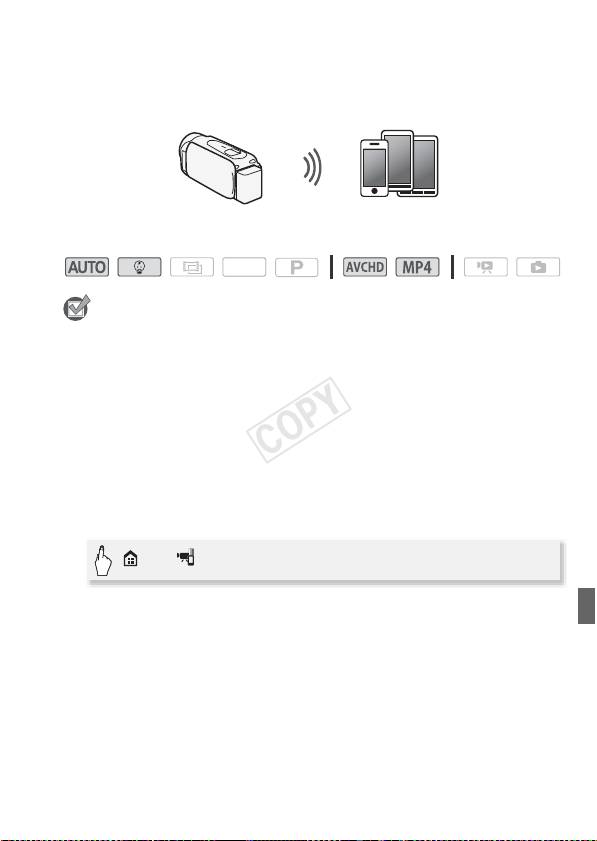
Smartphone
Modos de operación:
SCN
PUNTOS A COMPROBAR
• Antes de seguir este procedimiento por primera vez, descargue e ins-
tale la aplicación CameraAccess en su smartphone. La aplicación se
puede descargar de forma gratuita en el siguiente. (solo en inglés)
App Store:
http://itunes.com/apps/cameraaccess
Google Play™:
http://play.google.com/store/apps/details?id=jp.co.pixela.cameraaccess
1 Videocámara: Ajuste la videocámara para recibir órdenes de
control remoto.
> [ Control remoto+Streaming]
• Aparecerán el SSID (nombre de red) y la contraseña de la
videocámara.
• La videocámara estará lista para conectarse al smartphone.
2 Smartphone: Active las funciones Wi-Fi en la pantalla de
configuración (A 11).
Aparecerán los nombres de red de los puntos de acceso detectados.
3 Smartphone: Toque el punto de acceso con el SSID indicado en el
paso 1.
4 Smartphone: Introduzca la contraseña.
7
COPY
5 Smartphone: Inicie la aplicación CameraAccess.
Para conocer más detalles acerca de esta función, consulte
Grabación
de vídeos utilizando un smartphone como control remoto
en el Manual
de instrucciones de la videocámara (archivo PDF).
NOTAS
• Para obtener más información acerca de la aplicación CameraAccess,
visite el sitio web de PIXELA.
http://pixela.jp/ceca (solo en inglés)
• Esta función no se encuentra disponible en los siguientes casos.
- Si la calidad del vídeo es 60P (6/4) ou 50P (:/9/
8).
- Si la frecuencia de cuadro para un vídeo MP4 es de 24P (6/
4).
- Si la grabación dual se encuentra activada.
Navegador remoto: Visualización de grabaciones con un
navegador web o con su dispositivo iOS o smartphone Android
Con la función Navegador remoto, puede utilizar el navegador web en
su dispositivo iOS, smartphone Android, ordenador o dispositivo
similar para mostrar una lista de grabaciones en la videocámara,
reproducirlas e incluso descargarlas.* Esto le permite ver
cómodamente sus grabaciones mientras está fuera.
* En algunos dispositivos, sistemas operativos, navegadores, formatos de vídeo y
calidades de vídeo, es posible que no se puedan reproducir o descargar
grabaciones. Para obtener más información, visite el sitio web local de Canon.
Smartphone o dispositivo similar
Modos de operación:
SCN
8
COPY
1 Videocámara: desde cualquier pantalla de índice de vídeo, ajuste
la videocámara para conectarse con el smartphone.
> [ Wi-Fi] > [ Reproducción vía navegador] >
[Aceptar]
• Aparecerán el SSID (nombre de red) y la contraseña de la
videocámara.
• La videocámara estará lista para conectarse al smartphone.
2 Smartphone: Active las funciones Wi-Fi en la pantalla de
configuración (A 11).
Aparecerán los nombres de red de los puntos de acceso detectados.
3 Smartphone: Toque el punto de acceso con el SSID indicado en el
paso 1.
4 Smartphone: introduzca la contraseña (únicamente la primera
vez).
5 Smartphone: Inicie el navegador web.
6 Smartphone: Introduzca la URL que aparece en la pantalla de la
videocámara en la barra de dirección del navegador web.
• Para conocer más detalles acerca del uso del navegador web,
consulte el manual de instrucciones del dispositivo.
• La URL siempre es la misma, por lo que quizás le resulte cómodo
guardarla como favorita.
7 Smartphone: Toque [&·] en la parte superior izquierda de la
pantalla y abra la pantalla del índice que desea consultar. A
continuación, toque la grabación deseada de la lista.
8 Smartphone: Toque cuando finalice.
Para conocer más detalles acerca de esta función, consulte
Navegador remoto: Visualización de grabaciones con un navegador
web o con su dispositivo iOS o smartphone Android
en el Manual de
instrucciones de la videocámara (archivo PDF).
NOTAS
• Los siguientes tipos de escena MP4 se reconocerán como archivos
múltiples en otros dispositivos.
- Escenas que superan 4 GB
9
COPY
- Escenas grabadas a 35 Mbps que superan los 30 minutos
- Escenas grabadas en una calidad de vídeo distinta a 35 Mbps que
superan 1 hora
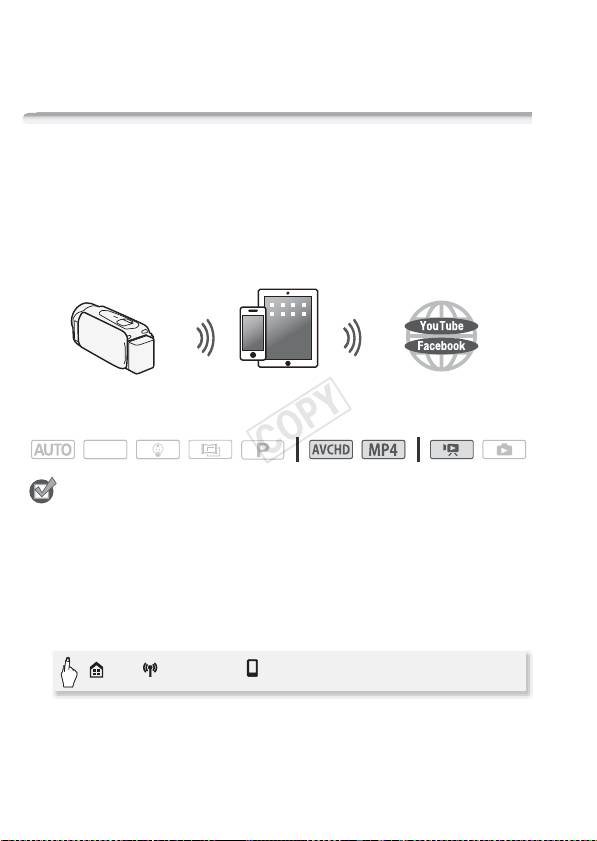
Carga de vídeos utilizando un dispositivo iOS
Mediante la aplicación Movie Uploader* para dispositivos iOS, puede
conectar la videocámara al dispositivo para cargar sus vídeos a
YouTube y Facebook incluso cuando está lejos de su red doméstica.
Puede guardar** y reproducir vídeos MP4 y fotos en un dispositivo iOS.
* La aplicación Movie Uploader, suministrada por PIXELA, se encuentra disponible
de manera gratuita en App Store.
**No disponible para vídeos MP4 grabados en una calidad de vídeo de 35 Mbps.
Dispositivo iOS
Modos de operación:
SCN
PUNTOS A COMPROBAR
• Antes de seguir este procedimiento por primera vez, instale la
aplicación Movie Uploader en su dispositivo iOS. La aplicación puede
descargarse de manera gratuita del siguiente sitio.
http://itunes.com/apps/movieuploader
1 Videocámara: desde cualquier pantalla de índice de vídeo, ajuste
la videocámara para conectarse con el dispositivo iOS.
> [ Wi-Fi] > [ Movie Uploader] > [Aceptar]
• Aparecerán el SSID (nombre de red) y la contraseña de la
videocámara.
• La videocámara estará lista para conectarse al dispositivo iOS.
10
COPY

2 Dispositivo iOS: Toque Ajustes > Wi-Fi y active la función Wi-Fi
(A 11).
Aparecerán los nombres de red de los puntos de acceso detectados.
3 Dispositivo iOS: Toque el punto de acceso con el SSID indicado
en el paso 1.
4 Dispositivo iOS: Introduzca la contraseña.
5 Dispositivo iOS: Utilice la aplicación Movie Uploader para
transferir los vídeos de la videocámara.
• Para los detalles acerca de la aplicación Movie Uploader, visite sitio
web de PIXELA.
http://www.pixela.co.jp/oem/canon/e/movieuploader/ (solo en
inglés)
• Para conocer más detalles acerca de esta función, consulte
Carga
de vídeos utilizando un dispositivo iOS
en el Manual de instrucciones
de la videocámara (archivo PDF).
NOTAS
• Los siguientes tipos de escena MP4 se reconocerán como archivos
múltiples en otros dispositivos.
- Escenas que superan 4 GB
- Escenas grabadas a 35 Mbps que superan los 30 minutos
- Escenas grabadas en una calidad de vídeo distinta a 35 Mbps que
superan 1 hora
Conexión directa a un smartphone o dispositivo similar
Puede conectar la videocámara directamente a un smartphone o a un
dispositivo similar mediante el uso de una conexión Wi-Fi. Utilice este
método de conexión si el SSID y la contraseña de la videocámara apa-
recen en la pantalla tras seleccionar una función Wi-Fi.
Modos de operación:
SCN
1 Smartphone: Active las funciones Wi-Fi en la pantalla de
configuración.
Aparecerán los nombres de red de los puntos de acceso detectados.
11
COPY
2 Smartphone: Toque el punto de acceso con el mismo SSID que el
que aparece en la pantalla de la videocámara.
• La pantalla de la videocámara mostrará un mensaje en el que se
indicará que la conexión se ha establecido.
• Esta operación será necesaria únicamente la primera vez que
establezca una conexión.
3 Continúe con la función que estaba utilizando previamente.
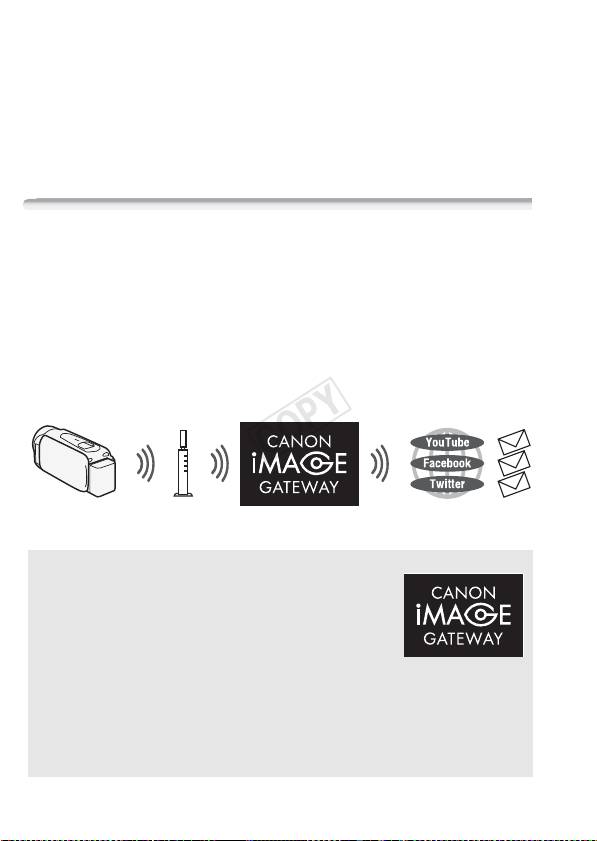
Uso compartido de grabaciones con CANON iMAGE GATEWAY
Una vez registrado en CANON iMAGE GATEWAY*, podrá acceder a
varios servicios web**. Podrá cargar vídeos y fotos en álbumes en
línea, compartir los álbumes en Twitter, cargar vídeos en Facebook y
YouTube, enviar enlaces a sus álbumes en línea por correo electrónico
a amigos y familiares, y mucho más. Para utilizar esta función,
necesitará un punto de acceso conectado a Internet.
* La disponibilidad diferirá según el área.
**En este texto el término “Servicios web” hace referencia a varios servicios de
Internet compatibles con CANON iMAGE GATEWAY.
Enrutador
inalámbrico
(punto de acceso)
CANON iMAGE GATEWAY
CANON iMAGE GATEWAY es un sitio que
proporciona varios servicios relacionados con la
fotografía a propietarios de productos Canon
cualificados. Una vez completado el registro
gratuito en línea, podrá utilizar los servicios web,
crear álbumes de fotos en línea y mucho más.
Visite el sitio web de Canon para obtener información sobre el
registro en los países y regiones en los que se puede utilizar este
servicio.
http://canon.com/cig
12
COPY
Requisitos generales
• Un ordenador con el software suministrado ImageBrowser EX y
CameraWindow correctamente instalado. Para obtener más
información sobre la instalación del software, consulte
Guardado de
vídeos MP4 y fotos (Windows/Mac OS)
(archivo PDF).
• Complete el registro gratuito en línea de CANON iMAGE GATEWAY.
• Configuración de cuenta de YouTube, Facebook y Twitter (según los
servicios que vaya a utilizar).
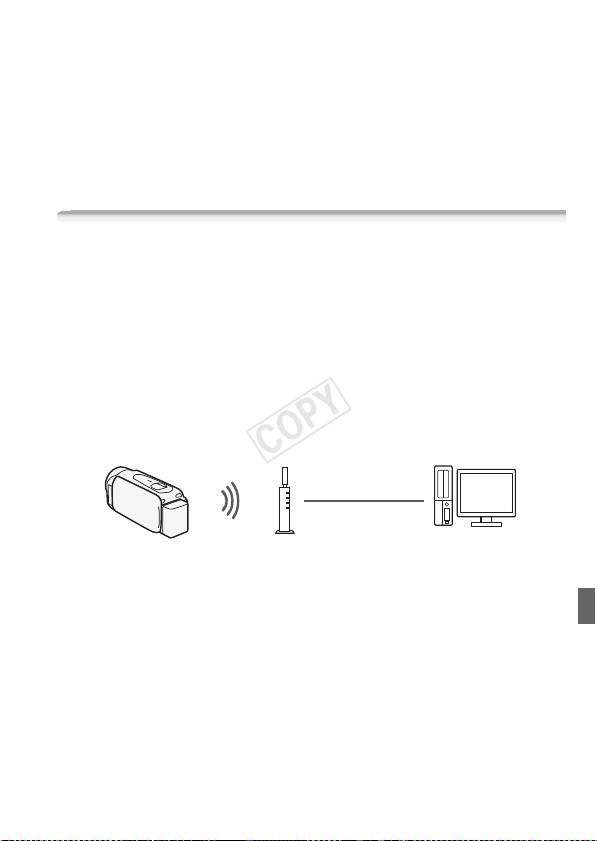
Reproducción en un ordenador
Al utilizar la función Servidor multimedia, puede reproducir de forma
remota vídeos y fotos contenidas en la memoria de la videocámara
desde su ordenador o desde otro dispositivo compatible. Para utilizar
esta función, necesita un punto de acceso conectado a la red domés-
tica y software para reproducir las grabaciones del Servidor multime-
dia. Le recomendamos que conecte el ordenador a un punto de
acceso con cable LAN.
Para conocer más detalles acerca de esta función, consulte Reproduc-
ción en un ordenador en el Manual de instrucciones de la videocámara
(archivo PDF).
Cable LAN
Enrutador
Ordenador
inalámbrico
(Punto de acceso)
13
COPY

Problemas y soluciones
Si no puede establecer correctamente una conexión Wi-Fi, compruebe
lo siguiente. Consulte también el manual de instrucciones de los
demás dispositivos compatibles con Wi-Fi que esté utilizando. Si el
problema persiste, póngase en contacto con su proveedor o con un
centro de servicio Canon.
No se puede conectar con el dispositivo compatible con Wi-Fi.
- El alcance de comunicación efectiva entre la videocámara y el dispositivo puede variar
dependiendo de la potencia de la señal inalámbrica. Intente usando la videocámara más
cerca del dispositivo.
- Los teléfonos inalámbricos, los hornos de microondas, los refrigeradores y otros equipos
electrodomésticos en la línea de visión entre el enrutador inalámbrico y la videocámara pue-
den interferir con la señal inalámbrica. Intente usando la videocámara en un lugar más ale-
jado de esos equipos electrodomésticos.
Lista de mensajes
(en orden alfabético)
Consulte la siguiente información si aparece un mensaje en la pantalla
de su videocámara. Si aparece un mensaje distinto a los que se indi-
can aquí, consulteLista de mensajes en el Manual de instrucciones de
la videocámara (archivo PDF).
Another user is already controlling the camcorder. Try again later.
- Este mensaje aparece en la pantalla del dispositivo Wi-Fi. Varios dispositivos Wi-Fi están
intentando conectar con la videocámara. Asegúrese de que únicamente un dispositivo Wi-Fi
está intentando conectar y luego toque Retry.
La conexión Wi-Fi ha terminado
- Hay equipos, entre ellos teléfonos inalámbricos, hornos de microondas y refrigeradores, que
pueden interferir con la señal inalámbrica. Intente usando la videocámara en un lugar más
alejado de esos equipos electrodomésticos.
- Es posible que la videocámara no se conecte al punto de acceso si hay demasiados dispositi-
vos accediendo a él.
La tapa de la tarjeta de memoria está abierta
- La cubierta de la tarjeta de memoria se encontraba abierta mientras se estaba accediendo a
la tarjeta de memoria. Detenga la función Wi-Fi que esté utilizando e interrumpa la conexión
Wi-Fi.
14
COPY

MEMO
. . . . . . . . . . . . . . . . . . . . . . . . . . . . . . . . . . . . . . . . . . . . . . . . . . . . . . . . . .
. . . . . . . . . . . . . . . . . . . . . . . . . . . . . . . . . . . . . . . . . . . . . . . . . . . . . . . . . .
. . . . . . . . . . . . . . . . . . . . . . . . . . . . . . . . . . . . . . . . . . . . . . . . . . . . . . . . . .
. . . . . . . . . . . . . . . . . . . . . . . . . . . . . . . . . . . . . . . . . . . . . . . . . . . . . . . . . .
. . . . . . . . . . . . . . . . . . . . . . . . . . . . . . . . . . . . . . . . . . . . . . . . . . . . . . . . . .
. . . . . . . . . . . . . . . . . . . . . . . . . . . . . . . . . . . . . . . . . . . . . . . . . . . . . . . . . .
. . . . . . . . . . . . . . . . . . . . . . . . . . . . . . . . . . . . . . . . . . . . . . . . . . . . . . . . . .
. . . . . . . . . . . . . . . . . . . . . . . . . . . . . . . . . . . . . . . . . . . . . . . . . . . . . . . . . .
. . . . . . . . . . . . . . . . . . . . . . . . . . . . . . . . . . . . . . . . . . . . . . . . . . . . . . . . . .
. . . . . . . . . . . . . . . . . . . . . . . . . . . . . . . . . . . . . . . . . . . . . . . . . . . . . . . . . .
. . . . . . . . . . . . . . . . . . . . . . . . . . . . . . . . . . . . . . . . . . . . . . . . . . . . . . . . . .
. . . . . . . . . . . . . . . . . . . . . . . . . . . . . . . . . . . . . . . . . . . . . . . . . . . . . . . . . .
. . . . . . . . . . . . . . . . . . . . . . . . . . . . . . . . . . . . . . . . . . . . . . . . . . . . . . . . . .
. . . . . . . . . . . . . . . . . . . . . . . . . . . . . . . . . . . . . . . . . . . . . . . . . . . . . . . . . .
. . . . . . . . . . . . . . . . . . . . . . . . . . . . . . . . . . . . . . . . . . . . . . . . . . . . . . . . . .
. . . . . . . . . . . . . . . . . . . . . . . . . . . . . . . . . . . . . . . . . . . . . . . . . . . . . . . . . .
. . . . . . . . . . . . . . . . . . . . . . . . . . . . . . . . . . . . . . . . . . . . . . . . . . . . . . . . . .
. . . . . . . . . . . . . . . . . . . . . . . . . . . . . . . . . . . . . . . . . . . . . . . . . . . . . . . . . .
. . . . . . . . . . . . . . . . . . . . . . . . . . . . . . . . . . . . . . . . . . . . . . . . . . . . . . . . . .
. . . . . . . . . . . . . . . . . . . . . . . . . . . . . . . . . . . . . . . . . . . . . . . . . . . . . . . . . .
. . . . . . . . . . . . . . . . . . . . . . . . . . . . . . . . . . . . . . . . . . . . . . . . . . . . . . . . . .
COPY

Содержание
03 Начальная подготовка
04 Введение в Wi-Fi
07 Съемка видеофильмов с использованием смартфона в качестве
пульта ДУ
08 Дистанционный просмотр: просмотр записей с помощью веб-
браузера на устройстве iOS или смартфоне Android
10 Отправка видеофильмов с помощью устройства iOS
12 Непосредственное подключение к смартфону или аналогичному
устройству
12 Совместное использование записей с помощью портала CANON
iMAGE GATEWAY
14 Воспроизведение на компьютере
14 Устранение неполадок
Товарные знаки
• Microsoft и Windows являются товарными знаками либо зарегистрированными товарными знаками
корпорации Microsoft в США и/или других странах.
• App Store, iPhone, iTunes и Mac OS являются товарными знаками корпорации Apple Inc,
зарегистрированными в США и других странах.
• Google, Android, Google Play и YouTube являются товарными знаками корпорации Google Inc.
• Facebook является товарным знаком корпорации Facebook, Inc.
• IOS является товарным знаком или зарегистрированным товарным знаком компании Cisco в США и
других странах и используется по лицензии.
• Название и логотипы Twitter являются товарными знаками корпорации Twitter, Inc.
• Wi-Fi является товарным знаком альянса Wi-Fi Alliance.
• Wi-Fi Certified, WPA, WPA2 и логотип Wi-Fi Certified являются товарными знаками альянса Wi-Fi Alliance.
• Прочие названия и изделия, не упомянутые выше, могут быть товарными знаками или
зарегистрированными товарными знаками соответствующих компаний.
2
COPY

Начальная подготовка
Настоящее руководство содержит начальные сведения,
необходимые для использования функций Wi-Fi видеокамеры.
Подробные сведения о функциях Wi-Fi, которые доступны после
подключения по Wi-Fi, и более подробные процедуры приведены в
полном варианте Руководства по эксплуатации (PDF-файл на
прилагаемом компакт-диске). Когда в данном руководстве
приводится ссылка на раздел Руководства по эксплуатации
видеокамеры, для поиска этого раздела используйте содержание
или функцию поиска в PDF-файле. Порядок установки полной
версии Руководства по эксплуатации см. в разделе Установка
Руководства по эксплуатации видеокамеры (PDF-файл) в
прилагаемом Кратком руководстве.
Ниже перечислены основные термины, часто встречающиеся в
тексте.
SSID
Сокращение от английского Service Set Identifier (идентификатор
набора сетевых служб). Это просто открытое имя сети Wi-Fi.
Сеть Wi-Fi
Группа компьютеров и/или других устройств у вас дома, в офисе
или другом местоположении, между которыми установлено
беспроводное соединение Wi-Fi.
Точка доступа
Беспроводная точка доступа (WAP) представляет собой
устройство, позволяющее другим беспроводным устройствам
(например, видеокамере) подключаться к проводной сети
(включая Интернет) с использованием стандарта Wi-Fi. В
большинстве случаев это будет беспроводной маршрутизатор.
6/4
VIXIA HF R42 / VIXIA HF R40 (NTSC)
:/9/8
LEGRIA HF R48 / LEGRIA HF R47 / LEGRIA HF R46 (PAL)
3
COPY
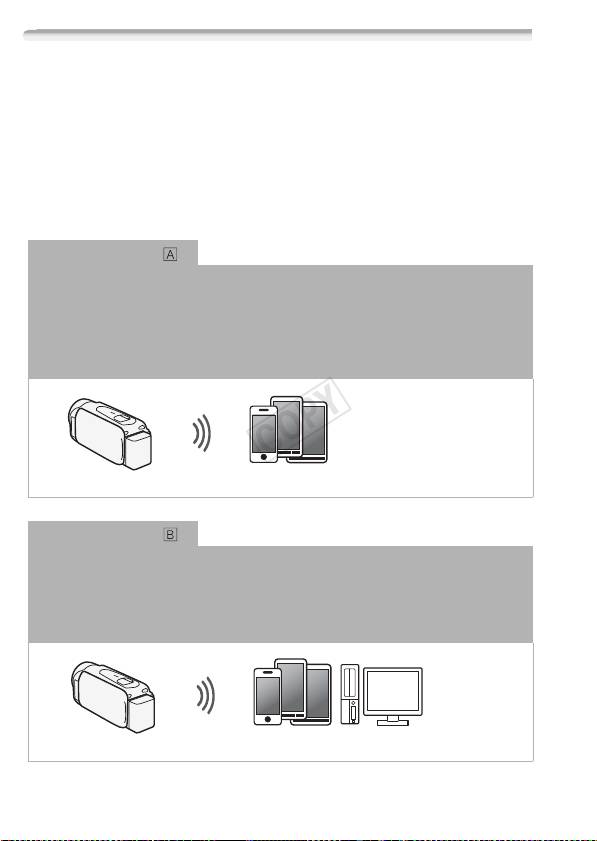
Введение в Wi-Fi
При использовании предусмотренной в видеокамере функции
1
Wi-Fi для подключения к смартфон
, можно сохранять,
воспроизводить и отправлять записи по беспроводному
соединению. Можно даже использовать смартфон в качестве
пульта ДУ и производить съемку с помощью экрана этого
устройства.
1
Для краткости в данном тексте термин «смартфон» обозначает смартфоны и
планшетные компьютеры с поддержкой Wi-Fi, а термин «устройство iOS»
обозначает устройства iPhone и iPad с поддержкой Wi-Fi.
Подключение Wi-Fi
2
Загрузив специальное приложение CameraAccess
, можно использовать устройство
iOS или смартфон Android для дистанционного управления видеокамерой и съемки
(A 7).
2
Приложение CameraAccess, предоставляемое компанией PIXELA,
бесплатно и доступно на сайте App Store (для устройств iOS) или Google
Play™ (для смартфонов Android).
Смартфон
Подключение Wi-Fi
По беспроводному соединению подключите видеокамеру к смартфону iOS или
3
Android или к компьютеру
и с помощью веб-браузера этого устройства
просматривайте записи из видеокамеры (A 8).
3
Можно также использовать компьютер, подключенный через точку
доступа.
Смартфон или аналогичное устройство
4
COPY
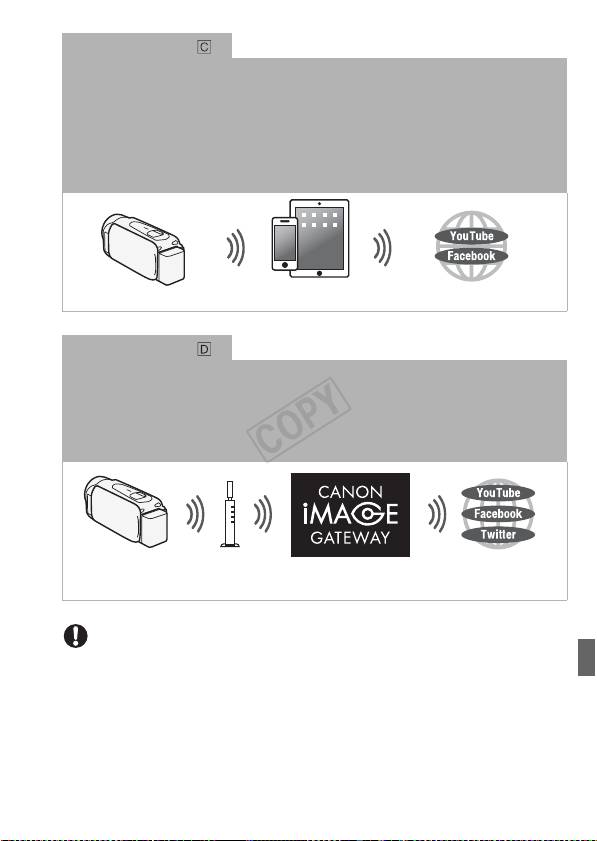
Подключение Wi-Fi
4
После загрузки приложения Movie Uploader
подключите видеокамеру по
беспроводному соединению к устройству iOS (A 10) для сохранения,
воспроизведения и отправки своих записей. С помощью соединения этого типа
можно даже публиковать видеозаписи на сайтах YouTube и Facebook, находясь вне
дома.
4
Приложение Movie Uploader, предоставляемое компанией PIXELA,
бесплатно и доступно на сайте App Store.
Устройство iOS
Подключение Wi-Fi
Подключите видеокамеру по беспроводному соединению к беспроводному
маршрутизатору (точке доступа) вашей домашней сети. Используйте это
соединение, если планируется подключение к порталу CANON iMAGE GATEWAY
(A 12). После этого можно публиковать видеофильмы на сайтах YouTube и
Facebook.
Беспроводной
маршрутизатор
(Точка доступа)
ВАЖНО
• При использовании незащищенной сети Wi-Fi доступ к Вашим файлам
и данным могут получить неуполномоченные сторонние лица.
Учитывайте связанные с этим риски.
5
COPY
ПРИМЕЧАНИЯ
• Не открывайте крышку гнезда карты памяти во время беспроводного
подключения.
• На время использования функций Wi-Fi функция автоматического
выключения питания видеокамеры отключается.
Перед использованием функций Wi-Fi
С помощью этой функции видеокамера будет устанавливать
беспроводное соединение напрямую с устройством,
поддерживающим Wi-Fi (например, смартфоном), или с сетью Wi-
Fi через точку доступа (беспроводной маршрутизатор)*. Выбрав
функцию, которую требуется использовать, следуйте указаниям
на экране для подключения видеокамеры.
* В зависимости от производителя, точка доступа может называться иначе,
например беспроводной маршрутизатор локальной сети или
беспроводной сетевой маршрутизатор.
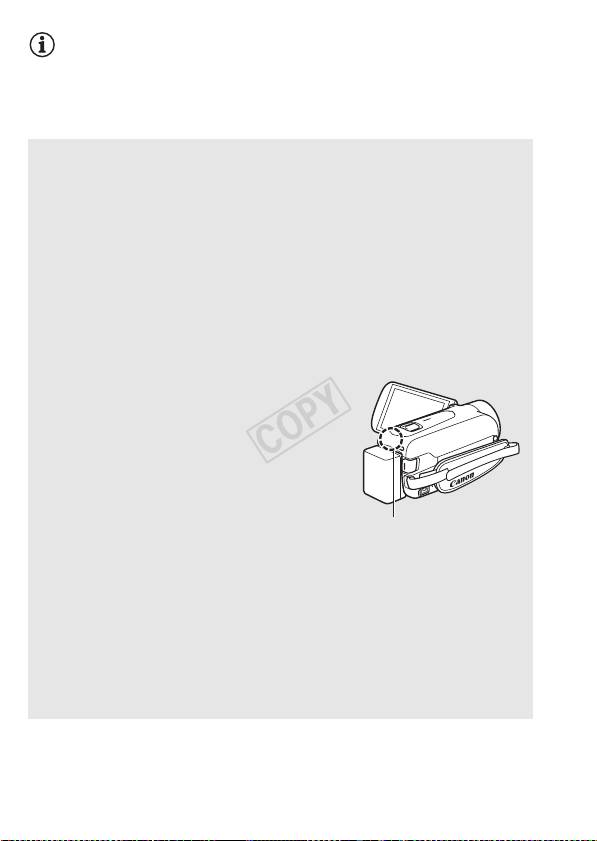
Об антенне Wi-Fi
При использовании функций Wi-Fi
видеокамеры не закрывайте заднюю
часть видеокамеры рукой или каким-
либо предметом. Антенна Wi-Fi
расположена в задней части, при ее
закрытии возможны помехи
беспроводным сигналам.
Антенна Wi-Fi
О стандарте Wi-Fi видеокамеры
Стандарт Wi-Fi видеокамеры обеспечивает поддержку
протокола IEEE 802.11b/g/n в диапазоне частот 2,4 ГГц. При
этом максимальная скорость передачи данных составляет
11 Мбит/с для IEEE 802.11b, 54 Мбита/с для IEEE 802.11g и
150 Мбит/с для IEEE 802.11n. Обратите внимание, что это
теоретические значения скорости передачи данных, которые
могут отличаться от фактических.
6
COPY
Съемка видеофильмов с использованием смартфона в
качестве пульта ДУ
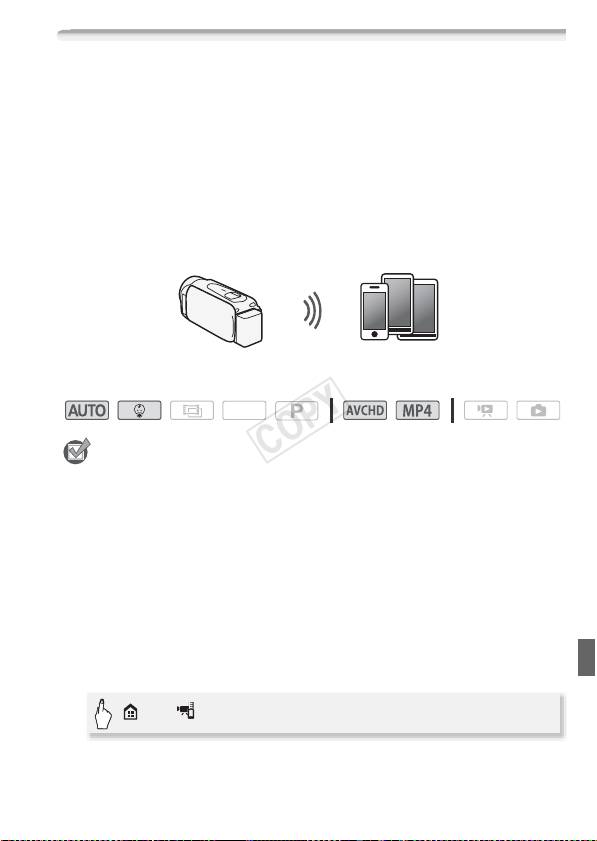
С помощью приложения CameraAccess* для устройств iOS и
смартфонов Android™ можно дистанционно управлять
видеокамерой, просматривая изображение с видеокамеры на
экране смартфона. Можно не только управлять видеокамерой для
включения и выключения съемки, но также и записывать
изображение с видеокамеры напрямую в смартфон.
* Приложение CameraAccess, предоставляемое компанией PIXELA, бесплатно
и доступно на сайте App Store (для устройств iOS) или Google Play™ (для
смартфонов Android).
Смартфон
Режимы работы:
SCN
ЧТО СЛЕДУЕТ ПРОВЕРИТЬ
• Перед первым выполнением этой процедуры загрузите и установите на
свой смартфон приложение CameraAccess. Приложения могут быть
загружены для бесплатного использования со следующего сайта
(только на английском языке).
App Store:
http://itunes.com/apps/cameraaccess
Google Play™:
http://play.google.com/store/apps/details?id=jp.co.pixela.cameraaccess
1 Видеокамера: задайте в видеокамере прием команд
дистанционного управления.
> [ Дист. управл.+поток. передача]
• Отображаются имя SSID (имя сети) и пароль видеокамеры.
• Видеокамера будет готова для соединения со смартфоном.
7
COPY

2 Смартфон: включите Wi-Fi на экрана настройки (A 12).
Отображаются имена сетей для обнаруженных точек доступа.
3 Смартфон: нажмите точку доступа с тем же именем SSID, что
и имя на шаге 1.
4 Смартфон: введите пароль.
5 Смартфон: запустите приложение CameraAccess.
Подробнее об этой функции см. в разделе Съемка видеофильмов
с использованием смартфона в качестве пульта ДУ в Руководстве
по эксплуатации видеокамеры (PDF-файл).
ПРИМЕЧАНИЯ
• Подробные сведения о приложении CameraAccess можно найти на
сайте PIXELA по адресу.
http://pixela.jp/ceca (только на английском языке)
• В указанных ниже случаях эта функция недоступна.
- Если для качества видео выбрано значение 60P (6/4)
или 50P (:/9/8).
- Если для видеофильма MP4 задана частота кадров 24P (6/
4).
- Если включена двойная запись.
Дистанционный просмотр: просмотр записей с помощью веб-
браузера на устройстве iOS или смартфоне Android
С функцией дистанционного просмотра можно использовать веб-
браузер устройства iOS, смартфона Android, компьютера или
аналогичного устройства для просмотра списка записей в
видеокамере, их воспроизведения и даже их загрузки.* Это
удобно для просмотра записей вне дома.
* В зависимости от устройства, браузера, операционная система, формата
видеофильмов или качества видеоизображения воспроизведение или
загрузка записей может оказаться невозможной. Для получения более
подробных сведений посетите местный веб-сайт Canon.
8
COPY
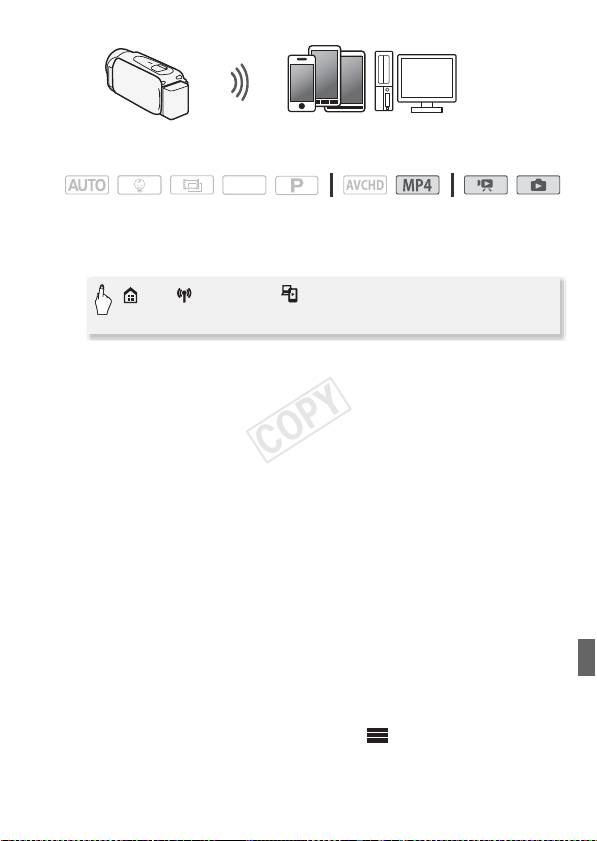
Смартфон или аналогичное устройство
Режимы работы:
SCN
1 Видеокамера: с любого индексного экрана видеофильмов
задайте в видеокамере подключение к смартфону.
> [ Wi-Fi] > [ Воспроизведение в браузере]
> [OK]
• Отображаются имя SSID (имя сети) и пароль видеокамеры.
• Видеокамера будет готова для соединения со смартфоном.
2 Смартфон: включите Wi-Fi на экрана настройки (A 12).
Отображаются имена сетей для обнаруженных точек доступа.
3 Смартфон: нажмите точку доступа с тем же именем SSID, что
и имя на шаге 1.
4 Смартфон: введите пароль (только в первый раз).
5 Смартфон: запустите веб-браузер.
6 Смартфон: введите URL-адрес, отображаемый на экране
видеокамеры, в адресную строку веб-браузера.
• Подробные сведения об использовании веб-браузера см. в
руководстве по эксплуатации устройства.
• Этот URL-адрес остается постоянным, поэтому может быть
удобно занести его в закладки.
7 Смартфон: нажмите [&·] в правом верхнем углу экрана и
откройте требуемый индексный экран. Затем нажмите в
списке требуемую запись.
8 Смартфон: по завершении нажмите .
Подробнее об этой функции см. в разделе Дистанционный
просмотр: просмотр записей с помощью веб-браузера на
9
COPY
устройстве iOS или смартфоне Android в Руководстве по
эксплуатации видеокамеры (PDF-файл).
ПРИМЕЧАНИЯ
• Следующие типы эпизодов MP4 распознаются на других
устройствах как несколько файлов.
- Эпизоды размером более 4 Гбайт.
- Эпизоды, записанные со скоростью потока данных 35 Мб/с,
длительность которых превышает 30 мин.
- Эпизоды, записанные с качеством видео, отличным от 35 Мб/с,
длительность которых превышает 1 ч.
Отправка видеофильмов с помощью устройства iOS
С помощью приложения Movie Uploader* для устройств iOS можно
подключить видеокамеру к устройству и отправлять видеофильмы
на веб-сайты YouTube и Facebook, даже находясь вдали от своей
домашней сети. На устройстве iOS можно сохранять** и
воспроизводить видеофильмы MP4 и фотографии.
* Приложение Movie Uploader, предоставляемое компанией PIXELA,
бесплатно и доступно на сайте App Store.
** Недоступно для видеофильмов MP4, записанных с качеством видео 35 Мб/с.
Устройство iOS
Режимы работы:
SCN
ЧТО СЛЕДУЕТ ПРОВЕРИТЬ
• Перед первым выполнением этой процедуры установите на свое
устройство iOS приложение Movie Uploader. Приложение можно
бесплатно загрузить со следующего сайта.
http://itunes.com/apps/movieuploader
10
COPY
1 Видеокамера: с любого индексного экрана видеофильмов
задайте в видеокамере подключение к устройству iOS.
> [ Wi-Fi] > [ Movie Uploader] > [OK]
• Отображаются имя SSID (имя сети) и пароль видеокамеры.
• Видеокамера будет готова для соединения с устройством iOS.
2 Устройство iOS: нажмите настройки > Wi-Fi, затем включите
Wi-Fi (A 12).
Отображаются имена сетей для обнаруженных точек доступа.
3 Устройство iOS: нажмите точку доступа с тем же именем
SSID, что и имя на шаге 1.
4 Устройство iOS: введите пароль.
5 Устройство iOS: используйте приложение Movie Uploader для
передачи видеофильмов из видеокамеры.
• Подробные сведения о приложении Movie Uploader можно
найти на сайте PIXELA по адресу.
http://www.pixela.co.jp/oem/canon/e/movieuploader/ (только на
английском языке)
• Подробнее об этой функции см. в разделе Отправка
видеофильмов с помощью устройства iOS в Руководстве по
эксплуатации видеокамеры (PDF-файл).
ПРИМЕЧАНИЯ
• Следующие типы эпизодов MP4 распознаются на других
устройствах как несколько файлов.
- Эпизоды размером более 4 Гбайт.
- Эпизоды, записанные со скоростью потока данных 35 Мб/с,
длительность которых превышает 30 мин.
- Эпизоды, записанные с качеством видео, отличным от 35 Мб/с,
длительность которых превышает 1 ч.
11
COPY

Непосредственное подключение к смартфону или
аналогичному устройству
С помощью соединения Wi-Fi можно подключить видеокамеру
напрямую к смартфону или аналогичному устройству.
Используйте этот способ подключения, если после выбора
функции Wi-Fi на экране отображаются идентификатор SSID
видеокамеры и пароль.
Режимы работы:
SCN
1 Смартфон: включите Wi-Fi на экране настройки.
Отображаются имена сетей для обнаруженных точек доступа.
2 Смартфон: нажмите точку доступа с идентификатором SSID,
отображаемым на экране видеокамеры.
• На экране видеокамеры отображается сообщение об
установлении соединения.
• Эту операцию необходимо выполнять только при первом
подключении.
3 Переходите к ранее использовавшейся функции.
Совместное использование записей с помощью портала
CANON iMAGE GATEWAY
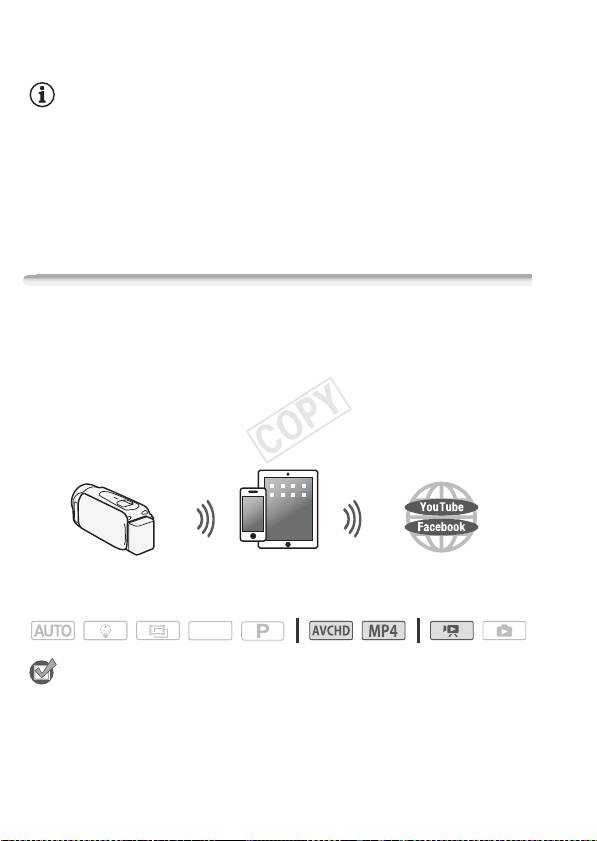
После регистрации на портале CANON iMAGE GATEWAY*
открывается доступ к различным веб-службам**. Можно
отправлять видеофильмы и фотографии в интернет-альбомы,
публиковать альбомы на сайте Twitter, отправлять видеофильмы
на сайты Facebook и YouTube, отправлять ссылки на свои
интернет-альбомы друзьям и членам семьи, а также многое
другое! Для использования этой функции требуется точка доступа
с выходом в Интернет.
* Доступность зависит от региона.
**Термин «веб-службы» используется в этом тексте для обозначения
различных интернет-служб, поддерживаемых порталом CANON iMAGE
GATEWAY.
12
