
Canon LEGRIA HF R48 – page 4
Manual for Canon LEGRIA HF R48
Table of contents
- Table of Contents Trademark Acknowledgements
- Getting Started Introduction to Wi-Fi
- Wi-Fi connection Wi-Fi connection
- Wi-Fi connection Wi-Fi connection IMPORTANT
- Before Using Wi-Fi Functions About the Wi-Fi antenna About the camcorder’s Wi-Fi standard Recording Movies Using a Smartphone as a Remote Control
- POINTS TO CHECK
- Remote Browse: Viewing Recordings Using a Web Browser on Your iOS Device or Android Smartphone Operating modes: 1 Camcorder: From any movie index screen, set the camcorder to connect with the smartphone.
- 2 Smartphone: Activate Wi-Fi in the settings screen (A 11). Uploading Videos Using an iOS Device
- POINTS TO CHECK
- NOTES Connecting Directly to a Smartphone or Similar Device Sharing Recordings with CANON iMAGE GATEWAY
- CANON iMAGE GATEWAY General requirements Playback on a Computer
- Troubleshooting List of Messages

MEMO
. . . . . . . . . . . . . . . . . . . . . . . . . . . . . . . . . . . . . . . . . . . . . . . . . . . . . . . . . .
. . . . . . . . . . . . . . . . . . . . . . . . . . . . . . . . . . . . . . . . . . . . . . . . . . . . . . . . . .
. . . . . . . . . . . . . . . . . . . . . . . . . . . . . . . . . . . . . . . . . . . . . . . . . . . . . . . . . .
. . . . . . . . . . . . . . . . . . . . . . . . . . . . . . . . . . . . . . . . . . . . . . . . . . . . . . . . . .
. . . . . . . . . . . . . . . . . . . . . . . . . . . . . . . . . . . . . . . . . . . . . . . . . . . . . . . . . .
. . . . . . . . . . . . . . . . . . . . . . . . . . . . . . . . . . . . . . . . . . . . . . . . . . . . . . . . . .
. . . . . . . . . . . . . . . . . . . . . . . . . . . . . . . . . . . . . . . . . . . . . . . . . . . . . . . . . .
. . . . . . . . . . . . . . . . . . . . . . . . . . . . . . . . . . . . . . . . . . . . . . . . . . . . . . . . . .
. . . . . . . . . . . . . . . . . . . . . . . . . . . . . . . . . . . . . . . . . . . . . . . . . . . . . . . . . .
. . . . . . . . . . . . . . . . . . . . . . . . . . . . . . . . . . . . . . . . . . . . . . . . . . . . . . . . . .
. . . . . . . . . . . . . . . . . . . . . . . . . . . . . . . . . . . . . . . . . . . . . . . . . . . . . . . . . .
. . . . . . . . . . . . . . . . . . . . . . . . . . . . . . . . . . . . . . . . . . . . . . . . . . . . . . . . . .
. . . . . . . . . . . . . . . . . . . . . . . . . . . . . . . . . . . . . . . . . . . . . . . . . . . . . . . . . .
. . . . . . . . . . . . . . . . . . . . . . . . . . . . . . . . . . . . . . . . . . . . . . . . . . . . . . . . . .
. . . . . . . . . . . . . . . . . . . . . . . . . . . . . . . . . . . . . . . . . . . . . . . . . . . . . . . . . .
. . . . . . . . . . . . . . . . . . . . . . . . . . . . . . . . . . . . . . . . . . . . . . . . . . . . . . . . . .
. . . . . . . . . . . . . . . . . . . . . . . . . . . . . . . . . . . . . . . . . . . . . . . . . . . . . . . . . .
. . . . . . . . . . . . . . . . . . . . . . . . . . . . . . . . . . . . . . . . . . . . . . . . . . . . . . . . . .
. . . . . . . . . . . . . . . . . . . . . . . . . . . . . . . . . . . . . . . . . . . . . . . . . . . . . . . . . .
. . . . . . . . . . . . . . . . . . . . . . . . . . . . . . . . . . . . . . . . . . . . . . . . . . . . . . . . . .
. . . . . . . . . . . . . . . . . . . . . . . . . . . . . . . . . . . . . . . . . . . . . . . . . . . . . . . . . .
COPY

Indice
03 Per cominciare
03 Introduzione al Wi-FiIntroduzione al Wi-Fi
06 Registrazione di filmati utilizzando uno smartphone come telecomando
08 Visualizzazione a distanza: Visualizzazione delle registrazioni con un
browser Web su un dispositivo iOS o uno smartphone Android
10 Caricamento di video con un dispositivo iOS
11 Connessione diretta a uno smartphone o a un dispositivo simile
12 Condividere registrazioni con CANON iMAGE GATEWAY
13 Riproduzione su un computer
14 Risoluzione dei problemis
Riconoscimento dei marchi di fabbrica
• Microsoft e Windows sono marchi di fabbrica o marchi registrati di Microsoft Corporation negli Stati Uniti e/o
altri paesi.
• App Store, iPad, iPhone, iTunes e Mac OS sono marchi di Apple Inc., registrati negli Stati Uniti e in altri paesi.
• Google, Android, Google Play, YouTube sono marchi di Google Inc.
• Facebook è un marchio registrato di Facebook, Inc.
• IOS è un marchio o un marchio registrato di Cisco negli USA e in altri paesi ed è utilizzato su licenza.
• Il nome e i marchi Twitter sono marchi di Twitter, Inc.
• Wi-Fi è un marchio di fabbrica registrato di Wi-Fi Alliance.
• Wi-Fi Certified, WPA, WPA2 e il logo di Wi-Fi Certified sono marchi di fabbrica di Wi-Fi Alliance.
• Altri nomi e prodotti non citati potrebbero essere marchi di fabbrica o marchi registrati delle rispettive società.
2
COPY

Per cominciare
Questo manuale consente di iniziare ad usare le funzioni Wi-Fi della
videocamera. Per maggiori informazioni sulle funzioni Wi-Fi disponibili
dopo aver stabilito una connessione Wi-Fi e per informazioni sulle
procedure più dettagliate, consultate il manuale di istruzioni completo
(file PDF sul CD-ROM fornito in dotazione). Quando il presente
manuale rimanda a una sezione del Manuale di istruzioni, potete
utilizzare il sommario o la funzione di ricerca del PDF per trovare
rapidamente la sezione desiderata. Per installare il Manuale di istruzioni
completo, fate riferimento alla sezione Installazione del manuale di
istruzioni della videocamera (file PDF) della Guida rapida fornita.
Di seguito si riportano le definizioni di alcuni termini utilizzati
frequentemente nel testo.
Punto di accesso
Un punto di accesso wireless (WAP) è un dispositivo che permette ad
apparecchi wireless come, ad esempio, la videocamera, di connettersi
a una rete cablata (anche internet) utilizzando lo standard Wi-Fi. Molto
probabilmente, il vostro router wireless sarà di questo tipo.
Rete Wi-Fi
Un gruppo di computer o di altri dispositivi in casa, ufficio o altro luogo,
connessi in modalità wireless tramite Wi-Fi.
SSID
Service Set Identifier. Si tratta del nome pubblico di una rete Wi-Fi.
6/4
VIXIA HF R42 / VIXIA HF R40 (NTSC)
:
/9/8
LEGRIA HF R48 / LEGRIA HF R47 / LEGRIA HF R46 (PAL)
Introduzione al Wi-FiIntroduzione al Wi-Fi
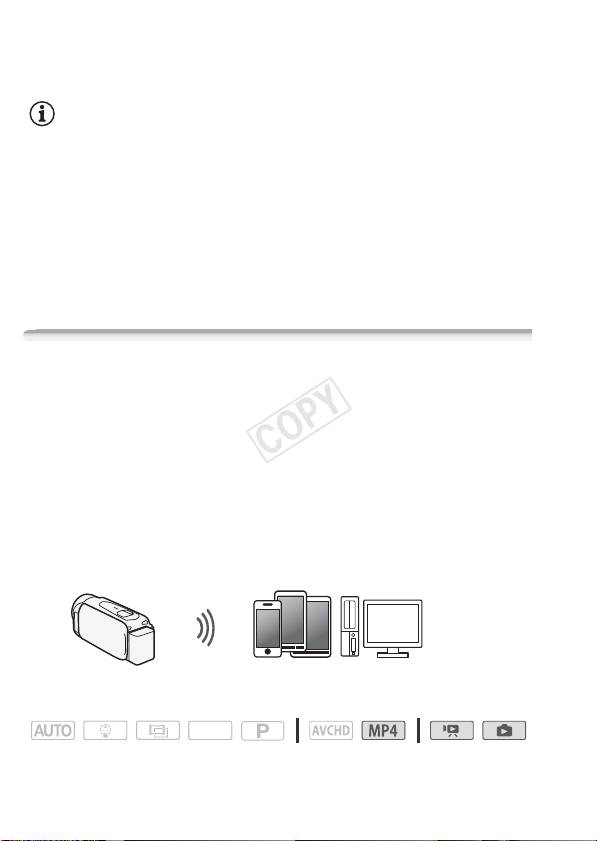
Quando si utilizzano le funzioni Wi-Fi della videocamera per collegarsi
1
a uno smartphone
, potete salvare, riprodurre e caricare le vostre
3
COPY
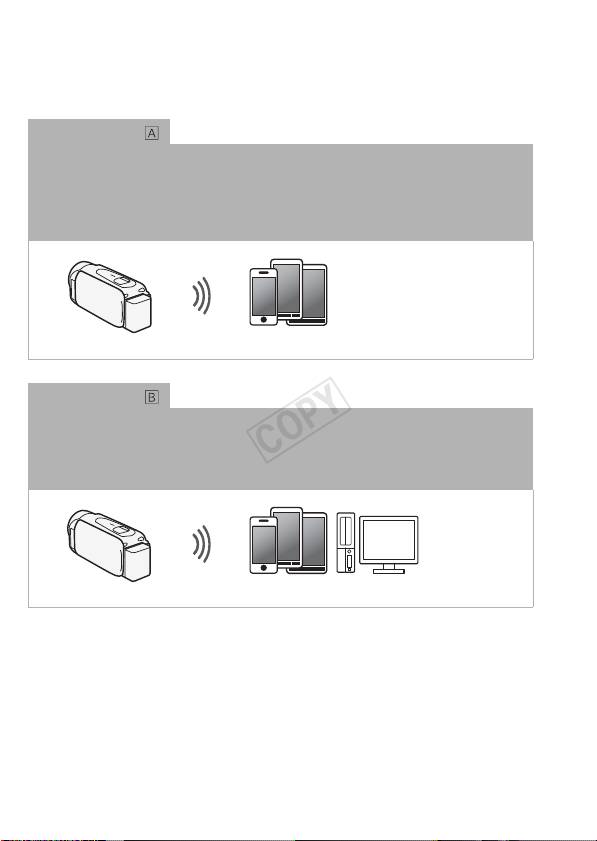
registrazioni in wireless. Potete anche utilizzare lo smartphone come
un telecomando e registrare utilizzando lo schermo del dispositivo.
1
Per brevità, "smartphone" viene utilizzato in questo testo con riferimento agli
smartphone e ai tablet dotati di funzioni Wi-Fi, mentre "dispositivo iOS" si riferisce
agli iPhone e iPad dotati di funzioni Wi-Fi.
Connessione Wi-Fi
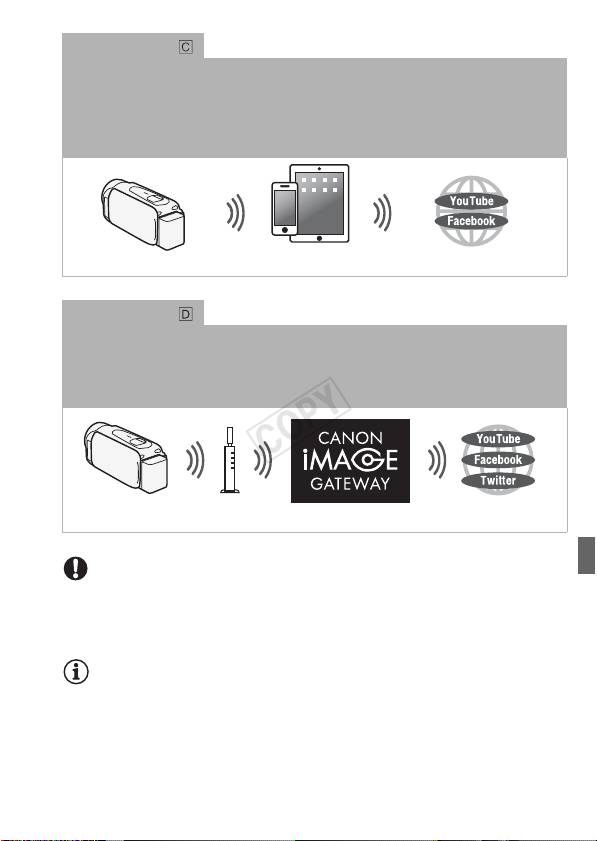
2
Dopo aver scaricato la app CameraAccess
, potrete utilizzare il dispositivo Android o lo
smartphone iPhone per comandare a distanza la videocamera ed eseguire registrazioni
(A 6).
2
La app CameraAccess di PIXELA è disponibile gratuitamente su App Store (per
dispositivi iOS) e Google Play™ (per smartphone Android).
Smartphone
Connessione Wi-Fi
Connettete in wireless la videocamera allo smartphone iOS o Android in uso o a un
3
computer
e utilizzate il browser Web di tale dispositivo per visualizzare le registrazioni
della videocamera (A 8).
3
Potete anche utilizzare un computer collegato tramite punto di accesso.
Smartphone o dispositivo simile
4
COPY
Connessione Wi-Fi
4
Dopo aver scaricato la app Movie Uploader
, potrete connettere in wireless la
videocamera a un dispositivo iOS (A 10) per salvare, riprodurre e caricare le
registrazioni. Potete anche usare questo tipo di connessione se desiderate caricare subito
i video su YouTube e Facebook.
4
La app Movie Uploader di PIXELA è disponibile gratuitamente su App Store.
Dispositivo iOS
Connessione Wi-Fi
Connettete la videocamera in wireless a un router wireless (punto di accesso) della rete
Wi-Fi domestica. Utilizzate questa connessione se prevedete di connettervi al servizio
CANON iMAGE GATEWAY (A 12). Dopo averlo fatto, potrete anche condividere video su
YouTube e Facebook.
Router wireless
(punto di accesso)
IMPORTANTE
• Utilizzare una rete Wi-Fi non protetta può comportare il rischio che i file
e i dati siano visibili da terzi non autorizzati. Considerate sempre il possi-
bile pericolo.
NOTE
• Non aprite il coperchio dell’alloggiamento della scheda di memoria
durante la connessione wireless.
• Durante l’utilizzo delle funzioni Wi-Fi, la funzione di spegnimento auto-
matico della videocamera verrà disattivata.
5
COPY
Prima di utilizzare le funzioni Wi-Fi
A seconda della funzione, la videocamera si collegherà direttamente a
un dispositivo Wi-Fi (ad esempio uno smartphone), oppure a una rete
Wi-Fi tramite un punto di accesso (router wireless)*. Dopo aver sele-
zionato la funzione desiderata, seguite le istruzioni a schermo per con-
nettere la videocamera.
* I diversi fabbricanti possono riferirsi al punto di accesso con nomi diversi, ad
esempio router di rete wireless, o router LAN wireless.
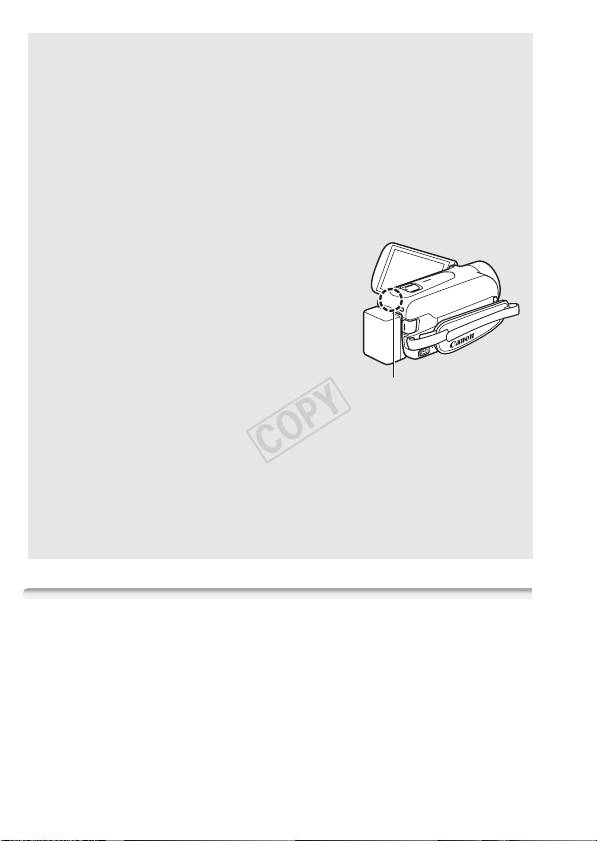
Informazioni sull’antenna Wi-Fi
Quando utilizzate le funzioni Wi-Fi della
videocamera, fate attenzione a non
coprirne il retro con la mano o altri oggetti.
L’antenna Wi-Fi si trova sul retro dell’appa-
recchio e coprirla può comportare dei
disturbi al segnale wireless.
Antenna Wi-Fi
Standard Wi-Fi della videocamera
Lo standard Wi-Fi della videocamera è conforme al protocollo IEEE
802.11b/g/n e funziona su banda da 2,4 GHz. In quanto tale, la velo-
cità massima per il trasferimento dei dati è di 11 Mbps per l’IEEE
802.11b, 54 Mbps per l’IEEE 802.11g e 150 Mbps per l’IEEE
802.11n. Si noti che si tratta di valori teorici che possono non corri-
spondere alle velocità effettive.
Registrazione di filmati utilizzando uno smartphone come
telecomando
La app CameraAccess* per dispositivi iOS e smartphone Android™
consentono di comandare a distanza la videocamera osservandone le
immagini riprese sullo schermo dello smartphone. Non solo è possibile
comandare l’avvio e l’arresto della registrazione, è possibile anche
6
COPY
registrare le immagini della videocamera direttamente sullo smar-
tphone.
* La app CameraAccess di PIXELA è disponibile gratuitamente su App Store (per
dispositivi iOS) e Google Play™ (per smartphone Android).
Smartphone
Modalità operative:
SCN
PUNTI DA CONTROLLARE
• Prima di eseguire questa procedura per la prima volta, installate la app
CameraAccess sullo smartphone. La app può essere scaricata gratuita-
mente dal seguente sito (solo in lingua inglese).
App Store:
http://itunes.com/apps/cameraaccess
Google Play™:
http://play.google.com/store/apps/details?id=jp.co.pixela.cameraaccess
1 Videocamera: impostate la videocamera per ricevere i comandi di
controllo remoto.
> [ Controllo remoto+Streaming]
• Appariranno il SSID (nome rete) e la password della videocamera.
• La videocamera è ora pronta per connettersi con lo smartphone.
2 Smartphone: attivate la funzione Wi-Fi nella schermata delle
impostazioni (A 11).
Verranno visualizzati i nomi dei punti di accesso individuati.
3 Smartphone: toccate il punto di accesso con il SSID individuato al
passo 1.
4 Smartphone: immettete la password.
5 Smartphone: avviate la app CameraAccess.
7
COPY
Per maggiori dettagli su questa funzione, consultate
Registrazione di
filmati utilizzando uno smartphone come telecomando
nel manuale di
istruzioni della videocamera (file PDF).
NOTE
• Per informazioni dettagliate sull’app CameraAccess, visitate il sito Web
di PIXELA.
http://pixela.jp/ceca (solo in lingua inglese)
• Questa funzione non è disponibile nei casi descritti di seguito.
- Quando la qualità video è 60P (6/4) o 50P (:/9/
8).
- Quando la velocità dei fotogrammi è 24P per un filmato MP4 (6/
4).
- Quando è attivata la registrazione doppia.
Visualizzazione a distanza: Visualizzazione delle registrazioni con
un browser Web su un dispositivo iOS o uno smartphone Android
La funzione di visualizzazione a distanza consente di utilizzare il
browser Web sul dispositivo iOS, smartphone Android, tablet,
computer o altro dispositivo simile in uso per visualizzare un elenco
delle registrazioni contenute nella videocamera, riprodurle e
scaricarle.* Questa funzione vi consente di vedere le registrazioni
anche quando siete fuori casa.
* A seconda di alcune variabili (il dispositivo in uso, il sistema operativo e il browser, il
formato del filmato e la qualità video) potrebbe non essere sempre possibile
riprodurre o scaricare le registrazioni. Per ulteriori dettagli visitate il sito internet
Canon del vostro paese.
Smartphone o dispositivo simile
Modalità operative:
SCN
8
COPY
1 Videocamera: da uno schermo indice qualsiasi, impostate la
videocamera per connettersi con lo smartphone.
> [ Wi-Fi] > [ Riproduzione tramite browser] >
[OK]
• Appariranno il SSID (nome rete) e la password della videocamera.
• La videocamera è ora pronta per connettersi con lo smartphone.
2 Smartphone: attivate la funzione Wi-Fi nella schermata delle
impostazioni (A 11).
Verranno visualizzati i nomi dei punti di accesso individuati.
3 Smartphone: toccate il punto di accesso con il SSID individuato al
passo 1.
4 Smartphone: immettete la password (solo la prima volta).
5 Smartphone: avviate il browser Web.
6 Smartphone: immettete l’URL visualizzato sullo schermo della
videocamera nella barra degli indirizzi del browser Web.
• Per maggiori dettagli su come utilizzare il browser Web, consultate il
manuale di istruzioni del dispositivo.
• L’URL è sempre lo stesso e può essere comodo aggiungerlo ai
segnalibri preferiti.
7 Smartphone: Toccate [&·] nella sezione superiore sinistra
dello schermo per aprire lo schermo indice desiderato. Toccate
quindi la registrazione desiderata nell’elenco.
8 Smartphone: Al termine, toccate
Per maggiori dettagli su questa funzione, consultate
Visualizzazione a
distanza: Visualizzazione delle registrazioni con un browser Web su un
dispositivo iOS o uno smartphone Android
nel manuale di istruzioni
della videocamera (file PDF).
NOTE
• I seguenti tipi di scene MP4 saranno riconosciuti come file separati su
altri dispositivi.
- Scene di dimensioni superiori a 4 GB
- Scene registrate a 35 Mbps di lunghezza superiore a 30 minuti
9
COPY
- Scene registrate con una qualità video diversa da 35 Mbps e con una
lunghezza superiore a 1 ora
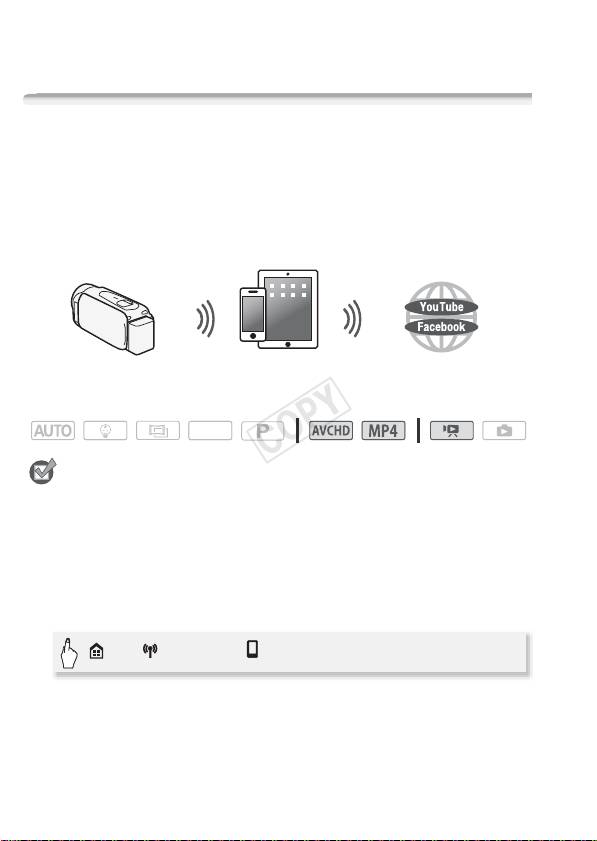
Caricamento di video con un dispositivo iOS
Utilizzando la app Movie Uploader* per dispositivi iOS potete collegare
la videocamera al dispositivo e caricare i vostri filmati su YouTube e
Facebook anche se siete lontani dalla vostra rete domestica. Potete
salvare** e riprodurre filmati MP4 e foto su un dispositivo iOS.
* La app Movie Uploader di PIXELA è disponibile gratuitamente su App Store.
** Non disponibile per i filmati MP4 registrati con la qualità video 35 Mbps.
Dispositivo iOS
Modalità operative:
SCN
PUNTI DA CONTROLLARE
• Prima di eseguire questa procedura per la prima volta, installate la app
Movie Uploader sul dispositivo iOS. La app può essere scaricata gratui-
tamente dal seguente sito.
http://itunes.com/apps/movieuploader
1 Videocamera: da uno schermo indice qualsiasi, impostate la
videocamera per connettersi con il dispositivo iOS.
> [ Wi-Fi] > [ Movie Uploader] > [OK]
• Appariranno il SSID (nome rete) e la password della videocamera.
• La videocamera è ora pronta per connettersi con il dispositivo iOS.
2 Dispositivo iOS: toccate Impostazioni > Wi-Fi e poi attivate il Wi-Fi
(A 11).
Verranno visualizzati i nomi dei punti di accesso individuati.
10
COPY

3 Dispositivo iOS: toccate il punto di accesso con il SSID
individuato al passo 1.
4 Dispositivo iOS: immettete la password.
5 Dispositivo iOS: Utilizzate l’app MovieUploader per trasferire i
filmati della videocamera.
• Per maggiori dettagli sull’applicazione Movie Uploader, visitate sito
Web di PIXELA
http://www.pixela.co.jp/oem/canon/e/movieuploader/ (disponibile
solo in inglese)
• Per maggiori dettagli su questa funzione, consultate
Caricamento di
video con un dispositivo iOS
nel manuale di istruzioni della
videocamera (file PDF).
NOTE
• I seguenti tipi di scene MP4 saranno riconosciuti come file separati su
altri dispositivi.
- Scene di dimensioni superiori a 4 GB
- Scene registrate a 35 Mbps di lunghezza superiore a 30 minuti
- Scene registrate con una qualità video diversa da 35 Mbps e con una
lunghezza superiore a 1 ora
Connessione diretta a uno smartphone o a un dispositivo simile
È possibile collegare la videocamera direttamente a uno smartphone o
un dispositivo simile utilizzando una connessione Wi-Fi. Utilizzate
questo metodo di connessione se appaiono sullo schermo il SSID e la
password della videocamera dopo aver selezionato una funzione Wi-Fi.
Modalità operative:
SCN
1 Smartphone: Attivate la funzione Wi-Fi nella schermata delle
impostazioni.
Verranno visualizzati i nomi dei punti di accesso individuati.
2 Smartphone: Toccate il punto di accesso con lo stesso SSID di
quello che appare sullo schermo della videocamera.
11
COPY
• Lo schermo della videocamera visualizzerà un messaggio che indica
che la connessione è stata stabilita.
• Questa operazione è necessaria solo la prima volta che si stabilisce
la connessione.
3 Continuate con la funzione che stavate utilizzando
precedentemente.
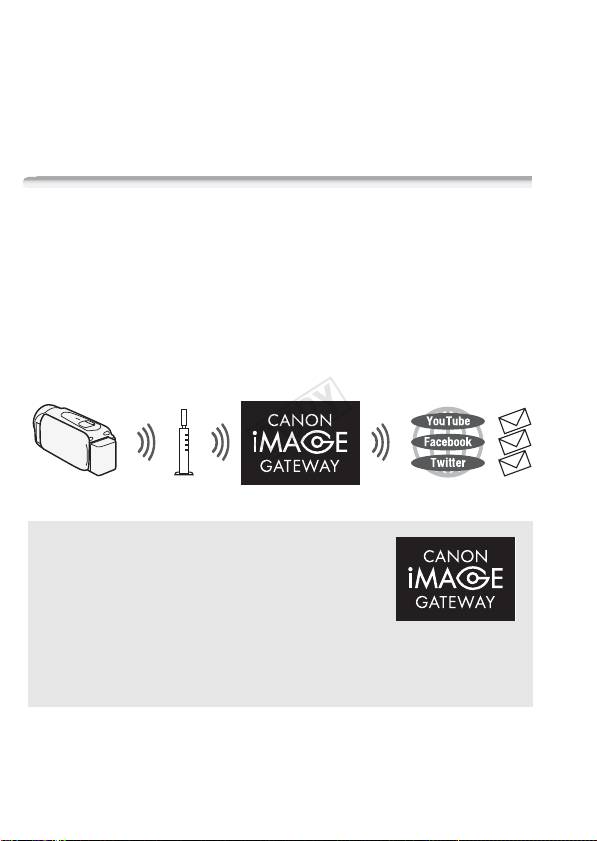
Condividere registrazioni con CANON iMAGE GATEWAY
Dopo aver completato la registrazione su CANON iMAGE GATEWAY*,
potrete accedere a vari servizi Web**. Potrete caricare filmati e foto su
album online e condividerli su Facebook e Twitter, caricare filmati su
YouTube, inviare per e-mail i collegamenti dei vostri album online ad
amici e parenti, e molto altro ancora! Per utilizzare questa funzione è
necessario un punto di accesso connesso a Internet.
* La disponibilità varia a seconda dell’area.
** Il termine “servizi Web” viene utilizzato in questo documento per indicare vari ser-
vizi Internet supportati da CANON iMAGE GATEWAY.
Router wireless
(punto di accesso)
CANON iMAGE GATEWAY
CANON iMAGE GATEWAY è un sito che offre
vari servizi ai proprietari di specifici prodotti
Canon. Dopo aver completato la registrazione
gratuita online, potrete usare servizi Web offerti,
creare album fotografici online ed altro ancora.
Visitate il sito Web di Canon per maggiori informazioni sulla
registrazione e sui paesi in cui il servizio è disponibile.
http://canon.com/cig
Requisiti generali
• Computer con il software fornito ImageBrowser EX e
CameraWindow correttamente installato. Per informazioni dettagliate
12
COPY
su come installare il software, consultate
Salvataggio di filmati MP4 e
foto (Windows/Mac OS)
(file PDF).
• Completate la registrazione gratuita online su CANON iMAGE
GATEWAY.
• Impostazioni dell’account per YouTube, Facebook e Twitter (a seconda
del servizio che prevedete di utilizzare).
Riproduzione su un computer
La funzione Server multimediale consente di riprodurre su un computer
o altro dispositivo compatibile i filmati e le foto presenti nella memoria
della videocamera. Per utilizzare questa funzione, è necessario un
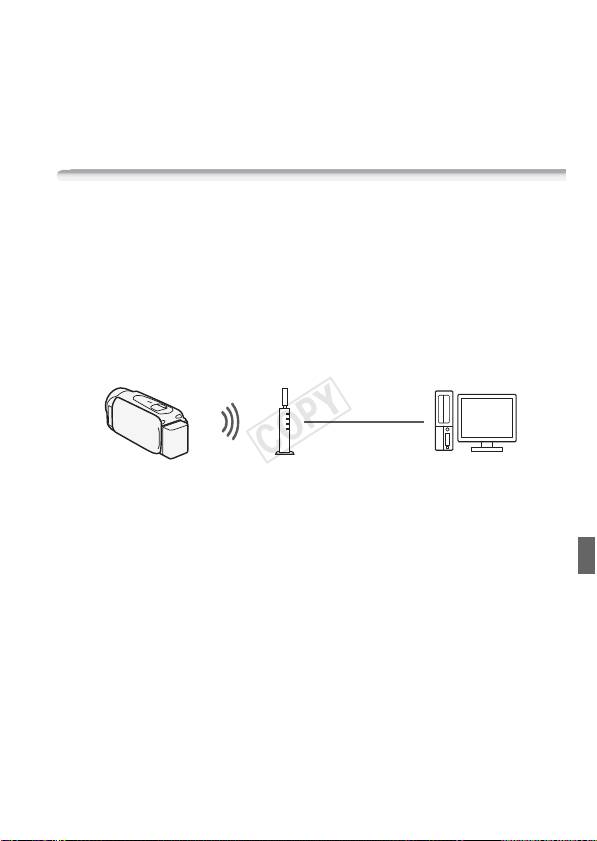
punto di accesso connesso alla rete domestica e software in grado di
riprodurre registrazioni da server multimediali. Si consiglia di collegare
il punto di accesso e computer con un cavo LAN.
Per maggiori dettagli su questa funzione, consultate Riproduzione su
un computer nel manuale di istruzioni della videocamera (file PDF).
Cavo LAN
Router wireless
Computer
(punto di accesso)
13
COPY

Risoluzione dei problemi
Se non riuscite a stabilire una connessione Wi-Fi, consultate i punti
descritti di seguito. Consultate anche il manuale di istruzioni degli altri
dispositivi Wi-Fi utilizzati. Se il problema persiste, rivolgetevi al vostro
rivenditore oppure a un centro di assistenza Canon.
Non è possibile connettersi con il dispositivo Wi-Fi.
- Il raggio di comunicazione effettivo tra la videocamera e il dispositivo può variare in base
all’intensità del segnale. Provate ad avvicinare la videocamera al dispositivo.
- La presenza di telefoni portatili, forni a microonde, frigoriferi o altri dispositivi posti tra la
videocamera e il router wireless potrebbe causare interferenze nel segnale wireless. Provate
ad allontanare la videocamera da tali apparecchi.
Elenco dei messaggi
(in ordine alfabetico)
Fate riferimento alle seguenti indicazioni se viene visualizzato un
messaggio sullo schermo della videocamera. Se viene visualizzato un
messaggio non incluso nel seguente elenco, consultate Elenco dei
messaggi nel manuale di istruzioni della videocamera (file PDF).
Another user is already controlling the camcorder. Try again later.
- Questo messaggio viene visualizzato sullo schermo del dispositivo Wi-Fi. Stanno cercando di
connettersi con la videocamera più dispositivi Wi-Fi. Assicurarsi che cerchi di connettersi un
solo dispositivo Wi-Fi, quindi toccare Retry.
Connessione Wi-Fi interrotta
- Telefoni portatili, apparecchiature a microonde, frigoriferi e altri elettrodomestici possono
interferire con il segnale wireless. Provate a usare la videocamera allontanandovi di più da tali
apparecchi.
- La videocamera potrebbe non riuscire a connettersi al punto di accesso se è già utilizzato da
troppi dispositivi.
Coperchio scheda aperto
- È stato aperto il coperchio dell’alloggiamento della scheda di memoria durante l’accesso alla
scheda. Arrestate la funzione Wi-Fi in uso e terminate la connessione Wi-Fi.
14
COPY

MEMO
. . . . . . . . . . . . . . . . . . . . . . . . . . . . . . . . . . . . . . . . . . . . . . . . . . . . . . . . . .
. . . . . . . . . . . . . . . . . . . . . . . . . . . . . . . . . . . . . . . . . . . . . . . . . . . . . . . . . .
. . . . . . . . . . . . . . . . . . . . . . . . . . . . . . . . . . . . . . . . . . . . . . . . . . . . . . . . . .
. . . . . . . . . . . . . . . . . . . . . . . . . . . . . . . . . . . . . . . . . . . . . . . . . . . . . . . . . .
. . . . . . . . . . . . . . . . . . . . . . . . . . . . . . . . . . . . . . . . . . . . . . . . . . . . . . . . . .
. . . . . . . . . . . . . . . . . . . . . . . . . . . . . . . . . . . . . . . . . . . . . . . . . . . . . . . . . .
. . . . . . . . . . . . . . . . . . . . . . . . . . . . . . . . . . . . . . . . . . . . . . . . . . . . . . . . . .
. . . . . . . . . . . . . . . . . . . . . . . . . . . . . . . . . . . . . . . . . . . . . . . . . . . . . . . . . .
. . . . . . . . . . . . . . . . . . . . . . . . . . . . . . . . . . . . . . . . . . . . . . . . . . . . . . . . . .
. . . . . . . . . . . . . . . . . . . . . . . . . . . . . . . . . . . . . . . . . . . . . . . . . . . . . . . . . .
. . . . . . . . . . . . . . . . . . . . . . . . . . . . . . . . . . . . . . . . . . . . . . . . . . . . . . . . . .
. . . . . . . . . . . . . . . . . . . . . . . . . . . . . . . . . . . . . . . . . . . . . . . . . . . . . . . . . .
. . . . . . . . . . . . . . . . . . . . . . . . . . . . . . . . . . . . . . . . . . . . . . . . . . . . . . . . . .
. . . . . . . . . . . . . . . . . . . . . . . . . . . . . . . . . . . . . . . . . . . . . . . . . . . . . . . . . .
. . . . . . . . . . . . . . . . . . . . . . . . . . . . . . . . . . . . . . . . . . . . . . . . . . . . . . . . . .
. . . . . . . . . . . . . . . . . . . . . . . . . . . . . . . . . . . . . . . . . . . . . . . . . . . . . . . . . .
. . . . . . . . . . . . . . . . . . . . . . . . . . . . . . . . . . . . . . . . . . . . . . . . . . . . . . . . . .
. . . . . . . . . . . . . . . . . . . . . . . . . . . . . . . . . . . . . . . . . . . . . . . . . . . . . . . . . .
. . . . . . . . . . . . . . . . . . . . . . . . . . . . . . . . . . . . . . . . . . . . . . . . . . . . . . . . . .
. . . . . . . . . . . . . . . . . . . . . . . . . . . . . . . . . . . . . . . . . . . . . . . . . . . . . . . . . .
. . . . . . . . . . . . . . . . . . . . . . . . . . . . . . . . . . . . . . . . . . . . . . . . . . . . . . . . . .
COPY

Índice
03 Introducción
04 Introducción a Wi-Fi
06 Grabación de vídeos utilizando un smartphone como control remoto
08 Navegador remoto: Visualización de grabaciones con un navegador
web o con su dispositivo iOS o smartphone Android
10 Carga de vídeos utilizando un dispositivo iOS
11 Conexión directa a un smartphone o dispositivo similar
12 Uso compartido de grabaciones con CANON iMAGE GATEWAY
13 Reproducción en un ordenador
14 Problemas y soluciones
Recocimientos de marcas comerciales
• Microsoft y Windows son marcas comerciales o marcas registradas de Microsoft Corporation en los Estados
Unidos y/o en otros países.
• App Store, iPad, iPhone, iTunes y Mac OS son marcas comerciales de Apple Inc., registradas en los EE.UU. y en
otros países.
• Google, Android, Google Play y YouTube son marcas comerciales de Google Inc.
• Facebook es una marca registrada de Facebook, Inc.
• IOS es una marca comercial o marca comercial registrada de Cisco en EE. UU. y otros países y se utiliza bajo
licencia.
• El nombre y las marcas de Twitter son marcas comerciales de Twitter, Inc.
• Wi-Fi es una marca registrada de la Wi-Fi Alliance.
• Wi-Fi Certified, WPA, WPA2, y el logotipo Wi-Fi Certified son marcas comerciales de la Wi-Fi Alliance.
• Otros nombres y productos no mencionados arriba pueden ser marcas comerciales o marcas registradas de sus
respectivas compañías.
2
COPY

Introducción
Este manual le introducirá en el uso de las funciones Wi-Fi de su video-
cámara. Para obtener más información acerca de las funciones Wi-Fi
tras establecer una conexión de este tipo y para obtener información
más detallada acerca de los procedimientos, consulte la versión com-
pleta del Manual de instrucciones (archivo PDF en el CD-ROM sumi-
nistrado). Si el manual hace referencia a una sección en el Manual de
instrucciones de la videocámara, utilice el índice o la opción de bús-
queda de PDF como ayuda para encontrar la sección. Para instalar la
versión completa del Manual de instrucciones, consulte Instalación del
Manual de Instrucciones de la Videocámara (archivo PDF) en la Guía
rápida suministrada.
Los términos que aparecen a continuación se utilizan con frecuencia
en este texto.
Punto de acceso
Un punto de acceso inalámbrico (WAP) es un dispositivo que permite
que dispositivos inalámbricos, como su videocámara, se conecten a
una red con cable (incluyendo Internet) usando el estándar Wi-Fi. En la
mayoría de los casos, será su enrutador inalámbrico.
Red Wi-Fi
Un grupo de ordenadores y otros dispositivos de los que disponga en
su hogar, oficina u otra ubicación que se encuentren conectados de
manera inalámbrica mediante Wi-Fi.
SSID
Service Set Identifier. Es, sencillamente, el nombre público de una red
Wi-Fi.
6/4
VIXIA HF R42 / VIXIA HF R40 (NTSC)
:/9/8
LEGRIA HF R48 / LEGRIA HF R47 / LEGRIA HF R46 (PAL)
3
COPY
Introducción a Wi-Fi
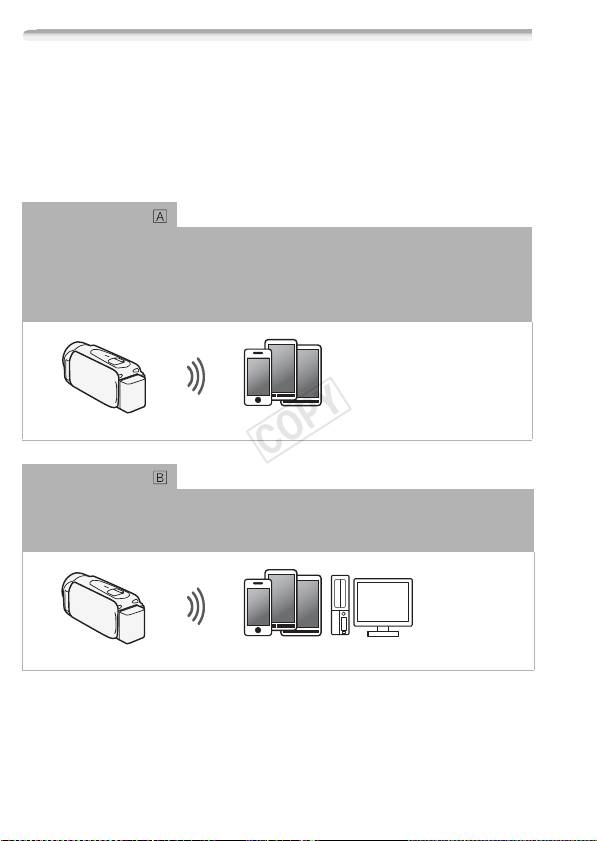
Utilizando la función Wi-Fi de la videocámara para conectarla a un
1
smartphone
, puede guardar, reproducir y cargar sus grabaciones de
forma inalámbrica. Incluso puede utilizar un smartphone como control
remoto y efectuar grabaciones utilizando la pantalla del dispositivo.
1
Por motivos de espacio, en este texto se utiliza la palabra “smartphone” para
referirse a smartphones y tablets compatibles con Wi-Fi, mientras que “dispositivo
iOS” se refiere a iPhones y iPads compatibles con Wi-Fi.
Conexión inalámbrica
2
Después de descargar la aplicación CameraAccess
, podrá controlar la videocámara de
forma remota con su dispositivo iOS o smartphone Android y realizar grabaciones (A 6).
2
La aplicación CameraAccess, suministrada por PIXELA, está disponible de forma
gratuita en App Store (para dispositivos iOS) y Google Play™ (para smartphones
Android).
Smartphone
Conexión inalámbrica
Conecte de manera inalámbrica la videocámara a su smartphone iOS o Android o a su
3
ordenador
y utilice el navegador web del dispositivo para ver las grabaciones de la
videocámara (A 8).
Smartphone o dispositivo similar
4
COPY
Conexión inalámbrica
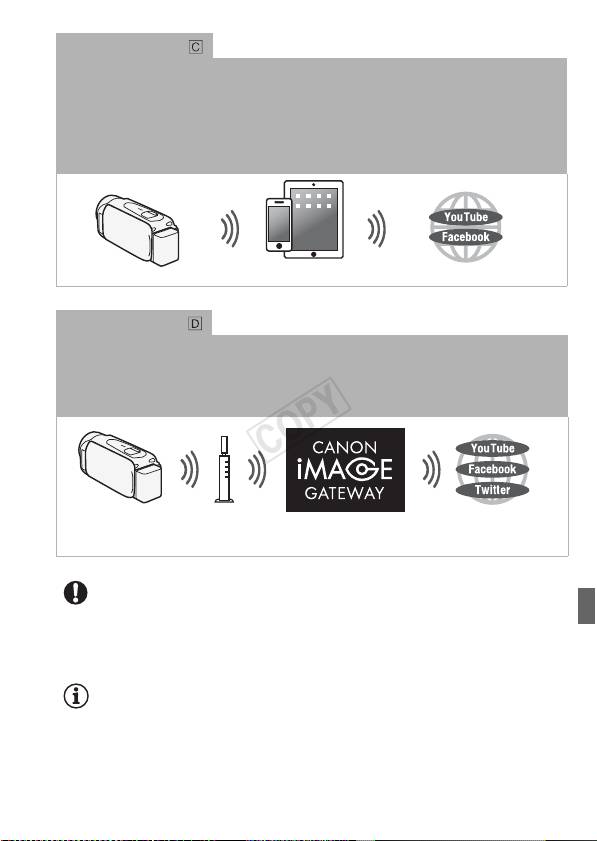
4
Después de descargar la aplicación Movie Uploader
, conecte la videocámara de manera
inalámbrica a un dispositivo iOS (A 10) para guardar, reproducir y cargar sus
grabaciones. Incluso puede utilizar este tipo de conexión para compartir vídeos en
YouTube y Facebook mientras se desplaza.
4
La aplicación Movie Uploader, suministrada por PIXELA, se encuentra disponible
de manera gratuita en App Store.
Dispositivo iOS
Conexión inalámbrica
Conecte la videocámara de manera inalámbrica a un enrutador inalámbrico (punto de
acceso) de la red doméstica. Utilice esta conexión si va a conectarse a CANON iMAGE
GATEWAY (A 12). Una vez esté conectado, podrá compartir vídeos en YouTube y
Facebook.
Enrutador
inalámbrico
(punto de acceso)
IMPORTANTE
• El uso de una red Wi-Fi desprotegida puede exponer sus archivos y
datos al monitoreo por parte de terceras partes no autorizadas. Tenga
presente los riesgos que esto trae consigo.
NOTAS
• No abra la cubierta de la ranura para tarjeta de memoria durante la
conexión inalámbrica.
• Mientras se utilizan las funciones Wi-Fi, la función de apagado automá-
tico de la videocámara estará desactivada.
5
COPY
Antes de utilizar las funciones Wi-Fi
• Dependiendo de la función, la videocámara se conectará de manera
inalámbrica directamente a un dispositivo compatible con Wi-Fi,
como un smartphone, o a una red Wi-Fi a través de un punto de
acceso (enrutador inalámbrico)*. Una vez seleccionada la función
que va a utilizar, siga las indicaciones en pantalla para conectar la
videocámara.
* Dependiendo del fabricante, es posible que se haga referencia al punto de
acceso utilizando un nombre diferente, como enrutador LAN inalámbrico o
enrutador de red inalámbrica.
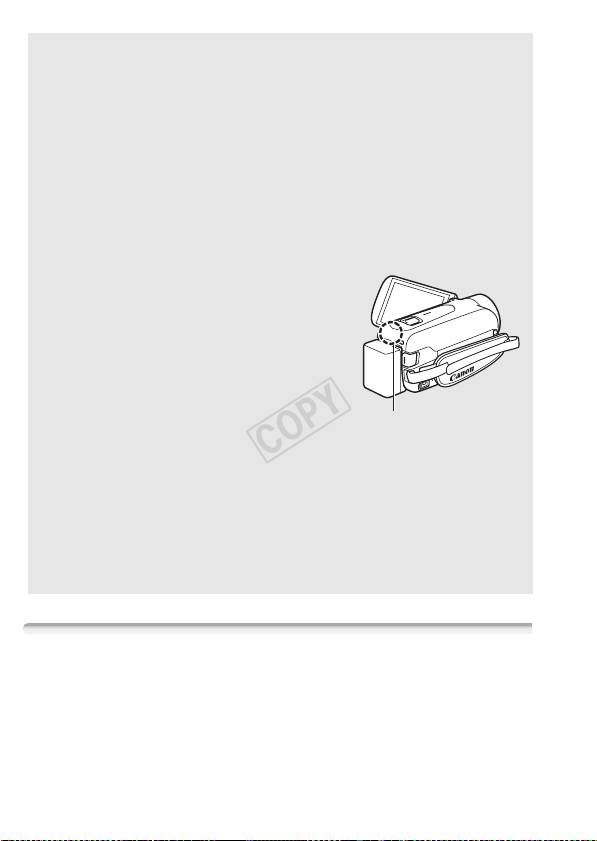
Acerca de la antena Wi-Fi
Cuando use las funciones Wi-Fi de la
videocámara, no cubra la parte trasera de
la videocámara con la mano u otro objeto.
La antena de Wi-Fi se encuentra en la parte
posterior y si la cubre puede interferir con
las señales inalámbricas.
Antena Wi-Fi
Acerca del estándar Wi-Fi de la videocámara
El estándar Wi-Fi de la videocámara es compatible con el protocolo
IEEE 802.11b/g/n y opera en la banda de 2,4 GHz. Como tal, la tasa
de transferencia de datos máxima es 11 Mbps para IEEE 802.11b,
54 Mbps para IEEE 802.11g, y 150 Mbps para IEEE 802.11n. Tenga
presente que estos son valores teóricos y que las tasas de transfe-
rencia de datos reales pueden variar.
Grabación de vídeos utilizando un smartphone como control
remoto
Con la aplicación CameraAccess* para dispositivos iOS y
smartphones Android™, se puede controlar la videocámara a distancia
mientras se ve la imagen de la videocámara en la pantalla del
smartphone. No solo se puede controlar la videocámara para iniciar y
6
