
Canon LEGRIA HF R48 – page 3
Manual for Canon LEGRIA HF R48
Table of contents
- Table of Contents Trademark Acknowledgements
- Getting Started Introduction to Wi-Fi
- Wi-Fi connection Wi-Fi connection
- Wi-Fi connection Wi-Fi connection IMPORTANT
- Before Using Wi-Fi Functions About the Wi-Fi antenna About the camcorder’s Wi-Fi standard Recording Movies Using a Smartphone as a Remote Control
- POINTS TO CHECK
- Remote Browse: Viewing Recordings Using a Web Browser on Your iOS Device or Android Smartphone Operating modes: 1 Camcorder: From any movie index screen, set the camcorder to connect with the smartphone.
- 2 Smartphone: Activate Wi-Fi in the settings screen (A 11). Uploading Videos Using an iOS Device
- POINTS TO CHECK
- NOTES Connecting Directly to a Smartphone or Similar Device Sharing Recordings with CANON iMAGE GATEWAY
- CANON iMAGE GATEWAY General requirements Playback on a Computer
- Troubleshooting List of Messages
1 Caméscope : depuis l’écran d’index de séquence vidéo, réglez le
caméscope pour la connexion avec le smartphone.
> [ Wi-Fi] > [ Lecture via navigateur] > [OK]
• Le SSID du caméscope (nom du réseau) et le mot de passe
apparaissent.
• Le caméscope sera prêt pour la connexion avec le smartphone.
2 Smartphone : activez le Wi-Fi dans l’écran de réglages (A 11).
Les noms de réseau des points d’accès détectés apparaissent.
3 Smartphone : touchez le point d’accès avec le même SSID que
celui de l’étape 1.
4 Smartphone : saisissez le mot de passe (seulement la première
fois).
5 Smartphone : démarrez le navigateur Web.
6 Smartphone : saisissez l’URL qui apparaît sur l’écran du
caméscope dans la barre d’adresse du navigateur Web.
• Pour les détails sur l’utilisation du navigateur Web, consultez le
manuel d'instructions du dispositif.
• L’URL étant toujours le même, il est pratique pour vous de le mettre
dans vos favoris.
7 Smartphone : touchez [&·] en haut à gauche de l’écran et
ouvrez l’écran d’index souhaité. Touchez, ensuite,
l’enregistrement souhaité dans la liste.
8 Smartphone : touchez lorsque vous avez terminé.
Pour les détails sur cette fonction, reportez-vous à
Navigateur distant :
visionner les enregistrements avec un navigateur Web sur votre
dispositif iOS ou un smartphone Android
dans le manuel d’instructions
du caméscope (fichier PDF).
NOTES
• Les types suivants des scènes MP4 sont reconnus comme fichiers mul-
tiples sur d’autres dispositifs.
- Scènes dépassant 4 Go
- Scènes enregistrées à 35 Mbps dépassant les 30 minutes.
9
COPY
- Scènes enregistrées avec une qualité vidéo autre que 35 Mbps
dépassant 1 heure
Transfert des séquences vidéo en utilisant un dispositif iOS
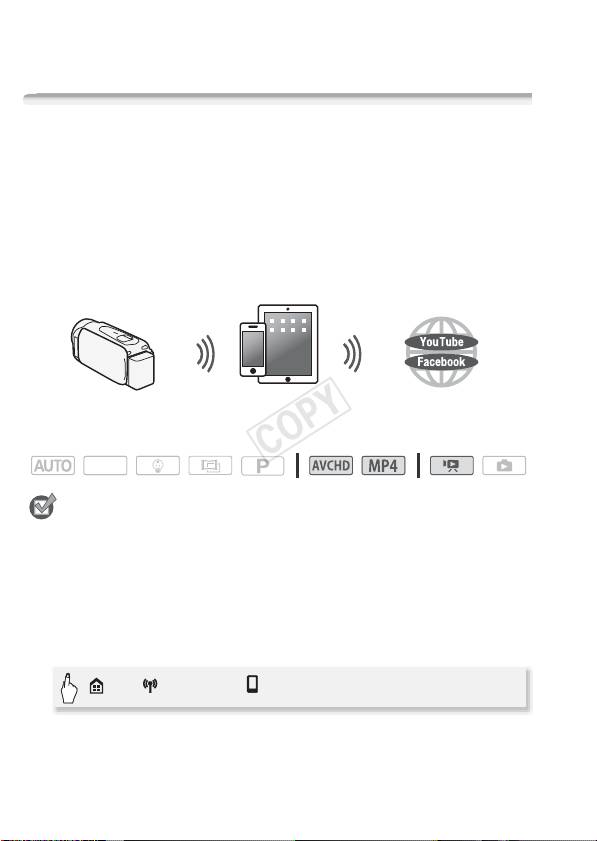
Avec l’application Movie Uploader* pour les dispositifs iOS, vous pou-
vez raccorder le caméscope au dispositif pour transférer vos séquen-
ces vidéo sur YouTube et Facebook, même quand vous êtes éloigné de
votre réseau domestique. Vous pouvez sauvegarder** et lire vos photos
et séquences vidéo MP4 sur un dispositif iOS.
* L’application Movie Uploader, fournie par PIXELA, est disponible gratuitement dans
App Store.
**Non disponible pour les séquences vidéo MP4 enregistrées avec une qualité vidéo
de 35 Mbps.
Dispositif iOS
Modes de fonctionnement :
SCN
À VÉRIFIER
• Avant d’effectuer cette procédure pour la première fois, installez l’app
Movie Uploader sur votre dispositif iOS. L’application peut être téléchar-
gée gratuitement à partir du site suivant.
http://itunes.com/apps/movieuploader
1 Caméscope : depuis l’écran d’index de séquence vidéo, réglez le
caméscope pour la connexion avec le dispositif iOS.
> [ Wi-Fi] > [ Movie Uploader] > [OK]
• Le SSID du caméscope (nom du réseau) et le mot de passe
apparaissent.
• Le caméscope sera prêt pour la connexion avec le dispositif iOS.
10
COPY

2 Dispositif iOS : touchez Réglages > Wi-Fi puis activez le Wi-Fi
(A 11).
Les noms de réseau des points d’accès détectés apparaissent.
3 Dispositif iOS : touchez le point d’accès avec le même SSID que
celui de l’étape 1.
4 Dispositif iOS : saisissez le mot de passe.
5 Dispositif iOS : utilisez l’application Movie Uploader pour
transférer les séquences vidéos du caméscope.
• Pour en savoir plus sur l’application Movie Uploader, consultez le site
Web de PIXELA.
http://www.pixela.co.jp/oem/canon/e/movieuploader/ (uniquement
en anglais)
• Pour les détails sur cette fonction, reportez-vous à
Transfert des
séquences vidéo en utilisant un dispositif iOS
dans le manuel
d’instructions du caméscope (fichier PDF).
NOTES
• Les types suivants des scènes MP4 sont reconnus comme fichiers mul-
tiples sur d’autres dispositifs.
- Scènes dépassant 4 Go
- Scènes enregistrées à 35 Mbps dépassant les 30 minutes.
- Scènes enregistrées avec une qualité vidéo autre que 35 Mbps
dépassant 1 heure
Connexion directe à un smartphone ou un dispositif similaire
Vous pouvez connecter directement le caméscope à un smartphone
ou à un dispositif similaire à l’aide de la connexion Wi-Fi. Utilisez cette
méthode de connexion si le mot de passe et le SSID du caméscope
apparaissent sur l'écran après avoir sélectionné la fonction Wi-Fi.
Modes de fonctionnement :
SCN
1 Smartphone : activez le Wi-Fi dans l'écran de réglages.
Les noms de réseau des points d’accès détectés apparaissent.
11
COPY
2 Smartphone : touchez le point d’accès avec le même SSID que
celui qui s’affiche sur l’écran du caméscope.
• L’écran du caméscope affiche un message indiquant que la
connexion est établie.
• Cette opération n’est nécessaire que la première fois que vous
établissez la connexion.
3 Continuez avec la fonction que vous utilisiez auparavant.
Partage des enregistrements avec CANON iMAGE GATEWAY
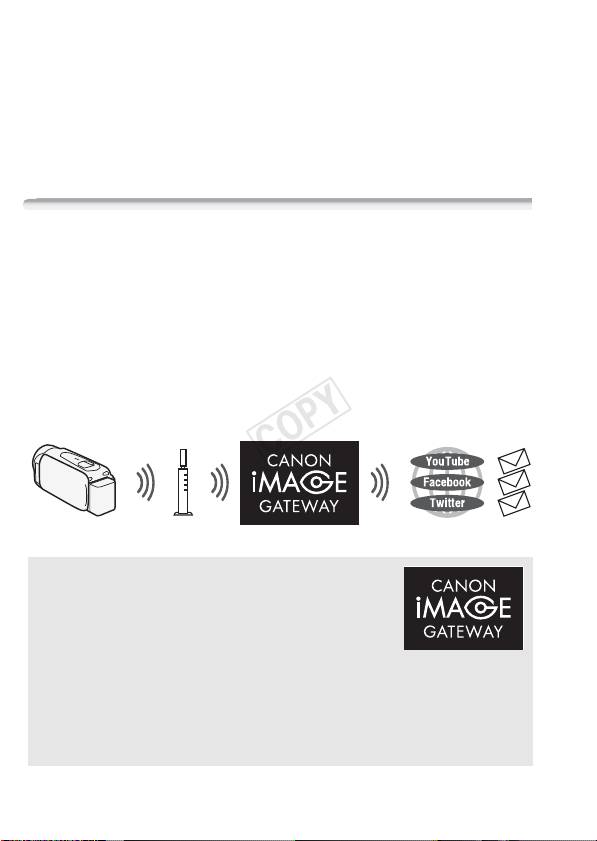
Une fois inscrit dans CANON iMAGE GATEWAY*, vous pourrez accé-
der à divers services Web**. Vous pourrez transférer des séquences
vidéo et des photos dans un album en ligne, partager les albums sur
Twitter, transférer des séquences vidéo sur Facebook et YouTube,
envoyer des liens à vos albums en ligne par e-mail à votre famille et
vos amis, et plus encore ! Pour utiliser cette fonction, vous aurez
besoin d’un point d’accès connecté à internet.
* La disponibilité diffère d'un endroit à l'autre.
** “Services Web” est utilisé dans ce texte pour désigner plusieurs services Internet
compatibles avec CANON iMAGE GATEWAY.
Routeur sans fil
(Point d'accès)
CANON iMAGE GATEWAY
CANON iMAGE GATEWAY est un site qui pro-
cure divers services relatifs aux photos pour les
propriétaires des produits qualifiés Canon. Une
fois l’inscription gratuite en ligne terminée, vous
pouvez utiliser les services Web, créer des
albums photos en ligne et plus encore. Visitez le
site Web de Canon pour les informations sur
l’inscription et les pays/régions où vous pouvez utiliser ce service.
http://canon.com/cig
12
COPY
Configuration générale requise
• Ordinateur avec le logiciel fourni ImageBrowser EX et
CameraWindow correctement installé. Pour les détails sur l’installation
du logiciel, reportez-vous à
Sauvegardes de séquences vidéo MP4 et
de photos (Windows / Mac OS)
(fichier PDF).
• Complétez l’inscription gratuite en ligne à CANON iMAGE GATEWAY.
• Réglages de compte pour YouTube, Facebook et Twitter (en fonction
des services que vous planifiez d’utiliser).
Lecture sur un ordinateur
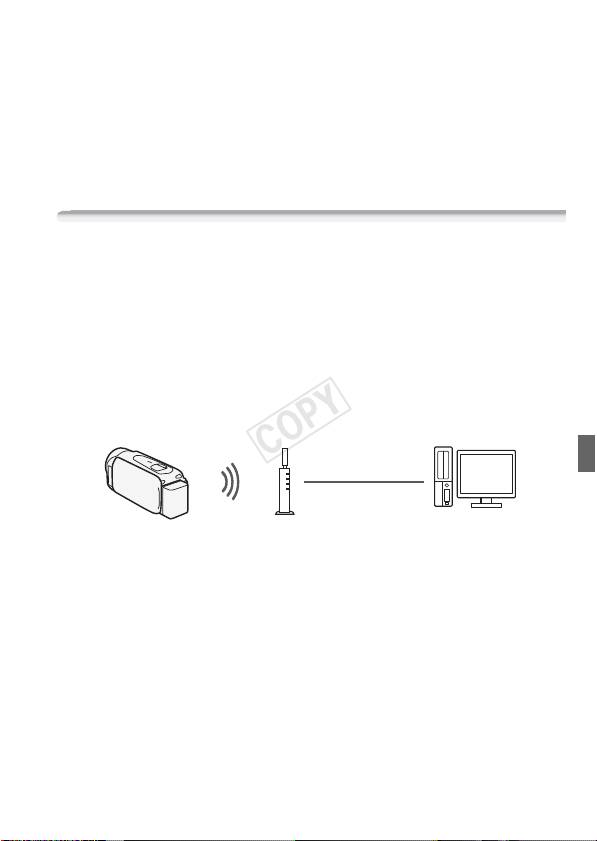
Vous pouvez, avec la fonction de serveur média, lire à distance des
séquences vidéo et des photos dans la mémoire de votre ordinateur ou
d’autres dispositifs compatibles. Pour utiliser cette fonction, vous
aurez besoin d’un point d'accès sur votre réseau principal et un logiciel
pour lire les enregistrements du serveur média. Nous vous recomman-
dons de connecter l’ordinateur au point d’accès à l’aide d’un câble
LAN.
Pour les détails sur cette fonction, reportez-vous à Lecture sur un ordi-
nateur dans le manuel d’instructions du caméscope (fichier PDF).
Câble LAN
Routeur sans fil
Ordinateur
(Point d'accès)
13
COPY

Dépannage
Si vous n’arrivez pas à établir une connexion Wi-Fi avec succès, véri-
fiez ce qui suit. Reportez-vous aussi au manuel d’instruction des autres
dispositifs activés par Wi-Fi que vous utilisez. Consultez votre reven-
deur ou un centre de service après-vente Canon si le problème per-
siste.
Impossible de se connecter avec le dispositif activé par Wi-Fi.
- La plage de connexion effective entre le caméscope et le dispositif peut varier en fonction de
la force du signal sans fil. Essayez d'utiliser le caméscope plus près du dispositif.
- Les téléphones sans fil, les fours à micro-ondes, les réfrigérateurs et les autres appareils
situés dans la ligne de vue entre le routeur sans fil et le caméscope peuvent interférer avec le
signal sans fil. Essayez d'utiliser le caméscope dans un endroit plus éloigné de tels appareils.
Liste des messages
Consultez ce qui suit si un message apparaît sur l'écran du camés-
cope. Si un message non listé ci-dessous apparaît, reportez-vous à
Liste des messages dans le manuel d’instructions du caméscope
(fichier PDF).
14
(
par or
d
re a
l
p
h
a
bé
t
i
que
)
Another user is already controlling the camcorder. Try again later.
- Ce message apparaît sur l’écran du dispositif Wi-Fi. Plusieurs dispositifs Wi-Fi tentent de se
connecter au caméscope. Vérifiez qu’un seul dispositif Wi-Fi tente de se connecter, puis tou-
chez Retry.
Connexion Wi-Fi terminée
- Les téléphones sans fil, les fours à micro-ondes, les réfrigérateurs et les autres appareils peu-
vent interférer avec le signal sans fil. Essayez d’utiliser le caméscope dans un endroit plus
éloigné de tels appareils.
- Le caméscope peut ne pas être capable de se connecter au point d’accès si trop d’appareils
sont en cours d’accès.
Le couvercle de la carte mémoire est ouvert
- Le cache de la carte mémoire est ouvert pendant l’accès à la carte mémoire. Arrêtez la fonc-
tion Wi-Fi en cours d’utilisation et interrompez la connexion Wi-Fi.
COPY

MEMO
. . . . . . . . . . . . . . . . . . . . . . . . . . . . . . . . . . . . . . . . . . . . . . . . . . . . . . . . . .
. . . . . . . . . . . . . . . . . . . . . . . . . . . . . . . . . . . . . . . . . . . . . . . . . . . . . . . . . .
. . . . . . . . . . . . . . . . . . . . . . . . . . . . . . . . . . . . . . . . . . . . . . . . . . . . . . . . . .
. . . . . . . . . . . . . . . . . . . . . . . . . . . . . . . . . . . . . . . . . . . . . . . . . . . . . . . . . .
. . . . . . . . . . . . . . . . . . . . . . . . . . . . . . . . . . . . . . . . . . . . . . . . . . . . . . . . . .
. . . . . . . . . . . . . . . . . . . . . . . . . . . . . . . . . . . . . . . . . . . . . . . . . . . . . . . . . .
. . . . . . . . . . . . . . . . . . . . . . . . . . . . . . . . . . . . . . . . . . . . . . . . . . . . . . . . . .
. . . . . . . . . . . . . . . . . . . . . . . . . . . . . . . . . . . . . . . . . . . . . . . . . . . . . . . . . .
. . . . . . . . . . . . . . . . . . . . . . . . . . . . . . . . . . . . . . . . . . . . . . . . . . . . . . . . . .
. . . . . . . . . . . . . . . . . . . . . . . . . . . . . . . . . . . . . . . . . . . . . . . . . . . . . . . . . .
. . . . . . . . . . . . . . . . . . . . . . . . . . . . . . . . . . . . . . . . . . . . . . . . . . . . . . . . . .
. . . . . . . . . . . . . . . . . . . . . . . . . . . . . . . . . . . . . . . . . . . . . . . . . . . . . . . . . .
. . . . . . . . . . . . . . . . . . . . . . . . . . . . . . . . . . . . . . . . . . . . . . . . . . . . . . . . . .
. . . . . . . . . . . . . . . . . . . . . . . . . . . . . . . . . . . . . . . . . . . . . . . . . . . . . . . . . .
. . . . . . . . . . . . . . . . . . . . . . . . . . . . . . . . . . . . . . . . . . . . . . . . . . . . . . . . . .
. . . . . . . . . . . . . . . . . . . . . . . . . . . . . . . . . . . . . . . . . . . . . . . . . . . . . . . . . .
. . . . . . . . . . . . . . . . . . . . . . . . . . . . . . . . . . . . . . . . . . . . . . . . . . . . . . . . . .
. . . . . . . . . . . . . . . . . . . . . . . . . . . . . . . . . . . . . . . . . . . . . . . . . . . . . . . . . .
. . . . . . . . . . . . . . . . . . . . . . . . . . . . . . . . . . . . . . . . . . . . . . . . . . . . . . . . . .
. . . . . . . . . . . . . . . . . . . . . . . . . . . . . . . . . . . . . . . . . . . . . . . . . . . . . . . . . .
. . . . . . . . . . . . . . . . . . . . . . . . . . . . . . . . . . . . . . . . . . . . . . . . . . . . . . . . . .
COPY

Inhaltsverzeichnis
03 Erste Schritte
04 Einführung in Wi-Fi
06 Aufnahme von Filmen mit einem Smartphone als Fernbedienung
08 Remote-Browser: Betrachten von Aufnahmen mit einem Webbrowser
auf einem iOS-Gerät oder Android-Smartphone
10 Hochladen von Videos mit einem iOS-Gerät
11 Direktes Verbinden mit einem Smartphone oder ähnlichen Gerät
12 Freigeben von Aufnahmen über CANON iMAGE GATEWAY
13 Wiedergabe auf einem Computer
14 Fehlersuche
Warenzeichenangaben
• Microsoft und Windows sind Warenzeichen oder eingetragene Warenzeichen der Microsoft Corporation in den
USA und/oder anderen Ländern.
• App Store, iPad, iPhone, iTunes und Mac OS sind Warenzeichen von Apple Inc., die in den USA und anderen
Ländern eingetragen sind.
• Google, Android, Google Play und YouTube sind Warenzeichen von Google Inc.
• Facebook ist ein eingetragenes Warenzeichen von Facebook, Inc.
• IOS ist ein Warenzeichen oder eingetragenes Warenzeichen von Cisco in den USA und anderen Ländern und
wird unter Lizenz verwendet.
• Der Name 'Twitter' und die Twitter-Zeichen sind Warenzeichen von Twitter, Inc.
• Wi-Fi ist ein eingetragenes Warenzeichen der Wi-Fi Alliance.
• Wi-Fi Certified, WPA, WPA2 und das Logo Wi-Fi Certified sind Warenzeichen der Wi-Fi Alliance.
• Die übrigen Namen und Produkte, die oben nicht erwähnt werden, können Warenzeichen oder eingetragene
Warenzeichen ihrer jeweiligen Firmen sein.
2
COPY

Erste Schritte
In diesem Handbuch werden Sie mit den ersten Schritten zur Verwen-
dung der Wi-Fi-Funktionen Ihres Camcorders vertraut gemacht. Wenn
Sie eine kabellose Verbindung hergestellt haben, können Sie mit der
Vollversion der Bedienungsanleitung (PDF-Datei auf der mitgelieferten
CD-ROM) mehr über kabellose Funktionen und weitergehende Verfah-
ren lernen. Wenn im vorliegenden Handbuch auf einen Abschnitt in der
Bedienungsanleitung des Camcorders verwiesen wird, finden Sie die-
sen Abschnitt anhand des Inhaltsverzeichnisses oder mit der PDF-
Suchfunktion. Zum Installieren der Vollversion der Bedienungsanlei-
tung lesen Sie den Abschnitt Installieren der Bedienungsanleitung des
Camcorders (PDF-Datei) in der mitgelieferten Kurzanleitung.
Die folgenden Grundbegriffe werden häufig in dieser Anleitung verwen-
det.
Accesspoint
Ein kabelloser Accesspoint (WAP) ist ein Gerät, mit dem kabellose
Geräte wie dieser Camcorder mithilfe des Wi-Fi-Standards eine Verbin-
dung mit einem kabellosen Netzwerk (mit Internet) herzustellen. In den
meisten Fällen ist dies Ihr W-LAN-Router.
SSID
Service Set Identifier. Dies ist der öffentliche Name eines Wi-Fi-Netz-
werks.
Wi-Fi-Netzwerk
Eine Gruppe von mithilfe von Wi-Fi kabellos verbundenen Computern
und/oder anderen Geräten in einer Wohnung, einem Büro oder an
einem anderen Ort.
6/4
VIXIA HF R42 / VIXIA HF R40 (NTSC)
:/9/8
LEGRIA HF R48 / LEGRIA HF R47 / LEGRIA HF R46 (PAL)
3
COPY
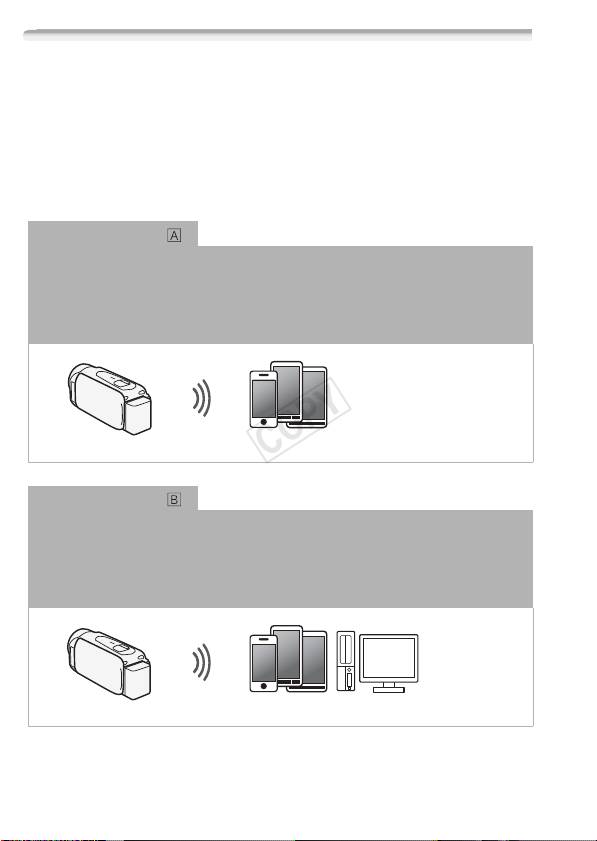
Einführung in Wi-Fi
Wenn Sie mit der Wi-Fi-Funktion des Camcorders eine Verbindung mit
1
einem Smartphone
, können Sie Ihre Aufnahmen kabellos speichern,
wiedergeben und hochladen. Sie können sogar ein Smartphone als
Fernbedienung verwenden und mithilfe des Gerätebildschirms aufneh-
men.
1
Der Kürze halber wird „Smartphone“ in diesem Handbuch für Wi-Fi-fähige
Smartphones und Tablet-PCs verwendet, während „iOS-Gerät“ für Wi-Fi-fähige
iPhones und iPads steht.
Kabellose Verbindung
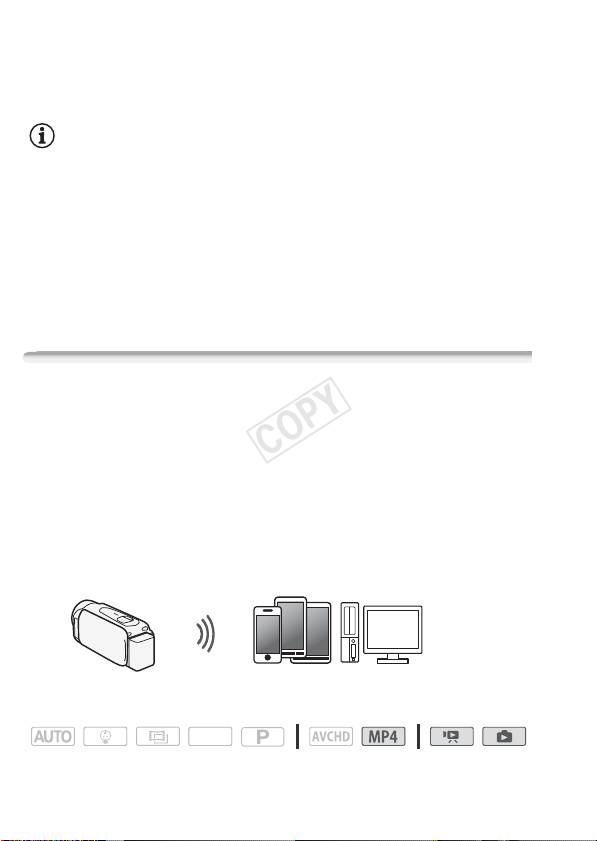
2
Nach dem Herunterladen der App CameraAccess
können Sie mit einem iOS-Gerät oder
Android-Smartphone den Camcorder aus der Ferne bedienen und Aufnahmen machen
(A 6).
2
Die von PIXELA angebotene App CameraAccess ist im App Store (für iOS-
Geräte) und über Google Play™ (für Android-Smartphones) kostenlos erhältlich.
Smartphone
Kabellose Verbindung
Schließen Sie den Camcorder kabellos an ein iOS- oder Android-Smartphone oder einen
3
Computer an
und verwenden Sie den Webbrowser des Geräts zum Ansehen von
Aufnahmen im Camcorder (A 8).
3
Sie können außerdem einen über einen Accesspoint verbundenen Computer
verwenden.
Smartphone oder ähnliches Gerät
4
COPY
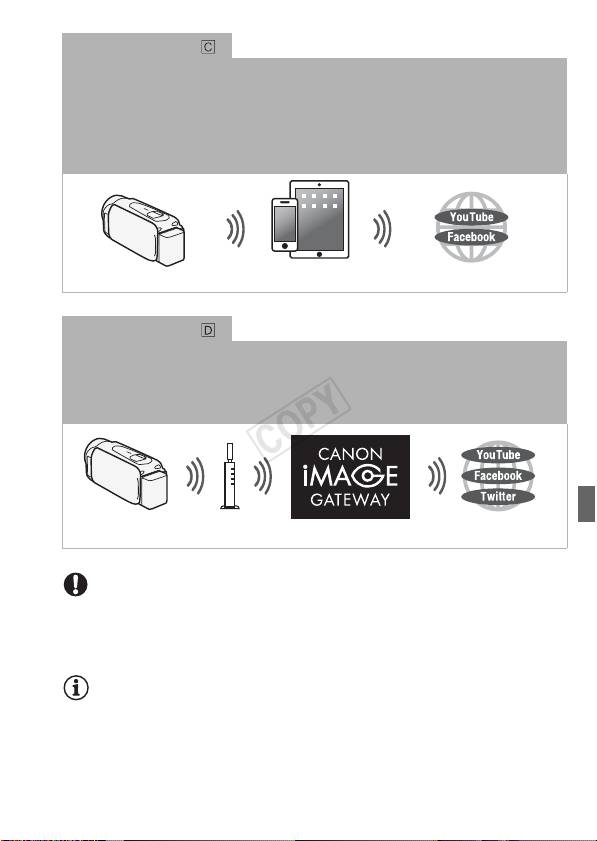
Kabellose Verbindung
4
Schließen Sie nach dem Herunterladen der App Movie Uploader
den Camcorder kabellos
an ein iOS-Gerät an (A 10), um Ihre Aufnahmen zu speichern, wiederzugeben und
hochzuladen. Sie können diese Verbindungsart sogar verwenden, wenn Sie vorhaben,
von unterwegs Videos auf YouTube oder Facebook freizugeben.
4
Die von PIXELA angebotene App Movie Uploader ist im App Store kostenlos
erhältlich.
iOS-Gerät
Kabellose Verbindung
Schließen Sie den Camcorder kabellos an einen WLAN-Router (Accesspoint) in Ihrem
Heimnetzwerk an. Verwenden Sie diese Verbindung, wenn Sie vorhaben, mit CANON
iMAGE GATEWAY eine Verbindung herzustellen (A 12). Danach können Sie sogar Videos
auf YouTube und Facebook zur Ansicht zur Verfügung stellen.
WLAN-Router
(Accesspoint)
WICHTIG
• Bei Benutzung eines ungeschützten Wi-Fi-Netzwerks besteht die
Möglichkeit, dass Ihre Dateien und Daten nicht autorisierten Dritten
zugänglich werden. Beachten Sie die damit verbundenen Risiken.
HINWEISE
• Öffnen Sie während der kabellosen Verbindung nicht die Abdeckung
des Speicherkartensteckplatzes.
• Solange die kabellosen Funktionen genutzt werden, wird die
automatische Abschaltfunktion des Camcorders ausgeschaltet.
5
COPY
Vor dem Verwenden der kabellosen Funktionen
In Abhängigkeit von der Funktion wird der Camcorder kabellos direkt
mit einem Wi-Fi-fähigen Gerät, wie zum Beispiel einem Smartphone,
oder über einen Accesspoint (WLAN-Router)* mit einem Wi-Fi-
Netzwerk verbunden. Stellen Sie nach Auswählen der gewünschten
Funktion gemäß den Anweisungen auf dem Bildschirm eine
Verbindung mit dem Camcorder her.
* Je nach Hersteller kann der Accesspoint auch anders bezeichnet werden, zum
Beispiel WLAN-Router oder Router für kabelloses Netzwerk.
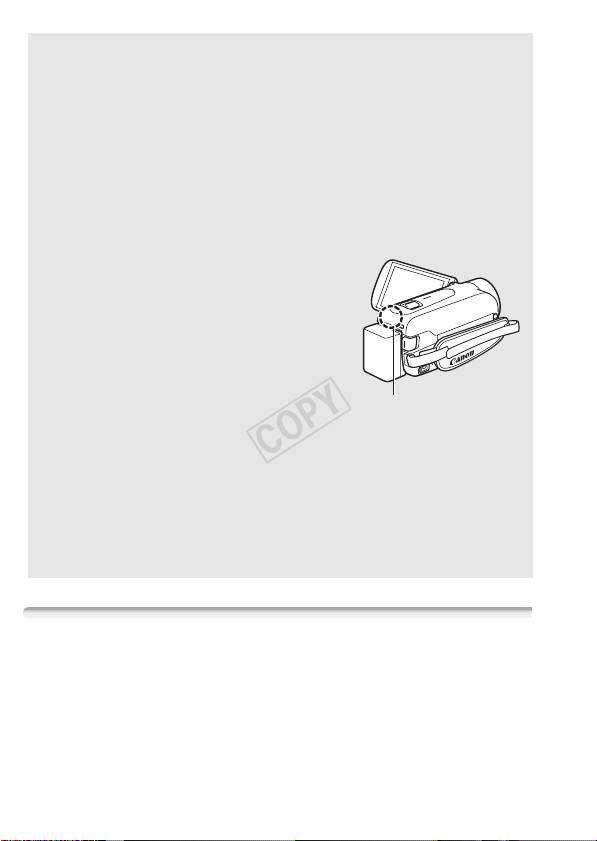
Hinweise zur Wi-Fi-Antenne
Decken Sie mit Ihrer Hand oder einem
anderen Gegenstand nicht den hinteren Teil
des Camcorders ab, wenn Sie die Wi-Fi-
Funktionen des Camcorders benutzen. Die
Wi-Fi-Antenne befindet sich im hinteren Teil
und das Abdecken kann zu einer Störung
bei der Übertragung der Signale führen.
Wi-Fi-Antenne
Informationen zum W-LAN-Standard des Camcorders
Der Wi-Fi-Standard des Camcorders entspricht dem Standard IEEE
802.11b/g/n und hat eine Frequenz von 2,4 GHz. Damit beträgt die
maximale Datenrate 11 Mbit/s für IEEE 802.11b, 54 Mbit/s für IEEE
802.11g und 150 Mbit/s für IEEE 802.11n. Bitte beachten Sie, dass
dies theoretische Werte sind und die tatsächlichen Datenraten
abweichen können.
Aufnahme von Filmen mit einem Smartphone als Fernbedienung
Bei Verwendung der App CameraAccess* für iOS-Geräte und
Android™-Smartphones können Sie den Camcorder aus der Ferne
bedienen, während Sie das Camcorderbild auf dem Smartphone-
Bildschirm betrachten. Sie können nicht nur die Aufnahme am
6
COPY
Camcorder starten und beenden, sondern auch das Camcorderbild
direkt auf dem Smartphone aufzeichnen.
* Die von PIXELA angebotene App CameraAccess ist im App Store (für iOS-Geräte)
und über Google Play™ (für Android-Smartphones) kostenlos erhältlich.
Smartphone
Betriebsarten:
SCN
ÜBERPRÜFEN SIE
• Bevor Sie diese Schritte zum ersten Mal ausführen, müssen Sie die App
CameraAccess herunterladen und auf Ihrem Smartphone installieren.
Die App kann kostenlos von der folgenden Website heruntergeladen
werden (Nur auf Englisch).
App Store:
http://itunes.com/apps/cameraaccess
Google Play™:
http://play.google.com/store/apps/details?id=jp.co.pixela.cameraaccess
1 Camcorder: Stellen Sie den Camcorder für den Empfang von
Fernsteuerungsbefehlen ein.
> [ Fernbedienung+Streaming]
• Die SSID (Netzwerkname) und das Kennwort des Camcorders
werden angezeigt.
• Der Camcorder kann nun mit dem Smartphone verbunden werden.
2 Smartphone: Aktivieren Sie Wi-Fi im Einstellungsbildschirm
(A 11).
Die Netzwerknamen erkannter Accesspoints werden angezeigt.
3 Smartphone: Berühren Sie den Accesspoint mit der SSID aus
Schritt 1.
4 Smartphone: Geben Sie das Kennwort ein.
7
COPY
5 Smartphone: Starten Sie die App CameraAccess.
Einzelheiten zu dieser Funktion finden Sie unter
Aufnahme von Filmen
mit einem Smartphone als Fernbedienung
in der Bedienungsanleitung
des Camcorders (PDF-Datei).
HINWEISE
• Einzelheiten zur App CameraAccess finden Sie auf der PIXELA-Web-
site.
http://pixela.jp/ceca (nur Englisch)
• In folgenden Fällen ist diese Funktion nicht verfügbar:
- Wenn als Filmqualität 60P (6/4) oder 50P (:/9/
8) ausgewählt wurde.
- Wenn für einen MP4-Film die Bildrate 24P festgelegt wurde (6/
4).
- Wenn Doppelaufnahme aktiviert ist.
Remote-Browser: Betrachten von Aufnahmen mit einem
Webbrowser auf einem iOS-Gerät oder Android-Smartphone
Mithilfe der Remote-Browser-Funktion können Sie mit dem
Webbrowser eines iOS-Geräts, Android-Smartphones, Computers
oder ähnlichen Geräts eine Liste der Aufnahmen im Camcorder
anzeigen, die Aufnahmen wiedergeben und sogar herunterladen.*
Damit können Sie praktischerweise Ihre Aufnahmen ansehen, wenn Sie
unterwegs sind.
* Je nach dem Gerät, Betriebssystem, Browser, Filmformat und der Filmqualität
können Sie die Aufnahmen möglicherweise nicht wiedergeben oder herunterladen.
Ausführliche Informationen finden Sie auf der lokalisierten Canon-Website.
Smartphone oder ähnliches Gerät
Betriebsarten:
SCN
8
COPY
1 Camcorder: Stellen Sie den Camcorder in einer beliebigen Filme-
Indexansicht auf die Verbindung mit dem Smartphone ein.
> [ Wi-Fi] > [ Wiedergabe via Browser] > [OK]
• Die SSID (Netzwerkname) und das Kennwort des Camcorders
werden angezeigt.
• Der Camcorder kann nun mit dem Smartphone verbunden werden.
2 Smartphone: Aktivieren Sie Wi-Fi im Einstellungsbildschirm
(A 11).
Die Netzwerknamen erkannter Accesspoints werden angezeigt.
3 Smartphone: Berühren Sie den Accesspoint mit der SSID aus
Schritt 1.
4 Smartphone: Geben Sie das Kennwort ein (nur beim ersten Mal).
5 Smartphone: Starten Sie den Webbrowser.
6 Smartphone: Geben Sie die auf dem Camcorderbildschirm
angezeigte Internetadresse in die Webbrowser-Adressleiste ein.
• Einzelheiten zur Verwendung des Webbrowsers finden Sie in der
Bedienungsanleitung des Geräts.
• Die URL ist immer dieselbe. Es kann also nützlich sein, die URL mit
einem Lesezeichen zu versehen.
7 Smartphone: Berühren Sie [&·] links oben im Bildschirm und
öffnen Sie die gewünschte Indexansicht. Berühren Sie dann die
gewünschte Aufnahme in der Liste.
8 Smartphone: Berühren Sie , wenn Sie fertig sind.
Einzelheiten zu dieser Funktion finden Sie unter
Remote-Browser:
Betrachten von Aufnahmen mit einem Webbrowser auf einem iOS-
Gerät oder Android-Smartphone
in der Bedienungsanleitung des
Camcorders (PDF-Datei).
HINWEISE
• Die folgenden Arten von MP4-Szenen werden als mehrere Dateien auf
anderen Geräten erkannt:
- Szenen, deren Dateigröße 4 GB übersteigt
- Szenen, die bei 35 Mbit/s aufgezeichnet wurden und länger als
30 Minuten sind
9
COPY
- Szenen, die bei einer anderen Filmqualität als 35 Mbit/s aufgezeichnet
wurden und länger als 1 Stunde sind
Hochladen von Videos mit einem iOS-Gerät
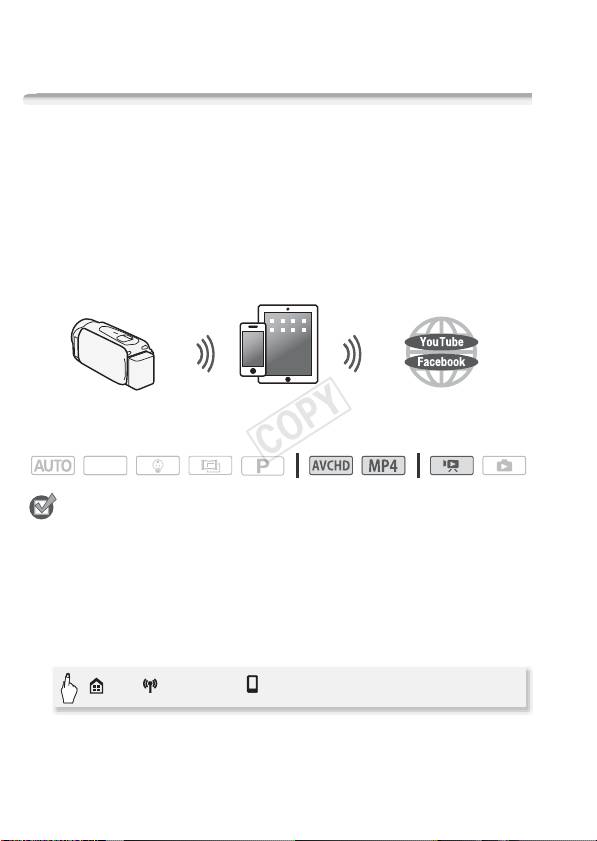
Mit der App* Movie Uploader für iOS-Geräte können Sie den
Camcorder mit dem Gerät verbinden, um Filme auf YouTube oder
Facebook hochzuladen, selbst wenn Sie sich nicht in Ihrem
Heimnetzwerk befinden. Sie können MP4-Filme und Fotos auf einem
iOS-Gerät speichern** und wiedergeben.
* Die von PIXELA angebotene App Movie Uploader ist im App Store kostenlos
erhältlich.
**Nicht für MP4-Filme verfügbar, die mit einer Filmqualität von 35 Mbit/s aufgezeich-
net wurden.
iOS-Gerät
Betriebsarten:
SCN
ÜBERPRÜFEN SIE
• Bevor Sie diese Schritte zum ersten Mal ausführen, müssen Sie die App
Movie Uploader auf Ihrem iOS-Gerät installieren. Die App kann
kostenlos von der folgenden Website heruntergeladen werden:
http://itunes.com/apps/movieuploader
1 Camcorder: Stellen Sie den Camcorder in einer beliebigen Filme-
Indexansicht auf die Verbindung mit dem iOS-Gerät ein.
> [ Wi-Fi] > [ Movie Uploader] > [OK]
• Die SSID (Netzwerkname) und das Kennwort des Camcorders
werden angezeigt.
• Der Camcorder kann nun mit dem iOS-Gerät verbunden werden.
10
COPY

2 iOS-Gerät: Berühren Sie Einstellungen > Wi-Fi und aktivieren Sie
Wi-Fi (A 11).
Die Netzwerknamen erkannter Accesspoints werden angezeigt.
3 iOS-Gerät: Berühren Sie den Accesspoint mit der SSID aus
Schritt 1.
4 iOS-Gerät: Geben Sie das Kennwort ein.
5 iOS-Gerät: Verwenden Sie die App Movie Uploader, um die Filme
vom Camcorder zu übertragen.
• Einzelheiten über den Movie Uploader finden Sie unter PIXELA-
Website.
http://www.pixela.co.jp/oem/canon/e/movieuploader/ (nur Englisch)
• Einzelheiten zu dieser Funktion finden Sie unter
Hochladen von
Videos mit einem iOS-Gerät
in der Bedienungsanleitung des
Camcorders (PDF-Datei).
HINWEISE
• Die folgenden Arten von MP4-Szenen werden als mehrere Dateien auf
anderen Geräten erkannt:
- Szenen, deren Dateigröße 4 GB übersteigt
- Szenen, die bei 35 Mbit/s aufgezeichnet wurden und länger als
30 Minuten sind
- Szenen, die bei einer anderen Filmqualität als 35 Mbit/s aufgezeichnet
wurden und länger als 1 Stunde sind
Direktes Verbinden mit einem Smartphone oder ähnlichen Gerät
Sie können den Camcorder mit einer kabellosen Verbindung direkt mit
einem Smartphone oder ähnlichen Gerät verbinden. Verwenden Sie
diese Verbindungsmethode, wenn die SSID und das Kennwort des
Camcorders nach dem Auswählen einer Wi-Fi-Funktion auf dem Bild-
schirm angezeigt werden.
Betriebsarten:
SCN
1 Smartphone: Aktivieren Sie Wi-Fi im Einstellungsbildschirm.
Die Netzwerknamen erkannter Accesspoints werden angezeigt.
11
COPY
2 Smartphone: Berühren Sie den Accesspoint mit der SSID, die auf
dem Camcorderbildschirm angezeigt wird.
• Auf dem Camcorderbildschirm wird eine Meldung angezeigt, die
besagt, dass eine Verbindung hergestellt wurde.
• Dieser Schritt ist nur notwendig, wenn die Verbindung zum ersten
Mal hergestellt wird.
3 Fahren Sie mit der Funktion fort, die Sie zuvor verwendet haben.
Freigeben von Aufnahmen über CANON iMAGE GATEWAY
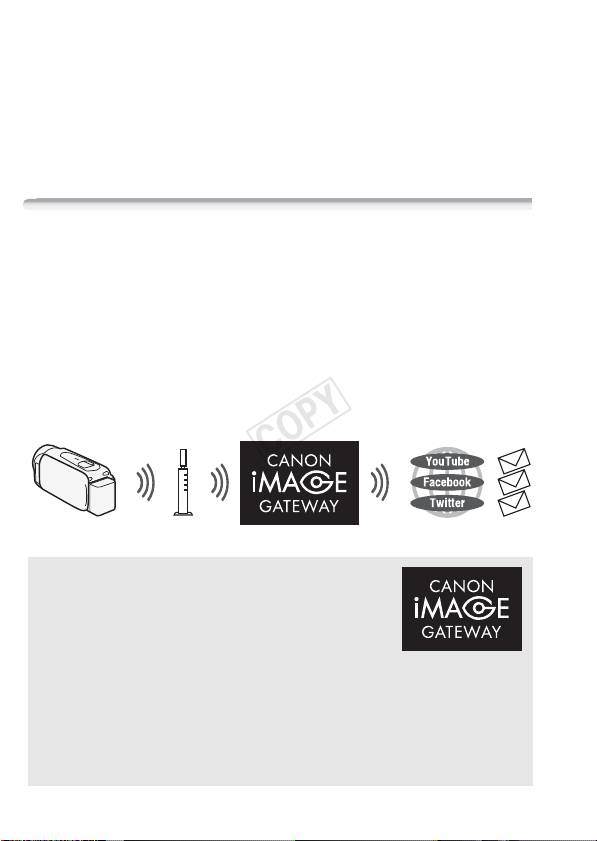
Nachdem Sie sich bei CANON iMAGE GATEWAY* registriert haben,
können Sie auf verschiedene Webservices** zugreifen. Sie können
Filme und Fotos in Online-Alben hochladen, die Alben auf Twitter zur
Ansicht zur Verfügung stellen, Filme auf Facebook und YouTube
hochladen, Freunden und Verwandten per E-Mail Links zu Ihren
Online-Alben senden usw.! Um diese Funktion verwenden zu können,
brauchen Sie einen mit dem Internet verbundenen Accesspoint.
* Verfügbarkeit ist gebietsabhängig.
**“Webservices” beziehen sich in diesem Text auf verschiedene durch CANON
iMAGE GATEWAY unterstützte Webservices.
WLAN-Router
(Accesspoint)
CANON iMAGE GATEWAY
CANON iMAGE GATEWAY ist eine Website, die
verschiedene fotobezogene Dienste für Besitzer
berechtigter Canon-Produkte bietet. Nach der
kostenlosen Online-Registrierung können Sie die
Webservices nutzen, Online-Fotoalben erstellen
usw. Auf der Canon-Website finden Sie
Informationen zur Registrierung und zu den
Ländern/Regionen, in denen dieser Dienst
genutzt werden kann.
http://canon.com/cig
12
COPY
Allgemeine Anforderungen
• Computer, auf dem die mitgelieferten Programme ImageBrowser EX
und CameraWindow vorschriftsgemäß installiert wurden. Ausführliche
Informationen zum Installieren der Software finden Sie unter
MP4-Filme
und Fotos speichern (Windows/Mac OS)
(PDF-Datei).
• Kostenlose Online-Registrierung für CANON iMAGE GATEWAY wurde
ausgeführt.
• Kontoeinstellungen für YouTube, Facebook und Twitter (je nach den
Diensten, die Sie zu nutzen beabsichtigen).
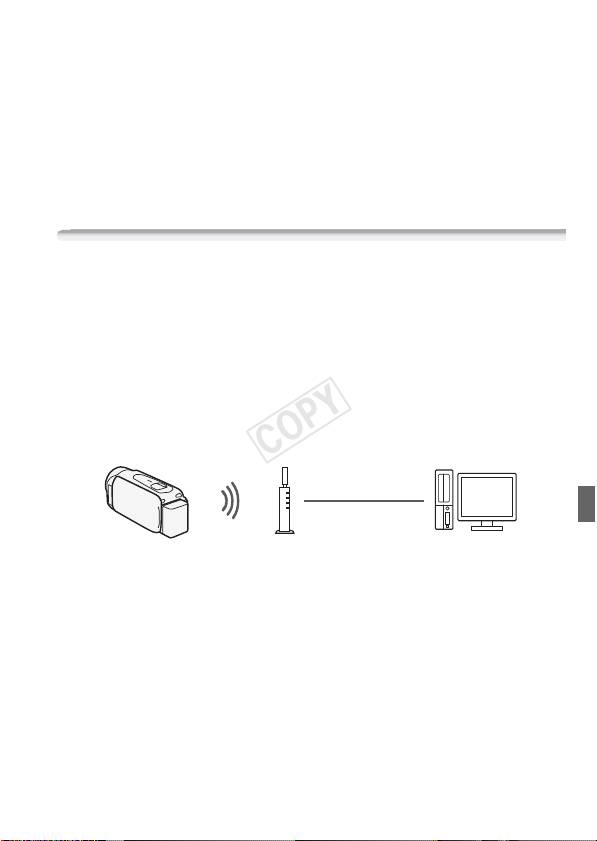
Wiedergabe auf einem Computer
Mit der Media-Server-Funktion können Sie Filme und Fotos, die im
Speicher des Camcorders gespeichert sind, auf einem Computer oder
anderen kompatiblen Gerät aus der Ferne wiedergeben. Um diese
Funktion verwenden zu können, brauchen Sie einen mit Ihrem Heim-
netzwerk verbundenen Accesspoint und Software zum Wiedergeben
der Aufnahmen des Media-Servers. Es wird empfohlen, den Computer
und den Accesspoint mit einem LAN-Kabel zu verbinden.
Einzelheiten zu dieser Funktion finden Sie unter Wiedergabe auf einem
Computer in der Bedienungsanleitung des Camcorders (PDF-Datei).
LAN-Kabel
WLAN-Router
Computer
(Accesspoint)
13
COPY

Fehlersuche
Wenn Sie keine WLAN-Verbindung herstellen können, lesen Sie die
nachstehenden Informationen. Nehmen Sie auch die
Bedienungsanleitung der anderen Wi-Fi-fähigen Geräte, die Sie
benutzen, zur Hilfe. Falls sich das Problem nicht beheben lässt,
wenden Sie sich an Ihren Händler oder ein Canon-
Kundendienstzentrum.
Es ist keine Verbindung mit dem Wi-Fi-fähigen Gerät möglich.
- Der effektive Kommunikationsbereich zwischen Camcorder und Gerät kann je nach der Stärke
des kabellosen Signals unterschiedlich sein. Versuchen Sie, den Camcorder in geringerer Ent-
fernung zum Gerät zu verwenden.
- Kabellose Telefone, Mikrowellenöfen, Kühlschränke oder andere Geräte, die sich auf der
direkten Linie zwischen W-LAN-Router und Camcorder befinden, können das kabellose Signal
stören. Versuchen Sie, den Camcorder etwas weiter entfernt von solchen Geräten zu benut-
zen.
Liste der Meldungen
(in alphabetischer Reihenfolge)
Bei Anzeige einer der unten stehenden Meldungen auf dem Camcor-
derbildschirm lesen Sie die angegebenen Informationen zur Behebung
des Problems. Wenn eine Meldung angezeigt wird, die nicht unten auf-
geführt ist, lesen Sie die Liste der Meldungen in der Bedienungsanlei-
tung des Camcorders (PDF-Datei).
Another user is already controlling the camcorder. Try again later.
- Diese Meldung erscheint auf dem Bildschirm des Wi-Fi-Geräts. Mehrere Wi-Fi-Geräte versu-
chen, mit dem Camcorder zu verbinden. Stellen Sie sicher, dass nur ein Wi-Fi-Gerät versucht
zu verbinden, und berühren Sie dann 'Retry'.
Abdeckung für Speicherkarte ist offen
- Die Speicherkartenabdeckung wurde geöffnet, während auf die Speicherkarte zugegriffen
wurde. Beenden Sie die verwendete Wi-Fi-Funktion und heben Sie die kabellose Verbindung
auf.
Wi-Fi-Verbindung wurde unterbrochen
- Vergewissern Sie sich, dass der Camcorder und der Accesspoint dieselbe Authentifizierungs-/
Verschlüsselungsmethode verwenden.
- Falls der Accesspoint Filter für MAC-Adressen verwendet, geben Sie die MAC-Adresse des
Camcorders in den Konfigurationsbildschirm des Accesspoints ein.
14
