
Acme V-130 – page 3
Manual for Acme V-130
Table of contents
- Note: Features:
- 1. Basic operations 2. Music Playback 1) Playback 2) Buttons 3) Volume Adjustment
- 4) Previous le/Next le; FF/RW 5) Pause 6) Play list 7) A-B repeat 4. FM tuner: (Optional)
- 5. Recording:
- 6. Explorer 7. Settings 1) Enter Settings menu 2) Buttons 3) EQ Selection: normal, MS PlayFx, rock, pop, Classic, Bass and Jazz. 4) Music playback settings
- 5) Display settings 6) Power o 7) Record setting 8) Language 9) Radio setting 10) System
- 8. System Upgrade
- 9. Troubleshooting
- 10. Specications

RU
2). Кнопки
A). Для выбора аудиофайлов используйте кнопки “+” и “-”.
B). Для начала воспроизведения нажмите на кнопку “
”.
C). Для возврата в главный интерфейс нажмите и удерживайте “M”.
3). Регулировка громкости
В режиме воспроизведения нажмите и удерживайте кнопку
“REC”, после входа в режим регулировки громкости на дисплее
появится число, отображающее уровень громкости, затем
нажимайте на кнопки “+” и “-” для уменьшения или увеличения
уровня громкости.
4). Предыдущий/следующий файл; перемотка (FF/RW)
Для перехода к следующему файлу нажмите на кнопку “-”, для
перехода к предыдущему файлу нажмите на кнопку “+”.
Нажмите и удерживайте “+” или “-” для перемотки назад (RW) или
вперед (FF).
5). Пауза
Для приостановки в режиме воспроизведения нажмите на
кнопку “
”. Для продолжения воспроизведения снова нажмите на
кнопку “ ”.
6). Список воспроизведения
Для входа в список воспроизведения нажмите на кнопку “M”.
Для выбора файлов используйте кнопки “+” и “-”, для начала
воспроизведения нажмите на кнопку “M”.
7). Повтор A-B
Для установки начальной точки “A” в процессе воспроизведения
нажмите на кнопку “REC”, на ЖК-дисплее отобразится “A“; для
установки конечной точки “B” снова нажмите на кнопку “REC”, на
ЖК-дисплее отобразится “A-B”, и плеер начнет повтор отрезка.
Для выхода нажмите на кнопку “REC” третий раз.
В режиме паузы функция повтора “A-B” не работает.
Примечание: в состоянии “A” или “A-B” нажмите и удерживайте кнопки “+” и “-” для
перемотки вперед (FF) и назад (RW), функция повтора A-B будет отменена.

RU
4. FM-тюнер: (зависит от модели)
1). Вход в режим FM-тюнера:
Нажмите на кнопку “M” для входа в меню, затем с помощью
кнопок “+” и “-” выберите “Radio” (Радио) и нажмите на кнопку “M”
для подтверждения.
2). Кнопки
A). Нажмите на кнопку “M” для входа в меню.
B). С помощью кнопок “+” и “-” выберите функцию.
C). Для возврата в главное меню нажмите и удерживайте кнопку
“M”.
3). Регулировка громкости
Нажмите и удерживайте кнопку “REC” для входа в режим
регулировки громкости, затем нажимайте на кнопки “+” и “-” для
уменьшения или увеличения уровня громкости.
4). Ручной поиск
Нажмите на кнопку “M” для выбора функции “manual searching”
(ручной поиск), при каждом нажатии на кнопки “+” и “-” частота
будет увеличиваться или уменьшаться на 0,1 МГц.
5). Автопоиск
Нажмите на кнопку “M” для входа в режим автоматического
поиска, устройство начнет поиск по всем станциям с
автоматическим сохранением. После окончания поиска можно
переключиться в режим “preset” (предварительные сохранения)
для прослушивания станций диапазона FM.
6). Сохранение
Нажмите на кнопку “M”, затем с помощью кнопок “+” и “-”
выберите “Mem” (Память), затем для ввода нажмите на кнопку
“M”. С помощью кнопок “+” и “-” выберите канал для сохранения
станции: CH1, CH2… и нажмите на кнопку “”, с помощью кнопок
“+” и “-” выберите “Yes” (Да) или “No” (Нет). Для подтверждения
нажмите на кнопку “M”.
7). Предварительно сохраненная станция
Нажмите на кнопку “M”, затем с помощью кнопок “+” и “-” выберите
“Preset” (предварительные сохранения) и нажмите на кнопку
“M” для начала прослушивания предварительно сохраненных

RU
станций. Для выбора каналов используйте кнопки “+” и “-”.
8). Удаление станций
Нажмите на кнопку “M”, затем с помощью кнопок “+” и “-” выберите
“Delete” (Удалить) и нажмите на кнопку “M” для ввода. С помощью
кнопок “+” и “-” выберите станцию, которую Вы хотите удалить,
нажмите на кнопку “
” и с помощью кнопок “+” и “-” выберите “Yes”
(Да) или “No” (Нет). Для подтверждения нажмите на кнопку “M”.
5. Запись:
1). Вход в режим записи
Для входа в этот режим в главном интерфейсе выберите меню
“Record” (Запись) и нажмите на кнопку “M”.
2). Начало записи
После входа в режим записи для начала записи нажмите на
кнопку “REC” (Запись).
3). Приостановка записи
В режиме “Recording” (Запись) нажмите на кнопку “REC” (Запись)
для приостановки, для продолжения записи снова нажмите на
эту кнопку.
4). Сохранение и выход из режима записи
Для сохранения записанного файла и выхода из режима записи
нажмите и удерживайте кнопку “M”.
5). Воспроизведение записанного файла
A). Войдите в меню “Music” (Музыка), нажмите на кнопку “M” для
отображения списка файлов.
B). С помощью кнопок “+” и “-” выберите папку “Voice”.
C). Нажмите на кнопку “M” для входа, с помощью кнопок “+” и “-”
выберите желаемый файл.
D). Нажмите на кнопку “M” для начала воспроизведения.
6. Проводник
1). Войдите в проводник (Explorer).
Выберите “Explorer” в главном меню, и нажмите на кнопку “M” для
входа.
2) Список файлов
Список всех файлов плеера в проводнике.

RU
3). Выбор файлов
A) С помощью кнопок “+” и “-” выберите папку или файл.
B) После выбора нажмите на кнопку “M” для входа. Затем
отображается интерфейс соответствующей функции плеера.
Если файл не распознан, плеер не будет реагировать на
нажатие кнопки “M”.
C) Для возврата в проводник нажмите на кнопку “M”.
D) Для возврата в проводнике на один шаг назад нажмите на
кнопку “REC” (Запись).
E) Для возврата в главное меню нажмите и удерживайте кнопку
“M.
7. Настройки
1) Войдите в меню Setting (Настройки)
Выберите “Settings” (Настройки) в главном меню и нажмите на
кнопку “M” для входа.
2) Кнопки
A) Для выбора элементов используйте кнопки “+” и “-”.
B) Для входа нажмите на кнопку “M”.
C) для возврата в предыдущее меню нажмите на кнопку “REC”
(Запись).
D) Для возврата в главный интерфейс нажмите и удерживайте
кнопку “M”.
3) Выбор шаблона эквалайзера, включая normal (стандартный),
MS PlayFx, rock (рок), pop (поп), Classic (классика), Bass (бас) и Jazz
(джаз).
4) Настройки воспроизведения
A) Настройка функции Repeat (повтор), включая once (один
раз), repeat 1 (поввтор первого), Folder once (папку один
раз), Folder Repeat (повтор папки), All once (все один раз), All
Repeat (повтор все) и Intro (демонстрационный режим).
B) Настройка Play Mode (режим воспроизведения), включая
order (по порядку) shue (в случайном порядке).
5) Настройки дисплея
В этом меню есть три настройки: BLight time (время подсветки),
Lum (интенсивность подсветки), и BLight mode (режим
подсветки).

RU
A) Время подсветки (BLight time)
В этом меню есть 6 вариантов настройки: 5 seconds (5
секунд), 10 seconds (10 секунд), 15 seconds (15 секунд), 20
seconds (20 секунд), 30 seconds (30 секунд), always on (всегда
включена).
B) Lum (интенсивность подсветки)
В этом меню есть 5 вариантов настройки: 1, 2, 3, 4 и 5. Чем
ниже уровень, тем темнее будет подсветка дисплея.
C) Режим подсветки (BLight mode)
В этом меню есть 2 варианта настройки: Normal (Стандартный)
и Power save (Энергосбережение).
6) Выключение
В этом меню есть 6 следующих вариантов настройки: OFF (Выкл.),
10 minutes (10 минут), 15 minutes (15 минут), 30 minutes (30 минут),
60 minutes (60 минут) и 120 minutes (120 минут).
7) Настройка записи
В этом меню есть 2 варианта настройки качества записи.
A) Качество записи
В этом меню есть 2 варианта настройки: High quality (Высокое
качество), General quality (Стандартное качество).
8) Язык
На выбор предоставлено 5 языков.
9) Настройка радиоприемника
В этом меню есть 2 варианта настройки: stereo switch (режим
стерео), FM region (региональный отрезок диапазона FM).
A) Stereo switch (режим стерео).
В этом меню есть 2 варианта настройки: On (Вкл.) и O (Выкл).
B) Listening area (регион слушателя)
В этом меню есть 4 варианта настройки: China (Китай), Europe
(Европа), Japan (Япония) и U.S.A (США).
10). Системные настройки
В этом меню есть 3 варианта настройки: about (О программе),
upgrade (Обновление) и Default (Стандартные настройки).
A) О программе
Нажмите на кнопку “M”, отобразится следующая информация:
Firmware version (версия аппаратно-программного
обеспечения), Firmware date (дата выпуска аппаратно-
RU
программного обеспечения), Free/Total memory (объем
свободной и полной памяти).
Для выхода нажмите на кнопку “M”.
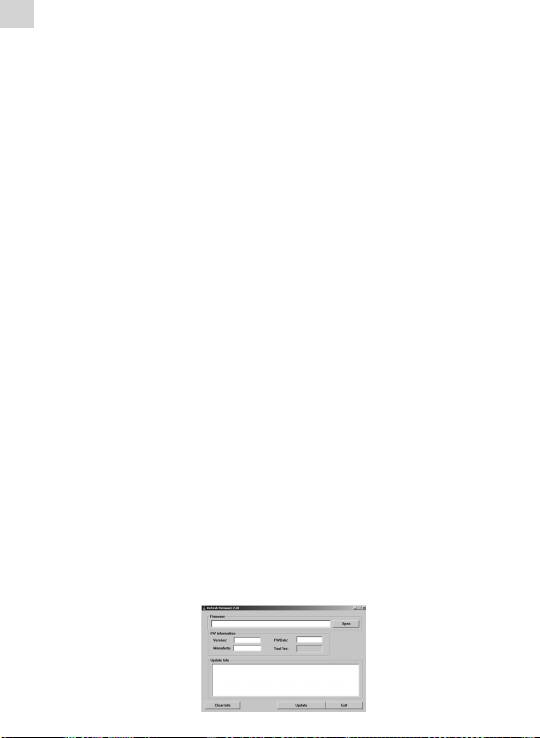
B) Обновление аппаратно-программного обеспечения
В этом меню всплывает диалоговое окно, с помощью кнопок
“+” и “-” выберите “Yes” (Да) или “No” (Нет), затем нажмите
на кнопку “M”, подключите плеер к ПК с помощью кабеля
USB, система переходит в режим обновления аппаратно-
программного обеспечения.
C) Установка стандартных настроек
выберите этот пункт, откроется диалоговое окно. С помощью
кнопок “+” и “-” выберите “Yes” (Да) и для подтверждения
нажмите на кнопку “M”. В плеере будут установлены
стандартные настройки.
8. Обновление системы
Есть два способа обновить аппаратно-программное
обеспечение:
1) Выберите “Settings>System>Upgrade” (Настройки-Системные
настройки-Обновление) в главном меню, затем следуя
подсказкам запустите обновление. Для более подробной
информации см. Раздел 10: “Обновление аппаратно-
программного обеспечения”.
2) Для обновления аппаратно-программного обеспечения исполь-
зуйте соответствующие инструменты с диска из комплекта.
Порядок действий:
A) Выключите плеер, нажмите и удерживайте кнопку “M”, и не
отпуская ее подключите плеер к ПК с помощью кабеля USB.
B) После подключения плеера к ПК компьютер выдаст
сообщение “Найдено новое оборудование”. Установите
драйвер согласно требованиям. Драйвера для USB
устройства прилагаются на диске. (Если драйвер уже
установлен, пропустите этот шаг).
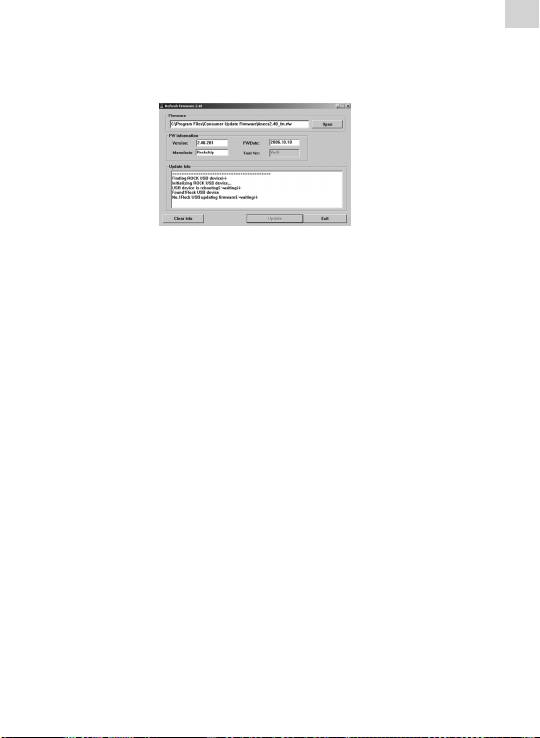
C) После установки драйвера запустите инструмент для
обновления аппаратно-программного обеспечения с диска в
комплекте.
RU
D). Нажмите “Open rmware” (Открыть файл аппаратно-
программного обеспечения), затем выберите необходимый
файл.
E). Нажмите “Upgrade” (Обновить).
После завершения процесса обновления закройте
программу и отключите MP3-плеер от компьютера.
9. Выявление и устранение неисправностей
1) Плеер не включается:
· Проверьте уровень заряда аккумулятора;
· Проверьте блок питания;
· Если плеер все равно не включается, свяжитесь с нашим
сервисным центром.
2) Отсутствует звук в наушниках
· Убедитесь, что регулятор громкости не установлен в
положение 0;
· Проверьте подключение наушников.
3) Сильный шум
· Убедитесь в отсутствии загрязнений на штекере наушников,
так как это может быть причиной возникновения шума.
· Проверьте работоспособность музыкального файла.
Попробуйте воспроизвести другой музыкальный файл.
Поврежденные файлы могут быть причиной возникновения
сильного шума или приостановки воспроизведения.
4) Звук FM-тюнера неудовлетворителен.
· Отрегулируйте положение плеера и наушников.
· Выключите устройства, расположенные вблизи плеера.
· Наушники используются в качестве антенны.
5) На дисплее отображаются непонятные значки
· Убедитесь, что выбран необходимый язык меню. Для выбора
языка выберите <Setting>\<system setting>\<language
selection> (Настройки-Системные настройки-Выбор языка).
RU
6) Ошибка при копировании файлов
· Убедитесь, что соединение между компьютером и плеером
установлено должным образом;
· Убедитесь, есть ли в накопителе свободное место;
· Проверьте работоспособность кабеля USB.
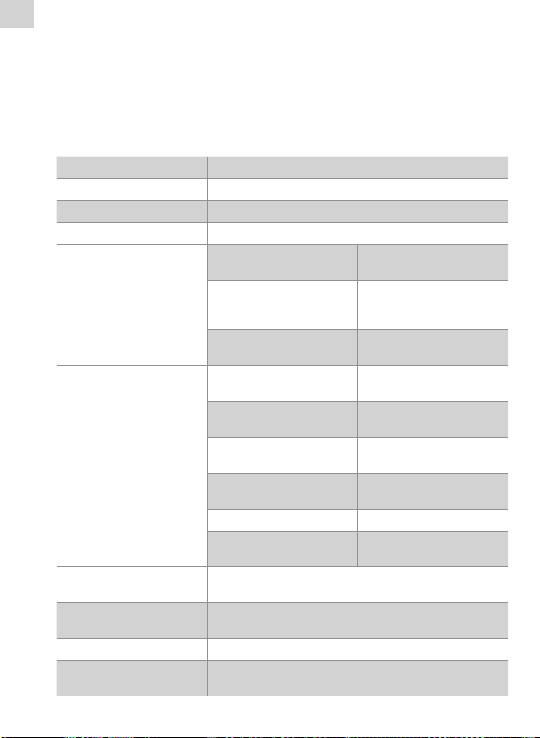
10. Технические характеристики
Подключение к ПК USB2.0 (высокоскоростное)
Встроенная память 128 Мб - 8 Гб
Источник питания Встроенный литиевый аккумулятор
Запись Частота дискретизации 8 кГц / 16 кГц
WAV (32 кбит/с
Формат записи
/ 64 кбит/с)
8 часов, в случае
MP3, WMA
Время записи
объема флэш-
памяти 128 Мб.
Макс. выходной
(L) 5 мВт + (R)5
сигнал на наушники
мВт (32 Ом)
Скорость цифрового
8 кбит/с–320 кбит/с
потока MP3
Скорость цифрового
32 кбит/с–384 кбит/с
потока WMA
Частотная
20 Гц до 20 кГц
FM-тюнер (зависит
характеристика
от модели)
Отношение
85 дБ
сигнал / шум
Искажения 0,06 %
76 МГц-90 МГц /
Частотный диапазон
87,5 МГц-108 МГц
Форматы
P3, WMA, WAV
музыкальных файлов
Диапазон рабочих
-5 – 40 °C
температур
Язык английский, литовский и др.
Операционная
Windows 2K,XP,2003,VISTA,7
система

UA
Примітки:
1. Не використовуйте виріб у місцях, де занадто холодно,
спекотно, при підвищеному рівні пилу або вологості.
2. Уникайте падіння виробу.
3. Термін служби акумулятора може змінюватися залежно від
умов використання та розбіжність в моделях.
4. Зарядка пристрою здійснюється при підключенні за
допомогою кабелю USB до комп’ютера, незалежно від того,
включений ПК чи ні.
5. У наступних випадках варто зарядити пристрій:
A. Індикатор стану акумулятора сигналізує про те, що
акумулятор сів.
B. Плеєр автоматично вимикається та після перезавантаження
знову вимикається.
C. Кнопки стають неактивними.
D. Неможливо увімкнути плеєр.
6. Не відключайте плеєр під час форматування або копіювання
даних, оскільки такі дії призведуть до виникнення помилок.
7. При використанні пристрою для зберігання даних керуйтеся
всіма відповідними правилами роботи з документами, інакше
це може призвести до втрати документів.
8. Не розбирайте пристрій. У випадку виникнення питань
зв’яжіться з продавцем.
9. Виробник залишає за собою право вносити зміни в технічні
характеристики виробу без повідомлення.
10. При форматуванні плеєра встановлюйте файлову систему FAT32.
Особливості:
Відтворює MP3/WMA/WAV•
Збереження 30 радіостанцій (залежить від моделі)•
Високоякісний звукозапис; функція повтор A-B•
Не потрібно встановлювати драйвера для Wіndows 2K, XP, 2003, •
VІSTA
Функція зберігання даних•
Підтримка MsPlayFx•
Кілька шаблонів еквалайзера •
Підтримка ІD3-тегів (назва, виконавець та виконавець лірики - •
можливість налаштування в розширеному режимі)
Вбудований літієво-іонний акумулятор•
USB 2.0•

UA
1.Основні операції
1) Увімкнення/вимикання
A) Увімкнення: для увімкнення пристрою натисніть та утримуйте
кнопку “
”, на ЖК-дисплеї з’явиться зображення логотипа.
Потім відобразиться головний інтерфейс пристрою.
B) Вимикання: для вимикання пристрою натисніть й утримуйте
кнопку “ ”.
2) Зарядка
При підключенні до ПК: підключіть пристрій до комп’ютера за
допомогою кабелю USB, плеєр автоматично входить у режим
U-dіsk. При виході з режиму U-dіsk плеєр переходить у режим
зарядки.
Примітка: з метою безпеки час зарядки не повинен перевищувати 8 годин. Оскільки
тривалість служби акумулятора залежить від кількості зарядок, заряджайте
акумулятор після повної розрядки та робіть повну зарядку за один раз.
3) Кнопки
У головному інтерфейсі натисніть кнопки “+” або “-” для вибору
бажаного меню та кнопку “M” для входу в нього. Для повернення в
головний інтерфейс у цих меню натисніть та утримуйте кнопку “M”.
4) FM-тюнер (залежить від моделі)
При прослуховуванні станцій діапазону FM навушники
використовуються як антена. Для прослуховування станцій
діапазону FM необхідно спочатку підключити навушники.
2. Відтворення музики
Плеєр підтримує формати MP3/WMA/WAV.
1) Відтворення
Для переходу в цей режим виберіть “Musіc” (З) у головному
меню та натисніть кнопку “M”. Нижче описані різні функції, які
використовують для легкості вибору музичних файлів:
2) Кнопки
A) Для вибору аудиофайлів використовуйте кнопки “+” та “-”.
B) Для початку відтворення натисніть кнопку “”.
C) Для повернення в головний інтерфейс натисніть та
утримуйте “M”.

UA
3) Регулювання гучності
У режимі відтворення натисніть та утримуйте кнопку “REC”, після
входу в режим регулювання гучності на дисплеї з’явиться число,
що відображає рівень гучності, потім натисніть на кнопки “+” та “-”
для зменшення або збільшення рівня гучності.
4) Попередній/наступний файл; перемотування (FF/RW)
Для переходу до наступного файлу натисніть кнопку “-”, для
переходу до попереднього файлу натисніть кнопку “+”.
Натисніть та утримуйте “+” або “-” для перемотування назад (RW)
або вперед (FF).
5) Пауза
Для припинення в режимі відтворення натисніть на кнопку “
”.
Для продовження відтворення знову натисніть кнопку “ ”.
6) Список відтворення
Для входу в список відтворення натисніть кнопку “M”. Для вибору
файлів використовуйте кнопки “+” та “-”, для початку відтворення
натисніть кнопку “M”.
7) Повтор A-B
Для встановлення початкової точки “A” в процесі відтворення
натисніть кнопку “REC”, на ЖК-дисплеї відобразиться “A”; для
установки кінцевої точки “B” знову натисніть кнопку “REC”, на ЖК-
дисплеї відобразиться “A-B”, та плеєр почне повтор відрізка. Для
виходу натисніть кнопку “REC” третій раз.
У режимі паузи функція повтору “A-B” не працює.
Примітка: в стані “A” або “A-B” натисніть та утримуйте кнопки “+” та”-” для
перемотування вперед (FF) і назад (RW), функція повтору A-B буде відмінена.
4. FM-тюнер: (залежить від моделі)
1) Вхід у режим FM-тюнера:
Натисніть кнопку “M” для входу в меню, потім за допомогою
кнопок “+” та “-” виберіть “Radіo” (Радіо) і натисніть кнопку “M” для
підтвердження.
2) Кнопки
A) Натисніть кнопку “M” для входу в меню.
B) За допомогою кнопок “+” та “-” виберіть функцію.
C) Для повернення в головне меню натисніть та утримуйте
кнопку “M”.

UA
3) Регулювання гучності
Натисніть та утримуйте кнопку “REC” для входу в режим
регулювання гучності, потім натискайте на кнопки “+” та “-” для
зменшення або збільшення рівня гучності.
4) Ручний пошук.
Натисніть кнопку “M” для вибору функції “manual searchіng”
(ручний пошук), при кожному натисканні кнопки “+” та “-” частота
буде збільшуватися або зменшуватися на 0,1 Мгц.
5) Автопошук
Натисніть кнопку “M” для входу в режим автоматичного
пошуку, пристрій почне пошук по всіх станціях з автоматичним
збереженням. Після закінчення пошуку можна переключитися
в режим “preset” (попередні збереження) для прослуховування
станцій діапазону FM.
6) Збереження
Натисніть кнопку “M”, потім за допомогою кнопок “+” та “-”
виберіть “Mem” (Пам’ять), потім для введення натисніть кнопку
“M”. За допомогою кнопок “+” та “-” виберіть канал для збереження
станції: CH1, CH2... і натисніть кнопку “
”, за допомогою кнопок
“+” та “-” виберіть “Yes” (Так) або “No” (Ні). Для підтвердження
натисніть кнопку “M”.
7) Попередньо збережена станція
Натисніть кнопку “M”, потім за допомогою кнопок “+” та “-”
виберіть “Preset” (попередні збереження) і натисніть кнопку “M”
для початку прослуховування попередньо збережених станцій.
Для вибору каналів використовуйте кнопки “+” та “-”.
8) Видалення станцій
Натисніть на кнопку “M”, потім за допомогою кнопок “+” та “-”
виберіть “Delete” (Видалити) і натисніть кнопку “M” для введення.
За допомогою кнопок “+” та “-” виберіть станцію, яку Ви бажаєте
видалити, натисніть кнопку “
” і за допомогою кнопок “+” та “-”
виберіть “Yes” (Так) або “No” (Ні). Для підтвердження натисніть
кнопку “M”.

UA
5. Запис:
1) Вхід до режиму запису
Для входу в цей режим у головному інтерфейсі виберіть меню
“Record” (Запис) і натисніть кнопку “M”.
2) Початок запису
Після входу в режим запису для початку запису натисніть кнопку
“REC” (Запис).
3) Припинення запису
У режимі “Recordіng” (Запис) натисніть кнопку “REC” (Запис) для
припинення, для продовження запису знову натисніть цю кнопку.
4) Збереження та вихід з режиму запису
Для збереження записаного файлу та виходу з режиму запису
натисніть та утримуйте кнопку “M”.
5) Відтворення записаного файлу
A) Увійдіть в меню “Musіc” (Музика), натисніть кнопку “M” для
відображення списку файлів.
B) За допомогою кнопок “+” та “-” виберіть папку “Voіce”.
C) Натисніть кнопку “M” для входу, за допомогою кнопок “+” та
“-” виберіть бажаний файл.
D) Натисніть кнопку “M” для початку відтворення.
6. Провідник
1) Увійдіть в провідник (Explorer).
Виберіть “Explorer” в головному меню та натисніть кнопку “M” для
входу.
2) Список файлів
Список всіх файлів плеєра в провіднику.
3) Вибір файлів
A) За допомогою кнопок “+” та “-” виберіть папку або файл.
B) Після вибору натисніть на кнопку “M” для входу. Потім
відображається інтерфейс відповідної функції плеера. Якщо
файл не розпізнаний, плеєр не буде реагувати на натискання
кнопки “M”.
C) Для повернення в провідник натисніть на кнопку “M”.

UA
D) Для повернення в провіднику на один крок назад натисніть
на кнопку “REC” (Запис).
E) Для повернення в головне меню натисніть й утримуйте
кнопку “M“.
7. Налаштування
1) Увійдіть в меню Settіng (Налаштування)
Виберіть “Settіngs” (Налаштування) в головному меню та натисніть
кнопку “M” для входу.
2) Кнопки
A) Для вибору елементів використовуйте кнопки “+” та “-”.
B) Для входу натисніть кнопку “M”.
C) Для повернення в попереднє меню натисніть кнопку “REC”
(Запис).
D) Для повернення в головний інтерфейс натисніть та
утримуйте кнопку “M”.
3) Вибір шаблона еквалайзера, включаючи normal (стандарт-
ний), MS PlayFx, rock (рок), pop (поп), Classіc (класика), Bass (бас) і Jazz
(джаз).
4) Налаштування відтворення
A) Налаштування функції Repeat (повтор), включаючи once
(один раз), repeat 1 (повтор першого), Folder once (папку
один раз), Folder Repeat (повтор папки), All once (все один
раз), All Repeat (повтор всього) та Іntro (демонстраційний
режим).
B) Налаштування Play Mode (режим відтворення), включаючи
order (один за другим) shue (у випадковому порядку).
5) Налаштування дисплея
У цьому меню є три налаштування: BLіght tіme (час підсвічування),
Lum (інтенсивність підсвічування), та BLіght mode (режим
підсвічування).
A) Час підсвічування (BLіght tіme)
У цьому меню є 6 варіантів налаштування: 5 seconds (5
секунд), 10 seconds (10 секунд), 15 seconds (15 секунд), 20
seconds (20 секунд), 30 seconds (30 секунд), always on (завжди
увімкнене).

UA
B) Lum (інтенсивність підсвічування)
У цьому меню є 5 варіантів налаштування: 1, 2, 3, 4 та 5. Чим
нижче рівень, тим темніше буде підсвічування дисплея.
C) Режим підсвічування (BLіght mode)
У цьому меню є 2 варіанти налаштування: Normal
(Стандартний) і Power save (Енергозбереження).
6) Вимикання
У цьому меню є 6 наступних варіантів налаштування: OFF (Викл.),
10 mіnutes (10 хвилин), 15 mіnutes (15 хвилин), 30 mіnutes (30
хвилин), 60 mіnutes (60 хвилин) і 120 mіnutes (120 хвилин).
7) Налаштування запису
У цьому меню є 2 варіанти налаштування якості запису.
A) Якість запису
У цьому меню є 2 варіанти налаштування: Hіgh qualіty
(Висока якість), General qualіty (Стандартна якість).
8) Мова
На вибір надано 5 мов.
9) Налаштування радіоприймача
У цьому меню є 2 варіанти налаштування: stereo swіtch (режим
стерео), FM regіon (регіональний відрізок діапазону FM).
A) Stereo swіtch (режим стерео).
У цьому меню є 2 варіанти налаштування: On (Вкл.) і O
(Викл).
B) Lіstenіng area (регіон слухача)
У цьому меню є 4 варіанти налаштування: Chіna (Китай),
Europe (Європа), Japan (Японія) та U.S.A (США).
10) Системні налаштування
У цьому меню є 3 варіанти налаштування: about (Про програму),
upgrade (Відновлення) та Default (Стандартні налаштування).
A) Про програму
Натисніть кнопку “M”, відобразиться наступна інформація:
Fіrmware versіon (версія апаратно-програмного
забезпечення), Fіrmware date (дата випуску апаратно-
програмного забезпечення), Free/Total memory (обсяг
вільної та заповненої пам’яті).
Для виходу натисніть кнопку “M”.
B) Відновлення апаратно-програмного забезпечення

UA
У цьому меню спливає діалогове вікно, за допомогою кнопок
“+” та “-” виберіть “Yes” (Так) або “No” (Ні), потім натисніть
кнопку “M”, підключіть плеєр до ПК за допомогою кабелю
USB, система переходить у режим відновлення апаратно-
програмного забезпечення.
C) Установка стандартних налаштувань
Виберіть цей пункт, відкриється діалогове вікно. За
допомогою кнопок “+” та “-” виберіть “Yes” (Так) і для
підтвердження натисніть кнопку “M”. У плеєрі будуть
встановлені стандартні налаштування.
8. Відновлення системи
Є два способи обновити апаратно-програмне забезпечення:
1) Виберіть “Settіngs>System>Upgrade” (Налаштування - Системні
налаштування-відновлення) у головному меню, потім
дотримуючись підказок запустіьб відновлення. Для більш
докладної інформації див. Розділ 10: “Відновлення апаратно-
програмного забезпечення”.
2) Для відновлення апаратно-програмного забезпечення
використовуйте відповідні інструменти з диска з комплекту.
Порядок дій:
A) Вимкніть плеєр, натисніть та утримуйте кнопку “M”, та не
відпускаючи її підключіть плеєр до ПК за допомогою кабелю
USB.
B) Після підключення плеєра до ПК, комп’ютер видасть
повідомлення “Знайдене нове обладнання”. Встановіть
драйвер відповідно до вимог. Драйвера для USB пристрою
додаються на диску. Якщо драйвер вже встановлений,
пропустите цей крок.
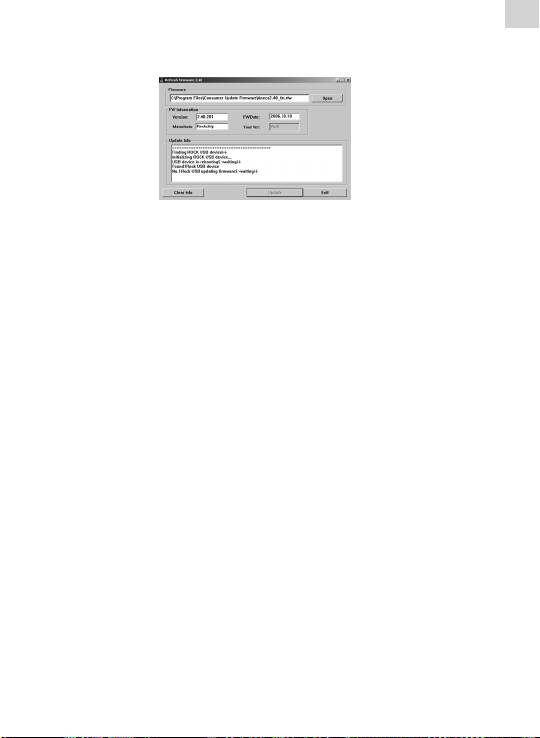
C) Після встановлення драйвера запустіть інструмент для
відновлення апаратно-програмного забезпечення з диска в
комплекті.
D) Натисніть “Open fіrmware” (Відкрити файл апаратно-
UA
програмного забезпечення), потім виберіть необхідний
файл.
E) Натисніть “Upgrade” (Обновити).
Після завершення процесу відновлення закрийте програму
та відключіть MP3-плеєр від комп’ютера.
9. Виявлення та усунення несправностей.
1) Плеєр не вмикається:
· Перевірте рівень заряду акумулятора;
· Перевірте блок харчування;
· Якщо плеєр однаково не вмикається, зв’яжіться з нашим
сервісним центром.
2) Відсутній звук у навушниках:
· Переконайтеся, що регулятор гучності не встановлений у
положення 0;
· Перевірте підключення навушників.
3) Сильний шум
· Переконайтеся у відсутності забруднень на штекері
навушників, тому що це може стати причиною виникнення
шуму.
· Перевірте працездатність музичного файлу. Спробуйте
відтворити інший музичний файл. Ушкоджені файли можуть
стати причиною виникнення сильного шуму або припинення
відтворення.
4) Звук FM-тюнера незадовільний.
· Відрегулюйте положення плеєра та навушників.
· Вимкніть пристрої, розташовані поблизу плеєра.
· Навушники використаються як антена.
5) На дисплеї відображаються незрозумілі позначки
· Переконайтеся, що обрано необхідну мову меню. Для
вибору мови виберіть <Settіng>\<system settіng>\<language
selectіon> (Налаштування - Системні налаштування - Вибір
мови).
UA
6) Помилка при копіюванні файлів
· Переконайтеся, що з’єднання між комп’ютером та плеєром
встановлено належним чином;
· Переконайтеся, чи є в нагромаджувачі вільне місце;
· Перевірте працездатність кабелю USB.
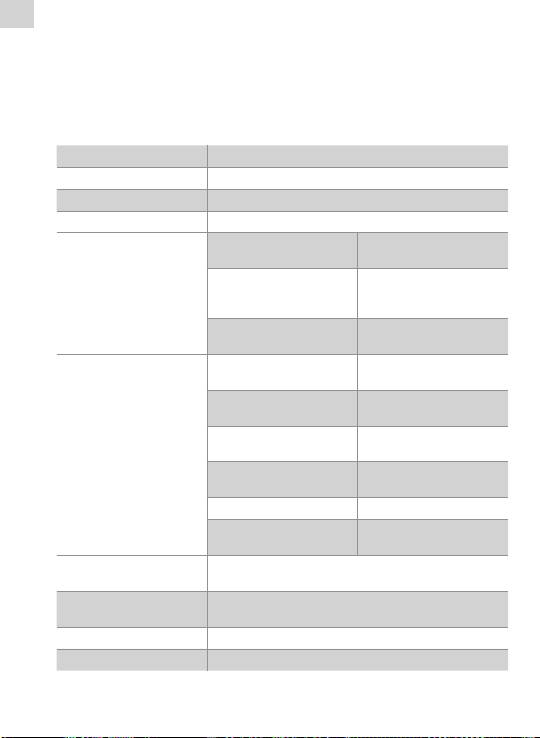
10. Технічні характеристики
Підключення до ПК USB2.0 (високошвидкісного)
Вбудована пам'ять 128 Мб - 8 Гб
Джерело живлення Вбудований літієвий акумулятор
Запис Частота дискретизації 8 кГц / 16 кГц
WAV (32 кбіт/с
Формат запису
/ 64 кбіт/с)
8 годин, у випадку
MP3, WMA
Час запису
обсягу флэш-
пам’яти 128 Мб.
Макс. вихідний сигнал
(L) 5 мВт + (R)5
на навушники
мВт (32 Ом)
Швидкість цифрового
8 кбіт/с–320 кбіт/с
потоку MP3
Швидкість цифрового
32 кбіт/с–384 кбіт/с
потоку WMA
Частотна
20 Гц до 20 кГц
FM-тюнер (залежить
характеристика
від моделі)
Відношення
85 дБ
сигнал / шум
Спотворення 0,06 %
76 МГц-90 МГц /
Частотний діапазон
87,5 МГц-108 МГц
Формати музичних
P3, WMA, WAV
файлів
Діапазон робочих
-5 – 40 °C
температур
Мова англійська, литовський та ін
Операційна система Windows 2K, XP, 2003, VISTA, 7

BG
Забележка:
1. Не използвайте уреда на места, които са изключително
горещи, студени, прашни или влажни.
2. Не изпускайте уреда.
3. Експлоатационният живот на батерията може да бъде
различен при различни условия на употреба и различни
режими.
4. Уредът се зарежда при свързване към компютър посредством
USB кабел, без значение дали е включен или не.
5. Зареждайте уреда при някое от следните обстоятелства:
A. Когато индикаторът на батерията показва ниско ниво.
Б. Когато плейърът се изключва автоматично и се включва
отново или рестартира.
В. Когато клавишите станат неактивни
Г. Когато не можете да включите плейъра
6. Не изключвайте плейъра по време на форматиране или
зареждане/изтегляне, или процедури, които могат да доведат
до грешки.
7. При използване на мобилен носител за съхранение,
записвайте породените документи с подходящи операции. В
противен случай е възможно да ги изгубите.
8. Не разглобявайте. При съмнения се обърнете към
доставчика
9. Спецификациите са предмет на промяна без уведомяване
10. При форматиране на плейъра, изберете система FAT32.
Характеристики:
Възпроизвеждане на MP3/WMA/WAV•
Запис на 30 радиостанции (опция)•
Високо качество при запис на глас; функция за повтаряне на А-В•
Не е необходим драйвер при използване на Windows 2K, •
XP,2003,VISTA, 7
Функция за мобилно съхранение•
Поддържа звук MsPlayFx•
Няколко режима EQ •
Поддържа ID3 TAG (заглавие, изпълнител и думи – редактирани •
предварително)
Вградена презареждаща се литиево-йонна батерия •
USB 2.0•

BG
1 .Основни операции
1) Вкл./изкл. на захранването
A) Вкл.: Натиснете и задръжте бутона “
” , за да включите
устройството. При това LCD показва емблемата. След това
устройството влиза в основния интерфейс.
Б) Изкл.: Натиснете и задръжте бутона “ ”, за да изключите
плейъра.
2) Зареждане
Чрез свързване към компютър: Свържете уреда към компютър
с помощта на USB кабел. Плейърът влиза автоматично в режим
U-disk. Излезте от режима U-disk. При това плейърът влиза в
режим на зареждане.
Забележка: За целите на безопасността времето за зареждане не трябва да
надхвърля 8 часа. Тъй като дълготрайността на батерията се основава на времената
на зареждане, зареждайте батерията след изтощаване до пълно ниво само веднъж.
3) Бутони
В основния интерфейс натиснете “+” или “-”, за да изберете
желаното меню и натиснете бутона “M” за влизане в него. В
менютата натискайте и задържайте бутана “M”, за да се върнете
в основния интерфейс.
4) УКВ тунер (опция)
Слушалката работи като антена при слушане на УКВ станции.
Необходимо е първо да я включите, ако желаете да слушате УКВ.
2. Възпроизвеждане на музика
Плейърът разрешава да се насладите на кодирани с MP3/WMA/
WAV музикални изпълнения.
1) Възпроизвеждане
Изберете “Music” (Музика) в основното меню и натиснете бутона
“M”, за да влезете. Разгледайте различните опции, за да улесните
избора на музика:
2). Бутони
A) Натискайте “+” или “-” ,за да изберете звукови файлове.
Б) Натиснете бутона “
” за начало на възпроизвеждане.
В) Натиснете и задръжте “M”, за да се върнете в основния
интерфейс.
