
Acme V-130 – page 2
Manual for Acme V-130
Table of contents
- Note: Features:
- 1. Basic operations 2. Music Playback 1) Playback 2) Buttons 3) Volume Adjustment
- 4) Previous le/Next le; FF/RW 5) Pause 6) Play list 7) A-B repeat 4. FM tuner: (Optional)
- 5. Recording:
- 6. Explorer 7. Settings 1) Enter Settings menu 2) Buttons 3) EQ Selection: normal, MS PlayFx, rock, pop, Classic, Bass and Jazz. 4) Music playback settings
- 5) Display settings 6) Power o 7) Record setting 8) Language 9) Radio setting 10) System
- 8. System Upgrade
- 9. Troubleshooting
- 10. Specications

LV
1. Pamatdarbības
1) Ieslēgšana/izslēgšana
A) Ieslēgšana: Nospiediet un turiet pogu „
”, lai ieslēgtu ierīci, līdz
LCD displejs parāda logotipa attēlu. Pēc tam ierīce atver galveno
saskarni.
B) Izslēgšana: nospiediet un turiet pogu „ ”, līdz atskaņotājs
izslēdzas.
2) Uzlāde
Pieslēdzot ierīci datoram: savienojiet ierīci ar datoru, izmantojot USB
kabeli, atskaņotājs automātiski pārslēgsies USB diska režīmā. Izejiet
no USB diska režīma, atskaņotājs pārslēgsies uzlādes režīmā.
Piezīme: Drošības apsvērumu dēļ uzlādes laiks nedrīkst pārsniegt 8 stundas. Tā kā akumulatora
ilglietojamība ir atkarīga no tā, cik bieži tiek veikta uzlāde, lūdzu, uzlādējiet akumulatoru, tiklīdz
tas izlādējas un uzlādējiet to pilnībā.
3) Taustiņi
Galvenajā saskarnē nospiediet „+” vai „-”, lai atlasītu vēlamo izvēlni, un
nospiediet taustiņu „M”, lai nonāktu uz tās. Lai atgrieztos galvenajā
saskarnē, nospiediet un turiet taustiņu „M”.
4) FM radio (pēc izvēles)
Klausoties FM radiostacijas, austiņas darbojas kā antena. Ja vēlaties
klausīties FM radio, vispirms pievienojiet austiņas.
2. Mūzikas atskaņošana
Atskaņotājs ļauj jums baudīt MP3/WMA/WAV formātā kodētu
mūziku.
1) Atskaņošana
Izvēlieties galvenajā izvēlnē „Music” (mūzika) un nospiediet taustiņu
„M”, lai tai piekļūtu. Aplūkojiet dažādas pieejamās opcijas, kas ļauj
jums vienkārši izvēlēties atskaņojamo mūziku:
2) taustiņi
A) Nospiediet „+” vai „-”, lai atlasītu audio failus.
B) Nospiediet taustiņu „
”, lai sāktu atskaņošanu.
C) Nospiediet un turiet „M”, lai atgrieztos galvenajā saskarnē.

LV
3) Skaļuma regulēšana
Atskaņošanas statusa izvēlnē paturiet nedaudz ilgāk nospiestu
taustiņu „REC” (ierakstīšana), lai atvērtu skaļuma regulēšanas līmeņa
izvēlni (skaitlis, kas norāda skaļuma līmeni, sāk mirgot), un pēc
tam nospiediet „+” vai „-”, lai paaugstinātu vai pazeminātu skaļuma
līmeni.
4) Previous le/Next le (Iepriekšējais/nākamais fails); FF/RW
(Ātra pārtīšana/attīšana)
Nospiediet taustiņu „-”, lai pārslēgtu nākamo failu, un nospiediet „+”,
lai pārslēgtu iepriekšējo failu.
Nospiediet un turiet „+” vai „-”, lai izpildītu RW (ātro attīšanu) vai FF
(ātro pārtīšanu).
5) Pauze
Atskaņošanas režīmā nospiediet taustiņu „
”, lai pauzētu atskaņošanu.
Nospiediet taustiņu „ ” vēlreiz, lai ierīce turpinātu atskaņošanu.
6) Atskaņošanas saraksts
Nospiediet taustiņu „M”, lai atvērtu atskaņošanas sarakstu. Nospiediet
„+” vai „-”, lai atlasītu failus, un nospiediet taustiņu „M”, lai tos atvērtu
un sāktu atskaņošanu.
7) A-B atkārtošana
Atskaņojot mūziku, nospiediet taustiņu „REC” (ierakstīšana), lai
iestatītu sākumpunktu „A”, LCD parāda „A”; nospiediet taustiņu „REC”
vēlreiz, lai iestatītu beigu punktu „B”, LCD parāda „A-B”, un ierīce sāk
izvēlētā apgabala atkārtošanu. Nospiediet taustiņu „REC” trešo reizi,
lai izietu no šī režīma.
„A-B” atkārtošanas funkcija nav pieejama pauzes stāvoklī.
Piezīme: Stāvoklī „A” vai „A-B” nospiediet un turiet taustiņu „+” vai „-”, lai izpildītu RW (ātras
attīšanas) vai FF (ātras pārtīšanas) darbības, A-B atkārtošana tiks atcelta.
4. FM radio (pēc izvēles)
1) Atveriet FM radio:
Nospiediet taustiņu „M”, lai piekļūtu izvēlnei, un pēc tam nospiediet
taustiņu „+” vai „-”, lai atlasītu „Radio” un nospiediet taustiņu „M”, lai
apstiprinātu.
2) taustiņi
A) Nospiediet taustiņu „M”, lai piekļūtu izvēlnei.

LV
B) Nospiediet „+” vai „-”, lai atlasītu funkciju.
C) Nospiediet un turiet taustiņu „M”, lai atgrieztos galvenajā
izvēlnē.
3) Skaļuma regulēšana
Nospiediet „REC” (ierakstīšana), lai piekļūtu skaļuma regulēšanas
režīmam, un pēc tam nospiediet „+” vai „-”, lai paaugstinātu vai
pazeminātu skaļuma līmeni.
4) Manuālā meklēšana
Nospiediet taustiņu „M”, lai atlasītu „manual searching” (manuālā
meklēšana), ikreiz, kad nospiedīsiet taustiņu „+” vai „-” frekvence tiks
paaugstināta vai pazemināta par 0,1 MHz.
5) Automātiskā meklēšana
Nospiediet taustiņu „M”, lai piekļūtu meklēšanas režīmam, ierīce sāks
visu radiostaciju meklēšanu un automātiski tās saglabās. Jūs varat
meklēšanas beigās pārslēgt „preset” (iepriekšnoteiktā) stāvoklī, lai
klausītos saglabātās FM radiostacijas.
6) Saglabāšana
Nospiediet taustiņu „M”, tad izmantojiet taustiņus „+” vai „-”, lai atlasītu
„Mem” (atmiņa), un pēc tam nospiediet taustiņu „M”, lai tai piekļūtu.
Nospiediet taustiņu „+” vai „-”, lai atlasītu saglabāto radiostaciju:
CH1, CH2… un nospiediet taustiņu „ ”, izmantojiet taustiņus „+” vai
„-”, lai atlasītu izvēli „Yes” (Jā) vai „No” (Nē). Nospiediet taustiņu „M”, lai
apstiprinātu izvēli.
7) Iepriekšnoteiktas radiostacijas
Nospiediet taustiņu „M”, tad izmantojiet taustiņu „+” vai „-”, lai atlasītu
„Preset” (iepriekšnoteikts) un nospiediet taustiņu „M”, lai sāktu
iepriekšnoteiktu radiostaciju klausīšanos. Nospiediet taustiņu „+” vai
„-”, lai atlasīt radiostacijas.
8) Radiostaciju dzēšana
Nospiediet taustiņu „M”, tad izmantojiet taustiņu „+” vai „-”, lai atlasītu
„Delete” (Dzēst) un nospiediet taustiņu „M”, lai piekļūtu radiostacijām.
Nospiediet taustiņu „+” vai „-”, lai atlasītu dzēšamo radiostaciju,
nospiediet taustiņu „
” un izmantojiet taustiņus „+” vai „-”, lai atlasītu
izvēli „Yes” (Jā) vai „No” (Nē). Nospiediet taustiņu „M”, lai apstiprinātu
izvēli.

LV
5. Ierakstīšana
1) Piekļuve ierakstīšanai
Galvenajā saskarnē atlasiet “Record” (Ierakstīšana) izvēlni un
nospiediet taustiņu „M”, lai piekļūtu funkcijai.
2) Ierakstīšanas uzsākšana
Pēc ierakstīšanas saskarnes atvēršanas nospiediet taustiņu „REC”
(ierakstīšana), lai sāktu ierakstīšanu.
3) Ierakstīšanas pauzēšana
Stāvoklī „Recording” (Ierakstīšana) nospiediet taustiņu „REC”
(ierakstīšana), lai pauzētu ierakstīšanu, nospiediet vēlreiz, lai to
turpinātu.
4) Saglabāšana un iziešana no ierakstīšanas režīma
Nospiediet un turiet taustiņu „M”, lai saglabātu ierakstīto failu un
izietu no ierakstīšanas režīma.
5) Ierakstīta faila atskaņošana
A) Atveriet izvēlni „Music” (Mūzika), nospiediet taustiņu „M”, lai
parādītu failu sarakstu.
B) Nospiediet taustiņu „+” vai „-”, lai atlasītu mapi „Voice” (Balss).
C) Nospiediet taustiņu „M”, lai piekļūtu, un nospiediet taustiņu „+”
vai „-”, lai atlasītu atskaņojamo failu.
D) Nospiediet taustiņu „M”, lai sāktu atskaņošanu.
6. Pārlūks
1) Atveriet pārlūku.
Atlasiet galvenajā izvēlnē vienumu „Explorer” (Pārlūks) un nospiediet
taustiņu „M”, lai to atvērtu.
2) Failu saraksts
Parāda visus atskaņotāja failus pārlūkā saraksta veidā.
3) Failu atlase
A) Nospiediet „+” vai „-”, lai atlasītu mapi vai failu.
B) Nospiediet taustiņu „M”, lai pēc atlases piekļūtu mapei vai
failam. Pēc tam atskaņotājs pārslēdzas uz atbilstošās funkcijas
saskarni. Ja fails netiek atpazīts, pēc taustiņa „M” nospiešanas
ierīce nereaģēs.

LV
C) Nospiediet taustiņu „M”, lai atgrieztos pārlūkā.
D) Nospiediet „REC” (Ierakstīšana), lai atgrieztos pārlūkā par vienu
soli atpakaļ.
E) Nospiediet un turiet taustiņu „M”, lai atgrieztos galvenajā
izvēlnē.
7. Iestatījumi
1) Atveriet iestatījumu izvēlni.
Atlasiet galvenajā izvēlnē vienumu „Settings” (Iestatījumi) un
nospiediet taustiņu „M”, lai to atvērtu.
2) taustiņi
A) Nospiediet „+” vai „-”, lai atlasītu vienumus.
B) Nospiediet taustiņu „M”, lai piekļūtu vienumam.
C) Nospiediet taustiņu „REC” (ierakstīšana), lai atgrieztos iepriekšējā
izvēlnē.
D) Nospiediet un turiet taustiņu „M”, lai atgrieztos galvenajā
saskarnē.
3) EQ (ekvalaizera) atlase: ietver standarta, MS PlayFx, roka,
popmūzikas, klasiskās mūzikas, basu un džeza ekvalaizera
iestatījumus.
4) Mūzikas atskaņošanas iestatījumi
A) Atkārtošanas režīma iestatījums: ietver iestatījumus atkārtot
vienreiz, atkārtot 1, mapi vienreiz, mapes atkārtošana, visu
vienreiz, visa atkārtošana un dziesmu sākuma atskaņošana.
B) Atskaņošanas režīma iestatījums: ietver secību un jauktu
secību.
5) Displeja iestatījumi
Šajā izvēlnē ir pieejamas trīs opcijas: BLight time, Lum un BLight
mode.
A) Fona apgaismošanas laiks (BLight time)
Šajā izvēlnē var veikt atlasi no 6 opcijām: 5 seconds (5 sekundes),
10 seconds (10 sekundes), 15 seconds (15 sekundes), 20 seconds
(20 sekundes), 30 seconds (30 sekundes), always on (vienmēr
ieslēgts).
B) Lum
Šajā izvēlnē ir pieejamas piecas opcijas: 1, 2, 3, 4 un 5. Jo zemāks
līmenis, jo tumšāks displeja apgaismojums.

LV
C) Fona apgaismojuma režīms (BLight mode)
Šajā izvēlnē ir pieejamas divas opcijas: Normal (Standarta) un
Power save (Enerģijas taupīšanas).
6) Izslēgšana
Šajā izvēlnē var veikt atlasi no šādām sešām opcijām: OFF (IZSL.),
10 minutes (10 minūtes), 15 minutes (15 minūtes), 30 minutes (30
minūtes), 60 minutes (60 minūtes) un 120 minutes (120 minūtes).
7) Ierakstīšanas iestatījums
Šim iestatījumam ir pieejamas divas opcijas ieraksta kvalitātei.
A) Record quality (Ieraksta kvalitāte)
Šajā izvēlnē ir pieejamas divas opcijas: High quality (Augsta
kvalitāte), General quality (Standarta kvalitāte).
8) Language (Valoda)
Iespējams izvēlēties no 5 valodām.
9) Radio iestatījums
Šajā izvēlnē ir pieejamas divas opcijas: stereo pārslēgs, FM reģions.
A) Stereo pārslēgs.
Šajā izvēlnē ir pieejamas divas opcijas: On (Iesl.) un O (Izsl.).
B) Klausīšanās reģions
Šajā izvēlnē ir pieejamas četras opcijas: Ķīna, Eiropa, Japāna un ASV.
10) Sistēma
Šajā izvēlnē var veikt atlasi no trīs opcijām: about (par...), upgrade
(jaunināšana) un Default (noklusējuma).
A) Par...
Nospiediet taustiņu „M” un displejā parādās šāda informācija:
programmaparatūras versija, programmaparatūras datums,
Brīvai/kopējais atmiņas apjoms.
Nospiediet taustiņu „M”, lai izietu.
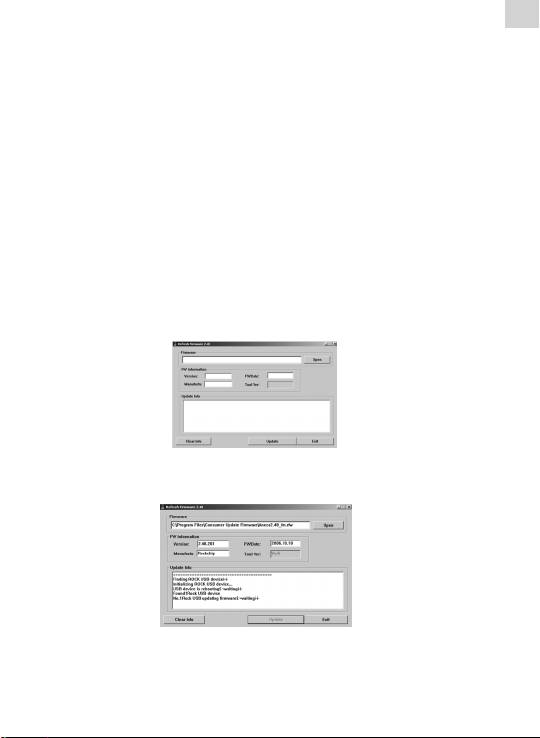
B) Programmaparatūras jaunināšana
Šīs izvēlnes uznirstošajā dialoglodziņā nospiediet „+” vai „-”, lai
atlasītu „Yes” (Jā) vai „No” (Nē), un pēc tam nospiediet taustiņu
„M”, izmantojot USB, pievienojiet atskaņotāju datoram, sistēma
pārslēdzas programmaparatūras jaunināšanas stāvoklī.
C) Noklusējuma iestatījumi
Atlasot šo vienumu tiek atvērts uznirstošais dialoglodziņš.
nospiediet „+” vai „-”, lai atlasītu „Yes” (Jā), un nospiediet
taustiņu „M”, lai apstiprinātu izvēli. Atskaņotājs tiek atgriezts uz
noklusējuma vērtībām.
LV
8. Sistēmas atjaunināšana
Pastāv divi veidi kā veikt programmaparatūras jaunināšanu:
1) Atlasot galvenajā izvēlnē „Settings>System>Upgrade” (Iestatījum
i>Sistēma>Jaunināšana) un pēc uzaicinājuma sāciet jaunināšanu.
Sīkāku informāciju skatiet 10. sadaļā: “Programmaparatūras
jaunināšana”
2) Izmantojot programmaparatūras jaunināšanai „rmware upgrade
tools” (programmaparatūras jaunināšanas rīkus) no komplektācijā
iekļautā CD.
Izpildāmās darbības:
A) Izslēdziet atskaņotāju, nospiediet un turiet taustiņu „M”,
neatlaižot taustiņu, pievienojiet atskaņotāju datoram,
izmantojot USB kabeli.
B) Pēc tam, kad atskaņotājs ir pievienots datoram, datorā parādās
uzvedne “New hardware found” (Atrasta jauna aparatūra).
Nepieciešamības gadījumā instalējiet draiveri. Rock USB ierīces
draiveri ir pieejami CD. (Ja draiveris ir instalēt, varat šo soli izlaist).
C) Pēc draivera instalācijas no komplektācijā iekļautā CD palaidiet
„Firmware Update” (Programmaparatūras atjaunināšana) rīku.
D) Nospiediet „Open rmware” (Atvērt programmaparatūru) un
atlasiet programmaparatūras failu.
E) Nospiediet „Upgrade” (Jaunināt).
Pēc jaunināšanas beigšanas izejiet no programmas un
atvienojiet MP3 atskaņotāju no datora.

LV
9. Traucējumnovēršana
1) Nevar ieslēgt:
• pārbaudietbarošanasavotaakumulatoru;
• pārbaudietstrāvasadapteri;
• jaierīcejoprojāmpēcuzlādesneieslēdzas,lūdzu,sazinietiesar
mūsu klientu apkalpošanas centru.
2) Austiņās nav dzirdama skaņa
• pārbaudiet,vaiskaļumalīmenisnaviestatīts0;
• lūdzu,pārbaudiet,vaiaustiņasirkārtīgipievienotas;
3) Ievērojami trokšņi
• pārbaudiet,lūdzu,vaiaustiņuspraudnisnavnetīrs,jonetīrumi
var izraisīt trokšņu rašanos;
• pārbaudiet,lūdzu,vainavbojātsmūzikasfails.Varatpamēģināt
atskaņot citu mūzikas failu. Ja fails ir bojāts, tas izraisīs
ievērojamus trokšņus vai pārtraukumus.
4) Traucēta FM radiouztvērēja darbība.
• noregulējietatskaņotājaunaustiņunovietojumu;
• izslēdzietlīdzāsatrodošāsierīces;
• austiņasdarbojaskāantena.
5) Ekrāna displejs ir izkropļots.
• Pārbaudiet, lūdzu, vai ir izvēlēta pareiza valoda. Izpildiet
<Setting>\<system setting>\<language selection> (Iestatījums\
sistēmas iestatījums\valodas atlase), lai iestatītu valodu.
6) Faila lejupielādes kļūme.
• pārliecinieties, vai starp datoru un atskaņotāju ir pienācīgi
izveidots savienojums;
• pārliecinieties,vaitiekizmantotaatmiņa;
• pārliecinieties,vainavbojātsUSBkabelis.

LV
10. Specikācija
Savienojums ar datoru USB2.0 (HIGH SPEED)
Iebūvētā atmiņa 128 Mb - 8 Gb
Barošanas avots Iebūvēta litija-jonu baterija
Ierakstīšana Nolases temps 8 kHz / 16 kHz
Ierakstīšanas formāts WAV (32/64 kbps)
8 stundas (128
Ierakstīšanas laiks
MP3, WMA
MB zibatmiņā)
Maksimālā
(K) 5 mW + (L)5
austiņu jauda
mW (32 omi)
MP3 bitu ātrums 8 kbps – 320 kbps
WMA bitu ātrums 32 kbps – 384 kbps
Frekvenču reakcija no 20 Hz līdz 20 kHz
FM radio (pēc izvēles)
SNR 85 dB
Novirze 0.06%
76 MHz - 90 MHz/87,5
Frekvenču diapazons
MHz - 108 MHz
Mūzikas failu formāti MP3, WMA, WAV
Ekspluatācijas
-5 – 40ºC
temperatūra
Valoda Angļu, lietuviešu u.c.
OS Windows 2K,XP,2003,VISTA,7

EE
Märkus:
1. Ärge kasutage seda seadet väga kuumas, külmas, niiskes või
tolmuses keskkonnas.
2. Vältige seadme maha kukkumist.
3. Aku vastupidavus võib varieeruda sõltuvalt kasutamistingimustest
ja seadme mudelist.
4. Kui ühendate seadme USB-kaabli abil arvutiga, siis hakatakse
seda laadima, sõltumata sellest, kas seade on sisse lülitatud või
mitte.
5. Allpool loetletud juhtudel tuleb seadme akut kindlasti laadida:
A. Akuindikaator teavitab peagi tühjaks saavast patareist
B. Pleier lülitub automaatselt välja ning taaskäivitamisel lülitub
uuesti välja.
C. Nupud ei tööta
D. Pleierit ei saa sisse lülitada.
6. Ärge ühendage pleierit arvutist lahti, kui toimub formaatimine
või failide üles/alla laadimine, sest vastasel korral võivad need
protsessid katkeda.
7. Kasutades pleierit kaasaskantava mäluseadmena, salvestage
dokumendid nagu tavalise dokumendihalduse käigus. Vastasel
korral võib salvestamine ebaõnnestuda.
8. Ärge üritage seadet osadeks võtta. Kahtluste tekkimisel
kontakteeruge edasimüüjaga.
9. Spetsikatsioone võidakse ette teatamata muuta või parandada
10. Pleieri formaatimise käigus määrake kasutatavaks failisüsteemiks
FAT32.
Omadused:
MP3/WMA/WAV taasesitus•
Võimalus salvestada kuni 30 raadiojaama (valikuline)•
Kõrge kvaliteediga helisalvestus; A-B kordusfunktsioon•
Windows 2K,XP,2003,VISTA, 7 op-süsteemide kasutajad ei pea •
installima ühtegi draiverit
Mobiilne salvestus•
Toetab MsPlayFx heli•
Mitu EQ-režiimi•
ID3 TAG toetus (pealkiri, esineja ja sõnad – eelnevalt muudetavad)•
Sisseehitatud taaslaetav liitiumaku•
USB 2.0•

EE
1 .Põhitoimingud
1) Sisse/välja lülitamine
A) Sisselülitamine. Seadme sisse lülitamiseks hoidke all nuppu “
”. LCD-ekraanile kuvatakse logo. Seejärel käivitub peamine
kasutusliides.
B) Väljalülitamine. Hoidke all nuppu“”, pleier lülitatakse välja.
2) Laadimine
Arvutiga ühendades: ühendage seade USB-kaabli abil arvutiga.
Pleier lülitub automaatselt U-disk režiimi. Kui U-disk režiimist väljute,
käivitub laadimisrežiim.
Märkus: ohutuse huvides ei tohi akut laadida kauem kui 8 tundi järjest. Kuna aku eluiga sõltub
laadimiskordade arvust, laadige palun akut alles siis, kui see on tühjaks saanud ning laadige
aku lõpuni täis.
3) Nupud
Peamenüüs olles vajutage soovitud alammenüü valimiseks nupule
“+” või nupule “-” ning seejärel nupule “M”, et valitud alammenüüsse
siseneda. Alammenüüst peamenüüsse naasmiseks vajutage nupule
“M”.
4) FM-tüüner (valikuline)
FM-jaamu kuulates toimivad kõrvaklapid antennina. Kui soovite FM-
jaamu kuulata, siis ühendage esmalt kõrvaklapid pleieriga.
2. Muusika taasesitus
Selle pleieriga saate kuulata MP3/WMA/WAV vormingus muusikat.
1) Taasesitus
Valige peamenüüst “Music” (muusika) ja vajutage menüüsse
sisenemiseks nupule “M”. Heitke pilk eri võimalustele muusika
hõlpsaks valimiseks:
2) Nupud
A) Audiofailide vahel valimiseks vajutage nuppudele “+” või “-”.
B) Taasesituse käivitamiseks klõpsake nupule “
”.
C) Peamenüüsse naasmiseks vajutage ja hoidke all nuppu “M”.
3) Helitugevuse reguleerimine
Hoidke taasesitusrežiimis “REC”-nuppu all senikaua, kuni helitugevuse
number (näitab helitugevust) hakkab vilkuma ja vajutage seejärel
helitugevuse suurendamiseks/vähendamiseks nuppudele “+” või “-“.

EE
4) Eelmine fail/järgmine fail; FF/RW
Vajutage järgmise faili juurde liikumiseks nupule “-” ja eelmise faili
juurde liikumiseks nupule “+”.
Loo edasi- või tagasikerimiseks vajutage ja hoidke all nuppu “+” või
nuppu “-”.
5) Paus
Vajutage taasesituse peatamiseks nupule “”
. Vajutage taasesituse
jätkamiseks uuesti nupule “”, misjärel loo mängimine jätkub.
6) Lugude esitusnimekiri
Vajutage esitusnimekirja avamiseks nupule “M”. Kasutage soovitud
failide valimiseks nuppe “+” ja “-” ning vajutage valimise lõpetamiseks
ja lugude mängimise alustamiseks nupule “M”.
7) A-B kordusfunktsioon
Vajutage korratava muusikapalade grupi esimese faili “A” valimiseks
nupule “REC”, LCD-ekraanile ilmub kiri “A“; vajutage kordusesituse
lõpp-punkti “B” määramiseks uuesti nupule “REC” , misjärel pleier
hakkab valitud lõiku kordama. Vajutage menüüst väljumiseks nupule
“REC” kolmandat korda.
“A-B” kordusfunktsiooni ei saa kasutada pausi ajal.
Märkus: režiimis “A” või “A-B” saate lugusid kiiresti tagasi või edasi kerida hoides all nuppu “+”
või “-”. Selle funktsionaalsuse kasutamine tühistab A-B korduse režiimi.
4. FM-tüüner: (lisavõimalus)
1) FM-tüüneri režiimi sisenemine:
Menüüsse sisenemiseks vajutage nupule “M”, seejärel valige “+” või
“-” nuppe vajutades “Radio” (“Raadio”) ja kinnitage valik, vajutades
nupule “M”.
2) Nupud
A) Menüüsse sisenemiseks vajutage nupule “M”.
B) Vajutage “+” või “-”, et valida soovitud funktsioon.
C) Peamenüüsse naasmiseks vajutage ja hoidke all nuppu “M”.
3) Helitugevuse reguleerimine
Helitugevuse reguleerimiseks vajutage esmalt nupule “REC” ja
seejärel nupule “+” või “-”, sõltuvalt sellest, kas soovite helitugevust
suurendada või vähendada.

EE
4) Manuaalne otsing
Vajutage nupule “M”, et valida manuaalne otsing. Iga kord, kui
vajutate nupule “+” või “-” suurendatakse või vähendatakse sagedust
0,1 MHz võrra.
5) Automaatotsing
Vajutage nupule “M”, et siseneda automaatotsingu režiimi. Seade
hakkab nüüd automaatselt jaamu otsima ja salvestab kõik leitud
jaamad automaatselt. Võite seadme lülitada “preset” (eelseadistatud)
olekusse ja kuulata FM-jaamu pärast otsingu lõpetamist.
6) Salvestamine
Vajutage “M”-nuppu, seejärel valige “+” ja “-” nuppude abil “Mem”
ja vajutage menüüsse sisenemiseks “M”. Valige nuppude “+” või “-”
abil kanal, kuhu soovite jaama salvestada: CH1, CH2…, ning seejärel
vajutage “
”. Valige nuppude “+” ja “-” abil “Yes” (Jah) või “No” (Ei).
Kinnitage valik, vajutades nupule “M”.
7) Eelseadistatud jaam
Vajutage “M”-nuppu, seejärel valige “+” ja “-” nuppude abil “Preset”
(Eelseadistatud) ning seejärel vajutage eelseadistatud jaamade
kuulamiseks uuesti nupule “M”.
8) Jaamade kustutamine
Vajutage “M”-nuppu, seejärel valige “+” ja “-” nuppude abil “Delete”
(Kustuta) ja vajutage menüüsse sisenemiseks “M”. Valige nuppude
“+” või “-” abil kanal, mida soovite kustutada, vajutage “
” nupule
ja seejärel valige “+” või “-” nupu abil “Yes” (Jah) või “No” (Ei). Valiku
kinnitamiseks vajutage “M”.
5. Salvestamine:
1) Helisalvestusrežiimi sisenemine
Valige peamenüüs “Record” (Salvesta) ja klõpsake menüüse
sisenemiseks nupule “M”.
2) Heli salvestamise alustamine
Pärast salvestusmenüü avamist vajutage salvestamise alustamiseks
“REC”.
3) Salvestamise peatamine
Kui pleier on olekus “Recording” (Salvestamine), vajutage salvestamise
peatamiseks nupule “REC”. Jätkamiseks vajutage samale nupule uuesti.

EE
4) Helisalvestise jäädvustamine failina
Salvestise failina jäädvustamiseks ja salvestusrežiimist väljumiseks
vajutage “M”.
5) Salvestatud faili mängimine
A) Sisenege menüüsse “Music” (Muusika) ja vajutage failide loetelu
kuvamiseks nupule “M”.
B) Valige “+” või “-” nupule vajutades kaust “Voice” (Heli).
C) Vajutage kausta avamiseks “M” ja valige nuppude “+” või “-” abil
fail, mida mängida soovite.
D) Faili taasesituse alustamiseks vajutage nupule “M”.
6. Explorer
1) Sisenege Explorerisse.
Valige peamenüüst “Explorer” ja vajutage sisenemiseks nupule “M”.
2) Failide loetelu
Selle funktsiooni abil näete Exploreris kõiki pleierisse salvestatud faile.
3) Valige Files (failid)
A) Kausta ja faili valikuks kasutage nuppe “+” või “-”.
B) Pärast valiku tegemist vajutage sisenemiseks nupule “M”.
Pleieris avaneb seejärel vastava funktsiooni liides. Kui pleier
failitüüpi ära ei tunne, siis ei järgne “M”-nupu vajutamisele
mingit reaktsiooni.
C) Explorerisse naasmiseks vajutage uuesti “M”-nupule.
D) Vajutades “REC”, saate Exploreris ühe sammu tagasi liikuda.
E) Peamenüüsse naasmiseks vajutage “M”-nupule ja hoidke seda
all.
7. Seaded
1) Menüüsse Settings (Seaded) sisenemine
Valige peamenüüst “Settings” (seaded) ning vajutage sisenemiseks
nupule “M”.
2) Nupud
A) Menüü elementide vahel liikumiseks vajutage “+” või “-”.
B) Sisenemiseks vajutage “M”.
C) Eelmisse menüüsse naasmiseks vajutage “REC”.
D) Pealiidesesse naasmiseks hoidke all nuppu “M”.

EE
3) EQ valik: valikud on normal (tavaline), MS PlayFx, rock, pop,
Classic, Bass ja Jazz.
4) Muusika taasesituse seaded
A) Kordusrežiimi parameeter, võimalikud valikud on once (üks
kord), repeat 1 (korda 1), Folder once (kaust üks kord), Folder
Repeat (kausta kordamine), All once (kõik ükskord), All Repeat
(korda kõik) ja Intro (intro).
B) Play Mode (mängimisrežiimi) parameetrid, nt order (järjekord)
ja shue (segamini).
5) Displei parameerid
Selles menüüs on kolm valikut: BLight time, Lum, ja BLight mode.
A) Taustavalgustuse kestus (BLight time)
Selles menüüs saab valida 6 võimaluse vahel: 5 sekundit, 10
sekundit, 15 sekundit, 20 sekundit, 30 sekundit, alati sees.
B) Lum
Selles menüüs on viis valikut: 1, 2, 3, 4 ja 5. Mida väiksema
numbri valite, seda nõrgem on displei valgustus.
C) Taustavalguse režiim (BLight mode)
Selles menüüs on kaks valikut: Normal (tavaline) ja Power save
(energiasäästlik).
6) Power o (välja lülitamine)
Selles menüüs saate valida 6 võimaluse vahel: OFF (välja), 10 minutit,
15 minutit, 30 minutit, 60 minutit või 120 minutit.
7) Record settings (Salvestamise seaded)
Siin on kaks võimalust: salvestuskvaliteet.
A) Record quality (Salvestuskvaliteet)
Selles menüüs on kaks valikut: High quality (kõrge kvaliteet),
General quality (tavaline kvaliteet).
8) Language (Keel)
Saate valida 5 keele vahel.
9) Radio (raadio) seaded
Selles menüüs on kaks seadistusvõimalust: stereolüliti, FM-regioon.
A) Stereolüliti.
Selles menüüs on kaks valikut: On (sees) ja O (väljas).
B) Listening area (Kuulamispiirkond)
Selles menüüs on neli valikut: China (Hiina), Europe (Euroopa),
Japan (Jaapan)ja U.S.A (USA).

EE
10) System (Süsteem)
Selles menüüs saate valida kolme võimaluse vahel: info, uuendamine
ja tavaline.
A) Info
Kui vajutate nupule “M”, kuvatakse järgmine teave: püsivara
versioon, püsivara väljastamiskuupäev, vaba mälu/mälu kokku.
Väljumiseks vajutage nupule “M”.
B) Firmware upgrade (Püsivara uuendamine)
Selle menüü hüpikaknas valige “+” ja “-” nuppude abil “Yes”
(Jah) või “No” (Ei), seejärel vajutage “M” ning ühendage pleier
USB-kaabli abil arvutiga, süsteem lülitub püsivara uuendamise
olekusse.
C) Default set (Algseadistus)
Valides selle käsu ilmub displeile kastike. Valige “+” või “-” nupu
abil “Yes” (Jah) ja kinnitage valik, vajutades nupule “M”. Seejärel
taastatakse pleieri algseadistus.
8. Süsteemi uuendamine
Püsivara uuendamiseks on kaks võimalust:
1) Valige peamenüüs “Settings > System >Upgrade” (Seaded >
Süsteem > Uuendamine) ja käivitage uuendamine ekraanile ilmuva
viiba abil.Täpsemat infot leiate alalõigust 10: “Püsivara uuendamine”
2) Püsivara uuendamiseks kasutage seadmega kaasasolevale CD-le
salvestatud püsivara uuendamise vahendeid.
Tööetapid:
A) Lülitage pleier välja ja ühendage pleier USB-kaabli abil arvutiga,
hoides samal ajal all “M” nuppu.
B) Kui olete pleieri arvutiga ühendanud, ilmub arvutiekraanile kast
pealkirjaga “New hardware found” (leiti uus riistvara). Installige
vajalik draiver. Rock USB-seadme draiverid on salvestatud CD-le.
(Kui draiver on juba installitud, siis võite selle etapi vahele jätta).
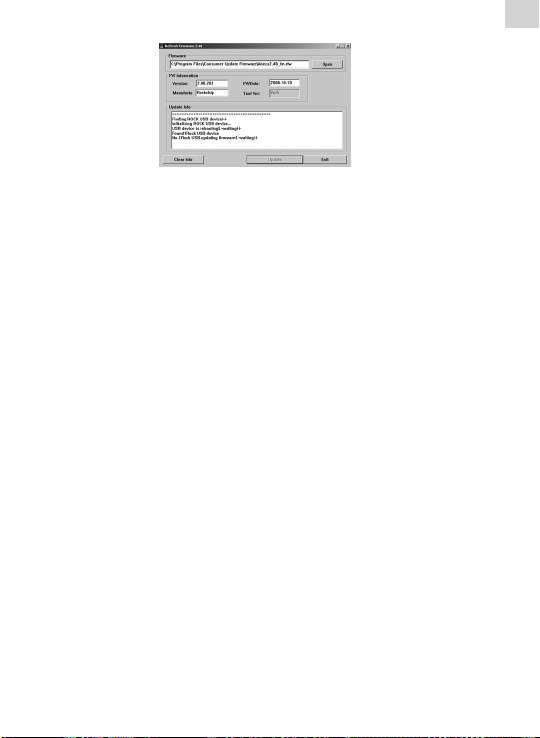
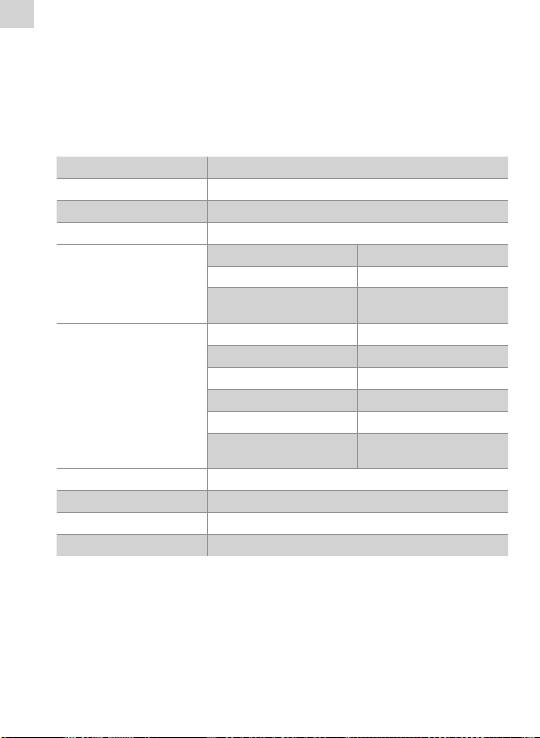
C) Pärast draiveri installimist käivitage kaasasolevalt CD-lt
“Firmware Update” (Püsivara uuendamise) tööriist.
D) Vajutage “Open rmware” (Ava püsivara) ning seejärel valige
püsivara fail.
EE
E) Vajutage “Upgrade” (Uuenda).
Pärast uuendamise lõppemist väljuge programmist ja
katkestage ühendus MP3-mängija ja arvuti vahel.
9. Tõrkeotsing
1) Tõrked käivitamisel:
· Kontrollige aku energiataset;
· Kontrollige veelkord toiteadapterit;
· Kui seade pärast aku laadimist endiselt ei käivitu, kontakteeruge
meie klienditeenindusega.
2) Kõrvaklappidest pole midagi kuulda
· Kontrollige, kas helitugevus on 0 või mitte;
· Kontrollige kõrvaklapi ühendaust.
3) Tugev müra
· Kontrollige ega kõrvaklappide juhtmeots määrdunud pole,
kuna mustus võib olla üks müra põhjustest.
· Kontrollige ega muusikafail rikutud pole. Proovige käivitada
mõnda teist muusika- faili. Kahjustatud fail võib põhjustada
müra või pleieri seismajäämist.
4) FM-tüüner ei tööta hästi.
· Muutke pleieri ja kõrvaklapi asendit.
· Lülitage väljas teised lähedalolevad seadmed
· Kõrvaklapp toimib antennina.
5) Displei ei kuva korrektset teksti
· Palun kontrollige, kas keelevalik on tehtud. Keele valimiseks
sisenege menüüsse <Setting>\<system setting>\<language
selection> (<Seadistamine>\<süsteemi seadistamine>\<keele
valik> ).
EE
6) Viga faili alla laadimisel
· Veenduge, et arvuti ja pleier on korrektselt omavahel
ühendatud;
· Kontrollige, kas seadmel on vaba mäluruumi;
· Kontrollige, kas USB-kaabel on katkine või mitte.
10. Tehnilised andmed
Ühendus PCga USB2.0 (ÜLIKIIRE)
Sisseehitatud mälu 128 Mb - 8 Gb
Toiteallikas Sisseehitatud liitiumaku
Salvestamine Diskreetimissagedus 8 kHz / 16 kHz
Salvestusformaat WAV (32 kbps / 64 kbps)
Salvestusaeg 8 tundi (128MB välkmälu)
MP3,WMA
Kõrvaklappide
(L) 5 mW + (R)5
maksimumväljund
mW (32 ohmi)
MP3 bit rate 8 kbps – 320 kbps
WMA bitikiirus 32 kbps – 384 kbps
Sagedusvahemik 20 Hz kuni 20 kHz
FM tuner(Optional)
SNR 85 dB
Hälve 0.06%
76MHz-90MHz/
Sagedusvahemik
87.5MHz- 108MHz
Muusikafaili format MP3, WMA, WAV
Kasutustemperatuuur -5 – 40ºC
Keeled Inglise, leedu jne
OS Windows 2K, XP, 2003, VISTA, 7

RU
Примечания:
1. Не используйте изделие в местах, где слишком холодно,
жарко, при повышенном уровне пыли или влажности.
2. Избегайте падения изделия.
3. Срок службы аккумулятора может изменяться в зависимости
от условий использования и различия в моделях.
4. Зарядка устройства осуществляется при подключении с
помощью кабеля USB к компьютеру, вне зависимости от того,
включен ПК или нет.
5. В следующих случаях следует зарядить устройство:
A. Индикатор состояния аккумулятора сигнализирует о севшем
аккумуляторе.
B. Плеер автоматически выключается, и после перезагрузки
опять выключается.
C. Кнопки становятся неактивными.
D. Невозможно включить плеер.
6. Не отключайте плеер во время форматирования или
копирования данных, поскольку подобные действия приведут
к возникновению ошибок.
7. При использовании устройства для хранения данных руко-
водствуйтесь всеми соответствующими правилами работы с
документами, иначе это может привести к потере документов.
8. Не разбирайте устройство. В случае возникновения вопросов
свяжитесь с продавцом.
9. Производитель оставляет за собой право вносить изменения
в технические характеристики изделия без уведомления
10. При форматировании плеера устанавливайте файловую
систему FAT32.
Особенности:
Воспроизводит MP3/WMA/WAV
Сохранение 30 радиостанций (зависит от модели)
Высококачественная звукозапись; функция повтор A-B
Не нужно устанавливать драйвера для Windows 2K,XP,2003,VISTA
Функция хранения данных
Поддержка MsPlayFx
Несколько шаблонов эквалайзера
Поддержка ID3-тегов (название, исполнитель и исполнитель
лирики – возможность настройки в расширенном режиме)
Встроенный литиево-ионный аккумулятор
USB 2.0

RU
1 .Основные операции
1). Включение/выключение
A). Включение: для включения устройства нажмите и
удерживайте кнопку “”, на ЖК-дисплее появится изображение
логотипа. Затем отобразится главный интерфейс
устройства.
B). Выключение: для выключения устройства нажмите и
удерживайте кнопку “”.
2). Зарядка
A) С помощью зарядного устройства из комплекта: подключите
зарядное устройство к розетке и подключите его к разъему
USB на плеере. Таким образом плеер заряжается независимо
от того, включен он или нет.
B) При подключении к ПК: подключите устройство к
компьютеру с помощью кабеля USB, плеер автоматически
входит в режим U-disk. При выходе из режима U-disk плеер
переходит в режим зарядки.
Примечание: в целях безопасности время зарядки не должно превышать 8 часов. Поскольку
длительность службы аккумулятора зависит от количества зарядок, заряжайте
аккумулятор после полной разрядки и производите полную зарядку за один раз.
3) Кнопки
В главном интерфейсе нажимайте на кнопки “+” или “-” для выбора
желаемого меню и кнопку “M” для входа в него. Для возвращения в
главный интерфейс в этих меню нажмите и удерживайте кнопку “M”.
4) FM-тюнер (зависит от модели)
При прослушивании станций диапазона FM наушники используются
в качестве антенны. Для прослушивания станций диапазона FM
необходимо предварительно подключить наушники.
2. Воспроизведение музыки
Плеер поддерживает форматы MP3/WMA/WAV.
1). Воспроизведение
Для перехода в этот режим выберите “Music” (Музыка) в главном
меню и нажмите на кнопку “M”. Ниже описаны различные функции,
используемые для простоты выбора музыкальных файлов:
