Acme V-130: 10. Specications
10. Specications: Acme V-130
Table of contents
- Note: Features:
- 1. Basic operations 2. Music Playback 1) Playback 2) Buttons 3) Volume Adjustment
- 4) Previous le/Next le; FF/RW 5) Pause 6) Play list 7) A-B repeat 4. FM tuner: (Optional)
- 5. Recording:
- 6. Explorer 7. Settings 1) Enter Settings menu 2) Buttons 3) EQ Selection: normal, MS PlayFx, rock, pop, Classic, Bass and Jazz. 4) Music playback settings
- 5) Display settings 6) Power o 7) Record setting 8) Language 9) Radio setting 10) System
- 8. System Upgrade
- 9. Troubleshooting
- 10. Specications
EN
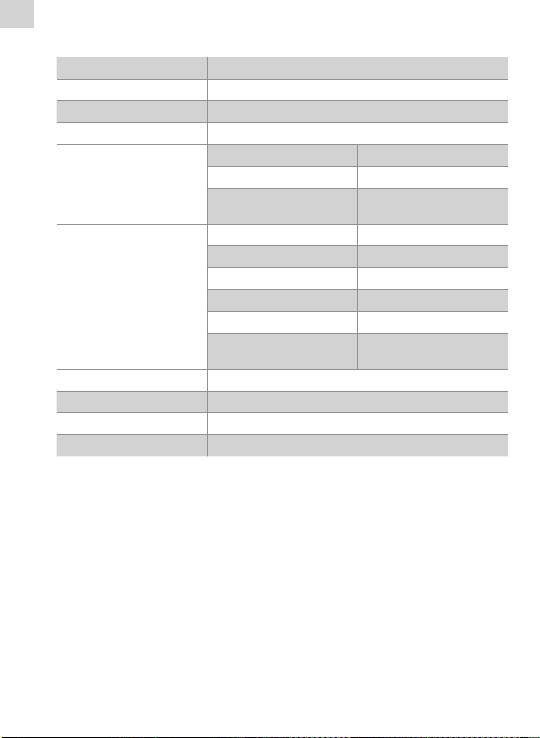
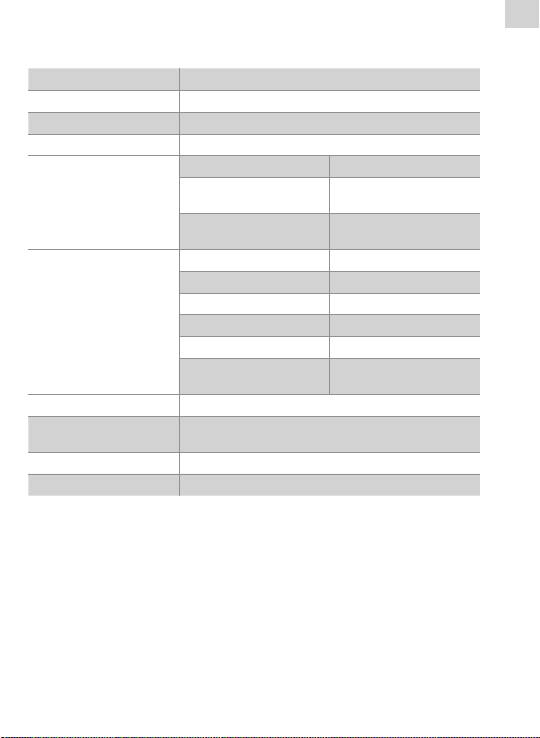
10. Specications
Connecting to PC USB2.0 (HIGH SPEED)
Built-in memory 128Mb• 8Gb
Power source Built-in Lithium battery
Recording Sampling rate 8 kHz / 16 kHz
Recording format WAV (32 kbps / 64 kbps)
Recording time 8 hours (128M Flash)
MP3, WMA
(L) 5 mW + (R)5
Earphone Max output
mW (32 ohms)
MP3 bit rate 8 kbps – 320 kbps
WMA bit rate 32 kbps – 384 kbps
Frequency response 20 Hz to 20 kHz
OS FM tuner (Optional)
SNR 85 dB
Distortion 0.06%
76MHz-90MHz /
Frequency range
87.5MHz• 108MHz
Music le format MP3, WMA, WAV
Operating temperature -5 – 40 °C
Language English, Lithuanian etc.
OS Windows 2K, XP, 2003, VISTA, 7

EN
Dėmesio!
1. Nenaudokite prietaiso ypač karštose, šaltose, dulkėtose ar
drėgnose vietose.
2. Saugokite, kad prietaisas nenukristų.
3. Priklausomai nuo skirtingų naudojimo sąlygų ir skirtingų modelių,
baterijos veikimo laikas gali skirtis.
4. Prietaisas įkraunamas, kai prijungiamas prie asmeninio
kompiuterio USB kabeliu, nepriklausomai nuo to, ar jis įjungtas, ar
išjungtas.
5. Prašome įkrauti prietaisą, kai:
a) akumuliatoriaus indikatorius rodo, kad jis baigia išsikrauti;
b) grotuvas automatiškai išsijungia, o jį iš naujo įjungus vėl
išsijungia;
c) neveikia mygtukai;
d) grotuvas neįsijungia.
6. Neatjunkite grotuvo, kai formatuojami arba iškeliami ar įrašomi
failai, kitaip procedūros bus klaidingai užbaigtos.
7. Naudodami kaip nešiojamą laikmeną, išsaugokite ir iškelkite
dokumentus tinkamos dokumentų tvarkymo procedūros metu,
kitaip prarasite dokumentus.
8. Neardykite prietaiso. Jeigu kyla klausimų, susisiekite su
pardavėju.
9. Specikacijos gali būti pakeistos be įspėjimo.
10. Formatuodami grotuvą, pasirinkite failų sistemą FAT32.
Savybės:
Groja MP3 ir WMA formato muzikos failus;•
Išsaugo 30 radijo stočių (pasirenkama);•
Aukštos kokybės balso įrašymas, A–B kartojimo funkcija;•
Naudojantis „Windows 2K, XP, 2003, VISTA, 7“ operacinėmis •
sistemomis, nereikia jokios tvarkyklės;
Nešiojamosios laikmenos funkcija;•
Palaiko „MsPlayFx“ garsą;•
Keletas glodintuvo režimų; •
Palaiko „ID3 TAG“ (pavadinimas, atlikėjas ir žodžiai redaguojami iš •
anksto);
Įtaisytas įkraunamas ličio jonų akumuliatorius; •
USB 2.0.•

LT
1. Pagrindiniai naudojimo principai
1) Įjungimas ir išjungimas
A. Norėdami įjungti, paspauskite ir palaikykite „
“ mygtuką, skystųjų
kristalų ekrane atsiras logotipas. Tada atsidaro pagrindinė
prietaiso sąsaja.
B. Norėdami išjungti, paspauskite ir palaikykite „ “ mygtuką,
grotuvas išsijungs.
2) Krovimas
Prijungiant prie asmeninio kompiuterio: sujunkite prietaisą su
kompiuteriu USB kabeliu. Grotuvas automatiškai įjungia „U“ disko
režimą. Išjungus „U“ disko režimą, grotuvas pradedamas krauti.
Pastaba! Dėl saugumo krovimo laikas neturėtų būti ilgesnis, nei 8 valandos. Be to, kadangi
baterijos naudojimo trukmė priklauso nuo krovimo laiko, prašome krauti bateriją tik tada, kai ji
išsenka iki tada, kai ji visiškai įkraunama.
3) Mygtukai
Pagrindinėje sąsajoje mygtukais „+“ ir „-“ pasirinkite reikiamą meniu
ir mygtuko „M“ paspaudimu atidarykite. Norėdami iš meniu grįžti į
pagrindinę sąsają, paspauskite ir palaikykite mygtuką „M“.
4) FM imtuvas (Jei yra numatytas)
Klausantis FM stočių, ausinės veikia kaip antena. Jeigu norite klausytis
FM, pirma prijunkite ausines.
2. Muzikos failų paleidimas
Grotuvu galima klausytis MP3, WMA, WAV formato muzikos failų.
1) Paleidimas
Pagrindiniame meniu pasirinkite „Muzika“ ir mygtuko „M“ paspaudimu
įeikite. Savo muziką lengvai galite pasirinkti keletu būdų.
2) Mygtukai
A) Spauskite „+“ arba „-“ garso failams pasirinkti.
B) Mygtuku „
“ paleiskite failą.
C) Norėdami grįžti į pagrindinę sąsają, paspauskite ir palaikykite
mygtuką „M“.
3) Garsumo reguliavimas
Norėdami atidaryti garsumo reguliavimo meniu, grojimo metu šiek tiek
ilgiau paspauskite „REC“ (pradeda mirksėti skaičius, rodantis garsumo
lygį), tada mygtukais „+“ ir „-“ didinkite arba mažinkite garsumo lygį.

LT
4) Peršokimas prie ankstesnio arba kito failo, sukimas pirmyn
arba atgal
Norėdami peršokti prie kito failo, paspauskite mygtuką „+“, o
norėdami peršokti prie ankstesnio failo — mygtuką „-“.
Norėdami sukti į priekį arba atgal, paspauskite ir laikykite „+“ arba „-“
mygtuką.
5) Pauzė
Norėdami padaryti pauzę, grojimo metu paspauskite mygtuką „
“.
Dar kartą paspaudus mygtuką „ “, kūrinio atkūrimas tęsiamas.
6) Grojaraštis
Norėdami atidaryti grojaraštį, paspauskite „M“ mygtuką. Mygtukais
„+“ ir „-“ pasirinkite failus ir mygtuko „M“ paspaudimu paleiskite.
7) A–B kartojimas
Grojant muzikai, paspauskite mygtuką „REC“ taškui A nustatyti. Tada
skystųjų kristalų ekrane rodoma „A“. Dar kartą paspaudus mygtuką
„REC“, nustatomas taškas B, skystųjų kristalų ekrane rodoma „A–B“
ir pradedama groti kartojama dalis. Norėdami išjungti, trečią kartą
paspauskite „REC“ mygtuką.
A–B kartojimo funkcija pauzės metu neveikia.
Pastaba! Įjungę A arba A–B režimą bei paspaudus ir ir palaikius „+“ arba „-“ mygtuką, norint
sukti į priekį arba atgal, A–B kartojimas bus išjungtas.
4. FM imtuvas (pasirenkama)
1) FM imtuvo įjungimas
Paspauskite „M“ mygtuką, kad atidarytumėte meniu, tada mygtukais
„+“ ir „-“ pasirinkite „Radijas“ ir „M“ mygtuku įjunkite.
2) Mygtukai
A) Spauskite „M“ mygtuką, kad atidarytumėte meniu.
B) Spauskite „+“ arba „-“ mygtuką funkcijai pasirinkti.
C) Norėdami grįžti į pagrindinį meniu, paspauskite ir palaikykite
„M“ mygtuką.
3) Garsumo reguliavimas
Paspauskite „REC“, norėdami įjungti garsumo reguliavimo režimą,
tada mygtukais „+“ ir „-“ didinkite ir mažinkite garsumo lygį.

LT
4) Rankinė paieška
Spausdami „M“ mygtuką pasirinkite „Rankinė paieška“; tada kas kartą
paspaudę „+“ arba „-“ mygtuką, padidinsite arba sumažinsite dažnį
0,1 MHz.
5) Automatinė paieška
Spauskite „M“ mygtuką, kad įjungtumėte automatinės paieškos
režimą, ir prietaisas pradės ieškoti visų stočių ir jas automatiškai
išsaugos. Galite įeiti į išankstinio nustatymo režimą ir klausyti FM
stočių, kai paieška baigiama.
6) Saugojimas
Paspauskite „M“ mygtuką, tada mygtukais „+“ ir „-“ pasirinkite
„Atmintis“ ir paspauskite „M“ mygtuką, kad atidarytumėte. Mygtukais
„+“ ir „-“ pasirinkite numerį, kuriuo išsaugosite stotį: „CH1“, „CH2“ ir t.
t., tada paspauskite „
“ mygtuką; mygtukais „+“ ir „-“ pasirinkite „Taip“
arba „Ne“. Spausdami mygtuką „M“ patvirtinkite.
7) Stoties išankstinis nustatymas
Paspauskite „M“ mygtuką, tada mygtukais „+“ ir „-“ pasirinkite
„Nustatymas“ ir paspauskite „M“ mygtuką, norėdami klausytis iš
anksto nustatytų stočių. Mygtukais „+“ ir „-“ pasirinkite numerius.
8) Stočių šalinimas
Paspauskite „M“ mygtuką, tada mygtukais „+“ ir „-“ pasirinkite
„Ištrinti“ ir paspauskite „M“ mygtuką, kad atidarytumėte. Mygtukais
„+“ ir „-“ pasirinkite stotį, kurią norite šalinti, spauskite „
“ mygtuką ir
mygtukais „+“ ir „-“ pasirinkite „Taip“ arba „Ne“. Spausdami mygtuką
„M“ patvirtinkite savo pasirinkimą.
5. Įrašymas
1) Įjungti įrašymo funkciją
Pagrindinėje sąsajoje pasirinkite įrašymo meniu ir paspauskite „M“
mygtuką, kad atidarytumėte.
2) Pradėti įrašyti
Atidarę įrašymo sąsają, spauskite „REC“ mygtuką, norėdami pradėti
įrašyti.
3) Sustabdyti įrašymą
Įrašymo režimo metu spauskite „REC“ mygtuką pauzei įjungti, dar
kartą paspauskite, norėdami tęsti įrašymą.

LT
4) Išsaugoti ir išjungti įrašymo funkciją
Norėdami išsaugoti įrašytą failą ir išjungti įrašymo funkciją,
paspauskite ir palaikykite „M“ mygtuką.
5) Paleisti įrašytą failą
A) Atidarykite muzikos meniu ir paspauskite „M“ mygtuką failų
sąrašui atidaryti.
B) Mygtukais „+“ ir „-“ pasirinkite katalogą „Voice“.
C) „M“ mygtuku atidarykite ir mygtukais „+“ ir „-“ pasirinkite failą,
kurį norite paleisti.
D) Mygtuku „M“ paleiskite failą.
6. Naršyklė
1) Atidaryti naršyklę
Pagrindiniame meniu pasirinkite „Naršyklė“ ir mygtuko „M“
paspaudimu atidarykite.
2) Failų sąrašas
Visų grotuve esančių failų sąrašas naršyklėje.
3) Pasirinkti failus
A) Spauskite „+“ arba „-“ katalogui arba failui pasirinkti.
B) Spauskite „M“ mygtuką pasirinktam katalogui arba failui atidaryti.
Atidaroma atitinkamos funkcijos sąsaja. Jei failas neatpažįstamas,
paspaudus mygtuką „M“, grotuvas nesureaguos.
C) Norėdami grįžti į naršyklę, spauskite „M“ mygtuką.
D) Naršyklėje norėdami grįžti vienu žingsniu atgal, spauskite „REC“
mygtuką.
E) Norėdami grįžti į pagrindinį meniu, paspauskite ir palaikykite
mygtuką „M“.
7. Nustatymai
1) Atidaryti nustatymų meniu
Pagrindiniame meniu pasirinkite „Nustatymai“ ir mygtuko „M“
paspaudimu atidarykite.
2) Mygtukai
A) Spauskite „+“ arba „-“ parinktims pasirinkti.
B) Spauskite „M“ mygtuką parinkčiai atidaryti.

LT
C) Norėdami grįžti į ankstesnį meniu, spauskite mygtuką „REC“.
D) Norėdami grįžti į pagrindinę sąsają, paspauskite ir palaikykite
mygtuką „M“.
3) Glodintuvo parinktys: įprastinis, „MS PlayFx“, roko, populiariosios
muzikos, klasikos, žemų dažnių ir džiazo
4) Muzikos grojimo nustatymai
A) Kartojimo režimo nustatymai: kartą, kartoti vieną, kartoti
katalogą kartą, kartoti katalogą, kartoti viską kartą, kartoti viską
ir introdukcija.
B) Grojimo režimo nustatymai: iš eilės ir atsitiktine tvarka.
5) Vaizdo nustatymai
Šiame meniu galima pasirinkti iš trijų parinkčių: apšvietimo trukmės,
šviesumo lygio ir apšvietimo režimo.
A) Apšvietimo trukmė
Šiame meniu galima pasirinkti iš šešių parinkčių: 5 sekundės, 10
sekundžių, 15 sekundžių, 20 sekundžių, 30 sekundžių ir visada
įjungtas.
B) Šviesumo lygis
Šiame meniu galima pasirinkti iš penkių parinkčių: 1, 2, 3, 4 ir 5.
Kuo žemesnis lygis, tuo blankesnis bus ekrano apšvietimas.
C) Apšvietimo režimas
Šiame meniu galima pasirinkti iš dviejų parinkčių: įprastinis ir
taupantis energiją.
6) Išjungimas
Šiame meniu galima pasirinkti iš šešių parinkčių: išjungti, 10 minučių,
15 minučių, 30 minučių, 60 minučių ir 120 minučių.
7) Įrašymo nustatymas
Šiame meniu yra viena parinktis: įrašymo kokybė.
A) Įrašymo kokybė
Šiame meniu galima pasirinkti iš dviejų parinkčių: aukšta kokybė
ir įprastinė kokybė.
8) Kalba
Galima pasirinkti iš 5 kalbų.
9) Radijo nustatymai
Šiame meniu galima pasirinkti iš dviejų parinkčių: stereo ir FM
regionas.

LT
A) Stereo
Šiame meniu galima pasirinkti iš dviejų parinkčių: įjungta ir
išjungta.
B) Klausymosi zona
Šiame meniu galima pasirinkti iš keturių parinkčių: Kinija,
Europa, Japonija ir JAV.
10) Sistema
Šiame meniu galima pasirinkti iš trijų parinkčių: apie, plėtojimas ir
numatytieji nustatymai.
A) Apie
Paspaudus mygtuką „M“, bus rodoma ši informacija: Mikroprogramos
versija, mikroprogramos data, laisva ir visa atmintis.
Paspaudę mygtuką „M“ išeisite.
B) Mikroprogramos plėtojimas
Šiame meniu iššokusiame dialogo lange mygtukais „+“ ir „-“
pasirinkite „Taip“ arba „Ne“ ir paspauskite „M“ mygtuką.
Prijunkite grotuvą prie asmeninio kompiuterio USB jungtimi, ir
įsijungs mikroprogramos plėtojimo režimas.
C) Numatytieji nustatymai
Pasirinkus šią parinktį, iššoks dialogo langas. Mygtukais „+“ ir
„-“ pasirinkite „Taip“ arba „Ne“ ir mygtuku „M“ patvirtinkite
pasirinkimą. Atstatomos numatytosios grotuvo vertės.
8. Sistemos plėtojimas
Mikroprogramą plėtoti galima dviem būdais.
1) Pagrindiniame meniu pasirinkite „Nustatymai“ > „Sistema“ >
„Plėtojimas“ ir, vadovaudamiesi kreipiniais, pradėkite naujinti.
Daugiau informacijos ieškokite 10 skyrelyje „Mikroprogramos
plėtojimas“.
2) Norėdami plėtoti mikroprogramą, naudokite mikroprogramos
plėtojimo įrankius, esančius pridėtame kompaktiniame diske.
Procedūra
A) Išjunkite grotuvą, paspauskite ir palaikykite „M“ mygtuką,
neatleiskite jo ir prijunkite grotuvą prie asmeninio kompiuterio
USB kabeliu.
B) Kai grotuvas prijungtas prie asmeninio kompiuterio, atsiranda
kreipinys „Rasta nauja techninė įranga“. Pagal reikalavimus
įdiekite tvarkyklę. USB įrenginio tvarkyklės yra kompaktiniame
diske. (Jeigu tvarkyklė yra įdiegta, galite pereiti tiesiai prie kito
žingsnio.)
LT
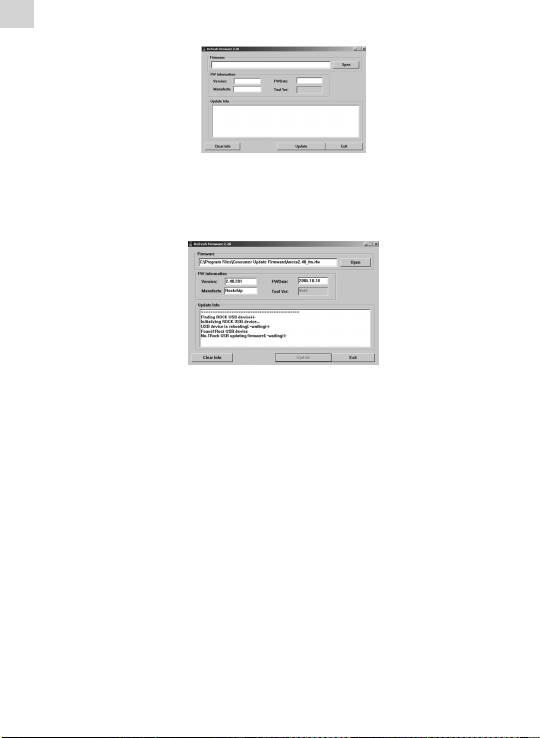
C) Kai tvarkyklė įdiegiama, pridėtame kompaktiniame diske
paleiskite mikroprogramos plėtojimo įrankį.
D) Paspauskite „Atidaryti mikroprogramą“ („Open rmware“) ir
pasirinkite mikroprogramos failą.
E) paspauskite „Plėtoti“ („Upgrade“).
Kai plėtojimas baigiamas, išjunkite programą ir atjunkite grotuvą nuo
asmeninio kompiuterio.
9. Trikčių šalinimas
1) Grotuvas neįsijungia:
• patikrinkite,arakumuliatoriusįkrautas;
• darkartąpatikrinkitemaitinimoadapterį;
• jei jis neįsijungia įkrovus, prašome susisiekti su mūsų klientų
aptarnavimo skyriumi.
2) Per ausines nieko nesigirdi:
• prašomepatikrinti,arnustatytasgarsolygisne„0“;
• prašomepatikrintiausiniųjungtį.
3) Didelis triukšmas:
• prašomeįsitikinti,arausiniųgalvutėsnepurvinos,nesdėltogali
atsirasti trikdžių;
• prašomeįsitikinti,armuzikosfailasnepažeistas.Galitepabandyti
paleisti kitą muzikos failą. Jei failas pažeistas, jis gali sukelti didelį
triukšmą arba nutrūkti.
LT
4) FM imtuvas blogai veikia:
• pakoreguokitegrotuvoirausiniųpadėtį;
• išjunkiteartiesančiusprietaisus;
• ausinėsveikiakaipantena.
5) Ekrane rodomas vaizdas nesuprantamas:
• prašomeįsitikinti,arpasirinktatinkamakalba.Norėdaminustatyti
kalbą, spauskite „Nustatymai“ > „Sistemos nustatymai“ > „Kalba“.
6) Nepavyko įsirašyti failo:
• įsitikinkite,kadgrotuvastinkamaiprijungtaspriekompiuterio;
• patikrinkite,aratmintisnepilna;
• patikrinkite,arnepažeistasUSBkabelis.
10. Specikacijos
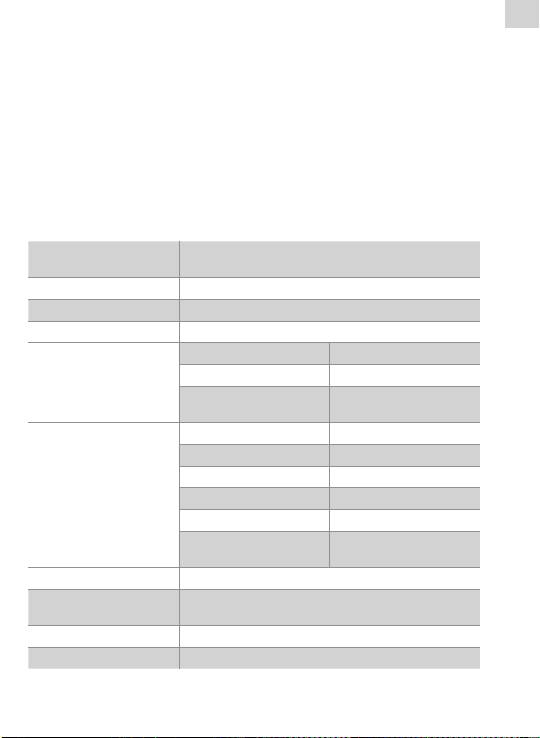
Prijungimas prie
USB2.0 (DIDELĖ SPARTA)
asmeninio kompiuterio
Vidinė atmintis 128 Mb–8 Gb
Maitinimo šaltinis Įtaisytas ličio akumuliatorius
Įrašymas Pavyzdžio ėmimo dažnis – 8 kHz / 16 kHz
Įrašytų failų formatas WAV (32 kbps / 64 kbps)
Įrašymo trukmė 8 valandos (128 M „Flash“)
MP3, WMA
(L) 5 mW + (R) 5
Maksimali ausinių galia
mW (32 omai)
MP3 sparta (bitais) 8 kbps–320 kbps
WMA Sparta (bitais) 32 kbps–384 kbps
Dažnis 20 Hz–20 kHz
FM imtuvas
SNR 85 dB
(pasirenkama)
Iškraipymas 0,06 %
76 MHz–90 MHz /
Dažnių diapazonas
87,5 MHz–108 MHz
Muzikos failų formatai MP3, WMA, WAV
Eksploatacinė
-5–40 °C
temperatūra
Kalba Anglų, lietuvių ir t.t.
Operacinės sistemos „Windows 2K, XP, 2003, VISTA, 7“

LV
Piezīme:
1. Nelietojiet ierīci pārāk karstā, aukstā, putekļainā vai mitrā vidē.
2. Izvairieties no ierīces nokrišanas.
3. Akumulatora ekspluatācijas laiks ir atkarīgs no lietošanas
apstākļiem, kā arī tas var atšķirties dažādiem modeļiem.
4. Ierīce tiek uzlādēta, pieslēdzot to datoram ar USB kabeli, neatkarīgi
no tā vai ierīce ir ieslēgta vai izslēgta.
5. Lūdzu, uzlādējiet ierīci, ja novērojama, kāda no minētajām
pazīmēm:
A. akumulatora indikators norāda zemu uzlādes līmeni;
B. atskaņotājs automātiski izslēdzas, kā arī automātiski izslēdzas
pēc atsāknēšanas;
C. taustiņi kļūst neaktīvi;
D. nevar ieslēgt atskaņotāju.
6. Neatvienojiet atskaņotāju laikā, kad notiek formatēšana vai
augšupielāde/lejupielāde, vai arī šādas darbības var izraisīt
kļūdas.
7. Izmantojot ierīci kā mobilo datu glabāšanas diskiekārtu, lūdzu,
uzglabājiet un izgūstiet dokumentus, izmantojot atbilstošas
dokumentu pārvaldības darbības, vai arī dokumenti var pazust.
8. Neizjauciet ierīci. Neskaidrību gadījumā, lūdzu, sazinieties ar
izplatītāju.
9. Specikācijas var tikt mainītas un uzlabotas bez iepriekšēja
paziņojuma.
10. Formatējot atskaņotāju, lūdzu, izvēlieties FAT32 failu sistēmu.
Funkcijas:
MP3/WMA/WAV atskaņošana;•
30 radiostaciju saglabāšana (pēc izvēles);•
Augstas kvalitātes balss ierakstīšana, A-B atkārtošanas funkcija;•
Operētājsistēmām Windows 2K, XP, 2003, VISTA nav nepieciešamas •
draiveris;
Mobilās datu glabāšanas funkcija;•
Atbalsta MsPlayFx skaņu;•
Dažādi EQ (ekvalaizera) režīmi; •
ID3 ETIĶETES atbalsts (nosaukums, izpildītājs un dziesmas vārdi – •
Iepriekš rediģējami);
Iebūvēts uzlādējams litija-jonu akumulators; •
USB 2.0.•

LV
1. Pamatdarbības
1) Ieslēgšana/izslēgšana
A) Ieslēgšana: Nospiediet un turiet pogu „
”, lai ieslēgtu ierīci, līdz
LCD displejs parāda logotipa attēlu. Pēc tam ierīce atver galveno
saskarni.
B) Izslēgšana: nospiediet un turiet pogu „ ”, līdz atskaņotājs
izslēdzas.
2) Uzlāde
Pieslēdzot ierīci datoram: savienojiet ierīci ar datoru, izmantojot USB
kabeli, atskaņotājs automātiski pārslēgsies USB diska režīmā. Izejiet
no USB diska režīma, atskaņotājs pārslēgsies uzlādes režīmā.
Piezīme: Drošības apsvērumu dēļ uzlādes laiks nedrīkst pārsniegt 8 stundas. Tā kā akumulatora
ilglietojamība ir atkarīga no tā, cik bieži tiek veikta uzlāde, lūdzu, uzlādējiet akumulatoru, tiklīdz
tas izlādējas un uzlādējiet to pilnībā.
3) Taustiņi
Galvenajā saskarnē nospiediet „+” vai „-”, lai atlasītu vēlamo izvēlni, un
nospiediet taustiņu „M”, lai nonāktu uz tās. Lai atgrieztos galvenajā
saskarnē, nospiediet un turiet taustiņu „M”.
4) FM radio (pēc izvēles)
Klausoties FM radiostacijas, austiņas darbojas kā antena. Ja vēlaties
klausīties FM radio, vispirms pievienojiet austiņas.
2. Mūzikas atskaņošana
Atskaņotājs ļauj jums baudīt MP3/WMA/WAV formātā kodētu
mūziku.
1) Atskaņošana
Izvēlieties galvenajā izvēlnē „Music” (mūzika) un nospiediet taustiņu
„M”, lai tai piekļūtu. Aplūkojiet dažādas pieejamās opcijas, kas ļauj
jums vienkārši izvēlēties atskaņojamo mūziku:
2) taustiņi
A) Nospiediet „+” vai „-”, lai atlasītu audio failus.
B) Nospiediet taustiņu „
”, lai sāktu atskaņošanu.
C) Nospiediet un turiet „M”, lai atgrieztos galvenajā saskarnē.

LV
3) Skaļuma regulēšana
Atskaņošanas statusa izvēlnē paturiet nedaudz ilgāk nospiestu
taustiņu „REC” (ierakstīšana), lai atvērtu skaļuma regulēšanas līmeņa
izvēlni (skaitlis, kas norāda skaļuma līmeni, sāk mirgot), un pēc
tam nospiediet „+” vai „-”, lai paaugstinātu vai pazeminātu skaļuma
līmeni.
4) Previous le/Next le (Iepriekšējais/nākamais fails); FF/RW
(Ātra pārtīšana/attīšana)
Nospiediet taustiņu „-”, lai pārslēgtu nākamo failu, un nospiediet „+”,
lai pārslēgtu iepriekšējo failu.
Nospiediet un turiet „+” vai „-”, lai izpildītu RW (ātro attīšanu) vai FF
(ātro pārtīšanu).
5) Pauze
Atskaņošanas režīmā nospiediet taustiņu „
”, lai pauzētu atskaņošanu.
Nospiediet taustiņu „ ” vēlreiz, lai ierīce turpinātu atskaņošanu.
6) Atskaņošanas saraksts
Nospiediet taustiņu „M”, lai atvērtu atskaņošanas sarakstu. Nospiediet
„+” vai „-”, lai atlasītu failus, un nospiediet taustiņu „M”, lai tos atvērtu
un sāktu atskaņošanu.
7) A-B atkārtošana
Atskaņojot mūziku, nospiediet taustiņu „REC” (ierakstīšana), lai
iestatītu sākumpunktu „A”, LCD parāda „A”; nospiediet taustiņu „REC”
vēlreiz, lai iestatītu beigu punktu „B”, LCD parāda „A-B”, un ierīce sāk
izvēlētā apgabala atkārtošanu. Nospiediet taustiņu „REC” trešo reizi,
lai izietu no šī režīma.
„A-B” atkārtošanas funkcija nav pieejama pauzes stāvoklī.
Piezīme: Stāvoklī „A” vai „A-B” nospiediet un turiet taustiņu „+” vai „-”, lai izpildītu RW (ātras
attīšanas) vai FF (ātras pārtīšanas) darbības, A-B atkārtošana tiks atcelta.
4. FM radio (pēc izvēles)
1) Atveriet FM radio:
Nospiediet taustiņu „M”, lai piekļūtu izvēlnei, un pēc tam nospiediet
taustiņu „+” vai „-”, lai atlasītu „Radio” un nospiediet taustiņu „M”, lai
apstiprinātu.
2) taustiņi
A) Nospiediet taustiņu „M”, lai piekļūtu izvēlnei.

LV
B) Nospiediet „+” vai „-”, lai atlasītu funkciju.
C) Nospiediet un turiet taustiņu „M”, lai atgrieztos galvenajā
izvēlnē.
3) Skaļuma regulēšana
Nospiediet „REC” (ierakstīšana), lai piekļūtu skaļuma regulēšanas
režīmam, un pēc tam nospiediet „+” vai „-”, lai paaugstinātu vai
pazeminātu skaļuma līmeni.
4) Manuālā meklēšana
Nospiediet taustiņu „M”, lai atlasītu „manual searching” (manuālā
meklēšana), ikreiz, kad nospiedīsiet taustiņu „+” vai „-” frekvence tiks
paaugstināta vai pazemināta par 0,1 MHz.
5) Automātiskā meklēšana
Nospiediet taustiņu „M”, lai piekļūtu meklēšanas režīmam, ierīce sāks
visu radiostaciju meklēšanu un automātiski tās saglabās. Jūs varat
meklēšanas beigās pārslēgt „preset” (iepriekšnoteiktā) stāvoklī, lai
klausītos saglabātās FM radiostacijas.
6) Saglabāšana
Nospiediet taustiņu „M”, tad izmantojiet taustiņus „+” vai „-”, lai atlasītu
„Mem” (atmiņa), un pēc tam nospiediet taustiņu „M”, lai tai piekļūtu.
Nospiediet taustiņu „+” vai „-”, lai atlasītu saglabāto radiostaciju:
CH1, CH2… un nospiediet taustiņu „ ”, izmantojiet taustiņus „+” vai
„-”, lai atlasītu izvēli „Yes” (Jā) vai „No” (Nē). Nospiediet taustiņu „M”, lai
apstiprinātu izvēli.
7) Iepriekšnoteiktas radiostacijas
Nospiediet taustiņu „M”, tad izmantojiet taustiņu „+” vai „-”, lai atlasītu
„Preset” (iepriekšnoteikts) un nospiediet taustiņu „M”, lai sāktu
iepriekšnoteiktu radiostaciju klausīšanos. Nospiediet taustiņu „+” vai
„-”, lai atlasīt radiostacijas.
8) Radiostaciju dzēšana
Nospiediet taustiņu „M”, tad izmantojiet taustiņu „+” vai „-”, lai atlasītu
„Delete” (Dzēst) un nospiediet taustiņu „M”, lai piekļūtu radiostacijām.
Nospiediet taustiņu „+” vai „-”, lai atlasītu dzēšamo radiostaciju,
nospiediet taustiņu „
” un izmantojiet taustiņus „+” vai „-”, lai atlasītu
izvēli „Yes” (Jā) vai „No” (Nē). Nospiediet taustiņu „M”, lai apstiprinātu
izvēli.

LV
5. Ierakstīšana
1) Piekļuve ierakstīšanai
Galvenajā saskarnē atlasiet “Record” (Ierakstīšana) izvēlni un
nospiediet taustiņu „M”, lai piekļūtu funkcijai.
2) Ierakstīšanas uzsākšana
Pēc ierakstīšanas saskarnes atvēršanas nospiediet taustiņu „REC”
(ierakstīšana), lai sāktu ierakstīšanu.
3) Ierakstīšanas pauzēšana
Stāvoklī „Recording” (Ierakstīšana) nospiediet taustiņu „REC”
(ierakstīšana), lai pauzētu ierakstīšanu, nospiediet vēlreiz, lai to
turpinātu.
4) Saglabāšana un iziešana no ierakstīšanas režīma
Nospiediet un turiet taustiņu „M”, lai saglabātu ierakstīto failu un
izietu no ierakstīšanas režīma.
5) Ierakstīta faila atskaņošana
A) Atveriet izvēlni „Music” (Mūzika), nospiediet taustiņu „M”, lai
parādītu failu sarakstu.
B) Nospiediet taustiņu „+” vai „-”, lai atlasītu mapi „Voice” (Balss).
C) Nospiediet taustiņu „M”, lai piekļūtu, un nospiediet taustiņu „+”
vai „-”, lai atlasītu atskaņojamo failu.
D) Nospiediet taustiņu „M”, lai sāktu atskaņošanu.
6. Pārlūks
1) Atveriet pārlūku.
Atlasiet galvenajā izvēlnē vienumu „Explorer” (Pārlūks) un nospiediet
taustiņu „M”, lai to atvērtu.
2) Failu saraksts
Parāda visus atskaņotāja failus pārlūkā saraksta veidā.
3) Failu atlase
A) Nospiediet „+” vai „-”, lai atlasītu mapi vai failu.
B) Nospiediet taustiņu „M”, lai pēc atlases piekļūtu mapei vai
failam. Pēc tam atskaņotājs pārslēdzas uz atbilstošās funkcijas
saskarni. Ja fails netiek atpazīts, pēc taustiņa „M” nospiešanas
ierīce nereaģēs.

LV
C) Nospiediet taustiņu „M”, lai atgrieztos pārlūkā.
D) Nospiediet „REC” (Ierakstīšana), lai atgrieztos pārlūkā par vienu
soli atpakaļ.
E) Nospiediet un turiet taustiņu „M”, lai atgrieztos galvenajā
izvēlnē.
7. Iestatījumi
1) Atveriet iestatījumu izvēlni.
Atlasiet galvenajā izvēlnē vienumu „Settings” (Iestatījumi) un
nospiediet taustiņu „M”, lai to atvērtu.
2) taustiņi
A) Nospiediet „+” vai „-”, lai atlasītu vienumus.
B) Nospiediet taustiņu „M”, lai piekļūtu vienumam.
C) Nospiediet taustiņu „REC” (ierakstīšana), lai atgrieztos iepriekšējā
izvēlnē.
D) Nospiediet un turiet taustiņu „M”, lai atgrieztos galvenajā
saskarnē.
3) EQ (ekvalaizera) atlase: ietver standarta, MS PlayFx, roka,
popmūzikas, klasiskās mūzikas, basu un džeza ekvalaizera
iestatījumus.
4) Mūzikas atskaņošanas iestatījumi
A) Atkārtošanas režīma iestatījums: ietver iestatījumus atkārtot
vienreiz, atkārtot 1, mapi vienreiz, mapes atkārtošana, visu
vienreiz, visa atkārtošana un dziesmu sākuma atskaņošana.
B) Atskaņošanas režīma iestatījums: ietver secību un jauktu
secību.
5) Displeja iestatījumi
Šajā izvēlnē ir pieejamas trīs opcijas: BLight time, Lum un BLight
mode.
A) Fona apgaismošanas laiks (BLight time)
Šajā izvēlnē var veikt atlasi no 6 opcijām: 5 seconds (5 sekundes),
10 seconds (10 sekundes), 15 seconds (15 sekundes), 20 seconds
(20 sekundes), 30 seconds (30 sekundes), always on (vienmēr
ieslēgts).
B) Lum
Šajā izvēlnē ir pieejamas piecas opcijas: 1, 2, 3, 4 un 5. Jo zemāks
līmenis, jo tumšāks displeja apgaismojums.

LV
C) Fona apgaismojuma režīms (BLight mode)
Šajā izvēlnē ir pieejamas divas opcijas: Normal (Standarta) un
Power save (Enerģijas taupīšanas).
6) Izslēgšana
Šajā izvēlnē var veikt atlasi no šādām sešām opcijām: OFF (IZSL.),
10 minutes (10 minūtes), 15 minutes (15 minūtes), 30 minutes (30
minūtes), 60 minutes (60 minūtes) un 120 minutes (120 minūtes).
7) Ierakstīšanas iestatījums
Šim iestatījumam ir pieejamas divas opcijas ieraksta kvalitātei.
A) Record quality (Ieraksta kvalitāte)
Šajā izvēlnē ir pieejamas divas opcijas: High quality (Augsta
kvalitāte), General quality (Standarta kvalitāte).
8) Language (Valoda)
Iespējams izvēlēties no 5 valodām.
9) Radio iestatījums
Šajā izvēlnē ir pieejamas divas opcijas: stereo pārslēgs, FM reģions.
A) Stereo pārslēgs.
Šajā izvēlnē ir pieejamas divas opcijas: On (Iesl.) un O (Izsl.).
B) Klausīšanās reģions
Šajā izvēlnē ir pieejamas četras opcijas: Ķīna, Eiropa, Japāna un ASV.
10) Sistēma
Šajā izvēlnē var veikt atlasi no trīs opcijām: about (par...), upgrade
(jaunināšana) un Default (noklusējuma).
A) Par...
Nospiediet taustiņu „M” un displejā parādās šāda informācija:
programmaparatūras versija, programmaparatūras datums,
Brīvai/kopējais atmiņas apjoms.
Nospiediet taustiņu „M”, lai izietu.
B) Programmaparatūras jaunināšana
Šīs izvēlnes uznirstošajā dialoglodziņā nospiediet „+” vai „-”, lai
atlasītu „Yes” (Jā) vai „No” (Nē), un pēc tam nospiediet taustiņu
„M”, izmantojot USB, pievienojiet atskaņotāju datoram, sistēma
pārslēdzas programmaparatūras jaunināšanas stāvoklī.
C) Noklusējuma iestatījumi
Atlasot šo vienumu tiek atvērts uznirstošais dialoglodziņš.
nospiediet „+” vai „-”, lai atlasītu „Yes” (Jā), un nospiediet
taustiņu „M”, lai apstiprinātu izvēli. Atskaņotājs tiek atgriezts uz
noklusējuma vērtībām.
LV
8. Sistēmas atjaunināšana
Pastāv divi veidi kā veikt programmaparatūras jaunināšanu:
1) Atlasot galvenajā izvēlnē „Settings>System>Upgrade” (Iestatījum
i>Sistēma>Jaunināšana) un pēc uzaicinājuma sāciet jaunināšanu.
Sīkāku informāciju skatiet 10. sadaļā: “Programmaparatūras
jaunināšana”
2) Izmantojot programmaparatūras jaunināšanai „rmware upgrade
tools” (programmaparatūras jaunināšanas rīkus) no komplektācijā
iekļautā CD.
Izpildāmās darbības:
A) Izslēdziet atskaņotāju, nospiediet un turiet taustiņu „M”,
neatlaižot taustiņu, pievienojiet atskaņotāju datoram,
izmantojot USB kabeli.
B) Pēc tam, kad atskaņotājs ir pievienots datoram, datorā parādās
uzvedne “New hardware found” (Atrasta jauna aparatūra).
Nepieciešamības gadījumā instalējiet draiveri. Rock USB ierīces
draiveri ir pieejami CD. (Ja draiveris ir instalēt, varat šo soli izlaist).
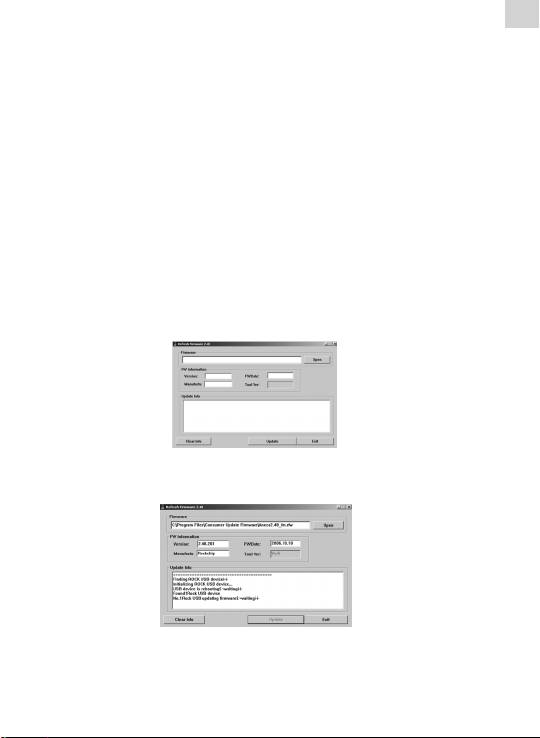
C) Pēc draivera instalācijas no komplektācijā iekļautā CD palaidiet
„Firmware Update” (Programmaparatūras atjaunināšana) rīku.
D) Nospiediet „Open rmware” (Atvērt programmaparatūru) un
atlasiet programmaparatūras failu.
E) Nospiediet „Upgrade” (Jaunināt).
Pēc jaunināšanas beigšanas izejiet no programmas un
atvienojiet MP3 atskaņotāju no datora.

LV
9. Traucējumnovēršana
1) Nevar ieslēgt:
• pārbaudietbarošanasavotaakumulatoru;
• pārbaudietstrāvasadapteri;
• jaierīcejoprojāmpēcuzlādesneieslēdzas,lūdzu,sazinietiesar
mūsu klientu apkalpošanas centru.
2) Austiņās nav dzirdama skaņa
• pārbaudiet,vaiskaļumalīmenisnaviestatīts0;
• lūdzu,pārbaudiet,vaiaustiņasirkārtīgipievienotas;
3) Ievērojami trokšņi
• pārbaudiet,lūdzu,vaiaustiņuspraudnisnavnetīrs,jonetīrumi
var izraisīt trokšņu rašanos;
• pārbaudiet,lūdzu,vainavbojātsmūzikasfails.Varatpamēģināt
atskaņot citu mūzikas failu. Ja fails ir bojāts, tas izraisīs
ievērojamus trokšņus vai pārtraukumus.
4) Traucēta FM radiouztvērēja darbība.
• noregulējietatskaņotājaunaustiņunovietojumu;
• izslēdzietlīdzāsatrodošāsierīces;
• austiņasdarbojaskāantena.
5) Ekrāna displejs ir izkropļots.
• Pārbaudiet, lūdzu, vai ir izvēlēta pareiza valoda. Izpildiet
<Setting>\<system setting>\<language selection> (Iestatījums\
sistēmas iestatījums\valodas atlase), lai iestatītu valodu.
6) Faila lejupielādes kļūme.
• pārliecinieties, vai starp datoru un atskaņotāju ir pienācīgi
izveidots savienojums;
• pārliecinieties,vaitiekizmantotaatmiņa;
• pārliecinieties,vainavbojātsUSBkabelis.
LV
10. Specikācija
Savienojums ar datoru USB2.0 (HIGH SPEED)
Iebūvētā atmiņa 128 Mb - 8 Gb
Barošanas avots Iebūvēta litija-jonu baterija
Ierakstīšana Nolases temps 8 kHz / 16 kHz
Ierakstīšanas formāts WAV (32/64 kbps)
8 stundas (128
Ierakstīšanas laiks
MP3, WMA
MB zibatmiņā)
Maksimālā
(K) 5 mW + (L)5
austiņu jauda
mW (32 omi)
MP3 bitu ātrums 8 kbps – 320 kbps
WMA bitu ātrums 32 kbps – 384 kbps
Frekvenču reakcija no 20 Hz līdz 20 kHz
FM radio (pēc izvēles)
SNR 85 dB
Novirze 0.06%
76 MHz - 90 MHz/87,5
Frekvenču diapazons
MHz - 108 MHz
Mūzikas failu formāti MP3, WMA, WAV
Ekspluatācijas
-5 – 40ºC
temperatūra
Valoda Angļu, lietuviešu u.c.
OS Windows 2K,XP,2003,VISTA,7

EE
Märkus:
1. Ärge kasutage seda seadet väga kuumas, külmas, niiskes või
tolmuses keskkonnas.
2. Vältige seadme maha kukkumist.
3. Aku vastupidavus võib varieeruda sõltuvalt kasutamistingimustest
ja seadme mudelist.
4. Kui ühendate seadme USB-kaabli abil arvutiga, siis hakatakse
seda laadima, sõltumata sellest, kas seade on sisse lülitatud või
mitte.
5. Allpool loetletud juhtudel tuleb seadme akut kindlasti laadida:
A. Akuindikaator teavitab peagi tühjaks saavast patareist
B. Pleier lülitub automaatselt välja ning taaskäivitamisel lülitub
uuesti välja.
C. Nupud ei tööta
D. Pleierit ei saa sisse lülitada.
6. Ärge ühendage pleierit arvutist lahti, kui toimub formaatimine
või failide üles/alla laadimine, sest vastasel korral võivad need
protsessid katkeda.
7. Kasutades pleierit kaasaskantava mäluseadmena, salvestage
dokumendid nagu tavalise dokumendihalduse käigus. Vastasel
korral võib salvestamine ebaõnnestuda.
8. Ärge üritage seadet osadeks võtta. Kahtluste tekkimisel
kontakteeruge edasimüüjaga.
9. Spetsikatsioone võidakse ette teatamata muuta või parandada
10. Pleieri formaatimise käigus määrake kasutatavaks failisüsteemiks
FAT32.
Omadused:
MP3/WMA/WAV taasesitus•
Võimalus salvestada kuni 30 raadiojaama (valikuline)•
Kõrge kvaliteediga helisalvestus; A-B kordusfunktsioon•
Windows 2K,XP,2003,VISTA, 7 op-süsteemide kasutajad ei pea •
installima ühtegi draiverit
Mobiilne salvestus•
Toetab MsPlayFx heli•
Mitu EQ-režiimi•
ID3 TAG toetus (pealkiri, esineja ja sõnad – eelnevalt muudetavad)•
Sisseehitatud taaslaetav liitiumaku•
USB 2.0•

EE
1 .Põhitoimingud
1) Sisse/välja lülitamine
A) Sisselülitamine. Seadme sisse lülitamiseks hoidke all nuppu “
”. LCD-ekraanile kuvatakse logo. Seejärel käivitub peamine
kasutusliides.
B) Väljalülitamine. Hoidke all nuppu“”, pleier lülitatakse välja.
2) Laadimine
Arvutiga ühendades: ühendage seade USB-kaabli abil arvutiga.
Pleier lülitub automaatselt U-disk režiimi. Kui U-disk režiimist väljute,
käivitub laadimisrežiim.
Märkus: ohutuse huvides ei tohi akut laadida kauem kui 8 tundi järjest. Kuna aku eluiga sõltub
laadimiskordade arvust, laadige palun akut alles siis, kui see on tühjaks saanud ning laadige
aku lõpuni täis.
3) Nupud
Peamenüüs olles vajutage soovitud alammenüü valimiseks nupule
“+” või nupule “-” ning seejärel nupule “M”, et valitud alammenüüsse
siseneda. Alammenüüst peamenüüsse naasmiseks vajutage nupule
“M”.
4) FM-tüüner (valikuline)
FM-jaamu kuulates toimivad kõrvaklapid antennina. Kui soovite FM-
jaamu kuulata, siis ühendage esmalt kõrvaklapid pleieriga.
2. Muusika taasesitus
Selle pleieriga saate kuulata MP3/WMA/WAV vormingus muusikat.
1) Taasesitus
Valige peamenüüst “Music” (muusika) ja vajutage menüüsse
sisenemiseks nupule “M”. Heitke pilk eri võimalustele muusika
hõlpsaks valimiseks:
2) Nupud
A) Audiofailide vahel valimiseks vajutage nuppudele “+” või “-”.
B) Taasesituse käivitamiseks klõpsake nupule “
”.
C) Peamenüüsse naasmiseks vajutage ja hoidke all nuppu “M”.
3) Helitugevuse reguleerimine
Hoidke taasesitusrežiimis “REC”-nuppu all senikaua, kuni helitugevuse
number (näitab helitugevust) hakkab vilkuma ja vajutage seejärel
helitugevuse suurendamiseks/vähendamiseks nuppudele “+” või “-“.

EE
4) Eelmine fail/järgmine fail; FF/RW
Vajutage järgmise faili juurde liikumiseks nupule “-” ja eelmise faili
juurde liikumiseks nupule “+”.
Loo edasi- või tagasikerimiseks vajutage ja hoidke all nuppu “+” või
nuppu “-”.
5) Paus
Vajutage taasesituse peatamiseks nupule “”
. Vajutage taasesituse
jätkamiseks uuesti nupule “”, misjärel loo mängimine jätkub.
6) Lugude esitusnimekiri
Vajutage esitusnimekirja avamiseks nupule “M”. Kasutage soovitud
failide valimiseks nuppe “+” ja “-” ning vajutage valimise lõpetamiseks
ja lugude mängimise alustamiseks nupule “M”.
7) A-B kordusfunktsioon
Vajutage korratava muusikapalade grupi esimese faili “A” valimiseks
nupule “REC”, LCD-ekraanile ilmub kiri “A“; vajutage kordusesituse
lõpp-punkti “B” määramiseks uuesti nupule “REC” , misjärel pleier
hakkab valitud lõiku kordama. Vajutage menüüst väljumiseks nupule
“REC” kolmandat korda.
“A-B” kordusfunktsiooni ei saa kasutada pausi ajal.
Märkus: režiimis “A” või “A-B” saate lugusid kiiresti tagasi või edasi kerida hoides all nuppu “+”
või “-”. Selle funktsionaalsuse kasutamine tühistab A-B korduse režiimi.
4. FM-tüüner: (lisavõimalus)
1) FM-tüüneri režiimi sisenemine:
Menüüsse sisenemiseks vajutage nupule “M”, seejärel valige “+” või
“-” nuppe vajutades “Radio” (“Raadio”) ja kinnitage valik, vajutades
nupule “M”.
2) Nupud
A) Menüüsse sisenemiseks vajutage nupule “M”.
B) Vajutage “+” või “-”, et valida soovitud funktsioon.
C) Peamenüüsse naasmiseks vajutage ja hoidke all nuppu “M”.
3) Helitugevuse reguleerimine
Helitugevuse reguleerimiseks vajutage esmalt nupule “REC” ja
seejärel nupule “+” või “-”, sõltuvalt sellest, kas soovite helitugevust
suurendada või vähendada.

EE
4) Manuaalne otsing
Vajutage nupule “M”, et valida manuaalne otsing. Iga kord, kui
vajutate nupule “+” või “-” suurendatakse või vähendatakse sagedust
0,1 MHz võrra.
5) Automaatotsing
Vajutage nupule “M”, et siseneda automaatotsingu režiimi. Seade
hakkab nüüd automaatselt jaamu otsima ja salvestab kõik leitud
jaamad automaatselt. Võite seadme lülitada “preset” (eelseadistatud)
olekusse ja kuulata FM-jaamu pärast otsingu lõpetamist.
6) Salvestamine
Vajutage “M”-nuppu, seejärel valige “+” ja “-” nuppude abil “Mem”
ja vajutage menüüsse sisenemiseks “M”. Valige nuppude “+” või “-”
abil kanal, kuhu soovite jaama salvestada: CH1, CH2…, ning seejärel
vajutage “
”. Valige nuppude “+” ja “-” abil “Yes” (Jah) või “No” (Ei).
Kinnitage valik, vajutades nupule “M”.
7) Eelseadistatud jaam
Vajutage “M”-nuppu, seejärel valige “+” ja “-” nuppude abil “Preset”
(Eelseadistatud) ning seejärel vajutage eelseadistatud jaamade
kuulamiseks uuesti nupule “M”.
8) Jaamade kustutamine
Vajutage “M”-nuppu, seejärel valige “+” ja “-” nuppude abil “Delete”
(Kustuta) ja vajutage menüüsse sisenemiseks “M”. Valige nuppude
“+” või “-” abil kanal, mida soovite kustutada, vajutage “
” nupule
ja seejärel valige “+” või “-” nupu abil “Yes” (Jah) või “No” (Ei). Valiku
kinnitamiseks vajutage “M”.
5. Salvestamine:
1) Helisalvestusrežiimi sisenemine
Valige peamenüüs “Record” (Salvesta) ja klõpsake menüüse
sisenemiseks nupule “M”.
2) Heli salvestamise alustamine
Pärast salvestusmenüü avamist vajutage salvestamise alustamiseks
“REC”.
3) Salvestamise peatamine
Kui pleier on olekus “Recording” (Salvestamine), vajutage salvestamise
peatamiseks nupule “REC”. Jätkamiseks vajutage samale nupule uuesti.

EE
4) Helisalvestise jäädvustamine failina
Salvestise failina jäädvustamiseks ja salvestusrežiimist väljumiseks
vajutage “M”.
5) Salvestatud faili mängimine
A) Sisenege menüüsse “Music” (Muusika) ja vajutage failide loetelu
kuvamiseks nupule “M”.
B) Valige “+” või “-” nupule vajutades kaust “Voice” (Heli).
C) Vajutage kausta avamiseks “M” ja valige nuppude “+” või “-” abil
fail, mida mängida soovite.
D) Faili taasesituse alustamiseks vajutage nupule “M”.
6. Explorer
1) Sisenege Explorerisse.
Valige peamenüüst “Explorer” ja vajutage sisenemiseks nupule “M”.
2) Failide loetelu
Selle funktsiooni abil näete Exploreris kõiki pleierisse salvestatud faile.
3) Valige Files (failid)
A) Kausta ja faili valikuks kasutage nuppe “+” või “-”.
B) Pärast valiku tegemist vajutage sisenemiseks nupule “M”.
Pleieris avaneb seejärel vastava funktsiooni liides. Kui pleier
failitüüpi ära ei tunne, siis ei järgne “M”-nupu vajutamisele
mingit reaktsiooni.
C) Explorerisse naasmiseks vajutage uuesti “M”-nupule.
D) Vajutades “REC”, saate Exploreris ühe sammu tagasi liikuda.
E) Peamenüüsse naasmiseks vajutage “M”-nupule ja hoidke seda
all.
7. Seaded
1) Menüüsse Settings (Seaded) sisenemine
Valige peamenüüst “Settings” (seaded) ning vajutage sisenemiseks
nupule “M”.
2) Nupud
A) Menüü elementide vahel liikumiseks vajutage “+” või “-”.
B) Sisenemiseks vajutage “M”.
C) Eelmisse menüüsse naasmiseks vajutage “REC”.
D) Pealiidesesse naasmiseks hoidke all nuppu “M”.

EE
3) EQ valik: valikud on normal (tavaline), MS PlayFx, rock, pop,
Classic, Bass ja Jazz.
4) Muusika taasesituse seaded
A) Kordusrežiimi parameeter, võimalikud valikud on once (üks
kord), repeat 1 (korda 1), Folder once (kaust üks kord), Folder
Repeat (kausta kordamine), All once (kõik ükskord), All Repeat
(korda kõik) ja Intro (intro).
B) Play Mode (mängimisrežiimi) parameetrid, nt order (järjekord)
ja shue (segamini).
5) Displei parameerid
Selles menüüs on kolm valikut: BLight time, Lum, ja BLight mode.
A) Taustavalgustuse kestus (BLight time)
Selles menüüs saab valida 6 võimaluse vahel: 5 sekundit, 10
sekundit, 15 sekundit, 20 sekundit, 30 sekundit, alati sees.
B) Lum
Selles menüüs on viis valikut: 1, 2, 3, 4 ja 5. Mida väiksema
numbri valite, seda nõrgem on displei valgustus.
C) Taustavalguse režiim (BLight mode)
Selles menüüs on kaks valikut: Normal (tavaline) ja Power save
(energiasäästlik).
6) Power o (välja lülitamine)
Selles menüüs saate valida 6 võimaluse vahel: OFF (välja), 10 minutit,
15 minutit, 30 minutit, 60 minutit või 120 minutit.
7) Record settings (Salvestamise seaded)
Siin on kaks võimalust: salvestuskvaliteet.
A) Record quality (Salvestuskvaliteet)
Selles menüüs on kaks valikut: High quality (kõrge kvaliteet),
General quality (tavaline kvaliteet).
8) Language (Keel)
Saate valida 5 keele vahel.
9) Radio (raadio) seaded
Selles menüüs on kaks seadistusvõimalust: stereolüliti, FM-regioon.
A) Stereolüliti.
Selles menüüs on kaks valikut: On (sees) ja O (väljas).
B) Listening area (Kuulamispiirkond)
Selles menüüs on neli valikut: China (Hiina), Europe (Euroopa),
Japan (Jaapan)ja U.S.A (USA).
EE
10) System (Süsteem)
Selles menüüs saate valida kolme võimaluse vahel: info, uuendamine
ja tavaline.
A) Info
Kui vajutate nupule “M”, kuvatakse järgmine teave: püsivara
versioon, püsivara väljastamiskuupäev, vaba mälu/mälu kokku.
Väljumiseks vajutage nupule “M”.
B) Firmware upgrade (Püsivara uuendamine)
Selle menüü hüpikaknas valige “+” ja “-” nuppude abil “Yes”
(Jah) või “No” (Ei), seejärel vajutage “M” ning ühendage pleier
USB-kaabli abil arvutiga, süsteem lülitub püsivara uuendamise
olekusse.
C) Default set (Algseadistus)
Valides selle käsu ilmub displeile kastike. Valige “+” või “-” nupu
abil “Yes” (Jah) ja kinnitage valik, vajutades nupule “M”. Seejärel
taastatakse pleieri algseadistus.
8. Süsteemi uuendamine
Püsivara uuendamiseks on kaks võimalust:
1) Valige peamenüüs “Settings > System >Upgrade” (Seaded >
Süsteem > Uuendamine) ja käivitage uuendamine ekraanile ilmuva
viiba abil.Täpsemat infot leiate alalõigust 10: “Püsivara uuendamine”
2) Püsivara uuendamiseks kasutage seadmega kaasasolevale CD-le
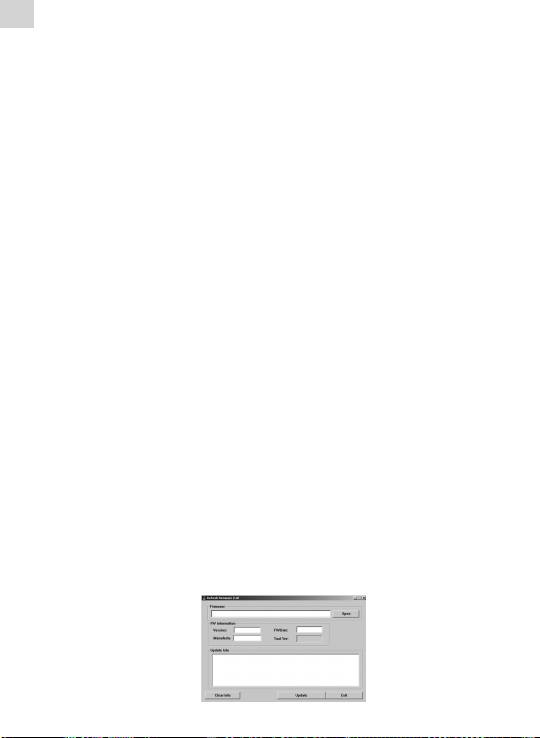
salvestatud püsivara uuendamise vahendeid.
Tööetapid:
A) Lülitage pleier välja ja ühendage pleier USB-kaabli abil arvutiga,
hoides samal ajal all “M” nuppu.
B) Kui olete pleieri arvutiga ühendanud, ilmub arvutiekraanile kast
pealkirjaga “New hardware found” (leiti uus riistvara). Installige
vajalik draiver. Rock USB-seadme draiverid on salvestatud CD-le.
(Kui draiver on juba installitud, siis võite selle etapi vahele jätta).
C) Pärast draiveri installimist käivitage kaasasolevalt CD-lt
“Firmware Update” (Püsivara uuendamise) tööriist.
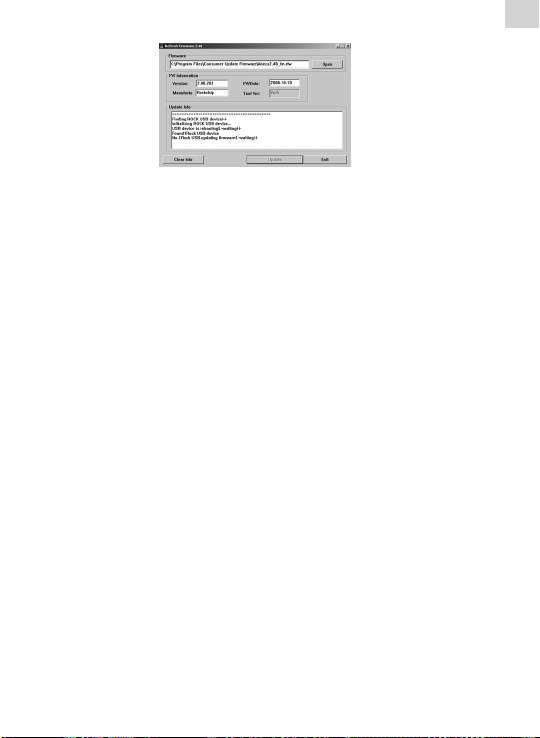
D) Vajutage “Open rmware” (Ava püsivara) ning seejärel valige
püsivara fail.
EE
E) Vajutage “Upgrade” (Uuenda).
Pärast uuendamise lõppemist väljuge programmist ja
katkestage ühendus MP3-mängija ja arvuti vahel.
9. Tõrkeotsing
1) Tõrked käivitamisel:
· Kontrollige aku energiataset;
· Kontrollige veelkord toiteadapterit;
· Kui seade pärast aku laadimist endiselt ei käivitu, kontakteeruge
meie klienditeenindusega.
2) Kõrvaklappidest pole midagi kuulda
· Kontrollige, kas helitugevus on 0 või mitte;
· Kontrollige kõrvaklapi ühendaust.
3) Tugev müra
· Kontrollige ega kõrvaklappide juhtmeots määrdunud pole,
kuna mustus võib olla üks müra põhjustest.
· Kontrollige ega muusikafail rikutud pole. Proovige käivitada
mõnda teist muusika- faili. Kahjustatud fail võib põhjustada
müra või pleieri seismajäämist.
4) FM-tüüner ei tööta hästi.
· Muutke pleieri ja kõrvaklapi asendit.
· Lülitage väljas teised lähedalolevad seadmed
· Kõrvaklapp toimib antennina.
5) Displei ei kuva korrektset teksti
· Palun kontrollige, kas keelevalik on tehtud. Keele valimiseks
sisenege menüüsse <Setting>\<system setting>\<language
selection> (<Seadistamine>\<süsteemi seadistamine>\<keele
valik> ).
EE
6) Viga faili alla laadimisel
· Veenduge, et arvuti ja pleier on korrektselt omavahel
ühendatud;
· Kontrollige, kas seadmel on vaba mäluruumi;
· Kontrollige, kas USB-kaabel on katkine või mitte.
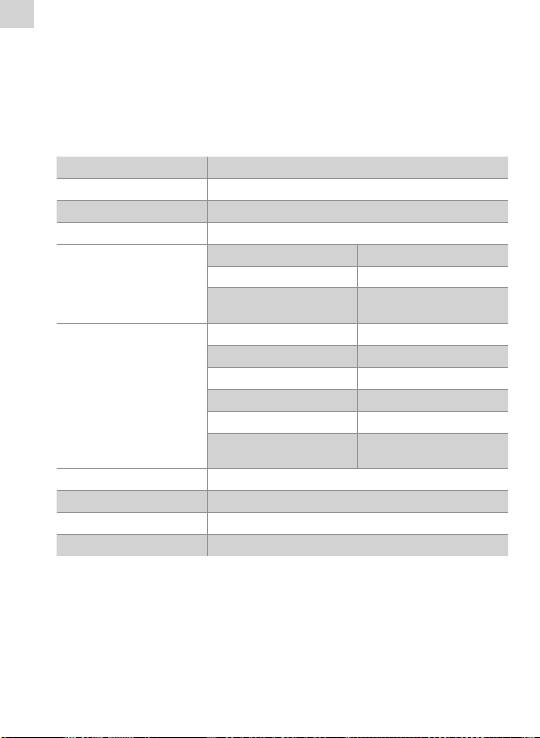
10. Tehnilised andmed
Ühendus PCga USB2.0 (ÜLIKIIRE)
Sisseehitatud mälu 128 Mb - 8 Gb
Toiteallikas Sisseehitatud liitiumaku
Salvestamine Diskreetimissagedus 8 kHz / 16 kHz
Salvestusformaat WAV (32 kbps / 64 kbps)
Salvestusaeg 8 tundi (128MB välkmälu)
MP3,WMA
Kõrvaklappide
(L) 5 mW + (R)5
maksimumväljund
mW (32 ohmi)
MP3 bit rate 8 kbps – 320 kbps
WMA bitikiirus 32 kbps – 384 kbps
Sagedusvahemik 20 Hz kuni 20 kHz
FM tuner(Optional)
SNR 85 dB
Hälve 0.06%
76MHz-90MHz/
Sagedusvahemik
87.5MHz- 108MHz
Muusikafaili format MP3, WMA, WAV
Kasutustemperatuuur -5 – 40ºC
Keeled Inglise, leedu jne
OS Windows 2K, XP, 2003, VISTA, 7

RU
Примечания:
1. Не используйте изделие в местах, где слишком холодно,
жарко, при повышенном уровне пыли или влажности.
2. Избегайте падения изделия.
3. Срок службы аккумулятора может изменяться в зависимости
от условий использования и различия в моделях.
4. Зарядка устройства осуществляется при подключении с
помощью кабеля USB к компьютеру, вне зависимости от того,
включен ПК или нет.
5. В следующих случаях следует зарядить устройство:
A. Индикатор состояния аккумулятора сигнализирует о севшем
аккумуляторе.
B. Плеер автоматически выключается, и после перезагрузки
опять выключается.
C. Кнопки становятся неактивными.
D. Невозможно включить плеер.
6. Не отключайте плеер во время форматирования или
копирования данных, поскольку подобные действия приведут
к возникновению ошибок.
7. При использовании устройства для хранения данных руко-
водствуйтесь всеми соответствующими правилами работы с
документами, иначе это может привести к потере документов.
8. Не разбирайте устройство. В случае возникновения вопросов
свяжитесь с продавцом.
9. Производитель оставляет за собой право вносить изменения
в технические характеристики изделия без уведомления
10. При форматировании плеера устанавливайте файловую
систему FAT32.
Особенности:
Воспроизводит MP3/WMA/WAV
Сохранение 30 радиостанций (зависит от модели)
Высококачественная звукозапись; функция повтор A-B
Не нужно устанавливать драйвера для Windows 2K,XP,2003,VISTA
Функция хранения данных
Поддержка MsPlayFx
Несколько шаблонов эквалайзера
Поддержка ID3-тегов (название, исполнитель и исполнитель
лирики – возможность настройки в расширенном режиме)
Встроенный литиево-ионный аккумулятор
USB 2.0

RU
1 .Основные операции
1). Включение/выключение
A). Включение: для включения устройства нажмите и
удерживайте кнопку “”, на ЖК-дисплее появится изображение
логотипа. Затем отобразится главный интерфейс
устройства.
B). Выключение: для выключения устройства нажмите и
удерживайте кнопку “”.
2). Зарядка
A) С помощью зарядного устройства из комплекта: подключите
зарядное устройство к розетке и подключите его к разъему
USB на плеере. Таким образом плеер заряжается независимо
от того, включен он или нет.
B) При подключении к ПК: подключите устройство к
компьютеру с помощью кабеля USB, плеер автоматически
входит в режим U-disk. При выходе из режима U-disk плеер
переходит в режим зарядки.
Примечание: в целях безопасности время зарядки не должно превышать 8 часов. Поскольку
длительность службы аккумулятора зависит от количества зарядок, заряжайте
аккумулятор после полной разрядки и производите полную зарядку за один раз.
3) Кнопки
В главном интерфейсе нажимайте на кнопки “+” или “-” для выбора
желаемого меню и кнопку “M” для входа в него. Для возвращения в
главный интерфейс в этих меню нажмите и удерживайте кнопку “M”.
4) FM-тюнер (зависит от модели)
При прослушивании станций диапазона FM наушники используются
в качестве антенны. Для прослушивания станций диапазона FM
необходимо предварительно подключить наушники.
2. Воспроизведение музыки
Плеер поддерживает форматы MP3/WMA/WAV.
1). Воспроизведение
Для перехода в этот режим выберите “Music” (Музыка) в главном
меню и нажмите на кнопку “M”. Ниже описаны различные функции,
используемые для простоты выбора музыкальных файлов:

RU
2). Кнопки
A). Для выбора аудиофайлов используйте кнопки “+” и “-”.
B). Для начала воспроизведения нажмите на кнопку “
”.
C). Для возврата в главный интерфейс нажмите и удерживайте “M”.
3). Регулировка громкости
В режиме воспроизведения нажмите и удерживайте кнопку
“REC”, после входа в режим регулировки громкости на дисплее
появится число, отображающее уровень громкости, затем
нажимайте на кнопки “+” и “-” для уменьшения или увеличения
уровня громкости.
4). Предыдущий/следующий файл; перемотка (FF/RW)
Для перехода к следующему файлу нажмите на кнопку “-”, для
перехода к предыдущему файлу нажмите на кнопку “+”.
Нажмите и удерживайте “+” или “-” для перемотки назад (RW) или
вперед (FF).
5). Пауза
Для приостановки в режиме воспроизведения нажмите на
кнопку “
”. Для продолжения воспроизведения снова нажмите на
кнопку “ ”.
6). Список воспроизведения
Для входа в список воспроизведения нажмите на кнопку “M”.
Для выбора файлов используйте кнопки “+” и “-”, для начала
воспроизведения нажмите на кнопку “M”.
7). Повтор A-B
Для установки начальной точки “A” в процессе воспроизведения
нажмите на кнопку “REC”, на ЖК-дисплее отобразится “A“; для
установки конечной точки “B” снова нажмите на кнопку “REC”, на
ЖК-дисплее отобразится “A-B”, и плеер начнет повтор отрезка.
Для выхода нажмите на кнопку “REC” третий раз.
В режиме паузы функция повтора “A-B” не работает.
Примечание: в состоянии “A” или “A-B” нажмите и удерживайте кнопки “+” и “-” для
перемотки вперед (FF) и назад (RW), функция повтора A-B будет отменена.

RU
4. FM-тюнер: (зависит от модели)
1). Вход в режим FM-тюнера:
Нажмите на кнопку “M” для входа в меню, затем с помощью
кнопок “+” и “-” выберите “Radio” (Радио) и нажмите на кнопку “M”
для подтверждения.
2). Кнопки
A). Нажмите на кнопку “M” для входа в меню.
B). С помощью кнопок “+” и “-” выберите функцию.
C). Для возврата в главное меню нажмите и удерживайте кнопку
“M”.
3). Регулировка громкости
Нажмите и удерживайте кнопку “REC” для входа в режим
регулировки громкости, затем нажимайте на кнопки “+” и “-” для
уменьшения или увеличения уровня громкости.
4). Ручной поиск
Нажмите на кнопку “M” для выбора функции “manual searching”
(ручной поиск), при каждом нажатии на кнопки “+” и “-” частота
будет увеличиваться или уменьшаться на 0,1 МГц.
5). Автопоиск
Нажмите на кнопку “M” для входа в режим автоматического
поиска, устройство начнет поиск по всем станциям с
автоматическим сохранением. После окончания поиска можно
переключиться в режим “preset” (предварительные сохранения)
для прослушивания станций диапазона FM.
6). Сохранение
Нажмите на кнопку “M”, затем с помощью кнопок “+” и “-”
выберите “Mem” (Память), затем для ввода нажмите на кнопку
“M”. С помощью кнопок “+” и “-” выберите канал для сохранения
станции: CH1, CH2… и нажмите на кнопку “”, с помощью кнопок
“+” и “-” выберите “Yes” (Да) или “No” (Нет). Для подтверждения
нажмите на кнопку “M”.
7). Предварительно сохраненная станция
Нажмите на кнопку “M”, затем с помощью кнопок “+” и “-” выберите
“Preset” (предварительные сохранения) и нажмите на кнопку
“M” для начала прослушивания предварительно сохраненных

RU
станций. Для выбора каналов используйте кнопки “+” и “-”.
8). Удаление станций
Нажмите на кнопку “M”, затем с помощью кнопок “+” и “-” выберите
“Delete” (Удалить) и нажмите на кнопку “M” для ввода. С помощью
кнопок “+” и “-” выберите станцию, которую Вы хотите удалить,
нажмите на кнопку “
” и с помощью кнопок “+” и “-” выберите “Yes”
(Да) или “No” (Нет). Для подтверждения нажмите на кнопку “M”.
5. Запись:
1). Вход в режим записи
Для входа в этот режим в главном интерфейсе выберите меню
“Record” (Запись) и нажмите на кнопку “M”.
2). Начало записи
После входа в режим записи для начала записи нажмите на
кнопку “REC” (Запись).
3). Приостановка записи
В режиме “Recording” (Запись) нажмите на кнопку “REC” (Запись)
для приостановки, для продолжения записи снова нажмите на
эту кнопку.
4). Сохранение и выход из режима записи
Для сохранения записанного файла и выхода из режима записи
нажмите и удерживайте кнопку “M”.
5). Воспроизведение записанного файла
A). Войдите в меню “Music” (Музыка), нажмите на кнопку “M” для
отображения списка файлов.
B). С помощью кнопок “+” и “-” выберите папку “Voice”.
C). Нажмите на кнопку “M” для входа, с помощью кнопок “+” и “-”
выберите желаемый файл.
D). Нажмите на кнопку “M” для начала воспроизведения.
6. Проводник
1). Войдите в проводник (Explorer).
Выберите “Explorer” в главном меню, и нажмите на кнопку “M” для
входа.
2) Список файлов
Список всех файлов плеера в проводнике.

RU
3). Выбор файлов
A) С помощью кнопок “+” и “-” выберите папку или файл.
B) После выбора нажмите на кнопку “M” для входа. Затем
отображается интерфейс соответствующей функции плеера.
Если файл не распознан, плеер не будет реагировать на
нажатие кнопки “M”.
C) Для возврата в проводник нажмите на кнопку “M”.
D) Для возврата в проводнике на один шаг назад нажмите на
кнопку “REC” (Запись).
E) Для возврата в главное меню нажмите и удерживайте кнопку
“M.
7. Настройки
1) Войдите в меню Setting (Настройки)
Выберите “Settings” (Настройки) в главном меню и нажмите на
кнопку “M” для входа.
2) Кнопки
A) Для выбора элементов используйте кнопки “+” и “-”.
B) Для входа нажмите на кнопку “M”.
C) для возврата в предыдущее меню нажмите на кнопку “REC”
(Запись).
D) Для возврата в главный интерфейс нажмите и удерживайте
кнопку “M”.
3) Выбор шаблона эквалайзера, включая normal (стандартный),
MS PlayFx, rock (рок), pop (поп), Classic (классика), Bass (бас) и Jazz
(джаз).
4) Настройки воспроизведения
A) Настройка функции Repeat (повтор), включая once (один
раз), repeat 1 (поввтор первого), Folder once (папку один
раз), Folder Repeat (повтор папки), All once (все один раз), All
Repeat (повтор все) и Intro (демонстрационный режим).
B) Настройка Play Mode (режим воспроизведения), включая
order (по порядку) shue (в случайном порядке).
5) Настройки дисплея
В этом меню есть три настройки: BLight time (время подсветки),
Lum (интенсивность подсветки), и BLight mode (режим
подсветки).

RU
A) Время подсветки (BLight time)
В этом меню есть 6 вариантов настройки: 5 seconds (5
секунд), 10 seconds (10 секунд), 15 seconds (15 секунд), 20
seconds (20 секунд), 30 seconds (30 секунд), always on (всегда
включена).
B) Lum (интенсивность подсветки)
В этом меню есть 5 вариантов настройки: 1, 2, 3, 4 и 5. Чем
ниже уровень, тем темнее будет подсветка дисплея.
C) Режим подсветки (BLight mode)
В этом меню есть 2 варианта настройки: Normal (Стандартный)
и Power save (Энергосбережение).
6) Выключение
В этом меню есть 6 следующих вариантов настройки: OFF (Выкл.),
10 minutes (10 минут), 15 minutes (15 минут), 30 minutes (30 минут),
60 minutes (60 минут) и 120 minutes (120 минут).
7) Настройка записи
В этом меню есть 2 варианта настройки качества записи.
A) Качество записи
В этом меню есть 2 варианта настройки: High quality (Высокое
качество), General quality (Стандартное качество).
8) Язык
На выбор предоставлено 5 языков.
9) Настройка радиоприемника
В этом меню есть 2 варианта настройки: stereo switch (режим
стерео), FM region (региональный отрезок диапазона FM).
A) Stereo switch (режим стерео).
В этом меню есть 2 варианта настройки: On (Вкл.) и O (Выкл).
B) Listening area (регион слушателя)
В этом меню есть 4 варианта настройки: China (Китай), Europe
(Европа), Japan (Япония) и U.S.A (США).
10). Системные настройки
В этом меню есть 3 варианта настройки: about (О программе),
upgrade (Обновление) и Default (Стандартные настройки).
A) О программе
Нажмите на кнопку “M”, отобразится следующая информация:
Firmware version (версия аппаратно-программного
обеспечения), Firmware date (дата выпуска аппаратно-

RU
программного обеспечения), Free/Total memory (объем
свободной и полной памяти).
Для выхода нажмите на кнопку “M”.
B) Обновление аппаратно-программного обеспечения
В этом меню всплывает диалоговое окно, с помощью кнопок
“+” и “-” выберите “Yes” (Да) или “No” (Нет), затем нажмите
на кнопку “M”, подключите плеер к ПК с помощью кабеля
USB, система переходит в режим обновления аппаратно-
программного обеспечения.
C) Установка стандартных настроек
выберите этот пункт, откроется диалоговое окно. С помощью
кнопок “+” и “-” выберите “Yes” (Да) и для подтверждения
нажмите на кнопку “M”. В плеере будут установлены
стандартные настройки.
8. Обновление системы
Есть два способа обновить аппаратно-программное
обеспечение:
1) Выберите “Settings>System>Upgrade” (Настройки-Системные
настройки-Обновление) в главном меню, затем следуя
подсказкам запустите обновление. Для более подробной
информации см. Раздел 10: “Обновление аппаратно-
программного обеспечения”.
2) Для обновления аппаратно-программного обеспечения исполь-
зуйте соответствующие инструменты с диска из комплекта.
Порядок действий:
A) Выключите плеер, нажмите и удерживайте кнопку “M”, и не
отпуская ее подключите плеер к ПК с помощью кабеля USB.
B) После подключения плеера к ПК компьютер выдаст
сообщение “Найдено новое оборудование”. Установите
драйвер согласно требованиям. Драйвера для USB
устройства прилагаются на диске. (Если драйвер уже
установлен, пропустите этот шаг).
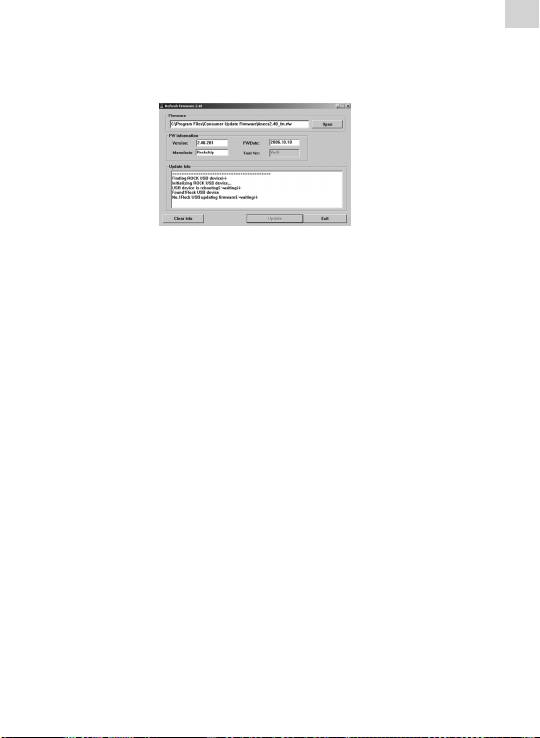
C) После установки драйвера запустите инструмент для
обновления аппаратно-программного обеспечения с диска в
комплекте.
RU
D). Нажмите “Open rmware” (Открыть файл аппаратно-
программного обеспечения), затем выберите необходимый
файл.
E). Нажмите “Upgrade” (Обновить).
После завершения процесса обновления закройте
программу и отключите MP3-плеер от компьютера.
9. Выявление и устранение неисправностей
1) Плеер не включается:
· Проверьте уровень заряда аккумулятора;
· Проверьте блок питания;
· Если плеер все равно не включается, свяжитесь с нашим
сервисным центром.
2) Отсутствует звук в наушниках
· Убедитесь, что регулятор громкости не установлен в
положение 0;
· Проверьте подключение наушников.
3) Сильный шум
· Убедитесь в отсутствии загрязнений на штекере наушников,
так как это может быть причиной возникновения шума.
· Проверьте работоспособность музыкального файла.
Попробуйте воспроизвести другой музыкальный файл.
Поврежденные файлы могут быть причиной возникновения
сильного шума или приостановки воспроизведения.
4) Звук FM-тюнера неудовлетворителен.
· Отрегулируйте положение плеера и наушников.
· Выключите устройства, расположенные вблизи плеера.
· Наушники используются в качестве антенны.
5) На дисплее отображаются непонятные значки
· Убедитесь, что выбран необходимый язык меню. Для выбора
языка выберите <Setting>\<system setting>\<language
selection> (Настройки-Системные настройки-Выбор языка).
RU
6) Ошибка при копировании файлов
· Убедитесь, что соединение между компьютером и плеером
установлено должным образом;
· Убедитесь, есть ли в накопителе свободное место;
· Проверьте работоспособность кабеля USB.
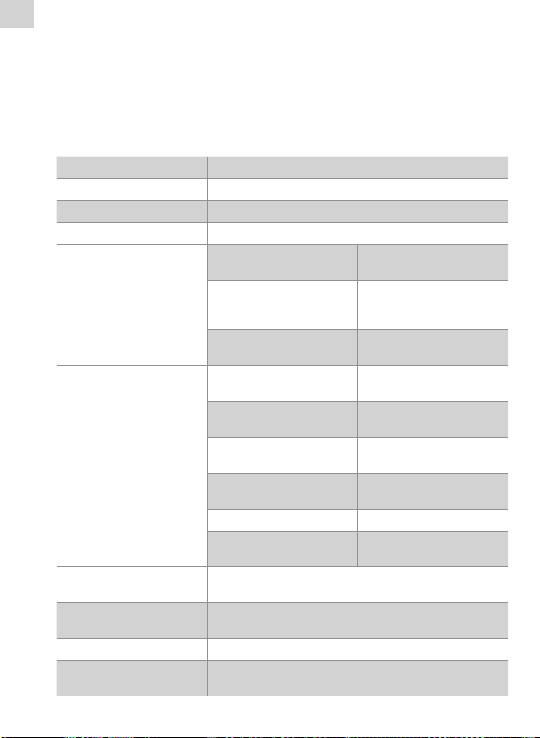
10. Технические характеристики
Подключение к ПК USB2.0 (высокоскоростное)
Встроенная память 128 Мб - 8 Гб
Источник питания Встроенный литиевый аккумулятор
Запись Частота дискретизации 8 кГц / 16 кГц
WAV (32 кбит/с
Формат записи
/ 64 кбит/с)
8 часов, в случае
MP3, WMA
Время записи
объема флэш-
памяти 128 Мб.
Макс. выходной
(L) 5 мВт + (R)5
сигнал на наушники
мВт (32 Ом)
Скорость цифрового
8 кбит/с–320 кбит/с
потока MP3
Скорость цифрового
32 кбит/с–384 кбит/с
потока WMA
Частотная
20 Гц до 20 кГц
FM-тюнер (зависит
характеристика
от модели)
Отношение
85 дБ
сигнал / шум
Искажения 0,06 %
76 МГц-90 МГц /
Частотный диапазон
87,5 МГц-108 МГц
Форматы
P3, WMA, WAV
музыкальных файлов
Диапазон рабочих
-5 – 40 °C
температур
Язык английский, литовский и др.
Операционная
Windows 2K,XP,2003,VISTA,7
система

UA
Примітки:
1. Не використовуйте виріб у місцях, де занадто холодно,
спекотно, при підвищеному рівні пилу або вологості.
2. Уникайте падіння виробу.
3. Термін служби акумулятора може змінюватися залежно від
умов використання та розбіжність в моделях.
4. Зарядка пристрою здійснюється при підключенні за
допомогою кабелю USB до комп’ютера, незалежно від того,
включений ПК чи ні.
5. У наступних випадках варто зарядити пристрій:
A. Індикатор стану акумулятора сигналізує про те, що
акумулятор сів.
B. Плеєр автоматично вимикається та після перезавантаження
знову вимикається.
C. Кнопки стають неактивними.
D. Неможливо увімкнути плеєр.
6. Не відключайте плеєр під час форматування або копіювання
даних, оскільки такі дії призведуть до виникнення помилок.
7. При використанні пристрою для зберігання даних керуйтеся
всіма відповідними правилами роботи з документами, інакше
це може призвести до втрати документів.
8. Не розбирайте пристрій. У випадку виникнення питань
зв’яжіться з продавцем.
9. Виробник залишає за собою право вносити зміни в технічні
характеристики виробу без повідомлення.
10. При форматуванні плеєра встановлюйте файлову систему FAT32.
Особливості:
Відтворює MP3/WMA/WAV•
Збереження 30 радіостанцій (залежить від моделі)•
Високоякісний звукозапис; функція повтор A-B•
Не потрібно встановлювати драйвера для Wіndows 2K, XP, 2003, •
VІSTA
Функція зберігання даних•
Підтримка MsPlayFx•
Кілька шаблонів еквалайзера •
Підтримка ІD3-тегів (назва, виконавець та виконавець лірики - •
можливість налаштування в розширеному режимі)
Вбудований літієво-іонний акумулятор•
USB 2.0•

UA
1.Основні операції
1) Увімкнення/вимикання
A) Увімкнення: для увімкнення пристрою натисніть та утримуйте
кнопку “
”, на ЖК-дисплеї з’явиться зображення логотипа.
Потім відобразиться головний інтерфейс пристрою.
B) Вимикання: для вимикання пристрою натисніть й утримуйте
кнопку “ ”.
2) Зарядка
При підключенні до ПК: підключіть пристрій до комп’ютера за
допомогою кабелю USB, плеєр автоматично входить у режим
U-dіsk. При виході з режиму U-dіsk плеєр переходить у режим
зарядки.
Примітка: з метою безпеки час зарядки не повинен перевищувати 8 годин. Оскільки
тривалість служби акумулятора залежить від кількості зарядок, заряджайте
акумулятор після повної розрядки та робіть повну зарядку за один раз.
3) Кнопки
У головному інтерфейсі натисніть кнопки “+” або “-” для вибору
бажаного меню та кнопку “M” для входу в нього. Для повернення в
головний інтерфейс у цих меню натисніть та утримуйте кнопку “M”.
4) FM-тюнер (залежить від моделі)
При прослуховуванні станцій діапазону FM навушники
використовуються як антена. Для прослуховування станцій
діапазону FM необхідно спочатку підключити навушники.
2. Відтворення музики
Плеєр підтримує формати MP3/WMA/WAV.
1) Відтворення
Для переходу в цей режим виберіть “Musіc” (З) у головному
меню та натисніть кнопку “M”. Нижче описані різні функції, які
використовують для легкості вибору музичних файлів:
2) Кнопки
A) Для вибору аудиофайлів використовуйте кнопки “+” та “-”.
B) Для початку відтворення натисніть кнопку “”.
C) Для повернення в головний інтерфейс натисніть та
утримуйте “M”.

UA
3) Регулювання гучності
У режимі відтворення натисніть та утримуйте кнопку “REC”, після
входу в режим регулювання гучності на дисплеї з’явиться число,
що відображає рівень гучності, потім натисніть на кнопки “+” та “-”
для зменшення або збільшення рівня гучності.
4) Попередній/наступний файл; перемотування (FF/RW)
Для переходу до наступного файлу натисніть кнопку “-”, для
переходу до попереднього файлу натисніть кнопку “+”.
Натисніть та утримуйте “+” або “-” для перемотування назад (RW)
або вперед (FF).
5) Пауза
Для припинення в режимі відтворення натисніть на кнопку “
”.
Для продовження відтворення знову натисніть кнопку “ ”.
6) Список відтворення
Для входу в список відтворення натисніть кнопку “M”. Для вибору
файлів використовуйте кнопки “+” та “-”, для початку відтворення
натисніть кнопку “M”.
7) Повтор A-B
Для встановлення початкової точки “A” в процесі відтворення
натисніть кнопку “REC”, на ЖК-дисплеї відобразиться “A”; для
установки кінцевої точки “B” знову натисніть кнопку “REC”, на ЖК-
дисплеї відобразиться “A-B”, та плеєр почне повтор відрізка. Для
виходу натисніть кнопку “REC” третій раз.
У режимі паузи функція повтору “A-B” не працює.
Примітка: в стані “A” або “A-B” натисніть та утримуйте кнопки “+” та”-” для
перемотування вперед (FF) і назад (RW), функція повтору A-B буде відмінена.
4. FM-тюнер: (залежить від моделі)
1) Вхід у режим FM-тюнера:
Натисніть кнопку “M” для входу в меню, потім за допомогою
кнопок “+” та “-” виберіть “Radіo” (Радіо) і натисніть кнопку “M” для
підтвердження.
2) Кнопки
A) Натисніть кнопку “M” для входу в меню.
B) За допомогою кнопок “+” та “-” виберіть функцію.
C) Для повернення в головне меню натисніть та утримуйте
кнопку “M”.

UA
3) Регулювання гучності
Натисніть та утримуйте кнопку “REC” для входу в режим
регулювання гучності, потім натискайте на кнопки “+” та “-” для
зменшення або збільшення рівня гучності.
4) Ручний пошук.
Натисніть кнопку “M” для вибору функції “manual searchіng”
(ручний пошук), при кожному натисканні кнопки “+” та “-” частота
буде збільшуватися або зменшуватися на 0,1 Мгц.
5) Автопошук
Натисніть кнопку “M” для входу в режим автоматичного
пошуку, пристрій почне пошук по всіх станціях з автоматичним
збереженням. Після закінчення пошуку можна переключитися
в режим “preset” (попередні збереження) для прослуховування
станцій діапазону FM.
6) Збереження
Натисніть кнопку “M”, потім за допомогою кнопок “+” та “-”
виберіть “Mem” (Пам’ять), потім для введення натисніть кнопку
“M”. За допомогою кнопок “+” та “-” виберіть канал для збереження
станції: CH1, CH2... і натисніть кнопку “
”, за допомогою кнопок
“+” та “-” виберіть “Yes” (Так) або “No” (Ні). Для підтвердження
натисніть кнопку “M”.
7) Попередньо збережена станція
Натисніть кнопку “M”, потім за допомогою кнопок “+” та “-”
виберіть “Preset” (попередні збереження) і натисніть кнопку “M”
для початку прослуховування попередньо збережених станцій.
Для вибору каналів використовуйте кнопки “+” та “-”.
8) Видалення станцій
Натисніть на кнопку “M”, потім за допомогою кнопок “+” та “-”
виберіть “Delete” (Видалити) і натисніть кнопку “M” для введення.
За допомогою кнопок “+” та “-” виберіть станцію, яку Ви бажаєте
видалити, натисніть кнопку “
” і за допомогою кнопок “+” та “-”
виберіть “Yes” (Так) або “No” (Ні). Для підтвердження натисніть
кнопку “M”.

UA
5. Запис:
1) Вхід до режиму запису
Для входу в цей режим у головному інтерфейсі виберіть меню
“Record” (Запис) і натисніть кнопку “M”.
2) Початок запису
Після входу в режим запису для початку запису натисніть кнопку
“REC” (Запис).
3) Припинення запису
У режимі “Recordіng” (Запис) натисніть кнопку “REC” (Запис) для
припинення, для продовження запису знову натисніть цю кнопку.
4) Збереження та вихід з режиму запису
Для збереження записаного файлу та виходу з режиму запису
натисніть та утримуйте кнопку “M”.
5) Відтворення записаного файлу
A) Увійдіть в меню “Musіc” (Музика), натисніть кнопку “M” для
відображення списку файлів.
B) За допомогою кнопок “+” та “-” виберіть папку “Voіce”.
C) Натисніть кнопку “M” для входу, за допомогою кнопок “+” та
“-” виберіть бажаний файл.
D) Натисніть кнопку “M” для початку відтворення.
6. Провідник
1) Увійдіть в провідник (Explorer).
Виберіть “Explorer” в головному меню та натисніть кнопку “M” для
входу.
2) Список файлів
Список всіх файлів плеєра в провіднику.
3) Вибір файлів
A) За допомогою кнопок “+” та “-” виберіть папку або файл.
B) Після вибору натисніть на кнопку “M” для входу. Потім
відображається інтерфейс відповідної функції плеера. Якщо
файл не розпізнаний, плеєр не буде реагувати на натискання
кнопки “M”.
C) Для повернення в провідник натисніть на кнопку “M”.

UA
D) Для повернення в провіднику на один крок назад натисніть
на кнопку “REC” (Запис).
E) Для повернення в головне меню натисніть й утримуйте
кнопку “M“.
7. Налаштування
1) Увійдіть в меню Settіng (Налаштування)
Виберіть “Settіngs” (Налаштування) в головному меню та натисніть
кнопку “M” для входу.
2) Кнопки
A) Для вибору елементів використовуйте кнопки “+” та “-”.
B) Для входу натисніть кнопку “M”.
C) Для повернення в попереднє меню натисніть кнопку “REC”
(Запис).
D) Для повернення в головний інтерфейс натисніть та
утримуйте кнопку “M”.
3) Вибір шаблона еквалайзера, включаючи normal (стандарт-
ний), MS PlayFx, rock (рок), pop (поп), Classіc (класика), Bass (бас) і Jazz
(джаз).
4) Налаштування відтворення
A) Налаштування функції Repeat (повтор), включаючи once
(один раз), repeat 1 (повтор першого), Folder once (папку
один раз), Folder Repeat (повтор папки), All once (все один
раз), All Repeat (повтор всього) та Іntro (демонстраційний
режим).
B) Налаштування Play Mode (режим відтворення), включаючи
order (один за другим) shue (у випадковому порядку).
5) Налаштування дисплея
У цьому меню є три налаштування: BLіght tіme (час підсвічування),
Lum (інтенсивність підсвічування), та BLіght mode (режим
підсвічування).
A) Час підсвічування (BLіght tіme)
У цьому меню є 6 варіантів налаштування: 5 seconds (5
секунд), 10 seconds (10 секунд), 15 seconds (15 секунд), 20
seconds (20 секунд), 30 seconds (30 секунд), always on (завжди
увімкнене).

UA
B) Lum (інтенсивність підсвічування)
У цьому меню є 5 варіантів налаштування: 1, 2, 3, 4 та 5. Чим
нижче рівень, тим темніше буде підсвічування дисплея.
C) Режим підсвічування (BLіght mode)
У цьому меню є 2 варіанти налаштування: Normal
(Стандартний) і Power save (Енергозбереження).
6) Вимикання
У цьому меню є 6 наступних варіантів налаштування: OFF (Викл.),
10 mіnutes (10 хвилин), 15 mіnutes (15 хвилин), 30 mіnutes (30
хвилин), 60 mіnutes (60 хвилин) і 120 mіnutes (120 хвилин).
7) Налаштування запису
У цьому меню є 2 варіанти налаштування якості запису.
A) Якість запису
У цьому меню є 2 варіанти налаштування: Hіgh qualіty
(Висока якість), General qualіty (Стандартна якість).
8) Мова
На вибір надано 5 мов.
9) Налаштування радіоприймача
У цьому меню є 2 варіанти налаштування: stereo swіtch (режим
стерео), FM regіon (регіональний відрізок діапазону FM).
A) Stereo swіtch (режим стерео).
У цьому меню є 2 варіанти налаштування: On (Вкл.) і O
(Викл).
B) Lіstenіng area (регіон слухача)
У цьому меню є 4 варіанти налаштування: Chіna (Китай),
Europe (Європа), Japan (Японія) та U.S.A (США).
10) Системні налаштування
У цьому меню є 3 варіанти налаштування: about (Про програму),
upgrade (Відновлення) та Default (Стандартні налаштування).
A) Про програму
Натисніть кнопку “M”, відобразиться наступна інформація:
Fіrmware versіon (версія апаратно-програмного
забезпечення), Fіrmware date (дата випуску апаратно-
програмного забезпечення), Free/Total memory (обсяг
вільної та заповненої пам’яті).
Для виходу натисніть кнопку “M”.
B) Відновлення апаратно-програмного забезпечення

UA
У цьому меню спливає діалогове вікно, за допомогою кнопок
“+” та “-” виберіть “Yes” (Так) або “No” (Ні), потім натисніть
кнопку “M”, підключіть плеєр до ПК за допомогою кабелю
USB, система переходить у режим відновлення апаратно-
програмного забезпечення.
C) Установка стандартних налаштувань
Виберіть цей пункт, відкриється діалогове вікно. За
допомогою кнопок “+” та “-” виберіть “Yes” (Так) і для
підтвердження натисніть кнопку “M”. У плеєрі будуть
встановлені стандартні налаштування.
8. Відновлення системи
Є два способи обновити апаратно-програмне забезпечення:
1) Виберіть “Settіngs>System>Upgrade” (Налаштування - Системні
налаштування-відновлення) у головному меню, потім
дотримуючись підказок запустіьб відновлення. Для більш
докладної інформації див. Розділ 10: “Відновлення апаратно-
програмного забезпечення”.
2) Для відновлення апаратно-програмного забезпечення
використовуйте відповідні інструменти з диска з комплекту.
Порядок дій:
A) Вимкніть плеєр, натисніть та утримуйте кнопку “M”, та не
відпускаючи її підключіть плеєр до ПК за допомогою кабелю
USB.
B) Після підключення плеєра до ПК, комп’ютер видасть
повідомлення “Знайдене нове обладнання”. Встановіть
драйвер відповідно до вимог. Драйвера для USB пристрою
додаються на диску. Якщо драйвер вже встановлений,
пропустите цей крок.
C) Після встановлення драйвера запустіть інструмент для
відновлення апаратно-програмного забезпечення з диска в
комплекті.
D) Натисніть “Open fіrmware” (Відкрити файл апаратно-
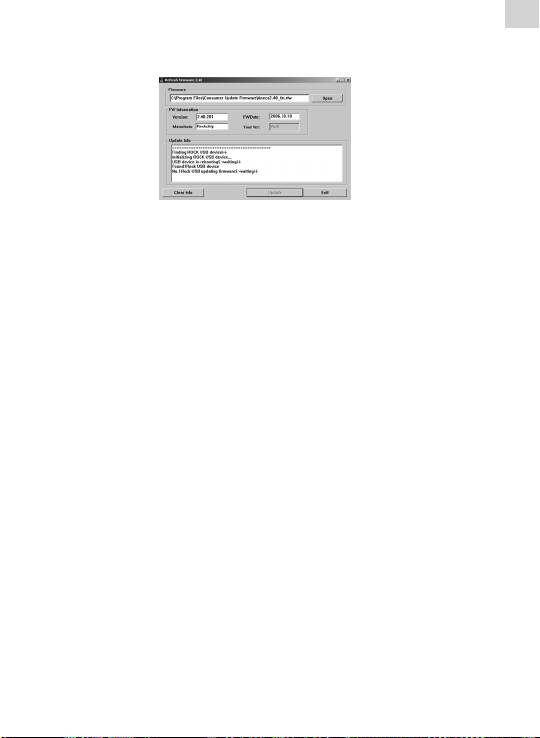
UA
програмного забезпечення), потім виберіть необхідний
файл.
E) Натисніть “Upgrade” (Обновити).
Після завершення процесу відновлення закрийте програму
та відключіть MP3-плеєр від комп’ютера.
9. Виявлення та усунення несправностей.
1) Плеєр не вмикається:
· Перевірте рівень заряду акумулятора;
· Перевірте блок харчування;
· Якщо плеєр однаково не вмикається, зв’яжіться з нашим
сервісним центром.
2) Відсутній звук у навушниках:
· Переконайтеся, що регулятор гучності не встановлений у
положення 0;
· Перевірте підключення навушників.
3) Сильний шум
· Переконайтеся у відсутності забруднень на штекері
навушників, тому що це може стати причиною виникнення
шуму.
· Перевірте працездатність музичного файлу. Спробуйте
відтворити інший музичний файл. Ушкоджені файли можуть
стати причиною виникнення сильного шуму або припинення
відтворення.
4) Звук FM-тюнера незадовільний.
· Відрегулюйте положення плеєра та навушників.
· Вимкніть пристрої, розташовані поблизу плеєра.
· Навушники використаються як антена.
5) На дисплеї відображаються незрозумілі позначки
· Переконайтеся, що обрано необхідну мову меню. Для
вибору мови виберіть <Settіng>\<system settіng>\<language
selectіon> (Налаштування - Системні налаштування - Вибір
мови).
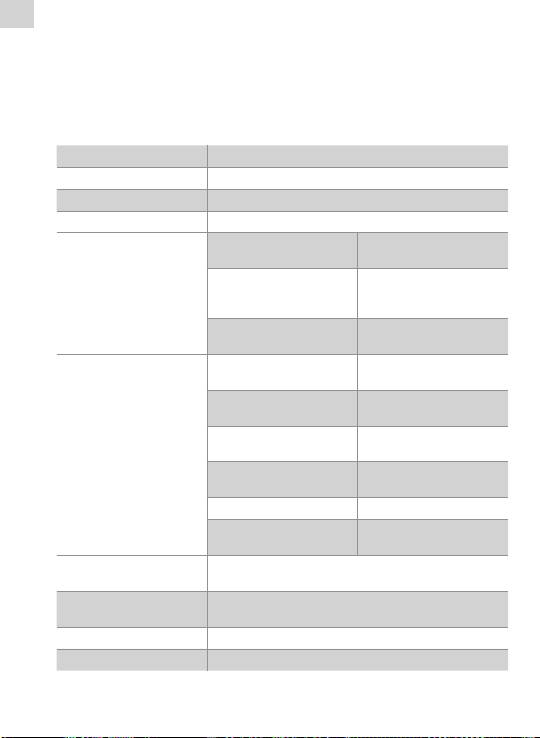
UA
6) Помилка при копіюванні файлів
· Переконайтеся, що з’єднання між комп’ютером та плеєром
встановлено належним чином;
· Переконайтеся, чи є в нагромаджувачі вільне місце;
· Перевірте працездатність кабелю USB.
10. Технічні характеристики
Підключення до ПК USB2.0 (високошвидкісного)
Вбудована пам'ять 128 Мб - 8 Гб
Джерело живлення Вбудований літієвий акумулятор
Запис Частота дискретизації 8 кГц / 16 кГц
WAV (32 кбіт/с
Формат запису
/ 64 кбіт/с)
8 годин, у випадку
MP3, WMA
Час запису
обсягу флэш-
пам’яти 128 Мб.
Макс. вихідний сигнал
(L) 5 мВт + (R)5
на навушники
мВт (32 Ом)
Швидкість цифрового
8 кбіт/с–320 кбіт/с
потоку MP3
Швидкість цифрового
32 кбіт/с–384 кбіт/с
потоку WMA
Частотна
20 Гц до 20 кГц
FM-тюнер (залежить
характеристика
від моделі)
Відношення
85 дБ
сигнал / шум
Спотворення 0,06 %
76 МГц-90 МГц /
Частотний діапазон
87,5 МГц-108 МГц
Формати музичних
P3, WMA, WAV
файлів
Діапазон робочих
-5 – 40 °C
температур
Мова англійська, литовський та ін
Операційна система Windows 2K, XP, 2003, VISTA, 7

BG
Забележка:
1. Не използвайте уреда на места, които са изключително
горещи, студени, прашни или влажни.
2. Не изпускайте уреда.
3. Експлоатационният живот на батерията може да бъде
различен при различни условия на употреба и различни
режими.
4. Уредът се зарежда при свързване към компютър посредством
USB кабел, без значение дали е включен или не.
5. Зареждайте уреда при някое от следните обстоятелства:
A. Когато индикаторът на батерията показва ниско ниво.
Б. Когато плейърът се изключва автоматично и се включва
отново или рестартира.
В. Когато клавишите станат неактивни
Г. Когато не можете да включите плейъра
6. Не изключвайте плейъра по време на форматиране или
зареждане/изтегляне, или процедури, които могат да доведат
до грешки.
7. При използване на мобилен носител за съхранение,
записвайте породените документи с подходящи операции. В
противен случай е възможно да ги изгубите.
8. Не разглобявайте. При съмнения се обърнете към
доставчика
9. Спецификациите са предмет на промяна без уведомяване
10. При форматиране на плейъра, изберете система FAT32.
Характеристики:
Възпроизвеждане на MP3/WMA/WAV•
Запис на 30 радиостанции (опция)•
Високо качество при запис на глас; функция за повтаряне на А-В•
Не е необходим драйвер при използване на Windows 2K, •
XP,2003,VISTA, 7
Функция за мобилно съхранение•
Поддържа звук MsPlayFx•
Няколко режима EQ •
Поддържа ID3 TAG (заглавие, изпълнител и думи – редактирани •
предварително)
Вградена презареждаща се литиево-йонна батерия •
USB 2.0•

BG
1 .Основни операции
1) Вкл./изкл. на захранването
A) Вкл.: Натиснете и задръжте бутона “
” , за да включите
устройството. При това LCD показва емблемата. След това
устройството влиза в основния интерфейс.
Б) Изкл.: Натиснете и задръжте бутона “ ”, за да изключите
плейъра.
2) Зареждане
Чрез свързване към компютър: Свържете уреда към компютър
с помощта на USB кабел. Плейърът влиза автоматично в режим
U-disk. Излезте от режима U-disk. При това плейърът влиза в
режим на зареждане.
Забележка: За целите на безопасността времето за зареждане не трябва да
надхвърля 8 часа. Тъй като дълготрайността на батерията се основава на времената
на зареждане, зареждайте батерията след изтощаване до пълно ниво само веднъж.
3) Бутони
В основния интерфейс натиснете “+” или “-”, за да изберете
желаното меню и натиснете бутона “M” за влизане в него. В
менютата натискайте и задържайте бутана “M”, за да се върнете
в основния интерфейс.
4) УКВ тунер (опция)
Слушалката работи като антена при слушане на УКВ станции.
Необходимо е първо да я включите, ако желаете да слушате УКВ.
2. Възпроизвеждане на музика
Плейърът разрешава да се насладите на кодирани с MP3/WMA/
WAV музикални изпълнения.
1) Възпроизвеждане
Изберете “Music” (Музика) в основното меню и натиснете бутона
“M”, за да влезете. Разгледайте различните опции, за да улесните
избора на музика:
2). Бутони
A) Натискайте “+” или “-” ,за да изберете звукови файлове.
Б) Натиснете бутона “
” за начало на възпроизвеждане.
В) Натиснете и задръжте “M”, за да се върнете в основния
интерфейс.

BG
3) Настройка на силата на звука
В режим на възпроизвеждане натиснете “REC” малко по-дълго, за
да влезете в режим на настройка на силата на звука (започва да
примигва показващото силата на звука число) и натиснете “+” или
“-”, за да увеличите или намалите силата на звука.
4) Предишен файл/следващ файл FF/RW
Натиснете бутона “-” , за да преминете към следващия файл и
бутона “+” , за да преминете към предишния.
Натиснете и задръжте “+” или “-” за RW или FF.
5) Пауза
В режим на възпроизвеждане натиснете бутона “
” за пауза.
Натиснете отново бутона “ ”, за да продължи възпроизвеждането.
6) Списък за възпроизвеждане
Натиснете бутона “M”, за да влезете в списъка за възпроизвеждане.
Натиснете “+” или “-” , за да изберете файловете, и натиснете
бутона “M” за начало на възпроизвеждането.
7) Повторение A-B
При възпроизвеждане на музика натискайте бутона “REC” (Запис)
за установяване на стартовата точка “A”. При това LCD показва
“A“. Натиснете бутона “REC” (Запис) още веднъж за установяване
на крайната точка “B”. LCD показва “A-B” и плейърът започва да
възпроизвежда записа между А и В. Натиснете бутона “REC”
(Запис) за трети път, за да излезете от режима.
Функцията за повторение “A-B” не работи при състояние на
пауза.
Забележка: При състояние “A” или “A-B” натиснете и задръжте бутона “+” или “-” за
бързо превъртане назад или напред. При това функцията за повторение на А-В се
прекратява.
4. УКВ тунер: (Опция)
1) Влезте в режима на УКВ тунер:
Натиснете бутона “M” , за да влезете в менюто. Натиснете “+” или
“-” за избор на “Radio” (Радио) и бутон “M” за потвърждение.
2) Бутони
A) Натиснете бутона “M”, за да влезете в менюто.
Б) Натиснете “+” или “-” , за да изберете функция.

BG
В) Натиснете и задръжте бутона “M”, за да се върнете в
основното меню.
3)Настройка на силата на звука
Натиснете “REC” (Запис), за да влезете в режим на настройка
на силата на звука и натискайте “+” или “-” за увеличаване или
намаляване.
4) Ръчно търсене
Натискайте бутона “M”, за да изберете “ръчно търсене”. При всяко
натискане на “+” или “-” честотата се увеличава или намалява с
0.1 MHz.
5) Автоматично търсене
Натиснете бутона “M”, за да влезете в режим на автоматично
търсене. Устройството започва да търси всички станции и да
ги запазва автоматично. Можете да включите състояние на
„предварителна настройка”, за да слушате УКВ станции, след като
търсенето завърши.
6) Съхранение
Натиснете бутона “M” и използвайте “+” или “-” , за да изберете
“Mem” (Съхранение) и натиснете бутона “M”, за да влезете.
Натиснете бутон “+” или “-” , за да изберете канала за запис. CH1,
CH2…, и натиснете бутона “
”. Използвайте клавишите “+” или “-”
за избор на “Да” или “Не”. Натиснете бутон “M” за потвърждение.
7) Предварително зададена станция
Натиснете бутон “M” и използвайте “+” или “-” за избор на
“Предварително зададена станция”. Натиснете бутона “M”, за
да стартирате слушане на предварително избраната станция.
Натиснете бутон “+” или “-” за избор на канал.
8) Изтриване на станции
Натиснете бутона “M” и използвайте “+” или “-” , за да изберете
“Delete” (Изтриване), и натиснете бутона “M”, за да влезете.
Натиснете бутон “+” или “-” , за да изберете желаната за изтриване
станция, натиснете бутона “
” и използвайте клавишите “+” или “-”
за избор на “Да” или “Не”. Натиснете бутон “M” за потвърждение
на избора.

BG
5. Запис:
1) Влизане в режим на запис.
В основния интерфейс изберете меню “Record’ (Запис) и натиснете
бутон “M”, за да влезете.
2) Начало на записа
След като влезете в интерфейса за запис, натиснете бутона “REC”
(Запис) за начало на записа
3) Спиране на записа
В състояние “Запис” натиснете бутона “REC” (Запис) за спиране на
записа. повторното натискате възстановява записа.
4) Съхранение и излизане от режима на запис
Натиснете и задръжте бутона “M” , за да съхраните записания
файл и да излезете от режима на запис.
5) Възпроизвеждане на записан файл
A) Влезте в меню “Music” (Музика) и натиснете бутона “M”, за да
покажете списъка с файлове.
Б) Натиснете бутон “+” или “-” , за да изберете папката “Voice”
(Глас).
В) Натиснете бутона “M” , за да влезете в менюто. Натиснете “+”
или “-” , за да изберете желания за възпроизвеждане файл.
Г) Натиснете бутона “M” за начало на възпроизвеждането.
6. Explorer
1) Влезте в Explorer.
Изберете “Explorer” в основното меню и натиснете бутона “M”, за
да влезете.
2) Списък на файловете
Показва всички файлове на плейъра в Explorer.
3) Избор на файлове
A) Натиснете бутон “+” или “-” , за да изберете папка или файл.
Б) Натиснете бутон “M” , за да влезете след избора. При това
плейърът влиза в съответния функционален интерфейс. Ако
файлът не бъде разпознат, няма да последва отговор след
натискане на бутона “M”.

BG
В) Натиснете бутона “M”, за да се върнете в Explorer.
Г) Натиснете “REC”, за да се върнете една стъпка в Explorer.
Д) Натиснете и задръжте бутона “M” , за да се върнете в
основното меню.
7. Настройки
1) Влезте в режим „Настройки”
Изберете “Settings” (Настройки) в основното меню и натиснете
бутона “M”, за да влезете.
2) Бутони
A) Натиснете “+” или “-” , за да изберете елементи.
Б) Натиснете бутона “M”, за да влезете.
В) Натиснете бутона “REC”, за да се върнете в предишното
меню.
Г) Натиснете и задръжте бутона “M”, за да се върнете в основния
интерфейс.
3) Избор на EQ: включително нормален, MS PlayFx, рок, поп,
класика, бас и джаз.
4) Настройки за възпроизвеждане на музика
A) Настройки на режим за повторение, включително
еднократно, 1 повторение, еднократно повторение на
папка, повторение на папка, еднократно повторение на
всички, повторение на всички и въведение.
Б) Настройки на режим за възпроизвеждане, включително ред
и произволно възпроизвеждане.
5) Настройки на дисплея
В това меню има три опции: BLight time (време за осветяване),
Lum (Засветване) и режим BLight (Задно осветяване).
A) Време за задно осветяване (BLight time)
В това меню има 6 опции за избор: 5 секунди, 10 секунди, 15
секунди, 20 секунди, 30 секунди, винаги включено.
Б) Lum
В това меню има пет опции: 1, 2, 3, 4 и 5. Колкото по-ниско е
нивото, толкова по-тъмен е дисплея..
В) Режим за задно осветяване (BLight mode)
В това меню има две опции: нормално и енергоспестяване.

BG
6) Изключване на захранването
В това меню има шест опции за избор, както следва: OFF (Изкл.),
10 минути, 15 минути, 30 минути, 60 минути и 120 минути.
7) Настройки за запис
В тази настройка има две опции:: запис и качество.
A) Качество на записа
В това меню има две опции: Високо качество и стандартно
качество.
8) Език
Има 5 езика, между които можете да избирате.
9) Настройки на радиото
В това меню има две опции: стерео превключване, УКВ регион.
A) Превключване на стерео
В това меню има две опции: Включване и изключване.
Б) Област на слушане
В това меню има четири опции: Китай, Европа, Япония и САЩ.
10) Система
В това меню има три опции за избор: относно, актуализиране и
по подразбиране.
A) За драйвера
Натиснете клавиша “M”. Показва се следната информация:
версия на фърмеуера, дата на фърмуера, свободна/обща
памет.
Натиснете “M” , за да излезете.
Б) Надграждане на фърмуера
В изскачащия диалогов прозорец на менюто натиснете
“+” или “-” за избор на „Да” или „Не” и след това натиснете
бутон “M”. Свържете плейъра с компютър посредством USB.
Системата влиза в състояние за надграждане на фърмуера.
В) Настройка по подразбиране
При избор на този елемент се показва диалогов прозорец.
Натиснете “+” или “-”, за да изберете “Да” и натиснете бутона
“M” за потвърждение. При това плейърът възстановява
подразбиращата се стойност.
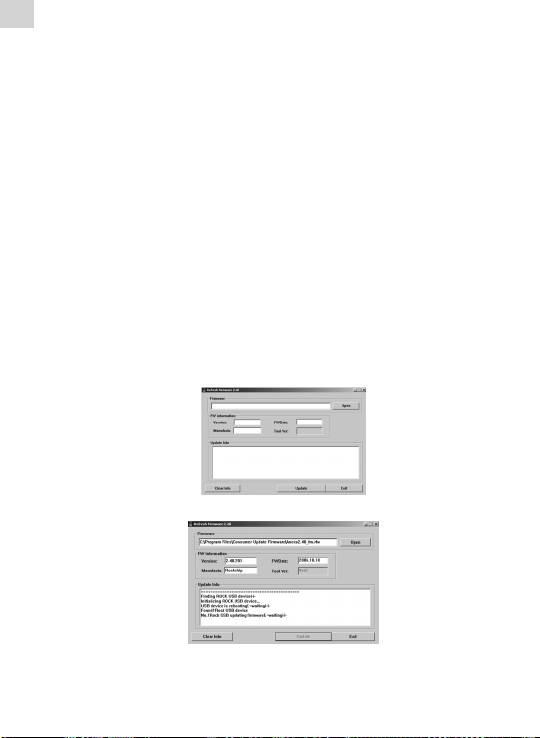
BG
8. Системно надграждане
Възможни са два начина да надградите фърмуера:
1) Изберете “Settings> System> Upgrade” (Настройки> Система>
Надграждане) в основното меню и стартирайте надграждане
според указанията. Подробностите можете да видите в раздел
10: „Надграждане на фърмуера”
2) Чрез използване на инструментите за надграждане на
фърмуера на приложения компактдиск.
Стъпки:
A) Изключете плейъра, натиснете и задръжте бутона “M” . Не
го освобождавайте и свържете плейъра към компютър с
помощта на USB кабел.
Б) След като плейърът бъде свързан към компютър, на компютърът
се показва подсказване „New hardware found” (Намерен е нов
хардуер). Инсталирайте драйвера според изискванията. USB
драйверите за уреда са на компактдиска. (Ако драйверът е вече
инсталиран, можете да прескочите тази стъпка).
В) След като инсталирате драйвера, стартирайте инструмента
„Firmware Update” (Актуализиране на фърмуера) на
приложения компактдиск.
Г) Натиснете “Open rmware” (Отвори фърмуера) и изберете
фърмуерния файл.
Д) Натиснете “Upgrade” (Надграждане)
След завършване на надграждането излезте от програмата
и изключете връзката между MP3 и компютъра.

BG
9. Отстраняване на неизправности
1) Плейърът не стартира:
• Проверетезахранванетоотбатерията.
• Проверетеотновоадаптераназахранването;
• Ако плейърът отново не стартира след зареждане, се
обърнете към център за обслужване на клиенти.
2) В слушалката не се чува глас
• Проверетедалисилатаназвуканееустановенана0.
• Проверетевръзкитенаслушалката.
3) Сериозен шум
• Проверетедали накрайникана слушалкатане е замърсен,
тъй като това е една от причините за шум.
• Проверетедали музикалниятфайл не е повреден.Можете
да опитате да възпроизведете друг музикален файл. Ако
файлът е повреден, е възможно да чувате сериозен шум или
прекъсване.
4) Лоша УКВ настройка.
• Настройтестанциятанаплейъраислушалката.
• Изключетеблизкотооборудване.
• Слушалкатаработикатоантена.
5) Екранът показва безсмислени отчитания
• Проверете дали езикът е избран правилно.. Влезте в
<Setting>\<system setting>\<language selection> (Настройки
>системни настройки>избор на език) , за да зададете езика.
6) Неуспешно изтегляне на файлове
• Проверете дали връзката между компютъра и плейъра е
направена правилно.
• Проверетедалипаметтасеизползваилине;
• ПроверетедалиимаповредавUSBкабела.
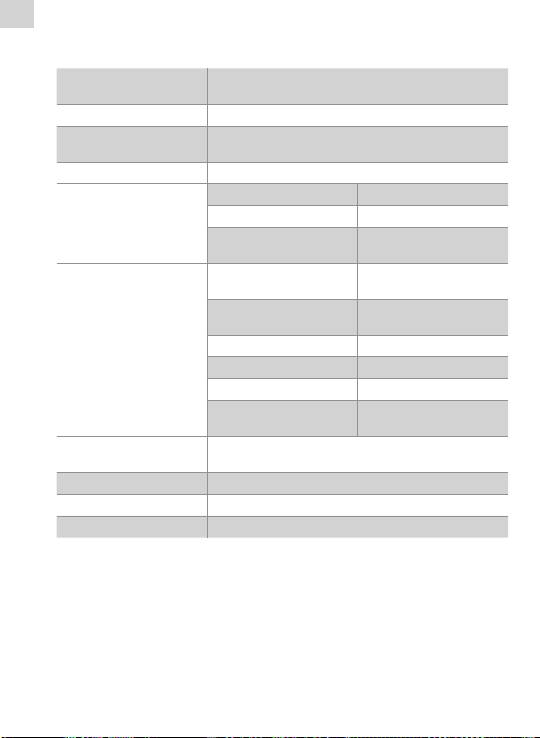
BG
10. Спецификации
Свързване с
USB2.0 (ВИСОКА СКОРОСТ)
компютър
Вградена памет 128 Mb - 8 Gb
Електрическо
Вградена литиева батерия
захранване
Метод на Скорост на семплиране 8 kHz / 16 kHz
Формат за запис WAV (32 kbps / 64 kbps)
Време за запис 8 часа (128M Flash)
MP3,WMA
Максимален изход
(L) 5 mW + (R)5
от слушалката
mW (32 ohms)
Битова скорост
8 kbps – 320 kbps
при MP3
Битова скорост
32 kbps – 384 kbps
при WMA
Честота на реакция 20 Hz до 20 kHz
УКВ тунер (Опция)
SNR 85 dB
Изкривявания 0.06%
76MHz-90MHz/
Честотен обхват
87.5MHz- 108MHz
Поддържани
MP3, WMA, WAV
музикални файлове
Работна температура -5 – 40ºC
Език Английски, латвийски и т.н.
ОС Windows 2K,XP,2003,VISTA,7

PL
Uwaga:
1. Nie używać urządzenia w miejscach nadzwyczaj gorących,
zimnych, zapylonych lub wilgotnych.
2. Chronić urządzenie przed upadkiem.
3. Czas życia akumulatora może być różny, zależnie od warunków
użytkowania i typu.
4. Urządzenie jest ładowane po podłączeniu do PC poprzez kabel
USB, niezależnie od włączenia zasilania.
5. Proszę urządzenie ładować w następujących przypadkach:
A. Wskaźnik baterii wskazuje jej rozładowanie
B. Odtwarzacz wyłącza się automatycznie lub wyłącza powtórnie
po włączeniu.
C. Klawisz przestają działać
D. Odtwarzacz nie daje się włączyć.
6. Nie wyłączać odtwarzacza w trakcie formatowania, ładowania lub
ściągania danych, bo może to spowodować błąd procedur.
7. Używając jako przenośnego dysku, proszę zapisywać dokumenty
stosownymi operacjami, by ich nie utracić.
8. Nie rozbierać. W przypadku jakiejkolwiek wątpliwości proszę się
skontaktować ze sprzedawcą.
9. Możliwa jest, bez uprzedzenia, zmiana specykacji lub ulepszenie
produktu.
10. Przy formatowaniu odtwarzacza proszę ustawić system plików
jako FAT32.
Właściwości:
Odtwarzanie MP3/WMA/WAV•
Zapamiętuje 30 stacji radiowych (opcjonalnie)•
Zapis głosu wysokiej jakości; funkcja powtarzania A-B•
Dla systemu Windows 2K, XP,2003,VISTA niepotrzebny jest żaden •
sterownik
Funkcja przenośnej pamięci•
Obsługuje dźwięk MsPlayFx•
Kilka trybów korekcji •
Obsługa etykiet ID3 TAG (tytuł, wykonawca, i tekst – edytowane •
uprzednio)
Wbudowany akumulator litowo - jonowy •
USB 2.0•

PL
1 .Podstawowe czynności
1) Zasilanie zał./wył.
A) Włączenie (On): Aby włączyć urządzenie nacisnąć i przytrzymać
przycisk “
” , wyświetlacz LCD wyświetli logo. Urządzenie
przejdzie następnie do interfejsu głównego.
B) Wyłączenie: Nacisnąć i przytrzymać przycisk “ ”, odtwarzacz się
wyłączy.
2) Ładowanie
Przez podłączenie do PC: podłączyć urządzenie do komputera
kablem USB, odtwarzacz automatycznie przejdzie do trybu dysku U.
Po wyjściu z trybu U, odtwarzacz przechodzi do trybu ładowania.
Uwaga: Ze względu bezpieczeństwa czas ładowania nie powinien przekraczać 8 godzin.
Ponieważ długi czas życia zależny jest od czasu ładowania, proszę ładować akumulator po jego
wyładowaniu do pełni naładowania.
3) Przyciski
W głównym interfejsie, nacisnąć “+” lub “-”, by wybrać pożądane
menu i nacisnąć przycisk “M”, by w nie wejść. W menu, nacisnąć i
przytrzymać przycisk “M”, by powrócić do interfejsu głównego.
4) Tuner FM (Opcjonalny)
W trakcie słuchania stacji FM jako antena służą słuchawki. Proszę je
podłączyć przed słuchaniem stacji FM.
2. Odtwarzanie muzyki
Odtwarzacz pozwala na słuchanie muzyki kodowanej jako MP3/
WMA/WAV.
1) Odtwarzanie
Wybrać “Music” w menu głównym, i nacisnąć przycisk “M”, by w
nie wejść. Różne opcje dostępne dla łatwego wyboru muzyki są
następujące:
2) Przyciski
A) Aby wybrać pliki audio nacisnąć “+” lub “-”.
B) Rozpoczęcie odtwarzania - przyciskiem “
”.
C) Nacisnąć i przytrzymać przycisk “M”, by powrócić do interfejsu
głównego.

PL
3) Regulacja głośności
W stanie odtwarzania, nacisnąć nieco dłużej “REC”, by przejść do
regulacji głośności (liczba wskazująca siłę głosu zacznie migotać), a
następnie nacisnąć “+” lub “-”, by głośność zwiększyć lub zmniejszyć.
4) Previous le - poprzedni plik /Next le - następny plik; FF/RW
- szybkie przewijanie do przodu, do tyłu
Nacisnąć przycisk “-”, by przejść do następnego pliku i przycisk “+”, by
przeskoczyć do poprzedniego pliku.
Nacisnąć i przytrzymać przycisk “+” lub “-” aby przewinąć w tył - RW
lub w przód - FF.
5) Pauza
W trybie odtwarzania, nacisnąć “
”, by wstrzymać. Nacisnąć ponownie
przycisk “ ”, by odtwarzanie wznowić.
6) Lista odtwarzania
Nacisnąć przycisk “M”, by przejść do listy odtwarzania. Nacisnąć “+”
lub “-”, by wybrać plik i nacisnąć przycisk “M”, by wejść i rozpocząć
odtwarzanie.
7) Powtarzanie A-B
W trakcie odtwarzania muzyki, nacisnąć przycisk “REC” aby ustalić
punkt początkowy “A”, wyświetlacz LCD wyświetli “A“; nacisnąć
ponownie przycisk “REC” aby ustalić punkt końcowy “B”, LCD
wyświetli “A-B”, odtwarzacz zacznie powtarzać fragment. Nacisnąć
po raz trzeci przycisk “REC”, by wyjść z tego trybu.
Funkcja powtarzania “A-B” jest niedostępna w trakcie pauzy.
Uwaga: W stanie “A” lub “A-B”, naciśnięcie i przytrzymanie przycisku “+” lub “-” dla RW lub FF,
spowoduje przerwanie powtarzania A-B.
4. Tuner FM: (Opcjonalny)
1) Przejście do tunera FM:
Nacisnąć przycisk “M”, by wejść do menu, a następnie nacisnąć
przycisk “+” lub “-”, by wybrać “Radio” i nacisnąć przycisk “M”, by
potwierdzić.
2). Przyciski
A) Nacisnąć przycisk “M”, by przejść do menu.
B) Nacisnąć “+” lub “-”, by wybrać funkcję.
C) Nacisnąć i przytrzymać przycisk “M”, by powrócić do menu
głównego.

PL
3) Ustawienie głośności
Nacisnąć “REC” aby przejść do trybu regulacji głośności a następnie
“+” albo “-”, by zwiększyć lub zmniejszyć głośność.
4) Wyszukiwanie ręczne
Nacisnąć przycisk “M” dla wyboru “ręcznego wyszukiwania”, z każdym
przyciśnięciem przycisku “+” albo “-” częstotliwość wzrośnie lub
zmaleje o 0,1 MHz.
5) Przeszukiwanie automatyczne
Nacisnąć przycisk “M” dla przejścia do trybu wyszukiwania
automatycznego, urządzenie zaczyna przeszukiwać wszystkie stacje
i zapamiętuje je automatycznie. Po ukończeniu wyszukiwania można
przejść do stanu “preset”, by słuchać stacji FM.
6) Zapamiętywanie
Nacisnąć przycisk “M”, następnie nacisnąć przycisk “+” lub “-”, by
wybrać “Mem” i nacisnąć przycisk “M”, by potwierdzić. Dla wyboru
stacji do zapisu nacisnąć przycisk “+” lub “-”: CH1, CH2…, i nacisnąć
przycisk “
” , dla wyboru ”Yes - Tak” lub “No - Nie” użyć klawiszy “+” lub
“-”. Nacisnąć przycisk “M”, by potwierdzić.
7) Wstępne ustawienie stacji
Nacisnąć przycisk “M”, następnie nacisnąć przycisk “+” lub “-”, by
wybrać “Preset - wstępne ustawienie” i nacisnąć przycisk “M”, by
rozpocząć słuchanie wstępnie ustawionych stacji. Nacisnąć przycisk
“+” lub “-”, by wybrać kanały.
8) Usuwanie stacji
Nacisnąć przycisk “M”, następnie nacisnąć przycisk “+” lub “-”, by
wybrać “Delete - usunąć” i nacisnąć przycisk “M”, by potwierdzić.
Dla wyboru stacji do usunięcia nacisnąć przycisk “+” lub “-”, nacisnąć
przycisk “
” i użyć klawiszy “+” lub “-” dla wyboru ”Yes - Tak” lub “No -
Nie”. Nacisnąć przycisk “M”, by potwierdzić wybór.
5. Nagrywanie:
1) Przejście do nagrywania
W interfejsie głównym, wybrać menu “Record” i nacisnąć przycisk “M”,
by wprowadzić.

PL
2) Rozpoczęcie nagrania
Po wejściu do interfejsu nagrania, dla rozpoczęcia nagrywania,
nacisnąć przycisk “REC”.
3) Przerwa w nagraniu
W stanie “Recording - nagrywanie” nacisnąć przycisk “REC”, by
wprowadzić pauzę, nacisnąć go powtórnie dla kontynuacji nagrania.
4) Zapisanie i wyjście z trybu nagrywania
Nacisnąć i przytrzymać przycisk “M”, by zapisać nagrany plik i wyjść z
trybu nagrywania.
5) Odtwarzanie zapisanego pliku
A) Wejść do menu “Music - muzyka”, nacisnąć przycisk “M”, by
wyświetlić listę plików.
B) Nacisnąć przycisk “+” lub “-”, by wybrać folder “Voice - głos”.
C) Nacisnąć przycisk “M”, by wejść i nacisnąć przycisk “+” lub “-”, by
wybrać plik do odtwarzania.
D) Rozpoczęcie odtwarzania - przyciskiem “M”.
6. Wyszukiwarka
1) Przejście do Explorer - wyszukiwarki.
Wybrać “Explorer - wyszukiwarka” w menu głównym, i nacisnąć
przycisk “M”, by w nie wejść.
2) Lista plików
Wywołanie listy wszystkich plików odtwarzacza w wyszukiwarce.
3) Wybranie pliku
A) Nacisnąć “+” lub “-”, by wybrać folder lub plik.
B) Nacisnąć przycisk “M”, by wejść po wybraniu. Odtwarzacz
przechodzi następnie do odpowiedniej funkcji. Jeśli plik nie
został znaleziony, to nie będzie reakcji po naciśnięciu przycisku
“ M ”.
C) Powrót do wyszukiwarki - przyciskiem “M”.
D) Nacisnąć “REC”, by cofnąć się o krok w Explorer - wyszukiwarce.
E) Nacisnąć i przytrzymać przycisk “M”, by powrócić do menu
głównego.

PL
7. Ustawienia (settings)
1) Wejście do menu Setting - ustawienia
Wybrać “Settings- ustawienia” w menu głównym, i nacisnąć przycisk
“M”, by w nie wejść.
2) Przyciski
A) Nacisnąć “+” lub “-”, by wybrać pozycję.
B) Nacisnąć przycisk “M”, by wejść po wybraniu.
C) Powrót do poprzedniego menu - przyciskiem “REC”.
D) Nacisnąć i przytrzymać przycisk “M”, by powrócić do interfejsu
głównego.
3) Wybór EQ - korektora dźwięku: zawiera normalny, MS PlayFx,
rock, pop, Classic - muzyka klasyczna, Bass - basy i Jazz.
4) Ustawienia odtwarzania muzyki
A) Ustawienie trybu powtarzania: zawiera pojedyncze, powtórzenie
1 raz, Folder once - folder pojedynczo, Folder Repeat - folder
powtarzany, All once - wszystko pojedynczo, All Repeat - wszystko
powtarzane i Intro - początki.
B) Ustawienie trybu odtwarzania: włączając w to kolejność i
układanie.
5) Ustawienia wyświetlania
W tym menu istnieją trzy opcje: BLight time - czas podświetlania,
Lum - jaskrawość, i BLight mode - tryb podświetlania.
A) BLight time - czas podświetlania
W tym menu jest 6 opcji do wyboru: 5 sekund, 10 sekund, 15
sekund, 20 sekund, 30 sekund, włączenie ciągłe.
B) Lum - jaskrawość
W tym menu istnieje pięć opcji: 1, 2, 3, 4 i 5. Im niższy poziom
tym ciemniejszy będzie wyświetlacz.
C) BLight mode - tryb podświetlania
W tym menu są dwie opcje: Normalny i energooszczędny.
6) Wyłączenie zasilania
W tym menu jest sześć opcji do wyboru jak niżej: OFF - wyłączenie, 10
minut, 15 minut, 30 minut, 60minut i 120 minut.
7) Ustawienie nagrywania
W tym ustawieniu są dwie opcje: jakość nagrania.
A) Jakość nagrania
W tym menu są dwie opcje: Wysoka jakość, normalna jakość.

PL
8) Język
Jest 5 języków do wyboru.
9) Ustawienia radia
W tym menu są dwie opcje: przełącznik stereo, region FM.
A) Przełącznik stereo.
W tym menu są dwie opcje: On - zał. i O - wył.
B) Strefa odbioru
W tym menu są cztery opcje: Chiny, Europa, Japonia, i U.S.A.
10) System
W tym menu są 3 opcje do wyboru: about - informacja o, upgrade -
aktualizacja i Default - domyślnie.
A) Informacja o
Po naciśnięciu klawisza “M”, wyświetlana jest następująca
informacja: Wersja oprogramowania rmowego, data
oprogramowania rmowego. pamięć wolna/całkowita.
Nacisnąć klawisz “M”, by wyjść.
B) Aktualizacja oprogramowania rmowego
W tym menu wyskoczy okienko dialogowe, nacisnąć “+” lub
“-” dla wyboru “Yes - tak” lub “No - nie”, a następnie nacisnąć
przycisk “M”, podłączyć odtwarzacz z PC poprzez USB, system
przejdzie do stanu aktualizacji oprogramowania rmowego.
C) Ustawienia domyślne
Wybrać tę pozycję, wyskoczy okienko dialogowe. Nacisnąć
“+” lub “-”, by wybrać “Yes - tak” i nacisnąć przycisk “M”, by
potwierdzić. Odtwarzacz przejdzie do ustawień domyślnych.
8. Aktualizacja systemu
Są dwa sposoby aktualizacji oprogramowania rmowego:
1) Wybrać w menu głównym “Settings - ustawienia>System>Upgrade
- aktualizacja” i rozpocząć aktualizację zgodnie z zaleceniem.
Szczegóły znajdują się w rozdziale 10: “Firmware upgrade -
Aktualizacja oprogramowania rmowego”
2) Skorzystanie z “rmware upgrade tools - narzędzi aktualizacji
oprogramowania rmowego” w załączonym CD, dla aktualizacji
oprogramowania.
Kroki postępowania:
A) Wyłączyć odtwarzacz, nacisnąć i przytrzymać przycisk “M” i nie
zwalniając go połączyć odtwarzacz z PC kablem USB.
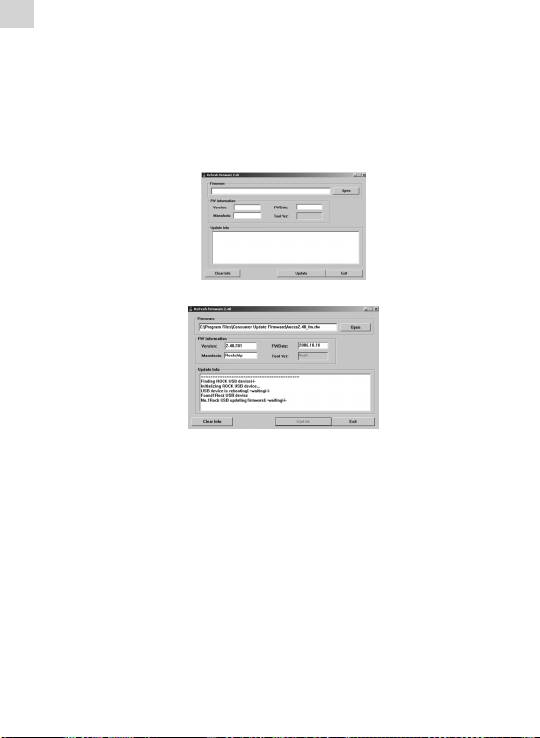
PL
B) Po podłączeniu do PC, PC informuje, że “New hardware
found - znaleziono nowy sprzęt”. Zainstalować wymagany
sterownik. Sterowniki Rock USB są na CD. (Jeśli sterownik został
zainstalowany, można pominąć ten krok).
C) Po zainstalowaniu sterownika, uruchomić narzędzie “Firmware
Update - aktualizacja oprogramowania rmowego” z
załączonego CD.
D) Nacisnąć “Open rmware - otworzyć program rmowy”, i wybrać
plik oprogramowania rmowego.
E) Nacisnąć “Upgrade - aktualizacja”
Po skończeniu aktualizacji, wyjść z programu i rozłączyć
połączenie pomiędzy MP3 a PC.
9. Rozwiązywanie problemów
1) Nie daje się uruchomić.
· Sprawdzić naładowanie akumulatora;
· Sprawdzić ponownie zasilacz;
· Jeśli nadal nie daje się uruchomić po naładowaniu, proszę
skontaktować się z naszym centrum obsługi klienta.
2) Nie słychać dźwięku w słuchawkach
· Sprawdzić czy głośność nie jest ustawiona na 0;
· Proszę sprawdzić podłączenie słuchawek.
3) Znaczne zakłócenia
· Proszę sprawdzić czy styki słuchawek nie są brudne (to może
powodować zakłócenia.

PL
· Proszę sprawdzić czy plik nagrania nie jest uszkodzony. Można
spróbować odtworzenia innego pliku. Jeśli plik jest uszkodzony,
może on spowodować znaczne zakłócenia lub przerwę.
4) Działanie tunera FM jest nieprawidłowe.
· Skorygować położenie odtwarzacza i słuchawek.
· Wyłączyć pobliskie urządzenia.
· Słuchawki działają jako antena.
5) Zakłócenia wyświetlania na ekranie.
·Proszę sprawdzić czy prawidłowo wybrany jest język. Wejść w <Setting
- ustawienia>\<system setting - ustawienia systemu>\<language
selection - wybór języka> aby ustalić język.
6) Niepowodzenie przy załadowaniu pliku
· Upewnić się, czy połączenie pomiędzy komputerem a
odtwarzaczem jest prawidłowe;
· Sprawdzić czy pamięć nie jest przepełniona;
· Sprawdzić czy kabel USB nie jest uszkodzony;
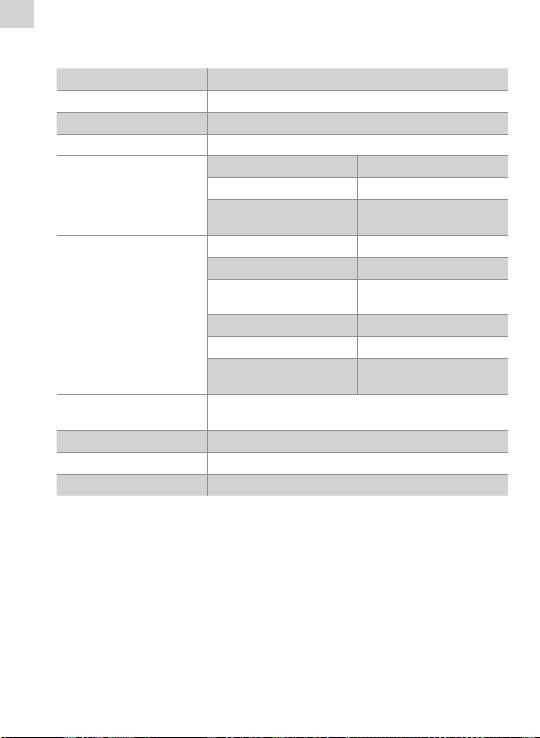
PL
10. Specykacja
Połączenie z PC USB2.0 (DUŻA SZYBKOŚĆ)
Wbudowana pamięć 128 Mb - 8 Gb
Źródło zasilania Wbudowany akumulator litowy
Nagrywanie Częstotliwość próbkowania 8 kHz / 16 kHz
Format zapisu WAV (32 kb/s / 64 kb/s)
Czas zapisu 8 godzin (128M Flash)
MP3,WMA
Moc maks. na
(L) 5 mW + (R) 5
wyjściu słuchawek
mW (32 ohm)
Prędkość MP3 8 kb/s – 320 kb/s
Prędkość WMA 32 kb/s – 384 kb/s
Charakterystyka
20 Hz do 20 kHz
częstotliwościowa
Tuner FM (Opcjonalny)
Stosunek sygnał szum 85 dB
Zniekształcenia 0.06%
76MHz-90MHz/
Zakres częstotliwości
87.5MHz- 108MHz
Format plików
MP3, WMA, WAV
dźwiękowych
Temperatura pracy -5 do +40ºC
Język Angielski, litewski itd.
System operacyjny Windows 2K,XP,2003,VISTA,7

DE
Hinweis:
1. Gerät nicht an Orten verwenden, die extrem warm, kalt, staubig
oder feucht sind.
2. Gerät nicht herunterfallen lassen.
3. Die Nutzungsdauer der Batterie variiert je nach
Anwendungsbedingungen und Modell.
4. Das Gerät wird aufgeladen, sobald es per USB-Kabel an den PC
angeschlossen wird, egal ob es dabei ein- oder ausgeschaltet ist.
5. Gerät in den folgenden Situationen auaden:
A. Niedrige Batterieanzeige
B. Gerät schaltet sich automatisch aus, auch nach einem Neustart
C. Tasten inaktiv
D. Gerät lässt sich nicht einschalten.
6. Gerät während des Formatierens oder Hoch-/Herunterladens
nicht trennen, anderenfalls könnten Fehlfunktionen auftreten.
7. Während der Verwendung als Speichergerät Dokumente nur
ordnungsgemäß speichern oder önen, um keinen Datenverlust
zu erleiden.
8. Gerät nicht auseinandernehmen. Im Zweifelsfall bitte Ihren
Händler kontaktieren.
9. Technische Daten unterliegen unangekündigten Änderungen
und Verbesserungen.
10. Während der Formatierung des Geräts bitte FAT32 als Dateisystem
auswählen.
Eigenschaften:
Wiedergabe von MP3/WMA/WAV •
Speichert 30 Radiosender (optional)•
Hochwertige Sprachaufnahme; A-B Wiederholung•
Kein Treiber erforderlich unter Windows 2K, XP, 2003, VISTA, 7•
Mobiles Speichergerät•
Unterstützt MsPlayFx Sound•
Verschiende EQ-Modi•
Unterstützt ID3 TAG (Titel, Interpret und Text – im Voraus •
bearbeitet)
Integrierte, wiederauadbare Lithium-Ion-Batterie •
USB 2.0•

DE
1 .Grundlegender Betrieb
1). Ein-/Ausschalten
A) Ein: Die Taste „
” am Gerät gedrückt halten; auf dem Display
erscheint das Logo. Anschließend wird das Hauptmenü
angezeigt.
B) Aus: Die Taste „ ” gedrückt halten; das Gerät schaltet sich aus.
2) Auaden
Anschluss an PC: Gerät per USB-Kabel an einen PC anschließen. Das
Gerät schaltet automatisch in den U-Disk Modus um. Den U-Disk
Modus beenden, damit das Gerät aufgeladen wird.
Hinweis: Aus Sicherheitsgründen sollte die Ladezeit 8 Stunden nicht überschreiten. Die
Gebrauchsdauer der Batterie hängt von der Ladehäugkeit ab; die Batterie deshalb erst
auaden, wenn diese leer ist; Batterie immer vollständig auaden.
3) Tasten
Im Hauptmenü „+” oder „-” zur Auswahl eines Menüs drücken;
das gewählte Menü durch Drücken von „M” önen. Innerhalb
eines Menüs die Taste „M” gedrückt halten, um zum Hauptemenü
zurückzukehren.
4) UKW-Radio (Optional)
Die Kopfhörer dienen als Antenne, um Radiosender (UKW) anzuhören.
Bitte zunächst die Kopfhörer anschließen, um dann Radio (UKW) zu
hören.
2. Musikwiedergabe
Das Gerät unterstützt die Musikformate MP3/WMA/WAV.
1) Wiedergabe
Im Hauptmenü das Menü „Musik” auswählen und durch Drücken von
„M” önen. Unter den verschiedenen Optionen eine auswählen:
2) Tasten
A) Mit den Tasten „+” oder „-” Audiodateien auswählen.
B) Durch Drücken von „” die Wiedergabe starten.
C) Die Taste „M” gedrückt halten, um zum Hauptmenü
zurückzukehren.

DE
3) Lautstärke einstellen
Im Wiedergabemodus die Taste „REC” etwas länger gedrückt halten,
um den Lautstärkemodus zu aktivieren (die Nummer, die den
Lautstärkepegel anzeigt, blinkt); anschließend mit den Tasten „+”
oder „-” die Lautstärke erhöhen oder reduzieren.
4) Vorhergehende/nächste Datei; FF/RW
Durch Drücken von „-” zur nächsten Datei springen; mit „+” zur
vorhergehenden Datei.
Die Tasten „+” oder „-” zum Zurückspulen (RW) oder Vorspulen (FF)
gedrückt halten.
5) Pause
Im Wiedergabemodus die Taste „
“ drücken, um die Wiedergabe zu
unterbrechen. „ ” erneut drücken, um die Wiedergabe fortzusetzen.
6) Wiedergabeliste
Durch Drücken von „M” die Wiedergabeliste önen. Mit den Tasten
„+” oder „-” eine Datei auswählen; mit „M” bestätigen und Wiedergabe
starten.
7) A-B Wiederholung
Während der Wiedergabe die Taste „REC” drücken, um den
Anfangspunkt „A” festzulegen; im Display erscheint „A”. „REC” erneut
drücken, um den Endpunkt „B” festzulegen; im Display erscheint
„A-B”. Das Gerät beginnt mit der Wiederholung dieses Abschnitts. Die
Taste „REC” zur Beendigung ein drittes Mal drücken.
Die „A-B” Wiederholung ist nicht im Pause-Modus verfügbar.
Hinweis: Während „A“ oder „A-B“ die Tasten „+“ oder „-„ gedrückt halten, um vorzuspulen (FF)
oder zurückzuspulen (RW); der A-B Modus wird abgebrochen.
4. UKW-Radio: (Optional)
1) UKW-Radio einschalten:
Durch Drücken von „M” das Hauptmenü önen und mit den Tasten
„+” oder „-” „Radio“ auswählen; mit „M” bestätigen.
2) Tasten
A) Mit „M” das Menü önen.
B) Mit „+” oder „-” die Funktion auswählen.
C) Die Taste „M” gedrückt halten, um zum Hauptmenü
zurückzukehren.

DE
3)Lautstärke einstellen
Mit der Taste „REC” den Lautstärkemodus aktivieren und anschließend
mit den Tasten „+” oder „-” die Lautstärke erhöhen oder reduzieren.
4) Manuelle Suche
Mit „M” die Option „Manuelle Suche” auswählen. Mit jedem
Drücken von „+” oder „-” wird die Freqzenz um 0,1MHz erhöhrt oder
verringert.
5) Automatische Suche
Mit “M” den automatischen Suchmodus aktivieren. Das Gerät
sucht nach Sendern und speichert die gefundenen autoamtisch.
Im „Preset”-Modus können die UKW-Radiosender nach der Suche
angehört werden.
6) Speichern
Die Taste „M” drücken; anschließend mit den Tasten „+” oder „-” das
Menü „Mem” auswählen; mit „M” önen. Mit den Tasten „+” oder „-”
den Kanal zum Speichern auswählen: CH1, CH2…; die Auswahl mit
„
” bestätigen. Mit den Tasten „+” oder „-” die Option „Ja” oder „Nein”
auswählen und mit „M” bestätigen.
7) Voreingestellte Sender (Preset)
Die Taste „M” drücken. Mit den Tasten „+” oder „-” das Menü „Preset”
auswählen und durch Drücken von „M” die voreingestellten Radiosender
anhören. Mit den Tasten „+” oder „-” einen Sender auswählen.
8) Sender löschen
Die Taste „M” drücken. Mit den Tasten „+” oder „-” das Menü „Löschen”
auswählen und durch Drücken von „M” önen. Mit den Tasten „+”
oder „-” den zu löschenden Sender auswählen und mit „
” bestätigen.
Anschließend mit den Tasten „+” oder „-” die Option „Ja” oder „Nein”
auswählen und mit „M” bestätigen.
5. Aufnahme:
1). Aufnahmemodus aktivieren
Im Hauptmenü das Menü „Aufnehmen” auswählen und mit „M”
önen.
2) Aufnahme starten
Nach dem Önen des Aufnahmemenüs die Taste „rec” zum Start der
Aufnahme drücken.

DE
3) Aufnahme unterbrechen
Im „Aufnehmen”-Modus die Taste „REC” drücken, um die Aufnahme
zu unterbrechen; erneut drücken, um die Aufnahme fortzusetzen.
4) Speichern und beenden
Die Taste „M” gedrückt halten, um die Datei zu speichern und den
Aufnahmemodus zu verlassen.
5) Aufgenommene Datei abspielen
A) Das „Musik”-Menü önen und durch Drücken von „M” die
Dateiliste anzeigen.
B) Mit den Tasten „+” oder „-” den „Voice”-Ordner auswählen.
C) Mit „M” önen und mit den Tasten „+” oder „-” die gewünschte
Datei auswählen.
D) Durch Drücken von „M” die Wiedergabe starten.
6. Explorer
1) Den Explorer önen.
Im Hauptmenü das Menü „Explorer” auswählen und mit „M” önen.
2) Dateiliste
Listet alle Dateien des Geräts im Explorer auf.
3) Datei auswählen
A) Mit den Tasten „+” oder „-” einen Ordner oder eine Datei
auswählen.
B) Nach der Auswahl mit „M” önen. Das Gerät zeigt dann das
entsprechende Interface an. Wenn die Datei nicht erkannt wird,
reagiert das Gerät nicht auf das Drücken der Taste „M”.
C) Durch Drücken von „M” zum Explorer zurückkehren.
D) Durch Drücken von „REC” jeweils einen Schritt im Explorer-
Menü zuückgehen.
E) Die Taste „M” gedrückt halten, um zum Hauptmenü
zurückzukehren.
7. Einstellungen
1) Einstellungsmenü önen
Im Hauptmenü das Menü „Einstellungen” auswählen und mit „M”
önen.

DE
2) Tasten
A) Mit den Tasten „+” oder „-” eine Option auswählen.
B) Mit der Taste „M” das Untermenü der Option önen.
C) Durch Drücken von „REC” zum vorhergehenden Menü
zurückkehren.
D) Die Taste „M” gedrückt halten, um zum Hauptmenü
zurückzukehren.
3) EQ auswählen: Normal, MS PlayFx, Rock, Pop, Klassik, Bass und Jazz.
4) Einstellungen der Musikwiedergabe
A) Wiederholungsmodi: Einmal, 1 wiederholen, Ordner
wiederholen, Alle einmal wiederholen, Alle wiederholen und
Anspielen.
B) Wiedergabemodi: Reihenfolge oder Random.
5) Displayeinstellungen
Dieses Menü enthält drei Optionen: BLight Time, Lum, und BLight
Mode.
A) Hintergrundbeleuchtung (BLight Time)
Es stehen 6 Optionen zur Auswahl: 5 Sekunden, 10 Sekunden,
15 Sekunden, 20 Sekunden, 30 Sekunden, Ständig ein.
B) Helligkeit (Lum)
Es stehen 5 Optionen zur Auswahl: 1, 2, 3, 4 und 5. Je niedriger
die Einstellung, desto dunkler das Display.
C) Modus Hintergrundbeleuchtung (BLight Mode)
Es stehen 2 Optionen zur Auswahl: Normal und
Energiesparend.
6) Ausschalten
Es stehen sechs Optionen zur Auswahl: AUS, 10 Minuten, 15 Minuten,
30 Minuten, 60 Minuten und 120 Minuten.
7) Aufnahmeeinstellungen
Es stehen zwei Optionen zur Auswahl: Aufnahmequalität.
A) Aufnahmequalität
Auswahl zwischen zwei Einstellungen: Hohe Qualität,
Allgemeine Qualität.
8) Sprache
Es stehen 5 Sprachen zur Auswahl.

DE
9) Radioeinstellungen
Es stehen zwei Optionen zur Auswahl: Stereo, UKW-Region.
A) Stereo
Auswahl zwischen: Ein und Aus.
B) Senderbereich
Auswahl zwischen 4 Optionen: China, Europa, Japan und USA.
10) System
Es stehen drei Optionen zur Auswahl: About, Aktualisieren und
Default.
A) About
Durch Drücken von „M” werden folgende Infos angezeigt: Firmware-
Version, Firmware-Datum, Verfügbarer/Gesamtspeicher.
Mit „M” das Menü verlassen.
B) Firmware aktualisieren
Nachdem sich in diesem Menü ein Dialogfenster geönet
hat, mit den Tasten „+” oder „-” die Option „Ja” oder „Nein”
auswählen; mit „M” bestätigen. Das Gerät per USB-Kabel an den
PC anschießen; das Gerät schaltet in den Aktualisierungsmodus
um.
C) Default-Einstellungen
Nach Auswahl dieser Option wird ein Dialogfenster geönet.
Mit „+” oder „-” die Option „Ja” auswählen und mit „M” bestätigen.
Das Gerät wird dann auf die Werkseinstellungen zurückgesetzt.
8. System aktualisieren
Es gibt zwei Möglichkeiten, die Firmware zu aktualisieren:
1) Im Hauptmenü „Einstellungen>System>Aktualisieren” önen
und dann per Auorderung die Aktualisierung starten. Weitere
Informationen unter Abschnitt 10: „Firmware aktualisieren“.
2) Mithilfe der der „Firmware-Aktualisierungssoftware” auf der
mitgelieferten CD die Firmware aktualisieren.
Vorgehensweise:
A) Das Gerät ausschalten. Die Taste „M” gedrückt halten und nicht
loslassen und währenddessen das Gerät via USB-Kabel an den
PC anschließen.
B) Nach dem Anschluss an den PC erscheint die Nachricht „Neue
Hardware gefunden”. Den Treiber anhand der Anleitungen
installieren. USB-Treiber benden sich auf der CD. (Diesen
Schritt überspringen, wenn bereits ein Treiber installiert ist).
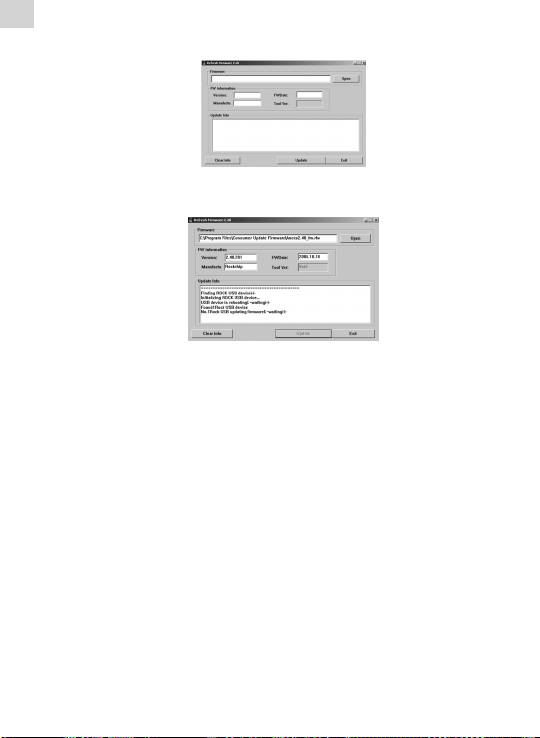
DE
C) Nach der Installation des Treibers die Software „Firmware-
Aktualisierung” auf der CD starten.
D) Die Option „Firmware starten” anklicken und dann eine
Firmwaredatei auswählen.
E) Auf „Aktualisieren” klicken.
Nach Abschluss der Aktualisierung das Programm beenden und
den MP3-Spieler vom PC trennen.
9. Problembehandlung
1) Gerät kann nicht gestartet werden:
· Ladestatus der Batterie überprüfen;
· Netzadapter überprüfen;
· Wenn das Gerät auch nach dem Auaden nicht gestartet
werden kann, bitte unseren Kundendienst kontaktieren.
2) Kein Ton über die Kopfhörer
· Sicherstellen, dass die Lautstärke nicht auf 0 steht;
· Anschluss der Kopfhörer überprüfen.
3) Geräuschstörungen
· Überprüfen, ob der Kopfhörerstecker verschmutzt ist, da durch
Schmutz Störungen verursacht werden können.
· Überprüfen, ob die Musikdatei beschädigt ist. Versuchen, eine
andere Musikdatei abzuspielen. Eine beschädigte Datei kann
Störungen verursachen oder die Wiedergabe unterbrechen.
4) UKW-Radio funktioniert nicht optimal.
· Position des Geräts und der Kopfhörer ändern.
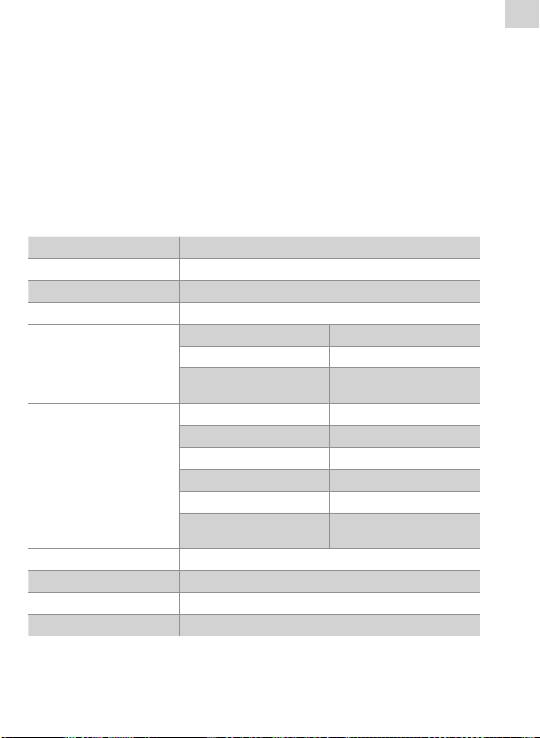
DE
· Elektrische Geräte in der näheren Umgebung ausschalten.
· Die Kopfhörer dienen als Antenne.
5) Unverständliche Anzeige im Display
· Überprüfen, ob die Sprache ordnungsgemäß eingestellt wurde.
Über <Einstellungen>\<Systemeinstellungen>\<Sprache> die
Sprache einstellen.
6) Datei kann nicht heruntergeladen werden
· Verbindung zwischen Gerät und Computer überprüfen;
· Sicherstellen, dass genügend Speicherplatz vorhanden ist;
· USB-Kabel auf mögliche Schäden hin untersuchen.
10. Technische Daten
Anschluss an PC USB2.0 (HOCHGESCHWINDIGKEIT)
Integrierter Speicher 128 Mb - 8 GB
Stromversorgung Integrierte Lithium-Ion-Batterie
Aufnahme Abtastrate 8 kHz / 16 kHz
Aufnahmeformat WAV (32 kbps / 64 kbps)
Aufnahmezeit 8 Stunden (128M Flash)
MP3,WMA
Max. Ausgabe
(L) 5 mW + (R) 5
Kopfhörer
mW (32 Ohm)
MP3-Bitrate 8 kbps – 320 kbps
WMA-Bitrate 32 kbps – 384 kbps
Frequenzgang 20 Hz bis 20 kHz
UKW-Radio (Optional)
Geräuschabstand 85 dB
Verzerrung 0,06%
76MHz-90MHz/
Frequenzbereich
87.5MHz- 108MHz
Musikdateiformat MP3, WMA, WAV
Betriebstemperatur -5 – 40ºC
Sprache Englisch, Litauisch, usw.
Betriebssystem Windows 2K,XP,2003,VISTA,7