
Lenovo 300: Начало работы Вид спереди
Начало работы Вид спереди: Lenovo 300
Оглавление
- Содержание
- Алфавитный указатель . . . . . . . . . . . . . . 73
- Прочтите в первую очередь iii
- iv
- v
- Глава 1. Где найти информацию Настоящее руководство и другие документы
- Глава 2. Уход за компьютером Важные советы Будьте внимательны к окружающей среде и условиям, в которых вы работаете
- Уход за компьютером Обращайтесь с компьютером осторожно и бережно Правильно переносите компьютер
- Обращайтесь с носителями информации и дисководами бережно и аккуратно Будьте внимательны, устанавливая пароли Другие важные рекомендации
- Уход за компьютером Чистка крышки компьютера Чистка клавиатуры
- Очистка дисплея
- Глава 3. Начало работы
- Начало работы Сведения о компонентах Вид сверху
- Начало работы
- Начало работы
- Начало работы Вид справа
- Начало работы Вид слева
- Начало работы
- Начало работы Вид снизу
- Начало работы Вид спереди
- Начало работы Специальные возможности и удобство работы Информация по эргономике
- Начало работы Что делать, если вы находитесь в пути? Проблемы со зрением?
- Начало работы Основы Специальные клавиши и кнопки Цифровая клавиатура
- Начало работы Комбинации функциональных клавиш
- Кнопка выключения звука Использование сенсорной панели
- Индикаторы состояния Индикаторы состояния компьютера
- Начало работы Индикаторы состояния питания
- Начало работы Предотвращение возникновения неполадок Общие рекомендации по предотвращению возникновения неполадок
- Начало работы
- Начало работы Установка драйверов устройств
- Как работать на компьютере весь день Аккумулятор компьютера Проверка состояния аккумулятора
- Использование адаптера питания
- Начало работы Зарядка аккумулятора Обслуживание аккумулятора
- Начало работы Защита Установка механического замка Использование паролей
- Начало работы
- Глава 4. Устранение неполадок компьютера
- Устранение неполадок компьютера Часто задаваемые вопросы
- Устранение неполадок Проблемы, связанные с дисплеем
- Устранение неполадок компьютера Проблемы с паролем Неполадки клавиатуры
- Проблемы режима ожидания и спящего режима
- Устранение неполадок компьютера Неполадки экрана компьютера
- Устранение неполадок компьютера Неполадки аккумулятора
- Устранение неполадок компьютера Неполадки жесткого диска Проблемы, связанные с запуском Другие проблемы и неполадки
- Глава 5. Обновление и замена устройств Замена аккумулятора
- Замена аккумулятора Обновление жесткого диска
- Обновление жесткого диска
- Обновление жесткого диска
- Обновление жесткого диска Замена памяти
- Замена памяти
- Замена памяти
- Замена памяти
- Глава 6. Получение консультаций и услуг Получение консультаций и услуг Получение консультаций через Интернет Обращение в Центр поддержки клиентов
- Получение консультаций и услуг
- Получение помощи за пределами вашей страны
- Приложение A. Информация о гарантии Информация о гарантии
- Виды гарантийного обслуживания
- Телефоны службы гарантийного обслуживания Lenovo.
- Приложение B. Компоненты, заменяемые пользователем (Customer Replaceable Units, CRU)
- Приложение C. Компоненты и спецификации Компоненты
- Компоненты
- Технические характеристики
- Приложение D. Замечания Замечания
- Информация о беспроводной связи Взаимодействие беспроводных сетей
- Условия работы и здоровье
- Замечания об электромагнитном излучении Заявление Федеральной комиссии связи США
- Заявление о соответствии промышленным стандартам Канады по электромагнитному излучению для оборудования класса B
Начало работы
5
Отсек центрального процессора (ЦП) / платы беспроводной локальной сети*
В этом отсеке устанавливаются ЦП, плата беспроводной сети и
система охлаждения.
Внимание! Не производите замену центрального процессора
самостоятельно. Для замены обратитесь в официальный
сервис-центр или к поставщику.
Плата беспроводной локальной сети — это дополнительный
компонент, поставляемый по заказу.
f Отсек памяти (RAM)
В отсек памяти можно установить дополнительную память. BIOS
автоматически определяет объем памяти, установленной в
компьютере, и конфигурирует CMOS во время выполнения
процедуры POST (Power-On-Self-Test, самотестирование при
включении питания). После установки памяти настройка аппаратных
или программных средств (включая BIOS) не требуется.
Примечание: (1) Покупайте модули расширения памяти только у
уполномоченных поставщиков этого компьютера;
это гарантирует их совместимость и надежность.
(2) При установке только одного модуля памяти
вставляйте его в разъем, который находится ближе к
материнской плате.
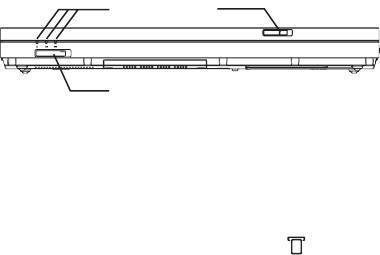
Вид спереди
На приведенном ниже рисунке показаны компоненты, расположенные с
этой стороны компьютера.
$
%
a Индикатор состояния питания
Дополнительную информацию см. в разделе “Индикаторы состояния
питания”, см. стр. 24.
b Защелка дисплея
Сдвиньте и удерживайте эту защелку, чтобы открыть дисплей.
c Универсальное устройство считывания *
В универсальное устройство считывания можно вставлять карты
памяти SD Card, Multi-media Card, Memory Stick или Memory Stick Pro.
Универсальное устройство считывания — это дополнительный
компонент, поставляемый по заказу.
Примечание: Используйте только перечисленные карты памяти.
Дополнительную информацию об использовании см. в
инструкциях, прилагаемых к картам памяти.
Глава 3. Начало работы
17
&


