
Nikon PD-10: Specifications
Specifications: Nikon PD-10
Table of contents
- For Your Safety
- Notices
- Notice for customers in Canada CAUTION IMPORTANT NOTE: ATTENTION
- Caring for the Adapter
- Introduction
- Before You Begin
- Parts of the Adapter
- Inserting the Batteries
- Connecting the PD-10 to a Printer
- Setting Profile Information on the Camera
- Number of Devices That Can Be Set Profile names Turning the PD-10 Off
- Wireless Printing
- LED Lamp Display
- Troubleshooting
- Specifications
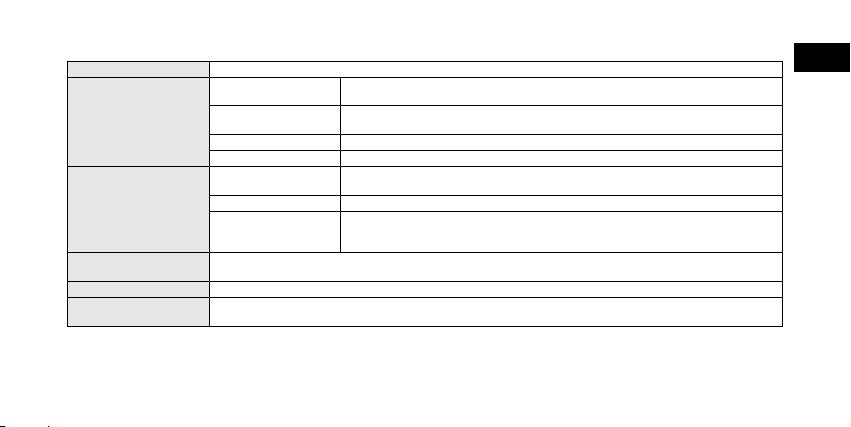
Specifications
En
Interface USB
IEEE 802.11g Wireless LAN (OFDM, 54 Mbps in 2.4 GHz band)
The distance to communicate: 0 - 25 m Condition of the distance: Line of sight
IEEE 802.11b Wireless LAN (DSSS, 11 Mbps in 2.4 GHz band)
Wireless LAN interface
The distance to communicate: 0 - 40 m Condition of the distance: Line of sight
Wireless mode Ad-hoc mode
Security WEP 128 bit
Batteries Two LR6 (AA) Alkaline batteries (two rechargeable Nikon EN-MH1 batteries, two ZR6 (AA)
nickel manganese batteries and two FR6/L91 (AA) lithium batteries also can be used)
USB connector on printer 5 V, 100 mA
Power sources
Battery life Approximately 120 minutes (when using LR6 (AA) Alkaline batteries; this may differ de-
pending on the type of printer, file size of pictures to be printed, and wireless connection
conditions)
Body: Approximately 117 × 45.5 × 29.5 mm/4.6 in. × 1.8 in. × 1.2 in. including cable boot (not including cable)
Dimensions (W × H × D)
USB cable: Approximately 500 mm/19.7 in.
Approximate weight 73 g without batteries
Temperature: 0 to 40°C
Operation Environment
Humidity: 10 to 90 %
11
Sicherheitshinweise
Bitte lesen Sie diese Sicherheitshinweise aufmerksam durch, bevor Sie Ihr Nikon-Produkt in Betrieb nehmen, um Schäden am Produkt zu vermeiden
und möglichen Verletzungen vorzubeugen. Halten Sie diese Sicherheitshinweise für alle Personen griffbereit, die dieses Produkt benutzen werden.
Die in diesem Abschnitt beschriebenen Warnhinweise und Vorsichtsmaßnahmen sind durch das folgende Symbol gekennzeichnet:
De
Dieses Symbol kennzeichnet wichtige Warnhinweise, die Sie unbedingt vor Gebrauch dieses Produkts lesen sollten, um möglichen
Verletzungen vorzubeugen.
WARNHINWEISE
Schalten Sie das Gerät bei einer Fehlfunktion sofort aus
Achten Sie darauf, dass das Gerät und dessen Zubehör
Bei Rauch- oder ungewöhnlicher Geruchsentwicklung, für die der PD-10 die
nicht in die Hände von Kindern gelangen.
Ursache ist, sollten Sie das USB-Kabel vom Drucker trennen und die Batterien
Eine Nichtbeachtung dieser Vorsichtsmaßnahme kann zu Verlet-
entnehmen, um einem möglichen Brand vorzubeugen. Lassen Sie danach
zungen führen.
das Gerät von Ihrem Fachhändler oder vom Nikon-Kundendienst überprüfen.
Wenn Sie das Gerät über einen längeren Zeitraum nicht
Der fortgesetzte Betrieb kann zu ernsthaften Verletzungen führen.
verwenden, nehmen Sie die Batterien heraus.
Nehmen Sie das Gerät nicht auseinander
Andernfalls können die Batterien auslaufen, was Brände, Verlet-
Das Berühren des Innenlebens des Geräts kann zu Verletzungen
zungen oder die Verschmutzung der Umgebung zur Folge haben
führen. Reparaturarbeiten sollten ausschließlich durch den Fach-
kann.
händler oder den Nikon-Kundendienst vorgenommen werden. Falls
Folgen Sie den Anweisungen des Krankenhaus- oder Flug-
das Gerät einmal durch einen Sturz oder eine andere äußere Einwir-
zeugpersonals
kung beschädigt werden sollten, entfernen Sie die Batterien und/
Dieses Gerät gibt Funkfrequenzstrahlungen ab, die sich störend
oder trennen Sie die Stromversorgung, und lassen Sie das Gerät von
auf medizinische oder Navigationsgeräte auswirken können. Ver-
Ihrem Fachhändler oder vom Nikon-Kundendienst überprüfen.
wenden Sie dieses Gerät in Krankenhäusern oder Flugzeugen
Benutzen Sie das Gerät nicht in der Nähe von brennbarem Gas
nicht, bevor Sie eine Erlaubnis durch das Krankenhaus- oder Flug-
In der Nähe von brennbarem Gas sollten Sie niemals elektronische
zeugpersonal erhalten haben.
Geräte in Betrieb nehmen. Es besteht Explosions- und Brandgefahr.
Folgen Sie den Sicherheitshinweisen auf den Batterien
Setzen Sie das Gerät keiner Feuchtigkeit aus
Eine Nichtbeachtung dieser Vorsichtsmaßnahme kann zu Auslau-
Tauchen Sie Akkus/Batterien nicht in Wasser und schützen Sie sie vor
fen, strukturellen Schäden oder Bränden führen.
Nässe. Wenn das Gerät für längere Zeit unter Einfluss von Feuchtigkeit
verwendet wird, besteht das Risiko eines Brandes oder Stromschlags.

Hinweise
Hinweise zur Verwendung des
•
Die Reproduktion der Dokumentationen, auch das auszugsweise Vervielfäl-
Adapters
tigen, bedarf der ausdrücklichen Genehmigung durch Nikon. Dies gilt auch
für die elektronische Erfassung und die Übersetzung in eine andere Sprache.
Setzen Sie das Gerät keiner Feuchtigkeit aus
• Änderungen jeglicher Art ohne Vorankündigung vorbehalten.
Dieses Gerät ist nicht wasserdicht und kann beschädigt werden,
• Nikon übernimmt keine Haftung für Schäden, die durch unsachgemä-
De
wenn es Nässe ausgesetzt wird.
ßen Gebrauch des Produkts entstehen.
• Die Dokumentationen zu diesem Nikon-Produkt wurden mit größter
Setzen Sie das Gerät keinen Erschütterungen aus
Sorgfalt erstellt. Sollten Sie jedoch Fehler in den Dokumentationen ent-
Wenn das Gerät Schlägen oder starken Vibrationen ausgesetzt
decken oder Verbesserungsvorschläge machen können, wäre Nikon für
wird, kann es zu Fehlfunktionen kommen.
einen entsprechenden Hinweis sehr dankbar. (Die Adresse der Nikon-
Halten Sie das Gerät von starken Magnetfeldern fern
Vertretung in Ihrer Nähe ist separat aufgeführt.)
Verwenden und lagern Sie das Gerät nicht in der unmittelbaren
Nähe von Geräten, die starke elektromagnetische Strahlung oder
Hinweis für Kunden in Europa
magnetische Felder erzeugen. Magnetische Felder, die beispielswei-
Hiermit erklärt Nikon, dass sich dieses Produkt in Übereinstimmung mit
se von Radios oder Fernsehern erzeugt werden, können die Elektro-
den grundlegenden Anforderungen und den anderen relevanten Vor-
nik stören.
schriften der Richtlinie 1999/5/EG befindet. (BMWi)
Setzen Sie das Gerät keinen starken Temperaturschwan-
Symbol für getrennte Wertstoff-/Schad-
kungen aus
Durch plötzliche Temperaturänderungen (beispielsweise beim Ver-
stoffsammlung in europäischen Ländern
lassen eines gut beheizten Gebäudes an einem kalten Wintertag)
Dieses Symbol zeigt an, dass dieses Produkt separat ent-
kann Feuchtigkeit im Inneren des Gehäuses kondensieren. Um eine
sorgt werden muss.
Kondenswasserbildung zu vermeiden, sollten Sie das Gerät in einer
Folgendes gilt für Verbraucher in europäischen Ländern:
Tasche oder Plastiktüte aufbewahren, wenn Sie einen Ort mit deut-
•
Dieses Produkt darf nur separat an einer geeigneten Sammelstel-
lich höherer oder niedrigerer Temperatur aufsuchen.
le entsorgt werden. Eine Entsorgung im Hausmüll ist unzulässig.
•
Wenden Sie sich für nähere Informationen bitte an Ihren Händ-
ler oder die örtlich für Abfallentsorgung zuständigen Behörden.
i

Inhalt
Sicherheitshinweise
Hinweise ............................................................................................................................................................i
De
Hinweise zur Verwendung des Adapters.............................................................................................................i
Einführung ....................................................................................................................................................... 1
Bevor Sie beginnen........................................................................................................................................... 2
Der Adapter in der Übersicht ............................................................................................................................ 3
Einsetzen der Batterien ..................................................................................................................................... 4
Anschließen des PD-10 an einen Drucker.......................................................................................................... 5
Einrichten von Profilinformationen in der Kamera ............................................................................................. 6
Drahtloses Drucken .......................................................................................................................................... 8
LED-Anzeigen................................................................................................................................................... 9
Lösungen für Probleme................................................................................................................................... 10
Technische Daten ........................................................................................................................................... 11
©2005 FotoNation
ii
Einführung
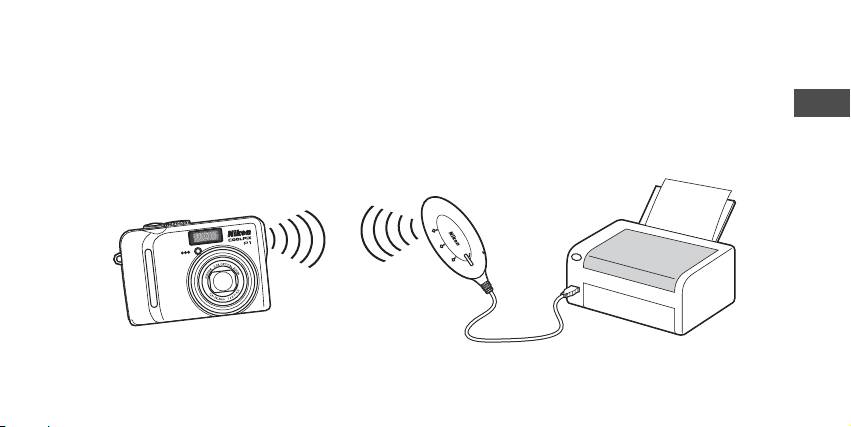
Herzlichen Glückwunsch zum Kauf des Wireless-LAN-Druckeradapters Nikon PD-10.
Der PD-10 ist ein Zubehörteil für die Verwendung mit Nikon COOLPIX-Digitalkameras* mit Wireless-LAN-Betriebsart.
Wenn der PD-10 an einen PictBridge-kompatiblen Drucker angeschlossen wird, können Bilder von der Kamera direkt, d. h. ohne
einen Computer gedruckt werden.
De
Lesen Sie dieses Handbuch und das Kamerahandbuch vor Gebrauch aufmerksam durch und bewahren Sie sie so auf, dass sie bei
der Verwendung dieser Geräte stets schnell zur Hand sind.
* Ob die Kamera mit dem PD-10 kompatibel ist, erfahren Sie im Kamerahandbuch.
P
O
W
E
R
LINK
S
T
A
B
R
U
T
S
Y
Hinweis
• Schließen Sie den PD-10 direkt an den Drucker an. Verwenden Sie keinen USB-Hub.
• Der PD-10 muss an einen Drucker, der das Gerät über PictBridge-Anschluss (USB-Kabel) mit einer Spannung von 5 V, 100 mA versorgt, ange-
schlossen werden.
1

Bevor Sie beginnen
Lieferumfang
Wireless-LAN-Druckeradapter PD-10
Bedienungsanleitung (dieses Handbuch)
Konformitätserklärung (nur Europa)
De
Zwei Mignonzellen LR6 (zu Testzwecken)
Garantie
Immer auf dem neuesten Stand
Im Rahmen der kundenfreundlichen Informationspolitik bietet Nikon
im Internet aktuelle Produktunterstützung an. Sie können die aktu-
ellsten Informationen unter folgenden Webadressen abrufen:
• Europa und Afrika:
http://www.europe-nikon.com/support/
•USA:
http://www.nikonusa.com/
• Asien, Ozeanien und Naher Osten:
http://www.nikon-asia.com/
Auf diesen Webseiten erhalten Sie aktuelle Produktinformationen,
Tipps und Antworten auf häufig gestellte Fragen (FAQ) sowie allge-
meine Informationen zu Fotografie und digitaler Bildverarbeitung.
Diese Webseiten werden regelmäßig aktualisiert. Ergänzende Infor-
mationen erhalten Sie bei der Nikon-Vertretung in Ihrer Nähe. Eine
Liste mit den Adressen der Nikon-Vertretungen finden Sie unter fol-
gender Web-Adresse:
http://nikonimaging.com/
2
Der Adapter in der Übersicht
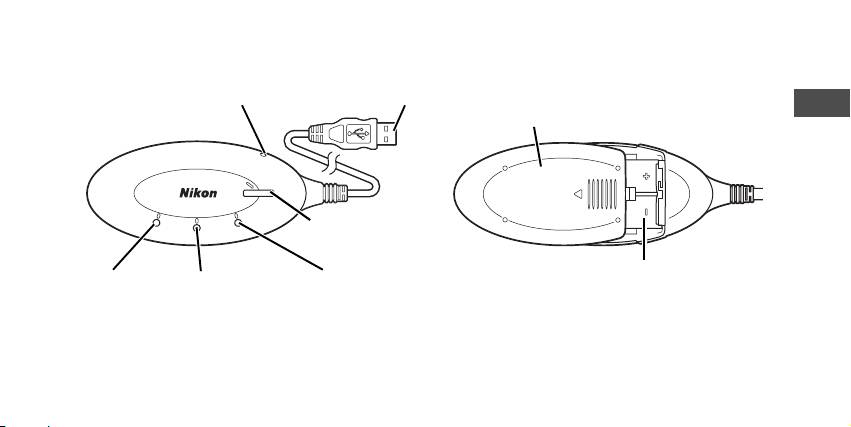
Reset-Taste (c10)
USB-Kabel (c5)
De
Batteriefachabdeckung (c4)
S
T
A
R
T
P
O
W
E
R
LINK
BUSY
START-Taste (c5)
Batteriefach (c4)
POWER-Leuchte
LINK-Leuchte
BUSY-Leuchte
(c5, 9)
(grün/orange)
(grün/orange)
(c9)
(c7, 9)
3
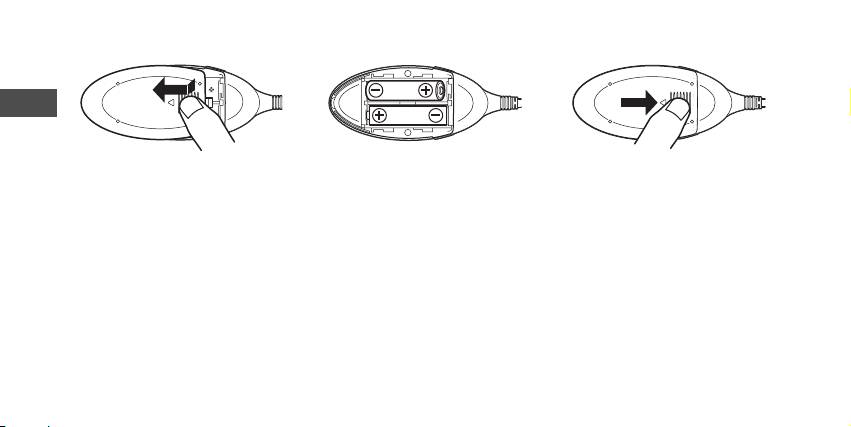
Einsetzen der Batterien
De
1
Drücken Sie die Batteriefachabde-
2
Setzen Sie zwei Mignonbatterien
3
Schieben Sie die Abdeckung des
ckung leicht nach unten und öff-
oder -akkus (AA) in das Batte-
Batteriefachs entgegen der Pfeil-
nen Sie sie, indem Sie sie in
riefach ein. Achten Sie auf die kor-
richtung, bis sie einrastet.
Pfeilrichtung zurückschieben.
rekte Polarität.
4
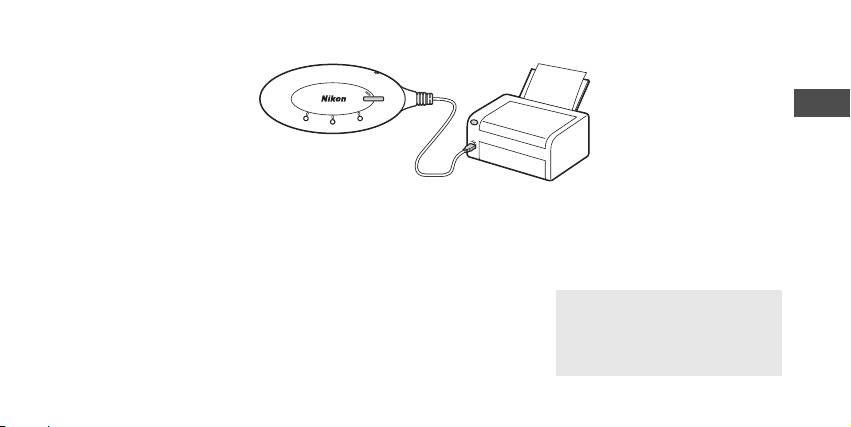
Anschließen des PD-10 an einen Drucker
S
T
A
R
T
3
P
O
W
E
R
B
U
S
Y
De
LINK
22
P
O
W
E
R
1
1
Verbinden Sie das USB-Kabel des
2
Schalten Sie den Drucker ein und
3
Schalten Sie den PD-10 durch Drü-
PD-10 mit dem PictBridge-An-
prüfen Sie, ob er druckbereit ist.
cken der START-Taste ein.
schluss des Druckers.
• Führen Sie solange der Drucker nicht
• Die POWER-Leuchte am PD-10 leuchtet
druckbereit ist keine Bedienschritte am
und die LINK-Leuchte ändert ihre Farbe
PD-10 aus.
von Orange zu Grün. Der PD-10 ist bereit
zum Aufbau einer Wireless-LAN-Verbin-
dung.
Nach dem Aufbau einer Verbindung:
• Wenn Sie den PD-10 zum ersten Mal mit
der Kamera verwenden:
Seite 6
• Drahtloses Drucken:
Seite 8
5
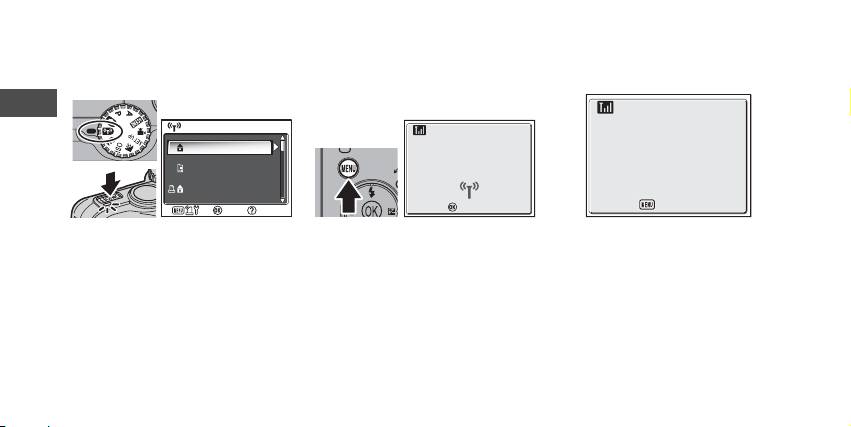
Einrichten von Profilinformationen in der Kamera
Wenn Sie den PD-10 zum ersten Mal mit einer bestimmten Kamera verwenden, führen Sie die folgenden Schritte aus, um die Pro-
filinformationen in der Kamera und im PD-10 einzurichten.
De
1
Stellen Sie das Funktionswählrad
2
Drücken Sie die m-Taste an der
3
Im Kameramonitor wird die Mel-
der Kamera auf Y (Wireless-
Kamera.
dung »Bitte Taste am Druckerad-
LAN-Betriebsart) und schalten Sie
• Die Meldung »Verbindungsaufbau zu
apter drücken.« angezeigt.
die Kamera ein.
WLAN-Druckeradapter« wird auf dem
• Der Bildschirm »PROFIL AUSWÄHLEN«
Kameramonitor angezeigt.
wird im Kameramonitor angezeigt.
• Wenn noch keine Profilinformationen
eingerichtet wurden, wird eine Meldung
mit der Aufforderung angezeigt, Profilin-
formationen anzugeben.
6
PROFIL AUSWÄHLEN 1/3
PROFIL AUSWÄHLEN 1/3
OK
OK
Info
Profil-A
Verbindungsaufbau zu
Profil-B
WLAN-Druckeradapter
Profil-C
Info
Abbrechen
Bitte Taste am
Druckeradapter drücken.
Abbrechen
Abbrechen
Abbrechen
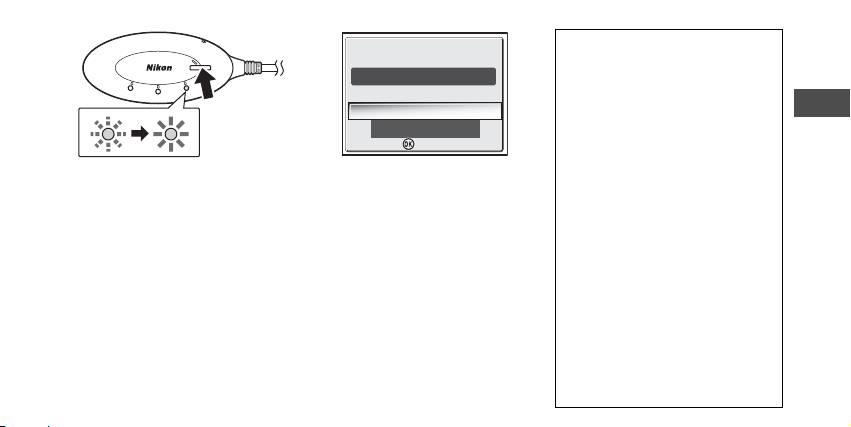
Anzahl der unterstützten Geräte
•
Im PD-10 können Profilinformationen für
S
T
A
R
T
Verbindung zuVerbindung zu
bis zu 50 Kameras gespeichert werden.
P
O
Wenn Sie diese Zahl beim Speichern eines
W
E
R
LINK
B
U
S
Y
Printer1
neuen Profils überschreiten, wird auto-
bereit. Verbinden?bereit. Verbinden?
matisch das älteste Profil gelöscht.
•
In der Kamera können Profilinformationen
De
Nein
12
für bis zu neun Geräte gespeichert werden,
Ja
z. B. für den PD-10, Computer und an Com-
puter angeschlossene Drucker. Wenn bereits
neun Profile erstellt wurden und Sie die Pro-
filinformationen für den PD-10 speichern
4
Wenn diese Meldung angezeigt
5
Wenn die Einrichtung abgeschlos-
möchten, löschen Sie zunächst mithilfe des
wird, drücken Sie die START-Taste
sen ist, wird im Kameramonitor die
Wireless Camera Setup Utility (im Lieferum-
am PD-10 zwei Sekunden lang.
Meldung »Verbindung zu Printer1
fang der Kamera) ein Profil, das Sie nicht
• Drücken Sie die START-Taste, während
mehr benötigen. Wenn Sie keines der Profile
bereit. Verbinden?« angezeigt.
die Meldung angezeigt wird.
löschen, wird das älteste Profil überschrie-
•
Wählen Sie »
Nein
«, um zum Bildschirm
ben. Nähere Informationen zum Löschen
• Die BUSY-Leuchte am PD-10 blinkt oran-
»PROFIL AUSWÄHLEN« (
c
6) zurückzu-
von Profilen finden Sie im Kamerahandbuch.
ge in langen Abständen 1. Wenn die
kehren. Wählen Sie »
Ja
«, um mit dem
Einrichtung abgeschlossen ist, leuchtet
Profilnamen
Vorgang fortzufahren und zu drucken
die BUSY-Leuchte etwa drei Sekunden
• Beim Speichern der Profilinformationen
(Schritt 3
c
8).
des PD-10 in der Kamera wird das Profil
lang orange 2.
•
Nach Einrichtung der Profilinformationen im
automatisch als »PrinterX« (X steht für
Menü »PROFIL AUSWÄHLEN« kann beliebig
eine Ziffer von 1 bis 9) bezeichnet.
oft eine Verbindung zwischen Kamera und PD-
• Der Profilname »PrinterX« kann später
10 hergestellt werden. Nach Durchführung ei-
mithilfe des Wireless Camera Setup Uti-
nes Reset-Vorgangs müssen die Profilinformati-
lity (im Lieferumfang der Kamera) geän-
onen neu eingerichtet werden (
c
10).
dert werden. Weitere Informationen
Hinweis
finden Sie im Handbuch der Kamera.
Wenn die Einrichtung fehlschlägt, blinkt die BUSY-Leuchte am PD-10 orange in kurzen Abständen
Der PD-10 wird ausgeschaltet ...
und im Kameramonitor wird eine Meldung angezeigt. Drücken Sie in diesem Fall an der Kamera
• ... wenn die Verbindung zum Drucker
die Taste d und führen Sie die Einrichtung erneut durch.
getrennt wird.
7
OK
OK
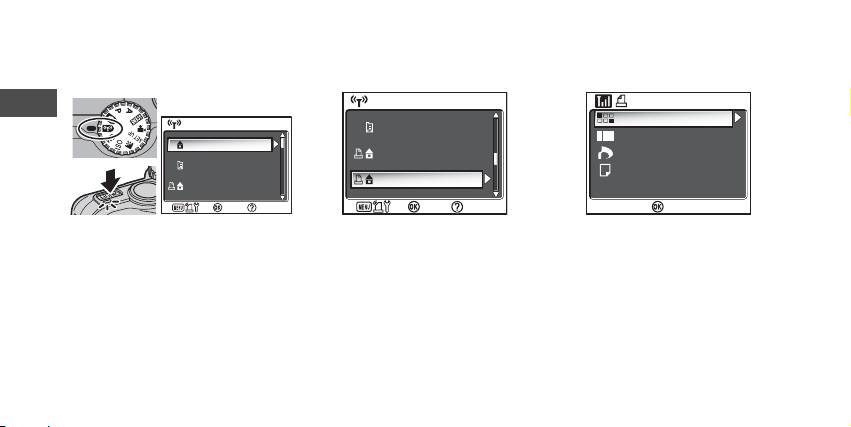
Drahtloses Drucken
Verwenden Sie zum drahtlosen Drucken von Bildern den PD-10 und eine Kamera, auf der die Profilinformationen für den PD-10
eingerichtet wurden.
De
1
Stellen Sie das Funktionswählrad
2
Wählen Sie den Profilnamen des
3
Der Bildschirm »DRAHTLOSES DRUCKEN«
der Kamera auf Y (Wireless-
PD-10 mithilfe des Multifunkti-
wird im Kameramonitor angezeigt.
LAN-Betriebsart) und schalten Sie
onswählers, und drücken Sie die
•
Gehen Sie wie im Kamerahandbuch im Ab-
die Kamera ein.
d-Taste.
schnitt zum Direktdruck beschrieben vor, um
die Fotos von der Kamera direkt auf einem
• Der Bildschirm »PROFIL AUSWÄHLEN«
• Die Meldungen zum Verbindungsstatus
PictBridge-kompatiblen Drucker zu drucken.
wird im Kameramonitor angezeigt.
werden auf dem Kameramonitor ange-
• Nach Beendigung des Druckvorganges
zeigt.
kehrt der Kameramonitor zum Menü
PROFIL AUSWÄHLEN zurück.
Hinweis
• Verwenden Sie für das drahtlose Drucken nur voll aufgeladene Batterien.
• Eine Anleitung zum direkten Drucken finden Sie im Kamerahandbuch.
• Wenn der Druckvorgang vor Beendigung abgebrochen wird, wird der Drucker angehalten und der Kameramonitor kehrt zum Menü PROFIL AUS-
WÄHLEN zurück.
8
PROFIL AUSWÄHLEN 1/3
PROFIL AUSWÄHLEN 1/3
OK
OK
Info
Profil-A
Profil-B
Profil-C
Info
PROFIL AUSWÄHLEN
PROFIL AUSWÄHLEN
2/3
2/3
OK
OK
Info
Profil-D
Profil-E
Printer1
Info
DRAHTLOSES DRUCKEN
DRAHTLOSES DRUCKEN
OK
OK
Info
Bilder auswählen
Alle Bilder
Drucken mit DPOF
Papierformat
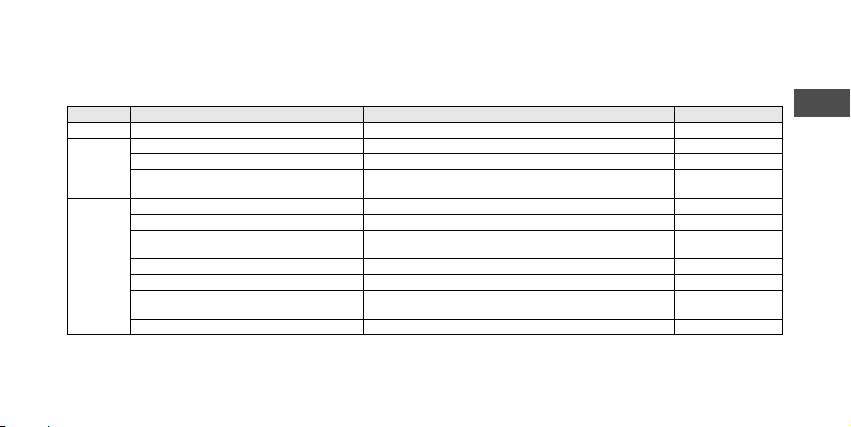
LED-Anzeigen
Nach Einrichtung des Druckers und der Kamera werden mit der POWER-, LINK- und BUSY-Leuchte (c3) die folgenden Betriebszu-
stände angezeigt.
Die angezeigten Farben im Standby-Modus sind mit den entsprechenden Häkchen (9) gekennzeichnet.
De
Leuchte Anzeige Status Druckbereitschaft
POWER Leuchtet Das Gerät ist eingeschaltet 9
LINK Leuchtet grün Bereit zum Aufbau einer Wireless-LAN-Verbindung 9
Leuchtet orange Nicht bereit zum Aufbau einer Wireless-LAN-Verbindung
Blinkt orange in hoher Frequenz für etwa 3 Se-
Problem mit der Wireless-LAN-Verbindung
kunden
BUSY Leuchtet grün Druckbereitschaft 9
Blinkt grün Datenübertragung für Druckvorgang läuft
Blinkt grün in hoher Frequenz für etwa 3 Se-
Problem mit der Datenübertragung für den Druckvorgang
kunden
Blinkt orange Profileinrichtung für die Kamera läuft
Blinkt orange für etwa 3 Sekunden Profileinrichtung für die Kamera abgeschlossen
Blinkt orange in hoher Frequenz für etwa 3 Se-
Problem mit der Profileinrichtung für die Kamera
kunden
Blinkt abwechselnd orange und grün Zurücksetzen läuft (c10)
Hinweis
• Sollte die Verbindung mit der Kamera nicht aufgebaut werden können (BUSY-Leuchte leuchtet nicht) oder werden innerhalb von drei Minuten
keine Bedienschritte ausgeführt, schaltet sich der PD-10 automatisch ab, um den Stromverbrauch zu senken.
• Nach 10 Minuten in Druckbereitschaft (siehe Markierungen in oben stehender Tabelle) schaltet sich der PD-10 automatisch aus.
9
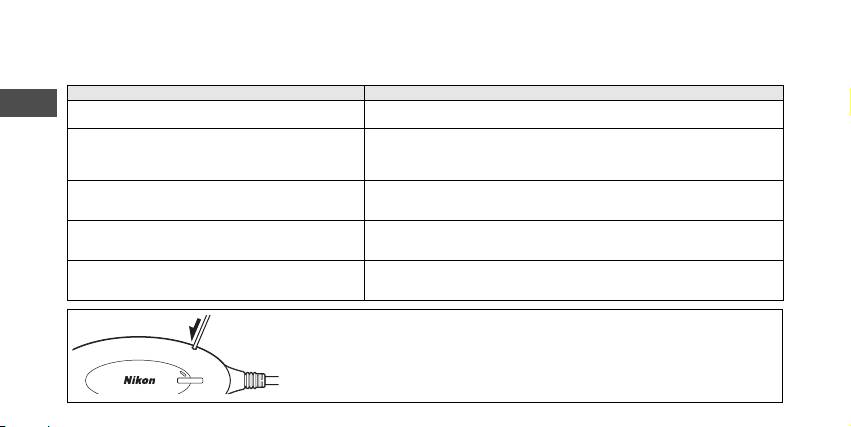
Lösungen für Probleme
Wenn der Aufbau einer stabilen Verbindung zwischen Kamera und PD-10 nicht möglich ist oder wenn der Druckvorgang plötzlich
unterbrochen wird, überprüfen Sie Folgendes.
Problem Mögliche Ursache/Lösung
De
Die POWER-Leuchte am PD-10 leuchtet nicht. • Verwenden Sie voll aufgeladene Batterien.
• Stellen Sie sicher, dass der PD-10 an den Drucker angeschlossen ist.
Die Profilinformationen in der Kamera und im PD-10 kön-
• Prüfen Sie, ob der Drucker eingeschaltet und druckbereit ist.
nen nicht ordnungsgemäß eingerichtet werden./Es kann
keine stabile Verbindung zwischen der Kamera und dem
PD-10 hergestellt werden.
Es kann keine stabile Verbindung zwischen der Kamera und
Das Wireless-LAN-Signal wird möglicherweise gestört. Stellen Sie Kamera und Dru-
dem PD-10 hergestellt werden./Die Verbindung wird unter-
cker näher zusammen.
brochen.
Problem bei der Wireless-LAN-Verbindung./Die Verbindung
Das Wireless-LAN-Signal wird möglicherweise gestört. Stellen Sie Kamera und Dru-
wird unterbrochen.
cker näher zusammen. Führen Sie einen Reset-Vorgang durch und richten Sie dann
die Profilinformationen der Kamera neu ein (c 6).
Die Profilinformationen in der Kamera und im PD-10 kön-
Führen Sie die Schritte 3 und 4 unter »Einrichten von Profilinformationen in der Ka-
nen nicht ordnungsgemäß eingerichtet werden. (BUSY-
mera« (c6 - 7) schnell nacheinander durch. In Schritt 4 müssen Sie die START-Taste
Leuchte blinkt orange in kurzen Abständen.)
zwei Sekunden lang drücken.
Zurücksetzen
• Wenn Sie die Reset-Taste für etwa eine Sekunde drücken, während der PD-10 einge-
schaltet und an einen Drucker angeschlossen ist, werden alle Profilinformationen, die
im PD-10 gespeichert wurden, gelöscht.
• Drücken Sie die Reset-Taste mithilfe eines kleinen, dünnen Gegenstandes.
10
BUSY
S
T
A
R
T
P
O
W
E
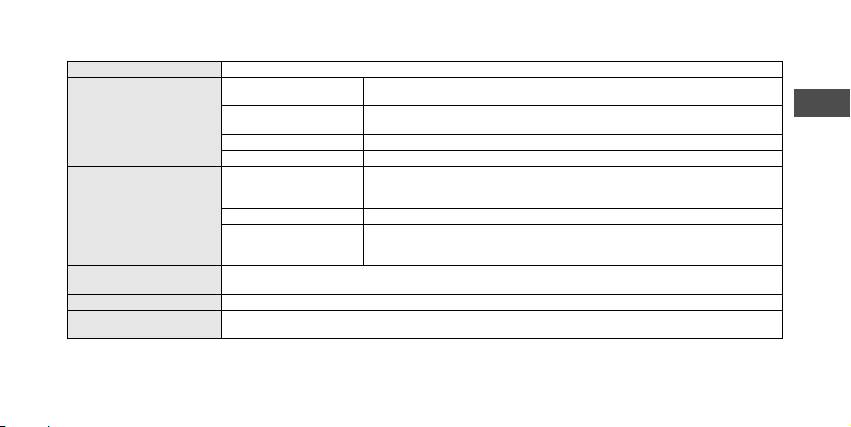
Technische Daten
Digitale Schnittstelle USB
IEEE 802.11g Wireless LAN (OFDM, 54 MBit/s im 2,4-GHz-Band)
Reichweite: 0 bis 25 m (ohne Hindernisse)
De
IEEE 802.11b Wireless LAN (DSSS, 11 MBit/s im 2,4-GHz-Band)
Wireless-LAN-Schnittstelle
Reichweite: 0 bis 40 m (ohne Hindernisse)
Wireless-LAN-Modus Ad-hoc-Netzwerk
Sicherheit WEP 128 Bit
Batterien Zwei Alkali-Mignonzellen LR6 (AA) (Nikon EN-MH1-Akkus, Nickel-Mangan-Mignon-
zellen ZR6 (AA) und Lithium-Mignonzellen FR6/L91 (AA) können ebenfalls verwendet
werden)
Stromversorgung
USB-Anschluss am Drucker 5 V, 100 mA
Batterielebensdauer Ca. 120 Minuten (bei Verwendung von Alkali-Mignonzellen LR6 (AA); je nach Dru-
ckermodell, Dateigröße der zu druckenden Bilder und Gegebenheiten bei der Wire-
less-LAN-Verbindung)
Gehäuse: Ca. 117 × 45,5 × 29,5 mm (einschließlich Kabelschutzmanschette, ohne Kabel)
Abmessungen (B × H × T)
USB-Kabel: Ca. 500 mm
Gewicht 73 g ohne Batterien
Temperatur: 0 bis 40 °C
Betriebsumgebung
Luftfeuchtigkeit: 10 bis 90 %
11
Pour votre sécurité
Pour ne pas risquer d'endommager votre matériel Nikon ou de vous blesser, vous ou d'autres personnes, prenez soin de lire atten-
tivement les recommandations suivantes avant d'utiliser votre matériel. Gardez ensuite précieusement ces consignes de sécurité
dans un endroit facilement accessible à ceux qui auront à se servir de ce produit.
L'importance des conséquences dues au non-respect de ces consignes est symbolisée de la manière suivante :
Cette icône signale les consignes qui doivent être impérativement lues avant d'utiliser votre matériel pour éviter d'éventuels ris-
ques physiques.
Fr
DANGER
En cas de dysfonctionnement de votre matériel, éteignez-
Gardez ce produit au sec
le immédiatement
Ne l'immergez pas et ne l'exposez pas à l'eau. Si vous continuez à utiliser le produit dans
Si vous constatez que de la fumée ou une odeur inhabituelle
ces conditions, vous risquez de déclencher un départ de feu ou un choc électrique.
s'échappe du PD-10, déconnectez le connecteur USB de l'impri-
Gardez votre matériel hors de portée des enfants
mante et retirez l'accumulateur immédiatement, en prenant soin
Si vous ne respectez pas cette précaution, vous risquez un accident.
de ne pas vous brûler.
Une fois l'alimentation coupée, confiez immédiatement votre maté-
Retirez les accumulateurs/piles si le produit n'est pas utilisé
riel à un centre de service agréé Nikon pour le faire vérifier. Conti-
pendant une période prolongée.
nuer d'utiliser ce produit dans ce cas peut provoquer des blessures.
Un non-respect de cette précaution peut entraîner des fuites, et occa-
Ne démontez pas votre matériel
sionner surchauffe, accident ou contamination de l'environnement.
Il peut être extrêmement dangereux de toucher les parties internes
Suivez les instructions du personnel des hôpitaux et des
de ce produit. Les réparations doivent être exclusivement réservées à
compagnies de transport aérien
des techniciens qualifiés. Si ce produit s'ouvre à la suite d'une chute
Ce produit émet des fréquences radio pouvant créer des interférences sur des équipements
ou de tout autre accident, débranchez-le et/ou retirez l'accumulateur
médicaux ou de navigation. N'utilisez pas ce produit dans un hôpital ou à bord d'un avion
et confiez-le immédiatement à un centre de service agréé Nikon
sans d'abord obtenir l'autorisation du personnel de l'hôpital ou de la compagnie aérienne.
N'utilisez pas votre matériel en présence de gaz inflammable
Respectez les précautions d'utilisation indiquées sur les accumulateurs/piles
N'utilisez pas de matériel électronique en présence de gaz inflam-
En cas de non observation, les piles pourraient couler, provoquer
mable, car cela risque de provoquer une explosion ou un incendie.
des dommages ou un incendie.
Remarques
• Les manuels fournis avec ce produit ne peuvent être reproduits, trans-
• Nikon ne peut être tenu responsable des dommages provenant de l'uti-
mis, transcrits, stockés dans un serveur ou traduits en une langue quel-
lisation de ce produit.
conque, en tout ou en partie, et quels qu'en soient les moyens, sans
• Nous avons apporté le plus grand soin dans la rédaction de ces manuels
accord écrit préalable de Nikon.
pour qu'ils soient précis et complets. Si, cependant, vous veniez à remar-
• Nikon se réserve le droit de modifier à tout moment les caractéristiques
quer des erreurs ou des omissions, nous vous serions reconnaissants de
du matériel et du logiciel décrites dans ces manuels.
les signaler à votre représentant Nikon (adresse fournie séparément).
À l'attention des utilisateurs aux U.S.A
Fr
Federal Communications Commission (FCC)
Déclaration de Conformité
Ce produit est conforme à la section 15 du règlement de la FCC. Le fonc-
tionnement de ce produit est sujet aux deux conditions suivantes : (1) Ce
produit ne doit pas provoquer de brouillages préjudiciables et (2) Ce pro-
duit ne doit accepter aucun brouillage susceptible de provoquer un fonc-
tionnement indésirable.
Les produits contenant un transmetteur radioélectrique sont signalés par un
numéro d'identification FCC et doivent aussi comporter le logo de la FCC.
Déclaration de la FCC (Federal Communications Commission) pour
rence ne se produira pas dans une installation particulière. Si ce matériel
la protection contre les parasites
provoque effectivement des interférences préjudiciables à la réception ra-
Cet équipement a été testé et trouvé conforme aux limites définies pour
dio ou télévisée, ce que l'on peut déterminer en allumant et en éteignant
les appareils numériques de classe B selon la partie 15 de la réglementation
le matériel, l'utilisateur est vivement encouragé à essayer de corriger ces
FCC. Ces limites assurent une protection raisonnable contre les interféren-
interférences en ayant recours à une ou plusieurs des mesures suivantes:
ces dangereuses lorsque l'équipement est utilisé en environnement rési-
• Réorientez ou repositionnez l'antenne de réception.
dentiel. Cet équipement génère, utilise et peut irradier des
• Augmentez la distance séparant l'équipement du récepteur.
radiofréquences qui peuvent, en cas d'une installation et d'une utilisation
• Branchez l'appareil photo à une prise reliée à un circuit différent de celui
contraire aux instructions, provoquer des interférences néfastes aux com-
où est connecté le récepteur.
munications radio. Cependant, il n'existe aucune garantie qu'une interfé-
• Consultez un revendeur ou un technicien radio/télévision spécialisé.
i

Cet appareil est conforme à la section 15 du règlement de la FCC. Le fonc-
À l'attention des utilisateurs canadiens
tionnement de cet appareil est sujet aux deux conditions suivantes : (1)
Cet appareil ne doit pas provoquer de brouillages préjudiciables et (2) Cet
ATTENTION
appareil ne doit accepter aucun brouillage susceptible de provoquer un
Ce produit numérique de la classe B respecte toutes les exigences du Rè-
fonctionnement indésirable.
glement sur le matériel brouilleur du Canada.
RSS-210 14. Exposition aux champs de radiofréquences
Le FCC demande qu'il soit notifié à l'utilisateur que tout changement ou
L'installateur de cet équipement radio doit s'assurer que le positionne-
modification sur cet appareil qui n'aurait pas été expressément approuvé
ment ou l'orientation de l'antenne ne provoque pas de champ de ra-
par Nikon Corporation peut annuler tout droit à l'utilisateur d'utiliser
diofréquence dépassant les valeurs fixées par le Ministère de la Santé du
l'équipement.
Canada. Pour plus d'informations, veuillez consulter le Code de sécurité
Fr
REMARQUE IMPORTANTE :
6 disponible sur le site Web de Santé Canada :
www.hc-sc.gc.ca/rpb
Avis de la FCC relatif à l'exposition aux rayonnements :
Cet appareil est conforme aux limites d'exposition aux rayonnements
CAUTION
fixées par le FCC dans un environnement incontrôlé. Cet appareil devrait
This class B digital apparatus meets all requirements of the Canadian In-
être installé et utilisé à une distance minimum de 20 cm entre le système
terference Causing Equipment Regulations.
de communication et votre corps.
Déclaration IC
Cet appareil ne doit pas être utilisé ou positionné à proximité d'une autre
L'utilisation de cet appareil est soumis aux deux conditions suivantes :
antenne ou d'un autre système de communication du même type.
1) Cet appareil ne doit pas causer d'interférences, et
2) Cet appareil doit accepter toute interférence, y-compris une interféren-
ce pouvant entraîner une opération non souhaitée.
Nikon Corporation déclare que l'adaptateur WI-FI pour imprimante
Nikon PD-10 (FCC ID : MXF-U940829G) est limité aux CH1~CH11
pour 2,4 GHz par un firmware spécifié contrôlé aux U.S.A.
Nikon Inc.,
1300 Walt Whitman Road, Melville, New York
11747-3064, U.S.A.
Tel.: 631-547-4200
ii

À l'attention des clients en Europe
Précautions d'utilisation de
Par la présente, Nikon déclare que ce produit est conforme aux exigences
essentielles et aux autres dispositions pertinentes de la directive 1999/5/
l'adaptateur
CE.
Gardez ce produit au sec
Ce produit ne fonctionnera plus après immersion dans l'eau ou expo-
Symbole pour la collecte sélective appli-
sition à une très forte humidité.
cable aux pays européens
Ne laissez pas tomber ce produit
Ce produit risque de subir des dysfonctionnements s'il est soumis à de
Ce symbole indique que ce produit doit être collecté sé-
violents chocs ou à de fortes vibrations.
parément.
Fr
Mettez ce produit à l'abri des forts champs magnétiques
Les mesures suivantes concernent uniquement les utilisateurs
N'utilisez pas et ne stockez pas ce produit à proximité d'équipements
européens.
émettant de fortes radiations électromagnétiques ou de forts champs
• Ce produit doit être jeté séparément dans un point de collec-
magnétiques. De fortes charges statiques ou les champs magnétiques
te approprié. Ne jetez pas ce produit dans une poubelle ré-
générés par des équipements comme des émetteurs radio peuvent ou
servée aux ordures ménagères.
endommager les circuits internes ce produit.
• Pour plus d'information, contactez le détaillant ou les auto-
Évitez les changements brusques de température
rités locales responsables de la gestion des ordures.
Les changements brusques de température, comme il peut s'en pro-
duire lorsque vous entrez ou sortez d'un local chauffé par temps froid,
sont susceptibles de créer de la condensation à l'intérieur ce produit.
Pour éviter ce problème, rangez votre équipement dans un étui ou
dans un sac plastique avant de l'exposer à de brusques changements
de température.
iii

Table des matières
Pour votre sécurité
Remarques .........................................................................................................................................................i
Précautions d'utilisation de l'adaptateur ...........................................................................................................iii
Introduction ..................................................................................................................................................... 1
Avant de commencer ....................................................................................................................................... 2
Fr
Descriptif de l'adaptateur ................................................................................................................................. 3
Insérez les accumulateurs/piles.......................................................................................................................... 4
Branchement du PD-10 à l'imprimante ............................................................................................................. 5
Définition des informations de profil de l'appareil photo................................................................................... 6
Impression sans fil ............................................................................................................................................ 8
Affichage du témoin lumineux à DEL ................................................................................................................ 9
Dépannage..................................................................................................................................................... 10
Caractéristiques.............................................................................................................................................. 11
©2005 FotoNation
iv
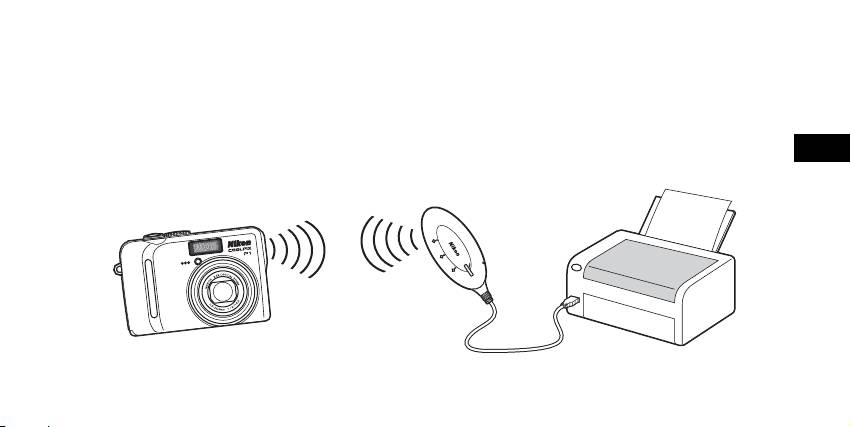
Introduction
Nous vous remercions d'avoir acheté l'adaptateur Wi-Fi pour imprimante Nikon PD-10.
Le PD-10 est un accessoire destiné à être utilisé avec les appareils photo numériques Nikon COOLPIX* acceptant le mode de trans-
fert sans fil.
En connectant le PD-10 à une imprimante compatible PictBridge, vous pouvez imprimer des photos numériques en mode Wi-Fi sans
nécessiter d'ordinateur.
Prenez le temps de lire attentivement ce manuel ainsi que le guide d'utilisation de l'appareil photo avant d'utiliser ces appareils et
gardez-les toujours à portée de main.
Fr
* Vérifiez dans le guide d'utilisation de l'appareil photo que celui-ci est compatible avec le PD-10.
P
O
W
E
R
LINK
S
T
A
B
R
U
T
S
Y
Remarque
• Branchez directement le PD-10 à l'imprimante. N'utilisez pas de hub USB.
• Le PD-10 doit être connecté à une imprimante offrant une tension de 5 V, 100 mA par l'intermédiaire de l'interface PictBridge (connecteur USB).
1

Avant de commencer
Contenu
Adaptateur Wi-Fi PD-10 pour imprimante
de l'emballage
Guide d'utilisation (ce manuel)
Déclaration de conformité (Europe unique-
ment)
Deux piles LR6 (AA) alcalines (à des fins de test)
Garantie
Fr
Formation permanente
Dans le cadre de l'engagement de Nikon pour la « Formation
permanente » envers ses produits, des informations techniques et
éducatives, constamment mises à jour, sont disponibles sur les sites
suivants :
•Aux États-Unis:
http://www.nikonusa.com/
• En Europe et en Afrique :
http://www.europe-nikon.com/support/
• En Asie, Océanie et Moyen-Orient :
http://www.nikon-asia.com/
Consultez régulièrement ces sites pour vous tenir informé des der-
nières informations produit, des astuces, des réponses aux forums
de questions et des conseils d'ordre général sur la photographie.
Des informations supplémentaires sont aussi disponibles auprès de
votre représentant Nikon. Consultez l'URL ci-dessous pour savoir où
vous adresser :
http://nikonimaging.com/
2
Descriptif de l'adaptateur
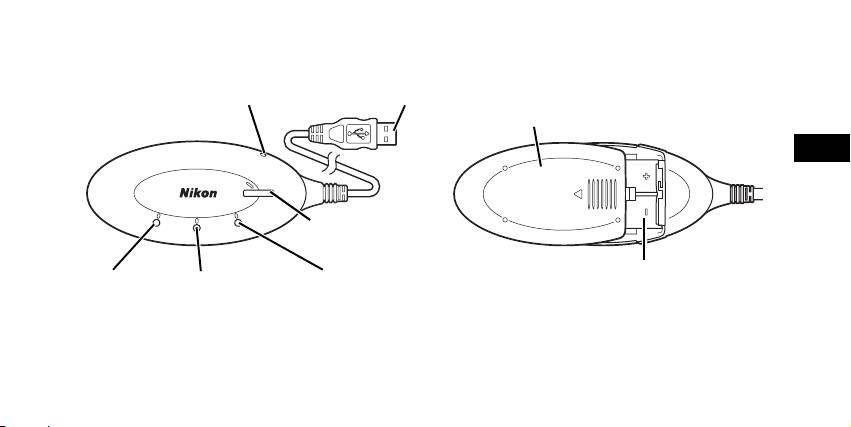
Touche Remise à zéro (c10)
Connecteur USB (c5)
Volet du logement pour accumulateurs/piles (c4)
Fr
S
T
A
R
T
P
O
W
E
R
LINK
BUSY
Touche START (Démarrage)
(c5)
Logement pour accumulateurs/piles (c4)
Témoin lumineux
Témoin lumineux LINK
Témoin lumineux BUSY (d'activité)
POWER (de mise
(de connexion) (vert/
(vert/orange)
sous tension)
orange)
(c7, 9)
(c5, 9)
(c9)
3
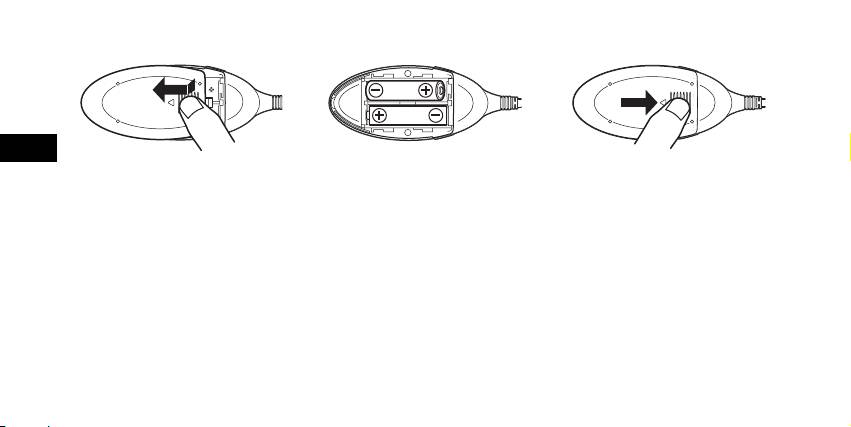
Insérez les accumulateurs/piles
Fr
1
Exercez une pression vers le bas
2
Insérez les deux accumulateurs ou
3
Refermez le volet et poussez-le
pour faire glisser le volet dans le
piles AA dans leur logement en
jusqu'à ce qu'il s'enclenche en po-
sens de la flèche, puis ouvrez-le.
respectant les polarités (+) et (–)
sition.
indiquées.
4
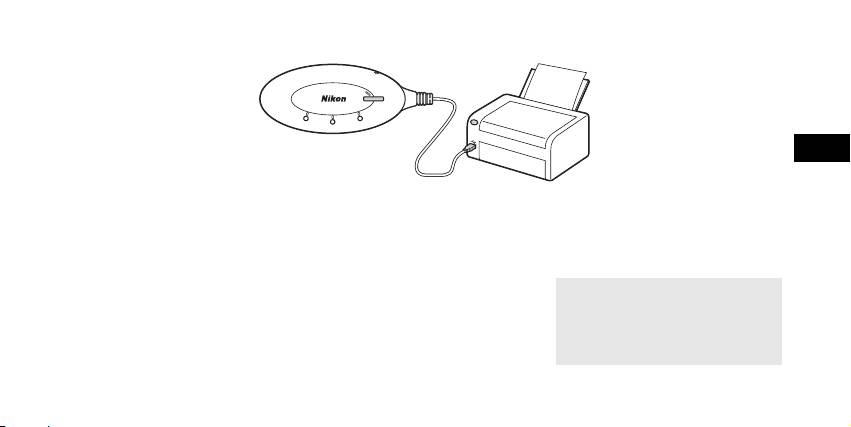
Branchement du PD-10 à l'imprimante
S
T
A
R
T
3
P
O
W
E
R
B
U
S
Y
LINK
22
P
O
W
E
R
1
Fr
1
Connectez le câble USB du PD-10
2
Mettez l'imprimante sous tension
3
Appuyez sur la touche START du
au connecteur Pictbridge de l'im-
et assurez-vous qu'elle est prête
PD-10 pour le mettre sous tension.
primante.
pour impression.
• Le témoin lumineux POWER du PD-10
• Ne procédez à aucune opération avec le
s'allume, et le témoin lumineux LINK pas-
PD-10 avant que l'imprimante soit prête à
se de l'orange au vert. Le PD-10 est prêt
l'utilisation.
pour la connection sans fil.
Une fois la connection établie :
• À la première utilisation du PD-10 avec
l'appareil photo :
Allez à p. 6.
• Pour effectuer des impressions sans fil :
Allez à p. 8.
5
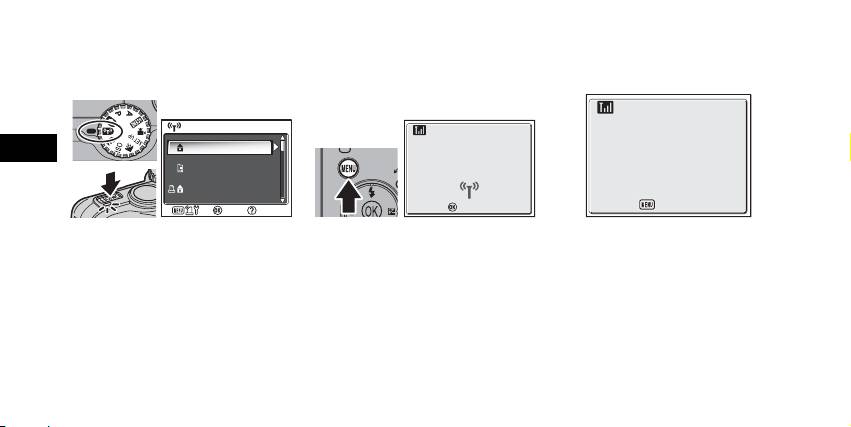
Définition des informations de profil de l'appareil photo
À la première utilisation du PD-10 avec un appareil photo déterminé, suivez la procédure ci-dessous pour définir les informations
de profil de l'appareil photo et du PD-10.
Fr
1
Positionnez le sélecteur de mode
2
Pressez la touche m de l'appa-
3
Le message « Appuyer sur le bou-
de l'appareil photo sur Y (mode
reil photo.
ton de l'adaptateur Wi-Fi pour
de transfert sans fil), puis mettez
• Le message « Connexion adaptateur Wi-
imprimante » s'affiche sur le mo-
l'appareil photo sous tension.
Fi imprimante… » apparaît sur le moni-
niteur de l'appareil photo.
• L'écran CHOISIR LE PROFIL s'affiche sur le
teur de l'appareil photo.
moniteur de l'appareil photo.
• Si aucune information de profil n'est dé-
finie, un message vous invitant à ajouter
ces informations s'affiche.
6
CHOISIR LE PROFIL 1/3
CHOISIR LE PROFIL 1/3
OK
OK
Info
Profil-A
Connexion adaptateur Wi-Fi
Profil-B
imprimante…
Profil-C
Info
Annuler
Appuyer sur le bouton de
l'adaptateur Wi-Fi pour
imprimante
Annuler
Annuler
Annuler
Nombre de périphériques pouvant être définis
S
T
A
R
T
•
Le PD-10 peut mémoriser jusqu'à 50 pro-
Prêt à connecter à Prêt à connecter à
fils d'appareil photo. Si ce plafond est at-
P
O
W
E
R
B
U
S
Y
LINK
Printer1
teint, le profil le plus ancien sera supprimé
pour enregistrer un nouveau profil.
Connecter maintenant ?Connecter maintenant ?
•
L'appareil photo peut mémoriser jusqu'à 9 pro-
Non
fils de périphériques, comme le PD-10, des ordi-
12
nateurs et des imprimantes raccordées aux
Oui
ordinateurs. Si 9 profils ont déjà été créés, et que
vous enregistrez l'information de profil du PD-
Fr
10, supprimez un profil inutile à l'aide du logiciel
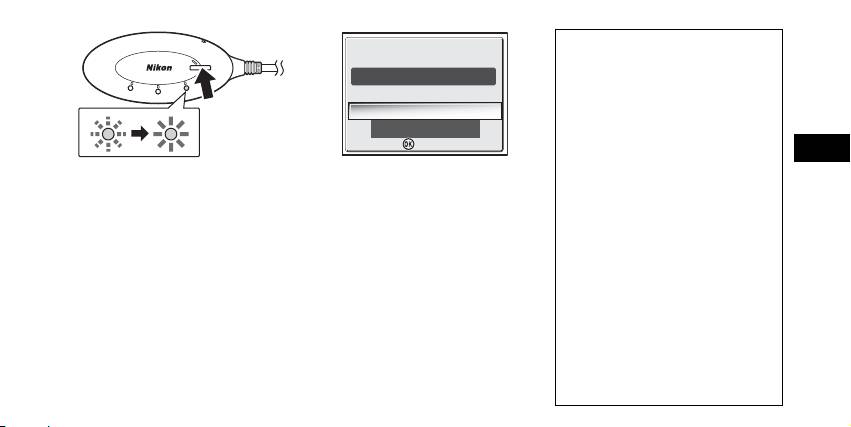
4
Une fois le message affiché, ap-
5
Une fois la configuration terminée, le
Wireless Camera Setup Utility fourni avec l'appa-
reil photo. Si vous n'effacez pas un profil inutile,
puyez sur la touche START du
message « Prêt à connecter à Printer1
le profil le plus ancien sera remplacé. Pour plus
PD-10 pendant deux secondes.
Connecter maintenant ? » s'affiche
d'informations sur la suppression de profils, con-
• Appuyez sur la touche START pendant
sur le moniteur de l'appareil photo.
sultez le guide d'utilisation de l'appareil photo.
que le message est affiché.
• Sélectionnez Non pour revenir à l'écran
• Le témoin lumineux BUSY du PD-10 se
CHOISIR LE PROFIL (c6). Sélectionnez
Noms de profil
met à clignoter lentement en orange 1.
Oui pour continuer la procédure et pas-
•
Lorsque l'information de profil du PD-10 est
Après un certain temps, une fois le régla-
ser à l'impression (étape 3 sur c 8).
enregistrée dans l'appareil photo, le nom de
ge terminé, le témoin lumineux BUSY vire
• Après avoir défini les informations de
profil est automatiquement réglé sur «Printer
à l'orange pendant environ trois secon-
profil, l'appareil photo et le PD-10 peu-
x
» (où
x
est un chiffre compris entre 1 et 9).
des 2.
vent être connectés aussi souvent que
•
Le nom de profil «Printer
x
» peut être changé
vous le souhaitez en choisissant l'infor-
ultérieurement à l'aide du logiciel Wireless
mation de profil sur l'écran CHOISIR LE
PROFIL de l'appareil photo. Ces informa-
Camera Setup Utility fourni avec l'appareil
tions doivent être redéfinies en cas de réi-
photo. Veuillez vous référer au manuel de
nitialisation (c10).
l'appareil photo pour plus d'informations.
Remarque
Mise hors tension du PD-10
Si la configuration échoue, le témoin lumineux BUSY du PD-10 clignote rapidement en orange et
• Le PD-10 se met hors tension une fois
un message s'affiche sur le moniteur de l'appareil photo. Dans ce cas, appuyez sur la touche d
qu'il est déconnecté de l'imprimante.
de l'appareil photo puis recommencez la configuration.
7
OK
OK
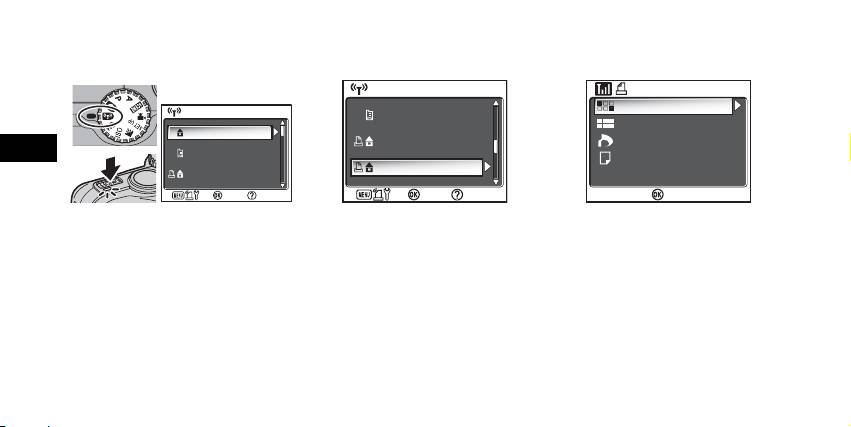
Impression sans fil
Utilisez le PD-10 et un appareil photo avec les informations de profil du PD-10 pour imprimer des photos numériques en mode Wi-Fi.
Fr
1
Positionnez le sélecteur de mode
2
Sélectionnez le nom de profil du
3
L'écran IMPRESSION SANS FIL s'affiche
de l'appareil photo sur Y (mode
PD-10 à l'aide du sélecteur multi-
sur le moniteur de l'appareil photo.
de transfert sans fil), puis mettez
directionnel sur l'appareil photo,
•
Effectuez vos impressions en appliquant la même
l'appareil photo sous tension.
puis appuyez sur la touche d.
procédure que pour une « Impression directe » qui
• L'écran CHOISIR LE PROFIL s'affiche sur le
• Les écrans indiquant le statut de connec-
est décrite dans le guide d'utilisation de l'appareil
moniteur de l'appareil photo.
tion du PD-10 sont affichés sur le moni-
photo, c'est-à-dire en imprimant directement à par-
tir de l'appareil photo sur une imprimante compati-
teur de l'appareil photo.
ble PictBridge.
•
Une fois l'impression terminée, le moniteur de l'ap-
pareil photo revient à l'écran CHOISIR LE PROFIL.
Remarque
• Lorsque vous effectuez une impression sans fil, utilisez des accumulateurs/piles complètement chargés.
• Pour les instructions sur les opérations d'impression directe, consultez le guide d'utilisation de l'appareil photo.
• SI l'impression est annulée en cours d'exécution, l'impression cesse et le moniteur de l'appareil photo revient à l'écran CHOISIR LE PROFIL.
8
CHOISIR LE PROFIL 1/3
CHOISIR LE PROFIL 1/3
OK
OK
Info
Profil-A
Profil-B
Profil-C
Info
CHOISIR LE PROFIL
CHOISIR LE PROFIL
2/3
2/3
OK
OK
Info
Profil-D
Profil-E
Printer1
Info
IMPRESSION SANS FIL
IMPRESSION SANS FIL
OK
OK
Info
Impr. sélection
Imprimer toutes images
Impression DPOF
Taille papier
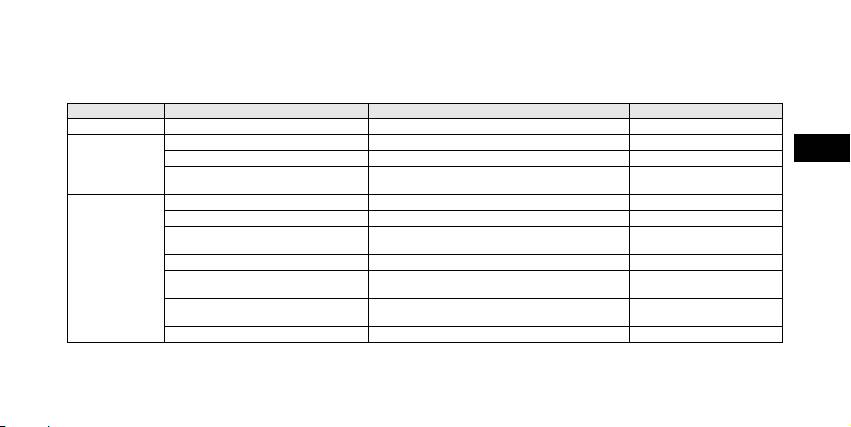
Affichage du témoin lumineux à DEL
Les témoins lumineux POWER, LINK et BUSY (c3) donnent les indications suivantes une fois l'imprimante et l'appareil photo con-
figurés.
Lorsque l'imprimante est en mode veille, chaque témoin lumineux a la couleur de la coche (9).
Témoin lumineux
Affichage État Impression en attente
POWER S'allume L'appareil est sous tension 9
LINK Vire au vert Prêt pour la connection sans fil 9
Fr
Vire à l'orange Pas prêt pour la connection sans fil
Clignote rapidement en orange pendant
Il y a un problème de connection sans fil
environ 3 secondes
BUSY Vire au vert Impression en attente 9
Clignote en vert Transfert des données d'impression en cours
Clignote rapidement en vert pendant
Un problème s'est produit au niveau du transfert des
environ 3 secondes
données d'impression
Clignote en orange
Réglage de l'information de profil sur l'appareil photo
Vire à l'orange pendant environ 3 secon-
Le réglage de l'information de profil sur l'appareil
des
photo est terminé
Clignote rapidement en orange pendant
Il y a un problème de réglage de l'information de
environ 3 secondes
profil sur l'appareil photo
Clignote alternativement en orange et vert
Réinitialisation en cours (c10)
Remarque
• Lorsque la connection avec l'appareil photo n'est pas établie (le témoin lumineux BUSY est éteint), et que vous ne procédez à aucune opération
pendant trois minutes, le PD-10 s'éteint automatiquement afin d'économiser de l'énergie.
• Si l'attente d'impression (indiquée par les témoins listés dans le tableau ci-dessus) dépasse 10 minutes, le PD-10 s'éteint automatiquement.
9
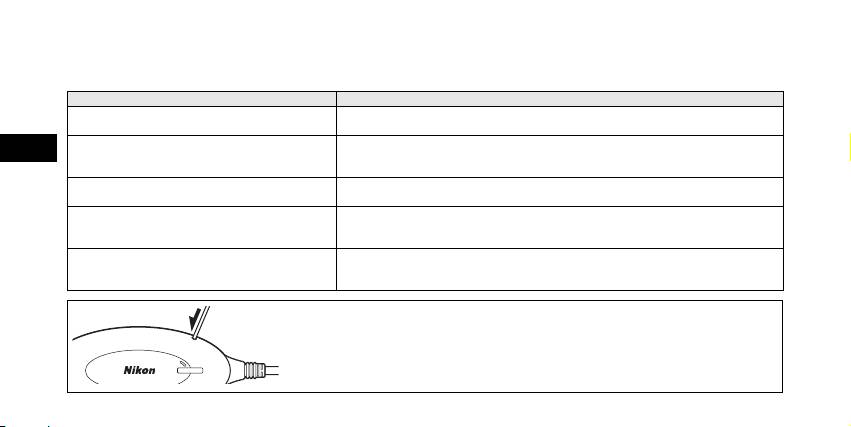
Dépannage
Si l'appareil photo ne parvient pas à établir une connexion fiable avec le PD-10 ou si l'impression s'arrête soudainement, vérifiez
les points suivants.
Problème Cause possible/Solution
Le témoin lumineux de mise sous tension du PD-10 ne
• Utilisez des accumulateurs/piles complètement chargés.
s'allume pas.
• Assurez-vous que le PD-10 est connecté à l'imprimante.
Impossibilité de définir correctement les informations de pro-
• Assurez-vous que l'imprimante est sous tension et prête à imprimer.
Fr
fil de l'appareil photo et du PD-10./L'appareil photo ne peut
pas établir une connexion fiable avec le PD-10 (général).
L'appareil photo ne peut pas établir une connexion
Le signal Wi-Fi est peut-être troublé par un obstacle proche. Rapprochez l'appareil photo et
fiable avec le PD-10./La connexion est interrompue.
l'imprimante l'un de l'autre.
Un problème est apparu sur la connexion Wi-Fi./La
Le signal Wi-Fi est peut-être troublé par un obstacle proche. Rapprochez l'appareil photo et
connexion est interrompue.
l'imprimante l'un de l'autre. Effectuez une réinitialisation, puis configurez à nouveau les in-
formations de profil de l'appareil photo (c6).
Impossible de définir les informations de profil de l'ap-
Effectuez les étapes 3 et 4 « Définition des informations de profil de l'appareil photo » (c6
pareil photo et du PD-10. (Le témoin lumineux BUSY
- 7) dans la foulée. Au cours de l'étape 4, il faut maintenir appuyée la touche START pendant
clignote rapidement en orange.)
deux secondes.
Réinitialisation
• Si la touche de Remise à zéro est enfoncée pendant environ une seconde alors que le
PD-10 est allumé et connecté à l'imprimante, toutes les informations de profil réglées
dans le PD-10 seront effacées.
• Pressez la touche de Remise à zéro à l'aide d'un petit objet fin.
10
BUSY
S
T
A
R
T
P
O
W
E
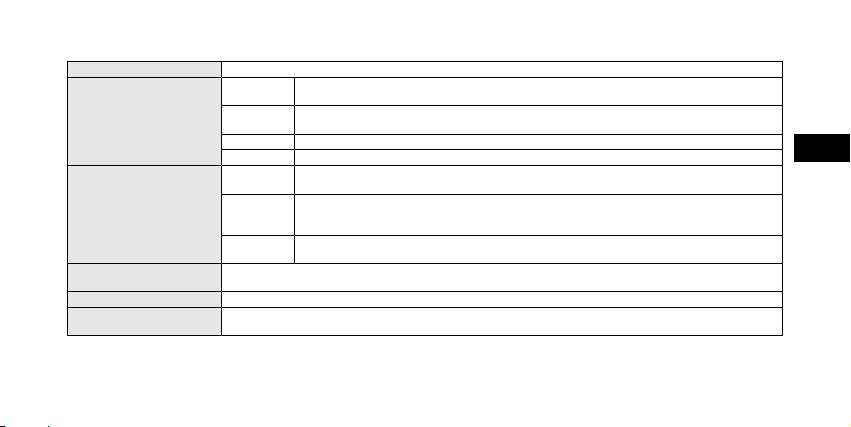
Caractéristiques
Interface USB
IEEE 802.11g Réseau local Wi-Fi (OFDM, 54 Mb/s à 2,4 GHz)
Distance de communication : 0 à 25 m Condition de distance : Sans obstacle
IEEE 802.11b Réseau local Wi-Fi (DSSS, 11 Mb/s à 2,4 GHz)
Interface réseau local Wi-Fi
Distance de communication : 0 à 40 m Condition de distance : Sans obstacle
Mode Wi-Fi Mode Ad-hoc
Fr
Sécurité WEP sur 128 bits
Batterie Deux piles LR6 (AA) alcalines (deux accumulateurs rechargeables Nikon EN-MH1, deux piles ZR6
(AA) nickel-manganèse, ou deux piles FR6/L91 (AA) lithium peuvent également être utilisés)
connecteur
5 V, 100 mA
Alimentation
USB de l'im-
primante
Durée de vie
Environ 120 minutes (lorsque vous utilisez des piles LR6 (AA) alcalines ; cela peut varier en fonction
de la batterie
du type d'imprimante, de la taille de fichier, et des conditions de connection sans fil)
Adaptateur : environ 117 × 45,5 × 29,5 mm, base comprise (câble non compris)
Dimensions (L × H × P)
Câble USB : environ 500 mm
Poids approximatif 73 g sans la batterie
Température : 0 à 40°C
Conditions d'utilisation
Humidité : 10 à 90 %
11
Seguridad
Para evitar estropear el producto Nikon o lesionar a otras personas o a usted mismo, lea todas estas instrucciones de seguridad
antes de utilizar el equipo y guárdelas en un lugar donde todas las personas que utilicen el producto puedan leerlas.
Las consecuencias que pueden derivarse del incumplimiento de las precauciones señaladas en esta sección se indican con el símbolo siguiente:
Este icono indica una advertencia: información que debe leer antes de utilizar este producto para evitar posibles daños.
ADVERTENCIAS
En caso de funcionamiento defectuoso, apague inmediata-
Manténgala en un lugar seco
mente el equipo
No la sumerja ni permita que se moje. Si usa el producto en dichas cir-
Es
Si observa que sale humo del PD-10, o que desprende un olor ex-
cunstancias, se puede producir un incendio o una descarga eléctrica.
traño, desconecte el conector USB de la impresora y retire inme-
Manténgase fuera del alcance de los niños
diatamente la batería con mucho cuidado para no quemarse.
Posteriormente lleve el equipo a un servicio técnico autorizado
Si no se hace así, se podría provocar daños.
Nikon para su revisión. Si sigue utilizando el equipo, corre el ries-
Retire las baterías si no se va a utilizar el producto durante
go de lesionarse.
largos períodos de tiempo
No desmonte el equipo
Si no se respeta esta medida de seguridad podría producirse una
Tocar las piezas interiores del producto puede producir heridas.
fuga, lo que podría ocasionar un incendio, daños o la contamina-
Las reparaciones las deben realizar únicamente los técnicos cua-
ción de los alrededores.
lificados. Si como consecuencia de un golpe u otro accidente el
producto se rompe y se abre, retire las baterías o desenchufe el
Siga las instrucciones del personal del hospital o de la línea aérea
adaptador de CA y, a continuación, lleve el producto a un servicio
Este dispositivo emite radiaciones de radiofrecuencia que podrían interferir con
técnico autorizado Nikon para su revisión.
los equipos médicos o de navegación. No lo utilice en un hospital ni dentro de
un avión sin el permiso previo del personal del hospital o de la línea aérea.
No utilice el equipo si hay gas inflamable
No utilice aparatos electrónicos si hay gas inflamable, ya que po-
Siga las advertencias de las baterías
dría producirse una explosión o un incendio.
Si no se respeta esta medida de seguridad podría producirse una
fuga, una ruptura o un incendio.
Avisos
• No está permitido reproducir, transmitir, transcribir, guardar en un sis-
• Nikon no se hará responsable de los daños derivados del uso de este
tema de recuperación ni traducir a cualquier idioma de cualquier forma
producto.
y por cualquier medio ninguna parte de los manuales suministrados con
• Aunque se ha hecho todo lo posible para asegurar que la información
este producto sin la previa autorización por escrito de Nikon.
recogida en estos manuales sea precisa y completa, en caso de encon-
• Nikon se reserva el derecho de cambiar las especificaciones del hard-
trar algún error u omisión, rogamos lo comunique al representante
ware o el software descritos en estos manuales en cualquier momento
Nikon de su zona (las direcciones se suministran por separado).
y sin previo aviso.
Aviso para los clientes de EE.UU.
Comisión Federal de Comunicaciones (FCC)
Declaración de conformidad
Es
Declaración de conformidad de la Comisión Federal de Comunicaciones
(FCC) de EE.UU. Este equipo es conforme con la sección 15 de las normas de
la FCC. Su utilización está sometida a las dos condiciones siguientes: (1) Este
equipo no debe provocar interferencias peligrosas, y (2) Este equipo no debe
aceptar ninguna interferencia que provoque un funcionamiento no deseado.
Los productos que contienen un transmisor de radio llevan un identificador
de la FCC y probablemente también el logotipo de la FCC.
una instalación en particular. Si este equipo causa interferencias perjudi-
Declaración de interferencias con radiofrecuencias de la FCC
ciales en la recepción de radio o televisión, lo cual puede determinarse
Este equipo ha sido puesto a prueba y se ha determinado que cumple con
apagando y encendiendo el equipo, se recomienda que el usuario trate de
los límites de los dispositivos digitales de clase B, de conformidad con la
eliminar las interferencias tomando una o más de las siguientes medidas:
Parte 15 de las Reglas de la FCC. Estos límites han sido diseñados como
• Orientar la antena receptora hacia otra dirección o cambiarla de lugar.
protección razonable contra interferencias perjudiciales en una instalación
• Aumentar la distancia existente entre el equipo y el receptor.
residencial. Este equipo genera, usa y puede emitir energía de radiofre-
• Conectar el equipo en una toma de corriente o un circuito diferente al
cuencia. Si no se instala y utiliza de acuerdo con las instrucciones, podría
que esté conectado el receptor.
causar interferencias perjudiciales en las comunicaciones por radio. Sin
• Consultar al concesionario o a un técnico de radio o televisión experto
embargo, no se garantiza que no se vayan a producir interferencias en
para obtener ayuda.
i

Este dispositivo cumple con la Parte 15 de las Reglas de la FCC. Su funcio-
Aviso para los clientes de Canadá
namiento está sujeto a las dos condiciones siguientes: (1) Este dispositivo
no puede causar interferencias perjudiciales y (2) este dispositivo debe
AVISO
aceptar todas las interferencias recibidas, incluidas aquellas interferencias
Este aparato digital de la clase B cumple los requisitos del reglamento ca-
que puedan causar un funcionamiento no deseado.
nadiense sobre equipos que provocan interferencias.
Advertencia de la FCC: La FCC exige que se notifique al usuario que cual-
RSS-210 14. Exposición de los seres humanos a los campos de ra-
quier cambio o modificación realizados en este aparato que no hayan sido
diofrecuencia RF
aprobados expresamente por Nikon Corporation podría invalidar el dere-
El instalador de este equipo de radio debe asegurarse de que la antena
cho del usuario a utilizar el equipo.
está colocada u orientada de modo que no emita campos de radiofre-
cuencia que superen los límites de Health Canada para la población en ge-
AVISO IMPORTANTE:
neral; consulte el código de seguridad 6 (Safety Code 6), que se puede
Declaración de la FCC sobre la exposición a la radiación:
obtener en el sitio web de Health Canada:
Este equipo cumple con los límites de exposición a radiación de radiofre-
www.hc-sc.gc.ca/rpb
cuencia de la FCC, establecidos para entornos no sometidos a control.
Es
ATTENTION
Este equipo debe ser instalado y usado a una distancia mínima de 20 cen-
tímetros entre el radiador y el cuerpo del usuario.
Cet appareil numérique de la classe B respecte toutes les exigences du
Règlement sur le matériel brouilleur du Canada.
Este equipo no puede colocarse ni funcionar junto con ninguna otra an-
tena o transmisor.
Declaración de la Industria de Canadá
Nikon Corporation declara que el Adaptador inalámbrico de impre-
Su funcionamiento está sujeto a las dos condiciones siguientes:
sora PD-10 (FCC ID: MXF-U940829G) está limitado en CH1~CH11 para
(1) Este dispositivo no puede causar interferencias perjudiciales y
(2) Este dispositivo debe aceptar todas las interferencias recibidas, inclui-
2,4 GHz mediante firmware especificado y controlado en los EE.UU.
das aquellas interferencias que puedan causar un funcionamiento no
deseado.
Aviso para los clientes del Estado de California
ADVERTENCIA: Al manejar el cable de este producto, el usuario queda
expuesto al plomo, sustancia química que según el Estado de California
provoca defectos de nacimiento u otros daños reproductivos. Lávese las
manos después de tocar el cable.
Nikon Inc.,
1300 Walt Whitman Road, Melville, Nueva York
11747-3064, EE.UU.
Tel.: 631-547-4200
ii

Aviso para los clientes de Europa
Cuidados del adaptador
Por medio de la presente Nikon declara que el producto cumple con los
requisitos esenciales y cualesquiera otras disposiciones aplicables o exigi-
Mantenga el producto en un lugar seco
bles de la Directiva 1999/5/CE.
Este aparato se podría estropear si se sumerge en agua o si se expone
a elevados niveles de humedad.
Símbolo para recogida separada aplica-
Evite los golpes
ble en países Europeos
El producto podría no funcionar correctamente si se somete a golpes
o sacudidas fuertes.
Este símbolo indica que este producto se recogerá por
Mantenga el producto lejos de campos magnéticos poten-
separado.
tes
Lo siguiente sólo se aplicará en países Europeos.
No utilice ni guarde el producto cerca de aparatos que generen radia-
• Este producto ha sido designado para su recogida en un pun-
ciones electromagnéticas o campos magnéticos potentes. Las cargas
to de almacenamiento apropiado. No lo tire como un deshe-
estáticas fuertes o los campos magnéticos emitidos por aparatos
Es
cho doméstico.
como las radios pueden afectar a los circuitos internos del producto.
• Para más información, contacte con el vendedor o autorida-
des locales al cargo de la gestión de residuos.
Evite cambios bruscos de temperatura
Los cambios bruscos de temperatura que se producen, por ejemplo,
cuando se entra o se sale de un edificio con calefacción en un día frío
pueden originar condensación dentro del aparato. Para evitar la con-
densación, se debe colocar el equipo en una caja o en una bolsa de
plástico antes de exponerlo a cambios bruscos de temperatura.
iii

Contenido
Seguridad
Avisos.................................................................................................................................................................i
Cuidados del adaptador ...................................................................................................................................iii
Introducción..................................................................................................................................................... 1
Antes de empezar ............................................................................................................................................ 2
Partes del adaptador......................................................................................................................................... 3
Inserción de las baterías.................................................................................................................................... 4
Es
Conexión del PD-10 a una impresora................................................................................................................ 5
Configuración de la información de perfil en la cámara .................................................................................... 6
Impresión inalámbrica....................................................................................................................................... 8
Visor de indicadores LED................................................................................................................................... 9
Solución de problemas ................................................................................................................................... 10
Especificaciones.............................................................................................................................................. 11
©2005 FotoNation
iv
Introducción
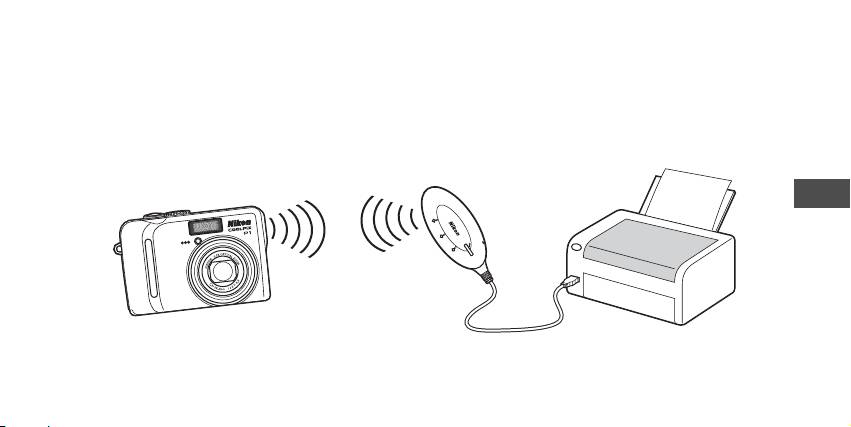
Quisiéramos darle las gracias por adquirir el adaptador inalámbrico de impresora Nikon PD-10.
El PD-10 es un accesorio para cámaras digitales* Nikon COOLPIX equipadas con el modo Transferencia inalámbrica.
Si se conecta el PD-10 a una impresora compatible con PictBridge, puede imprimir imágenes de la cámara sin cables y sin necesidad
de un ordenador.
Lea atentamente este manual y el manual de la cámara antes de utilizarla, y téngalos a mano cuando utilice estos productos.
* Consulte el manual de la cámara para asegurarse de que es compatible con el PD-10.
Es
P
O
W
E
R
LINK
S
T
A
B
R
U
T
S
Y
Nota
• Conecte el PD-10 directamente a una impresora. No lo conecte a un concentrador USB.
• El PD-10 debe estar conectado a una impresora con una fuente de alimentación de 5 V, 100 mA a través del interfaz PictBridge (conector USB).
1

Antes de empezar
Contenido
Adaptador inalámbrico de impresora PD-10
del embalaje
Manual de instrucciones (este manual)
Declaración de conformidad (sólo para Europa)
Dos pilas alcalinas LR6 (AA) (para pruebas)
Garantía
Formación continua
Como parte del compromiso de formación permanente de Nikon
sobre la asistencia y el aprendizaje de los productos en el mercado,
se puede acceder a la información en línea continuamente actuali-
Es
zada en los siguientes sitos web:
• Para usuarios en EE.UU.:
http://www.nikonusa.com/
• Para usuarios en Europa y África:
http://www.europe-nikon.com/support/
• Para los usuarios de Asia, Oceanía y Oriente Medio:
http://www.nikon-asia.com/
Visite estos sitios web para estar al día sobre los productos, conse-
jos, respuestas a las preguntas más frecuentes y asesoramiento ge-
neral sobre la fotografía y la edición de imágenes digitales. También
puede pedir información adicional al representante Nikon de su zo-
na. Consulte la siguiente página para encontrar información de
contacto:
http://nikonimaging.com/
2
Partes del adaptador
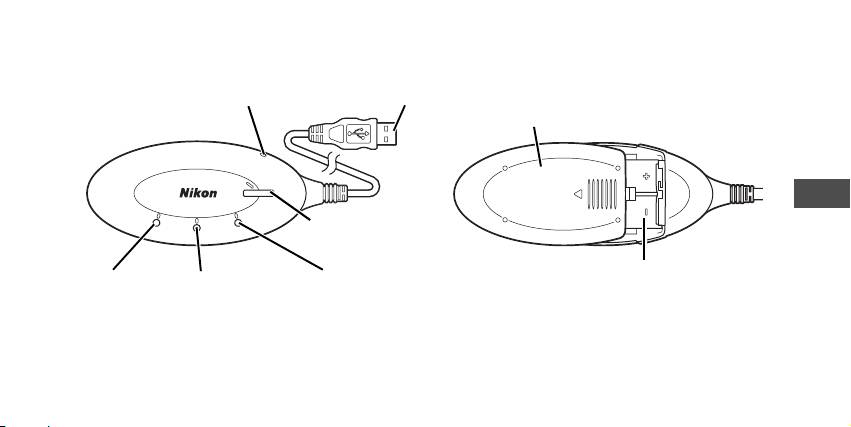
Botón Restaurar (c10)
Conector USB (c5)
Tapa del compartimento de la batería (c4)
S
T
A
R
T
Es
P
O
W
E
R
LINK
BUSY
Botón START (c5)
Compartimento de la batería (c4)
Indicador POWER
Indicador LINK
Indicador BUSY
(c5, 9)
(verde amarillo/naranja)
(verde amarillo/naranja)
(c9)
(c7, 9)
3
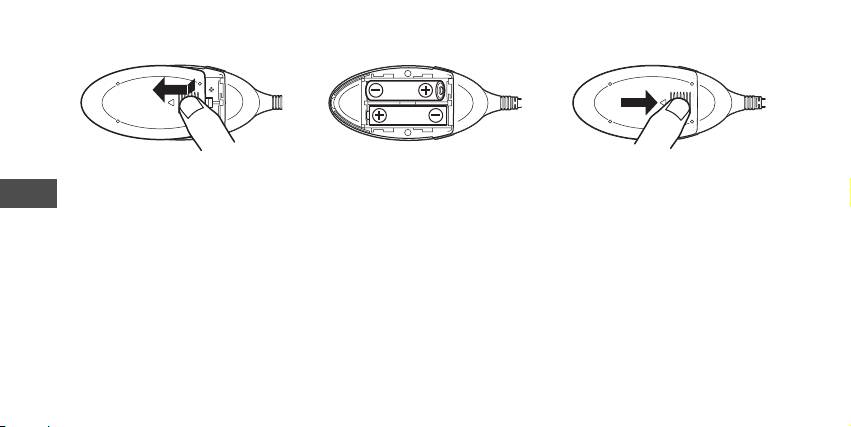
Inserción de las baterías
1
Pulse hacia abajo y deslice la tapa
2
Inserte dos baterías AA en el com-
3
Cierre la tapa del compartimento
del compartimento de las baterías
partimento de las baterías de for-
de las baterías y deslícela hasta
Es
en la dirección de la flecha, y abra
ma que coincidan las polaridades
que quede bloqueada.
la tapa.
(+) y (–) como se muestra en el
diagrama.
4
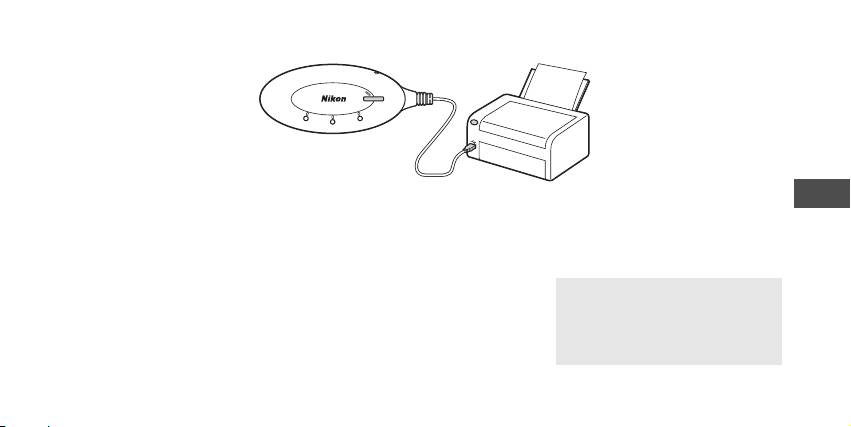
Conexión del PD-10 a una impresora
S
T
A
R
T
3
P
O
W
E
R
LINK
B
U
S
Y
22
P
O
W
E
R
1
1
Conecte el cable USB del PD-10 al
2
Encienda la impresora y comprue-
3
Pulse el botón START del PD-10
Es
conector PictBridge de la impreso-
be que está preparada para impri-
para encenderlo.
ra.
mir.
• El indicador POWER del PD-10 se ilumina,
• No realice ninguna operación con el PD-
y el indicador LINK cambia de color na-
10 hasta que la impresora esté lista para
ranja a verde amarillo. El PD-10 está listo
imprimir.
para la conexión inalámbrica.
En cuanto se haya establecido la conexión:
• Si ésta es la primera vez que se utiliza el
PD-10 con la cámara:
Continúe en la pág.6.
• Para realizar la impresión inalámbrica:
Continúe en la pág.8.
5
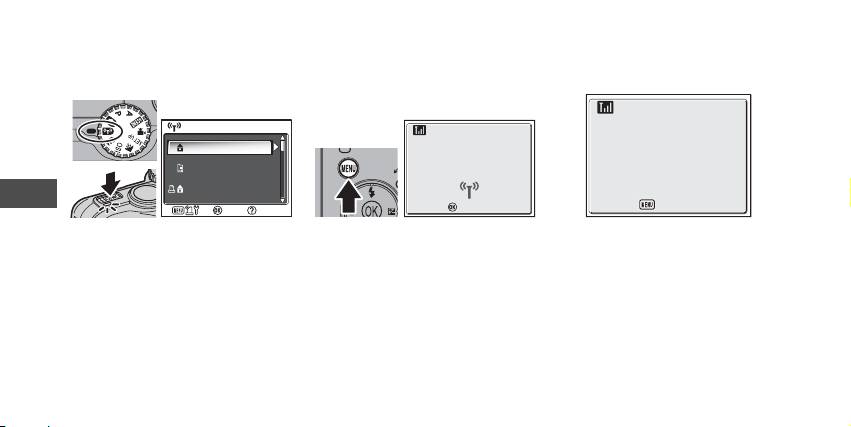
Configuración de la información de perfil en la cámara
Si ésta es la primera vez que se utiliza el PD-10 con una cámara determinada, siga los pasos que se muestran a continuación para
configurar la Información del perfil en la cámara y el PD-10.
Es
1
Coloque el dial de modo de la cá-
2
Presione el botón m en la cáma-
3
Aparecerá el mensaje “Pulsar bo-
mara en Y (modo Transferencia
ra.
tón en Adaptador Wi-Fi de impre-
inalámbrica) y encienda la cámara.
• Aparecerá el mensaje “Conectando a
sora” en la pantalla de la cámara.
• Aparecerá la pantalla ELEGIR PERFIL en la
adapt. inalám. de impresora” en la pan-
pantalla de la cámara.
talla de la cámara.
• Si no hay ninguna Información de perfil
configurada actualmente, aparecerá un
mensaje en el que se le pedirá que agre-
gue esa información.
6
ELEGIR PERFIL 1/3
ELEGIR PERFIL 1/3
Ajus
Ajus
Info
Perfil-A
Conectando a adapt.
Perfil-B
inalám. de impresora
Perfil-C
Info
Cancelar
Pulsar botón en Adaptador
Wi-Fi de impresora
Cancelar
Cancelar
Cancelar
Número de dispositivos que se pue-
den ajustar
S
T
A
R
T
Listo para conect. aListo para conect. a
•
El PD-10 puede almacenar la Información de
P
perfil de hasta 50 cámaras. Si ya se han crea-
O
W
E
R
B
U
Y
LINK
S
Printer1
do 50 perfiles, se borrará el perfil más anti-
¿Desea contectarse?¿Desea contectarse?
guo cuando se almacene un nuevo perfil.
•
La cámara puede almacenar la Información de
No
12
perfil de hasta 9 dispositivos, como el PD-10,
Si
ordenadores e impresoras conectadas a orde-
nadores. Si los perfiles 9 ya han sido creados y
la Información de perfil del PD-10 se ha alma-
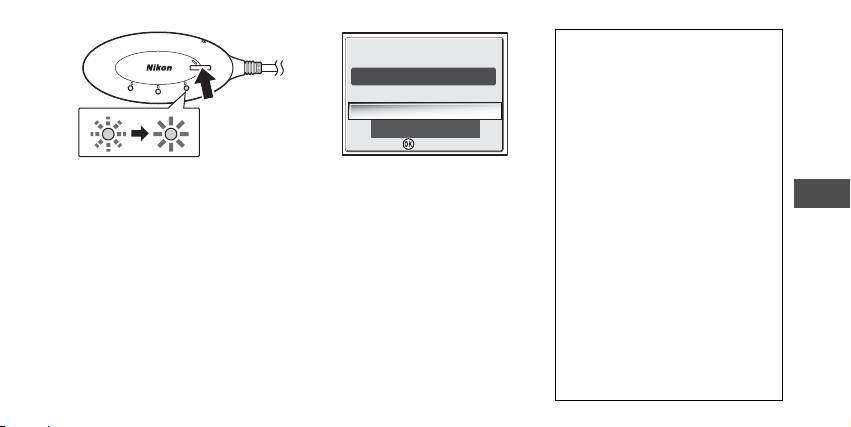
4
En cuanto aparezca el mensaje,
5
Una vez completada la configuración,
cenado, borre primero el perfil innecesario uti-
lizando el “Wireless Camera Setup Utility” que
pulse el botón START del PD-10
aparecerá el mensaje “Listo para co-
viene con la cámara. Si no se borra un perfil in-
durante dos segundos.
nect. a Printer1 ¿Desea contectarse?”
Es
necesario, el perfil más antiguo se superpon-
• Pulse el botón START mientras se muestra
en la pantalla de la cámara.
drá. Consulte el manual de la cámara para ver
el mensaje.
• Seleccione No para volver a la pantalla
más información sobre el borrado de perfiles.
• El indicador BUSY del PD-10 parpadeará
ELEGIR PERFIL (c6). Seleccione Sí para
lentamente en color naranja 1. Después
Nombres de perfil
continuar e imprimir (paso 3 en c8).
•
Cuando la Información de perfil del PD-10
de unos momentos, cuando se haya com-
•
Una vez configurada la Información de perfil,
es almacenada en la cámara, el nombre de
pletado la configuración, el indicador
se pueden conectar la cámara y el PD-10 to-
perfil se configurará automáticamente en
BUSY se iluminará en color naranja du-
das las veces que desee seleccionado la op-
“Printer
x
” (donde
x
es un dígito de 1 a 9).
rante tres segundos aproximadamente
ción Información de perfil en la pantalla
•
El nombre del perfil “Printer
x
” puede cam-
2.
ELEGIR PERFIL de la cámara. La Información
biarse posteriormente usando el “Wireless
de perfil debe configurarse de nuevo cuando
Camera Setup Utility” que viene con la cá-
se realice la operación de Restaurar (
c
10).
mara. Para más información, véase el ma-
Nota
nual de la cámara.
Si la configuración falla, el indicador BUSY del PD-10 parpadeará rápidamente en color naranja y
Apagado del PD-10
aparecerá un mensaje en la pantalla de la cámara. Si esto ocurre, pulse el botón d de la cámara
• El PD-10 se apagará cuando se desco-
y realice de nuevo la configuración.
necte de la impresora.
7
Ajus
Ajus
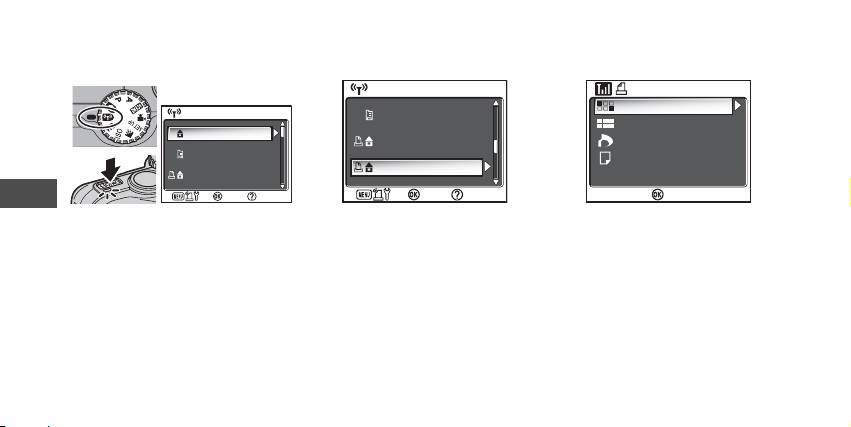
Impresión inalámbrica
Utilice el PD-10 y una cámara con la Información de perfil del PD-10 para imprimir sin cables imágenes de la cámara.
Es
1
Coloque el dial de modo de la cá-
2
Seleccione el nombre de perfil del
3
Aparecerá la pantalla IMPRESIÓN
mara en Y (modo Transferencia
PD-10 utilizando el selector múlti-
INALÁMBRICA en la pantalla de la
inalámbrica) y encienda la cámara.
ple de la cámara y pulse el botón
cámara.
• Aparecerá la pantalla ELEGIR PERFIL en la
d.
•
Imprima según el procedimiento descrito en
pantalla de la cámara.
• Pantallas mostrando el estado de co-
“Impresión directa” en el manual de la cámara
nexión del PD-10 aparecerán en el moni-
para imprimir directamente desde la cámara
tor de la cámara.
en una impresora compatible con PictBridge.
• En cuanto se complete la impresión, el
monitor de la cámara volverá a la pantalla
de ELEGIR PERFIL.
Nota
• Utilice baterías totalmente cargadas cuando realice la impresión inalámbrica.
• Consulte el manual de la cámara para ver las operaciones de impresión directa.
• Si se cancela la impresión antes de su término, ésta se detendrá y el monitor de la cámara volverá a la pantalla de ELEGIR PERFIL.
8
ELEGIR PERFIL 1/3
ELEGIR PERFIL 1/3
Ajus
Ajus
Info
Perfil-A
Perfil-B
Perfil-C
Info
ELEGIR PERFIL
ELEGIR PERFIL
2/3
2/3
Ajus
Ajus
Info
Perfil-D
Perfil-E
Printer1
Info
IMPRESIÓN INALÁMBRICA
IMPRESIÓN INALÁMBRICA
Ajus
Ajus
Info
Selec impresión
Impr. todas fotos
Impresión DPOF
Tamaño del papel
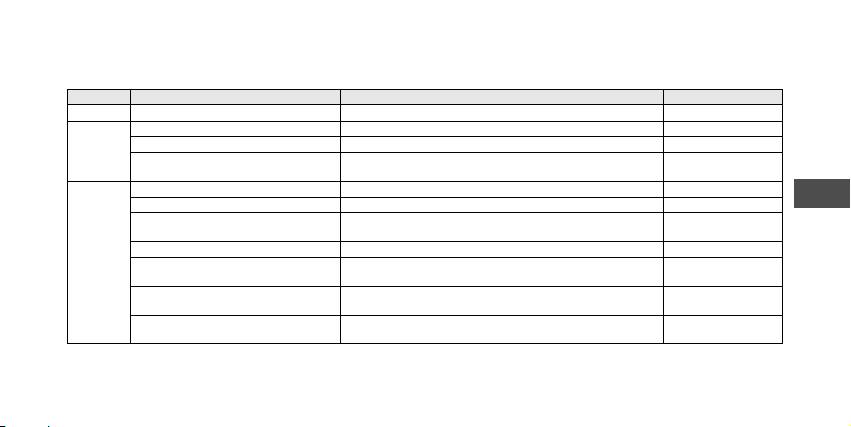
Visor de indicadores LED
Los indicadores POWER, LINK y BUSY (c3) indican lo siguiente después de configurar la impresora y la cámara.
Durante la espera de impresión, cada indicador muestra el color correspondiente a la marca (9).
Indicador Pantalla Estado Impresión en espera
POWER Se ilumina Encendido 9
LINK Se ilumina en color verde amarillo Listo para la conexión inalámbrica 9
Se ilumina en color naranja No listo para la conexión inalámbrica
Parpadea rápidamente en color naranja
Hay un problema con la conexión inalámbrica.
unos 3 segundos
BUSY Se ilumina en color verde amarillo Impresión en espera 9
Es
Parpadea en color verde amarillo Transmitiendo datos para imprimir
Parpadea rápidamente en color verde
Hay un problema en la transmisión de datos para imprimir
amarillo durante unos 3 segundos
Parpadea en color naranja Configurando la Información de perfil en la cámara
Se ilumina en color naranja unos 3 segun-
La configuración de la Información de perfil en la cámara se ha
dos
completado
Parpadea rápidamente en color naranja
Hay un problema con la configuración de la Información del per-
durante unos 3 segundos
fil en la cámara.
Parpadea de forma alterna en color na-
Restaurando (c10)
ranja y verde amarillo
Nota
• Si la conexión con la cámara no se ha establecido (cuando el indicador BUSY no está encendido) y no se realiza ninguna operación durante tres
minutos, el PD-10 se apagará automáticamente para reducir el consumo de energía.
• Si la impresora está en espera (indicada por las marcas de cotejo en la tabla de arriba) durante 10 minutos, el PD-10 se apagará automáticamente.
9
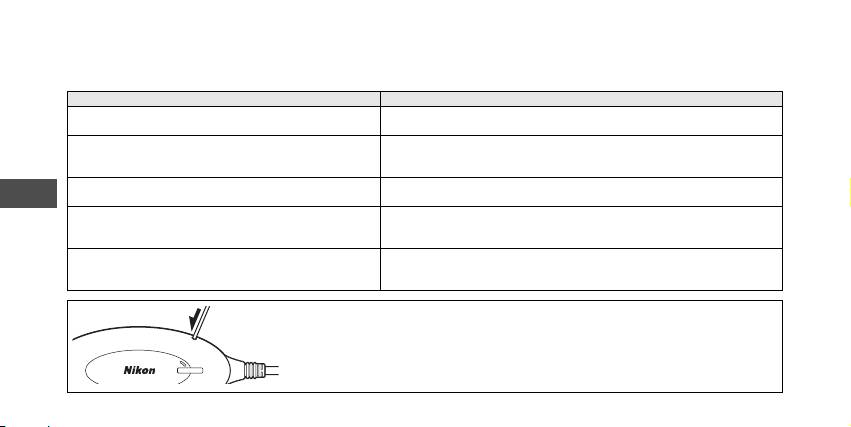
Solución de problemas
Si la cámara no puede establecer una buena conexión con el PD-10 o si la impresión se detiene repentinamente, compruebe lo
siguiente.
Problema Causa posible/Solución
El indicador POWER del PD-10 no se ilumina. • Utilice baterías totalmente cargadas.
• Compruebe que el PD-10 esté conectado a la impresora.
No se puede configurar correctamente la Información de perfil
• Compruebe que la impresora esté encendida y preparada para imprimir.
en la cámara y el PD-10./La cámara no puede establecer una
buena conexión con el PD-10 (en general).
La cámara no puede establecer una buena conexión con el
La señal inalámbrica puede verse afectada por algo cercano. Acerque la cámara a
Es
PD-10./Se interrumpe la conexión.
la impresora.
Hay un problema con la conexión inalámbrica./Se interrumpe la
La señal inalámbrica puede verse afectada por algo cercano. Acerque la cámara a
conexión.
la impresora. Realice una operación Restaurar y vuelva a configurar la Información
de perfil de la cámara (c6).
No se puede configurar correctamente la Información de perfil
Realice los pasos 3 y 4 de “Configuración de la información de perfil en la cámara”
en la cámara y el PD-10. (El indicador BUSY parpadea rápida-
(c6 - 7) en rápida sucesión. En el paso 4 se debe pulsar el botón START durante
mente en color naranja.)
dos segundos.
Restaurar
• Si se pulsa el botón Restaurar durante un segundo mientras el PD-10 esté encendido y
conectado a la impresora, se borrará toda la Información de perfil configurada en el
PD-10.
• Presione el botón Restaurar con un objeto pequeño y delgado.
10
BUSY
S
T
A
R
T
P
O
W
E
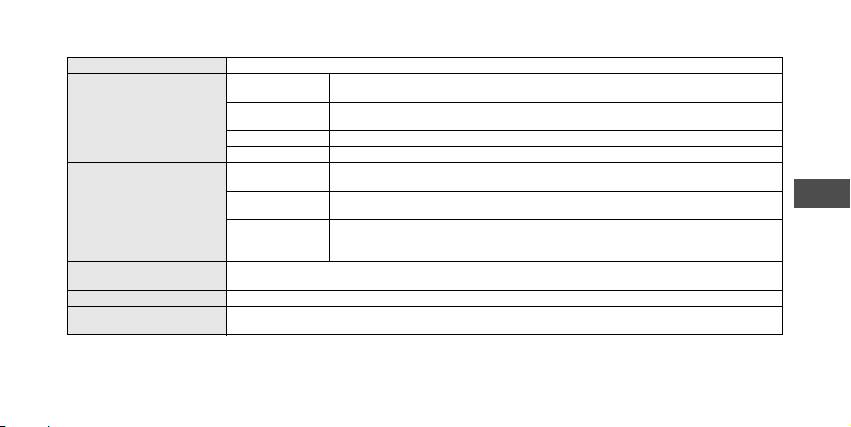
Especificaciones
Interfaz USB
IEEE 802.11g LAN inalámbrica (OFDM, 54 Mbps en la banda de 2,4 GHz)
Distancia de comunicación: 0 a 25 m Condición de la distancia: Línea visual
IEEE 802.11b LAN inalámbrica (DSSS, 11 Mbps en la banda de 2,4 GHz)
Interfaz de LAN inalámbrica
Distancia de comunicación: 0 a 40 m Condición de la distancia: Línea visual
Modo inalámbrico Modo Ad-hoc
Seguridad WEP de 128 bits
Pilas/Baterías Dos pilas alcalinas LR6 (AA) (dos baterías recargables Nikon EN-MH1, dos baterías níquel de
manganeso ZR6 (AA) y dos baterías de litio FR6/L91 (AA) también pueden utilizarse)
Conector USB de la
5 V, 100 mA
Es
Fuentes de alimentación
impresora
Vida de la batería Aproximadamente de 120 minutos (cuando se utilizan pilas alcalinas LR6 (AA); puede diferir
dependiendo del tipo de impresora, del tamaño de las fotos a imprimir, y de las condiciones
de la conexión inalámbrica)
Carcasa: Aproximadamente 117 × 45,5 × 29,5 mm, incluido el guardacables (sin incluir el cable)
Dimensiones (an × al × pr)
Cable USB: Aproximadamente 500 mm
Peso aproximado 73 g sin baterías
Temperatura: 0 a 40°C
Entorno de funcionamiento
Humedad: 10 a 90 %
11
För säkerhets skull
Läs säkerhetsföreskrifterna nedan i sin helhet innan du använder denna utrustning, för att förhindra skador på din Nikon-produkt,
dig själv eller andra personer. Förvara anvisningarna på sådant sätt att alla som använder produkten har tillgång till dem.
Information om vad som kan hända om du inte uppmärksammar försiktighetsåtgärderna finns vid den här symbolen:
Denna ikon markerar varningar - information som bör läsas innan denna produkt används, för att förhindra skador.
VARNINGAR
Stäng genast av kameran om den slutar att fungera korrekt
Håll batterierna torra
Om du upptäcker rök eller konstig lukt från PD-10 kopplar du ge-
Sänk inte ned batterierna i eller utsätt dem för vatten. Fortsatt an-
nast ur USB-kontakten från skrivaren och tar ur batteriet för att
vändning under sådana förhållanden kan ge upphov till brand el-
undvika brännskador. Lämna sedan in utrustningen för under-
ler elektrisk stöt.
sökning till ett Nikon-auktoriserat servicecenter. Fortsatt använd-
Förvara utom räckhåll för barn
ning kan leda till skador.
Se
Underlåtenhet att följa denna föreskrift kan resultera i skada.
Montera inte isär produkten
Ta ur batterierna om produkten inte ska användas under
Undvik att vidröra produktens inre delar. Det kan leda till skada.
en längre tid
Eventuella reparationer bör endast utföras av kvalificerade tekni-
Underlåtenhet att följa denna föreskrift kan resultera i läckage
ker. Om produkten öppnas när du tappat den eller på grund av
som kan orsaka brand, skada eller förorening.
en annan olyckshändelse, tar du ut batteriet och/eller kopplar
bort nätadaptern och lämnar in produkten till ett auktoriserat Ni-
Följ instruktionerna från sjukhus- och flygpersonal
kon-servicecenter.
Den här produkten ger ifrån sig radiofrekvensstrålning som kan
störa medicinsk utrustning eller navigeringsutrustning. Använd
Använd inte produkten i närheten av lättantändlig gas
inte produkten på sjukhus eller på flygplan utan att först be an-
Använd inte elektronisk utrustning i närheten av lättantändlig
svarig personal om tillstånd.
gas, eftersom det kan leda till explosion eller brand.
Följ varningarna på batterierna
Underlåtenhet att följa denna föreskrift kan resultera i läckage,
sönderbrytning eller brand.

Tillkännagivanden
Skötsel av adaptern
•
Ingen del av de handböcker som medföljer denna produkt får återges, över-
Håll produkten torr
föras, skrivas av, lagras i system för hämtning eller översättas till något språk
Produkten kan skadas om den sänks ned i vatten eller utsätts för
i någon form, på något sätt, utan föregående skriftligt tillstånd från Nikon.
hög luftfuktighet.
• Nikon förbehåller sig rätten att när som helst ändra specifikationerna
för den maskin- och programvara som beskrivs i dessa handböcker
Tappa inte produkten
utan föregående meddelande.
Produkten kan sluta att fungera om den utsätts för kraftiga stötar
• Nikon ansvarar inte för några skador som uppkommer av denna pro-
eller vibrationer.
dukts användande.
Utsätt inte produkten för starka magnetfält
•
Trots att alla tänkbara åtgärder har vidtagits för att säkerställa att infor-
Använd eller förvara inte produkten i närheten av utrustning som
mationen i dessa handböcker är fullständig och korrekt, uppskattar vi
om du meddelar eventuella felaktigheter eller information som saknas
genererar stark elektromagnetisk strålning eller magnetfält. Starka
till din lokala Nikon-representant (adressen tillhandahålls separat).
statiska laddningar eller magnetfält som produceras av viss utrust-
ning, t.ex. radiosändare, kan påverka interna kretsar.
Tillkännagivande för kunder i Europa
Undvik plötsliga temperaturförändringar
Härmed intygar Nikon att denna produkt står i överensstämmelse med
Plötsliga temperaturförändringar, till exempel när du kommer till el-
de väsentliga egenskapskrav och övriga relevanta bestämmelser som
Se
ler lämnar en uppvärmd byggnad en kylig dag, kan ge upphov till
framgår av direktiv 1999/5/EG.
kondens inuti produkten. Förhindra att kondens uppstår genom att
Symbol för separat upphämtning i euro-
placera produkten i en väska eller plastpåse innan den utsätts för
plötsliga temperaturförändringar.
peiska länder
Den här symbolen anger att produkten måste hämtas separat.
Följande gäller bara användare i europeiska länder.
• Den här produkten är avsedd för separat upphämtning vid
ett lämpligt uppsamlingsställe. Produkten får inte kastas i
hushållsavfall.
• För mer information, kontakta återförsäljaren eller de loka-
la myndigheter som ansvarar för avfallshantering.
i

Innehållsförteckning
För säkerhets skull
Tillkännagivanden...............................................................................................................................................i
Skötsel av adaptern ............................................................................................................................................i
Introduktion ..................................................................................................................................................... 1
Innan du börjar................................................................................................................................................. 2
Adapterns delar................................................................................................................................................ 3
Sätta i batterier................................................................................................................................................. 4
Ansluta PD-10 till en skrivare ............................................................................................................................ 5
Ange profilinformation på kameran.................................................................................................................. 6
Trådlös utskrift ................................................................................................................................................. 8
Se
Lampor............................................................................................................................................................. 9
Felsökning...................................................................................................................................................... 10
Specifikationer................................................................................................................................................ 11
©2005 FotoNation
ii
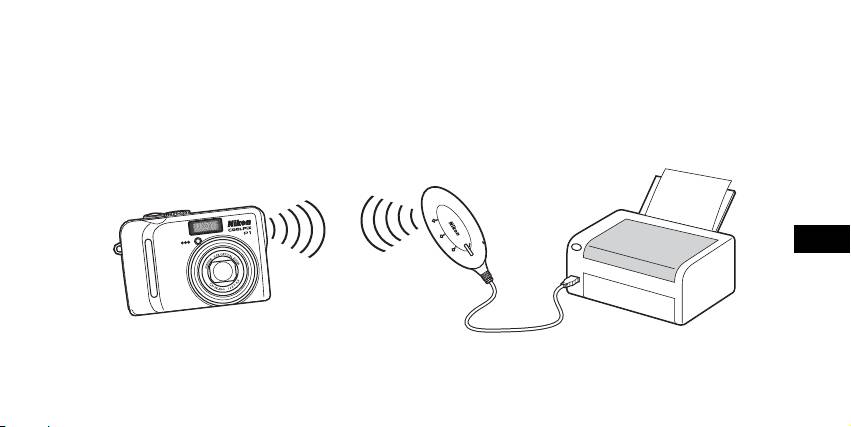
Introduktion
Tack för att du har köpt adaptern för trådlös utskrift, Nikon PD-10.
PD-10 är ett tillbehör för digitalkamerorna* i Nikon COOLPIX-serien som används för trådlös överföring.
Genom att ansluta PD-10 till en PictBridge-kompatibel skrivare kan du trådlöst skriva ut kamerabilderna utan dator.
Läs noga igenom den här och kamerans handbok innan du börjar använda utrustningen, och ha handböckerna nära till hands med-
an du använder dessa produkter.
* Kontrollera i kamerahandboken om kameran är kompatibel med PD-10.
P
O
W
E
R
LINK
S
T
A
B
R
U
T
S
Y
Se
Obs!
• Anslut PD-10 direkt till en skrivare. Du ska inte ansluta den till en USB-hubb.
• PD-10 måste anslutas till en skrivare som ger 5 V och 100 mA strömförsörjning genom gränssnittet för PictBridge (USB-anslutning).
1

Innan du börjar
Förpackningens
PD-10, adapter för trådlös utskrift
innehåll
Bruksanvisning (den här handboken)
Konformitetsdeklaration (enbart Europa)
Två alkaliska batterier av typen LR6 (AA) (för
testning)
Garanti
Livslång utbildning
Som en del i Nikons engagemang för ”Livslång utbildning” vad gäl-
ler produktsupport och utbildning, finns information som uppdate-
ras kontinuerligt tillgänglig online på följande sidor:
• För användare i USA:
http://www.nikonusa.com/
Se
• För användare i Europa och Afrika:
http://www.europe-nikon.com/support/
• För användare i Asien, Oceanien och Mellanöstern:
http://www.nikon-asia.com/
På dessa webbplatser finns aktuell produktinformation, tips, svar på
vanliga frågor (FAQ) samt allmänna råd om digital bildbearbetning
och fotografering. Ytterligare information kan finnas tillgänglig hos
närmaste Nikon-återförsäljare. Se webbadressen nedan för
kontaktinformation:
http://nikonimaging.com/
2
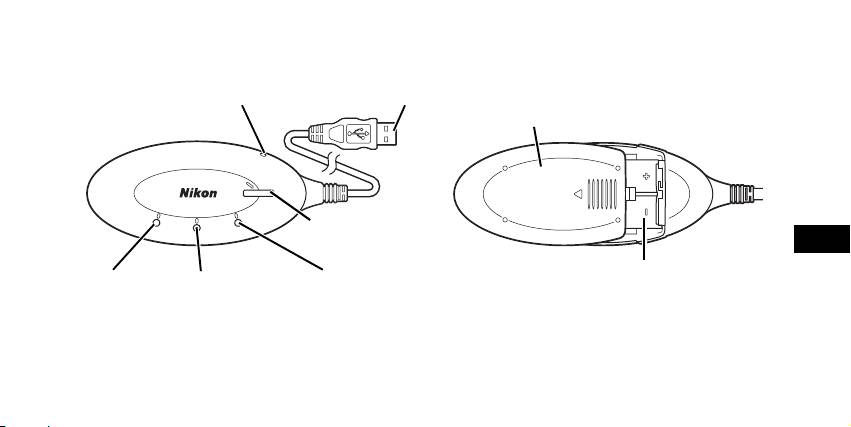
Adapterns delar
Återställningsknapp (c10)
USB-anslutning (c5)
Lucka för batterifacket (c4)
S
T
A
R
T
P
O
W
E
R
LINK
BUSY
START-knapp (c5)
Se
Lucka för batterifacket (c4)
POWER-lampa
LINK-lampa
BUSY-lampa
(c5, 9)
(gulgrön/orange)
(gulgrön/orange)
(c9)
(c7, 9)
3
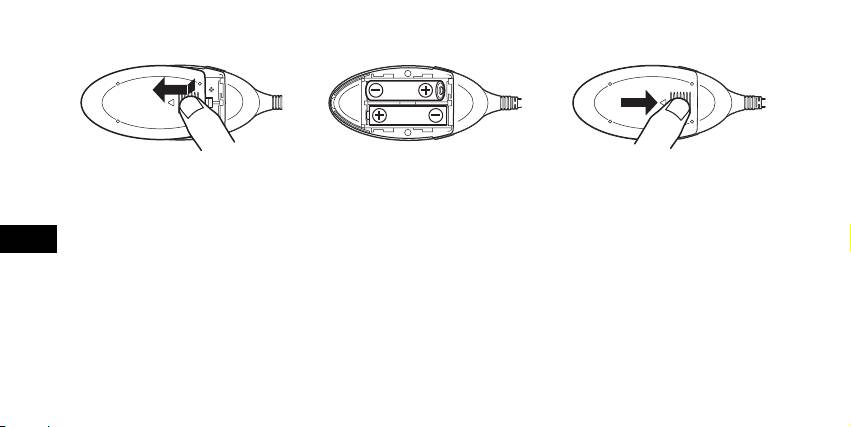
Sätta i batterier
1
Tryck ned luckan för batterifacket,
2
Sätt i två AA-batterier i batteri-
3
Stäng luckan och skjut den inåt
skjut den i pilens riktning och öpp-
facket så att polerna (+) och (–) rik-
tills den låser fast.
na den sedan.
tas åt samma håll som på bilden.
Se
4
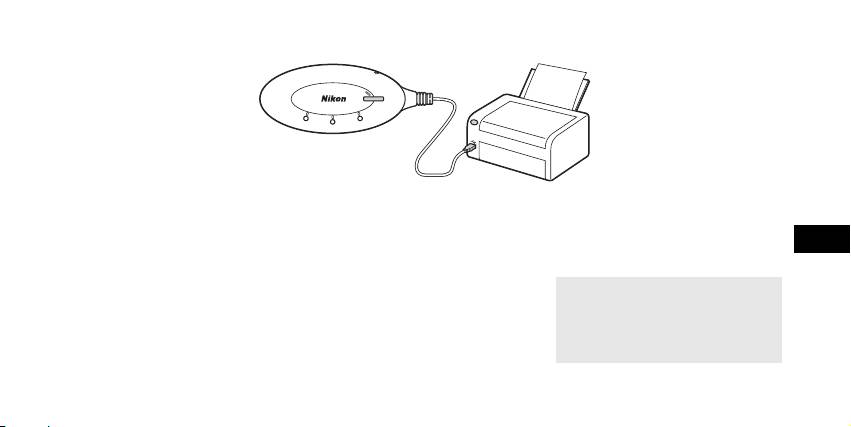
Ansluta PD-10 till en skrivare
S
T
A
R
T
3
P
O
W
E
R
LINK
B
U
S
Y
22
P
O
W
E
R
1
1
Anslut USB-kabeln från PD-10 till
2
Slå på skrivaren och kontrollera
3
Tryck på START-knappen på PD-10
PictBridge-anslutningen på skriva-
att den är klar att skriva ut.
så att den kopplas på.
ren.
• Gör ingenting med PD-10 förrän skriva-
• POWER-lampan på PD-10 tänds och
ren är klar att skriva ut.
LINK-lampan ändrar sig från orange till
Se
gulgrön. PD-10 är klar för trådlös anslut-
ning.
När en anslutning är upprättad:
• Om det är första gången du använder
PD-10 tillsammans med kameran:
Fortsätt till s.6.
• Om du vill skriva ut trådlöst:
Fortsätt till s.8.
5
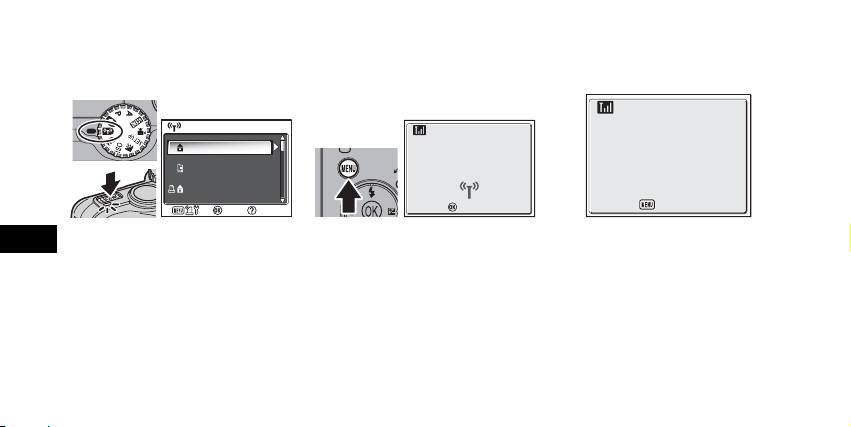
Ange profilinformation på kameran
Om det är första gången du använder PD-10 tillsammans med en viss kamera följer du anvisningarna nedan för att ange profilin-
formation på kameran och din PD-10.
1
Vrid funktionsratten på kameran
2
Tryck på m-knappen på kame-
3
Meddelandet “Tryck på knappen
Se
till Y (trådlös överföring) och slå
ran.
på Wi-Fi Skrivaradaptern” visas på
på kameran.
• Meddelandet “Ansluter till trådlös skrivar-
kamerans monitor.
• Bilden VÄLJ PROFIL visas på kamerans
adapter” visas på kamerans monitor.
monitor.
• Om du inte har angett någon profilinfor-
mation visas ett meddelande där du om-
beds att lägga till profilinformation.
6
VÄLJ PROFIL 1/3
VÄLJ PROFIL 1/3
Välj
Välj
Info
Profil-A
Ansluter till
Profil-B
trådlös skrivaradapter
Profil-C
Info
Avbr
y
t
Tryck på knappen på Wi-Fi
Skrivaradaptern
Avbr
y
t
Avbryt
Avbryt
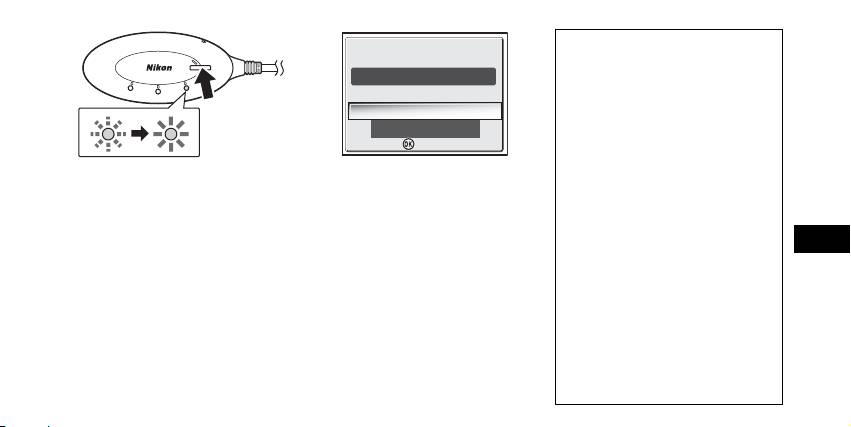
Antal enheter som kan ställas in
S
T
A
R
T
• På PD-10 kan du lagra profilinformation
Beredd att ansluta.Beredd att ansluta.
för upp till 50 kameror. Om du redan har
P
O
W
E
R
Y
LINK
B
U
S
Printer1
skapat 50 profiler tas den äldsta bort när
du sparar en ny.
Vill du ansluta nu?Vill du ansluta nu?
• På kameran går det att lagra profilinfor-
Nej
mation för upp till nio enheter, till exem-
12
pel PD-10, datorer och skrivare som är
Ja
anslutna till datorer. Om 9 profiler redan
har skapats och profilinformation från
PD-10 ska lagras, radera då först själv en
4
Så fort meddelandet visas ska du
5
När inställningarna är klara visas
mindre viktig profil med Wireless Camera
trycka på START-knappen på
meddelandet “Beredd att ansluta.
Setup Utility som följer med kameran.
PD-10 i två sekunder.
Printer1 Vill du ansluta nu?“ på
Om du inte själv raderar en mindre viktig
kamerans monitor.
profil kommer den äldsta profilen att ra-
• Tryck på START-knappen medan medde-
landet visas.
•Välj Nej om du vill återgå till bilden VÄLJ
deras. Mer information om hur du tar
bort profiler finns i kamerahandboken.
• BUSY-lampan på PD-10 börjar långsamt
PROFIL (c6). Välj Ja om du vill fortsätta
Se
blinka orange 1. Efter en stund lyser
och skriva ut (steg 3 på c8).
Profilnamn
BUSY-lampan orange i cirka tre sekunder
• Efter att profilinformationen ställts in kan
• När profilinformation från PD-10 lagras i
kameran och PD-10 kopplas ihop hur
kameran ställs profilnamnet in automa-
när inställningarna är klara 2.
ofta som helst genom att välja profilinfor-
tiskt som “Printer x” (där x är en siffra
mationen från kamerans bild VÄLJ PRO-
från 1 till 9).
• Profilnamnet “Printer x” kan ändras sena-
FIL. Profilinformationen måste ställas in
re med Wireless Camera Setup Utility som
igen om du trycker på återställningsknap-
följer med kameran. Se kamerans instruk-
pen (c10).
tionsbok för ytterligare information.
Obs!
Stänga av PD-10
Om du misslyckas med inställningen börjar BUSY-lampan på PD-10 att snabbt blinka orange, och
• PD-10 stängs av när den kopplas från
ett meddelande visas på kamerans monitor. Om detta inträffar ska du trycka på knappen d på
skrivaren.
kameran och utföra inställningarna igen.
7
Välj
Välj
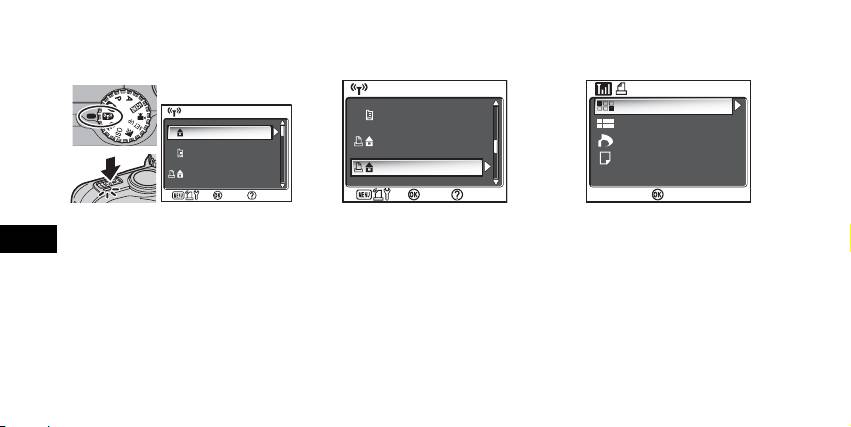
Trådlös utskrift
Använd PD-10 och en kamera med profilinformation för PD-10 när du vill skriva ut bilder från kameran trådlöst.
1
Vrid funktionsratten på kameran
2
Välj profilnamnet från PD-10 med
3
Bilden TRÅDLÖS UTSKRIFT visas
till Y (trådlös överföring) och slå
kamerans multiväljare och tryck
på kamerans monitor.
Se
på kameran.
på knapp d.
• Du skriver ut på samma sätt som beskrivs
• Bilden VÄLJ PROFIL visas på kamerans
• Bilder som visar PD-10-anslutningens sta-
för ”Direktutskrift” i kamerahandboken
monitor.
tus visas på kamerans monitor.
när du vill skriva ut direkt från kameran
till en PictBridge-kompatibel skrivare.
• När utskriften är färdig återgår kamerans
monitor till bilden VÄLJ PROFIL.
Obs!
• Använd fullt laddade batterier när du skriver ut trådlöst.
• Mer information om direktutskrift finns i kamerahandboken.
• Om utskriften avbryts innan den är färdig avslutas utskriften och kamerans monitor återgår till bilden VÄLJ PROFIL.
8
VÄLJ PROFIL 1/3
VÄLJ PROFIL 1/3
Välj
Välj
Info
Profil-A
Profil-B
Profil-C
Info
VÄLJ PROFIL
VÄLJ PROFIL
2/3
2/3
Välj
Välj
Info
Profil-D
Profil-E
Printer1
Info
TRÅDLÖS UTSKRIFT
TRÅDLÖS UTSKRIFT
Välj
Välj
Info
Utskriftsalternativ
Skriv ut alla bilder
DPOF-utskrift
Pappersformat
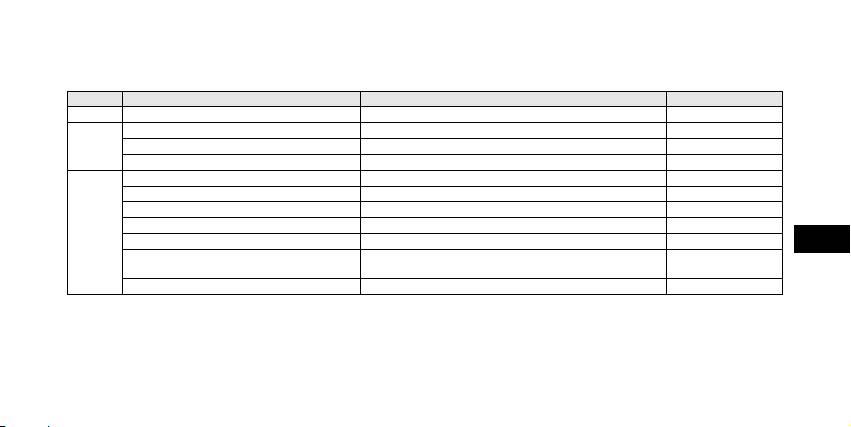
Lampor
Lamporna POWER, LINK och BUSY (c3) anger följande efter att skrivaren och kameran har ställts in.
När ingen utskrift pågår lyser lamporna på det sätt som anges med bockmarkeringen (9).
Lampa Vad som visas Status Ingen utskrift pågår
POWER Lyser Strömmen är på 9
LINK Lyser gulgrönt Klar för trådlös anslutning 9
Lyser orange Inte klar för trådlös anslutning
Blinkar snabbt med orange i cirka 3 sekunder Det är problem med den trådlösa anslutningen.
BUSY Lyser gulgrönt Väntar på utskrift 9
Blinkar med gulgrönt Överför data för utskrift
Blinkar snabbt med gulgrönt i cirka 3 sekunder Det är problem med överföringen av data för utskrift.
Blinkar med orange Ställer in profilinformation på kameran
Lyser orange i cirka 3 sekunder Inställningen av profilinformation på kameran är färdig
Se
Blinkar snabbt med orange i cirka 3 sekunder Det är problem med inställningen av profilinformation på ka-
meran.
Blinkar omväxlande med orange och gulgrönt Återställer (c10)
Obs!
• Om ingen anslutning med kameran upprättas (BUSY-lampan lyser inte) och ingen annan funktion används inom cirka tre minuter, stängs PD-10
av automatiskt så att energiförbrukningen blir så låg som möjligt.
• Om läget “väntar på utskrift” (enligt checklistan ovan) varar längre än 10 minuter stängs PD-10 av automatiskt.
9
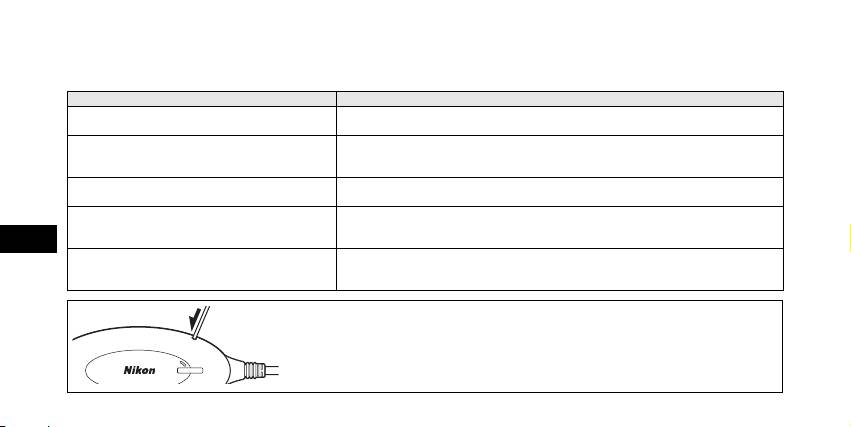
Felsökning
Om det inte går att upprätta en stark anslutning mellan kameran och PD-10 eller om utskriften plötsligt stannar kontrollerar du
följande.
Problem Möjlig orsak/lösning
POWER-lampan på PD-10 lyser inte. • Använd fullt laddade batterier.
• Kontrollera att PD-10 är ansluten till skrivaren.
Det går inte att ställa in profilinformation på kameran
• Kontrollera att skrivaren är på och klar att skriva ut.
och PD-10./Det går inte att upprätta en stark anslut-
ning mellan kameran och PD-10 (allmänt).
Det går inte att upprätta en stark anslutning mellan
Den trådlösa signalen kanske påverkas av någonting i närheten. Placera kameran och skri-
kameran och PD-10./Anslutningen avbryts.
varen närmare varandra.
Det är problem med den trådlösa anslutningen./An-
Den trådlösa signalen kanske påverkas av någonting i närheten. Placera kameran och skri-
slutningen avbryts.
varen närmare varandra. Tryck på återställningsknappen och ställ sedan in profilinformatio-
Se
nen på kameran igen (c6).
Det går inte att ställa in profilinformationen på kame-
Utför steg 3 och 4 i ”Ange profilinformation på kameran” (c6 - 7) i snabb följd. I steg 4
ran och PD-10. (BUSY-lampan blinkar snabbt med
måste du trycka ned START-knappen under två sekunder.
orange sken.)
Återställning
• Om du trycker in återställningsknappen i ungefär en sekund medan PD-10 är på och
ansluten till skrivaren, tas all profilinformation som angetts i PD-10 bort.
• Tryck in återställningsknappen med ett litet smalt föremål.
10
BUSY
S
T
A
R
T
P
O
W
E
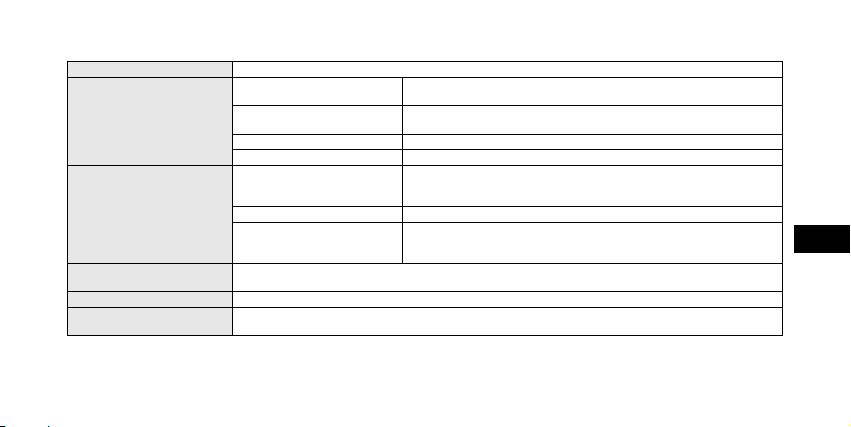
Specifikationer
Gränssnitt USB
IEEE 802.11g Trådlöst nätverk (OFDM, 54 Mbps i 2,4 GHz-band)
Kommunikationsavstånd: 0 - 25 m Förhållande: Fri sikt
IEEE 802.11b Trådlöst nätverk (DSSS, 11 Mbps i 2,4 GHz-band)
Trådlöst nätverksgränssnitt
Kommunikationsavstånd: 0 - 40 m Förhållande: Fri sikt
Trådlöst läge Ad-hoc-läge
Säkerhet WEP 128 bitar
Batterier Två alkaliska batterier av typen LR6 (AA) (två laddningsbara Nikon EN-MH1-
batterier, två nickelmanganbatterier av typen ZR6 (AA) och två litiumbatterier
av typen FR6/L91 (AA) kan också användas)
Strömförsörjning
USB-anslutning på skrivaren 5 V, 100 mA
Batteriernas livslängd Cirka 120 minuter (vid användning av alkaliska batterier av typen LR6 (AA);
beroende på typ av skrivare, filstorleken på bilderna som ska skrivas ut och
Se
den trådlösa anslutningens skick)
Hölje: cirka 117 × 45,5 × 29,5 mm inkl. kabelfäste (ej inkl. kabel)
Mått (B × H × D)
USB-kabel: cirka 500 mm
Ungefärlig vikt 73 g utan batterier
Temperatur: 0 till 40 °C
Driftförhållande
Fuktighet: 10 till 90 %
11
Меры предосторожности
Во избежание повреждения изделия Nikon или получения травм вами и окружающими вас лицами полностью изучите
приведенную ниже информацию о мерах предосторожности. Обеспечьте ознакомление с этими инструкциями лиц,
которые будут использовать данное изделие.
Последствия, которые могут возникнуть в результате нарушения указанных мер предосторожности, обозначены следующим знаком:
Этот знак обозначает предупреждение - сведения, которые необходимо прочесть перед использованием данного
изделия во избежание травм.
ПРЕДУПРЕЖДЕНИЯ
В случае возникновения неисправности немедленно
Держите изделие сухим
выключите адаптер
Не погружайте изделие в воду и не допускайте его намокания.
Если вы заметили дым или необычный запах, исходящий от адаптера
Дальнейшее использование влажного изделия может
PD-10, отсоедините кабель USB от принтера и немедленно извлеките
привести к пожару или к поражению электрическим током.
батарею, действуя с осторожностью, чтобы не обжечься. Затем
Храните в недоступном для детей месте
доставьте оборудование в официальный сервисный центр Nikon для
Несоблюдение этого требования может привести к получению травмы.
проверки. Продолжение работы может привести к травме.
Не разбирайте изделие
Извлекайте батареи, если не предполагается использование
Прикосновение к внутренним частям изделия может привести к получению
устройства на протяжении длительного времени
травмы. Ремонт должен производиться только квалифицированными
Несоблюдение этого требования может привести к протеканию
Ru
специалистами. Если корпус изделия раскрылся в результате падения или
батарей и, как следствие, к возникновению пожара, получению
по другой причине, извлеките батарею и доставьте изделие в ближайший
травмы или загрязнению окружающей среды.
официальный сервисный центр Nikon для проверки.
Следуйте указаниям персонала больниц и авиалиний
Не пользуйтесь изделием при наличии
Данное устройство излучает электромагнитные колебания
легковоспламеняющихся газов
радиочастотного диапазона, которые могут создавать помехи
Не работайте с электронным оборудованием и этим изделием при наличии
медицинскому или навигационному оборудованию. Не используйте
легковоспламеняющихся газов - это может привести к взрыву или пожару.
устройство в больнице или на борту самолета без разрешения персонала.
Соблюдайте меры предосторожности, перечисленные на корпусе батарей
Нарушение указанных мер предосторожности может привести к
протеканию батарей, повреждению корпуса или пожару.

Предупреждения
Уход за адаптером
•
Никакая часть руководств, включенных в комплект поставки данного продукта,
Держите изделие сухим
не может быть воспроизведена, передана, переписана, сохранена в системе
При попадании изделия в воду или воздействии высокой
резервного копирования или переведена на любой язык в любой форме
влажности изделие выйдет из строя.
любыми средствами без предварительного письменного разрешения Nikon.
•
Nikon оставляет за собой право изменять спецификации
Не роняйте изделие
аппаратного и программного обеспечения, описанного в этих
Изделие может выйти из строя, если его подвергать сильным
руководствах, в любое время и без предварительного уведомления.
ударам или тряске.
•Nikon не несет ответственности ни за какие виды ущерба,
полученного в результате использования данного продукта.
Держите изделие вдали от сильных магнитных полей
•
Мы приложили все усилия для того, чтобы обеспечить точность и полноту
Не используйте и не храните изделие вблизи приборов,
приведенной в этих руководствах информации. Однако мы будем
создающих сильное электромагнитное излучение или
благодарны, если вы сообщите в ближайшее представительство Nikon о
магнитные поля. Сильные статические заряды или
любых замеченных ошибках или упущениях (адрес сообщается отдельно).
магнитные поля, создаваемые различным оборудованием
Примечание для покупателей в Европе
(например, радиопередатчиками), могут воздействовать на
Корпорация Nikon настоящим заявляет, что данное изделие соответствует всем
изделие или создавать помехи для работы внутренних схем
главным требованиям и другим существенным положениям Директивы 1999/5/EC.
изделия.
Избегайте резких изменений температуры
Символ сортировки мусора,
Резкие изменения температуры, например, при выходе в
использующийся в европейских странах
холодную погоду из теплого помещения, могут вызвать
Ru
Данный символ означает, что это изделие должно
конденсацию влаги внутри изделия. Для защиты от
утилизироваться отдельно от других.
конденсации, перед тем как подвергнуть изделие резким
Приведенная ниже информация касается только
изменениям температуры, поместите его в чехол или
пользователей из стран Европы.
полиэтиленовый пакет.
•
Данное изделие должно утилизироваться отдельно от
других в соответствующих приемных пунктах. Не
выбрасывайте данное изделие вместе с бытовым мусором.
•
Дополнительную информацию Вы можете получить у продавца
или у местных властей, отвечающих за утилизацию мусора.
i

Содержание
Меры предосторожности
Предупреждения .............................................................................................................................................i
Уход за адаптером ..........................................................................................................................................i
Введение........................................................................................................................................................ 1
Перед началом работы................................................................................................................................. 2
Компоненты адаптера................................................................................................................................... 3
Вставка батарей ............................................................................................................................................ 4
Подключение адаптера PD-10 к принтеру .................................................................................................. 5
Настройка параметров профиля в фотокамере ......................................................................................... 6
Беспроводная печать .................................................................................................................................... 8
Индикаторы.................................................................................................................................................... 9
Поиск и устранение неисправностей ......................................................................................................... 10
Ru
Технические характеристики ...................................................................................................................... 11
©2005 FotoNation
ii
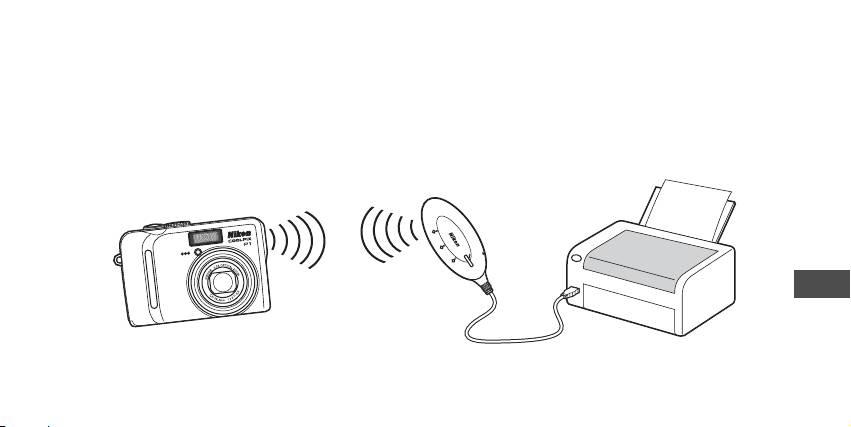
Введение
Благодарим за приобретение беспроводного адаптера принтера Nikon PD-10!
Адаптер PD-10 предназначен для применения с цифровыми фотокамерами Nikon COOLPIX*, оснащенными функцией
беспроводной передачи данных.
Присоединив адаптер PD-10 к принтеру, поддерживающему стандарт PictBridge, можно распечатывать записанные в
памяти фотокамеры снимки напрямую, без использования компьютера и кабеля.
Внимательно прочитайте данное руководство, а также руководство по использованию фотокамеры, и держите их под
рукой при работе с этими устройствами.
* Сведения о совместимости с беспроводным адаптером принтера PD-10 см. в руководстве по использованию фотокамеры.
P
O
W
E
R
LINK
S
T
A
B
R
U
T
S
Y
Ru
Примечание
• Подключайте адаптер PD-10 непосредственно к принтеру, а не к разветвителю USB.
• Адаптер PD-10 должен подключаться к принтеру, который обеспечивает питание 5 В, 100 мА, с помощью интерфейса PictBridge
(кабеля USB).
1

Перед началом работы
Посетите один из этих веб-узлов, чтобы получить
Комплект
Беспроводный адаптер принтера PD-10
последнюю информацию об изделиях, ответы на часто
поставки
Руководство по эксплуатации (настоящий
задаваемые вопросы и общие рекомендации по фотосъемке
В комплект
документ)
и обработке цифровых изображений. Дополнительные
входят:
Декларация соответствия (только для
сведения можно получить у региональных представителей
Европы)
компании Nikon. Контактные сведения см. на веб-узле по
Две щелочные батареи LR6 (AA) для
адресу:
проверки
http://nikonimaging.com/
Гарантия
Постоянное совершенствование
В рамках концепции «постоянного совершенствования»
компании Nikon пользователи могут ознакомиться с
периодически обновляемыми сведениями о поддержке
изделий и обучающими материалами на следующих веб-
узлах.
• Для пользователей в США:
http://www.nikonusa.com/
Ru
• Для пользователей в Европе и Африке:
http://www.europe-nikon.com/support/
• Для пользователей из стран Азии, Океании и Ближнего
Востока:
http://www.nikon-asia.com/
2
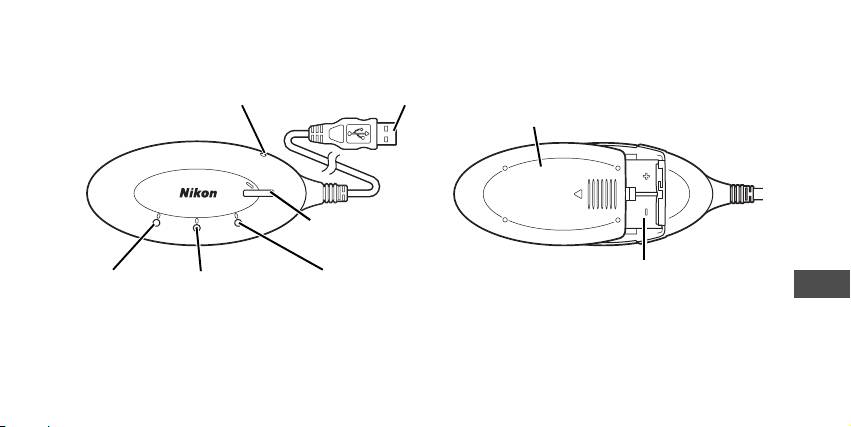
Компоненты адаптера
Кнопка сброса (c10)
Кабель USB (c5)
Крышка батарейного отсека (c4)
S
T
A
R
T
P
O
W
E
R
LINK
BUSY
Кнопка START (c5)
Батарейный отсек (c4)
Индикатор POWER
Индикатор LINK
Индикатор BUSY
Ru
(c5, 9)
(желто-зеленого/
(желто-зеленого/
оранжевого цвета)
оранжевого цвета)
(c9)
(c7, 9)
3
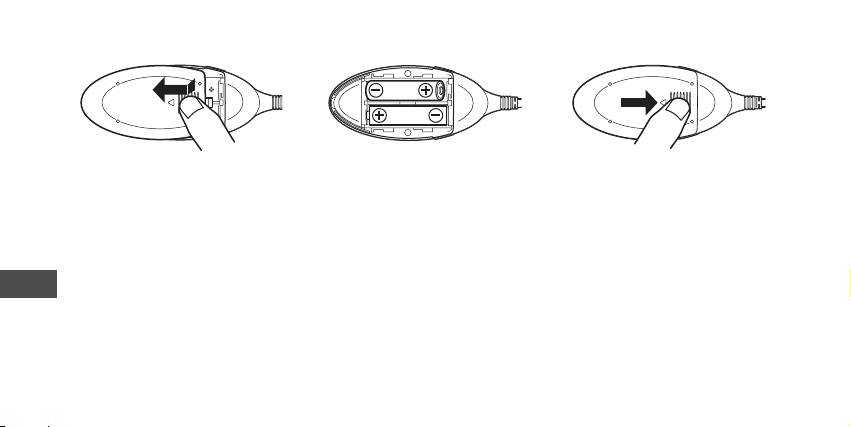
Вставка батарей
1
Откройте крышку батарейного
2
Вставьте в отсек две батареи
3
Закройте крышку батарейного
отсека, нажав ее вниз и сместив
AA, соблюдая полярность (+) и
отсека и сдвиньте ее до щелчка.
по направлению стрелки.
(–), как показано на схеме.
Ru
4
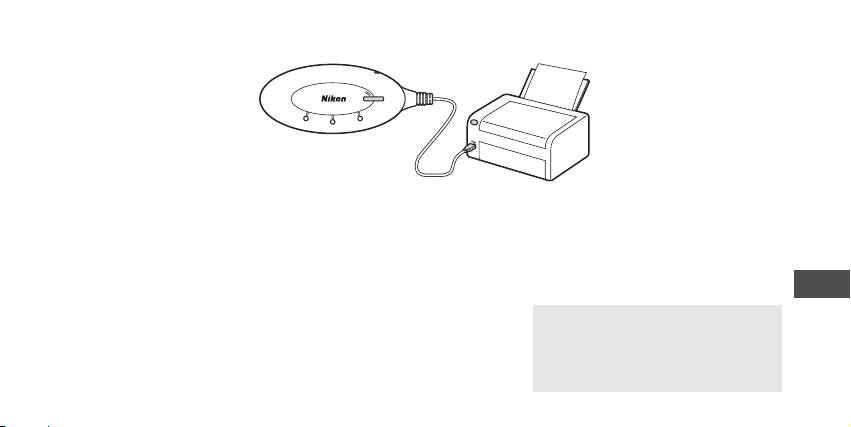
Подключение адаптера PD-10 к принтеру
S
T
A
R
T
3
P
O
W
E
R
LINK
B
U
S
Y
22
P
O
W
E
R
1
1
Подсоедините кабель USB
2
Включите принтер и убедитесь,
3
Чтобы включить адаптер PD-10,
адаптера PD-10 к разъему
что он готов к работе.
нажмите расположенную на
PictBridge на принтере.
• Нельзя выполнять какие-либо
нем кнопку START.
действия с адаптером PD-10, пока
• На адаптере PD-10 загорается
принтер не будет готов к работе.
индикатор POWER, а индикатор LINK
меняет цвет с оранжевого на желто-
зеленый. Адаптер PD-10 готов к
Ru
беспроводному подключению.
Когда подключение установлено:
• Если адаптер PD-10 используется с
фотокамерой в первый раз:
См. страницу 6.
• Чтобы выполнить беспроводную печать:
См. страницу 8.
5
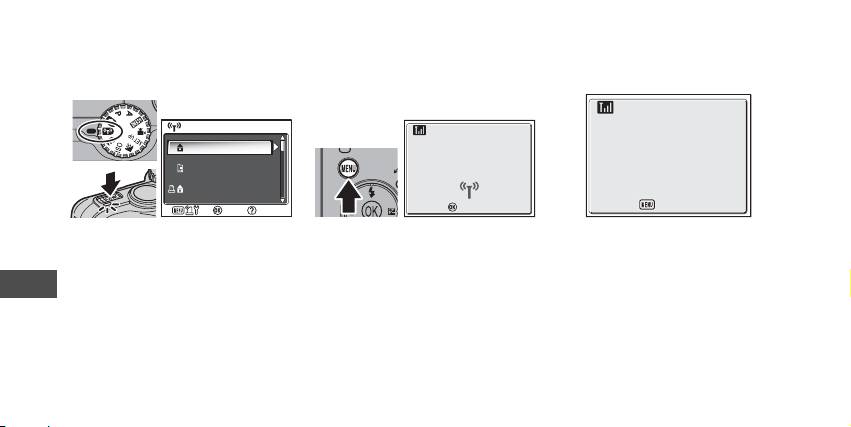
Настройка параметров профиля в фотокамере
Если адаптер PD-10 используется с данной фотокамерой впервые, то необходимо настроить параметры профиля в
фотокамере и на адаптере PD-10, выполнив следующие действия.
1
Поверните диск выбора режимов
2
Нажмите кнопку m на
3
На экране фотокамеры
на фотокамере в положение
Y
фотокамере.
появится сообщение «Нажать
(режим беспроводной передачи
• На экране фотокамеры появится
кнопку на Wi-Fi адапт.
данных) и включите фотокамеру.
сообщение: «Идет подсоединение к
принтера».
Ru
• На экране фотокамеры отобразится:
беспроводному адаптеру принтера».
ВЫБРАТЬ ПРОФИЛЬ.
• Если параметры профиля не
настроены, то появится предложение
выполнить настройку.
6
ВЫБРАТЬ ПРОФИЛЬ 1/3
ВЫБРАТЬ ПРОФИЛЬ 1/3
Подтв.
Подтв.
Инф
Profile-A
Идет подсоединение к беспроводному
Profile-B
адаптеру принтера
Profile-C
Инф
Отмена
Нажать кнопку на
Wi-Fi адапт. принтера
Отмена
Отмена
Отмена
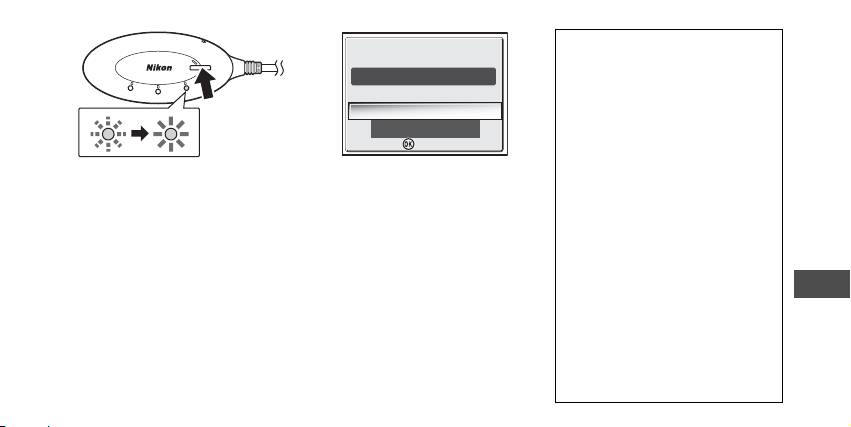
Количество настраиваемых устройств
S
•
Адаптер PD-10 способен хранить
T
A
R
T
Готов к подключению.Готов к подключению.
параметры профиля для 50 фотокамер.
P
O
W
E
R
LINK
B
U
S
Y
После создания 50 профилей при
Printer1
попытке сохранить новый профиль будет
Подключиться сейчас?Подключиться сейчас?
удален самый старый из уже имеющихся.
Нет
•
Фотокамера поддерживает хранение параметров
1 2
профиля для 9 устройств, таких как адаптер PD-10,
Да
компьютер или принтер, подключенный к компьютеру.
Если 9 профилей уже создано и параметры профиля
для PD-10 сохранены, то необходимо сначала удалить
4
После появления сообщения
5
После завершения настройки на
ненужный профиль с помощью утилиты Wireless
нажмите и удерживайте 2
мониторе фотокамеры появится
Camera Setup Utility, входящей в комплект поставки
фотокамеры. Если ненужный профиль не был удален,
секунды кнопку START,
сообщение «Готов к подключению.
автоматически удаляется наиболее старый профиль.
расположенную на адаптере
Printer1 Подключиться сейчас?».
Подробные сведения об удалении профилей см. в
PD-10.
•
Выберите вариант
Нет
, чтобы вернуться к экрану
руководстве по использованию фотокамеры.
• Нажмите кнопку START, когда
ВЫБРАТЬ ПРОФИЛЬ (
c
6). Выберите вариант
Да
,
Названия профилей
отображается сообщение.
чтобы продолжить печать (действие 3 на
c
8).
•
Если параметры профиля PD-10 сохранены
• Индикатор BUSY на адаптере PD-10
•
После настройки параметров профиля адаптер
в памяти фотокамеры, название профиля
медленно мигает оранжевым цветом
PD-10 можно подсоединять к фотокамере
автоматически устанавливается как
Ru
1. После завершения настройки
неограниченное количество раз, пользуясь
«Printer x» (где x - число от 1 до 9).
индикатор BUSY в течение трех
пунктом «Параметры профиля» в меню
•
Название профиля «Printer x» можно изменить
фотокамеры ВЫБРАТЬ ПРОФИЛЬ. При
позже с помощью утилиты Wireless Camera Setup
секунд горит оранжевым цветом, не
выполнении операции сброса (
c
10) параметры
Utility, входящей в комплект поставки фотокамеры.
мигая 2.
Более подробные сведения содержатся в
профиля необходимо настроить повторно.
руководстве по использованию фотокамеры.
Примечание
Выключение адаптера PD-10
Если настройка завершается неудачно, то индикатор BUSY на адаптере PD-10 начинает быстро
• Адаптер PD-10 выключается при
мигать оранжевым цветом, а на мониторе фотокамеры отображается соответствующее сообщение.
отсоединении от принтера.
Нажмите кнопку
d
на фотокамере и повторите настройку параметров.
7
Подтв.
Подтв.
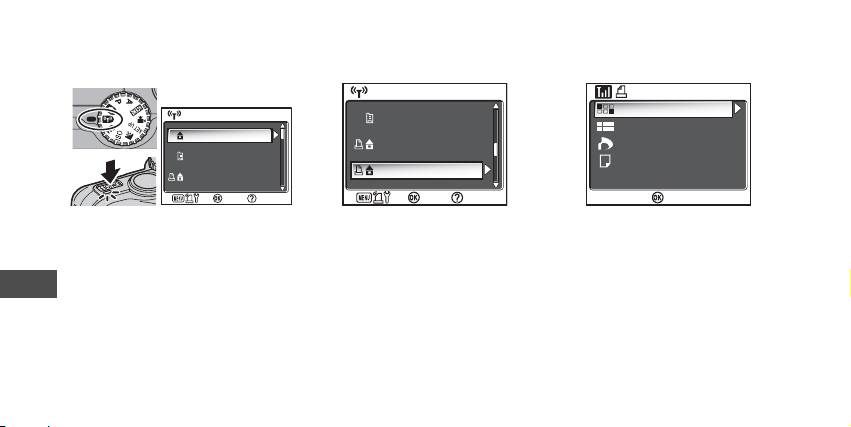
Беспроводная печать
Для беспроводной печати сохраненных в памяти фотокамеры изображений требуется адаптер PD-10 и фотокамера с
настроенными параметрами профиля для адаптера PD-10.
1
Поверните диск выбора режимов
2
Выберите название профиля
3
На экране фотокамеры отобразится:
на фотокамере в положение
Y
PD-10 с помощью
БЕСПРОВОДНАЯ ПЕЧАТЬ.
(режим беспроводной передачи
мультиселектора на фотокамере
• Беспроводная печать осуществляется
аналогично процедуре прямой печати
данных) и включите фотокамеру.
и нажмите кнопку
d
.
на принтере, поддерживающем
• На экране фотокамеры отобразится:
• Информация о состоянии
технологию PictBridge (см.
Ru
ВЫБРАТЬ ПРОФИЛЬ.
подключения PD-10 отображается на
руководство по использованию
экране фотокамеры.
фотокамеры).
•
По завершении печати на экране
фотокамеры снова отображается меню
ВЫБРАТЬ ПРОФИЛЬ.
Примечание
• Для беспроводной печати используйте хорошо заряженные батареи.
• Инструкции по выполнению прямой печати см. в руководстве по использованию фотокамеры.
• Если печать была отменена до ее завершения, процесс печати прерывается, и на экране фотокамеры отображается меню
ВЫБРАТЬ ПРОФИЛЬ.
8
ВЫБРАТЬ ПРОФИЛЬ 1/3
ВЫБРАТЬ ПРОФИЛЬ 1/3
Подтв.
Подтв.
Инф
Profile-A
Profile-B
Profile-C
Инф
ВЫБРАТЬ ПРОФИЛЬ
ВЫБРАТЬ ПРОФИЛЬ
2/3
2/3
Подтв.
Подтв.
Инф
Profile-D
Profile-E
Printer1
Инф
БЕСПРОВОДНАЯ ПЕЧАТЬ
БЕСПРОВОДНАЯ ПЕЧАТЬ
Подтв.
Подтв.
Info
Отпечатать выбор
Отпечатать все снимки
Печать DPOF
Размер бумаги
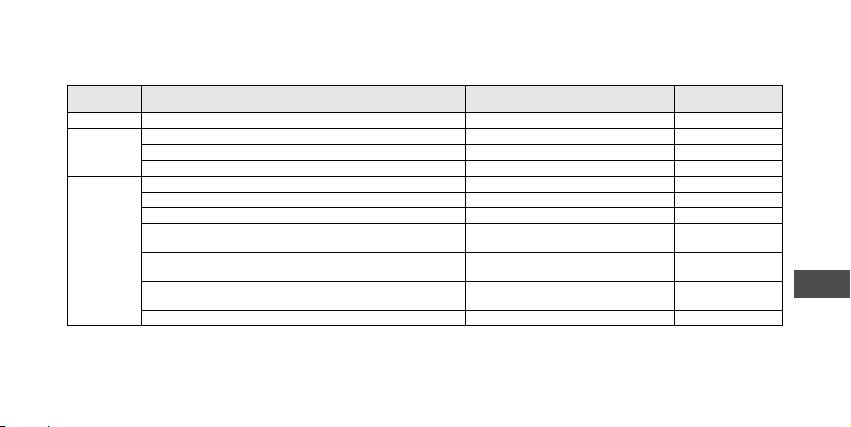
Индикаторы
После настройки принтера и фотокамеры состояния индикаторов POWER, LINK и BUSY (
c
3) имеют следующие значения.
Когда печать находится в режиме ожидания, цвет каждого индикатора соответствует метке (9).
Печать в режиме
Индикатор Состояние Значение
ожидания
POWER
Горит Питание включено
9
LINK
Горит желто-зеленым цветом Готов к беспроводному подключению
9
Горит оранжевым цветом Не готов к беспроводному подключению
Быстро мигает оранжевым цветом на протяжении прибл. 3 секунд Проблемы с беспроводной связью
BUSY
Горит желто-зеленым цветом Печать в режиме ожидания
9
Мигает желто-зеленым цветом Передача данных для печати
Быстро мигает желто-зеленым цветом на протяжении прибл. 3 секунд
Проблемы с передачей данных для печати
Мигает оранжевым цветом Производится настройка параметров
профиля в фотокамере
Горит оранжевым цветом на протяжении прибл. 3 секунд Настройка параметров профиля в
фотокамере завершена
Быстро мигает оранжевым цветом на протяжении прибл. 3 секунд Проблемы с настройкой параметров
Ru
профиля в фотокамере
Мигает попеременно оранжевым и желто-зеленым цветом Сброс (
c
10)
Примечание
• Если подключение к фотокамере не было установлено (индикатор BUSY не горит), и в течение примерно трех минут не
выполняются никакие действия, адаптер PD-10 автоматически выключается для экономии заряда батарей.
• Если адаптер PD-10 находится в режиме ожидания печати (отмечен галочками в приведенной выше таблице) более 10 минут, он
автоматически выключается.
9

Поиск и устранение неисправностей
Если фотокамере не удается установить надежное подключение к адаптеру PD-10, а также в случае внезапного
прерывания печати, возможны следующие причины.
Проблема Возможная причина/решение
Индикатор POWER на адаптере PD-10 не горит.
•
Используйте хорошо заряженные батареи.
•
Убедитесь, что адаптер PD-10 подключен к принтеру.
Невозможно настроить параметры профиля в
•
Убедитесь, что принтер включен и готов к использованию.
фотокамере и на адаптере PD-10./Фотокамере
не удается установить надежное подключение к
адаптеру PD-10 (вообще).
Фотокамере не удается установить надежное
Возможно, прохождению беспроводного сигнала мешает один из расположенных
подключение к адаптеру PD-10./Подключение
поблизости предметов. Придвиньте фотокамеру и принтер ближе друг к другу.
прерывается.
Проблема с беспроводным подключением./
Возможно, прохождению беспроводного сигнала мешает один из расположенных
Подключение прерывается.
поблизости предметов. Придвиньте фотокамеру и принтер ближе друг к другу. Выполните
операцию сброса, а затем повторно настройте параметры профиля в фотокамере (
c
6).
Невозможно настроить параметры профиля в
Быстро выполните действия 3 и 4, описанные в разделе «Настройка параметров профиля
фотокамере и на адаптере PD-10. (Индикатор
в фотокамере» (
c
6 - 7). В действии 4 кнопку START необходимо удерживать нажатой на
Ru
BUSY быстро мигает оранжевым цветом.)
протяжении 2 секунд.
Сброс
• Если нажать и удерживать кнопку сброса примерно одну секунду, когда
адаптер PD-10 включен и присоединен к принтеру, то будут удалены все
параметры профиля, настроенные на адаптере PD-10.
• Кнопку сброса можно нажать с помощью тонкого заостренного предмета.
10
BUSY
S
T
A
R
T
P
O
W
E
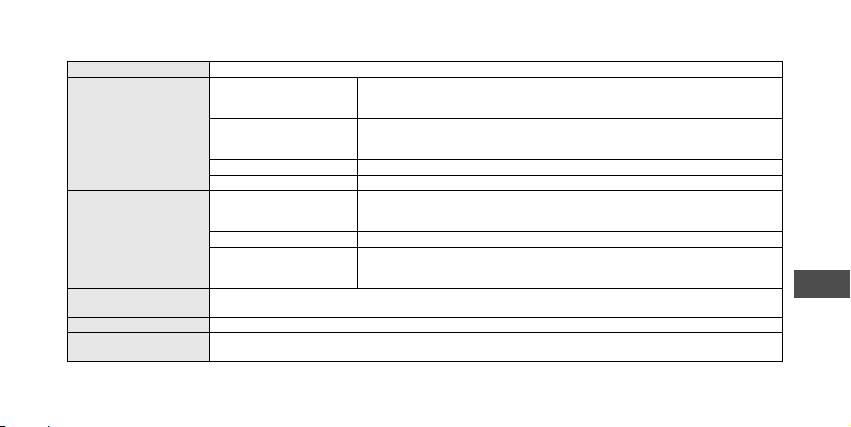
Технические характеристики
Интерфейс USB
IEEE 802.11g Беспроводная локальная сеть (OFDM, 54 Мбит/с на полосе 2,4 ГГц)
Дистанция для обмена данными: 0–25 м Особенности дистанции: Прямая
видимость
Интерфейс
IEEE 802.11b Беспроводная локальная сеть (DSSS, 11 Мбит/с на полосе 2,4 ГГц)
беспроводной
Дистанция для обмена данными: 0–40 м Особенности дистанции: Прямая
локальной сети
видимость
Беспроводный режим Специальный режим
Защита WEP 128-разр.
Батареи Две щелочные батареи LR6 (AA) (также можно использовать две
перезаряжаемые батареи Nikon EN-MH1, две никель-марганцевые батареи
ZR6 (AA) или две литиевые батареи FR6/L91 (AA))
Источники питания
Разъем USB на принтере 5 В, 100 мА
Ресурс батареи Около 120 минут (при использовании щелочных батарей LR6 (AA); в
зависимости от типа принтера, размера файлов изображений, которые
выводятся на печать, и условий беспроводного подключения)
Ru
Корпус: Приблизительно 117 × 45,5 × 29,5 мм, включая основание кабеля (не включая кабель)
Размеры (Ш × В × Г)
Кабель USB: Приблизительно 500 мм
Примерный вес 73 г без батарей
Температура: 0–40°C
Условия эксплуатации
Влажность: 10–90%
11
Voor uw veiligheid
Lees om schade aan het Nikon-product of letsel aan uzelf te voorkomen de nu volgende veiligheidsvoorschriften goed door alvorens het
product te gebruiken. Bewaar deze veiligheidsvoorschriften op een plaats waar gebruikers van het product er kennis van kunnen nemen.
De mogelijke gevolgen van het niet in acht nemen van de in dit hoofdstuk vermelde veiligheidsvoorschriften worden door middel
van het volgende symbool weergegeven:
Dit pictogram staat bij waarschuwingen die moeten worden gelezen voordat het product wordt gebruikt, om mogelijk letsel te
voorkomen.
WAARSCHUWINGEN
Schakel het apparaat bij storing onmiddellijk uit
Droog houden
Als er rook of een ongewone geur uit de PD-10 komt, haal dan on-
Dompel dit product niet onder in water en zorg ervoor dat het niet nat wordt. Als u het product
middellijk de USB-connector uit de printer en verwijder de batterij.
onder dergelijke omstandigheden blijft gebruiken, kan dat leiden tot brand of een elektrische schok.
Pas daarbij op voor brandwonden. Laat het apparaat vervolgens door
Buiten bereik van kinderen houden
een door Nikon erkende reparatiedienst nakijken. Gebruik het appa-
Als u deze voorzorgsmaatregel niet in acht neemt, kan letsel ontstaan.
raat ondertussen niet meer, omdat dit tot ongevallen kan leiden.
Verwijder de batterijen wanneer het product gedurende
Demonteer het apparaat niet
lange perioden niet wordt gebruikt
Het aanraken van de interne delen van dit product kan leiden tot li-
Als u deze voorzorgsmaatregel niet in acht neemt, kan dat leiden tot lekka-
chamelijk letsel. Reparaties mogen alleen door bevoegde monteurs
ge, hetgeen brand, letsel of omgevingsbesmetting tot gevolg kan hebben.
worden uitgevoerd. Als dit product als gevolg van een val of ander
ongeluk openbarst, verwijdert u de batterij en/of lichtnetadapter en
Volg de instructies van ziekenhuizen en vliegtuigpersoneel
Nl
laat u het nakijken door een door Nikon erkende reparatiedienst.
Dit product geeft hoogfrequente straling af die storing van medische apparatuur of naviga-
tieapparatuur kan veroorzaken. Gebruik dit product niet in een ziekenhuis of aan boord van
Gebruik het apparaat niet in de buurt van ontvlambaar gas
een vliegtuig zonder vooraf toestemming te vragen aan ziekenhuis- of vliegtuigpersoneel.
Gebruik elektronische apparatuur niet in de buurt van ontvlam-
baar gas, aangezien dit kan leiden tot ontploffingen of brand.
Volg de waarschuwingen op de batterijen
Als u deze voorzorgsmaatregel niet in acht neemt, kunnen de batte-
rijen beschadigd raken of gaan lekken, of kan er brand ontstaan.

Opmerkingen
Verzorging van de adapter
• Voor de gehele of gedeeltelijke reproductie, transmissie, transcriptie,
Droog houden
opslag in een geautomatiseerd gegevensbestand, of vertaling in welke
taal dan ook, in welke vorm dan ook, en met welke middelen dan ook
Dit product raakt defect als het wordt ondergedompeld in water of
van de bij het Nikon-product geleverde handleidingen, is de vooraf-
aan een hoge vochtigheid wordt blootgesteld.
gaande schriftelijke toestemming van Nikon vereist.
Laat dit product niet vallen
• Nikon behoudt zich het recht voor zonder voorafgaande aankondiging
Als dit product wordt blootgesteld aan sterke schokken of trillingen
de specificaties van de hardware en software die in deze gebruikshand-
kan het storingen vertonen.
leidingen worden beschreven op elk gewenst moment te wijzigen.
• Nikon is niet aansprakelijk voor schade die voortkomt uit het gebruik
Houd dit product uit de buurt van sterke magnetische vel-
van dit product.
den
•
Nikon heeft alles in het werk gesteld om te zorgen dat de informatie in deze
U dient dit product niet te gebruiken of op te bergen in de buurt
handleidingen juist en volledig is; wij stellen het zeer op prijs als de Nikon-
van apparatuur die een sterke elektromagnetische straling of mag-
importeur op de hoogte wordt gebracht van eventuele fouten of omissies.
netische velden produceert. Sterke statische ladingen of de magne-
Kennisgeving voor klanten in Europa
tische velden die worden geproduceerd door bijvoorbeeld
Hierbij verklaart Nikon dat dit product in overeenstemming is met de es-
zendapparatuur, kunnen storingen veroorzaken en de interne scha-
sentiële eisen en de andere relevante bepalingen van richtlijn 1999/5/EG.
kelingen van het product aantasten.
Symbool voor gescheiden inzameling zo-
Vermijd plotselinge temperatuurverschillen
Plotselinge temperatuurverschillen, die bijvoorbeeld kunnen optre-
als dat wordt gebruikt in Europese landen
den als u op een koude dag een verwarmd gebouw binnengaat of
Dit symbool betekent dat dit product apart moet wor-
verlaat, kunnen condensatie in dit product veroorzaken. U voor-
den ingezameld.
komt condensatie door dit product in een tas of plastic tas te doen
Het volgende is alleen van toepassing op gebruikers in Europa.
voordat u het aan plotselinge temperatuurverschillen blootstelt.
• Dit product dient gescheiden ingezameld te worden op een
Nl
daartoe bestemd inzamelpunt. Niet wegwerpen bij het nor-
male huisvuil.
• Neem voor meer informatie contact op met het verkoop-
punt, of met de lokale instantie die verantwoordelijk is voor
het verwerken van afval.
i

Inhoudsopgave
Voor uw veiligheid
Opmerkingen .....................................................................................................................................................i
Verzorging van de adapter .................................................................................................................................i
Inleiding ........................................................................................................................................................... 1
Voordat u begint .............................................................................................................................................. 2
Onderdelen van de adapter .............................................................................................................................. 3
Batterijen plaatsen............................................................................................................................................ 4
PD-10 aansluiten op een printer ....................................................................................................................... 5
Profielinformatie instellen op de camera ........................................................................................................... 6
Draadloos afdrukken ........................................................................................................................................ 8
Aanduidingen van lampjes................................................................................................................................ 9
Problemen oplossen ....................................................................................................................................... 10
Specificaties.................................................................................................................................................... 11
Nl
©2005 FotoNation
ii
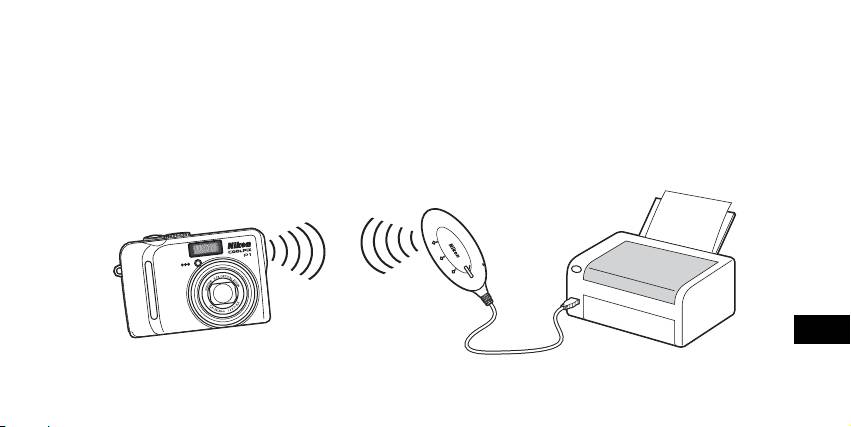
Inleiding
Gefeliciteerd met de aanschaf van de Nikon PD-10 draadloze printeradapter.
De PD-10 is een accessoire voor gebruik met digitale Nikon COOLPIX-camera's* die zijn uitgerust met de stand voor draadloze over-
dracht.
Als u de PD-10 aansluit op een PictBridge-compatibele printer, kunt u camerabeelden draadloos afdrukken, zonder dat daarbij een
computer nodig is.
Lees deze gebruikshandleiding en de handleiding bij de camera goed door en zorg ervoor dat u deze bij het gebruik van de pro-
ducten binnen handbereik hebt.
* Raadpleeg de handleiding bij de camera om u ervan te verzekeren dat de camera compatibel is met de PD-10.
P
O
W
E
R
LINK
S
T
A
B
R
U
T
S
Y
Nl
Opmerking
• Sluit de PD-10 rechtstreeks aan op een printer. Sluit de PD-10 niet aan op een USB-hub.
• De PD-10 dient te worden aangesloten op een printer die via de PictBridge-interface (USB-connector) 5 V, 100 mA voeding afgeeft.
1

Voordat u begint
Verpakking
PD-10 draadloze printeradapter
Inhoud
Gebruikshandleiding (deze handleiding)
Verklaring van conformiteit (uitsluitend Europa)
Twee LR6 (AA) alkalinebatterijen (voor tests)
Garantiebewijs
Permanente educatie
Als onderdeel van Nikons streven naar permanente educatie, waar-
bij Nikon continue productondersteuning en -informatie verschaft,
is er on line op de volgende sites altijd nieuwe, bijgewerkte infor-
matie beschikbaar:
• Voor gebruikers in de VS:
http://www.nikonusa.com/
• Voor gebruikers in Europa en Afrika:
http://www.europe-nikon.com/support/
• Voor gebruikers in Azië, Oceanië en het Midden-Oosten:
http://www.nikon-asia.com/
Bezoek deze sites voor de laatste productinformatie, tips en ant-
woorden op veelgestelde vragen (FAQ's) en voor algemeen advies
over digital imaging en fotografie. Raadpleeg voor meer informatie
Nl
de dichtstbijzijnde Nikon vertegenwoordiging. Zie de URL hieronder
voor de contactgegevens:
http://nikonimaging.com/
2
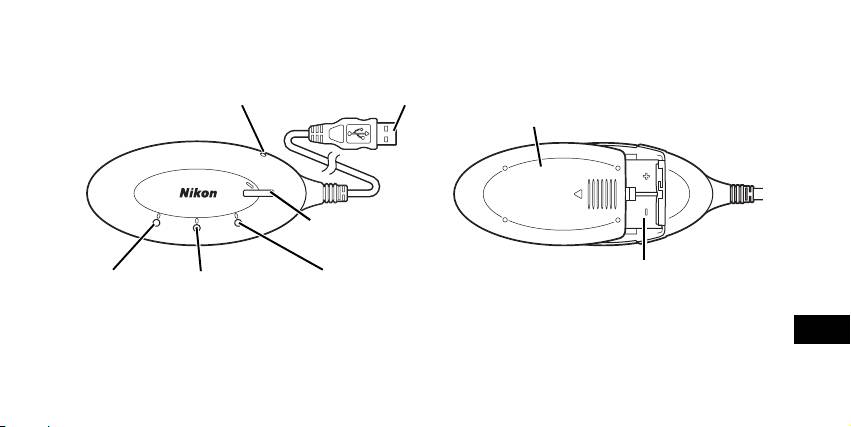
Onderdelen van de adapter
Knop Standaardwaarden (c10)
USB-connector (c5)
Deksel batterijruimte (c4)
S
T
A
R
T
P
O
W
E
R
LINK
BUSY
Knop START (c5)
Batterijruimte (c4)
Lampje POWER
Lampje LINK
Lampje BUSY (bezet-lampje)
(voedingslampje)
(verbindingslampje)
(geelgroen/oranje)
(c5, 9)
(geelgroen/oranje)
(c7, 9)
(c9)
Nl
3
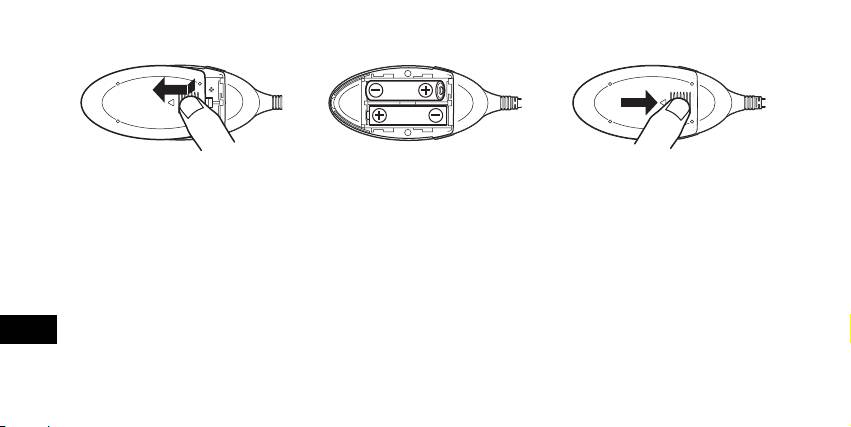
Batterijen plaatsen
1
Duw het deksel van de batterij-
2
Plaats twee AA-batterijen in de
3
Sluit het deksel van de batterij-
ruimte omlaag, schuif het deksel
batterijruimte. Let erop dat de po-
ruimte en schuif het dicht totdat
in de richting van de pijl en open
len (+) en (–) overeenkomen met
het wordt vergrendeld.
vervolgens het deksel.
de afbeelding.
Nl
4
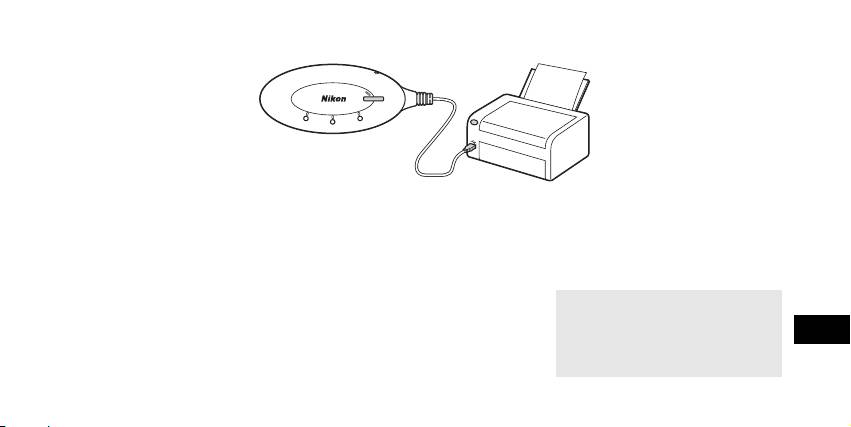
PD-10 aansluiten op een printer
S
T
A
R
T
3
P
O
W
E
R
LINK
B
U
S
Y
22
P
O
W
E
R
1
1
Sluit de USB-kabel van de PD-10
2
Schakel de printer in en controleer
3
Druk op de knop START van de
aan op de PictBridge-connector
of deze gereed is om af te druk-
PD-10 om deze in te schakelen.
van de printer.
ken.
• Het lampje POWER van de PD-10 gaat
• Gebruik de PD-10 niet tot de printer ge-
branden, en de kleur van het lampje LINK
reed is om af te drukken.
verandert van oranje in geelgroen. De
PD-10 is gereed voor de draadloze ver-
binding.
Nadat de verbinding is gemaakt:
• Als u de PD-10 voor het eerst gebruikt
met de camera:
Nl
ga verder naar pagina 6.
• Als u draadloos wilt afdrukken:
ga verder naar pagina 8.
5
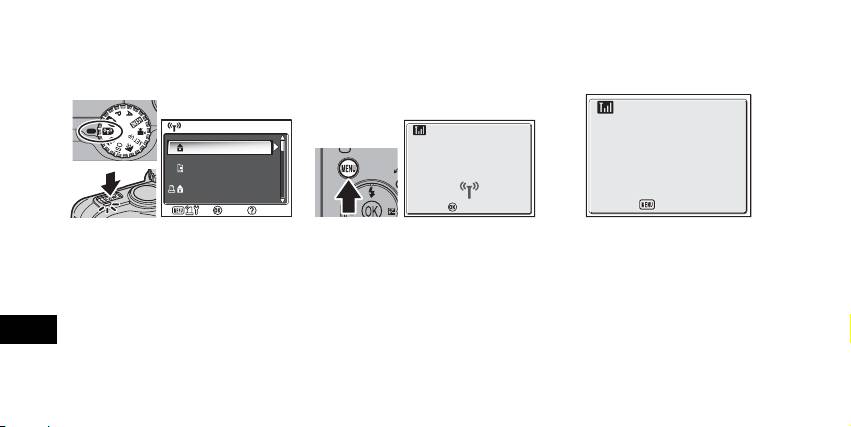
Profielinformatie instellen op de camera
Als dit de eerste keer is dat u de PD-10 gebruikt met een bepaalde camera, volgt u de onderstaande stappen om de profielinfor-
matie in te stellen op de camera en de PD-10.
1
Draai de keuzeknop op de camera
2
Druk op de knop m op de came-
3
Op de monitor van de camera ver-
naar Y (stand voor draadloze
ra.
schijnt het bericht "Druk op de
overdracht) en zet de camera aan.
• Op de monitor van de camera verschijnt
knop op de draadloze printer-
• Het scherm PROFIEL KIEZEN verschijnt op
het bericht "Verbinden met draadloze
adapter".
de monitor van de camera.
printeradapter".
• Als u nog geen profielinformatie hebt in-
gesteld, verschijnt er een bericht waarin u
wordt gevraagd profielinformatie toe te
Nl
voegen.
6
PROFIEL KIEZEN 1/3
PROFIEL KIEZEN 1/3
Ingestld
Ingestld
Info
Profiel-A
Verbinden met
Profiel-B
draadloze printeradapter
Profiel-C
Info
Annuleren
Druk op de knop op de
draadloze printeradapter
Annuleren
Annuleren
Annuleren
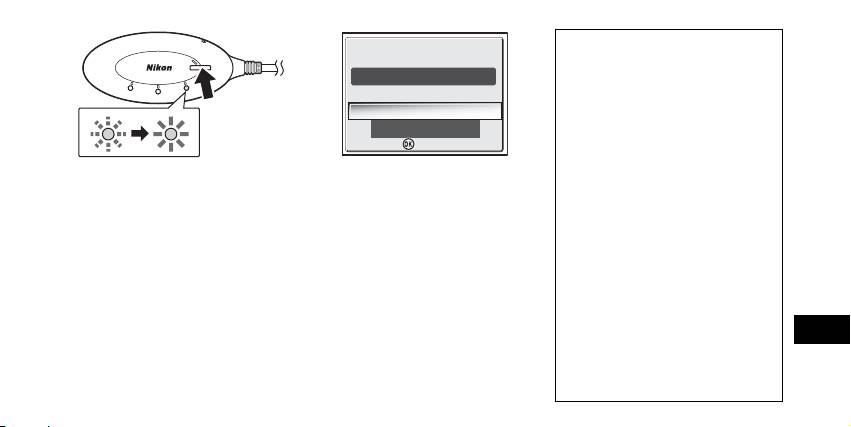
Aantal apparaten dat kan worden ingesteld
•
U kunt op de PD-10 de profielinformatie van maxi-
S
T
A
R
T
Verbinding maken metVerbinding maken met
maal 50 camera's opslaan. Als er reeds 50 profie-
P
O
W
E
R
B
U
S
Y
len zijn opgeslagen, wordt het oudste profiel
LINK
Printer1
verwijderd wanneer u een nieuw profiel opslaat.
Doorgaan? Doorgaan?
•
U kunt op de camera de profielinformatie opslaan
Nee
van maximaal negen apparaten, zoals de PD-10,
12
computers en printers die op computers zijn aan-
Ja
gesloten. Als u al negen profielen hebt opgeslagen
en de profielinformatie van de PD-10 wilt toevoe-
gen, dient u eerst een profiel dat u niet gebruikt te
4
Zodra het bericht verschijnt,
5
Zodra de instelling is voltooid, ver-
verwijderen. U kunt dit doen met behulp van de
houdt u de knop START van de
schijnt op de monitor van de came-
Wireless Camera Setup Utility die met de camera
PD-10 twee seconden ingedrukt.
ra het bericht "Verbinding maken
wordt geleverd. Als u niet zelf een profiel kiest om
• Druk op de knop START terwijl het be-
met Printer1 Doorgaan?".
te verwijderen, wordt het oudste profiel over-
richt wordt weergegeven.
•
Selecteer
Nee
als u wilt terugkeren naar het
schreven. Zie de handleiding van uw camera voor
• Het lampje BUSY op de PD-10 gaat lang-
scherm PROFIEL KIEZEN (
c
6). Selecteer
Ja
als u
meer informatie over het wissen van profielen.
zaam oranje knipperen 1. Na enige tijd
wilt doorgaan en wilt afdrukken (stap 3 op
c
8).
Profielnamen
gaat het lampje BUSY ongeveer drie se-
•
Nadat de profielinformatie is ingesteld,
•
Wanneer de Profielinformatie van de PD-10 in
conden ononderbroken oranje branden.
kunt u de camera en de PD-10 altijd aan-
de camera wordt opgeslagen, wordt hieraan
Dit geeft aan dat de instelling is voltooid
sluiten door op de camera op het scherm
automatisch de naam "Printer
x
" gegeven
2.
PROFIEL KIEZEN dit profiel te selecteren. De
(waarbij
x
een getal is van 1 tot en met 9).
profielinformatie moet echter opnieuw
•
U kunt de profielnaam "Printer
x
" later wijzigen
worden ingesteld wanneer u de optie Stan-
met behulp van de Wireless Camera Setup Utility
Nl
daardwaarden (
c
10) hebt uitgevoerd.
die met de camera wordt geleverd. Raadpleeg de
Opmerking
handleiding van de camera voor meer informatie.
Als het instellen mislukt, gaat het lampje BUSY op de PD-10 snel oranje knipperen en verschijnt op
PD-10 uitschakelen
de monitor van de camera een bericht. Wanneer dit gebeurt, drukt u op de knop d op de camera
•
De PD-10 wordt uitgeschakeld wanneer
en voert u de instelling opnieuw uit.
deze van de printer wordt losgekoppeld.
7
Ingestld
Ingestld
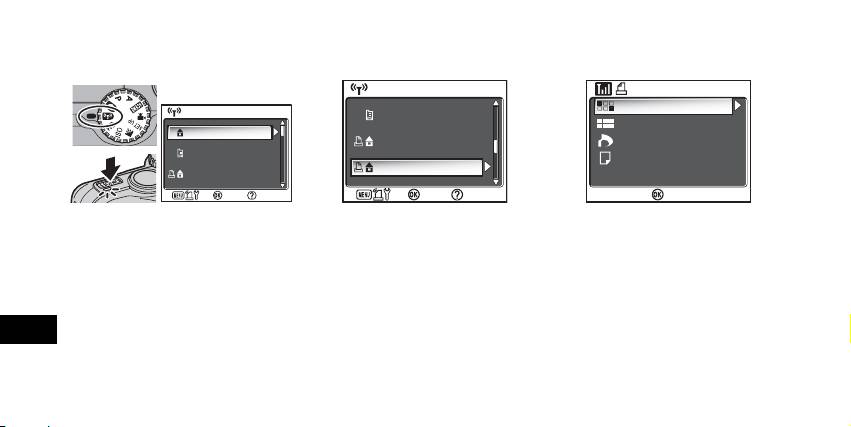
Draadloos afdrukken
Gebruik de PD-10 en een camera met PD-10-profielinformatie om draadloos camerabeelden af te drukken.
1
Draai de keuzeknop op de camera
2
Selecteer met de multiselector op
3
Het scherm DRAADLOOS AFDRUKKEN
naar Y (stand voor draadloze
de camera de profielnaam van de
verschijnt op de monitor van de camera.
overdracht) en zet de camera aan.
PD-10, en druk op knop d.
•
Als u wilt afdrukken, gebruikt u de procedure
• Het scherm PROFIEL KIEZEN verschijnt op
• Op de monitor van de camera verschijnen
voor "Direct afdrukken" in de handleiding van de
de monitor van de camera.
schermen die de verbindingsstatus van
camera om rechtstreeks van de camera af te
de PD-10 tonen.
drukken op een PictBridge-compatibele printer.
• Als het afdrukken is voltooid, keert de
monitor van de camera terug naar het
scherm PROFIEL KIEZEN.
Nl
Opmerking
• Gebruik voor draadloos afdrukken volledig opgeladen batterijen.
• Zie de handleiding van uw camera voor meer informatie over direct afdrukken.
• Als het afdrukken wordt geannuleerd voordat het voltooid is, wordt het afdrukken stopgezet en keert de monitor van de camera terug naar het
scherm PROFIEL KIEZEN.
8
PROFIEL KIEZEN 1/3
PROFIEL KIEZEN 1/3
Ingestld
Ingestld
Info
Profiel-A
Profiel-B
Profiel-C
Info
PROFIEL KIEZEN
PROFIEL KIEZEN
2/3
2/3
Ingestld
Ingestld
Info
Profiel-D
Profiel-E
Printer1
Info
DRAADLOOS AFDRUKKEN
DRAADLOOS AFDRUKKEN
Ingestld
Ingestld
Info
Print selectie
Print alle beelden
DPOF printen
Papierformaat
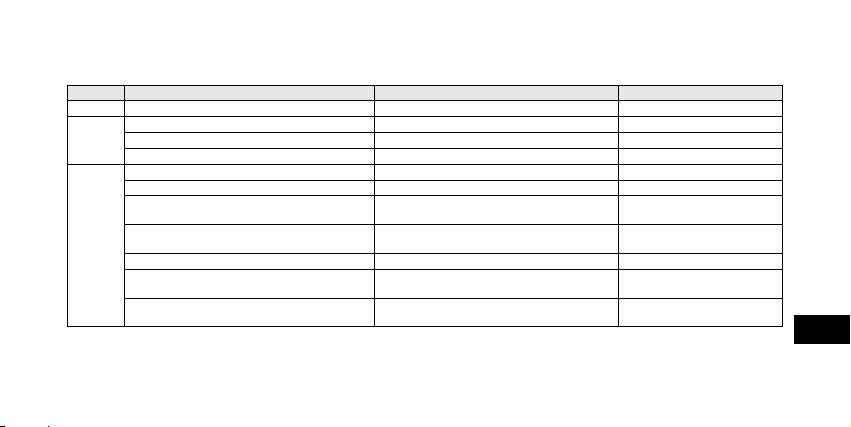
Aanduidingen van lampjes
De lampjes POWER, LINK en BUSY (c3) duiden het volgende aan nadat de printer en de camera zijn ingesteld.
In de standby-stand voor afdrukken heeft elk lampje de kleur die overeenkomt met het vinkje (9).
Lampje Melding Status
Standby-stand voor afdrukken
POWER Brandt. Voeding is ingeschakeld. 9
LINK Brandt geelgroen. Gereed voor draadloze verbinding. 9
Brandt oranje. Niet gereed voor draadloze verbinding.
Knippert snel oranje gedurende ongeveer 3 seconden.
Er is een probleem met de draadloze verbinding.
BUSY Brandt geelgroen. Standby-stand voor afdrukken. 9
Knippert geelgroen.
Bezig met overdragen van gegevens om af te drukken.
Knippert snel geelgroen gedurende ongeveer 3
Er is een probleem met het overdragen van de
seconden.
gegevens om af te drukken.
Knippert oranje. Bezig met instellen van profielinformatie op de
camera.
Brandt oranje gedurende ongeveer 3 seconden.
Instellen van profielinformatie op de camera is voltooid.
Knippert snel oranje gedurende ongeveer 3 se-
Er is een probleem met het instellen van de pro-
conden.
fielinformatie op de camera.
Knippert afwisselend oranje en geelgroen. Bezig met herinstellen van de standaardwaarden
(c10).
Nl
Opmerking
• Als er geen verbinding is gemaakt met de camera (als het lampje BUSY niet brandt) en als er gedurende ongeveer drie minuten geen handelingen
worden verricht, wordt de PD-10 automatisch uitgeschakeld om stroom te besparen.
• Als de PD-10 gedurende 10 minuten standby staat voor afdrukken (aangegeven door de vinkjes in de vierde kolom van de tabel hierboven),
wordt de PD-10 automatisch uitgeschakeld.
9
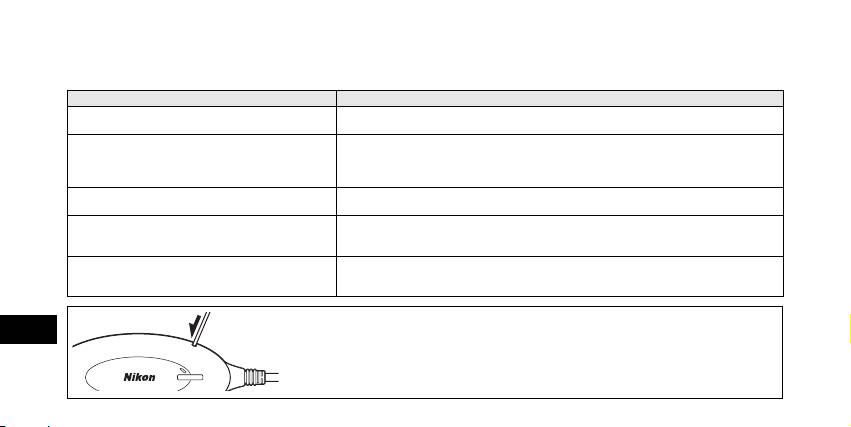
Problemen oplossen
Als de camera geen sterke verbinding met de PD-10 tot stand kan brengen of als het afdrukken plotseling stopt, voert u de vol-
gende controles uit.
Probleem Mogelijke oorzaak/oplossing
Het lampje POWER van de PD-10 brandt niet. • Gebruik volledig opgeladen batterijen.
• Controleer of de PD-10 op de printer is aangesloten.
De profielinformatie kan niet correct worden inge-
• Controleer of de printer is ingeschakeld en gereed is om af te drukken.
steld op de camera en de PD-10. / De camera kan
geen sterke verbinding tot stand brengen met de
PD-10 (algemeen).
De camera kan geen sterke verbinding tot stand bren-
Het draadloos signaal wordt mogelijk beïnvloed door iets dat zich in de buurt bevindt. Plaats
gen met de PD-10. / De verbinding is onderbroken.
de camera en printer dichter bij elkaar.
Er is een probleem met de draadloze verbinding. / De
Het draadloos signaal wordt mogelijk beïnvloed door iets dat zich in de buurt bevindt. Plaats
verbinding is onderbroken.
de camera en printer dichter bij elkaar. Voer Standaardwaarden uit en stel vervolgens de
profielinformatie op de camera opnieuw in (c6).
De profielinformatie kan niet correct worden inge-
Voer stap 3 en 4 in het onderdeel "Profielinformatie instellen op de camera" (c6 - 7) snel
steld op de camera en de PD-10. (Het lampje BUSY
na elkaar uit. Tijdens stap 4 moet de knop START twee seconden ingedrukt worden gehou-
knippert snel oranje.)
den.
Herinstellen van de standaardwaarden
Nl
• Als u de knop Standaardwaarden ongeveer één seconde ingedrukt houdt terwijl de
PD-10 is ingeschakeld en met de printer is verbonden, wordt alle profielinformatie ge-
wist die in de PD-10 is ingesteld.
• Gebruik een voorwerp met een dunne punt om de knop Standaardwaarden in te druk-
ken.
10
BUSY
S
T
A
R
T
P
O
W
E
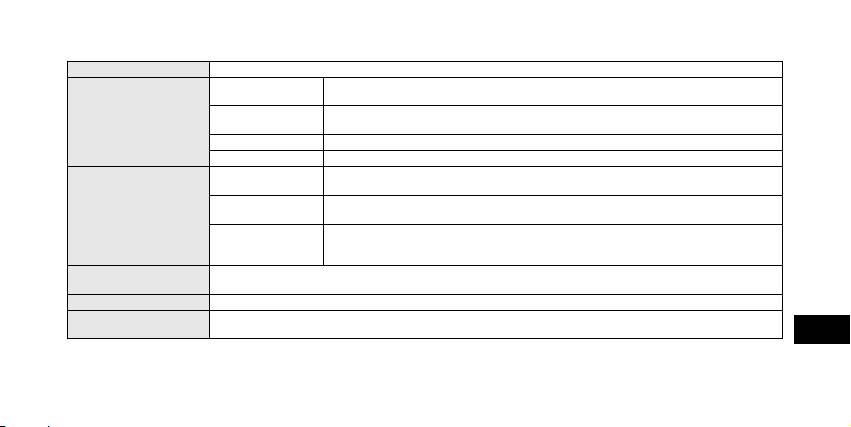
Specificaties
Interface USB
IEEE 802.11g Draadloos LAN (OFDM, 54 Mbps in 2,4 GHz-band)
Communicatieafstand: 0 - 25 m Afstandsvoorwaarde: geen obstakels
IEEE 802.11b Draadloos LAN (DSSS, 11 Mbps in 2,4 GHz-band)
Draadloze LAN-interface
Communicatieafstand: 0 - 40 m Afstandsvoorwaarde: geen obstakels
Draadloze stand Ad-hoc stand
Beveiliging WEP 128 bits
Batterijen Twee LR6 (AA) alkalinebatterijen (ofwel twee oplaadbare Nikon EN-MH1 batterijen, twee ZR6
(AA) nikkel-mangaanbatterijen of twee FR6/L91 (AA) lithiumbatterijen)
USB-connector op de
5 V, 100 mA
Voeding
printer
Levensduur van de
Ongeveer 120 minuten (bij gebruik van LR6 (AA) alkalinebatterijen; de werkelijke levensduur
batterijen
kan verschillend zijn, afhankelijk van het type printer, de bestandsgrootte van de foto's die
afgedrukt worden en de kwaliteit van de draadloze verbinding).
Adapter: Ongeveer 117 × 45,5 × 29,5 mm inclusief kabelvoet (kabel zelf niet inbegrepen)
Afmetingen (B × H × D)
USB-kabel: Ongeveer 500 mm
Gewicht (circa) 73 g zonder batterijen
Gebruiksomstandighe-
Temperatuur: 0 tot 40 °C
den
Luchtvochtigheid: 10 tot 90%
Nl
11
Per la vostra sicurezza
Per prevenire rischi di danneggiamento del prodotto o di lesioni all'utente o a terze persone, prima di utilizzare il prodotto leggere con la massima
attenzione e in ogni loro parte le avvertenze che seguono, relative alla sicurezza. Conservarle in modo che chiunque utilizzi l'apparecchio possa
preventivamente consultarle.
Le conseguenze che possono derivare dalla mancata osservanza delle precauzioni elencate in questo capitolo sono indicate dal seguente simbolo:
Questo simbolo segnala avvertenze e informazioni che vanno lette prima di utilizzare il prodotto, per prevenire possibili lesioni
all'utente.
AVVERTENZE
In caso di malfunzionamento spegnere subito l'apparecchio
Tenere lontano dalla portata dei bambini
Nel caso venga rilevata la fuoriuscita di fumo o di un odore inconsueto pro-
La mancata osservazione di questa precauzione può provocare
veniente dal PD-10, scollegare subito il connettore USB dalla stampante e
lesioni personali.
rimuovere la batteria prestando attenzione per evitare ustioni. Fare quindi
Rimuovere le batterie se non si utilizza il prodotto per un
controllare l'apparecchio presso un centro di assistenza Nikon autorizzato.
periodo prolungato
Proseguire nell'utilizzo in queste condizioni può provocare lesioni.
La mancata osservazione di questa precauzione può comportare
Non cercare di smontare l'apparecchio
fuoriuscite di liquido e conseguentemente provocare incendi, le-
Toccare le parti interne del prodotto può provocare lesioni perso-
sioni personali o contaminazione dell'ambiente.
nali. Le riparazioni devono essere eseguite solo da personale tec-
nico qualificato. Se l'apparecchio si rompe in seguito a caduta o
Seguire le indicazioni fornite dal personale di bordo e
a un altro tipo di incidente, scollegare il prodotto e/o rimuovere
ospedaliero
la batteria e portare l'apparecchio presso un centro di assistenza
Questo prodotto trasmette frequenze radio che potrebbero inter-
Nikon per le necessarie riparazioni.
ferire con le apparecchiature mediche o di bordo. Non utilizzare
il prodotto in ospedale o in aereo senza prima aver richiesto l'au-
Non utilizzare in presenza di gas infiammabili
torizzazione al personale responsabile.
Per evitare rischi di esplosioni o incendi, non servirsi di apparecchi
elettronici in ambienti saturi di gas.
Seguire le avvertenze indicate sulle batterie
Mantenere il prodotto asciutto
La mancata osservanza di questa precauzione può comportare
It
Non immergere ed esporre il prodotto all'acqua. L'uso continuo del
fuoriuscite di liquido, rotture o incendi.
prodotto in tali circostanze può provocare incendi o scosse elettriche.

Avvisi
Cura dell'adattatore
• Nessuna parte dei manuali forniti con questo prodotto può essere ripro-
Mantenere il prodotto asciutto
dotta, trasmessa, trascritta, memorizzata in un sistema di recupero di in-
Questo prodotto può subire danni se viene immerso nell'acqua o
formazioni o tradotta in qualsiasi forma e con qualsiasi mezzo senza la
sottoposto ad elevati livelli di umidità.
preventiva autorizzazione della Nikon.
• La Nikon si riserva il diritto di modificare senza preavviso le specifiche
Non lasciarlo cadere
hardware e software descritte in questi manuali.
Gli urti violenti contro superfici rigide e le vibrazioni possono danneg-
• La Nikon declina ogni responsabilità per qualsiasi danno derivante
giare il prodotto.
dall'utilizzo di questo prodotto.
Evitare i forti campi magnetici
• Pur avendo compiuto ogni sforzo per rendere questa documentazione
Non utilizzare o conservare il prodotto in prossimità di radiazioni o
il più possibile perfetta, la Nikon apprezza ogni opportunità di migliora-
mento. Invitiamo quindi a segnalare la presenza di eventuali errori e
campi magnetici di forte intensità. L'elettricità statica o i campi ma-
omissioni al distributore Nikon. Gli indirizzi dei distributori Nikon per i
gnetici prodotti da apparecchiature come i trasmettitori radio pos-
vari Paesi sono forniti separatamente.
sono danneggiare i circuiti interni del prodotto.
Evitare i bruschi sbalzi di temperatura
Avviso per i clienti in Europa
Le variazioni improvvise di temperatura (che si manifestano ad
Con la presente Nikon dichiara che questo prodotto è conforme ai requisiti es-
esempio entrando o uscendo da un ambiente riscaldato in inverno)
senziali ed alle altre disposizioni pertinenti stabilite dalla direttiva 1999/5/CE.
possono provocare la formazione di condensa all'interno del pro-
dotto. Prima di esporre l'apparecchio a uno sbalzo di temperatura,
Simbolo per la raccolta differenziata ap-
riporlo in borsa o avvolgerlo in un sacchetto di plastica in modo che
plicabile nei paesi europei
lo scambio termico avvenga più gradualmente.
Questo simbolo indica che il prodotto va smaltito separatamente.
La normativa che segue si applica soltanto agli utenti dei paesi europei.
•
Il prodotto è designato per lo smaltimento separato negli ap-
positi punti di raccolta. Non gettare insieme ai rifiuti domestici.
• Per maggiori informazioni, consultare il rivenditore o gli enti
It
locali incaricati della gestione dei rifiuti.
i

Sommario
Per la vostra sicurezza
Avvisi..................................................................................................................................................................i
Cura dell'adattatore ...........................................................................................................................................i
Introduzione..................................................................................................................................................... 1
Prima di iniziare ................................................................................................................................................ 2
Componenti dell'adattatore.............................................................................................................................. 3
Inserimento delle batterie ................................................................................................................................. 4
Collegamento dell'adattatore PD-10 a una stampante ...................................................................................... 5
Impostazione delle informazioni di profilo nella fotocamera.............................................................................. 6
Stampa senza fili .............................................................................................................................................. 8
Indicazioni delle spie LED .................................................................................................................................. 9
Problemi e soluzioni........................................................................................................................................ 10
Caratteristiche tecniche .................................................................................................................................. 11
It
©2005 FotoNation
ii
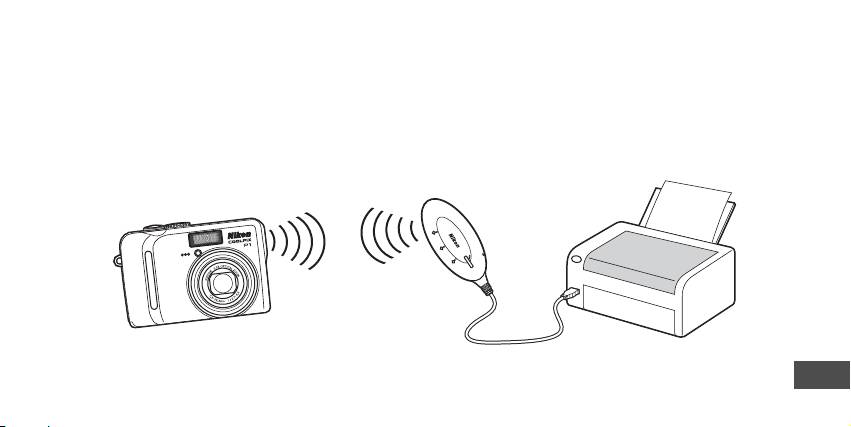
Introduzione
Grazie per avere scelto l'adattatore stampante Wi-Fi PD-10 Nikon.
L'adattatore PD-10 è un accessorio da utilizzare con le fotocamere digitali* Nikon COOLPIX dotate di modo di trasferimento wireless.
Collegando l'adattatore PD-10 a una stampante compatibile PictBridge è possibile stampare immagini dalla fotocamera sfruttando
la modalità di trasferimento senza fili “wireless”, e senza l'impiego di un computer.
Leggere queste istruzioni e il manuale della fotocamera con attenzione prima dell'utilizzo dei prodotti tenendo la documentazione
a portata di mano durante l'impiego di entrambi.
* Verificare nel manuale della fotocamera in uso che la stessa sia compatibile con l'adattatore PD-10.
P
O
W
E
R
LINK
S
T
A
B
R
U
T
S
Y
Nota
• Collegare l'adattatore PD-10 direttamente a una stampante. Non effettuare il collegamento attraverso un hub USB.
It
• L'adattatore PD-10 deve essere collegato ad una stampante che dispone di un alimentatore da 5 V, 100 mA tramite l'interfaccia PicBridge (con-
nettore USB).
1

Prima di iniziare
Confezione
Adattatore stampante Wi-Fi PD-10
Contenuto
Manuale di istruzioni (il presente manuale)
Dichiarazione di conformità (solo per l'Europa)
Due batterie alcaline LR6 (AA) (per prova)
Garanzia
Aggiornamento continuo
L'“aggiornamento continuo” dell'utente fa parte dell'impegno
Nikon a fornire un supporto duraturo e nuove opportunità di ap-
prendimento. A questo scopo, le informazioni più recenti sono sem-
pre disponibili on-line sui seguenti siti:
• Per gli utenti degli U.S.A.:
http://www.nikonusa.com/
• Per gli utenti di Europa e Africa:
http://www.europe-nikon.com/support/
• Per gli utenti di Asia, Oceania, Medio Oriente:
http://www.nikon-asia.com/
Oltre alle notizie relative ai prodotti, sono disponibili suggerimenti,
risposte alle domande più frequenti (FAQ) e consulenza di carattere
generale in tema di Digital Imaging e ripresa fotografica. Per ulte-
riori informazioni, contattare l'importatore Nikon per il Paese di re-
sidenza. Per le informazioni sui contatti, visitare l'URL:
http://nikonimaging.com/
It
2
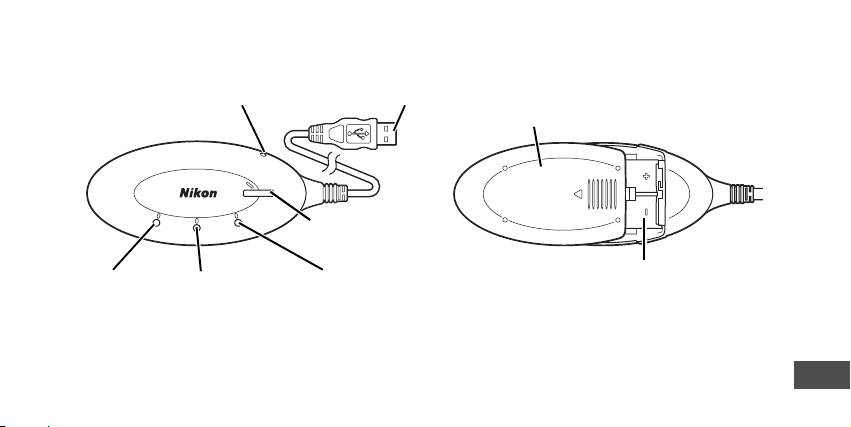
Componenti dell'adattatore
Pulsante Ripristina (c10)
Connettore USB (c5)
Coperchio vano batterie (c4)
S
T
A
R
T
P
O
W
E
R
LINK
BUSY
Pulsante START (AVVIO)
(c5)
Vano batterie (c4)
Spia POWER
Spia LINK
Spia BUSY (OCCUPATO)
(ACCENSIONE)
(COLLEGAMENTO)
(verde chiaro/arancione)
(c5, 9)
(verde chiaro/arancione)
(c7, 9)
(c9)
It
3
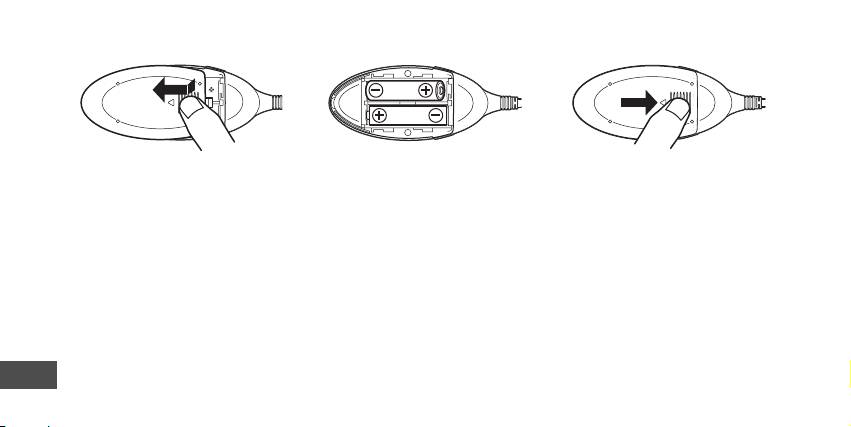
Inserimento delle batterie
1
Premere e fare scivolare il coper-
2
Inserire due batterie AA nel vano
3
Chiudere il coperchio del vano
chio del vano batterie nella dire-
batterie, rispettando le polarità
batterie e farlo scorrere fino alla
zione indicata dalla freccia per
(+) e (–), come illustrato nella figu-
completa chiusura.
aprirlo.
ra.
It
4
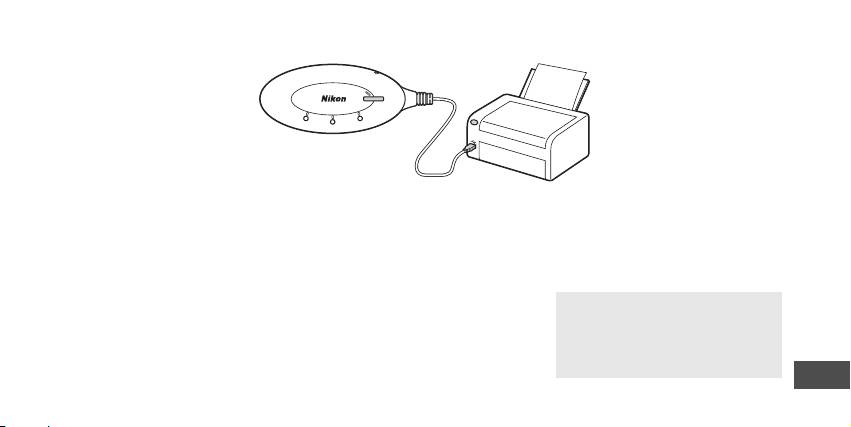
Collegamento dell'adattatore PD-10 a una stampante
S
T
A
R
T
3
P
O
W
E
R
LINK
B
U
S
Y
22
P
O
W
E
R
1
1
Collegare il cavo USB dell'adatta-
2
Accendere la stampante e verifica-
3
Premere il pulsante di avvio
tore PD-10 al connettore PicBridge
re che sia pronta per la stampa.
START dell'adattatore PD-10 per
sulla stampante.
• Attendere che la stampante sia pronta
accenderlo.
per la stampa prima di eseguire qualsiasi
• La spia POWER sull'adattatore PD-10 si il-
operazione con l'adattatore PD-10.
lumina e la spia LINK cambia da arancio-
ne a verde chiaro. Il PD-10 è pronto per la
connessione wireless.
Una volta stabilita la connessione:
• Se si utilizza per la prima volta l'adattato-
re PD-10 con la fotocamera:
andare a p.6.
• Per eseguire una stampa senza fili:
andare a p.8.
It
5
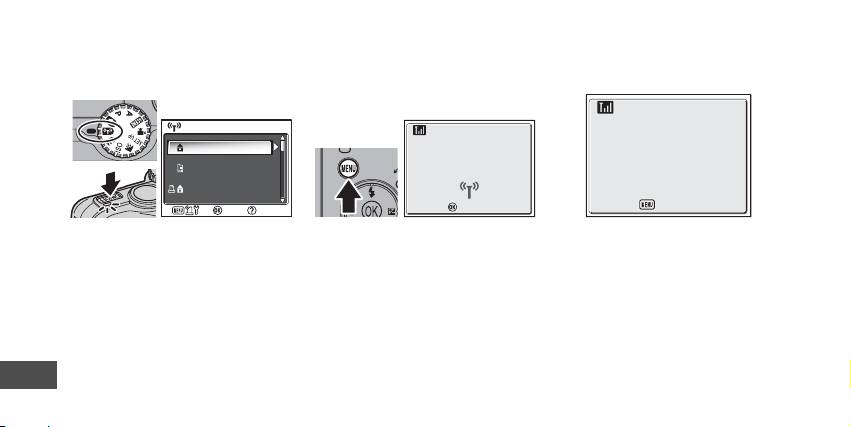
Impostazione delle informazioni di profilo nella fotocamera
Se si utilizza per la prima volta l'adattatore PD-10 con una particolare fotocamera, attenersi alla procedura riportata di seguito per
impostare le informazioni di profilo nella fotocamera e nell'adattatore PD-10.
1
Ruotare il selettore dei modi della
2
Premere il pulsante m sulla fo-
3
Sul monitor della fotocamera ver-
fotocamera su Y (modo di tra-
tocamera.
rà visualizzato il messaggio “Pre-
sferimento wireless) e accendere
• Sul monitor della fotocamera verrà visua-
mere il pulsante sull'adattatore
la fotocamera.
lizzato il messaggio “Connessione
stampante Wi-Fi”.
• Sul monitor della fotocamera verrà visua-
all'adattatore wireless della stampante”.
lizzata la schermata SCEGLI PROFILO.
• Se le informazioni di profilo non sono im-
postate, verrà visualizzato un messaggio
con la richiesta di aggiungere le informa-
zioni di profilo.
It
6
SCEGLI PROFILO 1/3
SCEGLI PROFILO 1/3
Imposta
Imposta
Info
Profilo-A
Connessione all'adattatore
Profilo-B
wireless della stampante
Profilo-C
Info
Annulla
Premere il pulsante
sull'adattatore stampante
Wi-Fi
Annulla
Annulla
Annulla
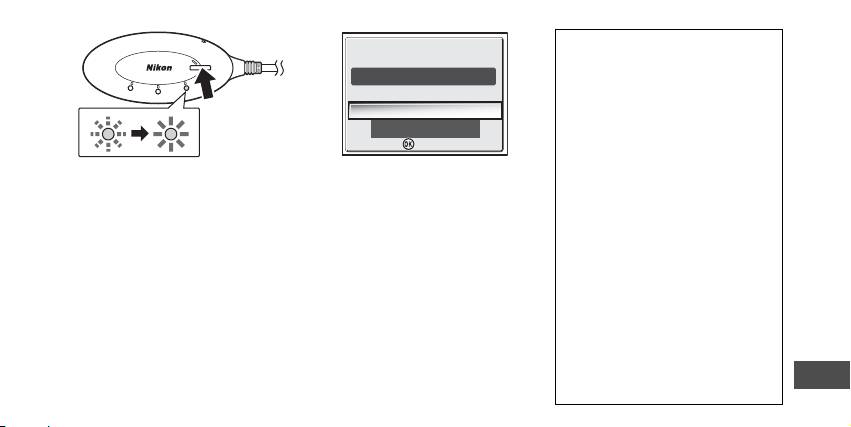
Numero di dispositivi che possono
essere impostati
S
T
A
R
T
Collegamento a...Collegamento a...
•
Nell'adattatore PD-10 si possono memorizzare
P
O
le informazioni di profilo di un massimo di 50
W
E
R
LINK
B
U
S
Y
Printer1
fotocamere. Se quando si memorizza un nuo-
Collegarsi adesso?Collegarsi adesso?
vo profilo è già stato raggiunto il limite di 50,
verrà eliminato il profilo più vecchio per con-
No
12
sentire la memorizzazione del nuovo profilo.
Sì
•
Nella fotocamera si possono memorizzare le infor-
mazioni di profilo di un massimo di 9 dispositivi, ad
esempio PD-10, computer e stampanti collegate ai
computer. Se 9 profili sono già stati creati e l'infor-
4
Alla visualizzazione del messag-
5
Terminata l'impostazione, sul moni-
mazione di profilo dell'adattatore PD-10 è stata me-
gio, premere il pulsante di avvio
tor della fotocamera verrà visualiz-
morizzata, eliminare un profilo non necessario
START dell'adattatore PD-10 per
zato il messaggio “Collegamento
utilizzando il software Wireless Camera Setup Utility
due secondi.
a… Printer1 Collegarsi adesso?”.
fornito con la fotocamera. Se un profilo non neces-
sario non viene eliminato, verrà sovrascritto il profilo
• Premere il pulsante di avvio START duran-
•
Scegliere
No
per tornare alla schermata SCE-
più vecchio. Per ulteriori informazioni sull'eliminazio-
te la visualizzazione del messaggio.
GLI PROFILO (
c
6). Scegliere
Sì
per continua-
ne dei profili, vedere il manuale della fotocamera.
• La spia BUSY dell'adattatore PD-10 lam-
re con le operazioni e stampare (Punto 3 a
Nomi dei profili
peggia lentamente in arancione 1. Dopo
c
8).
•
Dopo che le informazioni di profilo sono state
qualche momento, la spia BUSY si illumi-
•
Una volta impostate le informazioni di profi-
memorizzate nella fotocamera, il nome del pro-
nerà in arancione per circa tre secondi
lo, la fotocamera e l'adattatore PD-10 posso-
filo viene automaticamente impostato su “Prin-
quando l'impostazione è completata.
no essere collegati ogni volta che si desidera
ter
x
” (dove
x
è un valore compreso tra 1 e 9)
scegliendo le informazioni di profilo dalla
•
Il nome del profilo “Printer
x
” può essere
schermata SCEGLI PROFILO. Le informazioni
cambiato successivamente utilizzando il sof-
di profilo devono essere impostate nuova-
tware Wireless Camera Setup Utility fornito
mente se viene eseguito il ripristino (
c
10).
con la fotocamera. Per ulteriori informazio-
Nota
ni, vedere il manuale della fotocamera.
Se l'impostazione non è riuscita, la spia BUSY dell'adattatore PD-10 lampeggia velocemente in
Spegnimento dell'adattatore PD-10
It
arancione e viene visualizzato un messaggio sul monitor della fotocamera. In tal caso, premere il
• L'adattatore PD-10 si spegne quando
viene scollegato dalla stampante.
pulsante d sulla fotocamera ed eseguire nuovamente la procedura di impostazione.
7
Imposta
Imposta
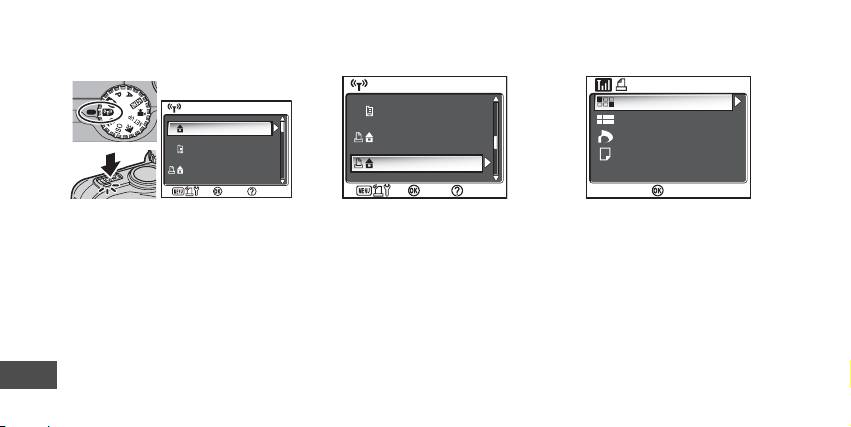
Stampa senza fili
Utilizzare l'adattatore PD-10 e la fotocamera con le informazioni di profilo di PD-10 per stampare senza fili le immagini della fotocamera.
1
Ruotare il selettore dei modi della
2
Selezionare il nome del profilo
3
Sul monitor della fotocamera ver-
fotocamera su Y (modo di tra-
dell'adattatore PD-10 utilizzando
rà visualizzata la schermata
sferimento wireless) e accendere
il multiselettore sulla fotocamera
STAMPA SENZA FILI.
la fotocamera.
e premere il pulsante d.
• Procedere alla stampa attenendosi alle
• Sul monitor della fotocamera verrà visua-
• Sul monitor della fotocamera verranno vi-
istruzioni per la “stampa diretta” riporta-
lizzata la schermata SCEGLI PROFILO.
sualizzate alcune schermate che mostra-
te nel manuale della fotocamera, per
no lo stato della connessione
stampare direttamente dalla fotocamera
dell'adattatore PD-10.
a una stampante compatibile PictBridge.
• Dopo aver completato la stampa, il moni-
tor della fotocamera ritorna alla scherma-
ta SCEGLI PROFILO.
Nota
• Prima di eseguire la stampa senza fili, verificare che le batterie siano completamente cariche.
It
• Per le operazioni di stampa diretta, vedere il manuale della fotocamera.
• Se la stampa viene cancellata prima che sia completata, la stampa si interrompe e il monitor della fotocamera ritorna alla schermata SCEGLI PROFILO.
8
SCEGLI PROFILO 1/3
SCEGLI PROFILO 1/3
Imposta
Imposta
Info
Profilo-A
Profilo-B
Profilo-C
Info
SCEGLI PROFILO
SCEGLI PROFILO
2/3
2/3
Imposta
Imposta
Info
Profilo-D
Profilo-E
Printer1
Info
STAMPA SENZA FILI
STAMPA SENZA FILI
Imposta
Imposta
Info
Selezione Stampa
Stampa tutte Foto
Stampa DPOF
Formato carta
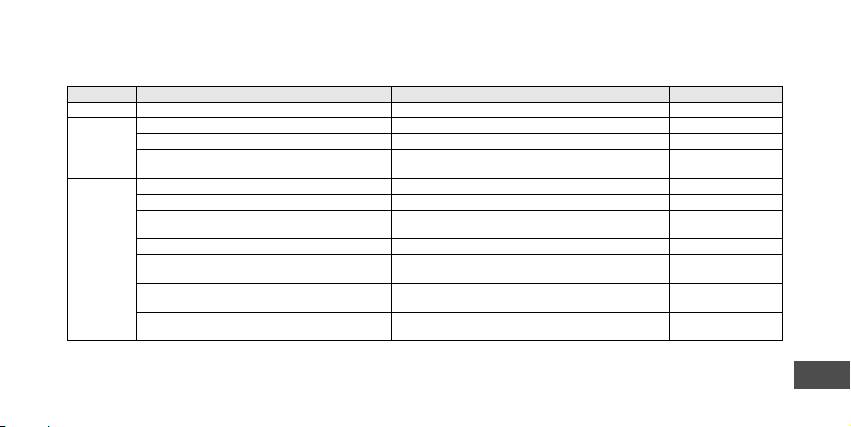
Indicazioni delle spie LED
Le spie POWER, LINK e BUSY (c3) indicano gli stati riportati di seguito, dopo l'impostazione della stampante e della fotocamera.
Durante lo standby di stampa, il colore di ogni spia è indicato nella colonna con il segno di spunta (9).
Spia Indicazione Stato Standby di stampa
POWER Si illumina Il dispositivo è acceso 9
LINK Si illumina in verde chiaro Pronta per la connessione wireless 9
Si illumina in arancione Non pronta per la connessione wireless
Lampeggia velocemente in arancione per circa 3
Problema con il collegamento wireless.
secondi
BUSY Si illumina in verde chiaro Standby di stampa 9
Lampeggia in verde chiaro Trasferimento dei dati per la stampa
Lampeggia velocemente in verde chiaro per circa 3
Problema con il trasferimento dei dati per la stampa.
secondi
Lampeggia in arancione Impostazione informazioni di profilo sulla fotocamera
Lampeggia in arancione per circa 3 secondi Impostazione informazioni di profilo sulla fotocamera
completata
Lampeggia velocemente in arancione per circa 3
Problema con le impostazioni di profilo sulla fotocamera.
secondi
Lampeggia alternativamente in arancione e verde
In fase di ripristino (c10)
chiaro
Nota
• Se non si è stabilita una connessione con la fotocamera (quando la spia BUSY non è illuminata) e non viene eseguita alcuna operazione per circa
tre minuti, l'adattatore PD-10 si spegne automaticamente per ridurre il consumo di energia.
It
•
Se la stampa resta in fase di standby (indicato con il segno di spunta nella tabella sopra) per 10 minuti, l'adattatore PD-10 si spegne automaticamente.
9
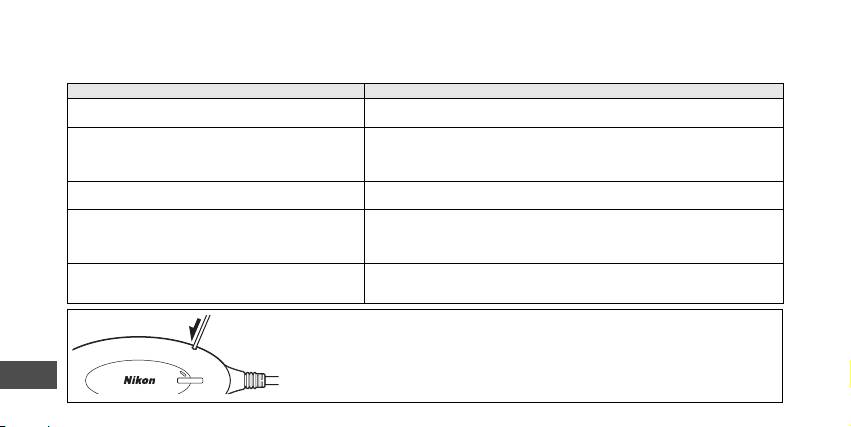
Problemi e soluzioni
Se non è possibile stabilire un collegamento stabile tra fotocamera e adattatore PD-10 o se la stampa viene interrotta improvvisa-
mente, procedere alle verifiche riportate di seguito.
Problema Possibile causa/soluzione
La spia POWER dell'adattatore PD-10 non si illumina. • Utilizzare batterie completamente cariche.
• Verificare che l'adattatore PD-10 sia collegato alla stampante.
Impossibile impostare correttamente le informazioni di pro-
• Verificare che la stampante sia accesa e pronta per la stampa.
filo nella fotocamera e nell'adattatore PD-10./Non si riesce
a stabilire un collegamento stabile tra fotocamera e adatta-
tore PD-10 (complessivamente).
Non si riesce a stabilire un collegamento stabile tra fotoca-
Il segnale wireless potrebbe essere disturbato da oggetti o interferenze provenienti da di-
mera e adattatore PD-10./Il collegamento viene interrotto.
spositivi nelle vicinanze. Spostare la fotocamera e la stampante in modo che siano più vicine.
Problema con il collegamento wireless./Il collegamento vie-
Il segnale wireless potrebbe essere disturbato da oggetti o interferenze provenienti da
ne interrotto.
dispositivi nelle vicinanze. Spostare la fotocamera e la stampante in modo che siano
più vicine. Eseguire un ripristino, quindi impostare nuovamente le informazioni di pro-
filo nella fotocamera (c6).
Impossibile impostare correttamente le informazioni di pro-
Eseguire i passaggi 3 e 4 riportati in “Impostazione delle informazioni di profilo nella
filo nella fotocamera e nell'adattatore PD-10 (la spia BUSY
fotocamera” (c6 - 7) in rapida successione. Nel passaggio 4, il pulsante START deve
lampeggia velocemente in arancione).
essere premuto per due secondi.
Ripristino
• Se il pulsante Rispristina viene premuto per circa un secondo mentre l'adattatore PD-
10 è acceso e collegato alla stampante, tutte le informazioni di profilo nell'adattatore
PD-10 verranno cancellate.
It
• Premere il pulsante Ripristina con un piccolo oggetto appuntito.
10
BUSY
S
T
A
R
T
P
O
W
E
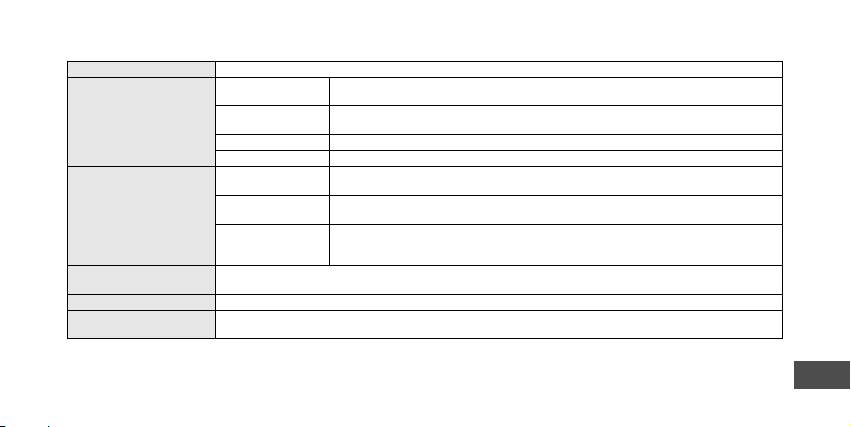
Caratteristiche tecniche
Connessioni USB
IEEE 802.11g LAN Wireless (OFDM, 54 Mbps in banda 2,4 GHz)
Distanza di comunicazione: 0 - 25 m Condizioni distanza: linea retta
IEEE 802.11b LAN Wireless (DSSS, 11 Mbps in banda 2,4 GHz)
Connessioni LAN Wireless
Distanza di comunicazione: 0 - 40 m Condizioni distanza: linea retta
Modo wireless Modo Ad-hoc
Protezione WEP 128 bit
Batterie Due batterie alcaline LR6 (AA) (possono inoltre essere utilizzate: due batterie ricaricabili Nikon
EN-MH1, due batterie al nickel-manganese ZR6 (AA), due batterie al litio FR6/L91 (AA))
Connettore USB sulla
5V, 100 mA
Fonti di alimentazione
stampante
Durata della batteria Circa 120 minuti (quando si utilizzano batterie alcaline LR6 (AA); può variare a seconda del
tipo di stampante, delle dimensioni dei file delle immagini da stampare e dalle condizioni del
collegamento wireless)
Corpo: Circa 117 × 45,5 × 29,5 mm incluso il raccordo cavo (escluso il cavo)
Dimensioni (L × H × P)
Cavo USB: Circa 500 mm
Peso approssimativo 73 g senza batterie
Temperatura: 0 - 40°C
Ambiente di impiego
Umidità: 10 - 90 %
It
11
En
PD-10
De
No reproduction in any form of this manual, in whole or in part (except
Wireless Printer Adapter
(En, De, Fr, Es, Se, Ru, Nl, It)
Fr
for brief quotation in critical articles or reviews), may be made without
written authorization from NIKON CORPORATION.
Es
PD-10
Se
Ru
Instruction Manual
Nl
Printed in Japan
Fuji Bldg., 2-3 Marunouchi 3-chome, TR5I00350101(82)
It
Chiyoda-ku, Tokyo 100-8331, Japan 6MAK3882--
