
Nikon PD-10 – page 6
Manual for Nikon PD-10
Table of contents
- For Your Safety
- Notices
- Notice for customers in Canada CAUTION IMPORTANT NOTE: ATTENTION
- Caring for the Adapter
- Introduction
- Before You Begin
- Parts of the Adapter
- Inserting the Batteries
- Connecting the PD-10 to a Printer
- Setting Profile Information on the Camera
- Number of Devices That Can Be Set Profile names Turning the PD-10 Off
- Wireless Printing
- LED Lamp Display
- Troubleshooting
- Specifications
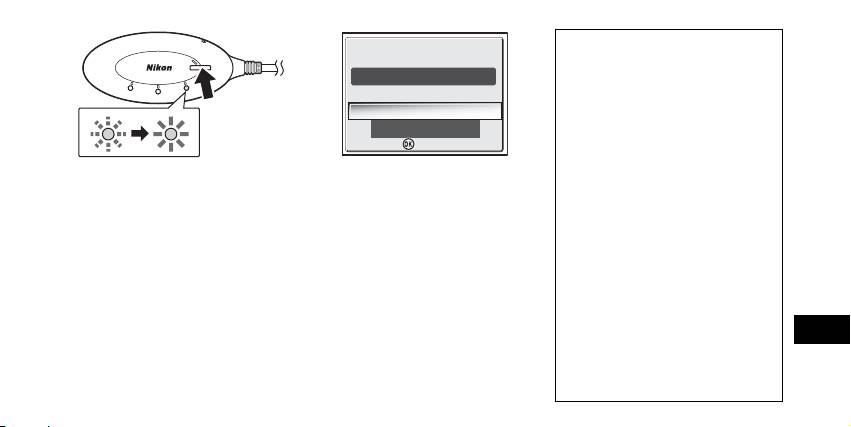
Aantal apparaten dat kan worden ingesteld
•
U kunt op de PD-10 de profielinformatie van maxi-
S
T
A
R
T
Verbinding maken metVerbinding maken met
maal 50 camera's opslaan. Als er reeds 50 profie-
P
O
W
E
R
B
U
S
Y
len zijn opgeslagen, wordt het oudste profiel
LINK
Printer1
verwijderd wanneer u een nieuw profiel opslaat.
Doorgaan? Doorgaan?
•
U kunt op de camera de profielinformatie opslaan
Nee
van maximaal negen apparaten, zoals de PD-10,
12
computers en printers die op computers zijn aan-
Ja
gesloten. Als u al negen profielen hebt opgeslagen
en de profielinformatie van de PD-10 wilt toevoe-
gen, dient u eerst een profiel dat u niet gebruikt te
4
Zodra het bericht verschijnt,
5
Zodra de instelling is voltooid, ver-
verwijderen. U kunt dit doen met behulp van de
houdt u de knop START van de
schijnt op de monitor van de came-
Wireless Camera Setup Utility die met de camera
PD-10 twee seconden ingedrukt.
ra het bericht "Verbinding maken
wordt geleverd. Als u niet zelf een profiel kiest om
• Druk op de knop START terwijl het be-
met Printer1 Doorgaan?".
te verwijderen, wordt het oudste profiel over-
richt wordt weergegeven.
•
Selecteer
Nee
als u wilt terugkeren naar het
schreven. Zie de handleiding van uw camera voor
• Het lampje BUSY op de PD-10 gaat lang-
scherm PROFIEL KIEZEN (
c
6). Selecteer
Ja
als u
meer informatie over het wissen van profielen.
zaam oranje knipperen 1. Na enige tijd
wilt doorgaan en wilt afdrukken (stap 3 op
c
8).
Profielnamen
gaat het lampje BUSY ongeveer drie se-
•
Nadat de profielinformatie is ingesteld,
•
Wanneer de Profielinformatie van de PD-10 in
conden ononderbroken oranje branden.
kunt u de camera en de PD-10 altijd aan-
de camera wordt opgeslagen, wordt hieraan
Dit geeft aan dat de instelling is voltooid
sluiten door op de camera op het scherm
automatisch de naam "Printer
x
" gegeven
2.
PROFIEL KIEZEN dit profiel te selecteren. De
(waarbij
x
een getal is van 1 tot en met 9).
profielinformatie moet echter opnieuw
•
U kunt de profielnaam "Printer
x
" later wijzigen
worden ingesteld wanneer u de optie Stan-
met behulp van de Wireless Camera Setup Utility
Nl
daardwaarden (
c
10) hebt uitgevoerd.
die met de camera wordt geleverd. Raadpleeg de
Opmerking
handleiding van de camera voor meer informatie.
Als het instellen mislukt, gaat het lampje BUSY op de PD-10 snel oranje knipperen en verschijnt op
PD-10 uitschakelen
de monitor van de camera een bericht. Wanneer dit gebeurt, drukt u op de knop d op de camera
•
De PD-10 wordt uitgeschakeld wanneer
en voert u de instelling opnieuw uit.
deze van de printer wordt losgekoppeld.
7
Ingestld
Ingestld
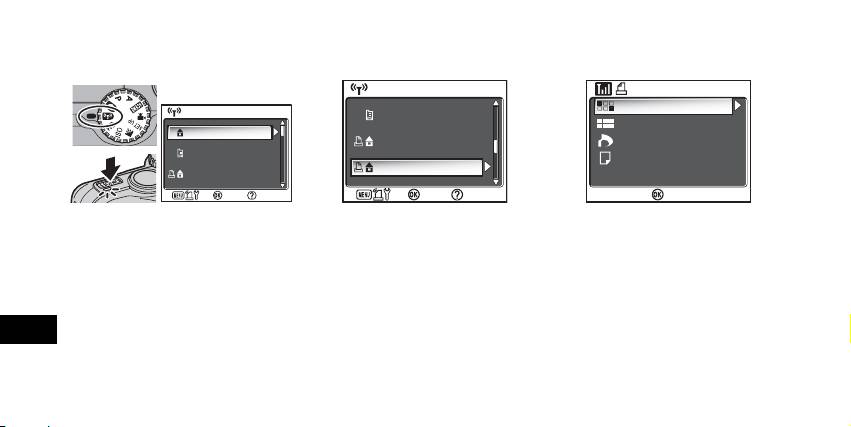
Draadloos afdrukken
Gebruik de PD-10 en een camera met PD-10-profielinformatie om draadloos camerabeelden af te drukken.
1
Draai de keuzeknop op de camera
2
Selecteer met de multiselector op
3
Het scherm DRAADLOOS AFDRUKKEN
naar Y (stand voor draadloze
de camera de profielnaam van de
verschijnt op de monitor van de camera.
overdracht) en zet de camera aan.
PD-10, en druk op knop d.
•
Als u wilt afdrukken, gebruikt u de procedure
• Het scherm PROFIEL KIEZEN verschijnt op
• Op de monitor van de camera verschijnen
voor "Direct afdrukken" in de handleiding van de
de monitor van de camera.
schermen die de verbindingsstatus van
camera om rechtstreeks van de camera af te
de PD-10 tonen.
drukken op een PictBridge-compatibele printer.
• Als het afdrukken is voltooid, keert de
monitor van de camera terug naar het
scherm PROFIEL KIEZEN.
Nl
Opmerking
• Gebruik voor draadloos afdrukken volledig opgeladen batterijen.
• Zie de handleiding van uw camera voor meer informatie over direct afdrukken.
• Als het afdrukken wordt geannuleerd voordat het voltooid is, wordt het afdrukken stopgezet en keert de monitor van de camera terug naar het
scherm PROFIEL KIEZEN.
8
PROFIEL KIEZEN 1/3
PROFIEL KIEZEN 1/3
Ingestld
Ingestld
Info
Profiel-A
Profiel-B
Profiel-C
Info
PROFIEL KIEZEN
PROFIEL KIEZEN
2/3
2/3
Ingestld
Ingestld
Info
Profiel-D
Profiel-E
Printer1
Info
DRAADLOOS AFDRUKKEN
DRAADLOOS AFDRUKKEN
Ingestld
Ingestld
Info
Print selectie
Print alle beelden
DPOF printen
Papierformaat
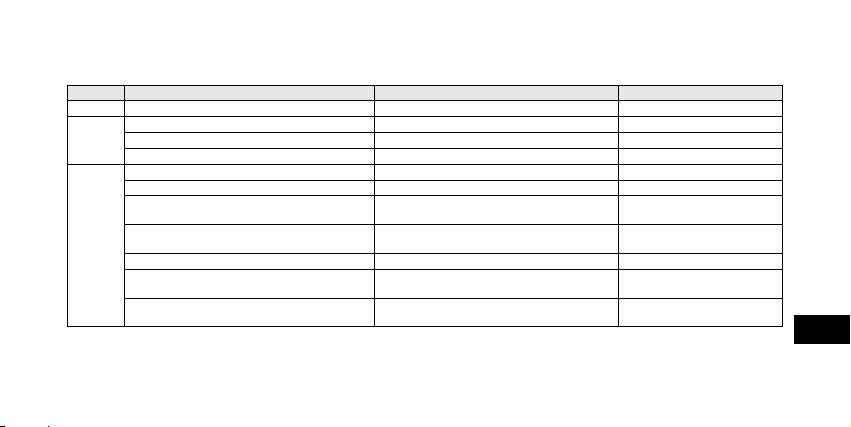
Aanduidingen van lampjes
De lampjes POWER, LINK en BUSY (c3) duiden het volgende aan nadat de printer en de camera zijn ingesteld.
In de standby-stand voor afdrukken heeft elk lampje de kleur die overeenkomt met het vinkje (9).
Lampje Melding Status
Standby-stand voor afdrukken
POWER Brandt. Voeding is ingeschakeld. 9
LINK Brandt geelgroen. Gereed voor draadloze verbinding. 9
Brandt oranje. Niet gereed voor draadloze verbinding.
Knippert snel oranje gedurende ongeveer 3 seconden.
Er is een probleem met de draadloze verbinding.
BUSY Brandt geelgroen. Standby-stand voor afdrukken. 9
Knippert geelgroen.
Bezig met overdragen van gegevens om af te drukken.
Knippert snel geelgroen gedurende ongeveer 3
Er is een probleem met het overdragen van de
seconden.
gegevens om af te drukken.
Knippert oranje. Bezig met instellen van profielinformatie op de
camera.
Brandt oranje gedurende ongeveer 3 seconden.
Instellen van profielinformatie op de camera is voltooid.
Knippert snel oranje gedurende ongeveer 3 se-
Er is een probleem met het instellen van de pro-
conden.
fielinformatie op de camera.
Knippert afwisselend oranje en geelgroen. Bezig met herinstellen van de standaardwaarden
(c10).
Nl
Opmerking
• Als er geen verbinding is gemaakt met de camera (als het lampje BUSY niet brandt) en als er gedurende ongeveer drie minuten geen handelingen
worden verricht, wordt de PD-10 automatisch uitgeschakeld om stroom te besparen.
• Als de PD-10 gedurende 10 minuten standby staat voor afdrukken (aangegeven door de vinkjes in de vierde kolom van de tabel hierboven),
wordt de PD-10 automatisch uitgeschakeld.
9
Problemen oplossen
Als de camera geen sterke verbinding met de PD-10 tot stand kan brengen of als het afdrukken plotseling stopt, voert u de vol-
gende controles uit.
Probleem Mogelijke oorzaak/oplossing
Het lampje POWER van de PD-10 brandt niet. • Gebruik volledig opgeladen batterijen.
• Controleer of de PD-10 op de printer is aangesloten.
De profielinformatie kan niet correct worden inge-
• Controleer of de printer is ingeschakeld en gereed is om af te drukken.
steld op de camera en de PD-10. / De camera kan
geen sterke verbinding tot stand brengen met de
PD-10 (algemeen).
De camera kan geen sterke verbinding tot stand bren-
Het draadloos signaal wordt mogelijk beïnvloed door iets dat zich in de buurt bevindt. Plaats
gen met de PD-10. / De verbinding is onderbroken.
de camera en printer dichter bij elkaar.
Er is een probleem met de draadloze verbinding. / De
Het draadloos signaal wordt mogelijk beïnvloed door iets dat zich in de buurt bevindt. Plaats
verbinding is onderbroken.
de camera en printer dichter bij elkaar. Voer Standaardwaarden uit en stel vervolgens de
profielinformatie op de camera opnieuw in (c6).
De profielinformatie kan niet correct worden inge-
Voer stap 3 en 4 in het onderdeel "Profielinformatie instellen op de camera" (c6 - 7) snel
steld op de camera en de PD-10. (Het lampje BUSY
na elkaar uit. Tijdens stap 4 moet de knop START twee seconden ingedrukt worden gehou-
knippert snel oranje.)
den.
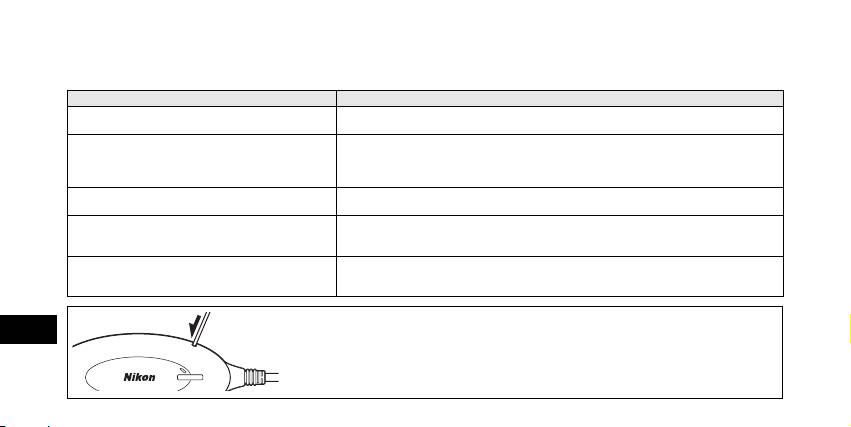
Herinstellen van de standaardwaarden
Nl
• Als u de knop Standaardwaarden ongeveer één seconde ingedrukt houdt terwijl de
PD-10 is ingeschakeld en met de printer is verbonden, wordt alle profielinformatie ge-
wist die in de PD-10 is ingesteld.
• Gebruik een voorwerp met een dunne punt om de knop Standaardwaarden in te druk-
ken.
10
BUSY
S
T
A
R
T
P
O
W
E
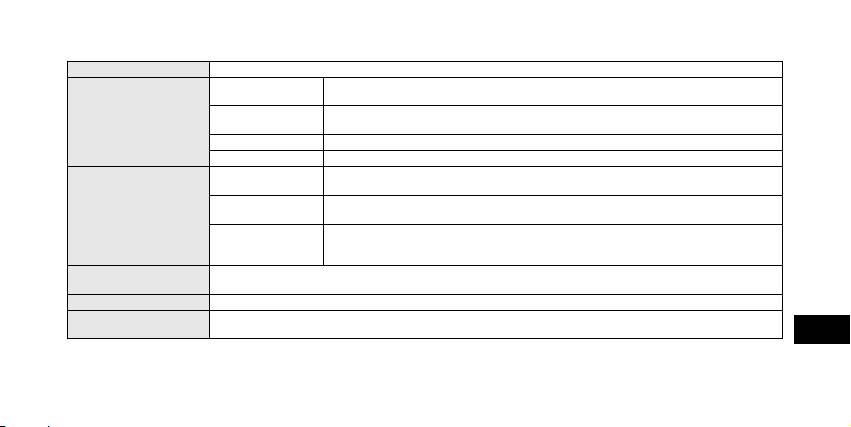
Specificaties
Interface USB
IEEE 802.11g Draadloos LAN (OFDM, 54 Mbps in 2,4 GHz-band)
Communicatieafstand: 0 - 25 m Afstandsvoorwaarde: geen obstakels
IEEE 802.11b Draadloos LAN (DSSS, 11 Mbps in 2,4 GHz-band)
Draadloze LAN-interface
Communicatieafstand: 0 - 40 m Afstandsvoorwaarde: geen obstakels
Draadloze stand Ad-hoc stand
Beveiliging WEP 128 bits
Batterijen Twee LR6 (AA) alkalinebatterijen (ofwel twee oplaadbare Nikon EN-MH1 batterijen, twee ZR6
(AA) nikkel-mangaanbatterijen of twee FR6/L91 (AA) lithiumbatterijen)
USB-connector op de
5 V, 100 mA
Voeding
printer
Levensduur van de
Ongeveer 120 minuten (bij gebruik van LR6 (AA) alkalinebatterijen; de werkelijke levensduur
batterijen
kan verschillend zijn, afhankelijk van het type printer, de bestandsgrootte van de foto's die
afgedrukt worden en de kwaliteit van de draadloze verbinding).
Adapter: Ongeveer 117 × 45,5 × 29,5 mm inclusief kabelvoet (kabel zelf niet inbegrepen)
Afmetingen (B × H × D)
USB-kabel: Ongeveer 500 mm
Gewicht (circa) 73 g zonder batterijen
Gebruiksomstandighe-
Temperatuur: 0 tot 40 °C
den
Luchtvochtigheid: 10 tot 90%
Nl
11
Per la vostra sicurezza
Per prevenire rischi di danneggiamento del prodotto o di lesioni all'utente o a terze persone, prima di utilizzare il prodotto leggere con la massima
attenzione e in ogni loro parte le avvertenze che seguono, relative alla sicurezza. Conservarle in modo che chiunque utilizzi l'apparecchio possa
preventivamente consultarle.
Le conseguenze che possono derivare dalla mancata osservanza delle precauzioni elencate in questo capitolo sono indicate dal seguente simbolo:
Questo simbolo segnala avvertenze e informazioni che vanno lette prima di utilizzare il prodotto, per prevenire possibili lesioni
all'utente.
AVVERTENZE
In caso di malfunzionamento spegnere subito l'apparecchio
Tenere lontano dalla portata dei bambini
Nel caso venga rilevata la fuoriuscita di fumo o di un odore inconsueto pro-
La mancata osservazione di questa precauzione può provocare
veniente dal PD-10, scollegare subito il connettore USB dalla stampante e
lesioni personali.
rimuovere la batteria prestando attenzione per evitare ustioni. Fare quindi
Rimuovere le batterie se non si utilizza il prodotto per un
controllare l'apparecchio presso un centro di assistenza Nikon autorizzato.
periodo prolungato
Proseguire nell'utilizzo in queste condizioni può provocare lesioni.
La mancata osservazione di questa precauzione può comportare
Non cercare di smontare l'apparecchio
fuoriuscite di liquido e conseguentemente provocare incendi, le-
Toccare le parti interne del prodotto può provocare lesioni perso-
sioni personali o contaminazione dell'ambiente.
nali. Le riparazioni devono essere eseguite solo da personale tec-
nico qualificato. Se l'apparecchio si rompe in seguito a caduta o
Seguire le indicazioni fornite dal personale di bordo e
a un altro tipo di incidente, scollegare il prodotto e/o rimuovere
ospedaliero
la batteria e portare l'apparecchio presso un centro di assistenza
Questo prodotto trasmette frequenze radio che potrebbero inter-
Nikon per le necessarie riparazioni.
ferire con le apparecchiature mediche o di bordo. Non utilizzare
il prodotto in ospedale o in aereo senza prima aver richiesto l'au-
Non utilizzare in presenza di gas infiammabili
torizzazione al personale responsabile.
Per evitare rischi di esplosioni o incendi, non servirsi di apparecchi
elettronici in ambienti saturi di gas.
Seguire le avvertenze indicate sulle batterie
Mantenere il prodotto asciutto
La mancata osservanza di questa precauzione può comportare
It
Non immergere ed esporre il prodotto all'acqua. L'uso continuo del
fuoriuscite di liquido, rotture o incendi.
prodotto in tali circostanze può provocare incendi o scosse elettriche.

Avvisi
Cura dell'adattatore
• Nessuna parte dei manuali forniti con questo prodotto può essere ripro-
Mantenere il prodotto asciutto
dotta, trasmessa, trascritta, memorizzata in un sistema di recupero di in-
Questo prodotto può subire danni se viene immerso nell'acqua o
formazioni o tradotta in qualsiasi forma e con qualsiasi mezzo senza la
sottoposto ad elevati livelli di umidità.
preventiva autorizzazione della Nikon.
• La Nikon si riserva il diritto di modificare senza preavviso le specifiche
Non lasciarlo cadere
hardware e software descritte in questi manuali.
Gli urti violenti contro superfici rigide e le vibrazioni possono danneg-
• La Nikon declina ogni responsabilità per qualsiasi danno derivante
giare il prodotto.
dall'utilizzo di questo prodotto.
Evitare i forti campi magnetici
• Pur avendo compiuto ogni sforzo per rendere questa documentazione
Non utilizzare o conservare il prodotto in prossimità di radiazioni o
il più possibile perfetta, la Nikon apprezza ogni opportunità di migliora-
mento. Invitiamo quindi a segnalare la presenza di eventuali errori e
campi magnetici di forte intensità. L'elettricità statica o i campi ma-
omissioni al distributore Nikon. Gli indirizzi dei distributori Nikon per i
gnetici prodotti da apparecchiature come i trasmettitori radio pos-
vari Paesi sono forniti separatamente.
sono danneggiare i circuiti interni del prodotto.
Evitare i bruschi sbalzi di temperatura
Avviso per i clienti in Europa
Le variazioni improvvise di temperatura (che si manifestano ad
Con la presente Nikon dichiara che questo prodotto è conforme ai requisiti es-
esempio entrando o uscendo da un ambiente riscaldato in inverno)
senziali ed alle altre disposizioni pertinenti stabilite dalla direttiva 1999/5/CE.
possono provocare la formazione di condensa all'interno del pro-
dotto. Prima di esporre l'apparecchio a uno sbalzo di temperatura,
Simbolo per la raccolta differenziata ap-
riporlo in borsa o avvolgerlo in un sacchetto di plastica in modo che
plicabile nei paesi europei
lo scambio termico avvenga più gradualmente.
Questo simbolo indica che il prodotto va smaltito separatamente.
La normativa che segue si applica soltanto agli utenti dei paesi europei.
•
Il prodotto è designato per lo smaltimento separato negli ap-
positi punti di raccolta. Non gettare insieme ai rifiuti domestici.
• Per maggiori informazioni, consultare il rivenditore o gli enti
It
locali incaricati della gestione dei rifiuti.
i

Sommario
Per la vostra sicurezza
Avvisi..................................................................................................................................................................i
Cura dell'adattatore ...........................................................................................................................................i
Introduzione..................................................................................................................................................... 1
Prima di iniziare ................................................................................................................................................ 2
Componenti dell'adattatore.............................................................................................................................. 3
Inserimento delle batterie ................................................................................................................................. 4
Collegamento dell'adattatore PD-10 a una stampante ...................................................................................... 5
Impostazione delle informazioni di profilo nella fotocamera.............................................................................. 6
Stampa senza fili .............................................................................................................................................. 8
Indicazioni delle spie LED .................................................................................................................................. 9
Problemi e soluzioni........................................................................................................................................ 10
Caratteristiche tecniche .................................................................................................................................. 11
It
©2005 FotoNation
ii
Introduzione
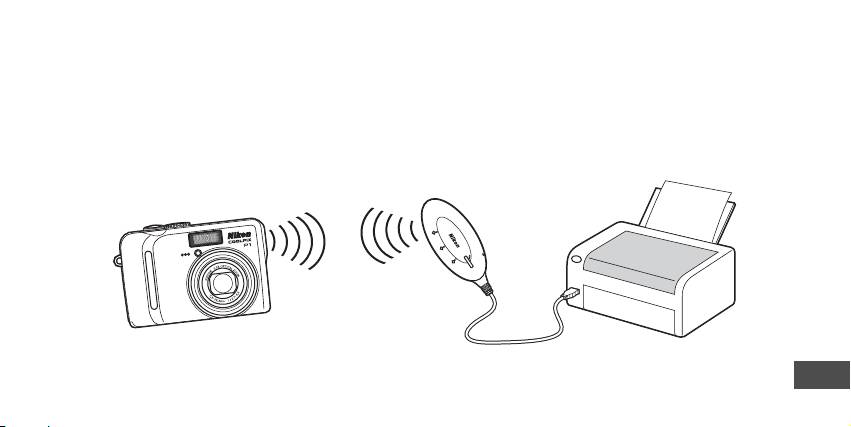
Grazie per avere scelto l'adattatore stampante Wi-Fi PD-10 Nikon.
L'adattatore PD-10 è un accessorio da utilizzare con le fotocamere digitali* Nikon COOLPIX dotate di modo di trasferimento wireless.
Collegando l'adattatore PD-10 a una stampante compatibile PictBridge è possibile stampare immagini dalla fotocamera sfruttando
la modalità di trasferimento senza fili “wireless”, e senza l'impiego di un computer.
Leggere queste istruzioni e il manuale della fotocamera con attenzione prima dell'utilizzo dei prodotti tenendo la documentazione
a portata di mano durante l'impiego di entrambi.
* Verificare nel manuale della fotocamera in uso che la stessa sia compatibile con l'adattatore PD-10.
P
O
W
E
R
LINK
S
T
A
B
R
U
T
S
Y
Nota
• Collegare l'adattatore PD-10 direttamente a una stampante. Non effettuare il collegamento attraverso un hub USB.
It
• L'adattatore PD-10 deve essere collegato ad una stampante che dispone di un alimentatore da 5 V, 100 mA tramite l'interfaccia PicBridge (con-
nettore USB).
1

Prima di iniziare
Confezione
Adattatore stampante Wi-Fi PD-10
Contenuto
Manuale di istruzioni (il presente manuale)
Dichiarazione di conformità (solo per l'Europa)
Due batterie alcaline LR6 (AA) (per prova)
Garanzia
Aggiornamento continuo
L'“aggiornamento continuo” dell'utente fa parte dell'impegno
Nikon a fornire un supporto duraturo e nuove opportunità di ap-
prendimento. A questo scopo, le informazioni più recenti sono sem-
pre disponibili on-line sui seguenti siti:
• Per gli utenti degli U.S.A.:
http://www.nikonusa.com/
• Per gli utenti di Europa e Africa:
http://www.europe-nikon.com/support/
• Per gli utenti di Asia, Oceania, Medio Oriente:
http://www.nikon-asia.com/
Oltre alle notizie relative ai prodotti, sono disponibili suggerimenti,
risposte alle domande più frequenti (FAQ) e consulenza di carattere
generale in tema di Digital Imaging e ripresa fotografica. Per ulte-
riori informazioni, contattare l'importatore Nikon per il Paese di re-
sidenza. Per le informazioni sui contatti, visitare l'URL:
http://nikonimaging.com/
It
2
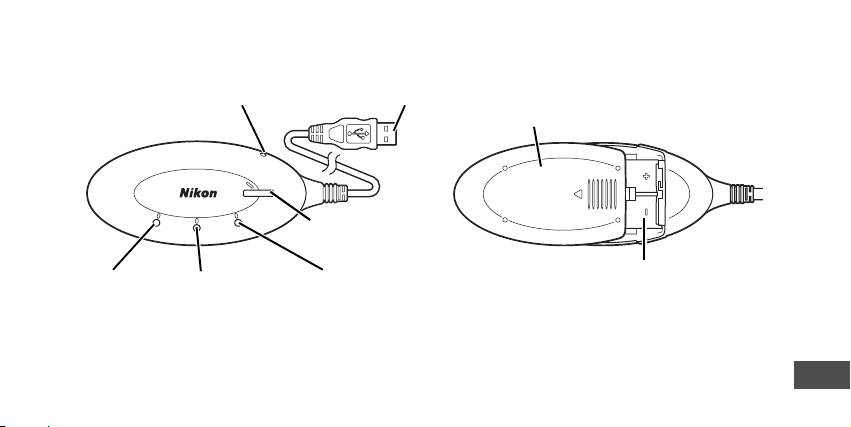
Componenti dell'adattatore
Pulsante Ripristina (c10)
Connettore USB (c5)
Coperchio vano batterie (c4)
S
T
A
R
T
P
O
W
E
R
LINK
BUSY
Pulsante START (AVVIO)
(c5)
Vano batterie (c4)
Spia POWER
Spia LINK
Spia BUSY (OCCUPATO)
(ACCENSIONE)
(COLLEGAMENTO)
(verde chiaro/arancione)
(c5, 9)
(verde chiaro/arancione)
(c7, 9)
(c9)
It
3
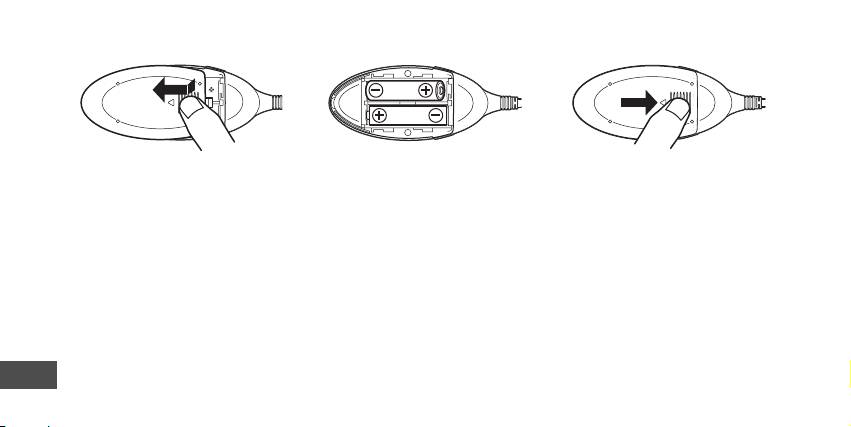
Inserimento delle batterie
1
Premere e fare scivolare il coper-
2
Inserire due batterie AA nel vano
3
Chiudere il coperchio del vano
chio del vano batterie nella dire-
batterie, rispettando le polarità
batterie e farlo scorrere fino alla
zione indicata dalla freccia per
(+) e (–), come illustrato nella figu-
completa chiusura.
aprirlo.
ra.
It
4
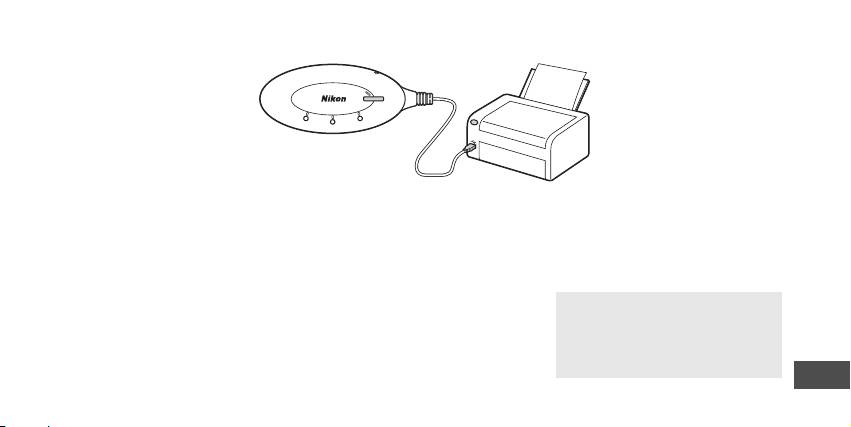
Collegamento dell'adattatore PD-10 a una stampante
S
T
A
R
T
3
P
O
W
E
R
LINK
B
U
S
Y
22
P
O
W
E
R
1
1
Collegare il cavo USB dell'adatta-
2
Accendere la stampante e verifica-
3
Premere il pulsante di avvio
tore PD-10 al connettore PicBridge
re che sia pronta per la stampa.
START dell'adattatore PD-10 per
sulla stampante.
• Attendere che la stampante sia pronta
accenderlo.
per la stampa prima di eseguire qualsiasi
• La spia POWER sull'adattatore PD-10 si il-
operazione con l'adattatore PD-10.
lumina e la spia LINK cambia da arancio-
ne a verde chiaro. Il PD-10 è pronto per la
connessione wireless.
Una volta stabilita la connessione:
• Se si utilizza per la prima volta l'adattato-
re PD-10 con la fotocamera:
andare a p.6.
• Per eseguire una stampa senza fili:
andare a p.8.
It
5
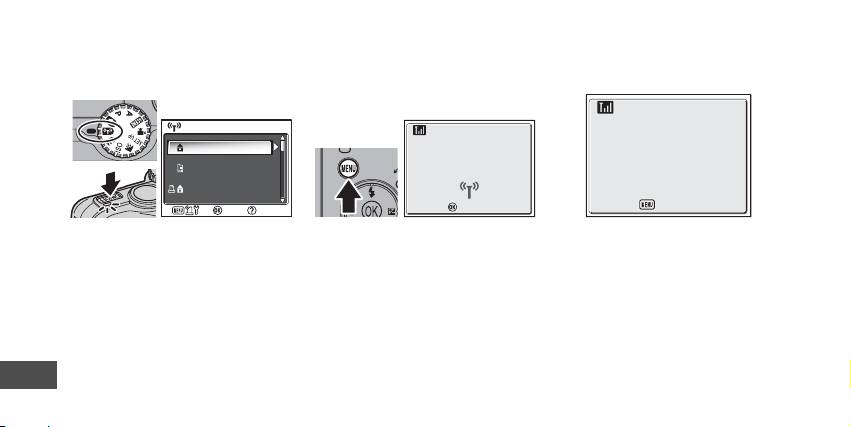
Impostazione delle informazioni di profilo nella fotocamera
Se si utilizza per la prima volta l'adattatore PD-10 con una particolare fotocamera, attenersi alla procedura riportata di seguito per
impostare le informazioni di profilo nella fotocamera e nell'adattatore PD-10.
1
Ruotare il selettore dei modi della
2
Premere il pulsante m sulla fo-
3
Sul monitor della fotocamera ver-
fotocamera su Y (modo di tra-
tocamera.
rà visualizzato il messaggio “Pre-
sferimento wireless) e accendere
• Sul monitor della fotocamera verrà visua-
mere il pulsante sull'adattatore
la fotocamera.
lizzato il messaggio “Connessione
stampante Wi-Fi”.
• Sul monitor della fotocamera verrà visua-
all'adattatore wireless della stampante”.
lizzata la schermata SCEGLI PROFILO.
• Se le informazioni di profilo non sono im-
postate, verrà visualizzato un messaggio
con la richiesta di aggiungere le informa-
zioni di profilo.
It
6
SCEGLI PROFILO 1/3
SCEGLI PROFILO 1/3
Imposta
Imposta
Info
Profilo-A
Connessione all'adattatore
Profilo-B
wireless della stampante
Profilo-C
Info
Annulla
Premere il pulsante
sull'adattatore stampante
Wi-Fi
Annulla
Annulla
Annulla
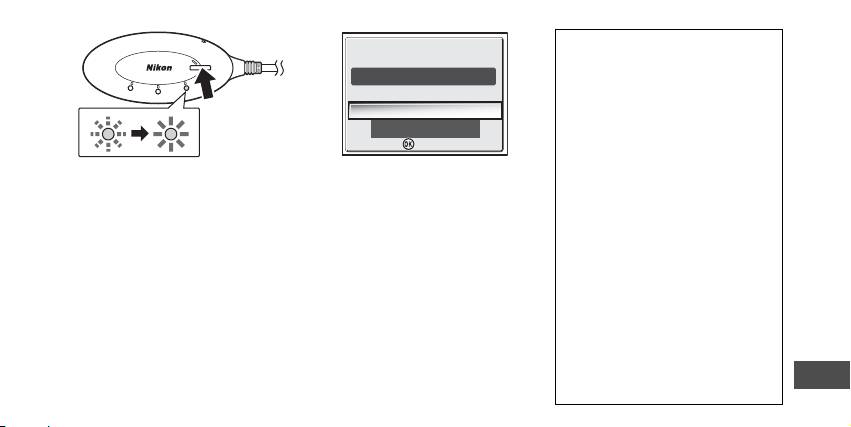
Numero di dispositivi che possono
essere impostati
S
T
A
R
T
Collegamento a...Collegamento a...
•
Nell'adattatore PD-10 si possono memorizzare
P
O
le informazioni di profilo di un massimo di 50
W
E
R
LINK
B
U
S
Y
Printer1
fotocamere. Se quando si memorizza un nuo-
Collegarsi adesso?Collegarsi adesso?
vo profilo è già stato raggiunto il limite di 50,
verrà eliminato il profilo più vecchio per con-
No
12
sentire la memorizzazione del nuovo profilo.
Sì
•
Nella fotocamera si possono memorizzare le infor-
mazioni di profilo di un massimo di 9 dispositivi, ad
esempio PD-10, computer e stampanti collegate ai
computer. Se 9 profili sono già stati creati e l'infor-
4
Alla visualizzazione del messag-
5
Terminata l'impostazione, sul moni-
mazione di profilo dell'adattatore PD-10 è stata me-
gio, premere il pulsante di avvio
tor della fotocamera verrà visualiz-
morizzata, eliminare un profilo non necessario
START dell'adattatore PD-10 per
zato il messaggio “Collegamento
utilizzando il software Wireless Camera Setup Utility
due secondi.
a… Printer1 Collegarsi adesso?”.
fornito con la fotocamera. Se un profilo non neces-
sario non viene eliminato, verrà sovrascritto il profilo
• Premere il pulsante di avvio START duran-
•
Scegliere
No
per tornare alla schermata SCE-
più vecchio. Per ulteriori informazioni sull'eliminazio-
te la visualizzazione del messaggio.
GLI PROFILO (
c
6). Scegliere
Sì
per continua-
ne dei profili, vedere il manuale della fotocamera.
• La spia BUSY dell'adattatore PD-10 lam-
re con le operazioni e stampare (Punto 3 a
Nomi dei profili
peggia lentamente in arancione 1. Dopo
c
8).
•
Dopo che le informazioni di profilo sono state
qualche momento, la spia BUSY si illumi-
•
Una volta impostate le informazioni di profi-
memorizzate nella fotocamera, il nome del pro-
nerà in arancione per circa tre secondi
lo, la fotocamera e l'adattatore PD-10 posso-
filo viene automaticamente impostato su “Prin-
quando l'impostazione è completata.
no essere collegati ogni volta che si desidera
ter
x
” (dove
x
è un valore compreso tra 1 e 9)
scegliendo le informazioni di profilo dalla
•
Il nome del profilo “Printer
x
” può essere
schermata SCEGLI PROFILO. Le informazioni
cambiato successivamente utilizzando il sof-
di profilo devono essere impostate nuova-
tware Wireless Camera Setup Utility fornito
mente se viene eseguito il ripristino (
c
10).
con la fotocamera. Per ulteriori informazio-
Nota
ni, vedere il manuale della fotocamera.
Se l'impostazione non è riuscita, la spia BUSY dell'adattatore PD-10 lampeggia velocemente in
Spegnimento dell'adattatore PD-10
It
arancione e viene visualizzato un messaggio sul monitor della fotocamera. In tal caso, premere il
• L'adattatore PD-10 si spegne quando
viene scollegato dalla stampante.
pulsante d sulla fotocamera ed eseguire nuovamente la procedura di impostazione.
7
Imposta
Imposta
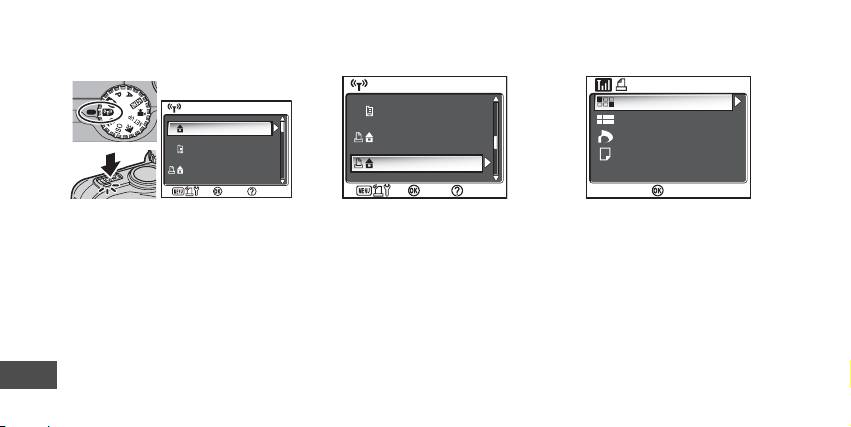
Stampa senza fili
Utilizzare l'adattatore PD-10 e la fotocamera con le informazioni di profilo di PD-10 per stampare senza fili le immagini della fotocamera.
1
Ruotare il selettore dei modi della
2
Selezionare il nome del profilo
3
Sul monitor della fotocamera ver-
fotocamera su Y (modo di tra-
dell'adattatore PD-10 utilizzando
rà visualizzata la schermata
sferimento wireless) e accendere
il multiselettore sulla fotocamera
STAMPA SENZA FILI.
la fotocamera.
e premere il pulsante d.
• Procedere alla stampa attenendosi alle
• Sul monitor della fotocamera verrà visua-
• Sul monitor della fotocamera verranno vi-
istruzioni per la “stampa diretta” riporta-
lizzata la schermata SCEGLI PROFILO.
sualizzate alcune schermate che mostra-
te nel manuale della fotocamera, per
no lo stato della connessione
stampare direttamente dalla fotocamera
dell'adattatore PD-10.
a una stampante compatibile PictBridge.
• Dopo aver completato la stampa, il moni-
tor della fotocamera ritorna alla scherma-
ta SCEGLI PROFILO.
Nota
• Prima di eseguire la stampa senza fili, verificare che le batterie siano completamente cariche.
It
• Per le operazioni di stampa diretta, vedere il manuale della fotocamera.
• Se la stampa viene cancellata prima che sia completata, la stampa si interrompe e il monitor della fotocamera ritorna alla schermata SCEGLI PROFILO.
8
SCEGLI PROFILO 1/3
SCEGLI PROFILO 1/3
Imposta
Imposta
Info
Profilo-A
Profilo-B
Profilo-C
Info
SCEGLI PROFILO
SCEGLI PROFILO
2/3
2/3
Imposta
Imposta
Info
Profilo-D
Profilo-E
Printer1
Info
STAMPA SENZA FILI
STAMPA SENZA FILI
Imposta
Imposta
Info
Selezione Stampa
Stampa tutte Foto
Stampa DPOF
Formato carta
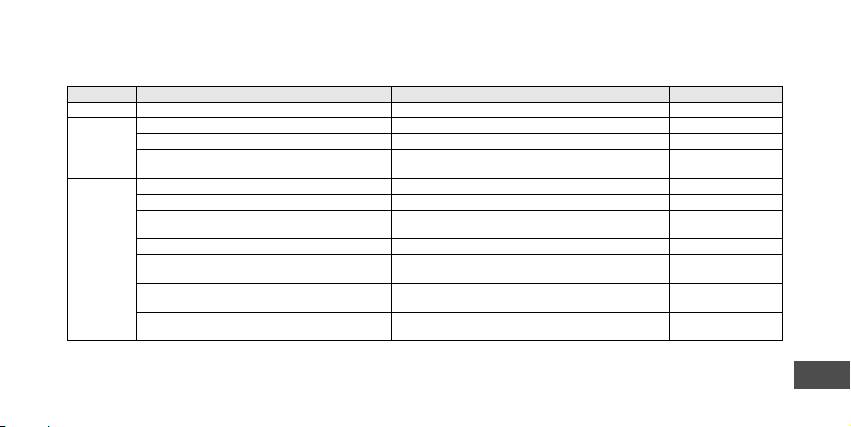
Indicazioni delle spie LED
Le spie POWER, LINK e BUSY (c3) indicano gli stati riportati di seguito, dopo l'impostazione della stampante e della fotocamera.
Durante lo standby di stampa, il colore di ogni spia è indicato nella colonna con il segno di spunta (9).
Spia Indicazione Stato Standby di stampa
POWER Si illumina Il dispositivo è acceso 9
LINK Si illumina in verde chiaro Pronta per la connessione wireless 9
Si illumina in arancione Non pronta per la connessione wireless
Lampeggia velocemente in arancione per circa 3
Problema con il collegamento wireless.
secondi
BUSY Si illumina in verde chiaro Standby di stampa 9
Lampeggia in verde chiaro Trasferimento dei dati per la stampa
Lampeggia velocemente in verde chiaro per circa 3
Problema con il trasferimento dei dati per la stampa.
secondi
Lampeggia in arancione Impostazione informazioni di profilo sulla fotocamera
Lampeggia in arancione per circa 3 secondi Impostazione informazioni di profilo sulla fotocamera
completata
Lampeggia velocemente in arancione per circa 3
Problema con le impostazioni di profilo sulla fotocamera.
secondi
Lampeggia alternativamente in arancione e verde
In fase di ripristino (c10)
chiaro
Nota
• Se non si è stabilita una connessione con la fotocamera (quando la spia BUSY non è illuminata) e non viene eseguita alcuna operazione per circa
tre minuti, l'adattatore PD-10 si spegne automaticamente per ridurre il consumo di energia.
It
•
Se la stampa resta in fase di standby (indicato con il segno di spunta nella tabella sopra) per 10 minuti, l'adattatore PD-10 si spegne automaticamente.
9
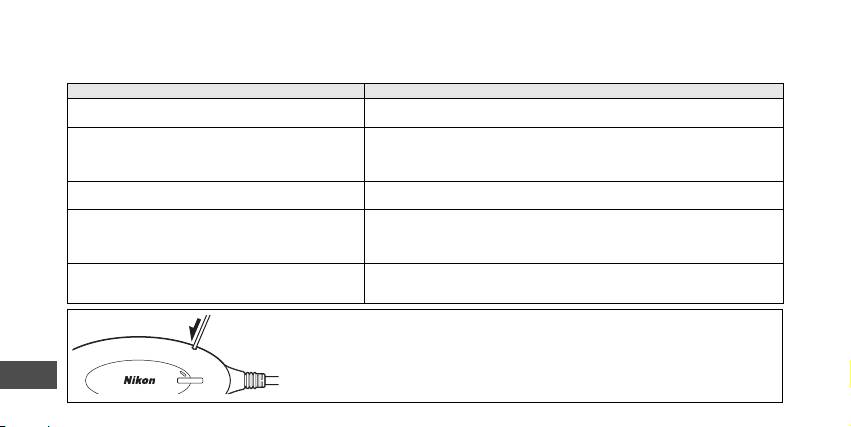
Problemi e soluzioni
Se non è possibile stabilire un collegamento stabile tra fotocamera e adattatore PD-10 o se la stampa viene interrotta improvvisa-
mente, procedere alle verifiche riportate di seguito.
Problema Possibile causa/soluzione
La spia POWER dell'adattatore PD-10 non si illumina. • Utilizzare batterie completamente cariche.
• Verificare che l'adattatore PD-10 sia collegato alla stampante.
Impossibile impostare correttamente le informazioni di pro-
• Verificare che la stampante sia accesa e pronta per la stampa.
filo nella fotocamera e nell'adattatore PD-10./Non si riesce
a stabilire un collegamento stabile tra fotocamera e adatta-
tore PD-10 (complessivamente).
Non si riesce a stabilire un collegamento stabile tra fotoca-
Il segnale wireless potrebbe essere disturbato da oggetti o interferenze provenienti da di-
mera e adattatore PD-10./Il collegamento viene interrotto.
spositivi nelle vicinanze. Spostare la fotocamera e la stampante in modo che siano più vicine.
Problema con il collegamento wireless./Il collegamento vie-
Il segnale wireless potrebbe essere disturbato da oggetti o interferenze provenienti da
ne interrotto.
dispositivi nelle vicinanze. Spostare la fotocamera e la stampante in modo che siano
più vicine. Eseguire un ripristino, quindi impostare nuovamente le informazioni di pro-
filo nella fotocamera (c6).
Impossibile impostare correttamente le informazioni di pro-
Eseguire i passaggi 3 e 4 riportati in “Impostazione delle informazioni di profilo nella
filo nella fotocamera e nell'adattatore PD-10 (la spia BUSY
fotocamera” (c6 - 7) in rapida successione. Nel passaggio 4, il pulsante START deve
lampeggia velocemente in arancione).
essere premuto per due secondi.
Ripristino
• Se il pulsante Rispristina viene premuto per circa un secondo mentre l'adattatore PD-
10 è acceso e collegato alla stampante, tutte le informazioni di profilo nell'adattatore
PD-10 verranno cancellate.
It
• Premere il pulsante Ripristina con un piccolo oggetto appuntito.
10
BUSY
S
T
A
R
T
P
O
W
E
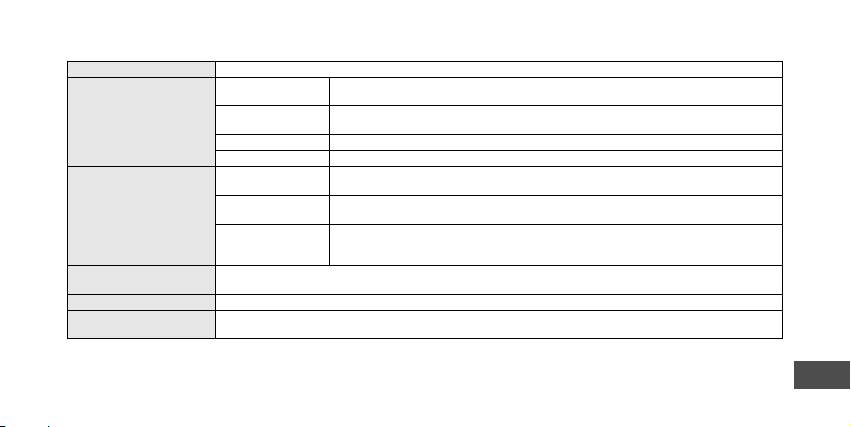
Caratteristiche tecniche
Connessioni USB
IEEE 802.11g LAN Wireless (OFDM, 54 Mbps in banda 2,4 GHz)
Distanza di comunicazione: 0 - 25 m Condizioni distanza: linea retta
IEEE 802.11b LAN Wireless (DSSS, 11 Mbps in banda 2,4 GHz)
Connessioni LAN Wireless
Distanza di comunicazione: 0 - 40 m Condizioni distanza: linea retta
Modo wireless Modo Ad-hoc
Protezione WEP 128 bit
Batterie Due batterie alcaline LR6 (AA) (possono inoltre essere utilizzate: due batterie ricaricabili Nikon
EN-MH1, due batterie al nickel-manganese ZR6 (AA), due batterie al litio FR6/L91 (AA))
Connettore USB sulla
5V, 100 mA
Fonti di alimentazione
stampante
Durata della batteria Circa 120 minuti (quando si utilizzano batterie alcaline LR6 (AA); può variare a seconda del
tipo di stampante, delle dimensioni dei file delle immagini da stampare e dalle condizioni del
collegamento wireless)
Corpo: Circa 117 × 45,5 × 29,5 mm incluso il raccordo cavo (escluso il cavo)
Dimensioni (L × H × P)
Cavo USB: Circa 500 mm
Peso approssimativo 73 g senza batterie
Temperatura: 0 - 40°C
Ambiente di impiego
Umidità: 10 - 90 %
It
11
En
PD-10
De
No reproduction in any form of this manual, in whole or in part (except
Wireless Printer Adapter
(En, De, Fr, Es, Se, Ru, Nl, It)
Fr
for brief quotation in critical articles or reviews), may be made without
written authorization from NIKON CORPORATION.
Es
PD-10
Se
Ru
Instruction Manual
Nl
Printed in Japan
Fuji Bldg., 2-3 Marunouchi 3-chome, TR5I00350101(82)
It
Chiyoda-ku, Tokyo 100-8331, Japan 6MAK3882--
