
Nikon PD-10 – page 2
Manual for Nikon PD-10
Table of contents
- For Your Safety
- Notices
- Notice for customers in Canada CAUTION IMPORTANT NOTE: ATTENTION
- Caring for the Adapter
- Introduction
- Before You Begin
- Parts of the Adapter
- Inserting the Batteries
- Connecting the PD-10 to a Printer
- Setting Profile Information on the Camera
- Number of Devices That Can Be Set Profile names Turning the PD-10 Off
- Wireless Printing
- LED Lamp Display
- Troubleshooting
- Specifications
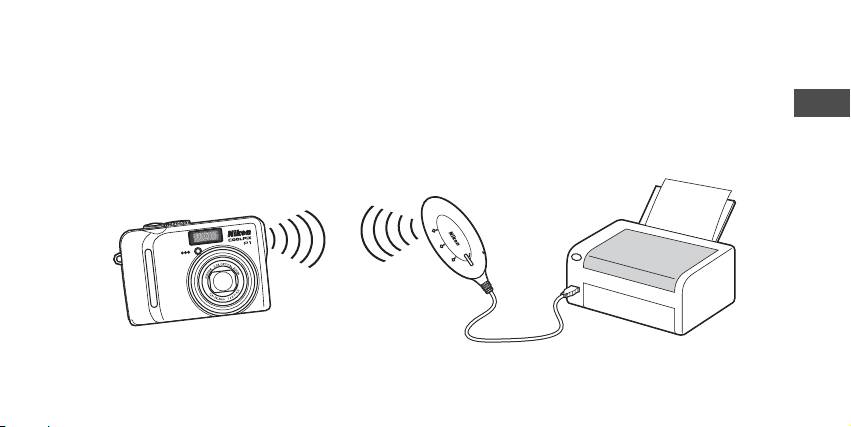
Einführung
Herzlichen Glückwunsch zum Kauf des Wireless-LAN-Druckeradapters Nikon PD-10.
Der PD-10 ist ein Zubehörteil für die Verwendung mit Nikon COOLPIX-Digitalkameras* mit Wireless-LAN-Betriebsart.
Wenn der PD-10 an einen PictBridge-kompatiblen Drucker angeschlossen wird, können Bilder von der Kamera direkt, d. h. ohne
einen Computer gedruckt werden.
De
Lesen Sie dieses Handbuch und das Kamerahandbuch vor Gebrauch aufmerksam durch und bewahren Sie sie so auf, dass sie bei
der Verwendung dieser Geräte stets schnell zur Hand sind.
* Ob die Kamera mit dem PD-10 kompatibel ist, erfahren Sie im Kamerahandbuch.
P
O
W
E
R
LINK
S
T
A
B
R
U
T
S
Y
Hinweis
• Schließen Sie den PD-10 direkt an den Drucker an. Verwenden Sie keinen USB-Hub.
• Der PD-10 muss an einen Drucker, der das Gerät über PictBridge-Anschluss (USB-Kabel) mit einer Spannung von 5 V, 100 mA versorgt, ange-
schlossen werden.
1

Bevor Sie beginnen
Lieferumfang
Wireless-LAN-Druckeradapter PD-10
Bedienungsanleitung (dieses Handbuch)
Konformitätserklärung (nur Europa)
De
Zwei Mignonzellen LR6 (zu Testzwecken)
Garantie
Immer auf dem neuesten Stand
Im Rahmen der kundenfreundlichen Informationspolitik bietet Nikon
im Internet aktuelle Produktunterstützung an. Sie können die aktu-
ellsten Informationen unter folgenden Webadressen abrufen:
• Europa und Afrika:
http://www.europe-nikon.com/support/
•USA:
http://www.nikonusa.com/
• Asien, Ozeanien und Naher Osten:
http://www.nikon-asia.com/
Auf diesen Webseiten erhalten Sie aktuelle Produktinformationen,
Tipps und Antworten auf häufig gestellte Fragen (FAQ) sowie allge-
meine Informationen zu Fotografie und digitaler Bildverarbeitung.
Diese Webseiten werden regelmäßig aktualisiert. Ergänzende Infor-
mationen erhalten Sie bei der Nikon-Vertretung in Ihrer Nähe. Eine
Liste mit den Adressen der Nikon-Vertretungen finden Sie unter fol-
gender Web-Adresse:
http://nikonimaging.com/
2
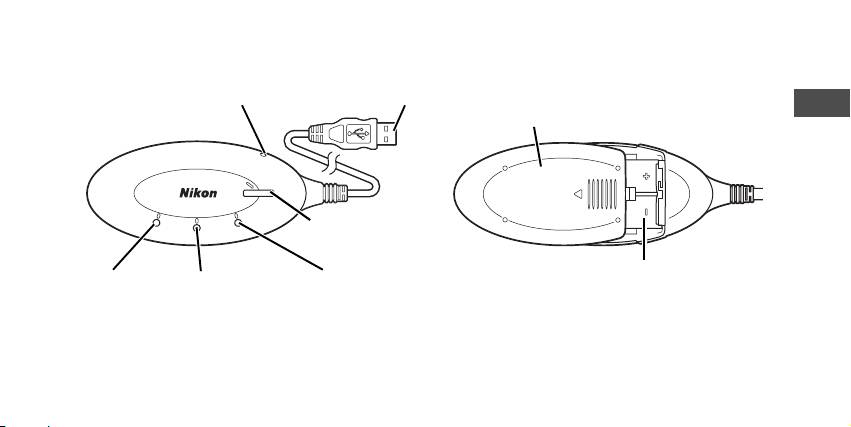
Der Adapter in der Übersicht
Reset-Taste (c10)
USB-Kabel (c5)
De
Batteriefachabdeckung (c4)
S
T
A
R
T
P
O
W
E
R
LINK
BUSY
START-Taste (c5)
Batteriefach (c4)
POWER-Leuchte
LINK-Leuchte
BUSY-Leuchte
(c5, 9)
(grün/orange)
(grün/orange)
(c9)
(c7, 9)
3
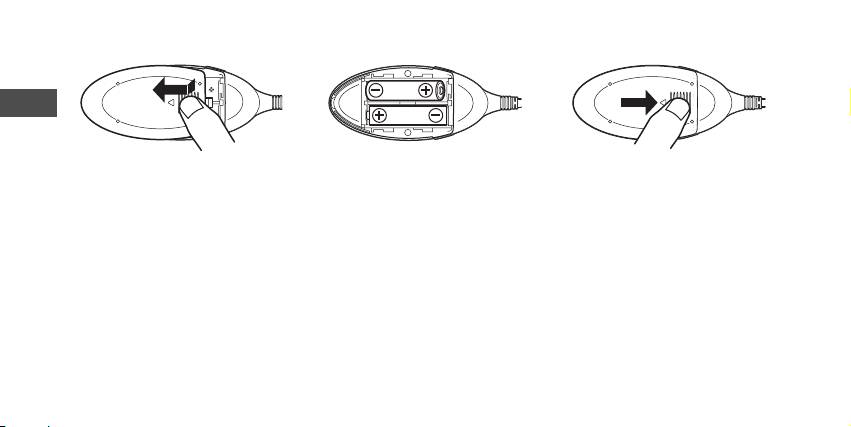
Einsetzen der Batterien
De
1
Drücken Sie die Batteriefachabde-
2
Setzen Sie zwei Mignonbatterien
3
Schieben Sie die Abdeckung des
ckung leicht nach unten und öff-
oder -akkus (AA) in das Batte-
Batteriefachs entgegen der Pfeil-
nen Sie sie, indem Sie sie in
riefach ein. Achten Sie auf die kor-
richtung, bis sie einrastet.
Pfeilrichtung zurückschieben.
rekte Polarität.
4
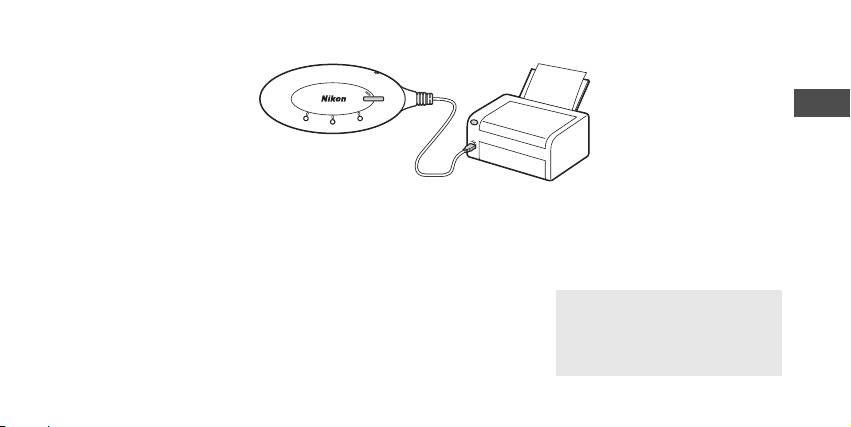
Anschließen des PD-10 an einen Drucker
S
T
A
R
T
3
P
O
W
E
R
B
U
S
Y
De
LINK
22
P
O
W
E
R
1
1
Verbinden Sie das USB-Kabel des
2
Schalten Sie den Drucker ein und
3
Schalten Sie den PD-10 durch Drü-
PD-10 mit dem PictBridge-An-
prüfen Sie, ob er druckbereit ist.
cken der START-Taste ein.
schluss des Druckers.
• Führen Sie solange der Drucker nicht
• Die POWER-Leuchte am PD-10 leuchtet
druckbereit ist keine Bedienschritte am
und die LINK-Leuchte ändert ihre Farbe
PD-10 aus.
von Orange zu Grün. Der PD-10 ist bereit
zum Aufbau einer Wireless-LAN-Verbin-
dung.
Nach dem Aufbau einer Verbindung:
• Wenn Sie den PD-10 zum ersten Mal mit
der Kamera verwenden:
Seite 6
• Drahtloses Drucken:
Seite 8
5
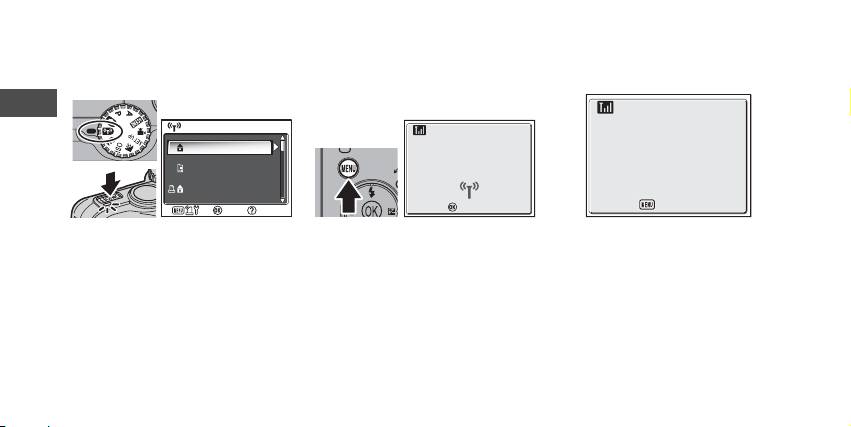
Einrichten von Profilinformationen in der Kamera
Wenn Sie den PD-10 zum ersten Mal mit einer bestimmten Kamera verwenden, führen Sie die folgenden Schritte aus, um die Pro-
filinformationen in der Kamera und im PD-10 einzurichten.
De
1
Stellen Sie das Funktionswählrad
2
Drücken Sie die m-Taste an der
3
Im Kameramonitor wird die Mel-
der Kamera auf Y (Wireless-
Kamera.
dung »Bitte Taste am Druckerad-
LAN-Betriebsart) und schalten Sie
• Die Meldung »Verbindungsaufbau zu
apter drücken.« angezeigt.
die Kamera ein.
WLAN-Druckeradapter« wird auf dem
• Der Bildschirm »PROFIL AUSWÄHLEN«
Kameramonitor angezeigt.
wird im Kameramonitor angezeigt.
• Wenn noch keine Profilinformationen
eingerichtet wurden, wird eine Meldung
mit der Aufforderung angezeigt, Profilin-
formationen anzugeben.
6
PROFIL AUSWÄHLEN 1/3
PROFIL AUSWÄHLEN 1/3
OK
OK
Info
Profil-A
Verbindungsaufbau zu
Profil-B
WLAN-Druckeradapter
Profil-C
Info
Abbrechen
Bitte Taste am
Druckeradapter drücken.
Abbrechen
Abbrechen
Abbrechen
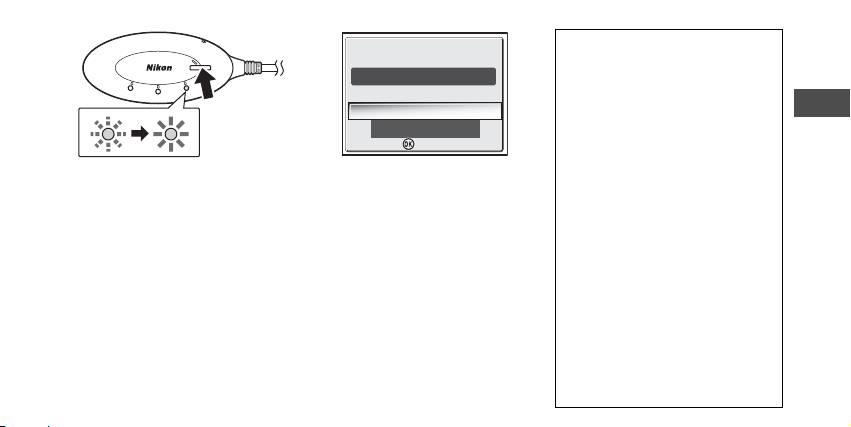
Anzahl der unterstützten Geräte
•
Im PD-10 können Profilinformationen für
S
T
A
R
T
Verbindung zuVerbindung zu
bis zu 50 Kameras gespeichert werden.
P
O
Wenn Sie diese Zahl beim Speichern eines
W
E
R
LINK
B
U
S
Y
Printer1
neuen Profils überschreiten, wird auto-
bereit. Verbinden?bereit. Verbinden?
matisch das älteste Profil gelöscht.
•
In der Kamera können Profilinformationen
De
Nein
12
für bis zu neun Geräte gespeichert werden,
Ja
z. B. für den PD-10, Computer und an Com-
puter angeschlossene Drucker. Wenn bereits
neun Profile erstellt wurden und Sie die Pro-
filinformationen für den PD-10 speichern
4
Wenn diese Meldung angezeigt
5
Wenn die Einrichtung abgeschlos-
möchten, löschen Sie zunächst mithilfe des
wird, drücken Sie die START-Taste
sen ist, wird im Kameramonitor die
Wireless Camera Setup Utility (im Lieferum-
am PD-10 zwei Sekunden lang.
Meldung »Verbindung zu Printer1
fang der Kamera) ein Profil, das Sie nicht
• Drücken Sie die START-Taste, während
mehr benötigen. Wenn Sie keines der Profile
bereit. Verbinden?« angezeigt.
die Meldung angezeigt wird.
löschen, wird das älteste Profil überschrie-
•
Wählen Sie »
Nein
«, um zum Bildschirm
ben. Nähere Informationen zum Löschen
• Die BUSY-Leuchte am PD-10 blinkt oran-
»PROFIL AUSWÄHLEN« (
c
6) zurückzu-
von Profilen finden Sie im Kamerahandbuch.
ge in langen Abständen 1. Wenn die
kehren. Wählen Sie »
Ja
«, um mit dem
Einrichtung abgeschlossen ist, leuchtet
Profilnamen
Vorgang fortzufahren und zu drucken
die BUSY-Leuchte etwa drei Sekunden
• Beim Speichern der Profilinformationen
(Schritt 3
c
8).
des PD-10 in der Kamera wird das Profil
lang orange 2.
•
Nach Einrichtung der Profilinformationen im
automatisch als »PrinterX« (X steht für
Menü »PROFIL AUSWÄHLEN« kann beliebig
eine Ziffer von 1 bis 9) bezeichnet.
oft eine Verbindung zwischen Kamera und PD-
• Der Profilname »PrinterX« kann später
10 hergestellt werden. Nach Durchführung ei-
mithilfe des Wireless Camera Setup Uti-
nes Reset-Vorgangs müssen die Profilinformati-
lity (im Lieferumfang der Kamera) geän-
onen neu eingerichtet werden (
c
10).
dert werden. Weitere Informationen
Hinweis
finden Sie im Handbuch der Kamera.
Wenn die Einrichtung fehlschlägt, blinkt die BUSY-Leuchte am PD-10 orange in kurzen Abständen
Der PD-10 wird ausgeschaltet ...
und im Kameramonitor wird eine Meldung angezeigt. Drücken Sie in diesem Fall an der Kamera
• ... wenn die Verbindung zum Drucker
die Taste d und führen Sie die Einrichtung erneut durch.
getrennt wird.
7
OK
OK
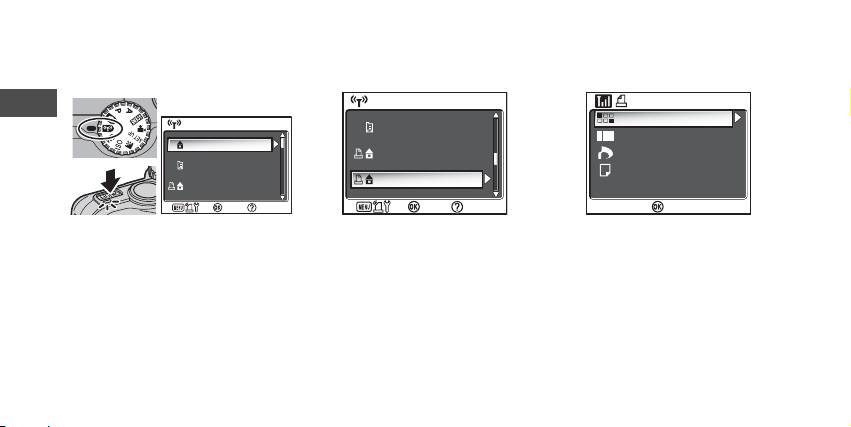
Drahtloses Drucken
Verwenden Sie zum drahtlosen Drucken von Bildern den PD-10 und eine Kamera, auf der die Profilinformationen für den PD-10
eingerichtet wurden.
De
1
Stellen Sie das Funktionswählrad
2
Wählen Sie den Profilnamen des
3
Der Bildschirm »DRAHTLOSES DRUCKEN«
der Kamera auf Y (Wireless-
PD-10 mithilfe des Multifunkti-
wird im Kameramonitor angezeigt.
LAN-Betriebsart) und schalten Sie
onswählers, und drücken Sie die
•
Gehen Sie wie im Kamerahandbuch im Ab-
die Kamera ein.
d-Taste.
schnitt zum Direktdruck beschrieben vor, um
die Fotos von der Kamera direkt auf einem
• Der Bildschirm »PROFIL AUSWÄHLEN«
• Die Meldungen zum Verbindungsstatus
PictBridge-kompatiblen Drucker zu drucken.
wird im Kameramonitor angezeigt.
werden auf dem Kameramonitor ange-
• Nach Beendigung des Druckvorganges
zeigt.
kehrt der Kameramonitor zum Menü
PROFIL AUSWÄHLEN zurück.
Hinweis
• Verwenden Sie für das drahtlose Drucken nur voll aufgeladene Batterien.
• Eine Anleitung zum direkten Drucken finden Sie im Kamerahandbuch.
• Wenn der Druckvorgang vor Beendigung abgebrochen wird, wird der Drucker angehalten und der Kameramonitor kehrt zum Menü PROFIL AUS-
WÄHLEN zurück.
8
PROFIL AUSWÄHLEN 1/3
PROFIL AUSWÄHLEN 1/3
OK
OK
Info
Profil-A
Profil-B
Profil-C
Info
PROFIL AUSWÄHLEN
PROFIL AUSWÄHLEN
2/3
2/3
OK
OK
Info
Profil-D
Profil-E
Printer1
Info
DRAHTLOSES DRUCKEN
DRAHTLOSES DRUCKEN
OK
OK
Info
Bilder auswählen
Alle Bilder
Drucken mit DPOF
Papierformat
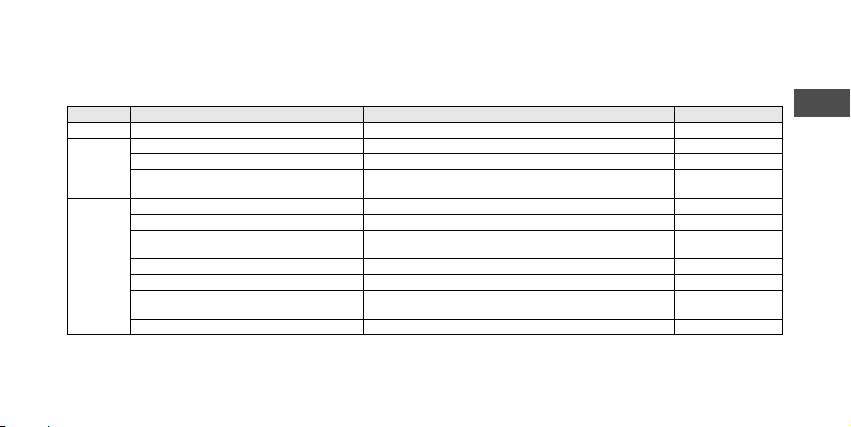
LED-Anzeigen
Nach Einrichtung des Druckers und der Kamera werden mit der POWER-, LINK- und BUSY-Leuchte (c3) die folgenden Betriebszu-
stände angezeigt.
Die angezeigten Farben im Standby-Modus sind mit den entsprechenden Häkchen (9) gekennzeichnet.
De
Leuchte Anzeige Status Druckbereitschaft
POWER Leuchtet Das Gerät ist eingeschaltet 9
LINK Leuchtet grün Bereit zum Aufbau einer Wireless-LAN-Verbindung 9
Leuchtet orange Nicht bereit zum Aufbau einer Wireless-LAN-Verbindung
Blinkt orange in hoher Frequenz für etwa 3 Se-
Problem mit der Wireless-LAN-Verbindung
kunden
BUSY Leuchtet grün Druckbereitschaft 9
Blinkt grün Datenübertragung für Druckvorgang läuft
Blinkt grün in hoher Frequenz für etwa 3 Se-
Problem mit der Datenübertragung für den Druckvorgang
kunden
Blinkt orange Profileinrichtung für die Kamera läuft
Blinkt orange für etwa 3 Sekunden Profileinrichtung für die Kamera abgeschlossen
Blinkt orange in hoher Frequenz für etwa 3 Se-
Problem mit der Profileinrichtung für die Kamera
kunden
Blinkt abwechselnd orange und grün Zurücksetzen läuft (c10)
Hinweis
• Sollte die Verbindung mit der Kamera nicht aufgebaut werden können (BUSY-Leuchte leuchtet nicht) oder werden innerhalb von drei Minuten
keine Bedienschritte ausgeführt, schaltet sich der PD-10 automatisch ab, um den Stromverbrauch zu senken.
• Nach 10 Minuten in Druckbereitschaft (siehe Markierungen in oben stehender Tabelle) schaltet sich der PD-10 automatisch aus.
9
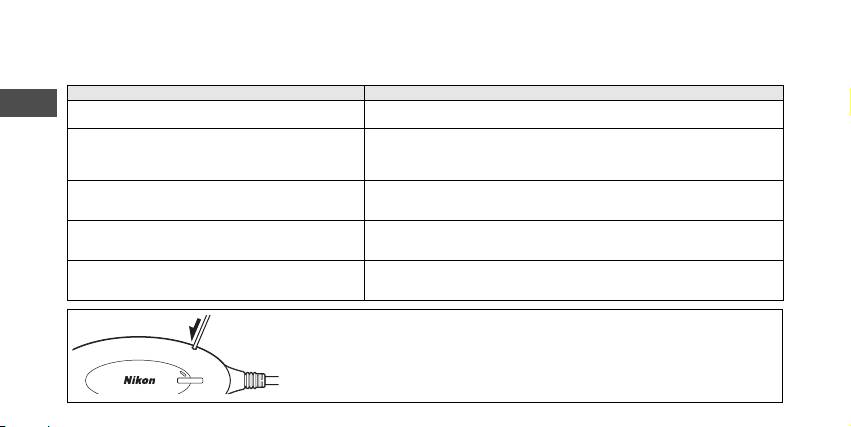
Lösungen für Probleme
Wenn der Aufbau einer stabilen Verbindung zwischen Kamera und PD-10 nicht möglich ist oder wenn der Druckvorgang plötzlich
unterbrochen wird, überprüfen Sie Folgendes.
Problem Mögliche Ursache/Lösung
De
Die POWER-Leuchte am PD-10 leuchtet nicht. • Verwenden Sie voll aufgeladene Batterien.
• Stellen Sie sicher, dass der PD-10 an den Drucker angeschlossen ist.
Die Profilinformationen in der Kamera und im PD-10 kön-
• Prüfen Sie, ob der Drucker eingeschaltet und druckbereit ist.
nen nicht ordnungsgemäß eingerichtet werden./Es kann
keine stabile Verbindung zwischen der Kamera und dem
PD-10 hergestellt werden.
Es kann keine stabile Verbindung zwischen der Kamera und
Das Wireless-LAN-Signal wird möglicherweise gestört. Stellen Sie Kamera und Dru-
dem PD-10 hergestellt werden./Die Verbindung wird unter-
cker näher zusammen.
brochen.
Problem bei der Wireless-LAN-Verbindung./Die Verbindung
Das Wireless-LAN-Signal wird möglicherweise gestört. Stellen Sie Kamera und Dru-
wird unterbrochen.
cker näher zusammen. Führen Sie einen Reset-Vorgang durch und richten Sie dann
die Profilinformationen der Kamera neu ein (c 6).
Die Profilinformationen in der Kamera und im PD-10 kön-
Führen Sie die Schritte 3 und 4 unter »Einrichten von Profilinformationen in der Ka-
nen nicht ordnungsgemäß eingerichtet werden. (BUSY-
mera« (c6 - 7) schnell nacheinander durch. In Schritt 4 müssen Sie die START-Taste
Leuchte blinkt orange in kurzen Abständen.)
zwei Sekunden lang drücken.
Zurücksetzen
• Wenn Sie die Reset-Taste für etwa eine Sekunde drücken, während der PD-10 einge-
schaltet und an einen Drucker angeschlossen ist, werden alle Profilinformationen, die
im PD-10 gespeichert wurden, gelöscht.
• Drücken Sie die Reset-Taste mithilfe eines kleinen, dünnen Gegenstandes.
10
BUSY
S
T
A
R
T
P
O
W
E
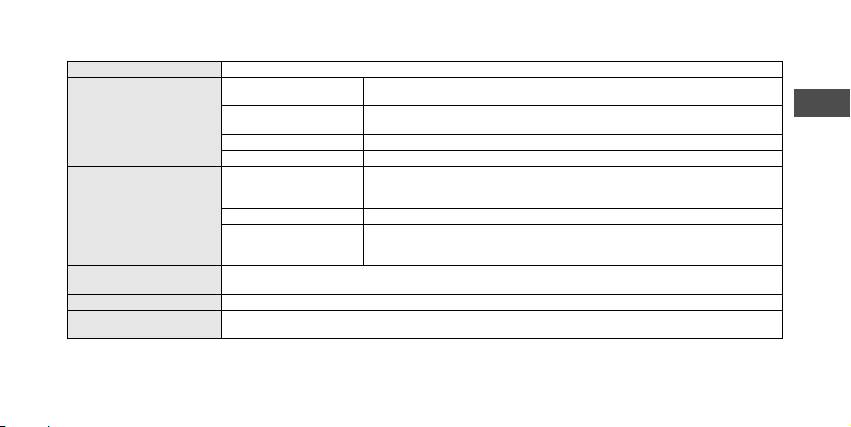
Technische Daten
Digitale Schnittstelle USB
IEEE 802.11g Wireless LAN (OFDM, 54 MBit/s im 2,4-GHz-Band)
Reichweite: 0 bis 25 m (ohne Hindernisse)
De
IEEE 802.11b Wireless LAN (DSSS, 11 MBit/s im 2,4-GHz-Band)
Wireless-LAN-Schnittstelle
Reichweite: 0 bis 40 m (ohne Hindernisse)
Wireless-LAN-Modus Ad-hoc-Netzwerk
Sicherheit WEP 128 Bit
Batterien Zwei Alkali-Mignonzellen LR6 (AA) (Nikon EN-MH1-Akkus, Nickel-Mangan-Mignon-
zellen ZR6 (AA) und Lithium-Mignonzellen FR6/L91 (AA) können ebenfalls verwendet
werden)
Stromversorgung
USB-Anschluss am Drucker 5 V, 100 mA
Batterielebensdauer Ca. 120 Minuten (bei Verwendung von Alkali-Mignonzellen LR6 (AA); je nach Dru-
ckermodell, Dateigröße der zu druckenden Bilder und Gegebenheiten bei der Wire-
less-LAN-Verbindung)
Gehäuse: Ca. 117 × 45,5 × 29,5 mm (einschließlich Kabelschutzmanschette, ohne Kabel)
Abmessungen (B × H × T)
USB-Kabel: Ca. 500 mm
Gewicht 73 g ohne Batterien
Temperatur: 0 bis 40 °C
Betriebsumgebung
Luftfeuchtigkeit: 10 bis 90 %
11
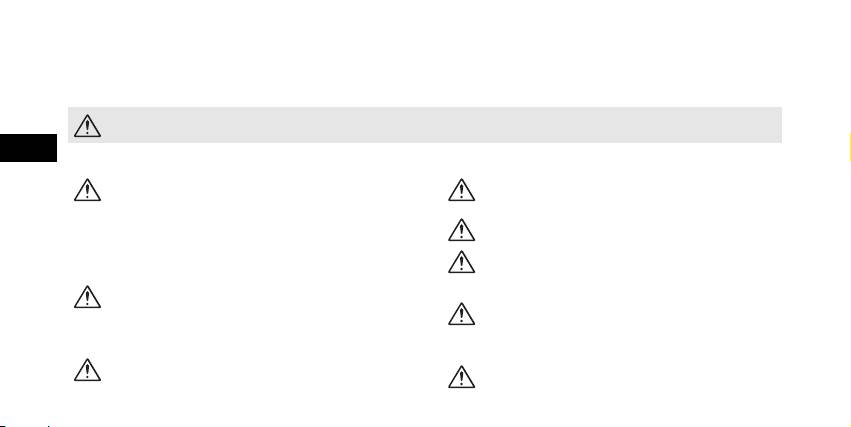
Pour votre sécurité
Pour ne pas risquer d'endommager votre matériel Nikon ou de vous blesser, vous ou d'autres personnes, prenez soin de lire atten-
tivement les recommandations suivantes avant d'utiliser votre matériel. Gardez ensuite précieusement ces consignes de sécurité
dans un endroit facilement accessible à ceux qui auront à se servir de ce produit.
L'importance des conséquences dues au non-respect de ces consignes est symbolisée de la manière suivante :
Cette icône signale les consignes qui doivent être impérativement lues avant d'utiliser votre matériel pour éviter d'éventuels ris-
ques physiques.
Fr
DANGER
En cas de dysfonctionnement de votre matériel, éteignez-
Gardez ce produit au sec
le immédiatement
Ne l'immergez pas et ne l'exposez pas à l'eau. Si vous continuez à utiliser le produit dans
Si vous constatez que de la fumée ou une odeur inhabituelle
ces conditions, vous risquez de déclencher un départ de feu ou un choc électrique.
s'échappe du PD-10, déconnectez le connecteur USB de l'impri-
Gardez votre matériel hors de portée des enfants
mante et retirez l'accumulateur immédiatement, en prenant soin
Si vous ne respectez pas cette précaution, vous risquez un accident.
de ne pas vous brûler.
Une fois l'alimentation coupée, confiez immédiatement votre maté-
Retirez les accumulateurs/piles si le produit n'est pas utilisé
riel à un centre de service agréé Nikon pour le faire vérifier. Conti-
pendant une période prolongée.
nuer d'utiliser ce produit dans ce cas peut provoquer des blessures.
Un non-respect de cette précaution peut entraîner des fuites, et occa-
Ne démontez pas votre matériel
sionner surchauffe, accident ou contamination de l'environnement.
Il peut être extrêmement dangereux de toucher les parties internes
Suivez les instructions du personnel des hôpitaux et des
de ce produit. Les réparations doivent être exclusivement réservées à
compagnies de transport aérien
des techniciens qualifiés. Si ce produit s'ouvre à la suite d'une chute
Ce produit émet des fréquences radio pouvant créer des interférences sur des équipements
ou de tout autre accident, débranchez-le et/ou retirez l'accumulateur
médicaux ou de navigation. N'utilisez pas ce produit dans un hôpital ou à bord d'un avion
et confiez-le immédiatement à un centre de service agréé Nikon
sans d'abord obtenir l'autorisation du personnel de l'hôpital ou de la compagnie aérienne.
N'utilisez pas votre matériel en présence de gaz inflammable
Respectez les précautions d'utilisation indiquées sur les accumulateurs/piles
N'utilisez pas de matériel électronique en présence de gaz inflam-
En cas de non observation, les piles pourraient couler, provoquer
mable, car cela risque de provoquer une explosion ou un incendie.
des dommages ou un incendie.
Remarques
• Les manuels fournis avec ce produit ne peuvent être reproduits, trans-
• Nikon ne peut être tenu responsable des dommages provenant de l'uti-
mis, transcrits, stockés dans un serveur ou traduits en une langue quel-
lisation de ce produit.
conque, en tout ou en partie, et quels qu'en soient les moyens, sans
• Nous avons apporté le plus grand soin dans la rédaction de ces manuels
accord écrit préalable de Nikon.
pour qu'ils soient précis et complets. Si, cependant, vous veniez à remar-
• Nikon se réserve le droit de modifier à tout moment les caractéristiques
quer des erreurs ou des omissions, nous vous serions reconnaissants de
du matériel et du logiciel décrites dans ces manuels.
les signaler à votre représentant Nikon (adresse fournie séparément).
À l'attention des utilisateurs aux U.S.A
Fr
Federal Communications Commission (FCC)
Déclaration de Conformité
Ce produit est conforme à la section 15 du règlement de la FCC. Le fonc-
tionnement de ce produit est sujet aux deux conditions suivantes : (1) Ce
produit ne doit pas provoquer de brouillages préjudiciables et (2) Ce pro-
duit ne doit accepter aucun brouillage susceptible de provoquer un fonc-
tionnement indésirable.
Les produits contenant un transmetteur radioélectrique sont signalés par un
numéro d'identification FCC et doivent aussi comporter le logo de la FCC.
Déclaration de la FCC (Federal Communications Commission) pour
rence ne se produira pas dans une installation particulière. Si ce matériel
la protection contre les parasites
provoque effectivement des interférences préjudiciables à la réception ra-
Cet équipement a été testé et trouvé conforme aux limites définies pour
dio ou télévisée, ce que l'on peut déterminer en allumant et en éteignant
les appareils numériques de classe B selon la partie 15 de la réglementation
le matériel, l'utilisateur est vivement encouragé à essayer de corriger ces
FCC. Ces limites assurent une protection raisonnable contre les interféren-
interférences en ayant recours à une ou plusieurs des mesures suivantes:
ces dangereuses lorsque l'équipement est utilisé en environnement rési-
• Réorientez ou repositionnez l'antenne de réception.
dentiel. Cet équipement génère, utilise et peut irradier des
• Augmentez la distance séparant l'équipement du récepteur.
radiofréquences qui peuvent, en cas d'une installation et d'une utilisation
• Branchez l'appareil photo à une prise reliée à un circuit différent de celui
contraire aux instructions, provoquer des interférences néfastes aux com-
où est connecté le récepteur.
munications radio. Cependant, il n'existe aucune garantie qu'une interfé-
• Consultez un revendeur ou un technicien radio/télévision spécialisé.
i

Cet appareil est conforme à la section 15 du règlement de la FCC. Le fonc-
À l'attention des utilisateurs canadiens
tionnement de cet appareil est sujet aux deux conditions suivantes : (1)
Cet appareil ne doit pas provoquer de brouillages préjudiciables et (2) Cet
ATTENTION
appareil ne doit accepter aucun brouillage susceptible de provoquer un
Ce produit numérique de la classe B respecte toutes les exigences du Rè-
fonctionnement indésirable.
glement sur le matériel brouilleur du Canada.
RSS-210 14. Exposition aux champs de radiofréquences
Le FCC demande qu'il soit notifié à l'utilisateur que tout changement ou
L'installateur de cet équipement radio doit s'assurer que le positionne-
modification sur cet appareil qui n'aurait pas été expressément approuvé
ment ou l'orientation de l'antenne ne provoque pas de champ de ra-
par Nikon Corporation peut annuler tout droit à l'utilisateur d'utiliser
diofréquence dépassant les valeurs fixées par le Ministère de la Santé du
l'équipement.
Canada. Pour plus d'informations, veuillez consulter le Code de sécurité
Fr
REMARQUE IMPORTANTE :
6 disponible sur le site Web de Santé Canada :
www.hc-sc.gc.ca/rpb
Avis de la FCC relatif à l'exposition aux rayonnements :
Cet appareil est conforme aux limites d'exposition aux rayonnements
CAUTION
fixées par le FCC dans un environnement incontrôlé. Cet appareil devrait
This class B digital apparatus meets all requirements of the Canadian In-
être installé et utilisé à une distance minimum de 20 cm entre le système
terference Causing Equipment Regulations.
de communication et votre corps.
Déclaration IC
Cet appareil ne doit pas être utilisé ou positionné à proximité d'une autre
L'utilisation de cet appareil est soumis aux deux conditions suivantes :
antenne ou d'un autre système de communication du même type.
1) Cet appareil ne doit pas causer d'interférences, et
2) Cet appareil doit accepter toute interférence, y-compris une interféren-
ce pouvant entraîner une opération non souhaitée.
Nikon Corporation déclare que l'adaptateur WI-FI pour imprimante
Nikon PD-10 (FCC ID : MXF-U940829G) est limité aux CH1~CH11
pour 2,4 GHz par un firmware spécifié contrôlé aux U.S.A.
Nikon Inc.,
1300 Walt Whitman Road, Melville, New York
11747-3064, U.S.A.
Tel.: 631-547-4200
ii

À l'attention des clients en Europe
Précautions d'utilisation de
Par la présente, Nikon déclare que ce produit est conforme aux exigences
essentielles et aux autres dispositions pertinentes de la directive 1999/5/
l'adaptateur
CE.
Gardez ce produit au sec
Ce produit ne fonctionnera plus après immersion dans l'eau ou expo-
Symbole pour la collecte sélective appli-
sition à une très forte humidité.
cable aux pays européens
Ne laissez pas tomber ce produit
Ce produit risque de subir des dysfonctionnements s'il est soumis à de
Ce symbole indique que ce produit doit être collecté sé-
violents chocs ou à de fortes vibrations.
parément.
Fr
Mettez ce produit à l'abri des forts champs magnétiques
Les mesures suivantes concernent uniquement les utilisateurs
N'utilisez pas et ne stockez pas ce produit à proximité d'équipements
européens.
émettant de fortes radiations électromagnétiques ou de forts champs
• Ce produit doit être jeté séparément dans un point de collec-
magnétiques. De fortes charges statiques ou les champs magnétiques
te approprié. Ne jetez pas ce produit dans une poubelle ré-
générés par des équipements comme des émetteurs radio peuvent ou
servée aux ordures ménagères.
endommager les circuits internes ce produit.
• Pour plus d'information, contactez le détaillant ou les auto-
Évitez les changements brusques de température
rités locales responsables de la gestion des ordures.
Les changements brusques de température, comme il peut s'en pro-
duire lorsque vous entrez ou sortez d'un local chauffé par temps froid,
sont susceptibles de créer de la condensation à l'intérieur ce produit.
Pour éviter ce problème, rangez votre équipement dans un étui ou
dans un sac plastique avant de l'exposer à de brusques changements
de température.
iii

Table des matières
Pour votre sécurité
Remarques .........................................................................................................................................................i
Précautions d'utilisation de l'adaptateur ...........................................................................................................iii
Introduction ..................................................................................................................................................... 1
Avant de commencer ....................................................................................................................................... 2
Fr
Descriptif de l'adaptateur ................................................................................................................................. 3
Insérez les accumulateurs/piles.......................................................................................................................... 4
Branchement du PD-10 à l'imprimante ............................................................................................................. 5
Définition des informations de profil de l'appareil photo................................................................................... 6
Impression sans fil ............................................................................................................................................ 8
Affichage du témoin lumineux à DEL ................................................................................................................ 9
Dépannage..................................................................................................................................................... 10
Caractéristiques.............................................................................................................................................. 11
©2005 FotoNation
iv
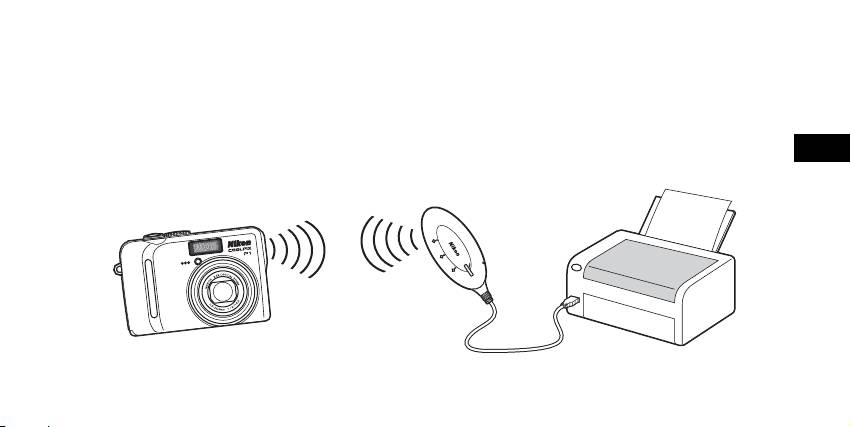
Introduction
Nous vous remercions d'avoir acheté l'adaptateur Wi-Fi pour imprimante Nikon PD-10.
Le PD-10 est un accessoire destiné à être utilisé avec les appareils photo numériques Nikon COOLPIX* acceptant le mode de trans-
fert sans fil.
En connectant le PD-10 à une imprimante compatible PictBridge, vous pouvez imprimer des photos numériques en mode Wi-Fi sans
nécessiter d'ordinateur.
Prenez le temps de lire attentivement ce manuel ainsi que le guide d'utilisation de l'appareil photo avant d'utiliser ces appareils et
gardez-les toujours à portée de main.
Fr
* Vérifiez dans le guide d'utilisation de l'appareil photo que celui-ci est compatible avec le PD-10.
P
O
W
E
R
LINK
S
T
A
B
R
U
T
S
Y
Remarque
• Branchez directement le PD-10 à l'imprimante. N'utilisez pas de hub USB.
• Le PD-10 doit être connecté à une imprimante offrant une tension de 5 V, 100 mA par l'intermédiaire de l'interface PictBridge (connecteur USB).
1

Avant de commencer
Contenu
Adaptateur Wi-Fi PD-10 pour imprimante
de l'emballage
Guide d'utilisation (ce manuel)
Déclaration de conformité (Europe unique-
ment)
Deux piles LR6 (AA) alcalines (à des fins de test)
Garantie
Fr
Formation permanente
Dans le cadre de l'engagement de Nikon pour la « Formation
permanente » envers ses produits, des informations techniques et
éducatives, constamment mises à jour, sont disponibles sur les sites
suivants :
•Aux États-Unis:
http://www.nikonusa.com/
• En Europe et en Afrique :
http://www.europe-nikon.com/support/
• En Asie, Océanie et Moyen-Orient :
http://www.nikon-asia.com/
Consultez régulièrement ces sites pour vous tenir informé des der-
nières informations produit, des astuces, des réponses aux forums
de questions et des conseils d'ordre général sur la photographie.
Des informations supplémentaires sont aussi disponibles auprès de
votre représentant Nikon. Consultez l'URL ci-dessous pour savoir où
vous adresser :
http://nikonimaging.com/
2
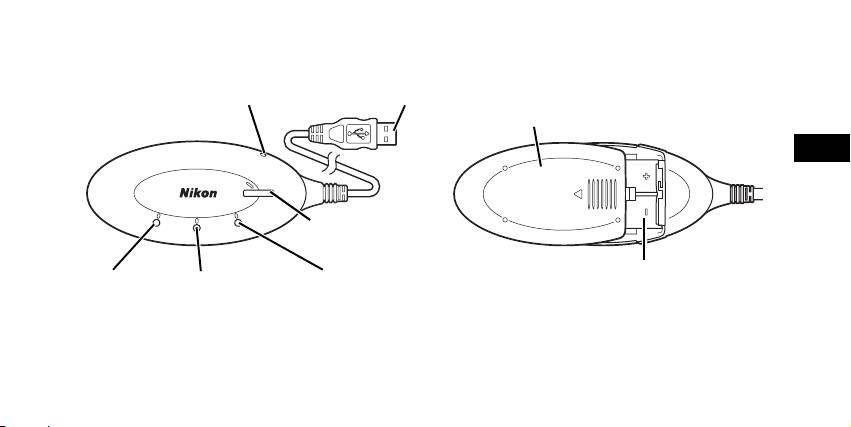
Descriptif de l'adaptateur
Touche Remise à zéro (c10)
Connecteur USB (c5)
Volet du logement pour accumulateurs/piles (c4)
Fr
S
T
A
R
T
P
O
W
E
R
LINK
BUSY
Touche START (Démarrage)
(c5)
Logement pour accumulateurs/piles (c4)
Témoin lumineux
Témoin lumineux LINK
Témoin lumineux BUSY (d'activité)
POWER (de mise
(de connexion) (vert/
(vert/orange)
sous tension)
orange)
(c7, 9)
(c5, 9)
(c9)
3
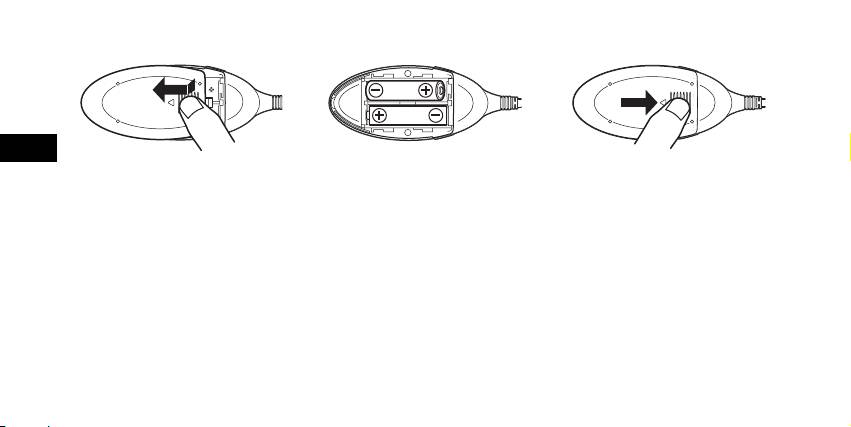
Insérez les accumulateurs/piles
Fr
1
Exercez une pression vers le bas
2
Insérez les deux accumulateurs ou
3
Refermez le volet et poussez-le
pour faire glisser le volet dans le
piles AA dans leur logement en
jusqu'à ce qu'il s'enclenche en po-
sens de la flèche, puis ouvrez-le.
respectant les polarités (+) et (–)
sition.
indiquées.
4
