
Canon i-SENSYS MF5980dw – page 5
Manual for Canon i-SENSYS MF5980dw
Table of contents
- Starter Guide
- Check! Check!
- Option
- English
- English Contents
- English About the Supplied Manuals
- English Navigating the Menu and Text Input Method
- English Attach the Optional Drawer to the Main Unit English
- English Connecting the Power Cord and Turning ON the Power English Specifying the Initial Settings
- English Setting a Paper Size and Type
- English Specifying Initial Fax Settings and Connecting a Telephone Cable
- English
- Selecting the method for connecting to the machine English
- English Connecting to Wired LAN
- English Installing the Driver/Software
- Copy Perform Useful Tasks
Türkçe Latviešu
Lietuviškai Eesti
10
Türkçe
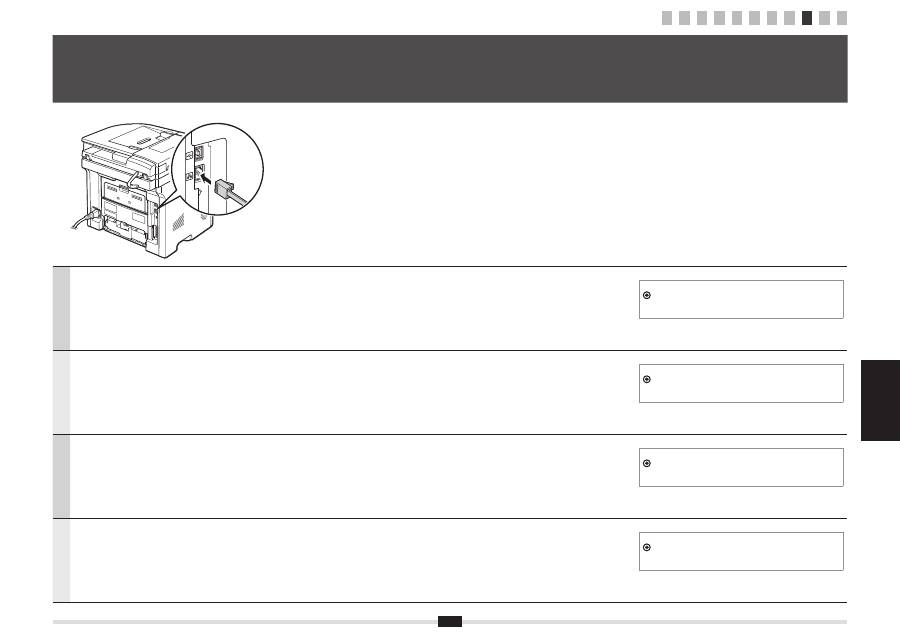
LAN kablosunu bağlayın.
Makine IP adresini otomatik olarak ayarlar. Yaklaşık iki dakika bekleyin.
IP adresini manuel olarak ayarlamak isterseniz, aşağıdakilere bakın.
Elektronik Kılavuz -> "Ağ Ayarları" -> "Temel Ağ Ayarları" ->
"IP Adresini Ayarlama" -> "IPv4 Adresini Ayarlama" veya
"IPv6 Adresini Ayarlama".
Latviešu
Pievienojiet LAN kabeli.
Iekārta IP adresi iestata automātiski. Gaidiet aptuveni 2 minūtes.
Ja IP adresi vēlaties iestatīt manuāli, sk. šādus jautājumus.
e-Rokasgrāmata -> "Tīkla iestatījumi" -> "Tīkla pamatiestatījumi" ->
"IP adreses iestatīšana" -> "IPv4 adreses iestatīšana" vai
"IPv6 adreses iestatīšana".
Lietuviškai
Prijunkite LAN kabelį.
Aparatas gauna IP adresą automatiškai. Palaukite apie dvi minutes.
Jei norite nustatyti IP adresą rankiniu būdu, žr. šiuos elementus.
El. instrukcija -> „Tinklo parametrai“ -> „Pagrindiniai tinklo
parametrai“ -> „IP adreso nustatymas“ -> „IPv4 adreso nustatymas“
arba „IPv6 adreso nustatymas“.
Eesti
Ühendage LAN-kaabel.
Seade määrab IP-aadressi automaatselt. Oodake umbes kaks minutit.
IP-aadressi määramise kohta käsitsi vaadake teemasid:
E-juhend -> Võrguseaded -> Põhilised võrguseaded ->
IP-aadressi määramine -> IPv4-aadressi määramine või
IPv6-aadressi määramine.
9
Kablolu LAN'a Bağlanma
Savienojuma izveide ar vadu LAN
Prijungimas prie laidinio LAN
Ühenduse loomine kaabelühendusega kohtvõrguga
1 2 3 4 5 6 7 8 9 10 11
11
A
B
Türkçe
A
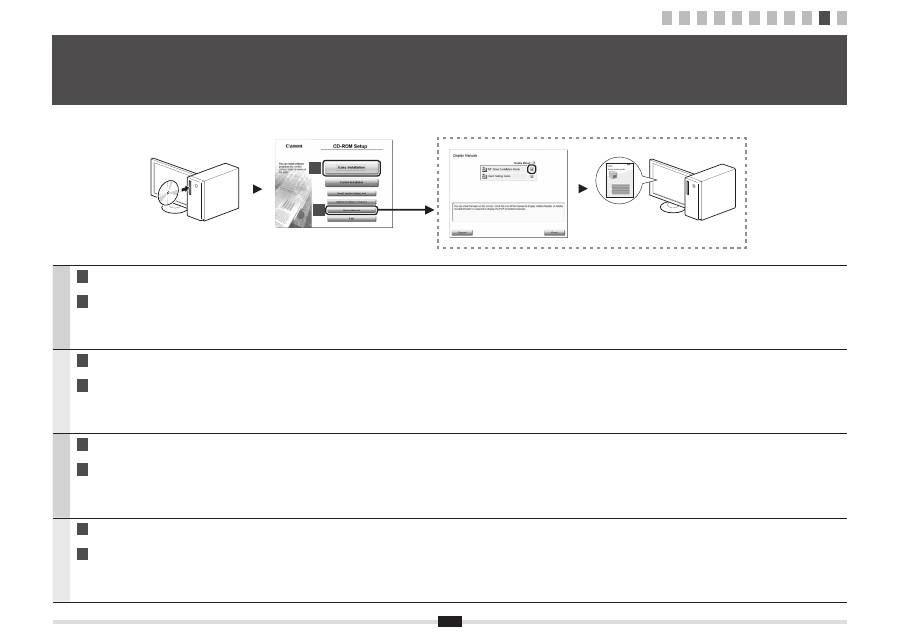
Kullanıcı Yazılımı CD-ROM'unu kullanarak sürücü ve yazılımı kurun.
B
Kurulum prosedürleriyle ilgili ayrıntılar için, bkz. MF Driver Installation Guide.
Latviešu
A
Instalējiet draiveri un programmatūru, izmantojot Lietotāja programmatūras kompaktdisku.
B
Detalizētu informāciju par instalēšanas procedūru sk. MF Driver Installation Guide (MF draivera instalēšanas rokasgrāmata).
Lietuviškai
A
Įdiekite tvarkyklę ir programinę įrangą naudodami „User Software CD-ROM“ (Vartotojo programinės įrangos kompaktinį diską).
B
Informacijos apie diegimo procedūras rasite „MF Driver Installation Guide“ (MF tvarkyklės diegimo vadove).
Eesti
A
Installige draiver ja tarkvara kasutustarkvara CD abil.
B
Draiverite ja tarkvara installimise kohta leiate lisateavet juhendist MF Driver Installation Guide.
10
Sürücü/Yazılım Yükleme
Draiveru/programmatūras instalēšana
Tvarkyklės / programinės įrangos diegimas
Draiveri/tarkvara installimine
1 2 3 4 5 6 7 8 9 10 11
1 2 3 4 5 6 7 8 9 10 11
Türkçe Latviešu
Lietuviškai Eesti
12
Kopyalama
Yazdırma
Uzak Kullanıcı Arabirimi
Ağ Ayarları
Faks
Tarama
●
Bilgisayardan Doğrudan Belge Gönderme
(PC Faks)
Normal gönderme ve alma fakslarına ek olarak, PC faksı
da kullanabilirsiniz.
●
Gönderiliyor
Faks hedeflerini adres defterine kaydedebilirsiniz.
Hedefleri çeşitli yöntemlerle belirleyebilirsiniz, bu da
belgeleri hızlı ve kolay bir şekilde göndermenizi sağlar.
▪ Hedef araması
▪ Tek dokunuş tuşları
▪ Kodlu arama
▪ Hedef Grubu
▪ Gönderme geçmişinden belirleme
▪ Sıralı yayın
●
Makinenin İşletim Panelini Kullanarak Belgeleri
Kaydetme
1
2
3
Belgeler
Veri
●
Büyütülmüş/Küçültülmüş Yazdırma
●
2 Taraflı Yazdırma
●
Küçültülmüş Düzen
Birden fazla belgeyi tek bir yaprağa yazdırmak üzere
küçültebilirsiniz.
1 üzerinde 2
1 üzerinde 4
●
Kitapçık Yazdırma
●
Poster Yazdırma
●
Filigran Yazdırma
●
Yazdırmadan Önce Önizleme Görüntüleme
●
"Profil" Seçme
Bu makine, kolaylıkla ağ ortamı oluşturabileceğiniz bir ağ arabirimi donanımlı olarak gelir. Belge yazdırabilir, PC faksı
kullanabilir ve makineye bağlı tüm bilgisayarlardan ağ taramasını kullanabilirsiniz. Makine, ofiste ortak kullanılan bir
makine olarak iş verimliliğini artırmayı destekler.
Makinenin durumunu, ağdaki bilgisayarlardan anlayabilirsiniz.
Ağ üzerinden makineye erişebilir ve işleri yönetebilir ya da çeşitli ayarları belirleyebilirsiniz.
●
Büyütülmüş/Küçültülmüş Kopyalar
Standart boyuttaki belgeleri, standart boyutta bir kağıda
yazdırmak üzere büyütebilir veya küçültebilirsiniz ya da
kopya oranını yüzde olarak belirtebilirsiniz.
●
2 Taraflı Kopyalama
Tek taraflı belgeleri, kağıdın her iki tarafına
kopyalayabilirsiniz.
●
Harmanlama
Fotokopileri, sayfa düzenindeki kümeler halinde
sıralayabilirsiniz.
●
Bilgisayar İşlevlerini Kullanarak Belgeleri Kaydetme
▪ MF Toolbox ile Tarama
1
2
3
Belgeler
Veri
▪ Bir Uygulamadan Tarama
▪ WIA Sürücüsüyle Tarama
(Yalnızca Windows XP/Vista/7)
●
Küçültülmüş Düzen
Birden fazla belgeyi tek bir yaprağa kopyalamak üzere
küçültebilirsiniz.
1 üzerinde 2
1 üzerinde 4
●
Kimlik Kartı Kopyalama
2 taraflı bir kartı bir kağıdın tek tarafına kopyalayabilirsiniz.
●
Alma
▪ Belleğe alma
Alınan belgeleri bellekte saklayabilirsiniz.
Saklanan belgeleri istediğiniz zaman yazdırabilir veya
onlara artık ihtiyaç duymadığınızda silebilirsiniz.
▪ Uzaktan Alma
Harici bir telefon bağlanırsa, telefon görüşmesi
sırasında arama düğmeleriyle faks alma kod
numarasını tuşlayarak hemen faks alma moduna
geçebilirsiniz.
11
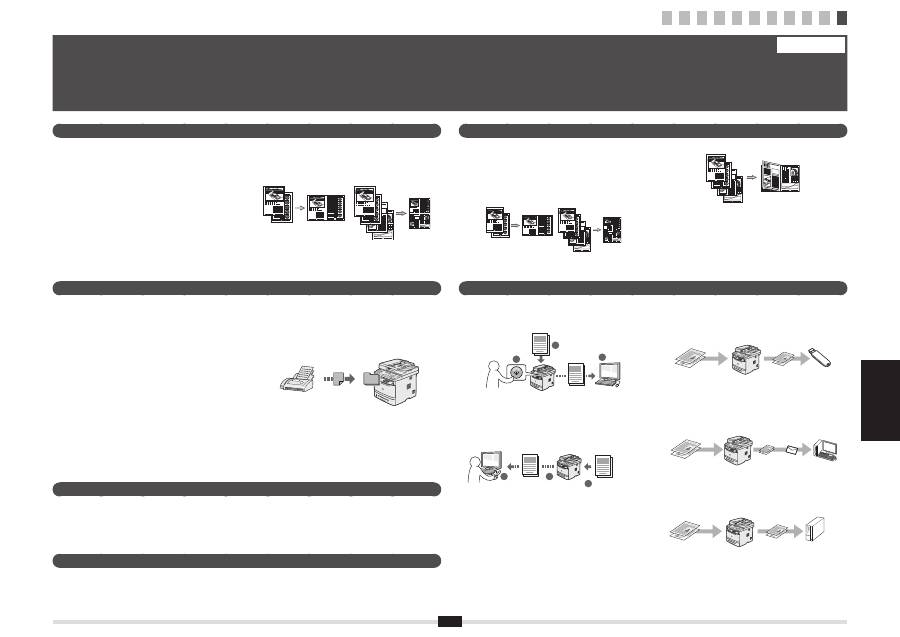
Kullanışlı Görevler Gerçekleştirme
Türkçe
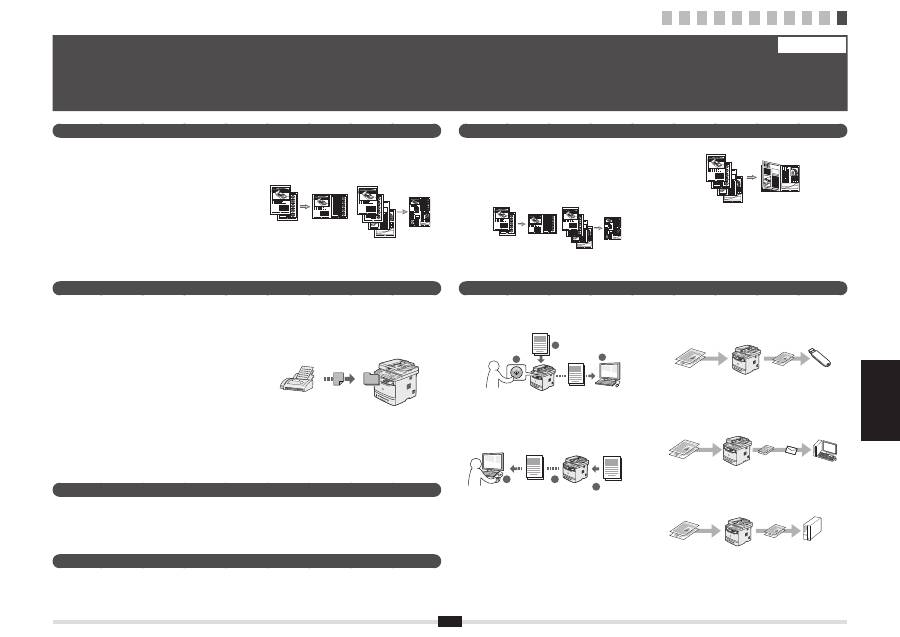
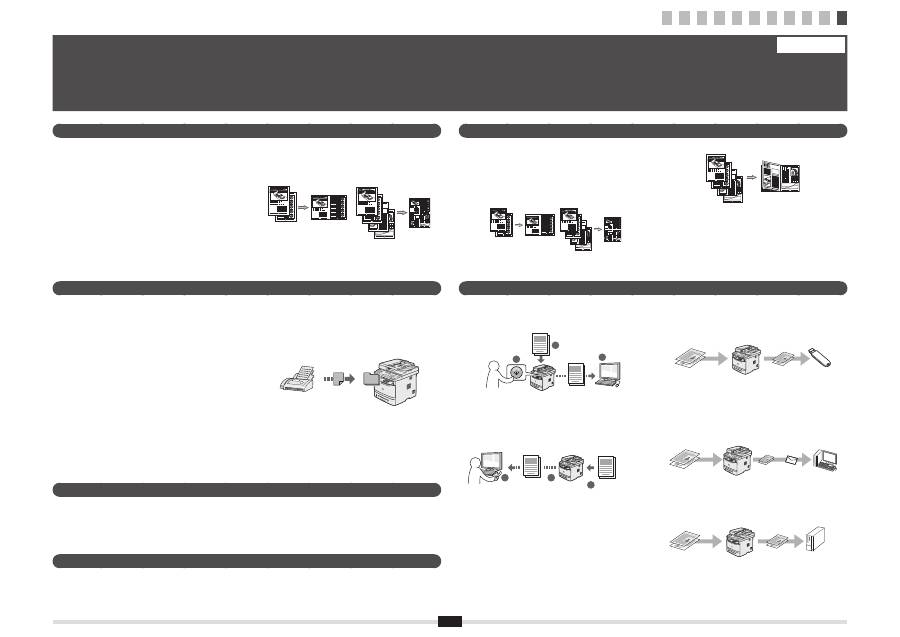
Bu makinedeki çeşitli işlevleri kullanabilirsiniz. Aşağıdaki işlevler, rutin olarak kullanabileceğiniz temel işlevlere genel bir bakış sunar.
Her işlevle ilgili ayrıntılar için, Elektronik Kılavuza bakın.
●
USB belleğe kaydetme
Taranmış belgeleri, makineye bağlı olan bir USB belleğe
kaydedebilirsiniz.
Belgeler
Veri
●
Taranmış belgeleri e-posta ile gönderme
(yalnızca MF5980dw)
Taranan belgeleri e-posta uygulamanıza gönderebilirsiniz.
Belgeler
Veri
E-posta
+
●
Taranan belgeleri dosya sunucusuna gönderme
Taranan belgeleri dosya sunucusuna gönderebilirsiniz.
Belgeler
Veri
Dosya sunucusu
1 2 3 4 5 6 7 8 9 10 11
13
Kopēšana
Drukāšana
Remote UI (Attālais lietotāja interfeiss)
Tīkla iestatījumi
Fakss
Skenēšana
●
Dokumenta nosūtīšana tieši no datora
(Faksa sūtīšana no datora)
Papildus parastai faksa dokumentu sūtīšanai un saņemšanai
varat izmantot iespēju faksa sūtīšanai no datora.
●
Sūtīšana
Adrešu grāmatā varat reģistrēt faksa adresātus.
Adresātus varat norādīt, izmantojot dažādas metodes,
kas ļauj ātri un ērti nosūtīt dokumentus.
▪ Adresātu meklēšana
▪ Viena pieskāriena taustiņi
▪ Kodēta numuru sastādīšana
▪ Adresātu grupa
▪ Norādīšana no sūtīšanas vēstures
▪ Secīga nosūtīšana
●
Dokumentu saglabāšana, izmantojot iekārtas
darbības paneli
1
2
3
Dokumenti
Dati
●
Palielinātas/samazinātas kopijas drukāšana
●
Abpusējā drukāšana
●
Samazināts izkārtojums
Varat samazināt vairākus dokumentus, lai drukātu tos uz
vienas loksnes.
Divi vienā
Četri vienā
●
Bukleta drukāšana
●
Plakātu drukāšana
●
Ūdenszīmju drukāšana
●
Priekšskatījuma parādīšana pirms drukāšanas
●
Profila izvēle
Šī iekārta ir aprīkota ar tīkla interfeisu, tāpēc varat vienkārši izveidot tīkla vidi. Varat drukāt dokumentu, izmantot faksa
sūtīšanas no datora iespēju, kā arī visos iekārtai pievienotajos datoros skenēt tīklu. Lai palielinātu darba efektivitāti,
iekārtu var izmantot kā koplietojamu biroja iekārtu.
Iekārtas stāvokli varat noteikt, apskatot informāciju tīklā savienotajos datoros.
Izmantojot tīklu, varat piekļūt iekārtai un pārvaldīt darbus, kā arī norādīt dažādus iestatījumus.
●
Palielinātas/samazinātas kopijas
Varat palielināt vai samazināt standarta formāta
dokumentus, lai tos kopētu uz standarta formāta papīra,
vai arī norādīt procentuālu kopēšanas mēroga vērtību.
●
Abpusējā kopēšana
Vienpusējos dokumentus varat kopēt uz abām papīra
loksnes pusēm.
●
Komplektēšana
Kopijas var sašķirot komplektos, kas sakārtoti pēc lapu
numuriem.
●
Dokumentu saglabāšana, izmantojot datoru
▪ Skenēšana, izmantojot programmu MF Toolbox
1
2
3
Dokumenti
Dati
▪ Skenēšana, izmantojot lietojumprogrammu
▪ Skenēšana, izmantojot WIA draiveri
(tikai sistēmā Windows XP/Vista/7)
●
Samazināts izkārtojums
Vairākus dokumentus var samazināt, lai kopētu tos uz
vienas lapas.
Divi vienā
Četri vienā
●
Identifikācijas kartes kopēšana
Varat kopēt abpusēju karti uz vienas papīra loksnes
puses.
●
Saņemšana
▪ Saņemšana atmiņā
Saņemtos dokumentus var glabāt atmiņā.
Saglabātos dokumentus jebkurā brīdī var drukāt vai
izdzēst, ja tie nav nepieciešami.
▪ Attālā saņemšana
Ja ir pievienots ārējais tālrunis, varat nekavējoties
pārslēgties uz faksa saņemšanas režīmu, sarunas
laikā izmantojot tālruņa numura sastādīšanas pogas
un sastādot faksa saņemšanas ID numuru.
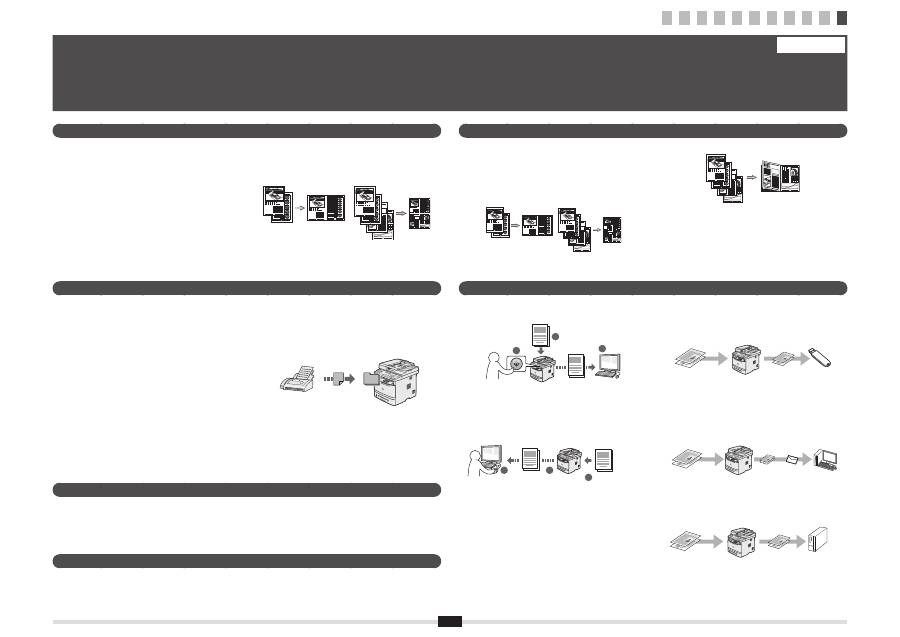
11
Noderīgu uzdevumu veikšana
Latviešu
Šajā iekārtā varat izmantot vairākas funkcijas. Tālāk sniegts ikdienā izmantojamu pamatfunkciju pārskats.
Detalizētu katras funkcijas aprakstu sk. e-Rokasgrāmatā.
●
Saglabāšana USB atmiņā
Skenētus dokumentus var saglabāt iekārtai
pievienotā USB atmiņā.
Dokumenti
Dati
●
Skenēto dokumentu nosūtīšana pa e-pastu
(tikai MF5980dw)
Skenētos dokumentus var nosūtīt uz e-pasta
lietojumprogrammu.
Dokumenti
Dati
E-pasts
+
●
Skenēto dokumentu nosūtīšana uz failu serveri
Skenētos dokumentus var nosūtīt uz failu serveri.
Dokumenti
Dati
Failu serveris
1 2 3 4 5 6 7 8 9 10 11
Türkçe Latviešu
Lietuviškai Eesti
14
Kopijavimas
Spausdinimas
„Remote UI“ (Nuotolinio vartotojo sąsaja)
Tinklo parametrai
Faksas
Nuskaitymas
●
Dokumento siuntimas tiesiai iš kompiuterio
(kompiuterinis faksas)
Kartu su įprastu faksogramų siuntimu ir priėmimu galite
naudoti kompiuterinį faksą.
●
Siuntimas
Faksogramų adresatus galite užregistruoti adresų
knygelėje. Adresatus galite nurodyti įvairiais būdais,
leidžiančiais siųsti dokumentus sparčiai ir paprastai.
▪ Adresato paieška
▪ Vieno spustelėjimo mygtukai
▪ Kodinis rinkimas
▪ Adresatų grupė
▪ Nurodymas iš siuntimo istorijos
▪ Nuoseklusis platinimas
●
Dokumentų išsaugojimas naudojant aparato
valdymo pultą
1
2
3
Dokumentai
Duomenys
●
Spaudinių padidinimas / sumažinimas
●
Dvipusis spausdinimas
●
Sumažintas išdėstymas
Norėdami spausdinti kelis dokumentus ant vieno lapo,
galite juos sumažinti.
2 ant 1
4 ant 1
●
Brošiūros spausdinimas
●
Plakato spausdinimas
●
Vandenženklio spausdinimas
●
Peržiūros rodymas prieš spausdinant
●
Profilio pasirinkimas
Šiame aparate yra tinklo sąsaja, kurią naudodami galite lengvai sukurti tinklo aplinką. Galite spausdinti dokumentus,
naudoti kompiuterio faksą ir tinklo nuskaitymo galimybę naudodami visus prie aparato prijungtus kompiuterius.
Aparatas, kurį galima bendrai naudoti biure, padeda padidinti darbo našumą.
Aparato būseną galite nustatyti pagal tinklo kompiuterius.
Prie aparato galite prieiti ir tvarkyti užduotis arba nurodyti įvairius parametrus naudodami tinklą.
●
Kopijų padidinimas / sumažinimas
Galite padidinti arba sumažinti standartinio dydžio
dokumentus, kopijuojamus ant standartinio dydžio
popieriaus lapų, arba nurodyti kopijavimo mastelį
procentais.
●
Dvipusis kopijavimas
Galite kopijuoti vienpusius dokumentus ant abiejų
popieriaus lapo pusių.
●
Rūšiavimas
Kopijas galite rūšiuoti pagal puslapių seką.
●
Dokumentų išsaugojimas naudojant kompiuterį
▪ Nuskaitymas naudojant „MF Toolbox“.
1
2
3
Dokumentai
Duomenys
▪ Nuskaitymas naudojant taikomąją programą.
▪ Nuskaitymas naudojant WIA tvarkyklę
(tik „Windows XP / Vista / 7“)
●
Sumažintas išdėstymas
Norėdami kelis dokumentus kopijuoti ant vieno lapo,
galite juos sumažinti.
2 ant 1
4 ant 1
●
ID kortelės kopijavimas
Dvipusės kortelės kopiją galite padaryti vienoje popieriaus
lapo pusėje.
●
Priėmimas
▪ Priėmimas į atmintį
Priimtus dokumentus galite saugoti atmintyje.
Saugomus dokumentus galite bet kada išspausdinti
arba nereikalingus – ištrinti.
▪ Nuotolinis priėmimas
Jei prijungtas išorinis telefonas, skambindami galite
sparčiai perjungti faksogramų priėmimo režimą
surinkę faksogramų priėmimo ID numerį telefono
numerio rinkimo mygtukais.
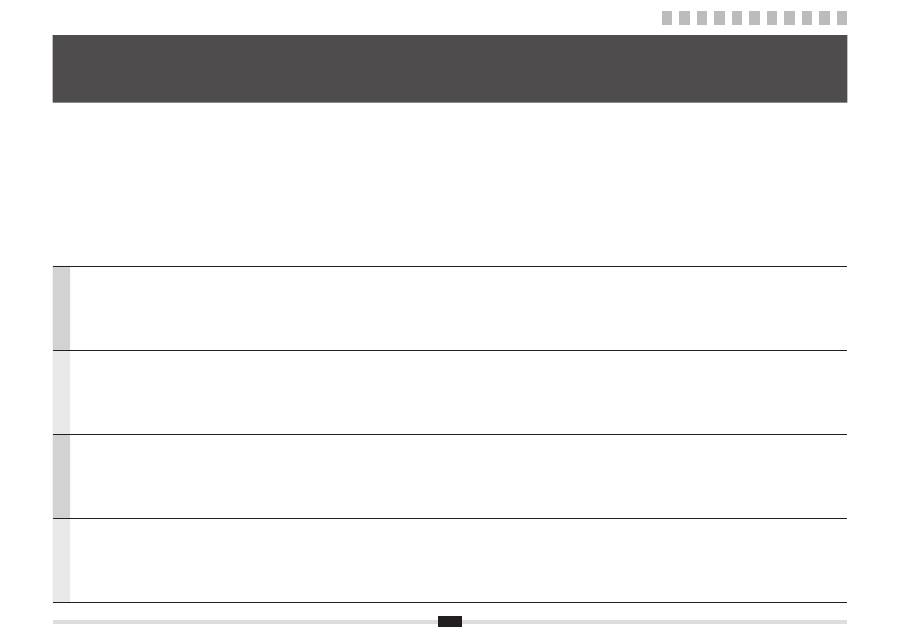
11
Naudingų užduočių vykdymas
Lietuviškai
Galite naudoti įvairias šio aparato funkcijas. Po funkcijų aprašymo apžvelgiamos pagrindinės funkcijos, kurias galite naudoti reguliariai.
Išsamios informacijos apie kiekvieną funkciją rasite el. instrukcijoje.
●
Įrašymas į USB atmintį
Galite įrašyti nuskaitytus dokumentus į USB atmintį,
prijungtą prie aparato.
Dokumentai
Duomenys
●
Nuskaitytų dokumentų siuntimas el. paštu
(tik MF5980dw)
Nuskaitytus dokumentus galite siųsti į el. pašto programą.
Dokumentai
Duomenys El. paštas
+
●
Nuskaitytų dokumentų siuntimas į failų serverį
Nuskaitytų dokumentų siuntimas į failų serverį.
Dokumentai
Duomenys
Failų serveris
1 2 3 4 5 6 7 8 9 10 11
15
Paljundamine
Printimine
Remote UI (Kaugkasutajaliides)
Võrgusätted
Faksimine
Skannimine
●
Dokumendi saatmine otse arvutist
(PC Fax)
Lisaks fakside tavalisele saatmisele ja vastuvõtmisele
saate fakse saata arvutist (PC Fax).
●
Saatmine
Fakside sihtkohad saate salvestada aadressiraamatusse.
Sihtkoha saate määrata erineval moel, see võimaldab
saata dokumente kiiresti ja lihtsalt.
▪ Sihtkoha otsing
▪ Lühivalikuklahvid
▪ Koodvalimine
▪ Sihtkohagrupp
▪ Määramine saatmisajaloo põhjal
▪ Järjestikune edastamine
●
Dokumentide salvestamine seadme juhtpaneeli abil
1
2
3
Dokumendid
Andmed
●
Suurendatud/vähendatud printimine
●
Kahepoolne printimine
●
Vähendatud küljendus
Saate doumentide suurust vähendada, et printida ühele
paberile mitu dokumenti.
2 ühel
4 ühel
●
Voldiku printimine
●
Postri printimine
●
Vesimärgi printimine
●
Eelvaate kuvamine enne printimist
●
Profiili valimine
Seade on varustatud võrguliidesega, nii et saate kergesti võrgukeskkonna luua. Saate printida dokumente ja skannida
kõigist arvutitest, mis on seadmega ühendatud. Ühiskasutatava kontoriseadmena võimaldab seade suuremat
tööviljakust.
Seadme olukorda saate jälgida võrguarvutitest.
Võrgu kaudu saate seadmele juurde pääseda, hallata töid või määrata erinevaid sätteid.
●
Suurendatud/vähendatud paljundamine
Standardformaadis dokumente saate standardformaadis
paberile paljundamiseks suurendada või vähendada või
määrata paljundussuhte protsentides.
●
Kahepoolne paljundamine
Ühepoolse dokumendi saab paljundada mõlemale
paberipoolele.
●
Sortimine
Saate sortida koopiad järjestatud lehtedega
komplektidesse.
●
Dokumentide salvestamine arvutikäskude abil
▪ Skannimine programmiga MF Toolbox
1
2
3
Dokumendid
Andmed
▪ Skannimine rakendusest
▪ Skannimine WIA draiveri abil
(Windows XP/Vista/7 ainult)
●
Vähendatud küljendus
Mitme dokumendi ühele lehele paljundamiseks saate
nende suurust vähendada.
2 ühel
4 ühel
●
ID-kaardi kopeerimine
Kahepoolse kaardi saab paljundada ühele paberipoolele.
●
Vastuvõtt
▪ Vastuvõetud dokumentide salvestamine mällu
Saate salvestada vastuvõetud dokumendid mällu.
Salvestatud dokumendid saate vajadusel välja
printida või kui te neid enam ei vaja, siis kustutada.
▪ Kaugvastuvõtmine
Kui ühendatud on välistelefon, saate kohe lülituda
faksivastuvõturežiimile, kui valite fakside vastuvõtu
ID-numbri, kasutades telefonikõne ajal telefoni
numbriklahve.
11
Kasulike toimingute tegemine
Eesti
Selles seadmes on võimalik kasutada mitmeid funktsioone. Järgmised funktsioonid annavad ülevaate igapäevaselt kasutatavatest põhilistest funktsioonidest.
Lisateavet iga funktsiooni kohta saab e-juhendist.
●
USB-mäluseadmesse salvestamine
Saate salvestada skannitud dokumendid seadmega
ühendatud USB-mäluseadmesse.
Dokumendid
Andmed
●
Skannitud dokumentide e-postiga saatmine
(ainult MF5980dw)
Saate saata skannitud dokumendid oma e-posti
rakendusse.
Dokumendid
Andmed E-post
+
●
Skannitud dokumentide saatmine failiserverisse
Saate saata skannitud dokumendid failiserverisse.
Dokumendid
Andmed
Failiserver

1
Indhold
Innhold
Sisällys
Innehåll
Dansk
Suomi
Norsk
Svenska
1 2 3 4 5 6 7 8 9 10 11
1 Om de medfølgende vejledninger
. . . . . . . . . . . . . . . . . . . . . . . . . . . . . . . . . . . . . . . . .s .2
2 Navigation i menuen og tekstindlæsningsmetode
. . . . . . . . . . . . . . . . . . . . . . . . . . .s .3
3 Monter den valgfri skuffe på hovedenheden
. . . . . . . . . . . . . . . . . . . . . . . . . . . . . . . .s .4
4 Tilslutning af netledningen og aktivering af maskinen
. . . . . . . . . . . . . . . . . . . . . . . .s .5
5 Angivelse af startindstillingerne
. . . . . . . . . . . . . . . . . . . . . . . . . . . . . . . . . . . . . . . . . .s .5
6 Indstilling af papirformat og -type
. . . . . . . . . . . . . . . . . . . . . . . . . . . . . . . . . . . . . . . . .s .6
7 Angivelse af startindstillinger for fax og tilslutning af en telefonledning
. . . . . . . . .s .7
8 Valg af metoden til oprettelse af forbindelse til maskinen
. . . . . . . . . . . . . . . . . . . . .s .9
9 Tilkobling til kablet LAN
. . . . . . . . . . . . . . . . . . . . . . . . . . . . . . . . . . . . . . . . . . . . . . . .s .10
10
Installation af driveren/softwaren
. . . . . . . . . . . . . . . . . . . . . . . . . . . . . . . . . . . . . . . .s .11
11
Udfør nyttige opgaver
. . . . . . . . . . . . . . . . . . . . . . . . . . . . . . . . . . . . . . . . . . . . . . . . . .s .12
1 Om de medfølgende håndbøkene
. . . . . . . . . . . . . . . . . . . . . . . . . . . . . . . . . . . . . . . . .s .2
2 Navigere i menyen og tekstinnskrivingsmetode
. . . . . . . . . . . . . . . . . . . . . . . . . . . . .s .3
3 Fest den ekstra skuffen til hovedenheten
. . . . . . . . . . . . . . . . . . . . . . . . . . . . . . . . . .s .4
4 Koble til strømledningen og slå på maskinen
. . . . . . . . . . . . . . . . . . . . . . . . . . . . . . .s .5
5 Angi oppstartsinnstillingene
. . . . . . . . . . . . . . . . . . . . . . . . . . . . . . . . . . . . . . . . . . . . .s .5
6 Angi papirformat og -type
. . . . . . . . . . . . . . . . . . . . . . . . . . . . . . . . . . . . . . . . . . . . . . .s .6
7 Angi oppstartsinnstillinger for faks og koble til en telefonkabel
. . . . . . . . . . . . . . . .s .7
8 Velge metoden for å koble til maskinen
. . . . . . . . . . . . . . . . . . . . . . . . . . . . . . . . . . . .s .9
9 Koble til kablet LAN
. . . . . . . . . . . . . . . . . . . . . . . . . . . . . . . . . . . . . . . . . . . . . . . . . . .s .10
10
Installere driveren/programvaren
. . . . . . . . . . . . . . . . . . . . . . . . . . . . . . . . . . . . . . . .s .11
11
Utføre nyttige oppgaver
. . . . . . . . . . . . . . . . . . . . . . . . . . . . . . . . . . . . . . . . . . . . . . . .s .13
1 Tietoja laitteen mukana toimitettavista oppaista
. . . . . . . . . . . . . . . . . . . . . . . . . . . . .s .2
2 Valikossa siirtyminen ja tekstinsyöttötapa
. . . . . . . . . . . . . . . . . . . . . . . . . . . . . . . . . .s .3
3 Liitä lisävarusteena saatava kasetti pääyksikköön
. . . . . . . . . . . . . . . . . . . . . . . . . . .s .4
4 Virtajohdon liittäminen ja virran kytkeminen
. . . . . . . . . . . . . . . . . . . . . . . . . . . . . . . .s .5
5 Perusasetusten määrittäminen
. . . . . . . . . . . . . . . . . . . . . . . . . . . . . . . . . . . . . . . . . . .s .5
6 Paperikoon ja -tyypin määrittäminen
. . . . . . . . . . . . . . . . . . . . . . . . . . . . . . . . . . . . . .s .6
7 Perusfaksiasetusten määrittäminen ja puhelinjohdon kytkeminen
. . . . . . . . . . . . . .s .7
8 Laitteeseen yhdistämisen tavan valitseminen
. . . . . . . . . . . . . . . . . . . . . . . . . . . . . . .s .9
9 Kytkeminen langalliseen lähiverkkoon
. . . . . . . . . . . . . . . . . . . . . . . . . . . . . . . . . . . .s .10
10
Ajurin/ohjelmiston asentaminen
. . . . . . . . . . . . . . . . . . . . . . . . . . . . . . . . . . . . . . . . .s .11
11
Päätoimintojen käyttäminen
. . . . . . . . . . . . . . . . . . . . . . . . . . . . . . . . . . . . . . . . . . . .s .14
1 Om de medföljande handböckerna
. . . . . . . . . . . . . . . . . . . . . . . . . . . . . . . . . . . . . . . .s .2
2 Navigering i menyn och textinmatningsmetod
. . . . . . . . . . . . . . . . . . . . . . . . . . . . . .s .3
3 Sätta fast tillvalslådan på huvudenheten
. . . . . . . . . . . . . . . . . . . . . . . . . . . . . . . . . . .s .4
4 Ansluta nätkabeln och slå på strömmen
. . . . . . . . . . . . . . . . . . . . . . . . . . . . . . . . . . .s .5
5 Ange de inledande inställningarna
. . . . . . . . . . . . . . . . . . . . . . . . . . . . . . . . . . . . . . . .s .5
6 Ange pappersformat och -typ
. . . . . . . . . . . . . . . . . . . . . . . . . . . . . . . . . . . . . . . . . . . .s .6
7 Ange inledande faxinställningar och ansluta en telefonsladd
. . . . . . . . . . . . . . . . . .s .7
8 Välj metod för anslutning till enheten
. . . . . . . . . . . . . . . . . . . . . . . . . . . . . . . . . . . . . .s .9
9 Ansluta till ett trådbundet nätverk
. . . . . . . . . . . . . . . . . . . . . . . . . . . . . . . . . . . . . . . .s .10
10
Installera drivrutinen/programvaran
. . . . . . . . . . . . . . . . . . . . . . . . . . . . . . . . . . . . . .s .11
11
Utföra användbara aktiviteter
. . . . . . . . . . . . . . . . . . . . . . . . . . . . . . . . . . . . . . . . . . .s .15
2
Dansk Norsk
Suomi Svenska
Dansk
A
Startvejledning (denne manual):
Læs denne manual først.
Denne manual beskriver installation
af maskinen, indstillingerne og en
forsigtighedsregel. Sørg for at læse denne
vejledning, inden maskinen tages i brug.
B
Guide til indstilling af trådløst LAN:
Læs derefter denne vejledning.
I denne vejledning beskrives proceduren
for konfiguration af de trådløse
LAN-indstillinger samt årsagerne til og
løsningerne på problemer, der opstår
i indstillingerne. Sørg for at læse denne
vejledning, inden maskinen tages i brug.
C
MF Driver Installation Guide
(User Software CD-ROM (Cd med
brugersoftware)):
Læs denne vejledning.
Denne manual beskriver
softwareinstallation.
D
e-Manual (User Manual CD (Cd med flersproget brugervejledning)): Læs det kapitel, der passer til dine behov.
e-Manual er inddelt i kategorier for hvert emne, så det er nemt at finde de ønskede oplysninger.
Visning af e-Manual fra cd'en
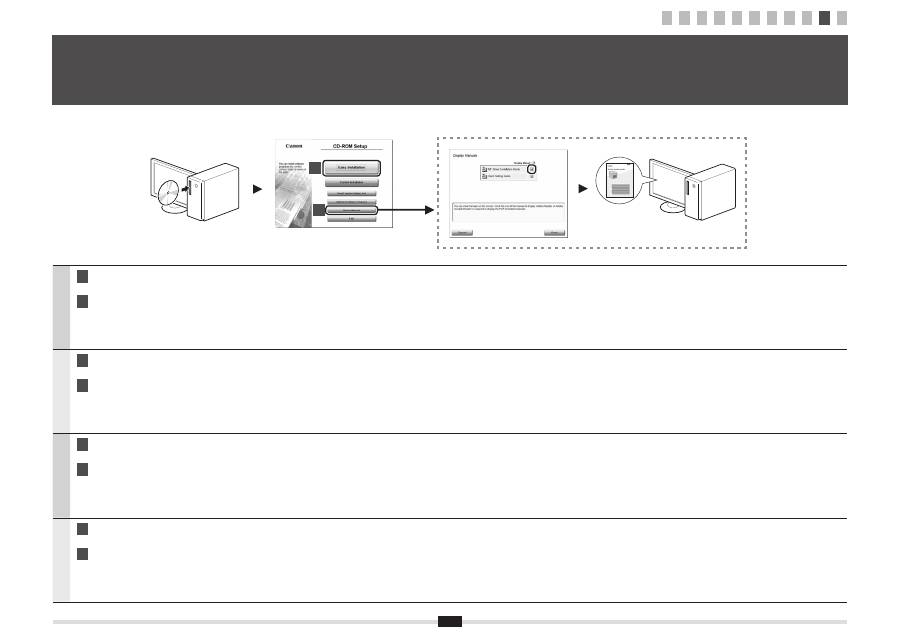
1. Isæt User Software CD-ROM (Cd med brugersoftware) i din computer.
2. Klik på [Display Manuals] (Vis vejledning).
3. Klik på knappen [
] i [e-Manual].
*
Afhængigt af hvilket operativsystem du bruger, vises der en sikkerhedsmeddelelse. Tillad, at indholdet vises.
Norsk
A
Startveiledning (denne håndboken):
Les denne håndboken først.
Denne håndboken beskriver installering
av maskin, innstillingene og en advarsel.
Les denne håndboken før du bruker
maskinen.
B
Innstillingsveiledning for
trådløst LAN:
Les denne håndboken etterpå.
Denne håndboken beskriver prosedyren
for å konfigurere trådløst LAN og årsaker
til og løsninger på problemer som kan
oppstå med innstillingene. Les denne
håndboken før du bruker maskinen.
C
MF Driver Installation Guide
(User Software CD
(Brukerprogramvare-CD)):
Les denne håndboken som et
tredje skritt.
Denne håndboken beskriver
programvareinstallasjon.
D
Elektronisk håndbok (User Manual CD (Flerspråklig brukerhåndbok-CD)): Les kapitlet som passer best til
behovene du har.
Innholdet i Elektronisk håndbok er kategorisert etter emne slik at det er enkelt å finne riktig informasjon.
Vise Elektronisk håndbok fra CDen
1. Sett inn User Software CD (Brukerprogramvare-CD) på datamaskinen.
2. Klikk på [Display Manuals] (Vis håndbøker).
3. Klikk på [
] for [e-Manual] (Elektronisk håndbok).
*
Avhengig av hvilket operativsystem du bruker, kan det vises en sikkerhetsbeskyttelsesmelding. La innholdet vises.
Suomi
A
Aloitusopas (tämä asiakirja):
Lue tämä opas ensin.
Tämä opas sisältää laitteen asennus -ja
asetusohjeet sekä varoituksia. Muista
lukea käyttöohje ennen laitteen käyttöä.
B
Langattoman lähiverkon asetusopas:
Lue tämä käyttöohje seuraavaksi.
Tässä ohjeessa kuvataan langattoman
lähiverkon asetusten määrittäminen ja
asetuksissa esiintyvien ongelmien syyt
ja ratkaisut. Muista lukea käyttöohje
ennen laitteen käyttöä.
C
MF Driver Installation Guide
(User Software CD (Ohjelmisto-CD)
-levyllä):
Lue tämä käyttöohje kolmanneksi.
Tämä opas sisältää ohjelmiston
asennusohjeet.
D
eOpas (User Manual CD (Monikielinen käyttöopas -CD) -levy: Lue tarpeisiisi soveltuva kappale.
eOpas-asiakirjan sisältö on jaettu aihepiireittäin, jotta tarvittava tieto löytyisi helposti.
CD-levyllä olevan eOpas-ohjeen näyttäminen
1. Aseta User Software CD (Ohjelmisto-CD) -levy tietokoneeseen.
2. Napsauta [Display Manuals] (Näytä oppaat).
3. Napsauta [
]-painiketta [e-Manual] (eOpas) -kohdassa.
*
Käyttämästäsi käyttöjärjestelmästä riippuen esiin saattaa tulla suojausilmoitus. Salli sisällön näyttäminen.
Svenska
A
Starthandbok (den här handboken):
Läs den här handboken först.
I den här handboken beskrivs
installationen av enheten, inställningarna
och en uppmaning till försiktighet. Var
noga med att läsa den här handboken
innan du använder enheten.
B
Handbok för inställning
av trådlöst nätverk:
Läs denna handbok härnäst.
Handboken beskriver proceduren
för konfiguration av trådlösa
nätverksinställningar samt orsaker och
lösningar på problem som kan uppstå med
inställningarna. Var noga med att läsa den
här handboken innan du använder enheten.
C
MF Driver Installation Guide
(cd-skivan User Software CD-ROM
(Användarprogramvara)):
Läs därefter denna handbok.
I den här handboken beskrivs
installationen av programvaran.
D
e-handbok (cd-skivan User Manual CD-ROM (Användarhandbok)): Läs de kapitel som du behöver läsa.
E-handboken är indelad i olika ämnesområden så att du enkelt kan hitta information.
Visa e-handboken från cd-skivan
1. Sätt in cd-skivan User Software CD-ROM (Användarprogramvara) i datorn.
2. Klicka på [Display Manuals] (Visa handböcker).
3. Klicka på [
] för [e-Manual] (e-handbok).
*
Beroende på vilket operativsystem du använder visas eventuellt ett säkerhetsmeddelande. Ange att innehållet ska visas.
1
Om de medfølgende vejledninger
Om de medfølgende håndbøkene
Tietoja laitteen mukana toimitettavista oppaista
Om de medföljande handböckerna
1 2 3 4 5 6 7 8 9 10 11
D
C
A
B

3
Navigation i menuen
▪ Vælg af emne eller flytning af markøren mellem menuemnerne
Vælg et emne med [
] eller [
].
Fortsæt til næste hierarki med [OK] eller [
].
Vend tilbage til det forrige hierarki med [
] (Tilbage) eller [
].
▪ Bekræftelse af indstillinger
Tryk på [OK]. Men hvis <Anvend> vises på displayet, skal du vælge <Anvend>
og derefter trykke på [OK].
Indtastning af tekst
- Ændring af indtastningstilstand
Tryk på [
] for at vælge <Indtast.tilst.>, og tryk på [OK].
Du kan også trykke på [ ] (Tone) for at ændre indtastningstilstand.
- Indtastning af tekst, symboler og tal
Indtast ved hjælp af taltaster eller [ ] (symboler).
Du kan finde flere oplysninger om den omskiftelige tilstand eller den tilgængelige tekst på næste side.
- Flytning af markøren (indtastning af et mellemrum)
Flyt med [
] eller [
].
Flyt markøren til slutningen af teksten, og tryk på [
] for at indtaste et
mellemrum.
- Sletning af tegn
Slet med [ ] (Ryd).
Hvis du trykker på tasten [ ] (Ryd) og holder den nede, slettes alle tegn.
Navigere i menyen
▪ Velge alternativer eller flytte markøren mellom menyalternativene
Velg et alternativ med [
] eller [
].
Fortsett til neste hierarki med [OK] eller [
].
Gå tilbake til forrige hierarki med [
] (Tilbake) eller [
].
▪ Bekrefte innstilling
Trykk på [OK]. Hvis <Bruk> vises på displayet, velger du imidlertid <Bruk>,
og deretter trykker du på [OK].
Tekstinnskrivingsmetode
- Endre innskrivningsmodus
Trykk på [
] for å velge <Innskrivingsmodus>, og trykk deretter på [OK].
Du kan også trykke på [ ] (Tone) for å endre innskrivingsmodusen.
- Skrive inn bokstaver, symboler og tall
Skriv inn med talltastene eller [ ] (Symboler).
Se neste side hvis du vil ha detaljer om bytte av modus eller tilgjengelig tekst.
- Flytte markøren (skrive inn et mellomrom)
Flytt med [
] eller [
].
Flytt markøren til slutten av teksten, og trykk på [
] for å legge inn et
mellomrom.
- Slette tegn
Slett med [ ] (Fjern).
Hvis du trykker på og holder [ ] (Fjern), slettes alle tegnene.
Valikossa siirtyminen
▪ Kohteen valitseminen tai kohdistimen siirtäminen valikkokohteissa
Valitse kohde painikkeella [
] tai [
].
Siirry seuraavalle hierarkiatasolle painikkeella [OK] tai [
].
Palaa edelliselle hierarkiatasolle painikkeella [
] (Takaisin) tai [
].
▪ Asetuksen vahvistaminen
Paina [OK]. Jos <Käytä> näkyy näytössä, valitse kuitenkin <Käytä> ja paina
sitten [OK].
Tekstin syöttötapa
- Syöttötavan vaihtaminen
Valitse <Syöttötila> painamalla [
]-painiketta ja valitse sitten [OK].
Voit vaihtaa syöttötilaa myös painikkeella [ ] (Ääni).
- Tekstin, symbolien ja numeroiden kirjoittaminen
Kirjoittaminen numero- tai [ ] (Symbolit) -painikkeilla.
Lisätietoja vaihdettavissa olevasta tilasta ja käytettävissä olevista merkeistä on seuraavalla sivulla.
- Kohdistimen siirtäminen (välinlyönnin kirjoittaminen)
Siirrä kohdistinta painikkeella [
] tai [
].
Siirrä kohdistin tekstin loppuun ja lisää välilyönti painikkeella [
].
- Merkkien poistaminen
Poista merkki painikkeella [ ] (Tyhjennä).
[ ] (Tyhjennä) -painikkeen pitäminen alhaalla poistaa kaikki merkit.
Navigera i menyn
▪ Välja alternativ eller flytta markören mellan menyalternativen
Välj ett alternativ med [
] eller [
].
Fortsätt till nästa hierarki med [OK] eller [
].
Återgå till föregående hierarki med [
] (Bakåt) eller [
].
▪ Bekräfta inställning
Tryck på [OK]. När <Använd> visas på skärmen väljer du först <Använd> och
klickar sedan på [OK].
Skriva text
- Byta inmatningsläge
Tryck på [
] för att välja <Inmatningsläge> och tryck sedan på [OK].
Du kan också trycka på [ ] (Ton) för att byta inmatningsläge.
- Mata in text, symboler och siffror
Mata in med sifferknapparna eller [ ] (symboler).
Mer information om det växlingsbara läget eller den tillgängliga texten finns på nästa sida.
- Flytta markören (Ange ett mellanslag)
Flytta med [
] eller [
].
Flytta markören till slutet av texten och tryck på [
] om du vill ange ett
mellanslag.
- Radera tecken
Radera med [ ] (Rensa).
Om du håller knappen [ ] (Rensa) nedtryckt raderas alla tecken.
2
Navigation i menuen og tekstindlæsningsmetode
Navigere i menyen og tekstinnskrivingsmetode
Valikossa siirtyminen ja tekstinsyöttötapa
Navigering i menyn och textinmatningsmetod
Dansk
Suomi
Norsk
Svenska
1 2 3 4 5 6 7 8 9 10 11
#
C
Numeric
keys
OK
4
Dansk Norsk
Suomi Svenska
Dansk
Indtastning af tekst, symboler og tal
Tast
Indtastnings-
tilstand: <A>
Indtastnings-
tilstand: <a>
Indtastningstilstand:
<12>
@ . - _ /
1
ABC
abc
2
DEF
def
3
GHI
ghi
4
JKL
jkl
5
MNO
mno
6
PQRS
pqrs
7
TUV
tuv
8
WXYZ
wxyz
9
ÆØÅ
æøå
0
- . * # ! " , ; : ^ ` _ = / | ' ? $
@ % & + \ ( ) [ ] { } <> ~
(Ikke tilgængelig)
Ændring af indtastningstilstanden
Indtastningstilstand
Tilgængelig tekst
<A>
Bogstaver (store bogstaver) og symboler
<a>
Bogstaver (små bogstav) og symboler
<12>
Tal
Norsk
Skrive inn tekst, symboler og tall
Tast
Innskrivings-
modus: <A>
Innskrivings-
modus: <a>
Innskrivingsmodus:
<12>
@ . - _ /
1
ABC
abc
2
DEF
def
3
GHI
ghi
4
JKL
jkl
5
MNO
mno
6
PQRS
pqrs
7
TUV
tuv
8
WXYZ
wxyz
9
ÆØÅ
æøå
0
- . * # ! " , ; : ^ ` _ = / | ' ? $
@ % & + \ ( ) [ ] { } <> ~
(Ikke tilgjengelig)
Endre innskrivingsmodusen
Innskrivingsmodus
Tilgjengelig tekst
<A>
Alfabet (store bokstaver) og symboler
<a>
Alfabet (små bokstaver) og symboler
<12>
Tall
Suomi
Tekstin, symbolien ja numeroiden kirjoittaminen
Painike
Syöttötila:
<A>
Syöttötila:
<a>
Syöttötila:
<12>
@ . - _ /
1
ABC
abc
2
DEF
def
3
GHI
ghi
4
JKL
jkl
5
MNO
mno
6
PQRS
pqrs
7
TUV
tuv
8
WXYZ
wxyz
9
ÅÄÖ
åäö
0
- . * # ! " , ; : ^ ` _ = / | ' ? $
@ % & + \ ( ) [ ] { } <> ~
(Ei käytettävissä)
Syöttötilan muuttaminen
Syöttötila
Käytettävissä oleva teksti
<A>
Kirjaimet (suuret) ja symbolit
<a>
Kirjaimet (pienet) ja symbolit
<12>
Numerot
Svenska
Mata in text, symboler och siffror
Knapp
Inmatnings
-
läge: <A>
Inmatnings
-
läge: <a>
Inmatningsläge:
<12>
@ . - _ /
1
ABC
abc
2
DEF
def
3
GHI
ghi
4
JKL
jkl
5
MNO
mno
6
PQRS
pqrs
7
TUV
tuv
8
WXYZ
wxyz
9
ÅÄÖ
åäö
0
- . * # ! " , ; : ^ ` _ = / | ' ? $
@ % & + \ ( ) [ ] { } <> ~
(Ej tillgänglig)
Byta inmatningsläge
Inmatningsläge
Tillgängliga tecken
<A>
Alfabetet (versaler) och symboler
<a>
Alfabetet (gemener) och symboler
<12>
Siffror
1 2 3 4 5 6 7 8 9 10 11
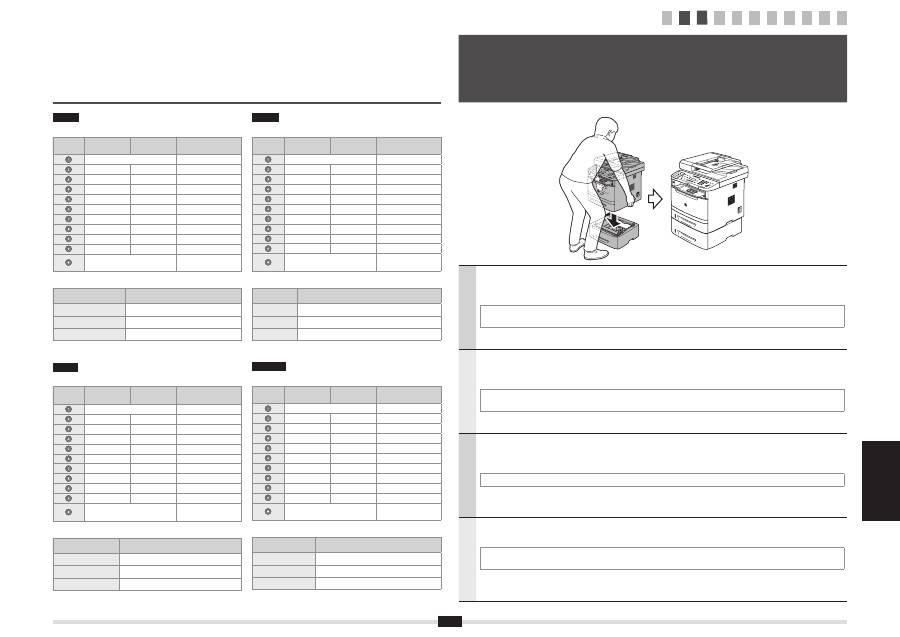
Tag skuffen ud af kartonen, og fjern al emballeringsmateriale, herunder forsendelsestape, før den valgfri skuffe
monteres på hovedenheden. Sørg for, at hovedenheden og den valgfri skuffe vender i samme retning, når den
monteres.
Når hovedenheden skal flyttes, skal du sørge for at bære den fra forsiden ved hjælp af de tilgængelige håndgreb i venstre og højre
side. Du kan se det i illustrationen.
Ta skuffen ut av esken, og fjern all emballasje, inkludert teip brukt under frakten, før du fester den ekstra
skuffen til hovedenheten. Sørg for at hovedenheten og den ekstra skuffen vender i samme retning når de
festes sammen.
Når du skal flytte hovedenheten, må du bære den fra forsiden ved å bruke håndtakene på venstre og høyre side, som vist i
illustrasjonen.
Ota kasetti pakkauksesta ja poista kaikki pakkausmateriaalit, mukaan lukien pakkausteipit, ennen
lisävarusteena saatavan kasetin liittämistä pääyksikköön. Varmista, että pääyksikkö ja lisävarusteena saatava
kasetti osoittavat samaan suuntaan, kun ne liitetään.
Kun pääyksikköä siirretään, muista kantaa sitä etupuolelta käyttäen oikealla ja vasemmalla sivulla olevia kahvoja kuvan mukaisesti.
Ta ut lådan ur kartongen och ta bort allt förpackningsmaterial, inklusive tejpen, innan du sätter fast tillvalslådan
på huvudenheten. Kontrollera att huvudenheten och tillvalslådan är riktade i samma riktning när de monteras.
Kom ihåg att lyfta huvudenheten från framsidan och hålla i handtagen på vänster och höger sida så som visas på bilden när
huvudenheten flyttas.
3
Monter den valgfri skuffe på hovedenheden
Fest den ekstra skuffen til hovedenheten
Liitä lisävarusteena saatava kasetti pääyksikköön
Sätta fast tillvalslådan på huvudenheten
Dansk
Suomi
Norsk
Svenska
5
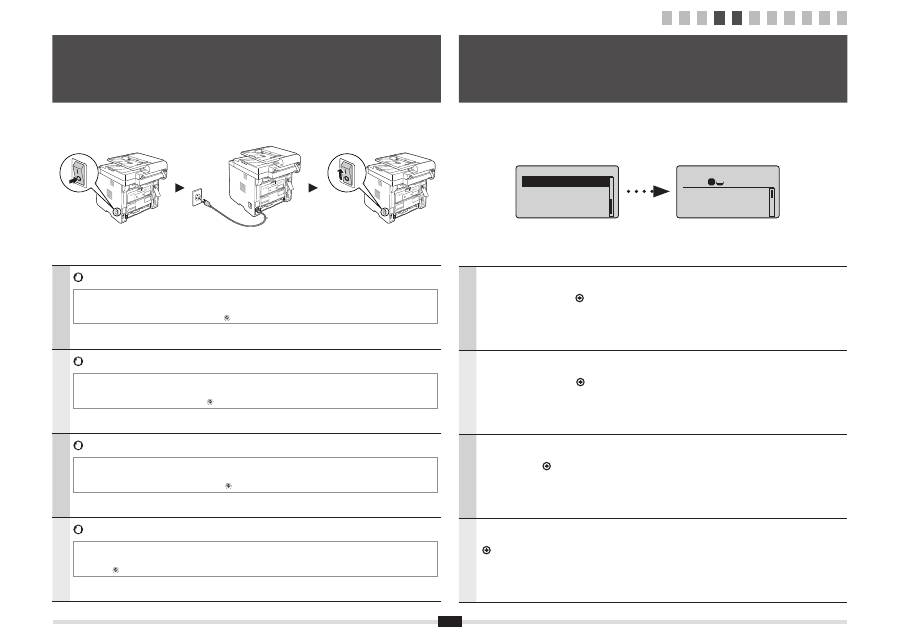
Følg instruktionerne på skærmen, indstil sprog og klokkeslæt.
Du kan finde flere oplysninger om navigation i menuen og, hvordan tallene angives, under 2 "Navigation i menuen
og tekstindlæsningsmetode" ( s.3).
Følg instruksjonene på skjermen, og angi språket og klokkeslettet.
Hvis du vil ha mer informasjon om navigering i menyen og hvordan du skriver inn tall, kan du se 2 "Navigere i menyen
og tekstinnskrivingsmetode" ( s.3).
Aseta kieli ja aika noudattamalla näytön ohjeita.
Tietoja valikossa siirtymisestä ja numeroiden syöttämisestä on kohdassa 2, "Valikossa siirtyminen ja
tekstinsyöttötapa" ( s.3).
Följ anvisningarna på skärmen och ställ in språk och tid.
Information om hur du navigerar i menyn och matar in numren finns i 2 "Navigering i menyn och textinmatningsmetod"
( s.3).
5
Angivelse af startindstillingerne
Angi oppstartsinnstillingene
Perusasetusten määrittäminen
Ange de inledande inställningarna
Dansk
Suomi
Norsk
Svenska
Tilslut ikke USB-kablet. Tilslut USB-kablet, når softwaren installeres.
*
Der kan blive skubbet et enkelt ark papir ud, når der tændes for strømmen først gang, efter at denne maskine er installeret.
Dette er ikke en fejl.
*
Hvis der ikke udføres handlinger i et bestemt tidsrum, går maskinen automatisk over i energibesparelsestilstand (dvaletilstand).
Du kan annullere dvaletilstanden ved at trykke på [
] (Energispare) i kontrolpanelet.
Du må ikke koble til USB-kabelen nå. Koble til USB-kabelen når du installerer programvaren.
*
Ett enkelt papirark kan løses ut når strømmen slås på for første gang etter du har installert denne maskinen.
Dette er ikke en feil.
*
Hvis ingen operasjoner utføres i løpet av et gitt tidsrom, går maskinen automatisk i strømsparingstilstand (hvilemodus).
Du kan avbryte hvilemodus ved å trykke på [
] (Strømsparing) på kontrollpanelet.
Älä kytke USB-kaapelia. Kytke USB-kaapeli ohjelmiston asentamisen yhteydessä.
*
Kun virta kytketään ensimmäisen kerran laitteen asennuksen jälkeen, laitteesta saattaa tulla ulos yksi paperiarkki.
Tämä ei ole toimintavirhe.
*
Jos mitään toimintoja ei tehdä tietyn ajan kuluessa, laite siirtyy automaattisesti virransäästötilaan (lepotilaan).
Voit peruuttaa lepotilan painamalla käyttöpaneelin [
] (Tehonsäästö) -painiketta.
Anslut inte USB-kabeln. Anslut USB-kabeln när programvaran installeras.
*
Ett pappersark kan matas ut när strömmen slås på för första gången efter det att enheten har installerats.
Det är inte ett tecken på fel.
*
Om inga åtgärder utförs på en viss tid går enheten automatiskt in i energisparläge (viloläge).
Tryck på [
] (Energispar) på kontrollpanelen om du vill avbryta viloläget.
4
Tilslutning af netledningen og aktivering af maskinen
Koble til strømledningen og slå på maskinen
Virtajohdon liittäminen ja virran kytkeminen
Ansluta nätkabeln och slå på strömmen
Dansk
Suomi
Norsk
Svenska
Language
English
French
Spanish
German
Copy: Press Start
100% A4
Density: 0
Original Type: Text
...
2-Sided: Off
1
+
-
1
1 2 3 4 5 6 7 8 9 10 11
6
Dansk Norsk
Suomi Svenska
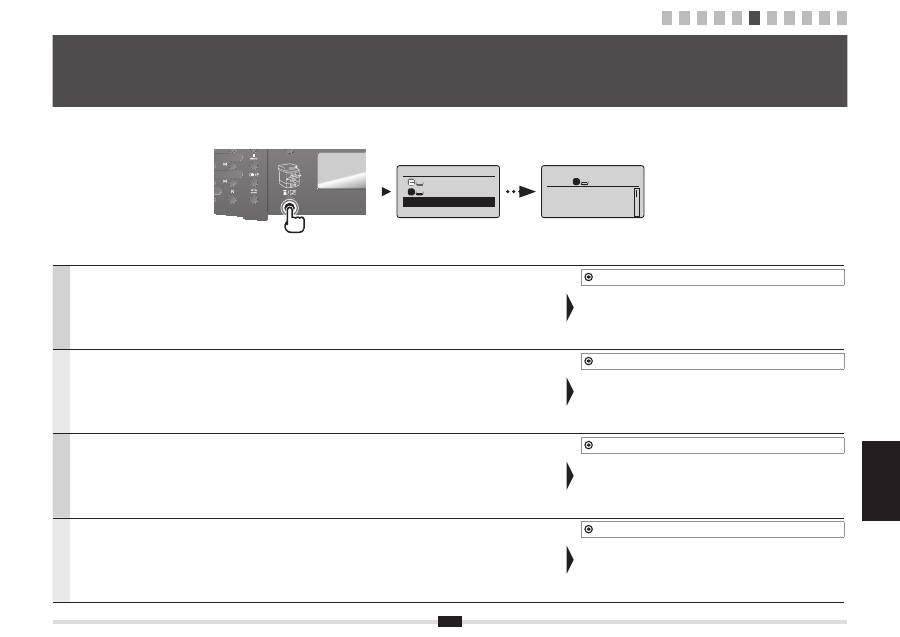
Følg instruktionerne på skærmen, indstil papirformat og papirtype.
Når du har angivet indstillingerne, skal du angive følgende indstillinger.
7
"
Angivelse af startindstillinger for fax og tilslutning af en telefonledning
"
(s.7)
Følg instruksjonene på skjermen, og angi papirformat og -type.
Angi følgende innstillinger etter å ha angitt innstillingen.
7
"
Angi oppstartsinnstillinger for faks og koble til en telefonkabel
"
(s.7)
Aseta paperikoko ja -tyyppi noudattamalla näytön ohjeita.
Kun olet määrittänyt asetuksen, määritä seuraavat asetukset.
7
"
Perusfaksiasetusten määrittäminen ja puhelinjohdon kytkeminen
"
(s.7)
Följ anvisningarna på skärmen och ställ in pappersformat och papperstyp.
När inställningen har slutförts anger du följande inställningar.
7
"
Ange inledande faxinställningar och ansluta en telefonsladd
"
(s.7)
6
Indstilling af papirformat og -type
Angi papirformat og -type
Paperikoon ja -tyypin määrittäminen
Ange pappersformat och -typ
Dansk
Suomi
Norsk
Svenska
Select Paper
MP Tray
LTR:Plain
Paper Settings
1
Copy: Press Start
100% A4
Density: 0
Original Type: Text
...
2-Sided: Off
1
+
-
1
1 2 3 4 5 6 7 8 9 10 11
7
7-1
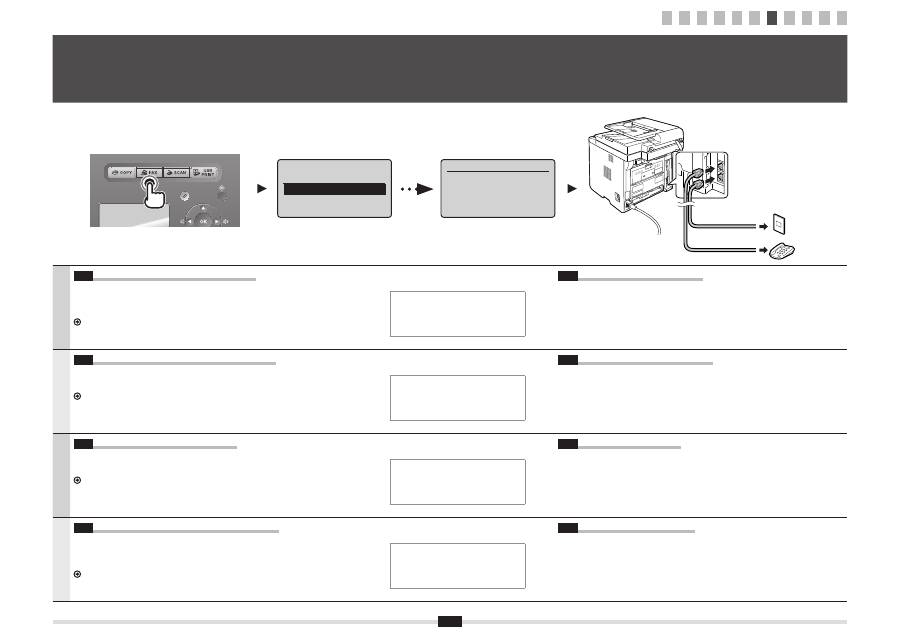
Angiv startindstillingerne for fax.
Følg "Fax Setup Guide" (Installationsvejledning for fax) for at angive et faxnummer, et enhedsnavn
og en modtagestatus.
Du kan finde flere oplysninger om modtagestatus i e-Manual.
e-Manual -> "Fax" -> "Brug af faxfunktionerne" -> "Modtagelse af faxer" -> "RX-tilstand".
Hvad der sker med enhedsnavnet
Når oplysningerne er blevet registreret,
udskrives de øverst på hver enkelt side,
du sender.
7-2
Tilslut en telefonledning.
Når <Tilslut telefonledning> vises på displayet, skal du tilslutte telefonledningen som
på illustrationen.
Når du installerer håndsættet (ekstraudstyr)
Du kan finde flere oplysninger i den vejledning, der følger med håndsættet.
7-1
Angi oppstartsinnstillingene for faks.
Følg "Installasjonsveiledning for faks" for å angi et faksnummer, et enhetsnavn og en mottaksmodus.
Hvis du vil ha mer informasjon om mottaksmodusen, kan du se Elektronisk håndbok.
Elektronisk håndbok -> "Faks" -> "Bruke faksfunksjonene" -> "Motta faks" ->
"Mottaksmodus".
Hva skjer med enhetsnavnet
Når informasjonen er registrert,
skrives den ut øverst på hver side som
sendes.
7-2
Koble til en telefonledning.
Når <Koble til tlf-linjen> vises på displayet, kobler du til telefonledningen som vist på
illustrasjonen.
Når telefonrøret (tilleggsutstyr) monteres
Se håndboken som fulgte med telefonrøret, for å få mer informasjon.
7-1
Määritä perusfaksiasetukset.
Määritä faksinumero, laitteen nimi ja vastaanottotapa "Faksin määritysopas" -ohjeen mukaisesti.
Lisätietoja vastaanottotavan määrittämisestä on eOpas-asiakirjassa.
eOpas -> "Faksi" -> "Faksitoimintojen käyttäminen" -> "Faksien vastaanottaminen" ->
"Vastaanottotila".
Mitä tapahtuu laitteen nimelle
Kun tiedot on tallennettu, ne tulostetaan
kaikkien lähetettävien sivujen
yläreunaan.
7-2
Liitä puhelinkaapeli.
Kun <Kytke puhelinlinja> näkyy näytössä, liitä puhelinkaapeli kuvan mukaisesti.
Jos asennat lisävarusteena saatavan luurin
Katso lisätietoja luurin mukana toimitetusta käyttöoppaasta.
7-1
Ange de inledande faxinställningarna.
Följ anvisningarna i "Handbok för faxinstallation" när du ska ange ett faxnummer, ett enhetsnamn
och ett mottagningsläge.
Mer information om mottagningsläget finns i e-handboken.
e-handbok -> "Fax" -> "Använda faxfunktionerna" -> "Ta emot fax" -> "RX-läge".
Vad händer med enhetens namn
Informationen skrivs ut överst på
varje sida som sänds när den har
registrerats.
7-2
Anslut en telefonsladd.
När <Anslut telefonlinjen> visas på skärmen ansluter du telefonsladden som på bilden.
När tillvalsluren installeras
Mer information finns i handboken som medföljer telefonluren.
7
Angivelse af startindstillinger for fax og tilslutning af en telefonledning
Angi oppstartsinnstillinger for faks og koble til en telefonkabel
Perusfaksiasetusten määrittäminen ja puhelinjohdon kytkeminen
Ange inledande faxinställningar och ansluta en telefonsladd
Dansk
Suomi
Norsk
Svenska
1 2 3 4 5 6 7 8 9 10 11
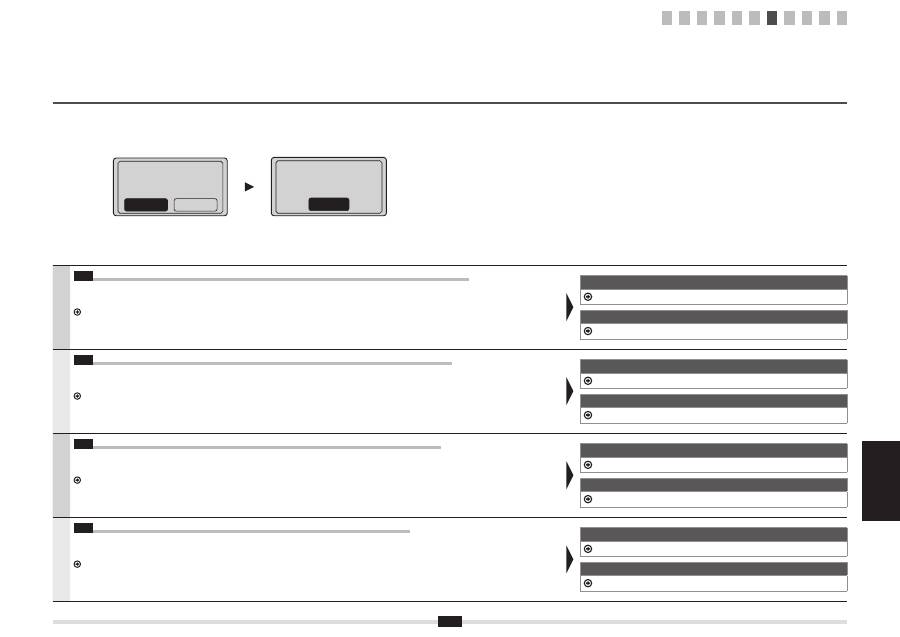
Perform fax setup?
Set up Now
Set up Later
Connect phone line.
Follow illustrations
on the next screen:
Connect line to A.
*Next : Press OK
Telephone line
connector
Telephone
8
Dansk Norsk
Suomi Svenska
7-3
Afslut Fax Setup Guide (Installationsvejledning for fax), og genstart maskinen.
Sluk maskinen, og vent mindst 10 sekunder, før du tænder den igen.
Telefonlinjetyperne registreres ikke automatisk. Se i e-Manual, og angiv en telefonlinje manuelt.
e-Manual -> "Fax" -> "Brug af faxfunktionerne" -> "Ændring af faxindstillingerne (indstillinger, der skal angives vha. knappen [Menu])" ->
"Konfiguration af modtagelsesindstillinger" -> "Vælg linjetype".
Til netværksforbindelse
9 "Tilkobling til kablet LAN" (s.10)
Til USB-forbindelse
10 "Installation af driveren/softwaren" (s.11)
7-3
Avslutt Installasjonsveiledning for faks, og start deretter maskinen på nytt.
Slå av maskinen, og vent i minst 10 sekunder før du slår den på igjen.
Telefonlinjetypene påvises ikke automatisk. Se Elektronisk håndbok, og angi en telefonlinje manuelt.
Elektronisk håndbok -> "Faks" -> "Bruke faksfunksjonene" -> "Endre faksinnstillinger (innstillinger som kan spesifiseres med [Meny]-tasten)" ->
"Konfigurere innstillinger for sending" -> "Velge linjetype".
For nettverksforbindelse
9 "Koble til kablet LAN" (s.10)
For USB-tilkobling
10 "Installere driveren/programvaren" (s.11 )
7-3
Poistu Faksin määritysopas -ohjeesta ja käynnistä sitten laite uudelleen.
Katkaise laitteen virta ja odota vähintään 10 sekuntia, ennen kuin kytket virran uudelleen.
Puhelinlinjan tyyppiä ei tunnisteta automaattisesti. Määritä puhelinlinja manuaalisesti eOpas-asiakirjan ohjeiden mukaan.
eOpas -> "Faksi" -> "Faksitoimintojen käyttäminen" -> "Faksiasetuksien muuttaminen (asetukset, jotka voidaan määrittää [Valikko]-painikkeella)" ->
"Lähetysasetuksien määrittäminen" -> "Valitse linjan tyyppi".
Verkkoyhteys
9 "Kytkeminen langalliseen lähiverkkoon" (s.10)
USB-liitäntä
10 "Ajurin/ohjelmiston asentaminen" (s.11)
7-3
Avsluta Handbok för faxinstallation och starta sedan om enheten.
Stäng AV enheten och vänta i minst 10 sekunder innan du slår PÅ den igen.
Telefonlinjetyperna identifieras inte automatiskt. Läs i e-handboken om hur du anger en telefonlinje manuellt.
e-handbok -> "Fax" -> "Använda faxfunktionerna" -> "Ändra inställningarna för fax (inställningar som anges med knappen [Meny])" ->
"Konfigurera inställningar för sändning" -> "Välja linjetyp".
Med nätverksanslutning
9 "Ansluta till ett trådbundet nätverk" (s.10)
Med USB-anslutning
10 "Installera drivrutinen/programvaran" (s.11)
Dansk
Suomi
Norsk
Svenska
1 2 3 4 5 6 7 8 9 10 11
End Fax Setup Guide?
No
Yes
Turn the main power
OFF and ON to apply
settings.
OK
9
Dansk
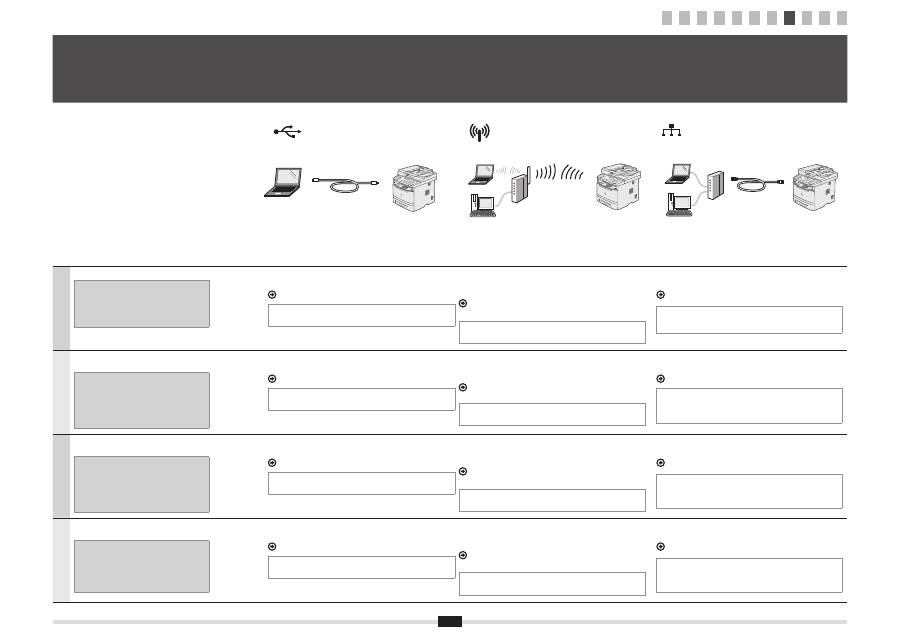
Vælg en af følgende tre metoder afhængigt af miljøet og enhederne.
Hvis du ikke er sikker på, om den router eller
det adgangspunkt, du bruger, understøtter
trådløst LAN eller kablet LAN, skal du se i
vejledningen til den netværksenhed, du bruger,
eller kontakte producenten.
Oprettelse af forbindelse med et kabel
Tilslut dem ved hjælp af et USB-kabel
10 "Installation af driveren/softwaren" (s.11)
*
Maskinen er ikke forsynet med et USB-kabel.
Hav kablerne klar efter behov.
Trådløst LAN
Tilslut ved hjælp af trådløs kommunikation (radiofrekevens) uden brug
af et kabel.
Oprettelse af forbindelse til trådløst LAN: Se i den separate
vejledning "Guide til indstilling af trådløst LAN".
*
Et trådløst LAN eller adgangspunkt, der understøtter,
IEEE802.11 (b/g eller n) kræves.
Kablet LAN
Tilslut dem ved hjælp af et LAN-kabel.
9 "Tilkobling til kablet LAN" (s.10)
*
Kontroller, at der er en ledig port til tilslutning af maskinen eller
computeren, du bruger, til routeren or hubben.
*
Brug et snoet kabel i klasse 5 eller højere til LAN.
Norsk
Velg mellom de tre metodene nedenfor, alt etter hvilket miljø og
hvilke enheter du bruker.
Hvis du ikke er sikker på om ruteren
eller tilgangspunktet du bruker, støtter
trådløst LAN eller kablet LAN, kan du se
instruksjonshåndboken som fulgte med
nettverksenheten du bruker, eller du kan
kontakte produsenten.
Koble til via en USB-kabel
Koble dem til med en USB-kabel.
10 "Installere driveren/programvaren" (s.11)
*
Maskinen leveres ikke med en USB-kabel.
Ha kablene klare etter behov.
Trådløst LAN
Koble til via trådløs kommunikasjon (radiofrekvens) uten å bruke en
kabel.
Koble til trådløst LAN: Se den separate håndboken
"Innstillingsveiledning for trådløst LAN".
*
Et trådløst LAN eller et tilgangspunkt som støtter IEEE802.11
(b/g eller n), kreves.
Kablet LAN
Koble dem til med en LAN-kabel.
9 "Koble til kablet LAN" (s.10)
*
Kontroller at det er en ledig port for å koble til maskinen eller
datamaskinen du bruker, til ruteren eller huben.
*
Bruk en kabel med tvunnet trådpar av kategori 5 eller høyere
til LAN.
Suomi
Valitse seuraavista kolmesta tavasta käyttöympäristön ja laitteiden
mukaan.
Jos et ole varma, tukeeko käyttämäsi reititin
tai liityntäpiste langatonta vai langallista
lähiverkkoa, katso käyttämäsi verkkolaitteen
mukana toimitetusta käyttöohjeesta lisätietoja
tai ota yhteyttä valmistajaan.
Kytkeminen USB-kaapelilla
Kytke laitteet USB-kaapelin avulla.
10 "Ajurin/ohjelmiston asentaminen" (s.11)
*
Laitteen mukana ei toimiteta USB-kaapelia. Ota tarvittavat
kaapeli esille valmiiksi.
Langaton lähiverkko
Kytke käyttämällä langatonta tiedonsiirtoa (radiotaajuutta) ilman
kaapelia.
Kytkeminen langattomaan lähiverkkoon: Katso erillinen
"Langattoman lähiverkon asetusopas".
*
Langaton lähiverkko tai liityntäpiste, joka tukee IEEE802.11
(b/g tai n) -standardia, vaaditaan.
Langallinen lähiverkko
Kytke laitteet verkkojohdon avulla.
9 "Kytkeminen langalliseen lähiverkkoon" (s.10)
*
Tarkista, että käytettävissä on vapaa portti laitteen tai käyttämäsi
tietokoneen yhdistämiseksi reitittimeen tai keskittimeen.
*
Käytä verkkokaapelina vähintään CAT-5-luokan kierrettyä
parikaapelia.
Svenska
Du kan välja mellan följande tre metoder beroende på miljö och de
enheter som används.
Om du inte vet om den router eller
åtkomstpunkt som du använder har stöd
för trådlöst eller trådbundet nätverk ska
du läsa instruktionsboken som medföljde
nätverksenheten eller kontakta tillverkaren.
Ansluta via en USB-kabel
Anslut enheterna med en USB-kabel.
10 "Installera drivrutinen/programvaran" (s.11)
*
En USB-kabel medföljer inte enheten. Ha kablar till hands
efter behov.
Trådlöst nätverk
Anslut med trådlös kommunikation (radiofrekvenser) utan att använda
en kabel.
Ansluta till ett trådlöst
nätverk: Läs "Handbok för inställning
av trådlöst nätverk" som medföljer separat.
*
Ett trådlöst nätverk eller en åtkomstpunkt med stöd för
IEEE802.11 (b/g eller n) krävs.
Trådbundet nätverk
Anslut enheterna med en nätverkskabel
9 "Ansluta till ett trådbundet nätverk" (s.10)
*
Kontrollera att det finns en ledig port för anslutning av enheten
eller datorn till en router eller ett nav.
*
Använd en partvinnad kabel kategori 5 eller högre som
nätverkskabel
8
Valg af metoden til oprettelse af forbindelse til maskinen
Velge metoden for å koble til maskinen
Laitteeseen yhdistämisen tavan valitseminen
Välj metod för anslutning till enheten
1 2 3 4 5 6 7 8 9 10 11
10
Dansk Norsk
Suomi Svenska
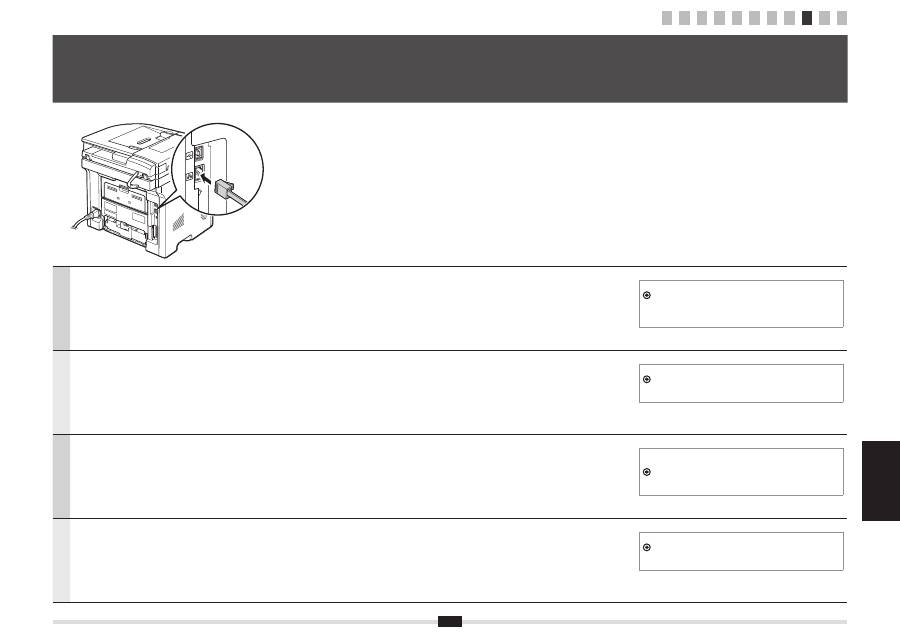
Tilslut LAN-kablet.
Maskinen indstiller IP-adressen automatisk. Vent i ca. to minutter.
Hvis du vil indstille IP-adressen manuelt, skal du se følgende punkter.
e-Manual -> "Netværksindstillinger" -> "Grundlæggende
netværksindstillinger" -> "Indstilling af IP-adressen" -> "Indstilling af
IPv4-adressen" eller "Indstilling af IPv6-adressen".
Koble til LAN-kabelen.
Maskinen angir IP-adressen automatisk. Vent omtrent to minutter.
Hvis du vil angi IP-adressen manuelt, kan du se følgende punkter.
Elektronisk håndbok -> "Nettverksinnstillinger" -> "Grunnleggende
nettverksinnstillinger" -> "Angi IP-adressen" -> "Angi en IPv4-adresse"
eller "Angi IPv6-adresser".
Kytke verkkojohto.
Laite määrittää IP-osoitteen automaattisesti. Odota noin kaksi minuuttia.
Jos haluat määrittää IP-osoitteen manuaalisesti, katso lisätietoja
seuraavista kohdista.
eOpas -> "Verkkoasetukset" -> "Verkon perusasetukset" ->
"IP-osoitteen asettaminen" -> "IPv4-osoitteen asettaminen" tai
"IPv6-osoitteen määrittäminen".
Anslut LAN-kabeln här.
IP-adressen anges automatiskt av enheten. Vänta cirka två minuter.
Information om hur du anger IP-adressen manuellt finns nedan.
e-handbok -> "Nätverksinställningar" -> "Grundläggande
nätverksinställningar" -> "Ställa in IP-adress" -> "Ange IPv4-adress"
eller "Ange IPv6-adress".
9
Tilkobling til kablet LAN
Koble til kablet LAN
Kytkeminen langalliseen lähiverkkoon
Ansluta till ett trådbundet nätverk
Dansk
Suomi
Norsk
Svenska
1 2 3 4 5 6 7 8 9 10 11
11
A
Installer driveren og softwaren med User Software CD-ROM (Cd med brugersoftware).
B
Du kan finde flere oplysninger om installationsprocedurerne i MF Driver Installation Guide.
A
Installere driveren og programvaren fra User Software CD (Brukerprogramvare-CD).
B
Hvis du vil se detaljerte installeringsprosedyrer, kan du se MF Driver Installation Guide.
A
Asenna ajuri ja ohjelmisto User Software CD (Ohjelmisto-CD) -levyltä.
B
Katso asennusohjeet MF Driver Installation Guide -ohjeesta.
A
Installera drivrutinen och programvaran med hjälp av cd-skivan User Software CD-ROM (Användarprogramvara).
B
Mer information om installationsprocedurerna finns i MF Driver Installation Guide.
10
Installation af driveren/softwaren
Installere driveren/programvaren
Ajurin/ohjelmiston asentaminen
Installera drivrutinen/programvaran
Dansk
Suomi
Norsk
Svenska
A
B
1 2 3 4 5 6 7 8 9 10 11
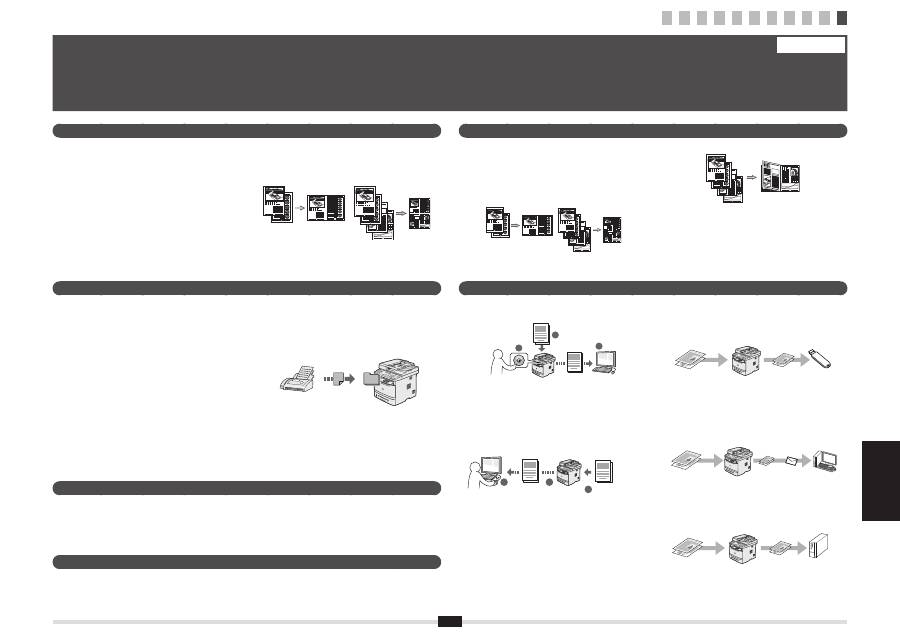
1 2 3 4 5 6 7 8 9 10 11
12
Dansk Norsk
Suomi Svenska
Kopi
Udskrivning
Fax
Scan
●
Afsendelse af et dokument direkte fra en computer
(pc-fax)
Ud over normal afsendelse og modtagelse af faxer, kan du
bruge pc-faxen.
●
Afsendelse
Du kan registrere faxdestinationer i adressebogen. Du kan
angive destinationerne med forskellige metoder, så du kan
sende dokumenter hurtigt og nemt.
▪ Destinationssøgning
▪ Taster til tastopkald
▪ Kodet opkald
▪ Destinationsgruppe
▪ Angivelse fra afsendelseshistorikken
▪ Rundsending
●
Lagring af dokumenterne med maskinens kontrolpanel
1
2
3
Dokumenter
Data
●
Opkopiering/nedkopiering under udskrivning
●
2-sidet udskrivning
●
Nedkopieret layout
Du kan nedkopiere flere dokumenter, hvis du vil udskrive
dem på et ark.
2 på 1
4 på 1
●
Folderudskrivning
●
Udskrivning af plakat
●
Vandmærkeudskrivning
●
Visning af udskrift før udskrivning
●
Valg af en "profil"
●
Opkopiering/nedkopiering
Du kan opkopiere og nedkopiere dokumenter i
standardformat, så de kopieres på papir i standardformat,
eller angive kopiforholdet i procent.
●
2-sidet kopiering
Du kan kopiere 1-sidede dokumenter på begge sider af
papiret.
●
Sætsortering
Du kan sortere kopier i sæt i siderækkefølge.
●
Lagring af dokumenterne med betjening fra en
computer
▪ Scanning med MF Toolbox
1
2
3
Dokumenter
Data
▪ Scanning fra et program
▪ Scanning med WIA-driveren
(kun Windows XP/Vista/7)
●
Nedkopieret layout
Du kan nedkopiere flere dokumenter, hvis du vil kopiere
dem på et ark.
2 på 1
4 på 1
●
Kopiering af ID-kort
Du kan lave en kopi af et 2-sidet kort på den ene side af
et ark papir.
●
Modtagelse
▪ Modtagelse i hukommelsen
Du kan gemme de modtagne dokumenter i hukommelsen.
Du kan udskrive de gemte dokumenter når som helst,
eller du kan slette dem, hvis du ikke skal bruge dem.
▪ Fjernmodtagelse
Hvis der er tilsluttet en ekstern telefon, kan du midt
i telefonsamtalen skifte til faxmodtagelsestilstand
med det samme ved at kalde op til id-nummeret for
faxmodtagelse vha. opkaldstasterne på telefonen.
11
Udfør nyttige opgaver
Dansk
Du kan bruge forskellige funktioner i denne maskine Følgende funktioner er oversigten over de vigtigste funktioner, som du rutinemæssigt kan bruge.
Du kan finde flere oplysninger om hver enkelt funktion i e-Manual.
Brugerinterface til fjernbetjening
Netværksindstillinger
Denne maskine leveres med en netværksgrænseflade, så du nemt kan konstruere et netværksmiljø. Du kan udskrive
et dokument, bruge pc-faxen og bruge netværksscanning fra alle computere, der er tilsluttet maskinen. Maskinen øger
arbejdets effektivitet som delt maskine på kontoret.
Du kan se maskinens tilstand fra computerne på netværket.
Du kan få adgang til maskinen og styre job og angive forskellige indstillinger via netværket.
●
Lagring i USB-hukommelse
Du kan gemme scannede dokumenter i en
USB-hukommelse, der er tilsluttet maskinen.
Dokumenter
Data
●
Afsendelse af scannede dokumenter via e-mail
(kun MF5980dw)
Du kan sende scannede dokumenter til dit
e-mail-program.
Dokumenter
Data
+
●
Afsendelse af scannede dokumenter til en filserver
Du kan sende scannede dokumenter til en filserver.
Dokumenter
Data
Filserver
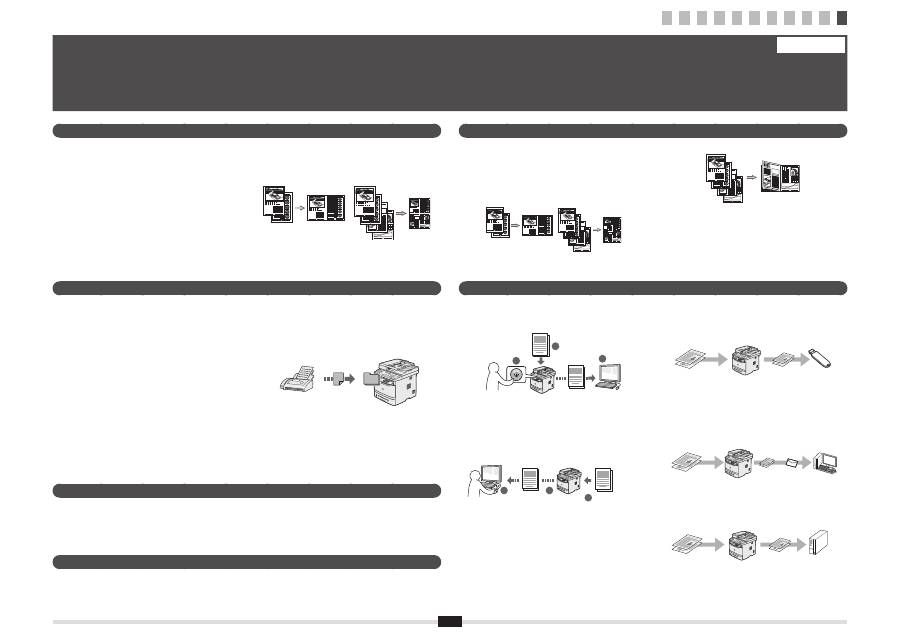
1 2 3 4 5 6 7 8 9 10 11
13
Kopiering
Utskrift
Fjernkontroll
Nettverksinnstillinger
Faks
Skanning
●
Sende et dokument direkte fra en datamaskin
(PC-faks)
I tillegg til sending og mottak av faks på vanlig måte kan
du bruke PC-faks.
●
Sender
Du kan registrere faksmottakere i adresseboken. Du kan
angi mottakerne ved hjelp av ulike metoder slik at du raskt
og enkelt kan sende dokumenter.
▪ Mottakersøk
▪ 1-trykkstaster
▪ Kortnummer
▪ Mottakergruppe
▪ Angi fra sendeloggen
▪ Seriesending
●
Lagre dokumentene ved hjelp av betjeningspanelet
på maskinen
1
2
3
Dokumenter
Data
●
Forstørret/forminsket utskrift
●
2-sidig utskrift
●
Redusert layout
Du kan forminske flere dokumenter for å skrive dem ut på
ett ark.
2 på 1
4 på 1
●
Hefteutskrift
●
Plakatutskrift
●
Vannmerkeutskrift
●
Vise en forhåndsvisning før utskrift
●
Velge en profil
Denne maskinen er utstyrt med et nettverksgrensesnitt som du enkelt kan konstruere et nettverksmiljø med. Du kan
skrive ut et dokument, bruke PC-faks og bruke nettverksskanning fra alle datamaskiner som er koblet til maskinen.
Maskinen støtter økt arbeidseffektivitet som delt maskin på et kontor.
Du kan få informasjon om maskinens tilstand fra datamaskinene i nettverket.
Du kan få tilgang til maskinen og behandle jobber eller angi ulike innstillinger via nettverket.
●
Forstørrede/forminskede kopier
Du kan forstørre eller forminske dokumenter i standardformat
for å kopiere på papir i standardformat, eller du kan angi en
kopiprosent.
●
2-sidig kopiering
Du kan kopiere 1-sidige dokumenter på begge sider av arket.
●
Sortering
Du kan sortere kopier i sett som er ordnet i siderekkefølge.
●
Lagre dokumentene ved hjelp av operasjoner fra en
datamaskin
▪ Skanne med MF Toolbox
1
2
3
Dokumenter
Data
▪ Skanne fra et program
▪ Skanne med WIA-driveren
(bare Windows XP/Vista/7)
●
Redusert layout
Du kan forminske flere dokumenter for å kopiere dem på
ett ark.
2 på 1
4 på 1
●
Kopiere ID-kort
Du kan lage en kopi av et 2-sidig kort på samme side av
et ark.
●
Motta
▪ Motta i minnet
Du kan lagre de mottatte dokumentene i minnet.
Du kan når som helst skrive ut de lagrede dokumentene,
eller du kan slette dem hvis du ikke trenger dem.
▪ Fjernmottak
Hvis en ekstern telefon er koblet til, kan du bytte til
faksmottaksmodus umiddelbart under en telefonsamtale
ved å ringe ID-nummeret for faksmottak ved hjelp av
ringetastene på telefonen.
11
Utføre nyttige oppgaver
Norsk
Du kan bruke forskjellige funksjoner på denne maskinen. Følgende oversikt viser hovedfunksjoner som ofte brukes.
Hvis du vil ha mer informasjon om hver enkelt funksjon, kan du Elektronisk håndbok.
●
Lagre i et USB-minne
Du kan lagre skannede dokumenter i et USB-minne som
er koblet til maskinen.
Dokumenter
Data
●
Sende skannede dokumenter over e-post
(bare MF5980dw)
Du kan sende skannede dokumenter til e-postprogrammet
ditt.
Dokumenter
Data
E-post
+
●
Sende skannede dokumenter til en filserver
Du kan sende skannede dokumenter til en filserver.
Dokumenter
Data
Filserver
