
Canon i-SENSYS MF5980dw – page 2
Manual for Canon i-SENSYS MF5980dw
Table of contents
- Starter Guide
- Check! Check!
- Option
- English
- English Contents
- English About the Supplied Manuals
- English Navigating the Menu and Text Input Method
- English Attach the Optional Drawer to the Main Unit English
- English Connecting the Power Cord and Turning ON the Power English Specifying the Initial Settings
- English Setting a Paper Size and Type
- English Specifying Initial Fax Settings and Connecting a Telephone Cable
- English
- Selecting the method for connecting to the machine English
- English Connecting to Wired LAN
- English Installing the Driver/Software
- Copy Perform Useful Tasks
1 2 3 4 5 6 7 8 9 10 11
English Français
Italiano Deutsch
14
11
Attività utili
Italiano
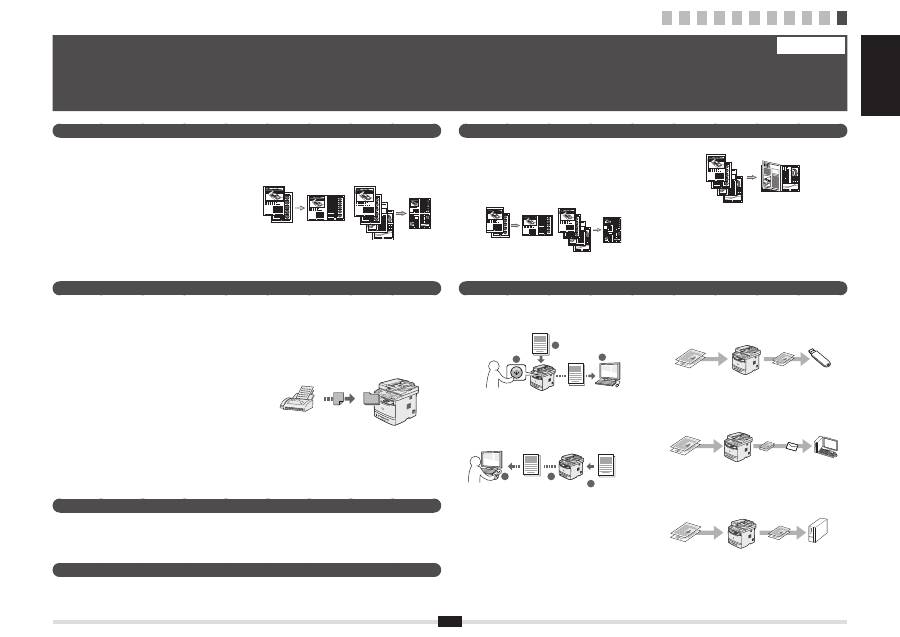
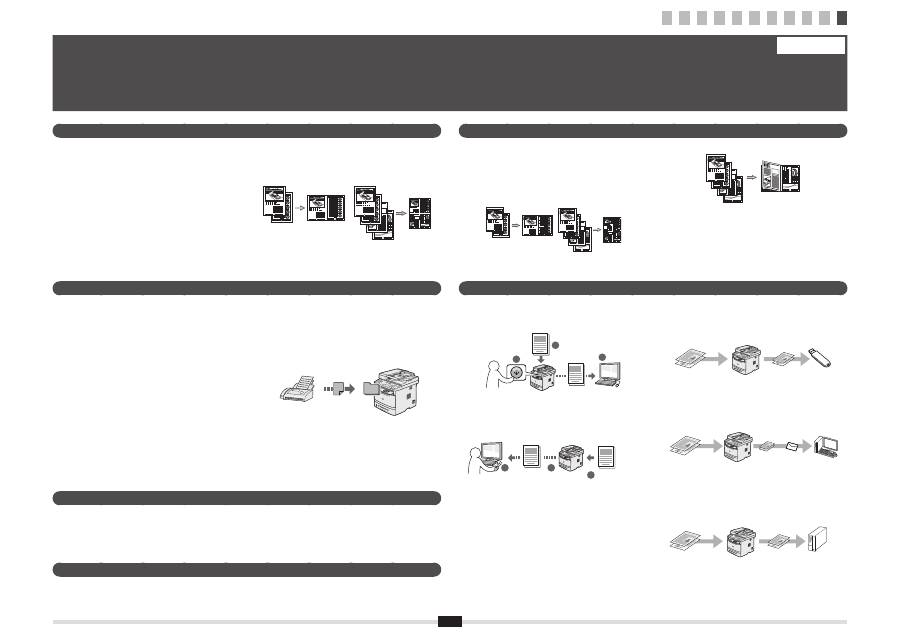
La macchina dispone di una serie di funzioni utili. Le funzioni descritte sono una panoramica delle funzioni principali che si possono utilizzare tutti i giorni.
Per i dettagli relativi a ogni funzione, consultare l'e-Manual.
Copia
Stampa
IU Remota
Impostazioni di rete
Fax
Scansione
●
Invio di un documento direttamente da un computer
(invio fax da PC)
Oltre all'invio e alla ricezione normali dei fax è possibile
utilizzare il fax da PC.
●
Invio
È possibile registrare destinazioni di fax nella rubrica. Le
destinazioni possono essere selezionate in vari modi, il
che consente di inviare i documenti in modo più rapido e
semplice.
▪
Ricerca di una destinazione
▪
Tasti di selezione veloce
▪
Selezione codi
fi
cata
▪
Gruppo di destinazione
▪
Selezione dalla cronologia degli invii
▪
Trasmissione sequenziale
●
Salvataggio dei documenti utilizzando il pannello di
controllo della macchina
1
2
3
Documenti
Dati
●
Salvataggio dei documenti con operazioni svolte da
un computer
▪
Scansione con MF Toolbox
1
2
3
Documenti
Dati
▪
Scansione da un'applicazione
▪
Scansione con il driver WIA
(solo Windows XP/Vista/7)
●
Stampa ingrandita/rimpicciolita
●
Stampa fronte/retro
●
Layout ridotto
È possibile rimpicciolire più documenti in modo da poterli
stampare su un unico foglio.
2 in 1
4 in 1
●
Stampa opuscolo
●
Stampa di poster
●
Stampa di
fi
ligrane
●
Visualizzazione di un'anteprima prima della stampa
●
Selezione di un "pro
fi
lo"
La macchina è dotata di un'interfaccia di rete che consente di inserirla in un ambiente di rete con molta facilità. Se
si utilizza la MF5980dw, è possibile collegarla a una rete LAN wireless. Inoltre è possibile stampare un documento,
utilizzare il fax da PC e la scansione di rete da qualsiasi computer in grado di connettersi alla macchina. La macchina
ha una maggiore ef
fi
cienza di lavoro in quanto progettata per essere una macchina da uf
fi
cio condivisa.
Dai computer presenti in rete è possibile leggere lo stato della macchina.
Attraverso la rete è possibile accedere alla macchina per gestire i lavori e speci
fi
care varie impostazioni.
●
Copie ingrandite/rimpicciolite
È possibile ingrandire o rimpicciolire i documenti di
formati standard per copiare su carta di formato standard
oppure selezionare le proporzioni in percentuale.
●
Copia fronte/retro
È possibile copiare documenti di un lato su entrambi i lati
dei fogli di carta.
●
Fascicolazione
È possibile ordinare le copie in gruppi sistemati in ordine
di pagina.
●
Salvataggio in una memoria USB
È possibile salvare i documenti scansionati in un
dispositivo di memoria USB collegato alla macchina.
Documenti
Dati
●
Invio dei messaggi scansionati per e-mail
È possibile inviare i documenti scansionati all'applicazione
di e-mail installata.
Documenti
Dati
+
●
Invio di documenti scansionati a un
fi
le server
È possibile inviare i documenti scansionati a un
fi
le
server.
Documenti
Dati
File server
●
Layout ridotto
È possibile rimpicciolire più documenti in modo da poterli
copiare su un unico foglio.
2 in 1
4 in 1
●
Copia di documenti identità
È possibile fare una copia di un documento fronte/retro
su un unico lato del foglio di carta.
●
Ricezione
▪
Ricezione in memoria
È possibile memorizzare i documenti ricevuti nella
memoria.
È possibile stampare i documenti memorizzati in
qualsiasi momento e, se non servono, è possibile
cancellarli.
▪
Ricezione remota
Se è collegato un telefono esterno, è possibile
passare immediatamente alla modalità di ricezione
fax durante una telefonata componendo il numero
identi
fi
cativo per la ricezione fax con i pulsanti di
composizione del telefono.
1 2 3 4 5 6 7 8 9 10 11
15
Kopieren
Remote UI
Netzwerkeinstellungen
Fax
Scannen
●
Senden eines Dokuments direkt von einem
Computer (PC-Fax)
Neben dem normalen Senden und Empfangen von
Faxdokumenten können Sie die PC-Faxfunktion verwenden.
●
Senden
Sie können Faxempfänger im Adressbuch speichern.
Sie können die Empfänger mit verschiedenen Methoden
angeben, sodass Sie Dokumente schnell und problemlos
senden können.
▪
Empfängersuche
▪
Zielwahltasten
▪
Kodierte Wahl
▪
Empfängergruppe
▪
Angabe aus dem Sendelog
▪
Rundsendung
●
Speichern der Dokumente über das Bedienfeld des
Geräts
1
2
3
Dokumente
Daten
●
Speichern der Dokumente über einen Computer
▪
Scannen mit MF Toolbox
1
2
3
Dokumente
Daten
▪
Scannen aus einer Anwendung
▪
Scannen mit dem WIA-Treiber
(nur Windows XP/Vista/7)
●
Vergrößerter oder verkleinerter Druck
●
Doppelseitiger Druck
●
Verkleinertes Layout
Sie können mehrere Dokumente verkleinern, um sie auf
einem Blatt zu drucken.
2 auf 1
4 auf 1
●
Broschürendruck
●
Posterdruck
●
Wasserzeichendruck
●
Anzeigen einer Vorschau vor dem Druck
●
Auswählen eines Pro
fi
ls
Dieses Gerät wird mit einer Netzwerkschnittstelle geliefert, mit der Sie problemlos eine Netzwerkumgebung einrichten können.
Wenn Sie den MF5980dw verwenden, können Sie über das Wireless LAN eine Verbindung zum Netzwerk herstellen. Zudem
können Sie von allen mit dem Gerät verbundenen Computern Dokumente drucken, die PC-Faxfunktion verwenden und über
das Netzwerk scannen. Das Gerät erhöht als gemeinsam genutztes Gerät am Arbeitsplatz die Leistungsfähigkeit.
Sie können den Zustand des Geräts von den Computern im Netzwerk ersehen.
Sie können über das Netzwerk auf das Gerät zugreifen und Aufträge verwalten oder verschiedene Einstellungen angeben.
●
Vergrößerte oder verkleinerte Kopien
Sie können Dokumente mit Standardformat für die
Kopie auf Papier mit Standardformat vergrößern oder
verkleinern oder den Zoomfaktor in Prozent angeben.
●
Doppelseitiges Kopieren
Sie können einseitige Dokumente auf beide Seiten des
Papiers kopieren.
●
Sortieren
Sie können Kopien in nach Seitenreihenfolge geordnete
Gruppen sortieren.
●
Speichern in einem USB-Speicher
Sie können gescannte Dokumente in einem USB-
Speicher speichern, der an das Gerät angeschlossen ist.
Dokumente
Daten
●
Senden gescannter Dokumente per E-Mail
Sie können gescannte Dokumente an Ihre E-Mail-
Anwendung senden.
Dokumente
Daten
+
●
Senden gescannter Dokumente an einen
Dateiserver
Sie können gescannte Dokumente an einen Dateiserver
senden.
Dokumente
Daten
Dateiserver
●
Verkleinertes Layout
Sie können mehrere Dokumente verkleinern, um sie auf
ein Blatt zu kopieren.
2 auf 1
4 auf 1
●
Kopieren von ID-Karten
Sie können eine doppelseitige Karte auf eine Papierseite
kopieren.
●
Empfang
▪
Empfang im Speicher
Sie können die empfangenen Dokumente im Speicher
speichern.
Sie können die gespeicherten Dokumente jederzeit
drucken oder, falls Sie sie nicht benötigen, löschen.
▪
Remote Empfang
Wenn ein externes Telefon angeschlossen ist,
können Sie während des Telefonanrufs sofort in den
Faxempfangsmodus wechseln, indem Sie die ID-
Nummer für den Faxempfang über die Wähltasten
des Telefons wählen.
11
Hilfreiche Funktionen
Deutsch
Sie können verschiedene Funktionen dieses Geräts nutzen. Die folgenden Funktionen sind ein Überblick über die Hauptfunktionen, die Sie routinemäßig verwenden können.
Nähere Informationen zu den einzelnen Funktionen
fi
nden Sie in der e-Anleitung.

1
Obsah
Tartalom
Spis treści
Obsah
Česky
Magyar
Polski
Slovensky
1 2 3 4 5 6 7 8 9 10 11
1 Dodané příručky
. . . . . . . . . . . . . . . . . . . . . . . . . . . . . . . . . . . . . . . . . . . . . . . . . . . . . Str .2
2 Navigace v nabídce a metoda zadávání textu
. . . . . . . . . . . . . . . . . . . . . . . . . . . . . Str .3
3 Připojení volitelné zásuvky k hlavní jednotce
. . . . . . . . . . . . . . . . . . . . . . . . . . . . . Str .4
4 Připojení napájecího kabelu a zapnutí přístroje
. . . . . . . . . . . . . . . . . . . . . . . . . . . . Str .5
5 Zadání počátečního nastavení
. . . . . . . . . . . . . . . . . . . . . . . . . . . . . . . . . . . . . . . . . . Str .5
6 Nastavení velikosti a typu papíru
. . . . . . . . . . . . . . . . . . . . . . . . . . . . . . . . . . . . . . . Str .6
7 Určení počátečního nastavení faxu a připojení telefonního kabelu
. . . . . . . . . . . . Str .7
8 Výběr způsobu připojení k přístroji
. . . . . . . . . . . . . . . . . . . . . . . . . . . . . . . . . . . . . . Str .9
9 Připojení ke kabelové síti LAN
. . . . . . . . . . . . . . . . . . . . . . . . . . . . . . . . . . . . . . . . . Str .10
10
Instalace ovladače/softwaru
. . . . . . . . . . . . . . . . . . . . . . . . . . . . . . . . . . . . . . . . . . Str .11
11
Provádění užitečných úkolů
. . . . . . . . . . . . . . . . . . . . . . . . . . . . . . . . . . . . . . . . . . . Str .12
1 A mellékelt kézikönyvek
. . . . . . . . . . . . . . . . . . . . . . . . . . . . . . . . . . . . . . . . . . . . . . . . 2 .o .
2 Navigálás a menüben és a szövegbeviteli mód megadása
. . . . . . . . . . . . . . . . . . . . 3 .o .
3 A kiegészítő fiók csatlakozása a fő egységhez
. . . . . . . . . . . . . . . . . . . . . . . . . . . . . 4 .o .
4 A hálózati kábel csatlakoztatása és a készülék bekapcsolása
. . . . . . . . . . . . . . . . . 5 .o .
5 A kezdeti beállítások megadása
. . . . . . . . . . . . . . . . . . . . . . . . . . . . . . . . . . . . . . . . . 5 .o .
6 A papírméret és a papírtípus beállítása
. . . . . . . . . . . . . . . . . . . . . . . . . . . . . . . . . . . 6 .o .
7 Kezdeti faxbeállítások megadása és a telefonkábel csatlakoztatása
. . . . . . . . . . . 7 .o .
8 A készülék csatlakozási módjának kiválasztása
. . . . . . . . . . . . . . . . . . . . . . . . . . . . 9 .o .
9 Csatlakozás vezetékes LAN-hoz
. . . . . . . . . . . . . . . . . . . . . . . . . . . . . . . . . . . . . . . . 10 .o .
10
Az illesztőprogram és a szoftver telepítése
. . . . . . . . . . . . . . . . . . . . . . . . . . . . . . . 11 .o .
11
Hasznos feladatok végrehajtása
. . . . . . . . . . . . . . . . . . . . . . . . . . . . . . . . . . . . . . . . 13 .o .
1 Informacje o dostarczonych podręcznikach
. . . . . . . . . . . . . . . . . . . . . . . . . . . . . . Str .2
2 Poruszanie się po menu i sposób wpisywania tekstu
. . . . . . . . . . . . . . . . . . . . . . . Str .3
3 Podłączanie opcjonalnej szuflady do modułu głównego
. . . . . . . . . . . . . . . . . . . . Str .4
4 Podłączanie przewodu zasilania i włączanie urządzenia
. . . . . . . . . . . . . . . . . . . . Str .5
5 Konfigurowanie ustawień początkowych
. . . . . . . . . . . . . . . . . . . . . . . . . . . . . . . . . Str .5
6 Ustawianie formatu i rodzaju papieru
. . . . . . . . . . . . . . . . . . . . . . . . . . . . . . . . . . . . Str .6
7 Konfigurowanie ustawień początkowych faksu i podłączanie
kabla telefonicznego
. . . . . . . . . . . . . . . . . . . . . . . . . . . . . . . . . . . . . . . . . . . . . . . . . . Str .7
8 Wybieranie metody podłączenia urządzenia
. . . . . . . . . . . . . . . . . . . . . . . . . . . . . . Str .9
9 Podłączanie do sieci przewodowej LAN
. . . . . . . . . . . . . . . . . . . . . . . . . . . . . . . . . Str .10
10
Instalowanie sterownika/oprogramowania
. . . . . . . . . . . . . . . . . . . . . . . . . . . . . . . Str .11
11
Wykonywanie przydatnych zadań
. . . . . . . . . . . . . . . . . . . . . . . . . . . . . . . . . . . . . . Str .14
1 Informácie o dodaných príručkách
. . . . . . . . . . . . . . . . . . . . . . . . . . . . . . . . . . . . . . Str .2
2 Navigácia v ponuke a metóda zadávania textu
. . . . . . . . . . . . . . . . . . . . . . . . . . . . Str .3
3 Pripojte voliteľnú zásuvku k hlavnej jednotke
. . . . . . . . . . . . . . . . . . . . . . . . . . . . . Str .4
4 Pripojenie napájacieho kábla a zapnutie zariadenia
. . . . . . . . . . . . . . . . . . . . . . . . Str .5
5 Zadanie počiatočného nastavenia
. . . . . . . . . . . . . . . . . . . . . . . . . . . . . . . . . . . . . . . Str .5
6 Nastavenie formátu a typu papiera
. . . . . . . . . . . . . . . . . . . . . . . . . . . . . . . . . . . . . . Str .6
7 Zadanie počiatočného nastavenia faxu a pripojenie telefónneho kábla
. . . . . . . . Str .7
8 Výber spôsobu pripojenia zariadenia
. . . . . . . . . . . . . . . . . . . . . . . . . . . . . . . . . . . . Str .9
9 Pripojenie k drôtovej sieti LAN
. . . . . . . . . . . . . . . . . . . . . . . . . . . . . . . . . . . . . . . . Str .10
10
Inštalácia ovládača a softvéru
. . . . . . . . . . . . . . . . . . . . . . . . . . . . . . . . . . . . . . . . . Str .11
11
Vykonávanie užitočných úloh
. . . . . . . . . . . . . . . . . . . . . . . . . . . . . . . . . . . . . . . . . Str .15
Česky Magyar
Polski Slovensky
2
Česky
A
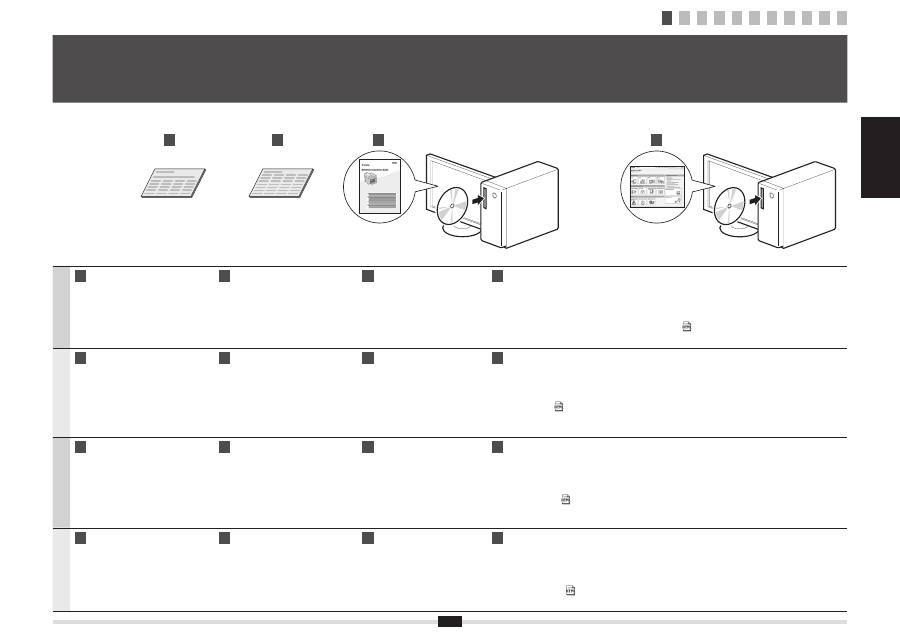
Základní příručka (tato příručka):
Nejprve si přečtěte tuto příručku.
Tato příručka popisuje instalaci přístroje,
nastavení a upozornění. Tuto příručku si
přečtěte, než začnete přístroj používat.
B
Průvodce nastavením bezdrátové
sítě LAN:
Ve druhém kroku si přečtěte
tento návod.
V tomto návodu je popsán postup
konfigurace nastavení bezdrátové sítě
LAN a příčiny a řešení potíží, k nimž
při nastavení dochází. Tuto příručku si
přečtěte, než začnete přístroj používat.
C
MF Driver Installation Guide
(Příručka instalace ovladače MF)
(disk User Software CD-ROM):
Ve třetím kroku si přečtěte
tento návod.
Tato příručka popisuje instalaci
softwaru.
D
Elektronická příručka (disk User Manual CD-ROM):
Přečtěte si požadovanou kapitolu odpovídající vašim potřebám.
Elektronická příručka je uspořádaná do kategorií podle témat, aby bylo možné snadno vyhledávat požadované informace.
Zobrazení příručky Elektronická příručka z disku CD-ROM
1. Do počítače vložte disk User Software CD-ROM.
2. Klepněte na možnost [Display Manuals] (Zobrazit příručky).
3. V okně [E-Manual] (Elektronická příručka) klepněte na tlačítko [
].
*
V závislosti na používaném operačním systému se zobrazí upozornění ochrany zabezpečení. Povolte zobrazení obsahu.
Magyar
A
Telepítési kézikönyv (ez az útmutató):
Ezt a kézikönyvet olvassa el először.
Ez a kézikönyv a készülék telepítését,
beállításait és a kapcsolódó
óvintézkedéseket ismerteti. A készülék
használatba vétele előtt olvassa el
figyelmesen ezt a kézikönyvet.
B
Vezeték nélküli helyi hálózati beállítási
útmutató:
Folytassa ennek a kézikönyvnek
az elolvasásával.
Ez a kézikönyv ismerteti a vezeték nélküli
helyi hálózati beállítások megadásának
lépéseit, valamint a beállítás során esetleg
felmerülő problémák okait és megoldásának
módját. A készülék használatba vétele előtt
olvassa el figyelmesen ezt a kézikönyvet.
C
MF Driver Installation Guide
(Az MF illesztőprogram
telepítési kézikönyve) (User
Software CD-ROM (Felhasználói
szoftverlemez)):
Ezt a kézikönyvet olvassa el
harmadikként.
Ez a kézikönyv a szoftvertelepítést
mutatja be.
D
e-Kézikönyv (User Manual CD-ROM (Felhasználói kézikönyv CD)): Olvassa el a megfelelő fejezetet.
Az e-Kézikönyv témakörök szerinti csoportosításban tartalmazza a tudnivalókat, így könnyen megtalálhatja a keresett információt.
Az e-Kézikönyv megjelenítése a CD-ről
1. Helyezze be a User Software CD-ROM (Felhasználói szoftverlemez) adathordozót a számítógép CD-meghajtójába.
2. Kattintson a [Display Manuals] (Kézikönyvek megjelenítése) elemre.
3. Kattintson a [
] ikonra az [e-Manual] (e-Kézikönyv) elemnél.
*
A számítógép operációs rendszerétől függően előfordulhat, hogy megjelenik egy biztonsági figyelmeztetés.
Engedélyezze a tartalom megjelenítését.
Polski
A
Przewodnik wprowadzający (niniejszy
podręcznik):
W pierwszej kolejności należy
przeczytać ten podręcznik.
W przewodniku opisano proces instalacji,
a także ustawienia i przestrogi dotyczące
urządzenia. Przed rozpoczęciem
korzystania z urządzenia należy
przeczytać niniejszy przewodnik.
B
Instrukcja konfiguracji bezprzewodowej
sieci LAN:
W dalszej kolejności należy przeczytać
tę instrukcję.
Instrukcja zawiera opis procedur
konfiguracji ustawień sieci
bezprzewodowej LAN oraz rozwiązania
problemów z ustawieniami. Przed
rozpoczęciem korzystania z urządzenia
należy zapoznać się z tą instrukcją.
C
Przewodnik instalacji sterowników
MF Driver (na dysku User
Software CD-ROM (Dysk
CD-ROM z oprogramowaniem
użytkownika)):
Tę instrukcję należy przeczytać
jako trzecią.
W przewodniku opisano proces
instalacji oprogramowania.
D
e-Podręcznik (na dysku User Manual CD-ROM (Dysk CD-ROM z podręcznikami użytkownika)):
W razie potrzeby należy zapoznać się z odpowiednim rozdziałem.
e-Podręcznik podzielono na tematy ułatwiające znajdowanie odpowiednich informacji.
Wyświetlanie programu e-Podręcznik bezpośrednio z dysku CD-ROM
1. Umieść dysk User Software CD-ROM (Dysk CD z oprogramowaniem użytkownika) w napędzie komputera.
2. Kliknij opcję [Display Manuals] (Wyświetl podręczniki).
3. Kliknij przycisk [
] na ekranie [e-Manual] (e-Podręcznik).
*
W niektórych systemach operacyjnych wyświetlany jest komunikat o zabezpieczeniach.
Należy wyrazić zgodę na wyświetlenie zawartości.
Slovensky
A
Úvodná príručka (táto príručka):
Túto príručku si prečítajte ako prvú.
Táto príručka opisuje inštaláciu zariadenia,
nastavenia a upozornenia. Túto príručku
si pozorne prečítajte pred začiatkom
používania zariadenia.
B
Príručka nastavenia bezdrôtovej
siete LAN:
Túto príručku si prečítajte ako druhú.
Táto príručka opisuje postup konfigurácie
bezdrôtovej siete LAN a príčiny a
riešenia problémov, ktoré sa vyskytnú pri
nastavovaní. Túto príručku si prečítajte
pred začiatkom používania zariadenia.
C
MF Driver Installation Guide
(disk User Software CD-ROM):
Túto príručku si prečítajte ako
tretiu.
Táto príručka opisuje inštaláciu
softvéru.
D
e-Manual (Elektronická príručka) (disk User Manual CD-ROM): Podľa potreby si prečítajte požadovanú kapitolu.
e-Manual (Elektronická príručka) je rozdelená do kategórií podľa predmetu, aby ste mohli jednoducho nájsť požadované
informácie.
Zobrazenie dokumentu e-Manual (Elektronická príručka) z disku CD-ROM
1. Vložte disk User Software CD-ROM do počítača.
2. Kliknite na položku [Display Manuals] (Zobraziť príručky).
3. Kliknite na ikonu [
] položky [e-Manual] (Elektronická príručka).
*
Podľa toho, aký operačný systém používate, sa môže zobraziť správa o ochrane zabezpečenia. Povoľte zobrazenie obsahu.
D
C
A
1
Dodané příručky
A mellékelt kézikönyvek
Informacje o dostarczonych podręcznikach
Informácie o dodaných príručkách
B
1 2 3 4 5 6 7 8 9 10 11
3
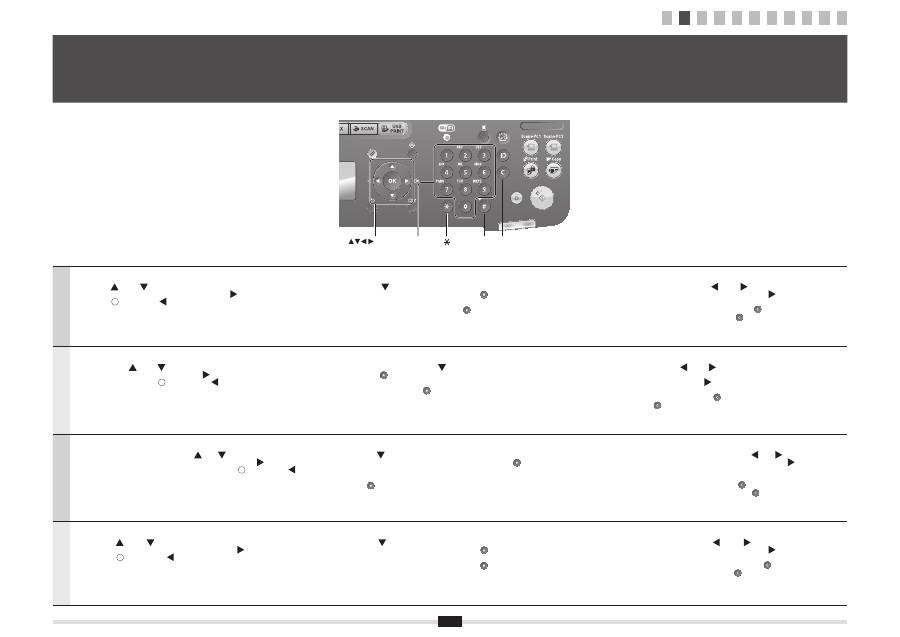
Navigace v nabídce
▪ Výběr položky nebo pohybování kurzoru mezi položkami nabídky
Pomocí [
] nebo [
] vyberte položku.
Na další úroveň přejdete pomocí tlačítka [OK] nebo [
].
Pomocí [
] (Zpět) nebo [
] se vrátíte o úroveň výše.
▪ Potvrzení nastavení
Stiskněte tlačítko [OK]. Pokud se však na displeji zobrazí <Použít>,
vyberte možnost <Použít> a poté stiskněte tlačítko [OK].
Metoda zadávání textu
- Změna režimu zadávání
Stisknutím tlačítka [
] vyberte možnost <Entry Mode> (Režim zadávání) a stiskněte tlačítko [OK].
Režim zadávání můžete změnit také stisknutím tlačítka [ ] (Tónová).
- Zadávání textu, symbolů a čísel
K zadávání použijte číselná tlačítka nebo tlačítka [ ] (Symboly).
Podrobné informace o přepínatelném režimu nebo dostupném textu najdete na následující stránce.
- Posouvání kurzoru (zadávání mezery)
Posouvejte se pomocí [
] nebo [
].
Posuňte kurzor na konec textu a stisknutím [
] zadejte mezeru.
- Odstraňování znaků
K odstranění znaků používejte tlačítko [ ] (Vymazat).
Stisknutím a podržením tlačítka [ ] (Vymazat) odstraníte
všechny znaky.
Navigálás a menüben
▪ Elemek kiválasztása és a kurzor léptetése a menüpontok között
Az elemeket a [
] vagy [
] gombbal választhatja ki.
A menü következő szintjére az [OK] vagy [
] gombbal léphet át.
A menü előző szintjére a [
] (Vissza) vagy [
] gombbal léphet vissza.
▪ Megerősítés beállítása
Nyomja meg az [OK] gombot. Ha azonban az <Alkalmaz> elem jelenik meg
a kijelzőn, akkor válassza ki az <Alkalmaz> elemet, majd ezután nyomja meg
az [OK] gombot.
Szövegbeviteli mód
- Beviteli mód megváltoztatása
Válassza ki az <Beviteli mód> elemet a [
] ] ikonnal, majd nyomja meg az [OK] gombot.
A beviteli módot a [ ] (Hangkód) gomb megnyomásával is megváltoztathatja.
- Szöveg, jelek és számok beírása
A bevitel a számgombok, illetve a [ ] (Szimbólumok) gomb használatával történhet.
Az átváltható módokkal és a beírható karakterekkel kapcsolatos részletekért tekintse meg a következő oldalt.
- A kurzor léptetése (szóköz beírása)
A kurzort a [
] vagy [
] gombbal léptetheti.
Szóköz beírásához vigye a kurzort a karakterlánc végére,
majd nyomja meg a [
] gombot.
- Karakterek törlése
A törléshez használja a [ ] (Törlés) gombot.
A
[ ] (Törlés) gomb lenyomva tartásával az összes karaktert törölheti.
Poruszanie się w obrębie menu
▪ Wybór pozycji lub przesuwanie kursora między pozycjami menu
Wybierz pozycję za pomocą przycisku [
] lub [
].
Przejdź do następnego poziomu naciskając przycisk [OK] lub [
].
Przejdź do poprzedniego poziomu naciskając przycisk [
] (Wstecz) lub [
].
▪ Potwierdzenie ustawienia
Naciśnij przycisk [OK]. Jeśli na ekranie pojawi się opcja <Zastosuj>,
wybierz ją, a następnie naciśnij przycisk [OK].
Sposób wpisywania tekstu
- Zmiana trybu wprowadzania
Naciśnij przycisk [
], aby wybrać opcję <Tryb Wprowadzania>, a następnie naciśnij przycisk [OK].
W celu zmiany trybu wprowadzania można także nacisnąć przycisk [ ] (Tonowe).
- Wprowadzanie tekstu, symboli i liczb
Wprowadzanie powyższych elementów odbywa się przy użyciu klawiszy numerycznych
lub przycisku [ ] (Symbole).
Szczegółowe informacje na temat zmiany trybu lub dostępnego tekstu znajdują się na następnej stronie.
- Przesuwanie kursora (wprowadzanie spacji)
Przesuń kursor za pomocą przycisku [
] lub [
].
Przesuń kursor na koniec tekstu i naciśnij przycisk [
],
aby wprowadzić spację.
- Usuwanie znaków
Usuń znak za pomocą przycisku [ ] (Kasuj).
Naciśnięcie i przytrzymanie przycisku [ ] (Kasuj) powoduje usunięcie
wszystkich znaków.
Navigácia v ponuke
▪ Výber položky alebo pohybovanie kurzora medzi položkami ponuky
Pomocou [
] alebo [
] vyberte položku.
Na ďalšiu úroveň pokračujte pomocou tlačidla [OK] alebo [
].
Pomocou [
] (Späť) alebo [
] sa vrátite o úroveň vyššie.
▪ Potvrdenie nastavenia
Stlačte tlačidlo [OK]. Ak sa však na displeji zobrazí <Použiť>,
vyberte možnosť <Použiť> a potom stlačte tlačidlo [OK].
Spôsob zadávania textu
- Zmena režimu zadávania
Pomocou tlačidla [
] vyberte možnosť <Režim zadávania> a stlačte tlačidlo [OK].
Na zmenu režimu zadávania môžete tiež stlačiť tlačidlo [ ] (Tón).
- Zadávanie textu, symbolov a čísel
Zadávať môžete pomocou číselných tlačidiel alebo tlačidla [ ] (Symboly).
Podrobné informácie o prepínateľnom režime alebo dostupnom texte nájdete na nasledujúcej stránke.
- Posúvanie kurzora (zadávanie medzery)
Posúvajte sa pomocou [
] alebo [
].
Posuňte kurzor na koniec textu a stlačením [
] zadajte medzeru.
- Odstraňovanie znakov
Na odstránenie znakov používajte tlačidlo [ ] (Vymazať).
Stlačením a podržaním tlačidla [ ] (Vymazať) odstránite všetky znaky.
2
Navigace v nabídce a metoda zadávání textu
Navigálás a menüben és a szövegbeviteli mód megadása
Poruszanie się po menu i sposób wpisywania tekstu
Navigácia v ponuke a metóda zadávania textu
Česky
Magyar
Polski
Slovensky
#
C
Numeric
keys
OK
1 2 3 4 5 6 7 8 9 10 11

Česky Magyar
Polski Slovensky
4
Česky
Zadávání textu, symbolů a čísel
Tlačítko
Režim zadávání:
<A>
Režim zadávání:
<a>
Režim zadávání:
<12>
@ . - _ /
1
AÁÄBC
aáäbc
2
DEÉF
deéf
3
GHIÍ
ghií
4
JKL
jkl
5
MNOÓ
mnoó
6
PQRS
pqrs
7
TUÚŮV
tuúův
8
WXYZ
wxyz
9
(není k dispozici)
0
- . * # ! " , ; : ^ ` _ = / | ' ? $
@ % & + \ ( ) [ ] { } <> ~
(není k dispozici)
Změna režimu zadávání
Režim zadávání
Dostupný text
<A>
Abeceda (velká písmena) a symboly
<a>
Abeceda (malá písmena) a symboly
<12>
Čísla
Magyar
Szöveg, jelek és számok beírása
Gomb
Beviteli mód: <A>
Beviteli mód: <a>
Beviteli mód:
<12>
@ . - _ /
1
AÁBC
aábc
2
DEÉF
deéf
3
GHIÍ
ghií
4
JKL
jkl
5
MNOÓÖ
mnoóö
6
PQRS
pqrs
7
TUÚÜV
tuúüv
8
WXYZ
wxyz
9
(Nem érhető el)
0
- . * # ! " , ; : ^ ` _ = / | ' ? $
@ % & + \ ( ) [ ] { } <> ~
(Nem érhető el)
A beviteli mód megváltoztatása
Beviteli mód
Beírható karakterek
<A>
Ábécé (nagybetűk) és szimbólumok
<a>
Ábécé (kisbetűk) és szimbólumok
<12>
Számok
Polski
Wprowadzanie tekstu, symboli i liczb
Klawisz
Tryb
wprowadzania: <A>
Tryb
wprowadzania: <a>
Tryb wprowadzania:
<12>
@ . - _ /
1
ABC
abc
2
DEF
def
3
GHI
ghi
4
JKL
jkl
5
MNO
mno
6
PQRS
pqrs
7
TUV
tuv
8
WXYZ
wxyz
9
(Opcja niedostępna)
0
- . * # ! " , ; : ^ ` _ = / | ' ? $
@ % & + \ ( ) [ ] { } <> ~
(Opcja niedostępna)
Zmiana trybu wprowadzania
Tryb wprowadzania
Dostępny tekst
<A>
Znaki alfabetu (wielkie litery) i symbole
<a>
Znaki alfabetu (małe litery) i symbole
<12>
Cyfry
Slovensky
Zadávanie textu, symbolov a čísel
Tlačidlo
Režim zadávania:
<A>
Režim zadávania:
<a>
Režim zadávania:
<12>
@ . - _ /
1
ABC
abc
2
DEF
def
3
GHI
ghi
4
JKL
jkl
5
MNO
mno
6
PQRS
pqrs
7
TUV
tuv
8
WXYZ
wxyz
9
(nedostupné)
0
- . * # ! " , ; : ^ ` _ = / | ' ? $
@ % & + \ ( ) [ ] { } <> ~
(nedostupné)
Zmena režimu zadávania
Režim zadávania
Dostupný text
<A>
Abeceda (veľké písmená) a symboly
<a>
Abeceda (malé písmená) a symboly
<12>
Čísla
1 2 3 4 5 6 7 8 9 10 11
Vyjměte zásuvku z obalu a sundejte veškerý balicí materiál včetně přepravní pásky. Teprve potom
připojte volitelnou zásuvku k hlavní jednotce. Při připojování musí být hlavní jednotka a volitelná zásuvka
ve stejném směru.
Při přemísťování hlavní jednotky ji přenášejte z přední strany pomocí dodaných úchytů po levé a pravé straně. Viz obrázek.
Vegye ki a fiókot a dobozból, és távolítsa el a csomagolóanyagokat a szállítási védőszalagokkal együtt, mielőtt
csatlakoztatná a kiegészítő fiókot a fő egységhez. Csatlakoztatáskor a fő egységnek és a kiegészítő fióknak
ugyanabba az irányba kell néznie.
A főegységet a mozgatása esetén mindig elölről fogja meg a bal és a jobb oldalán található fogantyú segítségével, az ábra szerint.
Przed podłączeniem opcjonalnej szuflady do modułu głównego należy wyjąć szufladę z kartonu i usunąć
wszystkie elementy opakowania, w tym taśmę transportową. Podczas montażu należy upewnić się, że moduł
główny oraz opcjonalna szuflada są skierowane w tę samą stronę.
Podczas przenoszenia modułu głównego należy chwycić moduł od przodu za uchwyty znajdujące się po obu stronach,
tak jak pokazano na ilustracji.
Skôr ako pripojíte voliteľnú zásuvku k hlavnej jednotke, vyberte ju z kartónu a odstráňte všetok baliaci materiál
vrátane prepravnej pásky. Skontrolujte, či sú hlavná jednotka a voliteľná zásuvka pri pripájaní otočené
rovnakým smerom.
Pri premiestňovaní hlavnej jednotky dbajte na to, aby ste ju niesli spredu a používali pri tom držadlá na ľavej a pravej strane,
ako je znázornené na obrázku.
3
Připojení volitelné zásuvky k hlavní jednotce
A kiegészítő fiók csatlakozása a fő egységhez
Podłączanie opcjonalnej szuflady do modułu głównego
Pripojte voliteľnú zásuvku k hlavnej jednotke
Česky
Magyar
Polski
Slovensky
5
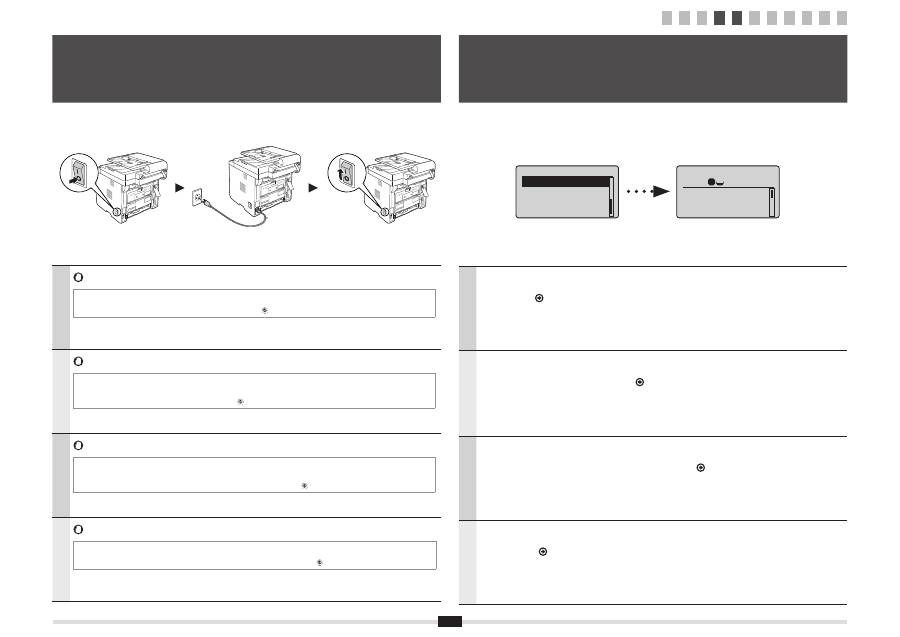
Nepřipojujte kabel USB. Kabel USB připojte při instalaci softwaru.
*
Při prvním zapnutí přístroje po jeho instalaci se může vysunout jeden list papíru. Nejedná se o chybu.
*
Pokud po uplynutí pevné doby nejsou provedeny žádné operace, přístroj automaticky přejde do stavu úspory energie
(režim spánku). Chcete-li režim spánku zrušit, stiskněte tlačítko [
] (Spořič energie) na ovládacím panelu.
Ne csatlakoztassa az USB-kábelt. Az USB-kábelt a szoftver telepítésekor kell csatlakoztatni.
*
Lehet, hogy a készülék kiad egy papírlapot az üzembe helyezése utáni első alkalommal történő bekapcsolásakor.
Ez nem jelent hibás működést.
*
A készülék adott ideig tartó tétlenség után automatikusan átvált energiatakarékos állapotba (alvó üzemmódra). Ha ki szeretne
lépni az alvó üzemmódból, nyomja meg a kezelőpanel [
] (Energiatakarékos mód) gombját.
Nie należy podłączać kabla USB. Podłącz kabel USB podczas instalacji oprogramowania.
*
Po pierwszym włączeniu zasilania po instalacji urządzenia może zostać wyrzucona pojedyncza kartka.
Nie jest to oznaka nieprawidłowego działania.
*
Jeżeli w ciągu określonego czasu użytkownik nie wykona żadnych czynności, urządzenie automatycznie przejdzie w tryb
oszczędzania energii (tryb uśpienia). Aby wyłączyć tryb uśpienia, naciśnij przycisk [
] (Oszczędzanie energii) na panelu sterowania.
Nepripájajte kábel USB. Kábel USB pripojte počas inštalácie softvéru.
*
Keď po nainštalovaní zariadenia prvýkrát zapnete napájanie, zariadenie môže vysunúť jeden list papiera. Nie je to porucha.
*
Ak počas stanoveného času nebudú vykonané žiadne úkony, zariadenie sa automaticky prepne do stavu šetrenia energie
(režim spánku). Ak chcete zrušiť režim spánku, na ovládacom paneli stlačte tlačidlo [
] (Šetrenie energie).
4
Připojení napájecího kabelu a zapnutí přístroje
A hálózati kábel csatlakoztatása és a készülék bekapcsolása
Podłączanie przewodu zasilania i włączanie urządzenia
Pripojenie napájacieho kábla a zapnutie zariadenia
Česky
Magyar
Polski
Slovensky
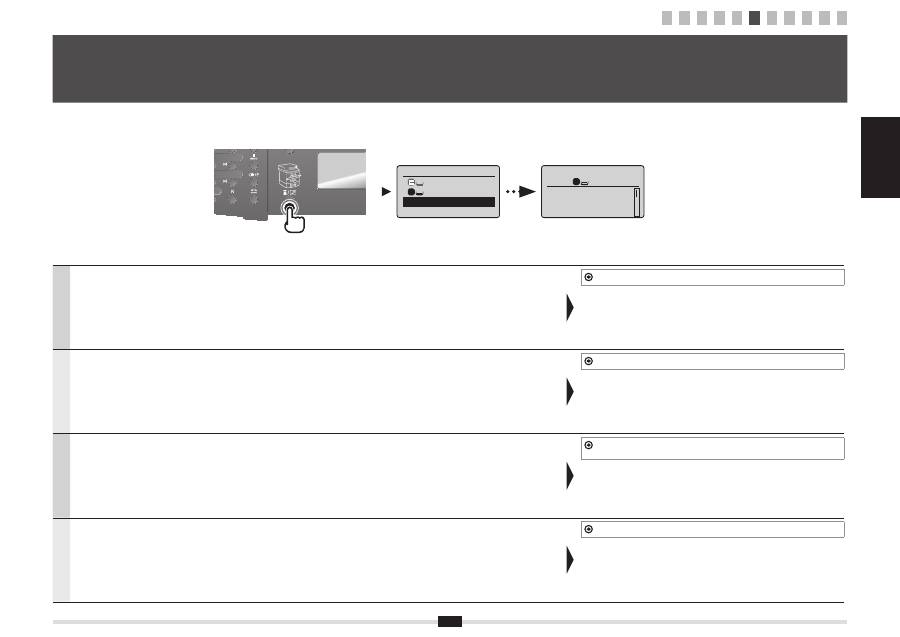
Postupujte podle pokynů na obrazovce a nastavte jazyk a čas.
Podrobné informace o navigaci v nabídce a zadávání čísel najdete v části 2 „Navigace v nabídce a metoda
zadávání textu“ ( Str.3).
A képernyőn megjelenő útmutatást követve állítsa be a nyelvet és az időt.
A menüben végzett navigálással és a számok beviteli módjával kapcsolatos részletekről a 2. „Navigálás a
menüben és a szövegbeviteli mód megadása” ( 3.o.) témakörben olvashat.
Postępując zgodnie z instrukcjami wyświetlanymi na ekranie, ustaw język i czas.
Szczegółowe informacje na temat poruszania się po menu oraz sposobu wprowadzania cyfr znajdują się
w części 2 „Poruszanie się po menu i sposób wpisywania tekstu” ( Str.3).
Postupujte podľa pokynov na obrazovke a nastavte jazyk a čas.
Podrobné informácie o navigácii v ponuke a zadávaní čísel nájdete v časti 2 „Navigácia v ponuke a metóda
zadávania textu“ ( Str.3).
5
Zadání počátečního nastavení
A kezdeti beállítások megadása
Konfigurowanie ustawień początkowych
Zadanie počiatočného nastavenia
Česky
Magyar
Polski
Slovensky
1 2 3 4 5 6 7 8 9 10 11
Language
English
French
Spanish
German
Copy: Press Start
100% A4
Density: 0
Original Type: Text
...
2-Sided: Off
1
+
-
1
Česky Magyar
Polski Slovensky
6
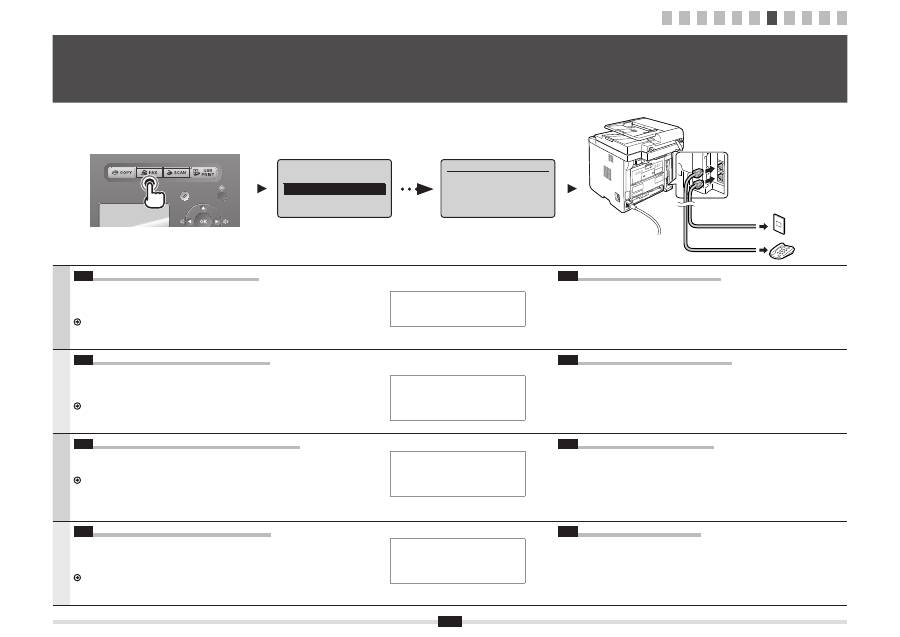
Postupujte podle pokynů na obrazovce a nastavte velikost a typ papíru.
Po dokončení nastavení zvolte následující nastavení.
7 „Určení počátečního nastavení faxu a připojení telefonního kabelu“ (Str.7)
A képernyőn megjelenő útmutatást követve állítsa be a papír méretét és típusát.
A beállítás befejezése után adja meg a következő beállításokat.
7. „Kezdeti faxbeállítások megadása és a telefonkábel csatlakoztatása” (7.o.)
Postępuj według instrukcji na ekranie. Ustaw format i typ papieru.
Po wprowadzeniu tego ustawienia określ następujące ustawienia.
7 „Konfigurowanie ustawień początkowych faksu i podłączanie kabla
telefonicznego” (Str.7)
Postupujte podľa pokynov na obrazovke a nastavte formát a typ papiera.
Po dokončení nastavenia zvoľte nasledujúce nastavenia.
7 „Zadanie počiatočného nastavenia faxu a pripojenie telefónneho kábla“ (Str.7)
6
Nastavení velikosti a typu papíru
A papírméret és a papírtípus beállítása
Ustawianie formatu i rodzaju papieru
Nastavenie formátu a typu papiera
Česky
Magyar
Polski
Slovensky
Select Paper
MP Tray
LTR:Plain
Paper Settings
1
Copy: Press Start
100% A4
Density: 0
Original Type: Text
...
2-Sided: Off
1
+
-
1
1 2 3 4 5 6 7 8 9 10 11
7
7-1
Zadejte počáteční nastavení faxu.
Při zadávání čísla faxu, názvu zařízení a režimu příjmu postupujte podle Průvodce
nastavením faxu.
Další informace o režimu příjmu najdete v elektronické příručce.
Elektronická příručka -> „Fax“ -> „Použití funkcí faxu“ -> „Příjem faxů“ -> „Režim př.“
Co se děje s názvem jednotky
Po uložení se informace vytisknou
v horní části každé odesílané stránky.
7-2
Připojení telefonního kabelu.
Když se na displeji zobrazí <Připojte tel. linku>, připojte telefonní kabel podle obrázku.
Při instalaci volitelného sluchátka
Další informace najdete v příručce dodané se sluchátkem.
7-1
Adja meg a kezdeti faxbeállításokat.
A faxszám, a készüléknév és a vételi mód megadásához kövesse a „Faxbeállítási útmutató”
lépéseit.
A vételi módról további tudnivalók az e-Kézikönyvben találhatók.
e-Kézikönyv -> „Fax” -> „A faxfunkciók használata” -> „Faxok fogadása” -> „Vételi mód”.
Mi történik a készüléknévvel
Miután beállította ezt az adatot, az
meg fog jelenni minden küldött oldal
tetején.
7-2
Csatlakoztassa a telefonkábelt.
Amikor a <Csatl. a tel.vonalat> üzenet megjelenik a kijelzőn, az ábra alapján
csatlakoztassa a telefonkábelt.
Az opcionális kézibeszélő telepítése esetén
További tájékoztatást a kézibeszélőhöz mellékelt kézikönyvben kaphat.
7-1
Skonfiguruj ustawienia początkowe faksu.
Podaj numer faksu, nazwę urządzenia i tryb odbioru zgodnie z „Instrukcją konfiguracji faksu”.
Więcej informacji na temat trybu odbioru zawiera e-Podręcznik.
e-Podręcznik -> „Faks” -> „Korzystanie z funkcji faksu” -> „Odbieranie faksów” ->
„Tryb RX”.
Co dzieje się z nazwą jednostki
Po zapisaniu informacji będzie ona
drukowana na górze każdej wysyłanej
strony.
7-2
Podłącz kabel telefoniczny.
Po wyświetleniu na ekranie opcji <Podlacz linie tel.> podłącz kabel telefoniczny
zgodnie z ilustracją.
Instalowanie opcjonalnej słuchawki
Szczegółowe informacje znajdują się w instrukcji obsługi dołączonej do słuchawki.
7-1
Zadajte počiatočné nastavenie faxu.
Pri zadávaní čísla faxu, názvu zariadenia a režimu príjmu postupujte podľa Sprievodcu
nastavením faxu.
Ďalšie informácie o režime príjmu nájdete v dokumente e-Manual (Elektronická príručka).
e-Manual (Elektronická príručka) -> „Fax“ -> „Using the Fax Functions“ (Používanie funkcií
faxu) -> „Receiving Faxes“ (Príjem faxov) -> „RX Mode“ (Režim prijímania).
Používanie názvu zariadenia
Po zaregistrovaní sa budú informácie
tlačiť v hornej časti každej odosielanej
stránky.
7-2
Pripojte telefónny kábel.
Keď sa na displeji zobrazí <Pripojte telefónnu linku>, pripojte telefónny kábel podľa
obrázka.
Pri inštalácii voliteľného slúchadla
Ďalšie informácie nájdete v príručke dodanej so slúchadlom.
7
Určení počátečního nastavení faxu a připojení telefonního kabelu
Kezdeti faxbeállítások megadása és a telefonkábel csatlakoztatása
Konfigurowanie ustawień początkowych faksu i podłączanie kabla telefonicznego
Zadanie počiatočného nastavenia faxu a pripojenie telefónneho kábla
Česky
Magyar
Polski
Slovensky
1 2 3 4 5 6 7 8 9 10 11
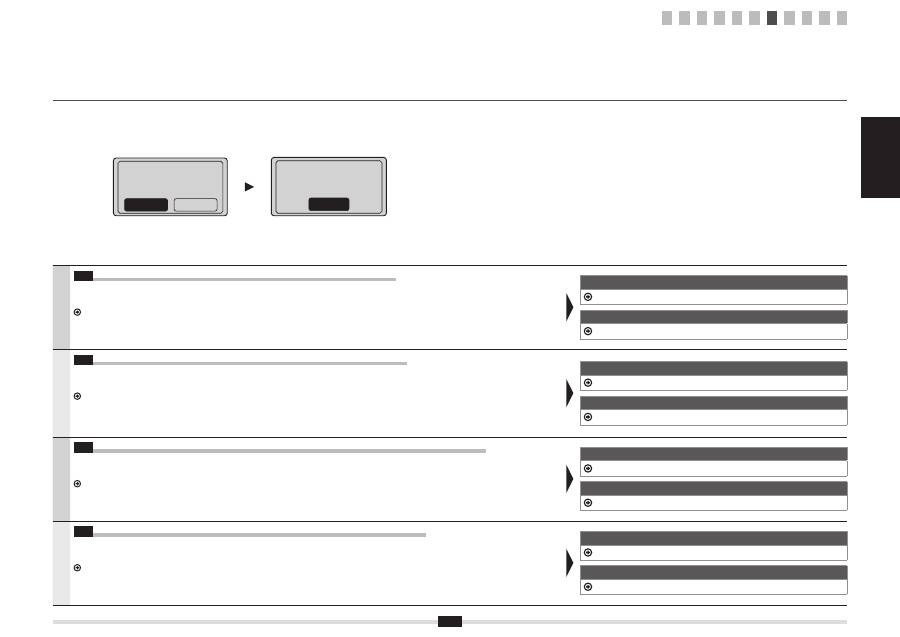
Perform fax setup?
Set up Now
Set up Later
Connect phone line.
Follow illustrations
on the next screen:
Connect line to A.
*Next : Press OK
Telephone line
connector
Telephone
Česky Magyar
Polski Slovensky
8
7-3
Ukončete Průvodce nastavením faxu a poté přístroj restartujte.
Vypněte přístroj, počkejte nejméně 10 sekund a přístroj znovu zapněte.
Typy telefonních linek nejsou automaticky rozpoznány. Pokyny k ručnímu připojení telefonní linky najdete v elektronické příručce.
Elektronická příručka-> „Fax“ -> „Použití funkcí faxu“ -> „Změna nastavení faxu (Nastavení, která lze určit pomocí tlačítka [Nabídka])“ ->
„Konfigurace nastavení odesílání“ -> „Výběr typu linky“.
Pro síťové připojení
9 „Připojení ke kabelové síti LAN“ (Str.10)
Připojení kabelem USB
10 „Instalace ovladače/softwaru“ (Str.11)
7-3
Lépjen ki a Faxbeállítási útmutatóból és indítsa újra a készüléket.
Kapcsolja ki a készüléket, várjon legalább 10 másodpercet, majd újra kapcsolja be.
A készülék nem ismeri fel automatikusan a vonaltípust. Forduljon az e-Kézikönyvhöz, és állítsa be saját kezűleg a telefonvonalat.
e-Kézikönyv -> „Fax” -> „A faxfunkciók használata” -> „A faxbeállítások (a [Menü] gombbal megadható beállítások) módosítása” ->
„A küldési beállítások megadása” -> „Vonaltípus kiválasztása”.
Hálózati kapcsolat
9. „Csatlakozás vezetékes LAN-hoz” (10.o.)
USB-kapcsolat
10. „Az illesztőprogram és a szoftver telepítése” (11.o.)
7-3
Zamknij Instrukcję konfiguracji faksu, a następnie uruchom ponownie urządzenie.
Wyłącz urządzenie, odczekaj co najmniej 10 sekund, a następnie włącz je ponownie.
Rodzaj linii telefonicznej nie jest wykrywany automatycznie. Zapoznaj się z tematem w programie e-Podręcznik i ustaw linię telefoniczną ręcznie.
e-Podręcznik -> „Faks” -> „Korzystanie z funkcji faksu” -> „Zmiana ustawień faksu (ustawienia określane za pomocą przycisku [Menu])” ->
„Konfigurowanie ustawień wysyłania” -> „Wybierz rodzaj linii”.
Połączenie sieciowe
9 „Podłączanie do sieci przewodowej LAN” (Str.10)
Połączenie USB
10 „Instalowanie sterownika/oprogramowania” (Str.11)
7-3
Ukončite Sprievodcu nastavením faxu a potom zariadenie reštartujte.
Zariadenie vypnite, počkajte aspoň 10 sekúnd a potom ho znova zapnite.
Typy telefónnych liniek nie sú automaticky rozpoznané. Pokyny na ručné pripojenie telefónnej linky nájdete v dokumente e-Manual (Elektronická príručka).
e-Manual (Elektronická príručka) -> „Fax“ -> „Using the Fax Functions“ (Používanie funkcií faxu) -> „Changing Fax Settings (Settings that Can
Be Specified Using the [Menu] Button)“ (Zmena nastavení faxu (nastavenia, ktoré možno zadávať pomocou tlačidla [Ponuka])) -> „Configuring Send
Settings“ (Konfigurácia nastavení odosielania) -> „Select Line Type“ (Výber typu linky).
Pre sieťové pripojenie
9 „Pripojenie k drôtovej sieti LAN“ (Str.10)
Pre pripojenie pomocou rozhrania USB
10 „Inštalácia ovládača a softvéru“ (Str.11)
Česky
Magyar
Polski
Slovensky
1 2 3 4 5 6 7 8 9 10 11
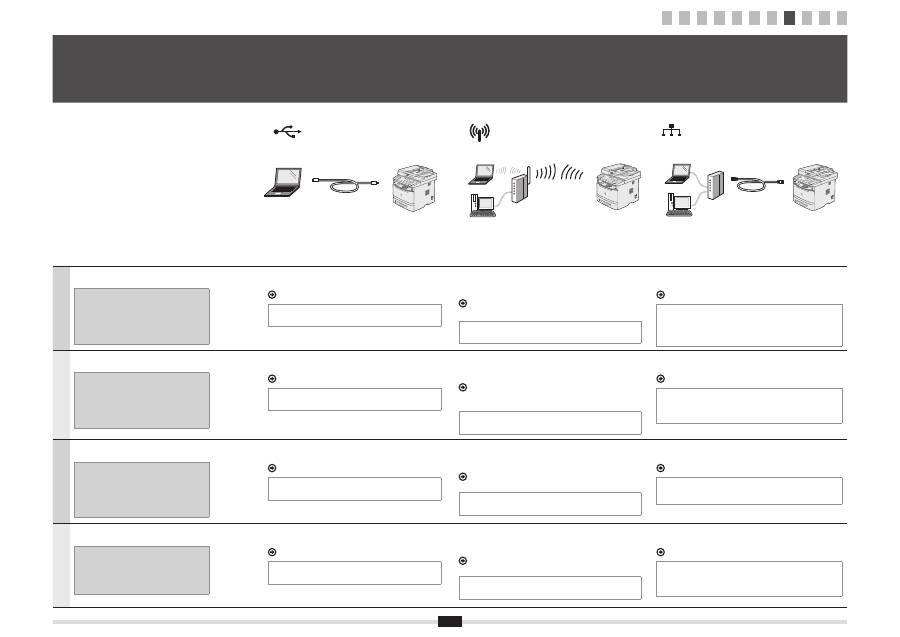
End Fax Setup Guide?
No
Yes
Turn the main power
OFF and ON to apply
settings.
OK
9
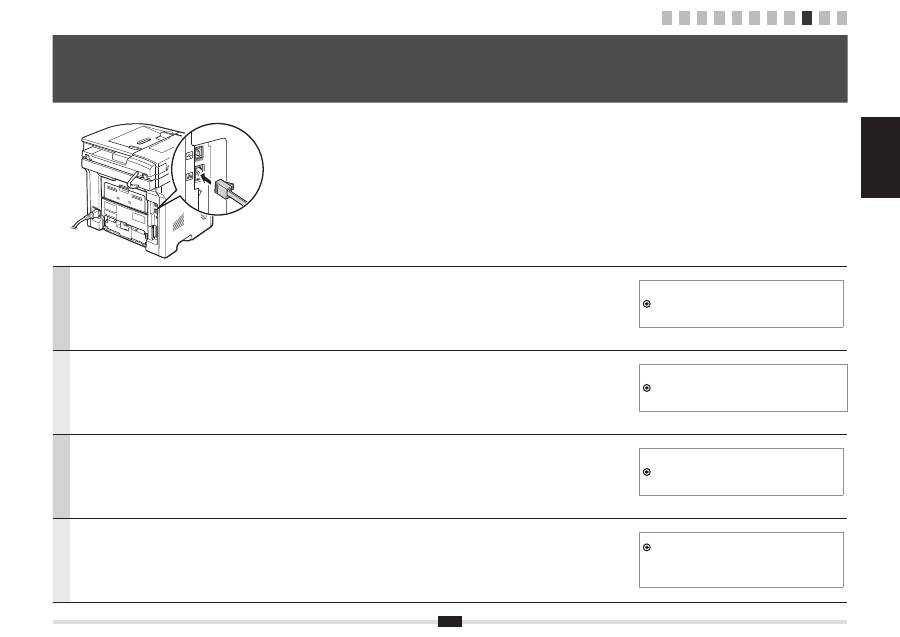
Vyberte si z následujících tří metod v závislosti na prostředí
a zařízeních..
Pokud si nejste jistí, zda směrovač nebo
přístupový bod, který používáte, podporuje
bezdrátovou nebo kabelovou síť LAN, získáte
informace v návodu k obsluze dodaném se
síťovým zařízením, které používáte. Případně
se obraťte na výrobce tohoto zařízení.
Připojení pomocí kabelu USB
Připojte je pomocí kabelu USB.
10 „Instalace ovladače/softwaru“ (Str.11)
*
Přístroj není dodáván s kabelem USB.
Připravte si kabely podle potřeby.
Bezdrátová síť LAN
Slouží pro připojení pomocí bezdrátové komunikace (rádiová
frekvence) bez použití kabelu.
Připojení k bezdrátové síti LAN: Viz samostatná příručka
„Průvodce nastavením bezdrátové sítě LAN“.
*
Je třeba bezdrátová síť nebo přístupový bod,
který podporuje standard IEEE802.11 (b/g nebo n).
Kabelová síť LAN
Připojte je pomocí kabelu LAN.
9 „Připojení ke kabelové síti LAN“ (Str.10)
*
Ujistěte se, zda je k dispozici volný port pro připojení
přístroje nebo počítače, který používáte, ke směrovači nebo
rozbočovači.
*
Použijte kabel zhotovený z kroucené dvojlinky kategorie 5
nebo vyšší pro síť LAN.
A következő háromféle módszer közül választhat a környezettől és
az eszközöktől függően.
Ha nem biztos benne, hogy az Ön által
használt útválasztó vagy hozzáférési pont
a vezeték nélküli vagy a vezetékes LAN-t
támogatja-e, tekintse meg a használt hálózati
eszköz kezelési kézikönyvét, vagy lépjen
kapcsolatba a gyártóval.
Csatlakozás USB-kábellel
Csatlakoztatás USB-kábellel.
10. „Az illesztőprogram és a szoftver telepítése” (11.o.)
*
A készülékhez nincs mellékelve USB-kábel.
Gondoskodjon a szükséges kábelekről.
Vezeték nélküli LAN
Csatlakoztatás vezeték nélküli (rádiófrekvenciás) kommunikációval,
kábel használata nélkül.
Csatlakozás vezeték nélküli helyi hálózathoz: Tekintse meg
a „Vezeték nélküli helyi hálózati beállítási útmutató” című
kézikönyvet (külön útmutató).
*
Szükség van az IEEE802.11 (b/g vagy n) szabványt
támogató vezeték nélküli LAN-ra vagy hozzáférési pontra.
Vezetékes LAN
Csatlakoztatás LAN-kábellel.
9. „Csatlakozás vezetékes LAN-hoz” (10.o.)
*
Győződjön meg róla, hogy van szabad port a készülék vagy a
számítógép és az útválasztó vagy hub csatlakoztatásához.
*
5-ös vagy magasabb kategóriájú, sodrott érpárú LAN-kábelt
használjon.
Wybierz jedną z poniższych trzech metod, w zależności od
środowiska pracy i urządzenia.
Jeśli nie jesteś pewien/pewna, czy router lub
punkt wyboru, z którego korzystasz obsługuje
przewodowe lub bezprzewodowe sieci LAN,
zapoznaj się z instrukcją obsługi dołączoną do
urządzenia sieciowego lub skontaktuj się
z producentem.
Podłączanie za pomocą kabla USB
Podłącz urządzenie za pomocą kabla USB.
10 „Instalowanie sterownika/oprogramowania” (Str.11)
*
Urządzenie nie jest wyposażone w kabel USB.
Należy wcześniej przygotować kable.
Połączenie bezprzewodowe LAN
Połącz urządzenia, korzystając z łączności bezprzewodowej
(fale radiowe) bez użycia kabla.
Podłączanie do sieci bezprzewodowej LAN: Zobacz osobną
instrukcję: „Instrukcja konfiguracji bezprzewodowej sieci LAN”.
*
Wymagane jest, by sieć bezprzewodowa LAN lub punkt
dostępu działały w standardzie IEEE802.11 (b/g lub n).
Połączenie przewodowe LAN
Podłącz urządzenie za pomocą kabla LAN.
9
„Podłączanie do sieci przewodowej LAN” (Str.10)
*
Sprawdź, czy komputer lub urządzenie posiadają wolny port,
aby połączyć się z routerem lub koncentratorem.
*
Do połączeń LAN należy użyć skrętki kategorii 5 lub wyższej.
V závislosti od prostredia a zariadení vyberte jeden z nasledujúcich
troch spôsobov.
Ak si nie ste istí, či smerovač alebo prístupový
bod, ktorý používate, podporuje bezdrôtovú
sieť LAN alebo drôtovú sieť LAN, pozrite si
príručku poskytnutú so sieťovým zariadením,
ktoré používate, alebo sa obráťte na výrobcu.
Pripojenie pomocou kábla USB
Zariadenia pripojte pomocou kábla USB.
10 „Inštalácia ovládača a softvéru“ (Str.11)
*
Kábel USB sa so zariadením nedodáva.
Podľa potreby si pripravte príslušné káble.
Bezdrôtová sieť LAN
Umožňuje pripojenie zariadení pomocou bezdrôtovej komunikácie
(rádiovej frekvencie) bez použitia kábla.
Pripojenie k bezdrôtovej sieti LAN: Pozrite si samostatnú
príručku „Príručka nastavenia bezdrôtovej siete LAN“.
*
Vyžaduje sa bezdrôtová sieť LAN alebo prístupový bod,
ktorý podporuje protokol IEEE802.11 (b/g alebo n).
Drôtová sieť LAN
Zariadenia pripojte pomocou kábla LAN.
9 „Pripojenie k drôtovej sieti LAN“ (Str.10)
*
Skontrolujte, či je na smerovači alebo rozbočovači voľný port
na pripojenie tohto zariadenia alebo počítača, ktorý používate.
*
Pre sieť LAN použite kábel zhotovený z krútenej dvojlinky
kategórie 5 alebo vyššej.
8
Výběr způsobu připojení k přístroji
A készülék csatlakozási módjának kiválasztása
Wybieranie metody podłączenia urządzenia
Výber spôsobu pripojenia zariadenia
Česky
Magyar
Polski
Slovensky
1 2 3 4 5 6 7 8 9 10 11
Česky Magyar
Polski Slovensky
10
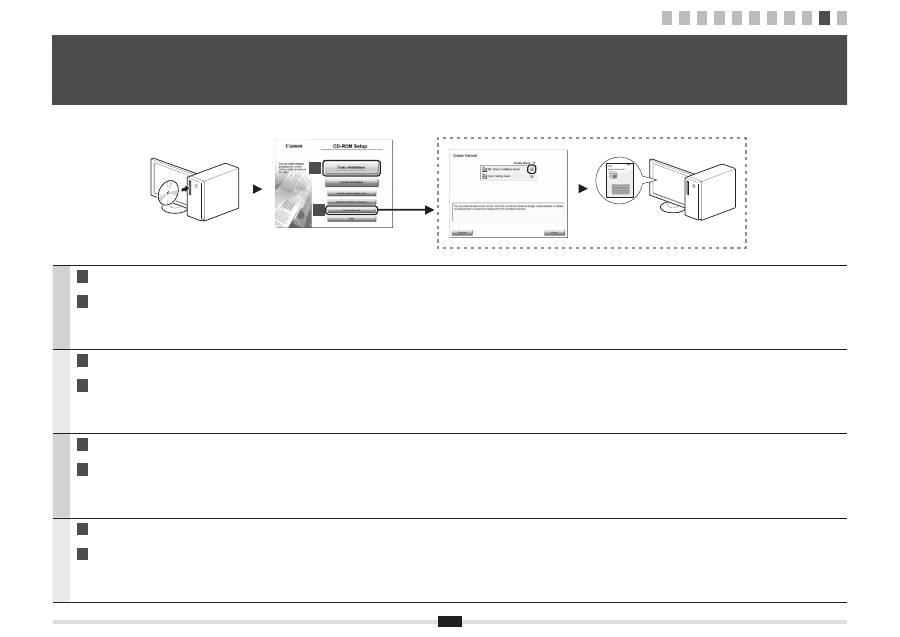
Připojte kabel LAN.
Přístroj nastaví IP adresu automaticky. Počkejte přibližně dvě minuty.
Pokud chcete IP adresu nastavit ručně, získáte informace
v následujících tématech.
Elektronická příručka -> „Nastavení sítě“ -> „Základní nastavení sítě“
-> „Nastavení IP adresy“ -> „Nastavení adresy IPv4“ nebo „Nastavení
adresy IPv6“
A LAN-kábel csatlakoztatására szolgál.
A készülék automatikusan beállítja az IP-címet. Várjon kb. 2 percet.
Ha kézzel szeretné beállítani az IP-címet, akkor olvassa el a következő
részeket.
e-Kézikönyv -> „Hálózati beállítások” -> „Alapvető hálózati beállítások”
-> „Az IP-cím beállítása” -> „Az IPv4-cím beállítása” vagy „Az IPv6-cím
beállítása”
Służy do podłączania kabla LAN.
Urządzenie konfiguruje adres IP automatycznie. Należy poczekać około dwóch minut.
Aby ustawić ręcznie adres IP, należy zapoznać się z następującymi
częściami.
e-Podręcznik -> „Ustawienia sieci” -> „Podstawowe ustawienia sieci”
-> „Konfiguracja adresu IP” -> „Ustawianie adresu IPv4” lub „Ustawianie
adresu IPv6”
Pripojte kábel LAN.
Zariadenie nastaví IP adresu automaticky. Počkajte približne dve minúty.
Ak chcete nastaviť IP adresu ručne, pozrite si nasledujúce položky.
e-Manual (Elektronická príručka) -> „Network Settings“ (Nastavenie
siete) -> „Basic Network Settings“ (Základné nastavenie siete) ->
„Setting the IP Address“ (Nastavenie IP adresy) ->„Setting the IPv4
Address“ (Nastavenie adresy IPv4) alebo „Setting the IPv6 Address“
(Nastavenie adresy IPv6)
9
Připojení ke kabelové síti LAN
Csatlakozás vezetékes LAN-hoz
Podłączanie do sieci przewodowej LAN
Pripojenie k drôtovej sieti LAN
Česky
Magyar
Polski
Slovensky
1 2 3 4 5 6 7 8 9 10 11
11
A
Z disku User Software CD-ROM nainstalujte ovladač a software.
B
Podrobné informace o postupech instalace najdete v příručce MF Driver Installation Guide (Příručka instalace ovladače MF).
A
Telepítse az illesztőprogramot és a szoftvert a User Software CD-ROM (Felhasználói szoftverlemez) segítségével.
B
A telepítési eljárások részleteiről az MF Driver Installation Guide (Az MF illesztőprogram telepítési kézikönyve) című útmutatóból tájékozódhat.
A
Zainstaluj sterownik i oprogramowanie znajdujące się na dysku User Software CD-ROM (dysk CD-ROM z oprogramowaniem dla użytkownika).
B
Szczegółowe procedury instalacji znajdują się w Przewodniku instalacji sterowników MF Driver.
A
Z disku User Software CD-ROM nainštalujte ovládač a softvér.
B
Podrobné informácie o postupoch inštalácie nájdete v príručke MF Driver Installation Guide.
10
Instalace ovladače/softwaru
Az illesztőprogram és a szoftver telepítése
Instalowanie sterownika/oprogramowania
Inštalácia ovládača a softvéru
Česky
Magyar
Polski
Slovensky
1 2 3 4 5 6 7 8 9 10 11
A
B
1 2 3 4 5 6 7 8 9 10 11
Česky Magyar
Polski Slovensky
12
Kopírování
Tisk
Vzdálené uživatelské rozhraní
Nastavení sítě
Faxování
Skenování
●
Odesílání dokumentu přímo z počítače
(faxování z počítače)
Kromě běžného odesílání a přijímání faxů můžete
používat také faxování z počítače.
●
Odesílání
Do adresáře můžete uložit cíle faxu. Různými metodami
můžete zadat cíle a usnadnit a urychlit tak odesílání
dokumentů.
▪ Hledání cíle
▪ Tlačítka rychlé volby
▪ Kódovaná volba
▪ Skupina cílů
▪ Volba z historie odesílání
▪ Sekvenční vysílání
●
Uložení dokumentů z ovládacího panelu přístroje
1
2
3
Dokumenty
Data
●
Tisk ve zvětšené/zmenšené velikosti
●
Oboustranný tisk
●
Zmenšené rozložení
Více dokumentů lze zmenšit tak, aby je bylo možné
vytisknout na jeden list.
2 na 1
4 na 1
●
Tisk brožur
●
Tisk plakátu
●
Tisk vodoznaku
●
Zobrazení náhledu před tiskem
●
Výběr profilu
Tento přístroj je vybaven síťovým rozhraním, které vám usnadní vytvoření síťového prostředí. Můžete tisknout
dokumenty, používat faxování z počítače a síťové skenování ze všech počítačů připojených k přístroji. Tento přístroj
napomáhá při sdílení v kanceláři ke zvýšení efektivity práce.
Stav přístroje můžete sledovat z počítačů v síti.
Pomocí sítě můžete přistupovat k přístroji a spravovat úlohy nebo volit různá nastavení.
●
Kopírování ve zvětšené/zmenšené velikosti
Můžete zvětšit nebo zmenšit dokumenty standardní
velikosti pro kopírování na papír standardní velikosti nebo
zvolit poměr pro kopírování v procentech.
●
Oboustranné kopírování
Jednostranné dokumenty můžete kopírovat na obě strany
papíru.
●
Třídění
Kopie můžete třídit do sad uspořádaných podle
pořadí stran.
●
Uložení dokumentů pomocí počítače
▪ Skenování pomocí programu MF Toolbox
1
2
3
Dokumenty
Data
▪ Skenování z aplikace
▪ Skenování pomocí ovladače WIA
(pouze systém Windows XP/Vista/7)
●
Zmenšené rozložení
Více dokumentů lze zmenšit tak, aby je bylo možné
zkopírovat na jeden list.
2 na 1
4 na 1
●
Kopírování z ID karty
Je možné vytvořit kopii 2stranné karty na jednu stranu papíru.
●
Příjem
▪ Příjem do paměti
Dokumenty přijaté do paměti můžete uložit.
Uložené dokumenty můžete kdykoli vytisknout. Pokud
je nepotřebujete, můžete je odstranit.
▪ Vzdálený příjem
Pokud je připojen externí telefon, můžete během
hovoru okamžitě přepnout do režimu příjmu faxů
stisknutím tlačítek pro vytáčení na telefonu a pak
vytočit číslo ID pro příjem faxů.
11
Provádění užitečných úkolů
Česky
Tento přístroj vám nabízí různé funkce. Následující funkce nabízejí přehled hlavních funkcí, které můžete běžně používat.
Podrobné informace o jednotlivých funkcích najdete v elektronické příručce.
●
Uložení do paměti USB
Naskenované dokumenty můžete uložit do paměti USB
připojené k zařízení.
Dokumenty
Data
●
Odeslání naskenovaných dokumentů e-mailem
(pouze model MF5980dw)
Naskenované dokumenty lze odeslat do e-mailové
aplikace.
Dokumenty
Data
+
●
Odesílání naskenovaných dokumentů na souborový
server
Naskenované dokumenty lze odeslat na souborový
server.
Dokumenty
Data
Souborový server
1 2 3 4 5 6 7 8 9 10 11
13
Másolás
Nyomtatás
Távoli felhasználói felület
Hálózati beállítások
Faxolás
Beolvasás
●
Dokumentumok küldése közvetlenül a számítógépről
(Számítógépes faxolás)
A faxok normál küldésén és fogadásán túl a
számítógépes faxolást is használhatja.
●
Küldés
Felveheti a faxok címzettjeit a címjegyzékbe.
A címzetteket különféle módokon adhatja meg, melyek
lehetővé teszik a dokumentumok gyors és egyszerű
elküldését.
▪ Címzettek keresése
▪ Gyorshívási gombok
▪ Hívókódok
▪ Címzettcsoportok
▪ Címzettek megadása a küldési előzményekből
▪ Körözvényadás
●
Dokumentumok mentése a készülék
kezelőpaneljének segítségével
1
2
3
Dokumentumok
Adatok
●
Nagyított/kicsinyített nyomtatás
●
Kétoldalas nyomtatás
●
Kicsinyített elrendezés
A dokumentumokat kicsinyítheti úgy, hogy több
dokumentumot nyomtathasson egy lapra.
2->1
4->1
●
Füzetnyomtatás
●
Poszternyomtatás
●
Vízjel nyomtatása
●
Dokumentumok előzetes megjelenítése nyomtatás
előtt
●
„Profil” kiválasztása
A készülék olyan hálózati interfésszel van felszerelve, melynek segítségével a hálózati környezet egyszerűen
összeállítható. A készülékhez csatlakoztatott minden számítógépen végrehajthatja a dokumentumok nyomtatását,
a számítógépes faxolást, valamint a hálózati beolvasást. Az iroda osztott használatú eszközeként a készülék
támogatja a munkavégzés hatékonyságának növelését.
A hálózatban lévő számítógépekről ellenőrizheti a készülék állapotát.
A készülék elérését és a feladatok kezelését, valamint a különféle beállítások megadását a hálózaton keresztül
valósíthatja meg.
●
Nagyított/kicsinyített másolatok
A szabványos méretű dokumentumok úgy nagyíthatók
vagy kicsinyíthetők, hogy szabványos méretű papírra
lehessen másolni azokat. A másolási méretarányt
emellett százalékos formában is megadhatja.
●
Kétoldalas másolás
Az egyoldalas dokumentumok másolatait a papír mindkét
oldalára nyomtathatja.
●
Leválogatás
A dokumentumok másolatait az oldalak sorrendjének
megfelelően leválogatva készítheti el.
●
Dokumentumok mentése számítógépes műveletek
segítségével
▪ Beolvasás az MF Toolbox szoftver használatával
1
2
3
Dokumentumok
Adatok
▪ Beolvasás alkalmazásból
▪ Beolvasás a WIA illesztőprogram használatával
(csak Windows XP/Vista/7 operációs rendszer
esetén)
●
Kicsinyített elrendezés
A dokumentumokat kicsinyítheti úgy, hogy több
dokumentumot másolhasson egy lapra.
2->1
4->1
●
Igazolvány másolása
A kétoldalas kártya másolatát a papírlap egyik oldalára is
elkészítheti.
●
Fogadás
▪ Fogadás a memóriában
A beérkező dokumentumokat a memóriában is
tárolhatja.
A tárolt dokumentumokat bármikor kinyomtathatja.
Ha nincs szüksége a tárolt dokumentumokra, törölheti is
azokat.
▪ Távoli vétel
Ha külső telefon van csatlakoztatva, a telefonhívás
alatt a telefon tárcsázógombjainak megnyomásával és
a faxvételhez szükséges azonosítókód tárcsázásával
közvetlenül átválthat faxvételi módra.
11
Hasznos feladatok végrehajtása
Magyar
A készülék segítségével különféle funkciókat hajthat végre. Az alábbi funkciók a mindennapi munka során végezhető főbb tevékenységekről adnak áttekintést.
Az egyes funkciók részletes ismertetését az e-Kézikönyv tartalmazza.
●
Mentés USB-memóriára
A beolvasott dokumentumok menthetők a készülékhez
csatlakoztatott USB-memóriára.
Dokumentumok
Adatok
●
Beolvasott dokumentumok küldése e-mailben
(csak a MF5980dw készülék esetében)
Elküldheti a beolvasott dokumentumokat az e-mail
alkalmazásba.
Dokumentumok
Adatok
+
●
Beolvasott dokumentumok küldése fájlkiszolgálóra
Elküldheti a beolvasott dokumentumokat fájlkiszolgálóra.
Dokumentumok
Adatok
Fájlkiszolgáló
1 2 3 4 5 6 7 8 9 10 11
Česky Magyar
Polski Slovensky
14
Kopiowanie
Drukowanie
Zdalny interfejs użytkownika
Ustawienia sieci
Faks
Skanowanie
●
Wysyłanie dokumentu bezpośrednio z komputera
(Faks PC)
Oprócz standardowej funkcji wysyłania i odbierania
faksów można korzystać z funkcji faksu PC.
●
Wysyłanie
W książce adresowej można zdefiniować numery faksów.
Można to zrobić na kilka sposobów, umożliwiając w ten
sposób szybkie i łatwe wysyłanie dokumentów.
▪ Wyszukiwanie numerów
▪ Przyciski wybierania jednoprzyciskowego
▪ Wybieranie kodowe
▪ Grupa numerów
▪ Wybieranie z historii wysyłania
▪ Rozsyłanie sekwencyjne
●
Zapisywanie dokumentów za pomocą panelu
sterowania urządzenia
1
2
3
Dokumenty
Dane
●
Drukowanie w rozmiarze powiększonym/
zmniejszonym
●
Drukowanie dwustronne
●
Pomniejszanie formatu
Można pomniejszyć kilka dokumentów, aby wydrukować
je na jednym arkuszu.
2 na 1
4 na 1
●
Drukowanie broszur
●
Drukowanie plakatu
●
Drukowanie znaku wodnego
●
Wyświetlanie podglądu wydruku
●
Wybieranie profilu
Urządzenie jest wyposażone w interfejs sieciowy, za pomocą którego można łatwo utworzyć środowisko sieciowe.
Można wydrukować dokument, skorzystać z funkcji faksu PC i skanowania sieciowego z dowolnego komputera
połączonego z tym urządzeniem. Urządzenie pozwala na zwiększenie wydajności pracy, działając jako urządzenie
udostępnione w biurze.
Dostęp do stanu urządzenia można uzyskać z poziomu komputerów podłączonych do sieci.
Za pośrednictwem sieci można uzyskać dostęp do urządzenia i zarządzać różnymi zadaniami.
●
Powiększanie/pomniejszanie kopii
Istnieje możliwość powiększenia lub pomniejszenia
dokumentów o standardowym formacie do innego
standardowego formatu kopii albo wybrania
współczynnika kopia/oryginał.
●
Kopiowanie dwustronne
Dokumenty jednostronne można drukować po obu
stronach arkusza papieru.
●
Układanie
Urządzenie umożliwia układanie kopii według stron
w komplety dokumentów.
●
Zapisywanie dokumentów przy użyciu operacji na
komputerze
▪ Skanowanie z użyciem programu MF Toolbox
1
2
3
Dokumenty
Dane
▪ Skanowanie z aplikacji
▪ Skanowanie za pomocą sterownika WIA
(tylko w systemach Windows XP/Vista/7)
●
Pomniejszanie formatu
Można pomniejszyć kilka dokumentów i skopiować je na
jeden arkusz.
2 na 1
4 na 1
●
Kopiowanie dowodu osobistego
Można wykonywać jednostronne kopie 2-stronnych kart.
●
Odbieranie
▪ Odbieranie do pamięci
Odebrane dokumenty można przechowywać w pamięci.
Dokumenty te można w dowolnej chwili wydrukować
lub usunąć, jeśli nie są one już potrzebne.
▪ Odbieranie zdalne
Jeśli podłączono telefon zewnętrzny, można natychmiast
przełączyć na tryb odbioru faksów w trakcie połączenia
telefonicznego, naciskając przyciski wybierania
w telefonie i wybierając numer identyfikacyjny dla
odbioru faksu.
11
Wykonywanie przydatnych zadań
Polski
Urządzenie udostępnia wiele różnych funkcji. Poniżej opisano funkcje najczęściej używane.
Szczegółowe informacje na temat poszczególnych funkcji znajdują się w programie e-Podręcznik.
●
Zapisywanie na nośniku pamięci USB
Zeskanowane dokumenty można zapisać na nośniku
pamięci USB podłączonym do urządzenia.
Dokumenty
Dane
●
Wysyłanie skanowanych dokumentów przez e-mail
(tylko MF5980dw)
Zeskanowane dokumenty można wysłać do aplikacji
obsługującej pocztę e-mail.
Dokumenty
Dane
+
●
Wysyłanie skanowanych dokumentów na serwer
plików
Zeskanowane dokumenty można wysłać na serwer
plików.
Dokumenty
Dane
Serwer plików
1 2 3 4 5 6 7 8 9 10 11
15
Kopírovanie
Tlač
Remote UI (Vzdialené užívateľské rozhranie)
Nastavenia siete
Faxovanie
Skenovanie
●
Odosielanie dokumentu priamo z počítača
(faxovanie z počítača)
Okrem bežného odosielania a prijímania faxov môžete
používať tiež faxovanie z počítača.
●
Odosielanie
Do adresára môžete uložiť ciele faxu. Rôznymi metódami
môžete zadať ciele a uľahčiť a urýchliť tak odosielanie
dokumentov.
▪ Hľadanie cieľa
▪ Tlačidlá rýchlej voľby
▪ Kódované vytáčanie
▪ Skupina cieľov
▪ Voľba z histórie odosielania
▪ Sekvenčné vysielanie
●
Uloženie dokumentov z ovládacieho panelu
zariadenia
1
2
3
Dokumenty
Údaje
●
Tlač vo zväčšenej/zmenšenej veľkosti
●
Obojstranná tlač
●
Zmenšené rozloženie
Viac dokumentov je možné zmenšiť tak, aby ich bolo
možné vytlačiť na jeden list.
2 na 1
4 na 1
●
Tlač brožúr
●
Tlač plagátu
●
Tlač vodoznaku
●
Zobrazenie náhľadu pred tlačou
●
Výber profilu
Toto zariadenie je vybavené sieťovým rozhraním, ktoré vám uľahčí vytvorenie sieťového prostredia. Môžete tlačiť
dokumenty, používať faxovanie z počítača a sieťové skenovanie zo všetkých počítačov pripojených k zariadeniu.
Toto zariadenie napomáha pri zdieľaní v kancelári k zvýšeniu efektivity práce.
Stav zariadenia môžete sledovať z počítačov v sieti.
Pomocou siete môžete pristupovať k zariadeniu a spravovať úlohy alebo voliť rôzne nastavenia.
●
Kopírovanie vo zväčšenej/zmenšenej veľkosti
Môžete zväčšiť alebo zmenšiť dokumenty štandardnej
veľkosti pre kopírovanie na papier štandardnej veľkosti
alebo zvoliť pomer pre kopírovanie v percentách.
●
Obojstranné kopírovanie
Jednostranné dokumenty môžete kopírovať na obe strany
papiera.
●
Triedenie
Kópie môžete usporiadať do sád podľa poradia strán.
●
Uloženie dokumentov pomocou počítača
▪ Skenovanie pomocou programu MF Toolbox
1
2
3
Dokumenty
Údaje
▪ Skenovanie z aplikácie
▪ Skenovanie pomocou ovládača WIA
(iba systém Windows XP/Vista/7)
●
Zmenšené rozloženie
Viac dokumentov je možné zmenšiť tak, aby ich bolo
možné skopírovať na jeden list.
2 na 1
4 na 1
●
Kopírovanie z ID karty
Je možné vytvoriť kópiu 2-strannej karty na jednu stranu
papiera.
●
Príjem
▪ Príjem do pamäte
Dokumenty prijaté do pamäte môžete uložiť.
Uložené dokumenty môžete kedykoľvek vytlačiť.
Ak ich nepotrebujete, môžete ich odstrániť.
▪ Vzdialený príjem
Ak je pripojený externý telefón, môžete počas hovoru
okamžite prepnúť do režimu príjmu faxov stlačením
tlačidiel na vytáčanie na telefóne a potom vytočiť číslo
ID na príjem faxov.
11
Vykonávanie užitočných úloh
Slovensky
Toto zariadenie vám ponúka rôzne funkcie. Nasledujúce funkcie predstavujú prehľad hlavných funkcií, ktoré môžete bežne používať.
Podrobné informácie o jednotlivých funkciách nájdete v dokumente e-Manual (Elektronická príručka).
●
Ukladanie do pamäte USB
Naskenované dokumenty môžete ukladať do pamäte
USB pripojenej k zariadeniu.
Dokumenty
Údaje
●
Odosielanie naskenovaných dokumentov e-mailom
(iba model MF5980dw)
Naskenované dokumenty môžete odosielať do svojej
e-mailovej aplikácie.
Dokumenty
Údaje
+
●
Odosielanie naskenovaných dokumentov na
súborový server.
Naskenované dokumenty môžete odosielať na súborový
server.
Dokumenty
Údaje
Súborový server

1
Hrvatski
Română
Slovenščina
Български
Sadržaj
Cuprins
Vsebina
Съдържание
1 2 3 4 5 6 7 8 9 10 11
1 O priloženim priručnicima
. . . . . . . . . . . . . . . . . . . . . . . . . . . . . . . . . . . . . . . . . . . . . str .2
2 Kretanje po izborniku i način unosa teksta
. . . . . . . . . . . . . . . . . . . . . . . . . . . . . . . str .3
3 Pričvršćivanje dodatne ladice na glavnu jedinicu
. . . . . . . . . . . . . . . . . . . . . . . . . . str .4
4 Povezivanje kabela za napajanje i uključivanje napajanja
. . . . . . . . . . . . . . . . . . . str .5
5 Određivanje početnih postavki
. . . . . . . . . . . . . . . . . . . . . . . . . . . . . . . . . . . . . . . . . str .5
6 Postavljanje vrste i veličine papira
. . . . . . . . . . . . . . . . . . . . . . . . . . . . . . . . . . . . . . str .6
7 Određivanje početnih postavki faksa i priključivanje telefonskog kabela
. . . . . . str .7
8 Odabir načina povezivanja s uređajem
. . . . . . . . . . . . . . . . . . . . . . . . . . . . . . . . . . . str .9
9 Povezivanje s kabelskim LAN-om
. . . . . . . . . . . . . . . . . . . . . . . . . . . . . . . . . . . . . . str .10
10
Instalacija upravljačkog programa ili softvera
. . . . . . . . . . . . . . . . . . . . . . . . . . . . str .11
11
Provođenje korisnih zadataka
. . . . . . . . . . . . . . . . . . . . . . . . . . . . . . . . . . . . . . . . . str .12
1 O priloženih navodilih
. . . . . . . . . . . . . . . . . . . . . . . . . . . . . . . . . . . . . . . . . . . . . . . . . Str .2
2 Krmarjenje po meniju in način vnosa besedila
. . . . . . . . . . . . . . . . . . . . . . . . . . . . Str .3
3 Namestite dodatno kaseto na glavno enoto
. . . . . . . . . . . . . . . . . . . . . . . . . . . . . . . Str .4
4 Priključitev napajalnega kabla in vklop
. . . . . . . . . . . . . . . . . . . . . . . . . . . . . . . . . . Str .5
5 Določanje začetnih nastavitev
. . . . . . . . . . . . . . . . . . . . . . . . . . . . . . . . . . . . . . . . . . Str .5
6 Nastavitev velikosti in vrste papirja
. . . . . . . . . . . . . . . . . . . . . . . . . . . . . . . . . . . . . Str .6
7 Določanje začetnih nastavitev faksa in priključitev telefonskega kabla
. . . . . . . . Str .7
8 Izbor načina povezave z napravo
. . . . . . . . . . . . . . . . . . . . . . . . . . . . . . . . . . . . . . . Str .9
9 Povezava z žičnim omrežjem LAN
. . . . . . . . . . . . . . . . . . . . . . . . . . . . . . . . . . . . . . Str .10
10
Namestitev gonilnika/programske opreme
. . . . . . . . . . . . . . . . . . . . . . . . . . . . . . . Str .11
11
Izvajanje uporabnih opravil
. . . . . . . . . . . . . . . . . . . . . . . . . . . . . . . . . . . . . . . . . . . Str .14
1 Despre manualele furnizate
. . . . . . . . . . . . . . . . . . . . . . . . . . . . . . . . . . . . . . . . . . . . . P .2
2 Navigarea prin meniu şi metoda de introducere a textului
. . . . . . . . . . . . . . . . . . . . P .3
3 Montarea sertarului opţional la unitatea principală
. . . . . . . . . . . . . . . . . . . . . . . . . . P .4
4 Conectarea cablului de alimentare şi pornirea alimentării
. . . . . . . . . . . . . . . . . . . . P .5
5 Specificarea setărilor iniţiale
. . . . . . . . . . . . . . . . . . . . . . . . . . . . . . . . . . . . . . . . . . . . P .5
6 Setarea dimensiunii şi a tipului de hârtie
. . . . . . . . . . . . . . . . . . . . . . . . . . . . . . . . . . P .6
7 Specificarea setărilor iniţiale de fax şi conectarea unui cablu telefonic
. . . . . . . . . P .7
8 Selectarea metodei de conectare la aparat
. . . . . . . . . . . . . . . . . . . . . . . . . . . . . . . . P .9
9 Conectarea la reţeaua LAN prin cablu
. . . . . . . . . . . . . . . . . . . . . . . . . . . . . . . . . . . P .10
10
Instalarea driverului/software-ului
. . . . . . . . . . . . . . . . . . . . . . . . . . . . . . . . . . . . . . . P .11
11
Efectuaţi activităţi utile
. . . . . . . . . . . . . . . . . . . . . . . . . . . . . . . . . . . . . . . . . . . . . . . . P .13
1 Информация за предоставените ръководства
. . . . . . . . . . . . . . . . . . . . . . . . . . . . . . .
стр.
2
2 Придвижване в менюто и метод на въвеждане на текст
. . . . . . . . . . . . . . . . . . . . . .
стр.
3
3 Прикрепяне на допълнителното касетно устройство към основния модул
. . . . .
стр.
4
4 Свързване на захранващия кабел и включване на захранването
. . . . . . . . . . . . . .
стр.
5
5 Указване на първоначалните настройки
. . . . . . . . . . . . . . . . . . . . . . . . . . . . . . . . . . . .
стр.
5
6 Задаване на формата и типа на хартията
. . . . . . . . . . . . . . . . . . . . . . . . . . . . . . . . . . . .
стр.
6
7 Указване на първоначалните настройки на факса и свързване
на телефонен кабел
. . . . . . . . . . . . . . . . . . . . . . . . . . . . . . . . . . . . . . . . . . . . . . . . . . . . . . .
стр.
7
8 Избор на метода за свързване на машината
. . . . . . . . . . . . . . . . . . . . . . . . . . . . . . . . .
стр.
9
9 Свързване към LAN
. . . . . . . . . . . . . . . . . . . . . . . . . . . . . . . . . . . . . . . . . . . . . . . . . . . . . .
стр.
10
10
Инсталиране на драйвера/софтуера
. . . . . . . . . . . . . . . . . . . . . . . . . . . . . . . . . . . . . . .
стр.
11
11
Изпълнение на полезни задачи
. . . . . . . . . . . . . . . . . . . . . . . . . . . . . . . . . . . . . . . . . . .
стр.
15
