
Acme BTDG-30-BLK: Declaration of conformity
Declaration of conformity: Acme BTDG-30-BLK
Table of contents
- Install application program – IVT BlueSoleil (Figure 1) Setup.exe (Figure 2) Select application language
- (Figure 3) Select Application Install Location (Figure 4) Complete installation
- (Figure 5) Insert the USB Dongle into PC Run the application IVT BlueSoleil
- Create stereo audio connection via a PC
- Chat using your stereo headset as a voice input/output device Troubleshooting Care and maintenance
- Safety information Product specification
- Appendix
- Declaration of conformity

GB
Declaration of conformity
We, ACME BALTIJA, declare that the following product:
•ProductName:BluetoothUSBAdapter
•MobileNo.:BTDG-30-BLK
Is in conformity with the following essential requirements of Council Directive
1999/5/EC (referred to as R&TTE Directive): Article 3.1a, 3.1.b and 3.2. and the
product is manufactured in accordance with BTDG of above directive.
11

LT
Programos „IVT BlueSoleil“
diegimas
Norėdami įdiegti programą „IVT Bluesoleil“, atlikite toliau nurodytus
veiksmus.
1. Norėdami pirmą kartą prisijungti prie šio „Bluetooth“ adapterio, įdėkite
kompaktinį diską programinei įrangai įdiegti.
2. „Bluetooth“ adapterį prie kompiuterio prijunkite tik tada, kai bus įdiegta
programinė įranga.
Pastaba. Jei suaktyvinta kompaktinio disko automatinio paleidimo funkcija
(„Windows“ operacinėje sistemoje ši funkcija dažniausiai yra numatytoji), programa
bus pradėta diegti automatiškai. Jeigu ši funkcija nesuaktyvinta, „Windows Explorer“
programa suraskite kompaktinio disko turinį ir paleiskite „Setup.exe“ failą rankiniu
būdu. Žr. 1 paveikslą.
BlueSoleil 5.4.2
(F:)
1 paveikslas. „Setup.exe“
3. Pasirinkite kalbą ir paspauskite „Next“. Žr. 2 paveikslą.
2 paveikslas. Programos kalbos pasirinkimas
12
LT
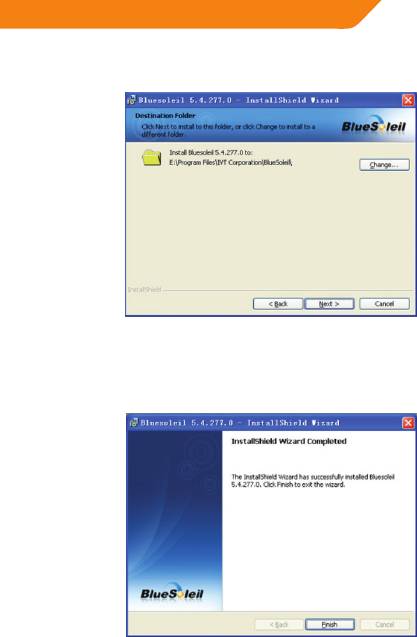
4. Norėdami pradėti diegti programą, paspauskite „Next“ (3 paveikslas). jei norite
pakeisti paskirties vietą, paspauskite „Change”, kad pasirinktumėte katalogą.
3 paveikslas. Programos diegimo vietos pasirinkimas
5. Įdiegus programą, reikia paleisti iš naujo asmeninį kompiuterį; atsiradus
raginimui, paspauskite „Yes“ ir tada paspauskite „Finish“.
4 paveikslas. Diegimo pabaiga
13
LT
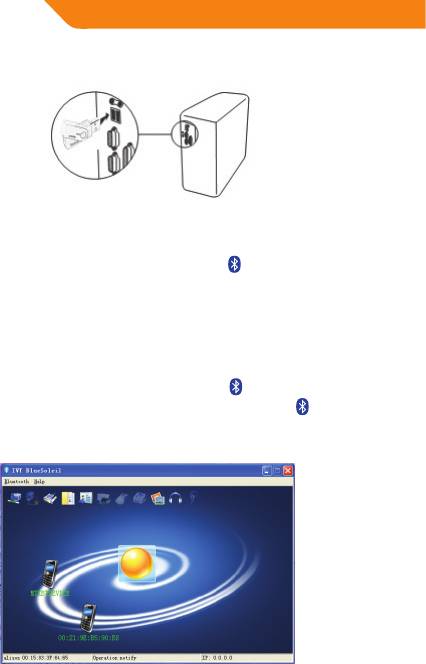
6. Prijunkite „Bluetooth“ adapterį prie kompiuterio USB prievado (5 paveikslas), ir
papildomos tvarkyklės bus įdiegtos automatiškai.
5 paveikslas. „Bluetooth“ adapterio prijungimas prie asmeninio kompiuterio.
7. Įdiegus programą, darbalaukyje ir greitojo paleidimo juostoje, esančioje
dešiniajame apatiniame monitoriaus kampe, atsiras
piktograma.
Programos „IVT BlueSoleil“
paleidimas
1. Du kartus paspaudus ant darbalaukyje esančios piktogramos arba arba
paspaudus dešinį pelės klavišą ant paleidimo juostoje esančios
piktogramos
ir pasirinkus „Display Clasic View“, „IVT BlueSoleil“ programa bus paleista
automatiškai (žr. 6 paveikslą).
6 paveikslas. „IVT BlueSoleil“ pagrindinis meniu
Prijunkite „Bluetooth“ adapterį prie asmeninio kompiuterio USB prievado.
14
LT
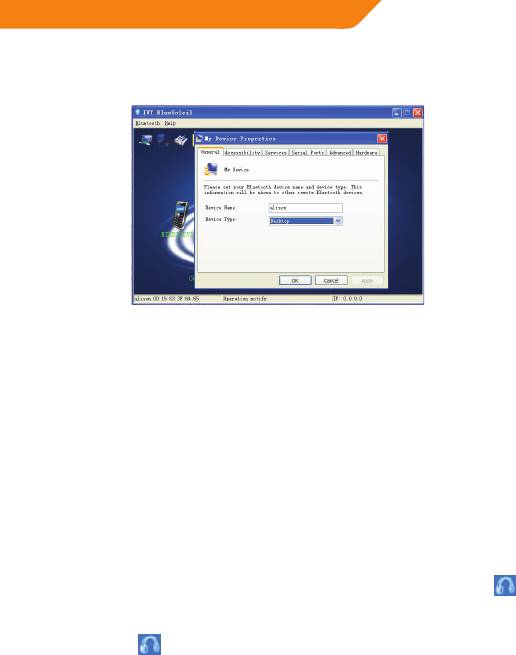
Pastaba. Jei programą paleidžiate pirmą kartą, įveskite „Bluetooth“ prietaiso
pavadinimą („Device Name“) ir pasirinkite pagrindinio kompiuterio tipą („Device
Type“), tada paspauskite „OK“ (žr. 7 paveikslą).
7 paveikslas. Prietaiso pavadinimo ir tipo įvedimas
2. Kai įvedate prietaiso pavadinimą ir pagrindinio kompiuterio tipą, „Bluetooth“
adapteris yra parengtas poruotis su kitų „Bluetooth“ prietaisų programine
įranga.
Stereo garso jungties per
asmeninį kompiuterį sukūrimas
1 žingsnis. Paleiskite „IVT BlueSoleil“ programą.
2 žingsnis. Pasirinkite „Bluetooth“ ir „Search device“.
3 žingsnis. Pasirinkite savo stereo ausines, paspausdami dešinį pelės klavišą ant
piktogramos, ir paspauskite „Pair“.
4 žingsnis. Įveskite ausinių raktinį kodą.
5 žingsnis. Du kartus paspauskite ant stereo ausinių piktogramos, ir užsidegs
piktograma.
6 žingsnis. Norėdami įjungti „Bluetooth“ audiovizualinį ryšį, vieną kartą
paspauskite ant piktogramos ir palaukite keletą sekundžių, kad ryšys būtų
užmegztas.
7 žingsnis. Paleiskite muziką asmeniniame kompiuteryje, ir stereofoninė muzika
bus perkelta į jūsų stereo ausines.
15

LT
Pokalbiai, naudojantis
stereo ausinėmis kaip garso
įvesties ir išvesties prietaisu
1 žingsnis. Paleiskite „IVT Bluesoleil“ programą (žr. paskutinį skyrių).
2 žingsnis. Pasirinkite „Bluetooth“ ir „Search Devices“.
3 žingsnis. Pasirinkite savo ausines, paspausdami dešinį pelės klavišą ant
piktogramos, ir paspauskite „Pair“.
4 žingsnis. Įveskite raktinį kodą „0000“.
5 žingsnis. Du kartus paspauskite ant ausinių piktogramos, ir užsidegs
piktograma.
6 žingsnis. Norėdami įjungti „Bluetooth“ ausines, vieną kartą paspauskite ant
piktogramos, ir per ausines išgirsite pypsintį signalą. Ausinės bus prijungtos.
7 žingsnis. dabar galite kalbėtis su draugais, naudodamiesi tokiais pokalbių
įrankiais, kaip „skype“, „MSN“, „Net Meeting“ ir t.t.
Trikčių šalinimas
Jeigu negaunate stereo garso iš asmeninio kompiuterio, įsitikinkite, kad:
TM
• Tinkamai įdiegėte „BlueSoleil
“ programinę įrangą;
• Tinkamai prijungėte „Acme Bluetooth“ adapterį prie asmeninio kompiuterio;
• Įjungėte ausines ir tinkamai jas įkrovėte;
• Ausinės tinkamai susiporavo su asmeniniu kompiuteriu per „Bluetooth“
adapterį;
• Ausinės yra 10 metrų spinduliu nuo asmeninio kompiuterio, ir tarp jų nėra tokių
kliūčių, kaip sienos ar kiti elektroniniai prietaisai.
Norėdami gauti daugiau informacijos apie prietaisų suderinamumą ir kitus
„Bluetooth“ ryšiu suaktyvinamus gaminius, kreipkitės elektroninio pašto adresu
support@acme.eu.
16

LT
Priežiūra ir eksploatacija
• Neleiskite, kad ant „Bluetooth“ USB adapterio patektų skysčių ar drėgmės, nes jis
nėra nepralaidus vandeniui.
• „Bluetooth“ USB adapteriui valyti nenaudokite abrazyvinių valomųjų tirpiklių.
• Nelaikykite „Bluetooth“ USB adapterio ypač aukštoje arba ypač žemoje
temperatūroje.
• Neišmeskite „Bluetooth“ USB adapterio į ugnį, nes dėl to gali kilti sprogimas.
• Neleiskite „Bluetooth“ USB adapteriui liestis su aštriais objektais, nes dėl to jis
gali būti subraižytas ir pažeistas.
• Nieko netvirtinkite „Bluetooth“ USB adapterio viduje, nes dėl to gali būti pažeisti
vidiniai komponentai.
• Nebandykite išardyti „Bluetooth“ USB adapterio, nes jame nėra taisomų
komponentų.
Saugos informacija
• Niekada neleiskite vaikams žaisti su „Bluetooth“ USB adapteriu, nes mažomis
detalėmis galima užspringti.
• Laikykitės visų ženklų, reikalaujančių išjungti elektrinius ar RF radijo prietaisus
tam tikrose vietose, nurodymų. tokios vietos yra ligoninės, sprogimo pavojaus
vietos ir galimai sprogios atmosferos.
Gaminio specifikacijos
„Bluetooth“ specikacija Versija 2.0 (suderinama su versijomis 1.1 ir 1.2)
Palaikomi „Bluetooth“
A2DP, AVRCP, BIP, BNEP, DUN, FAX, FTP, GAP,
proliai
GAVDP, HCRP, HEADEST, BEX, OPP, PAN ir SPP
Dažnio diapazonas 2,4 GHz spektras
Veikimo atstumas iki 10 / 100 metrų
Duomenų pralaidumas maks. 3 Mbps
Palaikomos operacinės
Windows 98SE/ME/2000/XP/Vista/7
sistemos
Programinė įranga IVT BlueSoleil
17
LT
Priedas
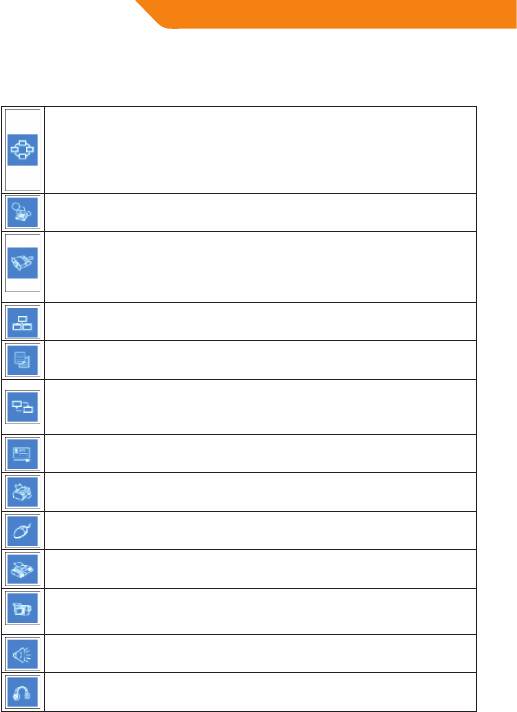
„Bluetooth“ palaikomi proliai
„Bluetooth“ vietinio tinklo prolis (PAN) leidžia asmeniniams, nešiojamiesiems, delniniams
kompiuteriams ir kitiems „Bluetooth“ prietaisams užmegzti dviejų tipų PAN tinklą. Tam tikru
tikslu sukurtos grupės tinkle (GN), veikiančiame kaip izoliuotas tinklas, daug PAN vartotojų
(PANUS) yra susijungę tarpusavyje per GN valdiklį. Kitaip tariant, PAN susideda iš daugybės
PANUS, prisijungusių prie tinklo prieigos taško (NAP), kuris suteikia prieigą prie išorinės
vietinio tinklo (LAN) infrastruktūros. „BlueSoleil“ palaiko visas šias tris prietaiso funkcijas – GN
(valdiklį), PAN ir NAP.
„Bluetooth“ telefoninio ryšio tinklo (DUN) prolis leidžia vartotojams belaidžiu būdu
prisijungti prie interneto per „Bluetooth“ modemą arba mobilųjį telefoną, palaikantį DUN
prolį.
„Bluetooth“ nuosekliojo prievado prolis (SPP) suteikia asmeniniams, nešiojamiesiems,
delniniams kompiuteriams, padėties nustatymo imtuvams, belaidžiams nuosekliesiems
adapteriams ir kitiems „Bluetooth“ ryšiu suaktyvinamiems prietaisams virtualų prievadą,
leidžiantį jiems susijungti vieniems su kitais belaidžiu ryšiu per „Bluetooth“ vietoje nuosekliojo
kabelio. „BlueSoleil“ palaiko keturis nuosekliuosius prievadus išsiunčiamam ryšiui ir du
„Bluetooth“ nuosekliuosius prievadus įeinamajam ryšiui.
„Bluetooth“ LAN prieigos prolis (LAP) leidžia vartotojams prisijungti prie vietinio tinklo (LAN)
per „Bluetooth“ suaktyvintą LAN prieigos tašką.
Failų perkėlimo prolis (FTP) leidžia vartotojams perkelti failus ir (arba) katalogus tarp
„Bluetooth“ suaktyvintų nešiojamųjų, asmeninių, delninių kompiuterių, mobiliųjų telefonų
ir t.t.
„Bluetooth“ sinchronizavimo (SYNC) prolis leidžia vartotojams sinchronizuoti PIM objektus
savo kompiuteryje su objektais, esančiais kituose „Bluetooth“ suaktyvintuose kompiuteriuose,
mobiliuosiuose telefonuose, delniniuose kompiuteriuose ir kituose prietaisuose.
„Bluetooth“ objektų siuntimo prolis (OPP) leidžia vartotojams siųsti ir gauti asmeninės
informacijos tvarkymo (PIM) duomenų objektus (įskaitant pranešimus, užrašus, kalendorius
ir vizitines korteles) į ir iš „Bluetooth“ sauaktyvintų delninių kompiuterių ar mobiliųjų telefonų.
„Bluetooth“ spausdintuvo prolis (HCRP) leidžia jūsų kompiuteriui prisijungti prie „Bluetooth“
suaktyvinto spausdintuvo.
„Bluetooth“ žmogaus sąsajos prietaiso (HID) prolis leidžia naudotis „Bluetooth“ suaktyvintais
HID prietaisais, pavyzdžiui, klaviatūromis, pelėmis ar vairasvirtėmis kompiuteriui valdyti.
„Bluetooth“ faksimilinis ryšys leidžia siųsti faksogramas iš kompiuterio per „Bluetooth“
suaktyvintą mobilųjį telefoną ar modemą.
Pagrindinis vaizdų tvarkymo prolis (BIP) leidžia gauti nuotraukas iš tokių „Bluetooth“
suaktyvintų prietaisų, kaip skaitmeniniai fotoaparatai, mobilieji telefonai ar kiti suderinami
prietaisai. Jis taip pat leidžia nuotoliniu būdu valdyti vaizdų projekcijas ir kitas vaizdų
tvarkymo funkcijas.
Audiovizualinių ausinių prolis leidžia vartotojams naudotis „Bluetooth“ suaktyvintomis
ausinėmis, klausantis aukštos kokybės stereofoninės muzikos, grojamos per kompiuterį.
Ausinių prolis leidžia vartotojams naudotis „Bluetooth“ ausinėmis kaip belaidėmis ausinėmis
ar mikrofonu.
18

LT
Atitikties deklaracija
Mes, „ACME BALTIJA“ deklaruojame, kad gaminys, kurio pavadinimas: „Bluetooth“
USB adapteris, mobilus Nr.: BTDG30BK, atitinka esminius Tarybos direktyvos
1999/5/EB (vadinamos R&TTE direktyva) straipsnių 3.1.a, 3.1.b ir 3.2 reikalavimus,
ir yra pagamintas pagal minėtos direktyvos reikalavimus „Bluetooth“ adapteriams.
19
LV
Programmas „IVT BlueSoleil“
instalācija
Lai ieinstalētu „IVT BlueSoleil“ programmu, sekojiet turpmākajām norādēm:
1. Lai pirmo reizi atvērtu „Bluetooth“ aparatūras drošības atslēgas saturu, ielieciet
programmatūras kompaktdisku.
2. Nepievienojiet aparatūras drošības atslēgu pie datora, kamēr nav ieinstalēta
programmatūra.
Piezīme. Ja kompaktdisks tiek atskaņots automātiski („Windows“ operētājsistēmā šī
funkcija parasti ir iestatīta pēc noklusējuma), programma tiks ieinstalēta automātiski.
Ja kompaktdisks netiek atskaņots automātiski, „Windows Explorer“ programmā
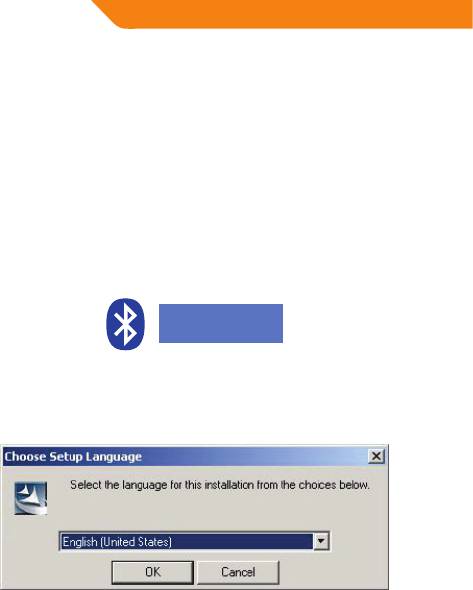
atveriet kompaktdisku un palaidiet „Setup.exe“ failu. sk. 1. attēlu.
BlueSoleil 5.4.2
(F:)
1. attēls. „Setup.exe“
3. Izvēlieties valodu un piespiediet „Next“. Sk. 2. attēlu.
2. attēls. Programmas valodas izvēle
20
LV
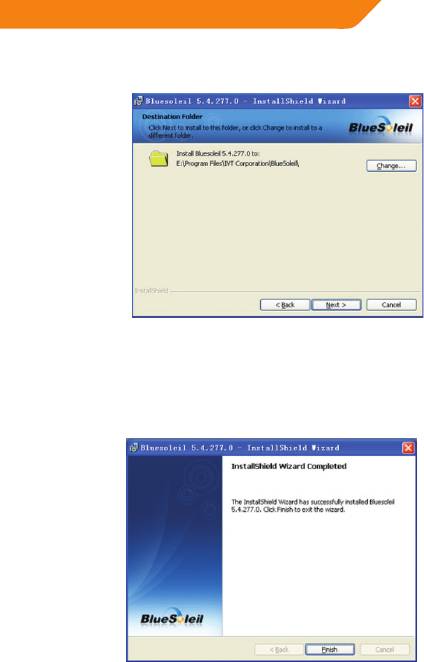
4. Lai sāktu instalēt programmu, piespiediet „Next“ sk. 3. attēlu. Ja vēlaties mainīt
vietu, kur instalēt, piespiediet „Change“, lai izvēlētos katalogu.
3.attēls. Programmas instalācijas vietas izvēle
5. Kad programma ieinstalēta, pārstartējiet datoru; kad parādās paziņojums,
piespiediet „Yes“ un tad „Finish“. Sk. 4.attēlu.
4.attēls. Instalācijas beigas
21
LV
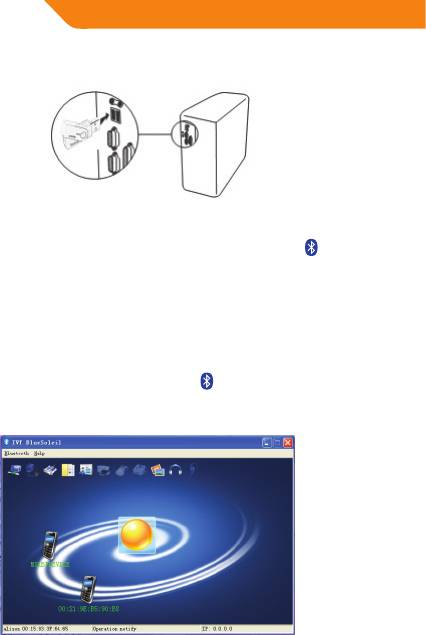
6. Iespraudiet USB aparatūras drošības atslēgu USB pieslēgvietā (sk. 5. attēlu),
draiveris tiks ieinstalēts automātiski.
5. attēls. USB aparatūras drošības atslēgas pievienošana pie datora
7. Kad programmas ieinstalēta, darbavirsmā parādās piktogramma , bet datora
ekrāna apakšā — palaišanas josla.
Programmas „IVT BlueSoleil“
palaišana
1. Divas reizes uzklikšķiniet uz piktogrammas datora darbavirsmā vai arī
piespiediet peles labo taustiņu uz palaišanas joslas un izvēlieties „Display Clasic
View “ , „IVT BlueSoleil“ programma tiks palaista automātiski (sk. 6. attēlu).
6. attēls. „IVT BlueSoleil“ galvenā izvēlne
Iespraudiet „Bluetooth“ aparatūras drošības atslēgu datora USB pieslēgvietā.
22
LV
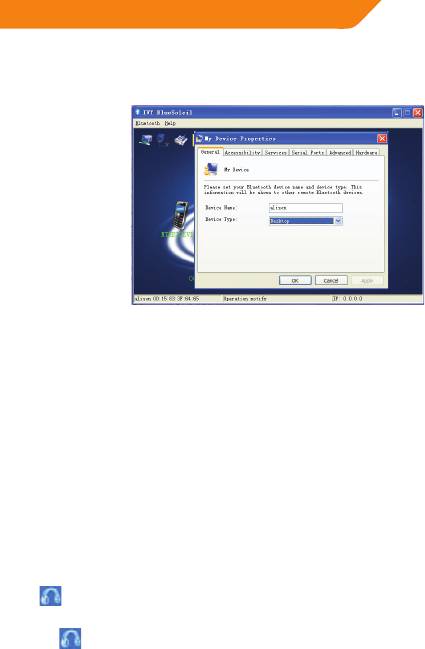
Piezīme. Ja palaižat programmu pirmo reizi, ievadiet „Bluetooth“ ierīces nosaukumu
(„Device Name“) un izvēlieties galveno datora tipu („Device Type“), tad uzklikšķiniet
„OK“ (sk. 7.attēlu).
7. attēls. Ierīces nosaukuma un tipa ievadīšana
2. Ievadot ierīces nosaukumu un galveno datora tipu, USB aparatūras drošības
atslēga ir gatava savienoties ar citām dažādu programmu „Bluetooth“ ierīcēm.
Stereo skaņas savienojuma
veidošana caur datoru
1. solis. Palaidiet „IVT BlueSoleil“ programmu.
2. solis. Izvēlieties „Bluetooth“ un „Search Devices“.
3. solis. Lai izvēlētos stereo austiņas, uzejiet uz stereo austiņu piktogrammas,
uzklikšķiniet peles labo taustiņu un uzejiet uz „Pair“.
4. solis. Ievadiet austiņu atslēgas kodu.
5. solis. Divas reizes uzklikšķiniet uz stereo austiņu piktogrammas un iedegsies
piktogramma.
6. solis. Lai veiktu „Bluetooth“ audiovizuālo savienojumu, vienu reizi uzklikšķiniet
uz
piktogrammas un pāris sekunžu pagaidiet, kamēr tiek veikts savienojums.
7. solis. Atskaņojiet mūziku datorā, un stereo mūzika tiks ielādēta jūsu stereo
austiņās.
23

LV
Sarunas, izmantojot stereo
austiņas kā skaņas ieejas un
izejas ierīci
1. solis. Palaidiet „IVT BlueSoleil“ programmu (sk. pēdējo sadaļu).
2. solis. Izvēlieties „Bluetooth“ un „Search Devices“.
3. solis. Lai izvēlētos stereo austiņas, uzejiet uz stereo austiņu piktogrammas,
uzklikšķiniet peles labo taustiņu un uzejiet uz „Pair“ („savienot ierīces“).
4. solis. Ievadiet atslēgas kodu „0000“.
5. solis. Divas reizes uzklikšķiniet uz stereo austiņu piktogrammas un iedegsies
piktogramma.
6. solis. Lai ieslēgtu „Bluetooth“ austiņas, vienu reizi uzklikšķiniet uz
piktogrammas, un austiņās izdzirdēsit pīkstam signālu. austiņas ir pievienotas.
7. solis. Tagad varat sarunāties ar draugiem, izmantojot tādus sarunu rīkus kā
„Skype“, „MSN“, „Net Meeting“ u.c.
Traucējumu novēršana
Ja nav stereo skaņas signāla, pārliecinieties, vai:
TM
• Ir pareizi ieinstalēta „BlueSoleil
“ programmatūra;
• „Acme Bluetooth®“ aparatūras drošības atslēga ir pareizi pievienota pie datora;
• Austiņas ir ieslēgtas un pareizi uzlādētas;
• Izmantojot aparatūras drošības atslēgu, austiņas ir pareizi savienotas ar datoru;
• Austiņas ir 10 metru rādiusā no datora un vai starp tiem nav siena vai citas
elektroniskas ierīces.
Lai iegūtu sīkāku informāciju par ierīču saskarni un citām „Bluetooth“ savienojuma
ierīcēm, rakstiet uz elektroniskā pasta adresi support@acme.eu.
Apkope un ekspluatācija
• Rūpējieties par to, lai USB aparatūras drošības atslēgā neiekļūtu šķidrumi vai
mitrums. Ierīce nav ūdensdroša.
• USB aparatūras drošības atslēgas tīrīšanai aizliegts izmantot abrazīvus tīrīšanas
24

LV
līdzekļus.
• Neturiet USB aparatūras drošības atslēgu vietās, kur ir ļoti augsta vai zema
temperatūra.
• Nemetiet USB aparatūras drošības atslēgu ugunī, tā var sprāgt.
• Neaizskariet USB aparatūras drošības atslēgu ar asiem priekšmetiem, tādā veidā
varat to saskrāpēt un sabojāt.
• Nespraudiet neko USB aparatūras drošības atslēgā, pretējā gadījumā varat
sabojāt iekšējās detaļas.
• Neizjauciet USB aparatūras drošības atslēgu, tajā nav labojamu detaļu.
Drošības informācija
• Neļaujiet bērniem spēlēties ar USB aparatūras drošības atslēgu, ar mazām
detaļām iespējams aizrīties.
• Ievērojiet norādes izslēgt elektriskās ierīces vai RF radio ierīces slimnīcās,
sprādzienbīstamās vietās vai sprādzienbīstamā atmosfērā.
Ražojuma specifikācijas
„Bluetooth“ specikācija Versija 2.0 (salāgojama ar versijām 1.1 un 1.2)
Atbalstāmie
A2DP, AVRCP, BIP, BNEP, DUN, FAX, FTP, GAP,
„Bluetooth“ proli
GAVDP, HCRP, HEADEST, BEX, OPP, PAN un SPP
Frekvenču diapazons 2,4 GHz spektrs
Darbības attālums Līdz 10 / 100 metriem
Datu ietilpība maks. 3 Mbps
Atbalstāmās
Windows 98SE/ME/2000/XP/Vista/7
operētājsistēmas
Programmatūra IVT BlueSoleil
25
LV
Pielikums
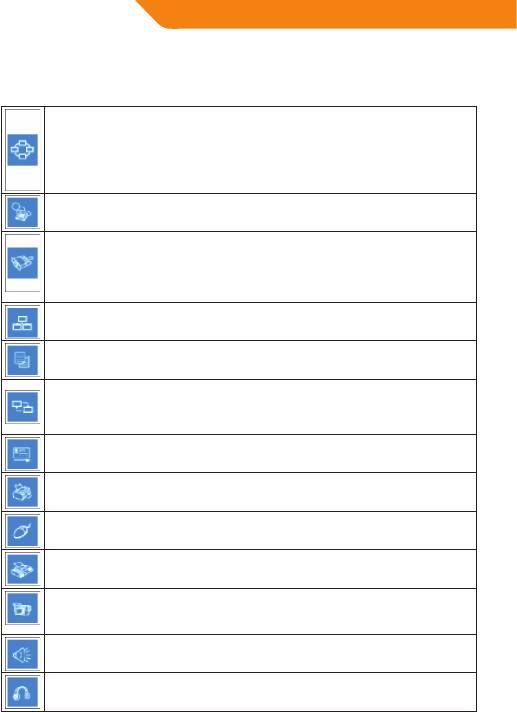
„Bluetooth“ atbalstāmie proli
„Bluetooth“ vietējā tīkla prols (PAN) ļauj personāldatoriem, pārnēsājamajiem, plaukstas
datoriem un citām „Bluetooth“ ierīcēm atrast divu tipu PAN tīklu. Attiecīgajam mērķim radītas
grupas tīklā (GN), kas darbojas kā izolēts tīkls, savstarpēji caur gn vadības ierīci savienojušies
daudzi Pan lietotāji (Panus). Citiem vārdiem sakot, PAN sastāv no daudziem PANUS, kas
pieslēgušies pie tīkla piekļuves punkta (NAP), kas nodrošina piekļuvi pie ārējā vietējā tīkla
(LAN) infrastruktūras. „BlueSoleil“ atbalsta visas šīs trīs ierīces funkcijas — GN (vadības ierīci),
PAN un NAP
„Bluetooth“ tālruņa savienojuma tīkla (DUN) prols ļauj lietotājiem bez vadiem pievienoties
pie interneta caur „Bluetooth“ modemu vai mobilo tālruni, kas atbalsta DUN prolu.
„Bluetooth“ seriālās pieslēgvietas prols (SPP) nodrošina personāldatoriem, pārnēsājamajiem
datoriem un plaukstas datoriem, kā arī GPS uztvērējiem, bezvadu seriālajiem adapteriem
un citām „Bluetooth“ savienojuma ierīcēm virtuālupieslēgumu, kas seriālā kabeļa vietā ļauj
veikt bezvadu savienojumu caur „Bluetooth“„BlueSoleil“ atbalsta četrus seriālos pieslēgumus
izejošam savienojumam un divus„Bluetooth“ seriālos pieslēgumus ienākošam savienojumam.
„Bluetooth“ LAN piekļuves prols (LAP) ļauj lietotājiem pieslēgties pie vietējā tīkla (LAN) caur
„Bluetooth“ aktivizētu LAN piekļuves punktu.
Failu lejupielādes prols (FTP) ļauj lietotājiem ielādēt failus un (vai) katalogus starp
„Bluetooth“ pārnēsājamajiem datoriem, personāldatoriem, plaukstas datoriem,
mobilajiem tālruņiem.
„Bluetooth“ sinhronizēšanas (SYNC) prols ļauj lietotājiem sinhronizēt PIM objektus savā
datorā ar objektiem citos datoros, mobilajos tālruņos, plaukstas datoros un citās „Bluetooth“
ierīcēs.
„Bluetooth“ objektu sūtīšanas prols (OPP) ļauj lietotājiem nosūtīt un saņemt personiskās
informācijas pārvaldnieka (PIM) datus (t.sk. īsziņas, piezīmes, kalendāruun vizītkartes) gan uz,
gan no „Bluetooth“ plaukstas datoriem vai mobilajiem tālruņiem.
„Bluetooth“ printera prols (HCRP) ļauj jūsu datoram pieslēgties pie „Bluetooth“ printera.
„Bluetooth“ cilvēka saskarnes ierīces (HID) prols ļauj izmantot „Bluetooth“ HID ierīces,
piemēram, tastatūras vai peles.
„Bluetooth“ faksimila savienojums ļauj sūtīt faksogrammas no datora caur „Bluetooth“ mobilo
tālruni vai modemu.
Galvenais video prols (BIP) ļauj saņemt bildes no tādām „Bluetooth“ ierīcēm kā digitālajām
fotokamerām, mobilajiem tālruņiem vai citām interfeisa ierīcēm. Tas ļauj ar tālvadību regulēt
videoprojekcijas un citas videofunkcijas.
Audiovizuālo austiņu prols ļauj lietotājiem lietot „Bluetooth“ austiņas un klausīties augstas
kvalitātes stereo mūziku caur datoru.
Austiņu prols ļauj lietotājiem lietot „Bluetooth“ austiņas kā austiņas ar mikrofonu.
26

LV
Atbilstības deklarācija
Mēs, „ACME BALTIJA“, deklarējam, ka ražojums, kura nosaukums: „Bluetooth“
USB adapteris, mobilais Nr.: BTDG30BK, atbilst un ir ražots saskaņā ar Padomes
Direktīvas 1999/5/EB (t.s. R&TTE Direktīva) 3.1.a, 3.1.b un 3.2. sadaļas prasībām.
27
EE
Programmi „IVT BlueSoleil“
installeerimine
Programmi „IVT Bluesoleil“ installeerimisel jälgige allpool kirjeldatud
tegevusi.
1. Kui soovite esmakordselt kasutada „Bluetooth“ seadet, sisestage programmi
installimise CDROM.
2. Ärge ühendage USB seadet oma personaalarvutiga seni, kuni
installatsiooniprogramm pole käivitunud.
Märkus: Kui teie arvutis on aktiivne CDROM’i käivitusfunktsioon (enamasti
on Windowsis see funktsioon aktiivne), siis käivitub installeerimisprogramm
automaatselt. Kui see funktsioon ei ole aktiivne, leidke Windows explorer programmi
abil CD sisu ning käivitage „Setup.exe“käsitsi. Vt. pilt 1.
BlueSoleil 5.4.2
(F:)
(Pilt 1) „Setup.exe“
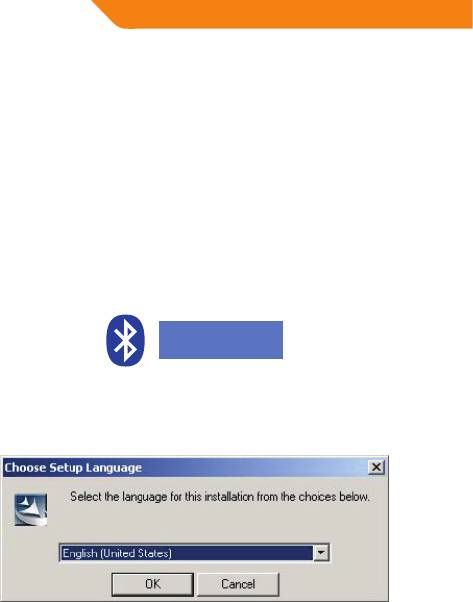
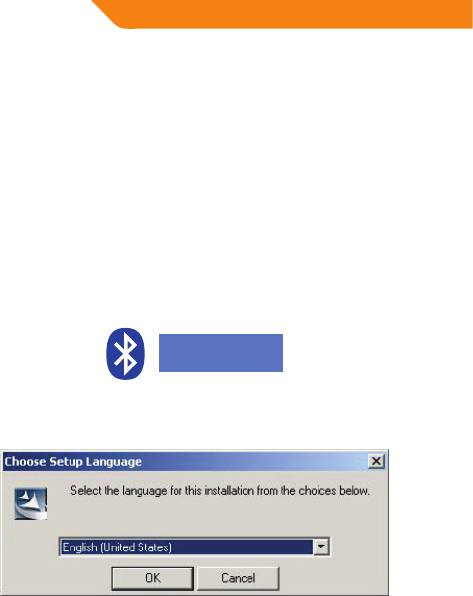
3. Valige keel ning klõpsake „Next“. Vt. pilt 2.
(Pilt 2) Programmi keelevalik.
28
EE
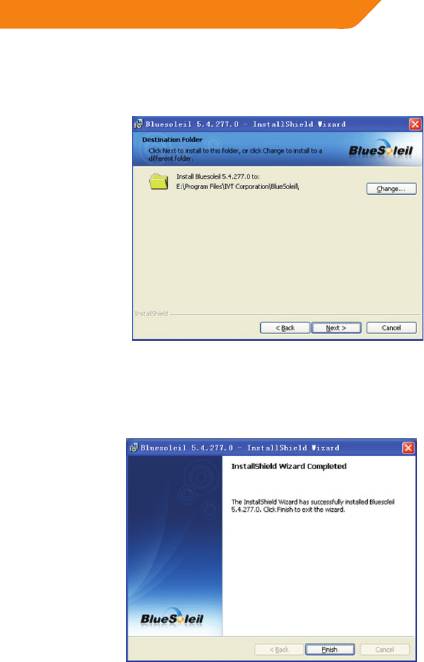
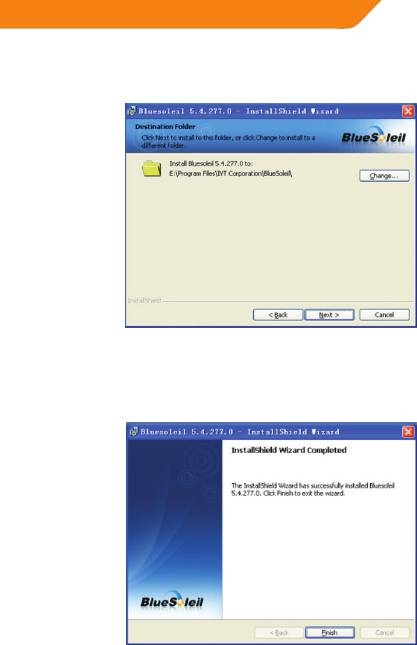
4. Palun klõpsa nuppu „Next“ (Pilt 3) ning algab programmi installeerimine. Kui
te soovite muuta installeerimiskausta asukohta, palun klõpsake „Change“ ning
valige sobiv kaust (folder).
(Pilt 3) Valige programmi installeerimise asukoht
5. Pärast installeerimist, kui tuleb vastav teade, tehke arvutile restart, valige „Yes“
ja vajutage “Finish” .
(Pilt 4) Installatsiooni lõpetamine
29
EE
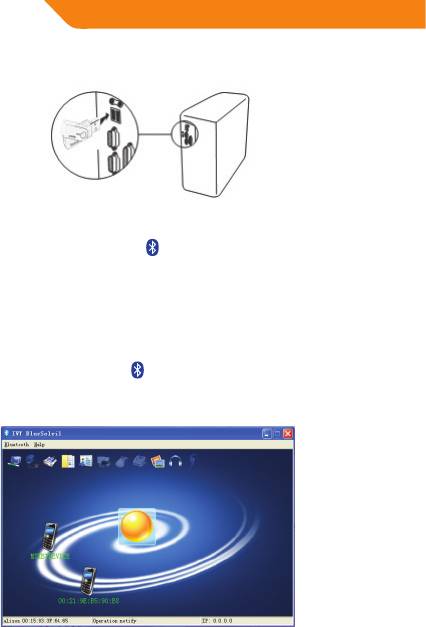
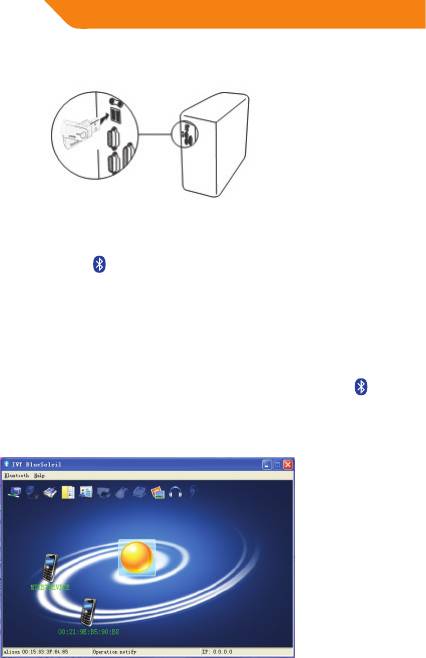
6. Pange USB seade arvuti USB porti (pilt 5) ja draiver installeeritakse automaatselt.
(Pilt 5) Aseta USB seade arvuti USB porti.
7. Pärast installatsiooni kuvatakse ikoon desktop’il ja ekraani all oleval tööribal.
Programmi „IVT BlueSoleil“
käivitamin
1. tee topeltklõps deskdopi ikoonil või kliki hiire parema klahviga tööriba
ikoonile „Display Clasic View“ ja „ IVT BlueSoleil“ programm käivitub automaatselt
(vaata pilt 6).
(Pilt 6) „IVT BlueSoleil“ peamenüü
Ühenda „Bluetooth“ seade arvuti USB porti.
30
EE
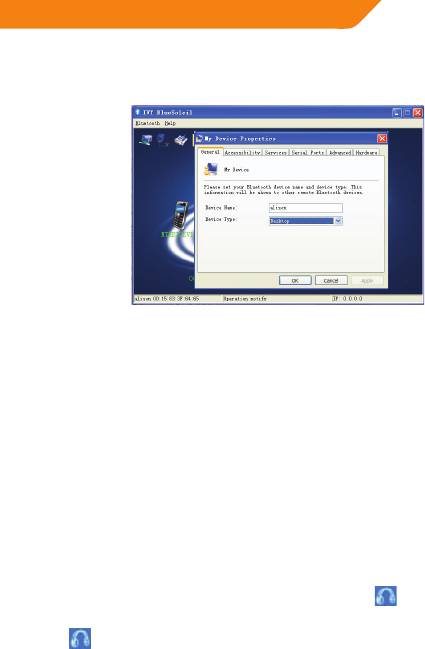
Märkus: Kui käivitad programmi esimest korda, palun sisesta oma „Bluetooth“ seadme
nimetus („Device Name“) ja vali peaarvuti tüüp („Device Type“), seejärel vali “OK”
(vaata pilti 7).
(Pilt 7) seadme nimetuse ja tüübi sisestamine.
2. Kui on sisestatud seadme nimetus ja tüüp, siis USB seade on valmis töötama
teiste „Bluetooth“ seadmetega ja erinevate programmidega.
Loo audio stereo ühendus
oma arvuti kaudu
1 samm: Käivita „IVT BlueSoleil“ programm.
2 samm: Vali „Bluetooth“ ja „Search Devices“.
3 samm: Vali oma stereo klapid klikkides hiire parema klahviga ikoonile, seejärel
vali “Pair”.
4 samm: Sisesta klappide kood.
5 samm: Tee topeltklõps stereo klappide ikoonil ja süttib
ikoon.
6 samm: Kui soovite käivitada „Bluetooth“ audiovisuaalset ühendust, vajutage üks
kord
ikooni ja oodake natuke. Ühendus tekib mõne sekundi jooksul.
7 samm: Käivitage muusika oma arvutist ning kõrvaklappidest hakkab kostma
stereomuusika.
31

EE
Vestlus, kasutades stereo
kõrvaklappe kui hääle
sisendi-/ väljundiseadet
1 samm: Käivita „IVT BlueSoleil“ programm (Vaata eelmist peatükki).
2 samm: Vali „Bluetooth“) ja „Search Devices“.
3 samm: Vali oma stereo klapid klikkides hiire parema klahviga ikoonile, seejärel
vali “Pair”.
4 samm: Sisesta kood „0000“.
5 samm: Tee topeltklõps stereoklappide ikoonil ja selekteeri
ikoon.
6 samm: Kui soovite käivitada „Bluetooth“ kõrvaklapid, vajutage üks kord
ikooni ning kõrvaklappidest hakkab kostuma piibitamine. Nüüd on kõrvaklapid
ühendatud.
7 samm: Nüüd saate suhelda oma sõpradega kasutades mõnda sobivat
programmi, nt „Skype“, „MSN“ või „Net Meeting“.
Veaotsing
Kui sa ei saa vastu võtta audioheli oma arvutist, siis palun kontrolli
alljärgnevat:
TM
• Veendu, et on installeeritud „BlueSoleil
“ tarkvara;
• Veendu, et oled sisestanud korralikult arvutisse „Acme Bluetooth®“ USB seadme;
• Veendu, et klapid on lülitatud sisse ja on korralikult laetud;
• Veendu, et kõrvaklapid on ühenduses personaalarvutiga USB seadme kaudu.
• Veendu, et klapid on lähemal kui 10 m arvutist ja et klappide ning arvuti vahel ei
oleks takistusi, nagu müürid või teised elektriseadmed .
Lisainformatsiooni seadme ühilduvusest teiste „Bluetooth“ seadmetega
saamiseks, palume kontakteeruda e-maili aadressil: support@acme.eu
Hooldus ja kasutamine
• Vaadake, et USB seadme peale ei satuks vedelikke või niiskust, kuna ta ei ole
veekindel.
32

EE
• USB seadet ei tohi puhastada abrasiivsete puhastusvahenditega.
• Ärge hoidke USB seadet väga kõrges või väga madalas temperatuuris.
• Ärge visake USB seadet tulle, kuna ta võib plahvatada.
• Kaitske USB seadet teravate objektide eest, kuna nad võivad USB seadet
kriimustada või kahjustada.
• Ärge kinnitage midagi USB seadme sisemusse, kuna see võib kahjustada
sisemisi komponente.
• Ärge avage USB seadet, kuna ta ei koosne parandatavatest komponentidest.
Ohutusnõuded
• Ärge lubage lastel mängida USB seadmega, kuna väikesed detailid võivad
sattuda suhu ning põhjustada lämbumisohtu.
• Pidage kinni kõigist hoiatusmärkidest, mis nõuavad elektriseadmete või RF
raadiote välja lülitamist teatud kohtades. Sellisteks kohtadeks on haiglad,
plahvatusohtliku kohad ning võimalikud plahvatuslikud atmosfäärid.
Toote spetsifikatsioon
„Bluetooth“
Versioon 2.0 (Ühildub versioonidega 1.1 ja 1.2)
spetsikatsioon:
„Bluetooth“
A2DP, AVRCP, BIP, BNEP, DUN, FAX, FTP, GAP,
Prole toetab:
GAVDP, HCRP, HEADEST, BEX, OPP, PAN & SPP
Sagedusvahemik: 2,4 GHz spekter
Toimimiskaugus: Kuni 10/100 meetrit
Andmeedastuskiirus: Maksimaalselt 3 Mbps
OS toetus: Windows 98SE/ME/2000/XP/Vista/7
Rakendustarkvara: IVT BlueSoleil
33

EE
Lisa
„Bluetooth“ toetab proile:
„Bluetooth“ kohaliku võrgu proil (PAN) võimaldab personaalarvutitel, kaasaskantavatel
arvutitel, pihuarvutitel ja teistele „Bluetooth“ toetavatele seadmetele luua kahte tüüpi PAN
võrku. Grupi võrgus (GN), mis toimib kui isoleeritud võrk, paljud PAN kasutajad (PANUS) on
omavahel ühenduses GN kontrolleri kaudu. Alternatiivne variant, et PAN koosneb paljudest
PANUS’test, mis on ühenduses võrgu juurdepääsu punktiga (NAP) (Network Access Point), mis
võimaldab juurdepääsu välise kohaliku võrgu (LAN) infrastruktuurile. „BlueSoleil“ toetab kõiki
kolme selle seadme funktsiooni – GN (kontroller), PAN ja NAP.
„Bluetooth“ telefonisidevõrgu (DUN) proil võimaldab tarbijatel juhtmevabalt olla ühenduses
internetiga „Bluetooth“ modemi või mobiiltelefoni kaudu, mis toetab DUN proili.
„Bluetooth“ jadapordi proil (SPP) võimaldab personaal-, kaasaskantavatel, pihuarvutitel,
GPS-idel, juhtmevabadel järjestikadapteritel ja teistel „Bluetooth“ toetavatele seadmetele
virtuaalset porti, mis lubab neil olla ühenduses üksteisega juhtmevabalt „Bluetooth“ kaudu
järjestikkaabli kaudu. „BlueSoleil“ toetab nelja järjestikporti väljaminevale ühendusele ja
kahte „Bluetooth“ järjestikporti sissetulevale ühendusele.
„Bluetooth“ LAN juurdepääsu proil (LAP) võimaldab tarbijatel saada ühendust kohaliku
võrguga (LAN) „Bluetooth“ aktiviseeritud LAN juurdepääsupunkti kaudu.
Faili ümbertõstmise protokoll (FTP) võimaldab tarbijatel ümber tõsta faile ja (või)
katalooge „Bluetooth“ aktiviseeritud kaasaskantavate-, personaal-, pihuarvutite,
mobiiltelefonide jne. vahel.
„Bluetooth“ sünkroniseerimisproil (SYNC) võimaldab tarbijatel sünkroniseerida Pim objekte
oma arvutis objektidega, mis on teistes „Bluetooth“ aktiviseeritud arvutites, mobiiltelefonides,
pihuarvutites ja teistes seadmetes.
„Bluetooth“ objektide saatmisproil (OPP) võimaldab tarbijatel saata ja saada isikliku
informatsiooni korrastamise (PIM) andmeobjekte (kaasaarvatud teateid, märkmeid, kalendreid
ja visiitkaarte) sisse või välja „Bluetooth“ aktiviseeritud pihuarvutitest või mobiiltelefonidest.
„Bluetooth“ printeriproil (HCRP) võimaldab teie arvutil saada ühendust „Bluetooth“toetavate
printeriga.
„Bluetooth“ inimliidese seadme (HID) proil võimaldab kasutada „Bluetooth“ aktiviseeritud
HID seadmeid, näiteks, arvuti juhtimisklaviatuure, hiiri või juhthoobasid.
„Bluetooth“ faks võimaldab saata fakse arvutist „Bluetooth“ toetava mobiiltelefonivõi modemi
kaudu.
Peamine piltide korrastamisproil (BIP) võimaldab saada fotosid sellistest „Bluetooth“
toetavatest seadmetest, nagu digitaalsed fotoaparaadid, mobiiltelefonid või teised seadmed.
Samuti võimaldab kaugjuhtimisega juhtida piltide projektsioone ja teisi pildinduse
funktsioone.
Audiovisuaalsete kõrvaklappide proil võimaldab tarbijatel kasutada „Bluetooth“ toetavaid
kõrvaklappe kõrgkvaliteetse stereofoonilise muusika kuulamiseks, mida mängitakse arvuti
kaudu.
Kõrvaklappide proil võimaldab tarbijatel kasutada „Bluetooth“ kõrvaklappe kui
juhtmevabasid kõrvaklappe või mikrofone.
34

EE
Vastavusdeklaratsioon
Meie, „ACME BALTIJA“ deklareerime, et toode, mille nimetus on „Bluetooth“ USB
adapter mobiilne Nr.: BTDG30BK, vastab põhilistele nõukogu direktiivi 1999/5/eB
(mida nimetatakse R&TTE direktiiviks) artiklite 3.1.a, 3.1.b ja 3.2 nõudmistele ning
on valmistatud kinni pidades nimetatud direktiivi „Bluetooth“ USB seadmetele
esitatavatest nõuetest.
35
PL
Instalacja oprogramowania –
IVT BluseSoleil
Aby zainstalować oprogramowanie IVT BlueSoleil wykonaj poniższe
czynności.
1. Przy pierwszym otwarciu zawartości opakowania włóż płytę CD-ROM do
napędu optycznego aby rozpocząć instalację oprogramowania.
2. Nie podłączaj adaptera Bluetooth USB do komputera przed zainstalowaniem
oprogramowania.
Uwaga: Jeżeli w komputerze aktywna jest funkcja automatycznego uruchamiania
(w systemie Windows jest tak zazwyczaj) instalacja oprogramowania rozpocznie
się automatycznie. Jeśli instalacja nie rozpocznie się automatycznie możesz użyć
programu Windows explorer aby otworzyć zawartość płyty CD i ręcznie uruchomić
program Setup.exe. Patrz Rysunek 1.
BlueSoleil 5.4.2
(F:)
(Rysunek 1) Setup.exe
3. Wybierz język a następnie kliknij „OK”. Patrz Rysunek 2.
(Rysunek 2) Wybierz język oprogramowania
36
PL
4. Aby rozpocząć instalację oprogramowania kliknij „Next” (Patrz Rysunek 3). Aby
zmienić katalog, w którym zostanie zainstalowane oprogramowanie kliknij
„Change” i wybierz docelowy folder instalacji.
(Rysunek 3) Wybierz katalog, w którym zostanie zainstalowane oprogramowanie
5. Po zakończeniu instalacji należy ponownie uruchomić komputer. Gdy pojawi się
stosowny komunikat wybierz „Yes” a następnie kliknij „Finish”.
(Rysunek 4) Zakończenie instalacji
37
PL
6. Podłącz adapter Bluetooth USB do portu USB w komputerze
(Rysunek 5). Sterownik urządzenia zostanie zainstalowany automatycznie.
(Rysunek 5) Podłączenie adaptera Bluetooth USB do portu USB w komputerze
7. Po zakończeniu instalacji na Pulpicie oraz w pasku skrótów na dole ekranu
komputera pojawi się ikona
.
Uruchamianie oprogramowa-
nia IVT BlueSoleil
1. Aby uruchomić oprogramowanie IVT Bluesoleil kliknij dwukrotnie ikonę na
Pulpicie lub kliknij prawym przyciskiem myszy na tej ikonie w pasku skrótów, a
następnie wybierz „Display Classic View” (Patrz Rysunek 6).
(Rysunek 6) Menu główne programu IVT BlueSoleil
38
PL
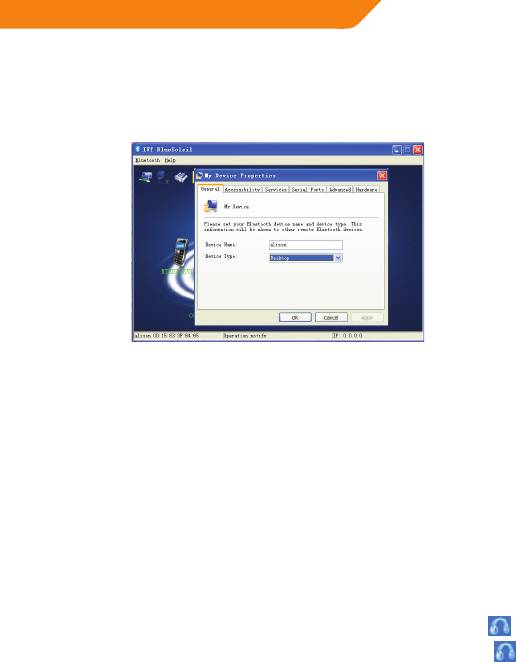
Podłącz adapter Bluetooth USB do portu USB w komputerze.
Uwaga: Jeśli jest to pierwsze uruchomienie programu należy wybrać
Nazwę Urządzenia Bluetooth (Device Name) oraz Typ Urządzenia (Device
Type) a następnie kliknąć „OK” (patrz rysunek 7).
(Rysunek 7) Wybór nazwy i typu urządzenia
2. Po wybraniu Nazwy oraz Typu Urządzenia adapter Bluetooth USB jest gotowy
do współpracy z innymi urządzeniami Bluetooth.
Tworzenie połączenia audio
poprzez komputer
Krok 1: Uruchomienie programu IVT BlueSoleil.
Krok 2: Wybierz Bluetooth i Search Devices.
Krok 3: Wybierz swój zestaw słuchawkowy stereo klikając prawym przyciskiem
myszy na jego ikonie a następnie kliknij „Pair”.
Krok 4: Wpisz hasło dla zestawu słuchawkowego.
Krok 5: Kliknij dwa razy na ikonie zestawu słuchawkowego. Zaświeci się ikona
.
Krok 6: W przypadku usługi Bluetooth Audio/Video kliknij jednokrotnie ikonę
i zaczekaj, po kilku sekundach zostanie nawiązane połączenie.
Krok 7: Uruchom odtwarzanie muzyki na komputerze. Muzka zostanie przesłana
do Twojego zestawu słuchawkowego stereo.
39

PL
Rozmawiaj używając twojego
zestawu słuchakowego jako
urządzenia wejścia/wyjścia
Krok 1: Uruchom oprogramowanie IVT BlueSoleil (Patrz poprzedni rozdział).
Krok 2: Wybierz Bluetooth i Search Devices.
Krok 3: Wybierz swój zestaw słuchawkowy klikając prawym przyciskiem myszy na
jego ikonie a następnie kliknij „Pair”.
Krok 4: Wpisz hasło „0000”.
Krok 5: Kliknij dwa razy na ikonie zestawu słuchawkowego. Zaświeci się ikona
.
Krok 6: W przypadku usługi Bluetooth Headset Service, kliknij raz ikonę
,
usłuszysz sygnał dźwiękowy w zestawie słuchawkowym. Zestaw słuchawkowy
został podłączony.
Krok 7: Możesz rozmawiać ze znajomymi za pomocą oprogramowania typu Skype,
MSN, Net Meeting etc.
Rozwiązywanie problemów
Jeżeli nie jesteś w stanie odtworzyć muzyki z komputera PC, spróbuj wykonać
poniższe czynności:
TM
• Upewnij się, że zainstalowałeś oprogramowanie BlueSoleil
.
• Upewnij się, że adapter ACME Bluetooth® został prawidłowo podłączony do
portu USB w komputerze.
• Upewnij się, że zestaw słuchawkowy jest włączony i naładowany.
• Upewnij się, że zestaw słuchawkowy został poprawnie połączony z komputerem
poprzez adapter Bluetooth.
• Upewnij się, że zestaw słuchawkowy znajduje się nie dalej niż 10 metrów od
komputera oraz że pomiędzy zestawem słuchawkowym a komputerem nie ma
ścian oraz urządzeń elektronicznych.
Aby uzyskać więcej informacji na temat kompatybilności urządzeń oraz innych
produktów opartych o standard Bluetooth skontaktuj się z support@acme.eu.
40

PL
Utrzymanie i konserwacja
• Adapter USB nie jest wodoodporny. Nie wystawiaj go na działanie płynów lub
wilgoci.
• Do czyszczenia adaptera USB nie stosuj ściernych środków czyszczących.
• Nie narażaj adaptera USB na działanie skrajnie wysokich lub skrajnie niskich
temperatur.
• Nie wrzucaj adaptera USB do ognia, gdyż grozi to eksplozją.
• Nie zbliżaj adaptera USB do ostrych przedmiotów, gdyż może to spowodować
zadrapania lub uszkodzenie.
• Aby uniknąć uszkodzenia wewnętrznych komponentów nie umieszczaj
czegokolwiek wewnątrz adaptera USB.
• Nie rozmontowuj adaptera USB ponieważ nie zawiera on wymienialnych
podzespołów.
Informacje dotyczące
bezpieczeństwa
• Nigdy nie pozwalaj dzieciom na zabawę adapterem USB - małe części mogą
spowodować zadławienie.
• W niektórych miejscach zwracaj uwagę na znaki informujące o konieczności
wyłączenia urządzeń radiowych. Miejsca te to na przykład szpitale oraz obszary
wybuchów.
Specyfikacja produktu
Specykacja Bluetooth: Wersja 2.1 (Kompatybilna wstecz z 1.1, 1.2 and 2.0)
Wspierane prole
A2DP, AVRCP, BIP, BNEP, DUN, FAX, FTP, GAP,
Bluetooth:
GAVDP, HCRP, HEADEST, BEX, OPP, PAN i SPP
Zakres częstotliwości: Widmo 2,4GHz
Zasięg działania: Do 10 metrów
Przepustowość: Do 3 Mbps
Wspierane systemy
Windows 98SE/ME/2000/XP/Vista/7
operacyjne:
Oprogramowanie: IVT BlueSoleil
41
PL
Załącznik
Wspierane prole Bluetooth
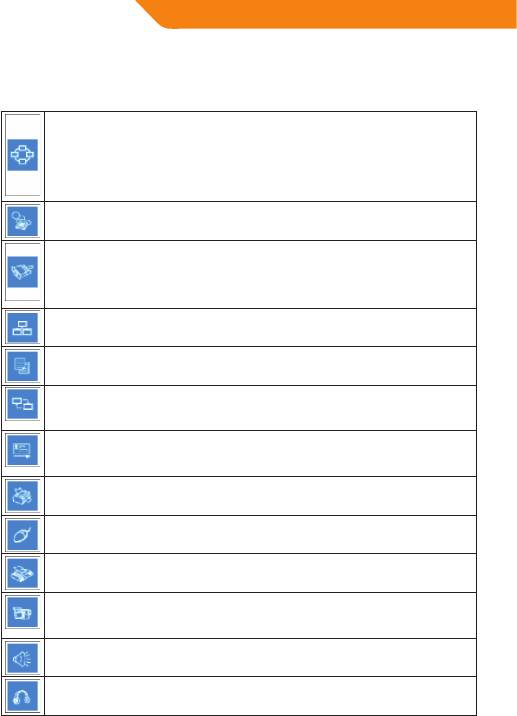
Prol Bluetooth Area Networking (PAN) umożliwia urządzeniom takim jak komputery PC,
laptopy, PDA i innym zgodnym ze standardem Bluetooth tworzenie jednego z dwóch
rodzajów sieci PAN. W sieci typu Group ad-hoc Network (GN), działającej jako sieć oddzielna,
użytkownicy PAN (PANUS) są połączeni poprzez kontroler GN. W drugim wariancie PAN
może zostać utworzony przez wielu użytkowników PANUS podłączonych do punktu dostępu
(Network Access Point - NAP), który umożliwia dostęp do zewnętrznej, lokalnej infrastruktury
LAN. Oprogramowanie BlueSoleil wspiera wszystkie trzy role - GN (kontroler), PANUS oraz
NAP.
Prol Bluetooth Dial-up Networking (DUN) pozwala na bezprzewodowy dostęp do internetu
typu dial-up poprzez modem Bluetooth lub telefon komórkowy wspierający Prol DUN.
Prol Bluetooth Serial Port Prole (SPP) udostępnia urządzeniom takim jak komputery PC,
laptopy, PDA, odbiorniki GPS, szeregowe adaptery bezprzewodowe oraz innym urządzeniom
zgodnym ze standardem Bluetooth port wirtualny, który pozwala tym urządzeniom łączyć
się bezprzewodowo bez konieczności stosowania kabla szeregowego. BlueSoleil udostępnia
cztery porty szeregowe Bluetooth Serial Ports dla połączeń wychodzących oraz dwa porty
szeregowe Bluetooth Serial Ports dla połączeń przychodzących.
Prol Bluetooth AN Access Prole (LAP) umożliwia użytkownikom dostęp do sieci typu Local
Area Network (LAN) poprzez punkt dostępu (access point) zgodny ze standardem Bluetooth.
Transfer plików (FTP) umożliwia użytkownikom przesyłanie plików i/lub folderów
pomiędzy laptopami, komputerami stacjonarnymi, PDA, telefonami komórkowymi i innymi
urządzeniami zgodnymi ze standardem Bluetooth.
Prol Bluetooth Synchronization (SYNC) umożliwia użytkownikom synchronizację
obiektów PIM znajdujących się na ich komputerze z obiektami znajdującymi się na innych
komputerach oraz innych urządzenia zgodnych ze standardem Bluetooth, takich jak telefon
komórkowe, PDA, etc.
Prol Bluetooth Object Push (OPP) umożliwia użytkownikom przesyłanie obiektów typu
Personal Information Management (PIM) (w tym wiadomości, notatek, wpisów do kalendarza
oraz wizytówek) do oraz z urządzeń zgodnych ze standardem Bluetooth, takich jak PDA lub
telefony komórkowe.
Prol Bluetooth Printer (HCRP) umożliwia połączenie Twojego komputera z drukarką zgodną
ze standardem Bluetooth.
Prol Bluetooth Human interface Device (HID) umożliwia dostęp do urządzeń HID
wspierających protokół Bluetooth, takich jak klawiatury, myszy lub joysticki, celem
przekazania im kontroli nad komputerem.
Prol Bluetooth FAX umożliwia użytkownikom wysyłanie faksów z komputera poprzez
telefon komórkowy lub modem zgodny ze standardem Bluetooth..
Prol Basic Imaging Prole (BIP) umożliwia użytkownikom pobieranie zdjęć z urządzeń
zgodnych ze standardem Bluetooth, takich jak cyfrowe aparaty fotograczne, telefony
komórkowe i inne kompatybilne urządzenia. Prol ten umożliwia również zdalne
wykonywanie prezentacji oraz innych funkcji związanych z obrazami.
Prol AV Headphone umożliwia słuchanie wysokiej jakości muzyki odtwarzanej z komputera
poprzez słuchawki zgodne ze standardem Bluetooth.
Prol Headset pozwala na używanie bezprzewodowych słuchawek Bluetooth oraz
mikrofonu.
42

PL
Deklaracja zgodności
My, ACME BALTIJA, deklarujemy, że poniższy produkt:
• Nazwa Produktu: Adapter Bluetooth USB
• Model: BTDG-30-BLK
Spełnia wymagania Dyrektywy 1999/5/EC (znanej jako Dyrektywa R&TTE): Artykuł
3.1a, 3.1.b i 3.2. oraz że produkt ten jest wytwarzany zgodnie z BTDG powyższej
Dyrektywy.
43
DE
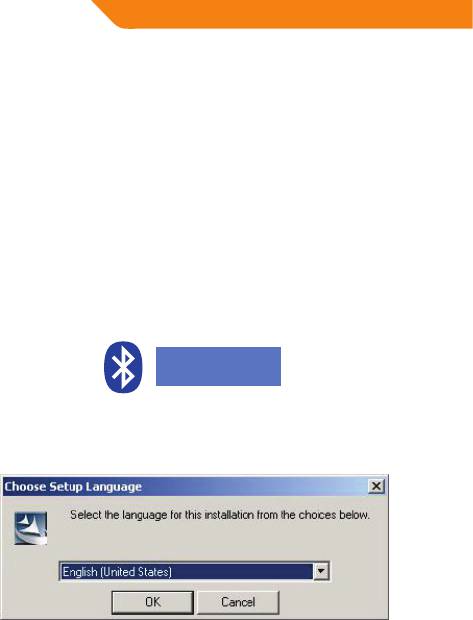
Installation der anwendung –
IVT BlueSoleil
Führen Sie die folgenden Schritte durch, um das Programm IVT BlueSoleil zu
installieren.
1. Bevor Sie den Dongle zum ersten Mal anstecken, legen Sie die CD-ROM ein, um
die Softwareinstallation zu beginnen.
2. Stecken Sie den Dongle erst dann an Ihren PC, wenn die Software
heruntergeladen wurde.
Hinweis: Falls die Auto-Run-Funktion der CD-ROM aktiviert ist (unter Windows ist dies
standardmäßig der Fall), startet das Installationsprogramm automatisch. Falls nicht,
können Sie mit dem Windows Explorer die Inhalte der CD durchsuchen und manuell die
Datei Setup.exe ausführen. Vgl. Bild 1.
BlueSoleil 5.4.2
(F:)
(Bild 1) Setup.exe
3. Wählen Sie Ihre gewünschte Sprache und klicken Sie auf „OK“. Vgl. Bild 2.
(Bild 2) Sprachauswahl des Programms
44
DE
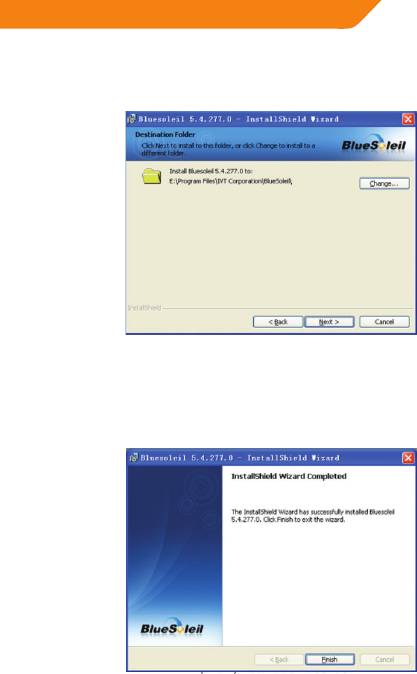
4. Klicken Sie auf „Next“ (Bild 3), um die Installation des Programms zu starten. Falls
Sie das gewünschte Zielverzeichnis für die Installation ändern möchten, klicken
Sie auf „Change“, um einen anderen Ordner auszuwählen.
(Bild 3) Zielverzeichnis für die Programminstallation wählen
5. Nach der Installation müssen Sie Ihren PC neustarten. Wenn Sie dazu
aufgefordert werden, wählen Sie „Yes“ und klicken Sie auf „Finish“.
(Bild 4) Installation beenden
45
DE
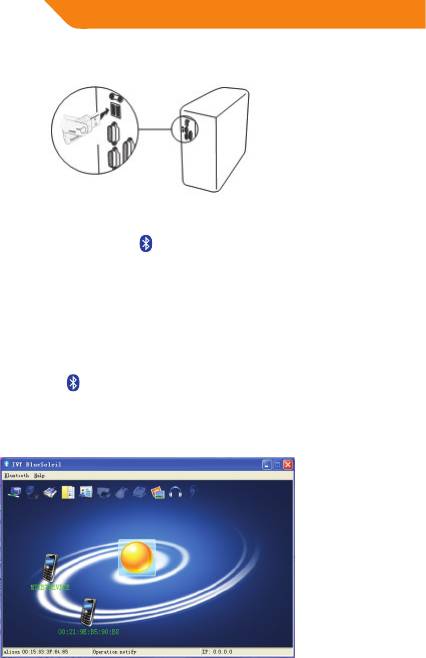
6. Sie den USB-Dongle an einen USB-Anschluss (Bild 5). Der Treiber wird nun
automatisch installiert.
(Bild 5) Den USB-Dongle an den PC anstecken
7. Nach der Installation erscheint ein
-Symbol zum Programmstart auf dem
Desktop und in der Schnellstartleiste am unteren Ende des Bildschirms.
Ausführen der anwendung
IVT BlueSoleil
1. Doppelklicken Sie das -Symbol auf dem Desktop oder rechtsklicken Sie
das Symbol in der Schnellstartleiste und wählen Sie „Display Classic View“
(Klassische Ansicht). Das Programm IVT BlueSoleil wird automatisch gestartet
(vgl. Bild 6).
(Bild 6) Hauptmenü von IVT BlueSoleil
46
DE
Stecken Sie den BTDG an einen USB-Anschluss Ihres PCs.
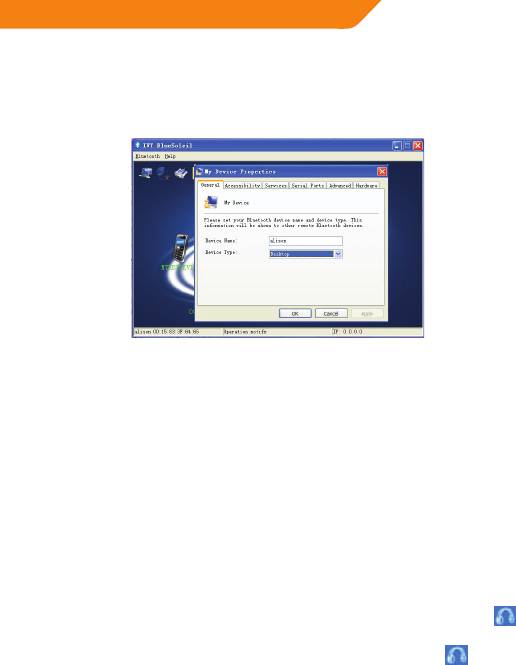
Hinweis: Wenn Sie das Programm zum ersten Mal ausführen, geben Sie einen Device
Name (Bluetooth-Gerätenamen) ein und wählen Sie den Device Type (Gerätetyp).
Klicken Sie dann auf „OK“ (vgl. Bild 7).
(Bild 7) Eingabe des Gerätenamens und –typs
2. Nachdem Sie den Gerätenamen und -typ eingegeben haben, ist der USB-
Dongle bereit zur Kopplung mit anderen Bluetooth-Geräten für verschiedene
Anwendungen.
Erstellen einer stereo-audio-
verbindung via PC
Schritt 1: Starten Sie das Programm IVT BlueSoleil.
Schritt 2: Wählen Sie Bluetooth und Search Devices.
Schritt 3: Wählen Sie Ihre Stereokopfhörer durch Rechtsklick auf das Symbol und
klicken Sie dann auf „Pair“.
Schritt 4: Geben Sie den Zugangsschlüssel für die Kopfhörer ein.
Schritt 5: Doppelklicken Sie auf das Symbol für Ihre Stereokopfhörer – das
-Symbol leuchtet auf.
Schritt 6: Zum Starten des Bluetooth-AV-Dienstes klicken Sie auf das
-Symbol
und warten Sie. Die Verbindung wird nun innerhalb weniger Sekunden hergestellt.
Schritt 7: Geben Sie Musik auf Ihrem PC wieder – die Stereoausgabe wird nun auf
Ihre Stereokopfhörer übertragen.
47
DE
Chatten mit hilfe von
stereokopfhörern als gerät
zur spracheingabe/-ausgabe
Schritt 1: Starten Sie das Programm IVT BlueSoleil (wie im vorigen Abschnitt).
Schritt 2: Wählen Sie Bluetooth und Search Devices (Geräte suchen).
Schritt 3: Wählen Sie Ihre Kopfhörer durch Rechtsklick auf das Symbol und klicken
Sie dann auf „Pair“ (Koppeln).
Schritt 4: Geben Sie als Zugangsschlüssel „0000“ ein.
Schritt 5: Doppelklicken Sie auf das Symbol für Ihre Kopfhörer – das
- Symbol
leuchtet auf.
Schritt 6: Zum Starten des Dienstes Bluetooth Headset Service (Bluetooth-
Kopfhörer) klicken Sie einmal auf das
- Symbol. Sie hören einen piependen
Signalton über Ihre Kopfhörer. Die Kopfhörer werden verbunden.
Schritt 7: Sie können nun mit Ihren Freunden über Programme wie Skype, MSN
oder Net Meeting usw. chatten.
Fehlersuche
Falls die Stereoausgabe von Ihrem PC nicht auf Ihre Kopfhörer übertragen
wird, führen Sie folgende Schritte durch:
TM
• Überprüfen Sie, ob die Software BlueSoleil
installiert ist.
• Überprüfen Sie, ob der ACME-Bluetooth®-Dongle korrekt an Ihren PC angesteckt
ist.
• Überprüfen Sie, ob die Kopfhörer eingeschaltet und betriebsbereit sind.
• Überprüfen Sie, ob die Kopfhörer korrekt über den Dongle mit Ihrem PC
gekuppelt sind.
• Stellen Sie sicher, dass Sie sich mit den Kopfhörern nicht mehr als 10 Meter von Ihrem
PC entfernen und dass keine Hindernisse den Empfang stören, wie beispielsweise
Wände oder andere elektronische Geräte in der Nähe.
Weitere Informationen zur Kompatibilität zwischen Geräten und anderen
Bluetooth-fähigen Produkten erhalten Sie auf Anfrage an support@acme.eu.
48

DE
Pflege und wartung
• Setzen Sie den USB-Dongle keinen Flüssigkeiten, Nässe oder hoher Luftfeuchte
aus, da er nicht wasserdicht ist.
• Verwenden Sie keine aggressiven Reinigungsmittel zur Säuberung des USB-
Dongle.
• Setzen Sie den USB-Dongle keinen extreme hohen oder niedrigen Temperaturen
aus.
• Werfen Sie den USB-Dongle nicht ins Feuer, da dies eine Explosion verursachen
kann.
• Achten Sie darauf, dass Sie Ihren USB-Dongle nicht durch scharfe Gegenstände
zerkratzen oder beschädigen.
• Führen Sie keine Gegenstände in den USB-Dongle ein, da dadurch interne
Komponenten beschädigt werden können.
• Nehmen Sie den USB-Dongle nicht auseinander. Er enthält keine zu wartenden
Bestandteile.
Sicherheitshinweise
• Halten Sie den USB-Dongle von Kindern fern, da kleine Teile verschluckt werden
könnten.
• Beachten Sie sämtliche Warnhinweise zur Abschaltung von elektronischen oder
Funkgeräten in bestimmten Räumen und Umgebungen. Dazu gehören vor allem
Krankenhäuser, Sprenggebiete und Zonen mit möglicherweise explosiver
Atmosphäre.
Produktspezifikation
Version 2.1 (Rückwärtskompatibel mit 1.1, 1.2 und
Bluetooth-Spezikation:
2.0)
Unterstützte Bluetooth-
A2DP, AVRCP, BIP, BNEP, DUN, FAX, FTP, GAP,
Prole:
GAVDP, HCRP, HEADEST, BEX, OPP, PAN & SPP
Frequenzbereich: 2,4-GHz-Spektrum
Nutzungsentfernung: Bis zu 10 Meter
Datendurchsatz: Max. 3Mbps
Betriebssystem: Windows 98SE/ME/2000/XP/Vista/7
Anwendungssoftware: IVT BlueSoleil
49
DE
Anhang
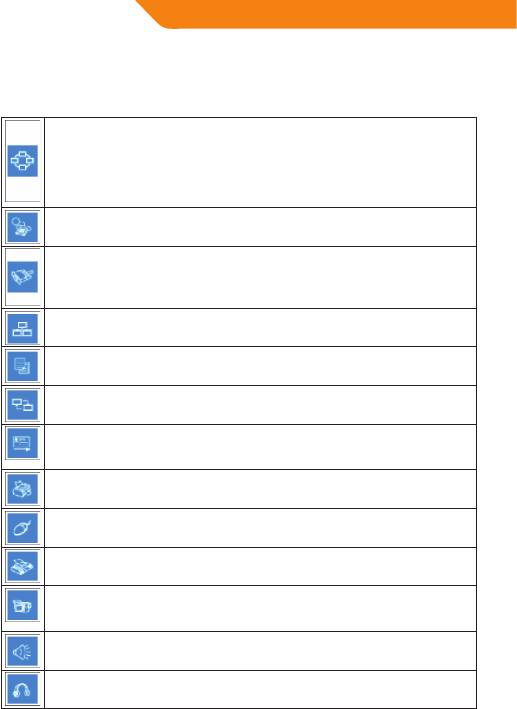
Unterstützte Bluetooth-Anwendungsprole
Das Prol „Bluetooth Area Networking“ (PAN ) ermöglicht PCs, Laptops, PDAs und anderen
Bluetooth-fähigen Geräten die Bildung eines PAN-Netzes. Hierbei gibt es zwei Arten: In
einem „Group ad-hoc Network“ (GN), das als isoliertes Netz funktioniert, werden mehrere
PAN-Nutzer (PANUS) über einen GN-Controller verbunden. Alternativ dazu kann ein PAN aus
mehreren PAN US bestehen, die mit einem Network Access Point (NAP) verbunden sind, der
wiederum den Zugang zu einem externen lokalen Netzwerk (LAN) ermöglicht. BlueSoleil
unterstützt alle drei Geräterollen: GN (Controller), PANUS und NAP.
Das Prol „Bluetooth Dial-up Networking” (DUN) ermöglicht es Nutzern, sich drahtlos ins
Internet über ein Bluetooth-Modem oder ein Mobiltelefon einzuwählen, welches das DUN-
Prol unterstützt.
Das Prol „Bluetooth Serial Port” (SP) stellt PCs, Laptops, PDAs, GPS-Empfängern, schnurlosen
seriellen Adaptern und anderen Bluetooth-fähigen Geräten einen virtuellen Anschluss zur
Verfügung, über den sie sich miteinander ohne ein serielles Kabel drahtlos verbinden können.
BlueSoleil unterstützt vier serielle Bluetooth-Ports für abgehende Verbindungen und zwei
serielle Bluetooth-Ports für eingehende Verbindungen.
Das Prol „Bluetooth LAN Access” (LAP) ermöglicht Nutzern den Zugri auf ein lokales
Netzwerk (LAN) über einen Bluetooth-fähigen LAN-Zugangspunkt.
Über das Prol „File Transfer” (FTP) können Nutzer Dateien und/oder Ordner zwischen
Bluetooth-fähigen Computern, Laptops, PDAs, Mobiltelefonen usw. übertragen.
Über das Prol „Bluetooth Synchronization” (SYNC) können Nutzer PIM-Objekte auf ihren
Computern mit denen auf anderen Bluetooth-fähigen Computern oder Mobiltelefonen, PDAs
und anderen Geräten synchronisieren.
Über das Prol „Bluetooth Object Push” (OP) können Nutzer PIM-Datenobjekte („Personal
Information Management“; umfasst Nachrichten, Notizen, Kalendereinträgen und
Visitenkarten) von einem Bluetooth-fähigen PDA oder Mobiltelefon empfangen und an diese
Geräte senden.
Über das Prol „Bluetooth Printer” (HCRP) können Sie Ihren Computer mit einem Bluetooth-
fähigen Drucker verbinden.
Das Prol „Bluetooth Human interface Device” (HID) ermöglicht die Verbindung von
Bluetooth-fähigen Eingabegeräten (wie Tastaturen, Mäuse oder Joysticks) mit dem Computer.
„Bluetooth FAX” ermöglicht das Verschicken von Faxen von einem Computer aus über ein
Bluetooth-fähiges Mobiltelefon oder Modem.
Über das Prol “Basic Imaging” (BIP) können Nutzer Bilder von einem Bluetooth-Gerät
empfangen, wie beispielsweise von Digitalkameras, Mobiltelefonen oder anderen
kompatiblen Geräten. Dieses Prol gestattet auch die ferngesteuerte Bildprojektion und
andere Bildfunktionen.
Über das Prol „AV Headphone” können Nutzer Bluetooth-fähige Kopfhörer anschließen und
damit hochqualitative Stereomusik von einem Computer genießen.
Das „Headset”-Prol ermöglicht es Nutzern, Bluetooth-Kopfhörer als drahtlosen Hörer oder
als Mikrofon zu nutzen.
50

DE
Konformitätserklärung
Wir, ACME BALTIJA, erklären, dass das unten genannte Produkt:
• Produktname: Bluetooth-USB-Adapter
• Modell-Nr.: BTDG-30-BLK
die folgenden grundlegenden Anforderungen der Richtlinie des Europarates
1999/5/EC (bekannt als R&TTE-Richtlinie) erfüllt: Artikel 3.1a, 3.1.b und 3.2. Das
Produkt wurde in Übereinstimmung mit den Bluetooth-Bestimmungen der oben
genannten Richtlinie hergestellt.
51
FI
Näin asennat ohjelman –
IVT BlueSoleil
Noudata seuraavia vaiheita asentaaksesi ohjelman IVT Bluesoleil.
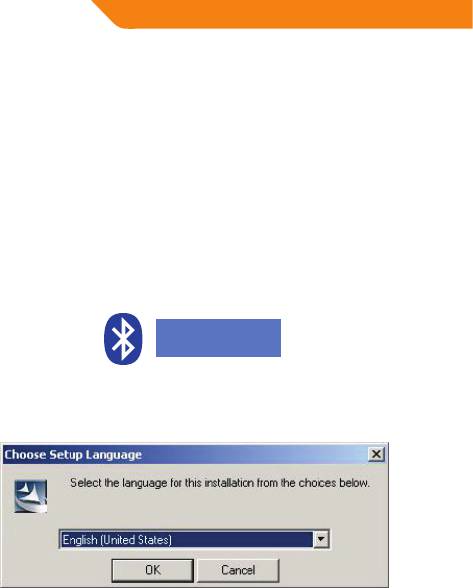
1. Avaa Bluetooth-sovittimen pakkaus ja laita asennuslevy tietokoneesi CDROM
-asemaan käynnistääksesi ohjelman asennuksen.
2. Älä kytke sovitinta PC:hen, ennen kuin ohjelma on ladattu.
Huom: Jos Auto-Run -toiminto on aktiivinen CDROM -asemassa (Windowsissa
tämä on yleensä oletusasetuksena), asennusohjelma käynnistyy automaattisesti. ellei
näin tapahdu, voit käyttää Windows exploreria selataksesi CD-sisältöä ja suorittaa
manuaalisen Setup.exe -toiminnon. Katso kuvaa 1.
BlueSoleil 5.4.2
(F:)
(Kuva 1) Setup.exe
3. Valitse kieli ja klikkaa “Next”. Katso kuvaa 2.
(Kuva 2) Valitse sovelluksen kieli
52
FI
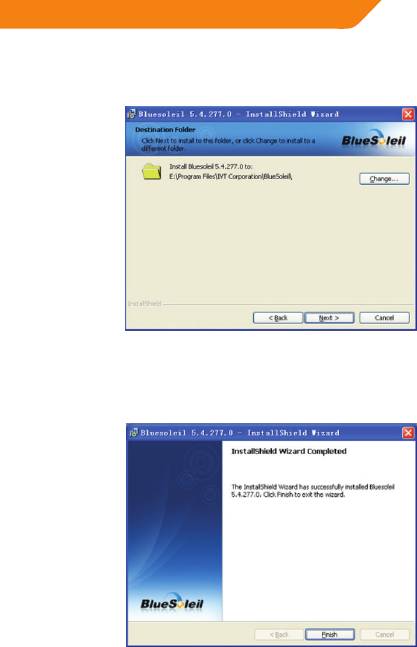
4. Klikkaa “Next” (Kuva 3) käynnistääksesi sovelluksen asennuksen. Jos haluat
vaihtaa kansion, johon sovellus tallennetaan, klikkaa “Change” valitaksesi
haluamasi kansion.
(Kuva 3) Valitse kansio, johon sovellus asennetaan
5. Asennuksen päätyttyä PC pitää käynnistää uudelleen, kun tämä kehotus
ilmestyy ruutuun, valitse “Yes” ja klikkaa “Finish”
(Kuva 4) Saata asennus päätökseen
53
FI
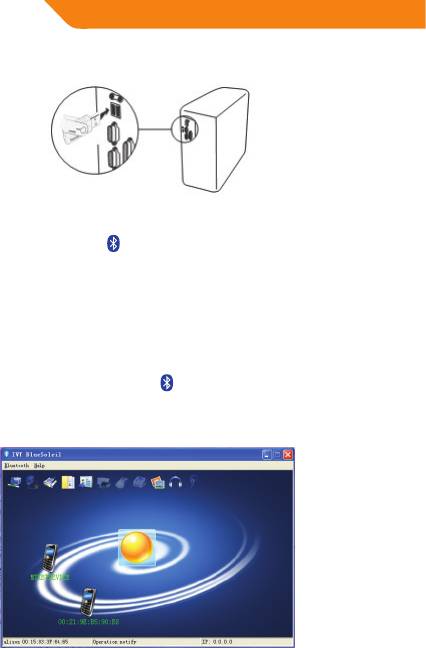
6. Aseta USB-sovitin USB-porttiin (Kuva 5), jolloin ajurit asennetaan
automaattisesti.
(Kuva 5) Aseta USB-sovitin PC:n USB-porttiin
7. Asennuksen jälkeen, ikoni
ilmestyy työpöydälle ja tehtäväpalkkiin
kuvaruudun alaosaan.
Näin suoritat ohjelman
IVT BlueSoleil
1. Kaksoisklikkaa työpöydällä olevaa ikonia tai klikkaa hiiren oikealla painikkeella
tehtäväpalkilla näkyvää kohtaa “Display Clasic View”, jolloin ohjelma IVT
BlueSoleil käynnistyy automaattisesti (katso kuvaa 6).
(Kuva 6) IVT Bluesoleil -päävalikko
54
FI
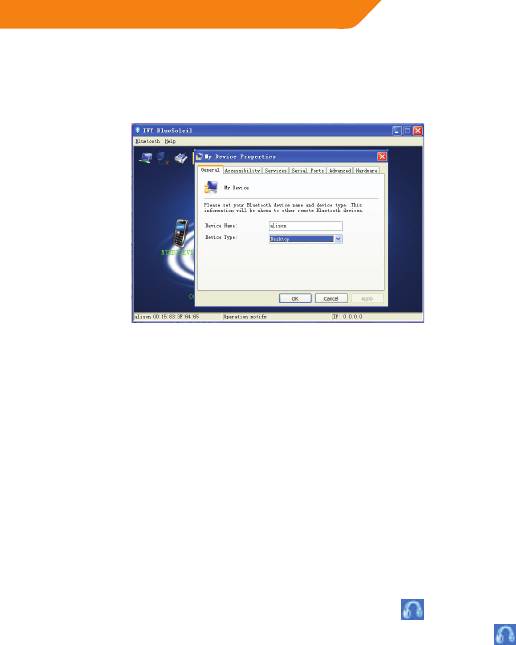
Aseta bluetooth-sovitin PC:n USB- porttiin.
Huom: Jos käytät ohjelmaa ensimmäistä kertaa, syötä bluetooth-laitteen nimi
(Device Name) ja valitse isäntälaiteen tyyppi (Device Type), ja klikkaa sitten “OK”
(katso kuva 7).
(Kuva 7) Näin syötät tiedot laitteen nimestä ja tyypistä
2. Kun laitteen nimi ja isäntälaitteen tyyppi on syötetty, USB-sovitin on valmis
parinmuodostukseen toisten bluetooth- laitteiden kanssa eri sovelluksia varten.
Näin muodostat stereoaudio-
liitännän PC: n kautta
Vaihe 1: Suorita ohjelma IVT BlueSoleil.
Vaihe 2: Valitse Bluetooth ja Search Devices.
Vaihe 3: Valitse kuulokemikrofoni klikkaamalla ikonia hiiren oikealla näppäimellä,
klikkaa sen jälkeen “Pair”.
Vaihe 4: Näppäile tunnus kuulokemikrofonia varten.
Vaihe 5: Kaksoisklikkaa kuulokemikrofonin ikonia, jolloin ikon
korostuu.
Vaihe 6: aktivoidaksesi toiminnon Bluetooth AV Service, klikkaa kerran ikonia
ja odota hetki. yhteys muodostuu muutamassa sekunnissa.
Vaihe 7: Käynnistä PC:ltä musiikintoisto, jolloin sen tulisi nyt välittyä kuulokkeisiin
stereofonisesti.
55

FI
Näin chattailet käyttäen
stereokuulokemikrofonia
Vaihe 1: Suorita ohjelma IVT BlueSoleil (Katso edellinen kapale).
Vaihe 2: Valitse Bluetooth ja Search Devices.
Vaihe 3: Valitse kuulokemikrofoni kaksoisklikaamalla ikonia, klikkaa sen jälkeen
“Pair Device”.
Vaihe 4: Näppäile tunnus muodossa “0000” .
Vaihe 5: Kaksoisklikkaa kuulokemikrofonin ikonia, jolloin ikoni
korostuu.
Vaihe 6: Aktivoidaksesi toiminnon Bluetooth Headset Service, klikkaa kerran
ikonia
, jolloin kuulet merkkiäänen kuulokkeista. Kuulokemikrofoni kytketyy
toimintaan.
Vaihe 7: Nyt voit chattailla ystäviesi kanssa käyttämällä sovelluksia kuten Skype,
MSN, tai Net Meeting jne.
Vianetsintä
Jos stereofoninen ääni ei siirry PC:ltä kuulokkeisiin, kokeile jotakin
seuraavista:
TM
• Varmista, että olet asentanut ohjelman BlueSoleil
.
• Varmista, että olet liittänyt kunnolla sovittimen ACME Bluetooth® tietokoneesi
USB-porttiin.
• Varmista, että kuulokemikrofoni on kytketty päälle ja että sen akku on ladattu.
• Varmista, että parinmuodostus kuulokemikrofonin ja PC:n välillä on toteutettu
asianmukaisesti sovittimen kautta.
• Varmista, että kuulokemikrofoni on korkeintaan 10 metrin etäisyydellä PC:stä ja
että välissä ei ole seiniä, häiritseviä sähkölaitteita tai muita esteitä.
Lisätietoja laitteen yhteensopivuudesta muihin Bluetooth-tekniikkaa hyödyntäviin
tuotteisiin saat osoitteessa support@acme.eu
56

FI
Huolto ja ylläpito
• Älä altista USB-sovitinta kosteudelle, se ei ole vesitiivis.
• Älä käytä hankaavia puhdistusaineita USB-sovittimen puhdistamiseen.
• Älä altista USB-sovitinta kuumuudelle tai kylmyydelle.
• Älä hävitä käytöstä poistettua USB-sovitinta polttamalla, se saattaa räjähtää
kuumuudessa.
• Vältä USB-sovittimen joutumista kosketuksiin terävien esineiden kanssa, ne
voivat aiheuttaa naarmuja ja vahinkoa.
• Älä työnnä mitään esineitä USB-sovittimen sisään, esineet voivat rikkoa sisäisiä
komponentteja.
• Älä yritä purkaa USB-sovitinta, siinä ei ole huollettavia osia.
Turvallisuus
• Älä anna lasten leikkiä USB-sovittimella, sen pienikokoiset osat voivat suuhun
joutuessaan aiheuttaa tukehtumisvaaran.
• Noudata kaikkialla annettuja ohjeita käyttörajoituksista, jotka koskevat
sähköisiä laitteita ja radiotaajuuksilla toimivia laitteita. Sammuta laite merkityllä
alueella. tällaisia alueita ovat esim. sairaalat, räjäytystyömaat ja räjähdysherkkää
kaasua sisältävät tilat.
Tekniset tiedot
Versio 2.0 (taaksepäin yhteensopiva versioiden 1.1
Bluetooth ominaisuudet:
ja 1.2 kanssa)
Tuetut Bluetooth-
A2DP, AVRCP, BIP, BNEP, DUN, FAX, FTP, GAP,
proilit:
GAVDP, HCRP, HEADEST, BEX, OPP, PAN & SPP
Toimintataajuus: 2,4-GHz
Kantama: 10 m
Datanopeus: Max. 3Mbps
Käyttöjärjestelmätuki: Windows 98SE/ME/2000/XP/Vista/7
Ohjelmasovellus: IVT BlueSoleil
57
FI
Liite
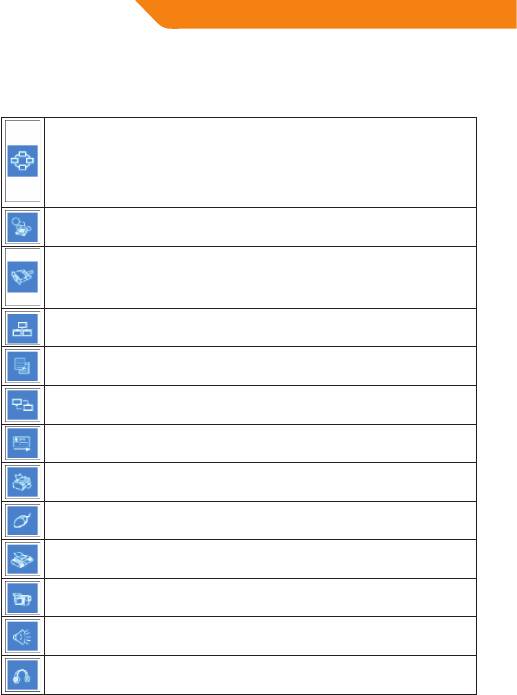
Tukee seuraavia Bluetoothsovelusproileja
Bluetooth PaN-proili mahdollistaa PC-laitteille, sylimikroille, kämmenmikroille ja muille
Bluetooth-toimintoa tukeville laitteille kahdenlaisen PAN-verkon muodostamisen. Ryhmä-
ad-hoc -verkossa (GN), joka toimii eristettynä verkkona, useat PAN-käyttäjät (PANUS) on
linkitetty toisiinsa GN-ohjaimella. Vaihtoehtoisesti PAN voi koostua useasta PAN-käyttäjästä,
jotka on linkitetty verkon tukiasemaan, joka mahdollistaa pääsyn paikallisverkon
infrastruktuuriin. BlueSoleil tukee kaikkia näitä kolmea käyttömuotoa - GN (ohjain), PAUN
ja NAP.
Bluetooth DUN-proili mahdollistaa langattomat puhelut internetissä Bluetooth- modemin
tai matkapuhelimen avulla, jos nämä tukevat DUN-proilia.
Bluetooth Sarjaporttiproili SPP luo virtuaalisen portin PC:eille, sylimikroille, kämmenmikroille,
GPS-vastaanottimille, langattomille sarja-adaptereille ja muille Bluetooth-toimintoa tukeville
laitteille mahdollistaen näiden yhteenliittämisen langattomasti ilman sarjakaapelia. BlueSoleil
tukee neljää lähtevää Bluetooth-sarjaporttia ja kahta tulevaa Bluetooth-sarjaporttia.
Bluetooth Paikallisverkkoproili LAP mahdollistaa pääsyn paikallisverkkoon (LAN) Bluetooth-
toimintoa tukevan LAN-tukiaseman kautta.
Tiedostonsiirtoproili FTP mahdollistaa tiedostojen ja/tai kansioiden siirtämisen
langattomasti sylimikrojen, kämmenmikrojen, matkapuhelimien jne. Välillä edellyttäen, että
nämä tukevat Bluetooth-toimintoa.
Bluetooth Synkronointiproili SYNC mahdollistaa tietokoneella olevien PIM-kohteiden
synkronoinnin muilla laitteilla, kuten tietokoneilla, kämmenmikroilla ja matkapuhelimilla
oleviin vastaaviin kohteisiin edellyttäen, että nämä laitteet tukevat Bluetooth-toimintoa.
Bluetooth OPP-proili mahdollistaa henkilökohtaisten viestien, muistiinpanojen,
päivyritietojen ja käyntikorttien lähettämisen ja vastaanottamisen matkapuhelimillaja
kämmentietokoneilla, jos nämä tukevat Bluetooth-toimintoa.
Bluetooth HCRP-proili mahdollistaa yhteyden tietokoneelta tulostimeen, jos tämä tukee
Bluetooth-toimintoa.
Bluetooth HID-proili mahdollistaa tietokoneesi ohjauksen Bluetooth-toimintoa tukevalla
HID-laitteella, kuten näppäimistöllä, hiirellä tai peliohjaimella.
Bluetooth FAX-proili mahdollistaa faksien lähettämisen tietokoneelta matkapuhelimeen tai
modemiin, jos nämä tukevat Bluetoth-toimintoa.
BiP-proili mahdollistaa kuvien vastaanottamisen digikamerasta, jossa on tuki Bluetooth
-toiminnolle. se mahdollistaa myös eri kuvatoimintojen etäkäytön.
AV-kuulokeproili mahdollistaa tietokoneelta tulevan stereomusiikin kuuntelun Bluetooth-
kuulokkeilla.
Kuulokemikrofoniproili mahdollistaa Bluetooth-kuulokemikrofonin käytön langattomana
kuulokkeena tai mikrofonina.
58

FI
Yhdenmukaisuustodistus
Me, ACME BALTIJA, vakuutamme, että seuraava tuote:
• Tuotteen nimi: Bluetooth USB-sovitin
• Mobile No.: BTDG30BK
On yhdenmukainen niiden keskeisten vaatimusten kanssa, jotka on mainittu
direktiivin Council Directive 1999/5/EC R&TTE Directive) artiklassa 3.1a, 3.1.b ja
3.2. ja että tuote on valmistettu yllä olevan direktiivin BTDG-kohdan mukaisesti.
59
SE
Installera programmet –
IVT BlueSoleil
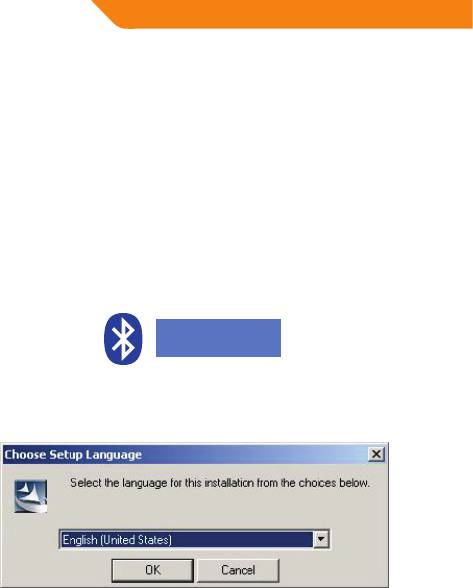
Vänligen följ stegen nedan för att installera IVT Bluesoleil-programmet.
1. Öppna förpackningen av din Bluetooth-adapter. Vänligen placera CD-skivan i
CD-rom-stationen för att starta installationen.
2. Koppla inte adaptern till din PC, innan mjukvaran har blivit nedladdad.
Obs: Om auto-run funktionen är aktiv i CD-rom-stationen (i Windows är
grundinställningen för denna funktion oftast aktiv), startas installeringen automatiskt.
Om inte, kan du använda Windows explorer för att bläddra CD-innehållet och
verkställa setup.exe manuellt. Se bild 1.
BlueSoleil 5.4.2
(F:)
(Bild 1) Setup.exe
3. Vänligen välj språket, och klicka “next”. se bild 2.
(Bild 2) Välj ditt språk
60
SE
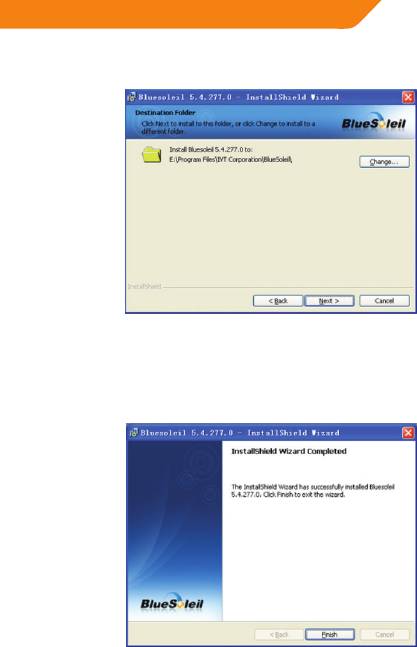
4. Vänligen klicka “Next” (Bild 3) för att installera applikationen. Om du vill byta till
en annan destination, vänligen klicka “Change” för att välja önskad mapp.
(Bild 3) Välj önskad mapp, där applikationen skall installeras
5. Efter installationen måste du återstarta din PC. När du blir uppmanad, vänligen
välj “Yes” och klicka “Finish”.
(Bild 4) Komplettera installationen
61

SE
6. Vänligen koppla USB-adaptern in i USB-porten (Bild 5), och drivrutinen
installeras automatiskt.
(Bild 5) koppla USB-adaptern till din PC
7. Efter installationen dyker symbolen
upp på skrivbordet och i aktivitetsfältet
nedan om bildrutan.
Verkställ programmet
IVT BlueSoleil
1. Dubbelklicka på symbolen på skrivbordet eller högerklicka på aktivitetsfältet
för att välja “Display Clasic View”, och IVT BlueSoleil-programmet startar
automatiskt (se Bild 6).
(Bild 6) IVT BlueSoleil huvudmeny
Koppla Bluetooth-adaptern till en ledig USB-port på din PC.
62
SE
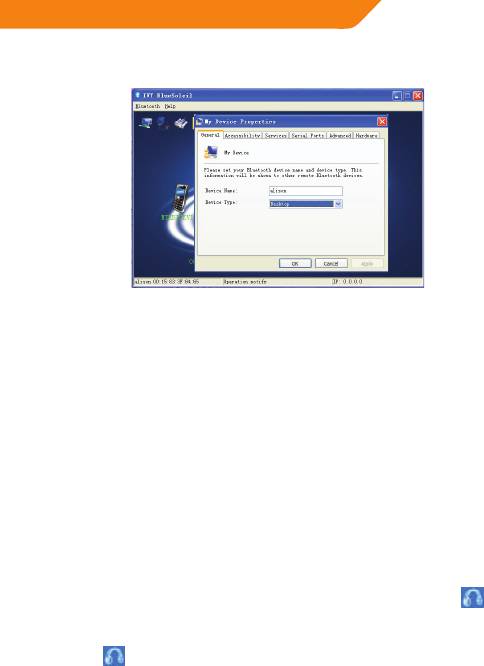
Obs: om du kör programmet första gången, mata in Bluetooth-enhetens namn
Device Name och välj värdenhetens typ Device Type, klicka sedan “OK” (se bild 7).
(Bild 7) Inmatning av enhetens namn och typ
2. Efter att ovan nämnda uppgifterna för Device name och Host type har blivit
inmatade, är USB-adaptern redo att paras med andra Bluetooth-enheter för
olika applikationer.
Skapa stereo-audioanslutning
via din PC
Steg 1: Verkställ programmet IVT BlueSoleil.
Steg 2: Välj Bluetooth och Search Device.
Steg 3: Välj ditt stereo-headset genom att klicka på motsvarande symbol. Klicka
sedan på “Pair”.
Steg 4: Ange lösenordet för headsetet.
Steg 5: Dubbelklicka på din stereo-headset-symbol, varvid symbolen
lyser
upp.
Steg 6: För att aktivera funktionen Bluetooth av service, vänligen klicka på
symbolen
och vänta ett tag, förbindelsen etableras inom några sekunder.
Steg 7: Spela nu upp musik från din PC, varvid musiken överförs stereofoniskt till
ditt stereo-headset.
63

SE
Chatta genom att använda
ditt stereo-headset
Steg 1: Verkställ programmet IVT BlueSoleil (se föregående kapitel).
Steg 2: Välj Bluetooth och Search Devices.
Steg 3: Välj ditt headset genom att högerklicka på symbolen. klicka sedan “Pair”.
Steg 4: Ange lösenordet “0000”.
Steg 5: Dubbelklicka på din headset-symbol, varvid symbolen
lyser upp.
Steg 6: För att aktivera funktionen Bluetooth Headset Service, vänligen klicka
på symbolen
, varvid du hör en ljudsignal från ditt headset. Headsetet har nu
blivit anslutet.
Steg 7: Nu kan du chatta med dina vänner genom att använda chat-applikationer
såsom Skype, MSN, eller Net Meeting osv.
Felsökning
Om du inte lyckas ta emot stereofonisk audio från din PC, vänligen kontrollera
att:
TM
• Du har installerat mjukvaran BlueSoleil
.
• Du har kopplat ACME Bluetooth®-adaptern ordentligt in i USB-porten på din PC.
• Ditt headset är påslaget och batteriet är uppladdat.
• Ditt headset är ordentligt parat med din PC via adaptern.
• Headsetet är inom 10 meters avstånd från din PC och att inga hinder benner
sig mellan dessa, såsom väggar eller övriga elektroniska apparater.
För närmare upplysning om kompatibilitet mellan enheten och andra produkter
med Bluetooth-stöd, vänligen kontakta: support@acme.eu
64

SE
Skötsel och underhåll
• Utsätt inte USB-adaptern för fukt. enheten är inte vattentät.
• Använd icke nötande medel för rengöring av USB-adaptern.
• Utsätt inte USB-adaptern för extrema temperaturer.
• Vid slutet av livslängden får enheten inte kastas i hushållsavfall, utan bör lämnas
för återvinning enligt bestämmelser för miljövård. Kasta aldrig enheten i öppen
eld eftersom den riskerar att explodera.
• Utsätt inte din USB-adapter i kontakt med skarpa föremål, som kan orsaka repor
och skada.
• Stoppa aldrig något föremål in i USB-adaptern, vilket kan förstöra adapterns
interna komponenter.
Försök aldrig att avplocka enheten. USB-adaptern innehåller inga som helst
komponenter, som kräver service eller komponenter som är avsedda för service.
Säkerhet
• Lämna aldrig USB-adapterns små komponenter obevakade för barn. Små
föremål kan orsaka kvävning.
• Observera alla skyltar, som kräver att elektroniska apparater och radiosändare
bör avkopplas inom vissa utrymmen såsom sjukhus, sprängningsområden och
utrymmen som innehåller explosiv gas.
Tekniska data
Bluetooth specikation: Version 2.0 (Bakåt kompatibel med 1.1 och 1.2)
A2DP, AVRCP, BIP, BNEP, DUN, FAX, FTP, GAP,
Stödd Bluetooth-prol
GAVDP, HCRP, HEADEST, BEX, OPP, PAN & SPP
Frekvensområde: 2.4gHz spektrum
Räckvidd: Upp till 10/100 meter
Överföringshastighet: Max. 3Mbps
Operativsystem: Windows 98SE/ME/2000/XP/Vista/7
Applikationsmjukvara: IVT BlueSoleil
65
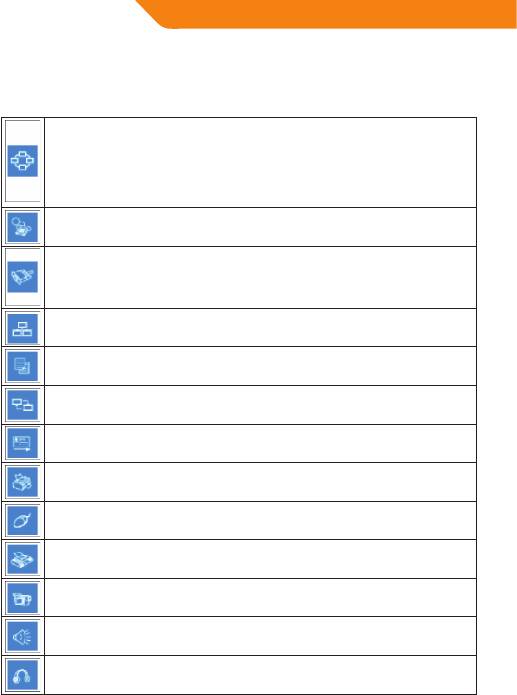
SE
Appendix
Stöder följande Bluetooth-applikationsproler
Bluetooth -PAN-prolen möjliggör, att bordsdatorer, bärbara notebook-datorer, handdatorer
och andra Bluetooth-apparater kan bilda två sorts PAN- nätverk. I ett grupp-ad-hoc-nätverk
(GN), vilket fungerar som ett isolerat nätverk, multipel PAN -användare (PANUS) är länkade
med varandra via en GN-kontroll. AlternatIVT kan PAN bestå av era PANUS länkade
till nätverkets basstation network access Point (NAP), som förser tillgång till extern lan-
infrastruktur. BlueSoleil stöder alla tre av dessa: GN (kontroll), PAUN och NAP.
Bluetooth DUN-prolen möjliggör trådlösa internet-samtal via en Bluetooth- modem eller
mobiltelefon, som stöder DUN-prolen.
Bluetooth-SPP-prolen förser bordsdatorer, notebooks, handdatorer, GPS-mottagare,
trådlösa serieadaptorer och andra Bluetooth-enheter med en virtuell port, som möjliggör
trådlös sammankoppling av dessa via Bluetooth utan seriekabel. BlueSoleil stöder fyra
Bluetooth-serieportar för utgående anslutningar och två Bluetooth-serieportar för
inkommande anslutningar.
Bluetooth-LAP-prolen möjliggör åtkomst till ett lokalt nätverk (LAN) via en Bluetooth-LAN-
basstation.
Filöverföringsprolen FTP möjliggör att överföra ler och/eller mappar mellan Bluetooth-
notebooks, stationära datorer, handdatorer, mobiltelefoner osv.
Bluetooth-SYNC-prolen möjliggör att synkronisera information t.ex. e-post, databaser,
kalendrar osv. mellan olika Bluetooth-enheter såsom mobiltelefoner, handdatorer osv.
Bluetooth OPP-prolen möjliggör att sända och motta personlig information såsom
meddelanden, anteckningar, mötesbokningar och visitkort via en Bluetooth-handdator eller
mobiltelefon.
Bluetooth Printer-prolen (HCRP) möjliggör att ansluta din dator till en Bluetooth-printer.
Bluetooth HID-proili mahdollistaa tietokoneesi ohjauksen Bluetooth-toimintoa tukevalla
HID-laitteella, kuten näppäimistöllä, hiirellä tai peliohjaimella.
Bluetooth FP-prolen möjliggör att sända fax från en dator via en Bluetooth-mobiltelefon eller
modem.
BiP-prolen möjliggör att kunna motta bilder från Bluetooth-enheter såsom digital- kameror,
mobiltelefoner eller andra kompatibla enheter. Den erbjuder därtill ärrmanövering av olika
bildfunktioner.
Av-hörlursprolen möjliggör att använda Bluetooth-hörlurar för att lyssna på stereofonisk
musik, som uppspelas på en dator.
Headset-prolen möjliggör att använda Bluetooth-headsetet som en trådlös hörlur eller
mikrofon.
66

SE
Konformitetsdeklaration
Vi, ACME BALTIJA, tillkännager att följande produkt:
• Produkt namn: Bluetooth USB adapter
• Mobile No.: BTDG30BK
Uppfyller följande väsentliga villkor i direktivet Council Directive 1999/5/EC R&TTE
Directive): Artikel 3.1a, 3.1.b och 3.2. och att produkten är tillverkad enligt BTDG av
ovanstående direktiv.
67
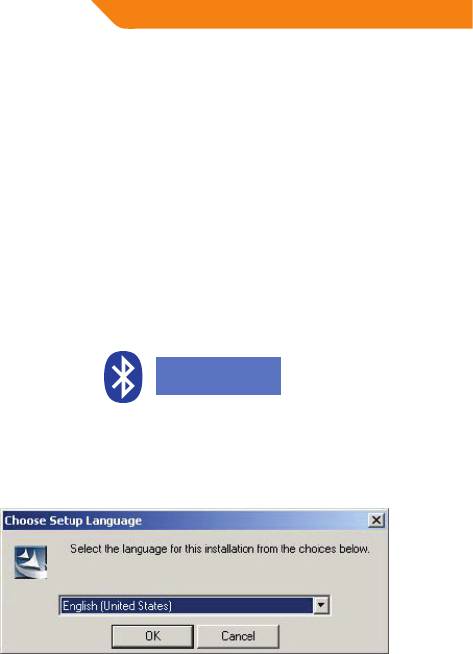
RO
Instalarea programului
aplicaţiei – IVT BlueSoleil
Vă rugăm urmaţi paşii de mai jos pentru a instala programul IVT BlueSoleil.
1. La prima accesare a conţinuturilor cheii hardware Bluetooth, vă rugăm să
introduceţi CD-ul pentru a demara instalarea programului.
2. Nu conectaţi cheia hardware la calculatorul dumneavoastră decât după ce aţi
descărcat programul.
Notă: Dacă funcţia autoexecutabilă a CD-ului este activată (în sistemul de operare
Windows, setarea implicită a acestei funcţii este de obicei activată), programul de
instalare va porni în mod automat. Dacă programul nu porneşte în mod automat,
puteţi utiliza programul Windows Explorer pentru a accesa conţinutul CD-ului şi pentru
a executa manual Setup.exe. Consultaţi Figura 1.
BlueSoleil 5.4.2
(F:)
(Figura 1) Setup.exe
3. Vă rugăm selectaţi limba, apoi faceţi clic pe butonul „OK”. Vă rugăm consultaţi
Figura 2.
(Figura 2) Selectarea limbii aplicaţiei
68
RO
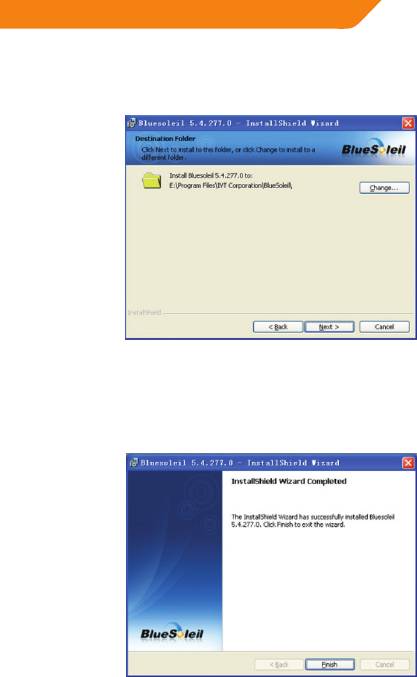
4. Vă rugăm faceţi clic pe butonul „Next” (Figura 3) pentru a porni instalarea
aplicaţiei. Dacă doriţi să modicaţi locaţia de destinaţie, vă rugăm faceţi clic pe
butonul „Change” pentru a selecta directorul.
(Figura 3) Selectarea locaţiei de instalare a aplicaţiei
5. După instalare, va trebui să reporniţi calculatorul, iar atunci când vi se cere acest
lucru, vă rugăm să faceţi clic pe butonul „Yes” şi apoi pe butonul „Finish”.
(Figura 4) Finalizarea instalării
69

RO
6. Vă rugăm să conectaţi cheia hardware USB la portul USB (Figura 5), iar driverul
se va instala în mod automat.
(Figura 5) Conectarea cheii hardware USB la calculator
7. După instalare, o pictogramă
va aşată pe spaţiul de lucru şi în bara Lansare
rapidă din partea de jos a monitorului calculatorului.
Rularea aplicaţiei IVT BlueSoleil
1. Faceţi clic dublu pe pictograma
de pe spaţiul de lucru sau faceţi clic dreapta
pe bara Lansare rapidă pentru a selecta „Display Classic View” (Aşare vedere
clasică), iar programul IVT BlueSoleil va porni în mod automat (consultaţi Figura
6).
Figura 6) Meniul principal IVT BlueSoleil
Conectaţi cheia hardware Bluetooth la portul USB al calculatorului.
Notă: Dacă este prima dată când rulaţi programul, vă rugăm să introduceţi Bluetooth
Device Name (Nume dispozitiv Bluetooth) şi selectaţi Device Type (Tip dispozitiv),
apoi faceţi clic pe butonul „OK” (consultaţi gura 7).
70
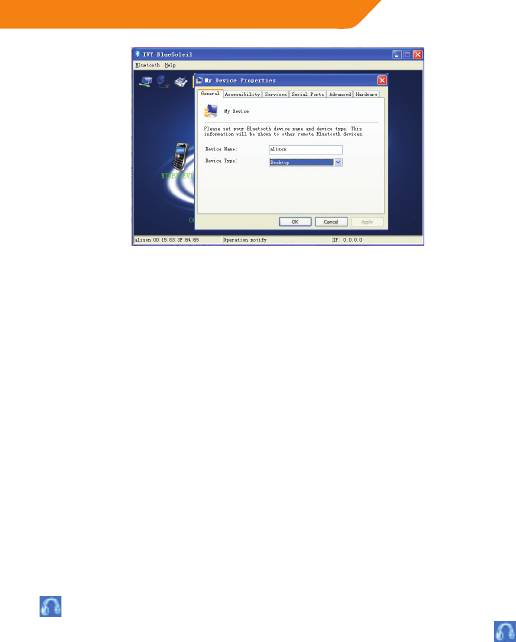
RO
(Figura 7) Introducerea numelui şi tipului de dispozitiv
2. După ce aţi introdus Nume şi Tip dispozitiv, cheia hardware Bluetooth este
pregătită să se sincronizeze cu alte dispozitive Bluetooth în cadrul unor aplicaţii
diverse.
Crearea conexiunii audio
stereo prin intermediul
calculatorului
Pasul 1: Rulaţi programul IVT BlueSoleil.
Pasul 2: Selectaţi Bluetooth şi Search Devices (Căutare dispozitive).
Pasul 3: Selectaţi căştile stereo făcând clic pe pictograma corespunzătoare, apoi
faceţi clic pe „Pair” (Sincronizare).
Pasul 4: Introduceţi parola pentru căşti.
Pasul 5: Faceţi dublu clic pe pictograma reprezentând căştile stereo, iar pictograma
se va aprinde.
Pasul 6: Pentru Bluetooth AV Service, vă rugăm să faceţi un clic pe pictograma
şi aşteptaţi câteva secunde pentru realizarea conexiunii.
Pasul 7: Redaţi muzica de pe calculatorul dumneavoastră, iar muzica stereo va
transferată către căştile stereo.
71
RO
Chatul utilizând căştile
stereo ca un dispozitiv cu
intrare/ieşire de voce
Pasul 1: Rulaţi programul IVT BlueSoleil (Consultaţi capitolul anterior).
Pasul 2: Selectaţi Bluetooth şi Search Devices (Căutare dispozitive).
Pasul 3: Selectaţi căştile stereo făcând clic pe pictograma corespunzătoare, apoi
faceţi clic pe „Pair” (Sincronizare).
Pasul 4: Introduceţi parola „0000”.
Pasul 5: Faceţi clic dublu pe pictograma reprezentând căştile stereo, iar pictograma
se va aprinde.
Pasul 6: Pentru Bluetooth Headset Service (Service căşti prin Bluetooth), vă
rugăm să faceţi clic pe pictograma
, apoi veţi auzi un semnal sonor scurt în
căşti. Căştile vor conectate.
Pasul 7: Puteţi acum vorbi pe chat cu prietenii dumneavoastră utilizând
programele de chat precum Skype, MSN sau Net Meeting etc.
Depanare
Dacă nu recepţionaţi semnale audio de la calculatorul dumneavoastră, vă
rugăm încercaţi următoarele:
TM
• Asiguraţi-vă că aţi instalat programul BlueSoleil
.
• Asiguraţi-vă că aţi conectat în mod corespunzător cheia hardware Bluetooth®
ACME la calculatorul dumneavoastră.
• Asiguraţi-vă că aţi pornit şi încărcat în mod corespunzător căştile.
• Asiguraţi-vă că aţi sincronizat în mod corespunzător căştile cu calculatorul
dumneavoastră prin intermediul cheii hardware.
• Asiguraţi-vă că aţi poziţionat căştile la o distanţă de 10 metri de calculatorul
dumneavoastră şi că acestea nu sunt obstrucţionate de nimic, ca, de exemplu,
pereţi sau alte dispozitive electronice care sunt interpuse.
Pentru informaţii suplimentare legate de compatibilitatea dintre aceste dispozitive
şi alte produse care permit conexiunea prin Bluetooth, vă rugăm să ne contactaţi
la support@acme.eu.
72

RO
Îngrijire şi întreţinere
• Nu expuneţi cheia hardware USB la lichide, umezeală sau umiditate deoarece
aceasta nu este impermeabilă.
• Nu utilizaţi solvenţi abrazivi pentru a curăţa cheia hardware USB.
• Nu expuneţi cheia hardware USB la temperaturi extrem de ridicate sau de
scăzute.
• Nu eliminaţi cheia hardware USB prin ardere, poate rezulta o explozie.
• Nu puneţi în contact cheia hardware USB cu obiecte ascuţite, deoarece acest
lucru poate cauza zgârierea şi deteriorarea acesteia.
• Nu lipiţi nimic în interiorul cheii hardware USB deoarece acest lucru poate duce
la deteriorarea componentelor interne.
• Nu încercaţi să dezasamblaţi cheia hardware USB deoarece nu include
componente care pot reparate.
Informaţii privind siguranţa
• Nu permiteţi niciodată copiilor să se joace cu cheia hardware USB, piesele mici
pot prezenta pericol de sufocare.
• Respectaţi toate semnele indicatoare care indică oprirea oricărui dispozitiv
electric sau produs radio RF în zonele indicate. Acestea pot include spitale, zone
cu pericol de explozie şi medii ambiante cu potenţial exploziv.
Specificaţii tehnice ale
produsului
Versiunea 2.1 (compatibil cu verisunile anterioare
Specicaţii Bluetooth:
1.1, 1.2 şi 2.0)
Prol Bluetooth
A2DP, AVRCP, BIP, BNEP, DUN, FAX, FTP, GAP,
suportat:
GAVDP, HCRP, HEADEST, BEX, OPP, PAN & SPP
Domeniul de frecvenţă: Spectrul de 2,4 GHz
Distanţa de funcţionare: Până la 10 m
Viteza de transfer al
Max. 3 Mbps
datelor:
Suport sistem de
Windows 98SE/ME/2000/XP/Vista/7
operare:
Program aplicaţie: IVT BlueSoleil
73
RO
Anexă
Prole Bluetooth suportate de aplicaţie
Prolul Bluetooth Area Networking (PAN) permite calculatoarelor personale, calculatoarelor
personale portabile, PDA-urilor, precum şi altor dispozitive care permit conexiunea prin
Bluetooth, să formeze două tipuri de reţele PAN. Într-o reţea ad-hoc de grup (GN), care
funcţionează ca o reţea izolată, numeroşi utilizatori PAN (PANUS) sunt interconectaţi prin
intermediul unui regulator GN. Pe de altă parte, o reţea PAN poate constituită din numeroşi
utilizatori PANUS care sunt conectaţi la Punct de acces la reţea (NAP) care oferă acces la
infrastructura reţelei locale externe (LAN). BlueSoleil suportă toate cele trei dintre rolurile
dispozitivului – GN (controler), PANUS şi NAP.
Prolul Bluetooth Dial-up Networking (DUN) permite utilizatorilor să se conecteze la internet
prin intermediul unei conexiuni fără r, cu ajutorul unui modem Bluetooth sau al unui telefon
mobil care suportă prolul DUN.
Prolul Bluetooth Serial Port (SPP) permite calculatoarelor personale, calculatoarelor
personale portabile, PDA-urilor, receptoarelor GPS, adaptoarelor seriale fără cablu, precum
şi altor dispozitive care permit conexiunea prin Bluetooth prin intermediul unui port virtual,
permiţându-le acestora să se interconecteze printr-o conexiune fără r prin intermediul
dispozitivului Bluetooth, în loc să utilizeze un cablu serial. BlueSoleil suportă patru porturi
seriale Bluetooth pentru conexiunile de ieşire şi două porturi seriale Bluetooth pentru
conexiunile de intrare.
Prolul Bluetooth AN Access (LAP) permite utilizatorilor să acceseze o reţea locală (LAN) prin
intermediul unui punct de acces LAN cu Bluetooth.
Prolul File Transfer (FTP) permite utilizatorilor să efectueze transferul de şiere şi/sau de
directoare între calculatoare personale portabile, calculatoare personale, PDA-uri, precum şi
alte dispozitive cu Bluetooth.
Prolul Bluetooth Syncronization (SYNC) permite utilizatorilor să sincronizeze obiecte PIM pe
calculatorul lor cu alte calculatoare cu funcţie Bluetooth precum şi cu telefoane mobile, PDA-
uri şi alte dispozitive.
Prolul Bluetooth Object Push (OPP) permite utilizatorilor să trimită şi să recepţioneze obiecte
de date pentru managementul informaţiilor personale (PIM) (inclusive mesaje, note, articole
din calendar şi cărţi de vizită) către şi de la un PDA sau un telefon mobil cu Bluetooth.
Prolul Bluetooth Printer (HCRP) permite conectarea calculatorului la o imprimantă cu
Bluetooth.
Prolul Bluetooth Interface Device (HID) permite utilizatorului să controleze calculatorul prin
intermediul unor dispozitive cu Bluetooth, precum tastaturi, mausuri sau joystick-uri.
Prolul Bluetooth FAX permite utilizatorilor să trimită un fax de la un calculator prin
intermediul unui telefon mobil sau al unui modem cu funcţie Bluetooth.
Prolul Basic Imaging (BIP) permite utilizatorilor să primească imagini de la un dispozitiv
Bluetooth, precum un aparat foto digital, un telefon mobil sau alte dispozitive compatibile.
De asemenea, vă permite să operaţi la distanţă proiecţii de imagini şi alte funcţii de imagistică.
Prolul AV Headphone permite utilizatorilor să folosească căştile Bluetooth pentru a asculta
muzica stereo de calitate ridicată, redată prin intermediul calculatorului.
Prolul Headset permite utilizatorilor să folosească un set de căşti Bluetooth ca microfon sau
căşti fără r.
74

RO
Declaraţie de conformitate
Noi, ACME BALTIJA, declarăm că următorul produs:
• Nume produs: Adaptor Bluetooth USB
• Număr dispozitiv mobil: BTDG-30-BLK
respectă următoarele cerinţe de bază ale Directivei Consiliului 1995/5/EC
(cunoscută şi sub numele de Directiva R&TTE): articolul 3.1.a, 3.1.b şi 3.2., iar
produsul este fabricat în conformitate cu cerinţele cheilor hardware din directiva
de mai sus.
75
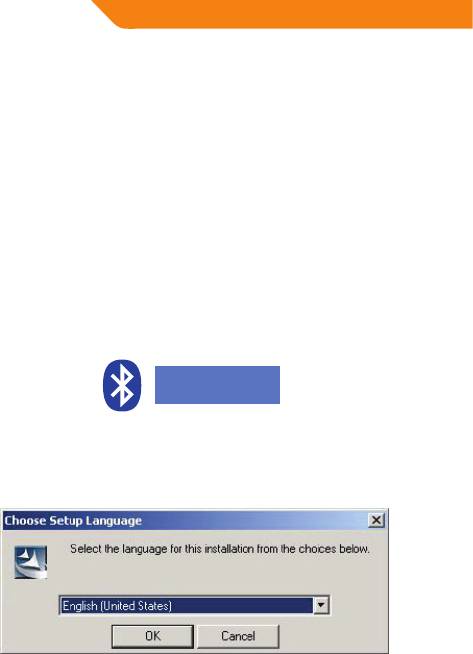
BG
Инсталиране на програмата
за приложението – IVT
BlueSoleil
- IVT BlueSoleil.
1. BTDG, CD-ROM,
.
2. , .
Забележка: CD-ROM
( Windows,
),
. , Windows explorer
Setup.exe. 1.
BlueSoleil 5.4.2
(F:)
( 1) Setup.exe
3. “OK”. 2.
( 2)
76
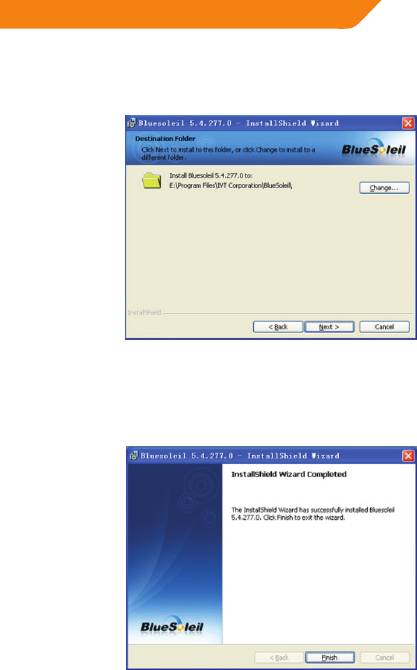
BG
4. “Next” ( 3)
. ,
“Change”, .
( 3)
5. , PC,
“Yes” “Finish”.
( 4)
77
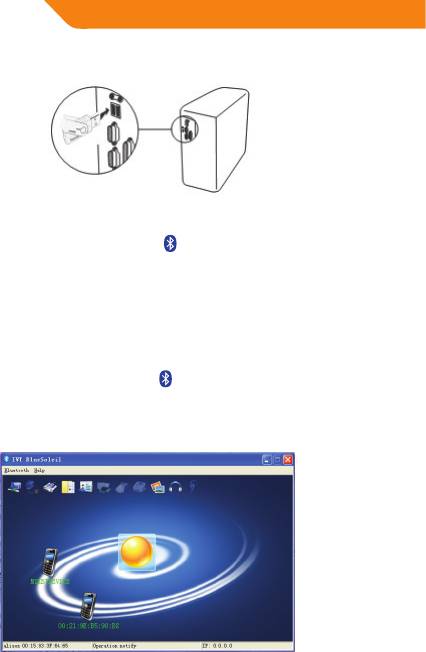
BG
6. USB USB ( 5),
.
( 5) USB
7. ,
.
Стартиране на приложението
IVT BlueSoleil
1.
, “Display Classic View”
( ) IVT Bluesoleil
( 6).
Figura 6) Meniul principal IVT BlueSoleil
BTDG USB .
78
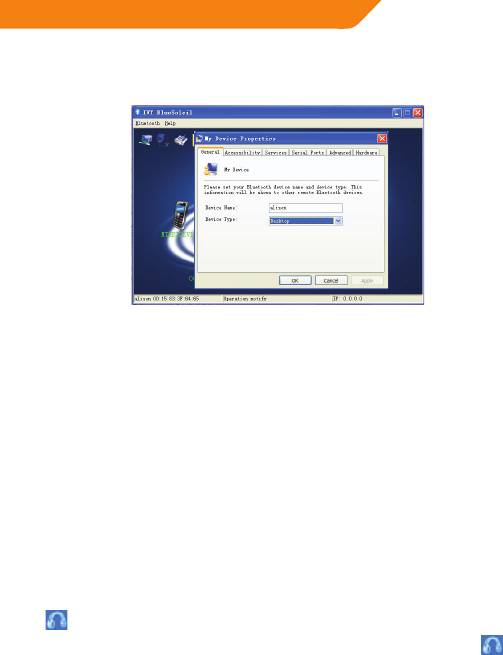
BG
Забележка: , Bluetooth
(Device Name) (Device
Type), “OK” ( 7).
( 7)
2. , USB
Bluetooth .
Създаване на стерео аудио
връзка чрез компютър
1: IVT BlueSoleil.
2: Bluetooth Search Devices.
3:
, “Pair”.
4: .
5: ,
.
6: Bluetooth AV,
, .
7:
.
79
BG
Говорете през стерео
слушалките като входящо/
изходящо гласово устройство
1: IVT BlueSoleil ( ).
2: Bluetooth Search Devices.
3: ,
“Pair”.
4: “0000”
5:
s
.
6: Bluetooth Headset Service ( Bluetooth ),
, .
.
7:
Skype, MSN, Net Meeting .
Отстраняване на проблеми
, :
TM
• , BlueSoleil
.
• , ACME Bluetooth® .
• , .
• , .
• , 10
.
, Bluetooth, support@acme.eu
80

BG
Грижа и поддръжка
• USB , .
• USB
.
• USB .
• USB , .
• USB ,
.
• USB ,
.
• USB ,
.
Информация за безопасност
• USB –
.
• , RF
. ,
, .
Спецификация на продукта
2.1 ( 1.1, 1.2
Bluetooth:
2.0)
A2DP, AVRCP, BIP, BNEP, DUN, FAX, FTP, GAP,
Bluetooth:
GAVDP, HCRP, HEADEST, BEX, OPP, PAN SPP
: 2.4GHz Spectrum
: 10
. 3Mbps
:
: Windows 98SE/ME/2000/XP/Vista/7
: IVT BlueSoleil
81

BG
Приложение
Bluetooth
Bluetooth Area Networking (PAN) ( Bluetooth )
, ,
Bluetooth . Group ad-hoc Network
(GN) ( ad-hoc ), , PAN
(PANUS) GN . , PAN
PANUS, (NAP),
(LAN). Bluesoleil
- GN (). PANUS NAP.
Bluetooth Dial-up Networking (DUN) ( )
Bluetooth
, DUN .
Bluetooth Serial Port (SP) ( ) ,
, , GPS ,
Bluetooth ,
Bluetooth .
BlueSoleil Bluetooth Bluetooth
.
Bluetooth LAN Access Prole (LAP) LAN
(LAN) LAN Bluetooth.
File Transfer (FTP) ( )
/ Bluetooth ,
, ,
.
Bluetooth Synchronization (SYNC) ( Bluetooth )
PIM ,
Bluetooth ,
.
Bluetooth Object Push Prole (OPP) Bluetooth
(PIM) (. , , )
, Bluetooth .
Bluetooth Printer Prole(HCRP) Bluetooth
Bluetooth .
Bluetooth Human interface Device (HID)
Bluetooth Bluetooth HID
, .
Bluetooth (Bluetooth FAX)
Bluetooth.
Basic Imaging Prole (BIP)
Bluetooth ,
.
.
AV Bluetooth
, ,
.
Bluetooth
.
82

BG
Декларация за съвместимост
, ACME BALTIJA, , :
• : Bluetooth USB
• : BTDG-30-BLK
1999/5/E
( ): 3.1a, 3.1b 3.2.
BTDG .
83
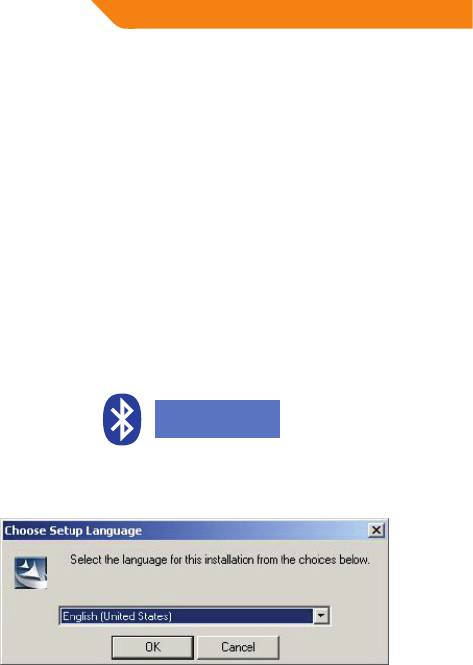
RU
Внедрение программы
IVT BlueSoleil
IVT BlueSoleil,
.
1.
Bluetooth,
.
2. ,
.
примечание.
( Windows
), .
, Windows explorer
Setup.exe. . 1.
BlueSoleil 5.4.2
(F:)
1. Setup.exe
3. Next. . 2.
2.
84
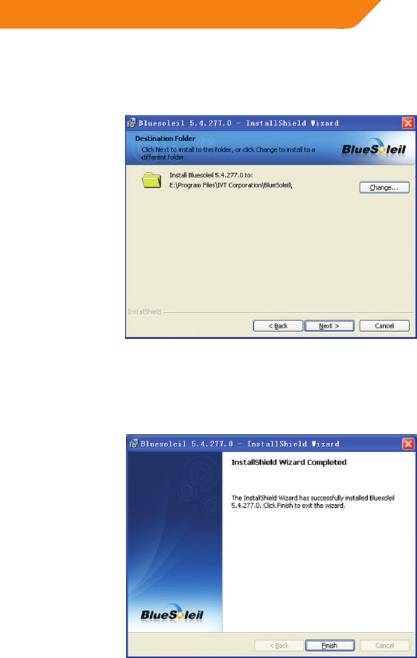
RU
4. , Next ( 3).
, Change,
.
3.
5.
; Yes Finish.
4.
85

RU
6. USB USB ( 5)
.
5. USB
7.
,
– .
Запуск программы IVT
BlueSoleil
1.
,
“Display Clasic
View”, IVT BlueSoleil (.
6).
6. IVT BlueSoleil
Bluetooth USB
.
86
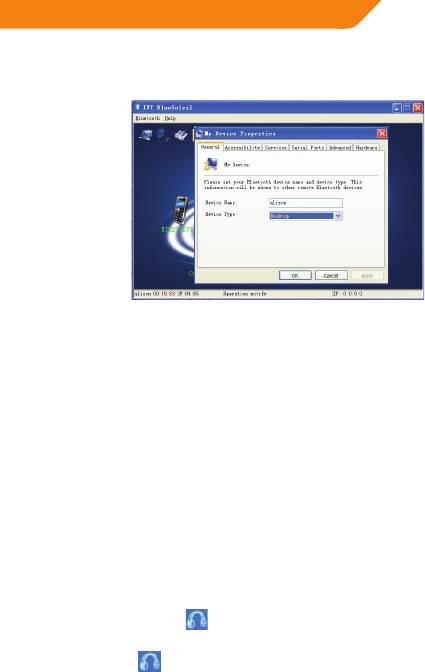
RU
примечание. ,
(Device Name) (Device Type),
OK (. 7).
7.
2. , USB
Bluetooth .
Создание соединения стерео-
фонического звука через
персональный компьютер
1 . IVT BlueSoleil.
2 . Bluetooth Search Devices.
3 . ,
, Pair.
4 . .
5 . ,
.
6 . Bluetooth,
, .
7 . ,
.
87

RU
Разговоры, пользуясь стерео-
фоническими наушниками в
качестве п
рибора речевого
ввода - вывода
1 . IVT BlueSoleil (. ).
2 . Bluetooth Search Devices.
3 .
Pair.
4 . 0000.
5 . ,
.
6 . Bluetooth,
, .
.
7 . ,
, Skype, MSN, Net Meeting ..
Устранение неполадок
,
, :
TM
• BlueSoleil
;
• ACME
Bluetooth® ;
• ;
•
;
• 10
,
.
Bluetooth, ,
support@acme.eu.
88

RU
Уход и эксплуатация
• USB
, .. .
• USB
.
• USB
.
• USB , .. .
• USB
, .. .
• USB , ..
.
• USB , ..
, .
Информация по технике
безопасности
• USB ,
.. .
• ,
RF .
,
.
Спецификации прибора
2.1 ( 1.1,
Bluetooth
1.2 2.0)
A2DP, AVRCP, BIP, BNEP, DUN, FAX, FTP, GAP,
Bluetooth
GAVDP, HCRP, HEADEST, BEX, OPP, PAN SPP
2.4GHz Spectrum
10
. 3Mbps
Windows 98SE/ME/2000/XP/Vista/7
IVT BlueSoleil
89
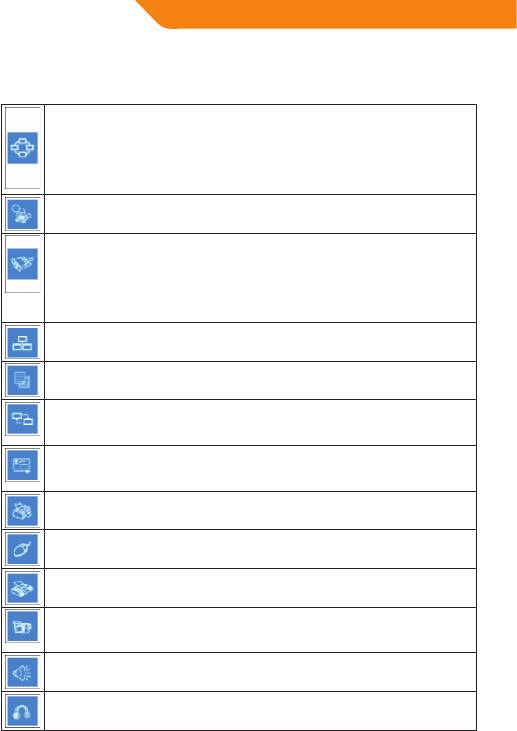
RU
Приложение
, Bluetooth
Bluetooth (PAN) ,
, Bluetooth
PAN . (GN),
, PAN (PANUS)
GN . , PAN
PANUS, (NAP),
(LAN). BlueSoleil
— GN (), PAN NAP.
Bluetooth (DUN)
Bluetooth
, DUN.
Bluetooth - (SPP)
, , , GPS-,
Bluetooth
,
Bluetooth .
BlueSoleil Bluetooth -
- Bluetooth
.
Bluetooth LAN (LAP)
(lAN) Bluetooth LAN .
(FTP)
() , ,
, . .
Bluetooth (SYNC)
PIM , Bluetooth
, ,
.
Bluetooth (OPP)
(PIM) ( ,
, ) / Bluetooth
.
Bluetooth (HCRP)
Bluetooth.
Bluetooth (HID)
HID Bluetooth, , ,
.
Bluetooth
Bluetooth .
(BIP)
Bluetooth, ,
.
.
Bluetooth
, .
Bluetooth
.
90

RU
Декларация соответствия
, ACME BALTIJA , , : Bluetooth
USB , : BTDG30BK,
3.1.a, 3.1.b 3.2 1999/5/EB (
R&TTE )
Bluetooth.
91
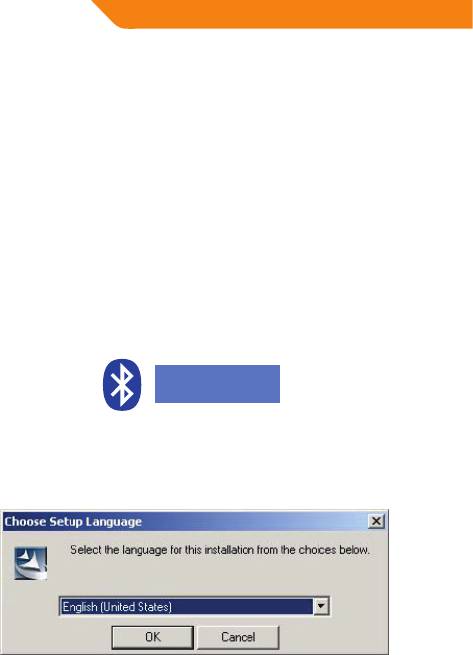
UA
Встановлення прикладної
програми – IVT BlueSoleil
, , ,
IVT BlueSoleil.
1. BTDG, ,
CD-ROM, .
2. ’ ,
.
примітка: CD-ROM ( Windows,
),
. ,
Windows, CD
Setup.exe . . 1.
BlueSoleil 5.4.2
(F:)
( 1) Setup.exe
3. , , «OK». , .
2.
( 2)
92
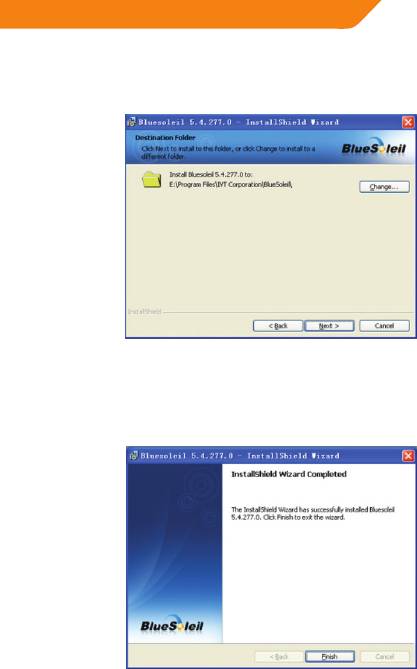
UA
4. , «Next» ( 3),
.
, , «Change» .
( 3)
5. ’,
, , «Yes» «Finish».
( 4)
93
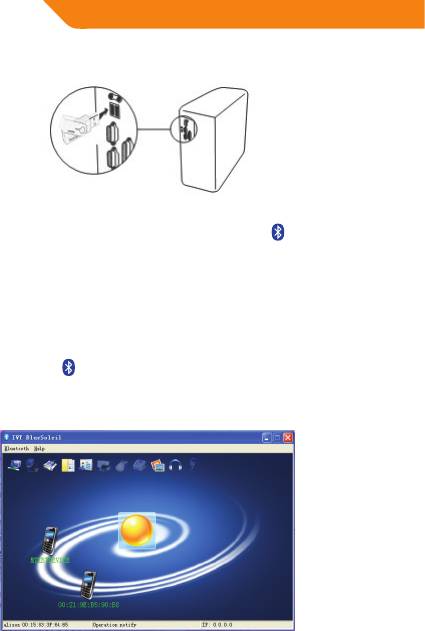
UA
6. , USB USB ( 5),
.
( 5) USB ’
7. , ’
,
’ – .
Запуск прикладної програми
IVT BlueSoleil
1.
«Display Classic View» (
). IVT BlueSoleil (.
6).
6) IVT BlueSoleil
BTDG USB ’.
94
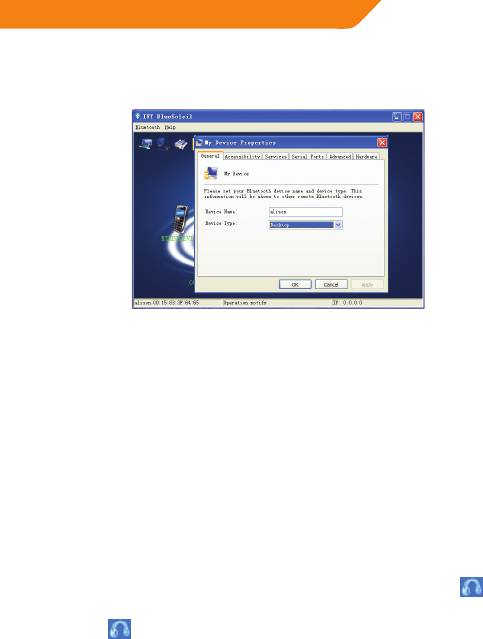
UA
примітка: ,
(Device Name) (Device Type),
«ОК» (. 7).
( 7)
2. , USB
’ Bluetooth .
Створення стерео аудіо
приєднання через комп’ютер
1: IVT BlueSoleil.
2: Bluetooth Search Devices.
3: ,
, «Pair».
4: .
5: ,
.
6: - Bluetooth,
, .
7: ’ .
.
95

UA
Розмовляйте, використовуючи
ваші стерео навушники в
якості пристрою для введення
/виведення голосу
1: IVT BlueSoleil ( ).
2: Bluetooth Search Devices.
3: ,
, «Pair».
4: «0000».
5: ,
.
6: Bluetooth Headset Service (
Bluetooth), ,
,
. .
7: ,
, Skype, MSN Net Meeting .
Усунення несправностей
’,
, .
TM
• . BlueSoleil
.
• , ACME Bluetooth®
’.
• , .
• , ’ ’
.
• , 10-
’ ,
.
Bluetooth,
support@acme.eu.
96

UA
Догляд та обслуговування
• USB , ,
.
• USB.
• USB .
• USB ,
.
• USB -
, .
• - USB,
.
• USB,
.
Інформація щодо безпеки
• USB – ,
.
• ,
RF . ,
.
Специфікація продукту
2.1 (
Bluetooth
1.1, 1.2 2.0)
Bluetooth
A2DP, AVRCP, BIP, BNEP, DUN, FAX, FTP, GAP,
:
GAVDP, HCRP, HEADEST, BEX, OPP, PAN & SPP
2.4
10
. 3 /
Windows 98SE/ME/2000/XP/Vista/7
IVT BlueSoleil
97
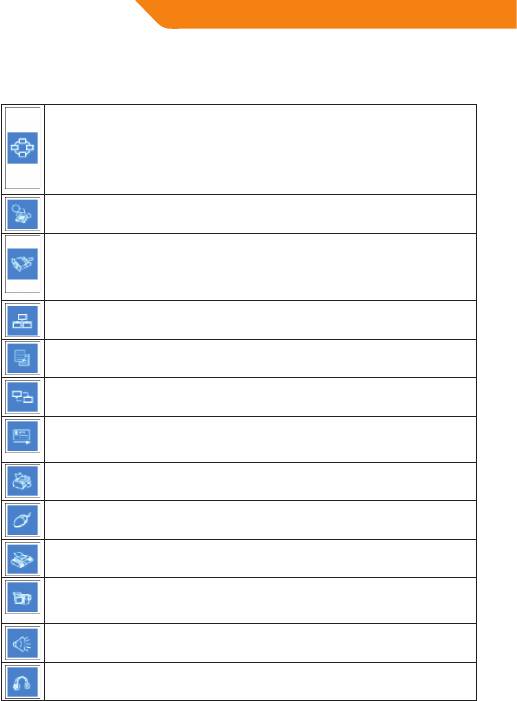
UA
Додаток
Bluetooth
Bluetooth (PAN)
’, , PDAS,
Bluetooth - PAN.
(GN), , PAN
(PANUS) ’ GN, , PAN
PANUS, (NAP),
(LAN). Bluesoleil
– GN (), PANU NAP.
Bluetooth (DUN)
Bluetooth ,
DUN.
Bluetooth (SPP) ’, ,
PDAS, GPS,
Bluetooth ,
Bluetooth .
Bluesoleil Bluetooth
Bluetooth .
Bluetooth (LAP) (LAN)
LAN Bluetooth.
(FTP) /
, ’, PDAS,
Bluetooth.
Bluetooth (SYNC)
’ PIM ’ , ’ Bluetooth,
, PDAS Bluetooth.
Bluetooth (OPP)
’ (PIM)
( , , ) PDA
Bluetooth.
Bluetooth (HCRP) ’
Bluetooth.
- Bluetooth (HID)
HID Bluetooth, , .
’.
Bluetooth FAX
Bluetooth.
(BIP)
Bluetooth, ,
.
.
AV
Bluetooth ,
’.
Bluetooth
.
98

UA
Деклараціія відповідності
, (ACME BALTIJA), ,
:
• Bluetooth USB
• BTDG-30-BLK
1999/5/EC (
R&TTE): 3.1a, 3.1.b 3.2.
BTDG .
99
GB
Warranty card www.acme.eu/warranty
Product Product model
Product purchase date Seller name, address
Failures (date, description, position of the person who accepts the product, rst name, last
name and signature)
1. Warranty period
Warranty enters into force starting with the day when the buyer acquires the product
from the seller. Warranty period is indicated on the package of the product.
2. Warranty conditions
The warranty is valid only by providing an original document of the product acquisition
and this warranty sheet, which includes name of the product model, product purchase
date, name and address of the seller.
If it is noticed during the warranty period that the product has faults and these faults
where not caused by any of the reasons when the warranty is not applied as indicated in
the paragraphs below, manufacturer undertakes to replace the product.
The warranty is not applied to regular testing, maintenance and repair or replacement of
the parts which are worn out naturally.
The warranty is not applied if damage or failures occurred due to the following reasons:
• Inappropriateinstallation of the product, inappropriate usage and/or operating the
product without following the manual, technical requirements and safety standards
as provided by the manufacturer, and additionally, inappropriate warehousing, falling
from heights as well as hard strikes.
• Corrosion,mud,waterandsand.
• Repair works, modications or cleaning, which were performed by a service not
authorised by the manufacturer.
• Usageofthespareparts,softwareorconsumptivematerialswhichdonotapplytothe
product.
• Accidentsoreventsoranyotherreasonswhichdonotdependonthemanufacturer,
which includes lightning, water, re, magnetic eld and inappropriate ventilation.
• Iftheproductdoesnot meet standardsandspecications of aparticular country,in
which it was not bought. Any attempt to adjust the product in order to meet technical
and safety requirements such as those in the other countries withdraws all the rights to
the warranty service.
If no failures are detected in the product, all the expenses in relation to the service are
covered by the buyer.
100

LT
Garantinis lapas www.acme.eu/warranty
Gaminys Gaminio modelis
Gaminio pirkimo data Pardavėjo pavadinimas, adresas
Gedimai (data, aprašymas, gaminį priėmusio asmens pareigos, vardas, pavardė ir parašas)
1. Garantinis laikotarpis
Garantija galioja nuo tos dienos, kada pirkėjas nusipirko šį gaminį iš pardavėjo. Garantijos
laikotarpis nurodyats ant gaminio pakuotės.
2. Garantijos sąlygos
Garantija galioja tik pateikus gaminio pirkimo dokumento originalą ir šį garantijos lapą,
kuriame nurodyta gaminio modelio pavadinimas, gaminio pirkimo data, pardavėjo
pavadinimas ir adresas.
Jei garantiniu laikotarpiu bus aptikta gaminio defektų, kurie neatsirado dėl priežaščių,
išvardintų pastraipose garantija netaikoma, gamintojas įsipareigoja gaminį sutaisyti arba
pakeisti.
Garantija netaikoma reguliariam tikrinimui, priežiūrai ir įprastiniu būdu nusidėvėjusių
dalių remontui arba keitimui.
Garantinija netaikoma, jei žala arba gedimai atsirado dėl:
• netinkamo gaminio instaliavimo, netinkamo naudojimo ir/arba darbo su gaminiu
nesilaikant gamintojo pateiktų naudojimo instrukcijų, techninių reikalavimų ar
saugumo standartų, be kita ko ir dėl netinkamo sandėliavimo, kritimo ant žemės ir
stiprių smūgių.
• korozijos,purvo,vandensarbasmėlio.
• remonto,modikacijųarbavalymo,atliktonegamintojoįgaliotameservisocentre.
• gaminiuinetinkamųatsarginiųdalių,programinėsįrangosarbasąnaudiniųmedžiagų
naudojimo.
• nelaimingųatsitikimųarbaįvykiųarbabetkokiųpriežasčių,kuriomsgamintojasneturi
įtakos, be kita ko ir dėl žaibo, vandens, ugnies, magnetinių laukų ir netinkamo vėdinimo.
• jei gaminys neatitinka konkrečios šalies, kuri nėra pirkimo šalis, standartų arba
specikacijų. Bet koks bandymas pritaikyti gaminį kitų valstybių techniniams ar
saugumo reikalavimams panaikina visas teises į garantinį aptarnavimą.
Gaminyje neaptikus gedimų visas su aptarnavimu susijusias išlaidas apmoka pirkėjas.
101

LV
Garantijas lapa www.acme.eu/warranty
Izstrādājums Izstrādājuma modelis
Izstrādājuma pirkšanas datums Pārdevēja nosaukums, adrese
Bojājumi (datums, apraksts, izstrādājumu pieņēmušās personas amats, vārds, uzvārds un
paraksts)
1. Garantijas laiks
Garantija ir spēkā no tās dienas, kad pircējs ir nopircis šo izstrādājumu no pārdevēja.
Garantijas laiks ir norādīts uz izstrādājuma iepakojuma.
2. Garantijas noteikumi
Garantiju var izmantot tikai tad, ja iesniedz izstrādājuma pirkšanas dokumenta oriģinālu
un šo garantijas lapu, kurā ir norādīts modeļa nosaukums, izstrādājuma pirkšanas datums,
pārdevēja nosaukums un adrese.
Ja garantijas laikā tiek konstatēti tādi izstrādājuma defekti, kas nav radušies tādu cēloņu
dēļ, kuri uzskaitīti sarakstā “Garantija zaudē spēku...”, tad ražotājs apņemas izstrādājumu
salabot vai apmainīt pret citu.
Garantija neattiecas uz regulāru pārbaudīšanu, apskati un parastā veidā nolietojušos daļu
remontu un nomaiņu.
Garantija zaudē spēku, ja kaitējums vai bojājumi ir radušies šādu iemeslu dēļ:
• izstrādājumanepareizauzstādīšana,nepareizalietošanaun/vaidarbsarizstrādājumu,
kura laikā tiek pārkāptas ražotāja sniegtās lietošanas instrukcijas, tehniskās prasības vai
drošības standarti, tostarp nepiemērota uzglabāšana, krišana zemē un stipri triecieni;
• korozija,dubļi,ūdensvaismiltis;
• tādsremonts,modikācijasvaitīrīšana,kasnavveiktaražotājapilnvarotāservisacentrā;
• izstrādājumamnepiemēroturezervesdaļu,programmatūrasvaiizlietojamomateriālu
lietošana;
• nelaimesgadījumivaicitinotikumi,vaijebkādicitiiemesli,koražotājsnespējietekmēt,
tostarp zibens, ūdens, uguns, magnētiskā lauka un nepiemērotas vēdināšanas ietekme;
• ja izstrādājums neatbilst tās valsts standartiem vai specikācijām, kurā tas nav ticis
pirkts. Jebkāds mēģinājums piemērot izstrādājumu citu valstu tehniskajām vai drošības
prasībām anulē tiesības uz garantijas apkalpošanu.
Ja izstrādājumā netiek atrasti bojājumi, tad visas izmaksas par apkalpošanu sedz pircējs.
102

EE
Garantiileht www.acme.eu/warranty
Toote nimetus Toote mudel
Toote ostmise kuupäev Müüja ärinimi, aadress
Puudused (kuupäev, kirjeldus, toote vastuvõtnud isiku amet, ees- ja perekonnanimi ning
allkiri)
1. Müügigarantii tähtaeg
Müügigarantii kehtib alates päevast, mil ostja käesoleva toote müüjalt ostis. Müügigarantii
tähtaeg on märgitud toote pakendile.
2. Garantiitingimused
Garantii kehtib ainult toote ostudokumendi originaali ja käesoleva garantiilehe esitamisel.
Garantiilehele peab olema märgitud toote mudeli nimetus, toote müügikuupäev, müüja
ärinimi ja aadress.
Kui garantiiaja vältel avastatakse tootel defekt ning kui seda ei põhjustanud allpool
toodud garantii kehtetuks tunnistamise sätetes märgitud asjaolud, siis kohustub tootja
toote parandama või välja vahetama.
Garantiid ei kohaldata regulaarse kontrolli, hoolduse ja loomulikul teel kulunud osade
remondi või väljavahetamise suhtes.
Garantiid ei kohaldata juhul, kui kahju või rikked on põhjustanud
• toote ebaõige installeerimine, ebaõige kasutamine ja/või tootja esitatud toote
kasutamisjuhendite, tehniliste nõuete või ohutusstandardite eiramine tootega
töötamisel, samuti juhul, kui puudused põhjustas ebakorrektne ladustamine, toote
mahakukkumine või tugevad löögid;
• korrosioon,muda,vesivõiliiv;
• tootja poolt volitamata teeninduskeskuses sooritatud remont, parandamine või
puhastamine;
• tooteleebasobivatevaruosade,tarkvaravõikulumaterjalidepaigaldamine;
• õnnetusjuhtumidvõijuhtumidvõimistahesmuudasjaolud,mistoimusidmittetootja
süül, sh ka äikese, vee, tulekahju või magnetvälja toime ja ebaõige ventilatsioon;
• juhul kuitoode ei vasta konkreetseriigi, mis ei ole ostu sooritamiseriik, standardite
või spetsikatsioonide nõuetele. Mis tahes katse kohandada toodet teiste riikide
tehnilistele nõuetele või ohutusnõuetele tühistab kõik õigused garantiiteenindusele.
Juhul kui tootel riket ei leita, tasub ostja kõik teeninduskulud.
103

PL
Karta gwarancyjna www.acme.eu/warranty
Nazwa wyrobu Model wyrobu
Data nabycia wyrobu Nazwa i adres sprzedawcy
Awarie (data, opis, imię, nazwisko, nazwa stanowiska i podpis osoby odbierającej wyrób)
1. Okres gwarancyjny
Gwarancja jest ważna od dnia nabycia wyrobu przez kupującego. Okres gwarancyjny jest
wskazany na opakowaniu.
2. Warunki gwarancji
Gwarancja jest ważna jedynie w przypadku okazania oryginału dokumentu
potwierdzającego zakup wyrobu i tej karty gwarancyjnej, na której jest wskazana nazwa
modelu i data nabycia wyrobu oraz nazwa i adres sprzedającego.
W przypadku awarii wyrobu w okresie gwarancyjnym, o ile nie jest ona spowodowana
przyczynami wymienionymi w punkcie Gwarancji nie udziela się, na wytwórcy leży
obowiązek naprawy lub zamiany wyrobu.
Gwarancja nie obejmuje okresowych przeglądów, prac konserwacyjnych oraz
naturalnego zużycia poszczególnych części wyrobu.
Gwarancji nie udziela się w przypadku, gdy wady wyrobu były spowodowane:
• niewłaściwą instalacją, użytkowaniem i/lub obsługą wyrobu, opartą na
nieprzestrzeganiu wskazówek producenta, wymogów technicznych lub zasad
bezpieczeństwa, niewłaściwym magazynowaniem, silnym uderzeniem lub upadkiem
na ziemię;
• korozją,zabrudzeniem,działaniemwodylubpiasku;
• interwencjąużytkownika,naprawami,modykacjamilubczyszczeniem,wykonywanym
poza warsztatem autoryzowanym producenta;
• stosowaniem nieodpowiednich dla danego wyrobu części zamiennych,
oprogramowania lub materiałów eksploatacyjnych;
• nieszczęśliwym przypadkiem lub innym wydarzeniem, na które producent nie ma
żadnego wpływu, między innymi, błyskawicą, wodą, ogniem, polem magnetycznym
lub niewłaściwą wentylacją;
• niezgodnościąwyrobuznormamiispecykacjamikonkretnegopaństwa,któreniejest
państwem nabywcy. Każda próba dostosowania wyrobu do wymogów technicznych i
zasad bezpieczeństwa innego państwa anuluje wszelkie prawa na obsługę gwarancyjną
wyrobu.
W przypadku, gdy badanie nie wykazuje żadnych wad zgłoszonego wyrobu, wszelkie
koszty związane z obsługą obciążają kupującego.
104

DE
Garantieblatt www.acme.eu/warranty
Produkt Modell des Produktes
Kaufdatum des Produktes Benennung, Adresse des Verkäufers
Defekte (Datum, Beschreibung, Funktion der Person, die das Produkt angenommen hat,
Vorname, Name und Unterschrift)
1. Garantiezeit
Die Garantie ist ab dem Tag gültig, an dem der Käufer dieses Produkt vom Verkäufer
gekauft hat. Die Garantiezeit ist auf der Verpackung des Produkts angegeben.
2. Garantiebedingungen
Die Garantie gilt nur im Zusammenhang mit der Originalkaufurkunde des Produktes und
mit diesem Garantieblatt, in dem die Benennung des Produktmodells, das Kaufdatum
des Produktes, die Benennung und Adresse des Verkäufers stehen.
Wenn in der Garantiezeit solche Defekte des Produktes festgestellt werden, deren
Ursachen nicht in den erwähnten Absätzen stehen, wird keine Garantie erteilt. Der
Hersteller verpichtet sich das Produkt zu reparieren oder auszutauschen.
Die Garantieleistungen schließen die regelmäßige Kontrolle, Wartung und Reparatur
sowie den Ersatz von gewöhnlich verschleißten Teilen nicht ein.
Es wird keine Garantie erteilt, wenn die Ursache des Schadens oder der Defekte wie folgt
war:
• Fehlerhafte Installation des Produktes, falsche Bedienung und/oder Arbeit mit dem
Produkt ohne die Bedienungsanleitungen des Herstellers, fehlende Einhaltung von
technische Anforderungen oder Sicherheitsbestimmungen sowie ungeeignete
Lagerung, Sturz auf den Boden und harte Schläge.
• Korrosion,Schlamm,WasseroderSand.
• Reparatur, Modikationen oder Reinigung in einem, vom Hersteller nicht
bevollmächtigten Service-Zentrum.
• Verwendung von für das Produkt ungeeigneten Ersatzteilen, Software oder
Betriebsmaterialien.
• UnfälleoderEreignissesowiejeglicheandereUrsachen,aufdiederHerstellerkeinen
Einuss hat, wie Blitzeinschlag, Wasser, Feuer, Magnetfelder und nicht ausreichende
Lüftung.
• Wenn das Produkt nicht den Standards oder Spezikationen des konkreten Landes
entspricht, in dem das Produkt gekauft wurde. Ein beliebiger Versuch, das Produkt den
technischen oder Sicherheitsanforderungen anderer Länder anzupassen, führt zum
Verlust aller Rechte auf die Garantieleistungen.
Wenn keine Defekte beim Produkt festgestellt werden, sind die mit der Bedienung
verbundenen Kosten dem Käufer in Rechnung zu stellen.
105

FI
Takuulomake www.acme.eu/warranty
Tuote Malli
Ostopäivä Myyjän nimi ja osoite
Viat (päivämäärä, kuvaus, tuotteen vastaanottaneen henkilön asema, etunimi, sukunimi ja
allekirjoitus)
1. Takuuaika
Takuu astuu voimaan päivänä, jolloin ostaja ostaa tuotteen myyjältä. Takuuaika
ilmoitetaan tuotteen pakkauksessa.
2. Takuuehdot
Takuu on voimassa vain, kun esitetään ostotodistus ja tämä takuulomake, johon on
merkitty tuotteen nimi ja malli, tuotteen ostopäivä sekä myyjän nimi ja osoite.
Jos tuotteessa havaitaan takuuaikana vikoja, jotka eivät johdu alla mainituista syistä,
valmistaja vaihtaa tuotteen.
Takuu ei koske normaalia huoltoa tai korjausta eikä luonnollisella tavalla kuluneita osia.
Takuu ei kata seuraavista syistä johtuvia vaurioita tai vikoja:
• Tuotteenvirheellinenasennus,vääränlainenkäyttöja/taikäyttöohjeidentaivalmistajan
esittämien vaatimusten ja turvallisuusohjeiden noudattamisen laiminlyönti sekä lisäksi
sopimaton varastointi, pudottaminen tai iskuille altistaminen.
• Korroosio,muta,vesijahiekka.
• Muidenkuinvalmistajanvaltuuttamienhenkilöidensuorittamatkorjaukset,muutokset
tai puhdistukset.
• Tuotteeseen sopimattomien varaosien, ohjelmistojen tai kulutusmateriaalien
käyttäminen.
• Onnettomuudet tai muut sellaiset tapahtumat, joihin valmistaja ei voi vaikuttaa,
mukaan lukien salama, vesi, tulipalo, magneettikenttä tai sopimaton tuuletus.
• Jos tuotetta käytetäänmuussa maassa kuin ostomaassa, ja seole kyseisessämaassa
voimassa olevien standardien ja määräysten mukainen. Kaikki yritykset muuttaa tuote
muun kuin ostomaan teknisten ja turvallisuusmääräysten mukaiseksi aiheuttavat
takuun raukeamisen.
Jos tuotteessa ei havaita olevan vikaa, palvelun kustannukset jäävät ostajan maksettaviksi.
106

SE
Garantisedel www.acme.eu/warranty
Produkt Modell
Inköpsdatum Inköpsställe, adress
Fel (datum, beskrivning, produktmottagarens position, förnamn, efternamn och
namnteckning)
1. Garantiperiod
Garantin gäller från den dag köparen inhandlar produkten på inköpsstället.
Garantiperiodens varaktighet anges på förpackningen till produkten.
2. Garantivillkor
Vid åberopande av garanti måste konsumenten förutom denna garantisedel uppvisa
ursprunglig inköpshandling som anger produktens modellbeteckning, inköpsdatum
samt inköpsställets namn och adress.
Tillverkaren utfäster sig att ersätta inlämnad produkt om fel upptäcks på produkten
under garantiperioden och detta fel inte kan härledas till orsaker som gör garantin ogiltig
enligt beskrivningen nedan.
Garantin omfattar inte normal testning, normalt underhåll och reparation eller byten av
komponenter som förslits på naturligt sätt.
Garantin gäller inte om skada eller felfunktion kan härledas till följande orsaker:
• Olämpliginstallationavprodukten,olämpliganvändningavproduktensominteföljer
manualen, tekniska krav eller säkerhetsstandard som angivits av tillverkaren, och
dessutom olämplig förvaring, fall från hög höjd liksom direkta slag.
• Rost,lera,vattenochsand.
• Reparation,modikationellerrengöringsomutförtsavnågonsominteauktoriserats
därtill av tillverkaren.
• Användning av reservdelar, programvara eller förbrukningsmaterial som inte är
avsedda för produkten.
• Olyckor eller andra händelser som inte tillverkaren ansvarar för och som inkluderar
blixtnedslag, kontakt med vatten, eld, magnetfält och även olämplig ventilation.
• Omproduktenintemotsvarargällandenormerochföreskrifteriettvisstland,annatän
det land som produkten inköptes i. Varje försök att modiera produkten för att uppfylla
tekniska krav och säkerhetsföreskrifter i annat land upphäver garantin.
Om inget fel kan hittas i produkten ska köparen stå för samtliga servicekostnader.
107

RO
Fişa de garanţie www.acme.eu/warranty
Produs Model produs
Data de achiziţie a produsului Nume vânzător, adresă
Defecţiuni (dată, descriere, funcţia persoanei care acceptă produsul, prenume, nume şi
semnătură)
1. Perioada de garanţie
Garanţia intră în vigoare din ziua în care cumpărătorul achiziţionează produsul de la
vânzător. Perioada de garanţie este înscrisă pe ambalajul produsului.
2. Condiţii de garanţie
Garanţia este valabilă doar prin prezentarea documentului original de achiziţie
a produsului împreună cu această şă de garanţie, ce conţine numele modelului
produsului, data achiziţiei produsului, numele şi adresa vânzătorului.
Dacă pe perioada garanţiei se constată că produsul are defecte, iar aceste defecte nu
au fost cauzate de niciunul din motivele indicate mai jos în care nu se aplică garanţia,
producătorul se angajează să înlocuiască produsul.
Garanţia nu se acordă pentru testarea periodică, întreţinerea şi repararea sau înlocuirea
componentelor care sunt uzate în mod normal.
Garanţia nu este valabilă în cazul defecţiunilor sau daunelor survenite din următoarele
motive:
• Instalareaneadecvată a produsului,utilizareaşi/sau funcţionareanecorespunzătoare
a produsului fără a respecta manualul de utilizare, cerinţele tehnice şi standardele de
siguranţă impuse de producător, la care se adaugă depozitarea necorespunzătoare,
căderea de la înălţime, precum şi loviturile puternice.
• Coroziune,noroi,apăşinisip.
• Lucrări de reparaţie, modicare sau curăţare care au fost efectuate de un service
neautorizat de producător.
• Utilizarea de piese de schimb, programe sau materiale consumabile neadecvate
produsului în cauză.
• Accidente,evenimentesauoricealtemotivecarenudepinddeproducător,cumar
fulger, apă, foc, câmp magnetic şi ventilaţie neadecvată.
• Dacă produsul nu întruneşte standardele şi specicaţiile unei anumite ţări, în care
nu a fost cumpărat. Orice încercare de a adapta produsul pentru a satisface cerinţele
tehnice şi de siguranţă, cum ar cele din alte ţări, atrage după sine retragerea tuturor
drepturilor de service în garanţie.
Dacă nu se constată defecte ale produsului, toate cheltuielile legate de service vor
suportate de către cumpărător.
108

BG
Гаранционен лист www.acme.eu/warranty
(, , , , ,
)
1.
, .
.
2.
,
, , .
,
, ,
-, .
,
, .
,
:
• Неправиленмонтажнапродукта,неправилнаупотребаи/илиработаспродукта,
, ,
, ,
, .
• Корозия,кал,водаипясък.
• Ремонтниработи,модификацииилипочистване,коитонесаизвършениотсервиз,
.
• Използваненарезервничасти,софтуериликонсумативниматериали,коитонеса
.
• Инциденти или събития или всякакви други причини, независещи от
, , , ,
.
• Ако продуктът не отговаря на стандарти и спецификации на дадена държава,
. ,
,
.
, , ,
.
109

RU
Гарантийный талон www.acme.eu/warranty
,
(, , , , ,
)
1.
.
.
2.
,
, ,
, , .
, ,
, ,
.
,
.
,
:
• ненадлежащей установки, эксплуатации изделия и/или несоблюдения
, ,
, ;
• действиякоррозии,попаданиягрязи,водыилипеска;
• ремонта,модификациииличистки,выполненныхневавторизированномсервисном
;
• использования неподходящих для изделия запасных частей, программного
;
• несчастныхслучаевилипроисшествийилилюбыхпричин,накоторыепроизводитель
, , ,
, ;
• несоответствияизделиястандартамиспецификациямконкретнойстраны,вкоторой
.
.
,
.
110

UA
Гарантійний лист www.acme.eu/warranty
(, , , , ,
)
1.
, .
.
2.
,
, , .
,
, ,
-, .
,
, .
,
:
• Неправиленмонтажнапродукта,неправилнаупотребаи/илиработаспродукта,
, ,
, ,
, .
• Корозия,кал,водаипясък.
• Ремонтниработи,модификацииилипочистване,коитонесаизвършениотсервиз,
.
• Използваненарезервничасти,софтуериликонсумативниматериали,коитонеса
.
• Инциденти или събития или всякакви други причини, независещи от
, , , ,
.
• Ако продуктът не отговаря на стандарти и спецификации на дадена държава,
. ,
,
.
, , ,
.
111



www.acme.eu
Model: BTDG-30-BLK
Bluetooth
USB adapter
www.acme.eu


