
Lenovo IDEAPAD S12 – страница 8
Инструкция к Ноутбуку Lenovo IDEAPAD S12
Оглавление
- Информация для пользователей соответствующего устройства
- Пояснение относительно емкости жесткого диска I. У производителя и в операционной системе используются различные стандарты определения емкости жесткого диска
- II. Часть места на жестком диске занята для каких-либо целей
- Содержание
- Содержание
- Важная информация по технике безопасности Важная информация по технике безопасности - - - - - - - - - - - - - - - - - - - - - - - - - - - - - - - - - - - - - - - - - - - - - - - - - - - - - - - - - - - - - - - - - - - - - - - - - - - - - - - - - Прочтите в первую очередь
- Важная информация по технике безопасности Извлечение
- Важная информация по технике безопасности Рабочее место
- Важная информация по технике безопасности Использование
- Важная информация по технике безопасности
- Важная информация по технике безопасности Обслуживание и модернизация
- Глава 1. Общий обзор компьютера Вид сверху - - - - - - - - - - - - - - - - - - - - - - - - - - - - - - - - - - - - - - - - - - - - - - - - - - - - - - - - - - - - - - - - - - - - - - - - - - - - - - - - - - - - - - -
- Глава 1. Общий обзор компьютера
- Глава 1. Общий обзор компьютера
- Глава 1. Общий обзор компьютера Вид слева - - - - - - - - - - - - - - - - - - - - - - - - - - - - - - - - - - - - - - - - - - - - - - - - - - - - - - - - - - - - - - - - - - - - - - - - - - - - - - - - - - - - - - - - -
- Глава 1. Общий обзор компьютера
- Глава 1. Общий обзор компьютера Вид справа - - - - - - - - - - - - - - - - - - - - - - - - - - - - - - - - - - - - - - - - - - - - - - - - - - - - - - - - - - - - - - - - - - - - - - - - - - - - - - - - - - - - - -
- Глава 1. Общий обзор компьютера
- Глава 1. Общий обзор компьютера Вид спереди - - - - - - - - - - - - - - - - - - - - - - - - - - - - - - - - - - - - - - - - - - - - - - - - - - - - - - - - - - - - - - - - - - - - - - - - - - - - - - - - - - -
- Глава 1. Общий обзор компьютера Вид снизу - - - - - - - - - - - - - - - - - - - - - - - - - - - - - - - - - - - - - - - - - - - - - - - - - - - - - - - - - - - - - - - - - - - - - - - - - - - - - - - - - - - - - - - - - -
- Глава 1. Общий обзор компьютера
- Глава 2. Изучение основ Первое использование Прочитайте руководства Подключите питание
- Глава 2. Изучение основ Включите питание Настройте операционную систему Выключение компьютера или переключение в ждущий/ спящий режим
- Глава 2. Изучение основ Выключение компьютера
- Глава 2. Изучение основ Использование адаптера питания и батареи - - - - - - - - - Проверка состояния батареи Зарядка батареи
- Глава 2. Изучение основ Извлечение батарейного блока
- Глава 2. Изучение основ Обращение с батареей
- Глава 2. Изучение основ Использование сенсорной панели - - - - - - - - - - - - - - - - - - - - - - - - - - - - - - - -
- Глава 2. Изучение основ Использование клавиатуры - - - - - - - - - - - - - - - - - - - - - - - - - - - - - - - - - - - - - - - - - - - - - - - Цифровая клавиатура
- Глава 2. Изучение основ Сочетания функциональных клавиш
- Глава 2. Изучение основ
- Глава 2. Изучение основ Специальные клавиши и кнопки - - - - - - - - - - - - - - - - - - - - - - - - - - - - - - - - - - - - -
- Глава 2. Изучение основ Кнопка Quick Start ( ) Кнопки регулировки громкости (~)
- Глава 2. Изучение основ Кнопка OneKey Rescue System ( )
- Глава 2. Изучение основ Индикаторы состояния компьютера - - - - - - - - - - - - - - - - - - - - - - - - - - - -
- Глава 2. Изучение основ Защита компьютера - - - - - - - - - - - - - - - - - - - - - - - - - - - - - - - - - - - - - - - - - - - - - - - - - - - - - - - - - - - - - - - - - - Установка защитного замка (в комплект поставки не входит)
- Глава 2. Изучение основ Использование VeriFace™ Использование паролей
- Глава 2. Изучение основ Использование внешних устройств - - - - - - - - - - - - - - - - - - - - - - - - - - - - - Использование карт памяти (в комплект поставки не входят)
- Глава 2. Изучение основ Установка карты памяти Извлечение карты памяти
- Глава 2. Изучение основ Подключение устройства USB (Universal Serial Bus) Подключение устройства ExpressCard (только в некоторых моделях) Загрузка устройства ExpressCard/34
- Глава 2. Изучение основ Извлечение устройства ExpressCard/34 Подключение устройства Bluetooth (только в некоторых моделях) Включение связи Bluetooth на компьютере
- Глава 2. Изучение основ Сопряжение устройств
- Глава 2. Изучение основ Использование функции Lenovo Quick Start (только на некоторых моделях) - - - - - - - - - - - - - - - - - - - - - - - - - - - - - - - - - - - - - - -
- Глава 2. Изучение основ Запуск интерфейса Lenovo Quick Start Выход из интерфейса Lenovo Quick Start
- Глава 3. Использование Интернета Проводное подключение - - - - - - - - - - - - - - - - - - - - - - - - - - - - - - - - - - - - - - - - - - - - - - - - - - - - - -
- Глава 3. Использование Интернета Подключение оборудования: Настройка программного обеспечения
- Глава 3. Использование Интернета Беспроводное соединение - - - - - - - - - - - - - - - - - - - - - - - - - - - - - - - - - - - - - - - - - - - - - - - - - -
- Глава 3. Использование Интернета Использование Wi-Fi/WiMax (только в некоторых моделях) Настройка программного обеспечения
- Глава 3. Использование Интернета Использование мобильного широкополосного доступа (только в некоторых моделях)
- Глава 3. Использование Интернета Установка SIM-карты
- Глава 3. Использование Интернета
- Глава 3. Использование Интернета
- Глава 3. Использование Интернета Извлечение SIM-карты
- Глава 3. Использование Интернета
- Глава 4. OneKey Rescue System OneKey Rescue System - - - - - - - - - - - - - - - - - - - - - - - - - - - - - - - - - - - - - - - - - - - - - - - - - - - - - - - - - - - Введение
- Глава 4. OneKey Rescue System Использование Lenovo OneKey Recovery в Windows Полное резервное копирование
- Глава 4. OneKey Rescue System Добавочное резервное копирование
- Глава 4. OneKey Rescue System Создание диска восстановления
- Глава 4. OneKey Rescue System Использование системы OneKey Rescue System компании Lenovo без основной операционной системы Windows Восстановление заводских настроек по умолчанию
- Глава 4. OneKey Rescue System Восстановление по резервной копии Использование диска восстановления
- Глава 4. OneKey Rescue System Резервное копирование данных Восстановление системы Установка и управление паролем пользователя
- Глава 5. Устранение неполадок Часто задаваемые вопросы - - - - - - - - - - - - - - - - - - - - - - - - - - - - - - - - - - - - - - - - - - - - - - -
- Глава 5. Устранение неполадок
- Глава 5. Устранение неполадок
- Глава 5. Устранение неполадок Устранение неполадок - - - - - - - - - - - - - - - - - - - - - - - - - - - - - - - - - - - - - - - - - - - - - - - - - - - - - - - - - - - - Проблемы, связанные с дисплеем
- Глава 5. Устранение неполадок Проблемы с паролем
- Глава 5. Устранение неполадок Неполадки клавиатуры Проблемы ждущего режима или режима гибернации
- Глава 5. Устранение неполадок
- Глава 5. Устранение неполадок Неполадки экрана компьютера Проблемы со звуком
- Глава 5. Устранение неполадок Неполадки батареи Неполадки жесткого диска
- Глава 5. Устранение неполадок Проблемы, связанные с запуском Проблемы OneKey Rescue System
- Глава 5. Устранение неполадок
- Глава 5. Устранение неполадок Другие проблемы и неполадки
- Глава 6. Модернизация и замена устройств Замена батареи - - - - - - - - - - - - - - - - - - - - - - - - - - - - - - - - - - - - - - - - - - - - - - - - - - - - - - - - - - - - - - - - - - - - - - - - - - - -
- Глава 6. Модернизация и замена устройств
- Глава 6. Модернизация и замена устройств Замена памяти - - - - - - - - - - - - - - - - - - - - - - - - - - - - - - - - - - - - - - - - - - - - - - - - - - - - - - - - - - - - - - - - - - - - - - - - - - - - - -
- Глава 6. Модернизация и замена устройств
- Глава 6. Модернизация и замена устройств
- Глава 6. Модернизация и замена устройств
- Приложение A. Получение консультаций и услуг
- Приложение A. Получение консультаций и услуг Получение консультаций через Интернет - - - - - - - - - - - - - - - - Обращение в Центр поддержки клиентов
- Приложение A. Получение консультаций и услуг
- Приложение A. Получение консультаций и услуг
- Приложение A. Получение консультаций и услуг Получение консультаций в других странах - - - - - - - - - - - -
- Приложение A. Получение консультаций и услуг Телефоны службы гарантийного обслуживания Lenovo - - - - - - - - - - - - - - - - - - - - - - - - - - - - - - - - - - - - - - - - - - - - - - - - - - - - - - - - - - - - -
- Приложение B. Инструкции по эксплуатации и уходу Уход за компьютером - - - - - - - - - - - - - - - - - - - - - - - - - - - - - - - - - - - - - - - - - - - - - - - - - - - - - - - - - - - - - - Будьте внимательны к окружающей среде и условиям работы
- Приложение B. Инструкции по эксплуатации и уходу Замечание по статическому электричеству
- Приложение B. Инструкции по эксплуатации и уходу Обращайтесь с компьютером осторожно и бережно
- Приложение B. Инструкции по эксплуатации и уходу Правильно переносите компьютер При использовании компьютера вне помещения
- Приложение B. Инструкции по эксплуатации и уходу Обращайтесь с носителями информации и дисководами бережно и аккуратно Безопасность данных
- Приложение B. Инструкции по эксплуатации и уходу Будьте внимательны, устанавливая пароли Другие важные рекомендации
- Приложение B. Инструкции по эксплуатации и уходу
- Приложение B. Инструкции по эксплуатации и уходу Специальные возможности и удобство работы Информация по эргономике
- Приложение B. Инструкции по эксплуатации и уходу Что делать, если вы находитесь в пути? Проблемы со зрением?
- Приложение B. Инструкции по эксплуатации и уходу Обслуживание - - - - - - - - - - - - - - - - - - - - - - - - - - - - - - - - - - - - - - - - - - - - - - - - - - - - - - - - - - - - - - - - - - - - - - - - - - - - - - - Общие рекомендации по обслуживанию
- Приложение B. Инструкции по эксплуатации и уходу
- Приложение B. Инструкции по эксплуатации и уходу Очистка крышки компьютера
- Приложение B. Инструкции по эксплуатации и уходу Очистка клавиатуры компьютера
- Приложение B. Инструкции по эксплуатации и уходу Очистка дисплея компьютера
- Приложение С. Ограниченная гарантия Lenovo Сфера действия данной гарантии
- Приложение С. Ограниченная гарантия Lenovo Получение гарантийного обслуживания
- Приложение С. Ограниченная гарантия Lenovo Устранение неполадок поставщиком услуг
- Приложение С. Ограниченная гарантия Lenovo Замена изделия или его деталей
- Приложение С. Ограниченная гарантия Lenovo Ваши дополнительные обязанности
- Использование личных данных На что данная гарантия не распространяется
- Приложение С. Ограниченная гарантия Lenovo Ограничение ответственности
- Приложение С. Ограниченная гарантия Lenovo
- Приложение С. Ограниченная гарантия Lenovo Разрешение споров
- Приложение С. Ограниченная гарантия Lenovo Прочие права
- Приложение С. Ограниченная гарантия Lenovo Европейская экономическая зона (European Economic Area, EEA)
- Приложение С. Ограниченная гарантия Lenovo Информация о гарантии - - - - - - - - - - - - - - - - - - - - - - - - - - - - - - - - - - - - - - - - - - - - - - - - - - - - - - - -
- Приложение С. Ограниченная гарантия Lenovo Виды гарантийного обслуживания
- Приложение С. Ограниченная гарантия Lenovo
- Приложение D. Компоненты, заменяемые пользователем (CRU)
- Приложение D. Компоненты, заменяемые пользователем (CRU)
- Приложение E. Заявления Заявления - - - - - - - - - - - - - - - - - - - - - - - - - - - - - - - - - - - - - - - - - - - - - - - - - - - - - - - - - - - - - - - - - - - - - - - - - - - - - - - - - - - - - - - -
- Приложение E. Заявления
- Приложение E. Заявления
- Приложение E. Заявления Информация о моделях с маркировкой ENERGY STAR - - - - - - - - - - - - - - - - - - - - - - - - - - - - - - - - - - - - - - - - - - - - - - - - - - - - - - - - - - - - - - - - - - - - - - - - - - - - - - - -
- Приложение E. Заявления
- Приложение E. Заявления Информация о беспроводной связи - - - - - - - - - - - - - - - - - - - - - - - - - - - - Взаимодействие беспроводных сетей
- Приложение E. Заявления Среда использования и здоровье
- Приложение E. Заявления
- Приложение E. Заявления Информация по технике безопасности при использовании мобильного широкополосного доступа
- Приложение E. Заявления
- Приложение E. Заявления Заявления об электромагнитном излучении - - - - - - - - - - Заявление Федеральной комиссии связи США
- Приложение E. Заявления
- Приложение E. Заявления Заявление о соответствии промышленным стандартам Канады по электромагнитному излучению для оборудования класса B
- Заявление о соответствии стандартам Европейского Союза для оборудования класса B
Приложение E. Заявления
Заявление для пользователей в США - - - - - - - - - - - - - - - - - - - - - - - -
Информация по перхлоратам для Калифорнии:
Продукты, укомплектованные литиевыми батарейками CR (двуокись
марганца), могут содержать перхлораты.
Содержит перхлораты - возможно, требуется особое обращение.
Подробнее см. на веб-сайте
http://www.dtsc.ca.gov/hazardouswaste/perchlorate
.
Замечание по удалению данных с
жесткого диска - - - - - - - - - - - - - - - - - - - - - - - - - - - - - - - - - - - - - - - - - - - - - - - - - - - - - - - - - - - - - - - - - - - - - - - - - - - - - -
Так как компьютеры проникают во все сферы жизни, они обрабатывают все
больше и больше информации. Данные, содержащиеся в компьютере (в том
числе и важные данные), хранятся в системе, которая называется жестким
диском. Перед тем как утилизировать, продать или передать компьютер в
другие руки, эти данные нужно уничтожить.
Если отдать компьютер постороннему
и не удалить при этом загруженные
программы (например, операционные системы и прикладные программы),
то можно нарушить лицензионные соглашения. Рекомендуется просмотреть
условия и положения этих соглашений.
Уд а ли т ь данные с жесткого диска не так просто.
127

Приложение E. Заявления
Вот некоторые методы удаления данных.
• Переместите данные в Корзину и выберите пункт “Очистка корзины”.
• Воспользуйтесь командой “Delete” (Удал и т ь ).
• Отформатируйте жесткий диск программой форматирования.
• При помощи установленной программы восстановления верните жесткий
диск в состояние, установленное на заводе-изготовителе.
Однако эти операции только перемещают файлы с данными; сами данные
при
этом не удаляются. Другими словами, отключается процесс извлечения
данных в среде операционной системы (например, Windows). Данные по-
прежнему остаются на диске, хотя кажется, что они удалены. Поэтому
иногда удается прочитать данные при помощи специальных программ
восстановления данных. Существует опасность, что злоумышленники могут
прочитать и использовать важные данные на жестком диске в неожиданных
целях.
Чтобы предотвратить утечку данных, пользователь сам должен отвечать за
удаление всех данных с жесткого диска при утилизации, продаже или
передаче компьютера. Данные можно уничтожить физически, стукнув по
жесткому диску молотком, или размагнитив диск при помощи сильного
магнита; после этого прочесть данные будет невозможно. Но мы
рекомендуем использовать для этих
целей специально разработанные
программы (платные) или услуги (также платные).
128

Приложение F. Компоненты и технические
характеристики
Название модели: IdeaPad S12 Тип компьютера 2959/20021
Примечание.
Следующая информация в разделе технических характеристик может
содержать технические неточности или типографские опечатки. Компания
Lenovo оставляет за собой право без какого-либо предварительного
уведомления вносить уточнения и/или изменения в эти технические
характеристики.
Intel VIA
Конструктивные характеристики
Габариты Прибл. 292 x 216 мм,
Глубина: 22-28,9 мм
Вес Прибл. 1,43 кг/1,33 кг
Система
ЦПУ Процессор Intel Atom Процессор VIA Nano
Память DDR II SO-DIMM
ЖК-дисплей ЖК-дисплей 12,1'' WXGA с подсветкой LED
Жесткий диск SATA 2,5'' 160/250/360 ГБ или SSD 8/16/32 ГБ
Клавиатура Клавиатура Lenovo (6 рядов кнопок)
Встроенная камера 1,3 Мегапикселя/0,3 Мегапикселя
Батарея 28 Вт/ч, литий-ионная батарея (3 элемента)/48 Вт/ч, литий-
ионная батарея (6 элементов)/52 Вт/ч, литий-ионная батарея
(6 элементов)
129
Приложение F. Компоненты и технические характеристики
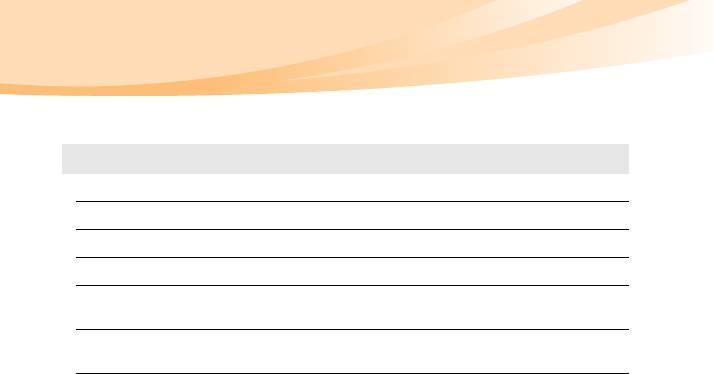
Адаптер питания 40 Вт / 20 В
Порты ввода/вывода
USB 3 порта USB 2.0
Связь Порт RJ-45
Звук Гнездо для наушников/микрофона
Видео Порт D-sub
Разъем для карты
1 разъем 34 мм (ширина)
ExpressCard
Разъем карты
1 разъем 4-в-1 (для карт памяти MMC/ SD/ MS/ MS PRO)
памяти
Гнездо для замка
Да
Kensington
130

Товарные знаки - - - - - - - - - - - - - - - - - - - - - - - - - - - - - - - - - - - - - - - - - - - - - - - - - - - - - - - - - - - - - - - - - - - - - - - - - - - -
Lenovo, логотип Lenovo, IdeaPad, VeriFace, OneKey Rescue (OneKey
Recovery, OneKey AntiVirus), APS, Power Express, Energy Management и
ReadyComm являются зарегистрированными товарными знаками или
товарными знаками компании Lenovo в Российской Федерации и/или других
странах.
Microsoft и Windows являются товарными знаками корпорации Microsoft
Corporation в США и/или других странах.
Прочие названия компаний, наименования товаров или услуг могут быть
товарными знаками или знаками обслуживания других компаний.
Все остальные товарные знаки
и зарегистрированные товарные знаки
являются собственностью соответствующих владельцев. В данном
руководстве знаки ™ и ® не указываются.
131

Алфавитный указатель
A-Z
Г
Bluetooth
Гнездо для замка Kensington ................ 7
Взаимодействие
....................... 111
Подключение............................. 30
Д
Среда использования............... 112
SIM ..................................................... 39
Дисплей
VeriFace .............................................. 26
Очистка
...................................... 88
А
Ж
Адаптер питания
Жесткий диск
Гнездо
.......................................... 4
Проблемы
.................................. 59
Использование........................... 14
Антенны модуля беспроводной сети.... 3
З
Б
Защита ................................................25
Заявление
Батарея
для пользователей в США
.......127
Зарядка
...................................... 14
Электромагнитное
Беспроводная локальная сеть
излучение
............... 116
Взаимодействие
....................... 111
Заявление FCC.................................. 116
Среда использования............... 112
132

Алфавитный указатель
И
Н
Интернет
Носители информации
Консультации
............................70
Обращение
.................................79
Информация о гарантии ...................100
О
К
Обслуживание.....................................84
Камера ............................................2, 20
Ограниченная гарантия Lenovo ..........89
Клавиатура
Очистка
Использование
...........................18
Дисплей компьютера
.................88
Очистка......................................86
Клавиатура.................................87
Проблемы ..................................56
Крышка компьютера..................86
Кнопка OneKey Rescue System .............2
Кнопка питания ....................................2
П
Консультации
Консультации и услуги
..............69
Пароль
Центр поддержки клиентов .......70
использование
............................26
Через Интернет ..........................70
Проблемы...................................55
Порт USB ..............................................5
М
Проблемы
Батарея
.......................................59
Микрофон
Дисплей......................................54
Встроенный
.................................2
Ждущий режим..........................56
Жесткий диск.............................59
133

Алфавитный указатель
Запуск ........................................ 60
Звук............................................ 58
У
Клавиатура ................................ 56
Пароль ....................................... 55
Устранение неполадок........................54
Режим гибернации..................... 56
Устройство чтения карт......................27
Экран компьютера..................... 58
Уход за компьютером......................... 75
Проблемы режима гибернации .......... 56
Ц
Р
Центр поддержки клиентов ................ 70
Разъем ExpressCard/34 ........................ 29
Цифровая клавиатура ......................... 18
С
Ч
Сенсорная панель ............................... 17
Часто задаваемые вопросы.................51
Сочетания функциональных
клавиш
................................................ 19
Список компонентов, заменяемых
пользователем (CRU)
....................... 104
Т
Товарные знаки ................................ 131
134
©Lenovo China 2009
TM
New World. New Thinking.
www.lenovo.com
P/N: 147002296
Напечатано в Китае


