
Lenovo IDEAPAD S12 – страница 2
Инструкция к Ноутбуку Lenovo IDEAPAD S12
Оглавление
- Информация для пользователей соответствующего устройства
- Пояснение относительно емкости жесткого диска I. У производителя и в операционной системе используются различные стандарты определения емкости жесткого диска
- II. Часть места на жестком диске занята для каких-либо целей
- Содержание
- Содержание
- Важная информация по технике безопасности Важная информация по технике безопасности - - - - - - - - - - - - - - - - - - - - - - - - - - - - - - - - - - - - - - - - - - - - - - - - - - - - - - - - - - - - - - - - - - - - - - - - - - - - - - - - - Прочтите в первую очередь
- Важная информация по технике безопасности Извлечение
- Важная информация по технике безопасности Рабочее место
- Важная информация по технике безопасности Использование
- Важная информация по технике безопасности
- Важная информация по технике безопасности Обслуживание и модернизация
- Глава 1. Общий обзор компьютера Вид сверху - - - - - - - - - - - - - - - - - - - - - - - - - - - - - - - - - - - - - - - - - - - - - - - - - - - - - - - - - - - - - - - - - - - - - - - - - - - - - - - - - - - - - - -
- Глава 1. Общий обзор компьютера
- Глава 1. Общий обзор компьютера
- Глава 1. Общий обзор компьютера Вид слева - - - - - - - - - - - - - - - - - - - - - - - - - - - - - - - - - - - - - - - - - - - - - - - - - - - - - - - - - - - - - - - - - - - - - - - - - - - - - - - - - - - - - - - - -
- Глава 1. Общий обзор компьютера
- Глава 1. Общий обзор компьютера Вид справа - - - - - - - - - - - - - - - - - - - - - - - - - - - - - - - - - - - - - - - - - - - - - - - - - - - - - - - - - - - - - - - - - - - - - - - - - - - - - - - - - - - - - -
- Глава 1. Общий обзор компьютера
- Глава 1. Общий обзор компьютера Вид спереди - - - - - - - - - - - - - - - - - - - - - - - - - - - - - - - - - - - - - - - - - - - - - - - - - - - - - - - - - - - - - - - - - - - - - - - - - - - - - - - - - - -
- Глава 1. Общий обзор компьютера Вид снизу - - - - - - - - - - - - - - - - - - - - - - - - - - - - - - - - - - - - - - - - - - - - - - - - - - - - - - - - - - - - - - - - - - - - - - - - - - - - - - - - - - - - - - - - - -
- Глава 1. Общий обзор компьютера
- Глава 2. Изучение основ Первое использование Прочитайте руководства Подключите питание
- Глава 2. Изучение основ Включите питание Настройте операционную систему Выключение компьютера или переключение в ждущий/ спящий режим
- Глава 2. Изучение основ Выключение компьютера
- Глава 2. Изучение основ Использование адаптера питания и батареи - - - - - - - - - Проверка состояния батареи Зарядка батареи
- Глава 2. Изучение основ Извлечение батарейного блока
- Глава 2. Изучение основ Обращение с батареей
- Глава 2. Изучение основ Использование сенсорной панели - - - - - - - - - - - - - - - - - - - - - - - - - - - - - - - -
- Глава 2. Изучение основ Использование клавиатуры - - - - - - - - - - - - - - - - - - - - - - - - - - - - - - - - - - - - - - - - - - - - - - - Цифровая клавиатура
- Глава 2. Изучение основ Сочетания функциональных клавиш
- Глава 2. Изучение основ
- Глава 2. Изучение основ Специальные клавиши и кнопки - - - - - - - - - - - - - - - - - - - - - - - - - - - - - - - - - - - - -
- Глава 2. Изучение основ Кнопка Quick Start ( ) Кнопки регулировки громкости (~)
- Глава 2. Изучение основ Кнопка OneKey Rescue System ( )
- Глава 2. Изучение основ Индикаторы состояния компьютера - - - - - - - - - - - - - - - - - - - - - - - - - - - -
- Глава 2. Изучение основ Защита компьютера - - - - - - - - - - - - - - - - - - - - - - - - - - - - - - - - - - - - - - - - - - - - - - - - - - - - - - - - - - - - - - - - - - Установка защитного замка (в комплект поставки не входит)
- Глава 2. Изучение основ Использование VeriFace™ Использование паролей
- Глава 2. Изучение основ Использование внешних устройств - - - - - - - - - - - - - - - - - - - - - - - - - - - - - Использование карт памяти (в комплект поставки не входят)
- Глава 2. Изучение основ Установка карты памяти Извлечение карты памяти
- Глава 2. Изучение основ Подключение устройства USB (Universal Serial Bus) Подключение устройства ExpressCard (только в некоторых моделях) Загрузка устройства ExpressCard/34
- Глава 2. Изучение основ Извлечение устройства ExpressCard/34 Подключение устройства Bluetooth (только в некоторых моделях) Включение связи Bluetooth на компьютере
- Глава 2. Изучение основ Сопряжение устройств
- Глава 2. Изучение основ Использование функции Lenovo Quick Start (только на некоторых моделях) - - - - - - - - - - - - - - - - - - - - - - - - - - - - - - - - - - - - - - -
- Глава 2. Изучение основ Запуск интерфейса Lenovo Quick Start Выход из интерфейса Lenovo Quick Start
- Глава 3. Использование Интернета Проводное подключение - - - - - - - - - - - - - - - - - - - - - - - - - - - - - - - - - - - - - - - - - - - - - - - - - - - - - -
- Глава 3. Использование Интернета Подключение оборудования: Настройка программного обеспечения
- Глава 3. Использование Интернета Беспроводное соединение - - - - - - - - - - - - - - - - - - - - - - - - - - - - - - - - - - - - - - - - - - - - - - - - - -
- Глава 3. Использование Интернета Использование Wi-Fi/WiMax (только в некоторых моделях) Настройка программного обеспечения
- Глава 3. Использование Интернета Использование мобильного широкополосного доступа (только в некоторых моделях)
- Глава 3. Использование Интернета Установка SIM-карты
- Глава 3. Использование Интернета
- Глава 3. Использование Интернета
- Глава 3. Использование Интернета Извлечение SIM-карты
- Глава 3. Использование Интернета
- Глава 4. OneKey Rescue System OneKey Rescue System - - - - - - - - - - - - - - - - - - - - - - - - - - - - - - - - - - - - - - - - - - - - - - - - - - - - - - - - - - - Введение
- Глава 4. OneKey Rescue System Использование Lenovo OneKey Recovery в Windows Полное резервное копирование
- Глава 4. OneKey Rescue System Добавочное резервное копирование
- Глава 4. OneKey Rescue System Создание диска восстановления
- Глава 4. OneKey Rescue System Использование системы OneKey Rescue System компании Lenovo без основной операционной системы Windows Восстановление заводских настроек по умолчанию
- Глава 4. OneKey Rescue System Восстановление по резервной копии Использование диска восстановления
- Глава 4. OneKey Rescue System Резервное копирование данных Восстановление системы Установка и управление паролем пользователя
- Глава 5. Устранение неполадок Часто задаваемые вопросы - - - - - - - - - - - - - - - - - - - - - - - - - - - - - - - - - - - - - - - - - - - - - - -
- Глава 5. Устранение неполадок
- Глава 5. Устранение неполадок
- Глава 5. Устранение неполадок Устранение неполадок - - - - - - - - - - - - - - - - - - - - - - - - - - - - - - - - - - - - - - - - - - - - - - - - - - - - - - - - - - - - Проблемы, связанные с дисплеем
- Глава 5. Устранение неполадок Проблемы с паролем
- Глава 5. Устранение неполадок Неполадки клавиатуры Проблемы ждущего режима или режима гибернации
- Глава 5. Устранение неполадок
- Глава 5. Устранение неполадок Неполадки экрана компьютера Проблемы со звуком
- Глава 5. Устранение неполадок Неполадки батареи Неполадки жесткого диска
- Глава 5. Устранение неполадок Проблемы, связанные с запуском Проблемы OneKey Rescue System
- Глава 5. Устранение неполадок
- Глава 5. Устранение неполадок Другие проблемы и неполадки
- Глава 6. Модернизация и замена устройств Замена батареи - - - - - - - - - - - - - - - - - - - - - - - - - - - - - - - - - - - - - - - - - - - - - - - - - - - - - - - - - - - - - - - - - - - - - - - - - - - -
- Глава 6. Модернизация и замена устройств
- Глава 6. Модернизация и замена устройств Замена памяти - - - - - - - - - - - - - - - - - - - - - - - - - - - - - - - - - - - - - - - - - - - - - - - - - - - - - - - - - - - - - - - - - - - - - - - - - - - - - -
- Глава 6. Модернизация и замена устройств
- Глава 6. Модернизация и замена устройств
- Глава 6. Модернизация и замена устройств
- Приложение A. Получение консультаций и услуг
- Приложение A. Получение консультаций и услуг Получение консультаций через Интернет - - - - - - - - - - - - - - - - Обращение в Центр поддержки клиентов
- Приложение A. Получение консультаций и услуг
- Приложение A. Получение консультаций и услуг
- Приложение A. Получение консультаций и услуг Получение консультаций в других странах - - - - - - - - - - - -
- Приложение A. Получение консультаций и услуг Телефоны службы гарантийного обслуживания Lenovo - - - - - - - - - - - - - - - - - - - - - - - - - - - - - - - - - - - - - - - - - - - - - - - - - - - - - - - - - - - - -
- Приложение B. Инструкции по эксплуатации и уходу Уход за компьютером - - - - - - - - - - - - - - - - - - - - - - - - - - - - - - - - - - - - - - - - - - - - - - - - - - - - - - - - - - - - - - Будьте внимательны к окружающей среде и условиям работы
- Приложение B. Инструкции по эксплуатации и уходу Замечание по статическому электричеству
- Приложение B. Инструкции по эксплуатации и уходу Обращайтесь с компьютером осторожно и бережно
- Приложение B. Инструкции по эксплуатации и уходу Правильно переносите компьютер При использовании компьютера вне помещения
- Приложение B. Инструкции по эксплуатации и уходу Обращайтесь с носителями информации и дисководами бережно и аккуратно Безопасность данных
- Приложение B. Инструкции по эксплуатации и уходу Будьте внимательны, устанавливая пароли Другие важные рекомендации
- Приложение B. Инструкции по эксплуатации и уходу
- Приложение B. Инструкции по эксплуатации и уходу Специальные возможности и удобство работы Информация по эргономике
- Приложение B. Инструкции по эксплуатации и уходу Что делать, если вы находитесь в пути? Проблемы со зрением?
- Приложение B. Инструкции по эксплуатации и уходу Обслуживание - - - - - - - - - - - - - - - - - - - - - - - - - - - - - - - - - - - - - - - - - - - - - - - - - - - - - - - - - - - - - - - - - - - - - - - - - - - - - - - Общие рекомендации по обслуживанию
- Приложение B. Инструкции по эксплуатации и уходу
- Приложение B. Инструкции по эксплуатации и уходу Очистка крышки компьютера
- Приложение B. Инструкции по эксплуатации и уходу Очистка клавиатуры компьютера
- Приложение B. Инструкции по эксплуатации и уходу Очистка дисплея компьютера
- Приложение С. Ограниченная гарантия Lenovo Сфера действия данной гарантии
- Приложение С. Ограниченная гарантия Lenovo Получение гарантийного обслуживания
- Приложение С. Ограниченная гарантия Lenovo Устранение неполадок поставщиком услуг
- Приложение С. Ограниченная гарантия Lenovo Замена изделия или его деталей
- Приложение С. Ограниченная гарантия Lenovo Ваши дополнительные обязанности
- Использование личных данных На что данная гарантия не распространяется
- Приложение С. Ограниченная гарантия Lenovo Ограничение ответственности
- Приложение С. Ограниченная гарантия Lenovo
- Приложение С. Ограниченная гарантия Lenovo Разрешение споров
- Приложение С. Ограниченная гарантия Lenovo Прочие права
- Приложение С. Ограниченная гарантия Lenovo Европейская экономическая зона (European Economic Area, EEA)
- Приложение С. Ограниченная гарантия Lenovo Информация о гарантии - - - - - - - - - - - - - - - - - - - - - - - - - - - - - - - - - - - - - - - - - - - - - - - - - - - - - - - -
- Приложение С. Ограниченная гарантия Lenovo Виды гарантийного обслуживания
- Приложение С. Ограниченная гарантия Lenovo
- Приложение D. Компоненты, заменяемые пользователем (CRU)
- Приложение D. Компоненты, заменяемые пользователем (CRU)
- Приложение E. Заявления Заявления - - - - - - - - - - - - - - - - - - - - - - - - - - - - - - - - - - - - - - - - - - - - - - - - - - - - - - - - - - - - - - - - - - - - - - - - - - - - - - - - - - - - - - - -
- Приложение E. Заявления
- Приложение E. Заявления
- Приложение E. Заявления Информация о моделях с маркировкой ENERGY STAR - - - - - - - - - - - - - - - - - - - - - - - - - - - - - - - - - - - - - - - - - - - - - - - - - - - - - - - - - - - - - - - - - - - - - - - - - - - - - - - -
- Приложение E. Заявления
- Приложение E. Заявления Информация о беспроводной связи - - - - - - - - - - - - - - - - - - - - - - - - - - - - Взаимодействие беспроводных сетей
- Приложение E. Заявления Среда использования и здоровье
- Приложение E. Заявления
- Приложение E. Заявления Информация по технике безопасности при использовании мобильного широкополосного доступа
- Приложение E. Заявления
- Приложение E. Заявления Заявления об электромагнитном излучении - - - - - - - - - - Заявление Федеральной комиссии связи США
- Приложение E. Заявления
- Приложение E. Заявления Заявление о соответствии промышленным стандартам Канады по электромагнитному излучению для оборудования класса B
- Заявление о соответствии стандартам Европейского Союза для оборудования класса B

Глава 1. Общий обзор компьютера
Гнездо для
Используется для подключения внешних наушников.
наушников
Внимание!
• Прослушивание музыки на высокой громкости в течение длительного периода
может привести к нарушению слуха.
Гнездо для
Используется для подключения внешнего микрофона.
микрофона
Порт USB
Это гнездо используется для подключения устройств USB.
Примечание. Для получения дополнительной информации см. раздел “Подключение
устройства USB (Universal Serial Bus)” на стр. 29.
Порт VGA
Используется для подключения внешних устройств
отображения.
Порт RJ-45
Используется для подключения к сети Ethernet.
Примечание. Для получения дополнительной информации см. раздел “Проводное
подключение” на стр.34.
Гнездо для
К этому гнезду подсоединяется защитный замок (в комплект
поставки не входит).
замка
Kensington
Примечание. Для получения дополнительной информации см. раздел “Уста нов ка
защитного замка (в комплект поставки не входит)” на стр. 25.
7
Глава 1. Общий обзор компьютера
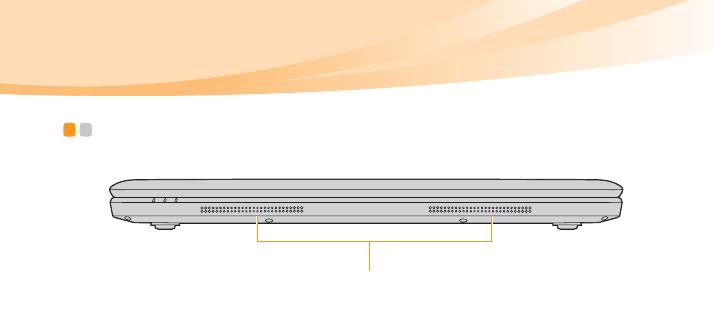
Вид спереди - - - - - - - - - - - - - - - - - - - - - - - - - - - - - - - - - - - - - - - - - - - - - - - - - - - - - - - - - - - - - - - - - - - - - - - - - - - - - - - - - - -
a
Динамики
Стереодинамики позволяют создать мощный насыщенный
звук.
8
Глава 1. Общий обзор компьютера
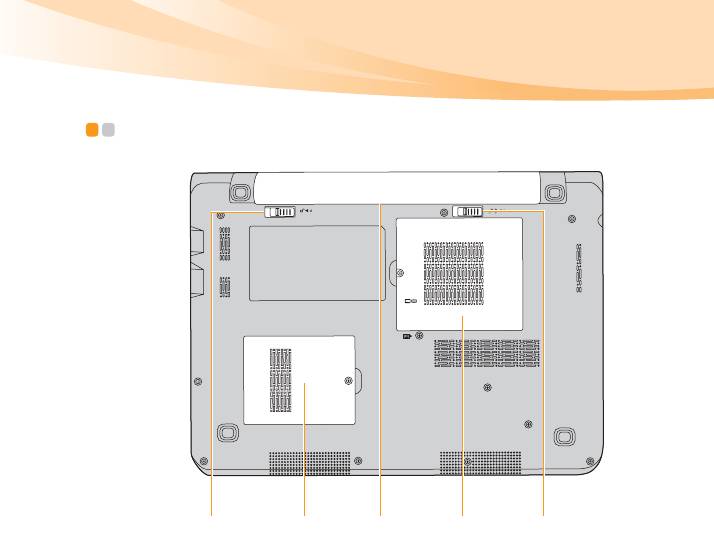
Вид снизу - - - - - - - - - - - - - - - - - - - - - - - - - - - - - - - - - - - - - - - - - - - - - - - - - - - - - - - - - - - - - - - - - - - - - - - - - - - - - - - - - - - - - - - - - -
a b c d e
9

Глава 1. Общий обзор компьютера
Подпружиненная
Подпружиненная защелка батареи предназначена для
закрепления батарейного блока.
защелка батареи
Отсек разъема
расширения
(разъем PCI Mini
ExpressCard)
Батарейный
Для получения дополнительной информации см. раздел
“Использование адаптера питания и батареи” на стр. 14.
блок
Отсек гнезда
Memory/PCI Mini
ExpressCard
Неавтоматическая
Неавтоматическая защелка батареи предназначена для
закрепления батарейного блока.
защелка батареи
10

Глава 2. Изучение основ
Первое использование
- - - - - - - - - - - - - - - - - - - - - - - - - - - - - - - - - - - - - - - - - - - - - - - - - - - - - - - - - - - - -
Прочитайте руководства
Перед началом работы с компьютером прочитайте прилагаемые руководства.
Подключите питание
На момент приобретения компьютера прилагаемый батарейный блок заряжен
не полностью.
Для зарядки батареи и начала использования компьютера установите
батарейный блок и подключите компьютер к электрической розетке. При
работе компьютера от питания переменного тока батарея будет
автоматически заряжаться.
Установите батарейный блок
Для установки батарейного блока см. прилагаемую памятку по настройке.
Подключите компьютер к электрической розетке
1
Подключите шнур питания к адаптеру питания.
2
Подключите адаптер питания к гнезду для подключения адаптера на
компьютере.
3
Вставьте кабель питания в розетку.
11

Глава 2. Изучение основ
Включите питание
Нажмите кнопку питания, чтобы включить компьютер.
Настройте операционную систему
При первом использовании операционной системы необходимо выполнить ее
настройку. Процесс установки может включать следующие этапы.
• Принятие лицензионного соглашения с конечным пользователем
• Настройка подключения к Интернету
• Регистрация операционной системы
• Создание учетной записи пользователя
Выключение компьютера или переключение в ждущий/
спящий режим
После завершения работы компьютер можно переключить в ждущий/спящий
режим или выключить.
Переключение компьютера в ждущий/спящий режим
Если компьютер не будет использоваться в течение некоторого времени,
переключите его в ждущий/спящий режим.
Если компьютер находится в спящем/ждущем режиме, его можно быстро
перевести в рабочий режим, минуя процесс запуска.
12

Глава 2. Изучение основ
Для переключения компьютера в ждущий режим выполните одно из
следующих действий.
• Нажмите кнопку Пуск и в окне Выключить компьютер выберите
Ждущий режим.
• Нажмите сочетание клавиш Fn + F1.
Примечание. Перед перемещением компьютера дождитесь, пока не начнет мигать
индикатор питания (это означает, что компьютер переключился в
ждущий режим). Перенесение компьютера во время вращения
жесткого диска может привести к повреждению жесткого диска и
потере данных.
Для выведения компьютера из спящего режима выполните одно из
следующих действий.
• Нажмите кнопку включения.
• Нажмите любую клавишу.
Выключение компьютера
Если вы не собираетесь работать на компьютере в течение одного-двух дней,
выключите компьютер.
Чтобы выключить компьютер, нажмите кнопку Пуск и в окне Выключить
компьютер выберите Выключение.
13

Глава 2. Изучение основ
Использование адаптера питания и батареи - - - - - - - - -
Проверка состояния батареи
Узнать оставшийся процент заряда батареи можно в окне Параметры
электропитания операционной системы Windows.
Примечание. Поскольку каждый компьютер используется по-разному, трудно
предсказать, насколько хватит заряда батареи. Есть два основных
фактора:
• Заряд батареи во время начала работы.
• Режим использования компьютера: насколько интенсивно
используется жесткий диск и какова яркость дисплея.
Зарядка батареи
Если выясняется, что заряд батареи низкий, необходимо зарядить батарею
или заменить ее на полностью заряженную.
Батарея заряжается, если адаптер питания подсоединен к компьютеру и
батарея установлена.
Время зарядки зависит от среды использования.
Батарею необходимо зарядить в следующих случаях:
• При установке новой батареи
• Если индикатор состояния батареи мигает
• Если батарея долго
не использовалась
14

Глава 2. Изучение основ
Примечания.
• При использовании компьютера рекомендуется установить батарейный блок для
предотвращения попадания мелких частиц внутрь компьютера.
• Чтобы продлить срок службы батарейного блока, компьютер не начинает
подзарядку батареи сразу же после начала ее использования, когда ее заряд
немного меньше полного.
• Выполняйте зарядку батареи при температуре от 10 °C до 30 °C.
• Полная зарядка и разрядка
батареи не требуется.
Извлечение батарейного блока
Если компьютер не будет использоваться в течение длительного времени или
если требуется отправить его в компанию Lenovo на обслуживание и т.п.,
извлеките из компьютера батарейный блок. Перед извлечением батарейного
блока убедитесь, что компьютер выключен.
15

Глава 2. Изучение основ
Обращение с батареей
При замене батарейного блока на батарею неправильного типа существует
опасность взрыва. Батарея содержит небольшое количество опасных веществ.
Во избежание травм и для охраны окружающей среды обратите внимание на
следующие указания.
Примечания.
• Заменяйте батарею только на батарею, рекомендованную Lenovo.
• Храните батарею вдали от огня.
• Не подвергайте батарею воздействию влаги (в том числе дождя).
• Не пытайтесь разбирать батарею.
• Не замыкайте контакты батареи.
• Храните батарею вдали от детей.
• Не выбрасывайте батарею вместе с бытовыми отходами. При утилизации батареи
соблюдайте требования местного
законодательства и нормативов и постановления
и правила техники безопасности, принятые в компании.
16
Глава 2. Изучение основ
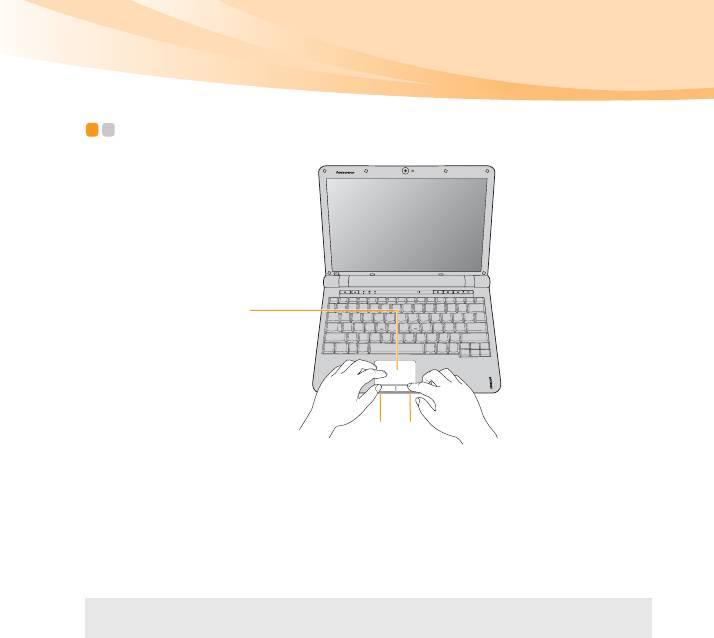
Использование сенсорной панели - - - - - - - - - - - - - - - - - - - - - - - - - - - - - - - -
a
C
M
M
-
M
S
-
r
p
o
S
M
-
S
D
b
c
Сенсорная панель
Чтобы переместить курсор на экране, проведите
пальцем по панели в направлении, в котором нужно
переместить курсор.
Кнопка левого
Функции этой кнопки соответствуют щелчку левой
кнопкой обычной мыши.
щелчка
Кнопка правого
Функции этой кнопки соответствуют щелчку правой
кнопкой обычной мыши.
щелчка
Примечание. Включить/отключить сенсорную панель можно, нажав сочетание клавиш
Fn+F6.
17
Глава 2. Изучение основ
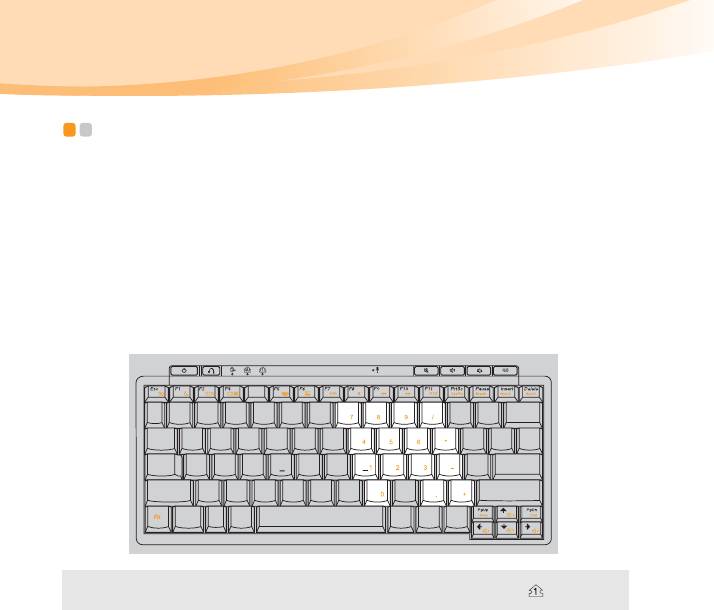
Использование клавиатуры - - - - - - - - - - - - - - - - - - - - - - - - - - - - - - - - - - - - - - - - - - - - - - -
В данном компьютере цифровая клавиатура и функциональные клавиши
объединены со стандартной клавиатурой.
Цифровая клавиатура
На этой клавиатуре есть клавиши, которые при включении работают в
качестве 10-клавишной цифровой клавиатуры.
Чтобы включить или отключить цифровую клавиатуру, нажмите сочетание
клавиш Fn+Insert.
Примечание. При включении цифровой клавиатуры загорится индикатор .
18
Глава 2. Изучение основ
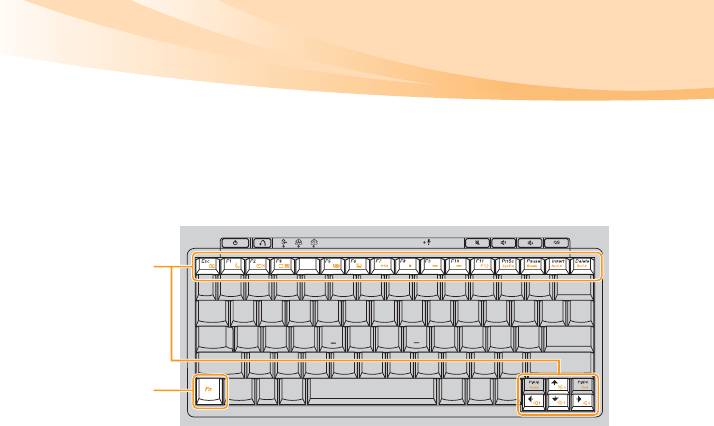
Сочетания функциональных клавиш
При помощи функциональных клавиш можно немедленно переключать
рабочие функции. Чтобы использовать эту функцию, нажмите и удерживайте
клавишу Fn ; затем нажмите одну из функциональных клавиш .
19
b
a

Глава 2. Изучение основ
Ниже описано действие всех функциональных клавиш.
Fn + Esc: Включение/выключение встроенной камеры.
Fn + F1: Переход в ждущий/спящий режим.
Fn + F2: Включение/выключение ЖК-экрана.
Fn + F3: Переключение на другой подключенный дисплей.
Открытие интерфейса для настроек встроенных
Fn + F5:
беспроводных устройств (включение/отключение).
Fn + F6: Включение/отключение сенсорной панели
Запуск/приостановка воспроизведения
Fn + F7:
проигрывателя Windows Media.
Остановка воспроизведения проигрывателя
Fn + F8:
Windows Media.
Fn + F9: Переход к предыдущей дорожке.
Fn + F10: Переход к следующей дорожке.
Fn + F11: Активация функции F12.
Fn + PrtSc: Активация системного запроса.
Fn + Pause Активация функции принудительного прерывания.
Fn + Insert
Включение/отключение цифровой клавиатуры.
Fn + Delete Включение/отключение функции Scroll Lock.
Fn + ↑/↓: Увеличение/уменьшение яркости дисплея.
Fn + ←/→: Уменьшение/увеличение громкости звука.
20
Глава 2. Изучение основ
Специальные клавиши и кнопки - - - - - - - - - - - - - - - - - - - - - - - - - - - - - - - - - - - - -
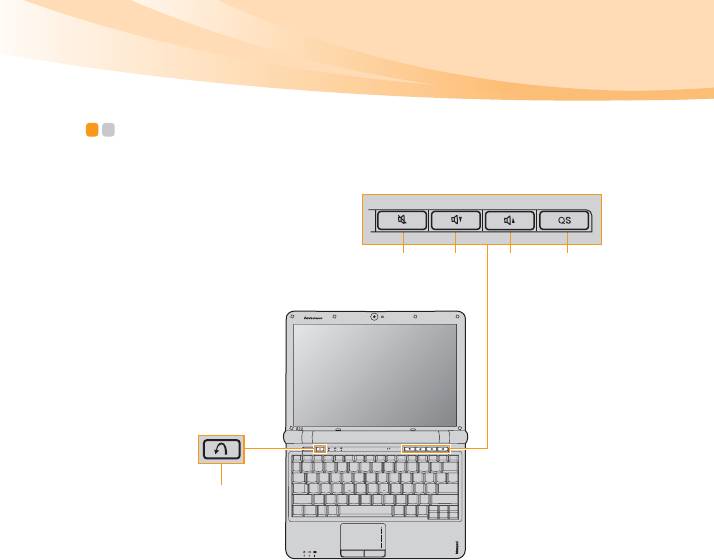
На компьютере есть несколько специальных клавиш и кнопок.
abcd
e
MMC - MS - MS pro - SD
21

Глава 2. Изучение основ
Кнопка Quick Start ( )
Кнопка Quick Start:
• При выключенном питании компьютера нажмите эту кнопку для входа в
интерфейс Lenovo Quick Start, если данная функция установлена.
Примечание.
Подробнее см. раздел “Использование функции Lenovo Quick Start
(только на некоторых моделях)” на стр. 32.
• В операционной системе Windows нажмите эту кнопку, чтобы открыть
назначенную ей программу, файл или веб-сайт.
Примечание. Чтобы изменить назначение кнопки Quick Start, выберите пункт
Self-defined program setting (Пуск → Все программы →
Lenovo → Energy Management → Self-defined program setting).
Кнопки регулировки громкости (~)
Увеличение громкости звука
Уменьшение громкости звука
Выключение звука
22

Глава 2. Изучение основ
Кнопка OneKey Rescue System ( )
• При выключенном питании компьютера нажмите эту кнопку для входа в
интерфейс OneKey Rescue System, если установлена функция OneKey
Rescue System компании Lenovo.
• В операционной системе Windows нажмите эту кнопку, чтобы запустить
функцию OneKey Recovery компании Lenovo.
Примечание. Подробнее см. раздел “OneKey Rescue System” на стр. 44.
23
Глава 2. Изучение основ
Индикаторы состояния компьютера - - - - - - - - - - - - - - - - - - - - - - - - - - - -
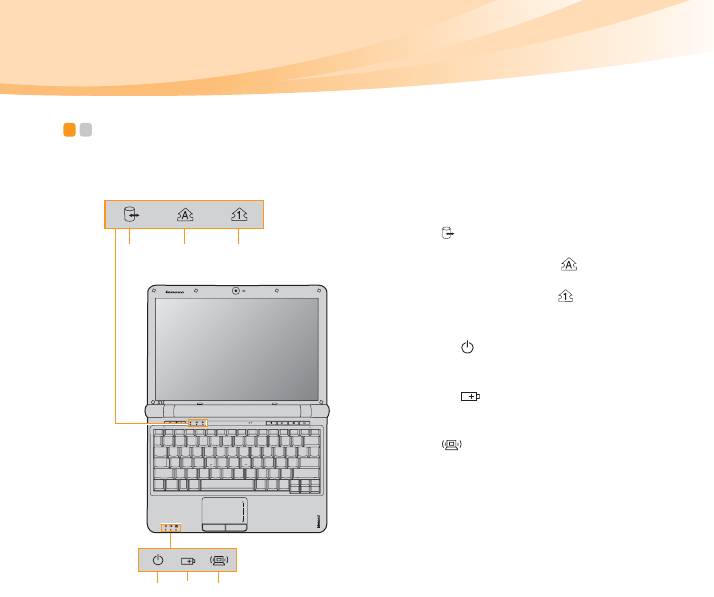
Эти индикаторы используются для обозначения состояния компьютера.
Индикатор жесткого
диска
ab
c
Индикатор Caps lock
Индикатор Num lock
Индикатор состояния
питания
Индикатор состояния
батареи
Индикатор беспроводной
связи
MMC - MS - MS pro - SD
d e f
24

Глава 2. Изучение основ
Защита компьютера - - - - - - - - - - - - - - - - - - - - - - - - - - - - - - - - - - - - - - - - - - - - - - - - - - - - - - - - - - - - - - - - - -
В этом разделе рассказано, как защитить компьютер от кражи или
несанкционированного использования.
Установка защитного замка (в комплект поставки не
входит)
На компьютер можно установить защитный замок, чтобы компьютер нельзя
было унести без разрешения владельца. Дополнительную информацию об
установке защитного замка см. в инструкциях, прилагаемых к
приобретенному защитному замку.
Расположение гнезда для замка Kensington показано на рисунке “Вид справа”
на стр. 6.
Примечания.
• Перед покупкой троса или замка убедитесь, что они подходят к петле,
установленной на компьютере.
• Пользователь отвечает за оценку, выбор и применение запорных устройств и
средств защиты. Компания Lenovo не дает рекомендаций, оценок или гарантий
относительно функциональности, качества или эффективности запорных
устройств и средств защиты.
25

Глава 2. Изучение основ
Использование VeriFace™
VeriFace – это программа распознавания лица, которая делает цифровой снимок,
определяет основные черты лица пользователя, а затем создает цифровую карту,
используемую в дальнейшем как “пароль” для входа в систему.
Примечание. Регистрация и проверка лиц выполняются более эффективно в
помещении с хорошим освещением.
Для получения дополнительных инструкций о приложении Ve r iFac e см. файл
справки в программном обеспечении.
Использование паролей
При помощи паролей можно предотвратить использование компьютера
другими лицами. После установки и активации пароля при каждом
включении компьютера на экране будет появляться запрос на ввод пароля.
При появлении запроса введите пароль. Компьютер можно использовать
только после ввода правильного пароля.
Примечание. Этот пароль может быть длиной от одной до семи букв или цифр в
любой комбинации.
Для получения сведений о настройке пароля см. раздел справки,
расположенный в правой
части экрана утилиты BIOS setup utility
(Программа настройки BIOS).
Примечание. Для входа в утилиту BIOS setup utility (Программа настройки BIOS)
нажмите F2, когда при запуске компьютера на экране отобразится
логотип Lenovo.
26


