
Lenovo IDEAPAD S12 – страница 4
Инструкция к Ноутбуку Lenovo IDEAPAD S12
Оглавление
- Информация для пользователей соответствующего устройства
- Пояснение относительно емкости жесткого диска I. У производителя и в операционной системе используются различные стандарты определения емкости жесткого диска
- II. Часть места на жестком диске занята для каких-либо целей
- Содержание
- Содержание
- Важная информация по технике безопасности Важная информация по технике безопасности - - - - - - - - - - - - - - - - - - - - - - - - - - - - - - - - - - - - - - - - - - - - - - - - - - - - - - - - - - - - - - - - - - - - - - - - - - - - - - - - - Прочтите в первую очередь
- Важная информация по технике безопасности Извлечение
- Важная информация по технике безопасности Рабочее место
- Важная информация по технике безопасности Использование
- Важная информация по технике безопасности
- Важная информация по технике безопасности Обслуживание и модернизация
- Глава 1. Общий обзор компьютера Вид сверху - - - - - - - - - - - - - - - - - - - - - - - - - - - - - - - - - - - - - - - - - - - - - - - - - - - - - - - - - - - - - - - - - - - - - - - - - - - - - - - - - - - - - - -
- Глава 1. Общий обзор компьютера
- Глава 1. Общий обзор компьютера
- Глава 1. Общий обзор компьютера Вид слева - - - - - - - - - - - - - - - - - - - - - - - - - - - - - - - - - - - - - - - - - - - - - - - - - - - - - - - - - - - - - - - - - - - - - - - - - - - - - - - - - - - - - - - - -
- Глава 1. Общий обзор компьютера
- Глава 1. Общий обзор компьютера Вид справа - - - - - - - - - - - - - - - - - - - - - - - - - - - - - - - - - - - - - - - - - - - - - - - - - - - - - - - - - - - - - - - - - - - - - - - - - - - - - - - - - - - - - -
- Глава 1. Общий обзор компьютера
- Глава 1. Общий обзор компьютера Вид спереди - - - - - - - - - - - - - - - - - - - - - - - - - - - - - - - - - - - - - - - - - - - - - - - - - - - - - - - - - - - - - - - - - - - - - - - - - - - - - - - - - - -
- Глава 1. Общий обзор компьютера Вид снизу - - - - - - - - - - - - - - - - - - - - - - - - - - - - - - - - - - - - - - - - - - - - - - - - - - - - - - - - - - - - - - - - - - - - - - - - - - - - - - - - - - - - - - - - - -
- Глава 1. Общий обзор компьютера
- Глава 2. Изучение основ Первое использование Прочитайте руководства Подключите питание
- Глава 2. Изучение основ Включите питание Настройте операционную систему Выключение компьютера или переключение в ждущий/ спящий режим
- Глава 2. Изучение основ Выключение компьютера
- Глава 2. Изучение основ Использование адаптера питания и батареи - - - - - - - - - Проверка состояния батареи Зарядка батареи
- Глава 2. Изучение основ Извлечение батарейного блока
- Глава 2. Изучение основ Обращение с батареей
- Глава 2. Изучение основ Использование сенсорной панели - - - - - - - - - - - - - - - - - - - - - - - - - - - - - - - -
- Глава 2. Изучение основ Использование клавиатуры - - - - - - - - - - - - - - - - - - - - - - - - - - - - - - - - - - - - - - - - - - - - - - - Цифровая клавиатура
- Глава 2. Изучение основ Сочетания функциональных клавиш
- Глава 2. Изучение основ
- Глава 2. Изучение основ Специальные клавиши и кнопки - - - - - - - - - - - - - - - - - - - - - - - - - - - - - - - - - - - - -
- Глава 2. Изучение основ Кнопка Quick Start ( ) Кнопки регулировки громкости (~)
- Глава 2. Изучение основ Кнопка OneKey Rescue System ( )
- Глава 2. Изучение основ Индикаторы состояния компьютера - - - - - - - - - - - - - - - - - - - - - - - - - - - -
- Глава 2. Изучение основ Защита компьютера - - - - - - - - - - - - - - - - - - - - - - - - - - - - - - - - - - - - - - - - - - - - - - - - - - - - - - - - - - - - - - - - - - Установка защитного замка (в комплект поставки не входит)
- Глава 2. Изучение основ Использование VeriFace™ Использование паролей
- Глава 2. Изучение основ Использование внешних устройств - - - - - - - - - - - - - - - - - - - - - - - - - - - - - Использование карт памяти (в комплект поставки не входят)
- Глава 2. Изучение основ Установка карты памяти Извлечение карты памяти
- Глава 2. Изучение основ Подключение устройства USB (Universal Serial Bus) Подключение устройства ExpressCard (только в некоторых моделях) Загрузка устройства ExpressCard/34
- Глава 2. Изучение основ Извлечение устройства ExpressCard/34 Подключение устройства Bluetooth (только в некоторых моделях) Включение связи Bluetooth на компьютере
- Глава 2. Изучение основ Сопряжение устройств
- Глава 2. Изучение основ Использование функции Lenovo Quick Start (только на некоторых моделях) - - - - - - - - - - - - - - - - - - - - - - - - - - - - - - - - - - - - - - -
- Глава 2. Изучение основ Запуск интерфейса Lenovo Quick Start Выход из интерфейса Lenovo Quick Start
- Глава 3. Использование Интернета Проводное подключение - - - - - - - - - - - - - - - - - - - - - - - - - - - - - - - - - - - - - - - - - - - - - - - - - - - - - -
- Глава 3. Использование Интернета Подключение оборудования: Настройка программного обеспечения
- Глава 3. Использование Интернета Беспроводное соединение - - - - - - - - - - - - - - - - - - - - - - - - - - - - - - - - - - - - - - - - - - - - - - - - - -
- Глава 3. Использование Интернета Использование Wi-Fi/WiMax (только в некоторых моделях) Настройка программного обеспечения
- Глава 3. Использование Интернета Использование мобильного широкополосного доступа (только в некоторых моделях)
- Глава 3. Использование Интернета Установка SIM-карты
- Глава 3. Использование Интернета
- Глава 3. Использование Интернета
- Глава 3. Использование Интернета Извлечение SIM-карты
- Глава 3. Использование Интернета
- Глава 4. OneKey Rescue System OneKey Rescue System - - - - - - - - - - - - - - - - - - - - - - - - - - - - - - - - - - - - - - - - - - - - - - - - - - - - - - - - - - - Введение
- Глава 4. OneKey Rescue System Использование Lenovo OneKey Recovery в Windows Полное резервное копирование
- Глава 4. OneKey Rescue System Добавочное резервное копирование
- Глава 4. OneKey Rescue System Создание диска восстановления
- Глава 4. OneKey Rescue System Использование системы OneKey Rescue System компании Lenovo без основной операционной системы Windows Восстановление заводских настроек по умолчанию
- Глава 4. OneKey Rescue System Восстановление по резервной копии Использование диска восстановления
- Глава 4. OneKey Rescue System Резервное копирование данных Восстановление системы Установка и управление паролем пользователя
- Глава 5. Устранение неполадок Часто задаваемые вопросы - - - - - - - - - - - - - - - - - - - - - - - - - - - - - - - - - - - - - - - - - - - - - - -
- Глава 5. Устранение неполадок
- Глава 5. Устранение неполадок
- Глава 5. Устранение неполадок Устранение неполадок - - - - - - - - - - - - - - - - - - - - - - - - - - - - - - - - - - - - - - - - - - - - - - - - - - - - - - - - - - - - Проблемы, связанные с дисплеем
- Глава 5. Устранение неполадок Проблемы с паролем
- Глава 5. Устранение неполадок Неполадки клавиатуры Проблемы ждущего режима или режима гибернации
- Глава 5. Устранение неполадок
- Глава 5. Устранение неполадок Неполадки экрана компьютера Проблемы со звуком
- Глава 5. Устранение неполадок Неполадки батареи Неполадки жесткого диска
- Глава 5. Устранение неполадок Проблемы, связанные с запуском Проблемы OneKey Rescue System
- Глава 5. Устранение неполадок
- Глава 5. Устранение неполадок Другие проблемы и неполадки
- Глава 6. Модернизация и замена устройств Замена батареи - - - - - - - - - - - - - - - - - - - - - - - - - - - - - - - - - - - - - - - - - - - - - - - - - - - - - - - - - - - - - - - - - - - - - - - - - - - -
- Глава 6. Модернизация и замена устройств
- Глава 6. Модернизация и замена устройств Замена памяти - - - - - - - - - - - - - - - - - - - - - - - - - - - - - - - - - - - - - - - - - - - - - - - - - - - - - - - - - - - - - - - - - - - - - - - - - - - - - -
- Глава 6. Модернизация и замена устройств
- Глава 6. Модернизация и замена устройств
- Глава 6. Модернизация и замена устройств
- Приложение A. Получение консультаций и услуг
- Приложение A. Получение консультаций и услуг Получение консультаций через Интернет - - - - - - - - - - - - - - - - Обращение в Центр поддержки клиентов
- Приложение A. Получение консультаций и услуг
- Приложение A. Получение консультаций и услуг
- Приложение A. Получение консультаций и услуг Получение консультаций в других странах - - - - - - - - - - - -
- Приложение A. Получение консультаций и услуг Телефоны службы гарантийного обслуживания Lenovo - - - - - - - - - - - - - - - - - - - - - - - - - - - - - - - - - - - - - - - - - - - - - - - - - - - - - - - - - - - - -
- Приложение B. Инструкции по эксплуатации и уходу Уход за компьютером - - - - - - - - - - - - - - - - - - - - - - - - - - - - - - - - - - - - - - - - - - - - - - - - - - - - - - - - - - - - - - Будьте внимательны к окружающей среде и условиям работы
- Приложение B. Инструкции по эксплуатации и уходу Замечание по статическому электричеству
- Приложение B. Инструкции по эксплуатации и уходу Обращайтесь с компьютером осторожно и бережно
- Приложение B. Инструкции по эксплуатации и уходу Правильно переносите компьютер При использовании компьютера вне помещения
- Приложение B. Инструкции по эксплуатации и уходу Обращайтесь с носителями информации и дисководами бережно и аккуратно Безопасность данных
- Приложение B. Инструкции по эксплуатации и уходу Будьте внимательны, устанавливая пароли Другие важные рекомендации
- Приложение B. Инструкции по эксплуатации и уходу
- Приложение B. Инструкции по эксплуатации и уходу Специальные возможности и удобство работы Информация по эргономике
- Приложение B. Инструкции по эксплуатации и уходу Что делать, если вы находитесь в пути? Проблемы со зрением?
- Приложение B. Инструкции по эксплуатации и уходу Обслуживание - - - - - - - - - - - - - - - - - - - - - - - - - - - - - - - - - - - - - - - - - - - - - - - - - - - - - - - - - - - - - - - - - - - - - - - - - - - - - - - Общие рекомендации по обслуживанию
- Приложение B. Инструкции по эксплуатации и уходу
- Приложение B. Инструкции по эксплуатации и уходу Очистка крышки компьютера
- Приложение B. Инструкции по эксплуатации и уходу Очистка клавиатуры компьютера
- Приложение B. Инструкции по эксплуатации и уходу Очистка дисплея компьютера
- Приложение С. Ограниченная гарантия Lenovo Сфера действия данной гарантии
- Приложение С. Ограниченная гарантия Lenovo Получение гарантийного обслуживания
- Приложение С. Ограниченная гарантия Lenovo Устранение неполадок поставщиком услуг
- Приложение С. Ограниченная гарантия Lenovo Замена изделия или его деталей
- Приложение С. Ограниченная гарантия Lenovo Ваши дополнительные обязанности
- Использование личных данных На что данная гарантия не распространяется
- Приложение С. Ограниченная гарантия Lenovo Ограничение ответственности
- Приложение С. Ограниченная гарантия Lenovo
- Приложение С. Ограниченная гарантия Lenovo Разрешение споров
- Приложение С. Ограниченная гарантия Lenovo Прочие права
- Приложение С. Ограниченная гарантия Lenovo Европейская экономическая зона (European Economic Area, EEA)
- Приложение С. Ограниченная гарантия Lenovo Информация о гарантии - - - - - - - - - - - - - - - - - - - - - - - - - - - - - - - - - - - - - - - - - - - - - - - - - - - - - - - -
- Приложение С. Ограниченная гарантия Lenovo Виды гарантийного обслуживания
- Приложение С. Ограниченная гарантия Lenovo
- Приложение D. Компоненты, заменяемые пользователем (CRU)
- Приложение D. Компоненты, заменяемые пользователем (CRU)
- Приложение E. Заявления Заявления - - - - - - - - - - - - - - - - - - - - - - - - - - - - - - - - - - - - - - - - - - - - - - - - - - - - - - - - - - - - - - - - - - - - - - - - - - - - - - - - - - - - - - - -
- Приложение E. Заявления
- Приложение E. Заявления
- Приложение E. Заявления Информация о моделях с маркировкой ENERGY STAR - - - - - - - - - - - - - - - - - - - - - - - - - - - - - - - - - - - - - - - - - - - - - - - - - - - - - - - - - - - - - - - - - - - - - - - - - - - - - - - -
- Приложение E. Заявления
- Приложение E. Заявления Информация о беспроводной связи - - - - - - - - - - - - - - - - - - - - - - - - - - - - Взаимодействие беспроводных сетей
- Приложение E. Заявления Среда использования и здоровье
- Приложение E. Заявления
- Приложение E. Заявления Информация по технике безопасности при использовании мобильного широкополосного доступа
- Приложение E. Заявления
- Приложение E. Заявления Заявления об электромагнитном излучении - - - - - - - - - - Заявление Федеральной комиссии связи США
- Приложение E. Заявления
- Приложение E. Заявления Заявление о соответствии промышленным стандартам Канады по электромагнитному излучению для оборудования класса B
- Заявление о соответствии стандартам Европейского Союза для оборудования класса B

Глава 4. OneKey Rescue System
Создание диска восстановления
Можно записать образ резервной копии на компакт-диски/DVD-диски и
впоследствии использовать их в качестве дисков восстановления. Диск
восстановления можно использовать для автоматического выполнения
начальной загрузки компьютера и восстановления системы до состояния,
данные о котором сохранены во время предыдущего резервного копирования.
Если на жестком диске произошел сбой и на компьютере стала
недоступна
программа Lenovo OneKey Recovery, можно использовать такие диски для
восстановления системы после форматирования жесткого диска.
Примечания.
• На компьютерах, не оснащенных дисководом оптических дисков, для создания
резервной копии или диска восстановления потребуется подключить внешний
дисковод оптических дисков.
• Для выполнения полного резервного копирования потребуется значительное
свободное место, поэтому необходимо иметь под рукой достаточное количество
компакт-дисков/DVD-дисков.
• Обязательно создавайте диски восстановления, чтобы можно было всегда
восстановить
свою систему даже в случае замены жесткого диска.
• После того как диски восстановления записаны, пронумеруйте их, чтобы затем
использовать в правильной последовательности.
• При записи дисков восстановления используйте качественные диски, чтобы
процесс записи прошел успешно и данные были скопированы в полном объеме и
без ошибок.
47

Глава 4. OneKey Rescue System
Использование системы OneKey Rescue System компании
Lenovo без основной операционной системы Windows
Если не удается загрузить операционную систему, для восстановления
системы можно использовать программный пакет OneKey Rescue System, в
который входит несколько приложений, предназначенных для обнаружения и
удаления вирусов, а также для восстановления системы и данных Windows.
Нажмите клавишу OneKey Rescue System , чтобы активировать
приложение Lenovo OneKey Rescue System, если ПК выключен. С помощью
этой программы можно восстановить заводские настройки системного
раздела или вернуть
их в состояние, данные о котором сохранены при
последнем резервном копировании. Также можно переместить особо важные
данные или документы на другие устройства хранения. Все эти функции
делают систему OneKey Rescue System компании Lenovo важным
инструментом, используемым для защиты данных.
Восстановление заводских настроек по умолчанию
Для сохранения файлов приложений и исходной резервной копии системы
перед поставкой на жестком диске ПК Lenovo создается специальный
скрытый раздел. Если систему нужно восстановить до состояния на момент
первоначальной загрузки, войдите в систему восстановления одной кнопкой
Lenovo OneKey Rescue и запустите функцию Восстановить до стандартных
заводских настроек по умолчанию. При этому будут удалены все
новые
данные в системном разделе (на диске C) без возможности восстановления.
Поэтому перед использованием данной функции необходимо создать
резервную копию особо важных данных.
48

Глава 4. OneKey Rescue System
Восстановление по резервной копии
Если систему необходимо восстановить до состояния на момент
предыдущего резервного копирования, войдите в систему Lenovo OneKey
Rescue Восстановление по резервной копии пользователя. Выберите
нужный файл образа или, если ранее выполнялось добавочное резервное
копирование, используйте полученный в результате файл для восстановления
системы.
При этом будут удалены все новые данные в системном разделе
(на диске
C) без возможности восстановления. Поэтому перед
восстановлением по ранее сделанной резервной копии необходимо создать
резервную копию всех важных данных.
Использование диска восстановления
При замене жесткого диска компьютера невозможно использовать
предустановленные программы Lenovo OneKey Recovery и OneKey Rescue
System. Однако вы можете использовать диски восстановления, содержащие
резервную копию данных, для восстановления жесткого диска до состояния
на момент создания данной резервной копии.
При использовании дисков восстановления для начальной загрузки
компьютера автоматически становится доступен пользовательский
интерфейс системы восстановления. Следуйте отображаемым на
экране
инструкциям по установке дисков восстановления, чтобы выполнить процесс
восстановления.
49

Глава 4. OneKey Rescue System
Резервное копирование данных
В системе восстановления Lenovo OneKey Rescue System можно передавать
данные с жесткого диска компьютера на другие устройства, чтобы их было
несложно найти в случае критического сбоя ОС Windows.
Восстановление системы
При использовании программа Lenovo OneKey Rescue System обнаруживает
повреждения ОС Windows. Если файлы ядра системы повреждены, Lenovo
OneKey Rescue System направляет запрос на выполнение восстановления
системы. По завершении процесса восстановления система перезагружается.
Если поврежденные файлы отсутствуют, Lenovo OneKey Rescue System
выполняет обычный запуск.
Восстановление системы влияет только на файлы системных данных. Эта
функция не затрагивает личные данные.
Установка и управление паролем пользователя
С помощью системы восстановления Lenovo OneKey Rescue System можно
задать пароль пользователя, чтобы предотвратить возможность применения
другими пользователями функции восстановления системы или функции
Резервное копирование данных.
По умолчанию в системе восстановления Lenovo OneKey Rescue System не
задан пароль пользователя. Рекомендуем вам немедленно задать новый
пароль в целях обеспечения защиты системы.
50

Глава 5. Устранение неполадок
Часто задаваемые вопросы - - - - - - - - - - - - - - - - - - - - - - - - - - - - - - - - - - - - - - - - - - - - - - -
В этом разделе приведены часто задаваемые вопросы и информация о том, где
можно найти подробные ответы. Для получения информации о каждой публикации,
включенной в комплект поставки компьютера, см. памятку по настройке Lenovo
IdeaPad S12.
Какие меры предосторожности необходимо соблюдать при работе с
компьютером?
См. раздел “Важная информация по технике безопасности” на стр.iii
настоящего
руководства.
Как предотвратить возникновение неполадок в работе компьютера?
См. раздел “Приложение B. Инструкции по эксплуатации и уходу” на
стр. 75 настоящего руководства. Дополнительные рекомендации
приведены в главах 1 и 2.
Какими аппаратными средствами оснащен этот компьютер?
Дополнительные сведения приведены в главах 1 и 2.
Где можно найти подробные технические характеристики моего компьютера?
См.http://consumersupport.lenovo.com
.
51

Глава 5. Устранение неполадок
Я хочу обновить устройство или заменить одно из следующих устройств:
жесткий диск, память, клавиатура.
См. раздел “Приложение D. Компоненты, заменяемые пользователем
(CRU)” на стр. 104 настоящего руководства.
Что такое диски восстановления?
В комплект поставки этого компьютера не входит диск восстановления.
Описание альтернативных методов восстановления, предлагаемых Lenovo,
см. раздел “Глава 4. OneKey Rescue System” на стр.44.
Как
обратиться в Центр поддержки клиентов?
См. раздел “Приложение A. Получение консультаций и услуг” на стр.69
настоящего руководства.
Где найти информацию о гарантии?
Информацию о гарантии, применимой к данному компьютеру, включая
гарантийный срок и тип гарантийного обслуживания, см. раздел
“Приложение С. Ограниченная гарантия Lenovo” на стр.89.
Как установить драйверы устройств?
Совместимые драйверы устройств
– это обязательное условие для
производительной работы любого компонента компьютера. Если
компьютер поставляется с установленной операционной системой,
компания Lenovo предоставляет все необходимые драйверы на жестком
диске.
52

Глава 5. Устранение неполадок
Что делать в случае сбоя процесса резервного копирования?
Если функция резервного копирования была успешно запущена, но в
процессе выполнения произошел сбой, попробуйте сделать следующее:
1
Закройте другие приложения и перезапустите процесс резервного
копирования.
2
Проверьте целевой носитель на наличие повреждений, выберите
другой путь и повторите попытку.
В каких случаях необходимо использовать функцию Восстановить до
стандартных заводских настроек по умолчанию?
Эта функция применяется при отказе системы или при переустановке ОС.
Она восстанавливает первоначальное состояние компьютера, в котором он
находился на момент первой загрузки после доставки из
магазина. При
этом данные в системном разделе заменяются заводскими настройками по
умолчанию. Если в данном разделе находятся важные данные, перед
использованием функции восстановления необходимо сохранить их
резервные копии.
В каких случаях необходимо использовать функцию Резервное копирование
данных?
При отказе системы или невозможности загрузки используйте функцию
Резервное копирование данных для извлечения
из ПК данных, которые вам
срочно необходимы.
53

Глава 5. Устранение неполадок
Устранение неполадок - - - - - - - - - - - - - - - - - - - - - - - - - - - - - - - - - - - - - - - - - - - - - - - - - - - - - - - - - - - -
Если здесь не удалось найти описание проблемы, см. главу 2. В следующем
разделе изложены только неисправности, решение которых может устранить
необходимость в обращении к более сложным инструкциям, которые содержатся в
главе 2.
Проблемы, связанные с дисплеем
При включении
• Если экран остается пустым, проверьте следующее:
компьютера на экране
- Батарея установлена правильно.
ничего не появляется.
- Адаптер питания присоединен к компьютеру, а
вилка кабеля питания включена в исправную
электрическую розетку.
- Включено питание компьютера. (Чтобы убедиться в
этом, еще раз нажмите кнопку кнопка питания.)
- Модуль памяти установлен правильно.
• Если эти требования выполнены, но на экране по-
прежнему ничего нет, обратитесь в сервис-центр для
проверки компьютера.
При включении
• При помощи программы OneKey Recovery
компьютера появляется
восстановите резервные копии файлов среды Windows
только белый курсор на
или весь жесткий диск до исходного заводского
пустом экране.
состояния. Если на экране по-прежнему ничего
нет,
кроме курсора, обратитесь в сервис-центр для
проверки компьютера.
54

Глава 5. Устранение неполадок
Экран гаснет при
• Возможно, включена экранная заставка или режим
включенном компьютере.
управления электропитанием. Чтобы выйти из режима
экранной заставки, ждущего режима или режима
гибернации, выполните одно из следующих действий.
- Коснитесь сенсорной панели.
- Нажмите любую клавишу на клавиатуре.
- Нажмите кнопка питания.
Проблемы с паролем
Забыт пароль. • Если пароль забыт, необходимо доставить компьютер
в уполномоченный сервис-центр или к торговому
представителю Lenovo для изменения пароля.
• Если пароль жесткого диска забыт, то
уполномоченный сервис-центр Lenovo не сможет
восстановить пароль или восстановить данные с
жесткого диска. Необходимо доставить компьютер в
уполномоченный сервис-центр или к торговому
представителю Lenovo для
замены жесткого диска.
Необходимо иметь на руках документы,
подтверждающие приобретение данного компьютера,
и оплатить стоимость запасных частей и
обслуживания.
• Если вы забыли пароль-допуск, то официальный
сервис-центр Lenovo не сможет сбросить пароль.
Необходимо доставить компьютер в уполномоченный
сервис-центр или к торговому представителю Lenovo
для замены материнской платы. Необходимо иметь на
руках документы, подтверждающие приобретение
данного компьютера, и оплатить стоимость запасных
частей и обслуживания.
55

Глава 5. Устранение неполадок
Неполадки клавиатуры
При вводе буквы на
• Включена функция NumLock. Чтобы отключить ее,
экране появляется цифра.
нажмите сочетание клавиш Fn + Insert.
Проблемы ждущего режима или режима гибернации
Компьютер неожиданно
•
Если процессор перегревается, компьютер
переключается в ждущий
автоматически переключается в ждущий режим, чтобы
режим.
дать процессору остыть и защитить процессор и другие
внутренние узлы. Проверьте настройки ждущего
режима.
Компьютер
• Проверьте следующее:
переключается в ждущий
- Батарея заряжена.
режим (загорается
- Рабочая температура не выходит за пределы
индикатор режима
допустимого диапазона. См. раздел “Приложение B.
ожидания) сразу после
Инструкции по эксплуатации и уходу” на стр. 75.
окончания
самодиагностики при
включении.
Примечание. Если батарея заряжена, а рабочая температура не выходит за допустимые
границы, то отдайте компьютер в ремонт.
Появляется сообщение о
• Уровень зарядки батареи снизился до критического.
критически низком уровне
Присоедините к компьютеру адаптер питания или
заряда батареи, и
замените батарею на полностью заряженную.
компьютер немедленно
выключается.
56

Глава 5. Устранение неполадок
Компьютер не выходит из
• Если компьютер не выходит из ждущего режима, то,
ждущего режима и не
возможно, он автоматически переключился в режим
работает.
гибернации из-за разрядки батареи. Проверьте
индикатор питания.
• Если компьютер находится в ждущем режиме,
подключите адаптер питания к компьютеру, затем
нажмите любую клавишу или кнопка питания.
•
Если компьютер находится в режиме гибернации или
отключен. Подсоедините к компьютеру адаптер
питания, а затем нажмите кнопка питания для
возобновления работы.
Примечание.
Если не удается отключить ждущий режим компьютера, система не отвечает
и выключение питания невозможно, перезагрузите компьютер. При этом
несохраненные данные могут быть утрачены. Чтобы перезагрузить
компьютер, нажмите и удерживайте
кнопку питания не менее 4 секунд. Если
компьютер не перезагружается, отключите адаптер питания и извлеките
батарею.
57

Глава 5. Устранение неполадок
Неполадки экрана компьютера
На экране ничего нет. • Выполните следующие действия:
- Если компьютер работает от адаптера питания или
батареи, а индикатор состояния батареи включен,
нажмите сочетание клавиш Fn + ↑, чтобы увеличить
яркость экрана.
- Если индикатор питания мигает, нажмите кнопка
питания для отключения ждущего режима.
- Если проблема не устраняется, воспользуйтесь
решением проблемы “На экране
неразборчивое или
искаженное изображение”.
На экране неразборчивое
• Проверьте следующее:
или искаженное
- Драйвер дисплея установлен правильно.
изображение.
- Разрешение и цветовая палитра экрана заданы
правильно.
- Правильно задан тип монитора.
На экране появляются
• Проверьте, правильно ли установлена операционная
непонятные символы.
система или приложение? Если они установлены и
настроены правильно, обратитесь в сервис-центр для
проверки компьютера.
Проблемы со звуком
В динамике нет звука,
• Проверьте следующее:
даже когда включена
- Функция выключения звука не включена.
большая громкость.
- К разъему для наушников не подключены наушники.
- В качестве воспроизводящего устройства выбрано
“Speakers” (Динамики).
58

Глава 5. Устранение неполадок
Неполадки батареи
Компьютер выключается
• Разрядите и заново зарядите батарею.
до того, как индикатор
состояния батареи
покажет полную разрядку.
-или-
Компьютер продолжает
работать после того, как
индикатор состояния
батареи покажет полную
разрядку.
Полностью заряженная
• Подробнее см. раздел “Обращение с батареей” в
батарея обеспечивает
главе 2.
слишком короткое время
работы.
Компьютер не работает от
• Возможно, сработало устройство защиты от
полностью заряженной
перепадов напряжения в батарее. Выключите
батареи.
компьютер на одну минуту (при этом произойдет
сброс защитного устройства), затем снова включите
его.
Батарея не заряжается. • Подробнее см. раздел “Обращение с батареей” в
главе 2.
Неполадки жесткого диска
Не работает жесткий диск. • Убедитесь, что в меню Boot (Загрузка) в BIOS Setup
Utility (Программа настройки BIOS) жесткий диск
включен в Boot priority order (Порядок загрузки) в
правильном порядке.
59

Глава 5. Устранение неполадок
Проблемы, связанные с запуском
Операционная система
• Воспользуйтесь приложением OneKey Rescue System
®
для разрешения проблемы или ее определения.
Microsoft
Windows не
Подробную информацию о системе OneKey Rescue
запускается.
System см. раздел “Глава 4. OneKey Rescue System” на
стр. 44.
Проблемы OneKey Rescue System
Не удается выполнить
• В настоящее время не используется операционная
полное резервное
система Windows.
копирование.
• Недостаточно места для сохранения резервной копии
данных. Требуется больше свободного места на
жестком диске в системном разделе (на диске C).
• Если данные копируются на компакт-диск/DVD-диск,
необходимо убедиться в том, что записывающее
устройство совместимо с компьютером.
• Если данные копируются на компакт-диск/DVD-диск,
необходимо убедиться в том, что записывающее
устройство совместимо с данными дисками.
60

Глава 5. Устранение неполадок
Не удается выполнить
• Не запущено полное резервное копирование с путем
добавочное резервное
по умолчанию. Перед выполнением добавочного
копирование.
резервного копирования убедитесь в том, что в
используемом местоположении предварительно
сохранена полная резервная копия.
• Для добавочной резервной копии не указано
местоположение по умолчанию. Добавочные
резервные копии файлов можно сохранять только с
использованием
пути по умолчанию.
Не указывайте для сохранения другие папки.
• Недостаточно свободного места на диске в папке по
умолчанию.
Освободите место на жестком диске.
При использовании
• Убедитесь, что на компьютере установлен последний
функции System Repair
пакет обновлений Microsoft.
отображается сообщение
о необходимости
восстановления файлов
ядра системы.
Не удается использовать
• Изменен системный раздел, например размер раздела
функцию Восстановить до
или объем диска C.
стандартных
заводских
настроек по умолчанию.
61

Глава 5. Устранение неполадок
Другие проблемы и неполадки
Компьютер не отвечает.
•
Чтобы выключить компьютер, нажмите и удерживайте
кнопку питания не менее 4 секунд. Если компьютер по-
прежнему не отвечает, отключите адаптер питания и
извлеките батарею.
• Компьютер мог заблокироваться при переходе в
ждущий режим, если в это время шел процесс обмена
данными. Отключайте таймер перехода в ждущий
режим при работе в сети.
Компьютер не
• См. меню Boot (Загрузка) в BIOS Setup Utility
запускается с требуемого
(Программа настройки BIOS). Убедитесь, что
устройства.
параметр Boot priority order (Порядок загрузки) в
BIOS Setup Utility (Программа
настройки BIOS)
задан так, что компьютер будет загружаться с
требуемого устройства.
• Кроме того, убедитесь, что активировано устройство,
с которого должен загружаться компьютер. Убедите сь,
что в меню Boot (Загрузка) в BIOS Setup Utility
(Программа настройки BIOS) устройство включено в
список Boot priority order (Порядок загрузки).
Не работает
• Если компьютер включен, не подключайте и
не
подключенное внешнее
отключайте кабели внешних устройств (за
устройство.
исключением USB), так как это может повредить
компьютер.
• При подключении внешних устройств с высоким
энергопотреблением (например, USB-дисковод для
оптических дисков) используйте адаптер питания
внешнего устройства. В противном случае
устройство, возможно, не будет определено, или
произойдет отключение системы.
62

Глава 6. Модернизация и замена устройств
Замена батареи - - - - - - - - - - - - - - - - - - - - - - - - - - - - - - - - - - - - - - - - - - - - - - - - - - - - - - - - - - - - - - - - - - - - - - - - - - - -
Примечание. Используйте только батарею производства компании Lenovo.
Использование другой батареи может стать причиной возгорания или
взрыва.
Для замены батареи выполните следующие действия.
1
Выключите компьютер или перейдите в режим гибернации. Отсоедините
от компьютера адаптер питания и все другие шнуры.
Примечание. При использовании устройства ExpressCard компьютер может не
перейти в режим гибернации. В этом случае выключите компьютер.
2
Закройте дисплей и переверните компьютер.
63
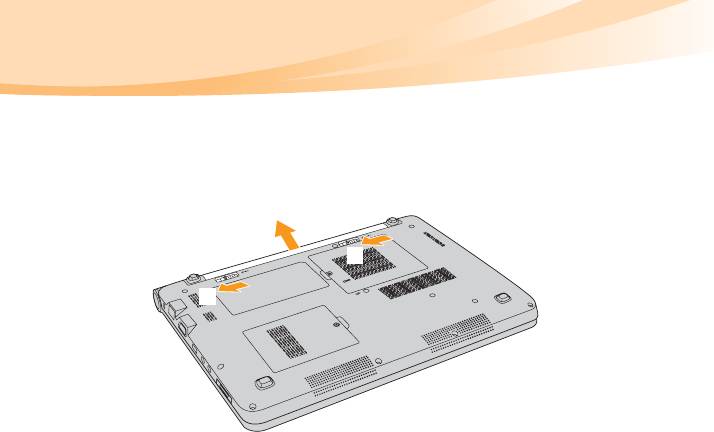
Глава 6. Модернизация и замена устройств
3
Откройте неавтоматическую защелку батареи . Переместите
подпружиненную защелку батареи в открытое положение , извлеките
батарейный блок, сдвинув его в направлении, показанном стрелкой .
4
Установите полностью заряженную батарею.
5
Сдвиньте неавтоматическую защелку батареи в закрытое положение.
6
Снова включите компьютер. Подсоедините адаптер питания и кабели к
компьютеру.
64
c
a
b

Глава 6. Модернизация и замена устройств
Замена памяти - - - - - - - - - - - - - - - - - - - - - - - - - - - - - - - - - - - - - - - - - - - - - - - - - - - - - - - - - - - - - - - - - - - - - - - - - - - - - -
Для увеличения объема памяти замените в разъеме компьютера модуль
памяти с двухрядным расположением выводов SO (SO-DIMM) с
удвоенной скоростью передачи данных (DDR2), который можно
приобрести дополнительно. Доступны модули памяти SO-DIMM с
разным объемом.
Примечание. Используйте только типы памяти, которые поддерживаются этим
компьютером. При ненадлежащей установке или установке
неподдерживаемого модуля памяти при попытке загрузки компьютера
прозвучит предупреждающий звуковой сигнал.
Для установки модуля памяти SO-DIMM выполните следующие
действия.
1
Дотроньтесь до металлической поверхности или заземленного
металлического предмета для снижения уровня статического
электричества на теле, которое может повредить модуль памяти
SO-DIMM. Не дотрагивайтесь до контактов модуля памяти SO-DIMM.
2
Выключите компьютер. Отсоедините от компьютера адаптер питания и
все другие шнуры.
3
Закройте дисплей и переверните компьютер.
4
Снова извлеките батарею.
65
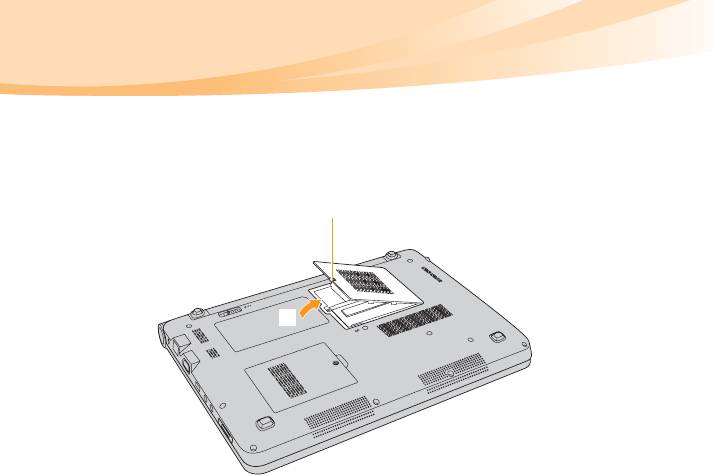
Глава 6. Модернизация и замена устройств
5
Снимите крышку отсека разъема Memory/PCI Mini ExpressCard.
a. Извлеките винты, фиксирующие крышку отсека .
b. Снимите крышку отсека .
66
a
b


