
Lenovo IDEAPAD S12 – страница 3
Инструкция к Ноутбуку Lenovo IDEAPAD S12
Оглавление
- Информация для пользователей соответствующего устройства
- Пояснение относительно емкости жесткого диска I. У производителя и в операционной системе используются различные стандарты определения емкости жесткого диска
- II. Часть места на жестком диске занята для каких-либо целей
- Содержание
- Содержание
- Важная информация по технике безопасности Важная информация по технике безопасности - - - - - - - - - - - - - - - - - - - - - - - - - - - - - - - - - - - - - - - - - - - - - - - - - - - - - - - - - - - - - - - - - - - - - - - - - - - - - - - - - Прочтите в первую очередь
- Важная информация по технике безопасности Извлечение
- Важная информация по технике безопасности Рабочее место
- Важная информация по технике безопасности Использование
- Важная информация по технике безопасности
- Важная информация по технике безопасности Обслуживание и модернизация
- Глава 1. Общий обзор компьютера Вид сверху - - - - - - - - - - - - - - - - - - - - - - - - - - - - - - - - - - - - - - - - - - - - - - - - - - - - - - - - - - - - - - - - - - - - - - - - - - - - - - - - - - - - - - -
- Глава 1. Общий обзор компьютера
- Глава 1. Общий обзор компьютера
- Глава 1. Общий обзор компьютера Вид слева - - - - - - - - - - - - - - - - - - - - - - - - - - - - - - - - - - - - - - - - - - - - - - - - - - - - - - - - - - - - - - - - - - - - - - - - - - - - - - - - - - - - - - - - -
- Глава 1. Общий обзор компьютера
- Глава 1. Общий обзор компьютера Вид справа - - - - - - - - - - - - - - - - - - - - - - - - - - - - - - - - - - - - - - - - - - - - - - - - - - - - - - - - - - - - - - - - - - - - - - - - - - - - - - - - - - - - - -
- Глава 1. Общий обзор компьютера
- Глава 1. Общий обзор компьютера Вид спереди - - - - - - - - - - - - - - - - - - - - - - - - - - - - - - - - - - - - - - - - - - - - - - - - - - - - - - - - - - - - - - - - - - - - - - - - - - - - - - - - - - -
- Глава 1. Общий обзор компьютера Вид снизу - - - - - - - - - - - - - - - - - - - - - - - - - - - - - - - - - - - - - - - - - - - - - - - - - - - - - - - - - - - - - - - - - - - - - - - - - - - - - - - - - - - - - - - - - -
- Глава 1. Общий обзор компьютера
- Глава 2. Изучение основ Первое использование Прочитайте руководства Подключите питание
- Глава 2. Изучение основ Включите питание Настройте операционную систему Выключение компьютера или переключение в ждущий/ спящий режим
- Глава 2. Изучение основ Выключение компьютера
- Глава 2. Изучение основ Использование адаптера питания и батареи - - - - - - - - - Проверка состояния батареи Зарядка батареи
- Глава 2. Изучение основ Извлечение батарейного блока
- Глава 2. Изучение основ Обращение с батареей
- Глава 2. Изучение основ Использование сенсорной панели - - - - - - - - - - - - - - - - - - - - - - - - - - - - - - - -
- Глава 2. Изучение основ Использование клавиатуры - - - - - - - - - - - - - - - - - - - - - - - - - - - - - - - - - - - - - - - - - - - - - - - Цифровая клавиатура
- Глава 2. Изучение основ Сочетания функциональных клавиш
- Глава 2. Изучение основ
- Глава 2. Изучение основ Специальные клавиши и кнопки - - - - - - - - - - - - - - - - - - - - - - - - - - - - - - - - - - - - -
- Глава 2. Изучение основ Кнопка Quick Start ( ) Кнопки регулировки громкости (~)
- Глава 2. Изучение основ Кнопка OneKey Rescue System ( )
- Глава 2. Изучение основ Индикаторы состояния компьютера - - - - - - - - - - - - - - - - - - - - - - - - - - - -
- Глава 2. Изучение основ Защита компьютера - - - - - - - - - - - - - - - - - - - - - - - - - - - - - - - - - - - - - - - - - - - - - - - - - - - - - - - - - - - - - - - - - - Установка защитного замка (в комплект поставки не входит)
- Глава 2. Изучение основ Использование VeriFace™ Использование паролей
- Глава 2. Изучение основ Использование внешних устройств - - - - - - - - - - - - - - - - - - - - - - - - - - - - - Использование карт памяти (в комплект поставки не входят)
- Глава 2. Изучение основ Установка карты памяти Извлечение карты памяти
- Глава 2. Изучение основ Подключение устройства USB (Universal Serial Bus) Подключение устройства ExpressCard (только в некоторых моделях) Загрузка устройства ExpressCard/34
- Глава 2. Изучение основ Извлечение устройства ExpressCard/34 Подключение устройства Bluetooth (только в некоторых моделях) Включение связи Bluetooth на компьютере
- Глава 2. Изучение основ Сопряжение устройств
- Глава 2. Изучение основ Использование функции Lenovo Quick Start (только на некоторых моделях) - - - - - - - - - - - - - - - - - - - - - - - - - - - - - - - - - - - - - - -
- Глава 2. Изучение основ Запуск интерфейса Lenovo Quick Start Выход из интерфейса Lenovo Quick Start
- Глава 3. Использование Интернета Проводное подключение - - - - - - - - - - - - - - - - - - - - - - - - - - - - - - - - - - - - - - - - - - - - - - - - - - - - - -
- Глава 3. Использование Интернета Подключение оборудования: Настройка программного обеспечения
- Глава 3. Использование Интернета Беспроводное соединение - - - - - - - - - - - - - - - - - - - - - - - - - - - - - - - - - - - - - - - - - - - - - - - - - -
- Глава 3. Использование Интернета Использование Wi-Fi/WiMax (только в некоторых моделях) Настройка программного обеспечения
- Глава 3. Использование Интернета Использование мобильного широкополосного доступа (только в некоторых моделях)
- Глава 3. Использование Интернета Установка SIM-карты
- Глава 3. Использование Интернета
- Глава 3. Использование Интернета
- Глава 3. Использование Интернета Извлечение SIM-карты
- Глава 3. Использование Интернета
- Глава 4. OneKey Rescue System OneKey Rescue System - - - - - - - - - - - - - - - - - - - - - - - - - - - - - - - - - - - - - - - - - - - - - - - - - - - - - - - - - - - Введение
- Глава 4. OneKey Rescue System Использование Lenovo OneKey Recovery в Windows Полное резервное копирование
- Глава 4. OneKey Rescue System Добавочное резервное копирование
- Глава 4. OneKey Rescue System Создание диска восстановления
- Глава 4. OneKey Rescue System Использование системы OneKey Rescue System компании Lenovo без основной операционной системы Windows Восстановление заводских настроек по умолчанию
- Глава 4. OneKey Rescue System Восстановление по резервной копии Использование диска восстановления
- Глава 4. OneKey Rescue System Резервное копирование данных Восстановление системы Установка и управление паролем пользователя
- Глава 5. Устранение неполадок Часто задаваемые вопросы - - - - - - - - - - - - - - - - - - - - - - - - - - - - - - - - - - - - - - - - - - - - - - -
- Глава 5. Устранение неполадок
- Глава 5. Устранение неполадок
- Глава 5. Устранение неполадок Устранение неполадок - - - - - - - - - - - - - - - - - - - - - - - - - - - - - - - - - - - - - - - - - - - - - - - - - - - - - - - - - - - - Проблемы, связанные с дисплеем
- Глава 5. Устранение неполадок Проблемы с паролем
- Глава 5. Устранение неполадок Неполадки клавиатуры Проблемы ждущего режима или режима гибернации
- Глава 5. Устранение неполадок
- Глава 5. Устранение неполадок Неполадки экрана компьютера Проблемы со звуком
- Глава 5. Устранение неполадок Неполадки батареи Неполадки жесткого диска
- Глава 5. Устранение неполадок Проблемы, связанные с запуском Проблемы OneKey Rescue System
- Глава 5. Устранение неполадок
- Глава 5. Устранение неполадок Другие проблемы и неполадки
- Глава 6. Модернизация и замена устройств Замена батареи - - - - - - - - - - - - - - - - - - - - - - - - - - - - - - - - - - - - - - - - - - - - - - - - - - - - - - - - - - - - - - - - - - - - - - - - - - - -
- Глава 6. Модернизация и замена устройств
- Глава 6. Модернизация и замена устройств Замена памяти - - - - - - - - - - - - - - - - - - - - - - - - - - - - - - - - - - - - - - - - - - - - - - - - - - - - - - - - - - - - - - - - - - - - - - - - - - - - - -
- Глава 6. Модернизация и замена устройств
- Глава 6. Модернизация и замена устройств
- Глава 6. Модернизация и замена устройств
- Приложение A. Получение консультаций и услуг
- Приложение A. Получение консультаций и услуг Получение консультаций через Интернет - - - - - - - - - - - - - - - - Обращение в Центр поддержки клиентов
- Приложение A. Получение консультаций и услуг
- Приложение A. Получение консультаций и услуг
- Приложение A. Получение консультаций и услуг Получение консультаций в других странах - - - - - - - - - - - -
- Приложение A. Получение консультаций и услуг Телефоны службы гарантийного обслуживания Lenovo - - - - - - - - - - - - - - - - - - - - - - - - - - - - - - - - - - - - - - - - - - - - - - - - - - - - - - - - - - - - -
- Приложение B. Инструкции по эксплуатации и уходу Уход за компьютером - - - - - - - - - - - - - - - - - - - - - - - - - - - - - - - - - - - - - - - - - - - - - - - - - - - - - - - - - - - - - - Будьте внимательны к окружающей среде и условиям работы
- Приложение B. Инструкции по эксплуатации и уходу Замечание по статическому электричеству
- Приложение B. Инструкции по эксплуатации и уходу Обращайтесь с компьютером осторожно и бережно
- Приложение B. Инструкции по эксплуатации и уходу Правильно переносите компьютер При использовании компьютера вне помещения
- Приложение B. Инструкции по эксплуатации и уходу Обращайтесь с носителями информации и дисководами бережно и аккуратно Безопасность данных
- Приложение B. Инструкции по эксплуатации и уходу Будьте внимательны, устанавливая пароли Другие важные рекомендации
- Приложение B. Инструкции по эксплуатации и уходу
- Приложение B. Инструкции по эксплуатации и уходу Специальные возможности и удобство работы Информация по эргономике
- Приложение B. Инструкции по эксплуатации и уходу Что делать, если вы находитесь в пути? Проблемы со зрением?
- Приложение B. Инструкции по эксплуатации и уходу Обслуживание - - - - - - - - - - - - - - - - - - - - - - - - - - - - - - - - - - - - - - - - - - - - - - - - - - - - - - - - - - - - - - - - - - - - - - - - - - - - - - - Общие рекомендации по обслуживанию
- Приложение B. Инструкции по эксплуатации и уходу
- Приложение B. Инструкции по эксплуатации и уходу Очистка крышки компьютера
- Приложение B. Инструкции по эксплуатации и уходу Очистка клавиатуры компьютера
- Приложение B. Инструкции по эксплуатации и уходу Очистка дисплея компьютера
- Приложение С. Ограниченная гарантия Lenovo Сфера действия данной гарантии
- Приложение С. Ограниченная гарантия Lenovo Получение гарантийного обслуживания
- Приложение С. Ограниченная гарантия Lenovo Устранение неполадок поставщиком услуг
- Приложение С. Ограниченная гарантия Lenovo Замена изделия или его деталей
- Приложение С. Ограниченная гарантия Lenovo Ваши дополнительные обязанности
- Использование личных данных На что данная гарантия не распространяется
- Приложение С. Ограниченная гарантия Lenovo Ограничение ответственности
- Приложение С. Ограниченная гарантия Lenovo
- Приложение С. Ограниченная гарантия Lenovo Разрешение споров
- Приложение С. Ограниченная гарантия Lenovo Прочие права
- Приложение С. Ограниченная гарантия Lenovo Европейская экономическая зона (European Economic Area, EEA)
- Приложение С. Ограниченная гарантия Lenovo Информация о гарантии - - - - - - - - - - - - - - - - - - - - - - - - - - - - - - - - - - - - - - - - - - - - - - - - - - - - - - - -
- Приложение С. Ограниченная гарантия Lenovo Виды гарантийного обслуживания
- Приложение С. Ограниченная гарантия Lenovo
- Приложение D. Компоненты, заменяемые пользователем (CRU)
- Приложение D. Компоненты, заменяемые пользователем (CRU)
- Приложение E. Заявления Заявления - - - - - - - - - - - - - - - - - - - - - - - - - - - - - - - - - - - - - - - - - - - - - - - - - - - - - - - - - - - - - - - - - - - - - - - - - - - - - - - - - - - - - - - -
- Приложение E. Заявления
- Приложение E. Заявления
- Приложение E. Заявления Информация о моделях с маркировкой ENERGY STAR - - - - - - - - - - - - - - - - - - - - - - - - - - - - - - - - - - - - - - - - - - - - - - - - - - - - - - - - - - - - - - - - - - - - - - - - - - - - - - - -
- Приложение E. Заявления
- Приложение E. Заявления Информация о беспроводной связи - - - - - - - - - - - - - - - - - - - - - - - - - - - - Взаимодействие беспроводных сетей
- Приложение E. Заявления Среда использования и здоровье
- Приложение E. Заявления
- Приложение E. Заявления Информация по технике безопасности при использовании мобильного широкополосного доступа
- Приложение E. Заявления
- Приложение E. Заявления Заявления об электромагнитном излучении - - - - - - - - - - Заявление Федеральной комиссии связи США
- Приложение E. Заявления
- Приложение E. Заявления Заявление о соответствии промышленным стандартам Канады по электромагнитному излучению для оборудования класса B
- Заявление о соответствии стандартам Европейского Союза для оборудования класса B

Глава 2. Изучение основ
Использование внешних устройств - - - - - - - - - - - - - - - - - - - - - - - - - - - - -
В компьютере имеется множество встроенных функций и возможностей
подключения.
Использование карт памяти (в комплект поставки не
входят)
Компьютер поддерживает следующие типы карт памяти:
• Карта Secure Digital (SD)
• MultiMediaCard (MMC)
• Memory Stick (MS)
• Memory Stick PRO (MS PRO)
Примечания.
• Одновременно в разъем можно установить ТОЛЬКО одну карту.
• Это устройство чтения карт не поддерживает устройства SDIO (SDIO Bluetooth и
пр.).
27

Глава 2. Изучение основ
Установка карты памяти
1
Нажмите на карту-заглушку до щелчка. Аккуратно извлеките карту-
заглушку из разъема для карт памяти.
Примечание. Карта-заглушка используется для предотвращения попадания пыли и
мелких частиц внутрь компьютера, когда разъем для карт памяти не
используется. Сохраните карту-заглушку для использования в
будущем.
2
Вставьте карту памяти в разъем до щелчка.
Извлечение карты памяти
1
Нажмите на карту памяти до щелчка.
2
Аккуратно извлеките карту памяти из разъема.
Примечание. Перед извлечением карты памяти остановите ее работу с помощью
функции Windows Безопасное извлечение устройства для
предотвращения повреждения данных.
28

Глава 2. Изучение основ
Подключение устройства USB (Universal Serial Bus)
Компьютер оснащен тремя портами USB, совместимыми с устройствами
USB.
Примечание. При подключении USB-устройства с высоким энергопотреблением
(такого как USB-дисковод для оптических дисков) используйте адаптер
питания внешнего устройства. В противном случае устройство,
возможно, не будет определено, или произойдет отключение системы.
Подключение устройства ExpressCard (только в
некоторых моделях)
Данный компьютер оснащен разъемом для карты ExpressCard/34 для
подключения устройств ExpressCard.
Примечание. Допускается использование только устройств ExpressCard/34.
Загрузка устройства ExpressCard/34
1
Нажмите на карту-заглушку до щелчка. Аккуратно извлеките карту-
заглушку из разъема ExpressCard.
2
Вставьте устройство ExpressCard до щелчка, чтобы наклейка на лицевой
стороне была направлена вверх.
29

Глава 2. Изучение основ
Извлечение устройства ExpressCard/34
1
Нажмите на устройство ExpressCard до щелчка.
2
Аккуратно извлеките устройство ExpressCard из разъема ExpressCard.
Примечания.
• Перед извлечением устройства ExpressCard отключите его с помощью функции
Windows Безопасное извлечение устройства.
• Карта-заглушка используется для предотвращения попадания пыли и мелких
частиц внутрь компьютера, когда разъем ExpressCard не используется. Сохраните
карту-заглушку для использования в будущем.
Подключение устройства Bluetooth (только в некоторых
моделях)
Если компьютер оснащен встроенной переходной картой Bluetooth, он может
подключаться и передавать данные по беспроводной связи на другие
устройства, поддерживающие Bluetooth, например портативные компьютеры,
карманные компьютеры и мобильные телефоны. Между этими устройствами
можно обмениваться данными без использования кабелей на расстоянии до
10 метров на открытом пространстве.
Включение связи Bluetooth на компьютере
1
Переведите переключатель для беспроводной связи в положение .
2
Нажмите сочетание клавиш Fn + F5 для выполнения настройки.
Примечание. Если функция Bluetooth не используется, выключите ее, чтобы не
расходовать заряд батареи.
30

Глава 2. Изучение основ
Сопряжение устройств
1
Включите функцию Bluetooth устройства, которое требуется подключить
к компьютеру.
2
Откройте My Bluetooth Places, выбрав в меню Пуск пункт Все
программы, щелкните Add a Bluetooth Device, а затем выполните
операции мастера настройки Bluetooth Setup Wizard для сопряжения
устройства.
Примечания.
• Способы сопряжения могут отличаться в зависимости от операционной системы.
• Дополнительную информацию о сопряжении беспроводных устройств см. в
инструкциях соответствующих устройств.
31

Глава 2. Изучение основ
Использование функции Lenovo Quick Start
(только на некоторых моделях) - - - - - - - - - - - - - - - - - - - - - - - - - - - - - - - - - - - - - - -
Благодаря загрузке в течение нескольких секунд функция Lenovo Quick Start
предлагает удобную в обращении среду с быстрым доступом к таким
функциям, как веб-браузер, средство обмена мгновенными сообщениями и
прочие развлекательные функции, без необходимости входа в обычную
операционную систему.
Примечания.
• Если функция Lenovo Quick Start не установлена, то при запуске на экране
появится уведомление.
• Веб-браузер функции Lenovo Quick Start предназначен для получения быстрого
доступа к интерактивной информации и не обеспечивает полной поддержки
видеопотока. При просмотре интерактивного видео в Lenovo Quick Start может
наблюдаться низкая скорость передачи данных. Для просмотра интерактивного
видео перезапустите операционную систему Windows на компьютере и
воспользуйтесь программой Internet Explorer, чтобы воспроизвести интерактивное
видео.
32
Глава 2. Изучение основ
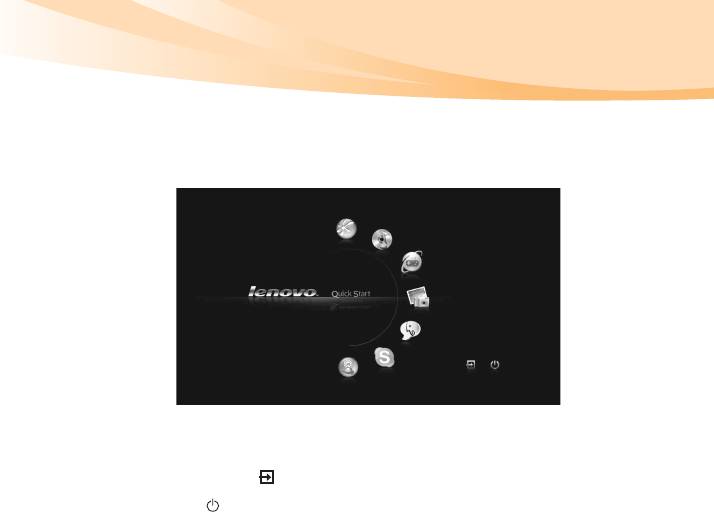
Запуск интерфейса Lenovo Quick Start
Нажмите кнопку QS, когда питание компьютера отключено. Через несколько
секунд отобразится следующий экран.
Выход из интерфейса Lenovo Quick Start
• Нажмите кнопку , чтобы перезапустить компьютер.
• Нажмите , чтобы выключить компьютер.
33

Глава 3. Использование Интернета
Интернет – это глобальная сеть, с помощью которой на компьютерах по
всему миру можно пользоваться услугами электронной почты, поиска
информации, электронной торговли, просмотра электронных страниц и
развлекательных функций.
Можно подключить свой компьютер к сети Интернет следующим образом:
Проводное подключение: для подключения используются провода.
Технология беспроводной сети: подключение без использования проводов.
Проводное подключение - - - - - - - - - - - - - - - - - - - - - - - - - - - - - - - - - - - - - - - - - - - - - - - - - - - - - -
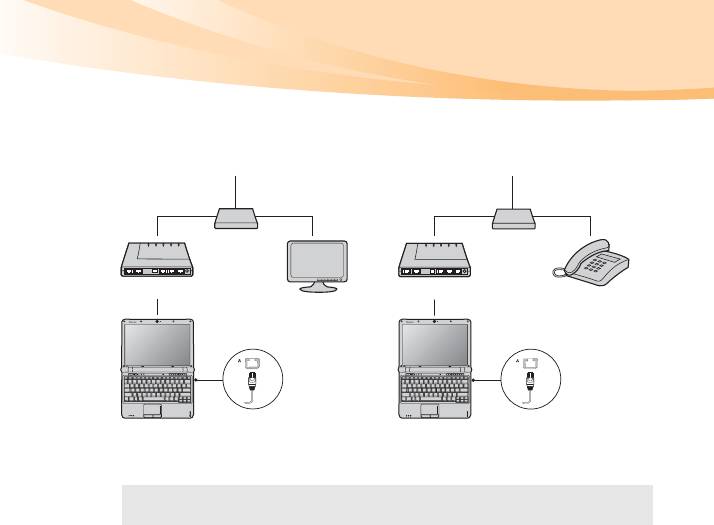
Проводное подключение - это надежный способ подключения компьютера к
сети Интернет. В основном используются следующие два способа
подключения.
Кабель Услу га кабельного соединения с сетью Интернет
подразумевает использование модема, соединенного с
бытовой линией кабельного телевидения.
DSL DSL – это группа родственных технологий,
обеспечивающих высокоскоростной доступ к сети
Интернет для домашнего использования и малых
предприятий с помощью обычных телефонных линий.
34
Глава 3. Использование Интернета
Подключение оборудования:
Кабель DSL
Телевизионный
Телефонная линия
кабель
Разветвитель *
*
Разветвитель *
*
Кабельный модем *
DSL-модем *
* В комплект поставки не входит.
Примечание. Схемы приведены только в качестве примера. Фактический способ
подключения может отличаться от указанного.
Настройка программного обеспечения
Для получения дополнительной информации о настройке компьютера
обратитесь к своему поставщику Интернет-услуг (ISP).
35
Глава 3. Использование Интернета
Беспроводное соединение - - - - - - - - - - - - - - - - - - - - - - - - - - - - - - - - - - - - - - - - - - - - - - - - - -
Беспроводное соединение обеспечивает мобильный доступ к сети Интернет,
что позволит оставаться подключенным к сети в любом месте зоны покрытия
беспроводного сигнала.
В зависимости от шкалы сигнала беспроводное соединение с Интернетом
можно установить с помощью следующих стандартов.
Wi-Fi Сеть Wi-Fi может обеспечить сигналом небольшую
область, например дом, офис или небольшую группу
зданий. В этом случае для соединения потребуется
настроить точку доступа.
WiMAX WiMAX соединяет несколько систем беспроводных
локальных сетей и обеспечивает покрытие города с
пригородами и высокоскоростной широкополосный
доступ без кабельных подключений.
Мобильный
Мобильная широкополосная сеть обеспечивает доступ к
широкополосный
сети Интернет с компьютеров, мобильных телефонов и
доступ
других устройств на больших географических площадях.
Для передачи данных используются сети мобильной связи,
причем доступ обычно обеспечивается оператором
сотовой связи. Для подключения требуется SIM-карта
мобильной широкополосной связи.
Примечание. Возможно, данный компьютер не будет поддерживать все способы
подключения беспроводной связи.
36
Глава 3. Использование Интернета
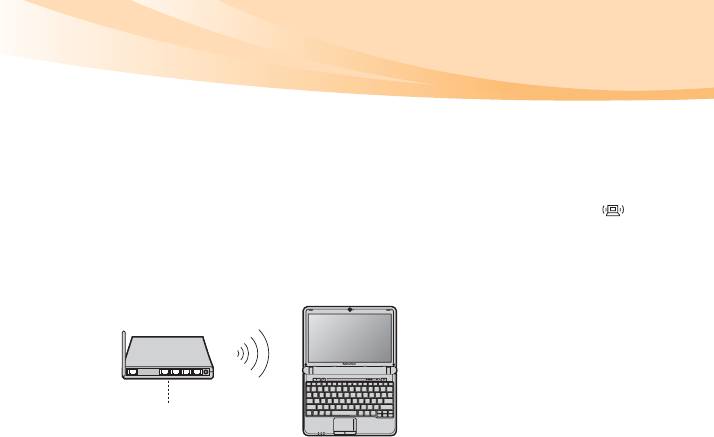
Использование Wi-Fi/WiMax (только в некоторых моделях)
Включение беспроводного подключения
Чтобы включить беспроводную связь, выполните следующие действия.
1
Переведите переключатель для беспроводной связи в положение .
2
Нажмите сочетание клавиш Fn + F5, чтобы выполнить настройки.
Соединение оборудования
Точка доступа *
S12
Сеть Wi-Fi/WiMax
* В комплект поставки не входит.
Настройка программного обеспечения
Для получения дополнительной информации о настройке компьютера
обратитесь к своему поставщику Интернет-услуг (ISP), к справке Windows
или в Центр поддержки.
37

Глава 3. Использование Интернета
Использование мобильного широкополосного доступа
(только в некоторых моделях)
Прежде чем использовать функцию мобильного широкополосного доступа,
необходимо выбрать оператора сотовой связи и убедиться в том, что вы
находитесь в зоне покрытия сети этого оператора. Кроме того, необходимо
следующее.
• Активация услуги мобильного широкополосного доступа через местного
оператора сотовой связи. После активации вы получите SIM-карту
(Subscriber Identity Module). Для получения инструкций по установке SIM-
карты
см. раздел “Устано в ка SIM-карты” на стр. 39.
Примечания.
• Поставщики услуг сотовой связи используют различные стандарты мобильного
широкополосного доступа. Модуль мобильного широкополосного доступа Lenovo
может поддерживать один или несколько следующих стандартов.
GSM (Global System for Mobile Communications)
TD-SCDMA (Time Division-Synchronous Code Division Multiple Access)
SCDMA (Synchronous Code Division Multiple Access)
EV-DO (Evolution Data Optimized)
HSPA (High Speed Packet Access)
• Мобильный широкополосный доступ является службой, на которую следует
оформить подписку. По вопросам доступности, стоимости этой услуги, а также для
получения другой информации обращайтесь к местному оператору сотовой связи.
• SIM-карта представляет собой смарт-карту, которая используется операторами
сотовой связи для определения своих абонентов по сотовой сети. Получите SIM-
карту от своего оператора сотовой связи после активации услуги мобильного
широкополосного доступа.
38

Глава 3. Использование Интернета
• Средство управления соединениями для подключения к мобильной
широкополосной сети (или отключения от нее).
Примечание. Как правило, это средство предоставляется операторами услуг
мобильной связи.
Установка SIM-карты
Для установки SIM-карты выполните следующие действия.
1
Выключите компьютер, затем отсоедините адаптер переменного тока и
все кабели от компьютера.
2
Закройте дисплей компьютера и переверните его.
3
Извлеките батарею.
39
Глава 3. Использование Интернета
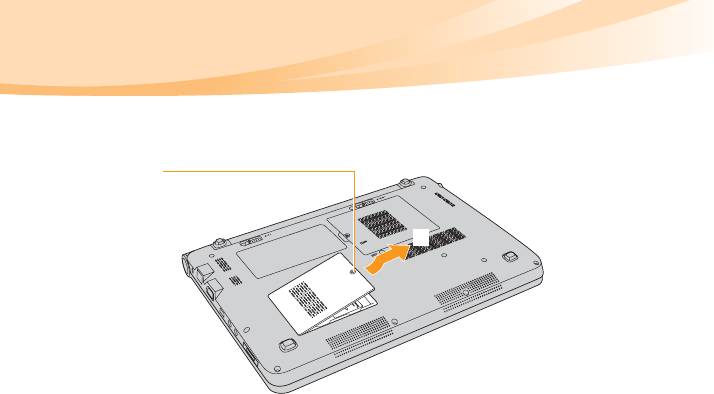
4
Извлеките винт крышки гнезда расширения , затем снимите крышку
гнезда расширения .
40
a
b
Глава 3. Использование Интернета
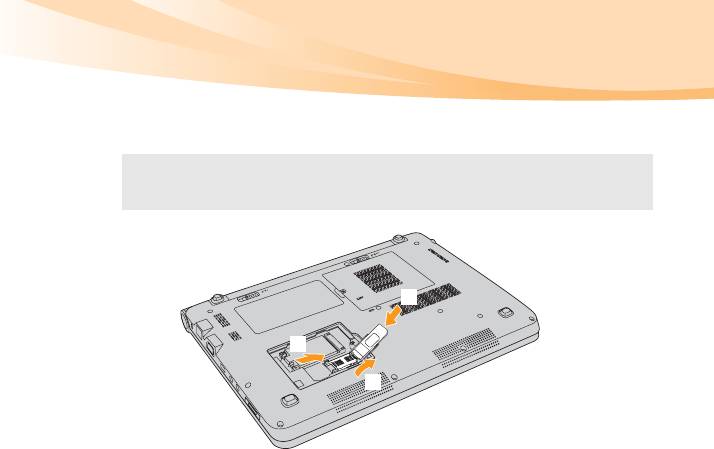
5
Откройте держатель карты , поднимите его , а затем вставьте
SIM-карту в держатель карты до упора .
Примечание. Вставьте SIM-карту в направлении, указанном стрелкой. Уст ан овка
SIM-карты в неправильном направлении может стать причиной
повреждения держателя SIM-карты.
6
Опустите держатель карты вниз и заблокируйте его.
7
Устано в и те крышку гнезда расширения и затяните винт.
8
Устано в и те батарею на место, переверните компьютер и подсоедините
все кабели.
41
c
a
b
Глава 3. Использование Интернета
Извлечение SIM-карты
Для извлечения SIM-карты выполните следующие действия.
1
Выключите компьютер, затем отсоедините адаптер переменного тока и
все кабели от компьютера.
2
Закройте дисплей компьютера и переверните его.
3
Извлеките батарею.
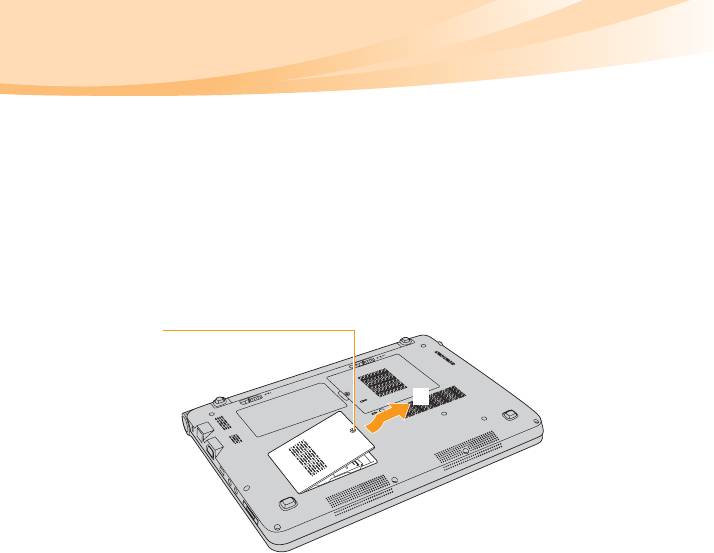
4
Извлеките винт крышки гнезда расширения , затем снимите крышку
гнезда расширения .
42
a
b
Глава 3. Использование Интернета
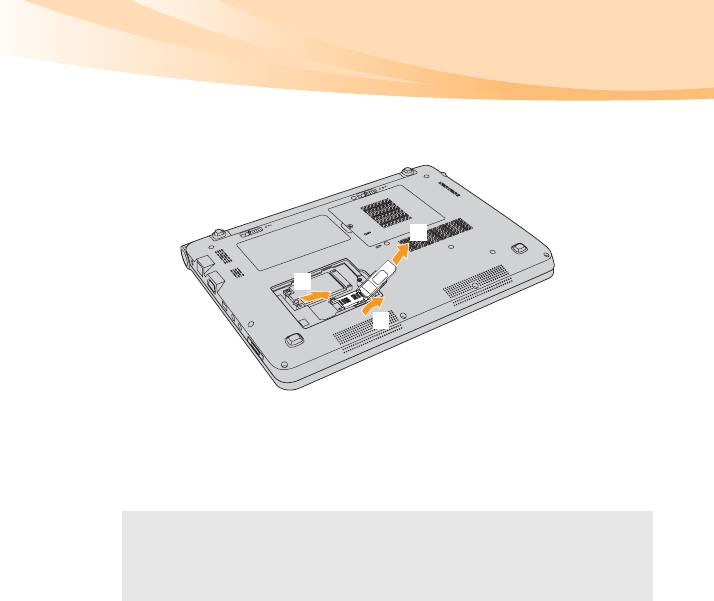
5
Откройте держатель карты , поднимите его , а затем извлеките
SIM-карту из держателя карты .
6
Опустите держатель карты вниз и заблокируйте его.
7
Устано в и те крышку гнезда расширения и затяните винт.
8
Устано в и те батарею на место, переверните компьютер и подсоедините
все кабели.
Примечания.
• Ни в коем случае не пытайтесь вставить или извлечь SIM-карту, если компьютер
включен. Это может привести к необратимому повреждению SIM-карты и
устройства для считывания с SIM-карты.
• После установки SIM-карты зафиксируйте держатель карты.
43
c
a
b

Глава 4. OneKey Rescue System
OneKey Rescue System - - - - - - - - - - - - - - - - - - - - - - - - - - - - - - - - - - - - - - - - - - - - - - - - - - - - - - - - - - -
Введение
Система OneKey Rescue System компании Lenovo - это удобное в
использовании приложение для резервного копирования данных системного
раздела (диска C) и их простого восстановления при необходимости. Систему
OneKey Recovery компании Lenovo можно использовать в системе Windows,
а систему OneKey Rescue System можно использовать без запуска
операционной системы Windows.
Внимание!
• Чтобы использовать функции системы OneKey Rescue System, на жестком
диске заранее выделен скрытый раздел, который по умолчанию
используется
для сохранения файла образа системы и программных
файлов OneKey Rescue System. Этот раздел является скрытым в целях
обеспечения безопасности, однако из-за его наличия доступное
пространство на диске меньше, чем заявлено. Фактическое количество
доступного пространства на жестком диске зависит от размер файла
зеркального отображения системы (на который влияет размер
операционной системы и количество
предустановленного программного
обеспечения).
• Для восстановления заводских настроек системного раздела (диска C), т.е.
для возвращения компьютера в состояние, соответствующее его состоянию
на момент покупки, можно использовать функцию Восстановить до
44

Глава 4. OneKey Rescue System
стандартных заводских настроек по умолчанию. Однако после этого не
удастся восстановить систему до состояния, данные о котором были
сохранены во время резервного копирования. Поэтому следует
предварительно убедиться в том, что резервная копия особо важных
данных из системного раздела (диска C) сохранена на другом носителе
(например, в другом разделе диска, на компакт-
диске, DVD-диске или
каком-либо другом периферийном устройстве хранения данных).
Использование Lenovo OneKey Recovery в Windows
В Windows помощью можно выполнить резервное копирование системного
раздела целиком и сохранить данные на локальный жесткий диск. Резервную
копию данных можно сохранять на компакт-диск, DVD-диск или съемный
диск другого типа. Кроме того, можно создать диск(и) восстановления
Windows для загрузки и восстановления системы.
Полное резервное копирование
Можно выполнить резервное копирование двух типов: полное и добавочное.
При Полном копировании системный раздел копируется в папку на жестком
диске для последующего восстановления. Программа сохраняет
скопированные данные в местоположение по умолчанию, например, по
адресу D:\Lenovo\OneKey App\OneKey Recovery. Также можно выбрать
другое местоположение, например, периферийное устройство, сетевой диск,
компакт-диск/DVD-диск.
45

Глава 4. OneKey Rescue System
Если резервная копия системного раздела сохраняется на диске (компакт-
диск/DVD-диск), записанные диски можно использовать для восстановления
системы до текущего состояния.
Перед записью дисков для восстановления рекомендуется выполнить
следующие действия.
С помощью последней версии антивирусного ПО, установленного в
системе, просканируйте компьютер и убедитесь в отсутствии на нем
вирусов.
Выполните
оптимизацию системы, включая сканирование и
дефрагментацию жесткого диска.
Примечание. Выполнение процесса резервного копирования может занять
длительное время, поэтому подключите к компьютеру адаптер питания
и батарейный блок.
Добавочное резервное копирование
При добавочном резервном копировании создается резервная копия данных
на основе ранее созданных файлов резервного копирования, которые
находятся в местоположении по умолчанию. В этому случае создается
резервная копия данных, которые отличаются от задействованных в полном
копировании: например, различных приложений или данных пользователя.
Добавочная резервная копия сохраняется только в местоположение по
умолчанию, выбрать
другое местоположение нельзя.
46


