
Lenovo IDEAPAD S10 – страница 2
Инструкция к Ноутбуку Lenovo IDEAPAD S10
Оглавление
- Примечание. Нормативное примечание
- Содержание
- Глава 1. Общий обзор компьютера Вид сверху - - - - - - - - - - - - - - - - - - - - - - - - - - - - - - - - - - - - - - - - - - - - - - - - - - - - - - - - - - - - - - - - - - - - - - - - - - - - - - - - - - - - - - - - - - -
- Глава 1. Общий обзор компьютера
- Вид слева - - - - - - - - - - - - - - - - - - - - - - - - - - - - - - - - - - - - - - - - - - - - - - - - - - - - - - - - - - - - - - - - - - - - - - - - - - - - - - - - - - - - - - - - - - - - - -
- Вид справа - - - - - - - - - - - - - - - - - - - - - - - - - - - - - - - - - - - - - - - - - - - - - - - - - - - - - - - - - - - - - - - - - - - - - - - - - - - - - - - - - - - - - - - - - - - Вид спереди - - - - - - - - - - - - - - - - - - - - - - - - - - - - - - - - - - - - - - - - - - - - - - - - - - - - - - - - - - - - - - - - - - - - - - - - - - - - - - - - - - - - - - - -
- Вид снизу - - - - - - - - - - - - - - - - - - - - - - - - - - - - - - - - - - - - - - - - - - - - - - - - - - - - - - - - - - - - - - - - - - - - - - - - - - - - - - - - - - - - - - - - - - - - - - -
- Глава 2. Изучение основ Первое использование Ознакомление с руководствами Подключение питания Включение компьютера Настройка операционной системы
- Переключение компьютера в спящий режим или его выключение Выключение компьютера
- Использование адаптера переменного тока и батареи Проверка состояния батареи Зарядка батареи
- Глава 2. Изучение основ Извлечение батарейного блока Обращение с батареей
- Использование сенсорной панели
- Использование функциональных клавиш
- Подключение внешних устройств Использование карт памяти (не прилагаются)
- Установка карты памяти Извлечение карты памяти
- Подключение устройств USB
- Подключение устройств с поддержкой Bluetooth (в некоторых моделях)
- Глава 2. Изучение основ Индикаторы состояния системы
- Глава 2. Изучение основ
- Выход из интерфейса Lenovo Quick Start Запуск интерфейса Lenovo Quick Start Выход из интерфейса Lenovo Quick Start
- Глава 3. Подключение к Интернету Проводное подключение - - - - - - - - - - - - - - - - - - - - - - - - - - - - - - - - - - - - - - - - - - - - - - - - - - - - - - - - Оборудование для проводного подключения
- Глава 3. Подключение к Интернету Настройка программного обеспечения Беспроводное подключение - - - - - - - - - - - - - - - - - - - - - - - - - - - - - - - - - - - - - - - - - - - - - - - - - - - - - - - Включение беспроводной сетевой платы Оборудование для беспроводного подключения Подключение к беспроводной сети
- Глава 3. Подключение к Интернету
- Глава 4. Система OneKey Rescue Система OneKey Rescue Введение Использование системы Lenovo OneKey Recovery (в операционной системе Windows)
- Использование системы Lenovo OneKey Rescue (без операционной системы Windows) Создание дисков восстановления
- Глава 4. Система OneKey Rescue
- Глава 5. Устранение неполадок Часто задаваемые вопросы - - - - - - - - - - - - - - - - - - - - - - - - - - - - - - - - - - - - - - - - - - - - - - - - - - - - - - - - - Какие меры предосторожности необходимо соблюдать при работе с компьютером? Как предотвратить возникновение неполадок в работе компьютера? Какими аппаратными средствами оснащен новый компьютер? Где можно найти подробные технические характеристики моего компьютера? Что такое диски восстановления? Где находятся установочные диски для предварительно установленных программ? Как обратиться в Центр поддержки клиентов?
- Где найти информацию о гарантии? Как установить драйверы устройств? Что делать в случае сбоя процесса резервного копирования? В каких случаях необходимо восстанавливать заводские настройки системы?
- Устранение неполадок - - - - - - - - - - - - - - - - - - - - - - - - - - - - - - - - - - - - - - - - - - - - - - - - - - - - - - - - - - - - - - - - - - - - - - Проблемы, связанные с дисплеем
- Проблема с паролем Проблемы спящего режима или режима гибернации
- Неполадки экрана компьютера
- Проблемы со звуком Неполадки батареи Неполадки жесткого диска Проблемы, связанные с запуском Проблемы с системой OneKey Rescue
- Другие проблемы и неполадки
- Товарные знаки
Глава 2. Изучение основ
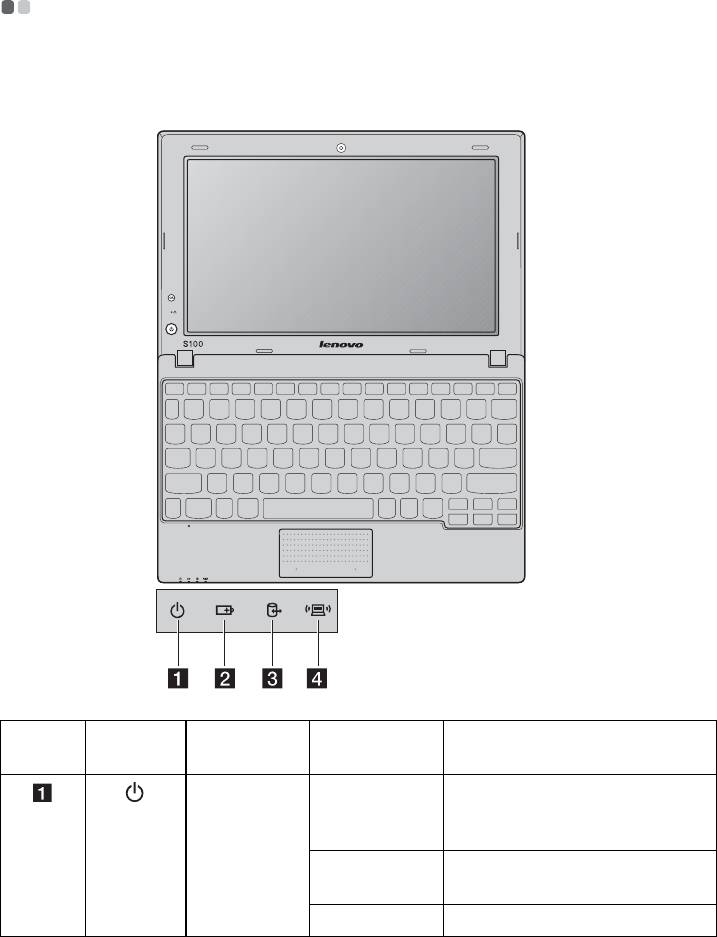
Индикаторы состояния системы
- - - - - - - - - - - - - - - - - - - - - - - - - - - - - - - - - - - - - - - - - - - - - - -
Индикаторы состояния системы отображают текущее состояние компьютера.
На следующей диаграмме показано расположение индикаторов, а в таблице
даны их состояния и значения.
Номер Символ Индикатор Состояние
Значение
индикатора
Мощность Включен
Включено питание компьютера.
(непрерывно
белый)
Мигающий Компьютер находится в спящем
режиме.
Выключен Выключено питание компьютера.
17
Глава 2. Изучение основ
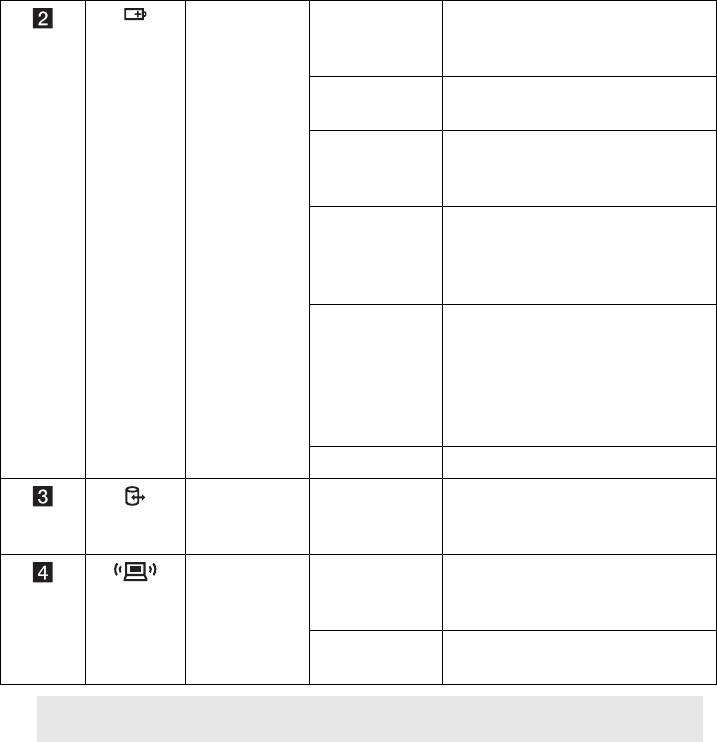
Батарея Включен
Батарея заряжена более чем на
(непрерывно
20%.
белый)
Непрерывно
Батарея заряжена на 5% - 20%.
желтый
Быстро
Батарея заряжена менее чем на
мигающий
5%.
желтый
Медленно
Батарея заряжается. Когда
мигающий
уровень заряда батареи достигает
желтый
20%, цвет индикатора меняется
на белый.
Медленно
Батарея заряжена 20% - 80% и
мигающий
продолжает заряжаться. Когда
белый
батарея заряжена на 80%,
мигание индикатора
прекращается, но зарядка
продолжается до полного заряда.
Выключен Батарея отсоединена.
Доступ к
Мигающий С жесткого диска или внешнего
устройству
устройства выполняется чтение
или запись.
Беспроводное
Включен Беспроводное соединение
соединение
(Bluetooth или беспроводная
сетевая плата) включено.
Выключен Беспроводное соединение
отключено.
Примечание. Не выключайте компьютер и не переводите его в спящий режим (гибернации),
если мигает индикатор доступа к устройству.
18

Глава 2. Изучение основ
Выход из интерфейса Lenovo Quick Start
- - - - - - - - - - - - - - - - - - - - - - - - - - - -
Благодаря загрузке в течение нескольких секунд функция Lenovo Quick Start
предлагает удобную в обращении среду с быстрым доступом к таким
функциям, как веб-браузер, средство обмена мгновенными сообщениями и
прочие развлекательные функции, без необходимости входа в обычную
операционную систему.
Примечание. Если функция Lenovo Quick Start не установлена, то при запуске на экране
появится уведомление.
Запуск интерфейса Lenovo Quick Start
Запуск интерфейса Lenovo Quick Start:
1
Выключите компьютер.
2
Нажмите кнопку QS; запустится интерфейс Lenovo Quick Start и будет
готов к использованию через несколько секунд.
Выход из интерфейса Lenovo Quick Start
После завершения работы с Lenovo Quick Start можно выключить компьютер
либо запустить операционную систему Windows.
Чтобы выключить компьютер, нажмите кнопку Выключить в левом нижнем
углу экрана.
Для входа в Windows нажмите кнопку Вход в ОС в левом нижнем углу экрана;
компьютер будет перезапущен в операционной системе Windows.
19
Глава 2. Изучение основ
20
Глава 3. Подключение к Интернету
Интернет – это глобальная сеть, с помощью которой на компьютерах по всему миру
можно пользоваться услугами электронной почты, поиска информации, электронной
торговли, просмотра электронных страниц и развлекательных функций.
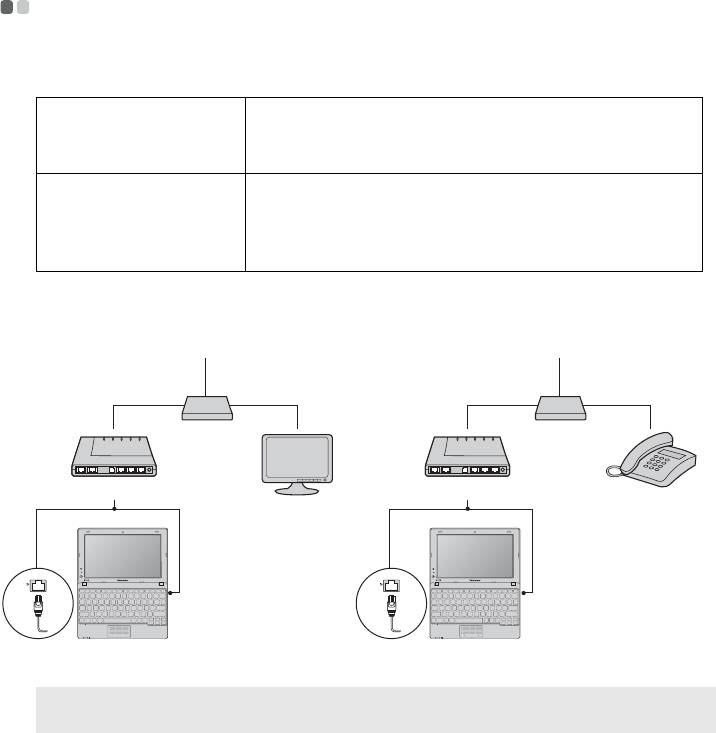
Можно подключить свой компьютер к сети Интернет следующим образом:
Проводное подключение: для подключения используются провода.
Беспроводное подключение: подключение с помощью беспроводного
маршрутизатора.
Проводное подключение - - - - - - - - - - - - - - - - - - - - - - - - - - - - - - - - - - - - - - - - - - - - - - - - - - - - - - - -
Проводное подключение – это надежный способ подключения компьютера
к сети Интернет.
Кабель Ус л у г а кабельного соединения с сетью Интернет
подразумевает использование модема, соединенного
с бытовой линией кабельного телевидения.
DSL DSL – это группа родственных технологий,
обеспечивающих высокоскоростной доступ к сети
Интернет для домашнего использования и малых
предприятий с помощью обычных телефонных линий.
Оборудование для проводного подключения
Кабель DSL
Телевизионный
Телефонная линия
кабель
Разветвитель *
Разветвитель *
*
*
Кабельный модем *
DSL-модем *
**
* не прилагается.
Примечание. Схемы приведены только в качестве примера. Фактический способ подключения
может отличаться от указанного.
21
Глава 3. Подключение к Интернету
Настройка программного обеспечения
Для получения дополнительной информации о настройке компьютера
обратитесь к своему поставщику Интернет-услуг (ISP) или сетевому
администратору.
Беспроводное подключение - - - - - - - - - - - - - - - - - - - - - - - - - - - - - - - - - - - - - - - - - - - - - - - - - - - - - - -
На компьютер встраивается беспроводная сетевая плата. Это позволяет
подключаться к Интернету с помощью беспроводной сети.
Примечание. Беспроводная сеть — это компьютерная сеть, где используются беспроводные
маршрутизаторы в качестве точек доступа.
Включение беспроводной сетевой платы
Необходимо включить беспроводную сетевую плату перед подключением к
беспроводной сети. Включение беспроводной сетевой платы:
1
Нажмите Fn+F5; отобразится список беспроводных функций.
2
Включите беспроводную сетевую плату одним нажатием.
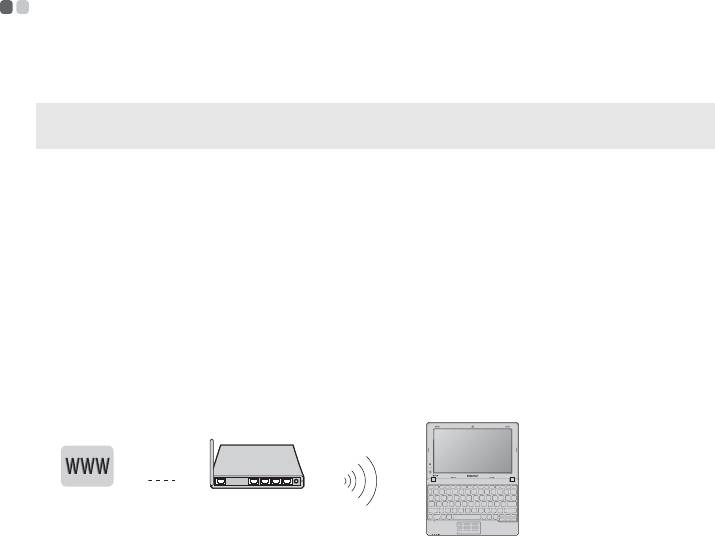
Оборудование для беспроводного подключения
Интернет
Беспроводной
маршрутизатор*
* не прилагается
Подключение к беспроводной сети
Перед подключением к беспроводной сети у сетевого администратора
необходимо подключить следующую информацию:
• Сетевое имя (SSID)
• Ключ безопасности
22
Глава 3. Подключение к Интернету
После получения сетевого имени и ключа безопасности можно подключить
компьютер к беспроводной сети. Подключение к беспроводной сети:
1
Убедитесь, что беспроводная сетевая плата включена и компьютер
находится в зоне действия беспроводной сети.
2
Выберите на компьютере Панель управления и нажмите Центр
управления сетями и общим доступом; выберите Подключение к сети,
чтобы отобразить все доступные беспроводные сети.
3
Выберите имя беспроводной сети и нажмите Подключиться; введите ключ
безопасности при запросе.
23
Глава 3. Подключение к Интернету
24

Глава 4. Система OneKey Rescue
Система OneKey Rescue
- - - - - - - - - - - - - - - - - - - - - - - - - - - - - - - - - - - - - - - - - - - - - - - - - - - - - - - - - - - - - - - - - -
Введение
Система OneKey Rescue компании Lenovo - это удобное в использовании
приложение для резервного копирования данных системного раздела (диска C)
и их простого восстановления при необходимости. Систему OneKey Recovery
компании Lenovo можно использовать в системе Windows, а систему OneKey
Rescue можно использовать без запуска операционной системы Windows.
Внимание!
Чтобы использовать функции системы OneKey Rescue, на жестком диске
заранее выделен скрытый раздел, который по умолчанию используется для
сохранения файла образа системы и программных файлов системы OneKey
Rescue. Этот раздел является скрытым в целях обеспечения безопасности,
однако из-за его наличия доступное пространство на диске меньше, чем
заявлено. Фактическое количество доступного пространства на жестком
диске
зависит от размер файла зеркального отображения системы (на который влияет
размер операционной системы и количество предустановленного
программного обеспечения).
Использование системы Lenovo OneKey Recovery
(в операционной системе Windows)
В операционной системе Windows дважды щелкните значок системы OneKey
Recovery на рабочем столе, чтобы запустить программу Lenovo OneKey
Recovery.
В этой программе можно выполнить резервное копирование раздела системы на
жесткий диск, другие устройства хранения или создать диски восстановления.
Примечание.
• Выполнение процесса резервного копирования и создания дисков восстановления может
занять длительное время, поэтому подключите к компьютеру адаптер переменного тока и
батарейный блок.
• После того, как диски восстановления записаны, пронумеруйте их, чтобы затем
использовать в правильной последовательности.
• На компьютерах, не оснащенных дисководом оптических дисков, можно создавать диски
восстановления; однако
для физического создания этих дисков потребуется подключить
соответствующий внешний дисковод.
Для получения дополнительных инструкций см. файл справки Lenovo OneKey
Recovery.
25
Глава 4. Система OneKey Rescue
Использование системы Lenovo OneKey Rescue (без
операционной системы Windows)
Если не удается загрузить операционную систему, выполните следующие шаги
для запуска системы OneKey Rescue.
• Выключите компьютер.
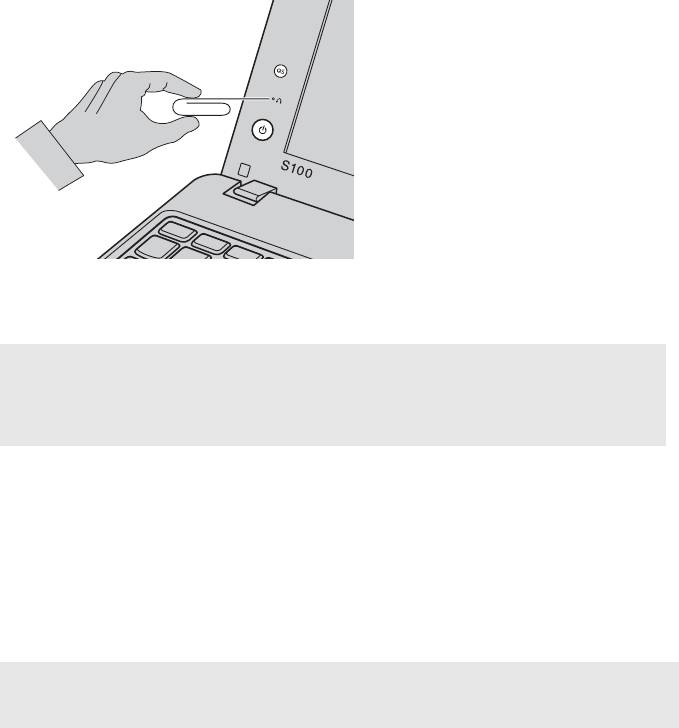
• Нажмите кнопку системы OneKey Rescue для запуска системы OneKey
Rescue.
С помощью этой программы можно восстановить заводские настройки
системного раздела или вернуть их в состояние, данные о котором сохранены
при последнем резервном копировании.
Примечание.
• Процесс восстановления является необратимым. Поэтому перед использованием функции
восстановления необходимо создать резервную копию особо важных данных.
• Для нажатия кнопки системы OneKey Rescue можно использовать скрепку или похожий
предмет без острого конца.
Создание дисков восстановления
В комплект компьютера не входит диск восстановления. Можно использовать
систему Lenovo OneKey Recovery для создания дисков восстановления,
с помощью которых можно восстановить систему в случае сбоя.
Для создания дисков восстановления выполните следующие действия.
• Вставьте компакт-диск для записи в дисковод оптических дисков компьютера.
Примечание. Если компьютер поставляется без встроенного дисковода оптических дисков или
встроенный дисковод оптических дисков не поддерживает создание дисков,
подключите соответствующий внешний дисковод к компьютеру.
26

Глава 4. Система OneKey Rescue
• В операционной системе Windows нажмите кнопку системы OneKey Rescue
для запуска функции Lenovo OneKey Recovery.
• На главном экране щелкните Создание диска восстановления.
• Выберите тип диска восстановления. Можно создать диски восстановления
трех типов: диски восстановления с существующим образом резервного
копирования, диски восстановления на основе текущего системного раздела
и диски восстановления по умолчанию. Выберите тип диска восстановления,
который необходимо создать, и следуйте инструкциям на экране.
• По запросу вставьте дополнительные записываемые диски.
Примечание.
• Перед началом создания дисков восстановления отобразится приблизительное количество
требуемых дисков восстановления. Чтобы сократить требуемое количество дисков,
рекомендуется использовать диски DVD для записи. Кроме того, следует убедиться, что
дисковод оптических дисков поддерживает используемый для записи диск.
• После создания диска восстановления пронумеруйте диски по порядку надлежащим
образом. Первый созданный диск будет использоваться
для запуска компьютера в случае
сбоя системы.
27
Глава 4. Система OneKey Rescue
28

Глава 5. Устранение неполадок
Часто задаваемые вопросы - - - - - - - - - - - - - - - - - - - - - - - - - - - - - - - - - - - - - - - - - - - - - - - - - - - - - - - - -
В этом разделе приведены часто задаваемые вопросы и информация о том, где
можно найти подробные ответы.
Какие меры предосторожности необходимо соблюдать при работе с
компьютером?
См. “Глава 1. Важная информация по технике безопасности” Руководства по
технике безопасности и общей информации Lenovo.
Как предотвратить возникновение неполадок в работе компьютера?
См. “Глава 2. Информация по
эксплуатации и уходу” Руководства по технике
безопасности и общей информации Lenovo.
Какими аппаратными средствами оснащен новый компьютер?
Дополнительные сведения приведены в главах 1 и 2.
Где можно найти подробные технические характеристики моего компьютера?
См. http://consumersupport.lenovo.com
.
Что такое диски восстановления?
В комплект поставки этого компьютера не входит диск восстановления.
Описание альтернативных методов восстановления, предлагаемых Lenovo,
разделе “Глава 4. Система OneKey Rescue” на стр.25.
Где находятся установочные диски для предварительно установленных
программ?
Ус т а н ов оч н ы е диски для предустановленных программ не прилагаются к
компьютерам с предустановленной ОС Windows. Для загрузки любого
предустановленного программного обеспечения перейдите
на веб-сайт
поддержки клиентов Lenovo.
По умолчанию резервные копии для различного предустановленного
программного обеспечения находятся в папке APP на диске D.
Как обратиться в Центр поддержки клиентов?
См. “Глава 3. Получение консультаций и услуг” Руководства по технике
безопасности и общей информации Lenovo.
29
Глава 5. Устранение неполадок
Где найти информацию о гарантии?
Для получения информации о гарантии, применимой к этому компьютеру,
включая гарантийный срок и тип гарантийного обслуживания, см.
гарантийный талон, содержащий ограниченную гарантию Lenovo,
прилагающийся к компьютеру.
Как установить драйверы устройств?
Совместимые драйверы устройств – это обязательное условие для
производительной работы любого компонента компьютера. Если компьютер
поставляется с установленной операционной системой, компания Lenovo
предоставляет все необходимые драйверы на жестком диске.
Что делать в случае сбоя процесса резервного копирования?
Если функция резервного копирования была успешно запущена, но в
процессе выполнения произошел сбой, попробуйте сделать следующее:
1
Закройте другие программы и перезапустите процесс резервного
копирования.
2
Проверьте целевой носитель на наличие повреждений, выберите другой
путь и повторите попытку.
В каких случаях необходимо восстанавливать заводские настройки системы?
Эта функция применяется при отказе системы или при переустановке ОС.
Она восстанавливает первоначальное состояние компьютера, в котором он
находился на момент первой загрузки после доставки из магазина. Если в
данном разделе
находятся важные данные, перед использованием функции
восстановления необходимо сохранить их резервные копии.
30

Глава 5. Устранение неполадок
Устранение неполадок - - - - - - - - - - - - - - - - - - - - - - - - - - - - - - - - - - - - - - - - - - - - - - - - - - - - - - - - - - - - - - - - - - - - - -
Если здесь не удалось найти описание проблемы, см. главу 2. В следующем разделе
изложены только неисправности, решение которых может устранить
необходимость в обращении к более сложным инструкциям, которые содержатся в
главе 2.
Проблемы, связанные с дисплеем
При включении компьютера
• Если экран остается пустым, проверьте следующее:
на экране ничего не
- Батарея установлена правильно.
появляется.
- Адаптер переменного тока присоединен к компьютеру, а
вилка кабеля питания включена в исправную
электрическую розетку.
- Включено питание компьютера. (Чтобы убедиться в этом,
еще раз нажмите кнопку питания.)
- Модуль памяти установлен правильно.
• Если эти требования выполнены, но на экране по-прежнему
ничего нет, обратитесь в сервис-центр для проверки
компьютера.
При включении компьютера
• С помощью программы OneKey Rescue восстановите
появляется только белый
резервные копии файлов среды Windows или весь жесткий
курсор на пустом экране.
диск до исходного заводского состояния. Если на экране по-
прежнему ничего
нет, кроме курсора, обратитесь в сервис-
центр для проверки компьютера.
Экран гаснет при включенном
• Возможно, включена экранная заставка или режим
компьютере.
управления электропитанием. Чтобы выйти из режима
экранной заставки, спящего режима или режима гибернации,
выполните одно из следующих действий:
- Коснитесь сенсорной панели.
- Нажмите любую клавишу на клавиатуре.
- Нажмите
питания.
- Используйте сочетание клавиш Fn + F2, чтобы убедиться в
том, что подсветка ЖК-дисплея выключена.
31

Глава 5. Устранение неполадок
Проблема с паролем
Забыт пароль. • Если пароль забыт, необходимо доставить компьютер в
уполномоченный сервис-центр или к торговому
представителю Lenovo для изменения пароля.
• Если пароль жесткого диска забыт, то уполномоченный
сервис-центр Lenovo не сможет восстановить пароль или
восстановить данные с жесткого диска. Необходимо
доставить компьютер в уполномоченный сервис-центр или к
торговому представителю Lenovo для
замены жесткого диска.
Необходимо иметь на руках документы, подтверждающие
приобретение данного компьютера, и оплатить стоимость
запасных частей и обслуживания.
• Если вы забыли пароль-допуск, то официальный сервис-
центр Lenovo не сможет сбросить пароль. Необходимо
доставить компьютер в уполномоченный сервис-центр или к
торговому представителю Lenovo для замены материнской
платы. Необходимо иметь на
руках документы,
подтверждающие приобретение данного компьютера, и
оплатить стоимость запасных частей и обслуживания.
Проблемы спящего режима или режима гибернации
Появляется сообщение о
• Уровень зарядки батареи снизился до критического.
критически низком уровне
Присоедините к компьютеру адаптер переменного тока или
заряда батареи, и компьютер
замените батарею на полностью заряженную.
немедленно выключается.
Компьютер переключается в
• Проверьте следующее:
режим ожидания (загорается
- Батарея заряжена.
индикатор режима ожидания)
- Рабочая температура не выходит за пределы допустимого
сразу после окончания
диапазона. См. “Глава 2. Информация по эксплуатации и
самодиагностики при
уходу” Руководства по технике безопасности и общей
включении.
информации Lenovo.
Примечание.
Если батарея заряжена, а рабочая температура не выходит за допустимые границы, то
отдайте компьютер в ремонт.
32

Глава 5. Устранение неполадок
Компьютер не выходит из
• Если компьютер не выходит из спящего режима, то, возможно,
режима ожидания, либо
он автоматически переключился в режим гибернации из-за
индикатор режима ожидания
разрядки батареи. Проверьте индикатор питания.
продолжает гореть, а
• Если компьютер находится в спящем режиме, подсоедините
компьютер не работает.
к нему адаптер переменного тока
, а затем нажмите любую
клавишу или кнопку питания.
• Если компьютер находится в режиме гибернации или
выключен, подсоедините к нему адаптер переменного тока,
а затем нажмите кнопку питания, чтобы продолжить работу.
Примечание.
Если не удается отключить режим ожидания компьютера, система не отвечает и
выключение питания невозможно, перезагрузите компьютер. Несохраненные данные
могут быть утрачены. Чтобы перезагрузить компьютер, нажмите и удерживайте
кнопку
питания не менее 4 секунд. Если компьютер не перезагружается, отключите адаптер
переменного тока и извлеките батарею.
Неполадки экрана компьютера
На экране ничего нет. • Выполните следующие действия:
- Если компьютер работает от адаптера переменного тока или
батареи, а индикатор состояния батареи включен, нажмите
сочетание клавиш Fn + ↑, чтобы увеличить яркость экрана.
- Если индикатор питания мигает, нажмите кнопку питания
для отключения режима ожидания.
- Если проблема не устраняется, воспользуйтесь решением
проблемы “На
экране неразборчивое или искаженное
изображение”.
- Используйте сочетание клавиш Fn + F2, чтобы убедиться в
том, что ЖК-дисплей выключен.
На экране неразборчивое или
• Проверьте следующее:
искаженное изображение.
- Драйвер дисплея установлен правильно.
- Разрешение и цветовая палитра экрана заданы правильно.
- Правильно задан тип монитора.
На экране появляются
• Проверьте, правильно
ли установлена операционная система
непонятные символы.
или программы. Если они установлены и настроены
правильно, обратитесь в сервис-центр для проверки
компьютера.
33

Глава 5. Устранение неполадок
Проблемы со звуком
В динамике нет звука, даже
• Проверьте следующее:
когда включена большая
- Функция выключения звука не включена.
громкость.
- К разъему для наушников не подключены наушники.
- В качестве воспроизводящего устройства выбрано
“Speakers” (Динамики).
Неполадки батареи
Компьютер выключается до
• Разрядите и заново зарядите батарею.
того, как индикатор состояния
батареи покажет полную
разрядку.
или
Компьютер продолжает
работать после того, как
индикатор состояния батареи
покажет полную разрядку.
Компьютер не работает от
• Возможно, сработало устройство защиты от перепадов
полностью заряженной
напряжения в батарее. Выключите компьютер на одну минуту
батареи.
(при этом произойдет сброс защитного устройства), затем
снова включите его.
Неполадки жесткого диска
Не работает жесткий диск. • Убедитесь, что в меню Boot (Загрузка) в Программа
настройки BIOS жесткий диск включен в Boot priority order
(Порядок загрузки) в правильном порядке.
Проблемы, связанные с запуском
Операционная система
• Воспользуйтесь системой OneKey Rescue для разрешения
®
проблемы или ее определения. Подробную информацию о
Microsoft
Windows не
системе OneKey Rescue см. в разделе “Глава 4. Система
запускается.
OneKey Rescue” на стр. 25.
Проблемы с системой OneKey Rescue
Не удается выполнить
• В настоящее время не используется операционная система
резервное копирование.
Windows.
• Недостаточно места для сохранения резервной копии данных.
Требуется больше свободного места на жестком диске
в системном разделе (на диске C).
Не удалось восстановить
• Изменен системный раздел, например размер раздела или
раздел системы до состояния
объем диска C.
заводских настроек по
умолчанию.
34

Глава 5. Устранение неполадок
Другие проблемы и неполадки
Компьютер не отвечает.
•
Чтобы выключить компьютер, нажмите и удерживайте кнопку
питания не менее 4 секунд. Если компьютер по-прежнему не
отвечает, отключите адаптер переменного тока и извлеките
батарею.
• Компьютер мог заблокироваться при переходе в спящий
режим, если в это время шел процесс обмена данными.
Отключайте таймер перехода в спящий режим, если вы
работаете в сети.
Компьютер не загружается с
• См. меню Boot (Загрузка) в Программе настройки BIOS.
требуемого устройства.
Убедите сь, что Boot priority order (Порядок загрузки) в
Программе настройки BIOS задан так
, что компьютер будет
загружаться с требуемого устройства.
• Кроме того, убедитесь, что активировано устройство, с
которого должен загружаться компьютер. Убедитесь, что в
меню Boot (Загрузка) в Программе настройки BIOS
устройство включено в список Boot priority order (Порядок
загрузки).
• Чтобы выбрать устройство, с которого будет загружаться
компьютер, используйте сочетание клавиш F12, когда логотип
Lenovo появится
на экране во время запуска компьютера.
Не работает подключенное
• Если компьютер включен, не подключайте и не отключайте
внешнее устройство.
кабели внешних устройств (за исключением USB), так как это
может повредить компьютер.
• При подключении внешних устройств с высоким
энергопотреблением (например, USB-дисковод для
оптических дисков) используйте адаптер питания внешнего
устройства. В противном
случае устройство, возможно, не
будет определено, или произойдет отключение системы.
35
Глава 5. Устранение неполадок
36




