
Lenovo IDEAPAD S10: Использование системы Lenovo OneKey Rescue (без операционной системы Windows) Создание дисков восстановления
Использование системы Lenovo OneKey Rescue (без операционной системы Windows) Создание дисков восстановления: Lenovo IDEAPAD S10
Оглавление
- Примечание. Нормативное примечание
- Содержание
- Глава 1. Общий обзор компьютера Вид сверху - - - - - - - - - - - - - - - - - - - - - - - - - - - - - - - - - - - - - - - - - - - - - - - - - - - - - - - - - - - - - - - - - - - - - - - - - - - - - - - - - - - - - - - - - - -
- Глава 1. Общий обзор компьютера
- Вид слева - - - - - - - - - - - - - - - - - - - - - - - - - - - - - - - - - - - - - - - - - - - - - - - - - - - - - - - - - - - - - - - - - - - - - - - - - - - - - - - - - - - - - - - - - - - - - -
- Вид справа - - - - - - - - - - - - - - - - - - - - - - - - - - - - - - - - - - - - - - - - - - - - - - - - - - - - - - - - - - - - - - - - - - - - - - - - - - - - - - - - - - - - - - - - - - - Вид спереди - - - - - - - - - - - - - - - - - - - - - - - - - - - - - - - - - - - - - - - - - - - - - - - - - - - - - - - - - - - - - - - - - - - - - - - - - - - - - - - - - - - - - - - -
- Вид снизу - - - - - - - - - - - - - - - - - - - - - - - - - - - - - - - - - - - - - - - - - - - - - - - - - - - - - - - - - - - - - - - - - - - - - - - - - - - - - - - - - - - - - - - - - - - - - - -
- Глава 2. Изучение основ Первое использование Ознакомление с руководствами Подключение питания Включение компьютера Настройка операционной системы
- Переключение компьютера в спящий режим или его выключение Выключение компьютера
- Использование адаптера переменного тока и батареи Проверка состояния батареи Зарядка батареи
- Глава 2. Изучение основ Извлечение батарейного блока Обращение с батареей
- Использование сенсорной панели
- Использование функциональных клавиш
- Подключение внешних устройств Использование карт памяти (не прилагаются)
- Установка карты памяти Извлечение карты памяти
- Подключение устройств USB
- Подключение устройств с поддержкой Bluetooth (в некоторых моделях)
- Глава 2. Изучение основ Индикаторы состояния системы
- Глава 2. Изучение основ
- Выход из интерфейса Lenovo Quick Start Запуск интерфейса Lenovo Quick Start Выход из интерфейса Lenovo Quick Start
- Глава 3. Подключение к Интернету Проводное подключение - - - - - - - - - - - - - - - - - - - - - - - - - - - - - - - - - - - - - - - - - - - - - - - - - - - - - - - - Оборудование для проводного подключения
- Глава 3. Подключение к Интернету Настройка программного обеспечения Беспроводное подключение - - - - - - - - - - - - - - - - - - - - - - - - - - - - - - - - - - - - - - - - - - - - - - - - - - - - - - - Включение беспроводной сетевой платы Оборудование для беспроводного подключения Подключение к беспроводной сети
- Глава 3. Подключение к Интернету
- Глава 4. Система OneKey Rescue Система OneKey Rescue Введение Использование системы Lenovo OneKey Recovery (в операционной системе Windows)
- Использование системы Lenovo OneKey Rescue (без операционной системы Windows) Создание дисков восстановления
- Глава 4. Система OneKey Rescue
- Глава 5. Устранение неполадок Часто задаваемые вопросы - - - - - - - - - - - - - - - - - - - - - - - - - - - - - - - - - - - - - - - - - - - - - - - - - - - - - - - - - Какие меры предосторожности необходимо соблюдать при работе с компьютером? Как предотвратить возникновение неполадок в работе компьютера? Какими аппаратными средствами оснащен новый компьютер? Где можно найти подробные технические характеристики моего компьютера? Что такое диски восстановления? Где находятся установочные диски для предварительно установленных программ? Как обратиться в Центр поддержки клиентов?
- Где найти информацию о гарантии? Как установить драйверы устройств? Что делать в случае сбоя процесса резервного копирования? В каких случаях необходимо восстанавливать заводские настройки системы?
- Устранение неполадок - - - - - - - - - - - - - - - - - - - - - - - - - - - - - - - - - - - - - - - - - - - - - - - - - - - - - - - - - - - - - - - - - - - - - - Проблемы, связанные с дисплеем
- Проблема с паролем Проблемы спящего режима или режима гибернации
- Неполадки экрана компьютера
- Проблемы со звуком Неполадки батареи Неполадки жесткого диска Проблемы, связанные с запуском Проблемы с системой OneKey Rescue
- Другие проблемы и неполадки
- Товарные знаки
Глава 4. Система OneKey Rescue
Использование системы Lenovo OneKey Rescue (без
операционной системы Windows)
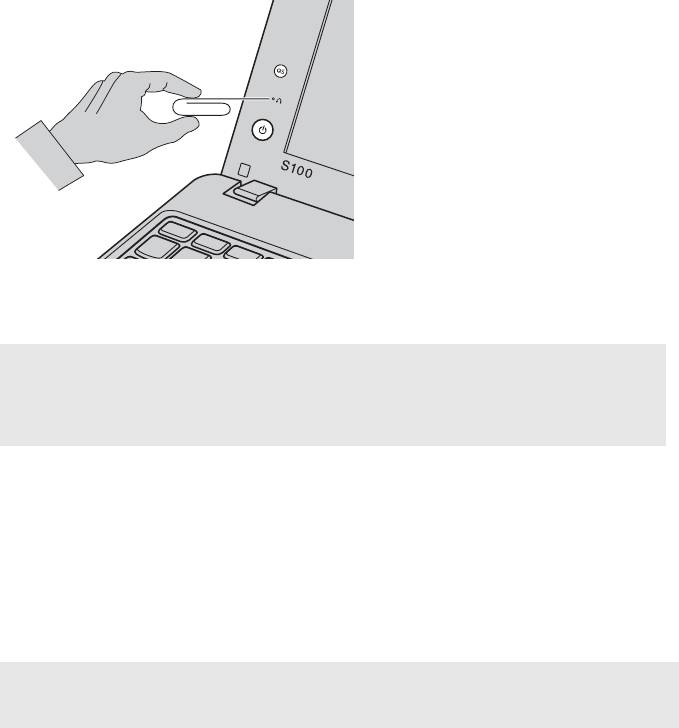
Если не удается загрузить операционную систему, выполните следующие шаги
для запуска системы OneKey Rescue.
• Выключите компьютер.
• Нажмите кнопку системы OneKey Rescue для запуска системы OneKey
Rescue.
С помощью этой программы можно восстановить заводские настройки
системного раздела или вернуть их в состояние, данные о котором сохранены
при последнем резервном копировании.
Примечание.
• Процесс восстановления является необратимым. Поэтому перед использованием функции
восстановления необходимо создать резервную копию особо важных данных.
• Для нажатия кнопки системы OneKey Rescue можно использовать скрепку или похожий
предмет без острого конца.
Создание дисков восстановления
В комплект компьютера не входит диск восстановления. Можно использовать
систему Lenovo OneKey Recovery для создания дисков восстановления,
с помощью которых можно восстановить систему в случае сбоя.
Для создания дисков восстановления выполните следующие действия.
• Вставьте компакт-диск для записи в дисковод оптических дисков компьютера.
Примечание. Если компьютер поставляется без встроенного дисковода оптических дисков или
встроенный дисковод оптических дисков не поддерживает создание дисков,
подключите соответствующий внешний дисковод к компьютеру.
26




