
Lenovo IDEAPAD S10: Глава 3. Подключение к Интернету Проводное подключение - - - - - - - - - - - - - - - - - - - - - - - - - - - - - - - - - - - - - - - - - - - - - - - - - - - - - - - - Оборудование для проводного подключения
Глава 3. Подключение к Интернету Проводное подключение - - - - - - - - - - - - - - - - - - - - - - - - - - - - - - - - - - - - - - - - - - - - - - - - - - - - - - - - Оборудование для проводного подключения: Lenovo IDEAPAD S10
Оглавление
- Примечание. Нормативное примечание
- Содержание
- Глава 1. Общий обзор компьютера Вид сверху - - - - - - - - - - - - - - - - - - - - - - - - - - - - - - - - - - - - - - - - - - - - - - - - - - - - - - - - - - - - - - - - - - - - - - - - - - - - - - - - - - - - - - - - - - -
- Глава 1. Общий обзор компьютера
- Вид слева - - - - - - - - - - - - - - - - - - - - - - - - - - - - - - - - - - - - - - - - - - - - - - - - - - - - - - - - - - - - - - - - - - - - - - - - - - - - - - - - - - - - - - - - - - - - - -
- Вид справа - - - - - - - - - - - - - - - - - - - - - - - - - - - - - - - - - - - - - - - - - - - - - - - - - - - - - - - - - - - - - - - - - - - - - - - - - - - - - - - - - - - - - - - - - - - Вид спереди - - - - - - - - - - - - - - - - - - - - - - - - - - - - - - - - - - - - - - - - - - - - - - - - - - - - - - - - - - - - - - - - - - - - - - - - - - - - - - - - - - - - - - - -
- Вид снизу - - - - - - - - - - - - - - - - - - - - - - - - - - - - - - - - - - - - - - - - - - - - - - - - - - - - - - - - - - - - - - - - - - - - - - - - - - - - - - - - - - - - - - - - - - - - - - -
- Глава 2. Изучение основ Первое использование Ознакомление с руководствами Подключение питания Включение компьютера Настройка операционной системы
- Переключение компьютера в спящий режим или его выключение Выключение компьютера
- Использование адаптера переменного тока и батареи Проверка состояния батареи Зарядка батареи
- Глава 2. Изучение основ Извлечение батарейного блока Обращение с батареей
- Использование сенсорной панели
- Использование функциональных клавиш
- Подключение внешних устройств Использование карт памяти (не прилагаются)
- Установка карты памяти Извлечение карты памяти
- Подключение устройств USB
- Подключение устройств с поддержкой Bluetooth (в некоторых моделях)
- Глава 2. Изучение основ Индикаторы состояния системы
- Глава 2. Изучение основ
- Выход из интерфейса Lenovo Quick Start Запуск интерфейса Lenovo Quick Start Выход из интерфейса Lenovo Quick Start
- Глава 3. Подключение к Интернету Проводное подключение - - - - - - - - - - - - - - - - - - - - - - - - - - - - - - - - - - - - - - - - - - - - - - - - - - - - - - - - Оборудование для проводного подключения
- Глава 3. Подключение к Интернету Настройка программного обеспечения Беспроводное подключение - - - - - - - - - - - - - - - - - - - - - - - - - - - - - - - - - - - - - - - - - - - - - - - - - - - - - - - Включение беспроводной сетевой платы Оборудование для беспроводного подключения Подключение к беспроводной сети
- Глава 3. Подключение к Интернету
- Глава 4. Система OneKey Rescue Система OneKey Rescue Введение Использование системы Lenovo OneKey Recovery (в операционной системе Windows)
- Использование системы Lenovo OneKey Rescue (без операционной системы Windows) Создание дисков восстановления
- Глава 4. Система OneKey Rescue
- Глава 5. Устранение неполадок Часто задаваемые вопросы - - - - - - - - - - - - - - - - - - - - - - - - - - - - - - - - - - - - - - - - - - - - - - - - - - - - - - - - - Какие меры предосторожности необходимо соблюдать при работе с компьютером? Как предотвратить возникновение неполадок в работе компьютера? Какими аппаратными средствами оснащен новый компьютер? Где можно найти подробные технические характеристики моего компьютера? Что такое диски восстановления? Где находятся установочные диски для предварительно установленных программ? Как обратиться в Центр поддержки клиентов?
- Где найти информацию о гарантии? Как установить драйверы устройств? Что делать в случае сбоя процесса резервного копирования? В каких случаях необходимо восстанавливать заводские настройки системы?
- Устранение неполадок - - - - - - - - - - - - - - - - - - - - - - - - - - - - - - - - - - - - - - - - - - - - - - - - - - - - - - - - - - - - - - - - - - - - - - Проблемы, связанные с дисплеем
- Проблема с паролем Проблемы спящего режима или режима гибернации
- Неполадки экрана компьютера
- Проблемы со звуком Неполадки батареи Неполадки жесткого диска Проблемы, связанные с запуском Проблемы с системой OneKey Rescue
- Другие проблемы и неполадки
- Товарные знаки
Глава 3. Подключение к Интернету
Интернет – это глобальная сеть, с помощью которой на компьютерах по всему миру
можно пользоваться услугами электронной почты, поиска информации, электронной
торговли, просмотра электронных страниц и развлекательных функций.
Можно подключить свой компьютер к сети Интернет следующим образом:
Проводное подключение: для подключения используются провода.
Беспроводное подключение: подключение с помощью беспроводного
маршрутизатора.
Проводное подключение - - - - - - - - - - - - - - - - - - - - - - - - - - - - - - - - - - - - - - - - - - - - - - - - - - - - - - - -
Проводное подключение – это надежный способ подключения компьютера
к сети Интернет.
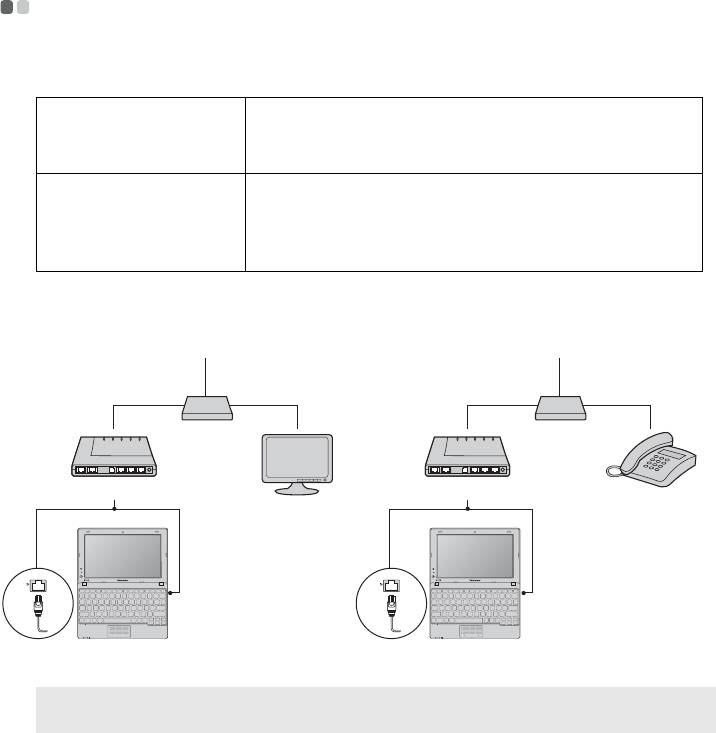
Кабель Ус л у г а кабельного соединения с сетью Интернет
подразумевает использование модема, соединенного
с бытовой линией кабельного телевидения.
DSL DSL – это группа родственных технологий,
обеспечивающих высокоскоростной доступ к сети
Интернет для домашнего использования и малых
предприятий с помощью обычных телефонных линий.
Оборудование для проводного подключения
Кабель DSL
Телевизионный
Телефонная линия
кабель
Разветвитель *
Разветвитель *
*
*
Кабельный модем *
DSL-модем *
**
* не прилагается.
Примечание. Схемы приведены только в качестве примера. Фактический способ подключения
может отличаться от указанного.
21




