
Lenovo IDEAPAD S10-2 – страница 8
Инструкция к Ноутбуку Lenovo IDEAPAD S10-2
Оглавление
- Информация для пользователей соответствующего устройства
- Пояснение относительно емкости жесткого диска I. У производителя и в операционной системе используются различные стандарты определения емкости жесткого диска
- II. Часть места на жестком диске занята для каких-либо целей
- Содержание
- Содержание
- Важная информация по технике безопасности Важная информация по технике безопасности - - - - - - - - - - - - - - - - - - - - - - - - - - - - - - - - - - - - - - - - - - - - - - - - - - - - - - - - - - - - - - - - - - - - - - - - - - - - - - - - - Прочтите в первую очередь
- Важная информация по технике безопасности Извлечение
- Важная информация по технике безопасности Рабочее место
- Важная информация по технике безопасности Использование
- Важная информация по технике безопасности
- Важная информация по технике безопасности Обслуживание и модернизация
- Глава 1. Общий обзор компьютера Вид сверху - - - - - - - - - - - - - - - - - - - - - - - - - - - - - - - - - - - - - - - - - - - - - - - - - - - - - - - - - - - - - - - - - - - - - - - - - - - - - - - - - - - - - - -
- Глава 1. Общий обзор компьютера
- Глава 1. Общий обзор компьютера
- Глава 1. Общий обзор компьютера Вид слева - - - - - - - - - - - - - - - - - - - - - - - - - - - - - - - - - - - - - - - - - - - - - - - - - - - - - - - - - - - - - - - - - - - - - - - - - - - - - - - - - - - - - - - - -
- Глава 1. Общий обзор компьютера
- Глава 1. Общий обзор компьютера Вид справа - - - - - - - - - - - - - - - - - - - - - - - - - - - - - - - - - - - - - - - - - - - - - - - - - - - - - - - - - - - - - - - - - - - - - - - - - - - - - - - - - - - - - -
- Глава 1. Общий обзор компьютера
- Глава 1. Общий обзор компьютера Вид спереди - - - - - - - - - - - - - - - - - - - - - - - - - - - - - - - - - - - - - - - - - - - - - - - - - - - - - - - - - - - - - - - - - - - - - - - - - - - - - - - - - - -
- Глава 1. Общий обзор компьютера Вид снизу - - - - - - - - - - - - - - - - - - - - - - - - - - - - - - - - - - - - - - - - - - - - - - - - - - - - - - - - - - - - - - - - - - - - - - - - - - - - - - - - - - - - - - - - - -
- Глава 1. Общий обзор компьютера
- Глава 2. Изучение основ Первое использование - - - - - - - - - - - - - - - - - - - - - - - - - - - - - - - - - - - - - - - - - - - - - - - - - - - - - - - - - - - Прочитайте руководства Подключите питание
- Глава 2. Изучение основ Включите питание Настройте операционную систему Выключение компьютера или переключение в ждущий/ спящий режим
- Глава 2. Изучение основ Выключение компьютера
- Глава 2. Изучение основ Использование адаптера питания и батареи - - - - - - - - - Проверка состояния батареи Зарядка батареи
- Глава 2. Изучение основ Извлечение батарейного блока
- Глава 2. Изучение основ Обращение с батареей
- Глава 2. Изучение основ Использование сенсорной панели - - - - - - - - - - - - - - - - - - - - - - - - - - - - - - - -
- Глава 2. Изучение основ Использование клавиатуры - - - - - - - - - - - - - - - - - - - - - - - - - - - - - - - - - - - - - - - - - - - - - - - Цифровая клавиатура
- Глава 2. Изучение основ Сочетания функциональных клавиш
- Глава 2. Изучение основ
- Глава 2. Изучение основ Специальные кнопки - - - - - - - - - - - - - - - - - - - - - - - - - - - - - - - - - - - - - - - - - - - - - - - - - - - - - - - - - - - - - - -
- Глава 2. Изучение основ Кнопка Quick Start Кнопка OneKey Rescue System
- Глава 2. Изучение основ Индикаторы состояния компьютера - - - - - - - - - - - - - - - - - - - - - - - - - - - -
- Глава 2. Изучение основ Защита компьютера - - - - - - - - - - - - - - - - - - - - - - - - - - - - - - - - - - - - - - - - - - - - - - - - - - - - - - - - - - - - - - - - - - Установка защитного замка (в комплект поставки не входит)
- Глава 2. Изучение основ Использование VeriFace™ Использование паролей
- Глава 2. Изучение основ
- Глава 2. Изучение основ Использование внешних устройств - - - - - - - - - - - - - - - - - - - - - - - - - - - - - Использование карт памяти (в комплект поставки не входят)
- Глава 2. Изучение основ Установка карты памяти Извлечение карты памяти
- Глава 2. Изучение основ Подключение устройства USB (Universal Serial Bus) Подключение устройства Bluetooth (только в некоторых моделях)
- Глава 2. Изучение основ Сопряжение устройств
- Глава 2. Изучение основ Использование функции Lenovo Quick Start (только на некоторых моделях) - - - - - - - - - - - - - - - - - - - - - - - - - - - - - - - - - - - - - - -
- Глава 2. Изучение основ Запуск интерфейса Lenovo Quick Start Выход из интерфейса Lenovo Quick Start
- Глава 3. Использование Интернета Проводное подключение - - - - - - - - - - - - - - - - - - - - - - - - - - - - - - - - - - - - - -
- Глава 3. Использование Интернета Подключение оборудования Настройка программного обеспечения
- Глава 3. Использование Интернета Беспроводное соединение - - - - - - - - - - - - - - - - - - - - - - - - - - - - - - - - - - -
- Глава 3. Использование Интернета Использование Wi-Fi/WiMax (только в некоторых моделях) Включение беспроводного подключения Соединение оборудования Настройка программного обеспечения
- Глава 3. Использование Интернета Использование мобильного широкополосного доступа (только в некоторых моделях)
- Глава 3. Использование Интернета Установка SIM-карты
- Глава 3. Использование Интернета Извлечение SIM-карты
- Глава 4. OneKey Rescue System OneKey Rescue System - - - - - - - - - - - - - - - - - - - - - - - - - - - - - - - - - - - - - - - - - Введение
- Глава 4. OneKey Rescue System Использование Lenovo OneKey Recovery в Windows Полное резервное копирование
- Глава 4. OneKey Rescue System Добавочное резервное копирование
- Глава 4. OneKey Rescue System Создание диска восстановления
- Глава 4. OneKey Rescue System Использование системы OneKey Rescue System компании Lenovo без основной операционной системы Windows Восстановление заводских настроек по умолчанию
- Глава 4. OneKey Rescue System Восстановление по резервной копии Использование диска восстановления
- Глава 4. OneKey Rescue System Резервное копирование данных Восстановление системы Установка и управление паролем пользователя
- Глава 5. Устранение неполадок Часто задаваемые вопросы - - - - - - - - - - - - - - - - - - - - - - - - - - - - - - - - - - - - - - - - - - - - - - -
- Глава 5. Устранение неполадок
- Глава 5. Устранение неполадок
- Глава 5. Устранение неполадок Устранение неполадок - - - - - - - - - - - - - - - - - - - - - - - - - - - - - - - - - - - - - - - - - - - - - - - - - - - - - - - - - - - - Проблемы, связанные с дисплеем
- Глава 5. Устранение неполадок Проблемы с паролем
- Глава 5. Устранение неполадок Неполадки клавиатуры Проблемы ждущего режима или режима гибернации
- Глава 5. Устранение неполадок
- Глава 5. Устранение неполадок Неполадки экрана компьютера
- Глава 5. Устранение неполадок Проблемы со звуком Неполадки батареи
- Глава 5. Устранение неполадок Неполадки жесткого диска Проблемы, связанные с запуском Проблемы OneKey Rescue System
- Глава 5. Устранение неполадок
- Глава 5. Устранение неполадок Другие проблемы и неполадки
- Глава 6. Модернизация и замена устройств Замена батареи - - - - - - - - - - - - - - - - - - - - - - - - - - - - - - - - - - - - - - - - - - - - - - - - - - - - - Для замены батареи выполните следующие действия.
- Глава 6. Модернизация и замена устройств
- Глава 6. Модернизация и замена устройств Замена жесткого диска - - - - - - - - - - - - - - - - - - - - - - - - - - - - - - - - - - - - - - - - -
- Глава 6. Модернизация и замена устройств
- Глава 6. Модернизация и замена устройств
- Глава 6. Модернизация и замена устройств
- Глава 6. Модернизация и замена устройств
- Глава 6. Модернизация и замена устройств Замена памяти - - - - - - - - - - - - - - - - - - - - - - - - - - - - - - - - - - - - - - - - - - - - - - - - - - - - -
- Глава 6. Модернизация и замена устройств
- Глава 6. Модернизация и замена устройств
- Глава 6. Модернизация и замена устройств
- Приложение A. Получение консультаций и услуг
- Приложение A. Получение консультаций и услуг Получение консультаций через Интернет - - - - - - - - - - - - - - - - Обращение в Центр поддержки клиентов
- Приложение A. Получение консультаций и услуг
- Приложение A. Получение консультаций и услуг
- Приложение A. Получение консультаций и услуг Получение консультаций в других странах - - - - - - - - - - - -
- Приложение A. Получение консультаций и услуг Телефоны службы гарантийного обслуживания Lenovo - - - - - - - - - - - - - - - - - - - - - - - - - - - - - - - - - - - - - - - - - - - - - - - - - - - - - - - - - - - - -
- Приложение B. Инструкции по эксплуатации и уходу Уход за компьютером - - - - - - - - - - - - - - - - - - - - - - - - - - - - - - - - - - - - - - - - - - - - - - - - - - - - - - - - - - - - - - Будьте внимательны к окружающей среде и условиям работы
- Приложение B. Инструкции по эксплуатации и уходу Замечание по статическому электричеству
- Приложение B. Инструкции по эксплуатации и уходу Обращайтесь с компьютером осторожно и бережно
- Приложение B. Инструкции по эксплуатации и уходу Правильно переносите компьютер При использовании компьютера вне помещения
- Приложение B. Инструкции по эксплуатации и уходу Обращайтесь с носителями информации и дисководами бережно и аккуратно Безопасность данных
- Приложение B. Инструкции по эксплуатации и уходу Будьте внимательны, устанавливая пароли Другие важные рекомендации
- Приложение B. Инструкции по эксплуатации и уходу
- Приложение B. Инструкции по эксплуатации и уходу Специальные возможности и удобство работы Информация по эргономике
- Приложение B. Инструкции по эксплуатации и уходу Что делать, если вы находитесь в пути? Проблемы со зрением?
- Приложение B. Инструкции по эксплуатации и уходу Обслуживание - - - - - - - - - - - - - - - - - - - - - - - - - - - - - - - - - - - - - - - - - - - - - - - - - - - - - - - - - - - - - - - - - - - - - - - - - - - - - - - Общие рекомендации по обслуживанию
- Приложение B. Инструкции по эксплуатации и уходу
- Приложение B. Инструкции по эксплуатации и уходу Очистка крышки компьютера
- Приложение B. Инструкции по эксплуатации и уходу Очистка клавиатуры компьютера
- Приложение B. Инструкции по эксплуатации и уходу Очистка дисплея компьютера
- Приложение С. Ограниченная гарантия Lenovo Сфера действия данной гарантии
- Приложение С. Ограниченная гарантия Lenovo Получение гарантийного обслуживания
- Приложение С. Ограниченная гарантия Lenovo Устранение неполадок поставщиком услуг
- Приложение С. Ограниченная гарантия Lenovo Замена изделия или его деталей
- Приложение С. Ограниченная гарантия Lenovo Ваши дополнительные обязанности
- Приложение С. Ограниченная гарантия Lenovo Использование личных данных На что данная гарантия не распространяется
- Приложение С. Ограниченная гарантия Lenovo Ограничение ответственности
- Приложение С. Ограниченная гарантия Lenovo
- Приложение С. Ограниченная гарантия Lenovo Разрешение споров
- Приложение С. Ограниченная гарантия Lenovo Прочие права
- Приложение С. Ограниченная гарантия Lenovo Европейская экономическая зона (European Economic Area, EEA)
- Приложение С. Ограниченная гарантия Lenovo Информация о гарантии - - - - - - - - - - - - - - - - - - - - - - - - - - - - - - - - - - - - - - - - - - - - - - - - - - - - - - - -
- Приложение С. Ограниченная гарантия Lenovo Виды гарантийного обслуживания
- Приложение С. Ограниченная гарантия Lenovo
- Приложение С. Ограниченная гарантия Lenovo
- Приложение D. Компоненты, заменяемые пользователем (CRU)
- Приложение D. Компоненты, заменяемые пользователем (CRU)
- Приложение E. Заявления Заявления - - - - - - - - - - - - - - - - - - - - - - - - - - - - - - - - - - - - - - - - - - - - - - - - - - - - - - - - - - - - - - - - - - - - - - - - - - - - - - - - - - - - - - - -
- Приложение E. Заявления
- Приложение E. Заявления Заявление об экспортной классификации
- Приложение E. Заявления Информация о моделях с маркировкой ENERGY STAR - - - - - - - - - - - - - - - - - - - - - - - - - - - - - - - - - - - - - - - - - - - - - - - - - - - - - - - - - - - - - - - - - - - - - - - - - - - - - - - -
- Приложение E. Заявления
- Приложение E. Заявления Информация о беспроводной связи - - - - - - - - - - - - - - - - - - - - - - - - - - - - Взаимодействие беспроводных сетей
- Приложение E. Заявления Среда использования и здоровье
- Приложение E. Заявления
- Приложение E. Заявления Информация по технике безопасности при использовании мобильного широкополосного доступа
- Приложение E. Заявления
- Приложение E. Заявления Заявления об электромагнитном излучении - - - - - - - - - - Заявление Федеральной комиссии связи США
- Приложение E. Заявления
- Приложение E. Заявления Заявление о соответствии промышленным стандартам Канады по электромагнитному излучению для оборудования класса B
- Заявление о соответствии стандартам Европейского Союза для оборудования класса B
- Приложение E. Заявления
- Приложение E. Заявления Заявление о соответствии стандартам гармонических колебаний в линиях электропередач Японии
- Заявления о WEEE и утилизации - - - - - - - - - - - - - - - - - - - - - - - - - - - - - - - - - - - - Общее заявление по утилизации
- Заявления о EU WEEE - - - - - - - - - - - - - - - - - - - - - - - - - - - - - - - - - - - - - - - - - - - - - - - - - - - - - - - - - - - - -
- Заявления по утилизации для Японии - - - - - - - - - - - - - - - - - - - - - - - Сбор и утилизация вышедших из употребления компьютеров и мониторов Lenovo
- Утилизация компонентов компьютеров Lenovo Утилизация вышедших из употребления батарей ноутбуков Lenovo
- Заявление для пользователей в США - - - - - - - - - - - - - - - - - - - - - - - - Замечание по удалению данных с жесткого диска - - - - - - - - - - - - - - - - - - - - - - - - - - - - - - - - - - - - - - - - - - - - - - - - - - - - - - - - - - - - - - - - - - - - - - - - - - - - - -
- Приложение E. Заявления
- Приложение F. Компоненты и технические характеристики Название модели: IdeaPad S10-2 Тип компьютера 2957/20027 Конструктивные характеристики Система
- Приложение F. Компоненты и технические характеристики Порты ввода/вывода
- Товарные знаки - - - - - - - - - - - - - - - - - - - - - - - - - - - - - - - - - - - - - - - - - - - - - - - - - - - - - - - - - - - - - - - - - - - - - - - - - - - -
- Алфавитный указатель
- Алфавитный указатель
- Алфавитный указатель

Приложение E. Заявления
Утилизация компонентов компьютеров Lenovo
В некоторых компьютерах Lenovo, проданных в Японии, могут содержатся
тяжелые металлы или другие вещества, загрязняющие окружающую среду.
Для правильной утилизации вышедших из употребления компонентов
(например, печатных плат или дисководов) используйте методы, описанные
выше для сбора и утилизации ненужных компьютеров или мониторов.
Утилизация вышедших из употребления батарей
ноутбуков Lenovo
В этом компьютере Lenovo имеется литий-ионная или никель-
металлогибридная батарея. При необходимости утилизации вышедшей из
употребления батареи в случае использования корпоративного ноутбука
Lenovo, обратитесь к представителю Lenovo по продажам, сервису или
маркетингу и следуйте его инструкциям. Инструкции можно также найти на
веб-странице
www.ibm.com/jp/pc/environment/recycle/battery
http://www.ibm.com/jp/pc/environment/recycle/battery
Если вы пользуетесь ноутбуком Lenovo дома и хотите утилизировать
вышедший из употребления батарейный блок, следуйте местным правилам и
инструкциям. Также см. инструкции на веб-страницах
www.ibm.com/jp/pc/environment/recycle/battery
http://www.ibm.com/jp/pc/environment/recycle/battery
127
Приложение E. Заявления
Заявление для пользователей в США - - - - - - - - - - - - - - - - - - - - - - - -
Информация по перхлоратам для Калифорнии:
Продукты, укомплектованные литиевыми батарейками CR (двуокись
марганца), могут содержать перхлораты.
Содержит перхлораты - возможно, требуется особое обращение.
Подробнее см. на веб-сайте
http://www.dtsc.ca.gov/hazardouswaste/perchlorate
.
Замечание по удалению данных с
жесткого диска - - - - - - - - - - - - - - - - - - - - - - - - - - - - - - - - - - - - - - - - - - - - - - - - - - - - - - - - - - - - - - - - - - - - - - - - - - - - - -
Так как компьютеры проникают во все сферы жизни, они обрабатывают все
больше и больше информации. Данные, содержащиеся в компьютере (в том
числе и важные данные), хранятся в системе, которая называется жестким
диском. Перед тем как утилизировать, продать или передать компьютер в
другие руки, эти данные нужно уничтожить.
Если отдать компьютер постороннему
и не удалить при этом загруженные
программы (например, операционные системы и прикладные программы),
то можно нарушить лицензионные соглашения. Рекомендуется просмотреть
условия и положения этих соглашений.
Уд а л и ть данные с жесткого диска не так просто.
128

Приложение E. Заявления
Вот некоторые методы удаления данных.
• Переместите данные в Корзину и выберите пункт “Очистка корзины”.
• Воспользуйтесь командой “Delete” (Уд а л и т ь ).
• Отформатируйте жесткий диск программой форматирования.
• При помощи установленной программы восстановления верните жесткий
диск в состояние, установленное на заводе-изготовителе.
Однако эти операции только перемещают файлы с данными; сами данные
при этом не
удаляются. Другими словами, отключается процесс извлечения
данных в среде операционной системы (например, Windows). Данные по-
прежнему остаются на диске, хотя кажется, что они удалены. Поэтому
иногда удается прочитать данные при помощи специальных программ
восстановления данных. Существует опасность, что злоумышленники могут
прочитать и использовать важные данные на жестком диске в неожиданных
целях.
Чтобы предотвратить утечку данных, пользователь сам должен отвечать за
удаление всех данных с жесткого диска при утилизации, продаже или
передаче компьютера. Данные можно уничтожить физически, стукнув по
жесткому диску молотком, или размагнитив диск при помощи сильного
магнита; после этого прочесть данные будет невозможно. Но мы
рекомендуем использовать для этих целей специально
разработанные
программы (платные) или услуги (также платные).
129
Приложение F. Компоненты и технические
характеристики
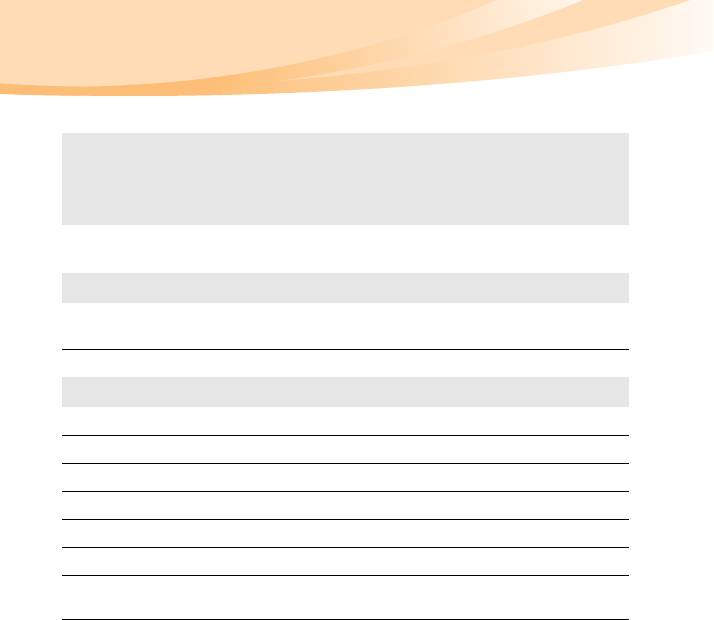
Название модели: IdeaPad S10-2 Тип компьютера 2957/20027
Примечание.
Следующая информация в разделе технических характеристик может
содержать технические неточности или типографские опечатки. Компания
Lenovo оставляет за собой право без какого-либо предварительного
уведомления вносить уточнения и/или изменения в эти технические
характеристики.
Конструктивные характеристики
Габариты Прибл. 258 x 183 мм
Глубина: 18,0~23,0 мм
Вес Прибл. 1,1 кг
Система
ЦПУ Процессор Intel Atom
Память DDR II SO-DIMM
ЖК-дисплей 10,1'' WSVGA с подсветкой LED
Жесткий диск SATA 2,5'' 160/250/360 ГБ или SSD 8/16/32 ГБ
Клавиатура Клавиатура Lenovo (6 рядов кнопок)
Встроенная камера 1,3 Мегапикселя/0,3 Мегапикселя
Батарея 48 Вт/ч, литий-ионная батарея (6 элементов)/28 Вт/ч,
литий-ионная батарея (3 элемента)
130
Приложение F. Компоненты и технические характеристики
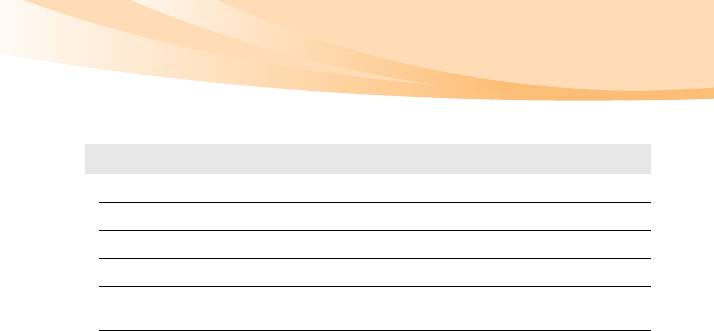
Адаптер питания 40 Вт / 20 В
Порты ввода/вывода
USB Порт USB 2.0 x 3
Связь Порт RJ-45
Звук Гнездо для наушников/микрофона
Видео Порт D-sub
Разъем карты
1 разъем 4-в-1 (для карт памяти MMC/ SD/ MS/ MS PRO)
памяти
Гнездо для замка
Да
Kensington
131

Товарные знаки - - - - - - - - - - - - - - - - - - - - - - - - - - - - - - - - - - - - - - - - - - - - - - - - - - - - - - - - - - - - - - - - - - - - - - - - - - - -
Lenovo, логотип Lenovo, IdeaPad, VeriFace, OneKey Rescue (OneKey
Recovery, OneKey AntiVirus), APS, Power Express, Energy Management и
ReadyComm являются зарегистрированными товарными знаками или
товарными знаками компании Lenovo в Российской Федерации и/или других
странах.
Microsoft и Windows являются товарными знаками корпорации Microsoft
Corporation в США и/или других странах.
Прочие названия компаний, наименования товаров или услуг могут быть
товарными знаками или знаками обслуживания других компаний.
Все остальные товарные знаки
и зарегистрированные товарные знаки
являются собственностью соответствующих владельцев. В данном
руководстве знаки ™ и ® не указываются.
132

Алфавитный указатель
A-Z
Г
Bluetooth
Гнездо для замка Kensington.................7
Взаимодействие
....................... 112
Подключение.............................29
Д
Среда использования ...............113
VeriFace ..............................................25
Дисплей
Очистка
......................................89
А
Ж
Адаптер питания
использование
............................14
Жесткий диск
Проблемы
...................................56
Б
З
Батарея
Зарядка
.......................................14
Защита.................................................24
Беспроводная локальная сеть
Заявление
Антенны
.......................................2
Для пользователей в США
.......128
Взаимодействие .......................112
Электромагнитное
Среда использования ...............113
излучение
...............117
Заявление FCC ..................................117
133

Алфавитный указатель
И
Н
Интернет
Носители информации
Консультации
............................ 71
Обращение
.................................80
Информация о гарантии ................... 101
О
К
Обслуживание .................................... 85
Камера ............................................ 2, 20
Ограниченная гарантия Lenovo.......... 90
Клавиатура
Очистка
Использование
........................... 18
Дисплей компьютера
.................89
Очистка...................................... 87
Клавиатура................................. 88
Проблемы .................................. 52
Крышка компьютера ................. 87
Кнопка OneKey Rescue System ............. 2
Кнопка питания .................................... 2
П
Консультации
Консультации и услуги
............. 70
Пароль
Центр поддержки клиентов....... 71
Использование
........................... 25
Через Интернет.......................... 71
Проблемы .................................. 51
Порт USB.............................................. 4
М
Проблемы
Батарея
....................................... 55
Микрофон
Дисплей ..................................... 50
Встроенный
................................. 2
Ждущий режим.......................... 52
Жесткий диск............................. 56
134

Алфавитный указатель
Запуск ........................................56
Звук............................................55
Ц
Клавиатура.................................52
Пароль........................................51
Центр поддержки клиентов ................71
Режим гибернации.....................52
Цифровая клавиатура..........................18
Экран компьютера ..................... 54
Проблемы режима гибернации........... 52
Ч
С
Часто задаваемые вопросы .................47
Сенсорная панель ............................... 17
Сочетания функциональных
клавиш
................................................ 19
Список компонентов,
заменяемых пользователем
(CRU)
................................................ 105
Т
Товарные знаки................................. 132
У
Устранение неполадок........................50
Устройство чтения карт......................27
Уход за компьютером .........................76
135

136
S10-2 User Guide V1.0 cover_2-3
Примечания
•
Перед применением данной информации и продукта, к которому она относится, обязательно прочтите
важную информацию по технике безопасности на стр. iii и заявления в приложении E.
®
Некоторые инструкции в настоящем руководстве подразумевают, что используется система Windows
•
XP. При использовании другой операционной системы Windows некоторые операции могут немного
отличаться. При использовании других операционных систем некоторые операции, возможно, к вам
не относятся, однако это не окажет значительного влияния на использование этого компьютера.
•
Функции, описанные в настоящем руководстве пользователя, одинаковы для большинства моделей.
Некоторые функции могут быть недоступны на данном компьютере и (или) данный компьютер
может обладать функциями, не описанными в настоящем руководстве пользователя.
Первое издание (апрель 2009 г.)
© Lenovo, 2009. Все права защищены.
S10-2 User Guide V1.0 cover_1-4
Lenovo
IdeaPad S10-2
Руководство
©Lenovo China 2009
TM
пользователя V1.0
New World. New Thinking.
www.lenovo.com
P/N: 147002307
Напечатано в Китае



