
Lenovo 3000 G430 – страница 7
Инструкция к Ноутбуку Lenovo 3000 G430
Оглавление
- Информация о стандарте ENERGY STAR
- Таблица 1. Функции управления энергопотреблением в соответствии со стандартом ENERGY STAR для различных операционных систем
- Емкость жесткого диска I. Производитель компьютера и операционная система используют различные стандарты подсчета емкости жесткого диска
- II. Часть пространства жесткого диска используется для каких-либо целей
- Содержание
- Содержание
- Глава 1. Общий обзор компьютера Вид сверху - - - - - - - - - - - - - - - - - - - - - - - - - - - - - - - - - - - - - - - - - - - - - - - - - - - - - - - - - - - - - - - - - - - - - - - - - - - - - - - - - - - - - -
- Глава 1. Общий обзор компьютера
- Глава 1. Общий обзор компьютера Вид слева - - - - - - - - - - - - - - - - - - - - - - - - - - - - - - - - - - - - - - - - - - - - - - - - - - - - - - - - - - - - - - - - - - - - - - - - - - - - - - - - - - - - - - - - -
- Глава 1. Общий обзор компьютера
- Глава 1. Общий обзор компьютера Вид справа - - - - - - - - - - - - - - - - - - - - - - - - - - - - - - - - - - - - - - - - - - - - - - - - - - - - - - - - - - - - - - - - - - - - - - - - - - - - - - - - - - - - - -
- Глава 1. Общий обзор компьютера Вид спереди - - - - - - - - - - - - - - - - - - - - - - - - - - - - - - - - - - - - - - - - - - - - - - - - - - - - - - - - - - - - - - - - - - - - - - - - - - - - - - - - - - -
- Глава 1. Общий обзор компьютера Вид снизу - - - - - - - - - - - - - - - - - - - - - - - - - - - - - - - - - - - - - - - - - - - - - - - - - - - - - - - - - - - - - - - - - - - - - - - - - - - - - - - - - - - - - - - - -
- Глава 1. Общий обзор компьютера
- Глава 1. Общий обзор компьютера
- Глава 2. Использование компьютера Использование сенсорной панели - - - - - - - - - - - - - - - - - - - - - - - - - - - - - - -
- Глава 2. Использование компьютера Использование клавиатуры - - - - - - - - - - - - - - - - - - - - - - - - - - - - - - - - - - - - - - - - - - - - - - Цифровая клавиатура
- Глава 2. Использование компьютера Комбинации функциональных клавиш
- Глава 2. Использование компьютера
- Глава 2. Использование компьютера Специальные клавиши и кнопки - - - - - - - - - - - - - - - - - - - - - - - - - - - - - - - - - - - Настраиваемые кнопки и регуляторы громкости
- Глава 2. Использование компьютера Кнопка OneKey Rescue System Использование дисковода оптических дисков - - -
- Глава 2. Использование компьютера Использование карт памяти (Только на определенной модели) - - - - - - - - - - - - - - - - - - - - - - - - - - - - - - - - - - - - - - - - - - - - - - - - - - - - - - - - - -
- Глава 2. Использование компьютера Установка карты памяти Извлечение карты памяти Использование встроенной камеры (Только на определенной модели) - - - - - - - - - - - - - - - - - - - - - - - - - - - - - - - - - - - - - - - - - - - - - - - - - - - - - - - - - -
- Глава 2. Использование компьютера Подключение к Интернету - - - - - - - - - - - - - - - - - - - - - - - - - - - - - - - - - - - - - - - - - - - - - - - - - - Использование порта локальной сети
- Глава 2. Использование компьютера Использование беспроводной локальной сети (Только на определенной модели)
- Глава 2. Использование компьютера Использование порта модема (Только на определенной модели)
- Глава 2. Использование компьютера Защита компьютера - - - - - - - - - - - - - - - - - - - - - - - - - - - - - - - - - - - - - - - - - - - - - - - - - - - - - - - - - - - - - - - - - - Прикрепление замка безопасности (Oпция)
- Глава 2. Использование компьютера Использование паролей
- Глава 2. Использование компьютера Установка драйверов устройств - - - - - - - - - - - - - - - - - - - - - - - - - - - - - - - - - - - - Использование батареи и адаптера питания - - - - - - - - Проверка состояния батареи
- Глава 2. Использование компьютера Использование адаптера питания
- Глава 2. Использование компьютера Зарядка батареи
- Глава 2. Использование компьютера Обращение с батареей
- Глава 2. Использование компьютера
- Глава 3. Использование внешних устройств Подключение устройства USB (Universal Serial Bus)
- Глава 3. Использование внешних устройств Подключение устройств PC Card - - - - - - - - - - - - - - - - - - - - - - - - - - - - - - - - - - -
- Глава 3. Использование внешних устройств Установка платы PCI Express Извлечение платы PCI Express
- Глава 3. Использование внешних устройств Подключение внешнего монитора - - - - - - - - - - - - - - - - - - - - - - - - - - - - - - - - Подключение монитора VGA
- Глава 3. Использование внешних устройств Подключение монитора DVI (Только на определенной модели)
- Глава 3. Использование внешних устройств Подключение наушников и аудиоустройств - - - - - - - - - -
- Глава 3. Использование внешних устройств Подключение внешнего микрофона - - - - - - - - - - - - - - - - - - - - - - - - - - -
- Глава 3. Использование внешних устройств Подключение устройства Bluetooth (Только на определенной модели) - - - - - - - - - - - - - - - - - - - - - - - - - - - - - - - - Включение связи Bluetooth
- Глава 4. Устранение неполадок Часто задаваемые вопросы - - - - - - - - - - - - - - - - - - - - - - - - - - - - - - - - - - - - - - - - - - - - - - -
- Глава 4. Устранение неполадок
- Глава 4. Устранение неполадок Устранение неполадок - - - - - - - - - - - - - - - - - - - - - - - - - - - - - - - - - - - - - - - - - - - - - - - - - - - - - - - - - - Проблемы, связанные с дисплеем
- Глава 4. Устранение неполадок
- Глава 4. Устранение неполадок Проблемы с паролем Неполадки клавиатуры
- Глава 4. Устранение неполадок Проблемы спящего режима или режима гибернации
- Глава 4. Устранение неполадок Неполадки экрана компьютера
- Глава 4. Устранение неполадок
- Глава 4. Устранение неполадок Проблемы со звуком Неполадки батареи
- Глава 4. Устранение неполадок Неполадки жесткого диска Проблемы, связанные с запуском
- Глава 4. Устранение неполадок Другие проблемы и неполадки
- Глава 5. Получение консультаций и услуг Получение консультаций и услуг - - - - - - - - - - - - - - - - - - - - - - - - - - - - - - - - - -
- Глава 5. Получение консультаций и услуг Получение консультаций через Интернет - - - - - - - - - - - - - - - Обращение в Центр поддержки - - - - - - - - - - - - - - - - - - - - - - - - - - - - - - - - - - - - - -
- Глава 5. Получение консультаций и услуг
- Глава 5. Получение консультаций и услуг
- Глава 5. Получение консультаций и услуг Получение помощи за пределами вашей страны
- Глава 6. Инструкции по безопасности, эксплуатации и уходу Важная информация по технике безопасности
- Глава 6. Инструкции по безопасности, эксплуатации и уходу Состояния, требующие немедленных действий
- Глава 6. Инструкции по безопасности, эксплуатации и уходу
- Глава 6. Инструкции по безопасности, эксплуатации и уходу Указания по технике безопасности Обслуживание и модернизация
- Глава 6. Инструкции по безопасности, эксплуатации и уходу
- Глава 6. Инструкции по безопасности, эксплуатации и уходу Шнуры и адаптеры питания
- Глава 6. Инструкции по безопасности, эксплуатации и уходу Удлинители и подключенные устройства
- Глава 6. Инструкции по безопасности, эксплуатации и уходу Электрические вилки и розетки
- Глава 6. Инструкции по безопасности, эксплуатации и уходу Инструкции по работе с электроприборами
- Глава 6. Инструкции по безопасности, эксплуатации и уходу Инструкции по обращению с литиевой батареей
- Глава 6. Инструкции по безопасности, эксплуатации и уходу Выделение тепла и вентиляция
- Глава 6. Инструкции по безопасности, эксплуатации и уходу
- Глава 6. Инструкции по безопасности, эксплуатации и уходу Техника безопасности при эксплуатации дисководов для компакт-дисков и DVD-дисков
- Глава 6. Инструкции по безопасности, эксплуатации и уходу Информация о технике безопасности при работе с электроприборами
- Глава 6. Инструкции по безопасности, эксплуатации и уходу
- Глава 6. Инструкции по безопасности, эксплуатации и уходу Подтверждение соответствия требованиям к лазерному оборудованию
- Глава 6. Инструкции по безопасности, эксплуатации и уходу
- Глава 6. Инструкции по безопасности, эксплуатации и уходу Инструкции по обращению с жидкокристаллическим дисплеем
- Глава 6. Инструкции по безопасности, эксплуатации и уходу
- Глава 6. Инструкции по безопасности, эксплуатации и уходу Уход за компьютером - - - - - - - - - - - - - - - - - - - - - - - - - - - - - - - - - - - - - - - - - - - - - - - - - - - - - - - - - - - - - Будьте внимательны к окружающей среде и условиям, в которых вы работаете
- Глава 6. Инструкции по безопасности, эксплуатации и уходу
- Глава 6. Инструкции по безопасности, эксплуатации и уходу
- Глава 6. Инструкции по безопасности, эксплуатации и уходу Обращайтесь с компьютером осторожно и бережно Правильно переносите компьютер
- Глава 6. Инструкции по безопасности, эксплуатации и уходу При использовании компьютера вне помещений
- Глава 6. Инструкции по безопасности, эксплуатации и уходу Обращайтесь с носителями информации и дисководами бережно и аккуратно Безопасность данных
- Глава 6. Инструкции по безопасности, эксплуатации и уходу Будьте внимательны, устанавливая пароли Другие важные рекомендации
- Глава 6. Инструкции по безопасности, эксплуатации и уходу
- Глава 6. Инструкции по безопасности, эксплуатации и уходу Очистка крышки компьютера
- Глава 6. Инструкции по безопасности, эксплуатации и уходу Очистка клавиатуры Очистка дисплея
- Глава 6. Инструкции по безопасности, эксплуатации и уходу Специальные возможности и удобство работы
- Глава 6. Инструкции по безопасности, эксплуатации и уходу Информация по эргономике
- Глава 6. Инструкции по безопасности, эксплуатации и уходу
- Глава 6. Инструкции по безопасности, эксплуатации и уходу Что делать, если вы находитесь в пути? Как работа на компьютере влияет на зрение? Обслуживание - - - - - - - - - - - - - - - - - - - - - - - - - - - - - - - - - - - - - - - - - - - - - - - - - - - - - - - - - - - - - - - - - - - - - - - - - - - - -
- Глава 6. Инструкции по безопасности, эксплуатации и уходу Общие рекомендации по обслуживанию
- Глава 6. Инструкции по безопасности, эксплуатации и уходу
- Глава 6. Инструкции по безопасности, эксплуатации и уходу
- Приложение A. Ограниченная гарантия Lenovo Что покрывает данная гарантия
- Приложение A. Ограниченная гарантия Lenovo Получение гарантийного обслуживания Устранение неполадок поставщиком услуг
- Приложение A. Ограниченная гарантия Lenovo
- Приложение A. Ограниченная гарантия Lenovo Замена изделия или его деталей Ваши дополнительные обязанности
- Приложение A. Ограниченная гарантия Lenovo Использование личных данных
- Приложение A. Ограниченная гарантия Lenovo На что данная гарантия не распространяется
- Приложение A. Ограниченная гарантия Lenovo Ограничение ответственности
- Приложение A. Ограниченная гарантия Lenovo
- Приложение A. Ограниченная гарантия Lenovo Разрешение споров
- Приложение A. Ограниченная гарантия Lenovo Прочие права Европейская экономическая зона (European Economic Area, EEA)
- Приложение A. Ограниченная гарантия Lenovo Информация о гарантии - - - - - - - - - - - - - - - - - - - - - - - - - - - - - - - - - - - - - - - - - - - - - - - - - - - - - - - -
- Приложение A. Ограниченная гарантия Lenovo Виды гарантийного обслуживания
- Приложение A. Ограниченная гарантия Lenovo
- Приложение A. Ограниченная гарантия Lenovo
- Приложение A. Ограниченная гарантия Lenovo Телефоны гарантийной службы Lenovo - - - - - - - - - - - - - - - - - - - Телефоны гарантийной службы
- Приложение A. Ограниченная гарантия Lenovo
- Приложение B. Компоненты, заменяемые пользователем (Customer Replaceable Units, CRU)
- Приложение C. Технические характеристики Технические характеристики - - - - - - - - - - - - - - - - - - - - - - - - - - - - - - - - - - - - - - - - - - - - -
- Приложение C. Технические характеристики
- Приложение D. Заявления Заявления - - - - - - - - - - - - - - - - - - - - - - - - - - - - - - - - - - - - - - - - - - - - - - - - - - - - - - - - - - - - - - - - - - - - - - - - - - - - - - - - - - - - - - - -
- Приложение D. Заявления
- Приложение D. Заявления Заявление об экспортной классификации
- Приложение D. Заявления Заявление о телевизионном выходе
- Приложение D. Заявления Информация о беспроводной связи - - - - - - - - - - - - - - - - - - - - - - - - - - - - Взаимодействие беспроводных сетей
- Приложение D. Заявления Условия использования и здоровье
- Приложение D. Заявления
- Приложение D. Заявления Заявления об электромагнитном излучении - - - - - - - - Заявление Федеральной комиссии связи США (FCC)
- Приложение D. Заявления

Приложение D. Заявления
Поскольку беспроводной сетевой адаптер PCI Express Mini Card и дочерняя
плата Bluetooth функционируют согласно нормативам и рекомендациям по
безопасности радиочастот, Lenovo считает, что использование встроенных
сетевых беспроводных адаптеров безопасно для потребителей. Эти
стандарты и рекомендации отражают общее мнение научного сообщества и
являются результатом рассмотрения этого вопроса комиссиями и комитетами
ученых, которые постоянно следят и анализируют результаты
всесторонних
научных исследований.
В некоторых ситуациях или определенной среде применение беспроводного
сетевого адаптера PCI Express Mini Card или дочерней платы Bluetooth может
быть ограничено владельцем здания или соответствующими:
представителями организации. К числу таких ситуаций относится, например:
Использование встроенных сетевых беспроводных адаптеров на борту
самолета или в больницах.
Использование их в любых других условиях,
где создание помех другим
устройствам или службам является фактором риска или считается
вредным.
Если вы не знакомы с правилами использования беспроводных сетевых
устройств в определенных учреждениях (аэропорт, больница и т. п.), то
рекомендуется получить разрешение на использование беспроводного
сетевого адаптера PCI Express Mini Card или дочерней платы Bluetooth перед
включением компьютера.
113

Приложение D. Заявления
Заявления об электромагнитном излучении - - - - - - - -
Следующая информация относится только к моделям Lenovo 3000 G430/
G530.
Заявление Федеральной комиссии связи США (FCC)
По результатам тестирования было установлено, что данное оборудование
соответствует предельно допустимому уровню излучения для цифровых
устройств класса B согласно части 15 правил Федеральной комиссии связи.
Этот предельно допустимый уровень обеспечивает разумную степень защиты
от помех в бытовых условиях. Данное оборудование генерирует, использует и
способно излучать энергию в радиочастотном диапазоне, и если при его
установке и эксплуатации не соблюдать соответствующие инструкции, может
быть источником радиопомех. Однако нет никакой гарантии, что та или иная
установка при определенных условиях не станет источником помех. Если
данное оборудование будет создавать помехи радио- и телевизионному
приему, что можно определить, включая и выключая оборудование,
пользователю рекомендуется попытаться устранить помехи одним
или
несколькими из описанных ниже способов:
Переориентировать или переставить принимающую антенну.
Увеличить расстояние между оборудованием и приемником.
Включить оборудование в другую розетку, отличную от той, к которой
присоединен приемник.
Обратиться за помощью к уполномоченному дилеру или к представителю
сервисной службы.
114

Приложение D. Заявления
Чтобы обеспечить соответствие требованиям Федеральной комиссии связи
по допустимому уровню электромагнитного излучения, следует использовать
экранированные и заземленные кабели и разъемы. Подходящие кабели и
разъемы можно приобрести у уполномоченных дилеров Lenovo. Lenovo не
несет ответственности за помехи радио- и телевизионному приему, если
причиной помех явилось использование кабелей и разъемов, отличных от
рекомендованных Lenovo, либо несанкционированное
изменение
конструкции или переделка этого оборудования. В случае
несанкционированного изменения конструкции или переделки оборудования
пользователь может лишиться прав на его эксплуатацию.
Данное устройство соответствует требованиям части 15 правил Федеральной
комиссии связи. Его работа подпадает под следующие два условия: (1) это
устройство не может вызывать опасную интерференцию и (2) это устройство
должно допускать любую
наведенную интерференцию, включая
интерференцию, которая может привести к нарушениям в работе.
Ответственная сторона:
Lenovo (United States) Incorporated
1009 Think Place - Building One
Morrisville, NC 27650
U.S.A.
Тел.: (919) 294-5900
115

Приложение D. Заявления
Заявление о соответствии промышленным стандартам
Канады по электромагнитному излучению для
оборудования класса B
Этот цифровой аппарат класса B соответствует канадским нормам ICES-003.
Avis de conformité à la réglementation d’Industrie Canada
Cet appareil numérique de la classe B est conforme à la norme NMB-003 du
Canada.
Заявление о соответствии стандартам Германии для
оборудования класса B
Deutschsprachiger EU Hinweis:
Hinweis für Geräte der Klasse B EU-Richtlinie zur Elektromagnetischen
Verträglichkeit
Dieses Produkt entspricht den Schutzanforderungen der EU-Richtlinie
2004/108/EG (früher 89/336/EWG) zur Angleichung der
Rechtsvorschriften über die elektromagnetische Verträglichkeit in den
EU-Mitgliedsstaaten und hält die Grenzwerte der EN 55022 Klasse B ein.
Um dieses sicherzustellen, sind die Geräte wie in den Handbüchern
beschrieben zu installieren und zu betreiben. Des Weiteren dürfen auch nur
von der Lenovo empfohlene Kabel angeschlossen werden. Lenovo
übernimmt keine Verantwortung für die Einhaltung der
116

Приложение D. Заявления
Schutzanforderungen, wenn das Produkt ohne Zustimmung der Lenovo
verändert bzw. wenn Erweiterungskomponenten von Fremdherstellern
ohne Empfehlung der Lenovo gesteckt/eingebaut werden.
Deutschland:
Einhaltung des Gesetzes über die elektromagnetische Verträglichkeit
von Betriebsmittein
Dieses Produkt entspricht dem “Gesetz über die elektromagnetische
Verträglichkeit von Betriebsmitteln” EMVG (früher “Gesetz über die
elektromagnetische Verträglichkeit von Geräten”). Dies ist die Umsetzung
der EU-Richtlinie 2004/108/EG (früher 89/336/EWG) in der
Bundesrepublik Deutschland.
Zulassungsbescheinigung laut dem Deutschen Gesetz über die
elektromagnetische Verträglichkeit von Betriebsmitteln, EMVG vom 20.
Juli 2007 (früher Gesetz über die elektromagnetische Verträglichkeit von
Geräten), bzw. der EMV EG Richtlinie 2004/108/EC (früher 89/336/EWG),
für Geräte der Klasse B.
Dieses Gerät ist berechtigt, in Übereinstimmung mit dem Deutschen
EMVG das EG-Konformitätszeichen - CE - zu führen. Verantwortlich für
die Konformitätserklärung nach Paragraf 5 des EMVG ist die Lenovo
(Deutschland) GmbH, Gropiusplatz 10, D-70563 Stuttgart.
Informationen in Hinsicht EMVG Paragraf 4 Abs. (1) 4:
Das Gerät erfüllt die Schutzanforderungen nach EN 55024 und EN 55022
Klasse B.
117

Приложение D. Заявления
Заявление о соответствии стандартам ЕС для
оборудования класса B
Европейский союз - Соответствие Директиве электромагнитной
совместимости
Данное изделие отвечает охранным требованиям Руководящего Совета
Европейского союза, изложенным в Директиве 2004/108/EC, по сближению
национальных законов государств-участников, относящихся к
электромагнитной совместимости. Lenovo не несет ответственности за какие-
либо несоответствия требованиям техники безопасности в результате
несанкционированного изменения конструкции продукта, включая установку
дополнительных плат сторонних производителей.
Данное
изделие проверено и признано отвечающим предельным нормам
класса В для оборудования информационных технологий в соответствии с
европейским стандартом EN 55022. Эти предельные нормы класса B
разработаны для обеспечения разумной защиты от помех для
лицензированных устройств связи в типичной бытовой среде.
Чтобы уменьшить вероятность возникновения помех радио- и
телевизионному приему (а также работе прочего электрического
и
электронного оборудования), следует использовать соответствующим
образом экранированные и заземленные кабели и разъемы. Такие кабели и
разъемы можно приобрести у уполномоченных дилеров Lenovo. Lenovo не
несет ответственности за любые помехи, вызванные использованием кабелей
и разъемов, отличных от рекомендованных.
118
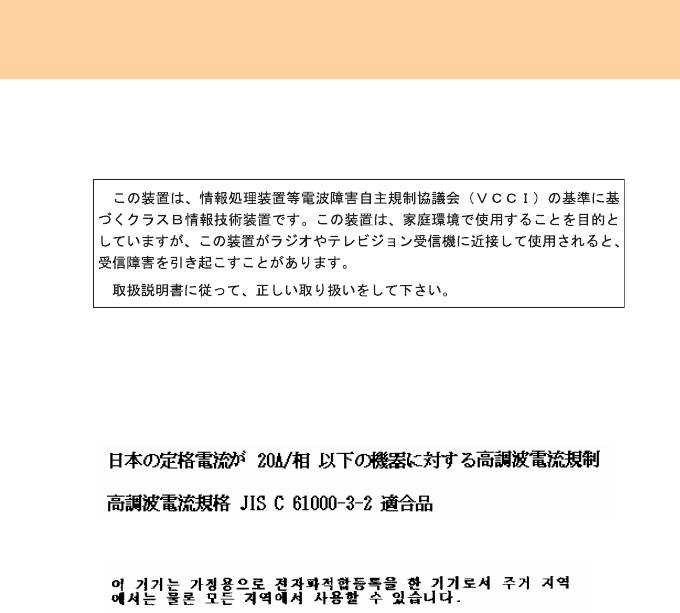
Приложение D. Заявления
Заявление о соответствии требованиям Японского
добровольного контрольного совета по помехам для
оборудования класса B
Заявление о соответствии стандарту гармонических волн
линий энергоснабжения для Японии
Заявление о соответствии стандарту гармонических волн IEC 61000-3-2
требуется для всех продуктов, подключаемых к силовым линиям и
отнесенным к классу устройств, для которых характерно менее 20 А на фазу.
Корея, класс B
119

Приложение D. Заявления
Заявления об утилизации отходов
электрического и электронного оборудования
(WEEE) - - - - - - - - - - - - - - - - - - - - - - - - - - - - - - - - - - - - - - - - - - - - - - - - - - - - - - - - - - - - - - - - - - - - - - - - - - - - - - - - - - - - - - - - - - - - - - - -
Общее заявление по утилизации
Lenovo призывает владельцев оборудования, связанного с информационными
технологиями (ИТ), ответственно подходить к утилизации ненужного
оборудования. Lenovo предлагает комплекс программ и услуг, помогающих
владельцам оборудования утилизировать ИТ-изделия. Информацию об этих
предложениях по утилизации продукта можно найти на веб-сайте Lenovo по
адресу http://www.pc.ibm.com/ww/lenovo/about/environment
120

Приложение D. Заявления
Директива ЕС об отходах электрического и
электронного оборудования (WEEE) - - - - - - - - - - - - - - - - - - - - - - - - - - -
Знак WEEE (Waste Electrical and Electronic Equipment) действителен только
для стран Европейского Союза и Норвегии. Устройства получают такую
маркировку согласно Директиве Европейского Союза 2002/96/EC об
утилизации отходов электрического и электронного оборудования (Waste
electrical and electronic equipment, WEEE). Эта директива определяет общую
схему возврата и переработки использованного электрического
оборудования, которую нужно использовать во всех странах Европейского
Союза. Данная маркировка применяется к различным изделиям и
означает,
что это изделие нельзя выбрасывать; по окончании срока службы его нужно
утилизировать в соответствии с Директивой.
Пользователи электрического и электронного оборудования (EEE) с отметкой
WEEE в соответствии с Приложением IV Директивы WEEE не должны
утилизировать EEE как несортированные бытовые отходы, а использовать
имеющуюся сеть по сбору и переработке отходов электрического и
электронного оборудования и
минимизации возможных эффектов EEE на
окружающую среду и здоровье человека из-за присутствия в них опасных
веществ. Дополнительную информацию по WEEE см. на веб-сайте:
http://consumersupport.lenovo.com
.
121
Приложение D. Заявления
Заявления по утилизации для Японии - - - - - - - - - - - - - - - - - - - - - -
Сбор и утилизация вышедших из употребления
компьютеров и мониторов Lenovo
Если вы работаете в компании и вам нужно утилизировать компьютер или
монитор Lenovo, являющийся собственностью компании, то необходимо
делать это согласно требованиям Закона об эффективной утилизации
ресурсов. Компьютеры и мониторы считаются промышленными отходами, и
их должен утилизировать уполномоченный местными органами власти
подрядчик, отвечающий за утилизацию промышленных отходов. Согласно
Закону об эффективной утилизации
ресурсов компания Lenovo Japan через
свои службы сбора и утилизации отслуживших персональных компьютеров
осуществляет сбор, повторное использование и утилизацию старых
компьютеров и мониторов. Дополнительную информацию см. на веб-сайте
Lenovo
www.ibm.com/jp/pc/service/recycle/pcrecycle
http://www.ibm.com/jp/pc/service/recycle/pcrecycle
Согласно Закону о рациональной утилизации промышленных отходов сбор и
утилизация производителями вышедших из употребления персональных
компьютеров мониторов, принадлежащих частным лицам, начался 1 октября
2003 г. Эта услуга предоставляется бесплатно по отношению к компьютерам,
проданным частным лицам после 1 октября 2003 г. Дополнительную
информацию см. на веб-сайте Lenovo
www.ibm.com/jp/pc/service/recycle/personal
http://www.ibm.com/jp/pc/service/recycle/personal
122

Приложение D. Заявления
Утилизация компонентов компьютеров Lenovo
В некоторых компьютерах Lenovo, проданных в Японии, могут содержатся
тяжелые металлы или другие вещества, загрязняющие окружающую среду.
Для правильной утилизации вышедших из употребления компонентов
(например, печатных плат или дисководов) используйте методы, описанные
выше для сбора и утилизации ненужных компьютеров или мониторов.
Утилизация вышедших из употребления батарей
ноутбуков Lenovo
В этом компьютере Lenovo имеется литиевая или никель-металлогидридная
батарея. Если вы пользуетесь корпоративным ноутбуком Lenovo и вам нужно
утилизировать вышедшую из употребления батарею, обратитесь к
представителю Lenovo по продажам, сервису или маркетингу и следуйте его
инструкциям. Инструкции можно также найти на веб-странице
www.ibm.com/jp/pc/environment/recycle/battery
http://www.ibm.com/jp/pc/environment/recycle/battery
Если вы пользуетесь компьютером Lenovo дома и хотите утилизировать
вышедшую из употребления батарею, следуйте местным правилам и
инструкциям. Также см. инструкции на веб-страницах
www.ibm.com/jp/pc/environment/recycle/battery
http://www.ibm.com/jp/pc/environment/recycle/battery
123

Приложение D. Заявления
Заявление для пользователей в США - - - - - - - - - - - - - - - - - - - - - - -
Информация по перхлоратам для Калифорнии:
Продукты, укомплектованные литиевыми батареями CR (двуокись марганца),
могут содержать перхлораты.
Содержит перхлораты — возможно, требуется особое обращение.
Подробные сведения приведены на веб-странице по адресу
http://www.dtsc.ca.gov/hazardouswaste/perchlorate
.
Замечание по удалению данных с жесткого
диска - - - - - - - - - - - - - - - - - - - - - - - - - - - - - - - - - - - - - - - - - - - - - - - - - - - - - - - - - - - - - - - - - - - - - - - - - - - - - - - - - - - - - - - - - - - - - - - - - - -
Так как компьютеры проникают во все сферы жизни, они обрабатывают все
больше и больше информации. Данные, содержащиеся в компьютере (в том
числе и важные данные), хранятся в системе, которая называется жестким
диском. Перед тем как утилизировать, продать или передать компьютер в
другие руки, эти данные нужно уничтожить.
Если отдать компьютер постороннему
и не удалить при этом загруженные
программы (например, операционные системы и прикладные программы), то
можно нарушить лицензионные соглашения. Рекомендуется просмотреть
условия и положения этих соглашений.
Уд а ли ть данные с жесткого диска не так просто.
Вот некоторые методы, которые обычно используются для удаления данных:
124

Приложение D. Заявления
данные перемещаются в “Корзину”, а затем выбирается пункт меню
“Очистить корзину”.
используется команда “Уда ли ть”.
жесткий диск форматируется с помощью специальной программы.
При помощи предустановленной программы восстановления жесткий диск
возвращается в исходное состояние, в котором он находился на момент
поставки.
Однако эти операции только перемещают файлы с данными; сами
данные
при этом не удаляются. Другими словами, отключается процесс извлечения
данных в среде операционной системы (например, Windows). Данные по-
прежнему остаются на диске, хотя кажется, что они удалены. Поэтому
удаленные данные иногда удается считать при помощи специальных
программ восстановления данных. В этом случае существует опасность, что
злоумышленники могут считать и использовать важные
данные с жесткого
диска в непредвиденных целях.
Чтобы предотвратить утечку данных, пользователь сам должен отвечать за
удаление всех данных с жесткого диска при утилизации, продаже или
передаче компьютера. Данные можно уничтожить физически, разбив
жесткий диск молотком или размагнитив его при помощи сильного магнита;
после этого прочесть данные будет невозможно. Но
мы рекомендуем
использовать для этих целей специально разработанные программы
(платные) или услуги (также платные).
125

Приложение D. Заявления
Товарные знаки - - - - - - - - - - - - - - - - - - - - - - - - - - - - - - - - - - - - - - - - - - - - - - - - - - - - - - - - - - - - - - - - - - - - - - - - - - -
Lenovo, логотип lenovo, OneKey Rescue (OneKey Recovery, OneKey AntiVirus)
являются зарегистрированными товарными знаками или товарными знаками
компании Lenovo в Российской Федерации и/или других странах.
Все прочие товарные знаки и зарегистрированные товарные знаки являются
товарными знаками или зарегистрированными товарными знаками
соответствующих владельцев. В данном руководстве обозначения ™ и ® не
указываются.
126

Алфавитный указатель
A
O
Aдаптер питания
Oбслуживание.....................................84
Использование
...........................23
Oчистка
Разъем ..........................................5
Дисплей компьютера
.................80
Клавиатура компьютера.............80
Крышка компьютера ..................79
B
Bluetooth
Б
Bыключатель
..........................6, 13
Взаимодействие .......................111
Батарея
Подключение .............................35
Зарядка
.......................................25
Условия использования ...........112
Беспроводная локальная сеть
Взаимодействие
.......................111
Выключатели .........................6, 13
H
Подключение .............................19
Условия использования ...........112
Hосители информации
Беспроводной локальной ......................8
Обращение
.................................76
Г
M
Гнездо для наушников ....................6, 33
Mикрофон
Внешний
................................6, 34
Встроенный..................................2
127

Алфавитный указатель
Д
И
Динамик................................................ 6
Интернет .............................................18
Дисковод оптических дисков ......... 5, 15
Помощь......................................48
Дисплей
Информация о гарантии .....................88
Oчистка
...................................... 80
Драйверы ............................................23
К
Клавиатура
Ж
Oчистка
......................................80
Жесткий диск
Использование ...........................11
Проблемы
.................................. 45
Проблемы .................................. 40
Кнопка OneKey Rescue System .............2
Кнопка включения................................2
З
Кнопка громкости...............................14
Комбинации функциональных
Защита ................................................ 21
клавиш
................................................ 12
Заявление
для пользователей в США
.......124
Законодательство ЕС об охране
Н
окружающей среды
.................. 118
Электромагнитное
Настраиваемые кнопки и регуляторы
излучение
................................. 114
громкости
............................................14
Заявление FCC .................................. 114
128

Алфавитный указатель
П
С
Пароль
Сенсорная панель................................10
Использование
...........................22
Слот для плат PCI Express.....................4
Проблемы...................................40
Петля для замка.....................................4
Помощь
Т
Помощь и поддержка
.................47
Технические характеристики ............105
Центр поддержки клиентов .......48
через Интернет...........................48
Порт USB ..........................................4, 5
У
Порт VGA .......................................4, 31
Проблемы
Универсальный кард-ридер ..................6
Батарея
.......................................44
Устранение неполадок ........................38
Дисплей......................................38
Уход за компьютером .........................71
Жесткий диск .............................45
Запуск.........................................45
Звук ............................................44
Ц
Клавиатура.................................40
Пароль........................................40
Центр поддержки клиентов.................48
Разъем HDMI .............................32
Цифровая клавиатура..........................11
Режим гибернации .....................41
Спящий режим...........................41
Экран компьютера .....................42
Ч
Проблемы режима гибернации...........41
Часто задаваемые вопросы..................36
129
Lenovo 3000 G430/G530 UG V2.0 cover_ru_2-3
Примечание
Перед применением данной информации и продукта, к которому она относится,
обязательно прочтите следующее:
• Глава 6. Инструкции по безопасности, эксплуатации и уходу на стр. 64.
• Приложение D. Заявления на стр. 119.
• Руководство пользователя OneKey Rescue System включено в пакет с данной публикацией.
Первое издание (май 2008)
© Lenovo 2008. Все права защищены.
Lenovo 3000 G430/G530 UG V3.0 cover_ru_1-4
Lenovo
3000 G430/
G530
©Lenovo Китай 2008
TM
New World. New Thinking.
www.lenovo.com
Руководство
пользователя V3.0
Номер продукта: 147002192
Напечатано в Китае


