
ASRock A75 Extreme6: 2. Установка
2. Установка: ASRock A75 Extreme6
2. Установка
Это материнская плата форм-фактора ATX (12,0 x 9,6 дюйма, 30,5 x 24,4 см).
Перед установкой этой материнской платы изучите конфигурацию корпуса компьютера и
удостоверьтесь, что материнская плата подходит к нему.
Меры предосторожности
Перед установкой материнской платы и ее компонентов или изменением любых
настроек платы необходимо принять следующие меры предосторожности.
Перед установкой или удалением любых компонентов
удостоверьтесь, что питание отключено или от блока питания
отсоединен кабель питания. Несоблюдение этого условия может
привести к повреждению материнской платы, периферийных
устройств и компонентов.
1. Прежде чем прикасаться к любому компоненту, отключите шнур питания из
розетки.
2. Чтобы избежать повреждения компонентов платы статическим
электричеством, НИКОГДА не кладите материнскую плату непосредственно
на ковер или аналогичные предметы. Кроме того, перед работой с
компонентами не забывайте надеть заземленный браслет или взяться
рукой за надежно заземленный предмет.
3. Держите компоненты за края и не прикасайтесь к интегральным
микросхемам.
4. Если вы вынули какой-то компонент из системы, всегда помещайте
его на заземленный антистатический коврик или в пакет, в котором он
поставлялся.
5. Устанавливая винты в отверстия для закрепления материнской платы
в корпусе, не перетягивайте винты! Это может привести к повреждению
материнской платы.
Русский
150
ASRock A75 Extreme6 Motherboard
2.1 Установка процессора
o
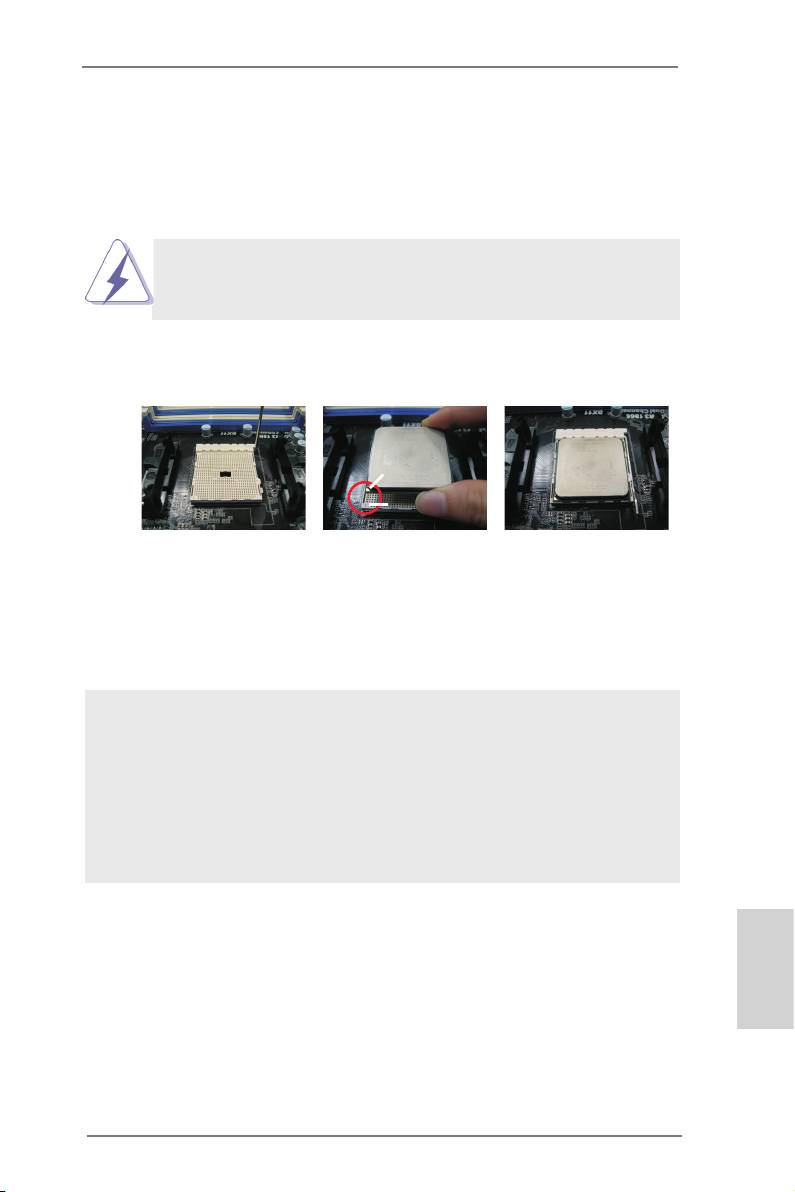
Шаг 1. Откройте гнездо процессора, подняв рычаг вверх под углом 90
градусов.
Шаг 2. Расположите ЦП непосредственно над гнездом, совместив угол ЦП с золотистым
треугольником с углом гнезда с небольшим треугольником.
Шаг 3. Осторожно вставьте процессор в гнездо до упора.
Процессор можно установить только в одной правильной ориентации.
Вставляя процессор в гнездо, НЕ ПРИМЕНЯЙТЕ силу, чтобы не погнуть
контакты.
Шаг 4. Когда процессор вставлен в гнездо, сильно надавите на него и одновременно
нажмите на рычаг гнезда, чтобы закрепить процессор. Рычаг защелкивается за
боковой выступ, показывая, что гнездо закрыто.
Поднимите рычаг
на 90° вверх
Золотистый треугольник ЦП
Небольшой треугол-
ьник на углу гнезда
ШАГ 1.
ШАГ 2, ШАГ 3.
ШАГ 4.
Поднимите рычаг гнезда.
Совместите золотистый
Прижмите и зафиксируйте
треугольник ЦП с небольшим
рычаг гнезда.
треугольником на гнезде.
2.2 Установка вентилятора и радиатора ЦП
После установки на данную материнскую плату ЦП необходимо установить
большой радиатор и охлаждающий вентилятор для отвода тепла. Также
необходимо нанести теплопроводную пасту между ЦП и радиатором для
улучшения теплоотвода. ЦП и радиатор должны быть надежно закреплены и
плотно прилегать друг к другу. Затем подключите вентилятор ЦП к разъему
вентилятора ЦП (CPU_FAN1, см. стр. 2, позиция 5 / CPU_FAN2, см. стр. 2,
позиция 6). Для правильной установки см. инструкции вентилятора ЦП и
радиатора.
Русский
151
ASRock A75 Extreme6 Motherboard
2.3 Установка модулей памяти (DIMM)
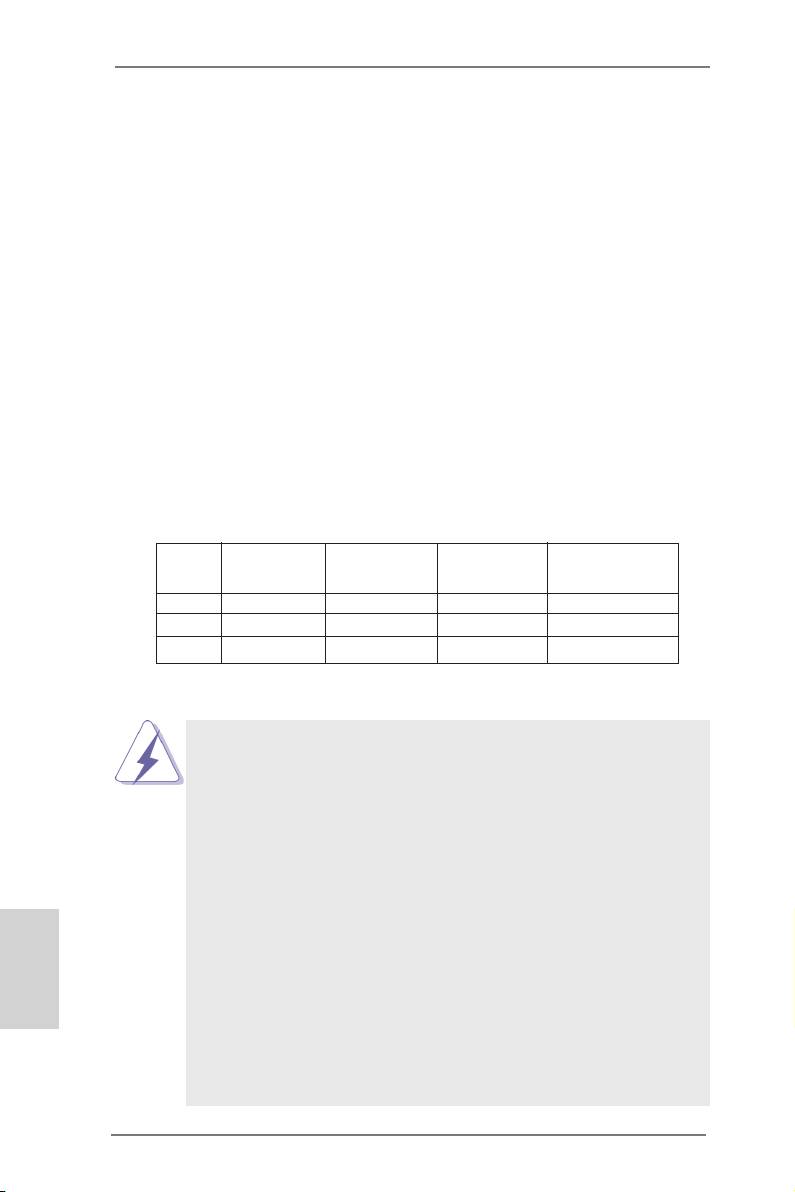
Материнская плата A75 Extreme6 включает четыре 240-контактных гнезда
DDR3 (Double Data Rate 3) DIMM и поддерживает технологию Dual Chan-
nel Memory Technology. В двухканальной конфигурации необходимо всегда
устанавливать пары идентичных модулей DDR3 DIMM (одна и та же марка,
быстродействие, объем и тип микросхем) в гнезда одного цвета. Другими
словами, вы должны установить пару идентичных модулей DDR3 DIMM для
канала Dual Channel A (DDR3_A1 и DDR3_B1; Синий гнезда; см. стр. 2 п. 7)
или пару идентичных модулей DDR3 DIMM для канала Dual Channel B (DDR3_
A2 и DDR3_B2; Белый гнезда; см. стр. 2 п. 8), иначе активировать технологию
двухканальной памяти будет невозможно. Данная материнская плата также
позволяет установить в двухканальной конфигурации четыре модуля DDR3
DIMM. Данная материнская плата также позволяет установить четыре модуля
DDR3 DIMM в двухканальной конфигурации; при этом во все четыре гнезда
следует устанавливать одинаковые модули DDR3 DIMM. Подробнее см.
таблицу конфигураций двухканальной памяти внизу.
Конфигурации двухканальной памяти
DDR3_A1 DDR3_A2 DDR3_B1 DDR3_B2
(Синий) (Белый) (Синий) (Белый)
(1) Заполнено - Заполнено -
(2) - Заполнено - Заполнено
(3)* Заполнено Заполнено Заполнено Заполнено
* На конфигурация (3), при этом во все четыре гнезда следует устанавливать
одинаковые модули DDR3 DIMM.
1. Если вы хотите установить два модуля памяти, то для
обеспечения оптимальной совместимости и надежности
рекомендуется устанавливать их в гнезда одного цвета.
Другими словами, устанавливайте модули либо в группу Синий
гнезд (DDR3_A1 и DDR3_B1), либо в группу Белый (DDR3_A2 и
DDR3_B2).
2. Если в гнезда DDR3 DIMM на данной материнской плате
установлен только один модуль или три модуля памяти, то
включить технологию Dual Channel Memory Technology будет
Русский
невозможно.
3. Если пара модулей памяти НЕ УСТАНОВЛЕНА в один и тот
же из двух каналов (например, два модуля памяти занимают
гнезда DDR3_A1 и DDR3_A2), то включить технологию Dual
Channel Memory Technology будет невозможно.
4. Не позволяют установить модуль памяти DDR, DDR2 в щель
DDR3 ; иначе, эта объединительная плата и DIMM могут быть
повреждены.
152
ASRock A75 Extreme6 Motherboard
5. В случае использования на данной материнской плате модулей
памяти DDR3 2400/1866/1600 рекомендуется устанавливать их
в гнезда DDR3_A2 и DDR3_B2.
Установка модуля DIMM
Не забудьте отключить источник питания перед установкой или
удалением модулей DIMM или других компонентов системы.
Шаг 1. Откройте гнездо DIMM, нажав на фиксирующие защелки в
направлении наружу.
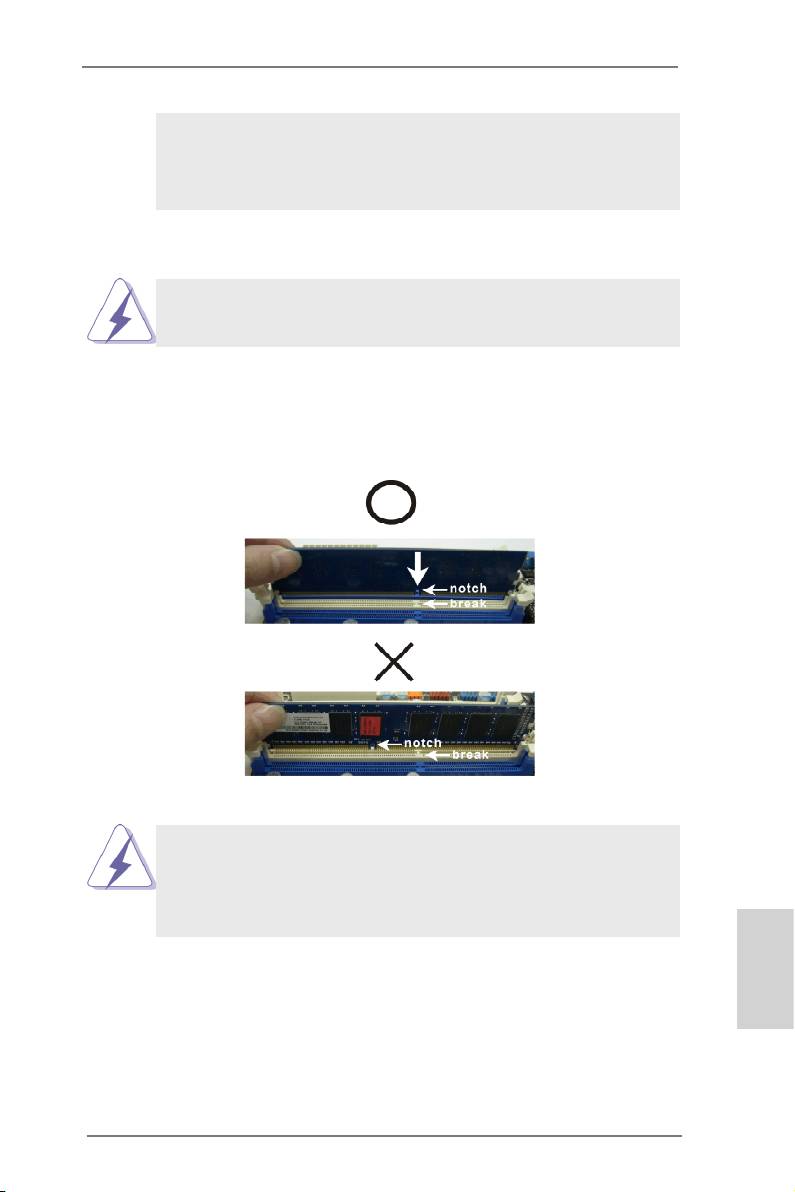
Шаг 2. Поместите модуль DIMM в гнездо так, чтобы вырезы на модуле
соответствовали разрывам на гнезде.
DIMM-модули и гнезда для них оснащены механическими
ключами, делающими невозможной неправильную установку.
Применение силы при попытке вставить модуль в гнездо в
неправильной ориентации может привести к повреждению
модуля и системной платы.
Шаг 3. Плотно вставьте DIMM-модуль в гнездо – фиксаторы по обоим
концам гнезда должны полностью защелкнуться.
Русский
153
ASRock A75 Extreme6 Motherboard
2.4 Гнезда расширения (PCI и PCI Express)
Материнские платы A75 Extreme6 включают 3 гнезда PCI и 4 гнездо PCI Ex-
press.
Гнезда PCI: Гнезда PCI предназначены для карт расширения с 32-
разрядным интерфейсом PCI.
Гнезда PCIE: Гнездо PCIE1 (PCIE x1; Белый) используется для
графических карт PCI Express с шириной полосы x1,
например, карт Gigabit LAN.
Шина стандарта PCIE2 / PCIE3 (разъем PCIE x16; синий)
используется для графических карт PCI Express x16, или
для установки графических карт PCI Express для
TM
поддержки функции CrossFireX
.
Шина стандарта PCIE4 (разъем PCIE x16; синий)
используется для графических карт PCI Express x4, или
для установки графических карт PCI Express для
TM
поддержки функции 3-Way CrossFireX
.
1. В режиме одной карты VGA рекомендуется устанавливать
графическую карту PCI Express x16 на разъем PCIE2.
TM
2. В режимах CrossFireX
устанавливайте графическую карту PCI
Express x16 на разъемы PCIE2 и PCIE3. Таким образом,
оба эти разъема будут работать на пропускной способности x8.
TM
3. В режиме 3-Way CrossFireX
устанавливайте графическую карту
PCI Express x16 на разъемы PCIE2, PCIE3 и PCIE4. Таким
образом, разъем PCIE2 и PCIE3 будет работать на пропускной
способности x8, тогда как разъемы PCIE4 - на x4.
4. Подключите вентилятор корпуса к соединителю вентилятора
корпуса материнской платы (CHA_FAN1, CHA_FAN2 или
CHA_FAN3) при использовании нескольких графических карт
для лучшей тепловой среды.
Установка карты расширения
Шаг 1. Перед установкой платы расширения выключите питание и
извлеките вилку сетевого шнура из розетки. Прежде чем приступать
к установке, внимательно прочтите документацию на плату
Русский
расширения и выполните необходимые аппаратные настройки.
Шаг 2. Снимите скобу-заглушку для гнезда, которое вы собираетесь
использовать. Сохраните винт, поскольку впоследствии он вам
понадобится.
Шаг 3. Совместите разъем карты с гнездом и сильно надавите, чтобы
карта полностью вошла в гнездо.
Шаг 4. Закрепите карту на корпусе с помощью винта.
154
ASRock A75 Extreme6 Motherboard

TM
2.5 Руководство по эксплуатации CrossFireX
,
TM
3-стороннем режиме CrossFireX
и Quad
TM
CrossFireX
TM
Данная материнская плата поддерживает функции CrossFireX
, 3-стороннем
TM
TM
TM
режиме CrossFireX
и Quad CrossFireX
. Технология CrossFireX
предлагает
наиболее эффективные средства, доступные для комбинирования нескольких
высококачественных графических процессоров в одном ПК. Комбинируя
несколько различных операционных режимов с интеллектуальным
программным обеспечением и инновационным механизмом межсистемной
TM
связи, CrossFireX
позволяет улучшить работу и качество изображения до
максимально возможного уровня для любого 3D-приложения. На данный
TM
момент функция CrossFireX
поддерживается с операционной системой Win-
®
TM
dows
XP с Service Pack 2 / Vista
/ 7. Функция 3-стороннем режиме CrossFi-
TM
TM
reX
и Quad CrossFireX
поддерживается только с операционной системой
®
TM
Windows
Vista
/ 7. Посетите веб-сайт AMD для обновления драйверов AMD
TM
CrossFireX
. См. процедуры установки на стр. 17 для детальной информации.
2.6 Руководство по использованию технологии AMD
двойные видеокарты
Данная материнская плата поддерживает технологию AMD двойные
видеокарты. Технология AMD двойные видеокарты обеспечивает возможность
повышения производительности благодаря использованию нескольких
графических процессоров посредством совместной работы встроенного
графического процессора AMD A75 FCH (Hudson-D3) и дискретного
графического процессора с выводом комбинированного изображения на один
дисплей для обеспечения максимальной частоты кадров. В настоящее время
®
технология AMD двойные видеокарты поддерживается только в ОС Windows
®
TM
7 и недоступна для ОС Windows
Vista
/ XP. Подробные процедуры установки
см. на стр. 23.
Русский
155
ASRock A75 Extreme6 Motherboard
2.7 Пульт дистанционного управления ASRock Smart
Краткое руководство по установке
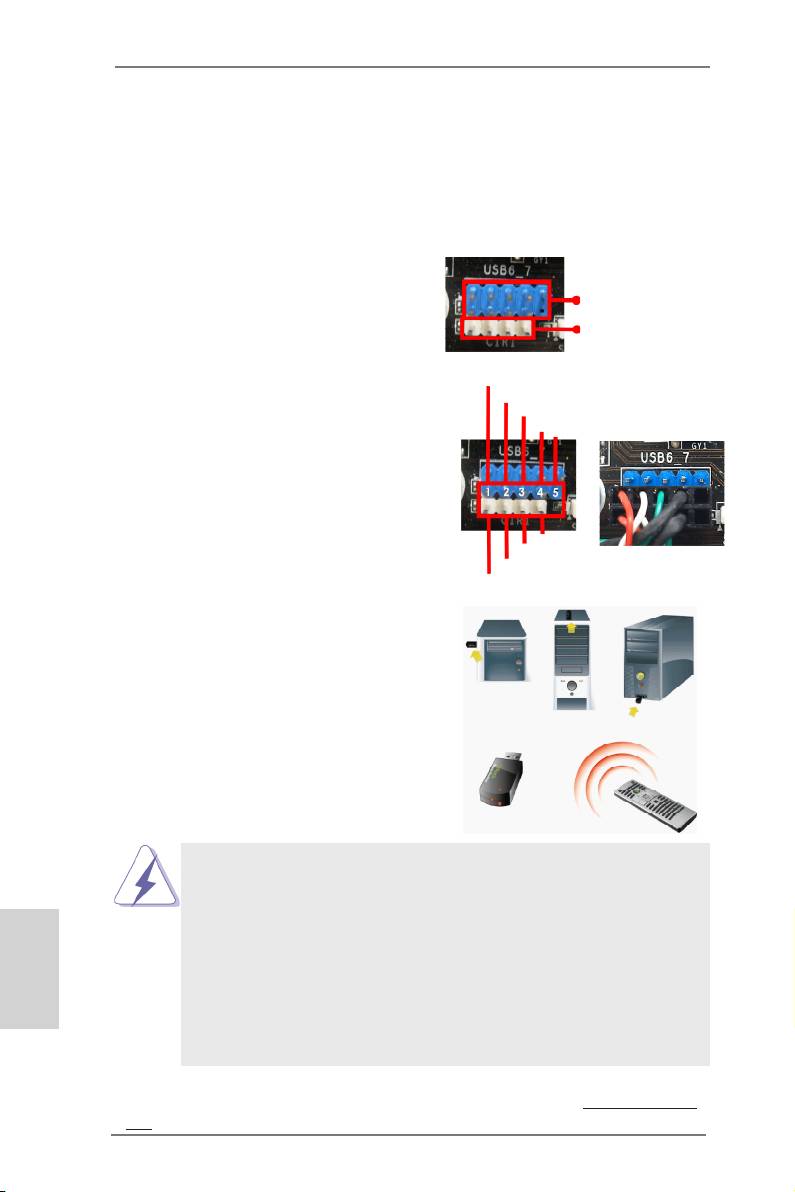
Пульт ДУ ASRock Smart работает только с материнскими платами ASRock, оснащен-
ными разъемом CIR. Ниже приведены краткие инструкции по установке и использо-
ванию пульта ДУ ASRock Smart.
Шаг 1. Найдите на материнской
Разъем USB 2.0
плате ASRock разъем CIR,
(9-контактный, синий)
расположенный рядом с разъемом
USB 2.0.
Разъем CIR
(4-контактный, белый)
USB_PWR
Шаг 2. Подключите кабель USB от
P-
передней панели к разъему
P+
USB 2.0 (как показано ниже,
GND
DUMMY
контакты 1–5) и к разъему CIR.
Удостоверьтесь, что разводка
проводов и контактов совпадает.
GND
IRTX
IRRX
ATX+5VSB
Шаг 3. Подключите CIR-приемник с
широким углом приема к порту USB
на передней панели. Если CIR-
приемник с широким углом приема
не принимает инфракрасные
сигналы от пульта ДУ для MCE,
попробуйте подключить его к
другому порту USB.
3 CIR-датчика под различными углами
1. Только один порт USB на передней панели можно использовать
для CIR-приемника. При использовании порта для CIR-приемника
другой порт будет работать как обычный порт USB.
2. CIR-приемник с широким углом приема предназначен для
Русский
установки исключительно в порт USB на передней панели.
Не подключайте приемник к порту USB на задней панели.
CIR-приемник с широким углом приема может принимать
инфракрасные сигналы с различных направлений (сверху, снизу
и спереди), что позволяет использовать его с большинством
имеющихся в продаже корпусов.
3. Приемник ДУ не поддерживает функцию «горячего» подключения.
Приемник необходимо подключить перед загрузкой системы.
* Пульт ДУ ASRock Smart работает только с некоторыми материнскими платами ASRock.
Список поддерживаемых материнских плат см. на веб-сайте ASRock: http://www.asrock.
com
156
ASRock A75 Extreme6 Motherboard
2.8 Установка перемычек
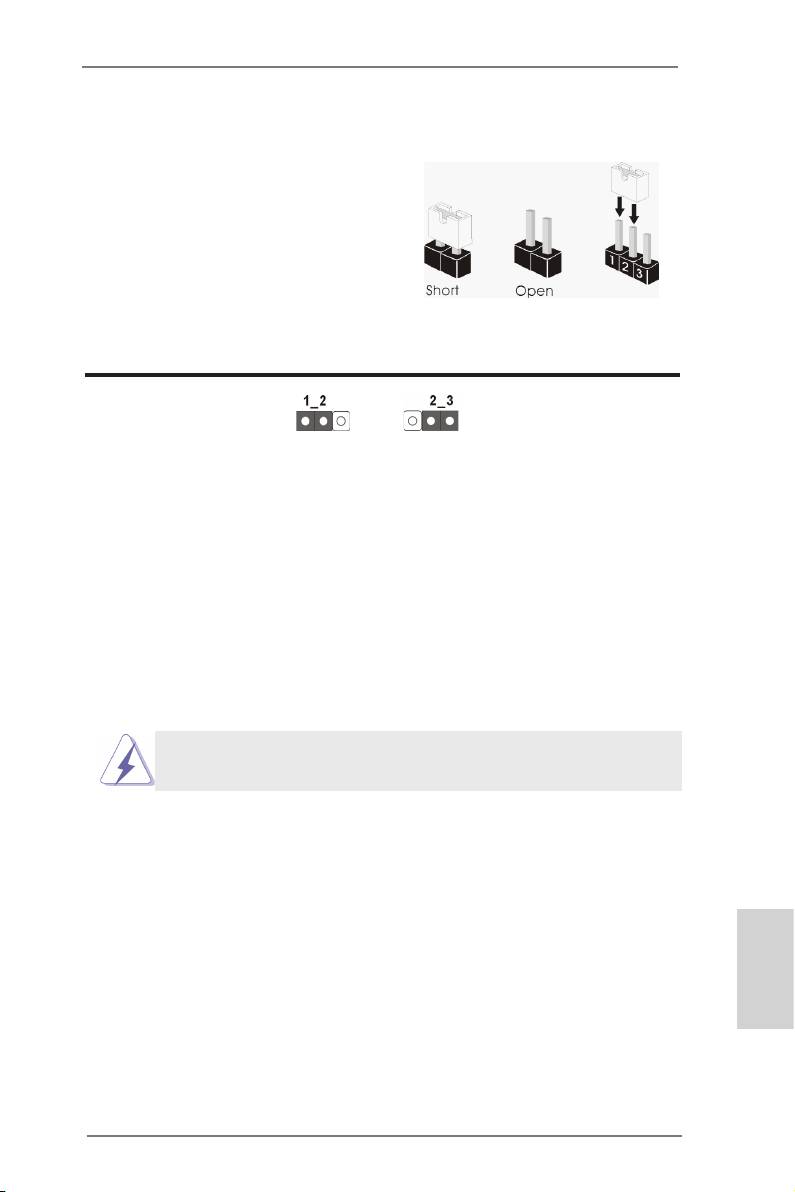
Конфигурация перемычек иллюстрируется
на рисунке. Когда перемычка надета на
контакты, они называются “замкнутыми”
(short). Если на контактах перемычки нет,
то они называются “разомкнутыми” (open).
На иллюстрации показана 3-контактная
перемычка, у которой контакты 1 и 2
замкнуты.
Перемычка Установка Описание
Очистка CMOS
(CLRCMOS1,
3-контактная перемычка)
(см. стр. 2, п. 36)
Стандартные Очистка CMOS
Примечание.
Контактная колодка CLRCMOS1 позволяет очистить данные CMOS. Для
очистки данных и восстановления заводских системных параметров сначала
выключите компьютер и отсоедините сетевую вилку кабеля питания от
электророзетки. Выждите не менее 15 секунд и колпачковой перемычкой на 5
секунд перемкните штырьки 2 и 3 контактной колодки CLRCMOS1. Однако не
производите очистку CMOS непосредственно после обновления BIOS. Если
необходимо очистить CMOS сразу же после окончания обновления BIOS, то,
перед очисткой CMOS, необходимо сначала выполнить загрузку системы, а
затем завершить ее работу. Примите во внимание, что пароль, дата, время,
профиль пользователя по умолчанию, идентификатор 1394 GUID и MAC-адрес
будут очищены только тогда, когда будет извлечена из своего гнезда батарейка
CMOS.
Переключатель Clear CMOS работает так же, как перемычка Clear
CMOS.
Русский
157
ASRock A75 Extreme6 Motherboard
2.9 Колодки и разъемы на плате
Имеющиеся на плате колодки и разъемы НЕ ЯВЛЯЮТСЯ
контактами для перемычек. НЕ УСТАНАВЛИВАЙТЕ перемычки
на эти колодки и разъемы – это приведет к необратимому
повреждению материнской платы!
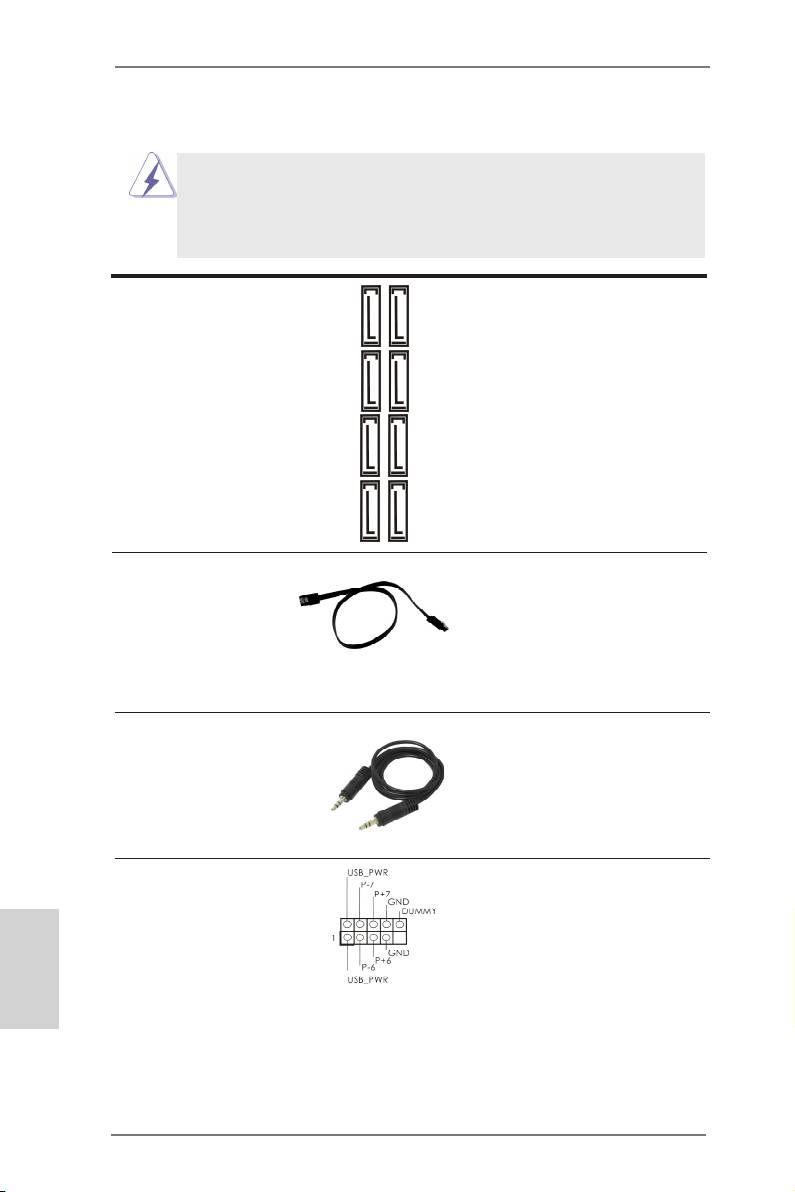
Разъемы Serial ATA3 Восемь соединителя Serial ATA3
(SATA3_0, см. стр. 2, п. 19)
предназначаются для
(SATA3_1, см. стр. 2, п. 18)
подключения внутренних
(SATA3_2, см. стр. 2, п. 12)
устройств хранения с
(SATA3_3, см. стр. 2, п. 17)
использованием нтерфейсных
(SATA3_4, см. стр. 2, п. 13)
кабелей SATA3. В настоящее
(SATA3_5, см. стр. 2, п. 16)
время интерфейс SATA
(SATA3_A1, см. стр. 2, п. 14)
допускает скорость передачи
(SATA3_A2, см. стр. 2, п. 15)
данных до \ 6,0 Гбит/с.
SATA3_0 SATA3_2 SATA3_4 SATA3_A1
SATA3_1 SATA3_3 SATA3_5 SATA3_A2
Информационный Информационный кабель
кабель Serial ATA (SATA) интерфейса SATA3 не является
(дополнительно)
направленным. Любой из его
соединителей может быть
подключен либо к жесткому
диску интерфейса SATA3 либо к
материнской плате.
аудиокабель с 3,5-мм штекерами 3,5-мм разъем на любом конце
(дополнительно)
аудиокабеля можно подключить
к портативному аудиоустройству,
такому как MP3-плеер или
мобильный телефон, либо к порту
линейного входа компьютера.
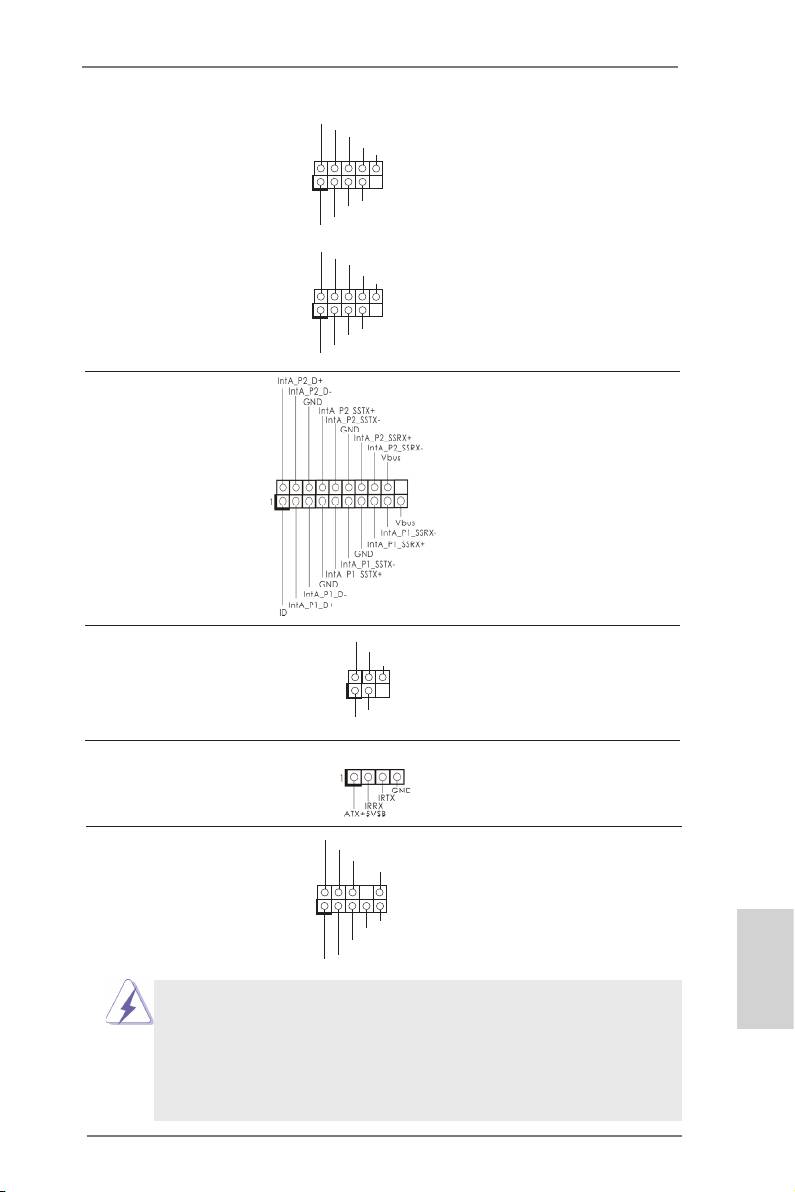
Колодка USB 2.0 Помимо два стандартных
(9-контактный USB6_7)
портов USB 2.0 на панели ввода-
(см. стр. 2, п. 31)
вывода, на данной материнской
Русский
плате предусмотрено три разъема
USB 2.0. Каждый разъем USB 2.0
поддерживает два порта USB 2.0.
158
ASRock A75 Extreme6 Motherboard
(9-контактный USB8_9)
U SB_PWR
P-9
(см. стр. 2, п. 21)
P +9
GND
DUMMY
1
GND
P +8
P-8
U SB_PWR
(9-контактный USB10_11)
U SB_PWR
P-11
(см. стр. 2, п. 30)
P +11
GND
DUMMY
1
GND
P +10
P-10
U SB_PWR
Колодка USB 3.0 ППомимо двух стандартных
(19-контактный USB3_2_3)
портов USB 3.0 на панели ввода-
(см. стр. 2, п. 10)
вывода, на данной материнской
плате предусмотрен один разъем
USB 3.0. Этот разъем USB 3.0
поддерживает два порта USB 3.0.
Колодка инфракрасного модуля Данная колодка позволяет
(5-контактный IR1)
подключить дополнительный
(см. стр. 2, п. 29)
модуль беспроводного
инфракрасного
приемопередатчика.
Датчик пользовательского инфракрасного модуля Датчик можно использовать для
(4-контактный CIR1)
подключения дистанционный
(см. стр. 2, п. 32)
приемник.
Аудиоразъем передней Этот интерфейс предназначен
панели для присоединения
(9-контактный HD_AUDIO1)
аудиокабеля передней панели,
(см. cтр. 2, п.35)
обеспечивающего удобное
подключение аудиоустройств и
управление ими.
1. Система High Denition Audio поддерживает функцию
автоматического обнаружения разъемов (Jack Sensing), однако
Русский
для ее правильной pаботы кабель панели в корпусе должен
поддерживать HDA. При сборке системы следуйте инструкциям,
приведенным в нашем руководстве и руководстве пользователя
для корпуса.
159
ASRock A75 Extreme6 Motherboard
IRTX
+5VSB
DUMMY
1
GND
IRRX
GND
P RESENCE#
M IC_RET
OUT_RET
1
O UT2_L
J _SENSE
O UT2_R
M IC2_R
M IC2_L
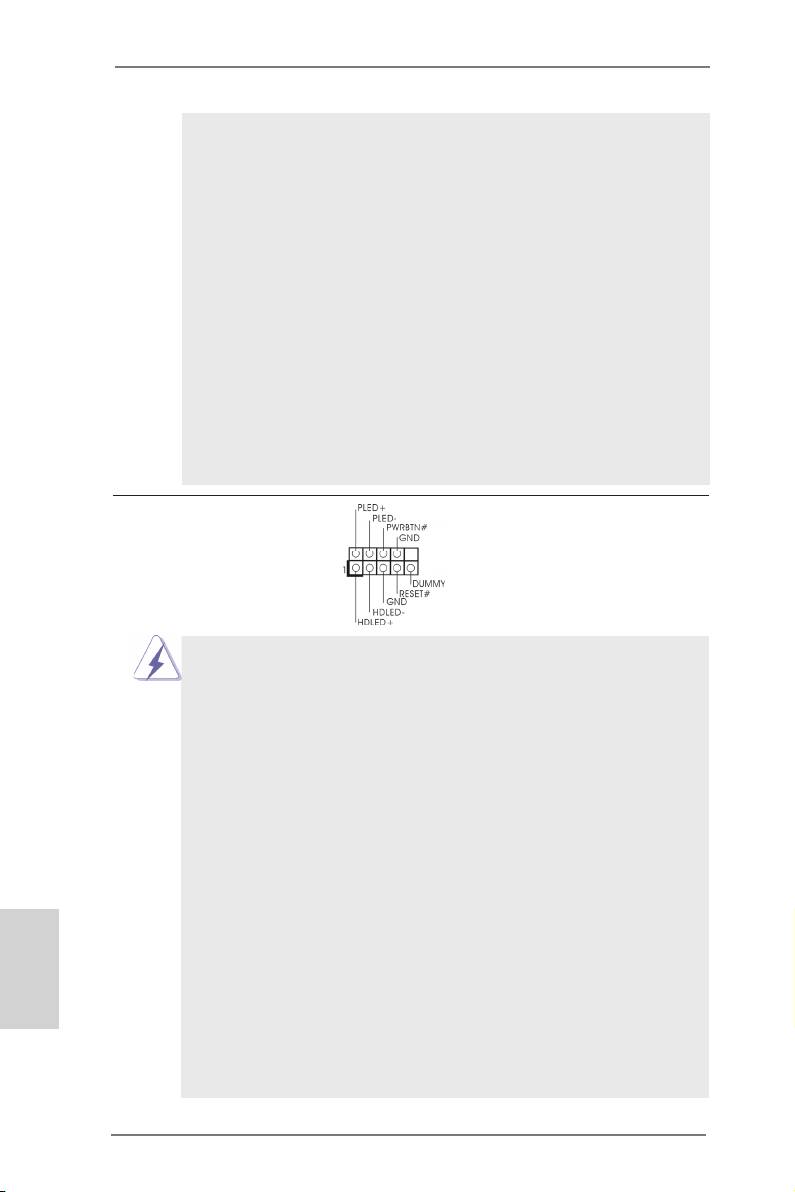
2. Если вы используете аудиопанель AC’97, подключите ее к колодке
аудиоинтерфейса передней панели следующим образом:
A. Подключите выводы Mic_IN (MIC) к контактам MIC2_L.
B. Подключите выводы Audio_R (RIN) к контактам OUT2_R, а
выводы Audio_L (LIN) к контактам OUT2_L.
C. Подключите выводы Ground (GND) к контактам Ground (GND).
D. Контакты MIC_RET и OUT_RET предназначены только для
аудиопанели HD. При использовании аудиопанели AC’97
подключать их не нужно.
E. Процедура активации микрофона приведена ниже.
®
Для ОС Windows
XP / XP 64-бита:
Выберите «Mixer» (Микшер). Выберите «Recorder» (Устройство
записи). Затем щелкните «FrontMic» (Передний микрофон).
®
TM
TM
Для ОС Windows
7 / 7 64-бита, Vista
/ Vista
64-бита:
Перейдите к вкладке «FrontMic» (Передний микрофон) в панели
управления Realtek. Отрегулируйте уровень «Recording
Volume» (Громкость записи).
Колодка системной панели Данная колодка обеспечивает
(9-контактный PANEL1)
работу нескольких функций
(см. стр. 2, п. 20)
передней панели системы.
Подключите к этому разъему кнопку питания, кнопку сброса
и индикатор состояния системы на корпусе в соответствии с
указанным ниже назначением контактов. При подключении кабелей
необходимо соблюдать полярность положительных и отрицательных
контактов.
PWRBTN (кнопка питания):
Подключите к этим контактам кнопку питания на передней панели
корпуса. Способ выключения системы с помощью кнопки питания
можно настроить.
RESET (кнопка сброса):
Подключите к этим контактам кнопку сброса на передней панели
корпуса. Нажмите кнопку сброса для перезагрузки компьютера, если
Русский
компьютер «завис» и нормальную перезагрузку выполнить не
удается.
PLED (индикатор питания системы):
Подключите к этим контактам индикатор состояния питания на
передней панели корпуса. Этот индикатор светится, когда система
работает. Индикатор мигает, когда система находится в режиме
ожидания S1. Этот индикатор не светится, когда система находится
в режиме ожидания S3 или S4, либо выключена (S5).
160
ASRock A75 Extreme6 Motherboard
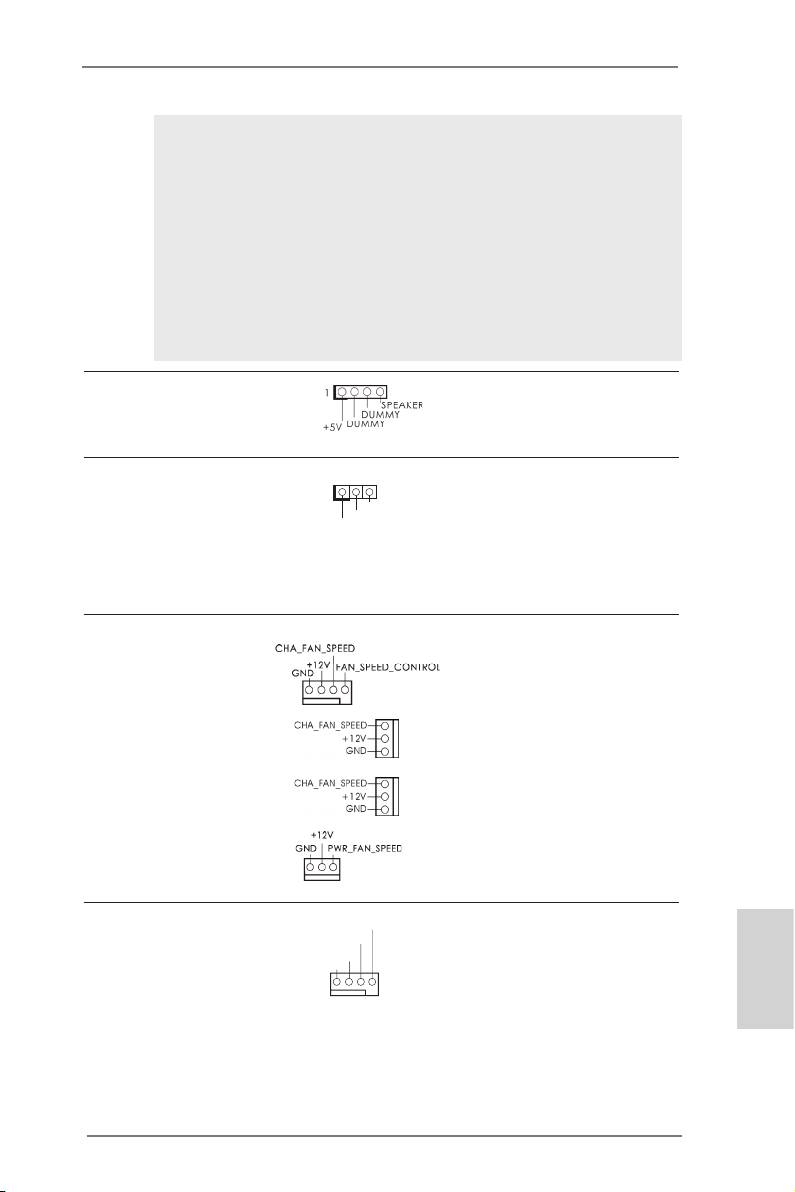
HDLED (индикатор активности жесткого диска):
Подключите к этим контактам индикатор активности жесткого диска
на передней панели корпуса. Этот индикатор светится, когда
осуществляется считывание или запись данных на жестком диске.
Конструкция передней панели может различаться в зависимости от
корпуса. Модуль передней панели в основном состоит из кнопки
питания, кнопки сброса, индикатора питания, индикатора активности
жесткого диска, динамика и т.п. При подключении к этому разъему
модуля передней панели корпуса удостоверьтесь, что провода
подключаются к соответствующим контактам.
Колодка динамика корпуса Подключите к этой колодке
(4-контактный SPEAKER1)
кабель от динамика на корпусе
(см. стр. 2, п. 23)
компьютера.
разъем Power LED Подключите индикатор Power LED
(3-контактный PLED1)
к этому разъему для отображения
1
PLED-
(см. стр. 2, п. 22)
статуса питания системы. Этот
PLED+
PLED+
светодиод продолжит мигать в
режиме S1. Светодиод будет
выключен в режимах S3/S4 или
S5 (система выключена).
Chassis и Power Fan-соединители
Подключите кабели вентилятора
(4-контактный CHA_FAN1)
к соединителям и присоедините
(см. стр. 2, п. 26)
черный шнур к штырю
заземления.
(3-контактный CHA_FAN2)
(см. стр. 2, п. 45)
(3-контактный CHA_FAN3)
(см. стр. 2, п. 46)
(3-контактный PWR_FAN1)
(см. стр. 2, п. 2)
Разъем вентилятора Подключите к этому разъему
FAN_S PEED_CONTROL
процессора кабель вентилятора процессора
CPU_FAN_SPEED
+ 12V
(4-контактный CPU_FAN1)
так, чтобы черный провод
GND
(см. стр. 2, п. 5)
соответствовал контакту земли.
1 2 3 4
Русский
161
ASRock A75 Extreme6 Motherboard
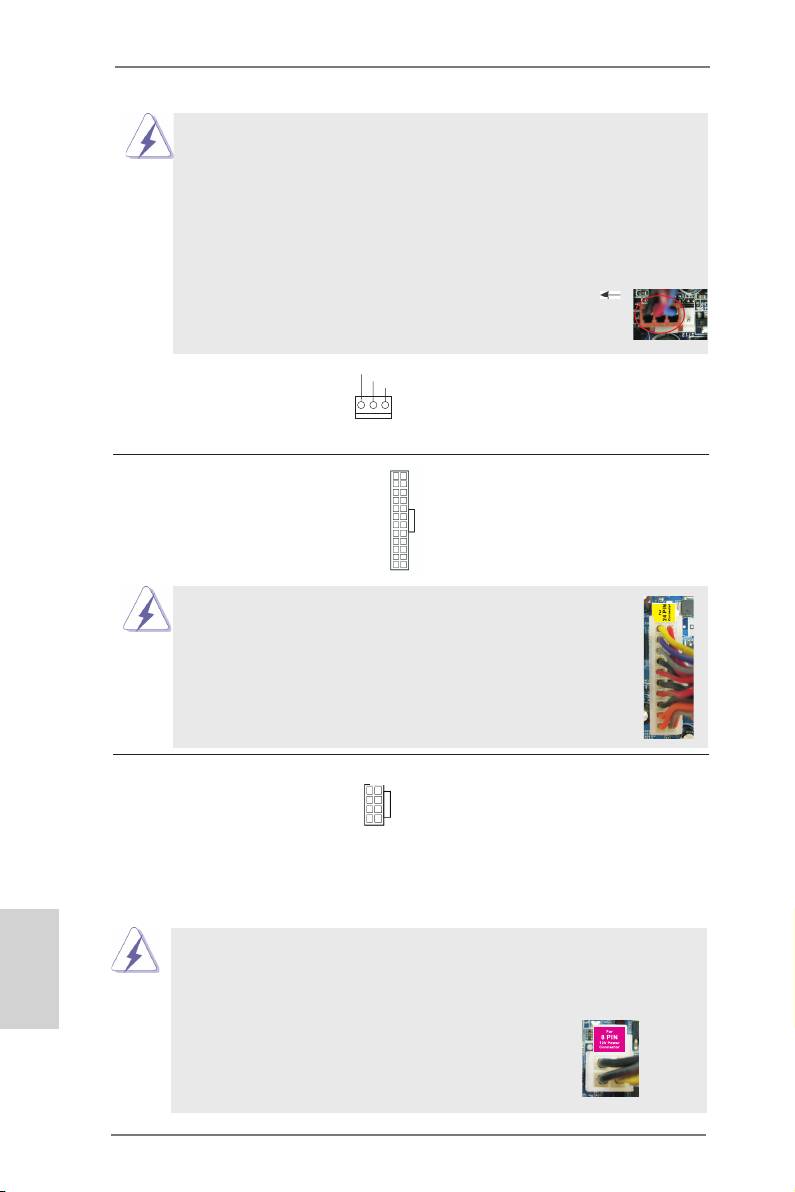
Данная материнская плата поддерживает вентиляторы процессора
с 4-контактным разъемом (функция тихого режима вентилятора),
однако вентиляторы с 3-контактным разъемом также будут успешно
работать, хотя функция управления скоростью вращения
вентилятора окажется недоступной. Если вы хотите подключить
вентилятор процессора с 3-контактным разъемом к разъему
вентилятора процессора на данной материнской плате, для этого
следует использовать контакты 1-3.
Контакты 1-3 подключены
Установка вентилятора с 3-контактным разъемом
GND
(3-контактный CPU_FAN2)
+ 12V
CPU_FAN_SPEED
(см. стр. 2, п. 6)
Колодка питания ATX Подключите к этой колодке
12
24
(24-контактный ATXPWR1)
кабель питания ATX.
(см. стр. 2, п. 9)
1
13
Несмотря на то, что эта материнская плата предусматр-
12
24
ивает 24-штыревой разъем питания ATX, работа будет
продолжаться, даже если адаптируется традиционный
20-штыревой разъем питания ATX. Для использования
20-штыревого разъема питания ATX вставьте источник
питания вместе со штекером 1 и штекером 13.
Установка 20-штыревого разъема питания ATX
1
13
Колодка питания 12V-ATX Обратите внимание, что к этому
(8-контактный ATX12V1)
разъему необходимо
4 8
(см. стр. 2, п. 1)
подключить вилку блока питания
1 5
ATX 12 В, чтобы обеспечить
достаточную мощность
электропитания. В противном
случае включение системы будет
невозможно.
Русский
Хотя эта объединительная плата обеспечивает ATX с 8 булавками 12V
соединитель власти, это может все еще работать, если Вы принимаете
традиционный ATX с 4-Pin 12V электропитание. Чтобы использовать
электропитание ATX с 4-Pin, пожалуйста включите ваше электропитание
4 8
наряду с Булавкой 1 и Прикрепите 5.
ATX С 4-Pin 12V Установка Электропитания
1 5
162
ASRock A75 Extreme6 Motherboard
Помимо четырех портов IEEE
Колодки IEEE 1394
RXTPAM_0
1394 на панели ввода-вывода
(9-контактный FRONT_1394)
GND
R XTPBM_0
+ 12V
имеются две группы контактов
(см. стр. 2, п. 34)
GND
на материнской плате для
1
подключения двух
+ 12V
R XTPBP_0
дополнительных портовIEEE
GND
RXTPAP_0
1394 каждая.
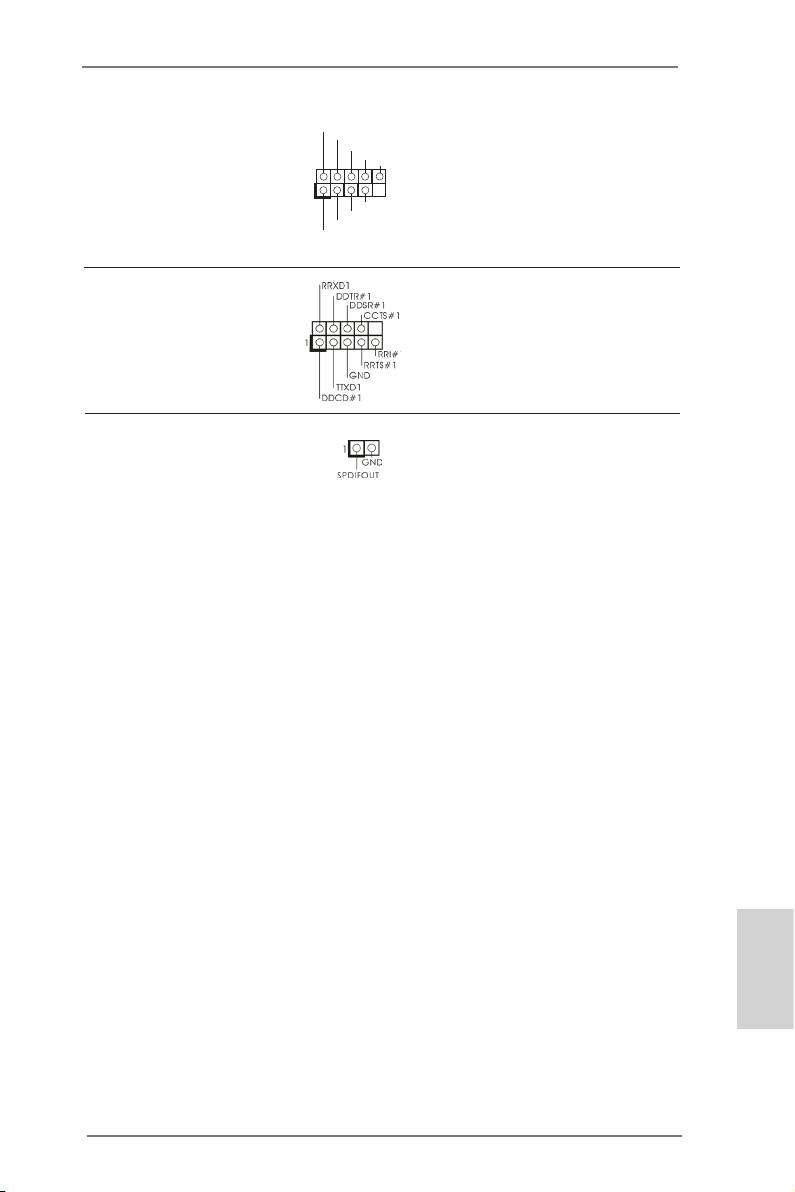
Колодка COM-порта Данная колодка COM-порта
(9-контактный COM1)
позволяет подключить модуль
(см. стр. 2, п. 27)
порта COM.
Колодка HDMI_SPDIF Колодка HDMI_SPDIF
(2-контактный HDMI_SPDIF1)
обеспечивает подачу выходного
(см. стр. 2, п. 33)
аудиосигнала на VGA-карту
HDMI, что позволяет подключать
к системе цифровые телевизоры,
проекторы или
жидкокристаллические панели
HDMI. Соедините эту колодку с
разъемом HDMI_SPDIF на VGA-
карте HDMI.
Русский
163
ASRock A75 Extreme6 Motherboard
2.10 Быстрое переключение
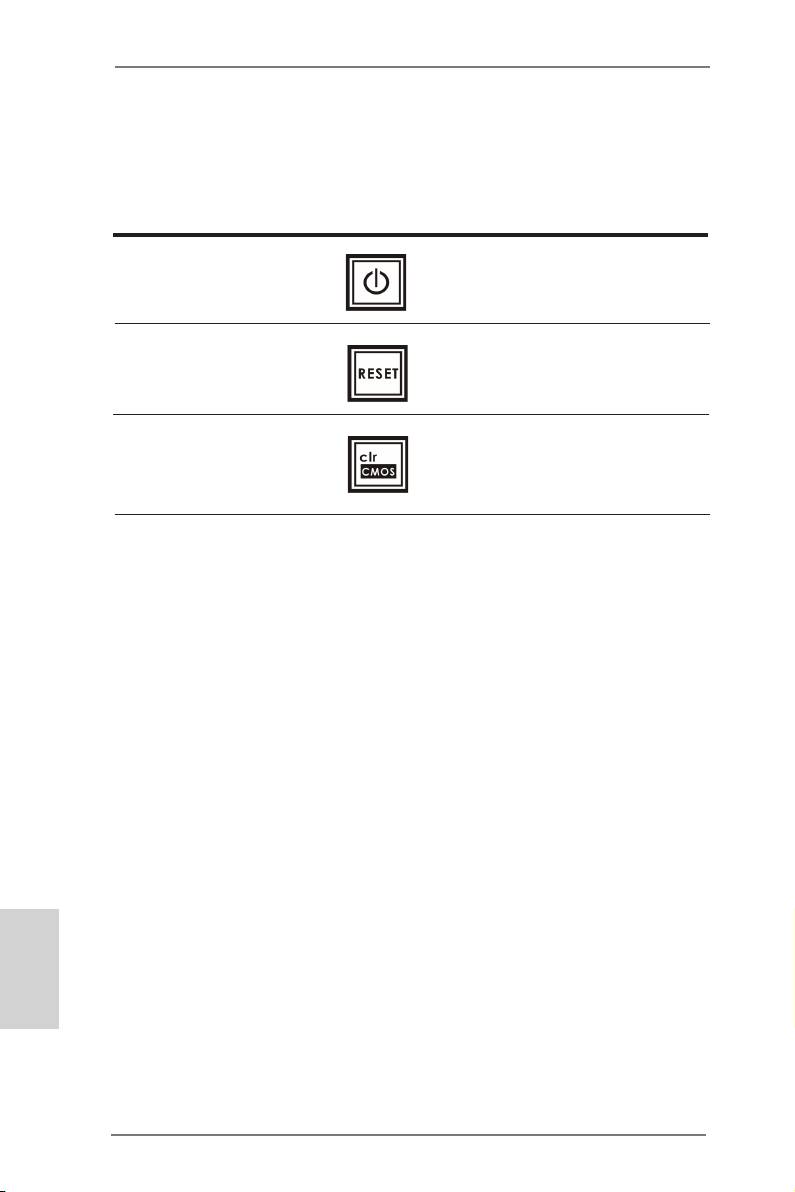
На этой материнской плате есть три кнопки для ускорения работы: кнопка питания,
кнопка перезагрузки и кнопка для очистки CMOS, которые позволяют пользователям
быстро включить/выключить или перезагрузить компьютер, сбросить установки CMOS,
соответственно.
Power Switch
Кнопка Power Switch позволяет
(PWRBTN)
быстро включить или выключить
(см. стр. 2, п. 25)
систему.
Reset Switch
Кнопка Reset Switch позволяет
(RSTBTN)
быстро перезагрузить систему.
(см. стр. 2, п. 24)
Clear CMOS Switch
Кнопка Clear CMOS Switch
(CLRCBTN)
позволяет быстро сбросить
(см. стр. 3, п. 14)
установки CMOS.
2.11 Режим отладки
На материнской плате расположен светодиод для отладки. Он покажет
коды ошибки, если во время загрузки системы произойдет сбой. Светодиод
облегчает поиск неполадок. Расшифровку кодов ошибок можно найти на
страницах 37, 38, 39 и 40.
2.12 Указания по установке драйверов
Чтобы установить драйверы на систему, необходимо прежде всего вставить
компакт-диск поддержки в оптический дисковод. После этого будут
автоматически определены драйверы, совместимые с вашей системой, и их
список появится на странице установки драйверов компакт-диска поддержки.
Вам следует установить эти необходимые драйверы в указанном порядке,
сверху вниз. Тем самым будет обеспечена правильная работа установленных
драйверов.
Русский
®
TM
TM
2.13 Установка Windows
7 / 7 64-bit / Vista
/ Vista
64-bit / XP / XP 64-bit на систему с функциями RAID
®
TM
Подробную информацию об установке ОС Windows
7 / 7 64-bit / Vista
/
TM
Vista
64-bit / XP / XP 64-bit на жестких дисках SATA3 с функциями RAID см.
в документе по приведенному ниже пути на компакт-диске с информацией о
поддержке: ..\ RAID Installation Guide
164
ASRock A75 Extreme6 Motherboard

®
TM
TM
2.14 Установка Windows
7 / 7 64-bit / Vista
/ Vista
64-bit / XP / XP 64-bit на систему с функциями RAID
®
TM
Если вы хотите установить операционную систему Windows
7 / 7 64-bit / Vista
TM
/ Vista
64-bit / XP / XP 64-bit на компьютер с функциями RAID, выполните
следующие действия.
®
2.14.1 Установка Windows
XP / XP 64-bit на систему с
функциями RAID
®
Если вы хотите установить операционную систему Windows
XP / XP 64-bit на
компьютер с функциями RAID, выполните следующие действия.
Использование жестких дисков SATA3 без функций NCQ и горячего
подключения
ШАГ 1. Установите параметры UEFI.
A. Войдите в утилиту настройки UEFIЎч экран AdvancedЎч Storage
Conguration.
B. Установите для “SATA Mode” значение [IDE]. (Для SATA3_0 к SATA3_5.)
Установите для “SATA3 Conguration” значение [IDE]. (Для SATA3_A1 и
SATA3_A2.)
®
ШАГ 2. Установите на свою систему Windows
XP / XP 64-bit.
®
TM
TM
2.14.2 Установка Windows
7 / 7 64-bit / Vista
/ Vista
64-
bit без функций RAID
®
TM
TM
Чтобы установить операционную систему Windows
7 / 7 64-bit / Vista
/ Vista
64-bit на жесткие диски SATA3 без функций RAID, выполните следующие
действия.
Использование жестких дисков SATA3 без функций NCQ и горячего
подключения
ШАГ 1. Установите параметры UEFI.
A. Войдите в утилиту настройки UEFIЎч экран AdvancedЎч Storage
Conguration.
B. Установите для “SATA Mode” значение [IDE]. (Для SATA3_0 к SATA3_5.)
Установите для “SATA3 Conguration” значение [IDE]. (Для SATA3_A1 и
SATA3_A2.)
Русский
®
TM
ШАГ 2. Установите на свою систему Windows
7 / 7 64-bit / Vista
/
TM
Vista
64-bit.
165
ASRock A75 Extreme6 Motherboard
Оглавление
- Motherboard Layout
- I/O Panel
- 1. Introduction
- 2. Installation
- 3. BIOS Information
- 1. Einführung
- 2. Installation
- 3. BIOS-Information
- 1. Introduction
- 2. Installation
- 3. Informations sur le BIOS
- 1. Introduzione
- 2. Installazione
- 3. Informazioni sul BIOS
- 1. Introducción
- 2. Instalación
- 3. BIOS Información
- 1. Введение
- 2. Установка
- 3. Информация о BIOS
- 1. Giriş
- 2. Takma
- 3. BIOS Bilgileri
- 1. 제품소개
- 2. 설치하기
- 3. 시스템 바이오스 정보
- 1. 主板簡介
- 2. 主板安裝
- 3. BIOS 信息
- 1. 主機板簡介
- 2. 主機板安裝
- 3. BIOS 訊息
- Installing OS on a HDD Larger Than 2TB
