
ASRock P67 Extreme6 – страница 7
Инструкция к Материнской Плате ASRock P67 Extreme6
121
ASRock P67 Extreme6 Motherboard
Italiano
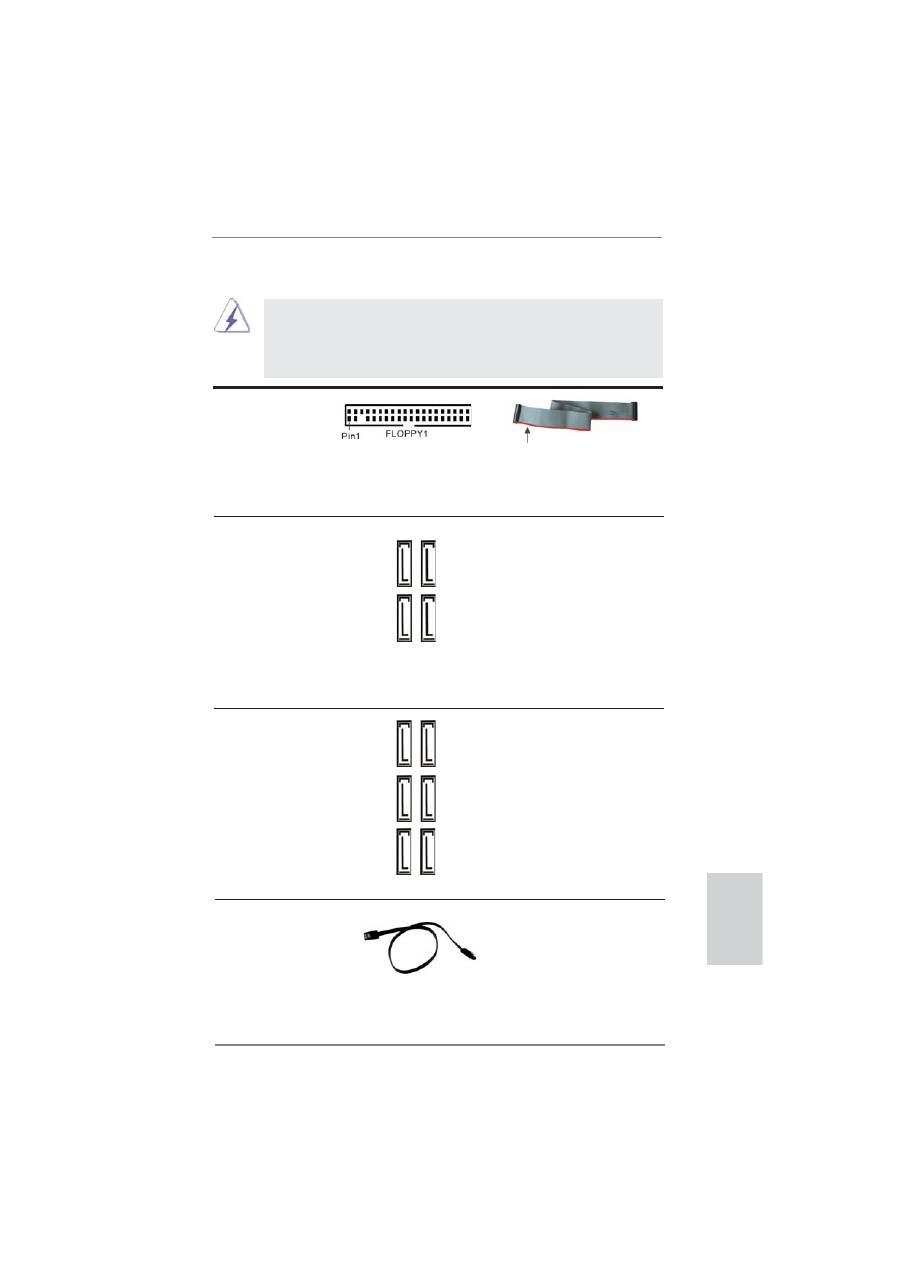
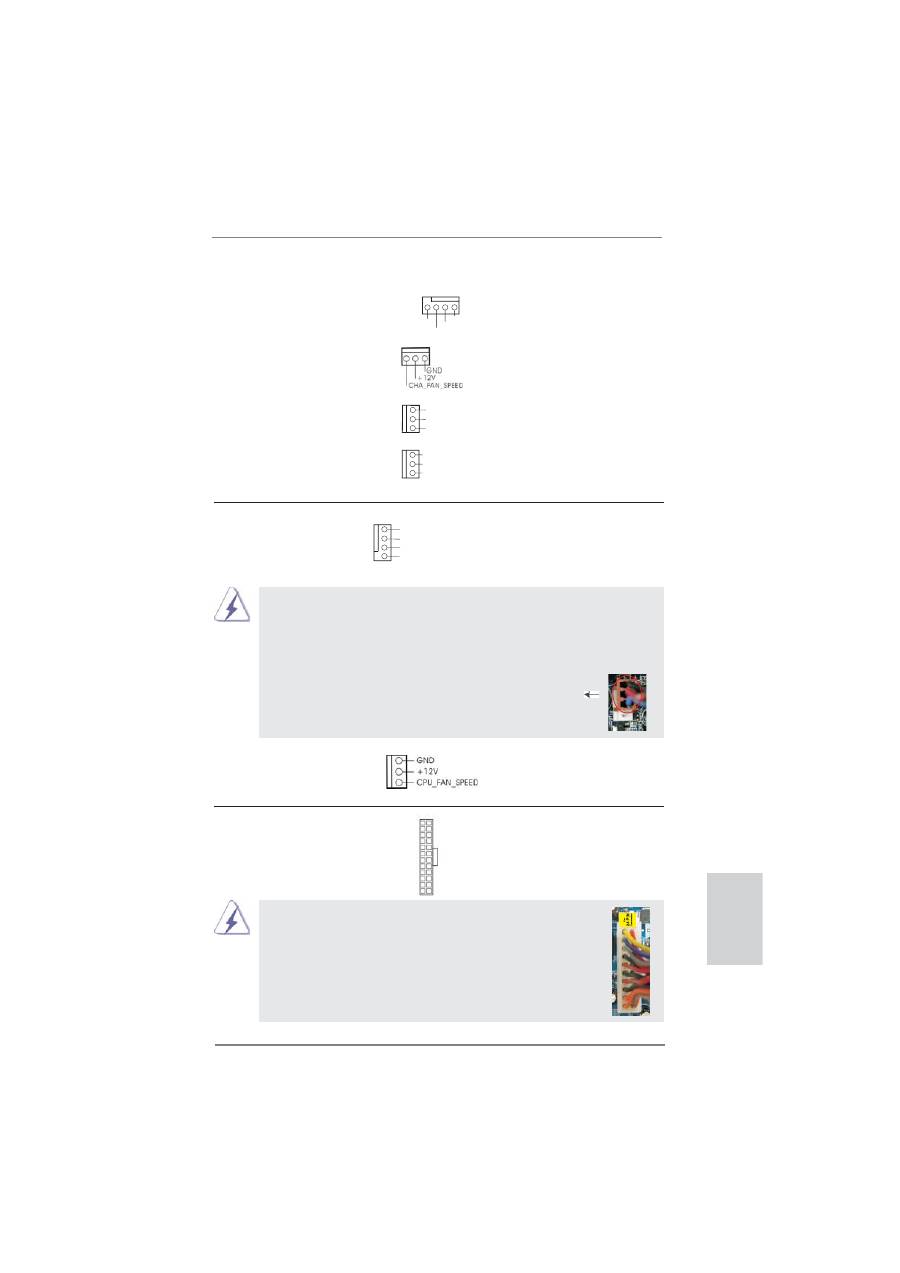
Connettori Serial ATAII
Questi quattro connettori Serial
(SATA2_2: vedi p.2 Nr. 14)
ATAII (SATAII) supportano cavi
(SATA2_3: vedi p.2 Nr. 13)
dati SATA per dispositivi di
(SATA2_4: vedi p.2 Nr. 12)
immagazzinamento
interni.
(SATA2_5: vedi p.2 Nr. 11)
ATAII (SATAII) supportano cavi
SATA per dispositivi di memoria
interni. L’interfaccia SATAII
attuale permette velocità di
trasferimento
dati
fi
no a
3.0
Gb/s.
Lato del Pin1 con la striscia rossa
2.9
Collettori e Connettori su Scheda
I collettori ed i connettori su scheda NON sono dei jumper. NON instal-
lare cappucci per jumper su questi collettori e connettori. L’installazione
di cappucci per jumper su questi collettori e connettori provocherà
danni permanenti alla scheda madre!
Connettore del
Floppy disk
(33-pin FLOPPY1)
(vedi p.2 Nr. 37)
Nota: Assicurarsi che il lato del cavo con la striscia rossa sia inserito nel lato Pin1
del
connettore.
Connettori Serial ATA3
Questi sei connettori Serial
(SATA3_0: vedi p.2 Nr. 16)
ATA3 (SATA3) supportano cavi
(SATA3_1: vedi p.2 Nr. 15)
dati SATA per dispositivi di
(SATA3_M1: vedi p.2 Nr. 18)
immagazzinamento
interni.
(SATA3_M2: vedi p.2 Nr. 17)
ATA3 (SATA3) supportano cavi
(SATA3_M3: vedi p.2 Nr. 20)
SATA per dispositivi di memoria
(SATA3_M4: vedi p.2 Nr. 19)
interni. L’interfaccia SATA3
attuale permette velocità di
trasferimento
dati
fi
no a
6.0
Gb/s.
Cavi dati Serial ATA (SATA)
Una o altra estremità del cavo
(Opzionale)
di dati SATA può essere
collegata al disco rigido SATA /
SATAII / SATA3 o al connettore
di SATAII / SATA3 su questa
cartolina
base.
SA
TA2_3 SA
TA2_5
SA
TA2_2 SA
TA2_4
SA
TA3_M4 SA
TA3_M2 SA
TA3_1
SA
TA3_M3 SA
TA3_M1 SA
TA3_0
122
ASRock P67 Extreme6 Motherboard
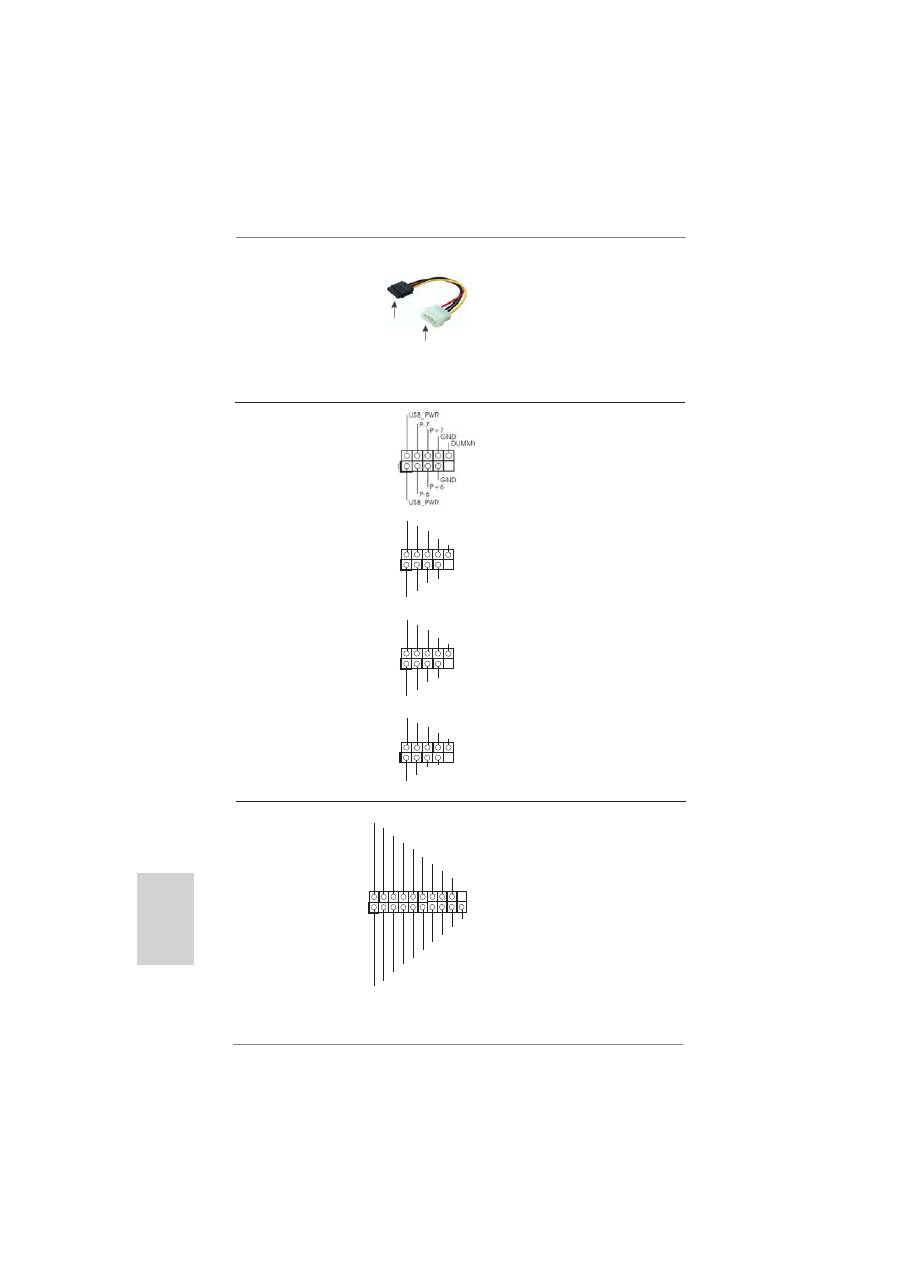
Cavo d’alimentazione
Collegare l’estremità nera de
Serial ATA (SATA)
cavo di alimentazione SATA al
(Opzionale)
connettore di alimentazione del
drive. Poi connettete l’estremità
bianca del cavo di alimentazio
ne SATA al connettore power
dell’alimentatore.
Connettere all’ailmentazion-
ne
dei dischi SATA
Connettere al grup-
po
di alimentazione
Collettore USB 2.0
Oltre alle quattro porte USB 2.0
(9-pin USB6_7)
prede
fi
nite nel pannello I/O, la
(vedi p.2 Nr. 34)
scheda madre dispone di
quattro intestazioni USB 2.0.
Ciascuna intestazione USB 2.0
supporta due porte USB 2.0.
(9-pin USB8_9)
(vedi p.2 Nr. 33)
(9-pin USB10_11)
(vedi p.2 Nr. 31)
(9-pin USB12_13)
(vedi p.2 Nr. 30)
Collettore USB 3.0
Oltre alle quattro porte USB 3.0
(19-pin USB3_2_3)
standard del pannello I/O,
(vedi p.2 Nr. 35)
questa scheda madre è dotata
di un header USB 3.0 che
supporta due porte USB 3.0.
1
ID
IntA_P1_D+
IntA_P1_D-
GND
IntA_P1_SSTX+
IntA_P1_SSTX-
GND
IntA_P1_SSRX+
IntA_P1_SSRX-
Vbus
IntA_P2_D+
IntA_P2_D-
GND
IntA_P2_SSTX+
IntA_P2_SSTX-
GND
IntA_P2_SSRX+
IntA_P2_SSRX-
Vbus
Italiano
1
DUMMY
GND
P+13
P-13
USB_PWR
USB_PWR
GND
P+12
P-12
1
USB_PWR
P-8
GND
DUMMY
USB_PWR
P+8
GND
P-9
P+9
1
USB
_
P
W
R
P
-10
G
N
D
DU
MMY
USB
_
P
W
R
P
+10
G
N
D
P
-11
P
+11
123
ASRock P67 Extreme6 Motherboard
Italiano
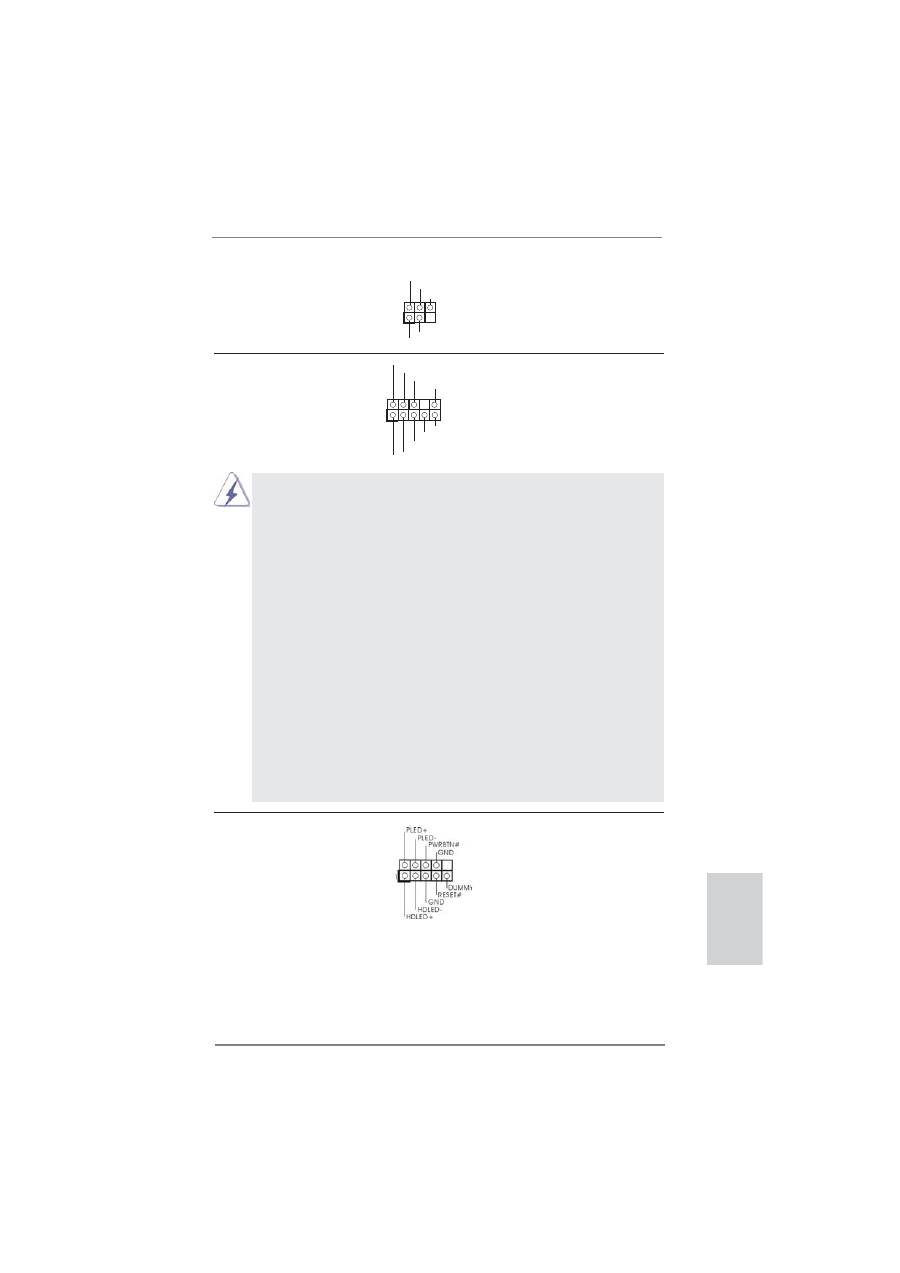
1. La caratteristica HDA (High De
fi
nition Audio) supporta il rilevamento dei
connettori, però il pannello dei cavi sul telaio deve supportare la funzione
HDA (High De
fi
nition Audio) per far sì che questa operi in modo corretto.
Attenersi alle istruzioni del nostro manuale e del manuale del telaio per
installare il sistema.
2. Se si utilizza un pannello audio AC’97, installarlo nell’intestazione audio
del pannello anteriore, come indicato di seguito:
A. Collegare Mic_IN (MIC) a MIC2_L.
B. Collegare Audio_R (RIN) a OUT2_R e Audio_L (LIN) ad OUT2_L.
C. Collegare Ground (GND) a Ground (GND).
D. MIC_RET e OUT_RET sono solo per il pannello audio HD. Non è
necessario collegarli per il pannello audio AC’97.
E. Per attivare il microfono frontale.
Sistema operativo Windows
®
XP / XP 64-bit:
Selezionare “Mixer”. Selezionare “Recorder” (Registratore). Poi, fare
clic su “FrontMic” (Microfono frontale).
Sistema operativo Windows
®
7 / 7 64-bit / Vista
TM
/ Vista
TM
64-bit:
Andare alla scheda “FrontMic” (Microfono frontale) del pannello di
controllo Realtek. Regolare la voce “Recording Volume” (Volume
registrazione).
Connettore audio sul
È un’interfaccia per il cavo del
pannello frontale
pannello audio. Che consente
(9-pin HD_AUDIO1)
connessione facile e controllo
(vedi p.2 Nr. 38)
dei dispositivi audio.
Collettore modulo infrarossi
Questo collettore supporta
(5-pin IR1)
moduli ad infrarossi optional
(vedi p.2 Nr. 39)
per la trasmissione e la
ricezione
senza
fi
li.
Collettore pannello di sistema
Questo collettore accomoda
(9-pin PANEL1)
diverse funzioni di sistema
(vedi p.2 Nr. 27)
pannello
frontale.
1
IRTX
+5VSB
DUMMY
IRRX
GND
J_SENSE
OUT2_L
1
MIC_RET
PRESENCE#
GND
OUT2_R
MIC2_R
MIC2_L
OUT_RET
124
ASRock P67 Extreme6 Motherboard
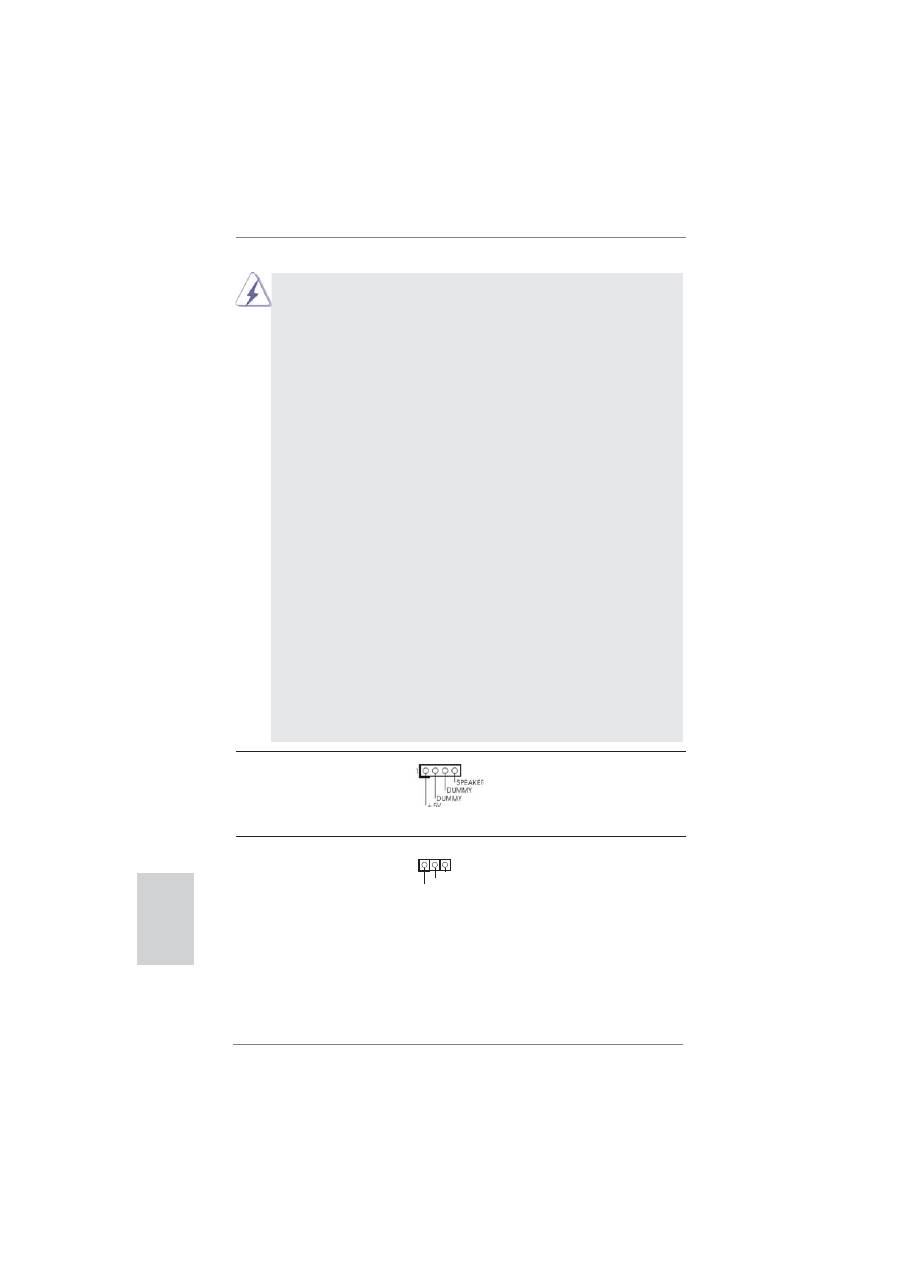
Collettore casse telaio
Collegare le casse del telaio a
(4-pin SPEAKER1)
questo
collettore.
(vedi p.2 Nr. 26)
LED di accensione
Collegare il LED di accensione
(3-pin PLED1)
chassi per indicare lo stato di
(vedi p.2 Nr. 25)
alimentazione del sistema. Il
LED è acceso quando il sistema
è in funzione. Il LED continua a
lampeggiare in stato S1. Il LED
è spento in stato S3/S4 o S5
(spegnimento).
Collegare l’interruttore d’alimentazione, l’interruttore di ripristino,
l’indicatore di stato del sistema del pannello frontale del telaio a questo
header in base all’assegnazione dei pin de
fi
nita di seguito. Determinare i
pin positivi e negativi prima di collegare i cavi.
PWRBTN (interruttore d’alimentazione):
Va collegato all’interruttore d’alimentazione del pannello frontale del
telaio. Usando l’interruttore d’alimentazione si può con
fi
gurare il modo in
cui si spegne il sistema.
RESET (interruttore di ripristino):
Va collegato all’interruttore di ripristino del pannello frontale del telaio.
Premere l’interruttore di ripristino per riavviare il sistema se il computer si
blocca e non riesce ad eseguire un normale riavvio.
PLED (LED alimentazione del sistema):
Va collegato all’indicatore di stato d’alimentazione del pannello frontale
del telaio. Il LED è acceso quando il sistema è operativo. Il LED continua
a lampeggiare quando il sistema è in stato di standby S1. Il LED è
spento quando il sistema è in stato di sospensione /ibernazione S3/S4
oppure spento (S5).
HDLED (LED attività disco rigido):
Va collegato al LED attività disco rigido del pannello frontale del telaio. Il
LED è acceso quando disco rigido legge e scrive i dati.
Il design del pannello frontale può variare in base ai telai. Il modulo di
un pannello frontale può consistere di: interruttore d’alimentazione,
interruttore di ripristino, LED d’alimentazione, LED attività disco rigido,
casse, eccetera. Quando si collega il modulo del pannello frontale a
questo header, assicurarsi che l’assegnazione dei
fi
li e dei pin sia fatta
corrispondere
in
modo
appropriato.
1
PLED+
PLED+
PLED-
Italiano
125
ASRock P67 Extreme6 Motherboard
Italiano
Installazione dell’alimentatore ATX a 20 pin
Con questa scheda madre, c’è in dotazione un
connettore elettrico ATX a 24 pin, ma può funzionare lo
stesso se si adotta un alimentatore ATX a 20 pin. Per
usare l’alimentatore ATX a 20 pin, collegare l’alimentatore
con il Pin 1 e il Pin 13.
Connettore alimentazione ATX
Collegare la sorgente
(24-pin ATXPWR1)
d’alimentazione ATX a questo
(vedi p.2 Nr. 7)
connettore.
Connettore ventolina CPU
Collegare il cavo della ventolina
(4-pin CPU_FAN1)
CPU a questo connettore e far
(vedi p.2 Nr. 4)
combaciare
il
fi
lo nero al pin
terra.
Sebbene la presente scheda madre disponga di un supporto per ventola
CPU a 4 piedini (ventola silenziosa), la ventola CPU a 3 piedini è in
grado di funzionare anche senza la funzione di controllo della velocità
della ventola. Se si intende collegare la ventola CPU a 3 piedini al
connettore della ventola CPU su questa scheda madre, collegarla ai
piedini
1-3.
Piedini 1-3 collegati
Installazione della ventola a 3 piedini
Collettori Chassis ed alimentazione ventola
Collegare i cavi della ventola ai
(4-pin CHA_FAN1)
corrispondenti connettori
(vedi p.2 Nr. 28)
facendo combaciare il cavo
nero col pin di terra.
(3-pin CHA_FAN2)
(vedi p.2 Nr. 29)
(3-pin CHA_FAN3)
(vedi p.2 Nr. 10)
(3-pin PWR_FAN1)
(vedi p.2 Nr. 9)
12
1
24
13
12
1
24
13
(3-pin CPU_FAN2)
(vedi p.2 Nr. 3)
G
N
D
+1
2
V
C
HA_FAN_
SP
EE
D
GND
+12V
CHA_FAN_SPEED
FAN_SPEED_CONTROL
GND
+12V
CPU_FAN_SPEED
FAN_SPEED_CONTROL
1
2
3
4
PWR_FAN_SPEED
GND
+12V
126
ASRock P67 Extreme6 Motherboard
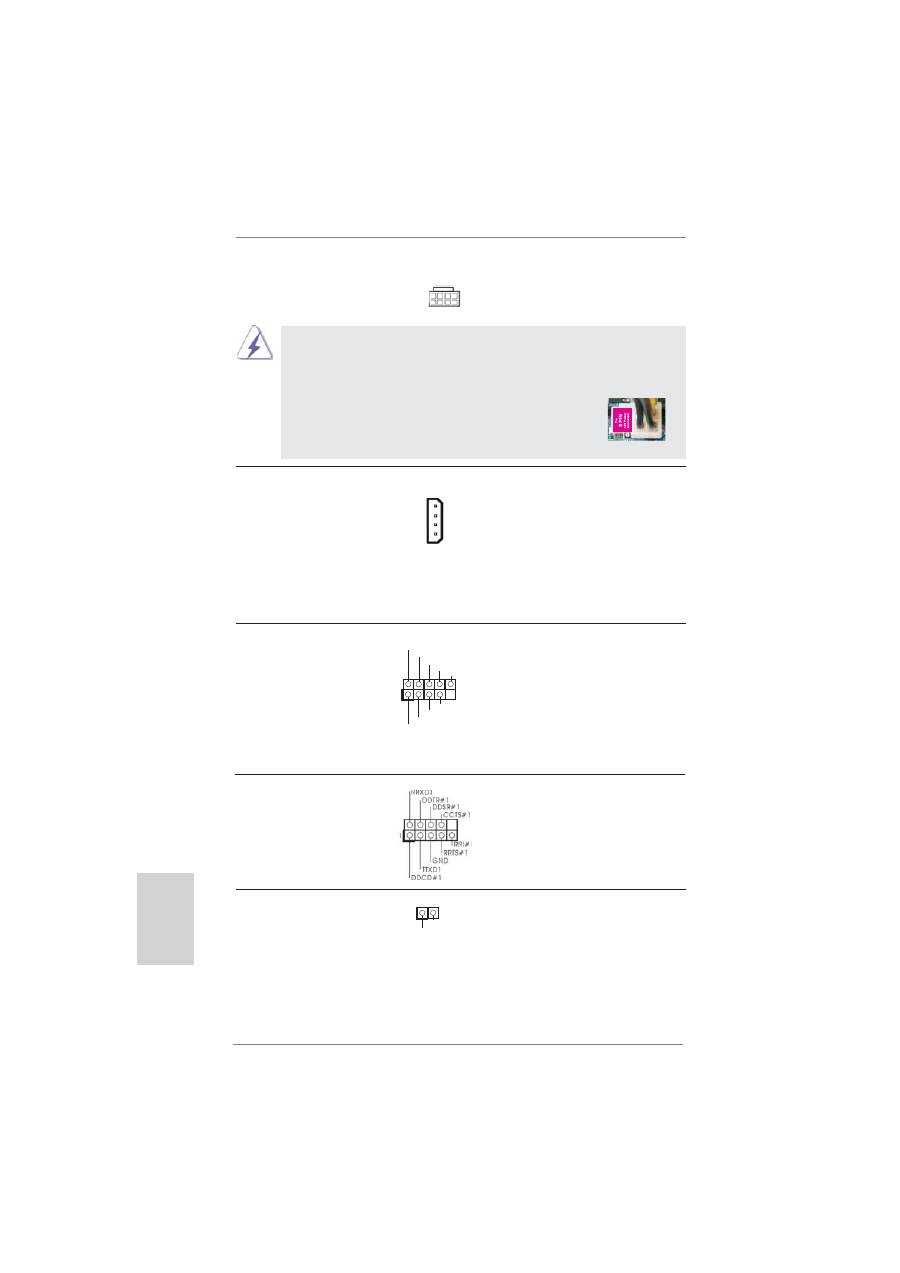
Header HDMI_SPDIF
Header HDMI_SPDIF, con
(2-pin HDMI_SPDIF1)
uscita audio SPDIF su scheda
(vedi p.2 Nr. 41)
HDMI VGA, consente al
sistema di collegare dispositivi
per TV digitale HDMI/proiettori/
LCD . Collegare il connettore
HDMI_SPDIF della scheda
VGA HDMI a questo header.
Collettore porta COM
Questo collettore porta COM è
(9-pin COM1)
utilizzato per supportare il
(vedi p.2 Nr. 36)
modulo porta COM.
Sebbene questa schedamadre fornisca un connettore elettrico 8-pin ATX
12V, l‘unita‘ puo‘ ancora essere funzionante se viene utilizzata una
fornitura elettrica tradizionale a 4-pin ATX 12V. Per usare tale fornitura
elettrica 4-pin ATX 12V, prego collegare la presa elettrica
al Pin 1 e Pin 5.
Installazione elettrica 4-Pin ATX 12V
Connettore ATX 12 V
Collegare un alimentatore ATX
(8-pin ATX12V1)
12 V a questo connettore.
(vedi p.2 Nr. 1)
8 5
4 1
8
5
4
1
Intestazione IEEE 1394
Accanto alla porta di default
(9-pin FRONT_1394)
IEEE 1394 sul pannello I/O, e‘
(vedi p.2 Nr. 8)
presente un‘intestazione IEEE
1394 (FRONT_1394) sulla
scheda madre. Questa
intestazione IEEE 1394 puo‘
supportare una porta IEEE
1394.
Non è necessario usare questo
connettore, però deve essere
collegatoad un connettore
d’alimentazione disco rigido
quando sulla scheda madre
sono installate
contemporaneamente due
schede video.
Connettore alimentazione SLI/XFIRE
(4-pin SLI/XFIRE_POWER1)
(voir p.2 Nr. 48)
SPDIFOUT
GND
1
+12V
GND
+12V
1
RXTPBM_
0
GND
RXTPAM_
0
RXTPBP_
0
GND
RXTPAP_
0
SLI/XFIRE_POWER1
Italiano
127
ASRock P67 Extreme6 Motherboard
Italiano
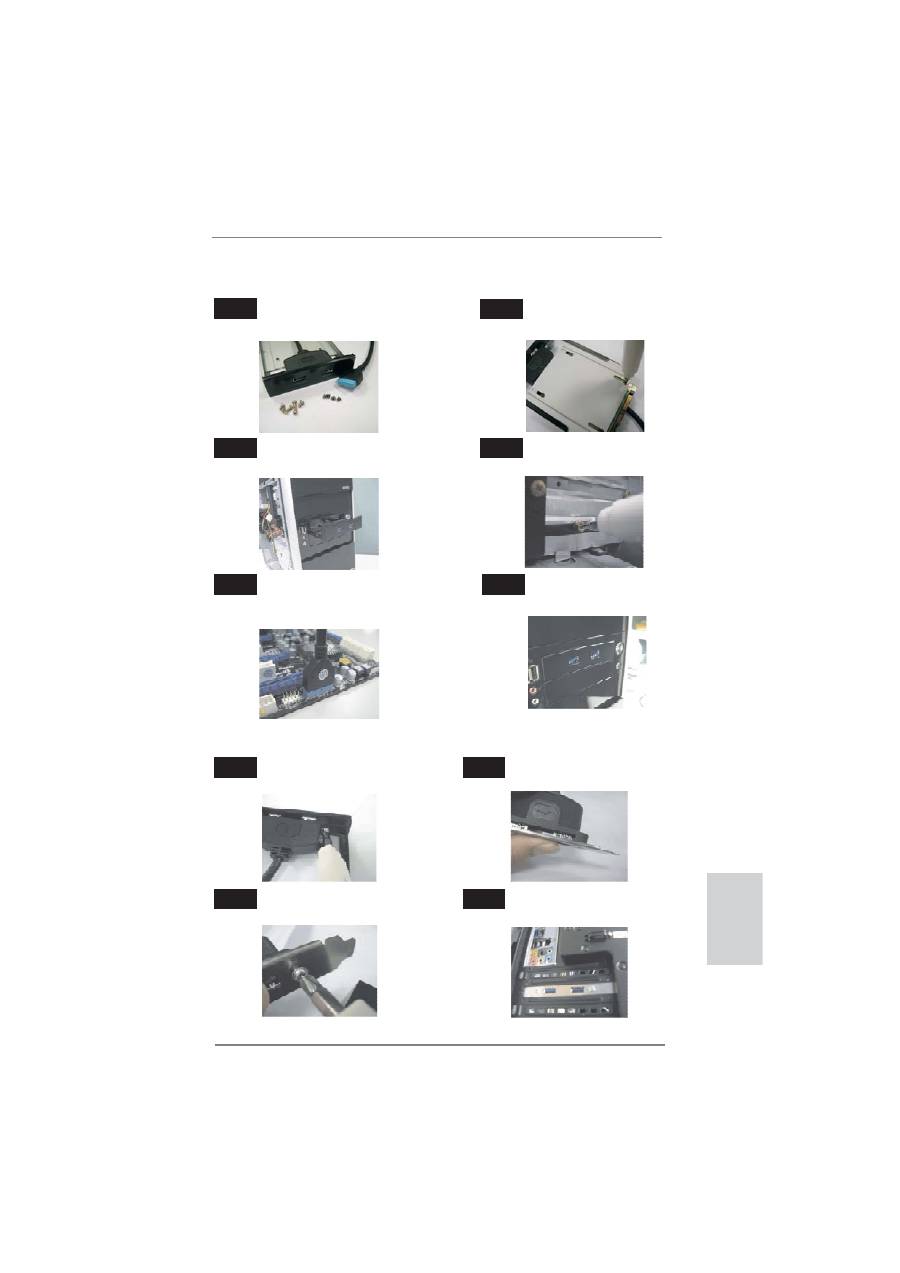
Guida di installazione del supporto USB 3.0 posteriore
Collegare il cavo USB 3.0 e il
supporto USB 3.0 posteriore.
Svitare le due viti dal pannello USB 3.0
anteriore.
Inserire il supporto USB 3.0
posteriore nel telaio.
Avvitare le due viti nel supporto USB 3.0
posteriore.
Punto
1
Punto
4
Punto
2
Punto
3
Guida all’installazione del pannello frontale USB 3.0
Installare il pannello frontale USB 3.0
nell’alloggio unità 2,5” del telaio.
Il pannello frontale USB 3.0 è pronto
all’uso.
Collegare il cavo del pannello frontale
USB 3.0 al connettore USB 3.0 (USB3_2_3)
della scheda madre.
Fissare il pannello frontale USB 3.0
all’alloggio unità usando sei viti telaio.
Preparare il pannello frontale USB 3.0 fornito
in dotazione, quattro viti HDD e sei viti telaio.
Punto
1
Fissare l’unità HDD/SSD 2,5” al pannello
frontale USB 3.0 usando quattro viti HDD.
Punto
3
Punto
5
Punto
2
Punto
4
Punto
6
128
ASRock P67 Extreme6 Motherboard
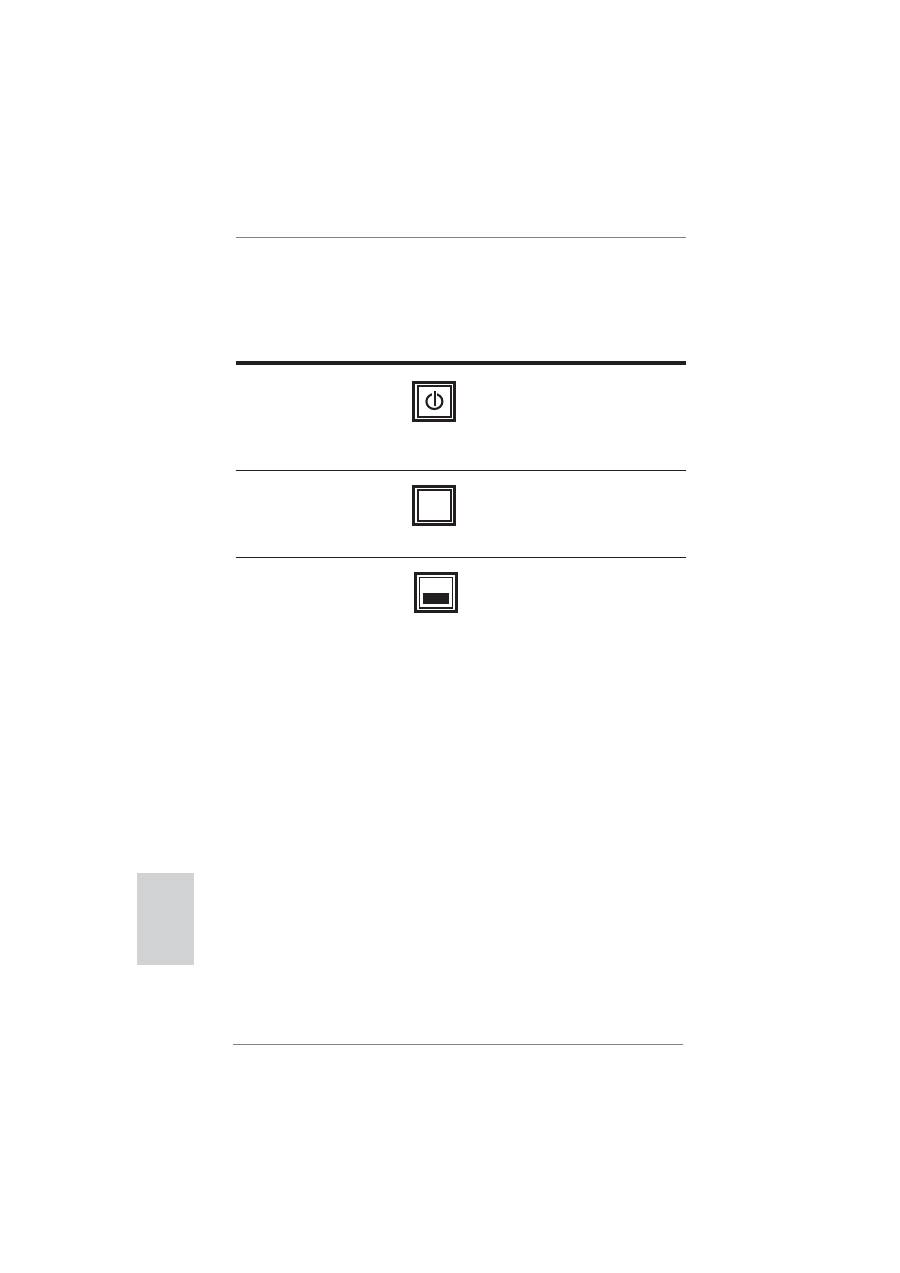
2.10 Interruttori rapidi
Questa scheda madre ha tre interruttori rapidi: Interruttore di alimentazione, interrut-
tore di reset e interruttore pulizia CMOS, che consentono agli utenti di accendere /
spegnere rapidamente o cancellare i valori CMOS.
Interruttore
(PWRBTN)
(vedi p.2 Nr. 24)
L’interruttore di pulizia CMOS è
un interruttore rapido che
consente agli utenti di cancellare
velocemente i valori CMOS.
Interruttore di reset
(RSTBTN)
(vedi p.2 Nr. 23)
Interruttore pulizia CMOS
(CLRCBTN)
(vedi p.3 Nr. 18)
L’interruttore di alimentazione è
un interruttore rapido che
consente agli utenti di
accendere/spegnere
rapidamente il sistema.
L’interruttore di reset è un
interruttore rapido che consente
agli utenti di resettare
rapidamente il sistema.
RESET
clr
CMOS
Italiano

129
ASRock P67 Extreme6 Motherboard
Italiano
2.12
Guida installazione del driver
Per installare i driver nel sistema, inserire dapprima il CD in dotazione nell’unità
ottica. Quindi, i driver compatibili con il sistema vengono rilevati automaticamente
ed elencati nella pagina del driver del CD in dotazione. Per l’installazione dei driver
necessari, procedere in base ad un ordine dall’alto verso il basso. In tal modo, i
driver installati funzioneranno correttamente.
2.13 Installazione di Windows
®
7 / 7 64-bit / Vista
TM
/ Vista
TM
64-bit /
XP / XP 64-bit con funzioni RAID
Se sugli HDD SATA / SATAII / SATA3 con funzione RAID si vuole installare il siste-
ma operativo Windows
®
7 / 7 64-bit / Vista
TM
/ Vista
TM
64-bit / XP / XP 64-bit, fare
riferimento al documento che si trova sul seguente percorso del CD di supporto, per
le relative procedure:
...\ RAID Installation Guide (Guida all’installazione RAID)
2.14 Installazione di Windows
®
7 / 7 64-bit / Vista
TM
/ Vista
TM
64-bit /
XP / XP 64-bit senza funzioni RAID
Se si desidera installare Windows
®
7 / 7 64-bit / Vista
TM
/ Vista
TM
64-bit / XP / XP 64-
bit sulle unità disco rigido SATA / SATAII / SATA3 senza funzioni RAID, attenersi alle
procedure che seguono relative al sistema operativo che si installa.
2.14.1 Installazione di Windows
®
XP / XP 64-bit senza
funzioni
RAID
Se si desidera installare Windows
®
XP / XP 64-bit sulle unità disco rigido SATA /
SATAII / SATA3 senza funzioni RAID, seguire le istruzioni esposte di seguito.
Passo 1: Con
fi
gurare il UEFI.
A. Entrare in UEFI SETUP UTILITY (UTILITÀ DI CONFIGURAZIONE DEL UEFI)
→
Advanced screen (Avanzate)
→
Storage Con
fi
guration.
B. Impostare “SATA Mode” su [IDE]. (Per SATA3_0, SATA3_1 e SATA2_2 a
SATA2_5.)
Impostare “Marvell SATA3 Operation Mode” su [IDE]. (Per SATA3_M1 a
SATA3_M4.)
Passo 2: Installazione di Windows
®
XP / XP 64-bit sul sistema.
Utilizzo dei dischi rigidi SATA / SATAII / SATA3 privi di funzioni NCQ
2.11 LED di debug
Il LED di debug integrato viene usato per fornire informazioni sui codici, il che rende
la risoluzione dei problemi ancora più semplice. Vedere i disegni a pagina 39, 40, 41
e 42 per leggere i codici del LED di debug.

130
ASRock P67 Extreme6 Motherboard
Utilizzo dei dischi rigidi SATA / SATAII / SATA3 con funzioni NCQ
Passo 1: Con
fi
gurare il UEFI.
A. Entrare in UEFI SETUP UTILITY (UTILITÀ DI CONFIGURAZIONE DEL UEFI)
→
Advanced screen (Avanzate)
→
Storage Con
fi
guration.
B. Impostare “SATA Mode” su [AHCI]. (Per SATA3_0, SATA3_1 e SATA2_2 a
SATA2_5.)
Impostare “Marvell SATA3 Operation Mode” su [AHCI]. (Per SATA3_M1 a
SATA3_M4.)
Passo 2: Installazione di Windows
®
7 / 7 64-bit / Vista
TM
/ Vista
TM
64-bit sul
sistema.
Passo 1: Con
fi
gurare il UEFI.
A. Entrare in UEFI SETUP UTILITY (UTILITÀ DI CONFIGURAZIONE DEL UEFI)
→
Advanced screen (Avanzate)
→
Storage Con
fi
guration.
B. Impostare “SATA Mode” su [IDE]. (Per SATA3_0, SATA3_1 e SATA2_2 a
SATA2_5.)
Impostare “Marvell SATA3 Operation Mode” su [IDE]. (Per SATA3_M1 a
SATA3_M4.)
Passo 2: Installazione di Windows
®
7 / 7 64-bit / Vista
TM
/ Vista
TM
64-bit sul
sistema.
Utilizzo dei dischi rigidi SATA / SATAII / SATA3 privi di funzioni NCQ
2.14.2 Installazione di Windows
®
7 / 7 64-bit / Vista
TM
/
Vista
TM
64-bit senza funzioni RAID
Se si desidera installare Windows
®
7 / 7 64-bit / Vista
TM
/ Vista
TM
64-bit sulle unità di-
sco rigido SATA / SATAII / SATA3 senza funzioni RAID, seguire le istruzioni esposte
di seguito.
Italiano

131
ASRock P67 Extreme6 Motherboard
Italiano
3. Informazioni sul BIOS
La Flash Memory sulla scheda madre contiene le Setup Utility. Quando si avvia il
computer, premi <F2> o <Del> durante il Power-On-Self-Test (POST) della Setup
utility del BIOS; altrimenti, POST continua con i suoi test di routine. Per entrare il
BIOS Setup dopo il POST, riavvia il sistema premendo <Ctl> + <Alt> + <Delete>, o
premi il tasto di reset sullo chassis del sistema. Per informazioni più dettagliate circa
il Setup del BIOS, fare riferimento al Manuale dell’Utente (PDF
fi
le) contenuto nel cd
di supporto.
4. Software di supporto e informazioni su CD
Questa scheda madre supporta vari sistemi operativi Microsoft
®
Windows
®
: 7 /
7 64-bit / Vista
TM
/ Vista
TM
64-bit / XP / XP 64-bit. Il CD di supporto a corredo della
scheda madre contiene i driver e utilità necessari a potenziare le caratteristiche
della scheda.
Inserire il CD di supporto nel lettore CD-ROM. Se la funzione “AUTORUN” è attivata
nel computer, apparirà automaticamente il Menù principale. Se il Menù principale
non appare automaticamente, posizionarsi sul
fi
le “ASSETUP.EXE” nel CESTINO
del CD di supporto e cliccare due volte per visualizzare i menù.
132
ASRock P67 Extreme6 Motherboard
1. Introducción
Gracias por su compra de ASRock
P67 Extreme6
placa madre, una placa de con-
fi
anza producida bajo el control de calidad estricto y persistente. La placa madre
provee realización excelente con un diseño robusto conforme al compromiso de
calidad y resistencia de ASRock.
Esta Guía rápida de instalación contiene una introducción a la placa base y una
guía de instalación paso a paso. Puede encontrar una información más detallada
sobre la placa base en el manual de usuario incluido en el CD de soporte.
Porque las especi
fi
caciones de la placa madre y el software de BIOS
podrían ser actualizados, el contenido de este manual puede ser cambiado
sin aviso. En caso de cualquier modi
fi
cación de este manual, la versión
actualizada estará disponible en el website de ASRock sin previo aviso.
También encontrará las listas de las últimas tarjetas VGA y CPU soportadas
en la página web de ASRock.
Website de ASRock http://www.asrock.com
Si necesita asistencia técnica en relación con esta placa base, visite
nuestra página web con el número de modelo especí
fi
co de su placa.
www.asrock.com/support/index.asp
1.1 Contenido de la caja
Placa base ASRock
P67 Extreme6
(Factor forma ATX: 30,5 cm x 24,4 cm, 12,0” x 9,6”)
Guía de instalación rápida de ASRock
P67 Extreme6
CD de soporte de ASRock
P67 Extreme6
Una cinta de datos para una unidad de disco de 3,5”
Seises cables de datos Serial ATA (SATA) (Opcional)
Dos cables de alimentación HDD Serial ATA (SATA) (Opcional)
Una protección I/O
Una panel frontal USB 3.0
Cuatro de disco duro tornillos
Seises chasis tornillos
Una Soporte USB 3.0 posterior
Una tarjeta ASRock SLI_Bridge_2S
ASRock le recuerda...
Para mejorar el rendimiento en Windows
®
7 / 7 64 bits / Vista
TM
/ Vista
TM
64 bits, es recomendable establecer la opción del BIOS de la con
fi
gura-
ción de almacenamiento en el modo AHCI. Para obtener detalles sobre
la con
fi
guración del BIOS, consulte el “Manual del usuario” que se en-
cuentra en nuestro CD de soporte.
Español
133
ASRock P67 Extreme6 Motherboard
Español
1.2 Especificación
Plataforma
- Factor forma ATX: 30,5 cm x 24,4 cm, 12,0” x 9,6”
- Todo diseño de Capacitor Sólido (condensadores de
polímero conductor de alta calidad 100% fabricados en
Japón)
Procesador
- Admite los procesadores Intel
®
Core
TM
i7 / i5 / i3 de segunda
generación en el paquete LGA1155
- Avanzado diseño de fases de potencia V16 + 2
- Admite la tecnología Intel
®
Turbo Boost 2.0 Technology
- Admite procesador desbloqueado de la serie K
- Admite tecnología Hyper Threading (ver
ATENCIÓN 1
)
Chipset
-
Intel
®
P67
Memoria
- Soporte de Tecnología de Memoria de Doble Canal
(ver
ATENCIÓN 2
)
- 4 x DDR3 DIMM slots
- Apoya DDR3 2133(OC)/1866(OC)/1600/1333/1066
non-ECC, memoria de un-buffered (ver
ATENCIÓN 3
)
- Máxima capacidad de la memoria del sistema: 32GB
(vea
ATENCIÓN 4
)
- Compatible con Intel
®
Extreme Memory Pro
fi
le (XMP)
Ranuras de
- 3 x ranuras PCI Express 2.0 x16
Expansión
(PCIE2/PCIE4: sencillas en modo x16 o dobles en modo
x8 / x8; PCIE5: modo x4)
- 2 x ranura PCI Express 2.0 x1
- 2 x ranuras PCI
- Compatible con ATI
TM
Quad CrossFireX
TM
, 3-Way
CrossFireX
TM
y CrossFireX
TM
- Compatible con NVIDIA
®
Quad SLI
TM
y SLI
TM
Audio
- 7.1 CH HD Audio con Protección de Contenido
(Realtek ALC892 Audio Codec)
- Compatible con audio Blu-ray de alta calidad
- Compatible con THX TruStudio Pro
TM
LAN
- 2 x PCIE x1 Gigabit LAN 10/100/1000 Mb/s
- Realtek RTL8111E
- Soporta Wake-On-LAN
- Admite detección de conexión de cable LAN
- Compatible con Ethernet 802.3az de bajo consumo
energético
-
Admite LAN dual con la función de equipo
Entrada/Salida
I/O Panel
de Panel
- 1 x puerto de ratón PS/2
Trasero
- 1 x puerto de teclado PS/2
134
ASRock P67 Extreme6 Motherboard
- 1 x puerto de salida coaxial SPDIF
- 1 x puerto de salida óptica SPDIF
- 4 x puertos USB 2.0 predeterminados
- 1 x Conector eSATA3
- 4 x puertos USB 3.0 predeterminados
- 2 x Puerto LAN RJ-45 con LED (LED de ACCIÓN/ENLACE y
LED de VELOCIDAD)
- 1 x puerto IEEE 1394
- 1 x conmutador de borrado de memoria CMOS con
indicador LED
- Conexión de audio: Altavoz lateral / Altavoz trasero /
Central/Bajos / Entrada de línea / Altavoz frontal / Micrófono
(ver
ATENCIÓN 5
)
SATA3
- 2 x conectores SATA3 de 6,0 Gb/s con funciones RAID
(RAID 0, RAID 1, RAID 10, RAID 5 y Intel Rapid
Storage), NCQ, AHCI y de “Hot Plug” (conexión en caliente)
- 4 x conectores SATA3 de 6,0 Gb/s con chip Marvell SE9120
con funciones NCQ, AHCI y de “Hot Plug”
(conexión en caliente) (los puertos SATA3_M4 y eSATA3 son
compartidos)
USB 3.0
- 4 x puertos USB 3.0 traseros de Etron EJ168A, compatible
con USB 1.0/2.0/3.0 de hasta 5 GB/s
- 1 x cabecera USB 3.0 delantera (compatible con 2 puertos
USB 3.0) de Etron EJ168A, compatible con USB 1.0/2.0/
3.0 de hasta 5 GB/s
Conectores
- 4 x conexiones SATA2, admiten una velocidad de
transferencia de datos de hasta 3,0Gb/s, soporta RAID
(RAID 0, RAID 1, RAID 10, RAID 5 y Intel Rapid
Storage), NCQ, AHCI y “Conexión en caliente”
- 6 x conexiones SATA3, admiten una velocidad de
transferencia de datos de hasta 6,0Gb/s
- 1 x puerto Floppy
- 1 x Cabezal de Módulo Infrarrojos
- 1x En-tête de port COM
- 1 x cabecera HDMI_SPDIF
- 1 x cabecera IEEE 1394
- 1 x cabecera de indicador LED de encendido
- Conector de ventilador de CPU / chasis / alimentación
- 24-pin cabezal de alimentación ATX
- 8-pin conector de ATX 12V power
- Cabezal de alimentación SLI/XFIRE
- Conector de audio de panel frontal
Español
135
ASRock P67 Extreme6 Motherboard
Español
- 4 x Cabezal USB 2.0 (admite 8 puertos USB 2.0 adicionales)
- 1 x Cabezal USB 3.0 (admite 2 puertos USB 3.0 adicionales)
- 1 x Dr. Debug (indicador LED de avería de 7 segmentos)
Conmutador
- 1 x conmutador de borrado de memoria CMOS con
rápido
indicador LED
- 1 x conmutador de encendido con indicador LED
- 1 x conmutador de reinicio con indicador LED
BIOS
- 64Mb AMI BIOS
- BIOS legal UEFI AMI compatible con GUI
- Soporta “Plug and Play”
- ACPI 1.1 compliance wake up events
- Soporta “jumper free”
- Soporta SMBIOS 2.3.1
- Múltiple ajuste de DRAM, PCH, CPU PLL, VTT, VCCSA
Voltage
CD de soport
- Controladores, utilidades, software de antivirus (versión de
prueba), ASRock Software Suite (CyberLink DVD Suite:
versión OEM y de prueba)
Característica
- ASRock Extreme Tuning Utility (AXTU) (vea
ATENCIÓN 6
)
Única
- Instant Boot
- ASRock Instant Flash (vea
ATENCIÓN 7
)
- ASRock AIWI (vea
ATENCIÓN 8
)
- ASRock APP Charger (vea
ATENCIÓN 9
)
- SmartView (vea
ATENCIÓN 10
)
- Ampli
fi
cador Híbrido:
- Stepless control de frecuencia de CPU
(vea
ATENCIÓN 11
)
- ASRock U-COP (vea
ATENCIÓN 12
)
- Protección de Falla de Inicio (B.F.G..)
- Opción de refrigeración combinada (C.C.O.)
(vea
ATENCIÓN 13
)
- Indicador LED nocturno
Monitor
- Sensibilidad a la temperatura del procesador
Hardware
- Sensibilidad a la temperatura de la placa madre
- Taquímetros de los ventiladores del procesador y del CPU /
chasis / alimentación
- Ventilador silencioso del procesador y el chasis (ajuste
automático de la velocidad del ventilador del chasis en
función de la temperatura del procesador o la placa base)
- Control de ajuste de la velocidad del ventilador de la CPU y
el chasis
- Monitor de Voltaje: +12V, +5V, +3.3V, Vcore

136
ASRock P67 Extreme6 Motherboard
ATENCIÓN !
1. Por favor consulte página 68 del Manual del Usuario en el soporte CD
sobre la con
fi
guración de Hyper-Threading Technology.
2. Esta placa base soporta Tecnología de Memoria de Doble Canal. Antes
de implementar la Tecnología de Memoria de Doble Canal, asegúrese de
leer la guía de instalación de módulos de memoria en la página 143 para
su correcta instalación.
3. Las opciones de frecuencia DDR3 dependen del procesador. Solamente
el procesador de la serie K admite aumento de la velocidad del reloj
DDR3 a 2133 y 1866.
4. Debido a las limitaciones del sistema, el tamaño real de la memoria debe
ser inferior a 4GB para que el sistema pueda funcionar bajo Windows
®
7 / Vista
TM
/ XP. Para equipos con Windows
®
OS con CPU de 64-bit, no
existe dicha limitación.
5. Para la entrada de micrófono, esta placa madre ofrece soporte para
modos estéreo y mono. Para salida de audio, este placa madre ofrece
soporte para modos de 2 canales, 4 canales, 6 canales y 8 canales.
Consulte la tabla en la página 3 para una conexión correcta.
6. ASRock Extreme Tuning Utility (AXTU) es una herramienta todo en
uno que permite realizar ajustes precisos en diferentes funciones del
sistema mediante una interfaz sencilla, que incluye supervisión de
hardware, control de ventiladores, función de aumento de la velocidad
del reloj, DNA OC y IES. La función de supervisión de hardware,
muestra las principales lecturas del sistema. La función de control de los
ventiladores, muestra la velocidad y la temperatura de los ventiladores
y permite ajustarlas. La función de aumento de la velocidad del reloj,
permite aumentar la frecuencia de la CPU para conseguir un rendimiento
OS
- En conformidad con
Microsoft
®
Windows
®
7 / 7 64 bits /
Vista
TM
/ Vista
TM
64 bits / XP / XP 64 bits
Certi
fi
caciones
- FCC, CE, WHQL
- Cumple con la directiva ErP/EuP (se requiere una fuente de
alimentación que cumpla con la directiva ErP/EuP)
(vea
ATENCIÓN 14
)
* Para más información sobre los productos, por favor visite nuestro sitio web:
http://www.asrock.com
ADVERTENCIA
Tenga en cuenta que hay un cierto riesgo implícito en las operaciones de aumento
de la velocidad del reloj, incluido el ajuste del BIOS, aplicando la tecnología de
aumento de velocidad liberada o utilizando las herramientas de aumento de
velocidad de otros fabricantes. El aumento de la velocidad puede afectar a la
estabilidad del sistema e, incluso, dañar los componentes y dispositivos del
sistema. Esta operación se debe realizar bajo su propia responsabilidad y Ud. debe
asumir los costos. No asumimos ninguna responsabilidad por los posibles daños
causados por el aumento de la velocidad del reloj.
Español

137
ASRock P67 Extreme6 Motherboard
Español
óptimo del sistema. La función DNA OC permite guardar la con
fi
guración
OC como un per
fi
l y compartirla con sus amigos. Después, sus
amistados pueden cargar el per
fi
l OC en sus propios sistemas para
obtener la misma con
fi
guración OC. En el protector de energía
inteligente (IES, Intelligent Energy Saver), el regulador de voltaje puede
reducir el número de fases de salida para mejorar la e
fi
ciencia cuando
los núcleos de la CPU están inactivos sin que el rendimiento de cálculo
disminuya. Visite nuestro sitio Web para obtener los procedimientos de
funcionamiento de ASRock Extreme Tuning Utility (AXTU).
Sitio Web de ASRock: http://www.asrock.com
7. ASRock Instant Flash es una utilidad de programación del BIOS que
se encuentra almacenada en la memoria Flash ROM. Esta sencilla her-
ramienta de actualización de BIOS le permitirá actualizar el BIOS del
sistema sin necesidad de acceder a ningún sistema operativo, como
MS-DOS o Windows
®
. Gracias a esta utilidad, sólo necesitará pulsar
<F6> durante la fase POST o pulsar <F2> para acceder al menú de
con
fi
guración del BIOS y a la utilidad ASRock Instant Flash. Ejecute esta
herramienta y guarde el archivo correspondiente al sistema BIOS nuevo
en su unidad
fl
ash USB, unidad de disco
fl
exible o disco duro para poder
actualizar el BIOS con sólo pulsar un par de botones, sin necesidad de
preparar un disco
fl
exible adicional ni utilizar complicadas utilidades de
programación. Recuerde que la unidad
fl
ash USB o disco duro utilizado
debe disponer del sistema de archivos FAT32/16/12.
8. Disfrutar de juegos controlados por movimientos intuitivos ya no solo es
posible con Wii. La utilidad ASRock AIWI presenta una nueva forma de
interactuar con los juegos para PC. ASRock AIWI es la primera utilidad
del mundo en convertir su iPhone o iPod touch en un mando que le per-
mitirá controlar sus juegos para PC. Tan solo tiene que instalar la utilidad
ASRock AIWI desde el sitio web o
fi
cial de ASRock AIWI, o bien mediante
el CD de soporte de software de ASRock en su placa base, y también
descargarse gratis AIWI Lite de la tienda de aplicaciones de su iPhone
o iPod touch. Conecte su PC y dispositivos de Apple por Bluetooth o a
través de redes WiFi y, a continuación, podrá comenzar a disfrutar de
emocionantes juegos controlados por movimientos. Además, no deje de
visitar con frecuencia el sitio web o
fi
cial de ASRock, puesto que pondre-
mos a su disposición continuamente los juegos compatibles más actu-
ales. Sitio web de ASRock: http://www.asrock.com/Feature/Aiwi/index.
asp
9. Si desea una forma más rápida y menos limitada de cargar sus disposi-
tivos de Apple; como por ejemplo iPhone, iPod o iPad Touch, ASRock
ha creado una fantástica solución para usted: ASRock APP Charger.
Simplemente mediante la instalación del controlador de APP Charger,
podrá cargar su iPhone de forma mucho más rápida que antes, hasta un
40%, desde su equipo. ASRock APP Charger le permite cargar de forma
rápida muchos dispositivos de Apple simultáneamente e incluso podrá
continuar la carga cuando su PC entre en modo de espera (S1), suspen-
dido en RAM (S3), modo de hibernación (S4) o se apague (S5). Una vez

138
ASRock P67 Extreme6 Motherboard
instalado el controlador de APP Charger, podrá disfrutar fácilmente de
una fantástica carga sin precedentes. Sitio web de ASRock: http://www.
asrock.com/Feature/AppCharger/index.asp
10. SmartView, una nueva función el explorador de Internet, es la página de
inicio inteligente para IE que combina los sitios Web más visitados, su
historial, sus amigos de Facebook y su fuente de noticias en una vista
mejorada para disfrutar de una experiencia en Internet más personal.
Las placas base ASRock están exclusivamente equipadas con la utilidad
SmartView que le ayuda a seguir en contacto con sus amigos sobre la
marcha. Para utilizar la función SmartView asegúrese de que la versión
de su sistema operativo es Windows
®
7 / 7 64 bits / Vista
TM
/ Vista
TM
64
bits y que la versión de su explorador es IE8. Sitio Web de ASRock:
http://www.asrock.com/Feature/SmartView/index.asp
11. Aunque esta placa base ofrece un control complete, no es recomendable
forzar la velocidad. Las frecuencias de bus de la CPU distintas a las re-
comendadas pueden causar inestabilidad en el sistema o dañar la CPU.
12. Cuando la temperatura de CPU está sobre-elevada, el sistema va a
apagarse automaticamente. Antes de reanudar el sistema, compruebe si
el ventilador de la CPU de la placa base funciona
apropiadamente y desconecte el cable de alimentación, a continuación,
vuelva a conectarlo. Para mejorar la disipación de calor, acuérdese de
aplicar thermal grease entre el procesador y el disipador de calor cuando
usted instala el sistema de PC.
13. La opción de refrigeración combinada (C.C.O.) representa una opción
fl
exible que puede adaptarse a tres tipos de disipador de CPU diferentes,
correspondientes a los zócalos LGA 775, LGA 1155 y LGA 1156. Recu-
erde que no es posible el uso de todos los ventiladores para CPU 775 y
1156.
14. EuP, siglas de Energy Using Product (Producto que Utiliza Energía),
es una disposición regulada por la Unión Europea para establecer el
consumo total de energía de un sistema. Según la disposición EuP, la
alimentación de CA total para el sistema completo ha de ser inferior a
1,00W en modo apagado. Para cumplir con el estándar EuP, se
re-
quieren una placa base y una fuente de alimentación que cumplan con la
directiva EuP. Según las directrices de Intel, una fuente de alimentación
que cumpla con la directiva EuP debe satisfacer el estándar, es decir,
la e
fi
ciencia de energía de 5v en modo de espera debería ser mayor
del 50% con un consumo de corriente de 100mA. Para seleccionar una
fuente de alimentación que cumpla la directiva EuP, le recomendamos
que consulte con el fabricante de la fuente de alimentación para obtener
más detalles.
Español
139
ASRock P67 Extreme6 Motherboard
Español
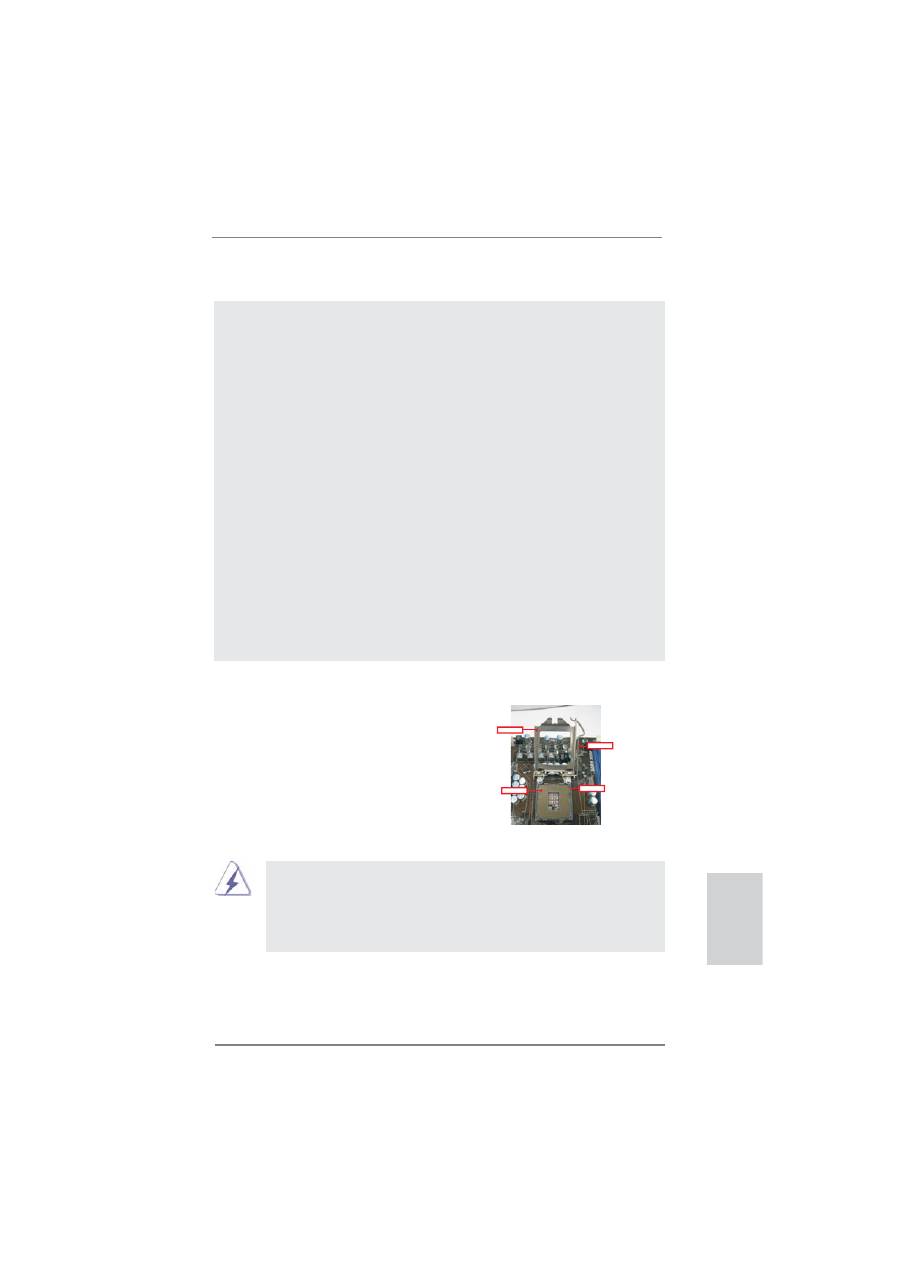
Contact Array
Socket Body
Load Lever
Load Plate
2. Instalación
Introducción al socket de 1155 agujas
(Placa de carga)
(Matriz de contacto)
(Cuerpo del socket)
Antes de insertar la CPU de 1156 agujas en el socket, compruebe
que la super
fi
cie de la CPU se encuentra limpia y no hay ninguna
aguja torcida en el socket. No introduzca la CPU en el socket por la
fuerza si se produce la situación anterior. Si lo hace, puede producir
daños graves en la CPU.
2.1 Instalación de Procesador
Para la instalación de la CPU Intel de
1155 agujas, siga los siguientes pasos.
Precaución de Pre-instalación
Tenga en cuenta las precauciones siguientes antes de instalar los com-
ponentes de la placa base o cambiar cualquier con
fi
guración de la placa
base.
1. Desconecte el cable de electricidad antes de tocar cualquier
componente.
2. Para prevenir daño del componente de la placa madre por elec-
tricidad estástica, NUNCA ponga su placa madre directamente
sobre la alfombra y otros por el estilo. Póngase la pulsera anti-
estástica o toquelo a cualquier objecto de tierra, por ejémplo
como el cabinete de su computador, para liberar cualquiera carga
estástica.
3. Tome componentes por la margen y no toque los ICs.
4. Ponga cualquier componente deslocalizado sobre la bolsa anti-
estástica que viene con la placa madre.
5. Al colocar los tornillos en sus agujeros para
fi
jar la placa madre
en el chasis, no los apriete demasiado. Eso podría dañar la placa
madre.
140
ASRock P67 Extreme6 Motherboard
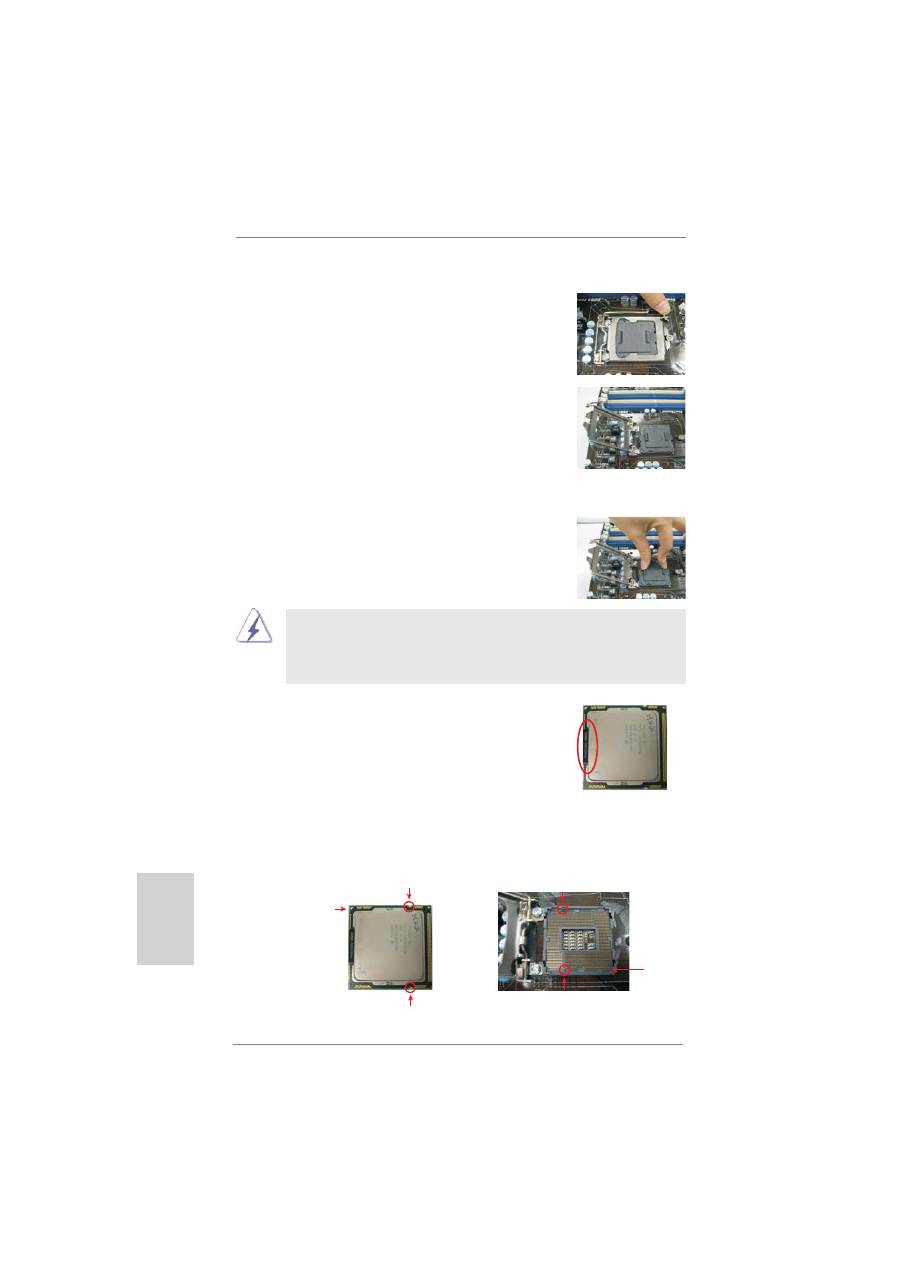
Paso 1. Abra el socket:
Paso 1-1. Suelte la palanca presionando
hacia abajo y hacia afuera en el
gancho para retirar la lengüeta de
retención.
Paso 1-2. Gire la palanca de carga hasta la
posición de apertura completa, 135
grados aproximadamente.
Paso 1-3. Gire la placa de carga hasta la
posición de apertura completa,
aproximadamente 100 grados.
Paso 2. Retire la cubierta PnP (Pick and Place).
1. Se recomienda que utilice la lengüeta de la cubierta para retirarla,
evitando arrancar la cubierta PnP.
2. Esta cobertura debe colocarse si la placa base vuelve tras ser
reparada.
Paso 3. Inserte la CPU de 1155 agujas:
Paso 3-1. Sostenga la CPU por los bordes
marcados con líneas negras.
Paso 3-2. Sitúe el paquete con el IHS (Inte-
grated Heat Sink) mirando hacia
arriba. Busque la aguja 1 y las dos
muescas de orientación.
Línea negra
aguja 1
Muesca de orientación
CPU de 1155 agujas
Muesca de orientación
Tecla de alineación
Tecla de alineación
Socket de 1155 agujas
aguja 1
Español
