
ASRock P67 Extreme4 – страница 5
Инструкция к Материнской Плате ASRock P67 Extreme4
81
ASRock P67 Extreme4 Motherboard
(Câbles du ventilateur du côté le plus
proche du connecteur sur la carte mère)
(Ori
fi
ces des attaches
ressortant)
(Enfoncez (4 endroits))
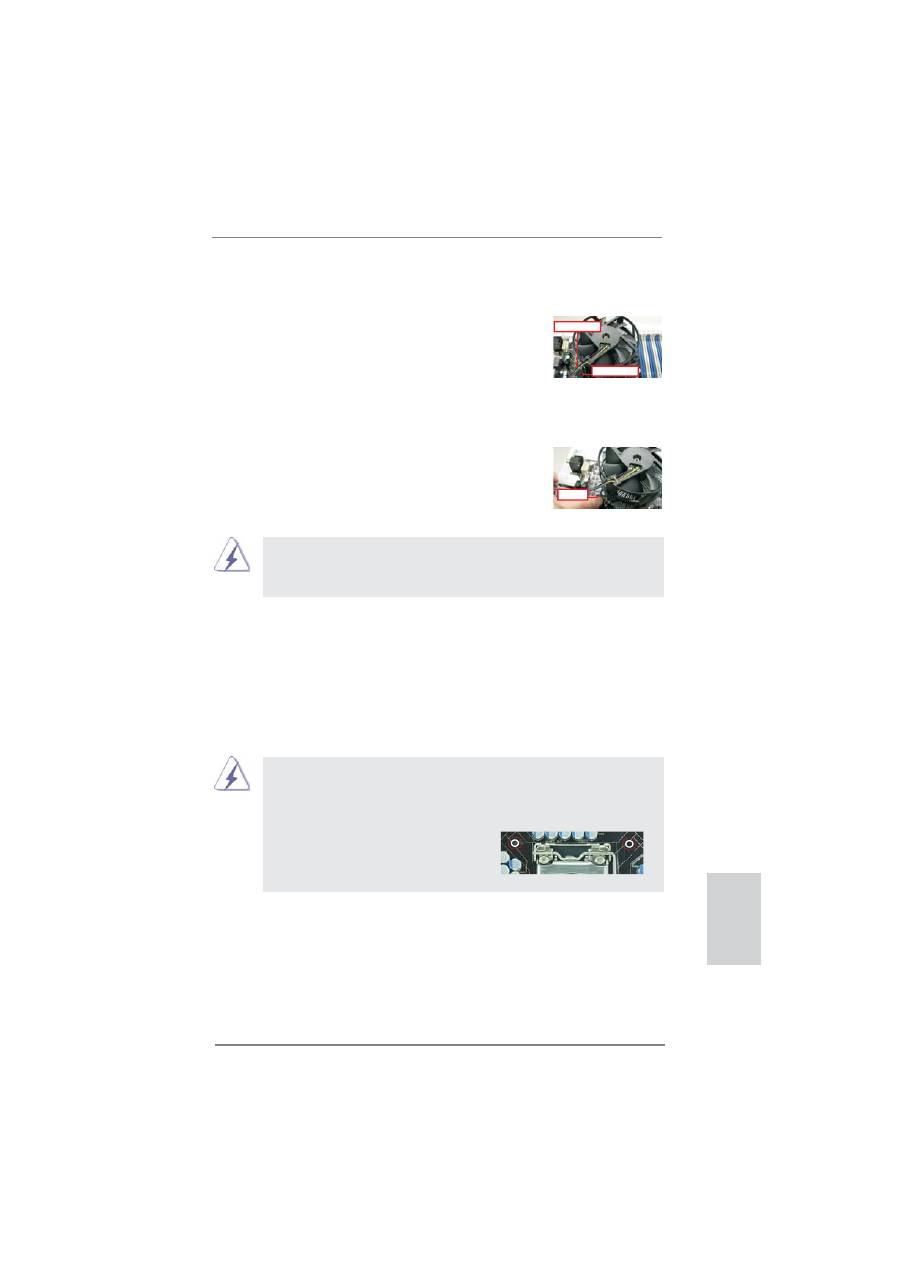
Etape 2. Placez le dissipateur thermique sur le socket.
Véri
fi
ez que les câbles du ventilateur sont
orientés vers le côté le plus proche du con-
necteur pour ventilateur de processeur sur la
carte mère (CPU_FAN1, voir page 2, no. 4).
Etape 3. Alignez les attaches avec la carte mère par
les ori
fi
ces.
Etape 4. Faites tourner les attaches dans le sens
des aiguilles d’une montre, puis, du pouce,
enfoncez les capuchons des attaches pour les
installer et les verrouiller. Répétez l’opération
avec les autres attaches.
Si vous enfoncez les attaches sans les faire tourner dans le sens
des aiguilles d’une montre, le dissipateur thermique ne sera pas
fi
xé
sur la carte mère.
Etape 5. Connectez l’en-tête du ventilateur sur le con-
necteur pour ventilateur de processeur sur la
carte mère.
Etape 6. Fixez la longueur de câble en excès avec du
ruban adhésif pour vous assurer que le câble
ne gênera pas le fonctionnement du venti-
lateur ou n’entrera pas en contact avec les
autres composants.
Français
Fan cables on side
closest to MB header
Fastener slots
pointing straight out
Press Down
(4 Places)
Veuillez noter que cette carte mère prend en charge l’option Combo
Cooler Option (C.C.O.), qui offre un choix
fl
exible pour adopter trois
types différents de refroidisseurs de CPU, les sockets LGA 775, LGA
1155 et LGA 1156. Les trous traversant blancs sont pour le ventila-
teur de CPU au socket LGA 1155/1156.
82
ASRock P67 Extreme4 Motherboard
Français
2.3 Installation des modules m émoire [DIMM]
La carte mère
P67 Extreme4
dispose de quatre emplacements DIMM DDR3 (Double
Data Rate 3) de 240-broches, et supporte la Technologie de Mémoire à Canal
Double. Pour effectuer une con
fi
guration à canal double, vous devez toujours instal-
ler des paires de DIMM DDR3 identiques (de la même marque, de la même vitesse,
de la même taille et du même type de puce) dans les slots de même couleur. En
d’autres termes, vous devez installer une paire de DIMM DDR3 identiques dans le
Canal Double A (DDR3_A1 et DDR3_B1; slots bleu; voir p.2 No. 6) ou une paire
de DIMM DDR3 identiques dans le Canal Double B (DDR3_A2 et DDR3_B2; slots
blanc; voir p.2 No. 7), de façon à ce que la Technologie de Mémoire à Canal Double
puisse être activée. Cette carte vous permet également d’installer quatre modules
DIMM DDR3 pour la con
fi
guration à canal double. Cette carte mère vous permet
également d’installer quatre modules DIMM DDR3 pour une con
fi
guration double
canal; veuillez installer les mêmes modules DIMM DDR3 dans les quatre empla-
cements. Vous pouvez vous reporter au Tableau de con
fi
guration mémoire double
canal ci-dessous.
Con
fi
gurations de Mémoire à Canal Double
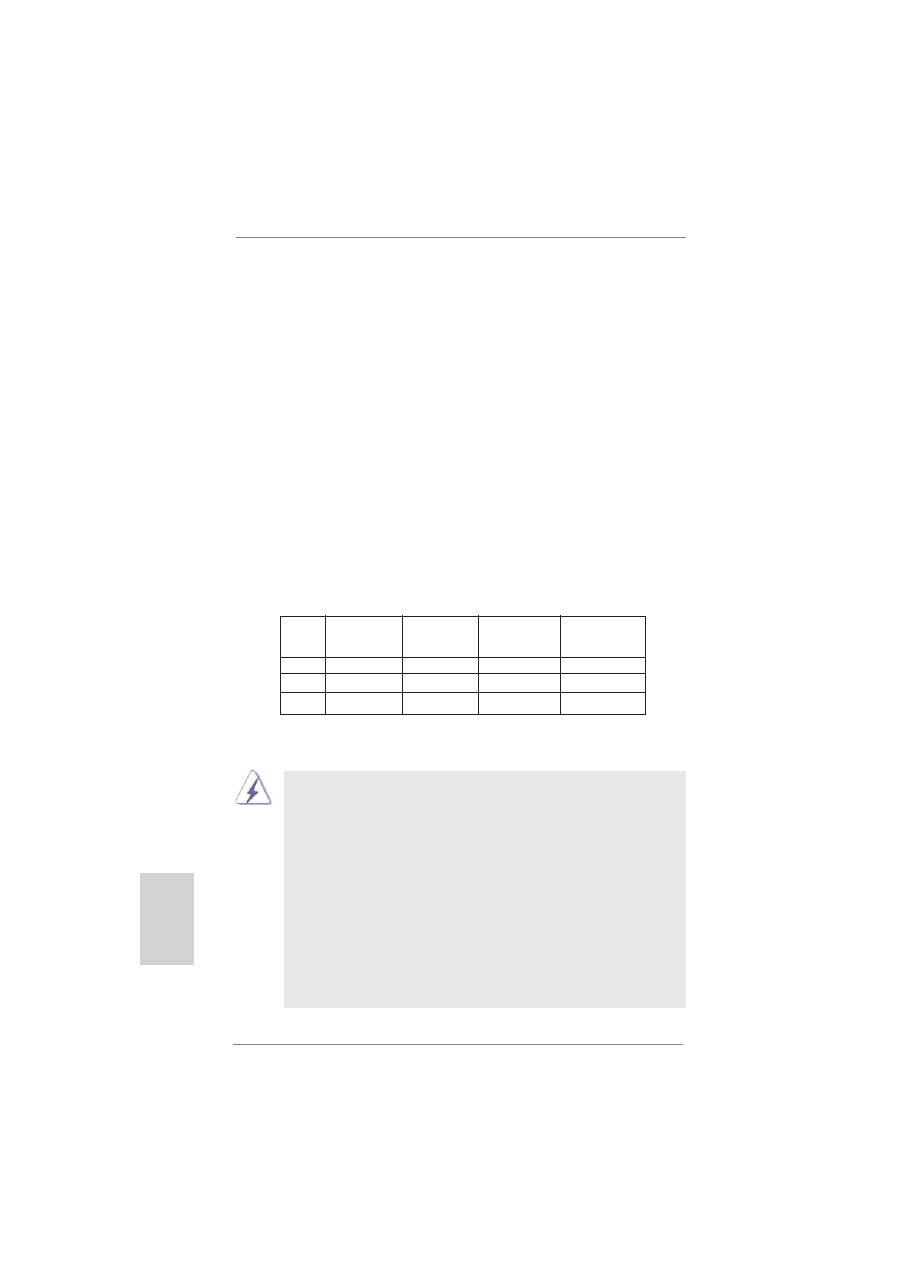
DDR3_A1 DDR3_A2 DDR3_B1
DDR3_B2
(Slot Bleu)
(Slot Blanc) (Slot Bleu)
(Slot Blanc)
(1)
Occupé -
Occupé
-
(2)
-
Occupé
-
Occupé
(3)*
Occupé Occupé Occupé
Occupé
* Pour la con
fi
guration (3), veuillez installer des DIMM DDR3 identiques dans les
quatre emplacements.
1. Si vous voulez installer deux modules de mémoire, pour une com-
patibilité et une
fi
abilité optimales, il est recommandé de les installer
dans des emplacements de la même couleur. En d’autres termes,
installez-les soit dans les emplacements bleu (DDR3_A1 et DDR3_
B1), soit dans les emplacements blanc (DDR3_A2 et DDR3_B2).
2. Si un seul module mémoire ou trois modules mémoire sont installés
dans les slots DIMM DDR3 sur cette carte mère, il sera impossible
d’activer la Technologie de Mémoire à Canal Double.
3. Si une paire de modules mémoire N’est PAS installée dans le
même “Canal Double”, par exemple, installer une paire de modules
mémoire dans le DDR3_A1 et le DDR3_A2, il sera impossible
d’activer la Technologie de Mémoire à Canal Double.
4. Il n’est pas permis d’installer de la DDR ou DDR2 sur le slot DDR3;
la carte mère et les DIMM pourraient être endommagés.
83
ASRock P67 Extreme4 Motherboard
Français
Installation d’un module DIMM
Ayez bien le soin de débrancher l’alimentation avant d’ajouter ou de
retirer des modules DIMM ou les composants du système.
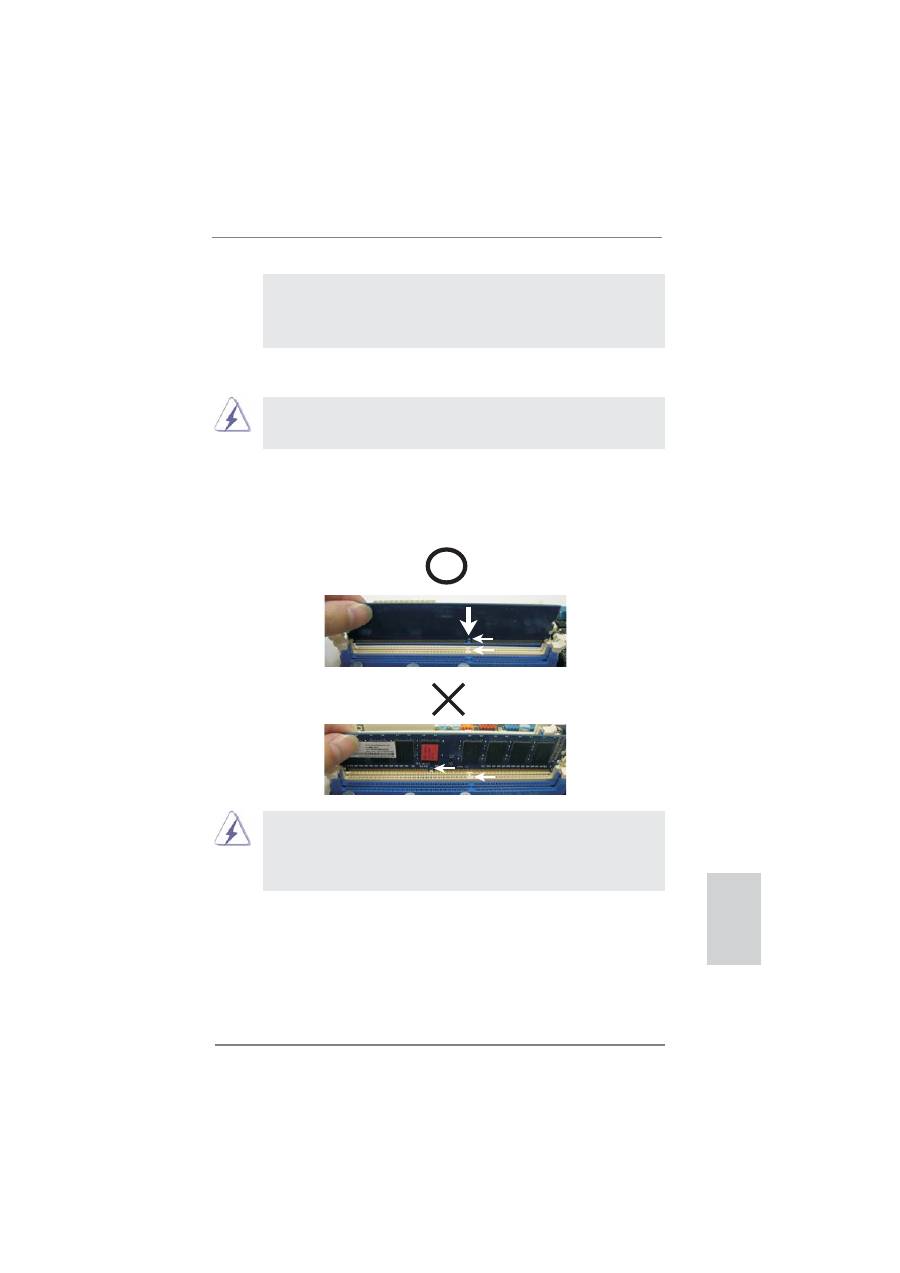
Etape 1. Déverrouillez un connecteur DIMM en poussant les taquets de maintien
vers
l’extérieur.
Etape 2. Alignez le module DIMM sur son emplacement en faisant correspondre
les encoches du module DIMM aux trous du connecteur.
Le module DIMM s’insère uniquement dans un seul sens. Si vous
forcez le module DIMM dans son emplacement avec une mauvaise
orientation cela provoquera des dommages irrémédiables à la carte
mère et au module DIMM.
Etape 3. Insérez fermement le module DIMM dans son emplacement jusqu’à
ce que les clips de maintien situés aux deux extrémités se ferment
complètement et que le module DIMM soit inséré correctement.
notch
break
notch
break
5. Il est possible que certains modules DIMM DDR3 de 1 Go double
face à 16 puces ne fonctionnent pas sur cette carte mère. Il n’est
pas recommandé d’installer ce type de modules sur cette carte
mère.

84
ASRock P67 Extreme4 Motherboard
Installation d’une carte d’extension
Etape 1. Avant d’installer les cartes d’extension, veuillez vous assurer de bien
avoir coupé l’alimentation ou d’avoir débranché le cordon d’alimentation.
Veuillez lire la documentation des cartes d’extension et effectuer les
réglages matériels nécessaires pour les cartes avant de débuter
l’installation.
Etape 2. Retirez l’équerre correspondant au connecteur que vous voulez utiliser.
Gardez la vis pour un usage ultérieur.
Etape 3. Alignez la carte sur le connecteur et appuyez fermement jusqu’à l’insertion
complète de la carte dans son emplacement.
Etape 4. Fixez la carte sur le châssis à l’aide d’une vis.
1.
En mode de carte VGA unique, il est recommandé d’installer une
carte graphique PCI Express x16 dans la fente PCIE2.
2.
En mode CrossFireX
TM
ou SLI
TM
, installez une carte graphique PCI
Express x16 dans les fentes PCIE2 et PCIE4. Par conséquent, ces
deux fentes fonctionneront avec une largeur de bande x8.
3.
En mode CrossFireX
TM
trois voies, installez les cartes graphiques PCI
Express x16 dans les fentes PCIE2, PCIE4 et PCIE5. Par conséquent,
la fentes PCIE2 et PCIE4 fonctionnera avec une largeur de bande x8
tandis que les fente PCIE5 fonctionneront avec une largeur de bande x4.
4.
Reliez un ventilateur de châssis au connecteur pour ventilateur
de châssis de la carte mère (CHA_FAN1, CHA_FAN2 ou
CHA_FAN3) lorsque vous utilisez plusieurs cartes graphiques a
fi
n
d’obtenir un meilleur environnement thermique.
2.4
Slot d’extension (Slots PCI et Slots PCI Express)
Il y a 2 ports PCI et 5 ports PCI Express sur la carte mère
P67 Extreme4
.
Slots PCI:
Les slots PCI sont utilisés pour installer des cartes d’extension dotées
d’une interface PCI 32 bits.
Slots PCIE:
Le PCIE1 / PCIE3 (slot PCIE x1; blanc) sert aux cartes PCI Express
avec les cartes de largeur x1 voie, comme la carte Gigabit LAN, la carte
SATA2.
Le PCIE2 / PCIE4 (slot PCIE x16; bleu) sert aux cartes graphiques PCI
Express de largeur x16 voies, ou sert à installer des cartes graphiques
PCI Express pour prendre en charge la fonction CrossFireX
TM
ou SLI
TM
.
Le PCIE5 (slot PCIE x16; bleu) sert aux cartes graphiques PCI Express
de largeur x4 voies, ou sert à installer des cartes graphiques PCI
Express pour prendre en charge la fonction CrossFireX
TM
trois voies.
Français

85
ASRock P67 Extreme4 Motherboard
2.5
Mode d’emploi pour SLI
TM
et Quad SLI
TM
Cette carte mère prend en charge les technologies NVIDIA
®
SLI
TM
et Quad SLI
TM
(Interface de lien extensible) qui vous permettront d’installer jusqu’à deux cartes
graphiques PCI Express x16 identiques. En général, la technologie NVIDIA
®
SLI
TM
prend en charge Windows
®
7 / 7 64 octets / Vista
TM
/ Vista
TM
64 octets / XP / XP 64
octets. Les technologies NVIDIA
®
Quad SLI
TM
prennent en charge Windows
®
7 / 7
64 octets / Vista
TM
/ Vista
TM
64 octets uniquement. Veuillez suivre les instructions
d’installation de la page 18 pour plus de détails.
2.6
Mode d’emploi pour CrossFireX
TM
, CrossFireX
TM
3-voies et Quad
CrossFireX
TM
Cette carte mère prend en charge CrossFireX
TM
, CrossFireX
TM
3-voies et Quad
CrossFireX
TM
. La technologie CrossFireX
TM
offre le moyen le plus avantageux de
combiner divers dispositifs de traitement graphique performants (GPU) dans un seul
PC. Combinez une gamme de modes d’exploitation différents avec des logiciels
intelligents et des mécanismes d’interconnexion innovants. CrossFireX
TM
permet
d’obtenir le niveau de performance le plus haut possible et une haute qualité d’image
pour les applications 3D. En général, CrossFireX
TM
est pris en charge par Windows
®
XP avec le Pack de service 2 / Vista
TM
/ 7. CrossFireX
TM
3-voies et Quad CrossFi-
reX
TM
est pris en charge par Windows
®
Vista
TM
/ 7 uniquement. Veuillez consulter le
site d’AMD pour les mises à jour de driver ATI
TM
CrossFireX
TM
. Veuillez suivre les
instructions d’installation de la page 22 pour plus de détails.
2.7 “Surround Display”
Cette carte mère supporte la mise à niveau de Surround Display. Avec la carte ex-
terne d’extension VGA PCI Express, vous pouvez facilement jouir des avantages de
la caractéristique de l’af
fi
chage Surround. Pour les instructions détaillées, veuillez
vous reporter au document qui se trouve sur le chemin suivant dans le CD d’assis-
tance :
..\ Surround Display Information
Français
86
ASRock P67 Extreme4 Motherboard
2.8 Réglage des cavaliers
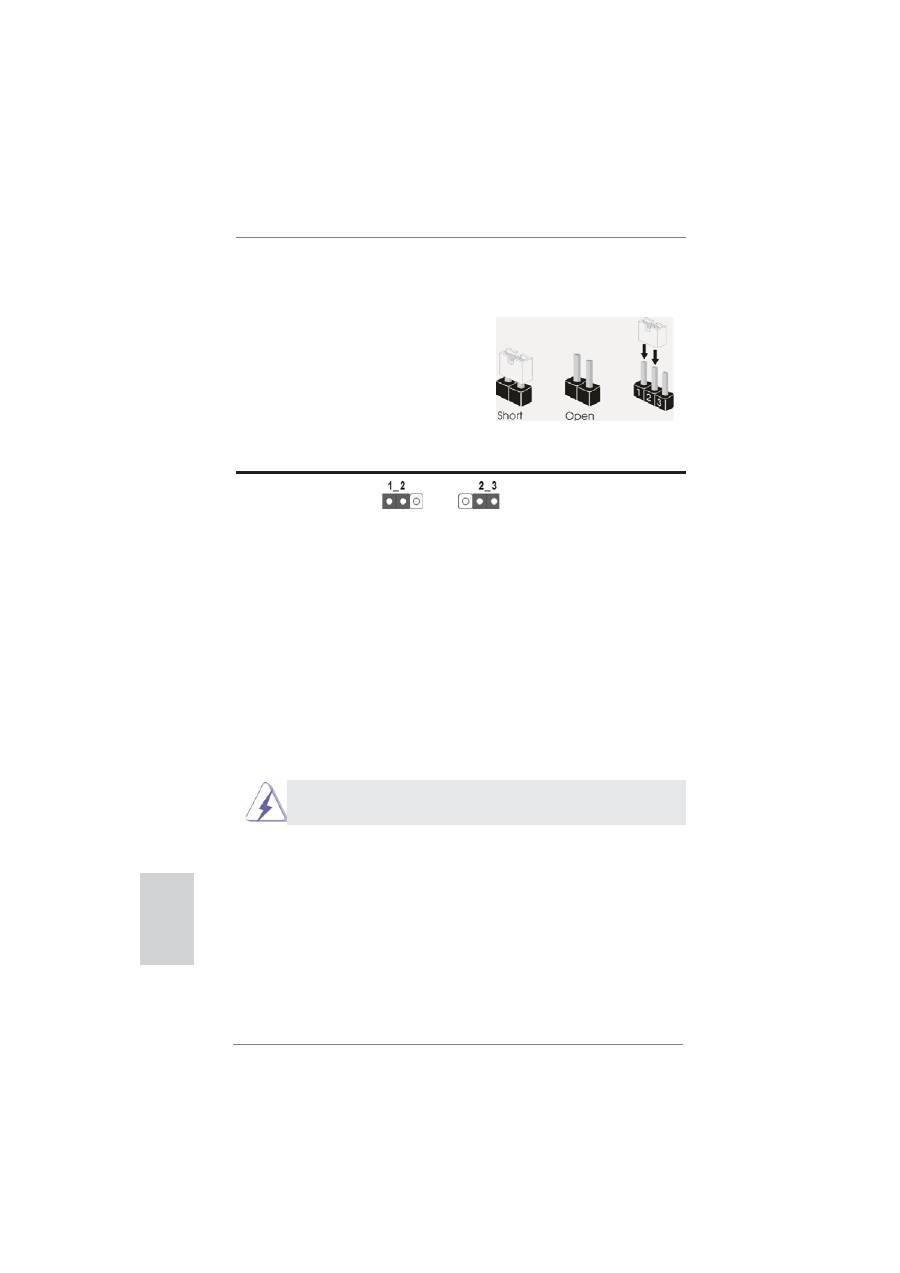
L’illustration explique le réglage des cava-
liers. Quand un capuchon est placé sur les
broches, le cavalier est « FERME ». Si au-
cun capuchon ne relie les broches,le cava-
lier est « OUVERT ». L’illustration montre un
cavalier à 3 broches dont les broches 1 et 2
sont « FERMEES » quand le capuchon est
placé sur ces 2 broches.
Le
cavalier
Description
Effacer la CMOS
(CLRCMOS1)
(voir p.2
fi
g. 10)
Remarque : CLRCMOS1 vous permet d’effacer les données du CMOS. Pour effacer
et réinitialiser les paramètres du système à la con
fi
guration originale,
veuillez éteindre l’ordinateur et débrancher le cordon d’alimentation de
la prise de courant. Après 15 secondes, utilisez un couvercle de jumper
pour court-circuiter les broches pin2 et pin3 de CLRCMOS1 pendant 5
secondes. Veuillez cependant ne pas effacer le CMOS immédiatement
après avoir mis à jour le BIOS. Si vous avez besoin d’effacer le CMOS
après avoir mis à jour le BIOS, vous devez allumer en premier le
système, puis l’éteindre avant de continuer avec l’opération d’effacement
du CMOS. Veuillez noter que le mot de passe, la date, l’heure, le pro
fi
l
par défaut de l’utilisateur, 1394 GUID et l’adresse MAC seront effacés
seulement si la batterie du CMOS est enlevée.
Effacer la
CMOS
Paramètres
par défaut
Français
Le commutateur Effacer CMOS présente la même fonction que le
cavalier Effacer CMOS.
87
ASRock P67 Extreme4 Motherboard
le côté avec
fi
l rouge côté
Broche1
2.9 En-têtes et Connecteurs sur Carte
Les en-têtes et connecteurs sur carte NE SONT PAS des cavaliers.
NE PAS placer les capuchons de cavalier sur ces en-têtes et con-
necteurs. Le fait de placer les capuchons de cavalier sur les en-têtes
et connecteurs causera à la carte mère des dommages irréversibles!
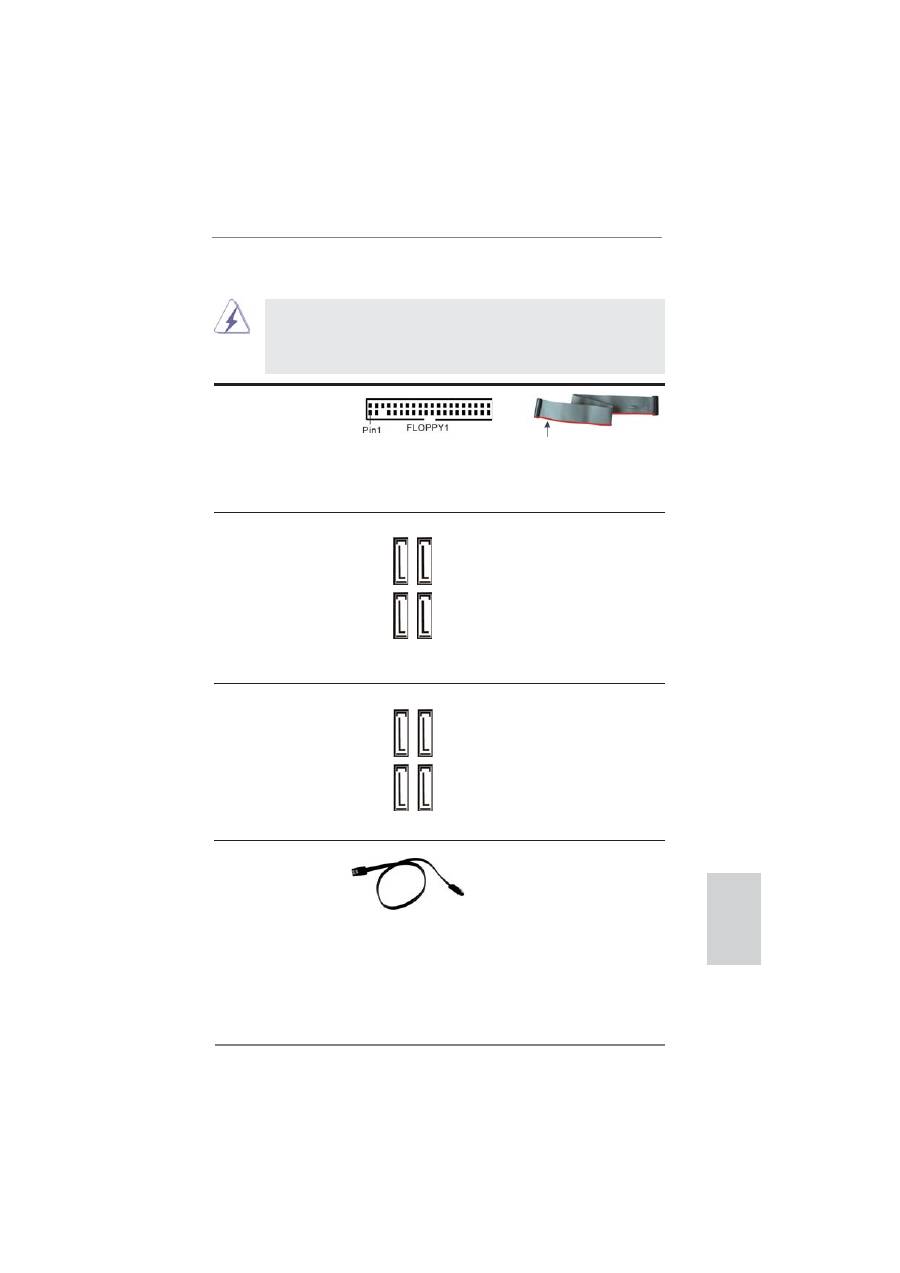
Connecteur du lecteur
de disquette
(FLOPPY1 br. 33)
(voir p.2 No. 33)
Note: Assurez-vous que le côté avec
fi
l rouge du câble est bien branché sur le
côté Broche1 du connecteur.
Connecteurs Série ATAII
Ces quatre connecteurs Série
(SATA2_2: voir p.2 No. 15)
ATAII (SATAII) prennent en
(SATA2_3: voir p.2 No. 16)
charge les câbles SATA pour
(SATA2_4: voir p.2 No. 17)
les périphériques de stockage
(SATA2_5: voir p.2 No. 18)
internes. L’interface SATAII
actuelle permet des taux
transferts de données pouvant
aller jusqu’à 3,0 Gb/s.
Connecteurs Série ATA3
Ces quatre connecteurs Série
(SATA3_0: voir p.2 No. 13)
ATA3 (SATA3) prennent en
(SATA3_1: voir p.2 No. 14)
charge les câbles SATA pour
(SATA3_M1: voir p.2 No. 11)
les périphériques de stockage
(SATA3_M2: voir p.2 No. 12)
internes. L’interface SATA3
actuelle permet des taux
transferts de données pouvant
aller jusqu’à 6,0 Gb/s.
Français
SA
TA2_4 SA
TA2_2
SA
TA2_5 SA
TA2_3
SA
TA3_0 SA
TA3_M1
SA
TA3_1 SA
TA3_M2
Câble de données
Toute cote du cable de data
Série ATA (SATA)
SATA peut etre connecte au
(en option)
disque dur SATA / SATAII /
SATA3 ou au connecteur
SATAII / SATA3 sur la carte
mere.
88
ASRock P67 Extreme4 Motherboard
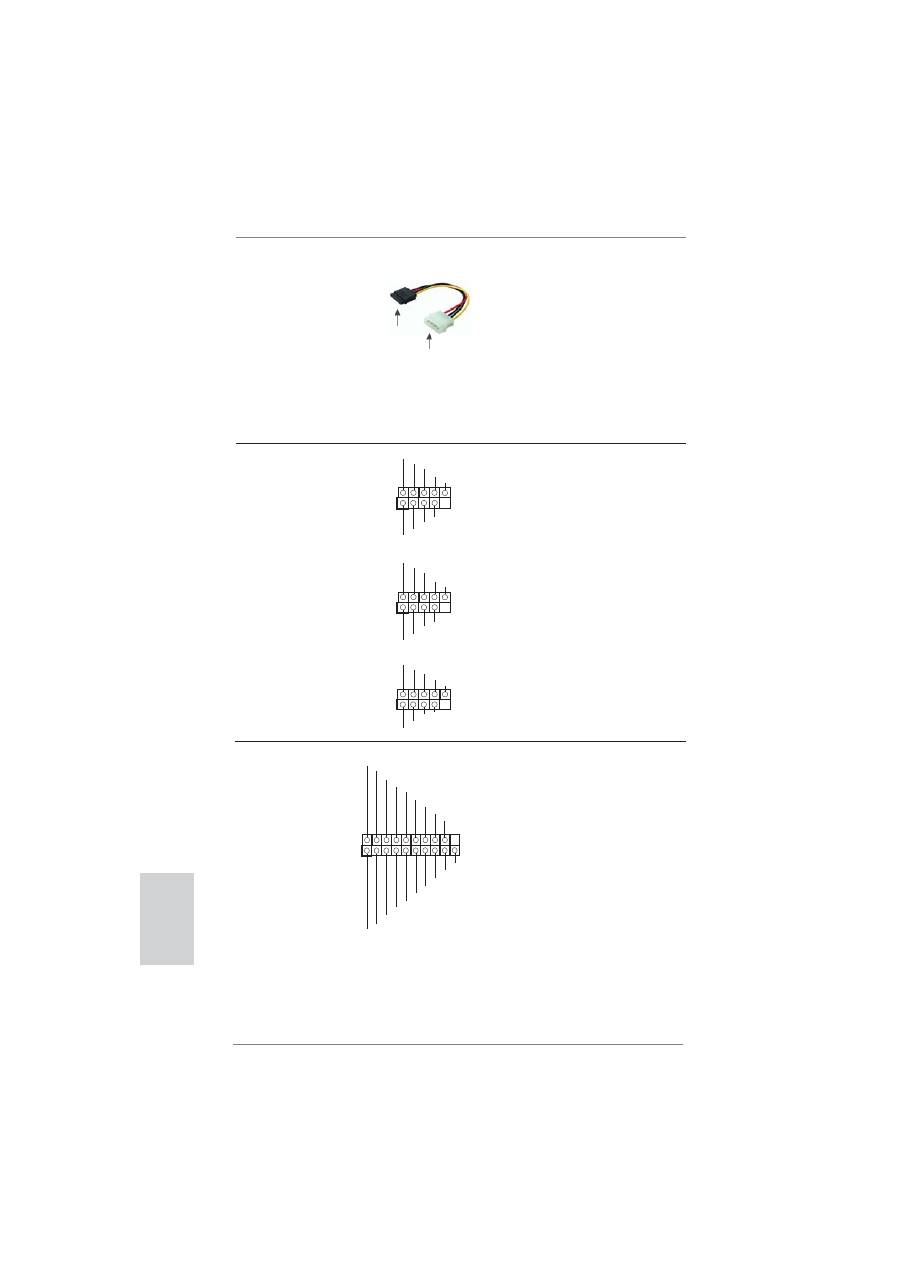
Cordon d’alimentation
Veuillez connecter l’extrémité
Série ATA (SATA)
noire du cordon d’alimentation
(en option)
SATA sur le connecteur
d’alimentation sur chaque unité.
Connectez ensuite l’extrémité
blanche du cordon
d’alimentation SATA sur le
connecteur d’alimentation de
l’unité d’alimentation électrique.
c o n n e c t e r à
l’unité
d’alimentation
électrique
connecter au connec-
teur
d’alimentation du
disque
dur SATA
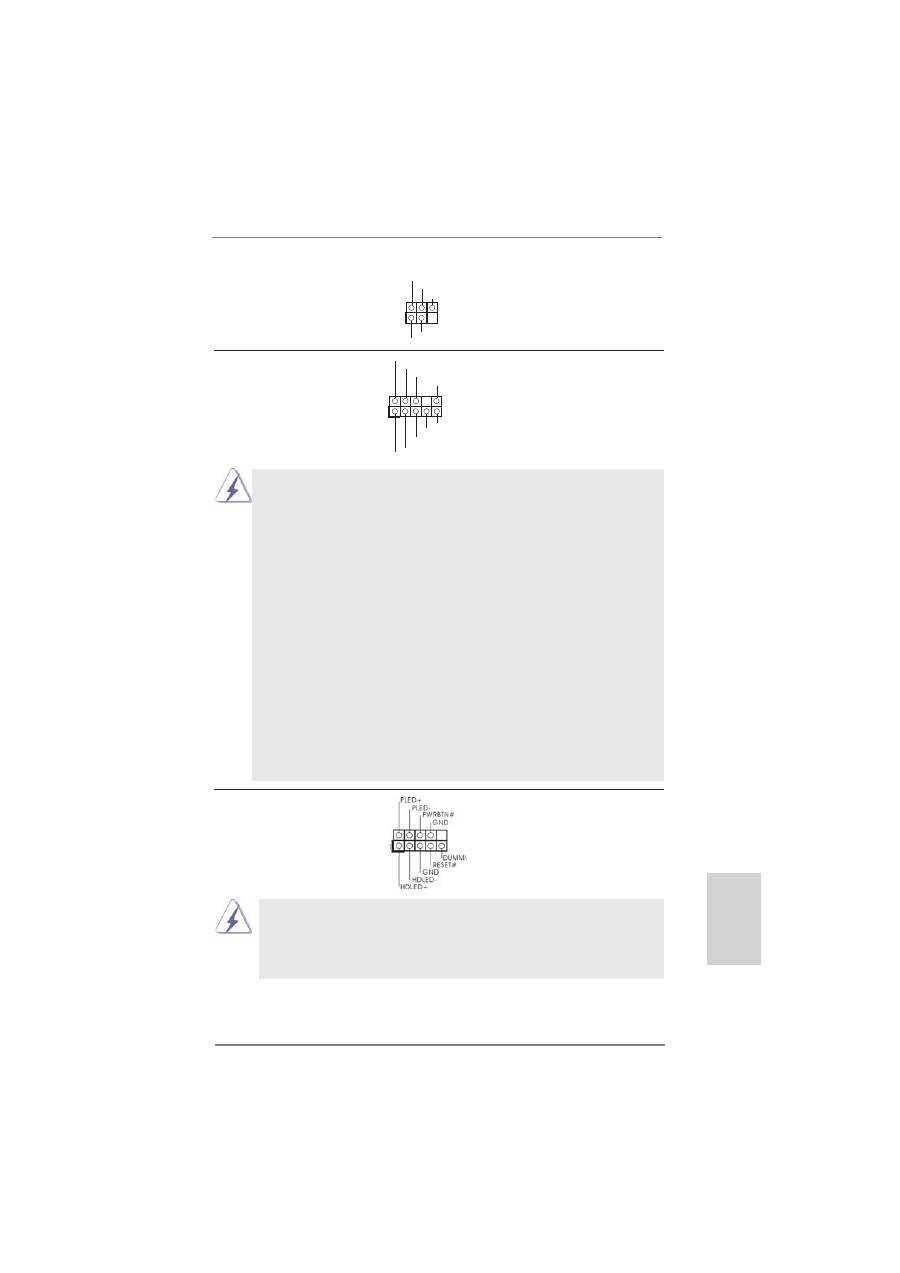
En-tête USB 2.0
A côté des six ports
(USB8_9 br.9)
USB 2.0 par défaut sur le
(voir p.2 No. 30)
panneau E/S, il y a trois
embases USB 2.0 sur cette
carte mère. Chaque embase
USB 2.0 peut prendre en
(USB10_11 br.9)
charge 2 ports USB 2.0.
(voir p.2 No. 29)
(USB12_13 br.9)
(voir p.2 No. 28)
En-tête USB 3.0
En plus des deux ports
(USB3_2_3 br.19)
USB 3.0 par défaut sur le
(voir p.2 No. 26)
panneau E/S, il y a une barrette
USB 3.0 sur la carte mère.
Cette barrette USB 3.0 peut
prendre en charge deux ports
USB
3.0.
Français
1
ID
IntA_P1_D+
IntA_P1_D-
GND
IntA_P1_SSTX+
IntA_P1_SSTX-
GND
IntA_P1_SSRX+
IntA_P1_SSRX-
Vbus
IntA_P2_D+
IntA_P2_D-
GND
IntA_P2_SSTX+
IntA_P2_SSTX-
GND
IntA_P2_SSRX+
IntA_P2_SSRX-
Vbus
1
DUMMY
GND
P+13
P-13
USB_PWR
USB_PWR
GND
P+12
P-12
1
USB_PWR
P-8
GND
DUMMY
USB_PWR
P+8
GND
P-9
P+9
1
USB
_
P
W
R
P
-10
G
N
D
DU
MMY
USB
_
P
W
R
P
+10
G
N
D
P
-11
P
+11
89
ASRock P67 Extreme4 Motherboard
En-tête du module infrarouge
Cet en-tête supporte un module
(IR1 br.5)
infrarouge optionnel de
(voir p.2 No. 32)
transfert et de réception sans
fi
l.
Connecteur audio panneau
C’est une interface pour
(HD_AUDIO1 br. 9)
un câble avant audio en façade
(voir p.2 No. 35)
qui permet le branchement et
le contrôle commodes de
périphériques
audio.
1. L’audio à haute dé
fi
nition (HDA) prend en charge la détection de
fi
che,
mais le
fi
l de panneau sur le châssis doit prendre en charge le HDA pour
fonctionner correctement. Veuillez suivre les instructions dans notre
manuel et le manuel de châssis a
fi
n installer votre système.
2. Si vous utilisez le panneau audio AC’97, installez-le sur l’adaptateur audio
du panneau avant conformément à la procédure ci-dessous :
A. Connectez Mic_IN (MIC) à MIC2_L.
B. Connectez Audio_R (RIN) à OUT2_R et Audio_L (LIN) à OUT2_L.
C. Connectez Ground (GND) à Ground (GND).
D. MIC_RET et OUT_RET sont réservés au panneau audio HD. Vous
n’avez pas besoin de les connecter pour le panneau audio AC’97.
E. Pour activer le micro avant.
Pour les systèmes d’exploitation Windows
®
XP / XP 64 bits :
Sélectionnez “Mixer”. Sélectionnez “Recorder” (Enregistreur). Puis
cliquez sur “FrontMic” (Micro avant).
Pour les systèmes d’exploitation Windows
®
7 / 7 64 bits / Vista
TM
/
Vista
TM
64 bits :
Allez sur l’onglet “FrontMic” (Micro avant) sur le Panneau de contrôle
Realtek. Ajustez “Recording Volume” (Volume d’enregistrement).
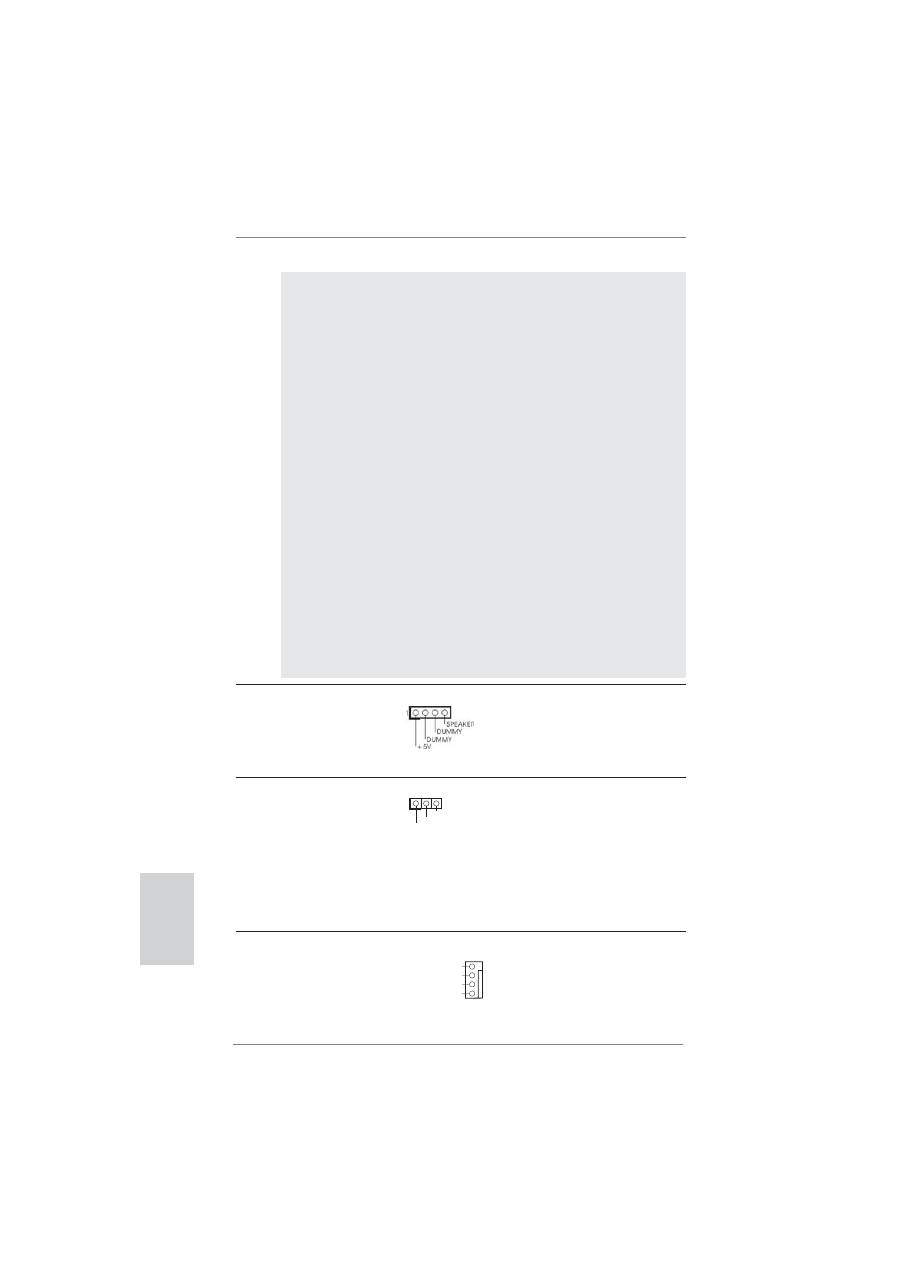
En-tête du panneau système
Cet en-tête permet d’utiliser
(PANEL1 br.9)
plusieurs fonctions du
(voir p.2 No. 24)
panneau système frontal.
Connectez l’interrupteur d’alimentation, l’interrupteur de réinitialisation et
l’indicateur d’état du système du châssis sur cette barrette en respectant
l’affectation des broches décrite ci-dessous. Faites attention aux broches
positives et négatives avant de connecter les câbles.
Français
1
IRTX
+5VSB
DUMMY
IRRX
GND
J_SENSE
OUT2_L
1
MIC_RET
PRESENCE#
GND
OUT2_R
MIC2_R
MIC2_L
OUT_RET
90
ASRock P67 Extreme4 Motherboard
En-tête du haut-parleur
Veuillez connecter le
de châssis
haut-parleur de châssis sur
(SPEAKER1 br. 4)
cet
en-tête.
(voir p.2 No. 25)
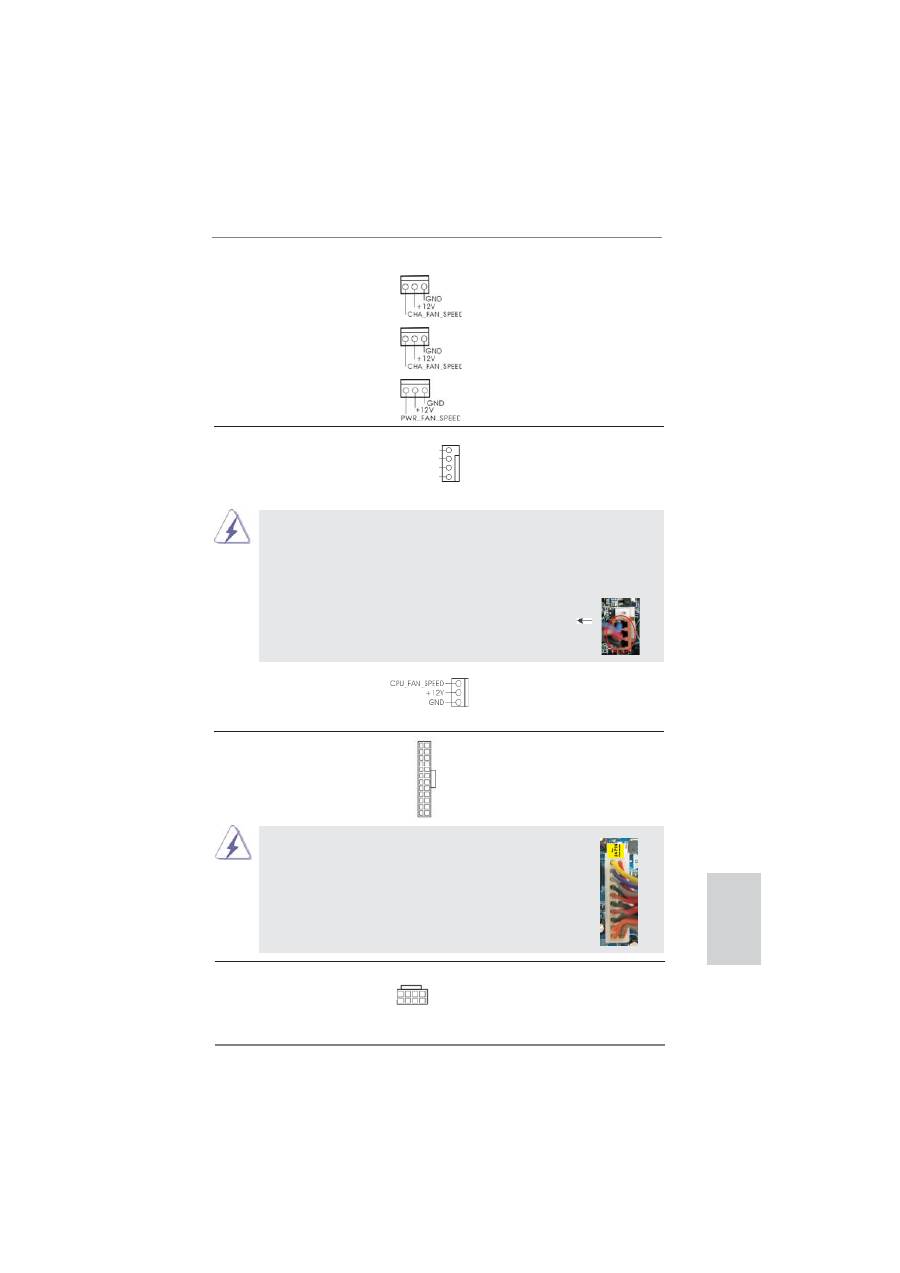
Connecteur pour châssis et ventilateur
(CHA_FAN1 br. 4)
(voir p.2 No. 9)
LED di accensione
Collegare il LED di accensione
(3-pin PLED1)
chassi per indicare lo stato di
(vedi p.2 Nr. 23)
alimentazione del sistema. Il
LED è acceso quando il sistema
è in funzione. Il LED continua a
lampeggiare in stato S1. Il LED
è spento in stato S3/S4 o S5
(spegnimento).
PWRBTN (Interrupteur d’alimentation):
Connectez ici le connecteur d’alimentation sur le panneau avant du
châssis. Vous pouvez con
fi
gurer la façon de mettre votre système hors
tension avec l’interrupteur d’alimentation.
RESET (Interrupteur de réinitialisation):
Connectez ici le connecteur de réinitialisation sur le panneau avant du
châssis. Appuyez sur l’interrupteur de réinitialisation pour redémarrer
l’ordinateur s’il se bloque ou s’il n’arrive pas à redémarrer normalement.
PLED (DEL alimentation système):
Connectez ici l’indicateur d’état de l’alimentation sur le panneau avant
du châssis. Ce voyant DEL est allumé lorsque le système est en
marche. Le voyant DEL clignote lorsque le système est en mode veille
S1. Le voyant DEL est éteint lorsque le système est en mode veille S3/
S4 ou lorsqu’il est éteint (S5).
HDLED (DEL activité du disque dur):
Connectez ici le voyant DEL d’activité du disque dur sur le panneau
avant du châssis. Ce voyant DEL est allumé lorsque le disque dur est en
train de lire ou d’écrire des données.
Le design du panneau avant peut varier en fonction du châssis. Un
module de panneau avant consiste principalement en : interrupteur
d’alimentation, interrupteur de réinitialisation, voyant DEL d’alimentation,
voyant DEL d’activité du disque dur, haut-parleur, etc. Lorsque vous
connectez le panneau avant de votre châssis sur cette barrette, véri
fi
ez
bien à faire correspondre les
fi
ls et les broches.
Français
1
PLED+
PLED+
PLED-
FAN_SPEED_CONTROL
GND
+12V
CHA_FAN_SPEED
Branchez les câbles du
ventilateur aux connecteurs pour
ventilateur et faites correspondre
le
fi
l noir à la broche de terre.
91
ASRock P67 Extreme4 Motherboard
Bien que cette carte mère offre un support de (Ventilateur silencieux
ventilateur de CPU à 4 broches , le ventilateur de CPU à 3 broches peut
bien fonctionner même sans la fonction de commande de vitesse du
ventilateur. Si vous prévoyez de connecter le ventilateur de CPU à 3
broches au connecteur du ventilateur de CPU sur cette carte mère,
veuillez le connecter aux broches 1-3.
Installation de ventilateur à 3 broches
Broches 1-3 connectées
Connecteur ATX 12V
Veuillez connecter une unité
(ATX12V1 br.8)
d’alimentation électrique ATX
(voir p.2 No. 1)
12V sur ce connecteur.
En-tête d’alimentation ATX
Veuillez connecter l’unité
(ATXPWR1 br. 24)
d’alimentation ATX sur cet en-
(voir p.2 No. 8)
tête.
Bien que cette carte mère fournisse un connecteur de
courant ATX 24 broches, elle peut encore fonctionner
si vous adopter une alimentation traditionnelle ATX 20
broches. Pour utiliser une alimentation ATX 20 broches,
branchez à l’alimentation électrique ainsi qu’aux
broches 1 et 13.
20-Installation de l’alimentation électrique ATX
Connecteur du ventilateur
Veuillez connecter le câble de
de l’UC
ventilateur d’UC sur ce
(CPU_FAN1 br. 4)
connecteur et brancher le
fi
l
(voir p.2 No. 4)
noir sur la broche de terre.
(CHA_FAN2 br. 3)
(voir p.2 No. 46)
(CHA_FAN3 br. 3)
(voir p.2 No. 45)
(PWR_FAN1 br. 3)
(voir p.2 No. 2)
Français
4
3
2
1
GND
+12V
CPU_FAN_SPEED
FAN_SPEED_CONTROL
12
1
24
13
12
1
24
13
8 5
4 1
(CPU_FAN2 br. 3)
(voir p.2 No. 5)
92
ASRock P67 Extreme4 Motherboard
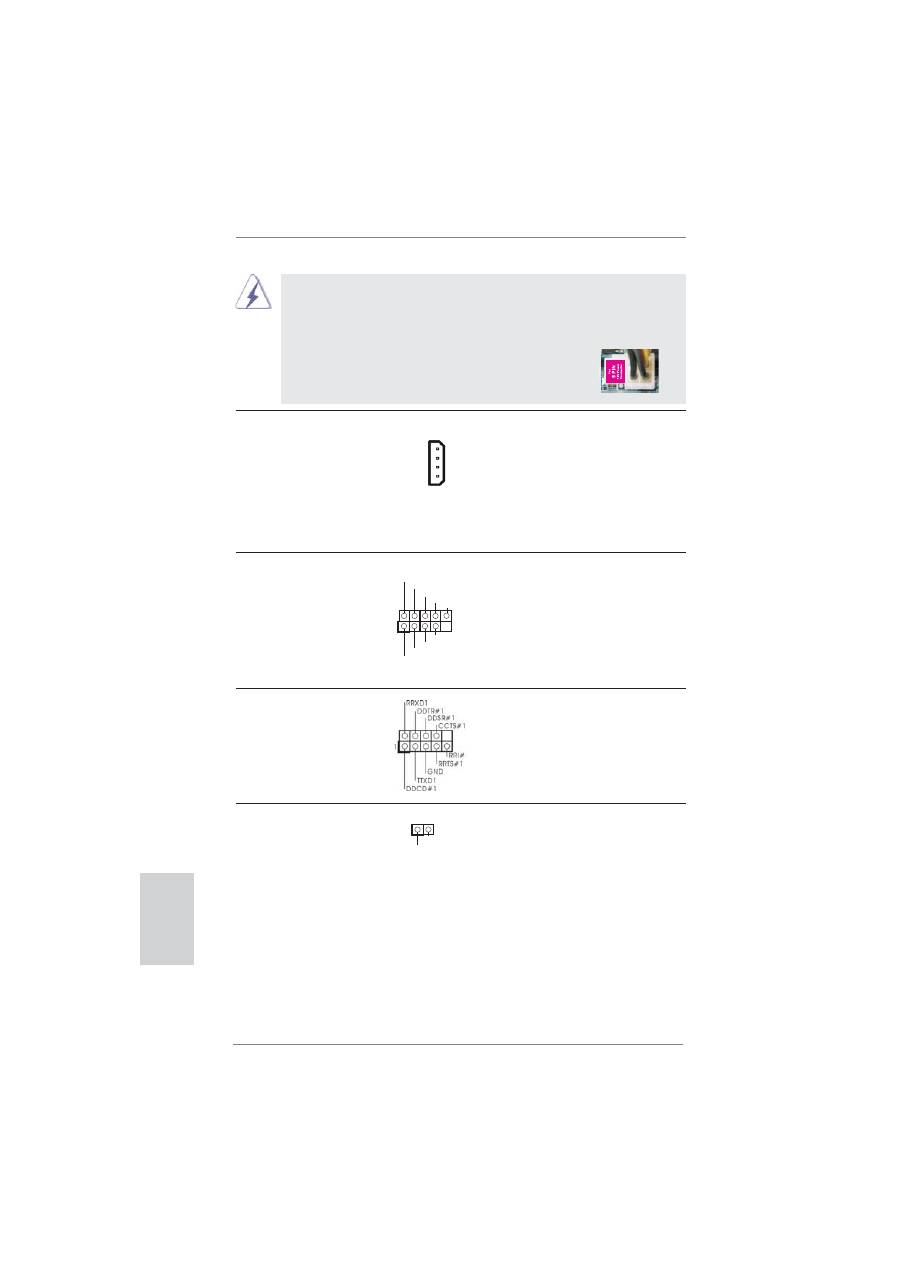
Connecteur HDMI_SPDIF
Connecteur HDMI_SPDIF,
(HDMI_SPDIF1 2-pin)
fournissant une sortie audio
(voir p.2 No. 36)
SPDIF vers la carte VGA HDMI,
et permettant au système
de se connecter au un
téléviseur numérique HDMI /un
projecteur / un périphérique
LCD. Veuillez brancher le
connecteur HDMI_SPDIF de la
carte VGA HDMI sur ce
connecteur.
En-tête de port COM
Cette en-tête de port COM est
(COM1 br.9)
utilisée pour prendre en charge
(voir p.2 No. 34)
un module de port COM.
Français
Bien que cette carte mère possède 8 broches connecteur d’alimentation
ATX 12V, il peut toujours travailler si vous adoptez une approche
traditionnelle à 4 broches ATX 12V alimentation. Pour utiliser
l’alimentation des 4 broches ATX, branchez votre alimentation
avec la broche 1 et la broche 5.
4-Installation d’alimentation à 4 broches ATX 12V
8
5
4
1
SPDIFOUT
GND
1
+12V
GND
+12V
1
RXTPBM_
0
GND
RXTPAM_
0
RXTPBP_
0
GND
RXTPAP_
0
SLI/XFIRE_POWER1
Connecteur d’alimentation SLI/XFIRE
(SLI/XFIRE_POWER1 br. 4)
(voir p.2 No. 44)
Il n’est pas nécessaire d’utiliser
ce connecteur, mais veuillez le
brancher avec un connecteur
d’alimentation pour disques durs
quand deux cartes graphiques
sont branchées sur cette carte
mère en même temps.
Header de IEEE 1394
Sauf un port de default IEEE
(FRONT_1394 br. 9)
1394 sur le panel I/O, il y a un
(voir p.2 No. 31)
header de IEEE1394
(FRONT_1394) sur cette carte
mere. Le header de IEEE 1394
peut supporter un port de IEEE
1394.
93
ASRock P67 Extreme4 Motherboard
Français
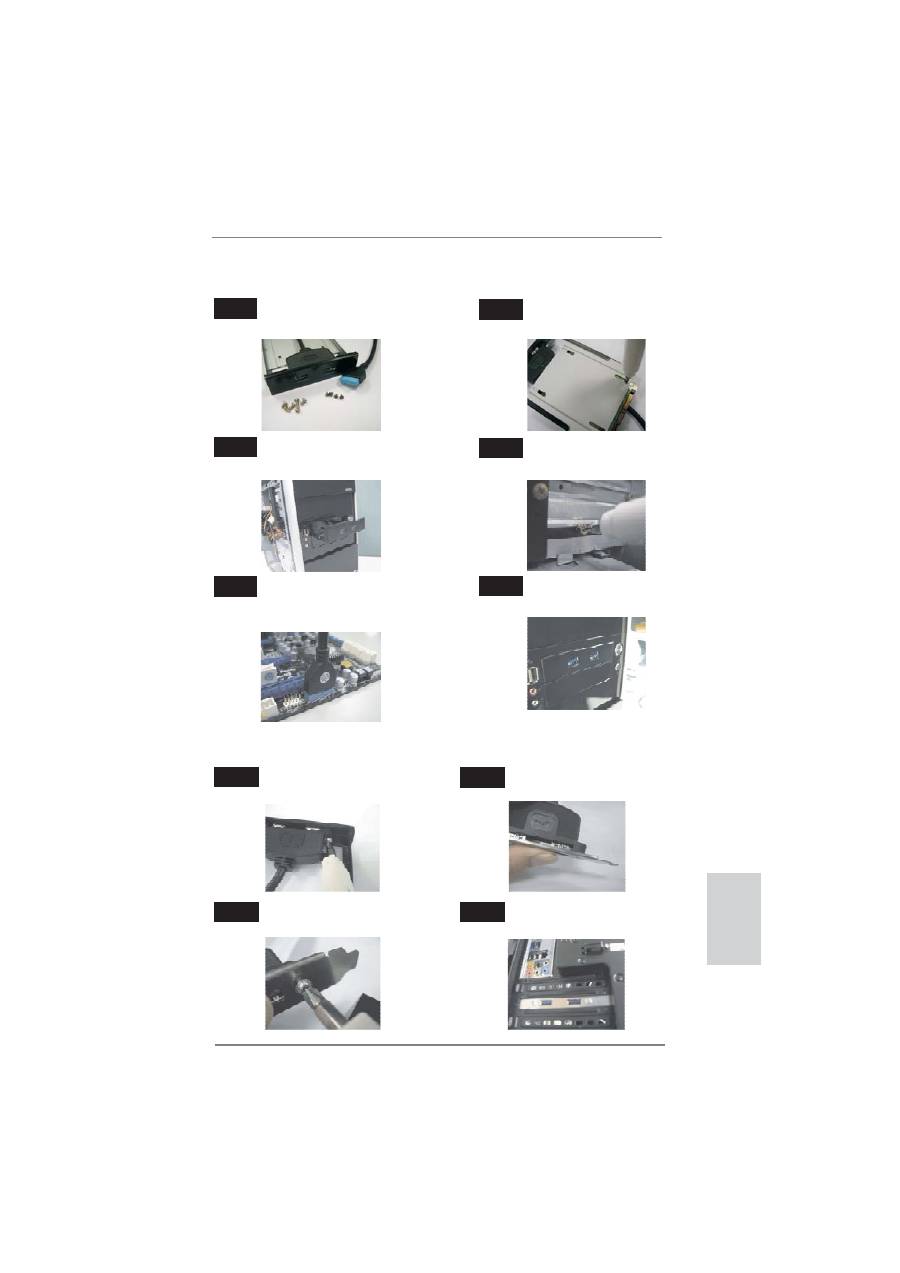
Le Guide d'installation du Support arrière USB 3.0
Assemblez le câble USB 3.0 et le
support arrière USB 3.0.
Dévissez les deux vis du panneau
avant USB 3.0.
Placez le support arrière USB 3.0
dans le châssis.
Vissez les deux vis dans le support
arrière USB 3.0.
Étape
3
Étape
4
Étape
2
Étape
1
Le Guide d’installation du panneau USB 3.0 frontal
Installez le panneau USB 3.0 frontal dans la
baie de disque 2,5” du châssis.
Etape
3
Etape
4
Le panneau USB 3.0 frontal peut maintenant
être utilisé.
Branchez le câble USB 3.0 dans le
connecteur USB 3.0 (USB3_2_3) de la carte
mère.
Etape
5
Etape
6
Vissez le panneau USB 3.0 frontal dans la
baie de disque avec les six vis de châssis.
Préparez le panneau USB 3.0 frontal fourni,
quatre vis HDD et six vis de châssis.
Etape
1
Etape
2
Vissez le HDD/SSD 2,5” sur le panneau
USB 3.0. frontal avec les quatre vis HDD.
94
ASRock P67 Extreme4 Motherboard
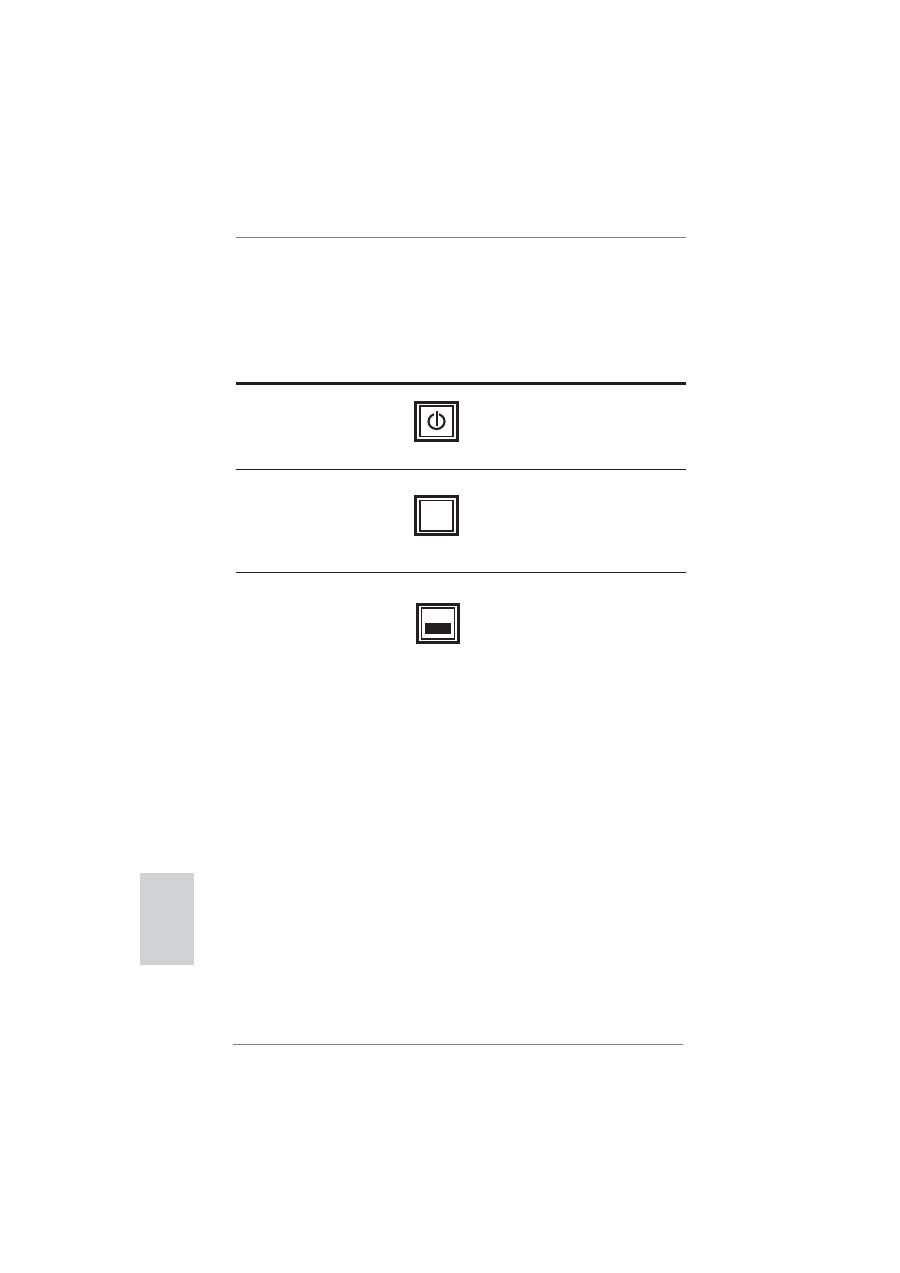
2.10 Interrupteur rapides
Cette carte mère dispose de trois interrupteurs rapides : un interrupteur d’alimenta-
tion, un interrupteur de réinitialisation et un interrupteur d’effacement de CMOS, per-
mettant aux utilisateurs de rapidement allumer/éteindre ou réinitialiser le système,
ainsi que d’effacer les valeurs du CMOS.
Interrupteur d’alimentation
(PWRBTN)
(voir p.2 No. 21)
L’interrupteur d’effacement de
CMOS est un interrupteur rapide
qui permet à l’utilisateur d’effacer
rapidement les valeurs du CMOS.
Interrupteur de réinitialisation
(RSTBTN)
(voir p.2 No. 22)
Interrupteur d’effacement de CMOS
(CLRCBTN)
(voir p.3 No. 17)
L’interrupteur d’alimentation est
un interrupteur rapide, qui permet
à l’utilisateur d’allumer/éteindre
rapidement le système.
L’interrupteur de réinitialisation
est un interrupteur rapide, qui
permet à l’utilisateur de
réinitialiser rapidement le
système.
Français
RESET
clr
CMOS

95
ASRock P67 Extreme4 Motherboard
ETAPE 1 : Con
fi
gurez le BIOS.
A. Accédez à BIOS SETUP UTILITY (Utilitaire de con
fi
guration BIOS)
→
écran
Avancé
→
Con
fi
guration SATA.
B. Réglez «SATA Mode « sur [IDE].
ETAPE 2 : Installez le système d’exploitation Windows
®
XP / XP 64 bits
sur votre système.
2.14.1 Installation de Windows
®
XP / XP 64-bit sans
fonctions RAID
Si vous voulez installer Windows
®
XP / XP 64-bit sur vos disques durs SATA / SA-
TAII / SATA3 sans les fonctions RAID, veuillez suivre la procédure ci-dessous.
2.14
Installation de Windows
®
7 / 7 64-bit / Vista
TM
/
Vista
TM
64-bit / XP / XP 64-bit sans fonctions RAID
Si vous voulez installer Windows
®
7 / 7 64-bit / Vista
TM
/ Vista
TM
64-bits / XP / XP 64-
bit sur vos disques durs SATA / SATAII / SATA3 sans les fonctions RAID, veuillez
suivre les procédures ci-dessous, en fonction de l’OS que vous installez.
2.12
Guide d’installation des pilotes
Pour installer les pilotes sur votre système, veuillez d’abord insérer le CD dans
votre lecteur optique. Puis, les pilotes compatibles avec votre système peuvent être
détectés automatiquement et sont listés sur la page du pilote du CD. Veuillez suivre
l’ordre de haut en bas sur le côté pour installer les pilotes requis. En conséquence,
les pilotes que vous installez peuvent fonctionner correctement.
2.13 Installation de Windows
®
7 / 7 64-bit / Vista
TM
/
Vista
TM
64-bit / XP / XP 64-bit avec fonctions RAID
Si vous souhaitez installer Windows
®
7 / 7 64-bit / Vista
TM
/ Vista
TM
64-bit / XP / XP
64-bit OS sur votre lecteur de disque dur SATA / SATAII / SATA3 avec les fonctions
RAID, veuillez vous référer au document de l’étape suivante sur le CD de support
pour connaître la procédure détaillée:
..\ RAID Installation Guide (Guide d’installation RAID)
Utilisation des disques durs SATA / SATAII / SATA3 sans NCQ fonctions
2.11 LED de débogage
La LED de débogage intégrée sert à fournir des informations de code, ce qui rend le
dépannage encore plus facile. Veuillez consulter les diagrammes des pages 36, 37,
38, 39 et 40 pour la lecture des codes LED de débogage.
Français

96
ASRock P67 Extreme4 Motherboard
ETAPE 1 : Con
fi
gurez le BIOS.
A. Accédez à BIOS SETUP UTILITY (Utilitaire de con
fi
guration BIOS)
→
écran
Avancé
→
Con
fi
guration SATA.
B. Réglez «SATA Mode « sur [IDE].
ETAPE 2: Installer le système d’exploitation Windows
®
7 / 7 64-bit / Vista
TM
/ Vista
TM
64-bit sur votre système.
ETAPE 1 : Con
fi
gurez le BIOS.
A. Accédez à BIOS SETUP UTILITY (Utilitaire de con
fi
guration BIOS)
→
écran
Avancé
→
Con
fi
guration SATA.
B. Réglez «SATA Mode « sur [AHCI].
ETAPE 2: Installer le système d’exploitation Windows
®
7 / 7 64-bit / Vista
TM
/ Vista
TM
64-bit sur votre système.
Utilisation des disques durs SATA / SATAII / SATA3 avec NCQ fonctions
Utilisation des disques durs SATA / SATAII / SATA3 sans NCQ fonctions
2.14.2 Installation de Windows
®
7 / 7 64-bit / Vista
TM
/
Vista
TM
64-bit sans fonctions RAID
Si vous voulez installer Windows
®
7 / 7 64-bit / Vista
TM
/ Vista
TM
64-bit sur vos
disques durs SATA / SATAII / SATA3 sans les fonctions RAID, veuillez suivre la
procédure ci-dessous.
Français

97
ASRock P67 Extreme4 Motherboard
3. Informations sur le BIOS
La puce Flash Memory sur la carte mère stocke le Setup du BIOS. Lorsque vous
démarrez l’ordinateur, veuillez presser <F2> ou <Del> pendant le POST (Power-On-
Self-Test) pour entrer dans le BIOS; sinon, le POST continue ses tests de routine. Si
vous désirez entrer dans le BIOS après le POST, veuillez redémarrer le système en
pressant <Ctl> + <Alt> + <Suppr>, ou en pressant le bouton de reset sur le boîtier
du système. Vous pouvez également redémarrer en éteignant le système et en le
rallumant. L’utilitaire d’installation du BIOS est conçu pour être convivial. C’est un
programme piloté par menu, qui vous permet de faire dé
fi
ler par ses divers sous-
menus et de choisir parmi les choix prédéterminés. Pour des informations détaillées
sur le BIOS, veuillez consulter le Guide de l’utilisateur (
fi
chier PDF) dans le CD
technique.
4. Informations sur le CD de support
Cette carte mère supporte divers systèmes d’exploitation Microsoft
®
Windows
®
:
7 / 7 64 bits / Vista
TM
/ Vista
TM
64 bits / XP / XP 64 bits. Le CD technique livré avec
cette carte mère contient les pilotes et les utilitaires nécessaires pour améliorer les
fonctions de la carte mère. Pour utiliser le CD technique, insérez-le dans le lecteur
de CD-ROM. Le Menu principal s’af
fi
che automatiquement si “AUTORUN” est activé
dans votre ordinateur. Si le Menu principal n’apparaît pas automatiquement, locali-
sez dans le CD technique le
fi
chier “ASSETUP.EXE” dans le dossier BIN et double-
cliquez dessus pour af
fi
cher les menus.
Français
98
ASRock P67 Extreme4 Motherboard
1. Introduzione
Grazie per aver scelto una scheda madre ASRock
P67 Extreme4
, una scheda
madre af
fi
dabile prodotta secondo i severi criteri di qualità ASRock. Le prestazioni
eccellenti e il design robusto si conformano all’impegno di ASRock nella ricerca
della qualità e della resistenza.
Questa Guida Rapida all’Installazione contiene l’introduzione alla motherboard e la
guida passo-passo all’installazione. Informazioni più dettagliate sulla motherboard si
possono trovare nel manuale per l’utente presente nel CD di supporto.
Le
speci
fi
che della scheda madre e il software del BIOS possono
essere aggiornati, pertanto il contenuto di questo manuale può subire
variazioni senza preavviso. Nel caso in cui questo manuale sia
modi
fi
cato, la versione aggiornata sarà disponibile sul sito di ASRock
senza altro avviso. Sul sito ASRock si possono anche trovare le più
recenti schede VGA e gli elenchi di CPU supportate.
ASRock website http://www.asrock.com
Se si necessita dell’assistenza tecnica per questa scheda madre,
visitare il nostro sito per informazioni speci
fi
che sul modello che si
sta
usando.
www.asrock.com/support/index.asp
1.1 Contenuto della confezione
Scheda madre ASRock
P67 Extreme4
(ATX Form Factor: 12.0-in x 9.6-in, 30.5 cm x 24.4 cm)
Guida di installazione rapida ASRock
P67 Extreme4
CD di supporto ASRock
P67 Extreme4
Un cavo per
fl
oppy drive a 1,44 Mb
Quattro cavi dati Serial ATA (SATA) (opzionali)
Due cavi di alimentazione HDD Serial ATA (SATA) (opzionali)
Un I/O Shield
Un porta USB 3.0 sul pannello frontale
Quattro HDD viti
Sei telaio viti
Un supporto USB 3.0 posteriore
Un Scheda ASRock SLI_Bridge_2S
Italiano
ASRock vi ricorda...
Per ottenere migliori prestazioni in Windows
®
7 / 7 64-bit / Vista
TM
/ Vista
TM
64-bit, si consiglia di impostare l'opzione BIOS in Storage Con
fi
guration
(Con
fi
gurazione di archiviazione) sulla modalità AHCI. Per l'impostazione
BIOS, fare riferimento a “User Manual” (Manuale dell'utente) nel CD di
supporto per dettagli.
99
ASRock P67 Extreme4 Motherboard
Italiano
1.2 Specifiche
Piattaforma
- ATX Form Factor: 12.0-in x 9.6-in, 30.5 cm x 24.4 cm
- Design condensatore compatto (condensatori a conduttore in
polimero di alta qualità realizzati al 100% in Giappone)
Processore
- Supporta Intel
®
Core
TM
i7 / i5 / i3 di seconda generazione in
pacchetto in LGA1155
- Struttura di fase con alimentazione V8 + 2 avanzata
- Supporto della tecnologia Intel
®
Turbo Boost 2.0
- Supporta CPU unlocked serie K
- Supporto tecnologia Hyper Threading (vedi
ATTENZIONE 1
)
Chipset
- Intel
®
P67
Memoria
- Supporto tecnologia Dual Channel Memory
(vedi
ATTENZIONE 2
)
- 4 x slot DDR3 DIMM
- Supporto DDR3 2133(OC)/1866(OC)/1600/1333/1066
non-ECC, momoria senza buffer (vedi
ATTENZIONE 3
)
- Capacità massima della memoria di sistema: 32GB
(vedi
ATTENZIONE 4
)
- Supporto di Intel
®
XMP (Extreme Memory Pro
fi
le)
Slot di
- 3 x Alloggi PCI Express 2.0 x16
espansione
(PCIE2/PCIE4: singolo a modalità x16 o doppio a modalità
x8/x8; PCIE5: modalità x4)
- 2 x Alloggio PCI Express 2.0 x1
- 2 x Alloggi PCI
- Supporto di ATI
TM
Quad CrossFireX
TM
, 3-Way CrossFireX
TM
e
CrossFireX
TM
- Supporto di NVIDIA
®
Quad SLI
TM
e SLI
TM
Audio
- 7.1 CH HD Audio con protezioni contenuti
(Realtek ALC892 Audio Codec)
- Supporto audio Blu-ray Premium
- Supporto THX TruStudio Pro
TM
LAN
- PCIE x1 Gigabit LAN 10/100/1000 Mb/s
- Realtek RTL8111E
- Supporta Wake-On-LAN
- Supporta il rilevamento cavo LAN
- Supporto di Energy Ef
fi
cient Ethernet 802.3az
Pannello
I/O
Panel
posteriore I/O
- 1 x porta PS/2 per mouse
- 1 x porta PS/2 per tastiera
- 1 x Porta coassiale SPDIF Out
100
ASRock P67 Extreme4 Motherboard
- 1 x Porta ottica SPDIF Out
- 6 x porte USB 2.0 già integrate
- 1 x Connettore eSATA3
- 2 x porte USB 3.0 già integrate
- 1 x porte LAN RJ-45 con LED (LED azione/collegamento e
LED velocità)
- 1 x porte IEEE 1394
- 1 x interruttore di pulizia CMOS con LED
- Connettore HD Audio: cassa laterale / cassa posteriore /
cassa centrale / bassi / ingresso linea / cassa frontale /
microfono (vedi
ATTENZIONE 5
)
SATA3
- 2 x Connettori SATA3 6,0Gb/s, supporto RAID (RAID 0,
RAID 1, RAID 10, RAID 5 e Intel Rapid Storage) e delle
funzioni NCQ, AHCI e “Hot Plug”
- 2 x Connettori SATA3 6,0Gb/s SE9120 Marvell, supporto delle
funzioni NCQ, AHCI e “Hot Plug”
(il connettore SATA3_M2 è condiviso con la porta eSATA3)
USB 3.0
- 2 x porte USB 3.0 posteriori amministrate dal controller Etron
EJ168A, supporto di USB 1.0/2.0/3.0
fi
no a 5Gb/s
- 1 x header USB 3.0 frontale (supporta 2 porte USB 3.0)
amministrato dal controller Etron EJ168A, supporto di USB
1.0/2.0/3.0
fi
no a 5Gb/s
Connettori
- 4 x connettori SATA2 3.0Go/s, sopporta RAID (RAID 0, RAID 1,
RAID 10, RAID 5 e Intel Rapid Storage) e delle funzioni NCQ,
AHCI e “Hot Plug”
- 4 x connettori SATA3 6.0Go/s
- 1 x porta Floppy
- 1 x Collettore modulo infrarossi
- 1 x collettore porta COM
- 1 x connettore HDMI_SPDIF
- 1 x collettore IEEE 1394
- 1 x LED di accensione
- Connettore CPU/Chassis/Alimentazione ventola
- 24-pin collettore alimentazione ATX
- 8-pin connettore ATX 12V
- Collettore alimentazione SLI/XFIRE
- Connettore audio sul pannello frontale
- 3 x Collettore USB 2.0 (supporta 6 porte USB 2.0)
- 1 x Collettore USB 3.0 (supporta 2 porte USB 3.0)
- 1 x Dr. Debug (LED debug con 7 segmenti)
Italiano
