
ASRock P67 Extreme4 – страница 4
Инструкция к Материнской Плате ASRock P67 Extreme4
61
ASRock P67 Extreme4 Motherboard
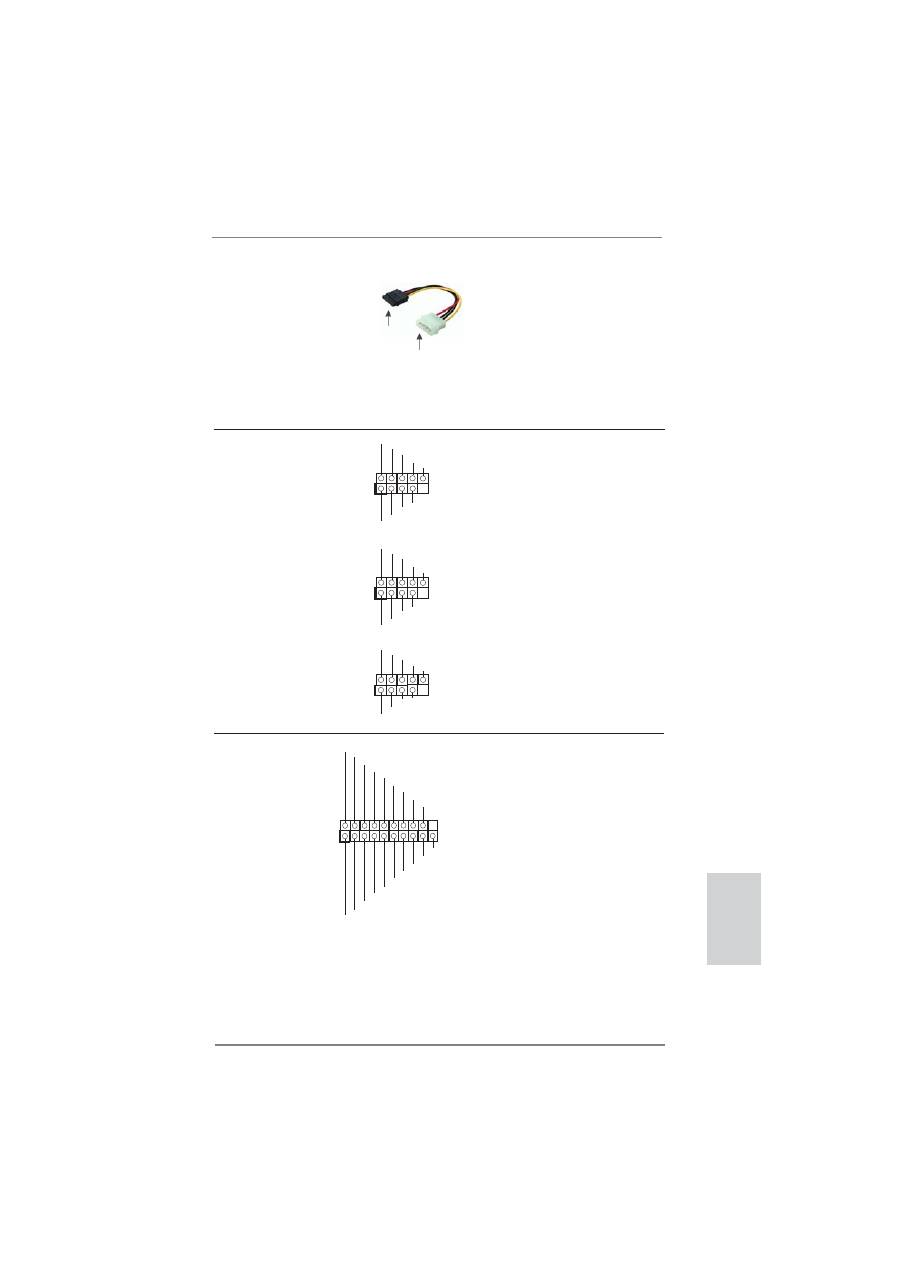
Verbindung zum
Netzteil
Verbindung zum
SATA-HDD-Stromanschluss
Serial ATA- (SATA-)
Verbinden Sie das schwarze
Stromversorgungskabel
Ende des SATA-Netzkabels mit
(Option)
dem Netzanschluss am
Laufwerk. Verbinden Sie dann
das weiße Ende des SATA-
Stromversorgungskabels mit
dem Stromanschluss des
Netzteils.
USB 2.0-Header
Zusätzlich zu den sechs
(9-pol. USB8_9)
üblichen USB 2.0-Ports an den
(siehe S.2 - No. 30)
I/O-Anschlüssen
be
fi
nden sich
drei USB 2.0-
Anschlussleisten am
Motherboard. Pro USB 2.0-
(9-pol. USB10_11)
Anschlussleiste werden zwei
(siehe S.2 - No. 29)
USB 2.0-Ports unterstützt.
(9-pol. USB12_13)
(siehe S.2 - No. 28)
Deutsch
1
ID
IntA_P1_D+
IntA_P1_D-
GND
IntA_P1_SSTX+
IntA_P1_SSTX-
GND
IntA_P1_SSRX+
IntA_P1_SSRX-
Vbus
IntA_P2_D+
IntA_P2_D-
GND
IntA_P2_SSTX+
IntA_P2_SSTX-
GND
IntA_P2_SSRX+
IntA_P2_SSRX-
Vbus
1
DUMMY
GND
P+13
P-13
USB_PWR
USB_PWR
GND
P+12
P-12
1
USB_PWR
P-8
GND
DUMMY
USB_PWR
P+8
GND
P-9
P+9
1
USB
_
P
W
R
P
-10
G
N
D
DU
MMY
USB
_
P
W
R
P
+10
G
N
D
P
-11
P
+11
USB 3.0-Header
Neben zwei Standard-USB
(19-pol. USB3_2_3)
3.0-Ports am E/A-Panel
(siehe S.2 - No. 26)
be
fi
ndet sich ein USB 3.0-
Header an diesem
Motherboard. Dieser USB 3.0-
Header kann zwei USB 3.0-
Ports
unterstützen.
62
ASRock P67 Extreme4 Motherboard
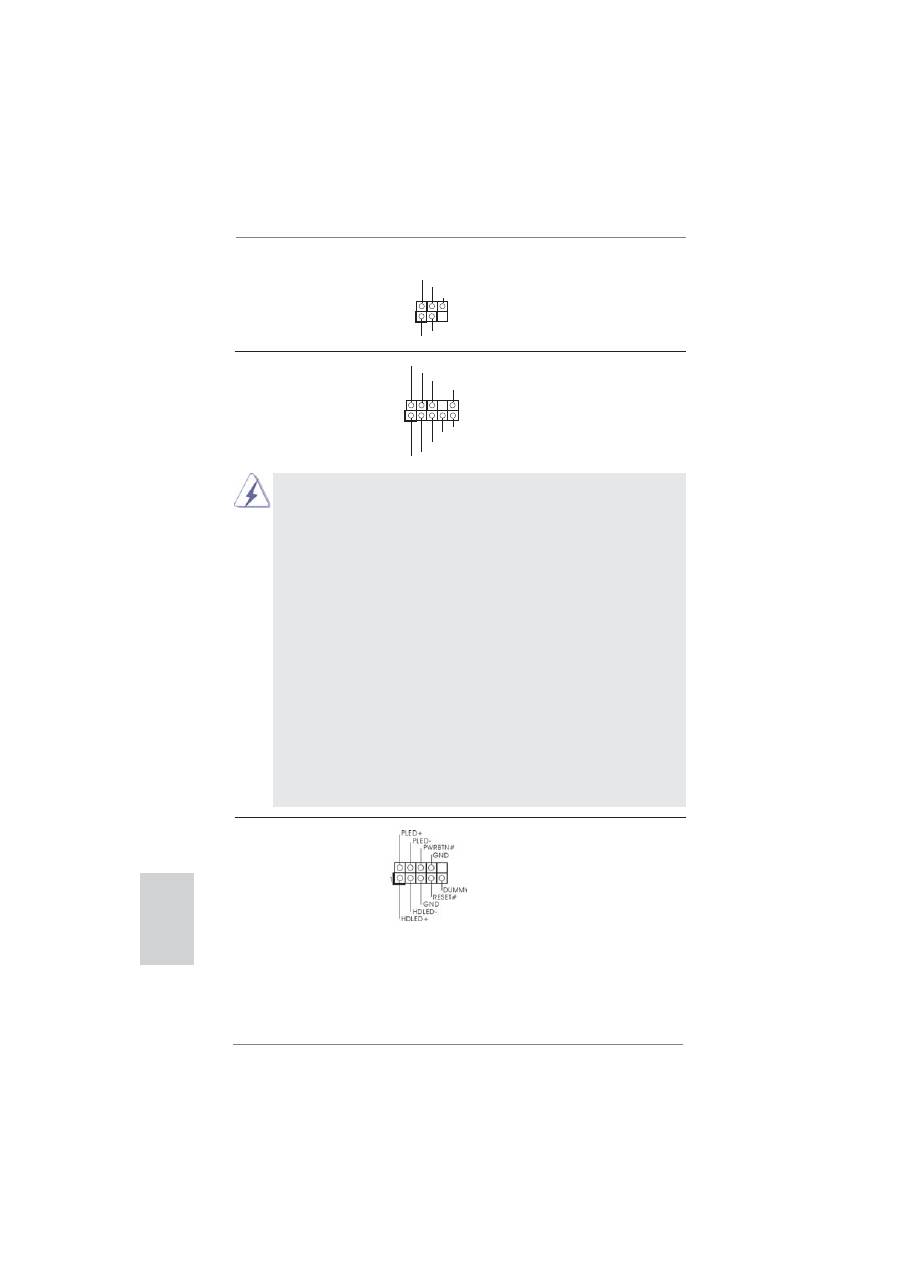
Anschluss für Audio auf
Dieses Interface zu einem
der Gehäusevorderseite
Audio-Panel auf der Vorder
(9-Pin HD_AUDIO1)
seite Ihres Gehäuses,
(siehe S.2 - No. 35)
ermöglicht Ihnen eine bequeme
Anschlussmöglichkeit und
Kontrolle
über
Audio-Geräte.
Infrarot-Modul-Header
Dieser Header unterstützt ein
(5-pin IR1)
optionales, drahtloses Sende-
(siehe S.2 - No. 32)
und
Empfangs-Infrarotmodul.
System Panel-Header
Dieser Header unterstützt
(9-pin PANEL1)
mehrere Funktion der
(siehe S.2 - No. 24)
Systemvorderseite.
1. High De
fi
nition Audio unterstützt Jack Sensing (automatische Erkennung
falsch angeschlossener Geräte), wobei jedoch die Bildschirmverdrahtung
am Gehäuse HDA unterstützen muss, um richtig zu funktionieren.
Beachten Sie bei der Installation im System die Anweisungen in unserem
Handbuch und im Gehäusehandbuch.
2. Wenn Sie die AC’97-Audioleiste verwenden, installieren Sie diese wie
nachstehend beschrieben an der Front-Audioanschlussleiste:
A. Schließen Sie Mic_IN (MIC) an MIC2_L an.
B. Schließen Sie Audio_R (RIN) an OUT2_R und Audio_L (LIN) an OUT2_L an.
C. Schließen Sie Ground (GND) an Ground (GND) an.
D. MIC_RET und OUT_RET sind nur für den HD-Audioanschluss gedacht. Diese
Anschlüsse müssen nicht an die AC’97-Audioleiste angeschlossen werden.
E. So aktivieren Sie das Mikrofon an der Vorderseite.
Bei den Betriebssystemen Windows
®
XP / XP 64 Bit:
Wählen Sie „Mixer“. Wählen Sie „Recorder“ (Rekorder). Klicken Sie dann
auf „FrontMic“ (Vorderes Mikrofon).
Bei den Betriebssystemen Windows
®
7 / 7 64 Bit / Vista
TM
/ Vista
TM
64 Bit:
Wählen Sie im Realtek-Bedienfeld die „FrontMic“ (Vorderes Mikrofon)-
Registerkarte. Passen Sie die „Recording Volume“ (Aufnahmelautstärke)
an.
Deutsch
1
IRTX
+5VSB
DUMMY
IRRX
GND
J_SENSE
OUT2_L
1
MIC_RET
PRESENCE#
GND
OUT2_R
MIC2_R
MIC2_L
OUT_RET
63
ASRock P67 Extreme4 Motherboard
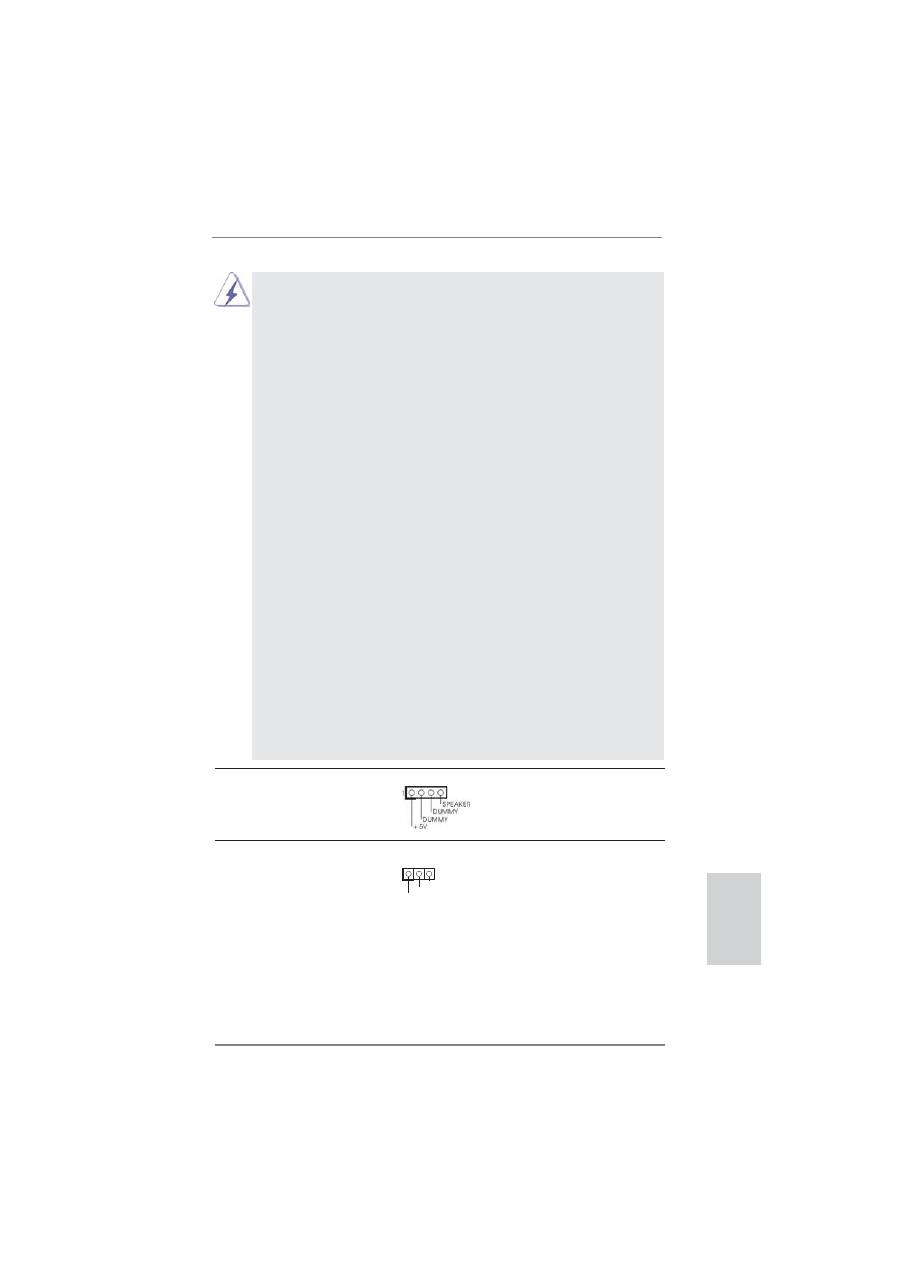
Gehäuselautsprecher-Header
Schließen Sie den
(4-pin SPEAKER1)
Gehäuselautsprecher
an
(siehe S.2 - No. 25)
diesen Header an.
Schließen Sie die Ein-/Austaste, die Reset-Taste und die
Systemstatusanzeige am Gehäuse an diesen Header an; befolgen Sie
dabei die nachstehenden Hinweise zur Pinbelegung. Beachten Sie die
positiven und negativen Pins, bevor Sie die Kabel anschließen.
PWRBTN (Ein-/Ausschalter):
Zum Anschließen des Ein-/Ausschalters an der Frontblende des Gehäu
ses. Sie können kon
fi
gurieren, wie das System mit Hilfe des
Ein-/Ausschalters ausgeschaltet werden können soll.
RESET (Reset-Taste):
Zum Anschließen der Reset-Taste an der Frontblende des Gehäuses.
Mit der Reset-Taste können Sie den Computer im Falle eines Absturzes
neu
starten.
PLED (Systembetriebs-LED):
Zum Anschließen der Betriebsstatusanzeige an der Frontblende des
Gehäuses. Die LED leuchtet, wenn das System in Betrieb ist. Die LED
blinkt, wenn sich das System im Ruhezustand S1 be
fi
ndet. Die LED
schaltet sich aus, wenn sich das System in den Modi S3/S4 be
fi
ndet
oder ausgeschaltet ist (S5).
HDLED (Festplattenaktivitäts-LED):
Zum Anschließen der Festplattenaktivitäts-LED an der Frontblende des
Gehäuses. Die LED leuchtet, wenn die Festplatte Daten liest oder
schreibt.
Das Design der Frontblende kann je nach Gehäuse variiere. Ein
Frontblendenmodul besteht hauptsächlich aus einer Ein-/Austaste, einer
Reset-Taste, einer Betriebs-LED, einer Festplattenaktivitäts-LED,
Lautsprechern, etc. Stellen Sie beim Anschließen des
Frontblendenmoduls Ihres Gehäuses an diesem Header sicher, dass die
Kabel- und Pinbelegung korrekt übereinstimmen.
Deutsch
1
PLED+
PLED+
PLED-
Betriebs-LED-Header
Bitte schließen Sie die
(3-pin PLED1)
Betriebs-LED des Gehäuses
(siehe S.2 - No. 23)
zur Anzeige des
Systembetriebsstatus
an
diesem Header an. Die LED
leuchtet, wenn das System in
Betrieb ist. Die LED blinkt im
S1-Zustand. Im S3-/S4- oder
S5-Zustand
(ausgeschaltet)
leuchtet die LED nicht.
64
ASRock P67 Extreme4 Motherboard
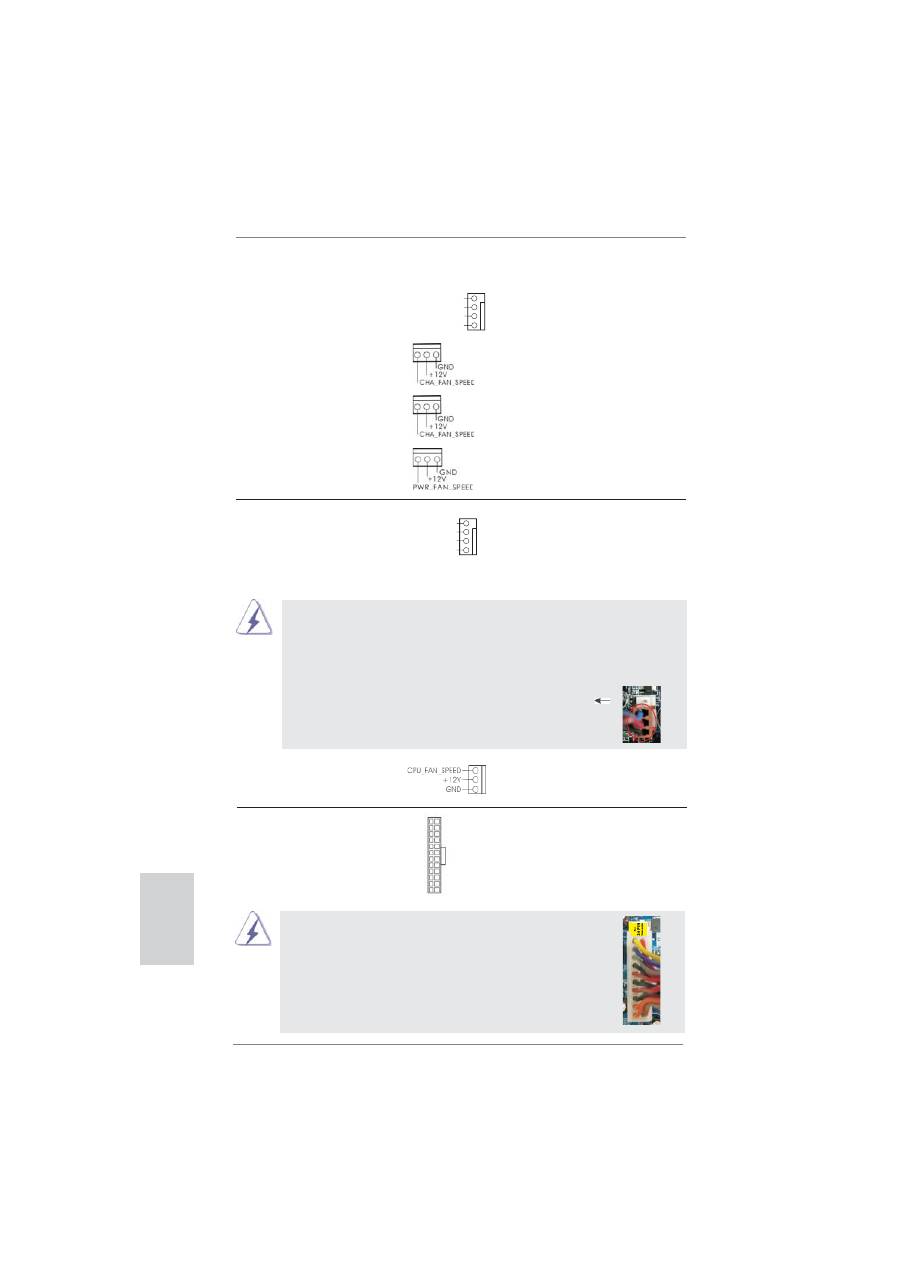
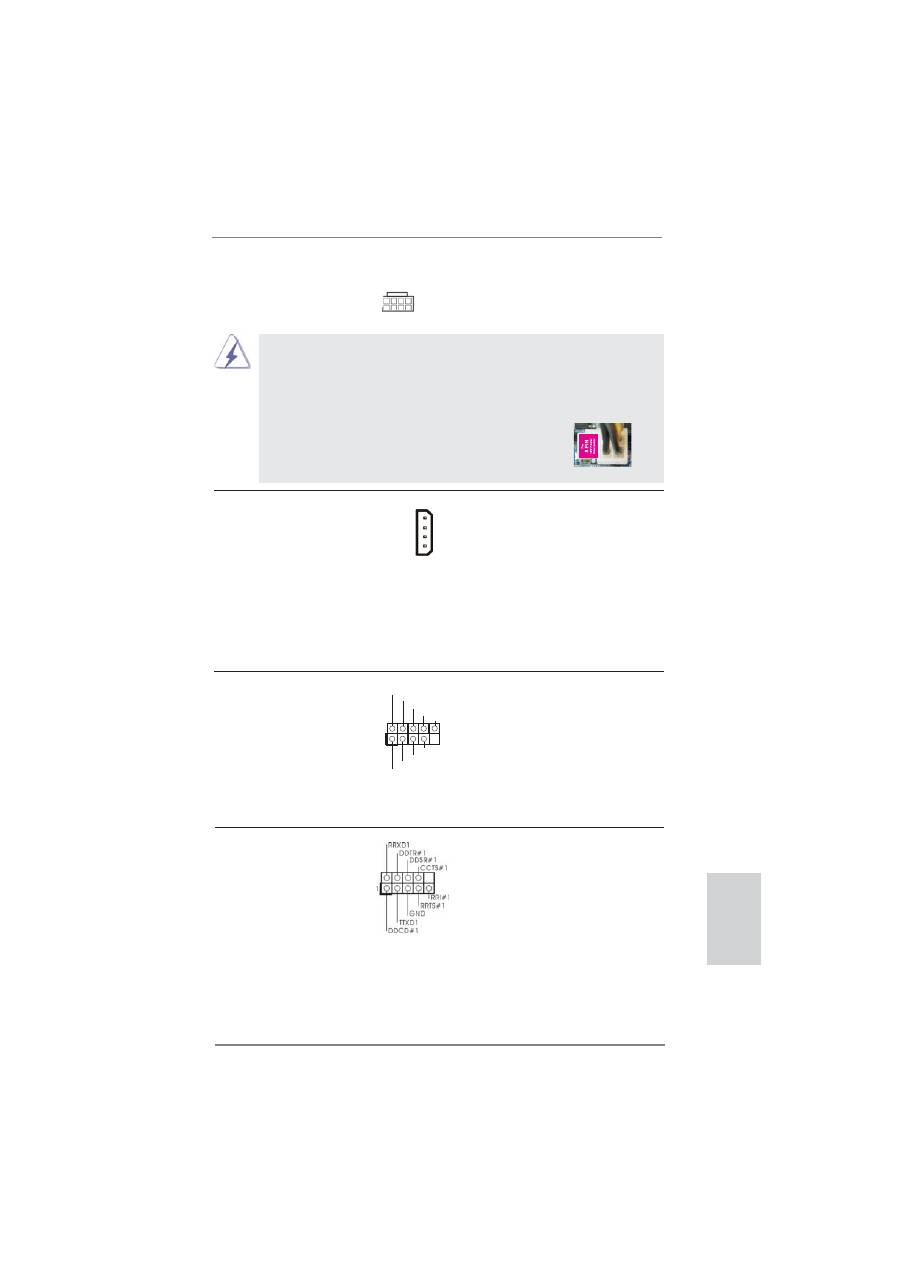
Gehäuse- und Stromlüfteranschlüsse
(4-pin CHA_FAN1)
(siehe S.2 - No. 9)
(3-pin CHA_FAN2)
(siehe S.2 - No. 46)
(3-pin CHA_FAN3)
(siehe S.2 - No. 45)
(3-pin PWR_FAN1)
(siehe S.2 - No. 2)
Verbinden Sie die Lüfterkabel mit
den Lüfteranschlüssen, wobei
der schwarze Draht an den
Schutzleiterstift angeschlossen
wird.
ATX-Netz-Header
Verbinden Sie die ATX-
(24-pin ATXPWR1)
Stromversorgung mit diesem
(siehe S.2 - No. 8)
Header.
CPU-Lüfteranschluss
Verbinden Sie das CPU -
(4-pin CPU_FAN1)
Lüfterkabel mit diesem
(siehe S.2 - No. 4)
Anschluss und passen Sie den
schwarzen Draht dem
Erdungsstift
an.
Pins 1–3 anschließen
Lüfter mit dreipoligem Anschluss installieren
Installation eines 20-pol. ATX-Netzteils
Obwohl dieses Motherboard einen 24-pol. ATX-
Stromanschluss bietet, kann es auch mit einem
modi
fi
zierten traditionellen 20-pol. ATX-Netzteil
verwendet werden. Um ein 20-pol. ATX-Netzteil zu
verwenden, stecken Sie den Stecker mit Pin 1 und
Pin
13
ein.
Obwohl dieses Motherboard einen vierpoligen CPU-Lüfteranschluss
(Quiet Fan) bietet, können auch CPU-Lüfter mit dreipoligem Anschluss
angeschlossen werden; auch ohne Geschwindigkeitsregulierung. Wenn
Sie einen dreipoligen CPU-Lüfter an den CPU-Lüferanschluss dieses
Motherboards anschließen möchten, verbinden Sie ihn bitte mit den
Pins 1 – 3.
Deutsch
FAN_SPEED_CONTROL
GND
+12V
CHA_FAN_SPEED
4
3
2
1
GND
+12V
CPU_FAN_SPEED
FAN_SPEED_CONTROL
12
1
24
13
12
1
24
13
(3-pin CPU_FAN2)
(siehe S.2 - No. 5)
65
ASRock P67 Extreme4 Motherboard
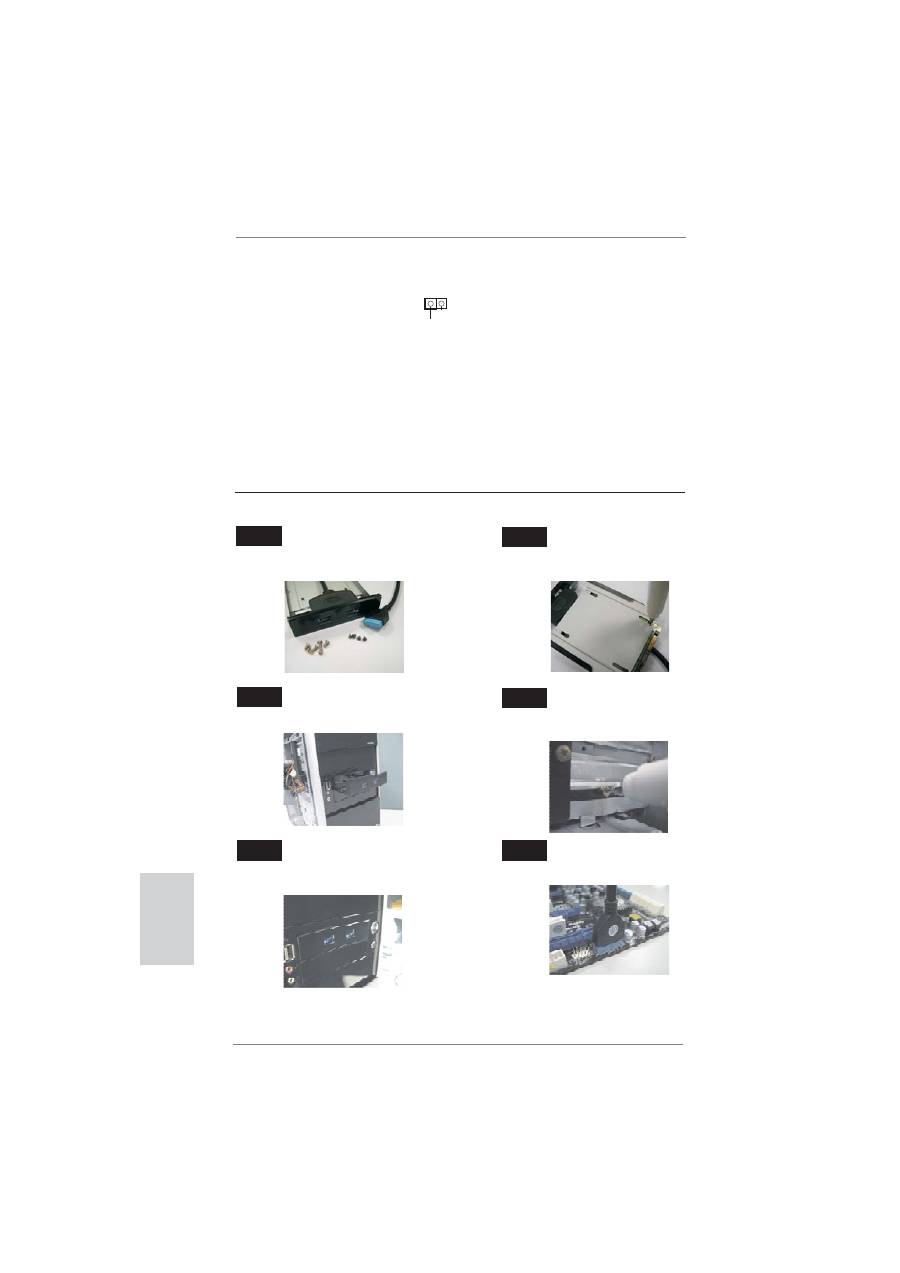
COM-Anschluss-Header Dieser
COM-Anschluss-
(9-pin COM1)
Header wird verwendet, um
(siehe S.2 - No. 34)
ein COM-Anschlussmodul zu
unterstützen.
Installation der 4-Pin ATX 12V Energieversorgung
Obwohl diese Hauptplatine 8-Pin ATX 12V Stromanschluss zur
Verfügung stellt, kann sie noch arbeiten, wenn Sie einen
traditionellen 4-Pin ATX 12V Energieversorgung adoptieren. Um die
4-Pin ATX Energieversorgung zu verwenden, stecken Sie bitte Ihre
Energieversorgung zusammen mit dem Pin 1 und Pin 5 ein.
ATX 12V Anschluss
Bitte schließen Sie an diesen
(8-pin ATX12V1)
Anschluss die ATX 12V
(siehe S.2 - No. 1)
Stromversorgung
an.
Deutsch
8 5
4 1
8
5
4
1
IEEE-1394 Header
Außer einem vorgegebenem
(9-
pin FRONT_1394)
IEEE-1394 Port auf dem Ein-/
(siehe S.2 - No. 31)
Ausgabe Paneel, gibt es einen
IEEE-1394 Header
(FRONT_1394) auf dieser
Hauptplatine. Dieser IEEE-1394
Header kann einen IEEE-1394
Port
unterstützen.
SLI/XFIRE-Stromanschluss
(4-pin SLI/XFIRE_POWER1)
(siehe S.2 - No. 44)
Sie müssen diesen Anschluss
nicht zwingend verwenden.
Wenn allerdings zwei
Gra
fi
kkarten gleichzeitig am
Motherboard angeschlossen
sind, verbinden Sie diesen
Anschluss bitte mit einem
Festplatten-Stromversorgungs-
stecker.
+12V
GND
+12V
1
RXTPBM_
0
GND
RXTPAM_
0
RXTPBP_
0
GND
RXTPAP_
0
SLI/XFIRE_POWER1
66
ASRock P67 Extreme4 Motherboard
Deutsch
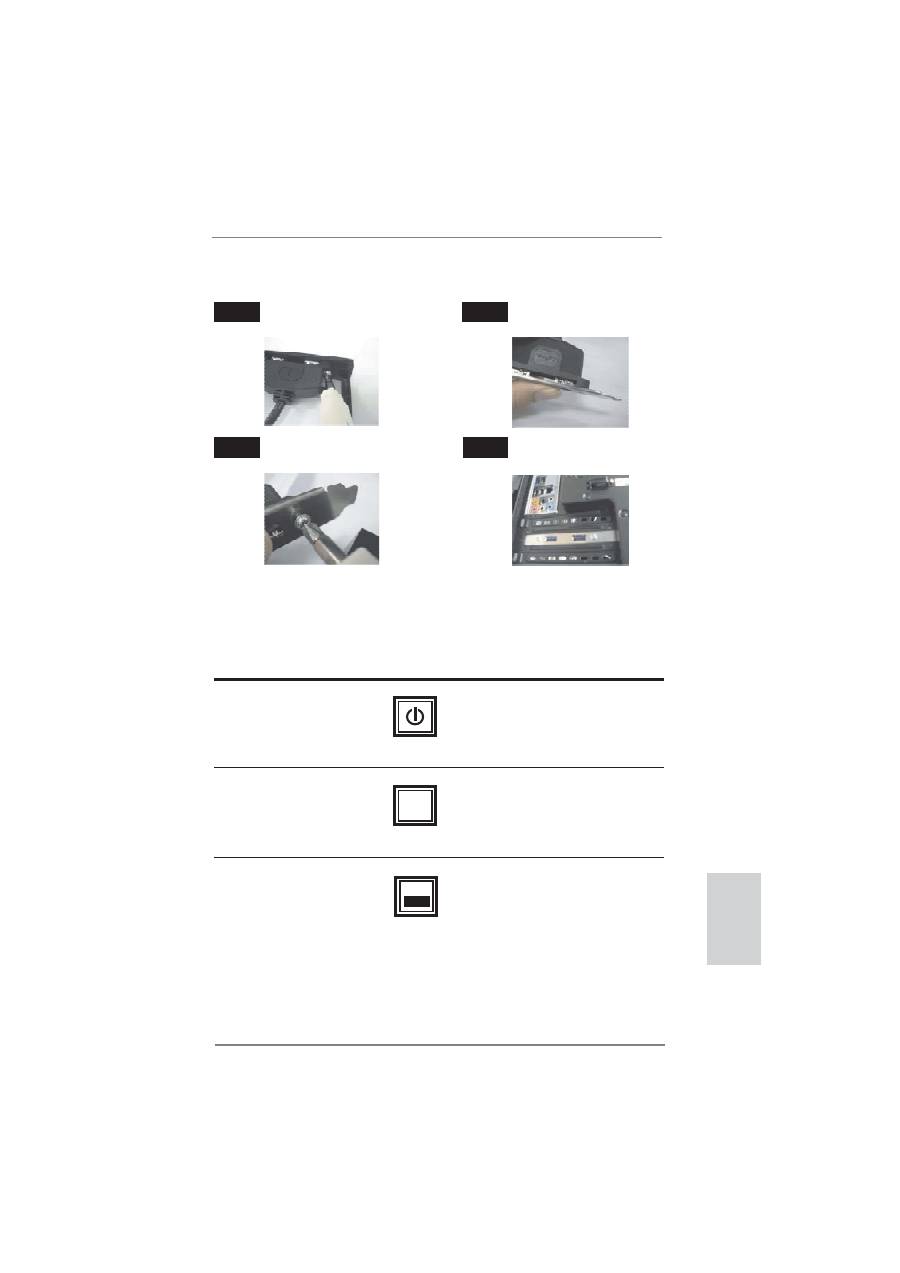
HDMI_SPDIF-Anschluss
Der HDMI_SPDIF-Anschluss
(2-pin HDMI_SPDIF1)
stellt einen SPDIF-
(siehe S.2 - No. 36)
Audioausgang für eine HDMI-
VGA-Karte zur Verfügung und
ermöglicht den Anschluss von
HDMI-Digitalgeräten wie
Fernsehgeräten, Projektoren,
LCD-Geräten an das System.
Bitte verbinden Sie den
HDMI_SPDIF-Anschluss der
HDMI-VGA-Karte mit diesem
Anschluss.
SPDIFOUT
GND
1
Installationsanleitung der USB 3.0-Frontblende
Installieren Sie die USB 3.0-Frontblende im
2,5 Zoll-Festplatteneinschub des Gehäuses.
Schritt
3
Schritt
4
Die USB 3.0-Frontblende ist nun
einsatzbereit.
Schließen Sie das Kabel der
USB 3.0-Frontblende am USB 3.0-Header
(USB3_2_3) am Motherboard an.
Schritt
5
Schritt
6
Montieren Sie die USB 3.0-Frontblende
mit sechs Gehäuseschrauben am
Festplatteneinschub.
Schritt
1
Schritt
2
Halten Sie die mitgelieferte USB 3.0-
Frontblende, vier Festplattenschrauben
und sechs Gehäuseschrauben bereit.
Montieren Sie die 2,5 Zoll-HDD/SSD
mit vier Festplattenschrauben an der
USB 3.0-Frontblende.
67
ASRock P67 Extreme4 Motherboard
Deutsch
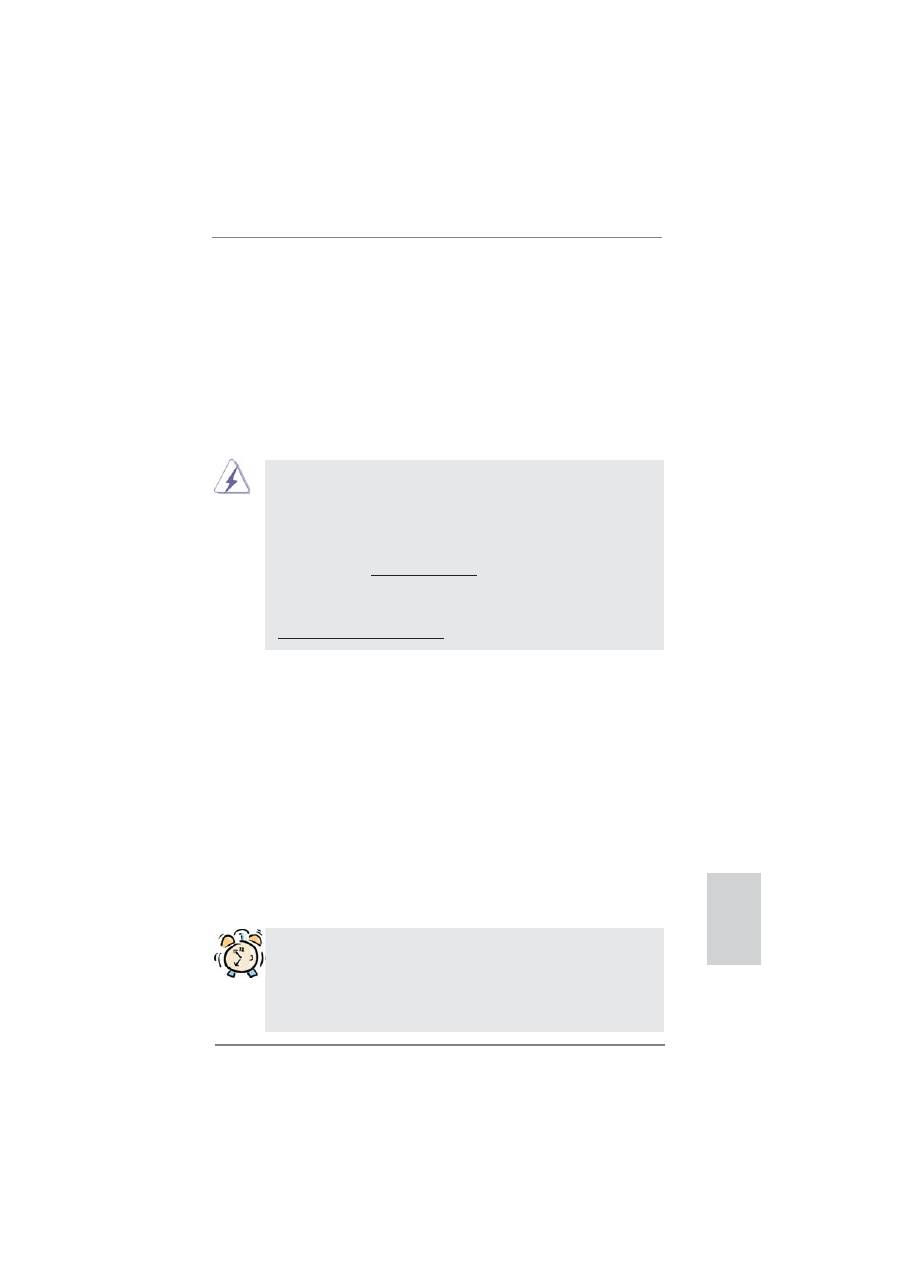
2.10 Schnellschalter
Dieses Motherboard besitzt drei Schnellschalter: Netzschalter, Rücksetzschalter
(Reset) und CMOS löschen-Schalter, mit denen Benutzer das System schnell ein-/
ausschalten oder zurücksetzen oder die CMOS-Werte löschen können.
Netzschalter
Der Netzschalter ist ein
(PWRBTN)
Schnellschalter, mit dem
(siehe S.2 - No. 21)
Benutzer das System schnell
ein-/ausschalten
können.
Rücksetzschalter (Reset)
Der Rücksetzschalter (Reset)
(RSTBTN)
ist ein Schnellschalter, mit dem
(siehe S.2 - No. 22)
Benutzer das System schnell
zurücksetzen
können.
CMOS löschen-Schalter
Der CMOS löschen-Schalter ist
(CLRCBTN)
ein Schnellschalter, mit dem
(siehe S.3 - No. 17)
Benutzer die CMOS-Werte
schnell löschen können.
RESET
clr
CMOS
Installationsanleitung zum USB 3.0-Blech an der Rückwand
Schließen Sie das USB 3.0-Kabel an
das USB 3.0-Blech an.
Lösen Sie die beiden Schrauben am
USB 3.0-Panel.
Setzen Sie das USB 3.0-Blech an
der Rückwand des Gehäuses ein.
Fixieren Sie das USB 3.0-Blech mit
Schrauben an der Rückwand.
Schritt
1
Schritt
3
Schritt
2
Schritt
4

68
ASRock P67 Extreme4 Motherboard
2.14 Windows
®
7 / 7 64-Bit / Vista
TM
/ Vista
TM
64-Bit / XP /
XP 64-Bit ohne RAID-Funktionalität installieren
Wenn Sie Windows
®
7 / 7 64-Bit / Vista
TM
/ Vista
TM
64-Bit / XP / XP 64-Bit ohne
RAID-Funktionalität auf Ihren SATA / SATAII / SATA3-Festplatten installieren, dann
folgen Sie bitte je nach dem zu installierenden Betriebssystem den folgenden Schrit-
ten.
2.12 Treiberinstallation
Zur Treiberinstallation Sie bitte die Unterstützungs-CD in Ihr optisches Laufwerk
ein. Anschließend werden die mit Ihrem System kompatiblen Treiber automatisch
erkannt und auf dem Bildschirm angezeigt. Zur Installation der nötigen Treiber ge-
hen Sie bitte der Reihe nach von oben nach unten vor. Nur so können die von Ihnen
installierten Treiber richtig arbeiten.
2.14.1 Windows
®
XP / XP 64-Bit ohne RAID-Funktionalität
installieren
Wenn Sie Windows
®
XP / XP 64-Bit ohne RAID-Funktionalität auf Ihren SATA /
SATAII / SATA3-Festplatten installieren, gehen Sie bitte wie folgt vor.
2.13 Windows
®
7 / 7 64-Bit / Vista
TM
/ Vista
TM
64-Bit / XP / XP 64-Bit mit
RAID-Funktionalität installieren
Wenn Sie die Betriebssysteme Windows
®
7 / 7 64-bit / Vista
TM
/ Vista
TM
64-bit / XP
/ XP 64-bit auf Ihren SATA- / SATAII- / SATA3- Festplatten mit RAID-Funktionalität
installieren möchten, entnehmen Sie die detaillierten Schritte bitte dem Dokument,
das Sie unter folgendem Pfad auf der Unterstützungs-CD
fi
nden:
..\ RAID Installation Guide
2.11 Debug-LED
Die integrierte Debug-LED liefert Codeinformationen, die eine Fehlerbehebung er-
leichtern. Siehe die Abbildungen auf den Seiten 36, 37, 38, 39 und 40 zum Ablesen
der Debug-LED-Codes.
Verwendung von SATA / SATAII / SATA3-Festplatten ohne NCQ-Funktionen
SCHRITT 1: BIOS einrichten.
A. Rufen Sie das BIOS SETUP UTILITY auf, wählen Sie den „Advanced“-
Bildschirm (Erweitert), dann „SATA Con
fi
guration“.
B. Stellen Sie “SATA Mode” auf [IDE].
SCHRITT 2: Installieren Sie Windows
®
XP / XP 64-Bit in Ihrem System.
Deutsch

69
ASRock P67 Extreme4 Motherboard
Verwendung von SATA / SATAII / SATA3-Festplatten ohne NCQ-Funktionen
Verwendung von SATA / SATAII / SATA3-Festplatten mit NCQ-Funktionen
SCHRITT 1: BIOS einrichten.
A. Rufen Sie das BIOS SETUP UTILITY auf, wählen Sie den „Advanced“-
Bildschirm (Erweitert), dann „SATA Con
fi
guration“.
B. Stellen Sie “SATA Mode” auf [AHCI].
SCHRITT 2: Installieren Sie Windows
®
7 / 7 64-Bit / Vista
TM
/ Vista
TM
64-Bit in
Ihrem System.
SCHRITT 1: BIOS einrichten.
A. Rufen Sie das BIOS SETUP UTILITY auf, wählen Sie den „Advanced“-
Bildschirm (Erweitert), dann „SATA Con
fi
guration“.
B. Stellen Sie “SATA Mode” auf [IDE].
SCHRITT 2: Installieren Sie Windows
®
7 / 7 64-Bit / Vista
TM
/ Vista
TM
64-Bit in
Ihrem System.
2.14.2 Windows
®
7 / 7 64-Bit / Vista
TM
/ Vista
TM
64-Bit
ohne RAID-Funktionalität installieren
Wenn Sie Windows
®
7 / 7 64-Bit / Vista
TM
/ Vista
TM
64-Bit ohne RAID-Funktionalität
auf Ihren SATA / SATAII / SATA3-Festplatten installieren, gehen Sie bitte wie folgt
vor.
Deutsch

70
ASRock P67 Extreme4 Motherboard
3. BIOS-Information
Das Flash Memory dieses Motherboards speichert das Setup-Utility. Drücken Sie
<F2> oder <Del> während des POST (Power-On-Self-Test) um ins Setup zu gelan-
gen, ansonsten werden die Testroutinen weiter abgearbeitet. Wenn Sie ins Setup
gelangen wollen, nachdem der POST durchgeführt wurde, müssen Sie das System
über die Tastenkombination <Ctrl> + <Alt> + <Delete> oder den Reset-Knopf auf
der Gehäusevorderseite, neu starten. Natürlich können Sie einen Neustart auch
durchführen, indem Sie das System kurz ab- und danach wieder anschalten.
Das Setup-Programm ist für eine bequeme Bedienung entwickelt worden. Es ist
ein menügesteuertes Programm, in dem Sie durch unterschiedliche Untermenüs
scrollen und die vorab festgelegten Optionen auswählen können. Für detaillierte
Informationen zum BIOS-Setup, siehe bitte das Benutzerhandbuch (PDF Datei) auf
der Support CD.
4. Software Support CD information
Dieses Motherboard unterstützt eine Reiche von Microsoft
®
Windows
®
Betriebssy-
stemen: 7 / 7 64-Bit / Vista
TM
/ Vista
TM
64-Bit / XP / XP 64-Bit. Die Ihrem Motherboard
beigefügte Support-CD enthält hilfreiche Software, Treiber und Hilfsprogramme, mit
denen Sie die Funktionen Ihres Motherboards verbessern können Legen Sie die
Support-CD zunächst in Ihr CD-ROM-Laufwerk ein. Der Willkommensbildschirm
mit den Installationsmenüs der CD wird automatisch aufgerufen, wenn Sie die
“Autorun”-Funktion Ihres Systems aktiviert haben.
Erscheint der Wilkommensbildschirm nicht, so “doppelklicken” Sie bitte auf das File
ASSETUP.EXE im BIN-Verzeichnis der Support-CD, um die Menüs aufzurufen.
Das Setup-Programm soll es Ihnen so leicht wie möglich machen. Es ist menüges-
teuert, d.h. Sie können in den verschiedenen Untermenüs Ihre Auswahl treffen und
die Programme werden dann automatisch installiert.
Deutsch
71
ASRock P67 Extreme4 Motherboard
1. Introduction
Merci pour votre achat d’une carte mère ASRock
P67 Extreme4
, une carte mère
très
fi
able produite selon les critères de qualité rigoureux de ASRock. Elle offre des
performances excellentes et une conception robuste conformément à l’engagement
d’ASRock sur la qualité et la
fi
abilité au long terme.
Ce Guide d’installation rapide présente la carte mère et constitue un guide
d’installation pas à pas. Des informations plus détaillées concernant la carte
mère pourront être trouvées dans le manuel l’utilisateur qui se trouve sur le CD
d’assistance.
Les
spéci
fi
cations de la carte mère et le BIOS ayant pu être mis à
jour, le contenu de ce manuel est sujet à des changements sans
noti
fi
cation. Au cas où n’importe qu’elle modi
fi
cation intervenait sur ce
manuel, la version mise à jour serait disponible sur le site web
ASRock sans nouvel avis. Vous trouverez les listes de prise en
charge des cartes VGA et CPU également sur le site Web ASRock.
Site web ASRock, http://www.asrock.com
Si vous avez besoin de support technique en relation avec cette carte
mère, veuillez consulter notre site Web pour de plus amples
informations particulières au modèle que vous utilisez.
www.asrock.com/support/index.asp
1.1 Contenu du paquet
Carte mère ASRock
P67 Extreme4
(Facteur de forme ATX: 12.0 pouces x 9.6 pouces, 30.5 cm x 24.4 cm)
Guide d’installation rapide ASRock
P67 Extreme4
CD de soutien ASRock
P67 Extreme4
Un câble ruban pour un lecteur de disquettes 3,5 pouces
Quatre câbles de données de série ATA (SATA) (en option)
Deux câble d’alimentation de série ATA (SATA) HDD (en option)
Un I/O Panel Shield
Un panneau avant USB 3.0
Quatre HDD vis
Six châssis vis
Un support arrière USB 3.0
Un carte 2S_Pont_ASRock SLI
Français
ASRock vous rappelle...
Pour béné
fi
cier des meilleures performances sous Windows
®
7 / 7 64 bits
/ Vista
TM
/ Vista
TM
64 bits, il est recommandé de paramétrer l'option BIOS
dans Con
fi
guration de stockage en mode AHCI. Pour plus de détails sur
l'installation BIOS, référez-vous au "Mode d'emploi" sur votre CD de sup-
port.
72
ASRock P67 Extreme4 Motherboard
1.2 Spécifications
Format
- Facteur de forme ATX:
12.0 pouces x 9.6 pouces, 30.5 cm x 24.4 cm
- Accessoires de Carte mère (condensateurs 100% polymère
conducteur de haute qualité fabriqué au Japon)
CPU
- Prend en charge les processeurs Intel
®
Core
TM
i7 / i5 / i3 de
deuxième génération dans l’ensemble LGA1155
- Conception avancée V8 + 2 Power Phase
- Prend en charge la technologie Intel
®
Turbo Boost 2.0
- Prise en charge des unités centrales non verrouillées de
série K
- Prise en charge de la technologie Hyper-Threading
(voir
ATTENTION 1
)
Chipsets
- Intel
®
P67
Mémoire
- Compatible avec la Technologie de Mémoire à Canal
Double (voir
ATTENTION 2
)
- 4 x slots DIMM DDR3
- Supporter DDR3 2133(OC)/1866(OC)/1600/1333/1066
non-ECC, sans amortissement mémoire (voir
ATTENTION 3
)
- Capacité maxi de mémoire système: 32GB
(voir
ATTENTION 4
)
- Prend en charge le pro
fi
l de mémoire extrême Intel
®
(XMP)
Slot d’extension
- 3 x slots PCI Express 2.0 x16
(PCIE2/PCIE4: Simple en mode x16 ou double en mode
x8/x8; PCIE5: mode x4)
- 2 x slot PCI Express 2.0 x1
- 2 x slots PCI
- Prend en charge ATI
TM
Quad CrossFireX
TM
, 3-Way
CrossFireX
TM
et CrossFireX
TM
- Prend en charge NVIDIA
®
Quad SLI
TM
et SLI
TM
Audio
- 7,1 CH HD Audio avec protection de contenu
(Realtek ALC892 Audio Codec)
- Prise en charge de l’audio Premium Blu-ray
- Prend en charge THX TruStudio Pro
TM
LAN
- PCIE x1 Gigabit LAN 10/100/1000 Mb/s
- Realtek RTL8111E
- Support du Wake-On-LAN
- Prise en charge de la détection de câble LAN
- Prend en charge la norme Energy Ef
fi
cient Ethernet
(Ethernet à ef
fi
cacité énergétique) 802.3az
Français
73
ASRock P67 Extreme4 Motherboard
Français
Panneau arrière
I/O Panel
- 1 x port souris PS/2
- 1 x port clavier PS/2
- 1 x Port de sortie coaxial SPDIF
- 1 x Port de sortie optique SPDIF
- 6 x ports USB 2.0 par défaut
- 1 x Connecteur eSATA3
- 2 x ports USB 3.0 par défaut
- 1 x port LAN RJ-45 avec LED (ACT/LED CLIGNOTANTE et
LED VITESSE)
- 1 x port IEEE 1394
- 1 x interrupteur d’effacement du CMOS avec LED
- Prise HD Audio: Haut-parleur latéral / Haut-parleur arrière /
Central /Basses / Entrée Ligne / Haut-parleur frontal /
Microphone (voir
ATTENTION 5
)
SATA3
- 2 x connecteurs SATA3 6,0 Gb/s, prennent en charge les
fonctions RAID (RAID 0, RAID 1, RAID 10, RAID 5 et
Intel Rapid Storage), NCQ, AHCI et « Hot Plug » (Branche
ment à chaud)
- 2 x connecteurs SATA3 6,0 Gb/s par Marvell SE9120,
prennent en charge les fonctions NCQ, AHCI et « Hot
Plug » (Branche ment à chaud)
(le connecteur SATA3_M2 est partagé avec le port eSATA3)
USB 3.0
- 2 x ports USB3.0 à l’arrière par Etron EJ168A, prennent en
charge USB 1.0/2.0/3.0 jusqu’à 5 Gb/s
- 1 x barrette USB3.0 en façade (prend en charge 2 ports
USB 3.0) par Etron EJ168A, prend en charge USB 1.0/2.0/
3.0 jusqu’à 5 Gb/s
Connecteurs
- 4 x connecteurs SATA2, prennent en charge un taux de
transfert de données pouvant aller jusqu’à 3.0Go/s,
supporte RAID (RAID 0, RAID 1, RAID 10, RAID 5 et
Intel Rapid Storage), NCQ, AHCI et « Hot Plug » (Branche
ment à chaud)
- 4 x connecteurs SATA3, prennent en charge un taux de
transfert de données pouvant aller jusqu’à 6.0Go/s
- 1 x Port Disquette
- 1 x En-tête du module infrarouge
- 1 x En-tête de port COM
- 1 x Connecteur HDMI_SPDIF
- 1 x Connecteur IEEE 1394
- 1 x Connecteur de LED d’alimentation
74
ASRock P67 Extreme4 Motherboard
- Connecteur pour processeur/châssis/ventilateur
- br. 24 connecteur d’alimentation ATX
- br. 8 connecteur d’alimentation 12V ATX
- Connecteur d’alimentation SLI/XFIRE
- Connecteur audio panneau avant
- 3 x En-tête USB 2.0 (prendre en charge 6 ports USB 2.0
supplémentaires)
- 1 x En-tête USB 3.0 (prendre en charge 2 ports USB 3.0
supplémentaires)
- 1 x Dr. Debug (LED de débogage à 7 segments)
Interrupteur
- 1 x interrupteur d’effacement du CMOS avec LED
rapide
- 1 x interrupteur d’alimentation avec LED
- 1 x interrupteur de réinitialisation avec LED
BIOS
- 64Mb AMI BIOS
- AMI UEFI Legal BIOS avec support GUI
- Support du “Plug and Play”
- Compatible pour événements de réveil ACPI 1.1
- Gestion jumperless
- Support SMBIOS 2.3.1
- DRAM, PCH, CPU PLL, VTT, VCCSA Tension
Multi-ajustement
CD d’assistance
- Pilotes, utilitaires, logiciel anti-virus (version d’évaluation),
suite logicielle ASRock (suite CyberLink DVD - OEM et
version d’évaluation)
Caractéristique
-
Utilitaire ASRock Extreme Tuning (AXTU)
unique
(voir
ATTENTION 6
)
- l'Instant Boot
- ASRock Instant Flash (voir
ATTENTION 7
)
- ASRock AIWI (voir
ATTENTION 8
)
- Chargeur ASRock APP (voir
ATTENTION 9
)
- SmartView (voir
ATTENTION 10
)
- L’accélérateur hybride:
- Contrôle direct de la fréquence CPU
(voir
ATTENTION 11
)
- ASRock U-COP (voir
ATTENTION 12
)
- Garde d’échec au démarrage (B.F.G.)
- Combo Cooler Option (C.C.O.)
(voir
ATTENTION 13
)
- DEL veilleuse
Surveillance
- Contrôle de la température CPU
système
- Mesure de température de la carte mère
- Tachéomètre ventilateur processeur/châssis/ventilateur
Français
75
ASRock P67 Extreme4 Motherboard
ATTENTION!
1. En ce qui concerne le paramétrage “Hyper-Threading Technology”,
veuillez consulter la page 59 du manuel de l’utilisateur sur le CD tech-
nique.
2. Cette carte mère supporte la Technologie de Mémoire à Canal Double.
Avant d’intégrer la Technologie de Mémoire à Canal Double, assurez-
vous de bien lire le guide d’installation des modules mémoire en page 82
pour réaliser une installation correcte.
3. Les options de fréquence DDR3 peuvent dépendre du processeur.
Seules les unités centrales de série K prennent en charge le surcaden-
çage DDR3 de 2133 et 1866.
4. Du fait des limites du système d’exploitation, la taille mémoire réelle
réservée au système pourra être inférieure à 4 Go sous Windows
®
7 /
Vista
TM
/ XP. Avec Windows
®
OS avec CPU 64 bits, il n’y a pas ce genre
de limitation.
5. Pour l’entrée microphone, cette carte mère supporte les deux modes
stéréo et mono. Pour la sortie audio, cette carte mère supporte les
modes 2-canaux, 4-canaux, 6-canaux et 8-canaux. Veuillez vous référer
au tableau en page 3 pour effectuer la bonne connexion.
6. ASRock Extreme Tuning Utility (AXTU) est un utilitaire tout-en-un qui
permet de régler précisément différentes fonctions du système, via une
interface facile à utiliser, incluant Moniteur de périphériques, Contrôle
du ventilateur, Overclocking, OC DNA et IES. Dans Moniteur de
périphériques, il af
fi
che les valeurs principales de votre système.
ATTENTION
Il est important que vous réalisiez qu’il y a un certain risque à effectuer
l’overclocking, y compris ajuster les réglages du BIOS, appliquer la technologie
Untied Overclocking, ou utiliser des outils de tiers pour l’overclocking. L’overclocking
peut affecter la stabilité de votre système, ou même causer des dommages aux
composants et dispositifs de votre système. Si vous le faites, c’est à vos frais et
vos propres risques. Nous ne sommes pas responsables des dommages possibles
causés par l’overclocking.
-
Ventilateur silencieux pour unité centrale/châssis (permet le
réglage automatique de la vitesse du ventilateur pour châs-
sis, selon la température de l’unité centrale ou du MB)
- Commande de ventilateur CPU/boîtier à plusieurs vitesses
- Monitoring de la tension: +12V, +5V, +3.3V, Vcore
OS
-
Microsoft
®
Windows
®
7 / 7 64-bit / Vista
TM
/ Vista
TM
64-bit
/ XP / XP 64-bit
Certi
fi
cations
- FCC, CE, WHQL
- Prêt pour ErP/EuP (alimentation Prêt pour ErP/EuP requise)
(voir
ATTENTION 14
)
* Pour de plus amples informations sur les produits, s’il vous plaît visitez notre site web:
http://www.asrock.com
Français

76
ASRock P67 Extreme4 Motherboard
Dans Contrôle du ventilateur, il af
fi
che la vitesse du ventilateur et la
température, que vous pouvez ajuster. Dans Overclocking, vous pouvez
overclocker la fréquence du CPU pour améliorer les performances du
système. Dans OC DNA, vous pouvez enregistrer vos réglages OC dans
un pro
fi
l et les partager avec vos amis. Vos amis pourront alors installer
le
pro
fi
l OC sur leur système pour utiliser les mêmes réglages OC.
Dans IES (Intelligent Energy Saver – Fonction intelligente d’économie
d’énergie), le contrôleur de la tension peut réduire le nombre de phases
de sortie pour améliorer le fonctionnement lorsque les cores du CPU
ne sont pas utilisées, sans diminuer les performances de l’ordinateur.
Veuillez visiter notre site Web pour plus d’informations sur l’utilisation des
fonctions de l’utilitaire ASRock Extreme Tuning Utility (AXTU).
Site Web de ASRock : http://www.asrock.com
7. O ASRock Instant Flash é um utilitário de
fl
ash do BIOS incorporado na
memória Flash ROM. Esta prática ferramenta de actualização do BIOS
permite-lhe actualizar o BIOS do sistema sem necessitar de entrar nos
sistemas operativos, como o MS-DOS ou o Windows
®
. Com este
utilitário, poderá premir a tecla <F6> durante o teste de arranque POST
ou premir a tecla <F2> para exibir o menu de con
fi
guração do BIOS para
aceder ao ASRock Instant Flash. Execute esta ferramenta para guardar
o novo
fi
cheiro de BIOS numa unidade
fl
ash USB, numa
disquete ou num disco rígido, em seguida, poderá actualizar o BIOS com
apenas alguns cliques sem ter de utilizar outra disquete ou outro compli-
cado utilitário de
fl
ash. Note que a unidade
fl
ash USB ou a unidade de
disco rígido devem utilizar o sistema de
fi
cheiros FAT32/16/12.
8. Le plaisir des jeux contrôlés par mouvement intuitif n’est plus réservé à la
Wii. L’utilitaire ASRock AIWI présente une nouvelle forme de contrôle des
jeux sur PC. ASRock AIWI est le premier utilitaire du monde à transfor-
mer votre iPhone/iPod en manette de jeu qui vous permet de contrôler
vos jeux sur PC. Il vous suf
fi
t simplement d’installer l’utilitaire ASRock
AIWI à partir du site web of
fi
ciel ASRock ou du CD logiciels ASRock
sur votre carte-mère, et de télécharger également l’utilitaire gratuit AIWI
Lite à partir de App store sur votre iPhone/iPod touch. Il vous faut aussi
connecter votre PC et vos appareils Apple via Bluetooth ou WiFi, et vous
pouvez commencer à pro
fi
ter du plaisir des jeux contrôlés par mouve-
ment. N’oubliez pas non plus de visiter régulièrement le site web of
fi
ciel
d’ASRock, nous fournissons en permanence les derniers jeux compa-
tibles !
Site web ASRock : http://www.asrock.com/Feature/Aiwi/index.asp
Français

77
ASRock P67 Extreme4 Motherboard
9. Si vous désirez un moyen plus rapide et moins contraignant de recharger
vos appareils Apple tels que iPhone/iPod/iPad Touch, ASRock a préparé
pour vous la solution idéale - le chargeur ASRock APP. Il suf
fi
t d’installer
le pilote du chargeur APP, et vous pourrez recharger rapidement votre
iPhone à partir de votre ordinateur, jusqu’à 40% plus vite qu’avant. Le
chargeur ASRock APP vous permet de charger rapidement et simultané-
ment plusieurs appareils Apple, et le chargement continu est même
pris en charge lorsque le PC passe en mode Veille (S1), Suspension à la
RAM (S3), hibernation (S4) ou hors tension (S5). Lorsque le pilote du
chargeur APP est installé, vous découvrez un mode de mise en charge
tout à fait inédit.
Site web ASRock : http://www.asrock.com/Feature/AppCharger/index.asp
10. SmartView, une nouvelle fonction du navigateur Internet, est une page
de démarrage intelligente de IE, comportant à la fois vos sites Internet
les plus visités, votre historique, vos amis Facebook et l’actualité en
temps réel, le tout sur une vue optimisée pour une expérience de l’Internet
encore plus personnelle. Les cartes mères ASRock sont équipées en ex-
clusivité de l’utilitaire SmartView, ce qui vous permet de garder le contact
avec vos amis itinérants. Pour utiliser la fonction SmartView, veuillez
vous assurez que votre version de système d’exploitation est Windows
®
7 / 7 64 bits / Vista
TM
/ Vista
TM
64 bits, et que vous utilisez le navigateur
IE8. Site Internet ASRock : http://www.asrock.com/Feature/SmartView/
index.asp
11. Même si cette carte mère offre un contrôle sans souci, il n’est pas re-
commandé d’y appliquer un over clocking. Des fréquences de bus CPU
autres que celles recommandées risquent de rendre le système instable
ou d’endommager le CPU et la carte mère.
12. Lorsqu’une surchauffe du CPU est détectée, le système s’arrête
automatiquement. Avant de redémarrer le système, veuillez véri
fi
er que
le ventilateur d’UC sur la carte mère fonctionne correctement et débran-
chez le cordon d’alimentation, puis rebranchez-le. Pour améliorer la dis-
sipation de la chaleur, n’oubliez pas de mettre de la pâte thermique entre
le CPU le dissipateur lors de l’installation du PC.
13. Le Combo Cooler Option (C.C.O.) offre un choix
fl
exible pour adopter
trois types différents de refroidisseur sde CPU, les sockets LGA 775,
LGA 1155 et LGA 1156. Veuillez noter que tous les ventilateurs de CPU
775 et 1156 ne peuvent pas être utilisés.
14. EuP, qui signi
fi
e Energy Using Product (Produit Utilisant de l’Energie),
est une disposition établie par l’Union Européenne pour dé
fi
nir la con-
sommation de courant pour le système entier. Conformément à la norme
EuP, le courant CA total du système entier doit être inférieur à 1 W en
mode d’arrêt. Pour être conforme à la norme EuP, une carte mère EuP
et une alimentation EuP sont requises. Selon les suggestions d’Intel’,
l’alimentation électrique EuP doit correspondre à la norme, qui est que
l’ef
fi
cacité électrique de 5v en mode de veille doit être supérieure à 50%
pour 100 mA de consommation de courant. Pour choisir une alimentation
électrique conforme à la norme EuP, nous vous recommandons de con-
sulter votre fournisseur de courant pour plus de détails.
Français
78
ASRock P67 Extreme4 Motherboard
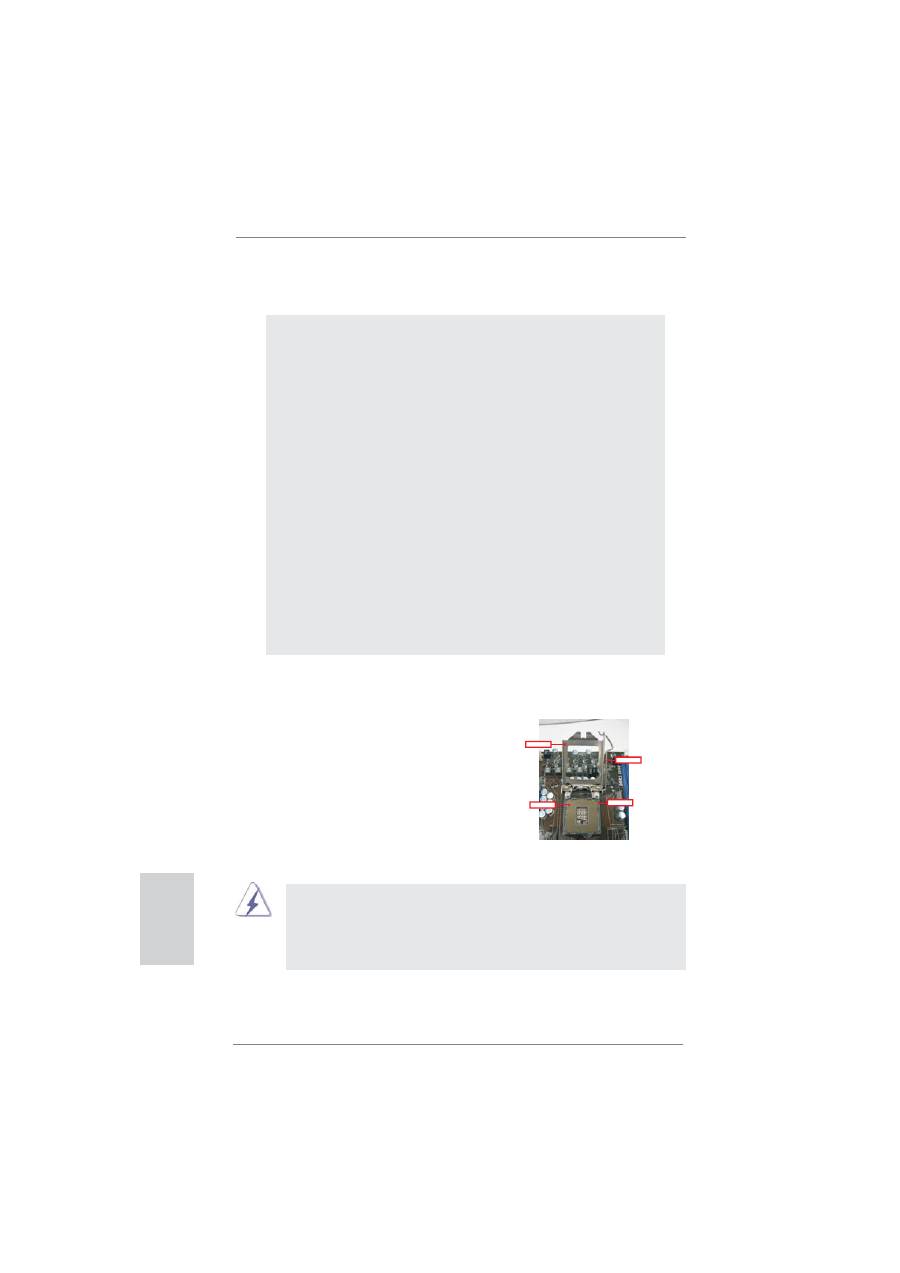
Contact Array
Socket Body
Load Lever
Load Plate
2. Installation
Précautions à observer avant l’installation
Veuillez tenir compte des précautions suivantes avant l’installation
des composants ou tout réglage de la carte mère.
1. Débranchez le câble d’alimentation de la prise secteur avant de touch-
er à tout composant. En ne le faisant pas, vous pouvez sérieusement
endommager la carte mère, les périphériques et/ou les composants.
2. Pour éviter d’endommager les composants de la carte mère du fait de
l’électricité statique, ne posez JAMAIS votre carte mère directement
sur de la moquette ou sur un tapis. N’oubliez pas d’utiliser un bracelet
antistatique ou de toucher un objet relié à la masse avant de manip-
uler les composants.
3. Tenez les composants par les bords et ne touchez pas les circuits in-
tégrés.
4. A chaque désinstallation de composant, placez-le sur un support anti-
statique ou dans son sachet d’origine.
5. Lorsque vous placez les vis dans les orifices pour vis pour fixer la
carte mère sur le châssis, ne serrez pas trop les vis ! Vous risquez
sinon d’endommager la carte mère.
2.1 Installation du CPU
Pour l’installation du processeur Intel 1155
broches, veuillez suivre la procédure
ci-dessous.
Avant d’insérer le processeur 1155 broches dans le socket, veuillez
véri
fi
er que la surface du processeur est bien propre, et qu’il n’y a
aucune broche tordue sur le socket. Si c’est le cas, ne forcez pas
pour insérer le processeur dans le socket. Sinon, le processeur sera
gravement endommagé.
Vue d’ensemble du socket 1155 broches
(Plaque de chargement)
(Barrette de contact)
(Corps du
socket)
Français
79
ASRock P67 Extreme4 Motherboard
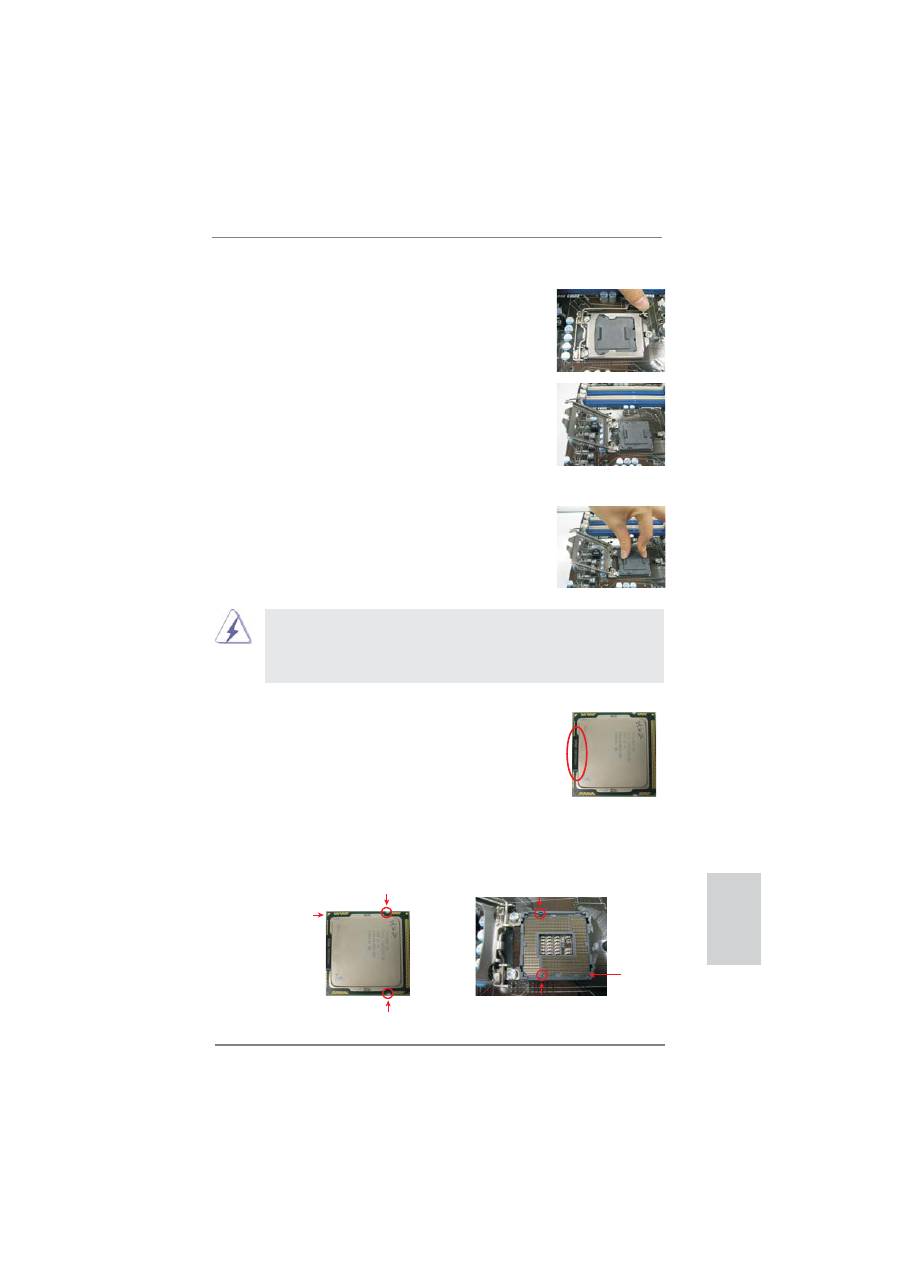
Etape 1. Ouvrez le socle :
Etape 1-1. Dégagez le levier en appuyant sur
le crochet et en le faisant ressortir
pour dégager la languette de rete-
nue.
Etape 1-2. Faites tourner le levier de charge-
ment en position ouverte maximum
à 135 degrés.
Etape 1-3. Faites pivoter la plaque de charge-
ment pour l’ouvrir au maximum à
environ 100 degrés.
Etape 2. Enlevez le capuchon PnP (Pick et Place).
1. Il est recommandé d’utiliser la languette du capuchon ; évitez
de faire sortir le capuchon PnP.
2. Ce capuchon doit être mis en place si vous renvoyez la carte
mère pour service après vente.
Etape 3. Insérez le processeur 1155 broches :
Etape 3-1. Tenez le processeur par ses bords
là où se trouvent des lignes noires.
Etape 3-2. Orientez le paquet avec le dissipa-
teur thermique intégré (IHS) vers
le haut. Repérez la broche 1 et les
deux encoches d’orientation.
Encoche d’orientation
broche 1
Processeur 1155 broches
Encoche d’orientation
Socket 1155 broches
Détrompeur
Détrompeur
Ligne noire
Français
broche 1
80
ASRock P67 Extreme4 Motherboard
(Appliquez le matériau
d’interface thermique)
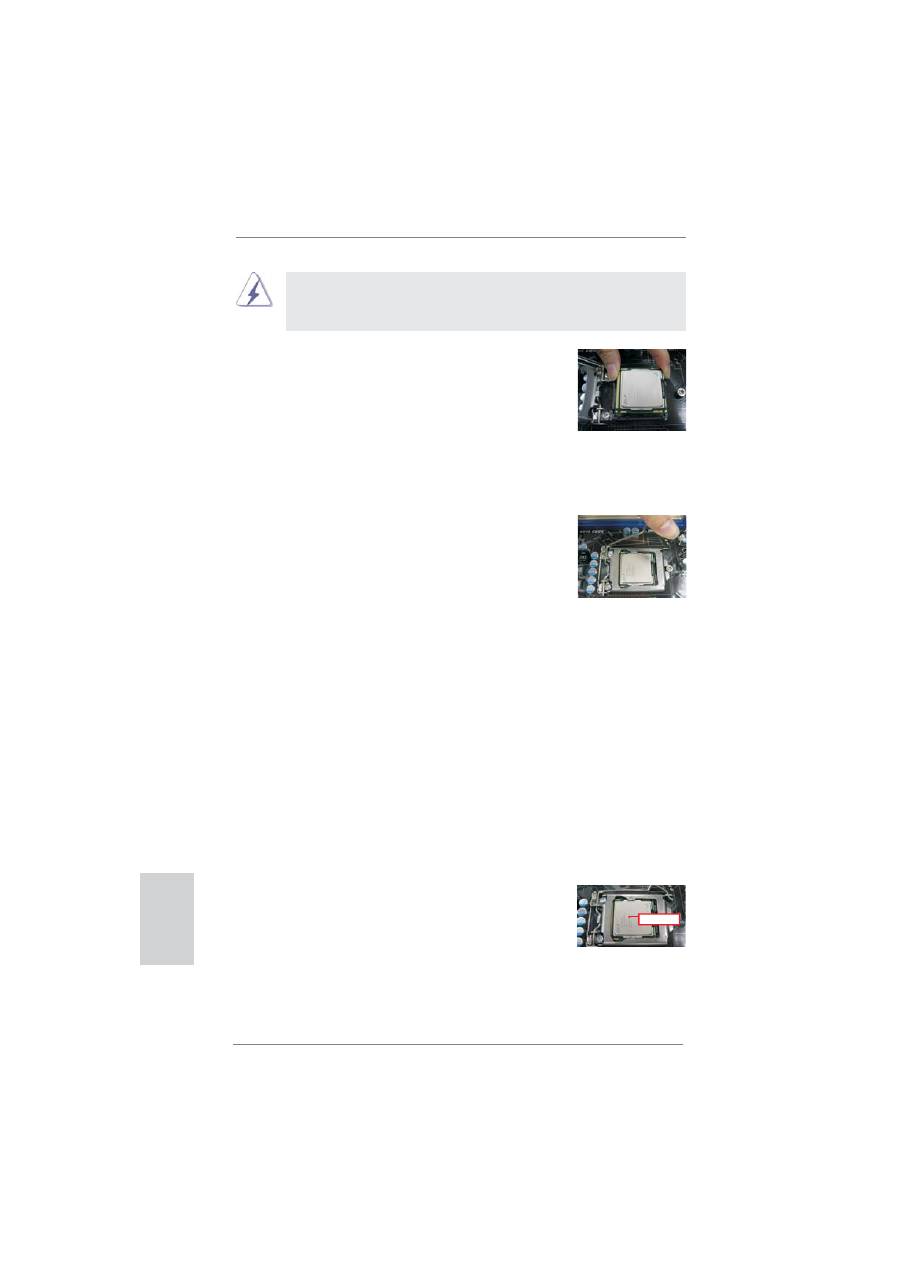
Pour une insertion correcte, veuillez véri
fi
er que vous faites bien cor-
respondre les deux encoches d’orientation sur le processeur avec
les deux détrompeurs du socket
.
Etape 3-3. Mettez soigneusement en place
le processeur dans le socle en un
mouvement strictement vertical.
Etape 3-4. Véri
fi
ez que le processeur est bien
installé dans le socle et que les
encoches d’orientation sont dans
la bonne position.
Etape 4. Refermez le socle :
Etape 4-1. Faites pivoter la plaque de charge-
ment sur l’IHS.
Etape 4-2. Tout en appuyant doucement sur la
plaque de chargement, engagez le
levier de chargement.
Etape 4-3. Fixez le levier de chargement
avec la languette de la plaque de
chargement sous la languette de
retenue du levier de chargement.
2.2 Installation du ventilateur du processeur et
dissipateur
thermique
Pour une installation correcte, veuillez vous reporter aux manuels d’instructions de
votre ventilateur de processeur et de votre dissipateur thermique.
L’exemple ci-dessous illustre l’installation du dissipateur thermique pour un proces-
seur 1155 broches.
Etape 1. Appliquez le matériau d’interface thermique
au centre de IHS sur la surface du socket.
Français
Apply Thermal
Interface Material
