
ASRock P67 Extreme4 – страница 16
Инструкция к Материнской Плате ASRock P67 Extreme4
301
ASRock P67 Extreme4 Motherboard
2.12 驅動程式安裝指南
要將驅動程式安裝到您的系統 , 首先請您將支援光碟放入光碟機裡。然後 , 系統即可
自動識別相容的驅動程式 , 並在支援光碟的驅動程式頁面裡依次列出它們。請依此從
上到下安裝那些必須的驅動程式。如此您安裝的驅動程式就可以正常工作了。
2.11 偵錯 LED
此主機板的偵錯 LED 用來提供代碼訊息 , 可讓故障檢查變的更加簡單。請參考第 36、
37、38、39 和 40 頁的圖表來解讀偵錯 LED 代碼。
繁體中文
2.10 快速開關
本主機板有三個快速開關 : 電源開關 , 重置開關與 C M O S 數據清除開關 , 可讓用戶快
速開啟 / 關閉或重置系統 , 或者清除 CMOS 中的數據。
電源開關
電源開關是一種快速開關 , 可
(PWRBTN)
讓用戶快速開啟 / 關閉系
( 見第 2 頁第 21 項 )
統。
重置開關
重置開關是一種快速開關 , 可
(RSTBTN)
讓用戶快重置系統。
( 見第 2 頁第 22 項 )
CMOS 數據清除開關
CMOS 數據清除開關是一種快
(CLRCBTN)
速開關 , 可讓用戶快速清除
( 見第 3 頁第 17 項 )
CMOS 中的數據。
RESET
clr
CMOS
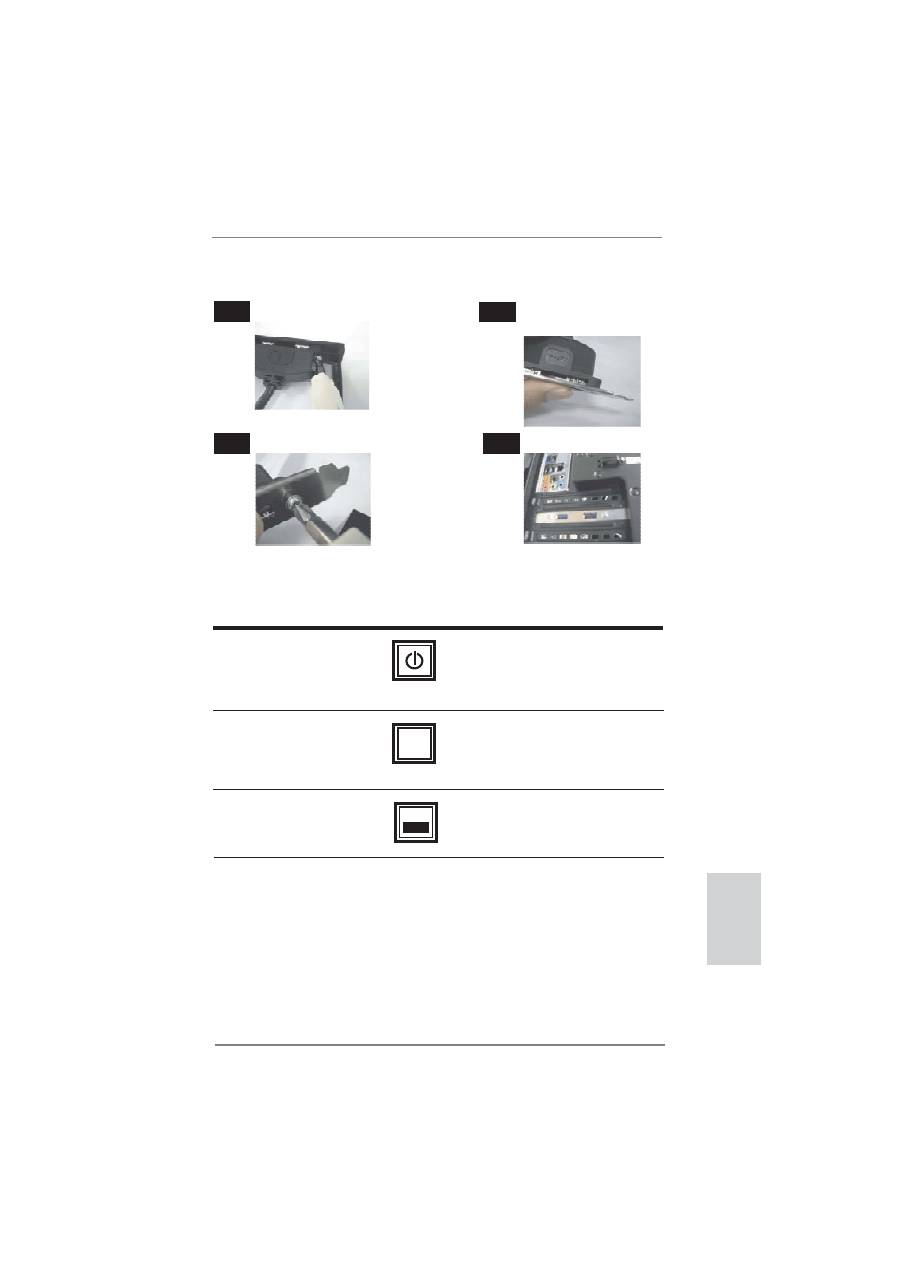
將後USB 3.0托架放入底座中。
將兩顆螺絲鎖回後USB 3.0托架。
步驟
步驟 3
步驟
步驟 4
後USB 3.0托架安裝指南
將USB 3.0纜線和後USB 3.0托
架放在一起。
鬆開前USB 3.0面板上的兩顆螺絲。
步驟
步驟 1
步驟
步驟 2

302
ASRock P67 Extreme4 Motherboard
步驟 1: 設置 BIOS。
A.
進入 BIOS SETUP UTILITY (BIOS 設置程序 ) → Advanced Screen ( 進階
界面 ) → SATA Configuration(SATA 配置 )。
B.
將"SATA Mode"(SATA 模式 ) 設置為 [IDE]。
步驟 2: 在系統上安裝 Windows
®
XP / XP 64 位元操作系統。
Using SATA / SATAII / SATA3 HDDs without NCQ and Hot Plug
functions ( 使用不帶 NCQ 和熱插拔功能的 SATA / SATAII / SATA3 硬碟 )
步驟 1: 設置 BIOS。
A.
進入 BIOS SETUP UTILITY (BIOS 設置程序 ) → Advanced Screen ( 進階
界面 ) → SATA Configuration(SATA 配置 )。
B.
將"SATA Mode"(SATA 模式 ) 設置為 [IDE]。
步驟 2: 在系統上安裝 Windows
®
7 / 7 64 位元 / Vista
TM
/ Vista
TM
64 位元操作系統。
2.14.2 在不帶 RAID 功能的系統上安裝 Windows
®
7 / 7 64 位元 /
Vista
TM
/ Vista
TM
64 位元
如果您只想在不帶 RAID 功能的 SATA / SATAII / SATA3 硬碟上安裝 Windows
®
7 / 7
64 位元 / Vista
TM
/ Vista
TM
64 位元操作系統 , 請按照如下步驟操作。
2.14
在不帶 RAID 功能的系統上安裝 Windows
®
7 / 7 64 位元 /
Vista
TM
/ Vista
TM
64 位元 / XP / XP 64 位元
如果您只想在不帶 RAID 功能的 SATA / SATAII / SATA3 硬碟上安裝 Windows
®
7 / 7
64 位元 / Vista
TM
/ Vista
TM
64 位元 / XP / XP 64 位元操作系統 , 請依您安裝的操
作系統按照如下步驟操作。
Using SATA / SATAII / SATA3 HDDs without NCQ and Hot Plug
functions ( 使用不帶 NCQ 和熱插拔功能的 SATA / SATAII / SATA3 硬碟 )
2.14.1 在不帶 RAID 功能的系統上安裝 Windows
®
XP / XP 64 位元
如果您只想在不帶 RAID 功能的 SATA / SATAII / SATA3 硬碟上安裝 Windows
®
XP /
XP 64 位元操作系統 , 請按照如下步驟操作。
2.13
在帶 RAID 功能的系統上安裝 Windows
®
7 / 7 64 位元
/ Vista
TM
/ Vista
TM
64 位元 / XP / XP 64 位元
如果您想在帶 RAID 功能的 SATA / SATAII / SATA3 硬碟上安裝 Windows
®
7 / 7 64
位元 / Vista
TM
/ Vista
TM
64 位元 / XP / XP 64 位元操作系統 , 請查閱隨機支援光
碟如下路徑裡的文件了解詳細步驟 :
..\ RAID Installation Guide
繁體中文

303
ASRock P67 Extreme4 Motherboard
Using SATA / SATAII / SATA3 HDDs with NCQ and Hot Plug functions ( 使用帶
NCQ 和熱插拔功能的 SATA / SATAII / SATA3 硬碟 )
步驟 1: 設置 BIOS。
A.
進入 BIOS SETUP UTILITY (BIOS 設置程序 ) → Advanced Screen ( 進階
界面 ) → SATA Configuration(SATA 配置 )。
B.
將"SATA Mode"(SATA 模式 ) 設置為 [AHCI]。
步驟 2: 在系統上安裝 Windows
®
7 / 7 64 位元 / Vista
TM
/ Vista
TM
64 位元操作系統。
3. BIOS 訊息
主板上的 Flash Memory 晶片存儲了 BIOS 設置程序。啟動系統,在系統開機自檢 (POST)
的過程中按下 <F2> 或 <Del> 鍵,就可進入 BIOS 設置程序,否則將繼續進行開機自檢
之常規檢驗。如果需要在開機自檢後進入 BIOS 設置程序,請按下 <Ctl> + <Alt> +
<Delete> 鍵重新啟動電腦,或者按下系統面板上的重開按鈕。功能設置程序儲存有主
板自身的和連接在其上的設備的缺省和設定的參數。這些訊息用於在啟動系統和系統
運行需要時,測試和初始化元件。有關 B I O S 設置的詳細訊息,請查閱隨機支援光碟
裡的使用手冊 (PDF 文件 )。
4. 支援光碟訊息
本主板支援各種微軟 Windows
®
操作系統:Microsoft
®
Windows
®
7/7 64 位元 /
Vista
TM
/Vista
TM
64 位元 /XP/XP 64 位元。主板附帶的支援光碟包含各種有助於提高主
板效能的必要驅動和實用程式。請將隨機支援光碟放入光碟機裡,如果系統的“自動
運行"功能已啟用,銀幕將會自動顯示主菜單。如果主菜單不能自動顯示,請查閱支
援光碟內 BIN 文件夾下的 ASSETUP.EXE 文件並雙點它,即可調出主菜單。
繁體中文

Installing OS on a HDD Larger Than 2TB
This motherboard is adopting UEFI BIOS that allows Windows
®
OS to be
installed on a large size HDD (>2TB). Please follow below procedure to
install the operating system.
1. Please make sure to use
Windows
®
Vista
TM
64-bit (with SP1 or
above)
or
Windows
®
7 64-bit
.
2. Set
AHCI Mode
in UEFI Setup Utility > Advanced > Storage
Confi guration > SATA Mode.
3. Press F11 to launch boot menu at system POST.
4. Choose the item
“UEFI:xxx“
to boot. (“xxx” is the device which contains
your Windows
®
installation fi les. Normally it is an optical drive.)
5. Start Windows
®
installation.
