
ASRock P67 Extreme4 – страница 13
Инструкция к Материнской Плате ASRock P67 Extreme4
241
ASRock P67 Extreme4 Motherboard
日本語
2.3
メモリーモジュール (DIMM) 取り付け
P67 Extreme4 マザーボードには、240 ピン DDR3 (Double Data Rate 3) DIMM
用スロットが 4 カ所あり、デュアルチャンネルメモリーテクノロジーをサポートしています。
デュアルチャンネルコンフィギュレーションに関しては、常に同一 ( 同じメーカー、同じ速
度、同じサイズ、同じチップタイプ ) の DDR3 DIMM ペアを同じ色のスロットに取り付ける
必要が有ります。つまり、同一の DDR3 DIMM ペアをデュアルチャンネル A (DDR3_A1 お
よび DDR3_B1、青色いスロット、2 ページの No.6 を参照 ) に挿入するか、同一の DDR3
DIMM ペアをデュアルチャンネル B (DDR3_A2 および DDR3_B2、白のスロット、2 ページ
の No.7 参照 ) に挿入することでデュアルチャンネルメモリーテクノロジーを始動させるこ
とができるということです。さらにこのマザーボードは、デュアルチャンネルコンフィギュレー
ション用に4つの DDR3 DIMM をインストール出来ますが、4 カ所のスロット全部に同一の
DDR3 DIMM をインストールしてください。下記のデュアルチャンネルメモリーコンフィギュ
レーション表を参照してください。
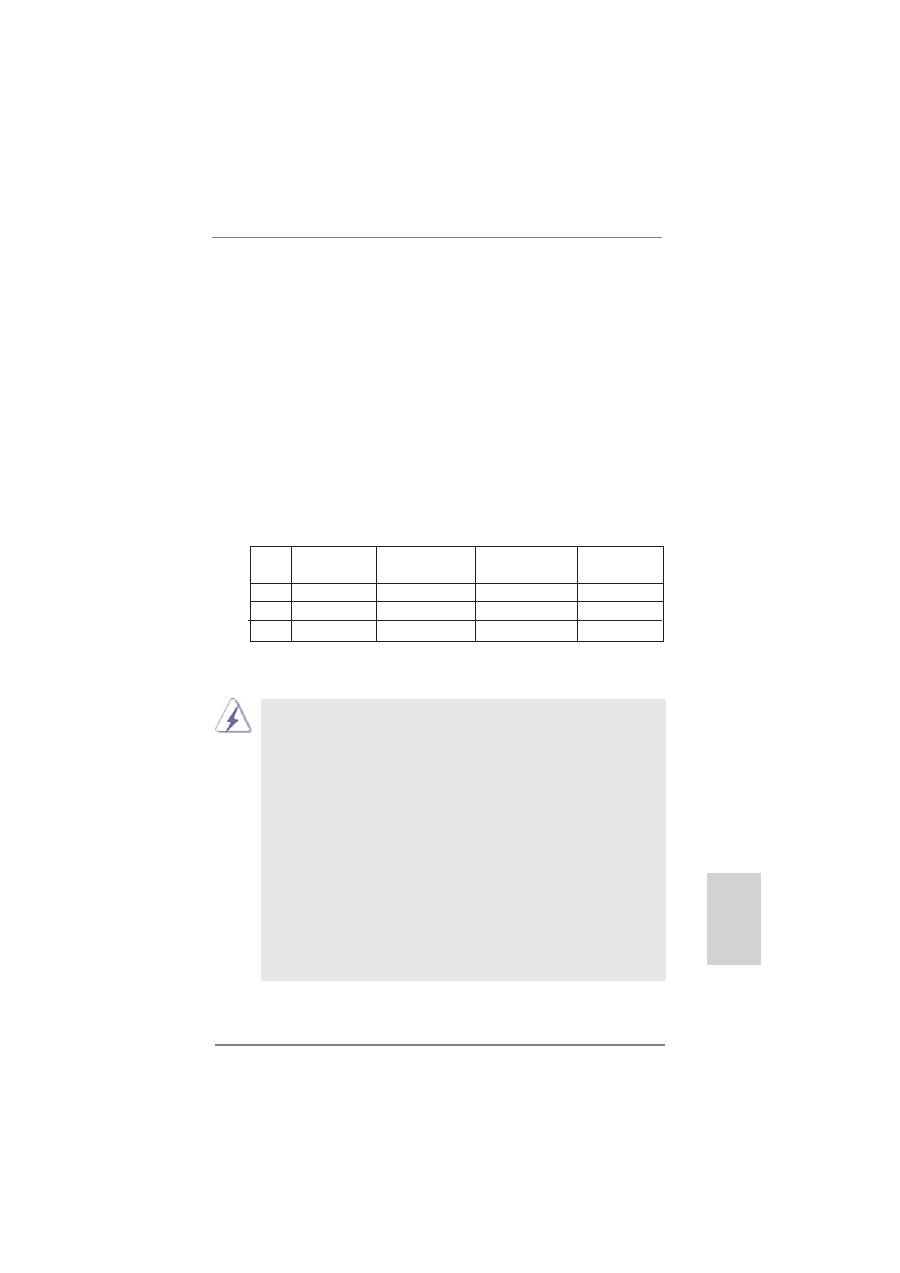
デュアルヱャンネルメモリーコンフィギュレーション
DDR3_A1
DDR3_A2
DDR3_B1 DDR3_B2
( 青 ) ( 白 )
( 青 )
( 白 )
(1)
実装済み
-
実装済み -
(2)
-
実装済み
-
実装済み
(3)* 実装済み
実装済み
実装済み 実装済み
*
コンフィギュレーション (3) の場合は、4 カ所のスロット全てに同一の
DDR3 DIMM をインストールしてください。
1.
最適なコンパチビリティーと安定性を確保する為にメモリーモ
ジュールを 2 枚インストールしたい場合は、モジュールを同色の
スロットにインストールすることを推奨します。つまり、モ
ジュールを青色スロット (DDR3_A1 と DDR3_B1) か白のスロット
(DDR3_A2 と DDR3_B2) にインストールするということです。
2.
1 枚あるいは 3 枚のメモリーモジュールをこのマザーボードの
DDR3 DIMM スロットにインストールする場合は、デュアルチャ
ンネルメモリーテクノロジーは始動出来ません。
3.
2 枚のメモリーモジュールが同一のデュアルチャンネルにインス
トールされていない場合(たとえば DDR3_A1 と DDR3_A2)
は、デュアルチャンネルメモリーテクノロジーは始動出来ません。
4.
DDR、DDR2 メモリモジュールを DDR3 スロットに取り付けるこ
とはできません。取り付けると、マザーボードと DIMM が損傷す
る原因となります。
5.
一部の 16 チップ搭載 DDR3 1GB ダブルサイド DIMM はこのマザーボード
で動作しない場合があります。それらの製品のこのマザーボードへの取り
付けは推奨されません。
242
ASRock P67 Extreme4 Motherboard
DIMM スロットが用意されています。
DIMM やシステムコンポーネントの着脱の前は電源が OFF になっているこ
とを確認してください。
ステップ 1.
固定クリップを外側に押して DIMM スロットのロックを外します。
ステップ 2.
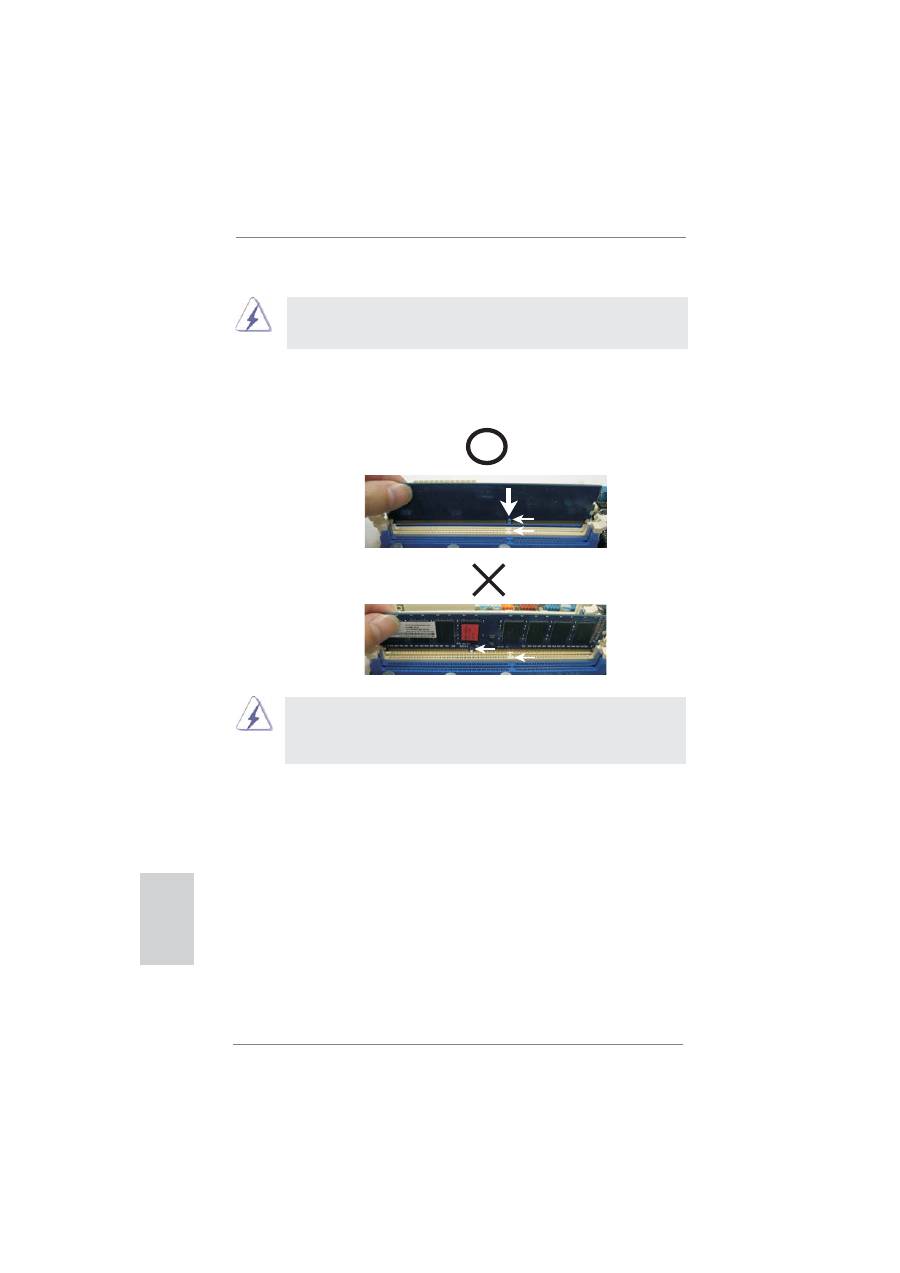
DIMM のノッチがスロットの切れ目の位置に対応するように DIMM とスロット
を合わせます。
DIMM は 1 つの正しい向きでのみ装着されるようになっています。DIMM
を間違った向きでスロットに装着すると、マザーボードや DIMM に重大な
損傷がもたらされることがあります。
ステップ 3.
最後に、DIMM をスロットに挿入し、両端の固定クリップを所定の位置まで
戻して、DIMM をしっかり装着してください。
日本語
notch
break
notch
break

243
ASRock P67 Extreme4 Motherboard
1.
単一の VGA カードモードでは、PCI Express を取り付けること
をお勧めします PCIE2 スロットの x16 グラフィックスカード。
2.
CrossFireX
TM
モードまたは SLI
TM
モードでは、PCIE2 と
PCIE4 スロットに PCI Express x16 グラフィックスカードを取り
付けてください。従って、これら 2 つのスロットはどちらも x8 バンド
幅で作動します。
3.
3-Way CrossFireX
TM
モードでは、PCIE2、PCIE4 および
PCIE5 スロットに PCI Express x16 グラフィックスカードを
取り付けてください。従って、PCIE2 と PCIE4 スロットは x8 バンド
幅で作動し、PCIE5 スロットは x4 バンド幅で作動します。
4.
熱環境を向上するために複数のグラフィックスカードを使用して
いるとき、マザーボードシャーシのファンコネクタ (CHA_FAN1,
CHA_FAN2 または CHA_FAN3)にシャーシファンを接続してくだ
さい。
2.4 拡張スロット(PCI スロット、PCI Express スロット)
P67 Extreme4 マザーボードには、PCI スロット 2 基、PCI Express スロット 5 基が備わっ
ています。
PCI スロット :
PCI スロットは、32 ビット PCI インターフェイスを持つ拡張
カードのインストールに使用します。
PCIE スロット :
PCIE1 / PCIE3 (PCIE x1 スロット、白 ) は Gigabit LAN カード、
SATA2 カードなど、PCI Express x1 レーン幅カードで使用されま
す。
PCIE2 / PCIE4 (PCIE x16 スロット、青 ) は PCI Express x16
レーン幅グラフィックスカードで使用されるか、PCI Express グラ
フィックスカードを取り付けて CrossFireX
TM
、SLI
TM
機能をサポート
するために使用されます。
PCIE5 (PCIE x16 スロット、青 ) は PCI Express x4 レーン幅グ
ラフィックスカードで使用されるか、PCI Express グラフィックスカー
ドを取り付けて 3-Way CrossFireX
TM
機能をサポートするために
使用されます。
拡張カードの装着
ステップ 1.
拡張カードを装着する前に、電源が OFF になっていること、または電源コー
ドが接続されていないことを確認してください。装着する前に、拡張カード
の説明書を読んで、必要なハードウェア設定を行ってください。
ステップ 2.
使用するスロットのブラケットを取り外してください。ネジは後で使用するの
で、取っておいてください。
ステップ 3.
カードコネクタをスロットの位置に合わせて、カードがスロットに完全に固定
されるまでカードを押し込んでください。
ステップ 4.
最後に、ネジでカードをシャーシに固定してください。
日本語

244
ASRock P67 Extreme4 Motherboard
2.5
SLI
TM
および Quad SLI
TM
操作ガイド
このマザーボードは NVIDIA
®
SLIT
TM
および Quad SLI
TM
( スケーラブルリンクインター
フェイス ) 技術をサポートし、最大 2 つの同じ PCI Express x16 グラフィックスカードを
取り付けることができます。現在、NVIDIA
®
SLI
TM
テクノロジは Windows
®
7 / 7 64 ビッ
ト / Vista
TM
/ Vista
TM
64 ビット / XP / XP 64 ビット OS をサポートします。NVIDIA
®
Quad SLI
TM
技術は、Windows
®
7 / 7 64 ビット / Vista
TM
/ Vista
TM
64 ビット OS の
みをサポートします。詳細は、18 ページの取り付け手順に従ってください。
2.6
CrossFireX
TM
, 3-Way CrossFireX
TM
および Quad
CrossFireX
TM
操作ガイド
このマザーボードは、CrossFireX
TM
, 3-Way CrossFireX
TM
と Quad CrossFireX
TM
機能をサポートします。CrossFireX
TM
テクノロジは、1 つの PC に複数の高性能 GPU
( グラフィックスプロセッシングユニット ) を結合できるもっとも先進的な方法を提供しま
す。インテリジェントなソフトウェア設計と革新的な相互接続メカニズムを組み込んださま
ざまなオペレーティングモードを組み合わせることで、CrossFireX
TM
は 3D アプリケー
ションで、考えられるもっとも高いレベルのパフォーマンスと画像品質を可能にします。現
在、CrossFireX
TM
機能は Windows
®
XP with Service Pack 2 / Vista
TM
/ 7
OS でサポートされています。3-Way CrossFireX
TM
と Quad CrossFireX
TM
機能は
Windows
®
Vista
TM
/ 7 OS でのみサポートされます。ATI
TM
CrossFireX
TM
ドライバ更新
については、AMD の Web サイトをチェックしてください。詳細は、22 ページの取り付け手
順に従ってください。
2.7
サラウンドディスプレイ(Surround Display)機能
このマザーボードは、Surround Display アップグレードをサポートしています。外付けア
ドオン PCI Express VGA カードを使用すれば簡単に Surround Display 機能の利
点を使用することができます。詳細な説明は、サポート CD の下記のパスにある書類を参
照してください。
..
\
Surround Display Information
日本語
245
ASRock P67 Extreme4 Motherboard
2.8 ジャンパ設定
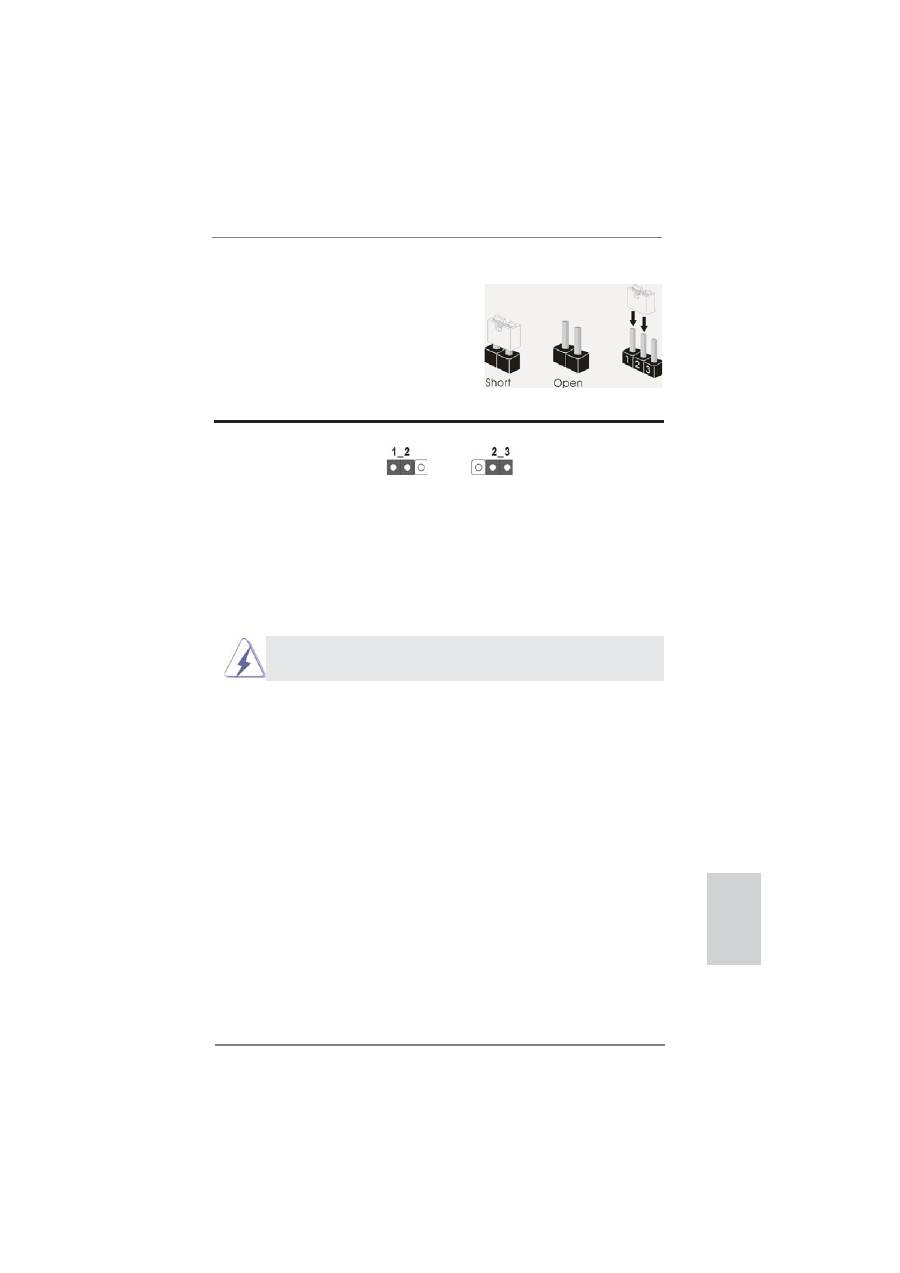
右の図はジャンパがどのように設定されているかを示しま
す。ジャンパキャップがピンに置かれている場合、ジャンパ
は “ショート” になります。ジャンパキャップがピンに置か
れていない場合、ジャンパ は “オープン”になります。右の
図で、3ピンジャンパで、1-2 ピンを “ショート”の場合、こ
れらの2つのピンにジャンパキャップを置きます。
ジャンパ
設定
説明
CMOS の消去ジャンパ
(CLRCMOS1)
( ページ2アイテム 10 参照)
注 : CLRCMOS1 により、CMOS のデータをクリアできます。システムパラメータをクリアしデフォルト設定にリ
セットするには、コンピュータの電源をオフにし、電源装置から電源コードを抜いてください。15 秒待って
から、ジャンパキャップを使用して CLRCMOS1 のピン 2 とピン 3 を 5 秒間ショートしてください。ただし、
BIOS 更新の後すぐには CMOS をクリアしないでください。BIOS の更新の終了後直ちに CMOS をクリア
する必要がある場合、まずシステムを起動してからシャットダウンし、その後クリア CMOS アクションを実
行する必要があります。パスワード、日付、時刻、ユーザーデフォルトのプロファイルを忘れずにメモして
ください。1394 GUID と MAC アドレスは、CMOS バッテリを取り外した場合のみ消去されます。
CMOS の消去
デフォルト設定
日本語
クリアCMOSスイッチには、クリアCMOSジャンパと同じ機能があります。
246
ASRock P67 Extreme4 Motherboard
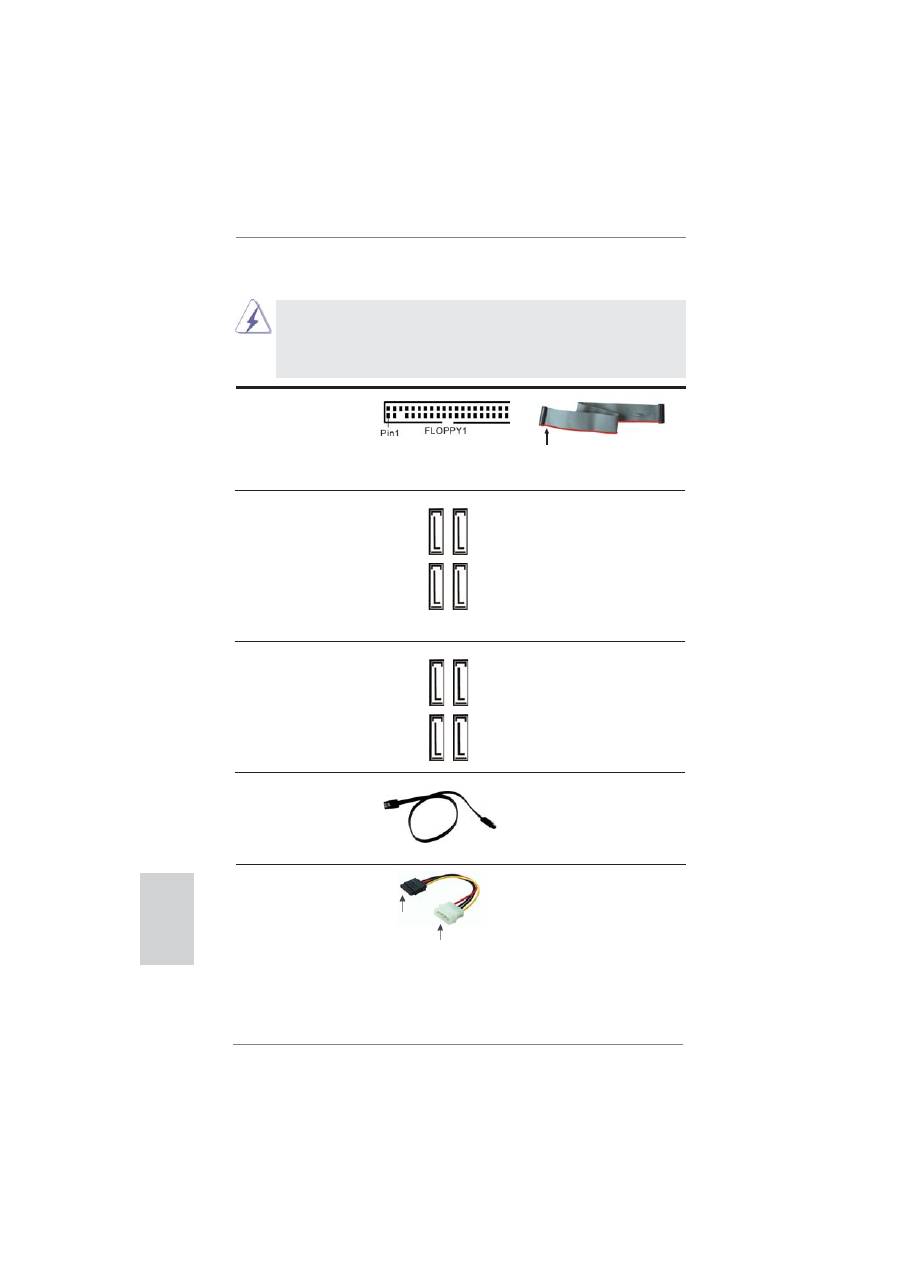
シリアル ATAII コネクタ
これら 4 本のシリアル ATAII
SATA2_2:
(SATAII)コネクタは内蔵スト
ページ 2, アイテム 15 を参照
レーデバイスに使用する SATA
SATA2_3:
データケーブルに対応していま
ページ 2, アイテム 16 を参照
す。現在の SATAII インタフェー
SATA2_4:
スの最大データ転送速度は
ページ 2, アイテム 17 を参照
3.0 Gb/s です。
SATA2_5:
ページ 2, アイテム 18 を参照
赤い縞模様の側とピン 1
2.9 オンボードのヘッダとコネクタ類
FDD コネクタ
(33 ピン FLOPPY1)
ページ2アイテム 33 参照
注意 :
ケーブルの赤い縞模様の側がコネクタのピン 1 側に接続されていることを確認してください。
オンボードのヘッダとコネクタ類はジャンパではありません。それらのヘッ
ダやコネクタにジャンパキャップをかぶせないでください。ヘッダやコネクタ
にジャンパキャップをかぶせると、マザーボードに深刻な影響を与える場
合があります。
シリアル ATA3 コネクタ
これら 4 本のシリアル ATA3
SATA3_0: ページ 2, アイテム 13 を参照
(SATA3)コネクタは内蔵スト
SATA3_1: ページ 2, アイテム 14 を参照
レーデバイスに使用する SATA
SATA3_M1: ページ 2, アイテム 11 を参照
データケーブルに対応していま
SATA3_M2: ページ 2, アイテム 12 を参照
す。現在の SATA3 インタフェー
スの最大データ転送速度は
6.0 Gb/s です。
シリアル ATA(SATA)
データケーブル(オプション)
SATA データケーブルのどちらかの
端をマザーボードの SATA /SATAII /
SATA3 ハードディスク、または SATAII
/ SATA3 コネクタに接続できます。
シリアル ATA(SATA)
SATA 電源ケーブルの黒端を各ドラ
電源ケーブル(オプション)
イブの電源コネクタに接続し、白
端をパワーサプライの電源コネク
タに接続してください。
パワーサプラ
イに接続
SATA HDD 電源
コネクタに接続
日本語
SA
TA2_4 SA
TA2_2
SA
TA2_5 SA
TA2_3
SA
TA3_0 SA
TA3_M1
SA
TA3_1 SA
TA3_M2
247
ASRock P67 Extreme4 Motherboard
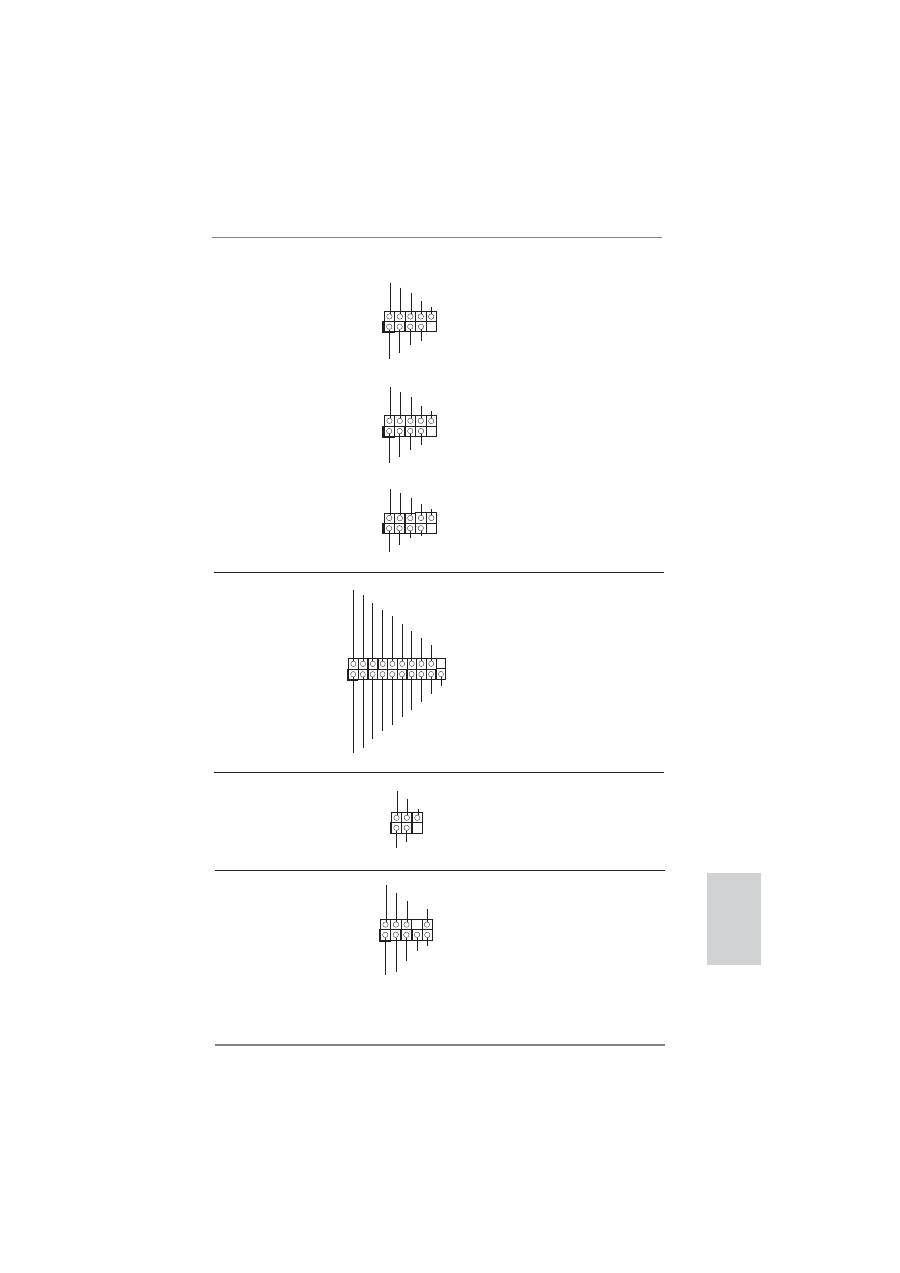
赤外線モジュールコネクタ
このコネクタは赤外線の無線送受信
(5 ピン IR1)
モジュールに対応します。
ページ2, アイテム 32 を参照
USB 2.0 ヘッダ
I/O パネルには、デフォルトの 6
(9 ピン USB8_9)
つの USB 2.0 ポート以外に、この
ページ2, アイテム 30 を参照
マザーボードに 3 つの USB 2.0
ヘッダが搭載されています。それ
ぞれの USB 2.0 ヘッダは 2 つの
(9 ピン USB10_11)
USB 2.0 ポートをサポートできま
ページ2, アイテム 29 を参照
す。
(9 ピン USB12_13)
ページ2, アイテム 28 を参照
USB 3.0 ヘッダ
I/O パネル上にあるデフォルトの USB
(19 ピン USB3_2_3)
3.0 ポート 2 基に加え、USB 3.0
ページ2, アイテム 26 を参照
ヘッダが本マザーボードについてい ま
す。この USB 3.0 ヘッダは USB 3.0
ポート 2 基をサポートできます。
日本語
1
ID
IntA_P1_D+
IntA_P1_D-
GND
IntA_P1_SSTX+
IntA_P1_SSTX-
GND
IntA_P1_SSRX+
IntA_P1_SSRX-
Vbus
IntA_P2_D+
IntA_P2_D-
GND
IntA_P2_SSTX+
IntA_P2_SSTX-
GND
IntA_P2_SSRX+
IntA_P2_SSRX-
Vbus
1
DUMMY
GND
P+13
P-13
USB_PWR
USB_PWR
GND
P+12
P-12
1
USB_PWR
P-8
GND
DUMMY
USB_PWR
P+8
GND
P-9
P+9
1
USB
_
P
W
R
P
-10
G
N
D
DU
MMY
USB
_
P
W
R
P
+10
G
N
D
P
-11
P
+11
1
IRTX
+5VSB
DUMMY
IRRX
GND
J_SENSE
OUT2_L
1
MIC_RET
PRESENCE#
GND
OUT2_R
MIC2_R
MIC2_L
OUT_RET
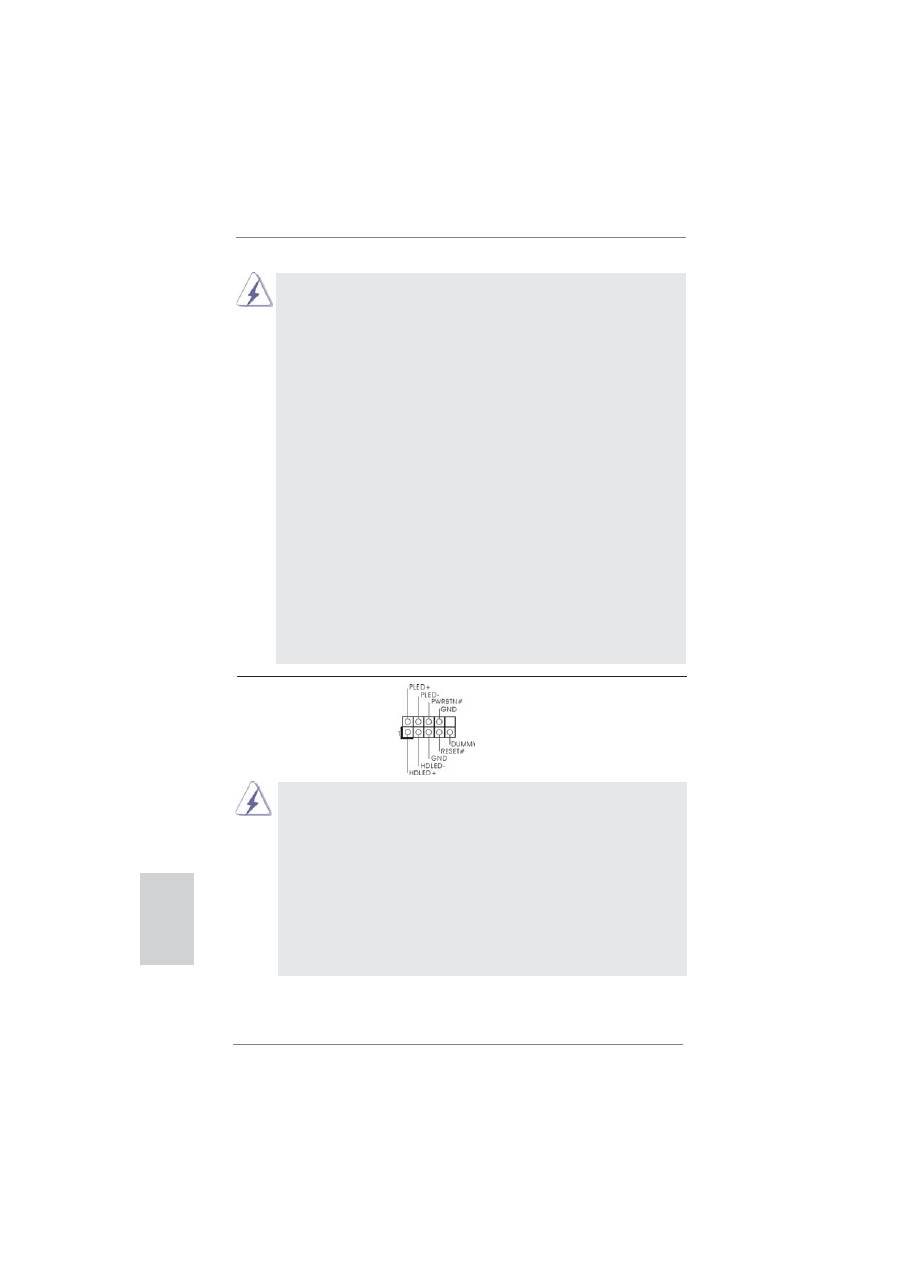
フロントオーディオパネルコネクタ
このコネクタは、オーディオ機器
(9 ピン HD_AUDIO1)
との便利な接続とコントロールを
ページ2, アイテム 35 を参照
可能にするフロンとオーディオパ
ネルのためのインターフェイスで
す。
248
ASRock P67 Extreme4 Motherboard
1.
ハイディフィニションオーディオはジャックセンシングをサポー
トしますが、正しく機能するためにシャーシのパネルワイヤが
HAD をサポートする必要があります。このマニュアルとシャー
シのマニュアルの指示に従って、システムを取り付けてくださ
い。
2.
AC’97 オーディオパネルを使用する場合、次のように前面パ
ネルのオーディオヘッダに取り付けてください。
A.
Mic_IN (MIC) を MIC2_L に接続します。
B.
Audio_R (RIN) を OUT2_R に、Audio_L (LIN) を
OUT2_L に接続します。
C.
Ground (GND) を Ground (GND) に接続しま
す。
D.
MIC_RET と OUT_RET はオーディオパネル専用です。
AC’97 オーディオパネルに接続する必要はありません。
E.
フロントマイクを有効化するには。
Windows
®
XP / XP 64-bit OS の場合 :
“
Mixer
”
( ミキサー ) を選択し、続いて
“
Recorder
”
( レコー
ダー ) を選択します。その後
“
FrontMic
”
( フロントマイク ) をク
リックします。
Windows
®
7 / 7 64-bit / Vista
TM
/ Vista
TM
64-bit OS
の場合 :
Realtek コントロールパネルから
“
FrontMic
”
( フロントマイ
ク ) タブを開きます。
“
Recording Volume
”
( 録音音量 ) を調
整します。
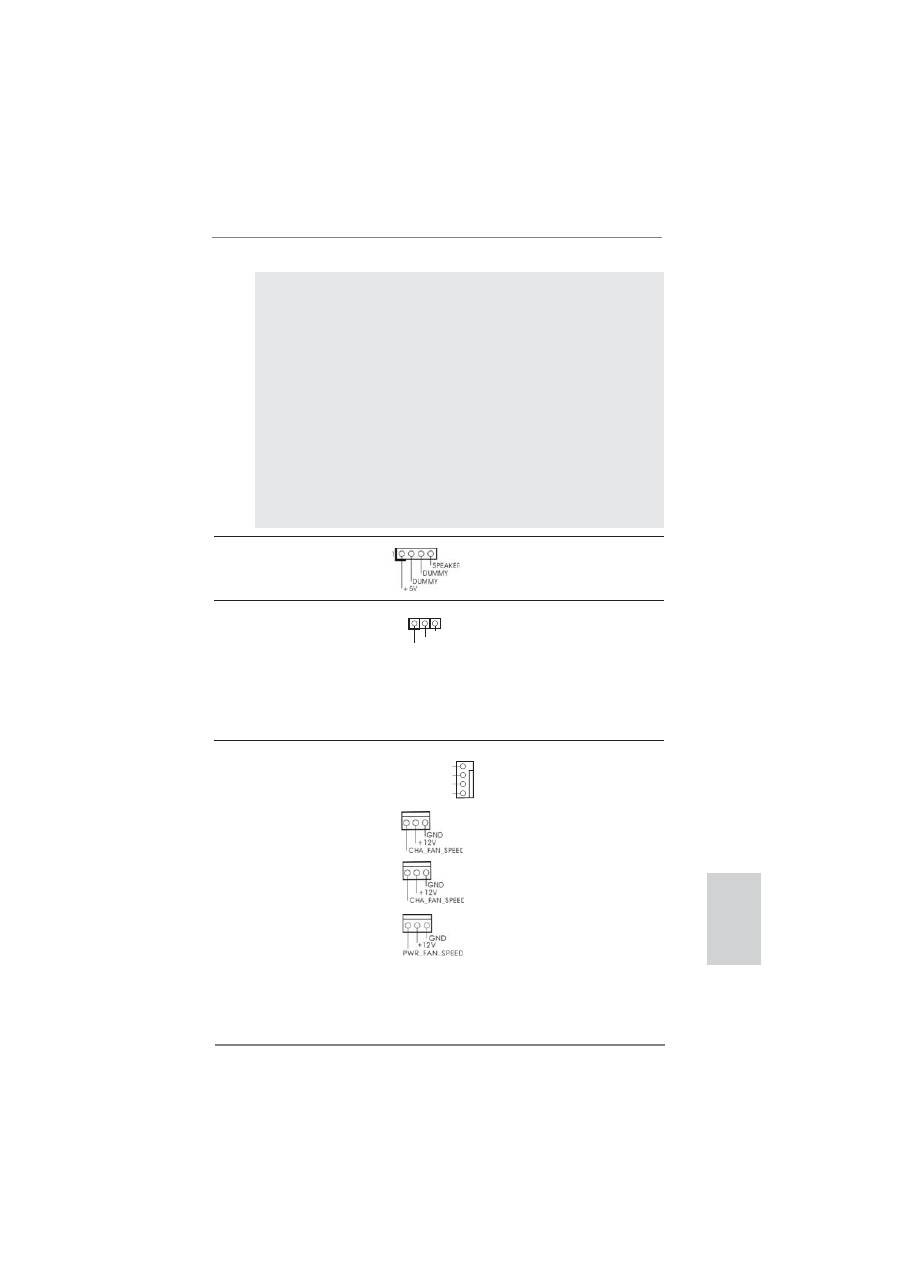
システムパネルコネクタ
このコネクタは数種類のシステム
(9 ピン PANEL1)
フ
ロントパネルの機能を提供しま
ページ2, アイテム 24 を参照
す。
シャーシに付いている電源スイッチ、リセットスイッチ、システムステータ
スインジケータを下記のピン割り当て指示に従ってこのヘッダに接続します。
ケーブルを接続する前にピンの正負極性にご注意ください。
PWRBTN ( 電源スイッチ ):
前面パネルに付いている電源スイッチに接続します。電源スイッチによるシス
テム電源オフ方法を設定して変更することも可能です。
RESET ( リセットスイッヱ ):
シャーシの前面パネルに付いているリセットスイッチに接続します。コン
ピュータがフリーズし、正常な再起動をしない場合は、リセットスイッチを
押してコンピュータを再起動します。
日本語
249
ASRock P67 Extreme4 Motherboard
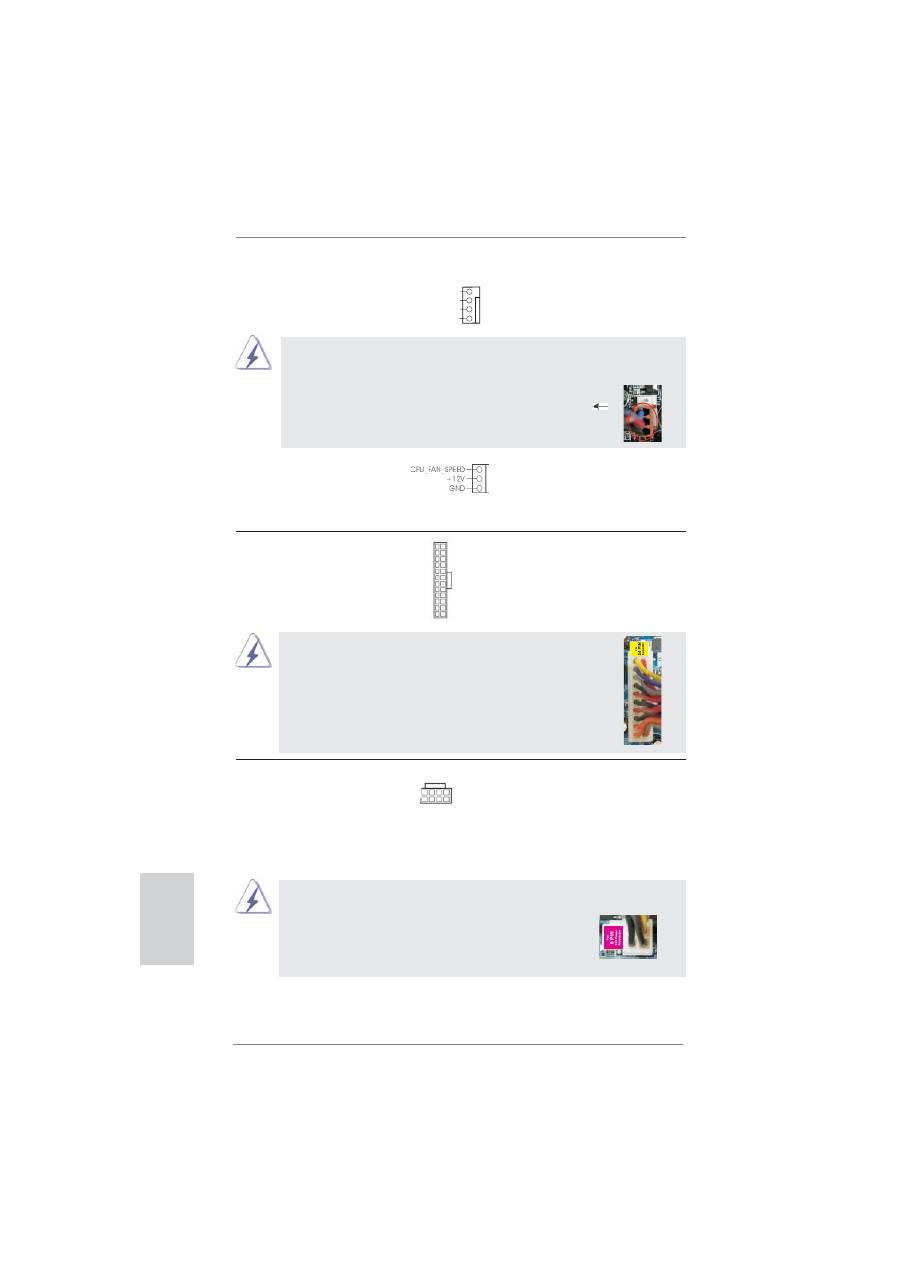
シャーシおよび電源ファンコネクタ
(4 ピン CHA_FAN1)
ページ2, アイテム 9 を参照
(3 ピン CHA_FAN2)
ページ2, アイテム 46 を参照
(3 ピン CHA_FAN3)
ページ2, アイテム 45 を参照
(3 ピン PWR_FAN1)
ページ2, アイテム 2 を参照
ファンケーブルをファンコネクタ
に接続し、黒いワイヤをアースピ
ンに合わせてください。
電源 LED ヘッダー
シャーシ電源 LED をこのヘッダーに
(3 ピン PLED1)
接続し、システム電源ステータスを
ページ2, アイテム 23 を参照
示すようにしてください。LED はシ
ステムが動作中の際にオンになりま
す。S1 ステータスでは LED は点滅し
続けます。S3/S4 ステータス、または
S5 ステータス ( 電源オフ ) の場合、
LED は消灯します。
シャーシスピーカーヘッダ
シャーシのスピーカーとこのヘッ
(4 ピン SPEAKER1)
ダを接続してください。
ページ2, アイテム 25 を参照
PLED ( システム電源 LED):
シャーシの前面パネルに付いている電源ステータスインジケータに接続しま
す。LED は、システムが動作しているときに点灯します。LED はシステム
が S1 スリープ状態のときに点滅します。システムが S3 または S4 スリープ状
態になるか、電源オフ (S5) になると、LED は消灯します。
HDLED ( ハードドライブアクティビティ LED):
シャーシの前面パネルに付いているハードドライブアクティビティ LED に接続
します。LED は、ハードドライブがデータの読み込みまたは書き込み動作を
しているときに点灯します。
前面パネルのデザインはシャーシによって異なります。前面パネルモジュール
は、主に電源スイッチ、リセットスイッチ、電源 LED、ハードドライブア
クティビティ LED、スピーカーなどから構成されています。シャーシの前面
パネルモジュールをこのヘッダに接続する際は、ワイヤとピンの割り当てが正
しく対応していることを確認してください。
日本語
1
PLED+
PLED+
PLED-
FAN_SPEED_CONTROL
GND
+12V
CHA_FAN_SPEED
250
ASRock P67 Extreme4 Motherboard
このマザーボードで 8-pin ATX 12V 電源コネクタが提供されたが、従来の 4-pin ATX
12V 電源でも動作できます。 4-pin ATX 電源を使用する場合、電源を Pin 1 と Pin
5 とともに差し込んでください。
4-Pin ATX 12V 電源の取り付け
ATX 12V コネクタ
このコネクタには CPU に Vcore 電
(8 ピン ATX12V1)
源を供給できるように、ATX 12V
ページ2, アイテム 1 を参照
プラグを備えたサワーサプライを
接続する必要があることに注意し
てください。接続に問題があると、電源
は正しく供給されません。
20 ピン ATX 電源装置の取り付け
ATX パワーコネクタ
ATX 電源コネクタを接続します。
(24 ピン ATXPWR1)
ページ2, アイテム 8 を参照
このマザーボードでは 4 ピン CPU ファン ( クワイエットファン ) がサポートされていますが、
ファン速度コントロール機能がない場合でも、3 ピン CPU ファンは正常に作動します。3
ピン CPU ファンをこのマザーボードの CPU ファンコネクタに接続しようとしている場合、
ピン 1-3 に接続してください。
接続されたピン 1-3
3 ピンファンのインストール
CPU ファンコネクタ
このコネクタには CPU ファンケー
(4 ピン CPU_FAN1)
ブルを接続します。黒いコードは
ページ2, アイテム 4 を参照
アースピンに接続してください。
日本語
4
3
2
1
GND
+12V
CPU_FAN_SPEED
FAN_SPEED_CONTROL
12
1
24
13
12
1
24
13
8 5
4 1
8
5
4
1
このマザーボードには 24 ピン ATX 電源コネクタが装備されており、
従来の 20 ピン ATX 電源装置を採用している場合でも作動します。
20 ピン ATX 電源を使用するには、ピン 1 およびピン 13 と共に電源
装置にプラグを差し込みます。
(3 ピン CPU_FAN2)
ページ2, アイテム 5 を参照

251
ASRock P67 Extreme4 Motherboard
シリアルポートヘッダ
この COM1 ヘッダは、シリアルポートモ
(9 ピン COM1)
ジュールをサポートします。
ページ2, アイテム 34 を参照
HDMI_SPDIF ヘッダ
(2- ピン HDMI_SPDIF1)
ページ2, アイテム 36 を参照
HDMI_SPDIF ヘッダは、SPDIF
音声出力を HDMI VGA カードに提
供し、システムで HDMI デジタル
TV/ プロジェクタ /LCD デバイスに
接続できるようにします。HDMI
VGA カードの HDMI_SPDIF コネク
タを、このヘッダに接続してくださ
い。
日本語
SPDIFOUT
GND
1
+12V
GND
+12V
1
RXTPBM_
0
GND
RXTPAM_
0
RXTPBP_
0
GND
RXTPAP_
0
SLI/XFIRE_POWER1
SLI/XFIRE 電源コネクタ
(4 ピン SLI/XFIRE_POWER1)
ページ2, アイテム 44 を参照
このコネクタを使用する必要はあり
ませんが、2 つのグラフィックスカ
ードがこのマザーボードに同時に差し
込まれているとき、ハードディスク
の電源コネクタに接続してください。
IEEE 1394 ヘッダ
I/O パネルには、デフォルトの 1
(9 ピン FRONT_1394)
つの IEEE 1394 ポート以外に、
ジ2, アイテム 31 を参照
このマ
ペー
ザーボードに 1 つの
IEEE 1394 ヘッダが搭載されてい
ます。それぞれの IEEE 1394
ヘッダは 1 つの IEEE 1394
ポートをサポートできます。
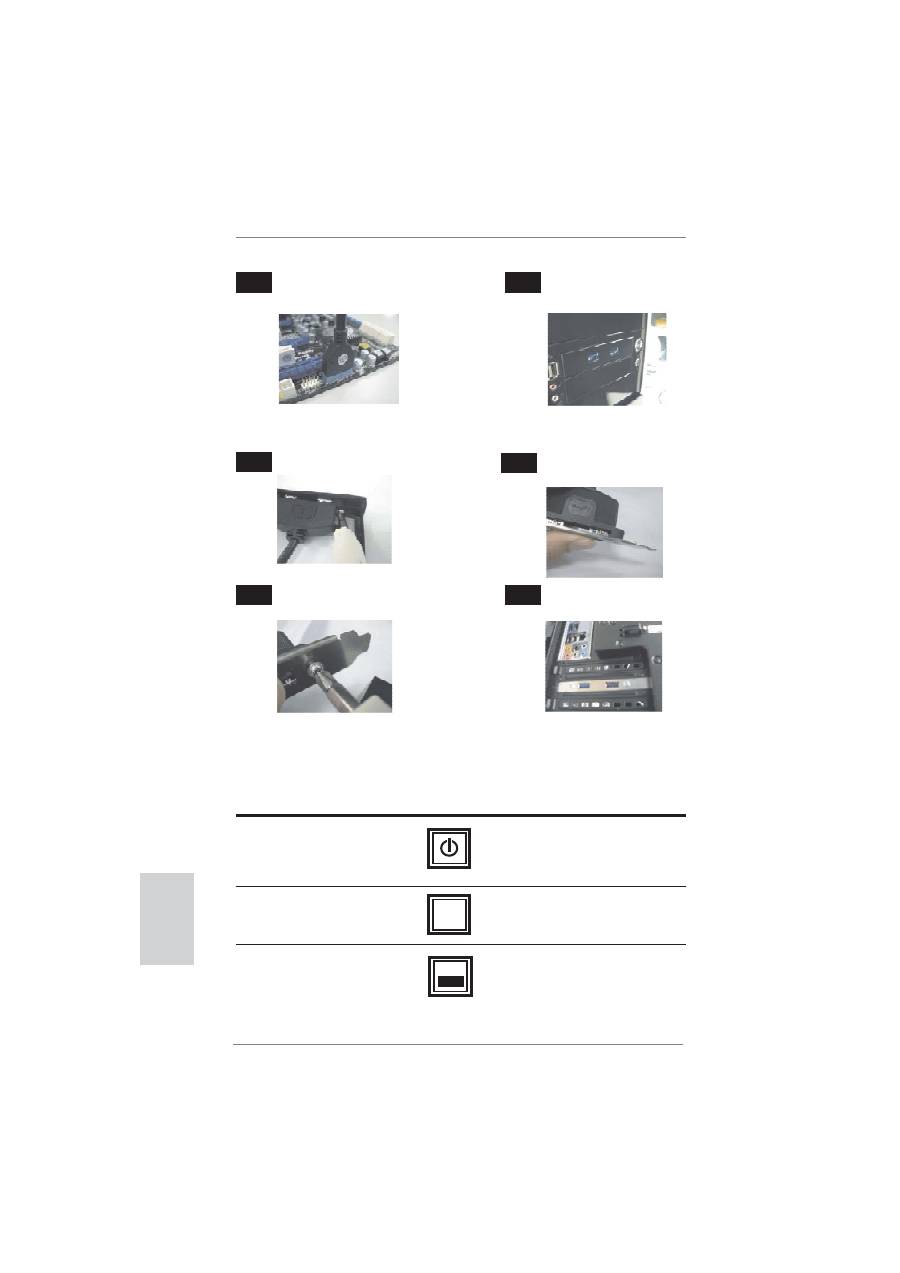
前面USB 3.0パネルの取り付けガイド
前面USB 3.0パネルを筐体の2.5インチドライブ
ベイに取り付けます。
手順
手順 3
手順
手順 4
正面 USB 3.0 パネルを 6 本のシャーシ
ねじでドライブベイに取り付けます。
手順
手順 1
手順
手順 2
バンドルされた前面 USB 3.0 パネル、4 本の
HDD ねじ、6 本のシャーシねじを準備します。
2.5” HDD/SSD を 4 本の HDD ねじで前
面 USB 3.0 パネルに取り付けます。
252
ASRock P67 Extreme4 Motherboard
日本語
2.10 クイックスイッヱ
マザーボードには電源スイッチ、リセットスイッチおよびクリアリング CMOS スイッチの 3 つのクイックスイッ
チがあり、システムの電源のオン / オフの素早い切り替えまたはリセットまたは CMOS 値の消去をできる
ようになっています。
電源スイッチ
(PWRBTN)
ページ2, アイテム 21 を参照
電源スイッチはクイックスイッチで、
システム電源のオン / オフを素早く切
り替えることができます。
リセットスイッヱ
(RSTBTN)
ページ2, アイテム 22 を参照
リセットスイッヱはクイックスイッヱ
で、システムを素早くリセットするこ
とができます。
クリア CMOS スイッヱ
(CLRCBTN)
ページ 3, アイテム 17 を参照
クリア CMOS スイッヱはクイックス
イッヱで、CMOS 値を素早くクリア
できます。
RESET
clr
CMOS
背面USB 3.0ブラケットの取り付けガイド
USB 3.0ケーブルと背面USB
3.0ブラケットを組み立てます。
前面USB 3.0パネルの2本のネジをはずします。
手順
手順 1
手順
手順 2
背面USB 3.0ブラケットを筐体に
取り付けます。
背面USB 3.0ブラケットにネジを2本取り付け
ます。
手順
手順 3
手順
手順 4
これで前面USB 3.0パネルの
使用準備は完了です。
前面USB 3.0ケーブルをマザーボードのUSB
3.0ヘッダ(USB3_2_3)に差し込みます。
手順
手順 5
手順
手順 6

253
ASRock P67 Extreme4 Motherboard
2.11 デバッグ LED
オンボードデバッグ LED はコード情報の提供に使用され、トラブルシューティングを容易に
していますデバッグ LED コードを読む場合は、36 ~ 40 ページの図を参照してください。
2.14 RAID 機能を搭載しない Windows
®
7 / 7 64-bit
/ Vista
TM
/ Vista
TM
64-bit
/ XP / XP 64-bit
ビットをインストールする
RAID 機能を搭載しない SATA / SATAII / SATA3 HDD に Windows
®
7 / 7
64-bit / Vista
TM
/ Vista
TM
64-bit / XP / XP 64-bit ビット OS をインストー
ルする場合、次のステップに従ってください。
2.14.1 RAID 機能を搭載しない Windows
®
XP / XP 64-bit ビット
をインストールする
RAID 機能を搭載しない SATA / SATAII / SATA3 HDD に Windows
®
XP /
XP 64-bit ビット OS をインストールする場合、次のステップに従ってください。
ステップ 1: セットアップ BIOS。
A. BIOS セットアップユーティリティ、詳細画面、SATA 構成に入ります。
B. 「SATA Mode」を [IDE] に設定し。
ステップ 2: システムに Windows
®
XP / XP 64- ビット OS をインストールします。
NCQ およびホットプラグ機能を搭載しない SATA / SATAII / SATA3 HDD デバイスを
使用する
2.13 RAID 機能を搭載した Windows
®
7 / 7 64-bit /
Vista
TM
/ Vista
TM
64-bit / XP / XP 64-bit ビッ
トをインストールする
RAID 機能を組み込んだ SATA / SATAII / SATA3 HDD に Windows
®
7 / 7 64 ビッ
ト / Vista
TM
/ Vista
TM
64 ビット / XP / XP 64 ビット OS をインストールする場合、
サポート CD の次のパスのマニュアルを参照して詳細な手順を調べてください。
..
\
RAID Installation Guide (RAID インストールガイド )
日本語
2.12
ドライバインストールガイド
システムにドライバをインストールするには、まずサポート CD を光ドライブに挿入してくだ
さい。システム互換のドライバが自動検出され、サポート CD ドライバページに一覧表示さ
れます。上から下へ順番にこれらの必須ドライバをインストールしてください。これで、イン
ストールしたドライバは正常に作動するはずです。

254
ASRock P67 Extreme4 Motherboard
NCQ およびホットプラグ機能を搭載した SATA / SATAII / SATA3 HDD デバイスを使
用する
ステップ 1: セットアップ BIOS。
A. BIOS セットアップユーティリティ、詳細画面、SATA 構成に入ります。
B. 「SATA Mode」を [AHCI] に設定し。
ステップ 2: システムに Windows
®
7 / 7 64- ビット / Vista
TM
/ Vista
TM
64 ビ
ト OS をインストールします。
ステップ 1: セットアップ BIOS。
A. BIOS セットアップユーティリティ、詳細画面、SATA 構成に入ります。
B. 「SATA Mode」を [IDE] に設定し。
ステップ 2: システムに Windows
®
7 / 7 64- ビット / Vista
TM
/ Vista
TM
64 ビ
ト OS をインストールします。
日本語
2.14.2 RAID 機能を搭載しない Windows
®
7 / 7 64-bit
/ Vista
TM
/ Vista
TM
64-bit ビットをインス
トールする
RAID 機能を搭載しない SATA / SATAII / SATA3 HDD に Windows
®
7 / 7
64-bit / Vista
TM
/ Vista
TM
64-bit ビット OS をインストールする場合、次のステッ
プに従ってください。
NCQ およびホットプラグ機能を搭載しない SATA / SATAII / SATA3 HDD デバイスを
使用する

255
ASRock P67 Extreme4 Motherboard
3.BIOS 情報
BIOS セットアップユーティリティはマザーボードのフラッシュメモリに保存されています。コン
ピュータを起動させた後、POST(パワーオンセルフテスト)中に〈F2〉または <Del> を押し、
BIOS セットアップユーティリティに入ってください。押さない場合、POST はテストルーチンを
続けます。テストを実行した後に BIOS セットアップユーティリティに入りたい場合、POST 終
了後〈Ctrl〉+〈Alt〉+〈Delete〉を押すか、ケースのリセットスイッチを押してシステムを
再起動してください。BIOS セットアップユーティリティは、ユーザーフレンドリであることを目
指しています。これはメニュウ方式のプログラムです。スクロールさせることで様々なサブ
メニューを表示し、かつあらかじめ定義した選択肢から選択することが可能です。BIOS セッ
トアップの詳細な情報については、サポート CD 内のユーザーズマニュアル (PDF ファイル )
をごらんください。
4.ソフトウェア サポート CD 情報
このマザーボードは Microsoft
®
Windows
®
7 / 7 64-bit / Vista
TM
/ Vista
TM
64-
bit / XP / XP 64-bit
といった様々なマイクロソフト ウインドウズ オペレーティングシ
ステムをサポートします。マザーボードに付属しているサポート CD はマザーボードの特徴
を有効にするために必要なドライバやユーティリティを含んでいます。サポート CD を使用
するには、CDROM ドライブに CD を挿入してください。AUTORUN 機能が有効な場合、自
動的にメインメニュウが立ち上がります。AUTORUN 機能が無効な場合、サポート CD 内の
BIN フォルダにある ASSETUP.EXE をダブルクリックすることにより、メインメニュウが立ち
上がります。
日本語
256
ASRock P67 Extreme4 Motherboard
1. 主板簡介
謝謝你采用了華擎 P67 Extreme4 主板 , 本主板由華擎嚴格制造 , 質量可靠 , 穩定性
好 , 能夠獲得卓越的性能。本安裝指南介紹了安裝主板的步驟。更加詳細的主板信息
可參看驅動光盤的用戶手冊。
由于主板規格和 BIOS 軟件將不斷升級 , 本手冊之相關內容變更恕不另
行通知。請留意華擎网站上公布的升級版本。你也可以在華擎網站找
到最新的顯卡和 CPU 支持表。
華擎网址:http://www.asrock.com
如果您需要與此主板有關的技術支持 , 請參觀我們的網站以了解您使用機
種的規格信息。
www.asrock.com/support/index.asp
1.1 包裝盒內物品
華擎 P67 Extreme4 主板
(ATX 規格 : 12.0 英吋 X 9.6 英吋 , 30.5 厘米 X 24.4 厘米 )
華擎 P67 Extreme4 快速安裝指南
華擎 P67 Extreme4 支持光盤
一條 3.5 英吋軟驅排線
四條 Serial ATA(SATA) 數據線 ( 選配 )
兩條 Serial ATA(SATA) 硬盤電源線 ( 選配 )
一塊 I/O 擋板
一個前置 USB 3.0 面板
四個硬盤螺絲
六個機箱螺絲
一個后部 USB 3.0 面板
一個華擎 SLI_Bridge_2S 橋接卡
簡體中文
ASRock提醒您
ASRock提醒您
...
為了在 Windows
®
7 / 7 64-bit / Vista
TM
/ Vista
TM
64-bit 系統中取得
更好的性能,建議您在BIOS中將Storage Configuration(存儲配置)選項
設成AHCI模式。關于BIOS設置程序,請參見支持光盤中的“User Manual”
以了解相詳細信息。
257
ASRock P67 Extreme4 Motherboard
1.2 主板規格
架构
- ATX 規格 : 12.0 英吋 X 9.6 英吋 , 30.5 厘米 X 24.4 厘米
- 全固態電容設計 (100% 日本原裝高品質高傳導固態電容 )
處理器
- 支持第二代 Intel
®
Core
TM
i7 / i5 / i3 處理器 (LGA1155 針腳 )
- 高級 V8 + 2 電源相位設計
- 支持 Intel
®
Turbo Boost 2.0 技術
- 支持 K- 系列解鎖的 CPU
- 支持 Hyper-Threading 超線程技術(詳見警告 1)
芯片組
- Intel
®
P67
系統內存
- 支持雙通道 DDR3 內存技術(見警告 2)
- 配備 4 個 DDR3 DIMM 插槽
- 支持 DDR3 2133( 超頻 )/1866( 超頻 )/1600/1333/1066
non-ECC、un-buffered 內存(見警告 3)
- 最高支持 32GB 系統容量(見警告 4)
- 支持 Intel
®
Extreme Memory Profile(XMP)
擴展插槽
- 3 x PCI Express 2.0 x16 插槽 (PCIE2/PCIE4: 單插槽 x16
或雙插槽 x8/x8 模式 ; PCIE5: x4 模式 )
- 2 x PCI Express x1 插槽
- 2 x PCI 插槽
- 支持 ATI
TM
4 路 CrossFireX
TM
,3 路 CrossFireX
TM
和 4 路
CrossFireX
TM
技術
- 支持 NVIDIA
®
4 路 SLI
TM
和 SLI
TM
技術
音效
- 7.1 聲道高保真音頻 , 支持內容保護功能
(Realtek ALC892 音頻編解碼器 )
- 支持優質藍光音效
- 支持 THX TruStudio Pro
TM
板載 LAN 功能
- PCIE x1 Gigabit LAN 10/100/1000 Mb/s
- Realtek RTL8111E
- 支持网路喚醒(Wake-On-LAN)
- 支持網路線偵測功能
- 支持 Energy Efficient Ethernet 802.3az
Rear Panel
I/O 界面
I/O
- 1 個 PS/2 鼠標接口
( 后面板輸入 /
- 1 個 PS/2 鍵盤接口
輸出接口 )
- 1 個同軸 SPDIF 輸出接口
- 1 個光纖 SPDIF 輸出接口
- 6 個可直接使用的 USB 2.0 接口
- 1 個 eSATA3 接口
- 2 個可直接使用的 USB 3.0 接口
簡體中文
258
ASRock P67 Extreme4 Motherboard
- 1 個 RJ-45 局域网接口與 LED 指示燈 (ACT/LINK LED 和
SPEED LED)
- 1 個 IEEE 1394 接口
- 1 個帶 LED 的 CMOS 數據清除開關
- 高保真音頻插孔:側置喇叭 / 后置喇叭 / 中置喇叭 /
低音喇叭 / 音頻輸入 / 前置喇叭 / 麥克風 ( 見警告 5)
SATA3
- 2 x SATA3 6.0Gb/s 連接頭 , 支持 RAID (RAID 0, RAID 1,
RAID 10, RAID 5 和 Intel Rapid Storage), NCQ, AHCI 和熱
插拔功能
- 2 x Marvell SE9120 的 SATA3 6.0Gb/s 連接頭 , 支持 NCQ,
AHCI 和熱插拔功能
(SATA3_M2 連接頭和 eSATA3 接口共享資源 )
USB 3.0
- 2 x Etron EJ168A 的后置 USB 3.0 連接頭,支持
USB 1.0/2.0/3.0 到 5Gb/s
- 1 x Etron EJ168A 的前置 USB 3.0 連接頭 ( 支持 2 個
USB 3.0 接口 ),支持 USB 1.0/2.0/3.0 到 5Gb/s
連接頭
- 4 x SATA2 3.0Gb/s 連接頭 , 支持 RAID (RAID 0, RAID 1,
RAID 10, RAID 5 和 Intel Rapid Storage), NCQ, AHCI 和熱
插拔功能
- 4 x SATA3 6.0Gb/s 連接頭
- 1 x 軟驅接口
- 1 x 紅外線模塊接頭
- 1 x 串行接口
- 1 x HDMI_SPDIF 接頭
- 1 x IEEE 1394 接頭
- 1 x 電源指示燈連接排針
- CPU/ 機箱 / 電源風扇接頭
- 24 針 ATX 電源接頭
- 8 針 12V 電源接頭
- SLI/XFire 電源接頭
- 前置音頻面板接頭
- 3 x USB 2.0 接口 ( 可支持 6 個額外的 USB 2.0 接口 )
- 1 x USB 3.0 接口 ( 可支持 2 個額外的 USB 3.0 接口 )
- 1 x Dr. Debug (7 段調試 LED)
快速開關
- 1 個帶 LED 的 CMOS 數據清除開關
- 1 個帶 LED 的電源開關
- 1 個帶 LED 的復位開關
BIOS
- 64Mb AMI BIOS
- AMI UEFI Legal BIOS,支持 GUI
- 支持即插即用(Plug and Play,PnP)
- ACPI 1.1 電源管理
- 支持喚醒功能
簡體中文
259
ASRock P67 Extreme4 Motherboard
- 支持 jumperfree 免跳線模式
- DRAM、PCH、CPU PLL、VTT、VCCSA 電壓多功能調節器
支持光盤
-
驅動程序 , 工具軟件 , 殺毒軟件(測試版本 ), 華擎軟件套裝
(CyberLink DVD Suite - OEM 試用版 )
獨家功能
- ASRock Extreme Tuning Utility (AXTU)(詳見警告 6)
- 即時開機功能
- 華擎 Instant Flash(見警告 7)
- 華擎 AIWI(見警告 8)
- 華擎 APP Charger(見警告 9)
- SmartView(見警告 10)
- Hybrid Booster( 安心超頻技術 ):
- 支持 CPU 無級頻率調控(見警告 11)
- ASRock U-COP(見警告 12)
- Boot Failure Guard (B.F.G., 啟動失敗恢復技術 )
- 組合散熱器選項 (C.C.O.)(見警告 13)
- 晚安指示燈
硬件監控器
- CPU 溫度偵測
- 主板溫度偵測
- CPU/ 機箱 / 電源風扇轉速計
- CPU/ 机箱靜音風扇(允許根据 CPU 或主板溫度自動調整机箱
風扇速度)
- CPU/ 機箱風扇多速控制
- 電壓範圍:+12V, +5V, +3.3V, 核心電壓
操作系統
- Microsoft
®
Windows
®
7/7 64 位元 /Vista
TM
/Vista
TM
64 位元 /
XP/XP 64 位元适用于此主板
認證
- FCC, CE, WHQL
- 支持 ErP/EuP( 需要同時使用支持 ErP/EuP 的電源供應
器 )(見警告 14)
* 請參閱華擎網站了解詳細的產品信息 : http://www.asrock.com
警告
請了解超頻具有不可避免的風險 , 這些超頻包括調節 BIOS 設置、運用異步超
頻技術或使用第三方超頻工具。超頻可能會影響您的系統穩定性 , 甚至會導
致系統組件和設備的損壞。這種風險和代價須由您自己承擔 , 我們對超頻可
能導致的損壞不承擔責任。
簡體中文

260
ASRock P67 Extreme4 Motherboard
警告!
1、 關于“Hyper-Threading Technology”(超線程技術)的設置,請參考 CD
光盤中的“User Manual”( 用戶手冊 , 英文版 ) 第 59 頁 , 或是“BIOS
設置程序”第 5 頁 ( 中文版 )。
2、 這款主板支援雙通道內存技術。在您實現雙通道內存技術之前,為能正確
安裝,請確認您已經閱讀了第 265 頁的內存模組安裝指南。
3、 DDR3 速率選項取決于處理器。只有 K- 系列 CPU 支持 DDR3 超頻到 2133 和
1866
。
4、 由于操作系統的限制,在 Windows
®
7 / Vista
TM
/ XP 下,供系統使用的實
際內存容量可能小于 4GB。對於 Windows
®
操作系統搭配 64 位元 CPU 來說 ,
不會存在這樣的限制。
5、 在麥克風輸入方面,這款主板支持立體聲和單聲道這兩種模式。在音頻輸
出方面,這款主板支持 2 聲道、4 聲道、6 聲道以及 8 聲道模式。請查閱
第 3 頁的表格瞭解正確的連接方式。
6、 ASRock Extreme Tuning Utility (AXTU) 是一個多合一的工具,可在用戶
友好的界面中微調不同的系統功能,包括硬件監控、風扇控制、超頻、O C
DNA 和 IES。在 Hardware Monitor(硬件監控)中,顯示系統的主要參數。
在 Fan Control(風扇控制)中,顯示風扇速度和溫度,以便您進行調整。
在 Overclocking(超頻)中,您可以對 CPU 進行超頻,以优化系統性能。
在 OC DNA 中,您可以將自己的 OC 設置保存為配置文件,并与您的朋友共
享。您的朋友可以將您的 O C 配置文件加載他們的系統中,從而得到相同
的 OC 設置。在 IES(智能節能)中,電壓調節器可以在 CPU 核心空閒時減
少輸出相位數,以提高效率且不影響運計算性能。關于 ASRock Extreme
Tuning Utility (AXTU) 的操作步驟,請訪問我們的网站。
華擎網站:http://www.asrock.com
7、 華擎 Instant Flash 是一個內建于 Flash ROM 的 BIOS 更新工具程序。這個
方便的 BIOS 更新工具可讓您無需進入操作系統 ( 如 MS-DOS 或 Windows
®
)
即可進行 B I O S 的更新。在系統開机自檢過程中按下 < F6> 鍵或在 B I O S 設
置菜單中按下 <F2> 鍵即可進入華擎 Instant Flash 工具程序。啟動這一
程序後 , 只需把新的 B I O S 文件保存在 U 盤、軟盤或硬盤中 , 輕鬆點擊鼠
標就能完成 B I O S 的更新 , 而不再需要準備額外的軟盤或其他複雜的更新
程序。請注意 :U 盤或硬盤必須使用 FAT32/64 文件系統。
8、 體驗直觀的運動控制遊戲不再只是 W i i 的特權。華擎 A I W I 實用程序引入
了一種全新的 PC 遊戲操作方法。華擎 AIWI 是世界上首個將您的 iPhone/
iPod touch 當作遊戲手柄來控制 PC 遊戲的工具。您所要做的只是從華擎
官網或華擎主板的軟件支持光盤中下載 A I W I 實用程序 , 將其安裝到您的
電腦 , 並從 App 商店下載免費的 AIWI Lite 到您的 iPhone/iPod touch。
然后將您的 P C 和 A p p l e 設備通過藍牙或無線網絡連接起來 , 您就可以開
始體驗另人興奮的運動控制遊戲了。同時 , 不要忘記定期關注華擎官方網
站 , 我們將持續提供最新支持的遊戲 !
華擎網站 : http://www.asrock.com/Feature/Aiwi/index.asp
簡體中文
