
ASRock H77M – страница 9
Инструкция к Материнской Плате ASRock H77M

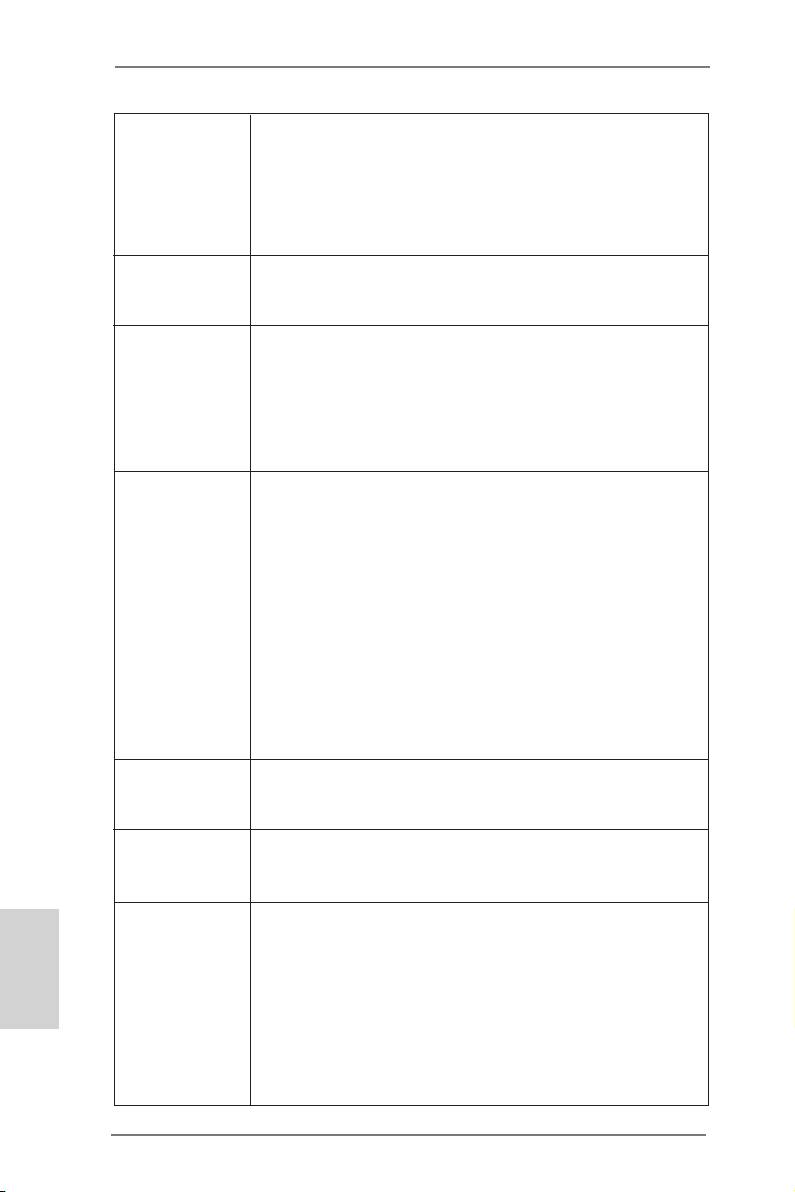
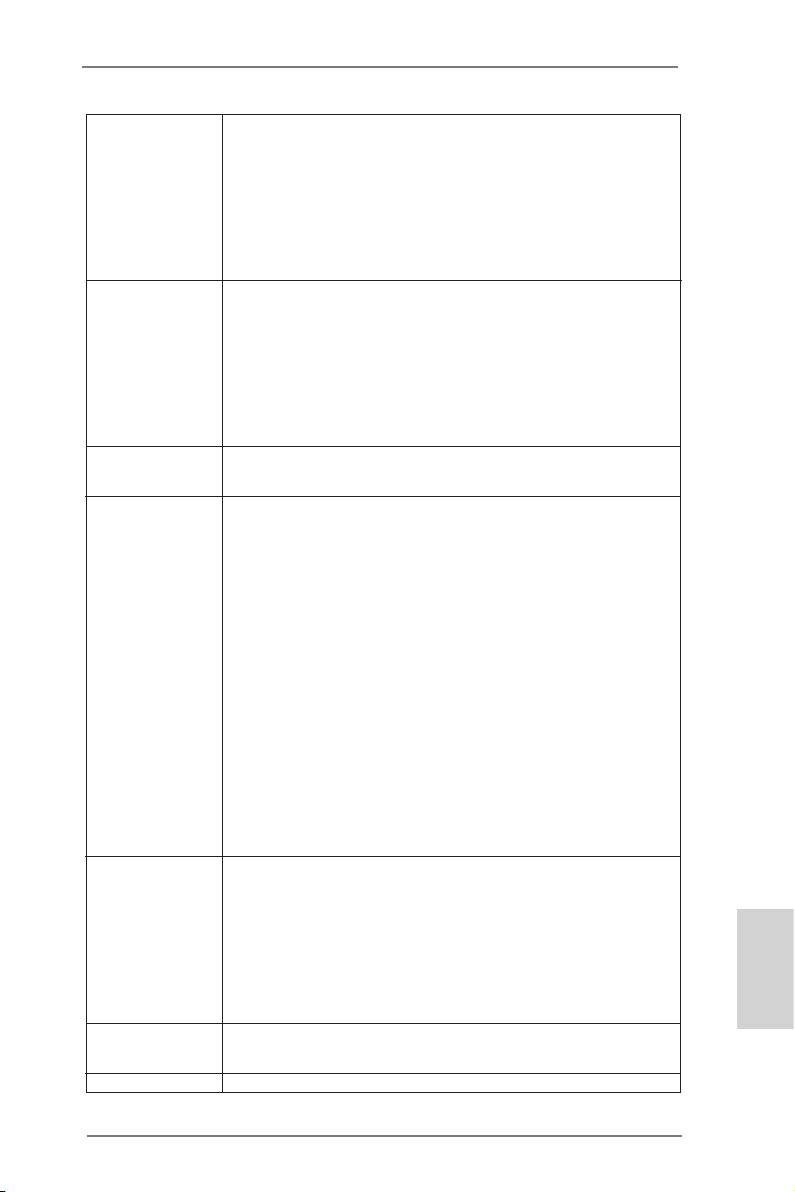
12. インターネットブラウザの新しい SmartView 機能は、よくアクセスするウェブサ
イト、閲覧履歴、Facebook の友達およびあなたのリアルタイムのニュース
フィードを、よりパーソナルなインターネット体験のために改良されたビューに
一体化させた、IE 用の賢いスタートページです。 ASRock マザーボードは独
占的に SmartView ユーティリティを備えており、あちこち移動する友達と連
絡を取り合うのに役立ちます。SmartView 機能を使用するには、お使いの
®
TM
TM
OS のバージョンが Windows
7 / 7 64 bit / Vista
/ Vista
64
bit であり、ブラウザのバージョンが IE8 であることをご確認ください。
ASRock ウェブサイト: http://www.asrock.com/Feature/SmartView/
index.asp
13. ASRock XFast USB は USB ストレージデバイス性能を拡張することがで
きます。デバイスの特長により性能は異なります。
14. ASRock XFast LAN は以下のメリットを含め、高速インターネットアクセスを
提供します。LAN アプリケーション優先順位:アプリケーションの理想的な優先
順位を設定し、新しいプログラムを追加することができます。ゲームの低いレ
イテンシ : オンラインゲームの優先順位を高く設定した後に、ゲームのレイテン
シを下げることができます。トラフィックの成形 :Youtube HD ビデオを視聴し
ながらファイルをダウンロードできます。データのリアルタイムの分析 : ステー
タスウィンドウがあれば、現在転送しているデータストリームを容易に認識でき
ます。
15. ASRock XFast RAM は、ASRock Extreme Tuning Utility (AXTU)
®
を含む新機能です。Windows
オペレーティングシステム 32 ビット CPU の
下では使用できないメモリ空間を利用します。 ASRock XFast RAM は、以
前に訪れたウェブサイトの表示にかかる時間を短縮し、これまで以上に迅速に
ネットサーフィンを行えるようにします。 また、Adobe Photoshop の処理速
度を 5 倍に押し上げます。ASRock XFast RAM の他の利点は、お使いの
SSD または HDD へのアクセスを減らして、それらの寿命を延ばすことです。
16. ASRock Crashless BIOS を使って、ユーザーは失敗のおそれなく BIOS
を更新することができます。 BIOS 更新プロセス中に電源損失が発生した場
合、ASRock Crashless BIOS は電源回復後、自動的に BIOS 更新プロ
セスを完了させます。 BIOS ファイルを USB ディスクのルートディレクトリに
配置する必要があることに注意してください。 USB 2.0 ポートのみがこの機
能をサポートします。
17. ASRock オン / オフ技術により、ユーザーは PC の電源がオフになっている場
合でも(または ACPI S5 モードで)、MP3 プレーヤーや携帯電話などのポータ
ブルオーディオデバイスから PC に転送された素晴らしいオーディオ体験をお
楽しみいただけます。 このマザーボードは無料の 3.5mm オーディオケーブル
(オプション)も付属しているため、もっとも便利なコンピューティング環境を利
用することもできます。
18. CPU のオーバーヒートが検出されますと、システムは自動的にシャットダウンさ
れます。システムのレジュームを行う前に、マザーボード上の CPU 冷却ファン
が正しく機能しているか確認してから電源コードを外し、そして再度つないでく
日本語
ださい。放熱効果を高める為には、PC システムのインストール時に、CPU とヒー
トシンクの間に放熱グリースをスプレイするのが効果的です。
161
ASRock H77M Motherboard

19. コンボクーラーオプション (C.C.O.) では、Socket LGA 775、LGA 1155 と
LGA 1156 の 3 つの異なる CPU クーラータイプを採用できる、柔軟なオプショ
ンを用意しています。すべての 775 と 1156 CPU ファンを使用できるわけで
はないことにご注意ください。
®
®
20. ASRock XFast RAM は、Microsoft
Windows
XP / XP 64 ビット準
®
拠によりサポートされません。Intel
Smart Connect テクノロジおよび
®
®
®
TM
TM
Intel
USB 3.0 ポートは、Microsoft
Windows
Vista
/ Vista
64
ビット / XP / XP 64 ビット準拠によりサポートされません。
21. Energy Using Product(エコデザイン)の略語 EuP は完成システムの消
費電力を定義するために欧州連合により規制された条項です。 EuP に従っ
て、管制システムの総 AC 電力はオフモード条件下で 1.00W 未満に抑える必
要があります。EuP 規格を満たすには、EuP 対応マザーボードと EuP 対応電
源が必要です。 Intel の提案に従い、EuP 対応電源装置は規格を満たす必
要があります、つまり 5v のスタンバイ電力効率は 100 mA の消費電流下で
50% 以上でなければなりません。 EuP 対応電源装置を選択する場合、電源
装置製造元に詳細を確認するようにお勧めします。
日本語
162
ASRock H77M Motherboard
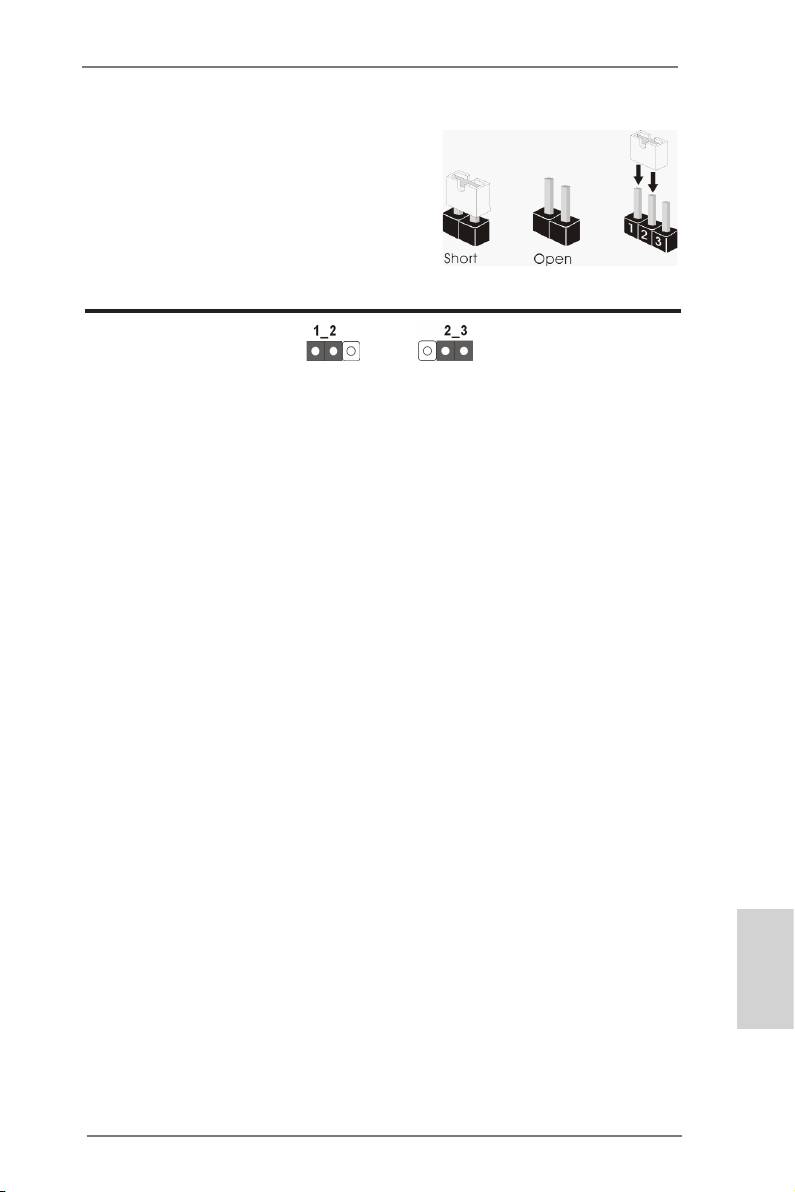
1.3 ジャンパ設定
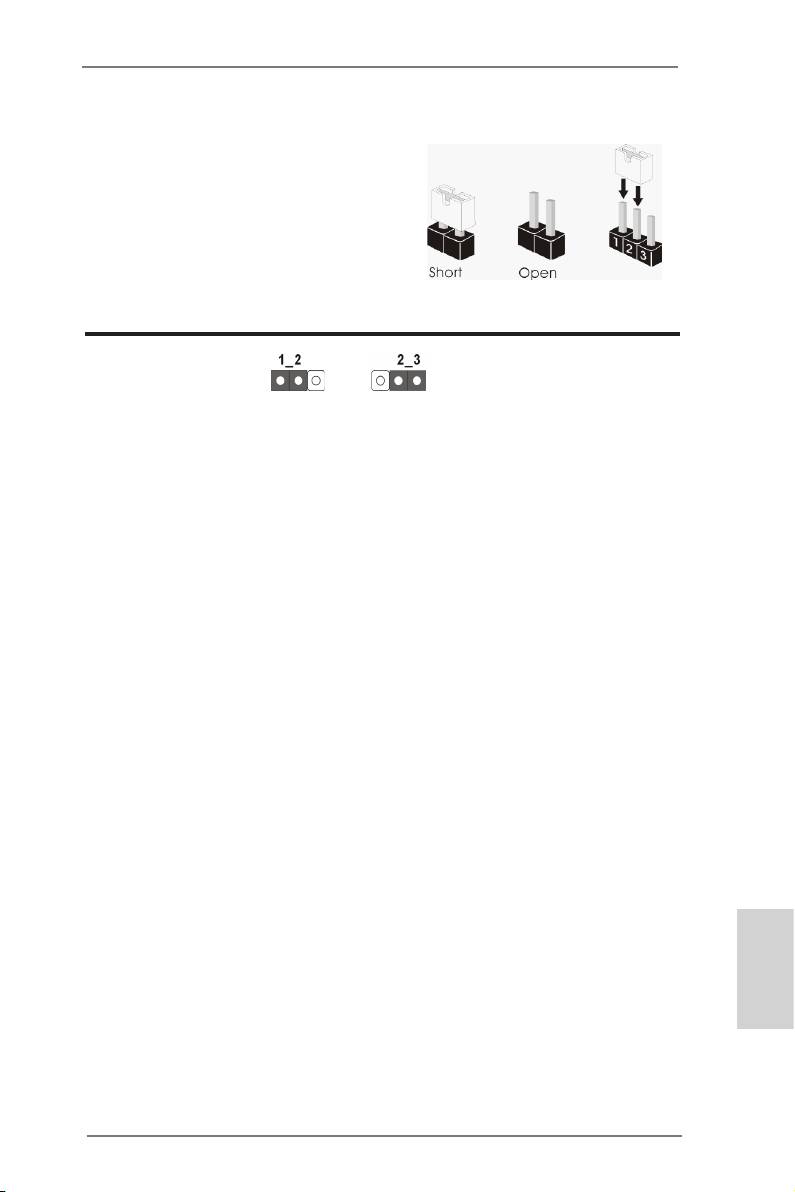
右の図はジャンパがどのように設定されているかを示しま
す。ジャンパキャップがピンに置かれている場合、ジャンパ
は “ショート” になります。ジャンパキャップがピンに置か
れていない場合、ジャンパ は “オープン”になります。右の
図で、3ピンジャンパで、1-2 ピンを “ショート”の場合、こ
れらの2つのピンにジャンパキャップを置きます。
ジャンパ
設定 説明
CMOS の消去ジャンパ
(CLRCMOS1)
( ページ 2 アイテム 18 参照)
デフォルト設定
CMOS の消去
注 :
CLRCMOS1 により、CMOS のデータをクリアできます。システムパラメータをクリアしデフォルト設定にリ
セットするには、コンピュータの電源をオフにし、電源装置から電源コードを抜いてください。15 秒待って
から、ジャンパキャップを使用して CLRCMOS1 のピン 2 とピン 3 を 5 秒間ショートしてください。ただし、
BIOS 更新の後すぐには CMOS をクリアしないでください。BIOS の更新の終了後直ちに CMOS をクリア
する必要がある場合、まずシステムを起動してからシャットダウンし、その後クリア CMOS アクションを実
行する必要があります。パスワード、日付、時刻、ユーザーデフォルトのプロファイルを忘れずにメモして
ください。1394 GUID と MAC アドレスは、CMOS バッテリを取り外した場合のみ消去されます。
日本語
163
ASRock H77M Motherboard
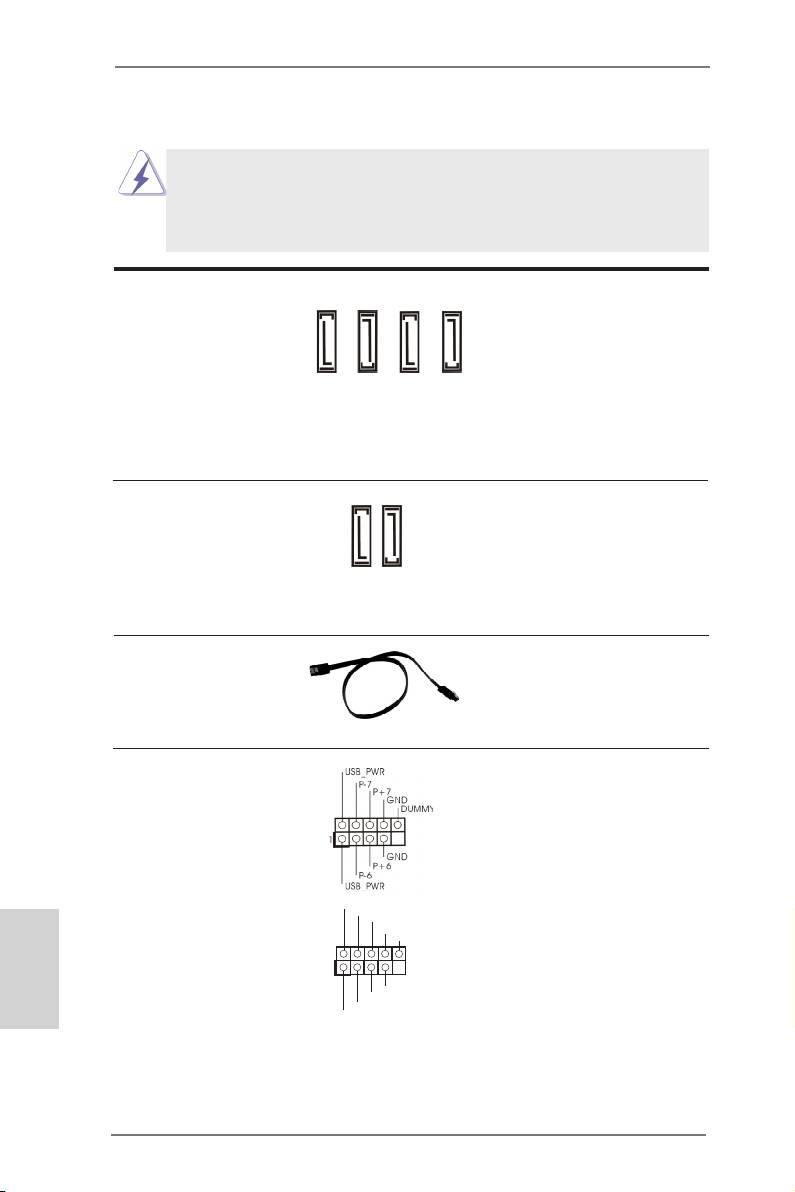
1.4 オンボードのヘッダとコネクタ類
。
オンボードのヘッダとコネクタ類はジャンパではありません。それらのヘッ
ダやコネクタにジャンパキャップをかぶせないでください。ヘッダやコネクタ
にジャンパキャップをかぶせると、マザーボードに深刻な影響を与える場
合があります。
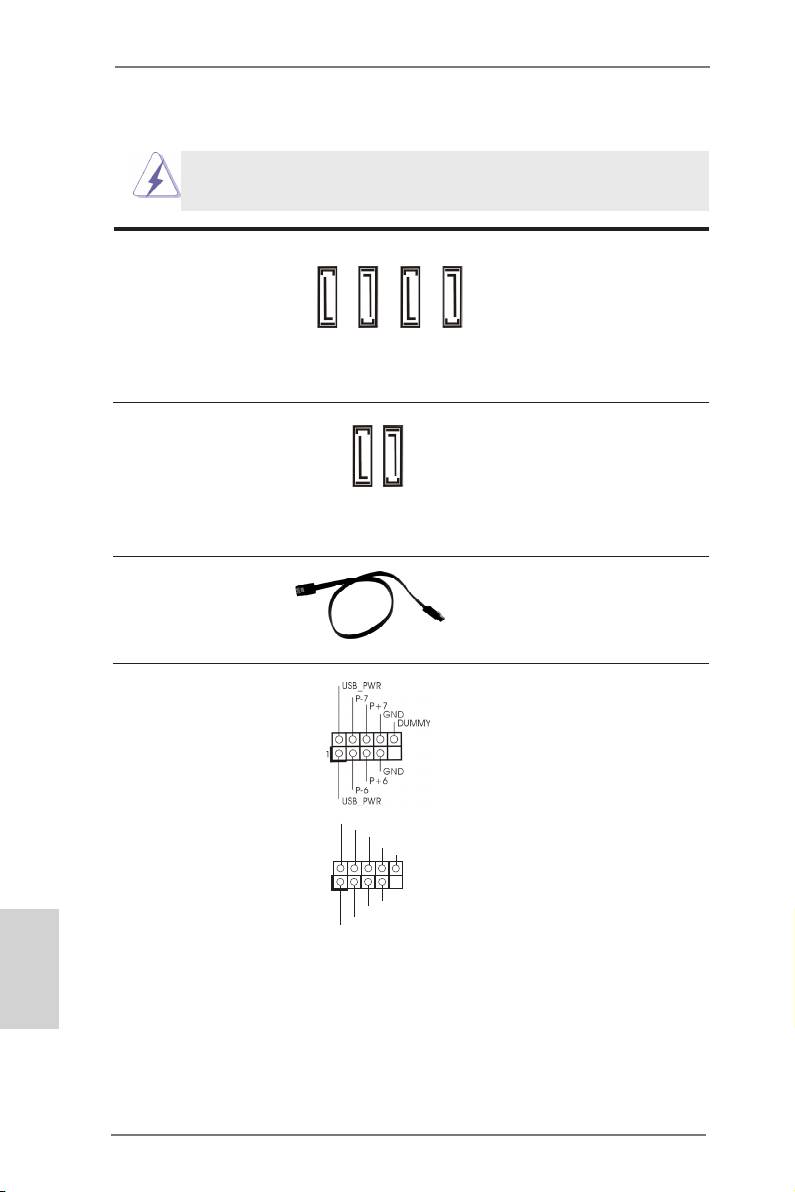
シリアル ATA2 コネクタ これら 4 本のシリアル ATA2 (SATA2)
SATA2_2:
コネクタは内蔵ストレーデバイスに使用
ページ 2, アイテム 10 を参照
する SATA データケーブルに対応して
SATA2_3:
います。現在の SATA2 インタフェース
SATA2_5
SATA2_4
SATA2_3
SATA2_2
ページ 2, アイテム 11 を参照
の最大データ転送速度は 3.0Gb/s で
SATA2_4:
す。
ページ 2, アイテム 12 を参照
SATA2_5:
ページ 2, アイテム 13 を参照
シリアル ATA3 コネクタ これら 2 本のシリアル ATA3 (SATA3)
SATA3_0:
コネクタは内蔵ストレーデバイスに使用
SATA3_1
SATA3_0
ページ 2, アイテム 9 を参照
する SATA データケーブルに対応して
SATA3_1:
います。現在の SATA3 インタフェース
ページ 2, アイテム 8 を参照
の最大データ転送速度は 6.0Gb/s で
す。
シリアル ATA(SATA)
SATA データケーブルのどちらかの端
データケーブル(オプション) をマザーボードの SATA / SATA2 /
SATA3 ハードディスク、または SATA2
/ SATA3 コネクタに接続できます。
USB 2.0 ヘッダ I/O パネルには、デフォルトの 6 つの
(9 ピン USB6_7)
USB 2.0 ポート以外に、このマザーボ
ページ 2, アイテム 19 を参照
ードに 2 つの USB 2.0 ヘッダが搭載
されています。それぞれの USB 2.0
ヘッダは 2 つの USB 2.0 ポートをサ
ポートできます。
(9 ピン USB8_9)
U SB_PWR
ページ 2, アイテム 21 を参照
P-9
P +9
日本語
GND
DUMMY
1
GND
P +8
P-8
U SB_PWR
164
ASRock H77M Motherboard
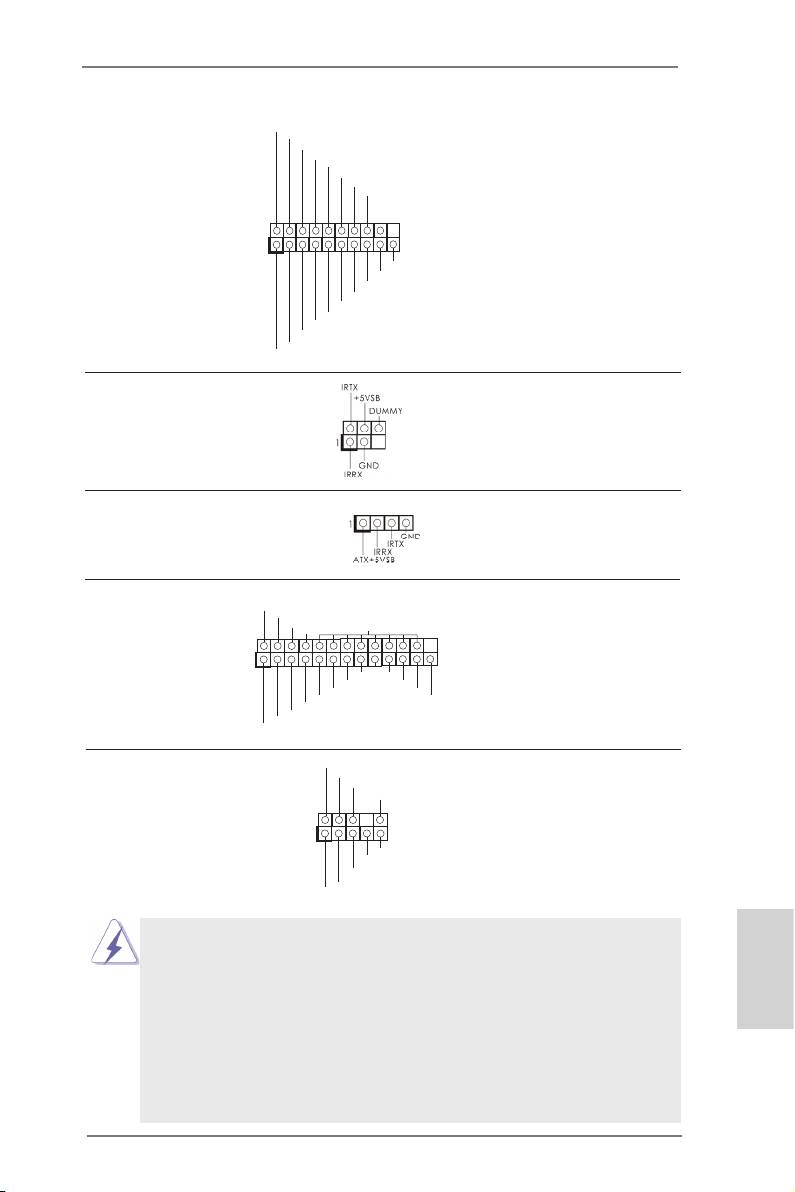
USB 3.0 ヘッダ I/O パネルには、デフォルトの 2 つの
(19 ピン USB3_0_1)
USB 3.0 ポート以外に、このマザーボ
ページ 2, アイテム 7 を参照
ードに 1 つの USB 3.0 ヘッダが搭載
されています。それぞれの USB 3.0
ヘッダは 2 つの USB 3.0 ポートをサ
ポートできます。
赤外線モジュールコネクタ このコネクタは赤外線の無線送受信モ
(5 ピン IR1)
ジュールに対応します。
ページ 2, アイテム 25 を参照
フロントオーディオパネルコネクタ このコネクタは、オーディオ機器との便
GND
P RESENCE#
(9 ピン HD_AUDIO1)
利な接続とコントロールを可能にする
M IC_RET
OUT_RET
ページ 2, アイテム 30 を参照
フロンとオーディオパネルのためのイン
ターフェイスです。
1
O UT2_L
J _SENSE
O UT2_R
M IC2_R
M IC2_L
1. ハイディフィニションオーディオはジャックセンシングをサポートしますが、
正しく機能するためにシャーシのパネルワイヤが HDA をサポートする必
要があります。このマニュアルとシャーシのマニュアルの指示に従って、シ
日本語
ステムを取り付けてください。
2. AC’97 オーディオパネルを使用する場合、次のように前面パネルのオー
ディオヘッダに取り付けてください。
A. Mic_IN (MIC) を MIC2_L に接続します。
B. Audio_R (RIN) を OUT2_R に、Audio_L (LIN) を
OUT2_L に接続します。
165
ASRock H77M Motherboard
IntA_P0 _D+
IntA_P0 _D-
GND
IntA_P0 _SSTX+
IntA_P0 _SSTX-
GND
IntA_P0 _SSRX+
IntA_P0 _SSRX-
Vbus
1
Vbus
IntA_P1 _SSRX-
IntA_P1 _SSRX+
GND
IntA_P1 _SSTX-
IntA_P1 _SSTX+
GND
IntA_P1 _D-
IntA_P1 _D+
DUMMY
コンシューマー赤外線モジュールヘッダー このヘッダーは、リモコン受光部
(4 ピン CIR1)
の接続に使用することができます。
ページ2, アイテム 20 を参照
プリントポートヘッダ これはプリントポートケーブル用
AFD#
ERROR#
(25 ピン LPT1)
のインターフェイスで、プリンタ
PINIT#
SLIN#
GND
ページ2, アイテム 23 を参照
デバイスの接続を可能にします。
1
SPD7
SPD6
ACK#
SPD5
BUSY
SPD4
PE
SPD3
SLCT
SPD2
SPD1
SPD0
STB#
C. Ground (GND) を Ground (GND) に接続します。
D. MIC_RET と OUT_RET はオーディオパネル専用です。AC’97
オーディオパネルに接続する必要はありません。
E. フロントマイクを有効化するには。
®
Windows
XP / XP 64-bit OS の場合 :
“
Mixer
”
( ミキサー ) を選択し、続いて
“
Recorder
”
( レコー
ダー ) を選択します。その後
“
FrontMic
”
( フロントマイク )
をクリックします。
®
TM
TM
Windows
7 / 7 64-bit / Vista
/ Vista
64-bit
OS の場合 :
Realtek コントロールパネルから
“
FrontMic
”
( フロントマイ
ク ) タブを開きます。
“
Recording Volume
”
( 録音音量 ) を
調整します。
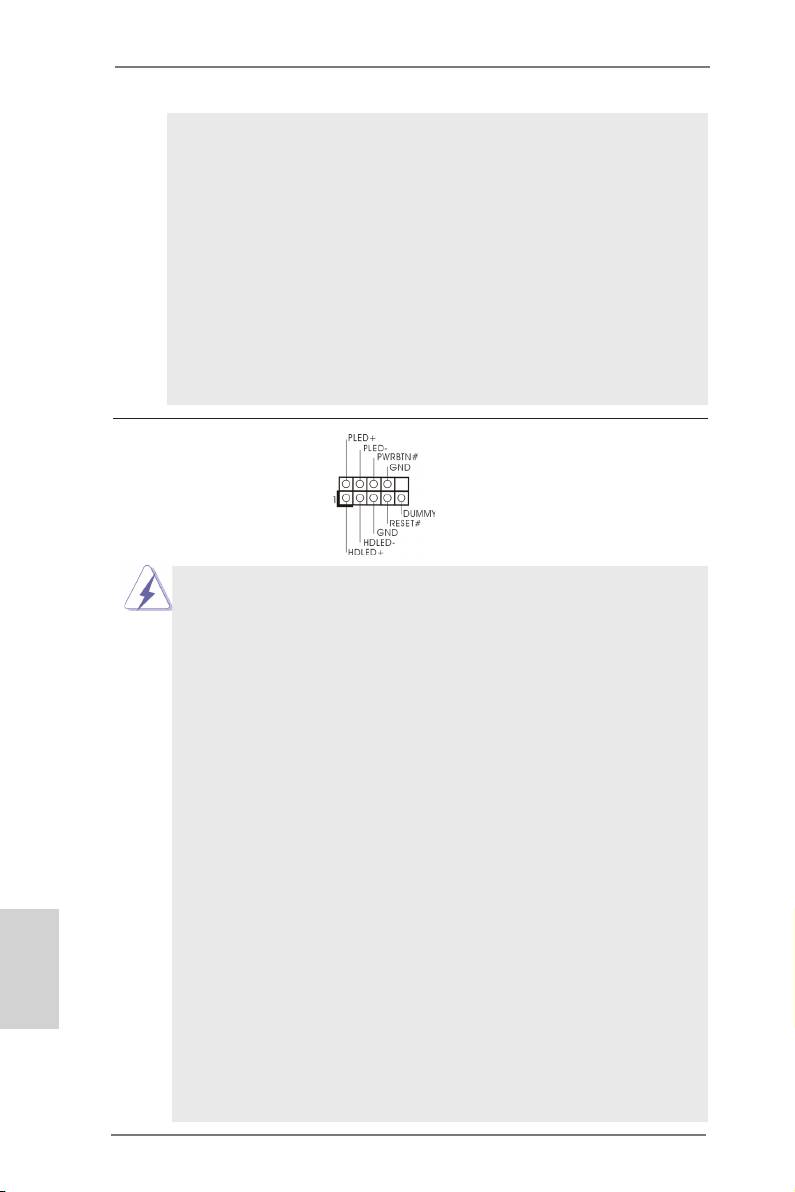
システムパネルコネクタ このコネクタは数種類のシステムフ
ロ
(9 ピン PANEL1)
ントパネルの機能を提供します。
ページ 2, アイテム 16 を参照
シャーシに付いている電源スイッチ、リセットスイッチ、システムステータスイン
ジケータを下記のピン割り当て指示に従ってこのヘッダに接続します。ケーブ
ルを接続する前にピンの正負極性にご注意ください。
PWRBTN ( 電源スイッチ ):
前面パネルに付いている電源スイッチに接続します。電源スイッチによるシス
テム電源オフ方法を設定して変更することも可能です。
RESET ( リセットスイッヱ ):
シャーシの前面パネルに付いているリセットスイッチに接続します。コンピュータ
がフリーズし、正常な再起動をしない場合は、リセットスイッチを押してコンピュー
タを再起動します。
PLED ( システム電源 LED):
シャーシの前面パネルに付いている電源ステータスインジケータに接続しま
す。LED は、システムが動作しているときに点灯します。LED はシステムが
S1/S3 スリープ状態のときに点滅します。システムが S4 スリープ状態になる
か、電源オフ (S5) になると、LED は消灯します。
HDLED ( ハードドライブアクティビティ LED):
日本語
シャーシの前面パネルに付いているハードドライブアクティビティ LED に接続
します。LED は、ハードドライブがデータの読み込みまたは書き込み動作をし
ているときに点灯します。
前面パネルのデザインはシャーシによって異なります。前面パネルモジュール
は、主に電源スイッチ、リセットスイッチ、電源 LED、ハードドライブアクティビティ
LED、スピーカーなどから構成されています。シャーシの前面パネルモジュー
ルをこのヘッダに接続する際は、ワイヤとピンの割り当てが正しく対応してい
ることを確認してください。
166
ASRock H77M Motherboard
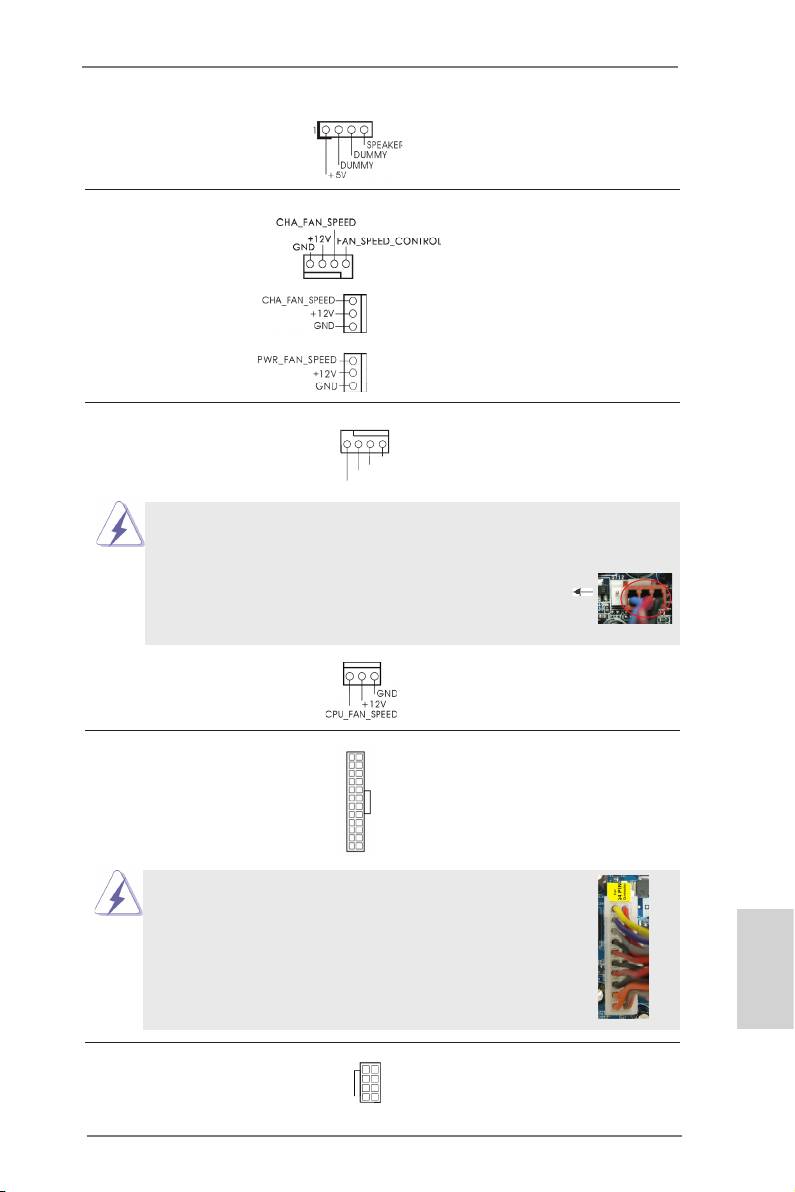
シャーシスピーカーヘッダ
シャーシのスピーカーとこのヘッダを接
(4 ピン SPEAKER1)
続してください。
ページ 2, アイテム 17 を参照
シャーシおよび電源ファンコネクタ ファンケーブルをファンコネクタに接続
(4 ピン CHA_FAN1)
し、黒いワイヤをアースピンに合わせて
ページ 2, アイテム 22 を参照
ください。CHA_FAN1 および
CHA_FAN2 は、ファンコントロールをサ
(3 ピン CHA_FAN2)
ポートします。
ページ 2, アイテム 31 を参照
(3 ピン PWR_FAN1)
ページ 2, アイテム 32 を参照
CPU ファンコネクタ このコネクタには CPU ファケーブルを
4 3 2 1
(4 ピン CPU_FAN1)
接続します。黒いコードはアースピンに
ページ 2, アイテム 2 を参照
接続してください。
GND
+ 12V
CPU_FAN_SPEED
FAN_S PEED_CONTROL
このマザーボードでは 4 ピン CPU ファン ( クワイエットファン ) がサポートされていますが、ファ
ン速度コントロール機能がない場合でも、3 ピン CPU ファンは正常に作動します。3 ピン
CPU ファンをこのマザーボードの CPU ファンコネクタに接続しようとしている場合、ピン 1-3
に接続してください。
接続されたピン 1-3
3 ピンファンのインストール
(3 ピン CPU_FAN2)
ページ 2, アイテム 3 を参照
ATX パワーコネクタ ATX 電源コネクタを接続します。
12
24
(24 ピン ATXPWR1)
ページ 2, アイテム 6 を参照
1
13
このマザーボードには 24 ピン ATX 電源コネクタが装備されてお
12
24
り、従来の 20 ピン ATX 電源装置を採用している場合でも作動し
ます。20 ピン ATX 電源を使用するには、ピン 1 およびピン 13 と
共に電源装置にプラグを差し込みます。
日本語
20 ピン ATX 電源装置の取り付け
1
13
ATX 12V コネクタ
ATX 電 12V 源コネクタを接続します。
5 1
(8 ピン ATX12V1)
ページ 2, アイテム 1 を参照
8 4
167
ASRock H77M Motherboard
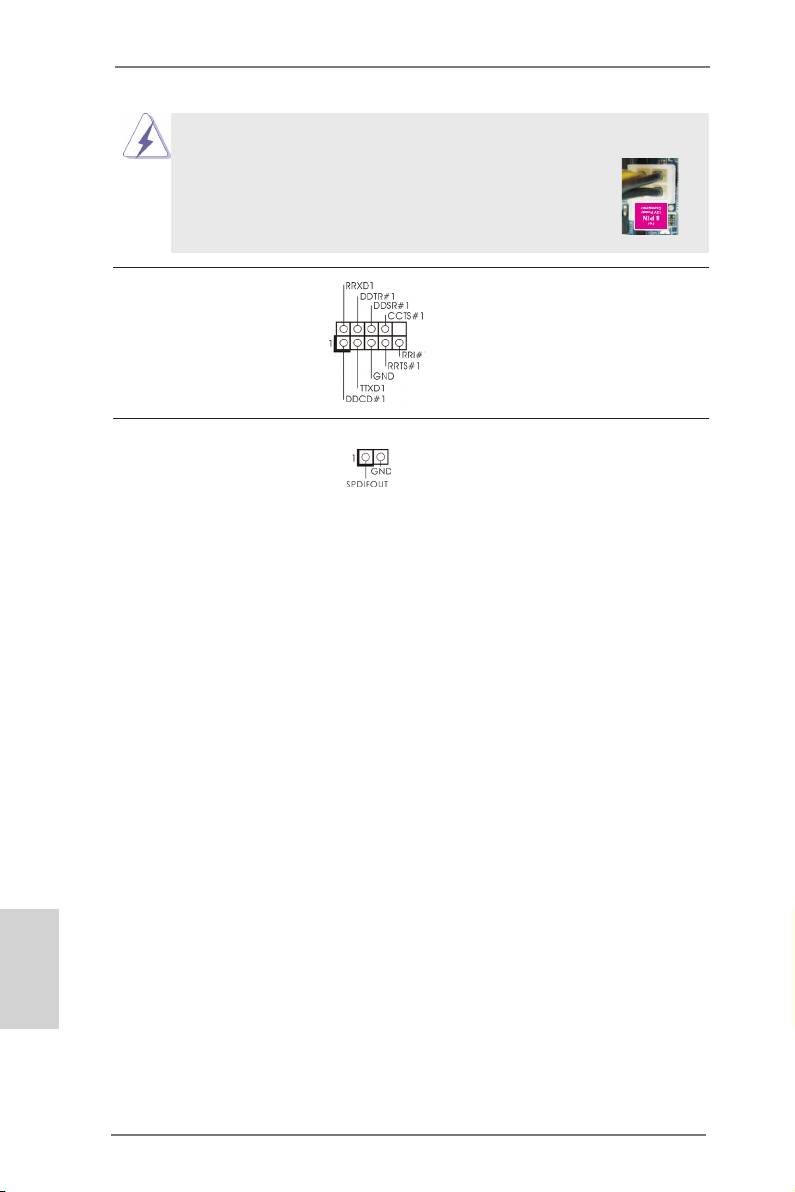
このマザーボードで 8-pin ATX 12V 電源コネクタが提供されたが、従来の 4-pin ATX
12V 電源でも動作できます。 4-pin ATX 電源を使用する場合、電源を Pin 1 と Pin
5 とともに差し込んでください。
5 1
4-Pin ATX 12V 電源の取り付け
8 4
シリアルポートヘッダ
この COM1 ヘッダは、シリアルポートモ
(9 ピン COM1)
ジュールをサポートします。
ページ 2, アイテム 24 を参照
HDMI_SPDIF ヘッダ HDMI_SPDIF ヘッダは、SPDIF 音声
(2- ピン HDMI_SPDIF1)
出力を HDMI VGA カードに提供し、
ページ 2, アイテム 28 を参照
システムで HDMI デジタル TV/ プロ
ジェクタ /LCD デバイスに接続できる
ようにします。HDMI VGA カードの
HDMI_SPDIF コネクタを、このヘッダに
接続してください。
日本語
168
ASRock H77M Motherboard

2. BIOS 情報
BIOS セットアップユーティリティはマザーボードのフラッシュメモリに保存されています。コン
ピュータを起動させた後、POST(パワーオンセルフテスト)中に〈F2〉または <Del> を押し、
BIOS セットアップユーティリティに入ってください。押さない場合、POST はテストルーチンを
続けます。テストを実行した後に BIOS セットアップユーティリティに入りたい場合、POST 終
了後〈Ctrl〉+〈Alt〉+〈Delete〉を押すか、ケースのリセットスイッチを押してシステムを
再起動してください。BIOS セットアップユーティリティは、ユーザーフレンドリであることを目
指しています。これはメニュウ方式のプログラムです。スクロールさせることで様々なサブ
メニューを表示し、かつあらかじめ定義した選択肢から選択することが可能です。BIOS セッ
トアップの詳細な情報については、サポート CD 内のユーザーズマニュアル (PDF ファイル )
をごらんください。
3. ソフトウェア サポート CD 情報
®
®
TM
TM
このマザーボードは Microsoft
Windows
7 / 7 64-bit / Vista
/ Vista
64-
bit / XP / XP 64-bit
といった様々なマイクロソフト ウインドウズ オペレーティングシ
ステムをサポートします。マザーボードに付属しているサポート CD はマザーボードの特徴
を有効にするために必要なドライバやユーティリティを含んでいます。サポート CD を使用
するには、CDROM ドライブに CD を挿入してください。AUTORUN 機能が有効な場合、自
動的にメインメニュウが立ち上がります。AUTORUN 機能が無効な場合、サポート CD 内の
BIN フォルダにある ASSETUP.EXE をダブルクリックすることにより、メインメニュウが立ち
上がります。
日本語
169
ASRock H77M Motherboard
1. 主板簡介
謝謝你采用了華擎
H77M
主板 , 本主板由華擎嚴格制造 , 質量可靠 , 穩定性好 , 能夠
獲得卓越的性能。本安裝指南介紹了安裝主板的步驟。更加詳細的主板信息可參看驅
動光盤的用戶手冊。
由于主板規格和 BIOS 軟件將不斷升級 , 本手冊之相關內容變更恕不另行
通知。請留意華擎网站上公布的升級版本。你也可以在華擎網站找到最新
的顯卡和 CPU 支持表。
華擎网址:http://www.asrock.com
如果您需要與此主板有關的技術支持 , 請參觀我們的網站以了解您使用機
種的規格信息。
www.asrock.com/support/index.asp
1.1 包裝盒內物品
華擎
H77M
主板
(Micro ATX 規格 : 9.6 英吋 X 8.5 英吋 , 24.4 厘米 X 21.6 厘米 )
華擎
H77M
快速安裝指南
華擎
H77M
支持光盤
兩條 Serial ATA(SATA) 數據線 ( 選配 )
一塊 I/O 擋板
ASRock提醒您
...
®
TM
TM
為了在 Windows
7 / 7 64-bit / Vista
/ Vista
64-bit 系統中取得
更好的性能,建議您在BIOS中將Storage Configuration(存儲配置)選項
設成AHCI模式。關于BIOS設置程序,請參見支持光盤中的“User Manual”
以了解相詳細信息。
簡體中文
170
ASRock H77M Motherboard
1.2 主板規格
架构 - Micro ATX 規格 :
9.6 英吋 X 8.5 英吋 , 24.4 厘米 X 21.6 厘米
- 全固態電容設計
®
TM
處理器 - 支持第三代和二代 Intel
Core
i7 / i5 / i3 處理器
(LGA1155 針腳 )
- Digi 電源設計
- 4 + 2 電源相位設計
®
- 支持 Intel
Turbo Boost 2.0 技術
- 支持 K- 系列解鎖的 CPU
- 支持 Hyper-Threading 超線程技術(詳見警告 1)
®
®
- 支持 Intel
Ivy Bridge CPU 的 Intel
快速啟動技術和
®
Intel
智能連接技術
®
芯片組 - Intel
H77
系統內存 - 支持雙通道 DDR3 內存技術(見警告 2)
- 配備兩個 DDR3 DIMM 插槽
- 支持 DDR3 1600/1333/1066 non-ECC、un-buffered 內存
®
®
(Intel
Ivy Bridge CPU 支持 DDR3 1600,Intel
Sandy
Bridge CPU 支持 DDR3 1333 )
- 最高支持 16GB 系統容量(見警告 3)
®
- 支持 Intel
Extreme Memory Profile(XMP)1.3/1.2
擴展插槽 - 1 x PCI Express 3.0 x16 插槽(PCIE1: x16模式 )(見警告4)
®
* 使用 Intel
Ivy Bridge CPU 方可支持 PCIE 3.0。若使用
®
Intel
Sandy Bridge CPU,僅支持 PCIE 2.0。
- 1 x PCI Express 2.0 x16 插槽 (PCIE2: x4 模式 )
- 2 x PCI 插槽
TM
TM
- 支持 AMD Quad CrossFireX
和 CrossFireX
技術
®
板載顯卡 * 僅內置 GPU 的處理器可支持 Intel
HD Graphics 內置視覺特
性与 VGA 輸出。
®
®
- 支持 Intel
HD Graphics 內置視覺特性 :Intel
Quick Sync
®
TM
®
Video、Intel
InTru
3D、Intel
Clear Video HD 技術、
®
TM
®
®
Intel
Insider
、Intel
HD Graphics 2500/4000、Intel
Advanced Vector Extensions(AVX)
®
- Intel
Ivy Bridge CPU 支持 Pixel Shader 5.0、DirectX 11
®
技術
。
Intel
Sandy Bridge CPU 支持 Pixel Shader 4.1、
DirectX 10.1 技術
簡體中文
- 最大共享內存 1760MB(見警告 5)
- 支持三個 VGA 輸出選項 :D-Sub、DVI-D 和 HDMI(見警告 6)
- 支持 HDMI 1.4a, 最高分辨率達 1920x1200 @ 60Hz
- 支持 DVI, 最高分辨率達 1920x1200 @ 60Hz
- 支持 D-Sub, 最高分辨率達 2048x1536 @ 75Hz
171
ASRock H77M Motherboard
- 支持 HDMI, 可支持 Auto Lip Sync、Deep Color (12bpc)、
xvYCC 與 HBR( 高位速音頻 )( 需配備兼容 HDMI 的顯示器 )
( 詳見警告 7)
- 通過 DVI 和 HDMI 接口支持 HDCP 功能
- 通過 DVI 和 HDMI 接口可播放 1080 線藍光光盤 (BD) /
HD-DVD 光盤
音效 - 7.1 聲道高保真音頻 , 支持內容保護功能
(Realtek ALC892 音頻編解碼器 )
- 支持優質藍光音效
板載 LAN 功能 - PCIE x1 Gigabit LAN 10/100/1000 Mb/s
- Realtek RTL8111E
- 支持网路喚醒(Wake-On-LAN)
- 支持網路線偵測功能
- 支持 Energy Efficient Ethernet 802.3az
- 支持 PXE
Rear Panel I/O I/O 界面
( 后面板輸入 / - 1 個 PS/2 鍵盤接口
輸出接口 ) - 1 個 D-Sub 接口
- 1 個 DVI-D 接口
- 1 個 HDMI 接口
- 1 個光纖 SPDIF 輸出接口
- 6 個可直接使用的 USB 2.0 接口
- 2 個可直接使用的 USB 3.0 接口
- 1 個 RJ-45 局域网接口與 LED 指示燈 (ACT/LINK LED 和 SPEED
LED)
- 高保真音頻插孔:后置喇叭 / 中置喇叭 / 低音喇叭 / 音頻輸入
/ 前置喇叭 / 麥克風 ( 見警告 8)
SATA3 - 2 x SATA3 6.0Gb/s 連接頭 , 支持 RAID (RAID 0, RAID 1,
RAID 5, RAID 10, Intel Rapid Storage 和 Intel Smart
Response 技術 ), NCQ, AHCI 和熱插拔功能
USB 3.0 - 2 x 后置 USB 3.0 接口,支持 USB 1.0/2.0/3.0 到 5Gb/s
- 1 x 前置 USB 3.0 接針 ( 支持 2 個 USB 3.0 接口 ),支持 USB
1.0/2.0/3.0 到 5Gb/s
連接頭 - 4 x SATA2 3.0Gb/s 連接頭 , 支持 RAID (RAID 0, RAID 1,
簡體中文
RAID 5, RAID 10, Intel Rapid Storage 和 Intel Smart
Response 技術 ), NCQ, AHCI 和熱插拔功能
- 2 x SATA3 6.0Gb/s 連接頭
- 1 x 紅外線模塊接頭
- 1 x 消費類紅外線模塊接頭
- 1 x 打印機端口接針
- 1 x 串行接口
172
ASRock H77M Motherboard
- 1 x HDMI_SPDIF 接頭
- CPU/ 機箱 / 電源風扇接頭
- 24 針 ATX 電源接頭
- 8 針 12V 電源接頭
- 前置音頻面板接頭
- 2 x USB 2.0 接針 ( 可支持 4 個額外的 USB 2.0 接口 )
- 1 x USB 3.0 接針 ( 可支持 2 個額外的 USB 3.0 接口 )
BIOS - 64Mb AMI UEFI Legal BIOS, 支持 GUI
- 支持即插即用(Plug and Play,PnP)
- ACPI 1.1 電源管理
- 支持 jumperfree 免跳線模式
- 支持 SMBIOS 2.3.1
- CPU Core, IGPU, DRAM, 1.8V PLL, VTT, VCCSA 電壓多功能
調節器
支持光盤 -
驅動程序 , 工具軟件 , 殺毒軟件(測試版本 ),CyberLink
MediaEspresso 6.5 試用版 , 華擎 MAGIX 多媒体套件 - OEM
獨家功能 - ASRock Extreme Tuning Utility (AXTU)(詳見警告 9)
- 華擎即時開機功能
- 華擎 Instant Flash(見警告 10)
- 華擎 APP Charger(見警告 11)
- 華擎 SmartView(見警告 12)
- 華擎 XFast USB(見警告 13)
- 華擎 XFast LAN(見警告 14)
- 華擎 XFast RAM(見警告 15)
- 華擎 Crashless BIOS(見警告 16)
- 華擎開 / 關播放技術(見警告 17)
- Hybrid Booster( 安心超頻技術 ):
- ASRock U-COP(見警告 18)
- Boot Failure Guard (B.F.G., 啟動失敗恢復技術)
- 組合散熱器選項 (C.C.O.)(見警告 19)
- 晚安指示燈
硬件監控器 - CPU 溫度偵測
- 主板溫度偵測
- CPU/ 機箱 / 電源風扇轉速計
- CPU/ 机箱靜音風扇(允許根据 CPU 溫度自動調整机箱風扇速
度)
- CPU/ 機箱風扇多速控制
簡體中文
- 電壓範圍:+12V, +5V, +3.3V, 核心電壓
®
®
TM
TM
操作系統 - Microsoft
Windows
7/7 64 位元 /Vista
/Vista
64 位元 /
XP/XP 64 位元适用于此主板(見警告 20)
認證 - FCC, CE, WHQL
173
ASRock H77M Motherboard

- 支持 ErP/EuP( 需要同時使用支持 ErP/EuP 的電源供應器 )
(見警告 21)
* 請參閱華擎網站了解詳細的產品信息 : http://www.asrock.com
警告
請了解超頻具有不可避免的風險 , 這些超頻包括調節 BIOS 設置、運用異步超
頻技術或使用第三方超頻工具。超頻可能會影響您的系統穩定性 , 甚至會導
致系統組件和設備的損壞。這種風險和代價須由您自己承擔 , 我們對超頻可
能導致的損壞不承擔責任。
警告!
1、 關于“Hyper-Threading Technology”(超線程技術)的設置,請參考 CD
光盤中的“User Manual”第 49 頁。
2、 這款主板支援雙通道內存技術。在您實現雙通道內存技術之前,為能正確
安裝,請確認您已經閱讀了第 17 頁的內存模組安裝指南。
®
TM
3、 由于操作系統的限制,在 Windows
7 / Vista
/ XP 下,供系統使用的實
®
際內存容量可能小于 4GB。對於 Windows
操作系統搭配 64 位元 CPU 來說 ,
®
不會存在這樣的限制。您可以通過華擎 XFast RAM 來利用 Windows
無法使
用的內存。
4、 只有 PCIE1 插槽支持 Gen 3 速度。若要使 PCI Express 運行于 Gen 3 速
度,您必須安裝 Ivy Bridge CPU。若您安裝了 Sandy Bridge CPU,則 PCI
Express 只能運行于 Gen 2 速度。
®
5、 最大共享內存大小由芯片組廠商定義並且可以更改。請查閱 I nte l
網站
了解最新資訊。
6、 您只能從三種顯示器中選擇兩種使用。D-Sub、DVI-D 與 HDMI 顯示器不
能同時使用。此外 , 使用 DVI 轉 HDMI 轉接器 , 可使 DVI-D 端口具備與
HDMI 端口一樣的功能。
®
7、 只有 Windows
7 64 位元 /7 可支持 xvYCC 與 Deep Color。只有當顯示器
®
在 EDID 中支持 12bpc 時 ,Deep Color 模式才會被開啟。只有 Windows
7
TM
TM
64 位元 /7/Vista
64 位元 /Vista
支持 HBR。
8、 在麥克風輸入方面,這款主板支持立體聲和單聲道這兩種模式。在音頻輸
出方面,這款主板支持 2 聲道、4 聲道、6 聲道以及 8 聲道模式。請查閱
第 3 頁的表格瞭解正確的連接方式。
9、 ASRock Extreme Tuning Utility (AXTU) 是一個多合一的工具,可在用戶
友好的界面中微調不同的系統功能,包括硬件監控、風扇控制、超頻、O C
DNA 和 IES。在 Hardware Monitor(硬件監控)中,顯示系統的主要參數。
在 Fan Control(風扇控制)中,顯示風扇速度和溫度,以便您進行調整。
簡體中文
在 Overclocking(超頻)中,您可以對 CPU 進行超頻,以优化系統性能。
在 OC DNA 中,您可以將自己的 OC 設置保存為配置文件,并与您的朋友共
享。您的朋友可以將您的 O C 配置文件加載他們的系統中,從而得到相同
的 OC 設置。在 IES(智能節能)中,電壓調節器可以在 CPU 核心空閒時減
少輸出相位數,以提高效率且不影響運計算性能。關于 ASRock Extreme
Tuning Utility (AXTU) 的操作步驟,請訪問我們的网站。
華擎網站:http://www.asrock.com
174
ASRock H77M Motherboard

10、 華擎 Instant Flash 是一個內建于 Flash ROM 的 BIOS 更新工具程序。這個
®
方便的 BIOS 更新工具可讓您無需進入操作系統 ( 如 MS-DOS 或 Windows
)
即可進行 B I O S 的更新。在系統開机自檢過程中按下 < F6> 鍵或在 B I O S 設
置菜單中按下 <F2> 鍵即可進入華擎 Instant Flash 工具程序。啟動這一
程序後 , 只需把新的 B IO S 文件保存在 U 盤、軟盤或硬盤中 , 輕鬆點擊鼠
標就能完成 BIO S 的更新 , 而不再需要準備額外的軟盤或其他複雜的更新
程序。請注意 :U 盤或硬盤必須使用 FAT32/64 文件系統。
11、 若您想要更快速、更自由地為您的蘋果設備 , 如 iPhone/iPad/iPod touch
充電 , 華擎為您提供了一個絕妙的解決方案 - 華擎 APP Charger。只需安
裝 APP Charger 驅動程序 , 用電腦為 iPhone 充電最多可比以往快 40%。華
擎 APP Charger 允許您同時為多部蘋果設備快速充電 , 甚至可以在電腦進
入待機 (S1)、掛起至內存 ( S3)、休眠 ( S4) 或關機 (S5) 模式下持續為設
備充電。只需安裝了 APP Charger 驅動程序 , 您立刻就能擁有非凡的充電
體驗。
12、 Sma rtV ie w 是 In terne t 瀏覽器的一項新功能,它作為 IE 的智能起始頁
面,在一個增強的視圖中提供您經常訪問的网站、您的遊覽歷史記錄、
您的 F a c eb o o k 朋友、以及您的實時新聞來源,可為您提供更具個性化的
Internet 体驗。華擎主板專門配備 SmartView 應實用程序,可幫助您隨
時与朋友保持聯系。為使用 SmartView 功能,請确保您操作系統的版本是
®
TM
TM
Windows
7 / 7 64 位元 / Vista
/ Vista
64 位元,瀏覽器的版本是
IE8。
華擎网站:http://www.asrock.com/Feature/SmartView/index.asp
13、 華擎 XFast USB 可以提升 USB 存儲設備性能。性能可能因設備特性不同而
存在差异。
14、 華擎 XFast LAN 可提供更快的网絡訪問,包括以下諸多好處。网絡應用程
序优先級:您可以設置理想的應用程序优先級,并可以添加新程序。游戲
更少延遲:將在線游戰設置為較高的优先級,可降低游戰中的延遲。流量
定形:您可以在觀看 Youtube 高清視頻的同時進行文件下載。實時分析您
的數据:通過狀態窗口,您可以清楚地看到目前正在傳輸的是哪個數据流。
15、華擎 XFast RAM 是 ASRock Extreme Tuning Utility (AXTU) 中加入的一項
®
新功能。它能充分利用 Windows
操作系統 32-bit CPU 無法使用的內存空
間。華擎 XFast RAM 可縮短之前訪問過的网站的加載時間,從而加快网絡
衝浪速度。此外,它還能提升 Adobe Photoshop 運行的速度高達五倍之多。
華擎 XFast RAM 的另一項优勢是它能減少訪問 SSD 或 HDD 的頻次,從而延
長它門的使用壽命。
16、華擎 Crashless BIOS 能讓用戶安心地更新他們的 BIOS,而不用擔心發生
故障。如果在 BIOS 更新過程中斷電,華擎 Crashless BIOS 會在電源恢复
后自動完成 BIOS更新過程。請注意,BIOS 文件需存放在USB盤的根目錄中。
此功能只支持 USB2.0 端口。
17、 華擎開 / 關播放技術能讓用戶通過將便攜式音頻設備(如 M P3 播放机或移
動電話)連接到 P C 來享受美好的音頻体驗,即使 P C 處于關机狀態(或處
于ACPI S5模式)也沒關系!此主板還提供一條免費3.5mm 音頻線(選購),
簡體中文
确保用戶建立最方便的計算環境。
175
ASRock H77M Motherboard

18、 當檢測到 CPU 過熱問題時,系統會自動關機。在您重新啟動系統之前,請
檢查主板上的 C P U 風扇是否正常運轉並拔出電源線,然后再將它插回。為
了提高散熱性,在安裝 PC 系統時請在 CPU 和散熱器之間涂一層導熱膠。
19、 組合散熱器選項 ( C .C . O .) 提供靈活的選項 , 讓您可使用三種不同的 C P U
散熱器類型 , 分別是 L G A775,L G A1155 與 L G A1156。請注意 : 並非所有的
775 和 1156 CPU 風扇都支持此功能。
®
®
20、Microsoft
Windows
XP / XP 64-bit 系統不支持華擎 XFast RAM。Mi-
®
®
TM
TM
crosoft
Windows
Vista
/ Vista
64-bit / XP / XP 64-bit 系統不
®
®
支持 Intel
智能連接技術和 Intel
USB 3.0 連接頭。
21、EuP, 全稱 Energy Using Product( 能耗產品 ), 是歐盟用來定義完整系統
耗電量的規定。根據 Eu P 的規定 , 一個完整系統在關機模式下的交流電總
消耗必須在 1.00W 以下。為滿足 EuP 標準 , 您需要同時具備支持 EuP 的主
®
板和支持 EuP 的電源供應器。根據 Intel
的建議 , 支持 EuP 的電源供應器
必須滿足在 100m A 電流消耗時 ,5Vsb 電源效率高于 50%。有關支持 Eu P 的
電源供應器選擇方面的更多細節 , 我們建議您諮詢電源供應器的製作商。
簡體中文
176
ASRock H77M Motherboard
1.3 跳線設置
插圖所示的就是設置跳線的方法。當跳線
帽 放 置 在 針 腳 上 時 , 這 個 跳 線 就 是“ 短
接”。如果針腳上沒有放置跳線帽 , 這個
跳線就是“開路”。插圖顯示了一個 3 針
腳的跳線 , 當跳線帽放置在針腳 1 和針腳 2
之間時就是“短接”。
接腳 設定
清除 CMOS
(CLRCMOS1, 3 針腳跳線 )
( 見第 2 頁第 18 項 )
默認設置
清除 CMOS
注意:
C L R C M O S1 允 許 您 清 除 C M O S 中 的 數 据。 如 要 清 除 并 將 系 統 參 數 恢 复 至 默 認
設置,請關閉計算机,然后從電源插座上拔掉電源線。等待 15 秒后,使用跳
線帽將 CLRCM O S1 上的插針 2 和插針 3 短接 5 秒。但是,請勿在更新 B I O S 后
立即 清除 C M O S。如 果需要在更新 BIOS 后立即清 除 C M O S,必須在執行 CMOS
清除操作之前,先啟動然后關閉系統。請注意,只有取出 C M O S 電池,密碼、
日期、時間、用戶默認配置文件、1394 GUID 和 MAC 地址才會被清除。
簡體中文
177
ASRock H77M Motherboard
1.4 板載接頭和接口
板載接頭和接口不是跳線。切勿將跳線帽放置在這些接頭和接口上。將
跳線帽放置在接頭和接口上將會導致主板的永久性損壞!
Serial ATA2 接口 這裡有四組 Serial ATA2
(SATA2_2: 見第 2 頁第 10 項 )
(SATA2)接口支持Serial (SATA)
(SATA2_3: 見第 2 頁第 11 項 )
數據線作為內部儲存設置。目前
(SATA2_4: 見第 2 頁第 12 項 )
SATA2 界面理論上可提供高達
SATA2_5
SATA2_4
SATA2_3
SATA2_2
(SATA2_5: 見第 2 頁第 13 項 )
3.0Gb/s 的數據傳輸速率。
Serial ATA3 接口 這裡有兩組 Serial ATA3
(SATA3_0: 見第 2 頁第 9 項 )
(SATA3)接口支持Serial (SATA)
SATA3_1
SATA3_0
(SATA3_1: 見第 2 頁第 8 項 )
數據線作為內部儲存設置。目前
SATA3 界面理論上可提供高達
6.0Gb/s 的數據傳輸速率。
Serial ATA (SATA) SATA 數據線的任意一端均可連
數據線
( 選配 )
接 SATA/SATA2/SATA3 硬盤或者
主板上的 SATA2/SATA3 接口。
USB 2.0 擴展接頭 除了位於 I/O 面板的六個默認
(9 針 USB6_7)
USB 2.0 接口之外,這款主板有
( 見第 2 頁第 19 項 )
兩組 USB 2.0 接針。這組 USB 2.0
接針可以支持兩個 USB 2.0 接
口。
(9 針 USB8_9)
U SB_PWR
P-9
P +9
( 見第 2 頁第 21 項 )
GND
DUMMY
1
GND
P +8
P-8
簡體中文
U SB_PWR
178
ASRock H77M Motherboard
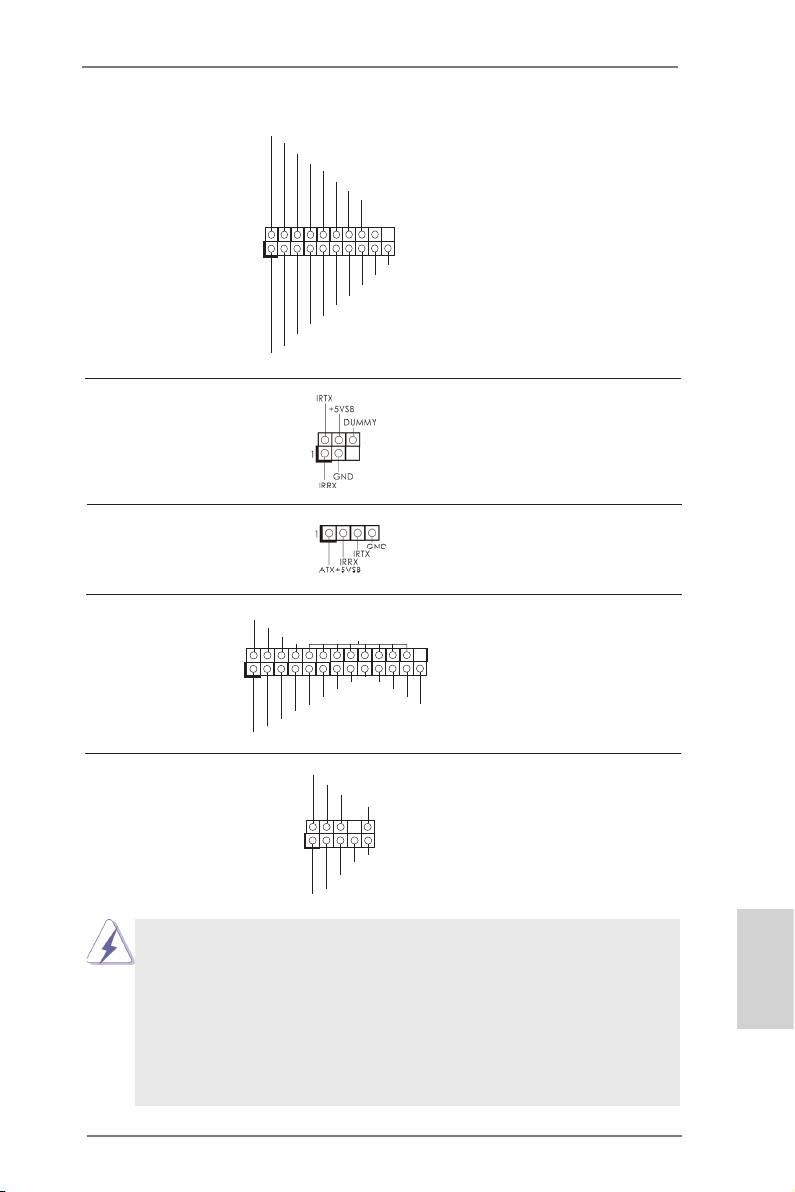
USB 3.0 擴展接頭 除了位於 I/O 面板的兩個默認
(19 針 USB3_0_1)
USB 3.0 接口之外,這款主板有
( 見第 2 頁第 7 項 )
一組 USB 3.0 接針。這組 USB 3.0
接針可以支持兩個 USB 3.0 接
口。
紅外線模塊接頭 這個接頭支持一個選配的無線發
(5 針 IR1)
送和接受紅外線的模塊。
( 見第 2 頁第 25 項 )
前置音頻面板接頭 可以方便連接音頻設備。
GND
P RESENCE#
(9 針 HD_AUDIO1)
M IC_RET
OUT_RET
( 見第 2 頁第 30 項 )
1
O UT2_L
J _SENSE
O UT2_R
M IC2_R
M IC2_L
1. 高保真音頻 (High Definition Audio, HDA) 支持智能音頻接口檢測功能 (Jack
Sensing), 但是機箱面板的連線必須支持 HDA 才能正常使用。請按我們提供的手冊
和機箱手冊上的使用說明安裝您的系統。2. 如果您使用 AC’97 音頻面板 , 請按
照下面的步驟將它安裝到前面板音頻接針 :
簡體中文
A. 將 Mic_IN(MIC) 連接到 MIC2_L。
B. 將 Audio_R(RIN) 連接到 OUT2_R, 將 Audio_L(LIN) 連接到 OUT2_L。
C. 將 Ground(GND) 連接到 Ground(GND)。
D. MIC_RET 和 OUT_RET 僅用于 HD 音頻面板。您不必將它們連接到 AC’97 音頻面板。
179
ASRock H77M Motherboard
IntA_P0 _D+
IntA_P0 _D-
GND
IntA_P0 _SSTX+
IntA_P0 _SSTX-
GND
IntA_P0 _SSRX+
IntA_P0 _SSRX-
Vbus
1
Vbus
IntA_P1 _SSRX-
IntA_P1 _SSRX+
GND
IntA_P1 _SSTX-
IntA_P1 _SSTX+
GND
IntA_P1 _D-
IntA_P1 _D+
DUMMY
消費類紅外線模塊接頭 此接口可以連接遙控器。
(4 針 CIR1)
( 見第 2 頁第 20 項 )
打印機端口接針 這是一個連接打印機端口的
AFD#
ERROR#
PINIT#
(25 針 LPT1)
接口,方便您連接打印機設
SLIN#
GND
( 見第 2 頁第 23 項 )
備。
1
SPD7
SPD6
ACK#
SPD5
BUSY
SPD4
PE
SPD3
SLCT
SPD2
SPD1
SPD0
STB#
E. 開啟前置麥克風。
®
在 Windows
XP / XP 64 位元操作系統中 :
選擇”Mixer”。選擇”Recorder”。接著點擊”FrontMic”。
®
TM
TM
在 Windows
7 / 7 64 位元 / Vista
/ Vista
64 位元操作系統中 :
在 Realtek 控制面板中點擊”FrontMic”。調節”Recording Volume”。
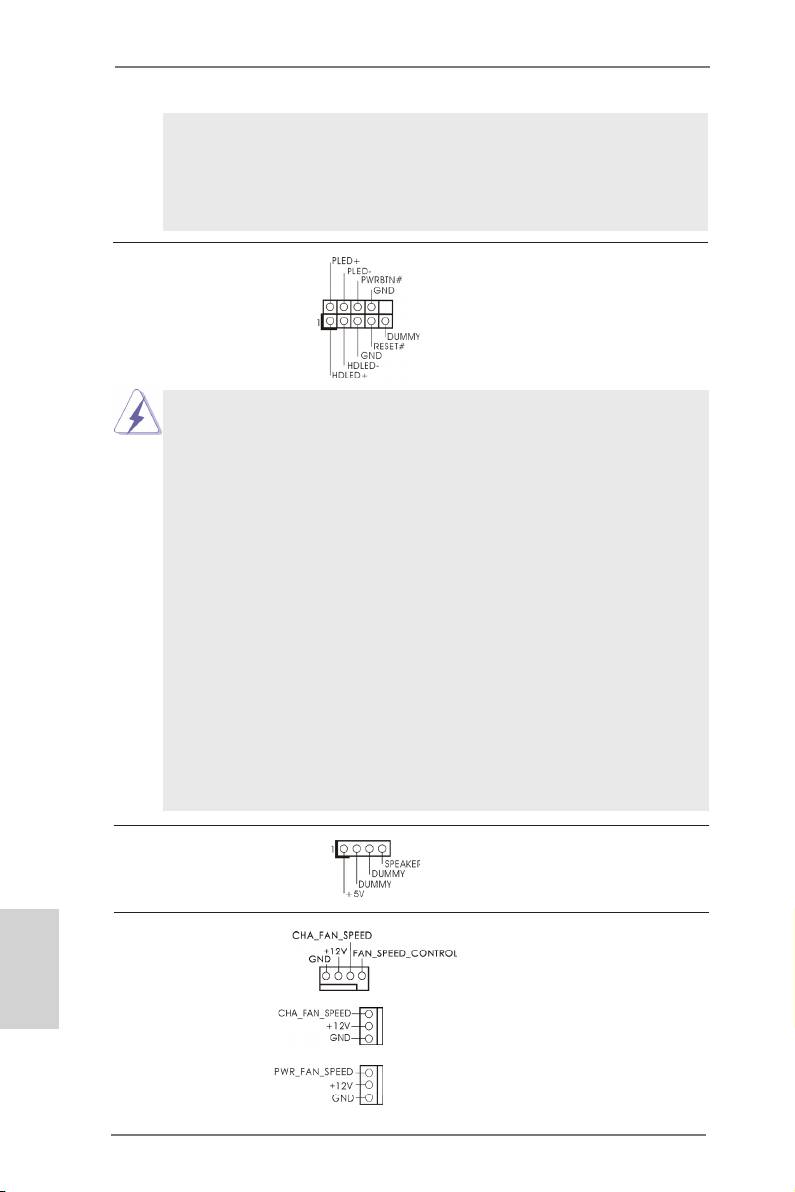
系統面板接頭 這個接頭提供數個系統前面板功
(9 針 PANEL1)
能。
( 見第 2 頁第 16 項 )
根據下面的針腳說明連接機箱上的電源開關、重啟按鈕與系統狀態指示燈
到這個排針。根據之前請注意針腳的正負極。
PWRBTN( 電源開關 ):
連接機箱前面板的電源開關。您可以設置用電源鍵關閉系統的方式。
RESET( 重啟開關 ):
連接機箱前面板的重啟開關。當電腦死機且無法正常重新啟動時 , 可按下
重啟開關重新啟動電腦。
PLED( 系統電源指示燈 ):
連接機箱前面板的電源狀態指示燈。當系統運行時 , 此指示燈亮起。當系
統處于 S1/S3 待機模式時 , 此指示燈保持閃爍。當系統處于 S4 待機模式
或關機 (S5) 模式時 , 此指示燈熄滅。
HD LED( 硬盤活動指示燈 ):
連接機箱前面板的硬盤動作指示燈。當硬盤正在讀取或寫入數據時 , 此指
示燈亮起。
前面板設計因機箱不同而有差異。前面板模塊一般由電源開關、重啟開
關、電源指示燈、硬盤動作指示燈、喇叭等構成。將您的機箱前面板連接
到此排針時 , 請確認連接線與針腳上的說明相對應。
機箱喇叭接頭 請將機箱喇叭連接到這個接頭。
(4 針 SPEAKER1)
( 見第 2 頁第 17 項 )
簡體中文
機箱 , 電源風扇接頭 請將風扇連接線接到這個接頭,
(4 針 CHA_FAN1)
並讓黑線與接地的針腳相接。
( 見第 2 頁第 22 項 )
CHA_FAN1 和 CHA_FAN2 支持風扇
控制。
(3 針 CHA_FAN2)
( 見第 2 頁第 31 項 )
(3 針 PWR_FAN1)
( 見第 2 頁第 32 項 )
180
ASRock H77M Motherboard
