
ASRock H67M-ITX__HT – страница 7
Инструкция к Материнской Плате ASRock H67M-ITX__HT

121
ASRock H67M-ITX/HT / H67M-ITX Motherboard
1. Введение
Благодарим
вас
за
покупку
материнской
платы
ASRock
H67M-ITX/HT / H67M-ITX
надежной
материнской
платы
,
изготовленной
в
соответствии
с
постоянно
предъявляемыми
ASRock
жесткими
требованиями
к
качеству
.
Она
обеспечивает
превосходную
производительность
и
отличается
отличной
конструкцией
,
которые
отражают
приверженность
ASRock
качеству
и
долговечности
.
Данное
руководство
по
быстрой
установке
включает
вводную
информацию
о
материнской
плате
и
пошаговые
инструкции
по
ее
установке
.
Более
подробные
сведения
о
плате
можно
найти
в
руководстве
пользователя
на
компакт
-
диске
поддержки
.
Спецификации
материнской
платы
и
программное
обеспечение
BIOS
иногда
изменяются
,
поэтому
содержание
этого
руководства
может
обновляться
без
уведомления
.
В
случае
любых
модификаций
руководства
его
новая
версия
будет
размещена
на
веб
-
сайте
ASRock
без
специального
уведомления
.
Кроме
того
,
самые
свежие
списки
поддерживаемых
модулей
памяти
и
процессоров
можно
найти
на
сайте
ASRock.
Адрес
веб
-
сайта
ASRock
http://www.asrock.com
При
необходимости
технической
поддержки
по
вопросам
данной
материнской
платы
посетите
наш
веб
-
сайт
для
получения
информации
об
используемой
модели
.
www.asrock.com/support/index.asp
1.1
Комплектность
Материнская
плата
ASRock
H67M-ITX/HT / H67M-ITX
(
форм
-
фактор
Mini-ITX: 6,7 x 6,7
дюйма
/ 17,0 x 17,0
см
)
Руководство
по
быстрой
установке
ASRock
H67M-ITX/HT / H67M-ITX
Компакт
-
диск
поддержки
ASRock
H67M-ITX/HT / H67M-ITX
2 x
кабель
данных
Serial ATA (SATA) (
дополнительно
)
1 x I/O
Щит
Группы
ввода
/
вывода
1 x
Трехмерные
анаглифические
красно
-
синие
очки
(
дополнительно
)
1 x
дистанционный
приемник
(
дополнительно
) (
H67M-ITX/HT
)
1 x
пульта
дистанционного
управления
(
дополнительно
) (
H67M-ITX/HT
)
1 x 2,4-
ГГц
WiFi-
антенна
ASRock (
дополнительно
) (
H67M-ITX/HT
)
ASRock
напоминает
...
Для
обеспечения
максимальной
производительности
ОС
Windows
®
7 / 7 64-bit / Vista
TM
/ Vista
TM
64-bit
рекомендуется
в
BIOS
выбрать
для
параметра
Storage Configuration (
Конфигурация
запоминающего
устройства
)
режим
AHCI.
Подробные
сведения
о
настройке
BIOS
см
.
в
руководстве
пользователя
на
прилагаемом
компакт
-
диске
.
Ру
сский

122
ASRock H67M-ITX/HT / H67M-ITX Motherboard
1.2
Спецификации
Платформа
-
форм
-
фактор
Mini-ITX: 6,7 x 6,7
дюйма
/ 17,0 x 17,0
см
-
Весь
Твердый
Конденсаторный
проект
(
высококачественные
конденсаторы
с
проводящим
полимером
;
на
100%
сделано
в
Японии
)
Процессор
-
Поддержка
процессоров
Intel
®
Core
TM
i7 / i5 / i3 2-
го
поколения
в
исполнении
LGA1155
-
Поддержка
технологии
Intel
®
Turbo Boost 2.0
-
Поддержка
разблокированного
ЦП
серии
K
-
Поддержка
технологии
Hyper-Threading
(
см
.
ОСТОРОЖНО
,
пункт
1
)
Набор
микросхем
- Intel
®
H67
Память
-
Поддержка
технологии
Dual Channel DDR3 Memory Technology
(
см
.
ОСТОРОЖНО
,
пункт
2
)
- 2 x
гнезда
DDR3 DIMM
-
Поддержите
DDR3 1333/1066
не
- ECC,
безбуферная
память
-
Максимальный
объем
системной
памяти
: 16
ГБ
(
см
.
ОСТОРОЖНО
,
пункт
3
)
Гнезда
- 1 x PCI Express 2.0 x16 (
Синий
в
режиме
x16)
расширения
- 1 x
слот
расширения
Mini-PCI Express:
для
модуля
WiFi
(
H67M-ITX/HT
)
Графика
*
*
Требуется
процессор
со
встроенной
графикой
Intel
®
Graphics
Technology
-
Чипсет
Intel
®
HD Graphics 2000/3000
- Pixel Shader 4.1,
Поддержка
DirectX 10.1
-
Макс
.
объем
разделяемой
памяти
1759
Мб
(
см
.
ОСТОРОЖНО
,
пункт
4
)
-
Три
VGA-
выхода
: D-Sub, DVI-D
и
HDMI (
см
.
ОСТОРОЖНО
,
пункт
5
)
-
Поддержка
HDMI 1.4a
с
максимальным
разрешением
до
1920
х
1200
@ 60
Гц
-
Поддержка
DVI
с
максимальным
разрешением
до
1920
х
1200 @
60
Гц
-
Поддержка
D-Sub
с
максимальным
разрешением
до
2048
х
1536 @
75
Гц
-
Поддержка
Auto Lip Sync, Deep Color (12
бит
на
цветовой
канал
),
xvYCC
и
HBR (High Bit Rate Audio)
через
HDMI (
необходим
монитор
с
разъемом
HDMI) (
см
.
ОСТОРОЖНО
,
пункт
6
)
-
Поддержка
стандарта
Blu-ray Stereoscopic 3D
со
спецификацией
HDMI 1.4a
-
Поддержка
функции
HDCP
через
разъемы
DVI
и
HDMI
-
Подержат
Blu-
луч
1080p (
КОММУТАЦИОННАЯ
ДОСКА
) /
воспроизведение
HD-DVD
через
разъемы
DVI
и
HDMI
Аудиосистема
- 7.1 CH HD
Аудио
HD
с
Довольной
Защитой
(
Кодер
-
декодер
Аудио
Realtek ALC892)
-
Поддержка
Premium Blu-ray audio
-
Поддержка
технологии
THX TruStudio Pro
TM
(
H67M-ITX/HT
)
Ру
сский

123
ASRock H67M-ITX/HT / H67M-ITX Motherboard
Ру
сский
ЛВС
- PCIE x 1 Gigabit LAN 10/100/1000 Mb/s
- Realtek RTL8111E
-
поддержка
Wake-On-LAN
-
Поддержка
определения
кабеля
ЛВС
-
Поддержка
энергосберегающего
интерфейса
Ethernet 802.3az
Беспроводная
Модуль
WiFi-802.11n
ЛВС
(
H67M-ITX/HT
) - 300
Мбит
/
с
в
режиме
IEEE 802.11n, 54
Мбит
/
с
в
режиме
IEEE
802.11g, 11M
Мбит
/
с
в
режиме
IEEE 802.11b
-
Поддержка
режима
станции
(
инфраструктурный
режим
или
одноранговый
режим
)
Разъемы
ввода
-
I/O
Panel
вывода
на
задней
- 2 x
антенных
порта
(
H67M-ITX/HT
)
панели
- 1 x
порт
клавиатуры
PS/2
- 1 x VGA/D-Sub
порт
- 1 x VGA/DVI-D
порт
- 1 x HDMI
порт
- 1 x
порт
Optical SPDIF Out
- 4 x
порта
USB 2.0
на
задней
панели
в
стандартной
конфигурации
- 1 x eSATA2
порт
- 2 x
порта
USB 3.0
на
задней
панели
в
стандартной
конфигурации
-
Разъем
1 x RJ-45 LAN
с
светодиодным
индикатором
(
индикатор
ACT/LINK
и
индикатор
SPEED)
-
Соединитель
звуковой
подсистемы
:
тыльная
колонка
/
центральная
/
субвуфер
/
линейный
вход
/
передняя
колонка
/
микрофон
(
см
.
ПРЕДУПРЕЖДЕНИЕ
7
)
SATA3
- 2 x
порта
SATA3
со
скоростью
передачи
данных
6,0
Гбит
/
с
,
с
аппаратной
поддержкой
функций
RAID (RAID 0, RAID 1,
RAID 10, RAID 5
и
Intel Rapid Storage), NCQ, AHCI
и
«
горячего
подключения
»
USB 3.0
- 2 x
задних
порта
USB 3.0
на
контроллере
Etron EJ168A
с
поддержкой
интерфейсов
USB 1.0/2.0/3.0
и
скорости
передачи
данных
до
5
Гбит
/
с
Колодки
и
- 2 x
разъема
SATA2 3,0
Гбит
/
с
,
поддержка
функций
RAID (RAID 0,
плате
RAID 1, RAID 10, RAID 5
и
Intel Rapid Storage), NCQ, AHCI
и
«
горячего
подключения
»
-
2
x
разъема
SATA3 6,0
Гбит
/
с
-
1
x
Датчик
пользовательского
инфракрасного
модуля
-
1
x
Колодка
COM
-
1
x
разъем
Power LED
-
соединитель
: CPU/Chassis FAN
-
24-
контактный
Колодка
питания
ATX
-
4-
контактный
Разъем
ATX 12
В
-
Аудиоразъем
передней
панели
-
2
x
Колодка
USB 2.0 (
одна
колодка
для
поддержки
4
дополнительных
портов
USB 2.0

124
ASRock H67M-ITX/HT / H67M-ITX Motherboard
BIOS
- 64Mb AMI BIOS
- AMI UEFI Legal BIOS
с
поддержкой
графического
интерфейса
поль
зователя
-
поддержка
“Plug and Play”
-
ACPI
1.1,
включение
по
событиям
-
поддержка
режима
настройки
без
перемычек
-
поддержка
SMBIOS 2.3.1
-
центральный
IGPU, DRAM,
Мультирегулирование
Напряжения
PCH, CPU PLL, VTT, VCCSA
Компакт
-
-
Драйверы
,
служебные
программы
,
антивирусное
программное
диск
обеспечение
(
пробная
версия
),
пакет
программ
ASRock (CyberLink
поддержки
DVD Suite
и
Creative Sound Blaster X-Fi MB (
H67M-ITX
)) (OEM
и
пробные
версии
)
Уникальная
-
Средство
ASRock Extreme Tuning Utility (AXTU)
Особенность
(
см
.
ОСТОРОЖНО
,
пункт
8
)
- Instant Boot
- ASRock Instant Flash (
см
.
ОСТОРОЖНО
,
пункт
9
)
-
ASRock
AIWI
(
см
.
ОСТОРОЖНО
,
пункт
10
)
-
ASRock
APP
Charger
(
см
.
ОСТОРОЖНО
,
пункт
11
)
-
SmartView
(
см
.
ОСТОРОЖНО
,
пункт
12
)
- ASRock XFast USB (
см
.
ОСТОРОЖНО
,
пункт
13
)
- Hybrid Booster:
- ASRock U-COP (
см
.
ОСТОРОЖНО
,
пункт
14
)
-
Защита
от
сбоев
загрузки
Boot Failure Guard (B.F.G)
-
Ночное
LED-
освещение
Контроль
-
Датчики
температуры
процессора
оборудо
-
-
Датчики
температуры
корпуса
вания
-
Тахометры
вентиляторов
CPU/Chassis FAN
-
Бесшумный
вентилятор
ЦП
/
системного
блока
(
возможность
авто
матической
настройки
скорости
вентилятора
системного
блока
в
соответствии
с
температурой
центрального
процессора
или
мате
ринской
платы
)
-
Мультиконтроль
скорости
вентилятора
ЦП
/
системного
-
Контроль
=
напряжения
: +12V, +5V, +3.3V, Vcore
Операцион
-
Совместимость
с
Microsoft
®
Windows
®
7 / 7 64-bit / Vista
TM
/
Поддержка
64-
разрядной
версии
Vista
TM
/ XP / XP 64-bit
ные
- FCC, CE, WHQL
системы
-
Совместимость
с
ErP/EuP Ready (
требуется
блок
питания
Сертифика
-
совместимый
с
ErP/EuP) (
см
.
ОСТОРОЖНО
,
пункт
15
)
ты
*
Для
детальной
информации
продукта
,
пожалуйста
посетите
наш
вебсайт
:
http://www.asrock.com
Ру
сский

125
ASRock H67M-ITX/HT / H67M-ITX Motherboard
Ру
сский
ОСТОРОЖНО
!
1.
Информацию
об
установке
параметров
гиперпоточной
технологии
(Hyper-
Threading Technology)
вы
найдете
на
стр
. 47
Руководства
пользователя
на
компакт
-
диске
поддержки
.
2.
Данная
материнская
плата
поддерживает
технологию
двухканальной
памяти
Dual Channel Memory Technology.
Перед
ее
использованием
не
забудьте
прочитать
инструкции
по
правильной
установке
модулей
памяти
в
руководстве
по
установке
(
стр
. 131).
3.
В
силу
ограничения
операционной
системы
фактическая
емкость
памяти
может
быть
меньше
4
Гб
для
обеспечения
резервного
места
для
использования
системой
Windows
®
7 / Vista
TM
/ XP.
Таких
ограничений
нет
для
Windows
®
OS
с
64-bit
центральным
процессором
.
4.
Максимальная
совместная
емкость
памяти
определена
продавцем
микропроцессорного
набора
и
может
измениться
.
Входите
в
Intel
®
веб
-
сайт
за
последние
информации
,
пожалуйста
.
5.
Вы
можете
использовать
только
два
разъема
из
трех
для
вывода
изображения
одновременно
.
Задействовать
сразу
три
подключения
-
D-Sub, DVI-D
и
HDMI -
невозможно
.
При
помощи
адаптера
DVI-to-HDMI
порт
DVI-D
будет
поддерживать
те
же
функции
,
что
и
HDMI.
6.
Функции
xvYCC
и
Deep Color
поддерживаются
только
в
Windows
®
7 64-
бит
/ 7.
Функция
Deep Color
будет
включена
только
в
том
случае
,
если
монитор
поддерживает
функцию
EDID (12-
битные
цветовые
каналы
).
Функция
HBR
поддерживается
только
в
Windows
®
7 64-
бит
/ 7 / Vista
TM
64-
бит
/ Vista
TM
.
7.
Поддерживается
работа
микрофонного
входа
в
режимах
моно
и
стерео
.
Поддерживаются
2-, 4-, 6-
и
8-
канальный
режимы
вывода
звука
.
Соответствующие
схемы
подключения
описаны
на
стр
. 4
и
5.
8.
Служебная
программа
ASRock Extreme Tuning Utility (AXTU) –
это
универсальное
средство
тонкой
настройки
различных
функций
системы
с
удобным
и
понятным
интерфейсом
,
включающая
разделы
Hardware
Monitor (
Наблюдение
за
оборудованием
), Fan Control (
Управление
вентилятором
), Overclocking («
Разгон
»
процессора
), OC DNA (
Параметры
«
разгона
») and IES (
Автоматическое
энергосбережение
).
В
разделе
Hardware Monitor (
Наблюдение
за
оборудованием
)
отображаются
основные
характеристики
аппаратных
средств
системы
.
В
разделе
Fan
Control (
Управление
вентилятором
)
отображается
скорость
вентилятора
ВНИМАНИЕ
Следует
понимать
,
что
с
оверклокингом
связан
определенный
риск
во
всех
случаях
,
включая
изменение
установок
BIOS,
применение
технологии
Untied
Overclocking
или
использование
инструментов
оверклокинга
сторонних
производителей
.
Оверклокинг
может
повлиять
на
стабильность
работы
системы
и
даже
вызвать
повреждение
входящих
в
нее
компонентов
и
устройств
.
Приступая
к
оверклокингу
,
вы
полностью
берете
на
себя
все
связанные
с
ним
риски
и
расходы
.
Мы
не
будем
нести
ответственность
за
любые
возможные
повреждения
в
результате
оверклокинга
.

126
ASRock H67M-ITX/HT / H67M-ITX Motherboard
и
температура
,
которые
можно
регулировать
.
В
разделе
Overclocking
(«
Разгон
»
процессора
)
можно
увеличить
рабочую
частоту
ЦПУ
,
чтобы
добиться
оптимальной
производительности
системы
.
В
разделе
OC DNA
(
Параметры
«
разгона
»)
можно
сохранить
настройки
«
разгона
»
процессора
в
виде
профиля
,
который
потом
можно
предложить
для
использования
своим
друзьям
.
Друзья
смогут
загрузить
профиль
«
разгона
»
на
свои
компьютеры
и
получить
аналогичный
результат
.
В
разделе
IES (
Автоматическое
энергосбережение
)
можно
настроить
регулятор
напряжения
так
,
что
он
будет
уменьшать
количество
работающих
линий
питания
,
чтобы
поднять
КПД
системы
без
ущерба
для
ее
производительности
во
время
простоя
ядер
ЦПУ
.
Чтобы
узнать
,
как
работать
с
программой
ASRock Extreme Tuning Utility (AXTU),
посетите
наш
сайт
в
Интернете
.
Адрес
сайта
ASRock: http://www.asrock.com
9. ASRock Instant Flash –
программа
для
прошивки
BIOS,
встроенная
в
Flash ROM.
Данное
средство
для
обновления
BIOS
умеет
работать
без
входа
в
операционные
системы
,
вроде
MS-DOS
или
Windows
®
.
Чтобы
запустить
программу
достаточно
нажать
<F6>
во
время
самотестирования
системы
(POST)
или
войти
в
BIOS
при
помощи
кнопки
<F2>
и
выбрать
пункт
ASRock Instant Flash
через
меню
.
Запустите
программу
и
сохраните
новый
BIOS
на
USB-
флэшку
,
дискету
или
жесткий
диск
.
После
этого
вы
сможете
оперативно
обновить
BIOS,
без
необходимости
подготовки
дополнительной
дискеты
,
без
установки
программы
прошивки
.
Имейте
в
виду
,
что
USB-
флэшка
или
винчестер
должны
использовать
файловую
систему
FAT32/16/12.
10.
Теперь
можно
управлять
играми
движением
тела
не
только
на
консоли
Wii.
Служебная
программа
ASRock AIWI
открывает
новый
способ
управления
играми
на
ПК
. ASRock AIWI –
это
первая
в
мире
программа
,
превращающая
iPhone
и
iPod touch
в
контроллер
для
игр
на
ПК
.
Вам
требуется
лишь
установить
служебную
программу
ASRock AIWI
с
официального
веб
-
сайта
ASRock
или
компакт
-
диска
с
программным
обеспечением
ASRock
для
вашей
материнской
платы
,
а
также
загрузить
бесплатное
приложение
AIWI Lite
из
магазина
App
store
на
свой
iPhone
или
iPod touch.
Соедините
свой
ПК
с
устройством
Apple
посредством
интерфейса
Bluetooth
или
WiFi,
и
управляйте
играми
с
помощью
движений
всего
тела
.
Кроме
того
,
не
забывайте
периодически
посещать
официальный
веб
-
сайт
ASRock,
мы
будем
постоянно
обновлять
список
поддерживаемых
игр
!
Веб
-
сайт
ASRock: http://www.asrock.com/Feature/Aiwi/index.asp
11.
Если
вы
хотите
быстрее
и
без
ограничений
заряжать
свои
устройства
Apple,
например
iPhone, iPod
и
iPad Touch,
компания
ASRock
приготовила
отличное
решение
для
вас
– ASRock APP Charger.
Просто
установив
драйвер
APP Charger,
вы
сможете
заряжать
iPhone
от
компьютера
намного
быстрее
,
ускорение
составит
до
40%. ASRock
APP Charger
позволяет
быстро
заряжать
несколько
устройств
Apple
одновременно
и
даже
поддерживает
непрерывную
зарядку
,
когда
компьютер
переходит
в
режим
ожидания
(S1),
режим
ожидания
с
Ру
сский

127
ASRock H67M-ITX/HT / H67M-ITX Motherboard
Ру
сский
сохранением
данных
в
ОЗУ
(S3),
режим
гибернации
(S4)
или
режим
выключения
(S5).
Установив
драйвер
APP Charger,
вы
испытаете
небывалое
удобство
зарядки
.
Веб
-
сайт
ASRock: http://www.asrock.com/Feature/AppCharger/index.asp
12. SmartView —
это
интеллектуальная
стартовая
страница
для
браузера
IE,
на
которой
отображаются
наиболее
посещаемые
веб
-
сайты
,
история
посещений
,
друзья
в
и
обновляемые
потоки
новостей
.
Эта
новая
функция
обеспечивает
более
удобное
использование
возможностей
Интернета
.
Системные
платы
ASRock
эксклюзивно
снабжаются
программой
SmartView,
помогающей
поддерживать
связь
с
друзьями
.
Программа
SmartView
работает
в
ОС
Windows
®
7 / 7 64 bit /
Vista
TM
/ Vista
TM
64 bit
и
браузере
IE8.
Веб
-
сайт
ASRock: http://www.asrock.
com/Feature/SmartView/index.asp
13.
Функция
ASRock XFast USB
увеличивает
скорость
работы
устройств
USB.
Рост
скорости
зависит
от
устройства
.
14.
При
обнаружении
перегрева
процессора
работа
системы
автоматически
завершается
.
Прежде
чем
возобновить
работу
системы
,
убедитесь
в
нормальной
работе
вентилятора
процессора
на
материнской
плате
и
отсоедините
шнур
питания
,
а
затем
снова
подключите
его
.
Чтобы
улучшить
отвод
тепла
,
не
забудьте
при
сборке
компьютера
нанести
термопасту
между
процессором
и
радиатором
.
15. EuP
расшифровывается
как
Energy Using Product.
Стандарт
был
разработан
Европейским
Союзом
для
определения
энергопотребления
готовых
систем
.
По
требованию
EuP
система
в
выключенном
состоянии
должна
потреблять
менее
1
Вт
энергии
.
Для
соответствия
стандарту
EuP
нужны
соответствующие
материнская
плата
и
блок
питания
.
Компания
Intel
предложила
,
что
совместимый
с
EuP
блок
питания
должен
обеспечивать
50%
эффективность
линии
питания
5V
при
потреблении
100
мА
(
в
режиме
ожидания
).
Сверьтесь
с
информацией
производителей
блоков
питания
,
чтобы
выбрать
модель
с
поддержкой
EuP.
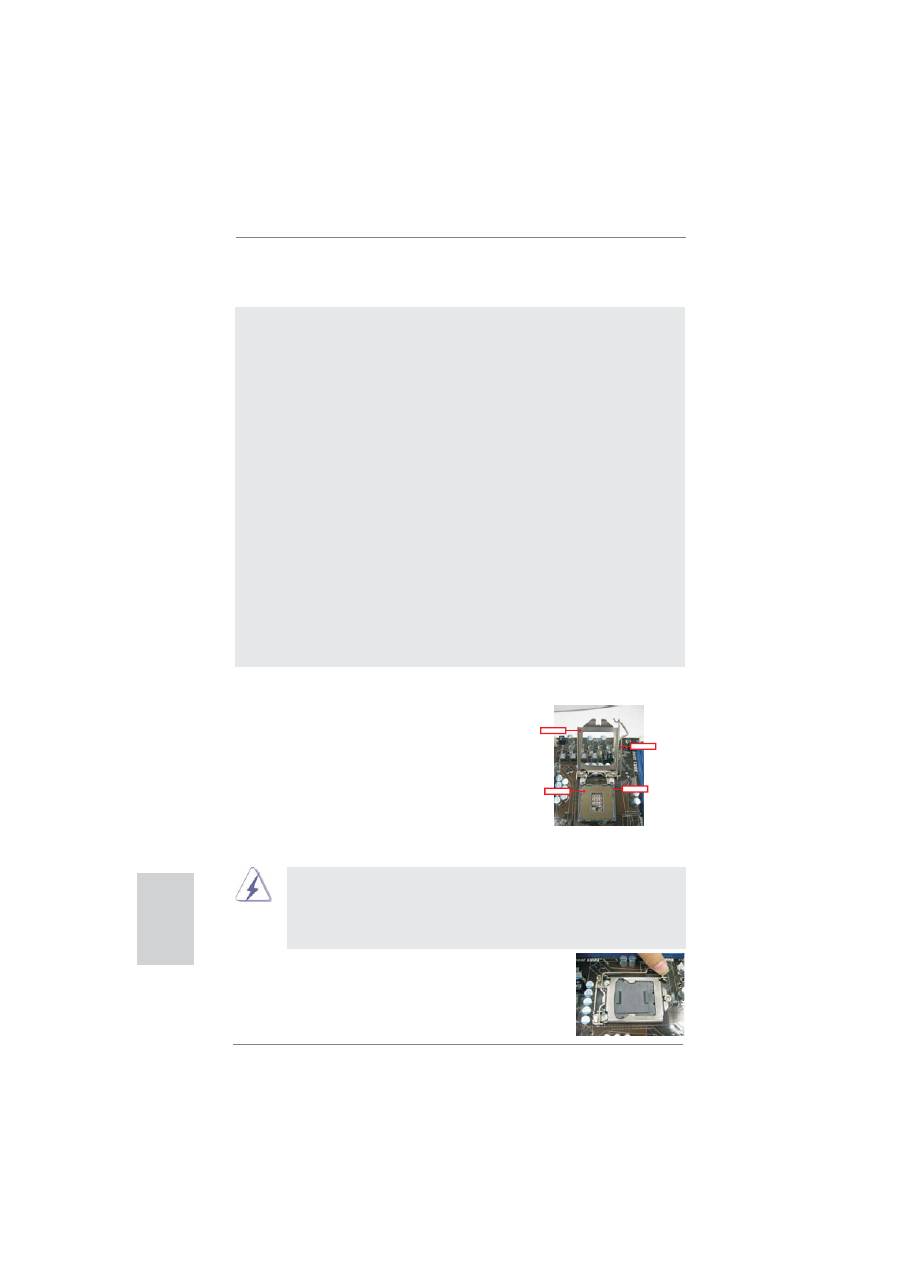
128
ASRock H67M-ITX/HT / H67M-ITX Motherboard
Contact Array
Socket Body
Load Lever
Load Plate
2. Установка
Меры
предосторожности
Перед
установкой
материнской
платы
и
ее
компонентов
или
изменением
любых
настроек
платы
необходимо
принять
следующие
меры
предосторожности
.
1.
Прежде
чем
прикасаться
к
любому
компоненту
,
отключите
шнур
питания
из
розетки
.
Нарушение
этого
требования
может
вызвать
серьезные
повреждения
материнской
платы
,
периферийных
устройств
и
/
или
компонентов
.
2.
Чтобы
избежать
повреждения
компонентов
платы
статическим
электричеством
,
НИКОГДА
не
кладите
материнскую
плату
непосредственно
на
ковер
или
аналогичные
предметы
.
Кроме
того
,
перед
работой
с
компонентами
не
забывайте
надеть
заземленный
браслет
или
взяться
рукой
за
надежно
заземленный
предмет
.
3.
Держите
компоненты
за
края
и
не
прикасайтесь
к
интегральным
микросхемам
.
4.
Если
вы
вынули
какой
-
то
компонент
из
системы
,
всегда
помещайте
его
на
заземленный
антистатический
коврик
или
в
пакет
,
в
котором
он
поставлялся
.
5.
Устанавливая
винты
в
эти
отверстия
для
закрепления
материнской
платы
в
корпусе
компьютера
,
не
затягивайте
их
слишком
сильно
!
Это
может
привести
к
повреждению
материнской
платы
.
Общий
вид
1155-
контактного
гнезда
Прижимная
пластина
Матрица
контактов
Корпус
гнезда
Перед
установкой
1155-
контактного
процессора
в
гнездо
убедитесь
,
что
его
поверхность
не
загрязнена
,
а
контакты
гнезда
не
погнуты
.
Если
такая
ситуация
имеет
место
,
не
вставляйте
процессор
в
гнездо
силой
–
это
приведет
к
его
серьезному
повреждению
.
2.1
Установка
процессора
Для
установки
процессора
Intel
в
1155-
контактном
корпусе
выполните
следующие
действия
.
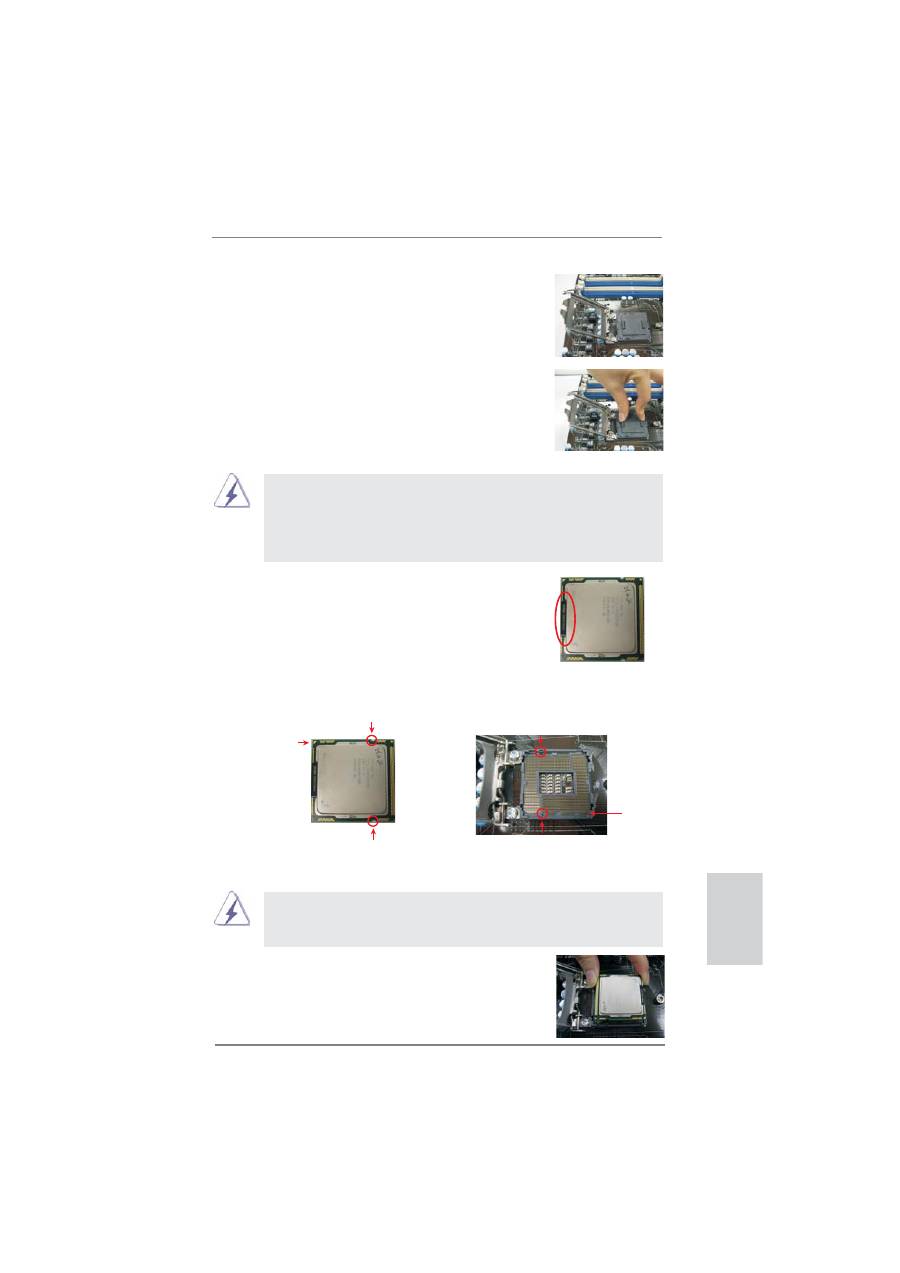
Шаг
1.
Откройте
гнездо
:
Шаг
1-1.
Освободите
рычаг
,
нажав
на
петлю
в
направлении
вниз
и
наружу
так
,
чтобы
он
вышел
из
-
под
фиксирующего
выступа
.
Ру
сский
129
ASRock H67M-ITX/HT / H67M-ITX Motherboard
Ру
сский
1155-
контактный
процессор
Шаг
1-2.
Поверните
прижимной
рычаг
в
полностью
открытое
положение
(
под
углом
около
135
градусов
).
Шаг
1-3.
Поверните
прижимную
пластину
в
полностью
открытое
положение
(
под
углом
около
100
градусов
).
Шаг
2.
Снимите
защитную
крышку
PnP (Pick and Place
Cap).
1.
Рекомендуется
брать
крышку
PnP
за
выступ
,
чтобы
избежать
толчков
.
2.
Если
вам
потребуется
вернуть
материнскую
плату
для
сервисного
обслуживания
,
эту
крышку
необходимо
установить
на
место
.
Шаг
3.
Вставьте
процессор
в
1155-
контактном
корпусе
:
Шаг
3-1.
Держите
процессор
за
края
,
отмеченные
черными
линиями
.
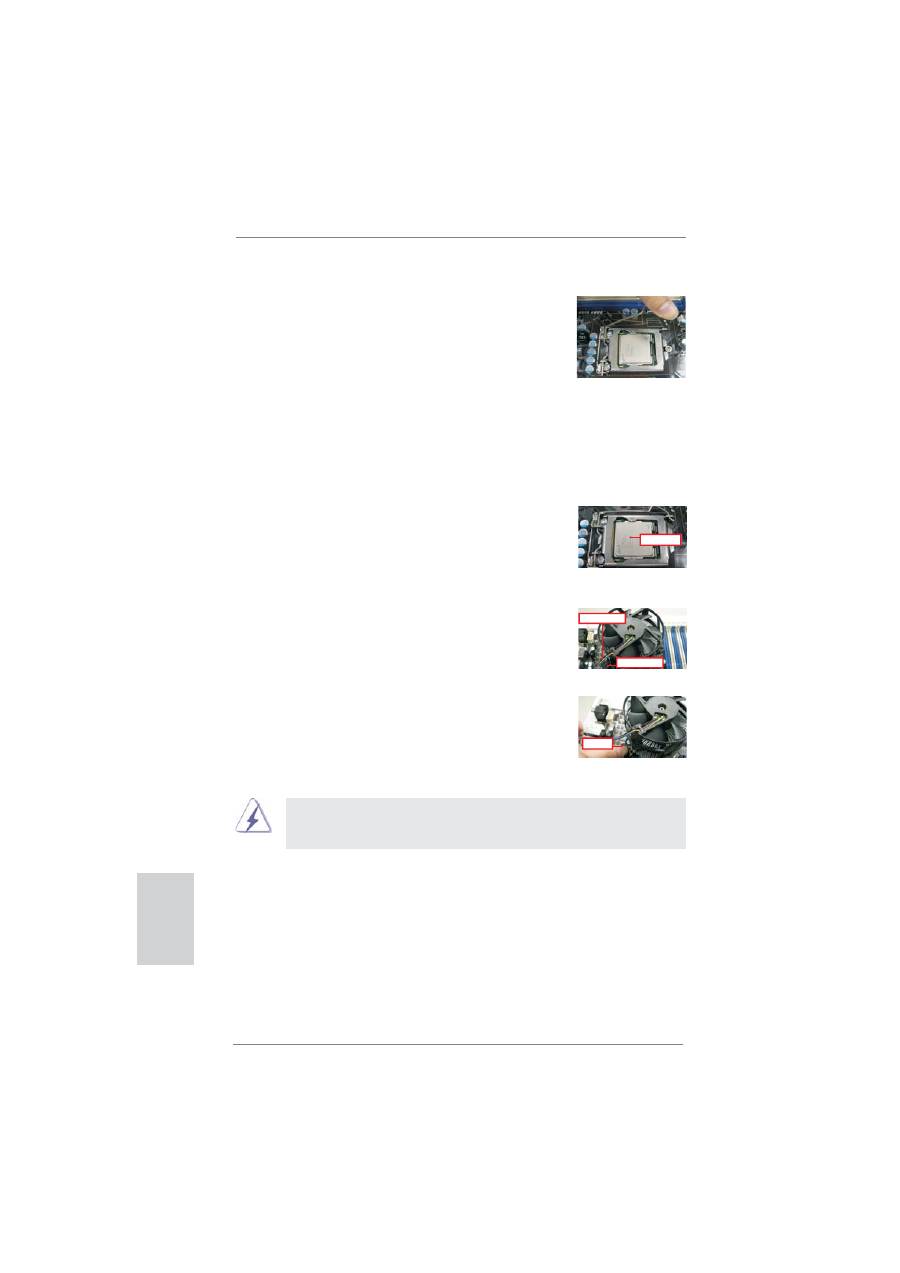
Шаг
3-2.
Поверните
корпус
интегрированным
радиатором
вверх
.
Найдите
контакт
1
и
два
ключевых
выреза
для
ориентации
.
Для
правильной
установки
убедитесь
,
что
два
ключевых
выреза
для
ориентации
на
процессоре
совмещены
с
двумя
ключами
выравнивания
на
гнезде
.
Черная
линия
1155-
контактное
гнездо
контакт
1
Ключ
выравнивания
Ключ
выравнивания
Ключевой
вырез
для
ориентации
Ключевой
вырез
для
ориентации
Шаг
3-3.
Осторожно
поместите
процессор
в
гнездо
,
перемещая
его
строго
вертикально
.
Шаг
3-4.
Убедитесь
,
что
процессор
находится
в
гнезде
и
соответствует
положению
ключей
ориентации
.
контакт
1
130
ASRock H67M-ITX/HT / H67M-ITX Motherboard
Шаг
4.
Закройте
гнездо
:
Шаг
4-1.
Поверните
прижимную
пластину
так
,
чтобы
она
легла
на
интегрированный
радиатор
.
Шаг
4-2.
Слегка
надавливая
на
прижимную
пластину
,
закройте
прижимной
рычаг
.
Шаг
4-3.
Закрепите
прижимной
рычаг
так
,
чтобы
он
вошел
под
фиксирующий
выступ
прижимной
пластины
.
2.2
Установка
вентилятора
и
радиатора
процессора
Для
правильной
установки
соблюдайте
инструкции
,
приведенные
в
описании
к
вашему
вентилятору
и
радиатору
процессора
.
Следующий
пример
иллюстрирует
установку
радиатора
для
1155-
контактного
процессора
.
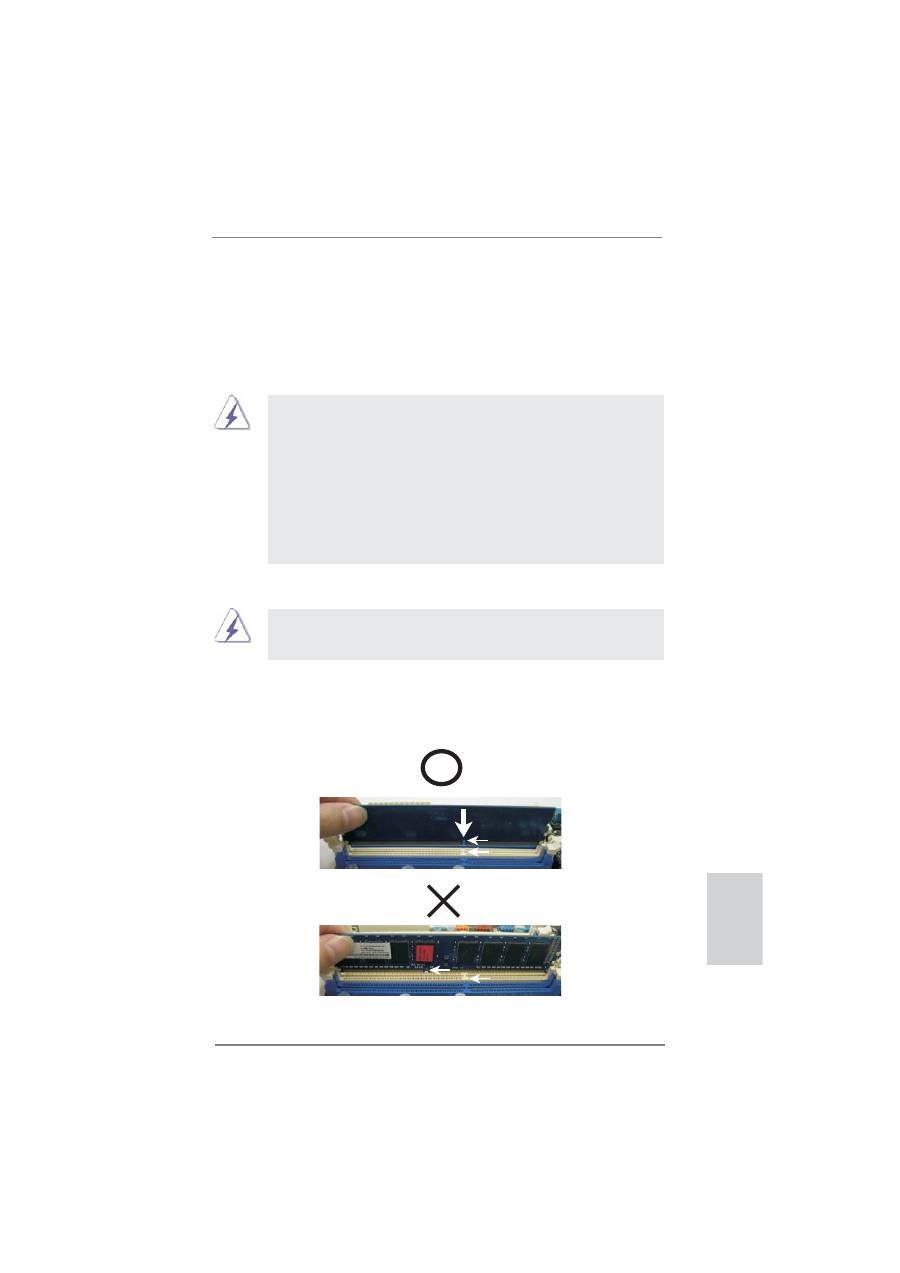
Шаг
1.
Нанесите
теплопроводящий
материал
на
центр
интегрированного
радиатора
на
поверхности
гнезда
.
Шаг
2.
Поместите
радиатор
на
гнездо
.
Убедитесь
,
что
кабели
вентилятора
развернуты
в
сторону
,
ближайшую
к
разъему
вентилятора
процессора
на
материнской
плате
(CPU_FAN1,
см
.
стр
. 2,
пункт
23
или
стр
. 3,
пункт
21).
Шаг
3.
Совместите
защелки
со
сквозными
отверстиями
на
материнской
плате
.
Шаг
4.
Поверните
защелку
по
часовой
стрелке
,
а
затем
надавите
на
колпачок
защелки
большим
пальцем
,
чтобы
установить
и
зафиксировать
ее
.
Повторите
эту
процедуру
для
остальных
защелок
.
Если
вы
нажмете
на
защелки
,
не
повернув
их
по
часовой
стрелке
,
радиатор
нельзя
будет
закрепить
на
материнской
плате
.
Шаг
5.
Подсоедините
контактную
колодку
вентилятора
к
разъему
вентилятора
процессора
на
материнской
плате
.
Шаг
6.
Закрепите
свободную
часть
кабеля
с
помощью
стяжки
,
чтобы
кабель
не
мог
помешать
работе
вентилятора
или
соприкасаться
с
другими
компонентами
.
(
Нажмите
вниз
(
в
4
местах
))
(
Нанесите
теплопроводящий
материал
)
(
Гнезда
защелок
направлены
наружу
)
(
Кабели
вентилятора
на
стороне
,
ближайшей
к
разъему
на
материнской
плате
)
Apply Thermal
Interface Material
Fan cables on side
closest to MB header
Fastener slots
pointing straight out
Press Down
(4 Places)
Ру
сский
131
ASRock H67M-ITX/HT / H67M-ITX Motherboard
Ру
сский
2.3
Установка
модулей
памяти
(DIMM)
Материнская
плата
H67M-ITX/HT / H67M-ITX
включает
два
240-
контактных
гнезда
DDR3
(Double Data Rate 3) DIMM
и
поддерживает
технологию
двухканальной
памяти
Dual Chan-
nel Memory Technology.
Для
включения
двухканальной
конфигурации
необходимо
всегда
устанавливать
в
гнезда
DDR3 DIMM
два
идентичных
модуля
памяти
(
одна
и
та
же
марка
,
быстродействие
,
объем
и
тип
микросхем
).
В
противном
случае
память
будет
работать
в
одноканальном
режиме
.
1.
Не
допускается
установка
модулей
DDR / DDR2
в
гнезда
DDR3;
это
может
привести
к
повреждению
материнской
платы
и
модуля
памяти
.
2.
Если
вы
установите
только
один
модуль
памяти
или
два
разных
модуля
,
то
включить
технологию
Dual Channel Memory Technology
будет
невозможно
.
3.
Некоторые
двусторонние
модули
памяти
DIMM
объемом
1
ГБ
устройства
DDR3
с
16
чипами
могут
не
работать
на
данной
материнской
плате
.
Не
рекомендуется
устанавливать
их
на
этой
материнской
плате
.
Установка
модуля
DIMM
Не
забудьте
отключить
источник
питания
перед
установкой
или
удалением
модулей
DIMM
или
других
компонентов
системы
.
Шаг
1.
Откройте
гнездо
DIMM,
нажав
на
фиксирующие
защелки
в
направлении
наружу
.
Шаг
2.
Поместите
модуль
DIMM
в
гнездо
так
,
чтобы
вырезы
на
модуле
соответствовали
разрывам
на
гнезде
.
notch
break
notch
break

132
ASRock H67M-ITX/HT / H67M-ITX Motherboard
Ру
сский
2.4
Гнезда
расширения
(PCI Express)
Материнские
платы
включают
1
гнездо
PCI Express
и
1
гнездо
Mini-PCI Express
(
H67M-ITX/HT
).
Гнезда
PCIE:
Шина
стандарта
PCIE1 (
разъем
PCIE x16;
синий
)
используется
для
графических
карт
PCI Express x16.
MINI_PCIE1
(
слот
Mini-PCIE;
белый
)
используется
для
модуля
WiFi.
Установка
карты
расширения
Шаг
1.
Перед
установкой
платы
расширения
выключите
питание
и
извлеките
вилку
сетевого
шнура
из
розетки
.
Прежде
чем
приступать
к
установке
,
внимательно
прочтите
документацию
на
плату
расширения
и
выполните
необходимые
аппаратные
настройки
.
Шаг
2.
Снимите
скобу
-
заглушку
для
гнезда
,
которое
вы
собираетесь
использовать
.
Сохраните
винт
,
поскольку
впоследствии
он
вам
понадобится
.
Шаг
3.
Совместите
разъем
карты
с
гнездом
и
сильно
надавите
,
чтобы
карта
полностью
вошла
в
гнездо
.
Шаг
4.
Закрепите
карту
на
корпусе
с
помощью
винта
.
DIMM-
модули
и
гнезда
для
них
оснащены
механическими
ключами
,
делающими
невозможной
неправильную
установку
.
Применение
силы
при
попытке
вставить
модуль
в
гнездо
в
неправильной
ориентации
может
привести
к
повреждению
модуля
и
системной
платы
.
Шаг
3.
Плотно
вставьте
DIMM-
модуль
в
гнездо
–
фиксаторы
по
обоим
концам
гнезда
должны
полностью
защелкнуться
.
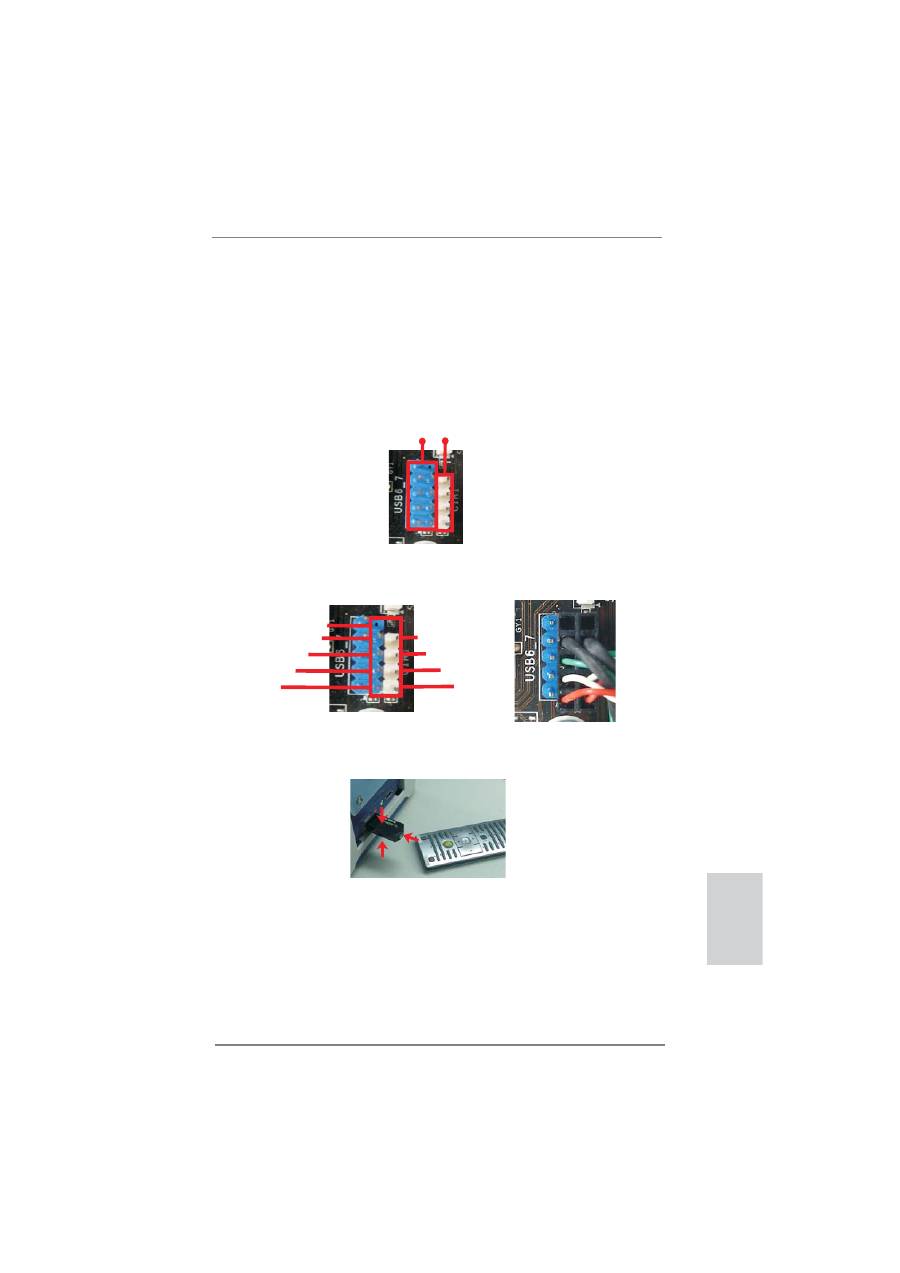
133
ASRock H67M-ITX/HT / H67M-ITX Motherboard
Ру
сский
2.5
Инструкции
по
установке
приемника
дистанционного
управления
(
ДУ
)
Данная
материнская
плата
оснащена
4-
контактным
разъемом
CIR (CIR1,
см
.
стр
. 2/3,
№
9),
который
используется
для
подключения
приемника
ДУ
.
Ниже
приведена
процедура
установки
приемника
ДУ
.
1.
Найдите
на
материнской
плате
разъем
CIR,
расположенный
рядом
с
разъемом
USB 2.0 (USB8_9,
см
.
стр
. 2/3,
№
8).
2.
Подключите
кабель
USB
от
передней
панели
к
разъему
USB 2.0 (
как
показано
ниже
,
контакты
1–5)
и
к
разъему
CIR.
Удостоверьтесь
,
что
разводка
проводов
и
контактов
совпадает
.
3.
Подключите
приемник
ДУ
к
порту
USB
на
передней
панели
.
Если
приемник
пульта
ДУ
не
принимает
инфракрасные
сигналы
от
пульта
ДУ
,
попробуйте
подключить
его
к
другому
порту
USB.
*
Только
один
порт
USB
на
передней
панели
можно
использовать
для
CIR-
приемника
.
При
использовании
порта
для
CIR-
приемника
другой
порт
будет
работать
как
обычный
порт
USB.
*
Приемник
ДУ
предназначен
для
установки
исключительно
в
порт
USB
на
передней
панели
.
Не
подключайте
приемник
к
порту
USB
на
задней
панели
.
Приемник
ДУ
может
принимать
инфракрасные
сигналы
с
различных
направлений
(
сверху
,
снизу
и
спереди
),
что
позволяет
использовать
его
с
большинством
имеющихся
в
продаже
корпусов
.
*
Приемник
ДУ
не
поддерживает
функцию
«
горячего
»
подключения
.
Приемник
необходимо
подключить
перед
загрузкой
системы
.
Разъем
USB 2.0 (9-
контактный
,
синий
)
Разъем
CIR (4-
контактный
,
белый
)
1
2
4
3
5
USB_PWR
P-
P+
GND
ATX+5VSB
IRRX
IRTX
GND
DUMMY
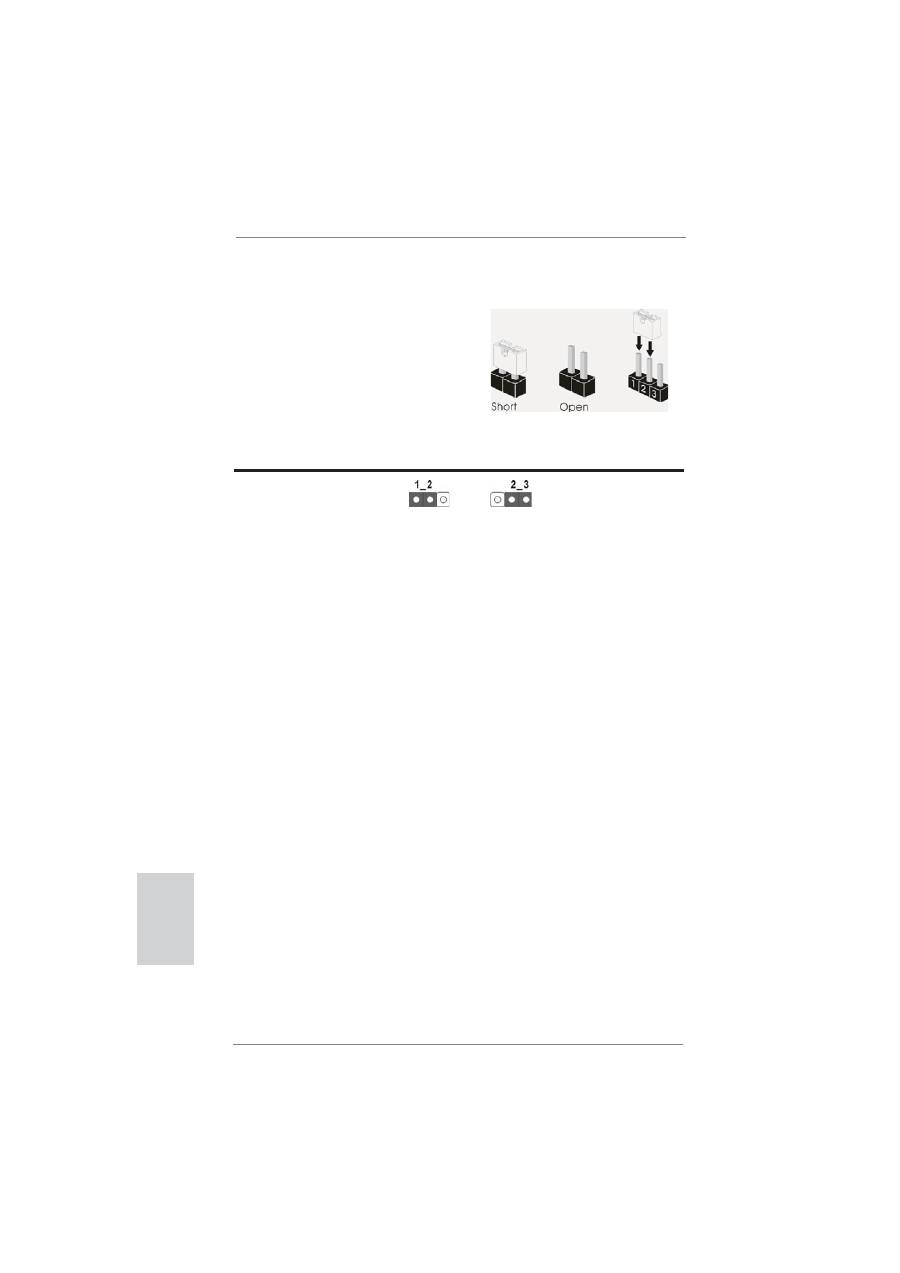
134
ASRock H67M-ITX/HT / H67M-ITX Motherboard
2.6
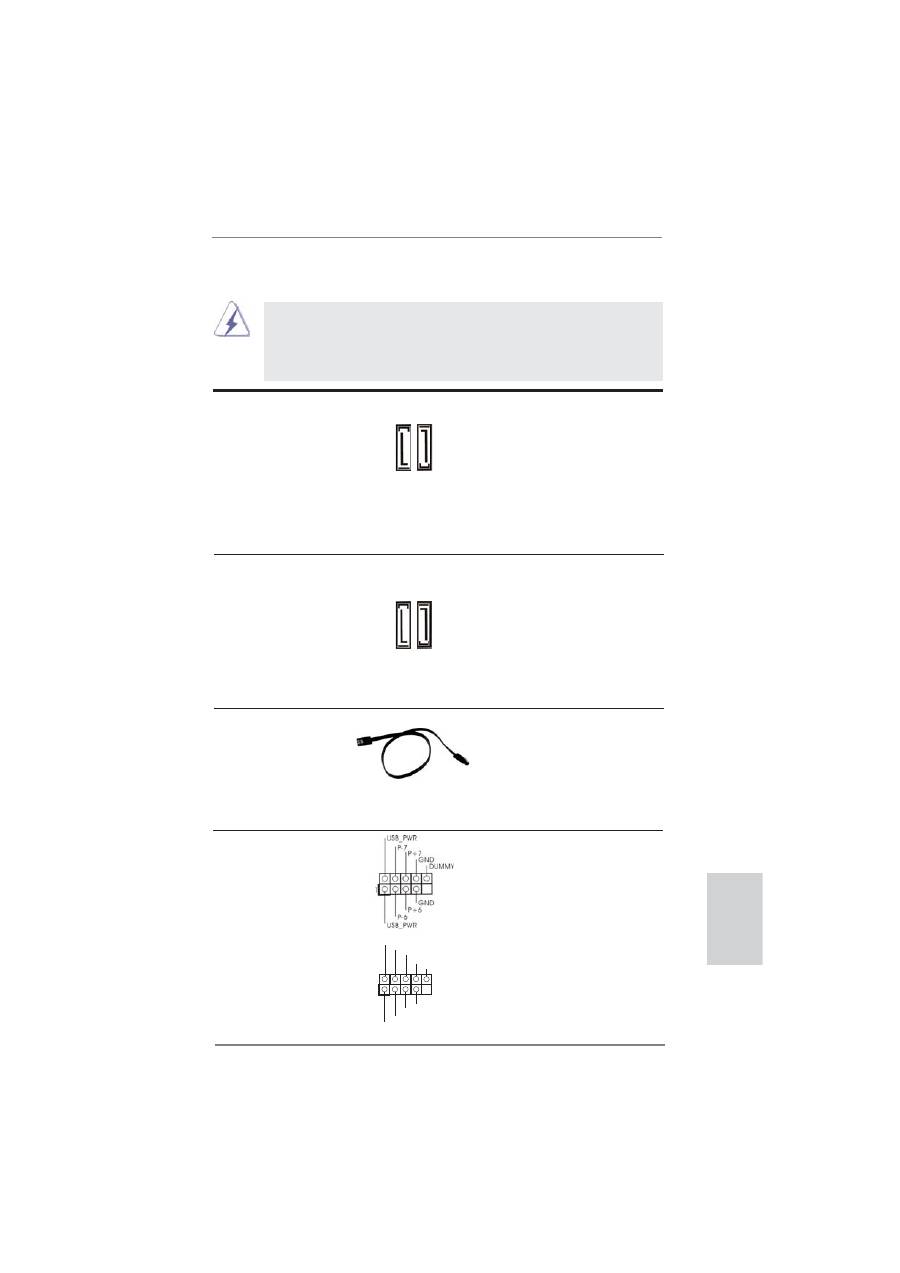
Установка
перемычек
Конфигурация
перемычек
иллюстрируется
на
рисунке
.
Когда
перемычка
надета
на
контакты
,
они
называются
“
замкнутыми
”
(short).
Если
на
контактах
перемычки
нет
,
то
они
называются
“
разомкнутыми
” (open).
На
иллюстрации
показана
3-
контактная
перемычка
,
у
которой
контакты
1
и
2
замкнуты
.
Перемычка
Установка
Описание
Очистка
CMOS
(CLRCMOS1,
3-
контактная
перемычка
)
(
см
.
стр
. 2,
п
. 15
или
стр
. 3,
п
. 13)
Примечание
.
Контактная
колодка
CLRCMOS1
позволяет
очистить
данные
CMOS.
Для
очистки
данных
и
восстановления
заводских
системных
параметров
сначала
выключите
компьютер
и
отсоедините
сетевую
вилку
кабеля
питания
от
электророзетки
.
Выждите
не
менее
15
секунд
и
колпачковой
перемычкой
на
5
секунд
перемкните
штырьки
2
и
3
контактной
колодки
CLRCMOS1.
Однако
не
производите
очистку
CMOS
непосредственно
после
обновления
BIOS.
Если
необходимо
очистить
CMOS
сразу
же
после
окончания
обновления
BIOS,
то
,
перед
очисткой
CMOS,
необходимо
сначала
выполнить
загрузку
системы
,
а
затем
завершить
ее
работу
.
Примите
во
внимание
,
что
пароль
,
дата
,
время
,
профиль
пользователя
по
умолчанию
,
идентификатор
1394 GUID
и
MAC-
адрес
будут
очищены
только
тогда
,
когда
будет
извлечена
из
своего
гнезда
батарейка
CMOS.
Стандартные
Очистка
CMOS
Ру
сский
135
ASRock H67M-ITX/HT / H67M-ITX Motherboard
Ру
сский
Разъемы
Serial ATAII
Два
соединителя
Serial ATAII
(SATA_2 (port 4),
см
.
стр
. 2/3,
п
. 5)
предназначаются
для
(SATA_3 (port 5),
см
.
стр
. 2/3,
п
. 6)
подключения
внутренних
устройств
хранения
с
использованием
интерфейсных
кабелей
SATAII.
В
настоящее
время
интерфейс
SATA
допускает
скорость
передачи
данных
до
\ 3,0
Гбит
/
с
.
2.7
Колодки
и
разъемы
на
плате
Имеющиеся
на
плате
колодки
и
разъемы
НЕ
ЯВЛЯЮТСЯ
контактами
для
перемычек
.
НЕ
УСТАНАВЛИВАЙТЕ
перемычки
на
эти
колодки
и
разъемы
–
это
приведет
к
необратимому
повреждению
материнской
платы
!
Разъемы
Serial ATA3
Два
соединителя
Serial ATA3
(SATA_0 (port 0),
см
.
стр
. 2/3,
п
. 3)
предназначаются
для
(SATA_1 (port 1),
см
.
стр
. 2/3,
п
. 4)
подключения
внутренних
устройств
хранения
с
использованием
нтерфейсных
кабелей
SATA3.
В
настоящее
время
интерфейс
SATA
допускает
скорость
передачи
данных
до
\ 6,0
Гбит
/
с
.
Информационный
Информационный
кабель
кабель
Serial ATA (SATA)
интерфейса
SATA / SATAII / SATA3
(
дополнительно
)
не
является
направленным
.
Любой
из
его
соединителей
может
быть
подключен
либо
к
жесткому
диску
интерфейса
SATAII / SATA3
либо
к
материнской
плате
.
Колодка
USB 2.0
Помимо
четыре
стандартных
(9-
контактный
USB6_7)
портов
USB 2.0
на
панели
ввода
-
(
см
.
стр
. 2/3,
п
. 7)
вывода
,
на
данной
материнской
плате
предусмотрено
два
разъема
USB 2.0.
Каждый
разъем
USB
2.0
поддерживает
два
порта
USB
2.0.
(9-
контактный
USB8_9)
(
см
.
стр
. 2/3,
п
. 8)
1
USB_PWR
P-8
GND
DUMMY
USB_PWR
P+8
GND
P-9
P+9
SA
TA_1 (port 1)
SA
TA_0 (port 0)
SA
TA_3 (port 5)
SA
TA_2 (port 4)
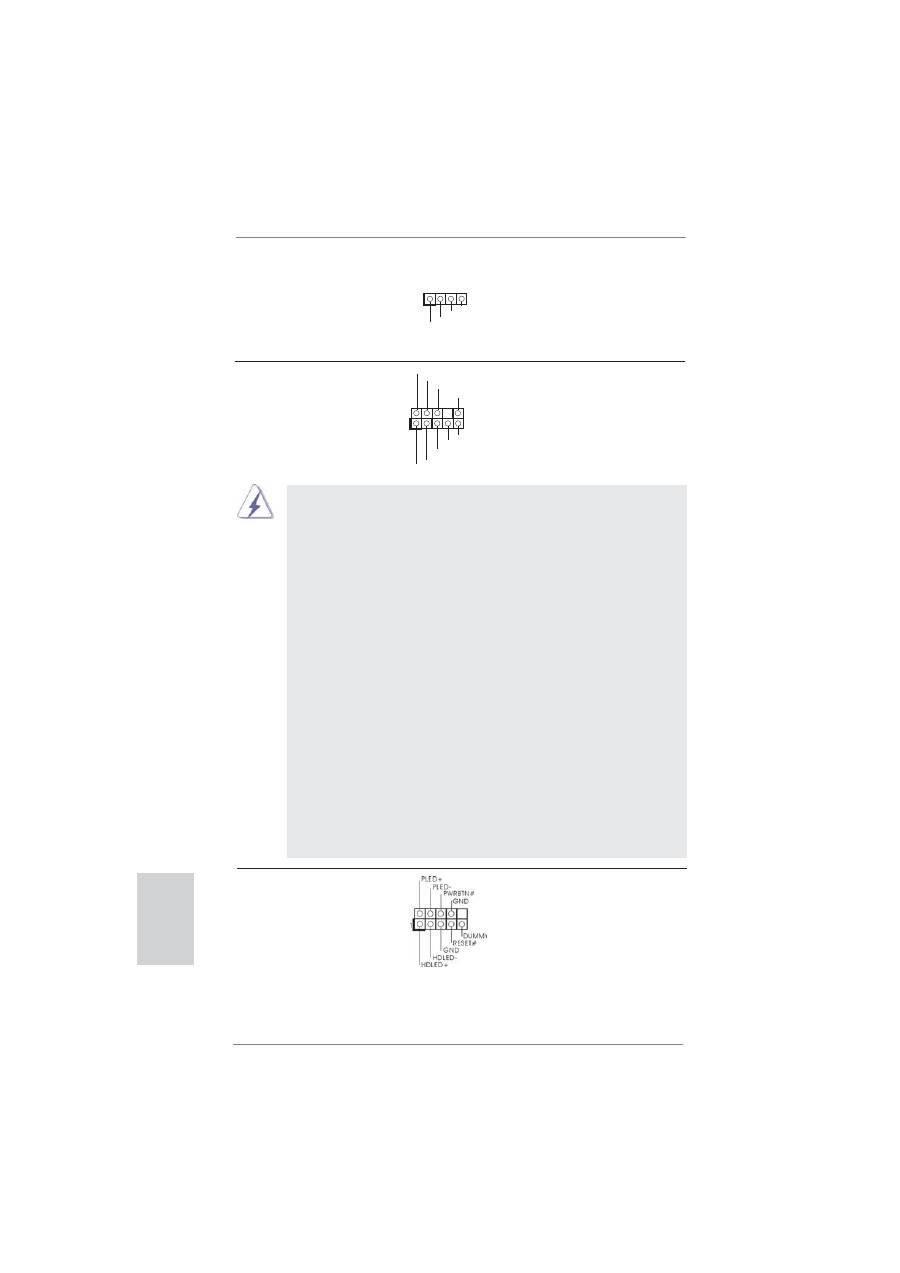
136
ASRock H67M-ITX/HT / H67M-ITX Motherboard
Аудиоразъем
передней
Этот
интерфейс
предназначен
панели
для
присоединения
(9-
контактный
HD_AUDIO1)
аудиокабеля
передней
панели
,
(
см
. c
тр
. 2,
п
.20
или
стр
. 3,
п
. 18)
обеспечивающего
удобное
подключение
аудиоустройств
и
управление
ими
.
J_SENSE
OUT2_L
1
MIC_RET
PRESENCE#
GND
OUT2_R
MIC2_R
MIC2_L
OUT_RET
Колодка
системной
панели
Данная
колодка
обеспечивает
(9-
контактный
PANEL1)
работу
нескольких
функций
(
см
.
стр
. 2/3,
п
. 1)
передней
панели
системы
.
1.
Система
High De
fi
nition Audio
поддерживает
функцию
автоматического
обнаружения
разъемов
(Jack Sensing),
однако
для
ее
правильной
p
аботы
кабель
панели
в
корпусе
должен
поддерживать
HDA.
При
сборке
системы
следуйте
инструкциям
,
приведенным
в
нашем
руководстве
и
руководстве
пользователя
для
корпуса
.
2.
Если
вы
используете
аудиопанель
AC’97,
подключите
ее
к
колодке
аудиоинтерфейса
передней
панели
следующим
образом
:
A.
Подключите
выводы
Mic_IN (MIC)
к
контактам
MIC2_L.
B.
Подключите
выводы
Audio_R (RIN)
к
контактам
OUT2_R,
а
выводы
Audio_L (LIN)
к
контактам
OUT2_L.
C.
Подключите
выводы
Ground (GND)
к
контактам
Ground (GND).
D.
Контакты
MIC_RET
и
OUT_RET
предназначены
только
для
аудиопанели
HD.
При
использовании
аудиопанели
AC’97
подключать
их
не
нужно
.
E.
Процедура
активации
микрофона
приведена
ниже
.
Для
ОС
Windows
®
XP / XP 64-
бита
:
Выберите
«Mixer» (
Микшер
).
Выберите
«Recorder» (
Устройство
записи
).
Затем
щелкните
«FrontMic» (
Передний
микрофон
).
Для
ОС
Windows
®
7 / 7 64-
бита
, Vista
TM
/ Vista
TM
64-
бита
:
Перейдите
к
вкладке
«FrontMic» (
Передний
микрофон
)
в
панели
управления
Realtek.
Отрегулируйте
уровень
«Recording
Volume» (
Громкость
записи
).
1
ATX+5VSB
IRTX
GND
IRRX
Датчик
пользовательского
инфракрасного
модуля
Датчик
можно
использовать
для
(4-
контактный
CIR1)
подключения
дополнительных
(
см
.
стр
. 2/3,
п
. 9)
пользовательских
инфракрасных
устройств
,
например
,
устройств
HI-FI,
телевизоров
и
т
.
д
.
Ру
сский
137
ASRock H67M-ITX/HT / H67M-ITX Motherboard
Ру
сский
Подключите
к
этому
разъему
кнопку
питания
,
кнопку
сброса
и
индикатор
состояния
системы
на
корпусе
в
соответствии
с
указанным
ниже
назначением
контактов
.
При
подключении
кабелей
необходимо
соблюдать
полярность
положительных
и
отрицательных
контактов
.
PWRBTN
(
кнопка
питания
):
Подключите
к
этим
контактам
кнопку
питания
на
передней
панели
корпуса
.
Способ
выключения
системы
с
помощью
кнопки
питания
можно
настроить
.
RESET
(
кнопка
сброса
):
Подключите
к
этим
контактам
кнопку
сброса
на
передней
панели
корпуса
.
Нажмите
кнопку
сброса
для
перезагрузки
компьютера
,
если
компьютер
«
завис
»
и
нормальную
перезагрузку
выполнить
не
удается
.
PLED
(
индикатор
питания
системы
):
Подключите
к
этим
контактам
индикатор
состояния
питания
на
передней
панели
корпуса
.
Этот
индикатор
светится
,
когда
система
работает
.
Индикатор
мигает
,
когда
система
находится
в
режиме
ожидания
S1.
Этот
индикатор
не
светится
,
когда
система
находится
в
режиме
ожидания
S3
или
S4,
либо
выключена
(S5).
HDLED
(
индикатор
активности
жесткого
диска
):
Подключите
к
этим
контактам
индикатор
активности
жесткого
диска
на
передней
панели
корпуса
.
Этот
индикатор
светится
,
когда
осуществляется
считывание
или
запись
данных
на
жестком
диске
.
Конструкция
передней
панели
может
различаться
в
зависимости
от
корпуса
.
Модуль
передней
панели
в
основном
состоит
из
кнопки
питания
,
кнопки
сброса
,
индикатора
питания
,
индикатора
активности
жесткого
диска
,
динамика
и
т
.
п
.
При
подключении
к
этому
разъему
модуля
передней
панели
корпуса
удостоверьтесь
,
что
провода
подключаются
к
соответствующим
контактам
.
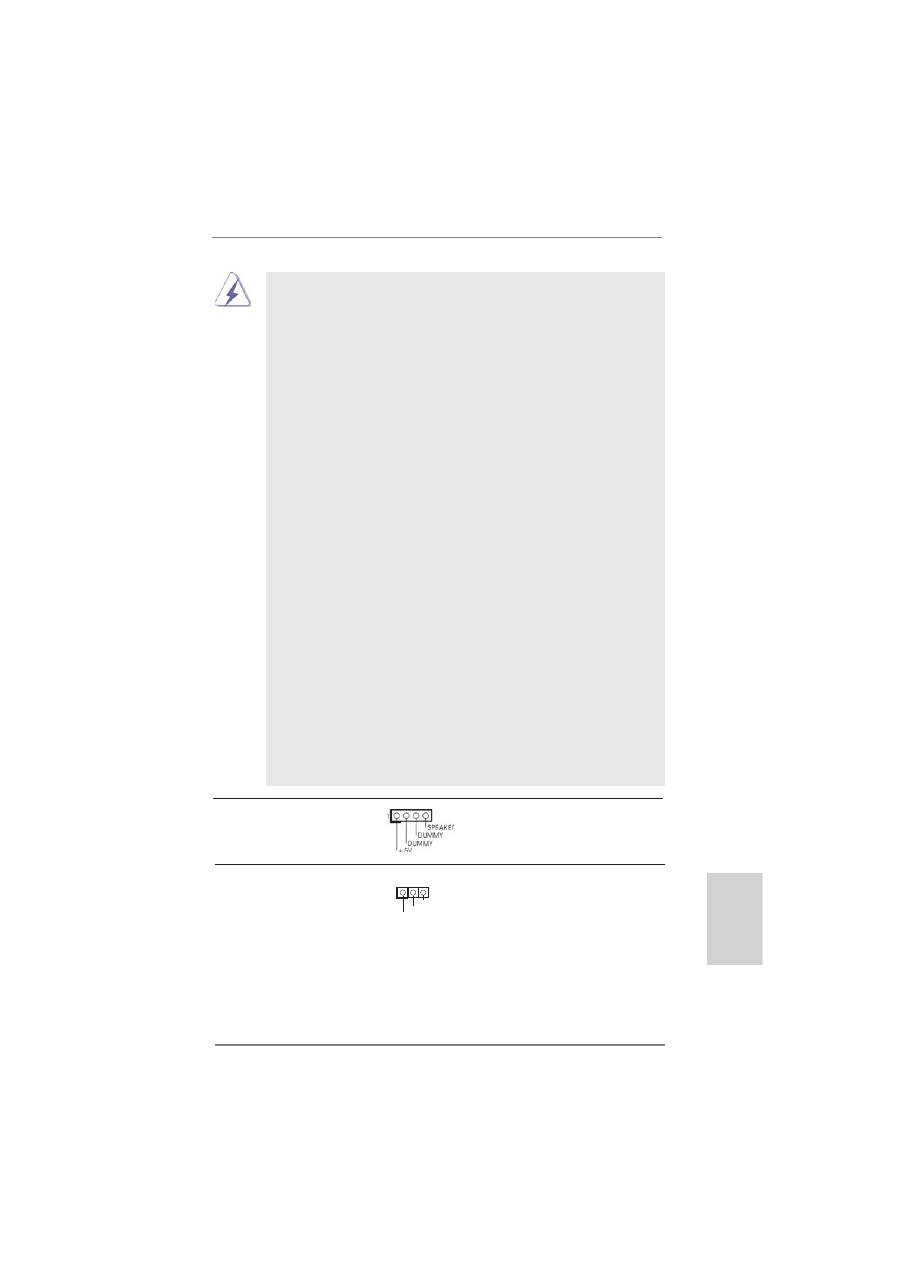
Колодка
динамика
корпуса
Подключите
к
этой
колодке
(4-
контактный
SPEAKER1)
кабель
от
динамика
на
корпусе
(
см
.
стр
. 2/3,
п
. 12)
компьютера
.
разъем
Power LED
Подключите
индикатор
Power LED
(3-
контактный
PLED1)
к
этому
разъему
для
отображения
(
см
.
стр
. 2,
п
. 24
или
стр
. 3,
п
. 22)
статуса
питания
системы
.
Этот
светодиод
продолжит
мигать
в
режиме
S1.
Светодиод
будет
выключен
в
режимах
S3/S4
или
S5
(
система
выключена
).
1
PLED+
PLED+
PLED-
138
ASRock H67M-ITX/HT / H67M-ITX Motherboard
Подключите
кабели
вентилятора
к
соединителям
и
присоедините
черный
шнур
к
штырю
заземления
.
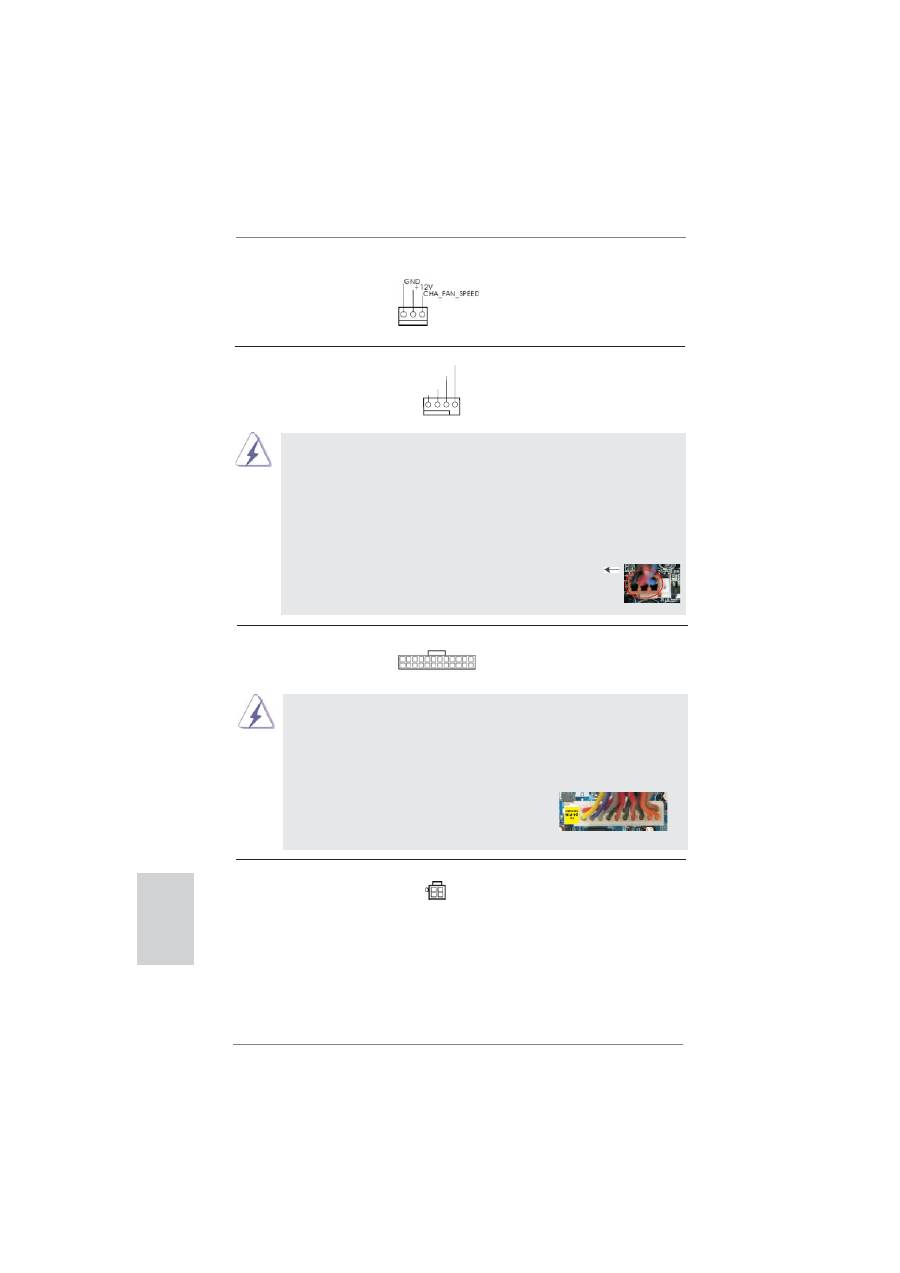
Chassis Fan-
соединители
(3-
контактный
CHA_FAN1)
(
см
.
стр
. 2/3,
п
. 2)
Разъем
вентилятора
Подключите
к
этому
разъему
процессора
кабель
вентилятора
процессора
(4-
контактный
CPU_FAN1)
так
,
чтобы
черный
провод
(
см
.
стр
. 2,
п
. 23
или
стр
. 3,
п
. 21)
соответствовал
контакту
земли
.
GND
+12V
CPU_FAN_SPEED
FAN_SPEED_CONTROL
1 2 3 4
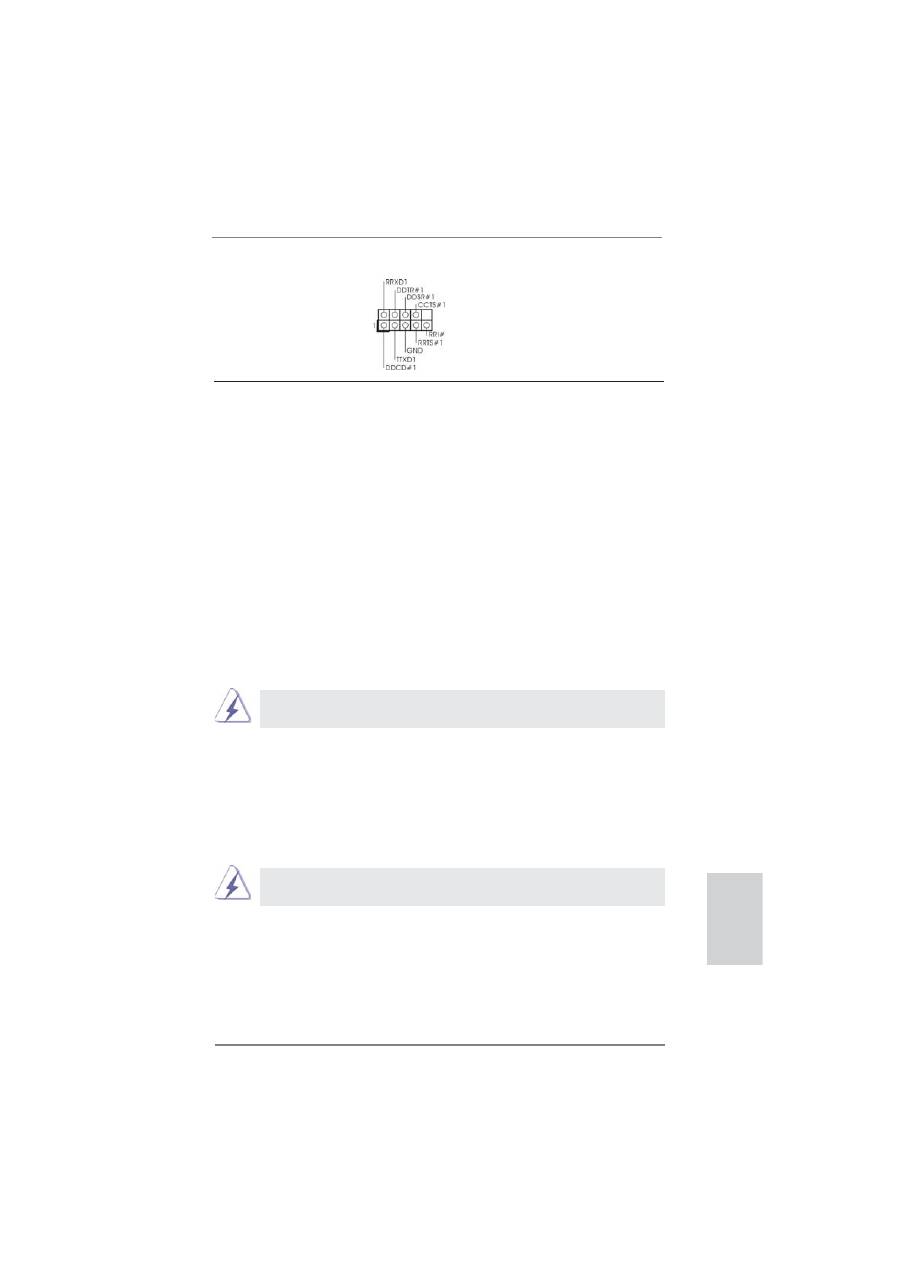
Колодка
питания
ATX
Подключите
к
этой
колодке
(24-
контактный
ATXPWR1)
кабель
питания
ATX.
(
см
.
стр
. 2/3,
п
. 11)
Несмотря
на
то
,
что
эта
материнская
плата
предусматр
-
ивает
24-
штыревой
разъем
питания
ATX,
работа
будет
продолжаться
,
даже
если
адаптируется
традиционный
20-
штыревой
разъем
питания
ATX.
Для
использования
20-
штыревого
разъема
питания
ATX
вставьте
источник
питания
вместе
со
штекером
1
и
штекером
13.
Установка
20-
штыревого
разъема
питания
ATX
Данная
материнская
плата
поддерживает
вентиляторы
процессора
с
4-
контактным
разъемом
(
функция
тихого
режима
вентилятора
),
однако
вентиляторы
с
3-
контактным
разъемом
также
будут
успешно
работать
,
хотя
функция
управления
скоростью
вращения
вентилятора
окажется
недоступной
.
Если
вы
хотите
подключить
вентилятор
процессора
с
3-
контактным
разъемом
к
разъему
вентилятора
процессора
на
данной
материнской
плате
,
для
этого
следует
использовать
контакты
1-3.
Установка
вентилятора
с
3-
контактным
разъемом
Контакты
1-3
подключены
Ру
сский
Колодка
питания
12V-ATX
Обратите
внимание
,
что
к
этому
(4-
контактный
ATX12V1)
разъему
необходимо
(
см
.
стр
. 2,
п
. 19
или
стр
. 3,
п
. 17)
подключить
вилку
блока
питания
ATX
12
В
,
чтобы
обеспечить
достаточную
мощность
электропитания
.
В
противном
случае
включение
системы
будет
невозможно
.
12 1
24
13
12 1
24
13
139
ASRock H67M-ITX/HT / H67M-ITX Motherboard
Ру
сский
Колодка
COM-
порта
Данная
колодка
COM-
порта
(9-
контактный
COM1)
позволяет
подключить
модуль
(
см
.
стр
. 2/3,
п
. 10)
порта
COM.
2.8
Указания
по
установке
драйверов
Чтобы
установить
драйверы
на
систему
,
необходимо
прежде
всего
вставить
компакт
-
диск
поддержки
в
оптический
дисковод
.
После
этого
будут
автоматически
определены
драйверы
,
совместимые
с
вашей
системой
,
и
их
список
появится
на
странице
установки
драйверов
компакт
-
диска
поддержки
.
Вам
следует
установить
эти
необходимые
драйверы
в
указанном
порядке
,
сверху
вниз
.
Тем
самым
будет
обеспечена
правильная
работа
установленных
драйверов
.
2.9
Установка
Windows
®
7 / 7 64-bit / Vista
TM
/ Vista
TM
64-bit
на
систему
с
функциями
RAID
Подробную
информацию
об
установке
ОС
Windows
®
7 / 7 64-bit / Vista
TM
/
Vista
TM
64-bit
на
жестких
дисках
SATA / SATAII / SATA3
с
функциями
RAID
см
.
в
документе
по
приведенному
ниже
пути
на
компакт
-
диске
с
информацией
о
поддержке
:
..\ RAID Installation Guide
2.10
Установка
Windows
®
7 / 7 64-bit / Vista
TM
/ Vista
TM
64-bit / XP / XP 64-bit
на
систему
с
функциями
RAID
Если
вы
хотите
установить
операционную
систему
Windows
®
7 / 7 64-bit / Vista
TM
/ Vista
TM
64-bit / XP / XP 64-bit
на
компьютер
с
функциями
RAID,
выполните
следующие
действия
.
Режим
RAID
не
поддерживается
в
Windows
®
XP / XP 64-
бит
.
Режим
AHCI
не
поддерживается
в
Windows
®
XP / XP 64-
бит
.

140
ASRock H67M-ITX/HT / H67M-ITX Motherboard
Использование
жестких
дисков
SATA / SATAII / SATA3
с
функциями
NCQ
и
горячего
подключения
ШАГ
1.
Установите
параметры
UEFI.
A.
Войдите
в
утилиту
настройки
UEFI
→
экран
Advanced
→
SATA
Con
fi
guration.
B.
Установите
для
“SATA Mode”
значение
[AHCI].
ШАГ
2.
Установите
на
свою
систему
Windows
®
7 / 7 64-bit / Vista
TM
/
Vista
TM
64-bit.
2.10.2
Установка
Windows
®
7 / 7 64-bit / Vista
TM
/ Vista
TM
64-bit
без
функций
RAID
Чтобы
установить
операционную
систему
Windows
®
7 / 7 64-bit / Vista
TM
/ Vista
TM
64-bit
на
жесткие
диски
SATA / SATAII / SATA3
без
функций
RAID,
выполните
следующие
действия
.
Использование
жестких
дисков
SATA / SATAII / SATA3
без
функций
NCQ
и
горячего
подключения
ШАГ
1.
Установите
параметры
UEFI.
A.
Войдите
в
утилиту
настройки
UEFI
→
экран
Advanced
→
SATA
Con
fi
guration.
B.
Установите
для
“SATA Mode”
значение
[IDE].
ШАГ
2.
Установите
на
свою
систему
Windows
®
7 / 7 64-bit / Vista
TM
/
Vista
TM
64-bit.
2.10.1
Установка
Windows
®
XP / XP 64-bit
на
систему
с
функциями
RAID
Если
вы
хотите
установить
операционную
систему
Windows
®
XP / XP 64-bit
на
компьютер
с
функциями
RAID,
выполните
следующие
действия
.
Использование
жестких
дисков
SATA / SATAII / SATA3
без
функций
NCQ
и
горячего
подключения
ШАГ
1.
Установите
параметры
UEFI.
A.
Войдите
в
утилиту
настройки
UEFI
→
экран
Advanced
→
SATA
Con
fi
guration.
B.
Установите
для
“SATA Mode”
значение
[IDE].
ШАГ
2.
Установите
на
свою
систему
Windows
®
XP / XP 64-bit.
Ру
сский
