
Garmin Nuvi 40: Поиск местоположений
Поиск местоположений: Garmin Nuvi 40
• Чтобы изменить язык экранной клавиатуры,
Экранная клавиатура
выберите пункт Режим.
• Чтобы быстро перейти в главное меню, выберите пункт
.
• Чтобы перейти к вводу специальных символов,
например знаков препинания, нажмите
.
• Чтобы просмотреть другие опции, нажимайте кнопки
и .
• Чтобы увеличить скорость прокрутки, нажмите и
Поиск местоположений
удерживайте кнопки
и .
Находить нужные местоположения можно разными
Экранная клавиатура
способами:
Информацию об изменении раскладки клавиатуры см. в
• по категории (стр. 6);
разделе "Настройки системы" (стр. 18).
• рядом с другим местоположением (стр. 6);
1
Выберите пункт Куда? > Объекты > Название по
буквам.
• по названию (стр. 7);
2
Выберите один из вариантов.
• по адресу (стр. 8);
• Чтобы ввести букву или цифру, нажмите нужный
• по последним найденным местоположениям (стр. 8);
символ на клавиатуре.
• по координатам (стр. 9);
• Чтобы добавить пробел, нажмите
.
• по карте (стр. 9);
• Чтобы изменить регистр символов, нажмите
.
• по Избранному (стр. 10).
• Чтобы переместить курсор, нажмите
или .
• Чтобы удалить символ, нажмите
.
• Чтобы стереть все введенные символы, нажмите и
удерживайте
.
Руководство пользователя nüvi 30/40/50 5

Объекты
5
Введите название полностью или частично.
Загруженная в устройство подробная карта содержит
6
Выберите пункт Готово.
данные о разнообразных объектах, например ресторанах,
гостиницах, автосервисах и т.п.
Поиск рядом с другим местоположением
По умолчанию устройство находит местоположения,
Поиск объектов по категориям
ближайшие к вашему текущему местоположению.
1
Выберите пункт Куда? > Объекты.
Устройство позволяет находить необходимое
местоположение рядом с другим городом или другим
2
Выберите категорию.
местоположением.
3
Если необходимо, выберите подкатегорию.
1
Выберите пункт Куда? > Рядом.
4
Выберите местоположение.
2
Выберите нужный вариант и выберите пункт OK.
5
Выберите пункт Старт.
3
При необходимости выберите местоположение.
Чтобы сузить результаты поиска, можно выполнить поиск по
Добавление остановки в маршрут
определенным категориям.
1
Во время навигации по автомобильному маршруту
выберите пункт Куда?.
1
Выберите пункт Куда? > Объекты.
2
Найдите нужное место (стр. 6).
2
Выберите категорию.
3
Выберите пункт Старт.
3
Если необходимо, выберите подкатегорию.
4
Выберите пункт Добавить как промежуточную точку.
4
Выберите пункт По буквам.
6 Руководство пользователя nüvi 30/40/50

Сохранение местоположения "Дом"
3
Выберите пункт Изменить.
Место или объект, где вы чаще всего бываете, можно задать
4
Введите новые данные.
как местоположение "Дом".
5
Выберите пункт Готово.
1
Выберите пункт Куда? > Домой.
2
Выберите пункт Ввести мой адрес, Использовать
Поиск местоположений
текущее местоположение или Последнее.
Поиск местоположений можно выполнять разными
Указанное местоположение будет сохранено списке
способами: при помощи экранной клавиатуры, на которой
Избранного с названием "Дом" (стр. 10).
вводятся адреса или координаты, при помощи карты и т.д.
Навигация к местоположению "Дом"
Поиск объекта по буквам названия
Выберите пункт Куда? > Домой.
1
Выберите пункт Куда? > Объекты > Название по
буквам.
Удаление местоположения "Дом"
2
Введите название компании или тип предприятия.
1
Выберите пункт Куда? > Избранное > Дом.
Например, можно ввести запрос "Starbucks" или
2
Нажмите всплывающее информационное сообщение.
"Кофейня".
3
Выберите пункт Удалить, а затем выберите пункт Да.
3
Выберите пункт Готово.
Редактирование данных местоположения "Дом"
4
Выберите местоположение.
1
Выберите пункт Куда? > Избранное > Дом.
2
Нажмите всплывающее информационное сообщение.
Руководство пользователя nüvi 30/40/50 7

Поиск адреса
Поиск местоположения с помощью карты
ПРИМЕЧАНИЕ. Порядок выполнения действий может
1
Выберите пункт Куда? > Обзор карты.
отличаться в зависимости от того, какие картографические
2
Нажмите карту и перетащите ее, чтобы найти нужное
данные загружены на устройство.
местоположение.
1
Выберите пункт Куда? > Адрес.
3
Выберите местоположение.
2
При необходимости измените регион/штат, страну или
На экране появится всплывающее сообщение с
область.
информацией об этом местоположении.
3
Выберите один из вариантов.
4
Нажмите всплывающее информационное сообщение.
• Выберите пункт Город по буквам, введите
название города, а затем выберите пункт Готово.
Просмотр списка последних найденных мест
• Выберите пункт Искать везде, чтобы включить в
На устройстве сохраняется информация о 50 последних
поиск все города в указанной области или регионе.
найденных объектах.
4
Введите номер дома и выберите пункт Готово.
Выберите пункт Куда? > Последнее.
5
Введите название улицы и выберите пункт Готово.
6
При необходимости выберите улицу.
Выберите пункт Куда? > Последнее > Стереть.
7
При необходимости выберите адрес.
8 Руководство пользователя nüvi 30/40/50
Поиск местоположения по координатам
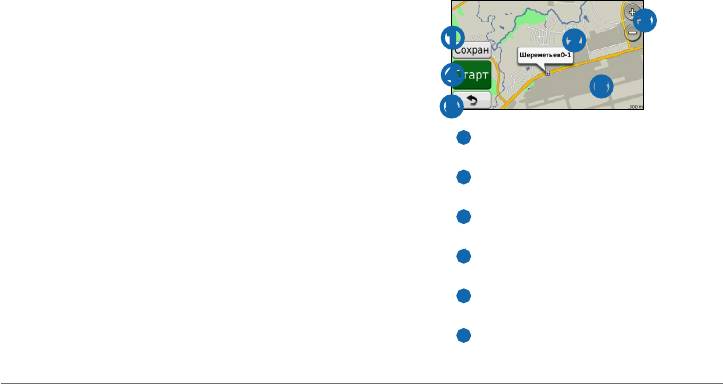
Использование карты местоположений
Устройство позволяет находить нужные местоположения
Карта местоположений отображается на экране, если вы
по их широте и долготе. Это особенно полезно при поиске
выбрали местоположение в меню "Куда?".
тайников.
1
Выберите пункт Куда? > Координаты.
➌
2
При необходимости выберите пункт Формат, укажите
➊
➋
нужный формат координат для используемого типа
карты и выберите пункт OK.
➍
➏
3
Выберите широту.
➎
4
Введите новую координату и выберите пункт Готово.
• Выберите ➊ для сохранения местоположения в
5
Выберите долготу.
Избранном.
6
Введите новую координату и выберите пункт Готово.
• Выберите
➋ для просмотра всплывающего сообщения с
7
Выберите пункт Следующий.
информацией о местоположении.
8
Выберите пункт Старт.
• Выберите
➌ для увеличения или уменьшения масштаба
изображения.
• Выберите
➍ для создания пошагового маршрута к
данному местоположению.
• Выберите
➎ для возврата к предыдущему
местоположению.
• Выберите
➏ для просмотра других участков карты.
Руководство пользователя nüvi 30/40/50 9

Просмотр маршрута на карте
Избранное
1
На карте местоположений нажмите всплывающее
охранение местоположений в Избранном позволяет быстро
информационное сообщение.
находить их и создавать маршруты для навигации к ним.
2
Нажмите поле с информацией.
Местоположение "Дом" также сохраняется в Избранном.
Включение имитации позиционирования
Сохранение текущего местоположения в
Избранном
Если устройство находится в помещении или сигнал со
спутников не принимается, можно включить функцию
1
На странице карты нажмите значок автомобиля.
имитации определения местоположения по GPS.
2
Выберите пункт Сохранить местоположение.
1
Выберите пункт Настройки > Система.
3
Введите имя, а затем выберите пункт Готово.
2
Выберите пункт Имитация GPS > Включить > OK.
4
Выберите пункт OK.
3
В главном меню выберите пункт Куда? > Обзор карты.
Данное местоположение будет сохранено в разделе
4
Выберите область на карте.
"Избранное".
На экране появится всплывающее сообщение с
Сохранение местоположений в Избранном
информацией об этом местоположении.
1
Найдите нужное местоположение (стр. 6).
5
Выберите пункт Задать местоположение.
2
На карте местоположений выберите пункт
Сохранить > OK.
10 Руководство пользователя nüvi 30/40/50

Поиск избранного
7
Измените информацию.
1
Выберите пункт Куда? > Избранное.
8
Выберите пункт Готово.
2
При необходимости выберите категорию.
Добавление категории
3
Выберите сохраненное местоположение.
Для упорядочения элементов Избранного можно
Редактирование избранного
использовать категории.
1
Выберите пункт Куда? > Избранное.
ПРИМЕЧАНИЕ. Категории в меню "Избранное" будут
отображаться после того, как в списке Избранного будет
2
При необходимости выберите категорию.
сохранено более 12 элементов.
3
Выберите элемент Избранного.
1
Выберите пункт Куда? > Избранное.
4
Нажмите всплывающее информационное сообщение.
2
Выберите элемент Избранного.
5
Выберите пункт Изменить.
3
Нажмите всплывающее информационное сообщение.
6
Выберите нужный вариант.
4
Выберите пункт Изменить > Изменить категории.
• Выберите пункт Изменить имя.
5
Выберите категорию, а затем выберите пункт Новая.
• Выберите пункт Изменить номер телефона.
• Чтобы присвоить элементу Избранного категорию,
выберите пункт Изменить категории.
• Чтобы изменить символ, которым элемент
Избранного отображается на карте, выберите пункт
Изменить символ карты.
Руководство пользователя nüvi 30/40/50 11



