
ASRock Z68 Extreme4 Gen3 – страница 4
Инструкция к Материнской Плате ASRock Z68 Extreme4 Gen3
61
ASRock Z68 Extreme4 Gen3 Motherboard
Deutsch
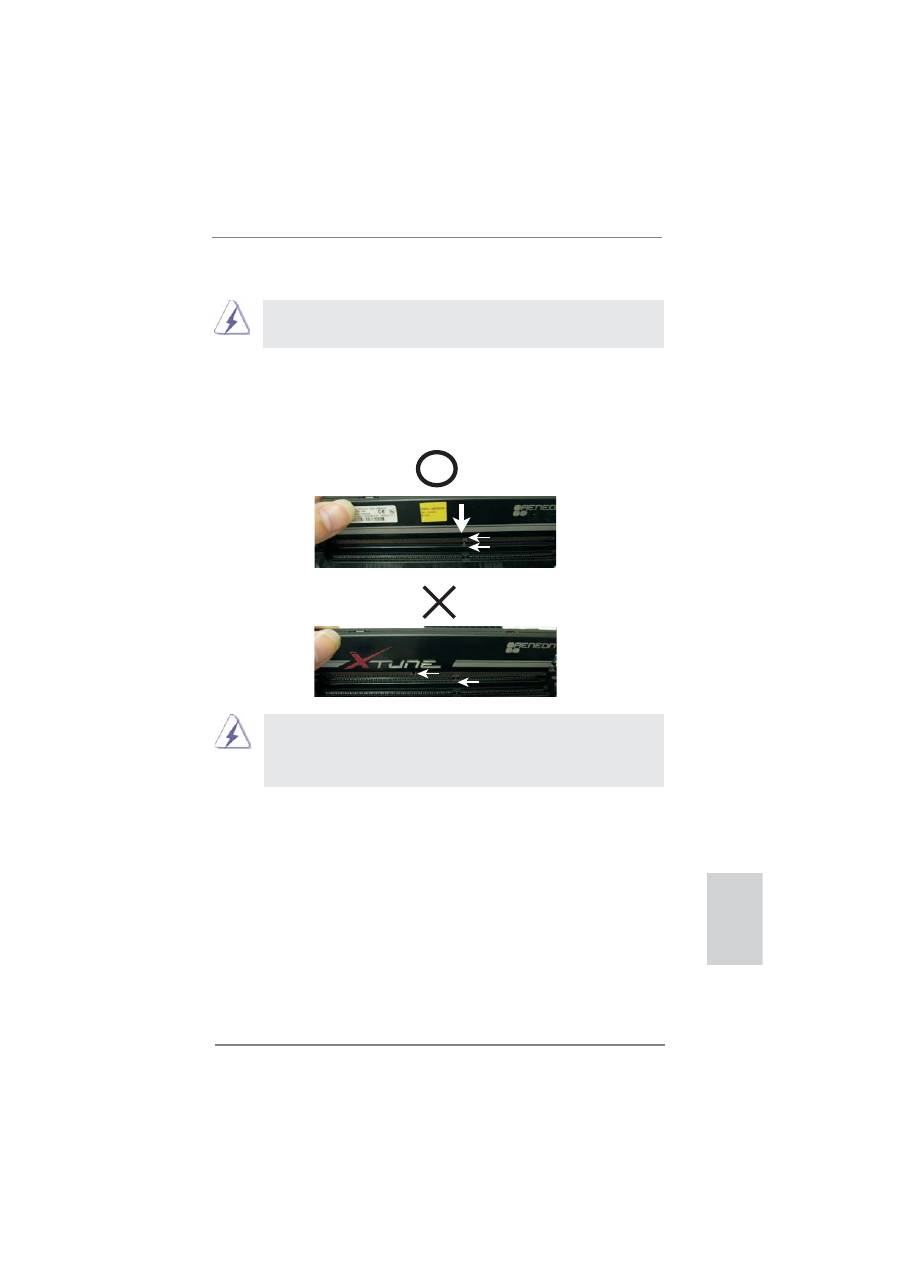
Die DIMM-Module passen nur richtig herum eingelegt in die Steckplät-
ze. Falls Sie versuchen, die DIMM-Module mit Gewalt falsch herum
in die Steckplätze zu zwingen, führt dies zu dauerhaften Schäden am
Mainboard und am DIMM-Modul.
Schritt 3: Drücken Sie die DIMM-Module fest in die Steckplätze, so dass die
Halteklammern an beiden Enden des Moduls einschnappen und das
DIMM-Modul fest an Ort und Stelle sitzt.
Einsetzen eines DIMM-Moduls
Achten Sie darauf, das Netzteil abzustecken, bevor Sie DIMMs oder
Systemkomponenten hinzufügen oder entfernen.
Schritt 1: Öffnen Sie einen DIMM-Slot, indem Sie die seitlichen Clips nach außen
drücken.
Schritt 2: Richten Sie das DIMM-Modul so über dem Slot aus, dass das Modul
mit der Kerbe in den Slot passt.
notch
break
notch
break

62
ASRock Z68 Extreme4 Gen3 Motherboard
1. Im Einzel-VGA-Kartenmodus wird empfohlen, eine PCI
Express x16-Gra
fi
kkarte im PCIE2-Steckplatz zu installieren.
2.
Im
CrossFireX
TM
-Modus oder SLI
TM
-Modus installieren Sie PCI
Express x16-Gra
fi
kkarten in den PCIE2- und PCIE4-Steckplätzen.
Daher funktionieren diese zwei Steckplätze mit x8-Bandbreite.
3. Im 3-Way CrossFireX
TM
-Modus installieren Sie PCI Express x16-
Gra
fi
kkarten in den PCIE2-, PCIE4- und PCIE5-Steckplätzen. Daher
funktioniert der PCIE2- und PCIE4-Steckplätz mit x8-Bandbreite, die
PCIE5-Steckplätze aber mit x4-Bandbreite.
4. Verbinden Sie einen Gehäuselüfter mit dem Motherboard-
Gehäuselüfteranschluss (CHA_FAN1, CHA_FAN2 oder
CHA_FAN3), wenn Sie mehrere Gra
fi
kkarten für eine bessere
Wärmeumgebung verwenden.
5. Damit PCI Express bei 3.0er-Geschwindigkeit laufen kann, installieren
Sie bitte einen Ivy Bridge-Prozessor, der PCI Express 3.0 unterstützt.
Wenn Sie einen Sandy Bridge-Prozessor installieren, läuft PCI
Express nur bei 2.0er-Geschwindigkeit.
2.4
Erweiterungssteckplätze (PCI-Steckplätze und PCI
Express-Steckplätze)
Es gibt einen 2 PCI-Steckplätze und 5 PCI Express-Steckplätze am
Z68 Extreme4
Gen3
Motherboard.
PCI-Slots:
PCI-Slots werden zur Installation von Erweiterungskarten mit
dem 32bit PCI-Interface genutzt.
PCI Express-Slots
: PCIE1 / PCIE3 (PCIE 2.0 x1-Steckplatz) wird für PCI
Express-Karten mit x1 Lane-Breite-Karten verwendet, z.B.
Gigabit LAN-Karte, SATA2-Karte.
PCIE2 / PCIE4 (PCIE 3.0 x16-Steckplatz) wird für PCI
Express x16 Lane-Breite-Gra
fi
kkarten oder für die Installation
von PCI Express-Gra
fi
kkarten verwendet, um die CrossFireX
TM
oder
SLI
TM
-Funktion zu unterstützen.
PCIE5 (PCIE 2.0 x16-Steckplatz) wird für PCI Express
x4
Lane-Breite-Gra
fi
kkarten oder für die Installation von PCI
Express-Gra
fi
kkarten verwendet, um die 3-Way CrossFireX
TM
-
Funktion zu unterstützen.
Einbau einer Erweiterungskarte
Schritt 1: Bevor Sie die Erweiterungskarte installieren, vergewissern Sie sich,
dass das Netzteil ausgeschaltet und das Netzkabel abgezogen ist.
Bitte lesen Sie die Dokumentation zur Erweiterungskarte und nehmen
Sie nötige Hardware-Einstellungen für die Karte vor, ehe Sie mit der
Installation
beginnen.
Deutsch

63
ASRock Z68 Extreme4 Gen3 Motherboard
Deutsch
2.5
SLI
TM
- und Quad SLI
TM
-Bedienungsanleitung
Dieses Motherboard unterstützt NVIDIA
®
SLI
TM
- und Quad SLI
TM
- (Scalable Link
Interface) Technologie, die Ihnen die Installation von bis zu zwei identischen PCI Ex-
press x16-Gra
fi
kkarten gestattet. Derzeit unterstützt die NVIDIA
®
SLI
TM
-Technologie
die Betriebssysteme Windows
®
7 / 7 64-Bit / Vista
TM
/ Vista
TM
64-Bit/ XP / XP 64-Bit.
Die NVIDIA
®
Quad SLI
TM
-Technologie unterstützt nur die Betriebssysteme Windows
®
7 / 7 64-Bit / Vista
TM
/ Vista
TM
64-Bit. Beachten Sie den detailliert erklärten Installa-
tionsablauf auf Seite 19.
2.6
CrossFireX
TM
-, 3-Way CrossFireX
TM
- und Quad CrossFireX
TM
-
Bedienungsanleitung
Dieses Motherboard unterstützt die CrossFireX
TM
-, 3-Way CrossFireX
TM
- und Quad
CrossFireX
TM
-Funktion. CrossFireX
TM
-Technologie bietet die am vorteilhaftesten
zur Verfügung stehende Methode zur Kombination mehrerer leistungsstarker
Gra
fi
kprozessoren (GPU) in einem einzelnen PC. Die Kombination einer Reihe
unterschiedlicher Betriebsmodi mit intelligentem Softwaredesign und einem in-
novativen Schaltmechanismus ermöglicht CrossFireX
TM
die optimalste Leistung und
Bildqualität in einer 3D-Anwendung. Derzeit wird die CrossFireX
TM
-Funktion von
den Betriebssystemen Windows
®
XP mit Service Pack 2 / Vista
TM
/ 7 unterstützt. Die
3-Way CrossFireX
TM
-und Quad CrossFireX
TM
-Funktion wird nur vom Betriebssys-
tem Windows
®
Vista
TM
/ 7 unterstützt. Schauen Sie auf der AMD-Website nach, ob
es ATI
TM
CrossFireX
TM
-Treiber-Updates gibt. Beachten Sie den detailliert erklärten
Installationsablauf auf Seite 22.
Schritt 2: Entfernen Sie das Abdeckungsblech (Slotblende) von dem
Gehäuseschacht (Slot) , den Sie nutzen möchten und behalten die
Schraube für den Einbau der Karte.
Schritt 3: Richten Sie die Karte über dem Slot aus und drücken Sie sie ohne
Gewalt hinein, bis sie den Steckplatz korrekt ausfüllt.
Schritt 4: Befestigen Sie die Karte mit der Schraube aus Schritt 2.
64
ASRock Z68 Extreme4 Gen3 Motherboard
Deutsch
* Die ASRock Smart Remote wird nur von einigen ASRock-Motherboards unterstützt. Eine Liste dieser
Motherboards
fi
nden Sie auf der ASRock-Webseite: http://www.asrock.com
USB 2.0-Header
(9-polig, schwarz)
CIR-Header
(4-polig, grau)
2.7
ASRock Smart Remote Schnellinstallationsanleitung
Die ASRock Smart Remote ist nur mit ASRock-Motherboards kompatibel, die über einen CIR-
Header verfügen. Bitte beachten Sie zur schnellen Installation und Nutzung der ASRock Smart
Remote das nachstehende Verfahren.
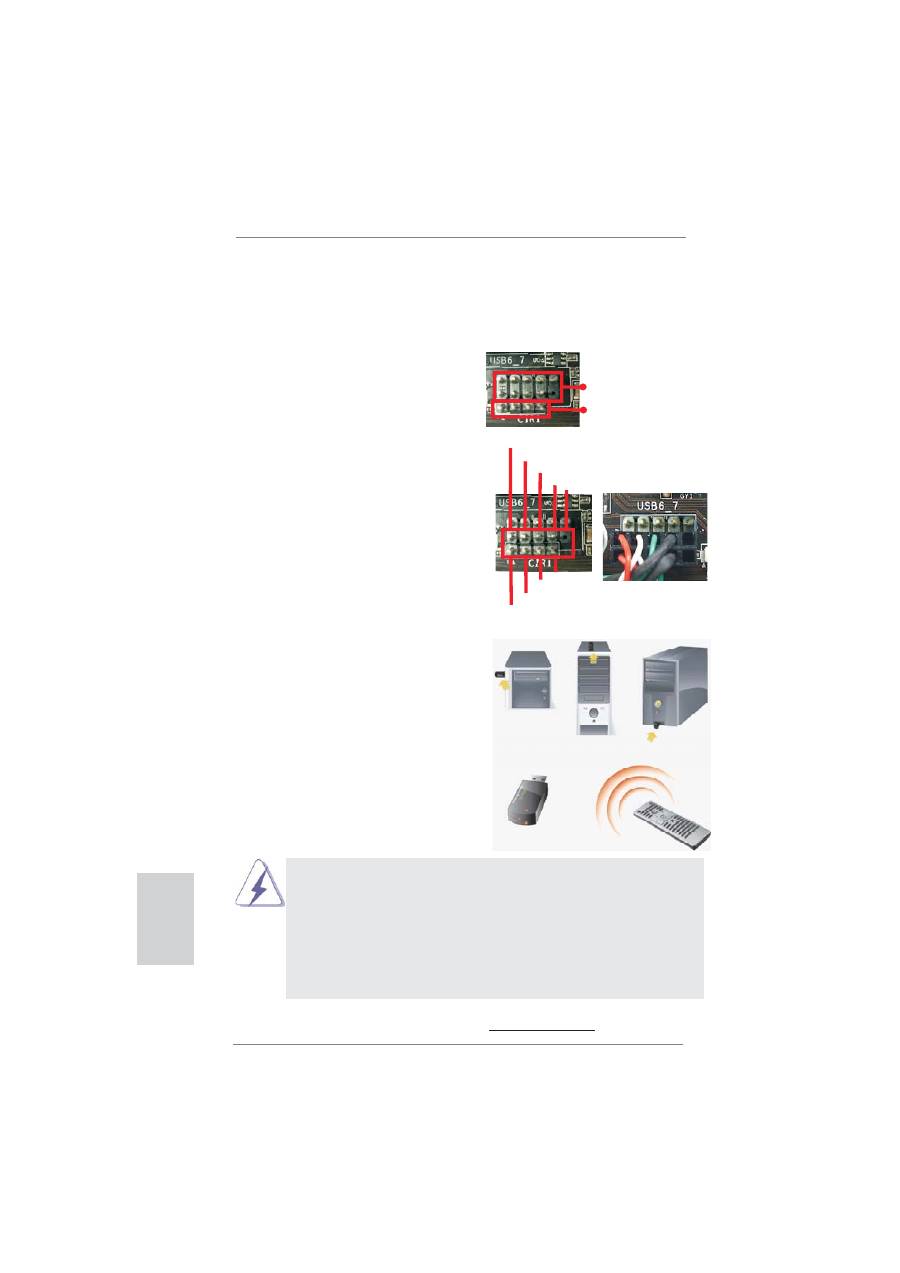
Schritt 1. Machen Sie den CIR-Header neben
dem USB 2.0-Header auf dem
ASRock-Motherboard aus
fi
ndig.
Schritt 2. Verbinden Sie das vordere USB-
Kabel mit dem USB 2.0-Header
(wie nachstehenden: Pin 1 – 5)
und CIR-Header. Stellen Sie sicher,
dass die Kabel- und Pinbelegungen
korrekt übereinstimmen.
Schritt 3. Installieren Sie den Mehrwinkel-CIR-
Empfänger am vorderen USB-Port.
Falls der Mehrwinkel-CIR-Empfänger
die Infrarotsignale der MCE-
Fernbedienung nicht empfangen
kann, versuchen Sie bitte, ihn an
dem anderen USB-Port auf der
Vorderseite zu installieren.
3 CIR-Sensoren in verschiedenen Winkeln
1.
Nur einer der vorderen USB-Ports kann die CIR-Funktion unterstützen.
Wenn die CIR-Funktion aktiviert ist, behält der andere Port seine USB-
Funktion bei.
2.
Der Mehrwinkel-CIR-Empfänger dient ausschließlich der Installation an
einem der vorderen USB-Ports. Bitte versuchen Sie nicht, ihn über die
hintere USB-Halterung an der Rückblende zu installieren. Der Mehrwinkel-
CIR-Empfänger kann Infrarotsignale aus mehreren Richtungen (oben,
unten und vorne) empfangen; dadurch ist er mit den meisten Gehäusen auf
dem Markt kompatibel.
3.
Der Fernbedienungsempfänger unterstützt kein Hot-Plugging. Bitte
installieren Sie ihn, bevor Sie Ihr System hochfahren.
1 2
4
3
5
USB_PWR
P-
P+
GND
ATX+5VSB
IRRX
IRTX
GND
DUMMY

65
ASRock Z68 Extreme4 Gen3 Motherboard
2.8 Einstellung der Jumper
Die Abbildung verdeutlicht, wie Jumper
gesetzt werden. Werden Pins durch
Jumperkappen verdeckt, ist der Jumper
“Gebrückt”. Werden keine Pins durch
Jumperkappen verdeckt, ist der Jumper
“Offen”. Die Abbildung zeigt einen 3-Pin
Jumper dessen Pin1 und Pin2 “Ge-
brückt” sind, bzw. es be
fi
ndet sich eine
Jumper-Kappe auf diesen beiden Pins.
Jumper Einstellun
Beschreibung
CMOS löschen
(CLRCMOS1, 3-Pin jumper)
(siehe S.2, No. 10)
Hinweis:
CLRCMOS1 ermöglicht Ihnen die Löschung der Daten im CMOS. Zum
Löschen und Zurücksetzen der Systemparameter auf die Standardeinrichtung
schalten Sie den Computer bitte aus und trennen das Netzkabel von der
Stromversorgung. Warten Sie 15 Sekunden, schließen Sie dann Pin2 und
Pin3 am CLRCMOS1 über einen Jumper fünf Sekunden lang kurz. Sie
sollten das CMOS allerdings nicht direkt nach der BIOS-Aktualisierung
löschen. Wenn Sie das CMOS nach Abschluss der BIOS-Aktualisierung
löschen müssen, fahren Sie zuerst das System hoch. Fahren Sie es dann
vor der CMOS-Löschung herunter. Bitte beachten Sie, dass Kennwort,
Datum, Uhrzeit, benutzerde
fi
niertes Pro
fi
l, 1394 GUID und MAC-Adresse
nur gelöscht werden, wenn die CMOS-Batterie entfernt wird.
CMOS
löschen
Default-
Einstellung
Deutsch
Der CMOS löschen-Schalter hat dieselbe Funktion wie der CMOS
löschen-Jumper.
66
ASRock Z68 Extreme4 Gen3 Motherboard
die rotgestreifte Seite auf Stift 1
2.9 Integrierte Header und Anschlüsse
Integrierte Header und Anschlüsse sind KEINE Jumper. Setzen Sie KE-
INE Jumperkappen auf diese Header und Anschlüsse. Wenn Sie Jump-
erkappen auf Header und Anschlüsse setzen, wird das Motherboard
unreparierbar beschädigt!
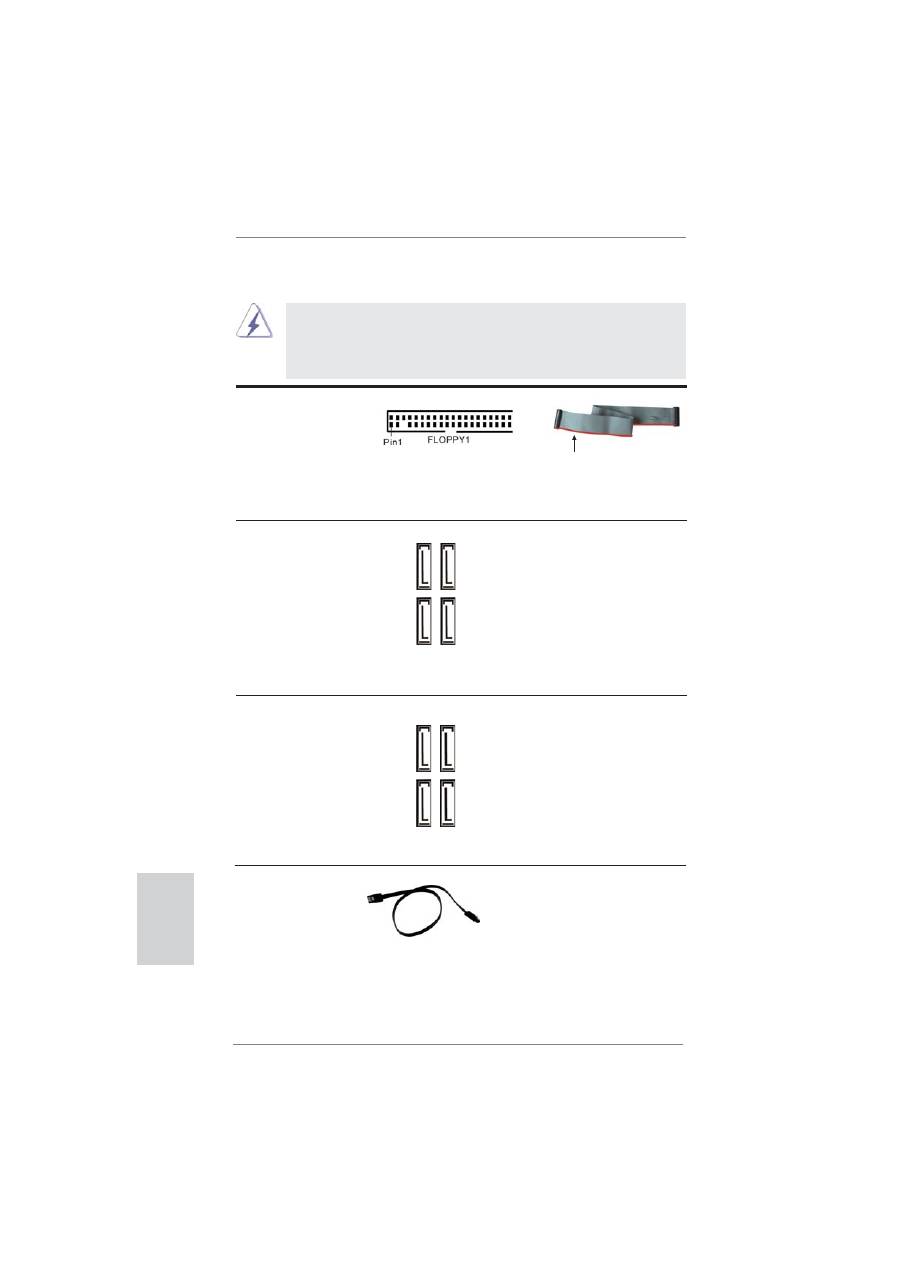
Anschluss für das
Floppy-Laufwerk
(33-Pin FLOPPY1)
(siehe S.2 - No. 34)
Hinweis: Achten Sie darauf, dass die rotgestreifte Seite des Kabel mit der Stift 1-
Seite des Anschlusses verbunden wird.
Seriell-ATAII-Anschlüsse
Diese vier Serial ATAII-
(SATA2_2: siehe S.2 - No. 15)
(SATAII-)Verbínder
(SATA2_3: siehe S.2 - No. 16)
unterstützten SATA-Datenkabel
(SATA2_4: siehe S.2 - No. 17)
für interne
(SATA2_5: siehe S.2 - No. 18)
Massenspeichergeräte. Die
aktuelle SATAII-Schnittstelle
ermöglicht eine
Datenübertragungsrate
bis
3,0
Gb/s.
Serial ATA- (SATA-)
SJedes Ende des SATA
Datenkabel
Datenkabels kann an die SATA
(Option)
/ SATAII / SATA3 Festplatte
oder das SATAII / SATA3
Verbindungsstück auf
dieser Hauptplatine
angeschlossen
werden.
Seriell-ATA3-Anschlüsse
Diese vier Serial ATA3-
(SATA3_0: siehe S.2 - No. 13)
(SATA3-)Verbínder
(SATA3_1: siehe S.2 - No. 14)
unterstützten SATA-Datenkabel
(SATA3_M1: siehe S.2 - No. 11)
für interne
(SATA3_M2: siehe S.2 - No. 12)
Massenspeichergeräte. Die
aktuelle SATA3- Schnittstelle
ermöglicht eine
Datenübertragungsrate
bis
6,0
Gb/s.
SA
TA2_4 SA
TA2_2
SA
TA2_5 SA
TA2_3
SA
TA3_0 SA
TA3_M1
SA
TA3_1 SA
TA3_M2
Deutsch

67
ASRock Z68 Extreme4 Gen3 Motherboard
Verbindung zum
Netzteil
Verbindung zum
SATA-HDD-Stromanschluss
Serial ATA- (SATA-)
Verbinden Sie das schwarze
Stromversorgungskabel
Ende des SATA-Netzkabels mit
(Option)
dem Netzanschluss am
Laufwerk. Verbinden Sie dann
das weiße Ende des SATA-
Stromversorgungskabels mit
dem Stromanschluss des
Netzteils.
1
ID
IntA_P1_D+
IntA_P1_D-
GND
IntA_P1_SSTX+
IntA_P1_SSTX-
GND
IntA_P1_SSRX+
IntA_P1_SSRX-
Vbus
IntA_P2_D+
IntA_P2_D-
GND
IntA_P2_SSTX+
IntA_P2_SSTX-
GND
IntA_P2_SSRX+
IntA_P2_SSRX-
Vbus
USB 3.0-Header
Neben zwei Standard-USB
(19-pol. USB3_12_13)
3.0-Ports am E/A-Panel
(siehe S.2 - No. 26)
be
fi
ndet sich ein USB 3.0-
Header an diesem
Motherboard. Dieser USB 3.0-
Header kann zwei USB 3.0-
Ports
unterstützen.
1
USB_PWR
P-8
GND
DUMMY
USB_PWR
P+8
GND
P-9
P+9
1
USB
_
P
W
R
P
-10
G
N
D
DU
MMY
USB
_
P
W
R
P
+10
G
N
D
P
-11
P
+11
Deutsch
USB 2.0-Header
Zusätzlich zu den vier
(9-pol. USB6_7)
üblichen USB 2.0-Ports an den
(siehe S.2 - No. 30)
I/O-Anschlüssen
be
fi
nden sich
drei USB 2.0-
Anschlussleisten am
Motherboard. Pro USB 2.0-
(9-pol. USB8_9)
Anschlussleiste werden zwei
(siehe S.2 - No. 29)
USB 2.0-Ports unterstützt.
(9-pol. USB10_11)
(siehe S.2 - No. 28)
Audiokabel (3,5 mm, Klinke)
Beide Enden des 3,5-mm-Klin
(Option)
kenaudiokabels können an
portable Audiogeräte, wie z. B.
MP3-Player und Mobiltelefone,
oder den Line-in-Port Ihres PCs
angeschlossen
werden.
68
ASRock Z68 Extreme4 Gen3 Motherboard
Anschluss für Audio auf
Dieses Interface zu einem
der Gehäusevorderseite
Audio-Panel auf der Vorder
(9-Pin HD_AUDIO1)
seite Ihres Gehäuses,
(siehe S.2 - No. 36)
ermöglicht Ihnen eine bequeme
Anschlussmöglichkeit und
Kontrolle
über
Audio-Geräte.
Infrarot-Modul-Header
Dieser Header unterstützt ein
(5-pin IR1)
optionales, drahtloses Sende-
(siehe S.2 - No. 33)
und
Empfangs-Infrarotmodul.
System Panel-Header
Dieser Header unterstützt
(9-pin PANEL1)
mehrere Funktion der
(siehe S.2 - No. 24)
Systemvorderseite.
1. High De
fi
nition Audio unterstützt Jack Sensing (automatische Erkennung
falsch angeschlossener Geräte), wobei jedoch die Bildschirmverdrahtung
am Gehäuse HDA unterstützen muss, um richtig zu funktionieren.
Beachten Sie bei der Installation im System die Anweisungen in unserem
Handbuch und im Gehäusehandbuch.
2. Wenn Sie die AC’97-Audioleiste verwenden, installieren Sie diese wie
nachstehend beschrieben an der Front-Audioanschlussleiste:
A. Schließen Sie Mic_IN (MIC) an MIC2_L an.
B. Schließen Sie Audio_R (RIN) an OUT2_R und Audio_L (LIN) an OUT2_L an.
C. Schließen Sie Ground (GND) an Ground (GND) an.
D. MIC_RET und OUT_RET sind nur für den HD-Audioanschluss gedacht. Diese
Anschlüsse müssen nicht an die AC’97-Audioleiste angeschlossen werden.
E. So aktivieren Sie das Mikrofon an der Vorderseite.
Bei den Betriebssystemen Windows
®
XP / XP 64 Bit:
Wählen Sie „Mixer“. Wählen Sie „Recorder“ (Rekorder). Klicken Sie dann
auf „FrontMic“ (Vorderes Mikrofon).
Bei den Betriebssystemen Windows
®
7 / 7 64 Bit / Vista
TM
/ Vista
TM
64 Bit:
Wählen Sie im Realtek-Bedienfeld die „FrontMic“ (Vorderes Mikrofon)-
Registerkarte. Passen Sie die „Recording Volume“ (Aufnahmelautstärke)
an.
1
IRTX
+5VSB
DUMMY
IRRX
GND
J_SENSE
OUT2_L
1
MIC_RET
PRESENCE#
GND
OUT2_R
MIC2_R
MIC2_L
OUT_RET
1
ATX+5VSB
IRTX
GND
IRRX
Consumer Infrared-Modul-Header
Dieser Header kann zum
(4-pin CIR1)
Anschließen
Remote-
(siehe S.2 - No. 31)
Empfänger.
Deutsch
69
ASRock Z68 Extreme4 Gen3 Motherboard
Deutsch
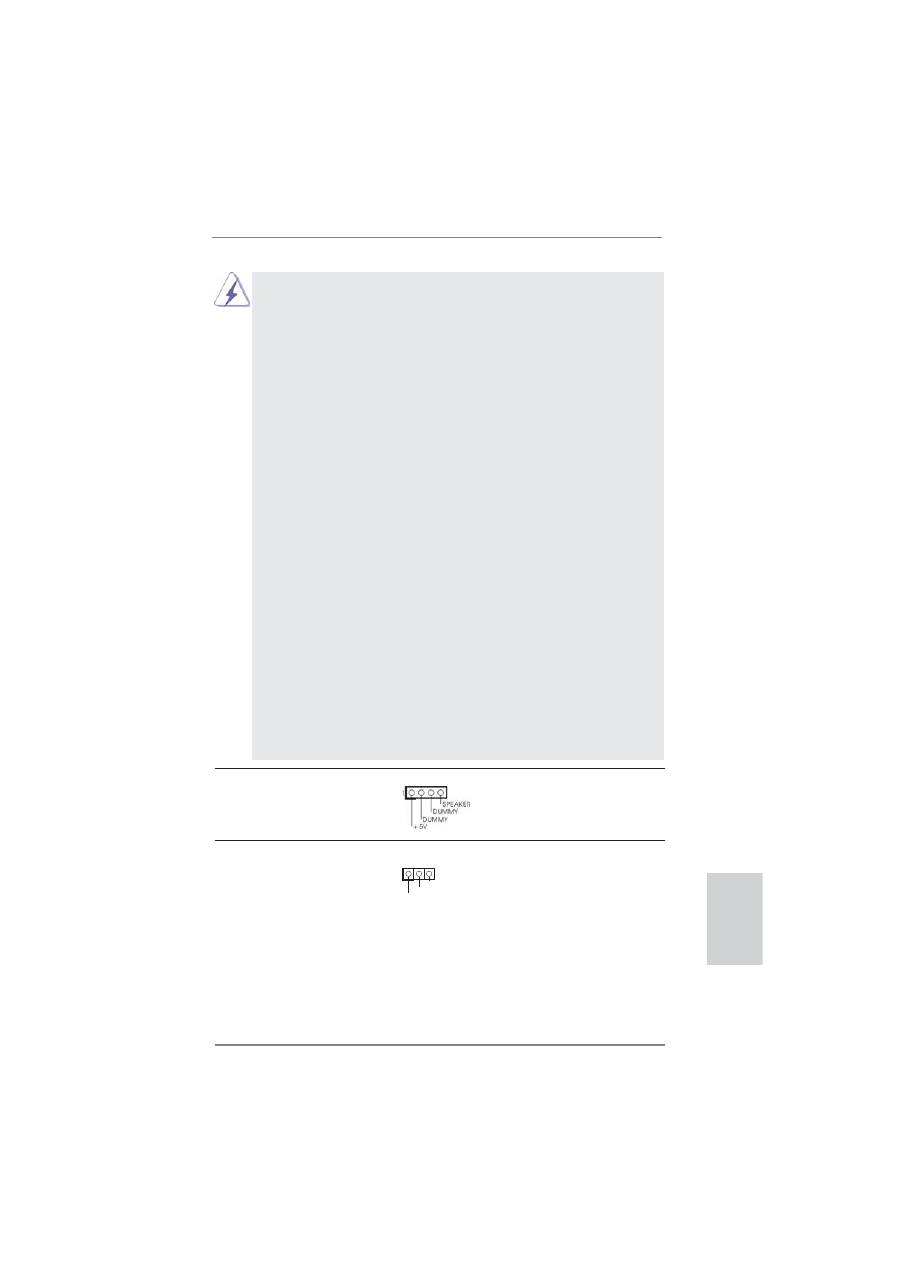
Gehäuselautsprecher-Header
Schließen Sie den
(4-pin SPEAKER1)
Gehäuselautsprecher
an
(siehe S.2 - No. 25)
diesen Header an.
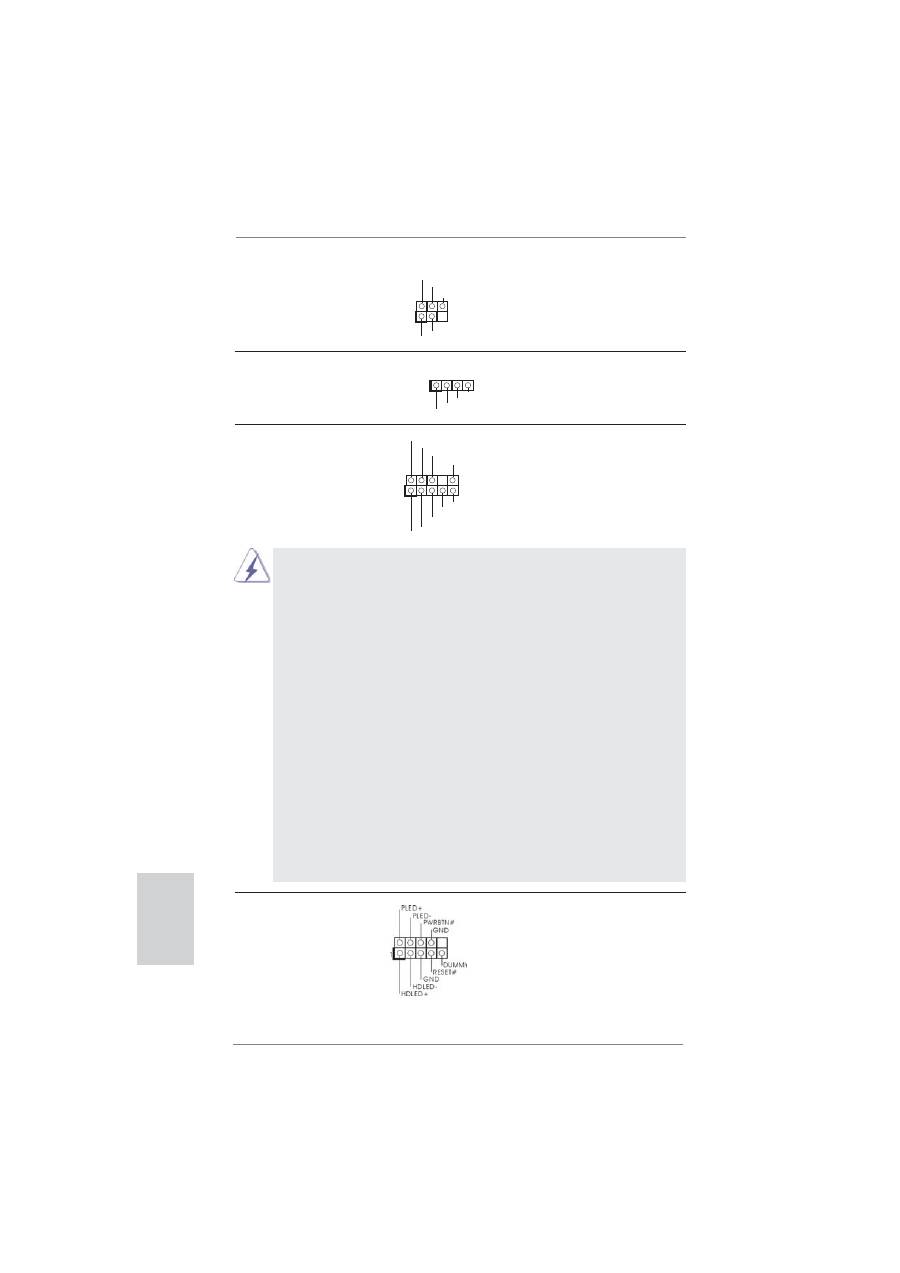
Schließen Sie die Ein-/Austaste, die Reset-Taste und die
Systemstatusanzeige am Gehäuse an diesen Header an; befolgen Sie
dabei die nachstehenden Hinweise zur Pinbelegung. Beachten Sie die
positiven und negativen Pins, bevor Sie die Kabel anschließen.
PWRBTN (Ein-/Ausschalter):
Zum Anschließen des Ein-/Ausschalters an der Frontblende des Gehäu
ses. Sie können kon
fi
gurieren, wie das System mit Hilfe des
Ein-/Ausschalters ausgeschaltet werden können soll.
RESET (Reset-Taste):
Zum Anschließen der Reset-Taste an der Frontblende des Gehäuses.
Mit der Reset-Taste können Sie den Computer im Falle eines Absturzes
neu
starten.
PLED (Systembetriebs-LED):
Zum Anschließen der Betriebsstatusanzeige an der Frontblende des
Gehäuses. Die LED leuchtet, wenn das System in Betrieb ist. Die LED
blinkt, wenn sich das System im Ruhezustand S1 be
fi
ndet. Die LED
schaltet sich aus, wenn sich das System in den Modi S3/S4 be
fi
ndet
oder ausgeschaltet ist (S5).
HDLED (Festplattenaktivitäts-LED):
Zum Anschließen der Festplattenaktivitäts-LED an der Frontblende des
Gehäuses. Die LED leuchtet, wenn die Festplatte Daten liest oder
schreibt.
Das Design der Frontblende kann je nach Gehäuse variiere. Ein
Frontblendenmodul besteht hauptsächlich aus einer Ein-/Austaste, einer
Reset-Taste, einer Betriebs-LED, einer Festplattenaktivitäts-LED,
Lautsprechern, etc. Stellen Sie beim Anschließen des
Frontblendenmoduls Ihres Gehäuses an diesem Header sicher, dass die
Kabel- und Pinbelegung korrekt übereinstimmen.
1
PLED+
PLED+
PLED-
Betriebs-LED-Header
Bitte schließen Sie die
(3-pin PLED1)
Betriebs-LED des Gehäuses
(siehe S.2 - No. 23)
zur Anzeige des
Systembetriebsstatus
an
diesem Header an. Die LED
leuchtet, wenn das System in
Betrieb ist. Die LED blinkt im
S1-Zustand. Im S3-/S4- oder
S5-Zustand
(ausgeschaltet)
leuchtet die LED nicht.

70
ASRock Z68 Extreme4 Gen3 Motherboard
Gehäuse- und Stromlüfteranschlüsse
(4-pin CHA_FAN1)
(siehe S.2 - No. 9)
(3-pin CHA_FAN2)
(siehe S.2 - No. 47)
(3-pin CHA_FAN3)
(siehe S.2 - No. 46)
(3-pin PWR_FAN1)
(siehe S.2 - No. 2)
Verbinden Sie die Lüfterkabel mit
den Lüfteranschlüssen, wobei
der schwarze Draht an den
Schutzleiterstift angeschlossen
wird.
ATX-Netz-Header
Verbinden Sie die ATX-
(24-pin ATXPWR1)
Stromversorgung mit diesem
(siehe S.2 - No. 8)
Header.
CPU-Lüfteranschluss
Verbinden Sie das CPU -
(4-pin CPU_FAN1)
Lüfterkabel mit diesem
(siehe S.2 - No. 4)
Anschluss und passen Sie den
schwarzen Draht dem
Erdungsstift
an.
Pins 1–3 anschließen
Lüfter mit dreipoligem Anschluss installieren
Installation eines 20-pol. ATX-Netzteils
Obwohl dieses Motherboard einen 24-pol. ATX-
Stromanschluss bietet, kann es auch mit einem
modi
fi
zierten traditionellen 20-pol. ATX-Netzteil
verwendet werden. Um ein 20-pol. ATX-Netzteil zu
verwenden, stecken Sie den Stecker mit Pin 1 und
Pin
13
ein.
Obwohl dieses Motherboard einen vierpoligen CPU-Lüfteranschluss
(Quiet Fan) bietet, können auch CPU-Lüfter mit dreipoligem Anschluss
angeschlossen werden; auch ohne Geschwindigkeitsregulierung. Wenn
Sie einen dreipoligen CPU-Lüfter an den CPU-Lüferanschluss dieses
Motherboards anschließen möchten, verbinden Sie ihn bitte mit den
Pins 1 – 3.
FAN_SPEED_CONTROL
GND
+12V
CHA_FAN_SPEED
4
3
2
1
GND
+12V
CPU_FAN_SPEED
FAN_SPEED_CONTROL
12
1
24
13
12
1
24
13
(3-pin CPU_FAN2)
(siehe S.2 - No. 5)
GND
+12V
PWR_FAN_SPEED
Deutsch

71
ASRock Z68 Extreme4 Gen3 Motherboard
Deutsch
COM-Anschluss-Header Dieser
COM-Anschluss-
(9-pin COM1)
Header wird verwendet, um
(siehe S.2 - No. 35)
ein COM-Anschlussmodul zu
unterstützen.
Installation der 4-Pin ATX 12V Energieversorgung
Obwohl diese Hauptplatine 8-Pin ATX 12V Stromanschluss zur
Verfügung stellt, kann sie noch arbeiten, wenn Sie einen
traditionellen 4-Pin ATX 12V Energieversorgung adoptieren. Um die
4-Pin ATX Energieversorgung zu verwenden, stecken Sie bitte Ihre
Energieversorgung zusammen mit dem Pin 1 und Pin 5 ein.
ATX 12V Anschluss
Bitte schließen Sie an diesen
(8-pin ATX12V1)
Anschluss die ATX 12V
(siehe S.2 - No. 1)
Stromversorgung
an.
8 5
4 1
8
5
4
1
IEEE-1394 Header
Außer einem vorgegebenem
(9-
pin FRONT_1394)
IEEE-1394 Port auf dem Ein-/
(siehe S.2 - No. 32)
Ausgabe Paneel, gibt es einen
IEEE-1394 Header
(FRONT_1394) auf dieser
Hauptplatine. Dieser IEEE-1394
Header kann einen IEEE-1394
Port
unterstützen.
SLI/XFIRE-Stromanschluss
(4-pin SLI/XFIRE_POWER1)
(siehe S.2 - No. 45)
Sie müssen diesen Anschluss
nicht zwingend verwenden.
Wenn allerdings zwei
Gra
fi
kkarten gleichzeitig am
Motherboard angeschlossen
sind, verbinden Sie diesen
Anschluss bitte mit einem
Festplatten-Stromversorgungs-
stecker.
+12V
GND
+12V
1
RXTPBM_
0
GND
RXTPAM_
0
RXTPBP_
0
GND
RXTPAP_
0
SLI/XFIRE_POWER1
72
ASRock Z68 Extreme4 Gen3 Motherboard
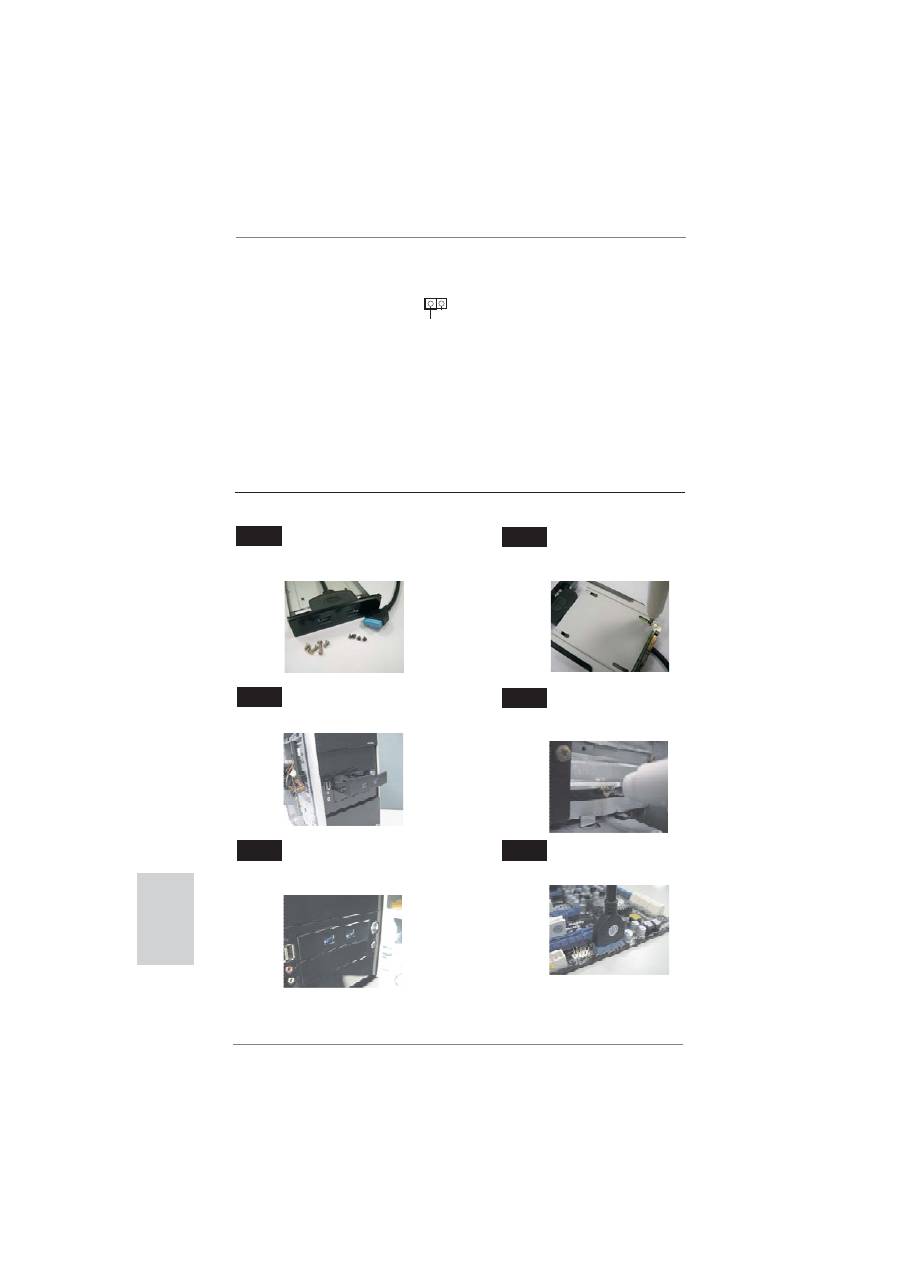
HDMI_SPDIF-Anschluss
Der HDMI_SPDIF-Anschluss
(2-pin HDMI_SPDIF1)
stellt einen SPDIF-
(siehe S.2 - No. 37)
Audioausgang für eine HDMI-
VGA-Karte zur Verfügung und
ermöglicht den Anschluss von
HDMI-Digitalgeräten wie
Fernsehgeräten, Projektoren,
LCD-Geräten an das System.
Bitte verbinden Sie den
HDMI_SPDIF-Anschluss der
HDMI-VGA-Karte mit diesem
Anschluss.
SPDIFOUT
GND
1
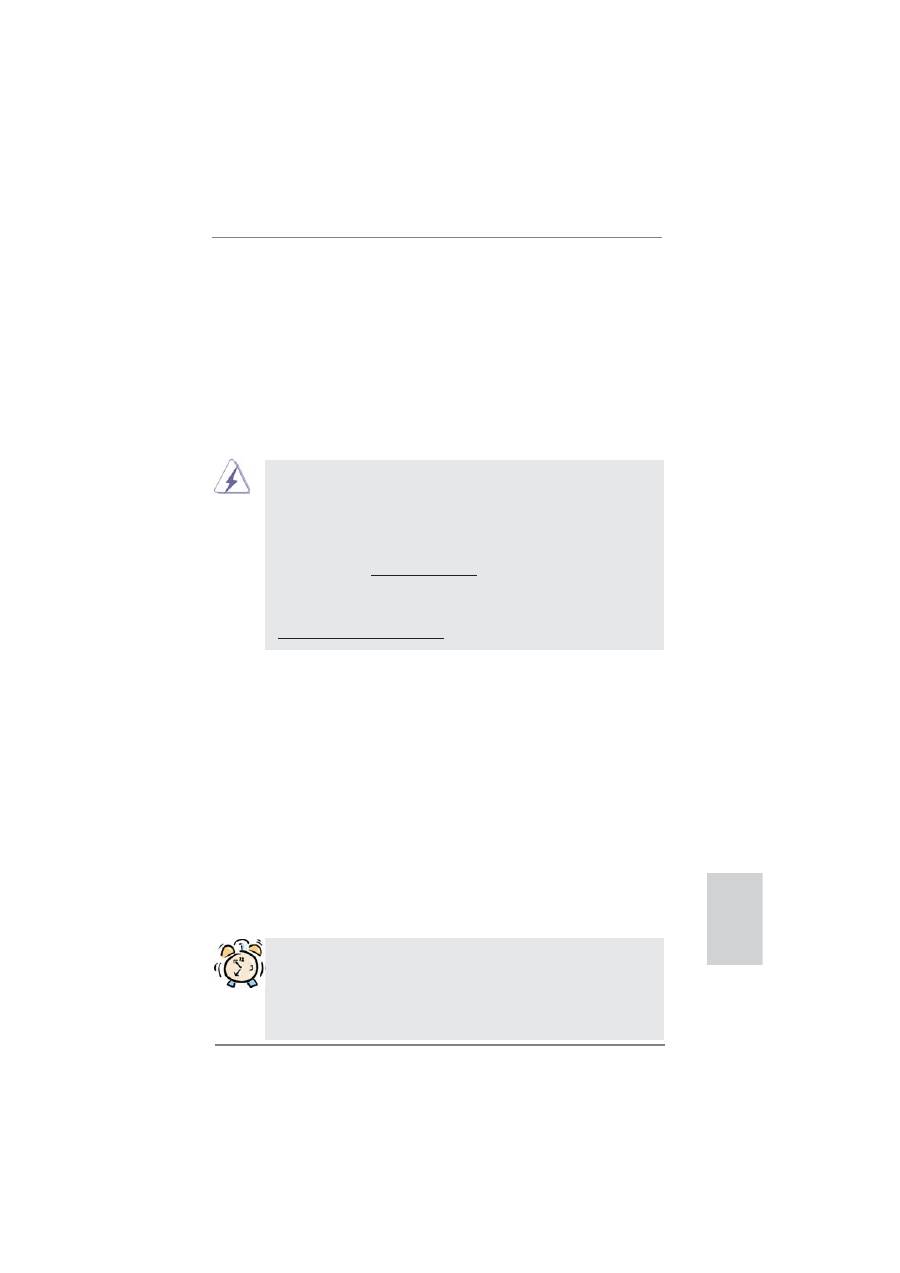
Installationsanleitung der USB 3.0-Frontblende
Installieren Sie die USB 3.0-Frontblende im
2,5 Zoll-Festplatteneinschub des Gehäuses.
Schritt
3
Schritt
4
Die USB 3.0-Frontblende ist nun
einsatzbereit.
Schließen Sie das Kabel der
USB 3.0-Frontblende am USB 3.0-Header
(USB3_12_13) am Motherboard an.
Schritt
5
Schritt
6
Montieren Sie die USB 3.0-Frontblende
mit sechs Gehäuseschrauben am
Festplatteneinschub.
Schritt
1
Schritt
2
Halten Sie die mitgelieferte USB 3.0-
Frontblende, vier Festplattenschrauben
und sechs Gehäuseschrauben bereit.
Montieren Sie die 2,5 Zoll-HDD/SSD
mit vier Festplattenschrauben an der
USB 3.0-Frontblende.
Deutsch

73
ASRock Z68 Extreme4 Gen3 Motherboard
Deutsch
2.10 Schnellschalter
Dieses Motherboard besitzt drei Schnellschalter: Netzschalter, Rücksetzschalter
(Reset) und CMOS löschen-Schalter, mit denen Benutzer das System schnell ein-/
ausschalten oder zurücksetzen oder die CMOS-Werte löschen können.
Netzschalter
Der Netzschalter ist ein
(PWRBTN)
Schnellschalter, mit dem
(siehe S.2 - No. 22)
Benutzer das System schnell
ein-/ausschalten
können.
Rücksetzschalter (Reset)
Der Rücksetzschalter (Reset)
(RSTBTN)
ist ein Schnellschalter, mit dem
(siehe S.2 - No. 21)
Benutzer das System schnell
zurücksetzen
können.
CMOS löschen-Schalter
Der CMOS löschen-Schalter ist
(CLRCBTN)
ein Schnellschalter, mit dem
(siehe S.3 - No. 15)
Benutzer die CMOS-Werte
schnell löschen können.
RESET
clr
CMOS
Installationsanleitung zum USB 3.0-Blech an der Rückwand
Schließen Sie das USB 3.0-Kabel an
das USB 3.0-Blech an.
Lösen Sie die beiden Schrauben am
USB 3.0-Panel.
Setzen Sie das USB 3.0-Blech an
der Rückwand des Gehäuses ein.
Fixieren Sie das USB 3.0-Blech mit
Schrauben an der Rückwand.
Schritt
1
Schritt
3
Schritt
2
Schritt
4

74
ASRock Z68 Extreme4 Gen3 Motherboard
2.14 Windows
®
7 / 7 64-Bit / Vista
TM
/ Vista
TM
64-Bit / XP /
XP 64-Bit ohne RAID-Funktionalität installieren
Wenn Sie Windows
®
7 / 7 64-Bit / Vista
TM
/ Vista
TM
64-Bit / XP / XP 64-Bit ohne
RAID-Funktionalität auf Ihren SATA / SATAII / SATA3-Festplatten installieren, dann
folgen Sie bitte je nach dem zu installierenden Betriebssystem den folgenden Schrit-
ten.
2.12 Treiberinstallation
Zur Treiberinstallation Sie bitte die Unterstützungs-CD in Ihr optisches Laufwerk
ein. Anschließend werden die mit Ihrem System kompatiblen Treiber automatisch
erkannt und auf dem Bildschirm angezeigt. Zur Installation der nötigen Treiber ge-
hen Sie bitte der Reihe nach von oben nach unten vor. Nur so können die von Ihnen
installierten Treiber richtig arbeiten.
2.14.1 Windows
®
XP / XP 64-Bit ohne RAID-Funktionalität
installieren
Wenn Sie Windows
®
XP / XP 64-Bit ohne RAID-Funktionalität auf Ihren SATA /
SATAII / SATA3-Festplatten installieren, gehen Sie bitte wie folgt vor.
2.13 Windows
®
7 / 7 64-Bit / Vista
TM
/ Vista
TM
64-Bit / XP / XP 64-Bit mit
RAID-Funktionalität installieren
Wenn Sie die Betriebssysteme Windows
®
7 / 7 64-bit / Vista
TM
/ Vista
TM
64-bit / XP
/ XP 64-bit auf Ihren SATA- / SATAII- / SATA3- Festplatten mit RAID-Funktionalität
installieren möchten, entnehmen Sie die detaillierten Schritte bitte dem Dokument,
das Sie unter folgendem Pfad auf der Unterstützungs-CD
fi
nden:
..\ RAID Installation Guide
2.11 Debug-LED
Die integrierte Debug-LED liefert Codeinformationen, die eine Fehlerbehebung er-
leichtern. Siehe die Abbildungen auf den Seiten 41, 42, 43 und 44 zum Ablesen der
Debug-LED-Codes.
Verwendung von SATA / SATAII / SATA3-Festplatten ohne NCQ-Funktionen
SCHRITT 1: UEFI einrichten.
A. Rufen Sie das UEFI SETUP UTILITY auf, wählen Sie den „Advanced“-
Bildschirm (Erweitert), dann „Storage Con
fi
guration“.
B. Stellen Sie “SATA Mode” auf [IDE]. (Für SATA3_0, SATA3_1 und SATA2_2 zu
SATA2_5.)
Stellen Sie “Marvell SATA3 Operation Mode” auf [IDE]. (Für SATA3_M1 zu
SATA3_M2.)
Deutsch

75
ASRock Z68 Extreme4 Gen3 Motherboard
Deutsch
2.14.2 Windows
®
7 / 7 64-Bit / Vista
TM
/ Vista
TM
64-Bit
ohne RAID-Funktionalität installieren
Wenn Sie Windows
®
7 / 7 64-Bit / Vista
TM
/ Vista
TM
64-Bit ohne RAID-Funktionalität
auf Ihren SATA / SATAII / SATA3-Festplatten installieren, gehen Sie bitte wie folgt
vor.
Verwendung von SATA / SATAII / SATA3-Festplatten ohne NCQ-Funktionen
Verwendung von SATA / SATAII / SATA3-Festplatten mit NCQ-Funktionen
SCHRITT 1: UEFI einrichten.
A. Rufen Sie das UEFI SETUP UTILITY auf, wählen Sie den „Advanced“-
Bildschirm (Erweitert), dann „Storage Con
fi
guration“.
B. Stellen Sie “SATA Mode” auf [AHCI]. (Für SATA3_0, SATA3_1 und SATA2_2 zu
SATA2_5.)
Stellen Sie “Marvell SATA3 Operation Mode” auf [AHCI]. (Für SATA3_M1 zu
SATA3_M2.)
SCHRITT 2: Installieren Sie Windows
®
7 / 7 64-Bit / Vista
TM
/ Vista
TM
64-Bit in
Ihrem System.
SCHRITT 1: UEFI einrichten.
A. Rufen Sie das UEFI SETUP UTILITY auf, wählen Sie den „Advanced“-
Bildschirm (Erweitert), dann „Storage Con
fi
guration“.
B. Stellen Sie “SATA Mode” auf [IDE]. (Für SATA3_0, SATA3_1 und SATA2_2 zu
SATA2_5.)
Stellen Sie “Marvell SATA3 Operation Mode” auf [IDE]. (Für SATA3_M1 zu
SATA3_M2.)
SCHRITT 2: Installieren Sie Windows
®
7 / 7 64-Bit / Vista
TM
/ Vista
TM
64-Bit in
Ihrem System.
SCHRITT 2: Installieren Sie Windows
®
XP / XP 64-Bit in Ihrem System.

76
ASRock Z68 Extreme4 Gen3 Motherboard
Deutsch
3. BIOS-Information
Das Flash Memory dieses Motherboards speichert das Setup-Utility. Drücken Sie
<F2> oder <Del> während des POST (Power-On-Self-Test) um ins Setup zu gelan-
gen, ansonsten werden die Testroutinen weiter abgearbeitet. Wenn Sie ins Setup
gelangen wollen, nachdem der POST durchgeführt wurde, müssen Sie das System
über die Tastenkombination <Ctrl> + <Alt> + <Delete> oder den Reset-Knopf auf
der Gehäusevorderseite, neu starten. Natürlich können Sie einen Neustart auch
durchführen, indem Sie das System kurz ab- und danach wieder anschalten.
Das Setup-Programm ist für eine bequeme Bedienung entwickelt worden. Es ist
ein menügesteuertes Programm, in dem Sie durch unterschiedliche Untermenüs
scrollen und die vorab festgelegten Optionen auswählen können. Für detaillierte
Informationen zum BIOS-Setup, siehe bitte das Benutzerhandbuch (PDF Datei) auf
der Support CD.
4. Software Support CD information
Dieses Motherboard unterstützt eine Reiche von Microsoft
®
Windows
®
Betriebssy-
stemen: 7 / 7 64-Bit / Vista
TM
/ Vista
TM
64-Bit / XP / XP 64-Bit. Die Ihrem Motherboard
beigefügte Support-CD enthält hilfreiche Software, Treiber und Hilfsprogramme, mit
denen Sie die Funktionen Ihres Motherboards verbessern können Legen Sie die
Support-CD zunächst in Ihr CD-ROM-Laufwerk ein. Der Willkommensbildschirm
mit den Installationsmenüs der CD wird automatisch aufgerufen, wenn Sie die
“Autorun”-Funktion Ihres Systems aktiviert haben.
Erscheint der Wilkommensbildschirm nicht, so “doppelklicken” Sie bitte auf das File
ASSETUP.EXE im BIN-Verzeichnis der Support-CD, um die Menüs aufzurufen.
Das Setup-Programm soll es Ihnen so leicht wie möglich machen. Es ist menüges-
teuert, d.h. Sie können in den verschiedenen Untermenüs Ihre Auswahl treffen und
die Programme werden dann automatisch installiert.
77
ASRock Z68 Extreme4 Gen3 Motherboard
1. Introduction
Merci pour votre achat d’une carte mère ASRock
Z68 Extreme4 Gen3
, une carte
mère très fiable produite selon les critères de qualité rigoureux de ASRock. Elle
offre des performances excellentes et une conception robuste conformément à
l’engagement d’ASRock sur la qualité et la
fi
abilité au long terme.
Ce Guide d’installation rapide présente la carte mère et constitue un guide
d’installation pas à pas. Des informations plus détaillées concernant la carte
mère pourront être trouvées dans le manuel l’utilisateur qui se trouve sur le CD
d’assistance.
Les
spéci
fi
cations de la carte mère et le BIOS ayant pu être mis à
jour, le contenu de ce manuel est sujet à des changements sans
noti
fi
cation. Au cas où n’importe qu’elle modi
fi
cation intervenait sur ce
manuel, la version mise à jour serait disponible sur le site web
ASRock sans nouvel avis. Vous trouverez les listes de prise en
charge des cartes VGA et CPU également sur le site Web ASRock.
Site web ASRock, http://www.asrock.com
Si vous avez besoin de support technique en relation avec cette carte
mère, veuillez consulter notre site Web pour de plus amples
informations particulières au modèle que vous utilisez.
www.asrock.com/support/index.asp
1.1 Contenu du paquet
Carte mère ASRock
Z68 Extreme4 Gen3
(Facteur de forme ATX: 12.0 pouces x 9.6 pouces, 30.5 cm x 24.4 cm)
Guide d’installation rapide ASRock
Z68 Extreme4 Gen3
CD de soutien ASRock
Z68 Extreme4 Gen3
Un câble ruban pour un lecteur de disquettes 3,5 pouces
Quatre câbles de données de série ATA (SATA) (en option)
Deux câble d’alimentation de série ATA (SATA) HDD (en option)
Un Câble audio 3,5mm (en option)
Un I/O Panel Shield
Un panneau avant USB 3.0
Quatre HDD vis
Six châssis vis
Un support arrière USB 3.0
Un carte 2S_Pont_ASRock SLI
ASRock vous rappelle...
Pour béné
fi
cier des meilleures performances sous Windows
®
7 / 7 64 bits
/ Vista
TM
/ Vista
TM
64 bits, il est recommandé de paramétrer l'option BIOS
dans Con
fi
guration de stockage en mode AHCI. Pour plus de détails sur
l'installation BIOS, référez-vous au "Mode d'emploi" sur votre CD de sup-
port.
Français
78
ASRock Z68 Extreme4 Gen3 Motherboard
Français
1.2 Spécifications
Format
- Facteur de forme ATX:
12.0 pouces x 9.6 pouces, 30.5 cm x 24.4 cm
- Accessoires de Carte mère (condensateurs 100% polymère
conducteur de haute qualité fabriqué au Japon)
CPU
- Prend en charge les processeurs Intel
®
Core
TM
i7 / i5 / i3 de
deuxième génération dans l’ensemble LGA1155
- Conception avancée V8 Power Phase
- Prend en charge la technologie Intel
®
Turbo Boost 2.0
- Prise en charge des unités centrales non verrouillées de
série K
- Prise en charge de la technologie Hyper-Threading
(voir
ATTENTION 1
)
Chipsets
- Intel
®
Z68
Mémoire
- Compatible avec la Technologie de Mémoire à Canal
Double (voir
ATTENTION 2
)
- 4 x slots DIMM DDR3
- Supporter DDR3 2133(OC)/1866(OC)/1600/1333/1066
non-ECC, sans amortissement mémoire (voir
ATTENTION 3
)
- Capacité maxi de mémoire système: 32GB
(voir
ATTENTION 4
)
- Prend en charge le pro
fi
l de mémoire extrême Intel
®
(XMP)
Slot d’extension
- 2 x slots PCI Express 3.0 x16 (PCIE2/PCIE4: Simple en
mode x16 ou double en mode x8/x8) (PCI Express 3.0 avec
CPU Intel
®
Ivy Bridge, PCI Express 2.0 avec CPU Intel
®
Sandy Bridge)
- 1 x slot PCI Express 2.0 x16 (PCIE5: mode x4)
- 2 x slots PCI Express 2.0 x1
- 2 x slots PCI
- Prend en charge AMD Quad CrossFireX
TM
, 3-Way
CrossFireX
TM
et CrossFireX
TM
- Prend en charge NVIDIA
®
Quad SLI
TM
et SLI
TM
VGA sur carte
- Supporte Intel
®
HD Graphics Built-in Visuals: Intel
®
Quick
Sync Video, Intel
®
InTru
TM
3D, Intel
®
Clear Video HD
Technology, Intel
®
HD Graphics 2000/3000, Intel
®
Advanced
Vector Extensions (AVX)
- Pixel Shader 4.1, DirectX 11 avec CPU Intel
®
Ivy Bridge,
DirectX 10.1 avec CPU Intel
®
Sandy Bridge
- nuanceur de pixels 4.1, DirectX 10.1
- mémoire partagée max 1759MB (voir
ATTENTION 5
)
79
ASRock Z68 Extreme4 Gen3 Motherboard
-
Quatre options de sortie VGA: D-Sub, DVI-D, HDMI et
DisplayPort (voir
ATTENTION 6
)
- Prend en charge le HDMI 1.4a avec une résolution
maximale jusqu’à 1920x1200 @ 60Hz
- Prend en charge le DVI avec une résolution maximale
jusqu’à 1920x1200 @ 60Hz
- Prend en charge le D-Sub avec une résolution maximale
jusqu’à 2048x1536 @ 75Hz
- Prend en charge le DisplayPort avec une résolution
maximale jusqu’à 2560x1600 @ 60Hz
- Prend en charge Lip Sync, Deep Color (12bpc), xvYCC et
HBR (High Bit Rate Audio : Audio à haut débit binaire) avec
HDMI (Moniteur compatible HDMI requis)
(voir
ATTENTION 7
)
- Prise en charge de la fonction HDCP avec ports DVI, HDMI
et DisplayPort
- Supporter 1080p Blu-ray(BD)/ lecteur de HD-DVD avec
ports DVI, HDMI et DisplayPort
Audio
- 7,1 CH HD Audio avec protection de contenu
(Realtek ALC892 Audio Codec)
- Prise en charge de l’audio Premium Blu-ray
- Prend en charge THX TruStudio
TM
LAN
- PCIE x1 Gigabit LAN 10/100/1000 Mb/s
- Broadcom BCM57781
- Support du Wake-On-LAN
- Prend en charge la norme Energy Ef
fi
cient Ethernet
(Ethernet à ef
fi
cacité énergétique) 802.3az
- Supporte PXE
Panneau arrière
I/O Panel
- 1 x port clavier PS/2
- 1 x port D-Sub
- 1 x port DVI-D
- 1 x port HDMI
- 1 x DisplayPort
- 1 x Port de sortie optique SPDIF
- 4 x ports USB 2.0 par défaut
- 1 x Connecteur eSATA3
- 2 x ports USB 3.0 par défaut
- 1 x port LAN RJ-45 avec LED (ACT/LED CLIGNOTANTE et
LED VITESSE)
- 1 x port IEEE 1394
- 1 x interrupteur d’effacement du CMOS avec LED
Français
80
ASRock Z68 Extreme4 Gen3 Motherboard
- Prise HD Audio: Haut-parleur arrière / Central / Basses /
Entrée Ligne / Haut-parleur frontal / Microphone
(voir
ATTENTION 8
)
SATA3
- 2 x connecteurs SATA3 6,0 Gb/s, prennent en charge les
fonctions RAID (RAID 0, RAID 1, RAID 10, RAID 5, Intel
Rapid Storage et Intel Smart Response), NCQ, AHCI et
« Hot Plug » (Branche ment à chaud)
- 2 x connecteurs SATA3 6,0 Gb/s par Marvell SE9120,
prennent en charge les fonctions NCQ, AHCI et « Hot
Plug » (Branche ment à chaud)
(le connecteur SATA3_M2 est partagé avec le port eSATA3)
USB 3.0
- 2 x ports USB3.0 à l’arrière par Etron EJ168A, prennent en
charge USB 1.0/2.0/3.0 jusqu’à 5 Gb/s
- 1 x barrette USB3.0 en façade (prend en charge 2 ports
USB 3.0) par Etron EJ168A, prend en charge USB 1.0/2.0/
3.0 jusqu’à 5 Gb/s
Connecteurs
- 4 x connecteurs SATA2, prennent en charge un taux de
transfert de données pouvant aller jusqu’à 3.0Go/s,
supporte RAID (RAID 0, RAID 1, RAID 10, RAID 5, Intel
Rapid Storage et Intel Smart Response), NCQ, AHCI et
« Hot Plug » (Branche ment à chaud)
- 4 x connecteurs SATA3, prennent en charge un taux de
transfert de données pouvant aller jusqu’à 6.0Go/s
- 1 x Port Disquette
- 1 x En-tête du module infrarouge
- 1 x Barrette pour module à infrarouges grand public
- 1 x En-tête de port COM
- 1 x Connecteur HDMI_SPDIF
- 1 x Connecteur IEEE 1394
- 1 x Connecteur de LED d’alimentation
- Connecteur pour processeur/châssis/ventilateur
- br. 24 connecteur d’alimentation ATX
- br. 8 connecteur d’alimentation 12V ATX
- Connecteur d’alimentation SLI/XFIRE
- Connecteur audio panneau avant
- 3 x En-tête USB 2.0 (prendre en charge 6 ports USB 2.0
supplémentaires)
- 1 x En-tête USB 3.0 (prendre en charge 2 ports USB 3.0
supplémentaires)
- 1 x Dr. Debug (LED de débogage à 7 segments)
Interrupteur
- 1 x interrupteur d’effacement du CMOS avec LED
rapide
- 1 x interrupteur d’alimentation avec LED
Français
