
ASRock Z68 Extreme4 Gen3 – страница 13
Инструкция к Материнской Плате ASRock Z68 Extreme4 Gen3
241
ASRock Z68 Extreme4 Gen3 Motherboard
한 국 어
2.10 빠른 스위치
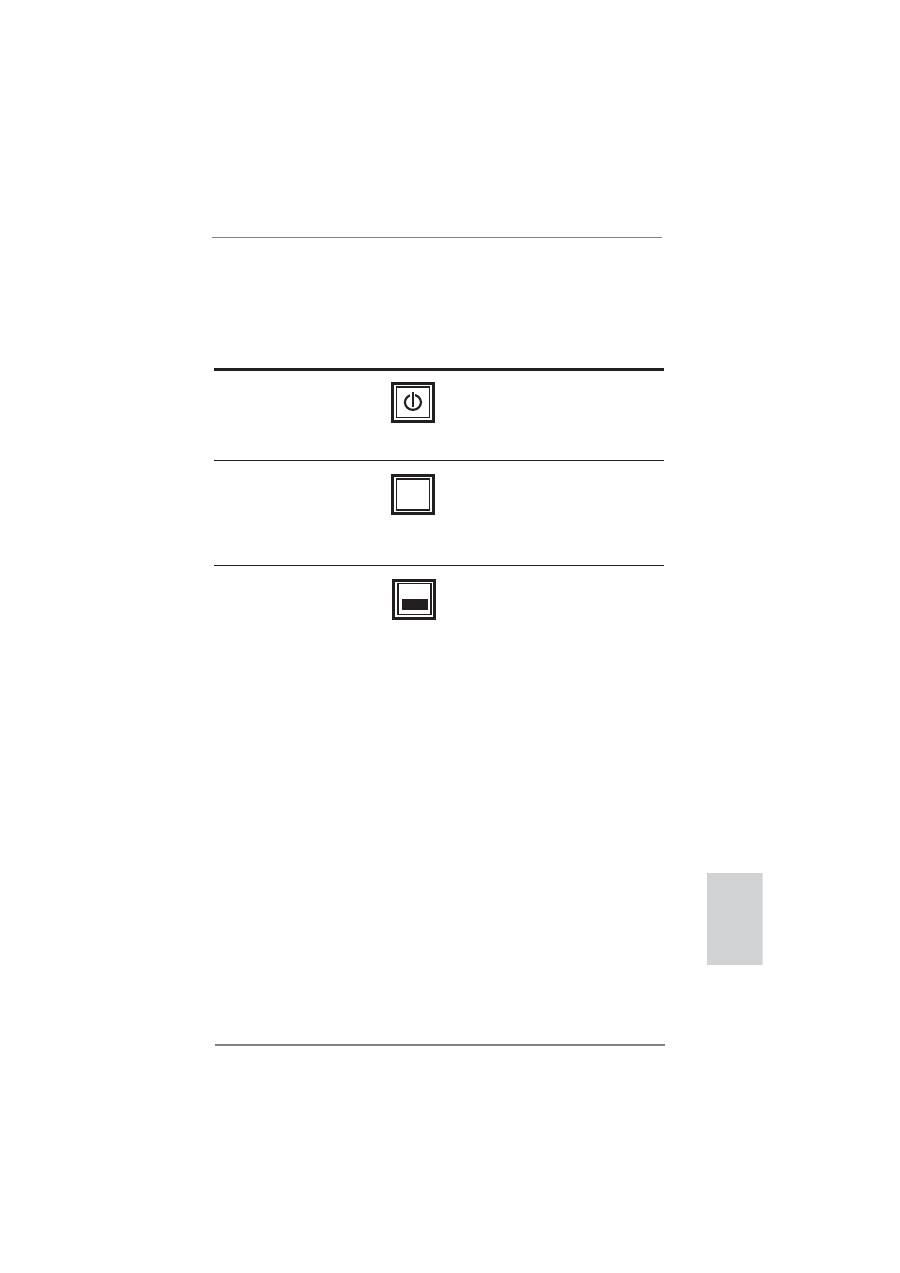
이 메인보드에는 세 개의 빠른 스위치 , 즉 전원 스위치 , 리셋 스위치 및 CMOS 삭제
스위치가 있어 , 사용자가 빠르게 시스템을 켜고 끄거나 리셋하고 CMOS 값을 삭제
할 수 있습니다 .
CMOS 삭제 스위치는 빠른 스위
치로서 , 사용자가 CMOS 값을
빠르게 삭제할 수 있습니다 .
리셋 스위치
(RSTBTN)
(2 페이지 , 21 번 항목 참조 )
CMOS 삭제 스위치
(CLRCBTN)
(3 페이지 , 15 번 항목 참조 )
전원 스위치
(PWRBTN)
(2 페이지 , 22 번 항목 참조 )
전원 스위치는 빠른 스위치로서 ,
사용자가 시스템을 빠르게 켜거
나 끌 수 있습니다 .
리셋 스위치는 빠른 스위치로서 ,
사용자가 시스템을 빠르게 리셋
할 수 있습니다 .
RESET
clr
CMOS

242
ASRock Z68 Extreme4 Gen3 Motherboard
2.12 드라이버 설치 가이드
시스템에 드라이버를 설치하려면 먼저 광 드라이브에 지원 CD 를 넣으십시오 . 그러
면 시스템에 적합한 드라이버가 자동으로 검색되어 지원 CD 드라이버 페이지에 열거
됩니다 . 필요한 드라이버를 위에서 아래로 순서대로 설치하십시오 . 그렇게 해야만
설치하는 드라이버가 올바르게 작동할 수 있습니다 .
2.11 디버그 LED
온보드 디버그 LED 는 문제 해결을 훨씬 용이하게 해주는 코드 정보를 제공하는 데
사용됩니다 . 디버그 LED 코드를 읽는 방법은 41, 42, 43 및 44 페이지의 그림을 참조
하십시오 .
2.14.1 RAID 기능이 지원되지 않는 Windows
®
XP
/ XP 64 비트
설치 SATA / SATAII / SATA3 HDD 에 RAID 기능을 지원하지 않는 Windows
®
XP / XP 64 비트 를 설치하거나 , 다음 단계 를 따르십시오 .
2.13 RAID 기능을 포함하여 Windows
®
7 / 7 64 비트 /
Vista
TM
/ Vista
TM
64 비트 / XP / XP 64 비트 설
치 하기
RAID 기능이 있는 SATA / SATAII / SATA3 HDD 에 Windows
®
7 / 7 64- 비트 /
Vista
TM
/ Vista
TM
64- 비트 / XP / XP 64- 비트 운영 체제를 설치하려는 경우 , 자세
한 절차는 지원 CD 의 다음 경로에 있는 설명서를 참조하십시오 .
..
\
RAID Installation Guide
2.14 RAID 기능이 지원되지 않는 Windows
®
7 / 7 64
비트 / Vista
TM
/ Vista
TM
64 비트 / XP /
XP 64 비트
설치 SATA / SATAII / SATA3 HDD 에 RAID 기능을 지원하지 않는 Windows
®
7
/ 7 64 비트 / Vista
TM
/ Vista
TM
64 비트 / XP / XP 64 비트 를 설치하거나 , 다음 단계
를 따르십시오 .
한 국 어

243
ASRock Z68 Extreme4 Gen3 Motherboard
2.14.2 RAID 기능이 지원되지 않는 Windows
®
7 / 7 64 비트 / Vista
TM
/ Vista
TM
64 비트
설치 SATA / SATAII / SATA3 HDD 에 RAID 기능을 지원하지 않는 Windows
®
7 /
7 64 비트 / Vista
TM
/ Vista
TM
64 비트 를 설치하거나 , 다음 단계 를 따르십시오 .
NCQ 기능이 없는 SATA / SATAII / SATA3 HDD 장치의 사용
한 국 어
단계 1: UEFI 를 설정합니다 .
A. UEFI SETUP UTILITY (UEFI 설정 유틸리티 )
→
Advanced screen ( 고급화
면 )
→
Storage Configuration 을 선택합니다 .
B. “SATA Mode”을 [IDE] 로 설정한 . ( 용 SATA3_0, SATA3_1 및 SATA2_2
에 SATA2_5.)
“Marvell SATA3 Operation Mode”을 [IDE] 로 설정한 . ( 용 SATA3_M1
에 SATA3_M2.)
단계 2: 시스템에 Windows
®
XP / XP 64 비트 OS 를 설치합니다 .
단계 1: UEFI 를 설정합니다 .
A. UEFI SETUP UTILITY (UEFI 설정 유틸리티 )
→
Advanced screen ( 고급화
면 )
→
Storage Configuration 을 선택합니다 .
B. “SATA Mode”을 [IDE] 로 설정한 . ( 용 SATA3_0, SATA3_1 및 SATA2_2
에 SATA2_5.)
“Marvell SATA3 Operation Mode”을 [IDE] 로 설정한 . ( 용 SATA3_M1
에 SATA3_M2.)
단계 2: 시스템에 Windows
®
7 / 7 64 비트 / Vista
TM
/ Vista
TM
64 비트 OS 를 설치합
니다 .
NCQ 기능이 있는 SATA / SATAII / SATA3 HDD 장치의 사용
단계 1: UEFI 를 설정합니다 .
A. UEFI SETUP UTILITY (UEFI 설정 유틸리티 )
→
Advanced screen ( 고급화
면 )
→
Storage Configuration 을 선택합니다 .
B. “SATA Mode”을 [AHCI] 로 설정한 . ( 용 SATA3_0, SATA3_1 및 SATA2_2
에 SATA2_5.)
“Marvell SATA3 Operation Mode”을 [AHCI] 로 설정한 . ( 용 SATA3_M1
에 SATA3_M2.)
단계 2: 시스템에 Windows
®
7 / 7 64 비트 / Vista
TM
/ Vista
TM
64 비트 OS 를 설치합
니다 .
NCQ 기능이 없는 SATA / SATAII / SATA3 HDD 장치의 사용

244
ASRock Z68 Extreme4 Gen3 Motherboard
3. 시스템 바이오스 정보
메인보드의 플래쉬 메모리에는 바이오스 셋업 유틸리티가 저장되어 있습니다 .
컴퓨터를 사용하실 때 , “자가진단 테스트”(POST) 가 실시되는 동안 <F2> 또는
<Del> 키를 눌러 바이오스 셋업으로 들어가세요 ; 만일 그렇게 하지 않으면 POST
는 테스트 루틴을 계속하여 실행할 것입니다 . 만일 POST 이후 바이오스 셋업을 하
기 원하신다면 ,<Ctl>+<Alt>+<Delete> 키를 누르거나 , 또는 시스템 본체의 리셋
버튼을 눌러 시스템을 재 시작하여 주시기 바랍니다 . 바이오스 셋업 프로그램은 사용
하기 편하도록 디자인되어 있습니다 . 각 항목은 다양한 서브 메뉴 표가 올라오며 미
리 정해진 값 중에서 선택할 수 있도록 되어 있습니다 . 바이오스 셋업에 대한 보다 상
세한 정보를 원하신다면 보조 CD 안의 포함된 사용자 매뉴얼 (PDF 파일 ) 을 따라 주
시기 바랍니다 .
4. 소프트웨어 지원 CD 정보
이 메인보드는 여러 가지 마이크로소프트 윈도우 운영 체계를 지원합니다 :
7/7 64 비트 /Vista
TM
/Vista
TM
64 비트 /XP/XP 64 비트 . 메인보드에 필요한 드라이버
와 사용자 편의를 위해 제공되는 보조 CD 는 메인보드 의 기능을 향상시켜 줄 것입니
다 . 보조 CD 를 사용하여 시작하시려면 , CD-ROM 드라이브에 CD 를 넣어주시기 바
랍니다 . 만일 고객님의 컴퓨터가 “AUTORUN” 이 가능하다면 자동으로 메인 메
뉴를 모니터에 디스플레이 시켜 줄 것입니다 . 만일 자동으로 메인 메뉴가 나타나지
않는다면 , 보조 CD 의 디스플레이 메뉴 안에 있는 BIN 폴더 ASSETUP.EXE 파일을
더블 클릭하여 주시기 바랍니다 .
(D:
\
BIN
\
ASSETUP.EXE, D: 는 CD-ROM 드라이브 )
한 국 어

245
ASRock Z68 Extreme4 Gen3 Motherboard
1、はじめに
ASRock Z68 Extreme4 Gen3 マザーボードをお買い上げいただきありがとうござい
ます。本製品は、弊社の厳しい品質管理の下で製作されたマザーボードです。本製品は、
弊社の品質と耐久性の両立という目標に適合した堅牢な設計により優れた性能を実現し
ます。このクイックインストレーションガイドには、マザーボードの説明および段階的に説明し
たインストレーションの手引きが含まれています。マザーボードに関するさらに詳しい情報
は、「サポート CD」のユーザーマニュアルを参照してください。
マザーボードの仕様および BIOS ソフトウェアは、アップデートされること
が有りますので、マニュアルの内容は、予告なしに変更されることがあり
ます。本マニュアルに変更が有った場合は、弊社のウェブサイトに通告な
しに最新版のマニュアルが掲載されます。最新の VGA カードおよび CPU サ
ポートリストもウェブサイトでご覧になれます。ASRock 社ウェブサイト:
http://www.asrock.com
このマザーボードに関連する技術サポートが必要な場合、当社の Web サイト
にアクセスし、使用しているモデルについての特定情報を見つけてくださ
い。
www.asrock.com/support/index.asp
1.1 パッケージ内容
ASRock Z68 Extreme4 Gen3 マザーボード:
(ATX フォームファクター : 12.0-in x 9.6-in, 30.5 cm x 24.4 cm)
ASRock Z68 Extreme4 Gen3 クイックインストレーションガイド
ASRock Z68 Extreme4 Gen3 サポート CD
1 x 3.5 インチフロッピードライブ用リボンケーブル
4 x シリアル ATA (SATA) データケーブル(オプション)
2 x シリアル l ATA (SATA) HDD 用電源変換ケーブル(オプション)
1 x 3.5mm オーディオケーブル(オプション)
1 x I/O パネルシールド
1 x USB 3.0 前面パネル
4 x HDD ねじ
6 x 筐体ねじ
1 x 背面USB 3.0ブラケット
1 x ASRock SLI_Bridge_2S カード
ASRockからのお知らせ
ASRockからのお知らせ
...
Windows
®
7 / 7 64-bit / Vista
TM
/ Vista
TM
64-bit でより良い性能を
得るには、ストレージ構成のBIOSオプションをAHCIモードに設定することを推
奨します。 B I O Sのセットアップについての詳細は、サポートC Dの「ユーザーマ
ニュアル」を参照してください。
日本語
246
ASRock Z68 Extreme4 Gen3 Motherboard
1.2 仕様
プラットフ
- ATX フォームファクター : 12.0-in x 9.6-in, 30.5 cm
ォーム
x 24.4 cm
- 全ソリッド・キャパシター設計 (100% 日本製の高品質
導電性高分子電解コンデンサー )
CPU
- 第 2 世代の Intel
®
Core
TM
i7 / i5 / i3 in LGA1155 パッ
ケージをサポート
- 高度な V8 電源位相設計
- Intel
®
Turbo 2.0 ブーストテクノロジをサポート
- K シリーズのアンロック CPU
- ハイパースレッドテクノロジをサポート ( 注意 1 を参照 )
ヱップセット
- Intel
®
Z68
メモリー
- デュアルヱャンネル DDR3 メモリーテクノロジー
( 注意 2 を参照 )
- DDR3 DIMM スロット x 4
- DDR3 2133(OC)/1866(OC)/1600/1333/1066 non-ECC,
un-buffered メモリーに対応 ( 注意 3 を参照 )
- システムメモリの最大容量 : 32GB ( 注意 4 を参照 )
- Intel
®
Extreme Memory Profile (XMP) をサポート
拡張スロット
- 2 x PCI Express 3.0 x16 スロット (PCIE2/PCIE4: x16
でシングル、x8/x8 モードでデュアル ) (Intel
®
Ivy Bridge
CPU を搭載した PCI Express 3.0、Intel
®
Sandy Bridge
CPU を搭載した PCI Express 2.0)
- 1 x PCI Express 2.0 x16 スロット (PCIE5: x4 モード )
- 2 x PCI Express 2.0 x1 スロット
- 2 x PCI スロット
- AMD Quad CrossFireX
TM
、3-Way CrossFireX
TM
およ
び CrossFireX
TM
をサポート
- NVIDIA
®
Quad SLI
TM
および SLI
TM
をサポート
グラフィック
- Intel
®
HD グラフィックス内蔵ビジュアルのサポート :Intel
®
Quick Sync Video、Intel
®
InTru
TM
3D、Intel
®
Clear
Video HD Technology、Intel
®
HD Graphics
2000/3000、Intel
®
Advanced Vector Extensions (AVX)
- Pixel Shader 4.1、Intel
®
Ivy Bridge CPU を搭載した
DirectX 11、Intel
®
Sandy Bridge CPU を搭載した
DirectX 10.1
- 最大の共有メモリ 1759MB ( 注意 5 を参照 )
- 4 つの VGA 出力オプション :D-Sub、DVI-D、HDMI、
DisplayPort ( 注意 6 を参照 )
- 1920x1200 @ 60Hz の最大解像度で HDMI 1.4a をサポート
- 1920x1200 @ 60Hz の最大解像度で DVI をサポート
日本語

247
ASRock Z68 Extreme4 Gen3 Motherboard
日本語
- 2048x1536 @ 75Hz の最大解像度で D-Sub をサポート
- 2560x1600 @ 60Hz の最大解像度で DisplayPort をサポー
ト
- オート・リップシンク、ディープカラー(12bpc)、xvYCC、HBR(High
Bit Rate)オーディオ、HDMI (HDMI 準拠モニタが必要)をサ
ポート ( 注意 7 を参照 )
- HDCP 機能、DVI、HDMI ポートおよび DisplayPort ポートをサ
ポート
- 1080p Blu-ray (BD) / HD-DVD 再生サポート、DVI、HDMI
ポートおよび DisplayPort ポートをサポート
オーディオ
- 7.1 CH HD オーディオ ( コンテンツ保護付 )
(Realtek ALC892 オーディオ Codec)
- Premium Blu-ray オーディオのサポー
- THX TruStudio
TM
をサポート
LAN
- PCIE x1 Gigabit LAN 10/100/1000 Mb/s
- Broadcom BCM57781
- Wake-On-LAN をサポート
- Energy Efficient Ethernet 802.3az をサポート
- PXE をサポート
リアパネル
I/O Panel
I/O
- PS/2 キーボードポート x 1
- D-Sub ポート x 1
- DVI-D ポート x 1
- HDMI ポート x 1
- DisplayPort x
- 光学 SPDIF 出力ポート x 1
- Ready-to-Use USB 2.0 ポート x 4
- eSATA3 コネクタ x 1
- Ready-to-Use USB 3.0 ポート x 2
- LED(ACT/LINK LED および SPEED LED)付き RJ-45 LAN
ポート x 1
- IEEE 1394 ポート x 1
- クリア CMOS スイッヱ(LED 付き)x 1
- オーディオジャック: 後部スピーカー、中央低音、入力、前部スピー
カー、マイク入力 ( 注意 8 参照 )
SATA3
- SATA3 6.0Gb/ 秒 コネクタ x 2 ハードウェア RAID (RAID 0,
RAID 1, RAID 10, RAID 5, Intel Rapid Storage および
Intel Smart Response 技術 ) をサポート , NCQ, AHCI およ
び
“
Hot Plug
”
( ホットプラグ ) 機能
- Marvell SE9120 SATA3 6.0Gb/ 秒 コネクタ x 2 ハードウェ
アをサポート , NCQ, AHCI および
“
Hot Plug
”
( ホットプラグ )
機能 (SATA3_M2 コネクタは eSATA3 ポートと共有 )

248
ASRock Z68 Extreme4 Gen3 Motherboard
USB 3.0
- 2 x リア USB 3.0 ポート (Etron EJ168A)、USB
1.0/2.0/3.0 に最高 5Gb/s まで対応
- 1 x フロント USB 3.0 ヘッダ (USB 3.0 ポート 2 基対応 )
(Etron EJ168A)、USB 1.0/2.0/3.0 に最高 5Gb/s
まで対応
コネクター
- 4 x SATA2 3.0Gb/ 秒コネクタが、RAID (RAID 0, RAID 1,
RAID 10, RAID 5, Intel Rapid Storage および Intel
Smart Response 技術 ) をサポート , NCQ, AHCI および
“
Hot
Plug
”
( ホットプラグ ) 機能
- 4 x SATA3 6.0Gb/ 秒コネクタが
- フロッピーコネクター x 1
- IR ヘッダー x 1
- コンシューマー赤外線モジュールヘッダー x 1
- 1 x COM ポートヘッダ
- HDMI_SPDIF ヘッダー x 1
- IEEE 1394 ヘッダー x 1
- 電源 LED ヘッダー x 1
- CPU/ シャーシ / 電源ファンコネクタ
- 24 ピン ATX 電源コネクター
- 8 ピン 12V 電源コネクター
- SLI/XFIRE 電源コネクター
- フロントパネルオーディオコネクター
- USB 2.0 ヘッダー (USB 2.0 用 6 ポートをサポート ) x 3
- USB 3.0 ヘッダー (USB 3.0 用 2 ポートをサポート ) x 1
- 1 x Dr. Debug (7- セグメント Debug LED)
クイックス
- 1 x クリア CMOS スイッヱ(LED 付き)
イッヱ
- 1 x 電源スイッチ(LED 付き)
- 1 x リセットスイッヱ(LED 付き)
BIOS 関連機能
- 64Mb AMI BIOS
- AMI UEFI Legal BIOS(GUI サポート)
- プラグ&プレイをサポート
- ACPI 1.1 準拠ウェイクアップイベント
- jumperfree モードサポート
- SMBIOS 2.3.1 サポート
- CPU Core, IGPU, DRAM, PCH, CPU PLL, VTT, VCCSA 電
圧のマルチ調整
サポート CD
- ドライバ、ユーティリティ、AntiVirus ソフトウェア ( 試用バー
ジョン )、CyberLink MediaEspresso 6.5 試用版、ASRock
ソフトウェアスイート (CyberLink DVD スイート ・OEM および試
用 ; ASRock MAGIX Multimedia Suite - OEM)
特徴
- ASRock Extreme チューニングユーティリティ (AXTU)
( 注意 9 参照 )
- ASRock インスタントブート
日本語

249
ASRock Z68 Extreme4 Gen3 Motherboard
日本語
注意
1.
“ハイパースレッドテクノロジ”の設定については、サポート CD の
「ユーザーマ ニュアル」の 66 ページをヱェックしてください。
2.
このマザーボードは、デュアルヱャンネルメモリーテクノロジー (Dual
Channel Memory Technology)をサポートしております。デュアルヱャ
ンネルメモリーテクノロジを実行する前に、正しいインストール法を理解す
る為に 255 ページのメモリーモジュールのインストレーションガイドをお読
みください。
3.
DDR3 周波数オプションはプロセッサによって異なります。 K シリーズ CPU の
みが 2133 と 1866 への DDR3 オーバークロックをサポートできます。
警告
オーバークロック(BIOS 設定の調整、アンタイド・オーバークロック・テクノロ
ジーの適用、第三者のオーバークロックツールの使用など)はリスクを伴いますので
ご注意ください。オーバークロックするとシステムが不安定になったり、システムの
コンポーネントやデバイスが破損することがあります。ご自分の責任で行ってくださ
い。弊社では、オーバークロックによる破損の責任は負いかねますのでご了承くださ
い。
- ASRock Instant Flash ( 注意 10 参照 )
- ASRock APP ヱャージャー ( 注意 11 を参照 )
- ASRock SmartView ( 注意 12 を参照 )
- ASRock XFast USB ( 注意 13 を参照 )
- ASRock XFast LAN ( 注意 14 を参照 )
- Lucid Virtu ( 注意 15 を参照 )
- ASRock オン / オフ再生技術 ( 注意 16 を参照 )
- ハイブリッドブースタ :
- CPU 周波数無段階制御 ( 注意 17 を参照 )
- ASRock U-COP ( 注意 18 を参照 )
- 起動障害保護 (Boot Failure Guard:B.F.G.)
- コンボクーラーオプション (C.C.O.) ( 注意 19 を参照 )
- グッドナイト LED
モニター
- CPU 温度検知
- マザーボード温度検知
- CPU/ シャーシ / 電源ファンタコメータ
- CPU/ シャーシ静音ファン(CPU 温度によりシャーシファン速度の
自動調整が可能)
- CPU/ シャーシファンマルチ速度制御
- 電源モニター : +12V, +5V, +3.3V, Vcore
OS
- Microsoft
®
Windows
®
7 / 7 64-bit / Vista
TM
/ Vista
TM
64-bit / XP / XP 64-bit compliant
認証
- FCC, CE, Microsoft
®
WHQL 認証済み
- ErP/EuP 対応(ErP/EuP 対応の電源装置が必要です)
( 注意 20 を参照 )
* 製品の詳細については、http://www.asrock.com を御覧なさい。

250
ASRock Z68 Extreme4 Gen3 Motherboard
4.
オペレーティングシステム制限のため、Windows
®
7 / Vista
TM
/ XP 使
用下において、システム使用のリザーブに対する実際の記憶容量は 4GB 未
満である可能性があります。64 ビット CPU の Windows
®
OS に対しては、その
ような制限はありません。
5.
最大共有メモリサイズは、チップセットメーカーによって定義され、それ
ぞれ異なります。Intel
®
社の WEB サイトで最新情報を確認してください。
6.
4 台のモニタのうち使用できるのは 2 台だけです。D-Sub、DVI-D、HDMI お
よび DisplayPort モニタを同時に使用することはできません。なお、
DVI - HDMI 変換アダプタを使えば、DVI-D ポートは HDMI ポートと同じ機能
をサポートできます。
7.
xvYCC とディープカラーは Windows
®
7 64-bit / 7 上でのみ使用できま
す。ディープカラーを使用できるのは、ディスプレイが EDID で 12bpc をサ
ポートしている場合だけです。HBR は Windows
®
7 64-bit / 7 / Vista
TM
64-bit / Vista
TM
で使用できます。
8.
マイク入力の場合、このマザーボードはステレオとモノラルモードをどちら
もサポートします。オーディオ出力の場合、このマザーボードは 2 チャン
ネル、4 チャンネル、6 チャンネルと 8 チャンネルモードをサポートしま
す。正しい接続については、3 ページの表をチェックしてください。
9.
ASRock Extreme Tuning Utility (AXTU) は、分かりやすいインター
フェイスでさまざまなシステム機能を微調整するオールインワンツールで、
ハードウェアモニタ、ファンコントロール、オーバークロッキング、OC DNA、ES な
どを含んでいます。ハードウェアモニタでは、システムの主要な読み込みを
示します。ファンコントロールでは、調整するファン速度と温度を示します。オー
バークロッキングでは、CPU 周波数をオーバークロックして最適のシステムパ
フォーマンスを出すことができます。OC DNA では、プロファイルとして OC 設
定を保存し友人と共有することができます。友人は OC プロファイルを自分
のシステムに読み込んで、同じ OC 設定にすることが可能です。IES ( インテ
リジェントエネルギーサーバー ) では、電圧レギュレータにより、CPU コアがアイ
ドルになっているときコンピュータの性能を犠牲にすることなく、多くの出力位
相を削減して効率性の向上を図ります。ASRock Extreme Tuning
Utility (AXTU) の操作手順については、当社 Web サイトをご覧ください。
ASRock Web サイト :http://www.asrock.com
10.
ASRock Instant Flash は、Flash ROM(フラッシュ ROM)に組み込ま
れている BIOS フラッシュユーティリティです。この便利な BIOS 更新ツールに
より、MS-DOS あるいは Windows
®
のように最初にオペレーティングシステム
に入る必要なしに、システム BIOS を更新することができます。このユーティリ
ティでは、POST の間に <F6> キーを、 あるいは BIOS 設置アップメニューの
際に <F2> キーを押すことで、ASRock Instant Flash にアクセスするこ
とができます。このツールを起動し、新規 BIOS ファイルを USB フラッシュドラ
イブ、フロッピーディスク、またはハードドライブに保存、そしていくつかのクリッ
クだけで、その他のフロッピーディスクや複雑なフラッシュユーティリティを使用
せずに BIOS を更新することができます。ご使用の際には、USB フラッシュドラ
イブあるいはハードドライブが FAT32/16/12 ファイルシステムを使用してい
ることを確認してください。
11.
iPhone/iPod/iPad Touch など Apple デバイスを迅速かつお手軽に充
電するために、ASRock では ASRock APP チャージャーという素晴らしいソ
リューションをご用意しています。APP チャージャードライバをインストールす
るだけで、ご使用の iPhone をコンピュータから素早く充電することができま
す。充電時間は従来より最高 40% も速くなります。ASRock APP チャージャー
日本語

251
ASRock Z68 Extreme4 Gen3 Motherboard
日本語
をお使いいただくと複数の Apple デバイスを同時に素早く充電できます。本
製品は PC がスタンバイモード (S1)、メモリサスペンドモード (S3)、休止モード
(S4) または電源オフ (S5) の時にも継続充電をサポートします。APP チャー
ジャードライバをインストールしていただくと、これまでにない充電性能に充分
ご満足いただけることでしょう。ASRock の Web サイト : http://www.
asrock.com/Feature/AppCharger/index.asp
12.
インターネットブラウザの新しい SmartView 機能は、よくアクセスするウェ
ブサイト、閲覧履歴、Facebook の友達およびあなたのリアルタイムの
ニュースフィードを、よりパーソナルなインターネット体験のために改良され
たビューに一体化させた、IE 用の賢いスタートページです。 ASRock マザー
ボードは独占的に SmartView ユーティリティを備えており、あちこち移動する
友達と連絡を取り合うのに役立ちます。 SmartView 機能を使用するには、
お使いの OS のバージョンが Windows
®
7 / 7 64 bit / Vista
TM
/
Vista
TM
64 bit であり、ブラウザのバージョンが IE8 であることをご確認
ください。 ASRock ウェブサイト: http://www.asrock.com/Feature/
SmartView/index.asp
13.
ASRock XFast USB は USB ストレージデバイス性能を拡張することがで
きます。デバイスの特長により性能は異なります。
14.
ASRock XFast LAN は以下のメリットを含め、高速インターネットアクセスを
提供します。LAN アプリケーション優先順位:アプリケーションの理想的な優先
順位を設定し、新しいプログラムを追加することができます。ゲームの低いレ
イテンシ : オンラインゲームの優先順位を高く設定した後に、ゲームのレイテン
シを下げることができます。トラフィックの成形 :Youtube HD ビデオを視聴し
ながらファイルをダウンロードできます。データのリアルタイムの分析 : ステー
タスウィンドウがあれば、現在転送しているデータストリームを容易に認識でき
ます。
15.
Lucid Virtu 技術を使えば、Intel
®
HD グラフィックスの離散 GPU と最新
型メディア機能の両方の 3D パフォーマンスからのメリットを享受できます。
16.
ASRock オン / オフ技術により、ユーザーは PC の電源がオフになっている場
合でも(または ACPI S5 モードで)、MP3 プレーヤーや携帯電話などのポータ
ブルオーディオデバイスから PC に転送された素晴らしいオーディオ体験をお
楽しみいただけます。 このマザーボードは無料の 3.5mm オーディオケーブル
(オプション)も付属しているため、もっとも便利なコンピューティング環境を利
用することもできます。
17.
このマザーボードは、無段階制御を提供しますが、オーバークロッキング
の実行はお薦めしません。推奨 CPU バス周波数以外の周波数は、システム
を不安定にしたり CPU を損傷したりすることがあります。
18.
CPU のオーバーヒートが検出されますと、システムは自動的にシャットダウ
ンされます。システムのレジュームを行う前に、マザーボード上の CPU 冷
却ファンが正しく機能しているか確認してから電源コードを外し、そして再
度つないでください。放熱効果を高める為には、PC システムのインストー
ル時に、CPU とヒートシンクの間に放熱グリースをスプレイするのが効果的
です。
19.
コンボクーラーオプション (C.C.O.) では、Socket LGA 775、LGA 1155 と
LGA 1156 の 3 つの異なる CPU クーラータイプを採用できる、柔軟なオプ
ションを用意しています。すべての 775 と 1156 CPU ファンを使用できるわけ
ではないことにご注意ください。
20.
Energy Using Product(エコデザイン)の略語 EuP は完成システムの消
費電力を定義するために欧州連合により規制された条項です。 EuP に従っ
252
ASRock Z68 Extreme4 Gen3 Motherboard
2、インストレーション
インストレーションを行う前の注意事項
マザーボード部品のインストレーションやマザーボードの設定変更を行う前に、
以下の注意事項を守ってください。
1.
コンセントから電源コードを外す前には、いかなる部品にも触ってはいけ
ません。この手順を守らないと、マザーボード、周辺機器、部品に重大
な障害が発生することが有ります。
2.
静電気によるマザーボード部品の損傷を防ぐ為には、絶対にマザーボードを
直接カーペットなどに置かないようにしてください。部品を取り扱う前に、
アースされたリストストラップの使用や、安全にアースされている物体に触
れて放電しておくことに留意してください。
3.
IC には触れないように部品の角を持ちます。
4.
部品を取り外す場合は、外した部品は必ず静電気防止パッドに置くか部品が
梱包されていたバッグに収納してください。マザーボードをシャーシに取り
付ける為にネジをネジ穴に入れるときは、ネジを締め過ぎないようにしてく
ださい。締めすぎるとマザーボードを傷つけます。
2.1
CPU インストレーション
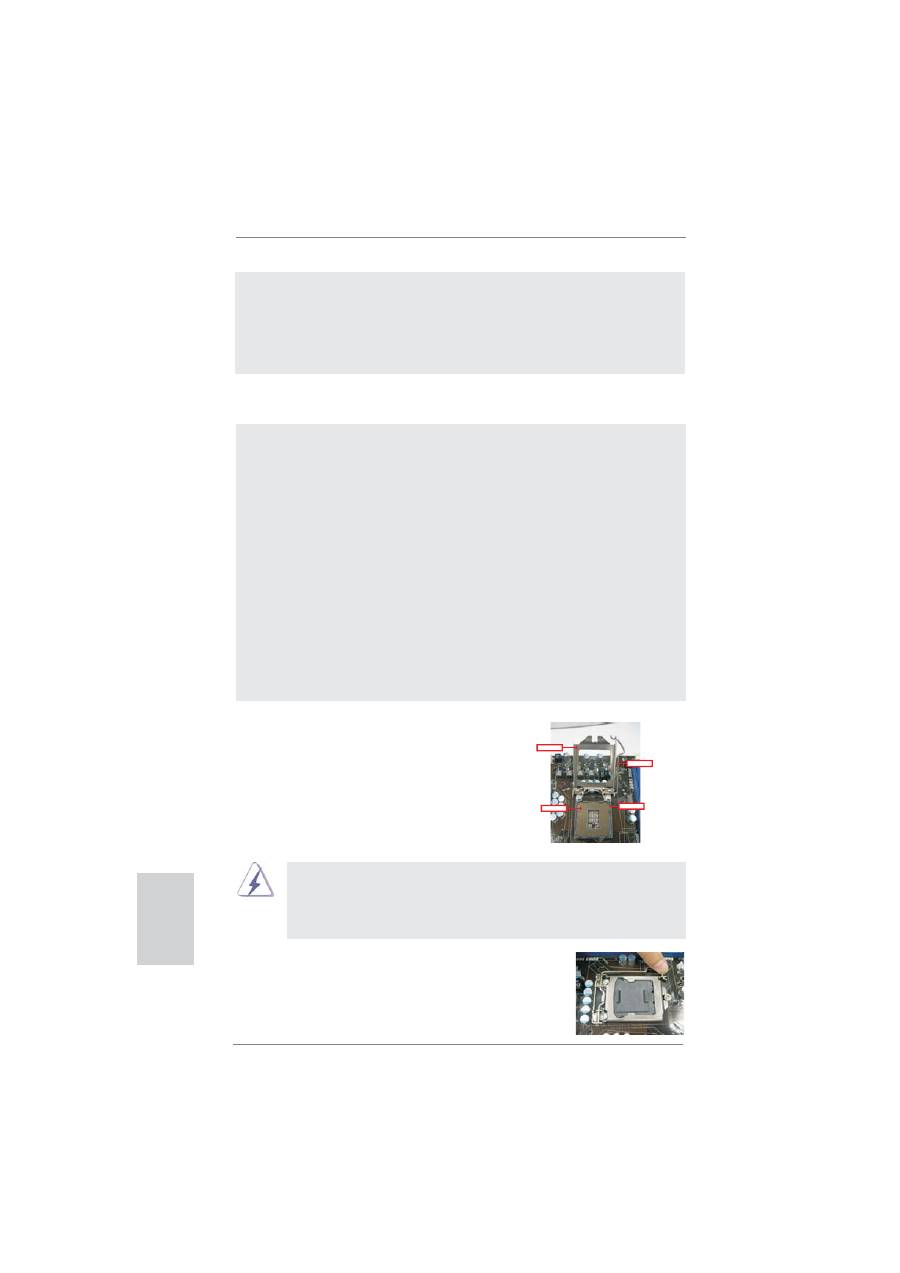
Intel 1155-LAND CPU の取り付けについては、
以下のステップに従ってください。
1155-LAND CPU をソケットに挿入する前に、CPU の表面が汚れていない
か、ソケットに曲がったピンがないか確認してください。上の状況が見つ
かった場合、CPU をソケットに無理に挿入しないでください。CPU がひど
く損傷します。
ステップ 1. ソケットを開く :
ステップ 1-1. レバーをフックまで押し下げて
保持タブを取り外します。
1155 ピンソケットの概要
Contact Array
Socket Body
Load Lever
Load Plate
日本語
て、管制システムの総 AC 電力はオフモード条件下で 1.00W 未満に抑える必
要があります。EuP 規格を満たすには、EuP 対応マザーボードと EuP 対応電
源が必要です。 Intel の提案に従い、EuP 対応電源装置は規格を満たす必
要があります、つまり 5v のスタンバイ電力効率は 100 mA の消費電流下で
50% 以上でなければなりません。 EuP 対応電源装置を選択する場合、電源
装置製造元に詳細を確認するようにお勧めします。

253
ASRock Z68 Extreme4 Gen3 Motherboard
日本語
方向キーの刻み目
ステップ 1-2. ロードレバーを完全に開く位置、
つまり約 135 度まで回転します。
ステップ 1-3. ロードプレートを完全に開く位置、
つまり約 100 度まで回転します。
ステップ 2. PnP キャップ(ピックアンドプレースキャッ
プ)を取り外します。
1.
キャップのタブを使って操作し、PnP キャップが外れないようにす
ることをお勧めします。
2.
マザーボードを修理するために送り返すときに、このキャップを取
り付ける必要があります。
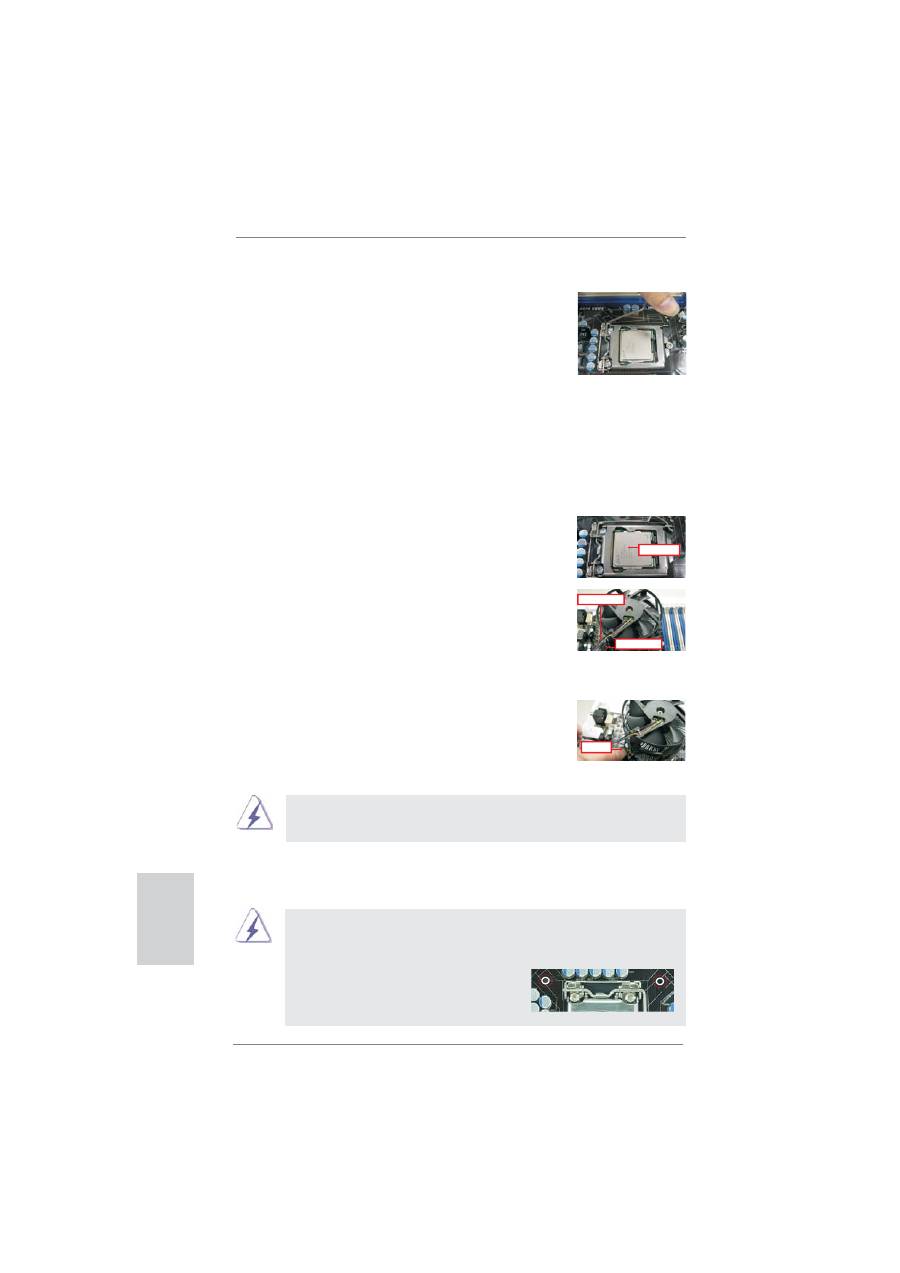
ステップ 3. 1155-LAND CPU を挿入する :
ステップ 3-1. 黒い線でマークされたエッジに沿
って CPU を支えます。
ステップ 3-2. CPU を HIS(統合ヒートシンク)
の方に向けます。ピン 1 と方向キー
の 2 つの刻み目を探します。
正しく挿入するために、CPU の 2 つの方向キーの刻み目がソケットの 2 つの
位置合わせキーに一致していることを確認してください。
ステップ 3-3. ソケットを完全に垂直移動するこ
とによって、CPU をソケットに慎
重に配置します。
ステップ 3-4. CPU がソケット内部にあり、方向
キーに正しく一致していることを
確認します。
ピン 1
1155-LAND CPU
1155 ピンソケット
位置合わせキー
位置合わせキー
黒い線
方向キーの刻み目
ピン 1
254
ASRock Z68 Extreme4 Gen3 Motherboard
ステップ 4. ソケットを閉じる :
ステップ 4-1. ロードプレートを HIS の上で回転し
ます。
ステップ 4-2. ロードプレートを軽く押し下げなが
ら、ロードレバーをはめ込みます。
ステップ 4-3. ロードレバーを、ロードレバーの
保持タブの下にあるロードプレート
タブで固定します。
2.2
CPU ファンとヒートシンクの取り付け
正しく取り付けるために、CPU ファンとヒートシンクの取扱説明書を参照してください。
以下は、1155-LAND CPU に対してヒートシンクの取り付け方を示したものです。
ステップ 1. ソケット面の HIS の中心に熱接着素材を
塗ります。
ステップ 2. ヒートシンクをソケットに取り付けます。
ファンケーブルがマザーボード
(CPU_FAN1、2 ページ、No. 4 を参照 )
の CPU ファンコネクタの一番近い面に置
かれていることを確認します。
ステップ 3. ファスナーをマザーボードのスルーホー
ルに揃えます。
ステップ 4. ファスナーを時計回りに回転し、ファス
ナーキャップを親指で下に押して取り付
け、ロックします。残りのファスナー
についても、上の操作を繰り返します。
ファスナーを時計回りに回転せずに押すと、ヒートシンクはマザーボード
に固定できません。
ステップ 5. ファンヘッダをマザーボードの CPU ファンコネクタに説明します。
ステップ 6. ケーブルがファン動作の邪魔をしたり他のコンポーネントに触れな
いように、余分なケーブルをタイラップでまとめます。
Apply Thermal
Interface Material
Fan cables on side
closest to MB header
Fastener slots
pointing straight out
Press Down
(4 Places)
このマザーボードはコンボクーラーオプション (C.C.O.) に対応しており、
Socket LGA 775、LGA 1155 と LGA 1156 の 3 つの異なる CPU クーラー
タイプを採用できる、柔軟なオプションを用意しています。白い貫通穴は
Socket LGA 1155/1156 CPU 用です。
日本語

255
ASRock Z68 Extreme4 Gen3 Motherboard
日本語
2.3
メモリーモジュール (DIMM) 取り付け
Z68 Extreme4 Gen3 マザーボードには、240 ピン DDR3 (Double Data Rate 3)
DIMM 用スロットが 4 カ所あり、デュアルチャンネルメモリーテクノロジーをサポートしてい
ます。デュアルチャンネルコンフィギュレーションに関しては、常に同一 ( 同じメーカー、同じ
速度、同じサイズ、同じチップタイプ ) の DDR3 DIMM ペアをのスロットに取り付ける必要
が有ります。同一の DDR3 DIMM ペアをデュアルチャンネル A (DDR3_A1 および DDR3_
B1、黒のスロット、2 ページの No.6 を参照 ) に挿入するか、同一の DDR3 DIMM ペアを
デュアルチャンネル B (DDR3_A2 および DDR3_B2、黒のスロット、2 ページの No.7 参照 )
に挿入することでデュアルチャンネルメモリーテクノロジーを始動させることができるとい
うことです。さらにこのマザーボードは、デュアルチャンネルコンフィギュレーション用に4つ
の DDR3 DIMM をインストール出来ますが、4 カ所のスロット全部に同一の DDR3 DIMM
をインストールしてください。下記のデュアルチャンネルメモリーコンフィギュレーション表を
参照してください。
デュアルヱャンネルメモリーコンフィギュレーション
DDR3_A1
DDR3_A2
DDR3_B1 DDR3_B2
( 黒 ) ( 黒 )
( 黒 )
( 黒 )
(1)
実装済み
-
実装済み -
(2)
-
実装済み
-
実装済み
(3)* 実装済み
実装済み
実装済み 実装済み
*
コンフィギュレーション (3) の場合は、4 カ所のスロット全てに同一の
DDR3 DIMM をインストールしてください。
1.
最適なコンパチビリティーと安定性を確保する為にメモリーモ
ジュールを 2 枚インストールしたい場合は、モジュールを同色の
スロットにインストールすることを推奨します。つまり、モジュール
をスロット (DDR3_A1 と DDR3_B1) かスロット (DDR3_A2 と DDR3_B2)
にインストールするということです。
2.
1 枚あるいは 3 枚のメモリーモジュールをこのマザーボードの
DDR3 DIMM スロットにインストールする場合は、デュアルチャ
ンネルメモリーテクノロジーは始動出来ません。
3.
2 枚のメモリーモジュールが同一のデュアルチャンネルにインス
トールされていない場合(たとえば DDR3_A1 と DDR3_A2)
は、デュアルチャンネルメモリーテクノロジーは始動出来ません。
4.
DDR、DDR2 メモリモジュールを DDR3 スロットに取り付けるこ
とはできません。取り付けると、マザーボードと DIMM が損傷す
る原因となります。
5.
一部の 16 チップ搭載 DDR3 1GB ダブルサイド DIMM はこのマザーボード
で動作しない場合があります。それらの製品のこのマザーボードへの取り
付けは推奨されません。

256
ASRock Z68 Extreme4 Gen3 Motherboard
DIMM スロットが用意されています。
DIMM やシステムコンポーネントの着脱の前は電源が OFF になっているこ
とを確認してください。
ステップ 1.
固定クリップを外側に押して DIMM スロットのロックを外します。
ステップ 2.
DIMM のノッチがスロットの切れ目の位置に対応するように DIMM とスロット
を合わせます。
DIMM は 1 つの正しい向きでのみ装着されるようになっています。DIMM
を間違った向きでスロットに装着すると、マザーボードや DIMM に重大な
損傷がもたらされることがあります。
ステップ 3.
最後に、DIMM をスロットに挿入し、両端の固定クリップを所定の位置まで
戻して、DIMM をしっかり装着してください。
日本語
notch
break
notch
break

257
ASRock Z68 Extreme4 Gen3 Motherboard
日本語
1.
単一の VGA カードモードでは、PCI Express を取り付けること
をお勧めします PCIE2 スロットの x16 グラフィックスカード。
2.
CrossFireX
TM
モードまたは SLI
TM
モードでは、PCIE2 と
PCIE4 スロットに PCI Express x16 グラフィックスカードを取り
付けてください。従って、これら 2 つのスロットはどちらも x8 バンド
幅で作動します。
3.
3-Way CrossFireX
TM
モードでは、PCIE2、PCIE4 および
PCIE5 スロットに PCI Express x16 グラフィックスカードを
取り付けてください。従って、PCIE2 と PCIE4 スロットは x8 バンド
幅で作動し、PCIE5 スロットは x4 バンド幅で作動します。
4.
熱環境を向上するために複数のグラフィックスカードを使用して
いるとき、マザーボードシャーシのファンコネクタ (CHA_FAN1,
CHA_FAN2 または CHA_FAN3)にシャーシファンを接続してくだ
さい。
5.
Gen3 速度で PCI Express を実行するには、PCI Express
Gen3 をサポートする Ivy Bridge CPU を取り付ける必要があ
ります。Sandy Bridge CPU を取り付けると、PCI Express
は PCI Express Gen 2 の速度でのみ作動します。
2.4 拡張スロット(PCI スロット、PCI Express スロット)
Z68 Extreme4 Gen3 マザーボードには、PCI スロット 2 基、PCI Express スロット 5
基が備わっています。
PCI スロット :
PCI スロットは、32 ビット PCI インターフェイスを持つ拡張
カードのインストールに使用します。
PCIE スロット :
PCIE1 / PCIE3 (PCIE 2.0 x1 スロット ) は Gigabit LAN カー
ド、SATA2 カードなど、PCI Express x1 レーン幅カードで使用さ
れます。
PCIE2 / PCIE4 (PCIE 3.0 x16 スロット ) は PCI Express
x16 レーン幅グラフィックスカードで使用されるか、PCI Express グ
ラフィックスカードを取り付けて CrossFireX
TM
、SLI
TM
機能をサポー
トするために使用されます。
PCIE5 (PCIE 2.0 x16 スロット ) は PCI Express x4 レーン幅
グラフィックスカードで使用されるか、PCI Express グラフィックス
カードを取り付けて 3-Way CrossFireX
TM
機能をサポートするた
めに使用されます。
拡張カードの装着
ステップ 1.
拡張カードを装着する前に、電源が OFF になっていること、または電源コー
ドが接続されていないことを確認してください。装着する前に、拡張カード
の説明書を読んで、必要なハードウェア設定を行ってください。
ステップ 2.
使用するスロットのブラケットを取り外してください。ネジは後で使用するの
で、取っておいてください。
ステップ 3.
カードコネクタをスロットの位置に合わせて、カードがスロットに完全に固定
されるまでカードを押し込んでください。
ステップ 4.
最後に、ネジでカードをシャーシに固定してください。

258
ASRock Z68 Extreme4 Gen3 Motherboard
2.5
SLI
TM
および Quad SLI
TM
操作ガイド
このマザーボードは NVIDIA
®
SLIT
TM
および Quad SLI
TM
( スケーラブルリンクインター
フェイス ) 技術をサポートし、最大 2 つの同じ PCI Express x16 グラフィックスカードを
取り付けることができます。現在、NVIDIA
®
SLI
TM
テクノロジは Windows
®
7 / 7 64 ビッ
ト / Vista
TM
/ Vista
TM
64 ビット / XP / XP 64 ビット OS をサポートします。NVIDIA
®
Quad SLI
TM
技術は、Windows
®
7 / 7 64 ビット / Vista
TM
/ Vista
TM
64 ビット OS の
みをサポートします。詳細は、19 ページの取り付け手順に従ってください。
2.6
CrossFireX
TM
, 3-Way CrossFireX
TM
および Quad
CrossFireX
TM
操作ガイド
このマザーボードは、CrossFireX
TM
, 3-Way CrossFireX
TM
と Quad CrossFireX
TM
機能をサポートします。CrossFireX
TM
テクノロジは、1 つの PC に複数の高性能 GPU
( グラフィックスプロセッシングユニット ) を結合できるもっとも先進的な方法を提供しま
す。インテリジェントなソフトウェア設計と革新的な相互接続メカニズムを組み込んださま
ざまなオペレーティングモードを組み合わせることで、CrossFireX
TM
は 3D アプリケー
ションで、考えられるもっとも高いレベルのパフォーマンスと画像品質を可能にします。現
在、CrossFireX
TM
機能は Windows
®
XP with Service Pack 2 / Vista
TM
/ 7
OS でサポートされています。3-Way CrossFireX
TM
と Quad CrossFireX
TM
機能は
Windows
®
Vista
TM
/ 7 OS でのみサポートされます。ATI
TM
CrossFireX
TM
ドライバ更新
については、AMD の Web サイトをチェックしてください。詳細は、22 ページの取り付け手
順に従ってください。
日本語

259
ASRock Z68 Extreme4 Gen3 Motherboard
日本語
* ASRock Smart Remote は一部の ASRock マザーボードでのみサポートされます。マザーボード
のサポートリストについては、ASRock Web サイト : http://www.asrock.com を参照してください。
USB 2.0 ヘッダ (9 ピン、黒 )
CIR ヘッダ (4 ピン、グレー )
2.7
ASRock Smart Remote クイック取り付けガイド
ASRock Smart Remote は、CIR ヘッダーの付いた ASRock マザーボードでのみ使用されま
す。ASRock Smart Remote のクイック取付と使用法については、以下の手順を参照してくだ
さい。
ステップ 1.
ASRock マザーボードの USB
2.0 ヘッダーの隣にある CIR ヘ
ッダーを探します。
ステップ 2.
フロント USB ケーブルを USB
2.0 ヘッダー ( 以下を参照、ピン
1-5) と CIR ヘッダーに接続しま
す。ワイヤ割り当てとピン割り当て
が正しく一致していることを確認
してください。
ステップ 3.
フロント USB ポートにマルチアン
グル CIR レシーバーに取り付け
ます。マルチアングル CIR レシー
バーが MCE リモートコントローラ
から赤外線信号を正常に受信で
きない場合、他のフロント USB に
取り付けてみてください。
さまざまな角度の 3 つの CIR センサー
1.
CIR 機能をサポートできるのは、フロント USB ポートの 1 つのみです。CIR
機能が有効になっているとき、他のポートは USB として機能します。
2.
マルチアングル CIR レシーバーはフロント USB でのみ使用されます。リア
USB ブラケットを使用してこれをリアパネルに接続しないでください。マル
チアングル CIR レシーバーは現在市販されているほとんどのシャーシと
互換性のある多方向赤外線信号(上、下および前)を受信することができ
ます。
3.
リモートレシーバーはホットプラグ機能をサポートしません。リモートレ
シーバーを取り付けてから、システムを起動してください。
1 2
4
3
5
USB_PWR
P-
P+
GND
ATX+5VSB
IRRX
IRTX
GND
DUMMY
260
ASRock Z68 Extreme4 Gen3 Motherboard
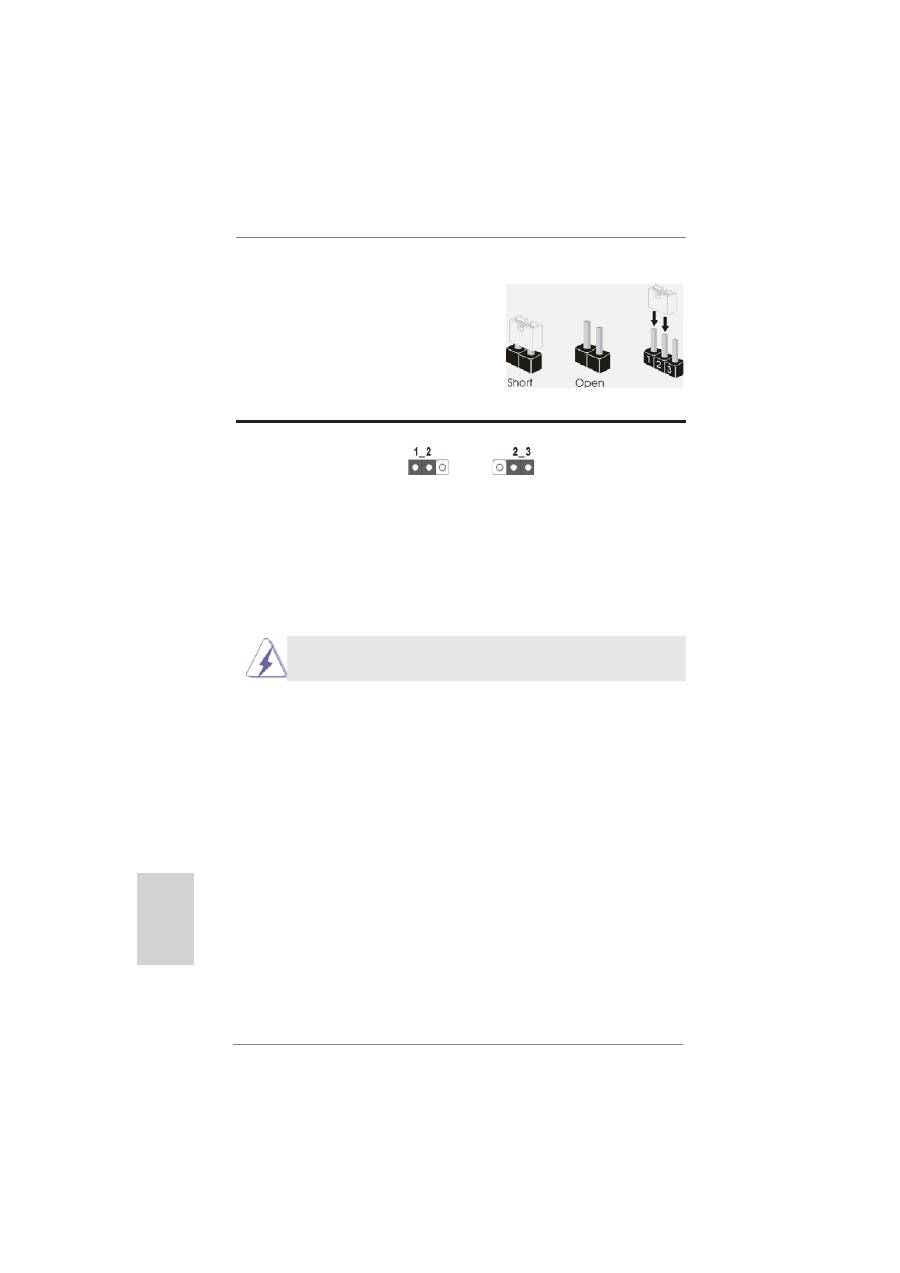
2.8 ジャンパ設定
右の図はジャンパがどのように設定されているかを示しま
す。ジャンパキャップがピンに置かれている場合、ジャンパ
は “ショート” になります。ジャンパキャップがピンに置か
れていない場合、ジャンパ は “オープン”になります。右の
図で、3ピンジャンパで、1-2 ピンを “ショート”の場合、こ
れらの2つのピンにジャンパキャップを置きます。
ジャンパ
設定
説明
CMOS の消去ジャンパ
(CLRCMOS1)
( ページ2アイテム 10 参照)
注 : CLRCMOS1 により、CMOS のデータをクリアできます。システムパラメータをクリアしデフォルト設定にリ
セットするには、コンピュータの電源をオフにし、電源装置から電源コードを抜いてください。15 秒待って
から、ジャンパキャップを使用して CLRCMOS1 のピン 2 とピン 3 を 5 秒間ショートしてください。ただし、
BIOS 更新の後すぐには CMOS をクリアしないでください。BIOS の更新の終了後直ちに CMOS をクリア
する必要がある場合、まずシステムを起動してからシャットダウンし、その後クリア CMOS アクションを実
行する必要があります。パスワード、日付、時刻、ユーザーデフォルトのプロファイルを忘れずにメモして
ください。1394 GUID と MAC アドレスは、CMOS バッテリを取り外した場合のみ消去されます。
CMOS の消去
デフォルト設定
クリアCMOSスイッチには、クリアCMOSジャンパと同じ機能があります。
日本語
