
ASRock Z68 Extreme4 Gen3 – страница 11
Инструкция к Материнской Плате ASRock Z68 Extreme4 Gen3
201
ASRock Z68 Extreme4 Gen3 Motherboard
2.3
Bellek Modüllerinin (DIMM) Tak
ı
lmas
ı
Bu anakart dört 240 pinli DDR3 (Çift Veri H
ı
z
ı
3) DIMM yuvas
ı
sa
ğ
lar ve Çift Kanall
ı
Bellek Teknolojisi‘ni destekler. Çift kanall
ı
yap
ı
land
ı
rma için her zaman özde
ş
(ayn
ı
marka, h
ı
z, boyut ve yonga-türü) DDR3 DIMM çiftini yuvalara takman
ı
z gerekir:
Çift
Kanal A‘da
(DDR3_A1 ve DDR3_B1; siyah yuvalar; bkz. s.2 No.6) özde
ş
DDR3
DIMM çiftini veya
Çift Kanal B‘de
(DDR3_A2 ve DDR3_B2; siyah yuvalar; bkz. s.2
No.7) özde
ş
DDR3 DIMM çiftini takman
ı
z gerekir, böylece Çift Kanall
ı
Bellek Te-
knolojisi etkinle
ş
tirilebilir. Bu anakart ayr
ı
ca çift kanal yap
ı
land
ı
rmas
ı
için dört DDR3
DIMM takman
ı
za izin verir ve lütfen her dört yuvaya özde
ş
DDR3 DIMM tak
ı
n.
A
ş
a
ğ
ı
daki Çift Kanall
ı
Yap
ı
land
ı
rma Tablosuna bakabilirsiniz.
Çift Kanall
ı
Bellek Yap
ı
land
ı
rmalar
ı
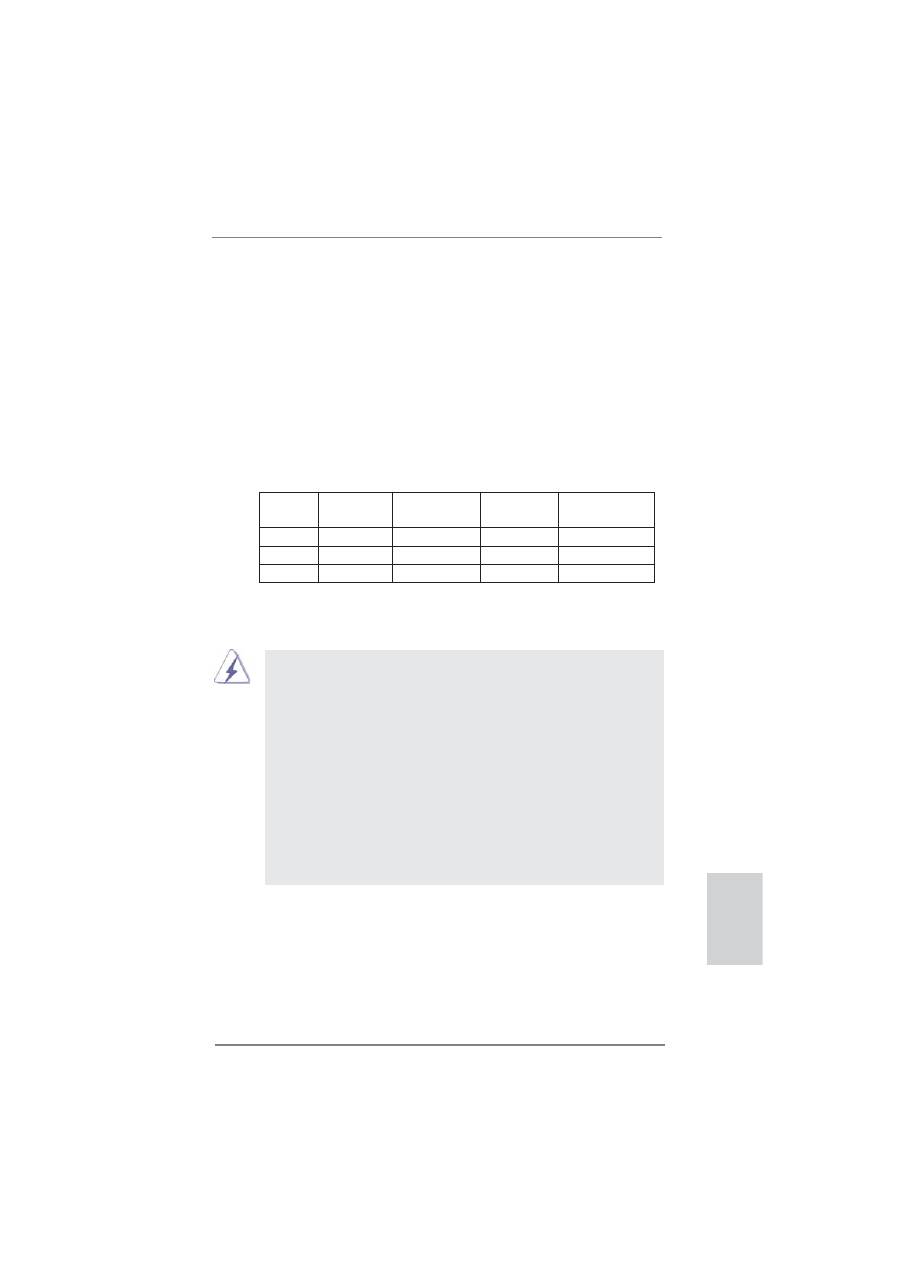
DDR3_A1 DDR3_A2
DDR3_B1 DDR3_B2
(Siyah Yuva) (Siyah Yuva) (Siyah Yuva) (Siyah Yuva)
(1)
Dolu
-
Dolu
-
(2)
-
Dolu
-
Dolu
(3)*
Dolu
Dolu
Dolu
Dolu
*
Yap
ı
land
ı
rma için (3), her dört yuvaya da lütfen özde
ş
DDR3
DIMM’ler
tak
ı
n.
1. Optimal uyumluluk ve güvenilirlik için iki bellek modülü takmak
istiyorsan
ı
z, ayn
ı
renkteki yuvalara takman
ı
z önerilir. Ba
ş
ka bir
deyi
ş
le, yuvalar (DDR3_A1 ve DDR3_B1) veya yuvalar
(DDR3_A2 ve DDR3_B2) seti
ş
eklinde tak
ı
n.
2. Bu anakartta DDR3 DIMM yuvalar
ı
na yaln
ı
zca bir bellek modülü
veya üç bellek modülü tak
ı
l
ı
ysa, Çift Kanall
ı
Bellek Teknolojisi
etkinle
ş
tirilemez.
3. Bir çift bellek modülü ayn
ı
Çift Kanalda tak
ı
l
ı
DE
Ğİ
LSE, örne
ğ
in,
DDR3_A1 ve DDR3_A2 bellek modülü çiftine takma, Çift Kanall
ı
Bellek Teknolojisi etkinle
ş
tirilemez.
4. Bir DDR veya DDR2 bellek modülünü DDR3 yuvas
ı
na takmaya
izin verilmez; aksi halde bu anakart ve DIMM zarar görebilir.
5. 16 adet yongaya sahip baz
ı
DDR3 1GB çift tara
fl
ı
DIMM’ler bu ana
kartta çal
ı
ş
mayabilir. Bu ana karta kurman
ı
z önerilememektedir.
Türkçe
202
ASRock Z68 Extreme4 Gen3 Motherboard
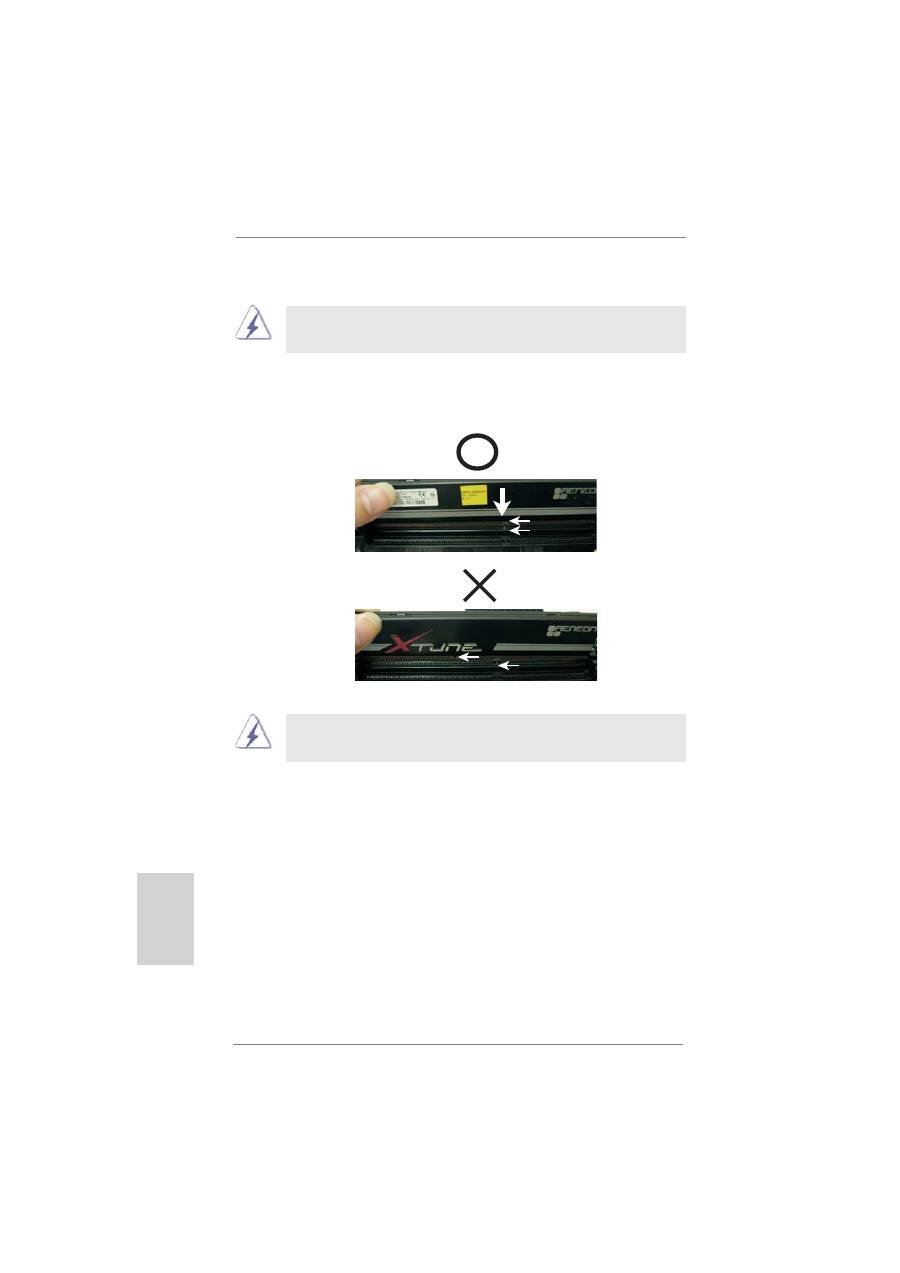
Bir DIMM takma
DIMM'leri veya sistem bile
ş
enlerini takmadan veya ç
ı
karmadan önce
lütfen güç ba
ğ
lant
ı
s
ı
n
ı
kesti
ğ
inizden emin olun.
Ad
ı
m 1.
Tutucu klipsi d
ı
ş
a do
ğ
ru bast
ı
rarak bir DIMM yuvas
ı
n
ı
n kilidini aç
ı
n.
Ad
ı
m 2.
Bir DIMM'yi, DIMM'deki çentik yuvadaki aral
ı
kla e
ş
le
ş
ecek
ş
ekilde
hizalay
ı
n.
DIMM'nin tak
ı
labilece
ğ
i yaln
ı
zca bir do
ğ
ru yön vard
ı
r. DIMM'yi yanl
ı
ş
yönde zorla yuvaya takarsan
ı
z anakart ve DIMM kal
ı
c
ı
hasar görür.
Ad
ı
m 3.
İ
ki uçtaki tutucu klipsler yerine geri oturuncaya ve DIMM düzgün
ş
ekilde yerle
ş
inceye kadar DIMM'yi yuvan
ı
n içinde bast
ı
r
ı
n.
Türkçe
notch
break
notch
break

203
ASRock Z68 Extreme4 Gen3 Motherboard
Geni
ş
letme kart
ı
takma
Ad
ı
m 1.
Geni
ş
letme kart
ı
n
ı
takmadan önce, güç kayna
ğ
ı
n
ı
n kapal
ı
oldu
ğ
undan
veya güç kablosunun ç
ı
kar
ı
lm
ı
ş
oldu
ğ
undan emin olun.
İş
leme
ba
ş
lamadan önce lütfen geni
ş
letme kart
ı
n
ı
n belgelerini okuyun ve
kart
ı
n gerekli donan
ı
m ayarlar
ı
n
ı
yap
ı
n.
Ad
ı
m 2.
Sistem ünitesi kapa
ğ
ı
n
ı
ç
ı
kar
ı
n (anakart
ı
n
ı
z zaten kasada tak
ı
l
ı
ysa).
Ad
ı
m 3.
Kullanmak istedi
ğ
iniz yuvaya bakan braketi ç
ı
kar
ı
n. Vidalar
ı
daha
sonra kullanmak üzere saklay
ı
n.
Ad
ı
m 4.
Kart
ı
n konektörünü yuvaya hizalay
ı
n ve kart yuvaya tam olarak otu-
runcaya kadar s
ı
k
ı
ca bast
ı
r
ı
n.
Ad
ı
m 5.
Vidalarla kart
ı
kasaya sabitleyin.
Ad
ı
m 6.
Sistem kapa
ğ
ı
n
ı
yerle
ş
tirin.
2.4 Geni
ş
letme Yuvalar
ı
(PCI ve PCI Express Yuvalar
ı
)
Bu anakartta 2 PCI yuvas
ı
ve 5 PCI Express yuvas
ı
bulunmaktad
ı
r.
PCI Yuvalar
ı
:
PCI yuvalar
ı
, 32-bit PCI arayüzü kullanan geni
ş
letme kartlar
ı
n
ı
takmak için kullan
ı
l
ı
r.
PCIE Yuvalar
ı
:
PCIE1 / PCIE3 (PCIE 2.0 x1 yuvas
ı
), x1 yol geni
ş
li
ğ
indeki
kartlar ile PCI Express kartlar
ı
için kullan
ı
l
ı
r, örne
ğ
in Gigabit
LAN kart
ı
ve SATA2 kart
ı
.
PCIE2 / PCIE4 (PCIE 3.0 x16 yuvas
ı
), PCI Express x16
ş
erit
geni
ş
likli gra
fi
k kartlar
ı
için kullan
ı
l
ı
r veya PCI Express gra
fi
k
kartlar
ı
n
ı
n CrossFireX
TM
veya SLI
TM
i
ş
levini desteklemesi için
kullan
ı
l
ı
r.
PCIE5 (PCIE 2.0 x16 yuvas
ı
), PCI Express x4
ş
erit geni
ş
likli
gra
fi
k kartlar
ı
için kullan
ı
l
ı
r veya PCI Express gra
fi
k kartlar
ı
n
ı
n
3-Way
CrossFireX
TM
i
ş
levini desteklemesi için kullan
ı
l
ı
r.
1. Tekli VGA kart
ı
modunda, PCIE2 yuvas
ı
nda bir PCI Express x16 gra
fi
k
kart
ı
n
ı
yüklemeniz önerilir.
2. CrossFireX
TM
modunda veya SLI
TM
modunda, lütfen PCIE2 ve PCIE4
yuvalar
ı
nda PCI Express x16 gra
fi
k kartlar
ı
n
ı
yükleyin. Böylece, bu iki
yuvan
ı
n her ikisi de x8 bant geni
ş
li
ğ
inde çal
ı
ş
acakt
ı
r.
3. 3-Way CrossFireX
TM
modunda, l
ь
tfen PCIE2, PCIE4 ve PCIE5 yuvalar
э
nda
PCI Express x16 gra
fi
k kartlar
э
n
э
y
ь
kleyin. B
ц
ylece, PCIE2 yuvan
э
n ve
PCIE4 yuvan
э
n her ikisi de x8 bant geni
ю
li
р
inde
з
al
эю
acakt
э
r ve PCIE5
yuvan
э
n her ikisi de x4 bant geni
ю
li
р
inde
з
al
эю
acakt
э
r.
4. Daha iyi termal ortam için birden fazla gra
fi
k kart
ı
kullan
ı
rken lütfen bir kasa
fan
ı
n
ı
anakart kasas
ı
fan
ı
konektörüne (CHA_FAN1, CHA_FAN2 veya CHA_
FAN3) ba
ğ
lay
ı
n.
5. PCI Express’i Gen 3 h
ı
z
ı
nda çal
ı
ş
t
ı
rmak için, lütfen PCI Express Gen3’ü
destekleyen Ivy Bridge CPU’yu yükleyin. Sandy Bridge CPU’yu yüklerseniz,
PCI Express yaln
ı
zca PCI Express Gen 2 h
ı
z
ı
nda çal
ı
ş
acakt
ı
r.
Türkçe

204
ASRock Z68 Extreme4 Gen3 Motherboard
2.5
SLI
TM
ve Quad SLI
TM
Çal
ı
ş
t
ı
rma K
ı
lavuzu
Bu anakart, iki özde
ş
PCI Express x16 gra
fi
k kart
ı
n
ı
takabilmenizi sa
ğ
layan NVIDIA
®
SLI
TM
ve Quad SLI
TM
(Ölçeklendirilebilir Ba
ğ
lant
ı
Arabirimi) teknolojilerini destekler.
Geçerli olarak, NVIDIA
®
SLI
TM
teknolojisi Windows
®
7 / 7 64 bit / Vista
TM
/ Vista
TM
64 bit / XP / XP 64 bit
İ
S'leri destekler. NVIDIA
®
Quad SLI
TM
teknolojisi yaln
ı
zca
Windows
®
7 / 7 64 bit / Vista
TM
/ Vista
TM
64 bit
İ
S'leri destekler. Lütfen bu bölümdeki
takma prosedürlerini izleyin. Lütfen ayr
ı
nt
ı
lar için sayfa 19'a bak
ı
n.
2.6
CrossFireX
TM
, 3-Way CrossFireX
TM
ve Quad
CrossFireX
TM
Çal
ı
ş
t
ı
rma K
ı
lavuzu
Bu anakart CrossFireX
TM
, 3-Way CrossFireX
TM
ve Quad CrossFireX
TM
özelli
ğ
ini
destekler. CrossFireX
TM
teknolojisi, birden fazla yüksek performansl
ı
Gra
fi
k
İş
leme Ünitesini (GPU) tek bir PC’de birle
ş
tirmenin en avantajl
ı
yoludur. Farkl
ı
i
ş
letim modlar
ı
aral
ı
ğ
ı
n
ı
ak
ı
ll
ı
yaz
ı
l
ı
m tasar
ı
m
ı
yla ve yenilikçi bir birbirine ba
ğ
lant
ı
mekanizmas
ı
olan CrossFireX
TM
ile birle
ş
tirmek, tüm 3B uygulamalarda olas
ı
en
yüksek performans seviyesini ve görüntü kalitesini sa
ğ
lar. Geçerli olarak CrossFi-
reX
TM
özelli
ğ
i Windows
®
XP, Service Pack 2 / Vista
TM
/ 7
İ
S ile desteklenir. 3-Way
CrossFireX
TM
ve Quad CrossFireX
TM
özelli
ğ
i yaln
ı
zca Windows
®
Vista
TM
/ 7
İ
S’de
desteklenir. ATI
TM
CrossFireX
TM
sürücü güncellemeleri için lütfen AMD web sitesini
kontrol edin. Lütfen ayr
ı
nt
ı
lar için sayfa 22’ye bak
ı
n.
Türkçe
205
ASRock Z68 Extreme4 Gen3 Motherboard
Türkçe
* ASRock Ak
ı
ll
ı
Uzaktan Kumanda sadece baz
ı
ASRock anakartlar
ı
taraf
ı
ndan desteklenir. Lüt-
fen anakart listesi için ASRock web sitesine bak
ı
n: http://www.asrock.com
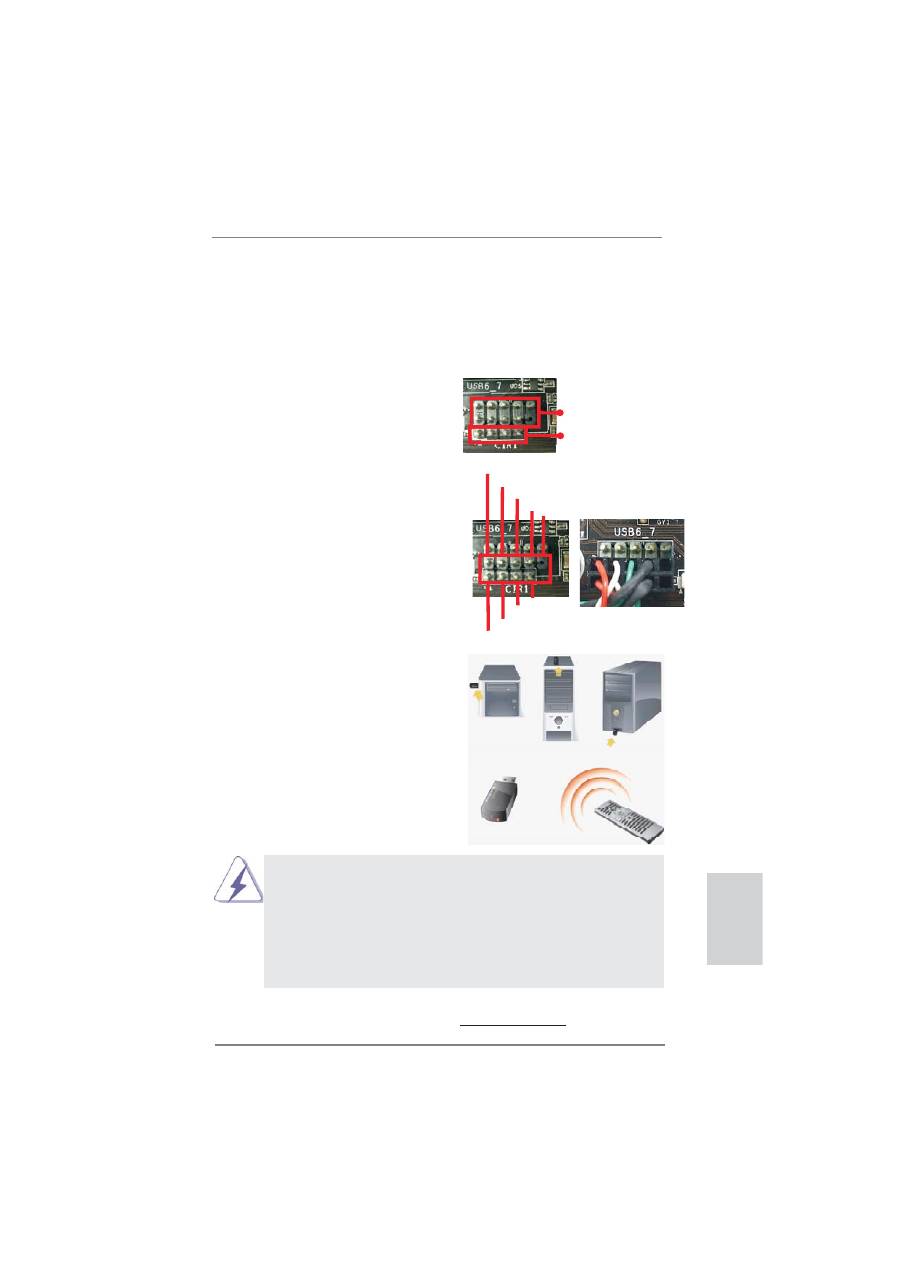
USB 2.0 ba
ş
l
ı
ğ
ı
(9 pimli, siyah)
CIR ba
ş
l
ı
ğ
ı
(4 pimli, gri)
2.7 ASRock
Ak
ı
ll
ı
Uzaktan Kumanda H
ı
zl
ı
Kurulum
K
ı
lavuzu
ASRock Ak
ı
ll
ı
Uzaktan Kumanda sadece CIR ba
ş
l
ı
kl
ı
ASRock anakart için kullan
ı
l
ı
r. Lüt-
fen ASRock Ak
ı
ll
ı
Uzaktan Kumandan
ı
n h
ı
zl
ı
kurulumu ve kullan
ı
m
ı
için a
ş
a
ğ
ı
daki talimat-
lara bak
ı
n.
Ad
ı
m 1. ASRock anakart
ı
nda USB 2.0
ba
ş
l
ı
ğ
ı
n
ı
n yan
ı
nda bulunan CIR
ba
ş
l
ı
ğ
ı
n
ı
bulun.
Ad
ı
m 2. Ön USB kablosunu USB 2.0
ba
ş
l
ı
ğ
ı
na (a
ş
a
ğ
ı
daki gibi, pim 1-5) ve
CIR ba
ş
l
ı
ğ
ı
na ba
ğ
lay
ı
n. Lütfen kablo
atamalar
ı
n
ı
n ve pim atamalar
ı
n
ı
n
do
ğ
ru
ş
ekilde e
ş
le
ş
tirildi
ğ
inde emin
olun.
Ad
ı
m 3. Çok Aç
ı
l
ı
CIR Al
ı
c
ı
y
ı
ön USB ba
ğ
lant
ı
noktas
ı
na tak
ı
n. Çok Aç
ı
l
ı
CIR Al
ı
c
ı
s
ı
MCE Uzaktan Kumandada gelen
sinyalleri ba
ş
ar
ı
l
ı
ş
ekilde alam
ı
yorsa,
lütfen di
ğ
er ön USB ba
ğ
lant
ı
noktas
ı
na takmay
ı
deneyin.
Farkl
ı
aç
ı
larda 3 CIR sensörü
1.
Ön USB ba
ğ
lant
ı
noktalar
ı
ndan sadece biri CIR i
ş
levini destekleyebilir.
CIR i
ş
levi etkinken, di
ğ
er ba
ğ
lant
ı
noktas
ı
USB i
ş
levinde kalacakt
ı
r.
2.
Çok Aç
ı
l
ı
CIR Al
ı
c
ı
sadece ön USB için kullan
ı
l
ı
r. Lütfen arka panele
ba
ğ
lamak için arka USB deste
ğ
ini kullanmay
ı
n. Piyasadaki birçok kasa
ile uyumlu olan MCE Uzaktan Kumanda çok yönlü k
ı
z
ı
lötesi sinyalleri
(üst, alt ve ön) alabilir.
3. Uzaktan
Kumanda
Al
ı
c
ı
s
ı
Kolay Tak
ı
l
ı
r Ayg
ı
t i
ş
levini
desteklememektedir. Lütfen sisteminizi ba
ş
latmadan önce onu kurun.
1 2
4
3
5
USB_PWR
P-
P+
GND
ATX+5VSB
IRRX
IRTX
GND
DUMMY
206
ASRock Z68 Extreme4 Gen3 Motherboard
2.8 Jumper'lar
ı
n Ayar
ı
Ş
ekilde jumper'lar
ı
n nas
ı
l ayarland
ı
klar
ı
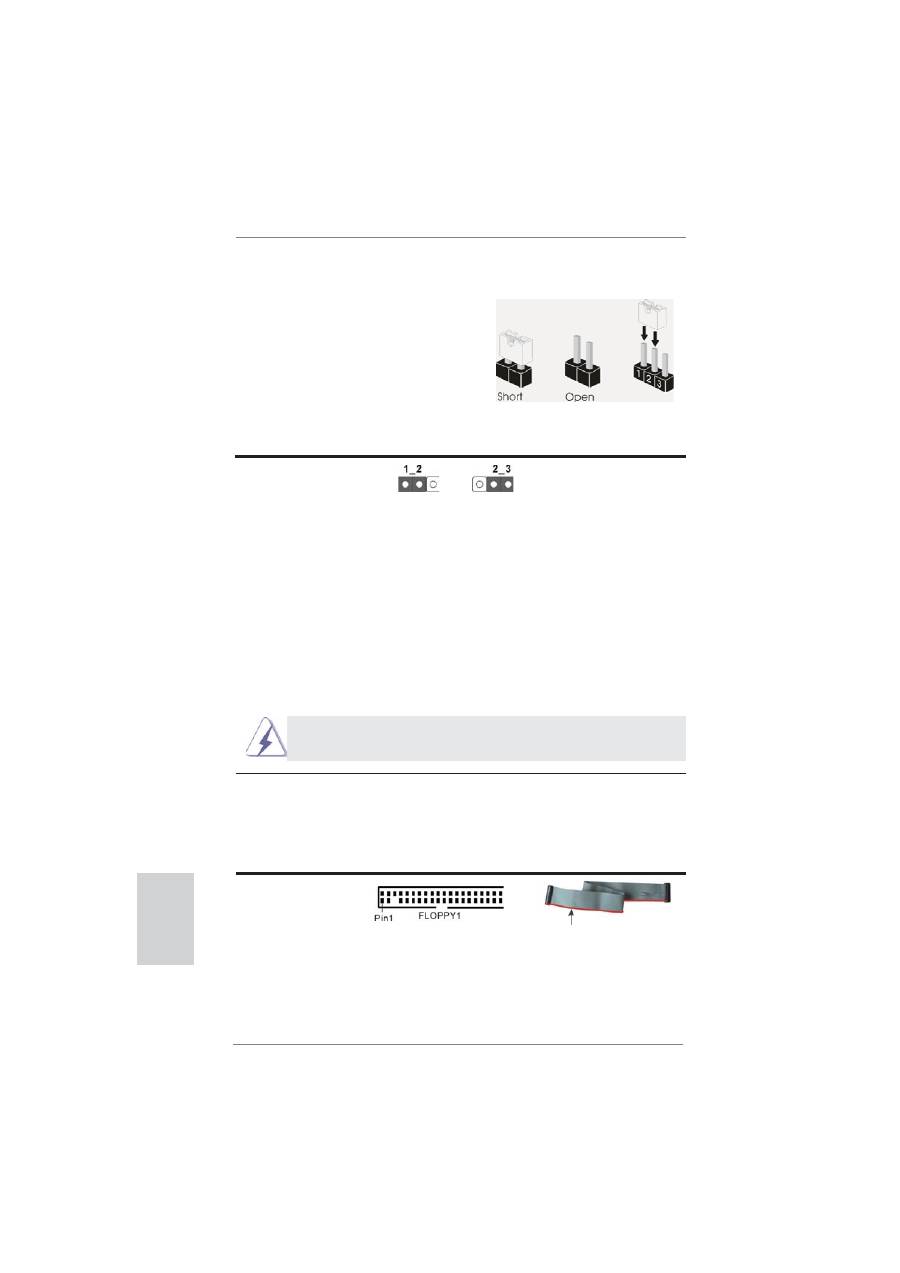
gösterilmektedir. Jumper kapa
ğ
ı
pinler üzerine
yerle
ş
tirildi
ğ
inde jumper "Kapal
ı
" d
ı
r. Jumper
kapa
ğ
ı
pinler üzerindeyken jumper "Aç
ı
k" t
ı
r.
Ş
ekilde pin1 ve pin2'si "Kapal
ı
" olan jumper
kapa
ğ
ı
bu 2 pine yerle
ş
tirilmi
ş
3-pinli jumper
gösterilmektedir.
Jumper
Ayar
CMOS’u temizleme
(CLRCMOS1, 3-pinli jumper)
(bkz. s.2 No. 10)
Not:
CLRCMOS1, CMOS’daki verilerinizi temizlemenize olanak sa
ğ
lar. Sistem
parametrelerini temizlemek ve varsay
ı
lan ayara s
ı
f
ı
rlamak için lütfen bilgisayar
ı
kapat
ı
n ve güç kablosunun
fi
ş
ini güç kayna
ğ
ı
ndan çekin. 15 saniye bekledikten
sonra, pin2 ve pin3‘ü CLRCMOS1’de 5 saniye k
ı
saltmak için bir atlat
ı
c
ı
ş
apkas
ı
kullan
ı
n. Ancak, BIOS’u güncelledikten hemen sonra lütfen CMOS’u temizlemeyin.
BIOS’u güncellemeyi tamamlad
ı
ğ
ı
n
ı
zda CMOS’u temizlemeniz gerekirse,
ilk olarak sistemi ba
ş
latman
ı
z ve ard
ı
ndan CMOS temizleme i
ş
lemini
gerçekle
ş
tirmeden önce kapatman
ı
z gereklidir. Parola, tarih, saat, kullan
ı
c
ı
varsay
ı
lan pro
fi
li, 1394 GUID ve MAC adresinin yaln
ı
zca CMOS pili ç
ı
kar
ı
ld
ı
ğ
ı
nda
temizlenece
ğ
ini lütfen akl
ı
n
ı
zda bulundurunuz.
Clear CMOS
Default
CMOS Devresini Temizle, CMOS Ayar
ı
'n
ı
Temizle ile ayn
ı
i
ş
leve
sahiptir.
Türkçe
2.9 Yerle
ş
ik Fi
ş
ler ve Konektörler
Yerle
ş
ik
fi
ş
ler ve konektörler jumper DE
Ğİ
LD
İ
R. Bu
fi
ş
lerin ve konektörlerin üzerine
jumper kapaklar
ı
YERLE
Ş
T
İ
RMEY
İ
N. Fi
ş
lerin ve konektörlerin üzerine jumper
kapaklar
ı
yerle
ş
tirmek anakart
ı
n kal
ı
c
ı
olarak zarar görmesine neden olabilir!
Disket Konektörü
(33-pinli D
İ
SKET1)
(bkz. s.2 No. 34)
Not:
Kablonun k
ı
rm
ı
z
ı
çizgili taraf
ı
n
ı
n konektörün Pin1 taraf
ı
na tak
ı
ld
ı
ğ
ı
ndan
emin
olun.
k
ı
rm
ı
z
ı
çizgili taraf Pin1'e
207
ASRock Z68 Extreme4 Gen3 Motherboard
Türkçe
SATA HDD güç konektörüne
ba
ğ
lama
güç kayna
ğ
ı
na ba
ğ
lama
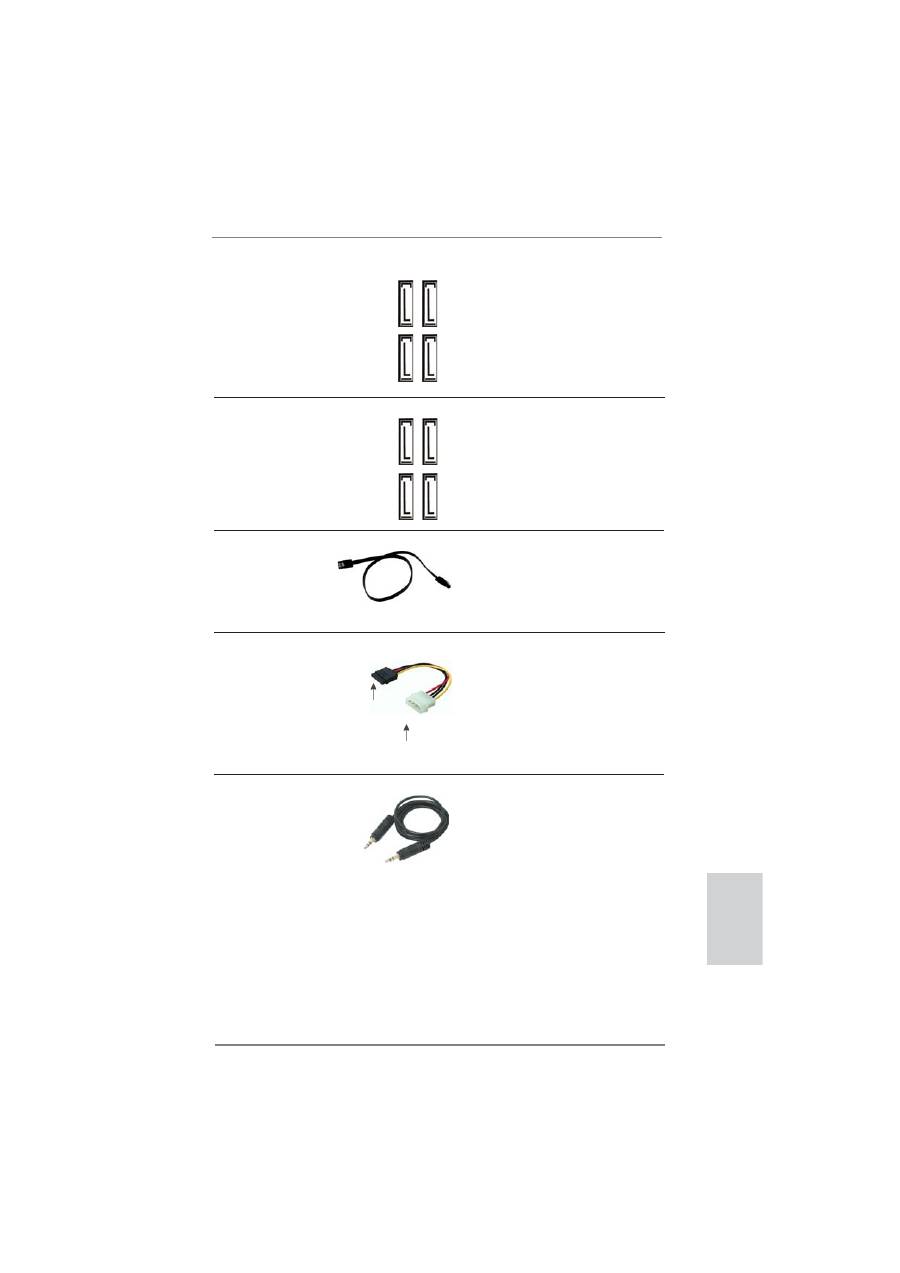
Seri ATA3 Konektörler
Bu dört Seri ATA3 (SATA3)
(SATA3_0: bkz. s.2, No. 13)
konektör, dahili depolama
(SATA3_1: bkz. s.2, No. 14)
cihazlar
ı
için SATA veri
(SATA3_M1: bkz. s.2, No. 11)
kablolar
ı
n
ı
destekler. Geçerli
(SATA3_M2: bkz. s.2, No. 12)
SATA3 arayüzü 6,0 Gb/sn veri
aktar
ı
m h
ı
z
ı
na izin verir.
Seri ATA (SATA)
SATA veri kablosunu her iki ucu
Veri Kablosu
da SATA / SATAII / SATA3 sabit
(
İ
ste
ğ
e ba
ğ
l
ı
)
diskine veya anakarttaki
SATAII / SATA3 konektörüne
ba
ğ
lanabilir.
Seri ATA (SATA) Güç Kablosu
Lütfen SATA güç kablosunun
(
İ
ste
ğ
e ba
ğ
l
ı
)
siyah ucunu her sürücüde
bulunan güç konektörüne
ba
ğ
lay
ı
n. Sonra, SATA güç
kablosunun beyaz ucunu güç
kayna
ğ
ı
n
ı
n güç konektörüne
ba
ğ
lay
ı
n.
SA
TA2_4 SA
TA2_2
SA
TA2_5 SA
TA2_3
SA
TA3_0 SA
TA3_M1
SA
TA3_1 SA
TA3_M2
Seri ATAII Konektörler
Bu dört Seri ATAII (SATAII)
(SATA2_2: bkz. s.2, No. 15)
konektör, dahili depolama
(SATA2_3: bkz. s.2, No. 16)
cihazlar
ı
için SATA veri
(SATA2_4: bkz. s.2, No. 17)
kablolar
ı
n
ı
destekler. Geçerli
(SATA2_5: bkz. s.2, No. 18)
SATAII arayüzü 3,0 Gb/sn veri
aktar
ı
m h
ı
z
ı
na izin verir.
3,5mm Ses Kablosu
3,5 mm ses kablosunun her iki
(
İ
ste
ğ
e ba
ğ
l
ı
)
ucuda MP3 çalar ve cep
telefonu gibi ta
ş
ı
nabilir ses
ayg
ı
tlar
ı
na veya bilgisayar
ı
n
Line-in (Hat Giri
ş
) yuvas
ı
na
ba
ğ
lanabilir.
208
ASRock Z68 Extreme4 Gen3 Motherboard
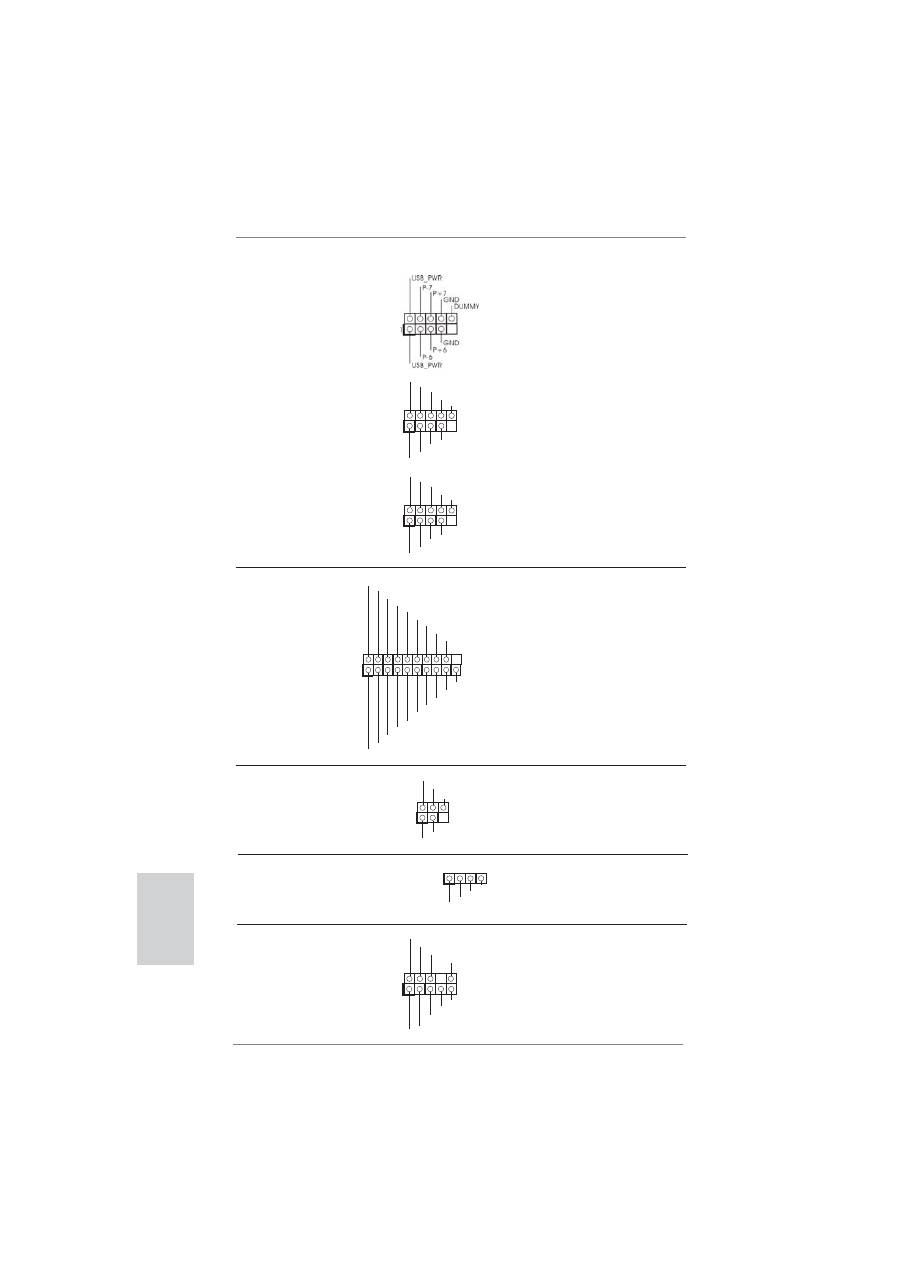
USB 2.0 Fi
ş
leri
G/Ç panelindeki varsay
ı
lan dört
(9-pinli USB6_7)
USB 2.0 portundan ba
ş
ka, bu
(bkz. s.2 No. 30)
anakartta üç USB 2.0
fi
ş
i
bulunur. Her USB 2.0
fi
ş
i iki
USB 2.0 portunu destekler.
(9-pinli USB8_9)
(bkz. s.2 No. 29)
(9-pinli USB10_11)
(bkz. s.2 No. 28)
USB 3.0 Fi
ş
leri
I/O panelinde bulunan iki adet
(19-pinli USB3_12_13)
varsay
ı
lan USB 3.0 ba
ğ
lant
ı
(bkz. s.2 No. 26)
noktas
ı
n
ı
n yan
ı
s
ı
ra, bu ana
kart üzerinde bir adet USB 3.0
ba
ğ
lant
ı
s
ı
bulunur. Bu USB 3.0
ba
ğ
lant
ı
s
ı
iki adet USB 3.0
ba
ğ
lant
ı
noktas
ı
n
ı
destekleyebilir.
1
ID
IntA_P1_D+
IntA_P1_D-
GND
IntA_P1_SSTX+
IntA_P1_SSTX-
GND
IntA_P1_SSRX+
IntA_P1_SSRX-
Vbus
IntA_P2_D+
IntA_P2_D-
GND
IntA_P2_SSTX+
IntA_P2_SSTX-
GND
IntA_P2_SSRX+
IntA_P2_SSRX-
Vbus
K
ı
z
ı
lötesi Modülü Fi
ş
i
Bu
fi
ş
, iste
ğ
e ba
ğ
l
ı
bir kablosuz
(5-pinli IR1)
aktarma ve alma k
ı
z
ı
lötesi
(bkz. s.2 No. 33)
modülünü
destekler.
1
IRTX
+5VSB
DUMMY
IRRX
GND
J_SENSE
OUT2_L
1
MIC_RET
PRESENCE#
GND
OUT2_R
MIC2_R
MIC2_L
OUT_RET
Ön Panel Ses Fi
ş
i
Bu, panel ses kablosu için
(9-pinli HD_SES1)
uygun
ba
ğ
lant
ı
sa
ğ
layan ve
(bkz. s.2 No. 36)
ses
cihazlar
ı
n
ı
kontrol
etmeyi
sa
ğ
layan bir arayüzdür.
1
ATX+5VSB
IRTX
GND
IRRX
Kullan
ı
c
ı
K
ı
z
ı
lötesi Modül Ba
ğ
lant
ı
s
ı
Bu
fi
ş
, uzaktan kumanda al
ı
c
ı
s
ı
(4-pinli CIR1)
destekler.
(bkz. s.2 No. 31)
1
USB_PWR
P-8
GND
DUMMY
USB_PWR
P+8
GND
P-9
P+9
1
USB
_
P
W
R
P
-10
G
N
D
DU
MMY
USB
_
P
W
R
P
+10
G
N
D
P
-11
P
+11
Türkçe
209
ASRock Z68 Extreme4 Gen3 Motherboard
Türkçe
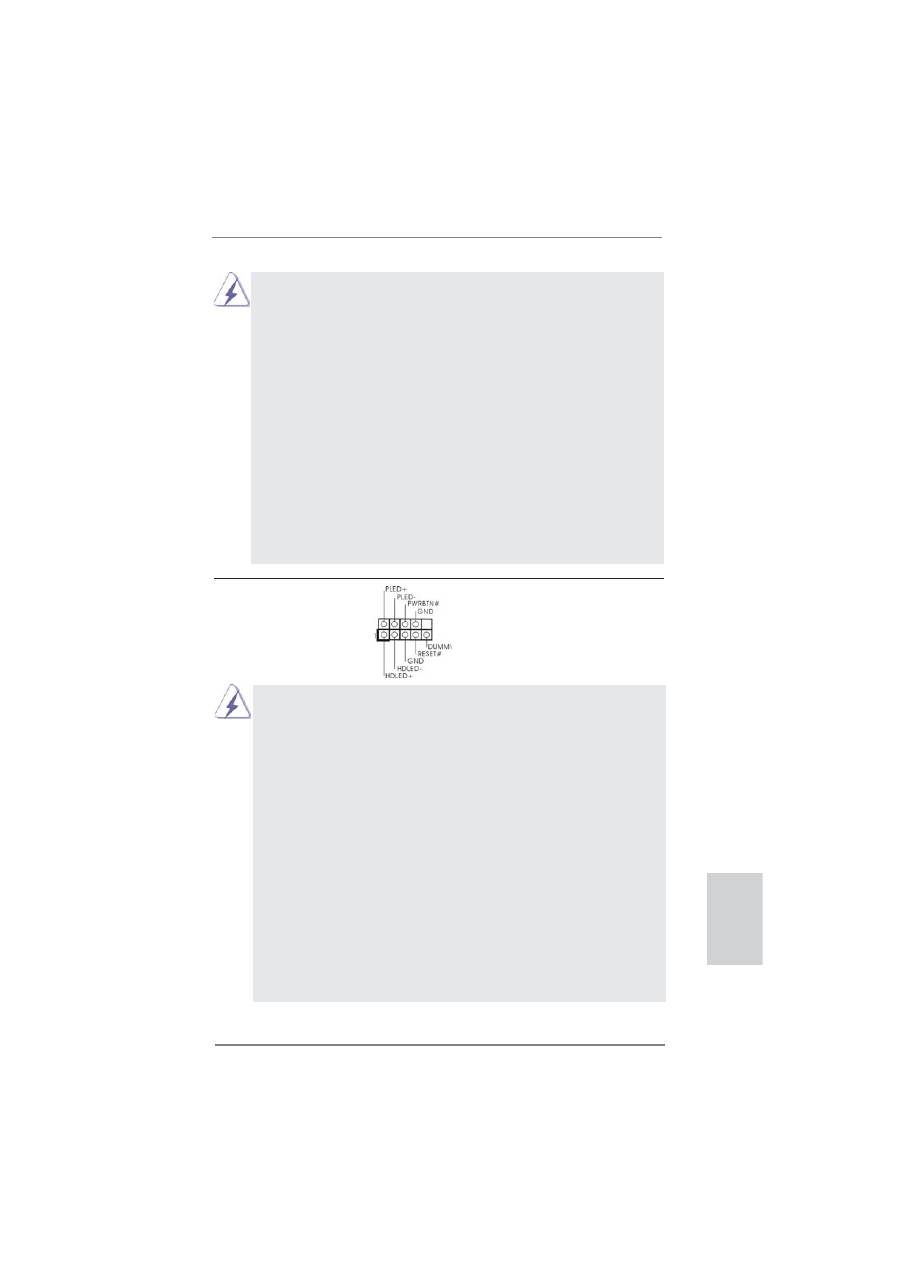
Sistem Paneli Fi
ş
i
Bu
fi
ş
, birçok sistem ön paneli
(9-pinli PANEL1)
i
ş
levini bar
ı
nd
ı
r
ı
r.
(bkz. s.2 No. 24)
Kasa üzerindeki güç anahtar
ı
n
ı
, s
ı
f
ı
rlama anahtar
ı
n
ı
ve sistem durumu
göstergesini
a
ş
a
ğ
ı
daki pin atamalar
ı
na göre bu ba
ğ
lant
ı
ya ba
ğ
lay
ı
n.
Kablolar
ı
ba
ğ
lamadan önce pozitif ve negatif pinlere dikkat edin.
PWRBTN (Güç Anahtar
ı
):
Kasa üzerindeki güç anahtar
ı
n
ı
ön panele ba
ğ
lay
ı
n. Güç anahtar
ı
n
ı
kullanarak sisteminizi kapatma
ş
eklinizi yap
ı
land
ı
rabilirsiniz.
RESET (S
ı
f
ı
rlama Anahtar
ı
):
Kasa üzerindeki s
ı
f
ı
rlama anahtar
ı
n
ı
ön panele ba
ğ
lay
ı
n. Bilgisayar
donarsa veya normal bir yeniden ba
ş
latma gerçekle
ş
tirilemezse,
bilgisayar
ı
yeniden ba
ş
latmak için s
ı
f
ı
rlama anahtar
ı
na bas
ı
n.
PLED (Sistem Gücü LED’i):
Kasa üzerindeki güç durumu göstergesini ön panele ba
ğ
lay
ı
n. Sistem
çal
ı
ş
ı
rken LED yanar. Sistem S1 uyku modunda iken LED yan
ı
p sön
meye devam eder. Sistem S3/S4 uyku modunda veya kapal
ı
(S5) iken
LED
söner.
HDLED (Sabit Disk Çal
ı
ş
ma LED’i):
Kasa üzerindeki sabit disk çal
ı
ş
ma LED'ini ön panele ba
ğ
lay
ı
n. Sabit disk
veri okurken veya yazarken LED yanar.
1. Yükse Tan
ı
ml
ı
Ses Jak Duyarl
ı
l
ı
ğ
ı
n
ı
destekler, ancak kasadaki panel
kablosunun HDA'n
ı
n düzgün çal
ı
ş
mas
ı
n
ı
desteklemesi gerekir. Lütfen
sisteminizi yüklemek için k
ı
lavuzumuzdaki ve kasa k
ı
lavuzundaki
talimatlar
ı
izleyin.
2. AC'97 ses paneli kullan
ı
yorsan
ı
z, lütfen ön panel ses
fi
ş
ine a
ş
a
ğ
ı
daki gibi
tak
ı
n:
A. Mic_IN'i (MIC) MIC2_L'ye ba
ğ
lay
ı
n.
B. Audio_R'yi (RIN) OUT2_R'ye ve Audio_L'yi (LIN) OUT2_L'ye ba
ğ
lay
ı
n.
C. Ground'u (GND) Ground'a (GND) ba
ğ
lay
ı
n.
D. MIC_RET ve OUT_RET yaln
ı
zca HD ses paneli içindir. Bunlar
ı
AC’97 ses
paneli için ba
ğ
laman
ı
z gerekmez.
E. Ön mikrofonu etkinle
ş
tirmek için
Windows
®
XP / XP 64-bit
İ
S için:
"Kar
ı
ş
t
ı
r
ı
c
ı
"y
ı
seçin. "Kaydedici"yi seçin. Sonra "Ön Mikrofon"u t
ı
klat
ı
n.
Windows
®
7 / 7 64-bit / Vista
TM
/ Vista
TM
64-bit
İ
S için:
Realtek Kontrol panelinde "Ön Mikrofon" Sekmesine gidin. "Kay
ı
t Ses
Seviyesi"ni ayarlay
ı
n.
210
ASRock Z68 Extreme4 Gen3 Motherboard
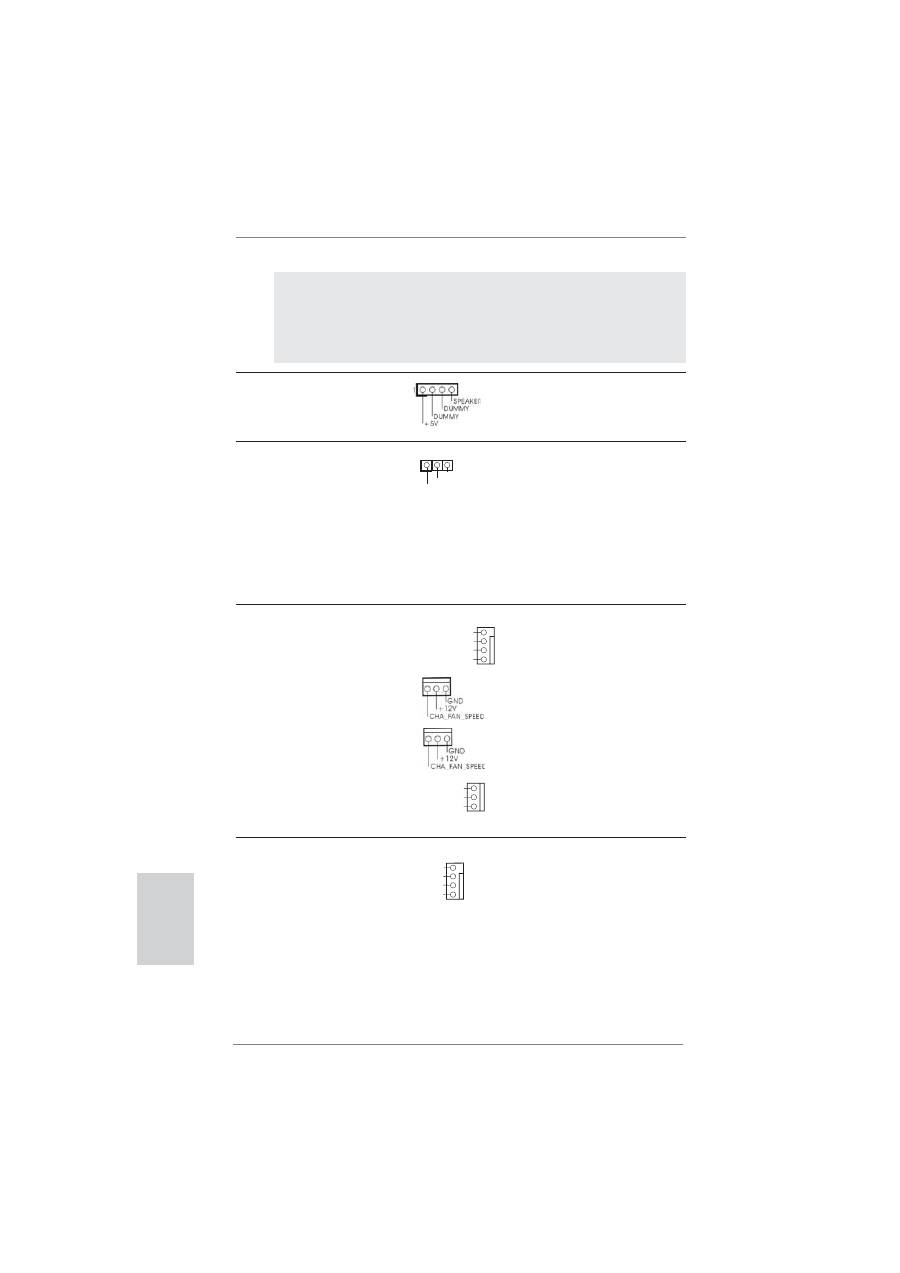
Kasa Hoparlörü Fi
ş
i
Lütfen kasa hoparlörünü bu
fi
ş
e
(4-pinli SPEAKER1)
ba
ğ
lay
ı
n.
(bkz. s.2 No. 25)
Güç LED'i Fi
ş
i
Sistem gücü durumunu
(3-pinli PLED1)
belirtmek için lütfen kasa güç
(bkz. s.2 No. 23)
LED'ini
bu
fi
ş
e ba
ğ
lay
ı
n. Sistem
çal
ı
ş
ı
rken LED aç
ı
kt
ı
r. LED S1
durumunda
yan
ı
p sönmeye
devam eder. LED S3/S4
durumunda veya S5 durumun
da (güç kapal
ı
) kapal
ı
d
ı
r.
Ön
panel
tasar
ı
m
ı
kasaya göre de
ğ
i
ş
iklik gösterebilir. Ön panel
modülünde temel olarak güç anahtar
ı
, s
ı
f
ı
rlama anahtar
ı
, güç LED'i,
sabit
disk
çal
ı
ş
ma LED’i, hoparlör vb. bulunur. Kasa ön panel
modülünüzü
bu
ba
ğ
lant
ı
ya ba
ğ
larken, kablo atamalar
ı
n
ı
n ve pin
atamalar
ı
n
ı
n do
ğ
ru biçimde e
ş
le
ş
tirildi
ğ
inden emin olun.
1
PLED+
PLED+
PLED-
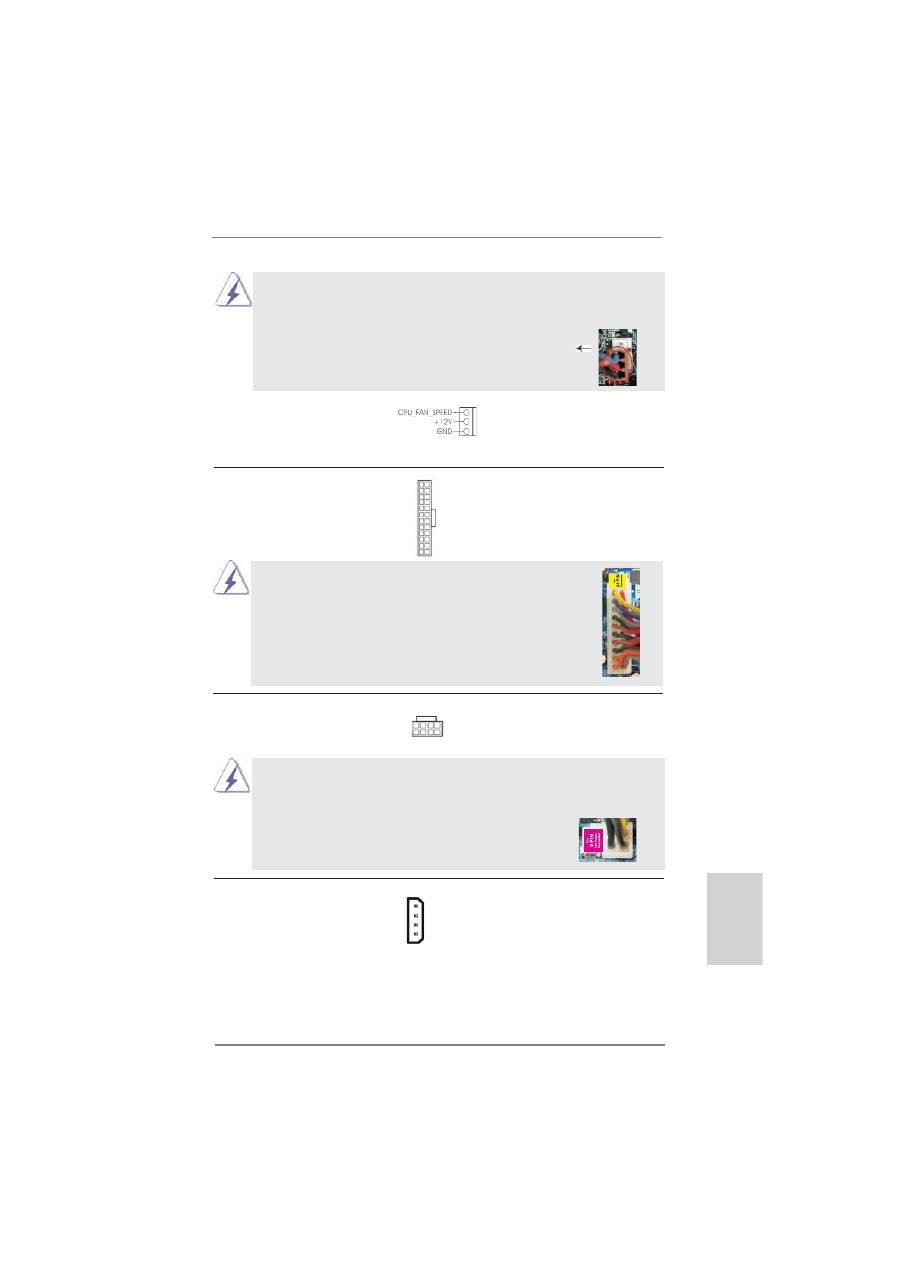
Kasa/güç Fan Konektörü
Lütfen kasa fan kablolar
ı
n
ı
(4-pinli CHA_FAN1)
fan
ı
na bu konektöre ba
ğ
lay
ı
n
(bkz. s.2 No. 9)
ve siyah kabloyu toprak pinine
ba
ğ
lay
ı
n.
(3-pinli CHA_FAN2)
(bkz. s.2 No. 47)
(3-pinli CHA_FAN3)
(bkz. s.2 No. 46)
(3-pinli PWR_FAN1)
(bkz. s.2 No. 2)
FAN_SPEED_CONTROL
GND
+12V
CHA_FAN_SPEED
CPU Fan Konektörü
Lütfen fan kablolar
ı
n
ı
CPU
(4-pinli CPU_FAN1)
fan
ı
na bu konektöre ba
ğ
lay
ı
n
(bkz. s.2 No. 4)
ve siyah kabloyu toprak pinine
ba
ğ
lay
ı
n.
4
3
2
1
GND
+12V
CPU_FAN_SPEED
FAN_SPEED_CONTROL
GND
+12V
PWR_FAN_SPEED
Türkçe
211
ASRock Z68 Extreme4 Gen3 Motherboard
Türkçe
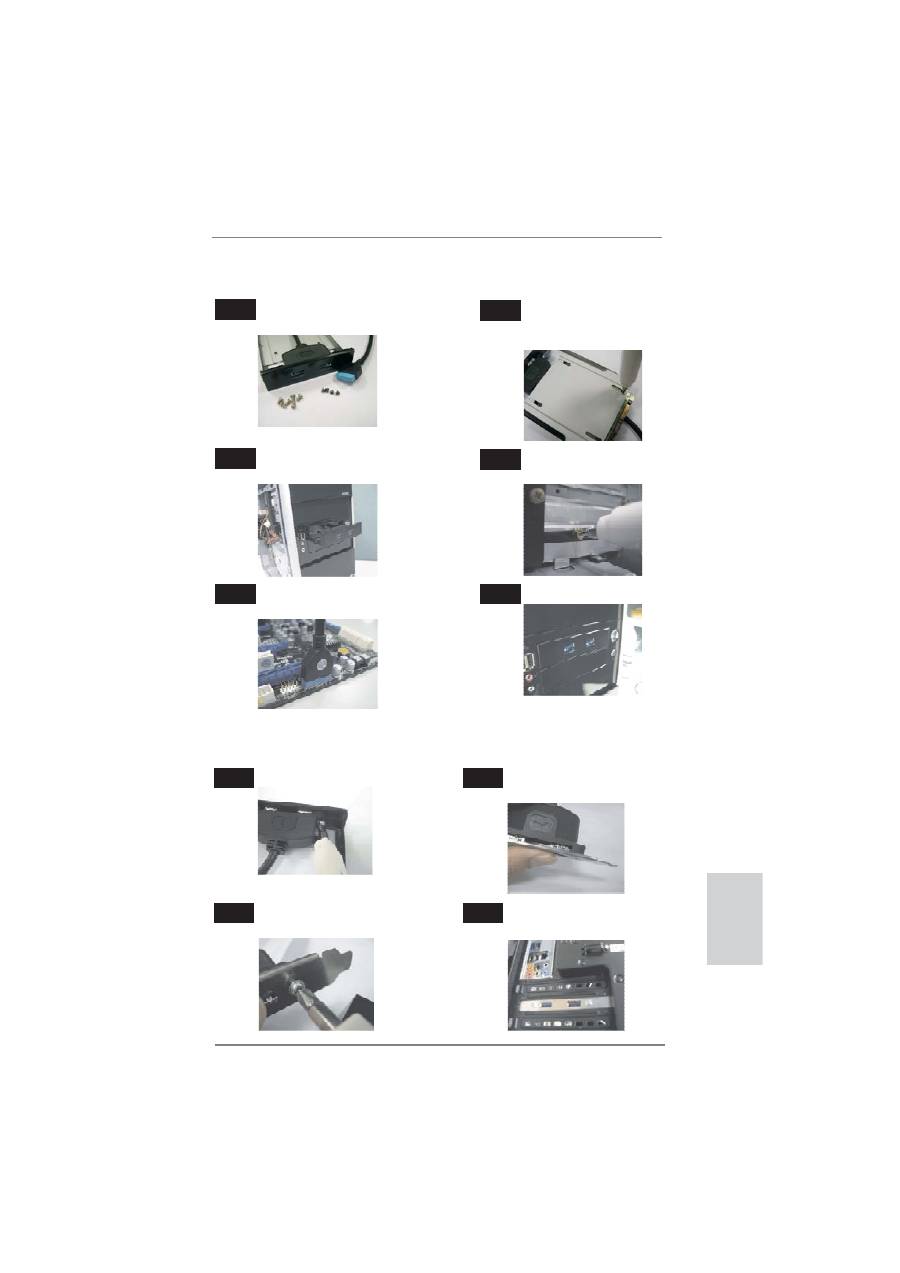
3-Pinli Fan
ı
Takma
Bu anakart 4-Pinli CPU fan (Sessiz Fan) deste
ğ
i sa
ğ
lasa da, 3-Pinli CPU
fan
h
ı
z
ı
kontrol i
ş
levi olmadan bile hala ba
ş
ar
ı
l
ı
bir
ş
ekilde çal
ı
ş
abilir.
3-Pinli
CPU
fan
ı
bu konektördeki CPU fan konektörüne ba
ğ
lamay
ı
planl
ı
yorsan
ı
z, lütfen Pin 1-3'e ba
ğ
lay
ı
n.
ATX Güç Konektörü
Lütfen bir ATX güç kayna
ğ
ı
n
ı
(24-pinli ATXPWR1)
bu konektöre ba
ğ
lay
ı
n.
(bkz. s.2 No. 8)
Bu anakart 24-pinli ATX güç konektörü sa
ğ
lasa da
geleneksel bir 20-pinli ATX güç kayna
ğ
ı
ba
ğ
larsan
ı
z da
çal
ı
ş
abilir. 20-pinli ATX güç kayna
ğ
ı
n
ı
kullanmak için,
lütfen
güç
kayna
ğ
ı
n
ı
z
ı
Pin 1 ve Pin 13'le birlikte tak
ı
n.
20-Pinli ATX Güç Kayna
ğ
ı
n
ı
Takma
ATX 12V Güç Konektörü
Lütfen bir ATX 12V güç
(8-pinli ATX12V1)
kayna
ğ
ı
n
ı
bu konektöre
(bkz. s.2 No. 1)
ba
ğ
lay
ı
n.
Pin 1-3 Ba
ğ
l
ı
Bu anakart 8-pinli ATX 12V güç konektörü sa
ğ
lasa da geleneksel bir
4-pinli ATX 12V güç kayna
ğ
ı
ba
ğ
larsan
ı
z da çal
ı
ş
abilir. 4-pinli ATX güç
kayna
ğ
ı
n
ı
kullanmak için, lütfen güç kayna
ğ
ı
n
ı
z
ı
Pin 1 ve Pin 5'le birlikte
tak
ı
n.
4-Pinli ATX 12V Güç Kayna
ğ
ı
n
ı
Takma
12
1
24
13
12
1
24
13
8 5
4 1
8
5
4
1
SLI/XFIRE_POWER1
SLI/XFIRE Güç Konektörü
Lütfen bir SLI/XFIRE güç
(4-pinli SLI/XFIRE_PWR1)
kayna
ğ
ı
n
ı
bu konektöre
(bkz. s.2 No. 45)
ba
ğ
lay
ı
n.
(3-pinli CPU_FAN2)
(bkz. s.2 No. 5)

212
ASRock Z68 Extreme4 Gen3 Motherboard
HDMI_SPDIF Fi
ş
i
HDMI_SPDIF
fi
ş
i, SPDIF ses
(2-pinli HDMI_SPDIF1)
ç
ı
k
ı
ş
ı
n
ı
HDMI VGA kart
ı
na
(bkz. s.2 No. 37)
sa
ğ
lar, sistemin HDMI Dijital
TV/projektör/LCD
cihazlar
ı
n
ı
ba
ğ
lamas
ı
na izin verir. Lütfen
HDMI VGA kart
ı
n
ı
n
HDMI_SPDIF konektörünü bu
fi
ş
e ba
ğ
lay
ı
n.
Seri port Fi
ş
i
Bu COM1
fi
ş
i bir seri port
(9-pinli COM1)
modülünü
destekler.
(bkz. s.2 No. 35)
SPDIFOUT
GND
1
+12V
GND
+12V
1
RXTPBM_
0
GND
RXTPAM_
0
RXTPBP_
0
GND
RXTPAP_
0
IEEE 1394 Fi
ş
i
Bu anakartta G/Ç panelindeki
(9-pinli FRONT_1394)
bir
varsay
ı
lan IEEE 1394 portu
(bkz. s.2 No. 32)
nun
yan
ı
s
ı
ra, bir IEEE 1394
fi
ş
(FRONT_1394) de bulunur. Bu
IEEE
1394
fi
ş
i bir IEEE 1394
portunu
destekler.
Türkçe
213
ASRock Z68 Extreme4 Gen3 Motherboard
Türkçe
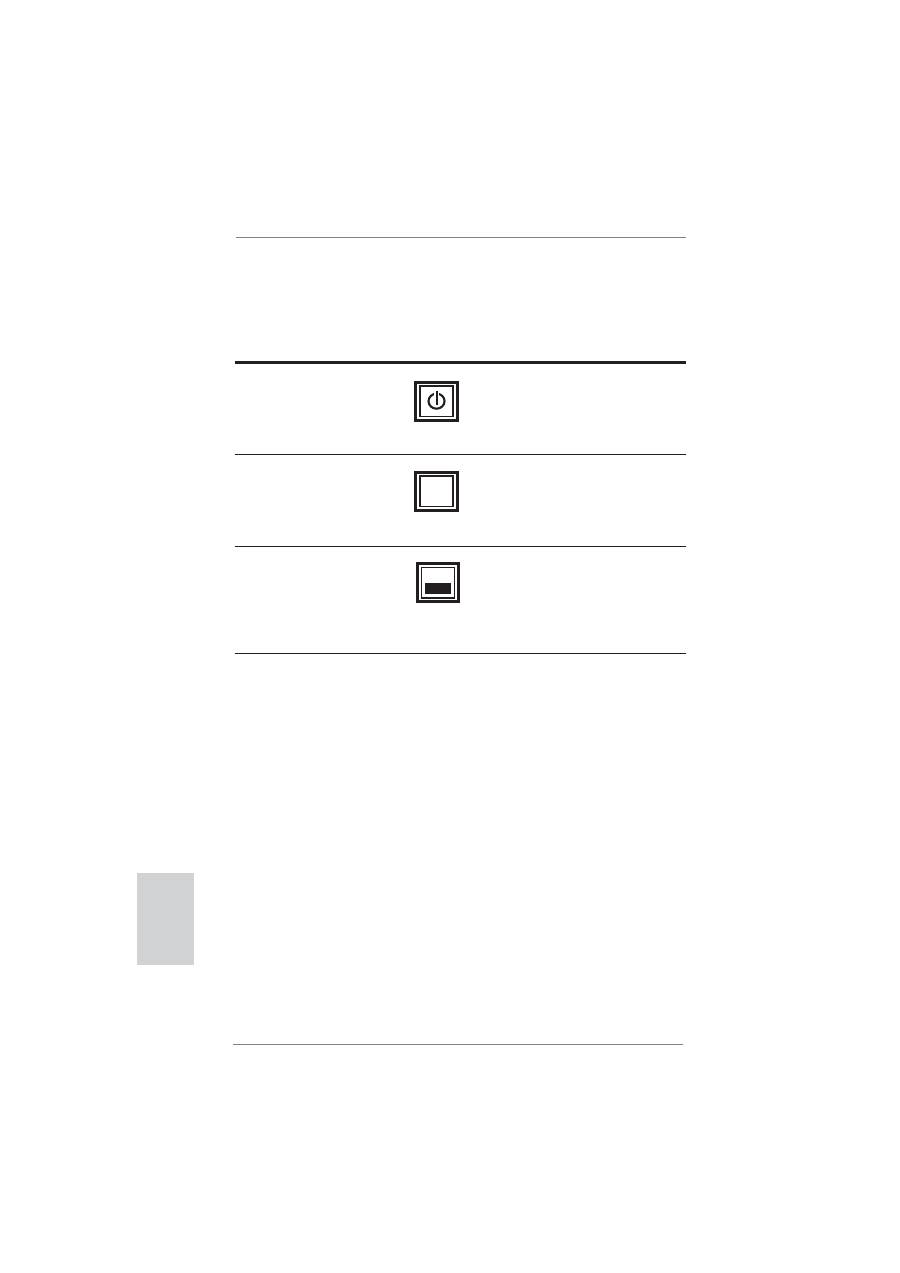
Arka USB 3.0 Braketinin Kurulum K
ı
lavuzu
USB 3.0 kablosunu ve arka USB 3.0
braketini bir araya getirin.
Ön USB 3.0 Panelinden iki viday
ı
sökün.
Arka USB 3.0 braketini kasaya
yerle
ş
tirin.
İ
ki viday
ı
arka USB 3.0 braketine
vidalay
ı
n.
Ad
ı
m
1
Ad
ı
m
2
Ad
ı
m
4
Ad
ı
m
3
Ön USB 3.0 Panelinin Kurulum K
ı
lavuzu
Ön USB 3.0 Panelini
ş
asinin 2,5” sürücü
yuvas
ı
na kurun.
Ad
ı
m
3
Ad
ı
m
4
Ön USB 3.0 Paneli zaten kullan
ı
l
ı
yor.
Ön USB 3.0 kablosunu anakarttaki USB 3.0
ba
ş
l
ı
ğ
ı
na (USB3_12_13) tak
ı
n.
Ad
ı
m
5
Ad
ı
m
6
Ön USB 3.0 Panelini alt
ı
ş
asi vidas
ı
ile
sürücü yuvas
ı
na vidalay
ı
n.
Verilen Ön USB 3.0 Panelini, dört HDD
vidas
ı
n
ı
ve alt
ı
ş
asi vidas
ı
n
ı
haz
ı
rlay
ı
n.
Ad
ı
m
1
Ad
ı
m
2
2,5” HDD/SSD’yi Ön USB 3.0 Paneline
dört adet HDD vidas
ı
n
ı
kullanarak
vidalay
ı
n.
214
ASRock Z68 Extreme4 Gen3 Motherboard
2.11 Dr. Debug
Dr. Debug, sorun gidermeyi daha da kolayla
ş
t
ı
ran kod bilgisini sa
ğ
lamak için
kullan
ı
l
ı
r. Dr. Debug kodlar
ı
n
ı
okuma hakk
ı
nda bilgi için lütfen sayfa 41, 42, 43 ve
44'teki diyagramlara bak
ı
n.
2.10 Ak
ı
ll
ı
Anahtarlar
Bu anakartta üç ak
ı
ll
ı
anahtar bulunur: güç anahtar
ı
, s
ı
f
ı
rlama anahtar
ı
ve CMOS'u
temizleme anahtar
ı
; bunlar kullan
ı
c
ı
lar
ı
n h
ı
zl
ı
bir
ş
ekilde sistemi aç
ı
p kapatmalar
ı
n
ı
veya CMOS de
ğ
erlerini temizlemelerini sa
ğ
lar.
Güç Anahtar
ı
Güç
Anahtar
ı
, kullan
ı
c
ı
lar
ı
n
(PWRBTN)
h
ı
zl
ı
bir
ş
ekilde sistemi aç
ı
p
(bkz. s.2 No.22)
kapatmalar
ı
n
ı
sa
ğ
layan ak
ı
ll
ı
bir
anahtard
ı
r.
S
ı
f
ı
rlama Anahtar
ı
S
ı
f
ı
rlama Anahtar
ı
,
(RSTBTN)
kullan
ı
c
ı
lar
ı
n h
ı
zl
ı
bir
ş
ekilde
(bkz. s.2 No.21)
sistemi
s
ı
f
ı
rlamalar
ı
n
ı
sa
ğ
layan ak
ı
ll
ı
bir anahtard
ı
r.
CMOS'u Temizleme Anahtar
ı
CMOS'u
Temizleme
Anahtar
ı
,
(CLRSBTN)
kullan
ı
c
ı
lar
ı
n h
ı
zl
ı
bir
ş
ekilde
(bkz. s.3 No.15)
CMOS
de
ğ
erlerini
temizlemelerini
sa
ğ
layan ak
ı
ll
ı
bir
anahtard
ı
r.
RESET
clr
CMOS
Türkçe

215
ASRock Z68 Extreme4 Gen3 Motherboard
Türkçe
2.12 Sürücü
Yükleme
K
ı
lavuzu
Sürücüleri sisteminize yüklemek için, lütfen önce destek CD'sini optik sürücünüze
ba
ğ
lay
ı
n. Sonra, sisteminizle uyumlu sürücüler otomatik olarak alg
ı
lanabilir ve
sürücü sayfas
ı
n
ı
n destek CD'sinde listelenir. Lütfen, istenen sürücüleri yüklemek
için üstten a
ş
a
ğ
ı
ya do
ğ
ru s
ı
ray
ı
izleyin. Böylece, yükledi
ğ
iniz sürücüler düzgün
çal
ı
ş
abilir.
2.13 Windows
®
7 / 7 64-bit / Vista
TM
/ Vista
TM
64-bit / XP / XP
64-bit
RAID
İş
levleriyle Yükleme
Windows
®
7 / 7 64-bit / Vista
TM
/ Vista
TM
64-bit / XP / XP 64-biti RAID i
ş
levleriyle
SATA / SATAII / SATA3 HDD'lerinize yüklemek için, lütfen ayr
ı
nt
ı
l
ı
prosedürler için
Destek CD'sinin a
ş
a
ğ
ı
daki yolundaki belgeye bak
ı
n:
..\ RAID Yükleme K
ı
lavuzu
2.14 Windows
®
7 / 7 64-bit / Vista
TM
/ Vista
TM
64-bit / XP / XP
64-bit
RAID
İş
levleri Olmadan Yükleme
Windows
®
7 / 7 64-bit / Vista
TM
/ Vista
TM
64-bit / XP / XP 64-bit
İ
S'yi RAID i
ş
levleri
olmadan SATA / SATAII / SATA3 HDD'lerinize yüklemek istiyorsan
ı
z, lütfen
yükledi
ğ
iniz
İ
S'ye göre a
ş
a
ğ
ı
daki prosedürleri izleyin.
2.14.1 Windows
®
XP / XP 64-biti RAID
İş
levleri Olmadan
Yükleme
Windows
®
XP / XP 64-biti SATA / SATAII / SATA3 HDD'lerinize RAID i
ş
levleri ol
madan yüklemek istiyorsan
ı
z, lütfen a
ş
a
ğ
ı
daki ad
ı
mlar
ı
izleyin.
NCQ i
ş
levi olmadan SATA / SATAII / SATA3 HDD'ler ayg
ı
tlar
ı
n
ı
kullanma
ADIM 1: UEFI'u ayarlay
ı
n.
A.
UEFI AYARLARI YARDIMCI PROGRAMI'na girin Geli
ş
mi
ş
ekran
Depolama Yap
ı
land
ı
rmas
ı
.
B.
"SATA Modu" seçene
ğ
ini [IDE] olarak ayarlay
ı
n. (Için SATA3_0,
SATA3_1 ve SATA2_2 için SATA2_5)
“Marvell SATA3 Operation Modu” seçene
ğ
ini [IDE] olarak ayarlay
ı
n. (Için
SATA3_M1 için SATA3_M2.)
ADIM 2: Windows
®
XP / XP 64-bit
İ
S'yi sisteminize yükleyin.

216
ASRock Z68 Extreme4 Gen3 Motherboard
2.14.2 Windows
®
7 / 7 64-bit / Vista
TM
/ Vista
TM
64-bit RAID
İş
levleri olmadan yükleme
Windows
®
7 / 7 64-bit / Vista
TM
/ Vista
TM
64-biti SATA / SATAII / SATA3 HDD'lerinize
RAID i
ş
levleri olmadan yüklemek istiyorsan
ı
z, lütfen a
ş
a
ğ
ı
daki ad
ı
mlar
ı
izleyin.
Türkçe
ADIM 1: UEFI’u ayarlay
ı
n.
A.
UEFI AYARLARI YARDIMCI PROGRAMI’na girin Geli
ş
mi
ş
ekran
Depolama Yap
ı
land
ı
rmas
ı
.
B.
“SATA Modu” seçene
ğ
ini [IDE] olarak ayarlay
ı
n. (Için SATA3_0,
SATA3_1 ve SATA2_2 için SATA2_5)
“Marvell SATA3 Operation Modu” seçene
ğ
ini [IDE] olarak ayarlay
ı
n. (Için
SATA3_M1 için SATA3_M2.)
ADIM 2: Windows
®
7 / 7 64-bit / Vista
TM
/ Vista
TM
64-bit
İ
S’yi sisteminize
yükleyin.
ADIM 1: UEFI’u ayarlay
ı
n.
A.
UEFI AYARLARI YARDIMCI PROGRAMI’na girin Geli
ş
mi
ş
ekran
Depolama Yap
ı
land
ı
rmas
ı
.
B.
“SATA Modu” seçene
ğ
ini [AHCI] olarak ayarlay
ı
n. (Için SATA3_0,
SATA3_1 ve SATA2_2 için SATA2_5)
“Marvell SATA3 Operation Modu” seçene
ğ
ini [AHCI] olarak ayarlay
ı
n.
(Için SATA3_M1 için SATA3_M2.)
ADIM 2: Windows
®
7 / 7 64-bit / Vista
TM
/ Vista
TM
64-bit
İ
S'yi sisteminize
yükleyin.
NCQ i
ş
levi ile SATA / SATAII / SATA3 HDD'ler ayg
ı
tlar
ı
n
ı
kullanma
NCQ i
ş
levi olmadan SATA / SATAII / SATA3 HDD'ler ayg
ı
tlar
ı
n
ı
kullanma

217
ASRock Z68 Extreme4 Gen3 Motherboard
Türkçe
3. BIOS Bilgileri
Anakarttaki Flash Bellek BIOS Ayarlar
ı
Yard
ı
mc
ı
Program
ı
n
ı
içerir. Bilgisayar
ı
ba
ş
latt
ı
ğ
ı
n
ı
zda, lütfen Otomatik Güç S
ı
namas
ı
(POST) s
ı
ras
ı
nda BIOS Ayarlar
ı
yard
ı
mc
ı
program
ı
na girmek için <F2> veya <Del> tu
ş
una bas
ı
n; aksi halde, POST
test rutinlerine devam eder. BIOS Ayarlar
ı
na POST'tan sonra girmek istiyorsan
ı
z,
lütfen <Ctl> + <Alt> + <Delete> tu
ş
lar
ı
na basarak veya sistem kasas
ı
ndaki s
ı
f
ı
rlama
dü
ğ
mesine basarak sistemi yeniden ba
ş
lat
ı
n. BIOS Ayarlar
ı
program
ı
kullan
ı
c
ı
dostu olacak
ş
ekilde tasarlanm
ı
ş
t
ı
r. Çe
ş
itli alt menüler aras
ı
nda dola
ş
man
ı
za ve
önceden belirlenen seçenekler aras
ı
ndan seçim yapman
ı
za izin veren menü tabanl
ı
bir programd
ı
r. BIOS Ayarlar
ı
hakk
ı
nda ayr
ı
nt
ı
l
ı
bilgi için, lütfen Destek CD'sinde
bulunan Kullan
ı
c
ı
K
ı
lavuzu'na (PDF dosyas
ı
) ba
ş
vurun.
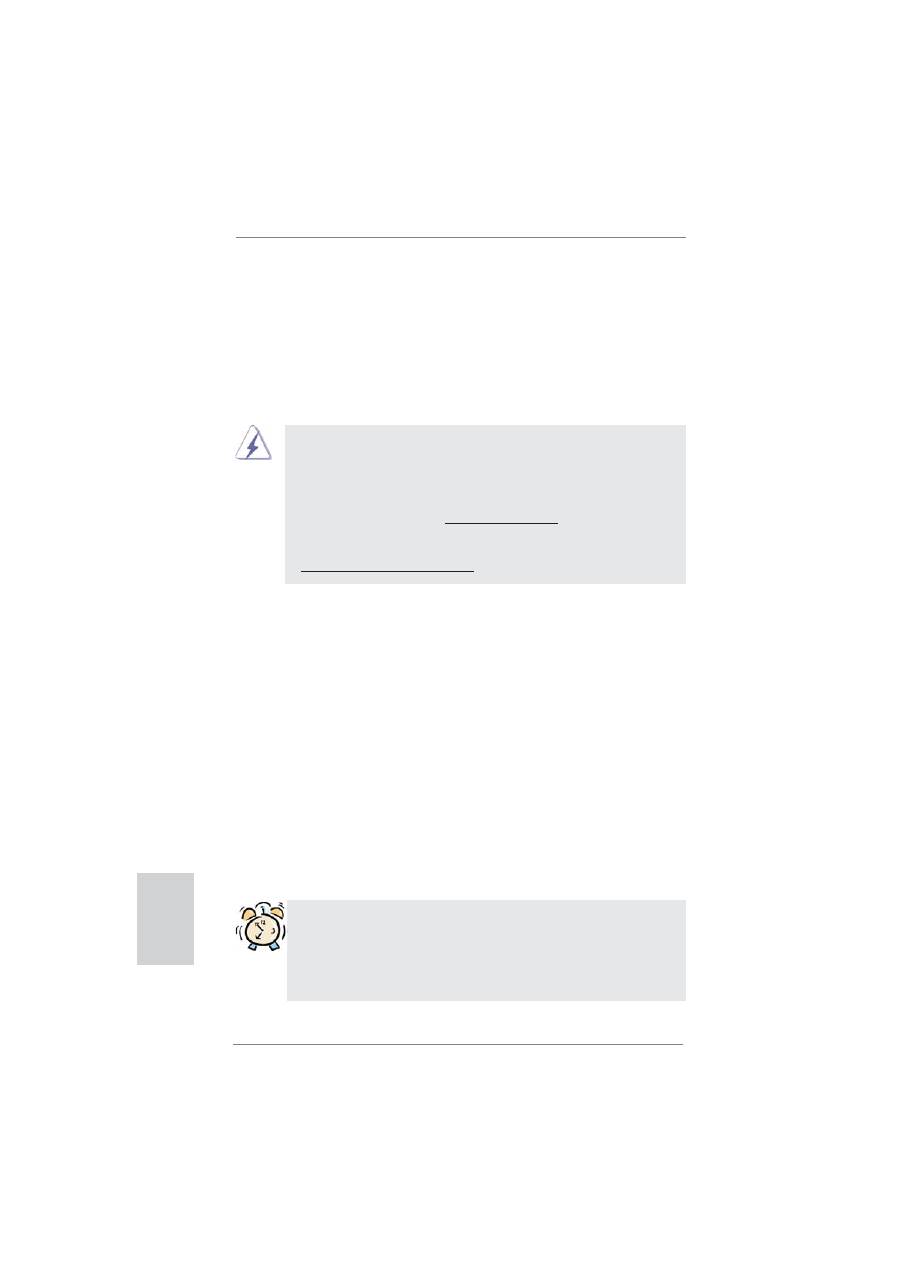
4. Yaz ı l ı m Destek CD’si bilgileri
Bu anakart çe
ş
itli Microsoft
®
Windows
®
i
ş
letim sistemleri destekler: 7 / 7 64-bit
/ Vista
TM
/ Vista
TM
64-bit / XP / XP 64-bit. Anakartla birlikte gelen Destek CD'si
anakart özelliklerini geni
ş
leten gerekli sürücüleri ve kullan
ı
ş
l
ı
yard
ı
mc
ı
programlar
ı
içerir. Destek CD'sini kullanmaya ba
ş
lamak için, CD'yi CDROM sürücünüze tak
ı
n.
Bilgisayar
ı
n
ı
zda "OTOMAT
İ
K KULLAN" özelli
ğ
i etkinle
ş
tirilmi
ş
se, Ana Menüyü
otomatik olarak görüntüler. Ana Menü otomatik olarak görüntülenmezse, menüleri
görüntülemek için Destek CD'sinin “BIN” klasöründeki "ASSETUP.EXE" dosyas
ı
n
ı
bulun ve çift t
ı
klat
ı
n.
218
ASRock Z68 Extreme4 Gen3 Motherboard
1. 제품소개
ASRock 의 Z68 Extreme4 Gen3 메인 보드를 구매하여 주신것에 대하여 감사 드립니
다 . 이 메인보드는 엄격한 품질관리 하에 생산되어진 신뢰성 있는 메인보드 입니다 .
이 제품은 고 품격 디자인과 함께 ASRock 의 우수한 품질과 최고의 안정성을 자랑하
고 있습니다 . 이 빠른 설치 안내서에는 마더보드에 대한 설명과 단계별 설치 방법이
실려 있습니다 . 마더보드에 대한 보다 자세한 내용은 지원 CD 의 사용 설명서에서 확
인할 수 있습니다 .
메인보드의 사양이나 바이오스가 업 데이트 되기 때문에 이 사용자
설명서의 내용은 예고 없이 변경되거나 바뀔 수가 있습니다 . 만일을
생각해서 이 사용자 설명서의 어떤 변경이 있으면 ASRock 의 웹
사이트에서 언제든지 업 데이트를 하실 수 있습니다 . 웹사
이트에서 최신 VGA 카드와 CPU 지원 목록을 확인할 수 있습니다 .
ASRock 의 웹사이트 주소는 http://www.asrock.com 입니다 .
본 머더보드와 관련하여 기술 지원이 필요한 경우 당사 웹 사이트를 방문하
여 사용 중인 모델에 대한 특정 정보를 얻으십시오 .
www.asrock.com/support/index.asp
1.1 패키지 내용
ASRock Z68 Extreme4 Gen3 마더보드
(ATX 폼 팩터 : 12.0” x 9.6”, 30.5 x 24.4 cm)
ASRock Z68 Extreme4 Gen3 퀵 설치 가이드
ASRock Z68 Extreme4 Gen3 지원 CD
3.5 인치 플로피 드라이브용 리본 케이블 1 개
시리얼 ATA (SATA) 데이터 케이블 4 개 ( 선택 사양 )
시리얼 ATA (SATA) HDD 전원 케이블 2 개 ( 선택 사양 )
3.5mm 오디오 케이블 1 개 ( 선택 사양 )
I/O 차폐 1 개
USB 3.0 전면 패널 1 개
HDD 나사 4 개
섀시나사 6 개
후면 USB 3.0 브래킷 1개
ASRock SLI_ 브릿지 _2S 카드 1 개
ASRock은사용자에게 알립니다
ASRock은사용자에게 알립니다
...
Windows
®
7 / 7 64-비트 / Vista
TM
/ Vista
TM
64-비트의 성능을 향상시키기
위해서 Storage Configuration(스토리지 구성)에서 BIOS 옵션을 AHCI
모드로 설정하는 것이 좋습니다. BIOS 설정과 관련하여 자세한 내용은 지
원 CD에 포함된 “사용 설명서”를 참조하십시오.
한 국 어
219
ASRock Z68 Extreme4 Gen3 Motherboard
한 국 어
1.2 설명서
플랫폼
- ATX 폼 팩터 : 12.0” x 9.6”, 30.5 x 24.4 cm
- 완전 고체 축전지 디자인 (100% 일제 고품질 기능성 고분자 콘
덴서 )
CPU
- LGA1155 패키지의 2 세대 Intel
®
Core
TM
i7 / i5 / i3 지원
- 고급 V8 전원 위상 디자인
- Intel
®
Turbo Boost 2.0 기술 지원
- K- 시리즈 잠금 해제 CPU 지원
- 하이퍼 - 스레딩 기술 지원 ( 주의 1 참조 )
칩셋
- Intel
®
Z68
메모리
- 듀얼 채널 메모리 기술 지원 ( 주의 2 참조 )
- DDR3 DIMM 슬롯 4 개
- DDR3 2133(OC)/1866(OC)/1600/1333/1066
비 -ECC, 언버퍼드 메모리를 지원 ( 주의 3 참조 )
- 최대 시스템 메모리 용량 : 32GB ( 주의 4 참조 )
- Intel
®
익스트림 메모리 프로파일 (XMP) 지원
확장 슬롯
- PCI Express 3.0 x16 슬롯 2 개 (PCIE2/PCIE4: x16 모드의 경
우 싱글 또는 x8/x8 모드의 경우 듀얼 ) (Intel
®
Ivy Bridge CPU
를 탑재한 PCI Express 3.0, Intel
®
Sandy Bridge CPU 를 탑재
한 PCI Express 2.0)
- PCI Express 2.0 x16 슬롯 1 개 (PCIE5: x4 모드 )
- PCI Express 2.0 x1 슬롯 2 개
- 의 PCI 슬롯 2 개
- AMD Quad CrossFireX
TM
, 3 웨이 CrossFireX
TM
및
CrossFireX
TM
지원
- NVIDIA
®
Quad SLI
TM
및 SLI
TM
지원
온보드 VGA
- Intel
®
HD 그래픽 내장 비주얼 프로그램 : Intel
®
Quick Sync
Video, Intel
®
InTru
TM
3D, Intel
®
Clear Video HD
Technology, Intel
®
HD Graphics 2000/3000, Intel
®
Advanced
Vector Extensions (AVX)
- Pixel Shader 4.1, Intel
®
Ivy Bridge CPU 를 탑재한 DirectX
11, Intel
®
Sandy Bridge CPU 를 탑재한 DirectX 10.1
- 최대 공유 메모리 1759MB ( 주의 5 참조 )
- 4 개의 VGA 출력 옵션 : D-Sub, DVI-D, HDMI 및 DisplayPort
( 주의 6 참조 )
- 최대 해상도 1920x1200 @ 60Hz 까지 HDMI 1.4a 지원
- 최대 해상도 1920x1200 @ 60Hz 까지 DVI 지원
- 최대 해상도 2048x1536 @ 75Hz 까지 D-Sub 지원
- 최대 해상도 2560x1600 @ 60Hz 까지 DisplayPort 지원
- 자동 립 싱크 (Auto Lip Sync), 딥 컬러 (Deep Color)(12bpc),
xvYCC, HBR( 고비트율 오디오 ), HDMI 지원
(HDMI 호환 모니터 필요 ) ( 주의 7 참조 )
220
ASRock Z68 Extreme4 Gen3 Motherboard
- DVI, HDMI 및 DisplayPort 포트를 이용한 HDCP 기능 지원
- DVI, HDMI 및 DisplayPort 포트를 이용한 1080p Blu-ray (BD)
/ HD-DVD 재생을 지원
오디오
- 7.1 CH HD Audio 목록 보호 (Realtek ALC892 Audio Codec)
- Premium Blu-ray 오디오 지원
- THX TruStudio
TM
지원
랜
- PCIE x1 Gigabit LAN 10/100/1000 Mb/s
- Broadcom BCM57781
- 웨이크 - 온 - 랜 지원
- 절전형 이더넷 802.3az 지원
- PXE 지원
후면판 I/O
I/O Panel
- 1 개 PS/2 키보드 포트
- 1 개의 D-Sub 포트
- 1 개의 DVI-D 포트
- 1 개의 HDMI
- 1 개의 DisplayPort
- 1 개광학 SPDIF 출력 포트
- 4 개디폴트 USB 2.0 포트
- 1 개 eSATA3 커넥터
- 2 개디폴트 USB 3.0 포트
- 1 개 LED(ACT/LINK LED 및 SPEED LED) 가 있는 RJ-45
LAN 포트
- 1 개 IEEE 1394 포트
- 1 개 LED 가 달린 CMOS 삭제 스위치
- 오디오 잭 : 후방 스피커 / 중앙 / 저음 / 라인 인 / 전방 스피커 /
마이크 ( 주의 8 참조 )
SATA3
- SATA3 6.0Gb/s 커넥터 2 개 , 하드웨어 RAID (RAID 0,
RAID 1, RAID 10, RAID 5, Intel Rapid Storage 및 Intel
Smart Response 기술 ), NCQ, AHCI 및
“
Hot Plug
”
( 핫플러그 )
기능 지원
- Marvell SE9120 SATA3 6.0Gb/s 커넥터 2 개 , 하드웨어
NCQ, AHCI 및
“
Hot Plug
”
( 핫플러그 ) 기능 지원
(SATA3_M2 커넥터는 eSATA3 포트와공유됨 )
USB 3.0
- Etron EJ168A 에 의한 후면 패널 USB 3.0 포트 2 개 , 최고
5Gb/s 의 USB 1.0/2.0/3.0 지원
- Etron EJ168A 에 의한 전면 패널 USB 3.0 헤더 1 개 (USB
3.0 포트 2 개 지원 ), 최고 5Gb/s 의 USB 1.0/2.0/3.0 지원
온보드 헤더
- 4 개 의 SATA2 3.0Gb/s 커넥터 , RAID (RAID 0, RAID 1,
및 커넥터
RAID 10, RAID 5, Intel Rapid Storage 및 Intel Smart Re-
sponse 기술 ) 기능지원 ,NCQ,AHCI 및“핫 플러그”기 능지원
- 4 개 의 SATA3 6.0Gb/s 커넥터
한 국 어
