
ASRock Z68 Extreme4 Gen3 – страница 10
Инструкция к Материнской Плате ASRock Z68 Extreme4 Gen3
181
ASRock Z68 Extreme4 Gen3 Motherboard
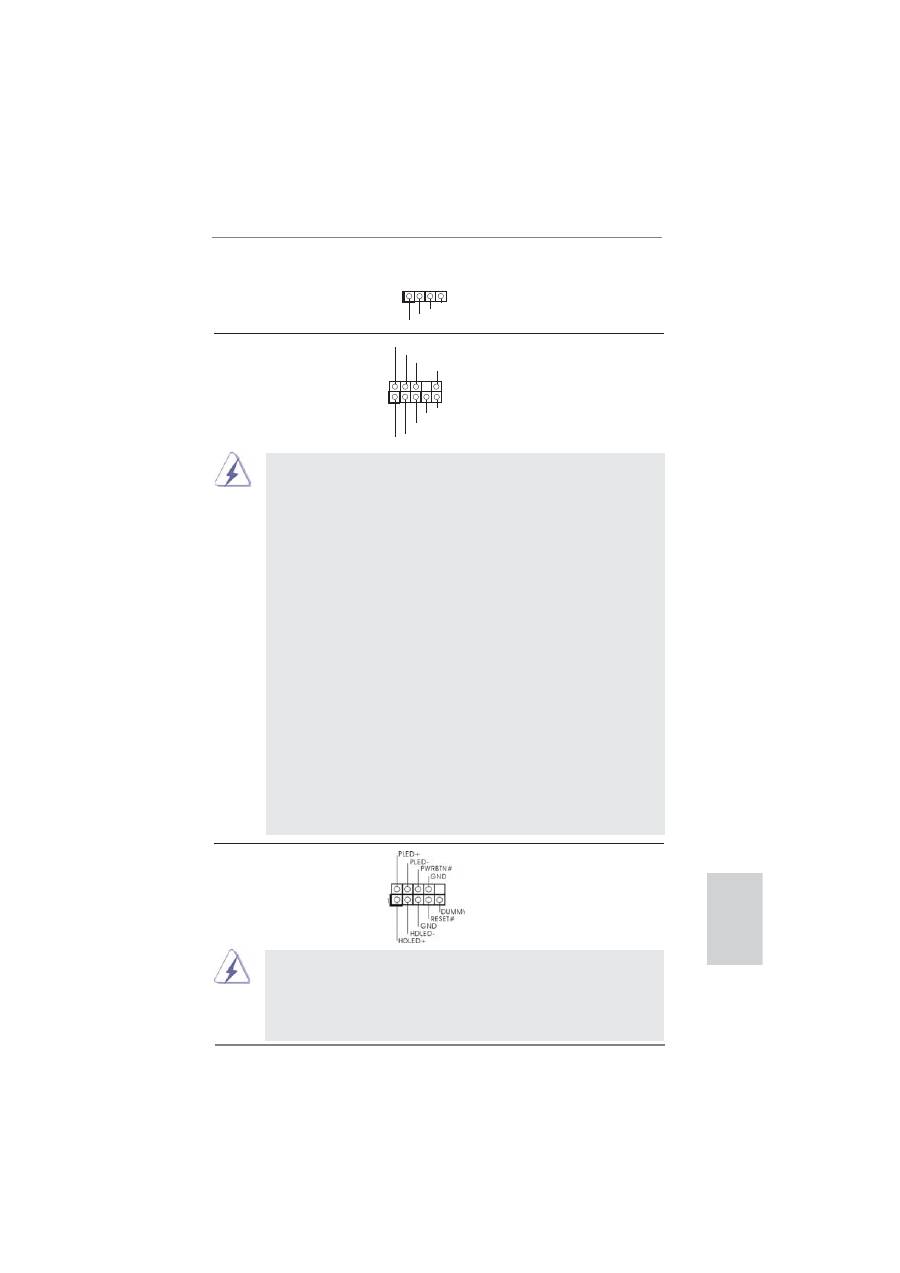
Колодка
системной
панели
Данная
колодка
обеспечивает
(9-
контактный
PANEL1)
работу
нескольких
функций
(
см
.
стр
. 2,
п
. 24)
передней
панели
системы
.
Аудиоразъем
передней
Этот
интерфейс
предназначен
панели
для
присоединения
(9-
контактный
HD_AUDIO1)
аудиокабеля
передней
панели
,
(
см
. c
тр
. 2,
п
.36)
обеспечивающего
удобное
подключение
аудиоустройств
и
управление
ими
.
1.
Система
High De
fi
nition Audio
поддерживает
функцию
автоматического
обнаружения
разъемов
(Jack Sensing),
однако
для
ее
правильной
p
аботы
кабель
панели
в
корпусе
должен
поддерживать
HDA.
При
сборке
системы
следуйте
инструкциям
,
приведенным
в
нашем
руководстве
и
руководстве
пользователя
для
корпуса
.
2.
Если
вы
используете
аудиопанель
AC’97,
подключите
ее
к
колодке
аудиоинтерфейса
передней
панели
следующим
образом
:
A.
Подключите
выводы
Mic_IN (MIC)
к
контактам
MIC2_L.
B.
Подключите
выводы
Audio_R (RIN)
к
контактам
OUT2_R,
а
выводы
Audio_L (LIN)
к
контактам
OUT2_L.
C.
Подключите
выводы
Ground (GND)
к
контактам
Ground (GND).
D.
Контакты
MIC_RET
и
OUT_RET
предназначены
только
для
аудиопанели
HD.
При
использовании
аудиопанели
AC’97
подключать
их
не
нужно
.
E.
Процедура
активации
микрофона
приведена
ниже
.
Для
ОС
Windows
®
XP / XP 64-
бита
:
Выберите
«Mixer» (
Микшер
).
Выберите
«Recorder» (
Устройство
записи
).
Затем
щелкните
«FrontMic» (
Передний
микрофон
).
Для
ОС
Windows
®
7 / 7 64-
бита
, Vista
TM
/ Vista
TM
64-
бита
:
Перейдите
к
вкладке
«FrontMic» (
Передний
микрофон
)
в
панели
управления
Realtek.
Отрегулируйте
уровень
«Recording
Volume» (
Громкость
записи
).
Подключите
к
этому
разъему
кнопку
питания
,
кнопку
сброса
и
индикатор
состояния
системы
на
корпусе
в
соответствии
с
указанным
ниже
назначением
контактов
.
При
подключении
кабелей
необходимо
соблюдать
полярность
положительных
и
отрицательных
контактов
.
Ру
сский
J_SENSE
OUT2_L
1
MIC_RET
PRESENCE#
GND
OUT2_R
MIC2_R
MIC2_L
OUT_RET
1
ATX+5VSB
IRTX
GND
IRRX
Датчик
пользовательского
инфракрасного
модуля
Датчик
можно
использовать
для
(4-
контактный
CIR1)
подключения
дистанционный
(
см
.
стр
. 2,
п
. 31)
приемник
.
182
ASRock Z68 Extreme4 Gen3 Motherboard
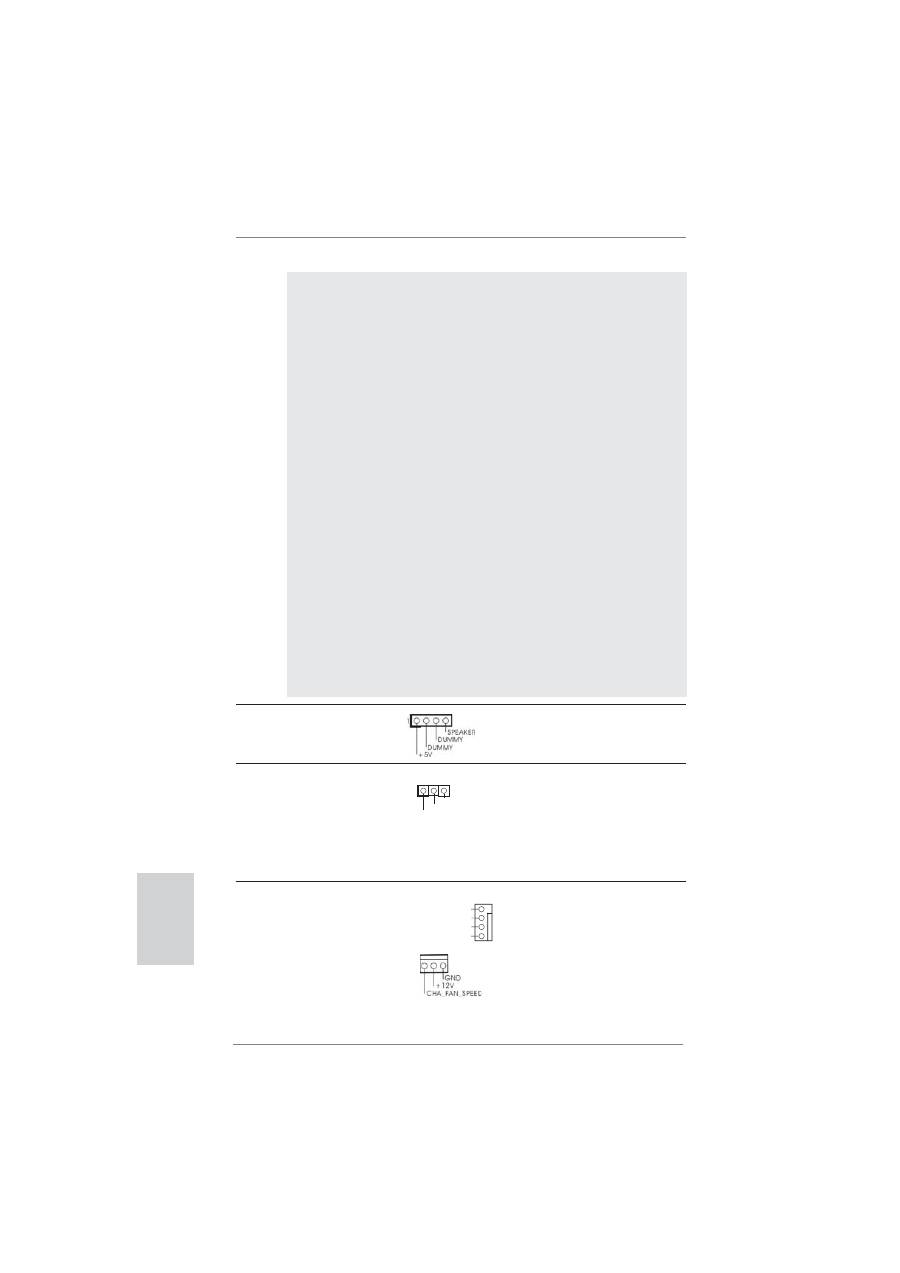
Колодка
динамика
корпуса
Подключите
к
этой
колодке
(4-
контактный
SPEAKER1)
кабель
от
динамика
на
корпусе
(
см
.
стр
. 2,
п
. 25)
компьютера
.
Подключите
кабели
вентилятора
к
соединителям
и
присоедините
черный
шнур
к
штырю
заземления
.
разъем
Power LED
Подключите
индикатор
Power LED
(3-
контактный
PLED1)
к
этому
разъему
для
отображения
(
см
.
стр
. 2,
п
. 23)
статуса
питания
системы
.
Этот
светодиод
продолжит
мигать
в
режиме
S1.
Светодиод
будет
выключен
в
режимах
S3/S4
или
S5
(
система
выключена
).
Chassis
и
Power Fan-
соединители
(4-
контактный
CHA_FAN1)
(
см
.
стр
. 2,
п
. 9)
(3-
контактный
CHA_FAN2)
(
см
.
стр
. 2,
п
. 47)
PWRBTN
(
кнопка
питания
):
Подключите
к
этим
контактам
кнопку
питания
на
передней
панели
корпуса
.
Способ
выключения
системы
с
помощью
кнопки
питания
можно
настроить
.
RESET
(
кнопка
сброса
):
Подключите
к
этим
контактам
кнопку
сброса
на
передней
панели
корпуса
.
Нажмите
кнопку
сброса
для
перезагрузки
компьютера
,
если
компьютер
«
завис
»
и
нормальную
перезагрузку
выполнить
не
удается
.
PLED
(
индикатор
питания
системы
):
Подключите
к
этим
контактам
индикатор
состояния
питания
на
передней
панели
корпуса
.
Этот
индикатор
светится
,
когда
система
работает
.
Индикатор
мигает
,
когда
система
находится
в
режиме
ожидания
S1.
Этот
индикатор
не
светится
,
когда
система
находится
в
режиме
ожидания
S3
или
S4,
либо
выключена
(S5).
HDLED
(
индикатор
активности
жесткого
диска
):
Подключите
к
этим
контактам
индикатор
активности
жесткого
диска
на
передней
панели
корпуса
.
Этот
индикатор
светится
,
когда
осуществляется
считывание
или
запись
данных
на
жестком
диске
.
Конструкция
передней
панели
может
различаться
в
зависимости
от
корпуса
.
Модуль
передней
панели
в
основном
состоит
из
кнопки
питания
,
кнопки
сброса
,
индикатора
питания
,
индикатора
активности
жесткого
диска
,
динамика
и
т
.
п
.
При
подключении
к
этому
разъему
модуля
передней
панели
корпуса
удостоверьтесь
,
что
провода
подключаются
к
соответствующим
контактам
.
Ру
сский
1
PLED+
PLED+
PLED-
FAN_SPEED_CONTROL
GND
+12V
CHA_FAN_SPEED
183
ASRock Z68 Extreme4 Gen3 Motherboard
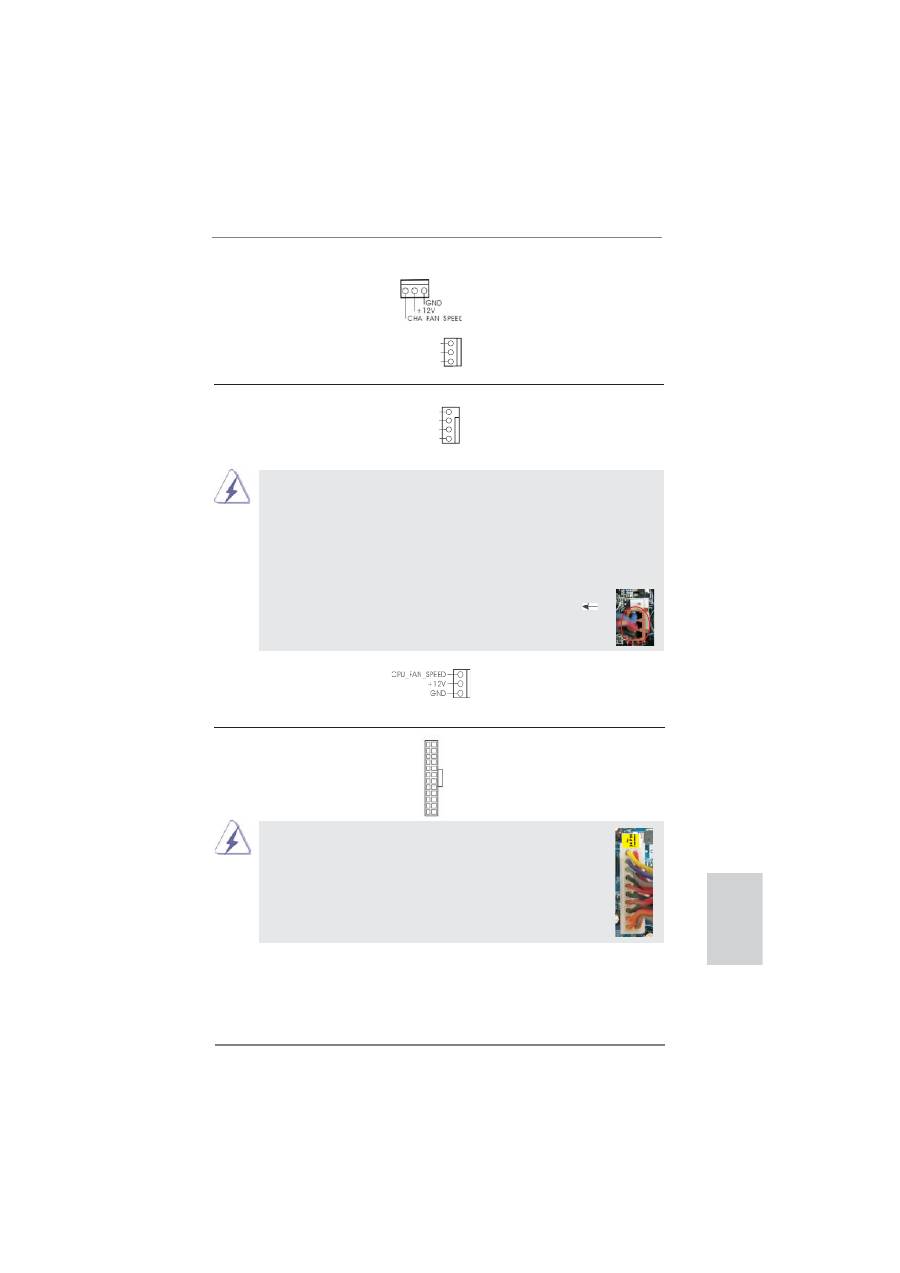
Колодка
питания
ATX
Подключите
к
этой
колодке
(24-
контактный
ATXPWR1)
кабель
питания
ATX.
(
см
.
стр
. 2,
п
. 8)
Несмотря
на
то
,
что
эта
материнская
плата
предусматр
-
ивает
24-
штыревой
разъем
питания
ATX,
работа
будет
продолжаться
,
даже
если
адаптируется
традиционный
20-
штыревой
разъем
питания
ATX.
Для
использования
20-
штыревого
разъема
питания
ATX
вставьте
источник
питания
вместе
со
штекером
1
и
штекером
13.
Установка
20-
штыревого
разъема
питания
ATX
Разъем
вентилятора
Подключите
к
этому
разъему
процессора
кабель
вентилятора
процессора
(4-
контактный
CPU_FAN1)
так
,
чтобы
черный
провод
(
см
.
стр
. 2,
п
. 4)
соответствовал
контакту
земли
.
Данная
материнская
плата
поддерживает
вентиляторы
процессора
с
4-
контактным
разъемом
(
функция
тихого
режима
вентилятора
),
однако
вентиляторы
с
3-
контактным
разъемом
также
будут
успешно
работать
,
хотя
функция
управления
скоростью
вращения
вентилятора
окажется
недоступной
.
Если
вы
хотите
подключить
вентилятор
процессора
с
3-
контактным
разъемом
к
разъему
вентилятора
процессора
на
данной
материнской
плате
,
для
этого
следует
использовать
контакты
1-3.
Установка
вентилятора
с
3-
контактным
разъемом
Контакты
1-3
подключены
(3-
контактный
CHA_FAN3)
(
см
.
стр
. 2,
п
. 46)
(3-
контактный
PWR_FAN1)
(
см
.
стр
. 2,
п
. 2)
Ру
сский
4
3
2
1
GND
+12V
CPU_FAN_SPEED
FAN_SPEED_CONTROL
12
1
24
13
12
1
24
13
(3-
контактный
CPU_FAN2)
(
см
.
стр
. 2,
п
. 5)
GND
+12V
PWR_FAN_SPEED
184
ASRock Z68 Extreme4 Gen3 Motherboard
Колодка
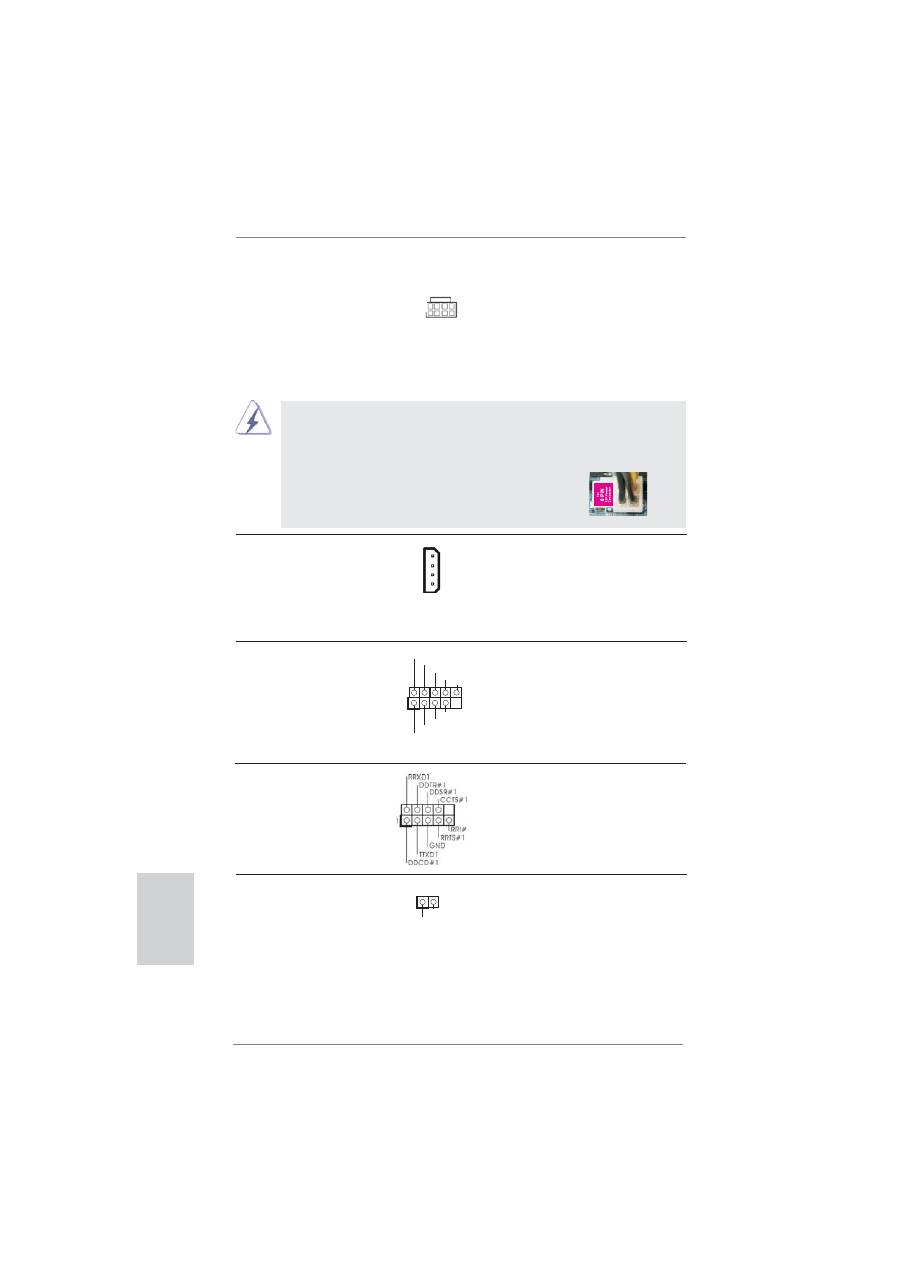
HDMI_SPDIF
Колодка
HDMI_SPDIF
(2-
контактный
HDMI_SPDIF1)
обеспечивает
подачу
выходного
(
см
.
стр
. 2,
п
. 37)
аудиосигнала
на
VGA-
карту
HDMI,
что
позволяет
подключать
к
системе
цифровые
телевизоры
,
проекторы
или
жидкокристаллические
панели
HDMI.
Соедините
эту
колодку
с
разъемом
HDMI_SPDIF
на
VGA-
карте
HDMI.
Колодка
COM-
порта
Данная
колодка
COM-
порта
(9-
контактный
COM1)
позволяет
подключить
модуль
(
см
.
стр
. 2,
п
. 35)
порта
COM.
Хотя
эта
объединительная
плата
обеспечивает
ATX
с
8
булавками
12V
соединитель
власти
,
это
может
все
еще
работать
,
если
Вы
принимаете
традиционный
ATX
с
4-Pin 12V
электропитание
.
Чтобы
использовать
электропитание
ATX
с
4-Pin,
пожалуйста
включите
ваше
электропитание
наряду
с
Булавкой
1
и
Прикрепите
5.
ATX
С
4-Pin 12V
Установка
Электропитания
Ру
сский
Колодка
питания
12V-ATX
Обратите
внимание
,
что
к
этому
(8-
контактный
ATX12V1)
разъему
необходимо
(
см
.
стр
. 2,
п
. 1)
подключить
вилку
блока
питания
ATX
12
В
,
чтобы
обеспечить
достаточную
мощность
электропитания
.
В
противном
случае
включение
системы
будет
невозможно
.
8 5
4 1
8
5
4
1
SPDIFOUT
GND
1
+12V
GND
+12V
1
RXTPBM_
0
GND
RXTPAM_
0
RXTPBP_
0
GND
RXTPAP_
0
SLI/XFIRE_POWER1
Данный
разъем
использовать
не
обязательно
,
но
его
следует
подключить
к
разъему
питания
жесткого
диска
,
если
в
системную
плату
одновременно
установлены
две
видеокарты
.
Разъем
питания
SLI/XFIRE
(4-
контактный
SLI/XFIRE_POWER1)
(
см
.
стр
.2
п
. 45)
Помимо
четырех
портов
IEEE
1394
на
панели
ввода
-
вывода
имеются
две
группы
контактов
на
материнской
плате
для
подключения
двух
дополнительных
портов
IEEE
1394
каждая
.
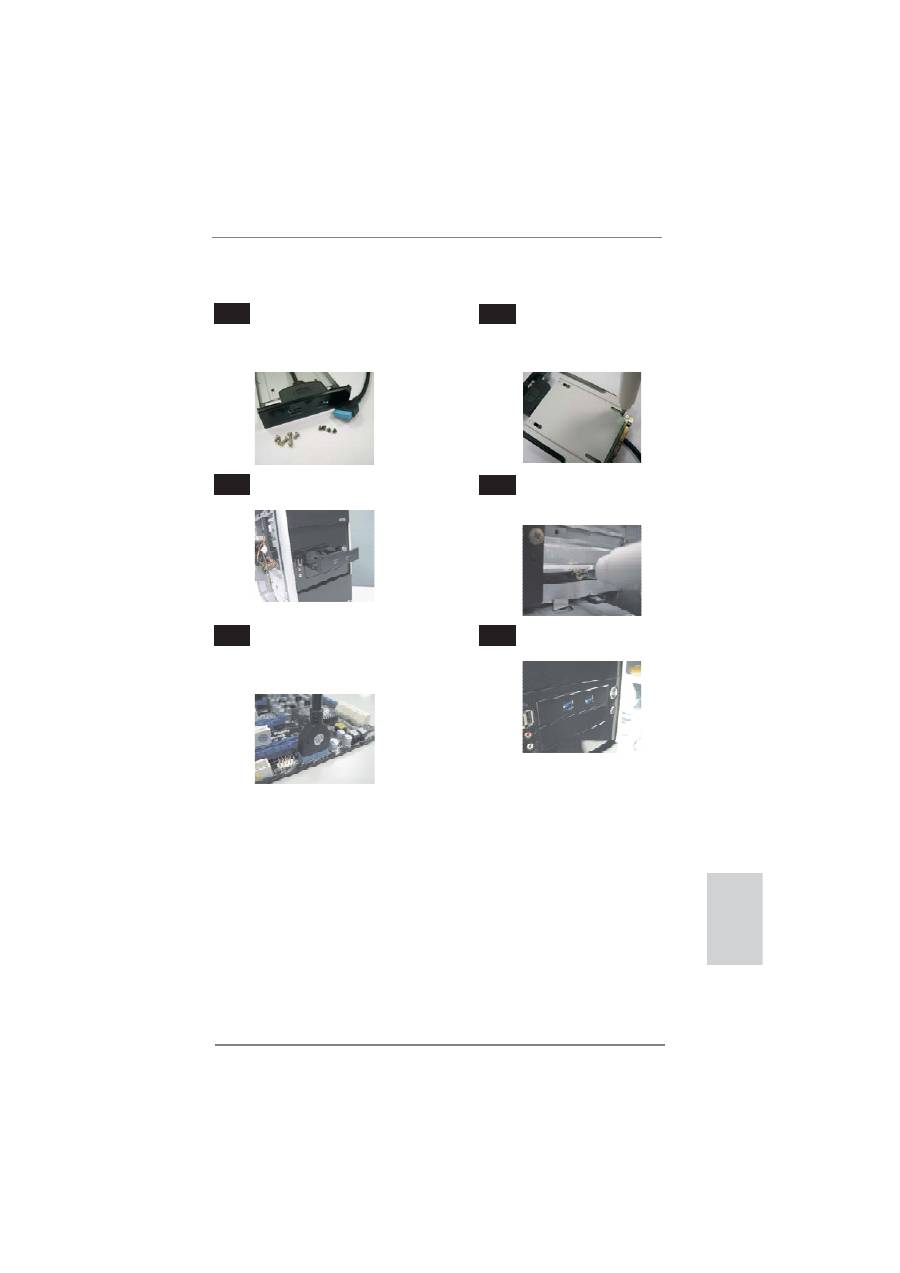
Колодки
IEEE 1394
(9-
контактный
FRONT_1394)
(
см
.
стр
. 2,
п
. 32)
185
ASRock Z68 Extreme4 Gen3 Motherboard
Ру
сский
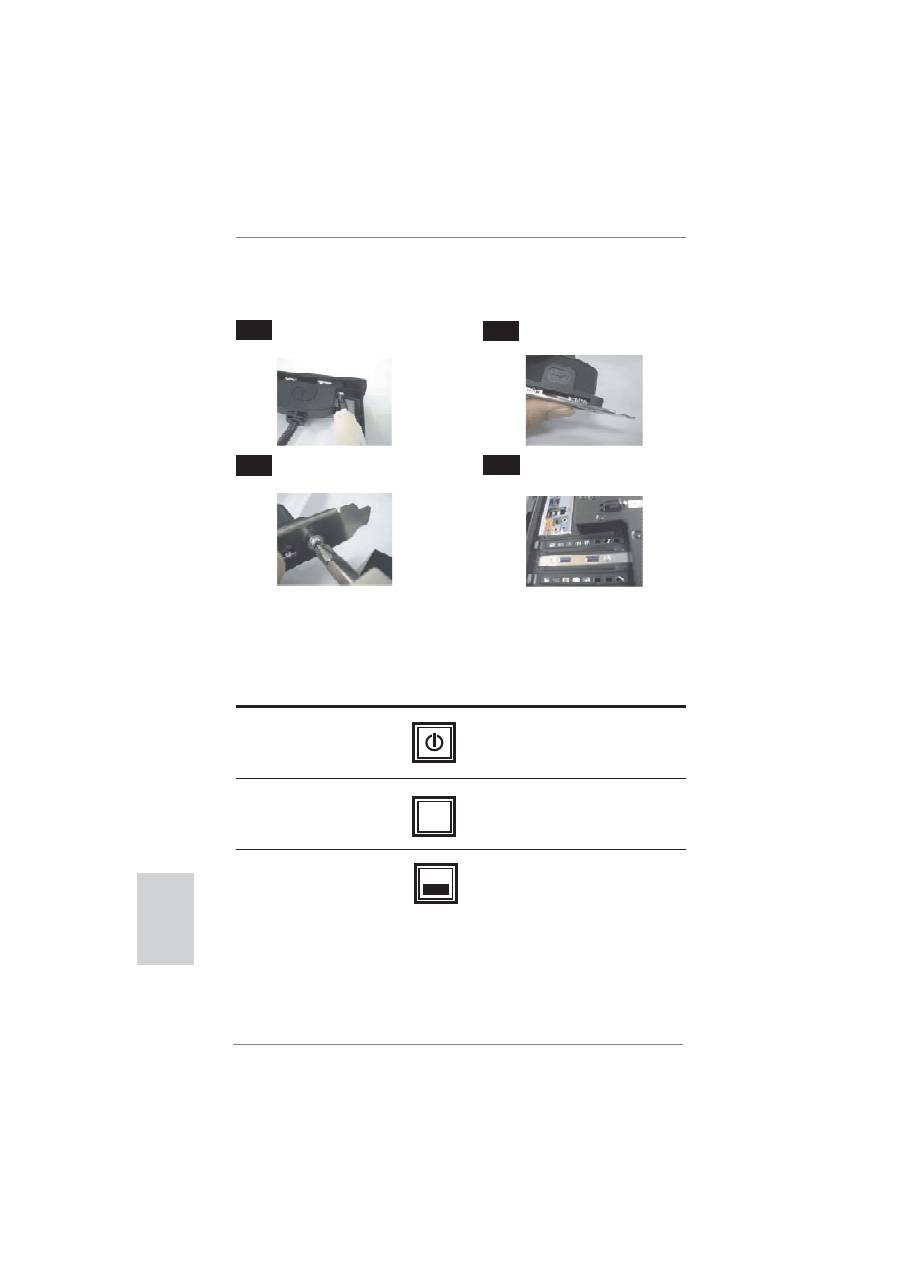
Руководство
по
установке
передней
панели
USB 3.0
Установите
переднюю
панель
USB 3.0
в
отсек
2,5”-
накопителя
на
шасси
.
Шаг
3
Шаг
4
Передняя
панель
USB 3.0
готова
к
использованию
.
Подключите
кабель
передней
панели
USB 3.0
к
монтажной
колодке
порта
USB 3.0 (USB3_12_13)
на
материнской
плате
.
Шаг
5
Шаг
6
Закрепите
переднюю
панель
USB 3.0
в
отсеке
накопителя
с
помощью
шести
винтов
.
Подготовьте
комплект
передней
панели
USB 3.0,
четыре
винта
для
крепления
жесткого
диска
и
шесть
винтов
для
крепления
к
шасси
.
Шаг
1
Шаг
2
Закрепите
2,5”-
привод
жесткого
/
твердотельного
диска
на
передней
панели
USB 3.0
с
помощью
четырех
винтов
.
186
ASRock Z68 Extreme4 Gen3 Motherboard
Ру
сский
2.10
Быстрое
переключение
На
этой
материнской
плате
есть
три
кнопки
для
ускорения
работы
:
кнопка
питания
,
кнопка
перезагрузки
и
кнопка
для
очистки
CMOS,
которые
позволяют
пользователям
быстро
включить
/
выключить
или
перезагрузить
компьютер
,
сбросить
установки
CMOS,
соответственно
.
Power Switch
(PWRBTN)
(
см
.
стр
. 2,
п
. 22)
Reset Switch
(RSTBTN)
(
см
.
стр
. 2,
п
. 21)
Clear CMOS Switch
(CLRCBTN)
(
см
.
стр
. 3,
п
. 15)
Кнопка
Power Switch
позволяет
быстро
включить
или
выключить
систему
.
Кнопка
Clear CMOS Switch
позволяет
быстро
сбросить
установки
CMOS.
Кнопка
Reset Switch
позволяет
быстро
перезагрузить
систему
.
RESET
clr
CMOS
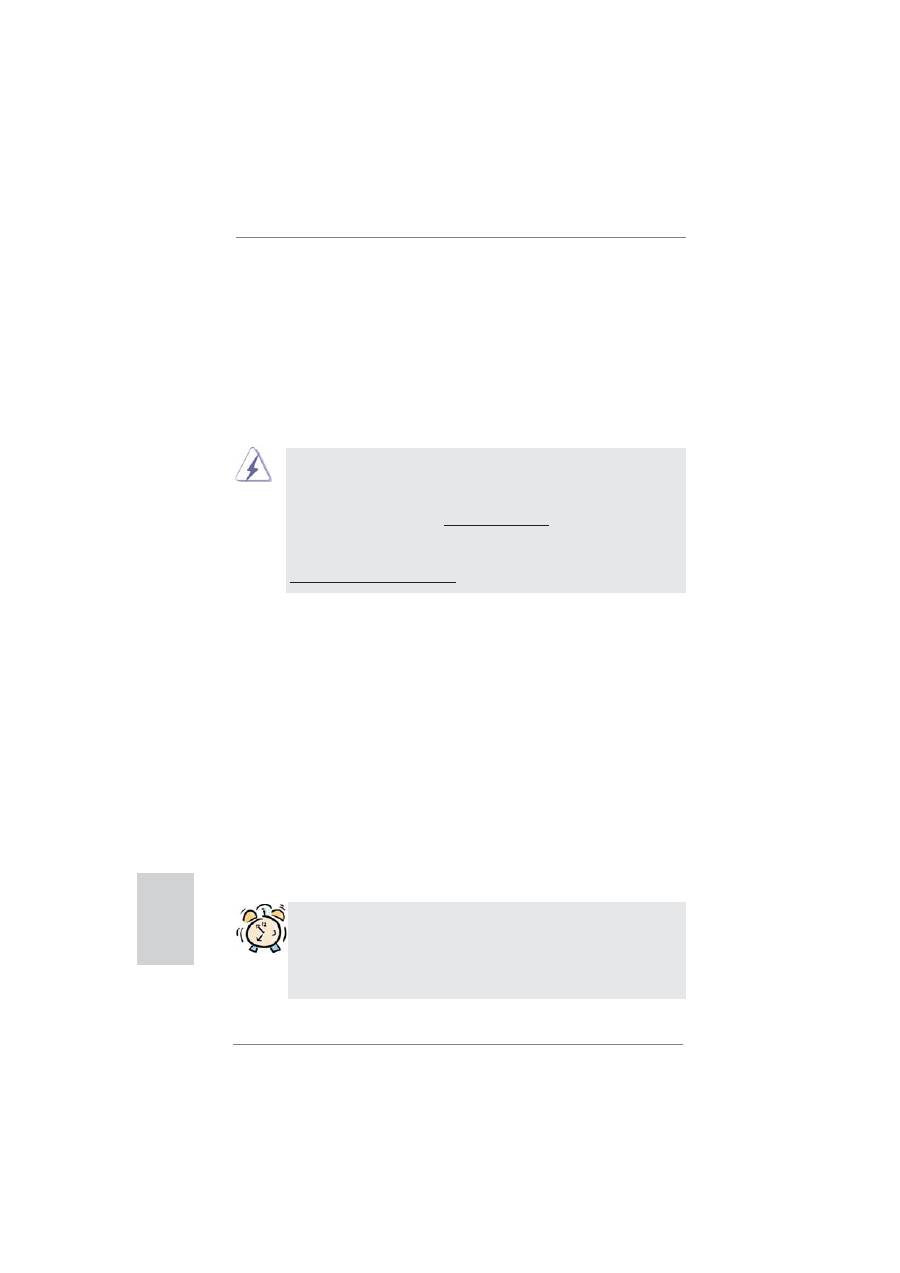
Руководство
по
установке
кронштейна
заднего
разъема
USB 3.0
Соедините
кабель
USB 3.0
и
кронштейн
разъема
USB 3.0.
Открутите
два
винта
на
передней
панели
USB 3.0.
Шаг
1
Шаг
2
Вставьте
кронштейн
заднего
разъема
USB 3.0
в
корпус
.
Закрутите
два
винта
кронштейна
заднего
разъема
USB 3.0.
Шаг
3
Шаг
4

187
ASRock Z68 Extreme4 Gen3 Motherboard
2.13
Установка
Windows
®
7 / 7 64-bit / Vista
TM
/ Vista
TM
64-bit / XP / XP 64-bit
на
систему
с
функциями
RAID
Подробную
информацию
об
установке
ОС
Windows
®
7 / 7 64-bit / Vista
TM
/ Vista
TM
64-bit / XP / XP 64-bit
на
жестких
дисках
SATA / SATAII / SATA3
с
функциями
RAID
см
.
в
документе
по
приведенному
ниже
пути
на
компакт
-
диске
с
информацией
о
поддержке
:
..\ RAID Installation Guide
2.12
Указания
по
установке
драйверов
Чтобы
установить
драйверы
на
систему
,
необходимо
прежде
всего
вставить
компакт
-
диск
поддержки
в
оптический
дисковод
.
После
этого
будут
автоматически
определены
драйверы
,
совместимые
с
вашей
системой
,
и
их
список
появится
на
странице
установки
драйверов
компакт
-
диска
поддержки
.
Вам
следует
установить
эти
необходимые
драйверы
в
указанном
порядке
,
сверху
вниз
.
Тем
самым
будет
обеспечена
правильная
работа
установленных
драйверов
.
2.14
Установка
Windows
®
7 / 7 64-bit / Vista
TM
/ Vista
TM
64-bit / XP / XP 64-bit
на
систему
с
функциями
RAID
Если
вы
хотите
установить
операционную
систему
Windows
®
7 / 7 64-bit / Vista
TM
/ Vista
TM
64-bit / XP / XP 64-bit
на
компьютер
с
функциями
RAID,
выполните
следующие
действия
.
2.11
Режим
отладки
На
материнской
плате
расположен
светодиод
для
отладки
.
Он
покажет
коды
ошибки
,
если
во
время
загрузки
системы
произойдет
сбой
.
Светодиод
облегчает
поиск
неполадок
.
Расшифровку
кодов
ошибок
можно
найти
на
страницах
41, 42, 43
и
44.
2.14.1
Установка
Windows
®
XP / XP 64-bit
на
систему
с
функциями
RAID
Если
вы
хотите
установить
операционную
систему
Windows
®
XP / XP 64-bit
на
компьютер
с
функциями
RAID,
выполните
следующие
действия
.
Использование
жестких
дисков
SATA / SATAII / SATA3
без
функций
NCQ
и
горячего
подключения
Ру
сский
ШАГ
1.
Установите
параметры
UEFI.
A.
Войдите
в
утилиту
настройки
UEFI
→
экран
Advanced
→
Storage
Con
fi
guration.
B.
Установите
для
“SATA Mode”
значение
[IDE]. (
Для
SATA3_0, SATA3_1
и
SATA2_2
к
SATA2_5)

188
ASRock Z68 Extreme4 Gen3 Motherboard
2.14.2
Установка
Windows
®
7 / 7 64-bit / Vista
TM
/ Vista
TM
64-bit
без
функций
RAID
Чтобы
установить
операционную
систему
Windows
®
7 / 7 64-bit / Vista
TM
/ Vista
TM
64-bit
на
жесткие
диски
SATA / SATAII / SATA3
без
функций
RAID,
выполните
следующие
действия
.
Ру
сский
Установите
для
“Marvell SATA3 Operation Mode”
значение
[IDE]. (
Для
SATA3_M1
к
SATA3_M2.)
ШАГ
2.
Установите
на
свою
систему
Windows
®
XP / XP 64-bit.
Использование
жестких
дисков
SATA / SATAII / SATA3
с
функциями
NCQ
и
горячего
подключения
ШАГ
1.
Установите
параметры
UEFI.
A.
Войдите
в
утилиту
настройки
UEFI
→
экран
Advanced
→
Storage
Con
fi
guration.
B.
Установите
для
“SATA Mode”
значение
[AHCI]. (
Для
SATA3_0, SATA3_1
и
SATA2_2
к
SATA2_5)
Установите
для
“Marvell SATA3 Operation Mode”
значение
[AHCI]. (
Для
SATA3_M1
к
SATA3_M2.)
ШАГ
2.
Установите
на
свою
систему
Windows
®
7 / 7 64-bit / Vista
TM
/
Vista
TM
64-bit.
Использование
жестких
дисков
SATA / SATAII / SATA3
без
функций
NCQ
и
горячего
подключения
ШАГ
1.
Установите
параметры
UEFI.
A.
Войдите
в
утилиту
настройки
UEFI
→
экран
Advanced
→
Storage
Con
fi
guration.
B.
Установите
для
“SATA Mode”
значение
[IDE]. (
Для
SATA3_0, SATA3_1
и
SATA2_2
к
SATA2_5)
Установите
для
“Marvell SATA3 Operation Mode”
значение
[IDE]. (
Для
SATA3_M1
к
SATA3_M2.)
ШАГ
2.
Установите
на
свою
систему
Windows
®
7 / 7 64-bit / Vista
TM
/
Vista
TM
64-bit.

189
ASRock Z68 Extreme4 Gen3 Motherboard
3.
Информация о BIOS
Утилита
настройки
BIOS (BIOS Setup)
хранится
во
флэш
-
памяти
на
материнской
плате
.
Чтобы
войти
в
программу
настройки
BIOS Setup,
при
запуске
компьютера
нажмите
<F2>
или
<Del>
во
время
самопроверки
при
включении
питания
(Power-On-Self-Test – POST).
Если
этого
не
сделать
,
то
процедуры
тестирования
POST
будут
продолжаться
обычным
образом
.
Если
вы
захотите
вызвать
BIOS Setup
уже
после
POST,
перезапустите
систему
с
помощью
клавиш
<Ctrl> + <Alt> + <Delete>
или
нажатия
кнопки
сброса
на
корпусе
системы
.
Подробную
информацию
о
программе
BIOS Setup
вы
найдете
в
Руководстве
пользователя
(
в
формате
PDF)
на
компакт
-
диске
поддержки
.
4. Информация о компакт - диске
поддержки с программным
обеспечением
Данная
материнская
плата
поддерживает
различные
операционные
системы
Microsoft
®
Windows
®
: 7 / 7 64-bit / Vista
TM
/ Vista
TM
64-bit / XP / XP 64-bit.
Поставляемый
вместе
с
ней
компакт
-
диск
поддержки
содержит
необходимые
драйверы
и
полезные
утилиты
,
которые
расширяют
возможности
материнской
платы
.
Чтобы
начать
работу
с
компакт
-
диском
поддержки
,
вставьте
его
в
дисковод
CD-ROM.
Если
в
вашем
компьютере
включена
функция
автозапуска
(AUTORUN),
то
на
экране
автоматически
появится
главное
меню
компакт
-
диска
(Main Menu).
Если
этого
не
произошло
,
найдите
в
папке
BIN
на
компакт
-
диске
поддержки
файл
ASSETUP.EXE
и
дважды
щелкните
на
нем
,
чтобы
открыть
меню
.
Ру
сский
190
ASRock Z68 Extreme4 Gen3 Motherboard
1. Giri ş
ASRock’
ı
n kesintisiz titiz kalite denetimi alt
ı
nda üretilen güvenilir bir anakart olan
ASRock
Z68 Extreme4 Gen3
anakart
ı
n
ı
sat
ı
n ald
ı
ğ
ı
n
ı
z için te
ş
ekkür ederiz.
ASRock’
ı
n kalite ve dayan
ı
kl
ı
l
ı
k konusundaki kararl
ı
l
ı
ğ
ı
na uygun güçlü tasar
ı
m
ı
yla
mükemmel bir performans sunar.
Bu H
ı
zl
ı
Takma K
ı
lavuzu anakarta giri
ş
ve ad
ı
m ad
ı
m takma k
ı
lavuzu içerir. Anakart
hakk
ı
nda daha ayr
ı
nt
ı
l
ı
bilgiyi Destek CD’sinde sunulan kullan
ı
c
ı
k
ı
lavuzunda bula-
bilirsiniz.
Anakart özellikleri ve BIOS yaz
ı
l
ı
m
ı
güncelle
ş
tirilebilece
ğ
inden bu k
ı
lavuzun içeri
ğ
i
önceden haber verilmeksizin de
ğ
i
ş
ebilir. Bu belgede de
ğ
i
ş
iklik yap
ı
lmas
ı
durumun
-da,
güncelle
ş
tirilmi
ş
sürüm ayr
ı
ca haber verilmeksizin ASRock web sitesinde
sunulur. En son VGA kartlar
ı
n
ı
ve CPU destek listelerini de ASRock web sitesinde
bulabilirsiniz. ASRock web sitesi http://www.asrock.com
Bu anakartla ilgili teknik deste
ğ
e ihtiyac
ı
n
ı
z olursa, kulland
ı
ğ
ı
n
ı
z modele özel bilgiler
için lütfen web sitemizi ziyaret edin.
www.asrock.com/support/index.asp
1.1 Paket
İ
çindekiler
ASRock
Z68 Extreme4 Gen3
Anakart
(ATX Form Faktörü: 12,0-inç x 9,6-inç, 30,5 cm x 24,4 cm)
ASRock
Z68 Extreme4 Gen3
H
ı
zl
ı
Takma K
ı
lavuzu
ASRock
Z68 Extreme4 Gen3
Destek CD’si
1 x 3,5 inç Disket Sürücüsü için
Ş
erit Kablo
4 x Seri ATA (SATA) Veri Kablosu (
İ
ste
ğ
e Ba
ğ
l
ı
)
2 x Seri ATA (SATA) HDD Güç Kablosu (
İ
ste
ğ
e Ba
ğ
l
ı
)
1 x 3,5mm Ses Kablosu (
İ
ste
ğ
e Ba
ğ
l
ı
)
1 x G/Ç Panel Kalkan
ı
1 x USB 3.0 Ön Panel
4 x HDD Vida
6 x kasaya Vida
1 x Arka USB 3.0 Braketi
1 x ASRock SLI_Bridge_2S Kart
ı
ASRock Size
Ş
unu Hat
ı
rlat
ı
r...
Windows
®
7 / 7 64-bit / Vista
TM
/ Vista
TM
64-bit ile daha iyi performans
elde etmek için, Depolama Kon
fi
gürasyonundaki BIOS seçene
ğ
ini AHCI
moduna ayarlaman
ı
z tavsiye edilir. BIOS ayar
ı
için, ayr
ı
nt
ı
lar
ı
ö
ğ
renmek
üzere lütfen destek CD'mizdeki "Kullan
ı
c
ı
K
ı
lavuzu"na bak
ı
n.
Türkçe
191
ASRock Z68 Extreme4 Gen3 Motherboard
1.2 Özellikler
Platform
- ATX Form Faktörü: 12,0-inç x 9,6-inç, 30,5 cm x 24,4 cm
-
Tüm
Kat
ı
Kapasitör tasar
ı
m
ı
(%100 Japon yap
ı
m
ı
yüksek
kaliteli Polimer Kapasitörler)
CPU
- Nesil Intel
®
Core
TM
i7 / i5 / i3 in LGA1155 Paketini destekle
-
Geli
ş
mi
ş
8 Güç Faz
ı
Tasar
ı
m
ı
-
Intel
®
Turbo Boost 2.0 Teknolojisini destekler
- K-Serisi kilidi kald
ı
r
ı
lm
ı
ş
i
ş
lemciyi destekler
- Hyper-Threading Teknolojisini destekler (bkz.
D
İ
KKAT 1
)
Yonga seti
- Intel
®
Z68
Bellek
- Çift Kanall
ı
DDR3 Belle
ğ
i Teknolojisi (bkz.
D
İ
KKAT 2
)
- 4 x DDR3 DIMM yuva
- DDR3 2133(OC)/1866(OC)/1600/1333/1066 ECC olmayan,
ara belleksiz bellek (bkz.
D
İ
KKAT 3
)
-
Sistem
belle
ğ
inin maks. kapasitesi: 32 GB (bkz.
D
İ
KKAT 4
)
-
Intel
®
Extreme Bellek Pro
fi
lini (XMP) destekler
Geni
ş
letme
- 2 x PCI Express 3.0 x16 yuva (PCIE2/PCIE4: tek @ x16 modu
Yuvas
ı
veya çift @ x8/x8 modu) (Intel
®
Ivy Bridge i
ş
lemciye sahip PCI
Express 3.0, Intel
®
Sandy Bridge i
ş
lemciye sahip PCI Express
2.0)
- 1 x PCI Express 2.0 x16 yuva (PCIE5: x4 modu)
- 2 x PCI Express 2.0 x1 yuva
- 2 x PCI yuva
-
AMD
Quad
CrossFireX
TM
, 3-Way CrossFireX
TM
ve
CrossFireX
TM
’i destekler
-
NVIDIA
®
Quad SLI
TM
ve SLI
TM
’y
ı
destekler
Gra
fi
kler
-
Intel
®
HD Graphics Dahili Görselleri: Intel
®
H
ı
zl
ı
E
ş
itleme
Videosu, Intel
®
InTru
TM
3D, Intel
®
Clear Video HD Teknolojisi,
Intel
®
HD Graphics 2000/3000, Intel
®
Geli
ş
mi
ş
Vektör
Uzant
ı
lar
ı
(AVX)
- Pixel Shader 4.1, Intel
®
Ivy Bridge i
ş
lemciye sahip DirectX 11,
Intel
®
Sandy Bridge i
ş
lemciye sahip DirectX 10.1
- Pixel Shader 4.1, DirectX 10.1
-
Maks.
payla
юэ
lan bellek 1759 MB (bkz.
D
Э
KKAT 5
)
-
Dört
VGA
Зэ
k
эю
se
з
ene
р
i: D-Sub, DVI-D, HDMI ve
DisplayPort (bkz.
D
Э
KKAT 6
)
- 60Hz’de 1920x1200’e kadar maks.
зц
z
ь
n
ь
rl
ь
kle HDMI 1.4a
Teknolojisini
destekler
- 60Hz’de 1920x1200’e kadar maks.
зц
z
ь
n
ь
rl
ь
kle DVI’y
э
destekler
Türkçe
192
ASRock Z68 Extreme4 Gen3 Motherboard
- 75Hz’de 2048x1536’ya kadar maks.
зц
z
ь
n
ь
rl
ь
kle D-Sub’
э
destekler
- 60Hz’de 2560x1600’ya kadar maks.
зц
z
ь
n
ь
rl
ь
kle DisplayPort’
э
destekler
- Auto Lip Sync, Deep Color (12bpc), HDMI ile xvYCC ve
HBR’yi (Y
ь
ksek Bit H
э
zl
э
Ses) destekler (Uyumlu HDMI
monit
ц
r gerekir) (bkz.
D
Э
KKAT 7
)
- DVI, HDMI ve DisplayPort portlar
э
yla HDCP i
ю
levini destekler
- DVI, HDMI ve DisplayPort portlar
э
yla Tam HD 1080p Blu-ray
(BD) / HD-DVD oynat
э
m
э
n
э
destekler
Ses
-
İ
çerik Korumal
ı
(Realtek ALC892 Ses Codec’i) 7,1 Kanal HD
Ses
- Premium Blu-ray ses deste
ğ
i
-
THX
TruStudio
TM
deste
ğ
i
LAN
- PCIE x1 Gigabit LAN 10/100/1000 Mb/sn
-
Broadcom
BCM57781
- LAN’da Uyan özelli
ğ
ini destekler
- Enerji Verimli Ethernet 802.3az deste
ğ
i
-
PXE’yi
destekler
Arka Panel
G/
З
Paneli
G/
З
- 1 x PS/2 Klavye Portu
- 1 x D-Sub Portu
- 1 x DVI-D Portu
- 1 x HDMI Portu
- 1 x DisplayPort
- 1 x Optik SPDIF
Зэ
k
эюэ
Portu
- 4 x Kullan
э
ma Haz
э
r USB 2.0 Portu
- 1 x eSATA3 Konekt
ц
r
ь
- 2 x Kullan
э
ma Haz
э
r USB 3.0 Portu
- 1 x RJ-45 LAN Portu, LED’li (AKT/L
Э
NK LED’i ve HIZ LED’i)
- 1 x IEEE 1394 Konektörü
- 1 x CMOS’u Temizleme Anahtar
ı
- HD Ses Jak
ı
: Yan Hoparlör/Arka Hoparlör/Orta/Bas/Hat Giri
ş
i/
Ön Hoparlör/Mikrofon (bkz.
D
İ
KKAT 8
)
SATA3
- 2 x SATA3 6,0Gb/sn, donan
ı
m RAID (RAID 0, RAID 1, RAID
10, RAID 5, Intel Rapid Storage ve Intel Smart Response
Teknolojisini), NCQ, AHCI ve "Sistem Aç
ı
kken Bile
ş
en Takma"
i
ş
levlerini
- 2 x SATA3 6,0Gb/sn Marvell SE9120 konektör, donan
ı
m NCQ,
AHCI ve “Sistem Aç
ı
kken Bile
ş
en Takma” i
ş
levlerini
(SATA3_M2 konektörü eSATA3 portuyla payla
ş
ı
l
ı
r) destekler
USB 3.0
- Etron EJ168A taraf
ı
ndan 2 x Arka USB 3.0 ba
ğ
lant
ı
noktas
ı
,
5Gb/s’ye kadar USB 1.0/2.0/3.0
Türkçe
193
ASRock Z68 Extreme4 Gen3 Motherboard
Türkçe
- Etron EJ168A taraf
ı
ndan 1 x Ön USB 3.0 ba
ğ
lant
ı
s
ı
(2
USB 3.0 ba
ğ
lant
ı
noktas
ı
n
ı
destekler), 5Gb/s’ye kadar USB
1.0/2.0/3.0
Konektör
- 4 x SATA2 3,0Gb/sn, donan
ı
m RAID (RAID 0, RAID 1, RAID
10, RAID 5, Intel Rapid Storage ve Intel Smart Response
Teknolojisini), NCQ, AHCI ve “Sistem Aç
ı
kken Bile
ş
en Takma”
i
ş
levlerini
- 4 x SATA3 6.0 Gb/sn konektör
- 1 x Disket konektörü
- 1 x KÖ
fi
ş
i
-
1
x
Kullan
ı
c
ı
K
ı
z
ı
lötesi Modül Ba
ğ
lant
ı
s
ı
- 1 x COM portu
fi
ş
i
- 1 x HDMI_SPDIF
fi
ş
i
- 1 x IEEE 1394
fi
ş
i
- 1 x Güç LED’i
fi
ş
i
- CPU/Kasa/Güç FAN konektörü
- 24 pin ATX güç konektörü
- 8 pin 12V güç konektörü
- SLI/XFire güç konektörü
- Ön panel ses konektörü
- 3 x USB 2.0
fi
ş
(6 USB 2.0 portu destekler)
- 1 x USB 3.0
fi
ş
(2 USB 3.0 portu destekler)
- 1 x Dr. Debug (7 Segmentli Hata Ay
ı
klama LED’i)
Ak
ı
ll
ı
Anahtar
- 1 x LED’li CMOS’u Temizleme Anahtar
ı
- 1 x LED’li Güç Anahtar
ı
- 1 x LED’li S
ı
f
ı
rlama Anahtar
ı
BIOS Özelli
ğ
i
- 64 Mb AMI BIOS
-
GUI destekli AMI UEFI Geçerli BIOS
-
“Tak
Çal
ı
ş
t
ı
r”
ı
destekler
- ACPI 1.1 Uyumlu Uyand
ı
rma Olaylar
ı
-
Jumpers
ı
z ayarlamay
ı
destekler
-
AMBIOS
2.3.1
Deste
ğ
i
- CPU Core, IGPU, DRAM, PCH, CPU PLL, VTT, VCCSA Voltaj
Çoklu ayar
ı
Destek CD’si
-
Sürücüler,
Yard
ı
mc
ı
Programlar, AntiVirüs Yaz
ı
l
ı
m
ı
(Deneme
Sürümü), CyberLink MediaEspresso 6.5 Deneme Sürümü,
ASRock
Yaz
ı
l
ı
m Paketi (CyberLink DVD Paketi - OEM ve
Deneme Sürümü; ASRock MAGIX Multimedya Seti - OEM)
Benzersiz
- ASRock Extreme Tuning Utility (AXTU) (bkz.
D
İ
KKAT 9
)
Özellik
- ASRock An
ı
nda Önyükleme
-
ASRock
An
ı
nda Flash (bkz.
D
İ
KKAT 10
)
-
ASRock
APP
Charger
(bkz.
D
İ
KKAT 11
)

194
ASRock Z68 Extreme4 Gen3 Motherboard
D
İ
KKAT!
1. "Hyper Threading Teknolojisi" ayar
ı
hakk
ı
nda lütfen destek CD'sindeki
"Kullan
ı
c
ı
K
ı
lavuzu"nda sayfa 66'ye bak
ı
n.
2. Bu anakart Çift Kanall
ı
Bellek Teknolojisi'ni destekler. Çift Kanall
ı
Bellek
Teknolojisi'ni uygulamadan önce, uygun yükleme hakk
ı
nda sayfa 201'teki
bellek modüllerinin yükleme k
ı
lavuzunu okudu
ğ
unuzdan emin olun.
3. DDR3
frekans
ı
seçene
ğ
i i
ş
lemciye ba
ğ
l
ı
olabilir. Sadece K Serisi
İş
lemci
2133 ve 1866’ya DDR3 h
ı
z a
ş
ı
rtmas
ı
n
ı
destekleyebilir.
4.
İş
letim sistemi k
ı
s
ı
tlamas
ı
nedeniyle, Windows
®
7 / Vista
TM
/ XP alt
ı
nda
sistem kullan
ı
m
ı
için ay
ı
rmak için gerçek bellek boyutu 4 GB'den az olabilir.
64-bit CPU'lu Windows
®
OS için bu tür bir s
ı
n
ı
rlama yoktur.
5. Maksimum
payla
юэ
lan bellek boyutu yonga seti sat
э
c
э
s
э
taraf
э
ndan
tan
э
mlan
э
r ve de
р
i
ю
ebilir. L
ь
tfen en son bilgileri i
з
in Intel
®
web sitesini
kontrol edin.
Türkçe
UYARI
Lütfen, ayar
ı
BIOS'da ayarlama, Untied Overclocking Teknolojisi'ni uygulama veya
üçüncü taraf a
ş
ı
r
ı
h
ı
zland
ı
rma araçlar
ı
n
ı
kullanma gibi durumlarda a
ş
ı
r
ı
h
ı
zland
ı
rmayla
ilgili risk oldu
ğ
unu unutmay
ı
n. A
ş
ı
r
ı
h
ı
zland
ı
rma sisteminizin kararl
ı
l
ı
ğ
ı
n
ı
etkiler veya
hatta sisteminizin bile
ş
enlerini ve cihazlar
ı
na zarar verebilir. Bu risk size aittir ve zarar
ı
siz ödersiniz. A
ş
ı
r
ı
h
ı
zland
ı
rmadan kaynaklanan olas
ı
zarardan sorumlu de
ğ
iliz.
-
ASRock
SmartView
(bkz.
D
İ
KKAT 12
)
- ASRock XFast USB (bkz.
D
İ
KKAT 13
)
- ASRock XFast LAN (bkz.
D
İ
KKAT 14
)
- Lucid Virtu (bkz.
D
İ
KKAT 15
)
-
ASRock
Aç
ı
k/Kapal
ı
Çalma Teknolojisi (bkz.
D
İ
KKAT 16
)
-
Hibrit
Yükseltici:
-
CPU
Frekans
Ad
ı
ms
ı
z Kontrol (bkz.
D
İ
KKAT 17
)
-
ASRock
U-COP
(bkz.
D
İ
KKAT 18
)
-
Önyükleme
Hatas
ı
Korumas
ı
(B.F.G.)
-
Kombo
So
ğ
utucu Seçene
ğ
i (C.C.O.) (bkz.
D
İ
KKAT 19
)
-
İ
yi Geceler LED’i
Donan
ı
m
- CPU S
ı
cakl
ı
k Duyarl
ı
l
ı
ğ
ı
Monitör
- Kasa S
ı
cakl
ı
k Duyarl
ı
l
ı
ğ
ı
-
CPU/Kasa/Güç
Fan
Takometresi
-
İş
lemci/Kasa Sessiz Fan
ı
(Kasa Fan H
ı
z
ı
’n
ı
n
İş
lemci
s
ı
cakl
ı
ğ
ı
ile Otomatik Ayar’
ı
na izin verir)
- CPU/Kasa Fan Çoklu-H
ı
z Kontrolü
-
Voltaj
İ
zleme: +12V, +5V, +3,3V, CPU Vcore
İ
S
-
Microsoft
®
Windows
®
7 / 7 64-bit / Vista
TM
/ Vista
TM
64-bit / XP /
XP 64-bit uyumlu
Serti
fi
kalar
- FCC, CE, WHQL
-
ErP/EuP
Haz
ı
r (ErP/EuP haz
ı
r güç kayna
ğ
ı
gerekli)
(bkz.
D
İ
KKAT 20
)
* Ayr
ı
nt
ı
l
ı
ürün bilgileri için lütfen web sitemizi ziyaret edin: http://www.asrock.com

195
ASRock Z68 Extreme4 Gen3 Motherboard
Türkçe
6. Dört
monit
ц
rden yaln
э
zca ikisini kullanmay
э
se
з
ebilirsiniz. D-Sub, DVI-D,
HDMI ve DisplayPort monit
ц
rler ayn
э
anda etkinle
ю
tirilemez. Ayr
э
ca, DVI -
HDMI adapt
ц
r
ь
yle, DVI-D portu HDMI portu ile ayn
э
ц
zellikleri destekleye-
bilir.
7. xvYCC ve Deep Color yaln
э
zca Windows
®
7 64-bit / 7’de destekle-
nir. Deep Color modu yaln
э
zca ekran EDID’de 12bpc’yi desteklerse
etkinle
ю
tirilecektir. HBR Windows
®
7 64-bit / 7 / Vista™ 64-bit / Vista™
alt
э
nda desteklenir.
8. Mikrofon
ç
ı
k
ı
ş
ı
için, bu anakart hem stereo hem de mono modlar
ı
n
ı
destekler. Ses ç
ı
k
ı
ş
ı
için, bu anakart 2 kanall
ı
, 4 kanall
ı
, 6 kanall
ı
ve 8
kanall
ı
modlar
ı
destekler. Düzgün ba
ğ
lant
ı
için sayfa 3’teki tabloyu kontrol
edin.
9. ASRock Extreme Tuning Utility (AXTU) hepsi bir arada bir araç olup
kullan
ı
c
ı
ile dost bir arayüzde farkl
ı
sistem i
ş
levlerinin ince ayar
ı
n
ı
yapmak
için kullan
ı
lmakta olup buna Donan
ı
m Monitörü, Fan Kontrolü, H
ı
z
A
ş
ı
rtma, OC DNA ve IES dahildir. Donan
ı
m Monitöründe sisteminizde
okunan önemli de
ğ
erleri gösterir. Fan Kontrolünde ayarlaman
ı
z için fan
h
ı
z
ı
n
ı
ve s
ı
cakl
ı
ğ
ı
n
ı
gösterir. H
ı
z a
ş
ı
rtmada optimum sistem performans
ı
almak için CPU frekans
ı
n
ı
h
ı
z a
ş
ı
rtma yapman
ı
za izin verilmi
ş
tir. OC
DNA’da OC ayarlar
ı
n
ı
z
ı
bir pro
fi
l olarak kaydedebilir ve arkada
ş
lar
ı
n
ı
z
ile payla
ş
abilirsiniz. Ard
ı
ndan arkada
ş
lar
ı
n
ı
z OC pro
fi
lini kendi sistemine
ekleyerek ayn
ı
OC ayarlar
ı
n
ı
alabilir. IES’de (Ak
ı
ll
ı
Enerji Tasarrufu), CPU
çekirdekleri bo
ş
ta oldu
ğ
unda bilgisayar
ı
n performans
ı
ndan ödün vermeden
gerilim düzenleyicisi ç
ı
k
ı
ş
fazlar
ı
n
ı
n say
ı
s
ı
n
ı
dü
ş
ürerek verimlili
ğ
i iyile
ş
tirir.
ASRock Extreme Tuning Utility (AXTU)’nun çal
ı
ş
ma prosedürleri için lütfen
web sitemizi ziyaret ediniz.
ASRock web sitesi: http://www.asrock.com
10. ASRock An
ı
nda Flash, Flash ROM’a kat
ı
ş
t
ı
r
ı
lm
ı
ş
bir BIOS
fl
ash yard
ı
mc
ı
program
ı
d
ı
r. Bu kullan
ı
ş
l
ı
BIOS güncelleme arac
ı
, sistem BIOS’unu MS-
DOS veya Windows
®
gibi ilk önce i
ş
letim sistemine girmeden güncelle-
menizi sa
ğ
lar. Bu yard
ı
mc
ı
programla, POST s
ı
ras
ı
nda <F6> tu
ş
una bas-
abilirsiniz veya BIOS ayarlar
ı
menüsünün ASRock An
ı
nda Flash’a eri
ş
mesi
için <F2> tu
ş
una basabilirsiniz. Bu arac
ı
ba
ş
lat
ı
n ve yeni BIOS dosyas
ı
n
ı
USB
fl
ash sürücünüze, diskete veya sabit sürücüye kaydedin, sonra
BIOS’unuzu yaln
ı
zca birkaç t
ı
klatma ile ek bir disket veya di
ğ
er karma
ş
ı
k
fl
ash yard
ı
mc
ı
programlar
ı
n
ı
haz
ı
rlamadan güncelleyebilirsiniz. Lütfen USB
fl
ash sürücünün veya sabit diskin FAT32/16/12 dosya sistemi kullanmas
ı
gerekti
ğ
ini unutmay
ı
n.
11. iPhone/iPod/iPad Touch gibi Apple cihazlar
ı
n
ı
z
ı
ş
arj etmek için daha
h
ı
zl
ı
ve daha özgür bir biçimde
ş
arj etmek istiyorsan
ı
z, ASRock sizin için
mükemmel bir çözüm haz
ı
rlad
ı
- ASRock APP Charger. Sadece APP
Charger sürücünü kurarak, iPhone’unuzu bilgisayar
ı
n
ı
zdan daha çabuk ve
eskisinden 40% daha h
ı
zl
ı
ş
ekilde
ş
arj edebilirsiniz. ASRock APP Charger
birçok
Apple
cihaz
ı
n
ı
ayn
ı
anda ve h
ı
zl
ı
bir biçimde
ş
arj etmenize olanak
tan
ı
r ve hatta bilgisayar
ı
n
ı
z Bekleme modunda (S1), RAM’de Ask
ı
ya Al
modunda (S3), uyku modunda (S4) veya kapal
ı
(S5) iken sürekli
ş
arj etmeyi
destekler. APP Charger sürücüsü kurulu iken kolayl
ı
kla
ş
imdiye hiç
olmad
ı
ğ
ı
kadar harika bir
ş
arj deneyimi ya
ş
ayabilirsiniz.
ASRock internet sitesi: http://www.asrock.com/Feature/AppCharger/index.
asp

196
ASRock Z68 Extreme4 Gen3 Motherboard
12.
İ
nternet taray
ı
c
ı
s
ı
n
ı
n yeni bir i
ş
levi olan SmartView, en s
ı
k ziyaret etti
ğ
iniz
web sitelerini, geçmi
ş
inizi, Facebook arkada
ş
lar
ı
n
ı
z
ı
ve sizin gerçek
zamanl
ı
haber beslemelerinizi, daha ki
ş
isel bir
İ
nternet deneyimi için
geli
ş
tirilmi
ş
bir görünümde birle
ş
tiren IE için ak
ı
ll
ı
ba
ş
lang
ı
ç sayfas
ı
d
ı
r.
ASRock anakartlar
ı
, hareket halindeki arkada
ş
lar
ı
n
ı
zla irtibat halinde
kalman
ı
za yard
ı
m eden SmartView yard
ı
mc
ı
program
ı
ile donat
ı
lm
ı
ş
t
ı
r.
SmartView özelli
ğ
ini kullanmak için i
ş
letim sistemi sürümünüzün Windows
®
7 / 7 64 bit / Vista
TM
/ Vista
TM
64 bit, ve taray
ı
c
ı
sürümünüzün IE8 olmas
ı
na
dikkat edin. ASRock web sitesi: http://www.asrock.com/Feature/SmartView/
index.asp
13. ASRock XFast USB, USB bellek ayg
ı
t
ı
performans
ı
n
ı
artt
ı
rabilir. Perfor-
mans aygt
ı
n
ı
n özelli
ğ
ine göre de
ğ
i
ş
iklik gösterebilir.
14. ASRock XFast LAN h
ı
zl
ı
internet eri
ş
imi sa
ğ
larken a
ş
a
ğ
ı
daki avantajlara
da sahiptir. LAN uygulamas
ı
Önceliklendirmesi: Uygulama önceli
ğ
inizi ideal
ş
ekilde yap
ı
land
ı
rabilir ve/veya yeni programlar ekleyebilirsiniz. Oyunda
Daha Az Gecikme Zaman
ı
: Çevrimiçi oyun önceli
ğ
ini daha yükse
ğ
e
ayarlad
ı
ğ
ı
n
ı
zda, oyundaki gecikmeler azalabilir. Tra
fi
k
Ş
ekillendirme: You-
tube HD video izleyebilir ve ayn
ı
anda dosyalar
ı
indirebilirsiniz. Verilerinizin
Gerçek Zamanl
ı
Analizi: Durum penceresi ile,
ş
u anda aktard
ı
ğ
ı
n
ı
z hangi
verilerin ak
ı
ş
ı
n
ı
n yap
ı
ld
ı
ğ
ı
n
ı
kolayl
ı
kla yap
ı
land
ı
rabilirsiniz.
15. Saydam Görüntü teknolojisi ile, hem ayr
ı
k Gra
fi
k
İş
lemci Ünitesi’nin 3D
performans
ı
n
ı
n hem de Intel
®
HD gra
fi
k kartlar
ı
n
ı
n geli
ş
mi
ş
ortam özel-
liklerinden faydalanabilirsiniz.
16. ASRock Aç
ı
k/Kapal
ı
Çalma Teknolojisi kullan
ı
c
ı
lar
ı
n bilgisayar kapal
ı
yken
(veya ACPI S5 modundayken) bile bilgisayara ba
ğ
l
ı
MP3 çalar, cep tele-
fonu gibi ta
ş
ı
nabilir ses ayg
ı
tlar
ı
nda mükemmel ses deneyiminin key
fi
ni
ç
ı
karmalar
ı
na izin verir! Bu ana kart ayn
ı
zamanda kullan
ı
c
ı
lar için en
elveri
ş
li bilgisayar kullan
ı
m ortam
ı
n
ı
sunan ücretsiz 3,5mm ses kablosu
(iste
ğ
e ba
ğ
l
ı
) sa
ğ
lamaktad
ı
r.
17. Bu anakart ad
ı
ms
ı
z kontrole izin verse de a
ş
ı
r
ı
h
ı
zland
ı
rma uygulaman
ı
z
önerilmez. Önerilen CPU veri yolu frekanslar
ı
d
ı
ş
ı
ndaki frekanslar sistemin
dengesiz olmas
ı
na veya CPU’nun zarar görmesine neden olabilir.
18. CPU a
ş
ı
r
ı
ı
s
ı
nmas
ı
alg
ı
land
ı
ğ
ı
nda, sistem otomatik olarak kapat
ı
l
ı
r. Sistemi
devam ettirmeden önce, lütfen anakarttaki CPU fan
ı
n
ı
n düzgün çal
ı
ş
t
ı
ğ
ı
n
ı
kontrol edin ve güç kablosunu ç
ı
kar
ı
n, sonra geri tak
ı
n. Is
ı
geçi
ş
ini art
ı
rmak
için, PC sistemini yükledi
ğ
inizde CPU ile
ı
s
ı
emici aras
ı
na
ı
s
ı
macunu
sürmeyi unutmay
ı
n.
19. Kombo So
ğ
utucu Seçene
ğ
i (C.C.O.) üç farkl
ı
CPU so
ğ
utucu tipi olan Soket
LGA 775, LGA 1155 ve LGA 1156’y
ı
çal
ı
ş
t
ı
racak esnek seçene
ğ
e sahiptir.
Lütfen tüm 775 ve 1156 CPU Fanlar
ı
n
ı
n kullan
ı
lamayaca
ğ
ı
n
ı
unutmay
ı
n.
20. Enerji Kullanan Ürün anlam
ı
na gelen EuP, tamamlanm
ı
ş
sistemler için güç
tüketimini tan
ı
mlamak için Avrupa Birli
ğ
i taraf
ı
ndan düzenlenen bir gerekli-
liktir. EuP'a göre, kapal
ı
mod durumunda tamamlanm
ı
ş
sistemin toplam
AC gücü 1,00W alt
ı
nda olmal
ı
d
ı
r. EuP standard
ı
n
ı
kar
ş
ı
lamak için, EuP
haz
ı
r anakart ve EuP haz
ı
r güç kayna
ğ
ı
gerekir. Intel'in önerisine göre, EuP
haz
ı
r güç kayna
ğ
ı
n
ı
n 100 mA ak
ı
m tüketiminde 5v beklemede güç etkinli
ğ
i
%50'den yüksektir standard
ı
n
ı
kar
ş
ı
lamas
ı
gerekir. EuP haz
ı
r güç kayna
ğ
ı
seçimi için, daha fazla ayr
ı
nt
ı
için güç kayna
ğ
ı
üreticisine ba
ş
vurman
ı
z
ı
öneririz.
Türkçe
197
ASRock Z68 Extreme4 Gen3 Motherboard
2. Takma
Kurulum Öncesi Önlemler
Anakart
bile
ş
enlerini takmadan veya herhangi bir anakart ayar
ı
n
ı
de
ğ
i
ş
tirmeden önce a
ş
a
ğ
ı
daki önlemleri okuyun.
1. Herhangi bir bile
ş
ene dokunmadan önce güç kablosunu prizden
ç
ı
kar
ı
n. Bunun yap
ı
lmamas
ı
anakarta, çevre ayg
ı
tlar
ı
na ve/veya
bile
ş
enlere ciddi hasar verebilir.
2. Statik elektri
ğ
in anakart bile
ş
enlerine zarar vermemesi için,
anakart
ı
n
ı
z
ı
ASLA do
ğ
rudan hal
ı
veya benzeri üzerine koymay
ı
n.
Ayr
ı
ca, bile
ş
enlere dokunmadan önce toprakl
ı
bileklik takt
ı
ğ
ı
n
ı
zdan
veya topraklanm
ı
ş
güvenli bir nesneye dokundu
ğ
unuzdan emin olun.
3.
Bile
ş
enleri kenarlar
ı
ndan tutun ve entegre devrelere dokunmay
ı
n.
4. Herhangi bir bile
ş
eni ç
ı
kard
ı
ğ
ı
n
ı
zda, bile
ş
eni toprakl
ı
bir antistatik
altl
ı
k üzerine veya bile
ş
enle birlikte gelen po
ş
ete koyun.
5.
Ana
kart
ı
kasaya sabitlemek için vida deliklerine vida takarken
lütfen vidalar
ı
a
ş
ı
r
ı
s
ı
kmay
ı
n! Aksi halde anakart zarar görebilir.
2.1 CPU'nun
Tak
ı
lmas
ı
Intel 1155-Pin CPU'yu takmak için lütfen a
ş
a
ğ
ı
daki ad
ı
mlar
ı
izleyin.
1155-Pin CPU'yu soketine takmadan önce, lütfen CPU yüzeyinin temiz
oldu
ğ
undan ve sokette e
ğ
rilmi
ş
pin olmad
ı
ğ
ı
ndan emin olun. Yukar
ı
daki
durum
olu
ş
mu
ş
sa CPU'yu sokete zorla takmaya çal
ı
ş
may
ı
n. Aksi halde,
CPU
ciddi
ş
ekilde zarar görecektir.
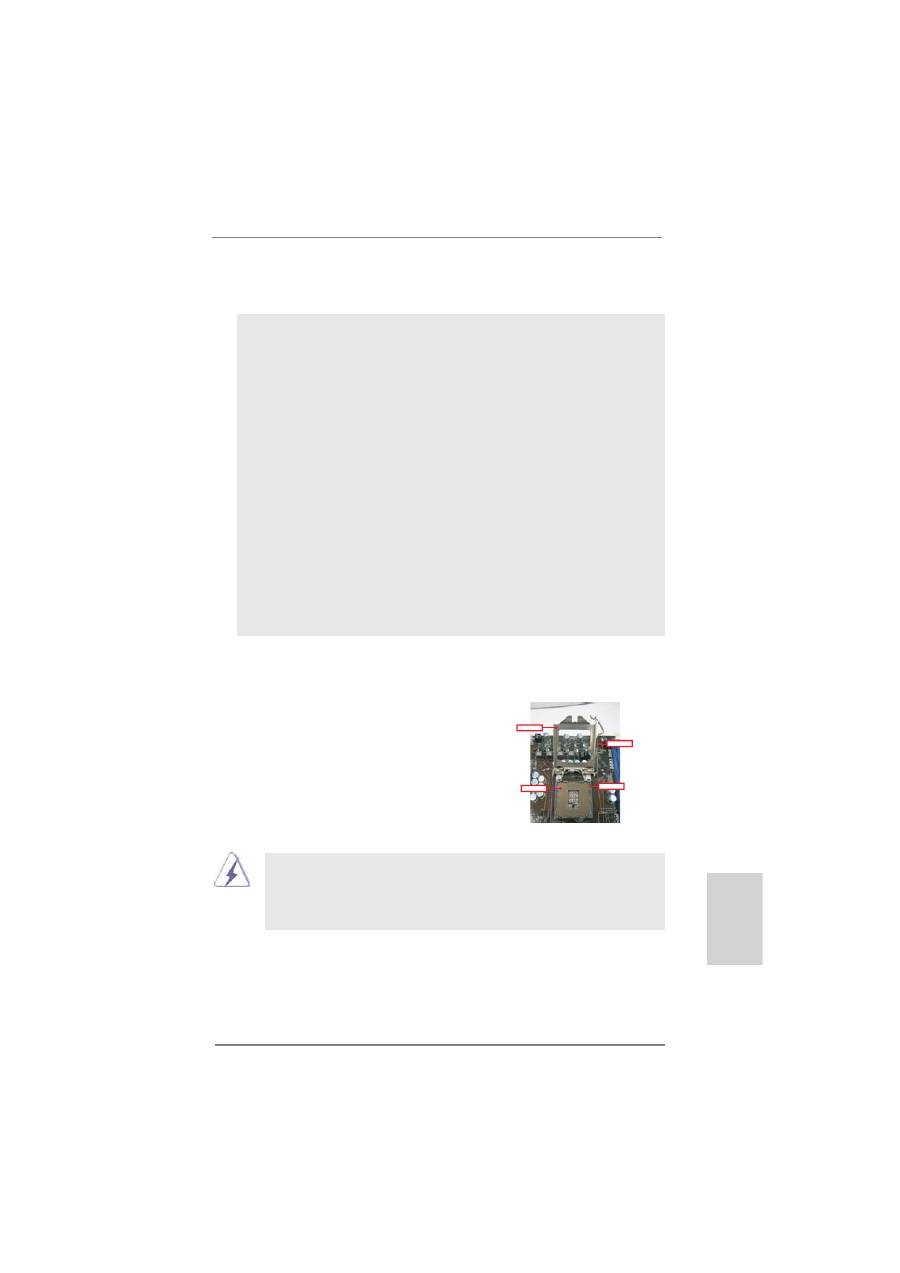
1155-Pinli Sokete Genel Bak
ı
ş
Contact Array
Socket Body
Load Lever
Load Plate
Türkçe
198
ASRock Z68 Extreme4 Gen3 Motherboard
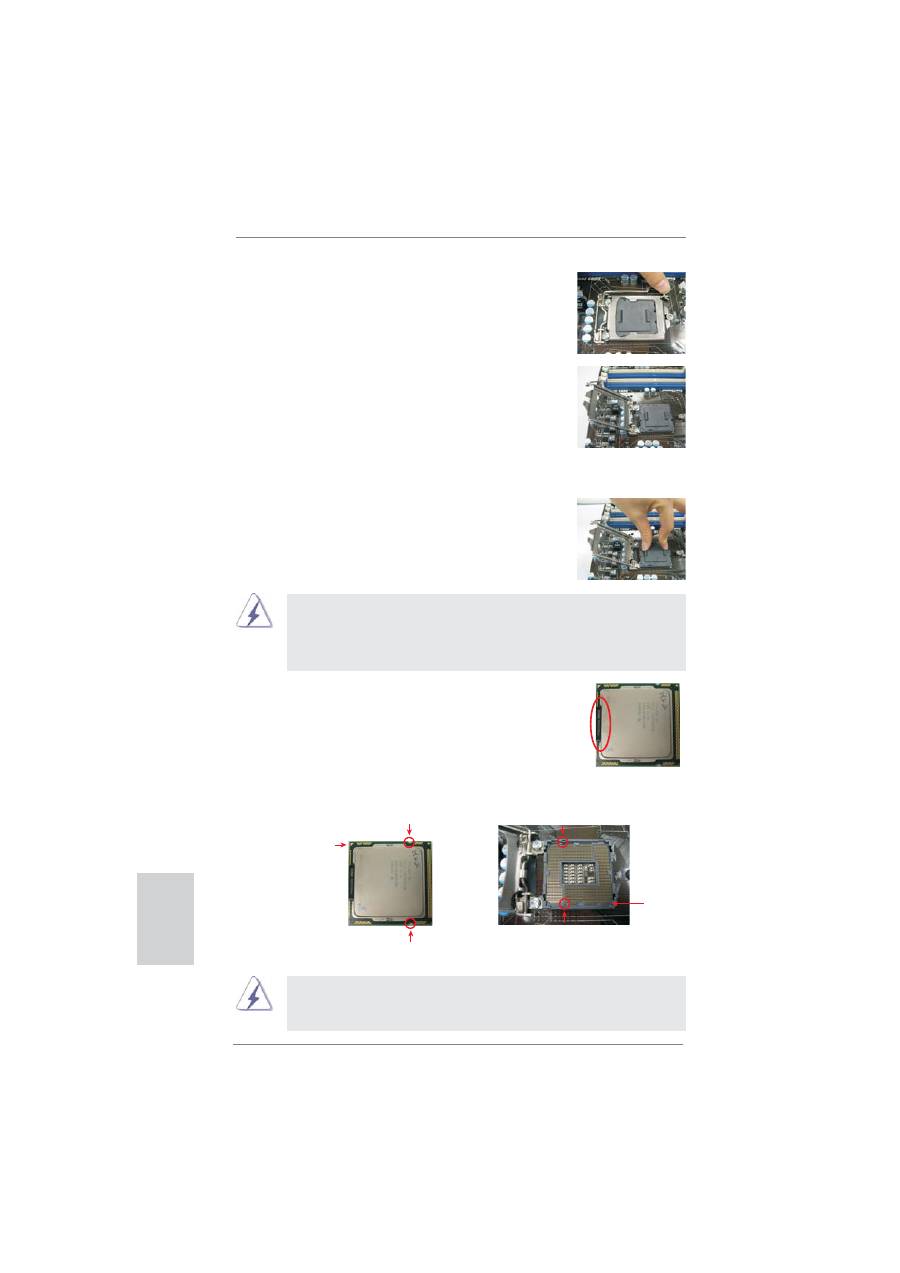
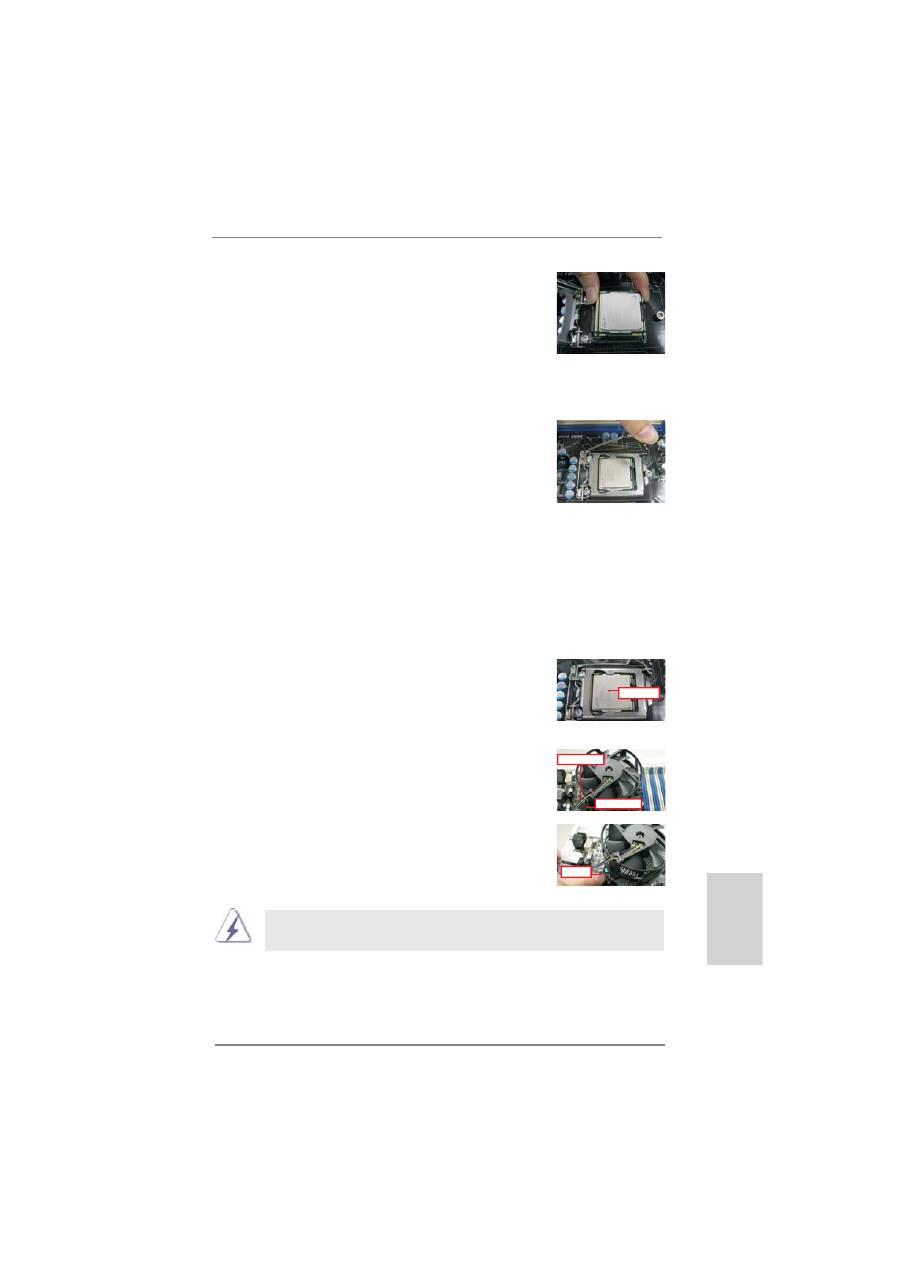
siyah çizgi
Ad
ı
m 1. Soketi aç
ı
n:
Ad
ı
m 1-1. Mandal
ı
a
ş
a
ğ
ı
ve d
ı
ş
a do
ğ
ru
bast
ı
rarak kancay
ı
tutucu
kulakç
ı
ktan ç
ı
kar
ı
n.
Ad
ı
m 1-2. Yükleme mandal
ı
n
ı
yakla
ş
ı
k 135
derece döndürerek tam aç
ı
k
konumuna
getirin.
Ad
ı
m 1-3. Yükleme plakas
ı
n
ı
yakla
ş
ı
k 100
derece döndürerek tam aç
ı
k
konumuna
getirin.
Ad
ı
m 2. PnP Kapa
ğ
ı
n
ı
(Al ve Yerle
ş
tir Kapa
ğ
ı
).
1. PnP kapa
ğ
ı
n
ı
n darbe almamas
ı
için kapak kulakç
ı
ğ
ı
n
ı
n kullan
ı
lmas
ı
önerilir.
2. Anakart servis için gönderilirken bu kapa
ğ
ı
n yerine geri tak
ı
lmas
ı
gerekir.
Ad
ı
m 3. 1155-Pin CPU'yu tak
ı
n:
Ad
ı
m 3-1. CPU'yu, kenarlarda siyah çizgilerle
i
ş
aretlenmi
ş
yerlerinden tutun.
Ad
ı
m 3-2. CPU'yu IHS (Entegre Is
ı
Emici) yukar
ı
da
olacak
ş
ekilde tutun. Pin1'i ve yönlendirmeyi
sa
ğ
layan iki çenti
ğ
i bulun.
Düzgün
ş
ekilde takmak için, lütfen CPU'daki iki yönlendirme di
ş
i çenti
ğ
ini
soketteki iki hizalama di
ş
iyle e
ş
le
ş
tirdi
ğ
inizden emin olun.
1155-Pin-CPU
yönlendirme di
ş
i çenti
ğ
i
yönlendirme di
ş
i çenti
ğ
i
Pin1
hizalama di
ş
i
hizalama di
ş
i
1155-Pin-Socket
Pin1
Türkçe
199
ASRock Z68 Extreme4 Gen3 Motherboard
Türkçe
Ad
ı
m 3-3. Tamamen dikey bir hareketle CPU'yu
dikkatlice sokete yerle
ş
tirin.
Ad
ı
m 3-4. CPU'nun soket dahilinde oldu
ğ
undan
ve yönlendirme dizleriyle düzgün
ş
ekilde e
ş
le
ş
ti
ğ
inden emin olun.
Ad
ı
m 4. Soketi kapat
ı
n:
Ad
ı
m 4-1. Yükleme plakas
ı
n
ı
döndürerek IHS'nin
üzerine
getirin.
Ad
ı
m 4-2. Yükleme plakas
ı
na ha
fi
fçe bast
ı
rarak
yükleme
mandal
ı
n
ı
yerine tak
ı
n.
Ad
ı
m 4-3. Yükleme plakas
ı
kulakç
ı
ğ
ı
n
ı
yükleme
mandal
ı
n
ı
n tutucu kulakç
ı
ğ
ı
n
ı
n alt
ı
na
getirerek yükleme mandal
ı
n
ı
sabitleyin.
2.2 CPU
Fan
ı
ve Is
ı
Emicisinin Tak
ı
lmas
ı
Düzgün
ş
ekilde takmak için lütfen CPU fan
ı
n
ı
n ve
ı
s
ı
emicinin kullan
ı
m k
ı
lavuzlar
ı
na
bak
ı
n.
A
ş
a
ğ
ı
da 1155-Pin CPU
ı
s
ı
emicisinin tak
ı
lmas
ı
n
ı
gösteren bir örnek bulunmaktad
ı
r.
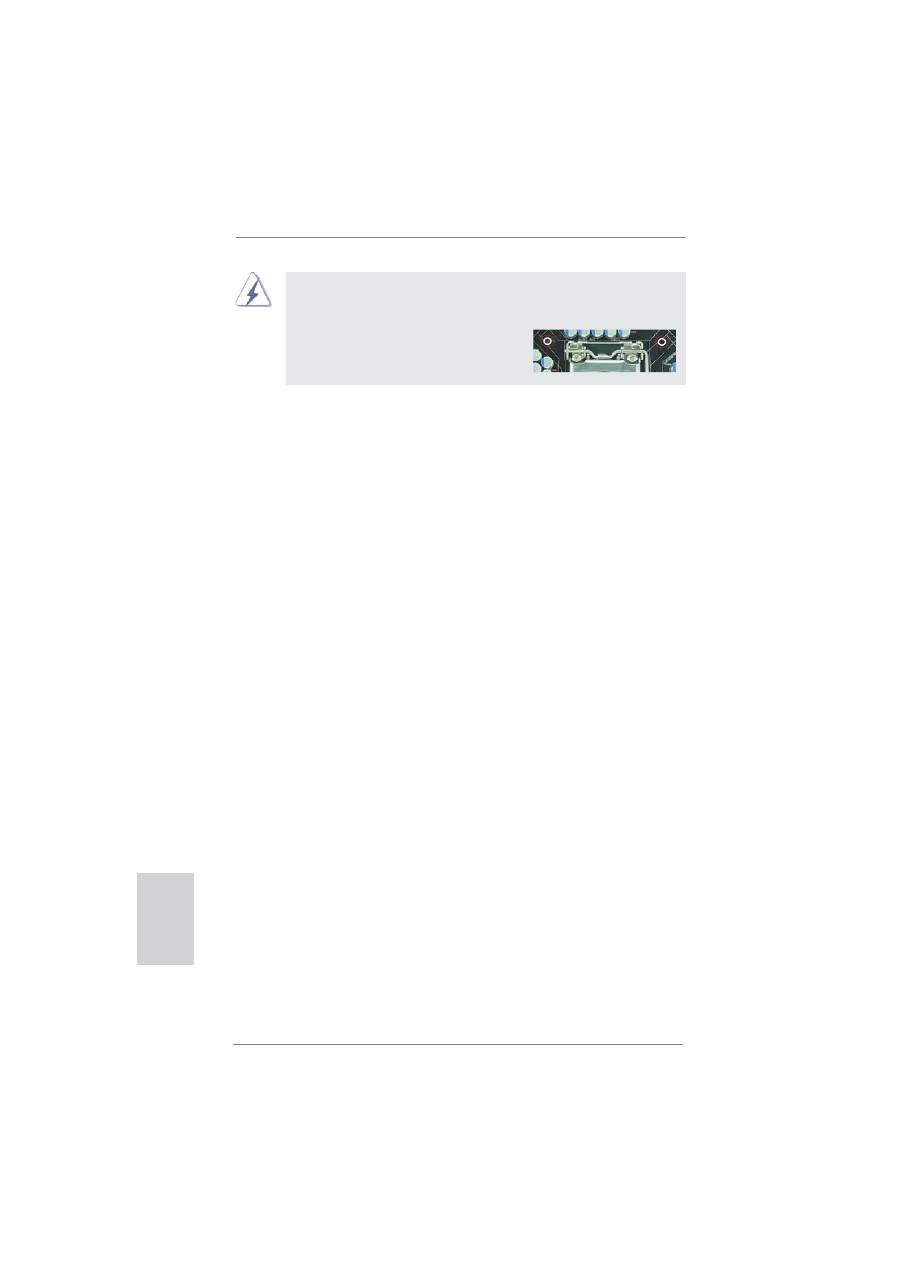
Ad
ı
m 1. Soket yüzeyinde IHS'nin ortas
ı
na termal dolgu
maddesi
uygulay
ı
n.
Ad
ı
m 2. Is
ı
emiciyi soketin üzerine yerle
ş
tirin. Fan
kablolar
ı
n
ı
n anakart üzerindeki CPU fan
ı
konektörüne
yak
ı
n olan tarafa geldi
ğ
inden emin
olun (CPU_FAN1, bkz. sayfa 2, No. 4).
Ad
ı
m 3. Sabitleyicileri anakarttaki deliklere hizalay
ı
n.
Ad
ı
m 4. Sabitleyiciyi saat yönünde döndürün, sonra
takmak ve kilitlemek için sabitleyicinin ba
ş
ı
na
ba
ş
parma
ğ
ı
n
ı
zla bast
ı
r
ı
n.
Kalan sabitleyicilerle de ayn
ı
i
ş
lemi yap
ı
n. Sabitleyicileri saat yönünde
döndürmeden
bast
ı
r
ı
rsan
ı
z,
ı
s
ı
emici anakarta sabitlenemez.
Ad
ı
m 5. Fan
fi
ş
ini anakarttaki CPU fan
ı
konektörüne ba
ğ
lay
ı
n.
Ad
ı
m 6. Kablolar
ı
n fan
ı
n çal
ı
ş
mas
ı
n
ı
engellemedi
ğ
inden ve di
ğ
er bile
ş
enlere
temas etmedi
ğ
inden emin olmak için kablo ba
ğ
ı
yla sabitleyin.
Apply Thermal
Interface Material
Fan cables on side
closest to MB header
Fastener slots
pointing straight out
Press Down
(4 Places)
200
ASRock Z68 Extreme4 Gen3 Motherboard
Lütfen
anakart
ı
n üç farkl
ı
CPU so
ğ
utucu tipi olan Soket LGA 775, LGA
1155 ve LGA 1156'y
ı
çal
ı
ş
t
ı
racak esnek seçene
ğ
e sahip olan Kombo
So
ğ
utucu Seçene
ğ
ini (C.C.O.) destekledi
ğ
ini unutmay
ı
n. Beyaz delikler
Soket LGA 1155/1156 CPU fan
ı
içindir.
Türkçe
