
Canon i-SENSYS MF8080Cw: English
English: Canon i-SENSYS MF8080Cw
Table of contents

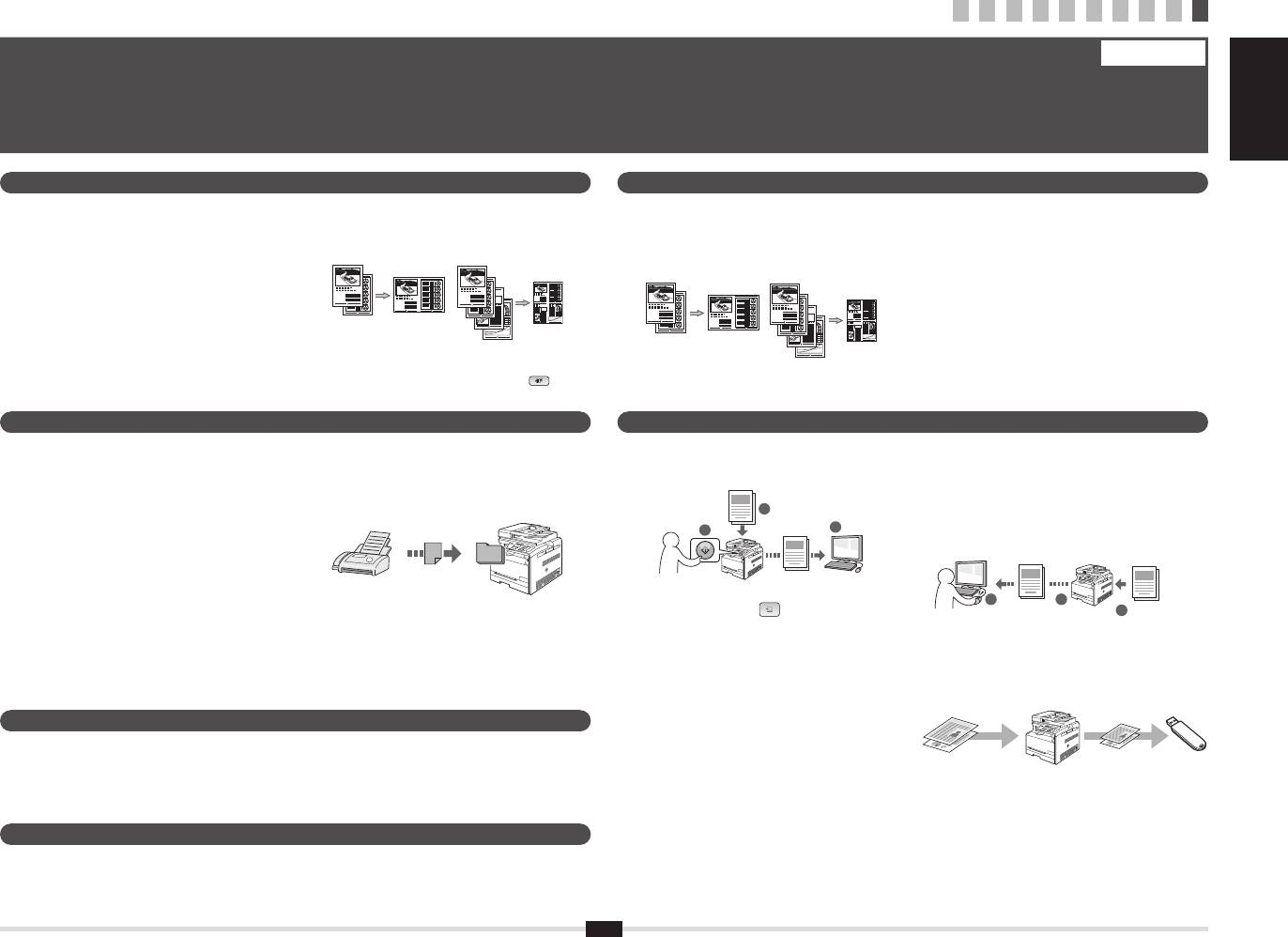
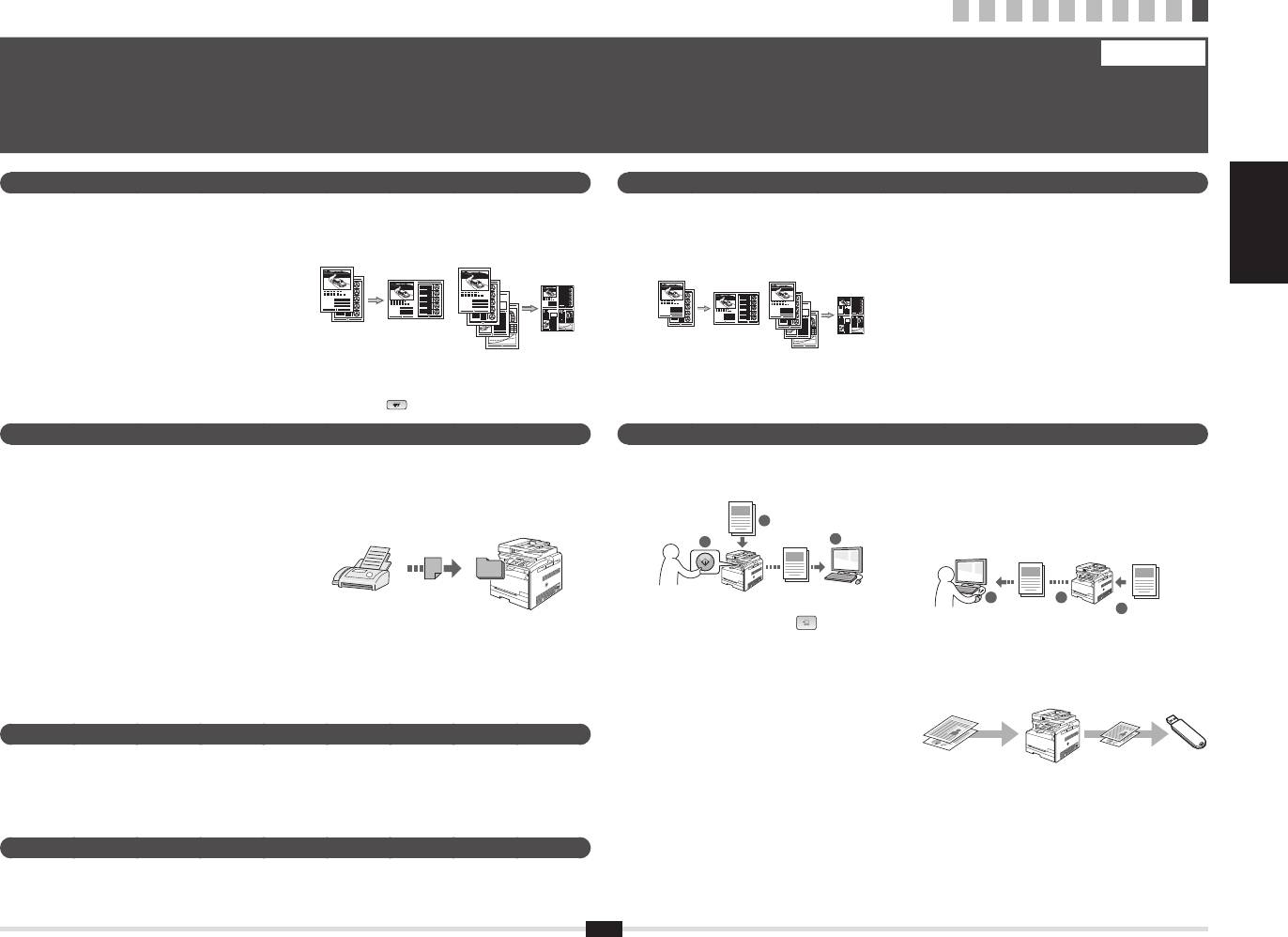
Copy Print
●
Enlarged/Reduced Copies
●
Reduced Layout
Enlarged/Reduced Printing
●
●
Poster Printing
You can enlarge or reduce standard size documents to
You can reduce multiple documents to copy them onto
Reduced Layout
●
●
Watermark Printing
copy on standard size paper or specify the copy ratio in
one sheet.
You can reduce multiple documents to print them onto
●
Displaying a Preview before Printing
percentage.
one sheet.
●
Selecting a "Prole"
Collating
●
2 on 1 4 on 1
You can sort copies into sets arranged in page order.
Copying ID Card
●
You can make a copy of a 2-sided card onto one side of
paper.
Fax (MF8080Cw Only) Scan
Sending a Document Directly from a Computer
●
Saving the Documents Using the Operation Panel
●
(PC Fax)
of the Machine
In addition to the normal sending and receiving faxes, you
can use the PC fax.
1
Documents
●
Sending
2
Data
3
You can register fax destinations in the address book.
You can specify the destinations using various methods,
enabling you to send documents quickly and easily.
▪ Destination search
▪ Favorites list
Scanning with the [ ] (Scan to PC1)/(Scan to
●
▪ Coded dialing
PC2) key
▪ Destination Group
You can simplify the procedure for selecting the
destination and making the scan settings by registering
▪ Specifying from the sending history
them in the keys on the operation panel.
▪ Sequential broadcast
Network Settings
This machine comes equipped with a network interface that you can construct a network environment easily. If you
use the MF8080Cw, you can connect to the network using the wireless LAN. Also you can print a document, use the
PC fax (MF8080Cw only), and use the network scan from all computers which are connected with the machine. The
machine supports to increase work efciency as a shared machine in the ofce.
Remote UI
You can understand the condition of the machine from the computers on the network.
You can access the machine and manage jobs or specify various settings via network.
11
2 on 1 4 on 1
1 2 3 4 5 6 7 8 9
10
Perform Useful Tasks
English
You can use various functions in this machine. Following functions are the overview of the main functions that you can use routinely.
For details on each function, see the e-Manual.
10
●
Paper Save Copy
You can choose the desired copy settings from the
options displayed when you select [
] (Paper Save
Copy) on the operation panel.
●
Receiving
●
Saving the Documents Using Operations from a
▪ Receiving in the memory
Computer
You can store the received documents in the memory.
▪ Scanning with the MF Toolbox
You can print the stored documents at any time or if
▪ Scanning from an Application
you do not need them, you can delete them.
▪ Scanning with the WIA Driver
(Windows XP/Vista/7 Only)
2 3
▪ Remote Receiving
Data
1
Documents
If an external telephone is connected, you can switch
to the fax receiving mode immediately by dialing the
●
Saving in a USB Memory
ID number for fax receiving using the dial buttons of
You can save scanned documents in a USB memory
the telephone during a phone call.
connected to the machine.
Documents
Data
1 2 3 4 5 6 7 8 9
10
Exécution de tâches utiles
Français
Vous pouvez utiliser les diverses fonctions de la machine. Voici les principales fonctions que vous utiliserez au quotidien.
Pour en savoir plus sur chaque fonction, voir le manuel électronique.
10
English Français
Italiano Deutsch
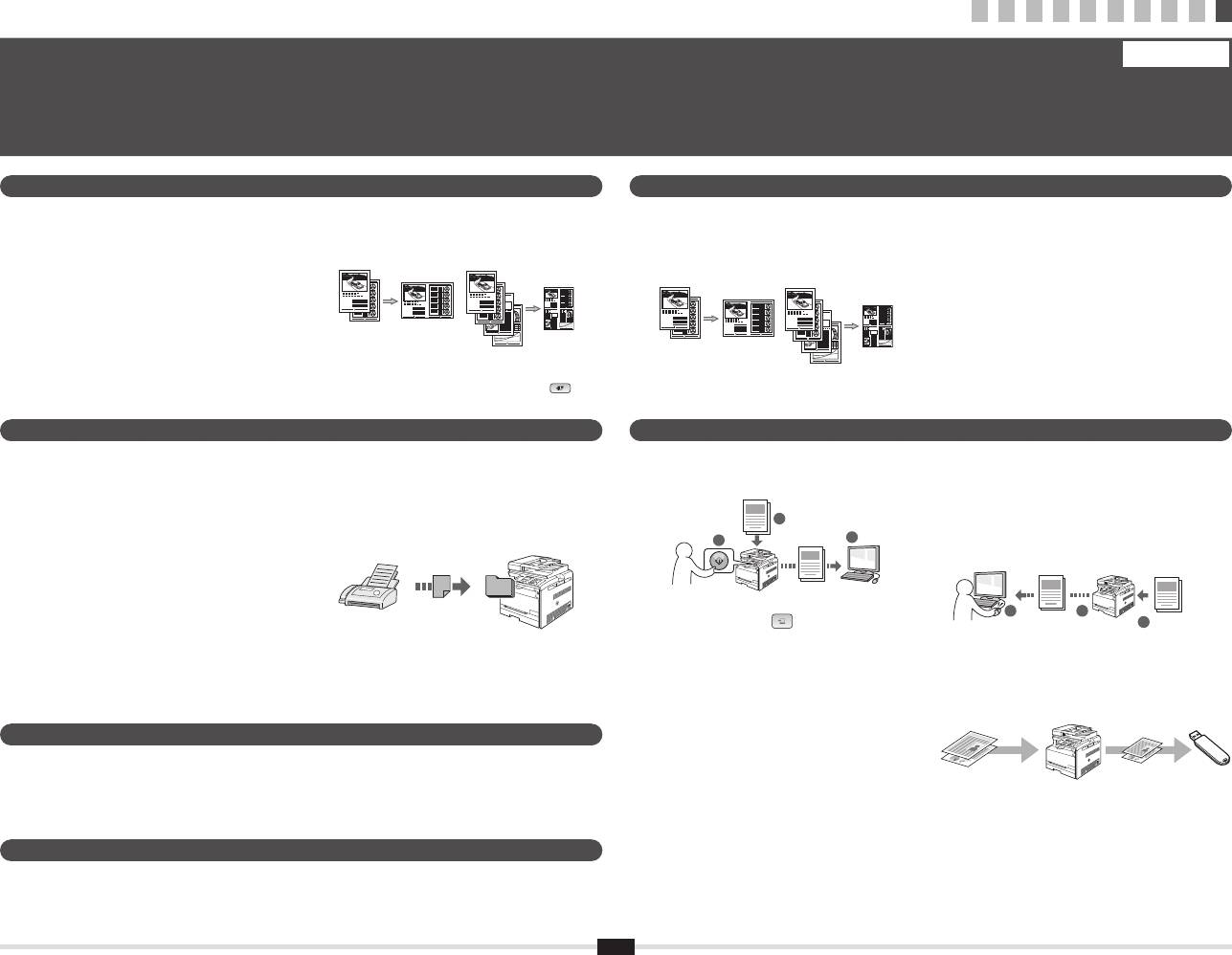
Copie Impression
Copie réduite/agrandie
●
●
Présentation réduite
Impression réduite/agrandie
●
●
Impression d'afche
Vous pouvez agrandir ou réduire les documents de
Vous pouvez réduire plusieurs document pour les copier
Présentation réduite
●
●
Impression avec ligrane
taille standard an de les copier sur du papier de format
tous sur une seule page.
standard, ou spécier un taux de reproduction en
Vous pouvez réduire plusieurs document pour les
●
Afchage d'un aperçu avant l'impression
pourcentage.
imprimer tous sur une seule page.
●
Sélection d'un "prol"
●
Tri séquentiel
2 sur 1 4 sur 1
Vous pouvez trier les copies par ensemble de pages,
dans l'ordre.
●
Copie d'une carte d'identité
Vous pouvez copier les deux faces d'une carte sur une
même face du papier.
Fax (MF8080Cw uniquement) Numérisation
●
Envoi d'un document directement depuis un
●
Enregistrement de documents avec le panneau de
●
Enregistrement de documents via des opérations
ordinateur (Fax PC)
commandes de la machine
réalisées depuis un ordinateur
Outre les modes normaux d'envoi et de réception de fax,
▪ Numérisation avec MF Toolbox
vous pouvez utiliser la fonction Fax PC.
▪ Numérisation depuis une application
1
Documents
▪ Numérisation avec le pilote WIA
Envoi
●
2
Données
3
(Windows XP/Vista/7 uniquement)
Vous pouvez enregistrer des destinataires de fax dans le
carnet d'adresses. Vous disposez de plusieurs méthodes
pour spécier les destinataires, ce qui vous permet
d'envoyer vos documents rapidement et facilement.
▪ Recherche de destinataires
2 3
Lecture avec la touche [ ] (LECT > PC1)/(LECT
●
Données
1
Documents
▪ Liste Favoris
> PC2)
▪ Composition codée
Vous pouvez simplier la procédure de sélection du
●
Enregistrement sur clé USB
▪ Groupe de destinataires
destinataire et dénir les paramètres de lecture en les
▪ Spécication depuis l'historique d'envoi
enregistrant dans les touches du panneau de commande.
Vous pouvez enregistrer les documents numérisés sur
une clé USB connectée à la machine.
▪ Multidiffusion
Réglages réseau
Cette machine est équipée d'une interface réseau qui vous permet de créer facilement un environnement réseau.
Si vous utilisez le modèle MF8080Cw, vous pouvez vous connecter au réseau par réseau sans l. Vous pouvez
Documents
Données
également imprimer un document, utiliser la fonction Fax PC (MF8080Cw uniquement) et utiliser la fonction de lecture
réseau sur tous les ordinateurs reliés à la machine. Utilisée en mode partagé au sein d'un bureau, cette machine
augmente votre productivité.
Interf dist
Vous pouvez connaître la condition de la machine à partir des ordinateurs du réseau.
Vous pouvez accéder à la machine sur le réseau an de gérer les tâches ou de spécier divers paramètres.
12
2 sur 1 4 sur 1
●
Copie en mode d'économie de papier
Vous pouvez choisir les paramètres de copie suivants à partir
des options à l'écran lorsque vous sélectionnez [
] (Copie
en mode d'économie de papier) sur le panneau de commande.
●
Receiving
▪ Réception en mémoire
Vous pouvez stocker les documents reçus dans la mémoire.
Vous pouvez imprimer les documents stockés à tout
moment ou les supprimer si vous n'en avez pas besoin.
▪ Réception à distance
Si un téléphone externe est connecté, vous pouvez
passer immédiatement en mode de réception de fax
en composant l'ID de réception de fax sur les touches
de votre téléphone au cours d'un appel téléphonique.
1 2 3 4 5 6 7 8 9
10
Attività utili
Italiano
La macchina dispone di una serie di funzioni utili. Le funzioni descritte sono una panoramica delle funzioni principali che si possono utilizzare tutti i giorni.
Per i dettagli relativi a ogni funzione, consultare l'e-Manual.
10
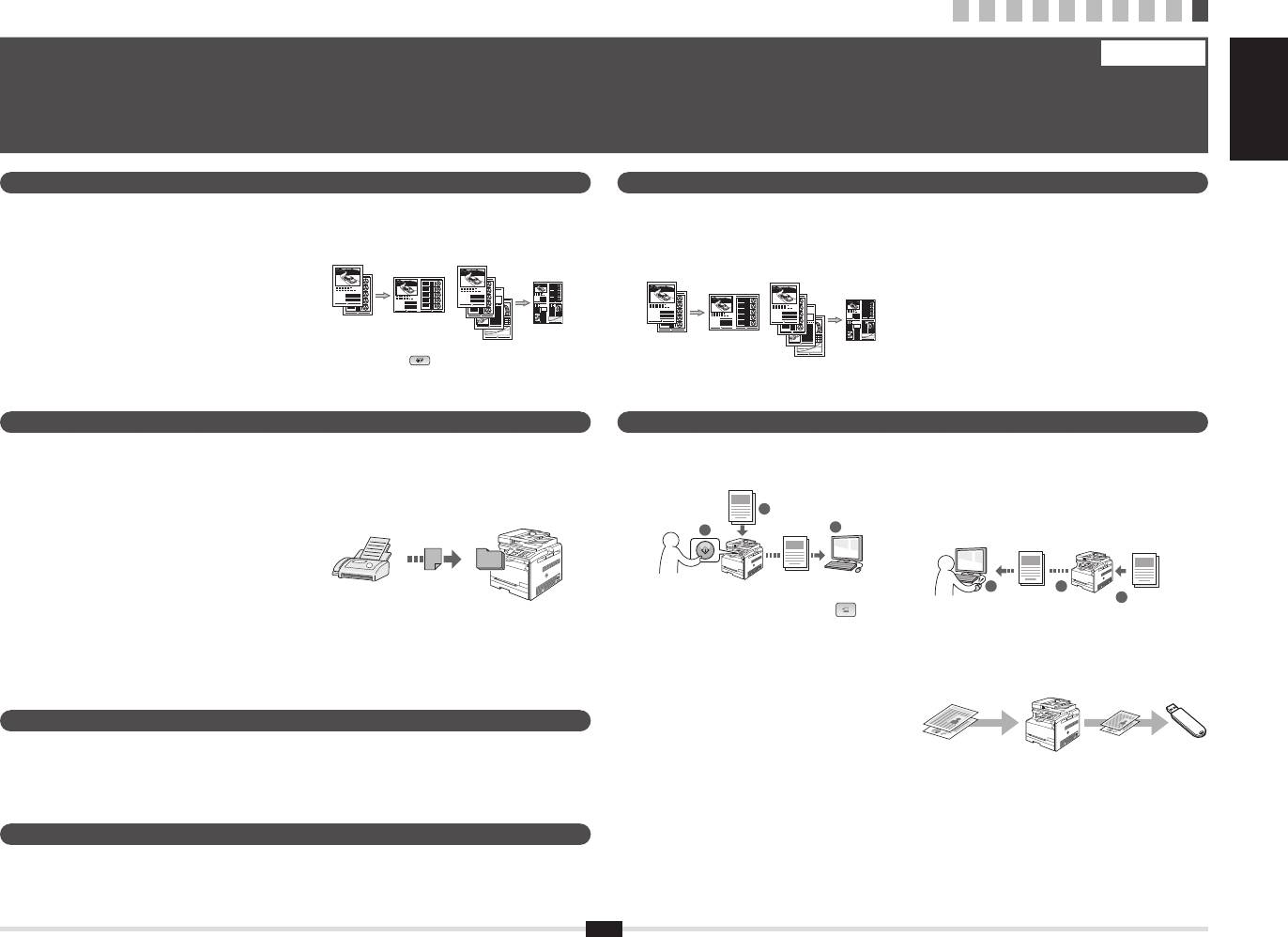
Copia Stampa
Copie ingrandite/rimpicciolite
●
●
Layout ridotto
Stampa ingrandita/rimpicciolita
●
●
Stampa di poster
È possibile ingrandire o rimpicciolire i documenti di
È possibile rimpicciolire più documenti in modo da poterli
Layout ridotto
●
●
Stampa di ligrane
formati standard per copiare su carta di formato standard
copiare su un unico foglio.
È possibile rimpicciolire più documenti in modo da poterli
●
Visualizzazione di un'anteprima prima della stampa
oppure selezionare le proporzioni in percentuale.
stampare su un unico foglio.
●
Fascicolazione
●
Selezione di un "prolo"
2 in 1 4 in 1
È possibile ordinare le copie in gruppi sistemati in ordine
di pagina.
●
Copia di documenti identità
È possibile fare una copia di un documento fronte/retro
su un unico lato del foglio di carta.
Fax (solo MF8080Cw) Scansione
Invio di un documento direttamente da un computer
●
Salvataggio dei documenti utilizzando il pannello di
●
●
Salvataggio dei documenti con operazioni svolte da
(invio fax da PC)
controllo della macchina
un computer
Oltre all'invio e alla ricezione normali dei fax è possibile
▪ Scansione con MF Toolbox
utilizzare il fax da PC.
▪ Scansione da un'applicazione
1
Documenti
▪ Scansione con il driver WIA
●
Invio
2
Dati
3
(solo Windows XP/Vista/7)
È possibile registrare destinazioni di fax nella rubrica. Le
destinazioni possono essere selezionate in vari modi, il
che consente di inviare i documenti in modo più rapido e
semplice.
▪ Ricerca di una destinazione
2 3
Scansione con il tasto [ ] (Scansione > PC1)/
●
Dati
1
Documenti
▪ Elenco preferiti
(Scansione > PC2)
▪ Selezione codicata
È possibile semplicare la procedura di selezione
●
Salvataggio in una memoria USB
▪ Gruppo di destinazione
della destinazione ed esecuzione delle impostazioni di
scansione registrandole nei tasti sul pannello di controllo.
È possibile salvare i documenti scansionati in un
▪ Selezione dalla cronologia degli invii
dispositivo di memoria USB collegato alla macchina.
▪ Trasmissione sequenziale
Documenti
Dati
13
2 in 1 4 in 1
●
Copia risparmio cartav
È possibile scegliere le impostazioni di copia desiderate
dalle opzioni visualizzate quando si seleziona [
]
(Copia risparmio carta) sul pannello di controllo.
●
Ricezione
▪ Ricezione in memoria
È possibile memorizzare i documenti ricevuti nella
memoria.
È possibile stampare i documenti memorizzati in
qualsiasi momento e, se non servono, è possibile
cancellarli.
▪ Ricezione remota
Se è collegato un telefono esterno, è possibile
passare immediatamente alla modalità di ricezione
fax durante una telefonata componendo il numero
identicativo per la ricezione fax con i pulsanti di
composizione del telefono.
Impostazioni di rete
La macchina è dotata di un'interfaccia di rete che consente di inserirla in un ambiente di rete con molta facilità. Se
si utilizza la MF8080Cw, è possibile collegarla a una rete LAN wireless. È inoltre possibile stampare un documento,
utilizzare il fax da PC (solo MF8080Cw) e la scansione tramite rete da tutti i computer collegati alla macchina. La
macchina ha una maggiore efcienza di lavoro in quanto progettata per essere una macchina da ufcio condivisa.
IU Remota
Dai computer presenti in rete è possibile leggere lo stato della macchina.
Attraverso la rete è possibile accedere alla macchina per gestire i lavori e specicare varie impostazioni.
1 2 3 4 5 6 7 8 9
10
English Français
Italiano Deutsch
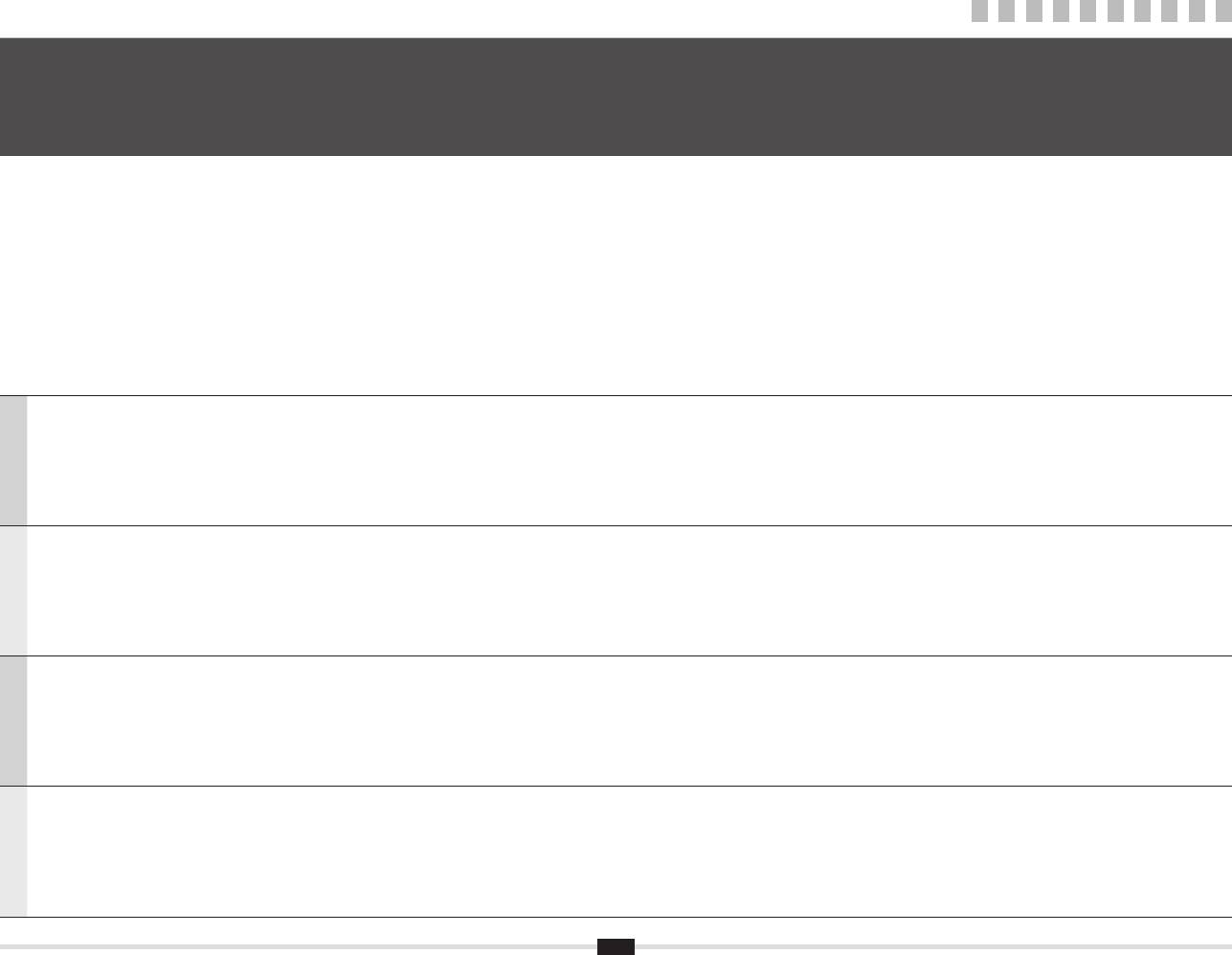
Kopieren Drucken
●
Vergrößerte oder verkleinerte Kopien
●
Verkleinertes Layout
●
Vergrößerter oder verkleinerter Druck
●
Posterdruck
Sie können Dokumente mit Standardformat für die
Sie können mehrere Dokumente verkleinern, um sie auf
Verkleinertes Layout
●
●
Wasserzeichendruck
Kopie auf Papier mit Standardformat vergrößern oder
ein Blatt zu kopieren.
Sie können mehrere Dokumente verkleinern, um sie auf
●
Anzeigen einer Vorschau vor dem Druck
verkleinern oder den Zoomfaktor in Prozent angeben.
einem Blatt zu drucken.
●
Auswählen eines Prols
●
Sortieren
2 auf 1 4 auf 1
Sie können Kopien in nach Seitenreihenfolge geordnete
Gruppen sortieren.
●
Kopieren von ID-Karten
Sie können eine doppelseitige Karte auf eine Papierseite
kopieren.
Fax (nur MF8080Cw) Scannen
Senden eines Dokuments direkt von einem
●
Speichern der Dokumente über das Bedienfeld des
●
●
Speichern der Dokumente über einen Computer
Computer (PC-Fax)
Geräts
▪ Scannen mit MF Toolbox
Neben dem normalen Senden und Empfangen von
▪ Scannen aus einer Anwendung
Faxdokumenten können Sie die PC-Faxfunktion verwenden.
1
Dokumente
▪ Scannen mit dem WIA-Treiber
Senden
●
(nur Windows XP/Vista/7)
2
Daten
3
Sie können Faxempfänger im Adressbuch speichern.
Sie können die Empfänger mit verschiedenen Methoden
angeben, sodass Sie Dokumente schnell und problemlos
senden können.
2 3
Daten
1
Dokumente
▪ Empfängersuche
Scannen durch Verwenden der Taste [ ]
●
▪ Favoriten-Liste
(Scannen > PC1)/(Scannen > PC2)
▪ Kodierte Wahl
Sie können das Verfahren zur Auswahl des Empfängers
●
Speichern in einem USB-Speicher
▪ Empfängergruppe
und Kongurieren der Scaneinstellungen vereinfachen,
Sie können gescannte Dokumente in einem USB-
▪ Angabe aus dem Sendelog
indem Sie diese unter den Tasten auf dem Bedienfeld
Speicher speichern, der an das Gerät angeschlossen ist.
▪ Rundsendung
speichern.
Dokumente
Daten
14
2 auf 1 4 auf 1
Hilfreiche Funktionen
Deutsch
Sie können verschiedene Funktionen dieses Geräts nutzen. Die folgenden Funktionen sind ein Überblick über die Hauptfunktionen, die Sie routinemäßig verwenden können.
Nähere Informationen zu den einzelnen Funktionen nden Sie in der e-Anleitung.
10
●
Papiersparkopie
Durch Auswahl von [
] (Papiersparkopie) auf
dem Bedienfeld können Sie die gewünschten
Kopiereinstellungen unter den angezeigten Optionen
auswählen.
●
Empfang
▪ Empfang im Speicher
Sie können die empfangenen Dokumente im Speicher
speichern.
Sie können die gespeicherten Dokumente jederzeit
drucken oder, falls Sie sie nicht benötigen, löschen.
▪ Remote Empfang
Wenn ein externes Telefon angeschlossen ist,
können Sie während des Telefonanrufs sofort in den
Faxempfangsmodus wechseln, indem Sie die ID-
Nummer für den Faxempfang über die Wähltasten
des Telefons wählen.
Netzwerkeinstellungen
Dieses Gerät wird mit einer Netzwerkschnittstelle geliefert, mit der Sie problemlos eine Netzwerkumgebung einrichten
können. Wenn Sie den MF8080Cw verwenden, können Sie über das Wireless LAN eine Verbindung zum Netzwerk herstellen.
Sie können auch ein Dokument drucken, die Funktion PC-Fax (nur MF8080Cw) sowie die Funktion Netzwerk-Scan bei
allen Computern verwenden, die an das Gerät angeschlossen sind. Das Gerät erhöht als gemeinsam genutztes Gerät am
Arbeitsplatz die Leistungsfähigkeit.
Remote UI
Sie können den Zustand des Geräts von den Computern im Netzwerk ersehen.
Sie können über das Netzwerk auf das Gerät zugreifen und Aufträge verwalten oder verschiedene Einstellungen angeben.
1 2 3 4 5 6 7 8 9
10
Obsah
Tartalom
Spis treści
Obsah
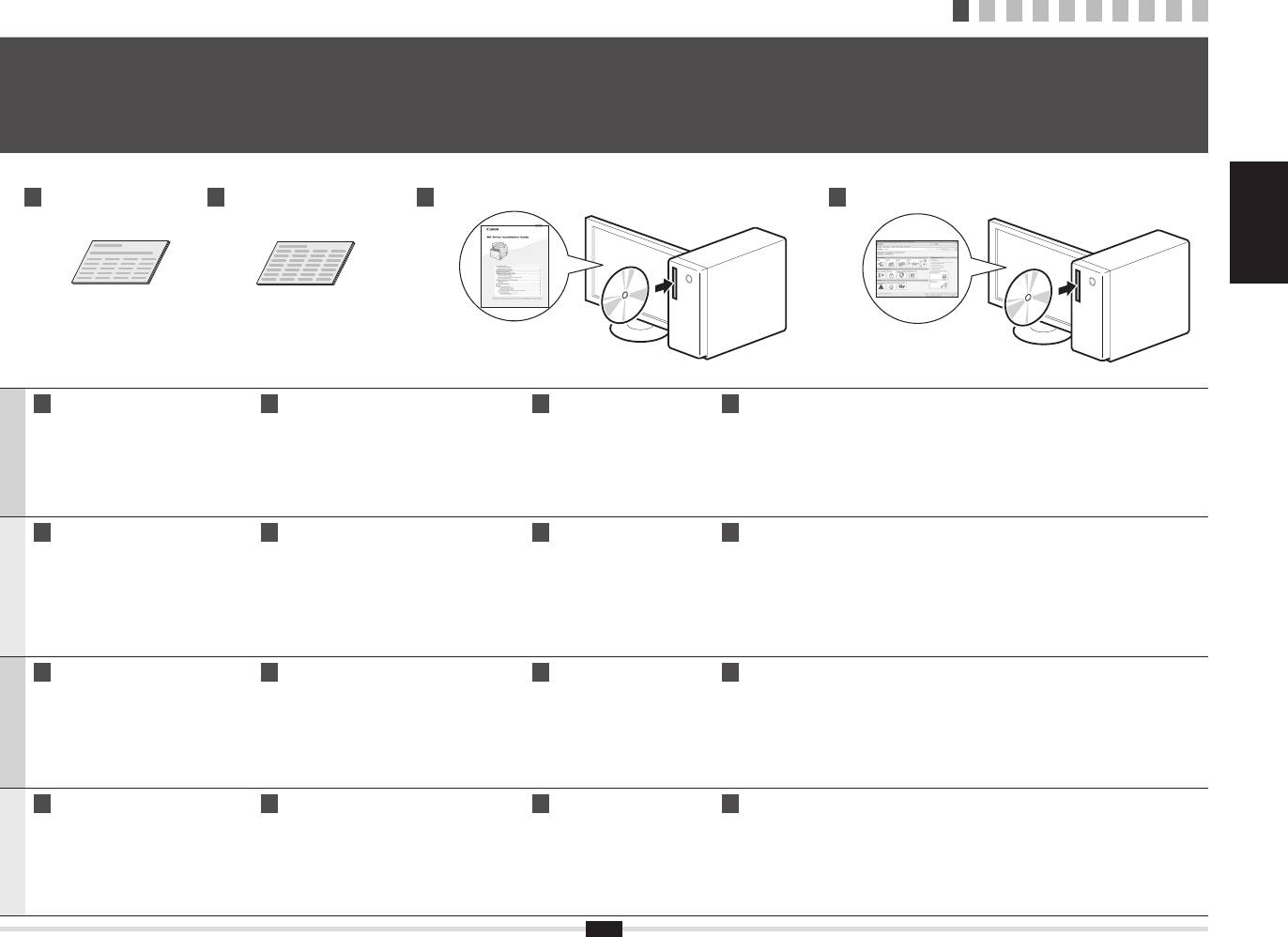
1 Dodané příručky str 2
6 Určení počátečního nastavení faxu a připojení telefonního kabelu str 6
2 Navigace v nabídce a metoda zadávání textu str 3
7 Výběr způsobu připojení k přístroji str 8
3 Připojení napájecího kabelu a ZAPNUTÍ přístroje str 4
8 Připojení ke kabelové síti LAN str 9
ČeskyMagyarPolskiSlovensky
4 Zadání počátečního nastavení str 5
9 Instalace ovladače/softwaru str 10
5 Nastavení velikosti a typu papíru str 5
10
Provádění užitečných úkolů str 11
1 A mellékelt kézikönyvek 2 o
6 A kezdeti faxbeállítások megadása és a telefonkábel csatlakoztatása 6 o
2 Navigálás a menüben és a szövegbeviteli mód megadása 3 o
7 A készülék csatlakozási módjának kiválasztása 8 o
3 A hálózati kábel csatlakoztatása és a készülék BEKAPCSOLÁSA 4 o
8 Csatlakozás vezetékes helyi hálózathoz 9 o
4 A kezdeti beállítások megadása 5 o
9 Az illesztőprogram és a szoftver telepítése 10 o
5 A papírméret és a papírtípus beállítása 5 o
10
Hasznos feladatok végrehajtása 12 o
1 Informacje o dostarczonych podręcznikach str 2
6 Kongurowanie ustawień początkowych faksu i podłączanie kabla
2 Poruszanie się po menu i sposób wpisywania tekstu str 3
telefonicznego str 6
3 Podłączanie przewodu zasilania i WŁĄCZANIE urządzenia str 4
7 Wybieranie metody podłączenia urządzenia str 8
4 Kongurowanie ustawień początkowych str 5
8 Podłączanie do sieci przewodowej LAN str 9
5 Ustawianie formatu i rodzaju papieru str 5
9 Instalowanie sterownika/oprogramowania str 10
10
Wykonywanie przydatnych zadań str 13
1 Informácie o dodaných príručkách str 2
6
Zadanie počiatočného nastavenia funkcií faxu a pripojenie telefónneho kábla
str 6
2 Navigácia v ponuke a spôsob zadávania textu str 3
7 Výber spôsobu pripojenia zariadenia str 8
3 Pripojenie napájacieho kábla a ZAPNUTIE zariadenia str 4
8 Pripojenie k drôtovej sieti LAN str 9
4 Zadanie počiatočného nastavenia str 5
9 Inštalácia ovládača a softvéru str 10
5 Nastavenie formátu a typu papiera str 5
10
Vykonávanie užitočných úloh str 14
1
1 2 3 4 5 6 7 8 9
10
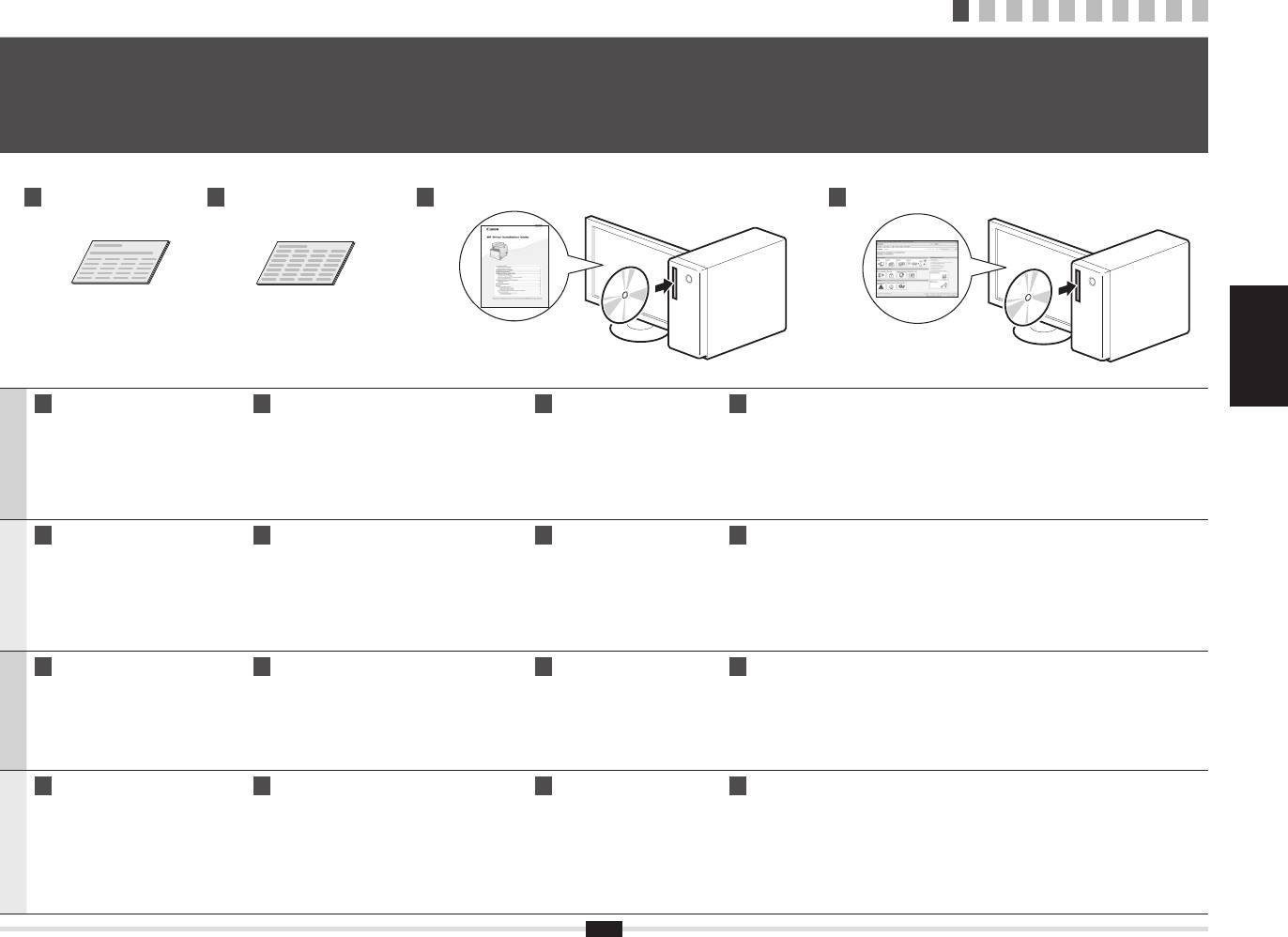
Dodané příručky
A mellékelt kézikönyvek
1
Informacje o dostarczonych podręcznikach
Informácie o dodaných príručkách
DCBA
Česky Magyar
Polski Slovensky
A
Základní příručka (tato příručka):
B
Průvodce nastavením bezdrátové sítě LAN
C
MF Driver Installation Guide
D
Elektronická příručka (disk „Multi-lingual User Manual CD“ (Vícejazyčný disk CD s uživatelskými
Nejprve si přečtěte tuto příručku.
(pouze model MF8080Cw):
(„User Software CD“
příručkami)): Přečtěte si požadovanou kapitolu odpovídající vašim potřebám.
Tato příručka popisuje instalaci přístroje,
Tuto příručku si přečtěte spolu s dokumentem
(CD s uživatelským softwarem)):
Elektronická příručka je uspořádaná do kategorií podle témat, aby bylo možné snadno vyhledávat
nastavení a upozornění. Tuto příručku si
Základní příručka.
Ve druhém kroku si přečtěte
požadované informace.
přečtěte, než začnete přístroj používat.
Tato příručka popisuje postupy pro nastavení bezdrátové
tento návod.
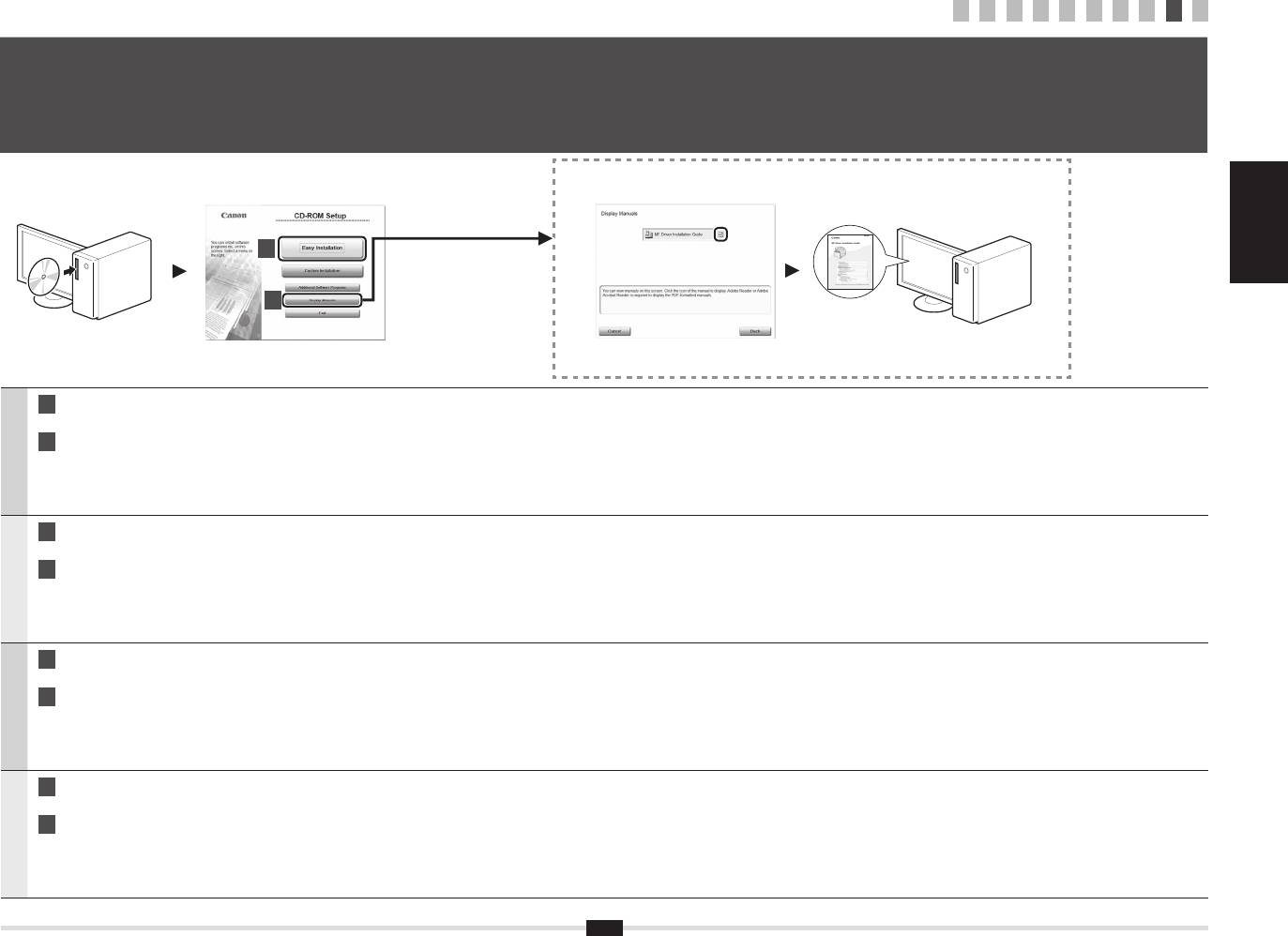
Zobrazení dokumentu Elektronická příručka z disku CD-ROM
Česky
sítě LAN a příčiny a řešení potíží, s nimiž se můžete
Tato příručka popisuje instalaci
1. Do počítače vložte disk „Multi-lingual User Manual CD“ (Vícejazyčný disk CD s uživatelskými příručkami).
během nastavení setkat. Tuto příručku si přečtěte,
softwaru.
2. Zvolte jazyk.
než začnete přístroj používat.
3. Klikněte na možnost [Display Manual] (Zobrazit příručku).
* V závislosti na používaném operačním systému se zobrazí upozornění ochrany zabezpečení. Povolte zobrazení obsahu.
A
Telepítési kézikönyv (ez az útmutató):
B
Vezeték nélküli helyi hálózati beállítási útmutató
C
MF Driver Installation Guide
D
e-Kézikönyv (Multi-lingual User Manual CD (Többnyelvű felhasználói kézikönyv CD)):
Ezt a kézikönyvet olvassa el először.
(csak az MF8080Cw típushoz):
(User Software CD
Olvassa el a megfelelő fejezetet.
Ez a kézikönyv a készülék telepítését,
Olvassa el ezt a kézikönyvet a Telepítési
(Felhasználói szoftverlemez)):
Az e-Kézikönyv témakörök szerinti csoportosításban tartalmazza a tudnivalókat, így könnyen megtalálhatja
beállításait és a kapcsolódó óvintézkedéseket
kézikönyvvel együtt.
Folytassa ennek a kézikönyvnek
a keresett információt.
ismerteti. A készülék használatba vétele előtt
Ez a kézikönyv a vezeték nélküli helyi hálózat
az elolvasásával.
Az e-Kézikönyv megjelenítése a CD-ről
olvassa el gyelmesen ezt a kézikönyvet.
beállításának műveleteit ismerteti, valamint a beállítás
Ez a kézikönyv a szoftvertelepítést
1. Helyezze be a Multi-lingual User Manual CD (Többnyelvű felhasználói kézikönyv CD-t) a számítógépbe.
Magyar
során esetleg előforduló problémák okát és megoldását.
mutatja be.
2. Válasszon nyelvet.
A készülék használatba vétele előtt olvassa el gyelmesen
3. Kattintson a [Display Manual] (Kézikönyv megjelenítése) elemre.
ezt a kézikönyvet.
* A számítógép operációs rendszerétől függően előfordulhat, hogy megjelenik egy biztonsági gyelmeztetés.
Engedélyezze a tartalom megjelenítését.
A
Przewodnik wprowadzający
B
Instrukcja konguracji bezprzewodowej sieci LAN
C
Instrukcja instalacji
D
e-Podręcznik (na dysku Multi-lingual User Manual CD (Dysk CD-ROM z wielojęzycznymi podręcznikami
(niniejszy podręcznik):
(dotyczy tylko MF8080Cw):
sterownika MF (na dysku User
użytkownika)): W razie potrzeby należy zapoznać się z odpowiednim rozdziałem.
W pierwszej kolejności należy przeczytać
Niniejszy podręcznik należy czytać z Przewodnikiem
Software CD (Dysk CD-ROM z
e-Podręcznik podzielono na tematy ułatwiające znajdowanie odpowiednich informacji.
ten podręcznik.
wprowadzającym.
oprogramowaniem użytkownika)):
Wyświetlanie programu e-Podręcznik bezpośrednio z dysku CD-ROM
W podręczniku opisano proces instalacji,
Podręcznik ten opisuje procedury konguracji sieci
W dalszej kolejności należy
1. Umieść dysk Multi-lingual User Manual CD (Dysk CD-ROM z wielojęzycznymi podręcznikami użytkownika) w napędzie komputera.
Polski
a także ustawienia i przestrogi dotyczące
bezprzewodowej LAN oraz przyczyny i sposoby
przeczytać tę instrukcję.
2. Wybierz język.
urządzenia. Przed rozpoczęciem korzystania z
rozwiązywania problemów, na które można napotkać w
W przewodniku opisano proces
3. Kliknij opcję [Display Manual] (Wyświetl podręcznik).
urządzenia należy zapoznać się z tą instrukcją.
trakcie ich wykonywania. Przed rozpoczęciem korzystania
instalacji oprogramowania.
* W niektórych systemach operacyjnych wyświetlany jest komunikat o zabezpieczeniach. Należy wyrazić zgodę na wyświetlenie zawartości.
z urządzenia należy zapoznać się z tą instrukcją.
A
Úvodná príručka (táto príručka):
B
Príručka nastavenia bezdrôtovej siete LAN
C
MF Driver Installation Guide
D
e-Manual (Elektronická príručka) (disk Multi-lingual User Manual CD (Disk CD s viacjazyčnými príručkami
túto príručku si prečítajte ako prvú.
(iba model MF8080Cw):
(disk User Software CD (Disk CD
pre používateľa)): podľa potreby si prečítajte požadovanú kapitolu.
Táto príručka opisuje inštaláciu zariadenia,
túto príručku si prečítajte spoločne
s obslužným softvérom)):
Dokument e-Manual (Elektronická príručka) je rozdelený do kategórií podľa predmetu, aby ste mohli jednoducho
nastavenia a upozornenia. Túto príručku
s Úvodnou príručkou.
túto príručku si prečítajte ako
nájsť požadované informácie.
si prečítajte pred začiatkom používania
Táto príručka opisuje postup nastavenia bezdrôtovej
ďalšiu v poradí.
Zobrazenie dokumentu e-Manual (Elektronická príručka) z disku CD-ROM
zariadenia.
siete LAN a príčiny a riešenia problémov, ktoré sa môžu
Táto príručka opisuje inštaláciu
1. Vložte disk Multi-lingual User Manual CD (Disk CD s viacjazyčnými príručkami pre používateľa) do počítača.
Slovensky
vyskytnúť pri nastavovaní. Túto príručku si prečítajte pred
softvéru.
2. Vyberte jazyk.
začiatkom používania zariadenia.
3. Kliknite na položku [Display Manual] (Zobraziť príručku).
* Podľa toho, aký operačný systém používate, sa môže zobraziť správa o ochrane zabezpečenia. Povoľte zobrazenie obsahu.
2
1 2 3 4 5 6 7 8 9
10
Navigace v nabídce a metoda zadávání textu
Navigálás a menüben és a szövegbeviteli mód megadása
2
Poruszanie się po menu i sposób wpisywania tekstu
Navigácia v ponuke a spôsob zadávania textu
OK
Numeric
# C
keys
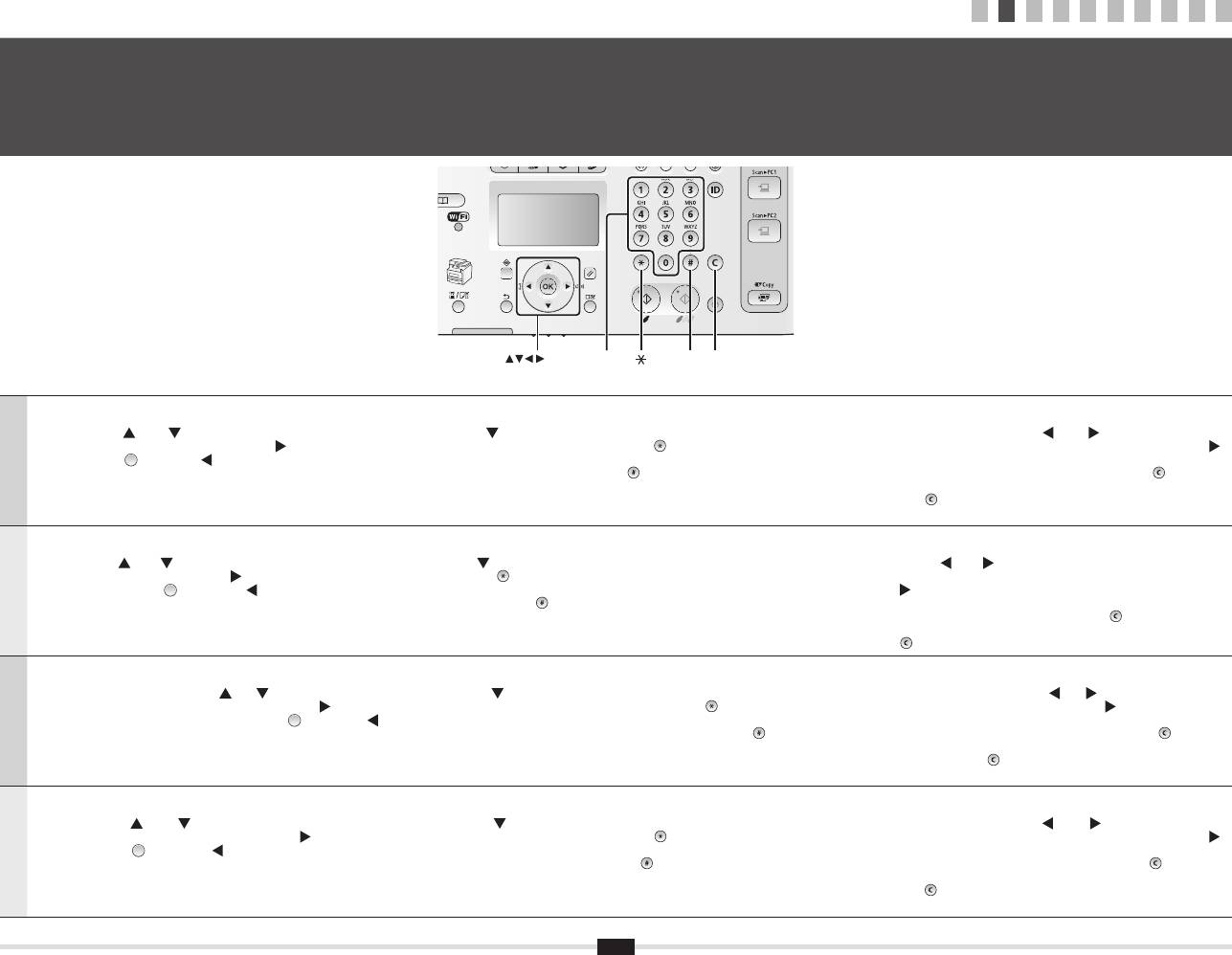
Navigace v nabídce
Metoda zadávání textu
▪ Výběr položky nebo pohybování kurzoru mezi položkami nabídky
▪ Změna režimu zadávání
▪ Přesunutí kurzoru (zadání mezery)
Pomocí tlačítka [
] nebo [ ] vyberte položku.
Pomocí tlačítka [
] vyberte možnost <Režim zadávání> a stiskněte tlačítko [OK].
K posouvání kurzoru slouží tlačítko [
] nebo [ ].
Na další úroveň přejdete pomocí tlačítka [OK] nebo [
].
Režim zadávání můžete změnit také stisknutím tlačítka [
] (Tónová volba).
Chcete-li zadat mezeru, přesuňte kurzor na konec textu a stiskněte tlačítko [ ].
Pomocí tlačítka [
] (Zpět) nebo [ ] se vrátíte o úroveň výše.
▪ Zadávání textu, symbolů a čísel
▪ Odstranění textu, symbolů a čísel
Česky
▪ Potvrzení nastavení
Zadávání pomocí číselných tlačítek nebo tlačítka [
] (Symboly).
Chcete-li odstranit text, čísla nebo symboly, stiskněte tlačítko [
] (Vymazat).
Stiskněte tlačítko [OK]. Pokud se však na obrazovce zobrazí údaj <Použít>,
Podrobné informace o přepínatelném režimu nebo dostupném textu najdete na následující stránce.
Chcete-li odstranit veškerý text, čísla a symboly, stiskněte a podržte
vyberte možnost <Použít> a poté stiskněte tlačítko [OK].
tlačítko [ ] (Vymazat).
Navigálás a menüben
Szövegbeviteli mód
▪ Elemek kiválasztása és a kurzor léptetése a menüpontok között
▪ A beviteli mód megváltoztatása
▪ A kurzor mozgatása (szóköz bevitele)
Az elemeket a [
] és a [ ] gombbal választhatja ki.
Válassza ki a [
] gombbal a <Beviteli mód> elemet, majd nyomja meg az [OK] gombot.
A kurzort a [
] és a [ ] gombbal léptetheti.
A menü következő szintjére az [OK] és a [
] gombbal léphet át.
A beviteli módot a [
] (Hangkódos hívás) gomb megnyomásával is megváltoztathatja.
Szóköz beírásához vigye a kurzort a karakterlánc végére, és nyomja meg
A menü előző szintjére a [
] (Vissza) és a [ ] gombbal léphet vissza.
▪ Szöveg, jelek és számok beírása
a [ ] gombot.
Magyar
▪ Megerősítés beállítása
A számbillentyűkkel vagy a [
] (Jelek) gomb segítségével írhatja be.
▪ Szöveg, jelek és számok törlése
Nyomja meg az [OK] gombot. Ha azonban az <Alkalmaz> elem jelenik meg
Az átváltható módokkal és a beírható karakterekkel kapcsolatos részletekért tekintse meg
Szöveg, számok és jelek törléséhez nyomja meg a [
] (Törlés) gombot.
a képernyőn, akkor válassza ki az <Alkalmaz> elemet, majd nyomja meg
a következő oldalt.
Az összes szöveg, szám és jel törléséhez nyomja meg hosszan
az [OK] gombot.
a [ ] (Törlés) gombot.
Poruszanie się w obrębie menu
Sposób wpisywania tekstu
▪ Wybór pozycji lub przesuwanie kursora między pozycjami menu
▪ Zmiana trybu wprowadzania
▪ Przesuwanie kursora (wprowadzanie spacji)
Wybierz pozycję za pomocą przycisku [
] lub [ ].
Naciśnij przycisk [
], aby wybrać opcję <Tryb Wprowadzania>, a następnie naciśnij przycisk [OK].
Przesuń kursor za pomocą przycisku [
] lub [ ].
Przejdź do następnego poziomu, naciskając przycisk [OK] lub [
].
W celu zmiany trybu wprowadzania można także nacisnąć przycisk [
] (Tonowo).
Przesuń kursor na koniec tekstu i naciśnij przycisk [ ], aby wprowadzić spację.
Przejdź do poprzedniego poziomu, naciskając przycisk [
] (Wstecz) lub [ ].
▪ Wprowadzanie tekstu, symboli i liczb
▪ Usuwanie tekstu, symboli i liczb
Polski
▪ Potwierdzenie ustawienia
Znaki można wprowadzać za pomocą przycisków numerycznych lub przycisku [
] (Symbole).
Aby usunąć tekst, liczby lub symbole, należy nacisnąć przycisk [
] (Kasuj).
Naciśnij przycisk [OK]. Jeśli na ekranie pojawi się opcja <Zastosuj>,
Szczegółowe informacje na temat zmiany trybu lub dostępnego tekstu znajdują się na następnej stronie.
Aby usunąć cały tekst, wszystkie liczby lub symbole, należy nacisnąć
wybierz ją, a następnie naciśnij przycisk [OK].
i przytrzymać przycisk [ ] (Kasuj).
Navigácia v ponuke
Spôsob zadávania textu
▪ Výber položky alebo pohybovanie kurzora medzi položkami ponuky
▪ Zmena režimu zadávania
▪ Posúvanie kurzora (zadávanie medzery)
Pomocou tlačidla [
] alebo [ ] vyberte položku.
Pomocou tlačidla [
] vyberte možnosť <Režim zadávania> a stlačte tlačidlo [OK].
Kurzor posúvajte stláčaním tlačidla [
] alebo [ ].
Na ďalšiu úroveň pokračujte pomocou tlačidla [OK] alebo [
].
Na zmenu režimu zadávania môžete tiež stlačiť tlačidlo [
] (Tón).
Ak chcete zadať medzeru, posuňte kurzor na koniec textu a stlačte tlačidlo [ ].
Pomocou tlačidla [
] (Späť) alebo [ ] sa vrátite o úroveň vyššie.
▪ Zadávanie textu, symbolov a čísel
▪ Odstraňovanie textu, symbolov alebo čísel
▪ Potvrdenie nastavenia
Zadávajte pomocou číselných tlačidiel alebo tlačidla [
] (Symboly).
Ak chcete odstrániť text, čísla alebo symboly, stlačte tlačidlo [
] (Vymazať).
Slovensky
Stlačte tlačidlo [OK]. Ak sa však na displeji zobrazí položka <Použiť>,
Podrobné informácie o prepínateľnom režime alebo dostupnom texte nájdete na nasledujúcej strane.
Ak chcete odstrániť celý text, všetky čísla alebo symboly, stlačte a podržte
vyberte možnosť <Použiť> a potom stlačte tlačidlo [OK].
tlačidlo [ ] (Vymazať).
3
1 2 3 4 5 6 7 8 9
10
Připojení napájecího kabelu a ZAPNUTÍ přístroje
A hálózati kábel csatlakoztatása és a készülék BEKAPCSOLÁSA
3
Podłączanie przewodu zasilania i WŁĄCZANIE urządzenia
Pripojenie napájacieho kábla a ZAPNUTIE zariadenia
Česky
Polski
(1)
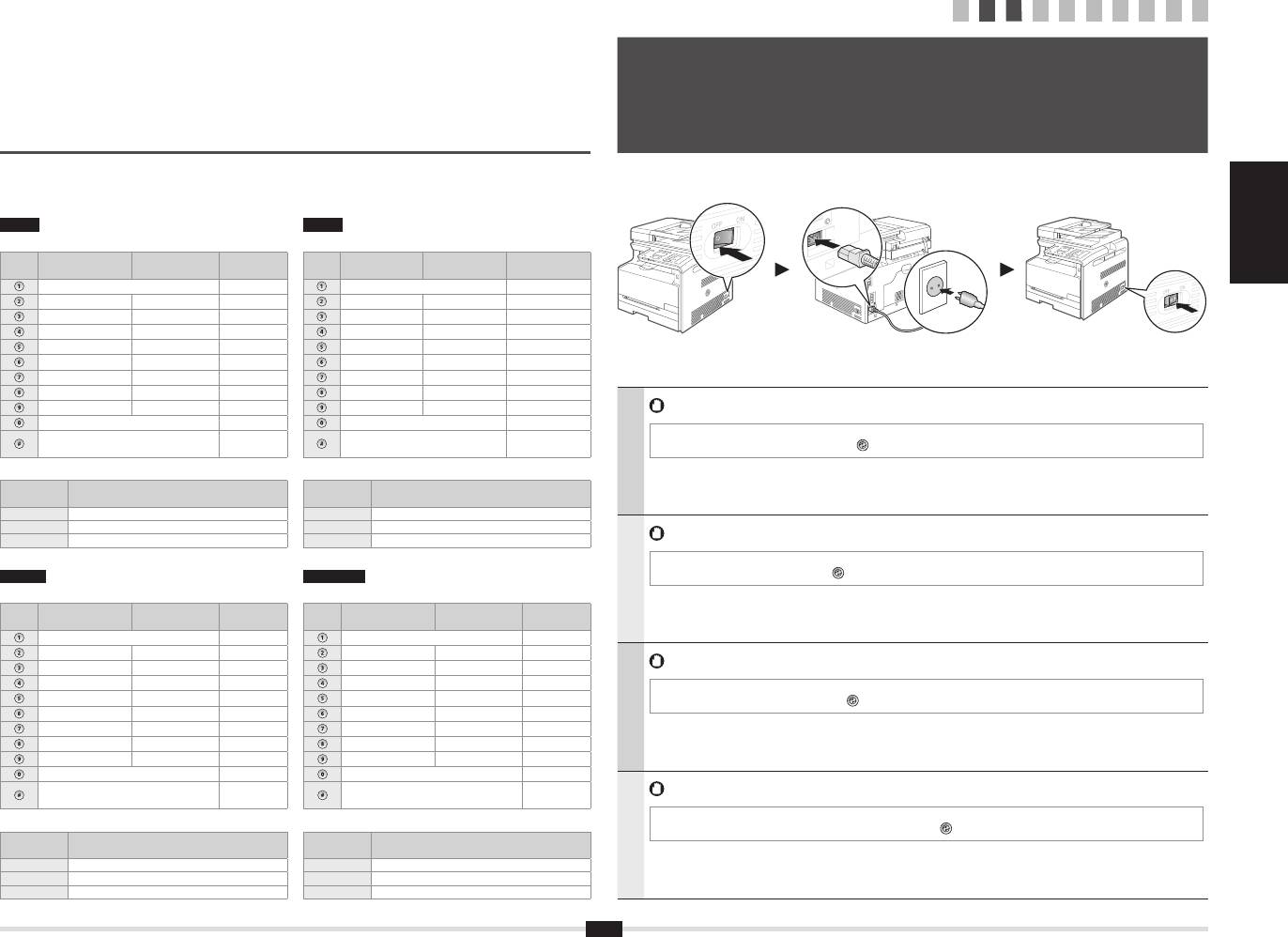
Zadávání textu, symbolů a čísel
Wprowadzanie tekstu, symboli i liczb
Režim zadávání:
Režim zadávání:
Režim
Tryb wprowadzania:
Tryb wprowadzania:
Tryb wprowadzania:
Tlačítko
Klawisz
Česky Magyar
<A>
<a>
zadávání: <12>
<A>
<a>
<12>
Polski Slovensky
(2)
@ . - _ / 1
@ . - _ / 1
AÁÄBC aáäbc 2
ABC abc 2
DEÉF deéf 3
DEF def 3
GHIÍ ghií 4
GHI ghi 4
JKL jkl 5
JKL jkl 5
MNOÓ mnoó 6
MNO mno 6
PQRS pqrs 7
PQRS pqrs 7
TUÚŮV tuúův 8
TUV tuv 8
WXYZ wxyz 9
WXYZ wxyz 9
Nepřipojujte kabel USB. Kabel USB připojte při instalaci softwaru.
(není k dispozici) 0
(Opcja niedostępna) 0
(mezera) @ . / - _ ! ? & $ % # ( ) [ ]
(není
(spacja) @ . / - _ ! ? & $ % # ( ) [ ]
(Opcja
Přístroj přejde do režimu spánku, aby uspořil energii, když po určitou dobu není provedena žádná operace.
{ } < > * + = " , ; : ' ^ ` | \ ~
k dispozici)
{ } < > * + = " , ; : ' ^ ` | \ ~
niedostępna)
Chcete-li režim spánku zrušit, stiskněte tlačítko [
] (Úspora energie) na ovládacím panelu.
Změna režimu zadávání
Zmiana trybu wprowadzania
Česky
Režim
Dostupný text
Tryb
Dostępny tekst
zadávání
wprowadzania
<A> Abeceda (velká písmena) a symboly
<A> Znaki alfabetu (wielkie litery) i symbole
<a> Abeceda (malá písmena) a symboly
<a> Znaki alfabetu (małe litery) i symbole
Ne csatlakoztassa az USB-kábelt. Az USB-kábelt a szoftver telepítésekor kell csatlakoztatni.
<12> Čísla
<12> Cyfry
Adott ideig tartó tétlenség esetén a készülék alvó módba lép a kisebb energiafogyasztás érdekében. Ha ki szeretne lépni az alvó
Magyar
Slovensky
üzemmódból, nyomja meg a kezelőpanel [
] (Energiatakarékos) gombját.
Szöveg, jelek és számok beírása
Zadávanie textu, symbolov a čísel
Magyar
Beviteli mód:
Beviteli mód:
Beviteli mód:
Režim zadávania:
Režim zadávania:
Režim
Gomb
Tlačidlo
<A>
<a>
<12>
<A>
<a>
zadávania: <12>
@ . - _ / 1
@ . - _ / 1
AÁBC aábc 2
ABC abc 2
DEÉF deéf 3
DEF def 3
Nie należy podłączać kabla USB. Podłącz kabel USB podczas instalacji oprogramowania.
GHIÍ ghií 4
GHI ghi 4
Jeżeli przez pewien czas nie są wykonywane żadne operacje, urządzenie przechodzie w tryb uśpienia, aby zaoszczędzić energię.
JKL jkl 5
JKL jkl 5
Aby wyłączyć tryb uśpienia, naciśnij przycisk [
] (Oszczędzanie energii) na panelu sterowania.
MNOÓÖ mnoóö 6
MNO mno 6
Polski
PQRS pqrs 7
PQRS pqrs 7
TUÚÜV tuúüv 8
TUV tuv 8
WXYZ wxyz 9
WXYZ wxyz 9
(Nem érhető el) 0
(nedostupné) 0
(szóköz) @ . / - _ ! ? & $ % # ( ) [ ]
(Nem
(medzera) @ . / - _ ! ? & $ % # ( ) [ ]
(nedostupné)
Nepripájajte kábel USB. Kábel USB pripojte počas inštalácie softvéru.
{ } < > * + = " , ; : ' ^ ` | \ ~
érhető el)
{ } < > * + = " , ; : ' ^ ` | \ ~
A beviteli mód megváltoztatása
Zmena režimu zadávania
Zariadenie sa prepne do režimu spánku, aby šetrilo energiu, keď počas určitého času nevykonávate žiadne úkony.
Ak chcete zrušiť režim spánku, na ovládacom paneli stlačte tlačidlo [
] (Šetrenie energie).
Beviteli
Beírható karakterek
Režim
Dostupný text
mód
zadávania
<A> Ábécé (nagybetűk) és szimbólumok
<A> Abeceda (veľké písmená) a symboly
Slovensky
<a> Ábécé (kisbetűk) és szimbólumok
<a> Abeceda (malé písmená) a symboly
<12> Számok
<12> Čísla
4
Zadání počátečního nastavení
Nastavení velikosti a typu papíru
A kezdeti beállítások megadása
A papírméret és a papírtípus beállítása
4
Kongurowanie ustawień początkowych
5
Ustawianie formatu i rodzaju papieru
Zadanie počiatočného nastavenia
Nastavenie formátu a typu papiera
Language
Copy: Press Start
Copy: Press Start
English
100% A4
1
1
100% A4
French
Density: 0
+
Density: 0
-
Spanish
Original Type: Text
...
Original Type: Text
...
German
Copy Ratio: 100% 1:1
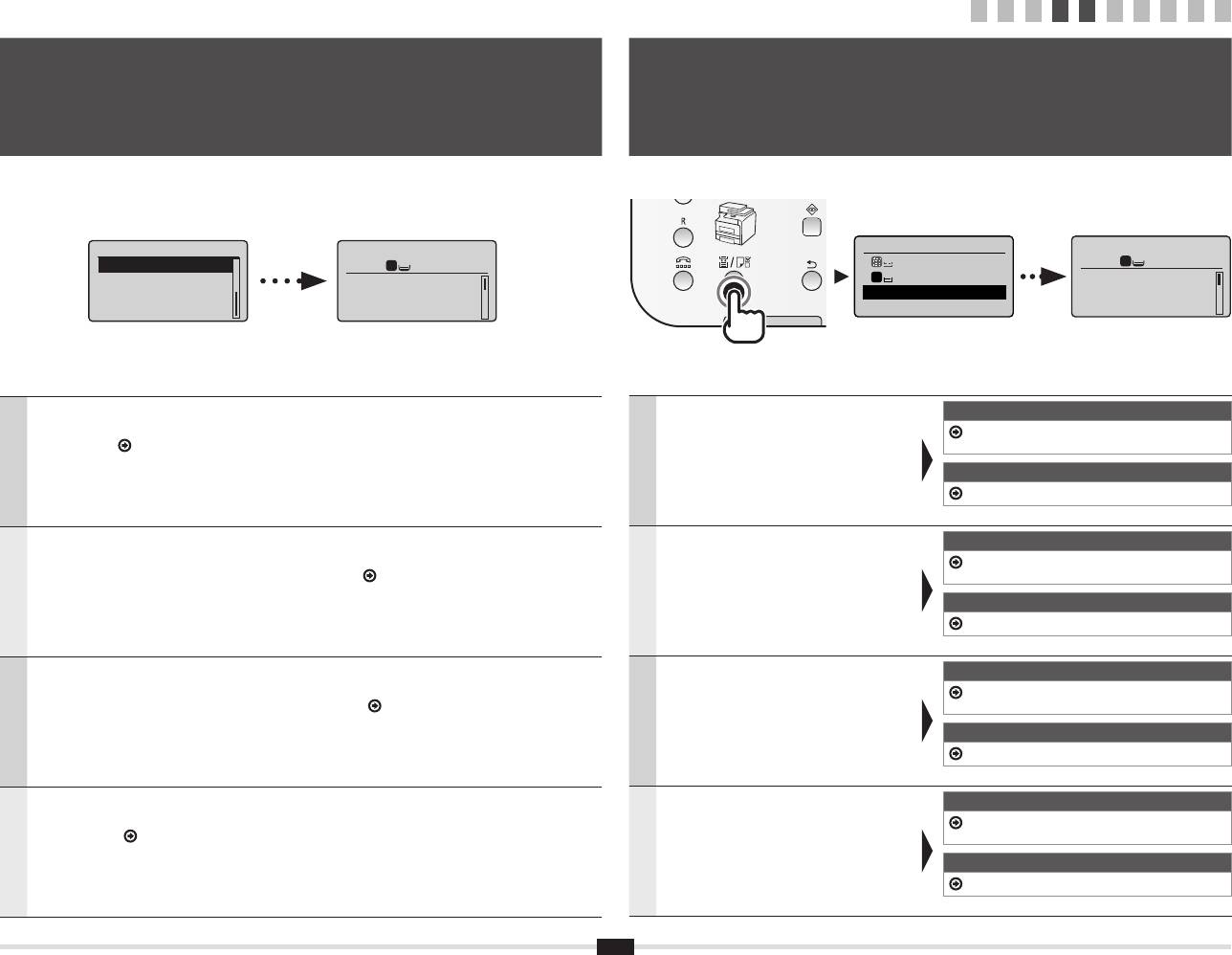
Podle pokynů na obrazovce nastavte velikost
Postupujte podle pokynů na obrazovce a nastavte jazyk a čas.
MF8080Cw
a typ papíru.
Podrobné informace o navigaci v nabídce a zadávání čísel najdete v části 2 „Navigace v nabídce a metoda
6 „Určení počátečního nastavení faxu a připojení
Po dokončení nastavení zvolte následující
zadávání textu“ (
str. 3).
telefonního kabelu“ (str. 6)
nastavení.
Česky
Česky
MF8040Cn
9 „Instalace ovladače/softwaru“ (str. 10)
A képernyőn megjelenő útmutatást követve
A képernyőn megjelenő útmutatást követve állítsa be a nyelvet és az időt.
MF8080Cw
állítsa be a papír méretét és típusát.
A menüben végzett navigálással és a számok beviteli módjával kapcsolatos részletekről
6. „A kezdeti faxbeállítások megadása és a telefonkábel
A beállítás befejezése után adja meg
a 2. „Navigálás a menüben és a szövegbeviteli mód megadása” (
3. o.) témakörben olvashat.
csatlakoztatása” (6. o.)
a következő beállításokat.
Magyar
Magyar
MF8040Cn
9. „Az illesztőprogram és a szoftver telepítése” (10. o.)
Postępuj według instrukcji na ekranie.
Postępując zgodnie z instrukcjami wyświetlanymi na ekranie, ustaw język i czas.
MF8080Cw
Ustaw format i typ papieru.
Szczegółowe informacje na temat poruszania się po menu oraz sposobu wprowadzania cyfr znajdują się
6 „Kongurowanie ustawień początkowych faksu i
Po wprowadzeniu tego ustawienia określ
w części 2 „Poruszanie się po menu i sposób wpisywania tekstu” (
str. 3).
podłączanie kabla telefonicznego” (str. 6)
następujące ustawienia.
Polski
Polski
MF8040Cn
9 „Instalowanie sterownika/oprogramowania” (str. 10)
Postupujte podľa pokynov na obrazovke
Postupujte podľa pokynov na obrazovke a nastavte jazyk a čas.
MF8080Cw
a nastavte formát a typ papiera.
Podrobné informácie o navigácii v ponuke a zadávaní čísel nájdete v časti 2 „Navigácia v ponuke a spôsob
6 „Zadanie počiatočného nastavenia funkcií faxu a
Po dokončení nastavenia vyberte nasledujúce
zadávania textu“ (
str. 3).
pripojenie telefónneho kábla“ (str. 6)
nastavenia.
MF8040Cn
Slovensky
Slovensky
9 „Inštalácia ovládača a softvéru“ (str. 10)
5
Copy Ratio: 100% 1:1
1 2 3 4 5 6 7 8 9
10
Select Paper
MP Tray
1
1
A4:Plain 2
1
+
-
Paper Settings
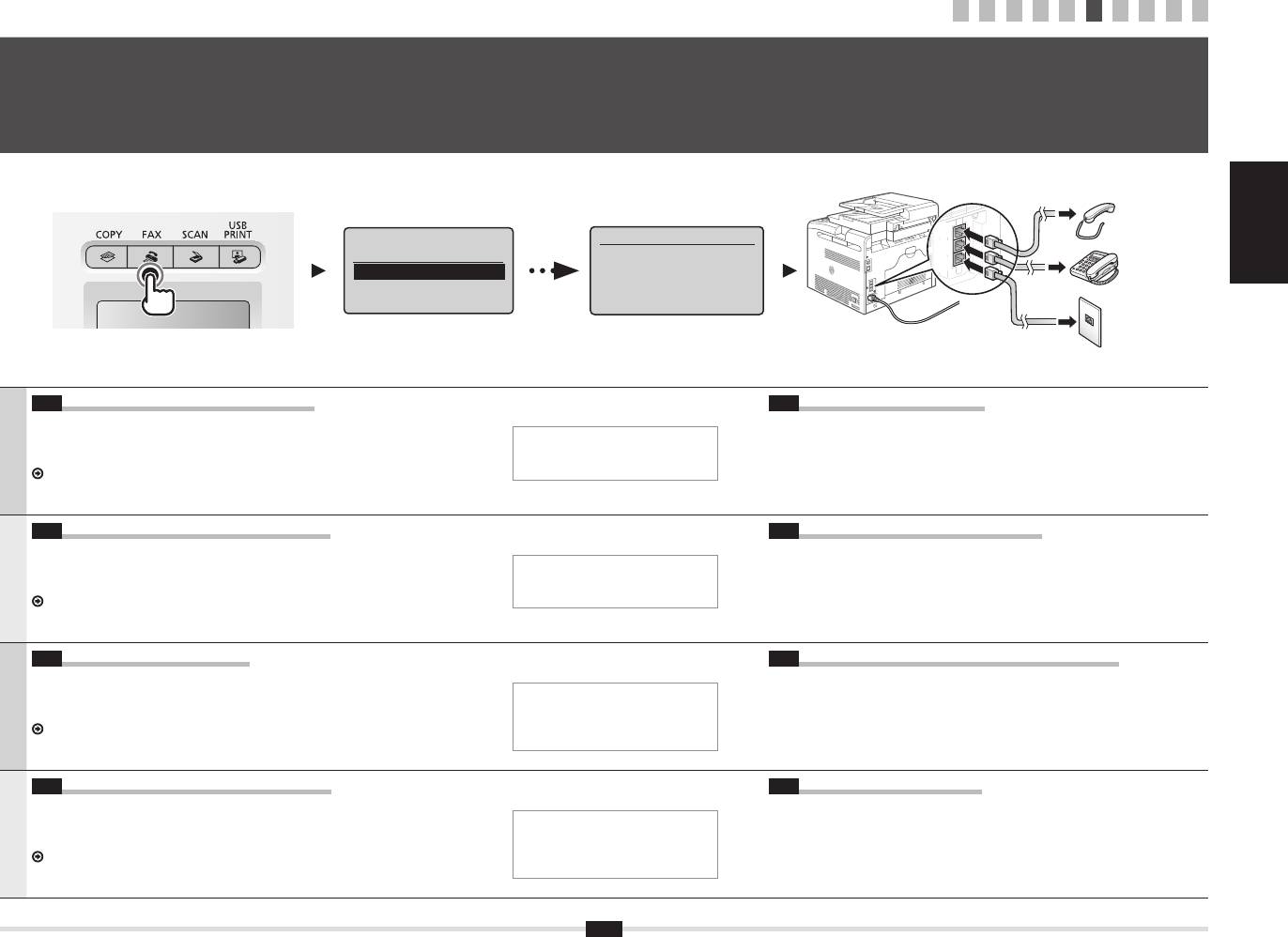
Connect phone line.
Česky Magyar
Polski Slovensky
6-1 Zadejte počáteční nastavení faxu
6-2 Připojení telefonní linky
Při zadávání čísla faxu, názvu zařízení a režimu příjmu postupujte podle Fax Setup Guide
Když se na displeji zobrazí <Připojte tel. linku>, připojte telefonní linku podle obrázku.
(Průvodce nastavením faxu).
Co se děje s názvem jednotky
Při instalaci volitelného sluchátka
Česky
Další informace o režimu příjmu najdete v dokumentu Elektronická příručka.
Po uložení se informace vytisknou
v horní části každé odesílané stránky.
Další informace najdete v příručce dodané se sluchátkem.
Elektronická příručka -> „Fax“ -> „Použití funkcí faxu“ -> „Příjem faxů“ -> „Režim příjmu“.
6-1 Adja meg a kezdeti faxbeállításokat
6-2 Csatlakoztassa a telefonvonalat
A faxszám, a készüléknév és a vételi mód megadásához kövesse a „Faxbeállítási útmutató”
Amikor a <Csatl. a tel.vonalat> üzenet megjelenik a kijelzőn, csatlakoztassa
lépéseit.
Mi történik a készüléknévvel
a telefonvonalat az ábra alapján.
A vételi módról további tudnivalók az e-Kézikönyvben találhatók.
Miután beállította ezt az adatot, az meg
Magyar
e-Kézikönyv -> „Fax” -> „A faxfunkciók használata” -> „Faxok fogadása” -> „Vételi mód”.
fog jelenni minden küldött oldal tetején.
Az opcionális kézibeszélő csatlakoztatása esetén
További tájékoztatást a kézibeszélőhöz mellékelt kézikönyvben kaphat.
6-1 Określ ustawienia faksu
6-2 Służy do podłączania kabla telefonicznego
Podaj numer faksu, nazwę urządzenia i tryb odbioru zgodnie z „Przewodnikiem
Po wyświetleniu na ekranie opcji <Podlacz linie tel.> podłącz kabel telefoniczny
Ustawień Faksu”.
Co dzieje się z nazwą jednostki
zgodnie z ilustracją.
Polski
Więcej informacji na temat trybu odbioru zawiera e-Podręcznik.
Po zapisaniu informacji będzie ona
e-Podręcznik -> „Faks” -> „Korzystanie z funkcji faksu” -> „Odbieranie faksów” ->
drukowana na górze każdej wysyłanej
Instalowanie opcjonalnej słuchawki
„Tryb odbioru”.
strony.
Szczegółowe informacje znajdują się w instrukcji obsługi dołączonej do słuchawki.
6-1 Zadajte počiatočné nastavenie faxu
6-2 Pripojte telefónnu linku
Pri zadávaní čísla faxu, názvu zariadenia a režimu príjmu postupujte podľa Sprievodcu
Keď sa na displeji zobrazí text <Pripojte tel. linku>, podľa obrázka pripojte
nastavením faxu.
Používanie názvu zariadenia
telefónnu linku.
Ďalšie informácie o režime príjmu nájdete v dokumente e-Manual (Elektronická príručka).
Po zaregistrovaní sa budú informácie
Slovensky
e-Manual (Elektronická príručka) -> „Fax“ -> „Using the Fax Functions“ (Používanie funkcií
tlačiť v hornej časti každej odosielanej
Pri inštalácii voliteľného slúchadla
faxu) -> „Receiving Faxes“ (Príjem faxov) -> „RX Mode“ (Režim prijímania).
strany.
Ďalšie informácie nájdete v príručke dodanej so slúchadlom.
6
Follow illustrations
1 2 3 4 5 6 7 8 9
10
(MF8080Cw Only)
Určení počátečního nastavení faxu a připojení telefonního kabelu
A kezdeti faxbeállítások megadása és a telefonkábel csatlakoztatása
6
Kongurowanie ustawień początkowych faksu i podłączanie kabla telefonicznego
Zadanie počiatočného nastavenia funkcií faxu a pripojenie telefónneho kábla
Handset
(optional)
(C)
Perform Fax Setup?
(B)
(A)
Set up Now
on the next screen:
Telephone
Set up Later
Connect line to A.
*Next : Press OK
Telephone line
connector
1 2 3 4 5 6 7 8 9
10
End Fax Setup
Turn the main power
Guide?
OFF and ON to apply
settings.
NoYes
OK
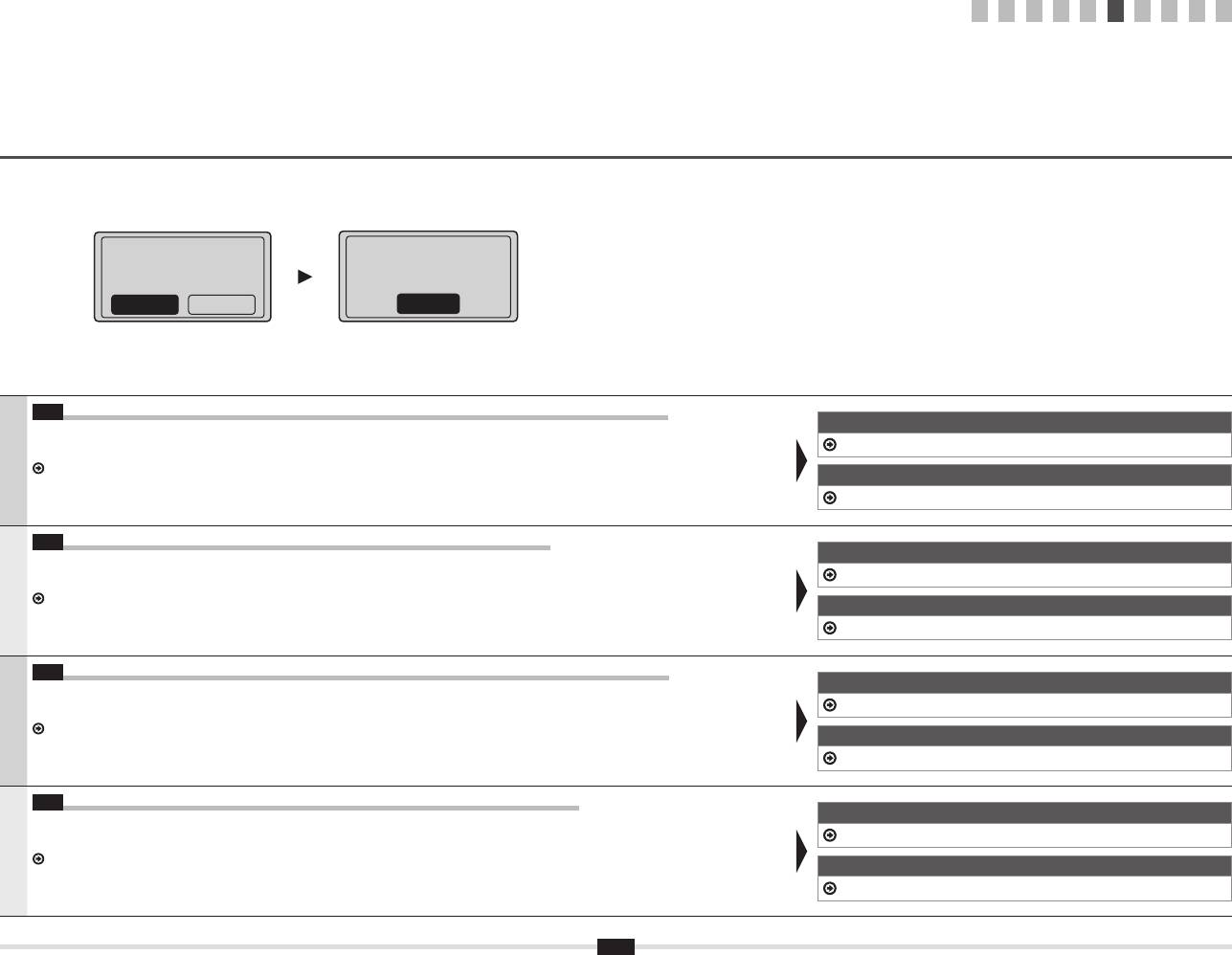
6-3 Ukončete Fax Setup Guide (Průvodce nastavením faxu) a poté přístroj restartujte.
Síťové připojení
VYPNĚTE přístroj, počkejte nejméně 10 sekund a přístroj znovu ZAPNĚTE.
8 „Připojení ke kabelové síti LAN“ (str. 9)
Typy telefonních linek nejsou automaticky rozpoznány. Pokyny k ručnímu připojení telefonní linky najdete v dokumentu Elektronická příručka.
Česky
Elektronická příručka -> „Fax“ -> „Použití funkcí faxu“ -> „Změna nastavení faxu (Nastavení, která lze určit pomocí tlačítka [Nabídka])“ ->
Připojení kabelem USB
„Kongurace nastavení odesílání“ -> „Vybrat typ linky“.
9 „Instalace ovladače/softwaru“ (str. 10)
6-3 Lépjen ki a Faxbeállítási útmutatóból és indítsa újra a készüléket.
A hálózati kapcsolat esetén
Kapcsolja KI a készüléket, várjon legalább 10 másodpercet, majd újra kapcsolja BE.
8. „Csatlakozás vezetékes helyi hálózathoz” (9. o.)
A készülék nem ismeri fel automatikusan a vonaltípust. Állítsa be saját kezűleg a telefonvonalat az e-Kézikönyv alapján.
e-Kézikönyv -> „Fax” -> „A faxfunkciók használata” -> „A faxbeállítások (a [Menü] gombbal megadható beállítások) módosítása” ->
Magyar
USB-kapcsolat
„A küldési beállítások megadása” -> „Vonaltípus kiválasztás”.
9. „Az illesztőprogram és a szoftver telepítése” (10. o.)
6-3 Zamknij Przewodnik Ustawień Faksu, a następnie uruchom ponownie urządzenie.
Połączenie sieciowe
WYŁĄCZ urządzenie, odczekaj co najmniej 10 sekund, a następnie WŁĄCZ je ponownie.
8 „Podłączanie do sieci przewodowej LAN” (str. 9)
Rodzaj linii telefonicznej nie jest wykrywany automatycznie. Zapoznaj się z tematem w programie e-Podręcznik i ustaw linię telefoniczną ręcznie.
Polski
e-Podręcznik -> „Faks” -> „Korzystanie z funkcji faksu” -> „Zmiana ustawień faksu (ustawienia określane za pomocą przycisku [Menu])” ->
Połączenie USB
„Kongurowanie ustawień wysyłania” -> „Wybierz Rodzaj Linii”.
9 „Instalowanie sterownika/oprogramowania” (str. 10)
6-3 Ukončite Sprievodcu nastavením faxu a potom zariadenie reštartujte.
Pre sieťové pripojenie
Zariadenie VYPNITE, počkajte aspoň 10 sekúnd a potom ho znova ZAPNITE.
8 „Pripojenie k drôtovej sieti LAN“ (str. 9)
Typy telefónnych liniek sa nerozpoznávajú automaticky. Pokyny na ručné pripojenie telefónnej linky nájdete v dokumente e-Manual (Elektronická príručka).
e-Manual (Elektronická príručka) -> „Fax“ -> „Using the Fax Functions“ (Používanie funkcií faxu) -> „Changing Fax Settings (Settings that Can Be
Pre pripojenie pomocou rozhrania USB
Slovensky
Specied Using the [Menu] Button)“ (Zmena nastavení faxu (nastavenia, ktoré možno zadávať pomocou tlačidla [Ponuka])) -> „Conguring Send Settings“
(Kongurácia nastavení odosielania) -> „Select Line Type“ (Výber typu linky).
9 „Inštalácia ovládača a softvéru“ (str. 10)
7
1 2 3 4 5 6 7 8 9
10
Výběr způsobu připojení k přístroji
A készülék csatlakozási módjának kiválasztása
7
Wybieranie metody podłączenia urządzenia
Výber spôsobu pripojenia zariadenia
Česky Magyar
Polski Slovensky
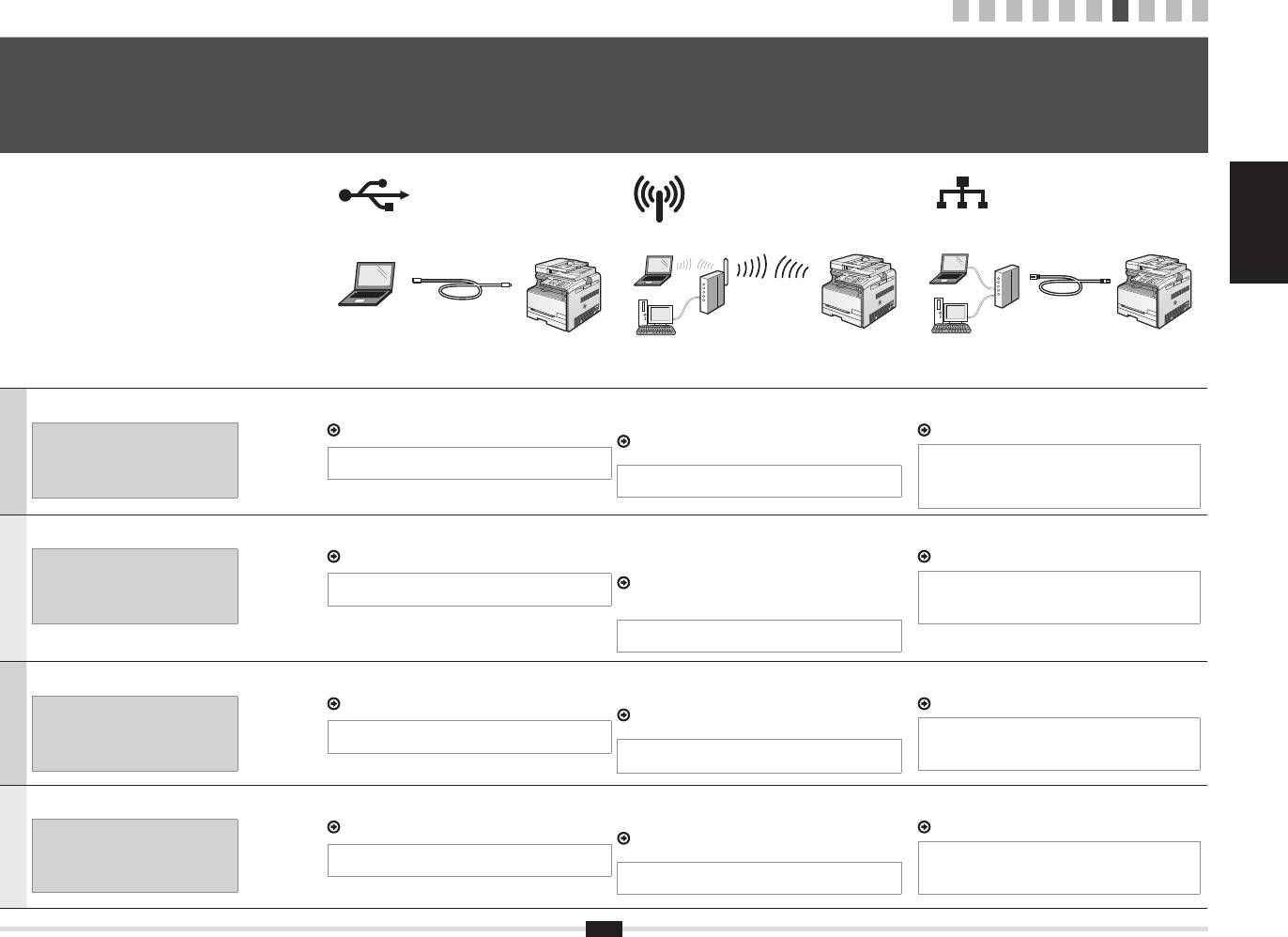
Vyberte si z následujících tří metod v závislosti na prostředí
Připojení pomocí kabelu USB
Bezdrátová síť LAN (pouze model MF8080Cw)
Kabelová síť LAN
a zařízeních.
Připojte je pomocí kabelu USB.
Slouží pro připojení pomocí bezdrátové komunikace (rádiová
Připojte je pomocí kabelu LAN.
Pokud si nejste jistí, zda směrovač nebo
9 „Instalace ovladače/softwaru“ (str. 10)
frekvence) bez použití kabelu.
8 „Připojení ke kabelové síti LAN“ (str. 9)
přístupový bod, který používáte, podporuje
Připojení k bezdrátové síti LAN: Viz samostatná příručka
bezdrátovou nebo kabelovou síť LAN, získáte
* Přístroj není dodáván s kabelem USB.
„Průvodce nastavením bezdrátové sítě LAN“.
* Ujistěte se, zda je k dispozici volný port pro připojení
Česky
informace v návodu k obsluze dodaném se
Připravte si kabely podle potřeby.
přístroje nebo počítače, který používáte, ke směrovači nebo
síťovým zařízením, které používáte. Případně
* Je třeba bezdrátová síť nebo přístupový bod, který podporuje
rozbočovači.
se obraťte na výrobce tohoto zařízení.
standard IEEE802.11 (b/g nebo n).
* Použijte kabel zhotovený z kroucené dvojlinky kategorie 5
nebo vyšší pro síť LAN.
A következő háromféle módszer közül választhat a környezettől
Csatlakozás USB-kábellel
Vezeték nélküli helyi hálózat (csak az MF8080Cw típus
Vezetékes LAN
és az eszközöktől függően.
Csatlakoztatás USB-kábellel.
esetében)
Csatlakoztatás LAN-kábellel.
Ha nem biztos benne, hogy az Ön által
9. „Az illesztőprogram és a szoftver telepítése” (10. o.)
Csatlakoztatás vezeték nélküli (rádiófrekvenciás) kommunikációval,
8. „Csatlakozás vezetékes helyi hálózathoz” (9. o.)
használt útválasztó vagy hozzáférési pont
kábel használata nélkül.
a vezeték nélküli vagy a vezetékes helyi
* A készülékhez nincs mellékelve USB-kábel.
Csatlakozás vezeték nélküli helyi hálózathoz:
* Győződjön meg róla, hogy van szabad port a készülék vagy
hálózatot támogatja-e, tekintse meg a használt
Gondoskodjon a szükséges kábelekről.
Tekintse meg a „Vezeték nélküli helyi hálózati beállítási
a számítógép és az útválasztó vagy hub csatlakoztatásához.
Magyar
hálózati eszköz dokumentációját, vagy lépjen
útmutató” című kézikönyvet (külön útmutató).
* 5-ös vagy magasabb kategóriájú, sodrott érpárú LAN-kábelt
kapcsolatba a gyártóval.
használjon.
* Az IEEE802.11 (b/g vagy n) szabványt támogató vezeték
nélküli helyi hálózatra vagy hozzáférési pontra van szükség.
Wybierz jedną z poniższych trzech metod, w zależności
Podłączanie za pomocą kabla USB
Bezprzewodowa sieć LAN (dotyczy tylko MF8080Cw)
Połączenie przewodowe LAN
od środowiska pracy i urządzenia.
Podłącz urządzenie za pomocą kabla USB.
Połącz urządzenia, korzystając z łączności bezprzewodowej
Podłącz urządzenie za pomocą kabla LAN.
Jeśli nie jesteś pewien/pewna, czy router lub
9 „Instalowanie sterownika/oprogramowania” (str. 10)
(fale radiowe) bez użycia kabla.
8 „Podłączanie do sieci przewodowej LAN” (str. 9)
punkt wyboru, z którego korzystasz, obsługuje
Podłączanie do sieci bezprzewodowej LAN: Zobacz osobną
przewodowe lub bezprzewodowe sieci LAN,
* Urządzenie nie jest wyposażone w kabel USB.
instrukcję: „Instrukcja konguracji bezprzewodowej sieci LAN”.
* Sprawdź, czy komputer lub urządzenie posiadają wolny port,
Polski
zapoznaj się z instrukcją obsługi dołączoną
Należy wcześniej przygotować kable.
aby połączyć się z routerem lub koncentratorem.
do urządzenia sieciowego lub skontaktuj się
* Wymagane jest, by sieć bezprzewodowa LAN lub punkt
* Do połączeń LAN należy używać skrętki kategorii 5 lub
z producentem.
dostępu działały w standardzie IEEE802.11 (b/g lub n).
wyższej.
V závislosti od prostredia a zariadení vyberte jeden
Pripojenie pomocou kábla USB
Bezdrôtová sieť LAN (iba model MF8080Cw)
Drôtová sieť LAN
z nasledujúcich troch spôsobov.
Zariadenia pripojte pomocou kábla USB.
Umožňuje pripojenie zariadení pomocou bezdrôtovej komunikácie
Zariadenia pripojte pomocou kábla LAN.
Ak si nie ste istí, či smerovač alebo prístupový
9 „Inštalácia ovládača a softvéru“ (str. 10)
(rádiovej frekvencie) bez použitia kábla.
8 „Pripojenie k drôtovej sieti LAN“ (str. 9)
bod, ktorý používate, podporuje bezdrôtovú
Pripojenie k bezdrôtovej sieti LAN: pozrite si samostatnú
sieť LAN alebo drôtovú sieť LAN, pozrite si
* Kábel USB sa so zariadením nedodáva.
Príručku nastavenia bezdrôtovej siete LAN.
* Skontrolujte, či je na smerovači alebo rozbočovači voľný port
príručku poskytnutú so sieťovým zariadením,
na pripojenie tohto zariadenia alebo počítača, ktorý používate.
Slovensky
Podľa potreby si pripravte príslušné káble.
ktoré používate, alebo sa obráťte na výrobcu.
* Vyžaduje sa bezdrôtová sieť LAN alebo prístupový bod, ktorý
* Pre sieť LAN použite kábel zhotovený z krútenej dvojlinky
podporuje protokol IEEE802.11 (b/g alebo n).
kategórie 5 alebo vyššej.
8
1 2 3 4 5 6 7 8 9
10
Připojení ke kabelové síti LAN
Csatlakozás vezetékes helyi hálózathoz
8
Podłączanie do sieci przewodowej LAN
Pripojenie k drôtovej sieti LAN
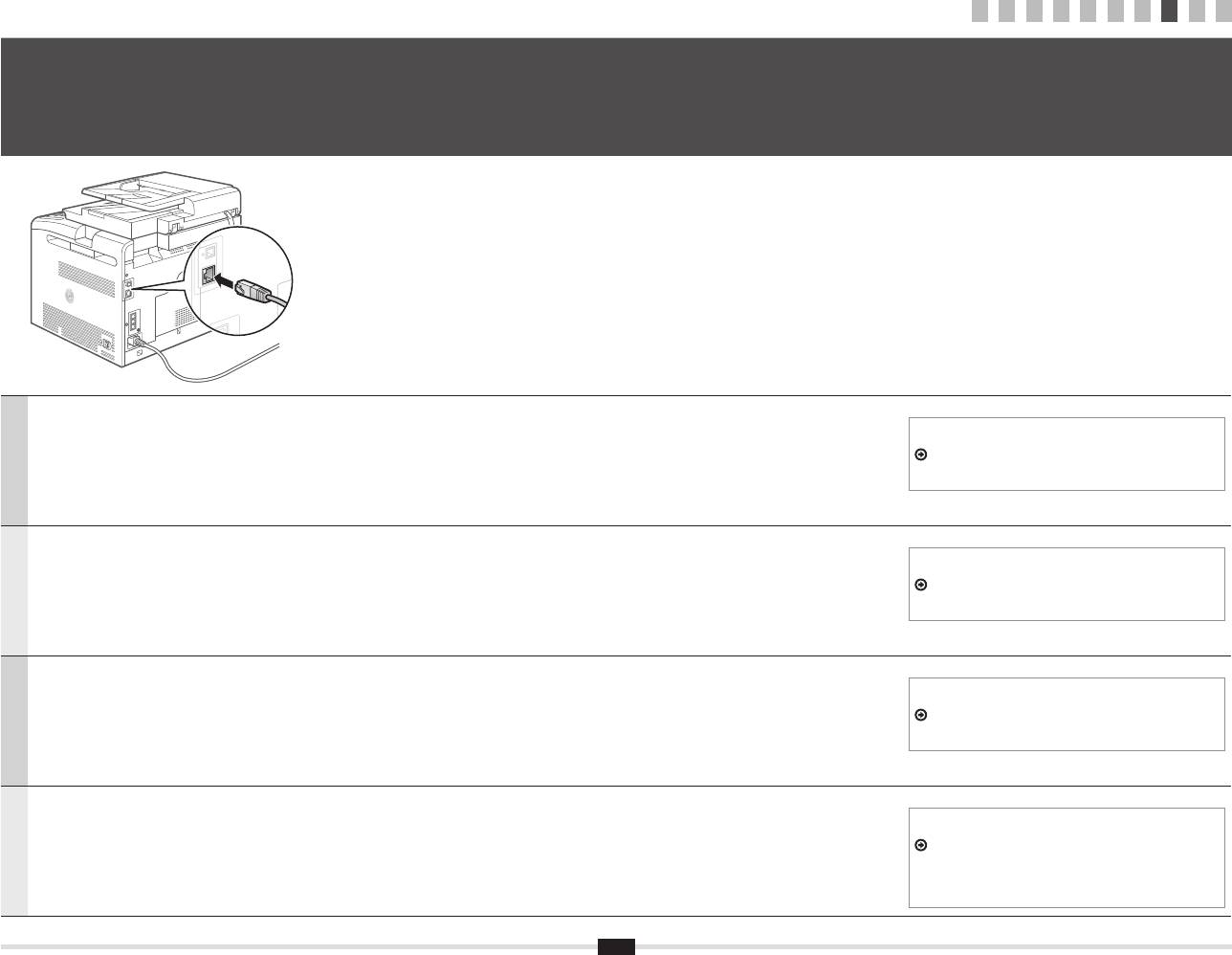
Připojte kabel LAN. Přístroj nastaví IP adresu automaticky. Počkejte přibližně dvě minuty.
Pokud chcete IP adresu nastavit ručně, získáte informace
v následujících tématech.
Elektronická příručka -> „Nastavení sítě“ -> „Základní nastavení sítě“
-> „Nastavení IP adresy“ -> „Nastavení adresy IPv4“ nebo „Nastavení
Česky
adresy IPv6“.
Csatlakoztassa a LAN-kábelt. A készülék automatikusan beállítja az IP-címet. Várjon körülbelül két percet.
Ha manuálisan szeretné beállítani az IP-címet, akkor olvassa el
a következő részeket.
e-Kézikönyv -> „Hálózati beállítások” -> „Alapvető hálózati
beállítások” -> „Az IP-cím beállítása” -> „Az IPv4-cím beállítása” vagy
Magyar
„Az IPv6-cím beállítása”
Służy do podłączania kabla LAN. Urządzenie konguruje adres IP automatycznie. Należy poczekać około dwóch minut.
Aby ustawić ręcznie adres IP, należy zapoznać się z następującymi
częściami.
e-Podręcznik -> „Ustawienia sieciowe” -> „Podstawowe ustawienia
sieciowe” -> „Konguracja adresu IP” -> „Ustawianie adresu IPv4” lub
Polski
„Ustawianie adresu IPv6”.
Pripojte kábel LAN. Zariadenie nastaví IP adresu automaticky. Počkajte približne dve minúty.
Ak chcete nastaviť IP adresu ručne, prečítajte si informácie v
nasledujúcom dokumente:
e-Manual (Elektronická príručka) -> „Network Settings“ (Nastavenie
siete) -> „Basic Network Settings“ (Základné nastavenie siete) ->
Slovensky
„Setting the IP Address“ (Nastavenie IP adresy) -> „Setting the IPv4
Address“ (Nastavenie adresy IPv4) alebo „Setting the IPv6 Address“
(Nastavenie adresy IPv6)
9
1 2 3 4 5 6 7 8 9
10
Instalace ovladače/softwaru
Az illesztőprogram és a szoftver telepítése
9
Instalowanie sterownika/oprogramowania
Inštalácia ovládača a softvéru
A
Česky Magyar
Polski Slovensky
B
A
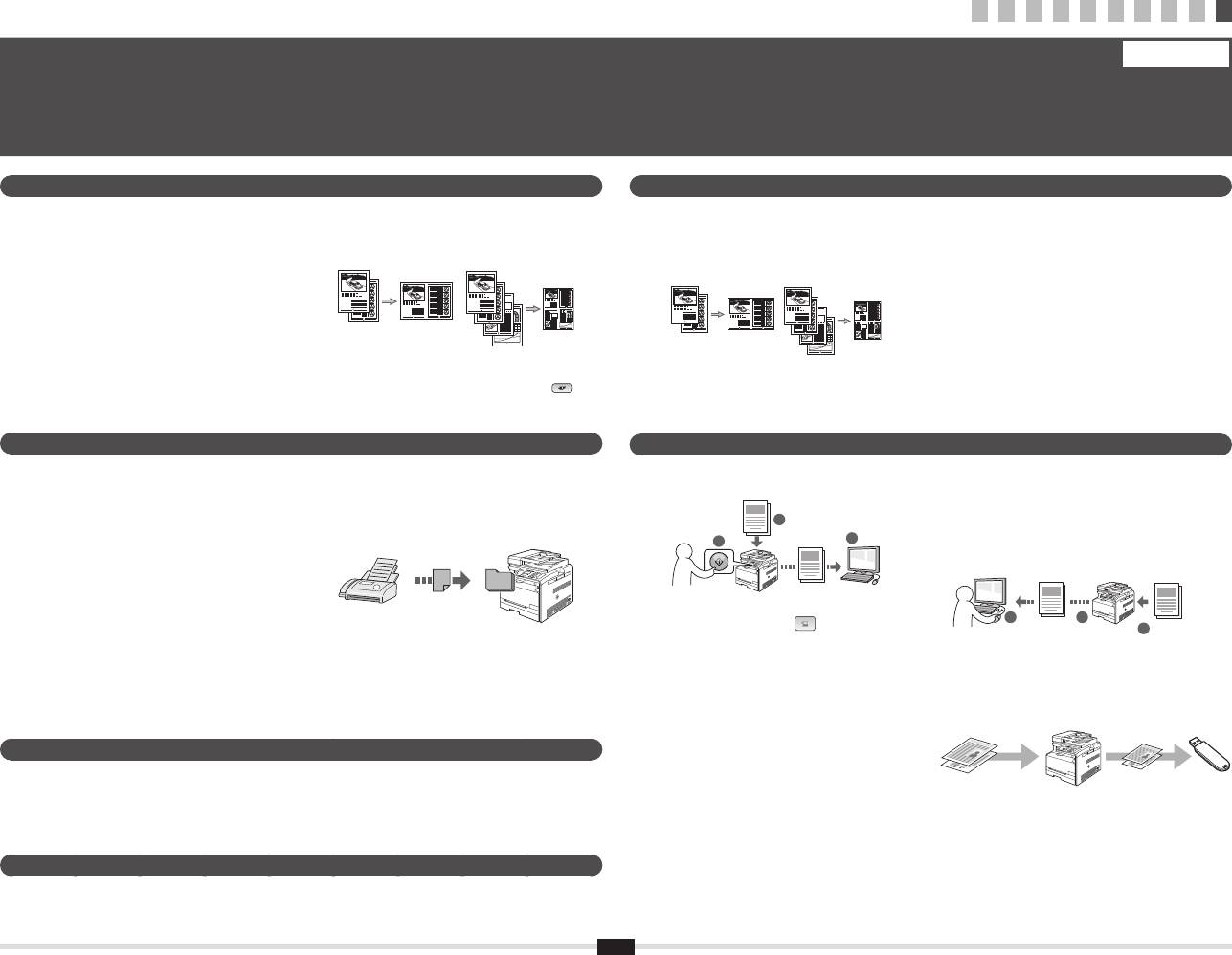
Z disku „User Software CD“ (CD s uživatelským softwarem) nainstalujte ovladač a software.
B
Podrobné informace o postupech instalace najdete v příručce MF Driver Installation Guide.
Česky
A
Telepítse az illesztőprogramot és a szoftvert a User Software CD (Felhasználói szoftverlemez) segítségével.
B
A telepítési eljárások részleteiről az MF Driver Installation Guide című útmutatóból tájékozódhat.
Magyar
A
Zainstaluj sterownik i oprogramowanie znajdujące się na dysku User Software CD (Dysk CD-ROM z oprogramowaniem użytkownika).
B
Szczegółowe procedury instalacji znajdują się w Instrukcji instalacji sterownika MF.
Polski
A
Z disku User Software CD (Disk CD s obslužným softvérom) nainštalujte ovládač a softvér.
B
Podrobné informácie o postupoch inštalácie nájdete v príručke MF Driver Installation Guide.
Slovensky
10
1 2 3 4 5 6 7 8 9
10
Provádění užitečných úkolů
Česky
Tento přístroj vám nabízí různé funkce. Následující funkce nabízejí přehled hlavních funkcí, které můžete běžně používat.
Podrobné informace o jednotlivých funkcích najdete v dokumentu Elektronická příručka.
10
Kopírování Tisk
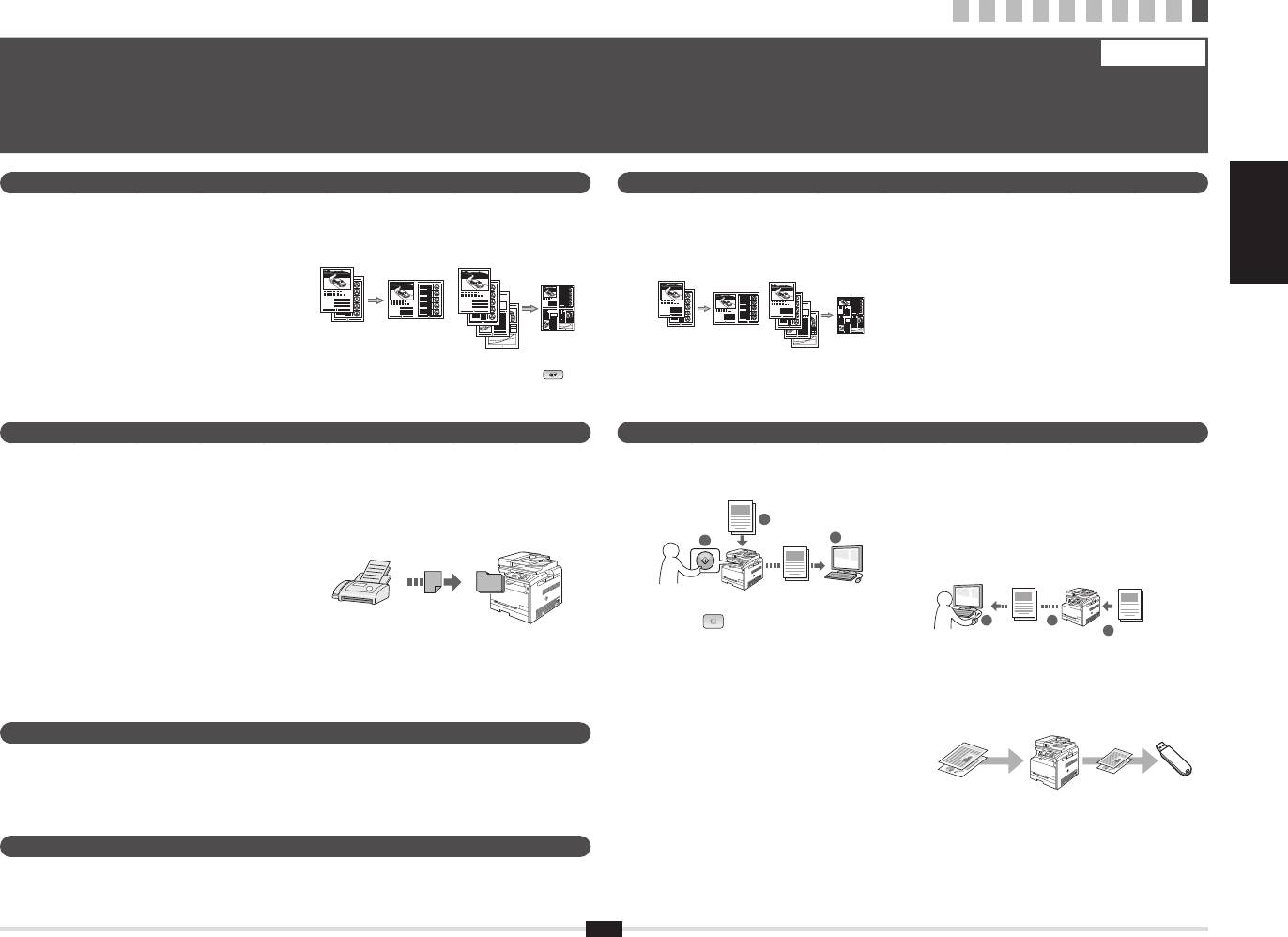
Kopírování ve zvětšené/zmenšené velikosti
●
●
Zmenšené rozložení
●
Tisk ve zvětšené/zmenšené velikosti
●
Tisk plakátu
Můžete zvětšit nebo zmenšit dokumenty standardní
Více dokumentů lze zmenšit tak, aby je bylo možné
Zmenšené rozložení
●
●
Tisk vodoznaku
velikosti pro kopírování na papír standardní velikosti nebo
zkopírovat na jeden list.
Více dokumentů lze zmenšit tak, aby je bylo možné
●
Zobrazení náhledu před tiskem
zvolit poměr pro kopírování v procentech.
vytisknout na jeden list.
●
Výběr prolu
Třídění
●
2 na 1 4 na 1
Kopie můžete třídit do sad uspořádaných podle pořadí
stran.
Kopírování z ID karty
●
Je možné vytvořit kopii 2stranné karty na jednu stranu
papíru.
Fax (pouze model MF8080Cw)
Skenování
Odesílání dokumentu přímo z počítače
●
Uložení dokumentů z ovládacího panelu přístroje
●
(faxování z počítače)
Kromě běžného odesílání a přijímání faxů můžete
používat také faxování z počítače.
1
Dokumenty
Data
3
●
Odesílání
2
Do adresáře můžete uložit cíle faxu. Různými metodami
můžete zadat cíle a usnadnit a urychlit tak odesílání
dokumentů.
▪ Hledání cíle
Skenování pomocí tlačítka [ ]
●
▪ Seznam Oblíbená
(Skenování do PC1)/(Skenování do PC2)
▪ Kódovaná volba
Postup výběru místa určení a nastavení skenování
▪ Skupina cílů
můžete zjednodušit uložením do tlačítek na ovládacím
▪ Volba z historie odesílání
panelu.
▪ Sekvenční vysílání
Nastavení sítě
Tento přístroj je vybaven síťovým rozhraním, které vám usnadní vytvoření síťového prostředí. Pokud používáte model
MF8080Cw, můžete se k síti připojit pomocí bezdrátového kabelu LAN. Můžete také vytisknout dokument, používat
funkci faxování z počítače (pouze model MF8080Cw) a síťové skenování ze všech počítačů připojených k přístroji.
Tento přístroj napomáhá při sdílení v kanceláři ke zvýšení efektivity práce.
Vzdálené uživatelské rozhraní
Stav přístroje můžete sledovat z počítačů v síti.
Pomocí sítě můžete přistupovat k přístroji a spravovat úlohy nebo volit různá nastavení.
11
2 na 1 4 na 1
●
Kopírování s úsporou papíru
Požadované nastavení kopírování si můžete vybrat
ze zobrazených možností při výběru možnosti [
]
(Kopírování s úsporou papíru) na ovládacím panelu.
●
Příjem
●
Uložení dokumentů pomocí počítače
▪ Příjem do paměti
▪ Skenování pomocí programu MF Toolbox
Dokumenty přijaté do paměti můžete uložit.
Uložené dokumenty můžete kdykoli vytisknout.
▪ Skenování z aplikace
Pokud je nepotřebujete, můžete je odstranit.
▪ Skenování pomocí ovladače WIA
(pouze systém Windows XP/Vista/7)
2 3
Data
1
Dokumenty
▪ Vzdálený příjem
Pokud je připojen externí telefon, můžete během
hovoru okamžitě přepnout do režimu příjmu faxů
●
Uložení do paměti USB
stisknutím tlačítek pro vytáčení na telefonu a pak
Naskenované dokumenty můžete uložit do paměti USB
vytočit číslo ID pro příjem faxů.
připojené k zařízení.
Dokumenty
Data
1 2 3 4 5 6 7 8 9
10
Hasznos feladatok végrehajtása
Magyar
A készülék segítségével különféle funkciókat hajthat végre. Az alábbi funkciók a mindennapi munka során végezhető főbb tevékenységekről adnak áttekintést.
Az egyes funkciók részletes ismertetését az e-Kézikönyv tartalmazza.
10
Másolás Nyomtatás
Nagyított/kicsinyített nyomtatás
●
Kicsinyített elrendezés
●
Lekicsinyítheti a dokumentumokat úgy, hogy több
dokumentumot nyomtathat egy lapra.
Česky Magyar
Polski Slovensky
Fax (csak az MF8080Cw típus esetében) Beolvasás
●
Dokumentumok küldése közvetlenül
Dokumentumok mentése a készülék
●
a számítógépről (Számítógépes faxolás)
kezelőpaneljének segítségével
A faxok normál küldésén és fogadásán túl
a számítógépes faxolást is használhatja.
1
Dokumentumok
Küldés
●
2
Adatok
3
Felveheti a faxok címzettjeit a címjegyzékbe.
A címzetteket különféle módokon adhatja meg, ami
lehetővé teszi a dokumentumok gyors és egyszerű
elküldését.
▪ Címzettek keresése
●
Beolvasás a [ ] (Beolvasás > Számítógép 1)/
▪ Kedvencek listája
(Beolvasás > Számítógép 2) gomb használatával
▪ Hívókódok
Leegyszerűsítheti a célhely kiválasztásának
▪ Címzettcsoportok
és a beolvasási beállítások megadásának folyamatát,
▪ Címzettek megadása a küldési előzményekből
ha hozzárendeli a szükséges adatokat a kezelőpanel
egyes gombjaihoz.
▪ Körözvényadás
Hálózati beállítások
Távoli felhasználói felület
12
2->1 4->1
Nagyított/kicsinyített másolatok
●
●
Kicsinyített elrendezés
●
Poszternyomtatás
A szabványos méretű dokumentumok felnagyíthatók és
Lekicsinyítheti a dokumentumokat úgy, hogy több
●
Vízjel nyomtatása
lekicsinyíthetők úgy, hogy szabványos méretű papírra
dokumentumot másolhasson egy lapra.
●
Dokumentumok előzetes megjelenítése
lehessen másolni őket. A másolási méretarányt emellett
nyomtatás előtt
százalékos formában is megadhatja.
●
„Prol” kiválasztása
●
Leválogatás
Elkészítheti a dokumentumok másolatait az oldalak
sorrendjének megfelelően leválogatva.
●
Igazolvány másolása
Elkészítheti kétoldalas kártyák másolatát a papírlap
egyik oldalára.
A készülék olyan hálózati interfésszel van felszerelve, melynek segítségével a hálózati környezet egyszerűen
összeállítható. Ha MF8080Cw típusú készüléket használ, csatlakozhat vezeték nélküli helyi hálózaton keresztül.
Ezenfelül a készülékhez csatlakoztatott minden számítógépen végrehajthatja a dokumentumok nyomtatását,
a számítógépes faxolást (csak az MF8080Cw típus esetében), valamint a hálózati beolvasást. Az iroda közös
használatú eszközeként a készülék támogatja a munkavégzés hatékonyságának növelését.
Ellenőrizheti a készülék állapotát a hálózatban lévő számítógépekről.
Hozzáférhet a készülékhez, kezelheti a feladatokat, és megadhat különféle beállításokat a hálózaton keresztül.
2->1 4->1
●
Papírtakarékos másolás
A kívánt másolási beállításokat a kezelőpanel [
]
(Papírtakarékos másolás) elemének kiválasztásakor
megjelenő beállítások közül választhatja ki.
●
Fogadás
●
Dokumentumok mentése számítógépes műveletek
▪ Fogadás a memóriába
segítségével
A beérkező dokumentumokat a memóriában
▪ Beolvasás az MF Toolbox szoftver használatával
is tárolhatja. A tárolt dokumentumokat bármikor
▪ Beolvasás alkalmazásból
kinyomtathatja. Ha nincs szüksége a tárolt
▪ Beolvasás a WIA illesztőprogram használatával
dokumentumokra, törölheti is őket.
(csak Windows XP/Vista/7 operációs rendszer
esetén)
2 3
Adatok
1
Dokumentumok
▪ Távoli vétel
Ha külső telefon van csatlakoztatva, a telefonhívás
alatt a telefon tárcsázógombjainak megnyomásával és
●
Mentés USB-memóriára
a faxvételhez szükséges azonosítókód tárcsázásával
A beolvasott dokumentumok menthetők a készülékhez
közvetlenül átválthat faxvételi módra.
csatlakoztatott USB-memóriára.
Dokumentumok
Adatok
1 2 3 4 5 6 7 8 9
10
Wykonywanie przydatnych zadań
Polski
Urządzenie udostępnia wiele różnych funkcji. Poniżej opisano najczęściej używane funkcje.
Szczegółowe informacje na temat poszczególnych funkcji znajdują się w programie e-Podręcznik.
10
Kopiowanie Drukowanie
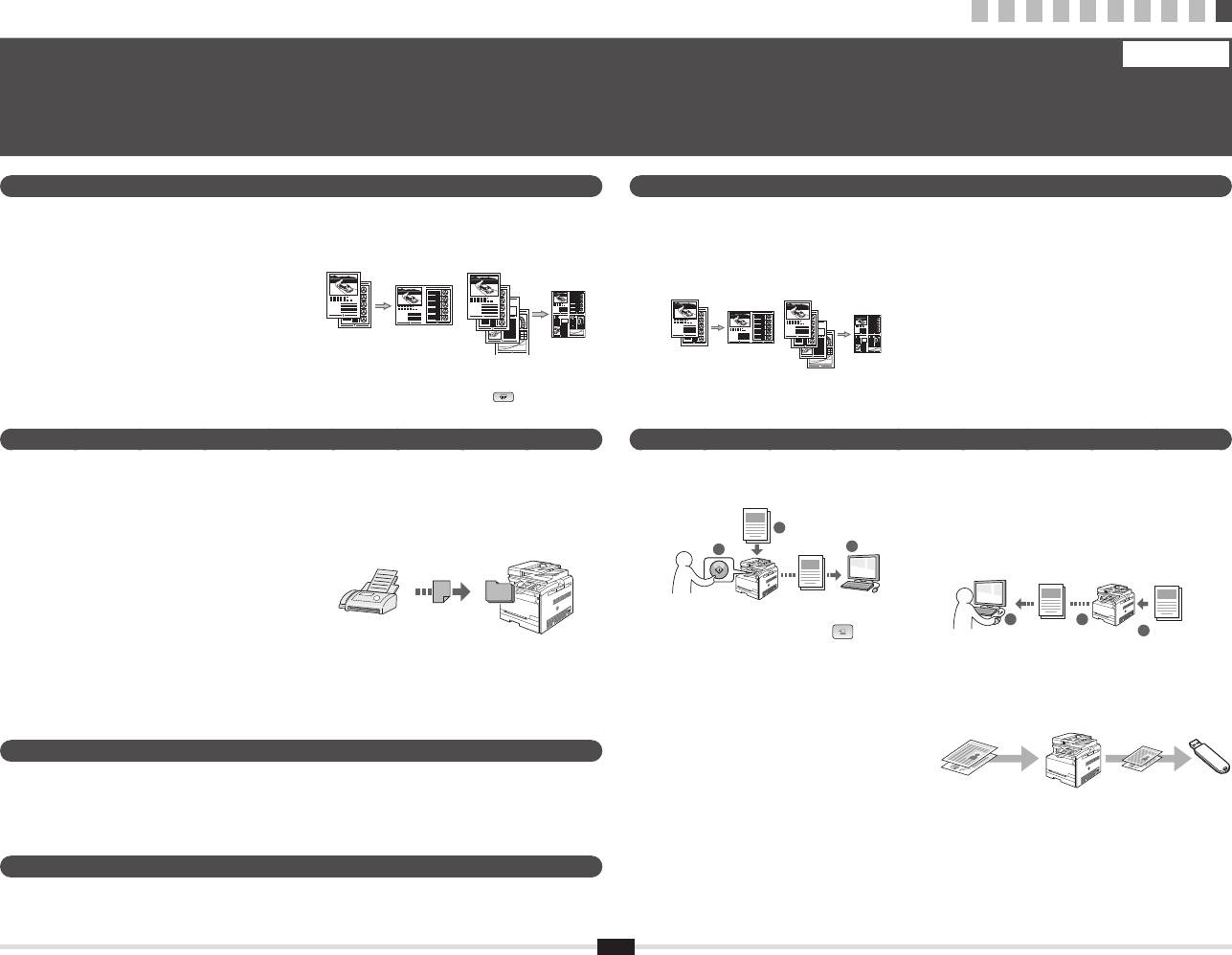
Powiększanie/pomniejszanie kopii
●
●
Pomniejszanie formatu
Drukowanie w rozmiarze powiększonym/
●
●
Drukowanie plakatu
Istnieje możliwość powiększenia lub pomniejszenia
Można pomniejszyć kilka dokumentów i skopiować je na
zmniejszonym
●
Drukowanie znaku wodnego
dokumentów o standardowym formacie do innego
jeden arkusz.
Pomniejszanie formatu
●
●
Wyświetlanie podglądu wydruku
standardowego formatu kopii albo wybrania
Można pomniejszyć kilka dokumentów, aby wydrukować
●
Wybieranie prolu
współczynnika kopia/oryginał.
je na jednym arkuszu.
●
Układanie
2 na 1 4 na 1
Urządzenie umożliwia układanie kopii według stron
w komplety dokumentów.
●
Kopiowanie dowodu osobistego
Można wykonywać jednostronne kopie 2-stronnych
dokumentów.
Faks (dotyczy tylko MF8080Cw) Skanowanie
●
Wysyłanie dokumentu bezpośrednio z komputera
Zapisywanie dokumentów za pomocą panelu
●
(Faks PC)
sterowania urządzenia
Oprócz standardowej funkcji wysyłania i odbierania
faksów można korzystać z funkcji faksu PC.
1
Dokumenty
Wysyłanie
●
2
Dane
3
W książce adresowej można zdeniować numery faksów.
Można to zrobić na kilka sposobów, umożliwiając w ten
sposób szybkie i łatwe wysyłanie dokumentów.
▪ Wyszukiwanie numerów
▪ Lista ulubionych
●
Skanowanie przy użyciu klawisza [ ]
▪ Wybieranie kodowe
(Skanuj do PC1)/(Skanuj do PC2)
▪ Grupa odbiorców
Możesz uprościć procedurę wybierania miejsca
docelowego oraz wybierania ustawień skanowania
▪ Wybieranie z historii wysyłania
poprzez przypisanie ich do klawiszy w panelu sterowania.
▪ Rozsyłanie sekwencyjne
Ustawienia sieci
Urządzenie jest wyposażone w interfejs sieciowy, za pomocą którego można łatwo utworzyć środowisko sieciowe.
Jeżeli używany jest MF8080Cw, nie można podłączyć się do sieci za pomocą bezprzewodowej sieci LAN.
Można wydrukować dokument, skorzystać z funkcji faksu PC (dotyczy tylko MF8080Cw) i skanowania sieciowego
z dowolnego komputera połączonego z tym urządzeniem. Urządzenie pozwala na zwiększenie wydajności pracy,
działając jako urządzenie udostępnione w biurze.
Zdalny interfejs użytkownika
Dostęp do stanu urządzenia można uzyskać z poziomu komputerów podłączonych do sieci.
Za pośrednictwem sieci można uzyskać dostęp do urządzenia i zarządzać różnymi zadaniami.
13
2 na 1 4 na 1
●
Kopiowanie z oszczędzaniem papieru
Możesz wybrać odpowiednie ustawienia kopiowania
z opcji wyświetlanych po wybraniu [
] (Kopiowanie
z oszczędzaniem papieru) na panelu sterowania.
●
Odbieranie
●
Zapisywanie dokumentów przy użyciu operacji na
▪ Odbieranie do pamięci
komputerze
Odebrane dokumenty można przechowywać
▪ Skanowanie z użyciem programu MF Toolbox
w pamięci. Dokumenty te można w dowolnej
▪ Skanowanie z aplikacji
chwili wydrukować lub usunąć, jeśli nie są one już
▪ Skanowanie za pomocą sterownika WIA
potrzebne.
(tylko w systemach Windows XP/Vista/7)
2 3
Dane
1
Dokumenty
▪ Odbieranie zdalne
Jeśli podłączono telefon zewnętrzny, można
●
Zapisywanie na nośniku pamięci USB
natychmiast przełączyć na tryb odbioru faksów
Zeskanowane dokumenty można zapisać na nośniku
w trakcie połączenia telefonicznego, naciskając
pamięci USB podłączonym do urządzenia.
przyciski wybierania w telefonie i wybierając numer
identykacyjny dla odbioru faksu.
Dokumenty
Dane
1 2 3 4 5 6 7 8 9
10
Vykonávanie užitočných úloh
Slovensky
Toto zariadenie vám ponúka rôzne funkcie. Nasledujúce funkcie predstavujú prehľad hlavných funkcií, ktoré môžete bežne používať.
Podrobné informácie o jednotlivých funkciách nájdete v dokumente e-Manual (Elektronická príručka).
10
Kopírovanie Tlač
Tlač vo zväčšenej/zmenšenej veľkosti
●
Zmenšené rozloženie
●
Viac dokumentov je možné zmenšiť tak, aby ich bolo
možné vytlačiť na jeden list.
Česky Magyar
Polski Slovensky
Fax (iba model MF8080Cw) Skenovanie
●
Odosielanie dokumentu priamo z počítača
Ukladanie dokumentov pomocou ovládacieho
●
(faxovanie z počítača)
panela zariadenia
Okrem bežného odosielania a prijímania faxov môžete
používať tiež faxovanie z počítača.
1
Dokumenty
Odosielanie
●
2
Údaje
3
Ciele faxu môžete uložiť do telefónneho zoznamu.
Rôznymi metódami môžete zadať ciele a zjednodušiť
a zrýchliť tak odosielanie dokumentov.
▪ Hľadanie cieľa
▪ Zoznam obľúbených cieľov
●
Skenovanie pomocou tlačidla [ ]
▪ Kódované vytáčanie
(Skenovanie > PC1)/(Skenovanie > PC2)
▪ Skupina cieľov
Postup výberu cieľa a nastavenie skenovania môžete
▪ Voľba z histórie odosielania
zjednodušiť tak, že ich zaregistrujete v tlačidlách na
ovládacom paneli.
▪ Sekvenčné vysielanie
Nastavenie siete
Remote UI (Vzdialené užívateľské rozhranie)
14
2 na 1 4 na 1
Kopírovanie vo zväčšenej/zmenšenej veľkosti
●
●
Zmenšené rozloženie
●
Tlač plagátu
Môžete zväčšiť alebo zmenšiť dokumenty štandardnej
Viac dokumentov je možné zmenšiť tak, aby ich bolo
●
Tlač vodoznaku
veľkosti pre kopírovanie na papier štandardnej veľkosti
možné skopírovať na jeden list.
●
Zobrazenie ukážky pred tlačou
alebo zvoliť pomer pre kopírovanie v percentách.
●
Výber prolu
●
Triedenie
Kópie môžete usporiadať do súprav podľa poradia strán.
●
Kopírovanie identikačných preukazov
Je možné vytvoriť kópiu dvojstrannej karty na jednu
stranu papiera.
Toto zariadenie je vybavené sieťovým rozhraním, ktoré vám uľahčí vytvorenie sieťového prostredia. Ak používate
zariadenie MF8080Cw, môžete ho pripojiť k bezdrôtovej sieti LAN. Môžete tiež tlačiť dokumenty, používať
faxovanie z počítača (iba model MF8080Cw) a sieťové skenovanie zo všetkých počítačov pripojených k zariadeniu.
Toto zariadenie zdieľaním v kancelári napomáha k zvýšeniu efektivity práce.
Stav zariadenia môžete sledovať z počítačov v sieti.
Pomocou siete môžete pristupovať k zariadeniu a spravovať úlohy alebo voliť rôzne nastavenia.
2 na 1 4 na 1
●
Kopírovanie s úsporou papiera
Požadované nastavenia kopírovania môžete vybrať
z možností, ktoré sa zobrazia, keď na ovládacom paneli
stlačíte tlačidlo [
] (Kopírovanie s úsporou papiera).
●
Príjem
●
Ukladanie dokumentov pomocou počítača
▪ Príjem do pamäte
▪ Skenovanie pomocou programu MF Toolbox
Prijaté dokumenty môžete ukladať do pamäte.
▪ Skenovanie z aplikácie
Uložené dokumenty môžete kedykoľvek vytlačiť.
▪ Skenovanie pomocou ovládača WIA
Ak ich nepotrebujete, môžete ich odstrániť.
(iba systémy Windows XP/Vista/7)
2 3
Údaje
1
Dokumenty
▪ Vzdialený príjem
Ak je pripojený externý telefón, môžete počas hovoru
●
Ukladanie do pamäte USB
okamžite prepnúť do režimu príjmu faxov zadaním
Naskenované dokumenty môžete ukladať do pamäte
identikačného čísla na príjem faxov pomocou
USB pripojenej k zariadeniu.
tlačidiel na vytáčanie na telefóne.
Dokumenty
Údaje
1 2 3 4 5 6 7 8 9
10
Sadržaj
Cuprins
Vsebina
Съдържание
1 O priloženim priručnicima str 2
6 Određivanje početnih postavki faksa i priključivanje telefonskog kabela str 6
2 Kretanje po izborniku i način unosa teksta str 3
7 Odabir načina povezivanja s uređajem str 8
3 Povezivanje kabela za napajanje i UKLJUČIVANJE napajanja str 4
8 Povezivanje s kabelskim LAN-om str 9
4 Određivanje početnih postavki str 5
9 Instalacija upravljačkog programa ili softvera str 10
HrvatskiRomânăSlovenščinaБългарски
5 Postavljanje vrste i veličine papira str 5
10
Provođenje korisnih zadataka str 11
1 Despre manualele furnizate P 2
6 Specicarea setărilor iniţiale pentru funcţiile de fax şi conectarea cablului
2 Navigarea prin meniu şi metoda de introducere a textului P 3
telefonic P 6
3 Conectarea cablului de alimentare şi PORNIREA alimentării P 4
7 Selectarea metodei de conectare la aparat P 8
4 Specicarea setărilor iniţiale P 5
8 Conectarea la reţeaua LAN prin cablu P 9
5 Setarea dimensiunii şi a tipului de hârtie P 5
9 Instalarea driverului/software-ului P 10
10
Efectuaţi activităţi utile P 12
1 O priloženih navodilih Str 2
6 Določanje začetnih nastavitev faksa in priključitev telefonskega kabla Str 6
2 Krmarjenje po meniju in način vnosa besedila Str 3
7 Izbor načina povezave z napravo Str 8
3 Priključitev napajalnega kabla in VKLOP Str 4
8 Povezava z žičnim omrežjem LAN Str 9
4 Določanje začetnih nastavitev Str 5
9 Namestitev gonilnika/programske opreme Str 10
5 Nastavitev velikosti in vrste papirja Str 5
10
Izvajanje uporabnih opravil Str 13
1 Информация за предоставените ръководства стр 2
6 Указване на първоначалните настройки за функциите на факса
2 Придвижване в менюто и метод на въвеждане на текст стр 3
и свързване на телефонния кабел стр 6
3 Свързване на захранващия кабел и ВКЛЮЧВАНЕ на захранването стр 4
7 Избор на метода за свързване на машината стр 8
4 Указване на първоначалните настройки стр 5
8 Свързване към LAN стр 9
5 Задаване на формата и типа на хартията стр 5
9 Инсталиране на драйвера/софтуера стр 10
10
Изпълнение на полезни задачи стр 14
1
1 2 3 4 5 6 7 8 9
10
O priloženim priručnicima
Despre manualele furnizate
1
O priloženih navodilih
Информация за предоставените ръководства
DCBA
Hrvatski Română
A
Upute za početak korištenja
B
Upute za postavljanje bežičnog LAN-a
C
MF Driver Installation Guide
Slovenščina Български
D
e-priručnik (Multi-lingual User Manual CD (CD s korisničkim uputama na više jezika)):
(ovaj priručnik):
(samo MF8080Cw):
(User Software CD
pročitajte poglavlje koje odgovara vašim potrebama.
najprije pročitajte ovaj priručnik.
pročitajte taj priručnik uz Upute za početak
(CD s korisničkim softverom)):
Da biste jednostavno pronašli tražene informacije, e-priručnik podijeljen je u kategorije po temama.
Ovaj priručnik opisuje instalaciju
korištenja.
zatim pročitajte ovaj priručnik.
Prikaz e-priručnika s CD-ROM-a
uređaja, postavke i mjere opreza. Prije
Priručnik sadrži postupke za postavljanje bežičnog
U tom je priručniku opisana
1. Umetnite Multi-lingual User Manual CD (CD s korisničkim uputama na više jezika) u računalo.
Hrvatski
korištenja uređaja svakako pročitajte
LAN-a te uzroke i rješenja za probleme koji se mogu
instalacija softvera.
2. Odaberite svoj jezik.
ovaj priručnik.
pojaviti tijekom postavljanja. Prije korištenja uređaja
3. Kliknite [Display Manual] (Prikaži priručnik).
svakako pročitajte taj priručnik.
* Ovisno o tome koji operacijski sustav koristite, možda će se prikazati poruka o sigurnosnoj zaštiti.
Dopustite prikaz sadržaja.
A
Ghid de punere rapidă în funcţiune
B
Ghid de congurare reţea LAN wireless
C
MF Driver Installation Guide
D
e-Manual (Manual electronic) (Multi-lingual User Manual CD (CD cu manualul de utilizare
(acest manual):
(numai la MF8080Cw):
(User Software CD (CD cu
multilingv)): Citiţi capitolul corespunzător necesităţilor dvs.
Citiţi mai întâi acest manual.
Citiţi acest manual în paralel cu Ghidul de punere
software pentru utilizator)):
e-Manual (Manual electronic) este structurat după subiecte, pentru simplicarea găsirii informaţiilor.
Acest manual descrie instalarea
rapidă în funcţiune.
În continuare, citiţi acest
Aşarea e-Manual (Manual electronic) de pe CD-ROM
aparatului, setările şi o secţiune de
Acest manual descrie procedurile de congurare
manual.
1. Introduceţi discul Multi-lingual User Manual CD (CD cu manualul de utilizare mutilingv).
Română
atenţionare. Vă rugăm să citiţi acest
a reţelei LAN wireless, precum şi cauzele şi soluţiile
Acest manual descrie instalarea
2. Selectaţi limba.
manual înainte de a utiliza aparatul.
problemelor care pot apărea la congurare. Vă rugăm
software-ului.
3. Faceţi clic pe [Display Manual] (Aşare manual).
să citiţi acest manual înainte de a utiliza aparatul.
* În funcţie de sistemul de operare utilizat, este posibil să se aşeze un mesaj de protecţie de securitate.
Permiteţi aşarea conţinutului.
A
Začetna navodila (ta priročnik):
B
Vodnik za namestitev brezžičnega lokalnega
C
MF Driver Installation Guide
D
E-priročnik (Multi-lingual User Manual CD (CD z večjezičnim uporabniškim priročnikom)):
Najprej preberite ta priročnik.
omrežja (samo za MF8080Cw):
(User Software CD
Preberite želeno poglavje, ki ustreza vašim potrebam.
V tem priročniku so opisani nastavitev
Navodila berite z »Začetnimi navodili«.
(CD z uporabniško
E-priročnik je razvrščen v poglavja, tako da preprosto najdete želene informacije.
naprave, nastavitve in opozorilo. Preden
V navodilih so opisani postopki za nastavitev
programsko opremo)):
Ogled E-priročnika s CD-ja
začnete uporabljati napravo, preberite
brezžičnega omrežja ter vzroki in rešitve težav, do
Nato preberite ta priročnik.
1. V računalnik vstavite Multi-lingual User Manual CD (CD z večjezičnim uporabniškim priročnikom).
ta navodila.
katerih lahko pride med nastavitvijo. Preden začnete
V tem priročniku je opisana
2. Izberite jezik.
Slovenščina
uporabljati napravo, preberite ta navodila.
nastavitev programske opreme.
3. Kliknite [Display Manual] (Prikaži priročnik).
* Varnostno sporočilo, ki je prikazano, je odvisno od operacijskega sistema, ki ga uporabljate. Dovolite prikaz vsebine.
A
Кратко ръководство (този документ):
B
Ръководство за настройка на WLAN
C
MF Driver Installation Guide
D
e-Manual (Електронно ръководство) (Multi-lingual User Manual CD (Компакт диск с многоезично
Прочетете първо това ръководство.
(само за MF8080Cw):
(User Software CD (Компакт диск
ръководство за потребителя)): Прочетете главата, която ви е необходима.
В това ръководство се описват
Прочетете това ръководство с Кратко
с потребителски софтуер)):
Съдържанието на e-Manual (Електронно ръководство) е категоризирано по теми, за да се улесни
инсталирането на устройството,
ръководство.
Прочетете това ръководство
намирането на желаната информация.
настройките и предупрежденията.
Това ръководство описва процедурите за
по-късно.
Показване на e-Manual (Електронно ръководство) от компактдиска
Преди да използвате машината,
конфигуриране на WLAN, както и причините
В това ръководство се описва
1. Поставете Multi-lingual User Manual CD (Компакт диск с многоезично ръководство за потребителя) в компютъра.
прочетете това ръководство.
и решенията за проблеми, които можете да срещнете
инсталирането на софтуера.
2. Изберете език.
Български
по време на конфигурирането. Преди да използвате
3. Щракнете върху [Display Manual] (Покажи ръководството).
машината, прочетете това ръководство.
* В зависимост от използваната операционна система се показва съобщение за защита на сигурността.
Разрешете показването на съдържанието.
2
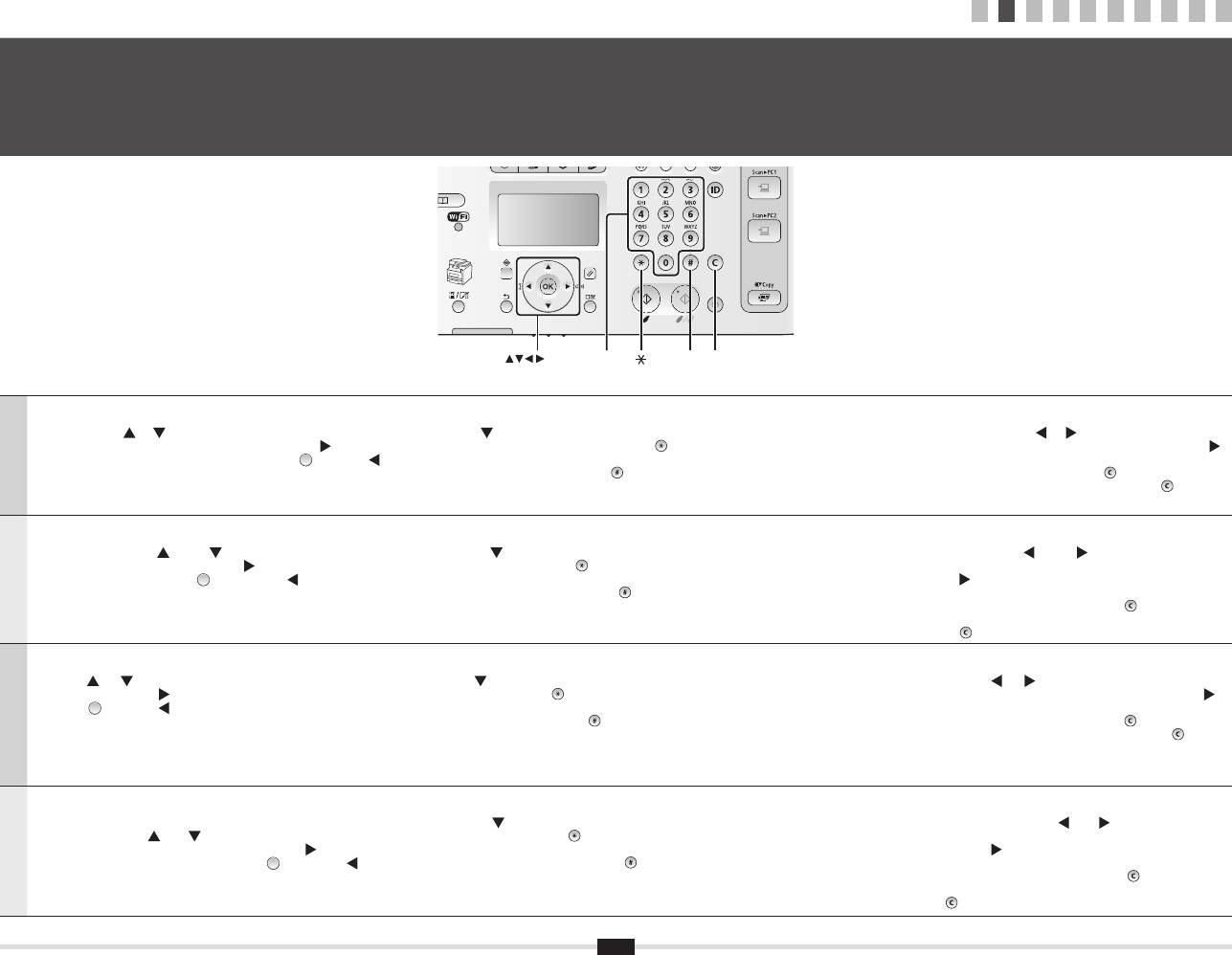
1 2 3 4 5 6 7 8 9
10
Kretanje po izborniku i način unosa teksta
Navigarea prin meniu şi metoda de introducere a textului
2
Krmarjenje po meniju in način vnosa besedila
Придвижване в менюто и метод на въвеждане на текст
OK
Numeric
# C
keys
Kretanje po izborniku
Način unosa teksta
▪ Odabir stavke ili pomicanje pokazivača po stavkama izbornika
▪ Promjena načina unosa
▪ Pomicanje pokazivača (unos razmaka)
Pomoću gumba [
] ili [ ] odaberite neku stavku.
Pritisnite [
] da biste odabrali <Način upisivanja>, a zatim pritisnite [OK].
Pomaknite pokazivač pritiskom na [
] ili [ ].
Nastavite do sljedeće razine u hijerarhiji pomoću gumba [OK] ili [
].
Da biste promijenili način unosa, možete pritisnuti i [
] (Tonsko).
Da biste unijeli razmak, pomaknite pokazivač na kraj teksta, a zatim pritisnite [ ].
Vratite se na prethodnu razinu u hijerarhiji pomoću gumba [
] (Natrag) ili [ ].
▪ Unos slova, simbola i brojeva
▪ Brisanje teksta, simbola ili brojeva
Hrvatski
▪ Potvrda postavki
Unesite pomoću numeričkih tipki ili tipke [
] (Simboli).
Da biste izbrisali tekst, brojeve ili simbole, pritisnite [
] (Poništi).
Pritisnite [OK]. Ako se na zaslonu pojavi <Primjeni>, odaberite <Primjeni>,
Pojedinosti i načinu koji se može prebacivati ili o dostupnom tekstu potražite na sljedećoj stranici.
Da biste izbrisali sav tekst, brojeve ili simbole, pritisnite i zadržite [ ] (Poništi).
a zatim pritisnite [OK].
Navigarea prin meniu
Metoda de introducere a textului
▪ Selectarea elementelor sau deplasarea cursorului prin elementele de meniu
▪ Schimbarea modului de intrare
▪ Deplasarea cursorului (introducerea unui spaţiu)
Selectaţi un element cu [
] sau cu [ ].
Apăsaţi pe [
] pentru a selecta <Mod intrare>, apoi apăsaţi pe [OK].
Deplasaţi cursorul apăsând pe [
] sau pe [ ].
Treceţi la ierarhia următoare cu [OK] sau cu [
].
De asemenea, puteţi apăsa pe [
] (Ton) pentru a schimba modul de intrare.
Pentru a introduce un spaţiu, deplasaţi cursorul la sfârşitul textului,
Reveniţi la ierarhia anterioară cu [
] (Înapoi) sau cu [ ].
▪ Introducerea textului, simbolurilor şi numerelor
apoi apăsaţi pe [ ].
▪ Conrmarea setărilor
Introduceţi utilizând tastele numerice sau [
] (Simboluri).
▪ Ştergerea textului, a simbolurilor sau a numerelor
Română
Apăsaţi pe [OK]. Totuşi, când pe ecran se aşează <Aplicare> selectaţi <Aplicare>,
Pentru detalii despre modul comutabil sau despre textul disponibil, consultaţi pagina următoare.
Pentru a şterge text, numere sau simboluri, apăsaţi pe [
] (Golire).
apoi apăsaţi pe [OK].
Pentru a şterge integral textul, numerele sau simbolurile,
ţineţi apăsat pe [ ] (Golire).
Krmarjenje po meniju
Način vnosa besedila
▪ Izbiranje elementa ali premikanje kazalke po menijskih elementih
▪ Spreminjanje načina vnosa
▪ Premikanje kurzorja (vnos presledka)
S tipko [
] ali [ ] izberite element.
S tipko [
] izberite <Način vpisa> in pritisnite [OK] (V redu).
Kurzor pomikate s tipko [
] ali [ ].
S tipko [OK] (V redu) ali [
] se premaknite na naslednjo hierarhijo.
Pritisnete lahko tudi tipko [
] (Ton) in spremenite način vnosa.
Če želite vnesti presledek, premaknite kurzor na konec besedila in pritisnite [ ].
S tipko [
] (Nazaj) ali [ ] se vrnete na prejšnjo hierarhijo.
▪ Vnos besedila, simbolov in številk
▪ Brisanje besedila, simbolov ali številk
▪ Nastavitev potrditve
Vnesite jih s številskimi tipkami ali [
] (Simboli).
Če želite izbrisati besedilo, številke ali simbole, pritisnite [
] (Počisti).
Pritisnite [OK] (V redu). Če se na zaslonu prikaže <Uporabi> izberite <Uporabi>
Če želite podrobnosti o načinu, ki ga je mogoče preklopiti, ali razpoložljivem besedilu,
Če želite izbrisati vse besedilo, številke ali simbole, pritisnite in držite [ ] (Počisti).
Slovenščina
in pritisnite [OK] (V redu).
si oglejte naslednjo stran.
Придвижване в менюто
Метод на въвеждане на текст
▪ Избиране на елемент или преместване на курсора между елементите
▪ Промяна на режима на въвеждане
▪ Преместване на курсора (въвеждане на интервал)
на менюто
Натиснете [
], за да изберете <Режим за въвеждане>, след което натиснете [OK].
Преместете курсора, като натиснете [
] или [ ].
Изберете елемент с [
] или [ ].
Можете също да натиснете [
] (Тонално) за промяна на режима на въвеждане.
За да въведете интервал, преместете курсора до края на текста,
Преминете на следващото йерархично ниво с [OK] или [
].
▪ Въвеждане на текст, символи и цифри
след което натиснете [ ].
Върнете се на предишното йерархично ниво с [
] (Назад) или [ ].
Въвеждайте чрез бутоните с цифри или [
] (Символи).
▪ Изтриване на текст, символи и цифри
Български
▪ Потвърждаване на настройките
За подробности за режимите, на които може да се превключи, или текста, който може да се
За да изтриете текст, цифра или символ, натиснете [
] (Изчистване).
Натиснете [OK]. Когато обаче на екрана се появи <Прилагане>,
въвежда, вж. следващата страница.
За да изтриете всичкия текст, цифри или символи, натиснете
изберете <Прилагане>, след което натиснете [OK].
и задръжте [ ] (Изчистване).
3
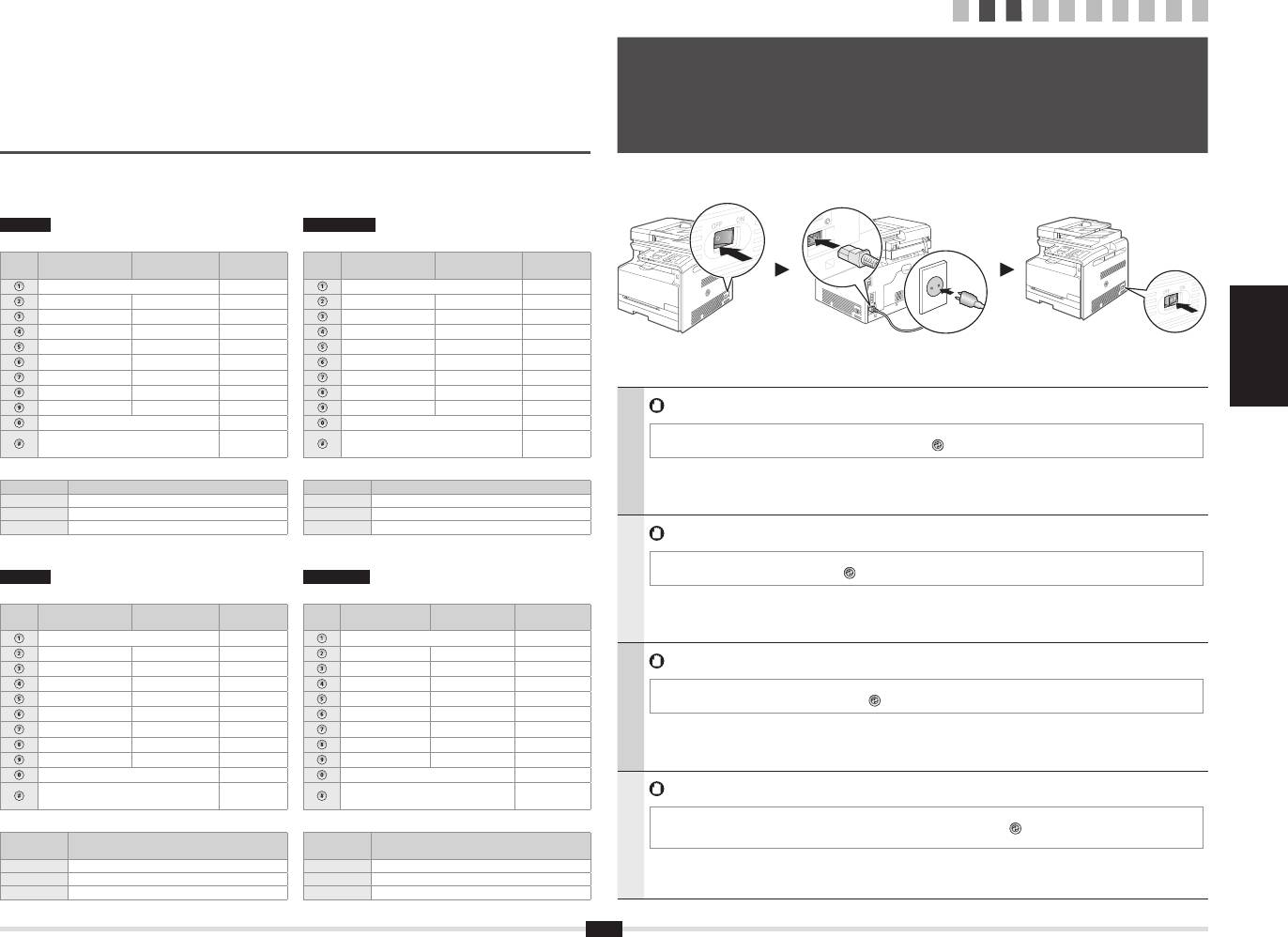
1 2 3 4 5 6 7 8 9
10
Povezivanje kabela za napajanje i UKLJUČIVANJE napajanja
Conectarea cablului de alimentare şi PORNIREA alimentării
3
Priključitev napajalnega kabla in VKLOP
Свързване на захранващия кабел и ВКЛЮЧВАНЕ на захранването
Hrvatski
Slovenščina
(1)
Unos teksta, simbola i brojeva
Vnos besedila, simbolov in številk
Način unosa:
Način unosa:
Način unosa:
Način vnosa:
Način vnosa:
Način vnosa:
Tipka
Tipka
<A>
<a>
<12>
<A>
<a>
<12>
(2)
@ . - _ / 1
@ . - _ / 1
ABC abc 2
ABC abc 2
DEF def 3
DÐEF def 3
GHI ghi 4
GHI ghi 4
JKL jkl 5
JKL jkl 5
MNO mno 6
MNO mno 6
PQRS pqrs 7
PQRS pqrs 7
Hrvatski Română
TUV tuv 8
TUV tuv 8
Slovenščina Български
WXYZ wxyz 9
WXYZ wxyz 9
Ne priključujte USB kabel. USB kabel priključite pri instalaciji softvera.
(nije dostupno) 0
(Ni na voljo) 0
(razmak) @ . / - _ ! ? & $ % # ( ) [ ]
(presledek) @ . / - _ ! ? & $ % # ( ) [ ]
Kada se određeno vrijeme ne poduzimaju nikakve radnje, uređaj ulazi u stanje mirovanja radi uštede energije.
(nije dostupno)
(Ni na voljo)
{ } < > * + = " , ; : ' ^ ` | \ ~
{ } < > * + = " , ; : ' ^ ` | \ ~
Da biste prekinuli stanje mirovanja, na upravljačkoj ploči pritisnite [
] (Ušteda energije).
Promjena načina unosa
Spreminjanje načina vnosa
Hrvatski
Način unosa Dostupan tekst
Način vnosa Besedilo, ki je na voljo
<A> Slova abecede (velika slova) i simboli
<A> Abeceda (velike črke) in simboli
<a> Slova abecede (mala slova) i simboli
<a> Abeceda (male črke) in simboli
<12> Brojevi
<12> Številke
Nu conectaţi cablul USB. Conectaţi cablul USB când instalaţi software-ul.
Când nu se execută operaţii pentru o anumită perioadă de timp, aparatul intră în modul repaus, pentru conservarea energiei.
Română
Български
Pentru anularea modului repaus, apăsaţi pe [
] (Economisire energie) de pe panoul de operare.
Introducerea textului, a simbolurilor şi a numerelor
Въвеждане текст, символи и цифри
Română
Mod intrare:
Mod intrare:
Mod intrare:
Режим на
Режим на
Режим на
Tastă
Бутон
<A>
<a>
<12>
въвеждане: <A>
въвеждане: <a>
въвеждане: <12>
@ . - _ / 1
@ . - _ / 1
ABC abc 2
ABC abc 2
Ne priklapljajte kabla USB. Kabel USB priklopite takrat, ko nameščate programsko opremo.
DEF def 3
DEF def 3
GHI ghi 4
GHI ghi 4
Če naprava v določenem časovnem obdobju ne izvede nobenega dejanja, preklopi v mirovanje in tako varčuje z energijo.
JKL jkl 5
JKL jkl 5
Če želite preklicati način mirovanja, pritisnite tipko [
] (Varčevanje energije) na operacijski plošči.
MNO mno 6
MNO mno 6
PQRS pqrs 7
PQRS pqrs 7
Slovenščina
TUV tuv 8
TUV tuv 8
WXYZ wxyz 9
WXYZ wxyz 9
(Indisponibil) 0
(Не е достъпен) 0
(spaţiu) @ . / - _ ! ? & $ % # ( ) [ ]
(интервал) @ . / - _ ! ? & $ % # ( ) [ ]
(Indisponibil)
(Не е достъпен)
Не свързвайте USB кабела. Свържете USB кабела, когато инсталирате софтуера.
{ } < > * + = " , ; : ' ^ ` | \ ~
{ } < > * + = " , ; : ' ^ ` | \ ~
Машината влиза в режим на заспиване, за да спести енергия, когато за определен период от време не се извършват
Schimbarea modului de intrare
Смяна на режима на въвеждане
никакви операции. За да прекъснете режима на заспиване, натиснете клавиша [
] (Пестене на енергия) на панела
Mod
Text disponibil
Режим на
Текст за въвеждане
за операции.
intrare
въвеждане
<A> Alfabet (litere mari) şi simboluri
<A> Азбука (главни букви) и символи
Български
<a> Alfabet (litere mici) şi simboluri
<a> Азбука (малки букви) и символи
<12> Numere
<12> Цифри
4
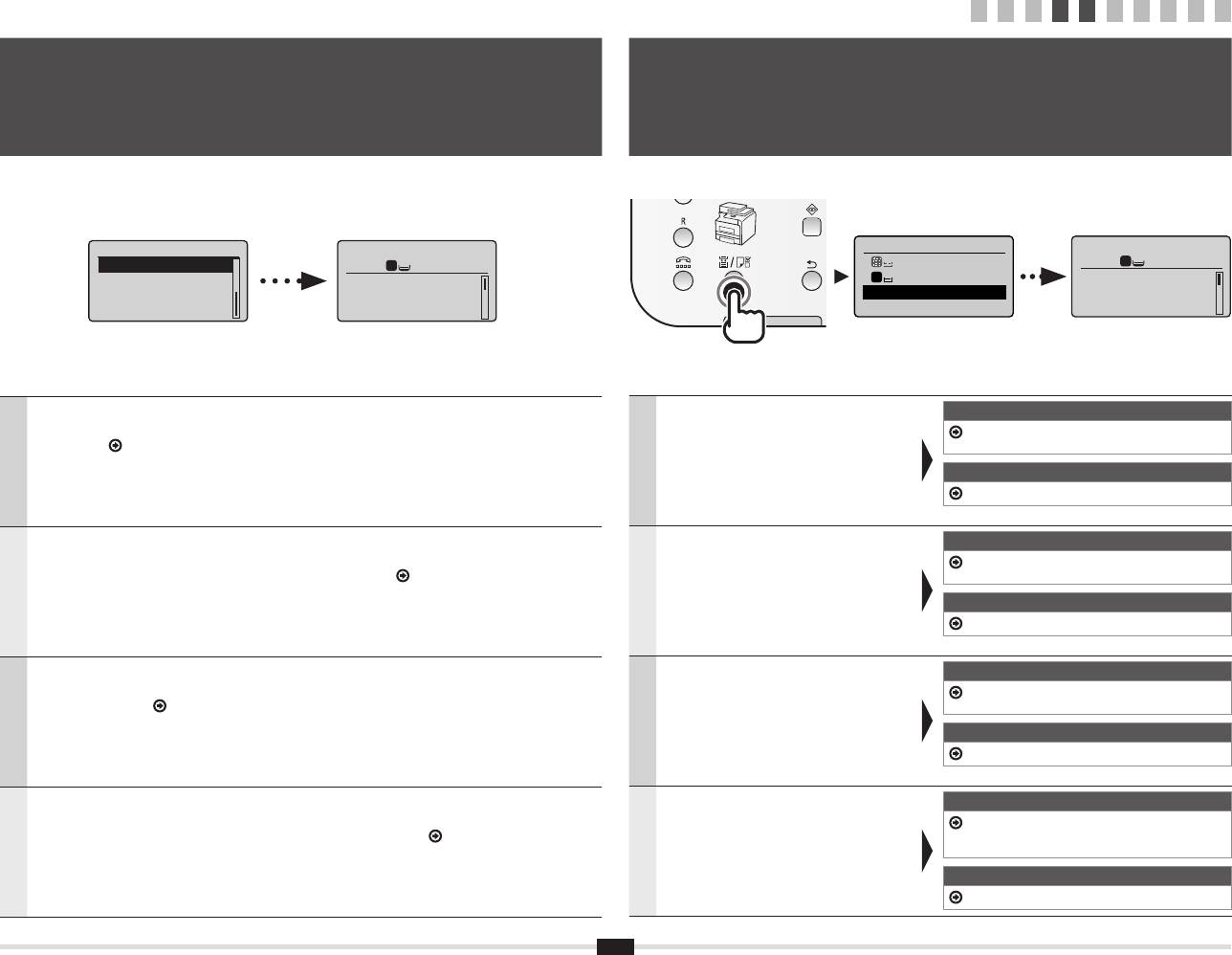
Određivanje početnih postavki
Postavljanje vrste i veličine papira
Specicarea setărilor iniţiale
Setarea dimensiunii şi a tipului de hârtie
4
Določanje začetnih nastavitev
5
Nastavitev velikosti in vrste papirja
Указване на първоначалните настройки
Задаване на формата и типа на хартията
Language
Copy: Press Start
Copy: Press Start
English
100% A4
1
1
100% A4
French
Density: 0
+
Density: 0
-
Spanish
Original Type: Text
...
Original Type: Text
...
German
Copy Ratio: 100% 1:1
Pratite upute na zaslonu; postavite veličinu
Pratite upute na zaslonu; postavite jezik i vrijeme.
MF8080Cw
i vrstu papira.
Pojedinosti o kretanju po izborniku i načinu unosa brojeva potražite u poglavlju 2 "Kretanje po izborniku i način
6 "Određivanje početnih postavki faksa i priključivanje
Nakon određivanja te postavke zadajte
unosa teksta" (
str. 3).
telefonskog kabela" (str. 6)
i sljedeće.
MF8040Cn
Hrvatski
Hrvatski
9 "Instalacija upravljačkog programa ili softvera" (str. 10)
Urmaţi instrucţiunile de pe ecran, setaţi
Urmaţi instrucţiunile de pe ecran, setaţi limba şi ora.
MF8080Cw
dimensiunea şi tipul de hârtie.
Pentru detalii despre navigarea prin meniu şi despre modul de introducere a numerelor,
6 „Specicarea setărilor iniţiale pentru funcţiile de fax şi
După nalizarea setării, specicaţi
consultaţi 2 „Navigarea prin meniu şi metoda de introducere a textului” (
P. 3).
conectarea cablului telefonic” (P. 6)
următoarele setări.
MF8040Cn
Română
Română
9 „Instalarea driverului/software-ului” (P. 10)
Sledite navodilom na zaslonu ter nastavite
Sledite navodilom na zaslonu ter nastavite jezik in čas.
MF8080Cw
velikost in vrsto papirja.
Če želite podrobnosti o krmarjenju po meniju in načinu vnosa številk, si oglejte 2 »Krmarjenje po meniju in
6 »Določanje začetnih nastavitev faksa in priključitev
Ko dokončate nastavitev, določite te nastavitve.
način vnosa besedila« (
Str. 3).
telefonskega kabla« (Str. 6)
MF8040Cn
Slovenščina
Slovenščina
9 »Namestitev gonilnika/programske opreme« (Str. 10)
Като следвате инструкциите на екрана,
Като следвате инструкциите на екрана, задайте часа и езика.
MF8080Cw
задайте формата и типа на хартията.
За повече информация относно придвижването в менюто и начина за въвеждане
6 "Указване на първоначалните настройки за
След като извършите настройката,
на цифри вж. 2 "Придвижване в менюто и метод на въвеждане на текст" (
стр. 3).
функциите на факса и свързване на телефонния кабел"
задайте следните настройки.
(стр. 6)
Български
Български
MF8040Cn
9 "Инсталиране на драйвера/софтуера" (стр. 10)
5
Copy Ratio: 100% 1:1
1 2 3 4 5 6 7 8 9
10
Select Paper
MP Tray
1
1
A4:Plain 2
1
+
-
Paper Settings
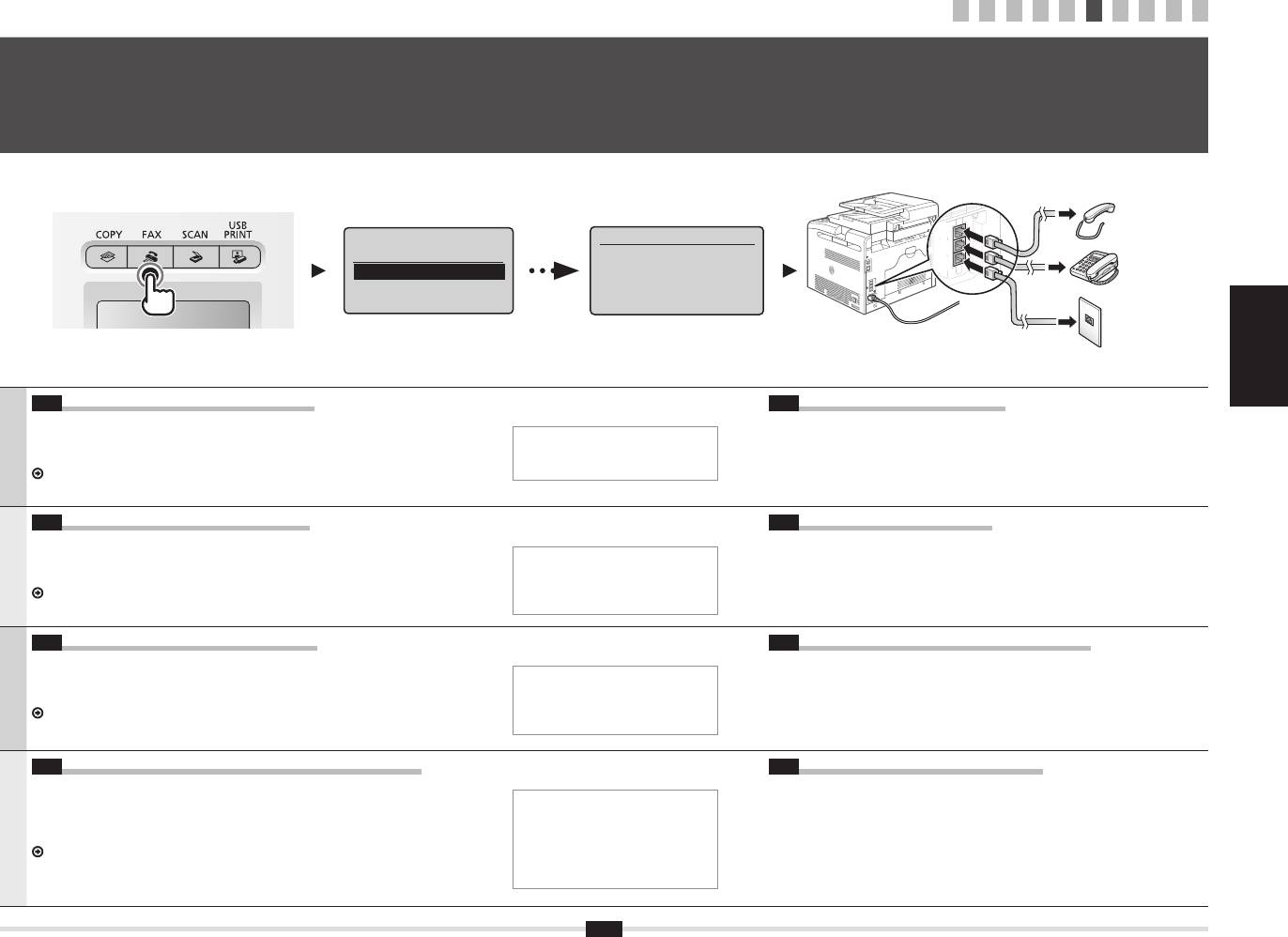
Connect phone line.
Hrvatski Română
6-1 Odredite početne postavke faksa
6-2 Priključite telefonsku liniju
Slovenščina Български
Pratite "Upute za podešavanje faksa" da biste odredili broj faksa, naziv jedinice
Kada se na zaslonu pojavi <Spojite telef. liniju>, priključite telefonski kabel prema
i način primanja.
Što se događa s nazivom uređaja
ovoj slici.
Više pojedinosti o načinu rada za primanje možete saznati u e-priručniku.
Nakon registracije ti se podaci ispisuju
Hrvatski
Pri instaliranju dodatne slušalice
e-priručnik -> "Faks" -> "Korištenje funkcija faksiranja" -> "Primanje faksova" ->
pri vrhu svake stranice koju šaljete.
Više pojedinosti potražite u priručniku isporučenom sa slušalicom.
"Način primanja faksa".
6-1 Specicaţi setările de fax iniţiale
6-2 Conectaţi linia telefonică
Urmaţi instrucţiunile din „Ghid de instalare fax” pentru a specica un număr de fax,
Când pe ecran apare mesajul <Conectaţi linia tel.>, conectaţi linia telefonică,
un nume de unitate şi un mod de recepţionare.
Ce se întâmplă cu numele unităţii
prin consultarea ilustraţiei.
Pentru detalii despre modul de recepţionare, consultaţi e-Manual (Manual electronic).
După înregistrarea informaţiilor,
Română
e-Manual (Manual electronic) -> „Fax” -> „Using the Fax Functions” (Utilizarea funcţiilor
acestea sunt imprimate în partea de
Când instalaţi telefonul opţional
de fax) -> „Receiving Faxes” (Recepţionarea faxurilor) -> „RX Mode” (Modul RX).
sus a ecărei pagini pe care o trimiteţi.
Pentru mai multe detalii, consultaţi manualul furnizat cu telefonul.
6-1 Določite prvotne nastavitve faksa
6-2 Napravo priključite na telefonsko linijo
Oglejte si »Vodič za postavitev faksa« ter določite številko faksa,
Ko se na zaslonu prikaže sporočilo <Priklj. telef. linije>, si pomagajte s sliko
ime enote in način sprejema.
Kaj se zgodi z imenom enote
in priključite telefonski kabel.
Če želite več informacij o načinu sprejemanja, si oglejte E-priročnik.
Ko registrirate podatke, bodo ti
natisnjeni na vrhu vsake poslane
Pri namestitvi izbirne slušalke
Slovenščina
E-priročnik -> »Faks« -> »Uporaba funkcij faksiranja« -> »Sprejemanje faksov« ->
Če želite podrobnosti, si oglejte navodila, priložena slušalki.
»Način SPR«.
strani.
6-1 Укажете първоначалните настройки на факса
6-2 Свържете телефонната линия
Спазвайте инструкциите във "Ръководство за настройване на факса", за да зададете
Когато на дисплея се покаже <Свързване тел. линия>, свържете телефонната
номер на факса, име на устройството и режим на получаване.
Какво става с името на
линия, като използвате за справка фигурата.
устройството
За повече информация относно режима на получаване вж. e-Manual
При инсталиране на допълнителната слушалка
(Електронно ръководство).
След като веднъж информацията
За повече информация вж. ръководството, предоставено със слушалката.
e-Manual (Електронно ръководство) -> "Fax" (Факс) -> "Using the Fax Functions"
е регистрирана, тя се отпечатва
Български
(Използване на функциите на факса) -> "Receiving Faxes" (Получаване на факсове) ->
в горния край на всяка страница,
"RX Mode" (Режим на получаване).
която изпращате.
6
Follow illustrations
1 2 3 4 5 6 7 8 9
10
(MF8080Cw Only)
Određivanje početnih postavki faksa i priključivanje telefonskog kabela
Specicarea setărilor iniţiale pentru funcţiile de fax şi conectarea cablului telefonic
6
Določanje začetnih nastavitev faksa in priključitev telefonskega kabla
Указване на първоначалните настройки за функциите на факса и свързване на телефонния кабел
Handset
(optional)
(C)
Perform Fax Setup?
(B)
(A)
Set up Now
on the next screen:
Telephone
Set up Later
Connect line to A.
*Next : Press OK
Telephone line
connector
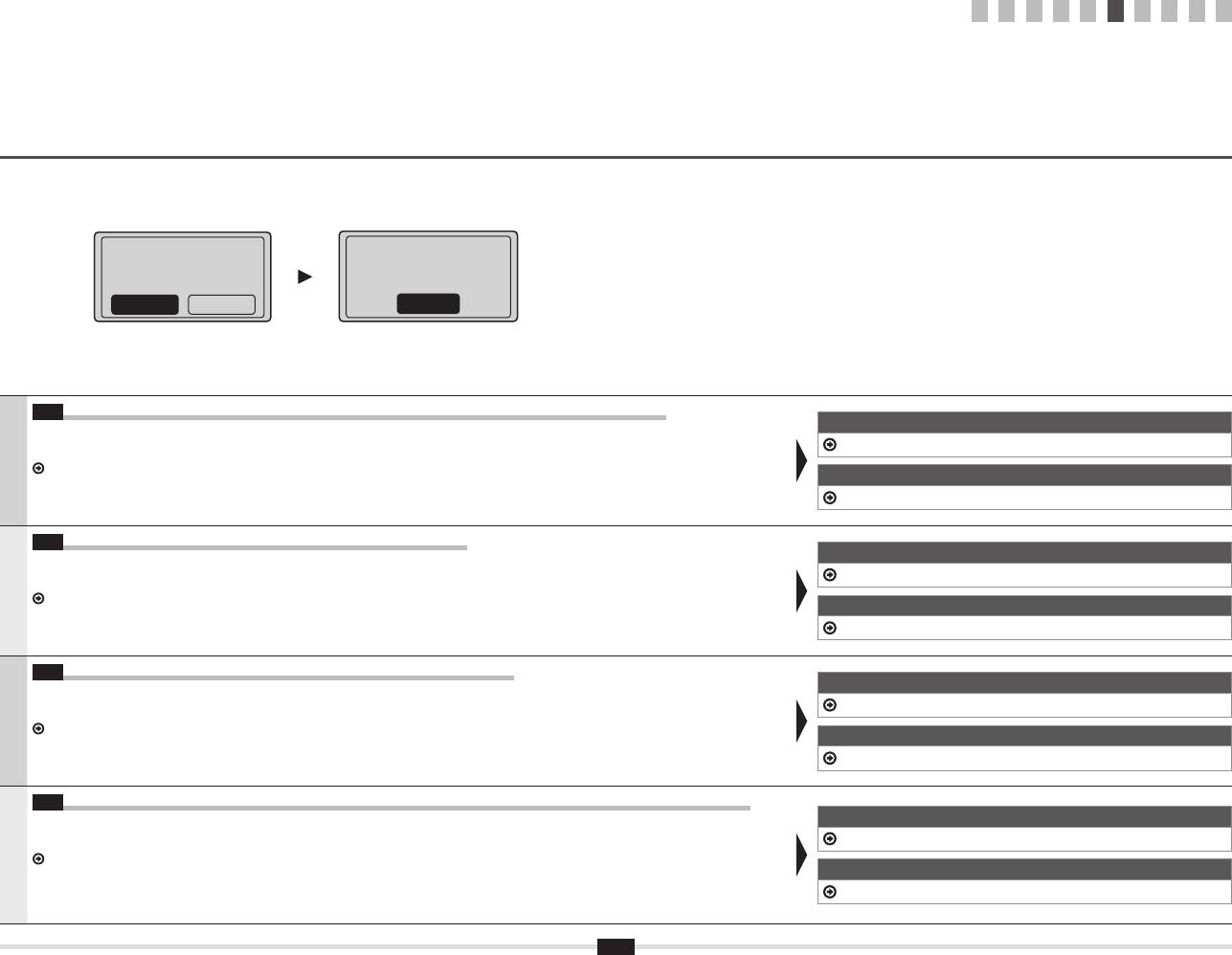
1 2 3 4 5 6 7 8 9
10
End Fax Setup
Turn the main power
Guide?
OFF and ON to apply
settings.
NoYes
OK
6-3 Izađite iz odjeljka Upute za podešavanje faksa, a zatim ponovno pokrenite uređaj.
Za mrežnu vezu
ISKLJUČITE uređaj, pričekajte najmanje 10 sekundi, a zatim ga ponovno UKLJUČITE.
8 "Povezivanje s kabelskim LAN-om" (str. 9)
Vrste telefonskih linija ne otkrivaju se automatski. Pogledajte e-priručnik i ručno postavite telefonsku liniju.
e-priručnik -> "Faks" -> "Korištenje funkcija faksiranja" -> "Promjena postavki faksiranja (postavke koje se mogu navesti pomoću tipke [Izbornik])"
Hrvatski
Za USB vezu
-> "Konguriranje postavki slanja" -> "Odabir tipa linije".
9 "Instalacija upravljačkog programa ili softvera" (str. 10)
6-3 Ieşiţi din Ghid de instalare fax, apoi reporniţi aparatul.
Pentru conexiunea de reţea
OPRIŢI aparatul şi aşteptaţi cel puţin 10 secunde, apoi PORNIŢI-l din nou.
8 „Conectarea la reţeaua LAN prin cablu” (P. 9)
Tipurile de linii telefonice nu sunt detectate automat. Consultaţi e-Manual (Manual electronic) şi setaţi manual o linie telefonică.
e-Manual (Manual electronic) -> „Fax” -> „Using the Fax Functions” (Utilizarea funcţiilor de fax) -> „Changing Fax Settings (Settings that Can Be
Română
Pentru conectarea prin USB
Specied Using the [Menu] Button)” (Modicarea setărilor de trimitere a faxurilor (setări care pot specicate prin utilizarea butonului [Meniu])) ->
„Conguring Send Settings” (Congurarea setărilor de trimitere a faxurilor) -> „Select Line Type” (Selectarea tipului de linie).
9 „Instalarea driverului/software-ului” (P. 10)
6-3 Zaprite Vodič za postavitev faksa in znova zaženite napravo.
Za omrežno povezavo
IZKLOPITE napravo in počakajte vsaj 10 sekund, preden jo znova VKLOPITE.
8 »Povezava z žičnim omrežjem LAN« (Str. 9)
Vrste telefonske linije niso samodejno zaznane. Oglejte si E-priročnik in ročno nastavite telefonsko linijo.
E-priročnik -> »Faks« -> »Uporaba funkcij faksiranja« -> »Spreminjanje nastavitev faksiranja (Nastavitve, ki jih lahko določite z gumbom [Meni])«
Za povezavo USB
-> »Konguracija nastavitev pošiljanja« -> »Izbira tipa linije«.
Slovenščina
9 »Namestitev gonilnika/programske opreme« (Str. 10)
6-3 Излезте от Ръководство за настройване на факса, след което рестартирайте машината.
За мрежова връзка
ИЗКЛЮЧЕТЕ устройството, изчакайте поне 10 секунди, след което го ВКЛЮЧЕТЕ отново.
Типът на телефонната линия не се открива автоматично. Вж. e-Manual (Електронно ръководство) и задайте ръчно телефонната линия.
8 "Свързване към LAN" (стр. 9)
e-Manual (Електронно ръководство) -> "Fax" (Факс) -> "Using the Fax Functions" (Използване на функциите на факса) ->
"Changing Fax Settings (Settings that Can Be Specied Using the [Menu] Button)" (Промяна на настройките на факса
За USB връзка
Български
(настройките, които може да се укажат чрез бутона [Меню]) -> "Conguring Send Settings" (Конфигуриране на настройките за изпращане) ->
9 "Инсталиране на драйвера/софтуера" (стр. 10)
"Select Line Type" (Избор на тип линия).
7
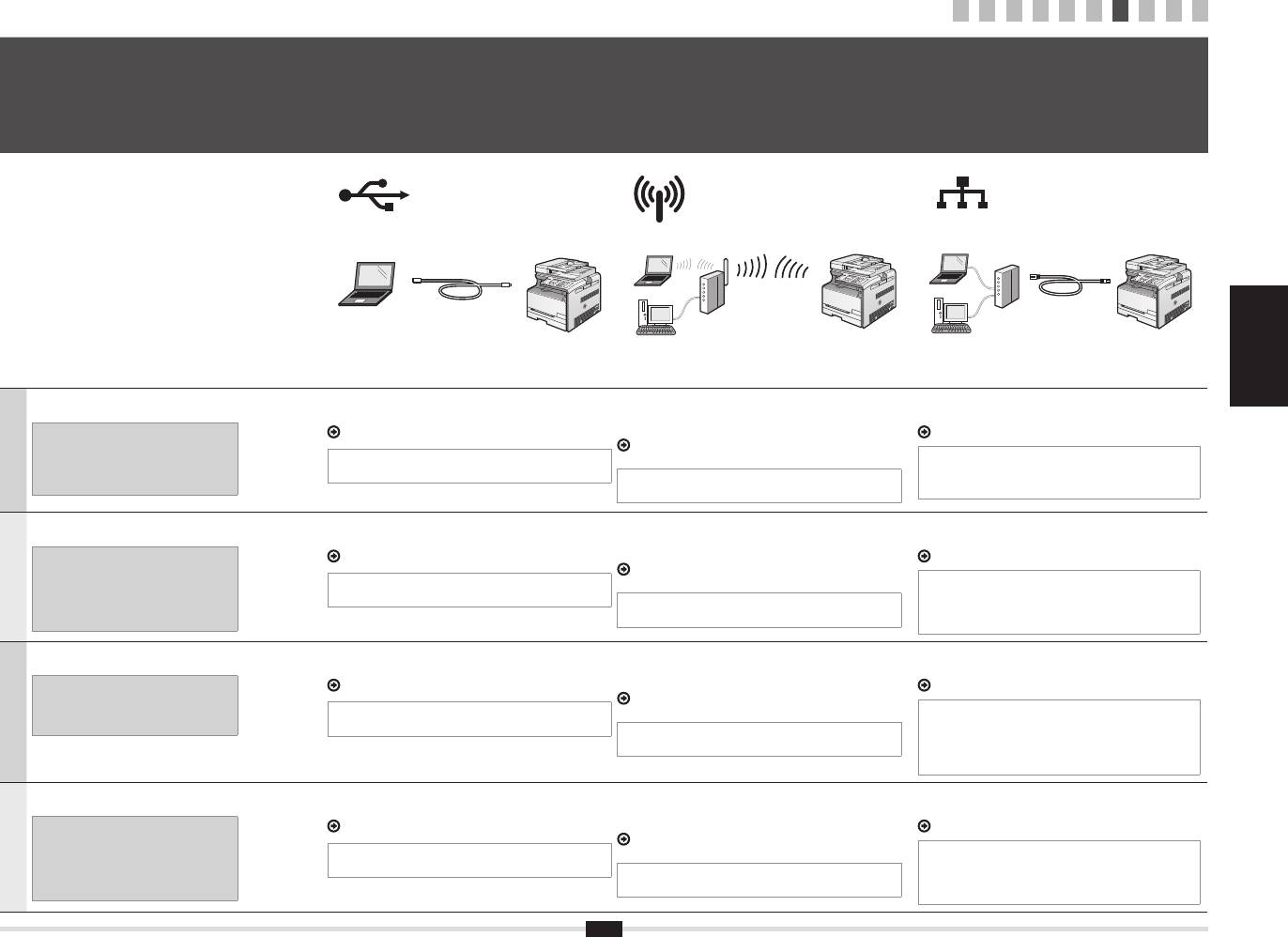
1 2 3 4 5 6 7 8 9
10
Odabir načina povezivanja s uređajem
Selectarea metodei de conectare la aparat
7
Izbor načina povezave z napravo
Избор на метода за свързване на машината
Hrvatski Română
Odaberite jedan od ova tri načina, ovisno o vašem okruženju
Povezivanje putem USB kabela
Bežični LAN (samo MF8080Cw)
Kabelski LAN
Slovenščina Български
i uređajima.
Povežite ih pomoću USB kabela.
Povežite ih pomoću bežične komunikacije (radijske frekvencije)
Povežite ih pomoću LAN kabela.
Ako niste sigurni podržavaju li usmjerivač
9 "Instalacija upravljačkog programa ili softvera" (str. 10)
bez kabela.
8 "Povezivanje s kabelskim LAN-om" (str. 9)
ili pristupna točka koje koristite bežični ili
Povezivanje s bežičnim LAN-om: pogledajte posebni
kabelski LAN, pogledajte priručnik s uputama
* Uz uređaj se ne isporučuje USB kabel.
priručnik "Upute za postavljanje bežičnog LAN-a".
* Provjerite postoji li na uređaju ili računalu koje koristite
Hrvatski
koji ste dobili uz mrežni uređaj koji koristite ili
Pripremite kabele koji će vam trebati.
slobodan priključak za povezivanje s usmjerivačem ili
* Potreban je bežični LAN ili pristupna točka koji podržavaju
koncentratorom.
se obratite proizvođaču.
standard IEEE802.11 (b/g ili n).
* Za LAN koristite mrežni kabel kategorije 5 ili više.
Selectaţi dintre următoarele trei metode, în funcţie de mediu
Conectarea printr-un cablu USB
LAN wireless (numai la MF8080Cw)
Reţea LAN prin cablu
şi de echipamente.
Conectaţi-le utilizând un cablu USB.
Conectaţi-vă utilizând comunicaţiile wireless (frecvenţă radio) fără
Conectaţi-le utilizând un cablu de reţea.
Dacă nu sunteţi sigur dacă routerul sau
9 „Instalarea driverului/software-ului” (P. 10)
a folosi un cablu.
8 „Conectarea la reţeaua LAN prin cablu” (P. 9)
punctul de acces utilizat acceptă conexiuni de
Conectarea la reţeaua LAN wireless: Consultaţi manualul
reţea LAN wireless sau prin cablu, consultaţi
* Aparatul nu este prevăzut cu cablu USB.
separat „Ghid de congurare reţea LAN wireless”.
* Vericaţi pentru a vă asigura că există un port liber pentru
Română
manualul de instrucţiuni furnizat cu dispozitivul
Pregătiţi cabluri după necesităţi.
a conecta aparatul sau computerul pe care îl utilizaţi la router
* Este necesară o reţea LAN wireless sau un punct de acces
sau la hub.
de reţea pe care îl utilizaţi sau contactaţi
care acceptă standardul IEEE802.11 (b/g sau n).
* Utilizaţi pentru LAN un cablu bilar torsadat de categoria 5
producătorul.
sau ulterioară.
Izberite med tremi načini spodaj, odvisno od okolja in naprav,
Vzpostavljanje povezave prek kabla USB
Brezžično lokalno omrežje (samo za MF8080Cw)
Žično omrežje LAN
ki jih uporabljate.
Povežite ju s kablom USB.
Vzpostavite povezavo z brezžično komunikacijo (radijsko frekvenco)
Povežite ju s kablom LAN.
Če ne veste, ali usmerjevalnik ali dostopna
9 »Namestitev gonilnika/programske opreme« (Str. 10)
brez kabla.
8 »Povezava z žičnim omrežjem LAN« (Str. 9)
točka, ki jo uporabljate, podpira brezžično
Povezava z brezžičnim lokalnim omrežjem: Glejte priročnik
ali žično omrežje LAN, glejte priročnik za
* Napravi ni priložen kabel USB.
»Vodnik za namestitev brezžičnega lokalnega omrežja«.
* Preverite, ali so na voljo nezasedena vrata, ki jih lahko
omrežno napravo ali se obrnite na izdelovalca.
Imejte kable pri roki.
uporabite za vzpostavitev povezave med napravo ali
* Potrebno je brezžično omrežje LAN ali dostopna točka,
računalnikom, ki ga uporabljate, in usmerjevalnikom ali
Slovenščina
ki podpira IEEE802.11 (b/g ali n).
zvezdiščem.
* Za povezavo omrežja uporabite kabel iz zvitih paric
kategorije 5 ali višji.
Изберете от трите метода по-долу в зависимост от вашите
Свързване чрез USB кабел
WLAN (само за MF8080Cw)
LAN
среда и устройства.
Свържете ги чрез USB кабел.
Свържете се с помощта на безжична комуникация (радиочестота)
Свържете ги чрез LAN кабел.
Ако не сте сигурни дали използваните
9 "Инсталиране на драйвера/софтуера" (стр. 10)
без използване на кабели.
8 "Свързване към LAN" (стр. 9)
маршрутизатор или точка за достъп
Свързване към WLAN: Направете справка с отделното
поддържат WLAN или LAN, вж.
* Машината не се предоставя с USB кабел.
ръководство "Ръководство за настройка на WLAN".
* Уверете се, че има свободен порт за свързване
Ръководството с инструкции, предоставено
Подгответе необходимите кабели.
на машината или компютъра, който използвате,
Български
* Изисква се WLAN или точка за достъп с поддръжка на
към маршрутизатор или концентратор.
с използваното мрежово устройство, или се
IEEE802.11 (b/g или n).
* Използвайте усукан двоен кабел от категория 5 или
свържете с производителя.
по-висока за локалната мрежа.
8
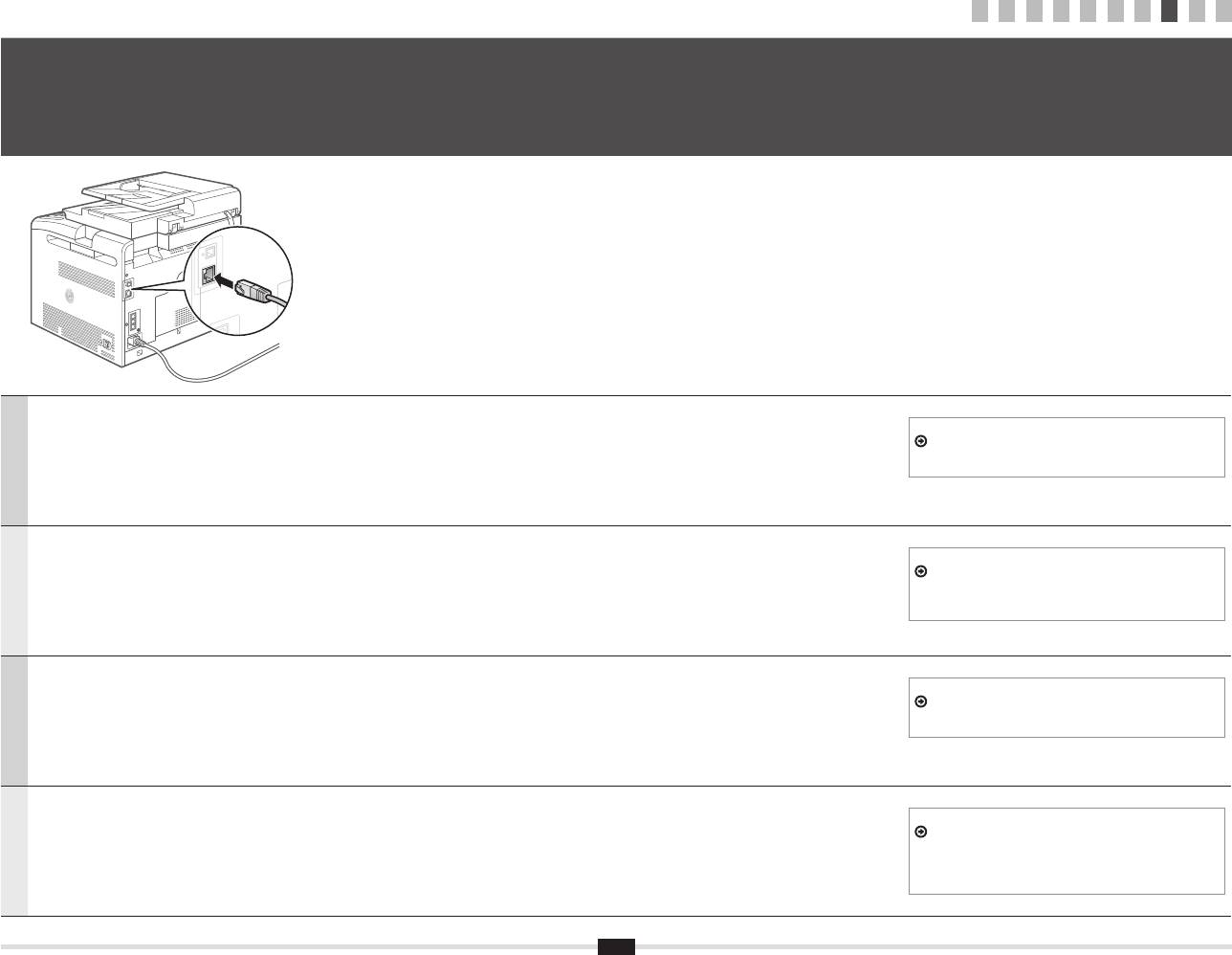
1 2 3 4 5 6 7 8 9
10
Povezivanje s kabelskim LAN-om
Conectarea la reţeaua LAN prin cablu
8
Povezava z žičnim omrežjem LAN
Свързване към LAN
Priključite kabel za LAN. Uređaj automatski postavlja IP adresu. Pričekajte približno dvije minute.
Ako želite ručno postaviti IP adresu, pogledajte sljedeće stavke.
e-priručnik -> "Mrežne postavke" -> "Osnovne mrežne postavke" ->
"Postavljanje IP adrese" -> "Postavljanje IPv4 adrese" ili "Postavljanje
IPv6 adrese"
Hrvatski
Conectaţi cablul de reţea. Aparatul setează automat adresa IP. Aşteptaţi aproximativ două minute.
Dacă doriţi să setaţi manual adresa IP, consultaţi următoarele articole.
e-Manual (Manual electronic) -> „Network Settings” (Setări de reţea)
-> „Basic Network Settings” (Setări de bază pentru reţea) -> „Setting the
IP Address” (Setarea adresei IP) -> „Setting the IPv4 Address” (Setarea
Română
adresei IPv4) sau „Setting the IPv6 Address” (Setarea adresei IPv6)
Priključite kabel LAN. Naprava samodejno določi naslov IP. Počakajte približno dve minuti.
Če želite naslov IP nastaviti ročno, glejte te elemente.
E-priročnik -> »Omrežne nastavitve« -> »Osnovne omrežne
nastavitve« -> »Nastavitev naslova IP« -> »Nastavitev naslova IPv4«
ali »Nastavitev naslova IPv6«
Slovenščina
Свържете LAN кабела. Устройството задава IP адреса автоматично. Изчакайте приблизително две минути.
Ако искате да зададете IP адреса ръчно, вж. елементите по-долу.
e-Manual (Електронно ръководство) -> "Network Settings"
(Мрежови настройки) -> "Basic Network Settings" (Основни мрежови
настройки) -> "Setting the IP Address" (Задаване на IP адреса) ->
"Setting the IPv4 Address" (Задаване на IPv4 адрес) или "Setting the
Български
IPv6 Address" (Задаване на IPv6 адрес)
9
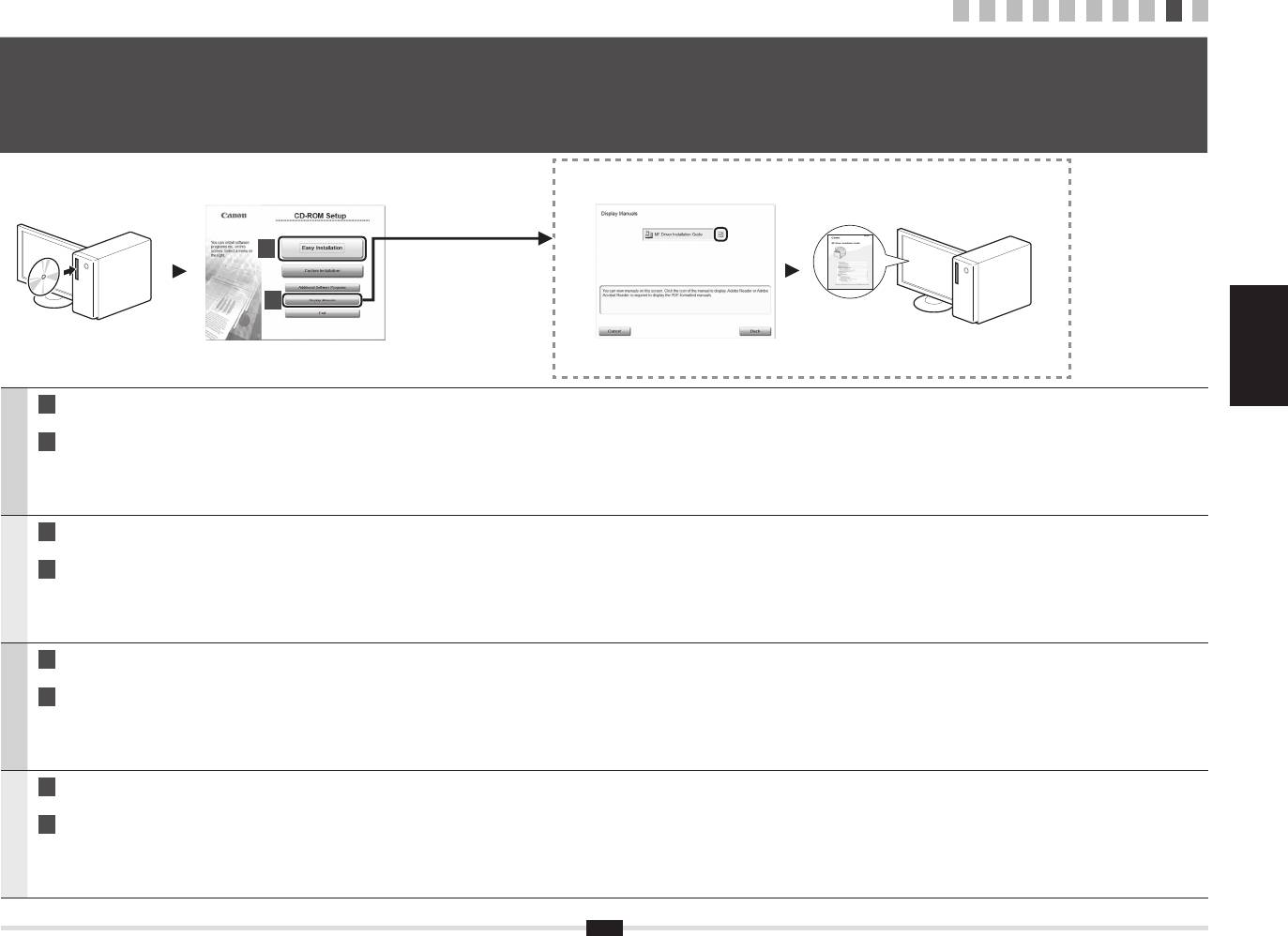
1 2 3 4 5 6 7 8 9
10
Instalacija upravljačkog programa ili softvera
Instalarea driverului/software-ului
9
Namestitev gonilnika/programske opreme
Инсталиране на драйвера/софтуера
A
B
Hrvatski Română
Slovenščina Български
A
Instalirajte upravljački program i softver pomoću User Software CD-a (CD s korisničkim softverom).
B
Pojedinosti o postupcima instalacije potražite u uputama MF Driver Installation Guide.
Hrvatski
A
Instalaţi driverul şi software-ul utilizând discul User Software CD (CD cu software pentru utilizator).
B
Pentru detalii despre procedurile de instalare, consultaţi documentul MF Driver Installation Guide.
Română
A
Z diska User Software CD (CD z uporabniško programsko opremo) namestite gonilnik in programsko opremo.
B
Podrobnosti o postopkih namestitve najdete v priročniku »MF Driver Installation Guide«.
Slovenščina
A
Инсталирайте драйвера и софтуера, като използвате User Software CD (Компакт диск с потребителски софтуер).
B
За подробна информация относно процедурите по инсталиране вж. MF Driver Installation Guide.
Български
10
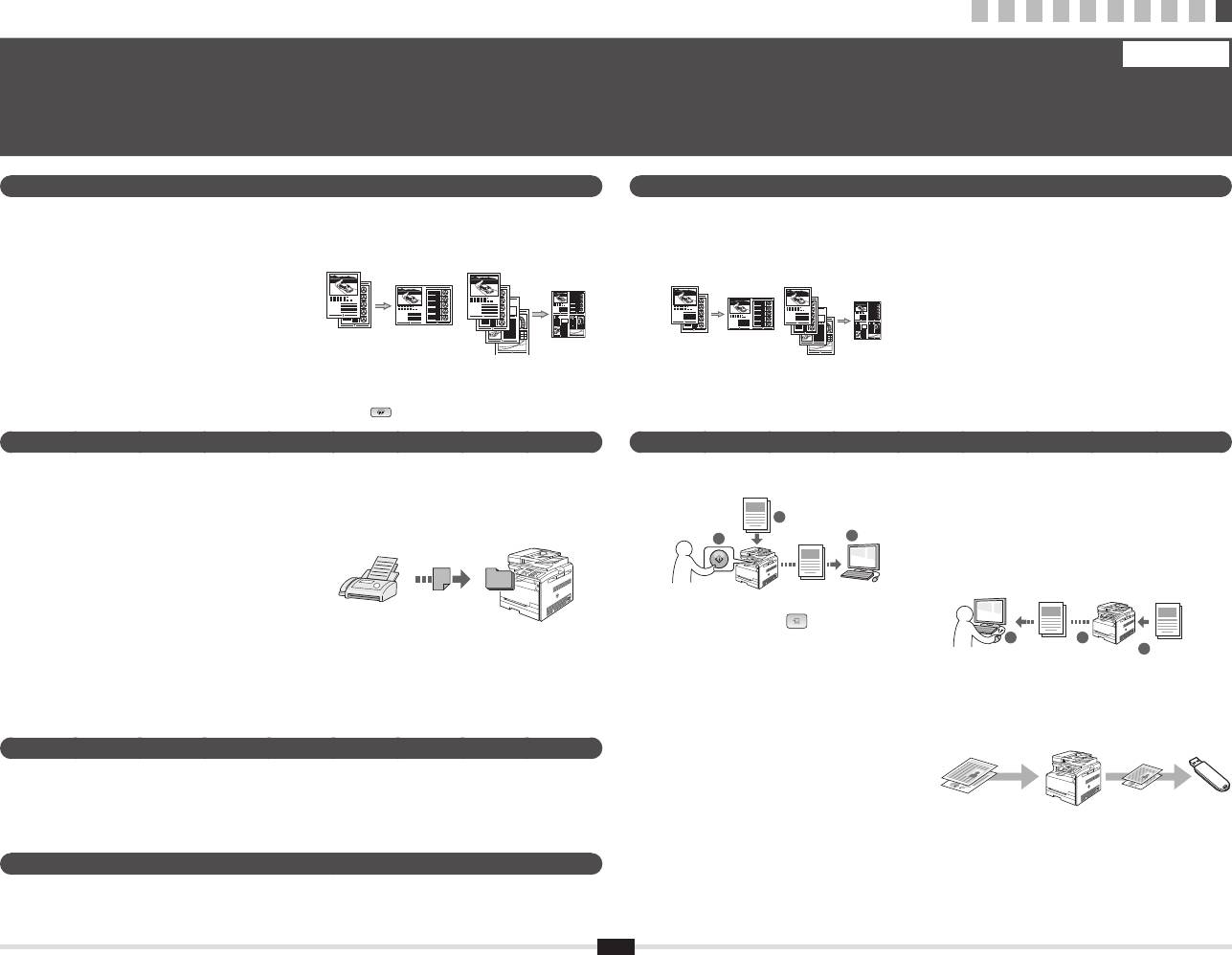
1 2 3 4 5 6 7 8 9
10
Provođenje korisnih zadataka
Hrvatski
Možete koristiti razne funkcije ovog uređaja. Slijedi pregled glavnih funkcija koje možete rutinski koristiti.
Pojedinosti o svakoj funkciji potražite u e-priručniku.
10
Kopiranje Ispis
Uvećano/umanjeno kopiranje
●
●
Smanjeni izgled
●
Uvećano/umanjeno ispisivanje
●
Ispis postera
Dokumente standardnih veličina možete uvećati ili
Možete smanjiti više dokumenata radi njihova kopiranja
●
Smanjeni izgled
●
Ispis vodenog žiga
umanjiti da biste ih kopirali na papir standardne veličine
na jedan list.
Možete smanjiti više dokumenata radi njihova ispisa na
●
Prikaz pretpregleda prije ispisa
ili možete odrediti omjer kopiranja u postotku.
jedan list.
●
Odabir "Prola"
●
Razvrstavanje
2 na 1 4 na 1
Dokumente možete sortirati u skupove poredane prema
redoslijedu stranica.
●
Kopiranje identikacijske kartice
Možete kopirati dvostranu karticu na jednu stranu papira.
Faks (samo MF8080Cw) Skeniranje
Slanje dokumenta izravno s računala
●
●
Spremanje dokumenata s upravljačke ploče uređaja
(faksiranje putem računala)
Uz normalno slanje i primanje faksova, faksirati možete
i putem računala.
1
Dokumenti
Podaci
3
●
Slanje
2
U adresaru možete registrirati odredišta faksova.
Odredišta možete odrediti na razne načine, što
omogućuje brzo i jednostavno slanje dokumenata.
▪ traženje odredišta
●
Skeniranje pomoću tipke [ ] (Skeniraj na PC1)/
▪ popis favorita
(Skeniraj na PC2)
▪ kodirano biranje
Postupak odabira odredišta i postavki skeniranja
▪ grupa odredišta
možete pojednostavniti tako da ih registrirate na tipke
▪ određivanje iz povijesti slanja
na upravljačkoj ploči.
▪ slijedno emitiranje
Mrežne postavke
Ovaj se uređaj isporučuje opremljen mrežnim sučeljem pa zato možete jednostavno stvoriti mrežno okruženje.
Ako koristite MF8080Cw, možete se povezati s mrežom putem bežičnog LAN-a. Sa svih računala koja su povezana
s uređajem uz to možete ispisivati dokumente, koristiti faksiranje putem računala (samo MF8080Cw) i mrežno
skeniranje. Uređaj podržava povećanje radne učinkovitosti kao zajednički uređaj u uredu.
Remote UI (korisničko sučelje za daljinski pristup)
S računala na mreži možete saznati stanje uređaja.
Putem mreže možete pristupati uređaju i upravljati poslovima ili određivati razne postavke.
11
2 na 1 4 na 1
●
Kopiranje s uštedom papira
Željene postavke kopiranja možete odabrati među
mogućnostima koje se prikažu kada na upravljačkoj ploči
odaberete [
] (Kopiranje s uštedom papira).
●
Primanje
●
Spremanje dokumenata pomoću funkcija
▪ Primanje u memoriju
na računalu
Primljene dokumente možete pohraniti u memoriju.
▪ Skeniranje pomoću programa MF Toolbox
Pohranjene dokumente možete ispisati u bilo kojem
▪ Skeniranje iz aplikacije
trenutku ili, ako ih ne trebate, možete ih izbrisati.
▪ Skeniranje pomoću upravljačkog
programa sučelja WIA (samo za sustave
Windows XP/Vista/7)
▪ Udaljeno primanje
2 3
Ako je povezan vanjski telefon, način primanja faksa
Podaci
1
Dokumenti
možete neposredno prebaciti tijekom telefonskog
poziva biranjem ID broja za primanje faksa pomoću
●
Spremanje u USB memoriju
tipki za biranje na telefonu.
Skenirane dokumente možete spremiti u USB memoriju
priključenu na uređaj.
Dokumenti
Podaci
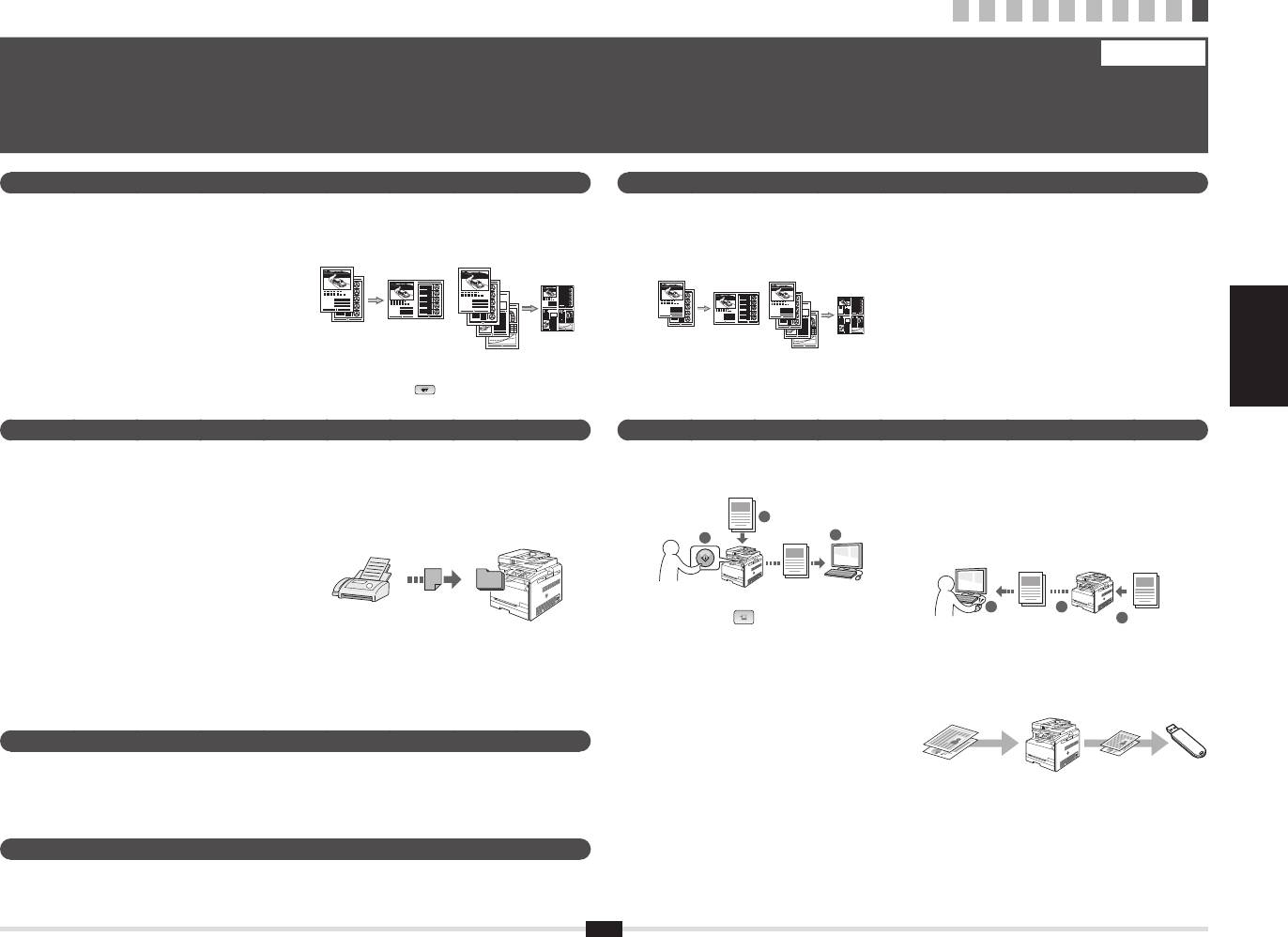
1 2 3 4 5 6 7 8 9
10
Efectuaţi activităţi utile
Română
Acest aparat oferă o gamă variată de funcţii. În continuare, sunt prezentate principalele funcţii pe care le puteţi utiliza în activităţile de rutină.
Pentru detalii despre ecare funcţie, consultaţi documentul e-Manual (Manual electronic).
10
Copiere Imprimare
●
Imprimare cu mărire/micşorare
●
Paginare redusă
Puteţi să reduceţi aspectul mai multor documente, astfel
încât să le imprimaţi pe o singură coală.
Hrvatski Română
Slovenščina Български
Fax (numai la MF8080Cw) Scanare
Trimiterea unui document direct de la computer
●
●
Salvarea documentelor prin utilizarea panoului de
(PC fax)
operare al aparatului
Pe lângă trimiterea şi recepţionarea normală a faxurilor,
puteţi să utilizaţi şi faxul PC-ului.
1
Documente
Trimiterea
●
2
Date
3
Puteţi să înregistraţi destinaţiile de fax în agenda de
adrese. Puteţi specica destinaţiile utilizând diferite
metode, astfel încât să trimiteţi documentele rapid
şi simplu.
▪ Căutarea destinaţiilor
●
Scanarea cu tasta [ ] (Scanare > PC1)/
▪ Lista de favorite
(Scanare > PC2)
▪ Apelare codată
Puteţi simplica procedura de selectare a destinaţiei şi
▪ Grup de destinaţii
de efectuare a setărilor de scanare prin înregistrarea
acestora în tastele de pe panoul de operare.
▪ Specicarea din istoricul trimiterilor
▪ Transmitere secvenţială
Setări de reţea
Remote UI (IU la distanţă)
12
2 pe 1 4 pe 1
Copii mărite/micşorate
●
●
Paginare redusă
●
Imprimare de postere
Puteţi să măriţi sau să micşoraţi documentele de
Puteţi să reduceţi aspectul mai multor documente astfel
●
Imprimare de ligrane
dimensiuni standard pentru a le copia pe hârtie de
încât să le copiaţi pe o singură coală.
●
Aşarea unei previzualizări înainte de imprimare
dimensiuni standard sau să specicaţi raportul de copiere
●
Selectarea unui „Prol”
în procente.
●
Colaţionare
Puteţi sorta copiile pe seturi aranjate în ordinea paginilor.
●
Copierea cărţilor de identitate
Puteţi să faceţi o copie a unei cărţi de identitate cu două
feţe pe o singură faţă a hârtiei.
Acest aparat este echipat cu o interfaţă de reţea cu ajutorul căreia puteţi să creaţi cu uşurinţă un mediu de reţea.
Dacă utilizaţi modelul MF8080Cw, vă puteţi conecta la reţea utilizând reţeaua LAN wireless. De asemenea, puteţi să
imprimaţi un document, să utilizaţi faxul PC-ului (numai la MF8080Cw) şi să utilizaţi scanarea prin reţea de la toate
computerele conectate la aparat. Aparatul contribuie la creşterea ecienţei lucrului atunci când este partajat în birou.
Informaţiile despre starea aparatului se pot vedea la computerele din reţea.
Prin intermediul reţelei, puteţi să accesaţi aparatul şi să gestionaţi lucrările sau să specicaţi diferite setări.
2 pe 1 4 pe 1
●
Copierea cu economisire de hârtie
Puteţi alege setările de copiere dorite din opţiunile aşate
atunci când selectaţi [
] (Copiere cu econ. hârtie) de
pe panoul de operare.
●
Recepţionare
●
Salvarea documentelor prin utilizarea operaţiilor
▪ Recepţionarea din memorie
specice computerului
Puteţi să stocaţi în memorie documentele
▪ Scanarea cu MF Toolbox
recepţionate. Puteţi să imprimaţi în orice moment
▪ Scanarea dintr-o aplicaţie
documentele stocate sau, dacă nu aveţi nevoie
▪ Scanarea cu driverul WIA
de ele, le puteţi şterge.
(numai în Windows XP/Vista/7)
2 3
Date
1
Documente
▪ Recepţionarea de la distanţă
Dacă este conectat un telefon extern, puteţi să
●
Salvarea într-o memorie USB
comutaţi imediat pe modul de recepţionare a faxurilor,
Puteţi salva documentele scanate într-o memorie USB
formând numărul de identicare pentru recepţionarea
conectată la aparat.
de faxuri utilizând butoanele de apelare ale telefonului
în timpul unui apel telefonic.
Documente
Date
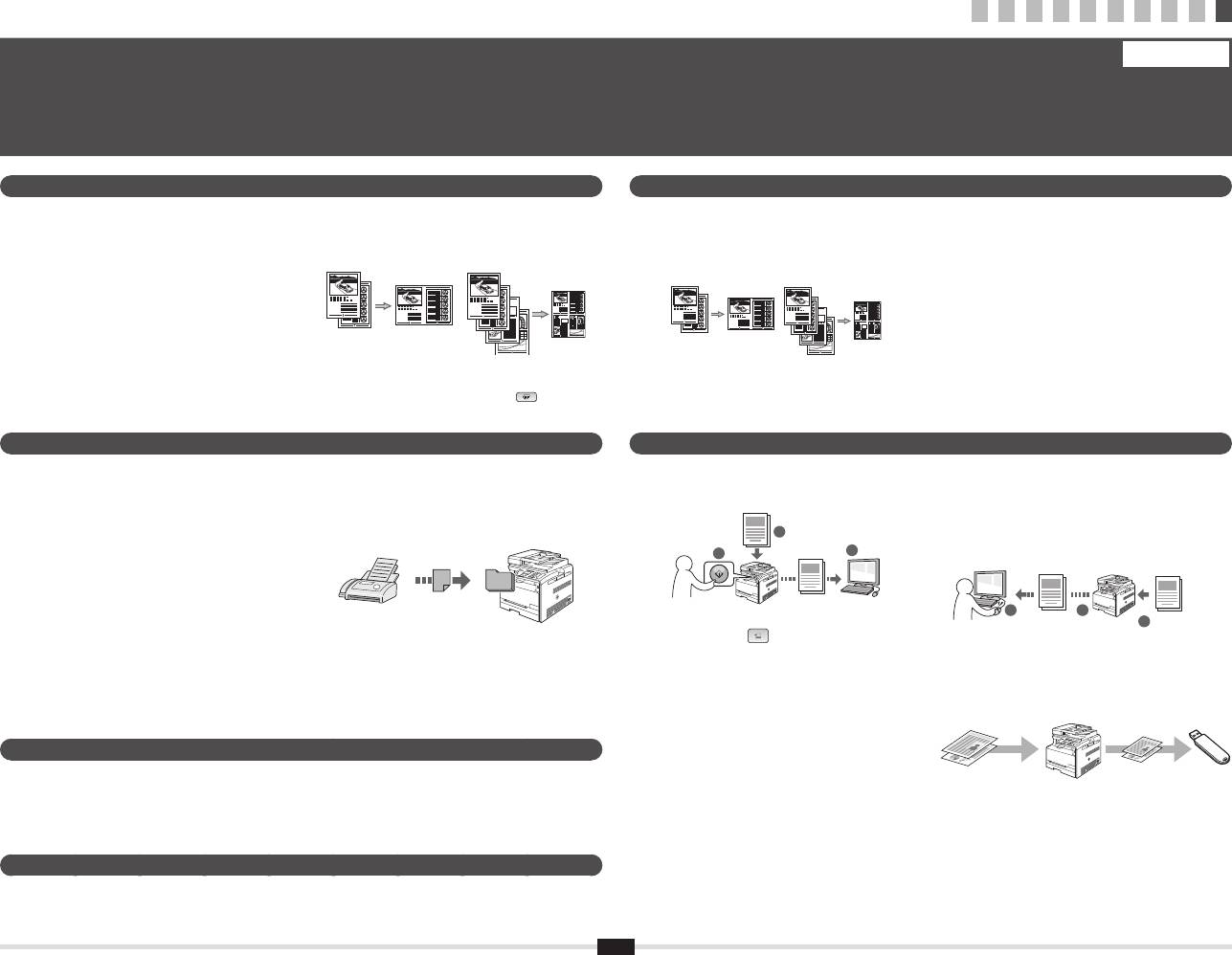
1 2 3 4 5 6 7 8 9
10
Izvajanje uporabnih opravil
Slovenščina
V napravi lahko uporabite različne funkcije. Spodaj je pregled glavnih funkcij, ki jih lahko redno uporabljate.
Podrobnosti o funkcijah najdete v E-priročniku.
10
Kopiranje Tiskanje
Povečane/zmanjšane kopije
●
●
Zmanjšana postavitev
●
Povečano/zmanjšano tiskanje
●
Tiskanje plakata
Dokumente običajne velikosti lahko povečate ali
Več dokumentov lahko pomanjšate, če jih želite kopirati
●
Zmanjšana postavitev
●
Tiskanje z vodnim žigom
zmanjšate in jih kopirate na papir običajne velikosti ali
na en list.
Več dokumentov lahko pomanjšate, če jih želite natisniti
●
Prikaz predogleda pred tiskanjem
v odstotkih določite razmerje kopiranja.
na en list.
●
Izbira prola
●
Zbiranje
2 na 1 4 na 1
Kopije lahko razvrstite v skupine, zbrane po številkah
strani.
●
Kopiranje osebne izkaznice
Dvostransko osebno izkaznico je mogoče kopirati na eno
stran papirja.
Faks (samo za MF8080Cw) Skeniranje
●
Pošiljanje dokumenta neposredno iz računalnika
●
Shranjevanje dokumentov z operacijsko ploščo
(faksiranje iz računalnika)
naprave
Poleg običajnega pošiljanja in sprejemanja faksov lahko
uporabite tudi faksiranje iz računalnika.
1
Dokumenti
Pošiljanje
●
2
Podatki
3
V imeniku je mogoče registrirati prejemnike faksov.
Prejemnike lahko določite na več načinov, tako da je
pošiljanje dokumentov hitro in preprosto.
▪ Iskanje prejemnikov
▪ Seznam priljubljenih
●
Skeniranje s tipko [ ] (Skeniranje v računalnik1)/
▪ S kodnim izbiranjem
(Skeniranje v računalnik2)
▪ Skupina prejemnikov
Postopek izbiranja prejemnikov in določanja nastavitev
▪ Določanje iz zgodovine pošiljanja
skeniranja lahko poenostavite, tako da jih registrirate
▪ Zaporedno oddajanje
na tipke na operacijski plošči.
Mrežne nastavitve
Naprava ima omrežni vmesnik, s katerim lahko preprosto postavite omrežno okolje. Če uporabljate model MF8080Cw,
lahko povezavo z omrežjem vzpostavite prek brezžičnega lokalnega omrežja. Poleg tega lahko iz vseh računalnikov,
ki so povezani z napravo, natisnete dokument, faksirate (velja samo za MF8080Cw) in uporabite optično branje prek
omrežja. Naprava v skupni rabi v pisarni poveča delovno učinkovitost.
Remote UI (Oddaljeni uporabniški vmesnik)
Stanje naprave lahko ugotovite iz vseh računalnikov v omrežju.
Prek omrežja lahko dostopate do naprave, upravljate opravila in določate različne nastavitve.
13
2 na 1 4 na 1
●
Kopiranje z varčevanjem papirja
Želene nastavitve kopiranja lahko izberete med
možnostmi, ki se prikažejo, ko izberete [
]
(Kopiranje z varčevanjem papirja) na operacijski plošči.
●
Sprejemanje
●
Shranjevanje dokumentov z ukazi iz računalnika
▪ Prejemanje v pomnilnik
▪ Skeniranje s programom MF Toolbox
Prejete dokumente lahko shranite v pomnilnik.
▪ Optično branje iz programa
Shranjene dokumente lahko kadar koli natisnete ali jih
▪ Optično branje z gonilnikom WIA
izbrišete, če jih ne potrebujete.
(samo Windows XP/Vista/7)
2 3
Podatki
1
Dokumenti
▪ Oddaljeni sprejem
Če ste priključili zunanji telefon, lahko takoj preklopite
●
Shranjevanje v pomnilnik USB
v način sprejemanja faksov, tako da med klicem
Skenirane dokumente lahko shranite v pomnilnik USB,
s klicnimi tipkami telefona izberete številko ID za
ki je povezan z računalnikom.
sprejemanje faksov.
Dokumenti
Podatki
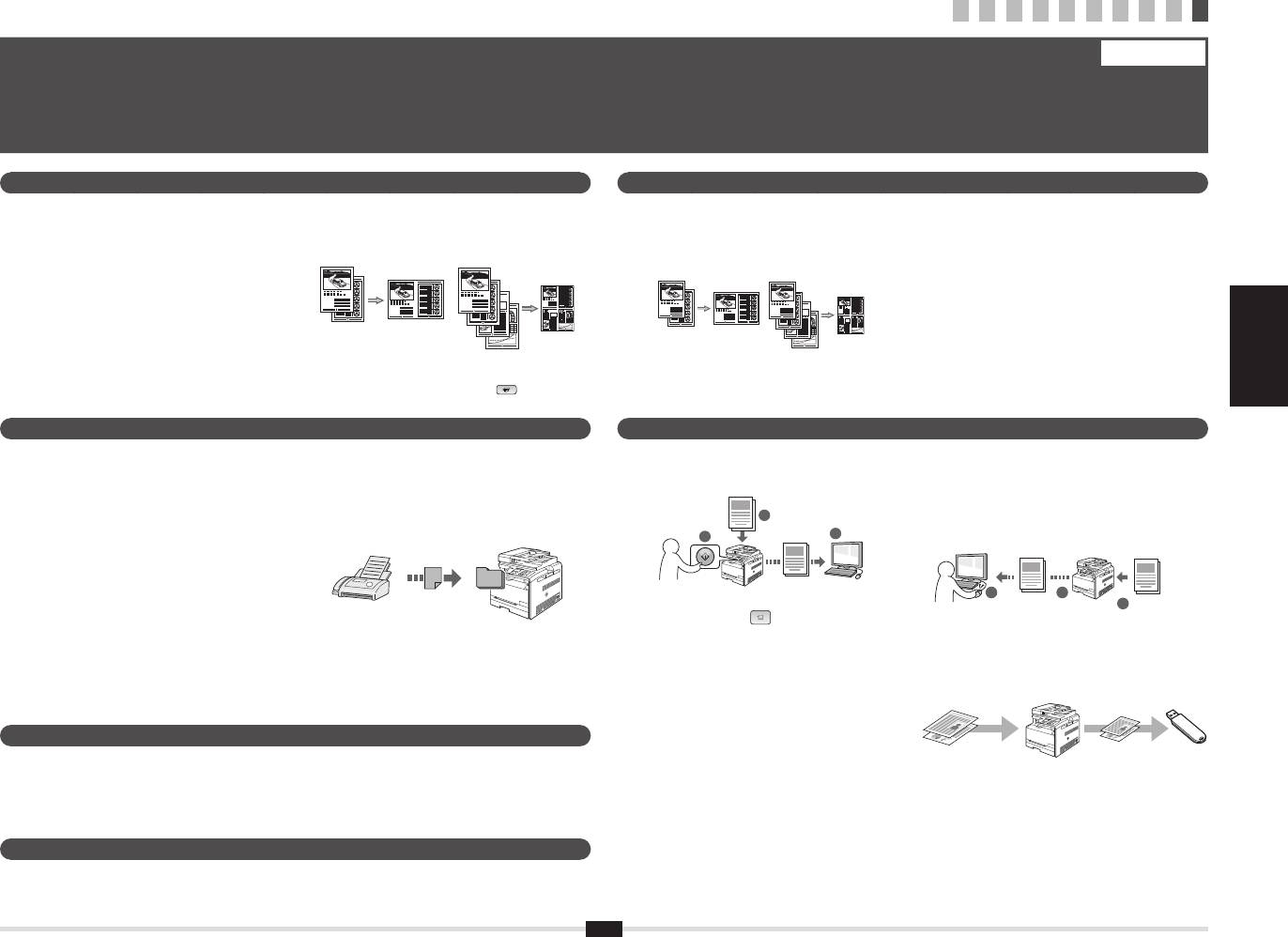
1 2 3 4 5 6 7 8 9
10
Изпълнение на полезни задачи
Български
Можете да използвате различни функции на устройството. Следва обзор на основните функции, които можете да използвате в ежедневната си практика.
За подробна информация за всяка функция вж. e-Manual (Електронно ръководство).
10
Копиране Печат
●
Отпечатване с увеличаване/намаляване
●
Намалено оформление
Можете да намалявате множество документи, за да ги
отпечатате на един лист.
Hrvatski Română
Slovenščina Български
Факс (само за MF8080Cw) Сканиране
Директно изпращане на документ от компютър
●
●
Записване на документи от работния панел на
(факс от компютър)
устройството
Освен нормалното изпращане и получаване на факсове,
можете да използвате функцията "факс от компютър".
1
Документи
Изпращане
●
2
Данни
3
Можете да запаметявате факс местоназначения
в адресната книга. Можете да зададете
местоназначението чрез различни методи, което ви дава
възможност да изпращате бързо и лесно документи.
▪ Търсене на местоназначение
●
Сканиране с клавиша [ ] (Сканиране към PC1)/
▪ Списък с предпочитани
(Сканиране към PC2)
▪ Набиране чрез кодове
Можете да опростите процедурата за избор
▪ Група на местоназначение
на местоназначение и създаване на настройките
▪ Задаване от хронологията на изпращане
за сканиране, като ги регистрирате в клавишите
на работния панел.
▪ Последователно разпращане
Мрежови настройки
Remote UI (Потребителски интерфейс за отдалечено управление)
14
2 в 1 4 в 1
Увеличени/намалени копия
●
●
Намалено оформление
●
Отпечатване на плакати
Можете да увеличавате или намалявате документи
Можете да намалявате множество документи, за да ги
●
Отпечатване на воден знак
със стандартен формат, така че да ги копирате на
копирате на един лист.
●
Показване на визуализация преди отпечатване
хартия със стандартен формат. Можете да зададете
●
Избиране на "профил"
съотношение на копиране в проценти.
Комплектуване
●
Можете да сортирате копията в комплекти по номер
на страница.
●
Копиране на лични документи
Можете да копирате двустранен личен документ от
едната страна на лист хартия.
Това устройство е оборудвано с мрежов интерфейс, чрез който можете лесно да създадете мрежова среда.
Ако използвате MF8080Cw, можете да се свържете към мрежата чрез WLAN връзката. Също така можете да
отпечатате документ, да използвате функцията "факс от компютър" (само за MF8080Cw) и мрежово сканиране
от всички компютри, които са свързани към устройството. Поддържането на тези функции дава възможност
на устройството да работи по-ефективно като споделено устройство за целия офис.
Можете да получите информация за състоянието на устройството от компютрите в мрежата.
Имате достъп до устройството и можете да управлявате задания или да задавате различни настройки по мрежата.
2 в 1 4 в 1
●
Пестене на хартия при копиране
Можете да изберете желаните настройки за копиране от
опциите, показващи се при избора на [
] (Пестене на
хартия при копиране) на работния панел.
●
Получаване
●
Записване на документи от компютъра
▪ Получаване в паметта
▪ Сканиране чрез MF Toolbox
Можете да съхраните получените документи
▪ Сканиране от приложение
в паметта. Можете да отпечатате съхранените
▪ Сканиране чрез WIA драйвера
документи по всяко време, а ако не се нуждаете от
(само за Windows XP/Vista/7)
тях, можете да ги изтриете.
2 3
Данни
1
Документи
▪ Отдалечено получаване
●
Записване в USB памет
Ако е свързан външен телефон, можете да
Можете да записвате сканирани документи в USB памет,
превключите веднага на режим на получаване
свързана към машината.
на факсове, като наберете идентификационния номер
за получаване на факсове чрез бутоните за набиране
на телефона, по време на телефонен разговор.
Документи
Данни
1 2 3 4 5 6 7 8 9
10
Содержание
Зміст
. . . . . . . . . . . . . . . . . . . . . . .
. . . . . . . . . . . . . . . . . . . . . . . . . . . . . . . . .
. . . . . . . . . . . . . . . . . . . . . . . . . . . . . . . .
. . . . . . . . . . . . . . .
. . . . . . . . . . . . . . . . . . . . . . . . . . . . . .
. . . . . . . . . . . . . . . . . . . . . . . . . . . . . . . . . . . . .
. . . . . . . . . . . . . . . . . . . . . . . . . . . . . . . . . . . . . .
. . . . . . . . . . . . . . . . . . . . . . . . . . . . . . . . . . . .
. . . . . . . . . . . . . . . . . .
. . . . . . . . . . . . . . . . . . . . . . . . . . . . . . . . . .
. . . . . . . . . . . . . . . . . . . . . . . . . . . . . . . . . . . .
. . . . . . . . . . .
. . . . . . . . . . . . . . . . . . . . . . . . . . . . . . .
. . . . . . . . . . . . . .
. . . . . . . . . . . . . . . . . . . . . . . . . . . . . . .
. . . . . . . . . . . . . . . . . . . . . . . . . . . . . . .
. . . . . . . . . . . . . . . . . . . . . . . . . .
. . . . . . . . . . . . . . . . . . . . . . . . . . . . . .
. . . . . . . . . . . . . . .
. . . . . . . . . . . . . . . . . . . . . . . . . . . . . . . . . . . . . . . . . . . . . . . . . .
6 . . . . . . . . . . . . . . . . . . . . . . . . . . . . . . . . 6
. . . . . . . . . . . . . . . . . . . . . . . . . . . . . . . . . . . . . . . . . . . . . . . . . . . . . . . . . . 1
. . . . . . . . . . . . . . . . . . . . . . . . . . . . . . . . . . . . . . . . . . . . . . . . . . . . . 7
. . . . . . . . . . . . . . . . . . . . . . . . . . . . . . . . . . . . . . . . . . . . . .
. . . . . . . . . . . . . . . . . . . . . . . . . . . . . . . . . . . . . . . . . . . . LAN
. . . . . . . . . . . . . . . . . . . . . . . . . . . . . . . . . . . . . . . . . . . . . . . . . . . .
. . . . . . . . . . . . . . . . . . . . . . . . . . . . . . . . . . . . . . . . . . . . . . . . . .
. . . . . . . . . . . . . . . . . . . . . . . . . . . . . . . . . . . . . . . . . . . . . . . . . . . . . . .
. . . . . . . . . . . . . . . . . . . . . . . . . . . . . . . . . . . . . . . . . . . . . . . . . . . . . . . . . .
. . . . . . . . . . . . . . . . . . . . . . . . . . . . . . . . . . . . . . . . . . . . . . . . . . . . . .
6 . . . . . . . . . . . . . . . . . . . . . . . . . . . . . . . . 6
. . . . . . . . . . . . . . . . . . . . . . . . . . . . . . . . . . . . . . . . . . . 1
. . . . . . . . . . . . . . . . . . . . . . . . . . . . . . . . . . . . . . . . . . . . . 7
. . . . . . . . . . . . . . . . . . . . . . . . . . . . . . . . . . . . . . . . . . .
. . . . . . . . . . . . . . . . . . . . . . . . . . . . . . . . . . . . . . . . . . . . . . . . .
. . . . . . . . . . . . . . . . . . . . . . . . . . . . . . . . . . . . . . . .
. . . . . . . . . . . . . . . . . . . . . . . . . . . . . . . . . . . . . . . . . . . . . . . . . . . .
. . . . . . . . . . . . . . . . . . . . . . . . . . . . . . . . . . . . . . . . . . . . . . . . . . . . . . .
. . . . . . . . . . . . . . . . . . . . . . . . . . . . . . . . . . . . . . . . . . . . . . . . . . . . . . .
. . . . . . . . . . . . . . . . . . . . . . . . . . . . . . . . . . . . . . . . . . . . . . . . . . . .
1
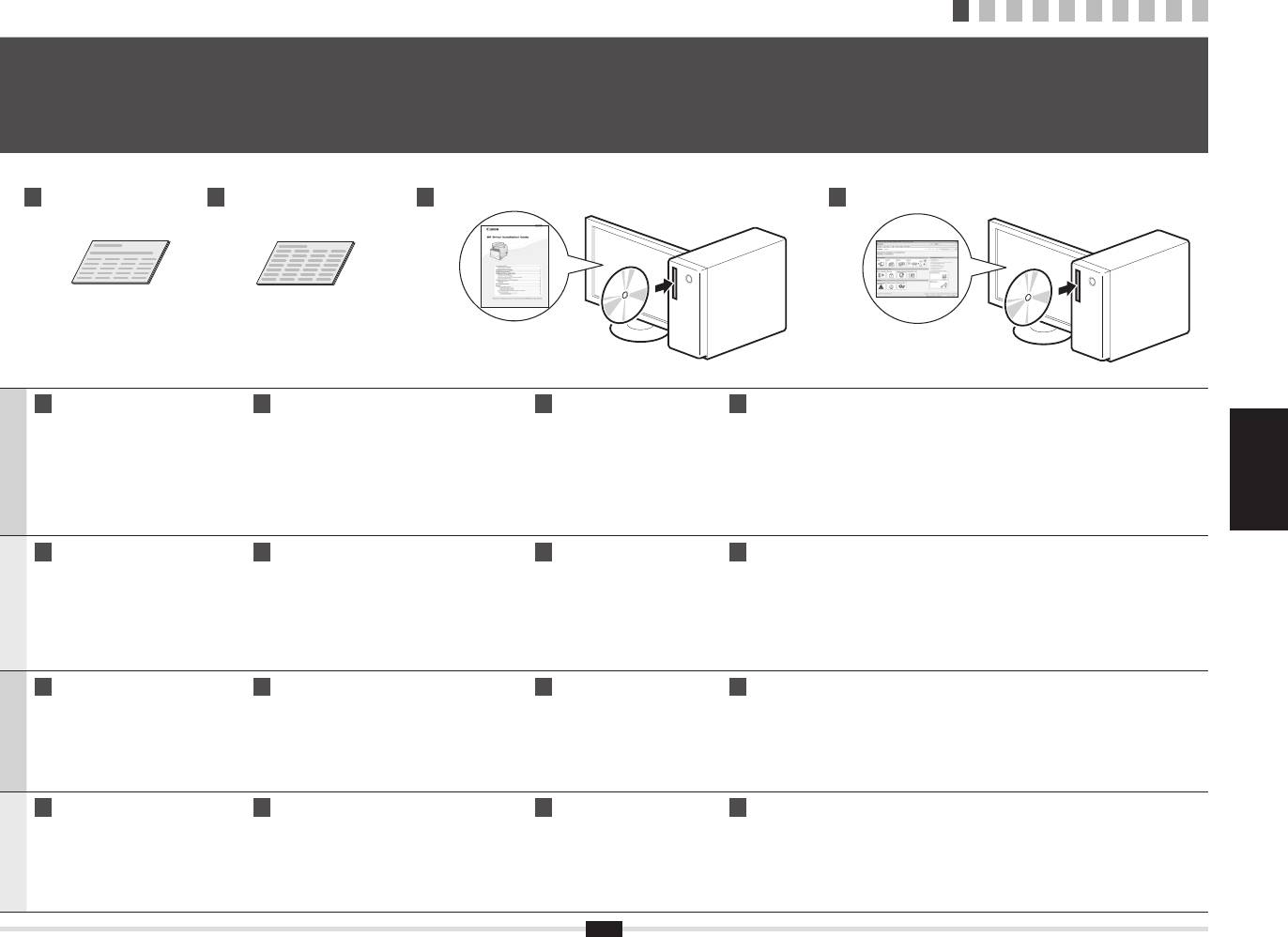
1 2 3 4 5 6 7 8 9
10
Сведения о входящих в комплект руководствах
Посібники з комплекту поставки
1
DCBA
A
B
C
D
A
B
C
D
A
B
C
D
A
B
C
D
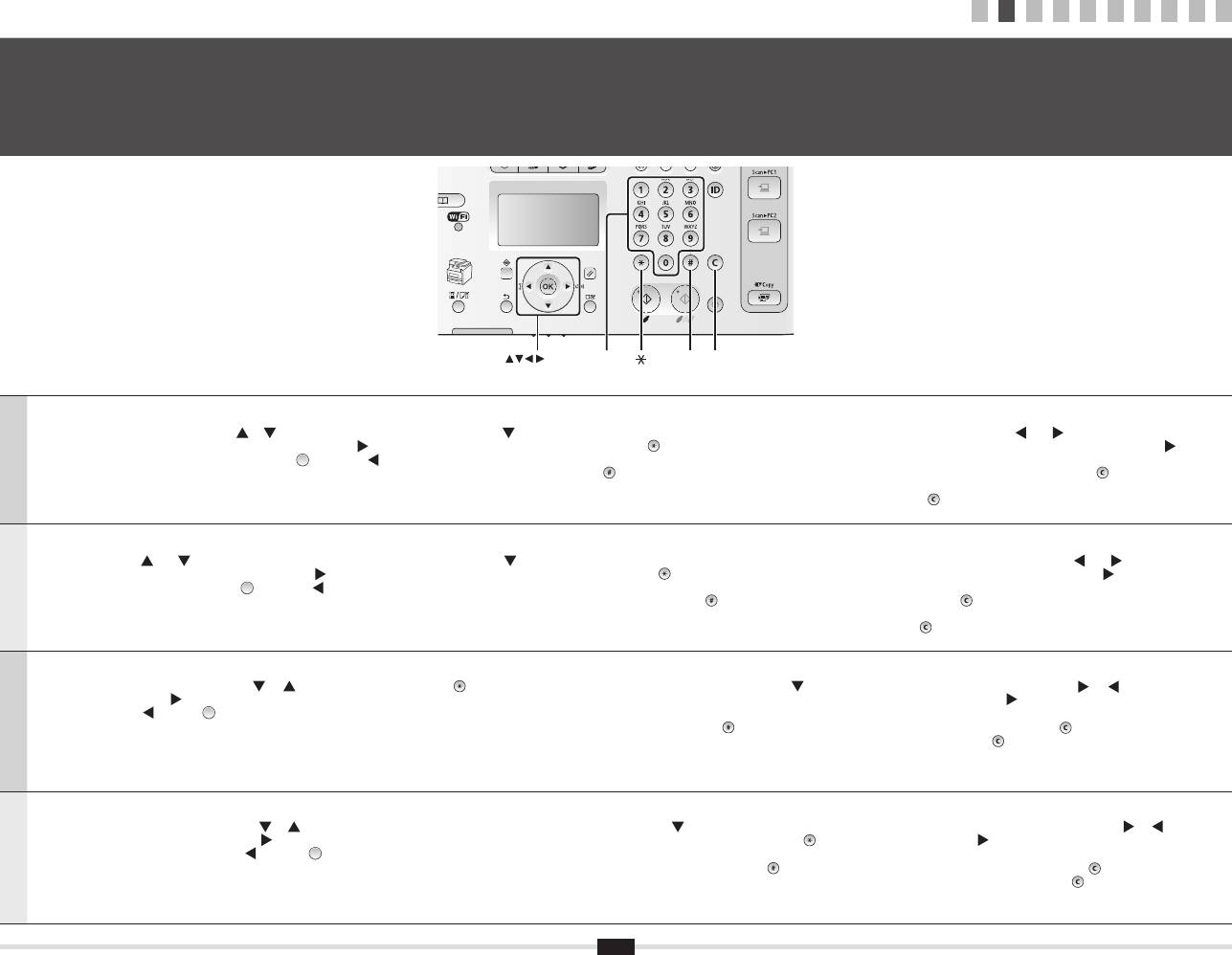
1 2 3 4 5 6 7 8 9
10
Поиск в меню и способ ввода текста
Переміщення між пунктами меню та спосіб введення тексту
2
OK
Numeric
# C
keys
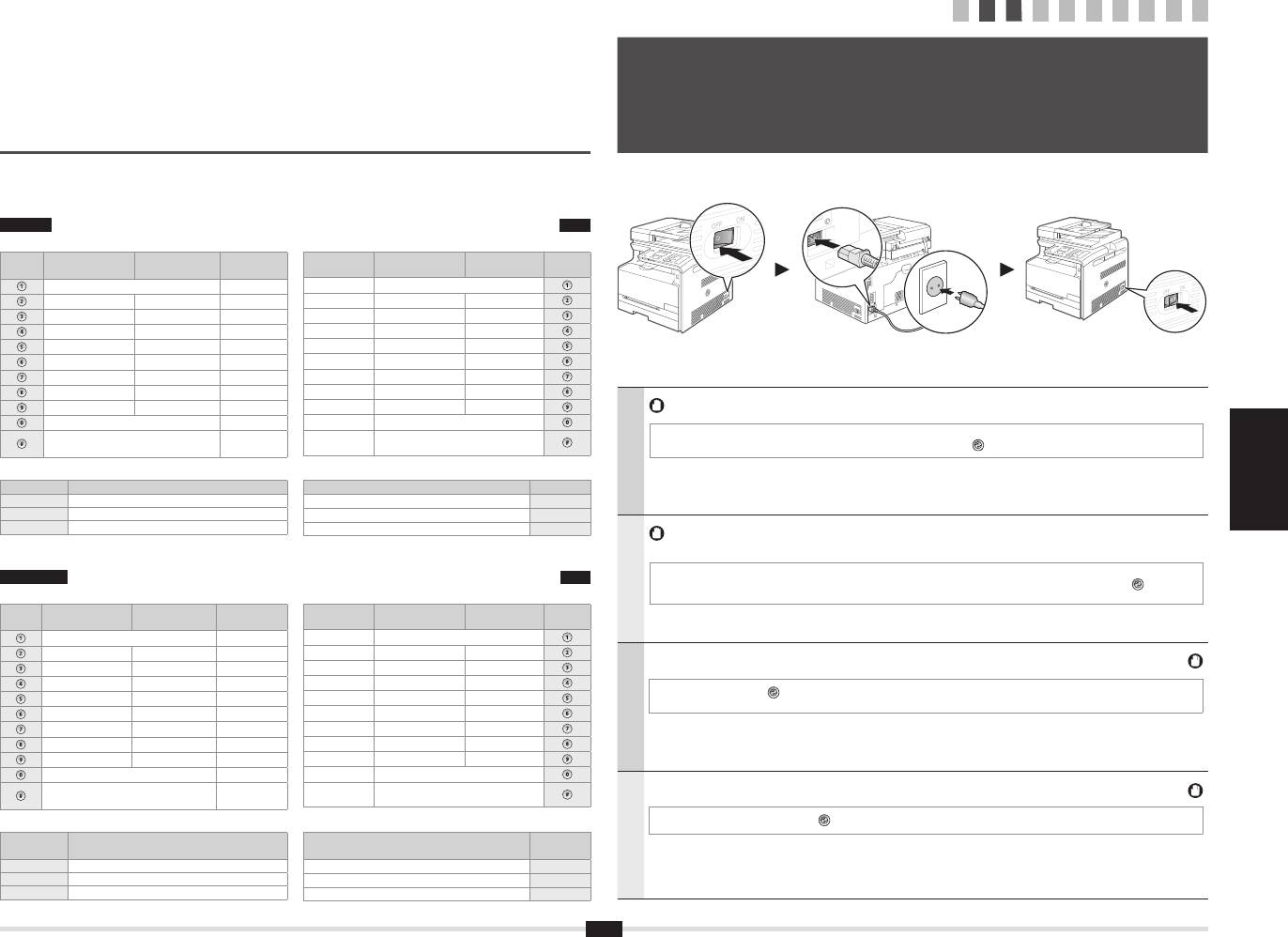
1 2 3 4 5 6 7 8 9
10
Подсоединение кабеля питания и ВКЛЮЧЕНИЕ аппарата
Підключення шнура живлення та УВІМКНЕННЯ живлення
3
(1)
<A>
<>
<>
<A>
(2)
1
1
2
2
3
3
GHI 4
GHI4
5
5
6
6
7
7
8
8
WXYZ 9
WXYZ9
0
0
12
<A>
<>
<>
<A>
1
1
2
2
3
3
GHI 4
GHI4
5
5
6
6
7
7
8
8
WXYZ 9
WXYZ9
0
0
12
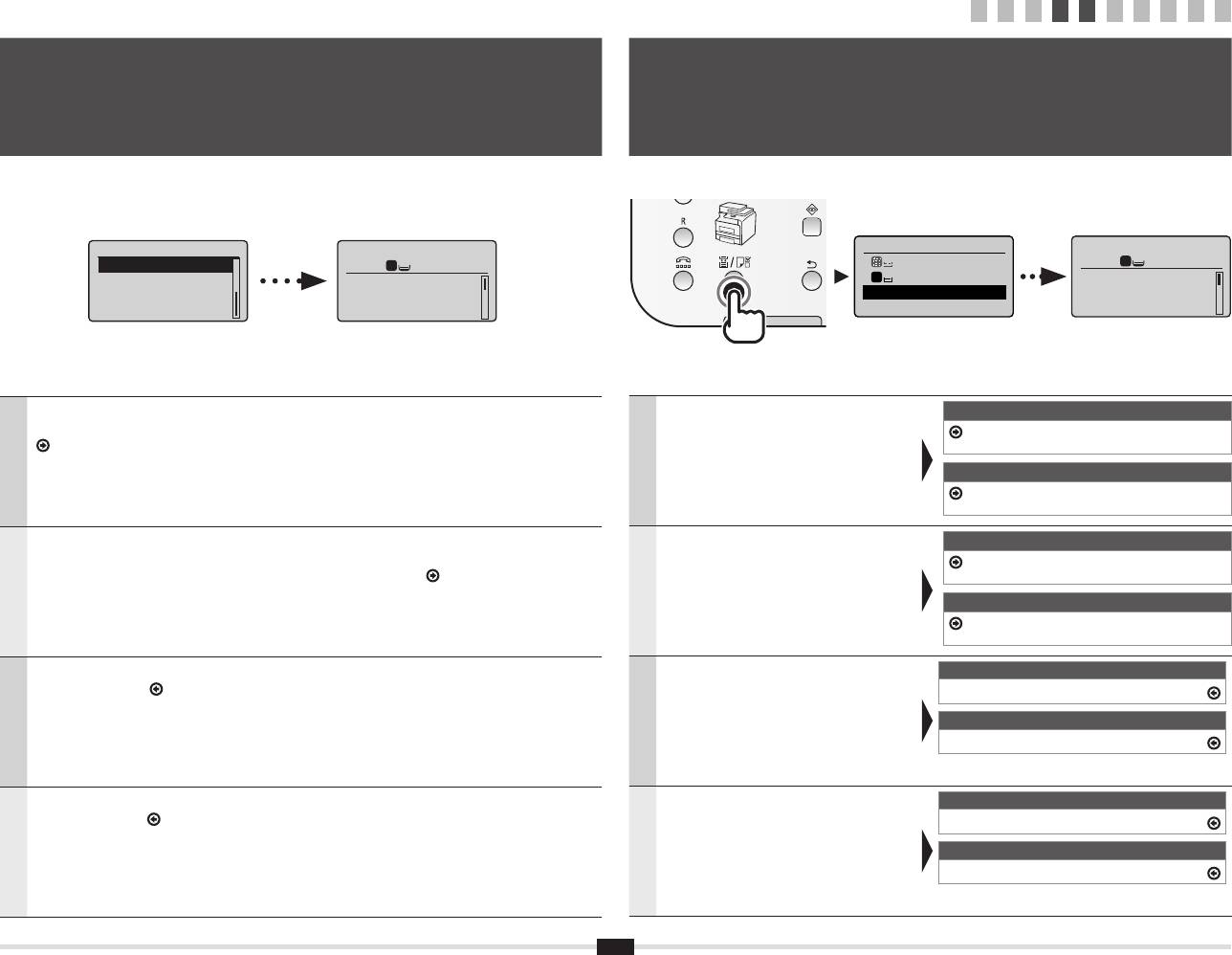
Указание начальных параметров
Установка формата и типа бумаги
Встановлення початкових параметрів
Установлення формату та типу паперу
4
5
Language
Copy: Press Start
Copy: Press Start
English
100% A4
1
1
100% A4
French
Density: 0
Density: 0
-
+
Spanish
Original Type: Text
...
Original Type: Text
...
German
Copy Ratio: 100% 1:1
3
2
66
3
2
66
Copy Ratio: 100% 1:1
1 2 3 4 5 6 7 8 9
10
Select Paper
MP Tray
1
1
A4:Plain 2
1
+
-
Paper Settings
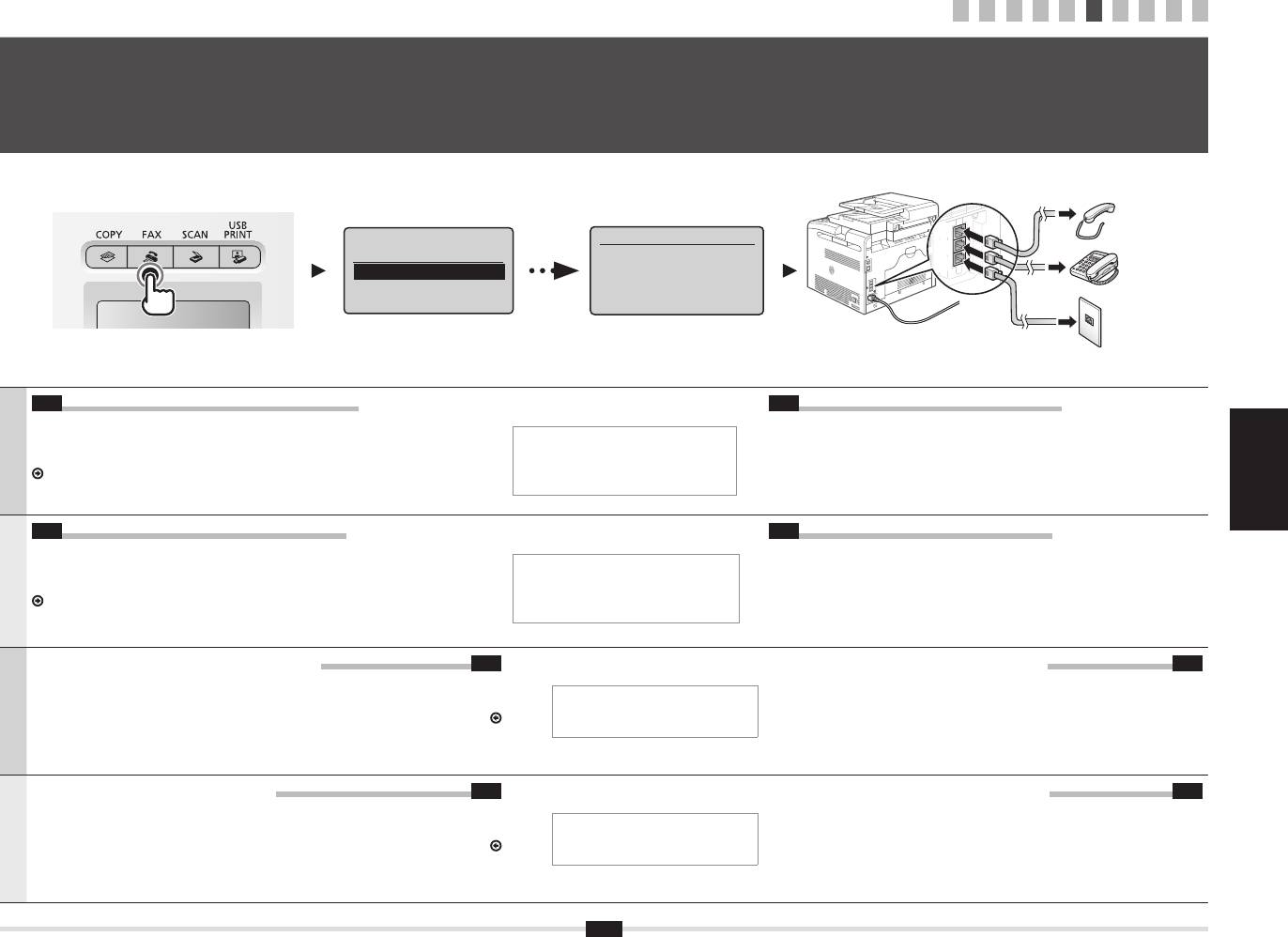
Connect phone line.
RX
6
Follow illustrations
1 2 3 4 5 6 7 8 9
10
Указание начальных параметров факса и подсоединение телефонного кабеля
Зазначення початкових параметрів функцій факсу та підключення телефонного кабелю
6
Handset
(optional)
(C)
Perform Fax Setup?
(B)
(A)
Set up Now
on the next screen:
Telephone
Set up Later
Connect line to A.
*Next : Press OK
Telephone line
connector
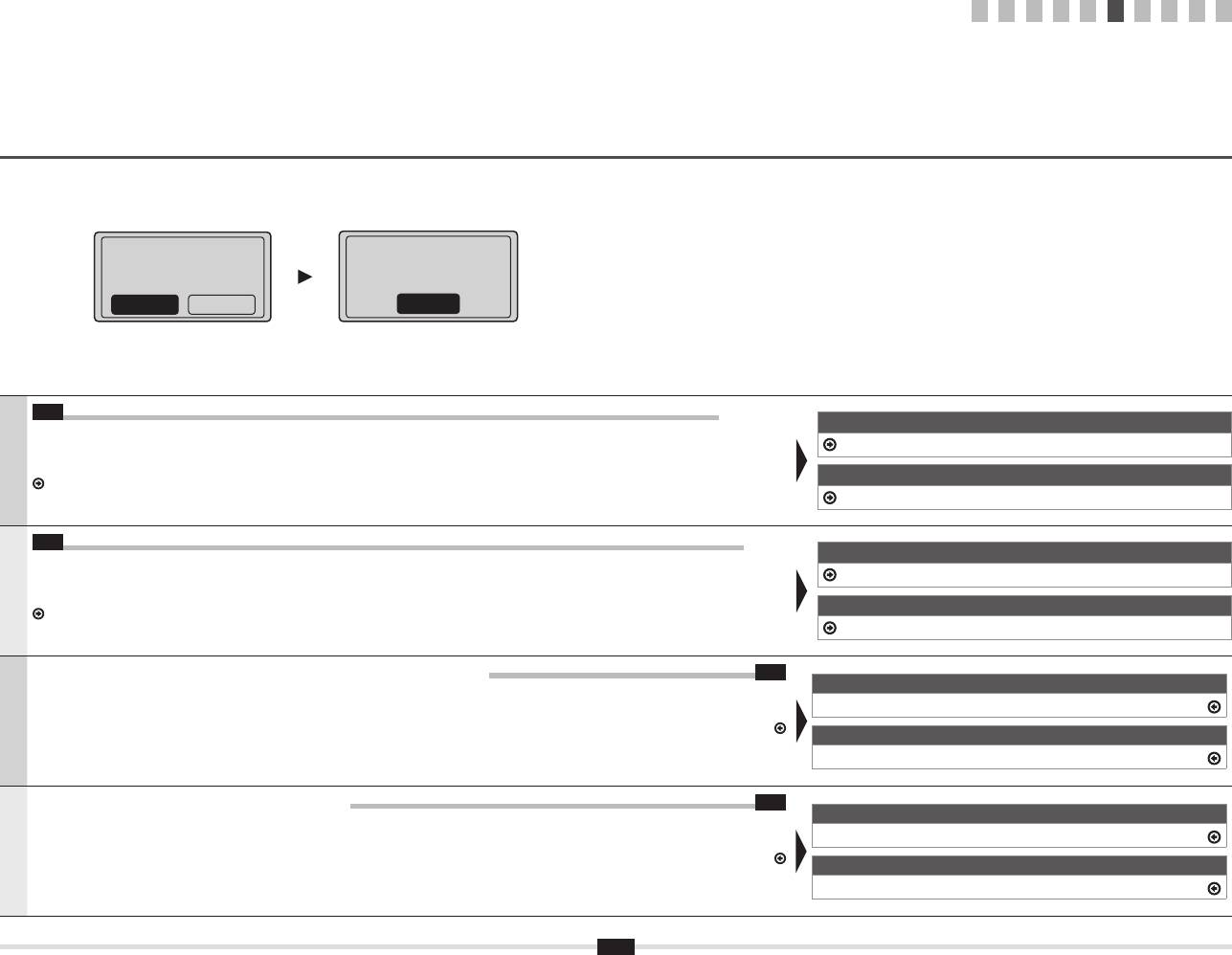
1 2 3 4 5 6 7 8 9
10
End Fax Setup
Turn the main power
Guide?
OFF and ON to apply
settings.
NoYes
OK
LAN
7
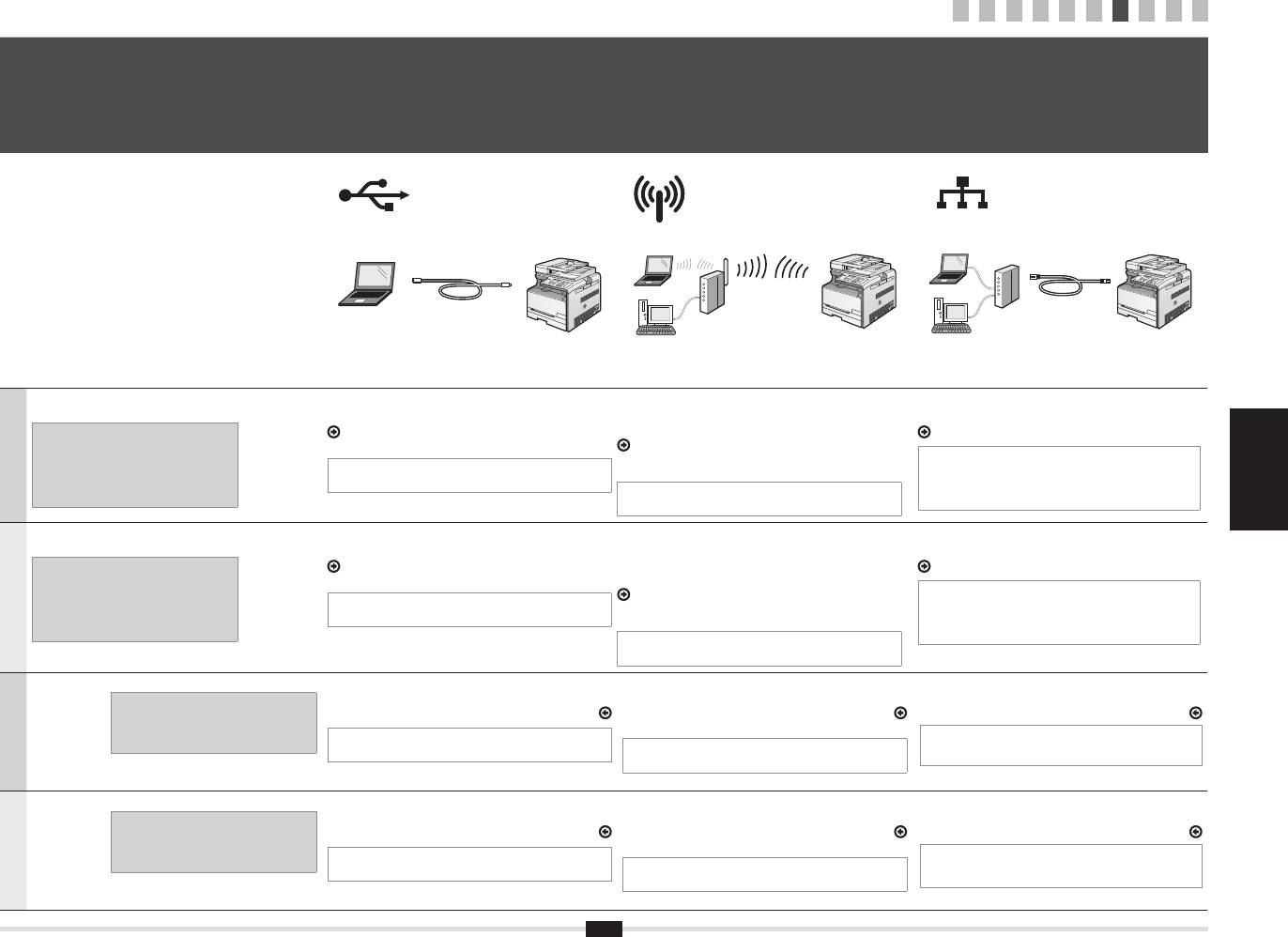
1 2 3 4 5 6 7 8 9
10
Выбор способа подключения к аппарату
Вибір методу підключення до апарата
7
LAN
LAN
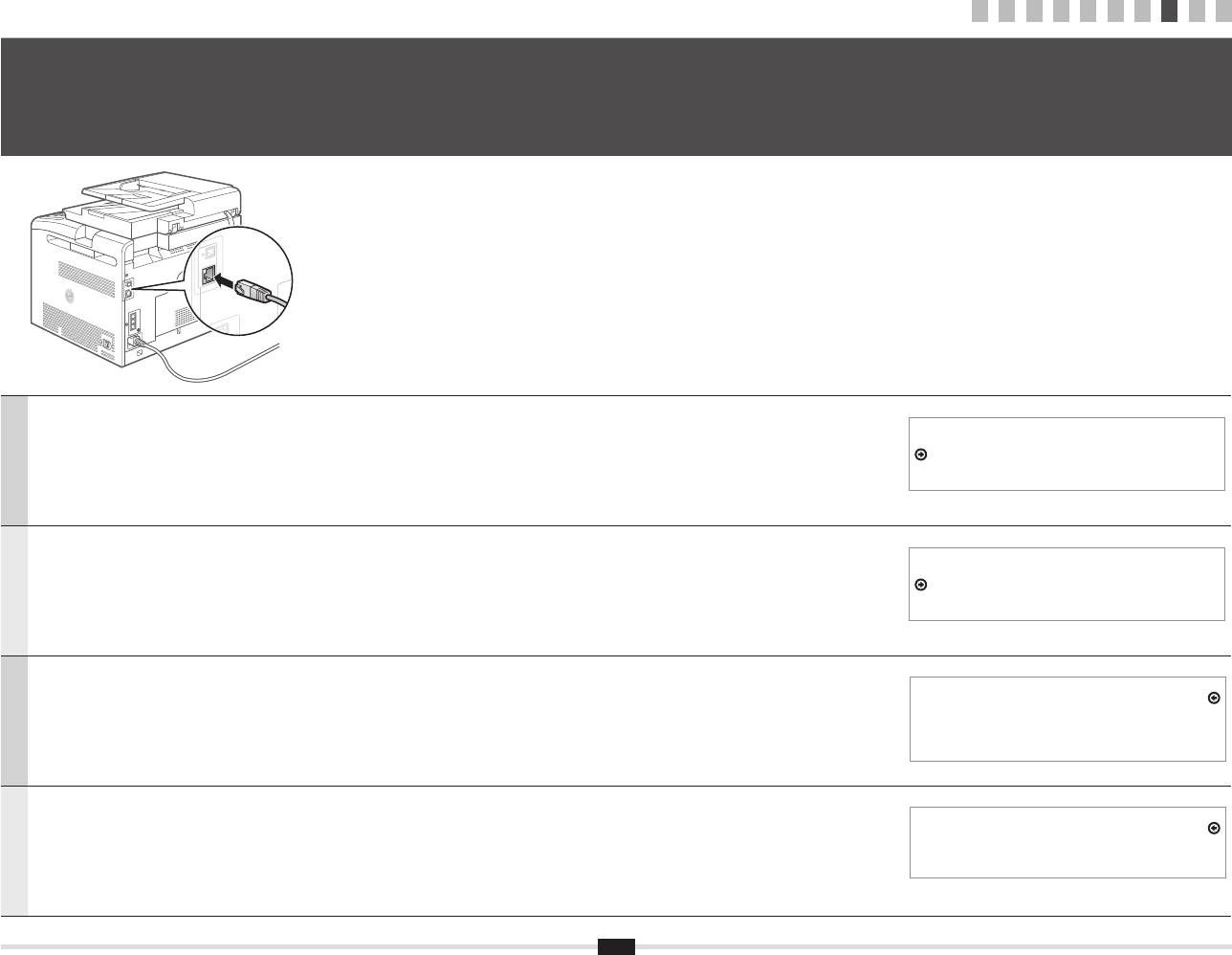
1 2 3 4 5 6 7 8 9
10
Подключение к проводной ЛВС
Підключення до дротової локальної мережі
8
(LAN)
IP
IP
IP
IP
IP
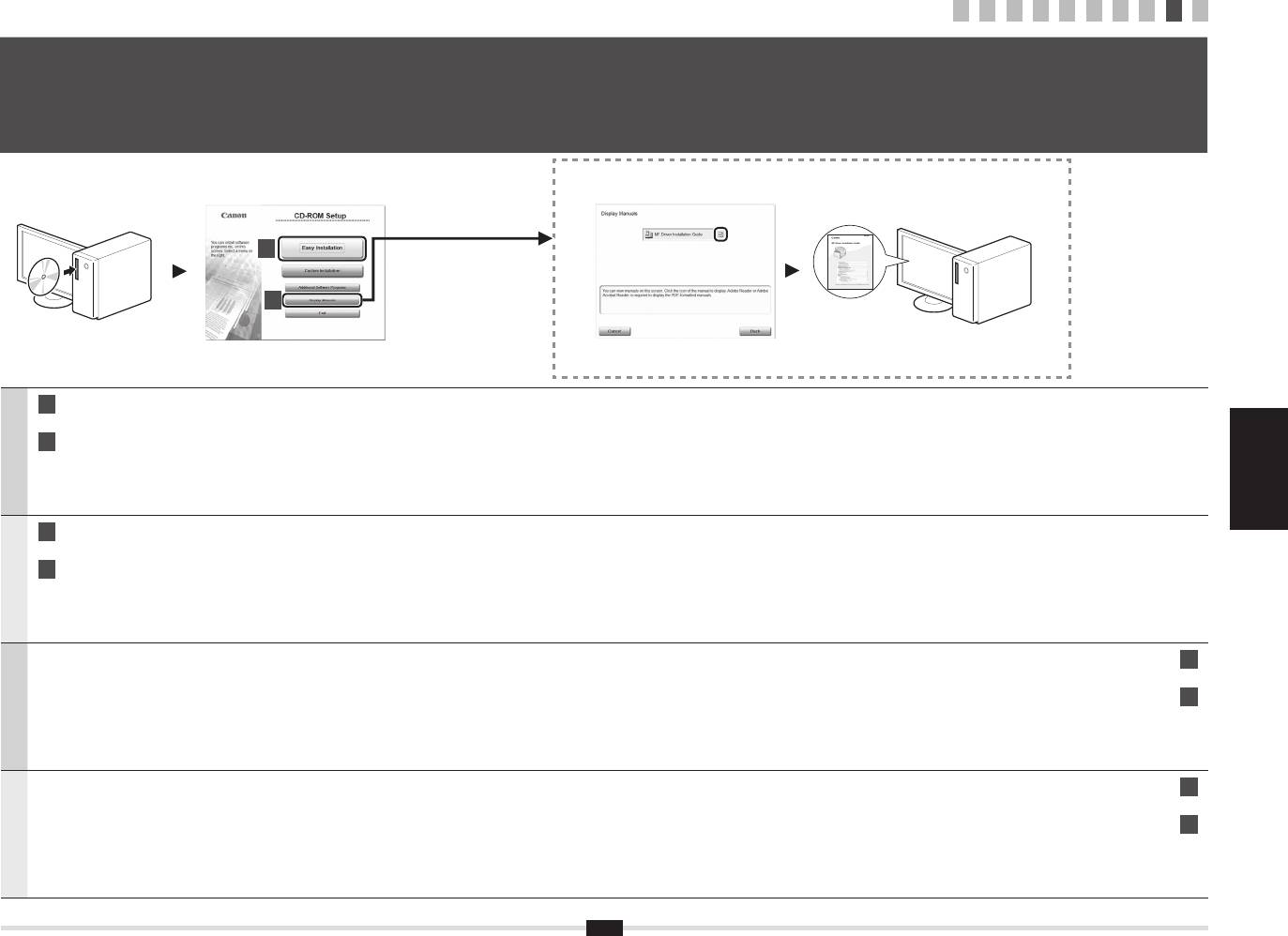
1 2 3 4 5 6 7 8 9
10
Установка драйвера или программного обеспечения
Установлення драйвера та програмного забезпечення
9
/
/
A
B
A
B
A
B
A
B
A
B
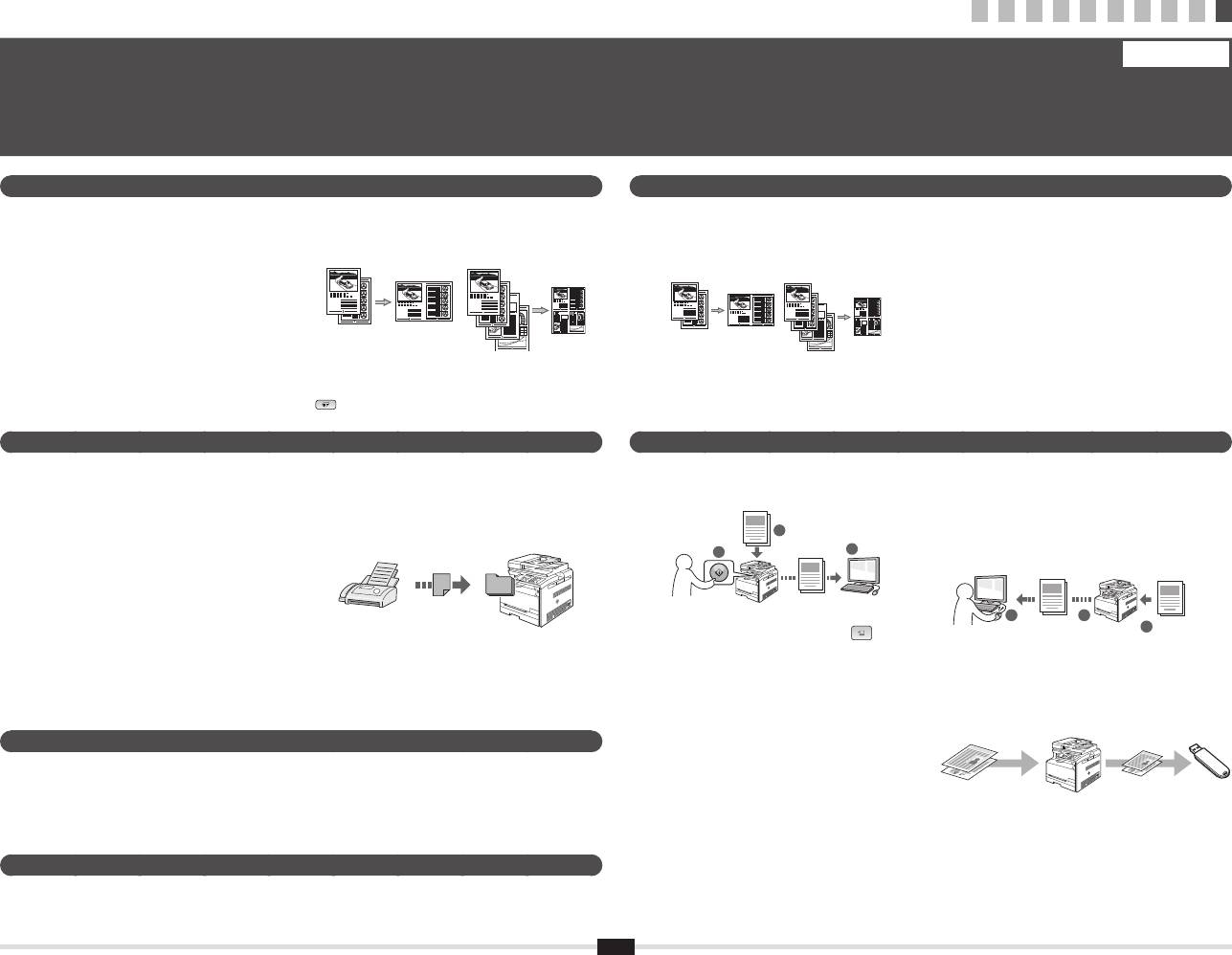
1 2 3 4 5 6 7 8 9
10
Использование полезных функций
Русский
10
2 на 1 4 на 1
1
Документы
2
Данные
3
]
11
2 на 1 4 на 1
2 3
Данные
1
Документы
Документы
Данные
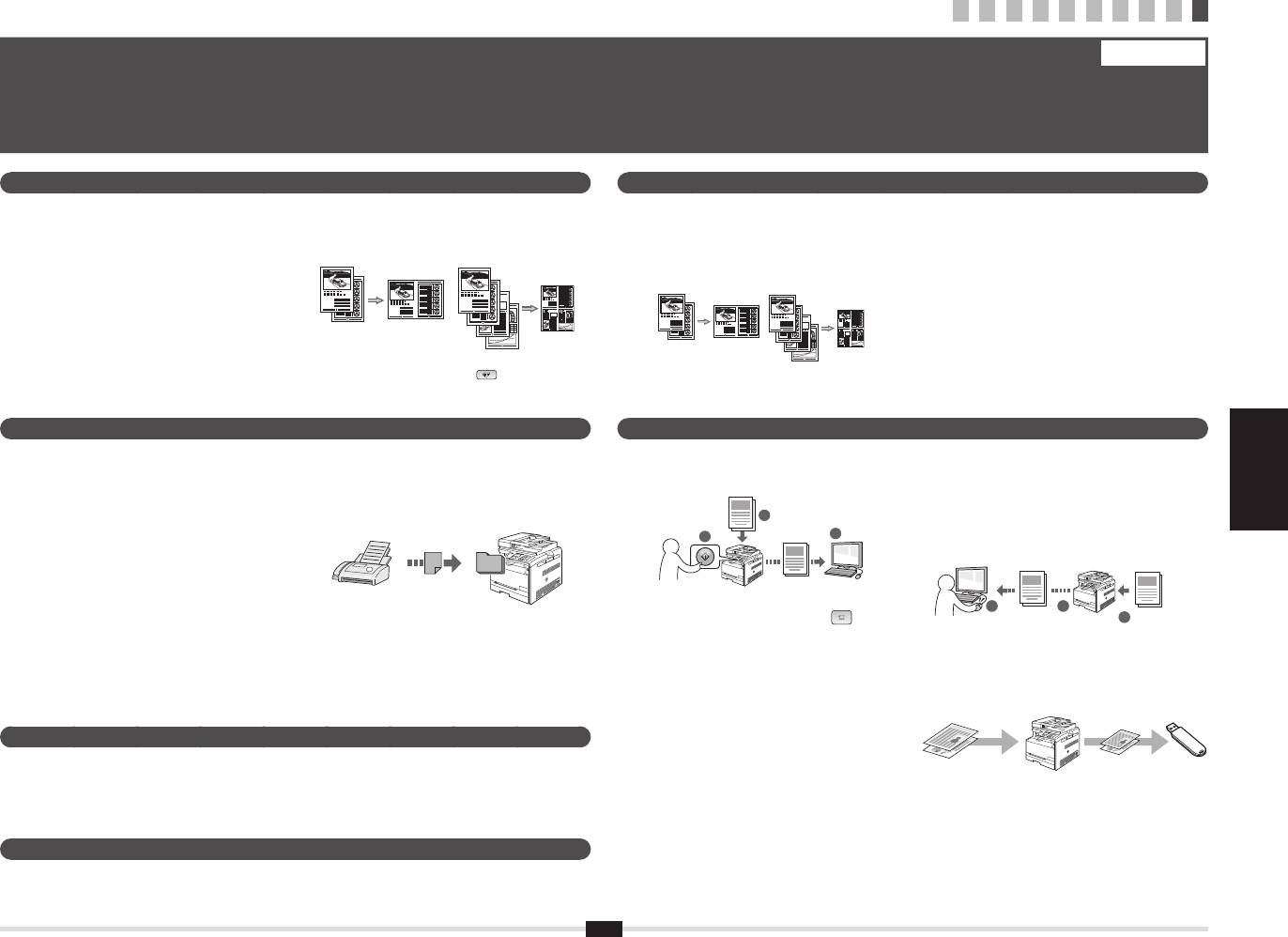
1 2 3 4 5 6 7 8 9
10
Корисні функції
Українська
10
1
Документи
2
Дані
3
]
2 на 1 4 на 1
2 на 1 4 на 1
2 3
Дані
1
Документи
Документи
Дані
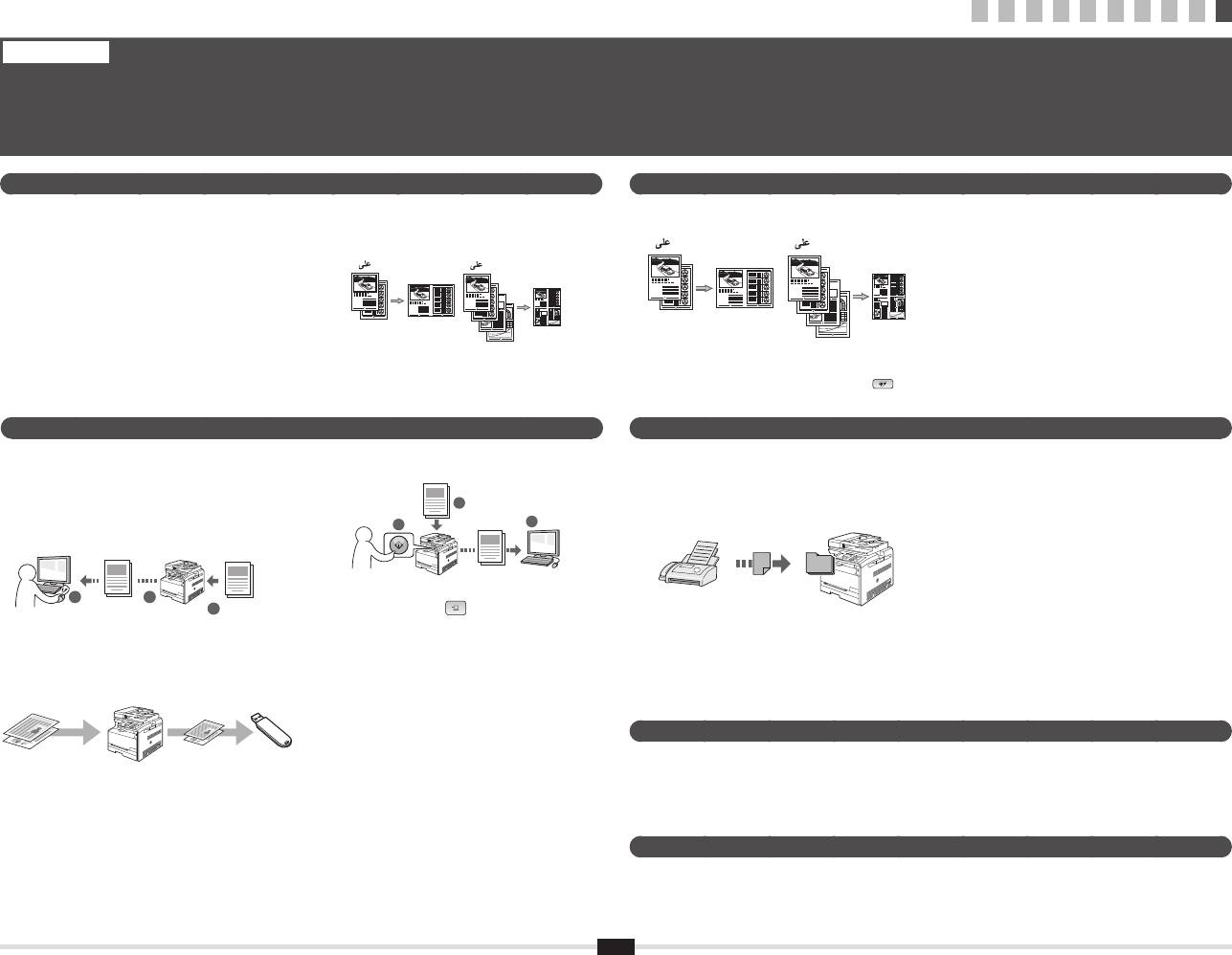
1 2 3 4 5 6 7 8 9
10
10
١ ٢ ١ ٤
١ ٢
١ ٤
1
ﺕﺍﺪﻨﺘﺴﻤﻟﺍ
2
ﺕﺎﻧﺎﻴﺒﻟﺍ
3
2 3
ﺕﺎﻧﺎﻴﺒﻟﺍ
1
ﺕﺍﺪﻨﺘﺴﻤﻟﺍ
ﺕﺍﺪﻨﺘﺴﻤﻟﺍ
ﺕﺎﻧﺎﻴﺒﻟﺍ
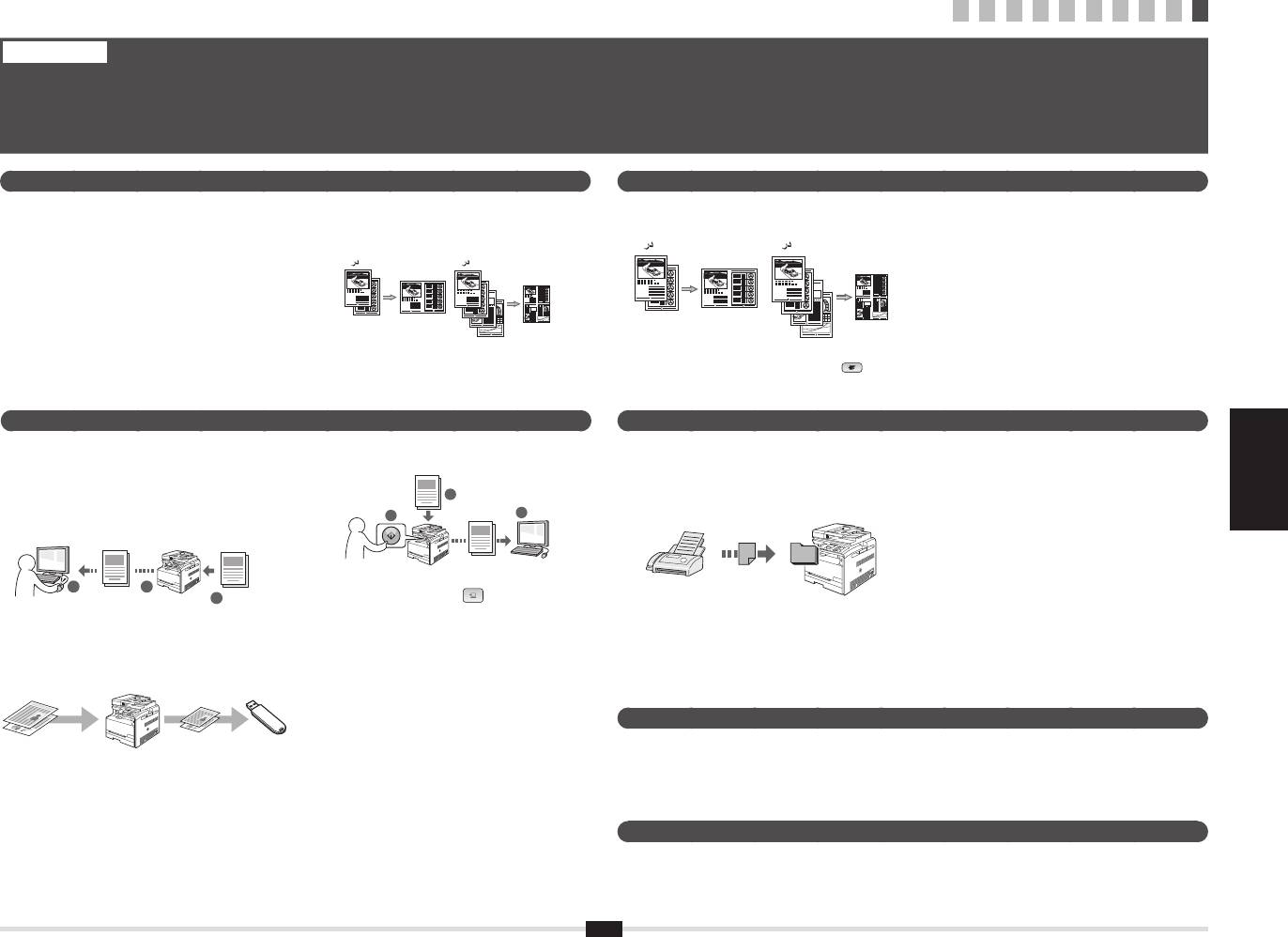
1 2 3 4 5 6 7 8 9
10
10
١ ٢ ١ ۴
١ ٢
١ ۴
1
ﺩﺎﻨﺳﺍ
2
ﻩﺩﺍﺩ
3
2 3
ﻩﺩﺍﺩ
1
ﺩﺎﻨﺳﺍ
ﺩﺎﻨﺳﺍ
ﻩﺩﺍﺩ
1 2 3 4 5 6 7 8 9
10
İçindekiler
Saturs
Turinys
Sisukord
1 Makineyle Birlikte Gelen Kılavuzlar Hakkında S 2
6 Faks İşlevleri için Başlangıç Ayarlarını Belirleme ve Telefon Kablosunu
2 Menüde Gezinme ve Metin Giriş Yöntemi S 3
Bağlama S 6
3 Güç Kablosunu Bağlama ve Makineyi AÇIK Konuma Getirme S 4
7 Makineye Bağlanma Yöntemini Seçme S 8
TürkçeLatviešuLietuviškaiEesti
4 Başlangıç Ayarlarını Belirleme S 5
8 Kablolu LAN'a Bağlanma S 9
5 Kağıt Boyutunu ve Türü Ayarlama S 5
9 Sürücü/Yazılım Kurulumu S 10
10
Kullanışlı Görevler Gerçekleştirme S 11
1 Par komplektācijā iekļautajām rokasgrāmatām 2 lpp
6 Sākotnējo faksa funkciju norādīšana un tālruņa kabeļa pievienošana 6 lpp
2 Naviģēšana izvēlnē un teksta ievades metode 3 lpp
7 Kā izvēlēties metodi savienojuma izveidei ar iekārtu 8 lpp
3 Strāvas vada pievienošana un iekārtas IESLĒGŠANA 4 lpp
8 Savienojuma izveide ar vadu LAN 9 lpp
4 Sākotnējo iestatījumu norādīšana 5 lpp
9 Draiveru/programmatūras instalēšana 10 lpp
5 Papīra formāta un tipa iestatīšana 5 lpp
10
Noderīgu uzdevumu veikšana 12 lpp
1 Apie pateikiamas instrukcijas 2 psl
6 Pradinių fakso funkcijų nustatymas ir telefono kabelio prijungimas 6 psl
2 Meniu naršymas ir teksto įvesties būdas 3 psl
7 Prijungimo prie aparato būdo pasirinkimas 8 psl
3 Maitinimo laido prijungimas ir aparato ĮJUNGIMAS 4 psl
8 Prijungimas prie laidinio LAN 9 psl
4 Pradinių parametrų nustatymas 5 psl
9 Tvarkyklės / programinės įrangos diegimas 10 psl
5 Popieriaus dydžio ir tipo nustatymas 5 psl
10
Naudingų užduočių vykdymas 13 psl
1 Komplekti kuuluvad juhendid lk 2
6 Faksi algsätete määramine ja telefonikaabli ühendamine lk 6
2 Menüüs liikumine ja tekstisisestusviis lk 3
7 Seadmega ühenduse loomise viisi valimine lk 8
3 Toitejuhtme ühendamine ja toite SISSELÜLITAMINE lk 4
8 Ühenduse loomine kaabelühendusega kohtvõrguga lk 9
4 Algsätete määramine lk 5
9 Draiveri/tarkvara installimine lk 10
5 Paberiformaadi ja -tüübi seadmine lk 5
10
Kasulike toimingute tegemine lk 14
1
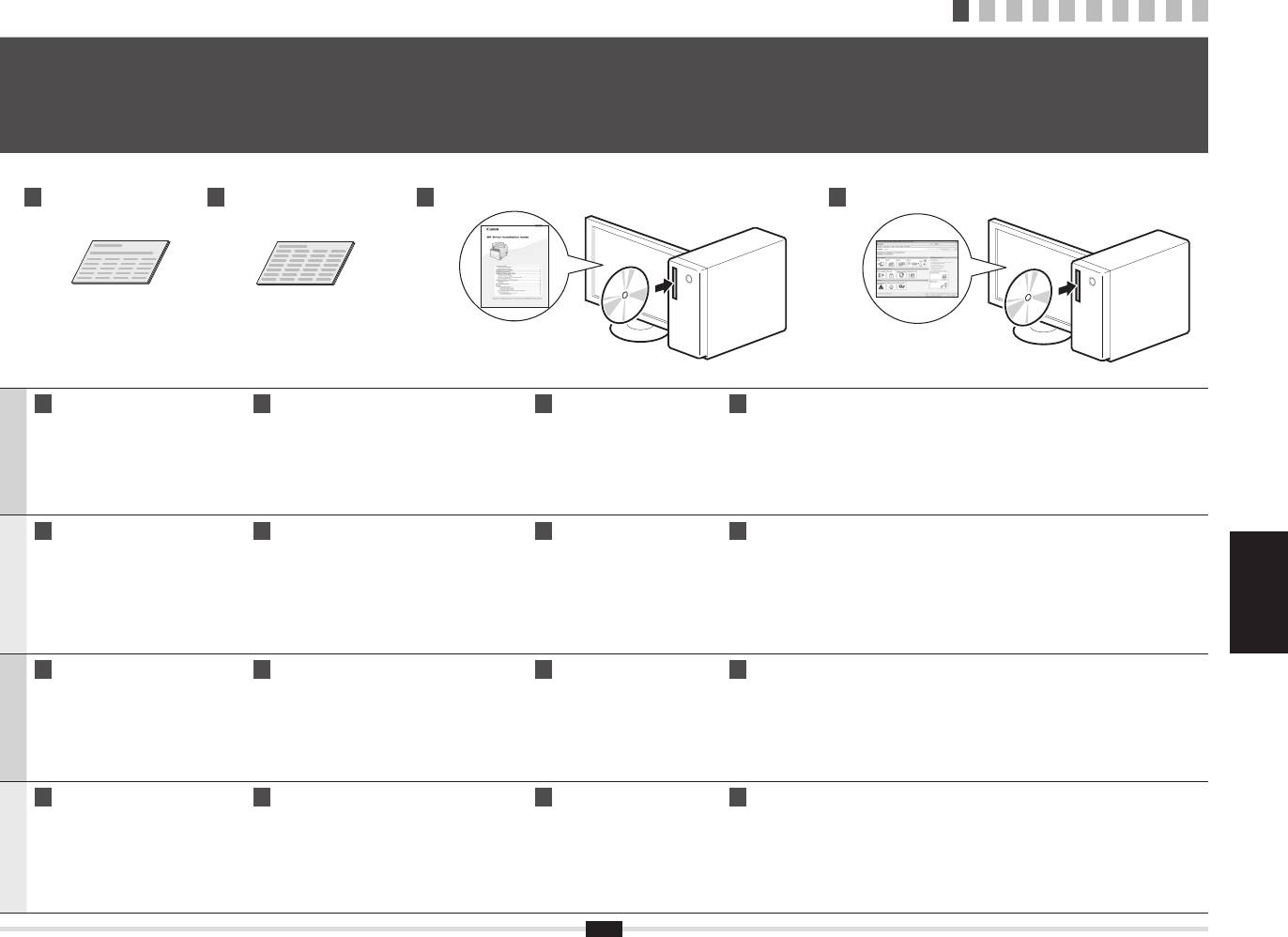
1 2 3 4 5 6 7 8 9
10
Makineyle Birlikte Gelen Kılavuzlar Hakkında
Par komplektācijā iekļautajām rokasgrāmatām
1
Apie pateikiamas instrukcijas
Komplekti kuuluvad juhendid
DCBA
A
Başlangıç Kılavuzu (Bu kılavuz):
B
Kablosuz LAN Ayarları Kılavuzu
C
MF Driver Installation Guide
D
Elektronik Kılavuz (Multi-lingual User Manual CD (Çok Dilli Kullanım Kılavuzu CD'si)):
Öncelikle bu kılavuzu okuyun.
(Yalnızca MF8080Cw):
(User Software CD
Gereksinimlerinize uyan bölümü okuyun.
Bu kılavuzda makinenin kurulumu,
Bu kılavuzu Başlangıç Kılavuzu ile birlikte okuyun.
(Kullanıcı Yazılımı CD'si)):
Elektronik Kılavuz, istenen bilgilerin kolaylıkla bulunabileceği şekilde konulara göre kategorilere ayrılmıştır.
ayarlar ve bir dikkat notu
Bu kılavuz kablosuz LAN kurulumu yordamlarını ve
Ardından bu kılavuzu okuyun.
Elektronik Kılavuz belgesini CD-ROM'dan görüntüleme
açıklanmaktadır. Makineyi kullanmadan
kurulum sırasında karşılaşabileceğiniz sorunların
Bu kılavuzda, yazılım kurulumu
Türkçe
1. Multi-lingual User Manual CD (Çok Dilli Kullanım Kılavuzu CD'si) bilgisayarınıza takın.
önce bu kılavuzu okuduğunuzdan
nedenleri ile çözümlerini açıklar. Makineyi kullanmadan
açıklanmaktadır.
2. Dilinizi seçin.
emin olun.
önce bu kılavuzu okuduğunuzdan emin olun.
3. [Display Manual] (Kılavuzu Görüntüle) öğesini tıklatın.
* Kullandığınız işletim sistemine bağlı olarak, bir güvenlik koruma mesajı görüntülenir. İçeriğin görüntülenmesine izin verin.
A
Darba sākšanas rokasgrāmata
B
Bezvadu LAN iestatīšanas rokasgrāmata
C
MF Driver Installation Guide
D
e-Rokasgrāmata (Multi-lingual User Manual CD (Daudzvalodu lietošanas pamācības
(šī rokasgrāmata):
(tikai MF8080Cw):
(User Software CD
kompaktdisks)): Lasiet savām vajadzībām atbilstošo nodaļu.
Vispirms izlasiet šo rokasgrāmatu.
Izlasiet šo rokasgrāmatu un darba sākšanas
(Lietotāja kompaktdisks)):
e-Rokasgrāmata ir sadalīta pa tēmām, lai varētu ērti atrast nepieciešamo informāciju.
Šajā rokasgrāmatā aprakstīta iekārtas
rokasgrāmatu.
Pēc tam izlasiet šo
Kompaktdiskā esošās e-Rokasgrāmatas atvēršana
uzstādīšana, iestatījumi un piesardzības
Šajā rokasgrāmatā ir paskaidrotas bezvadu LAN
rokasgrāmatu.
1. Ievietojiet datorā Multi-lingual User Manual CD (Daudzvalodu lietošanas pamācības kompaktdisks).
Latviešu
pasākumi. Pirms iekārtas lietošanas
iestatīšanas procedūras, kā arī iestatīšanas laikā
Šajā rokasgrāmatā aprakstīta
2. Izvēlieties valodu.
noteikti izlasiet šo rokasgrāmatu.
sastopamo problēmu iemesli un risinājumi. Pirms
programmatūras instalēšana.
3. Noklikšķiniet uz [Display Manual] (Parādīt rokasgrāmatu).
iekārtas lietošanas noteikti izlasiet šo rokasgrāmatu.
* Atkarībā no izmantotās operētājsistēmas tiek parādīts drošības aizsardzības ziņojums. Atļaujiet rādīt saturu.
Türkçe Latviešu
Lietuviškai Eesti
A
Pradinė instrukcija (ši instrukcija):
B
Belaidžio LAN nustatymo instrukcija
C
„MF Driver Installation
D
Vadovas „El. instrukcija“ („Multi-lingual User Manual CD“ (Daugiakalbės instrukcijos kompaktinis
pirmiausia perskaitykite šią
(tik MF8080Cw):
Guide“ („User Software CD“
diskas)): skaitykite jūsų poreikius atitinkantį skyrių.
instrukciją.
perskaitykite šią instrukciją kartu su pradine
(Vartotojo programinės įrangos
El. instrukcija yra suskirstyta kategorijomis pagal temas, kad galėtumėte lengvai rasti reikiamos informacijos.
Šioje instrukcijoje aprašytas aparato
instrukcija.
kompaktinis diskas)):
El. instrukcijos peržiūra iš kompaktinio disko
įrengimas, parametrai ir atsargumo
Šioje instrukcijoje aprašomi belaidžio LAN nustatymo
šią instrukciją skaitykite antrą.
1. Įdėkite „Multi-lingual User Manual CD“ (Daugiakalbės instrukcijos kompaktinis diskas) į kompiuterį.
Lietuviškai
priemonės. Prieš pradėdami naudoti
veiksmai, problemų, galinčių kilti nustatymo metu,
Šioje instrukcijoje aprašytas
2. Pasirinkite savo kalbą.
aparatą, būtinai perskaitykite šią
priežastys ir sprendimai. Prieš pradėdami naudoti
programinės įrangos diegimas.
3. Spustelėkite [Display Manual] (Rodyti instrukciją).
instrukciją.
aparatą, būtinai perskaitykite šią instrukciją.
* Atsižvelgiant į naudojamą operacinę sistemą, rodomas saugos pranešimas. Leiskite rodyti turinį.
A
Alustusjuhend (see juhend):
B
Traadita side kohtvõrgu seadistusjuhend
C
MF Driver Installation Guide
D
E-juhend (Multi-lingual User Manual CD (Mitmekeelse kasutusjuhendi CD-plaat)):
Kõigepealt lugege läbi see juhend.
(ainult MF8080Cw):
(User Software CD
Lugege vastavat peatükki juhendist.
Selles juhendis kirjeldatakse seadme
Lugege seda juhendit koos alustusjuhendiga.
(Kasutustarkvara CD-plaat)):
E-juhend on teemade järgi kategooriateks jaotatud, et soovitud teavet oleks lihtne üles leida.
paigaldamist, sätteid ja hoiatusi. Enne
Selles juhendis kirjeldatakse traadita side kohtvõrgu
Lugege järgmisena seda
E-juhendi kuvamine CD-lt
Eesti
seadme kasutamist lugege see juhend
seadistamist ja seadistamise ajal ette tulla võivate
juhendit.
1. Sisestage Multi-lingual User Manual CD (Mitmekeelse kasutusjuhendi CD-plaat) arvutisse.
kindlasti läbi.
tõrgete põhjusi ja tõrgete kõrvaldamist. Enne seadme
Selles juhendis kirjeldatakse
2. Valige soovitud keel.
kasutamist lugege see juhend kindlasti läbi.
tarkvara installimist.
3. Klõpsake nuppu [Display Manual] (Kuva juhend).
* Sõltuvalt kasutatavast opsüsteemist kuvatakse ekraanil turbeteade. Lubage sisu kuvamine.
2
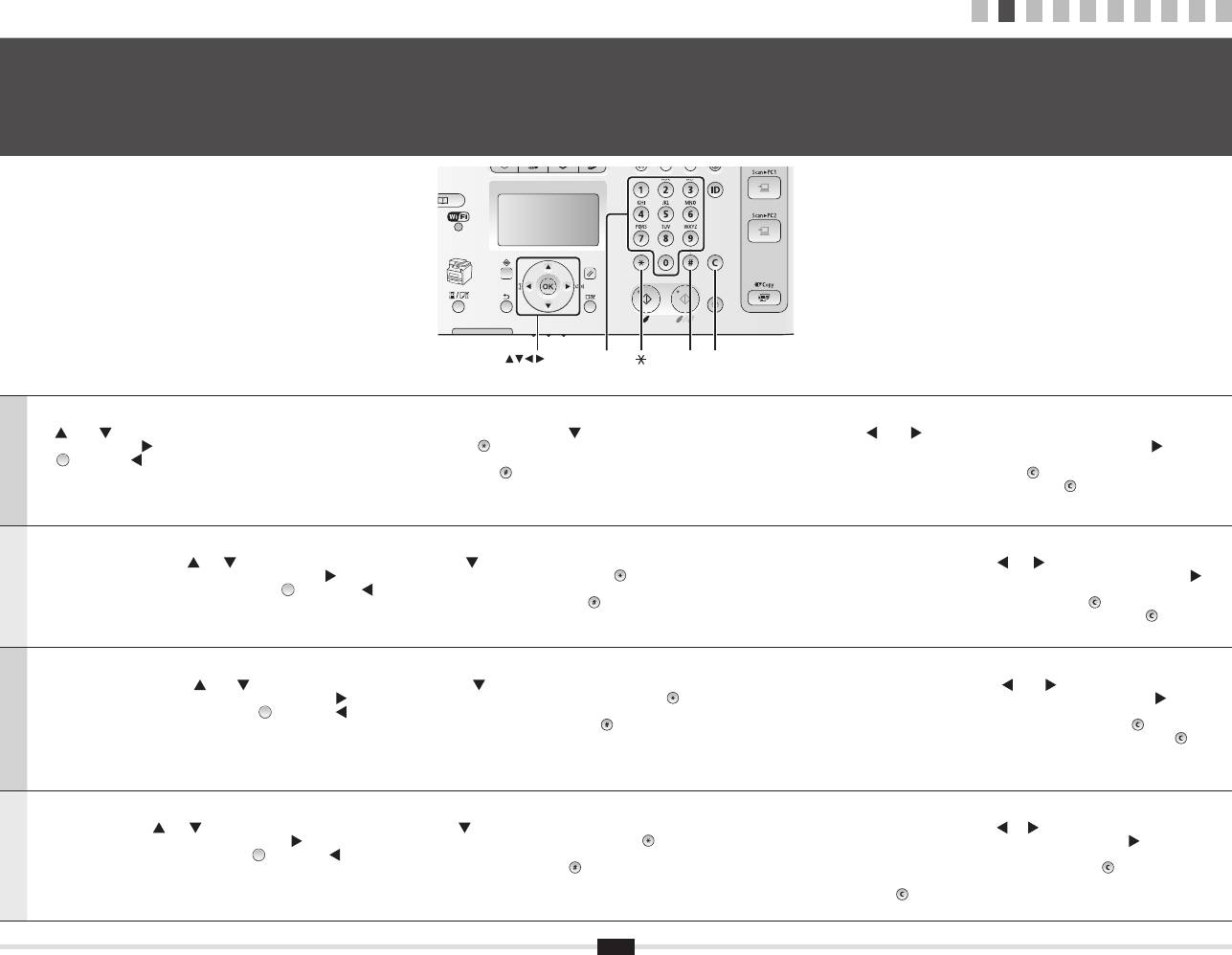
1 2 3 4 5 6 7 8 9
10
Menüde Gezinme ve Metin Giriş Yöntemi
Naviģēšana izvēlnē un teksta ievades metode
2
Meniu naršymas ir teksto įvesties būdas
Menüüs liikumine ja tekstisisestusviis
OK
Numeric
# C
keys
Menüde Gezinme
Metin Giriş Yöntemi
▪ Öğe seçimi veya imleci menü öğeleri arasında hareket ettirme
▪ Giriş modunu değiştirme
▪ İmleci hareket ettirme (boşluk girme)
[
] veya [ ] tuşuyla bir öğe seçin.
<Giriş Modu> seçimini yapmak için [
] tuşuna ve [OK] (Tamam) tuşuna basın.
[
] veya [ ] tuşuna basarak imleci hareket ettirin.
[OK] (Tamam) veya [
] tuşuyla bir sonraki aşamaya ilerleyin.
Giriş modunu [
] (Ton) tuşuna basarak da değiştirebilirsiniz.
Boşluk girmek için imleci metnin sonuna hareket ettirin ve ardından [ ] tuşuna basın.
[
] (Geri) veya [ ] tuşuyla önceki aşamaya geri dönün.
▪ Metin, simge ve numaraları girme
▪ Metin, simge veya sayıları silme
Türkçe
▪ Ayar onayı
Sayı tuşlarını veya [
] (Semboller) tuşunu kullanarak girin.
Metin, simge veya sayıları silmek için [
] (Temizle) tuşuna basın.
[OK] (Tamam) tuşuna basın. Ancak, ekranda <Uygula> görüntülendiğinde,
Değiştirilebilir moddaki veya kullanılabilir metindeki ayrıntılar için sonraki sayfaya bakın.
Tüm metinleri, sayıları ve simgeleri silmek için [ ] (Temizle) tuşuna basın
<Uygula> seçeneğini belirleyip ardından [OK] (Tamam) tuşuna basın.
ve basılı tutun.
Naviģēšana izvēlnē
Teksta ievades metode
▪ Vienumu izvēle vai kursora pārvietošana pa izvēlnes vienumiem
▪ Ievades režīma maiņa
▪ Kursora pārvietošana (atstarpes ievadīšana)
Izvēlieties vienumu, izmantojot [
] vai [ ].
Nospiediet [
], lai izvēlētos <Entry Mode> (Ievades režīms), un nospiediet [OK] (Labi).
Pārvietojiet kursoru, nospiežot [
] vai [ ].
Pārejiet uz nākamo hierarhijas līmeni, nospiežot [OK] (Labi) vai [
].
Lai mainītu ievades režīmu, varat arī nospiest [
] (Tonis).
Lai ievadītu atstarpi, novietojiet kursoru teksta beigās un pēc tam nospiediet [ ].
Atgriezieties iepriekšējā hierarhijas līmenī, nospiežot [
] (Atpakaļ) vai [ ].
▪ Teksta, simbolu un ciparu ievade
▪ Teksta, simbolu vai ciparu dzēšana
Latviešu
▪ Iestatījumu apstiprināšana
Ievadiet, izmantojot ciparu taustiņus vai [
] (Simboli).
Lai izdzēstu tekstu, ciparus vai simbolus, nospiediet [
] (Dzēst).
Nospiediet [OK] (Labi). Taču, ja ekrānā ir redzama iespēja <Apply> (Lietot),
Detalizētu informāciju par pārslēdzamo režīmu vai pieejamo tekstu sk. nākamajā lappusē.
Lai izdzēstu visu tekstu, ciparus vai simbolus, nospiediet un turiet [ ] (Dzēst).
izvēlieties <Apply> (Lietot) un pēc tam nospiediet [OK] (Labi).
Meniu naršymas
Teksto įvesties būdas
▪ Elemento pasirinkimas arba žymeklio perkėlimas prie meniu elementų
▪ Įvesties režimo keitimas
▪ Žymiklio perkėlimas (tarpo įvedimas)
Pasirinkite elementą naudodami [
] arba [ ].
Paspauskite [
], kad pasirinktumėte <Entry Mode> (Įvesties režimą) ir paspauskite [OK] (Gerai).
Žymiklį perkelkite paspausdami [
] arba [ ].
Pereikite prie paskesnės hierarchijos spustelėję [OK] (Gerai) arba [
].
Norėdami pakeisti įvesties režimą taip pat galite paspausti [
] (Tonas).
Norėdami įvesti tarpą, perkelkite žymiklį į teksto galą ir paspauskite [ ].
Grįžkite prie ankstesnės hierarchijos spustelėję [
] (Atgal) arba [ ].
▪ Teksto, simbolių ir skaičių įvestis
▪ Teksto, simbolių arba skaičių naikinimas
▪ Patvirtinimo nustatymas
Įveskite naudodami skaičių mygtukus arba [
] (Simboliai).
Norėdami naikinti tekstą, skaičius arba simbolius, paspauskite [
] (Valyti).
Lietuviškai
Paspauskite [OK] (Gerai). Tačiau kai ekrane bus rodoma <Apply> (Taikyti),
Išsamesnės informacijos apie perjungimo režimą arba galimą tekstą ieškokite paskesniame
Norėdami naikinti tekstą, skaičius arba simbolius, paspauskite ir laikykite [ ] (Valyti).
pasirinkite <Apply> (Taikyti) ir paspauskite [OK] (Gerai).
puslapyje.
Menüüs liikumine
Tekstisisestusviis
▪ Käskude valimine või kursoriga menüükäskudes liikumine
▪ Sisestusrežiimi muutmine
▪ Kursori nihutamine (tühiku sisestamine)
Valige käsk kasutades [
] või [ ].
Vajutage [
], et valida <Sisestusrežiim> ja seejärel vajutage nuppu [OK].
Kursori nihutamiseks vajutage [
] või ].
Liikuge järgmisele tasemele, kasutades nuppu [OK] või [
].
Sisestusrežiimi muutmiseks võite vajutada ka nuppu [
] (Toon).
Tühiku sisestamiseks nihutage kursor teksti lõppu ja vajutage [ ].
Liikuge eelmisele tasemele, kasutades nuppu [
] (Tagasi) või [ ].
▪ Teksti, sümbolite ja numbrite sisestamine
▪ Teksti, erimärkide ja numbrite kustutamine
Eesti
▪ Sätte kinnitamine
Sisestage numbriklahvide või nupu [
] (Sümbolid) abil.
Teksti, numbrite või erimärkide kustutamiseks vajutage [
] (Tühjenda).
Vajutage nuppu [OK]. Kui näidikul kuvatakse nupp <Rakenda>,
Täiendavat teavet ümberlülitusrežiimi või saadaoleva teksti kohta vaadake järgmiselt leheküljelt.
Kogu teksti, kõikide numbrite või erimärkide kustutamiseks hoidke pikalt all
valige <Rakenda> ja seejärel vajutage nuppu [OK].
nuppu [ ] (Tühjenda).
3
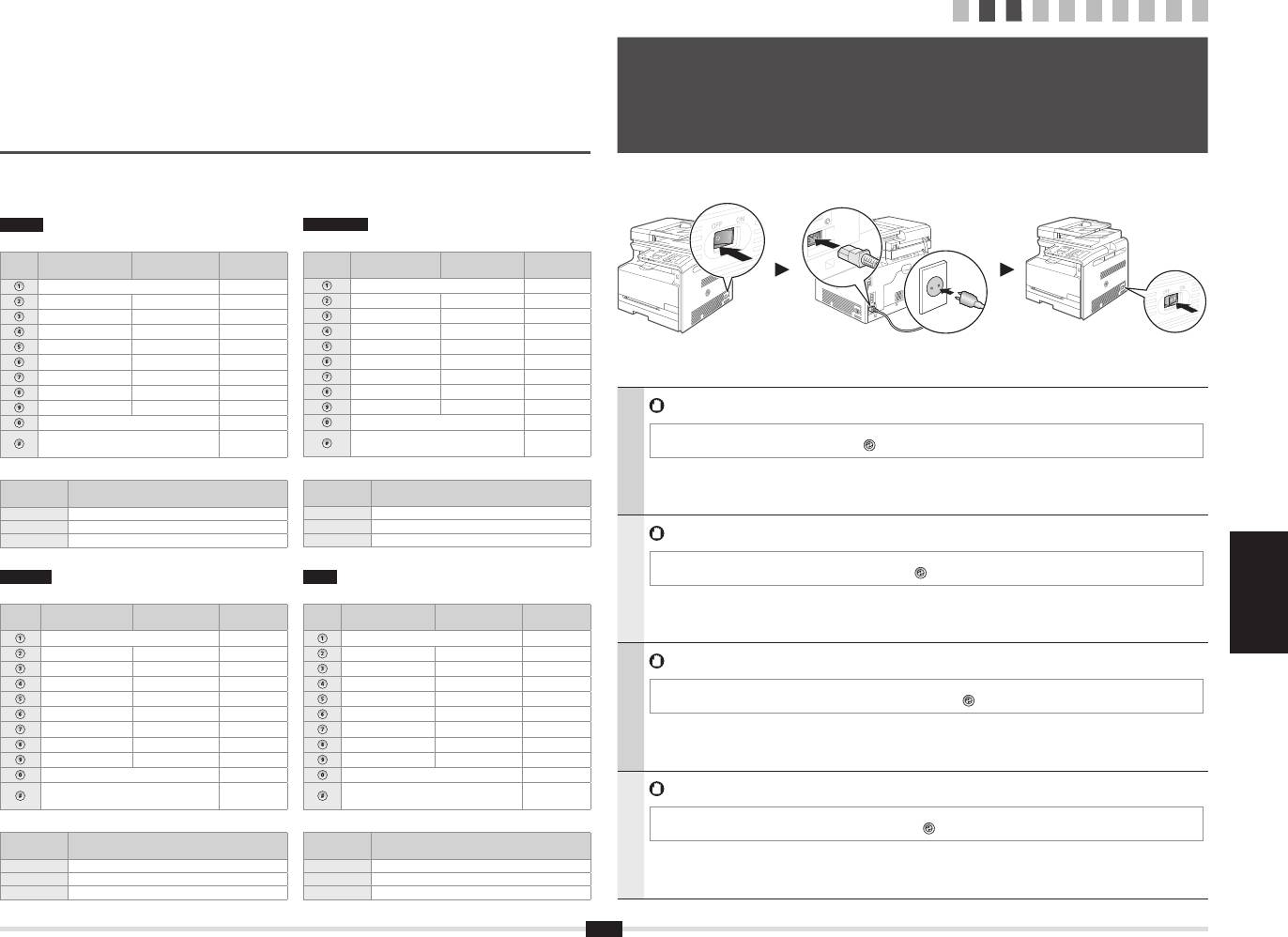
1 2 3 4 5 6 7 8 9
10
Güç Kablosunu Bağlama ve Makineyi AÇIK Konuma Getirme
Strāvas vada pievienošana un iekārtas IESLĒGŠANA
3
Maitinimo laido prijungimas ir aparato ĮJUNGIMAS
Toitejuhtme ühendamine ja toite SISSELÜLITAMINE
Türkçe
Lietuviškai
(1)
Metin, simge ve sayıları girme
Teksto, simbolių ir skaičių įvestis
Giriş modu:
Giriş modu:
Giriş modu:
Įvesties režimas:
Įvesties režimas:
Įvesties
Tuş
Mygtukas
<A>
<a>
<12>
<A>
<a>
režimas: <12>
@ . - _ / 1
@ . - _ / 1
(2)
ABC abc 2
ABC abc 2
DEF def 3
DEF def 3
GHI ghi 4
GHI ghi 4
JKL jkl 5
JKL jkl 5
MNO mno 6
MNO mno 6
PQRS pqrs 7
PQRS pqrs 7
TUV tuv 8
TUV tuv 8
WXYZ wxyz 9
WXYZ wxyz 9
USB kablosunu bağlamayın. Yazılımı yüklerken USB kablosunu bağlayın.
(Kullanılamaz) 0
(nėra) 0
(boşluk) @ . / - _ ! ? & $ % # ( ) [ ]
(tarpas) @ . / - _ ! ? & $ % # ( ) [ ]
Belirli bir süre boyunca herhangi bir işlem gerçekleştirilmediğinde makine enerji tasarrufu sağlamak için Uyku moduna girer.
(Kullanılamaz)
(nėra)
{ } < > * + = " , ; : ' ^ ` | \ ~
{ } < > * + = " , ; : ' ^ ` | \ ~
Uyku modunu iptal etmek için işletim panelindeki [
] (Enerji Tasarrufu) tuşuna basın.
Giriş modunu değiştirme
Įvesties režimo keitimas
Türkçe
Giriş
Kullanılabilir metin
Įvesties
Galimas tekstas
modu
režimas
<A> Harer (büyük harf) ve semboller
<A> Abėcėlės raidės (didžiosios) ir simboliai
<a> Harer (küçük harf) ve semboller
<a> Abėcėlės raidės (mažosios) ir simboliai
<12> Rakamlar
<12> Skaičiai
Nepievienojiet USB kabeli. Pievienojiet USB kabeli, kad instalējat programmatūru.
Ja noteiktu laika periodu netiek veikta nekāda darbība, iekārtā tiek aktivizēts miega režīms, lai taupītu enerģiju.
Latviešu
Eesti
Lai atceltu miega režīmu, darbības panelī nospiediet taustiņu [
] (Enerģijas taupīšana).
Teksta, simbolu un ciparu ievade
Teksti, sümbolite ja numbrite sisestamine
Latviešu
Ievades režīms:
Ievades režīms:
Ievades režīms:
Sisestusrežiim:
Sisestusrežiim:
Sisestusrežiim:
Taustiņš
Klahv
<A>
<a>
<12>
<A>
<a>
<12>
@ . - _ / 1
@ . - _ / 1
Türkçe Latviešu
Lietuviškai Eesti
ABC abc 2
ABC abc 2
Neprijunkite USB kabelio. Diegdami programinę įrangą prijunkite USB kabelį.
DEF def 3
DEF def 3
GHI ghi 4
GHI ghi 4
Kai tam tikrą laiko tarpą neatliekami jokie veiksmai, siekiant taupyti energiją, įsijungia aparato budėjimo režimas.
JKL jkl 5
JKL jkl 5
Norėdami atšaukti budėjimo režimą, valdymo pulte paspauskite mygtuką [
] (Energijos taupymas).
MNO mno 6
MNO mno 6
PQRS pqrs 7
PQRS pqrs 7
Lietuviškai
TUV tuv 8
TUV tuv 8
WXYZ wxyz 9
WXYZ wxyz 9
(Nav pieejams) 0
(pole saadaval) 0
(atstarpe) @ . / - _ ! ? & $ % # ( ) [ ]
(tühik) @ . / - _ ! ? & $ % # ( ) [ ]
(pole
(Nav pieejams)
Ärge ühendage USB-kaablit. Ühendage USB-kaabel tarkvara installimisel.
{ } < > * + = " , ; : ' ^ ` | \ ~
{ } < > * + = " , ; : ' ^ ` | \ ~
saadaval)
Kui seadmega teatud kindla aja jooksul ühtegi toimingut ei tehta, läheb see automaatselt energiasäästurežiimi (puhkerežiimi).
Ievades režīma maiņa
Sisestusrežiimi vahetamine
Energiasäästurežiimi tühistamiseks vajutage juhtpaneelil klahvi [
] (Energiasäästurežiim).
Ievades
Pieejamais teksts
Sisestusrežiim Saadaolev
Eesti
režīms
tekst
<A> Burti (lielie) un simboli
<A> Tähestik (suurtähed) ja sümbolid
<a> Burti (mazie) un simboli
<a> Tähestik (väiketähed) ja sümbolid
<12> Cipari
<12> Numbrid
4
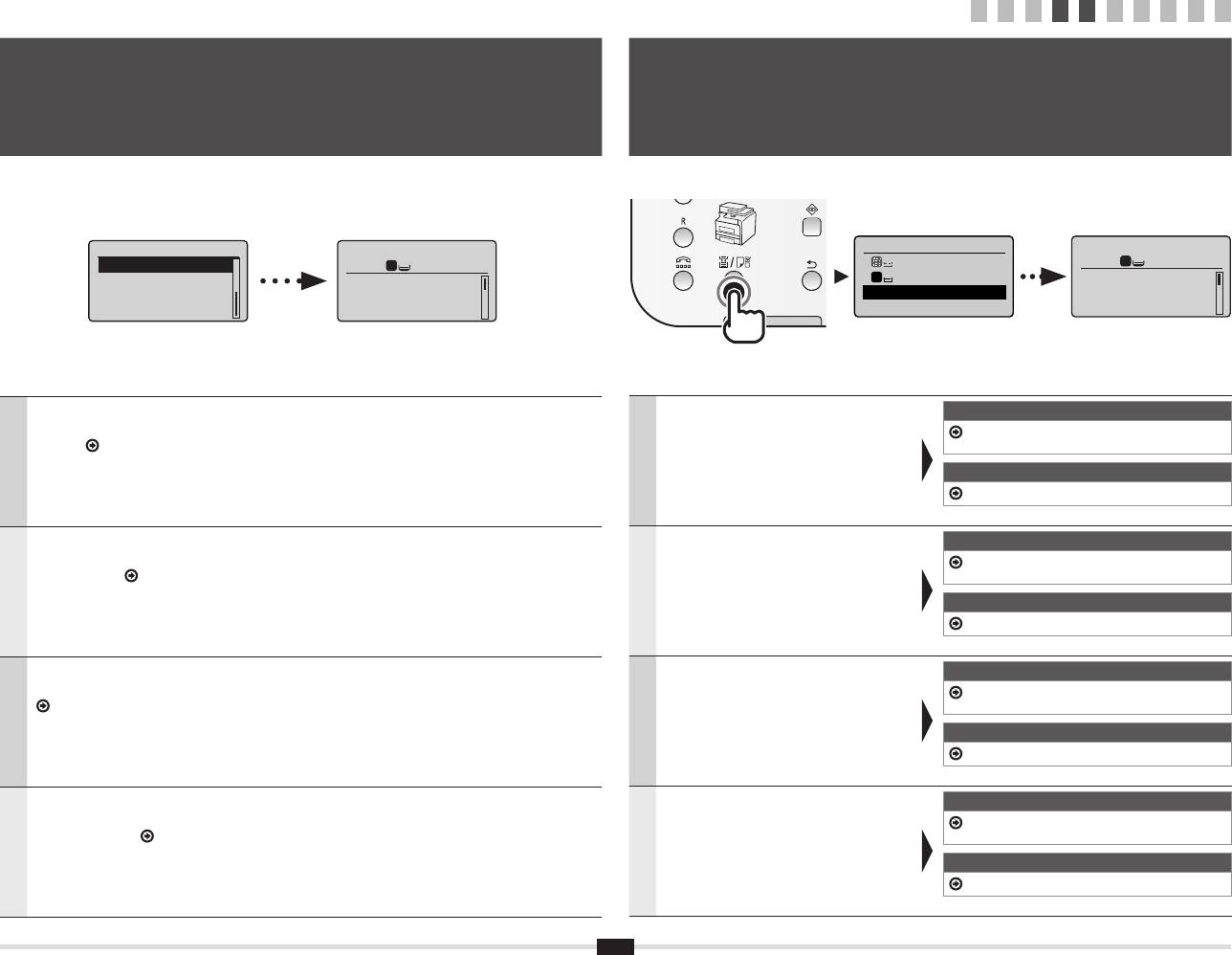
Başlangıç Ayarlarını Belirleme
Kağıt Boyutunu ve Türü Ayarlama
Sākotnējo iestatījumu norādīšana
Papīra formāta un tipa iestatīšana
4
Pradinių parametrų nustatymas
5
Popieriaus dydžio ir tipo nustatymas
Algsätete määramine
Paberiformaadi ja -tüübi seadmine
Language
Copy: Press Start
Copy: Press Start
English
100% A4
1
1
100% A4
French
Density: 0
+
Density: 0
-
Spanish
Original Type: Text
...
Original Type: Text
...
German
Copy Ratio: 100% 1:1
Ekrandaki talimatları izleyin, kağıt boyutunu
Ekrandaki talimatları izleyin, dili ve saati ayarlayın.
MF8080Cw
ve türünü ayarlayın.
Menüde gezinmeyle ve sayıların nasıl girileceğiyle ilgili ayrıntılar için bkz. 2 "Menüde Gezinme ve Metin Giriş
6 "Faks İşlevleri için Başlangıç Ayarlarını Belirleme ve
Ayarlamayı tamamladıktan sonra, aşağıdaki
Yöntemi" (
S. 3).
Telefon Kablosunu Bağlama" (S. 6)
ayarları belirleyin.
Türkçe
Türkçe
MF8040Cn
9 "Sürücü/Yazılım Kurulumu" (S. 10)
Izpildiet ekrānā redzamos norādījumus, iestatiet
Izpildiet ekrānā redzamos norādījumus, iestatiet valodu un laiku.
MF8080Cw
papīra formātu un tipu.
Detalizētu informāciju par naviģēšanu izvēlnē un ciparu ievadi sk. 2. nodaļā "Naviģēšana izvēlnē un teksta
6. nodaļa "Sākotnējo faksa funkciju norādīšana un
Kad iestatīšana ir pabeigta, norādiet tālāk
ievades metode" (
3. lpp.).
tālruņa kabeļa pievienošana" (6. lpp.)
minētos iestatījumus.
MF8040Cn
Latviešu
Latviešu
9. nodaļa "Draiveru/programmatūras instalēšana" (10. lpp.)
Vykdydami ekrane rodomas instrukcijas
Vykdydami ekrane rodomas instrukcijas nustatykite kalbą ir laiką.
MF8080Cw
nustatykite popieriaus dydį ir tipą.
Informacijos apie meniu naršymą ir skaičių įvestį rasite 2 skyriuje „Meniu naršymas ir teksto įvesties būdas“
6 „Pradinių fakso funkcijų nustatymas ir telefono kabelio
Nustatę parametrą, nurodykite toliau aprašytus
(
3 psl.).
prijungimas“ (6 psl.)
parametrus.
MF8040Cn
Lietuviškai
Lietuviškai
9 „Tvarkyklės / programinės įrangos diegimas“ (10 psl.)
Järgige ekraanil kuvatavaid juhiseid, määrake
Järgige ekraanil kuvatavaid juhiseid, määrake keel ja kellaaeg.
MF8080Cw
paberi suurus ja tüüp.
Menüüs liikumise ja numbrite sisestamise kohta täiendava teabe saamiseks vaadake ptk 2 "Menüüs liikumine
6 "Faksi algsätete määramine ja telefonikaabli
Pärast selle sätte määramist määrake
ja tekstisisestusviis" (
lk 3).
ühendamine" (lk 6)
järgmised sätted.
Eesti
Eesti
MF8040Cn
9 "Draiveri/tarkvara installimine" (lk 10)
5
Copy Ratio: 100% 1:1
1 2 3 4 5 6 7 8 9
10
Select Paper
MP Tray
1
1
A4:Plain 2
1
+
-
Paper Settings
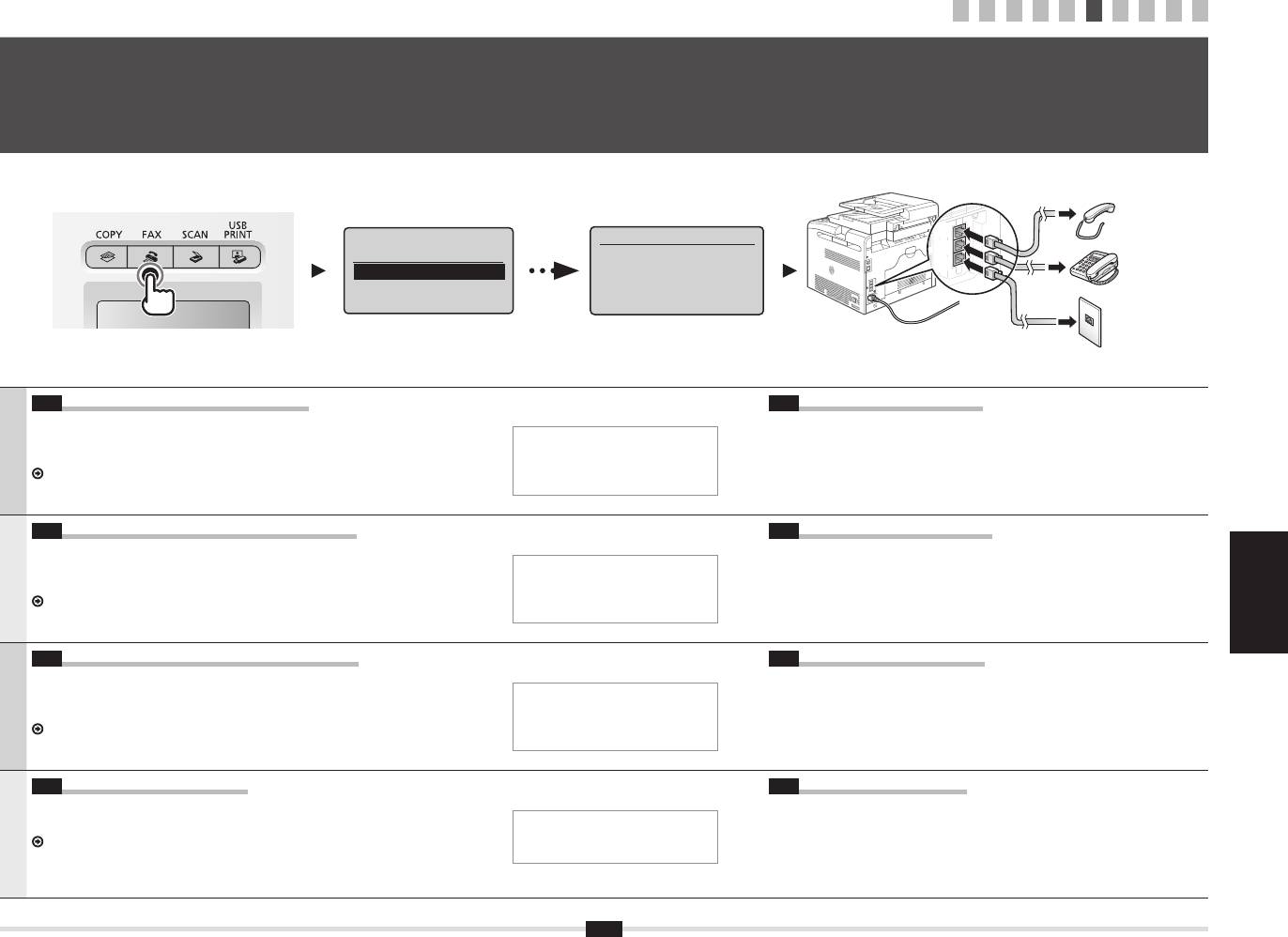
Connect phone line.
6-1 Başlangıç faks ayarlarını belirtin
6-2 Telefon hattını bağlayın
Bir faks numarası, bir ünite adı, bir de alma modu belirlemek için "Faks Kurulum Kılavuzu"nu
Ekranda <Tel. hattını bağlayın> ifadesi görüntülendiğinde, resmi göz önünde
izleyin.
Ünite adı ne işe yarar?
bulundurarak telefon hattını bağlayın.
Bilgiler kaydedildikten sonra,
Türkçe
Alma modu hakkında daha fazla bilgi için Elektronik Kılavuza bakın.
gönderdiğiniz her sayfanın üst kısmına
İsteğe bağlı ahizeyi bağlarken
Elektronik Kılavuz -> "Faks" -> "Faks İşlevlerini Kullanma" -> "Faks Alma" -> "RX Modu".
yazdırılır.
Daha fazla ayrıntı için ahizeyle birlikte verilen kılavuza başvurun.
6-1 Norādiet sākotnējos faksa iestatījumus
6-2 Pievienojiet tālruņa līniju
Izpildiet Faksa uzstādīšanas vednī minētās darbības, lai norādītu faksa numuru, iekārtas
Kad displejā tiek parādīts ziņojums <Connect phone line> (Pievienojiet tālruņa līniju),
nosaukumu un saņemšanas režīmu.
Kas notiek ar iekārtas nosaukumu
pievienojiet tālruņa līniju, kā tas parādīts attēlā.
Detalizētu informāciju par saņemšanas režīmu sk. e-Rokasgrāmatā.
Kad informācija ir reģistrēta, tas
Latviešu
tiek drukāts katras nosūtītās lapas
Papildu klausules uzstādīšana
e-Rokasgrāmata -> "Fakss" -> "Faksa funkciju lietošana" -> "Faksu saņemšana" ->
augšdaļā.
Detalizētu informāciju sk. klausules komplektācijā iekļautajā rokasgrāmatā.
"Saņemšanas režīms".
Türkçe Latviešu
Lietuviškai Eesti
6-1 Nurodykite pradinius fakso parametrus
6-2 Prijunkite telefono liniją
Norėdami nustatyti fakso numerį, aparato pavadinimą ir priėmimo režimą, vykdykite
Kai ekrane rodoma <Connect phone line> (Prijungti telefono liniją), prijunkite telefono
„Fax Setup Guide“ (Fakso sąrankos vadove) pateiktas instrukcijas.
Kas nutinka su įrenginio pavadinimu
liniją, kaip parodyta paveikslėlyje.
Išsamesnės informacijos apie priėmimo režimą ieškokite vadove „El. instrukcija“.
Užregistravus informaciją, ji
spausdinama kiekvieno siunčiamo
Prijungiant papildomą ragelį
Lietuviškai
El. instrukcija -> Faksogramos -> Fakso funkcijų naudojimas -> Faksogramų priėmimas ->
RX režimas.
puslapio viršuje.
Daugiau informacijos rasite instrukcijoje, pateiktoje su rageliu.
6-1 Määrake faksi algsätted
6-2 Ühendage telefoniliin
Määrake faksiseadistusjuhendi järgi faksi number, seadme nimi ja vastuvõturežiim.
Kui näidikul kuvatakse <Ühendage telefonijuhe>, ühendage telefoniliin vastavalt
Mis saab seadme nimest
Lisateavet vastuvõturežiimi kohta leiate e-juhendist.
joonisele.
Eesti
E-juhend -> Faks -> Faksifunktsioonide kasutamine -> Fakside vastuvõtmine -> RX-režiim.
Pärast nime salvestamist prinditakse
see iga saadetava lehe ülaossa.
Kui paigaldatakse lisatelefon
Täiendava teabe saamiseks vaadake telefoni juurde kuuluvat juhendit.
6
Follow illustrations
1 2 3 4 5 6 7 8 9
10
(MF8080Cw Only)
Faks İşlevleri için Başlangıç Ayarlarını Belirleme ve Telefon Kablosunu Bağlama
Sākotnējo faksa funkciju norādīšana un tālruņa kabeļa pievienošana
6
Pradinių fakso funkcijų nustatymas ir telefono kabelio prijungimas
Faksi algsätete määramine ja telefonikaabli ühendamine
Handset
(optional)
(C)
Perform Fax Setup?
(B)
(A)
Set up Now
on the next screen:
Telephone
Set up Later
Connect line to A.
*Next : Press OK
Telephone line
connector
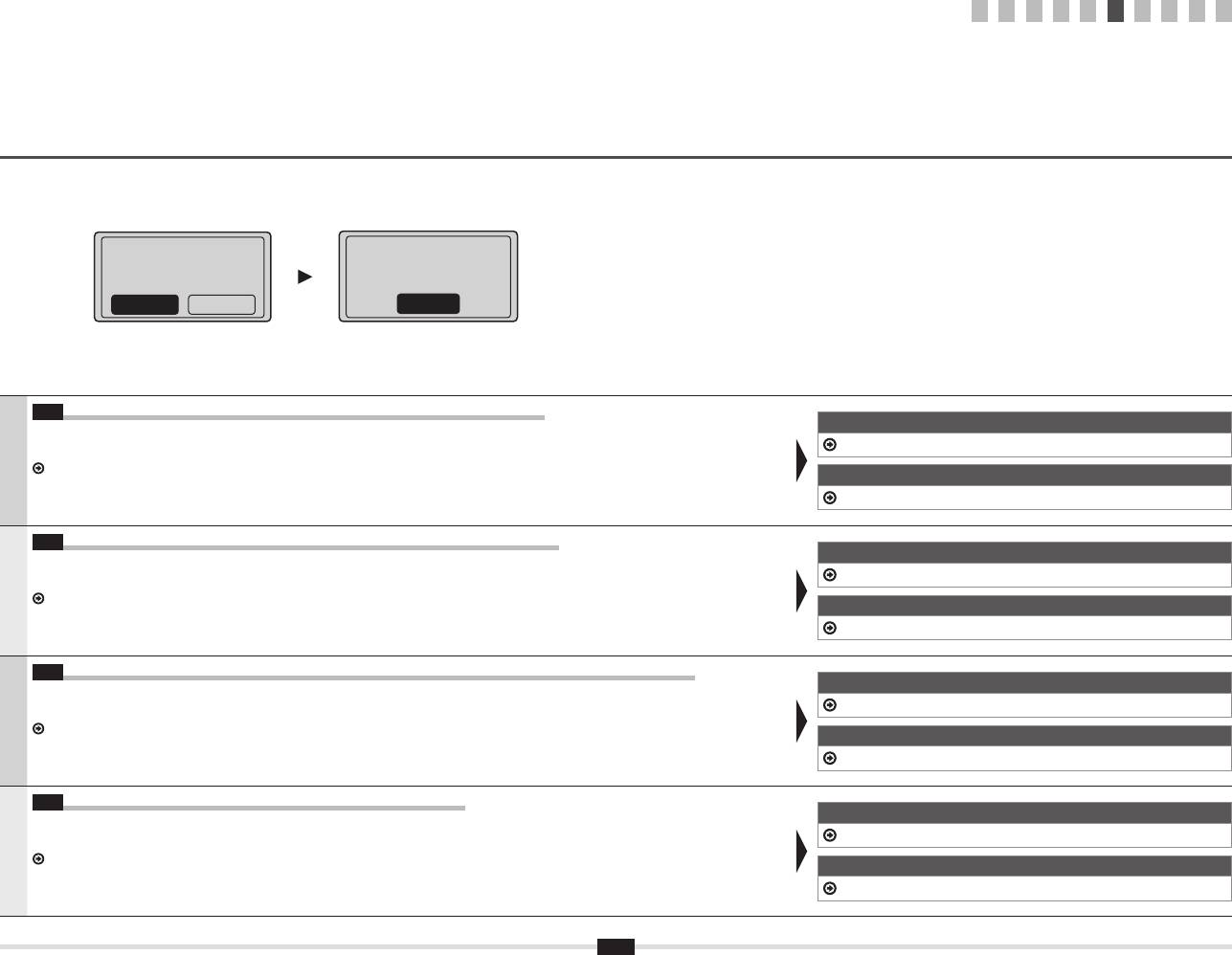
1 2 3 4 5 6 7 8 9
10
End Fax Setup
Turn the main power
Guide?
OFF and ON to apply
settings.
NoYes
OK
6-3 Faks Kurulum Kılavuzu'ndan çıkın ve makineyi yeniden başlatın.
Ağ Bağlantısı İçin
Makineyi KAPATIN, en az 10 saniye bekleyin ve ardından yeniden AÇIN.
8 "Kablolu LAN'a Bağlanma" (S. 9)
Telefon hattı türleri otomatik olarak algılanmaz. Elektronik Kılavuza başvurun ve telefon hattını manuel olarak ayarlayın.
Türkçe
Elektronik Kılavuz -> "Faks" -> "Faks İşlevlerini Kullanma" -> "Faks Ayarlarını ([Menü] Düğmesi Kullanılarak Belirtilebilen Ayarlar) Değiştirme" ->
USB Bağlantısı İçin
"Gönderme Ayarlarını Yapılandırma" -> "Hat Türünü Seç".
9 "Sürücü/Yazılım Kurulumu" (S. 10)
6-3 Aizveriet Faksa uzstādīšanas vedni un pēc tam restartējiet iekārtu.
Tīkla savienojumam
IZSLĒDZIET iekārtu, pagaidiet vismaz 10 sekundes un pēc tam to atkal IESLĒDZIET.
8. nodaļa "Savienojuma izveide ar vadu LAN" (9. lpp.)
Tālruņa līnijas tips netiek noteikts automātiski. Skatiet e-Rokasgrāmatu un iestatiet tālruņa līniju manuāli.
e-Rokasgrāmata -> "Fakss" -> "Faksa funkciju lietošana" -> "Faksa iestatījumu mainīšana (Iestatījumi, ko var norādīt izmantojot pogu [Izvēlne])" ->
Latviešu
USB savienojumam
"Sūtīšanas iestatījumu kongurēšana" -> "Select Line Type".
9. nodaļa "Draiveru/programmatūras instalēšana" (10. lpp.)
6-3 Uždarykite „Fax Setup Guide“ (Fakso sąrankos vadovą) ir paleiskite aparatą iš naujo.
Tinklo ryšys
IŠJUNKITE aparatą, palaukite bent 10 sekundžių ir vėl jį ĮJUNKITE.
8 „Prijungimas prie laidinio LAN“ (9 psl.)
Telefono linijų tipai neaptinkami automatiškai. Peržiūrėkite vadovą „El. instrukcija“ ir nustatykite telefono liniją rankomis.
El. instrukcija -> Faksogramos -> Fakso funkcijų naudojimas -> Fakso parametrų keitimas (parametrai, kuriuose galima nurodyti naudojant
USB ryšys
Lietuviškai
mygtuką [Meniu]) -> Siuntimo parametrų kongūravimas -> Select Line Type.
9 „Tvarkyklės / programinės įrangos diegimas“ (10 psl.)
6-3 Sulgege faksiseadistusjuhend ja taaskäivitage seade.
Võrguühenduse korral
Lülitage seade VÄLJA, oodake vähemalt 10 sekundit ja lülitage seejärel uuesti SISSE.
8 "Ühenduse loomine kaabelühendusega kohtvõrguga" (lk 9)
Telefoniliini tüüpe ei tuvastata automaatselt. Vaadake e-juhendit ja määrake telefoniliin käsitsi.
Eesti
E-juhend -> Faks -> Faksifunktsioonide kasutamine -> Faksiseadete muutmine (klahvi [Menüü] abil määratavad seaded) ->
USB-ühenduse korral
Saatmisseadete kongureerimine -> Liini tüübi valik.
9 "Draiveri/tarkvara installimine" (lk 10)
7
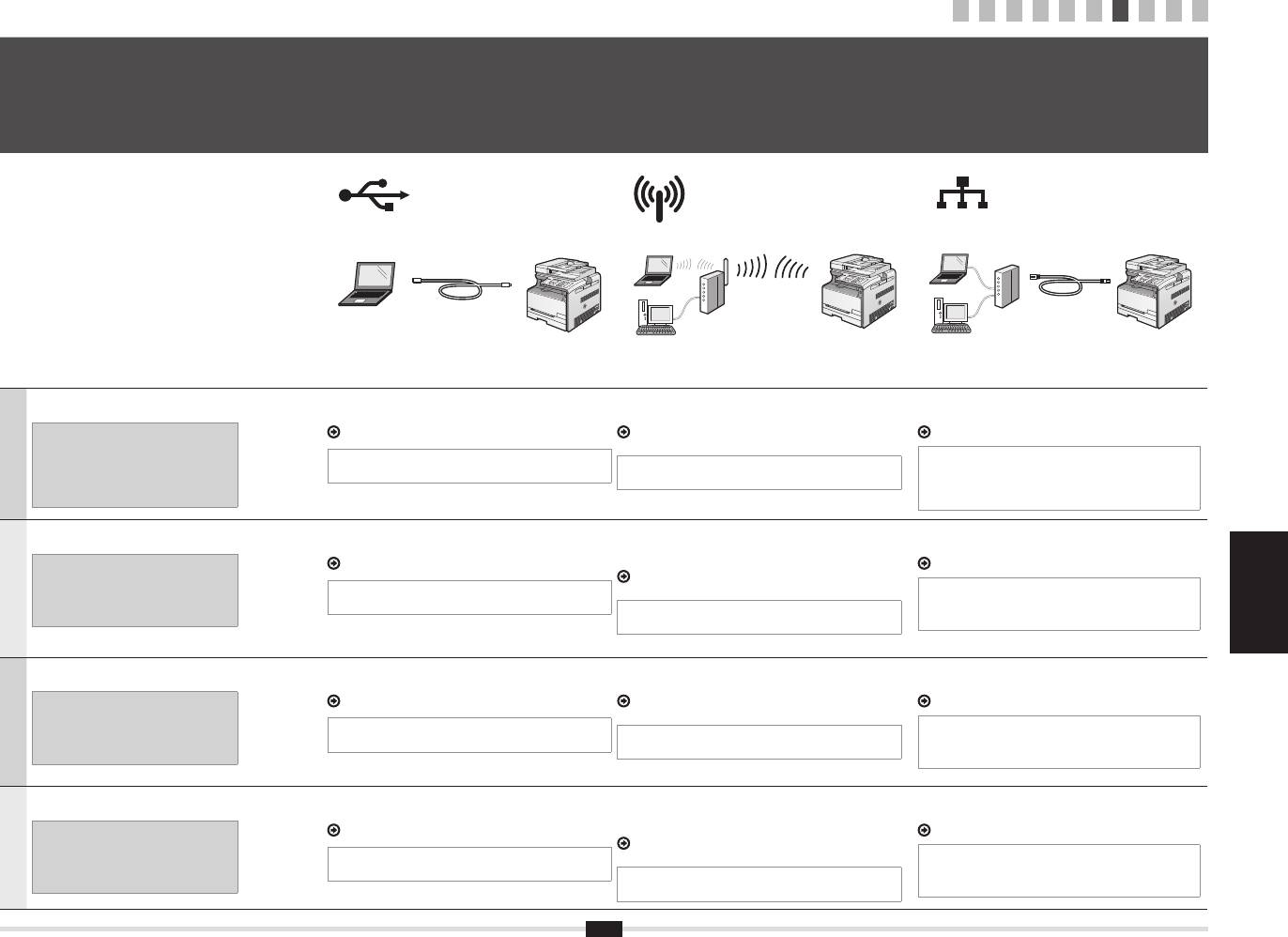
1 2 3 4 5 6 7 8 9
10
Makineye Bağlanma Yöntemini Seçme
Kā izvēlēties metodi savienojuma izveidei ar iekārtu
7
Prijungimo prie aparato būdo pasirinkimas
Seadmega ühenduse loomise viisi valimine
Ortamınıza ve kullandığınız aygıtlara bağlı olarak aşağıdaki üç
USB Kablosu ile Bağlama
Kablosuz LAN (Yalnızca MF8080Cw)
Kablolu LAN
yöntem arasından seçim yapın.
Aygıtları USB kablosu ile bağlayın.
Kablo kullanmadan kablosuz iletişim (radyo frekansı) yoluyla bağlayın.
Aygıtları LAN kablosu ile bağlayın.
Kullandığınız yönlendirici veya erişim
9 "Sürücü/Yazılım Kurulumu" (S. 10)
Kablosuz LAN'a bağlanma: Ayrı bir kılavuz olan "Kablosuz
8 "Kablolu LAN'a Bağlanma" (S. 9)
noktasının kablosuz LAN’ı ya da kablolu
LAN Ayarları Kılavuzu"na bakın.
LAN'ı destekleyip desteklemediğinden emin
* Makine ile birlikte USB kablosu verilmez.
* Kullandığınız makineyi veya bilgisayarı yönlendiriciye ya
Türkçe
* IEEE802.11’i (b/g veya n) destekleyen bir kablosuz LAN veya
değilseniz, kullandığınız ağ aygıtıyla birlikte
Gerektiği şekilde kabloları hazır bulundurun.
da hub birimine bağlamak için boşta bir bağlantı noktasının
erişim noktası gerekir.
bulunduğundan emin olun.
verilen talimat kılavuzuna bakın veya üreticiye
* LAN için bir Kategori 5 veya daha üstü, dolanmış çift kablo
başvurun.
kullanın.
Atkarībā no vides un ierīcēm izvēlieties kādu no tālāk norādītajām
Savienojuma izveide, izmantojot USB kabeli
Bezvadu LAN (tikai MF8080Cw)
Vadu LAN
trīs metodēm.
Izveidojiet savienojumu, izmantojot USB kabeli.
Izveidojiet savienojumu bez kabeļiem, izmantojot bezvadu sakarus
Izveidojiet savienojumu, izmantojot LAN kabeli.
Ja neesat pārliecināts, vai izmantotais
9. nodaļa "Draiveru/programmatūras instalēšana" (10. lpp.)
(radiofrekvenci).
8. nodaļa "Savienojuma izveide ar vadu LAN" (9. lpp.)
maršrutētājs vai piekļuves punkts atbalsta
Savienojuma izveide ar bezvadu LAN: Skatiet Bezvadu LAN
bezvadu LAN vai vadu LAN, skatiet izmantotās
* USB kabelis nav iekļauts iekārtas komplektācijā.
iestatīšanas rokasgrāmatu.
* Pārliecinieties, vai ir brīvs ports, lai izveidotu izmantotās
Latviešu
tīkla ierīces rokasgrāmatu vai sazinieties ar
Sagatavojiet nepieciešamos kabeļus.
iekārtas vai datora savienojumu ar maršrutētāju vai
* Nepieciešams bezvadu LAN vai piekļuves punkts, kas atbalsta
centrmezglu.
ražotāju.
IEEE802.11 (b/g vai n).
* Tīklam LAN izmantojiet vismaz 5. kategorijas vītā pāra kabeli.
Türkçe Latviešu
Lietuviškai Eesti
Pasirinkite iš toliau nurodytų trijų būdų, atsižvelgdami
Prijungimas naudojant USB kabelį
Belaidis LAN (tik MF8080Cw)
Laidinis LAN
į savo aplinką ir prietaisus.
Prijunkite juos USB kabeliu.
Prijunkite belaidžiu ryšiu (radijo dažniu) nenaudodami kabelio.
Prijunkite juos LAN kabeliu.
Jei nežinote, ar jūsų naudojamas
9 „Tvarkyklės / programinės įrangos diegimas“ (10 psl.)
Prisijungimas prie belaidžio LAN: žr. atskirą instrukciją
8 „Prijungimas prie laidinio LAN“ (9 psl.)
maršrutizatorius arba prieigos taškas palaiko
„Belaidžio LAN nustatymo instrukcija“.
belaidį LAN ar laidinį LAN, žr. su naudojamu
* USB kabelis prie aparato nepridedamas.
* Patikrinkite, ar yra laisvas prievadas naudojamam aparatui ar
* Būtinas belaidis LAN arba prieigos taškas, palaikantis
kompiuteriui prie maršrutizatoriaus ar šakotuvo prijungti.
Lietuviškai
tinklo prietaisu pateikiamas instrukcijas arba
Jei reikia, turėkite paruoštą kabelį.
IEEE802.11 (b/g arba n).
* Naudokite LAN skirtą 5 (arba aukštesnės) kategorijos vytų
kreipkitės į gamintoją.
porų kabelį.
Valige vastavalt võrgukeskkonnale ja seadmetele üks järgmisest
USB-kaabliga ühendamine
Traadita side kohtvõrk (ainult MF8080Cw)
Kaabelühendusega kohtvõrk
kolmest viisist.
Ühendage need USB-kaabli abil.
Ühendage seadmed traadita side (raadiosageduse) abil ilma kaablit
Ühendage need LAN-kaabliga.
Kui te ei tea, kas kasutatav marsruuter või
9 "Draiveri/tarkvara installimine" (lk 10)
kasutamata.
8 "Ühenduse loomine kaabelühendusega kohtvõrguga" (lk 9)
pöörduspunkt toetab traadita side kohtvõrku
Traadita side kohtvõrguga ühenduse loomine:
Eesti
või kaabelühendusega kohtvõrku, lugege
* Seadme komplektis ei ole USB-kaablit.
Lugege Traadita side kohtvõrgu seadistusjuhendit.
* Veenduge, et seadme või arvuti ühendamiseks marsruuteri
kasutatava võrguseadme kasutusjuhendit või
Pange kaablid valmis.
või jaoturiga on olemas vaba port.
* Nõutav on traadita side kohtvõrk või pöörduspunkt, mis toetab
* Kohtvõrguühenduse loomiseks kasutage vähemalt
pöörduge seadme tootja poole.
standardit IEEE802.11 (b/g või n).
5. kategooria keerdpaarkaablit.
8
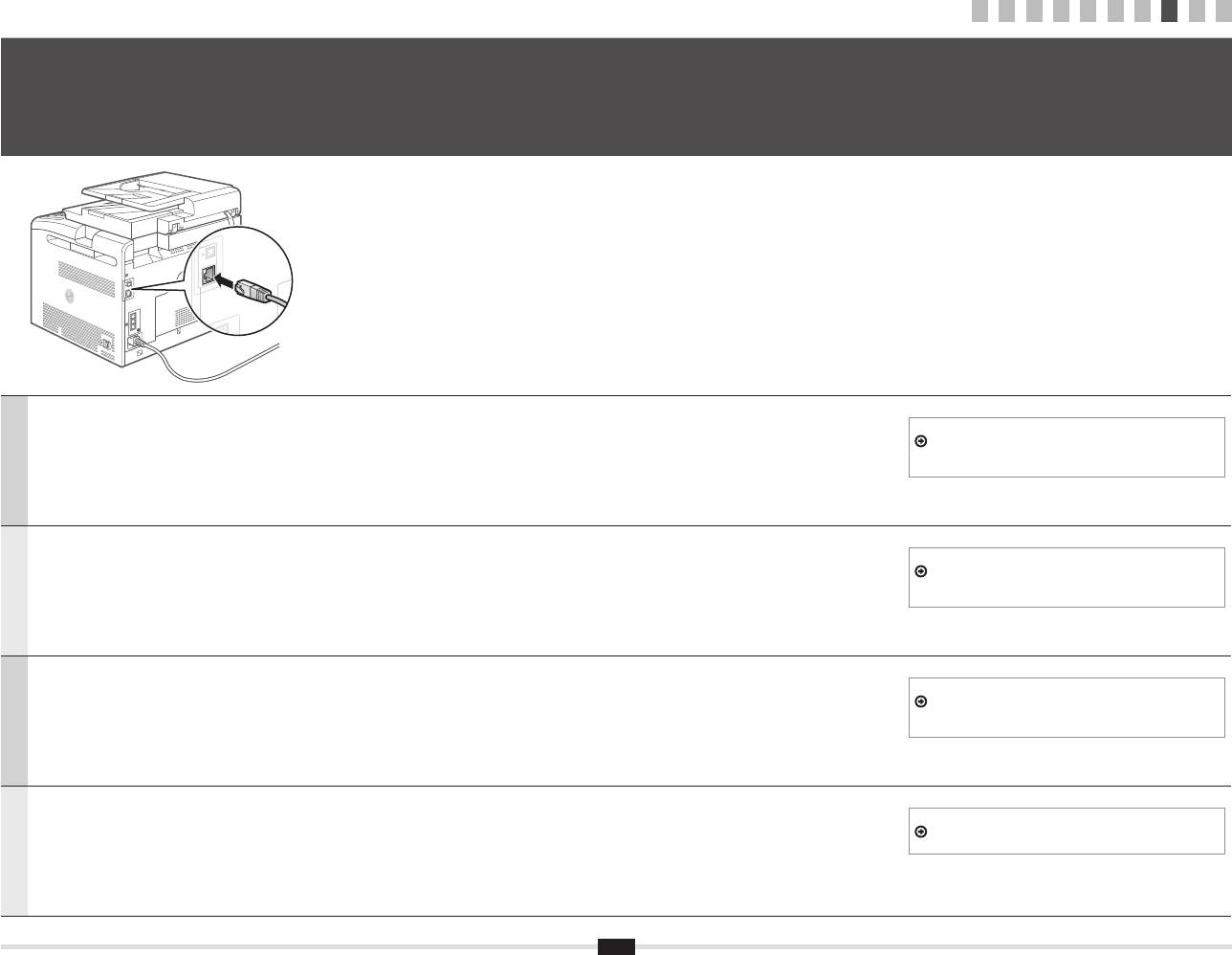
1 2 3 4 5 6 7 8 9
10
Kablolu LAN'a Bağlanma
Savienojuma izveide ar vadu LAN
8
Prijungimas prie laidinio LAN
Ühenduse loomine kaabelühendusega kohtvõrguga
LAN kablosunu bağlayın. Makine IP adresini otomatik olarak ayarlar. Yaklaşık iki dakika bekleyin.
IP adresini manuel olarak ayarlamak isterseniz, aşağıdakilere bakın.
Elektronik Kılavuz -> "Ağ Ayarları" -> "Temel Ağ Ayarları" ->
"IP Adresini Ayarlama" -> "IPv4 Adresini Ayarlama" veya "IPv6 Adresini
Ayarlama"
Türkçe
Pievienojiet LAN kabeli. Iekārta IP adresi iestata automātiski. Gaidiet aptuveni 2 minūtes.
Ja IP adresi vēlaties iestatīt manuāli, skatiet tālāk norādītās tēmas.
e-Rokasgrāmata -> "Tīkla iestatījumi" -> "Tīkla pamatiestatījumi" ->
"IP adreses iestatīšana" -> "IPv4 adreses iestatīšana" vai "IPv6 adreses
iestatīšana"
Latviešu
Prijunkite LAN kabelį. Aparatas gauna IP adresą automatiškai. Palaukite apie dvi minutes.
Jei norite nustatyti IP adresą rankomis, žr. šiuos elementus.
El. instrukcija -> Tinklo parametrai -> Pagrindiniai tinklo parametrai
-> IP adreso nustatymas -> IPv4 adreso nustatymas arba IPv6 adreso
nustatymas
Lietuviškai
Ühendage kohtvõrgukaabel. Seade määrab IP-aadressi automaatselt. Oodake umbes kaks minutit.
IP-aadressi käsitsi määramiseks vaadake järgmisi teemasid.
E-juhend -> Võrguseaded -> Põhilised võrguseaded -> IP-aadressi
määramine -> IPv4-aadressi määramine või IPv6-aadressi määramine
Eesti
9
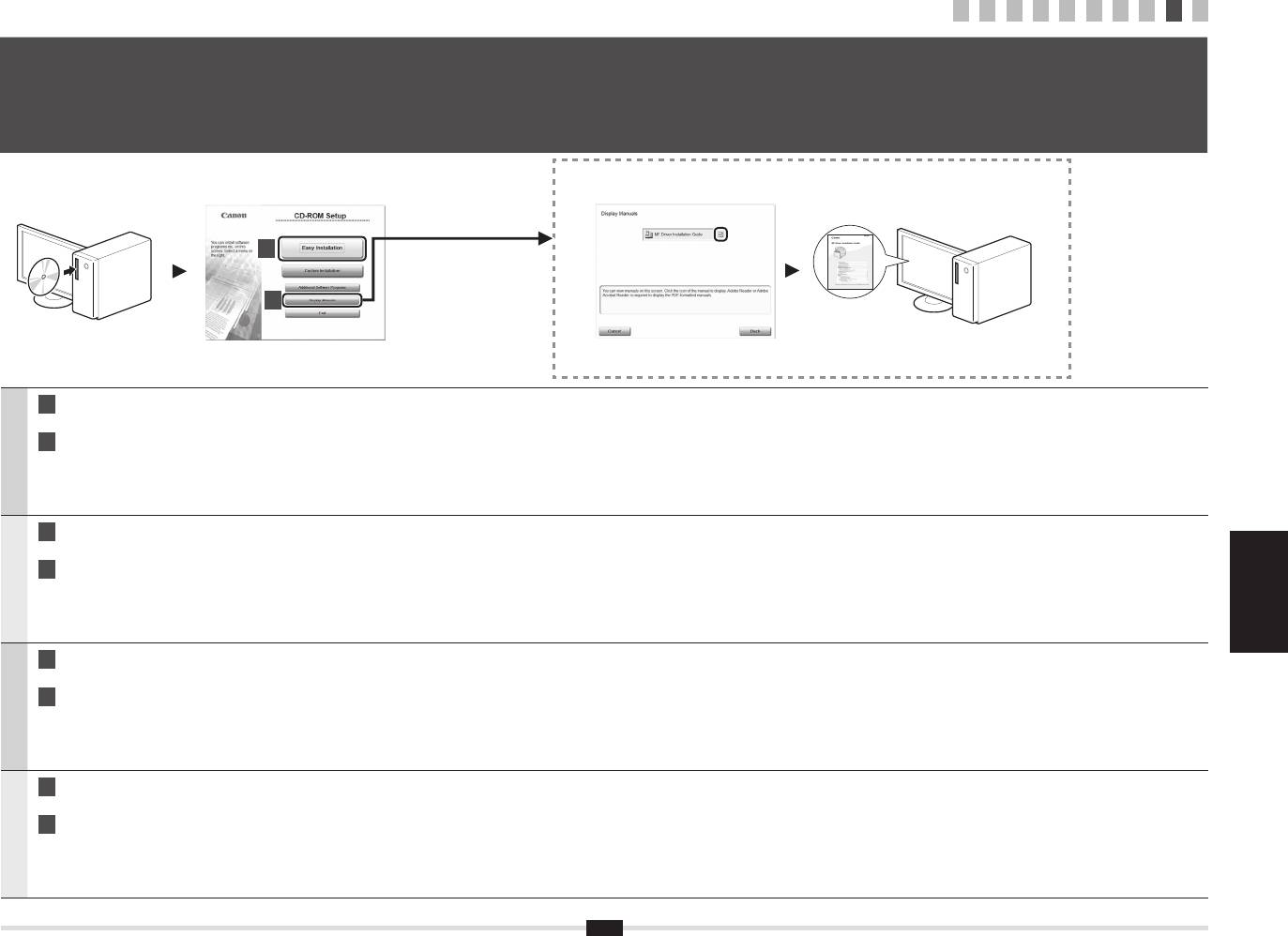
1 2 3 4 5 6 7 8 9
10
Sürücü/Yazılım Kurulumu
Draiveru/programmatūras instalēšana
9
Tvarkyklės / programinės įrangos diegimas
Draiveri/tarkvara installimine
A
B
A
A User Software CD-ROM'unu (Kullanıcı Yazılımı CD-ROM'u) kullanarak sürücü ve yazılımı kurun.
B
Kurulum prosedürleriyle ilgili ayrıntılar için bkz. MF Driver Installation Guide.
Türkçe
A
Instalējiet draiveri un programmatūru, izmantojot User Software CD (Lietotāja kompaktdisks).
B
Detalizētu informāciju par instalēšanas procedūru sk. MF Driver Installation Guide.
Latviešu
Türkçe Latviešu
Lietuviškai Eesti
A
Įdiekite tvarkyklę ir programinę įrangą naudodami „User Software CD“ (Vartotojo programinės įrangos kompaktinis diskas).
B
Informacijos apie diegimo procedūras rasite „MF Driver Installation Guide“.
Lietuviškai
A
Draiveri ja tarkvara installimine User Software CD (Kasutustarkvara CD-plaat) abil.
B
Draiverite ja tarkvara installimise kohta leiate lisateavet juhendist MF Driver Installation Guide.
Eesti
10
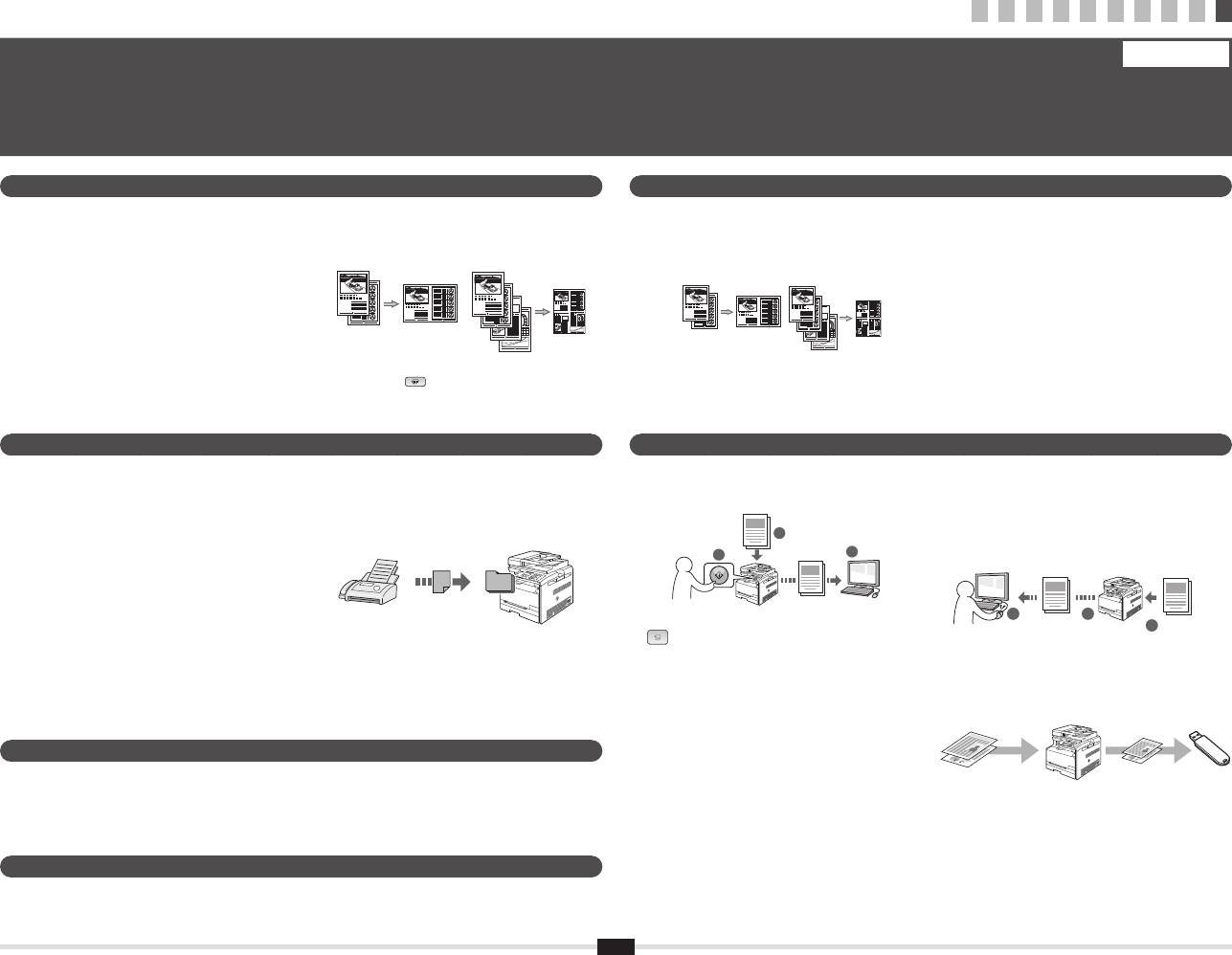
1 2 3 4 5 6 7 8 9
10
Kullanışlı Görevler Gerçekleştirme
Türkçe
Bu makinedeki çeşitli işlevleri kullanabilirsiniz. Aşağıdaki işlevler, rutin olarak kullanabileceğiniz temel işlevlere genel bir bakış sunar.
Her işlevle ilgili ayrıntılar için, Elektronik Kılavuza bakın.
10
Kopyalama Yazdırma
Büyütülmüş/Küçültülmüş Kopyalar
●
●
Küçültülmüş Düzen
●
Büyütülmüş/Küçültülmüş Yazdırma
●
Poster Yazdırma
Standart boyuttaki belgeleri, standart boyutta bir kağıda
Birden fazla belgeyi tek bir yaprağa kopyalamak üzere
●
Küçültülmüş Düzen
●
Filigran Yazdırma
yazdırmak üzere büyütebilir veya küçültebilirsiniz ya da
küçültebilirsiniz.
Birden fazla belgeyi tek bir yaprağa yazdırmak üzere
●
Yazdırmadan Önce Önizleme Görüntüleme
kopya oranını yüzde olarak belirtebilirsiniz.
küçültebilirsiniz.
●
"Prol" Seçme
●
Harmanlama
1 üzerinde 2 1 üzerinde 4
Fotokopileri, sayfa düzenindeki kümeler halinde
sıralayabilirsiniz.
Kimlik Kartı Kopyalama
●
2 taraı bir kartı bir kağıdın tek tarafına kopyalayabilirsiniz.
Faks (Yalnızca MF8080Cw) Tarama
Bilgisayardan Doğrudan Belge Gönderme
●
●
Makinenin İşletim Panelini Kullanarak Belgeleri
(PC Faks)
Kaydetme
Normal faks alma ve gönderme işlemlerine ek olarak,
PC faksı da kullanabilirsiniz.
1
Belgeler
●
Gönderme
2
Veri
3
Faks hedeerini adres defterine kaydedebilirsiniz.
Hedeeri çeşitli yöntemlerle belirleyebilirsiniz, bu da
belgeleri hızlı ve kolay bir şekilde göndermenizi sağlar.
▪ Hedef araması
▪ Sık kullanılanlar listesi
●
[ ] (Tarama > PC1)/(Tarama > PC2)
▪ Kodlu arama
tuşu ile tarama
▪ Hedef Grubu
Hedef seçme ve tarama ayarlarını yapma yordamını,
▪ Gönderme geçmişinden belirleme
bunları işletim panelindeki tuşlara kaydederek
▪ Sıralı yayın
basitleştirebilirsiniz.
Ağ Ayarları
Bu makine, kolaylıkla ağ ortamı oluşturabileceğiniz bir ağ arabirimi donanımlı olarak gelir. MF8080Cw kullanırsanız,
kablosuz LAN kullanarak ağa bağlanabilirsiniz. Ayrıca belge yazdırabilir, PC faksı kullanabilir (yalnızca MF8080Cw) ve
makineye bağlı tüm bilgisayarlardan ağ taramasını kullanabilirsiniz. Makine, oste ortak kullanılan bir makine olarak iş
verimliliğini artırmayı destekler.
Uzak Kullanıcı Arabirimi
Makinenin durumunu, ağdaki bilgisayarlardan anlayabilirsiniz.
Ağ üzerinden makineye erişebilir ve işleri yönetebilir ya da çeşitli ayarları belirleyebilirsiniz.
11
1 üzerinde 2 1 üzerinde 4
●
Kağıt Tasarruu Kopya
İşletim panelinde [
] (Kağıt Tasarruu Kopya) öğesini
seçtiğinizde görüntülenen seçeneklerden istenilen kopya
ayarlarını belirleyebilirsiniz.
●
Alma
●
Bilgisayar İşlevlerini Kullanarak Belgeleri Kaydetme
▪ Belleğe alma
▪ MF Toolbox ile Tarama
Alınan belgeleri bellekte saklayabilirsiniz.
▪ Bir Uygulamadan Tarama
Saklanan belgeleri istediğiniz zaman yazdırabilir veya
▪ WIA Sürücüsüyle Tarama
onlara artık ihtiyaç duymadığınızda silebilirsiniz.
(Yalnızca Windows XP/Vista/7)
2 3
Veri
1
Belgeler
▪ Uzaktan Alma
Harici bir telefon bağlanırsa, telefon görüşmesi
●
USB Belleğe kaydetme
sırasında arama düğmeleriyle faks alma kimlik
Taranmış belgeleri, makineye bağlı olan bir USB belleğe
numarasını tuşlayarak hemen faks alma moduna
kaydedebilirsiniz.
geçebilirsiniz.
Belgeler
Veri
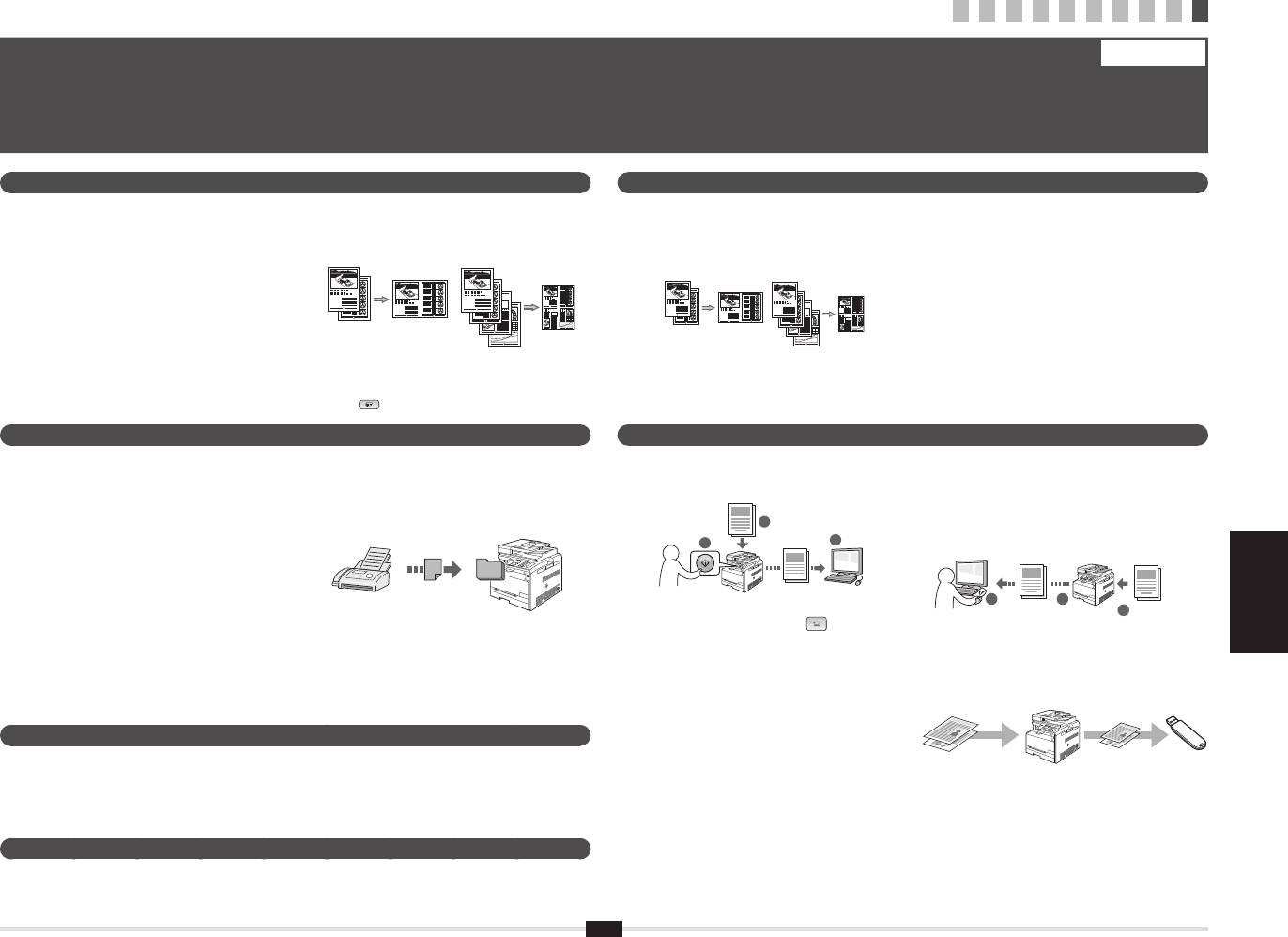
1 2 3 4 5 6 7 8 9
10
Noderīgu uzdevumu veikšana
Latviešu
Šajā iekārtā varat izmantot vairākas funkcijas. Tālāk sniegts ikdienā izmantojamu pamatfunkciju pārskats.
Detalizētu katras funkcijas aprakstu sk. e-Rokasgrāmatā.
10
Kopēšana Drukāšana
Palielinātas/samazinātas kopijas
●
●
Samazināts izkārtojums
●
Palielinātas/samazinātas kopijas drukāšana
●
Plakātu drukāšana
Varat palielināt vai samazināt standarta formāta
Vairākus dokumentus var samazināt, lai kopētu tos uz
●
Samazināts izkārtojums
●
Ūdenszīmju drukāšana
dokumentus, lai tos kopētu uz standarta formāta papīra,
vienas lapas.
Varat samazināt vairākus dokumentus, lai drukātu tos uz
●
Priekšskatījuma parādīšana pirms drukāšanas
vai arī norādīt procentuālu kopēšanas mēroga vērtību.
vienas loksnes.
●
Prola izvēle
●
Komplektēšana
Divi vienā Četri vienā
Kopijas var sašķirot komplektos, kas sakārtoti pēc lapu
numuriem.
●
Identikācijas kartes kopēšana
Varat kopēt abpusēju karti uz vienas papīra
loksnes puses.
Fakss (tikai MF8080Cw) Skenēšana
●
Dokumenta nosūtīšana tieši no datora
●
Dokumentu saglabāšana, izmantojot iekārtas
(Faksa sūtīšana no datora)
darbības paneli
Papildus parastai faksa dokumentu sūtīšanai
un saņemšanai varat izmantot iespēju faksa sūtīšanai
no datora.
1
Dokumenti
●
Sūtīšana
2
Dati
3
Adrešu grāmatā varat reģistrēt faksa adresātus.
Adresātus varat norādīt, izmantojot dažādas metodes,
kas ļauj ātri un ērti nosūtīt dokumentus.
▪ Adresātu meklēšana
●
▪ Izlases saraksts
Skenēšana, izmantojot taustiņu [ ]
(Skenēt > PC1)/(Skenēt > PC2)
Türkçe Latviešu
Lietuviškai Eesti
▪ Kodēta numuru sastādīšana
Varat vienkāršot adresāta izvēles procedūru
▪ Adresātu grupa
un skenēšanas iestatījumu norādīšanu, reģistrējot
▪ Norādīšana no sūtīšanas vēstures
tos darbības paneļa taustiņos.
▪ Secīga apraide
Tīkla iestatījumi
Šī iekārta ir aprīkota ar tīkla interfeisu, tāpēc varat vienkārši izveidot tīkla vidi. Ja lietojat MF8080Cw, savienojumu ar
tīklu varat izveidot, izmantojot bezvadu LAN. Varat arī drukāt dokumentu, izmantojot faksa sūtīšanas no datora iespēju
(tikai MF8080Cw), kā arī visos iekārtai pievienotajos datoros meklēt tīklu. Lai palielinātu darba efektivitāti, iekārtu var
izmantot kā koplietojamu biroja iekārtu.
Remote UI (Attālais lietotāja interfeiss)
Iekārtas stāvokli varat noteikt, apskatot informāciju tīklā savienotajos datoros.
Izmantojot tīklu, varat piekļūt iekārtai un pārvaldīt darbus, kā arī norādīt dažādus iestatījumus.
12
Divi vienā Četri vienā
●
Kopēšana papīra taupīšanas režīmā
Vajadzīgos kopēšanas iestatījumus varat izvēlēties
no iespējām, kas tiek parādītas, darbības panelī
izvēloties [
] (Kopēšana papīra taupīšanas režīmā).
●
Saņemšana
●
Dokumentu saglabāšana, izmantojot datoru
▪ Saņemšana atmiņā
▪ Skenēšana, izmantojot programmu MF Toolbox
Saņemtos dokumentus varat saglabāt atmiņā.
▪ Skenēšana, izmantojot lietojumprogrammu
Saglabātos dokumentus jebkurā brīdī varat drukāt vai
▪ Skenēšana, izmantojot WIA draiveri
izdzēst, ja tie nav nepieciešami.
(tikai sistēmā Windows XP/Vista/7)
2 3
Dati
1
Dokumenti
▪ Attālā saņemšana
Ja ir pievienots ārējais tālrunis, varat nekavējoties
●
Saglabāšana USB atmiņā
pārslēgties uz faksa saņemšanas režīmu, sarunas
Skenētus dokumentus var saglabāt iekārtai pievienotā
laikā izmantojot tālruņa numura sastādīšanas pogas
USB atmiņā.
un sastādot faksa saņemšanas ID numuru.
Dokumenti
Dati
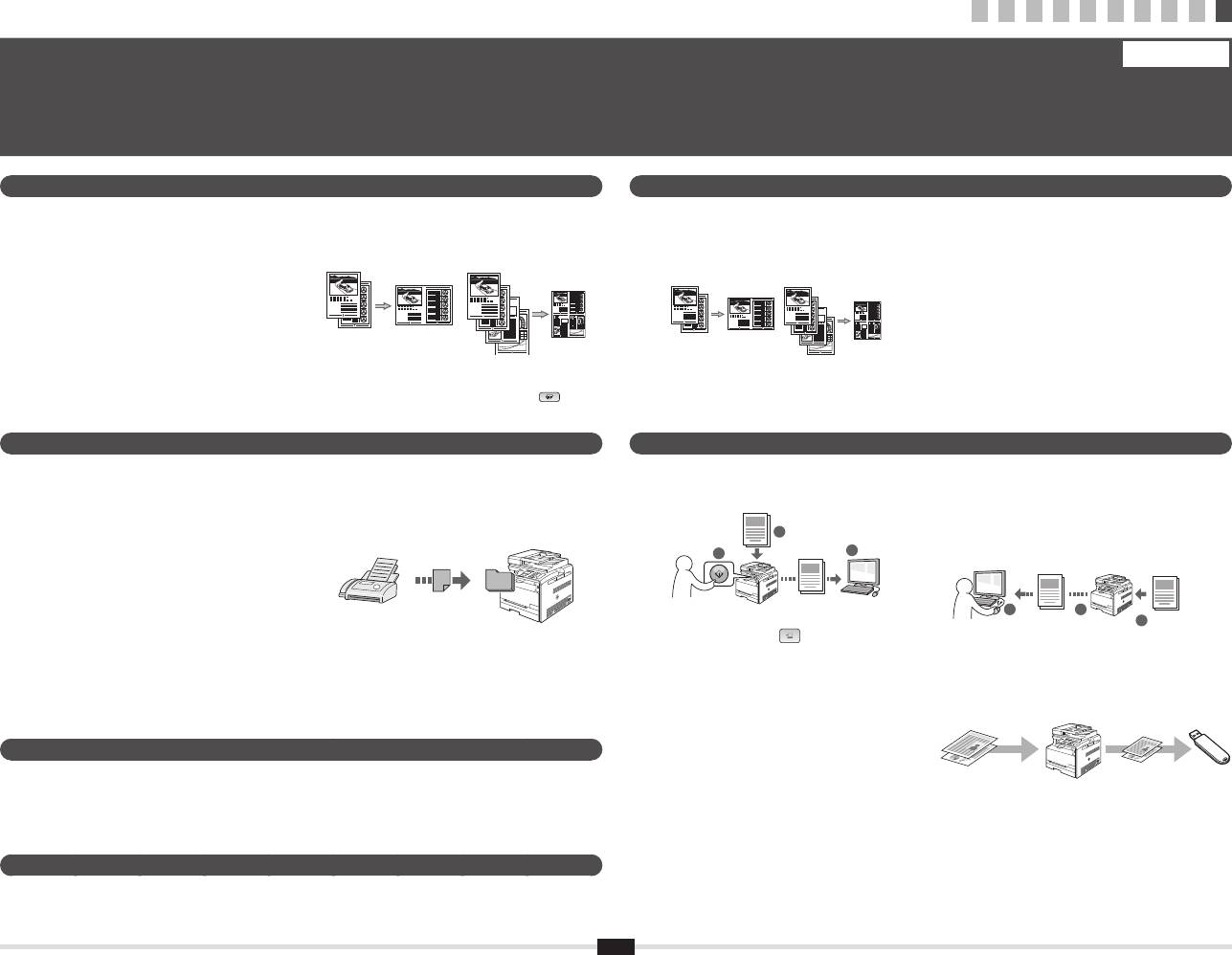
1 2 3 4 5 6 7 8 9
10
Naudingų užduočių vykdymas
Lietuviškai
Galite naudoti įvairias šio aparato funkcijas. Po funkcijų aprašymo apžvelgiamos pagrindinės funkcijos, kurias galite naudoti reguliariai.
Išsamios informacijos apie kiekvieną funkciją rasite vadove „El. instrukcija“.
10
Kopijavimas Spausdinimas
Kopijų padidinimas / sumažinimas
●
●
Sumažintas išdėstymas
●
Spaudinių padidinimas / sumažinimas
●
Plakato spausdinimas
Galite padidinti arba sumažinti standartinio dydžio
Norėdami kelis dokumentus kopijuoti ant vieno lapo,
●
Sumažintas išdėstymas
●
Vandenženklio spausdinimas
dokumentus, kopijuojamus ant standartinio dydžio
galite juos sumažinti.
Norėdami spausdinti kelis dokumentus ant vieno lapo,
●
Peržiūros rodymas prieš spausdinant
popieriaus lapų, arba nurodyti kopijavimo mastelį
galite juos sumažinti.
●
Prolio pasirinkimas
procentais.
2 ant 1 4 ant 1
●
Rūšiavimas
Kopijas galite rūšiuoti pagal puslapių seką.
●
ID kortelės kopijavimas
Dvipusės kortelės kopiją galite padaryti vienoje popieriaus
lapo pusėje.
Faksas (tik MF8080Cw) Nuskaitymas
Dokumento siuntimas tiesiai iš kompiuterio
●
●
Dokumentų išsaugojimas naudojant aparato
(kompiuterinis faksas)
valdymo pultą
Kartu su įprastu faksogramų siuntimu ir priėmimu galite
naudoti kompiuterinį faksą.
1
Dokumentai
Siuntimas
●
2
Duomenys
3
Faksogramų adresatus galite užregistruoti adresų
knygelėje. Adresatus galite nurodyti įvairiais būdais,
leidžiančiais siųsti dokumentus sparčiai ir paprastai.
▪ Adresato paieška
▪ Parankinių sąrašas
●
Nuskaitymas naudojant [ ] (Nuskaityti >
▪ Kodinis rinkimas
1 kompiuteris) / (Nuskaityti > 2 kompiuteris)
▪ Adresatų grupė
mygtuką
Supaprastinti veiksmus galite adresato pasirinkimą
▪ Nurodymas iš siuntimo istorijos
ir nuskaitymo parametrų nustatymą užregistravę
▪ Nuoseklusis platinimas
valdymo skydo mygtukuose.
Tinklo parametrai
Šiame aparate yra tinklo sąsaja, kurią naudodami galite lengvai sukurti tinklo aplinką. Jei naudojate MF8080Cw, prie
tinklo galite prisijungti belaidžiu LAN. Be to, galite spausdinti dokumentus, naudoti kompiuterio faksą (tik MF8080Cw)
ir tinklo nuskaitymo galimybę naudodami visus prie aparato prijungtus kompiuterius. Aparatas, kurį galima bendrai
naudoti biure, padeda padidinti darbo našumą.
„Remote UI“ (Nuotolinio vartotojo sąsaja)
Aparato būseną galite nustatyti pagal tinklo kompiuterius.
Prie aparato galite prieiti ir tvarkyti užduotis arba nurodyti įvairius parametrus naudodami tinklą.
13
2 ant 1 4 ant 1
●
Popieriaus taupymo kopija
Norimus kopijavimo parametrus galite pasirinkti iš
parinkčių, rodomų valdymo pulte pasirinkus [
]
(Popieriaus taupymo kopija).
●
Priėmimas
●
Dokumentų išsaugojimas naudojant kompiuterį
▪ Priėmimas į atmintį
▪ Nuskaitymas naudojant „MF Toolbox“.
Priimtus dokumentus galite saugoti atmintyje.
▪ Nuskaitymas naudojant taikomąją programą.
Saugomus dokumentus galite bet kada išspausdinti
▪ Nuskaitymas naudojant WIA tvarkyklę
arba nereikalingus – ištrinti.
(tik „Windows XP / Vista / 7“)
2 3
Duomenys
1
Dokumentai
▪ Nuotolinis priėmimas
Jei prijungtas išorinis telefonas, skambindami galite
●
Įrašymas į USB atmintį
sparčiai perjungti faksogramų priėmimo režimą
Galite įrašyti nuskaitytus dokumentus į USB atmintį,
surinkę faksogramų priėmimo ID numerį telefono
prijungtą prie aparato.
numerio rinkimo mygtukais.
Dokumentai
Duomenys
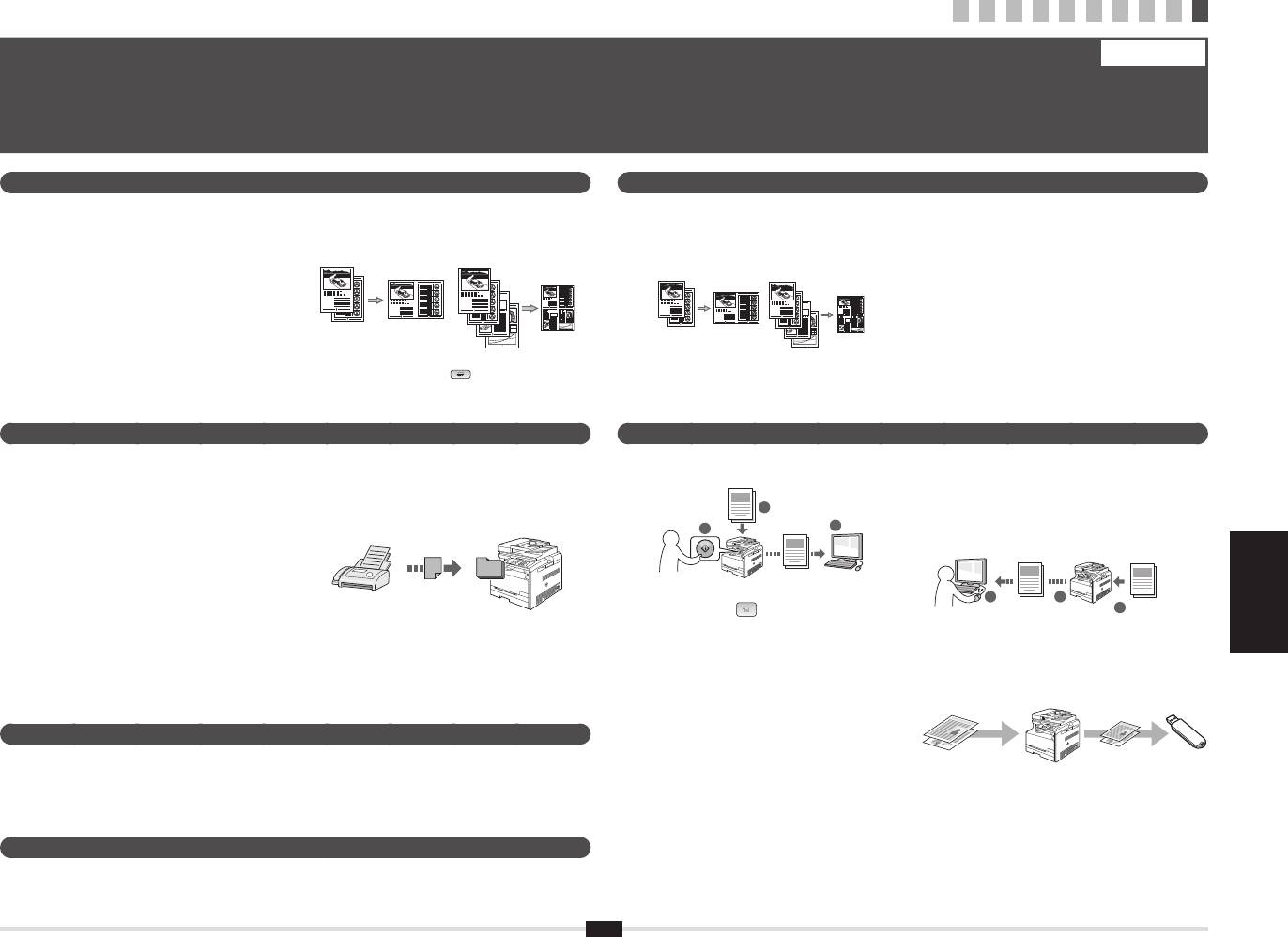
1 2 3 4 5 6 7 8 9
10
Kasulike toimingute tegemine
Eesti
Selles seadmes on võimalik kasutada mitmeid funktsioone. Järgmised funktsioonid annavad ülevaate igapäevaselt kasutatavatest põhilistest funktsioonidest.
Lisateavet iga funktsiooni kohta saab e-juhendist.
10
Paljundus Printimine
Suurendatud/vähendatud koopiad
●
●
Vähendatud küljendus
●
Suurendatud/vähendatud printimine
●
Postri printimine
Standardformaadis dokumente saate standardformaadis
Mitme dokumendi suuruse vähendamiseks saab need
●
Vähendatud küljendus
●
Vesimärgi printimine
paberile paljundamiseks suurendada või vähendada või
paljundada ühele lehele.
Saate dokumentide suurust vähendada, et printida ühele
●
Eelvaate kuvamine enne printimist
määrata paljundussuhte protsentides.
paberile mitu dokumenti.
●
Proili valimine
●
Sortimine
2 ühel 4 ühel
Saate sortida koopiad järjestatud lehtedega
komplektidesse.
ID-kaardi kopeerimine
●
Kahepoolse kaardi saab paljundada ühele paberipoolele.
Faks (ainult MF8080Cw) Skannimine
●
Dokumendi saatmine otse arvutist
●
Dokumentide salvestamine seadme juhtpaneeli abil
(arvutifaks)
Lisaks fakside tavalisele saatmisele ja vastuvõtmisele
saate fakse saata arvutist (arvutifaks).
1
Dokumendid
Andmed
Saatmine
2
3
●
Fakside sihtkohad saate salvestada aadressiraamatusse.
Sihtkoha saate määrata erineval moel, see võimaldab
saata dokumente kiiresti ja lihtsalt.
▪ Sihtkoha otsing
●
Skannimine klahvi [ ] (Skanni > PC1)/
▪ Loend Lemmikud
(Skanni > PC2) abil
▪ Koodvalimine
Sihtkoha ja skannimisseadete valimist saab lihtsustada,
Türkçe Latviešu
Lietuviškai Eesti
▪ Sihtkohagrupp
salvestades need juhtpaneeli klahvide alla.
▪ Määramine saatmisajaloo põhjal
▪ Järjestikune edastamine
Võrguseaded
Seade on varustatud võrguliidesega, nii et saate kergesti võrgukeskkonna luua. Kui kasutate seadet MF8080Cw,
saate luua võrguühenduse traadita side võrgu kaudu. Saate printida dokumente, kasutada arvutist faksimist
(ainult MF8080Cw) ja kasutada võrguskannerit kõigist arvutitest, mis on seadmega ühendatud. Ühiskasutatava
kontoriseadmena võimaldab seade suuremat tööviljakust.
Remote UI (Kaugkasutajaliides)
Seadme olukorda saate jälgida võrguarvutitest.
Võrgu kaudu saate seadmele juurde pääseda, hallata töid või määrata erinevaid sätteid.
14
2 ühel 4 ühel
●
Paberit säästev paljundus
Kui valite juhtpaneelil klahvi [
] (Paberit säästev
paljundus), saate kuvatavatest suvanditest valida
soovitud paljundusseaded.
●
Vastuvõtt
●
Dokumentide salvestamine arvutikäskude abil
▪ Vastuvõetud dokumentide salvestamine mällu
▪ Skannimine programmiga MF Toolbox
Saate salvestada vastuvõetud dokumendid mällu.
▪ Skannimine rakendusest
Salvestatud dokumendid saate vajadusel välja
▪ Skannimine WIA draiveri abil
printida või kui te neid enam ei vaja, siis kustutada.
(ainult Windows XP/Vista/7)
2 3
Andmed
1
Dokumendid
▪ Kaugvastuvõtmine
Kui ühendatud on välistelefon, saate kohe lülituda
●
USB-mäluseadmesse salvestamine
faksivastuvõturežiimile, kui valite fakside vastuvõtu
Saate salvestada skannitud dokumendid seadmega
ID-numbri, kasutades telefonikõne ajal telefoni
ühendatud USB-mäluseadmesse.
numbriklahve.
Dokumendid
Andmed
1 2 3 4 5 6 7 8 9
10
Indhold
Innhold
Sisällys
Innehåll
1 Om de medfølgende vejledninger s 2
6
Angivelse af startindstillinger for faxfunktioner og tilslutning af telefonkablet
s 6
2 Navigation i menuen og tekstindlæsningsmetode s 3
7 Valg af metoden til oprettelse af forbindelse til maskinen s 8
3 Tilslutning af netledningen og AKTIVERING af maskinen s 4
8 Tilkobling til kablet LAN s 9
DanskNorskSuomiSvenska
4 Angivelse af startindstillingerne s 5
9 Installation af driveren/softwaren s 10
5 Indstilling af papirformatet og -typen s 5
10
Udfør nyttige opgaver s 11
1 Om de medfølgende håndbøkene s 2
6 Angi oppstartsinnstillinger for faksfunksjonene og koble til telefonkabelen s 6
2 Navigere i menyen og tekstinnskrivingsmetode s 3
7 Velge en metode for å koble til maskinen s 8
3 Koble til strømledningen og slå PÅ maskinen s 4
8 Koble til kablet LAN s 9
4 Angi oppstartsinnstillingene s 5
9 Installere driveren/programvaren s 10
5 Angi papirformatet og -typen s 5
10
Utføre nyttige oppgaver s 12
1 Tietoja laitteen mukana toimitettavista oppaista s 2
6 Perusfaksiasetusten määrittäminen ja puhelinjohdon kytkeminen s 6
2 Valikossa siirtyminen ja tekstinsyöttötapa s 3
7 Laitteeseen yhdistämisen tavan valitseminen s 8
3 Virtajohdon liittäminen ja virran KYTKEMINEN s 4
8 Kytkeminen langalliseen lähiverkkoon s 9
4 Perusasetusten määrittäminen s 5
9 Ajurin/ohjelmiston asentaminen s 10
5 Paperikoon ja -tyypin asettaminen s 5
10
Päätoimintojen käyttäminen s 13
1 Om de medföljande handböckerna s 2
6
Ange inledande inställningar för faxfunktionerna och ansluta en telefonsladd
s 6
2 Navigering i menyn och textinmatningsmetod s 3
7 Välja en metod för anslutning till enheten s 8
3 Ansluta nätkabeln och slå PÅ strömmen s 4
8 Ansluta till ett trådbundet nätverk s 9
4 Ange de inledande inställningarna s 5
9 Installera drivrutinen/programvaran s 10
5 Ange pappersformat och papperstyp s 5
10
Använda praktiska funktioner s 14
1
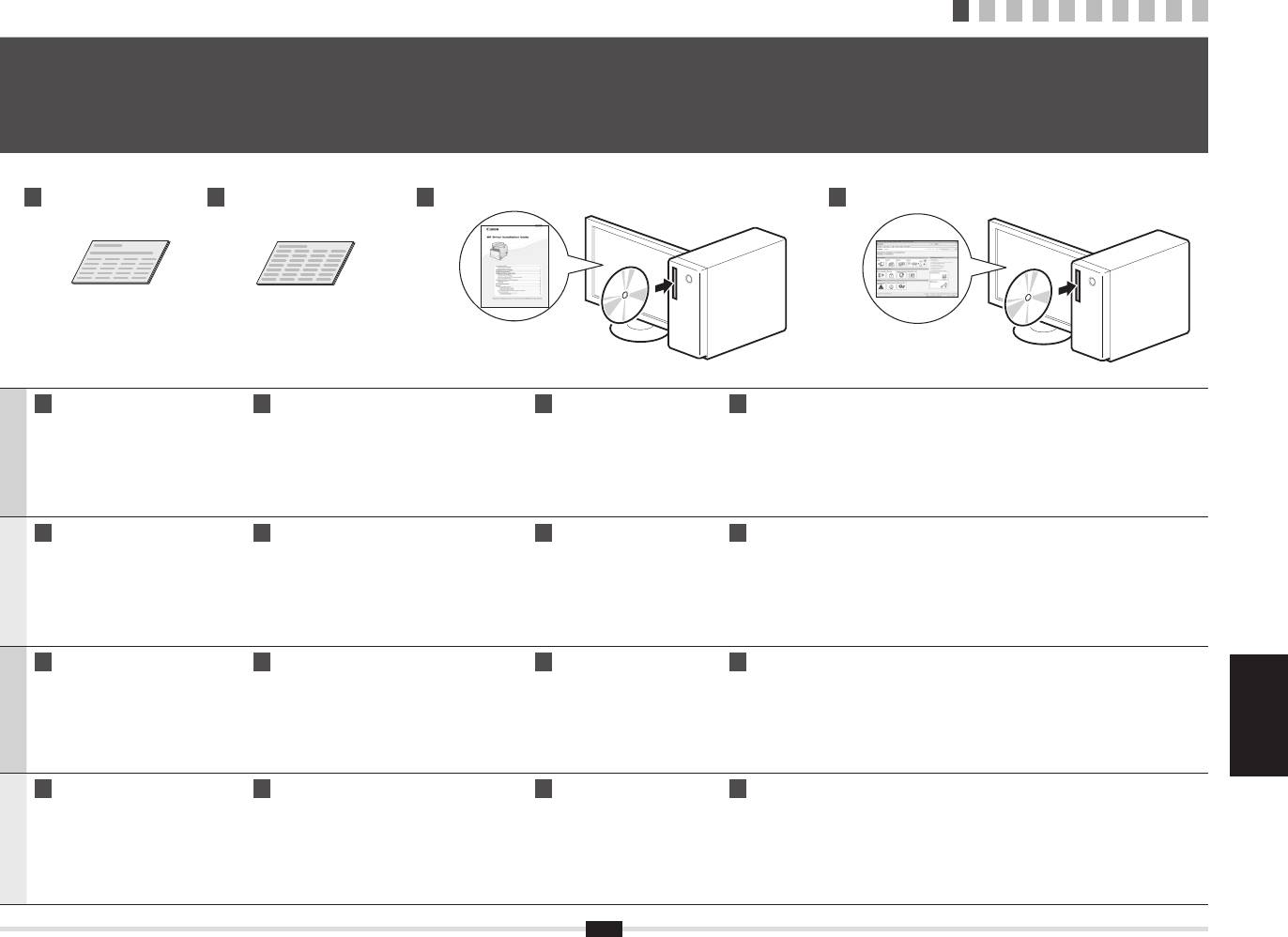
1 2 3 4 5 6 7 8 9
10
Om de medfølgende vejledninger
Om de medfølgende håndbøkene
1
Tietoja laitteen mukana toimitettavista oppaista
Om de medföljande handböckerna
DCBA
A
Startvejledning (denne manual):
B
Guide til indstilling af trådløst LAN
C
MF Driver Installation Guide
D
e-Manual (Multi-lingual User Manual CD (Cd med ersproget brugervejledning)):
Læs denne manual først.
(kun MF8080Cw):
(User Software CD
Læs det kapitel, der passer til dine behov.
Denne manual beskriver installation
Læs denne manual sammen med Startvejledning.
(Cd med brugersoftware)):
e-Manual er inddelt i kategorier for hvert emne, så det er nemt at nde de ønskede oplysninger.
af maskinen, indstillingerne og en
I denne manual beskrives procedurerne for opsætning
Læs derefter denne vejledning.
Visning af e-Manual fra cd'en
forsigtighedsregel. Sørg for at læse
af trådløst LAN og årsagerne og løsninger til de
Denne manual beskriver
Dansk
1. Isæt Multi-lingual User Manual CD (Cd med ersproget brugervejledning) i din computer.
denne vejledning, inden maskinen tages
problemer, der måske viser sig under opsætningen.
softwareinstallation.
2. Vælg sprog.
i brug.
Sørg for at læse denne vejledning, inden maskinen
3. Klik på [Display Manual] (Vis vejledning).
tages i brug.
* Afhængigt af hvilket operativsystem du bruger, vises der en sikkerhedsmeddelelse. Tillad, at indholdet vises.
A
Startveiledning (denne håndboken):
B
Innstillingsveiledning for trådløst LAN
C
MF Driver Installation Guide
D
Elektronisk håndbok (Multi-lingual User Manual CD (Flerspråklig brukerhåndbok-CD)):
Les denne håndboken først.
(bare MF8080Cw):
(User Software CD
Les kapitlet som passer best til behovene du har.
Denne håndboken beskriver installering
Les denne håndboken sammen med
(Brukerprogramvare-CD)):
Innholdet i Elektronisk håndbok er kategorisert etter emne slik at det er enkelt å nne riktig informasjon.
av maskinen, innstillingene og en
Startveiledning.
Les denne håndboken etterpå.
Vise Elektronisk håndbok fra CDen
advarsel. Les denne håndboken før du
Denne håndboken beskriver oppsettsprosedyrene for
Denne håndboken beskriver
Norsk
1. Sett inn Multi-lingual User Manual CD (Flerspråklig brukerhåndbok-CD) i datamaskinen.
bruker maskinen.
trådløst LAN og årsaker til og løsninger for problemer
programvareinstallasjon.
2. Velg språket.
som kan oppstå under oppsettet. Les denne
3. Klikk på [Display Manual] (Vis håndbok).
håndboken før du bruker maskinen.
* Avhengig av hvilket operativsystem du bruker, kan det vises en sikkerhetsbeskyttelsesmelding. La innholdet vises.
A
Aloitusopas (tämä asiakirja):
B
Langattoman lähiverkon asetusopas
C
MF Driver Installation Guide
D
eOpas (Multi-lingual User Manual CD (Monikielinen käyttöopas -CD) -levy):
Lue tämä opas ensin.
(vain MF8080Cw):
(User Software CD
Lue tarpeisiisi soveltuva kappale.
Tämä opas sisältää laitteen asennus- ja
Lue tämä opas yhdessä Aloitusopas-ohjeen
(Ohjelmisto-CD) -levyllä):
eOpas-ohjeen sisältö on jaettu aihepiireittäin, jotta tarvittava tieto löytyisi helposti.
asetusohjeet sekä varoituksia. Muista
kanssa.
Lue tämä käyttöohje
CD-levyllä olevan eOpas-ohjeen näyttäminen
lukea tämä käyttöohje ennen laitteen
Tässä oppaassa kuvataan langattoman lähiverkon
seuraavaksi.
Suomi
1. Aseta Multi-lingual User Manual CD (Monikielinen käyttöopas -CD) -levy tietokoneeseen.
käyttöä.
asetuksen toimet sekä asetuksen aikana mahdollisesti
Tämä opas sisältää ohjelmiston
2. Valitse haluamasi kieli.
esiintyvien ongelmien syyt ja ratkaisut. Muista lukea
asennusohjeet.
3. Valitse [Display Manual] (Näytä opas).
tämä käyttöohje ennen laitteen käyttöä.
* Käyttämästäsi käyttöjärjestelmästä riippuen esiin saattaa tulla suojausilmoitus. Salli sisällön näyttäminen.
Dansk Norsk
Suomi Svenska
A
Starthandbok (den här handboken):
B
Handbok för inställning av trådlöst nätverk
C
MF Driver Installation Guide
D
e-handbok (Cd-skivan Multi-lingual User Manual CD (Användarhandbok på era språk)):
Läs den här handboken först.
(endast MF8080Cw):
(Cd-skivan User Software CD
Läs de kapitel som du behöver läsa.
I den här handboken beskrivs
Läs handboken tillsammans med Starthandboken.
(Användarprogramvara)):
e-handboken är indelad i olika ämnesområden så att du enkelt kan hitta information.
installationen av enheten,
Den här handboken beskriver procedurerna för
Läs denna handbok härnäst.
Visa e-handboken från cd-skivan
inställningarna och en uppmaning till
inställning av ett trådlöst nätverk och orsaker och
I den här handboken beskrivs
1. Sätt in Cd-skivan Multi-lingual User Manual CD (Användarhandbok på era språk) i datorn.
Svenska
försiktighet. Var noga med att läsa den
lösningar på problem som du kan stöta på under
installationen av programvaran.
2. Välj språk.
här handboken innan du använder
inställningen. Var noga med att läsa den här
3. Klicka på [Display Manual] (Visa handbok).
enheten.
handboken innan du använder enheten.
* Beroende på vilket operativsystem du använder visas eventuellt ett säkerhetsmeddelande. Ange att innehållet ska visas.
2
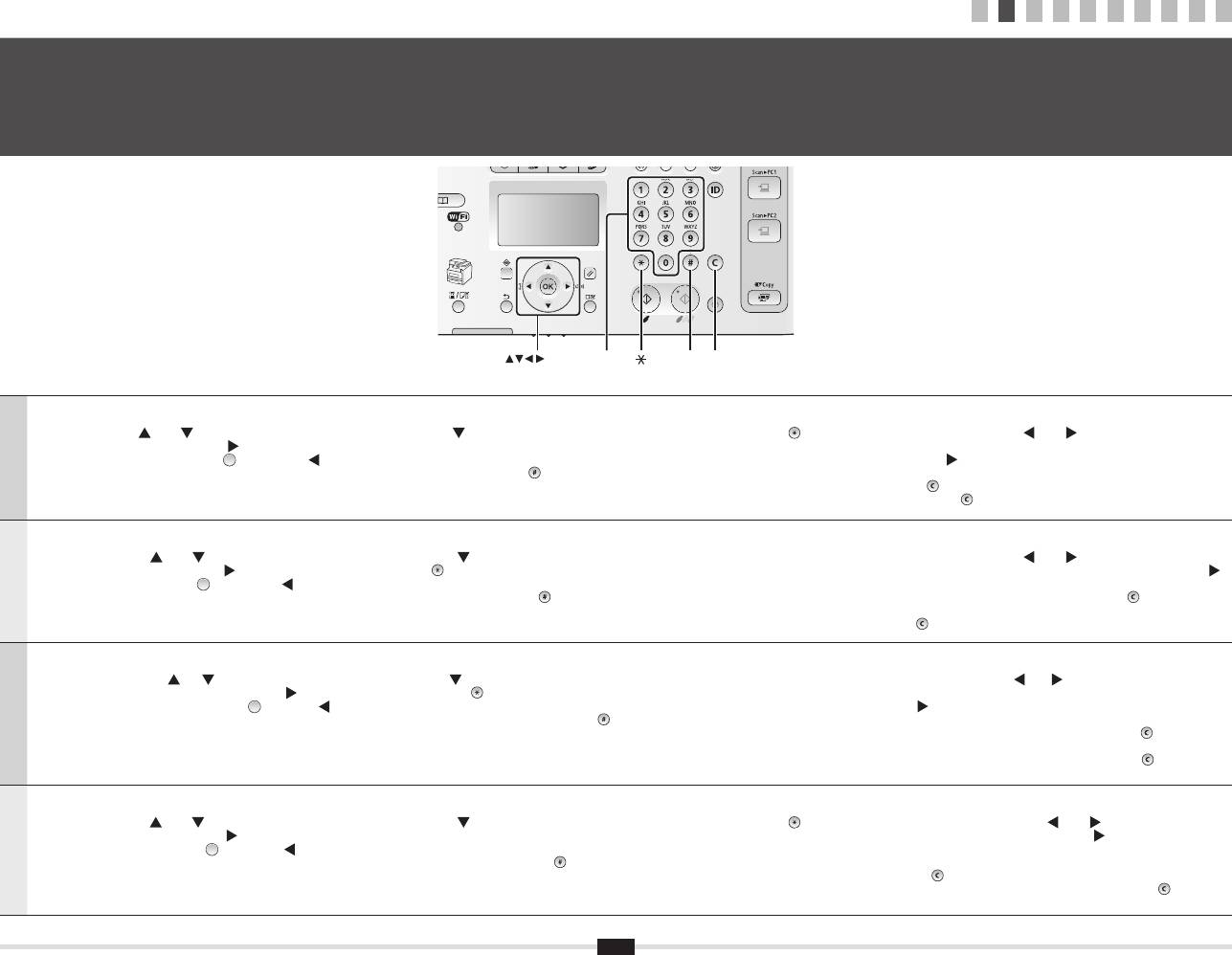
1 2 3 4 5 6 7 8 9
10
Navigation i menuen og tekstindlæsningsmetode
Navigere i menyen og tekstinnskrivingsmetode
2
Valikossa siirtyminen ja tekstinsyöttötapa
Navigering i menyn och textinmatningsmetod
OK
Numeric
# C
keys
Navigation i menuen
Indtastning af tekst
▪ Vælg af emne eller ytning af markøren mellem menuemnerne
▪ Ændring af indtastningstilstand
▪ Flytning af markøren (indtastning af et mellemrum)
Vælg et emne med [
] eller [ ].
Tryk på [
] for at vælge <Indtastningsstatus>, og tryk på [OK]. Du kan også trykke på [ ] (Tone) for at
Flyt markøren ved at trykke på [
] eller [ ].
Fortsæt til næste hierarki med [OK] eller [
].
ændre indtastningstilstand.
Et mellemrum indtastes ved at ytte markøren til enden af teksten
Vend tilbage til det forrige hierarki med [
] (Tilbage) eller [ ].
▪ Indtastning af tekst, symboler og tal
og trykke på [ ].
Dansk
▪ Bekræftelse af indstillinger
Indtast med taltaster eller [
] (Symboler).
▪ Sletning af tekst, symboler eller tal
Tryk på [OK]. Men hvis <Anvend> vises på skærmen, skal du vælge <Anvend>
Du kan nde ere oplysninger om den omskiftelige tilstand eller den tilgængelige tekst på næste side.
Tryk på [
] (Ryd) for at slette tekst, tal eller symboler.
og derefter trykke på [OK].
Tryk på og hold [ ] (Ryd) nede for alt, hvad der er af tekst, tal eller symboler.
Navigere i menyen
Tekstinnskrivingsmetode
▪ Velge alternativer eller ytte markøren mellom menyalternativene
▪ Endre innskrivningsmodus
▪ Flytte markøren (skrive inn et mellomrom)
Velg et alternativ med [
] eller [ ].
Trykk på [
] for å velge <Inntastingsmodus>, og trykk deretter på [OK]. Du kan også trykke
Flytt markøren ved å trykke på [
] eller [ ].
Fortsett til neste hierarki med [OK] eller [
].
på [
] (Tone) for å endre innskrivingsmodusen.
Hvis du vil legge til et mellomrom, ytter du markøren bakerst og trykker på [ ].
Gå tilbake til forrige hierarki med [
] (Tilbake) eller [ ].
▪ Skrive inn bokstaver, symboler og tall
▪ Slette tekst, symboler eller tall
Norsk
▪ Bekrefte innstilling
Skriv inn med talltaster eller [
] (Symboler).
Hvis du vil slette tekst, tall eller symboler, trykker du på [
] (Fjern).
Trykk på [OK]. Hvis <Bruk> vises på skjermen, velger du imidlertid <Bruk>,
Se neste side hvis du vil ha detaljer om bytte av modus eller tilgjengelig tekst.
Hvis du vil slette all tekst eller alle tall eller symboler, trykker du på og holder
og deretter trykker du på [OK].
nede [ ] (Fjern).
Valikossa siirtyminen
Tekstin syöttötapa
▪ Kohteen valitseminen tai kohdistimen siirtäminen valikkokohteissa
▪ Syöttötavan vaihtaminen
▪ Kohdistimen siirtäminen (välilyönnin lisääminen)
Valitse kohde painikkeella [
] tai [ ].
Valitse [
]-painikkeella <Syöttötila> ja paina sitten [OK]. Voit vaihtaa syöttötilaa myös
Siirrä kohdistinta painamalla [
]- tai [ ]-näppäintä.
Siirry seuraavalle hierarkiatasolle painikkeella [OK] tai [
].
painikkeella [
] (Ääni).
Lisää välilyönti siirtämällä kohdistin tekstin loppuun ja painamalla
Palaa edelliselle hierarkiatasolle painikkeella [
] (Paluu) tai [ ].
▪ Tekstin, symbolien ja numeroiden kirjoittaminen
sitten [ ]-painiketta.
▪ Asetuksen vahvistaminen
Kirjoita numeropainikkeilla tai painikkeella [
] (Symbolit).
▪ Kirjainten, symbolien tai numeroiden poistaminen
Suomi
Paina [OK]. Jos kuitenkin näytössä näkyy <Käytä>, valitse <Käytä> ja paina
Lisätietoja vaihdettavissa olevasta tilasta ja käytettävissä olevista merkeistä on seuraavalla sivulla.
Voit poistaa kirjaimia, numeroita tai symboleita painamalla [
] (Tyhjennä)
sitten [OK].
-painiketta.
Voit poistaa kaikki kirjaimet, numerot tai symbolit pitämällä [ ] (Tyhjennä)
-painikkeen alaspainettuna.
Navigera i menyn
Skriva text
▪ Välja alternativ eller ytta markören mellan menyalternativen
▪ Byta inmatningsläge
▪ Flytta markören (mata in ett mellanslag)
Välj ett alternativ med [
] eller [ ].
Tryck på [
] för att välja <Inmatningsläge> och tryck på [OK]. Du kan också trycka på [ ] (Ton)
Flytta markören genom att trycka på [
] eller [ ].
Fortsätt till nästa hierarki med [OK] eller [
].
när du vill byta inmatningsläge.
Flytta markören till slutet av texten och tryck på [ ] när du vill mata
Återgå till föregående hierarki med [
] (Bakåt) eller [ ].
▪ Mata in tecken, symboler och siffror
in ett mellanslag.
▪ Bekräfta inställning
Ange med sifferknapparna eller [
] (Symboler).
▪ Ta bort tecken, symboler och siffror
Svenska
Tryck på [OK]. När <Använd> visas på skärmen väljer du först <Använd>
Mer information om det växlingsbara läget och tillgängliga tecken nns på nästa sida.
Tryck på [
] (Rensa) när du vill ta bort tecken, siffror eller symboler.
och klickar sedan på [OK].
Om du vill ta bort alla tecken, siffror och symboler ska du hålla [ ] (Rensa)
intryckt.
3
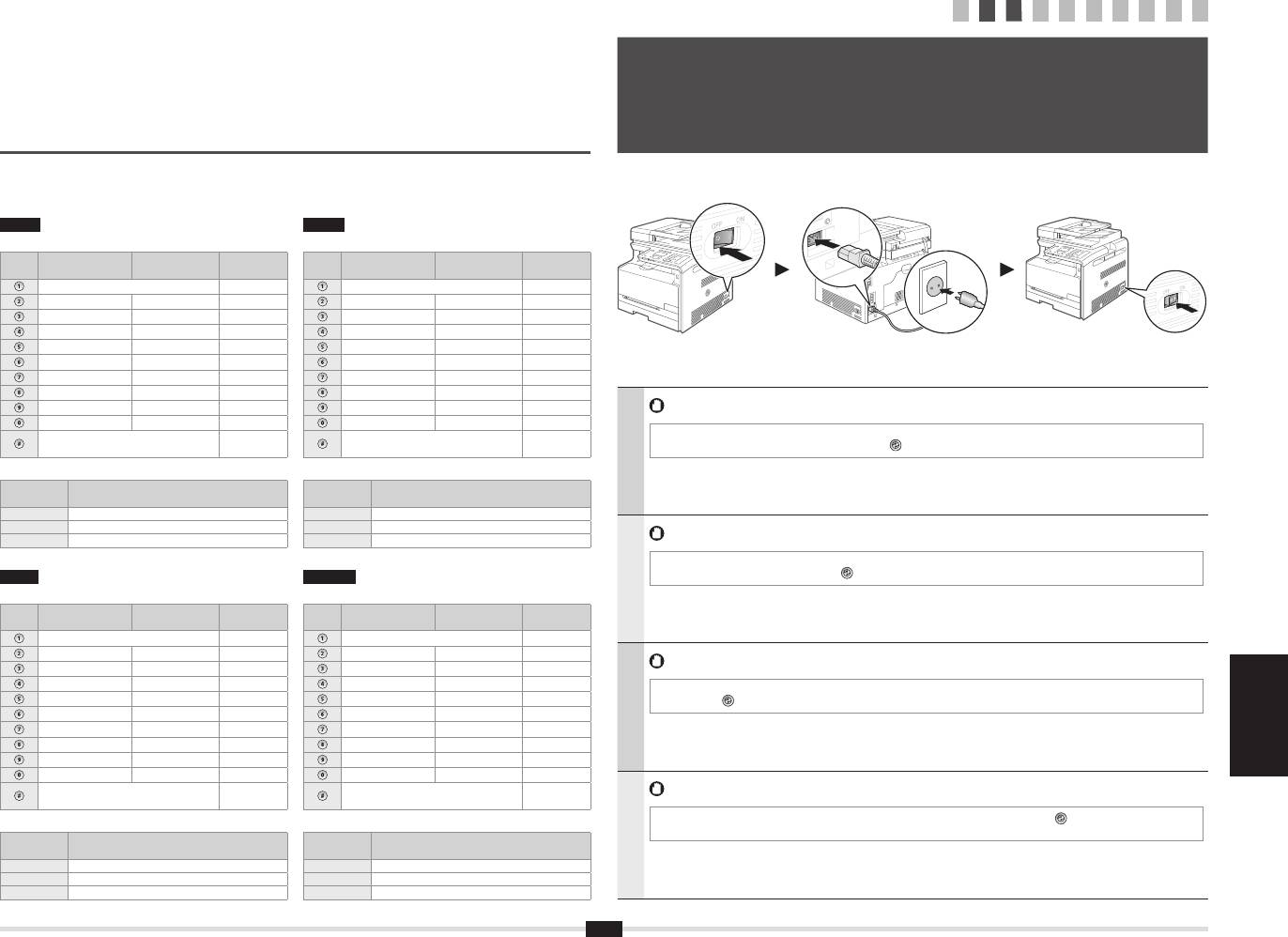
1 2 3 4 5 6 7 8 9
10
Tilslutning af netledningen og AKTIVERING af maskinen
Koble til strømledningen og slå PÅ maskinen
3
Virtajohdon liittäminen ja virran KYTKEMINEN
Ansluta nätkabeln och slå PÅ strömmen
Dansk
Suomi
(1)
Indtastning af tekst, symboler og tal
Tekstin, symbolien ja numeroiden kirjoittaminen
Indtastningstilstand:
Indtastningstilstand:
Indtastnings-
Syöttötila:
Syöttötila:
Syöttötila:
Tast
Painike
<A>
<a>
tilstand: <12>
<A>
<a>
<12>
(2)
@ . - _ / 1
@ . - _ / 1
ABC abc 2
ABC abc 2
DEF def 3
DEF def 3
GHI ghi 4
GHI ghi 4
JKL jkl 5
JKL jkl 5
MNO mno 6
MNO mno 6
PQRS pqrs 7
PQRS pqrs 7
TUV tuv 8
TUV tuv 8
WXYZ wxyz 9
WXYZ wxyz 9
Tilslut ikke USB-kablet. Tilslut USB-kablet, når softwaren installeres.
ÆØÅ æøå 0
ÅÄÖ åäö 0
(mellemrum) @ . / - _ ! ? & $ % # ( ) [ ]
(ikke
(välilyönti) @ . / - _ ! ? & $ % # ( ) [ ]
(Ei
Maskinen går i dvaletilstand for at spare på energien, når der ikke udføres handlinger i et bestemt tidsrum.
{ } < > * + = " , ; : ' ^ ` | \ ~
tilgængelig)
{ } < > * + = " , ; : ' ^ ` | \ ~
käytettävissä)
Du kan annullere dvaletilstande ved at trykke på tasten [
] (Energisparer) i kontrolpanelet.
Ændring af indtastningstilstanden
Syöttötilan muuttaminen
Dansk
Indtastnings-
Tilgængelig tekst
Syöttötila Käytettävissä
tilstand
oleva teksti
<A> Bogstaver (store bogstaver) og symboler
<A> Kirjaimet (suuret) ja symbolit
<a> Bogstaver (små bogstav) og symboler
<a> Kirjaimet (pienet) ja symbolit
Du må ikke koble til USB-kabelen nå. Koble til USB-kabelen når du installerer programvaren.
<12> Tal
<12> Numerot
Maskinen går i hvilemodus for å spare energi når ingen operasjoner utføres i løpet av et gitt tidsrom.
Norsk
Svenska
Du kan avbryte hvilemodus ved å trykke på [
] (Strømsparing) på betjeningspanelet.
Skrive inn tekst, symboler og tall
Mata in text, symboler och siffror
Norsk
Innskrivingsmodus:
Innskrivingsmodus:
Innskrivings-
Inmatningsläge:
Inmatningsläge:
Inmatningsläge:
Tast
Knapp
<A>
<a>
modus: <12>
<A>
<a>
<12>
@ . - _ / 1
@ . - _ / 1
ABC abc 2
ABC abc 2
Älä kytke USB-kaapelia. Kytke USB-kaapeli ohjelmiston asentamisen yhteydessä.
DEF def 3
DEF def 3
GHI ghi 4
GHI ghi 4
Laite siirtyy lepotilaan virran säästämiseksi, jos mitään toimintoja ei tehdä tietyn ajan kuluessa. Voit peruuttaa lepotilan painamalla
JKL jkl 5
JKL jkl 5
käyttöpaneelin [
] (Tehonsäästö) -painiketta.
MNO mno 6
MNO mno 6
Suomi
PQRS pqrs 7
PQRS pqrs 7
TUV tuv 8
TUV tuv 8
Dansk Norsk
WXYZ wxyz 9
WXYZ wxyz 9
Suomi Svenska
ÆØÅ æøå 0
ÅÄÖ åäö 0
(mellomrom) @ . / - _ ! ? & $ % # ( ) [ ]
(Ikke
(mellanslag) @ . / - _ ! ? & $ % # ( ) [ ]
(Ej tillgänglig)
Anslut inte USB-kabeln. Anslut USB-kabeln när programvaran installeras.
{ } < > * + = " , ; : ' ^ ` | \ ~
tilgjengelig)
{ } < > * + = " , ; : ' ^ ` | \ ~
Endre innskrivingsmodusen
Byta inmatningsläge
Enheten går in i viloläge för att spara energi om inga åtgärder utförs under en viss tid. Tryck på [ ] (Energisparläge)
på kontrollpanelen om du vill avbryta viloläget.
Innskrivings-
Tilgjengelig tekst
Inmatningsläge Tillgängliga
modus
tecken
Svenska
<A> Alfabet (store bokstaver) og symboler
<A> Alfabetet (versaler) och symboler
<a> Alfabet (små bokstaver) og symboler
<a> Alfabetet (gemener) och symboler
<12> Tall
<12> Siffror
4
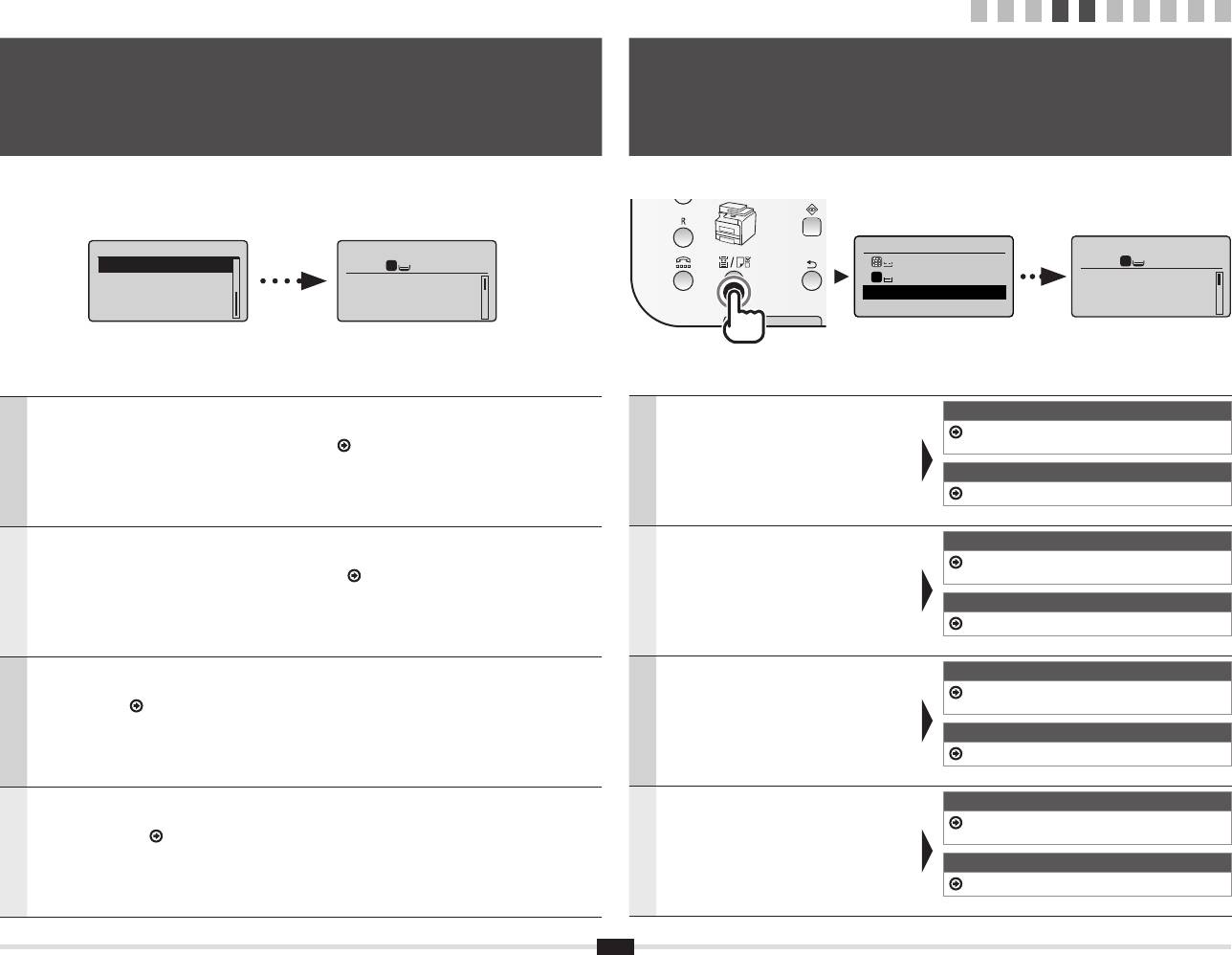
Angivelse af startindstillingerne
Indstilling af papirformatet og -typen
Angi oppstartsinnstillingene
Angi papirformatet og -typen
4
Perusasetusten määrittäminen
5
Paperikoon ja -tyypin asettaminen
Ange de inledande inställningarna
Ange pappersformat och papperstyp
Language
Copy: Press Start
Copy: Press Start
English
100% A4
1
1
100% A4
French
Density: 0
+
Density: 0
-
Spanish
Original Type: Text
...
Original Type: Text
...
German
Copy Ratio: 100% 1:1
Følg instruktionerne på skærmen, indstil
Følg instruktionerne på skærmen, indstil sprog og klokkeslæt.
MF8080Cw
papirformat og papirtype.
Du kan nde ere oplysninger om navigation i menuen og, hvordan tallene angives,
6 "Angivelse af startindstillinger for faxfunktioner og
Når du har angivet indstillingerne, skal du angive
under 2 "Navigation i menuen og tekstindlæsningsmetode" (
s. 3).
tilslutning af telefonkablet" (s. 6)
følgende indstillinger.
Dansk
Dansk
MF8040Cn
9 "Installation af driveren/softwaren" (s. 10)
Følg instruksjonene på skjermen, og angi
Følg instruksjonene på skjermen, og angi språket og klokkeslettet.
MF8080Cw
papirformat og -type.
Hvis du vil ha mer informasjon om navigering i menyen og hvordan du skriver inn tall,
6 "Angi oppstartsinnstillinger for faksfunksjonene og
Angi følgende innstillinger etter å ha angitt
kan du se 2 "Navigere i menyen og tekstinnskrivingsmetode" (
s. 3).
koble til telefonkabelen" (s. 6)
innstillingen.
Norsk
Norsk
MF8040Cn
9 "Installere driveren/programvaren" (s. 10)
Aseta paperikoko ja -tyyppi noudattamalla
Aseta kieli ja aika noudattamalla näytön ohjeita.
MF8080Cw
näytön ohjeita.
Tietoja valikossa siirtymisestä ja numeroiden syöttämisestä on kohdassa 2, "Valikossa siirtyminen ja
6 "Perusfaksiasetusten määrittäminen ja puhelinjohdon
Kun olet määrittänyt asetuksen, määritä
tekstinsyöttötapa" (
s. 3).
kytkeminen" (s. 6)
seuraavat asetukset.
Suomi
Suomi
MF8040Cn
9 "Ajurin/ohjelmiston asentaminen" (s. 10)
Följ anvisningarna på skärmen och ställ in
Följ anvisningarna på skärmen och ställ in språk och tid.
MF8080Cw
pappersformat och papperstyp.
Information om hur du navigerar i menyn och matar in siffror nns i 2 "Navigering i menyn och
6 "Ange inledande inställningar för faxfunktionerna och
När inställningen har slutförts anger du följande
textinmatningsmetod" (
s. 3).
ansluta en telefonsladd" (s. 6)
inställningar.
MF8040Cn
Svenska
Svenska
9 "Installera drivrutinen/programvaran" (s. 10)
5
Copy Ratio: 100% 1:1
1 2 3 4 5 6 7 8 9
10
Select Paper
MP Tray
1
1
A4:Plain 2
1
+
-
Paper Settings
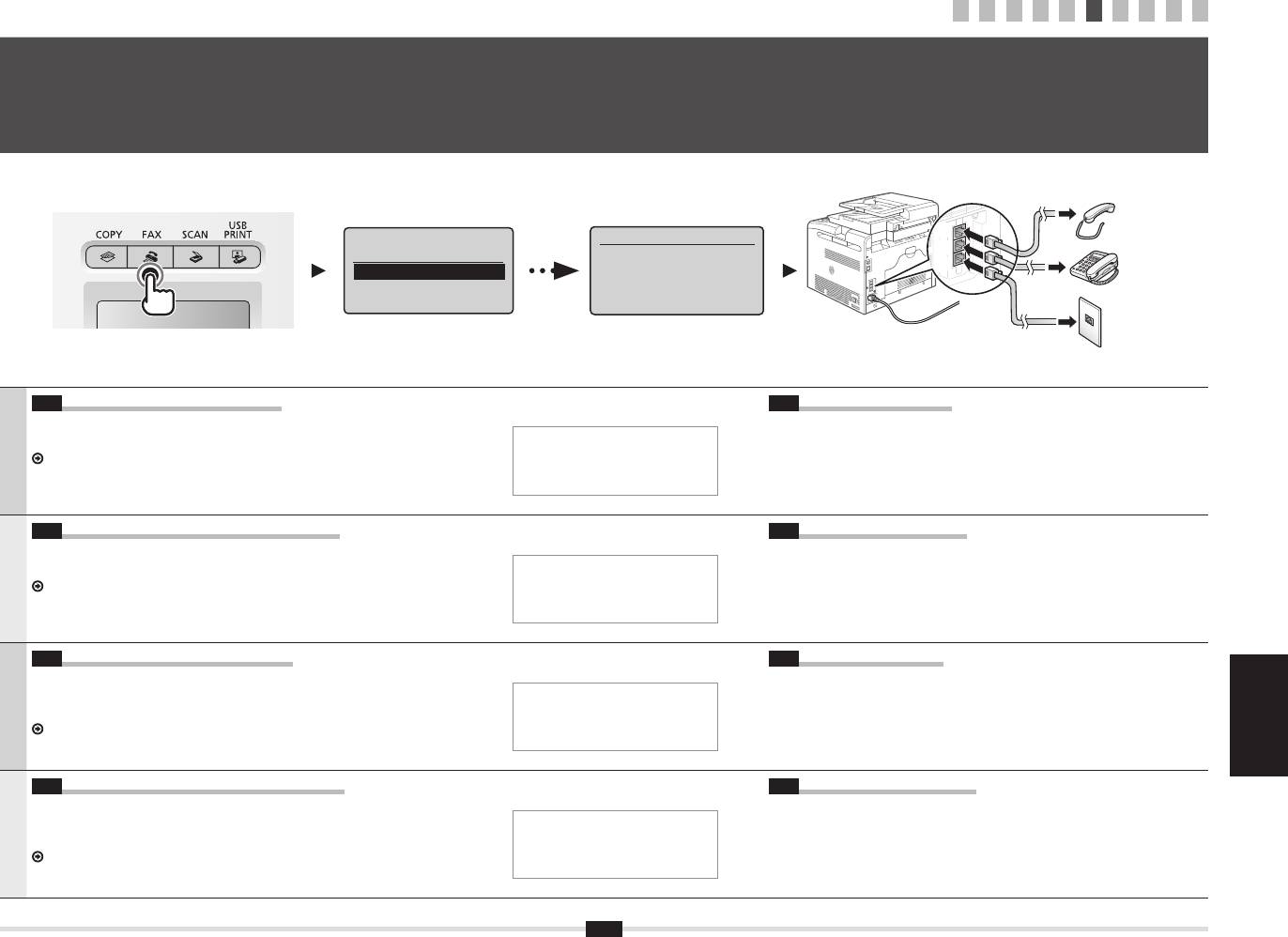
Connect phone line.
6-1 Angiv startfaxindstillingerne
6-2 Tilslut telefonlinjen
Følg "Opstartsguide for fax" for at angive et faxnummer, et enhedsnavn og en modtagestatus.
Når <Tilslut telefonlinje> vises på displayet, skal du tilslutte telefonlinjen som
Hvad der sker med enhedsnavnet
Du kan nde ere oplysninger om modtagestatus i e-Manual.
på illustrationen.
Dansk
e-Manual -> "Fax" -> "Brug af faxfunktionerne" -> "Modtagelse af faxer" -> "RX-tilstand".
Når oplysningerne er blevet registreret,
udskrives de øverst på hver enkelt
Når du installerer håndsættet (ekstraudstyr)
side, du sender.
Du kan nde ere oplysninger i den vejledning, der følger med håndsættet.
6-1 Angi oppstartsinnstillingene for faks
6-2 Koble til telefonlinjen
Følg "Faks oppsettguide" for å angi et faksnummer, et enhetsnavn og en mottaksmodus.
Når <Koble telefonkabelen> vises på displayet, kobler du til telefonlinjen som vist
Hva skjer med enhetsnavnet
Hvis du vil ha mer informasjon om mottaksmodusen, kan du se Elektronisk håndbok.
på illustrasjonen.
Norsk
Elektronisk håndbok -> "Faks" -> "Bruke faksfunksjonene" -> "Motta fakser" ->
Når informasjonen er registrert,
Når telefonrøret (tilleggsutstyr) monteres
"Mottaksmodus".
skrives den ut øverst på hver side som
sendes.
Se håndboken som fulgte med telefonrøret, for å få mer informasjon.
6-1 Määritä faksin perusasetukset
6-2 Kytke puhelinlinja
Määritä faksinumero, laitteen nimi ja vastaanottotapa "Faksin määritysopas" -ohjeen
Kun <Kytke puhelinlinja> näkyy näytössä, kytke puhelinlinja kuvan mukaisesti.
mukaisesti.
Mitä tapahtuu laitteen nimelle
Kun tiedot on tallennettu,
Jos asennat lisävarusteena saatavan luurin
Suomi
Lisätietoja vastaanottotavan määrittämisestä on eOpas-ohjeessa.
ne tulostetaan kaikkien lähetettävien
Katso lisätietoja luurin mukana toimitetusta käyttöoppaasta.
eOpas -> "Faksi" -> "Faksitoimintojen käyttäminen" -> "Faksien vastaanottaminen" ->
"Vastaanottotapa".
sivujen yläreunaan.
Dansk Norsk
Suomi Svenska
6-1 Ange de inledande faxinställningarna
6-2 Anslut till telefonlinjen
Följ anvisningarna i "Vägledning för faxinstallation" när du ska ange ett faxnummer,
När <Anslut telefonlinjen> visas på skärmen ansluter du till telefonlinjen som på bilden.
ett enhetsnamn och ett mottagningsläge.
Vad händer med enhetens namn
Mer information om mottagningsläget nns i e-handboken.
Informationen skrivs ut överst på
När tillvalsluren installeras
Svenska
Mer information nns i handboken som medföljer telefonluren.
e-handbok -> "Fax" -> "Använda faxfunktionerna" -> "Ta emot fax" -> "Mottagningsläge".
varje sida som sänds när den har
registrerats.
6
Follow illustrations
1 2 3 4 5 6 7 8 9
10
(MF8080Cw Only)
Angivelse af startindstillinger for faxfunktioner og tilslutning af telefonkablet
Angi oppstartsinnstillinger for faksfunksjonene og koble til telefonkabelen
6
Perusfaksiasetusten määrittäminen ja puhelinjohdon kytkeminen
Ange inledande inställningar för faxfunktionerna och ansluta en telefonsladd
Handset
(optional)
(C)
Perform Fax Setup?
(B)
(A)
Set up Now
on the next screen:
Telephone
Set up Later
Connect line to A.
*Next : Press OK
Telephone line
connector
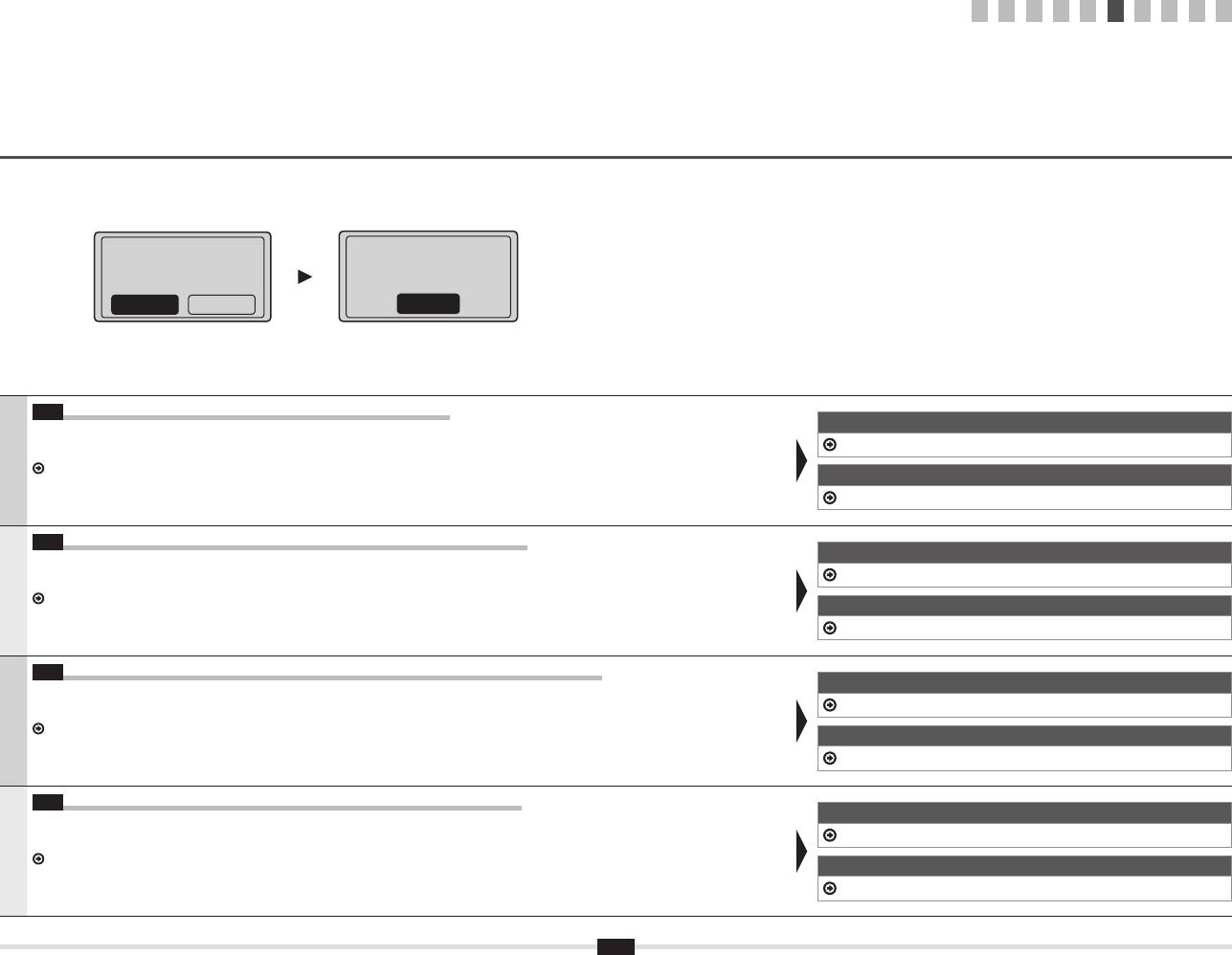
1 2 3 4 5 6 7 8 9
10
End Fax Setup
Turn the main power
Guide?
OFF and ON to apply
settings.
NoYes
OK
6-3 Afslut Opstartsguide for fax, og genstart maskinen.
Til netværksforbindelse
SLUK maskinen, og vent mindst 10 sekunder, før du TÆNDER den igen.
8 "Tilkobling til kablet LAN" (s. 9)
Telefonlinjetyperne registreres ikke automatisk. Se i e-Manual, og angiv en telefonlinje manuelt.
Dansk
e-Manual -> "Fax" -> "Brug af faxfunktionerne" -> "Ændring af faxindstillingerne (indstillinger, der skal angives vha. knappen [Menu])" ->
Til USB-forbindelse
"Konguration af modtagelsesindstillinger" -> "Vælg linjetype".
9 "Installation af driveren/softwaren" (s. 10)
6-3 Avslutt Faks oppsettguide, og start deretter maskinen på nytt.
For nettverkstilkobling
Slå AV maskinen, og vent i minst 10 sekunder før du slår den PÅ igjen.
8 "Koble til kablet LAN" (s. 9)
Telefonlinjetypene påvises ikke automatisk. Se Elektronisk håndbok, og angi en telefonlinje manuelt.
Norsk
Elektronisk håndbok -> "Faks" -> "Bruke faksfunksjonene" -> "Endre faksinnstillinger (innstillinger som kan spesiseres med [Meny]-tasten)" ->
For USB-tilkobling
"Kongurere innstillinger for sending" -> "Velg linjetype".
9 "Installere driveren/programvaren" (s. 10)
6-3 Poistu Faksin määritysopas -ohjeesta ja käynnistä sitten laite uudelleen.
Verkkoyhteys
KATKAISE laitteen virta ja odota vähintään 10 sekuntia, ennen kuin KYTKET virran uudelleen.
8 "Kytkeminen langalliseen lähiverkkoon" (s. 9)
Puhelinlinjan tyyppiä ei tunnisteta automaattisesti. Määritä puhelinlinja manuaalisesti eOpas-ohjeen mukaan.
Suomi
eOpas-> "Faksi" -> "Faksitoimintojen käyttäminen" -> "Faksiasetuksien muuttaminen (asetukset, jotka voidaan määrittää [Valikko] -painikkeella)"
USB-liitäntä
-> "Lähetysasetuksien määrittäminen" -> "Valitse linjan tyyppi".
9 "Ajurin/ohjelmiston asentaminen" (s. 10)
6-3 Avsluta Vägledning för faxinstallation och starta om enheten.
Med nätverksanslutning
Stäng AV enheten och vänta i minst 10 sekunder innan du slår PÅ den igen.
8 "Ansluta till ett trådbundet nätverk" (s. 9)
Telefonlinjetyperna identieras inte automatiskt. Läs i e-handboken om hur du anger en telefonlinje manuellt.
e-handbok -> "Fax" -> "Använda faxfunktionerna" -> "Ändra inställningarna för fax (inställningar som anges med knappen [Meny])" ->
Svenska
Med USB-anslutning
"Kongurera inställningar för sändning" -> "Välj linjetyp".
9 "Installera drivrutinen/programvaran" (s. 10)
7
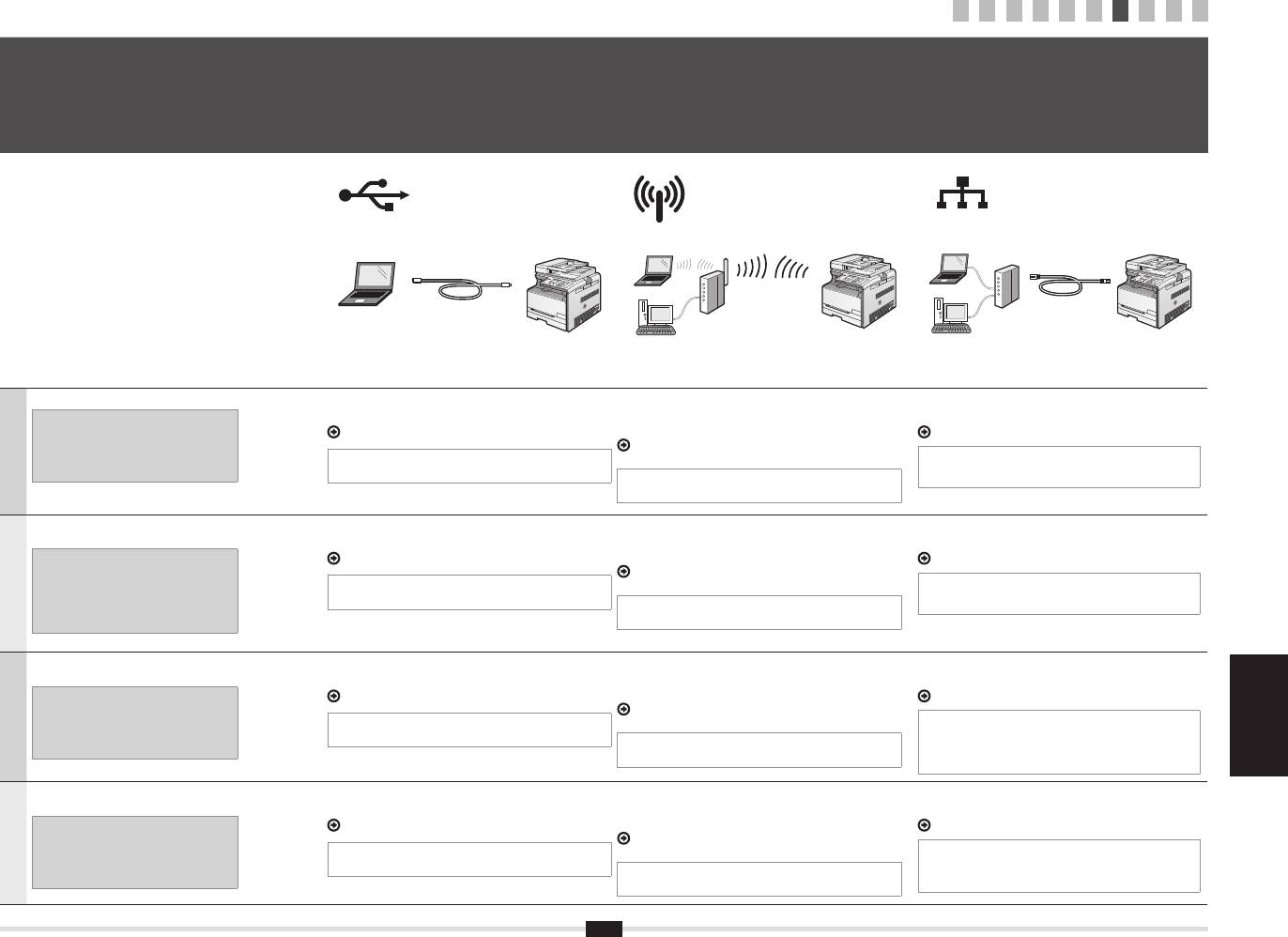
1 2 3 4 5 6 7 8 9
10
Valg af metoden til oprettelse af forbindelse til maskinen
Velge en metode for å koble til maskinen
7
Laitteeseen yhdistämisen tavan valitseminen
Välja en metod för anslutning till enheten
Vælg en af følgende tre metoder afhængigt af miljøet og enhederne.
Oprettelse af forbindelse med et USB-kabel
Trådløst LAN (kun MF8080Cw)
Kablet LAN
Hvis du ikke er sikker på, om den router eller
Tilslut dem ved hjælp af et USB-kabel.
Tilslut ved hjælp af trådløs kommunikation (radiofrekvens) uden brug
Tilslut dem ved hjælp af et LAN-kabel.
det adgangspunkt, du bruger, understøtter
9 "Installation af driveren/softwaren" (s. 10)
af et kabel.
8 "Tilkobling til kablet LAN" (s. 9)
trådløst LAN eller kablet LAN, skal du
Oprettelse af forbindelse til trådløst LAN: Se i den separate
se i vejledningen til den netværksenhed,
* Der medfølger ikke et USB-kabel til maskinen.
vejledning "Guide til indstilling af trådløst LAN".
* Kontroller, at der er en ledig port til tilslutning af maskinen eller
Dansk
du bruger, eller kontakte producenten.
Hav kablerne klar efter behov.
computeren, du bruger, til routeren eller hubben.
* Et trådløst LAN eller adgangspunkt, der understøtter,
* Brug et snoet kabel i klasse 5 eller højere til LAN.
IEEE802.11 (b/g eller n) kræves.
Velg mellom de tre metodene nedenfor, alt etter hvilket miljø og
Koble til via en USB-kabel
Trådløst LAN (bare MF8080Cw)
Kablet LAN
hvilke enheter du bruker.
Koble dem til med en USB-kabel.
Koble til via trådløs kommunikasjon (radiofrekvens) uten å bruke
Koble dem til med en LAN-kabel.
Hvis du ikke er sikker på om ruteren
9 "Installere driveren/programvaren" (s. 10)
en kabel.
8 "Koble til kablet LAN" (s. 9)
eller tilgangspunktet du bruker, støtter
Koble til trådløst LAN: Se den separate håndboken
trådløst LAN eller kablet LAN, kan du se
* Maskinen leveres ikke med en USB-kabel.
"Innstillingsveiledning for trådløst LAN".
* Kontroller at det er en ledig port for å koble til maskinen eller
Norsk
instruksjonshåndboken som fulgte med
Ha kablene klare etter behov.
datamaskinen du bruker, til ruteren eller huben.
* Et trådløst LAN eller et tilgangspunkt som støtter IEEE802.11
* Bruk en kabel med tvunnet trådpar av kategori 5 til LAN.
nettverksenheten du bruker, eller du kan
(b/g eller n), kreves.
kontakte produsenten.
Valitse seuraavista kolmesta tavasta käyttöympäristön ja
Kytkeminen USB-kaapelilla
Langaton lähiverkko (vain MF8080Cw)
Langallinen lähiverkko
laitteiden mukaan.
Kytke laitteet USB-kaapelin avulla.
Kytke käyttämällä langatonta tiedonsiirtoa (radiotaajuutta)
Kytke laitteet verkkojohdon avulla.
Jos et ole varma, tukeeko käyttämäsi reititin
9 "Ajurin/ohjelmiston asentaminen" (s. 10)
ilman kaapelia.
8 "Kytkeminen langalliseen lähiverkkoon" (s. 9)
tai liityntäpiste langatonta vai langallista
Kytkeminen langattomaan lähiverkkoon: Katso erillinen
lähiverkkoa, katso käyttämäsi verkkolaitteen
* Laitteen mukana ei toimiteta USB-kaapelia.
"Langattoman lähiverkon asetusopas".
* Tarkista, että käytettävissä on vapaa portti laitteen tai
Suomi
mukana toimitetusta käyttöohjeesta lisätietoja
Ota tarvittavat kaapeli esille valmiiksi.
käyttämäsi tietokoneen yhdistämiseksi reitittimeen tai
* Langaton lähiverkko tai liityntäpiste, joka tukee IEEE802.11
keskittimeen.
tai ota yhteyttä valmistajaan.
(b/g tai n) -standardia, vaaditaan.
* Käytä verkkokaapelina vähintään CAT-5-luokan kierrettyä
Dansk Norsk
parikaapelia.
Suomi Svenska
Du kan välja mellan följande tre metoder beroende på miljö och de
Ansluta via en USB-kabel
Trådlöst nätverk (endast MF8080Cw)
Trådbundet nätverk
enheter som används.
Anslut enheterna med en USB-kabel.
Anslut med trådlös kommunikation (radiofrekvenser) utan att använda
Anslut enheterna med en nätverkskabel.
Om du inte vet om den router eller
9 "Installera drivrutinen/programvaran" (s. 10)
en kabel.
8 "Ansluta till ett trådbundet nätverk" (s. 9)
åtkomstpunkt som du använder har stöd
Ansluta till ett trådlöst nätverk: Läs "Handbok för inställning
för trådlöst eller trådbundet nätverk ska
* En USB-kabel medföljer inte enheten.
av trådlöst nätverk" som medföljer separat.
* Kontrollera att det nns en ledig port för anslutning av enheten
Svenska
du läsa instruktionsboken som medföljde
Ha kablar till hands efter behov.
eller datorn till en router eller ett nav.
* Ett trådlöst nätverk eller en åtkomstpunkt med stöd för
* Använd en partvinnad kabel kategori 5 eller högre som
nätverksenheten eller kontakta tillverkaren.
IEEE802.11 (b/g eller n) krävs.
nätverkskabel.
8
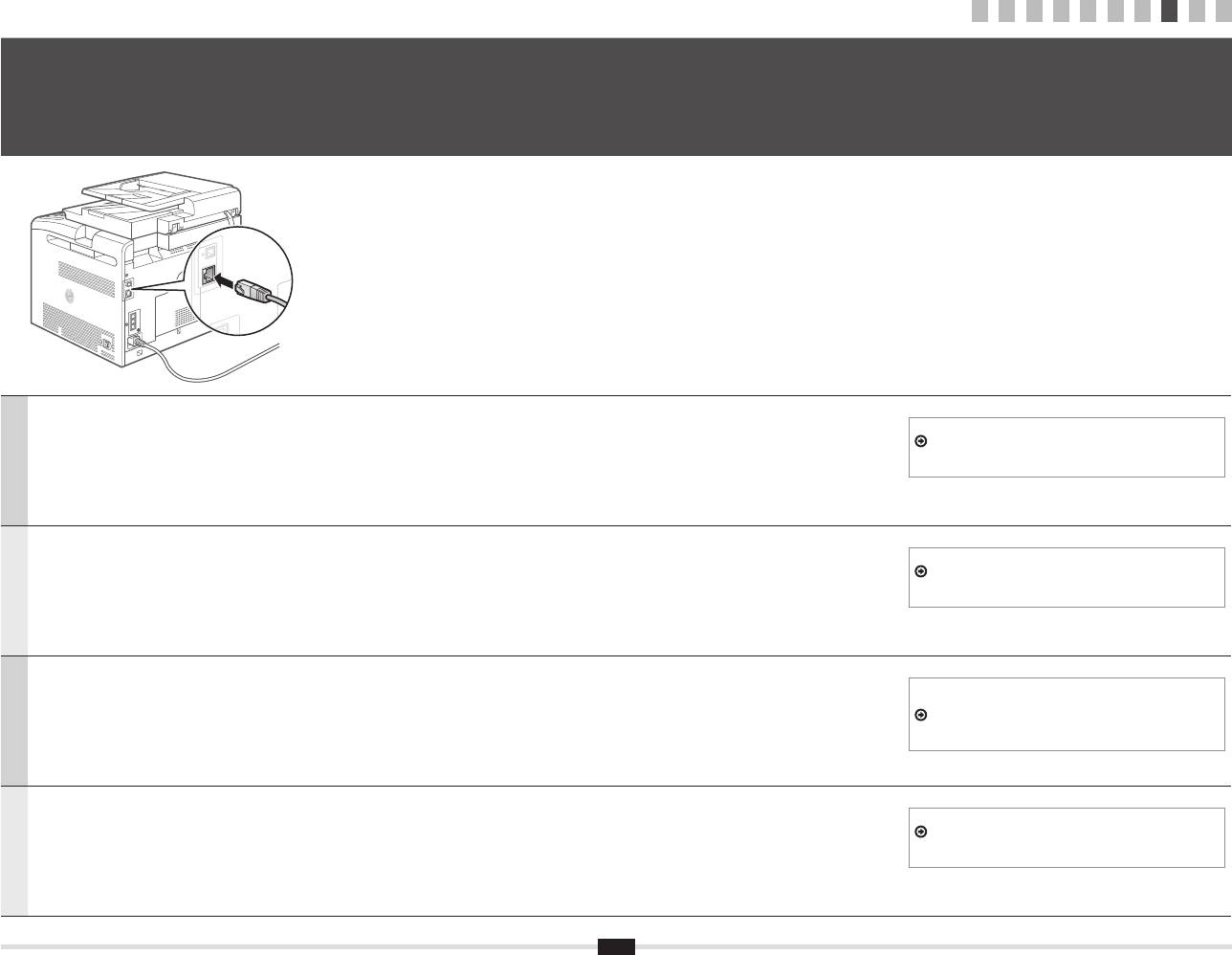
1 2 3 4 5 6 7 8 9
10
Tilkobling til kablet LAN
Koble til kablet LAN
8
Kytkeminen langalliseen lähiverkkoon
Ansluta till ett trådbundet nätverk
Tilslut LAN-kablet. Maskinen indstiller IP-adressen automatisk. Vent i ca. to minutter.
Hvis du vil indstille IP-adressen manuelt, skal du se følgende punkter.
e-Manual -> "Netværksindstillinger" -> "Grundlæggende
netværksindstillinger" -> "Indstilling af IP-adressen" -> "Indstilling af
IPv4-adressen" eller "Indstilling af IPv6-adressen"
Dansk
Koble til LAN-kabelen. Maskinen angir IP-adressen automatisk. Vent omtrent to minutter.
Hvis du vil angi IP-adressen manuelt, kan du se følgende punkter.
Elektronisk håndbok -> "Nettverksinnstillinger" -> "Grunnleggende
nettverksinnstillinger" -> "Angi IP-adressen" -> "Angi en IPv4-adresse"
eller "Angi IPv6-adresser"
Norsk
Tähän kytketään verkkojohto. Laite määrittää IP-osoitteen automaattisesti. Odota noin kaksi minuuttia.
Jos haluat määrittää IP-osoitteen manuaalisesti, katso lisätietoja
seuraavista kohdista.
eOpas -> "Verkkoasetukset" -> "Verkon perusasetukset" ->
"IP-osoitteen asettaminen" -> "IPv4-osoitteen asettaminen" tai
Suomi
"IPv6-osoitteen määrittäminen"
Anslut nätverkskabeln. IP-adressen anges automatiskt av enheten. Vänta cirka två minuter.
Information om hur du anger IP-adressen manuellt nns nedan.
e-handbok -> "Nätverksinställningar" -> "Grundläggande
nätverksinställningar" -> "Ställa in IP-adress" -> "Ange IPv4-adress"
eller "Ange IPv6-adress"
Svenska
9
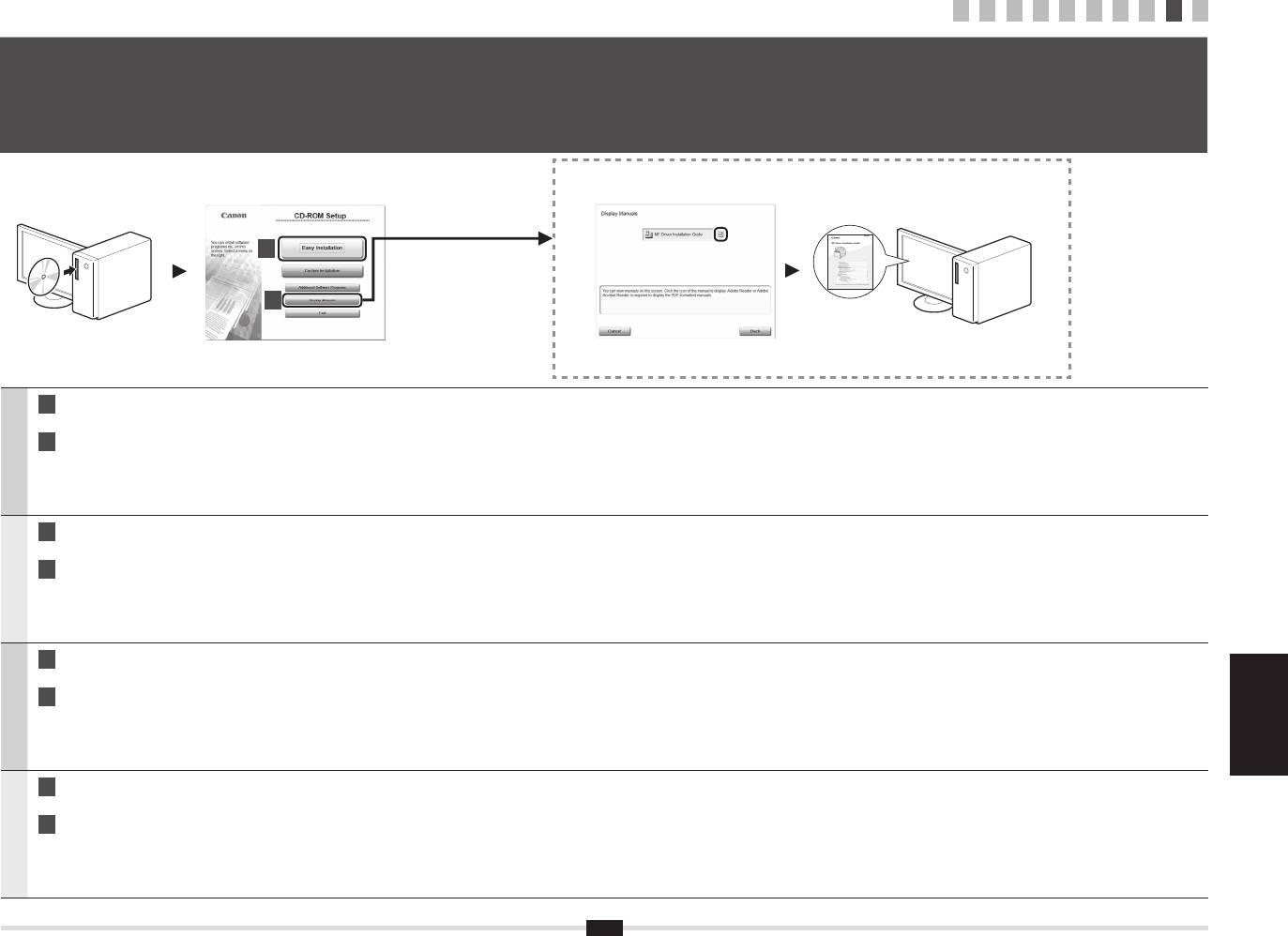
1 2 3 4 5 6 7 8 9
10
Installation af driveren/softwaren
Installere driveren/programvaren
9
Ajurin/ohjelmiston asentaminen
Installera drivrutinen/programvaran
A
B
A
Installer driveren og softwaren med User Software CD (Cd med brugersoftware).
B
Du kan nde ere oplysninger om installationsprocedurerne i MF Driver Installation Guide.
Dansk
A
Installere driveren og programvaren fra User Software CD (Brukerprogramvare-CD).
B
Hvis du vil se detaljerte installeringsprosedyrer, kan du se MF Driver Installation Guide.
Norsk
A
Asenna ajuri ja ohjelmisto User Software CD (Ohjelmisto-CD) -levyltä.
B
Katso asennusohjeet MF Driver Installation Guide -ohjeesta.
Suomi
Dansk Norsk
Suomi Svenska
A
Installera drivrutinen och programvaran med Cd-skivan User Software CD (Användarprogramvara).
B
Mer information om installationsprocedurerna nns i MF Driver Installation Guide.
Svenska
10
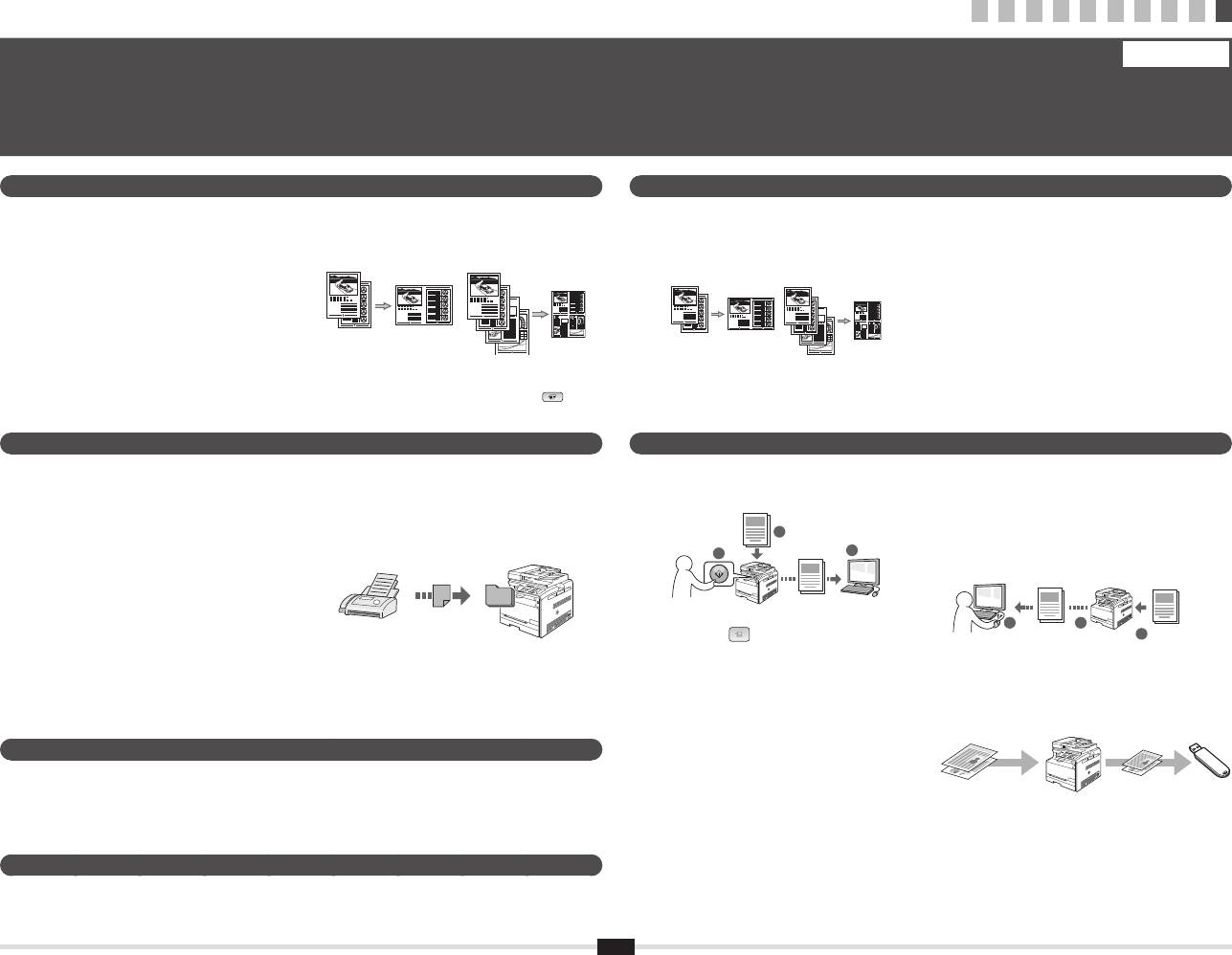
1 2 3 4 5 6 7 8 9
10
Udfør nyttige opgaver
Dansk
Du kan bruge forskellige funktioner i denne maskine. Følgende funktioner er oversigten over de vigtigste funktioner, som du rutinemæssigt kan bruge.
Du kan nde ere oplysninger om hver enkelt funktion i e-Manual.
10
Kopi Udskriv
Opkopiering/nedkopiering
●
●
Nedkopieret layout
●
Opkopiering/nedkopiering under udskrivning
●
Udskrivning af plakat
Du kan opkopiere og nedkopiere dokumenter i
Du kan nedkopiere ere dokumenter, hvis du vil kopiere
●
Nedkopieret layout
●
Vandmærkeudskrivning
standardformat, så de kopieres på papir i standardformat,
dem på et ark.
Du kan nedkopiere ere dokumenter, hvis du vil udskrive
●
Visning af udskrift før udskrivning
eller angive kopiforholdet i procent.
dem på et ark.
●
Valg af en "prol"
●
Sætsortering
2 på 1 4 på 1
Du kan sortere kopier i sæt i siderækkefølge.
Kopiering af ID-kort
●
Du kan lave en kopi af et 2-sidet kort på den ene side af
et ark papir.
Fax (kun MF8080Cw) Scan
Afsendelse af et dokument direkte fra en computer
●
●
Lagring af dokumenterne med maskinens
(pc-fax)
kontrolpanel
Ud over normal afsendelse og modtagelse af faxer kan
du bruge pc-faxen.
1
Dokumenter
●
Afsendelse
2
Data
3
Du kan registrere faxdestinationer i adressebogen.
Du kan angive destinationerne med forskellige metoder,
så du kan sende dokumenter hurtigt og nemt.
▪ Destinationssøgning
▪ Liste over foretrukne
●
Scanning med [ ] (Scan > PC1)/(Scan > PC2)-
▪ Kodet opkald
tasten
▪ Destinationsgruppe
Du kan forenkle fremgangsmåden for valg af destination
og konguration af indstillinger ved at registrere dem
▪ Angivelse fra afsendelseshistorikken
i tasterne på kontrolpanelet.
▪ Rundsending
Netværksindstillinger
Denne maskine leveres med en netværksgrænseade, så du nemt kan konstruere et netværksmiljø. Hvis du
bruger MF8080Cw, kan du oprette forbindelse til netværket ved hjælp af det trådløse LAN. Du kan også udskrive et
dokument, bruge pc-faxen (kun MF8080Cw) og bruge netværksscanning fra alle computere, der er tilsluttet maskinen.
Maskinen øger arbejdets effektivitet som delt maskine på kontoret.
Brugerinterface til fjernbetjening
Du kan se maskinens tilstand fra computerne på netværket.
Du kan få adgang til maskinen og styre job og angive forskellige indstillinger via netværket.
11
2 på 1 4 på 1
●
Kopi med papirbesparelse
Du kan vælge de ønskede kopiindstillinger fra
de valgmuligheder, der vises, når du vælger [
]
(Kopi med papirbesparelse) på kontrolpanelet.
●
Modtagelse
●
Lagring af dokumenterne med betjening fra en
▪ Modtagelse i hukommelsen
computer
Du kan gemme de modtagne dokumenter
▪ Scanning med MF Toolbox
i hukommelsen. Du kan udskrive de gemte
▪ Scanning fra et program
dokumenter når som helst, eller du kan slette dem,
▪ Scanning med WIA-driveren
hvis du ikke skal bruge dem.
(kun Windows XP/Vista/7)
2 3
Data
1
Dokumenter
▪ Fjernmodtagelse
Hvis der er tilsluttet en ekstern telefon, kan du midt
●
Lagring i USB-hukommelse
i telefonsamtalen skifte til faxmodtagelsestilstand
Du kan gemme scannede dokumenter i en USB-
med det samme ved at kalde op til id-nummeret for
hukommelse, der er tilsluttet maskinen.
faxmodtagelse vha. opkaldstasterne på telefonen.
Dokumenter
Data
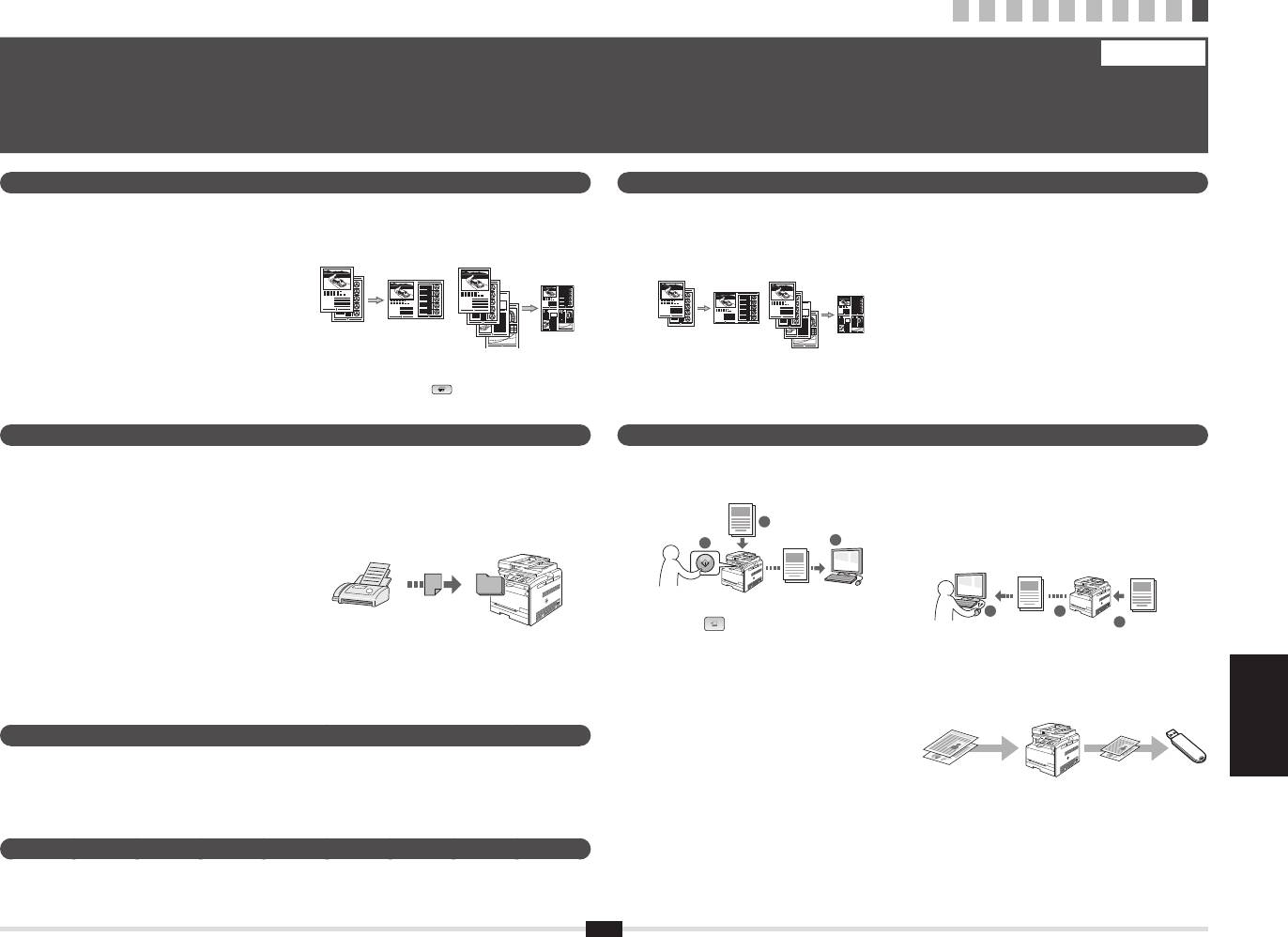
1 2 3 4 5 6 7 8 9
10
Utføre nyttige oppgaver
Norsk
Du kan bruke forskjellige funksjoner på denne maskinen. Følgende oversikt viser hovedfunksjoner som ofte brukes.
Hvis du vil ha mer informasjon om hver enkelt funksjon, kan du Elektronisk håndbok.
10
Kopiering Skriv ut
●
Forstørrede/forminskede kopier
●
Redusert layout
●
Forstørret/forminsket utskrift
●
Plakatutskrift
Du kan forstørre eller forminske dokumenter
Du kan forminske ere dokumenter for å kopiere dem
●
Redusert layout
●
Vannmerkeutskrift
i standardformat for å kopiere på papir i standardformat,
på ett ark.
Du kan forminske ere dokumenter for å skrive dem ut
●
Vise en forhåndsvisning før utskrift
eller du kan angi en kopiprosent.
på ett ark.
●
Velge en prol
●
Sortering
2 på 1 4 på 1
Du kan sortere kopier i sett som er ordnet
i siderekkefølge.
Kopiere ID-kort
●
Du kan lage en kopi av et 2-sidig kort på samme side
av et ark.
Faks (bare MF8080Cw) Skanning
●
Sende et dokument direkte fra en datamaskin
●
Lagre dokumentene ved hjelp av betjeningspanelet
(PC-faks)
på maskinen
I tillegg til sending og mottak av faks på vanlig måte kan
du bruke PC-faks.
1
Dokumenter
●
Sender
2
Data
3
Du kan registrere faksmottakere i adresseboken.
Du kan angi mottakerne ved hjelp av ulike metoder slik at
du raskt og enkelt kan sende dokumenter.
▪ Mottakersøk
▪ Favorittliste
●
Skanne med [ ]-tasten (Skann > PC1) /
▪ Kortnummer
(Skann > PC2)
▪ Mottakergruppe
Du kan forenkle prosedyren for å velge mottaker og angi
▪ Angi fra sendeloggen
skanneinnstillinger ved å registrere dem på tastene på
betjeningspanelet.
▪ Seriesending
Nettverksinnstillinger
Dansk Norsk
Denne maskinen er utstyrt med et nettverksgrensesnitt som du enkelt kan konstruere et nettverksmiljø med. Hvis du
Suomi Svenska
bruker MF8080Cw, kan du koble til nettverket via trådløst LAN. Du kan også skrive ut et dokument, bruke PC-faks
(bare MF8080Cw) og bruke nettverksskanning fra alle datamaskiner som er koblet til maskinen. Maskinen fremmer økt
arbeidseffektivitet som delt maskin på et kontor.
Fjernkontroll
Du kan få informasjon om maskinens tilstand fra datamaskinene i nettverket.
Du kan få tilgang til maskinen og behandle jobber eller angi ulike innstillinger via nettverket.
12
2 på 1 4 på 1
●
Kopiering med sparing av papir
Du kan velge ønskede kopiinnstillinger fra alternativene
som vises når du velger [
] (Kopiering med sparing
av papir) på betjeningspanelet.
●
Motta
●
Lagre dokumentene ved hjelp av operasjoner fra en
▪ Motta i minnet
datamaskin
Du kan lagre de mottatte dokumentene i minnet.
▪ Skanne med MF Toolbox
Du kan når som helst skrive ut de lagrede
▪ Skanne fra et program
dokumentene, eller du kan slette dem hvis du ikke
▪ Skanne med WIA-driveren
trenger dem.
(bare Windows XP/Vista/7)
2 3
Data
1
Dokumenter
▪ Fjernmottak
Hvis en ekstern telefon er koblet til, kan du
●
Lagre i et USB-minne
bytte til faksmottaksmodus umiddelbart under
Du kan lagre skannede dokumenter i et USB-minne som
en telefonsamtale ved å ringe ID-nummeret for
er koblet til maskinen.
faksmottak ved hjelp av ringetastene på telefonen.
Dokumenter
Data
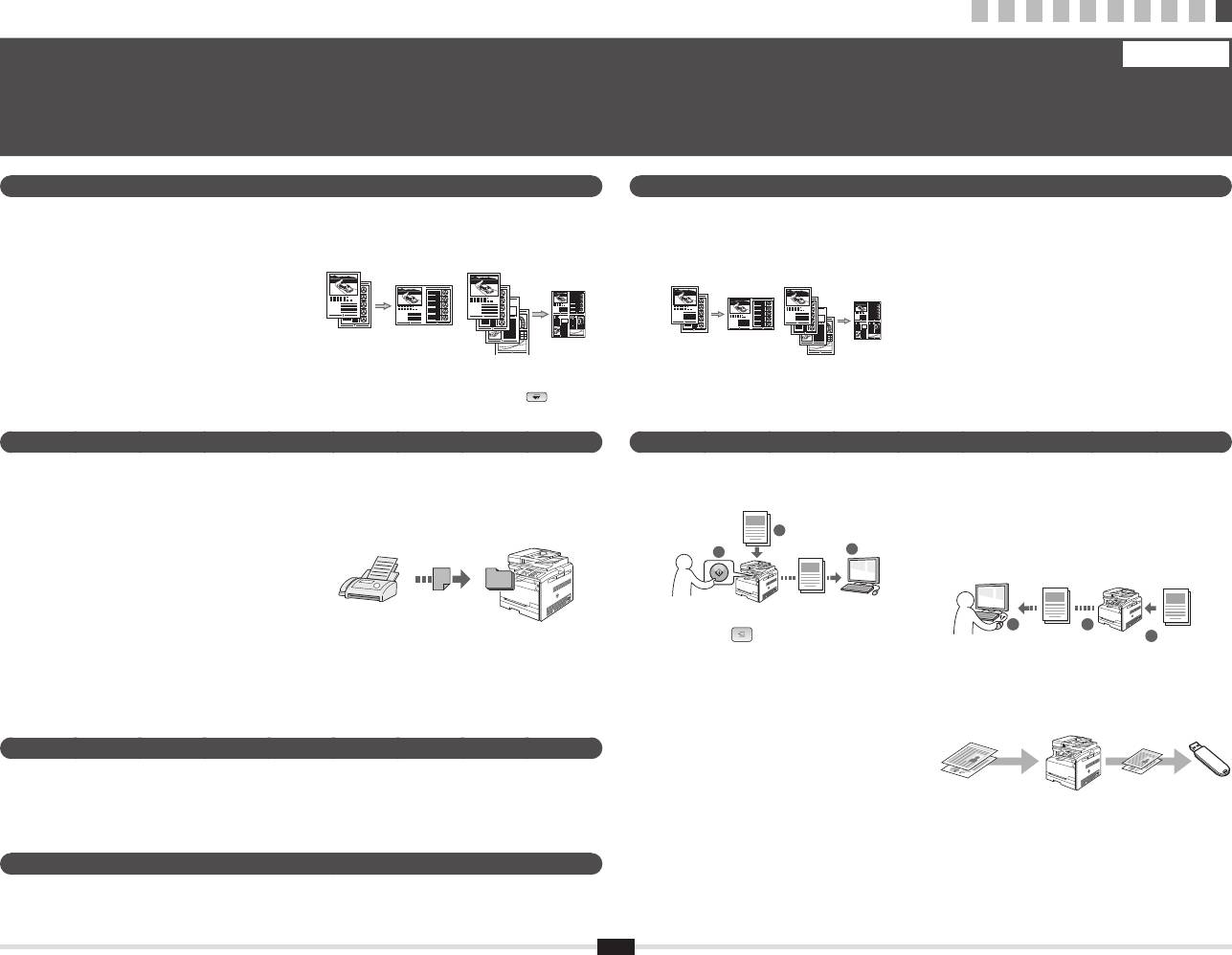
1 2 3 4 5 6 7 8 9
10
Päätoimintojen käyttäminen
Suomi
Voit käyttää tämän laitteen eri toimintoja. Seuraavassa on yleiskuvaus päätoiminnoista, joita voit käyttää rutiininomaisesti.
Lisätietoja näistä toiminnoista on eOpas-asiakirjassa.
10
Kopiointi Tulosta
Suurennetut/pienennetyt kopiot
●
●
Pienennetty asettelu
●
Tulosteen suurentaminen/pienentäminen
●
Julistetulostus
Voit suurentaa tai pienentää vakiokokoisen asiakirjan
Voit pienentää useita sivuja sopimaan yhdelle
●
Pienennetty asettelu
●
Vesileimatulostus
toiseen vakiopaperikokoon tai määrittää kopiosuhteen
paperiarkille.
Voit pienentää useita asiakirjoja niin, että ne voi tulostaa
●
Esikatselun näyttäminen ennen tulostamista
prosenttiarvona.
yhdelle arkille.
●
Proilin valitseminen
●
Lajittelu
2 1:lle 4 1:lle
Voit lajitella asiakirjat sarjoihin, jotka on järjestetty
sivunumerojärjestykseen.
●
Henkilökortin kopioiminen
Voit tehdä kaksipuolisesta kortista kopion paperin yhdelle
puolelle.
Faksi (vain MF8080Cw) Skannaus
●
Asiakirjan lähettäminen suoraan tietokoneesta
●
Asiakirjojen tallentaminen laitteen käyttöpaneelin
(faksin lähettäminen tietokoneesta)
avulla
Faksien normaalin lähettämisen ja vastaanottamisen
lisäksi voit käyttää faksausta myös tietokoneessa.
1
Asiakirjat
Lähettäminen
●
2
Data
3
Voit tallentaa faksien vastaanottajat osoitekirjaan.
Voit määrittää vastaanottajat eri tavoilla ja lähettää
asiakirjoja nopeasti ja helposti.
▪ Vastaanottajan etsintä
▪ Suosikit-luettelo
●
Skannaaminen [ ] (Skannaa > PC1)/
▪ Lyhytvalinta
(Skannaa > PC2) -painikkeella
▪ Vastaanottajaryhmä
Voit helpottaa vastaanottajan valitsemista ja
▪ Määrittäminen lähetyshistoriasta
skannausasetusten tekemistä tallentamalla ne
▪ Sarjalähetys
käyttöpaneelin painikkeisiin.
Verkkoasetukset
Tässä laitteessa on verkkoliitäntä, minkä ansiosta voit rakentaa verkkoympäristön helposti. Jos käytössä on malli
MF8080Cw, voit yhdistää sen langattomaan lähiverkkoon. Voit tulostaa asiakirjan, käyttää faksausta tietokoneesta
(vain MF8080Cw) ja käyttää verkkoskannausta kaikista tietokoneista, joista on yhteys tähän laitteeseen. Koska laite
toimii jaettuna laitteena, työskentelyä voidaan tehostaa.
Etäkäyttöliittymä
Laitteen tila voidaan nähdä verkon tietokoneista.
Voit käyttää laitetta ja hallita töitä tai määrittää eri asetuksia verkon kautta.
13
2 1:lle 4 1:lle
●
Paperin säästökopio
Voit valita halutut kopiointiasetukset näytetyistä
asetuksista, kun valitset käyttöpaneelista [
]
(Paperin säästökopio).
●
Vastaanottaminen
●
Asiakirjojen tallentaminen tietokoneen toimintojen
▪ Vastaanotto muistiin
avulla
Voit tallentaa vastaanotetut asiakirjat muistiin.
▪ Skannaaminen MF Toolbox -sovelluksen avulla
Voit tulostaa tallennetut asiakirjat milloin tahansa,
▪ Skannaaminen sovelluksesta
tai jos et tarvitse niitä enää, voit poistaa ne.
▪ Skannaaminen WIA-ajurin avulla
(vain Windows XP/Vista/7)
2 3
▪ Etävastaanotto
Data
1
Asiakirjat
Jos laitteeseen on kytketty ulkoinen puhelin, voit
vaihtaa faksin vastaanottotilaan heti valitsemalla
●
Tallentaminen USB-muistiin
faksin vastaanoton tunnusnumeron painamalla
Voit tallentaa skannattuja asiakirjoja laitteeseen
puhelimen valintanäppäimiä puhelun aikana.
kytkettyyn USB-muistiin.
Asiakirjat
Data
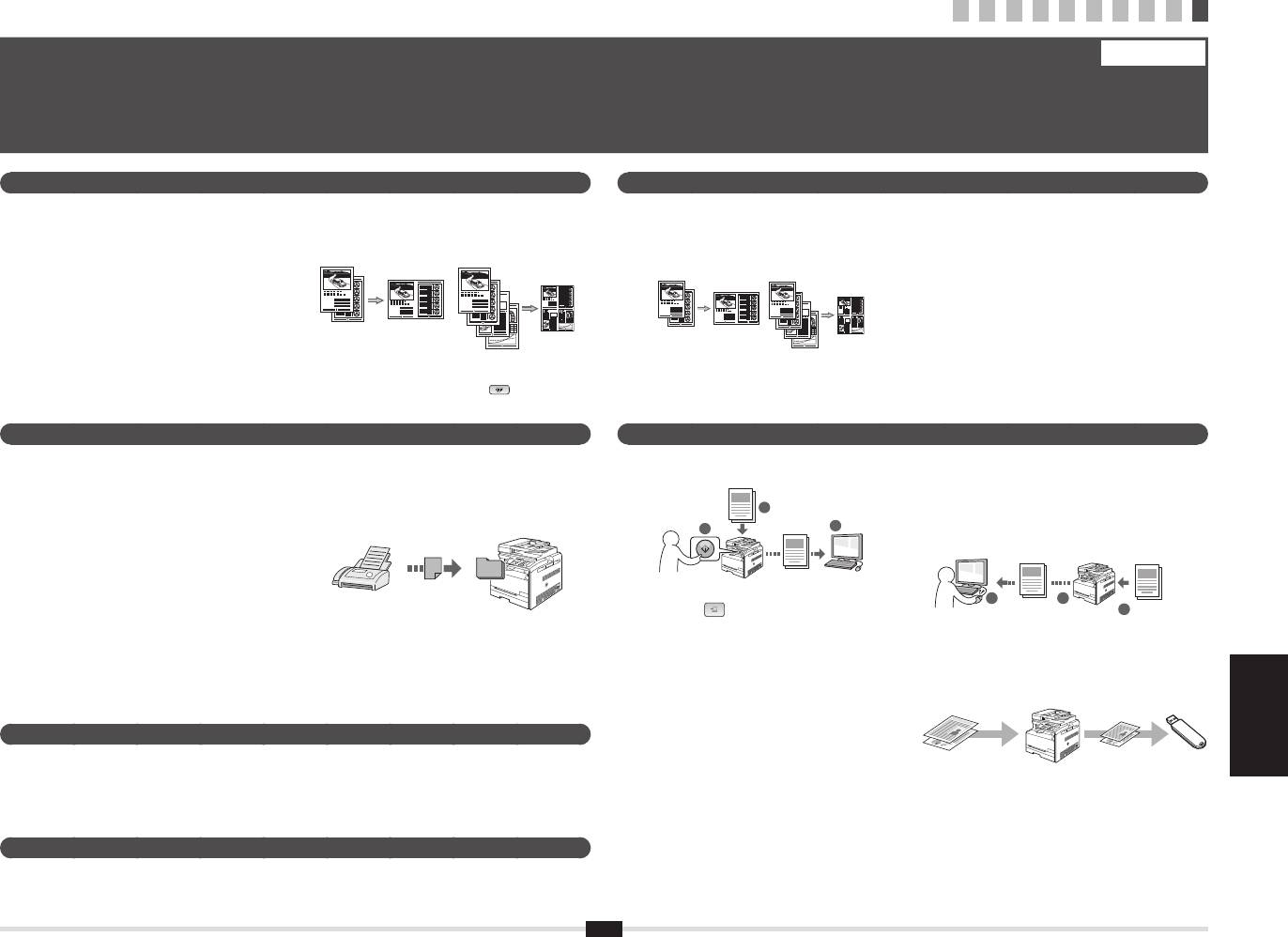
1 2 3 4 5 6 7 8 9
10
Använda praktiska funktioner
Svenska
Du kan använda olika funktioner i den här enheten. Med följande funktioner ges en översikt över de huvudfunktioner som används regelbundet.
Mer information om varje funktion nns i e-handboken.
10
Kopiering Utskrift
●
Förstorad/förminskad utskrift
●
Förminskad layout
Du kan förminska era dokument så att de kan skrivas ut
på ett ark.
Fax (endast MF8080Cw) Skanning
●
Sända ett dokument direkt från en dator
●
Spara dokument med enhetens kontrollpanel
(PC-fax)
Utöver det vanliga sättet att sända och ta emot fax, kan
du använda PC-fax.
1
Dokument
Data
3
●
Sändning
2
Du kan registrera faxmottagare i adressboken.
Du kan ange mottagarna på era olika sätt, så att du kan
sända dokument snabbt och enkelt.
▪ Söka efter mottagare
●
Skanna med [ ] (Skanna > PC1)/(Skanna > PC2)
▪ Favoritlista
Du kan göra det enklare att välja en mottagare och ange
▪ Använd kortnummer
skanningsinställningar genom att registrera dem under
▪ Mottagargrupp
knappar på kontrollpanelen.
▪ Ange från sändningshistoriken
▪ Manuell gruppsändning
Nätverksinställningar
Dansk Norsk
Suomi Svenska
Fjärranvändargränssnittet
14
2 på 1 4 på 1
Förstorade/förminskade kopior
●
●
Förminskad layout
●
Afsch
Du kan förstora eller förminska dokument med
Du kan förminska era dokument så att de kan kopieras
●
Utskrift av vattenstämpel
standardformat för kopiering på papper med
på ett ark.
●
Visa en förhandsgranskning före utskrift
standardformat eller ändra kopieringsproportionerna
●
Välja en "prol"
i procent.
●
Sortering
Du kan sortera kopior i sidordning.
●
Kopiera ID-kort
Du kan kopiera ett dubbelsidigt kort på ena sidan av ett
papper.
Enheten är utrustad med ett nätverksgränssnitt som du kan använda för att enkelt skapa en nätverksmiljö.
Om du använder MF8080Cw kan du ansluta till nätverket trådlöst. Du kan även skriva ut dokument, använda PC-fax
(endast MF8080Cw) och använda nätverksskanning från alla datorer som är anslutna till enheten.
Enheten ökar arbetseffektiviteten som en delad enhet på kontoret.
Du kan ta reda på enhetens status via datorerna i nätverket.
Du kan komma åt enheten och hantera jobb eller ange olika inställningar via nätverket.
2 på 1 4 på 1
●
Kopiera med pappersbesparing
Du kan välja önskade kopieringsinställningar bland
alternativen som visas när du väljer [
] (Kopiera med
pappersbesparing) på kontrollpanelen.
●
Mottagning
●
Spara dokument via en dator
▪ Mottagning i minnet
▪ Skanna med MF Toolbox
Du kan lagra de mottagna dokumenten i minnet.
▪ Skanna från ett program
Du kan skriva ut de lagrade dokumenten när du vill
▪ Skanna med WIA-drivrutinen
eller ta bort dem om du inte behöver dem.
(endast Windows XP/Vista/7)
2 3
Data
1
Dokument
▪ Fjärrmottagning
Om en extern telefon har anslutits kan du växla till
●
Spara på ett USB-minne
faxmottagningsläge direkt genom att slå ID-numret för
Du kan spara skannade dokument på ett USB-minne som
faxmottagning med knapparna på telefonen under ett
är anslutet till enheten.
telefonsamtal.
Dokument
Data
1 2 3 4 5 6 7 8 9
10
Contenido
Inhoudsopgave
Índice
Περιεχόμενα
1 Acerca de los manuales suministrados Pág 2
6 Especicación de las opciones iniciales para las funciones de fax y conexión
2 Navegación por el menú y Método de introducción de texto Pág 3
del cable de teléfono Pág 6
3 Conexión del cable de alimentación y encendido Pág 4
7 Selección del método de conexión a la máquina Pág 8
EspañolNederlandsPortuguêsΕλληνικά
4 Especicación de las opciones iniciales Pág 5
8 Conexión a una LAN cableada Pág 9
5 Ajuste del tamaño y el tipo del papel Pág 5
9 Instalación del controlador/software Pág 10
10
Realización de tareas útiles Pág 11
1 Informatie over de meegeleverde handleidingen p 2
6 Begininstellingen voor de faxfuncties opgeven en de telefoonkabel
2 Navigeren in het menu en tekstinvoermethode p 3
aansluiten p 6
3 Het netsnoer aansluiten en het apparaat INSCHAKELEN p 4
7 Een methode voor het verbinden van het apparaat selecteren p 8
4 De begininstellingen opgeven p 5
8 Aansluiten op bekabeld LAN p 9
5 Het papierformaat en de papiersoort instellen p 5
9 Het stuurprogramma/de software installeren p 10
10
Nuttige taken uitvoeren p 12
1 Acerca dos manuais fornecidos Pág 2
6 Especicar as denições iniciais das funções de fax e ligar o cabo
2 Navegar no menu e método de introdução de texto Pág 3
telefónico Pág 6
3 Ligar o cabo de alimentação e a ALIMENTAÇÃO Pág 4
7 Seleccionar um método de ligação da máquina Pág 8
4 Especicar as denições iniciais Pág 5
8 Ligar a máquina a uma LAN com os Pág 9
5 Denir o tipo e o tamanho do papel Pág 5
9 Instalar o controlador/software Pág 10
10
Executar tarefas úteis Pág 13
1 Πληροφορίες για τα παρεχόμενα εγχειρίδια Σελ 2
6 Καθορισμός των αρχικών ρυθμίσεων για τις λειτουργίες του φαξ και τη
2 Περιήγηση στο μενού και τη μέθοδο εισαγωγής κειμένου Σελ 3
σύνδεση του καλωδίου Σελ 6
3 Σύνδεση του καλωδίου ρεύματος και ΕΝΕΡΓΟΠΟΊΗΣΗ της ισχύος Σελ 4
7 Επιλογή μεθόδου σύνδεσης με τη συσκευή Σελ 8
4 Καθορισμός αρχικών ρυθμίσεων Σελ 5
8 Σύνδεση σε ενσύρματο LAN Σελ 9
5 Καθορισμός μεγέθους και τύπου χαρτιού Σελ 5
9 Εγκατάσταση προγράμματος οδήγησης/λογισμικού Σελ 10
10
Εκτέλεση χρήσιμων εργασιών Σελ 14
1
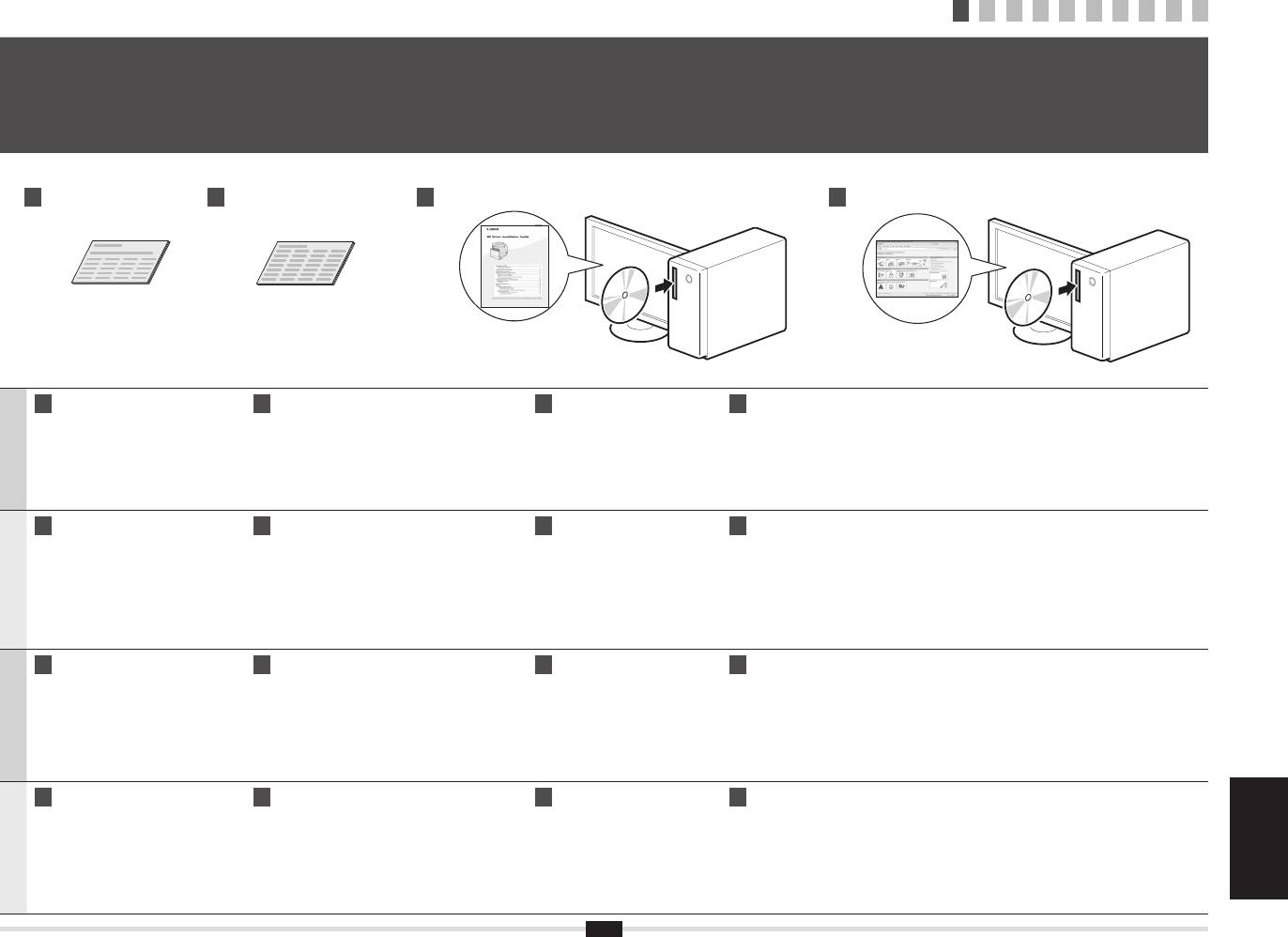
1 2 3 4 5 6 7 8 9
10
Acerca de los manuales suministrados
Informatie over de meegeleverde handleidingen
1
Acerca dos manuais fornecidos
Πληροφορίες για τα παρεχόμενα εγχειρίδια
DCBA
A
Guía de inicio (este manual):
B
Guía de conguración de LAN inalámbrica
C
Guía de instalación de
D
e-Manual (User Manual CD-ROM): Lea el capítulo deseado de acuerdo con sus necesidades
Lea esta guía primero
(sólo MF8080Cw):
controladores MF (User
El e-Manual está organizado por temas para que pueda encontrar fácilmente la información deseada.
En este manual se describe la
Lea este manual con la Guía de inicio
Software CD-ROM):
Visualización del e-Manual desde el CD-ROM
instalación de la máquina, la
Este manual describe el proceso de conguración
Lea este manual a
1. Introduzca el CD-ROM del Manual de usuario en el ordenador.
conguración y una precaución.
de la red LAN inalámbrica, así como las causas y las
continuación
2. Seleccione el idioma.
Español
soluciones de los problemas que pueden aparecer
3. Haga clic en [Mostrar manual].
Asegúrese de leer este manual
En este manual se describe la
antes de utilizar la máquina.
durante la conguración. Asegúrese de leer este manual
* Aparecerá un mensaje de protección de seguridad en función del sistema operativo que esté utilizando.
instalación del software.
Permita que se muestren los contenidos.
antes de utilizar la máquina.
A
Beknopte handleiding
B
Handleiding voor draadloze LAN-instelling
C
Installatiehandleiding
D
e-Handleiding (Multi-lingual User Manual CD (cd met meertalige gebruikershandleiding)):
(deze handleiding):
(alleen MF8080Cw):
MF-stuurprogramma
Lees de hoofdstukken die voor u van toepassing zijn
Lees deze handleiding eerst
Lees deze handleiding samen met de Beknopte handleiding
(User Software CD
De e-Handleiding is ingedeeld op onderwerp zodat u de gewenste informatie eenvoudig kunt vinden.
In deze handleiding worden de installatie
In deze handleiding worden de procedures voor het instellen
(cd met gebruikerssoftware)):
De e-Handleiding weergeven vanaf de cd-rom
van het apparaat, de instellingen en
van het draadloze LAN beschreven en wordt besproken wat de
Lees nu deze handleiding
1. Plaats de Multi-lingual User Manual CD (cd met meertalige gebruikershandleiding) in uw computer.
waarschuwingen beschreven. Lees deze
oorzaak is van problemen die zich bij het uitvoeren van deze
In deze handleiding wordt de
2. Selecteer de gewenste taal.
Nederlands
handleiding voordat u het apparaat gaat
procedures kunnen voordoen. Tevens worden oplossingen voor
installatie van de software
3. Klik op [Display Manual] (Handleiding weergeven).
gebruiken.
deze problemen aangedragen. Lees deze handleiding voordat u
beschreven.
* Afhankelijk van het besturingssysteem dat u gebruikt, wordt er een beveiligingswaarschuwing weergegeven.
Geef aan dat de inhoud van de cd mag worden weergegeven.
het apparaat gaat gebruiken.
A
Manual Inicial (Este manual):
B
Guia de conguração da LAN sem os
C
MF Driver Installation Guide
D
Manual Electrónico (Multi-lingual User Manual CD (CD do Manual de Utilizador Multilingue)):
Leia primeiro este manual
(apenas MF8080Cw):
(User Software CD
Leia o capítulo correspondente às suas necessidades
Este manual descreve a instalação da
Leia este manual juntamente com o Manual Inicial
(CD de software do utilizador)):
O Manual Electrónico está organizado por tópicos, para que possa encontrar facilmente a informação pretendida.
máquina, as denições e inclui uma chamada
Este manual descreve os procedimentos de conguração da
Leia este manual a seguir
Visualizar o Manual Electrónico a partir do CD-ROM
de atenção. Leia este manual antes de utilizar
LAN sem os e as causas e soluções de problemas que poderá
Este manual descreve a instalação
1. Introduza o Multi-lingual User Manual CD (CD do Manual de Utilizador Multilingue) no computador.
Português
a máquina.
encontrar durante a conguração. Leia este manual antes de
do software.
2. Seleccione o idioma pretendido.
utilizar a máquina.
3. Clique em [Display Manual] (Visualizar manual).
* Dependendo do sistema operativo que estiver a utilizar, poderá aparecer uma mensagem de protecção de segurança.
Autorize a visualização dos conteúdos.
A
Οδηγός πρώτων βημάτων
B
Οδηγός ρύθμισης ασύρματου LAN
C
MF Driver Installation Guide
D
Ηλεκτρονικό εγχειρίδιο (Multi-lingual User Manual CD (CD Πολύγλωσσου εγχειριδίου χρήστη)):
(Το παρόν εγχειρίδιο):
(μόνο για το MF8080Cw):
(User Software CD
Διαβάστε το κεφάλαιο που εξυπηρετεί τις ανάγκες σας
Διαβάστε αυτό το εγχειρίδιο πρώτα
Διαβάστε το παρόν εγχειρίδιο μαζί με τον Οδηγό πρώτων
(CD λογισµικού χρήστη)):
Το Ηλεκτρονικό εγχειρίδιο χωρίζεται σε ενότητες ανά θέμα, έτσι ώστε να βρίσκετε εύκολα τις πληροφορίες που θέλετε.
Αυτό το εγχειρίδιο περιγράφει την
βημάτων
Διαβάστε αυτό το εγχειρίδιο στη
Προβολή Ηλεκτρονικό εγχειρίδιο από το CD-ROM
εγκατάσταση της συσκευής, τις ρυθμίσεις και
Το παρόν εγχειρίδιο περιγράφει τις διαδικασίες ρύθμισης
συνέχεια
1. Τοποθετήστε το Multi-lingual User Manual CD (CD Πολύγλωσσου εγχειριδίου χρήστη) στον υπολογιστή σας.
Ελληνικά
μια προφύλαξη. Διαβάστε αυτό το εγχειρίδιο
ασύρματου LAN, καθώς και τις αιτίες και λύσεις για προβλήματα
Αυτό το εγχειρίδιο περιγράφει την
2. Επιλέξτε τη γλώσσα σας.
πριν χρησιμοποιήσετε τη συσκευή.
που ενδέχεται να αντιμετωπίσετε κατά τη ρύθμιση. Διαβάστε
εγκατάσταση του λογισμικού.
3. Κάντε κλικ στο [Display Manual] (Προβολή εγχειριδίου).
αυτό το εγχειρίδιο πριν χρησιμοποιήσετε τη συσκευή.
* Ανάλογα με το λειτουργικό σύστημα που χρησιμοποιείτε, εμφανίζεται ένα μήνυμα προστασίας. Αποδεχθείτε την εμφάνιση
Español Nederlands
Português Ελληνικά
των περιεχομένων.
2
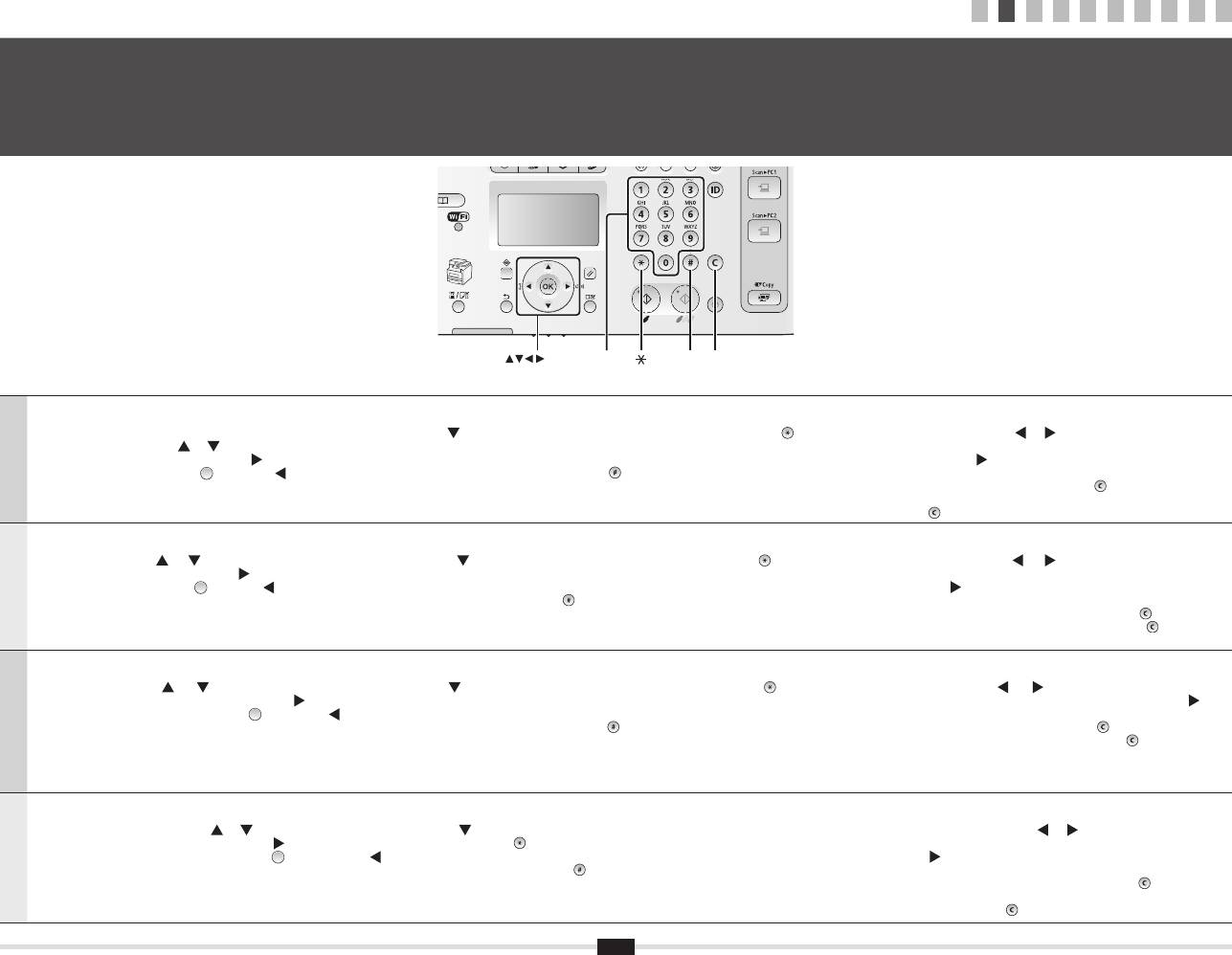
1 2 3 4 5 6 7 8 9
10
Navegación por el menú y Método de introducción de texto
Navigeren in het menu en tekstinvoermethode
2
Navegar no menu e método de introdução de texto
Περιήγηση στο μενού και τη μέθοδο εισαγωγής κειμένου
OK
Numeric
# C
keys
Navegación por el menú
Método de introducción de texto
▪ Selección de elementos o desplazamiento del cursor entre los elementos del
▪ Cambio del modo de entrada
▪ Desplazamiento del cursor (introducción de un espacio)
menú
Pulse [
] para seleccionar <Modo de entrada> y pulse [OK]. También podrá pulsar [ ] (Tonos) para
Desplace el cursor pulsando [
] o [ ].
Seleccione un elemento con [
] o [ ].
cambiar el modo de entrada.
Para introducir un espacio, desplace el cursor hasta el nal del texto y, a
Proceda con la jerarquía siguiente con [OK] o [
].
▪ Introducción de texto, símbolos y números
continuación, pulse [ ].
Español
Vuelva a la jerarquía anterior con [
] (Anterior) o [ ].
Introduzca utilizando las teclas numéricas o [
]
(Símbolos).
▪ Eliminación de texto, símbolos o números
▪ Conrmación del ajuste
Para obtener una información detallada sobre el modo que se puede cambiar o el texto disponible, consulte
Para eliminar texto, números o símbolos, pulse [
] (Borrar).
Pulse [OK]. Sin embargo, si aparece <Aplicar> en la pantalla, seleccione
la página siguiente.
Para eliminar todo el texto, todos los números o todos los símbolos, mantenga
<Aplicar> y, a continuación, pulse [Aceptar].
pulsado [ ] (Borrar).
Navigeren in het menu
Tekstinvoermethode
▪ Items selecteren of de cursor verplaatsen door de menu-items
▪ De invoermodus wijzigen
▪ De cursor verplaatsen (een spatie invoeren)
Selecteer een item met [
] of [ ].
Druk op [
] om <Invoer-modus> te selecteren en druk op [OK]. U kunt ook op [ ] (Toon) drukken om
Verplaats de cursor door op [
] of [ ] te drukken.
Ga naar de volgende structuur met [OK] of [
].
de invoermodus te wijzigen.
Als u een spatie wilt invoeren, verplaatst u de cursor naar het einde van de tekst
Ga naar de vorige structuur met [
] (Terug) of [ ].
▪ Tekst, symbolen en cijfers invoeren
en drukt u op [ ].
▪ Instellingen bevestigen
Gebruik de numerieke toetsen of [
] (Symbolen) om in te voeren.
▪ Tekst, symbolen of cijfers verwijderen
Nederlands
Druk op [OK]. Als <Toepassen> op het scherm wordt weergegeven, selecteert
Zie de volgende pagina voor meer informatie over de beschikbare modus of tekst.
Als u tekst, cijfers of symbolen wilt verwijderen, drukt u op [
] (Wissen).
u echter <Toepassen> en drukt u op [OK].
Als u alle tekst, cijfers of symbolen wilt verwijderen, houdt u [ ] (Wissen)
ingedrukt.
Navegar no menu
Método de introdução de texto
▪ Selecção de itens ou movimentação do cursor entre os vários itens de menu
▪ Mudar o modo de introdução
▪ Mover o cursor (introduzir um espaço)
Seleccione um item com [
] ou [ ].
Prima [
] para seleccionar <Modo Introd.> e prima [OK]. Também pode premir [ ] (Sinal) para mudar
Mova o cursor premindo [
] ou [ ].
Avance para o item seguinte na hierarquia com [OK] ou [
].
o modo de introdução.
Para introduzir um espaço, mova o cursor para o m do texto e prima [ ].
Regresse ao item anterior na hierarquia com [
] (Anterior) ou [ ].
▪ Introduzir texto, símbolos e números
▪ Apagar texto, símbolos ou números
▪ Conrmação da denição
Introduza utilizando as teclas numéricas ou [
] (Símbolos).
Para apagar texto, números ou símbolos, prima [
] (Limpar).
Português
Prima [OK]. No entanto, quando aparecer no ecrã a mensagem <Aplicar>,
Para obter mais detalhes sobre o modo de mudança ou o texto disponível, consulte a página seguinte.
Para apagar todo o texto, números ou símbolos, prima [ ] (Limpar)
seleccione <Aplicar> e prima [OK].
sem soltar.
Περιήγηση στο μενού
Μέθοδος εισαγωγής κειμένου
▪ Επιλογή στοιχείου ή μετακίνηση του δρομέα στα στοιχεία μενού
▪ Αλλαγή λειτουργίας εισαγωγής
▪ Μετακίνηση του δρομέα (εισαγωγή κενού)
Επιλέξτε ένα στοιχείο με το πλήκτρο [
] ή [ ].
Πατήστε [
] για να επιλέξετε <Κατάσταση Εισαγωγής> και, έπειτα, πατήστε [OK]. Μπορείτε επίσης να
Μετακινήστε το δρομέα πατώντας [
] ή [ ].
Συνεχίστε στην επόμενη ιεραρχία πατώντας [OK] ή [
].
πατήσετε το πλήκτρο [
] (Τόνος) για να αλλάξετε τη λειτουργία εισαγωγής.
Για να εισαγάγετε κενό, μετακινήστε το δρομέα στο τέλος του κειμένου και
Επιστρέψτε στην προηγούμενη ιεραρχία πατώντας [
] (Προηγούμενο) ή [ ].
▪ Εισαγωγή κειμένου, συμβόλων και αριθμών
πατήστε [ ].
▪ Επιβεβαίωση ρύθμισης
Ελληνικά
Εισαγωγή με αριθμητικά πλήκτρα ή [
] (Σύμβολα).
▪ Διαγραφή κειμένου, συμβολών ή αριθμών
Πατήστε [OK]. Ωστόσο, όταν εμφανιστεί το στοιχείο <Εφαρμογή> στην οθόνη,
Για λεπτομέρειες σχετικά με τη λειτουργία με δυνατότητα αλλαγής ή το διαθέσιμο κείμενο, δείτε την
Για να διαγράψετε κείμενο, αριθμούς ή σύμβολα, πατήστε [
] (Απαλοιφή).
επιλέξτε <Εφαρμογή>, και έπειτα πατήστε [OK].
επόμενη σελίδα.
Για να διαγράψετε όλο το κείμενο, τους αριθμούς ή τα σύμβολα, πατήστε
παρατεταμένα το πλήκτρο [ ] (Απαλοιφή).
3
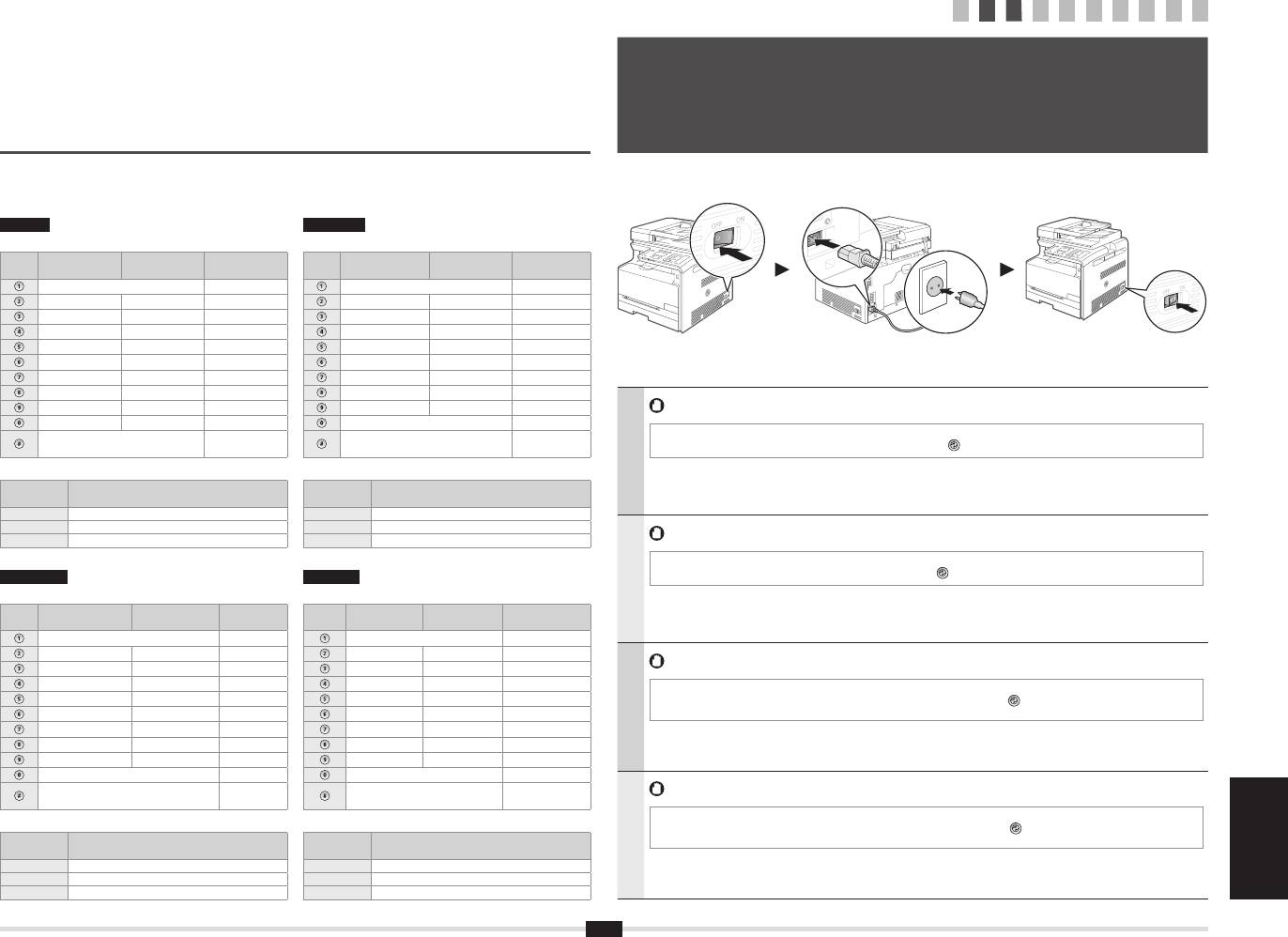
1 2 3 4 5 6 7 8 9
10
Conexión del cable de alimentación y encendido
Het netsnoer aansluiten en het apparaat INSCHAKELEN
3
Ligar o cabo de alimentação e a ALIMENTAÇÃO
Σύνδεση του καλωδίου ρεύματος και ΕΝΕΡΓΟΠΟΊΗΣΗ της ισχύος
Español
Português
(1)
Introducción de texto, símbolos y números
Introduzir texto, símbolos e números
Modo de entrada:
Modo de entrada:
Modo de entrada:
Modo de
Modo de
Modo de
Tecla
Tecla
<A>
<a>
<12>
introdução: <A>
introdução: <a>
introdução: <12>
(2)
@ . - _ / 1
@ . - _ / 1
ABC abc 2
AÁÀÃBCÇ aáàãbcç 2
DEF def 3
DEÉÈÊF deéèêf 3
GHI ghi 4
GHIÍÌ ghiíì 4
JKL jkl 5
JKL jkl 5
MNÑO mnño 6
MNOÓÒÕÔ mnoóòõô 6
PQRS pqrs 7
PQRS pqrs 7
TUV tuv 8
TUÚV tuúv 8
WXYZ wxyz 9
WXYZ wxyz 9
No conecte el cable USB. Conecte el cable USB al instalar el software.
(No disponible) áéíóúü 0
(não disponível) 0
(espacio) @ . / - _ ! ? & $ % # ( ) [ ]
(espaço) @ . / - _ ! ? & $ % # ( ) [ ]
La máquina entra en el modo de reposo para ahorrar energía cuando no se realiza ninguna operación durante un periodo de
~
(No disponible)
(não disponível)
{ } < > * + = " , ; : ' ^ ` | \
{ } < > * + = " , ; : ' ^ ` | \ ~
tiempo determinado. Para cancelar el modo de reposo, pulse la tecla [
] (Ahorro de energía) en el panel de control.
Cambio del modo de entrada
Mudar o modo de introdução
Español
Modo de
Modo de
Texto disponível
Texto disponible
entrada
introdução
<A> Alfabeto (letras mayúsculas) y símbolos
<A> Alfabeto (letras maiúsculas) e símbolos
<a> Alfabeto (letras minúsculas) y símbolos
<a> Alfabeto (letras minúsculas) e símbolos
Sluit de USB-kabel niet aan. Sluit de USB-kabel pas aan als u de software installeert.
<12> Números
<12> Números
Als gedurende een bepaalde periode geen bewerkingen worden uitgevoerd, wordt het apparaat in de slaapstand gezet om energie
Nederlands
Ελληνικά
te besparen. Als u de slaapstand wilt opheffen, drukt u op de toets [
] (Energiebesparing) op het bedieningspaneel.
Tekst, symbolen en nummers invoeren
Εισαγωγή κειμένου, συμβόλων και αριθμών
Nederlands
Invoermodus:
Invoermodus:
Invoermodus:
Κατάσταση
Κατάσταση
Κατάσταση
Toets
Πλήκτρο
<A>
<a>
<12>
εισαγωγής: <A>
εισαγωγής: <a>
εισαγωγής: <12>
@ . - _ / 1
@ . - _ / 1
ABC abc 2
ABC abc 2
Não ligue o cabo USB. Ligue o cabo USB quando instalar o software.
DEF def 3
DEF def 3
GHI ghi 4
GHI ghi 4
A máquina entra no modo de hibernação para poupar energia quando não são efectuadas quaisquer operações durante um
JKL jkl 5
JKL jkl 5
determinado período de tempo. Para cancelar o modo de hibernação, prima a tecla [
] (Poupança de Energia) no painel de
MNO mno 6
MNO mno 6
controlo.
PQRS pqrs 7
PQRS pqrs 7
Português
TUV tuv 8
TUV tuv 8
WXYZ wxyz 9
WXYZ wxyz 9
(niet beschikbaar) 0
(Μη διαθέσιμο) 0
(spatie) @ . / - _ ! ? & $ % # ( ) [ ]
(niet
(κενό) @ . / - _ ! ? & $ % # ( ) [ ]
(Μη διαθέσιμο)
Μη συνδέσετε το καλώδιο USB. Συνδέστε το καλώδιο USB κατά την εγκατάσταση του λογισμικού.
{ } < > * + = " , ; : ' ^ ` | \ ~
beschikbaar)
{ } < > * + = " , ; : ' ^ ` | \ ~
Η συσκευή μεταβαίνει σε κατάσταση αναστολής για εξοικονόμηση ενέργειας όταν δεν εκτελούνται λειτουργίες για μια συγκεκριμένη
De invoermodus wijzigen
Αλλαγή της κατάστασης εισαγωγής
χρονική περίοδο. Για να ακυρώσετε την κατάσταση αναστολής, πατήστε το πλήκτρο [
] (Εξοικονόμηση ενέργειας) στον πίνακα
Invoermodus Beschikbare
Κατάσταση
Διαθέσιμο κείμενο
λειτουργίας.
tekst
εισαγωγής
Ελληνικά
<A> Alfabet (hoofdletters) en symbolen
<A> Γράμματα (κεφαλαία) και σύμβολα
<a> Alfabet (kleine letters) en symbolen
<a> Γράμματα (πεζά) και σύμβολα
<12> Cijfers
<12> Αριθμοί
Español Nederlands
Português Ελληνικά
4
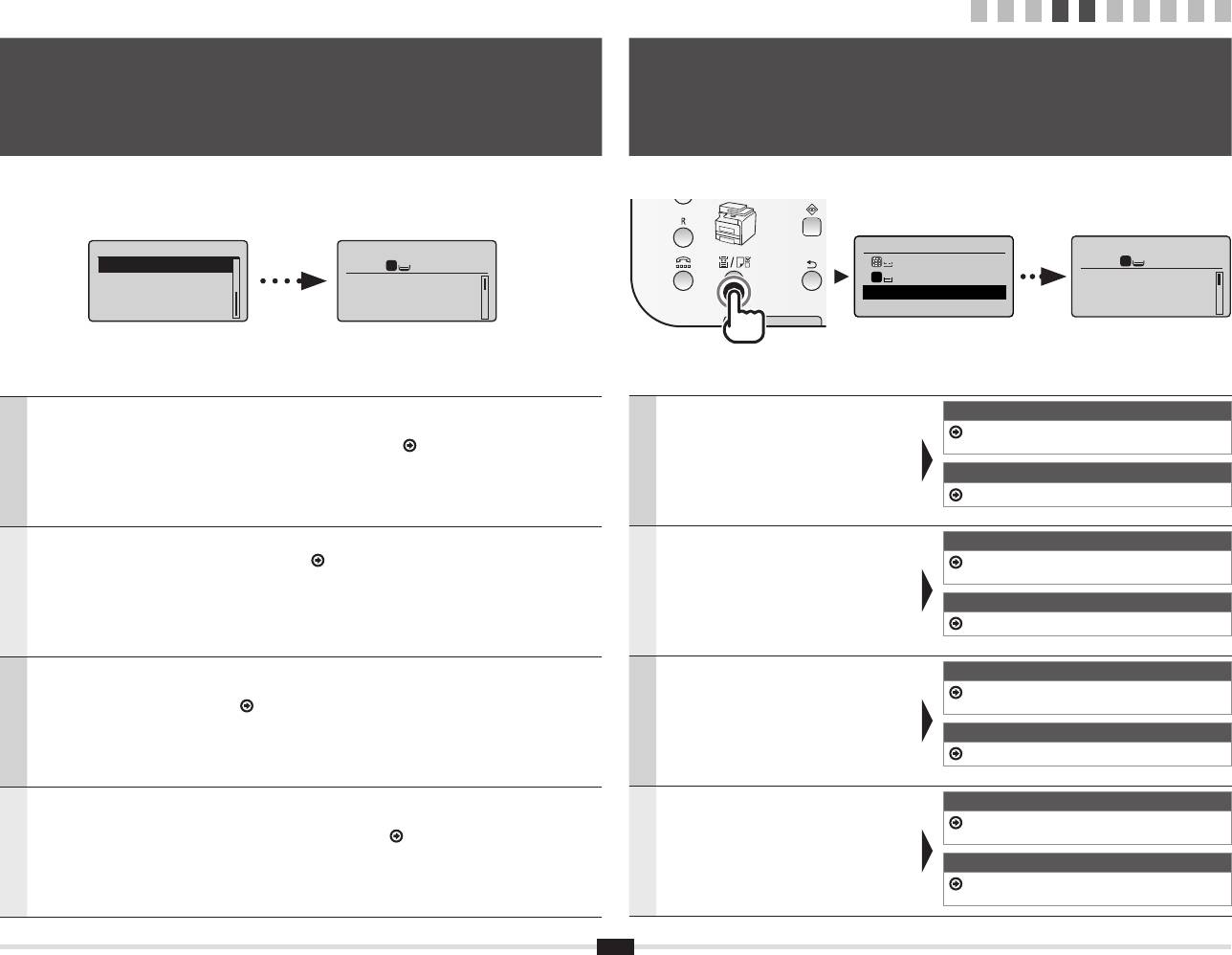
Especicación de las opciones iniciales
Ajuste del tamaño y el tipo del papel
De begininstellingen opgeven
Het papierformaat en de papiersoort instellen
4
Especicar as denições iniciais
5
Denir o tipo e o tamanho do papel
Καθορισμός αρχικών ρυθμίσεων
Καθορισμός μεγέθους και τύπου χαρτιού
Language
Copy: Press Start
Copy: Press Start
English
100% A4
1
1
100% A4
French
Density: 0
+
Density: 0
-
Spanish
Original Type: Text
...
Original Type: Text
...
German
Copy Ratio: 100% 1:1
Siga las instrucciones de la pantalla y establezca
Siga las instrucciones de la pantalla y establezca el idioma y la hora.
MF8080Cw
el tamaño y el tipo del papel.
Para obtener una información detallada sobre cómo navegar por el menú y cómo introducir los números
6 "Especicación de las opciones iniciales para las
Tras completar la conguración, especique las
consulte 2 "Navegación por el menú y Método de introducción de texto" (
Pág. 3).
funciones de fax y conexión del cable de teléfono" (Pág 6)
siguientes opciones.
Español
Español
MF8040Cn
9 "Instalación del controlador/software" (Pág 10)
Volg de instructies op het scherm; stel het
Volg de instructies op het scherm; stel de taal en tijd in.
MF8080Cw
papierformaat en de papiersoort in.
Zie 2 "Navigeren in het menu en tekstinvoermethode" (
p. 3) voor meer informatie over het navigeren in het
6 "Begininstellingen voor de faxfuncties opgeven en de
Nadat u de instelling hebt voltooid, moet u de
menu en het invoeren van cijfers.
telefoonkabel aansluiten" (p 6)
volgende instellingen opgeven.
MF8040Cn
Nederlands
Nederlands
9 "Het stuurprogramma/de software installeren" (p 10)
Siga as instruções apresentadas no ecrã
Siga as instruções apresentadas no ecrã e dena o idioma e a hora.
MF8080Cw
e dena o tamanho e o tipo de papel.
Para obter mais detalhes sobre como navegar no menu e como introduzir os números, consulte 2 "Navegar no
6 "Especicar as denições iniciais das funções de fax e
Depois de concluir a denição, especique
menu e método de introdução de texto" (
Pág. 3).
ligar o cabo telefónico" (Pág 6)
as denições que se seguem.
MF8040Cn
Português
Português
9 "Instalar o controlador/software" (Pág 10)
Ακολουθήστε τις οδηγίες στην οθόνη, ορίστε το
Ακολουθήστε τις οδηγίες στην οθόνη, ορίστε τη γλώσσα και την ώρα.
MF8080Cw
μέγεθος χαρτιού και τον τύπο.
Για λεπτομέρειες σχετικά με την περιήγηση στο μενού και τον τρόπο εισαγωγής αριθμών, ανατρέξτε στην
6 «Καθορισμός των αρχικών ρυθμίσεων για τις
Αφού ολοκληρώσετε τη ρύθμιση, καθορίστε τις
ενότητα 2 «Περιήγηση στο μενού και τη μέθοδο εισαγωγής κειμένου» (
Σελ. 3).
λειτουργίες του φαξ και τη σύνδεση του καλωδίου» (Σελ 6)
παρακάτω ρυθμίσεις.
MF8040Cn
Ελληνικά
Ελληνικά
9 «Εγκατάσταση προγράμματος οδήγησης/λογισμικού»
(Σελ 10)
5
Copy Ratio: 100% 1:1
1 2 3 4 5 6 7 8 9
10
Select Paper
MP Tray
1
1
A4:Plain 2
1
+
-
Paper Settings
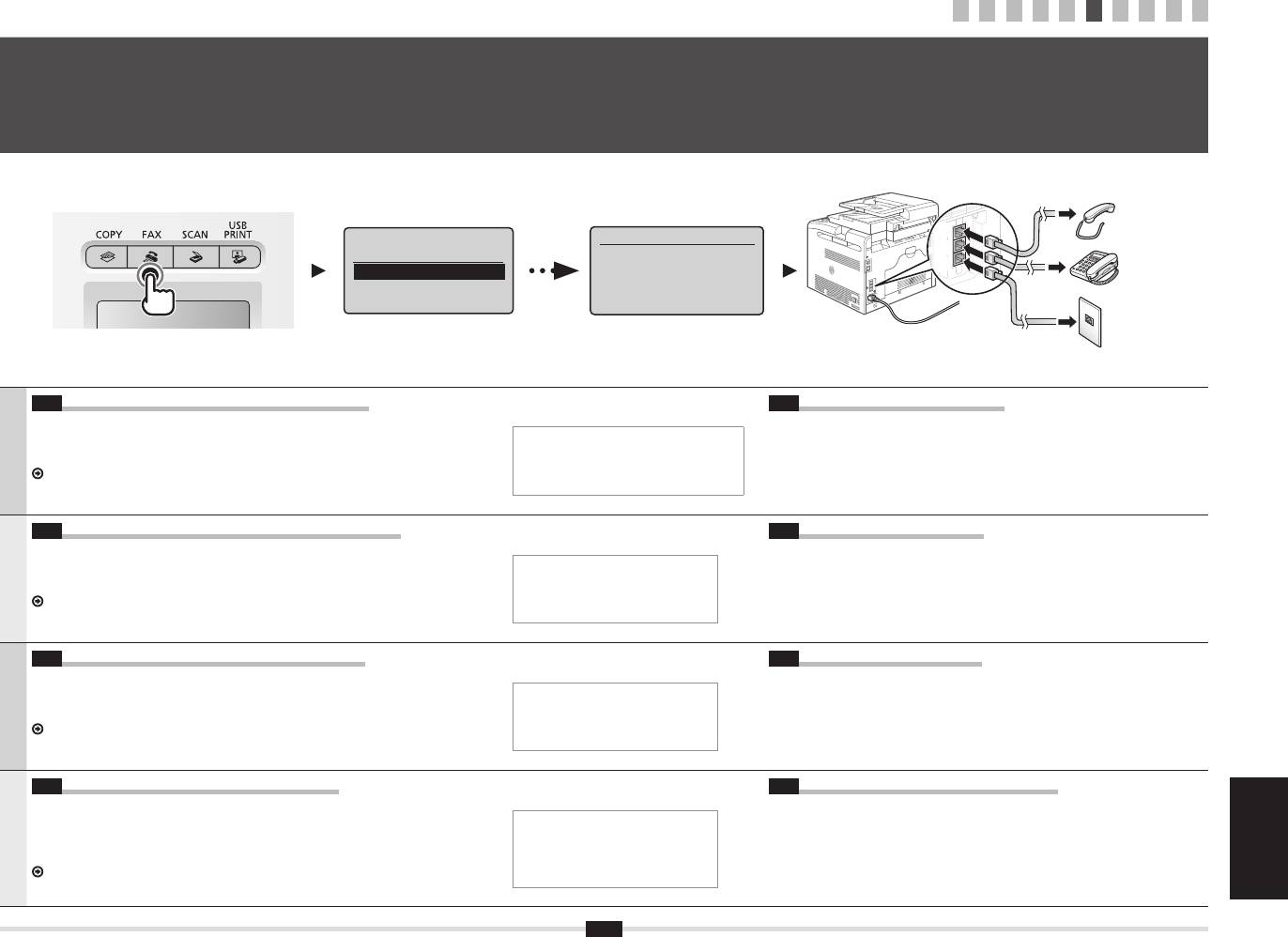
Connect phone line.
6-1 Especique las opciones iniciales de fax
6-2 Conecte la línea telefónica
Siga la "Guía de conguración de fax" para especicar un número de fax, un nombre de
Si aparece en la pantalla <Conectar línea telefónica>, conecte la línea telefónica
unidad y un modo de recepción.
Qué ocurre con el nombre de unidad
consultando la ilustración.
Para obtener más información sobre el modo de recepción, consulte el e-Manual.
Una vez registrada la información, ésta
Español
Cuando instale el auricular opcional
e-Manual -> "Fax" -> "Uso de las funciones de fax" -> "Recepción de faxes" -> "Modo RX".
se imprimirá en la parte superior de cada
página que envíe.
Para obtener más información, consulte el manual suministrado con el auricular.
6-1 Geef de begininstellingen voor faxgebruik op
6-2 Sluit de telefoonlijn aan
Volg de Fax installatiegids om een faxnummer, apparaatnaam en ontvangstmodus
Als <Sluit tel.lijn aan> wordt weergegeven op het display, sluit u de telefoonlijn aan op
op te geven.
Wat gebeurt er met de apparaatnaam
de manier die in de afbeelding wordt aangegeven.
Raadpleeg de e-Handleiding voor meer informatie over de ontvangstmodus.
Zodra de gegevens zijn geregistreerd,
Nederlands
e-Handleiding -> "Fax" -> "Gebruik van de faxfuncties" -> "Ontvangen van faxberichten" ->
worden deze afgedrukt boven aan elke
De optionele handset installeren
"RX-modus".
pagina die u verstuurt.
Raadpleeg de handleiding die bij de handset is geleverd voor meer informatie.
6-1 Especique as denições iniciais de fax
6-2 Ligue a linha telefónica
Siga as instruções do "Manual de Conguração de Fax" para especicar um número de fax,
Quando aparecer no visor a mensagem <Ligue a linha telef.>, ligue a linha telefónica
o nome de uma unidade e um modo de recepção.
O que acontece ao nome da unidade
conforme exemplicado na imagem.
Para mais detalhes sobre o modo de recepção, consulte o Manual Electrónico.
Após o registo da informação, o nome
Quando instalar o auscultador opcional
Português
Manual Electrónico -> "Fax" -> "Utilizar as funções de fax" -> "Receber faxes" ->
é impresso na parte superior de cada
"Modo RX".
página que envia.
Para mais detalhes, consulte o manual fornecido com o auscultador.
6-1 Καθορίστε τις αρχικές ρυθμίσεις φαξ
6-2 Συνδέστε την τηλεφωνική γραμμή
Ακολουθήστε το «Οδηγός Ρύθμισης Φαξ» για να καθορίσετε έναν αριθμό φαξ, ένα όνομα μονάδας
Όταν εμφανίζεται στην οθόνη το <Συνδέστε τ/φ γραμμή>, συνδέστε την τηλεφωνική
και μια κατάσταση λήψης.
Τι γίνεται με το όνομα μονάδας
γραμμή ανατρέχοντας στην εικόνα.
Για περισσότερες πληροφορίες σχετικά με την κατάσταση λήψης, ανατρέξτε στο Ηλεκτρονικό
Τα στοιχεία, αμέσως μετά την
Κατά την τοποθέτηση του προαιρετικού ακουστικού
Ελληνικά
καταχώρησή τους, θα εκτυπώνονται
εγχειρίδιο.
στο επάνω μέρος κάθε σελίδας που
Για περισσότερες λεπτομέρειες, ανατρέξτε στο παρεχόμενο εγχειρίδιο με το ακουστικό.
Ηλεκτρονικό εγχειρίδιο -> «Φαξ» -> «Χρήση των λειτουργιών φαξ» -> «Λήψη φαξ» ->
αποστέλλετε.
«Κατάσταση λήψης».
Español Nederlands
Português Ελληνικά
6
Follow illustrations
1 2 3 4 5 6 7 8 9
10
(MF8080Cw Only)
Especicación de las opciones iniciales para las funciones de fax y conexión del cable de teléfono
Begininstellingen voor de faxfuncties opgeven en de telefoonkabel aansluiten
6
Especicar as denições iniciais das funções de fax e ligar o cabo telefónico
Καθορισμός των αρχικών ρυθμίσεων για τις λειτουργίες του φαξ και τη σύνδεση του καλωδίου
Handset
(optional)
(C)
Perform Fax Setup?
(B)
(A)
Set up Now
on the next screen:
Telephone
Set up Later
Connect line to A.
*Next : Press OK
Telephone line
connector
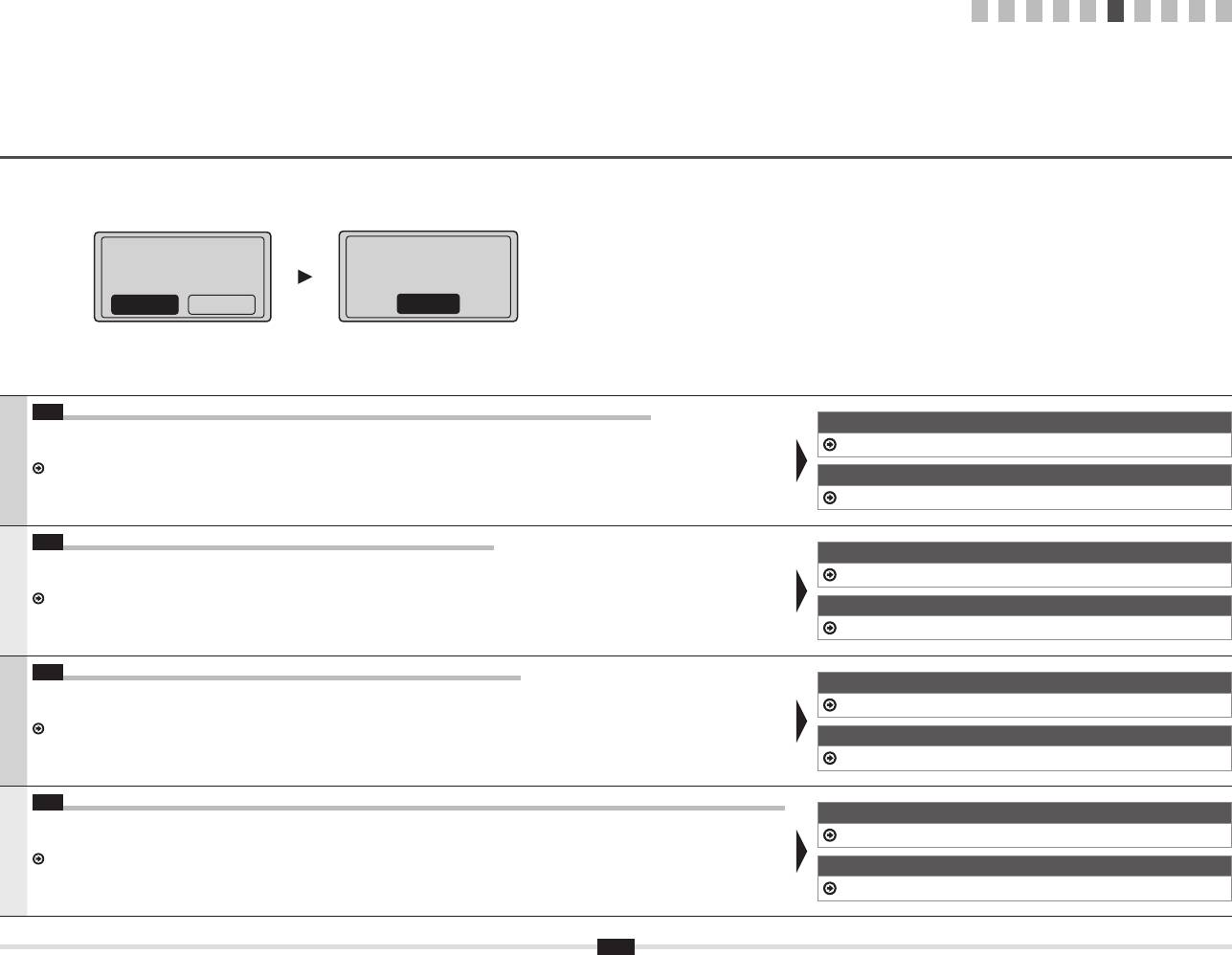
1 2 3 4 5 6 7 8 9
10
End Fax Setup
Turn the main power
Guide?
OFF and ON to apply
settings.
NoYes
OK
6-3 Salga de la Guía de conguración de fax y, a continuación, reinicie la máquina
Para conexión de red
Apague la máquina, espere 10 segundos como mínimo y, a continuación, enciéndala de nuevo.
8 "Conexión a una LAN cableada" (Pág 9)
Los tipos de línea telefónica no se detectan automáticamente. Consulte el e-Manual y establezca una línea telefónica manualmente.
e-Manual -> "Fax" -> "Uso del fax" -> "Cambio de las opciones fax (opciones que pueden especicarse utilizando el botón [Menú])" ->
Español
Para conexión USB
"Coguración de opciones de envío" -> "Seleccionar tipo línea".
9 "Instalación del controlador/software" (Pág 10)
6-3 Sluit de Fax installatiegids en start het apparaat opnieuw
Voor een netwerkverbinding
Schakel het apparaat UIT, wacht minimaal 10 seconden en schakel het apparaat dan weer IN.
8 "Aansluiten op bekabeld LAN" (p 9)
Het type van de telefoonlijn wordt niet automatisch vastgesteld. Raadpleeg de e-Handleiding en stel handmatig een telefoonlijn in.
e-Handleiding -> "Fax" -> "Gebruik van de faxfuncties" -> "De faxinstellingen wijzigen (Instellingen die kunnen worden opgegeven
Voor een USB-verbinding
Nederlands
met de knop [Menu])" -> "Verzendinstellingen congureren" -> "Selecteer type lijn".
9 "Het stuurprogramma/de software installeren" (p 10)
6-3 Saia do Manual de Conguração de Fax e reinicie a máquina
Para ligação de rede
DESLIGUE a máquina, aguarde pelo menos 10 segundos e volte a LIGÁ-la.
8 "Ligar a máquina a uma LAN com os" (Pág 9)
Os tipos de linha telefónica não são detectados automaticamente. Consulte o Manual Electrónico e dena uma linha telefónica manualmente.
Manual Electrónico -> "Fax" -> "Utilizar as funções de fax" -> "Alterar denições de fax (Denições que podem ser especicadas utilizando
Português
Para ligação USB
o botão [Menu])" -> "Congurar as denições de envio" -> "Selec. Tipo de Linha".
9 "Instalar o controlador/software" (Pág 10)
6-3 Πραγματοποιήστε έξοδο από το «Οδηγός Ρύθμισης Φαξ» και, έπειτα, επανεκκινήστε τη συσκευή
Για σύνδεση δικτύου
ΑΠΕΝΕΡΓΟΠΟΙΉΣΤΕ τη συσκευή, περιμένετε τουλάχιστον 10 δευτερόλεπτα και μετά ΕΝΕΡΓΟΠΟΙΉΣΤΕ την ξανά.
8 «Σύνδεση σε ενσύρματο LAN» (Σελ 9)
Οι τύποι τηλεφωνικών γραμμών δεν εντοπίζονται αυτόματα. Ανατρέξτε στο Ηλεκτρονικό εγχειρίδιο και ορίστε μια τηλεφωνική γραμμή χειροκίνητα.
Ηλεκτρονικό εγχειρίδιο -> «Φαξ» -> «Χρήση των λειτουργιών φαξ» -> «Αλλαγή των ρυθμίσεων φαξ (Ρυθμίσεις που καθορίζονται με το
Ελληνικά
Για σύνδεση USB
πλήκτρο [Μενού])» -> «Διαμόρφωση ρυθμίσεων αποστολής» -> «Επιλογή Τύπου Γραμμής».
9 «Εγκατάσταση προγράμματος οδήγησης/λογισμικού» (Σελ 10)
7
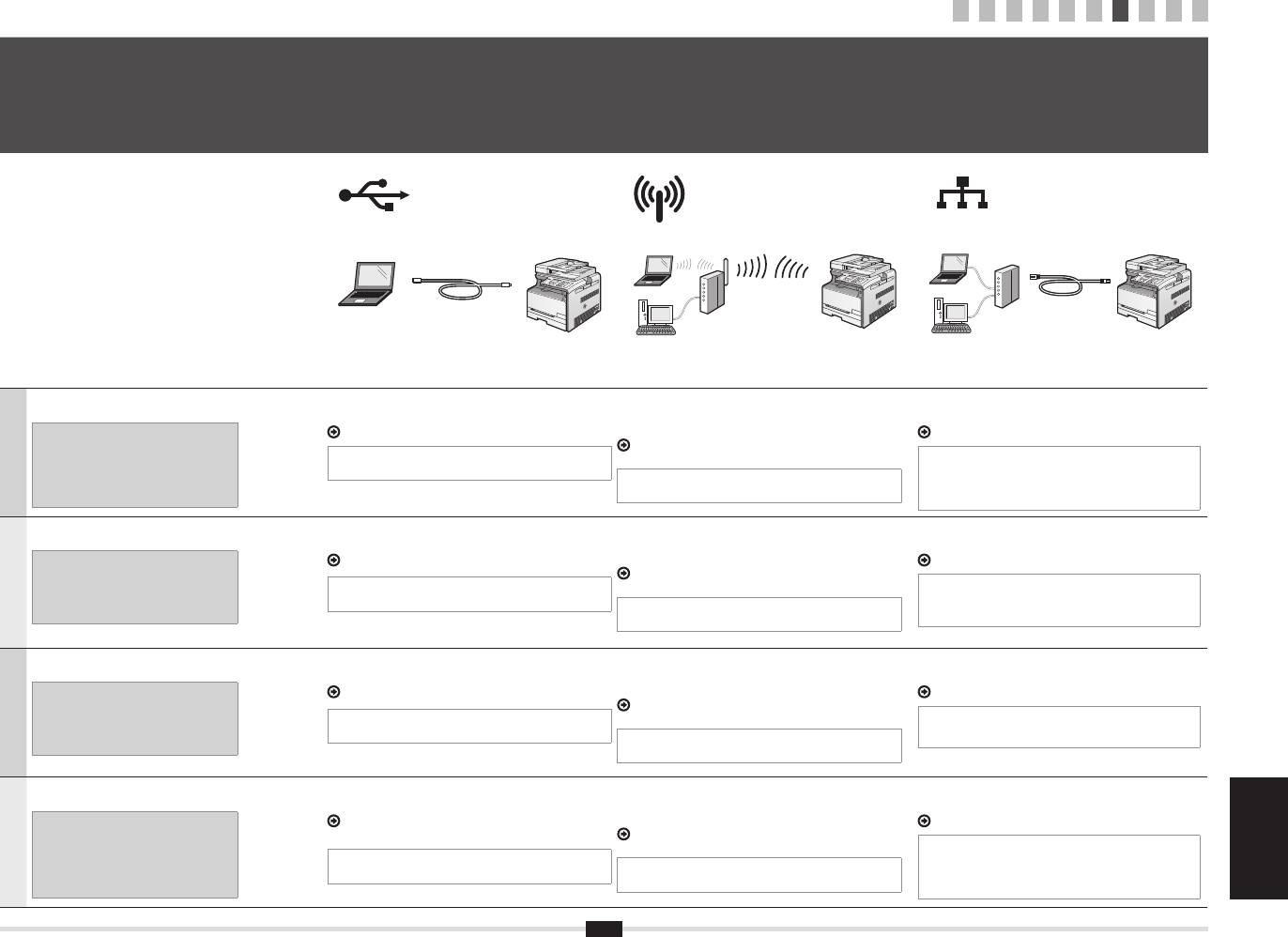
1 2 3 4 5 6 7 8 9
10
Selección del método de conexión a la máquina
Een methode voor het verbinden van het apparaat selecteren
7
Seleccionar um método de ligação da máquina
Επιλογή μεθόδου σύνδεσης με τη συσκευή
Seleccione entre los tres métodos siguientes, dependiendo de su
Conexión mediante un cable USB
LAN inalámbrica (sólo MF8080Cw)
LAN cableada
entorno y dispositivos.
Conéctelos utilizando un cable USB
Conecte utilizando comunicación inalámbrica (radiofrecuencia) sin
Conéctelos utilizando un cable de LAN.
Si no está seguro de si el router o el punto
9 "Instalación del controlador/software" (Pág 10)
emplear ningún cable.
8 "Conexión a una LAN cableada" (Pág 9)
de acceso que está utilizando admite LAN
Conexión a una LAN inalámbrica: consulte el manual
inalámbrica o LAN cableada, consulte el
* La máquina no se entrega con un cable USB.
independiente "Guía de conguración de LAN inalámbrica"
* Asegúrese de que hay un puerto libre para conectar la
Español
manual de instrucciones suministrado con el
Tenga cables preparados según sea necesario.
máquina o el ordenador que está utilizando al router o al
* Será necesaria una LAN inalámbrica o un punto de acceso
concentrador.
dispositivo de red empleado o póngase en
compatible con IEEE802.11 (b/g o n).
* Utilice un cable de par trenzado de Categoría 5 o superior
contacto con el fabricante.
para la LAN.
Maak een keuze uit een van de volgende drie methoden,
Verbinden via een USB-kabel
Draadloos LAN (alleen MF8080Cw)
Bekabeld LAN
afhankelijk van uw omgeving en apparaten.
Verbind de apparaten met behulp van een USB-kabel.
Maak verbinding door middel van draadloze communicatie
Verbind de apparaten met behulp van een LAN-kabel.
Raadpleeg de instructiehandleiding bij het
9 "Het stuurprogramma/de software installeren" (p 10)
(radiofrequentie) zonder een kabel te gebruiken.
8 "Aansluiten op bekabeld LAN" (p 9)
gebruikte netwerkapparaat of neem contact
Verbinding maken met draadloos LAN: Zie de afzonderlijke
op met de fabrikant als u niet zeker weet of de
* Er wordt geen USB-kabel bij het apparaat geleverd.
handleiding "Handleiding voor draadloze LAN-instelling"
* Controleer of er een vrije poort is om het apparaat of de
router of het toegangspunt waarmee u werkt,
Houd de benodigde kabels bij de hand.
gebruikte computer met de router of hub te verbinden.
Nederlands
* Er is een draadloos LAN of toegangspunt nodig dat
* Gebruik een twisted-pair-kabel van categorie 5 of hoger voor
draadloos LAN of bekabeld LAN ondersteunt.
ondersteuning biedt voor IEEE802.11 (b/g of n).
het LAN.
Seleccione um dos três métodos que se seguem,
Ligar através de um cabo USB
LAN sem os (apenas MF8080Cw)
LAN com os
consoante o ambiente e os dispositivos utilizados.
Faça a ligação utilizando um cabo USB.
Faça a ligação utilizando comunicação sem os (radiofrequência),
Faça a ligação utilizando um cabo LAN.
Se não souber ao certo se o router ou ponto
9 "Instalar o controlador/software" (Pág 10)
sem utilizar um cabo.
8 "Ligar a máquina a uma LAN com os" (Pág 9)
de acesso utilizado é compatível com LAN
Ligar a máquina a uma LAN sem os: consulte o manual
sem os ou LAN com os, consulte o manual
* A máquina não é fornecida com um cabo USB.
separado "Guia de conguração da LAN sem os"
* Certique-se de que existe uma porta para ligar a máquina
Português
de instruções fornecido com o dispositivo de
Prepare os cabos que forem necessários.
ou o computador utilizado ao router ou concentrador.
* É necessária uma LAN sem os ou um ponto de acesso
* Utilize um cabo LAN entrançado de categoria 5 ou superior.
rede utilizado ou contacte o fabricante.
compatível com IEEE802.11 (b/g ou n).
Επιλέξτε μία από τις ακόλουθες τρεις μεθόδους,
Σύνδεση μέσω ενός καλωδίου USB
Ασύρματο LAN (μόνο για το MF8080Cw)
Ενσύρματο LAN
ανάλογα με το περιβάλλον και τις συσκευές σας.
Συνδέστε τα χρησιμοποιώντας ένα καλώδιο USB.
Συνδεθείτε χρησιμοποιώντας ασύρματη επικοινωνία
Συνδέστε τα χρησιμοποιώντας ένα καλώδιο LAN.
Στην περίπτωση που δεν είστε βέβαιοι εάν
9 «Εγκατάσταση προγράμματος οδήγησης/λογισμικού»
(ραδιοσυχνότητα), χωρίς καλώδιο.
8 «Σύνδεση σε ενσύρματο LAN» (Σελ 9)
ο δρομολογητής ή το σημείο πρόσβασης
(Σελ 10)
Σύνδεση σε ασύρματο LAN: Ανατρέξτε στο ξεχωριστό
που χρησιμοποιείτε υποστηρίζει ασύρματο
εγχειρίδιο «Οδηγός ρύθμισης ασύρματου LAN»
* Βεβαιωθείτε ότι υπάρχει ελεύθερη θύρα για να συνδέσετε
Ελληνικά
ή ενσύρματο LAN, ανατρέξτε στο εγχειρίδιο
* Η συσκευή δεν διαθέτει καλώδιο USB.
τη συσκευή ή τον υπολογιστή που χρησιμοποιείτε με το
οδηγιών που παρέχεται με τη συσκευή δικτύου
Να έχετε τα καλώδια διαθέσιμα, εάν χρειαστεί.
* Απαιτείται ασύρματο LAN ή σημείο πρόσβασης που
δρομολογητή ή το διανομέα.
που χρησιμοποιείτε ή επικοινωνήστε με τον
υποστηρίζει IEEE802.11 (b/g ή n).
* Για το LAN χρησιμοποιήστε ένα καλώδιο συνεστραμμένου
κατασκευαστή.
ζεύγους κατηγορίας 5 ή ανώτερο.
Español Nederlands
Português Ελληνικά
8
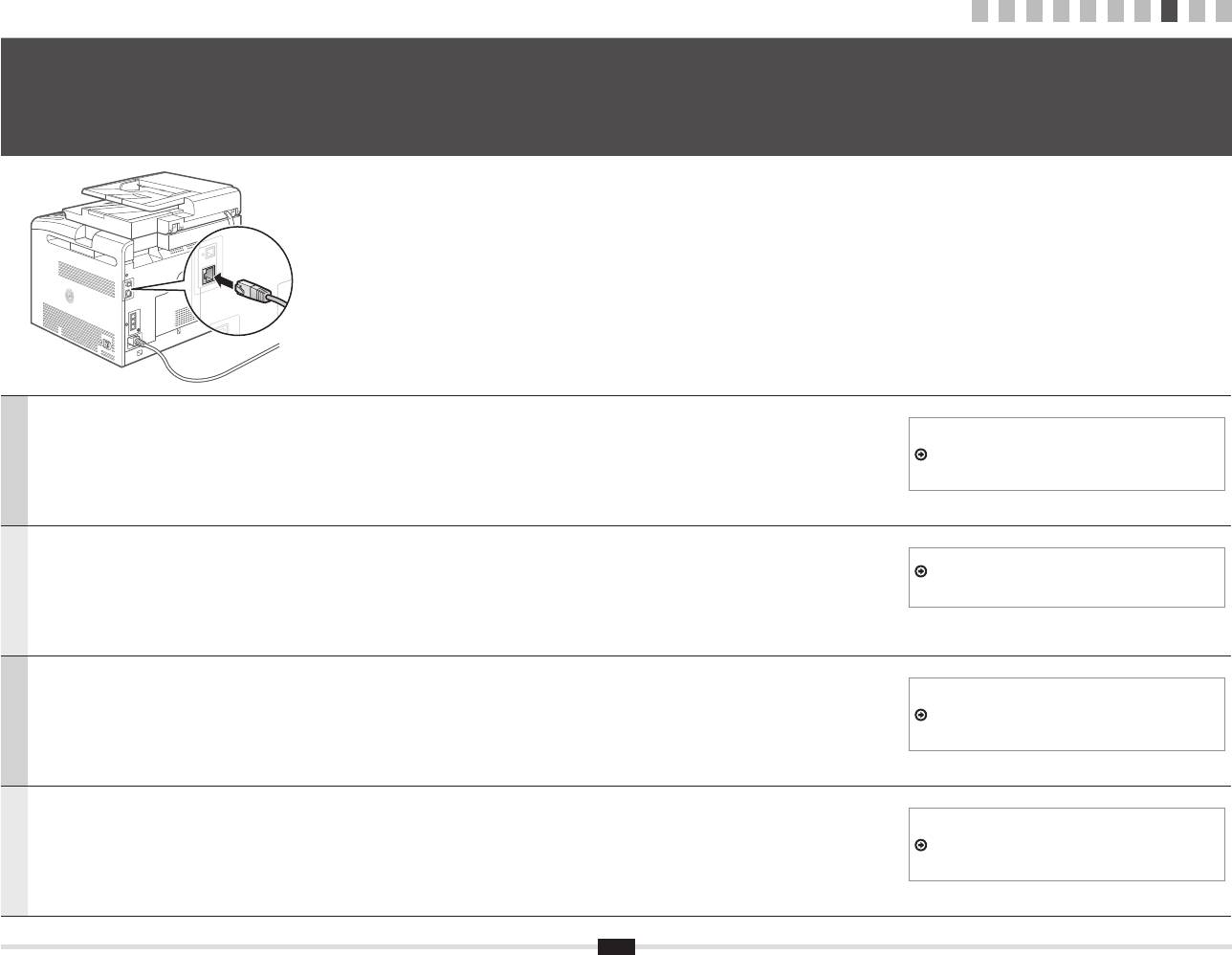
1 2 3 4 5 6 7 8 9
10
Conexión a una LAN cableada
Aansluiten op bekabeld LAN
8
Ligar a máquina a uma LAN com os
Σύνδεση σε ενσύρματο LAN
Conecte el cable de LAN. Esta máquina establece la dirección IP automáticamente. Espere aproximadamente dos minutos.
Si desea establecer la dirección IP manualmente, consulte los puntos
siguientes.
e-Manual -> "Conguración de red" -> "Conguración de red básica"
-> "Conguración de la dirección IP" -> "Conguración de dirección
Español
IPv4" o "Conguración de dirección IPv6".
Sluit de LAN-kabel aan. Het IP-adres wordt automatisch door het apparaat ingesteld. Wacht ongeveer twee minuten.
Zie de volgende items als u het IP-adres handmatig wilt instellen.
e-Handleiding -> "Netwerkinstellingen" -> "Basisnetwerkinstellingen"
-> "Het IP-adres instellen" -> "Het IPv4-adres instellen" of
"Het IPv6-adres instellen"
Nederlands
Ligue o cabo LAN. A máquina dene o endereço IP automaticamente. Aguarde aproximadamente dois minutos.
Se pretender denir o endereço IP manualmente, consulte os
seguintes itens.
Manual Electrónico -> "Denições de rede" -> "Denições de rede
básicas" -> "Denir o endereço IP" -> "Denir o endereço IPv4" ou
Português
"Denir o endereço IPv6"
Συνδέστε το καλώδιο LAN. Η συσκευή ορίζει αυτόματα τη διεύθυνση IP. Περιμένετε περίπου 2 λεπτά.
Εάν θέλετε να ορίσετε τη διεύθυνση IP χειροκίνητα, δείτε τα ακόλουθα
στοιχεία.
Ηλεκτρονικό εγχειρίδιο -> «Ρυθμίσεις δικτύου» -> «Βασικές
ρυθμίσεις δικτύου» -> «Ρύθμιση διεύθυνσης IP» -> «Ρύθμιση της
Ελληνικά
διεύθυνσης IPv4» ή «Ρύθμιση της διεύθυνσης IPv6»
9
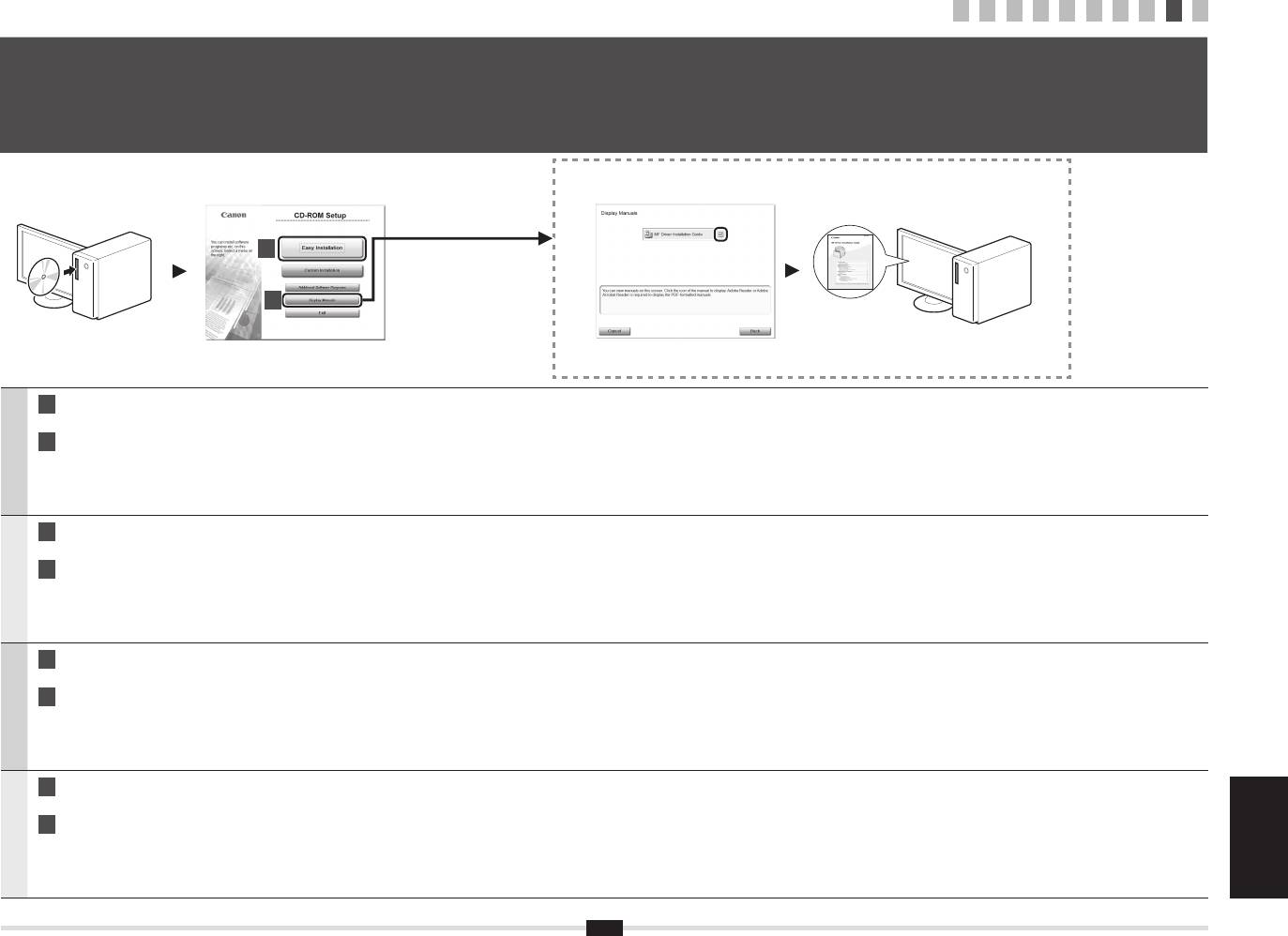
1 2 3 4 5 6 7 8 9
10
Instalación del controlador/software
Het stuurprogramma/de software installeren
9
Instalar o controlador/software
Εγκατάσταση προγράμματος οδήγησης/λογισμικού
A
B
A
Instale el controlador y el software utilizando el disco User Software CD-ROM.
B
Para obtener una información detallada sobre los procedimientos de instalación, consulte la Guía de instalación de controladores MF.
Español
A
Installeer het stuurprogramma en de software met de User Software CD (cd met gebruikerssoftware).
B
Raadpleeg de Installatiehandleiding MF-stuurprogramma voor meer informatie over de installatieprocedures.
Nederlands
A
Instale o controlador e o software utilizando o User Software CD (CD de software do utilizador).
B
Para obter mais detalhes sobre os procedimentos de instalação, consulte o MF Driver Installation Guide.
Português
A
Εγκατάσταση του προγράμματος οδήγησης και του λογισμικού με το User Software CD (CD λογισµικού χρήστη).
B
Για λεπτομέρειες σχετικά με τις διαδικασίες εγκατάστασης, ανατρέξτε στο MF Driver Installation Guide.
Ελληνικά
Español Nederlands
Português Ελληνικά
10
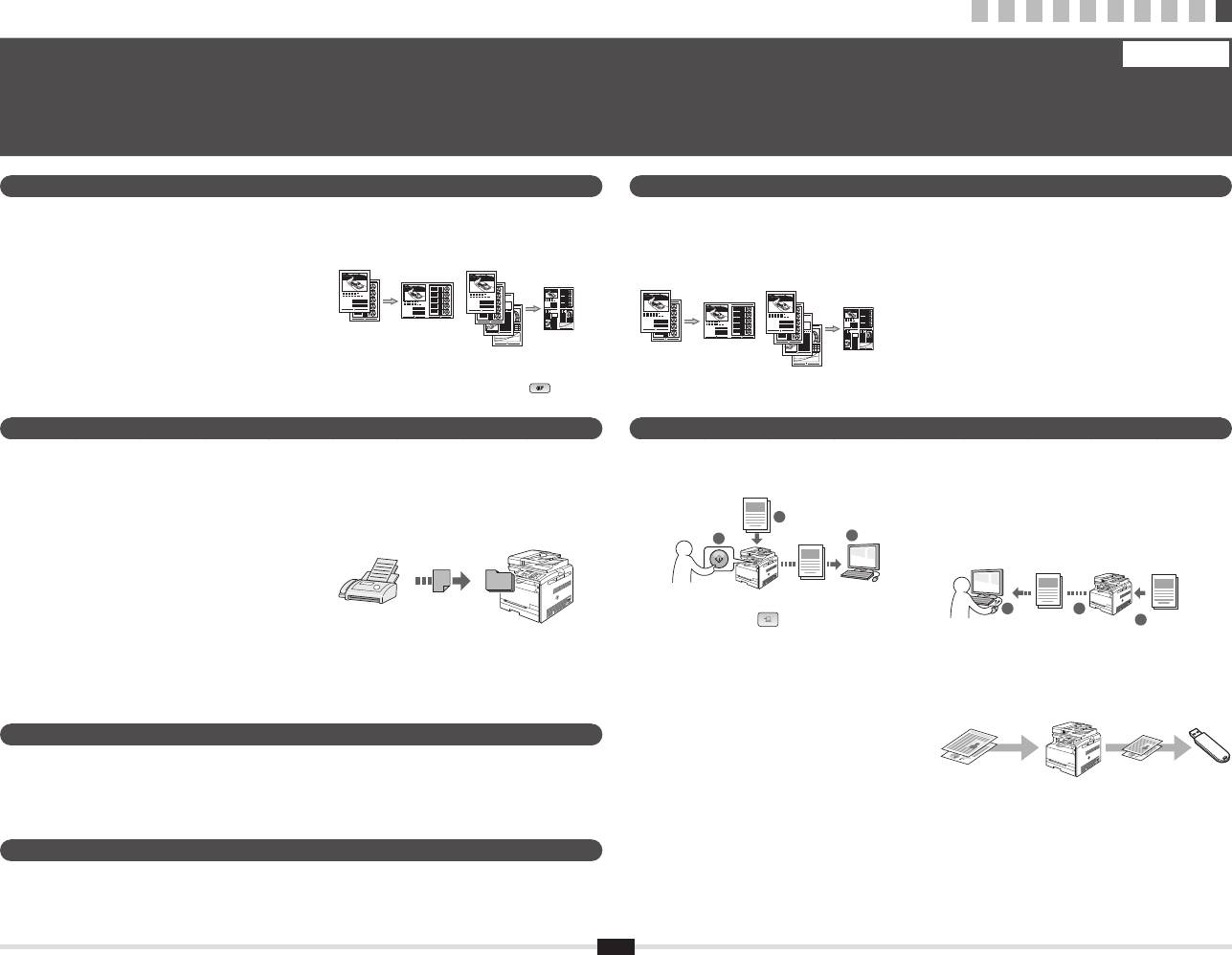
1 2 3 4 5 6 7 8 9
10
Realización de tareas útiles
Español
Podrá utilizar diversas funciones en esta máquina. Las siguientes funciones constituyen una visión general de las principales funciones que puede utilizar de forma rutinaria.
Para obtener una información detallada acerca de cada función, consulte el e-Manual.
10
Copia Impresión
●
Impresión ampliada/reducida
●
Formato reducido
Podrá reducir varios documentos para imprimirlos en una
sola hoja.
●
Fax (sólo MF8080C) Lectura
Envío de un documento directamente desde un
●
●
Guardado de documentos utilizando el panel de
ordenador (PC Fax)
control de la máquina
Además del envío y la recepción normal de faxes, podrá
utilizar PC Fax.
1
Documentos
Envío
●
2
Datos
3
Podrá registrar destinos de fax en la libreta de
direcciones. Podrá especicar los destinos utilizando
diversos métodos, lo que le permitirá enviar documentos
de forma rápida y sencilla.
▪ Búsqueda de destinos
●
Lectura con la tecla [ ] (Lectura > PC1)/
▪ Lista de favoritos
(Lectura > PC2)
▪ Marcación codicada
Puede simplicar los procesos de selección del destino
▪ Grupo de destinos
y conguración de las opciones de lectura registrándolos
en las teclas del panel de control.
▪ Especicación desde el historial de envío
▪ Difusión secuencial
Conguración de red
IU remota
11
2 en 1 4 en 1
●
Copias ampliadas/reducidas
●
Formato reducido
●
Impresión en póster
Podrá ampliar o reducir los documentos de tamaño
Podrá reducir varios documentos para copiarlos en una
●
Impresión de marcas sobreimpresas
estándar para copiar en papel de tamaño estándar o
sola hoja.
●
Visualización de una vista preliminar antes de
especicar la escala de copia como un porcentaje.
imprimir
●
Intercalado
●
Selección de un "Perl"
Podrá clasicar las copias en juegos ordenados por páginas.
●
Copia de carné
Podrá realizar una copia de una tarjeta de dos caras en
una cara del papel.
Esta máquina viene equipada con una interfaz de red con la que podrá construir fácilmente un entorno de red. Si
utiliza el modelo MF8080Cw, podrá conectar a la red usando la LAN inalámbrica. Asimismo, puede imprimir un
documento, utilizar la función PC fax (sólo MF8080Cw) y utilizar la lectura en red de todos los ordenadores que
están conectados a la máquina. La máquina incrementa la eciencia en el trabajo cuando se utiliza como máquina
compartida en la ocina.
Podrá conocer el estado de la máquina desde los ordenadores de la red.
Podrá acceder a la máquina y administrar trabajos o especicar diversas opciones a través de la red.
2 en 1 4 en 1
●
Copia de ahorro de papel
Puede seleccionar las opciones de copia que desee en
las opciones que aparecen al seleccionar [
] (Copia
de ahorro de papel) en el panel de control.
●
Recepción
●
Guardado de documentos utilizando operaciones
▪ Recepción en la memoria
desde un ordenador
Podrá almacenar los documentos recibidos en la
▪ Lectura con MF Toolbox
memoria.
▪ Lectura desde una aplicación
Podrá imprimir los documentos almacenados en cualquier
▪ Lectura con el controlador WIA
momento o, si no los necesita, podrá eliminarlos.
(sólo Windows XP/Vista/7)
2 3
Datos
1
Documentos
▪ Recepción remota
Si se conecta un teléfono externo, podrá cambiar al
●
Guardado en una memoria USB
modo de recepción de fax inmediatamente marcando
Podrá guardar documentos escaneados en una memoria
el número de ID para la recepción de fax utilizando
USB conectada a la máquina.
los botones de marcación del teléfono durante una
llamada telefónica.
Documentos
Datos
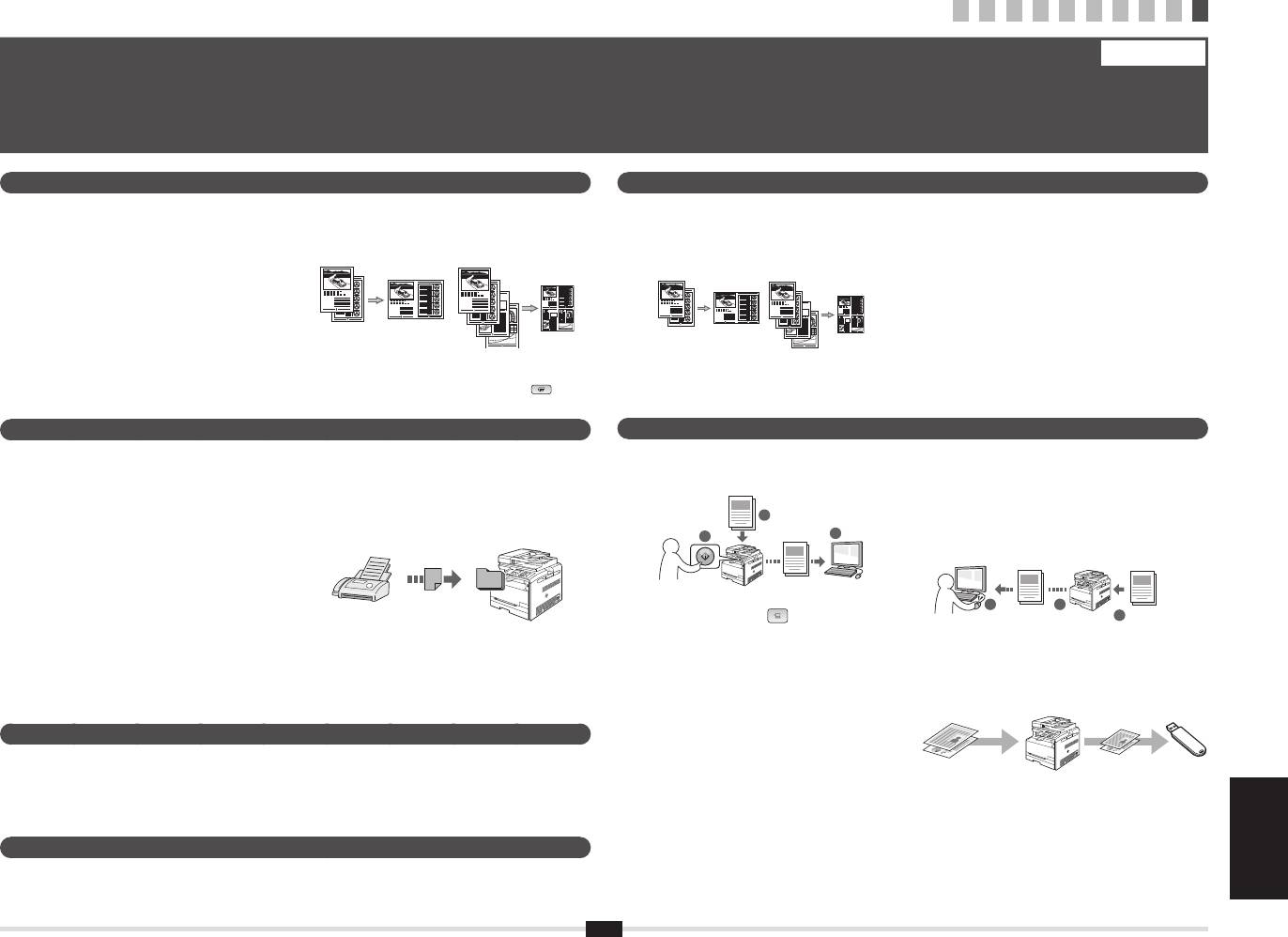
1 2 3 4 5 6 7 8 9
10
Nuttige taken uitvoeren
Nederlands
U kunt diverse functies gebruiken op dit apparaat. In het volgende overzicht worden de hoofdfuncties weergeven die u kunt gebruiken.
Raadpleeg de e-Handleiding voor meer informatie over elke functie.
10
Kopiëren Afdrukken
Vergrote/verkleinde kopieën
●
●
Verkleinde indeling
●
Vergroot/verkleind afdrukken
●
Poster afdrukken
U kunt documenten van standaardformaat vergroten
U kunt meerdere documenten verkleinen zodat ze op één
●
Verkleinde indeling
●
Afdrukken met watermerk
of verkleinen om te kopiëren op papier van
vel kunnen worden gekopieerd.
U kunt meerdere documenten verkleinen zodat ze op één
●
Een voorbeeld weergeven vóór het afdrukken
standaardformaat of u kunt de kopieerverhouding
vel kunnen worden afgedrukt.
●
Een proel selecteren
opgeven als percentage.
2 op 1 4 op 1
●
Sorteren
U kunt kopieën sorteren in sets en op paginavolgorde.
Identiteitskaart kopiëren
●
U kunt een dubbelzijdige kaart op één zijde van een vel
papier kopiëren.
Faxen (alleen MF8080Cw)
Scannen
●
Een document rechtstreeks vanaf een computer
●
De documenten opslaan via het bedieningspaneel
verzenden (faxen vanaf de pc)
van het apparaat
Naast het normaal verzenden en ontvangen van faxen,
kunt u de functie voor faxen vanaf de pc gebruiken.
1
Documenten
Verzenden
●
2
Gegevens
3
U kunt faxbestemmingen in het adresboek opslaan.
U kunt de bestemmingen op verschillende manieren
opgeven, zodat u snel en eenvoudig documenten kunt
verzenden.
▪ Bestemming zoeken
●
Scannen met de toetsen [ ] (Scan > PC1)/
▪ Lijst met favorieten
(Scan > PC2)
▪ Verkort kiezen
U kunt de procedure voor het selecteren van de
bestemming en het maken van de scaninstellingen
▪ Bestemmingsgroep
vereenvoudigen door deze functies te registreren
▪ Opgeven vanuit de verzendhistorie
in de toetsen op het bedieningspaneel.
▪ Groepsverzending
Netwerkinstellingen
Het apparaat is voorzien van een netwerkinterface waarmee u eenvoudig een netwerkomgeving kunt maken.
Als u de MF8080Cw gebruikt, kunt u via draadloos LAN verbinding maken met het netwerk. Bovendien kunt u
documenten afdrukken, de functie voor faxen vanaf pc gebruiken (alleen met de MF8080Cw) en de netwerkscan
gebruiken vanaf alle computers die zijn verbonden met het apparaat. Het apparaat ondersteunt netwerkfuncties zodat
u de efciëntie kunt vergroten door het apparaat te delen in het kantoor.
UI op afstand
U kunt de status van het apparaat controleren vanaf de computers op het netwerk.
U hebt toegang tot het apparaat en kunt taken beheren of verschillende instellingen opgeven via het netwerk.
Español Nederlands
Português Ελληνικά
12
2 op 1 4 op 1
●
Papierbesparingskopie
U kunt de gewenste kopieerinstellingen selecteren uit
de opties die worden weergegeven wanneer u [
]
(Papierbesparingskopie) selecteert op het bedieningspaneel.
●
Ontvangen
●
Documenten opslaan met bewerkingen op een
▪ Ontvangen in het geheugen
computer
U kunt de ontvangen documenten opslaan in het
▪ Scannen met MF Toolbox
geheugen. U kunt de opgeslagen documenten
▪ Scannen vanuit een toepassing
opslaan op elk gewenst moment. Als u ze niet wilt
▪ Scannen met het WIA-stuurprogramma
gebruiken, kunt u ze verwijderen.
(alleen Windows XP/Vista/7)
2 3
Gegevens
1
Documenten
▪ Ontvangen op afstand
Als een externe telefoon is aangesloten, kunt u
●
Opslaan op USB-apparaat
tijdens een telefoonoproep direct overschakelen naar
U kunt gescande documenten opslaan op een USB-
de faxontvangstmodus door het id-nummer voor het
apparaat dat met het apparaat is verbonden.
ontvangen van faxen in te voeren met de kiestoetsen
van de telefoon.
Documenten
Gegevens
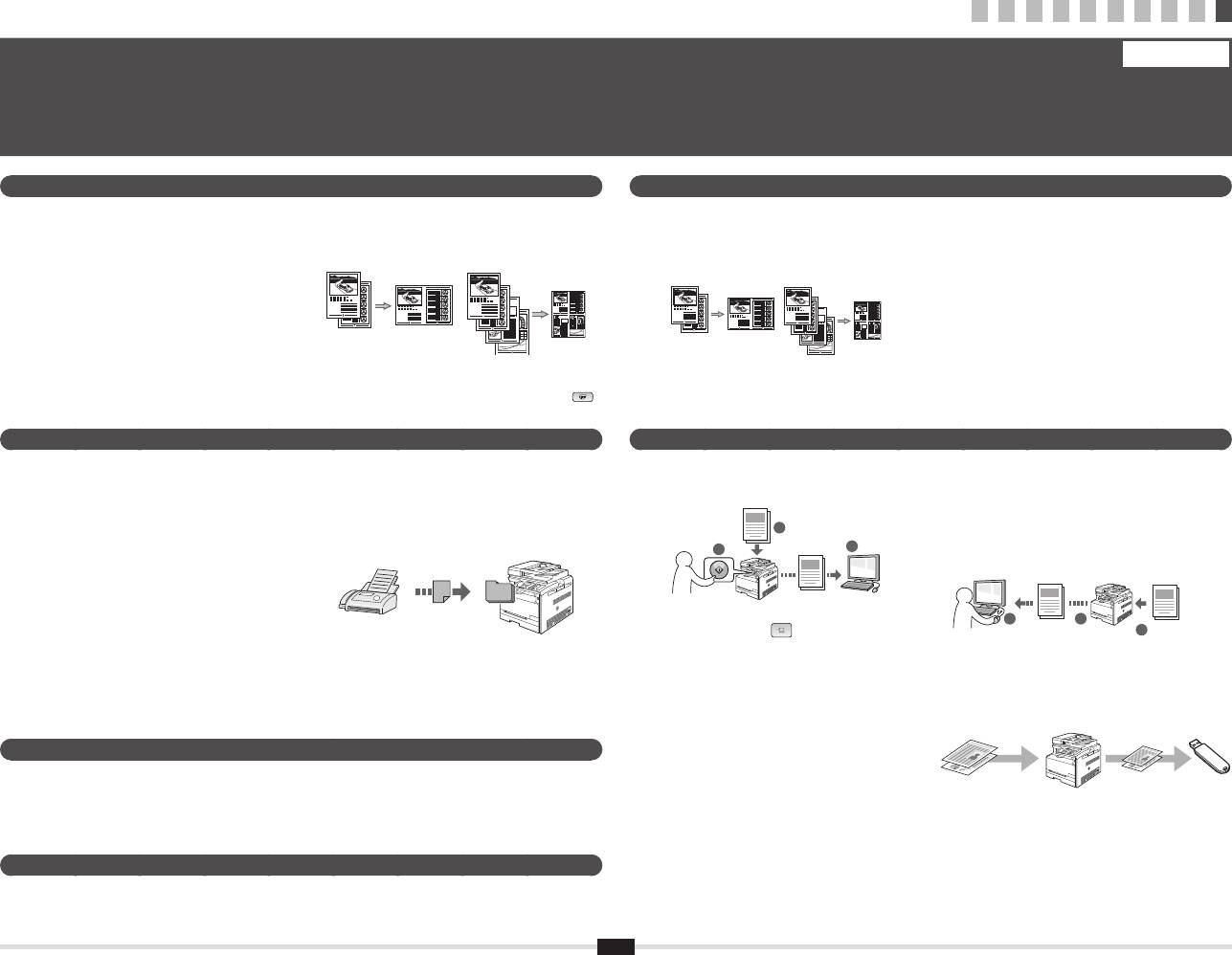
1 2 3 4 5 6 7 8 9
10
Executar tarefas úteis
Português
Pode utilizar várias funções nesta máquina. As funções que se seguem correspondem a uma descrição geral das funções principais que podem ser utilizadas como rotina.
Para mais detalhes sobre cada função, consulte o Manual Electrónico.
10
Copiar Imprimir
Cópias ampliadas/reduzidas
●
●
Esquema reduzido
●
Impressão ampliada/reduzida
●
Impressão de poster
Pode ampliar ou reduzir documentos de tamanho padrão
Pode reduzir vários documentos para os copiar para uma
●
Esquema reduzido
●
Impressão de marca de água
para copiar em papel de tamanho padrão ou especicar
única folha.
Pode reduzir vários documentos para os imprimir numa
●
Apresentar uma pré-visualização antes de imprimir
o rácio de cópia sob a forma de percentagem.
só folha.
●
Seleccionar um "Perl"
●
Ordenar
2 em 1 4 em 1
Pode ordenar cópias em conjuntos organizados por
número de página.
●
Copiar um documento de identicação
Pode copiar a frente e o verso de um cartão para um
lado de uma folha de papel.
Fax (apenas MF8080Cw) Digitalizar
●
Enviar um documento directamente a partir de um
●
Guardar os documentos utilizando o painel de
computador (Fax a partir do PC)
controlo da máquina
Além de enviar e receber normalmente faxes, pode
utilizar o fax a partir do computador.
1
Documentos
Enviar
●
2
Dados
3
Pode registar destinos de fax no livro de endereços.
Pode especicar os destinos utilizando vários métodos, o
que lhe permitirá enviar documentos rápida e facilmente.
▪ Procura de destinos
▪ Lista de favoritos
●
Digitalizar com a tecla [ ] (Digitalizar > PC1)/
▪ Marcação codicada
(Digitalizar > PC2)
▪ Grupo de destino
Pode simplicar o procedimento utilizado para seleccionar
o destino e efectuar as denições de digitalização,
▪ Especicar a partir do histórico de envio
registando as denições nas teclas do painel de controlo.
▪ Envio sequencial
Denições de rede
Esta máquina vem equipada com uma interface de rede que lhe permite construir facilmente um ambiente de rede.
Se utilizar o modelo MF8080Cw, pode estabelecer ligação à rede utilizando a LAN sem os. Também pode imprimir
um documento, utilizar o fax a partir do computador (apenas MF8080Cw) e utilizar a digitalização de rede a partir de
todos os computadores que estão ligados à máquina. A máquina suporta a possibilidade de aumentar a eciência de
trabalho como máquina partilhada no escritório.
UI Remota
Pode car a saber em que condição se encontra a máquina a partir dos computadores ligados à rede.
Pode aceder à máquina e gerir trabalhos ou especicar várias denições através da rede.
13
2 em 1 4 em 1
●
Cópia com Poupança de Papel
Pode escolher as denições de cópia pretendidas de
entre as opções apresentadas quando selecciona [
]
(Cópia com Poupança de Papel) no painel de controlo.
●
Receber
●
Guardar os documentos utilizando operações de
▪ Receber na memória
um computador
Pode guardar os documentos recebidos na memória.
▪ Digitalizar com o MF Toolbox
Pode imprimir os documentos guardados em
▪ Digitalizar a partir de uma aplicação
qualquer altura; se não precisar deles, pode
▪ Digitalizar com o controlador WIA
apagá-los.
(apenas Windows XP/Vista/7)
2 3
Dados
1
Documentos
▪ Recepção remota
Se tiver sido ligado um telefone externo, pode mudar
●
Guardar num dispositivo de memória USB
para o modo de recepção de fax imediatamente,
Pode guardar documentos digitalizados num dispositivo
marcando o número da ID de recepção de faxes
de memória USB ligado à máquina.
utilizando os botões de marcação do telefone durante
uma chamada telefónica.
Documentos
Dados
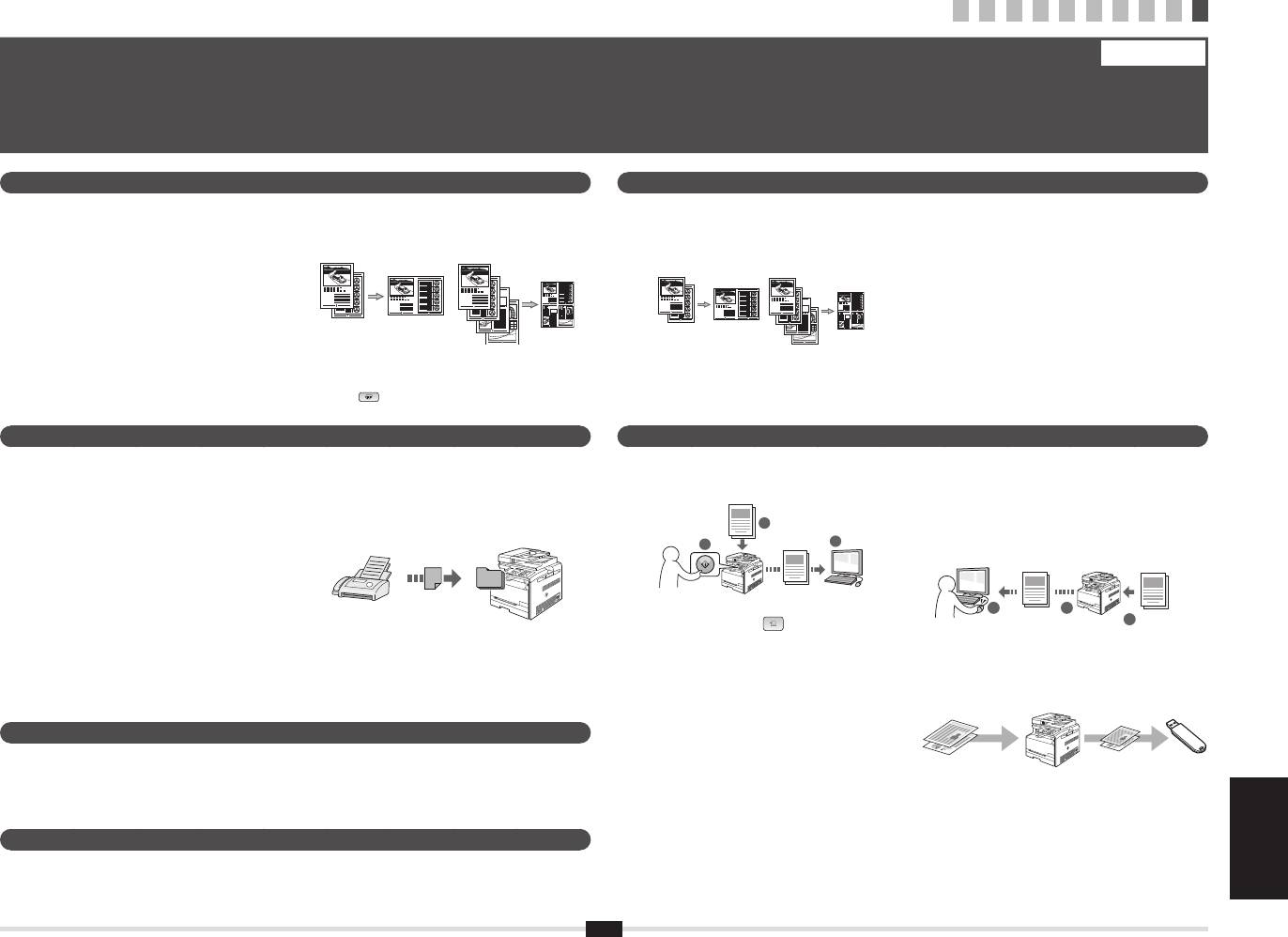
1 2 3 4 5 6 7 8 9
10
Εκτέλεση χρήσιμων εργασιών
Ελληνικά
Μπορείτε να χρησιμοποιήσετε διάφορες λειτουργίες σε αυτή τη συσκευή. Οι παρακάτω λειτουργίες είναι η προεπισκόπηση των κύριων λειτουργιών που μπορείτε να χρησιμοποιείτε καθημερινά.
Για λεπτομέρειες σχετικά με την κάθε λειτουργία, ανατρέξτε στο Ηλεκτρονικό εγχειρίδιο.
10
Αντιγραφή Εκτύπωση
Αντίγραφα με μεγέθυνση/σμίκρυνση
●
●
Διάταξη σμίκρυνσης
●
Εκτύπωση με μεγέθυνση/σμίκρυνση
●
Εκτύπωση αφίσας
Μπορείτε να μεγεθύνετε ή να σμικρύνετε τα έγγραφα
Μπορείτε να σμικρύνετε πολλά έγγραφα προκειμένου να
●
Διάταξη σμίκρυνσης
●
Εκτύπωση υδατογραφήματος
τυπικού μεγέθους για αντιγραφή σε χαρτί τυπικού
τα αντιγράψετε σε ένα φύλλο.
Μπορείτε να σμικρύνετε πολλά έγγραφα προκειμένου να
●
Εμφάνιση προεπισκόπησης πριν από την
μεγέθους ή να καθορίσετε την κλίμακα αντιγραφής σε
τα εκτυπώσετε σε ένα φύλλο.
ποσοστό.
εκτύπωση
2 σε 1 4 σε 1
Σελιδοποίηση
●
●
Επιλογή "Προφίλ"
Μπορείτε να ταξινομήσετε τα αντίγραφα σε σετ με
αρίθμηση σελίδων.
Αντιγραφή ταυτότητας
●
Μπορείτε να πραγματοποιήσετε αντιγραφή ταυτότητας
2 όψεων στη μία πλευρά ενός χαρτιού.
Φαξ (μόνο για το MF8080Cw) Σάρωση
Αποστολή εγγράφου απευθείας από υπολογιστή
●
●
Αποθήκευση των εγγράφων χρησιμοποιώντας τον
(Φαξ από υπολογιστή)
πίνακα λειτουργίας της συσκευής
Εκτός από την κανονική αποστολή και λήψη φαξ,
μπορείτε να χρησιμοποιήστε το φαξ από υπολογιστή.
1
Έγγραφα
●
Αποστολή
2
Δεδομένα
3
Μπορείτε να καταχωρήσετε προορισμούς φαξ στο βιβλίο
διευθύνσεων. Μπορείτε να καθορίσετε τους προορισμούς
με διάφορες μεθόδους, αποστέλλοντας έγγραφα γρήγορα
και εύκολα.
▪ Αναζήτηση προορισμού
▪ Λίστα αγαπημένων
●
Σάρωση με το πλήκτρο [ ] (Σάρωση > PC1)/
(Σάρωση > PC2)
▪ Κωδικοί μνήμης
Μπορείτε να απλοποιήσετε τη διαδικασία επιλογής
▪ Ομάδα προορισμού
προορισμού και προσαρμογής των ρυθμίσεων σάρωσης
▪ Καθορισμός από το ιστορικό αποστολών
καταχωρώντας τις στα πλήκτρα του πίνακα ελέγχου.
▪ Διαδοχική αποστολή
Ρυθμίσεις δικτύου
Αυτή η συσκευή διαθέτει περιβάλλον εργασίας δικτύου με το οποίο μπορείτε να δημιουργήσετε εύκολα ένα περιβάλλον
δικτύου. Εάν χρησιμοποιείτε MF8080Cw, μπορείτε να συνδεθείτε στο δίκτυο χρησιμοποιώντας ασύρματο LAN.
Επίσης, μπορείτε να εκτυπώσετε ένα έγγραφο, να χρησιμοποιήσετε το φαξ από υπολογιστή (μόνο για το MF8080Cw)
και να χρησιμοποιήσετε τη σάρωση δικτύου από όλους τους υπολογιστές που είναι συνδεδεμένοι στη συσκευή.
Η συσκευή υποστηρίζει την αύξηση της απόδοσης εργασίας ως κοινόχρηστη συσκευή στο γραφείο.
Remote UI (Απομακρυσμένο περιβάλλον εργασίας)
Μπορείτε να κατανοήσετε την κατάσταση της συσκευής από τους υπολογιστές στο δίκτυο.
Μπορείτε να αποκτήσετε πρόσβαση στη συσκευή και να διαχειρίζεστε εργασίες ή να καθορίζετε διάφορες ρυθμίσεις
μέσω δικτύου.
Español Nederlands
Português Ελληνικά
14
2 σε 1 4 σε 1
●
Αντιγραφή με εξοικονόμηση χαρτιού
Μπορείτε να επιλέξετε τις ρυθμίσεις αντιγραφής
που θέλετε από τις επιλογές που εμφανίζονται όταν
επιλέγετε [
] (Αντιγραφή με εξοικονόμηση χαρτιού)
στον πίνακα ελέγχου.
●
Λήψη
●
Αποθήκευση των εγγράφων χρησιμοποιώντας
▪ Λήψη στη μνήμη
λειτουργίες από υπολογιστή
Μπορείτε να αποθηκεύσετε τα έγγραφα που έχουν
▪ Σάρωση με το MF Toolbox
ληφθεί στη μνήμη. Μπορείτε να εκτυπώσετε τα
▪ Σάρωση από εφαρμογή
αποθηκευμένα έγγραφα οποιαδήποτε στιγμή ή αν δεν
▪ Σάρωση με το πρόγραμμα οδήγησης WIA
τα χρειάζεστε, μπορείτε να τα διαγράψετε.
(Μόνο Windows XP/Vista/7)
2 3
Δεδομένα
1
Έγγραφα
▪ Απομακρυσμένη λήψη
Στη διάρκεια μιας τηλεφωνικής κλήσης και αν
●
Αποθήκευση σε μνήμη USB
έχει συνδεθεί εξωτερικό τηλέφωνο, μπορεί να
μεταβείτε στην κατάσταση λήψης φαξ αμέσως,
Μπορείτε να αποθηκεύσετε σαρωμένα έγγραφα σε μια
πληκτρολογώντας τον αριθμό αναγνωριστικού για τη
μνήμη USB που είναι συνδεδεμένη με τη συσκευή.
λήψη φαξ με τα πλήκτρα κλήσης του τηλεφώνου.
Έγγραφα
Δεδομένα
English
English
Italiano
Italiano
86
92
Español
Español
1
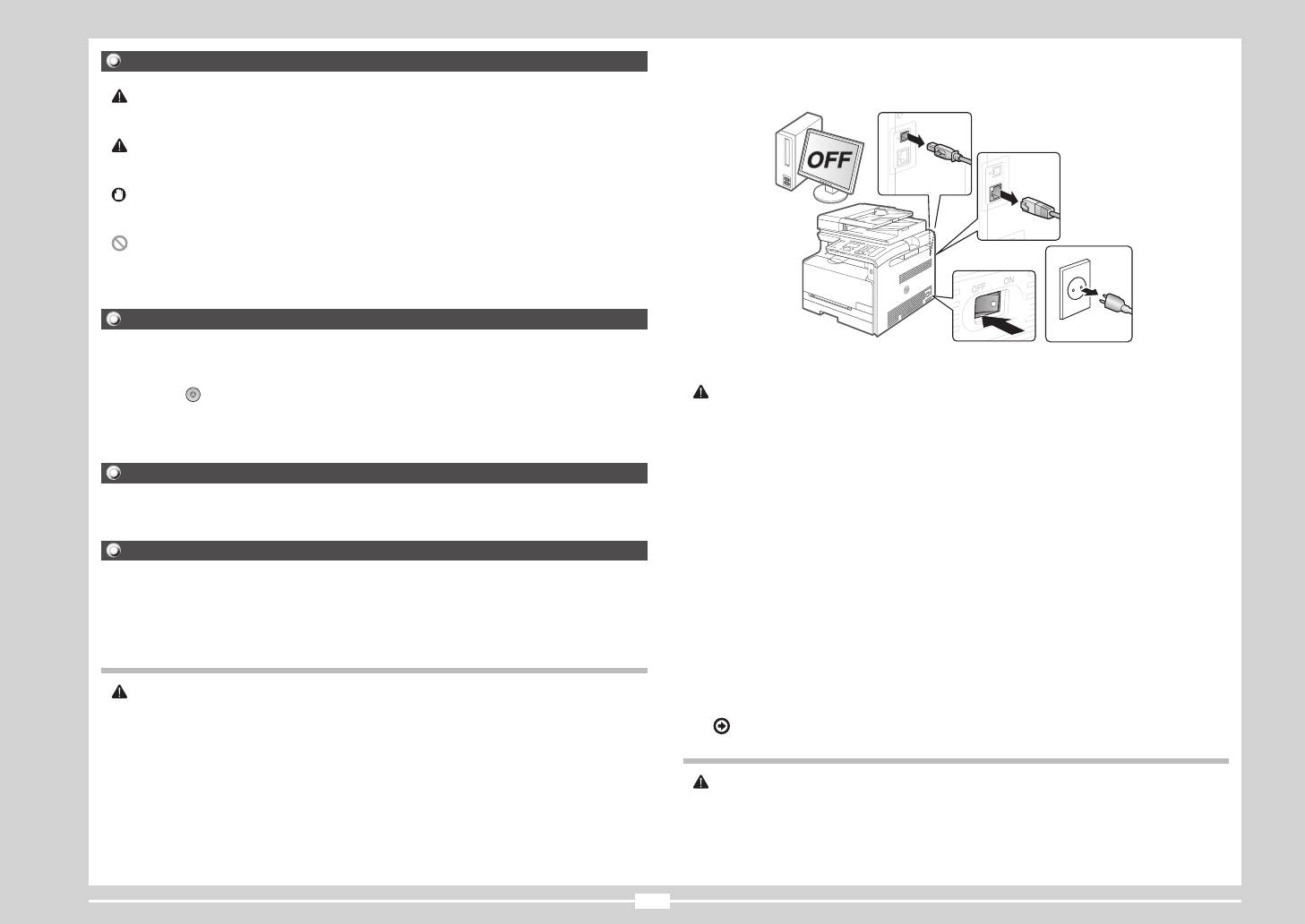
Symbols Used in This Manual
If these items come into contact with a high-voltage area inside the machine, this may result in a re or
electrical shock. If these items are dropped or spilled inside the machine, immediately turn OFF the power
switches of the machine and computer (1) and disconnect the interface cable if it is connected (2). Then,
WARNING
unplug the power plug from the AC power outlet (3) and contact your local authorized Canon dealer.
Indicates a warning concerning operations that may lead to death or injury to persons if not performed correctly.
To use the machine safely, always pay attention to these warnings.
(2)
CAUTION
Indicates a caution concerning operations that may lead to injury to persons if not performed correctly. To use
(2)
the machine safely, always pay attention to these cautions.
IMPORTANT
Indicates operational requirements and restrictions. Be sure to read these items carefully to operate the machine
(1)
correctly, and avoid damage to the machine or property.
Indicates an operation that must not be performed. Read these items carefully, and make sure not to perform the
described operations.
(3)
(1)
Keys and Buttons Used in This Manual
The following symbols and key names are a few examples of how keys to be pressed are expressed in this
▪ Do not use this product near any medical electric equipments. Radiowave emitted from this product may
manual.
inuence those medical electric equipments. This may result in accidents caused by malfunction.
▪ Operation panel keys: [Key icon] + (Key name)
Example: [
] (Stop)
CAUTION
▪ Display: <Specify destination.>
▪ Do not install the machine in unstable locations, such as on unsteady platforms or inclined oors, or in
locations subject to excessive vibrations, as this may cause the machine to fall or tip over, resulting in
▪ Buttons and items on the computer display: [Preferences]
personal injury.
▪ The ventilation slots are provided for proper ventilation of working parts inside the machine. Never place
the machine on a soft surface, such as a bed, sofa, or rug. Blocking the slots can cause the machine to
Illustrations and Displays Used in This Manual
overheat, resulting in a re.
▪ Do not install the machine in the following locations, as this may result in a re or electrical shock.
Illustrations and displays used in this manual are which of MF8080Cw unless specied.
- A damp or dusty location
- A location exposed to smoke and steam, such as near a cookery or humidier
- A location exposed to rain or snow
Important Safety Instructions
- A location near a water faucet or water
Please read these
"
Important Safety Instructions
"
thoroughly before operating the machine.
- A location exposed to direct sunlight
As these instructions are intended to prevent injury to the user and other persons or to prevent destruction of
- A location subject to high temperatures
property, always pay attention to these instructions and operational requirements.
- A location near open ames
Also, as it may result in unexpected accidents or injuries, do not perform any operation unless otherwise
▪ When installing the machine, gently lower the machine to the installation site so as not to catch your hands
specied in the manual.
between the machine and the oor or between the machine and other equipment, as this may result in
personal injury.
Installation
▪ When connecting the interface cable, connect it properly by following the instructions in this manual. If not
connected properly, this may result in malfunction or electrical shock.
WARNING
▪ When moving the machine, follow the instructions in this manual to hold it correctly. Failure to do so may
▪ Do not install the machine in a location near alcohol, paint thinner, or other ammable substances. If
cause you to drop the machine, resulting in personal injury.
ammable substances come into contact with electrical parts inside the machine, this may result in a re or
e-Manual -> "Maintenance" -> "Relocating the Machine."
electrical shock.
▪ Do not place the following items on the machine.
Power Supply
- Necklaces and other metal objects
- Cups, vases, owerpots, and other containers lled with water or liquids
WARNING
▪ Do not damage or modify the power cord. Also, do not place heavy objects on the power cord or pull on or
excessively bend it. This can cause electrical damage, resulting in re or electrical shock.
▪ Keep the power cord away from all heat sources. Failure to do so can cause the power cord insulation to
melt, resulting in a re or electrical shock.
▪ The power cord should not be taut, as this may lead to a loose connection and cause overheating, which
could result in a re.
2
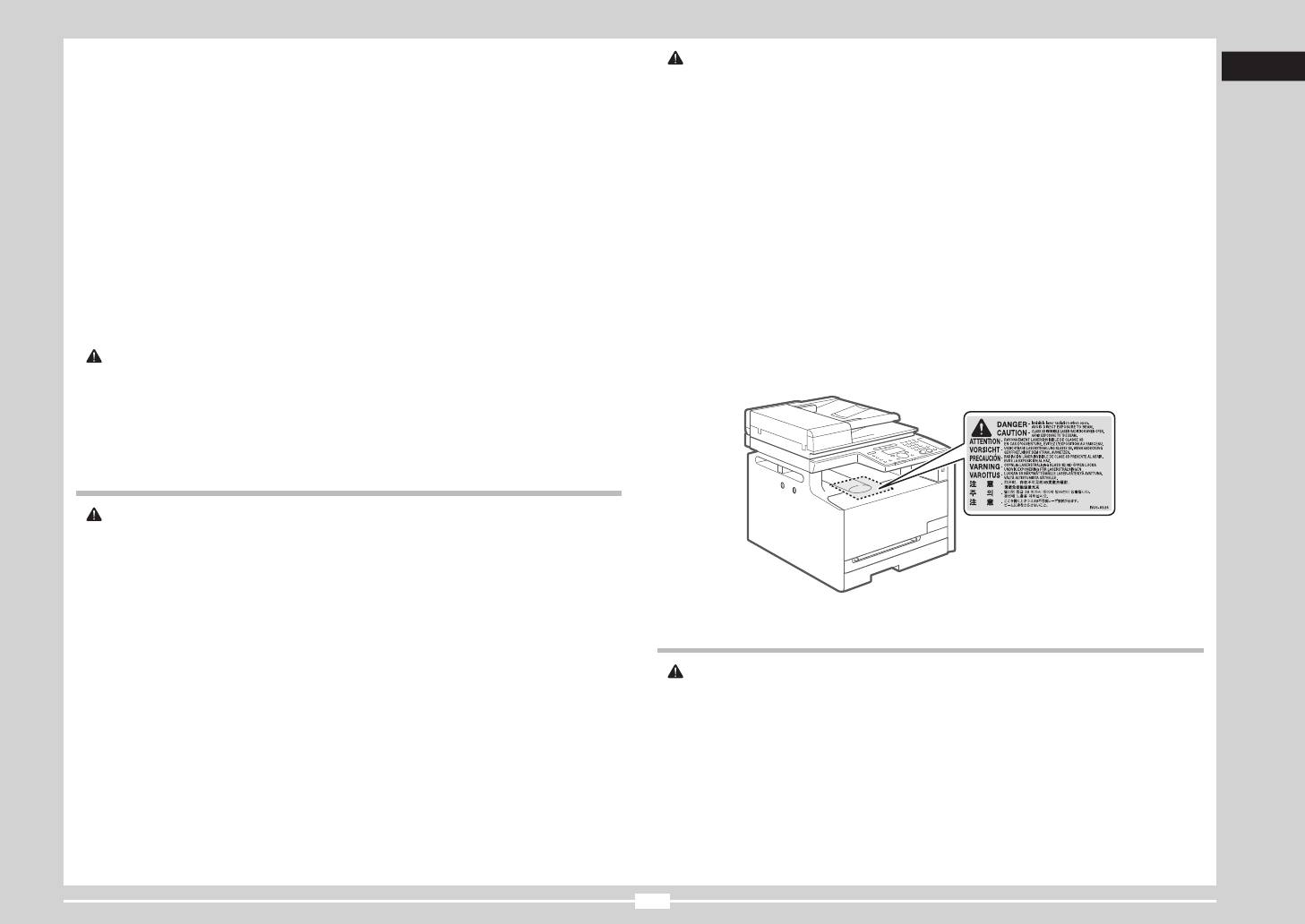
▪ The power cord may become damaged if it is stepped on, xed with staples, or if heavy objects are placed
CAUTION
on it. Continued use of a damaged power cord can lead to an accident, such as a re or electrical shock.
English
▪ Do not place heavy objects on the machine. The object or the machine may fall, resulting in personal injury.
▪ Do not plug or unplug the power plug with wet hands, as this can result in electrical shock.
▪ Turn OFF the power switch when the machine will not be used for a long period of time, such as overnight.
▪ Do not plug the power cord into a multiplug power strip, as this can result in a re or electrical shock.
Turn OFF the machine and unplug the power plug if the machine will not be used for an extended period of
▪ Do not bundle up or tie up the power cord in a knot, as this can result in a re or electrical shock.
time, such as for several days.
▪ Insert the power plug completely into the AC power outlet. Failure to do so can result in a re or electrical
▪ Open or close covers and install or remove cassettes gently and carefully. Be careful not to hurt your ngers.
shock.
▪ Keep your hands and clothing away from the roller in the output area. Even if the machine is not printing, the
▪ If excessive stress is applied to the connection part of the power cord, it may damage the power cord or the
roller may suddenly rotate and catch your hands or clothing, resulting in personal injury.
wires inside the machine may disconnect. This could result in a re. Avoid the following situations:
▪ The output slot is hot during and immediately after printing. Do not touch the area surrounding the output
- Connecting and disconnecting the power cord frequently.
slot, as this may result in burns.
- Tripping over the power cord.
▪ Printed paper may be hot immediately after being output. Be careful when removing the paper and aligning
the removed paper, especially after continuous printing. Failure to do so may result in burns.
- The power cord is bent near the connection part, and continuous stress is being applied to the power
outlet or the connection part.
▪ When performing copy with a thick book placed on the platen glass, do not press the feeder or the platen
glass cover forcefully. This may damage the platen glass and cause personal injury.
- Applying a shock to the power connector.
▪ Be careful not to drop a heavy object, such as a dictionary, on the platen glass. This may damage the platen
▪ Do not use power cords other than the one provided, as this can result in a re or electrical shock.
glass and cause personal injury.
▪ As a general rule, do not use extension cords. Using an extension cord may result in a re or electrical
▪ Close the feeder gently so as not to catch your hand. This may result in personal injury.
shock.
▪ The laser beam can be harmful to the human body. The laser beam is conned in the laser scanner unit
▪ Remove the power plug from the AC power outlet and refrain from using the machine during a thunder
by a cover, so there is no danger of the laser beam escaping during normal machine operation. Read the
storm. Lightning can result in a re, electrical shock or malfunction.
following remarks and instructions for safety.
CAUTION
- Never open covers other than those indicated in this manual.
▪ Do not use a power supply voltage other than that listed herein, as this may result in a re or electrical
- Do not remove the caution label attached to the cover of the laser scanner unit.
shock.
▪ Always grasp the power plug when unplugging the power plug. Do not pull on the power cord, as this may
expose the core wire of the power cord or damage the cord insulation, causing electricity to leak, resulting in
a re or electrical shock.
▪ Leave sufcient space around the power plug so that it can be unplugged easily. If objects are placed
around the power plug, you may be unable to unplug it in an emergency.
Handling
WARNING
▪ Do not disassemble or modify the machine. There are high-temperature and high-voltage components inside
the machine which may result in a re or electrical shock.
▪ Electrical equipment can be hazardous if not used properly. Do not allow children to touch the power cord,
cables, internal gears, or electrical parts.
▪ If the machine makes an unusual noise or emits smoke, heat, or an unusual smell, immediately turn OFF
the power switches of the machine and computer and disconnect the interface cable if it is connected. Then,
unplug the power plug from the AC power outlet and contact your local authorized Canon dealer. Continued
- If the laser beam should escape and enter your eyes, exposure may cause damage to your eyes.
use can result in a re or electrical shock.
▪ Do not use ammable sprays near the machine. If ammable substances come into contact with electrical
Maintenance and Inspections
parts inside the machine, this may result in a re or electrical shock.
▪ Always turn OFF the power switches of the machine and computer, and then unplug the power plug and
WARNING
interface cables before moving the machine. Failure to do so can damage the cables or cords, resulting in a
▪ When cleaning the machine, turn OFF the machine and computer, and unplug the interface cables and
re or electrical shock.
power plug. Failure to do so can result in a re or electrical shock.
▪ Conrm that the power plug or power connector is inserted completely after moving the machine. Failure to
▪ Unplug the power plug from the AC power outlet periodically and clean the area around the base of the
do so can result in an overheating and re.
power plug
'
s metal pins and the AC power outlet with a dry cloth to remove all dust and grime. In damp,
dusty, or smoky locations, dust can build up around the power plug and become damp, which can cause a
▪ Do not drop paper clips, staples, or other metal objects inside the machine. Also, do not spill water, liquids,
short circuit, resulting in a re.
or other ammable substances (alcohol, benzene, paint thinner, etc.) inside the machine. If these items
come into contact with a high-voltage area inside the machine, this may result in a re or electrical shock.
▪ Clean the machine with a well wrung out cloth dampened with water or mild detergent diluted with water. Do
If these items are dropped or spilled inside the machine, immediately turn OFF the power switches of the
not use alcohol, benzene, paint thinner, or other ammable substances. If ammable substances come into
machine and computer and disconnect the interface cable if it is connected. Then, unplug the power plug
contact with electrical parts inside the machine, this may result in a re or electrical shock.
from the AC power outlet and contact your local authorized Canon dealer.
▪ Some areas inside the machine are subject to high voltage. When removing jammed paper or when
▪ When plugging or unplugging a USB cable when the power plug is plugged into an AC power outlet, do not
inspecting inside of the machine, be careful not to allow necklaces, bracelets, or other metal objects to touch
touch the metal part of the connector, as this can result in electrical shock.
the inside of the machine, as this can result in burns or electrical shock.
3
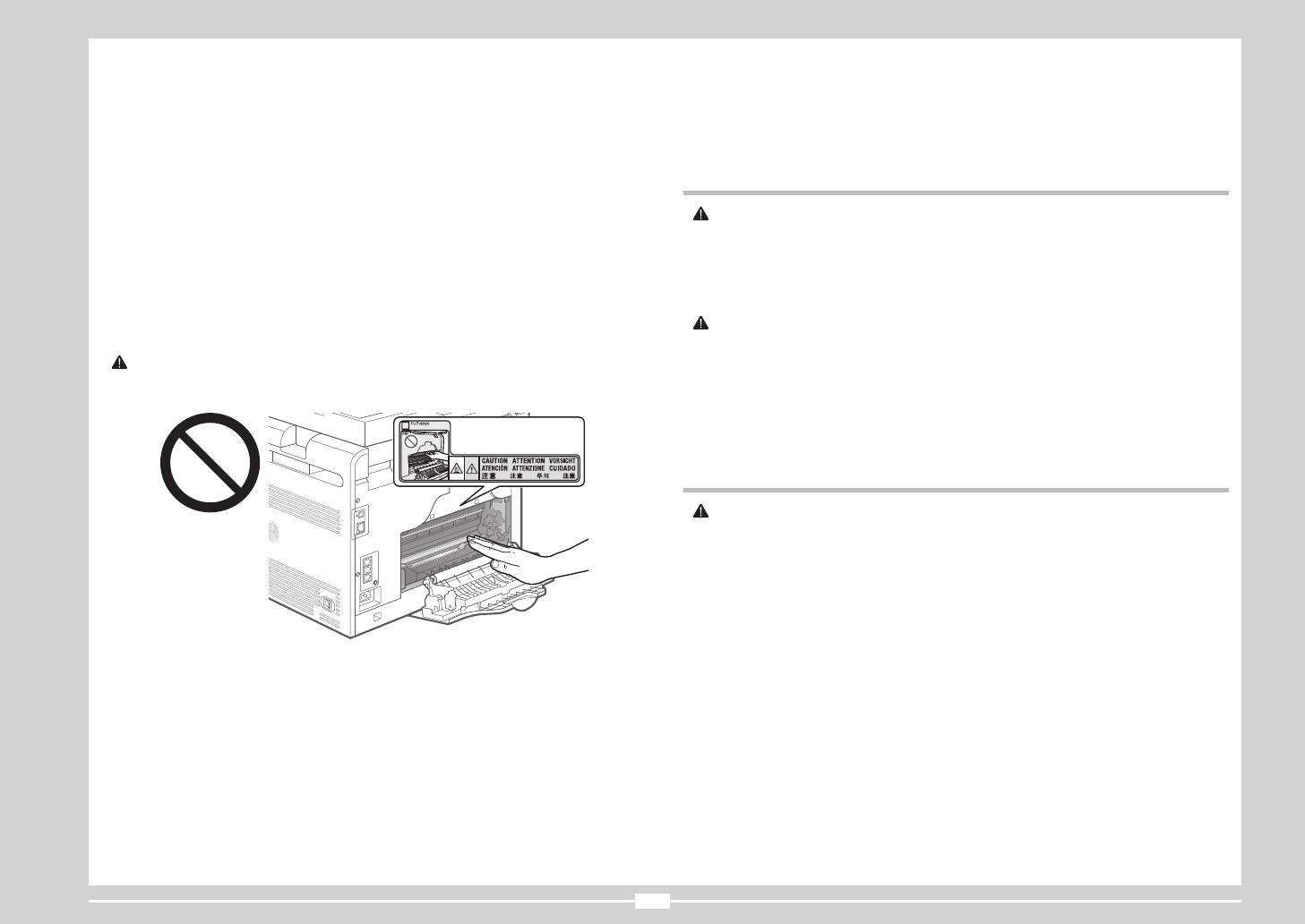
▪ Do not dispose of used toner cartridges in open ames. This may cause the toner remaining inside the
▪ When removing a toner cartridge, remove the toner cartridge carefully so as to prevent the toner from
cartridges to ignite, resulting in burns or re.
scattering and getting into your eyes or mouth. If toner gets into your eyes or mouth, wash them immediately
▪ Conrm that the power plug or power connector is inserted completely after cleaning the machine. Failure to
with cold water and consult a physician.
do so can result in an overheating and re.
▪ Do not attempt to disassemble the toner cartridge. The toner may scatter and get into your eyes or mouth. If
▪ Check the power cord and plug regularly. The following conditions may result in re, so please contact your
toner gets into your eyes or mouth, wash them immediately with cold water and consult a physician.
local authorized Canon dealer or the Canon help line.
▪ If toner leaks from the toner cartridge, be careful not to inhale the toner or allow it to come into direct contact
- There are burn marks on the power plug.
with your skin. If the toner comes into contact with your skin, wash with soap. If the skin becomes irritated or
you inhale the toner, consult a physician immediately.
- The blade on the power plug is deformed or broken.
- The power is turned OFF or ON when bending the power cord.
- The coating of the power cord is damaged, cracked, or dented.
Consumables
- A part of the power cord becomes hot.
WARNING
▪ Check regularly that the power cord and plug are not handled in the following manner. Failure to do so can
▪ Do not dispose of used toner cartridges in open ames. This may cause the toner to ignite, resulting in burns
result in a re or electrical shock.
or re.
- The power connector is loosened.
▪ Do not store toner cartridges or paper in a location exposed to open ames. This may cause the toner or
- Stress is being applied to the power cord by a heavy object or by xing it with staples.
paper to ignite, resulting in burns or re.
- The power plug is loosened.
▪ When disposing of a toner cartridge, place the toner cartridge into a bag to prevent the toner from scattering,
and then dispose of the toner cartridge according to local regulations.
- The power cord is tied in a bundle.
- A part of the power cord is put in an aisle.
CAUTION
- The power cord is put in front of the heating appliance.
▪ Keep the toner cartridges and other consumables out of the reach of small children. If the toner or other
parts are ingested, consult a physician immediately.
CAUTION
▪ Do not attempt to disassemble the toner cartridge. The toner may scatter and get into your eyes or mouth. If
▪ The xing unit and its surroundings inside the machine become hot during use. When removing jammed
toner gets into your eyes or mouth, wash them immediately with cold water and consult a physician.
paper or when inspecting the inside of the machine, do not touch the xing unit and its surroundings, as this
▪ If toner leaks from the toner cartridge, be careful not to inhale the toner or allow it to come into direct contact
may result in burns.
with your skin. If the toner comes into contact with your skin, wash with soap. If the skin becomes irritated or
you inhale the toner, consult a physician immediately.
▪ Do not pull out the sealing tape forcefully or stop at midpoint, as this may cause toner to spill out. If toner
gets into your eyes or mouth, wash them immediately with cold water and consult a physician.
Others
WARNING
▪ If you are using a cardiac pacemaker
This machine generates a low level magnetic ux. If you use a cardiac pacemaker and feel abnormalities,
please move away from this machine and consult your physician immediately.
▪ When removing jammed paper or when inspecting the inside of the machine, do not expose yourself to the
heat emitted from the xing unit and its surroundings for a prolonged period of time. Doing so may result in
low temperature burns, even though you did not touch the xing unit and its surroundings directly, as this
may result in burns.
▪ If paper is jammed, remove the jammed paper so that any pieces of paper do not remain inside the machine
according to the displayed message. Also, do not put your hand in an area other than indicated areas, as
this may result in personal injuries or burns.
▪ When removing jammed paper or replacing a toner cartridge, be careful not to get any toner on your hands
or clothing, as this will dirty your hands or clothing. If toner gets on your hands or clothing, wash them
immediately with cold water. Washing with warm water sets the toner, making it impossible to remove the
toner stains.
▪ When removing jammed paper, be careful not to allow the toner on the paper to scatter. The toner may get
into your eyes or mouth. If toner gets into your eyes or mouth, wash them immediately with cold water and
consult a physician.
▪ When loading paper or removing jammed documents or paper, be careful not to cut your hands with the
edges of the paper.
4
Installation Requirements and Handling
▪ A location subject to dramatic changes in temperature or humidity
English
▪ A location subject to condensation
In order to use this machine in a safe and trouble-free manner, install the machine in a place that fullls the
▪ A poorly ventilated location
following conditions. Also, read the remarks carefully.
(If you use the machine for a long time or to perform a large amount of printing in a poorly ventilated room,
the ozone or other odors generated by the machine may create an uncomfortable working environment.
Temperature and Humidity Conditions
In addition, chemical particles are dispersed during printing; therefore, it is important to provide adequate
ventilation.)
▪ Temperature range: 10 to 30°C
▪ A location near equipment that generates magnetic or electromagnetic waves
▪ Humidity range: 20 to 80 % RH (no condensation)
▪ A laboratory or location where chemical reactions occur
IMPORTANT
▪ A location exposed to salt air, corrosive gases, or toxic gases
Protecting the machine from condensation
▪ A location, such as on a carpet or mat, that may warp from the weight of the machine or where the machine
▪ To prevent condensation from forming inside the machine in the following cases, let the machine adjust to
is liable to sink.
the ambient temperature and humidity for at least two hours before use.
- When the room where the machine is installed is heated rapidly
Notes on wireless LAN
- When the machine is moved from a cool or dry location to a hot or humid location
▪ This product is designed for indoor use at a distance of 50 m or less from an access point (the distance
▪ If water droplets (condensation) form inside the machine, this can result in paper jams or poor print quality.
may vary depending on the communication speed or environmental conditions). Keep it at an appropriate
When using an ultrasonic humidier
distance.
▪ Check whether or not anything is blocking communication. The signal may be degraded when passing
When you are using an ultrasonic humidier, it is therefore recommended that you use puried water or other
through walls or oors. Install accordingly.
water that is free of impurities.
If you use tap water or well water, impurities in the water will be dispersed through the air. This can be trapped
▪ Radio wave interference may occur if any radio wave emitting equipment (i.e. microwave oven) is located
inside the machine, causing degradation in print quality.
near the product and its radio waves are in the same frequency band as the radio waves used by the
wireless LAN. Keep the product as far as possible from sources of radio wave interference.
Power Supply Requirements
Maintenance and Inspections
220 to 240 V, 50/60 Hz
IMPORTANT
IMPORTANT
▪ Follow the instructions in the caution label attached to this machine.
Precautions when connecting the power cord
▪ Avoid shaking or applying a shock to this machine.
▪ Do not connect this machine to an uninterruptible power source.
▪ To prevent a paper jam, do not turn the power ON/OFF, open/close the operation panel or rear cover, and
▪ Use an AC power outlet exclusively for the machine. Do not use the other sockets of the AC power outlet.
load/unload paper in the middle of printing operation.
▪ Do not plug the power plug into the auxiliary outlet on a computer.
▪ Be sure to remove the toner cartridge from the machine when transporting the machine to a distance.
Do not use the same AC power outlet for both the machine and any of the following equipment.
▪ To avoid exposing the toner cartridge to light, place it in the protective bag included with this machine or
- Copy machine
wrap it in a thick cloth.
- Air conditioner
▪ Clean this machine regularly. If this machine becomes dusty, it may operate improperly.
- Shredder
▪ Use a modular cable of 3 m or shorter in length.
- Equipment that consumes a large amount of electricity
▪ Depending on your locale or your telephone connection, you may be unable to perform data communication.
- Equipment that generates electrical noise
In this case, contact your local authorized Canon dealer or the Canon help line.
▪ When unplugging the power cord, keep interval of 5 seconds or more before plugging it again.
▪ The repairing parts and toner cartridges for the machine will be available for at least seven (7) years after
Miscellaneous precautions
production of this machine model has been discontinued.
▪ The maximum power consumption of the machine is 900 W or less.
▪ Electrical noise or a dramatic drop in supplied voltage may cause the machine or computer to operate
incorrectly or lose data.
Legal Notices
Installation Requirements
Model Names
▪ A location with sufcient space
MF8080Cw (F157802)
▪ A location with good ventilation
MF8040Cn (F157800)
▪ A location with a at, even surface
▪ A location able to fully support the weight of the machine
IMPORTANT
Do not install the machine in the following locations, as this may result in damage to the machine
5
WEEE Directive
IPv6 Ready Logo
The protocol stack included in this machine has obtained the IPv6 Ready Logo Phase-1
established by the IPv6 Forum.
European Union (and EEA) only.
These symbols indicate that this product is not to be disposed of with your household waste, according to the
WEEE Directive (2002/96/EC), the Battery Directive (2006/66/EC) and/or your national laws implementing those
Directives.
Laser Safety Information
If a chemical symbol is printed beneath the symbol shown above, in accordance with the Battery Directive, this
indicates that a heavy metal (Hg = Mercury, Cd = Cadmium, Pb = Lead) is present in this battery or accumulator
Laser radiation could be hazardous to the human body. For this reason, laser radiation emitted inside this
at a concentration above an applicable threshold specied in the Battery Directive.
equipment is hermetically sealed within the protective housing and external cover. No radiation can leak from the
This product should be handed over to a designated collection point, e. g., on an authorized one-for-one
machine in the normal operation of the product by the user.
basis when you buy a new similar product or to an authorized collection site for recycling waste electrical and
This machine is classied as a Class 1 Laser Product under IEC 60825-1: 2007, EN60825-1: 2007.
electronic equipment (EEE) and batteries and accumulators.
Improper handling of this type of waste could have a possible impact on the environment and human health due
220 to 240 V Model
to potentially hazardous substances that are generally associated with EEE.
The label shown below is attached to the laser scan unit on the machine.
Your cooperation in the correct disposal of this product will contribute to the effective usage of natural resources.
For more information about the recycling of this product, please contact your local city ofce, waste authority,
approved scheme or your household waste disposal service or visit www.canon-europe.com/environment.
(EEA: Norway, Iceland and Liechtenstein)
R & TTE Directive
This equipment (F157802) conforms with the essential requirements of EC Directive
1999/5/EC and is usable in EU. (Only for models with facsimile functionality.)
(For Europe only)
This machine has been classied under IEC 60825-1: 2007, EN60825-1: 2007 and conforms to the following
Canon Inc. / Canon Europa N.V.
classes:
CLASS 1 LASER PRODUCT
EMC requirements of EC Directive
LASER KLASSE 1
APPAREIL À LASER DE CLASSE 1
This equipment conforms with the essential EMC requirements of EC Directive. We declare that this product
APPARECCHIO LASER DI CLASSE 1
conforms with the EMC requirements of EC Directive at nominal mains input 230 V, 50 Hz although the rated
PRODUCTO LÁSER DE CLASE 1
input of the product is 220 to 240 V, 50/60 Hz. Use of shielded cable is necessary to comply with the technical
APARELHO A LASER DE CLASSE 1
EMC requirements of EC Directive.
LUOKAN 1 LASER-TUOTE
LASERPRODUKT KLASS 1
International ENERGY STAR Program
CAUTION
As an ENERGY STAR
®
Partner, Canon Inc. has determined that this product meets the
Use of controls, adjustments, or performance of procedures other than those specied in the manuals for the
ENERGY STAR Program for energy efciency.
machine may result in hazardous radiation exposure.
The International ENERGY STAR Ofce Equipment Program is an international
program that promotes energy saving through the use of computers and other ofce
Trademarks
equipment.
The program backs the development and dissemination of products with functions
Canon and the Canon logo are trademarks of Canon Inc.
that effectively reduce energy consumption. It is an open system in which business
Microsoft, Windows and Windows Vista are either trademarks or registered trademarks of Microsoft Corporation
proprietors can participate voluntarily.
in the United States and/or other countries.
The targeted products are ofce equipment, such as computers, displays, printers,
All other product and brand names are registered trademarks, trademarks or service marks of their respective
facsimiles, and copiers. The standards and logos are uniform among participating
owners.
nations.
Copyright
© 2011 by Canon Inc. All rights reserved.
No part of this publication may be reproduced, transmitted, transcribed, stored in a retrieval system, or translated
into any language or computer language in any form or by any means, electronic, mechanical, magnetic, optical,
chemical, manual, or otherwise, without the prior written permission of Canon Inc.
6
Third Party Software
- Certicates of Deposit
English
This product includes third-party software modules. Use and distribution of this software modules, including
- Passports
any updates of such software modules (collectively, the
"
SOFTWARE
"
) are subject to conditions (1) through (9)
- Postage Stamps (canceled or uncanceled)
below.
- Immigration Papers
(1) You agree that you will comply with any applicable export control laws, restrictions or regulations of the
- Identifying Badges or Insignias
countries involved in the event that this product including the SOFTWARE is shipped, transferred or
- Internal Revenue Stamps (canceled or uncanceled)
exported into any country.
- Selective Service or Draft Papers
(2) Rights holders of the SOFTWARE retain in all respects the title, ownership and intellectual property rights
- Bonds or Other Certicates of Indebtedness
in and to the SOFTWARE. Except as expressly provided herein, no license or right, expressed or implied, is
- Checks or Drafts Issued by Governmental Agencies
hereby conveyed or granted by rights holders of the SOFTWARE to you for any intellectual property of rights
holders of the SOFTWARE.
- Stock Certicates
(3) You may use the SOFTWARE solely for use with the Canon product you purchased (the
"
PRODUCT
"
).
- Motor Vehicle Licenses and Certicates of Title
- Copyrighted Works/Works of Art without Permission of Copyright Owner
(4) You may not assign, sublicense, market, distribute, or transfer the SOFTWARE to any third party without
prior written consent of rights holders of the SOFTWARE.
Considerable effort has been made to make sure that the manuals for the machine are free of inaccuracies and
omissions. However, as we are constantly improving our products if you need an exact specication, please
(5) Notwithstanding the foregoing, you may transfer the SOFTWARE only when (a) you assign all of your rights
contact Canon.
to the PRODUCT and all rights and obligations under the conditions to transferee and (b) such transferee
agrees to be bound by all these conditions.
(6) You may not decompile, reverse engineer, disassemble or otherwise reduce the code of the SOFTWARE to
human readable form.
(7) You may not modify, adapt, translate, rent, lease or loan the SOFTWARE or create derivative works based
on the SOFTWARE.
(8) You are not entitled to remove or make separate copies of the SOFTWARE from the PRODUCT.
(9) The human-readable portion (the source code) of the SOFTWARE is not licensed to you.
Notwithstanding (1) through (9) above, in case the other conditions accompany third-party software modules,
these software modules are subject to the other conditions.
The Software Subjected to the Other Conditions
Please refer to eManual on a CD-ROM bundled with this product, for more detail and corresponding license
conditions.
Disclaimers
The information in this document is subject to change without notice.
CANON INC. MAKES NO WARRANTY OF ANY KIND WITH REGARD TO THIS MATERIAL, EITHER
EXPRESS OR IMPLIED, EXCEPT AS PROVIDED HEREIN, INCLUDING WITHOUT LIMITATION, THEREOF,
WARRANTIES AS TO MARKETABILITY, MERCHANTABILITY, FITNESS FOR A PARTICULAR PURPOSE OF
USE OR NON-INFRINGEMENT. CANON INC. SHALL NOT BE LIABLE FOR ANY DIRECT, INCIDENTAL, OR
CONSEQUENTIAL DAMAGES OF ANY NATURE, OR LOSSES OR EXPENSES RESULTING FROM THE USE
OF THIS MATERIAL.
Legal Limitations on the Usage of Your Product and the Use of
Images
Using your product to scan, print or otherwise reproduce certain documents, and the use of such images as
scanned, printed or otherwise reproduced by your product, may be prohibited by law and may result in criminal
and/or civil liability. A non-exhaustive list of these documents is set forth below. This list is intended to be a
guide only. If you are uncertain about the legality of using your product to scan, print or otherwise reproduce
any particular document, and/or of the use of the images scanned, printed or otherwise reproduced, you should
consult in advance with your legal advisor for guidance.
- Paper Money
- Traveler
'
s Checks
- Money Orders
- Food Stamps
7
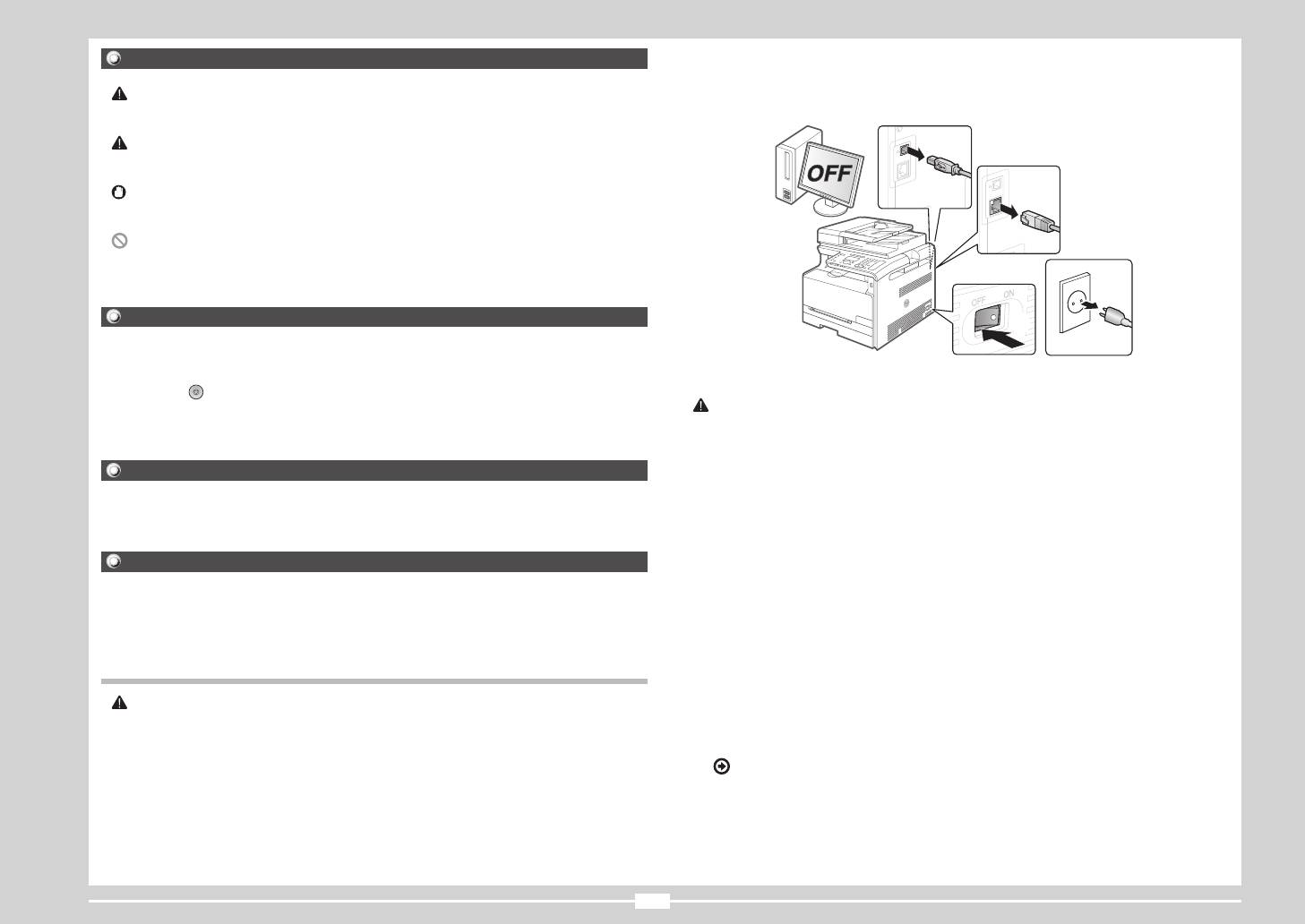
Symboles en vigueur dans ce manuel
Si ces objets touchent les zones haute tension à l'intérieur de la machine, ils risquent de provoquer un
incendie ou des chocs électriques. Si l'un de ces objets tombe à l'intérieur de l'imprimante (ou si l'un de
ces liquides l'éclaboussent), éteignez immédiatement la machine et l'ordinateur (1), et débranchez le câble
AVERTISSEMENT
d'interface s'il est connecté (2). Ensuite, débranchez le cordon d'alimentation de la prise secteur (3) et
Avertissement concernant les opérations susceptibles de représenter un danger de mort ou de provoquer des
contactez votre distributeur régional Canon agréé.
blessures si les instructions ne sont pas respectées. Ces recommandations sont à respecter rigoureusement.
ATTENTION
(2)
Point important concernant les opérations susceptibles de provoquer des blessures si les instructions ne sont
pas respectées. Ces recommandations sont à respecter rigoureusement.
(2)
IMPORTANT
Point important concernant le fonctionnement. A lire attentivement pour bien utiliser la machine et éviter de
l'endommager ou de causer des dommages matériels.
(1)
Point concernant une opération ne devant pas être exécutée. A lire attentivement. Veiller à ne pas exécuter les
opérations décrites.
(3)
Touches et boutons utilisés dans ce manuel
(1)
Les symboles et noms de touches suivants ne sont que quelques exemples de la façon dont les touches sont
représentées dans ce manuel.
▪ N'utilisez pas ce produit près d'un équipement électrique médical. Les ondes radio qu'il émet peuvent
▪ Touches du panneau de commandes : [Icône de la touche] + (Nom de la touche)
perturber cet équipement médical, ce qui peut provoquer des accidents dus à des dysfonctionnements.
Exemple : [
] (Arrêt)
▪ Afcheur : <Spécier destinataire>
ATTENTION
▪ Boutons et éléments gurant à l'écran sur l'ordinateur : [Préférences]
▪ N'installez pas l'imprimante sur une surface instable comme un plateau chancelant ou un plancher
incliné, ou encore dans un endroit soumis à de fortes vibrations, car cela pourrait provoquer la chute ou le
renversement de la machine, et blesser quelqu'un.
▪ Les fentes de ventilation servent à faciliter l'aération des éléments à l'intérieur de la machine. Ne posez
Illustrations et captures d'écran utilisées dans ce manuel
jamais la machine sur une surface souple, telle qu'un lit, un sofa ou une couverture. L'obstruction des fentes
de ventilation peut entraîner la surchauffe de la machine et provoquer un incendie.
Les illustrations et captures d'écran utilisées dans ce manuel correspondent au modèle MF8080Cw sauf
▪ N'installez pas la machine dans les lieux suivants, car cela peut provoquer des incendies ou des
indication contraire.
électrocutions.
- Lieu humide ou poussiéreux
- Lieu exposé à la fumée et à la vapeur d'eau, tel qu'à proximité d'une cuisine ou d'un humidicateur
Consignes de sécurité importantes
- Lieu exposé à la pluie ou à la neige
- Lieu situé près d'un robinet d'eau ou d'un point d'eau
Lisez attentivement ces "consignes de sécurité importantes" avant d'utiliser la machine.
Comme ces instructions permettent d'éviter les blessures de l'utilisateur et d'autres personnes, ou la destruction
- Lieu exposé à la lumière directe du soleil
du matériel, lisez-les toujours très soigneusement, ainsi que les détails sur la conguration requise.
- Lieu exposé à des températures élevées
Ne réalisez jamais aucune opération si elle n'est pas explicitement indiquée dans ce manuel, car cela risque de
- Lieu à proximité d'une amme nue
provoquer accidents et blessures.
▪ Lors de l'installation de la machine, déposez-la lentement sur son site d'installation an de ne pas vous
coincer les mains entre la machine et le sol, ou entre la machine et un autre appareil, car cela peut
Installation
provoquer des blessures corporelles.
▪ Lors du branchement du câble d'interface, veillez à le connecter correctement, conformément aux
AVERTISSEMENT
instructions fournies dans ce manuel. Un câble mal connecté risque de provoquer des dysfonctionnements
▪ N'installez jamais la machine près d'une source d'alcool, de diluant ou d'autres substances inammables. Si
ou des électrocutions.
de telles substances viennent en contact avec les composants électriques internes de la machine, cela peut
provoquer des incendies ou des électrocutions.
▪ Pour déplacer la machine, suivez les instructions de ce manuel, qui indiquent comment la tenir correctement.
Sinon, vous risquez de laisser tomber la machine et de vous blesser.
▪ Ne posez aucun des objets suivants sur la machine.
Manuel électronique -> "Maintenance" -> "Déplacement de la machine".
- Colliers et autres objets en métal
- Verres, vases, pots de eurs et autres récipients contenant de l'eau ou un liquide
8
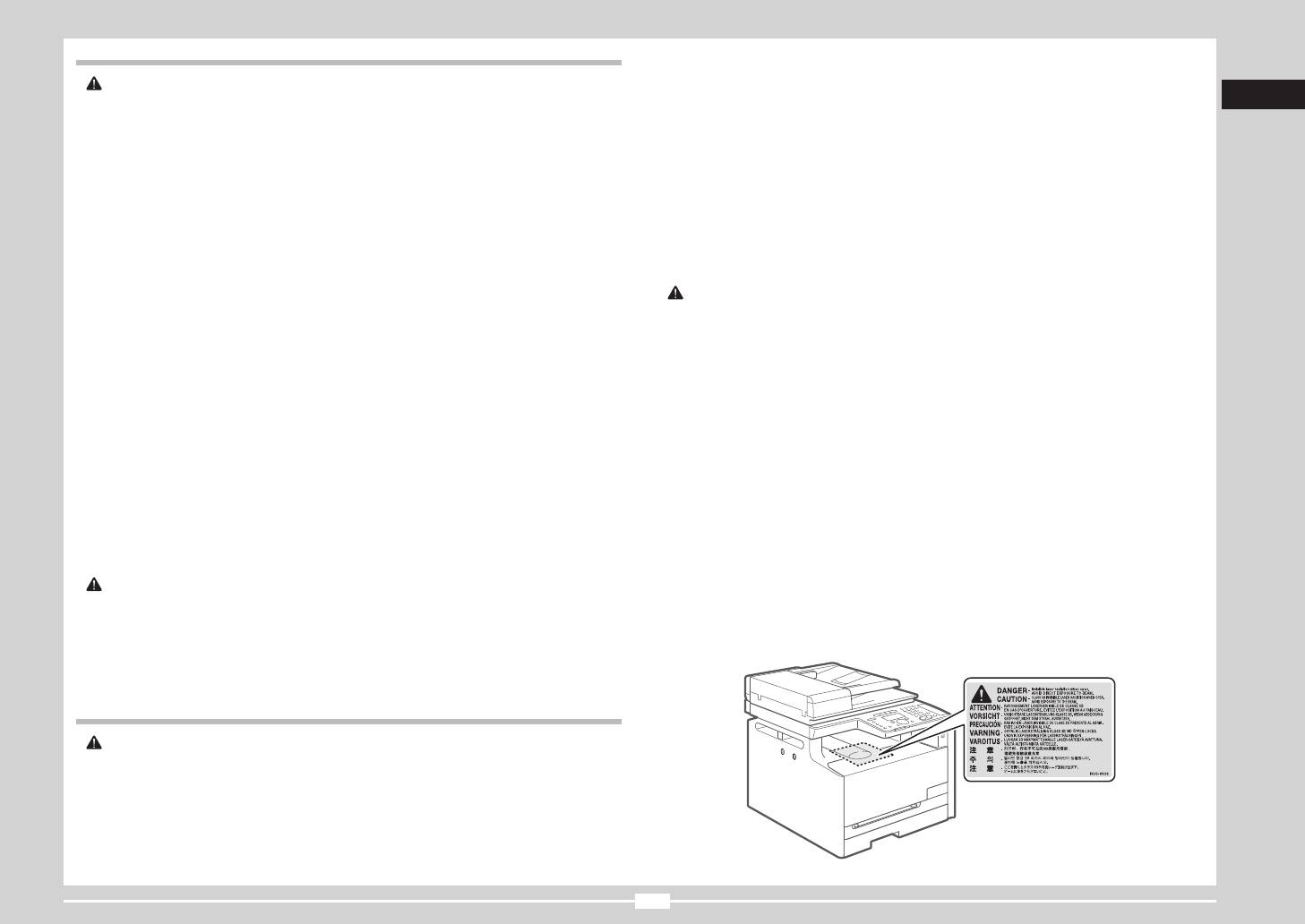
Alimentation électrique
▪ Ne vaporisez pas de produits inammables près de la machine. Si de telles substances viennent en
contact avec les composants électriques internes de la machine, cela peut provoquer des incendies ou des
AVERTISSEMENT
électrocutions.
▪ N'abîmez pas ou ne modiez pas le cordon d'alimentation. Veillez également à ne pas poser d'objets
▪ Veillez à toujours mettre sur Arrêt l'interrupteur de la machine et celui de l'ordinateur, et à débrancher la
Français
lourds sur le câble d'alimentation, à ne pas tirer dessus et à ne pas le plier excessivement. Cela risquerait
prise secteur et les câbles d'interface avant de déplacer la machine. Si vous ne le faites pas, vous risquez
d'entraîner des dommages électriques, et de provoquer un incendie ou une électrocution.
d'endommager les câbles et cordons, ce qui peut entraîner un risque d'incendie ou d'électrocution.
▪ Tenez le cordon d'alimentation à l'écart de toute source de chaleur. Sinon, l'isolant risque de fondre, et de
▪ Assurez-vous, après avoir déplacé la machine, que le connecteur d'alimentation ou la prise secteur est bien
provoquer des incendies ou des électrocutions.
enché correctement. Sinon, cela peut provoquer une surchauffe et un incendie.
▪ Le cordon d'alimentation ne doit pas être trop tendu, car cela peut désolidariser un connecteur et provoquer
▪ Ne laissez pas tomber de trombones, d'agrafes ou autres objets en métal à l'intérieur de la machine. De
une surchauffe susceptible de provoquer un incendie.
même, ne renversez pas d'eau, de liquides ou de substances inammables (alcool, benzène, diluant, etc.)
dans la machine. Si ces objets touchent les zones haute tension à l'intérieur de la machine, ils risquent de
▪ Le cordon d'alimentation peut être endommagé si vous marchez dessus, que vous le xez avec des agrafes
provoquer un incendie ou des chocs électriques. Si l'un de ces objets tombe à l'intérieur de l'imprimante (ou
ou que vous placez dessus des objets lourds.
si l'un de ces liquides l'éclaboussent), éteignez immédiatement l'imprimante et l'ordinateur, et débranchez
▪ L'utilisation d'un cordon d'alimentation endommagé peut provoquer un accident, comme un incendie ou une
le câble d'interface s'il est connecté. Ensuite, débranchez le cordon d'alimentation de la prise secteur et
électrocution.
contactez votre distributeur régional Canon agréé.
▪ Ne branchez/débranchez pas le cordon d'alimentation avec les mains mouillées car vous risquez de vous
▪ Si vous branchez ou débranchez un câble USB lorsque le cordon d'alimentation est branché sur une prise
électrocuter.
secteur, ne touchez pas la partie métallique du connecteur, vous risquez de subir une décharge électrique.
▪ Ne branchez pas l'imprimante sur une prise multiple, cela peut provoquer des incendies ou des
ATTENTION
électrocutions.
▪ Ne placez aucun objet lourd sur la machine. L'objet ou la machine peut chuter et provoquer des blessures.
▪ N'enroulez pas le cordon d'alimentation ou ne le retenez pas par un nœud, cela peut provoquer des
▪ Eteignez la machine si elle doit rester longtemps inutilisée, toute la nuit par exemple. Eteignez la machine
incendies ou des électrocutions.
et débranchez la prise secteur si la machine doit rester longtemps inutilisée (pendant plusieurs jours, par
▪ Insérez complètement la che d'alimentation dans la prise secteur. Si vous ne le faites pas, cela peut
exemple).
entraîner un risque d'incendie ou d'électrocution.
▪ Ouvrez ou fermez les capots (et installez ou retirez les cassettes) soigneusement et délicatement. Veillez à
▪ Si la partie connecteur du cordon d'alimentation subit une torsion excessive, cela peut endommager le
ne pas vous coincer les doigts.
cordon ou débrancher des ls dans la machine. Cela peut provoquer un incendie. Evitez les situations
▪ Eloignez vos mains ou vos vêtements du rouleau dans la zone de sortie. Même si la machine n'imprime
suivantes :
pas, une soudaine rotation du rouleau peut happer vos mains ou vos vêtements, provoquant des blessures
corporelles.
- Brancher et débrancher trop souvent le cordon d'alimentation.
▪ La fente de sortie est très chaude pendant l'impression et immédiatement après celle-ci. Ne touchez pas la
- Trébucher sur le cordon d'alimentation.
zone autour de la fente de sortie, vous risquez de vous brûler.
- Plier le cordon d'alimentation près du connecteur et appliquer une torsion/tension continue à la prise
▪ Le papier imprimé peut être très chaud à sa sortie de l'imprimante. Faites bien attention lorsque vous retirez
murale ou à la che d'alimentation.
le papier pour l'aligner, en particulier après une impression en continu. Sinon, vous risquez de vous brûler.
- Soumettre le connecteur d'alimentation à un choc.
▪ Lorsque vous réalisez une copie d'un livre épais placé sur la vitre d'exposition, n'appuyez pas avec force
▪ Utilisez uniquement le cordon d'alimentation fourni, pour éviter tout risque d'incendie ou d'électrocution.
sur le chargeur ou sur le couvercle de la vitre d'exposition. Cela peut endommager la vitre d'exposition et
provoquer des blessures.
▪ En règle générale, n'utilisez pas de rallonge. L'utilisation d'une rallonge peut entraîner un incendie ou une
électrocution.
▪ Attention à ne pas laisser tomber d'objet lourd, comme un dictionnaire, sur la vitre d'exposition. Cela peut
endommager la vitre d'exposition et provoquer des blessures.
▪ En cas d'orage, débranchez la che d'alimentation de la prise secteur et évitez d'utiliser la machine. La
foudre peut entraîner un incendie, une électrocution ou un dysfonctionnement.
▪ Fermez doucement le chargeur en veillant à ne pas vous coincer les doigts. Cela peut provoquer des
blessures.
ATTENTION
▪ Le faisceau laser peut être nocif pour l'être humain. Le rayonnement laser est complètement isolé dans le
▪ N'utilisez pas d'alimentation électrique de tension autre que celle spéciée ici, cela peut provoquer des
scanner laser par un couvercle. Il ne peut donc s'échapper de la machine à aucun moment au cours du
incendies ou des électrocutions.
fonctionnement normal. Lisez attentivement les remarques qui suivent et appliquez les consignes de sécurité.
▪ Tenez toujours le cordon d'alimentation par sa che pour le débrancher. Si vous tirez sur le cordon
- N'ouvrez jamais les capots autrement que de la façon indiquée dans ce manuel.
d'alimentation, vous risquez de le dénuder ou de casser l'âme du l, ou encore d'endommager le cordon.
- Ne retirez pas l'étiquette de sécurité apposée sur le couvercle du scanner laser.
Cela entraîne des fuites de courant qui risquent de provoquer des incendies ou des électrocutions.
▪ Laissez un espace sufsant autour de la che d'alimentation de façon à pouvoir la débrancher facilement. Si
vous laissez des objets autour de la che, vous ne pourrez pas y accéder rapidement en cas d'urgence.
Manipulation
AVERTISSEMENT
▪ Ne démontez ni modiez jamais la machine. Elle comporte des composants à haute tension et à haute
température qui risquent de provoquer des incendies ou des électrocutions.
▪ Toute utilisation incorrecte d'un équipement électrique est dangereuse. Tenez les enfants à l'écart du cordon
d'alimentation, des câbles, des mécanismes internes ou des composants électriques de cet appareil.
▪ Si la machine émet des bruits anormaux, de la fumée, de la chaleur ou une odeur inhabituelle, éteignez
immédiatement la machine et l'ordinateur, puis débranchez le câble d'interface éventuellement connecté.
Ensuite, débranchez le cordon d'alimentation de la prise secteur et contactez votre distributeur régional
Canon agréé. Si continuez à utiliser la machine, cela peut entraîner un risque d'incendie ou d'électrocution.
9
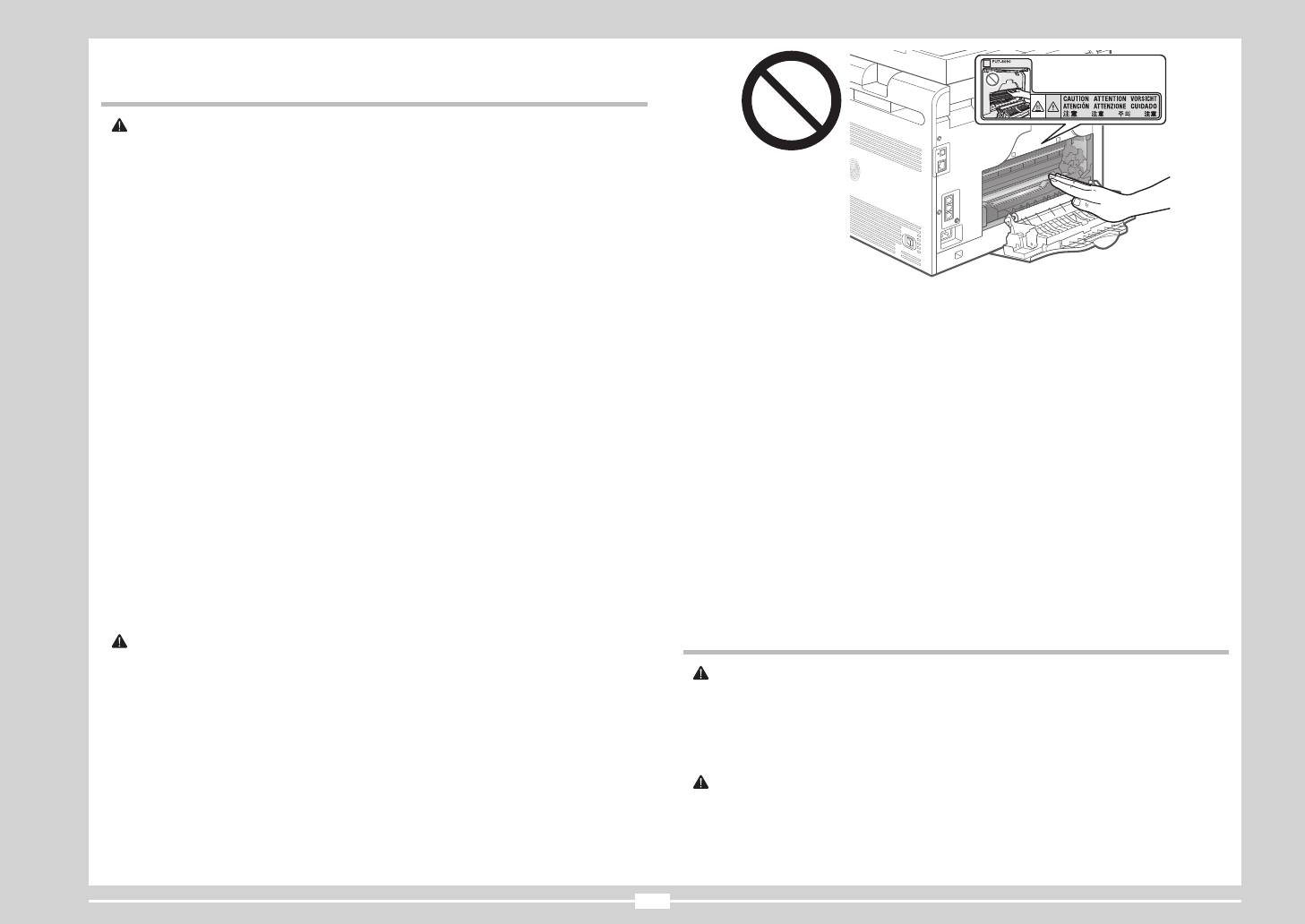
- Si le faisceau laser vient à s'échapper de l'appareil et que vos yeux s'y trouvent exposés, le rayonnement
peut provoquer des lésions oculaires.
Entretien et vérications
AVERTISSEMENT
▪ Lorsque vous nettoyez la machine, éteignez-la, ainsi que l'ordinateur, puis débranchez les câbles d'interface
et la prise secteur. Si vous ne le faites pas, cela peut entraîner un risque d'incendie ou d'électrocution.
▪ Débranchez régulièrement le cordon d'alimentation de la prise secteur, et nettoyez le pourtour des broches
métalliques du cordon d'alimentation et la prise elle-même avec un chiffon sec pour retirer la poussière et
l'encrassement. Si le cordon d'alimentation est branché pendant longtemps dans un environnement sale,
poussiéreux ou enfumé, des dépôts de poussière s'accumulent autour de la prise et deviennent humides.
Cela peut provoquer des courts-circuits ou des incendies.
▪ Nettoyez la machine avec un chiffon bien essoré humecté avec de l'eau ou un détergent doux dilué avec de
l'eau. N'utilisez aucune substance inammable telle que de l'alcool, du benzène ou du diluant à peinture. Si
de telles substances viennent en contact avec les composants électriques internes de la machine, cela peut
provoquer des incendies ou des électrocutions.
▪ Certaines zones à l'intérieur de la machine sont sous haute tension. Lorsque vous retirez un bourrage papier
▪ Lorsque vous retirez un bourrage papier ou que vous vériez l'intérieur de la machine, n'approchez pas de
ou que vous inspectez l'intérieur de la machine, faites attention de ne pas laisser les colliers, les bracelets
l'unité de xation et de la zone environnante pendant trop longtemps. En effet, vous risquez de vous brûler,
ou autres objets métalliques entrer en contact avec l'intérieur de la machine, car vous risquez de vous brûler
même si vous ne touchez pas directement l'unité de xation et la zone environnante.
ou de vous électrocuter.
▪ Si le papier est coincé, retirez le bourrage papier an qu'il ne reste aucun morceau de papier dans la
▪ Ne jetez pas les cartouches d'encre usagées au feu. L'encre qui reste dans la cartouche risque de
machine (cela vous est indiqué par le message afché). De plus, ne mettez pas la main dans des zones
s'enammer, provoquant des brûlures ou un incendie.
autres que celles indiquées, car cela peut provoquer des brûlures ou autres blessures.
▪ Assurez-vous, après avoir nettoyé la machine, que le connecteur d'alimentation ou la prise secteur est bien
▪ Lorsque vous retirez un bourrage papier ou que vous remplacez une cartouche d'encre, faites attention de
enché correctement. Sinon, cela peut provoquer une surchauffe et un incendie.
ne pas tacher vos mains ou vos vêtements avec de l'encre. Si vous avez de l'encre sur les mains ou les
▪ Vériez régulièrement le cordon d'alimentation et sa che. Les situations suivantes peuvent provoquer un
vêtements, lavez-les immédiatement à l'eau froide. L'eau chaude xe l'encre et la rend impossible à éliminer.
incendie, alors contactez immédiatement votre revendeur agréé Canon ou la ligne d'assistance Canon.
▪ Lorsque vous retirez les bourrages papier, faites attention de ne pas renverser d'encre sur le papier. Vous
- La che d'alimentation porte des marques de brûlure.
risquez de recevoir des éclaboussures d'encre dans les yeux ou la bouche. En cas de contact de l'encre
- Une broche de la che d'alimentation est déformée ou cassée.
avec les yeux ou la bouche, rincez immédiatement à l'eau froide et consultez un médecin.
- L'alimentation est coupée et rétablie lorsque vous pliez le cordon d'alimentation.
▪ Lorsque vous chargez du papier ou que vous retirez un bourrage papier (ou des documents coincés), faites
- La gaine du cordon d'alimentation est endommagée, craquelée ou comporte des accrocs.
attention de ne pas vous couper les mains avec les bords du papier.
- Une portion du cordon d'alimentation chauffe.
▪ Lorsque vous retirez une cartouche d'encre, retirez-la doucement an d'éviter les projections d'encre dans
▪ Vériez régulièrement que le cordon d'alimentation et sa che ne sont pas soumis aux conditions suivantes.
les yeux ou la bouche. En cas de contact de l'encre avec les yeux ou la bouche, rincez immédiatement à
Si vous ne le faites pas, cela peut entraîner un risque d'incendie ou d'électrocution.
l'eau froide et consultez un médecin.
- Le connecteur d'alimentation est mal xé.
▪ N'essayez pas de démonter la cartouche d'encre. Vous risquez de recevoir des éclaboussures d'encre dans
- Le cordon d'alimentation subit une tension parce que des objets lourds sont posés dessus ou qu'il est xé
les yeux ou la bouche. En cas de contact de l'encre avec les yeux ou la bouche, rincez immédiatement à
avec des agrafes.
l'eau froide et consultez un médecin.
- La che d'alimentation est mal xée.
▪ Si de l'encre fuit de la cartouche d'encre, faites attention de ne pas l'inhaler et prenez soin d'éviter tout
- Le cordon d'alimentation est emmêlé.
contact direct avec votre peau. Si l'encre vient en contact avec votre peau, lavez la zone affectée avec du
- Une portion du cordon d'alimentation est dans une allée (zone de passage).
savon. Si vous sentez une irritation au niveau de la zone affectée ou une gêne après avoir inhalé de l'encre,
- Le cordon d'alimentation est trop proche du chauffage.
consultez immédiatement un médecin.
ATTENTION
Consommables
▪ Pendant son utilisation, l'unité de xation et la zone avoisinante dans la machine chauffent. Ne touchez pas
l'unité de xation lorsque vous retirez un bourrage papier ou que vous vériez l'intérieur de la machine, car
AVERTISSEMENT
vous risquez de vous brûler.
▪ Ne jetez pas les cartouches d'encre usagées au feu. L'encre risque de s'enammer et de vous brûler, ou
encore de provoquer un incendie.
▪ Ne stockez pas les cartouches d'encre ou le papier dans un endroit exposé directement à une amme.
L'encre ou le papier risque de s'enammer et de vous brûler, ou encore de provoquer un incendie.
▪ Pour la mettre au rebut, mettez la cartouche d'encre dans un sachet pour éviter tout risque de déversement
d'encre, puis jetez-la en respectant les réglementations locales en vigueur.
ATTENTION
▪ Conservez les cartouches d'encre et autres produits consommables hors de la portée des jeunes enfants.
En cas d'ingestion de l'encre ou de tout autre article, consultez immédiatement un médecin.
▪ N'essayez pas de démonter la cartouche d'encre. Vous risquez de recevoir des éclaboussures d'encre dans
les yeux ou la bouche. En cas de contact de l'encre avec les yeux ou la bouche, rincez immédiatement à
l'eau froide et consultez un médecin.
10
▪ Si de l'encre fuit de la cartouche d'encre, faites attention de ne pas l'inhaler et prenez soin d'éviter tout
- Appareil générant des parasites d'origine électrique
contact direct avec votre peau. Si l'encre vient en contact avec votre peau, lavez la zone affectée avec du
▪ Lorsque vous débranchez le cordon d'alimentation, attendez au moins 5 secondes avant de le rebrancher.
savon. Si vous sentez une irritation au niveau de la zone affectée ou une gêne après avoir inhalé de l'encre,
Précautions diverses
consultez immédiatement un médecin.
Français
▪ Si vous tirez trop fort sur la bande adhésive d'obturation ou si vous cessez de tirer dessus à mi-parcours,
▪ La consommation électrique maximale de la machine est de 900 W.
vous risquez de renverser de l'encre. En cas de contact de l'encre avec les yeux ou la bouche, rincez
▪ Toute interférence électrique ou chute importante de tension peut entraîner, sur la machine comme sur
immédiatement à l'eau froide et consultez un médecin.
l'ordinateur, un mauvais fonctionnement ou une perte de données.
Autres
Conditions d'installation
▪ Lieu suf samment spacieux
AVERTISSEMENT
▪ Si vous portez un pacemaker
▪ Lieu bien ventilé
Cette machine émet un faible champ magnétique. Si vous portez un pacemaker et constatez une anomalie,
▪ Lieu avec une surface plane, régulière
éloignez-vous de la machine et consultez immédiatement votre médecin.
▪ Lieu dont le sol est capable de soutenir le poids de la machine
IMPORTANT
N'installez pas la machine dans les lieux suivants, cela peut provoquer des dommages matériels
Consignes d'installation et de manipulation
▪ Lieu exposé à des variations importantes de température ou d'humidité
Pour utiliser cette machine en toute sécurité et sans problème, installez-la dans un endroit répondant aux
▪ Lieu exposé à de la condensation
conditions suivantes. Lisez également très attentivement les remarques.
▪ Lieu mal ventilé
(Si vous envisagez d'utiliser la machine pendant une durée prolongée ou que vous souhaitez effectuer une
grande quantité d'impressions dans une pièce mal ventilée, l'environnement de travail risque de devenir
Conditions de température et d'humidité
trop conné, en raison de l'ozone et autres émissions dégagées par la machine. De plus, des particules
▪ Plage de températures : 10 à 30 °C
chimiques sont émises pendant l'impression ; par conséquent, prévoyez une ventilation adéquate de la
▪ Plage d'humidité : 20 à 80 % d'humidité relative (sans condensation)
pièce an de maintenir un environnement de travail sain.)
▪ A proximité d'appareils qui génèrent des ondes magnétiques ou électromagnétiques
IMPORTANT
▪ Pièce où des réactions chimiques se produisent, comme dans un laboratoire
Protection de la machine contre la condensation
▪ Pièce où des produits chimiques corrosifs, tels que le sel, ou toxiques sont présents dans l'air
▪ Pour éviter la formation de condensation à l'intérieur de la machine dans les conditions suivantes, attendez
au moins deux heures avant de l'utiliser pour qu'elle atteigne les conditions ambiantes requises en termes
▪ Sur une surface (comme une moquette ou un matelas) qui risque de se plier sous le poids de la machine ou
de température et d'humidité.
bien sur une surface où la machine risque de s'enfoncer.
- Lorsque la température de la pièce où se trouve la machine augmente rapidement.
- Lorsque la machine est déplacée d'une pièce fraîche ou sèche à une pièce chaude ou humide.
Remarques sur les réseaux locaux (LAN) sans l
▪ Si des gouttelettes d'eau (condensation) se forment à l'intérieur de la machine, cela peut provoquer des
▪ Ce produit est conçu pour une utilisation à l'intérieur, à 50 m maximum d'un point d'accès (cette distance
bourrages papier ou altérer la qualité d'impression.
peut varier selon la vitesse de communication et l'environnement). Veillez à le placer à la distance
appropriée.
Lorsque vous employez un humidicateur à ultrasons
▪ Vériez si rien ne bloque les communications. Le signal peut être affaibli s'il doit traverser des murs ou des
Si vous utilisez un humidicateur à ultrasons, il est recommandé d'utiliser de l'eau puriée, débarrassée de ses
sols. Prenez cette information en compte au moment de l'installation.
impuretés.
L'utilisation d'eau du robinet ou d'eau de source provoque la dispersion des impuretés dans l'air. Ces impuretés
▪ Des interférences radio peuvent se produire si vous placez le produit près d'un équipement qui émet des
peuvent pénétrer dans la machine et nuire à la qualité d'impression.
ondes radio (comme un micro-ondes) sur la même fréquence que les ondes radio du réseau (LAN) sans l.
Tenez le produit éloigné de ces sources d'interférences radio, autant que possible.
Caractéristiques de l'alimentation électrique
Entretien et vérications
220 à 240 V, 50/60 Hz
IMPORTANT
IMPORTANT
▪ Suivez les instructions de l'étiquette d'avertissement xée sur la machine.
Précautions à prendre pour le branchement du cordon d'alimentation
▪ Evitez de secouer la machine ou de la soumettre à un choc.
▪ Ne connectez pas la machine à une source d'alimentation ininterruptible (onduleur).
▪ Pour éviter le bourrage papier, évitez d'allumer/d'éteindre la machine, d'ouvrir/de fermer le panneau de
▪ Utilisez une prise secteur exclusivement pour la machine. N'utilisez pas d'autre prise sur la prise secteur
commandes ou le couvercle arrière, et de charger/décharger du papier pendant une opération d'impression.
murale.
▪ Veillez à retirer la cartouche d'encre de la machine lorsque vous transportez cette dernière sur une certaine
▪ Ne branchez pas la prise d'alimentation sur la prise secondaire d'un ordinateur.
distance.
N'utilisez pas une même prise secteur pour alimenter à la fois la machine, et l'un ou l'autre des appareils
▪ Pour éviter d'exposer la cartouche d'encre à la lumière, placez-la dans son sachet de protection (livré avec
indiqués ci-après.
la machine) ou emballez-la dans un tissu épais.
- Copieur
▪ Nettoyez régulièrement la machine. Si la machine est trop poussiéreuse, elle ne fonctionnera pas
- Climatisation
correctement.
- Destructeur de documents
▪ Utilisez un câble modulaire d'une longueur maximale de 3 mètres.
- Appareil consommant beaucoup d'électricité
11
▪ Selon votre langue ou la connexion téléphonique que vous utilisez, vous risquez de ne pas pouvoir réaliser
Programme international ENERGY STAR
la communication de données. Dans ce cas, contactez votre revendeur agréé Canon ou la ligne d'assistance
Canon.
En tant que partenaire du programme ENERGY STAR
®
, Canon Inc. a jugé ce produit
conforme au programme ENERGY STAR de réduction de la consommation d'énergie.
▪ Les pièces de rechange et cartouches d'encre compatibles avec cette machine resteront disponibles
Le programme international d'équipement bureautique ENERGY STAR encourage
pendant au moins sept (7) ans après la n de commercialisation de ce modèle.
l'économie d'énergie à travers le monde sur les ordinateurs et autres équipements de
bureau.
Il soutient la mise au point et la diffusion de produits dont les fonctions permettent de
Informations légales
réduire la consommation d'énergie de manière signicative. Ce programme est ouvert à
tous les industriels qui peuvent y adhérer de leur propre gré.
Il s'applique aux équipements de bureau tels que les ordinateurs, les écrans, les
imprimantes, les télécopieurs et les photocopieurs. Les normes et logos attribués sont
Noms de modèle
identiques dans tous les pays participants.
MF8080Cw (F157802)
MF8040Cn (F157800)
Logo "IPv6 Ready" (Prêt pour IPv6)
Directive DEEE
La machine utilise une pile de protocoles ayant obtenu le logo IPv6 Ready Phase-1
déni par le Forum IPv6.
Union européenne (et Espace économique européen) uniquement.
Ces symboles indiquent que ce produit ne doit pas être mis au rebut avec les ordures ménagères, comme le
Sécurité relative au laser
spécient la Directive européenne DEEE (2002/96/EC), la Directive européenne relative à l'élimination des piles
et des accumulateurs usagés (2006/66/EC) et les lois en vigueur dans votre pays, appliquant ces directives.
Le faisceau laser peut être nocif pour l'être humain. C'est pourquoi le rayon laser émis à l'intérieur de cet
Si un symbole de toxicité chimique est imprimé sous le symbole illustré ci-dessus conformément à la Directive
équipement est hermétiquement isolé à l'intérieur du boîtier protecteur et du couvercle externe. Aucune radiation
relative aux piles et aux accumulateurs, il indique la présence d'un métal lourd (Hg = mercure, Cd = cadmium,
ne peut donc s'échapper de la machine dans le cadre d'une utilisation normale du produit.
Pb = plomb) dans la pile ou l'accumulateur à une concentration supérieure au seuil applicable spécié par la
Ce produit est certié comme produit laser de classe 1 sous IEC 60825-1:2007, EN60825-1:2007.
Directive.
Ce produit doit être coné à un point de collecte désigné, par exemple, chaque fois que vous achetez un produit
Modèle 220 à 240 V
similaire neuf, ou à un point de collecte agréé pour le recyclage équipements électriques ou électroniques (EEE)
L'étiquette illustrée ci-après est xée sur l'unité laser du scanner dans la machine.
et des piles et accumulateurs.
Le traitement inapproprié de ce type de déchet risque d'avoir des répercussions sur l'environnement et la santé
humaine, du fait de la présence de substances potentiellement dangereuses généralement associées aux
équipements électriques ou électroniques.
Votre coopération envers la mise au rebut correcte de ce produit contribuera à l'utilisation efcace des
ressources naturelles.
Pour de plus amples informations sur le recyclage de ce produit, veuillez contacter vos services municipaux,
votre éco-organisme ou les autorités locales. Vous pouvez également vous rendre sur le site
www.canon-europe.com/environment.
(Espace économique européen : Norvège, Islande et Liechtenstein)
Cette machine est reconnue conforme aux normes IEC 60825-1:2007 et EN60825-1:2007 dans la classe
suivante :
Directive R & TTE
CLASS 1 LASER PRODUCT
Cet équipement (F157802) est conforme aux exigences de base de la directive CE
LASER KLASSE 1
1999/5/CE et peut être utilisé en Europe. (Uniquement pour les modèles dotés d'une
APPAREIL À LASER DE CLASSE 1
fonctionnalité de télécopie.)
APPARECCHIO LASER DI CLASSE 1
(Pour l'Europe uniquement)
PRODUCTO LÁSER DE CLASE 1
Canon Inc. / Canon Europa N.V.
APARELHO A LASER DE CLASSE 1
LUOKAN 1 LASER-TUOTE
LASERPRODUKT KLASS 1
Exigences CEM de la directive européenne
ATTENTION
Cet équipement est conforme aux principales exigences CEM de la directive européenne. Ce produit est
Vous risquez de vous exposer à des rayonnements dangereux si vous utilisez des commandes ou des réglages,
conforme aux spécications CEM de la directive européenne pour une alimentation secteur nominale de 230 V,
ou si vous exécutez des procédures autres que celles reprises dans ce manuel pour cette machine.
50 Hz, avec une tension nominale de 220 V – 240 V, 50/60 Hz. L'utilisation de câble blindé est nécessaire pour
satisfaire aux exigences techniques CEM de la directive européenne.
12
Marques
Limitations légales d'utilisation de votre produit et des images
Canon et le logo Canon sont des marques de Canon Inc.
L'utilisation de votre produit pour scanner, imprimer ou reproduire de toute autre manière certains documents,
Microsoft, Windows et Windows Vista sont des marques ou des marques déposées de Microsoft Corporation
et l'utilisation des images ainsi scannées, imprimées ou reproduites par votre produit peuvent être interdites par
Français
aux Etats-Unis et/ou dans d'autres pays.
la loi, et constituer un délit de responsabilité pénale et/ou civile. Nous donnons ci-après une liste non exhaustive
Tout autre nom de produit et de marque est une marque déposée, une marque ou une marque de service de
de tels documents. Elle est donnée uniquement à titre indicatif. Si vous n'êtes pas certain de pouvoir utiliser
ses propriétaires respectifs.
votre imprimante pour scanner, imprimer ou reproduire de toute autre manière un document particulier et/ou
de pouvoir utiliser les images scannées, imprimées ou reproduites, vous devez demander l'avis préalable d'un
conseiller juridique.
Copyright
- Billets de banque
© 2011 by Canon Inc. Tous droits réservés.
Aucune partie de cette publication ne peut être reproduite, transmise, transcrite, stockée dans un système
- Chèques de voyage
d'archivage ou traduite dans une autre langue ou dans un autre langage informatique sous aucune forme ou par
- Mandats
quelque moyen, que ce soit électronique, mécanique, magnétique, optique, chimique, manuel ou autre, sans
- Coupons alimentaires
l'autorisation écrite préalable de Canon Inc.
- Certicats de dépôt
- Passeports
Logiciels tiers
- Timbres poste (oblitérés ou non)
Ce produit inclut des modules logiciels tiers. L'utilisation et la distribution de ces modules logiciels, y compris les
- Papiers d'immigration
mises à jour desdits modules (le "LOGICIEL") sont soumises aux conditions (1) à (9) décrites ci-dessous.
- Badges d'identication ou insignes
(1) Vous vous engagez à respecter toutes les lois sur l'exportation, restrictions et régulations en vigueur dans
- Timbres scaux (oblitérés ou non)
les pays concernés, au cas où vous livrez, transférez ou exportez le produit, y compris le LOGICIEL à
- Papiers de service militaire ou ordre d'incorporation
l'étranger.
- Obligations ou autres certicats d'endettement
(2) Les détenteurs des droits du LOGICIEL conservent l'entière propriété, les droits de titre et les droits de
- Chèques ou ordres issus par les agences gouvernementales
propriété intellectuelle sur le LOGICIEL. En dehors des clauses du présent document, aucune licence
et aucun droit, explicite ou implicite, ne vous est octroyé ou transmis par les détenteurs des droits du
- Certicats d'actions
LOGICIEL concernant les droits de propriété intellectuelle des détenteurs des droits du LOGICIEL.
- Permis de conduire et certicat de titre d'un véhicule
(3) Vous n'êtes autorisé à utiliser le LOGICIEL uniquement dans le cadre du produit Canon que vous avez
- Œuvre protégée par les droits d'auteur/Œuvres d'art sans l'autorisation du détenteur des droits d'auteur
acheté (le "PRODUIT").
Des efforts considérables ont été mis en œuvre pour s'assurer que les manuels relatifs à la machine ne
(4) Il est interdit d'attribuer, de diffuser sous licence secondaire, de commercialiser, de distribuer ou de
contiennent ni imprécision, ni omission. Néanmoins, comme nous améliorons constamment nos produits,
transférer le LOGICIEL à un tiers sans autorisation écrite préalable des détenteurs des droits du LOGICIEL.
n'hésitez pas à contacter Canon pour obtenir des spécications précises.
(5) En dépit des dispositions précédentes, vous pouvez transférer le LOGICIEL uniquement lorsque (a) vous
transférez tous vos droits sur le PRODUIT, ainsi que tous les droits et obligations dénis par les présentes
conditions, au destinataire et (b) que le destinataire en question accepte d'être lié par cet accord.
(6) Vous n'êtes pas autorisé à décompiler ou désassembler le programme, à en effectuer l'ingénierie inverse ou
à convertir de toute autre façon le code du LOGICIEL vers un format lisible par l'homme.
(7) Il est interdit de modier, d'adapter, de traduire, de louer, de mettre en crédit-bail ou de sous-louer le
LOGICIEL, ou de créer des produits dérivés du LOGICIEL.
(8) Vous n'êtes pas autorisé à séparer le LOGICIEL du PRODUIT ou à en créer des copies distinctes.
(9) Vous ne recevez aucune licence pour la portion du LOGICIEL lisible par l'homme (code source).
En dépit des clauses (1) à (9) ci-dessus, si d'autres conditions régissent les modules logiciels tiers, ces modules
sont soumis aux autres conditions en question.
Logiciel soumis à d'autres conditions
Pour en savoir plus sur les conditions d'attribution de licences, reportez-vous au manuel électronique, disponible
sur le CD-ROM livré avec le produit.
Renonciation
Les informations contenues dans ce document peuvent être modiées sans avis préalable.
À L'EXCEPTION DE LA GARANTIE CI-INCLUSE, CANON INC. NE FOURNIT AUCUNE AUTRE GARANTIE
QUELCONQUE AVEC CETTE MACHINE, EXPLICITE OU IMPLICITE, Y COMPRIS MAIS NON LIMITÉE À
TOUTE GARANTIE DE COMMERCIALISATION, DE VALEUR COMMERCIALE, D'ADÉQUATION À UN USAGE
PARTICULIER OU DE CONTREFAÇON. CANON INC. NE POURRA PAS ÊTRE TENU POUR RESPONSABLE
DES DOMMAGES DIRECTS, SECONDAIRES OU INDIRECTS DE QUELQUE NATURE QUE CE SOIT, NI
MÊME DES PERTES OU DES FRAIS RÉSULTANT DE L'EMPLOI DE CE MATÉRIEL.
13
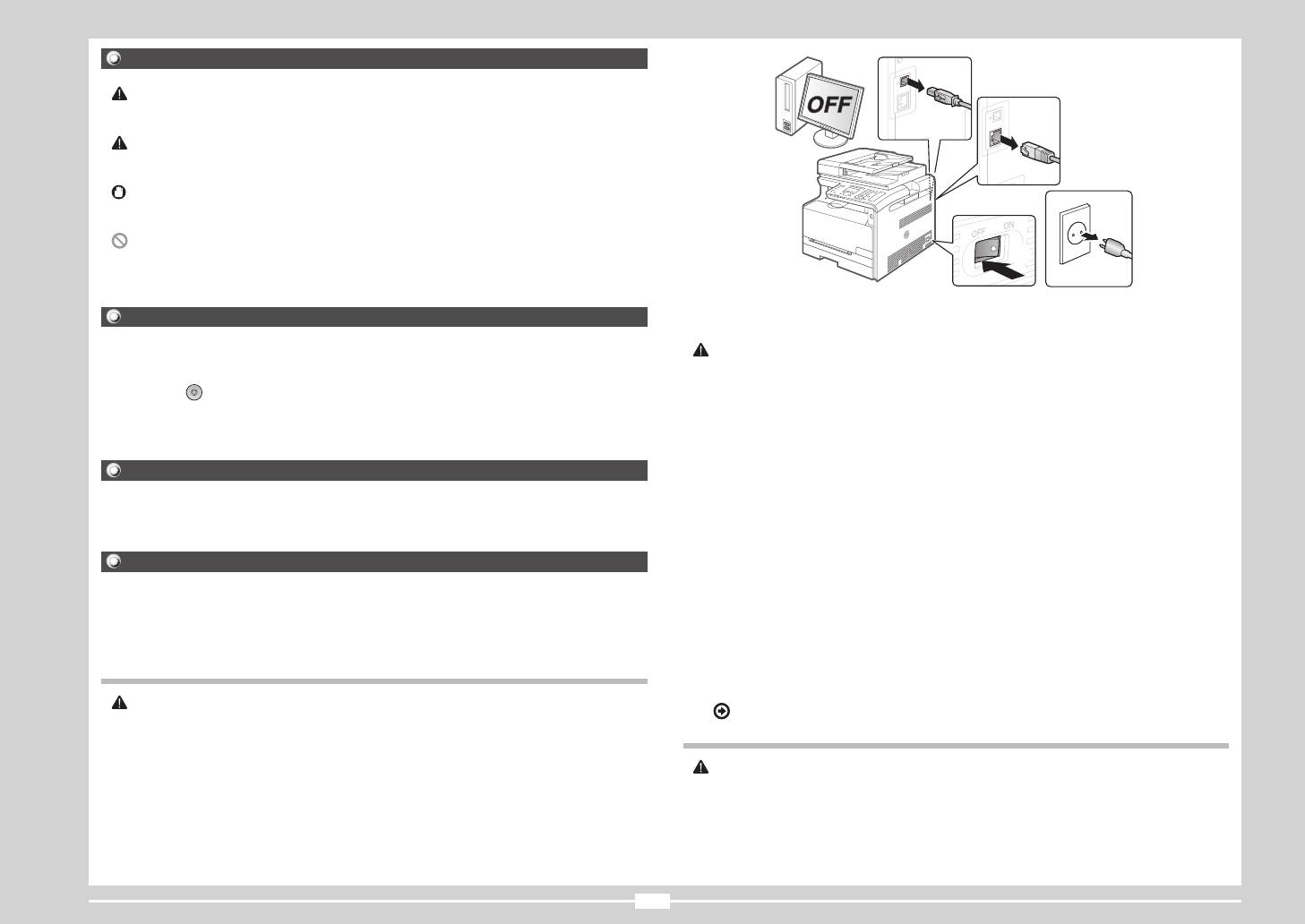
Simboli utilizzati nel manuale
(2)
AVVERTENZA
Indica operazioni che potrebbero provocare gravi incidenti, anche mortali, se non eseguite correttamente. Per
(2)
utilizzare la macchina in condizioni di sicurezza, prestare pertanto attenzione a queste avvertenze.
ATTENZIONE
(1)
Indica operazioni che potrebbero provocare lesioni a persone se non eseguite correttamente. Per utilizzare la
macchina in condizioni di sicurezza, prestare pertanto attenzione a queste avvertenze.
IMPORTANTE
Indica avvertimenti e limitazioni relativi al funzionamento dell'apparecchiatura. Leggere attentamente tali avvisi
per utilizzare l'apparecchiatura correttamente ed evitare di danneggiare il sistema o altri beni.
(3)
Indica un'operazione che non deve essere eseguita. Leggere attentamente l'avvertenza e non eseguire le
(1)
operazioni indicate come proibite.
▪ Non utilizzare la macchina nelle vicinanze di apparecchiature elettriche mediche di qualsiasi tipo. Le onde
Tasti e pulsanti utilizzati in questo manuale
radio che emette possono inuenzare il funzionamento delle apparecchiature elettriche mediche, con il
pericolo di causare incidenti dovuti a un loro malfunzionamento.
I seguenti simboli e nomi di tasti sono esempi di come vengono indicate nel manuale le istruzioni di pressione
ATTENZIONE
dei tasti.
▪ Non installare la macchina in posizioni instabili, come ad esempio su piani malfermi o inclinati, né in
▪ Tasti del pannello di controllo: [Icona del tasto] + (nome del tasto)
posizioni soggette a vibrazioni eccessive, dato che possono causare la caduta o il ribaltamento della
Esempio: [
] (Stop)
macchina e provocare infortuni.
▪ Display: <Specicare destinaz.>
▪ Le aperture di ventilazione forniscono la giusta ventilazione alle parti interne della macchina. Non
▪ Pulsanti e voci sul monitor del computer: [Preferenze]
appoggiare mai la macchina su una supercie morbida, come ad esempio un letto, un divano o un tappeto.
In questo modo si ostruirebbero le aperture e la macchina si surriscalderebbe, causando un incendio.
▪ Non installare la macchina nelle posizioni descritte di seguito, poiché c'è il rischio di un incendio o di scosse
elettriche.
Illustrazioni e schermate utilizzate in questo manuale
- Un luogo polveroso o umido
Le illustrazioni e le schermate utilizzate in questo manuale sono relative al modello MF8080Cw, se non
- Un luogo esposto a fumo o vapore, come ad esempio nelle vicinanze di una cucina o di un umidicatore
diversamente specicato.
- Un luogo esposto a pioggia o neve
- Un luogo nelle vicinanze di rubinetti o acqua
- Un luogo esposto alla luce diretta del sole
Istruzioni importanti per la sicurezza
- Un luogo soggetto a temperature elevate
- Un luogo vicino a amme aperte
Leggere queste "Istruzioni importanti per la sicurezza" per intero prima di utilizzare la macchina.
▪ Quando si installa la macchina, appoggiare la macchina sul sito d'installazione con delicatezza e cautela, in
Le istruzioni sono state redatte per evitare infortuni all'utente o ad altre persone e per evitare danni alle cose,
modo da non intrappolare le mani tra la macchina e il pavimento o tra la macchina e altre apparecchiature,
pertanto prestare sempre molta attenzione alle istruzioni e ai requisiti operativi.
dato che ciò potrebbe causare un infortunio.
Inoltre evitare qualsiasi utilizzo della macchina che non sia contemplato nel manuale, dato che ciò potrebbe
▪ Collegare il cavo d'interfaccia attenendosi con attenzione alle istruzioni riportate nel manuale. Se non
causare incidenti inattesi o infortuni.
collegato correttamente, il cavo potrebbe causare malfunzionamento o scosse elettriche.
▪ Quando si sposta la macchina, seguire le istruzioni riportate nel manuale per essere certi di afferrarla e
Installazione
tenerla nel modo giusto. Se non ci si attiene a queste istruzioni la macchina potrebbe cadere, causando
infortuni.
AVVERTENZA
▪ Non installare la macchina in un luogo vicino a sostanze quali alcol, solventi per vernici o altri agenti
e-Manual -> "Manutenzione" -> "Riposizionamento della macchina".
inammabili. Se una di queste sostanze inammabili viene a contatto con le parti elettriche interne della
macchina c'è il rischio di un incendio o di una scossa elettrica.
Alimentazione
▪ Non appoggiare gli elementi descritti di seguito sulla macchina.
AVVERTENZA
- Collane e altri oggetti metallici
▪ Non danneggiare o fare modiche sul cavo di alimentazione. Non appoggiare oggetti pesanti sul cavo di
- Bicchieri, brocche, vasi da ori e altri contenitori contenenti acqua o altri liquidi
alimentazione né tirarlo o piegarlo eccessivamente. Ciò potrebbe causare danni elettrici, provocando un
Se questi elementi vengono a contatto con l'area ad alta tensione all'interno della macchina c'è il rischio
incendio o scosse elettriche.
di un incendio o di una scossa elettrica. Se questi elementi cadono o vengono versati all'interno della
▪ Tenere il cavo di alimentazione lontano da fonti di calore. In caso contrario il cavo di alimentazione potrebbe
macchina, spegnere immediatamente macchina e computer (1), quindi scollegare il cavo d'interfaccia, se
fondere, causando un incendio o scosse elettriche.
collegato (2). Scollegare inne il cavo di alimentazione dalla presa di corrente (3) e rivolgersi al rivenditore
▪ Il cavo di alimentazione non deve essere troppo teso poiché potrebbe dar luogo a un collegamento lento e
autorizzato Canon di zona.
facile a staccarsi, a un surriscaldamento e a un possibile conseguente incendio.
14
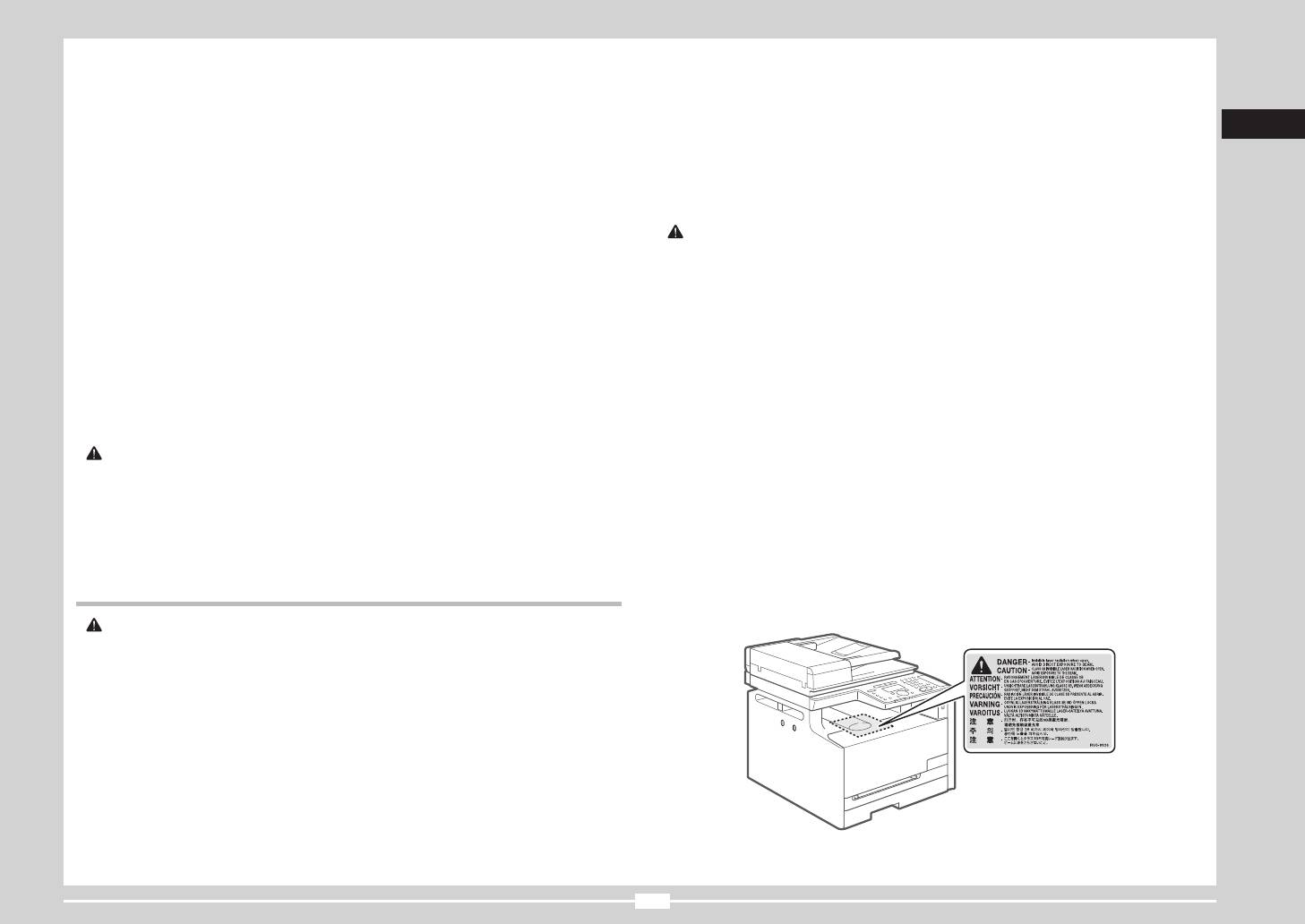
▪ Il cavo di alimentazione potrebbe danneggiarsi se lo si calpesta, lo si ssa con chiodi o graffette o si
▪ Dopo aver spostato la macchina, vericare che il cavo e il connettore di alimentazione siano inseriti
appoggiano oggetti pesanti su di esso.
completamente. Se non ci si attiene a questa indicazione potrebbe esserci il rischio di un surriscaldamento e
▪ Se si continua a utilizzare un cavo di alimentazione danneggiato si possono causare incidenti, quali una
di un incendio.
scossa elettrica o un incendio.
▪ Non far cadere all'interno della macchina elementi quali graffette per fogli, chiodini o altri oggetti metallici.
▪ Non collegare o scollegare il cavo di alimentazione con le mani bagnate, dato che ciò causerebbe una
Non far cadere all'interno della macchina sostanze quali acqua, liquidi o altri agenti inammabili (alcol,
benzina, solventi per vernici e così via). Se questi elementi vengono a contatto con l'area ad alta tensione
Italiano
scossa elettrica.
all'interno della macchina c'è il rischio di un incendio o di una scossa elettrica. Se questi elementi cadono
▪ Non collegare il cavo di alimentazione a una presa multipla, poiché c'è il rischio di un incendio o di scosse
o vengono versati all'interno della macchina, spegnere immediatamente macchina e computer, quindi
elettriche.
scollegare il cavo d'interfaccia, se collegato. Scollegare inne il cavo di alimentazione dalla presa di corrente
▪ Non avvolgere o legare il cavo di alimentazione in un nodo, poiché c'è il rischio di un incendio o di scosse
e rivolgersi al rivenditore autorizzato Canon di zona.
elettriche.
▪ Quando si collega o scollega il cavo USB con il cavo di alimentazione collegato alla presa di corrente, non
▪ Inserire il cavo di alimentazione completamente nella presa elettrica. Se non ci si attiene a questa
toccare le parti metalliche del connettore, dato che ciò potrebbe causare una scossa elettrica.
indicazione potrebbe esserci il rischio di un incendio o di una scossa elettrica.
▪ Se alla parte destinata al collegamento del cavo di alimentazione si applica uno stress eccessivo, il cavo
ATTENZIONE
potrebbe danneggiarsi o i conduttori interni alla macchina scollegarsi. Si tratta di condizioni che potrebbero
▪ Non appoggiare oggetti pesanti sulla macchina. L'oggetto o la macchina potrebbe cadere o rovesciarsi e
causare un incendio. Evitare che si verichino le situazioni seguenti:
questo potrebbe causare un infortunio.
- Collegare e scollegare frequentemente il cavo di alimentazione.
▪ Spegnere la macchina quando non utilizzata per lunghi periodi di tempo, come ad esempio durante la notte.
Spegnere la macchina e scollegare il cavo di alimentazione se l'unità non viene utilizzata per un lungo
- Camminare o saltare sul cavo di alimentazione.
periodo di tempo, ad esempio per qualche giorno.
- Il cavo di alimentazione viene piegato in prossimità della parte di collegamento e si applica una tensione
▪ Aprire/chiudere i coperchi e installare/rimuovere il cassetto agendo sempre con delicatezza e attenzione.
continua alla presa di corrente o alla parte di collegamento.
Fare attenzione a non urtare o intrappolarsi le dita.
- Urtare o colpire il connettore di alimentazione.
▪ Tenere le mani e i vestiti lontani dal rullo che si trova nell'area di uscita. Anche se la macchina non sta
▪ Non utilizzare cavi di alimentazione diversi da quello fornito, poiché c'è il rischio di un incendio o di scosse
stampando, il rullo potrebbe iniziare a ruotare improvvisamente e intrappolare le mani o i vestiti, causando
elettriche.
un infortunio.
▪ Come regola generale evitare di utilizzare prolunghe. L'utilizzo di una prolunga può causare un incendio o
▪ Lo slot di uscita è caldo durante e immediatamente dopo la stampa. Non toccare l'area attorno allo slot di
una scossa elettrica.
uscita, dato che ci si potrebbe scottare.
▪ Rimuovere la spina di alimentazione dalla presa di corrente e non utilizzare la macchina in caso di temporali
▪ Subito dopo l'emissione la carta stampata potrebbe essere calda. Fare attenzione quando si rimuove la
con tuoni. I lampi possono causare incendi, scosse elettriche e malfunzionamenti.
carta e si sistema la carta rimossa, specialmente dopo stampe continuate. Se non ci si attiene a questa
indicazione ci si potrebbe bruciare.
ATTENZIONE
▪ Non utilizzare una tensione di alimentazione diversa da quella indicata in questo manuale, poiché c'è il
▪ Quando si esegue una copia con un libro spesso posizionato sul piano di lettura in vetro non premere
rischio di un incendio o di scosse elettriche.
con forza sull'alimentatore o sulla copertura piano di lettura in vetro. Il piano di lettura di vetro potrebbe
danneggiarsi e provocare seri infortuni.
▪ Afferrare sempre la spina di alimentazione quando la si scollega. Non tirare tenendo il cavo di alimentazione,
dato che ciò potrebbe esporre i li conduttori del cavo o danneggiare l'isolamento esterno, causando la
▪ Fare attenzione a non far cadere sul piano di lettura in vetro oggetti pesanti, come ad esempio un dizionario.
fuoriuscita di parti in corrente viva e provocando un incendio o scosse elettriche.
Il piano di lettura di vetro potrebbe danneggiarsi e provocare seri infortuni.
▪ Lasciare uno spazio sufcientemente esteso attorno alla spina di alimentazione in modo da poterla
▪ Chiudere l'alimentatore con delicatezza facendo attenzione a non schiacciarsi le mani. Si potrebbero
scollegare rapidamente e con facilità. Se si posizionano degli oggetti attorno alla spina di alimentazione, in
vericare seri infortuni.
caso di emergenza sarebbe più difcile scollegarla con rapidità.
▪ Il raggio laser potrebbe essere pericoloso per il corpo umano. Il raggio laser è connato all'interno dell'unità
scanner laser tramite un coperchio, pertanto non c'è pericolo di fuoriuscita del laser durante il normale
funzionamento della macchina. Per questioni di sicurezza, leggere le istruzioni e le note seguenti.
Gestione
- Non aprire coperchi diversi da quelli indicati nel manuale.
AVVERTENZA
- Non rimuovere l'etichetta di attenzione attaccata sul coperchio dell'unità scanner laser.
▪ Non smontare o fare modiche alla macchina. All'interno della macchina ci sono componenti ad alta
temperatura e ad alta tensione che potrebbero causare un incendio o scosse elettriche.
▪ I componenti elettrici possono essere molto pericolosi se non maneggiati e utilizzati correttamente. Tenere il
cavo di alimentazione, gli altri cavi, le parti interne e quelle elettriche lontane dalla portata dei bambini.
▪ Se la macchina emette un rumore insolito o sprigiona del fumo, calore o un odore inusuale, spegnere
immediatamente la macchina e il computer e scollegare il cavo d'interfaccia, se collegato. Scollegare
inne il cavo di alimentazione dalla presa di corrente e rivolgersi al rivenditore autorizzato Canon di zona.
Continuando a utilizzare la macchina si potrebbe causare un incendio o una scossa elettrica.
▪ Non utilizzare spray inammabili nelle vicinanze della macchina. Se una di queste sostanze inammabili
viene a contatto con le parti elettriche interne della macchina c'è il rischio di un incendio o di una scossa
elettrica.
▪ Prima di spostare la macchina, spegnere sempre macchina e computer e scollegare cavo di alimentazione
e cavi d'interfaccia. In caso contrario il cavo di alimentazione o gli altri cavi potrebbe danneggiarsi, causando
un incendio o scosse elettriche.
- In caso di fuoriuscita del raggio laser, questo potrebbe colpire gli occhi e causare seri danni alla vista.
15
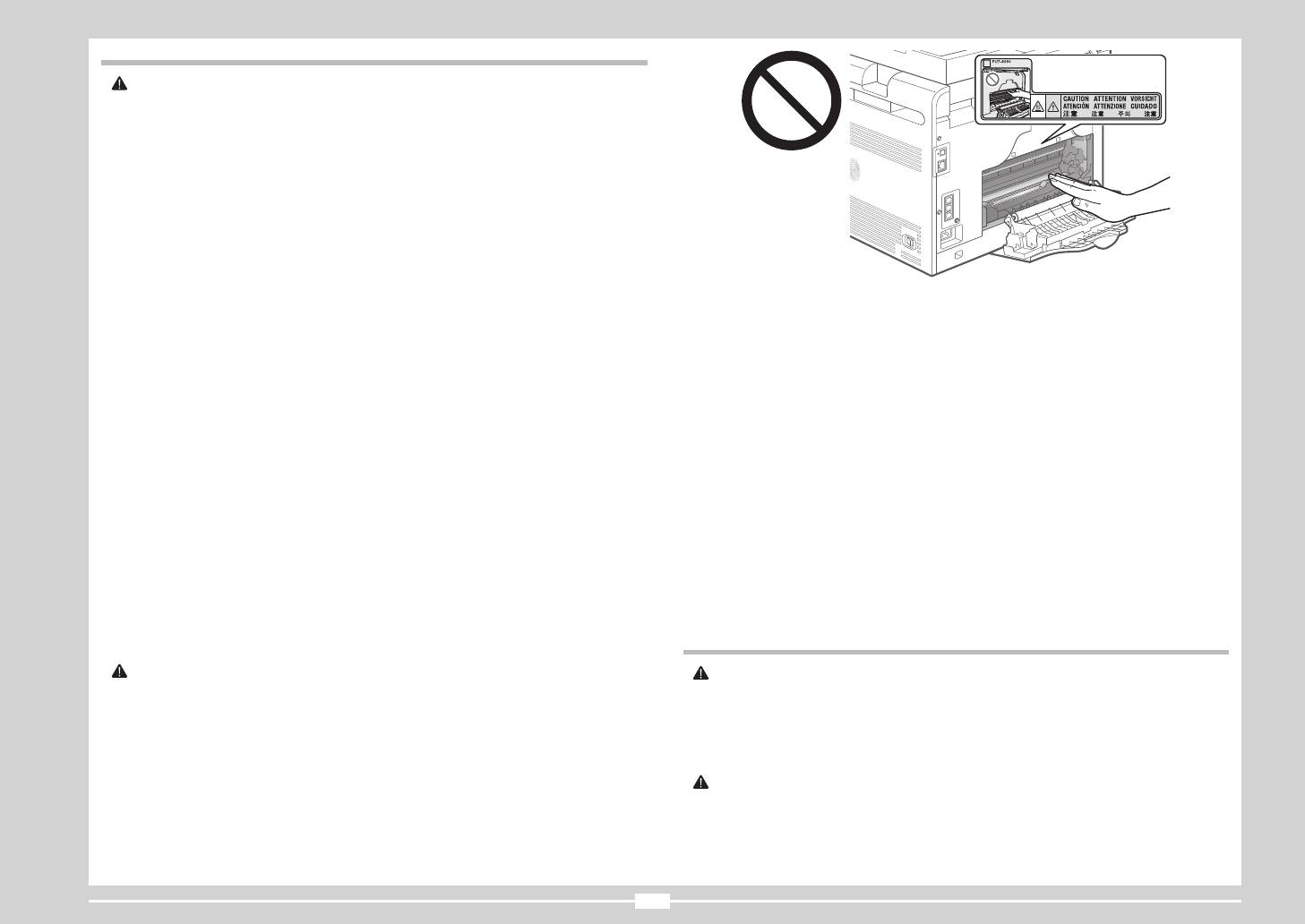
Manutenzione e ispezioni
AVVERTENZA
▪ Quando si pulisce la macchina, spegnere macchina e computer e scollegare i cavi d'interfaccia e il cavo di
alimentazione. Se non ci si attiene a questa indicazione potrebbe esserci il rischio di un incendio o di una
scossa elettrica.
▪ Scollegare il cavo di alimentazione dalla presa di corrente periodicamente e pulire l'area circostante la
base dei piedini metallici della spina di alimentazione e la presa di corrente con un panno asciutto, al ne
di rimuovere tutta la polvere e la sporcizia. Nei luoghi polverosi, sporchi o con molto fumo si potrebbero
creare dei depositi attorno alla spina di alimentazione, che potrebbero inumidirsi, causare un corto circuito e
provocare un incendio.
▪ Pulire la macchina con un panno inumidito con acqua o detergente leggero diluito con acqua, ma ben
strizzato. Non utilizzare alcol, solventi per vernici o altri agenti inammabili. Se una di queste sostanze
inammabili viene a contatto con le parti elettriche interne della macchina c'è il rischio di un incendio o di
una scossa elettrica.
▪ Alcune delle aree interne della macchina sono soggette ad alte tensioni. Quando si rimuovono fogli
inceppati o si effettua un controllo della parte interna della macchina, prestare attenzione ed evitare che
▪ Quando si rimuovono fogli inceppati o si effettua un controllo della parte interna della macchina, non esporsi
collane, bracciali o altri oggetti metallici vengano a contatto con le parti interne della macchina, in quanto si
in alcun modo al calore emesso dall'unità di ssaggio e dalle parti a esso circostanti. Ciò potrebbe causare
potrebbero causare incendi o scosse elettriche.
una bruciatura, anche se non si tocca direttamente l'unità di ssaggio o le parti a esso circostanti.
▪ Non gettare le cartucce del toner esaurite nelle amme aperte. Il toner rimasto all'interno della cartuccia
▪ Se si è inceppata della carta, rimuovere l'inceppamento eliminando tutti i pezzi di carta dall'interno della
potrebbe inammarsi e causare scottature e un incendio.
macchina in base al messaggio visualizzato. Non mettere le mani in un'area diversa da quelle indicate, dato
▪ Dopo aver pulito la macchina, vericare che il cavo e il connettore di alimentazione siano inseriti
che ciò potrebbe causare infortuni e bruciature.
completamente. Se non ci si attiene a questa indicazione potrebbe esserci il rischio di un surriscaldamento e
▪ Quando si rimuove la carta inceppata o si sostituisce una cartuccia del toner, fare attenzione a non far
di un incendio.
cadere del toner sulle mani o sui vestiti poiché li si potrebbe sporcare. Se del toner nisce sulle mani o sui
▪ Controllare con regolarità il cavo e la spina di alimentazione. Le condizioni seguenti possono causare un
vestiti, lavare immediatamente con acqua fredda. Se ci si lava utilizzando acqua calda questa sserà il
incendio, pertanto rivolgersi al rivenditore autorizzato Canon di zona o al centro assistenza Canon.
toner, rendendo impossibile la rimozione delle macchie.
- Ci sono i segni di una bruciatura sulla spina di alimentazione.
▪ Quando si rimuove la carta inceppata, fare attenzione a non spargere il toner sulla carta. Il toner potrebbe
- Uno dei poli conduttori della spina di alimentazione è rotto o deformato.
entrare a contatto con occhi e bocca. Se del toner nisce negli occhi o nella bocca, lavare immediatamente
- L'alimentazione si attiva e disattiva se si avvolge o piega il cavo di alimentazione.
con acqua fredda e consultare un medico.
- Il rivestimento del cavo di alimentazione è danneggiato, grafato, danneggiato o intaccato.
▪ Quando si carica carta o si rimuovono documenti o carta inceppati, prestare attenzione a non tagliarsi le
mani con i bordi della carta.
- Una parte del cavo di alimentazione si riscalda.
▪ Quando si rimuove una cartuccia del toner, smontare quest'ultima con molta cautela onde evitare lo
▪ Controllare con regolarità che il cavo e la spina di alimentazione non siano trattate nei modi descritti di
spargimento di toner e la possibilità che nisca negli occhi o nella bocca. Se del toner nisce negli occhi o
seguito. Se non ci si attiene a questa indicazione potrebbe esserci il rischio di un incendio o di una scossa
nella bocca, lavare immediatamente con acqua fredda e consultare un medico.
elettrica.
▪ Non provare a smontare la cartuccia di toner. Il toner potrebbe disperdersi ed entrare a contatto con occhi e
- Il connettore di alimentazione è lento.
bocca. Se del toner nisce negli occhi o nella bocca, lavare immediatamente con acqua fredda e consultare
- Al cavo di alimentazione viene applicata una tensione o uno stress continuo causato da un oggetto
un medico.
pesante o da un ssaggio effettuato con chiodi o graffette.
▪ Se la cartuccia perde toner, fare attenzione a non inalare il toner né farlo venire a contatto diretto con la
- La spina di alimentazione è lenta.
pelle. Se il toner entra a contatto con la pelle, lavare con sapone. Se la pelle si irrita o se si è inalato del
- Il cavo di alimentazione è legato in gruppo.
toner, rivolgersi immediatamente a un medico.
- Una parte del cavo di alimentazione si trova in uno spazio stretto tra due oggetti.
- Il cavo di alimentazione si trova davanti o nelle vicinanze di un termosifone o calorifero simile.
Consumabili
ATTENZIONE
AVVERTENZA
▪ L'unità di ssaggio e le parti circostanti all'interno della macchina si riscaldano durante l'uso. Quando si
▪ Non gettare le cartucce del toner esaurite nelle amme aperte. Il toner potrebbe inammarsi e causare
rimuovono fogli inceppati o si effettua un controllo della parte interna della macchina, non toccare l'unità di
scottature e un incendio.
ssaggio e le parti a esso circostanti in quanto ci si potrebbe scottare.
▪ Non conservare le cartucce del toner o la carta in luoghi esposti a amme aperte. Il toner o la carta
potrebbero inammarsi e causare scottature e un incendio.
▪ Quando occorre smaltire una cartuccia del toner, mettere la cartuccia del toner in una busta per evitare di
spargere toner e quindi smaltire la cartuccia attenendosi alle normative locali in materia di smaltimento riuti.
ATTENZIONE
▪ Tenere le cartucce del toner e gli altri materiali consumabili fuori dalla portata dei bambini. Se del toner o
altre parti vengono ingerite, rivolgersi immediatamente a un medico.
▪ Non provare a smontare la cartuccia di toner. Il toner potrebbe disperdersi ed entrare a contatto con occhi e
bocca. Se del toner nisce negli occhi o nella bocca, lavare immediatamente con acqua fredda e consultare
un medico.
16
▪ Se la cartuccia perde toner, fare attenzione a non inalare il toner né farlo venire a contatto diretto con la
▪ Quando si scollega il cavo di alimentazione, attendere almeno 5 secondi prima di ricollegarlo.
pelle. Se il toner entra a contatto con la pelle, lavare con sapone. Se la pelle si irrita o se si è inalato del
Precauzioni varie
toner, rivolgersi immediatamente a un medico.
▪ L'assorbimento di corrente massimo della macchina è pari o inferiore a 900 W.
▪ Non tirare il nastro di sigillatura con troppa forza né fermarsi a metà, dato che ciò causerebbe lo spargimento
del toner. Se del toner nisce negli occhi o nella bocca, lavare immediatamente con acqua fredda e
▪ Disturbi elettrici o la caduta pesante di tensione di alimentazione può causare il funzionamento non corretto
consultare un medico.
della macchina o del computer e la possibile perdita di dati.
Italiano
Altro
Requisiti d'installazione
▪ Un sito con spazio sufciente
AVVERTENZA
▪ Un sito con una buona ventilazione
▪ Se si utilizza un pacemaker cardiaco
Questa macchina genera un usso magnetico a bassa intensità. Se si utilizza un pacemaker cardiaco e si
▪ Un sito con una supercie piana e regolare
avvertono delle anomalie, spostarsi lontano dalla macchina e consultare immediatamente il medico.
▪ Un sito in grado di sostenere completamente il peso della macchina
IMPORTANTE
Non installare la macchina nelle posizioni descritte di seguito, poiché c'è il rischio di danneggiarla
Requisiti d'installazione e gestione
▪ Un sito soggetto a cambiamenti repentini di temperatura o umidità
▪ Un sito soggetto alla formazione di condensa
Per poter utilizzare la macchina in modo sicuro e senza problemi, installarla in un luogo che soddis le condizioni
seguenti. Inoltre leggere attentamente le note.
▪ Un sito con scarsa ventilazione
(Se si utilizza la macchina per molto tempo o si effettua una grande quantità di stampe in una stanza poco
ventilata, l'ozono o gli altri odori generati dalla macchina possono rendere l'ambiente di lavoro poco comodo.
Condizioni di temperatura e umidità
Inoltre durante la stampa vengono liberate particelle chimiche, per questi motivi la ventilazione assume un
▪ Intervallo di temperatura: da 10 a 30 °C
aspetto molto importante.)
▪ Intervallo di umidità: da 20 a 80% di umidità relativa (senza formazione di condensa)
▪ Un sito in prossimità di apparecchiature che generano onde magnetiche o elettromagnetiche
▪ Un laboratorio o un sito dove si vericano reazioni chimiche
IMPORTANTE
▪ Un sito esposto ad aria con sale, gas corrosivi o tossici
Protezione della macchina dalla condensa
▪ Un sito, come ad esempio un tappeto o un materasso, che si deformerebbe dal peso della macchina o dove
▪ Per evitare la formazione di condensa all'interno della macchina nei casi descritti di seguito, lasciare che
la macchina potrebbe sprofondare, anche solo parzialmente.
la macchina si assesti alle condizioni di temperatura e umidità ambiente per almeno due ore prima di
utilizzarla.
- Quando la stanza in cui si trova la macchina si riscalda rapidamente
Note sulla LAN wireless
- Quando la macchina viene spostata da una zona fredda o asciutta a una zona calda o umida
▪ Questo prodotto è progettato per uso interno a una distanza di 50 m o meno da un punto di accesso (la
▪ Se si formano delle gocce d'acqua (condensa) all'interno della macchina, la carta potrebbe incepparsi e la
distanza può variare in base alla velocità di comunicazione o alle condizioni ambientali). Tenerla a una
qualità di stampa scadere di molto.
distanza appropriata.
▪ Vericare che nessun ostacolo blocchi la comunicazione. Il segnale può indebolirsi in caso di passaggio
Quando si utilizza un umidicatore agli ultrasuoni
attraverso pareti o pavimenti. Installare in modo adeguato.
Quando si utilizza un umidicatore a ultrasuoni, si consiglia di utilizzare acqua puricata o acqua comunque
▪ Se un'apparecchiatura che emette onde radio (ad esempio forno a microonde) si trova in prossimità del
priva di impurità.
prodotto e le onde radio emesse sono nella stessa banda di frequenza utilizzata dalla LAN wireless,
Se si utilizza acqua del rubinetto o acqua di fonte, le impurità presenti nell'acqua verrebbero disperse nell'aria.
possono vericarsi interferenze radio. Tenere il prodotto il più lontano possibile da sorgenti di interferenza di
Queste potrebbero restare intrappolate all'interno della macchina e degradare di molto la qualità di stampa.
onde radio.
Requisiti di alimentazione
Manutenzione e ispezioni
Da 220 a 240 V, 50/60 Hz
IMPORTANTE
IMPORTANTE
▪ Attenersi alle istruzioni riportate nell'etichetta di avviso attaccata alla macchina.
Precauzioni da osservare quando si collega il cavo di alimentazione
▪ Non scuotere o urtare la macchina.
▪ Non collegare la macchina a una presa di corrente non dotata di un interruttore.
▪ Onde evitare un inceppamento della carta non accendere/spegnere la macchina, aprire/chiudere il coperchio
▪ Utilizzare una presa elettrica dedicata esclusivamente alla macchina. Non utilizzare le altre prese della presa
del pannello di controllo o posteriore, caricare/rimuovere carta durante un'operazione di stampa.
di corrente.
▪ Ricordarsi di rimuovere la cartuccia di toner dalla macchina quando questa viene spostata a una certa
▪ Non collegare la spina di alimentazione alla presa ausiliaria di un computer.
distanza.
Non utilizzare la stessa presa di corrente sia per la macchina che per qualsiasi altro apparecchio.
▪ Per evitare di esporre la cartuccia di toner alla luce, riporla nella confezione protettiva fornita a corredo con
- Fotocopiatrice
la macchina oppure avvolgerla in un panno spesso.
- Condizionatore d'aria
▪ Pulire la macchina con regolarità. Se la macchina si impolvera potrebbe iniziare a non funzionare
- Distruggidocumenti
correttamente.
- Apparecchiatura che consuma una grande quantità di corrente
▪ Utilizzare un cavo modulare di 3 m o più corto.
- Apparecchiatura che genera disturbi elettrici
17
▪ In base all'area geograca o al collegamento telefonico posseduto, la comunicazione dati potrebbe non
Programma internazionale ENERGY STAR
essere possibile. In questo caso rivolgersi al rivenditore autorizzato Canon di zona o al centro assistenza
Canon.
In qualità di partner ENERGY STAR
®
, Canon Inc. ha determinato che questo prodotto
▪ Le parti sostitutive e le cartucce del toner di questa macchina saranno disponibili per almeno i sette (7) anni
soddisfa il programma ENERGY STAR di efcienza energetica.
successivi alla ne della produzione di questo modello.
Il programma internazione delle apparecchiature da ufcio ENERGY STAR promuove
il risparmio energetico tramite l'utilizzo di computer e altre apparecchiature d'ufcio.
Il programma si basa sullo sviluppo e la diffusione di prodotti con funzioni che
riducono in modo efcace il consumo energetico. Si tratta di un sistema aperto nel
Informazioni legali
quale gli operatori commerciali possono partecipare volontariamente.
I prodotti target sono le apparecchiature da ufcio quali computer, monitor, stampanti,
fax e fotocopiatrici. Gli standard e i loghi sono uniformi nelle nazioni partecipanti.
Nomi dei modelli
MF8080Cw (F157802)
Logo IPv6 Ready
MF8040Cn (F157800)
Lo stack di protocolli incluso in questa macchina ha ottenuto il logo IPv6 Ready fase
1 stabilito da IPv6 Forum.
Direttiva WEEE
Informazioni sulla sicurezza del laser
Solo per l'Unione Europea e lo Spazio Economico Europeo.
La radiazioni laser possono essere pericolose per il corpo umano. Per questa ragione, la radiazione laser
Questi simboli indicano che il prodotto non può essere smaltito con i riuti domestici, ai sensi della Direttiva
emessa all'interno dell'apparecchio è sigillata ermeticamente all'interno dell'involucro protettivo e del coperchio
RAEE (2002/96/CE), della Direttiva sulle Batterie (2006/66/CE) e/o delle leggi nazionali che attuano tali Direttive.
esterno. Nessuna radiazione può fuoriuscire dalla macchina nell'uso normale del prodotto da parte dell'utente.
Se sotto il simbolo indicato sopra è riportato un simbolo chimico, in osservanza della Direttiva sulle batterie, tale
La macchina è classicata come prodotto laser di Classe 1 secondo le normative IEC 60825-1: 2007, EN60825-
simbolo indica la presenza di un metallo pesante (Hg = Mercurio, Cd = Cadmio, Pb = Piombo) nella batteria o
1: 2007.
nell'accumulatore con un livello di concentrazione superiore a una soglia applicabile specicata nella Direttiva
sulle batterie.
Il prodotto deve essere conferito a punto di raccolta designato, ad esempio il rivenditore in caso di acquisto di
Modello da 220 a 240 V
un nuovo prodotto simile oppure un centro di raccolta autorizzato per il riciclaggio di riuti di apparecchiature
L'etichetta seguente è attaccata all'unità di scansione laser della macchina.
elettriche ed elettroniche (RAEE) nonché di batterie e accumulatori.
Un trattamento improprio di questo tipo di riuti può avere conseguenze negative sull'ambiente e sulla salute
umana a causa delle sostanze potenzialmente nocive solitamente contenute in tali riuti.
La collaborazione dell'utente per il corretto smaltimento di questo prodotto contribuirà a un utilizzo efcace delle
risorse naturali ed eviterà di incorrere in sanzioni amministrative ai sensi dell'art. 50 e successivi del Decreto
Legislativo n. 22/97.
Per ulteriori informazioni sul riciclaggio di questo prodotto, contattare le autorità locali, l'ente responsabile della
raccolta dei riuti, un rivenditore autorizzato o il servizio di raccolta dei riuti domestici, oppure visitare il sito Web
www.canon-europe.com/environment.
(Spazio Economico Europeo: Norvegia, Islanda e Liechtenstein)
La macchina è stata classicata secondo le normative IEC 60825-1: 2007, EN60825-1: 2007 ed è conforme alle
classi seguenti:
Direttiva R & TTE
CLASS 1 LASER PRODUCT
Questa apparecchiatura (F157802) è conforme ai requisiti fondamentali della Direttiva
LASER KLASSE 1
EC 1999/5/EC ed è utilizzabile nei paesi dell'Unione Europea (solo per modelli con
APPAREIL À LASER DE CLASSE 1
funzione fax integrata).
APPARECCHIO LASER DI CLASSE 1
(Solo per l'Europa)
PRODUCTO LÁSER DE CLASE 1
Canon Inc. / Canon Europa N.V.
APARELHO A LASER DE CLASSE 1
LUOKAN 1 LASER-TUOTE
LASERPRODUKT KLASS 1
Requisiti di compatibilità elettromagnetica (EMC) della Direttiva CE
ATTENZIONE
Questa apparecchiatura è conforme ai requisiti essenziali di compatibilità elettromagnetica (EMC) della direttiva
L'uso di controlli, regolazioni o l'esecuzione di procedure diverse da quelle specicate nei manuali della
CE. Dichiariamo che questo prodotto è conforme ai requisiti EMC della direttiva CE per una tensione nominale
macchina possono causare la pericolosa esposizione alle radiazioni.
di ingresso di 230V, 50 Hz, sebbene la tensione nominale di questo prodotto sia 220 - 240V, 50/60 Hz. L'uso di
un cavo schermato è necessario per conformità ai requisiti tecnici di compatibilità elettromagnetica (EMC) della
Direttiva CE.
18
Marchi
Limitazioni legali sull'uso del prodotto e delle immagini
Canon e il logo di Canon sono marchi di Canon Inc.
L'uso del prodotto per effettuare scansioni, stampe o riproduzioni in altro modo di determinati documenti, nonché
Microsoft, Windows e Windows Vista sono marchi o marchi registrati di Microsoft Corporation negli Stati Uniti e/o
l'uso di tali immagini in quanto scansionate, stampate o altrimenti riprodotte dal prodotto, potrebbe essere vietato
in altri paesi.
dalla legge e potrebbe risultare in una violazione civile e/o penale. Un elenco non completo di questi documenti
Tutti gli altri nomi e marchi di prodotto sono marchi, marchi registrati o marchi di servizio dei rispettivi proprietari.
è riportato di seguito. Tale elenco è da considerarsi solo come guida. Se non si è certi della legalità dell'uso del
Italiano
prodotto per effettuare scansioni, stampe o altrimenti riprodurre un qualsiasi particolare documento, e/o l'uso di
immagini scansionate, stampate o altrimenti riprodotte, consultare in anticipo un legale per consiglio.
Copyright
- Banconote
© 2011 Canon, Inc. Tutti i diritti riservati.
Nessuna parte di questa pubblicazione può essere riprodotta, trasmessa, trascritta, memorizzata in un sistema
- Traveler's Check
di recupero o tradotta in una qualsiasi lingua o linguaggio informatico in qualsiasi forma o con qualsiasi mezzo,
- Vaglia postali
elettronico, meccanico, magnetico, ottico, chimico, manuale o altro, senza previa autorizzazione scritta da parte
- Buoni pasto
di Canon, Inc.
- Certicati di deposito
- Passaporti
Software di terze parti
- Francobolli postali (annullati o non annullati)
Questo prodotto include moduli software di terze parti. L'utilizzo e la distribuzione di questi moduli software,
- Carte d'immigrazione
incluso qualsiasi aggiornamento di detti moduli software (collettivamente deniti il "SOFTWARE") sono soggetti
- Badge identicativi e insegne
alle condizioni dalla (1) alla (9) descritte di seguito.
- Marche da bollo (annullate o non annullate)
(1) L'utente concorda che si atterrà a tutte le leggi, le restrizioni e le normative applicabili sul controllo
- Documenti del servizio militare
dell'esportazione dei paesi coinvolti nel trasporto, trasferimento o esportazione del prodotto con incluso il
SOFTWARE in qualsiasi paese.
- Obbligazioni o altri certicati di debito
- Assegni o cambiali emesse da agenzie governative
(2) I detentori dei diritti del SOFTWARE mantengono in tutti i modi il titolo, la proprietà e i diritti di proprietà
intellettuale del e per il SOFTWARE. A eccezione di quanto qui espressamente citato, nessuna licenza o
- Certicati azionari
diritto, esplicita o implicita, viene qui trasferito o concesso dai detentori dei diritti del SOFTWARE all'utente
- Licenze di motoveicoli e certicati di titolo
per qualsiasi proprietà intellettuale dei detentori dei diritti del SOFTWARE.
- Opere protette da copyright / opere d'arte senza autorizzazione del proprietario del copyright
(3) È possibile utilizzare il SOFTWARE solo per l'uso con il prodotto Canon acquistato (il "PRODOTTO").
Sono stati compiuti tutti gli sforzi possibili per assicurarsi che i manuali della macchina siano privi di errori e
(4) Non è possibile assegnare, fornire in sublicenza, vedere, distribuire o trasferire il SOFTWARE a qualsiasi
omissioni. Tuttavia siamo sempre impegnati nel costante miglioramento dei nostri prodotti, pertanto per qualsiasi
terza parte senza autorizzazione scritta dei detentori dei diritti del SOFTWARE.
esigenza specica è possibile contattare Canon.
(5) Nonostante quando su menzionato, è possibile trasferire il SOFTWARE solo quando (a) si assegnano
tutti i diritti del PRODOTTO e tutti i diritti e gli obblighi nell'ambito delle condizioni al cessionario e (b) tale
cessionario concorda a essere limitato da tutte queste condizioni.
(6) Non è possibile decompilare, decodicare, eseguire il reverse engineering, disassemblare o trasformare in
altro modo il SOFTWARE in una forma leggibile dall'essere umano.
(7) Non è possibile modicare, adattare, tradurre, noleggiare, fornire in leasing o prestare il SOFTWARE o i
lavori di derivazione creativa basati sul SOFTWARE.
(8) Non è possibile rimuovere o fare copie separate del SOFTWARE dal PRODOTTO.
(9) La parte leggibile dall'uomo (il codice sorgente) del SOFTWARE non è fornita in licenza all'utente.
Malgrado i punti precedenti da (1) a (9), nel caso in cui vi siano altre condizioni associate a moduli software di
terze parti, tali moduli software sono soggetti ad altre condizioni.
Software soggetto ad altre condizioni
Per ulteriori dettagli e per conoscere le condizioni di licenza corrispondenti, consultare l'e-Manual che si trova sul
CD-ROM fornito a corredo del prodotto.
Esonero di responsabilità
Le informazioni contenute in questo documento sono soggette a modiche senza preavviso.
CANON, INC. NON FORNISCE GARANZIE DI ALCUN TIPO, ESPLICITE O IMPLICITE, IN MERITO AL
PRESENTE DOCUMENTO, AD ECCEZIONE DI QUANTO ESPRESSAMENTE INDICATO NEL DOCUMENTO
STESSO, INCLUSE, SENZA LIMITAZIONI, GARANZIE DI COMMERCIABILITÀ, IDONEITÀ PER UNO
SCOPO PARTICOLARE O MANCATA VIOLAZIONE. CANON INC. NON È RESPONSABILE DI EVENTUALI
DANNI DIRETTI, ACCIDENTALI, CONSEQUENZIALI O DI ALTRO GENERE, NÉ DI DANNI CAUSATI DALLA
PERDITA DI DATI DERIVANTI DALL'USO DI QUESTO MATERIALE.
19
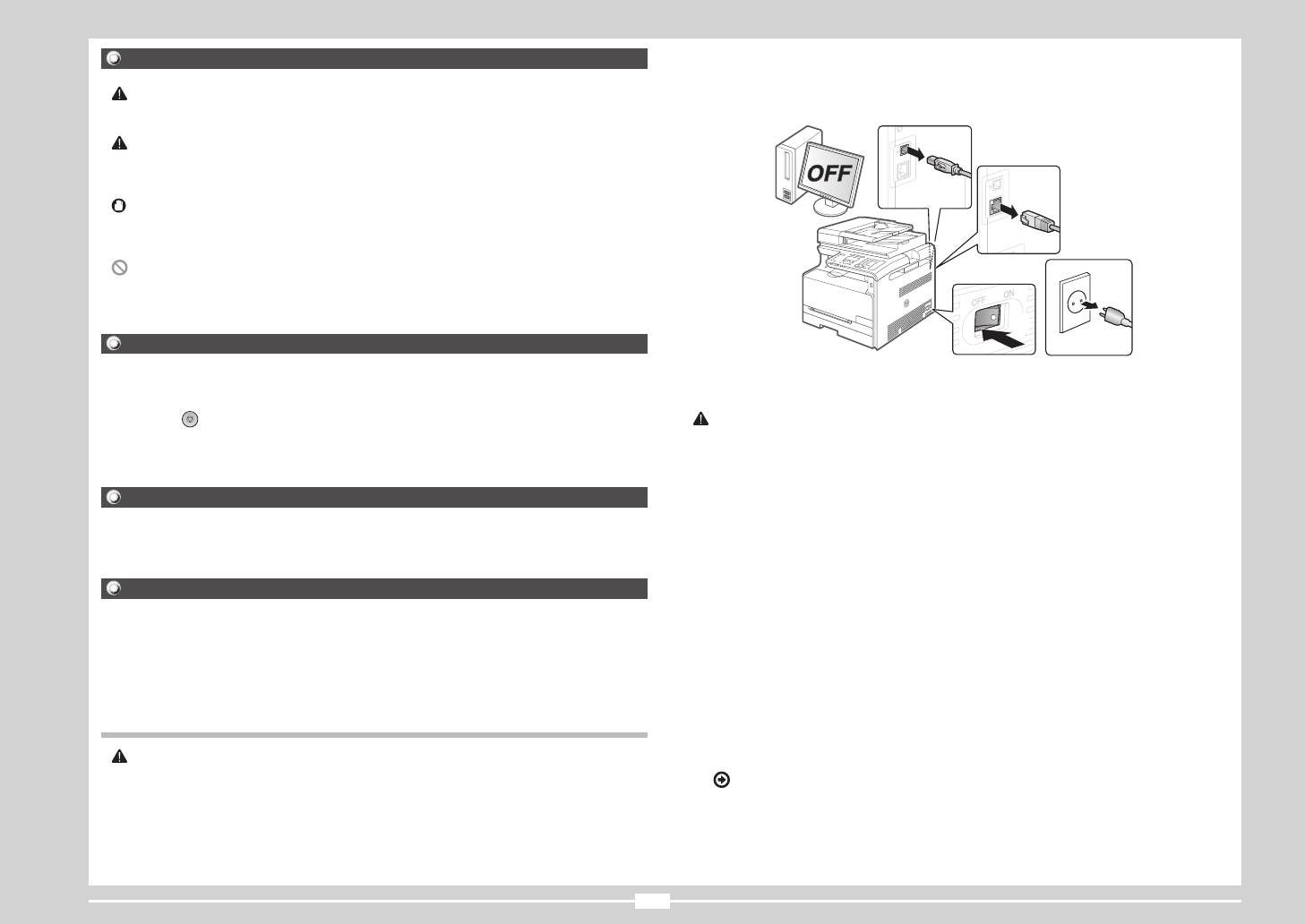
In diesem Handbuch verwendete Symbole
Wenn diese Substanzen in Kontakt mit den Hochspannungsbereichen im Geräteinneren kommen, kann dies
zu einem Brand oder elektrischen Schlag führen. Wenn diese Substanzen auf dem Gerät verschüttet werden
oder in das Gerät gelangen, schalten Sie das Gerät und den Computer unverzüglich aus (1), und ziehen Sie
WARNUNG
gegebenenfalls das Schnittstellenkabel ab (2). Ziehen Sie dann den Netzstecker aus der Netzsteckdose (3),
Wenn Sie eine so gekennzeichnete Warnung nicht beachten, können ernsthafte Verletzungen oder Tod die
und wenden Sie sich an Ihren örtlichen Canon-Fachhändler.
Folge sein. Bitte beachten Sie diese Warnungen unbedingt, um den sicheren Betrieb zu gewährleisten.
VORSICHT
(2)
So wird eine Vorsichtsmaßnahme bezüglich Vorgängen gekennzeichnet, die zu Personenschäden führen
können, wenn sie nicht korrekt ausgeführt werden. Bitte beachten Sie diese Maßnahmen unbedingt, um den
sicheren Betrieb zu gewährleisten.
(2)
WICHTIG
So werden Warnungen zur Bedienung und Einschränkungen angezeigt. Bitte lesen Sie diese Hinweise
(1)
unbedingt, damit Sie das System richtig bedienen und Beschädigungen an der Maschine oder der Umgebung
vermeiden.
So ist eine nicht zulässige Aktion gekennzeichnet. Lesen Sie die Information genau und sorgen Sie dafür, dass
(3)
die beschriebenen Aktionen nicht durchgeführt werden.
(1)
In diesem Handbuch verwendete Tasten und Schaltächen
Die folgenden Symbole und Tastenbezeichnungen sind Beispiele, wie die zu verwendenden Tasten in diesem
▪ Verwenden Sie dieses Produkt nicht in der Nähe medizinischer Elektrogeräte. Die Funkwellen, die von
Handbuch bezeichnet werden.
diesem Produkt abgegeben werden, können medizinische Elektrogeräte beeinussen. Dies kann zu Unfällen
durch Fehlfunktionen führen.
▪ Tasten am Bedienfeld: [Tastensymbol] + (Tastenbezeichnung)
Beispiel: [
] (Stopp)
VORSICHT
▪ Display: <Empfänger denieren.>
▪ Stellen Sie das Gerät nicht an instabilen Orten, wie wacklige Tische oder schiefe Ebenen, oder an Orten
▪ Schaltächen und Elemente in der Computeranzeige: [Voreinstellungen]
mit starken Vibrationen auf, da dies dazu führen kann, dass das Gerät herunterfällt oder umkippt, was
Verletzungen von Personen zur Folge haben kann.
▪ Die Ventilationsöffnungen wurden für eine ordnungsgemäße Belüftung der Betriebsteile im Gerät
angebracht. Stellen Sie das Gerät niemals auf eine weiche Fläche, wie Bett, Sofa oder Teppich. Das
In diesem Handbuch verwendete Abbildungen und Displays
Verdecken der Öffnungen verursacht eine Überhitzung des Geräts, was zu einem Brand führen kann.
▪ Installieren Sie das Gerät nicht an folgenden Standorten, da dies sonst zu einem Brand oder elektrischen
Wenn nicht anders angegeben, gehören die in dieser Anleitung dargestellten Abbildungen und Displays zum
Schlag führen kann.
MF8080Cw.
- Feuchte oder staubige Orte
- Orte, die Rauch oder Dampf ausgesetzt sind, wie neben einem Ofen oder Luftbefeuchter
- Orte, die Regen oder Schnee ausgesetzt sind
Wichtige Sicherheitsvorschriften
- Orte in der Nähe eines Wasserhahns oder Wasserbehälters
Lesen Sie diese Informationen unter "Wichtige Sicherheitsvorschriften" aufmerksam durch, bevor Sie das Gerät
- Orte, die direktem Sonnenlicht ausgesetzt sind
in Betrieb nehmen.
- Orte, die hohen Temperaturen ausgesetzt sind
Da diese Vorschriften dazu gedacht sind, Verletzungen des Benutzers oder anderer Personen sowie
- Orte in der Nähe von offenen Flammen
Sachbeschädigungen zu vermeiden, sollten diese Anweisungen und Betriebsanforderungen grundsätzlich
▪ Wenn das Gerät installiert wird, stellen Sie es an seinem Installationsort vorsichtig ab, und achten Sie
beachtet werden.
darauf, sich Ihre Hände zwischen Gerät und Boden oder zwischen Gerät und anderer Ausstattung nicht
Führen Sie darüber hinaus keine Vorgänge durch, die in diesem Handbuch nicht ausdrücklich angegeben sind,
einzuklemmen, da dies zu Verletzungen führen kann.
da es andernfalls zu unerwarteten Unfällen oder Verletzungen kommen kann.
▪ Wenn das Schnittstellenkabel angeschlossen wird, befolgen Sie die Anweisungen in diesem Handbuch,
und schließen Sie es ordnungsgemäß an. Ein inkorrekter Anschluss kann zu Fehlfunktionen oder einem
Installation
elektrischen Schlag führen.
WARNUNG
▪ Befolgen Sie beim Transport des Geräts die Anweisungen in diesem Handbuch, damit Sie das Gerät korrekt
▪ Installieren Sie das Gerät nicht an einem Standort in der Nähe von Alkohol, Farbverdünner oder anderen
halten. Andernfalls kann das Gerät herunterfallen, was zu Verletzungen von Personen führen kann.
entzündlichen Substanzen. Wenn entzündliche Substanzen in Kontakt mit den elektrischen Teilen im
e-Anleitung -> "Wartung" -> "Aufstellen des Geräts an einem anderen Ort".
Geräteinneren kommen, kann dies zu einem Brand oder elektrischen Schlag führen.
▪ Legen oder stellen Sie nicht die folgenden Gegenstände auf das Gerät.
- Halsketten und andere Metallgegenstände
- Tassen, Vasen, Blumentöpfe und andere Behälter mit Wasser oder anderen Flüssigkeiten
20
Stromversorgung
▪ Wenn das Gerät ungewöhnliche Geräusche erzeugt oder Rauch, Hitze oder unübliche Gerüche abgibt,
schalten Sie das Gerät und den Computer unverzüglich über den Netzschalter aus, und trennen Sie
WARNUNG
gegebenenfalls das Schnittstellenkabel ab. Ziehen Sie dann den Netzstecker aus der Netzsteckdose, und
▪ Beschädigen oder modizieren Sie das Netzkabel nicht. Stellen Sie darüber hinaus keine schweren
wenden Sie sich an Ihren örtlichen Canon-Fachhändler. Eine Weiterverwendung kann zu einem Brand oder
Gegenstände auf das Netzkabel, ziehen Sie nicht am Kabel, und biegen Sie es nicht übermäßig. Andernfalls
elektrischen Schlag führen.
kann es zur Beschädigung des Kabels kommen, was einen Brand oder elektrischen Schlag zur Folge haben
▪ Verwenden Sie keine entzündlichen Sprays in der Nähe des Geräts. Wenn entzündliche Substanzen in
kann.
Kontakt mit den elektrischen Teilen im Geräteinneren kommen, kann dies zu einem Brand oder elektrischen
▪ Halten Sie das Netzkabel von allen Wärmequellen fern. Wird dies nicht beachtet, kann der Schutzmantel
Schlag führen.
Deutsch
des Netzkabels schmelzen, was zu einem Brand oder elektrischen Schlag führen kann.
▪ Schalten Sie vor dem Transport des Geräts das Gerät und den Computer stets über den Netzschalter aus,
▪ Das Netzkabel sollte nicht straff sein, da dies zu einer lockeren Verbindung und einer Überhitzung führen
und ziehen Sie dann den Netzstecker und die Schnittstellenkabel heraus. Andernfalls kann es zu einer
kann, die einen Brand zur Folge haben kann.
Beschädigung der Kabel kommen, was zu einem Brand oder elektrischen Schlag führen kann.
▪ Das Netzkabel kann beschädigt werden, wenn auf das Kabel getreten wird, wenn es mit Büroklammern
▪ Stellen Sie nach dem Transport des Geräts sicher, dass der Netzstecker oder Netzanschluss fest
befestigt wird oder wenn schwere Gegenstände auf das Kabel gesetzt werden.
eingesteckt ist. Andernfalls kann es zu einer Überhitzung und einem Brand kommen.
▪ Die Weiterverwendung eines beschädigten Kabels kann zu Unfällen, wie Brand oder elektrischer Schlag,
▪ Lassen Sie keine Büroklammern, Heftklammern oder andere Metallobjekte in das Gerät fallen.
führen.
Verschütten Sie darüber hinaus kein Wasser, keine Flüssigkeiten oder andere entzündlichen Substanzen
▪ Der Netzstecker darf nicht mit feuchten Händen angeschlossen oder abgezogen werden, da dies sonst zu
(Alkohol, Benzin, Farbverdünner usw.) in das Geräteinnere. Wenn diese Substanzen in Kontakt mit den
einem elektrischen Schlag führen kann.
Hochspannungsbereichen im Geräteinneren kommen, kann dies zu einem Brand oder elektrischen Schlag
führen. Wenn diese Substanzen auf dem Gerät verschüttet werden oder in das Gerät gelangen, schalten Sie
▪ Schließen Sie das Netzkabel nicht an einer Mehrfachsteckdose an, da dies zu einem Brand oder
das Gerät und den Computer unverzüglich aus, und ziehen Sie gegebenenfalls das Schnittstellenkabel ab.
elektrischen Schlag führen kann.
Ziehen Sie dann den Netzstecker aus der Netzsteckdose, und wenden Sie sich an Ihren örtlichen Canon-
▪ Das Netzkabel darf nicht gebunden oder verknotet werden, da dies zu einem Brand oder elektrischen
Fachhändler.
Schlag führen kann.
▪ Wenn ein USB-Kabel angeschlossen oder abgezogen wird, während sich der Netzstecker in der
▪ Stecken Sie den Netzstecker fest in die Netzsteckdose. Andernfalls kann es zu einem Brand oder
Netzsteckdose bendet, fassen Sie nicht den Metallteil des Anschlusses an, da dies sonst zu einem
elektrischen Schlag kommen.
elektrischen Schlag führen kann.
▪ Wenn der Anschluss des Netzkabels stark belastet wird, kann das Netzkabel beschädigt werden, oder die
Drähte im Geräteinneren sind möglicherweise nicht mehr angeschlossen. Dies kann zu einem Brand führen.
VORSICHT
Vermeiden Sie die folgenden Fälle.
▪ Stellen Sie keine schweren Gegenstände auf das Gerät. Der Gegenstand oder das Gerät kann sonst
herunterfallen und zu Verletzungen von Personen führen.
- Das Netzkabel wird häug angeschlossen und abgetrennt.
▪ Schalten Sie das Gerät über den Netzschalter aus, wenn das Gerät einige Zeit lang, beispielsweise über
- Es wird über das Netzkabel gestolpert.
Nacht, nicht verwendet wird. Schalten Sie das Gerät aus, und ziehen Sie den Netzstecker heraus, wenn das
- Das Netzkabel ist in der Nähe des Anschlusses gebogen, und die Netzsteckdose oder der Anschluss wird
Gerät über einen längeren Zeitraum, beispielsweise über mehrere Tage, nicht verwendet wird.
dauerhaft belastet.
▪ Gehen Sie beim Öffnen und Schließen der Abdeckungen sowie beim Installieren und Entfernen der Kassette
- Der Netzanschluss wird erschüttert.
vorsichtig vor. Achten Sie darauf, sich nicht die Finger einzuklemmen.
▪ Verwenden Sie nur das mitgelieferte Netzkabel und keine anderen Kabel, da es andernfalls zu einem Brand
▪ Halten Sie Ihre Hände und Kleidung fern von den Rollen im Ausgabebereich. Auch wenn das Gerät
oder elektrischen Schlag kommen kann.
nicht druckt, können sich die Rollen plötzlich drehen und Ihre Hände oder Kleidung einklemmen, was zu
▪ Verwenden Sie im Allgemeinen keine Verlängerungskabel. Die Verwendung eines Verlängerungskabels
Verletzungen führen kann.
kann zu einem Brand oder elektrischen Schlag führen.
▪ Der Ausgabeschlitz ist während des Druckvorgangs und unmittelbar danach stark erhitzt. Berühren Sie den
▪ Ziehen Sie während eines Gewitters den Netzstecker aus der Netzsteckdose, und verwenden Sie das Gerät
Bereich um den Ausgabeschlitz nicht, da dies sonst zu Verbrennungen führen kann.
nicht. Ein Blitzeinschlag kann zu einem Brand, elektrischen Schlag oder einer Fehlfunktion führen.
▪ Bedrucktes Papier kann unmittelbar nach der Ausgabe heiß sein. Gehen Sie vorsichtig vor, wenn Papier
VORSICHT
entfernt und ausgerichtet wird, und zwar besonders bei fortlaufendem Druck. Andernfalls kann es zu
Verbrennungen kommen.
▪ Verwenden Sie keine andere Netzspannung als die hier aufgeführte, da dies andernfalls zu einem Brand
oder elektrischen Schlag führen kann.
▪ Wenn Sie aus einem dicken, auf das Vorlagenglas gelegten Buch kopieren, drücken Sie die Zufuhr
oder Vorlagenglasabdeckung nicht mit Gewalt herunter. Andernfalls kann es zur Beschädigung des
▪ Ziehen Sie stets am Netzstecker, wenn Sie den Netzstecker entfernen. Ziehen Sie nicht am Netzkabel, da
Vorlagenglases und zu Verletzungen von Personen kommen.
dies zur Beschädigung der Kabeldrähte oder des Kabelmantels und damit zu einem Stromleck führen kann,
was einen Brand oder elektrischen Schlag zur Folge haben kann.
▪ Achten Sie darauf, dass Sie keine schweren Gegenstände, wie ein Wörterbuch, auf das Vorlagenglas fallen
lassen. Andernfalls kann es zur Beschädigung des Vorlagenglases und zu Verletzungen von Personen
▪ Sorgen Sie für ausreichend Platz um den Netzstecker, sodass dieser problemlos abgezogen werden kann.
kommen.
Wenn um den Netzstecker herum Gegenstände platziert sind, können Sie im Notfall den Netzstecker nicht
sofort abziehen.
▪ Schließen Sie den Einzug vorsichtig, damit Sie sich nicht die Hand einklemmen. Andernfalls kann es zu
Verletzungen kommen.
▪ Laserstrahlung kann für den menschlichen Organismus schädlich sein. Da der Laserstrahl in der
Handhabung
Lasereinheit durch eine Abdeckung vollständig verschlossen ist, kann die Laserstrahlung während
WARNUNG
des normalen Gerätebetriebs nicht nach außen dringen. Lesen Sie die folgenden Anmerkungen und
▪ Zerlegen oder modizieren Sie das Gerät nicht. Im Geräteinneren benden sich Teile, die unter hoher
Sicherheitsvorschriften.
Temperatur und Hochspannung stehen, was zu einem Brand oder elektrischen Schlag führen kann.
- Öffnen Sie nur die Abdeckungen, die Sie laut diesem Handbuch öffnen dürfen.
▪ Elektrische Teile können gefährlich sein, wenn sie nicht ordnungsgemäß verwendet werden. Lassen Sie
- Entfernen Sie nicht den an der Lasereinheit im Inneren des Geräts angebrachten Warnaufkleber.
nicht zu, dass Kinder das Netzkabel oder andere Kabel, interne Zahnräder oder elektrische Teile berühren.
21
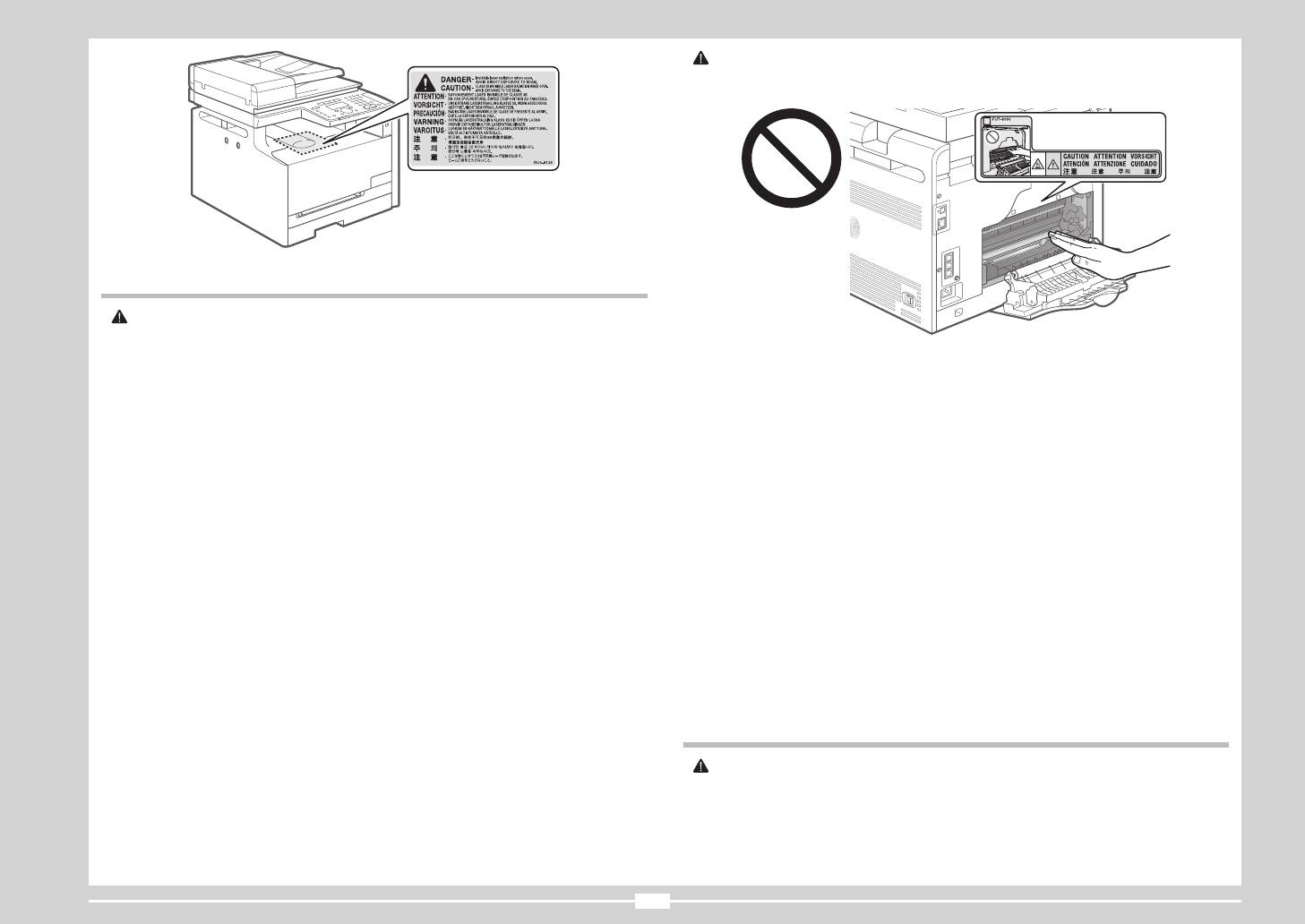
VORSICHT
▪ Die Fixiereinheit und ihre Umgebung im Geräteinneren können während des Betriebs sehr heiß werden.
Wenn gestautes Papier entfernt oder das Geräteinnere überprüft wird, fassen Sie die Fixiereinheit und die
Komponenten in ihrer Umgebung nicht an, da es andernfalls zu Verbrennungen kommen kann.
- Wenn der Laserstrahl aus dem Gerät austritt, kann eine Bestrahlung der Augen schwere Sehschäden zur
Folge haben.
Wartung und Inspektion
WARNUNG
▪ Wenn Sie das Gerät reinigen möchten, schalten Sie das Gerät und den Computer aus, und ziehen Sie die
Schnittstellenkabel und das Netzkabel heraus. Andernfalls kann es zu einem Brand oder elektrischen Schlag
▪ Wenn gestautes Papier entfernt oder das Geräteinnere überprüft wird, setzen Sie sich nicht über einen
kommen.
längeren Zeitraum der Hitze aus, die von der Fixiereinheit und den Komponenten in ihrer Umgebung
▪ Ziehen Sie den Netzstecker regelmäßig aus der Netzsteckdose heraus, und reinigen Sie mit einem
abgegeben wird. Andernfalls kann es zu Niedrigtemperaturverbrennungen kommen, auch wenn Sie die
trockenen Tuch die Bereiche um die Metallstifte des Netzsteckers und die Netzsteckdose herum, um den
Fixiereinheit und die Komponenten in ihrer Umgebung nicht direkt berührt haben, da dies zu Verbrennungen
Staub und Schmutz zu entfernen. An feuchten, staubigen oder verrauchten Standorten kann sich Staub um
führen kann.
den Netzstecker bilden und feucht werden, was dann zu einem Kurzschluss und Brand führen kann.
▪ Bei einem Papierstau entfernen Sie das gestaute Papier entsprechend der angezeigten Meldung so, dass
▪ Wischen Sie das Gerät mit einem gut ausgewrungenen Tuch ab, das mit Wasser oder einem milden
keine Papierreste im Geräteinneren zurückbleiben. Fassen Sie nur die angegebenen Bereiche an, da es
Reinigungsmittel verdünnt mit Wasser angefeuchtet wurde. Verwenden Sie nicht Alkohol, Benzin,
ansonsten zu Verletzungen oder Verbrennungen kommen kann.
Farbverdünner oder andere entzündliche Substanzen. Wenn entzündliche Substanzen in Kontakt mit den
▪ Wenn gestautes Papier entfernt oder eine Tonerpatrone ausgetauscht wird, achten Sie darauf, dass kein
elektrischen Teilen im Geräteinneren kommen, kann dies zu einem Brand oder elektrischen Schlag führen.
Toner auf Ihre Hände oder Kleidung gelangt. Ihre Hände oder Kleidung werden sonst schmutzig. Wenn
▪ Einige Bereiche im Gerät stehen unter Hochspannung. Wenn Sie gestautes Papier entfernen oder
Toner an Ihre Hände oder Kleidung gelangt, waschen Sie sie sofort mit kaltem Wasser. Wenn Sie sie mit
das Geräteinnere überprüfen, achten Sie darauf, dass keine Halsketten, Armbänder oder andere
warmem Wasser waschen, wird der Toner fest, sodass die Tonerecken nicht mehr entfernt werden können.
Metallgegenstände das Geräteinnere berühren, da dies sonst zu Verbrennungen oder einem elektrischen
▪ Wenn Sie gestautes Papier entfernen, achten Sie darauf, dass der Toner auf dem Papier nicht verstreut
Schlag führen kann.
wird. Der Toner kann sonst in Ihre Augen oder Ihren Mund gelangen. Wenn Toner in Augen oder Mund
▪ Entsorgen Sie gebrauchte Tonerpatronen nicht durch Verbrennen. Dies kann dazu führen, dass sich der in
gelangt, waschen Sie die betroffenen Stellen sofort mit kaltem Wasser, und konsultieren Sie einen Arzt.
der Patrone verbliebene Toner entzündet, was Verbrennungen oder einen Brand zur Folge haben kann.
▪ Wenn Sie Papier einlegen oder gestautes Papier oder gestaute Dokumente entfernen, achten Sie darauf,
▪ Stellen Sie nach der Reinigung des Geräts sicher, dass der Netzstecker oder Netzanschluss fest eingesteckt
dass Sie sich die Hände nicht an den Papierkanten schneiden.
ist. Andernfalls kann es zu einer Überhitzung und einem Brand kommen.
▪ Wenn eine Tonerpatrone entfernt wird, gehen Sie vorsichtig vor, um zu verhindern, dass Toner verstreut
▪ Überprüfen Sie das Netzkabel und den Netzstecker regelmäßig. In den folgenden Fällen kann es zu einem
wird und in Ihre Augen oder Ihren Mund gelangt. Wenn Toner in Augen oder Mund gelangt, waschen Sie die
Brand kommen, daher kontaktieren Sie bitte Ihren örtlichen Canon-Fachhändler oder die Canon-Hotline.
betroffenen Stellen sofort mit kaltem Wasser, und konsultieren Sie einen Arzt.
- Der Netzstecker weist Brandspuren auf.
▪ Versuchen Sie nicht, die Tonerpatrone zu zerlegen. Der Toner kann sonst verstreuen und in Ihre Augen
oder Ihren Mund gelangen. Wenn Toner in Augen oder Mund gelangt, waschen Sie die betroffenen Stellen
- Der Netzstecker ist deformiert oder beschädigt.
sofort mit kaltem Wasser, und konsultieren Sie einen Arzt.
- Der Strom wird durch Biegen des Netzkabels aus- oder eingeschaltet.
▪ Wenn Toner aus der Tonerpatrone streut, achten Sie darauf, dass Toner nicht inhaliert wird oder in Kontakt
- Die Ummantelung des Netzkabels ist beschädigt, gebrochen oder eingebeult.
mit Ihrer Haut kommt. Wenn Toner auf Ihre Haut gelangt, waschen Sie die betroffene Stelle mit Seife. Wenn
- Das Netzkabel wird an einer Stelle heiß.
es zu Hautreizungen kommt oder wenn Sie Toner inhaliert haben, wenden Sie sich unverzüglich an Ihren
▪ Überprüfen Sie regelmäßig, dass im Umgang mit dem Netzkabel und dem Netzstecker Folgendes
Arzt.
vermieden wird. Andernfalls kann es zu einem Brand oder elektrischen Schlag kommen.
- Der Netzanschluss ist locker.
Verbrauchsmaterial
- Das Netzkabel wird durch einen schweren Gegenstand oder durch die Befestigung mit Büroklammern
WARNUNG
belastet.
▪ Entsorgen Sie gebrauchte Tonerpatronen nicht durch Verbrennen. Dies kann dazu führen, dass sich der
- Der Netzstecker ist locker.
Toner entzündet, was Verbrennungen oder einen Brand zur Folge haben kann.
- Das Netzkabel ist zusammengebunden.
▪ Lagern Sie Tonerpatronen oder Papier nicht an Orten, die offenen Flammen ausgesetzt sein können. Dies
- Das Netzkabel liegt teilweise in einem Gang.
kann dazu führen, dass sich der Toner oder das Papier entzündet, was Verbrennungen oder einen Brand
- Das Netzkabel bendet sich vor einem Heizgerät.
zur Folge haben kann.
▪ Wenn eine Tonerpatrone entsorgt wird, geben Sie die Tonerpatrone in einen Beutel, um zu verhindern, dass
Toner verstreut wird, und entsorgen Sie dann die Tonerpatrone gemäß den örtlichen Bestimmungen.
22
VORSICHT
▪ Verwenden Sie eine Netzsteckdose ausschließlich für das Gerät. Verwenden Sie keine weiteren
▪ Bewahren Sie Tonerpatronen und andere Verbrauchsmaterialien außerhalb der Reichweite von kleinen
Netzeingänge der Netzsteckdose.
Kindern auf. Wenn Toner oder andere Materialien verschluckt wurden, wenden Sie sich unverzüglich an
▪ Stecken Sie den Netzstecker nicht in den Hilfsanschluss eines Computers.
Ihren Arzt.
Verwenden Sie nicht dieselbe Steckdose für den Anschluss dieses Geräts und einer der folgenden
▪ Versuchen Sie nicht, die Tonerpatrone zu zerlegen. Der Toner kann sonst verstreuen und in Ihre Augen
Vorrichtungen.
oder Ihren Mund gelangen. Wenn Toner in Augen oder Mund gelangt, waschen Sie die betroffenen Stellen
- Kopiergerät
sofort mit kaltem Wasser, und konsultieren Sie einen Arzt.
- Klimaanlage
Deutsch
▪ Wenn Toner aus der Tonerpatrone streut, achten Sie darauf, dass Toner nicht inhaliert wird oder in Kontakt
- Aktenvernichter
mit Ihrer Haut kommt. Wenn Toner auf Ihre Haut gelangt, waschen Sie die betroffene Stelle mit Seife. Wenn
- Vorrichtungen, die große Strommengen verbrauchen
es zu Hautreizungen kommt oder wenn Sie Toner inhaliert haben, wenden Sie sich unverzüglich an Ihren
Arzt.
- Vorrichtungen, die elektrische Störungen generieren
▪ Ziehen Sie den Dichtstreifen nicht mit Gewalt oder nur halb heraus, da dies dazu führen kann, dass Toner
▪ Wenn Sie den Netzstecker gezogen haben, warten Sie mindestens 5 Sekunden, bevor Sie den Netzstecker
austritt. Wenn Toner in Augen oder Mund gelangt, waschen Sie die betroffenen Stellen sofort mit kaltem
wieder einstecken.
Wasser, und konsultieren Sie einen Arzt.
Verschiedene Vorsichtsmaßnahmen
▪ Die maximale Leistungsaufnahme des Geräts beträgt 900 W oder weniger.
Sonstiges
▪ Elektrische Störungen oder ein dramatischer Abfall der Netzspannung können zu Fehlfunktionen oder
Datenverlusten im Gerät oder Computer führen.
WARNUNG
▪ Für Personen mit Herzschrittmacher
Dieses Gerät erzeugt einen geringen magnetischen Fluss. Wenn Sie einen Herzschrittmacher tragen und
Installationsanforderungen
Unregelmäßigkeiten feststellen, entfernen Sie sich von dem Gerät, und konsultieren Sie unverzüglich Ihren
▪ Ein Standort mit ausreichend Platz
Arzt.
▪ Ein Standort mit guter Luftzirkulation
▪ Ein Standort mit acher, ebener Fläche
▪ Ein Standort, der problemlos das Gewicht des Geräts tragen kann
Installationsanforderungen und Handhabung
WICHTIG
Für einen sicheren und problemlosen Betrieb stellen Sie das Gerät an einem Platz auf, der die folgenden
Installieren Sie das Gerät nicht an folgenden Standorten, da dies sonst zu einer Beschädigung des
Bedingungen erfüllt. Lesen Sie zudem die Anmerkungen aufmerksam durch.
Geräts führen kann
▪ Standorte, an denen starke Schwankungen der Temperatur oder Luftfeuchtigkeit auftreten können
Temperatur- und Luftfeuchtigkeitsbedingungen
▪ Standorte, an denen sich Kondensation bilden kann
▪ Temperaturbereich: 10 bis 30°C
▪ Schlecht belüftete Standorte
▪ Luftfeuchtigkeitsbereich: 20 bis 80 % relative Feuchte (ohne Kondensationsbildung)
(Wenn Sie das Gerät über einen längeren Zeitraum in einem unzureichend belüfteten Raum verwenden
oder größere Druckvolumen erstellen, können Ozon oder andere Gerüche, die vom Gerät erzeugt werden,
WICHTIG
zu einer unbehaglichen Arbeitsumgebung führen. Darüber hinaus werden während des Druckbetriebs
Schutz des Geräts vor Kondensation
chemische Partikel verstreut. Daher ist es wichtig, einen adäquaten Luftaustausch sicherzustellen.)
▪ Zur Vermeidung von Kondensation im Geräteinneren in den folgenden Fällen lassen Sie das Gerät vor dem
▪ Standorte in der Nähe von Vorrichtungen, die magnetische oder elektromagnetische Wellen erzeugen
Gebrauch mindestens zwei Stunden lang stehen, damit es sich an die Temperatur und Luftfeuchtigkeit der
▪ In Labors oder an Standorten, in denen chemische Reaktionen auftreten
Umgebung anpassen kann.
▪ Standorte, die salziger Luft, ätzenden Gasen oder toxischen Gasen ausgesetzt sind
- Wenn der Raum, in dem das Gerät installiert ist, schnell aufgeheizt wird
▪ Standorte mit einem Teppich oder Polster, deren Oberächen sich durch das Gewicht des Geräts
- Wenn das Gerät aus einer kalten oder trockenen Umgebung in eine warme oder feuchte Umgebung
durchbiegen können oder in die das Gerät einsinken kann.
umgesetzt wird
▪ Wenn sich Wassertröpfchen (Kondensation) im Geräteinneren formen, kann dies zu Papierstau oder
Hinweise zu Wireless LAN
verminderter Druckqualität führen.
▪ Dieses Produkt ist zur Verwendung im Innenbereich in einem Abstand von höchstens 50 m von
Wenn ein Ultraschallbefeuchter verwendet wird
einem Access Point gedacht (der Abstand hängt von der Übertragungsgeschwindigkeit oder den
Wenn Sie einen Ultraschallbefeuchter verwenden, sollten Sie gereinigtes Wasser oder Wasser, das keine
Umgebungsbedingungen ab). Halten Sie einen geeigneten Abstand ein.
Verunreinigungen enthält, verwenden.
▪ Prüfen Sie, ob die Kommunikation in irgendeiner Weise blockiert wird. Das Signal kann bei der Weiterleitung
Bei Verwendung von Leitungswasser oder Brunnenwasser werden die Verunreinigungen im Wasser in der Luft
durch Wände oder Böden schwächer werden. Nehmen Sie die Installation entsprechend vor.
verteilt. Diese können sich im Geräteinneren festsetzen und zu einer verminderten Druckqualität führen.
▪ Es können Funkwellenstörungen auftreten, wenn sich in der Nähe des Produkts ein Gerät bendet, das
Funkwellen abgibt (z. B. ein Mikrowellengerät) und sich die Funkwellen im selben Frequenzbereich benden
Anforderungen an die Stromversorgung
wie die vom Wireless LAN verwendeten Funkwellen. Halten Sie das Produkt so weit wie möglich von
Quellen entfernt, die Funkwellenstörungen verursachen.
220 bis 240 V, 50/60 Hz
WICHTIG
Vorsichtsmaßnahmen beim Anschließen des Netzkabels
▪ Schließen Sie dieses Gerät nicht an einer unterbrechungsfreien Stromquelle an.
23
Wartung und Inspektion
R & TTE-Richtlinie
WICHTIG
Dieses Gerät (F157802) entspricht den wesentlichen Anforderungen der EU-Richtlinie
▪ Folgen Sie den Anweisungen auf dem an diesem Gerät angebrachten Warnaufkleber.
1999/5/EG und ist in der EU verwendbar. (Nur für Modelle mit Faxfunktion.)
▪ Vermeiden Sie Erschütterungen des Geräts.
(Nur für Europa)
▪ Zur Vermeidung eines Papierstaus schalten Sie das Gerät nicht ein oder aus, öffnen oder schließen Sie das
Canon Inc. / Canon Europa N.V.
Bedienfeld oder die hintere Abdeckung nicht, und legen Sie kein Papier ein, und nehmen Sie kein Papier
heraus, während das Gerät einen Druckvorgang durchführt.
EMV-Anforderungen der EU-Richtlinie
▪ Nehmen Sie vor einem größeren Transport des Geräts unbedingt die Tonerpatrone aus dem Gerät heraus.
Dieses Gerät inklusive Ausstattung erfüllt die wesentlichen EMC-Anforderungen der EU-Richtlinie. Wir erklären
▪ Damit die Tonerpatrone vor Lichteinfall geschützt ist, legen Sie sie in die mit diesem Gerät gelieferte
hiermit, dass dieses Produkt mit den EMC-Anforderungen der EU-Richtlinie zu Stromversorgungsnetzen von
Schutzhülle, oder wickeln Sie sie in ein dickes Tuch.
230V, 50 Hz genügt, obwohl die Nennlast des Produktes bei 220 bis 240V, 50/60 Hz liegt. Die Verwendung von
▪ Reinigen Sie dieses Gerät regelmäßig. Wenn dieses Gerät verstaubt ist, funktioniert es möglicherweise nicht
abgeschirmten Kabeln ist notwendig, um die technischen EMC-Anforderungen der EU-Richtlinie zu erfüllen.
mehr ordnungsgemäß.
▪ Verwenden Sie ein Modularkabel mit einer Länge von maximal 3 m.
Internationales ENERGY STAR-Programm
▪ Abhängig von Ihrer Ländereinstellung oder Ihrer Telefonverbindung ist eventuell keine Datenkommunikation
möglich. Kontaktieren Sie in diesem Fall Ihren örtlichen Canon-Fachhändler oder die Canon-Hotline.
Als ENERGY STAR
®
-Partner erklärt Canon Inc., dass dieses Produkt dem ENERGY
▪ Die Ersatzteile und Tonerpatronen für das Gerät sind mindestens sieben (7) Jahre lang nach Einstellung der
STAR-Programm für Energieefzienz entspricht.
Produktion dieses Gerätemodells erhältlich.
Das internationale ENERGY STAR-Programm für Bürogeräte ist ein weltweites
Programm zur Förderung der Energieeinsparung bei der Verwendung von Computern
und anderen Bürogeräten.
Im Rahmen dieses Programms wird die Entwicklung und Verbreitung von Produkten
Rechtliche Hinweise
gefördert, die über Energiesparfunktionen verfügen. Die Teilnahme an diesem
Programm ist für Unternehmen freiwillig.
Die Zielprodukte sind Büromaschinen wie Computer, Monitore, Drucker, Faxgeräte
Modellbezeichnungen
und Kopierer. Die Standards dieses Programms und sein Logo sind in allen
Teilnehmerstaaten einheitlich.
MF8080Cw (F157802)
MF8040Cn (F157800)
Andere Warnhinweise
Das Gerät ist nicht für die Benutzung im unmittelbaren Gesichtsfeld am Bildschirmarbeitsplatz vorgesehen.
WEEE-Richtlinie
Um störende Reexionen am Bildschirmarbeitsplatz zu vermeiden, darf dieses Produkt nicht im unmittelbaren
Gesichtsfeld platziert werden.
IPv6 Ready Logo
Der in diesem Gerät enthaltene Protokollstapel hat das vom IPv6-Forum entwickelte
Nur Europäische Union (und EWR)
IPv6 Ready Logo Phase-1 erhalten.
Diese Symbole weisen darauf hin, dass dieses Produkt gemäß WEEE-Richtlinie 2002/96/EG (Richtlinie
über Elektro- und Elektronik-Altgeräte), Batterien-Richtlinie (2006/66/EG) und/oder nationalen Gesetzen zur
Umsetzung dieser Richtlinien nicht über den Hausmüll entsorgt werden darf.
Falls sich unter dem oben abgebildeten Symbol ein chemisches Symbol bendet, bedeutet dies gemäß der
Batterien-Richtlinie, dass in dieser Batterie oder diesem Akkumulator ein Schwermetall (Hg = Quecksilber,
Cd = Cadmium, Pb = Blei) in einer Konzentration vorhanden ist, die über einem in der Batterien-Richtlinie
angegebenen geltenden Schwellenwert liegt.
Information zur Lasersicherheit
Dieses Produkt muss bei einer dafür vorgesehenen Sammelstelle abgegeben werden. Dies kann z. B. durch
Laserstrahlung kann für den menschlichen Organismus gefährlich sein. Aus diesem Grund ist die Laserstrahlung
Rückgabe beim Kauf eines neuen ähnlichen Produkts oder durch Abgabe bei einer autorisierten Sammelstelle
innerhalb dieses Geräts hermetisch durch Schutzgehäuse und äußere Abdeckungen abgeschirmt. Aus diesem
für die Wiederaufbereitung von Elektro- und Elektronik-Altgeräten sowie Batterien und Akkumulatoren
Gerät kann bei normaler Bedienung durch den Anwender keine Strahlung austreten.
geschehen.
Dieses Gerät ist gemäß den Normen IEC 60825-1: 2007, EN60825-1: 2007 als Laserprodukt der Klasse 1
Der unsachgemäße Umgang mit Altgeräten kann aufgrund potenziell gefährlicher Stoffe, die häug in Elektro-
klassiziert.
und Elektronik-Altgeräten enthalten sind, negative Auswirkungen auf die Umwelt und die menschliche
Gesundheit haben.
Durch Ihre Mitarbeit bei der sachgemäßen Entsorgung dieses Produkts tragen Sie zu einer effektiven Nutzung
natürlicher Ressourcen bei.
Um weitere Informationen über die Wiederverwertung dieses Produkts zu erhalten, wenden Sie sich an Ihre
Stadtverwaltung, den öffentlich-rechtlichen Entsorgungsträger, eine autorisierte Stelle für die Entsorgung von
Elektro- und Elektronik-Altgeräten oder Ihre Müllabfuhr oder besuchen Sie www.canon-europe.com/environment.
(EWR: Norwegen, Island und Liechtenstein)
24
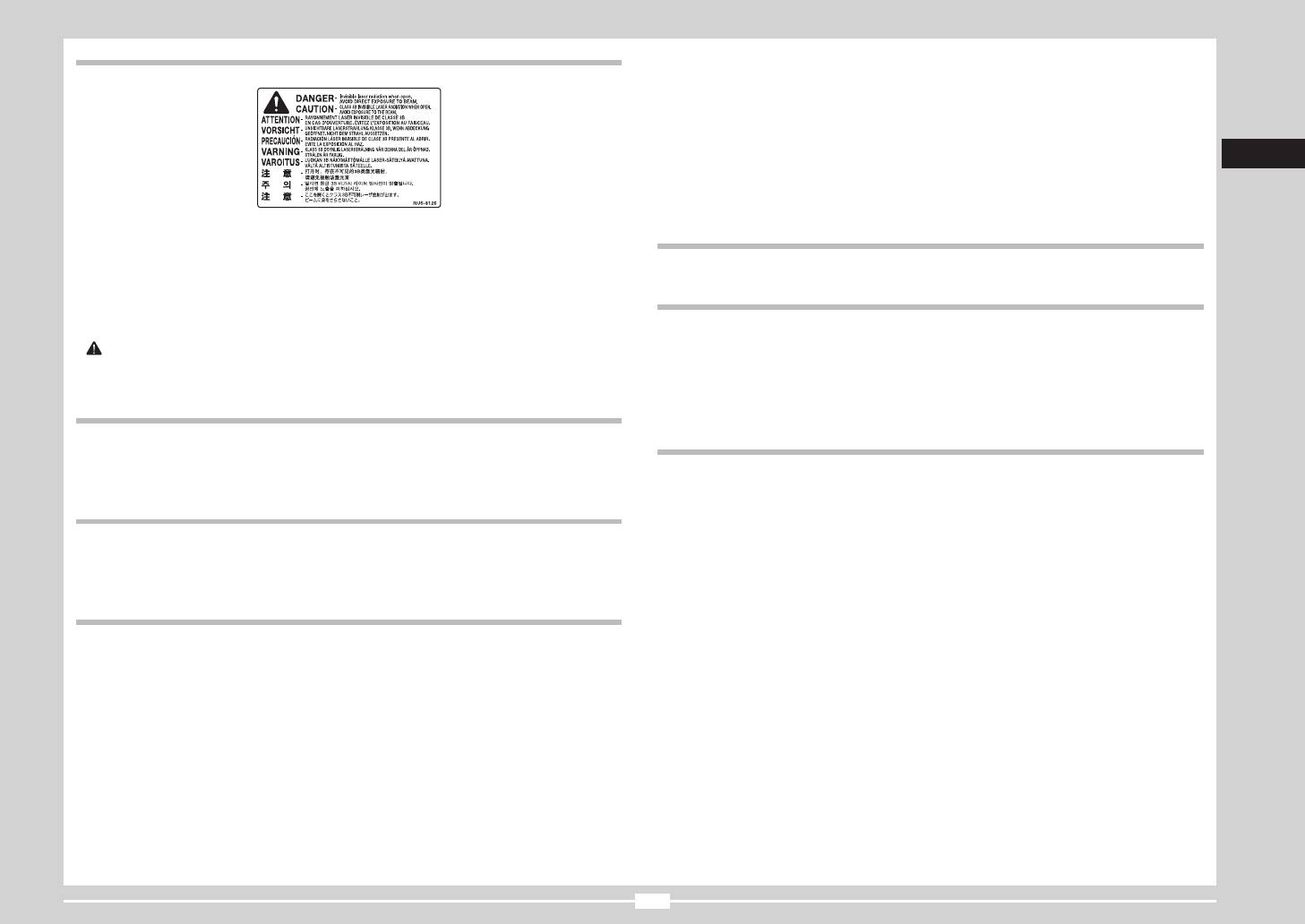
220 bis 240 V-Modell
Übertragungsempfänger übertragen und (b) der Übertragungsempfänger zustimmt, an diese Bedingungen
gebunden zu sein.
Der unten abgebildete Aufkleber ist an der Laserscaneinheit des Geräts angebracht.
(6) Sie sind nicht zur Dekompilierung, Zurückentwicklung (Reverse Engineering), Disassemblierung oder
anderweitiger Reduzierung des Codes der SOFTWARE in eine für den Menschen lesbare Form berechtigt.
(7) Sie dürfen die SOFTWARE weder ändern, noch anpassen, übersetzen, vermieten oder verpachten oder von
der SOFTWARE abgeleitete Werke erstellen.
(8) Sie sind nicht berechtigt, die SOFTWARE aus dem PRODUKT zu entfernen oder separate Kopien der
Deutsch
SOFTWARE zu erstellen.
(9) Ihnen wird keine Lizenz für den für den Menschen lesbaren Teil (der Quellcode) der SOFTWARE erteilt.
Ungeachtet der unter (1) bis (9) aufgeführten Bedingungen unterliegen diese Softwaremodule für den Fall, dass
Dieses Gerät ist gemäß IEC 60825-1: 2007, EN60825-1: 2007 klassiziert und entspricht den folgenden Klassen.
andere Bedingungen für die Softwaremodule Dritter gelten, den anderen Bedingungen.
CLASS 1 LASER PRODUCT
LASER KLASSE 1
Software, die anderen Bedingungen unterliegt
APPAREIL À LASER DE CLASSE 1
Nähere Informationen sowie entsprechende Lizenzbedingungen nden Sie in der e-Anleitung auf der mit diesem
APPARECCHIO LASER DI CLASSE 1
Produkt gelieferten CD-ROM.
PRODUCTO LÁSER DE CLASE 1
APARELHO A LASER DE CLASSE 1
Haftungsausschluss
LUOKAN 1 LASER-TUOTE
LASERPRODUKT KLASS 1
Die Angaben in diesem Dokument können ohne vorherige Ankündigung geändert werden.
CANON INC. GIBT BEZÜGLICH DIESES MATERIALS KEINE GEWÄHRLEISTUNGEN JEGLICHER ART,
VORSICHT
WEDER VERTRAGLICH NOCH GESETZLICH, AUSSER DEN HIER ANGEGEBENEN, EINSCHLIESSLICH,
Durch unsachgemäßen Einsatz, falsche Einstellungen und Bedienvorgänge, die im Widerspruch zu den
JEDOCH NICHT BESCHRÄNKT AUF, GEWÄHRLEISTUNGEN FÜR MARKTFÄHIGKEIT, HANDELSÜBLICHE
Anweisungen in den Handbüchern für dieses Gerät stehen, besteht Gefahr, dass Personen gefährlicher
QUALITÄT, EIGNUNG FÜR EINEN BESTIMMTEN ZWECK UND PATENTVERLETZUNG. CANON INC. HAFTET
Laserstrahlung ausgesetzt werden.
NICHT FÜR DIREKTE UND BEILÄUFIG ENTSTANDENE SCHÄDEN ODER FOLGESCHÄDEN JEDWEDER
ART SOWIE FÜR EINKOMMENSVERLUSTE, DIE AUS DER NUTZUNG DIESE MATERIALS ENTSTEHEN.
Warenzeichen
Canon und das Canon-Logo sind Warenzeichen von Canon Inc.
Rechtliche Beschränkungen zur Verwendung Ihres Produkts und der
Microsoft, Windows und Windows Vista sind entweder Warenzeichen oder eingetragene Warenzeichen von
Verwendung sowie dem Ausdrucken von gescannten Bildern
Microsoft Corporation in den USA und/oder anderen Ländern.
Die Verwendung Ihres Produkts zum Drucken, Scannen oder anderem Reproduzieren bestimmter Dokumente
Alle anderen Produkt- und Markennamen sind eingetragene Warenzeichen, Warenzeichen oder
sowie das Ausdrucken und die Verwendung dieser mit Ihrem Produkt gescannten, gedruckten oder anders
Servicebezeichnungen des entsprechenden Herstellers.
reproduzierten Bilder können rechtlich unzulässig sein und strafrechtliche und/oder zivilrechtliche Verfolgung
nach sich ziehen. Unten auf dieser Seite nden Sie eine Liste mit Beispielen für solche fraglichen Dokumente,
Copyright
die keinen Anspruch auf Vollständigkeit erhebt. Diese Liste versteht sich nur als Richtlinie. Wenn Sie nicht sicher
© 2011 von Canon Inc. Alle Rechte vorbehalten.
sind, ob Sie ein Dokument rechtlich unbedenklich mit Hilfe Ihres Produkts einscannen, drucken oder anders
Ohne die ausdrückliche schriftliche Genehmigung von Canon Inc. darf diese Anleitung weder als Ganzes noch
reproduzieren dürfen, sollten Sie sich vorher den Rat einer zuständigen Stelle einholen.
in Teilen reproduziert, übertragen, umgeschrieben, in Datenerfassungssystemen gespeichert oder in andere
- Papiergeld
Landes- bzw. Computersprachen übersetzt werden. Dies gilt für jede Form und jedes Mittel, sei es elektronisch,
- Reiseschecks
mechanisch, magnetisch, optisch, chemisch, manuell oder auf andere Art und Weise.
- Zahlungsanweisungen
Software Dritter
- Essensmarken
- Sparbücher
Dieses Produkt umfasst Softwaremodule Dritter. Die Verwendung und die Verbreitung dieser Softwaremodule,
einschließlich aller Aktualisierungen dieser Softwaremodule, (zusammen die "SOFTWARE") unterliegen den
- Pässe
nachfolgend aufgeführten Bedingungen (1) bis (9).
- Briefmarken (neu oder entwertet)
(1) Sie erklären sich einverstanden, bei einem Versand, einer Übertragung oder einem Export dieses
- Einwanderungspapiere
Produkts einschließlich der SOFTWARE in ein beliebiges anderes Land jegliche anwendbare
- Dienstmarken oder -ausweise
Ausfuhrüberwachungsgesetzte, -bestimmungen und -vorschriften des betreffenden Landes einzuhalten.
- Steuermarken (gültig oder ungültig)
(2) Alle Eigentums- und geistigen Eigentumsrechte in Verbindung mit der SOFTWARE verbleiben
- Musterungs- oder Einberufungsbescheide
uneingeschränkt beim Rechtsinhaber der SOFTWARE. Sofern nicht ausdrücklich anders in diesem
- Wertpapiere und Schuldverschreibungen
Dokument aufgeführt, gewähren Ihnen die Rechtsinhaber der SOFTWARE weder ausdrücklich noch implizit
eine Lizenz oder ein Recht an jeglichem geistigen Eigentum der Rechtsinhaber der SOFTWARE.
- Schecks oder Urkunden
- Aktien
(3) Sie dürfen die SOFTWARE ausschließlich zur Nutzung mit dem von Ihnen erworbenen Canon-Produkt (das
"PRODUKT") verwenden.
- Führerscheine und Fahrzeugpapiere
- Urheberrechtlich geschützte Werke/Kunstwerke ohne Genehmigung des Urheberrechtinhabers
(4) Sie dürfen die SOFTWARE ohne vorherige schriftliche Zustimmung der Rechtsinhaber der SOFTWARE
keinen Dritten übereignen, an sie weiter lizenzieren, vermarkten, verbreiten oder sie an Dritte übertragen.
Bei der Erstellung dieser Handbücher und Anleitungen wurden größte Anstrengungen unternommen, um
Ungenauigkeiten und Auslassungen zu vermeiden. Da es jedoch aufgrund von ständigen Produktverbesserungen
(5) Ungeachtet der oben aufgeführten Bedingungen können Sie die SOFTWARE nur dann übertragen, wenn
zu Abweichungen kommen kann, kontaktieren Sie Canon, falls Sie genaue Spezikationen benötigen.
(a) Sie all Ihre Rechte am PRODUKT und alle Rechte und Pichten gemäß diesen Bedingungen an den
25
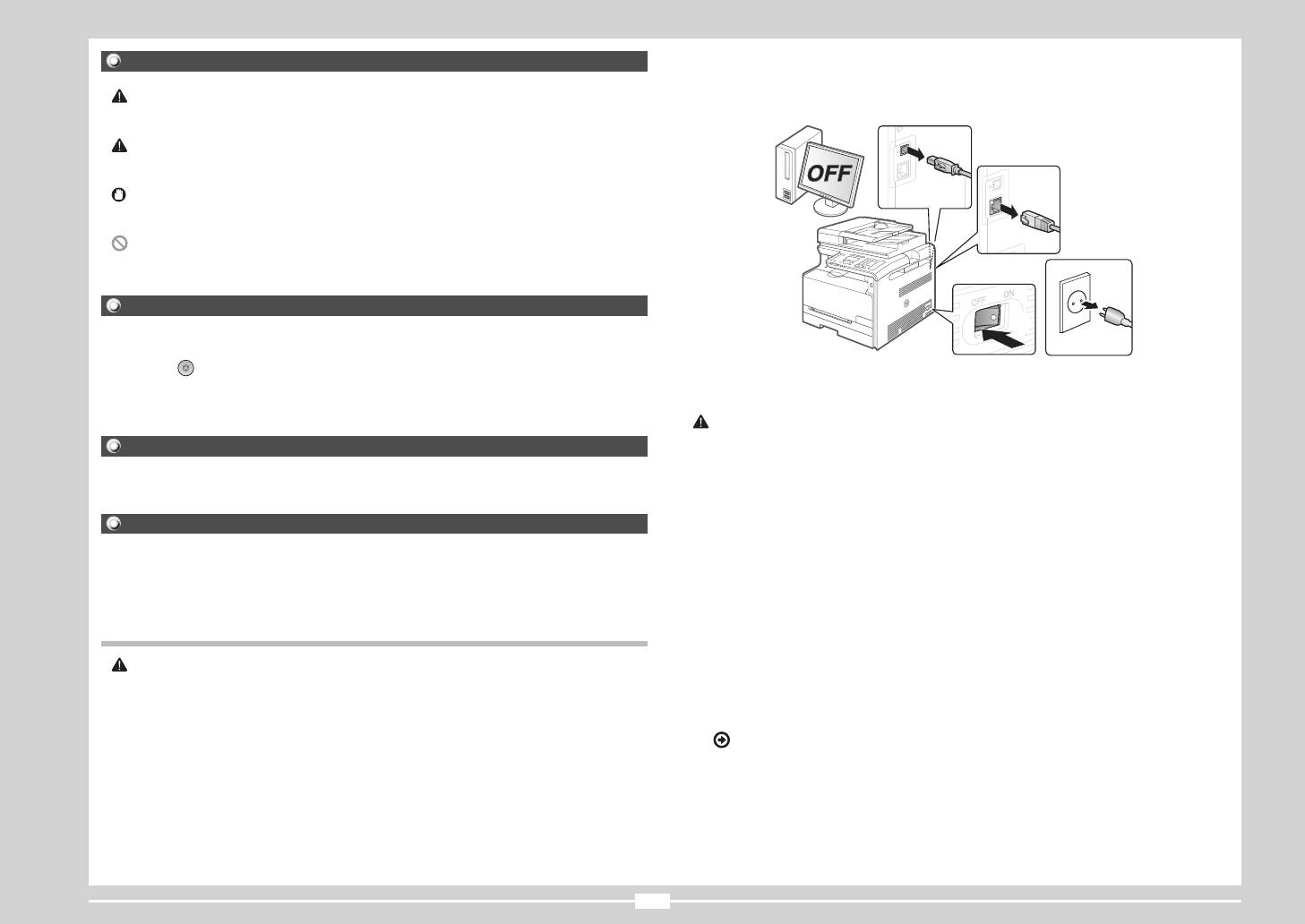
Symboly použité v této příručce
VAROVÁNÍ
UPOZORNĚNÍ
(2)
(2)
DŮLEŽITÉ
(1)
(3)
Tlačítka použitá v příručce
(1)
UPOZORNĚNÍ
Ilustrace a dialogová okna použité v příručce
Důležité bezpečnostní pokyny
Instalace
VAROVÁNÍ
26
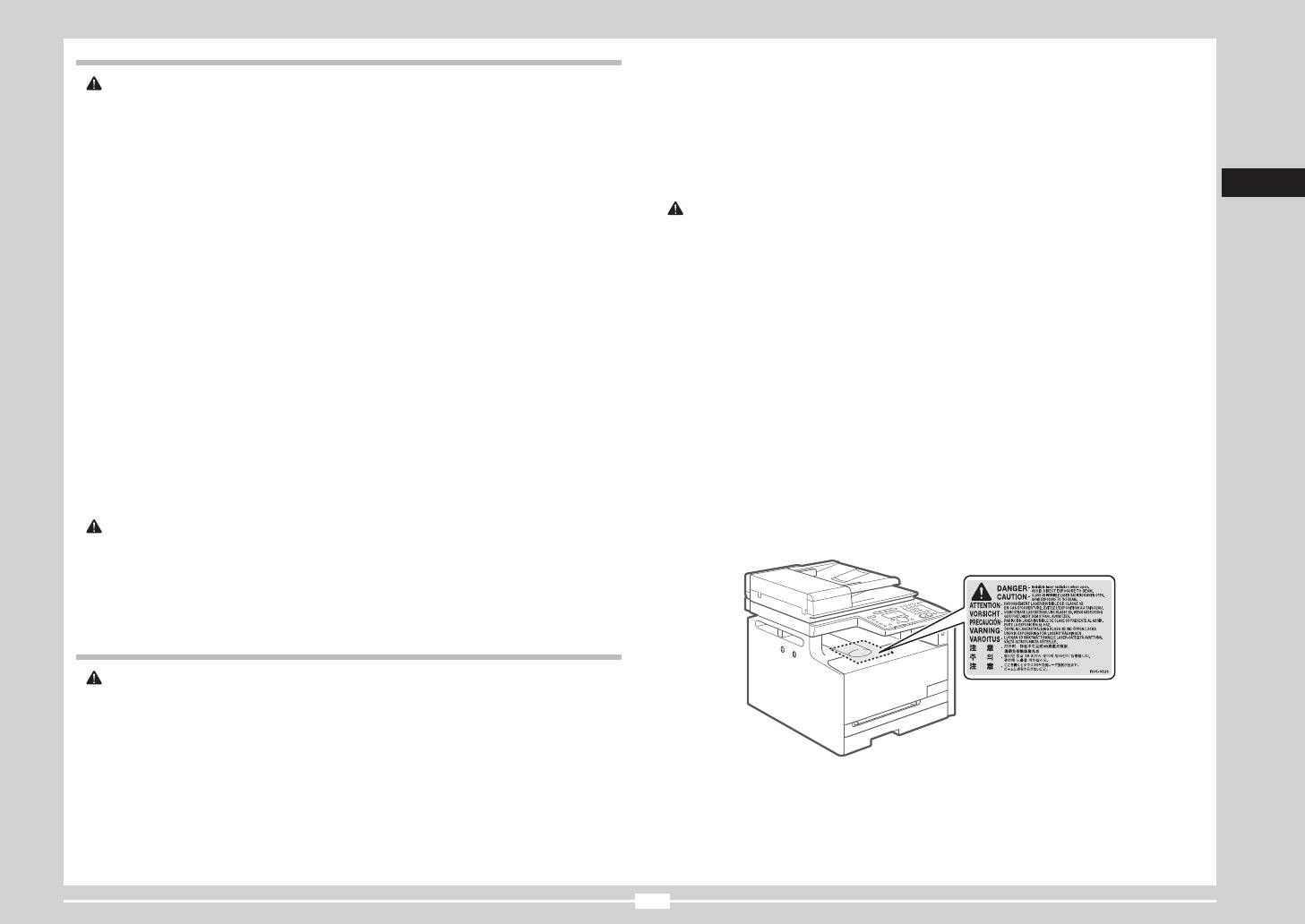
Napájení
VAROVÁNÍ
UPOZORNĚNÍ
UPOZORNĚNÍ
Manipulace
VAROVÁNÍ
27
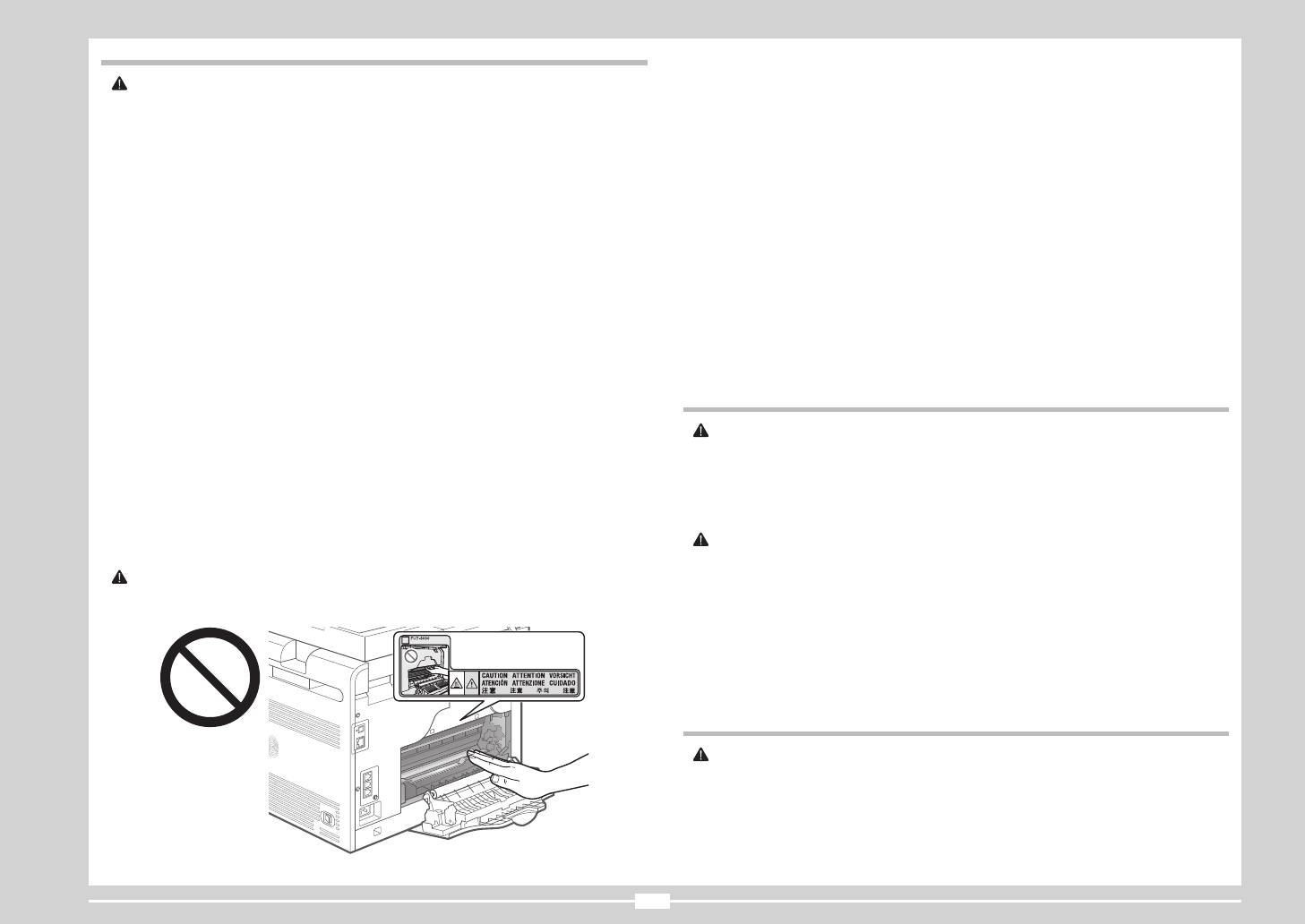
Údržba a kontroly
VAROVÁNÍ
Spotřební materiál
VAROVÁNÍ
UPOZORNĚNÍ
UPOZORNĚNÍ
Další příslušenství
VAROVÁNÍ
28
Požadavky na instalaci a manipulaci
DŮLEŽITÉ
Teplota a vlhkost
DŮLEŽITÉ
Poznámky k bezdrátové síti LAN
Požadavky na napájení
Údržba a kontroly
DŮLEŽITÉ
DŮLEŽITÉ
Právní oznámení
Požadavky na instalaci
Názvy modelů
29
Směrnice o OEEZ
Logo IPv6 Ready
Informace k laserové bezpečnosti
Model 220 až 240 V
Směrnice R & TTE
Požadavky EMC směrnice ES
UPOZORNĚNÍ
Program International ENERGY STAR
Ochranné známky
®
Copyright
30
Software třetí strany
Právní omezení používání produktu a používání obrazů
Na software se vztahují jiné podmínky
Zřeknutí se odpovědnosti
31
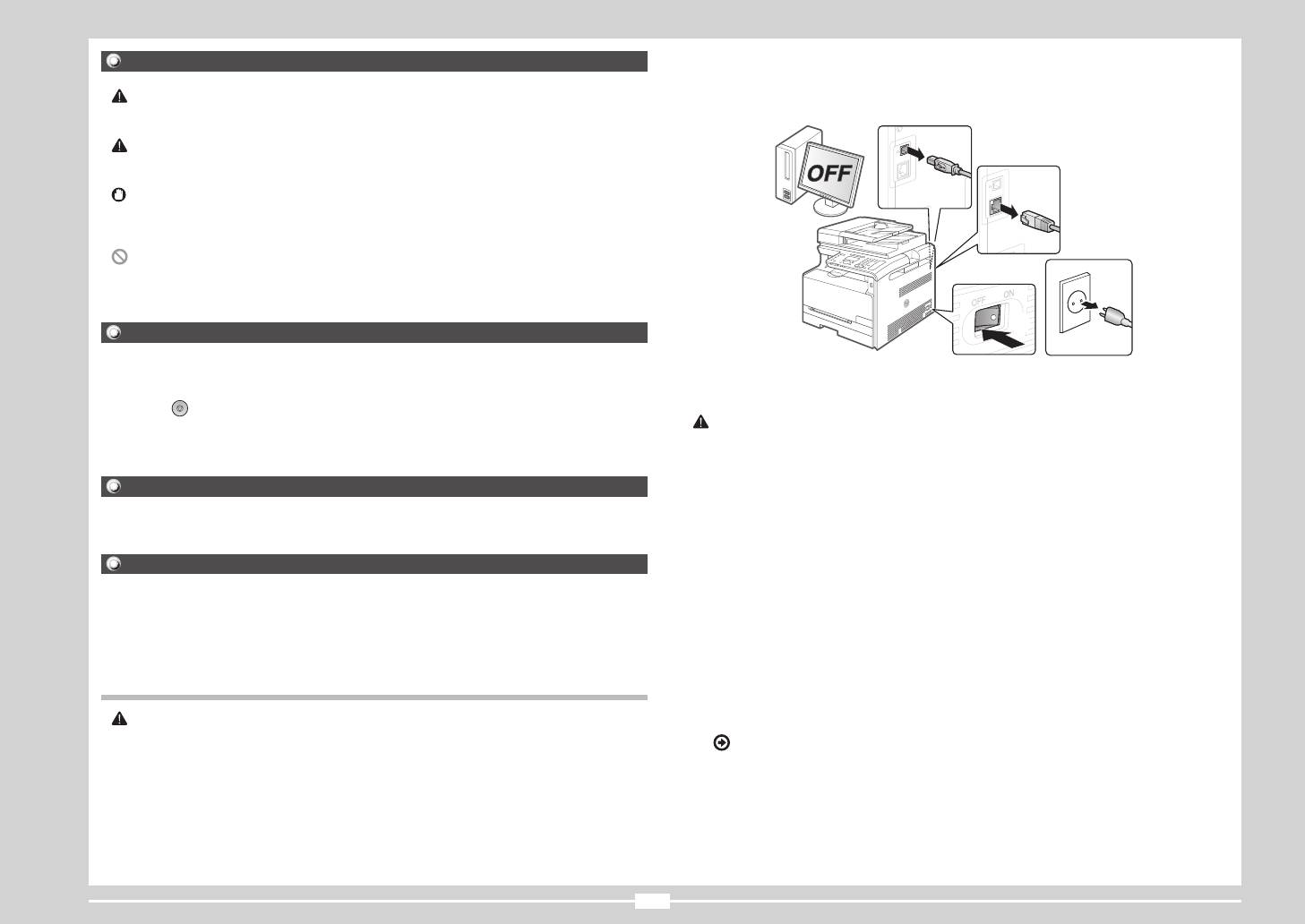
A kézikönyvben használt jelölések
FIGYELMEZTETÉS
VIGYÁZAT
(2)
(2)
FONTOS
(1)
(3)
(1)
A kézikönyvben használt billentyűk és gombok
VIGYÁZAT
A kézikönyvben szereplő ábrák és képernyők
Fontos biztonsági előírások
Telepítés
FIGYELMEZTETÉS
32
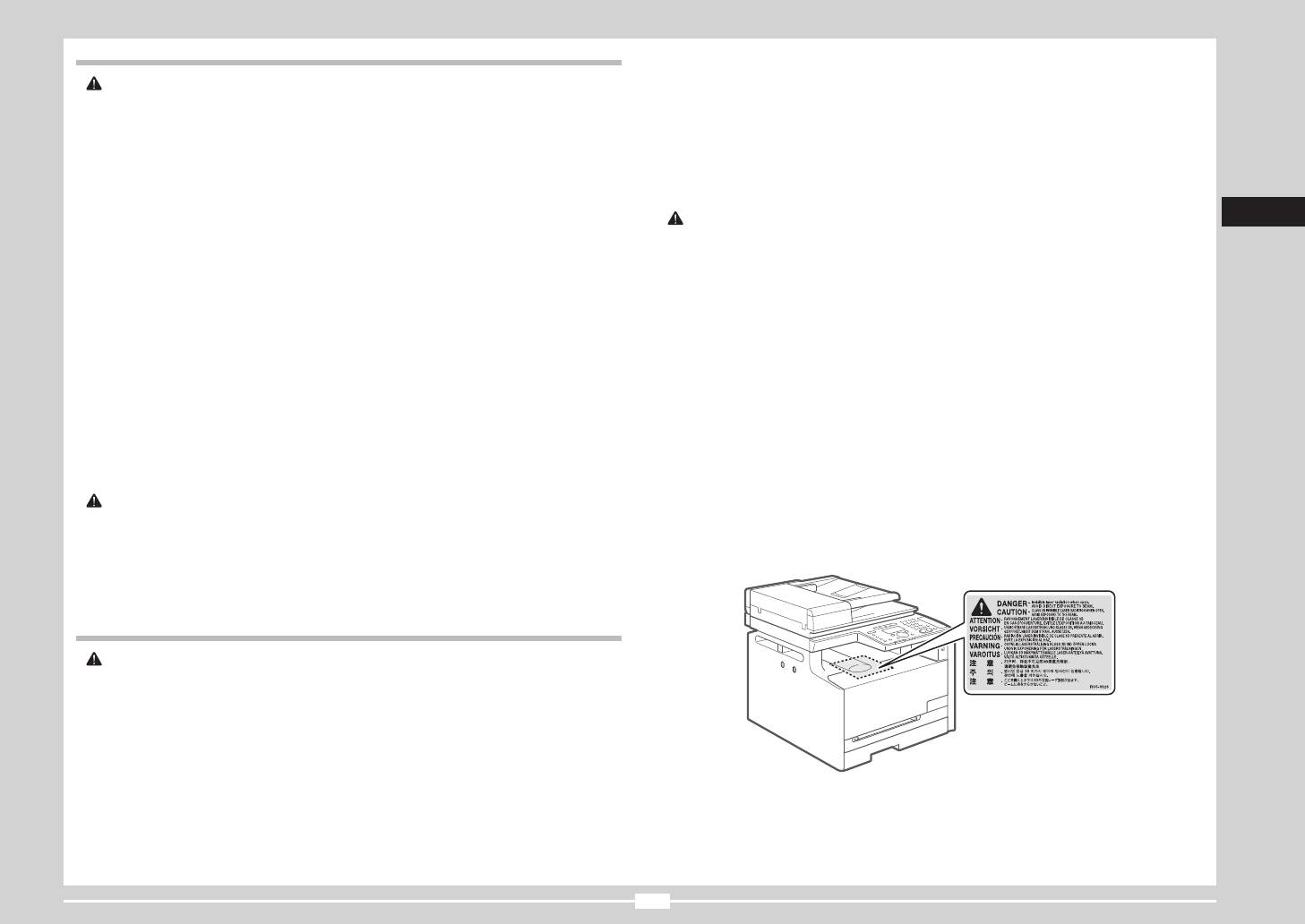
Tápellátás
FIGYELMEZTETÉS
VIGYÁZAT
VIGYÁZAT
Kezelés
FIGYELMEZTETÉS
33
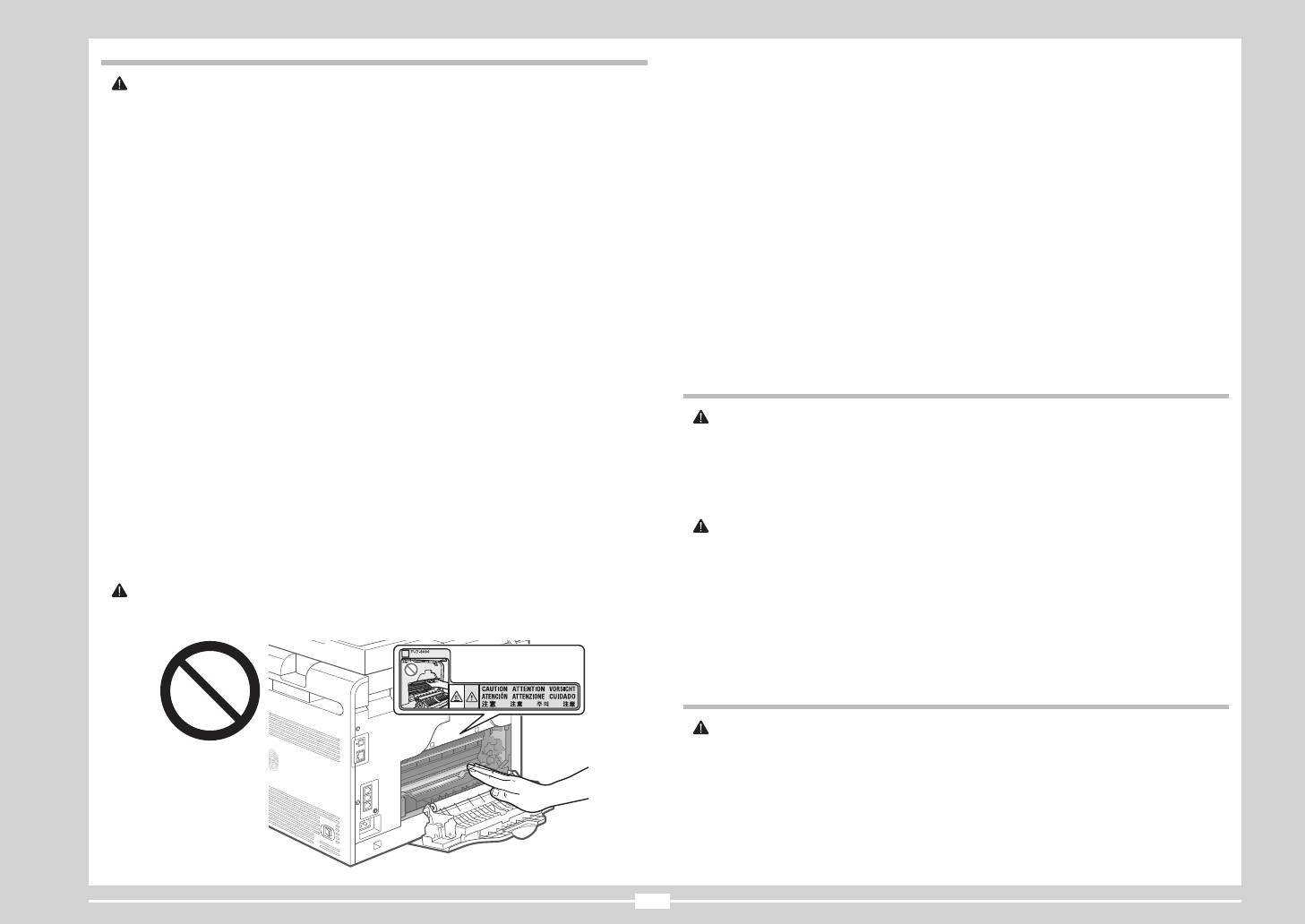
Karbantartás és ellenőrzés
FIGYELMEZTETÉS
Kellékanyagok
FIGYELMEZTETÉS
VIGYÁZAT
VIGYÁZAT
Egyéb
FIGYELMEZTETÉS
34
A készülék üzembe helyezésére és kezelésére vonatkozó követelmények
FONTOS
Hőmérséklet és páratartalom
FONTOS
Megjegyzések a vezeték nélküli helyi hálózatról
Tápellátásra vonatkozó követelmények
Karbantartás és ellenőrzés
FONTOS
FONTOS
Jogi feltételek
Elhelyezésre vonatkozó követelmények
Típusszámok
35
WEEE irányelv
IPv6 Ready embléma
Lézeres biztonsági információk
220–240 V-os modell
R&TTE-irányelv
EK irányelv EMC-előírásai
VIGYÁZAT
Védjegyek
Nemzetközi ENERGY STAR Program
®
Szerzői jogok
36
Külső szoftver
A termék és a képi anyagok használatával kapcsolatos jogi
korlátozások
Az egyéb feltételek hatálya alá eső szoftver
A felelősség korlátozása
37
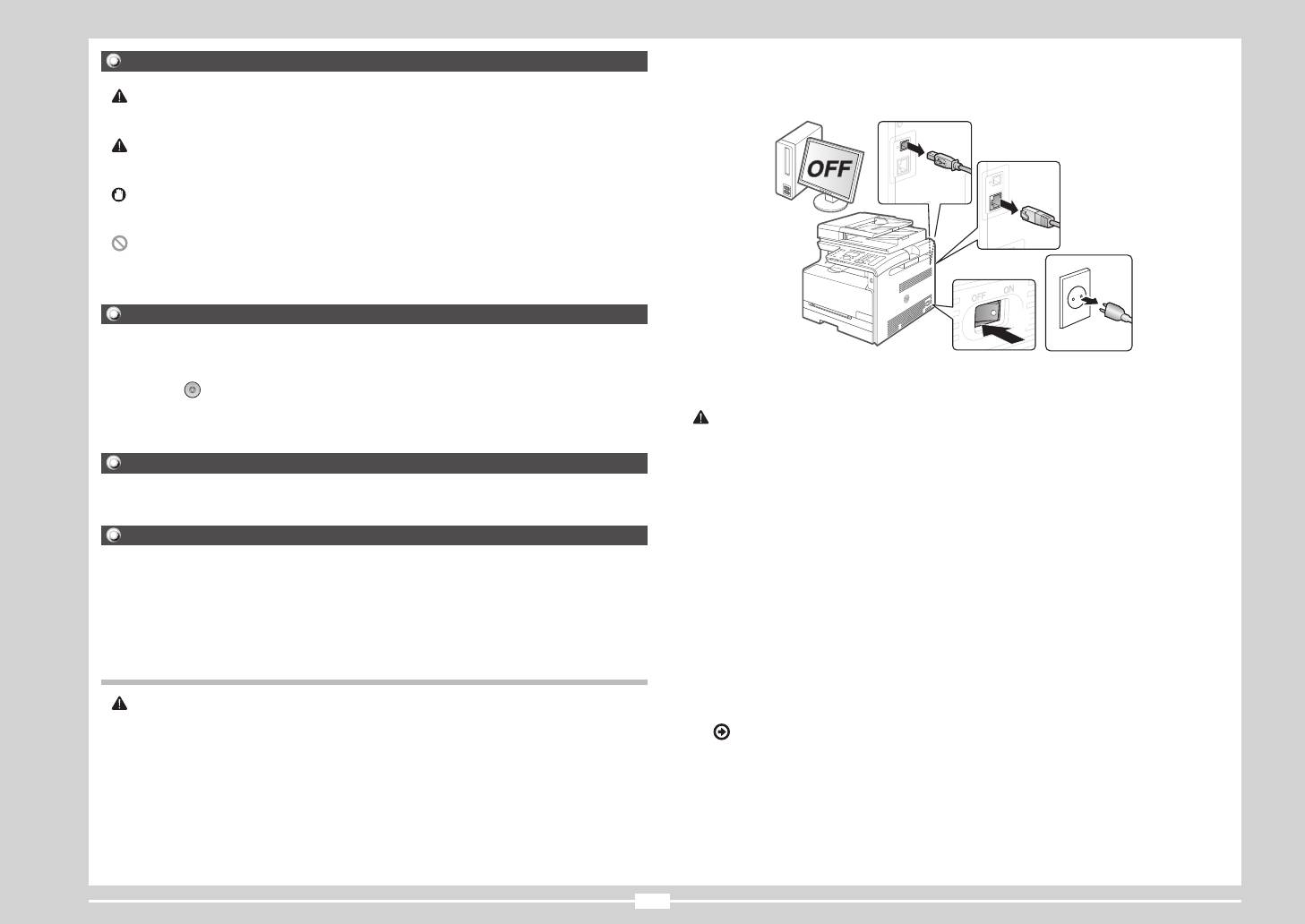
Symbole używane w instrukcji
OSTRZEŻENIE
(2)
PRZESTROGA
(2)
WAŻNE
(1)
(3)
Klawisze i przyciski użyte w niniejszym dokumencie
(1)
PRZESTROGA
Rysunki i zrzuty ekranu zawarte w niniejszym podręczniku
Ważne instrukcje dotyczące bezpieczeństwa
Instalacja
OSTRZEŻENIE
38
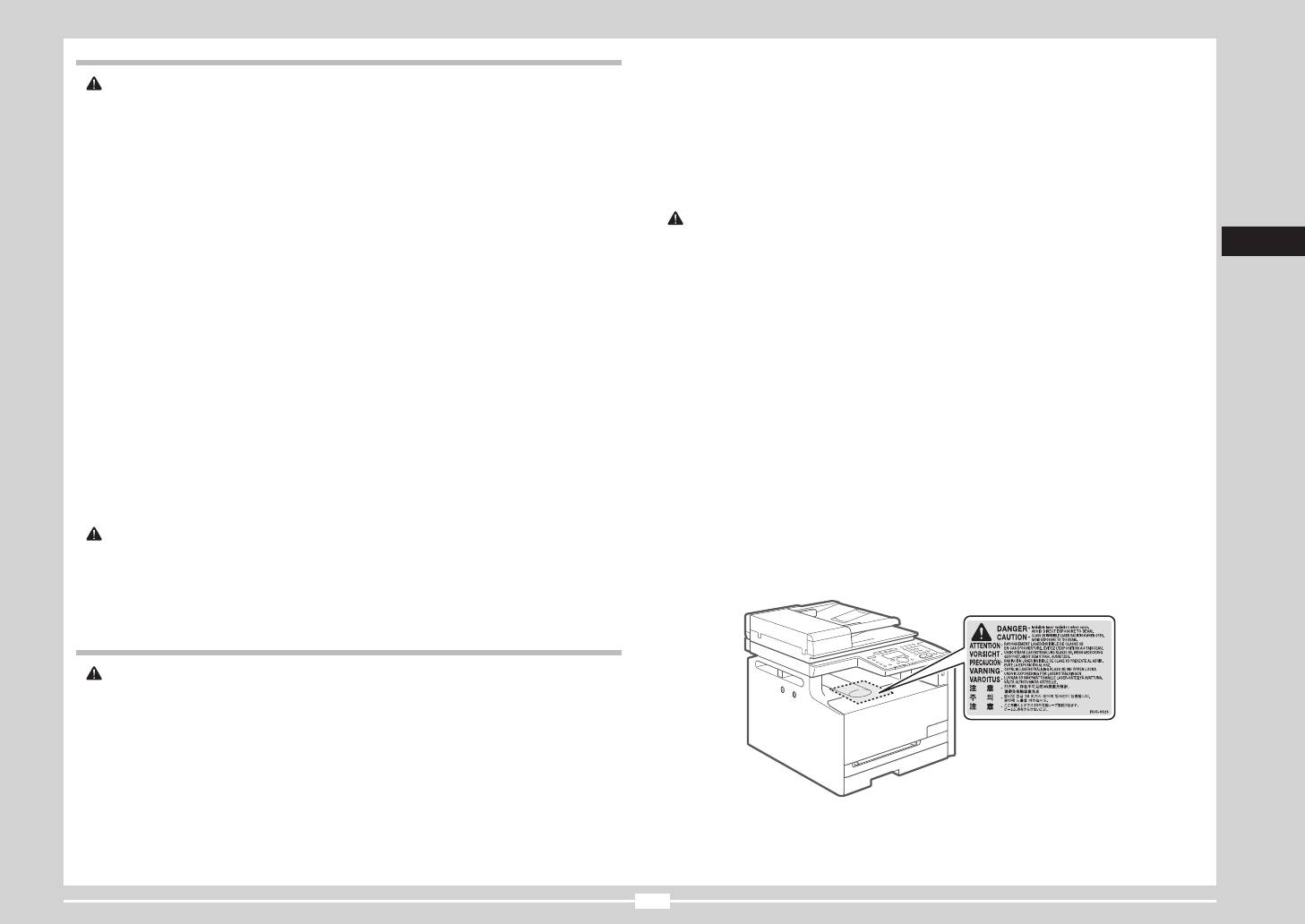
Źródło zasilania
OSTRZEŻENIE
PRZESTROGA
PRZESTROGA
Postępowanie
OSTRZEŻENIE
39
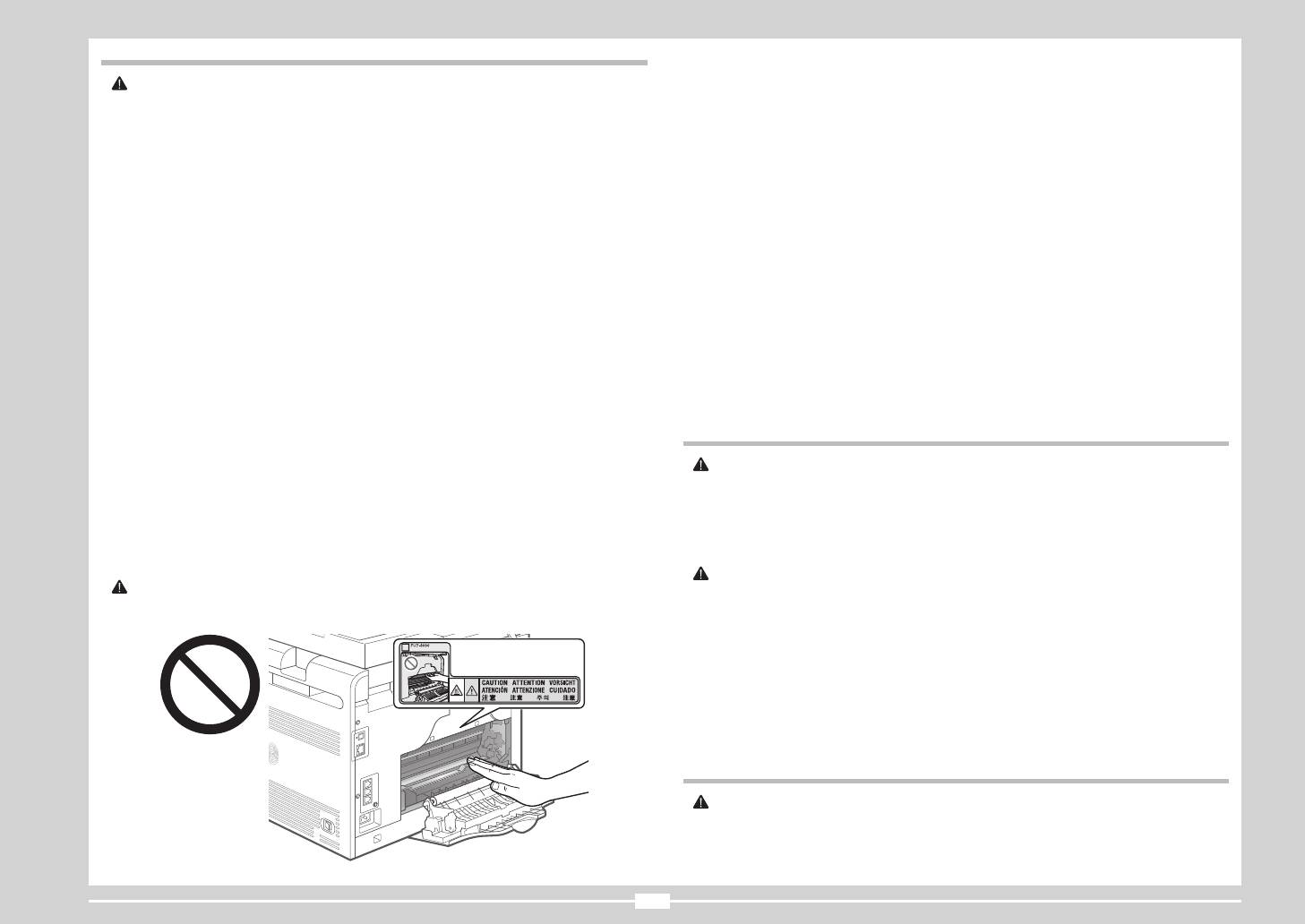
Konserwacja i przeglądy
OSTRZEŻENIE
Materiały eksploatacyjne
OSTRZEŻENIE
PRZESTROGA
PRZESTROGA
Inne
OSTRZEŻENIE
40
Wymagania dotyczące instalacji oraz obsługa
WAŻNE
Warunki dotyczące temperatury i wilgotności
WAŻNE
Uwagi dotyczące sieci bezprzewodowej LAN
Wymagania dotyczące źródła zasilania
Konserwacja i przeglądy
WAŻNE
WAŻNE
Informacje prawne
Wymagania dotyczące instalacji
Nazwy modeli
41
Dyrektywa WEEE
Logo IPv6 Ready
Bezpieczeństwo użytkowania urządzenia laserowego
Model o napięciu zasilania 220–240 V
Dyrektywa RTTE
Wymagania Dyrektywy WE dotyczącej zgodności elektromagnetycznej
PRZESTROGA
Międzynarodowy Program ENERGY STAR
Znaki towarowe
®
Prawa autorskie
42
Oprogramowanie dostarczone przez stronę trzecią
Ograniczenia prawne dotyczące używania produktu i korzystania
z zeskanowanych obrazów
Oprogramowanie opatrzone dodatkowymi warunkami
Zrzeczenie się odpowiedzialności
43
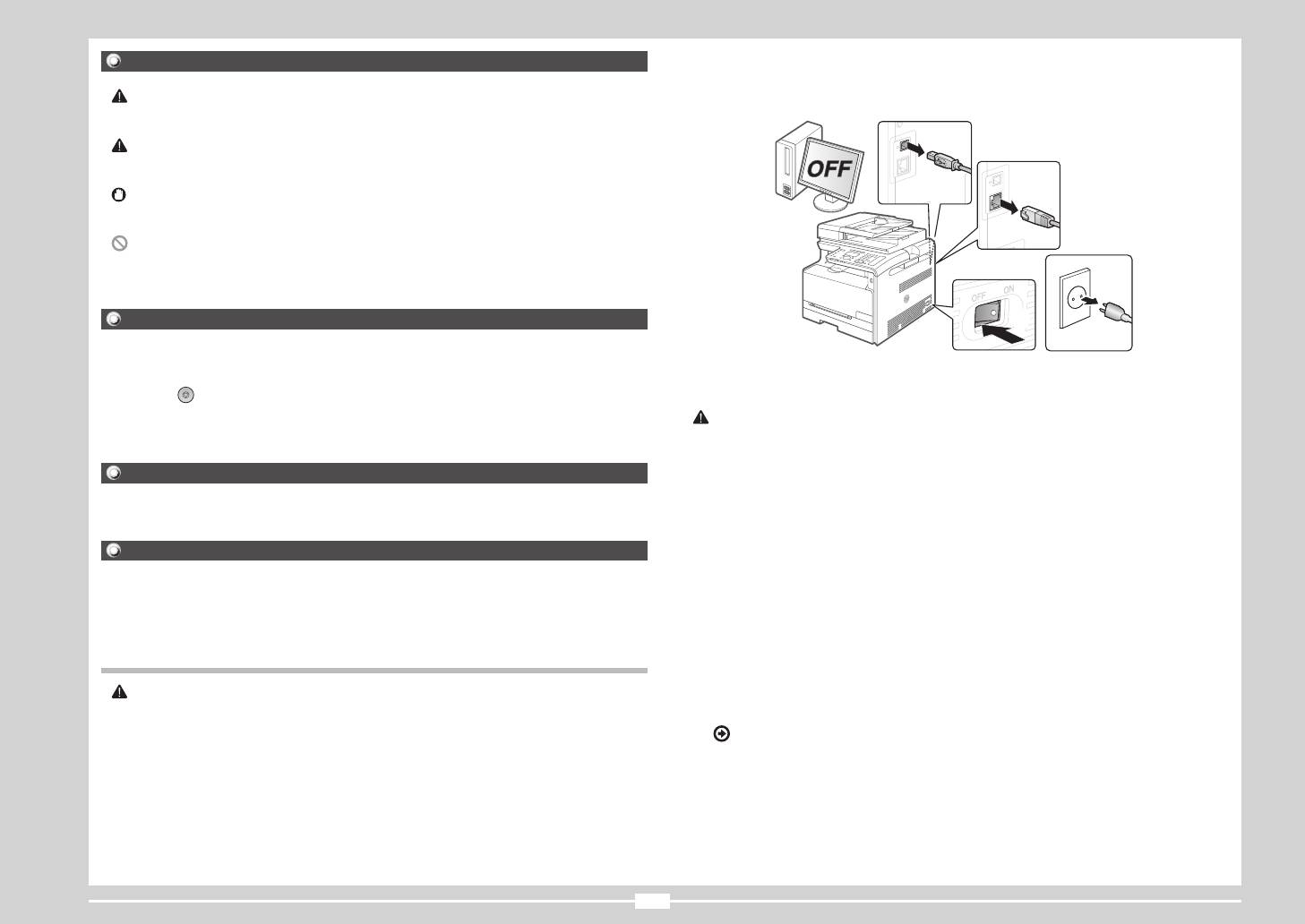
Symboly používané v tejto príručke
VAROVANIE
(2)
UPOZORNENIE
(2)
DÔLEŽITÉ
(1)
(3)
Tlačidlá použité v tejto príručke
(1)
UPOZORNENIE
Ilustrácie a obrazovky použité v tejto príručke
Dôležité bezpečnostné pokyny
Inštalácia
VAROVANIE
44
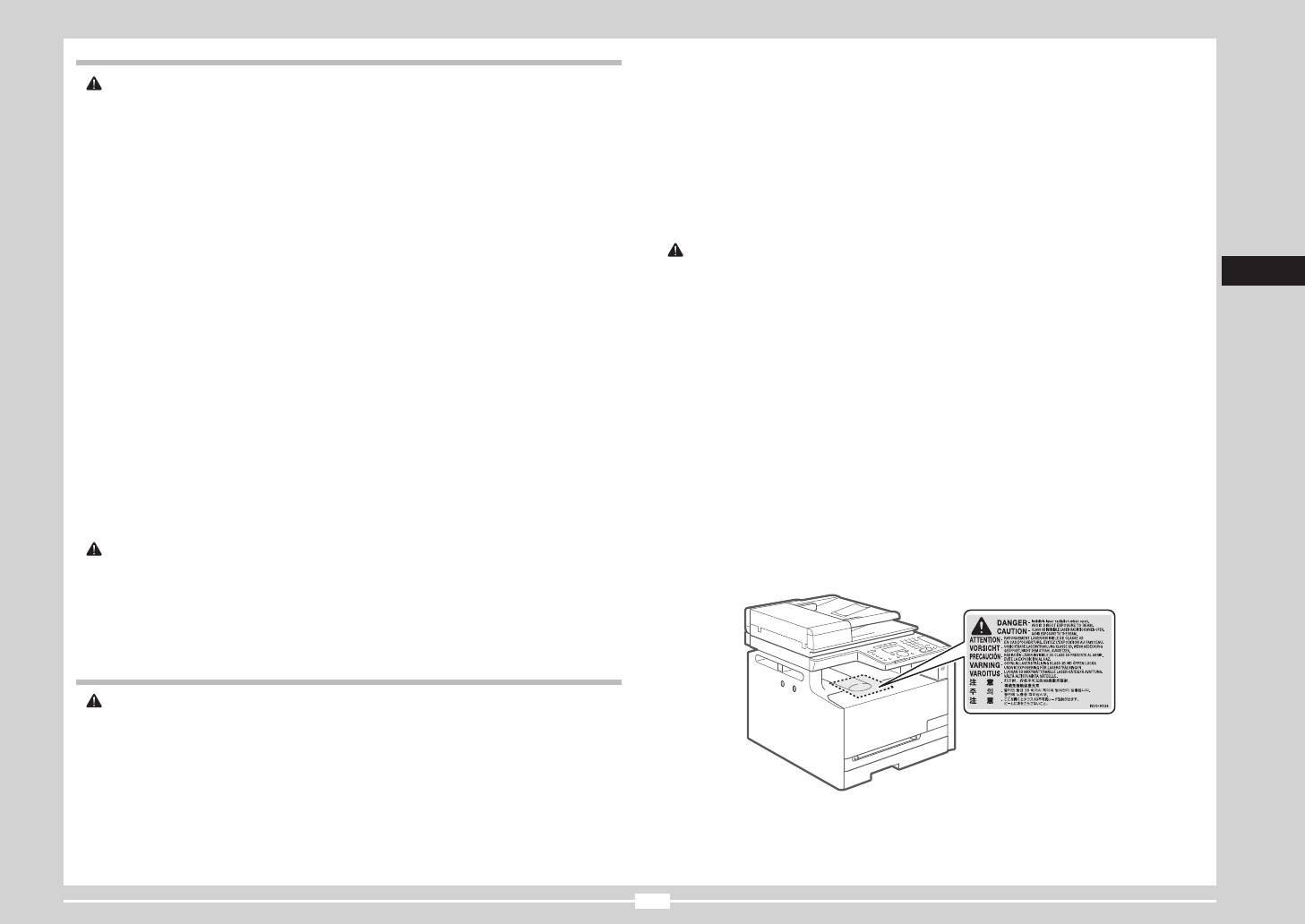
Zdroj napájania
VAROVANIE
UPOZORNENIE
UPOZORNENIE
Manipulácia
VAROVANIE
45
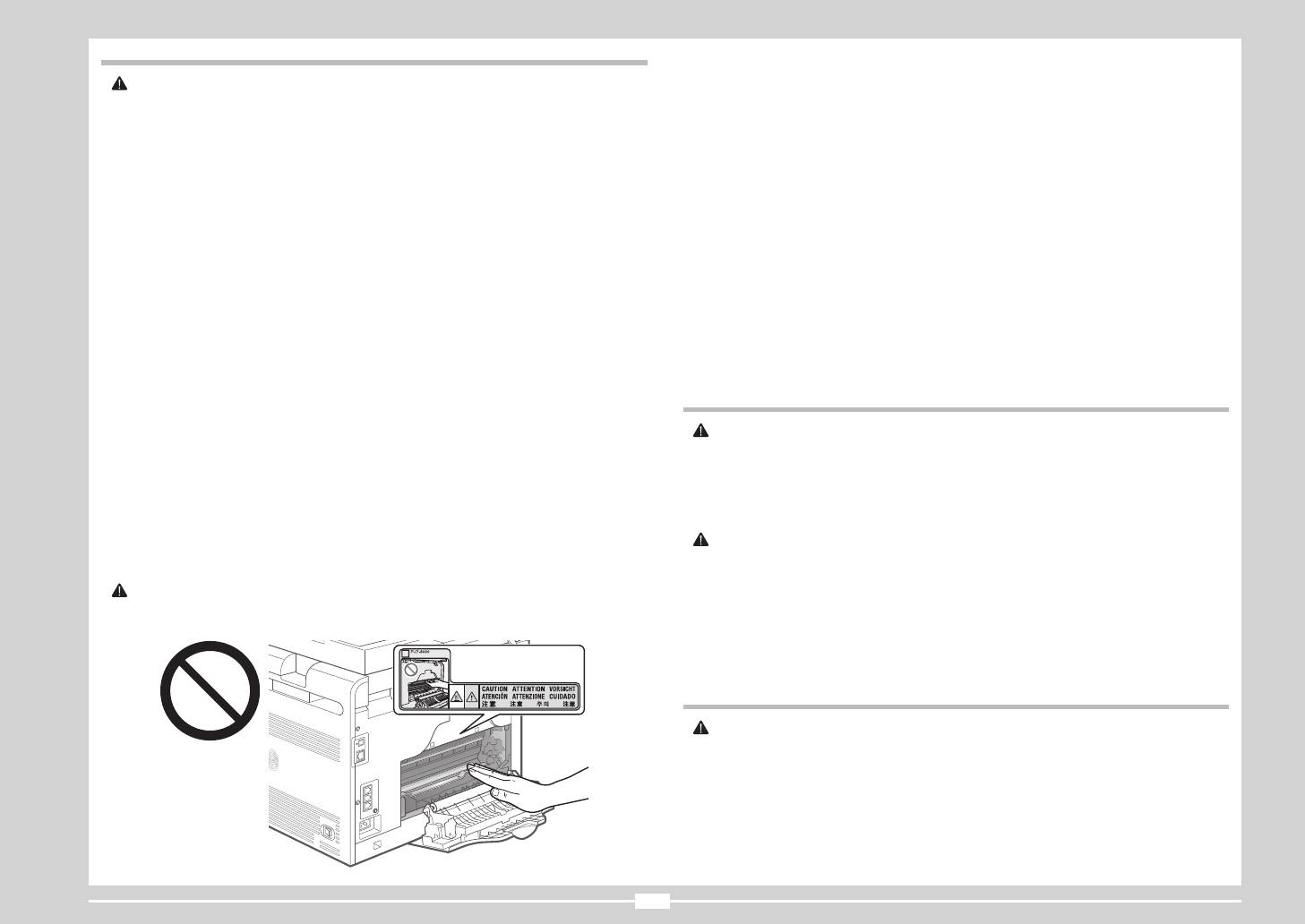
Údržba a kontrola
VAROVANIE
Spotrebný materiál
VAROVANIE
UPOZORNENIE
UPOZORNENIE
Ostatné
VAROVANIE
46
Požiadavky na inštaláciu a manipulácia
DÔLEŽITÉ
Teplota a vlhkosť
DÔLEŽITÉ
Poznámky o bezdrôtovej sieti LAN
Požiadavky na zdroj napájania
Údržba a kontrola
DÔLEŽITÉ
DÔLEŽITÉ
Právne upozornenia
Požiadavky na inštaláciu
Názvy modelov
47
Smernica o odpade z elektrických a elektronických zariadení
Logo IPv6 Ready
(OEEZ)
Informácie o bezpečnosti pri práci s laserom
Model 220 až 240 V
Smernica o rádiovom zariadení a koncových telekomunikačných
zariadeniach a o vzájomnom uznávaní ich zhody
Požiadavky týkajúce sa elektromagnetickej kompatibility uvedené v
Smernici ES
UPOZORNENIE
Ochranné známky
Medzinárodný Program ENERGY STAR
®
Copyright
48
Softvér tretích strán
Zákonné obmedzenia týkajúce sa používania produktu a obrázkov
Softvér, na ktorý sa vzťahujú iné podmienky
Odopretie záruk
49
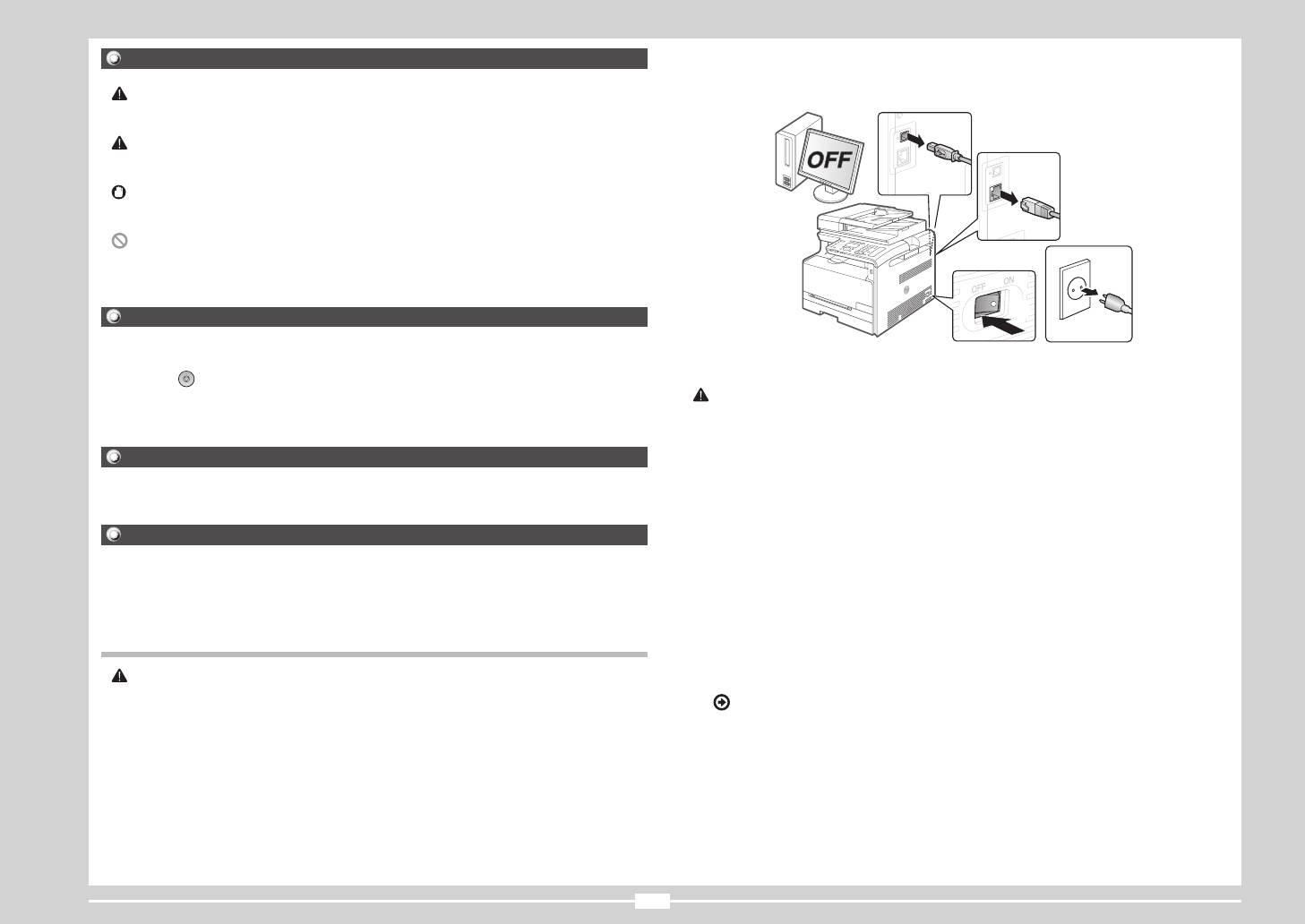
Simboli korišteni u priručniku
UPOZORENJE
(2)
OPREZ
(2)
VAŽNO
(1)
(3)
(1)
Tipke i gumbi korišteni u priručniku
OPREZ
Ilustracije i prikazi koje se koriste u ovome priručniku
Važne sigurnosne upute
"
"
Instalacija
UPOZORENJE
50
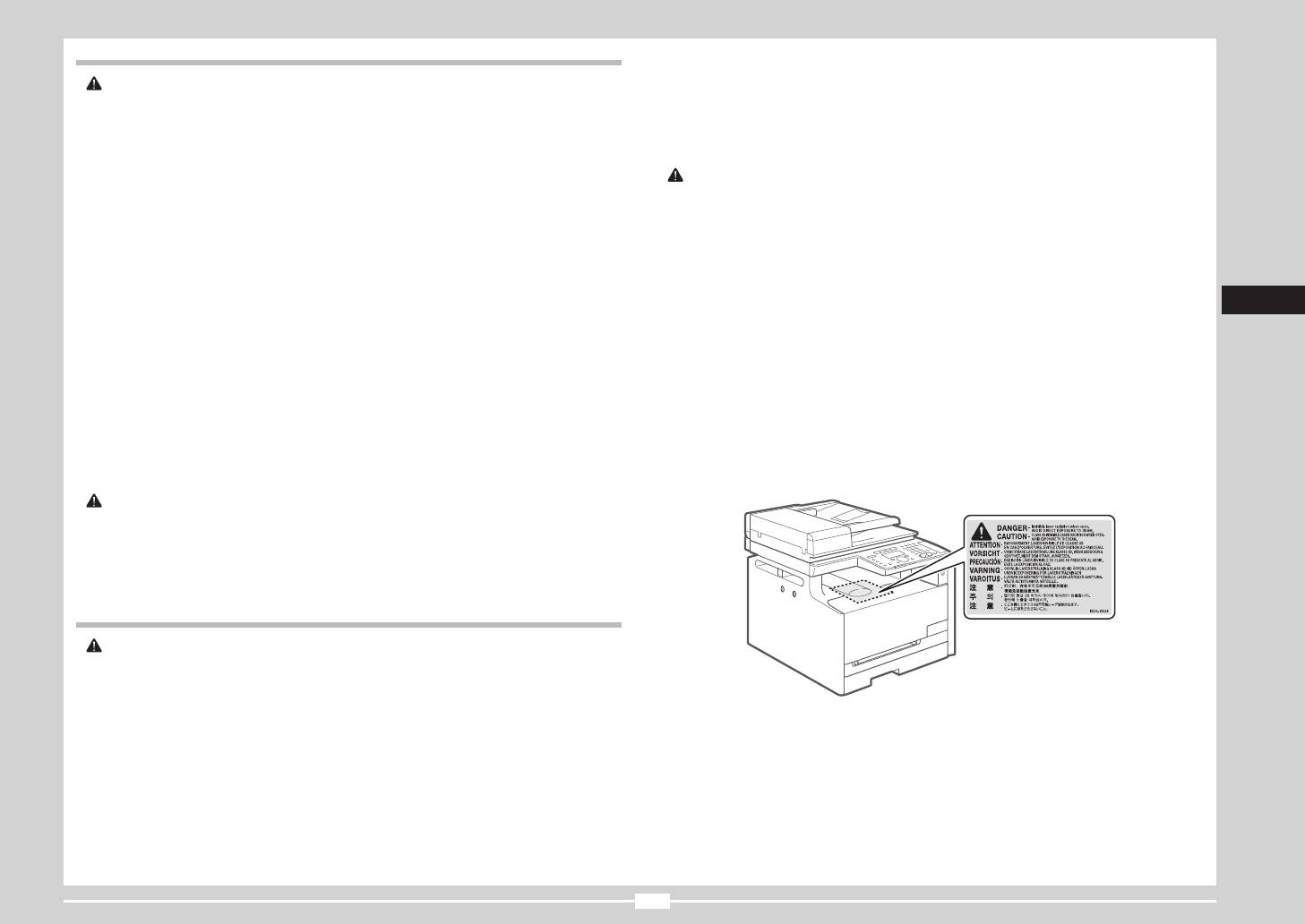
Napajanje
UPOZORENJE
OPREZ
OPREZ
Rukovanje
UPOZORENJE
51
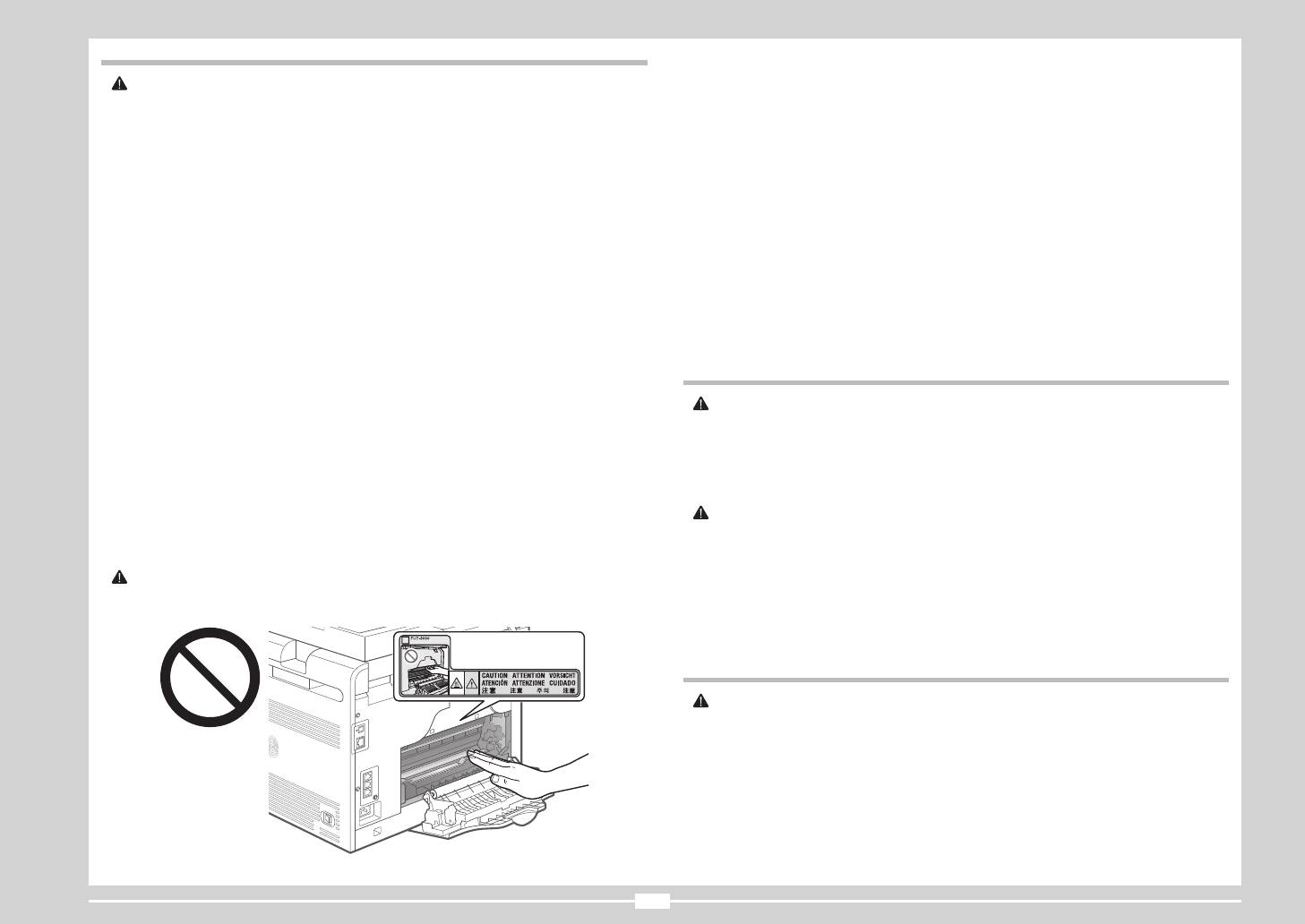
Održavanje i provjere
UPOZORENJE
'
Potrošni materijal
UPOZORENJE
OPREZ
OPREZ
Ostalo
UPOZORENJE
52
Preduvjeti za postavljanje i rukovanje
VAŽNO
Temperatura i vlaga
VAŽNO
Napomene o bežičnom LAN-u
Održavanje i provjere
Preduvjeti za napajanje
VAŽNO
VAŽNO
Pravne napomene
Nazivi modela
Preduvjeti za postavljanje
53
Direktiva o električnom i elektroničkom otpadu
Logotip IPv6 Ready
Informacije o sigurnosti lasera
Model 220 – 240 V
Direktiva R & TTE (Pravilnik o radijskoj opremi i telekomunikacijskoj terminalnoj opremi)
EMC zahtjevi EC direktive
OPREZ
Međunarodni Program ENERGY STAR
®
Zaštitni znaci
Autorska prava
54
Softver drugih proizvođača
Zakonska ograničenja korištenja proizvoda i slika
"
"
'
"
PROIZVOD
"
Softver podložan ostalim uvjetima
Izjave o neprihvaćanju odgovornosti
55
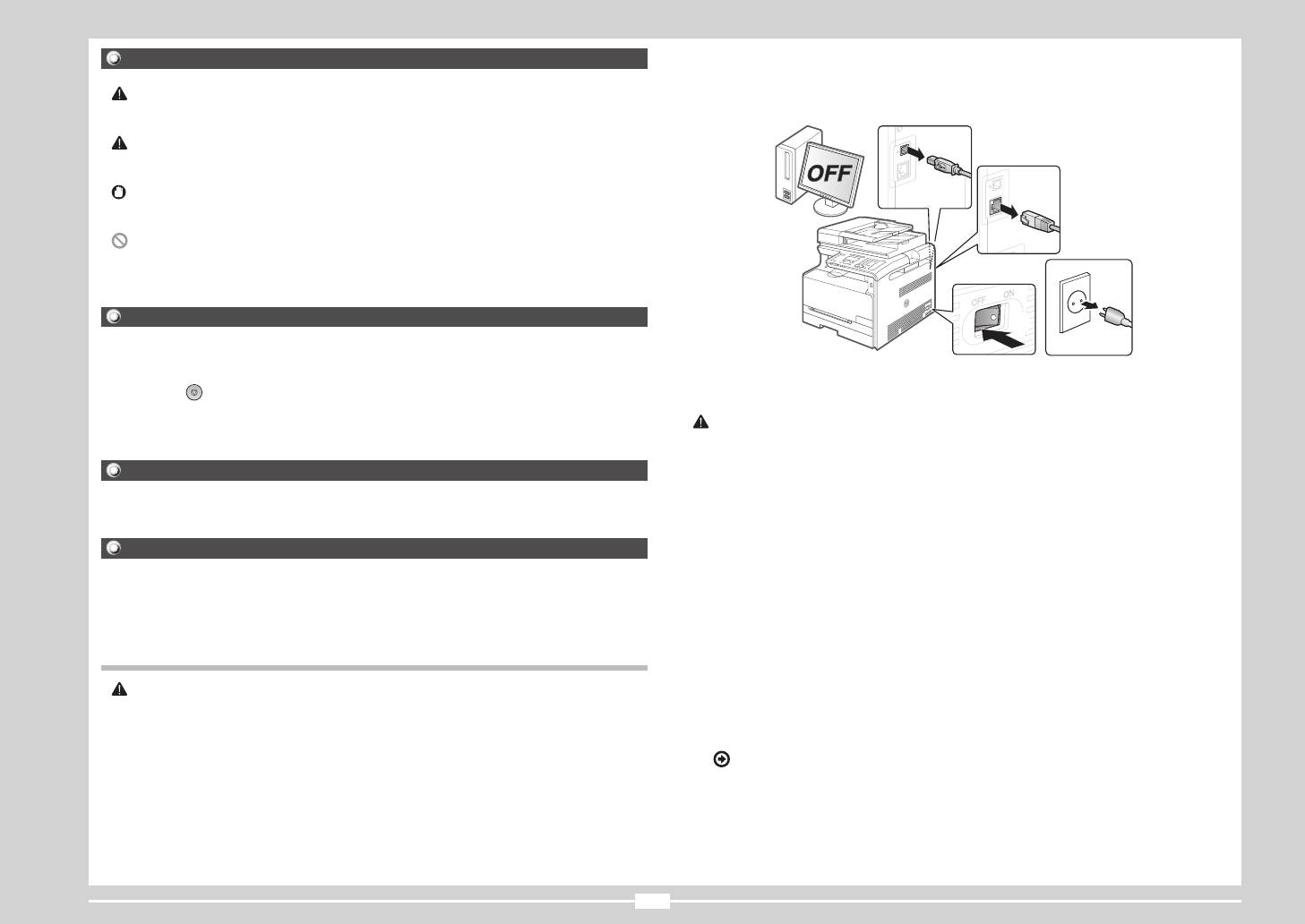
Simboluri utilizate în acest manual
AVERTISMENT
ATENŢIE
(2)
(2)
IMPORTANT
(1)
(3)
Taste şi butoane utilizate în acest manual
(1)
ATENŢIE
Ilustraţii şi imagini utilizate în acest manual
Măsuri importante de siguranţă
„
”
Instalarea
AVERTISMENT
56
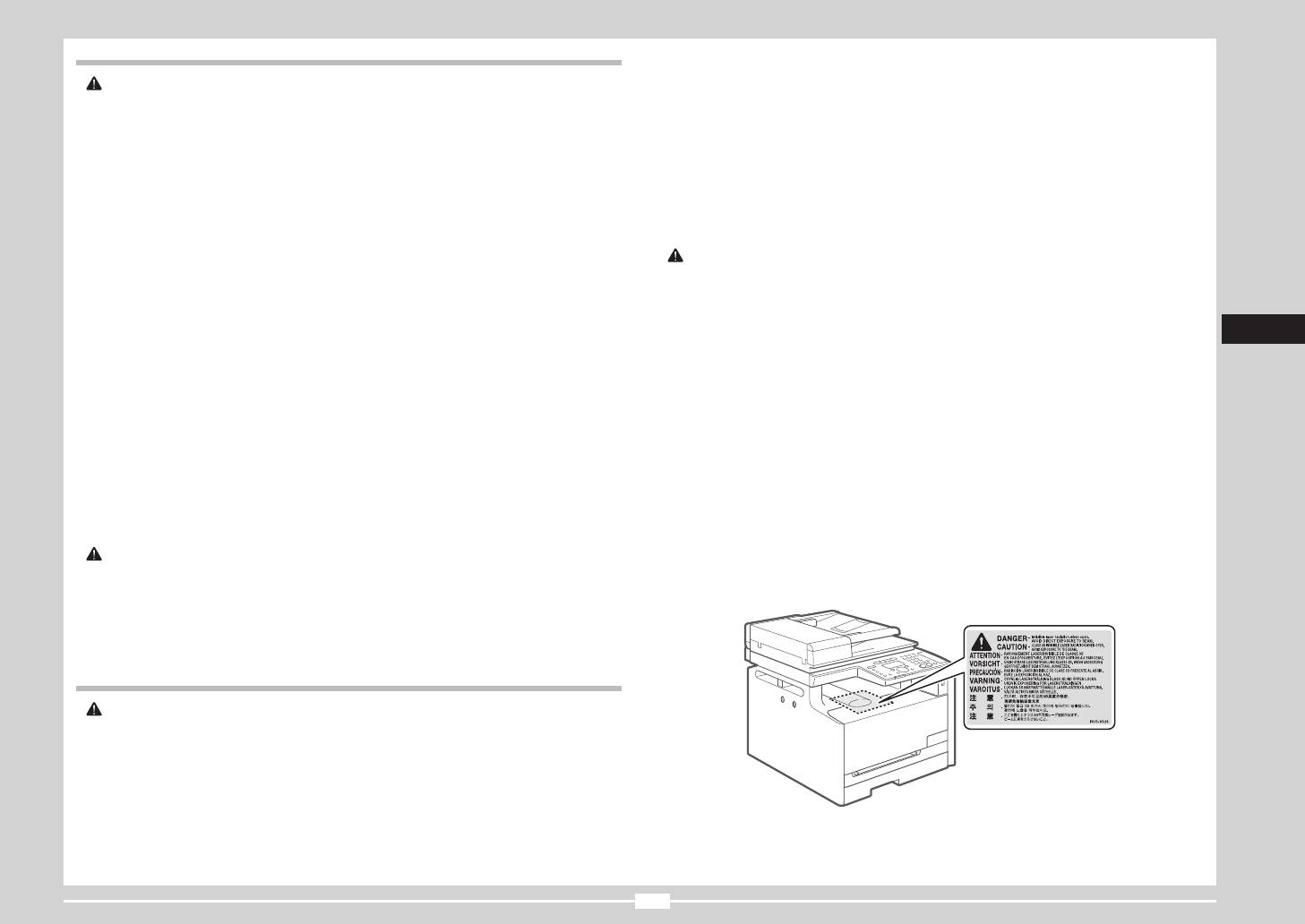
Alimentarea cu energie electrică
AVERTISMENT
ATENŢIE
ATENŢIE
Manevrarea
AVERTISMENT
57
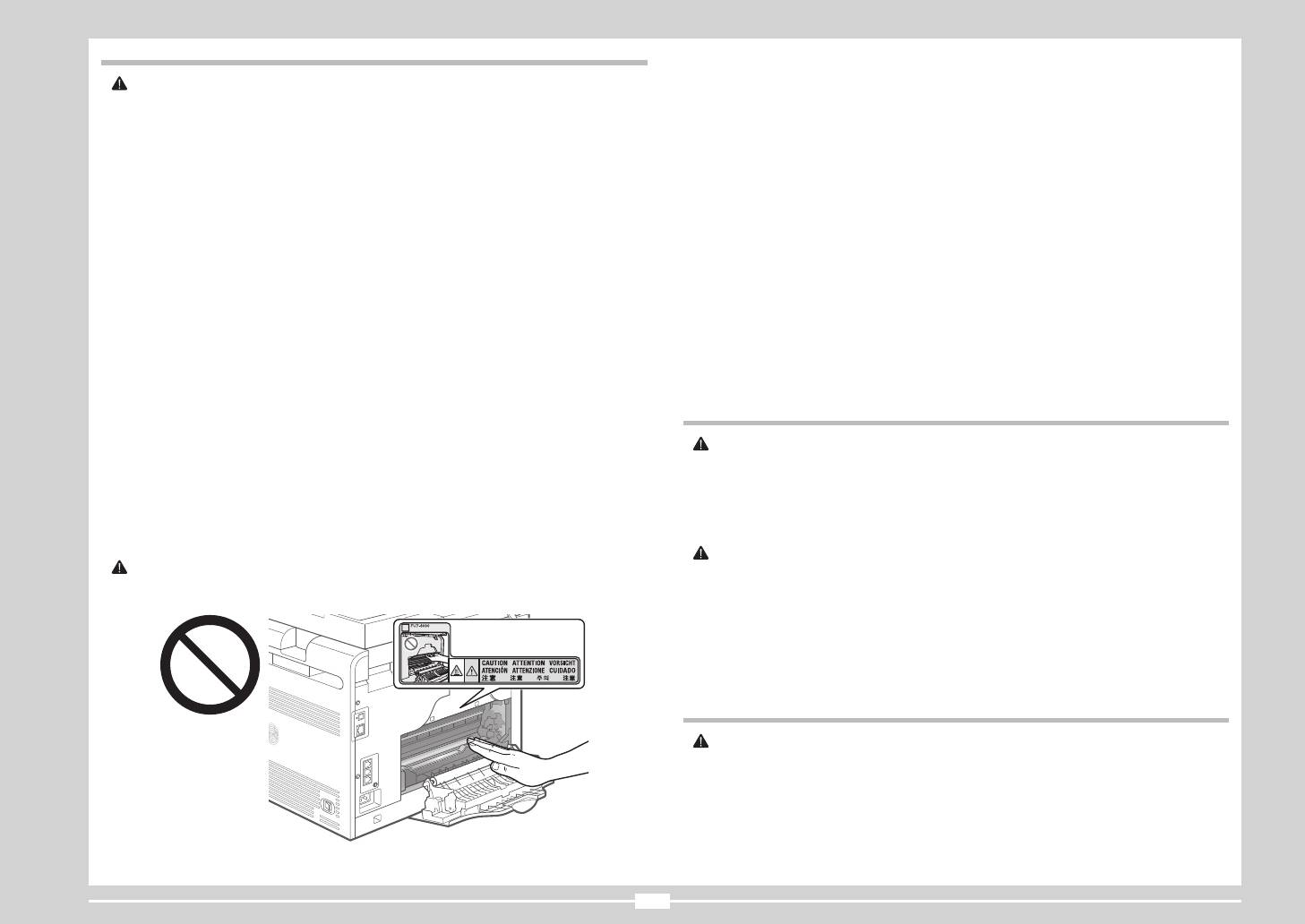
Întreţinere şi vericări
AVERTISMENT
Consumabile
AVERTISMENT
ATENŢIE
ATENŢIE
Alte informaţii
AVERTISMENT
58
Cerinţe de instalare şi manipulare
IMPORTANT
Condiţii de temperatură şi umiditate
IMPORTANT
Note privind reţeaua LAN fără r
Cerinţe de alimentare cu energie electrică
IMPORTANT
Întreţinere şi vericări
IMPORTANT
Cerinţe de instalare
Observaţii legale
Nume de modele
59
Directiva WEEE
Siglă IPv6 Ready
Informaţii referitoare la siguranţa laser
Model cu alimentare între 220 şi 240 V
Directiva R & TTE
Cerinţele EMC ale Directivei CE
ATENŢIE
Programul internaţional ENERGY STAR
®
Mărci comerciale
Drepturi de autor
60
Software al terţelor părţi
Limitări legale privind utilizarea produsului şi utilizarea imaginilor
„
”
Software-ul supus altor condiţii
Declinări ale responsabilităţii
61
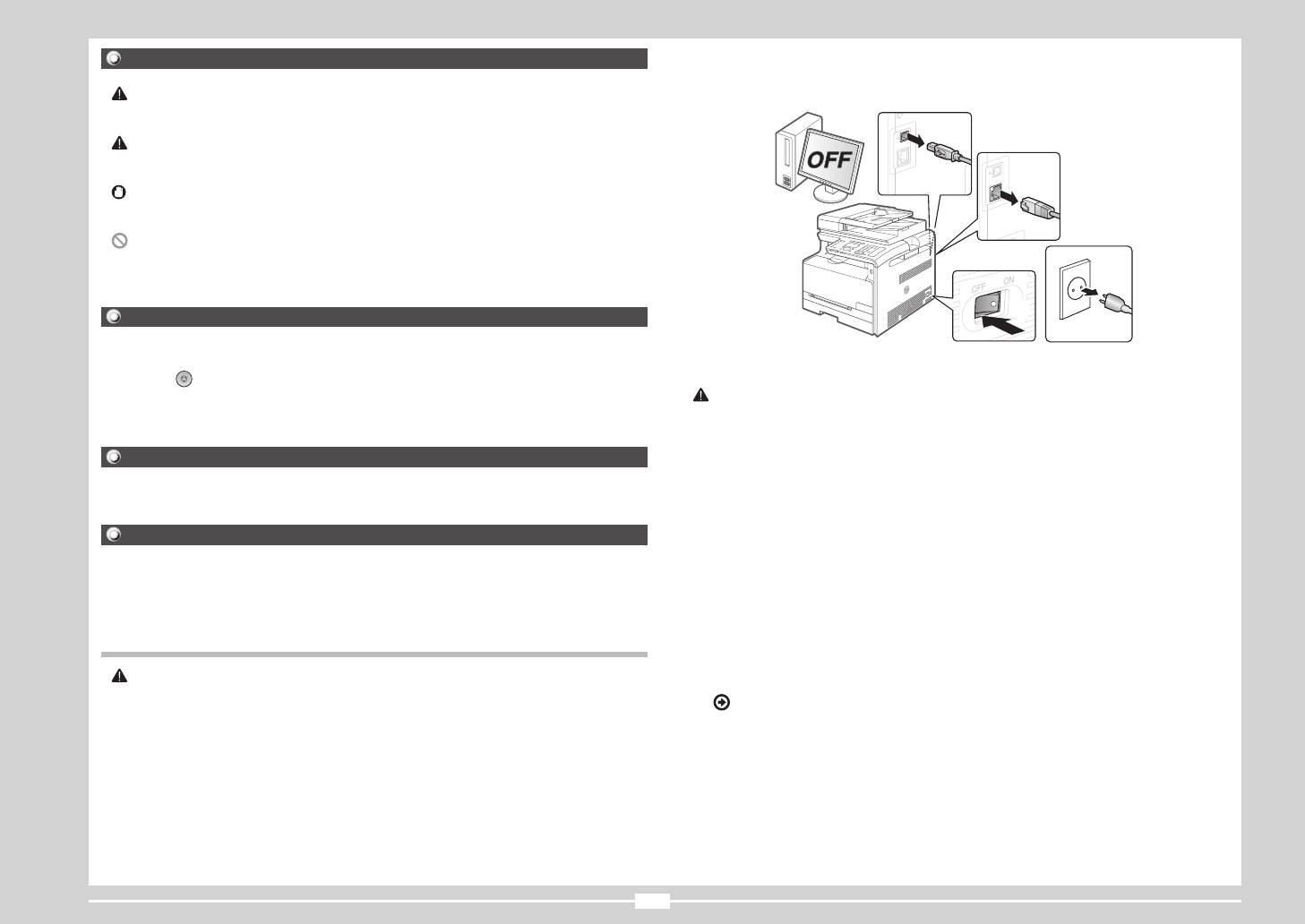
Simboli v tem priročniku
OPOZORILO
(2)
PREVIDNO
(2)
POMEMBNO
(1)
(3)
(1)
Uporabljene tipke in gumbi v tem priročniku
PREVIDNO
Ilustracije in prikazi v tem priročniku
Pomembna varnostna navodila
»
«
Namestitev
OPOZORILO
62
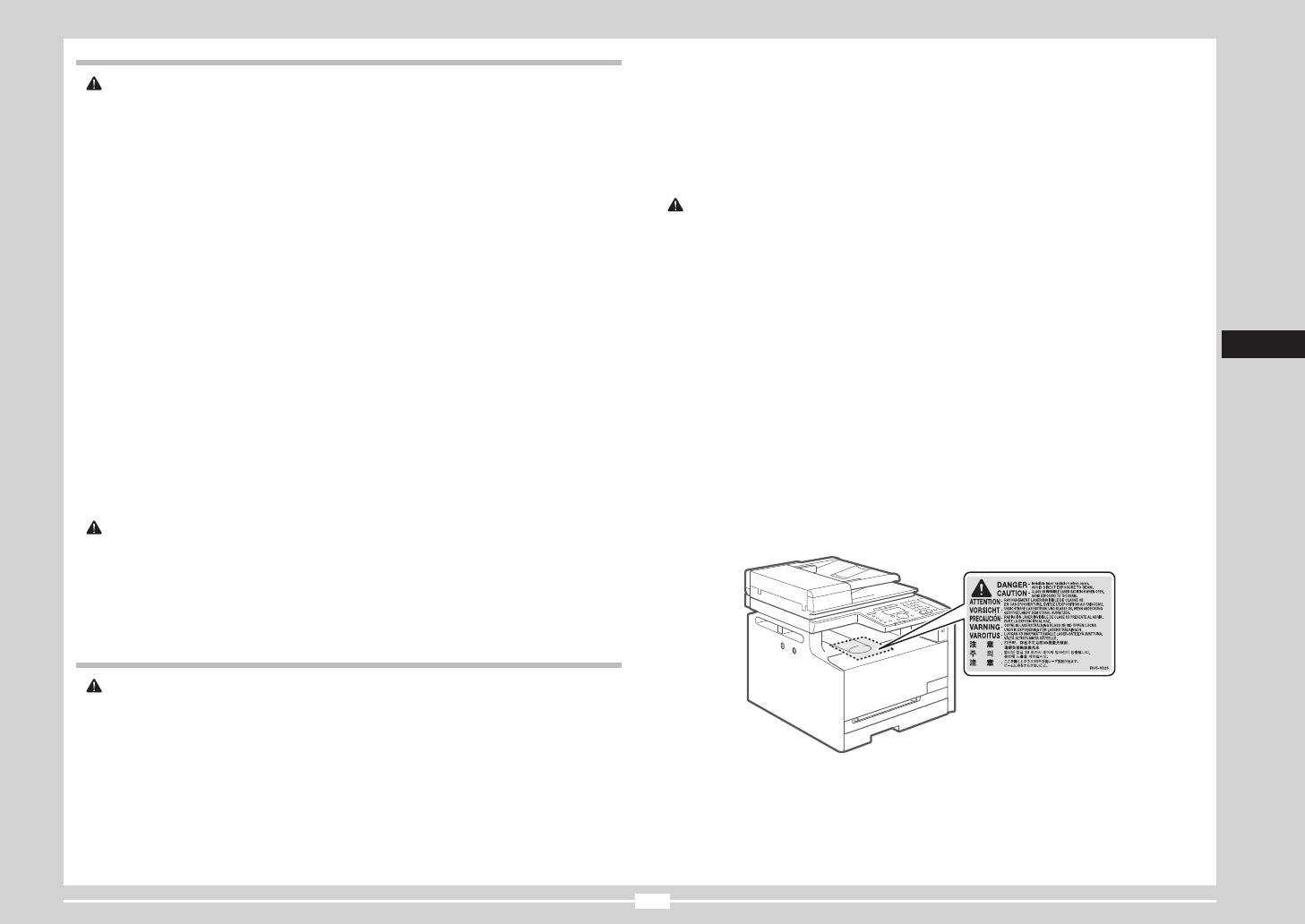
Napajanje
OPOZORILO
PREVIDNO
PREVIDNO
Ravnanje
OPOZORILO
63
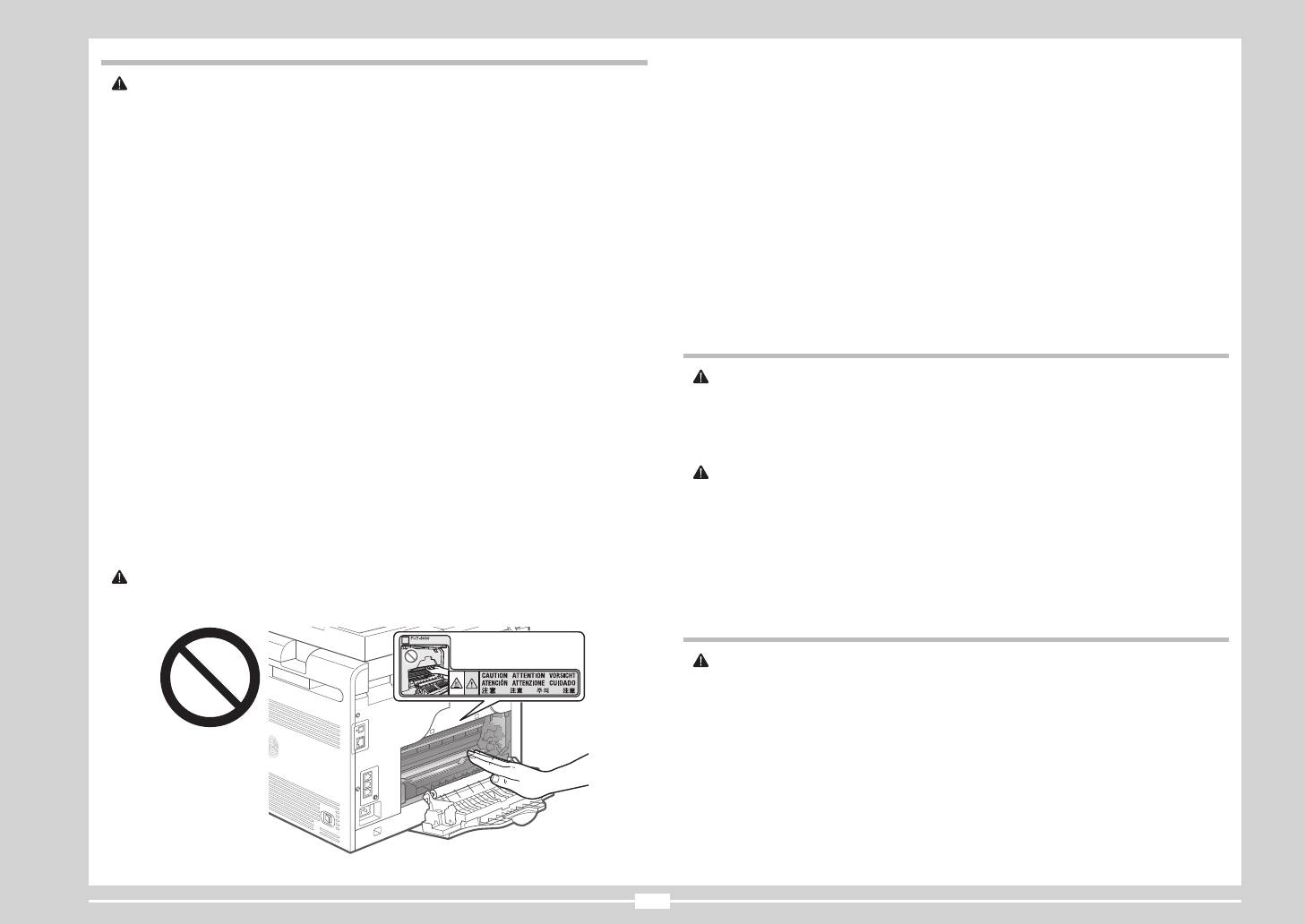
Vzdrževanje in pregledi
OPOZORILO
Potrošni material
OPOZORILO
PREVIDNO
PREVIDNO
Drugo
OPOZORILO
64
Zahteve za namestitev in ravnanje
POMEMBNO
Temperatura in vlažnost
POMEMBNO
Opombe o brezžičnem lokalnem omrežju
Zahteve za napajanje
Vzdrževanje in pregledi
POMEMBNO
POMEMBNO
Pravna obvestila
Zahteve za postavitev
Imena modelov
65
Direktiva o odpadni elektronski in električni opremi
IPv6 Ready Logo
Informacije o varnosti laserskega sevanja
Model z 220 do 240 V
Direktiva o radijski opremi in telekomunikacijski terminalski opremi (R & TTE)
Zahteve za elektromagnetno združljivost direktive ES
PREVIDNO
Blagovne znamke
Mednarodni Program ENERGY STAR
®
Avtorske pravice
66
Programska oprema tretjih oseb
Zakonske omejitve pri uporabi izdelka in slik
»
«
»
IZDELEK
«
Programska oprema, za katero veljajo drugi pogoji
Izjave o zavrnitvi odgovornosti
67
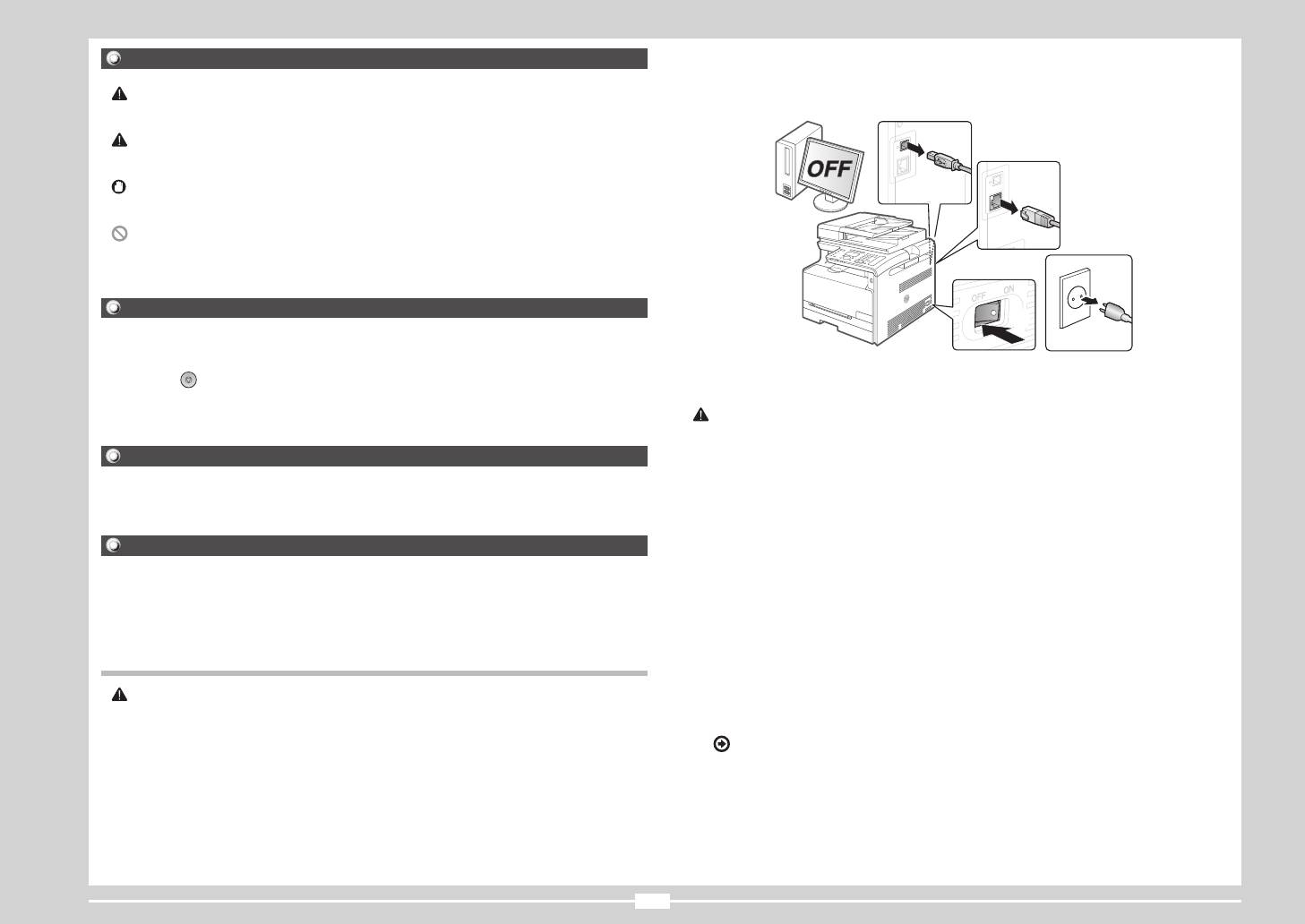
Символи, използвани в ръководството
ПРЕДУПРЕЖДЕНИЕ!
ВНИМАНИЕ!
(2)
(2)
ВАЖНО!
(1)
(3)
Клавиши и бутони, използвани в това ръководство
(1)
ВНИМАНИЕ!
Илюстрации и снимки на дисплеите, използвани в това ръководство
Важни указания за безопасност
"
"
Монтаж
ПРЕДУПРЕЖДЕНИЕ!
68
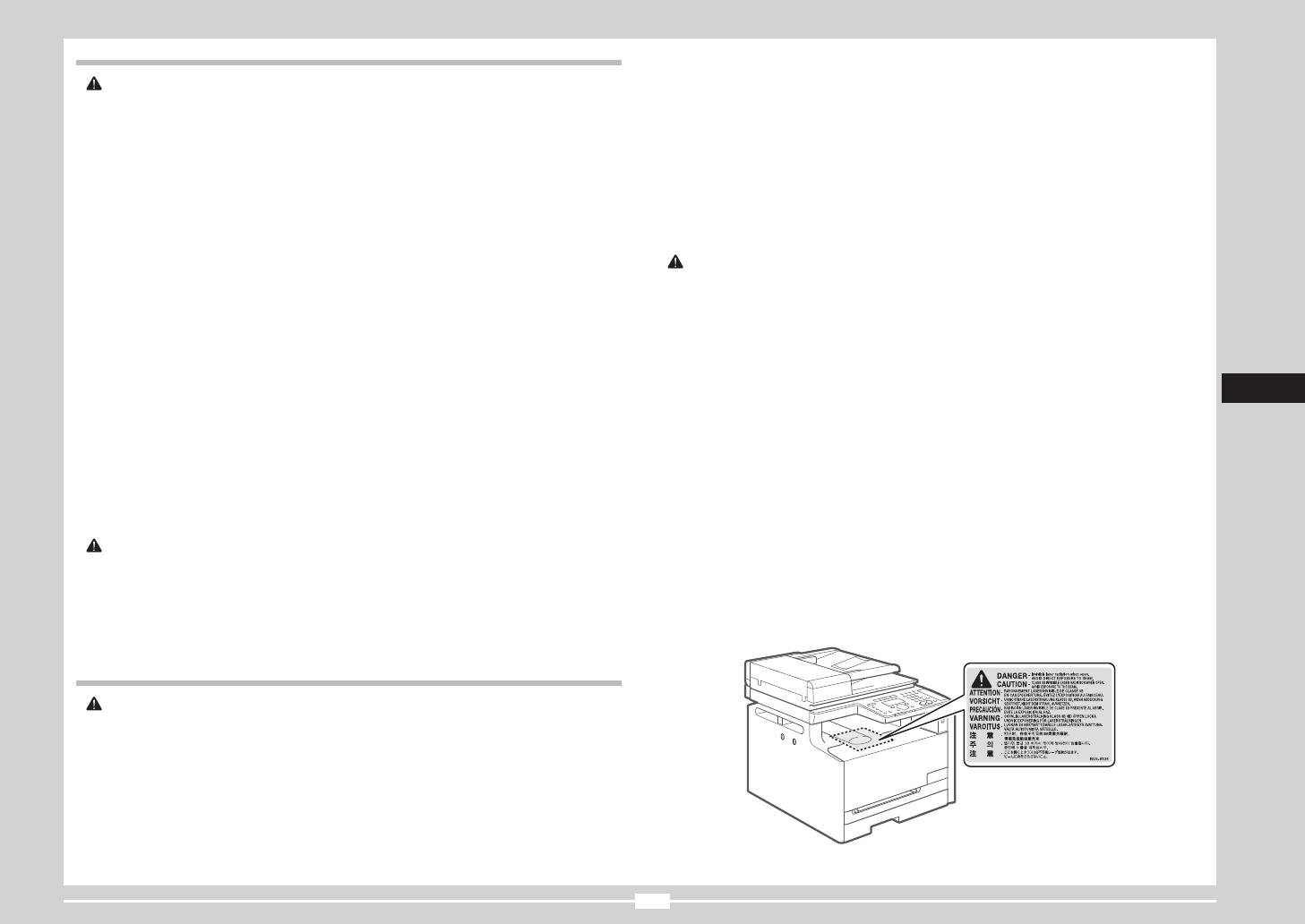
Електрическо захранване
ПРЕДУПРЕЖДЕНИЕ!
ВНИМАНИЕ!
ВНИМАНИЕ!
Работа с машината
ПРЕДУПРЕЖДЕНИЕ!
69
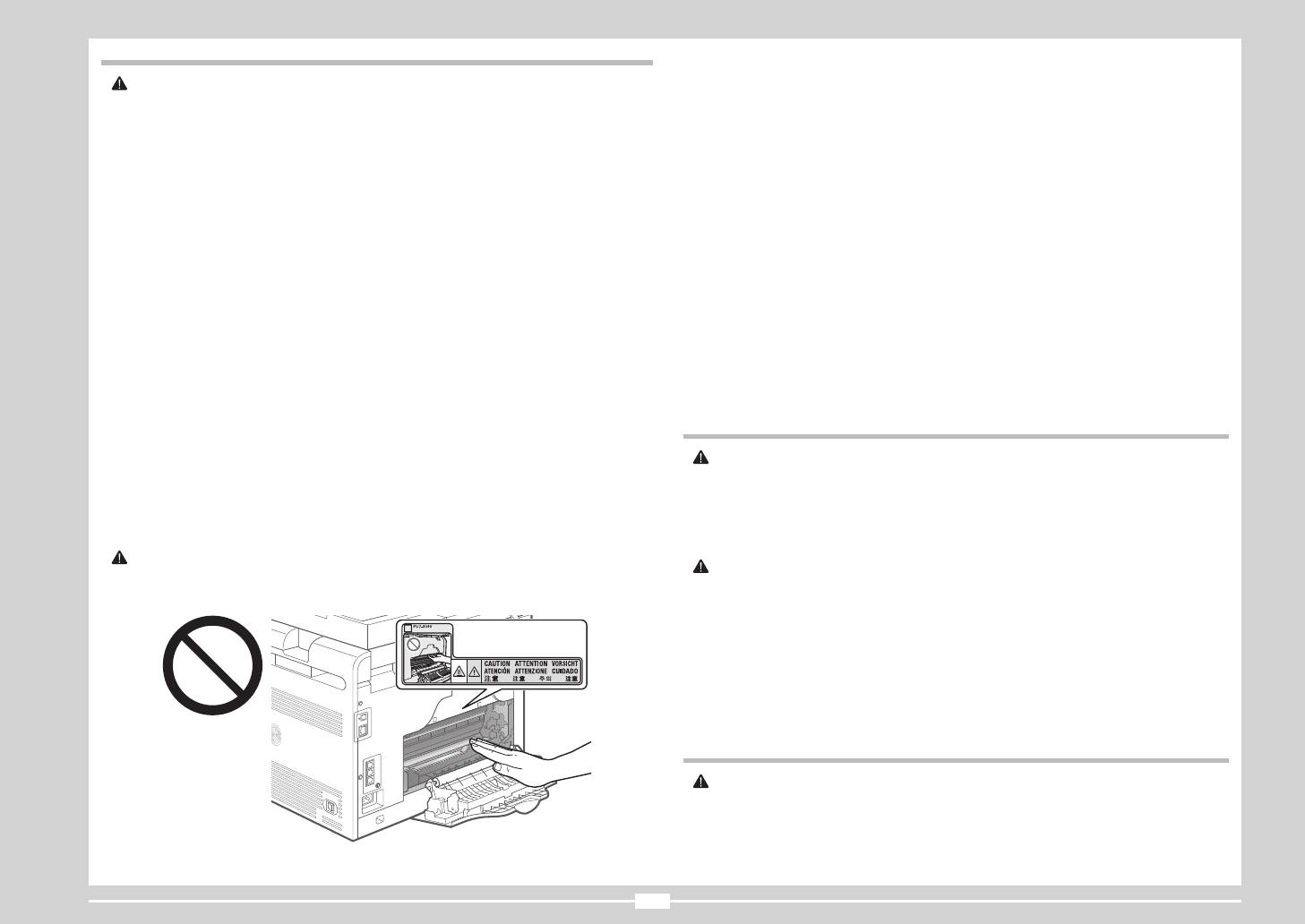
Поддръжка и профилактика
ПРЕДУПРЕЖДЕНИЕ!
Консумативи
ПРЕДУПРЕЖДЕНИЕ!
ВНИМАНИЕ!
ВНИМАНИЕ!
Други
ПРЕДУПРЕЖДЕНИЕ!
70
Изисквания за инсталиране и работа
ВАЖНО!
Температура и влажност
ВАЖНО!
Бележки за безжична LAN връзка
Изисквания за захранването
Поддръжка и профилактика
ВАЖНО!
ВАЖНО!
Юридически забележки
Изисквания за инсталиране
Имена на модели
71
Директива WEEE
Емблема на IPv6 Ready
Информация за безопасност на лазерно оборудване
Модел за 220 до 240 V
R & TTE Директива
Изисквания за електромагнитна съвместимост (EMC) на Директивата на ЕО
ВНИМАНИЕ!
Търговски марки
Международна Програма ENERGY STAR
®
Авторско право
72
Софтуер от трети страни
Правни ограничения за използването на продукта
и на изображенията
"
"
"
"
Софтуер, за който важат други условия
Ограничения на гаранцията
73
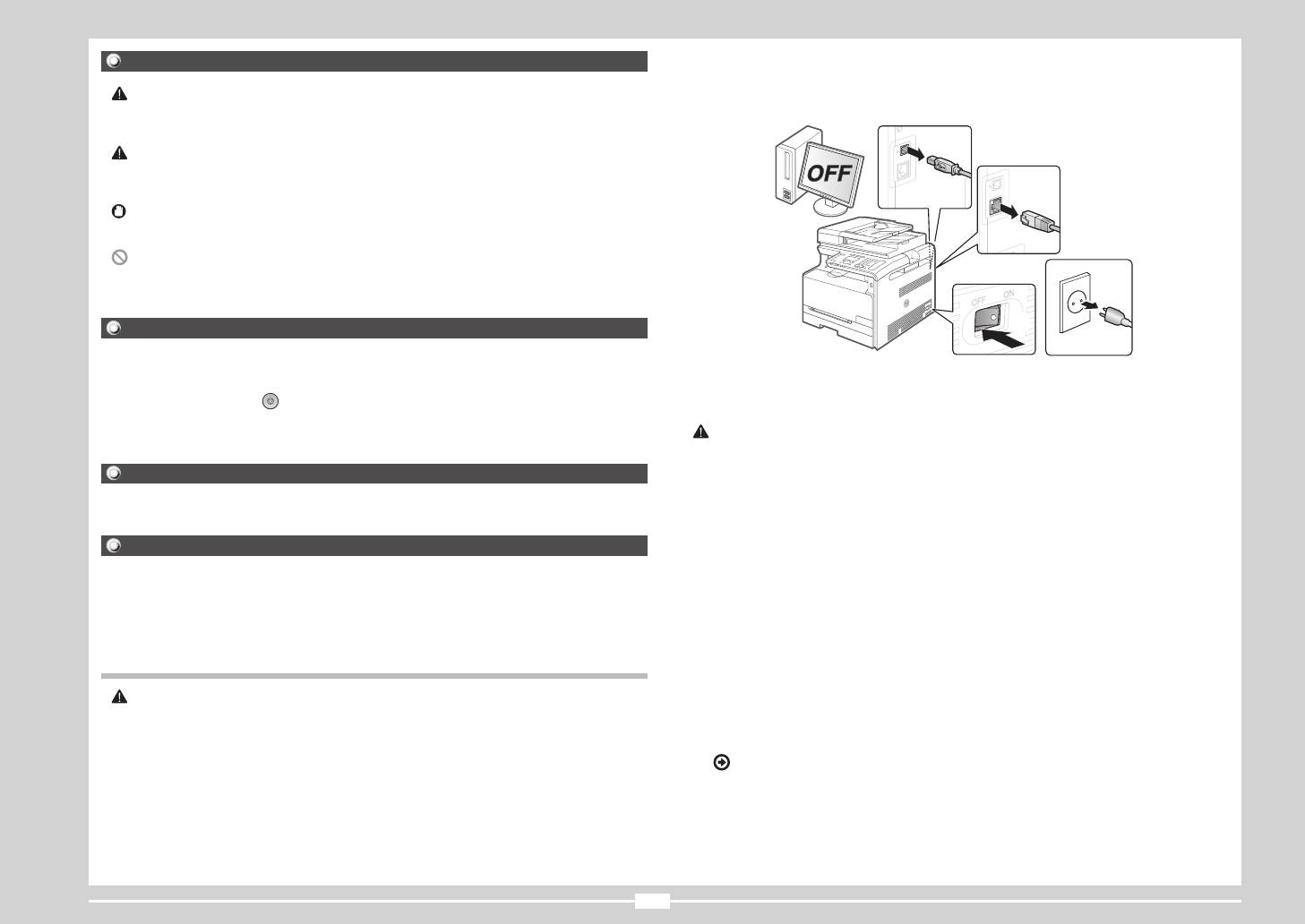
Символы, используемые в данном руководстве
ПРЕДУПРЕЖДЕНИЕ
(2)
ВНИМАНИЕ
(2)
ВАЖНО
(1)
(3)
Клавиши и кнопки, используемые в данном руководстве
(1)
ВНИМАНИЕ
Иллюстрации и экраны, используемые в данном руководстве
Важные указания по технике безопасности
Установка
ПРЕДУПРЕЖДЕНИЕ
74
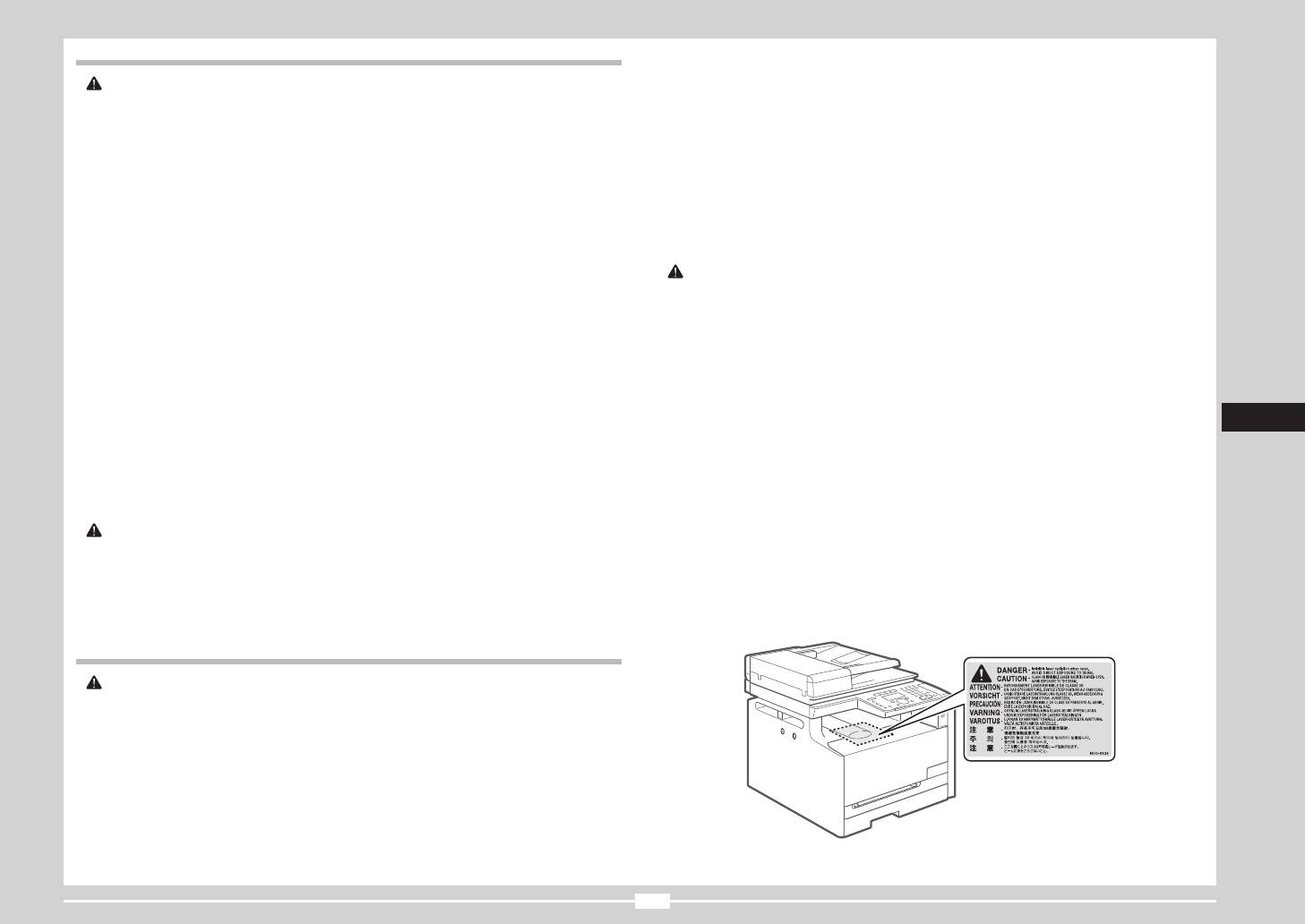
Источник питания
ПРЕДУПРЕЖДЕНИЕ
ВНИМАНИЕ
ВНИМАНИЕ
Обращение с аппаратом
ПРЕДУПРЕЖДЕНИЕ
75
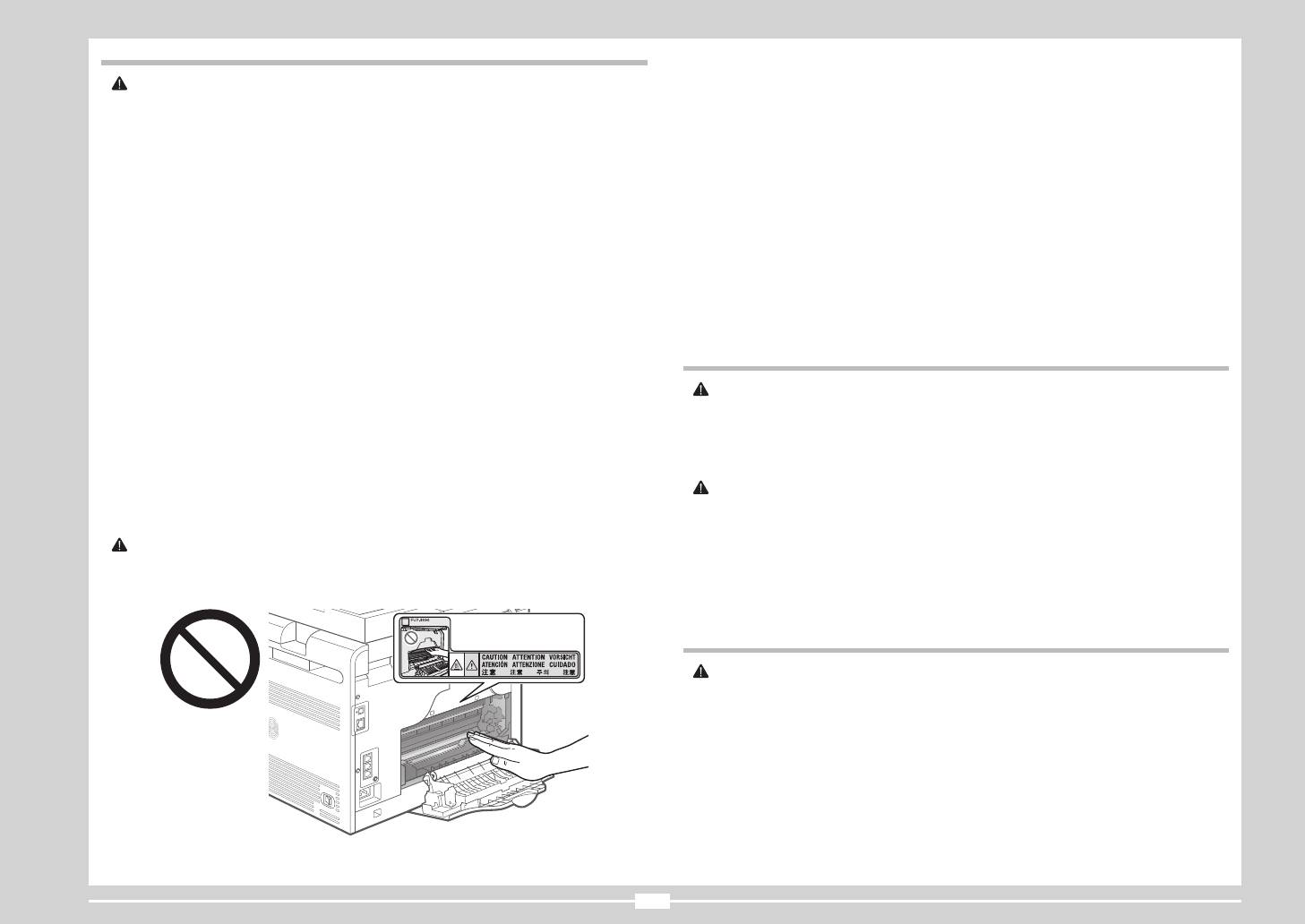
Техническое обслуживание и осмотры
ПРЕДУПРЕЖДЕНИЕ
Расходные материалы
ПРЕДУПРЕЖДЕНИЕ
ВНИМАНИЕ
ВНИМАНИЕ
Другое
ПРЕДУПРЕЖДЕНИЕ
76
Требования к установке и эксплуатации
ВАЖНО
Температура и влажность
ВАЖНО
Примечания относительно беспроводной локальной сети
Требования к источнику питания
220
ВАЖНО
Техническое обслуживание и осмотры
ВАЖНО
Требования к установке
Правовые положения
Названия моделей
77
Директива об отходах от электрического и электронного
Логотип IPv6 Ready
оборудования (WEEE)
Техника безопасности при обращении с лазером
Модель 220–240 В
Директива R & TTE
Требования EMC Директивы EC
ВНИМАНИЕ
Товарные знаки
Международная ENERGY STAR Program
®
Авторское право
78
Программное обеспечение сторонних производителей
Юридические ограничения на использование изделия
и изображений
«
»
«
»
Программное обеспечение, подчиняющееся иным условиям
Заявление об граничении ответственности
79
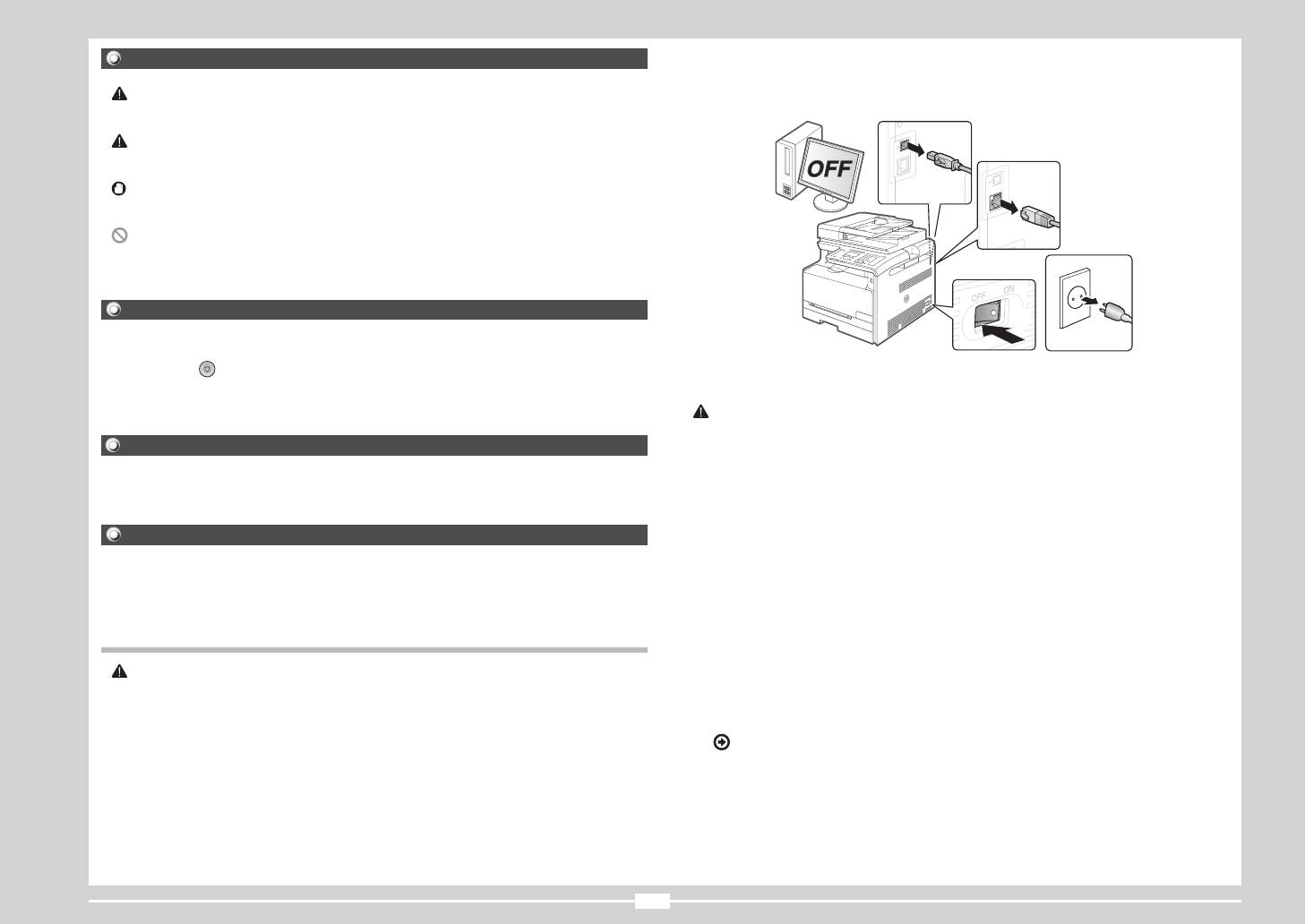
Символи, що використані в цьому посібнику
ПОПЕРЕДЖЕННЯ
УВАГА
(2)
(2)
ВАЖЛИВО
(1)
(3)
Клавіші та кнопки, що використані у цьому посібнику
(1)
УВАГА
Ілюстрації та зображення екрану, що використовуються у цьому посібнику
Важливі правила техніки безпеки
Установлення
ПОПЕРЕДЖЕННЯ
80
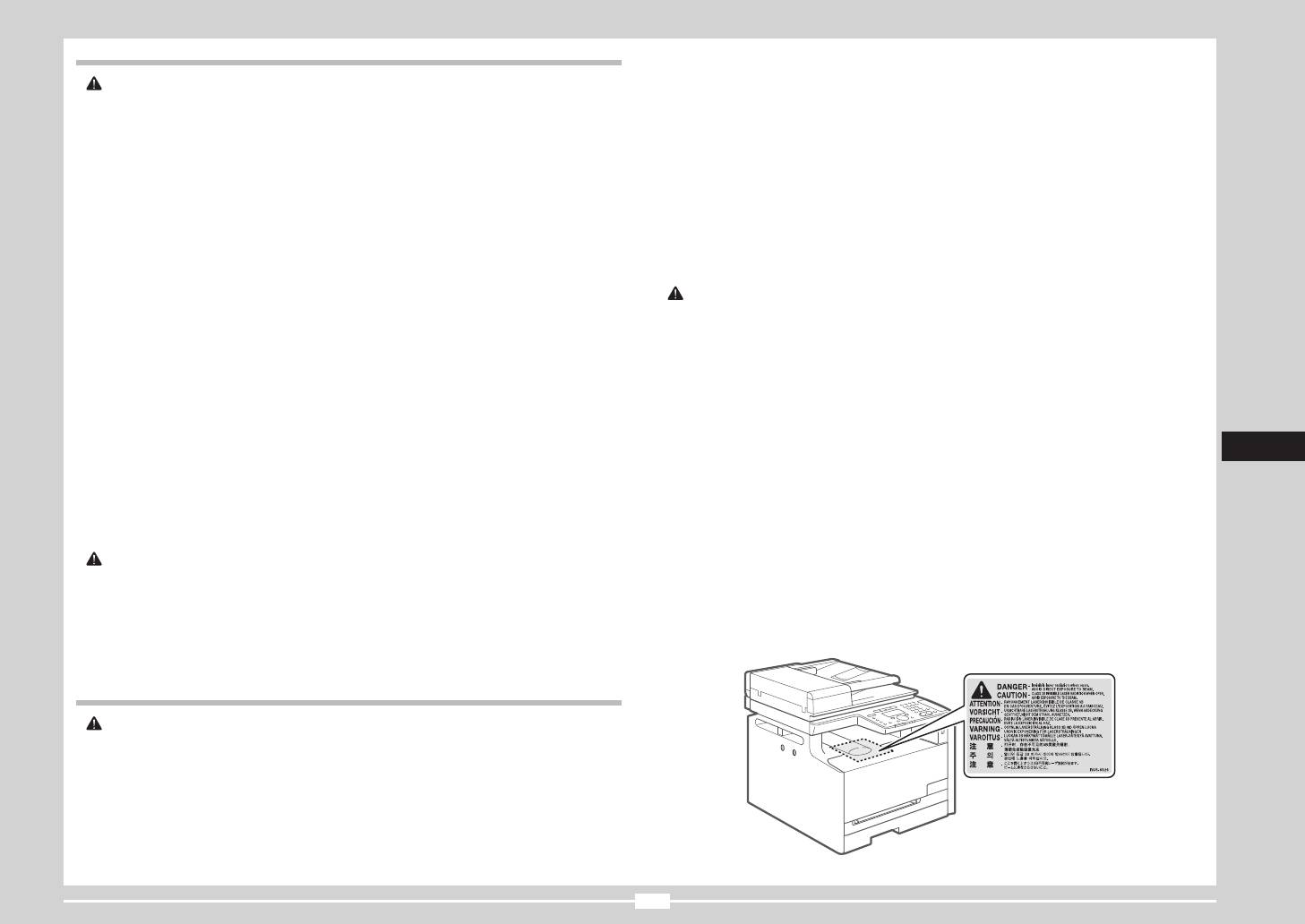
Джерело живлення
ПОПЕРЕДЖЕННЯ
УВАГА
УВАГА
Поводження
ПОПЕРЕДЖЕННЯ
81
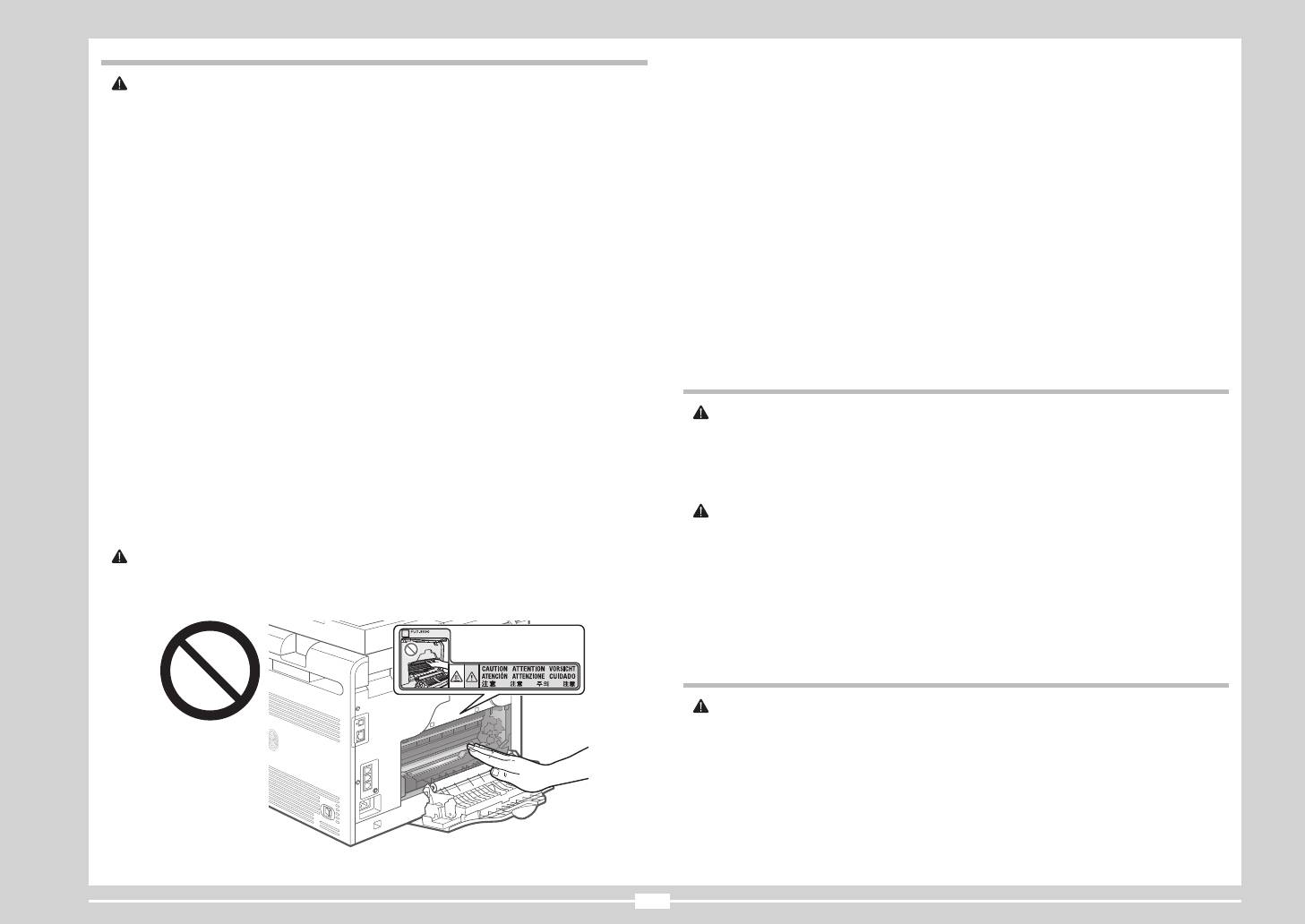
Технічне обслуговування та огляди
ПОПЕРЕДЖЕННЯ
Витратні матеріали
ПОПЕРЕДЖЕННЯ
УВАГА
УВАГА
Інше
ПОПЕРЕДЖЕННЯ
82
Вимоги до встановлення та поводження
ВАЖЛИВО
Температура та вологість
ВАЖЛИВО
Примітки щодо бездротової локальної мережі
Вимоги до джерела живлення
Технічне обслуговування та огляди
ВАЖЛИВО
ВАЖЛИВО
Правові питання
Вимоги до встановлення
Назви моделей
83
Директива WEEE
Логотип IPv6 Ready
Правила безпеки під час роботи з лазером
Модель 220—240 В
Директива R & TTE
Вимоги електромагнітної сумісності, викладені у Директиві EC
УВАГА
Торговельні марки
Міжнародна Програма ENERGY STAR
®
Авторське право
84
Програмне забезпечення сторонніх виробників
Юридичні обмеження щодо використання виробу та зображень
«
»
«
»
Програмне забезпечення, використання якого визначається
іншими умовами
Відмова від зобов'язань
85
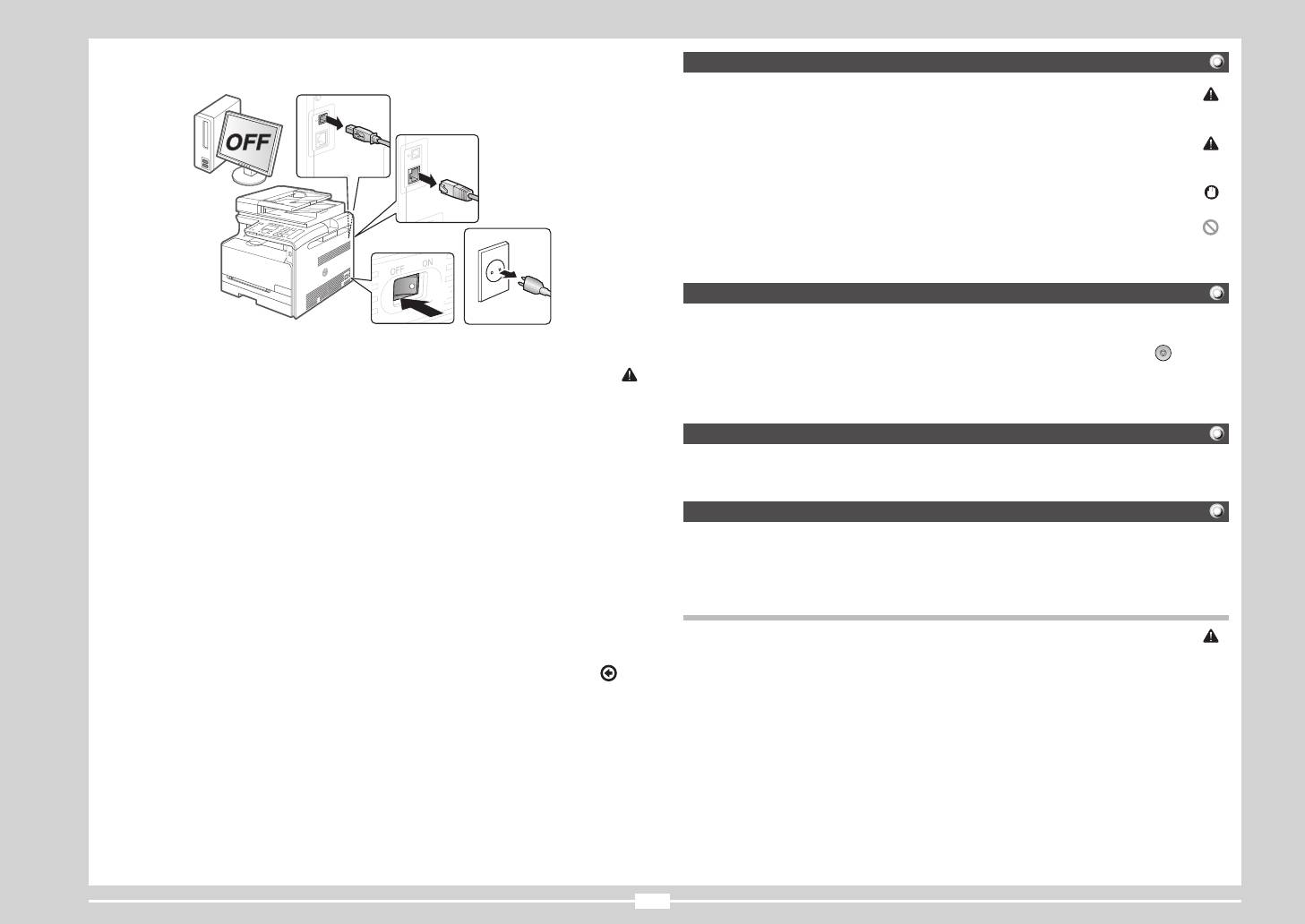
2
1
3
(2)
(2)
(1)
(3)
(1)
MF8080Cw
86
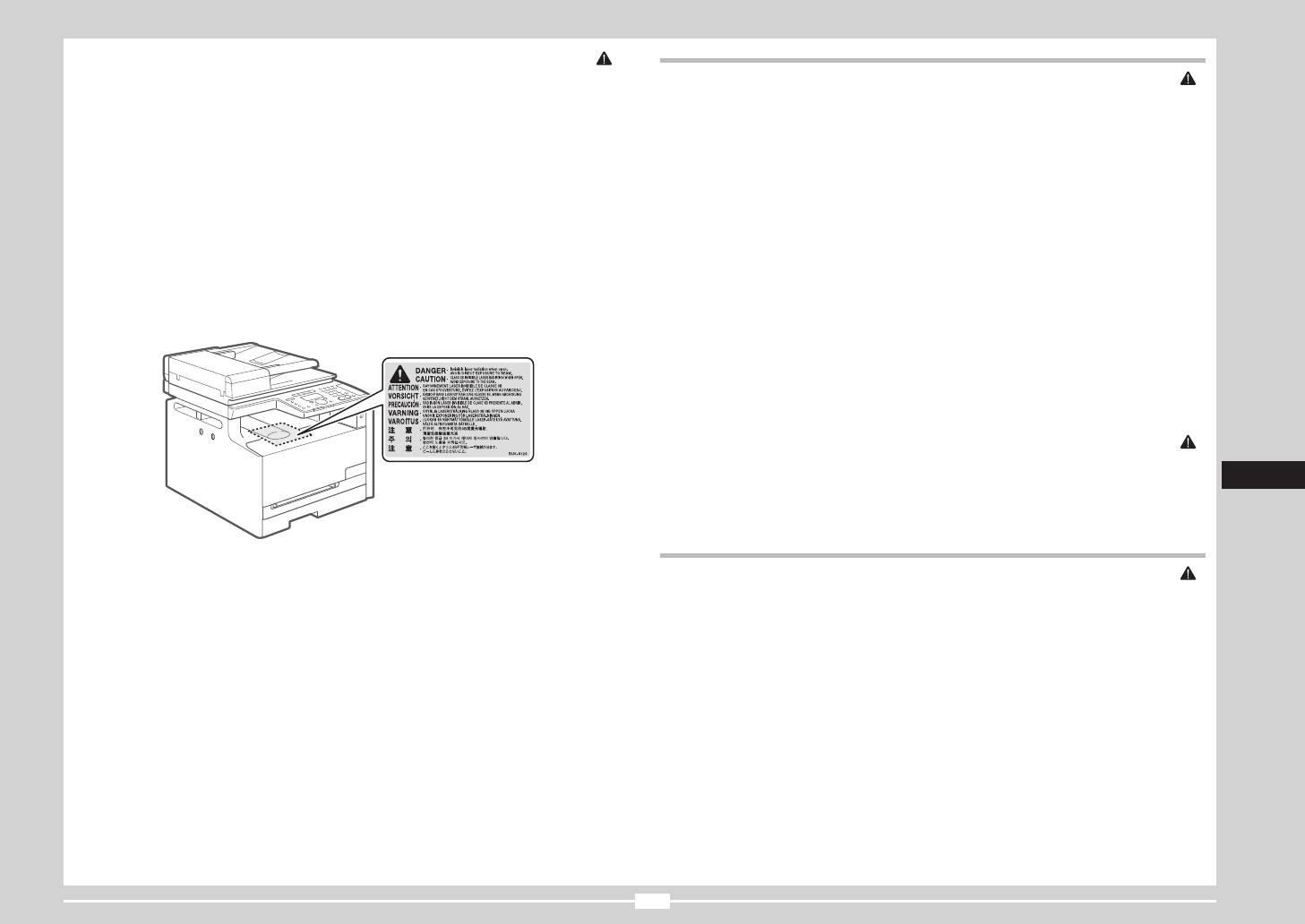
87
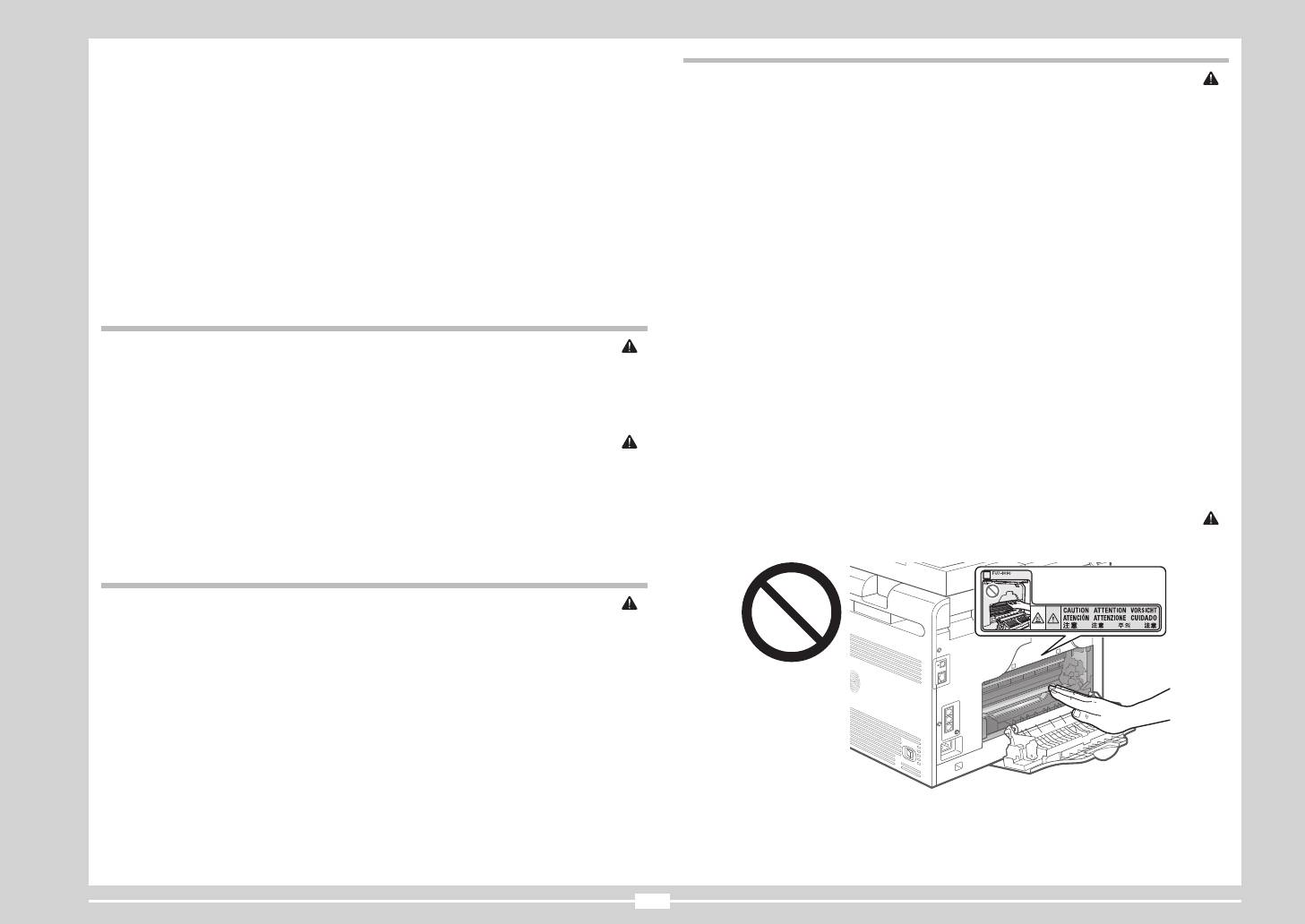
88
(LAN)
LAN
89
IPv6 Ready
(WEEE)
1
WEEE
EC
Cd
1
EEE
EEE
R & TTE
1
(EC) (EMC)
ECEMC
ECEMC
ECEMC
ENERGY STAR
®
2011
90
CANON INC
CANON INC
91
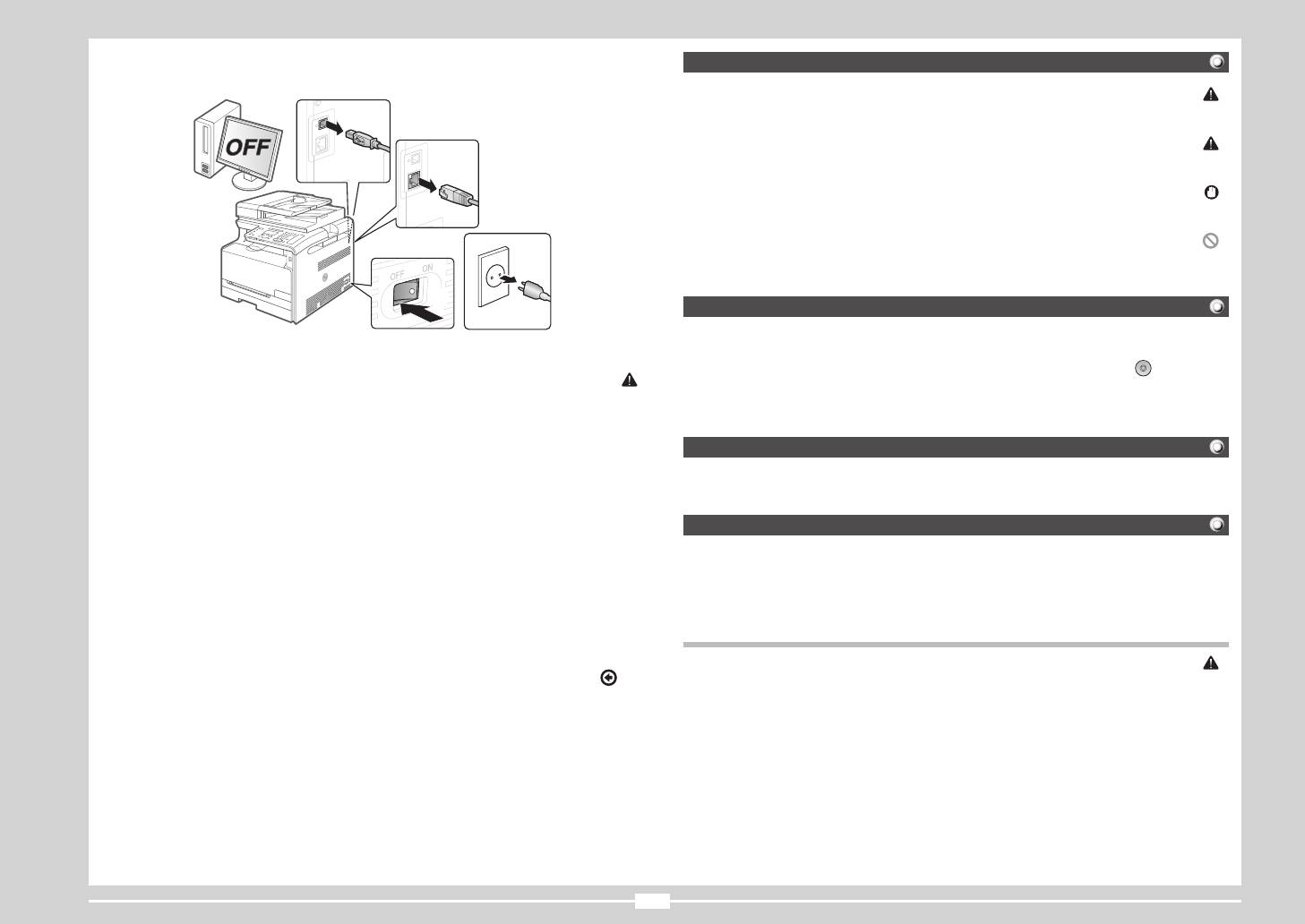
1
32
(2)
(2)
(1)
(3)
(1)
MF8080Cw
""
92
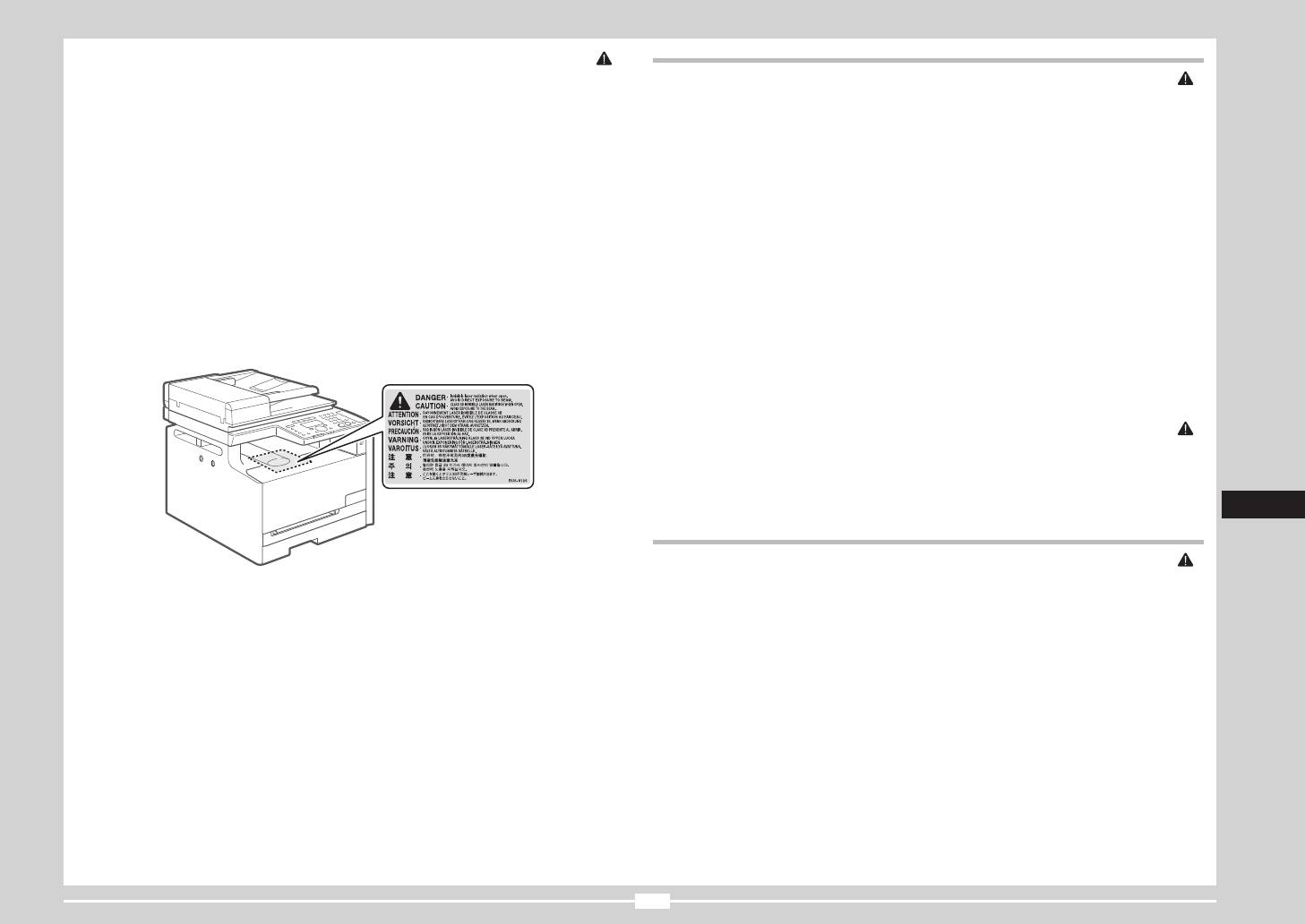
93
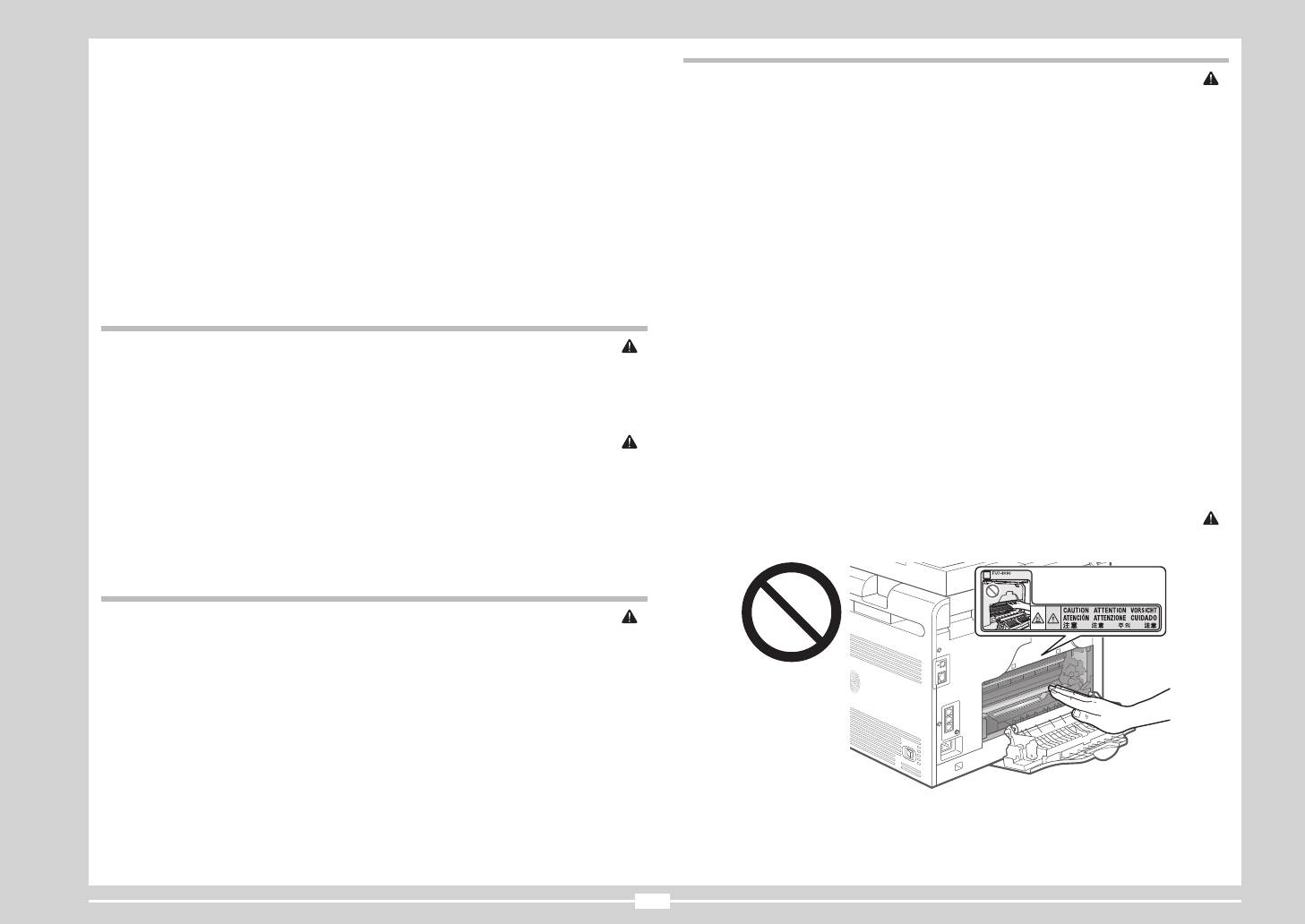
94
:
95
IPv6 Ready
WEEE
ECECWEEE
Cd
1
EEE
EEE
R & TTE
EC
EC EMC
ECEMCECEMC
ECEMC
ENERGY STAR
®
2011 ©
96
""
""
CANON
97
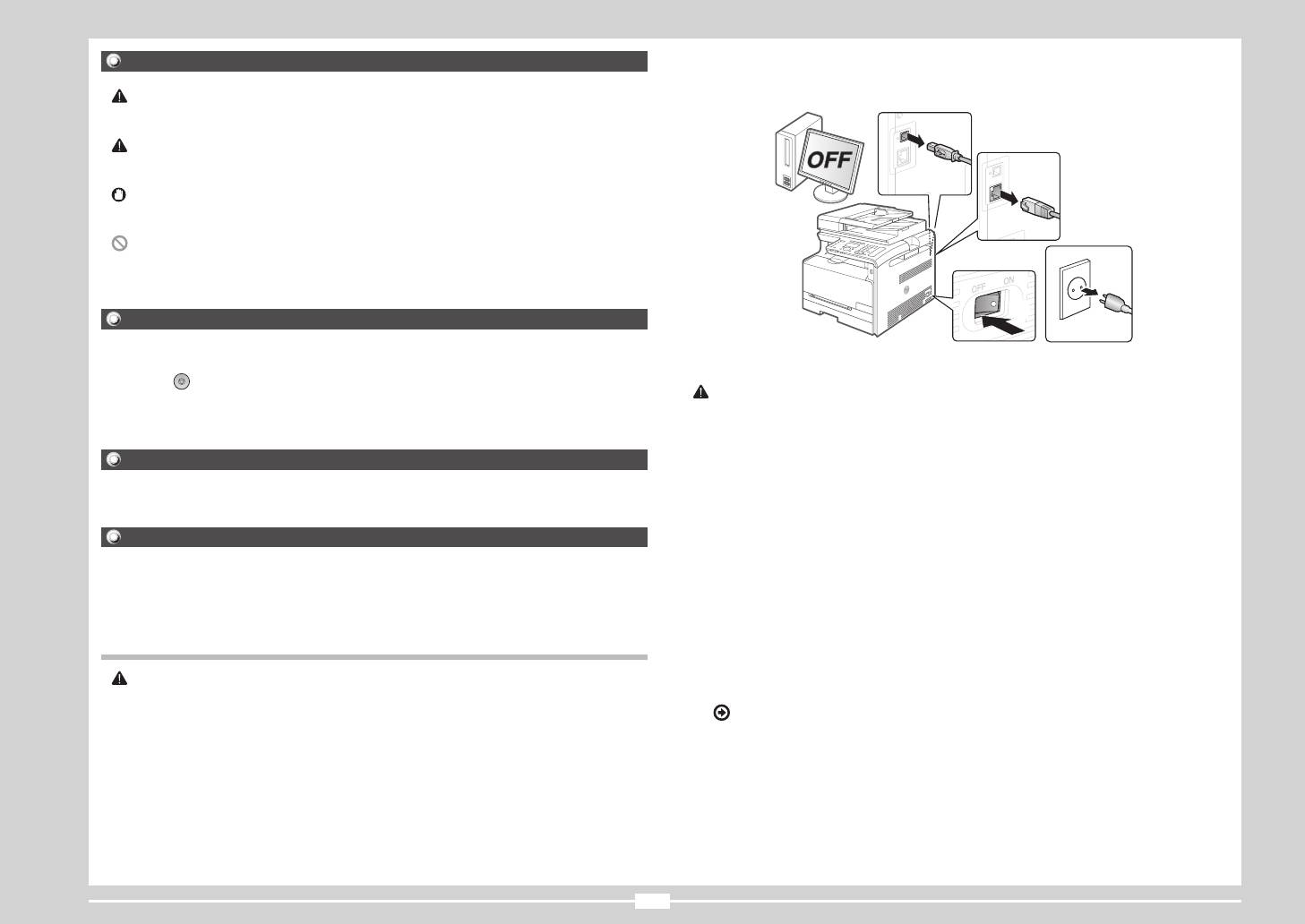
Bu Kılavuzda Kullanılan Simgeler
UYARI
(2)
DİKKAT
(2)
ÖNEMLİ
(1)
(3)
(1)
Bu Kılavuzda Kullanılan Tuşlar ve Düğmeler
DİKKAT
Bu Kılavuzda Kullanılan Resimler ve Ekranlar
Önemli Güvenlik Talimatları
"
"
Kurulum
UYARI
98
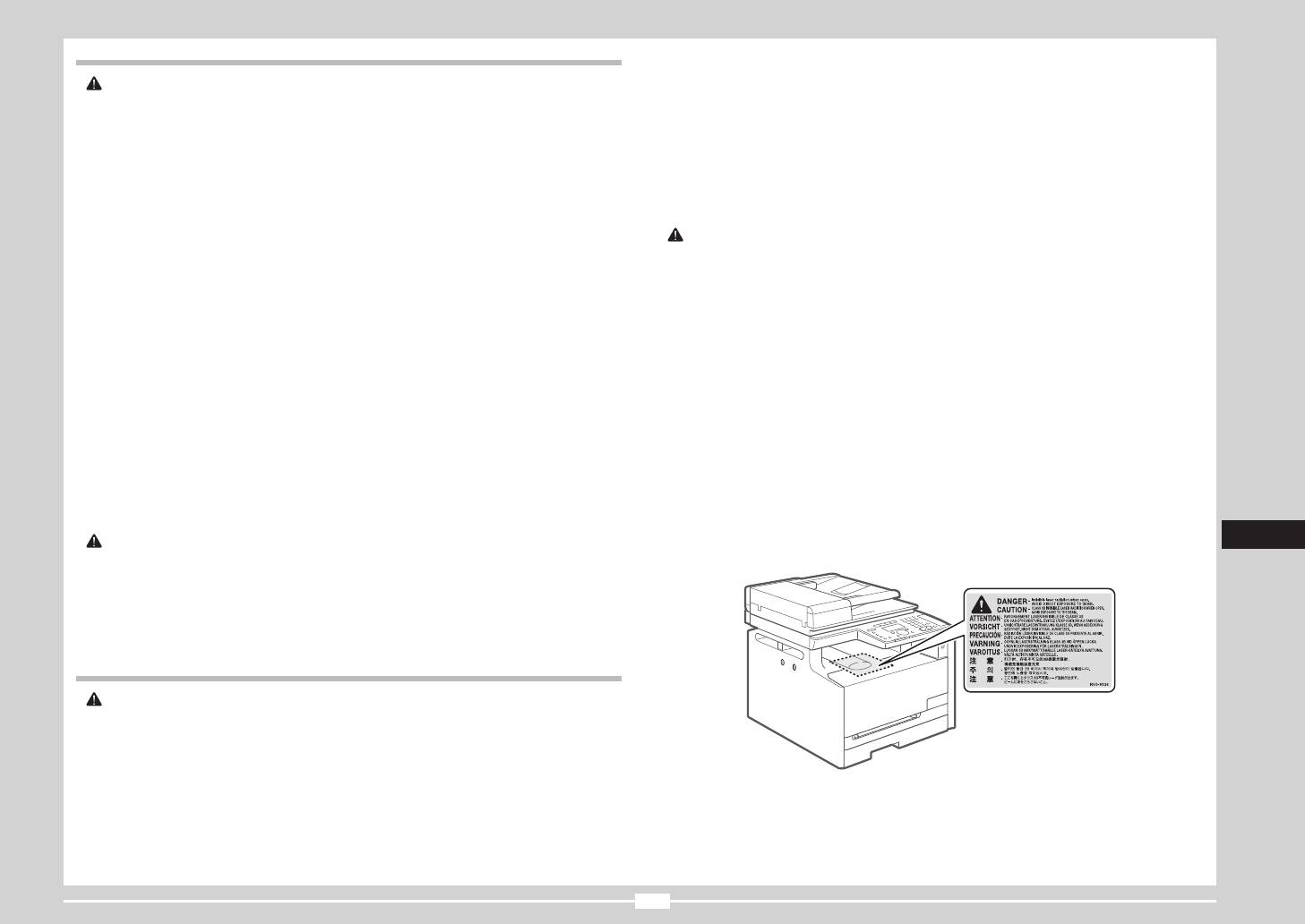
Güç Kaynağı
UYARI
DİKKAT
DİKKAT
Kullanım
UYARI
99
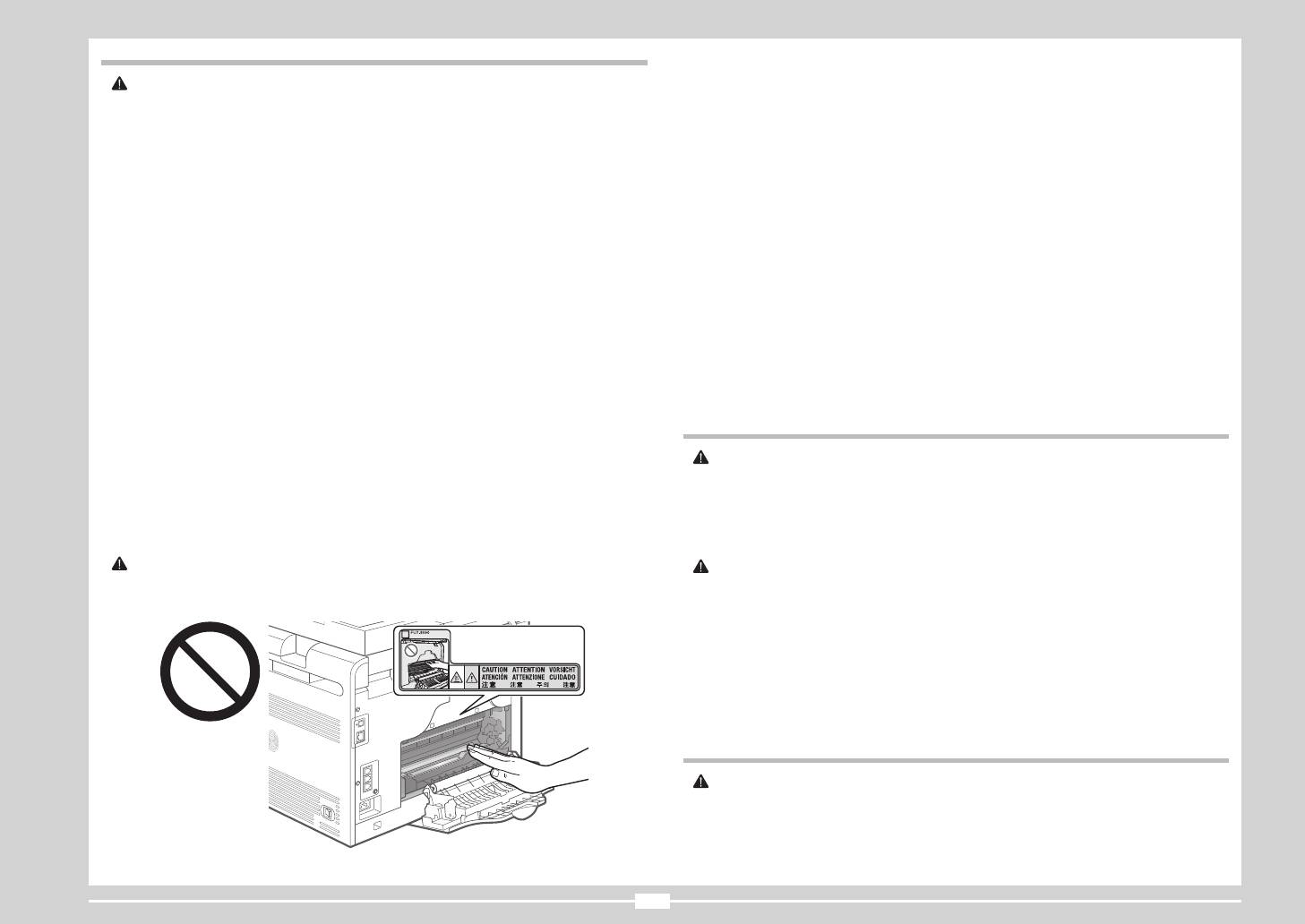
Bakım ve İncelemeler
UYARI
'
Sarf Malzemeleri
UYARI
DİKKAT
DİKKAT
Diğer Talimatlar
UYARI
100
Kurulum Gereksinimleri ve Kullanım
ÖNEMLİ
Sıcaklık ve Nem Koşulları
ÖNEMLİ
Kablosuz LAN ile ilgili notlar
Güç Kaynağı Gereksinimleri
ÖNEMLİ
Bakım ve İncelemeler
ÖNEMLİ
Kurulum Gereksinimleri
Yasal Uyarılar
Model Adları
101
WEEE Direkti
IPv6 Ready Logosu
Lazer Güvenlik Bilgileri
220 - 240 V Model
R & TTE Direkti
EC Direkti'nin EMC şartları
Uluslararası ENERGY STAR Programı
DİKKAT
®
Ticari Markalar
Telif Hakkı
102
Üçüncü Taraf Yazılımı
Ürününüzün ve Resimlerin Kullanımıyla İlgili Yasal Sınırlamalar
"
"
"
ÜRÜN
"
'
Yazılım Başka Koşullara Tabidir
Sorumluluk Reddi
103
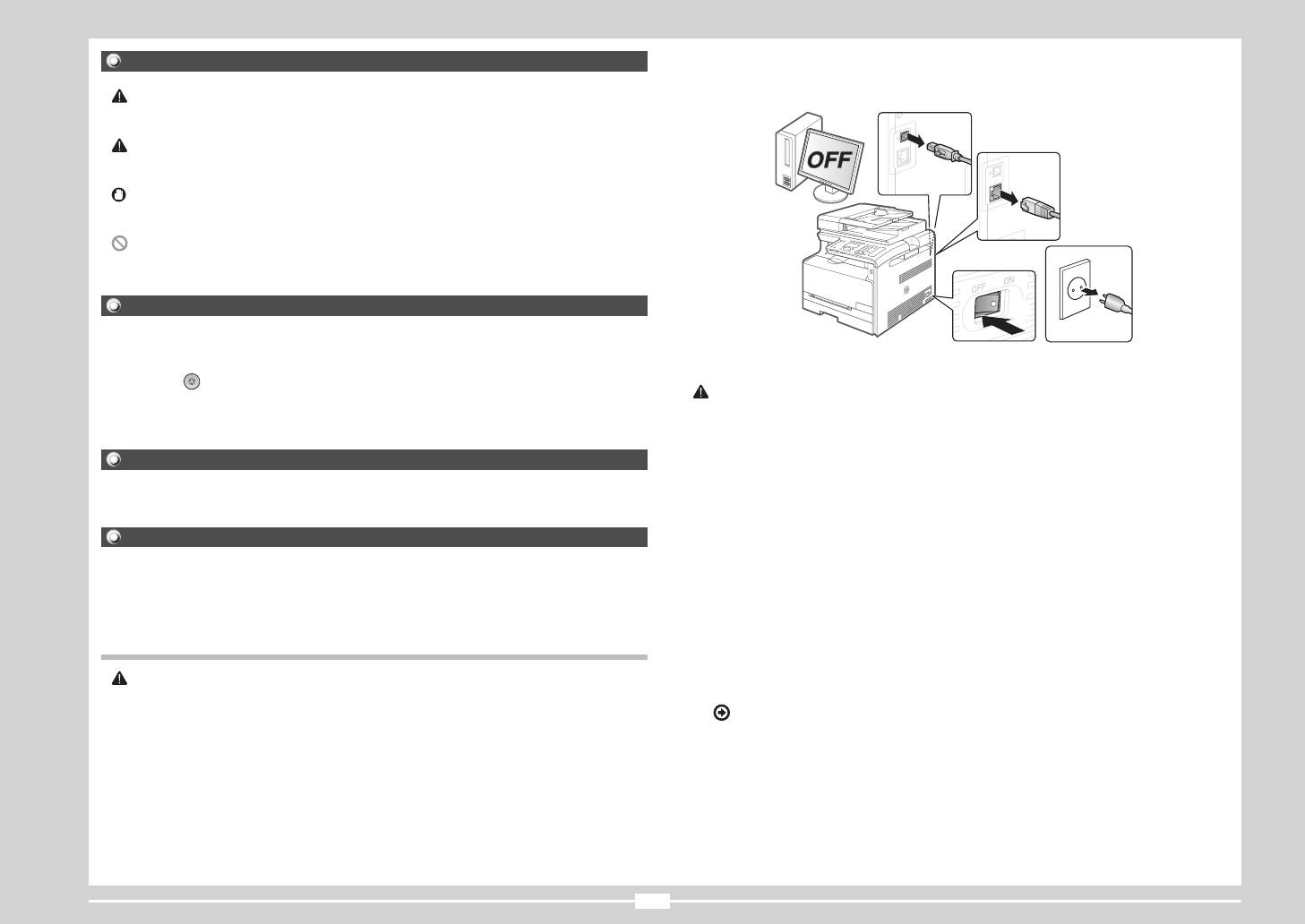
Šajā rokasgrāmatā izmantotie simboli
BRĪDINĀJUMS
(2)
UZMANĪBU!
(2)
SVARĪGI!
(1)
(3)
Šajā rokasgrāmatā lietotie taustiņi un pogas
(1)
UZMANĪBU!
Šajā rokasgrāmatā izmantotās ilustrācijas un attēli
Svarīgi drošības norādījumi
"
"
Uzstādīšana
BRĪDINĀJUMS
104
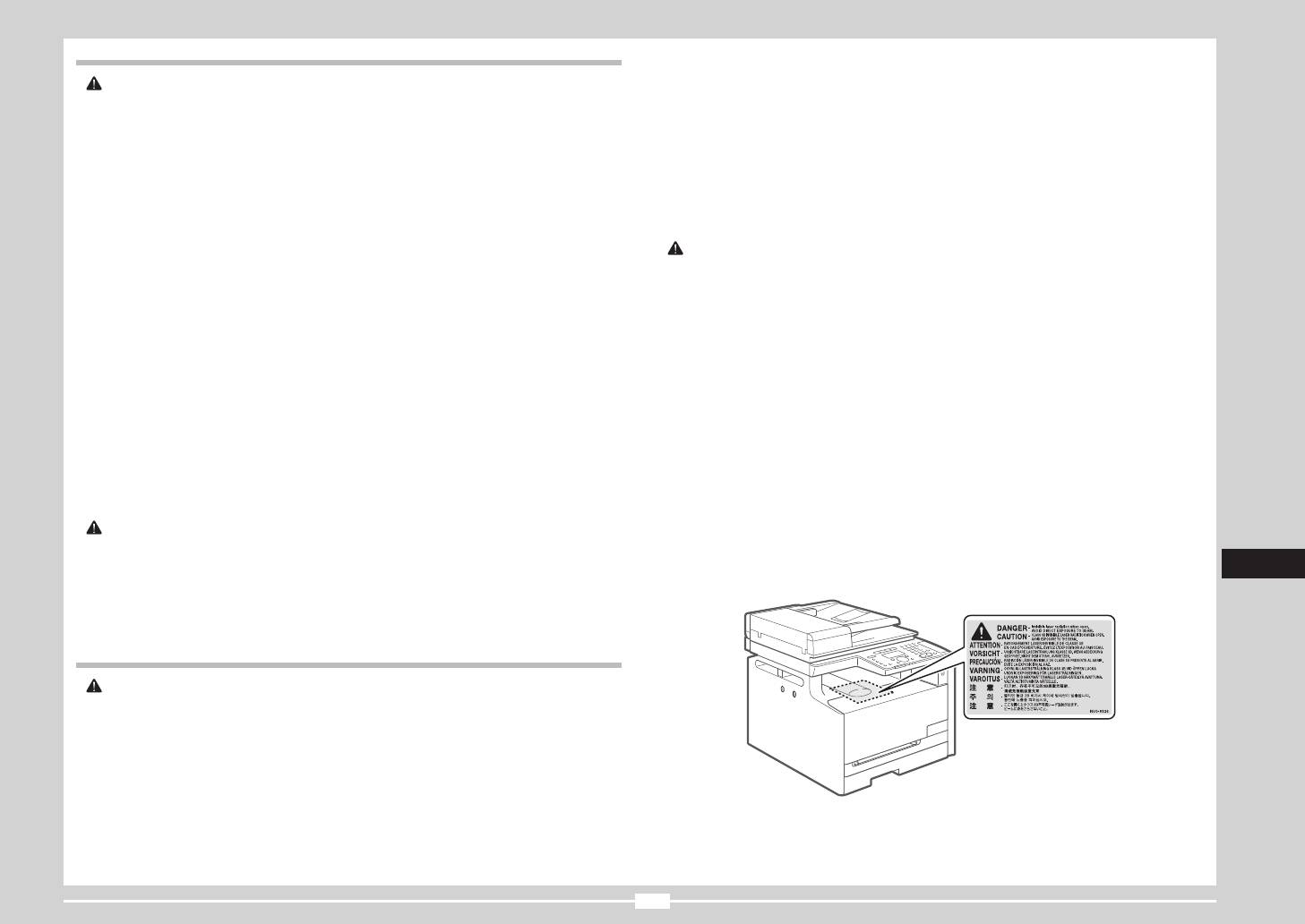
Strāvas padeve
BRĪDINĀJUMS
UZMANĪBU!
UZMANĪBU!
Lietošana
BRĪDINĀJUMS
105
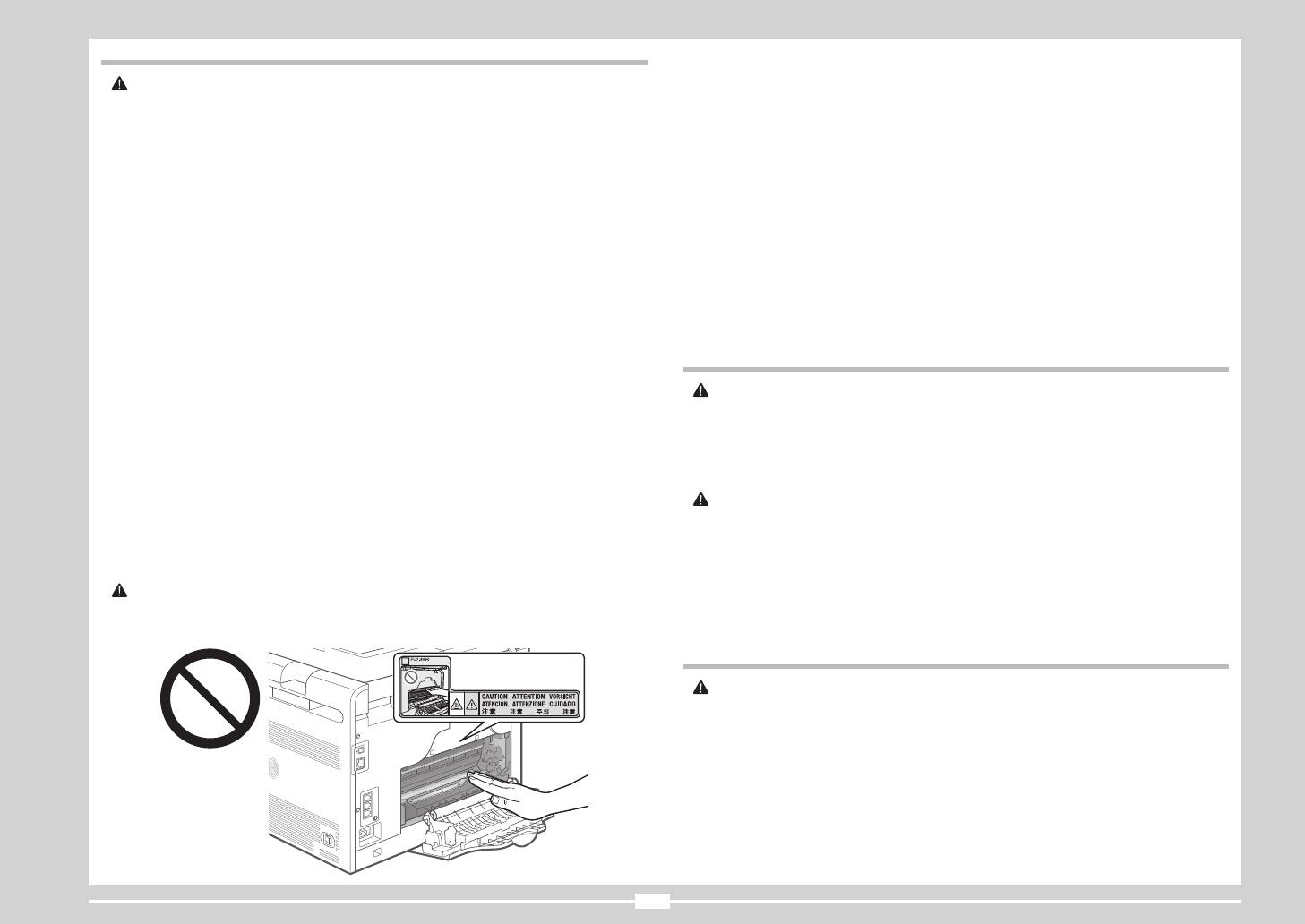
Apkope un pārbaudes
BRĪDINĀJUMS
Izejmateriāli
BRĪDINĀJUMS
UZMANĪBU!
UZMANĪBU!
Citi
BRĪDINĀJUMS
106
Uzstādīšanas prasības un lietošana
SVARĪGI!
Temperatūras un mitruma nosacījumi
SVARĪGI!
Piezīmes par bezvadu LAN
Enerģijas avota prasības
Apkope un pārbaudes
SVARĪGI!
SVARĪGI!
Juridiskie paziņojumi
Uzstādīšanas prasības
Modeļu nosaukumi
107
WEEE direktīva
Logotips IPv6 Ready
Informācija par lāzera drošību
220–240 V modelis
R&TTE direktīva
EK direktīvas prasības par elektromagnētisko savietojamību
UZMANĪBU!
Preču zīmes
Starptautiskā Programma ENERGY STAR
®
Autortiesības
108
Trešo personu programmatūra
Produkta lietošanas un attēlu izmantošanas juridiskie ierobežojumi
Pases
Programmatūra, uz kuru attiecas citi nosacījumi
Atrunas
109
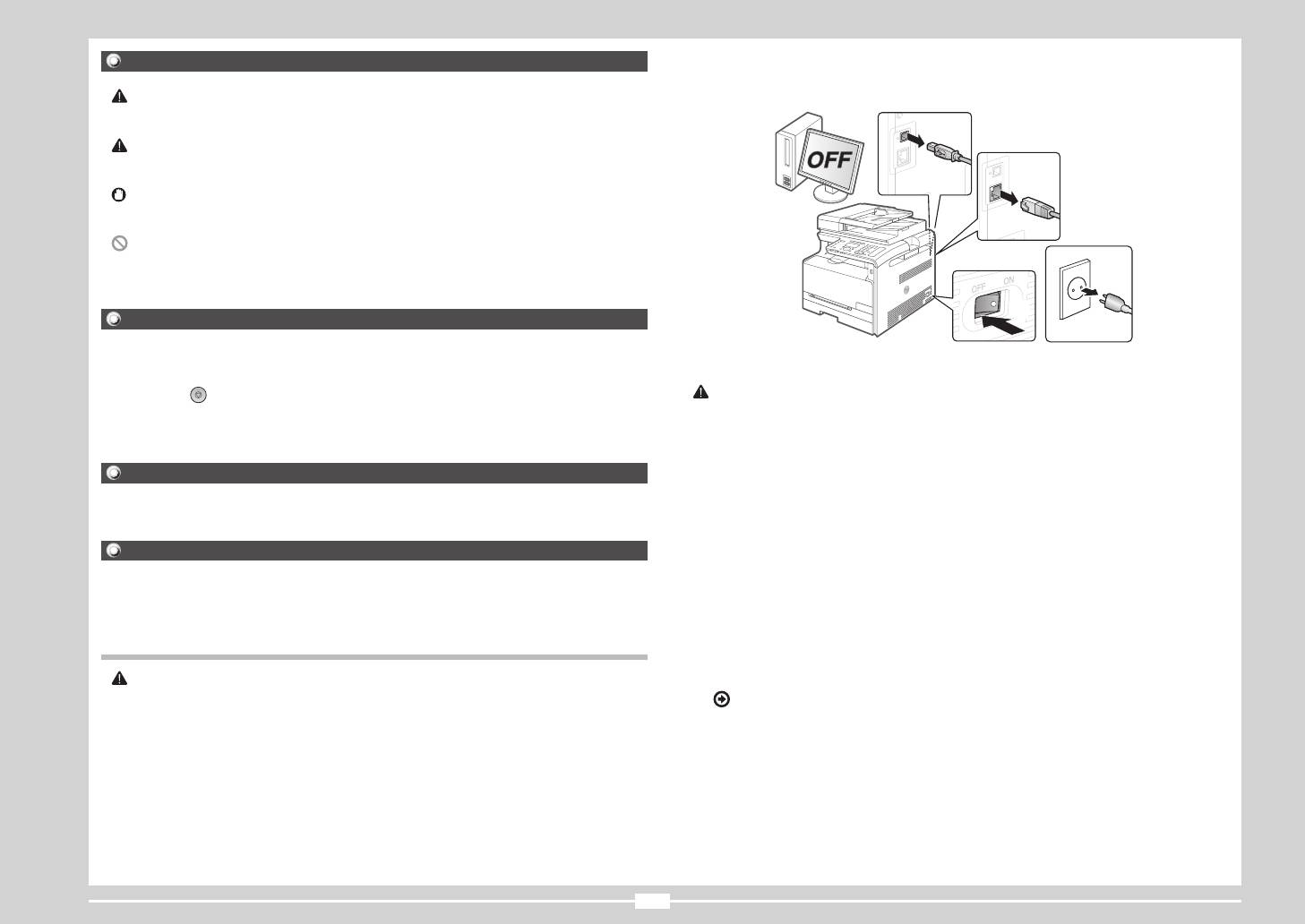
Šioje instrukcijoje naudojami simboliai
ĮSPĖJIMAS
(2)
DĖMESIO
(2)
SVARBU
(1)
(3)
(1)
Šioje instrukcijoje vartojami mygtukų pavadinimai
DĖMESIO
Šioje instrukcijoje naudojami paveikslėliai ir ekranai
Svarbūs saugos nurodymai
"
"
Įrengimas
ĮSPĖJIMAS
110
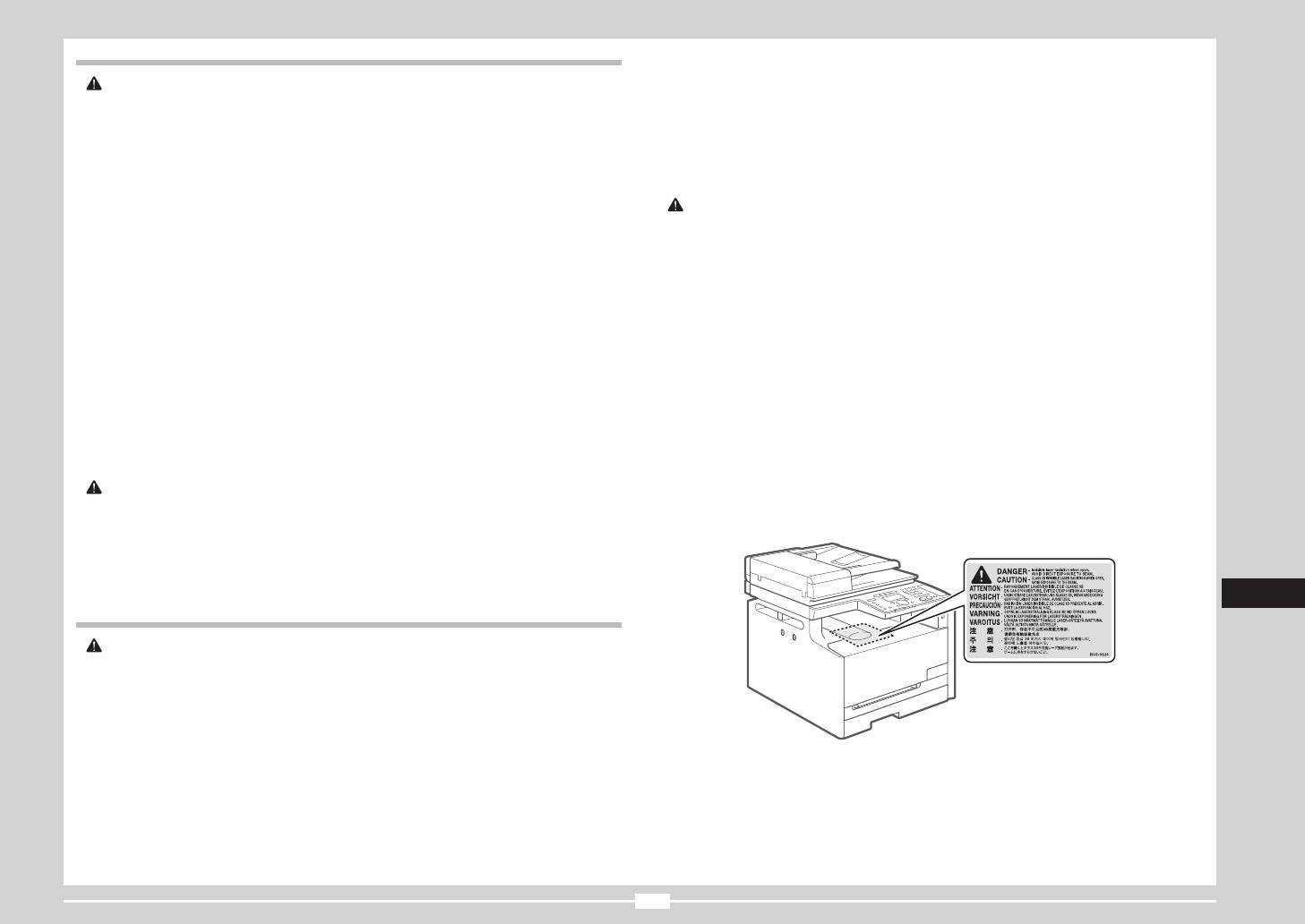
Maitinimas
ĮSPĖJIMAS
DĖMESIO
DĖMESIO
Naudojimas
ĮSPĖJIMAS
111
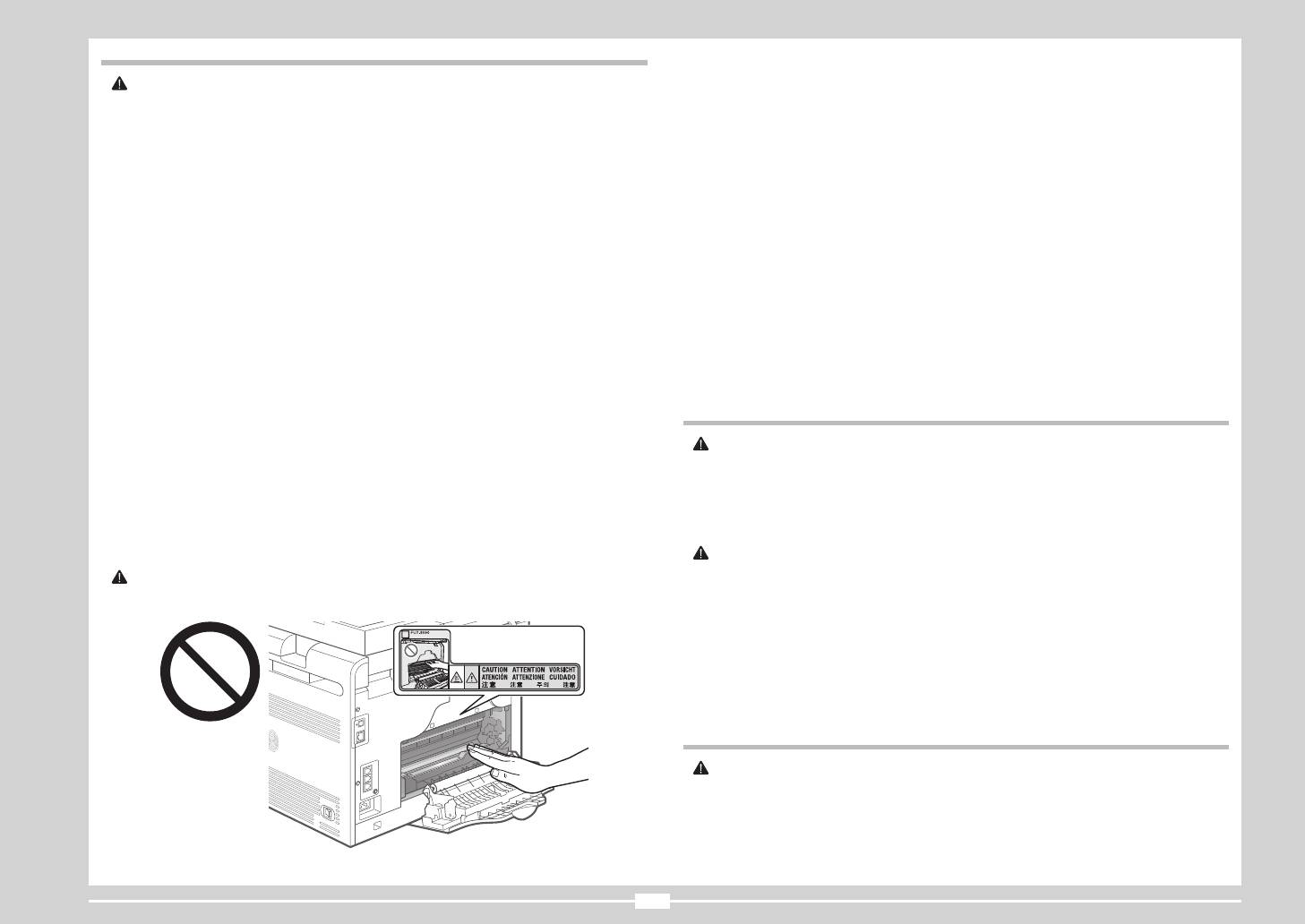
Priežiūra ir tikrinimai
ĮSPĖJIMAS
Eksploatacinės medžiagos
ĮSPĖJIMAS
DĖMESIO
DĖMESIO
Kita
ĮSPĖJIMAS
112
Įrengimo reikalavimai ir naudojimas
SVARBU
Temperatūros ir drėgnumo sąlygos
SVARBU
Pastabos dėl belaidžio LAN
Maitinimo reikalavimai
Priežiūra ir tikrinimai
SVARBU
SVARBU
Teisinė informacija
Montavimo reikalavimai
Modelio pavadinimai
113
EEĮ atliekų direktyva
„IPv6 Ready Logo“ programa
Informacija dėl lazerinės spinduliuotės
220–240 V modelis
RRTGĮ direktyva
EB direktyvos EMS reikalavimai
DĖMESIO
Tarptautinė ENERGY STAR programa
Prekių ženklai
®
Autoriaus teisės
114
Trečiųjų šalių programinė įranga
Teisiniai gaminio naudojimo apribojimai ir vaizdų naudojimas
"
"
"
GAMINIU
"
Pasai
Programinė įranga, kuriai taikomos kitos sąlygos
Atsakomybės apribojimai
115
Juhendis kasutatavad sümbolid
HOIATUS
(2)
ETTEVAATUST
(2)
TÄHTIS
(1)
(3)
Juhendis kasutatavad klahvid ja nupud
(1)
ETTEVAATUST
Juhendis kasutatavad joonised ja kuvapildid
Tähtsad ohutusnõuanded
"
"
Installimine
HOIATUS
116
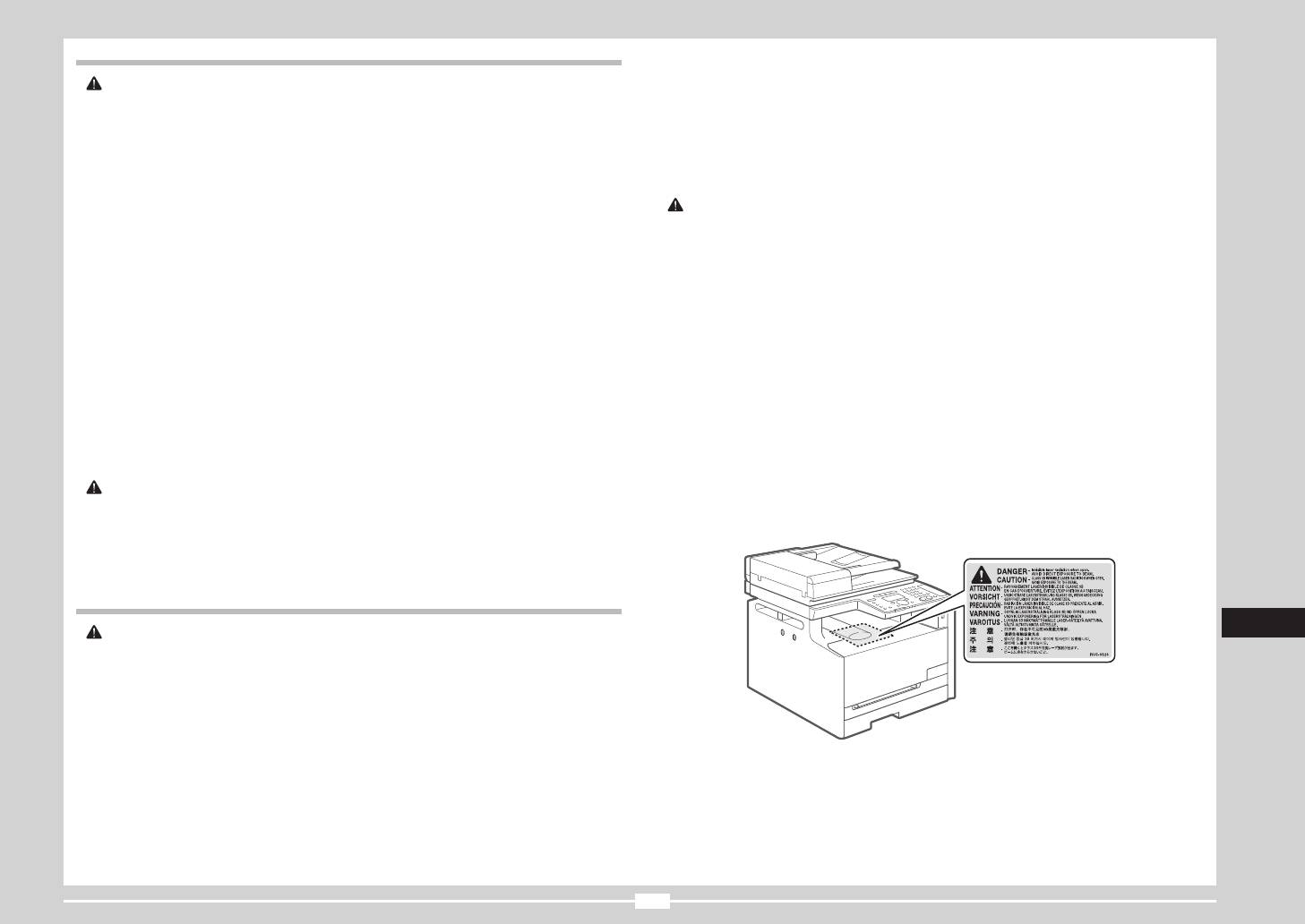
Elektrivarustus
HOIATUS
ETTEVAATUST
ETTEVAATUST
Käsitsemine
HOIATUS
117
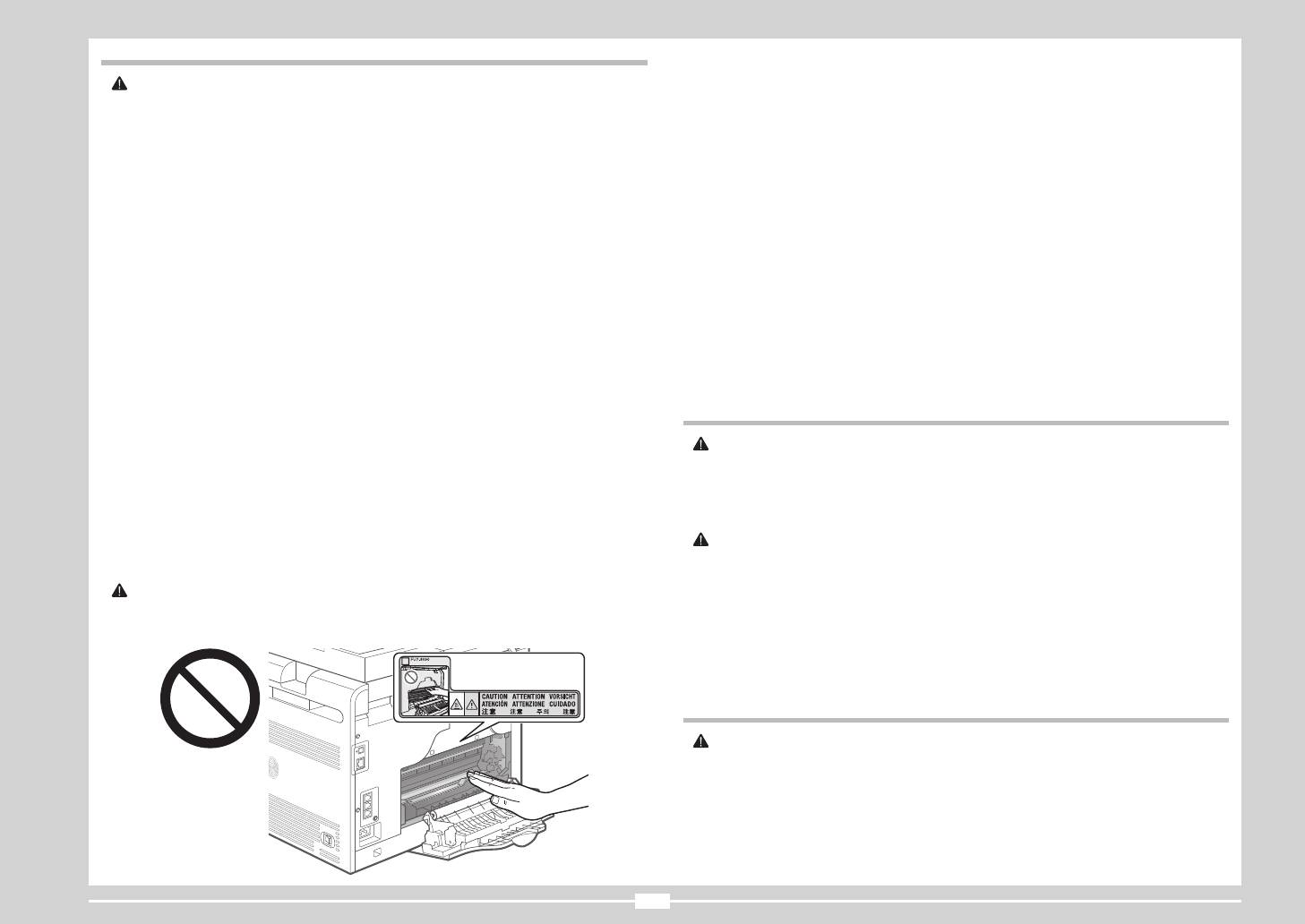
Hooldus ja ülevaatus
HOIATUS
'
Kulutarvikud
HOIATUS
ETTEVAATUST
ETTEVAATUST
Muu
HOIATUS
118
Paigaldusnõuded ja kasutamine
TÄHTIS
Temperatuur ja õhuniiskus
TÄHTIS
Märkused traadita side kohtvõrgu kohta
Toiteallika nõuded
Hooldus ja ülevaatus
TÄHTIS
TÄHTIS
Juriidilised teatised
Paigaldusnõuded
Mudelite nimed
119
WEEE direktiiv
IPv6 Ready logo
Info laserkiirguse kohta
220–240 V mudel
R & TTE direktiiv
EÜ direktiivi EMÜ nõuded
ETTEVAATUST
Rahvusvaheline Programm ENERGY STAR
®
Kaubamärgid
Autoriõigus
120
Teiste tootjate tarkvara
Toote ja piltide kasutamisega seotud seaduslikud piirangud
"
TARKVARA
"
"
TOODE
"
Passid
Tarkvarad, mille suhtes kohaldatakse muid tingimusi
Lahtiütlused
121
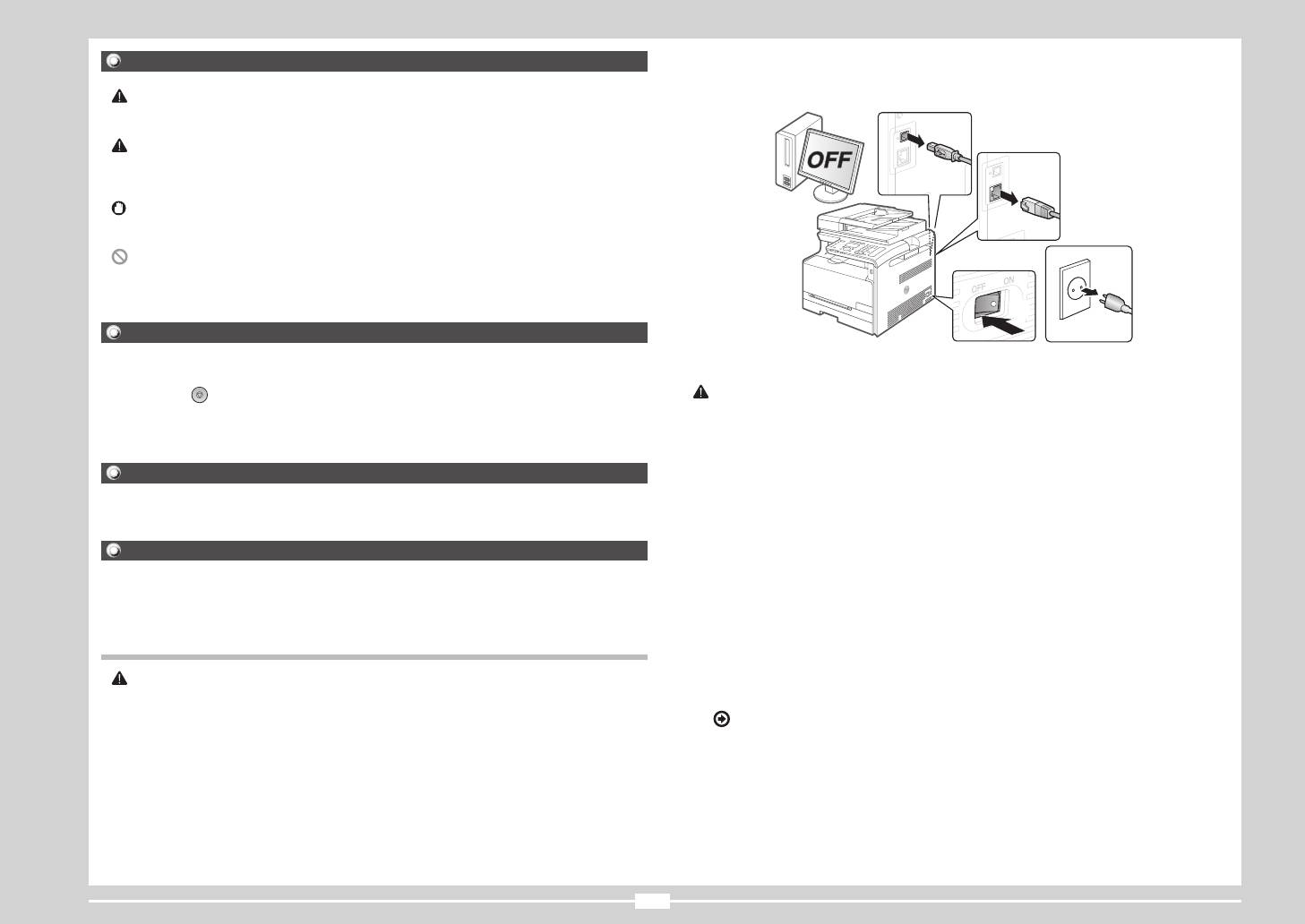
Symbolerne i vejledningen
ADVARSEL
(2)
FORSIGTIG
(2)
VIGTIGT
(1)
(3)
(1)
Taster og knapper i denne vejledning
FORSIGTIG
Illustrationer og displays i denne vejledning
Vigtige sikkerhedsanvisninger
Installation
ADVARSEL
122
Strømforsyning
ADVARSEL
FORSIGTIG
FORSIGTIG
Håndtering
ADVARSEL
123
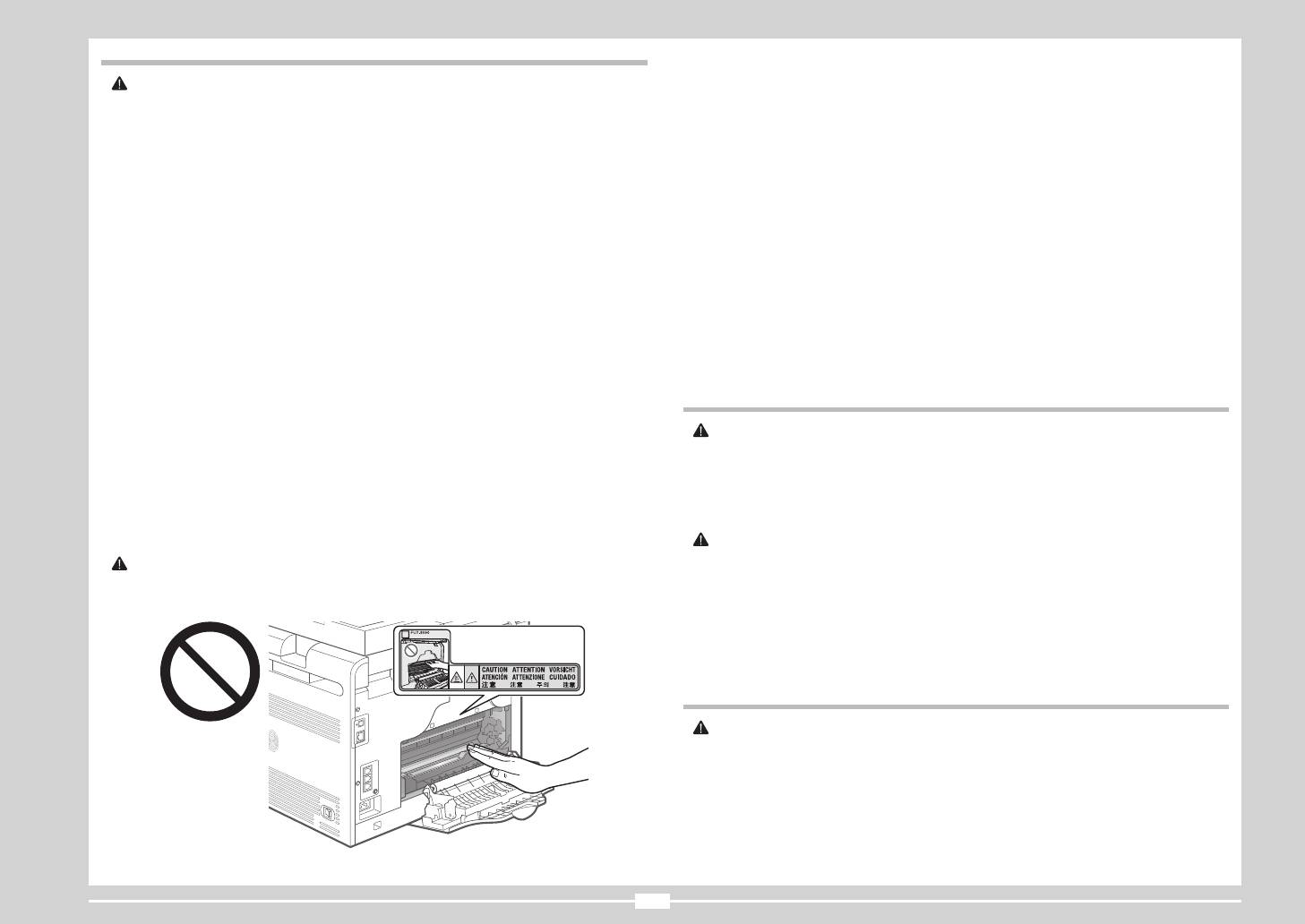
Vedligeholdelse og eftersyn
ADVARSEL
Forbrugsmaterialer
ADVARSEL
FORSIGTIG
FORSIGTIG
Øvrigt
ADVARSEL
124
Installationskrav og håndtering
VIGTIGT
Betingelser for temperatur og luftfugtighed
VIGTIGT
Bemærkninger vedrørende trådløst LAN
Krav til strømforsyningen
VIGTIGT
Vedligeholdelse og eftersyn
VIGTIGT
Juridiske meddelelser
Installationskrav
Modelnavne
125
WEEE-direktivet
IPv6 Ready-logo
Lasersikkerhed
Model til 220-240 V
Direktiv om radio- og teleterminaludstyr
EMC-kravene i EU-direktivet
FORSIGTIG
Internationalt ENERGY STAR-program
®
Varemærker
Copyright
126
Tredjepartssoftware
Juridiske begrænsninger i anvendelsen af produktet og billeder
Pas
Software, der er udsættes for andre betingelser
Ansvarsfraskrivelser
127
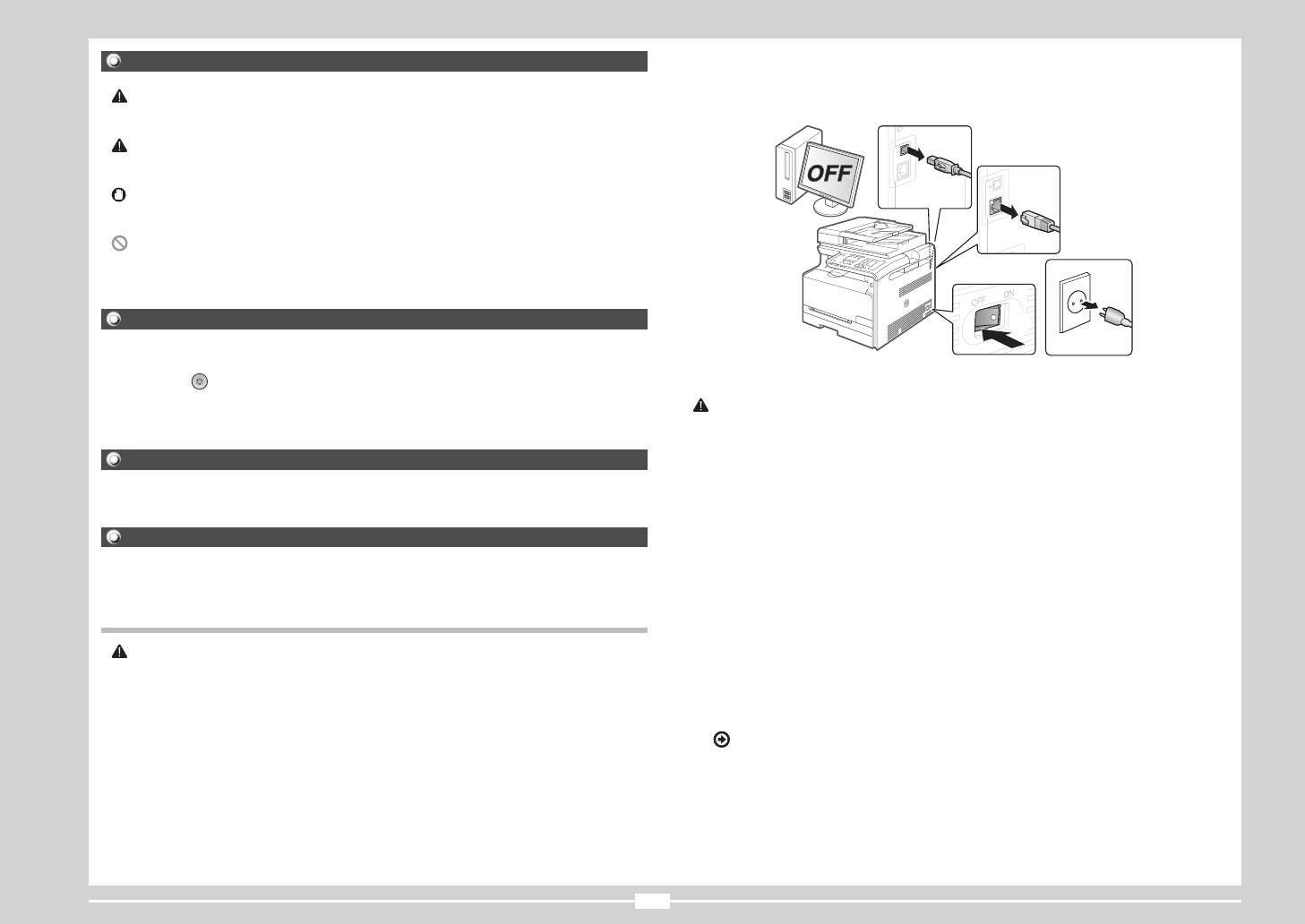
Symboler som brukes i håndboken
ADVARSEL
FORSIKTIG
(2)
(2)
VIKTIG
(1)
(3)
Taster og knapper som nevnes i denne håndboken
(1)
FORSIKTIG
Illustrasjoner og displayer som brukes i håndboken
Viktige sikkerhetsinstruksjoner
Installasjon
ADVARSEL
128
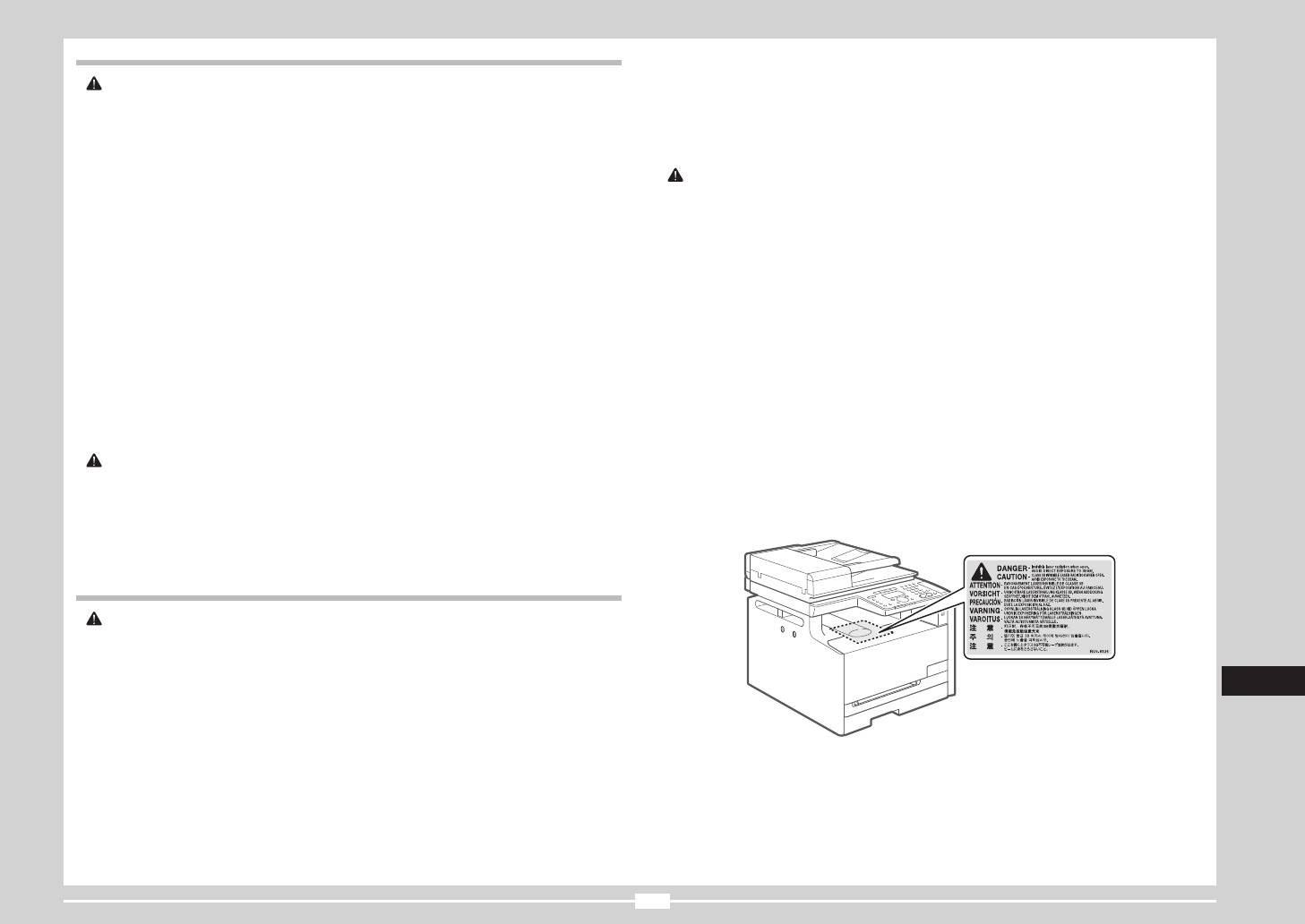
Strømforsyning
ADVARSEL
FORSIKTIG
FORSIKTIG
Håndtering
ADVARSEL
129
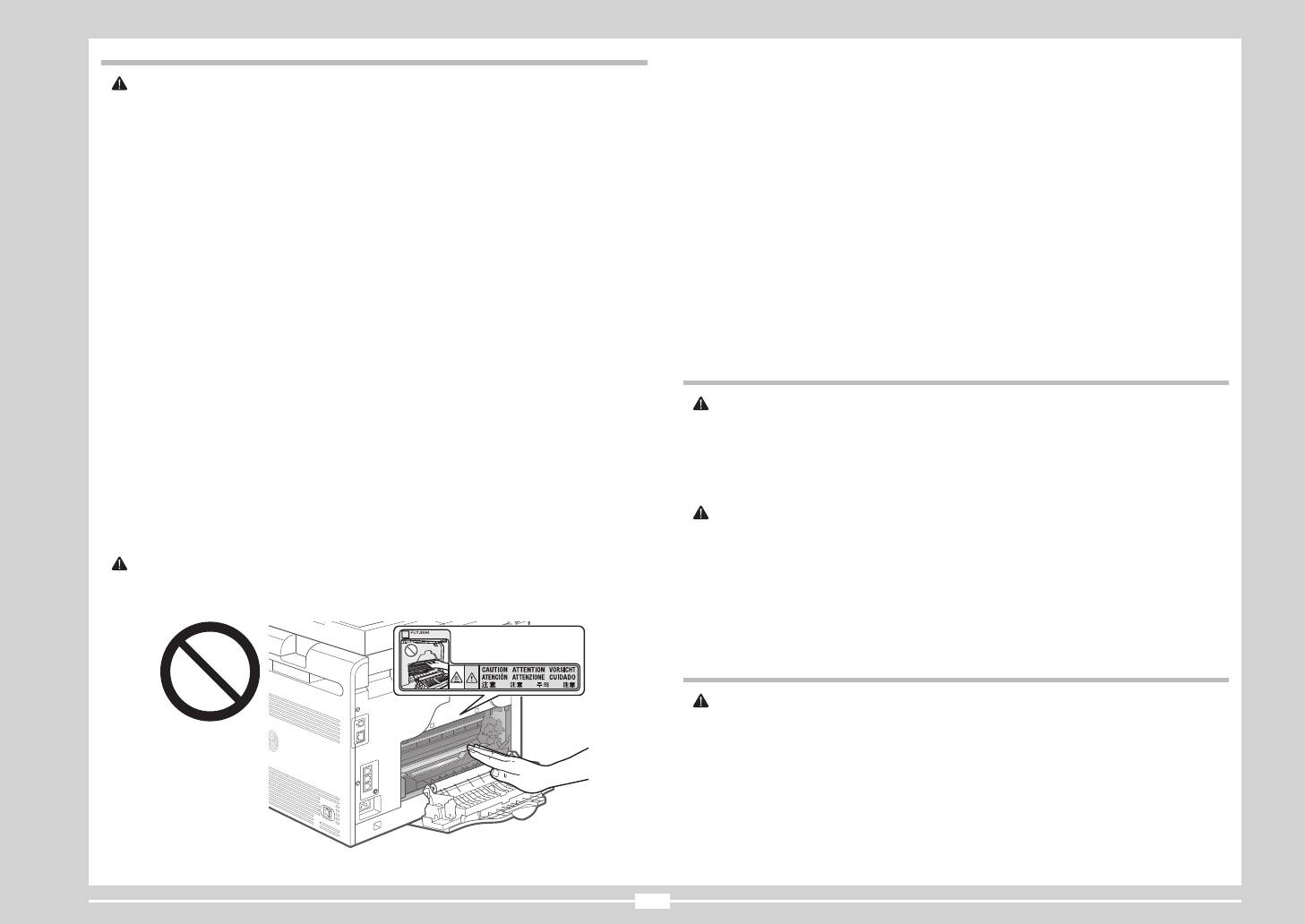
Vedlikehold og inspeksjoner
ADVARSEL
Forbruksmateriell
ADVARSEL
FORSIKTIG
FORSIKTIG
Annet
ADVARSEL
130
Krav til installering og håndtering
VIKTIG
Temperatur- og fuktighetsforhold
VIKTIG
Merknader om trådløst LAN
Krav til strømforsyning
Vedlikehold og inspeksjoner
VIKTIG
VIKTIG
Installeringskrav
Juridiske merknader
Modellnavn
131
WEEE-direktiv
IPv6 Ready Logo
Informasjon om lasersikkerhet
Modell for 220-240 V
R & TTE-direktivet
Krav til elektromagnetisk kompatibilitet (EMC) i EU-direktivet
FORSIKTIG
Internasjonalt ENERGY STAR-program
®
Varemerker
®
Copyright
132
Tredjeparts programvare
Juridiske begrensninger for bruk av produktet og bruk av bilder
PRODUKTET
Programvaren som andre betingelser gjelder for
Ansvarsfraskrivelser
133
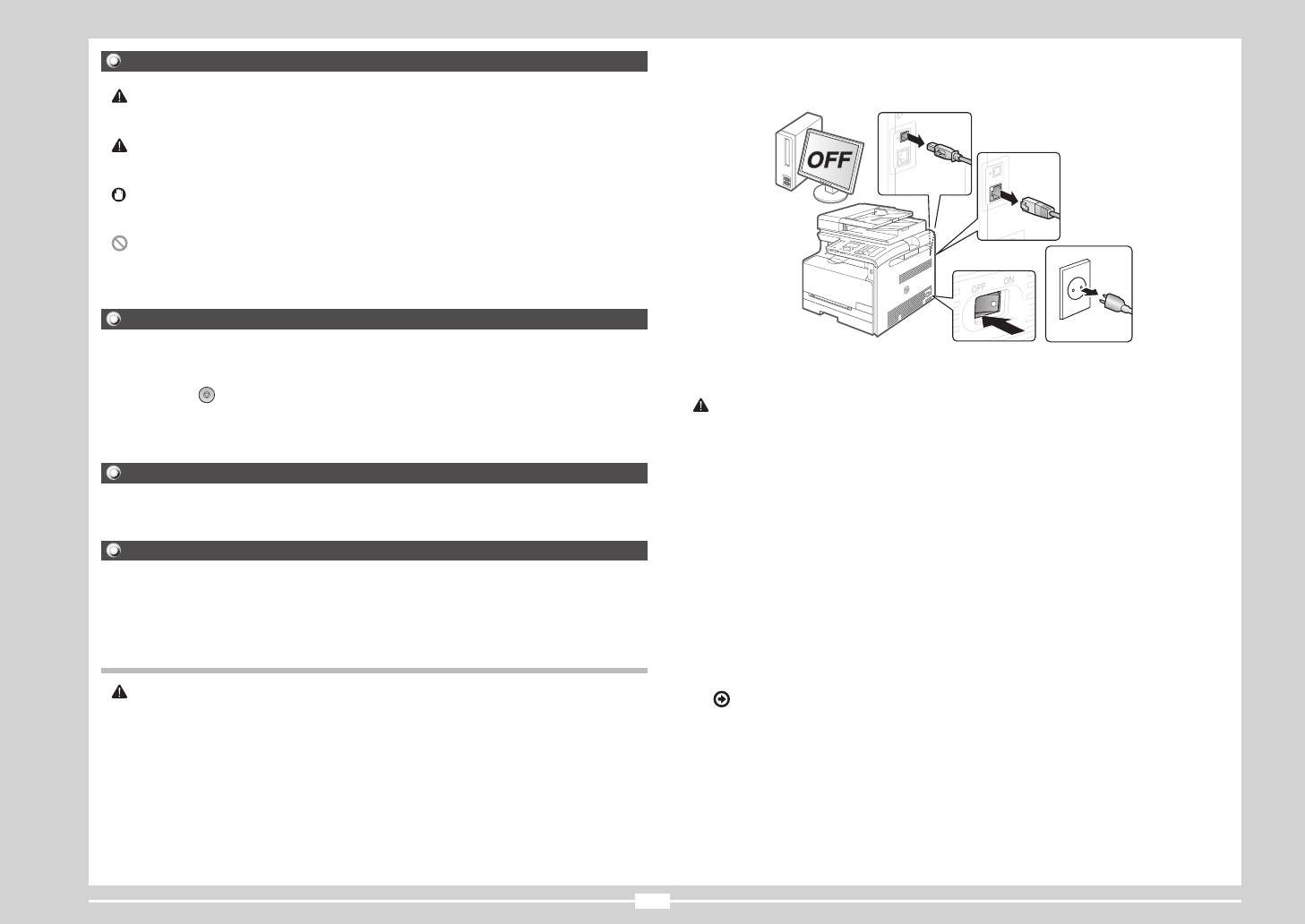
Tämän oppaan symbolit
VAROITUS
(2)
HUOMIO
(2)
TÄRKEÄÄ
(1)
(3)
(1)
Tässä oppaassa käytetyt painikkeet
HUOMIO
Tämän oppaan kuvat ja näytöt
Tärkeitä turvallisuusohjeita
Asentaminen
VAROITUS
134
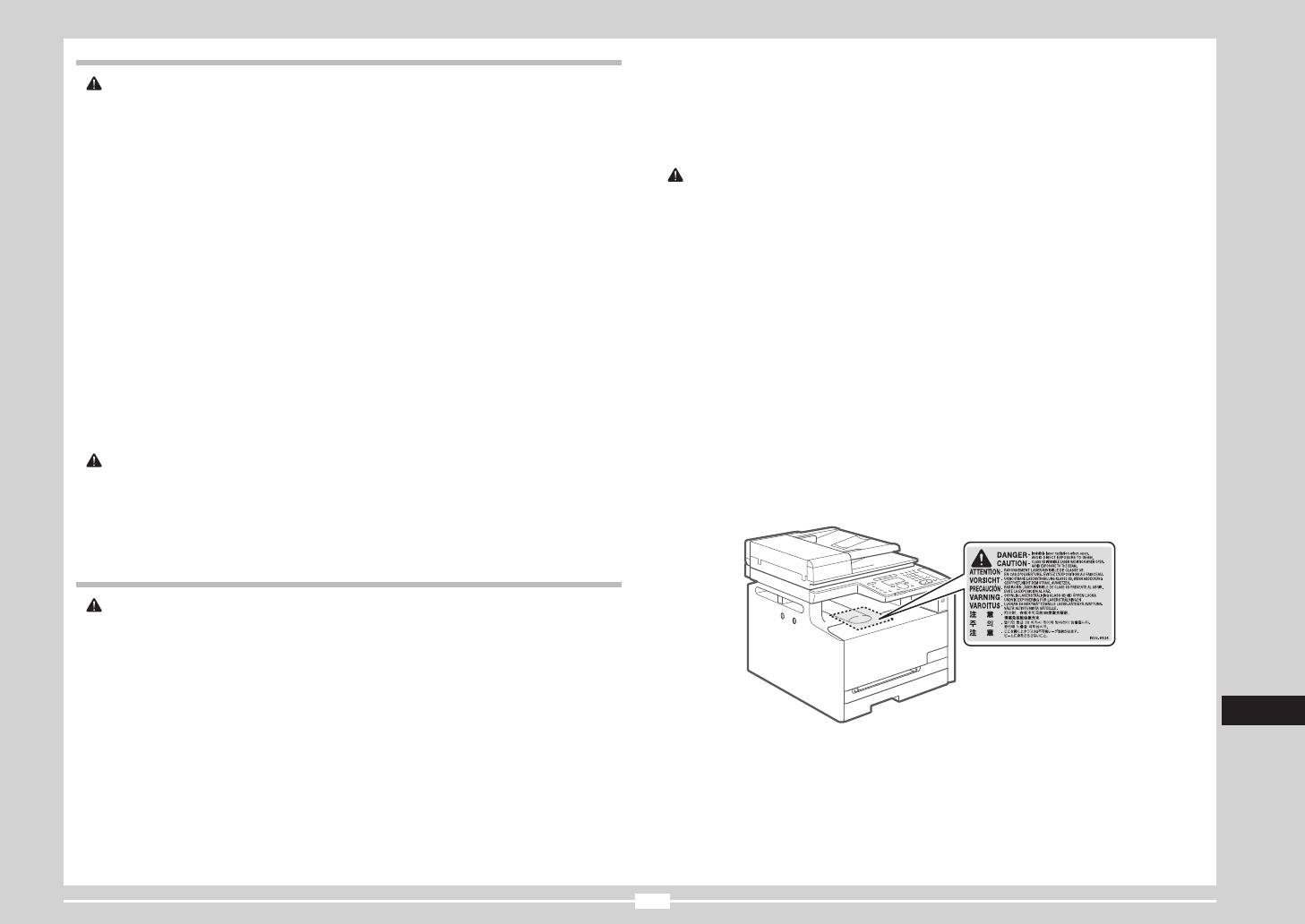
Virtalähde
VAROITUS
HUOMIO
HUOMIO
Käsittely
VAROITUS
135
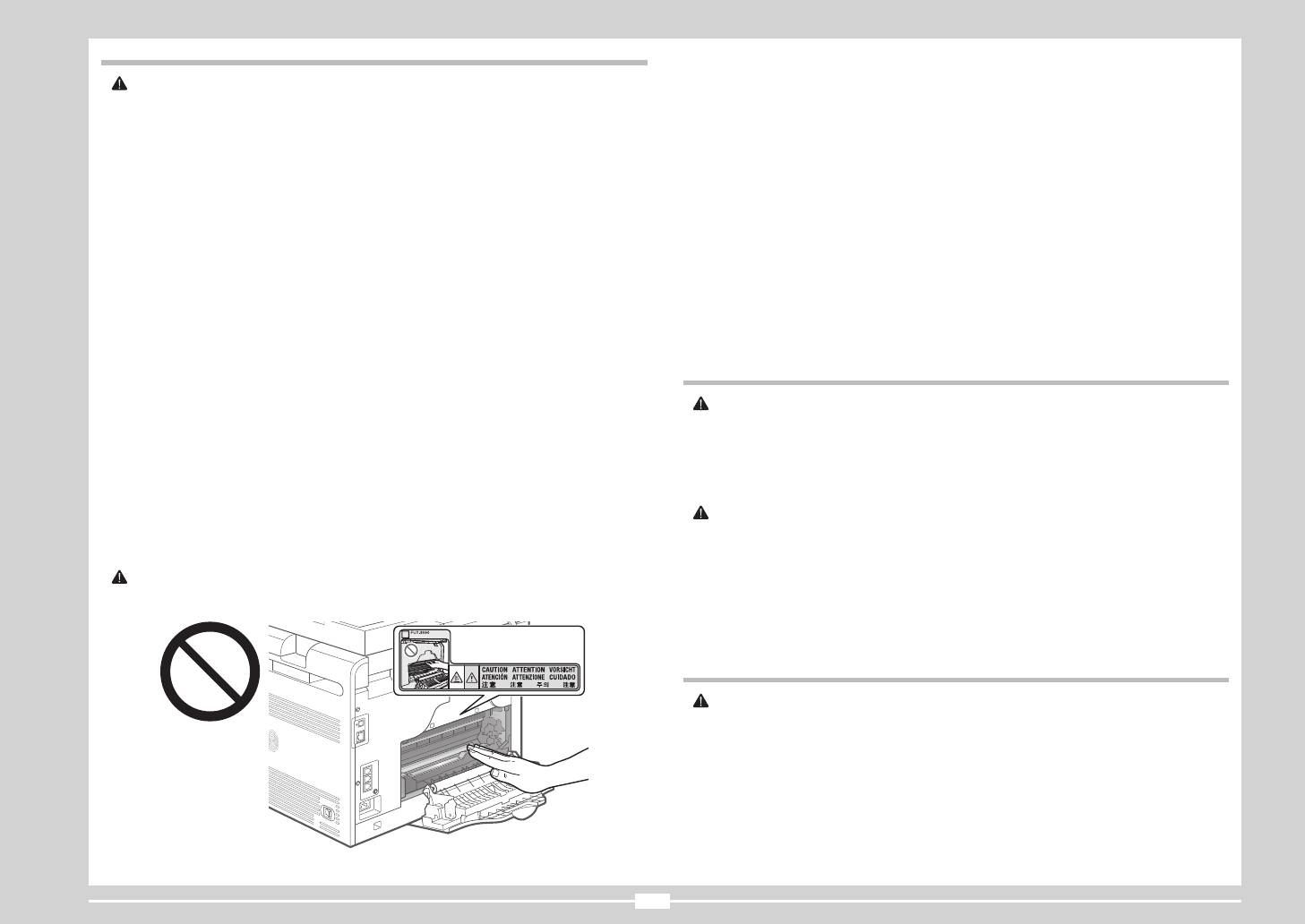
Ylläpito ja tarkastukset
VAROITUS
Tarvikkeet
VAROITUS
HUOMIO
HUOMIO
Muuta
VAROITUS
136
Asentamista koskevat vaatimukset ja laitteen käsittely
TÄRKEÄÄ
Lämpötila ja kosteus
TÄRKEÄÄ
Langatonta lähiverkkoa koskevia huomautuksia
Virtalähteen vaatimukset
Ylläpito ja tarkastukset
TÄRKEÄÄ
TÄRKEÄÄ
Oikeudellisia huomautuksia
Asentamista koskevat vaatimukset
Mallien nimet
137
WEEE-direktiivi
IPv6 Ready -logo
Laseria koskevat turvallisuustiedot
220–240 V -malli
R & TTE -direktiivi
EY-direktiivin EMC-vaatimukset
Kansainvälinen ENERGY STAR -ohjelma
HUOMIO
®
Tavaramerkit
Tekijänoikeudet
138
Kolmansien osapuolien ohjelmistot
Tuotteen ja kuvien käytön lainmukaiset rajoitukset
Passit
Muiden ehtojen alaiset ohjelmistot
Vastuuvapauslausekkeet
139
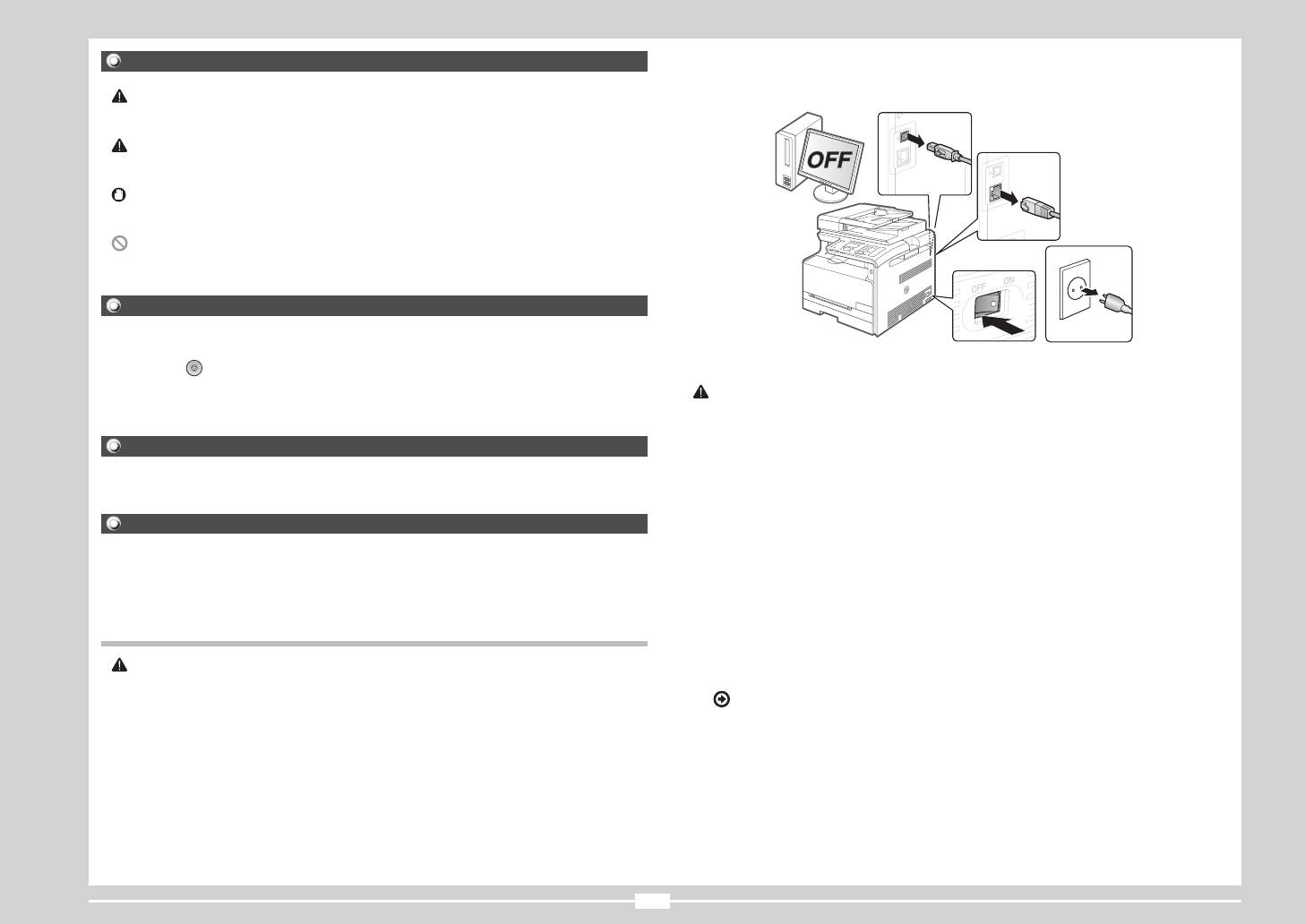
Symboler som används i den här handboken
VARNING!
(2)
VAR FÖRSIKTIG!
(2)
VIKTIGT!
(1)
(3)
Tangenter och knappar som används i den här handboken
(1)
VAR FÖRSIKTIG!
Bilder och skärmar som används i den här handboken
Viktiga säkerhetsanvisningar
Installation
VARNING!
140
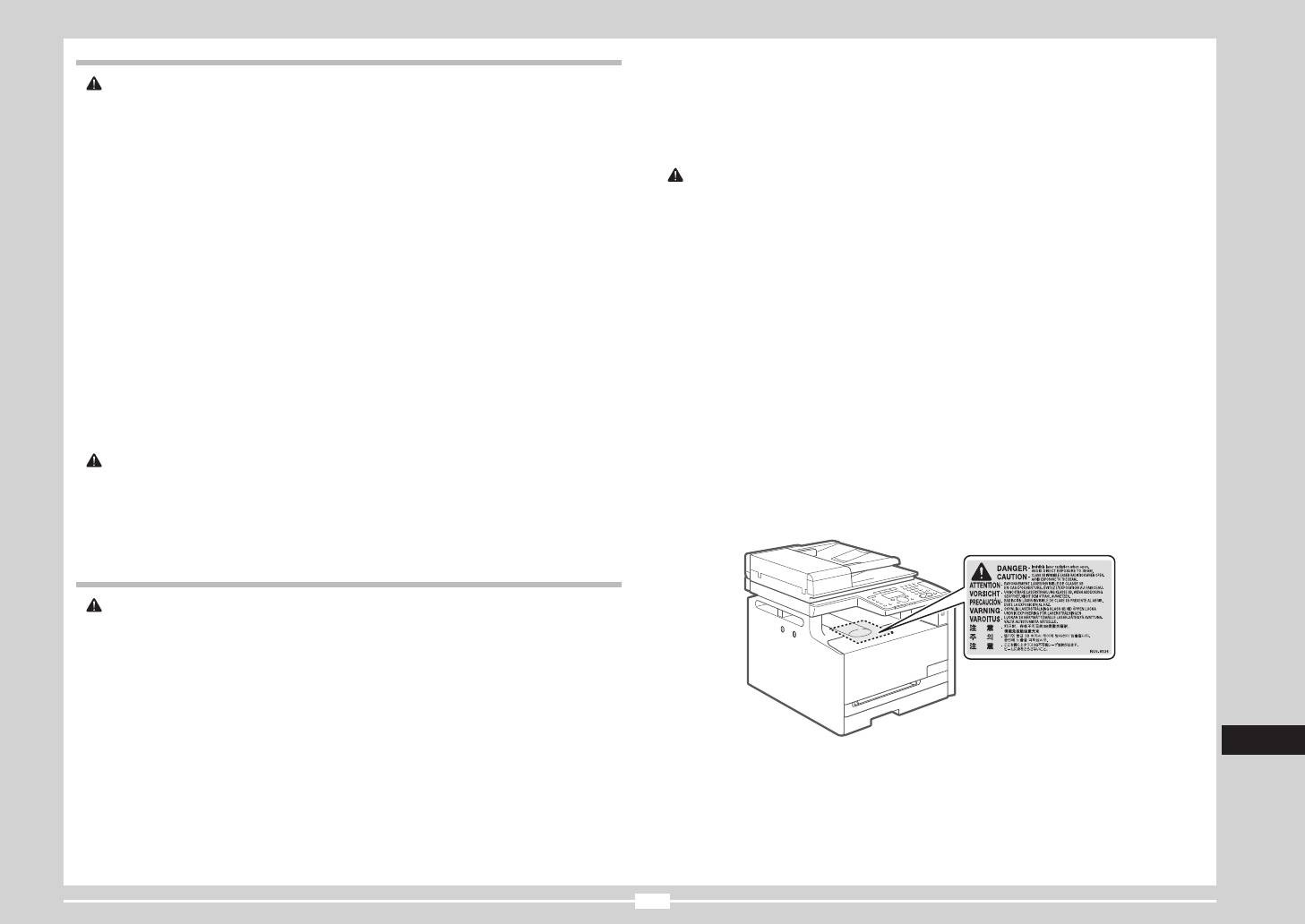
Strömkälla
VARNING!
VAR FÖRSIKTIG!
VAR FÖRSIKTIG!
Hantering
VARNING!
141
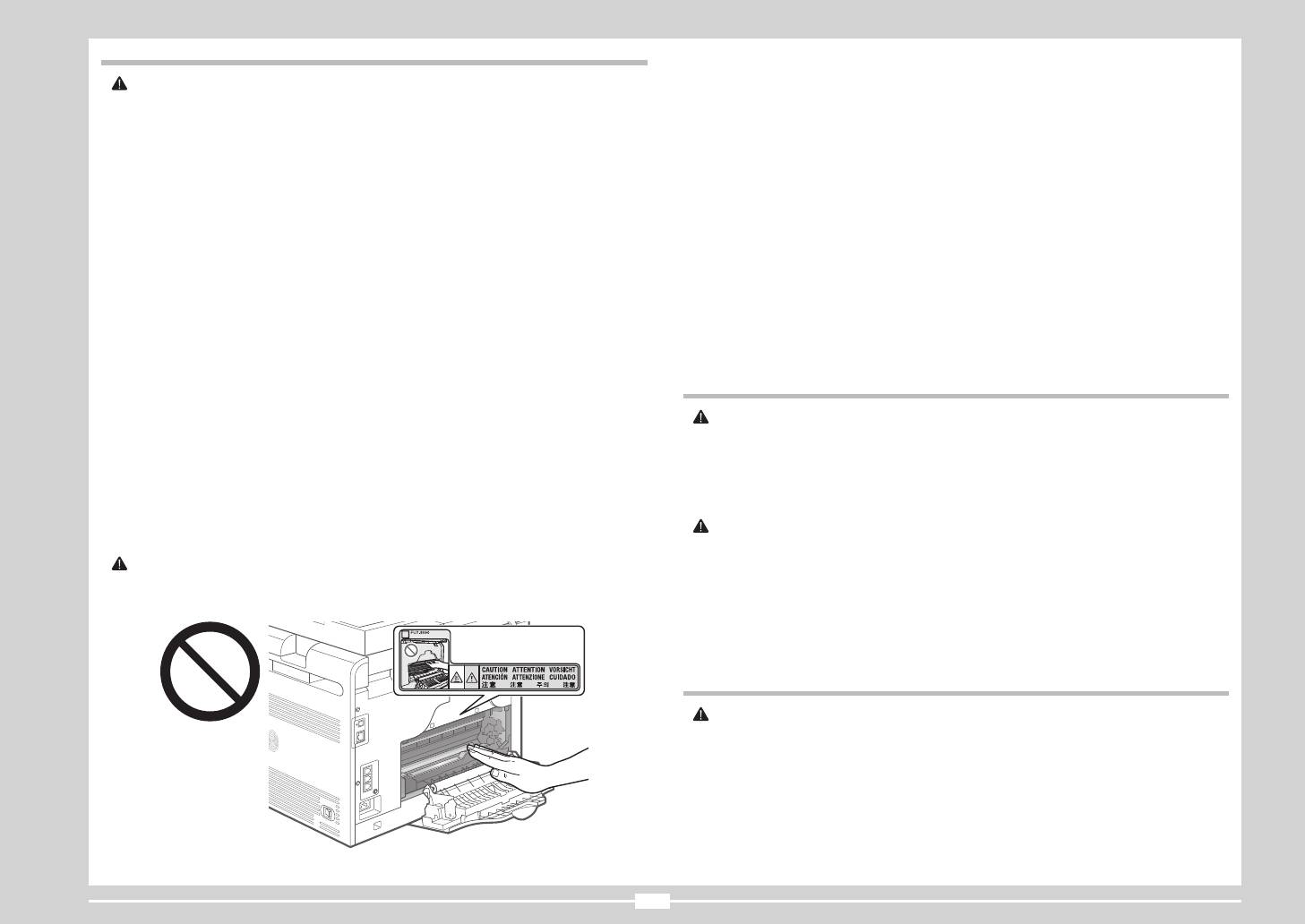
Underhåll och inspektion
VARNING!
Förbrukningsartiklar
VARNING!
VAR FÖRSIKTIG!
VAR FÖRSIKTIG!
Övrigt
VARNING!
142
Installationskrav och hantering
VIKTIGT!
Temperatur och luftfuktighet
VIKTIGT!
Anmärkningar angående trådlösa nätverk
Krav på strömförsörjning
Underhåll och inspektion
VIKTIGT!
VIKTIGT!
Juridisk information
Installationskrav
Modellnamn
143
WEEE-direktivet
IPv6 Ready-logotypen
Information om lasersäkerhet
Modell för 220 till 240 V
R & TTE-direktivet
EMC-krav i EG-direktiven
VAR FÖRSIKTIG!
Internationella ENERGY STAR-programmet
®
Varumärken
Copyright
144
Programvara från tredje part
Juridiska begränsningar angående användning av produkten och bilder
Pass
Programvara som underkastas övriga villkor
Friskrivningsklausuler
145
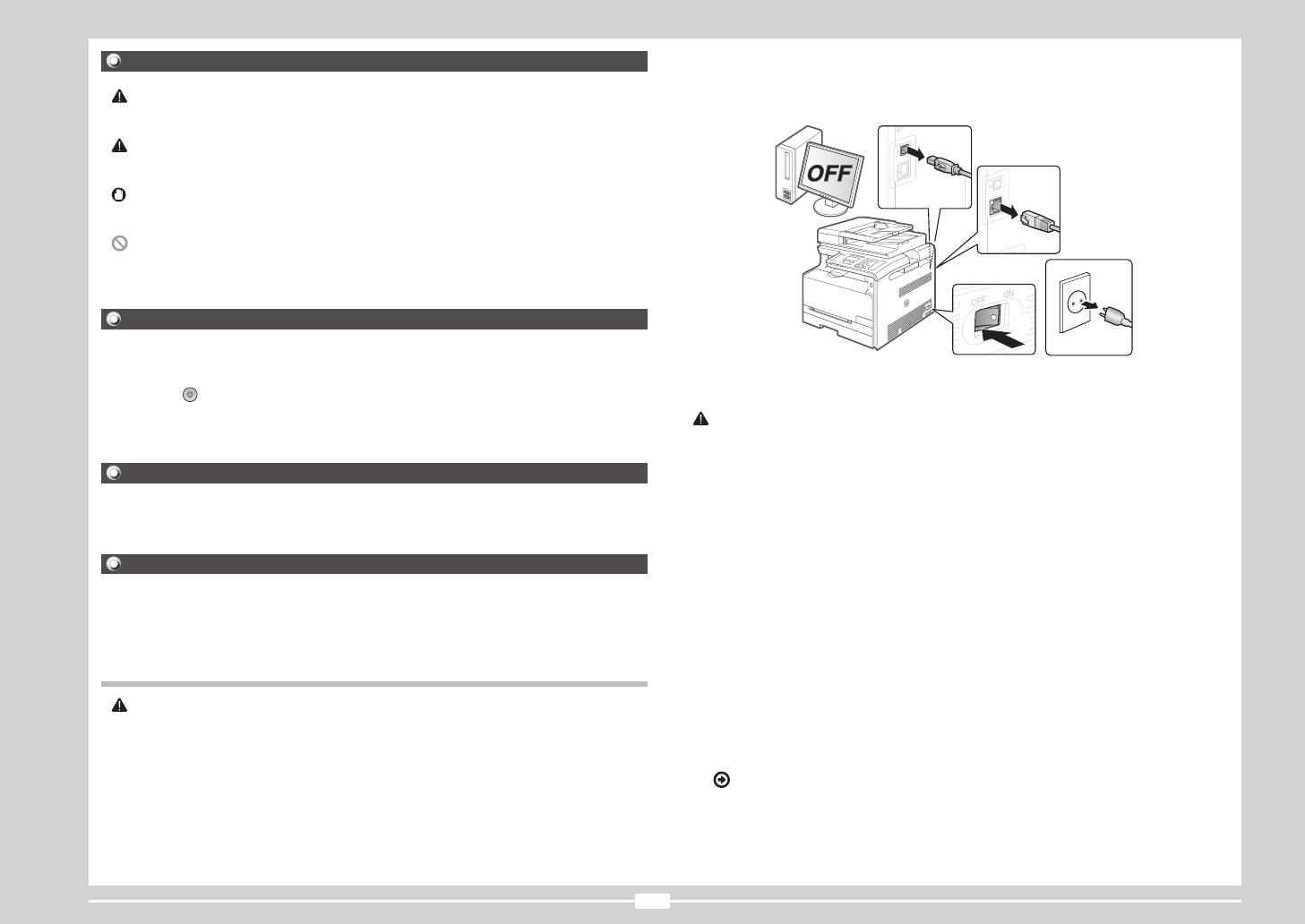
Símbolos utilizados en este manual
Si estos objetos entraran en contacto con un área de alto voltaje del interior de la máquina, podrían
provocar un incendio o una descarga eléctrica. Si se cayeran o derramaran en el interior de la máquina,
apague inmediatamente los interruptores de alimentación de la máquina y el ordenador (1) y desconecte el
ADVERTENCIA
cable de interfaz si está conectado (2). A continuación, desconecte el enchufe de la toma de corriente de
Indica una advertencia relativa a operaciones que pueden ocasionar la muerte o lesiones personales si no se
CA (3) y póngase en contacto con su distribuidor autorizado local de Canon.
ejecutan correctamente. Para utilizar el equipo de forma segura, preste atención siempre a estas advertencias.
ATENCIÓN
(2)
Indica una precaución relativa a operaciones que pueden ocasionar lesiones personales si no se ejecutan
correctamente. Para utilizar el equipo de forma segura, preste atención siempre a estas precauciones.
(2)
IMPORTANTE
Indica requisitos y limitaciones de uso. Lea estos puntos atentamente para utilizar correctamente el equipo y
evitar así su deterioro o el de otros elementos.
(1)
Indica que no deben realizarse ciertas operaciones. Lea detenidamente las instrucciones y cerciórese de no
realizar las operaciones descritas.
(3)
Teclas y botones utilizados en este manual
(1)
Los siguientes símbolos y nombres de teclas son algunos ejemplos de cómo se expresan en este manual las
teclas que deben pulsarse.
▪ No utilice este producto cerca de equipos eléctricos médicos. Las radioondas emitidas por este producto
▪ Teclas del panel de control: [Icono de la tecla] + (Nombre de la tecla)
podrían inuir en las de dichos equipos médicos. Esto podría provocar accidentes causados por un
Ejemplo: [
] (Detener)
funcionamiento inadecuado.
▪ Pantalla: <Especique destino.>
ATENCIÓN
▪ Botones y elementos en la pantalla del ordenador: [Preferencias]
▪ No instale la máquina en lugares inestables, como pueden ser plataformas irregulares o suelos inclinados,
ni en lugares sometidos a vibraciones excesivas, ya que esto podría causar la caída de la máquina y
provocar lesiones personales.
Ilustraciones y pantallas utilizadas en este manual
▪ Las ranuras de ventilación garantizan la ventilación adecuada de las piezas en funcionamiento del interior
de la máquina. No coloque nunca la máquina sobre una supercie blanda como una cama, un sofá o una
Las ilustraciones y pantallas utilizadas en este manual son las del modelo MF8080Cw, a menos que se
alfombra. La obstrucción de las ranuras puede ocasionar el sobrecalentamiento de la máquina y provocar
especique de otro modo.
un incendio.
▪ No instale la máquina en los lugares siguientes, ya que podría producirse un incendio o una descarga
eléctrica.
Instrucciones de seguridad importantes
- Lugares húmedos o polvorientos
- Lugares expuestos a humo y vapor, por ejemplo, cerca de una cocina o un humidicador
Lea atentamente estas "Instrucciones de seguridad importantes" antes de utilizar la máquina.
- Lugares expuestos a la lluvia o la nieve
Estas instrucciones están concebidas para evitar lesiones al usuario y a otras personas, así como daños al
- Lugares cercanos a un grifo o al agua
equipo; por lo tanto, preste siempre atención a estas instrucciones y a los requisitos operativos.
Asimismo, no realice ninguna operación a menos que se especique en el manual, ya que podría provocar
- Lugares expuestos a la luz solar directa
accidentes o daños imprevistos.
- Lugares sometidos a altas temperaturas
- Lugares próximos a llamas abiertas
Instalación
▪ Cuando instale la máquina, colóquela con cuidado en el lugar de instalación procurando no pillarse las
manos entre la máquina y el suelo, o entre la máquina y otro equipo, ya que esto podría provocarle lesiones
ADVERTENCIA
personales.
▪ No instale la máquina en un lugar cerca de alcohol, disolvente u otras sustancias inamables. Si alguna
▪ Cuando conecte el cable de interfaz, conéctelo correctamente siguiendo las instrucciones de este manual.
sustancia inamable entrara en contacto con los componentes eléctricos del interior de la máquina, podría
Si no está bien conectado, podría provocar un fallo de funcionamiento o una descarga eléctrica.
producirse un incendio o una descarga eléctrica.
▪ Cuando cambie de lugar la máquina, siga las instrucciones de este manual para sujetarla correctamente. Si
▪ No ponga los artículos siguientes encima de la máquina.
no lo hace así, la máquina podría caerse y ocasionar lesiones personales.
- Collares y otros objetos metálicos
e-Manual -> "Mantenimiento" -> "Reubicación de la máquina".
- Tazas, jarrones, macetas y otros contenedores llenos de agua o líquidos
146
Suministro eléctrico
▪ No utilice aerosoles inamables cerca de la máquina. Si alguna sustancia inamable entrara en contacto
con los componentes eléctricos del interior de la máquina, podría producirse un incendio o una descarga
ADVERTENCIA
eléctrica.
▪ No dañe ni modique el cable de alimentación. Tampoco coloque objetos pesados sobre el cable de
▪ Antes de desplazar la máquina, apague siempre los interruptores de alimentación de la máquina y el
alimentación ni tire de él o lo doble excesivamente. Esto podría causar daños eléctricos y provocar un
ordenador y desconecte el enchufe y los cables de interfaz. De lo contrario, podría dañar los cables y
incendio o una descarga eléctrica.
provocar un incendio o una descarga eléctrica.
▪ Mantenga el cable de alimentación alejado de cualquier fuente de calor. De lo contrario, el material aislante
▪ Conrme que el enchufe o el conector de alimentación está insertado completamente después de desplazar
del cable de alimentación podría derretirse y provocar un incendio o una descarga eléctrica.
la máquina. De lo contrario, se podría producir recalentamiento e incendio.
▪ El cable de alimentación no deberá quedar tirante, ya que esto podría conducir a una conexión oja y
▪ Procure que no caigan clips, grapas u otros objetos metálicos dentro de la máquina. Procure no derramar
causar recalentamiento, lo que podría causar un incendio.
agua, líquidos u otras sustancias inamables (alcohol, benceno, disolvente, etc.) dentro de la máquina. Si
▪ El cable de alimentación podría dañarse si se pisa sobre el mismo, se ja con grapas o se colocan encima
estos objetos entraran en contacto con un área de alto voltaje del interior de la máquina, podrían provocar
objetos pesados.
un incendio o una descarga eléctrica. Si se cayeran o derramaran en el interior de la máquina, apague
▪ El uso continuado de un cable de alimentación dañado podría provocar un accidente, como puede ser un
inmediatamente los interruptores de alimentación de la máquina y el ordenador y desconecte el cable de
incendio o una descarga eléctrica.
interfaz si está conectado. A continuación, desconecte el enchufe de la toma de corriente de CA y póngase
en contacto con su distribuidor autorizado local de Canon.
▪ No conecte ni desconecte el enchufe con las manos mojadas, ya que podría sufrir una descarga eléctrica.
▪ Al conectar o desconectar un cable USB cuando el enchufe esté conectado a la toma de corriente de CA,
▪ No enchufe el cable de alimentación a una regleta múltiple, ya que podría provocar un incendio o una
no toque la parte metálica del conector, ya que podría sufrir una descarga eléctrica.
descarga eléctrica.
▪ No enrolle ni ate el cable de alimentación, ya que podría provocar un incendio o una descarga eléctrica.
ATENCIÓN
▪ Inserte el enchufe completamente en la toma de corriente de CA. De lo contrario, podría provocar un
▪ No coloque objetos pesados sobre la máquina. Los objetos o la máquina podrían caerse y provocar lesiones
incendio o una descarga eléctrica.
personales.
▪ Si se aplica un esfuerzo excesivo a la parte de conexión del cable de alimentación, esto podría dañar el
▪ Apague el interruptor de alimentación si no va a utilizar la máquina durante un largo período de tiempo, por
cable de alimentación o los cables del interior de la máquina podrían desconectarse. Esto también podría
ejemplo, por la noche. Apague la máquina y desconecte el enchufe si no va a utilizar la máquina durante un
causar un incendio. Evite las siguientes situaciones:
largo período de tiempo, por ejemplo, durante varios días.
- Conectar y desconectar el cable de alimentación con frecuencia.
▪ Abra o cierre las tapas e instale o retire el cassette despacio y con cuidado. Tenga cuidado de no dañarse
los dedos.
- Tropezar con el cable de alimentación.
▪ Mantenga las manos y la ropa alejadas del rodillo del área de salida. Aunque la máquina no esté
- El cable de alimentación está curvado cerca de la parte de conexión, y se aplica un esfuerzo continuo a la
imprimiendo, el rodillo podría girar de repente y pillarle las manos o la ropa, y provocarle lesiones
toma de corriente o a la parte de conexión.
personales.
- Aplicación de una descarga al conector de alimentación.
▪ La ranura de salida está caliente durante la impresión e inmediatamente después. No toque el área
▪ No utilice cables de alimentación distintos al proporcionado, ya que podría provocar un incendio o una
circundante a la ranura de salida, ya que podría quemarse.
descarga eléctrica.
▪ El papel impreso podría estar caliente inmediatamente después de salir. Tenga cuidado cuando extraiga el
▪ Como regla general, no utilice cables alargadores. El empleo de un cable alargador podría ocasionar
papel y lo alinee, especialmente después de la impresión continua. De lo contrario, podría quemarse.
incendios o descargas eléctricas.
▪ Cuando realice copias con un libro grueso colocado sobre el cristal de copia, no ejerza una presión excesiva
▪ Retire el enchufe de la toma de corriente de CA y absténgase de utilizar la máquina durante las tormentas.
sobre el alimentador ni sobre la tapa del cristal de copia. Esto podría dañar el cristal de copia y causar
Los rayos podrían provocar un incendio, una descarga eléctrica o un fallo de funcionamiento.
lesiones personales.
ATENCIÓN
▪ Tenga cuidado de no dejar caer objetos pesados, como puede ser un diccionario, sobre el cristal de copia.
▪ No utilice un voltaje de suministro eléctrico distinto al indicado, ya que podría provocar un incendio o una
Esto podría dañar el cristal de copia y causar lesiones personales.
descarga eléctrica.
▪ Cierre el alimentador suavemente para no pillarse las manos. Podrían producirse lesiones personales.
▪ Cuando desconecte el cable de alimentación, agárrelo siempre por el enchufe. No tire del cable de
▪ El haz de láser puede ser perjudicial para el cuerpo humano. Como el haz de láser está connado bajo
alimentación, ya que el hilo central del cable de alimentación podría quedar expuesto o el aislante del cable
una tapa en la unidad de escáner láser, no existe peligro de que el haz de láser escape durante el
podría dañarse y causar una fuga de electricidad que podría provocar un incendio o una descarga eléctrica.
funcionamiento normal de la máquina. Lea las siguientes observaciones e instrucciones para garantizar la
▪ Deje espacio suciente alrededor del enchufe de forma que pueda desconectarse fácilmente. Los objetos
seguridad.
colocados alrededor del enchufe podrían impedir su desconexión en caso de emergencia.
- No abra nunca tapas que no se indiquen en este manual.
- No retire la etiqueta de precaución adherida a la tapa de la unidad de escáner láser.
Manipulación
ADVERTENCIA
▪ No desmonte ni modique la máquina. En el interior de la máquina hay componentes con alta temperatura y
alta tensión que podrían causar un incendio o una descarga eléctrica.
▪ Los aparatos eléctricos pueden resultar peligrosos si no se utilizan correctamente. No permita que los niños
Español
toquen el cable de alimentación, los cables, los motores internos o los componentes eléctricos.
▪ Si la máquina hace un ruido inusual o desprende humo, calor o un olor no habitual, apague inmediatamente
los interruptores de alimentación de la máquina y del ordenador y desconecte el cable de interfaz en caso
de que esté conectado. A continuación, desconecte el enchufe de la toma de corriente de CA y póngase en
contacto con su distribuidor autorizado local de Canon. El uso continuado podría tener como resultado un
incendio o una descarga eléctrica.
147
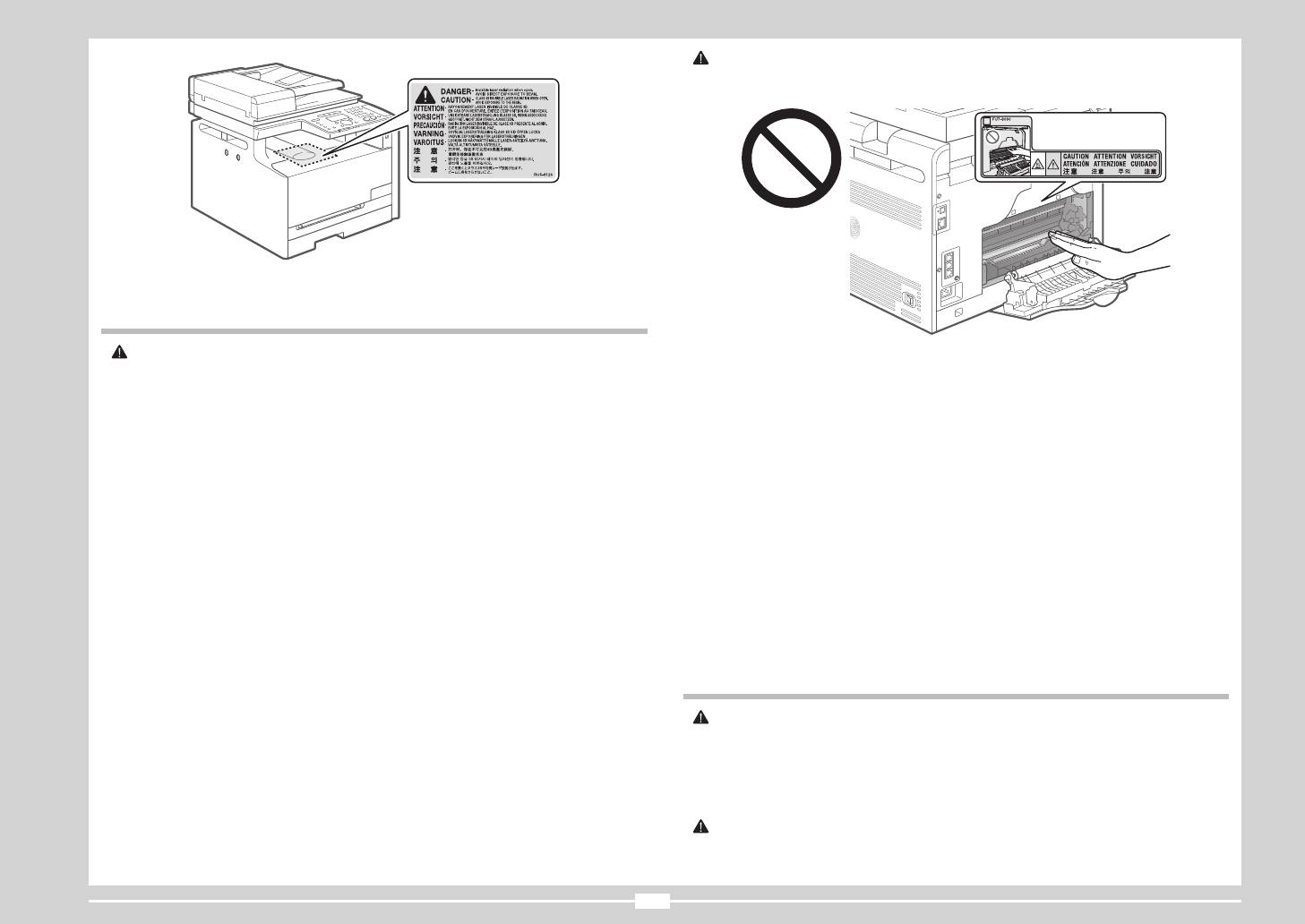
ATENCIÓN
▪ La unidad de jación y el área circundante del interior de la máquina se calientan durante el uso. Al extraer
el papel atascado o inspeccionar el interior de la máquina, procure no tocar la unidad de jación y el área
circundante, ya que podría sufrir quemaduras.
- Si el haz de láser escapara y entrara en contacto con sus ojos, la exposición al mismo podría causarle
daños oculares.
Mantenimiento e inspecciones
▪ Al extraer el papel atascado o inspeccionar el interior de la máquina, no se exponga al calor emitido por
ADVERTENCIA
la unidad de jación y el área circundante durante un período de tiempo prolongado. Esto podría tener
▪ Cuando limpie la máquina, apague la máquina y el ordenador y desconecte los cables de interfaz y el cable
como resultado quemaduras por baja temperatura, aunque no haya tocado la unidad de jación y el área
de alimentación. De lo contrario, podría provocar un incendio o una descarga eléctrica.
circundante directamente.
▪ Desconecte el enchufe de la toma de corriente de CA periódicamente y limpie el área que rodea la base
▪ Si existe papel atascado, retírelo de forma que no quede ningún trozo de papel en el interior de la máquina
de los conectores metálicos del enchufe y la toma de corriente de CA con un paño seco para retirar todo el
de acuerdo con el mensaje mostrado. Tampoco coloque las manos en un área diferente de las áreas
polvo y la suciedad. En lugares húmedos, polvorientos o llenos de humo, puede acumularse polvo alrededor
indicadas, ya que podría sufrir lesiones personales o quemaduras.
del enchufe y humedecerse, lo que podría provocar un cortocircuito que podría desencadenar un incendio.
▪ Al extraer el papel atascado o cambiar un cartucho de tóner, procure no salpicarse las manos ni la ropa con
▪ Limpie la máquina con un paño bien escurrido humedecido con agua o con un detergente suave diluido en
el tóner, ya que podría mancharse. Si se mancha las manos o la ropa con el tóner, lávelas inmediatamente
agua. No utilice alcohol, benceno, disolvente u otras sustancias inamables. Si alguna sustancia inamable
con agua fría. Si las lava con agua caliente, el tóner quedará adherido y será imposible quitar las manchas.
entrara en contacto con los componentes eléctricos del interior de la máquina, podría producirse un incendio
▪ Al extraer el papel atascado, procure no esparcir el tóner sobre el papel. Podría entrarle tóner en los ojos
o una descarga eléctrica.
o en la boca. Si el tóner le entra en los ojos o en la boca, lávese inmediatamente con agua fría y acuda al
▪ Algunas áreas del interior de la máquina están sometidas a alto voltaje. Al extraer el papel atascado o
médico.
inspeccionar el interior de la máquina, procure no tocar el interior de la máquina con collares, pulseras u
▪ Cuando cargue papel o extraiga documentos atascados, procure no hacerse cortes en las manos con los
otros objetos metálicos, ya que podría sufrir quemaduras o una descarga eléctrica.
bordes del papel.
▪ No tire los cartuchos de tóner usados al fuego. Los restos de tóner de los cartuchos podrían prender y
▪ Cuando cambie un cartucho de tóner, extráigalo con cuidado para evitar que el tóner se esparza y le entre
provocar quemaduras o un incendio.
en los ojos o en la boca. Si el tóner le entra en los ojos o en la boca, lávese inmediatamente con agua fría y
▪ Conrme que el enchufe o el conector de alimentación está insertado completamente después de limpiar la
acuda al médico.
máquina. De lo contrario, se podría producir recalentamiento e incendio.
▪ No intente desmontar el cartucho de tóner. El tóner podría esparcirse y entrarle en los ojos o en la boca. Si
▪ Compruebe el cable de alimentación y el enchufe periódicamente. Las siguientes situaciones podrían
el tóner le entra en los ojos o en la boca, lávese inmediatamente con agua fría y acuda al médico.
provocar un incendio; por tanto, póngase en contacto con su distribuidor autorizado local de Canon o con la
▪ Si el cartucho de tóner tiene una fuga de tóner, procure no inhalarlo y no deje que entre en contacto directo
línea de asistencia de Canon.
con su piel. Si el tóner entra en contacto con su piel, lávese con jabón. Si se le irrita la piel o inhala el tóner,
- El enchufe presenta señales de quemaduras.
acuda al médico inmediatamente.
- La espiga del enchufe está deformada o rota.
- La máquina se apaga o enciende cuando se dobla el cable de alimentación.
Consumibles
- El revestimiento del cable de alimentación está dañado, agrietado o presenta indentaduras.
- Una parte del cable de alimentación se calienta.
ADVERTENCIA
▪ No tire los cartuchos de tóner usados al fuego. El tóner podría prender y provocar quemaduras o un
▪ Compruebe periódicamente que el cable de alimentación y el enchufe no presentan las siguientes
incendio.
condiciones. De lo contrario, podría provocar un incendio o una descarga eléctrica.
▪ No almacene los cartuchos de tóner ni el papel en un lugar expuesto a llamas abiertas. El tóner o el papel
- El conector de alimentación está ojo.
podrían prender y provocar quemaduras o un incendio.
- Se está aplicando esfuerzo al cable de alimentación mediante un objeto pesado o por la jación con
▪ Cuando deseche un cartucho de tóner, colóquelo en una bolsa para evitar que el tóner se esparza y siga la
grapas.
normativa local al respecto.
- El enchufe está ojo.
- El cable de alimentación está atado en un rollo.
ATENCIÓN
▪ Mantenga los cartuchos de tóner y otros consumibles fuera del alcance de los niños. Si alguien ingiere el
- Una parte del cable de alimentación está colocada en un pasillo.
tóner u otras piezas, deberá acudir al médico inmediatamente.
- El cable de alimentación está colocado delante de un aparato que genera calor.
148
▪ No intente desmontar el cartucho de tóner. El tóner podría esparcirse y entrarle en los ojos o en la boca. Si
- Un equipo que consuma una gran cantidad de electricidad
el tóner le entra en los ojos o en la boca, lávese inmediatamente con agua fría y acuda al médico.
- Un equipo que genere ruido eléctrico
▪ Si el cartucho de tóner tiene una fuga de tóner, procure no inhalarlo y no deje que entre en contacto directo
▪ Cuando desenchufe el cable de alimentación, deje que transcurran 5 segundos o más antes de volverlo a
con su piel. Si el tóner entra en contacto con su piel, lávese con jabón. Si se le irrita la piel o inhala el tóner,
enchufar.
acuda al médico inmediatamente.
Precauciones diversas
▪ No tire de la cinta de sellado bruscamente o de forma incompleta, ya que el tóner podría derramarse. Si el
tóner le entra en los ojos o en la boca, lávese inmediatamente con agua fría y acuda al médico.
▪ El consumo máximo de corriente de la máquina es de 900 W o menos.
▪ El ruido eléctrico o una caída importante en la tensión suministrada podría provocar errores de
funcionamiento en la máquina o el ordenador, o la pérdida de datos.
Otros
ADVERTENCIA
Requisitos de instalación
▪ Si utiliza un marcapasos cardíaco
▪ Un lugar donde se disponga de espacio suciente
Esta máquina genera un ujo magnético de bajo nivel. Si utiliza un marcapasos cardíaco y detecta
anomalías, aléjese de la máquina y acuda inmediatamente a un médico.
▪ Un lugar bien ventilado
▪ Un lugar con una supercie plana y regular
▪ Un lugar que pueda soportar el peso de la máquina
Requisitos de instalación y manipulación
IMPORTANTE
No instale la máquina en los lugares siguientes, ya que podría provocar daños en la misma
Para utilizar esta máquina de un modo seguro y sin problemas, instálela en un lugar que cumpla las siguientes
▪ Lugares sometidos a cambios bruscos de temperatura o humedad
condiciones. Asimismo, lea atentamente las observaciones.
▪ Lugares sometidos a condensación
▪ Lugares mal ventilados
Condiciones de temperatura y humedad
(Si utiliza la máquina durante mucho tiempo o imprime muchas hojas en una estancia mal ventilada,
▪ Rango de temperatura: 10 a 30°C
el ozono y otros olores generados por la máquina podrían crear un entorno de trabajo desagradable.
▪ Rango de humedad: 20 al 80% HR (sin condensación)
Además, durante la impresión se dispersan partículas químicas; por lo tanto, es importante disponer de una
ventilación adecuada.)
IMPORTANTE
▪ Lugares cercanos a equipos que generen ondas magnéticas o electromagnéticas
Protección de la máquina para evitar la condensación
▪ Un laboratorio o lugar donde se produzcan reacciones químicas
▪ Para evitar que se forme condensación en el interior de la máquina en los siguientes casos, deje que la
▪ Lugares expuestos al aire salado, a gases corrosivos o gases tóxicos
máquina se adapte a la temperatura y humedad ambientales durante dos horas como mínimo antes de
utilizarla.
▪ Lugares, como por ejemplo una alfombra o estera, que puedan combarse por el peso de la máquina o
donde la máquina pueda hundirse.
- Cuando la sala en la que esté instalada la máquina se caliente repentinamente
- Si se traslada la máquina de un lugar frío o seco a un lugar cálido o húmedo
Notas sobre la LAN inalámbrica
▪ Si se forman gotas de agua (condensación) en el interior de la máquina, se podrían producir atascos de
papel o un deterioro de la calidad de impresión.
▪ Este producto está diseñado para su uso en interiores a una distancia de 50 m o menos de un punto de
acceso (la distancia puede variar en función de la velocidad de la comunicación o de las condiciones del
Cuando se utilice un humidicador ultrasónico
entorno). Manténgalo a una distancia adecuada.
Cuando utilice un humidicador ultrasónico, se recomienda emplear agua puricada u otro tipo de agua que no
▪ Compruebe si hay algún obstáculo que esté bloqueando la comunicación. La señal puede distorsionarse al
contenga impurezas.
pasar a través de paredes o suelos. Instale la máquina en consecuencia.
Si emplea agua del grifo o agua de pozo, las impurezas del agua se dispersarán por el aire. Éstas podrían
quedar atrapadas en el interior de la máquina, provocando el deterioro de la calidad de impresión.
▪ Podrían producirse interferencias de ondas de radio si existiera algún equipo de emisión de ondas de radio
(por ejemplo, un microondas) cerca del producto y sus ondas de radio estuvieran en la misma banda de
frecuencia que las ondas de radio utilizadas por la LAN inalámbrica. Mantenga el producto lo más alejado
Requisitos de suministro eléctrico
posible de dichas fuentes de interferencias de ondas de radio.
220 a 240 V, 50/60 Hz
IMPORTANTE
Mantenimiento e inspecciones
Precauciones al conectar el cable de alimentación
IMPORTANTE
▪ No conecte esta máquina a un sistema de alimentación ininterrumpida (SAI, UPS).
▪ Respete las instrucciones de la etiqueta de atención adherida a esta máquina.
▪ Utilice la toma de corriente de CA exclusivamente para la máquina. No utilice los demás conectores de la
▪ Evite agitar o dar golpes a la máquina.
toma de corriente de CA.
▪ Para evitar atascos de papel, no apague ni encienda la máquina, abra o cierre el panel de control ni la tapa
Español
▪ No enchufe la máquina a la toma auxiliar de un ordenador.
posterior ni cargue o descargue papel durante una operación de impresión.
No utilice la misma toma de corriente de CA que cualquiera de los siguientes equipos.
▪ Asegúrese de extraer el cartucho de tóner de la máquina cuando la traslade a una cierta distancia.
- Fotocopiadora
▪ Para evitar exponer el cartucho de tóner a la luz, guárdelo en la bolsa de protección incluida con la máquina
- Aparato de aire acondicionado
o envuélvalo en un paño grueso.
- Trituradora
▪ Limpie la máquina periódicamente. Si la máquina acumula polvo, podría no funcionar correctamente.
149
▪ Utilice un cable modular con una longitud de 3 m o menos.
la CE cuando la tensión de entrada nominal es de 230 V y 50 Hz aunque la tensión de entrada prevista para el
▪ Dependiendo de su mercado local o de su conexión telefónica, tal vez no pueda realizar comunicación de
producto va de 220 V a 240 V y de 50 a 60 Hz. El empleo de cables apantallados es necesario para cumplir con
datos. En este caso, póngase en contacto con su distribuidor autorizado local de Canon o con la línea de
los requisitos técnicos de la Directiva de compatibilidad electromagnética.
asistencia de Canon.
▪ Los repuestos y los cartuchos de tóner para la máquina se encontrarán disponibles durante un mínimo de
Programa internacional ENERGY STAR
siete (7) años tras la interrupción de la producción de este modelo de máquina.
Como socio de ENERGY STAR
®
, Canon Inc. ha determinado que este producto es
conforme al programa ENERGY STAR para eciencia energética.
El programa internacional de equipamiento de ocinas ENERGY STAR es un programa
Avisos legales
internacional que fomenta el ahorro de energía en el empleo de ordenadores y otros
equipos de ocina.
Este programa favorece el desarrollo y la difusión de productos con funciones que
reducen de forma ecaz el consumo de energía. Se trata de un sistema abierto en el
Nombres de modelos
que pueden participar voluntariamente propietarios de empresas.
MF8080Cw (F157802)
Está destinado a productos de equipamiento de ocina como, por ejemplo, equipos
MF8040Cn (F157800)
informáticos, pantallas, impresoras, faxes y fotocopiadoras. Las normas y logotipos son
uniformes para todas las naciones participantes.
Directiva RAEE
Logotipo de IPv6 Ready
La pila de protocolos incluida en esta máquina ha obtenido el Logotipo IPv6 Ready
Fase 1 denido por el Foro IPv6.
Sólo para la Unión Europea (y el Área Económica Europea).
Estos símbolos indican que este producto no debe desecharse con los residuos domésticos de acuerdo con la
Directiva sobre RAEE (2002/96/CE) y la Directiva sobre Pilas y Acumuladores (2006/66/CE) y/o la legislación
nacional que implemente dichas Directivas.
Si aparece un símbolo químico bajo este símbolo, de acuerdo con la Directiva sobre Pilas y Acumuladores,
Información de seguridad de láser
signica que la pila o el acumulador contiene metales pesados (Hg = Mercurio, Cd = Cadmio, Pb = Plomo) en
una concentración superior al límite especicado en dicha Directiva.
La radiación láser puede ser peligrosa para el cuerpo humano. Por esta razón, la radiación láser que se emite
Este producto deberá entregarse en un punto de recogida designado, por ejemplo, en un establecimiento
en el interior de este equipo está herméticamente cerrada dentro del alojamiento y la tapa exterior. Durante el
autorizado al adquirir un producto nuevo similar o en un centro autorizado para la recogida de residuos de
uso normal del producto por parte del usuario, la máquina no emite radiaciones.
aparatos eléctricos y electrónicos (RAEE), baterías y acumuladores.
Esta máquina está clasicada como producto láser de Clase 1 de acuerdo con IEC 60825-1: 2007, EN60825-1:
La gestión incorrecta de este tipo de residuos puede afectar al medio ambiente y a la salud humana debido a
2007.
las sustancias potencialmente nocivas que suelen contener estos aparatos.
Su cooperación en la correcta eliminación de este producto contribuirá al correcto aprovechamiento de los
Modelo de 220 a 240 V
recursos naturales. Los usuarios tienen derecho a devolver pilas, acumuladores o baterías usados sin coste
alguno. El precio de venta de pilas, acumuladores y baterías incluye el coste de la gestión medioambiental de
La etiqueta que se presenta a continuación está pegada a la unidad de lectura láser de la máquina.
su desecho, y bajo ninguna circunstancia se indicará por separado la cuantía de dicho coste en la información y
la factura suministradas a los usuarios nales.
Si desea más información sobre el reciclado de este producto, póngase en contacto con el departamento
municipal, el servicio o el organismo encargado de la gestión de residuos domésticos o visite
www.canon-europe. com/environment.
(Área Económica Europea: Noruega, Islandia y Liechtenstein)
Directiva R & TTE (Equipos radioeléctricos y equipos terminales de
telecomunicación)
Esta máquina se ha clasicado según la normativa IEC 60825-1: 2007, EN60825-1: 2007 y entra dentro de las
clases siguientes:
Este equipo (F157802) está en conformidad con los requisitos esenciales de la
Directiva de la CE 1999/5/CE y puede utilizare en la UE (sólo para modelos con
CLASS 1 LASER PRODUCT
funcionalidad de fax).
LASER KLASSE 1
(Sólo para Europa)
APPAREIL À LASER DE CLASSE 1
Canon Inc. / Canon Europa N.V.
APPARECCHIO LASER DI CLASSE 1
PRODUCTO LÁSER DE CLASE 1
APARELHO A LASER DE CLASSE 1
Directiva de la CE sobre compatibilidad electromagnética
LUOKAN 1 LASER-TUOTE
LASERPRODUKT KLASS 1
Este equipo cumple con los requisitos esenciales de la Directiva de la CE sobre compatibilidad electromagnética.
Declaramos que este producto cumple con los requisitos de compatibilidad electromagnética de la Directiva de
150
ATENCIÓN
Software sujeto a otras condiciones
El uso de controles, ajustes o procedimientos que no se especiquen en los manuales de la máquina puede
Consulte el e-Manual que se entrega en un CD-ROM incluido con este producto para obtener más información
tener como resultado una exposición a radiación peligrosa.
así como las condiciones correspondientes a la licencia.
Marcas comerciales
Aviso legal
Canon y el logotipo de Canon son marcas comerciales de Canon Inc.
La información incluida en este documento está sujeta a cambios sin previo aviso.
Microsoft, Windows y Windows Vista son marcas comerciales o marcas comerciales registradas de Microsoft
CANON INC. NO OFRECE GARANTÍAS DE NINGÚN TIPO EN RELACIÓN CON ESTE MATERIAL, YA SEAN
Corporation en los Estados Unidos y/o en otros países.
EXPRESAS O IMPLÍCITAS, EXCEPTO EN LA MEDIDA EN QUE SE DESCRIBE EN ESTE DOCUMENTO,
Todos los demás productos y nombres de marcas son marcas registradas, marcas comerciales o marcas de
INCLUIDAS, SIN LIMITACIÓN, LAS RESPECTIVAS GARANTÍAS DE PUBLICIDAD, COMERCIABILIDAD,
servicio de sus respectivos propietarios.
IDONEIDAD PARA UN FIN DETERMINADO O AUSENCIA DE INFRACCIÓN. CANON INC. NO ASUME
NINGUNA RESPONSABILIDAD EN CUANTO A LOS DAÑOS DIRECTOS, FORTUITOS O RESULTANTES,
Copyright
INDEPENDIENTEMENTE DE LA NATURALEZA DE ÉSTOS, O EN CUANTO A LAS PÉRDIDAS O GASTOS
© 2011 de Canon Inc. Todos los derechos reservados.
QUE SE DERIVEN DEL USO DE ESTE MATERIAL.
Quedan prohibidas la reproducción, transmisión, transcripción, almacenamiento en sistemas de recuperación o
traducción a cualquier idioma o lenguaje informático de cualquier parte de esta publicación, de ninguna forma y
Limitaciones legales sobre el uso de su producto y sobre el empleo
por ningún medio, ya sea electrónico, mecánico, magnético, óptico, químico, manual o de otro tipo, sin el previo
de imágenes
consentimiento por escrito de Canon Inc.
El uso del producto para escanear, imprimir o reproducir de otro modo ciertos documentos y el empleo de tales
imágenes escaneadas, impresas o reproducidas de otro modo con su producto, puede estar prohibido por la ley
Software de terceros
y podría infringir las leyes del código penal y/o civil. A continuación se ha preparado una amplia lista de estos
Este producto incluye módulos de software de terceros. El uso y la distribución de dichos módulos de software,
documentos. Esta lista es meramente una guía. Si no está seguro sobre la legalidad del empleo del producto
incluyendo todas las actualizaciones de los mismos (colectivamente, el "SOFTWARE") están sujetos a las
para escanear, imprimir o reproducir de otro modo cualquier documento en particular y/o sobre el empleo de las
condiciones (1) a (9) que se presentan a continuación.
imágenes escaneadas, impresas o de otro modo reproducidas, deberá consultar de antemano a un asesor legal
(1) Usted acepta cumplir todas las leyes, restricciones o normativas de control a las exportaciones aplicables
para que le oriente.
de los países implicados en caso de que este producto, incluido el SOFTWARE, se envíe, transera o
- Billetes de curso legal
exporte a cualquier país.
- Cheques de viajes
(2) Los titulares de derechos del SOFTWARE conservarán en todos los aspectos la titularidad, la propiedad
- Giros postales
y los derechos de la propiedad intelectual incluidos y en relación con el SOFTWARE. Salvo que así se
- Cupones de alimentos
proporcione expresamente aquí, los titulares de derechos del SOFTWARE no le transeren ni otorgan
- Certicados de depósitos
ninguna licencia ni derecho, ya sean expresos o implícitos, respecto a la propiedad intelectual de los
titulares de derechos del SOFTWARE.
- Pasaportes
- Sellos postales (matasellados o no)
(3) Podrá utilizar el SOFTWARE únicamente para uso con el producto Canon que ha adquirido (el
"PRODUCTO").
- Documentos de inmigración
- Chapas o insignias de identicación
(4) No podrá ceder, otorgar sublicencias, comercializar, distribuir ni transferir el SOFTWARE a terceros sin el
consentimiento previo por escrito de los titulares de derechos del SOFTWARE.
- Sellos de ingresos scales (matasellados o no)
(5) A pesar de lo anterior, podrá transferir el SOFTWARE únicamente cuando (a) ceda todos sus derechos
- Documentos de servicio selectivo
respecto al PRODUCTO y todos los derechos y obligaciones expresados en las condiciones a la persona
- Bonos u otros certicados de endeudamiento
receptora y (b) cuando dicha persona receptora acepte la obligación de atenerse a todas las condiciones.
- Cheques o letras de cambio emitidos por agencias gubernamentales
(6) No podrá descompilar, invertir la ingeniería, desensamblar ni reducir de otro modo el código del
- Certicados de acciones
SOFTWARE a una forma legible por el ser humano.
- Licencias de vehículos motorizados y certicados de titularidad
(7) No podrá modicar, adaptar, traducir, alquilar, arrendar o prestar el SOFTWARE ni crear trabajos derivados
- Obras protegidas por los derechos de la propiedad intelectual/Obras de arte sin permiso del propietario
basados en el SOFTWARE.
de los derechos de autor
(8) No tendrá derecho a eliminar ni realizar copias independientes del SOFTWARE del PRODUCTO.
Canon ha hecho esfuerzos considerables para asegurarse de que los manuales de la máquina estén libres de
imprecisiones y omisiones. Sin embargo, nuestros productos se hallan en un proceso continuo de mejora, por lo
(9) No se le otorga licencia alguna sobre la parte legible por los humanos (código fuente) del SOFTWARE.
que, si necesita una especicación exacta, puede ponerse en contacto con Canon.
A pesar de los puntos (1) a (9) anteriores, en caso de que existan otras condiciones que acompañen a módulos
de software de terceros, dichos módulos de software estarán sujetos a las condiciones correspondientes.
Español
151
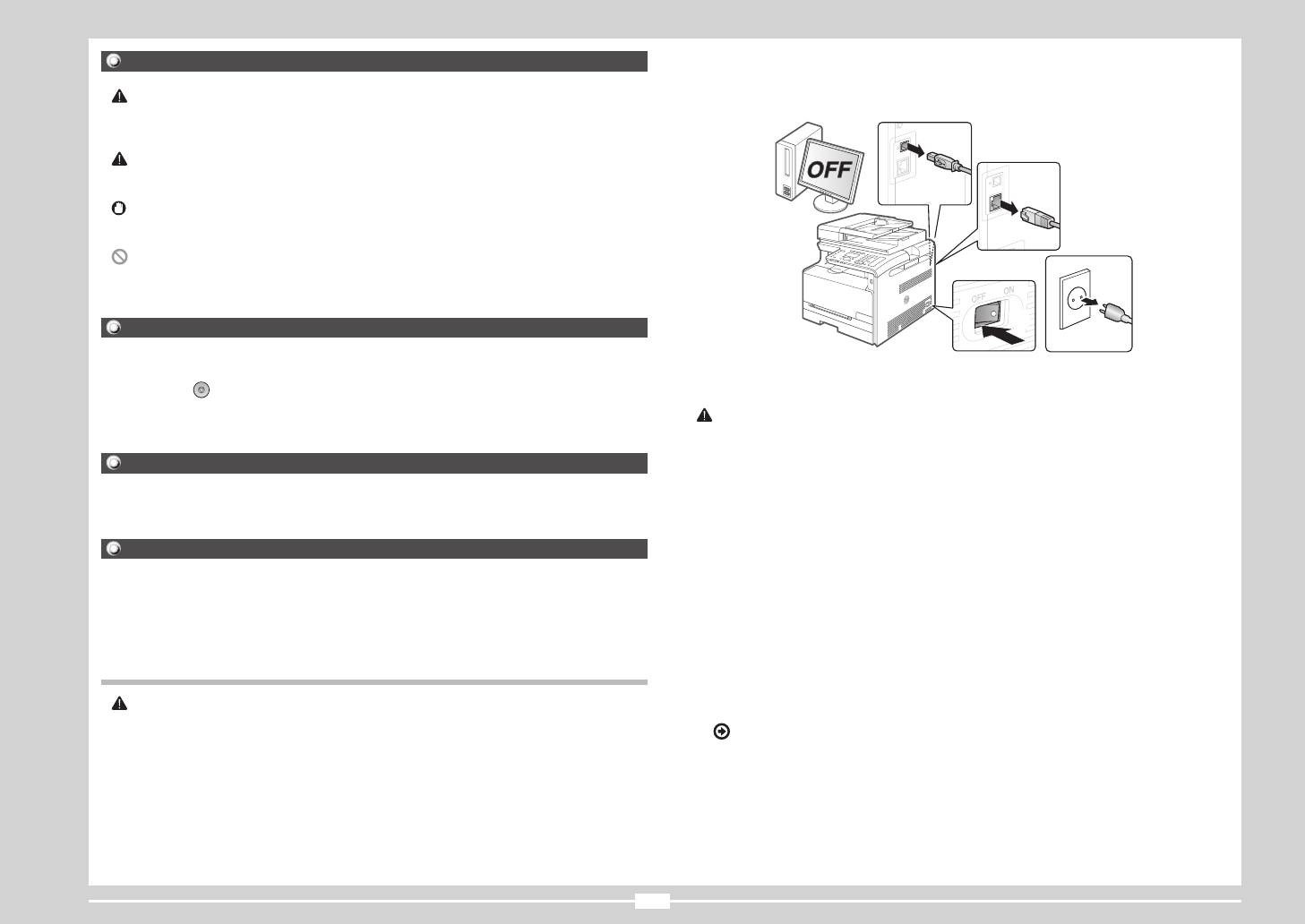
Symbolen in deze handleiding
Als deze voorwerpen in aanraking komen met een onderdeel in de machine dat onder hoge spanning staat,
kan dit brand of elektrische schokken tot gevolg hebben. Als deze voorwerpen of stoffen in het apparaat
zijn gevallen of gelekt, moet u het apparaat en de computer (1) direct UITSCHAKELEN en de kabel tussen
WAARSCHUWING
het apparaat en de computer loskoppelen (2). Haal vervolgens de stekker uit het stopcontact (3) en neem
Geeft een waarschuwing aan voor handelingen die lichamelijk letsel tot gevolg kunnen hebben als de
contact op met uw Canon-dealer.
handelingen niet juist worden uitgevoerd. Let altijd goed op deze waarschuwingen zodat u het apparaat veilig
gebruikt.
(2)
VOORZICHTIG
Dit symbool vraagt om extra aandacht voor handelingen die, indien niet correct uitgevoerd, lichamelijk letsel tot
(2)
gevolg kunnen hebben. Let altijd goed op deze waarschuwingen zodat u het apparaat veilig gebruikt.
BELANGRIJK
(1)
Hiermee worden vereisten en beperkingen voor de bediening aangeduid. Lees deze instructies zorgvuldig zodat
u het apparaat op de juiste manier bedient en schade aan het apparaat of eigendommen voorkomt.
Geeft handelingen aan die u niet mag uitvoeren. Lees deze instructies zorgvuldig en voer de beschreven
handelingen niet uit.
(3)
(1)
Toetsen en knoppen in deze handleiding
Het indrukken van toetsen en knoppen wordt als volgt aangegeven in deze handleiding.
▪ Gebruik dit product niet in de buurt van medische elektrische apparaten. Radiogolven die door dit product
▪ Toetsen op het bedieningspaneel: [Toetspictogram] + (Toetsnaam)
worden afgegeven, kunnen die medische elektrische apparaten beïnvloeden. Dit kan ongelukken door
Voorbeeld: [
] (Stoppen)
storingen tot gevolg hebben.
▪ Display: <Bestemming opgeven.>
▪ Knoppen en items op het computerscherm: [Preferences] (Voorkeuren)
VOORZICHTIG
▪ Plaats het apparaat niet op wankele oppervlakken, zoals op een tafeltje of hellende vloeren, en evenmin op
plekken die onderhevig zijn aan uitzonderlijke trillingen. Dit kan namelijk tot gevolg hebben dat het apparaat
valt of kantelt, waardoor lichamelijk letsel kan ontstaan.
Illustraties en schermen in deze handleiding
▪ De ventilatieopeningen zijn bedoeld voor een goede ventilatie van werkende onderdelen in het apparaat.
Plaats het apparaat daarom nooit op een zacht oppervlak, zoals een bed, een bank of een kleed. Als de
Illustraties en schermen die worden gebruikt in deze handleiding zijn afkomstig van MF8080Cw, tenzij anders
ventilatieopeningen namelijk worden geblokkeerd, kan er oververhitting ontstaan, met brand als gevolg.
aangegeven.
▪ Om brand of elektrische schokken te voorkomen, mag u het apparaat niet op de volgende locaties plaatsen.
- Een vochtige of stofge locatie
- Een locatie die wordt blootgesteld aan rook en stoom, zoals in de buurt van een kookplaat of een luchtbevochtiger
Belangrijke veiligheidsinstructies
- Een locatie die wordt blootgesteld aan regen of sneeuw
"
"
- Een locatie in de buurt van een kraan of water
Lees deze
Belangrijke veiligheidsinstructies
zorgvuldig door voordat u het apparaat gebruikt.
Deze instructies zijn bedoeld om te voorkomen dat de gebruikers en andere personen gewond raken
- Een locatie die wordt blootgesteld aan direct zonlicht
en te voorkomen dat eigendommen beschadigd raken. Houd altijd rekening met deze instructies en de
- Een locatie die wordt blootgesteld aan hoge temperaturen
bedieningsvereisten.
- Een locatie in de buurt van open vuur
Voer geen bewerkingen uit die niet zijn beschreven in de handleiding omdat dit kan resulteren in onverwachte
▪ Als u het apparaat gaat neerzetten, laat het apparaat dan voorzichtig zakken zodat uw handen niet bekneld
ongelukken of verwondingen.
raken tussen het apparaat en de vloer of tussen het apparaat en andere apparatuur. Dit kan namelijk
lichamelijk letsel tot gevolg hebben.
Installatie
▪ Als u het apparaat gaat aansluiten op het netwerk of een computer, moet u dit doen volgens de aanwijzingen
in deze handleiding. Als u dat niet doet, kan dit een storing of een elektrische schok tot gevolg hebben.
WAARSCHUWING
▪ Als u het apparaat gaat verplaatsen, moet u dit doen volgens de aanwijzingen in deze handleiding. Als u dat
▪ Plaats het apparaat niet in de buurt van alcohol, verfverdunner of andere brandbare stoffen. Als deze stoffen
niet doet, kan het apparaat vallen, met lichamelijk letsel als gevolg.
in aanraking komen met elektrische onderdelen in het apparaat, kan dit brand of een elektrische schok tot
e-Handleiding -> "Onderhoud" -> "De machine verplaatsen".
gevolg hebben.
▪ Plaats de volgende voorwerpen niet op het apparaat.
- Kettingen en andere metalen voorwerpen
- Kopjes, vazen, bloempotten en andere houders die zijn gevuld met water of een andere vloeistof
152
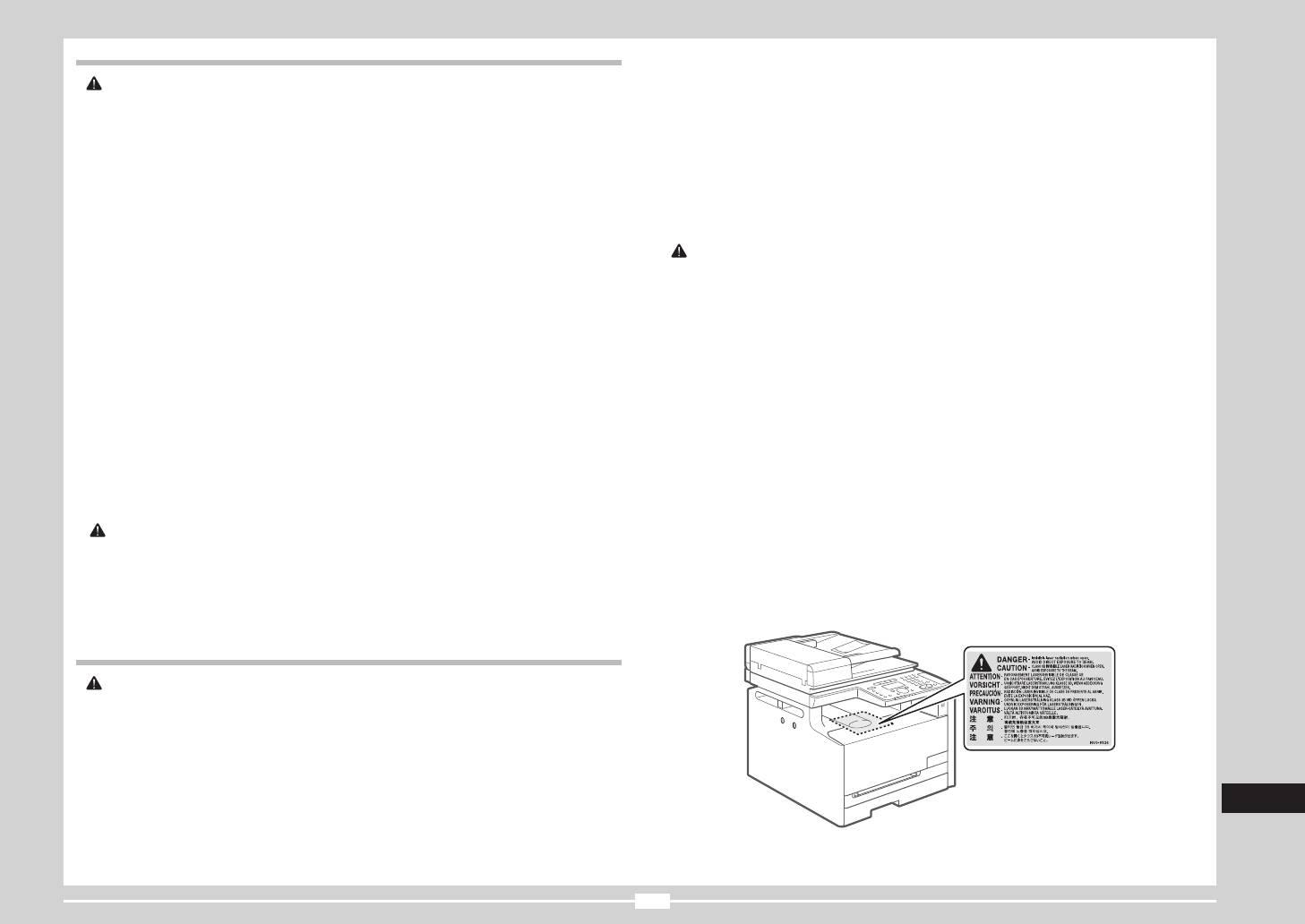
Voeding
▪ U mag de machine pas verplaatsen nadat u de machine en de computer hebt UITGESCHAKELD en het
netsnoer en de kabels hebt losgekoppeld. Als u dit niet doet, kunnen de kabels of snoeren beschadigd raken
WAARSCHUWING
wat kan leiden tot brand of elektrische schokken.
▪ Voorkom beschadiging van het netsnoer. Het is niet toegestaan het netsnoer aan te passen. Plaats geen
▪ Controleer na het verplaatsen van het apparaat of de stekker en het aansluitgedeelte van het netsnoer goed
zware voorwerpen op het netsnoer en trek niet aan het snoer. Voorkom dat het snoer sterk wordt verbogen.
zijn aangesloten. Als dat niet het geval is, kan er oververhitting en brand ontstaan.
Als u dat niet doet, kan dit brand of een elektrische schok tot gevolg hebben.
▪ Voorkom dat er paperclips, nietjes of andere metalen voorwerpen in de machine vallen. Voorkom eveneens
▪ Houd het netsnoer uit de buurt van warmtebronnen. Als u dat niet doet, kan de isolerende laag van het
dat er water, andere vloeistoffen of brandbare stoffen (alcohol, benzeen, verfverdunner , etc.) in de machine
snoer smelten, met brand of een elektrische schok als gevolg.
terechtkomen. Als deze voorwerpen in aanraking komen met een onderdeel in de machine dat onder hoge
▪ Het netsnoer mag niet te strak gespannen zijn, omdat hierdoor de aansluiting los kan raken en oververhitting
spanning staat, kan dit brand of elektrische schokken tot gevolg hebben. Als deze voorwerpen of stoffen in
kan veroorzaken, wat een brand tot gevolg zou kunnen hebben.
de machine vallen of lekken, moet u de machine en de computer direct UITSCHAKELEN en de kabel tussen
de machine en de computer loskoppelen. Haal vervolgens de stekker uit het stopcontact en neem contact
▪ Het netsnoer kan beschadigd raken als er overheen wordt gelopen, als het snoer wordt vastgezet met
op met uw Canon-dealer.
nietjes of als er zware voorwerpen op worden gelegd. Als u een beschadigd netsnoer blijft gebruiken,
▪ Als u een USB-kabel aansluit of loskoppelt terwijl de stekker van het apparaat in een stopcontact zit, mag u het
kan dit een ongeluk tot gevolg hebben, zoals brand of een elektrische schok.
metalen deel van de USB-poort niet aanraken, aangezien dit een elektrische schok tot gevolg kan hebben.
▪ Zorg dat u droge handen hebt wanneer u het netsnoer aansluit of loskoppelt. Als uw handen vochtig zijn,
loopt u het risico van een elektrische schok.
VOORZICHTIG
▪ Steek het netsnoer niet in een stekkerdoos, aangezien dit brand of een elektrische schok kan veroorzaken.
▪ Plaats geen zware voorwerpen op het apparaat. Het voorwerp of het apparaat kan dan vallen, met
▪ Rol het netsnoer tijdens het gebruik niet op en zorg ervoor dat er geen knopen in komen. Dit kan namelijk
lichamelijk letsel als gevolg.
brand of een elektrische schok veroorzaken.
▪ Zet de aan/uit-schakelaar van de machine UIT wanneer u de machine langere tijd niet gebruikt, bijvoorbeeld
▪ Steek de stekker van het netsnoer volledig in het stopcontact. Als u dat niet doet, kan dit brand of een
's nachts. Zet de machine UIT en koppel het netsnoer los als u de machine een langere periode niet gaat
elektrische schok tot gevolg hebben.
gebruiken, zoals in het weekend.
▪ Als er veel druk wordt uitgeoefend op het aansluitgedeelte van het netsnoer, kan dit beschadiging van
▪ Ga altijd heel voorzichtig te werk bij het openen of sluiten van kleppen en het plaatsen of verwijderen
het snoer tot gevolg hebben of kan de bedrading binnen in het apparaat losraken. Dit kan weer brand
van lades. Pas op voor uw vingers.
veroorzaken. Voorkom de volgende situaties:
▪ Houd uw handen en kleding uit de buurt van de rol in het uitvoergebied. Zelfs als het apparaat niet aan het
- Het herhaaldelijk aansluiten en loshalen van het netsnoer.
afdrukken is, kan een plotselinge beweging van de rol tot gevolg hebben dat uw handen of kleding verstrikt
raken, wat weer lichamelijk letsel kan veroorzaken.
- Het blijven haken achter het netsnoer.
▪ De uitvoersleuf is heet tijdens en direct na het afdrukken. Raad het gebied rondom de uitvoersleuf niet aan,
- Het netsnoer verbuigt bij het aansluitingsgedeelte, en er wordt voortdurende druk uitgeoefend op het
aangezien dit brandwonden kan veroorzaken.
stopcontact of het aansluitingsgedeelte.
▪ Bedrukt papier kan direct na het afdrukken heet zijn. Wees daarom voorzichtig bij het verwijderen van papier
- Het blootstellen van de netsnoeraansluiting aan schokken.
en het maken van een stapel, zeker als er lang achter elkaar is afgedrukt. Als u dat niet doet, bestaat de
▪ Gebruik uitsluitend het netsnoer dat bij het apparaat is geleverd, om brand of een elektrische schok te voorkomen.
kans op brandwonden.
▪ Over het algemeen wordt het afgeraden een verlengsnoer te gebruiken. Als u dat toch doet, bestaat de kans
▪ Als u een dik boek wilt kopiëren via de glasplaat, moet u geen druk uitoefenen op de invoermodule of de
op brand of een elektrische schok.
glasplaat. Hierdoor kan de glasplaat beschadigd raken, met lichamelijk letsel als gevolg.
▪ Haal bij onweer de stekker uit het stopcontact en gebruik het apparaat niet. Bliksem kan brand,
▪ Voorkom dat er zware voorwerpen, zoals een woordenboek, op de glasplaat vallen. Hierdoor kan de
een elektrische schok of een storing tot gevolg hebben.
glasplaat beschadigd raken, met lichamelijk letsel als gevolg.
VOORZICHTIG
▪ Sluit zachtjes de documentinvoer zodat uw hand niet beklemd raakt. Dit kan namelijk lichamelijk letsel
▪ Sluit het apparaat uitsluitend aan op een stopcontact dat de netspanning levert die in deze handleiding wordt
veroorzaken.
vermeld. Als u dat niet doet, kan dit brand of een elektrische schok tot gevolg hebben.
▪ De laserstraal kan schadelijk zijn voor het menselijk lichaam. De laserstraal wordt in de laserscannerunit
▪ Pak altijd de stekker vast als u de stekker uit het stopcontact wilt halen. Trek nooit aan het snoer zelf.
afgedekt met een klep en er is dus geen gevaar dat de laserstraal ontsnapt bij een normale werking van het
Hierdoor kan de bedrading bloot komen te liggen of de isolerende laag van het snoer beschadigd raken, met
apparaat. Lees de volgende opmerkingen en instructies voor een veilig gebruik.
als gevolg weglekkende elektriciteit en brand of een elektrische schok.
- Open alleen de kleppen die expliciet in deze handleiding worden genoemd.
▪ Laat voldoende ruimte vrij rond het netsnoer, zodat u het snoer snel kunt loskoppelen. Als u eerst de ruimte
- Het waarschuwingsetiket op de klep van de laserscanner mag u niet verwijderen.
rond de stekker vrij moet maken, kan dit ernstige gevolgen hebben in het geval van een noodsituatie.
Gebruik
WAARSCHUWING
▪ Het is niet toegestaan het apparaat te demonteren of aan te passen. Het binnenwerk van het apparaat bevat
onderdelen die zeer warm zijn of onder hoge spanning staan, wat brand of een elektrische schok tot gevolg
kan hebben.
▪ Elektrische apparatuur kan gevaar opleveren bij onjuist gebruik. Voorkom dat kinderen het netsnoer, kabels,
inwendige tandwielen of elektrische onderdelen aanraken.
▪ Als de machine een vreemd geluid maakt of rook, warmte of een vreemde geur produceert, moet u
de machine en de computer direct UITSCHAKELEN en de kabel tussen de machine en de computer
loskoppelen. Haal vervolgens de stekker uit het stopcontact en neem contact op met uw Canon-dealer.
Als u de machine onder die omstandigheden blijft gebruiken, kan dit brand of een elektrische schok tot
Nederlands
gevolg hebben.
▪ Gebruik geen spuitbussen met ontvlambare stoffen in de buurt van het apparaat. Als deze stoffen in aanraking
komen met elektrische onderdelen in het apparaat, kan dit brand of een elektrische schok tot gevolg hebben.
- Als de laserstraal onverhoopt toch vrijkomt en u in de straal kijkt, kan dit oogbeschadiging tot gevolg hebben.
153
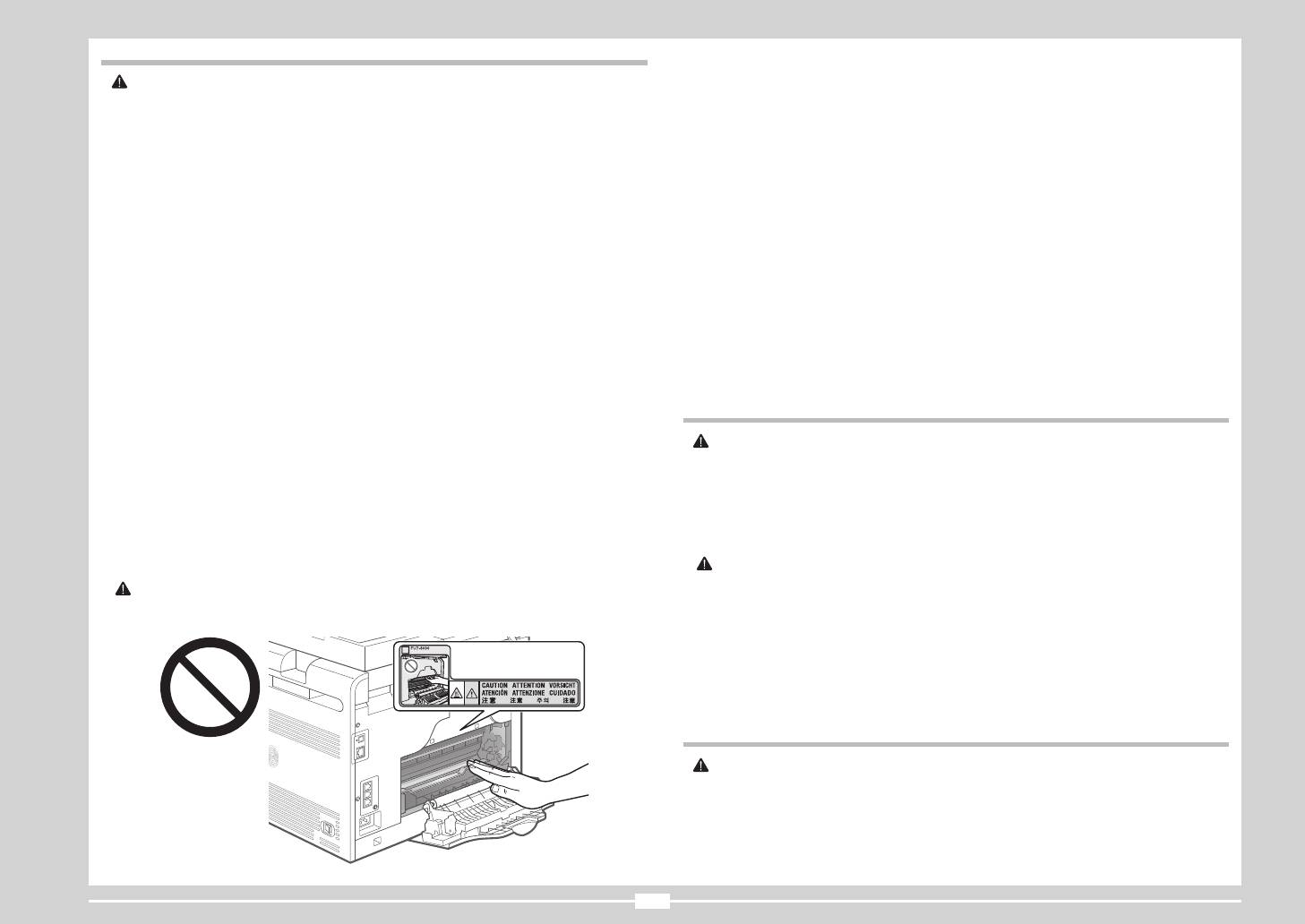
Onderhoud en inspecties
▪ Zorg er bij het verwijderen van vastgelopen papier of het inspecteren van de binnenzijde van het apparaat
voor dat u niet gedurende langere tijd wordt blootgesteld aan de warmte die wordt afgegeven door de
WAARSCHUWING
xeereenheid en omgeving. Hierdoor kunt u lichte brandwonden oplopen, zelfs als u de xeereenheid en
▪ Als u de machine gaat schoonmaken, moet u eerst de machine en de computer UITSCHAKELEN,
omgeving niet direct aanraakt.
de stekker uit het stopcontact halen en alle kabels en snoeren loskoppelen. Als u dat niet doet, kan dit brand
▪ Als er papier is vastgelopen, verwijdert u het vastgelopen papier zodanig dat er geen papierresten
of een elektrische schok tot gevolg hebben.
achterblijven in het apparaat (zie hiervoor het bericht op het display). Om lichamelijk letsel en brandwonden
▪ Haal regelmatig de stekker van het netsnoer uit het stopcontact en maak vervolgens de metalen pennen van
te voorkomen, mag u uw hand alleen in de aangegeven gebieden plaatsen.
de stekker en het stopcontact schoon met een droge doek om al het stof en vuil te verwijderen. In vochtige,
▪ Als u vastgelopen papier verwijdert of een tonercartridge vervangt, let er dan op dat er geen toner op
stofge of rokerige omgevingen kan er zich stof verzamelen rond de stekker. Als dit stof vervolgens vochtig
uw handen of kleding komt. Als uw handen of kleding in aanraking komen met toner, moet u deze er
wordt, kan er kortsluiting ontstaan, met brand als gevolg.
onmiddellijk met koud water afwassen. Als u met warm water wast, hecht de toner zich en kunt u de
▪ Reinig het apparaat met een doek die is bevochtigd met water of een mild schoonmaakmiddel dat is verdund
tonervlekken niet meer verwijderen.
met water. Zorg ervoor dat de doek goed is uitgewrongen Gebruik geen alcohol, benzeen, verfverdunner of
andere brandbare stoffen. Als deze stoffen in aanraking komen met elektrische onderdelen in het apparaat,
▪ Als u vastgelopen papier verwijdert, zorg er dan voor dat de toner niet over het papier wordt verspreid. De
kan dit brand of een elektrische schok tot gevolg hebben.
toner kan dan in contact komen met uw ogen en mond. Als de toner in uw ogen of mond komt, moet u deze
direct spoelen met koud water en een arts raadplegen.
▪ Sommige gebieden in het apparaat staan onder hoge spanning. Zorg er bij het verwijderen van vastgelopen
papier of het inspecteren van de binnenzijde van het apparaat voor dat kettingen, armbanden en andere
▪ Let erop dat u bij het laden van papier of het verwijderen van vastgelopen documenten of papier uw handen
metalen voorwerpen de binnenzijde van het apparaat niet raken. Dat zou namelijk brandwonden of
niet snijdt aan de randen van het papier.
elektrische schokken kunnen veroorzaken.
▪ Als u een tonercartridge verwijdert, moet u hierbij voorzichtig te werk gaan om te voorkomen dat u toner
▪ Gooi lege tonercartridges niet in open vuur. Dat kan tot gevolg hebben dat de nog resterende toner in de
knoeit en deze in uw ogen of mond terechtkomt. Als de toner in uw ogen of mond komt, moet u deze direct
cartridges ontbrandt, wat tot brand leidt.
spoelen met koud water en een arts raadplegen.
▪ Controleer na het reinigen van het apparaat of de stekker en het aansluitgedeelte van het netsnoer goed zijn
▪ Haal tonercartridges nooit uit elkaar. De toner kan dan in contact komen met uw ogen en mond. Als de toner
aangesloten. Als dat niet het geval is, kan er oververhitting en brand ontstaan.
in uw ogen of mond komt, moet u deze direct spoelen met koud water en een arts raadplegen.
▪ Controleer het netsnoer en de stekker regelmatig. De volgende omstandigheden kunnen brand veroorzaken.
▪ Als er toner uit de tonercartridge lekt, moet u voorkomen dat u de toner inademt of dat deze in direct contact
Neem daarom contact op met uw lokale Canon-dealer of met de Canon-helpdesk.
met uw huid komt. Als de toner in aanraking komt met uw huid, moet u de toner afspoelen met zeep. Als de
- Er bevinden zich brandplekken op de stekker.
huid geïrriteerd raakt of wanneer u de toner inademt, moet u direct een arts raadplegen.
- De behuizing van de stekker is vervormd of gebarsten.
- De stroomtoevoer wordt UIT- of INGESCHAKELD wanneer het netsnoer wordt gebogen.
Verbruiksartikelen
- De mantel van het netsnoer is beschadigd, gescheurd of ingedeukt.
- Een deel van het netsnoer wordt warm.
WAARSCHUWING
▪ Controleer het netsnoer en de stekker regelmatig op de volgende punten of zorg ervoor dat het netsnoer en
▪ Gooi lege tonercartridges niet in open vuur. Hierdoor kan de toner ontbranden, met brandwonden of brand
de stekker niet op deze manier worden gebruikt. Als u dat niet doet, kan dit brand of een elektrische schok
als gevolg.
tot gevolg hebben.
▪ Bewaar tonercartridges of papier niet op een plek die wordt blootgesteld aan open vuur. Hierdoor kan de
- De stekker zit los.
toner of het papier ontbranden, met brandwonden of brand als gevolg.
- Er wordt druk uitgeoefend op het netsnoer door een zwaar object of door het vastnieten van het snoer met nietjes.
▪ Als u een lege tonercartridge wilt afvoeren, plaats de cartridge dan altijd in de originele verpakking om te
- De plug van het netsnoer zit los.
voorkomen dat u toner knoeit. Lege tonercartridges moeten mogelijk worden aangeboden als klein chemisch
- Het netsnoer is opgerold en bevat knopen.
afval. Raadpleeg hiervoor de richtlijnen van uw afvalverwerkingsbedrijf.
- Een deel van het netsnoer ligt in een gangpad.
- Het netsnoer ligt voor een apparaat dat warmte genereert.
VOORZICHTIG
▪ Zorg ervoor dat tonercartridges en andere verbruiksartikelen buiten het bereik van kinderen worden
VOORZICHTIG
gehouden. Als de toner of andere onderdelen worden ingeslikt, moet u onmiddellijk een arts raadplegen.
▪ De xeereenheid en omgeving worden heet tijdens het gebruik. Zorg er bij het verwijderen van vastgelopen
▪ Haal tonercartridges nooit uit elkaar. De toner kan dan in contact komen met uw ogen en mond. Als de toner
papier of het inspecteren van de binnenzijde van het apparaat voor dat u de xeereenheid en omgeving niet
in uw ogen of mond komt, moet u deze direct spoelen met koud water en een arts raadplegen.
aanraakt. Dat zou namelijk brandwonden of elektrische schokken kunnen veroorzaken.
▪ Als er toner uit de tonercartridge lekt, moet u voorkomen dat u de toner inademt of dat deze in direct contact
met uw huid komt. Als de toner in aanraking komt met uw huid, moet u de toner afspoelen met zeep. Als de
huid geïrriteerd raakt of wanneer u de toner inademt, moet u direct een arts raadplegen.
▪ Trek de afdichtingstape er niet met geweld uit en stop niet halverwege, want dit kan ertoe leiden dat toner
vrijkomt. Als de toner in uw ogen of mond komt, moet u deze direct spoelen met koud water en een arts
raadplegen.
Overige
WAARSCHUWING
▪ Als u een pacemaker hebt
Dit apparaat veroorzaakt een geringe magnetische ux. Als u een pacemaker gebruikt en u zich niet goed
voelt, houd dan afstand van dit apparaat en neem direct contact op met uw arts.
154
Installatievereisten en gebruik
BELANGRIJK
Om beschadiging van het apparaat te voorkomen, mag u het apparaat niet op de volgende locaties
Om dit apparaat op een veilige manier en zonder problemen te gebruiken, moet u het apparaat installeren op
plaatsen
een locatie die voldoet aan deze voorwaarden. Neem ook de onderstaande opmerkingen zorgvuldig door.
▪ Een locatie met grote schommelingen in temperatuur en luchtvochtigheid
▪ Een locatie met kans op condensvorming
Temperatuur en luchtvochtigheid
▪ Een slecht geventileerde locatie
▪ Temperatuurbereik: 10 tot 30°C
(als u het apparaat lange tijd gebruikt of als u grote aantallen moet afdrukken in een slecht geventileerde
▪ Relatieve luchtvochtigheid: 20 tot 80% (geen condensvorming)
ruimte, kan de ozon of andere geuren die worden gegenereerd door het apparaat een oncomfortabele
werkomgeving tot gevolg hebben. Daarnaast worden er tijdens het afdrukken chemische deeltjes verspreid.
BELANGRIJK
Een goede ventilatie is dus erg belangrijk.)
Het apparaat beschermen tegen condensvorming
▪ Een locatie in de buurt van apparatuur die magnetische of elektromagnetische golven genereert
▪ Om te voorkomen dat er in de volgende omstandigheden condensvorming optreedt in het apparaat, moet
▪ Een laboratorium of locatie waar zich chemische reacties voordoen
het apparaat ten minste twee uur op de gebruikslocatie staan voordat u het apparaat gaat gebruiken.
▪ Een locatie die wordt blootgesteld aan zoute lucht, bijtende gassen of giftige gassen
- Als de ruimte waarin het apparaat is opgesteld, zeer snel wordt verwarmd
▪ Een ondergrond, zoals een tapijt of mat, die kan verbuigen door het gewicht van het apparaat of waar het
- Als het apparaat wordt overgebracht van een koele of droge locatie naar een warme of vochtige locatie
apparaat in kan wegzakken
▪ Als er zich waterdruppels vormen in het apparaat (condensvorming), kan dit papierstoringen of een slechte
afdrukkwaliteit tot gevolg hebben.
Opmerkingen over draadloos LAN
Bij gebruik van een ultrasone luchtbevochtiger
▪ Dit product is ontworpen voor gebruik binnenshuis, maximaal 50 m verwijderd van een toegangspunt
Als u een ultrasone luchtbevochtiger gebruikt, wordt het aangeraden gezuiverd water te gebruiken of ander
(afhankelijk van de communicatiesnelheid of omgeving). Zorg dat het toegangspunt niet te ver weg is.
water dat vrij is van verontreinigingen.
▪ Controleer of andere apparaten de communicatie al dan niet blokkeren. Het signaal kan worden verzwakt
Als u kraanwater of grondwater gebruikt, worden verontreinigingen in het water door de lucht verspreid. De
door muren of vloeren. Houd hiermee rekening bij de installatie.
verontreinigingen kunnen dan in het apparaat terechtkomen, waardoor de afdrukkwaliteit afneemt.
▪ Er kan storing door radiogolven optreden als apparaten die radiogolven uitzenden (bijv. een magnetron) zich
nabij het product bevinden en als deze radiogolven dezelfde frequentie hebben als de radiogolven die door
Vereisten ten aanzien van de stroomvoorziening
een draadloze LAN worden gebruikt. Houd het product zo veel mogelijk uit de buurt van bronnen van storing
door radiogolven.
220 tot 240 V, 50/60 Hz
BELANGRIJK
Onderhoud en inspecties
Voorzorgsmaatregelen bij het aansluiten van het netsnoer
▪ Sluit het apparaat niet aan op een noodstroomvoorziening.
BELANGRIJK
▪ Volg de instructies die staan vermeld op het waarschuwingsetiket dat op het apparaat is bevestigd.
▪ Gebruik een geaard stopcontact dat exclusief is gereserveerd voor het apparaat. De andere stopcontacten
die op dezelfde groep zijn aangesloten, mag u niet gebruiken.
▪ Voorkom dat het apparaat wordt blootgesteld aan schokken.
▪ Sluit het netsnoer van het apparaat niet aan op een stroomaansluiting van een computer.
▪ Om papierstoringen te voorkomen, mag u het apparaat tijdens het afdrukken niet IN-/UITSCHAKELEN,
Sluit het apparaat en de volgende apparatuur niet aan op stopcontacten die in serie zijn geschakeld.
het bedieningspaneel of de achterklep niet openen/sluiten en geen papier plaatsen/verwijderen.
- Kopieerapparaat
▪ Verwijder de tonercartridge uit het apparaat wanneer u het apparaat over grote afstand gaat vervoeren.
- Airconditioner
▪ Bewaar de tonercartridge in de oorspronkelijke verpakking of wikkel de cartridge in een dikke doek om
blootstelling aan licht te voorkomen.
- Papiervernietiger
▪ Reinig het apparaat regelmatig. Als er stofvorming optreedt, kan dit de goede werking belemmeren.
- Apparatuur die zeer veel stroom verbruikt
▪ Gebruik een kabel van maximaal 3 m.
- Apparatuur die elektrische ruis genereert
▪ Afhankelijk van uw locatie of uw telefoonaansluiting, kunt u mogelijk geen gegevenscommunicatie uitvoeren.
▪ Als u het netsnoer loskoppelt, wacht dan minimaal 5 seconden voordat u het snoer weer aansluit.
Neem in dat geval contact op met uw Canon-dealer of met de Canon-helpdesk.
Overige voorzorgsmaatregelen
▪ Tot een periode van ten minste zeven (7) jaar nadat dit apparaatmodel uit productie is genomen, zullen er
▪ Het maximale stroomverbruik van het apparaat is 900 W.
vervangende onderdelen en tonercartridges leverbaar zijn.
▪ Elektrische ruis of een aanzienlijke spanningsafname kan tot gevolg hebben dat het apparaat of de computer
niet goed werkt of dat er gegevens verloren gaan.
Wettelijke kennisgevingen
Installatievereisten
▪ Een locatie met voldoende ruimte
▪ Een locatie met een goede ventilatie
Modelnamen
▪ Een locatie met een vlak en gelijkmatig oppervlak
MF8080Cw (F157802)
Nederlands
▪ Een locatie die stevig genoeg is voor het maximale gewicht van het apparaat
MF8040Cn (F157800)
155
AEEA-richtlijn
IPv6 Ready-logo
Het protocol stack van dit apparaat heeft het IPv6 Ready Logo Phase 1 behaald, dat
door het IPv6-forum is vastgesteld.
Uitsluitend bestemd voor de Europese Unie (en EER).
Met deze symbolen wordt aangegeven dat dit product in overeenstemming met de AEEA-richtlijn (2002/96/EC),
de richtlijn 2006/66/EC betreffende batterijen en accu's en/of de plaatselijk geldende wetgeving waarin deze
richtlijnen zijn geïmplementeerd, niet bij het normale huisvuil mag worden weggegooid.
Laserveiligheid
Indien onder het hierboven getoonde symbool een chemisch symbool gedrukt staat, geeft dit in
Laserstralen kunnen gevaarlijk zijn voor het menselijk lichaam. Om deze reden is de laserstraling die in deze
overeenstemming met de richtlijn betreffende batterijen en accu's aan dat deze batterij of accu een zwaar
apparatuur wordt gebruikt hermetisch afgesloten met een beschermende behuizing en een externe kap. Bij
metaal bevat (Hg = kwik, Cd = cadmium, Pb = lood) waarvan de concentratie de toepasselijke drempelwaarde in
normaal gebruik van dit product kan geen straling vrijkomen.
overeenstemming met de genoemde richtlijn overschrijdt.
Dit apparaat is geclassiceerd als Klasse 1 Laser volgens de normen IEC 60825-1: 2007, EN60825-1: 2007.
Dit product dient te worden ingeleverd bij een hiervoor aangewezen inzamelpunt, bijv. door dit in te leveren
bij een hiertoe erkend verkooppunt bij aankoop van een gelijksoortig product, of bij een ofciële inzameldienst
Model 220-240 V
voor de recycling van elektrische en elektronische apparatuur (EEA) en batterijen en accu's. Door de potentiële
Het onderstaande etiket is aangebracht op de laserscaneenheid in het apparaat.
gevaarlijke stoffen die gewoonlijk gepaard gaan met EEA, kan onjuiste verwerking van dit type afval mogelijk
nadelige gevolgen hebben voor het milieu en de menselijke gezondheid.
Uw medewerking bij het op juiste wijze weggooien van dit product draagt bij tot effectief gebruik van natuurlijke
bronnen.
Voor verdere informatie over recycling van dit product kunt u contact opnemen met uw plaatselijke gemeente,
afvaldienst, ofciële dienst voor klein chemisch afval of afvalstortplaats, of kunt u terecht op
www.canon-europe.com/environment.
(EER: Noorwegen, IJsland en Liechtenstein)
R&TTE-richtlijn
Dit apparaat is geclassiceerd volgens de normen IEC 60825-1: 2007, EN60825-1: 2007 en is conform de
volgende categorieën:
Dit apparaat (F157802) voldoet aan de essentiële vereisten van de EU-richtlijn
CLASS 1 LASER PRODUCT
1999/5/EC en is bruikbaar in de EU. (Alleen voor modellen met faxfunctie.)
LASER KLASSE 1
(Alleen voor Europa)
APPAREIL À LASER DE CLASSE 1
Canon Inc. / Canon Europa N.V.
APPARECCHIO LASER DI CLASSE 1
PRODUCTO LÁSER DE CLASE 1
APARELHO A LASER DE CLASSE 1
EMC-voorwaarden van EU-richtlijn
LUOKAN 1 LASER-TUOTE
Dit apparaat voldoet aan de voorwaarden van de EU-richtlijn. Wij verklaren dat dit product voldoet aan de
LASERPRODUKT KLASS 1
EMC-voorwaarden van de EU-richtlijn bij een nominale netspanning van 230 V, 50 Hz hoewel de nominale
VOORZICHTIG
spanning van dit product 220 tot 240 V, 50/60 Hz is. Het gebruik van geïsoleerde kabels is vereist om te voldoen
Het gebruik van bedieningen, het maken van aanpassingen, of het uitvoeren van procedures anders dan
aan de EMC-voorwaarden in de EMC-richtlijn.
omschreven in de handleidingen voor dit apparaat, kan leiden tot gevaarlijke blootstelling aan straling.
International ENERGY STAR-programma
Handelsmerken
Als partner van het ENERGY STAR
®
Canon en het Canon-logo zijn handelsmerken van Canon Inc.
-programma heeft Canon Inc. vastgesteld dat dit
Microsoft, Windows en Windows Vista zijn handelsmerken of gedeponeerde handelsmerken van Microsoft
product voldoet aan het ENERGY STAR-programma voor energiebesparing.
Corporation in de Verenigde Staten en/of andere landen.
Het International ENERGY STAR Ofce Equipment Program is een internationaal
Alle andere product- en merknamen zijn gedeponeerde handelsmerken, handelsmerken of servicemerken van
programma ter bevordering van energiebesparing bij computers en andere
de respectieve eigenaren.
kantoorapparatuur.
Het programma ondersteunt de ontwikkeling en distributie van producten met functies
die het energieverbruik effectief verminderen. Het is een open systeem waaraan
Copyright
bedrijven vrijwillig kunnen deelnemen.
© 2011 Canon Inc. Alle rechten voorbehouden.
Het programma richt zich op kantoorapparatuur, zoals computers, schermen, printers
Niets uit dit document mag worden vermenigvuldigd, verzonden, getranscribeerd, opgeslagen in een
en fax- en kopieerapparaten. De normen en logo's zijn in alle deelnemende landen
zoeksysteem of vertaald naar een taal of computertaal in welke vorm of met welke middelen dan ook, hetzij
gelijk.
elektronisch, mechanisch, magnetisch, optisch, chemisch, handmatig of anderszins, zonder voorafgaande
schriftelijke toestemming van Canon Inc.
156
Software van derden
Wettelijke beperkingen met betrekking tot het gebruik van dit
Dit product bevat softwaremodules van derden. Het gebruik en de distributie van deze softwaremodules,
product en het gebruik van afbeeldingen
waaronder alle updates van dergelijke softwaremodules (gezamenlijk, de
"
SOFTWARE
"
) zijn onderhevig aan
Het gebruik van dit product voor het scannen, afdrukken of op andere wijze reproduceren kan voor bepaalde
onderstaande voorwaarden (1) tot en met (9).
documenten en afbeeldingen bij wet verboden zijn en kan leiden tot aansprakelijkheidstelling of strafrechtelijke
(1) U gaat akkoord dat u toepasbare exportbeheerwetten, beperkingen of regelgeving van de betrokken
vervolging. Hieronder wordt een beknopte lijst met dit soort documenten weergegeven. Deze lijst is alleen
landen zult naleven wanneer dit product inclusief de SOFTWARE naar een ander land wordt verzonden,
als voorbeeld bedoeld. Als u twijfelt of het bij wet verboden is een bepaald document met dit product te
overgedragen of geëxporteerd.
scannen, af te drukken of op andere wijze te reproduceren en/of een gescande, afgedrukte of op andere wijze
(2) Rechthouders van de SOFTWARE behouden in alle respecten de eigendomsrechten, eigendomstitel en
gereproduceerde afbeelding te gebruiken, dient u vooraf een juridisch adviseur te raadplegen.
intellectuele eigendomsrechten op de SOFTWARE. Behalve wanneer uitdrukkelijk hierin opgenomen,
- Papiergeld
worden hierbij geen licenties of rechten, expliciet of impliciet, aan u overgedragen of toegekend door
rechthebbenden van de SOFTWARE voor geen enkel intellectueel eigendom van rechthebbenden van de
- Reischeques
SOFTWARE.
- Postwissels
(3) U mag de SOFTWARE alleen gebruiken in combinatie met het aangeschafte Canon-product (het
"PRODUCT").
- Voedselbonnen
(4) U mag de SOFTWARE niet aan een derde partij toewijzen, in sublicentie geven, vermarkten, distribueren of
- Depositocerticaten
overdragen, zonder voorafgaande schriftelijke toestemming van de rechthouders van de SOFTWARE.
- Paspoorten
(5) Niettegenstaande het bovenstaande mag u de SOFTWARE alleen overdragen wanneer (a) u al uw rechten
- Postzegels (gestempeld of ongestempeld)
op het PRODUCT en alle rechten en verplichtingen onder de voorwaarden aan de begunstigde overdraagt
- Immigratiedocumenten
en (b) wanneer dergelijke begunstigde akkoord gaat door al deze voorwaarden te zijn gebonden.
- Identicatiebadges of -insignes
(6) U mag de code van de SOFTWARE niet decompileren, analyseren, ontsleutelen of anderszins tot menselijk
leesbare vorm reduceren.
- Accijnszegels (gestempeld of ongestempeld)
- Bepaalde militaire dienst- of oproeppapieren
(7) U mag de SOFTWARE niet wijzigen, aanpassen, vertalen, verhuren, leasen of uitlenen of afgeleide werken
op basis van de SOFTWARE maken.
- Schuldbekentenissen of andere bewijzen van schuldplichtigheid
(8) U bent niet gerechtigd aparte kopieën van de SOFTWARE van het PRODUCT te verwijderen of te maken.
- Door overheidsinstellingen uitgegeven cheques of wissels
(9) Het menselijk leesbare deel (de broncode) van de SOFTWARE is niet aan u gelicentieerd.
- Aandeelbewijzen
Niettegenstaande punt (1) tot en met (9) hierboven, zijn deze softwaremodules onderhevig aan de andere
- Autopapieren en eigendomsbewijzen
voorwaarden in het geval er andere voorwaarden zijn opgesteld voor softwaremodules van derden.
- Auteursrechtelijk beschermde werken/kunstwerken zonder toestemming van de eigenaar van het
auteursrecht
De software onderhevig aan andere voorwaarden
Bij het samenstellen van deze handleidingen is de grootst mogelijke zorgvuldigheid nagestreefd om de
handleidingen vrij van onnauwkeurigheden en weglatingen te maken. Omdat wij onze producten echter
Zie de e-Handleiding op de cd die met dit product wordt geleverd voor meer informatie en voor bijbehorende
voortdurend verbeteren, kunt u voor de exacte specicaties het beste contact opnemen met Canon.
licentievoorwaarden.
Disclaimers
De informatie in dit document kan zonder voorafgaande kennisgeving worden gewijzigd.
CANON INC. BIEDT GEEN ENKELE GARANTIE MET BETREKKING TOT DIT MATERIAAL, UITDRUKKELIJK
NOCH STILZWIJGEND, BEHALVE ZOALS HIERIN GEBODEN, INCLUSIEF, EN ZONDER BEPERKINGEN
DAARVAN, GARANTIES OP HET GEBIED VAN VERKOOPBAARHEID, GESCHIKTHEID VOOR EEN
BEPAALD DOEL OF HET INBREUK MAKEN OP ENIG RECHT. CANON INC. IS NIET AANSPRAKELIJK
VOOR ENIGE DIRECTE, INCIDENTELE OF SECUNDAIRE SCHADE VAN WELKE AARD DAN OOK, NOCH
VOOR VERLIEZEN OF UITGAVEN ALS RESULTAAT VAN HET GEBRUIK VAN DIT MATERIAAL.
Nederlands
157
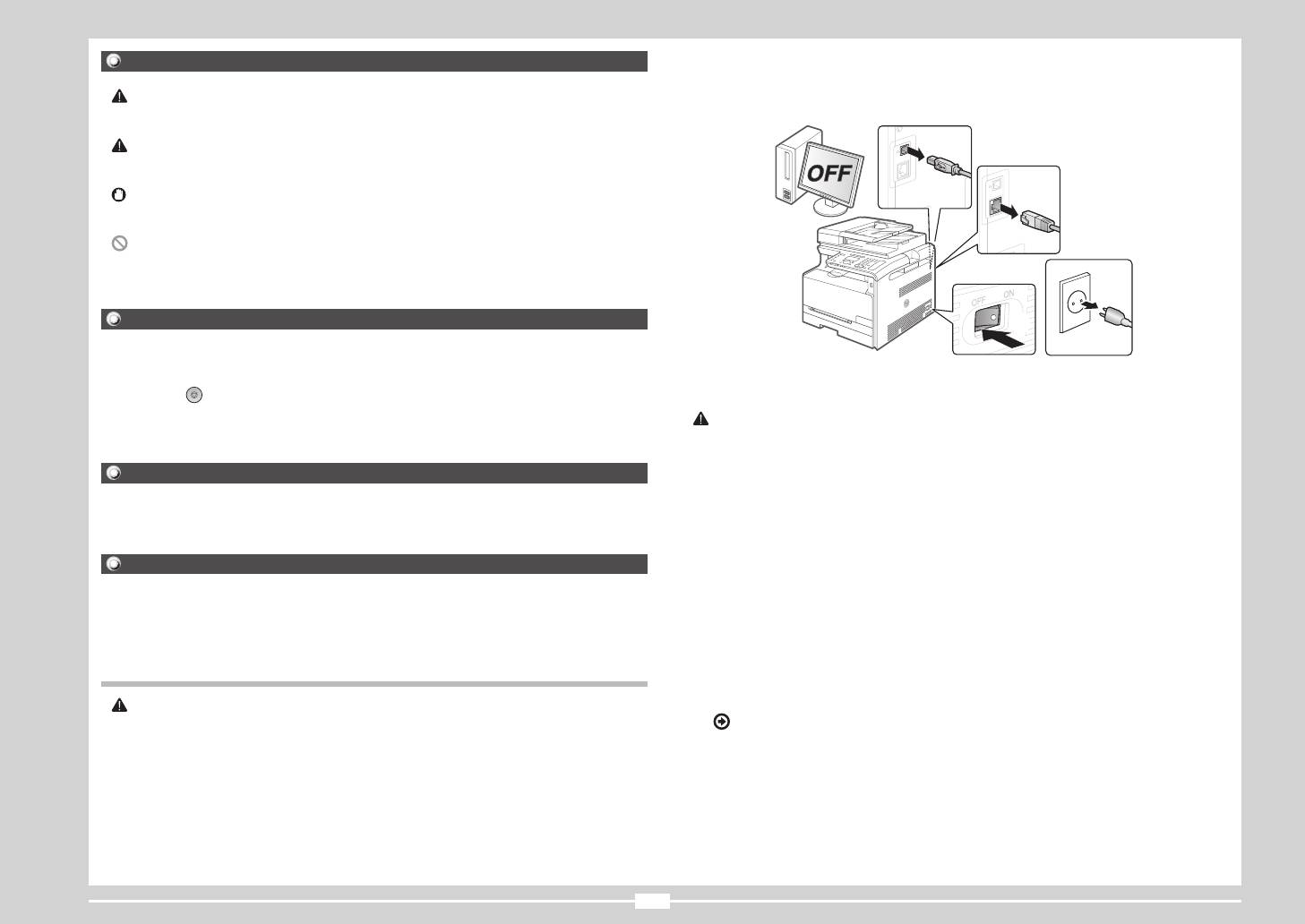
Símbolos utilizados neste manual
Se estes itens entrarem em contacto com a área de alta tensão no interior da máquina, pode ocorrer um
incêndio ou choque eléctrico. Se estes itens forem derrubados ou entornados para dentro da máquina,
DESLIGUE imediatamente os interruptores de corrente da máquina e do computador (1) e desligue o cabo
ATENÇÃO
de interface, caso esteja ligado (2). Em seguida, desligue a cha da tomada de CA (3) e contacte o agente
Indica um aviso relativo a operações que, se não forem efectuadas correctamente, podem provocar a morte ou
local autorizado da Canon.
ferimentos. Para utilizar a máquina em segurança, preste sempre atenção a estes avisos.
CUIDADO
(2)
Indica um aviso relativo a operações que, se não forem efectuadas correctamente, podem provocar ferimentos.
Para utilizar a máquina em segurança, preste sempre atenção a estes avisos.
(2)
IMPORTANTE
Indica requisitos operacionais e restrições. Cumpra estes requisitos e restrições de forma a operar a máquina
correctamente e evitar danos na máquina ou de propriedade.
(1)
Indica uma operação que não deve ser efectuada. Leia estes itens atentamente e não efectue as operações
descritas.
(3)
Teclas e Botões Utilizados Neste Manual
(1)
Os símbolos e nomes de teclas que se seguem são alguns exemplos de como são representadas neste manual
as teclas a pressionar.
▪ Não utilize este produto perto de quaisquer aparelhos médicos eléctricos. As ondas de rádio emitidas
▪ Teclas do painel de controlo: [Ícone da tecla] + (Nome da tecla)
pelo produto podem inuenciar os aparelhos médicos eléctricos. Isso pode originar acidentes causados
Exemplo: [
] (Parar)
por avaria.
▪ Visor: <Especicar destino.>
CUIDADO
▪ Botões e itens no ecrã do computador: [Preferences] (Preferências)
▪ Não instale a máquina em locais instáveis, tais como plataformas periclitantes ou pisos inclinados ou
em locais sujeitos a vibração excessiva, porque isso pode fazer a máquina cair ou capotar, causando
ferimentos pessoais.
Ilustrações e ecrãs apresentados neste manual
▪ As ranhuras de ventilação são facultadas para a ventilação adequada das peças em funcionamento na
máquina. Nunca coloque a máquina numa superfície mole, como uma cama, um sofá ou um tapete. A
As ilustrações e os ecrãs apresentados neste manual são os do MF8080Cw, excepto especicação
obstrução das ranhuras pode causar o sobreaquecimento da máquina, resultando num incêndio.
em contrário.
▪ Não instale a máquina nos locais seguintes para evitar o risco de incêndio ou choque eléctrico.
- Num local com humidade ou pó
- Num local exposto ao fumo e vapor, como, por exemplo, cozinhas e humidicadores
Instruções de segurança importantes
- Num local exposto a chuva ou neve
- Num local perto de uma torneira ou água
Leia atentamente estas "Instruções de segurança importantes
"
antes de utilizar a máquina.
- Num local exposto a luz solar directa
Como estas instruções se destinam a evitar ferimentos no utilizador e outras pessoas ou a destruição de bens,
- Num local sujeito a temperaturas elevadas
preste a devida atenção a estas instruções e requisitos operacionais.
- Num local perto de chamas abertas
Além disso, uma vez que pode provocar acidentes ou ferimentos inesperados, não efectue nenhuma operação
▪ Quando estiver a instalar a máquina, baixe-a lentamente para não entalar as mãos entre a máquina e o
que não esteja especicada no manual.
chão ou entre a máquina e outro equipamento, uma vez que isso pode causar ferimentos pessoais.
▪ Quando ligar o cabo de interface, ligue-o correctamente seguindo as instruções deste manual. Se este cabo
Instalação
não for correctamente ligado, pode provocar avaria ou choque eléctrico.
▪ Ao deslocar a máquina, siga as instruções deste manual para transportar correctamente a mesma. Se não
ATENÇÃO
o zer, pode deixar cair a máquina, originando lesões.
▪ Não instale a máquina num local próximo de álcool, diluente de tinta ou outras substâncias inamáveis. Se
Manual Electrónico -> "Manutenção" -> "Transportar a máquina para outro local".
substâncias inamáveis entrarem em contacto com os componentes eléctricos no interior da máquina, pode
ocorrer um incêndio ou choque eléctrico.
▪ Não coloque os itens seguintes sobre a máquina.
- Colares e outros objectos metálicos
- Copos, jarras, vasos e outros recipientes com água ou líquidos
158
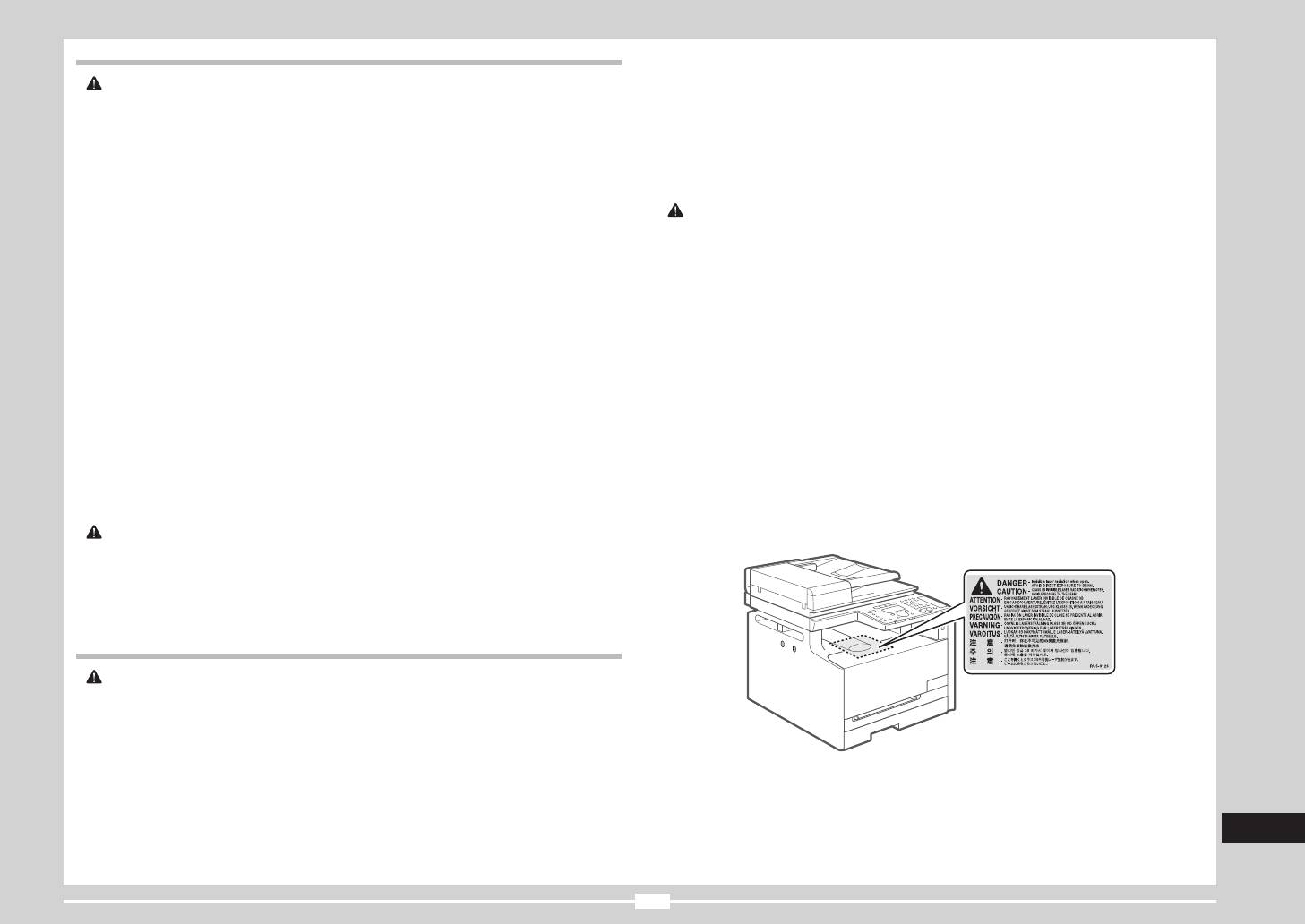
Alimentação
▪ Certique-se de que a cha ou o conector de alimentação cam totalmente inseridos depois de deslocar a
máquina. A inobservância destes passos pode causar sobreaquecimento ou incêndio.
ATENÇÃO
▪ Não deixe cair clipes, agrafos ou outros objectos metálicos para dentro da máquina. Além disso, não entorne
▪ Não danique nem modique o cabo de alimentação. Além disso, não coloque objectos pesados sobre o
água, líquidos ou substâncias inamáveis (álcool, benzina, diluente, entre outros) no interior da máquina.
cabo de alimentação e não o puxe nem dobre excessivamente. Isso pode causar danos eléctricos e resultar
Se estes itens entrarem em contacto com a área de alta tensão no interior da máquina, pode ocorrer um
num incêndio ou choque eléctrico.
incêndio ou choque eléctrico. Se estes itens forem derrubados ou entornados para dentro da máquina,
DESLIGUE imediatamente os interruptores de corrente da máquina e do computador e desligue o cabo
▪ Mantenha o cabo de alimentação afastado de todas as fontes de calor. Se não o zer, o isolamento do cabo
de interface, caso esteja ligado. Em seguida, desligue a cha da tomada de CA e entre em contacto com
pode derreter e causar um incêndio ou choque eléctrico.
o agente local autorizado da Canon.
▪ O cabo de alimentação não deve estar esticado, uma vez que isso pode provocar uma ligação solta e
▪ Quando ligar ou desligar um cabo USB com a cha ligada a uma tomada de CA, não toque na parte
sobreaquecimento, o que pode causar um incêndio.
metálica do conector, pois este procedimento pode causar um choque eléctrico.
▪ O cabo de alimentação pode car danicado se for pisado ou xado com agrafos, ou se forem colocados
objectos pesados por cima. A utilização continuada de um cabo de alimentação danicado pode originar um
CUIDADO
acidente, como um incêndio ou choque eléctrico.
▪ Não coloque objectos pesados sobre a máquina. O objecto ou a máquina pode cair e causar ferimentos pessoais.
▪ Não insira nem retire a cha com as mãos molhadas, pois pode sofrer um choque eléctrico.
▪ DESLIGUE o interruptor de corrente se a máquina não for utilizada durante um longo período de tempo,
como, por exemplo, durante a noite. DESLIGUE a máquina e retire a cha da tomada se a máquina não for
▪ Não ligue o cabo de alimentação a uma extensão múltipla, pois pode causar um incêndio ou choque eléctrico.
utilizada durante um período de tempo extenso, como, por exemplo, durante vários dias.
▪ Não junte nem ate o cabo de alimentação num nó, pois pode causar um incêndio ou choque eléctrico.
▪ Abra ou feche as tampas e instale ou retire as gavetas lenta e cuidadosamente. Tenha cuidado para não
▪ Insira completamente a cha na tomada de CA. A inobservância destes passos pode causar um incêndio
magoar os dedos.
ou choque eléctrico.
▪ Mantenha as mãos e o vestuário afastados do rolo na área de saída. Mesmo que a máquina não esteja a
▪ Se for exercida uma pressão excessiva no componente de ligação do cabo de alimentação, este pode car
imprimir, o rolo pode rodar subitamente e entalar as mãos ou o vestuário, o que pode resultar em lesões.
danicado ou os os no interior da máquina podem desligar-se. Isso pode originar um incêndio. Evite as
▪ A ranhura de saída ca quente durante e imediatamente após a impressão. Não toque na área que rodeia a
seguintes situações:
ranhura de saída, porque essa zona pode causar queimaduras.
- Ligar e desligar frequentemente o cabo de alimentação.
▪ O papel impresso pode estar quente imediatamente após a impressão. Tenha cuidado quando retirar e alinhar o
- Tropeçar no cabo de alimentação.
papel, sobretudo depois de várias impressões seguidas. Caso contrário, o utilizador pode sofrer queimaduras.
- Ter o cabo de alimentação dobrado junto ao componente de ligação e sujeitar a tomada ou o componente
▪ Quando estiver a fazer cópias de um livro grosso colocado no vidro de exposição, não exerça muita pressão
de ligação a uma pressão contínua.
sobre o alimentador ou sobre a tampa do vidro de exposição. Isso pode danicar o vidro de exposição e
- Sujeitar o conector de alimentação a um impacto forte.
causar ferimentos pessoais.
▪ Não utilize cabos de alimentação para além do cabo fornecido, pois isso pode causar um incêndio ou
▪ Tenha cuidado para não deixar cair um objecto pesado, como, por exemplo, um dicionário, no vidro de
choque eléctrico.
exposição. Isso pode danicar o vidro de exposição e causar ferimentos pessoais.
▪ De um modo geral, não utilize extensões. A utilização de uma extensão pode causar um incêndio ou
▪ Feche o alimentador cuidadosamente para não entalar a mão. Isso pode causar ferimentos pessoais.
choque eléctrico.
▪ O feixe de raios laser pode ser prejudicial para o ser humano. O feixe de raios laser está contido na unidade
de scanner a laser por uma tampa e, consequentemente, não há perigo de escape durante o funcionamento
▪ Desligue a cha da tomada de CA e evite utilizar a máquina durante uma trovoada. Os relâmpagos podem
normal da máquina. Por questões de segurança, leia as observações e instruções seguintes.
causar um incêndio, choque eléctrico ou avaria.
- Nunca abra as tampas que não são indicadas neste manual.
CUIDADO
- Nunca retire a etiqueta de aviso que está colada na tampa da unidade de scanner a laser.
▪ Não utilize tensões de alimentação para além das mencionadas neste manual, pois isso pode causar um
incêndio ou choque eléctrico.
▪ Para desligar o cabo de alimentação, puxe sempre pela cha. Não puxe pelo cabo porque pode descarná-lo ou
danicar o isolamento e causar "fugas" de electricidade, o que pode causar um incêndio ou choque eléctrico.
▪ Deixe espaço suciente à volta da cha de alimentação para que seja fácil desligá-la da tomada. Se forem
colocados objectos à volta da cha, pode não conseguir retirá-la numa situação de emergência.
Manuseamento
ATENÇÃO
▪ Não desmonte nem modique a máquina. Existem componentes extremamente quentes ou de alta tensão
no interior da máquina que podem provocar um incêndio ou choque eléctrico.
▪ O equipamento eléctrico pode ser perigoso se não for utilizado correctamente. Não deixe que as crianças
mexam no cabo de alimentação, no mecanismo interno e nas peças eléctricas.
▪ Se a máquina emitir um ruído invulgar ou libertar fumo, calor ou um odor invulgar, DESLIGUE imediatamente
os interruptores de corrente da máquina e do computador e desligue o cabo de interface, caso esteja ligado.
Em seguida, desligue a cha da tomada de CA e entre em contacto com o agente local autorizado da Canon.
- Se o raio laser sair e atingir os olhos do utilizador, a exposição ao raio pode causar ferimentos nos olhos.
Se continuar a utilizar o equipamento, tal pode resultar num incêndio ou choque eléctrico.
▪ Não utilize vaporizadores inamáveis perto da máquina. Se substâncias inamáveis entrarem em contacto
com os componentes eléctricos no interior da máquina, pode ocorrer um incêndio ou choque eléctrico.
▪ DESLIGUE sempre os interruptores de corrente da máquina e do computador, desligando em seguida a
Português
cha e os cabos de interface antes de deslocar a máquina. Se não o zer, poderá danicar os cabos e
provocar um incêndio ou choque eléctrico.
159
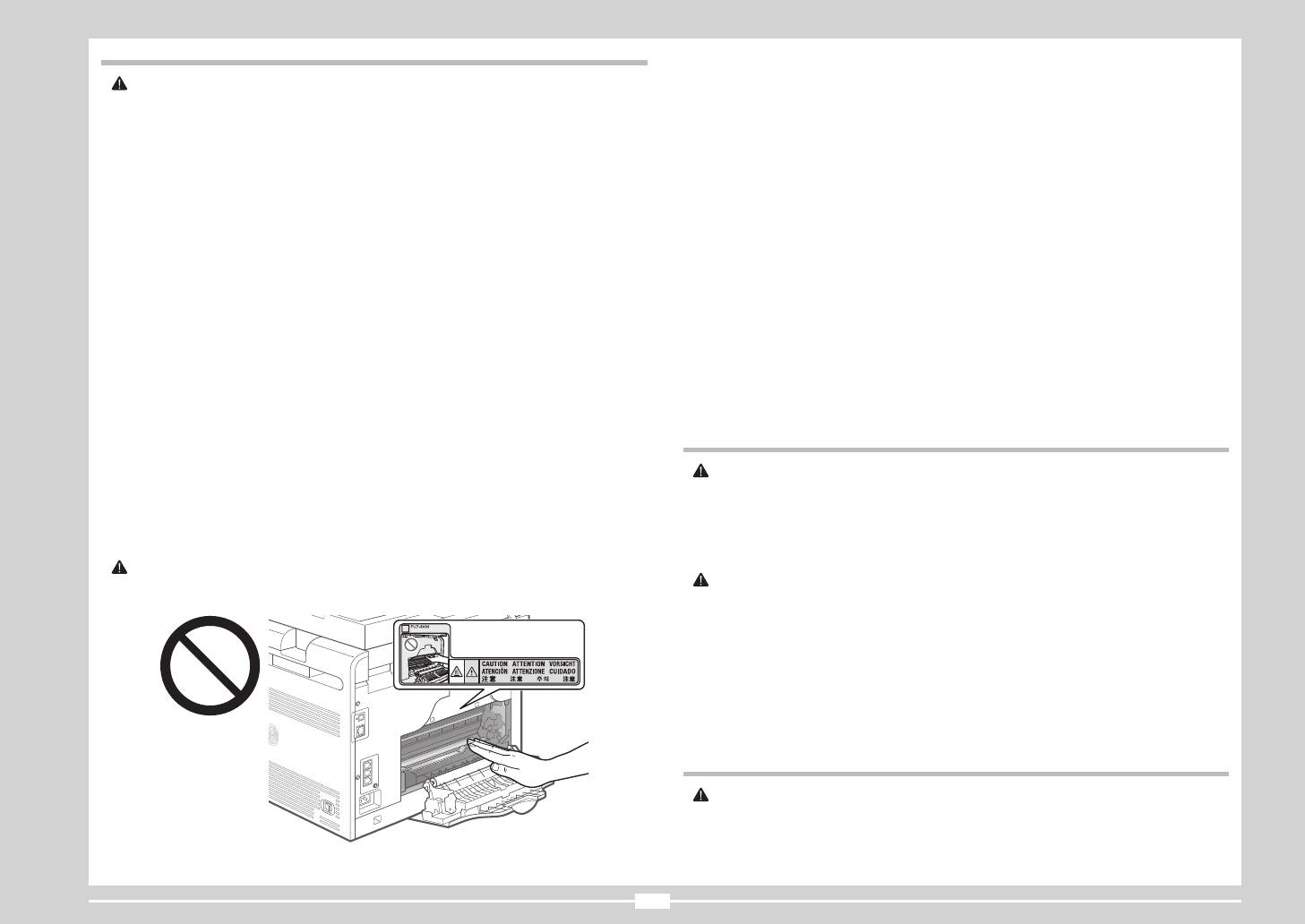
Manutenção e inspecções
▪ Quando retirar papel encravado ou quando inspeccionar o interior da máquina, não se exponha ao calor
emitido pela unidade de xação e área circundante durante um período de tempo prolongado. Se o zer,
ATENÇÃO
pode sofrer queimaduras provocadas por temperaturas baixas, mesmo não tocando directamente na
▪ Quando pretender limpar a máquina, DESLIGUE a máquina e o computador, e desligue os cabos de
unidade de xação e na área circundante, o que pode originar queimaduras.
interface e a cha. A inobservância destes passos pode causar um incêndio ou choque eléctrico.
▪ Se existir papel encravado, retire o papel encravado de forma a não carem no interior da máquina
▪ Desligue a cha da tomada de CA periodicamente e limpe a área em redor da base dos pinos
q
metálicos
quaisquer pedaços de papel, de acordo com a mensagem apresentada. Além disso, não coloque a mão
da cha e a tomada de CA com um pano seco para remover todo o pó e fuligem. Nos locais húmidos,
em qualquer outro local que não as áreas indicadas, uma vez que tal pode causar ferimentos pessoais ou
com pó ou fumo, o pó pode acumular-se à volta da tomada e ganhar humidade, o que pode causar um
queimaduras.
curto-circuito e, consequentemente, um incêndio.
▪ Quando retirar papel encravado ou substituir uma cartridge de toner, tenha cuidado para evitar que o toner
▪ Limpe a máquina com um pano bem torcido, humedecido com água ou detergente suave diluído em água.
entre em contacto com as mãos ou com o vestuário, uma vez que o toner deixa nódoas. Se sujar as mãos
Não utilize álcool, benzina, diluente de tinta ou outras substâncias inamáveis. Se substâncias inamáveis
ou o vestuário com toner, lave imediatamente com água fria. Se lavar com água quente, o toner adere à
entrarem em contacto com os componentes eléctricos no interior da máquina, pode ocorrer um incêndio ou
área afectada e será impossível remover as nódoas.
choque eléctrico.
▪ Quando retirar papel encravado, tenha cuidado e evite que o toner no papel se espalhe. O toner pode
▪ Algumas áreas dentro da máquina são sujeitas a alta tensão. Quando remover papel encravado ou
entrar para os olhos ou para a boca. Se o toner entrar em contacto com os olhos ou com a boca, lave-os
inspeccionar o interior da máquina, tenha cuidado para que colares, pulseiras ou outros objectos metálicos
imediatamente com água fria e consulte um médico.
não toquem no interior da máquina, pois tal pode causar queimaduras ou choques eléctricos.
▪ Quando colocar papel ou retirar papel ou documentos encravados, tenha cuidado para não se cortar nos
▪ Para eliminar as cartridges de toner usadas, não as queime em chamas vivas. O toner que resta na
bordos do papel.
cartridge pode incendiar-se e causar queimaduras ou um incêndio.
▪ Quando retirar uma cartridge de toner, retire-a cuidadosamente para evitar que o toner se espalhe e entre
▪ Certique-se de que a cha ou o conector de alimentação cam totalmente inseridos depois de limpar a
máquina. A inobservância destes passos pode causar sobreaquecimento ou incêndio.
em contacte com a boca ou com os olhos. Se o toner entrar em contacto com os olhos ou com a boca, lave-
os imediatamente com água fria e consulte um médico.
▪ Verique regularmente o cabo de alimentação e a cha. As condições que se seguem podem causar um
incêndio, por isso contacte o agente local autorizado da Canon ou a linha de assistência ao cliente da Canon.
▪ Não tente desmontar a cartridge de toner. O toner pode espalhar-se e entrar para os olhos ou para a boca.
Se o toner entrar em contacto com os olhos ou com a boca, lave-os imediatamente com água fria e consulte
- Existem sinais de queimadura na cha eléctrica.
um médico.
- O pino da cha eléctrica está deformado ou partido.
▪ Se o toner verter da cartridge, tenha cuidado para não inalar o toner e evite que este entre em contacto
- A máquina é LIGADA ou DESLIGADA quando o cabo de alimentação é dobrado.
directo com a pele. Se o toner entrar em contacto com a pele, lave-a com sabão. O utilizador deverá
- O revestimento do cabo de alimentação encontra-se danicado, quebrado ou dobrado.
consultar imediatamente um médico se a pele car irritada ou se inalar o toner.
- Uma parte do cabo de alimentação ca quente.
▪ Certique-se regularmente de que o cabo de alimentação e a cha não são manuseados conforme indicado
Consumíveis
de seguida. A inobservância destes passos pode causar um incêndio ou choque eléctrico.
- O conector de alimentação ca solto.
ATENÇÃO
- O cabo de alimentação está sujeito a pressão provocada por um objecto pesado ou por estar xado com agrafos.
▪ Para eliminar as cartridges de toner usadas, não as queime em chamas vivas. O toner pode incendiar-se e
- A cha ca solta.
causar queimaduras ou um incêndio.
- O cabo de alimentação está atado num molho.
▪ Não guarde as cartridges de toner ou o papel num local exposto a chamas vivas. Isso pode levar à ignição
- Uma parte do cabo de alimentação é colocada num corredor de passagem.
do toner ou do papel e causar queimaduras ou um incêndio.
- O cabo de alimentação é colocado em frente a um aquecedor.
▪ Para eliminar uma cartridge de toner, coloque-a num saco, para evitar que o toner se espalhe, e elimine a
cartridge de acordo com os regulamentos locais.
CUIDADO
▪ A unidade de xação e a área circundante na máquina aquecem durante a utilização. Quando retirar papel
CUIDADO
encravado ou inspeccionar o interior da máquina, não toque na unidade de xação e na área circundante,
▪ Mantenha as cartridges do toner e outros consumíveis fora do alcance das crianças. Em caso de ingestão
pois tal pode causar queimaduras.
de toner ou outros materiais, consulte imediatamente um médico.
▪ Não tente desmontar a cartridge de toner. O toner pode espalhar-se e entrar para os olhos ou para a boca.
Se o toner entrar em contacto com os olhos ou com a boca, lave-os imediatamente com água fria e consulte
um médico.
▪ Se o toner verter da cartridge, tenha cuidado para não inalar o toner e evite que este entre em contacto
directo com a pele. Se o toner entrar em contacto com a pele, lave-a com sabão. O utilizador deverá
consultar imediatamente um médico se a pele car irritada ou se inalar o toner.
▪ Não puxe a ta vedante com força nem pare a meio, pois tal pode causar o derramamento do toner. Se o
toner entrar em contacto com os olhos ou com a boca, lave-os imediatamente com água fria e consulte um
médico.
Outros
ATENÇÃO
▪ Se utilizar um pacemaker cardíaco
Esta máquina gera um uxo magnético de baixo nível. Se utilizar um pacemaker cardíaco e detectar
anomalias, afaste-se da máquina e consulte o seu médico de imediato.
160
Requisitos de instalação e manuseamento
IMPORTANTE
Não instale a máquina nos locais seguintes, pois tal pode causar danos na máquina
Para que possa usar esta máquina de forma segura e isenta de problemas, coloque-a num local que reúna as
▪ Num local sujeito a grandes alterações de temperatura ou humidade
condições seguintes. Além disso, leia atentamente as observações.
▪ Num local sujeito a condensação
▪ Num local mal ventilado
Condições de temperatura e humidade
(Se usar a máquina durante um longo período de tempo ou imprimir um grande volume de documentos
▪ Amplitude de temperatura: 10 a 30°C
numa sala mal ventilada, o ozono e os odores gerados pela máquina podem criar um ambiente de trabalho
▪ Amplitude de humidade: de 20 a 80% de HR (sem condensação)
desconfortável. Para além disso, são dispersadas partículas químicas durante a impressão; por essa razão,
é importante dispor de uma ventilação adequada.)
IMPORTANTE
▪ Num local próximo de produtos que podem gerar ondas magnéticas ou electromagnéticas
Proteger a máquina da condensação
▪ Num laboratório ou local onde ocorram reacções químicas
▪ Para impedir a formação de condensação no interior da máquina nas situações seguintes, permita que a
▪ Num local exposto ao ar do mar e a gases corrosivos ou tóxicos
máquina se adapte à temperatura e humidade do ambiente por um período mínimo de duas horas antes de
▪ Numa superfície, como uma carpete ou tapete, que possa car deformada sob o peso da máquina ou onde
utilizar a mesma.
a máquina se possa afundar.
- Quando a sala onde a máquina está instalada é aquecida rapidamente
- Quando a máquina é deslocada de um local fresco ou seco para um local quente ou húmido
Notas sobre LAN sem os
▪ A formação de gotículas de água (condensação) no interior da máquina pode causar o encravamento do
papel ou uma fraca qualidade de impressão.
▪ Este produto foi concebido para uso no interior, a uma distância de 50 m ou menos de um ponto de
acesso (a distância poderá variar consoante a velocidade de comunicação ou as condições do ambiente).
Quando utilizar um humidicador ultra-sónico
Mantenha a máquina a uma distância apropriada.
Quando utilizar um humidicador ultra-sónico, recomendamos o uso de água puricada ou de outro tipo de água
▪ Verique se existe algum obstáculo que esteja a bloquear a comunicação. O sinal poderá perder
isenta de impurezas.
intensidade ao passar através de paredes ou do chão. Instale a máquina tendo isso em conta.
Se utilizar água da torneira ou de um furo ou poço, as impurezas existentes na água serão dispersadas através
▪ É possível que se veriquem interferências causadas por ondas de rádio se existir equipamento que emita
do ar. Essas impurezas podem acumular-se no interior da máquina, provocando uma degradação da qualidade
ondas de rádio (por exemplo, um forno microondas) perto do produto e que tenha ondas de rádio incluídas
de impressão.
na mesma banda de frequências das ondas de rádio utilizadas pela LAN sem os. Mantenha o produto
o mais afastado possível de fontes de interferências causadas por ondas de rádio.
Requisitos de alimentação
220 a 240 V, 50/60 Hz
Manutenção e inspecções
IMPORTANTE
IMPORTANTE
Precauções na ligação do cabo de alimentação
▪ Siga as instruções contidas na etiqueta de cuidado axada na máquina.
▪ Não ligue a máquina a uma fonte de alimentação ininterrupta.
▪ Evite abanar ou sujeitar a máquina a impactos.
▪ Utilize uma tomada de CA exclusivamente para a máquina. Não utilize as outras saídas da tomada de CA.
▪ Para evitar que o papel que encravado, não LIGUE/DESLIGUE a máquina, não abra/feche o painel de
▪ Não ligue a cha a uma tomada auxiliar de um computador.
controlo ou a tampa posterior e não coloque/retire papel durante uma operação de impressão.
Não use a tomada de CA da máquina para ligar simultaneamente a máquina e qualquer um dos dispositivos
▪ Retire a cartridge de toner da máquina quando a pretender transportar para um local distante.
seguintes.
▪ Par evitar expor a cartridge de toner à luz, coloque-a na embalagem protectora fornecida com a máquina ou
- Fotocopiadora
embrulhe-a num pano grosso.
- Ar condicionado
▪ Limpe regularmente a máquina. A acumulação de pó na máquina pode fazer com que esta não funcione
- Trituradora
correctamente.
- Equipamento que consuma uma grande quantidade de electricidade
▪ Utilize um cabo modular com um comprimento igual ou inferior a 3 m.
- Equipamento que gere ruído eléctrico
▪ Dependendo do local e da ligação telefónica, pode não ser possível efectuar comunicação de dados. Nesse
caso, contacte o agente local autorizado da Canon ou a linha de assistência ao cliente da Canon.
▪ Quando desligar o cabo de alimentação da tomada, aguarde 5 segundos ou mais antes de o ligar
novamente.
▪ As peças de reparação e as cartridges de toner da máquina estarão disponíveis durante pelo menos sete (7)
anos após o m de produção do modelo desta máquina.
Precauções várias
▪ O consumo máximo de energia da máquina é 900 W ou inferior.
▪ O ruído eléctrico ou uma redução drástica da tensão da tomada pode causar o funcionamento incorrecto da
Avisos legais
máquina ou do computador ou a perda de dados.
Requisitos de instalação
Nomes de modelo
▪ Um local com espaço suciente
MF8080Cw (F157802)
▪ Um local com boa ventilação
MF8040Cn (F157800)
Português
▪ Um local com uma superfície plana e uniforme
▪ Um local capaz de suportar totalmente o peso da máquina
161
Directiva REEE
Logótipo IPv6 Ready
O pacote de protocolo incluído nesta máquina obteve o Logótipo IPv6 Ready
Phase-1 estabelecido pelo Fórum IPv6.
Apenas para a União Europeia (e AEE)
Estes símbolos indicam que este produto não deve ser eliminado juntamente com o seu lixo doméstico,
segundo a Directiva REEE de 2002/96/CE, a Directiva de Baterias (2006/66/CE) e / ou a sua legislação nacional
que transponha estas Directivas.
Informações de segurança sobre o laser
Se houver um símbolo químico impresso como mostrado abaixo, de acordo com a Directiva de Baterias,
A radiação laser é perigosa para o ser humano. Por este motivo, as radiações laser emitidas no interior
isto indica que um metal pesado (Hg = Mercúrio, Cd = Cádmio, Pb = Chumbo) está presente nesta pilha ou
deste equipamento estão hermeticamente seladas dentro da caixa protectora e da tampa exterior. Durante o
acumulador, numa concentração acima de um limite aplicável especicado na Directiva.
funcionamento normal da máquina, nenhuma radiação pode sair para o exterior.
Este produto deve ser entregue num ponto de recolha designado, por exemplo num local autorizado de troca
Esta máquina está certicada como Aparelho a Laser de Classe 1 de acordo com a IEC 60825-1: 2007,
quando compra um equipamento novo idêntico, ou num local de recolha autorizado para reciclar equipamento
EN60825-1: 2007.
eléctrico e electrónico (EEE) em m de vida, bem como pilhas e baterias. O tratamento inadequado deste tipo de
resíduos pode ter um impacto negativo no ambiente e na saúde humana, devido a substâncias potencialmente
Modelo 220 a 240 V
perigosas que estão associadas com equipamentos do tipo EEE.
A etiqueta abaixo está colada na unidade de leitura óptica a laser da máquina.
A sua cooperação no tratamento correcto deste produto irá contribuir para a utilização mais ecaz dos recursos
naturais.
Para obter mais informações acerca de como reciclar este produto, por favor contacte as suas autoridades
locais responsáveis pela matéria, serviço de recolha aprovado para pilhas e baterias ou serviço de recolha de
resíduos sólidos domésticos da sua municipalidade, ou visite www.canon-europe.com/environment.
(AEE: Noruega, Islândia, e Liechtenstein)
Directiva R & TTE
Este equipamento (F157802) encontra-se em conformidade com os requisitos
Esta máquina foi classicada de acordo com a IEC 60825-1: 2007, EN60825-1: 2007 e está em conformidade
essenciais da Directiva da CE 1999/5/CE e pode ser utilizado na UE. (Apenas para
com as seguintes classes:
modelos com a funcionalidade de fax.)
CLASS 1 LASER PRODUCT
(Só na Europa)
LASER KLASSE 1
Canon Inc. / Canon Europa N.V.
APPAREIL À LASER DE CLASSE 1
APPARECCHIO LASER DI CLASSE 1
PRODUCTO LÁSER DE CLASE 1
Requisitos EMC da Directiva da CE
APARELHO A LASER DE CLASSE 1
LUOKAN 1 LASER-TUOTE
Este equipamento cumpre os requisitos essenciais EMC da Directiva da CE. Declaramos que este produto está
LASERPRODUKT KLASS 1
em conformidade com os requisitos EMC da Directiva da CE de entrada de alimentação nominal de 230 V,
50 Hz, embora a entrada nominal do produto seja de 220 a 240 V, 50/60Hz. É obrigatória a utilização de cabos
CUIDADO
blindados em conformidade com os requisitos técnicos EMC da Directiva CE.
A utilização de controlos, ajustes ou a execução de procedimentos que não os especicados nos manuais da
máquina pode resultar numa exposição perigosa às radiações laser.
Programa internacional ENERGY STAR
Marcas comerciais
Como parceiro da ENERGY STAR
®
, a Canon declara que este produto está em
Canon e o logótipo Canon são marcas comerciais da Canon Inc.
conformidade com o programa ENERGY STAR relativo à poupança de energia.
Microsoft, Windows e Windows Vista são marcas comerciais ou marcas registadas da Microsoft Corporation nos
O International ENERGY STAR Ofce Equipment Program é um programa
Estados Unidos e/ou noutros países.
internacional que promove a poupança de energia através da utilização de
Todos os outros nomes de marcas e de produtos são marcas comerciais registadas, marcas comerciais ou
computadores e de outro equipamento de escritório.
marcas de serviços dos respectivos proprietários.
O programa apoia o desenvolvimento e divulgação de produtos com funções que
reduzem ecazmente o consumo de energia. Trata-se de um sistema aberto, no qual
Copyright
os empresários podem participar voluntariamente.
Os produtos alvo são o equipamento de escritório, como, por exemplo,
© 2011 da Canon Inc. Todos os direitos reservados.
computadores, monitores, impressoras, faxes e fotocopiadoras. Os respectivos
Nenhuma parte desta publicação pode ser reproduzida, transmitida, transcrita, gravada num sistema de
padrões e logótipos estão uniformizados em todos os países participantes.
recuperação ou traduzida para qualquer língua ou linguagem informática, sob qualquer forma ou por qualquer
meio, electrónico, mecânico, magnético, óptico, químico, manual ou outro, sem a autorização prévia por escrito
da Canon Inc.
162
Software de terceiros
Limitações legais relativas à utilização do produto e utilização
Este produto inclui módulos de software de terceiros. A utilização e distribuição desses módulos de software,
de imagens
incluindo quaisquer actualizações dos módulos de software (colectivamente, o SOFTWARE) estão sujeitas às
A utilização da máquina para fazer leituras, imprimir ou de outro modo reproduzir determinados documentos,
condições (1) a (9) abaixo.
e a utilização das imagens lidas, impressas ou de outro modo reproduzidas pela máquina, pode ser proibida
(1) Aceita cumprir quaisquer leis, restrições ou regulamentos de controlo de exportação aplicáveis dos países
por lei e resultar em responsabilidades criminais e/ou civis. Uma lista não exaustiva destes documentos está
envolvidos no caso de este produto, incluindo o SOFTWARE, ser transportado, transferido ou exportado
denida a seguir. Esta lista serve apenas como guia. Se não estiver certo quanto à legalidade da utilização da
para qualquer país.
máquina para fazer leituras, imprimir ou de outro modo reproduzir um determinado documento, e/ou quanto à
(2) Os detentores dos direitos do SOFTWARE mantêm a todos os níveis os direitos de título, propriedade e
legalidade da utilização das imagens lidas, impressas ou de outro modo reproduzidas, consulte previamente o
propriedade intelectual em relação ao SOFTWARE. Excepto conforme expressamente estipulado aqui, não
seu advogado.
lhe é desta forma concedida qualquer licença nem qualquer direito, expresso ou implícito, pelos detentores
- Papel moeda
dos direitos do SOFTWARE em relação a qualquer propriedade intelectual dos detentores dos direitos do
- Cheques de viagem
SOFTWARE.
- Vales postais
(3) O SOFTWARE destina-se a utilização apenas em conjunto com o produto Canon adquirido (o PRODUTO).
- Senhas de refeição
(4) Não pode atribuir, sublicenciar, comercializar, distribuir ou transferir o SOFTWARE a qualquer entidade sem
- Certicados de depósito
autorização prévia por escrito dos detentores dos direitos do SOFTWARE.
- Passaportes
(5) Não obstante o estipulado acima, pode transferir o SOFTWARE apenas se (a) atribuir todos os seus direitos
sobre o PRODUTO e todos os direitos e obrigações ao abrigo das condição à entidade para quem transfere
- Selos postais (válidos ou não)
e (b) essa entidade aceita cumprir todas estas condições.
- Documentos de imigração
(6) Não pode descompilar, desconstruir, desmontar ou de qualquer outra forma reduzir o código do
- Emblemas e insígnias de identicação
SOFTWARE a um formato para leitura humana.
- Selos scais (válidos ou não)
(7) Não pode modicar, adaptar, traduzir, alugar ou emprestar o SOFTWARE nem criar trabalhos derivados
- Documentos para o serviço militar
com base no SOFTWARE.
- Obrigações ou outros certicados de endividamento
(8) Não tem autorização para remover o SOFTWARE do PRODUTO nem para fazer cópias separadas.
- Cheques ou letras emitidas por entidades governamentais
(9) A parte de leitura humana (o código-fonte) do SOFTWARE não é licenciada para si.
- Certicados de acções
Não obstante os pontos (1) a (9) acima, no caso de as outras condições acompanharem módulos de software
- Cartas de condução e títulos de registo de propriedade
de terceiros, esses módulos de software são sujeitos às outras condições.
- Trabalhos/Obras de arte sujeitos a direitos de autor sem a autorização do titular dos direitos de autor
Foi efectuado um esforço considerável para garantir que os manuais da máquina estão isentos de imprecisões
Software sujeito a outras condições
e omissões. No entanto, e visto que estamos constantemente a melhorar os nossos produtos, contacte a Canon
Consulte o Manual Electrónico incluído no CD-ROM fornecido com este produto para obter informações mais
se necessitar de uma especicação exacta.
detalhadas e as condições de licenciamento correspondentes.
Renúncias
As informações neste documento estão sujeitas a alterações sem aviso prévio.
A CANON INC. NÃO FAZ QUALQUER TIPO DE GARANTIA RELATIVAMENTE A ESTE MATERIAL,
EXPRESSA OU IMPLÍCITA, SALVO AS AQUI INDICADAS, INCLUINDO MAS NÃO SE LIMITANDO ÀS
GARANTIAS DE COMERCIALIZAÇÃO, DE ADEQUAÇÃO A UM FIM ESPECÍFICO DE UTILIZAÇÃO OU DE
NÃO INFRACÇÃO. A CANON INC. NÃO SE RESPONSABILIZA POR QUAISQUER DANOS DIRECTOS,
ACIDENTAIS OU CONSEQUENCIAIS DE QUALQUER NATUREZA NEM POR PERDAS OU DESPESAS
RESULTANTES DA UTILIZAÇÃO DESTE MATERIAL.
Português
163
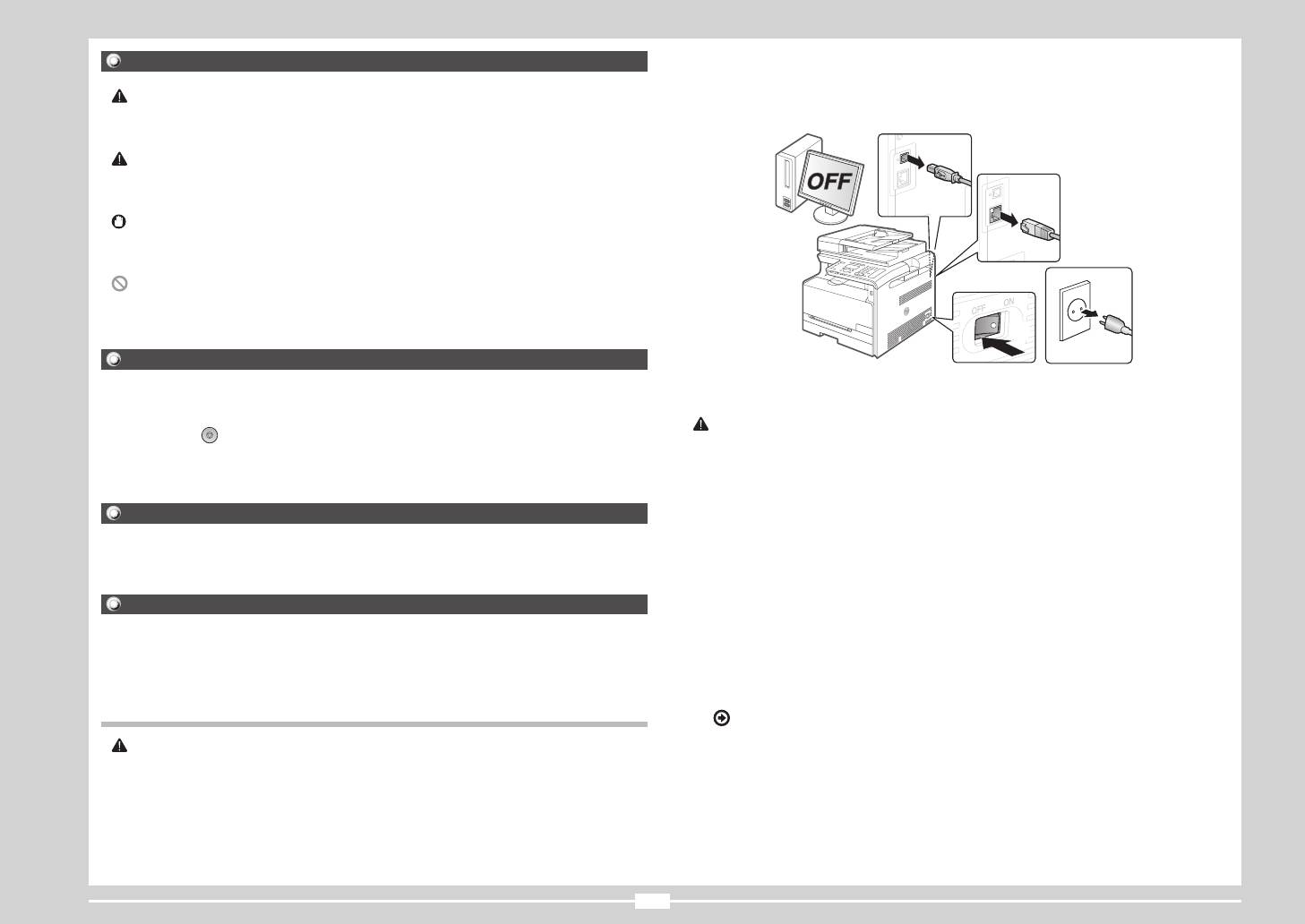
Σύμβολα που χρησιμοποιούνται στο παρόν εγχειρίδιο
Εάν τα αντικείμενα αυτά έρθουν σε επαφή με περιοχή υψηλής τάσης στο εσωτερικό της συσκευής, μπορεί
να προκληθεί πυρκαγιά ή ηλεκτροπληξία. Εάν τα αντικείμενα αυτά πέσουν ή γλιστρήσουν στο εσωτερικό
του εκτυπωτή, ΚΛΕΊΣΤΕ αμέσως τους διακόπτες λειτουργίας της συσκευής και του υπολογιστή (1) και
ΠΡΟΕΙΔΟΠΟΙΗΣΗ
αποσυνδέστε το καλώδιο διασύνδεσης, εάν είναι συνδεδεμένο (2). Στη συνέχεια, αποσυνδέστε το φις
Υποδεικνύει προειδοποίηση για λειτουργίες που μπορεί να προκαλέσουν το θάνατο ή τον τραυματισμό ατόμων,
του καλωδίου ρεύματος από την πρίζα εναλλασσόμενου ρεύματος (3) και επικοινωνήστε με τον τοπικό
εάν δεν πραγματοποιηθούν σωστά. Για να χρησιμοποιήσετε τη συσκευή με ασφάλεια, να λαμβάνετε πάντοτε
εξουσιοδοτημένο αντιπρόσωπο της Canon.
υπόψη σας αυτές τις προειδοποιήσεις.
(2)
ΠΡΟΣΟΧΗ
Υποδηλώνει προφύλαξη για λειτουργίες που μπορεί να οδηγήσουν σε θάνατο ή τραυματισμό ατόμων, εάν δεν
εκτελεστούν σωστά. Για να χρησιμοποιήσετε τη συσκευή με ασφάλεια, να λαμβάνετε πάντοτε υπόψη σας αυτές
(2)
τις προφυλάξεις.
ΣΗΜΑΝΤΙΚΟ
(1)
Υποδεικνύει λειτουργικές απαιτήσεις και απαγορεύσεις. Φροντίστε να διαβάσετε αυτές τις πληροφορίες
προσεκτικά, για να διασφαλιστεί η σωστή λειτουργία της συσκευής και να αποφευχθεί τυχόν πρόκληση βλάβης
στη συσκευή ή την ιδιοκτησία.
Υποδεικνύει μια ενέργεια που δεν πρέπει να πραγματοποιηθεί. Διαβάστε προσεκτικά αυτά τα στοιχεία και
(3)
φροντίστε να μην πραγματοποιήσετε τις περιγραφόμενες ενέργειες.
(1)
Πλήκτρα και κουμπιά που χρησιμοποιούνται στο παρόν εγχειρίδιο
▪ Μη χρησιμοποιείτε τη συσκευή κοντά σε ιατρικό ηλεκτρικό εξοπλισμό. Τα ραδιοκύματα που εκπέμπει η
Τα παρακάτω ονόματα συμβόλων και πλήκτρων αποτελούν ένα μικρό παράδειγμα του πώς αναφέρονται σε
συσκευή ενδέχεται να επηρεάσει τον ιατρικό ηλεκτρικό εξοπλισμό και ενδέχεται να προκληθούν ατυχήματα
αυτό το εγχειρίδιο τα πλήκτρα που πρέπει να πατήσετε.
λόγω δυσλειτουργίας.
▪ Πλήκτρα πίνακα λειτουργίας: [Εικονίδιο πλήκτρου] + (Όνομα πλήκτρου)
ΠΡΟΣΟΧΗ
Παράδειγμα: [
] (Στοπ)
▪ Μην τοποθετείτε τη συσκευή σε ασταθή σημεία, όπως σε ασταθείς πλατφόρμες ή κεκλιμένα δάπεδα ή σε
▪ Οθόνη: <Ορισμός προορισμού.>
σημεία που υπόκεινται σε υπερβολικούς κραδασμούς, καθώς κάτι τέτοιο μπορεί να προκαλέσει την πτώση ή
▪ Κουμπιά και στοιχεία στην οθόνη υπολογιστή: [Preferences] (Προτιμήσεις)
ανατροπή της συσκευής και κατ' επέκταση να τραυματιστείτε.
▪ Οι οπές εξαερισμού υπάρχουν για τον σωστό αερισμό των λειτουργούντων τμημάτων στο εσωτερικό της
συσκευής. Ποτέ μην τοποθετείτε τη συσκευή σε μαλακή επιφάνεια, όπως σε κρεβάτι, καναπέ ή χαλί. Η
φραγή των οπών εξαερισμού μπορεί να προκαλέσει υπερθέρμανση της συσκευής, οδηγώντας σε πυρκαγιά.
Εικόνες και οθόνες που χρησιμοποιούνται στο παρόν εγχειρίδιο
▪ Μην τοποθετείτε τη συσκευή στις παρακάτω τοποθεσίες, καθώς μπορεί να προκληθεί πυρκαγιά ή ηλεκτροπληξία.
- Σε τοποθεσία με υγρασία ή σκόνη
Οι εικόνες και οι οθόνες που χρησιμοποιούνται στο παρόν εγχειρίδιο είναι από το MF8080Cw εκτός αν ορίζεται
- Σε τοποθεσία που είναι εκτεθειμένη σε καπνό και ατμό, όπως κοντά σε κουζίνα ή υγροποιητή
διαφορετικά.
- Σε μέρος που είναι εκτεθειμένο στη βροχή ή το χιόνι
- Κοντά σε βρύση ή νερό
- Μέρος που είναι εκτεθειμένο στο άμεσο φως του ήλιου
- Σε μέρος που εκτίθεται σε υψηλές θερμοκρασίες
Σημαντικές οδηγίες ασφάλειας
- Κοντά σε γυμνές φλόγες
▪ Κατά την τοποθέτηση της συσκευής, ακουμπήστε την με προσοχή στο χώρο εγκατάστασης έτσι ώστε
Διαβάστε αυτές τις Σημαντικές οδηγίες ασφάλειας προσεκτικά πριν από το χειρισμό της συσκευής. Καθώς αυτές
να μην εμπλακούν τα χέρια σας μεταξύ της συσκευής και του εδάφους ή μεταξύ της συσκευής και άλλου
οι οδηγίες προορίζονται για την αποφυγή τραυματισμού του χρήστη και άλλων ατόμων ή για την αποφυγή
εξοπλισμού, καθώς μπορεί να τραυματιστείτε.
καταστροφής ιδιοκτησίας, λαμβάνετε πάντα υπόψη αυτές τις οδηγίες και τις απαιτήσεις λειτουργίας.Επίσης,
▪ Κατά τη σύνδεση του καλωδίου διεπαφής, συνδέστε το σωστά, ακολουθώντας τις οδηγίες του παρόντος
επειδή μπορεί να προκύψουν μη αναμενόμενα ατυχήματα ή τραυματισμοί μην εκτελείτε καμία λειτουργία εάν
οδηγού. Εάν δεν γίνει σωστά η σύνδεση, μπορεί να προκληθεί δυσλειτουργία ή ηλεκτροπληξία.
αναφέρεται διαφορετικά στο εγχειρίδιο.
▪ Κατά τη μεταφορά της συσκευής, ακολουθήστε τις οδηγίες του παρόντος εγχειριδίου προκειμένου να την
κρατάτε σωστά. Εάν δεν το κάνετε, ενδέχεται η συσκευή να πέσει προκαλώντας προσωπικό τραυματισμό.
Εγκατάσταση
Ηλεκτρονικό εγχειρίδιο -> «Συντήρηση» -> «Επανατοποθέτηση της συσκευής».
ΠΡΟΕΙΔΟΠΟΙΗΣΗ
▪ Μην εγκαταστήσετε τη συσκευή κοντά σε οινόπνευμα, διαλυτικό μπογιάς ή άλλες εύφλεκτες ουσίες. Εάν τα
ηλεκτρικά μέρη στο εσωτερικό της συσκευής έρθουν σε επαφή με εύφλεκτες ουσίες, μπορεί να προκληθεί
πυρκαγιά ή ηλεκτροπληξία.
▪ Μην τοποθετείτε τα παρακάτω αντικείμενα στη συσκευή.
- Περιδέραια και άλλα μεταλλικά αντικείμενα
- Ποτήρια, βάζα, γλάστρες και άλλα δοχεία που είναι γεμάτα με νερό ή υγρά
164
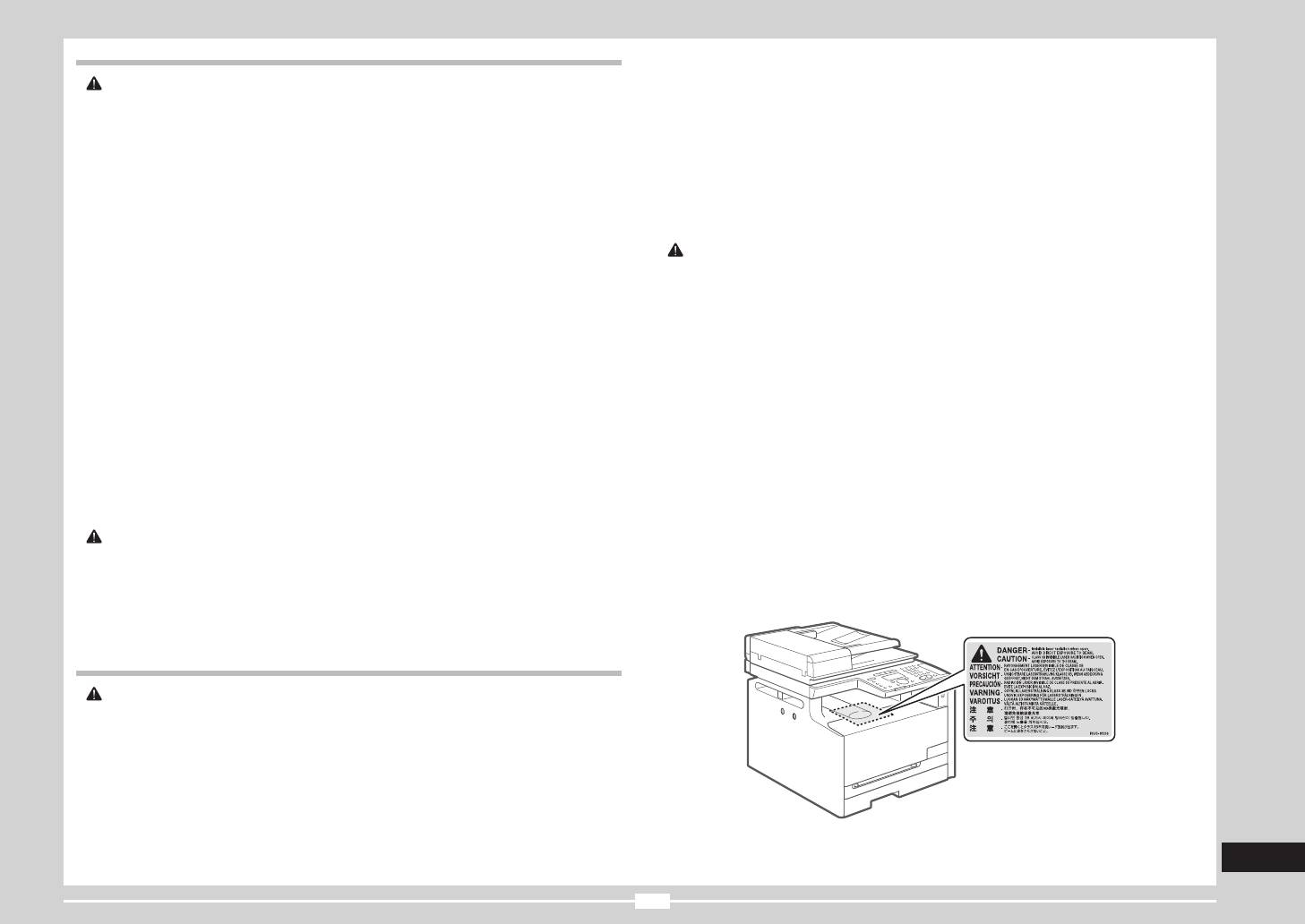
Παροχή ρεύματος
▪ Πριν μετακινήσετε τη συσκευή, να ΚΛΕΊΝΕΤΕ πάντα τους διακόπτες λειτουργίας της συσκευής και του
υπολογιστή, και κατόπιν να αποσυνδέετε το καλώδιο ρεύματος και τα καλώδια διασύνδεσης. Αν δεν το
ΠΡΟΕΙΔΟΠΟΙΗΣΗ
κάνετε αυτό, τα καλώδια ενδέχεται να υποστούν ζημιά και να προκληθεί πυρκαγιά ή ηλεκτροπληξία.
▪ Μην προκαλείτε βλάβη ή τροποποιείτε το καλώδιο ρεύματος. Επίσης, μην τοποθετείτε βαριά αντικείμενα
▪ Επιβεβαιώστε ότι το φις ή ο σύνδεσμος του καλωδίου ρεύματος έχει εισαχθεί πλήρως μετά τη μετακίνηση
επάνω στο καλώδιο ρεύματος και μην το τραβάτε ή το λυγίζετε υπερβολικά. Κάτι τέτοιο μπορεί να
της συσκευής. Διαφορετικά, μπορεί να προκληθεί υπερθέρμανση και πυρκαγιά.
προκαλέσει ηλεκτρική βλάβη και να έχει ως αποτέλεσμα πυρκαγιά ή ηλεκτροπληξία.
▪ Μην ρίχνετε συνδετήρες, συρραπτικά ή άλλα μεταλλικά αντικείμενα στο εσωτερικό της συσκευής.
Επίσης, μη χύνετε νερό, υγρά ή εύφλεκτες ουσίες (οινόπνευμα, βενζίνη, διαλυτικό μπογιάς, κ.λπ.)
▪ Κρατήστε το καλώδιο ρεύματος μακριά από πηγές θερμότητας. Αν δεν το κάνετε αυτό, μπορεί να λιώσει η
στο εσωτερικό της συσκευής. Εάν τα αντικείμενα αυτά έρθουν σε επαφή με περιοχή υψηλής τάσης στο
μόνωση του καλωδίου ρεύματος, προκαλώντας πυρκαγιά ή ηλεκτροπληξία.
εσωτερικό της συσκευής, μπορεί να προκληθεί πυρκαγιά ή ηλεκτροπληξία. Εάν τα αντικείμενα αυτά πέσουν
▪ Το καλώδιο ρεύματος δεν πρέπει να είναι τεντωμένο, καθώς αυτό μπορεί να οδηγήσει σε χαλαρή σύνδεση
ή γλιστρήσουν στο εσωτερικό του εκτυπωτή, ΚΛΕΊΣΤΕ αμέσως τους διακόπτες λειτουργίας της συσκευής
και να προκαλέσει υπερθέρμανση, με αποτέλεσμα πυρκαγιά.
και του υπολογιστή και αποσυνδέστε το καλώδιο διασύνδεσης, εάν είναι συνδεδεμένο. Στη συνέχεια,
αποσυνδέστε το φις του καλωδίου ρεύματος από την πρίζα εναλλασσόμενου ρεύματος και επικοινωνήστε
▪ Το καλώδιο ρεύματος μπορεί να υποστεί βλάβη εάν πατηθεί ή σταθεροποιηθεί με συρραπτικά ή εάν
με τον τοπικό εξουσιοδοτημένο αντιπρόσωπο της Canon.
τοποθετηθούν βαριά αντικείμενα πάνω του. Η συνεχής χρήση ενός καλωδίου ρεύματος που έχει υποστεί
βλάβη μπορεί να προκαλέσει ατύχημα, όπως πυρκαγιά ή ηλεκτροπληξία.
▪ Όταν συνδέετε ή αποσυνδέετε το καλώδιο USB ενώ το καλώδιο ρεύματος είναι συνδεδεμένο σε πρίζα εναλλασσόμενου
ρεύματος, μην ακουμπάτε το μεταλλικό μέρος του βύσματος, καθώς μπορεί να προκληθεί ηλεκτροπληξία.
▪ Μη συνδέετε ή αποσυνδέετε το φις του καλωδίου ρεύματος με υγρά χέρια, καθώς μπορεί να προκληθεί
ηλεκτροπληξία.
ΠΡΟΣΟΧΗ
▪ Μη συνδέετε το καλώδιο ρεύματος σε πολύπριζο, καθώς μπορεί να προκληθεί πυρκαγιά ή ηλεκτροπληξία.
▪ Μην τοποθετείτε βαριά αντικείμενα επάνω στη συσκευή. Το αντικείμενο ή η συσκευή ενδέχεται να πέσει,
▪ Μην τυλίγετε ή δένετε το καλώδιο ρεύματος σε κόμπο, καθώς μπορεί να προκληθεί πυρκαγιά ή
προκαλώντας προσωπικό τραυματισμό.
ηλεκτροπληξία.
▪ Εάν δεν πρόκειται να χρησιμοποιήσετε τη συσκευή για μεγάλο χρονικό διάστημα, όπως για παράδειγμα στη
▪ Εισάγετε το φις του καλωδίου ρεύματος τελείως μέσα στην πρίζα εναλλασσόμενου ρεύματος. Αν δεν το
διάρκεια της νύχτας, ΚΛΕΊΣΤΕ το διακόπτη λειτουργίας. ΑΠΕΝΕΡΓΟΠΟΙΉΣΤΕ τη συσκευή και αποσυνδέστε
κάνετε αυτό, μπορεί να προκληθεί πυρκαγιά ή ηλεκτροπληξία.
την από την πρίζα, εάν δεν πρόκειται να χρησιμοποιηθεί για παρατεταμένο χρονικό διάστημα, όπως για
μερικές ημέρες.
▪ Εάν ασκήσετε υπερβολική δύναμη στο τμήμα σύνδεσης του καλωδίου ρεύματος, μπορεί να προκαλέσετε
▪ Να ανοίγετε/κλείνετε τα καλύμματα και να τοποθετείτε/αφαιρείτε τα συρτάρια απαλά και προσεκτικά.
βλάβη στο καλώδιο ρεύματος ή μπορεί να αποσυνδεθούν τα καλώδια στο εσωτερικό της συσκευής. Αυτό θα
Προσέξτε να μην χτυπήσετε τα δάχτυλά σας.
μπορούσε να προκαλέσει πυρκαγιά. Αποφύγετε τις παρακάτω καταστάσεις:
▪ Κρατάτε τα χέρια και τα ρούχα σας μακριά από τον κύλινδρο στην περιοχή εξόδου. Ακόμα και αν η συσκευή
- Συχνές συνδέσεις και αποσυνδέσεις του καλωδίου ρεύματος.
δεν εκτυπώνει, μια ξαφνική περιστροφή του κυλίνδρου μπορεί να πιάσει τα χέρια ή τα ρούχα σας και να σας
- Παραπάτημα στο καλώδιο ρεύματος.
τραυματίσει.
- Κάμψη του καλωδίου ρεύματος κοντά στο τμήμα σύνδεσης και άσκηση συνεχούς πίεσης στην πρίζα ή στο
▪ Η υποδοχή εξόδου είναι ζεστή κατά τη διάρκεια και αμέσως μετά την εκτύπωση. Μην αγγίζετε την περιοχή
τμήμα σύνδεσης.
γύρω από την υποδοχή εξόδου, καθώς μπορεί να προκληθούν εγκαύματα.
- Κρούσεις στο σύνδεσμο του καλωδίου ρεύματος.
▪ Το εκτυπωμένο χαρτί ενδέχεται να είναι ζεστό αμέσως μετά την εκτύπωσή του. Προσέχετε κατά την
▪ Μη χρησιμοποιείτε καλώδια ρεύματος πέραν του παρεχόμενου καλωδίου ρεύματος, καθώς μπορεί να
αφαίρεση χαρτιού και την ευθυγράμμιση του χαρτιού που αφαιρέσατε, ιδιαίτερα μετά από συνεχή εκτύπωση.
προκληθεί πυρκαγιά ή ηλεκτροπληξία.
Αν δεν το κάνετε αυτό, μπορεί να προκληθούν εγκαύματα.
▪ Κατά κανόνα, μην χρησιμοποιείτε καλώδια προέκτασης. Η χρήση καλωδίου επέκτασης μπορεί να οδηγήσει
▪ Όταν βγάζετε αντίγραφα έχοντας τοποθετήσει ένα χοντρό βιβλίο στην επιφάνεια σάρωσης, μην πιέζετε
σε πυρκαγιά ή ηλεκτροπληξία.
με δύναμη τον τροφοδότη ή το κάλυμμα της επιφάνειας σάρωσης. Ενδέχεται να προκληθεί ζημιά στην
επιφάνεια σάρωσης και προσωπικός τραυματισμός.
▪ Βγάλτε το φις του καλωδίου ρεύματος από την πρίζα του ρεύματος και μη χρησιμοποιείτε τη συσκευή
στη διάρκεια καταιγίδας με κεραυνούς. Οι αστραπές μπορεί να προκαλέσουν πυρκαγιά, ηλεκτροπληξία
▪ Μη ρίχνετε βαριά αντικείμενα, όπως λεξικά, στην επιφάνεια σάρωσης. Ενδέχεται να προκληθεί ζημιά στην
ή δυσλειτουργία.
επιφάνεια σάρωσης και προσωπικός τραυματισμός.
▪ Κλείστε τον τροφοδότη προσεχτικά ώστε να μην πιαστούν τα δάχτυλά σας. Ενδέχεται να προκληθεί
ΠΡΟΣΟΧΗ
προσωπικός τραυματισμός.
▪ Μη χρησιμοποιείτε καλώδια ρεύματος με τάση διαφορετική από αυτή που αναγράφεται στο παρόν, καθώς
▪ Η ακτίνα λέιζερ μπορεί να είναι επιβλαβής για το ανθρώπινο σώμα. Η ακτίνα λέιζερ περιορίζεται στη μονάδα σάρωσης
μπορεί να προκληθεί πυρκαγιά ή ηλεκτροπληξία.
λέιζερ από το κάλυμμα, κατά συνέπεια δεν υπάρχει κίνδυνος διαφυγής της ακτίνας λέιζερ κατά τη διάρκεια της κανονικής
▪ Για αποσύνδεση του καλωδίου ρεύματος, πρέπει πάντα να πιάνετε το φις. Μην τραβάτε το καλώδιο ρεύματος,
λειτουργίας της συσκευής. Διαβάστε τις παρακάτω παρατηρήσεις και οδηγίες περί ασφάλειας.
καθώς μπορεί να αφήσετε το εσωτερικό σύρμα του καλωδίου εκτεθειμένο ή να προκαλέσετε βλάβη της
- Ποτέ μην ανοίγετε καλύμματα εκτός από αυτά που προβλέπονται σε αυτό το εγχειρίδιο.
μόνωσης του καλωδίου, με αποτέλεσμα διαρροή ρεύματος και, κατά συνέπεια, πυρκαγιά ή ηλεκτροπληξία.
- Μην αφαιρέσετε την ετικέτα προφύλαξης που είναι κολλημένη στο κάλυμμα του σαρωτή λέιζερ.
▪ Αφήστε αρκετό χώρο γύρω από το φις του καλωδίου ρεύματος, έτσι ώστε να μπορείτε εύκολα να το
αποσυνδέσετε. Εάν τοποθετήσετε αντικείμενα γύρω από το φις του καλωδίου ρεύματος, ενδέχεται να μην
μπορείτε να το αποσυνδέσετε σε περίπτωση έκτακτης ανάγκης.
Χειρισμός
ΠΡΟΕΙΔΟΠΟΙΗΣΗ
▪ Μην αποσυναρμολογήσετε ή τροποποιήσετε τη συσκευή. Στο εσωτερικό της συσκευής υπάρχουν
εξαρτήματα υψηλής θερμοκρασίας και τάσης, που μπορεί να προκαλέσουν πυρκαγιά ή ηλεκτροπληξία.
▪ Ο ηλεκτρικός εξοπλισμός μπορεί να είναι επικίνδυνος, εάν δεν χρησιμοποιηθεί σωστά. Μην αφήνετε τα
παιδιά να αγγίζουν το καλώδιο ρεύματος, τα καλώδια, τα εσωτερικά γρανάζια ή τα ηλεκτρικά μέρη.
▪ Εάν η συσκευή κάνει περίεργο θόρυβο ή βγάζει καπνό, θερμότητα ή ασυνήθιστη οσμή, ΚΛΕΊΣΤΕ αμέσως
τους διακόπτες λειτουργίας της συσκευής και του υπολογιστή και αποσυνδέστε το καλώδιο διασύνδεσης,
εάν είναι συνδεδεμένο. Στη συνέχεια, αποσυνδέστε το φις του καλωδίου ρεύματος από την πρίζα
εναλλασσόμενου ρεύματος και επικοινωνήστε με τον τοπικό εξουσιοδοτημένο αντιπρόσωπο της Canon.
Τυχόν συνέχιση της χρήσης μπορεί να προκαλέσει πυρκαγιά ή ηλεκτροπληξία.
▪ Μην χρησιμοποιείτε εύφλεκτα σπρέι κοντά στη συσκευή. Εάν τα ηλεκτρικά μέρη στο εσωτερικό της
συσκευής έρθουν σε επαφή με εύφλεκτες ουσίες, μπορεί να προκληθεί πυρκαγιά ή ηλεκτροπληξία.
- Εάν η ακτίνα λέιζερ διαφύγει και έρθει σε επαφή με τα μάτια σας, η έκθεση αυτή ενδέχεται να προκαλέσει
βλάβη στα μάτια σας.
Ελληνικά
165
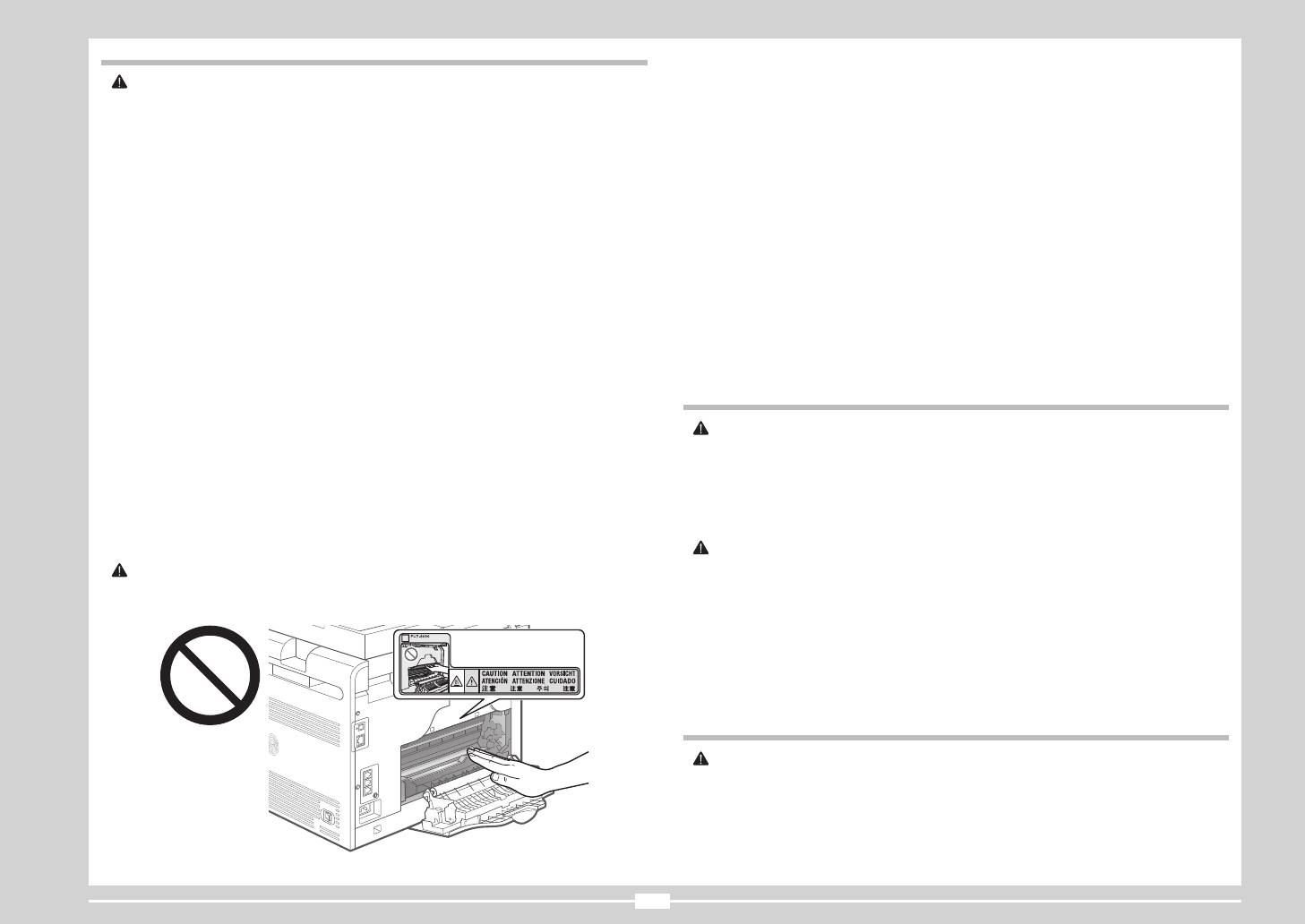
Συντήρηση και επιθεωρήσεις
▪ Κατά την αφαίρεση μπλοκαρισμένου χαρτιού ή την επιθεώρηση του εσωτερικού της συσκευής, μην εκτίθεστε
στη θερμότητα που εκπέμπει η μονάδα στερέωσης και τα περιβάλλοντα εξαρτήματα για μεγάλο χρονικό
ΠΡΟΕΙΔΟΠΟΙΗΣΗ
διάστημα. Κάτι τέτοιο μπορεί να οδηγήσει σε εγκαύματα χαμηλής θερμοκρασίας ακόμα και εάν δεν ακουμπήσετε
▪ Κατά τον καθαρισμό της συσκευής, να ΑΠΕΝΕΡΓΟΠΟΙΕΊΤΕ τη συσκευή και τον υπολογιστή και να
τη μονάδα στερέωσης και τα περιβάλλοντα εξαρτήματα απευθείας, γεγονός που μπορεί να προκαλέσει
αποσυνδέετε τα καλώδια διασύνδεσης και το φις του καλωδίου ρεύματος. Αν δεν το κάνετε αυτό, μπορεί να
εγκαύματα.
προκληθεί πυρκαγιά ή ηλεκτροπληξία.
▪ Αν έχει μπλοκάρει χαρτί, αφαιρέστε το μπλοκαρισμένο χαρτί προσέχοντας ώστε να μην παραμείνουν κομμάτια
▪ Να αποσυνδέετε το φις του καλωδίου ρεύματος από την πρίζα εναλλασσόμενου ρεύματος σε τακτικά χρονικά
χαρτιού στο εσωτερικό της συσκευής σύμφωνα με το μήνυμα που εμφανίζεται. Επίσης, μην τοποθετείτε τα
διαστήματα και να καθαρίζετε την περιοχή γύρω από τη βάση των μεταλλικών ακίδων του φις
SSSq
του καλωδίου
χέρια σας σε άλλες περιοχές πέραν αυτών που υποδεικνύονται, καθώς κάτι τέτοιο ενδέχεται να προκαλέσει
ρεύματος και την πρίζα εναλλασσόμενου ρεύματος με ένα στεγνό πανί, προκειμένου να αφαιρεθεί όλη η σκόνη
προσωπικό τραυματισμό ή εγκαύματα.
και η βρωμιά. Σε τοποθεσίες με υγρασία, σκόνη ή καπνό, μπορεί να συσσωρευτεί σκόνη γύρω από το φις του
▪ Όταν αφαιρείτε μπλοκαρισμένο χαρτί ή αντικαθιστάτε την κασέτα γραφίτη, προσέξτε να μην πέσει γραφίτης
καλωδίου ρεύματος και να απορροφηθεί υγρασία, προκαλώντας βραχυκύκλωμα και, κατά συνέπεια, πυρκαγιά.
στα χέρια ή τα ρούχα σας, διότι θα λερωθούν. Εάν ο γραφίτης ακουμπήσει τα χέρια ή τα ρούχα σας, πλύνετέ
▪ Καθαρίστε τη συσκευή με ένα καλά στραγγισμένο πανί που έχετε προηγουμένως νοτίσει με νερό ή ήπιο
τα αμέσως με κρύο νερό. Το πλύσιμο με ζεστό νερό επιτρέπει στο γραφίτη να εισχωρήσει και έπειτα είναι
απορρυπαντικό διαλυμένο σε νερό. Μην χρησιμοποιείτε οινόπνευμα, βενζίνη, διαλυτικό μπογιάς ή άλλες
αδύνατον να αφαιρεθούν οι λεκέδες.
εύφλεκτες ουσίες. Εάν τα ηλεκτρικά μέρη στο εσωτερικό της συσκευής έρθουν σε επαφή με εύφλεκτες ουσίες,
▪ Όταν αφαιρείτε μπλοκαρισμένο χαρτί, προσέξτε να μην αφήσετε το γραφίτη να σκορπίσει στο χαρτί. Ο γραφίτης
μπορεί να προκληθεί πυρκαγιά ή ηλεκτροπληξία.
μπορεί να εισχωρήσει στα μάτια ή στο στόμα σας. Εάν μπει γραφίτης στα μάτια ή το στόμα σας, πλύνετέ τα
▪ Ορισμένες περιοχές στο εσωτερικό της συσκευής υπόκεινται σε υψηλή τάση. Όταν αφαιρείτε μπλοκαρισμένο
αμέσως με κρύο νερό και συμβουλευτείτε έναν ιατρό.
χαρτί ή όταν επιθεωρείτε το εσωτερικό της συσκευής, φροντίστε να μην έρθουν σε επαφή με το εσωτερικό της
▪ Όταν τοποθετείτε χαρτί ή αφαιρείτε μπλοκαρισμένα έγγραφα ή χαρτιά, προσέξτε να μην κόψετε τα χέρια σας με
συσκευής περιδέραια, βραχιόλια ή άλλα μεταλλικά αντικείμενα, καθώς μπορεί να προκληθούν εγκαύματα ή
τις άκρες του χαρτιού.
ηλεκτροπληξία.
▪ Όταν αφαιρείτε χρησιμοποιημένη κασέτα γραφίτη, αφαιρέστε την κασέτα προσεκτικά, έτσι ώστε να μην
▪ Μην απορρίπτετε τις χρησιμοποιημένες κασέτες γραφίτη σε γυμνές φλόγες. Αυτό μπορεί να προκαλέσει
διασκορπιστεί ο γραφίτης και εισχωρήσει στα μάτια ή στο στόμα σας. Εάν μπει γραφίτης στα μάτια ή το στόμα
ανάφλεξη του γραφίτη που απομένει μέσα στις κασέτες, με αποτέλεσμα εγκαύματα ή πυρκαγιά.
σας, πλύνετέ τα αμέσως με κρύο νερό και συμβουλευτείτε έναν ιατρό.
▪ Επιβεβαιώστε ότι το φις ή ο σύνδεσμος του καλωδίου ρεύματος έχει εισαχθεί πλήρως μετά τον καθαρισμό της
▪ Μην προσπαθήσετε να αποσυναρμολογήσετε την κασέτα γραφίτη. Ο γραφίτης μπορεί να διασκορπιστεί και να
συσκευής. Διαφορετικά, μπορεί να προκληθεί υπερθέρμανση και πυρκαγιά.
εισχωρήσει στα μάτια ή στο στόμα σας. Εάν μπει γραφίτης στα μάτια ή το στόμα σας, πλύνετέ τα αμέσως με
▪ Ελέγχετε τακτικά το καλώδιο ρεύματος και το φις του. Οι παρακάτω καταστάσεις μπορεί να προκαλέσουν
κρύο νερό και συμβουλευτείτε έναν ιατρό.
πυρκαγιά, γι' αυτό επικοινωνήστε με τον τοπικό εξουσιοδοτημένο αντιπρόσωπο της Canon ή με τη γραμμή
▪ Αν διαρρεύσει γραφίτης από την κασέτα γραφίτη, προσέξτε να μην εισπνεύσετε γραφίτη και μην αφήσετε να
βοήθειας της Canon.
έρθει σε επαφή απευθείας με το δέρμα σας. Αν ο γραφίτης έρθει σε επαφή με το δέρμα σας, ξεπλύντε το με
- Το φις του καλωδίου ρεύματος έχει ελαφρώς καεί.
σαπούνι. Αν ερεθιστεί το δέρμα σας ή εισπνεύσετε γραφίτη, συμβουλευτείτε αμέσως γιατρό.
- Μια άκρη του φις του καλωδίου ρεύματος έχει παραμορφωθεί ή σπάσει.
- Η συσκευή ΑΠΕΝΕΡΓΟΠΟΙΕΊΤΑΙ ή ΕΝΕΡΓΟΠΟΙΕΊΤΑΙ όταν κάμπτετε το καλώδιο ρεύματος.
Αναλώσιμα
- Η επικάλυψη του καλωδίου ρεύματος έχει καταστραφεί, κοπεί ή χαραχτεί.
- Τμήμα του καλωδίου ρεύματος ζεσταίνεται.
ΠΡΟΕΙΔΟΠΟΙΗΣΗ
▪ Ελέγχετε τακτικά ότι το καλώδιο ρεύματος και το φις του δεν έχουν υποβληθεί στη μεταχείριση που περιγράφεται
▪ Μην απορρίπτετε τις χρησιμοποιημένες κασέτες γραφίτη σε γυμνές φλόγες. Αυτό μπορεί να προκαλέσει
παρακάτω. Αν δεν το κάνετε αυτό, μπορεί να προκληθεί πυρκαγιά ή ηλεκτροπληξία.
ανάφλεξη του γραφίτη και να οδηγήσει σε πυρκαγιά ή εγκαύματα.
- Ο σύνδεσμος του καλωδίου ρεύματος είναι χαλαρός.
▪ Μην αποθηκεύετε κασέτες γραφίτη ή χαρτί σε θέση που είναι εκτεθειμένη σε γυμνή φλόγα. Αυτό μπορεί να
- Έχει ασκηθεί πίεση στο καλώδιο ρεύματος από ένα βαρύ αντικείμενο ή από τη στερέωσή του με διχαλωτούς
προκαλέσει ανάφλεξη του γραφίτη ή του χαρτιού και να οδηγήσει σε πυρκαγιά ή εγκαύματα.
συνδετήρες.
▪ Κατά την απόρριψη μιας κασέτας χαρτιού, τοποθετήστε την κασέτα χαρτιού σε μια σακούλα για να αποτραπεί
- Το φις του καλωδίου ρεύματος είναι χαλαρό.
ο διασκορπισμός του γραφίτη και στη συνέχεια απορρίψτε την κασέτα γραφίτη σύμφωνα με τους τοπικούς
- Το καλώδιο ρεύματος έχει τυλιχθεί με κόμπο.
κανονισμούς.
- Τμήμα του καλωδίου ρεύματος βρίσκεται σε διάδρομο.
- Το καλώδιο ρεύματος βρίσκεται μπροστά από μια συσκευή θέρμανσης.
ΠΡΟΣΟΧΗ
▪ Κρατάτε τις κασέτες γραφίτη και τα άλλα αναλώσιμα σε σημεία στα οποία δεν έχουν πρόσβαση παιδιά μικρής
ΠΡΟΣΟΧΗ
ηλικίας. Σε περίπτωση κατάποσης γραφίτη ή άλλων εξαρτημάτων, συμβουλευτείτε αμέσως έναν ιατρό.
▪ Η μονάδα στερέωσης και τα περιβάλλοντα εξαρτήματα στο εσωτερικό της συσκευής θερμαίνονται στη διάρκεια
▪ Μην προσπαθήσετε να αποσυναρμολογήσετε την κασέτα γραφίτη. Ο γραφίτης μπορεί να διασκορπιστεί και να
της χρήσης. Όταν αφαιρείτε μπλοκαρισμένο χαρτί ή όταν επιθεωρείτε το εσωτερικό της συσκευής, μην
ακουμπάτε τη μονάδα στερέωσης και τα περιβάλλοντα εξαρτήματα, καθώς μπορεί να προκληθούν εγκαύματα.
εισχωρήσει στα μάτια ή στο στόμα σας. Εάν μπει γραφίτης στα μάτια ή το στόμα σας, πλύνετέ τα αμέσως με
κρύο νερό και συμβουλευτείτε έναν ιατρό.
▪ Αν διαρρεύσει γραφίτης από την κασέτα γραφίτη, προσέξτε να μην εισπνεύσετε γραφίτη και μην αφήσετε να
έρθει σε επαφή απευθείας με το δέρμα σας. Αν ο γραφίτης έρθει σε επαφή με το δέρμα σας, ξεπλύντε το με
σαπούνι. Αν ερεθιστεί το δέρμα σας ή εισπνεύσετε γραφίτη, συμβουλευτείτε αμέσως γιατρό.
▪ Μην τραβήξετε την ταινία σφράγισης με δύναμη ή σταματήσετε σε ενδιάμεσο σημείο, καθώς μπορεί να χυθεί
γραφίτης. Εάν μπει γραφίτης στα μάτια ή το στόμα σας, πλύνετέ τα αμέσως με κρύο νερό και συμβουλευτείτε
έναν ιατρό.
Άλλα
ΠΡΟΕΙΔΟΠΟΙΗΣΗ
▪ Εάν χρησιμοποιείτε καρδιακό βηματοδότη
Η συσκευή δημιουργεί μαγνητικό ροή χαμηλής έντασης. Εάν χρησιμοποιείτε καρδιακό βηματοδότη και νιώσετε
κάποια ανωμαλία στη λειτουργία του, απομακρυνθείτε από τη συσκευή και επικοινωνήστε αμέσως με τον
ιατρό σας.
166
Απαιτήσεις εγκατάστασης και χειρισμός
ΣΗΜΑΝΤΙΚΟ
Μην εγκαταστήσετε τη συσκευή στις παρακάτω τοποθεσίες, καθώς μπορεί να προκληθεί βλάβη στη
Για χρήση της συσκευής με ασφαλή τρόπο χωρίς αντιμετώπιση προβλημάτων, εγκαταστήστε την σε χώρο που
συσκευή
πληροί τις ακόλουθες συνθήκες. Επίσης, διαβάστε προσεκτικά τις παρατηρήσεις.
▪ Μέρος που εκτίθεται σε απότομες μεταβολές θερμοκρασίας ή υγρασίας
▪ Μέρος όπου υπάρχει πιθανότητα υγροποίησης
Συνθήκες θερμοκρασίας και υγρασίας
▪ Τοποθεσία με ανεπαρκή εξαερισμό
▪ Εύρος θερμοκρασίας: 10 έως 30°C (50 έως 86°F)
(Εάν χρησιμοποιήσετε τη συσκευή για παρατεταμένο χρονικό διάστημα ή μεγάλη ποσότητα εκτύπωσης σε
▪ Εύρος υγρασίας: 20 έως 80 % RH (χωρίς υγροποίηση)
δωμάτιο με ανεπαρκή εξαερισμό, το όζον ή άλλες οσμές που παράγει η συσκευή ενδέχεται να καταστήσουν
δυσάρεστο το περιβάλλον εργασίας. Επιπλέον, διασκορπίζονται χημικά σωματίδια κατά την εκτύπωση.
ΣΗΜΑΝΤΙΚΟ
Επομένως, είναι σημαντικό να υπάρχει επαρκής εξαερισμός.)
Προστασία της συσκευής από υγροποίηση
▪ Μέρος κοντά σε εξοπλισμό που παράγει μαγνητικά ή ηλεκτρομαγνητικά κύματα
▪ Για να αποφευχθεί η ανάπτυξη υγροποίησης στο εσωτερικό της συσκευής στις ακόλουθες περιπτώσεις,
▪ Εργαστήριο ή μέρος όπου λαμβάνουν χώρα χημικές αντιδράσεις
αφήστε την να προσαρμοστεί στη θερμοκρασία και την υγρασία περιβάλλοντος για τουλάχιστον δύο ώρες
▪ Μέρος όπου υπάρχει αέρας με υψηλή περιεκτικότητα σε άλατα, διαβρωτικά ή τοξικά αέρια
πριν από τη χρήση.
▪ Σε μέρος, όπως χαλί ή ταπέτο, που ενδέχεται να παραμορφωθεί από το βάρος της συσκευής ή όπου η
- Όταν το δωμάτιο στο οποίο έχει εγκατασταθεί η συσκευή θερμαίνεται γρήγορα
συσκευή μπορεί να βουλιάξει.
- Όταν η συσκευή μετακινείται από δροσερό ή στεγνό μέρος σε ζεστό ή υγρό μέρος
▪ Αν σχηματιστούν σταγόνες νερού (υγροποίηση) στο εσωτερικό της συσκευής, ενδέχεται να δημιουργηθούν
Σημειώσεις σχετικά με το ασύρματο LAN
εμπλοκές χαρτιού ή να υποβαθμιστεί η ποιότητα εκτύπωσης.
▪ Το προϊόν αυτό έχει σχεδιαστεί για χρήση σε εσωτερικό χώρο σε απόσταση 50 μέτρων ή μικρότερη από
Κατά τη χρήση υπερηχητικού υγροποιητή
κάποιο σημείο πρόσβασης (η απόσταση ενδέχεται να ποικίλλει ανάλογα με την ταχύτητα επικοινωνίας ή τις
Όταν χρησιμοποιείτε υπερηχητικό υγροποιητή, σας συνιστούμε να χρησιμοποιείτε αποσταγμένο νερό ή άλλο
συνθήκες περιβάλλοντος). Βεβαιωθείτε ότι βρίσκεται σε κατάλληλη απόσταση.
είδος νερού που δεν περιέχει προσμείξεις.
▪ Ελέγξτε εάν κάτι εμποδίζει την επικοινωνία. Το σήμα ενδέχεται να αποδυναμώνεται όταν περνάει μέσα από
Εάν χρησιμοποιήσετε νερό βρύσης ή γεώτρησης, οι προσμείξεις στο νερό θα διασκορπιστούν στον αέρα. Οι
τοίχους ή ορόφους. Εγκαταστήστε κατάλληλα τη συσκευή.
προσμείξεις αυτές ενδέχεται να εγκλωβιστούν στο εσωτερικό της συσκευής, υποβαθμίζοντας την ποιότητα της
▪ Ενδέχεται να υπάρξουν παρεμβολές ραδιοκυμάτων εάν κοντά στη συσκευή υπάρχει εξοπλισμός που
εκτύπωσης.
εκπέμπει ραδιοκύματα (π.χ. φούρνος μικροκυμάτων) και τα ραδιοκύματά του είναι συντονισμένα στην ίδια
ζώνη συχνοτήτων με τα ραδιοκύματα που χρησιμοποιούνται από το ασύρματο LAN. Κρατήστε το προϊόν
Απαιτήσεις παροχής ρεύματος
όσο το δυνατόν πιο μακριά από πηγές παρεμβολών ραδιοκυμάτων.
220 έως 240 V, 50/60 Hz
Συντήρηση και επιθεωρήσεις
ΣΗΜΑΝΤΙΚΟ
Προφυλάξεις κατά τη σύνδεση του καλωδίου ρεύματος
ΣΗΜΑΝΤΙΚΟ
▪ Μην συνδέσετε τη συσκευή σε τροφοδοτικό αδιάλειπτης παροχής.
▪ Ακολουθήστε τις οδηγίες στην ετικέτα προφύλαξης που είναι κολλημένη στη συσκευή.
▪ Χρησιμοποιήστε μια πρίζα εναλλασσόμενου ρεύματος αποκλειστικά για τη συσκευή. Μην χρησιμοποιήσετε
▪ Μην ανακινείτε ή χτυπάτε τη συσκευή.
καμία άλλη υποδοχή της πρίζας εναλλασσόμενου ρεύματος.
▪ Για να αποφύγετε μια εμπλοκή χαρτιού, μην ενεργοποιείτε/απενεργοποιείτε τη συσκευή, ΑΝΟΊΓΕΤΕ/
▪ Μην συνδέσετε το φις του καλωδίου ρεύματος στη βοηθητική έξοδο του υπολογιστή.
ΚΛΕΊΝΕΤΕ τον πίνακα ελέγχου ή το πίσω κάλυμμα και τοποθετείτε/αφαιρείτε χαρτί στο μέσο μιας
Μην χρησιμοποιήσετε την ίδια πρίζα εναλλασσόμενου ρεύματος για τη συσκευή και για οποιοδήποτε από τα
λειτουργίας εκτύπωσης.
παρακάτω μηχανήματα.
▪ Προτού μετακινήσετε τη συσκευή σε κάποια απόσταση, αφαιρέστε την κασέτα γραφίτη.
- Φωτοαντιγραφικό μηχάνημα
▪ Τοποθετήστε την κασέτα γραφίτη στην προστατευτική σακούλα που παρέχεται μαζί με τη συσκευή ή τυλίξτε
- Κλιματιστικό
τη με ένα χοντρό ύφασμα για να την προφυλάξετε από το φως.
- Καταστροφέας εγγράφων
▪ Καθαρίζετε τη συσκευή τακτικά. Αν η συσκευή έχει σκόνη, ενδέχεται να μην λειτουργεί σωστά.
- Εξοπλισμός που καταναλώνει μεγάλη ποσότητα ηλεκτρισμού
▪ Χρησιμοποιήστε αποσπώμενο καλώδιο μήκους 3 μέτρων ή μικρότερο.
- Εξοπλισμός που παράγει ηλεκτρικό θόρυβο
▪ Ανάλογα με τις τοπικές ρυθμίσεις ή την τηλεφωνική σας σύνδεση, ενδέχεται να μην μπορείτε να εκτελέσετε
επικοινωνία δεδομένων. Σε αυτήν την περίπτωση, επικοινωνήστε με την Τεχνική υπηρεσία της Canon ή την
▪ Όταν αποσυνδέετε το καλώδιο ρεύματος, αφήστε ένα διάστημα τουλάχιστον 5 δευτερολέπτων πριν το
Τηλεφωνική Γραμμή Βοήθειας της Canon.
συνδέσετε ξανά.
▪ Τα εξαρτήματα επισκευής και οι κασέτες γραφίτη για τη συσκευή θα είναι διαθέσιμα για τουλάχιστον επτά (7)
Διάφορες προφυλάξεις
χρόνια μετά τη διακοπή της παραγωγής του συγκεκριμένου μοντέλου της συσκευής.
▪ Η μέγιστη κατανάλωση ρεύματος αυτής της συσκευής είναι 900 W ή μικρότερη.
▪ Ο ηλεκτρικός θόρυβος ή η απότομη μείωση της τάσης του παρεχόμενου ρεύματος μπορεί να προκαλέσει
δυσλειτουργία της συσκευής ή του υπολογιστή ή απώλεια δεδομένων.
Νομικές ανακοινώσεις
Απαιτήσεις εγκατάστασης
▪ Τοποθεσία με επαρκή χώρο
Ονόματα μοντέλων
▪ Τοποθεσία με επαρκή εξαερισμό
MF8080Cw (F157802)
▪ Τοποθεσία με επίπεδη, ομοιόμορφη επιφάνεια
MF8040Cn (F157800)
Ελληνικά
▪ Τοποθεσία με δυνατότητα πλήρους υποστήριξης του βάρους της συσκευής
167
Οδηγία ΑΗΗΕ
Λογότυπο IPv6 Ready
Η στοίβα πρωτοκόλλου που περιλαμβάνεται σε αυτή τη συσκευή έχει λάβει το
λογότυπο IPv6 Ready, Φάση-1, που έχει οριστεί από το IPv6 Forum.
Ευρωπαϊκή Ένωση (και ΕΟΧ) μόνο.
Αυτά τα σύμβολα υποδεικνύουν ότι αυτό το προϊόν δεν πρέπει να απορρίπτεται μαζί με τα οικιακά απορρίμματα,
σύμφωνα με την Οδηγία για τα Απόβλητα Ηλεκτρικού και Ηλεκτρονικού Εξοπλισμού (ΑΗΗΕ) (2002/96/ΕΚ), την
Οδηγία για τις Ηλεκτρικές Στήλες (2006/66/ΕΚ) ή/και την εθνική νομοθεσία που εφαρμόζει τις Οδηγίες εκείνες.
Ασφάλεια ακτινών λέιζερ
Εάν κάποιο χημικό σύμβολο είναι τυπωμένο κάτω από το σύμβολο που φαίνεται παραπάνω, σύμφωνα με
Η ακτινοβολία λέιζερ μπορεί να είναι επικίνδυνη για το ανθρώπινο σώμα. Για το λόγο αυτό, η ακτινοβολία λέιζερ
την Οδηγία για τις Ηλεκτρικές Στήλες, δείχνει ότι κάποιο βαρύ μέταλλο (Hg = Υδράργυρος, Cd = Κάδμιο, Pb =
που παράγεται στο εσωτερικό της συσκευής είναι ερμητικά κλεισμένη μέσα στο προστατευτικό περίβλημα και το
Μόλυβδο) υπάρχει στην μπαταρία ή τον συσσωρευτή σε συγκέντρωση μεγαλύτερη από το ισχύον επίπεδο που
εξωτερικό κάλυμμα. Σε κανονικές συνθήκες λειτουργίας και χρήσης, η ακτινοβολία λέιζερ δεν μπορεί να διαφύγει
καθορίζεται στην Οδηγία για τις Ηλεκτρικές Στήλες.
από το εσωτερικό της συσκευής.
Αυτό το προϊόν πρέπει να παραδίδεται σε καθορισμένο σημείο συλλογής, π.χ. σε μια εξουσιοδοτημένη βάση
Αυτή η συσκευή ανήκει στα Προϊόντα Λέιζερ Κλάσης 1 σύμφωνα με το πρότυπο IEC 60825-1: 2007, EN60825-
ανταλλαγής, όταν αγοράζετε ένα νέο παρόμοιο προϊόν ή σε μια εξουσιοδοτημένη θέση συλλογής για την
1: 2007.
ανακύκλωση των αποβλήτων ηλεκτρικού και ηλεκτρονικού εξοπλισμού (ΗΗE) και ηλεκτρικών στηλών και
συσσωρευτών. Ο ακατάλληλος χειρισμός αυτού του τύπου αποβλήτων θα μπορούσε να έχει πιθανό αρνητικό
Μοντέλο 220 έως 240 V
αντίκτυπο στο περιβάλλον και την υγεία του ανθρώπου, λόγω δυνητικώς επικίνδυνων ουσιών που γενικά
συνδέονται με τον ΗΗΕ.
Η παρακάτω ετικέτα είναι τοποθετημένη στη μονάδα σάρωσης λέιζερ της συσκευής.
Η συνεργασία σας για τη σωστή απόρριψη αυτού του προϊόντος θα συμβάλει στην αποτελεσματική χρήση των
φυσικών πόρων.
Για περισσότερες πληροφορίες σχετικά με ανακύκλωση αυτού του προϊόντος, επικοινωνήστε με το τοπικό
γραφείο της πόλης σας, την υπηρεσία απορριμμάτων, το εγκεκριμένο σχήμα ή την υπηρεσία απόρριψης
οικιακών αποβλήτων ή επισκεφθείτε τη διεύθυνση www.canon-europe.com/environment.
(Ευρωπαϊκός Οικονομικός Χώρος: Νορβηγία, Ισλανδία και Λιχτενστάιν)
Οδηγία σχετικά με το ραδιοεξοπλισμό και τον τηλεπικοινωνιακό
τερματικό εξοπλισμό (R & TTE)
Αυτή η συσκευή έχει κατηγοριοποιηθεί σύμφωνα με την προδιαγραφή IEC 60825-1: 2007, EN60825-1: 2007 και
συμμορφώνεται με τις ακόλουθες κλάσεις:
Ο παρών εξοπλισμός (F157802) συμμορφώνεται με τις απαραίτητες απαιτήσεις
ΠΡΟΪΟΝΤΑ ΛΕΙΖΕΡ ΚΛΑΣΗΣ 1
της Οδηγίας Ε.Κ. 1999/5/E.Κ. και ισχύει για την Ε.Ε. (Μόνο για μοντέλα με
LASER KLASSE 1
δυνατότητα φαξ.)
APPAREIL À LASER DE CLASSE 1
APPARECCHIO LASER DI CLASSE 1
(Μόνο για την Ευρώπη)
PRODUCTO LÁSER DE CLASE 1
Canon Inc. / Canon Europa N.V.
APARELHO A LASER DE CLASSE 1
LUOKAN 1 LASER-TUOTE
LASERPRODUKT KLASS 1
Απαιτήσεις ηλεκτρομαγνητικής ακτινοβολίας (EMC) της Οδηγίας Ε.Κ.
ΠΡΟΣΟΧΗ
Αυτός ο εξοπλισμός συμμορφώνεται με τις βασικές απαιτήσεις περί ηλεκτρομαγνητικής συμβατότητας της
Η χρήση χειριστηρίων ή ρυθμίσεων ή η εκτέλεση ενεργειών διαφορετικών από αυτές που περιγράφονται στα
Οδηγίας Ε.Κ. Δηλώνουμε ότι αυτό το προϊόν καλύπτει τις απαιτήσεις περί ηλεκτρομαγνητικής ακτινοβολίας (EMC)
εγχειρίδια του προϊόντος μπορεί να οδηγήσει σε έκθεση σε επικίνδυνη ακτινοβολία.
της Οδηγίας E.Κ., όταν η ονομαστική τάση του ηλεκτρικού ρεύματος είναι 230V, 50 Hz, αν και η ονομαστική τάση
λειτουργίας του προϊόντος είναι 220 έως 240 V, 50/60 Hz. Απαιτείται η χρήση θωρακισμένου καλωδίου για να
είναι η συσκευή συμβατή με τις τεχνικές απαιτήσεις περί ηλεκτρομαγνητικής ακτινοβολίας (EMC) της Οδηγίας Ε.Κ.
Εμπορικά σήματα
Η ονομασία Canon και το λογότυπο Canon είναι εμπορικά σήματα της Canon Inc.
Διεθνές Πρόγραμμα ENERGY STAR
Οι ονομασίες Microsoft, Windows και Windows Vista είναι εμπορικά σήματα ή σήματα κατατεθέντα της Microsoft
Corporation στις Ηνωμένες Πολιτείες και/ή άλλες χώρες.
Ως μέλος του προγράμματος ENERGY STAR
®
, η Canon Inc. έχει προσδιορίσει
Όλα τα άλλα ονόματα προϊόντων και μοντέλων είναι σήματα κατατεθέντα, εμπορικά σήματα ή σήματα υπηρεσιών
ότι το προϊόν αυτό συμμορφώνεται με το πρόγραμμα ENERGY STAR για την
των αντίστοιχων κατόχων τους.
αποτελεσματική χρήση της ενέργειας.
Το διεθνές πρόγραμμα εξοπλισμού γραφείων ΕΝERGY STAR είναι ένα διεθνές
Πνευματικά δικαιώματα
πρόγραμμα το οποίο προωθεί την εξοικονόμηση ενέργειας μέσω της χρήσης
ηλεκτρονικών υπολογιστών και άλλων συσκευών γραφείου.
© 2011 by Canon Inc. Με την επιφύλαξη κάθε νόμιμου δικαιώματος.
Το πρόγραμμα υποστηρίζει την ανάπτυξη και τη διάδοση προϊόντων με λειτουργίες
Απαγορεύεται η αναπαραγωγή, μετάδοση, μεταγραφή, αποθήκευση σε σύστημα ανάκτησης, ή μετάφραση σε
που μειώνουν σημαντικά την κατανάλωση ενέργειας. Πρόκειται για ένα ανοικτό
οποιαδήποτε γλώσσα ή γλώσσα υπολογιστών, σε οποιαδήποτε μορφή ή με οποιονδήποτε τρόπο, ηλεκτρονικό,
σύστημα στο οποίο οι επιχειρήσεις μπορούν να συμμετέχουν εθελοντικά.
μηχανικό, μαγνητικό, οπτικό, χημικό, χειρωνακτικό, ή άλλο, χωρίς την προηγούμενη γραπτή άδεια της Canon, Inc.
Τα προϊόντα τα οποία αφορά είναι εξοπλισμός γραφείου όπως ηλεκτρονικοί
υπολογιστές, οθόνες, εκτυπωτές, συσκευές φαξ και φωτοαντιγραφικά μηχανήματα.
Τα πρότυπα και τα λογότυπά τους είναι κοινά στις συμμετέχουσες χώρες.
168
Λογισμικό τρίτων κατασκευαστών
Νομικοί περιορισμοί για τη χρήση του προϊόντος και των εικόνων
Αυτό το προϊόν περιλαμβάνει μονάδες λογισμικού τρίτων κατασκευαστών. Η χρήση και η διανομή αυτών των
Η χρήση του προϊόντος για σάρωση, εκτύπωση ή με διαφορετικό τρόπο αναπαραγωγή συγκεκριμένων
μονάδων λογισμικού, συμπεριλαμβανομένων τυχόν ενημερώσεών τους (εφεξής θα αναφέρονται συλλογικά ως
εγγράφων, καθώς και η χρήση τέτοιων εικόνωνmaps.googlema ως προϊόντα σάρωσης, εκτύπωσης ή με
το ΛΟΓΙΣΜΙΚΟ) υπόκεινται στις προϋποθέσεις (1) έως (9) πιο κάτω.
διαφορετικό τρόπο αναπαραγωγής από το προϊόν, απαγορεύεται από το νόμο και μπορεί να επιφέρει αστικές
(1) Συμφωνείτε ότι θα συμμορφώνεστε με κάθε ισχύοντα νόμο ελέγχου των εξαγωγών, περιορισμούς ή
και ποινικές κυρώσεις. Ακολουθεί ενδεικτική λίστα με τα συγκεκριμένα έγγραφα. Αυτή η λίστα είναι μόνο ένας
κανονισμούς των εμπλεκόμενων χωρών σε περίπτωση που αυτό το προϊόν αποσταλλεί, μεταφερθεί ή
οδηγός. Αν δεν είστε σίγουροι για τη νομιμότητα της χρήσης του προϊόντος για σάρωση, εκτύπωση ή με
εξαχθεί σε κάποια χώρα, περιλαμβανομένου του ΛΟΓΙΣΜΙΚΟΥ.
διαφορετικό τρόπο αναπαραγωγή οποιουδήποτε εγγράφου ή/και για τη χρήση τέτοιων εικόνων ως προϊόντα
(2) Οι κάτοχοι των δικαιωμάτων του ΛΟΓΙΣΜΙΚΟΥ διατηρούν από κάθε άποψη τον τίτλο, την ιδιοκτησία και τα
σάρωσης, εκτύπωσης ή με διαφορετικό τρόπο αναπαραγωγής από το προϊόν, πρέπει να συμβουλευτείτε εκ των
δικαιώματα πνευματικής ιδιοκτησίας για το ΛΟΓΙΣΜΙΚΟ. Εκτός αν προβλέπεται ρητά στο παρόν, καμία άδεια
προτέρων έναν νομικό σύμβουλο.
ή δικαίωμα, ρητό ή σιωπηρό, δεν μεταφέρεται ή εκχωρείται δια του παρόντος από τους δικαιούχους του
- Χαρτονομίσματα
ΛΟΓΙΣΜΙΚΟΥ σε εσάς για καμία πνευματική ιδιοκτησία των δικαιούχων του ΛΟΓΙΣΜΙΚΟΥ.
- Ταξιδιωτικές επιταγές
(3) Μπορείτε να χρησιμοποιήσετε το ΛΟΓΙΣΜΙΚΟ αποκλειστικά με το προϊόν Canon που αγοράσατε (το ΠΡΟΪΟΝ).
- Εντολές πληρωμής
(4) Δεν μπορείτε να εκχωρήσετε, παραχωρήσετε την άδεια, διαθέσετε στην αγορά, διανείμετε ή μεταβιβάσετε
- Κουπόνια τροφίμων
το ΛΟΓΙΣΜΙΚΟ σε κανέναν τρίτο χωρίς την προηγούμενη έγγραφα συναίνεση των δικαιούχων του
- Πιστοποιητικά καταθέσεως
ΛΟΓΙΣΜΙΚΟΥ.
- Διαβατήρια
(5) Με την επιφύλαξη των παραπάνω, μπορείτε να μεταβιβάσετε το ΛΟΓΙΣΜΙΚΟ μόνο όταν (α) εκχωρείτε στον
δικαιούχο όλα σας τα δικαιώματα στο ΠΡΟΪΟΝ και όλα τα δικαιώματα και τις υποχρεώσεις που προκύπτουν
- Γραμματόσημα (ακυρωμένα ή μη ακυρωμένα)
από τις παρούσες προϋποθέσεις και (β) όταν ο δικαιούχος συμφωνεί ότι δεσμεύεται από όλες αυτές τις
- Έγγραφα σχετικά με την είσοδο και παραμονή αλλοδαπών
προϋποθέσεις.
- Διακριτικά στοιχεία ή σήματα
(6) Δεν επιτρέπεται η αποσυμπίληση, αντίστροφη μηχανική, αποσυναρμολόγηση ή με άλλον τρόπο η μείωση
- Χαρτόσημα (ακυρωμένα ή μη ακυρωμένα)
του κώδικα του ΛΟΓΙΣΜΙΚΟΥ σε μορφή που μπορεί να διαβαστεί από τον άνθρωπο.
- Έγγραφα κατάταξης
(7) Δεν επιτρέπεται να τροποποιήσετε, προσαρμόσετε, μεταφράσετε, νοικιάσετε, μισθώσετε ή δανείσετε το
- Ομόλογα ή ομολογίες χρέους
ΛΟΓΙΣΜΙΚΟ ή να δημιουργήσετε παράγωγα έργα που βασίζονται στο ΛΟΓΙΣΜΙΚΟ.
- Επιταγές ή εντολές πληρωμής που εκδίδονται από κρατικές υπηρεσίες
(8) Δεν δικαιούστε να καταργήσετε ή να δημιουργήσετε ξεχωριστά αντίτυπα του ΛΟΓΙΣΜΙΚΟΥ από το ΠΡΟΪΟΝ.
- Αποδεικτικά κυριότητας μετοχών
(9) Δεν σας παρέχεται άδεια χρήσης για το τμήμα του ΛΟΓΙΣΜΙΚΟΥ που μπορεί να διαβαστεί από τον άνθρωπο
(πηγαίος κώδικας).
- Άδειες για οχήματα και πιστοποιητικά τίτλων
Με την επιφύλαξη των παραγράφων (1) έως (9) πιο πάνω, σε περίπτωση που οι μονάδες λογισμικού τρίτων
- Έργα με κατοχυρωμένα δικαιώματα/Έργα τέχνης χωρίς την άδεια του κατόχου των πνευματικών
κατασκευαστών συνοδεύονται από άλλες προϋποθέσεις, αυτές οι μονάδες λογισμικού υπόκεινται στις άλλες
δικαιωμάτων
προϋποθέσεις.
Έχει γίνει σημαντική προσπάθεια ώστε τα εγχειρίδια του προϊόντος να μην περιέχουν ανακρίβειες και
παραλείψεις. Ωστόσο, καθώς βελτιώνουμε συνεχώς τα προϊόντα μας, εάν χρειάζεστε μια συγκεκριμένη
Λογισμικό που υπόκειται σε άλλες προϋποθέσεις
προδιαγραφή, παρακαλούμε επικοινωνήστε με την Canon.
Ανατρέξτε στο Ηλεκτρονικό εγχειρίδιο στο CD-ROM που συνοδεύει το προϊόν, για περισσότερες λεπτομέρειες
και για τις προϋποθέσεις των αντίστοιχων αδειών χρήσης.
Δήλωση αποποίησης
Οι πληροφορίες σε αυτό το έγγραφο υπόκεινται σε αλλαγές χωρίς προειδοποίηση.
Η CANON INC. ΔΕΝ ΠΑΡΕΧΕΙ ΚΑΝΕΝΟΣ ΕΙΔΟΥΣ ΕΓΓΥΗΣΗ ΣΧΕΤΙΚΑ ΜΕ ΑΥΤΟ ΤΟ ΥΛΙΚΟ, ΡΗΤΗ Ή ΜΗ
ΕΚΤΟΣ ΑΠΟ ΑΥΤΕΣ ΠΟΥ ΠΑΡΕΧΟΝΤΑΙ ΣΤΟ ΠΑΡΟΝ ΕΓΓΡΑΦΟ, ΠΕΡΙΛΑΜΒΑΝΟΜΕΝΩΝ, ΕΝΔΕΙΚΤΙΚΑ,
ΕΓΓΥΗΣΕΩΝ ΓΙΑ ΤΗΝ ΕΜΠΟΡΕΥΣΙΜΟΤΗΤΑ, ΤΗΝ ΚΑΤΑΛΛΗΛΟΤΗΤΑ ΓΙΑ ΣΥΓΚΕΚΡΙΜΕΝΟ ΣΚΟΠΟ Ή
ΧΡΗΣΗ, ΚΑΘΩΣ ΚΑΙ ΓΙΑ ΤΗΝ ΠΑΡΑΒΙΑΣΗ ΔΙΚΑΙΩΜΑΤΩΝ. Η CANON INC. ΔΕΝ ΦΕΡΕΙ ΕΥΘΥΝΗ ΓΙΑ
ΑΜΕΣΕΣ, ΣΥΜΠΤΩΜΑΤΙΚΕΣ Ή ΠΑΡΕΠΟΜΕΝΕΣ ΖΗΜΙΕΣ ΟΠΟΙΑΣΔΗΠΟΤΕ ΦΥΣΗΣ, ΟΥΤΕ ΓΙΑ ΑΠΩΛΕΙΕΣ Ή
ΥΦΙΣΤΑΜΕΝΑ ΕΞΟΔΑ ΠΟΥ ΟΦΕΙΛΟΝΤΑΙ ΣΤΗ ΧΡΗΣΗ ΤΟΥ ΠΡΟΪΟΝΤΟΣ.
Ελληνικά
169
Printed on non-chlorine bleached paper.
Gedruckt auf chlorfrei gebleichtem Papier.
CANON INC
30-2, Shimomaruko 3-chome, Ohta-ku, Tokyo 146-8501, Japan
CANON MARKETING JAPAN INC
16-6, Konan 2-chome, Minato-ku, Tokyo 108-8011, Japan
CANON USA, INC
One Canon Plaza, Lake Success, NY 11042, U.S.A.
CANON EUROPA NV
Bovenkerkerweg, 59-61, 1185 XB Amstelveen, The Netherlands
CANON CHINA CO LTD
15F Jinbao Building No.89, Jinbao Street, Dongcheng District, Beijing 100005, PRC
CANON SINGAPORE PTE LTD
1 HarbourFront Avenue, #04-01 Keppel Bay Tower, Singapore 098632
CANON AUSTRALIA PTY LTD
1 Thomas Holt Drive, North Ryde, Sydney NSW 2113, Australia
CANON GLOBAL WORLDWIDE SITES
http://www.canon.com/
FT5-4148-000
xxxxxxxxxx © CANON INC. 2011 PRINTED IN CHINA
