
Canon i-SENSYS MF5940dn – page 3
Manual for Canon i-SENSYS MF5940dn
Table of contents
- Starter Guide
- Check! Check!
- English
- English Contents
- English About the Supplied Manuals
- English Navigating the Menu and Text Input Method
- English Attach the Optional Drawer to the Main Unit English
- English Connecting the Power Cord and Turning ON the Power English Specifying the Initial Settings
- English Setting a Paper Size and Type
- English Connect a telephone cable. Specifying Initial Fax Settings and Connecting a Telephone Cable
- English
- Selecting the method for connecting to the machine English
- English Connecting to Wired LAN
- English Installing the Driver/Software
- Copy Perform Useful Tasks
2
Hrvatski Română
Slovenščina Български
Hrvatski
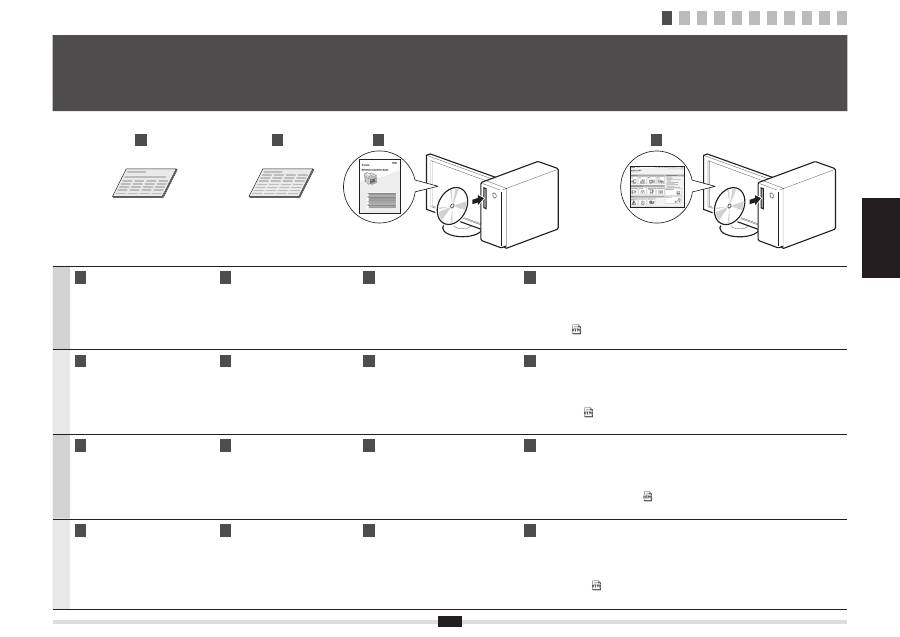
A
Upute za početak korištenja
(ovaj priručnik):
Najprije pročitajte ovaj priručnik.
Ovaj priručnik opisuje instalaciju uređaja,
postavke i oprez. Prije korištenja uređaja
svakako pročitajte ovaj priručnik.
B
Upute za postavljanje bežičnog LAN-a:
Zatim pročitajte ovaj priručnik.
U tom se priručniku opisuju postupak
konfiguriranja postavki bežičnog LAN-a
te rješenja problema s tim postavkama.
Prije korištenja uređaja svakako pročitajte
taj priručnik.
C
MF Driver Installation Guide (Upute
za instaliranje upravljačkog programa
MF Driver) (User Software CD-ROM)
(CD-ROM s korisničkim softverom):
Ovaj priručnik pročitajte treći.
U ovom je priručniku opisana instalacija softvera.
D
e-priručnik (User Manual CD-ROM) (CD-ROM s korisničkim uputama):
Pročitajte poglavlje koje odgovara vašim potrebama.
Da biste jednostavno pronašli tražene informacije, e-priručnik podijeljen je u kategorije po temama.
Prikaz e-priručnika s CD-ROM-a
1. Umetnite User Software CD-ROM (CD-ROM s korisničkim softverom) u računalo.
2. Kliknite [Display Manuals] (Prikaži priručnike).
3. Kliknite [
] da bi se otvorio [e-Manual] (e-priručnik).
*
Ovisno o tome koji operacijski sustav koristite, možda će se prikazati poruka o sigurnosnoj zaštiti. Dopustite prikaz sadržaja.
Română
A
Ghid de punere rapidă în funcţiune
(acest manual):
Citiţi mai întâi acest manual.
Acest manual descrie instalarea
aparatului, setările şi o secţiune de
atenţionare. Vă rugăm să citiţi acest
manual înainte de a utiliza aparatul.
B
Ghid de configurare reţea LAN wireless:
În continuare, citiţi acest manual.
Acest manual descrie procedura de
configurare a instalării reţelelor LAN
fără fir, precum şi cauzele şi soluţiile
problemelor care apar la setări. Vă rugăm
să citiţi acest manual înainte de a utiliza
aparatul.
C
MF Driver Installation Guide
(User Software CD-ROM
(CD-ROM cu software pentru utilizator)):
În al treilea rând, citiţi acest manual.
Acest manual descrie instalarea software-ului.
D
e-Manual (Manual electronic) (User Manual CD-ROM (CD cu manualul de utilizare)):
Citiţi capitolul corespunzător necesităţilor dvs.
Manualul electronic este structurat pe categorii, după subiect, pentru simplificarea găsirii informaţiilor.
Afişarea documentului e-Manual (Manual electronic) de pe CD-ROM
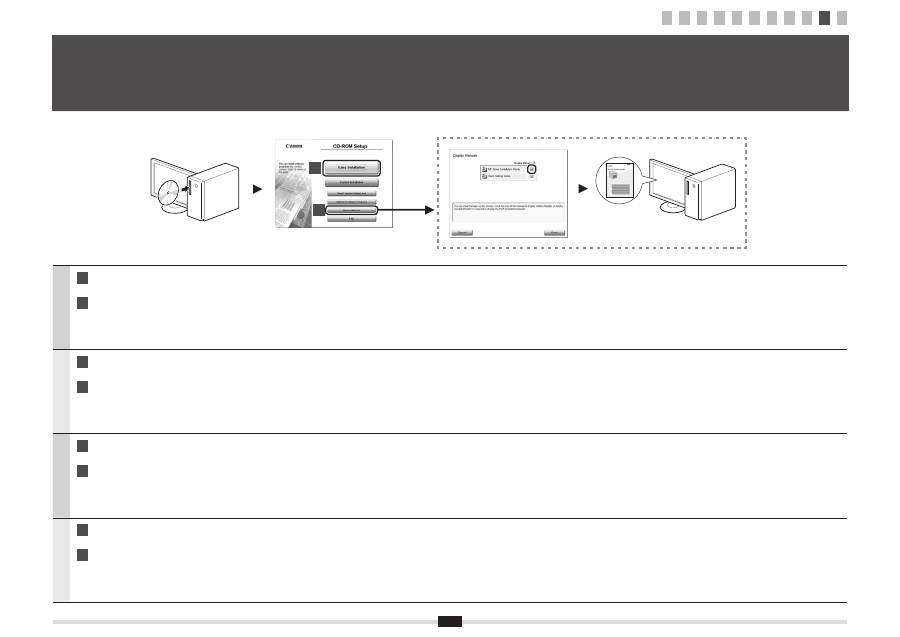
1. Introduceţi discul User Software CD-ROM (CD-ROM cu software pentru utilizator) în computer.
2. Faceţi clic pe [Display Manuals] (Afişare manuale).
3. Faceţi clic pe [
] pentru [e-Manual] (Manual electronic).
*
În funcţie de sistemul de operare utilizat, este posibil să se afişeze un mesaj de protecţie de securitate. Permiteţi afişarea conţinutului.
Slovenščina
A
Začetna navodila (ta priročnik):
najprej preberite ta priročnik.
V tem priročniku so opisani nastavitev
naprave, nastavitve in opozorilo. Preden
začnete uporabljati napravo, preberite ta
navodila.
B
Vodnik za namestitev brezžičnega
lokalnega omrežja:
ta priročnik preberite naslednjega.
V tem priročniku je opisan postopek
konfiguracije nastavitev brezžičnega
lokalnega omrežja ter vzroki in rešitve
težav z nastavitvami. Preden začnete
uporabljati napravo, preberite ta navodila.
C
Priročnik »MF Driver Installation Guide«
(User Software CD-ROM
(CD z uporabniško programsko opremo)):
ta priročnik preberite naslednjega.
V tem priročniku je opisana nastavitev
programske opreme.
D
E-priročnik (User Manual CD-ROM (CD z uporabniškim priročnikom)):
Preberite želeno poglavje, ki ustreza vašim potrebam.
E-priročnik je razvrščen v poglavja, tako da preprosto najdete želene informacije.
Ogled E-priročnika s CD-ja
1. V računalnik vstavite CD z uporabniško programsko opremo.
2. Kliknite [Display Manuals] (Prikaži priročnike).
3. Če želite [e-Manual] (E-priročnik), kliknite [
].
*
Varnostno sporočilo, ki je prikazano, je odvisno od operacijskega sistema, ki ga uporabljate. Dovolite prikaz vsebine.
Български
A
Кратко ръководство (този документ):
Прочетете първо това ръководство.
В това ръководство се описват
инсталирането на устройството,
настройките и предупрежденията.
Непременно прочетете това
ръководство, преди да използвате
устройството.
B
Ръководство за настройка на WLAN:
Прочетете това ръководство по-късно.
Това ръководство описва процедурата
за конфигуриране настройките за WLAN,
както и причините и решенията на
проблеми, възникващи при тези настройки.
Преди да използвате машината, прочетете
това ръководство.
C
MF Driver Installation Guide
(User Software CD-ROM) (Компакт диск
с потребителски софтуер):
Прочетете трето това ръководство.
В това ръководство се описва инсталирането
на софтуера.
D
e-Manual (Електронно ръководство) (User Manual CD-ROM) (Компакт диск с ръководство за потребителя):
Прочетете главата, която ви е необходима.
Съдържанието на e-Manual (Електронно ръководство) е категоризирано по теми, за да се улесни намирането
на желаната информация.
Показване на e-Manual (Електронно ръководство) от компакт диска
1. Поставете User Software CD-ROM (Компакт диск с потребителски софтуер) в компютъра.
2. Щракнете върху [Display manuals] (Покажи ръководствата).
3. Щракнете върху [
] за [e-Manual] (Електронно ръководство).
*
В зависимост от използваната операционна система се показва съобщение за защита на сигурността. Разрешете показването
на съдържанието.
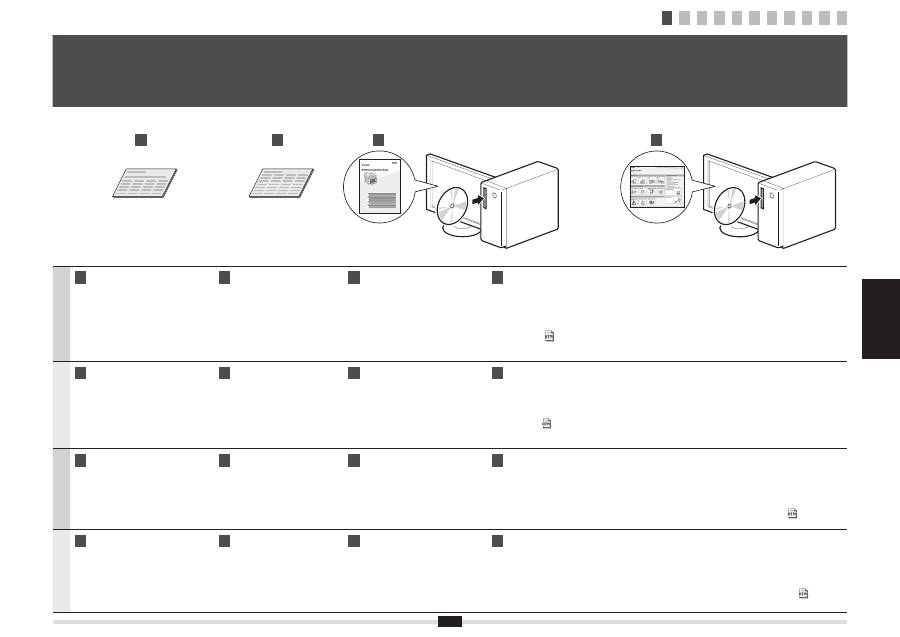
1
O priloženim priručnicima
Despre manualele furnizate
O priloženih navodilih
Информация за предоставените ръководства
1 2 3 4 5 6 7 8 9 10 11
D
C
A
B
3
Hrvatski
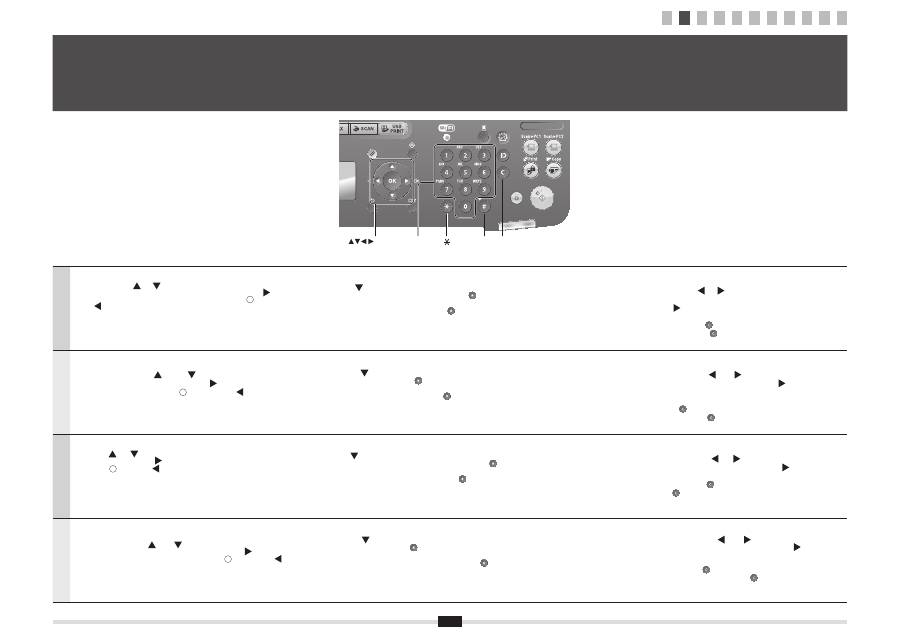
Kretanje po izborniku
▪ Odabir stavke ili pomicanje pokazivača po stavkama izbornika
Pomoću gumba [
] ili [
] odaberite neku stavku.
Nastavite do sljedeće razine u hijerarhiji pomoću gumba [OK] ili [
].
Vratite se na prethodnu razinu u hijerarhiji pomoću gumba [
] (Back) (Natrag)
ili [
].
▪ Postavljanje potvrde
Pritisnite [OK]. Ako se na prikazu pojavi <Primjeni>, odaberite <Primjeni>,
a zatim pritisnite [OK].
Način unosa teksta
- Promjena načina unosa
Pritisnite [
] da biste odabrali <Način upisivanja>, a zatim pritisnite [OK] (U redu).
Da biste promijenili način unosa, možete pritisnuti i [ ] (Ton).
- Unos teksta, simbola i brojeva
Unesite ih pomoću numeričkih tipki ili tipke [ ] (Simboli).
Pojedinosti i načinu koji se može prebacivati ili o dostupnom tekstu potražite na sljedećoj stranici.
- Pomicanje pokazivača (unos razmaka)
Pomičite pomoću [
] ili [
].
Pokazivač pomaknite na kraj teksta, a zatim za dodavanje razmaka
pritisnite [
].
- Brisanje znakova
Brišite pomoću tipke [ ] (Izbriši).
Pritisak i držanje tipke [ ] (Izbriši) briše sve znakove.
Română
Navigarea prin meniu
▪ Selectarea elementelor sau deplasarea cursorului prin elementele de meniu
Selectaţi un element cu [
] sau cu [
].
Treceţi la ierarhia următoare cu [OK] sau cu [
].
Reveniţi la ierarhia anterioară cu [
] (Înapoi) sau cu [
].
▪ Confirmarea setărilor
Apăsaţi [OK]. Totuşi, când pe ecran se afişează <Aplicare>,
selectaţi <Aplicare>, apoi apăsaţi [OK].
Metoda de introducere a textului
- Schimbarea modului de intrare
Apăsaţi pe [
] pentru a selecta <Mod intrare>, apoi apăsaţi pe [OK].
De asemenea, puteţi apăsa pe [ ] (Ton) pentru a schimba modul de intrare.
- Introducerea textului, simbolurilor şi numerelor
Introduceţi utilizând tastele numerice sau [ ] (Simboluri).
Pentru detalii despre modul comutabil sau textul disponibil, consultaţi pagina următoare.
- Deplasarea cursorului (introducerea unui spaţiu)
Vă deplasaţi utilizând [
] sau [
].
Deplasaţi cursorul la sfârşitul textului şi apăsaţi [
] pentru a introduce
un spaţiu.
- Ştergerea caracterelor
Ştergeţi cu [ ] (Golire).
Ţinând apăsată tasta [ ] (Golire), se şterg toate caracterele.
Slovenščina
Krmarjenje po meniju
▪ Izbiranje elementa ali premikanje kazalke po menijskih elementih
S tipko [
] ali [
] izberite element.
S tipko [OK] (V redu) ali [
] se premaknite na naslednjo hierarhijo.
S tipko [
] (nazaj) ali [
] se vrnete na prejšnjo hierarhijo.
▪ Nastavitev potrditve
Pritisnite [OK] (V redu). Če se na zaslonu prikaže <Uporabi>,
izberite <Uporabi> in pritisnite [OK] (V redu).
Način vnosa besedila
- Spreminjanje načina vnosa
S tipko [
] izberite <Način vpisa> in pritisnite [OK] (V redu).
Način vnosa lahko spremenite tudi tako, da pritisnete tipko [ ] (Tonsko).
- Vnos besedila, simbolov in številk
Besedilo lahko vnašate s številskimi tipkami ali [ ] (Simboli).
Če želite podrobnosti o načinu, ki ga je mogoče preklopiti, ali razpoložljivem besedilu,
si oglejte naslednjo stran.
- Premikanje kazalke (vnos presledka)
Premaknete se s tipko [
] ali [
].
Kazalko premaknite na konec besedila in s tipko [
] vnesite presledek.
- Brisanje znakov
Znake brišete s tipko [ ] (Izbriši).
Če tipko [ ] (Izbriši) pridržite, izbrišete vse znake.
Български
Придвижване в менюто
▪ Избиране на елемент или преместване на курсора между елементите
на менюто
Изберете елемент с [
] или [
].
Преминете на следващото йерархично ниво с [OK] или [
].
Върнете се на предишното йерархично ниво с [
] (Назад) или [
].
▪ Потвърждаване на настройките
Натиснете [OK]. Когато обаче на дисплея се появи съобщението
<Прилагане>, изберете <Прилагане> след което натиснете [OK].
Метод на въвеждане на текст
- Смяна на режима на въвеждане
Натиснете [
], за да изберете <Режим за въвеждане>, след което натиснете [OK].
Можете също да натиснете [ ] (Тонално) за промяна на режима на въвеждане.
- Въвеждане на текст, символи и цифри
Въвеждайте с помощта на цифровите клавиши или [ ] (Символи).
За подробности за режимите, на които може да се превключи, или текста, който може да се въвежда,
вж. следващата страница.
- Преместване на курсора (въвеждане на интервал)
Преместването става с [
] или [
].
Преместете курсора в края на текста и натиснете [
],
за да въведете интервал.
- Изтриване на знаци
Изтрийте с бутона [ ] (Изчистване).
Ако натиснете и задържите бутона [ ] (Изчистване), ще изтриете
всички знаци.
2
Kretanje po izborniku i način unosa teksta
Navigarea prin meniu şi metoda de introducere a textului
Krmarjenje po meniju in način vnosa besedila
Придвижване в менюто и метод на въвеждане на текст
1 2 3 4 5 6 7 8 9 10 11
#
C
Numeric
keys
OK
4
Hrvatski Română
Slovenščina Български
Hrvatski
Unos teksta, simbola i brojeva
Tipka
Način unosa: <A> Način unosa: <a>
Način unosa:
<12>
@ . - _ /
1
ABC
abc
2
DEF
def
3
GHI
ghi
4
JKL
jkl
5
MNO
mno
6
PQRS
pqrs
7
TUV
tuv
8
WXYZ
wxyz
9
(nije dostupno)
0
- . * # ! " , ; : ^ ` _ = / | ' ? $
@ % & + \ ( ) [ ] { } <> ~
(nije dostupno)
Promjena načina unosa
Način unosa
Dostupan tekst
<A>
Slova abecede (velika slova) i simboli
<a>
Slova abecede (mala slova) i simboli
<12>
Brojevi
Slovenščina
Vnos besedila, simbolov in številk
Tipka
Način vnosa:
<A>
Način vnosa:
<a>
Način vnosa: <12>
@ . - _ /
1
ABC
abc
2
DÐEF
def
3
GHI
ghi
4
JKL
jkl
5
MNO
mno
6
PQRS
pqrs
7
TUV
tuv
8
WXYZ
wxyz
9
(Ni na voljo)
0
- . * # ! " , ; : ^ ` _ = / | ' ? $
@ % & + \ ( ) [ ] { } <> ~
(Ni na voljo)
Spreminjanje načina vnosa
Način vnosa
Besedilo, ki je na voljo
<A>
Abeceda (velike črke) in simboli
<a>
Abeceda (male črke) in simboli
<12>
Številke
Български
Въвеждане текст, символи и цифри
Бутон
Режим на
въвеждане: <A>
Режим на
въвеждане: <a>
Режим на
въвеждане: <12>
@ . - _ /
1
ABC
abc
2
DEF
def
3
GHI
ghi
4
JKL
jkl
5
MNO
mno
6
PQRS
pqrs
7
TUV
tuv
8
WXYZ
wxyz
9
(Не е достъпен)
0
- . * # ! " , ; : ^ ` _ = / | ' ? $
@ % & + \ ( ) [ ] { } <> ~
(Не е достъпен)
Смяна на режима на въвеждане
Режим на въвеждане
Текст за въвеждане
<A>
Азбука (главни букви) и символи
<a>
Азбука (малки букви) и символи
<12>
Цифри
Română
Introducerea textului, simbolurilor şi numerelor
Tastă
Mod intrare: <A> Mod intrare: <a>
Mod intrare:
<12>
@ . - _ /
1
ABC
abc
2
DEF
def
3
GHI
ghi
4
JKL
jkl
5
MNO
mno
6
PQRS
pqrs
7
TUV
tuv
8
WXYZ
wxyz
9
(Indisponibil)
0
- . * # ! " , ; : ^ ` _ = / | ' ? $
@ % & + \ ( ) [ ] { } <> ~
(Indisponibil)
Schimbarea modului de intrare
Mod intrare
Text disponibil
<A>
Alfabet (litere mari) şi simboluri
<a>
Alfabet (litere mici) şi simboluri
<12>
Numere
1 2 3 4 5 6 7 8 9 10 11
Hrvatski
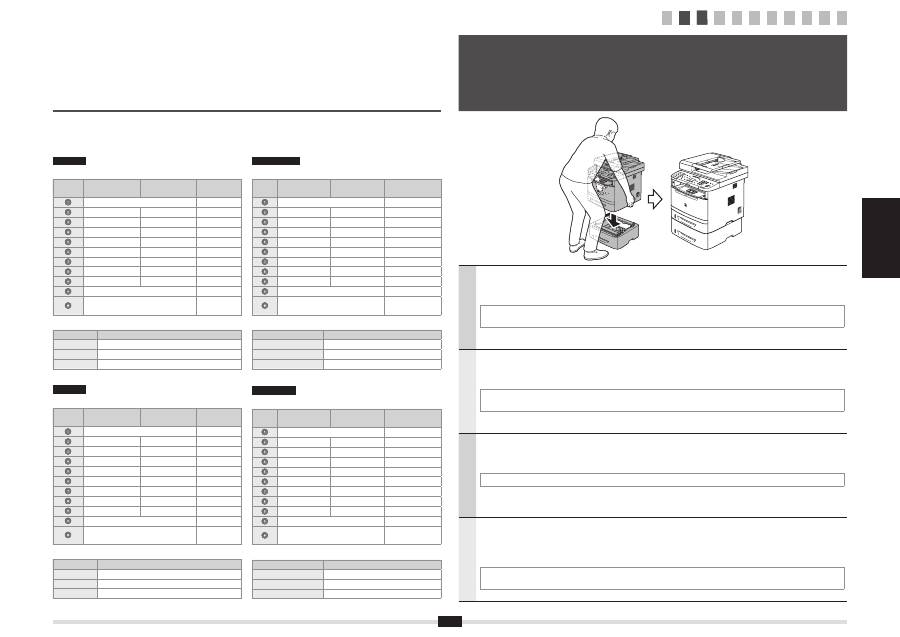
Prije pričvršćivanja dodatne ladice na glavnu jedinicu izvadite ladicu iz kartona i skinite svu ambalažu,
uključujući i traku za pakiranje. Provjerite jesu li glavna i dodatna ladica prilikom pričvršćivanja okrenute
na istu stranu.
Kada premještate glavnu jedinicu, svakako je nosite s prednje strane pridržavajući je za držače za ruke s lijeve i desne strane kao
što je prikazano na slici.
Română
Scoateţi sertarul din carton şi înlăturaţi toate materialele de ambalaj, inclusiv banda pentru transport, înainte
de a monta sertarul opţional la unitatea principală. Asiguraţi-vă că unitatea principală şi sertarul opţional sunt
orientate în aceeaşi direcţie când sunt montate.
La mutarea unităţii principale, nu uitaţi să o transportaţi ţinând-o din lateral, utilizând mânerele furnizate din stânga şi din dreapta,
aşa cum se vede în figură.
Slovenščina
Izvlecite kaseto iz kartonske škatle in odstranite vso embalažo, vključno s samolepilnim papirjem, nato
namestite dodatno kaseto na glavno enoto. Med namestitvijo morata biti glavna enota in dodatna kaseta
obrnjeni v isto smer.
Ko glavno enoto premikate, jo morate držati za pripravljena ročaja na levi in desni strani, kot kaže slika.
Български
Извадете касетното устройство от кутията и свалете всички опаковъчни материали, включително
лентата за транспортиране, преди да прикрепите допълнителното касетно устройство към основния
модул. Уверете се, че основният модул и допълнителното касетно устройство са насочени в една
и съща посока, когато се прикрепят.
При преместване на основния модул трябва да го държите от предната страна, като използвате ръкохватките,
разположени от лявата и от дясната му страна (както е показано на илюстрацията).
3
Pričvršćivanje dodatne ladice na glavnu jedinicu
Montarea sertarului opţional la unitatea principală
Namestite dodatno kaseto na glavno enoto
Прикрепяне на допълнителното касетно устройство към основния модул
1 2 3 4 5 6 7 8 9 10 11
5
Hrvatski
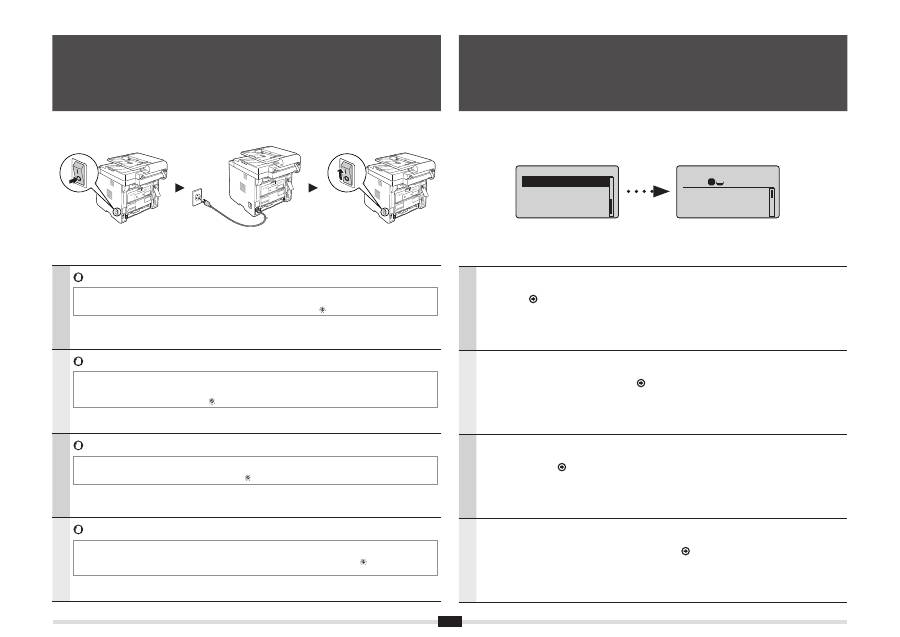
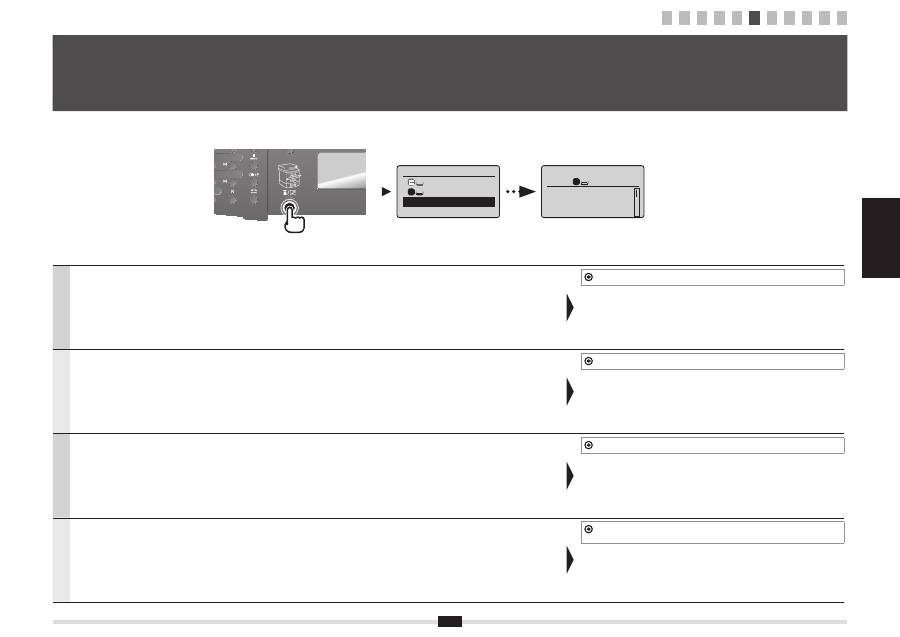
Pratite upute na zaslonu; postavite jezik i vrijeme.
Pojedinosti o kretanju po izborniku i načinu unosa brojeva potražite u poglavlju 2 "Kretanje po izborniku i način
unosa teksta" ( str.3).
Română
Urmaţi instrucţiunile de pe ecran, setaţi limba şi ora.
Pentru detalii despre navigarea prin meniu şi despre modul de introducere a numerelor, consultaţi 2 „Navigarea
prin meniu şi metoda de introducere a textului” ( P.3).
Slovenščina
Sledite navodilom na zaslonu ter nastavite jezik in čas.
Če želite podrobnosti o krmarjenju po meniju in načinu vnosa številk, si oglejte 2 »Krmarjenje po meniju in
način vnosa besedila« ( Str.3).
Български
Като следвате инструкциите на екрана, задайте часа и езика.
За повече информация относно придвижването в менюто и начина за въвеждане на цифри вж. 2
"Придвижване в менюто и метод на въвеждане на текст" ( стр.3).
5
Određivanje početnih postavki
Specificarea setărilor iniţiale
Določanje začetnih nastavitev
Указване на първоначалните настройки
Hrvatski
Ne priključujte USB kabel. USB kabel priključite pri instalaciji softvera.
*
Kada se prvi put nakon instalacije ovog uređaja uključi napajanje, možda će se izbaciti jedan list papira. Ta pojava nije kvar.
*
Ako se tijekom određenog razdoblja ne izvede nijedna operacija, uređaj automatski prelazi u stanje za uštedu energije
(stanje mirovanja). Da biste prekinuli stanje mirovanja, na upravljačkoj ploči pritisnite [
] (Ušteda energije).
Română
Nu conectaţi cablul USB. Conectaţi cablul USB când instalaţi software-ul.
*
La prima cuplare a alimentării după instalarea acestui aparat, este posibil să fie scoasă o singură coală de hârtie.
Aceasta nu reprezintă o defecţiune.
*
Dacă nu se execută nicio operaţie pentru o perioadă de timp fixă, aparatul intră automat în starea economică (modul repaus).
Pentru anularea modului repaus, apăsaţi pe [
] (Economisire energie) de pe panoul de control.
Slovenščina
Ne priklapljajte kabla USB. Kabel USB priklopite takrat, ko nameščate programsko opremo.
*
Ko napravo po namestitvi prvič vklopite, lahko ta izvrže en list papirja. To ni okvara.
*
Če v obdobju, ki ga določite, naprava ne izvede nobenega postopka, bo samodejno preklopila v način varčevanja z energijo
(mirovanja). Če želite preklicati način mirovanja, pritisnite [
] (Varčevanje energije) na nadzorni plošči.
Български
Не свързвайте USB кабела. Свържете USB кабела, когато инсталирате софтуера.
*
Може да излезе лист хартия при първото включване след инсталирането на тази машина. Това е повреда.
*
Ако за определен период от време не се изпълнят никакви операции, машината автоматично влиза в състояние на
пестене на енергия (режим на заспиване). За да прекъснете режима на заспиване, натиснете [
] (Пестене на енергия)
на контролния панел.
4
Povezivanje kabela za napajanje i uključivanje napajanja
Conectarea cablului de alimentare şi pornirea alimentării
Priključitev napajalnega kabla in vklop
Свързване на захранващия кабел и включване на захранването
Language
English
French
Spanish
German
Copy: Press Start
100% A4
Density: 0
Original Type: Text
...
2-Sided: Off
1
+
-
1
6
Hrvatski Română
Slovenščina Български
Hrvatski
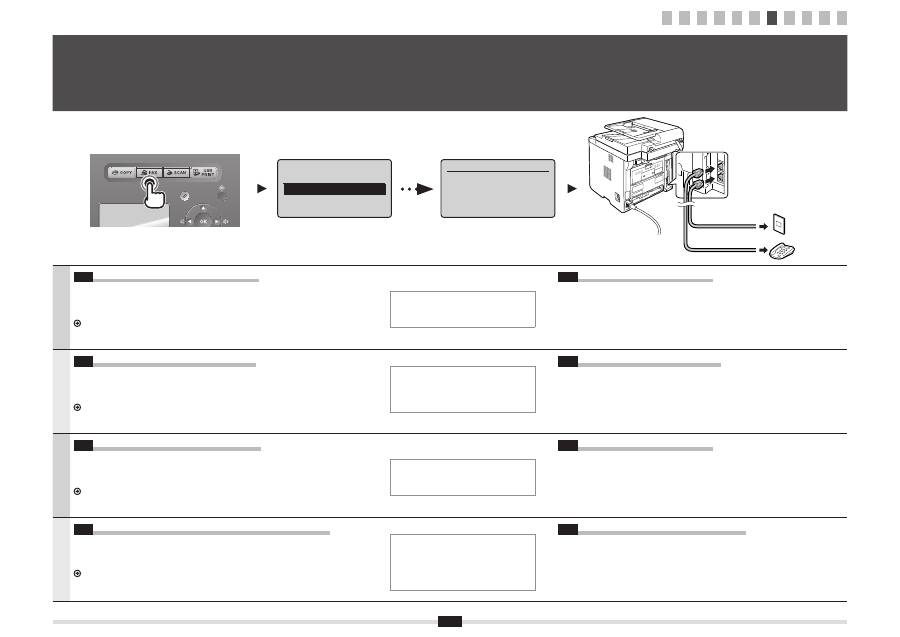
Pratite upute na zaslonu; postavite veličinu i vrstu papira.
Nakon određivanja ove, odredite sljedeće postavke.
7 "Određivanje početnih postavki faksa i priključivanje telefonskog kabela" (str.7)
Română
Urmaţi instrucţiunile de pe ecran, setaţi dimensiunea şi tipul de hârtie.
După finalizarea setării, specificaţi următoarele setări.
7 „Specificarea setărilor iniţiale de fax şi conectarea unui cablu telefonic” (P.7)
Slovenščina
Sledite navodilom na zaslonu ter nastavite velikost in vrsto papirja.
Ko dokončate nastavitev, določite te nastavitve.
7 »Določanje začetnih nastavitev faksa in priključitev telefonskega kabla« (Str.7)
Български
Като следвате инструкциите на екрана, задайте формата и типа на хартията.
След като извършите настройката, задайте следните настройки.
7 "Указване на първоначалните настройки на факса и свързване на телефонен
кабел" (стр.7)
6
Postavljanje vrste i veličine papira
Setarea dimensiunii şi a tipului de hârtie
Nastavitev velikosti in vrste papirja
Задаване на формата и типа на хартията
1 2 3 4 5 6 7 8 9 10 11
Select Paper
MP Tray
LTR:Plain
Paper Settings
1
Copy: Press Start
100% A4
Density: 0
Original Type: Text
...
2-Sided: Off
1
+
-
1
7
Hrvatski
7-1
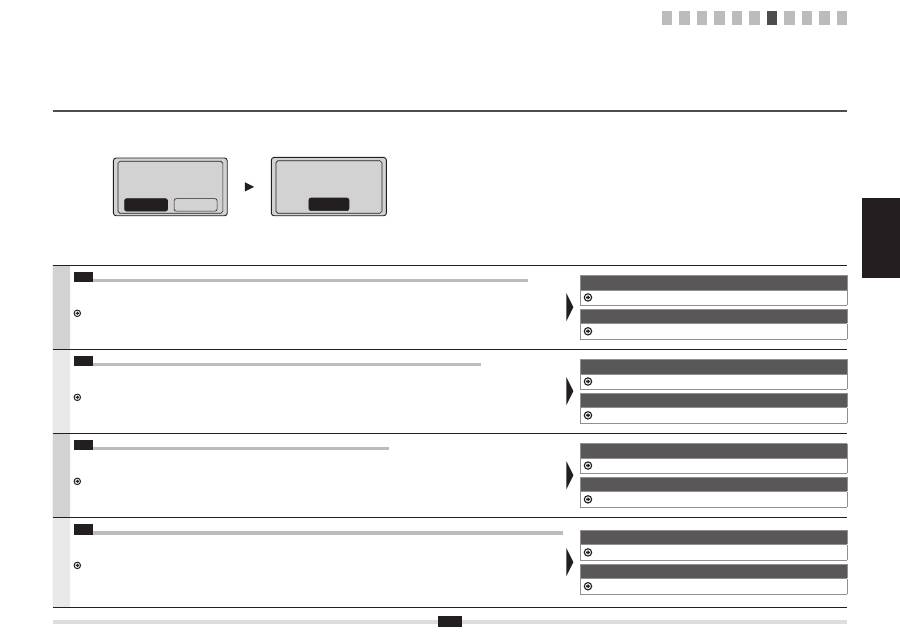
Odredite početne postavke faksa.
Pratite "Upute za postavljanje faksa" kako biste odredili broj faksa, naziv jedinice i način
primanja.
Više pojedinosti o načinu rada za primanje možete saznati u e-priručniku.
e-priručnik -> "Faks" -> "Korištenje funkcija faksiranja" -> "Primanje faksova" ->
"Način primanja".
Što se događa s nazivom uređaja
Nakon registracije ti se podaci ispisuju
pri vrhu svake stranice koju šaljete.
7-2
Priključite telefonski kabel.
Kada se na zaslonu pojavi <Spojite telef. liniju> priključite telefonski kabel prema ovoj slici.
Pri instaliranju dodatne slušalice
Više pojedinosti potražite u priručniku isporučenom sa slušalicom.
Română
7-1
Specificaţi setările iniţiale de fax.
Urmaţi instrucţiunile din „Fax Setup Guide” (Ghid de configurare a faxului) pentru a specifica
un număr de fax, un nume de unitate şi un mod de recepţionare.
Pentru detalii despre modul de recepţionare, consultaţi Manualul electronic.
e-Manual (Manual electronic) -> „Fax” -> „Using the Fax Functions” (Utilizarea funcţiilor
de fax) -> „Receiving Faxes” (Recepţionarea faxurilor) -> „RX Mode” (Modul RX).
Ce se întâmplă cu numele unităţii
După ce au fost înregistrate informaţiile,
acestea sunt imprimate în partea de sus
a fiecărei pagini pe care o trimiteţi.
7-2
Conectaţi un cablu telefonic.
Când pe ecran apare mesajul <Conectaţi linia tel.>, conectaţi cablul telefonic ţinând
cont de cele prezentate în ilustraţie.
Când instalaţi telefonul opţional
Pentru mai multe detalii, consultaţi manualul furnizat împreună cu telefonul.
Slovenščina
7-1
Določite začetne nastavitve faksa.
Oglejte si »Vodnik za namestitev faksa« ter določite številko faksa, ime enote in način
sprejema.
Če želite več informacij o načinu sprejemanja, si oglejte E-priročnik.
E-priročnik -> »Faks« -> »Uporaba funkcij faksiranja« -> »Sprejemanje faksov« ->
»Način SPR«.
Kaj se zgodi z imenom enote
Ko registrirate podatke, bodo ti natisnjeni
na vrhu vsake poslane strani.
7-2
Priključite telefonski kabel.
Ko se na zaslonu prikaže sporočilo <Spojite telef. liniju>, si pomagajte s sliko in
priključite telefonski kabel.
Pri namestitvi izbirne slušalke
Če želite podrobnosti, si oglejte navodila, priložena slušalki.
Български
7-1
Укажете първоначалните настройки на факса.
Спазвайте инструкциите във "Fax Setup Guide" (Ръководство за конфигуриране на
факса), за да зададете номер на факса, име на устройството и режим на получаване.
За повече информация за режима на получаване вж. e-Manual (Електронно ръководство).
e-Manual (Електронно ръководство) -> "Fax" (Факс) -> "Using the Fax Functions"
(Използване функциите на факса) -> "Receiving Faxes" (Получаване на факсове) ->
"RX Mode" (Режим на получаване).
Какво става с името на устройството
След като веднъж информацията
е регистрирана, тя се отпечатва
в горния край на всяка страница,
която изпращате.
7-2
Свързване на телефонен кабел.
Когато на дисплея се покаже <Свързване тел. линия.>, свържете телефонния
кабел, като използвате за справка фигурата.
При инсталиране на допълнителната слушалка
За повече информация вж. ръководството, предоставено със слушалката.
7
Određivanje početnih postavki faksa i priključivanje telefonskog kabela
Specificarea setărilor iniţiale de fax şi conectarea unui cablu telefonic
Določanje začetnih nastavitev faksa in priključitev telefonskega kabla
Указване на първоначалните настройки на факса и свързване на телефонен кабел
Perform fax setup?
Set up Now
Set up Later
Connect phone line.
Follow illustrations
on the next screen:
Connect line to A.
*Next : Press OK
1 2 3 4 5 6 7 8 9 10 11
Telephone line
connector
Telephone
8
Hrvatski Română
Slovenščina Български
Hrvatski
7-3
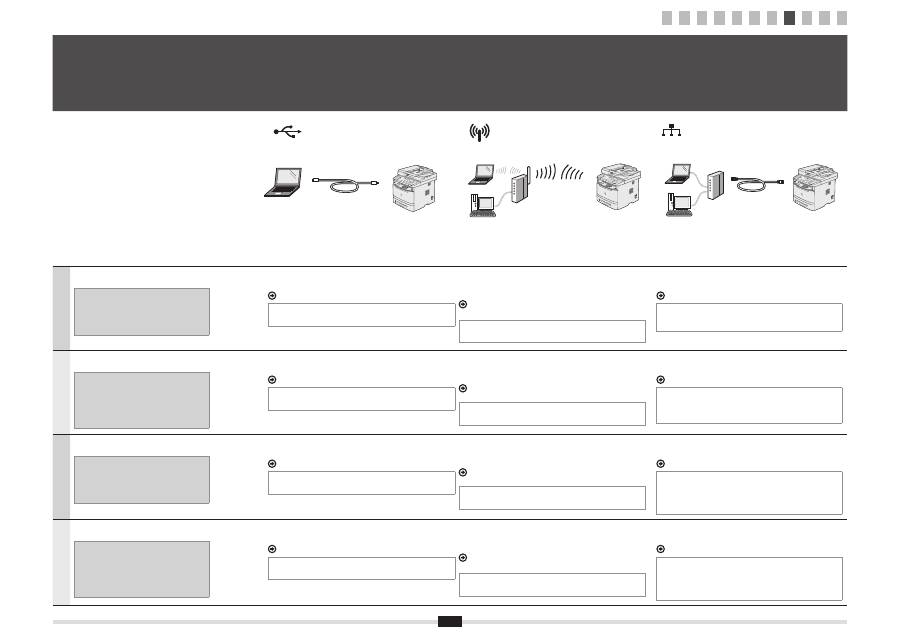
Izađite iz Fax Setup Guide (Upute za postavljanje faksa), a zatim ponovno pokrenite uređaj.
Isključite uređaj, pričekajte najmanje 10 sekundi, a zatim ga uključite.
Vrste telefonskih linija ne otkrivaju se automatski. Pogledajte e-priručnik i ručno postavite telefonsku liniju.
e-priručnik -> "Faks" -> "Korištenje funkcija faksiranja" -> "Promjena postavki faksiranja (postavke koje se mogu navesti pomoću
tipke [Izbornik])" -> "Konfiguriranje postavki slanja" -> "Odabir vrste linije".
Za mrežnu vezu
9 "Povezivanje s kabelskim LAN-om" (str.10)
Za USB vezu
10 "Instalacija upravljačkog programa ili softvera" (str.11)
Română
7-3
Ieşiţi din Fax Setup Guide (Ghid de configurare a faxului), apoi reporniţi aparatul.
OPRIŢI aparatul şi aşteptaţi cel puţin 10 secunde, apoi PORNIŢI-L din nou.
Tipurile de linii telefonice nu sunt detectate automat. Consultaţi documentul e-Manual (Manualul electronic) şi setaţi manual o linie telefonică.
e-Manual (Manual electronic) -> „Fax” -> „Using the Fax Functions” (Utilizarea funcţiilor de fax) -> „Changing Fax Settings (Settings that Can Be
Specified Using the [Menu] Button)” (Modificarea setărilor de fax (Setări care pot fi specificate prin utilizarea butonului [Meniu])) ->
„Configuring Send Settings” (Configurarea setărilor de trimitere) -> „Select Line Type” (Selectarea tipului de linie).
Pentru conectarea prin reţea
9 „Conectarea la reţeaua LAN prin cablu” (P.10)
Pentru conectarea prin USB
10 „Instalarea driverului/software-ului” (P.11)
Slovenščina
7-3
Zaprite vodnik za nastavitev faksa in znova zaženite napravo.
Izklopite napravo in počakajte vsaj 10 sekund, preden jo znova vklopite.
Vrste telefonske linije niso samodejno zaznane. Oglejte si E-priročnik in ročno nastavite telefonsko linijo.
(E-priročnik) -> »Faks« -> »Uporaba funkcij faksiranja« -> »Spreminjanje nastavitev faksiranja (Nastavitve, ki jih lahko določite
z gumbom [Meni])« -> »Konfiguracija nastavitev pošiljanja« -> »Izberite vrsto linije«.
Za omrežno povezavo
9 »Povezava z žičnim omrežjem LAN« (Str.10)
Za povezavo USB
10 »Namestitev gonilnika/programske opreme« (Str.11)
Български
7-3
Излезте от Fax Setup Guide (Ръководство за конфигуриране на факса) и след това рестартирайте устройството.
ИЗКЛЮЧЕТЕ устройството, изчакайте поне 10 секунди, след което го ВКЛЮЧЕТЕ отново.
Типът на телефонната линия не се открива автоматично. Вж. e-Manual (Електронно ръководство) и настройте телефонната линия ръчно.
e-Manual (Електронно ръководство) -> "Fax" (Факс) -> "Using the Fax Functions" (Използване функциите на факса) -> "Changing Fax
Settings (Settings that Can Be Specified Using the [Menu] Button)" (Промяна на настройките на факса (настройките, които може да се укажат
чрез бутона [Меню])) -> "Specifying Fax Sending Settings" (Задаване на настройки за изпращане на факс) -> "Configuring Send Settings" ->
"Select Line Type" (Избор на тип линия).
За мрежова връзка
9 "Свързване към LAN" (стр.10)
За USB връзка
10 "Инсталиране на драйвера/софтуера" (стр.11)
End Fax Setup Guide?
No
Yes
1 2 3 4 5 6 7 8 9 10 11
Turn the main power
OFF and ON to apply
settings.
OK
9
Odaberite jedan od ova tri načina, ovisno o vašem okruženju
i uređajima.
Ako niste sigurni podržavaju li usmjerivač
ili pristupna točka koje koristite bežični ili
kabelski LAN, pogledajte priručnik s uputama
koji ste dobili uz mrežni uređaj koji koristite ili
se obratite proizvođaču.
Povezivanje putem USB kabela
Povežite ih pomoću USB kabela.
10 "Instalacija upravljačkog programa ili softvera" (str.11)
*
USB kabel nije priložen uz uređaj.
Pripremite taj kabel.
Bežični LAN
Povežite ih pomoću bežične komunikacije (radijske frekvencije)
bez kabela.
Povezivanje s bežičnim LAN-om: pogledajte posebni
priručnik "Upute za postavljanje bežičnog LAN-a".
*
Potreban je bežični LAN ili pristupna točka koji podržavaju
standard IEEE802.11 (b/g ili n).
Kabelski LAN
Povežite ih pomoću LAN kabela.
9 "Povezivanje s kabelskim LAN-om" (str.10)
*
Provjerite postoji li slobodan priključak za povezivanje uređaja
ili računala koje koristite na usmjerivač ili sabirnicu.
*
Za LAN vezu koristite mrežni kabel kategorije 5 ili više.
Selectaţi dintre următoarele trei metode, în funcţie de mediu şi
de echipamente.
Dacă nu sunteţi sigur dacă routerul sau
punctul de acces utilizat acceptă conexiuni
de reţea LAN wireless sau prin cablu,
consultaţi manualul de instrucţiuni furnizat
cu dispozitivul de reţea pe care îl utilizaţi
sau contactaţi producătorul.
Conectarea printr-un cablu USB
Conectaţi-le utilizând un cablu USB.
10 „Instalarea driverului/software-ului” (P.11)
*
Aparatul nu vine cu un cablu USB inclus.
Pregătiţi cablurile după cum este necesar.
Reţea LAN wireless
Conectarea utilizând comunicaţiile wireless (frecvenţă radio)
fără a folosi un cablu.
Conectarea la reţeaua LAN fără fir: Consultaţi manualul
separat „Ghid de configurare reţea LAN wireless”.
*
Este necesară o reţea LAN wireless sau un punct de acces
care acceptă IEEE 802.11 (b/g sau n).
Reţea LAN prin cablu
Conectaţi-le utilizând un cablu de reţea.
9 „Conectarea la reţeaua LAN prin cablu" (P.10)
*
Verificaţi pentru a vă asigura că există un port liber pentru
a conecta aparatul sau computerul pe care îl utilizaţi la router
sau la hub.
*
Utilizaţi pentru reţea un cablu bifilar torsadat de categoria 5.
Izberite med tremi načini spodaj, odvisno od okolja in naprav,
ki jih uporabljate.
Če ne veste, ali usmerjevalnik ali dostopna
točka, ki jo uporabljate, podpira brezžično
ali žično omrežje LAN, glejte priročnik za
omrežno napravo ali se obrnite na izdelovalca.
Vzpostavljanje povezave prek kabla USB
Povežite ju s kablom USB.
10 »Namestitev gonilnika/programske opreme« (Str.11)
*
Napravi ni priložen kabel USB.
Imejte kable pri roki.
Brezžični LAN
Vzpostavite povezavo z brezžično komunikacijo (radijsko frekvenco)
brez kabla.
Povezava z brezžičnim lokalnim omrežjem: Glejte priročnik
»Vodnik za namestitev brezžičnega lokalnega omrežja«.
*
Potrebno je brezžično omrežje LAN ali dostopna točka, ki
podpira IEEE802.11 (b/g ali n).
Žično omrežje LAN
Povežite ju s kablom LAN.
9 »Povezava z žičnim omrežjem LAN« (Str.10)
*
Preverite, ali so na voljo nezasedena vrata, ki jih lahko uporabite
za vzpostavitev povezave med napravo ali računalnikom,
ki ga uporabljate, in usmerjevalnikom ali zvezdiščem.
*
Za povezavo omrežja LAN uporabite kabel iz zvitih paric
kategorije 5 ali višji.
Изберете от трите метода по-долу в зависимост от вашите
среда и устройства.
Ако не сте сигурни дали използваните
маршрутизатор или точка за достъп
поддържат WLAN или LAN, вж.
Ръководството с инструкции, предоставено
с използваното мрежово устройство, или
се свържете с производителя.
Свързване чрез USB кабел
Свържете ги чрез USB кабел.
10 "Инсталиране на драйвера/софтуера" (стр.11)
*
Машината не се предоставя с USB кабел.
Трябва да разполагате с кабели при необходимост.
WLAN
Свържете се с помощта на безжична комуникация (радиочестота)
без използване на кабели.
Свързване към WLAN: Направете справка с отделното
ръководство "Ръководство за настройка на WLAN".
*
Изисква се WLAN или точка за достъп с поддръжка
на IEEE802.11 (b/g или n).
LAN
Свържете ги чрез LAN кабел.
9 "Свързване към LAN" (стр.10)
*
Уверете се, че има свободен порт за свързване
на машината или компютъра, който използвате,
към маршрутизатор или концентратор.
*
Използвайте усукан двоен кабел от категория 5 или
по-висока за локалната мрежа.
8
Odabir načina povezivanja s uređajem
Selectarea metodei de conectare la aparat
Izbor načina povezave z napravo
Избор на метода за свързване на машината
Hrvatski
Română
Slovenščina
Български
1 2 3 4 5 6 7 8 9 10 11
10
Hrvatski Română
Slovenščina Български
Hrvatski
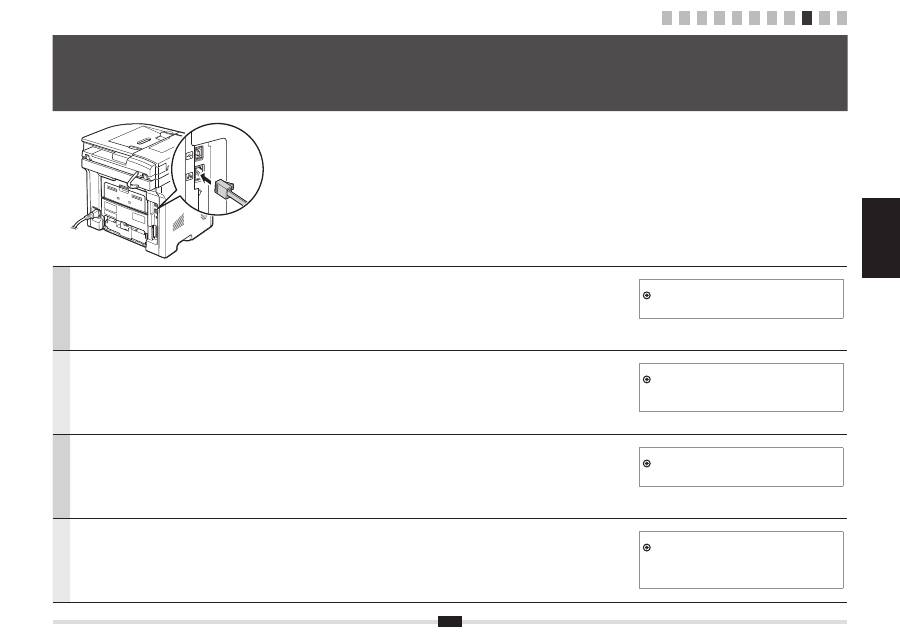
Služi za priključivanje kabela za LAN.
Uređaj automatski postavlja IP adresu. Pričekajte približno dvije minute.
Ako želite ručno postaviti IP adresu, pogledajte sljedeće stavke.
e-priručnik -> "Mrežne postavke" -> "Osnovne mrežne postavke" ->
"Postavljanje IP adrese" -> "Postavljanje IPv4 adrese" ili "Postavljanje
IPv6 adrese"
Română
Conectaţi cablul LAN.
Aparatul setează automat adresa IP. Aşteptaţi aproximativ două minute.
Dacă doriţi să setaţi manual adresa IP, consultaţi următoarele articole.
e-Manual (Manual electronic) -> „Network Settings” (Setări de reţea)
-> „Basic Network Settings” (Setări de bază pentru reţea) -> „Setting the
IP Address” (Setarea adresei IP) -> „Setting the IPv4 Address” (Setarea
adresei IPv4) sau „Setting the IPv6 Address” (Setarea adresei IPv6)
Slovenščina
Za priključitev kabla LAN.
Naprava samodejno določi naslov IP. Počakajte približno dve minuti.
Če želite naslov IP nastaviti ročno, glejte te elemente.
E-priročnik -> »Omrežne nastavitve« -> »Osnovne omrežne
nastavitve« -> »Nastavitev naslova IP« -> »Nastavitev naslova IPv4«
ali »Nastavitev naslova IPv6«
Български
Свържете LAN кабела.
Устройството задава IP адреса автоматично. Изчакайте приблизително две минути.
Ако искате да зададете IP адреса ръчно, вж. следните теми.
e-Manual (Електронно ръководство) -> "Network Settings"
(Мрежови настройки) -> "Basic Network Settings" (Основни мрежови
настройки) -> "Setting the IP Address" (Задаване на IP адреса) ->
"Setting IPv4 Address" (Задаване на IPv4 адрес) или
"Setting IPv6 Address" (Задаване на IPv6 адрес)
9
Povezivanje s kabelskim LAN-om
Conectarea la reţeaua LAN prin cablu
Povezava z žičnim omrežjem LAN
Свързване към LAN
1 2 3 4 5 6 7 8 9 10 11
11
Hrvatski
A
Instalirajte upravljački program i softver pomoću User Software CD-ROM-a (CD-ROM s korisničkim softverom).
B
Pojedinosti o postupcima instalacije potražite u uputama MF Driver Installation Guide.
Română
A
Instalaţi driverul şi software-ul utilizând discul User Software CD-ROM (CD-ROM cu software pentru utilizator).
B
Pentru detalii despre procedurile de instalare, consultaţi documentul MF Driver Installation Guide.
Slovenščina
A
Za namestitev gonilnika in programske opreme uporabite User Software CD-ROM (CD z uporabniško programsko opremo).
B
Podrobnosti o postopkih namestitve najdete v priročniku »MF Driver Installation Guide«.
Български
A
Инсталирайте драйвера и софтуера, като използвате User Software CD (Компакт диск с потребителски софтуер).
B
За подробна информация относно процедурите по инсталиране вж. MF Driver Installation Guide.
10
Instalacija upravljačkog programa ili softvera
Instalarea driverului/software-ului
Namestitev gonilnika/programske opreme
Инсталиране на драйвера/софтуера
A
B
1 2 3 4 5 6 7 8 9 10 11
1 2 3 4 5 6 7 8 9 10 11
12
Hrvatski Română
Slovenščina Български
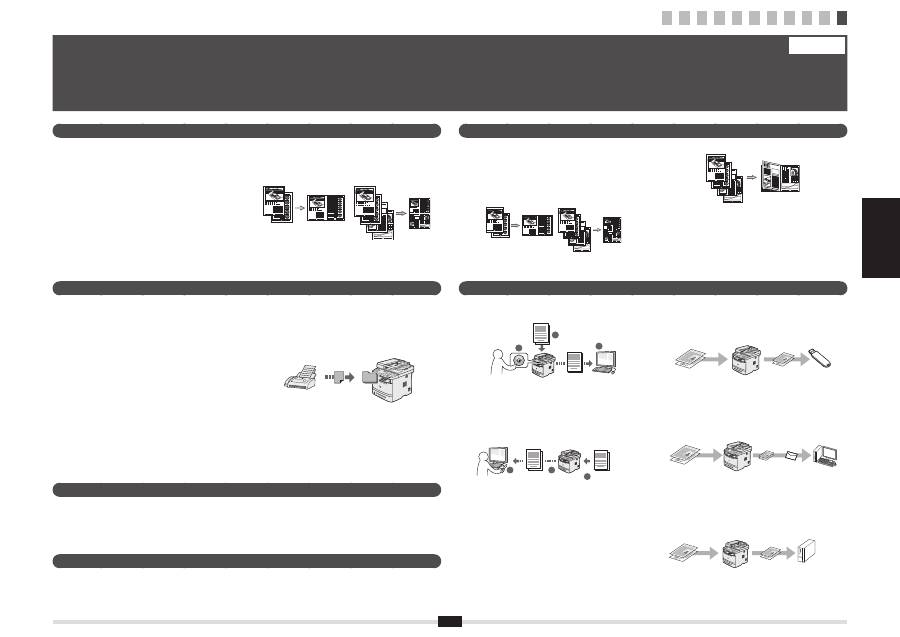
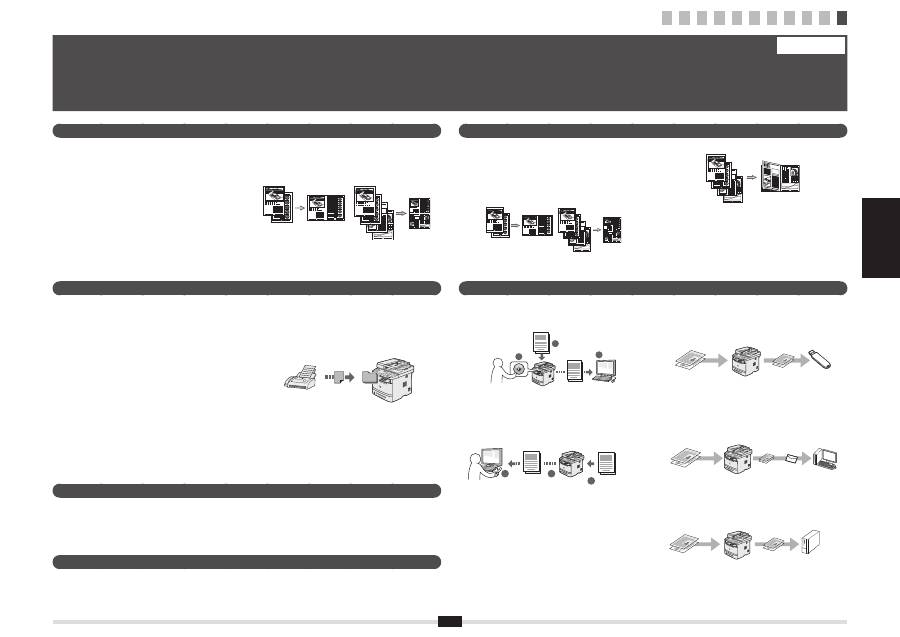
Kopiranje
Ispis
Remote UI (korisničko sučelje za daljinski pristup)
Mrežne postavke
Faksiranje
Skeniranje
●
Slanje dokumenta izravno s računala
(faksiranje putem računala)
Uz normalno slanje i primanje faksova, faksirati možete i
putem računala.
●
Slanje
U adresaru možete registrirati odredišta faksova.
Odredišta možete odrediti na razne načine što vam
omogućuje brzo i jednostavno slanje dokumenata.
▪ Traženje odredišta
▪ Tipke za brzo biranje
▪ Kodirano biranje
▪ Grupa odredišta
▪ Određivanje iz povijesti slanja
▪ Slijedno emitiranje
●
Spremanje dokumenata s upravljačke ploče uređaja
1
2
3
Dokumenti
Podaci
●
Uvećano/umanjeno ispisivanje
●
Dvostrano ispisivanje
●
Smanjeni izgled
Možete smanjiti više dokumenata radi njihova ispisa na
jedan list.
2 na 1
4 na 1
●
Ispis knjižice
●
Ispis postera
●
Ispis vodenog žiga
●
Prikaz pretpregleda prije ispisa
●
Odabir "Profila"
Ovaj se uređaj isporučuje opremljen mrežnim sučeljem pa zato možete jednostavno stvoriti mrežno okruženje.
Sa svih računala koja su povezana s uređajem možete ispisivati dokumente, koristiti faksiranje putem računala i
mrežno skeniranje. Uređaj podržava povećanje radne učinkovitosti kao zajednički uređaj u uredu.
S računala na mreži možete saznati stanje uređaja.
Putem mreže možete pristupati uređaju i upravljati poslovima ili određivati razne postavke.
●
Uvećano/umanjeno kopiranje
Dokumente standardnih veličina možete uvećati ili
umanjiti kako biste ih kopirali na papir standardnih
veličina ili možete odrediti omjer kopiranja u postotku.
●
Dvostrano kopiranje
Jednostrane dokumente možete kopirati na obje strane
papira.
●
Razvrstavanje
Dokumente možete sortirati u skupove poredane prema
redoslijedu stranica.
●
Spremanje dokumenata pomoću funkcija na
računalu
▪ Skeniranje pomoću programa MF Toolbox
1
2
3
Dokumenti
Podaci
▪ Skeniranje iz aplikacije
▪ Skeniranje pomoću upravljačkog programa sučelja
WIA (samo za sustave Windows XP/Vista/7)
●
Smanjeni izgled
Možete smanjiti više dokumenata radi njihova kopiranja
na jedan list.
2 na 1
4 na 1
●
Kopiranje identifikacijske kartice
Možete kopirati dvostranu karticu na jednu stranu papira.
●
Primanje
▪ Primanje u memoriju
Primljene dokumente možete pohraniti u memoriju.
Pohranjene dokumente možete ispisati u bilo kojem
trenutku ili, ako ih ne trebate, možete ih izbrisati.
▪ Udaljeno primanje
Ako je povezan vanjski telefon, način primanja faksa
možete neposredno prebaciti tijekom telefonskog
poziva biranjem ID broja za primanje faksa pomoću
tipki za biranje na telefonu.
11
Provođenje korisnih zadataka
Hrvatski
Možete koristiti razne funkcije ovog uređaja. Slijedi pregled glavnih funkcija koje možete rutinski koristiti.
Pojedinosti o svakoj funkciji potražite u e-priručniku.
●
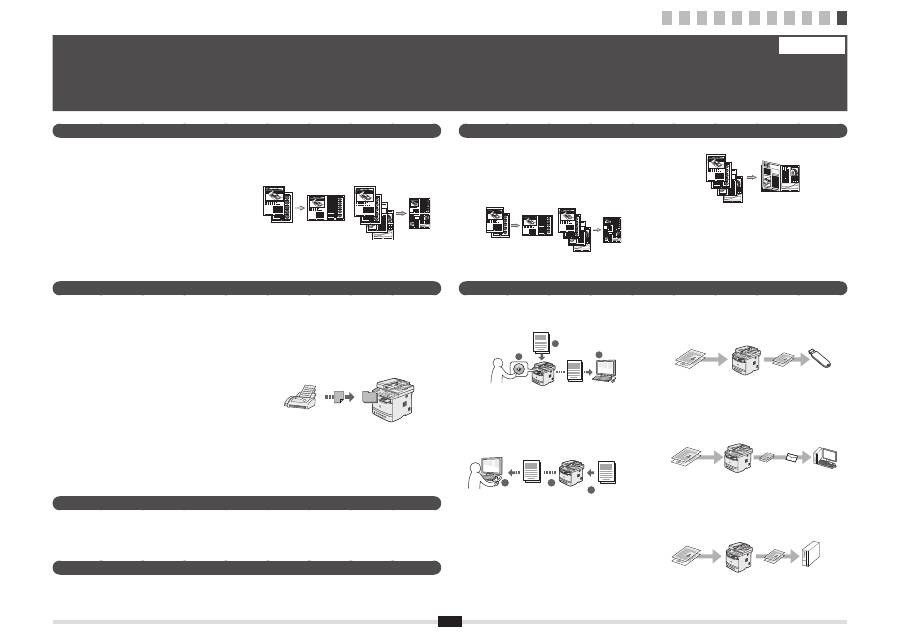
Spremanje u USB memoriju
Skenirane dokumente možete spremiti u USB memoriju
priključenu na uređaj.
Dokumenti
Podaci
●
Slanje skeniranih dokumenata e-poštom
(samo MF5980dw)
Skenirane dokumente možete poslati u svoju aplikaciju
za e-poštu.
Dokumenti
Podaci
E-pošta
+
●
Slanje skeniranih dokumenata na datotečni
poslužitelj
Skenirane dokumente možete poslati na datotečni
poslužitelj.
Dokumenti
Podaci
Datotečni poslužitelj
1 2 3 4 5 6 7 8 9 10
1 2 3 4 5 6 7 8 9 10 11
13
11
Efectuaţi activităţi utile
Română
Acest aparat oferă o gamă variată de funcţii. În continuare sunt prezentate principalele funcţii pe care le puteţi utiliza în activităţile de rutină.
Pentru detalii despre fiecare funcţie, consultaţi documentul e-Manual (Manual electronic).
Copiere
Imprimare
Remote UI (IU la distanţă)
Setări de reţea
Fax
Scanare
●
Trimiterea unui document direct de la computer
(faxul PC-ului)
Pe lângă trimiterea şi recepţionarea normală a faxurilor,
puteţi să utilizaţi şi faxul PC-ului.
●
Trimitere
Puteţi să înregistraţi destinaţiile de fax în agenda de
adrese. Specificaţi destinaţiile utilizând diferite metode,
astfel încât să trimiteţi documentele rapid şi simplu.
▪ Căutarea destinaţiilor
▪ Taste pentru o singura atingere
▪ Apelare codată
▪ Grupuri de destinaţii
▪ Specificarea din istoricul trimiterilor
▪ Transmitere secvenţială
●
Salvarea documentelor prin utilizarea panoului de
operare al aparatului
1
2
3
Documente
Date
●
Imprimare cu mărire/micşorare
●
Imprimare pe ambele feţe
●
Paginare redusă
Puteţi să reduceţi aspectul mai multor documente astfel
încât să le imprimaţi pe o singură coală.
2 pe 1
4 pe 1
●
Imprimare de broşuri
●
Imprimare de postere
●
Imprimare de filigrane
●
Afişarea unei previzualizări înainte de imprimare
●
Selectarea unui „Profil”
Acest aparat este echipat cu o interfaţă de reţea cu ajutorul căreia puteţi să creaţi simplu un mediu de reţea. Puteţi
să imprimaţi un document şi să utilizaţi faxul PC-ului; de asemenea, puteţi să utilizaţi scanarea prin reţea de la toate
computerele care sunt conectate la aparat. Aparatul contribuie la creşterea eficienţei de lucru atunci când este partajat
în birou.
Informaţiile despre starea aparatului se pot vedea la computerele din reţea.
Prin intermediul reţelei puteţi să accesaţi aparatul şi să gestionaţi lucrările sau să specificaţi setări variate.
●
Copii mărite/micşorate
Puteţi să măriţi sau să micşoraţi documentele de
dimensiuni standard pentru a le copia pe hârtie de
dimensiuni standard sau să specificaţi raportul de copiere
în procente.
●
Copiere pe ambele feţe
Puteţi să copiaţi documente cu o faţă pe ambele feţe ale
hârtiei.
●
Colaţionare
Puteţi sorta copiile pe seturi aranjate în ordinea paginilor.
●
Salvarea documentelor prin utilizarea operaţiilor
specifice computerului
▪ Scanarea cu MF Toolbox
1
2
3
Documente
Date
▪ Scanarea dintr-o aplicaţie
▪ Scanarea cu driverul WIA
(numai în Windows XP/Vista/7)
●
Paginare redusă
Puteţi să reduceţi aspectul mai multor documente astfel
încât să le copiaţi pe o singură coală.
2 pe 1
4 pe 1
●
Copierea cărţilor de identitate
Puteţi să faceţi o copie a unei cărţi de identitate cu două
feţe pe o singură faţă a hârtiei.
●
Recepţionare
▪ Recepţionarea din memorie
Puteţi să stocaţi în memorie documentele
recepţionate.
Puteţi să imprimaţi în orice moment documentele
stocate sau, dacă nu aveţi nevoie de ele, le puteţi
şterge.
▪ Recepţionarea de la distanţă
Dacă este conectat un telefon extern, puteţi să
comutaţi imediat pe modul de recepţionare a faxurilor,
formând numărul de identificare pentru recepţionarea
de faxuri utilizând butoanele de apelare ale telefonului
în timpul unui apel telefonic.
●
Salvarea în memoria USB
Puteţi salva documentele scanate într-o memorie USB
conectată la aparat.
Documente
Date
●
Trimiterea documentelor scanate
(numai pentru MF5980dw)
Puteţi trimite documente scanate către aplicaţia
dvs. de e-mail.
Documente
Date
+
●
Trimiterea documentelor scanate către un server
de fişiere
Puteţi trimite documente scanate către un server de
fişiere.
Documente
Date
Server de fişiere
1 2 3 4 5 6 7 8 9 10 11
14
Hrvatski Română
Slovenščina Български
11
Izvajanje uporabnih opravil
Slovenščina
V napravi lahko uporabite različne funkcije. Spodaj je pregled glavnih funkcij, ki jih lahko redno uporabljate.
Podrobnosti o funkcijah najdete v E-priročniku.
Kopiranje
Tiskanje
Remote UI (Oddaljeni uporabniški vmesnik)
Omrežne nastavitve
Faksiranje
Optično branje
●
Pošiljanje dokumenta neposredno iz računalnika
(faksiranje iz računalnika)
Poleg običajnega pošiljanja in sprejemanja faksov lahko
uporabite tudi faksiranje iz računalnika.
●
Pošiljanje
V imeniku je mogoče registrirati prejemnike faksov.
Prejemnike lahko določite na več načinov, tako da je
pošiljanje dokumentov hitro in preprosto.
▪ Iskanje prejemnikov
▪ Tipke za hitro izbiranje
▪ S kodnim izbiranjem
▪ Skupina prejemnikov
▪ Določanje iz zgodovine pošiljanja
▪ Zaporedno oddajanje
●
Shranjevanje dokumentov z operacijsko ploščo
naprave
1
2
3
Dokumenti
Podatki
●
Povečano/zmanjšano tiskanje
●
Obojestransko tiskanje
●
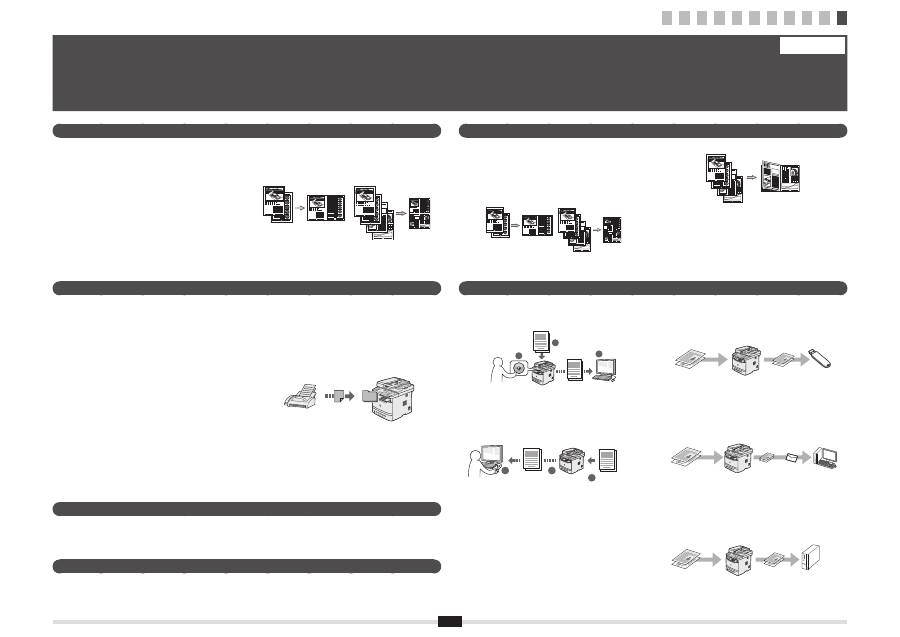
Zmanjšana postavitev
Več dokumentov lahko pomanjšate, če jih želite natisniti
na en list.
2 na 1
4 na 1
●
Tiskanje knjižice
●
Tiskanje plakata
●
Tiskanje z vodnim žigom
●
Prikaz predogleda pred tiskanjem
●
Izbira profila
Naprava ima omrežni vmesnik, s katerim lahko preprosto postavite omrežno okolje. Iz vseh računalnikov, ki so
povezani z napravo, lahko natisnete dokument, faksirate in uporabite optično branje prek omrežja. Naprava v skupni
rabi v pisarni poveča delovno učinkovitost.
Stanje naprave lahko ugotovite iz vseh računalnikov v omrežju.
Prek omrežja lahko dostopate do naprave, upravljate opravila in določate različne nastavitve.
●
Povečane/zmanjšane kopije
Dokumente običajne velikosti lahko povečate ali
zmanjšate in jih kopirate na papir običajne velikosti ali v
odstotkih določite razmerje kopiranja.
●
Obojestransko kopiranje
Enostranske dokumente lahko kopirate na obeh straneh
papirja.
●
Zbiranje
Kopije lahko razvrstite v skupine, zbrane po številkah
strani.
●
Shranjevanje dokumentov z ukazi iz računalnika
▪ Optično branje s programom MF Toolbox
1
2
3
Dokumenti
Podatki
▪ Optično branje iz programa
▪ Optično branje z gonilnikom WIA
(samo Windows XP/Vista/7)
●
Zmanjšana postavitev
Več dokumentov lahko pomanjšate, če jih želite kopirati
na en list.
2 na 1
4 na 1
●
Kopiranje osebne izkaznice
Dvostransko osebno izkaznico je mogoče kopirati na eno
stran papirja.
●
Sprejemanje
▪ Prejemanje v pomnilnik
Prejete dokumente lahko shranite v pomnilnik.
Shranjene dokumente lahko kadar koli natisnete ali jih
izbrišete, če jih ne potrebujete.
▪ Oddaljeni sprejem
Če ste priključili zunanji telefon, lahko takoj preklopite
v način sprejemanja faksov, tako da med klicem
s klicnimi tipkami telefona izberete številko ID za
sprejemanje faksov.
●
Shranjevanje v pomnilnik USB
Skenirane dokumente lahko shranite v pomnilnik USB, ki
je povezan z računalnikom.
Dokumenti
Podatki
●
Pošiljanje skeniranih dokumentov po e-pošti
(samo MF5980dw)
Skenirane dokumente lahko pošljete v e-poštnega
odjemalca.
Dokumenti
Podatki
E-pošta
+
●
Pošiljanje skeniranih dokumentov v datotečni
strežnik
Skenirane dokumente lahko pošljete v datotečni strežnik.
Dokumenti
Podatki
Datotečni strežnik
1 2 3 4 5 6 7 8 9 10 11
15
Копиране
Печат
Remote UI (Потребителски интерфейс за отдалечено управление)
Мрежови настройки
Факс
Сканиране
●
Директно изпращане на документ от компютър
(факс от компютър)
Освен нормалното изпращане и получаване на
факсове, можете да използвате функцията "факс от
компютър".
●
Изпращане
Можете да запаметявате факс местоназначения
в адресната книга. Можете да зададете
местоназначението чрез различни методи, което
ви дава възможност да изпращате бързо и лесно
документи.
▪ Търсене на местоназначение
▪ Бутони за съкратено набиране
▪ Набиране чрез кодове
▪ Група на местоназначение
▪ Задаване от хронологията на изпращане
▪ Последователно разпращане
●
Записване на документи от работния панел на
устройството
1
2
3
Документи
Данни
●
Отпечатване с увеличаване/намаляване
●
Двустранно отпечатване
●
Намалено оформление
Можете да намалявате множество документи, за да
ги отпечатате на един лист.
2 в 1
4 в 1
●
Отпечатване на брошури
●
Отпечатване на плакати
●
Отпечатване на воден знак
●
Показване на визуализация преди отпечатване
●
Избиране на "профил"
Това устройство е оборудвано с мрежов интерфейс, чрез който можете лесно да създадете мрежова среда.
Можете да отпечатате документ, да използвате функцията "факс от компютър" и мрежово сканиране от
всички компютри, които са свързани към устройството. Поддържането на тези функции дава възможност на
устройството да работи по-ефективно като споделено устройство за целия офис.
Можете да получите информация за състоянието на устройството от компютрите в мрежата.
Имате достъп до устройството и можете да управлявате задания или да задавате различни настройки по мрежата.
●
Увеличени/намалени копия
Можете да увеличавате или намалявате документи
със стандартен формат, така че да ги копирате на
хартия със стандартен формат. Можете да зададете
съотношение на копиране в проценти.
●
Двустранно копиране
Можете да копирате едностранни документи от двете
страни на лист хартия.
●
Комплектоване
Можете да сортирате копията в комплекти по номер
на страница.
●
Записване на документи от компютъра
▪ Сканиране чрез MF Toolbox
1
2
3
Документи
Данни
▪ Сканиране от приложение
▪ Сканиране чрез WIA драйвера
(само за Windows XP/Vista/7)
●
Намалено оформление
Можете да намалявате множество документи, за да
ги копирате на един лист.
2 в 1
4 в 1
●
Копиране на лични документи
Можете да копирате двустранен личен документ от
едната страна на лист хартия.
●
Получаване
▪ Получаване в паметта
Можете да съхраните получените документи в
паметта.
Можете да отпечатате съхранените документи по
всяко време, а ако не се нуждаете от тях, можете
да ги изтриете.
▪ Отдалечено получаване
Ако е свързан външен телефон, можете да
превключите веднага на режим на получаване
на факсове, като наберете идентификационния
номер за получаване на факсове чрез бутоните за
набиране на телефона, по време на телефонен
разговор.
11
Изпълнение на полезни задачи
Български
Можете да използвате различни функции на устройството. Следва обзор на основните функции, които можете да използвате в ежедневната си практика.
За подробна информация за всяка функция вж. e-Manual (Електронно ръководство).
●
Записване в USB памет
Можете да записвате сканирани документи в USB
памет, свързана към машината.
Документи
Данни
●
Изпращане на сканирани документи по имейл
(само за MF5980dw)
Можете да изпращате сканирани документи към
вашето приложение за имейл.
Документи
Данни
Имейл
+
●
Изпращане на сканирани документи към файлов
сървър
Можете да изпращате сканирани документи към
файлов сървър.
Документи
Данни
Файлов сървър

1
Русский
Українська
ةيبرعلا
یس
راف
Содержание
Зміст
تايوتلمحا
بلاطم تسرهف
1 Сведения о входящих в комплект руководствах
. . . . . . . . . . . . . . . . . . . . . . .
Стр. 2
2 Поиск в Меню и способ ввода текста
. . . . . . . . . . . . . . . . . . . . . . . . . . . . . . . . .
Стр. 3
3 Подсоединение дополнительной кассеты к главному блоку
. . . . . . . . . . . .
Стр. 4
4 Подсоединение кабеля питания и включение аппарата
. . . . . . . . . . . . . . . . .
Стр. 5
5 Указание начальных параметров
. . . . . . . . . . . . . . . . . . . . . . . . . . . . . . . . . . . . .
Стр. 5
6 Установка формата и типа бумаги
. . . . . . . . . . . . . . . . . . . . . . . . . . . . . . . . . . . .
Стр. 6
7 Указание начальных параметров факса и подсоединение
телефонного кабеля
. . . . . . . . . . . . . . . . . . . . . . . . . . . . . . . . . . . . . . . . . . . . . . . .
Стр. 7
8 Выбор способа подключения к аппарату
. . . . . . . . . . . . . . . . . . . . . . . . . . . . . .
Стр. 9
9 Подключение к проводной локальной сети
. . . . . . . . . . . . . . . . . . . . . . . . . .
Стр. 10
10
Установка драйвера или программного обеспечения
. . . . . . . . . . . . . . . . . .
Стр. 11
11
Использование полезных функций
. . . . . . . . . . . . . . . . . . . . . . . . . . . . . . . . . .
Стр. 12
1 Посібники з комплекту поставки
. . . . . . . . . . . . . . . . . . . . . . . . . . . . . . . . . . . .
стор. 2
2 Переміщення між пунктами меню та спосіб введення тексту
. . . . . . . . . . .
стор. 3
3 Приєднання додаткового лотка до головного блоку
. . . . . . . . . . . . . . . . . . .
стор. 4
4 Підключення шнура живлення та увімкнення живлення
. . . . . . . . . . . . . . . .
стор. 5
5 Встановлення початкових параметрів
. . . . . . . . . . . . . . . . . . . . . . . . . . . . . . .
стор. 5
6 Установлення формату та типу паперу
. . . . . . . . . . . . . . . . . . . . . . . . . . . . . .
стор. 6
7 Зазначення початкових параметрів факсу та підключення
телефонного кабелю
. . . . . . . . . . . . . . . . . . . . . . . . . . . . . . . . . . . . . . . . . . . . . .
стор. 7
8 Вибір методу підключення до апарата
. . . . . . . . . . . . . . . . . . . . . . . . . . . . . . .
стор. 9
9 Підключення до дротової локальної мережі LAN
. . . . . . . . . . . . . . . . . . . . .
стор. 10
10
Установлення драйвера та програмного забезпечення
. . . . . . . . . . . . . . .
стор. 11
11
Корисні функції
. . . . . . . . . . . . . . . . . . . . . . . . . . . . . . . . . . . . . . . . . . . . . . . . . .
стор. 13
2
ةحفص
. . . . . . . . . . . . . . . . . . . . . . . . . . . . . . . . . . . . . . . . . . . . . . . . . . . . . . .
ةقفرملا ةلدلأا لوح
1
3
ةحفص
. . . . . . . . . . . . . . . . . . . . . . . . . . . . . . . . . . . . . . . . . . .
صنلا لاخدإ ةقيرطو ةمئاقلا ربع لقنتلا
2
4
ةحفص
. . . . . . . . . . . . . . . . . . . . . . . . . . . . . . . . . . . . . . . . . .
ةيسيئرلا ةدحولاب يرايتخلاا جردلا بيكرت
3
5
ةحفص
. . . . . . . . . . . . . . . . . . . . . . . . . . . . . . . . . . . . . . . . . . . . . . . . .
ليغشتلاو ةقاطلا كلس ليصوت
4
5
ةحفص
. . . . . . . . . . . . . . . . . . . . . . . . . . . . . . . . . . . . . . . . . . . . . . . . . . . . .
ةيلولأا تادادعلإا ديدحت
5
6
ةحفص
. . . . . . . . . . . . . . . . . . . . . . . . . . . . . . . . . . . . . . . . . . . . . . . . . . . .
قرولا عونو ساقم طبض
6
7
ةحفص
. . . . . . . . . . . . . . . . . . . . . . . . . . . . . . . . . . . . .
فتاه لبك ليصوتو ةيلولأا سكافلا تادادعإ ديدحت
7
9
ةحفص
. . . . . . . . . . . . . . . . . . . . . . . . . . . . . . . . . . . . . . . . . . . . . . . . . .
زاهجلا ليصوت ةقيرط ديدحت
8
10
ةحفص
. . . . . . . . . . . . . . . . . . . . . . . . . . . . . . . . . . . . . . . . .
ةيكلسلا (
LAN
) ةيلحملا ةكبشلاب لاصتلاا
9
11
ةحفص
. . . . . . . . . . . . . . . . . . . . . . . . . . . . . . . . . . . . . . . . . . . . . . . .
جماربلا/ليغشتلا جمانرب تيبثت
10
14
ةحفص
. . . . . . . . . . . . . . . . . . . . . . . . . . . . . . . . . . . . . . . . . . . . . . . . . . . . . . .
ةديفم ماهم ذيفنت
11
2
هحفص
. . . . . . . . . . . . . . . . . . . . . . . . . . . . . . . . . . . . . . . . . .
هدش هضرع یامنهار یاه هچرتفد هرابرد
1
3
هحفص
. . . . . . . . . . . . . . . . . . . . . . . . . . . . . . . . . . . . . . . . . .
نتم ندرک دراو شور و ونم ندرک رورم
2
4
هحفص
. . . . . . . . . . . . . . . . . . . . . . . . . . . . . . . . . . . . . . . . . .
یلصا دحاو هب یرايتخا روارد ندرک لصو
3
5
هحفص
. . . . . . . . . . . . . . . . . . . . . . . . . . . . . . . . . . . . . . . .
هاگتسد ندرک نشور و قرب لباک ندرک لصو
4
5
هحفص
. . . . . . . . . . . . . . . . . . . . . . . . . . . . . . . . . . . . . . . . . . . . . . . . . . . . . .
هيلوا تاميظنت نييعت
5
6
هحفص
. . . . . . . . . . . . . . . . . . . . . . . . . . . . . . . . . . . . . . . . . . . . . . . . . . . .
ذغاک عون و هزادنا ميظنت
6
7
هحفص
. . . . . . . . . . . . . . . . . . . . . . . . . . . . . . . . . . . . . . .
نفلت لباک لاصتا و سکاف هيلوا تاميظنت نييعت
7
9
هحفص
. . . . . . . . . . . . . . . . . . . . . . . . . . . . . . . . . . . . . . . . . . . .
هاگتسد هب لاصتا یارب یشور باختنا
8
10
هحفص
. . . . . . . . . . . . . . . . . . . . . . . . . . . . . . . . . . . . . . . . . . . . . . . . . .
راد ميس
LAN
هب لاصتا
9
11
هحفص
. . . . . . . . . . . . . . . . . . . . . . . . . . . . . . . . . . . . . . . . . . . . . . . . . . . .
رازفا مرن/رويارد بصن
10
15
هحفص
. . . . . . . . . . . . . . . . . . . . . . . . . . . . . . . . . . . . . . . . . . . . . . . . . . . . . .
ديفم یاهراک ماجنا
11
1 2 3 4 5 6 7 8 9 10 11
2
Ру
сс
ки
й
У
кр
аї
нс
ьк
а
ةيبرعلا یس
راف
Русский
A
Руководство по началу работы
(данное руководство):
Сначала прочитайте это руководство.
В данном руководстве описан порядок
установки аппарата, его настройки
и меры предосторожности. Обязательно
прочтите это руководство перед началом
использования аппарата.
B
Руководство по настройке
беспроводной сети:
Далее прочитайте это руководство.
В этом руководстве описана
процедура настройки беспроводной
локальной сети, а также причины
и решения связанных с настройками
проблем. Обязательно прочтите
это руководство перед началом
использования аппарата.
C
Руководство по установке
драйверов MF (Компакт-диск «User
Software CD-ROM» (Пользовательское
программное обеспечение)):
Прочитайте это руководство
в третью очередь.
В данном руководстве описан порядок
установки программного обеспечения.
D
Электронное руководство пользователя (компакт-диск «User Manual CD-ROM» (Руководство пользователя)):
Прочтите необходимый раздел.
Документ «Электронное руководство пользователя» разбит на категории, соответствующие той или иной теме, что
облегчает нахождение нужной информации.
Открытие документ «Электронное руководство пользователя» с компакт-диска
1. Вставьте компакт-диск «User Software CD-ROM» в дисковод компьютера.
2. Щелкните [Display Manuals] (Показать руководство).
3. Щелкните [
] для [e-Manual] (Электронное руководство пользователя).
*
В зависимости от используемой операционной системы может появиться сообщение об обеспечении безопасности.
Разрешите отображение содержимого.
Українська
A
Початок роботи (цей посібник):
спочатку ознайомтеся зі змістом
цього посібника.
У цьому посібнику описана процедура
встановлення апарата, налаштування
параметрів та попередження.
Обов'язково прочитайте цей посібник
перед використанням апарата.
B
Посібник із настроювання
бездротової локальної мережі:
далі ознайомтеся з цим посібником.
У цьому посібнику описано процедуру
настроювання бездротової локальної
мережі, а також причини виникнення
й розв’язання проблем із настройками.
Обов'язково прочитайте цей посібник
перед використанням апарата.
C
MF Driver Installation Guide
(Посібник зі встановлення драйвера MF)
(User Software CD-ROM)
(компакт-диск із програмним
забезпеченням користувача):
третім прочитайте цей посібник.
У цьому посібнику описана процедура
встановлення програмного забезпечення.
D
Електронний посібник (User Manual CD-ROM) (компакт-диск із програмним забезпеченням користувача):
Прочитайте розділ із потрібною інформацією.
Електронний посібник розділений на категорії для легкого пошуку потрібної інформації.
Відображення посібника "Електронний посібник" із компакт-диска
1. Вставте User Manual CD-ROM (Компакт-диск із програмним забезпеченням користувача) у пристрій зчитування компакт-дисків комп'ютера.
2. Клацніть [Display manual] (Відобразити посібники).
3. Клацніть [
] для [e-Manual] (Електронний посібник).
*
Залежно від використовуваної операційної системи з'явиться повідомлення про забезпечення захисту. Дозвольте відображення вмісту.
ةيبرعلا
A
:(ليلدلا اذه) ليغشتلا ءدب ليلد
.ًلاوأ ليلدلا اذه أرقا
،زاهجلا بيكرت ليلدلا اذه حضوي
.تاهيبنتلاو تادادعلإاو
لبق ليلدلا اذه ةءارق ىلع صرحا اذل
.زاهجلا مادختسا
B
:ةيكلسلالا ةيلحملا ةكبشلا دادعإ ليلد
.ةيناث ةرم ليلدلا اذه أرقا
ةكبشلا دادعإ نيوكت ءارجإ ليلدلا اذه فصي
تلاكشملا لولحو بابسأو ةيكلسلالا ةيلحملا
ىلع صرحا اذل .تادادعلإا يف ثدحت يتلا
.زاهجلا مادختسا لبق ليلدلا اذه ةءارق
C
MF Driver Installation Guide
(
MF
ليغشت جمانرب تيبثت ليلد)
User Software CD-ROM)
:((مدختسملا جماربل طوغضملا صرقلا)
.ةثلاث ةرم ليلدلا اذه أرقا
.جماربلا تيبثت ةيلمع ليلدلا اذه حضوي
D
:((مدختسملا ليلدل طوغضملا صرقلا) User Manual CD-ROM) (ينورتكللإا ليلدلا) e-Manual
.ةصاخلا كتاجايتحلا اًقفو بولطملا لصفلا أرقا
.ةلوهسب ةبولطملا تامولعملا ىلع روثعلل عوضوملا بسح (ينورتكللإا ليلدلا) e-Manual فينصت متي
طوغضملا صرقلا نم (ينورتكللإا ليلدلا) e-Manual ضرع
١
.
.رتويبمكلا يف (مدختسملا جماربل طوغضملا صرقلا) User Software CD-ROM لخدأ
٢
.
.(ةلدلأا ضرع) [Display Manuals] قوف رقنا
٣
.
.(ينورتكللإا ليلدلا) [e-Manual] يف [
] رزلا قوف رقنا
*
.ةلاسرلا هذه روهظ ةلاح يف تايوتحملا ضرعب حمسا .همدختست يذلا ليغشتلا ماظنل اًقفو نامأ ةيامح ةلاسر رهظت
یس
راف
A
:(امنهار هچرتفد نيا) راک هب زاغآ یامنهار
.دينک هعلاطم ار امنهار هچرتفد نيا ادتبا
و تاميظنت ،هاگتسد بصن ،امنهار هچرتفد نيا
زا لبق .دهد یم حيضوت ار یطايتحا تامادقا
هاگتسد زا هدافتسا
.دينک هعلاطم ار امنهار هچرتفد نيا
B
:ميس یب یلحم هکبش ميظنت یامنهار
.دينک هعلاطم دعب ار امنهار هچرتفد نيا
ميظنت یدنبرکيپ شور امنهار هچرتفد نيا
لح هار و اه تلع و ميس یب یلحم هکبش
قافتا تاميظنت رد هک ار یتلاکشم یاه
زا هدافتسا زا لبق .دهد یم حيضوت دتفا یم
.دينک هعلاطم ار امنهار هچرتفد نيا هاگتسد
C
MF Driver Installation Guide
(
MF
رويارد بصن یامنهار)
User Software CD-ROM)
:((ربراک رازفا مرن ید یس)
امنهار هچرتفد نيا موس هلحرم رد
.دينک هعلاطم ار
ار رازفا مرن بصن هوحن امنهار هچرتفد نيا
.دهد یم حيضوت
D
:((ربراک یامنهار هچرتفد ید یس) User Manual CD-ROM) (یکينورتکلا یامنهار هچرتفد) e-Manual
.دينک هعلاطم ار رظن دروم لصف دوخ زاين بسانت هب
.دينک اديپ ار رظن دروم تاعلاطا یتحار هب ات هدش یدنب هقبط یعوضوم ره یارب (یکينورتکلا یامنهار هچرتفد) e-Manual
ید یس یور زا (یکينورتکلا یامنهار هچرتفد) e-Manual هدهاشم
١
.
.ديهد رارق دوخ هنايار رد ار (ربراک رازفا مرن ید یس) User Software CD-ROM
٢
.
.دينک کيلک (امنهار یاه هچرتفد شيامن) [Display Manuals] یور رب
٣
.
.دينک کيلک (یکينورتکلا یامنهار هچرتفد) [e-Manual] یارب [
] یور رب
*
.دوش هداد ناشن بلاطم تسرهف ديهد هزاجا .دوش یم هداد شيامن یتينما تظافح مايپ کي ،دينک یم هدافتسا نآ زا هک یلماع متسيس هب هتسب
1
Сведения о входящих в комплект руководствах
Посібники з комплекту поставки
ةقفرلما ةلدلأا لوح
هدش هضرع یامنهار یاه هچرتفد هرابرد
1 2 3 4 5 6 7 8 9 10 11
D
C
A
B
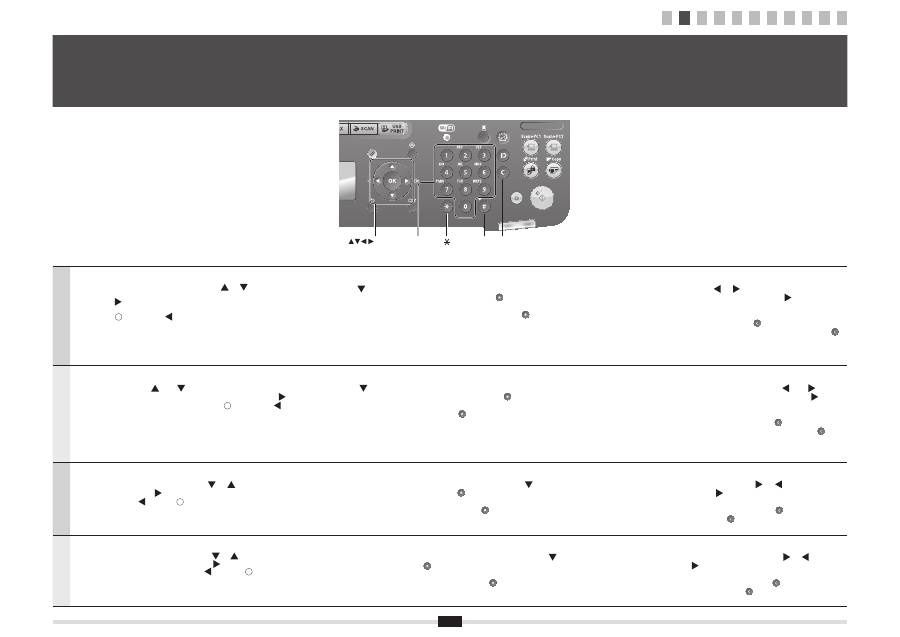
3
Русский
Поиск в Меню
▪ Выбор элемента или перемещение курсора по элементам меню
Для выбора элементов используйте клавиши [
] и [
].
Для перехода на следующий уровень используйте кнопку [OK] или
клавишу [
].
Для возврата на предыдущий уровень используйте
клавишу [
] (Назад) или [
].
▪ Подтверждение настроек
Нажмите [OK]. Если на экране отображается кнопка <Применить>,
сначала выберите <Применить>, затем нажмите [OK].
Способ ввода текста
- Изменение режима ввода
Нажмите [
] для выбора пункта <Режим ввода> и нажмите кнопку [OK].
Можно также изменить режим ввода с помощью клавиши [ ] (Тон).
- Ввод букв, символов и чисел
Ввод осуществляется с помощью цифровых клавиш или клавиши [ ] (Символы).
Подробнее о режиме, на который можно переключиться, или о доступном тексте
см. на следующей странице.
- Перемещение курсора (ввод пробела)
Используйте клавиши [
] и [
].
Переместите курсор в конец текста и нажмите [
],
чтобы ввести пробел.
- Удаление символов
Для удаления используйте клавишу [ ] (Стереть).
Для удаления всех символов нажмите и удерживайте клавишу [ ]
(Стереть).
Українська
Переміщення між пунктами меню
▪ Вибір пункту або переміщення курсору між пунктами меню
За допомогою кнопок [
] або [
] виберіть пункт.
Щоб перейти до наступного підрозділу, натисніть кнопку [OK] або [
].
Щоб повернутися до розділу, натисніть кнопку [
] (Назад) або [
].
▪ Для підтвердження вибору
Натисніть кнопку [OK]. Однак якщо на дисплеї з'являється повідомлення
<Apply> (Застосувати), виберіть <Apply> (Застосувати), потім натисніть
кнопку [OK].
Спосіб введення тексту
- Зміна режиму введення
Натисніть [
], щоб вибрати <Entry Mode> (Режим введення), відтак натисніть кнопку [OK].
Режим введення можна також змінити за допомогою клавіші [ ] (Тон).
- Введення тексту, символів та цифр
Введіть за допомогою цифрових клавіш або [ ] (Символи).
Докладну інформацію про переключення режимів та доступні для введення символи
див. на наступній сторінці.
- Переміщення курсору (введення пробілу)
Виконуйте переміщення за допомогою кнопок [
] або [
].
Переміщуйте курсор до кінця тексту та натисніть кнопку [
],
щоб ввести пробіл.
- Видалення символів
Виконуйте видалення за допомогою кнопки [ ] (Стерти).
Щоб видалити всі символи, натисніть та утримуйте кнопку [ ]
(Стерти).
ةيبرعلا
ةمئاقلا ربع لقنتلا
▪
ةمئاقلا رصانع نيب رشؤملا كيرحت وأ رصنع ديدحت
.[
] وأ [
] مادختساب اًرصنع ددح
.[
] وأ (قفاوم) [
OK
] مادختساب يلاتلا يمرهلا جردتلا ىلإ لقتنا
.[
] وأ (عوجر) [
] مادختساب قباسلا يمرهلا جردتلا ىلإ عوجرلاب مق
▪
دادعلإا ديكأت
(قيبطت) <Apply> روهظ دنع ،كلذ نم مغرلا ىلع .(قفاوم) [
OK
] ىلع طغضا
.(قفاوم) [
OK
] ىلع طغضا مث ،(قيبطت) <Apply> ددح ،ةشاشلا ىلع
صنلا لاخدإ ةقيرط
-
لاخدلإا عضو رييغت
طغضاو (لاخدلإا عضو) <Entry Mode> ديدحتل [
] ىلع طغضا
.لاخدلإا عضو رييغتل (ةمغن) [ ] ىلع طغضلا ا ًضيأ كنكمي .(قفاوم) [
OK
] ىلع
-
ماقرلأاو ،زومرلاو ،صنلا لاخدإ
.(زومرلا) [ ] وأ ماقرلأا حيتافم مادختساب لاخدلإا
.ةيلاتلا ةحفصلا رظنا ،رفوتملا صنلا وأ ليدبتلل لباقلا عضولا لوح ليصافت ىلع لوصحلل
-
(ةفاسم لاخدإ) رشؤملا كيرحت
.[
] وأ [
] مادختساب كرحت
.ةفاسم لاخدلإ [
] ىلع طغضا مث صنلا ةياهن ىتح رشؤملا كرح
-
فرحلأا فذح
.(حسم) [ ] مادختساب فذحا
.فرحلأا عيمج فذح ىلإ (حسم) [ ] حاتفملا ىلع رارمتسلاا عم طغضلا يدؤي
یس
راف
ونم ندرک رورم
▪
ونم یاه هنيزگ رد امن ناکم تکرح اي هنيزگ باختنا
.دينک باختنا [
] اي [
] طسوت ار هنيزگ کي
.ديورب یدعب بتارم هلسلس هب [
] اي (دييأت) [
OK
] زا هدافتسا اب
.ديدرگزاب یلبق بتارم هلسلس هب [
] اي (تشگزاب) [
] زا هدافتسا اب
▪
ميظنت دييأت
رهاظ رگشيامن یور (لامعا) <Apply> هک یماگنه ،دوجو نيا اب .ديهد راشف ار (دييأت) [
OK
]
.ديهد راشف ار (دييأت) [
OK
] سپس و دينک باختنا ار (لامعا) <Apply> ،دوش یم
نتم ندرک دراو شور
-
یدورو تلاح نداد رييغت
(دييأت) [
OK
] و هداد راشف (دورو تلاح) <Entry Mode> باختنا یارب ار [
]
.ديهد راشف ار (نوت) [ ] یدورو تلاح نداد رييغت یارب ديناوت یم نينچمه .ديهد راشف ار
-
دادعا و اهدامن ،نتم ندرک دراو
.دينک دراو (اهدامن) [ ] اي یددع یاهديلک زا هدافتسا اب
.دينک هعجارم دعب هحفص هب ،دوجوم نتم اي رييغت لباق تلاح دروم رد تايئزج بسک یارب
-
(هلصاف کي ندرک دراو) امن ناکم نداد تکرح
.دينک تکرح [
] اي [
] اب
.ديهد راشف ار [
] ،هلصاف ندرک دراو یارب و ديربب نتم رخآ هب ار امن ناکم
-
اه هسيون فذح
.دينک فذح (ندرک کاپ) [ ] ديلک زا هدافتسا اب
.دنوش یم فذح اه هسيون همه (ندرک کاپ) [ ] ديلک نتشاد هگن و نداد راشف اب
2
Поиск в Меню и способ ввода текста
Переміщення між пунктами меню та спосіб введення тексту
صنلا لاخدإ ةقيرطو ةمئاقلا ربع لقنتلا
تنم ندرک دراو شور و ونم ندرک رورم
1 2 3 4 5 6 7 8 9 10 11
#
C
Numeric
keys
OK
4
Ру
сс
ки
й
У
кр
аї
нс
ьк
а
ةيبرعلا یس
راف
Русский
Ввод текста, символов и чисел
Клавиша
Режим ввода:
<A>
Режим ввода:
<a>
Режим ввода:
<12>
@ . - _ /
1
AБВГ
абвг
2
ДЕЁЖ
деёж
3
ЗИЙК
зийк
4
ЛМНО
лмно
5
ПРСТ
прст
6
УФХЦ
уфхц
7
ЧШЩЪ
чшщъ
8
ЫЬЭЮЯ
ыьэюя
9
(Не доступно)
0
- . * # ! " , ; : ^ ` _ = / | ' ? $
@ % & + \ ( ) [ ] { } <> ~
(Не доступно)
Изменение режима ввода
Режим ввода
Доступный текст
<A>
Буквы (заглавные) и символы
<a>
Буквы (строчные) и символы
<12>
Цифры
ةيبرعلا
ماقرلأاو ،زومرلاو ،صنلا لاخدإ
حاتفملا
<
aA
> :لاخدلإا عضو
<
12
> :لاخدلإا عضو
@ . - _ /
1
ABCabc
2
DEFdef
3
GHIghi
4
JKLjkl
5
MNOmno
6
PQRSpqrs
7
TUVtuv
8
WXYZwxyz
9
(حاتم ريغ)
0
- . * # ! " , ; : ^ ` _ = / | ' ? $
@ % & + \ ( ) [ ] { } <> ~
(حاتم ريغ)
لاخدلإا عضو رييغت
لاخدلإا عضو
حاتملا صنلا
<
aA
>
زومرلاو (ةريغصو ةريبك فرحأ) ةيدجبلأا فورحلا
<
12
>
ماقرأ
یسراف
دادعا و اهدامن ،نتم ندرک دراو
ديلک
<
aA
> :یدورو تلاح
<
12
> :یدورو تلاح
@ . - _ /
1
ABCabc
2
DEFdef
3
GHIghi
4
JKLjkl
5
MNOmno
6
PQRSpqrs
7
TUVtuv
8
WXYZwxyz
9
(سرتسد لباق ريغ)
0
- . * # ! " , ; : ^ ` _ = / | ' ? $
@ % & + \ ( ) [ ] { } <> ~
(سرتسد لباق ريغ)
یدورو تلاح رييغت
یدورو تلاح
دوجوم نتم
<
aA
>
اهدامن و (کچوک و گرزب فورح) ابفلا
<
12
>
دادعا
Українська
Введення тексту, символів та цифр
Клавіша
Режим введення: <aA>
Режим введення:
<12>
@ . - _ /
1
ABCabc
2
DEFdef
3
GHIghi
4
JKLjkl
5
MNOmno
6
PQRSpqrs
7
TUVtuv
8
WXYZwxyz
9
(Недоступно)
0
- . * # ! " , ; : ^ ` _ = / | ' ? $
@ % & + \ ( ) [ ] { } <> ~
(Недоступно)
Змінення режиму введення
Режим введення
Доступні літери
<aA>
Літери (великі та малі літери) та символи
<12>
Цифри
1 2 3 4 5 6 7 8 9 10 11
Русский
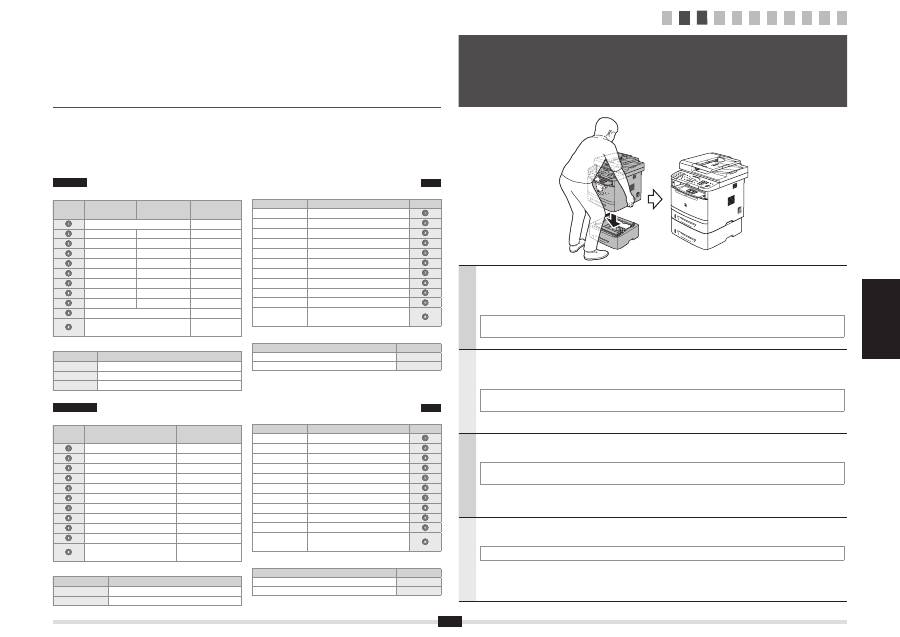
Прежде чем подсоединять дополнительную кассету к главному блоку, выньте кассету из коробки
и снимите все упаковочные материалы, включая транспортировочную ленту. При подсоединении
убедитесь, что лицевые стороны главного блока и дополнительной кассеты имеют одинаковое
направление.
При перемещении главный блок необходимо держать за предусмотренные на левой и правой панелях ручки,
при этом лицевая панель аппарата должна быть направлена к вам, как показано рисунке.
Українська
Перед приєднанням додаткового лотка до головного блоку, витягніть лоток із картонної коробки
та зніміть усі пакувальні матеріали разом із транспортувальною стрічкою. Під час приєднання
переконайтеся, що головний блок і додатковий лоток розташовані в одному напрямку.
Під час переміщення головного блока обов’язково беріть його з передньої сторони, тримаючись за передбачені зліва та
справа ручки.
ةيبرعلا
.ةيسيئرلا ةدحولاب يرايتخلاا جردلا بيكرت لبق نحشلا طيرش كلذ يف امب ،فيلغتلا داوم عيمج ةلازإو ةوبعلا نم جردلا جارخإب مق
.بيكرتلا دنع هاجتلاا سفن يف يرايتخلاا جردلاو ةيسيئرلا ةدحولا نأ دكأت
مسرلا يف رهظي امك ،نميلأاو رسيلأا نيبناجلا ىلع ةدوجوملا ةقفرملا ةيوديلا ضباقملا مادختسا قيرط نع يماملأا بناجلا نم اهلمح ىلع صرحا ،ةيسيئرلا ةدحولا كيرحت دنع
.يحيضوتلا
یس
راف
.ديرادرب ار لقن و لمح راون هلمج زا ،یدنب هتسب داوم همه و هدرک جراخ نتراک زا ار روارد ،یلصا دحاو هب یرايتخا روارد ندرک لصو زا لبق
.دنشاب تهج کي رد یرايتخا روارد و یلصا دحاو هک دينک تقد ،ندرک لصو ماگنه
.دينيب یم لکش رد هک روطنامه ،دينک لمح تسار و پچ تمس رد هدش هئارا یتسد یاه هريگ زا هدافتسا اب ولج تمس زا ار نآ یلصا هاگتسد لاقتنا ماگنه
3
Подсоединение дополнительной кассеты к главному блоку
Приєднання додаткового лотка до головного блоку
ةيسيئرلا ةدحولاب يرايتخلاا جردلا بيكرت
یلصا دحاو هب یرایتخا روارد ندرک لصو
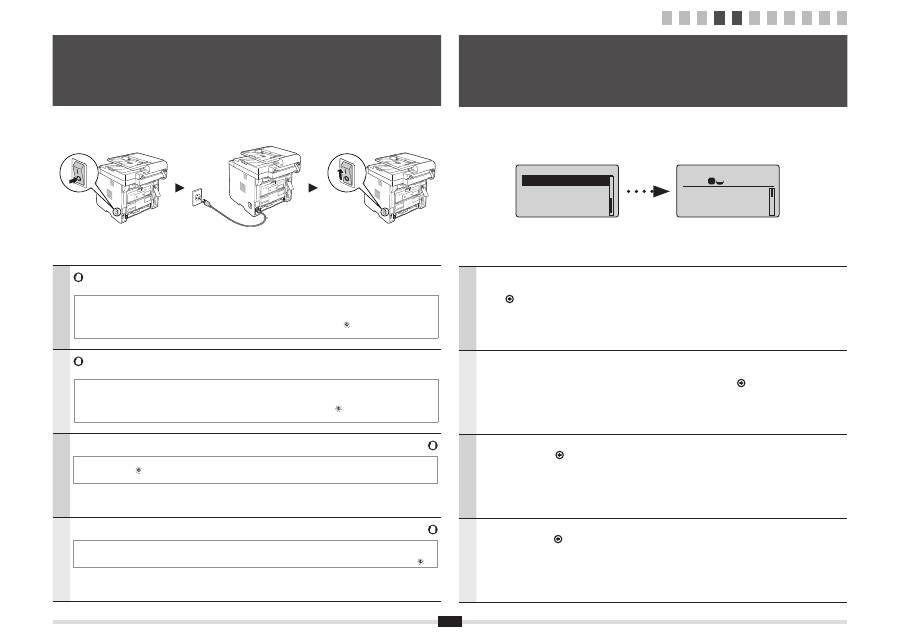
5
Русский
Не подсоединяйте кабель USB. Подсоедините кабель USB при установке программного
обеспечения.
*
При первом включении питания аппарата после его установки возможно извлечение одного листа бумаги.
Это не является неисправностью.
*
Если операции не выполняются в течение определенного периода времени, аппарат автоматически переходит в режим
энергосбережения (спящий режим). Для отключения спящего режима нажмите клавишу [
] (Энергосбережение)
на панели управления.
Українська
Не підключайте кабель USB. Підключіть кабель USB під час встановлення програмного
забезпечення.
*
Коли живлення вмикається вперше після встановлення апарата, може вивестися один аркуш паперу.
Це не свідчить про несправність.
*
Якщо за визначений період часу не відбувається ніяких дій, апарат автоматично переходить у режим зниженого
енергоспоживання (сплячий режим). Щоб скасувати сплячий режим, натисніть кнопку [
] (Енергозбереження)
на панелі керування.
ةيبرعلا
.جماربلا تيبثت دنع USB لباك ليصوتب مق .USB لباك ليصوتب مقت لا
*
.ًلاطع دعُي لا اذهو .زاهجلا اذه بيكرت دعب ىلولأا ةرملا يف ةقاطلا ليغشت دنع ةدحاو ةقرو جارخإ متي دق
*
(ةقاطلا ريفوت عضو) [
] ىلع طغضا ،نوكسلا عضو ءاغللإ .(نوكسلا عضو) ةقاطلا ريفوت عضو يف اًيئاقلت لخدي زاهجلا نإف ،ةددحم ةينمز ةرتفل تايلمع ةيأ ذيفنت متي مل اذإ
.مكحتلا ةحول ىلع
یس
راف
.دينک لصو ار USB لباک رازفا مرن بصن ماگنه .دينکن لصو ار USB لباک
*
.تسين هاگتسد تسردان درکلمع هناشن نيا .دوش جراخ هاگتسد زا ذغاک گرب کي دوش یم نشور بصن زا دعب هاگتسد راب نيلوا یارب هک ینامز تسا نکمم
*
،باوخ تلاح وغل یارب .دوش یم (باوخ تلاح) یژرنا هريخذ تلاح دراو راکدوخ روطب هاگتسد ،دوشن ماجنا یدرکلمع چيه یصخشم نامز تدم یارب رگا
.ديهد راشف ار لرتنک هحفص یور (یژرنا هريخذ) [
]
4
Подсоединение кабеля питания и включение аппарата
Підключення шнура живлення та увімкнення живлення
ليغشتلاو ةقاطلا كلس ليصوت
هاگتسد ندرک نشور و قرب لباک ندرک لصو
1 2 3 4 5 6 7 8 9 10 11
Русский
С помощью указаний на экране настройте язык и время.
Подробнее о поиске в меню и способе ввода чисел см. раздел 2 «Поиск в Меню и способ ввода текста»
(Стр. 3 ).
Українська
Виконуйте інструкції, що відображаються на екрані, щоб встановити мову та час.
Докладну інформацію щодо переміщення між пунктами меню та способу введення цифр дивіться
у розділі 2 «Переміщення між пунктами меню та спосіб введення тексту» ( стор. 3).
ةيبرعلا
.تقولاو ةغللا طبضاو ،ةشاشلا ىلع رهظت يتلا تاداشرلإا عبتا
.(
3
ةحفص ) "صنلا لاخدإ ةقيرطو ةمئاقلا ربع لقنتلا"
2
رظنا ،ماقرلأا لاخدإ ةيفيكو ةمئاقلا ربع لقنتلا لوح ليصافت ىلع لوصحلل
یس
راف
.دينک ميظنت ار نامز و نابز ،دينک لابند ار هحفص یور یاه لمعلاروتسد
.دينک هعجارم (
3
هحفص ) "نتم ندرک دراو شور و ونم ندرک رورم"
2
هب ،دادعا ندرک دراو هوحن و ونم رورم دروم رد تاعلاطا بسک یارب
5
Указание начальных параметров
Встановлення початкових параметрів
ةيلولأا تادادعلإا ديدتح
هیلوا تامیظنت نییعت
Language
English
French
Spanish
German
Copy: Press Start
100% A4
Density: 0
Original Type: Text
...
2-Sided: Off
1
+
-
