
Canon XF305: Воспроизведение
Воспроизведение: Canon XF305
Воспроизведение
5
Воспроизведение
Воспроизведение
5
Воспроизв едение
Воспроизв едение
В этом разделе рассматривается воспроизведение клипов,
записанных на CF-карту. Подробные сведения о воспроизведении
клипов с помощью внешнего монитора см. в разделе Подключение
внешнего монитора (0 165). Подробные сведения о просмотре
фотографий, записанных на SD-карту, см. в разделе Просмотр
фотографий (0 181).
Режимы работы:
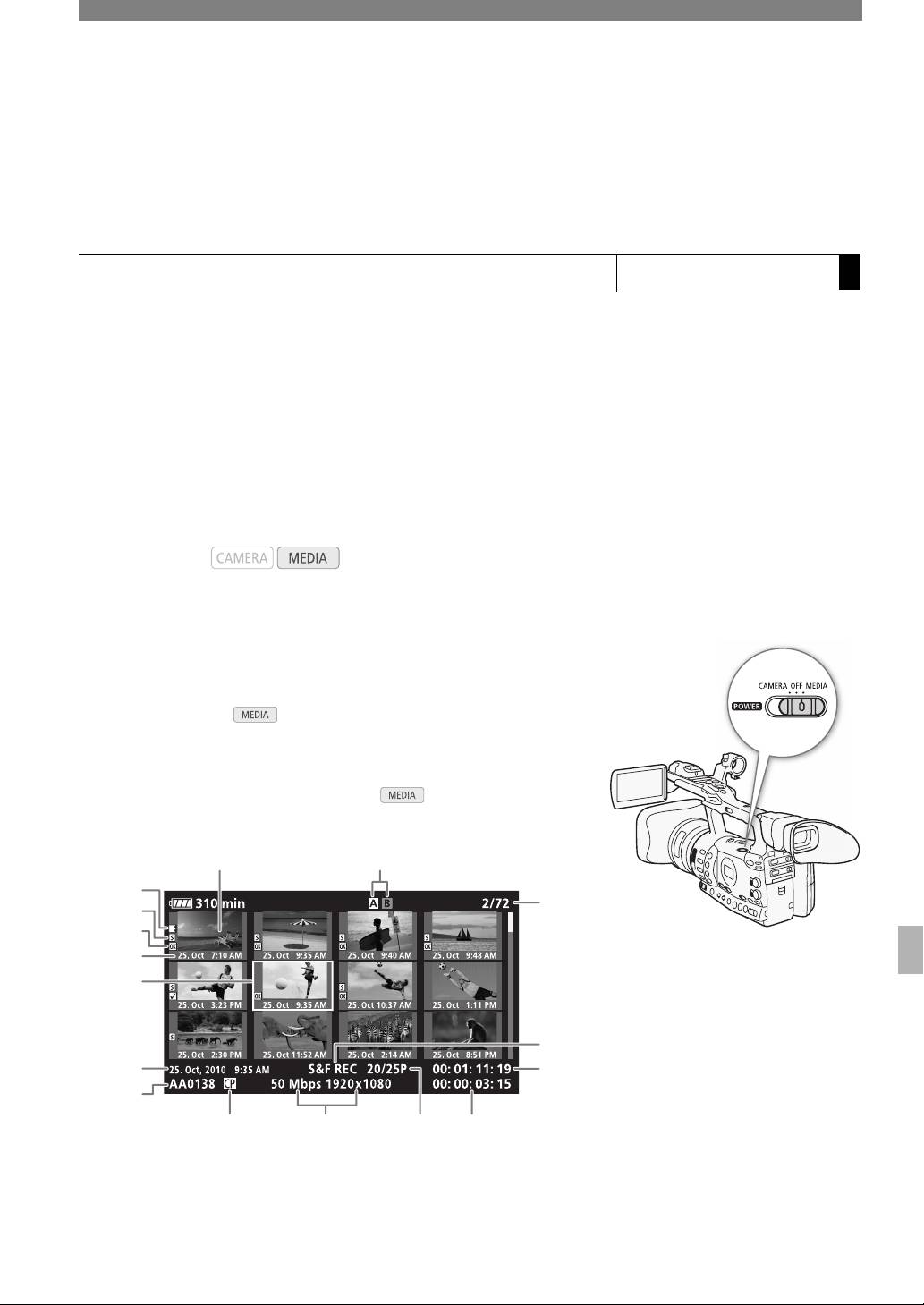
Индексный экран клипов
Для доступа к функциям воспроизведения служит индексный экран
клипов. Чтобы открыть индексный экран клипов, установите в
видеокамере режим .
Нажав и удерживая нажатой кнопку на переключателе
d, переместите его в положение MEDIA.
• Видеокамера переключается в режим , и отображается
индексный экран клипов.
2 1
3
16
4
5
6
7
15
8
14
9
10
11 12
13
143

5
Воспроизведение
Воспроизведение
1 Текущее выбранное гнездо
9 Название клипа (0 52)
CF-карты (0 45)
10 Внедренный файл
2 Эскиз клипа (0 160)
пользовательского
3 Эстафетная запись:
изображения (0 126)
отображается, когда клип
11 Скорость потока данных и
начинается на одной CF-
разрешение (0 58)
карте, а продолжается на
12 Частота кадров
другой (0 45)
13 Общее время съемки
4 Метка кадра (0 112)
14 Временной код эскиза
5Метка e/метка Z (0 153)
15 Специальный режим съемки
6 Дата (только месяц и число)
(0 114)
и время съемки
16 Номер клипа/Общее
7 Оранжевая рамка выбора
количество клипов
8 Дата и время съемки
v
Переключение между гнездами CF-карт
Если CF-карты установлены в оба гнезда CF-карт, по мере
необходимости можно переключаться между ними.
Режимы работы:
Нажмите кнопку SLOT SELECT.
• Индикатор обращения к выбранному гнезду CF-карты загорается
зеленым цветом.
Переключение на другие индексные экраны
Индексный экран клипов обеспечивает доступ ко всем клипам на
CF-карте. Однако можно переключаться на другие индексные
экраны, отображающие только клипы с меткой e (индексный экран
[e Mark]), клипы с меткой Z (индексный экран [Z Mark]) или
фотографии* (индексный экран [Photos]).
* Фотографии записываются на SD-карту.
1Нажмите кнопку INDEX.
• Отображается меню выбора индексного экрана.
2 Выберите требуемый индексный экран, затем нажмите кнопку
SET.
• Отображается выбранный индексный экран.
• Для отмены операции выберите [Cancel].
• Снова нажмите кнопку INDEX для возврата на индексный экран
клипов.
144

Воспроизведение
Воспроизведение
5
Воспроизведение клипов
Клипы можно воспроизводить с индексного экрана клипов,
индексного экрана [e Mark] и индексного экрана [Z Mark].
Используйте кнопки управления воспроизведением на рукоятке.
1 Переместите оранжевую рамку выбора на клип, который
требуется воспроизвести.
2 Для начала воспроизведения нажмите кнопку
D.
• Воспроизведение начинается с выбранного клипа и
продолжается до завершения последнего клипа на индексном
экране. После достижения последнего кадра последнего клипа
воспроизведение приостанавливается.
• Для приостановки воспроизведения нажмите кнопку D еще
раз.
• Для остановки воспроизведения и возврата на индексный экран
нажмите кнопку B.
ВАЖНО
• Когда индикатор обращения к карте CFj или CFl горит
красным цветом, соблюдайте следующие меры
предосторожности; в противном случае возможна безвозвратная
потеря данных:
- не отсоединяйте источник питания и не выключайте
видеокамеру;
- не открывайте крышку гнезда CF-карты, к которой
производится обращение.
ПРИМЕЧАНИЯ
• Между клипами может быть заметна краткая приостановка
воспроизведения видеоизображения или звука.
145
5
Воспроизведение
Воспроизведение
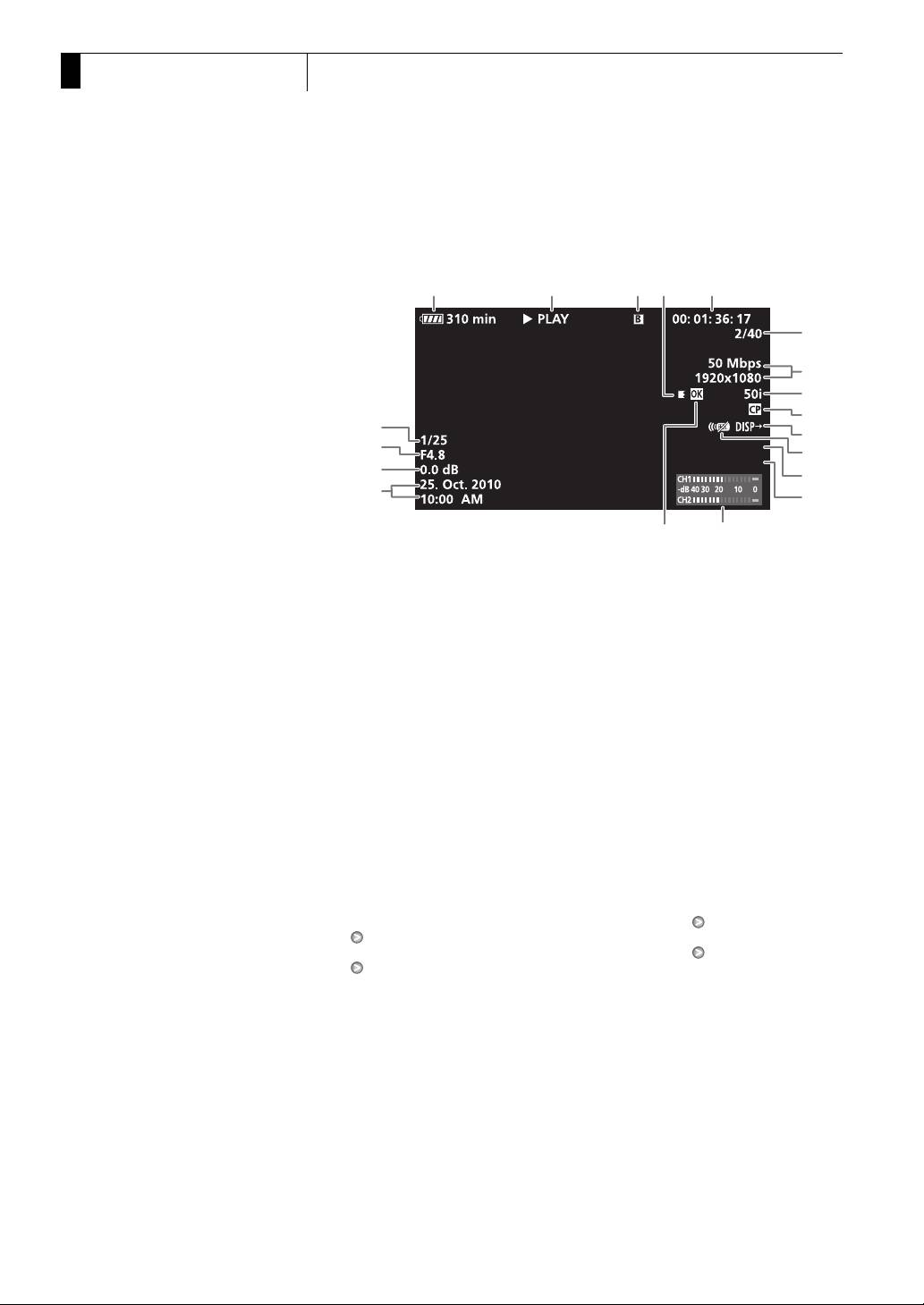
Индикация на экране
1 2 3 4 5
6
7
8
9
19
10
18
20 10 04 07
11
CH1/CH2
17
12
16
13
1415
1 Оставшееся время работы
11 Беспроводной пульт ДУ
от аккумулятора (0 56)
(0 38)
2 Операция воспроизведения
12 Пользовательский бит
3 Выбранная CF-карта
(0 96)
4 Эстафетная запись
13 Канал аудиовыхода (0 170)
5Временной код (0 93)
14 Индикатор уровня звука
6 Номер клипа/Общее
(0 193)
количество клипов
15 Метка e/метка Z (0 153)
1
7 Скорость потока данных и
16 Дата и время съемки
2
разрешение (0 58)
17 Усиление
(0 69)
2
8 Частота кадров (0 58)
18 Величина диафрагмы
9 Внедренный файл
(0 75)
2
пользовательского
19 Выдержка затвора
(0 72)
изображения (0 126)
10 Индикация выходов
(0 195)
1
Отображается, если для параметра [M LCD/VF Setup] [Metadata Display]
[Date/Time] задано значение [On].
2
Отображается, если для параметра [M LCD/VF Setup] [Metadata Display]
[Camera Data] задано значение [On].
146

Воспроизведение
Воспроизведение
5
2 Операция воспроизведения
A PLAY Воспроизведение
C PAUSE Пауза воспроизведения
Z/Y Покадровое воспроизведение назад/
Покадровое воспроизведение вперед
F FWD I Ускоренное воспроизведение*
JF REV Ускоренное воспроизведение назад*
* На индикаторе также отображается скорость воспроизведения (x5,
x15 или x60).
4 Эстафетная запись
Отображается, когда клип начинается на одной CF-карте и
непрерывно продолжается на другой. Значком k обозначается
первая часть записи, значком j обозначаются средние части,
а значком i обозначается последняя часть.
Элементы управления воспроизведением
При воспроизведении клипа для ускоренного воспроизведения,
покадрового воспроизведения или пропуска клипов используйте
кнопки на рукоятке или беспроводном пульте ДУ. См. следующую
таблицу.
Доступные типы воспроизведения
Тип воспроизведения Выполняемая операция
Видеокамера: нажмите кнопку J или I.
Беспроводной пульт ДУ: нажмите кнопку J или I.
Ускоренное
Повторите для увеличения скорости воспроизведения до
воспроизведение
значения, приблизительно в 5 J 15 J 60 раз
превышающего обычную скорость.
Покадровое
Беспроводной пульт ДУ: нажмите кнопку Z или Y (во
воспроизведение
время паузы воспроизведения).
вперед/назад
Переход в начала
Видеокамера: нажмите кнопку K.
следующего эпизода
Беспроводной пульт ДУ: нажмите кнопку g.
Переход в начало
Видеокамера: нажмите кнопку L.
текущего эпизода
Беспроводной пульт ДУ: нажмите кнопку f.
Переход к предыдущему
Видеокамера: дважды нажмите кнопку L.
клипу
Беспроводной пульт ДУ: дважды нажмите кнопку f.
Возврат в режим
Видеокамера: нажмите кнопку D.
воспроизведения
Беспроводной пульт ДУ: нажмите кнопку D.
ПРИМЕЧАНИЯ
• При любом из типов воспроизведения, перечисленных в
предыдущей таблице, звук отсутствует.
147

5
Воспроизведение
Воспроизведение
• В некоторых специальных режимах воспроизведения возможно
появление помех (блочные видеоартефакты, полосы и т.д.) на
изображении.
• При покадровом воспроизведении переход вперед производится
на 0,25 с для разрешения/частоты кадров 1280x720/50P и на 0,5 с
для других разрешений.
• Скорость, отображаемая на экране, является приблизительной.
Регулировка громкости
Во время воспроизведения звук поступает со встроенного
монофонического динамика или наушников. При подключении
наушников к разъему W (наушники) встроенный динамик
отключается.
Регулировка громкости наушников
Для регулировки громкости наушников используйте кнопки
HEADPHONE +/-.
Регулировка громкости встроенного динамика
[m Audio Setup]
1 Откройте подменю [Speaker Volume].
[m Audio Setup] [Audio Output] [Speaker Volume]
[Audio Output]
2 Выберите требуемый уровень и нажмите кнопку SET.
• Выберите [Off], чтобы отключить звук.
[Speaker Volume]
ПРИМЕЧАНИЯ
[8]
• Подробные сведения по изменению звукового канала см. в
разделе Выбор звукового канала (0 170).
148

Воспроизведение
Воспроизведение
5
Добавление меток кадров во время
воспроизведения
Во время воспроизведения в клип можно добавить метку c, метку
d или обе метки. Можно добавлять метки обоих типов с помощью
назначаемых кнопок или метку c с помощью кнопки SHOT1
беспроводного пульта ДУ.
1 Задайте назначаемую кнопку для функции [Shot Mark 1] или
[Shot Mark 2] (0 123).
2 Во время воспроизведения или паузы воспроизведения
нажмите назначаемую кнопку в точке клипа, в которой
требуется добавить метку кадра.
• На экране отображается сообщение с указанием метки кадра, и
метка кадра добавляется в клип.
• Если во время воспроизведения добавить в клип метку кадра,
воспроизведение приостанавливается.
• В клип можно добавить до 100 меток кадра (метки c и d в
сумме).
• Между моментом нажатия кнопки и моментом добавления
метки кадра возможна задержка длительностью до 0,5 с.
149

5
Воспроизведение
Операции с клипом
Операции с клипом
Помимо воспроизведения, с клипом можно выполнять и другие
операции, такие как удаление клипа или отображение сведений о
клипе. Эти операции выполняются с помощью меню клипа,
содержащего различные функции в зависимости от индексного
экрана. С помощью функций из меню [J Other Functions] можно
выполнять некоторые операции со всеми клипами. В приведенной
ниже таблице перечислены доступные функции, а на последующих
страницах приведено более подробное описание этих функций.
Режимы работы:
Функции меню клипа
Индексный экран
Пункт меню Описание
1
[e Mark]/
[Shot Mark]
/
0
Clip
[Z Mark]
[Expand Clip]
[Display Clip Info] Отображение различной информации о клипе. N N – 152
[Add e Mark]/
2
Добавление или удаление метки e. N N
– 153
[Delete e Mark]
[Add Z Mark]/
3
Добавление или удаление метки Z. N N
– 153
[Delete Z Mark]
2
[Copy Clip] Копирование клипа с одной CF-карты на другую. N N
– 154
3
[Delete Clip] Удаление клипа. N N
– 155
Отображение индексного экрана всех кадров клипа,
[Shot Mark]
N N – 157
помеченных любой из меток кадра.
Отображение индексного экрана всех кадров клипа,
[Shot Mark 1]
N N – 157
помеченных меткой c.
Отображение индексного экрана всех кадров клипа,
[Shot Mark 2]
N N – 157
помеченных меткой d.
Отображение индексного экрана с кадрами клипа
[Expand Clip]
N N – 158
через фиксированный интервал.
[Delete User Memo] Удаление из клипа примечания пользователя. N N – 156
Копирование файла пользовательского изображения
[Copy X File]
N N – 157
из клипа в видеокамеру.
[Add Shot Mark 1]/
Добавление или удаление метки c. – – N 159
[Del. Shot Mark 1]
[Add Shot Mark 2]/
Добавление или удаление метки d. – – N 159
[Del. Shot Mark 2]
4
[Fewer Index Pics] Уменьшение количества отображаемых эскизов. – – N
158
4
[More Index Pics] Увеличение количества отображаемых эскизов. – – N
158
Переключение на воспроизведение клипа,
[Pause]
воспроизведение которого приостановлено на
– – N –
выбранном кадре.
Задание эскиза, используемого на индексном экране
[Set Index Picture]
– – N 160
клипов.
1
Включая индексные экраны [Shot Mark 1] и [Shot Mark 2].
2
Только индексный экран [e Mark].
3
Только индексный экран [Z Mark].
4
Только индексный экран [Expand Clip].
150

Операции с клипом
Воспроизведение
5
Использование меню клипа
1 Выберите клип, затем нажмите кнопку SET.
• Открывается меню клипа. Доступные функции зависят от
индексного экрана и от того, какие функции включены.
2 Выберите требуемую функцию и нажмите кнопку SET.
• Функция включена. Для некоторых функций могут
потребоваться дальнейшие действия. Следуйте указаниям на
экране.
• Если требуется вернуться на индексный экран клипов, нажмите
кнопку CANCEL.
151
5
Воспроизведение
Операции с клипом
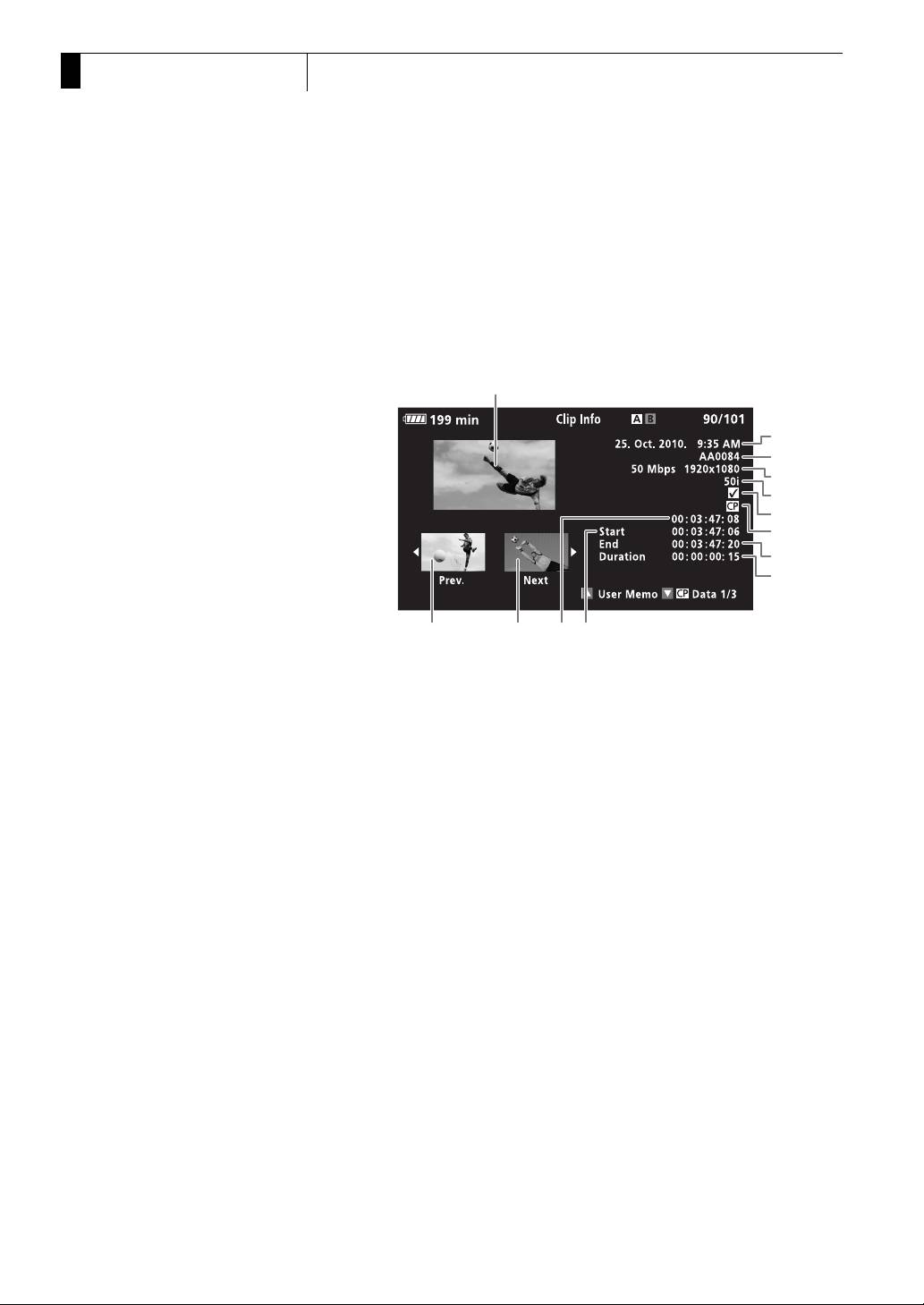
Отображение сведений о клипе
Выберите пункт [Display Clip Info] в меню клипа, чтобы открыть экран
сведений о выбранном клипе (экран [Clip Info]). Нажмите джойстик
влево или вправо для перехода к предыдущему или следующему
клипу. После завершения нажмите кнопку CANCEL, чтобы
вернуться на индексный экран клипов.
1
2
3
Отображение примечания пользователя
При отображении экрана [Clip Info] клипа с внедренным
примечанием пользователя для просмотра этого примечания
нажмите вверх джойстик или поверните вверх диск SELECT. Для
возврата к экрану [Clip Info] нажмите вниз джойстик или поверните
вниз диск SELECT.
152
4
5
6
7
8
9
13 12 11 10
1 Эскиз выбранного клипа
6Метка e/метка Z (0 153)
2 Дата и время съемки
7 Внедренный файл
3 Название клипа (0 52)
пользовательского
4 Скорость потока данных и
изображения (0 126)
разрешение (0 58)
8 Временной код последнего
5 Специальный режим
кадра клипа
съемки/частота кадров
9 Длительность клипа
(0 114): для режима
10 Временной код первого
замедленной и ускоренной
кадра клипа
съемки отображаются
11 Временной код эскиза
частота кадров съемки и
клипа
частота кадров
12 Эскиз следующего клипа
воспроизведения.
13 Эскиз предыдущего клипа
Операции с клипом
Воспроизведение
5
Отображение параметров пользовательского изображения
При открытом экране [Clip Info] клипа, вместе с которым записан
файл пользовательского изображения, нажмите вниз джойстик или
поверните вниз диск SELECT, чтобы открыть первый из трех
экранов, содержащих параметры пользовательского изображения
для клипа (экран [X Data 1/3]). Нажмите джойстик вниз или
поверните вниз диск SELECT для переключения на экран [X Data
2/3] J экран [X Data 3/3] J экран [User Memo] J экран [Clip Info].
Добавление меток e или Z
Если в клип добавлена метка OK (e) или галочка (Z), впоследствии
можно открыть индексный экран, на котором отображаются только
клипы с меткой e или только клипы с меткой Z. Кроме того,
удаление клипов с меткой e невозможно, поэтому ее можно
использовать для защиты важных клипов. В экранных сообщениях
эти метки называются [e Mark] и [Z Mark], соответственно.
1 Выберите требуемый клип, затем нажмите кнопку SET,
чтобы открыть меню клипа.
2 Выберите пункт [Add e Mark] или [Add Z Mark], затем
нажмите кнопку SET.
• Отображается экран сведений о клипе с запросом
подтверждения операции.
3 Выберите [OK] и нажмите кнопку SET.
• Производится возврат на экран индекса клипов, и рядом с
эскизом выбранного клипа отображается метка e или Z.
• Для отмены операции выберите [Cancel].
ПРИМЕЧАНИЯ
• Если назначаемой кнопке задана функция [Add e Mark] или [Add
Z Mark] (0 123), метку e или Z можно добавить с индексного
экрана, во время воспроизведения или во время паузы
воспроизведения.
• В клипе не могут быть одновременно установлены метки e и Z.
При добавлении метки Z в клип с меткой e метка e удаляется.
Аналогично, при добавлении метки e в клип с меткой Z метка
Z удаляется.
Удаление меток e или Z
Удаление из клипа метки e или метки Z
1 Выберите требуемый клип, затем нажмите кнопку SET, чтобы
открыть меню клипа.
153

5
Воспроизведение
Операции с клипом
2 Выберите пункт [Delete e Mark] или [Delete Z Mark], затем
нажмите кнопку SET.
• Отображается экран сведений о клипе с запросом
подтверждения операции.
3 Выберите [OK] и нажмите кнопку SET.
• Производится возврат на индексный экран клипов, и выбранная
метка удаляется.
• Для отмены операции выберите [Cancel].
Удаление меток e из всех клипов
[J Other Functions]
1 Откройте подменю [Delete All e Marks].
[J Other Functions] [Delete All e Marks]
[Delete All e Marks]
2 Выберите [OK] и нажмите кнопку SET.
• Удаляются все метки e из клипов на выбранной CF-карте.
• Для отмены операции выберите [Cancel].
• Во время удаления меток e можно отменить операцию, нажав
кнопку SET.
3 При появлении запроса подтверждения нажмите кнопку SET.
Копирование клипов
Можно скопировать клипы с одной CF-карты на другую. У
скопированных клипов сохраняются исходные имена.
Копирование одного клипа
1 Выберите требуемый клип, затем нажмите кнопку SET, чтобы
открыть меню клипа.
2 Выберите пункт [Copy Clip], затем нажмите кнопку SET.
• Отображается экран сведений о клипе с запросом
подтверждения операции. Можно также проверить свободное
место на обеих CF-картах.
3 Выберите [OK] и нажмите кнопку SET.
• Для отмены операции выберите [Cancel].
• Во время копирования клипа можно отменить операцию, нажав
кнопку SET.
4 При появлении запроса подтверждения нажмите кнопку SET.
• Выбранный клип копируется на другую CF-карту, и
производится возврат на индексный экран клипов.
154

Операции с клипом
Воспроизведение
5
Копирование всех клипов
[J Other Functions]
1 Откройте подменю [Copy All Clips].
[J Other Functions] [Clips] [Copy All Clips]
[Clips]
2 Выберите [OK] и нажмите кнопку SET.
• Все клипы с выбранной CF-карты копируются на другую CF-
[Copy All Clips]
карту.
• Для отмены операции выберите [Cancel].
• Во время копирования клипов можно отменить операцию,
нажав кнопку SET.
3 При появлении запроса подтверждения нажмите кнопку SET.
Копирование всех клипов с меткой e
[J Other Functions]
1 Откройте подменю [Copy e Clips].
[J Other Functions] [Clips] [Copy e Clips]
[Clips]
2 Выберите [OK] и нажмите кнопку SET.
• Все клипы с меткой e с выбранной CF-карты копируются на
[Copy e Clips]
другую CF-карту.
• Для отмены операции выберите [Cancel].
• Во время копирования клипов можно отменить операцию,
нажав кнопку SET.
3 При появлении запроса подтверждения нажмите кнопку SET.
ВАЖНО
• Когда индикатор обращения к карте CFj или CFl горит
красным цветом, соблюдайте следующие меры
предосторожности; в противном случае возможна безвозвратная
потеря данных:
- не отсоединяйте источник питания и не выключайте
видеокамеру;
- не открывайте крышку ни одного из гнезд CF-карт.
ПРИМЕЧАНИЯ
• Если открыта крышка одного из гнезд CF-карт, копирование
невозможно.
• Если клип копируется на карту, уже содержащую клип с тем же
номером (4-значный номер в имени клипа), скопированный клип
переименовывается с использованием следующего номера.
Удаление клипов
Можно удалять любые клипы, кроме помеченных меткой e. Для
удаления таких клипов сначала удалите метку e.
155

5
Воспроизведение
Операции с клипом
Удаление одного клипа
1 Выберите требуемый клип, затем нажмите кнопку SET, чтобы
открыть меню клипа.
2 Выберите пункт [Delete Clip], затем нажмите кнопку SET.
• Отображается экран сведений о клипе с запросом
подтверждения операции.
3 Выберите [OK] и нажмите кнопку SET.
• Для отмены операции выберите [Cancel].
• Во время удаления клипа отменить эту операцию невозможно.
4 При появлении запроса подтверждения нажмите кнопку SET.
Удаление всех клипов
[J Other Functions]
1 Откройте подменю [Delete All Clips].
[J Other Functions] [Clips] [Delete All Clips]
[Clips]
2 Выберите [OK] и нажмите кнопку SET.
• Удаляются все клипы с выбранной CF-карты (кроме клипов с
[Delete All Clips]
меткой e).
• Для отмены операции выберите [Cancel].
• Во время удаления клипов можно отменить операцию, нажав
кнопку SET.
3 При появлении запроса подтверждения нажмите кнопку SET.
ВАЖНО
• Когда индикатор обращения к карте CFj или CFl горит
красным цветом, соблюдайте следующие меры
предосторожности; в противном случае возможна безвозвратная
потеря данных:
- не отсоединяйте источник питания и не выключайте
видеокамеру;
- не открывайте крышку выбранного гнезда CF-карты.
Удаление примечания пользователя
1 Выберите требуемый клип, затем нажмите кнопку SET,
чтобы открыть меню клипа.
2 Выберите пункт [Delete User Memo], затем нажмите кнопку
SET.
• Отображается экран [Delete User Memo] с запросом
подтверждения операции.
3 Выберите [OK] и нажмите кнопку SET.
• Примечание пользователя удаляется, и производится возврат
на индексный экран клипов.
• Для отмены операции выберите [Cancel].
156
Операции с клипом
Воспроизведение
5
Копирование файла пользовательского
изображения, внедренного в клип
Файл пользовательского изображения, внедренный в клип, можно
скопировать в видеокамеру.
1 Выберите требуемый клип, затем нажмите кнопку SET,
чтобы открыть меню клипа.
2 Выберите пункт [Copy X File], затем нажмите кнопку SET.
• Отображается экран [X Data 1/3] с оранжевой рамкой выбора,
указывающей первую позицию файла пользовательского
изображения в видеокамере.
• Можно также нажать кнопку CUSTOM PICT.
• Нажимая джойстик вверх/вниз или поворачивая диск SELECT,
можно отображать экраны [X Data 2/3] и [X Data 3/3].
3 Нажимая джойстик влево/вправо, выберите требуемую
позицию файла и нажмите кнопку SET.
4 Выберите [OK] и нажмите кнопку SET.
• Файл пользовательского изображения, который ранее
находился в выбранной позиции файла, будет перезаписан.
• Для отмены операции выберите [Cancel].
5 При появлении запроса подтверждения нажмите кнопку
SET.
ПРИМЕЧАНИЯ
• Копирование файла пользовательского изображения в позицию
защищенного файла невозможно.
• По умолчанию защищены позиции файлов [C7] – [C9].
Отображение индексного экрана меток кадров
После добавления меток кадров в клип можно открыть индексный
экран, содержащий все кадры клипа с какой-либо меткой, только с
меткой c или только с меткой d. При воспроизведении клипа с
этого индексного экрана воспроизведение начинается с кадра,
помеченного меткой кадра. С этого индексного экрана можно
выполнять и другие операции, такие как добавление или удаление
меток кадров.
1 Выберите требуемый клип, затем нажмите кнопку SET,
чтобы открыть меню клипа.
2 Выберите пункт [Shot Mark], затем нажмите кнопку SET.
157

5
Воспроизведение
Операции с клипом
• Открывается индексный экран [Shot Mark], содержащий все
кадры из клипа, для которых установлены метки кадра. Можно
также выбрать пункт [Shot Mark 1] для отображения индексного
экрана только кадров с метками c или пункт [Shot Mark 2] для
отображения индексного экрана только кадров с метками d.
• Временной код под эскизом показывает временной код кадра с
меткой кадра.
• Нажмите кнопку INDEX для возврата на индексный экран
клипов.
Временной код
кадра с меткой
кадра
ПРИМЕЧАНИЯ
• После завершения воспроизведения клипа с этого индексного
экрана открывается индексный экран, который был открыт до
открытия индексного экрана [Shot Mark].
Отображение индексного экрана кадров одного
клипа
Можно открыть индексный экран одного клипа, разбитого на кадры
с фиксированным интервалом. Это удобно при наличии длинного
клипа или если требуется воспроизвести клип с определенного
места. Количество отображаемых эскизов можно изменять. С этого
индексного экрана можно выполнять и другие операции, такие как
добавление или удаление меток кадров.
1 Выберите требуемый клип, затем нажмите кнопку SET,
чтобы открыть меню клипа.
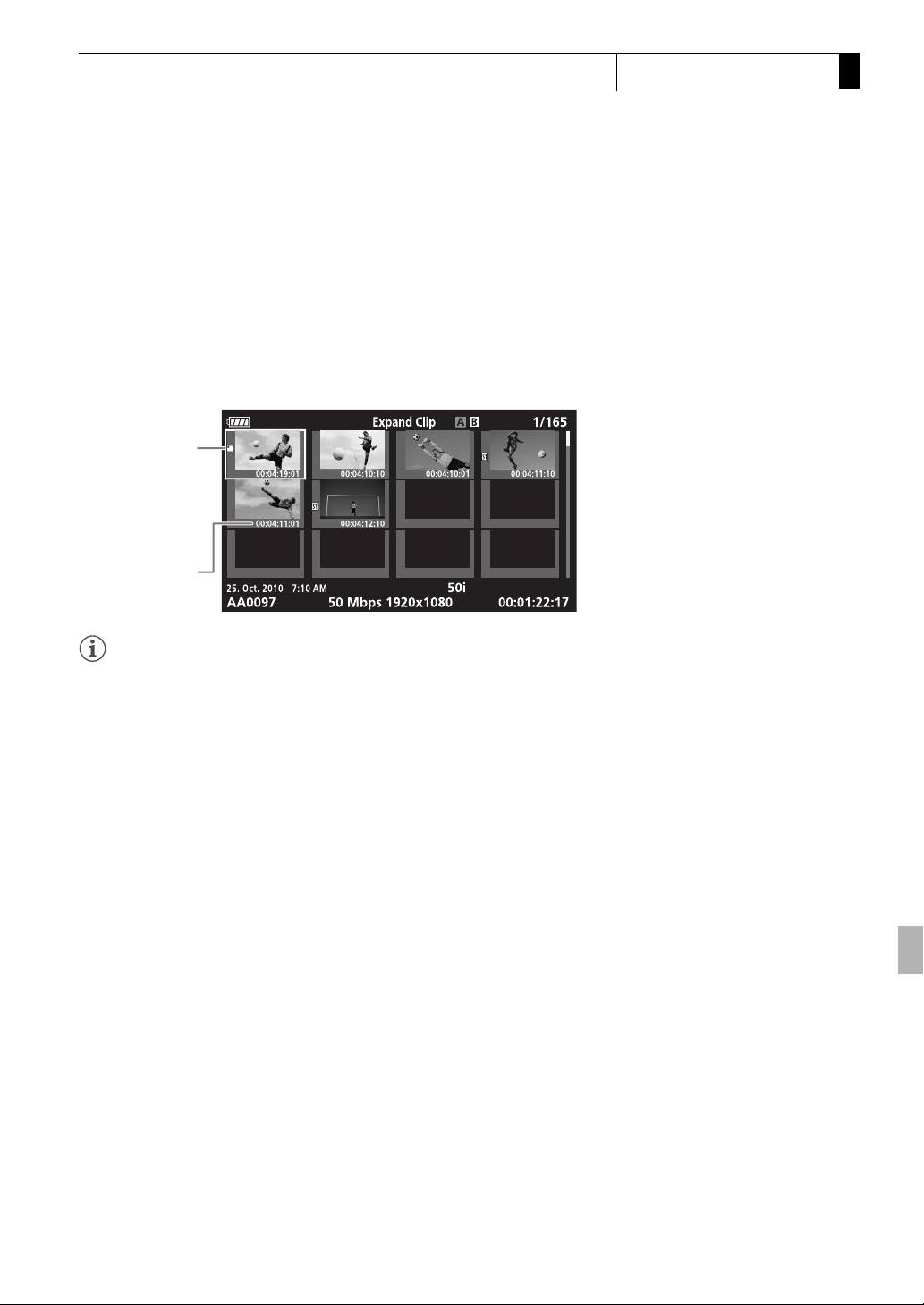
2 Выберите пункт [Expand Clip], затем нажмите кнопку SET.
• Открывается индексный экран [Expand Clip], на котором
отображаются эскизы кадров, взятых из клипа через
определенные интервалы. Временной код под эскизом
показывает временной код кадра.
158
Операции с клипом
Воспроизведение
5
• Фиксированный интервал между кадрами можно изменить,
выведя на экран большее или меньшее количество эскизов.
Для отображения большего количества эскизов откройте меню
клипа, выберите пункт [More Index Pics], затем нажмите кнопку
SET. Для уменьшения количества отображаемых эскизов
выберите пункт [Fewer Index Pics], затем нажмите кнопку SET.
• Нажмите кнопку INDEX для возврата на индексный экран
клипов.
Значок эскиза:
указывает, что
эскиз клипа на
индексном экране
клипов взят из
кадра со значком
эскиза.
Временной код
отображаемого
кадра
ПРИМЕЧАНИЯ
• После завершения воспроизведения клипа с этого индексного
экрана открывается индексный экран, который был открыт до
открытия индексного экрана [Expand Clip].
Добавление или удаление меток кадров с
индексного экрана
С индексного экрана [Shot Mark] или [Expand Clip] можно добавить в
кадр или удалить из кадра метку кадра. Можно добавлять или
удалять обе метки кадра, только метку c или только метку d.
Добавление метки кадра
1 Откройте индексный экран [Shot Mark] или [Expand Clip].
2 Выберите требуемый кадр (эскиз), затем нажмите кнопку SET,
чтобы открыть меню клипа.
3 Выберите пункт [Add Shot Mark 1] или [Add Shot Mark 2], затем
нажмите кнопку SET.
• Отображается экран сведений о клипе с запросом
подтверждения операции.
4 Выберите [OK] и нажмите кнопку SET.
• Снова отображается предыдущий индексный экран, и
выбранная метка кадра появляется рядом с выбранным
эскизом клипа.
• Для отмены операции выберите [Cancel].
159

5
Воспроизведение
Операции с клипом
Удаление метки кадра
1 Откройте индексный экран [Shot Mark] или [Expand Clip].
2 Выберите требуемый кадр (эскиз), затем нажмите кнопку SET,
чтобы открыть меню клипа.
3 Выберите пункт [Del. Shot Mark 1] или [Del. Shot Mark 2], затем
нажмите кнопку SET.
• Отображается экран сведений о клипе с запросом
подтверждения операции.
4 Выберите [OK] и нажмите кнопку SET.
• Выбранная метка удаляется, и производится возврат на
предыдущий индексный экран.
• Если кадр не имеет меток кадров, он больше не отображается
на индексном экране [Shot Mark].
• Для отмены операции выберите [Cancel].
ПРИМЕЧАНИЯ
• Если задать для навигационной кнопки функцию [Shot Mark 1] или
[Shot Mark 2] (0 123), можно добавлять метки кадров. Метку c
можно также добавлять с помощью кнопки SHOT1 на
беспроводном пульте ДУ.
• В клип можно добавить до 100 меток кадра (метки c и d в
сумме).
• Между моментом нажатия кнопки и моментом добавления метки
кадра возможна задержка длительностью до 0,5 с.
Смена эскиза клипа
Можно поменять эскиз, отображаемый на индексном экране
клипов, на эскиз кадра, отображаемого на индексном экране [Shot
Mark] или [Expand Clip].
1 Откройте индексный экран [Shot Mark] или [Expand Clip].
2 Выберите требуемый кадр (эскиз), затем нажмите кнопку
SET, чтобы открыть меню клипа.
3 Выберите пункт [Set Index Picture], затем нажмите кнопку
SET.
• Отображается экран сведений о клипе с запросом
подтверждения операции.
4 Выберите [OK] и нажмите кнопку SET.
• Выбранный кадр задается в качестве эскиза, и производится
возврат на предыдущий индексный экран. Рядом с эскизом
выбранного кадра отображается значок W.
• Для отмены операции выберите [Cancel].
160
Операции с клипом
Воспроизведение
5
ПРИМЕЧАНИЯ
• При воспроизведении клипа с индексного экрана клипов
воспроизведение начинается с начала клипа, независимо от
эскиза.
161

5
Воспроизведение
Операции с клипом
162
