
Canon XF305: Настройка
Настройка: Canon XF305
Настройка
4
Назначаемые кнопки
Настройка
4
Настр ойка
Назначаемые кнопки
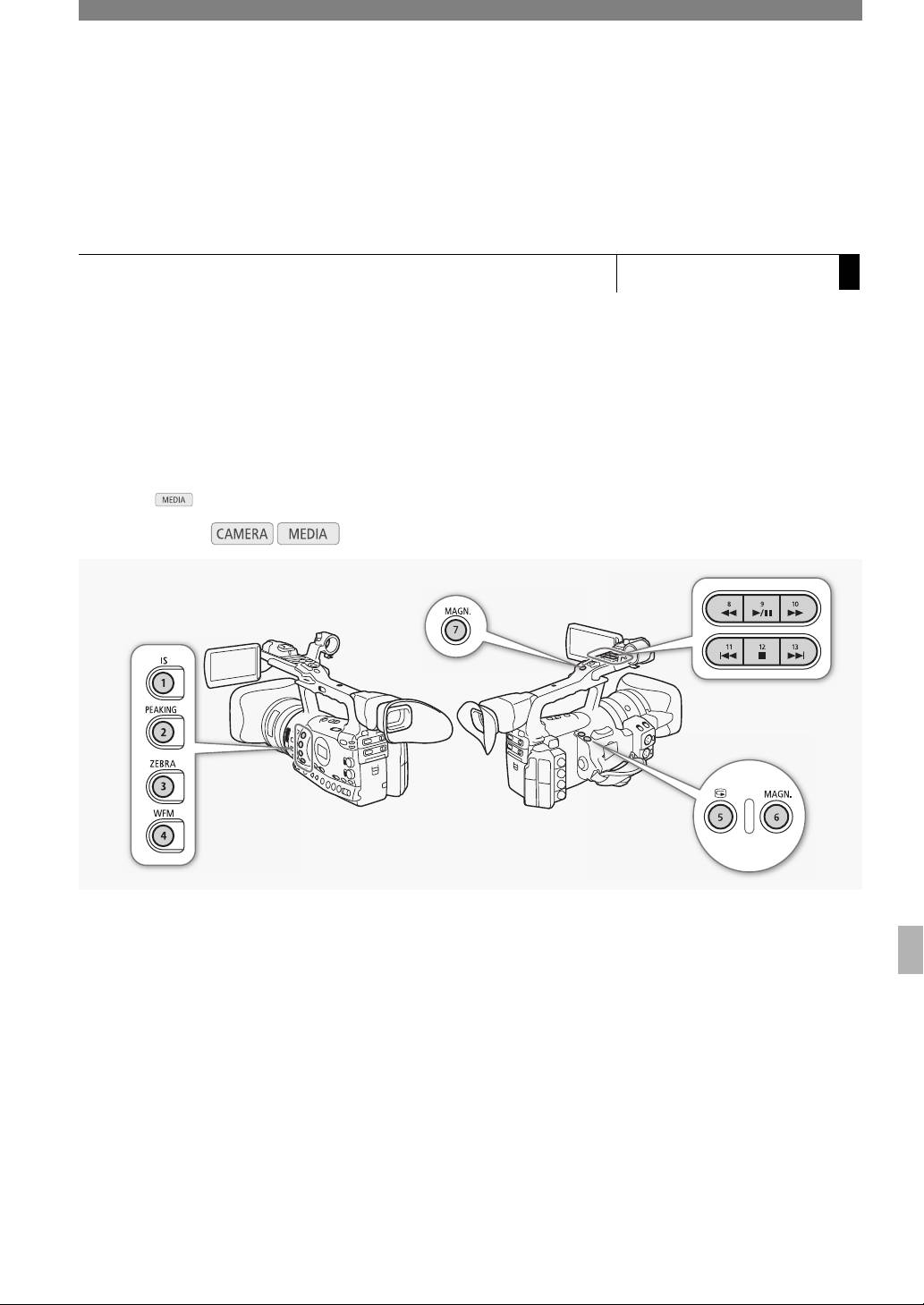
Для удобства в видеокамере предусмотрены 13* кнопок, которым
можно назначать различные функции. Назначив часто
используемые функции, можно быстро вызывать их одним
нажатием кнопки.
* В режиме доступны только кнопки 1 – 7.
Режимы работы:
123

4
Настройка
Назначаемые кнопки
Изменение назначенных функций
[J Other Functions]
1 Откройте подменю [Assign Button].
[J Other Functions] [Assign Button]
[Assign Button]
2 Выберите кнопку, функцию которой требуется изменить, и
нажмите кнопку SET.
[1 Standard IS]
[2 Peaking]
• Отображается список доступных функций.
[3 Zebra]
• В краткой справке отображаются настройки по умолчанию для
[4 WFM (LCD)]
каждой назначаемой кнопки. По умолчанию кнопкам 8 – 13 не
[5 Rec Review]
назначена никакая функция.
[6 Magnification]
[7 Magnification]
3 Выберите требуемую функцию и нажмите кнопку SET.
[8-13 (NONE)]
• На экране состояния [Buttons / Remote] (0 203) можно
проверить, какие функции заданы назначаемым кнопкам.
Использование назначаемой кнопки
После того как функция назначена одной из кнопок, для включения
этой функции нажмите соответствующую кнопку. Для некоторых
функций может открыться меню параметров. В таком случае
выберите требуемый вариант и нажмите кнопку SET.
124
Назначаемые кнопки
Настройка
4
Назначаемые функции
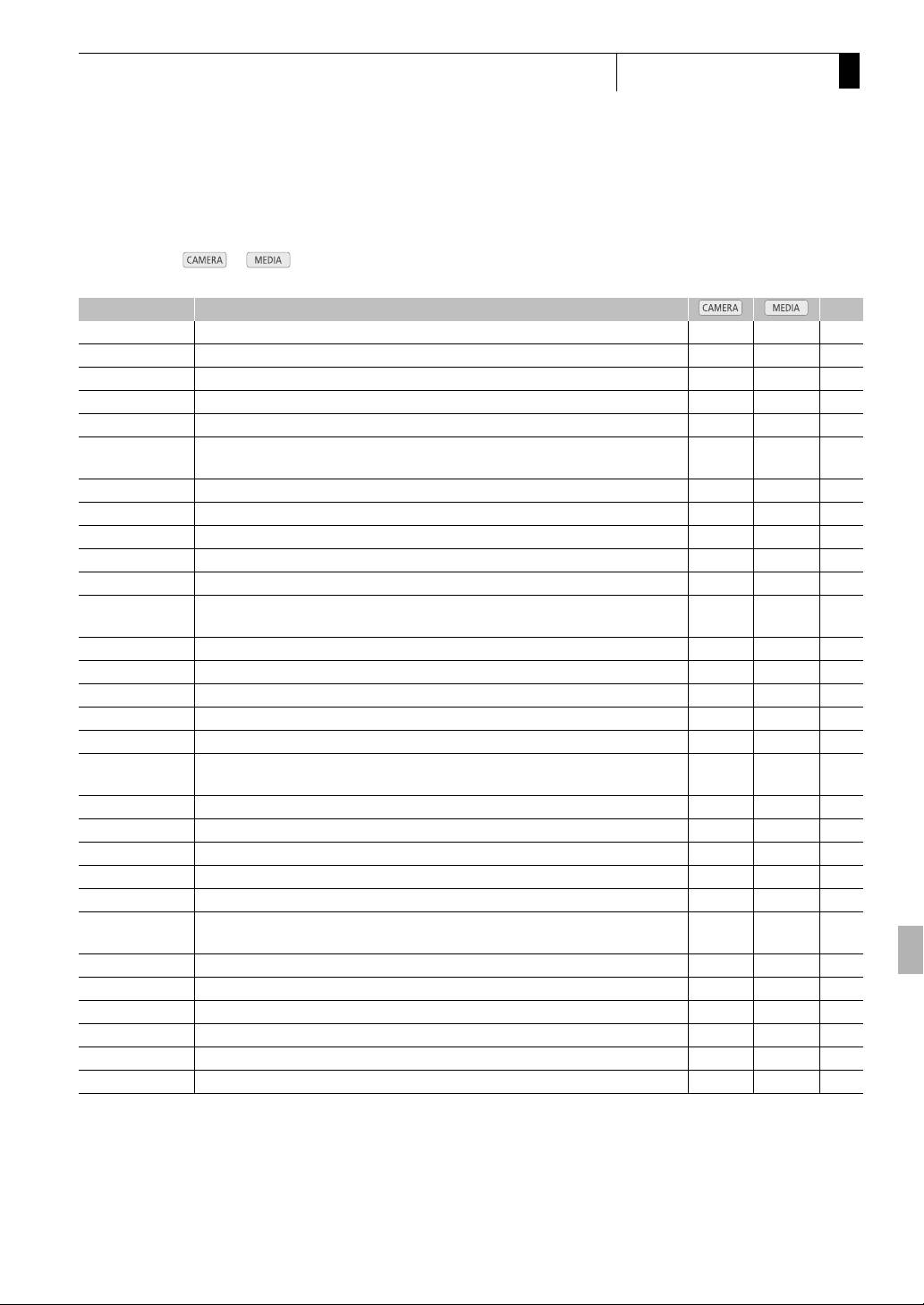
Для режимов и функции можно задавать раздельно. Функции, доступные для назначения, и
доступные режимы см. в приведенной ниже таблице.
Имя функции Описание 0
[Standard IS] Включение/выключение стандартного режима стабилизации изображения. N – 68
[Dynamic IS] Включение/выключение динамического режима стабилизации изображения. N – 68
[Powered IS] Включение/выключение усиленного режима стабилизации изображения. N – 68
[Focus Limit] Включение/выключение ограничения фокусировки. N – 66
[Face AF]
Включение/выключение автоматической фокусировки на лица.
N – 65
*
Выбор основного объекта при использовании функции [Face AF] для фокусировки на
[Select Face]
N – 65
лица объектов.
[Backlight] Включение/выключение функции экспозамера при контровом свете. N – 77
[Spotlight] Включение/выключение функции экспозамера при прожекторном освещении. N – 77
[Tele-converter] Включение/выключение цифрового телеконвертера. N – 190
[Peaking] Включение/выключение выделения резкостью. N – 62
[Zebra] Включение/выключение полосатого шаблона «зебра». N – 91
Включение видеоизмерительных средств в следующей последовательности: Монитор
[WFM (LCD)]
N N 109
видеосигнала J Вектороскоп J Монитор контуров J Выкл
[Magnification] Включение/выключение увеличения. N – 63
[Color Bars] Включение/выключение цветных полос. N – 108
[Markers] Включение/выключение экранных маркеров. N – 90
[LCD Setup] Открытие подменю [LCD Setup]. N N 35
[LCD/VF B&W] Включение/выключение черно-белого режима ЖК-дисплея и видоискателя. N N 36
Отображение экранных значков и текста на внешнем мониторе (для выходных
[Onscreen Display]
N N 168
сигналов как стандартной, так и высокой четкости).
[Shot Mark 1] Добавление в клип метки c. N N 112
*
[Shot Mark 2]
Добавление в клип метки d. N N 112
[Add e Mark] Добавление в клип метки e. N N 153
[Add Z Mark] Добавление в клип метки Z. N N 153
[Time Code] Отображение подменю [Time Code]. N – 93
*
Приостанавливает обновление индикации временного кода на экране или
[Time Code Hold]
N N 93
возобновляет обновление.
[Audio Output CH] Переключение выходного звукового канала. N N 170
[Audio Level] Включение/выключение индикатора уровня записи звука. N N 104
[Wireless Controller]
Включение/выключение беспроводного пульта ДУ. N N 38
*
[Photo]
Съемка фотографии. N N 179
[Rec Review] Воспроизведение последнего снятого клипа. N – 113
[Delete Last Clip] Удаление последнего снятого клипа. N – 155
*
Эту функцию можно использовать, только назначив ее кнопке.
125
4
Настройка
Параметры пользовательского
изображения
Параметры поль зовательского изображ ения
Можно заранее задать ряд параметров, относящихся к
изображению (0 131). После задания требуемых значений
отдельных параметров можно сохранить весь набор параметров в
видеокамере или на SD-карте в виде файла пользовательского
изображения. Затем позднее можно загрузить файл для изменения
текущих параметров в соответствии с выбранными
предустановленными значениями. Можно даже внедрить
параметры пользовательского изображения в клипы, записанные на
CF-карту, или в фотографии, записанные на SD-карту. Можно также
настроить видеокамеру таким образом, чтобы клипы и фотографии
записывались без внедренных параметров пользовательского
изображения.
Можно сохранить до 9 различных файлов пользовательского
изображения в видеокамере и до 20 файлов пользовательского
изображения на SD-карте. Файлы пользовательского изображения
можно копировать из видеокамеры на носитель для записи и
наоборот.
Файлы пользовательских предустановок, созданные в предыдущих
моделях видеокамер Canon, несовместимы с данной видеокамерой.
Файлы пользовательского изображения, созданные с помощью
данной видеокамеры, совместимы только с видеокамерами XF305 и
XF300.
Режимы работы:
Выбор файлов пользовательского изображения
Выберите файл пользовательского изображения для применения
заданных в нем параметров к записям или для редактирования,
переименования, защиты или переноса этого файла.
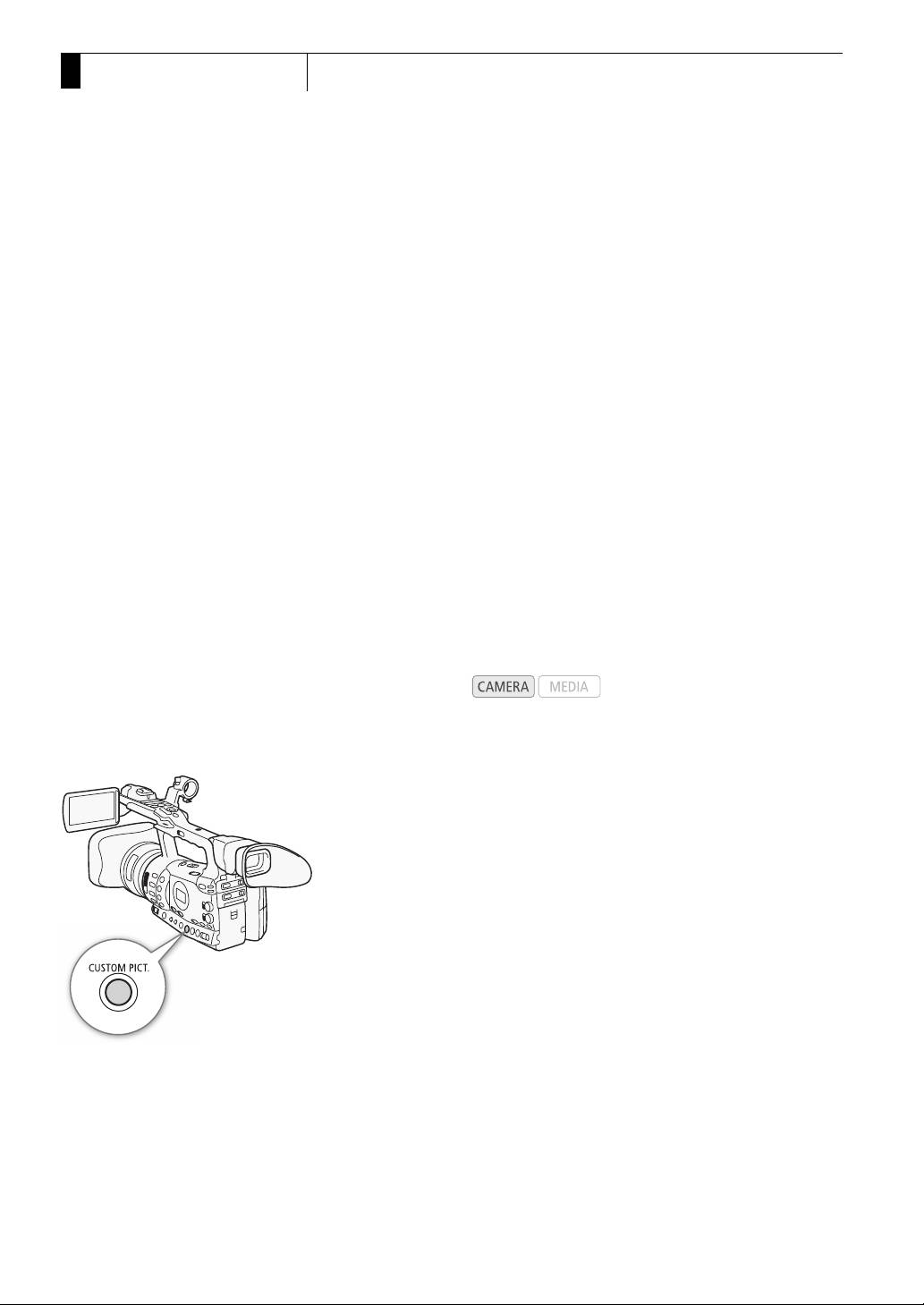
1 Нажмите кнопку CUSTOM PICT.
• Открывается меню пользовательского изображения. Рядом со
значком K отображается текущий выбранный файл или
индикатор [Off], если ни один файл не выбран.
2 Выберите пункт [K X Select File] и нажмите кнопку SET.
• Отображается список файлов пользовательского изображения
в видеокамере и на SD-карте. Файлы, хранящиеся в
видеокамере, обозначаются [C1] – [C9]; файлы, хранящиеся на
SD-карте, обозначаются [SD1] – [SD20].
3 Выберите требуемый файл и нажмите кнопку SET.
• Выберите значение [Off], чтобы запись производилась без
внедрения файла пользовательского изображения.
126
Параметры пользовательского
Настройка
4
изображения
• Для применения параметров из файла нажмите кнопку
CUSTOM PICT., чтобы выйти из меню пользовательского
изображения. С левой стороны экрана появляется значок,
обозначающий выбранный файл пользовательского
изображения.
• Для выполнения с файлом других операций переходите к
приведенным ниже процедурам.
Предустановленные файлы пользовательского изображения
По умолчанию файлы пользовательского изображения в
позициях файлов [C7] – [C9] защищены. Для редактирования
такого файла снимите защиту (0 128). Ниже указано, в каких
случаях следует использовать предустановленные файлы.
[C7 VIDEO.C]: для воспроизведения видеозаписей на
потребительских дисплеях с плоским экраном.
[C8 CINE.V]: для получения кинематографического
изображения на телевизорах, например при
создании телевизионных программ, для которых
требуется кинематографический эффект.
[C9 CINE.F]: в сочетании со значениями [Cine 2] (в меню
[Gamma]) и [Cine 2] (в меню [Color Matrix] [Select])
создает кинематографический эффект,
отличающийся от эффекта [C8 CINE.V].
Редактирование параметров файла
пользовательского изображения
1 После выбора файла выберите пункт [I X Edit File], затем
нажмите кнопку SET.
2 Выберите параметр, затем нажмите кнопку SET.
3 Измените значение параметра на требуемое.
• Подробные сведения о различных параметрах см. в таблице
Доступные параметры пользовательского изображения
(0 131).
• Повторите шаги 2 и 3 для других требуемых параметров.
• Чтобы восстановить в файле значения по умолчанию, выберите
пункт [Reset], выберите пункт [OK] и нажмите кнопку SET.
4 Нажмите кнопку CUSTOM PICT. для выхода из меню
пользовательского изображения.
ПРИМЕЧАНИЯ
• Чтобы восстановить значения по умолчанию для параметров
текущего файла, выберите пункт [I Reset] и нажмите кнопку SET.
Затем выберите [OK] и нажмите кнопку SET.
127

4
Настройка
Параметры пользовательского
изображения
Переименование файлов пользовательского
[I X Edit File]
изображения
1 После выбора файла откройте подменю [Rename].
[Rename]
[I X Edit File] [Rename]
• Отображается экран с текущим именем файла и оранжевой
рамкой выбора на первом символе.
2 Выберите алфавитно-цифровой знак или символ, затем
перейдите (A) к следующему полю.
• Аналогичным образом измените остальные символы имени.
3 Выберите пункт [Set], затем нажмите кнопку SET.
4 Нажмите кнопку CUSTOM PICT. для выхода из меню
пользовательского изображения.
Защита файлов пользовательского изображения
[I X Edit File]
Защита файла пользовательского изображения исключает
случайное изменение параметров этого файла.
[Protect]
1 После выбора файла откройте подменю [Protect].
[I X Edit File] [Protect]
2 Выберите пункт [Protect], затем нажмите кнопку SET.
• В списке выбора файла рядом с именем файла появляется
значок h.
• Для отмены защиты выберите пункт [Unprotect].
3 Нажмите кнопку CUSTOM PICT. для выхода из меню
пользовательского изображения.
Перенос файлов пользовательского изображения
Файлы пользовательского изображения можно переносить из
видеокамеры на SD-карту и наоборот. Если файл
пользовательского изображения находится в видеокамере,
используйте функцию [Copy To b] или [Load From b], в
зависимости от того, какую операцию требуется выполнить.
Аналогично, если файл пользовательского изображения находится
на SD-карте, используйте функцию [Copy To Cam.] или [Load From
Cam].
128
Параметры пользовательского
Настройка
4
изображения
Копирование файла из видеокамеры на SD-карту
[H X Transfer File]
1 Выбрав файл в видеокамере, откройте подменю [Copy To b].
[H X Transfer File] [Copy To b]
[Copy To b]
2 Выберите позицию файла, в которую требуется сохранить файл,
затем нажмите кнопку SET.
• Если имеются свободные позиции, можно выбрать пункт [New
File] для сохранения файла в первой свободной позиции.
3 Выберите [OK] и нажмите кнопку SET.
• Текущий выбранный файл копируется в выбранную позицию на
SD-карте, перезаписывая файл в этой позиции.
4 Нажмите кнопку CUSTOM PICT. для выхода из меню
пользовательского изображения.
Замена файла в видеокамере файлом с SD-карты
[H X Transfer File]
1 Выбрав в видеокамере файл, который требуется заменить,
откройте подменю [Load From b].
[H X Transfer File] [Load From b]
[Load From b]
2 Выберите файл для переноса в видеокамеру, затем нажмите
кнопку SET.
3 Выберите [OK] и нажмите кнопку SET.
• Файл в видеокамере будет заменен файлом с SD-карты.
4 Нажмите кнопку CUSTOM PICT. для выхода из меню
пользовательского изображения.
Копирование файла с SD-карты в видеокамеру
[H X Transfer File]
1 Выбрав файл на SD-карте, откройте подменю [Copy To Cam.].
[H X Transfer File] [Copy To Cam.]
[Copy To Cam.]
2 Выберите позицию файла, в которую требуется сохранить файл,
затем нажмите кнопку SET.
3 Выберите [OK] и нажмите кнопку SET.
• Текущий выбранный файл копируется в выбранную позицию в
видеокамере, перезаписывая файл в этой позиции.
4 Нажмите кнопку CUSTOM PICT. для выхода из меню
пользовательского изображения.
Замена файла на SD-карте файлом из видеокамеры
[H X Transfer File]
1 Выбрав на SD-карте файл, который требуется заменить, откройте
подменю [Load From Cam.].
[H X Transfer File] [Load From Cam.]
[Load From Cam.]
2 Выберите файл для переноса на SD-карту, затем нажмите кнопку
SET.
3 Выберите [OK] и нажмите кнопку SET.
• Файл на SD-карте будет заменен файлом из видеокамеры.
129

4
Настройка
Параметры пользовательского
изображения
4 Нажмите кнопку CUSTOM PICT. для выхода из меню
пользовательского изображения.
ПРИМЕЧАНИЯ
• Можно также скопировать в видеокамеру файл
пользовательского изображения, внедренный в клип (0 157).
Внедрение параметров пользовательского
[J Other Functions]
изображения в запись
Можно снять видеозапись или фотографию с примененными к ней
[Add X File]
параметрами пользовательского изображения. Впоследствии эти
параметры, внедренные в видеозапись или фотографию, можно
скопировать в видеокамеру (0 186) и применять к последующим
записям. Внедрение параметров пользовательского изображения в
записи может оказаться удобным для отслеживания параметров,
например для проверки, какие параметры использовались для
конкретной записи.
1 Откройте подменю [Add X File].
[J Other Functions] [Add X File]
2 Выберите пункт [To Clip] или [To Photo], затем нажмите
кнопку SET.
• При выборе пункта [To Clip] файл пользовательского
изображения внедряется в клип, при выборе пункта [To Photo]
файл внедряется в фотографию.
3 Выберите значение [On], затем нажмите кнопку SET.
130
Параметры пользовательского
Настройка
4
изображения
Доступные параметры пользовательского
изображения
Ниже перечислены доступные параметры. Даже если файл
пользовательского изображения не выбран, к изображению все
равно применяются параметры по умолчанию.
Гамма ([Gamma])
Гамма-кривая изменяет общий вид изображения. (Значение по
умолчанию: [Normal 1]).
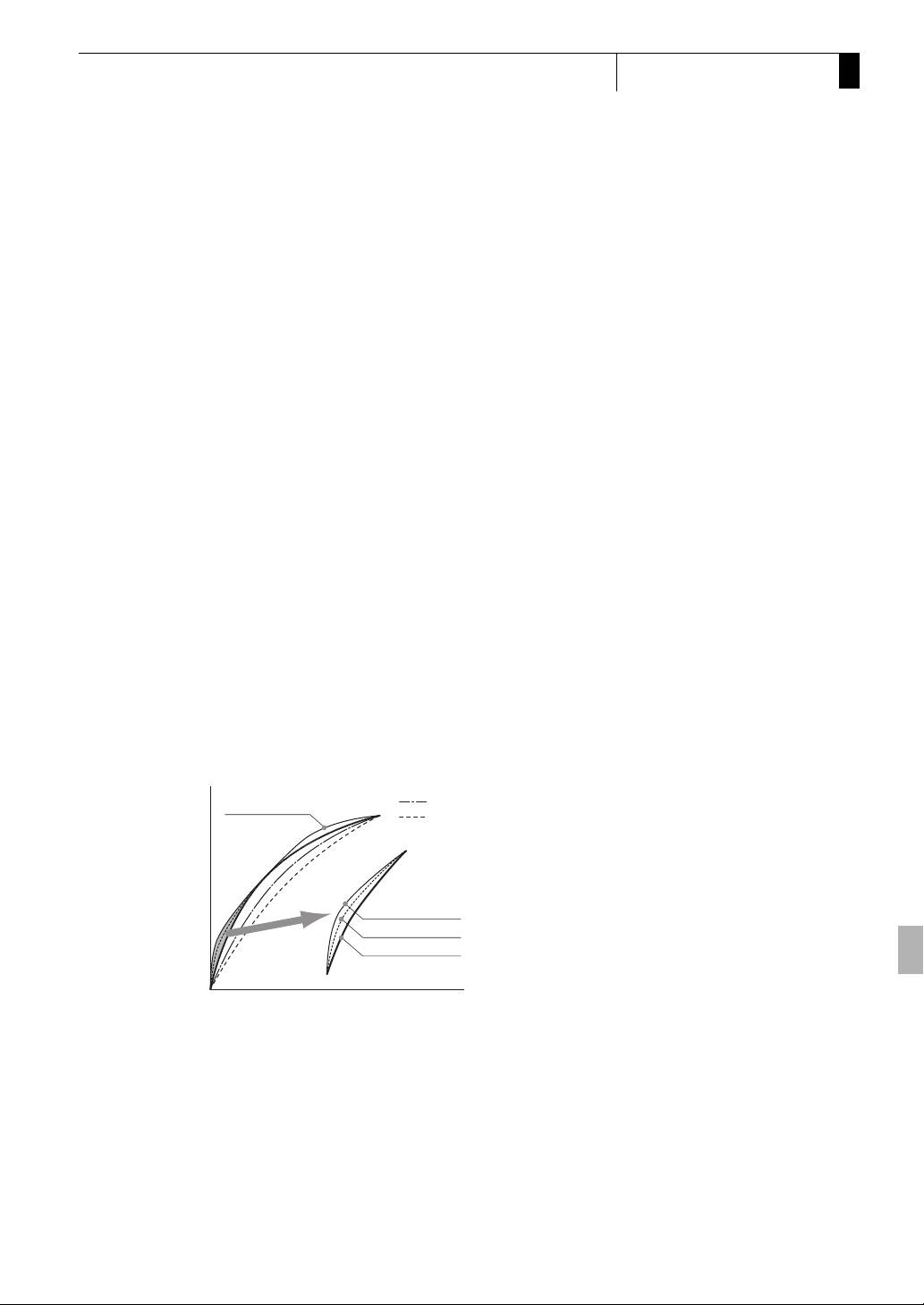
[Normal 1] – [Normal 4]: Эти настройки подходят для просмотра
изображения на экране телевизора.
Светлые области при настройке [Normal 2]
ярче, чем при настройке [Normal 1]. Темные
тона в нижней части гамма-кривой при
настройках [Normal 3] (стандарт ITU-R
BT.709) и [Normal 4] более выражены, чем
при настройке [Normal 2].
[Cine 1] или [Cine 2]:
Используйте значение [Cine 1] для получения
гамма-кривой, придающей изображению
кинематографический вид и
кинематографические тона. Значение [Cine 2]
обеспечивает более мягкий контраст, чем
значение [Cine 1], но также пригодно для
создания изображения, подобного
кинематографическому.
Гамма
Cine 1
Normal 2/3/4
Cine 2
Выход
Normal 4
Normal 3
Normal 1/2
Вход
Черный ([Black])
Определяет уровень черного и цветовой оттенок черных цветов.
Ведущий уровень черного ([Master Pedestal])
Ведущий уровень черного увеличивает или уменьшает уровень
черного. При более высоких значениях темные области
становятся ярче, но снижается их контрастность. Этот параметр
может настраиваться в диапазоне от -50 до 50. (Значение по
умолчанию: 0)
131

4
Настройка
Параметры пользовательского
изображения
Ведущий черный ([Master Black])
Корректирует цветовой оттенок в черных цветах.
[Red]: -50 – 50 (Значение по умолчанию: 0)
[Green]: -50 – 50 (Значение по умолчанию: 0)
[Blue]: -50 – 50 (Значение по умолчанию: 0)
Гамма черного ([Black Gamma])
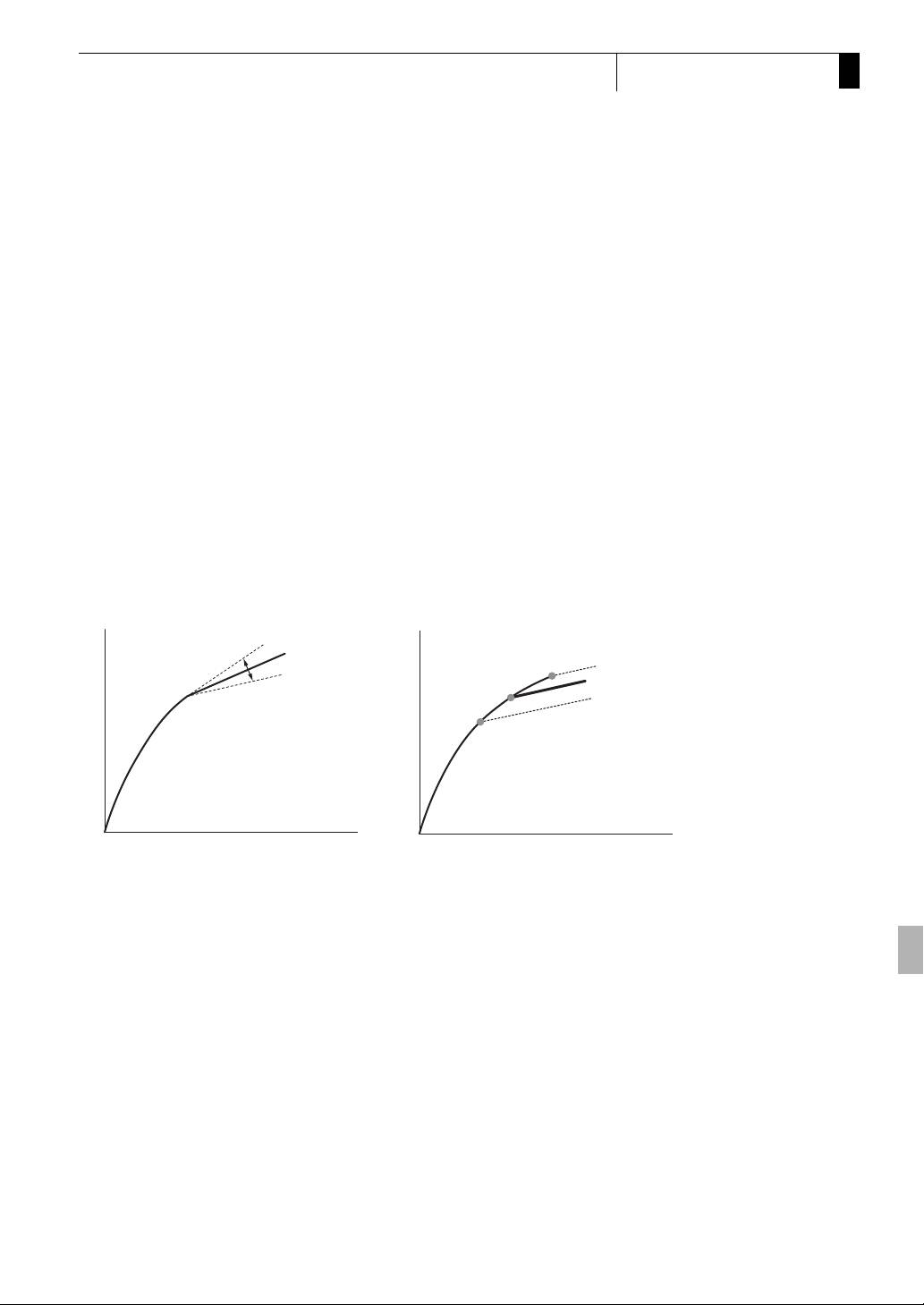
Управляет нижней частью гамма-кривой (темные области
изображения).
[Level]: Поднимает или опускает нижнюю часть гамма-кривой. Этот
параметр может настраиваться в диапазоне от -50 до 50.
(Значение по умолчанию: 0)
[Range]: Выбор диапазона затрагиваемых темных областей. Этот
параметр может настраиваться в диапазоне от -5 до 50.
(Значение по умолчанию: 0)
[Point]: Определяет форму нижней части гамма-кривой. Этот
параметр может настраиваться в диапазоне от -1 до 50.
(Значение по умолчанию: 0)
Гамма черного
Выход
Точка
Вход
Насыщенность темных тонов ([Low Key Satur.])
Настраивает насыщенность цветов в темных областях.
[Enable]: Включение/выключение настройки. (Значение по
умолчанию: [Off])
[Level]: Задает насыщенность цветов в темных областях. Этот
параметр может настраиваться в диапазоне от -50 до 50.
(Значение по умолчанию: 0)
Излом ([Knee])
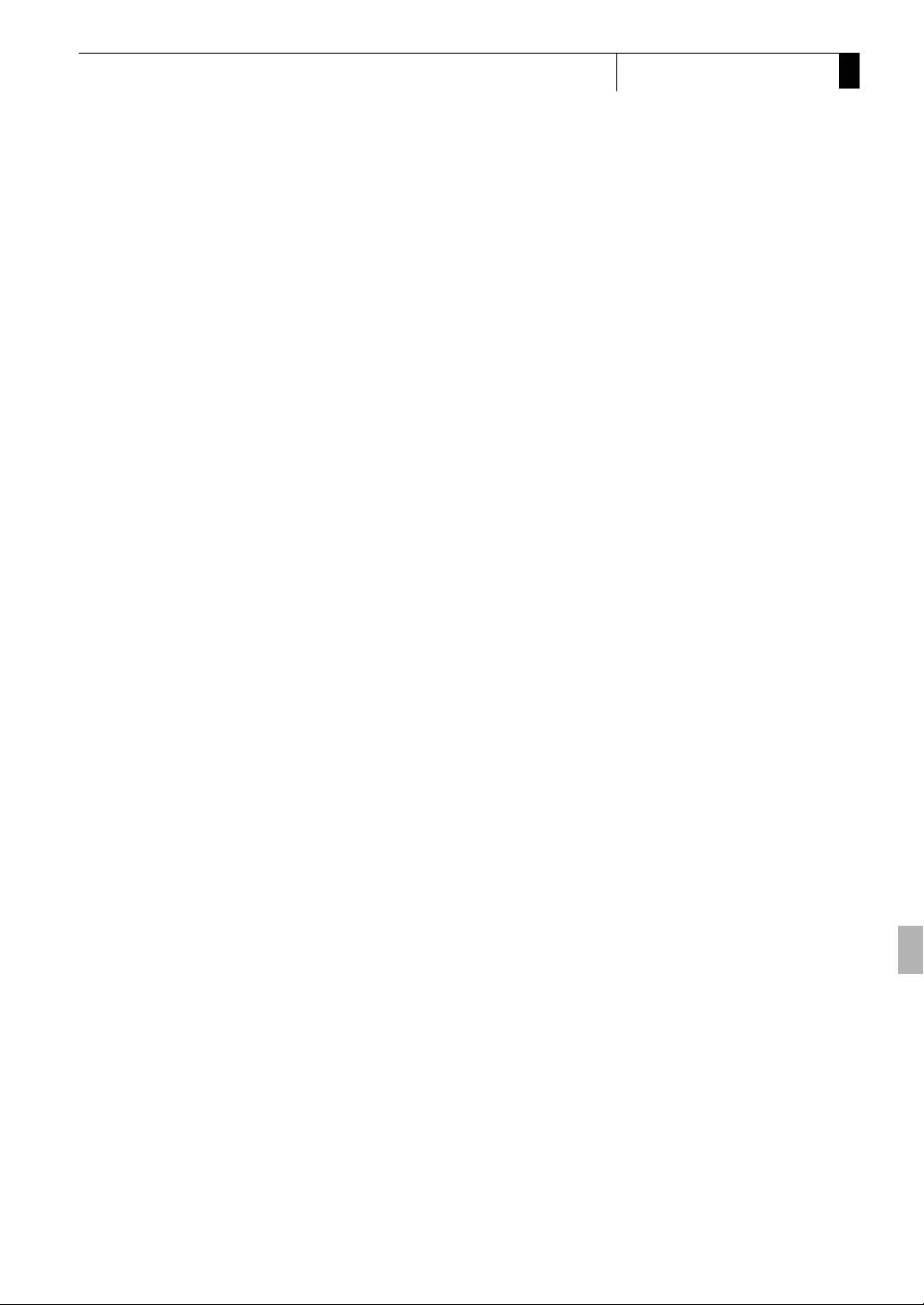
Управляет верхней частью гамма-кривой (светлые области
изображения). Сжимая светлые части изображений, можно
предотвратить передержку некоторых частей изображения. Этот
параметр недоступен, если для параметра [Gamma] задано
значение [Cine 1] или [Cine 2].
132
Параметры пользовательского
Настройка
4
изображения
[Enable]: Включение/выключение настройки. (Значение по
умолчанию: [On])
[Automatic]: Выберите [On], чтобы видеокамера автоматически
задавала точку излома и наклон для исключения
слишком быстрого переэкспонирования изображений.
Выберите [Off] для настройки точки излома вручную.
(Значение по умолчанию: [On])
[Slope]: Определяет наклон гамма-кривой выше точки излома.
Этот параметр может настраиваться в диапазоне от -35
до 50. (Значение по умолчанию: 0)
[Point]: Задает точку излома гамма-кривой. Этот параметр
может настраиваться в диапазоне от 50 до 109.
(Значение по умолчанию: 95)
[Saturation]: Настраивает насыщенность цветов в светлых областях,
если для параметра [Automatic] задано значение [Off].
Этот параметр может настраиваться в диапазоне от -10
до 10. (Значение по умолчанию: 0)
Вход
Резкость ([Sharpness])
Задает резкость выходного и записываемого сигнала.
[Level]: Задает уровень резкости. Этот параметр может
настраиваться в диапазоне от -10 до 50. (Значение
по умолчанию: 0)
[H Detail Freq.]: Задает центральную частоту горизонтальной
резкости. При задании больших значений
увеличивается частота, что, в свою очередь,
увеличивает резкость. Этот параметр может
настраиваться в диапазоне от -8 до 8. (Значение по
умолчанию: 0)
[Coring]: Уменьшает шумовые артефакты, вызванные
высокими уровнями резкости.
133
В
Наклон излома Точка излома
ыход
Выход
Вход

4
Настройка
Параметры пользовательского
изображения
[Level]: Задает уровень обработки шумов. Более высокие значения
исключают применение резкости к мелким деталям, что приводит
к уменьшению шумов. Этот параметр может настраиваться в
диапазоне от -30 до 50. (Значение по умолчанию: 0)
[D-Ofst]: Параметры [D-Ofst], [D-Curve] и [D-Depth] можно
использовать для настройки уровня обработки в зависимости от
яркости. [D-Ofst] задает уровень обработки шумов при
минимальном уровне яркости. Этот параметр может
настраиваться в диапазоне от 0 до 50. (Значение по умолчанию: 0)
[D-Curve]: Задает кривую настройки уровня обработки шумов. Эта
кривая представляет собой переход от параметра [Level] к
параметру [D-Ofst]. Этот параметр может настраиваться в
диапазоне от 0 до 8. (Значение по умолчанию: 0)
[D-Depth]: Задает множитель для [D-Ofst], определяющий
настройку уровня обработки шумов в зависимости от яркости.
Положительные значения увеличивают уровень обработки шумов
в темных областях, отрицательные значения уменьшают этот
уровень. Этот параметр может настраиваться в диапазоне от -4
до 4. (Значение по умолчанию: 0)
[HV Detail Bal.]: Настраивает соотношение между горизонтальной и
вертикальной детализацией. Большие значения
усиливают вертикальную детализацию, меньшие
значения усиливают горизонтальную детализацию.
Этот параметр может настраиваться в диапазоне от
-8 до 8. (Значение по умолчанию: 0)
[Limit]: Ограничивает степень применения резкости. Этот
параметр может настраиваться в диапазоне от -50
до 50. (Значение по умолчанию: 0)
[Select]: В дополнение к резкости, заданной параметром
[Level], параметр [Select] задает резкость областей с
более высокими частотами. Большие значения
соответствуют применению большей резкости к
областям с высокими частотами. Используйте для
объектов, для которых обычное повышение резкости
неэффективно. Если установлено разрешение 720P,
этот параметр недоступен. Этот параметр может
настраиваться в диапазоне от 0 до 15. (Значение по
умолчанию: 0)
[
Knee Aperture
]: Позволяет задать резкость только для областей
выше точки излома путем настройки усиления и
наклона. Этот параметр недоступен, если для
параметра [Gamma] задано значение [Cine 1] или
[Cine 2].
[Gain]:
Задает
величину резкости
.
Этот параметр может
настраиваться в диапазоне от 0 до 9. (Значение по умолчанию: 0)
134
Параметры пользовательского
Настройка
4
изображения
[Slope]: Задает наклон для резкости. Этот параметр может
настраиваться в диапазоне от 0 до 3, где 0 соответствует
отсутствию уклона, 1 соответствует крутому уклону, а 3 –
постепенному уклону. (Значение по умолчанию: 1)
[Level Depend]: Уменьшает величину резкости, применяемую к
темным областям изображения.
[Level]: Задает яркость темных областей изображения, на которые
влияет этот параметр. Этот параметр может настраиваться в
диапазоне от 0 до 50. (Значение по умолчанию: 0)
[Slope]: Определяет наклон области между верхней и нижней
частями гамма-кривой. Этот параметр может настраиваться в
диапазоне от 0 до 3, где 0 соответствует отсутствию уклона, 1
соответствует крутому уклону, а 3 – постепенному уклону.
(Значение по умолчанию: 0)
[Offset]: Регулирует уровень резкости в темных областях
изображения. Большие значения соответствуют меньшему
уровню резкости. Этот параметр может настраиваться в
диапазоне от 0 до 50. (Значение по умолчанию: 0)
Шумоподавление ([Noise Reduction])
Уменьшает количество шумов, видимых на изображении. Выберите
[Automatic], чтобы видеокамера автоматически настраивала
шумоподавление. В противном случае выберите уровень от 1
(самый низкий уровень) до 8 (самый высокий уровень) или выберите
[Off], чтобы отключить шумоподавление. (Значение по умолчанию:
[Automatic])
Детали кожи ([Skin Detail])
Видеокамера применяет смягчающий фильтр к областям
изображения телесных цветов для придания более
привлекательного вида. Изменяя эти параметры, можно определить
области, обнаруживаемые как телесные цвета. Шаблон «зебра»
появляется на областях экрана, определенных как имеющие
телесные цвета.
[Effect Level]: Настраивает уровень фильтра. Предусмотрены
значения [Off], [Low], [Middle] и [High]. (Значение по
умолчанию: [Off])
[Hue]: Настройка цветового оттенка для определения
телесных цветов. Этот параметр может настраиваться
в диапазоне от -16 до 16. (Значение по умолчанию: 0)
[Chroma]: Настройка насыщенности цветов для определения
телесных цветов. Этот параметр может настраиваться
в диапазоне от 0 до 31. (Значение по умолчанию: 16)
[Area]: Настройка диапазона цветов для определения
телесных цветов. Этот параметр может настраиваться
в диапазоне от 0 до 31. (Значение по умолчанию: 16)
135

4
Настройка
Параметры пользовательского
изображения
[Y Level]: Настройка яркости для определения телесных цветов.
Этот параметр может настраиваться в диапазоне от 0
до 31. (Значение по умолчанию: 16)
Селективное шумоподавление ([Selective NR])
Видеокамера определяет характеристики определенного цвета или
оттенка и применяет фильтр шумоподавления к целевым областям.
На целевых областях экрана отображается шаблон «зебра».
[Effect Level]:Настраивает уровень фильтра шумоподавления.
Предусмотрены значения [Off], [Low], [Middle] и [High].
(Значение по умолчанию: [Off])
[Hue]: Настраивает цветовой оттенок для детектируемого
цвета. Этот параметр может настраиваться в
диапазоне от 0 до 31. (Значение по умолчанию: 16)
[Chroma]: Настраивает насыщенность для детектируемого цвета.
Этот параметр может настраиваться в диапазоне от 0
до 31. (Значение по умолчанию: 16)
[Area]: Настраивает диапазон цветов для детектируемого
цвета. Этот параметр может настраиваться в
диапазоне от 0 до 31. (Значение по умолчанию: 16)
[Y Level]: Настраивает яркость детектируемого цвета. Этот
параметр может настраиваться в диапазоне от 0 до 31.
(Значение по умолчанию: 16)
Цветовая матрица ([Color Matrix])
Цветовая матрица влияет на цветовые оттенки всего изображения.
[
Select
]: Предусмотрены варианты [Normal 1] – [Normal 4], [Cine 1] и
[Cine 2]. В целом это та же настройка, что и [Gamma]. После
выбора варианта можно произвести более точные
настройки. (Значение по умолчанию: [Normal 1])
[Gain]: Настраивает интенсивность цвета. Этот параметр может
настраиваться в диапазоне от -50 до 50. (Значение по
умолчанию: 0)
[Phase]: Настраивает фазу цвета. Этот параметр может
настраиваться в диапазоне от -18 до 18. (Значение по
умолчанию: 0)
[R-G]: Матрица R-G изменяет цветовой тон изображения в
направлении градаций бирюзового/зеленого и красного/
малинового цветов. Этот параметр может настраиваться в
диапазоне от -50 до 50. (Значение по умолчанию: 0)
[R-B]: Матрица R-B изменяет цветовой тон изображения в
направлении градаций бирюзового/синего и красного/
желтого цветов. Этот параметр может настраиваться в
диапазоне от -50 до 50. (Значение по умолчанию: 0)
[G-R]: Матрица G-R изменяет цветовой тон изображения в
направлении градаций малинового/красного и зеленого/
бирюзового цветов. Этот параметр может настраиваться в
диапазоне от -50 до 50. (Значение по умолчанию: 0)
136
Параметры пользовательского
Настройка
4
изображения
[G-B]: Матрица G-B изменяет цветовой тон изображения в
направлении градаций малинового/синего и зеленого/
желтого цветов. Этот параметр может настраиваться в
диапазоне от -50 до 50. (Значение по умолчанию: 0)
[B-R]: Матрица B-R изменяет цветовой тон изображения в
направлении градаций желтого/красного и синего/
бирюзового цветов. Этот параметр может настраиваться в
диапазоне от -50 до 50. (Значение по умолчанию: 0)
[B-G]: Матрица B-G изменяет цветовой тон изображения в
направлении градаций желтого/зеленого и синего/
малинового цветов. Этот параметр может настраиваться в
диапазоне от -50 до 50. (Значение по умолчанию: 0)
Баланс белого ([White Balance])
Настраивает значение баланса белого для всего изображения.
[R Gain]: Настраивает интенсивность красных тонов. Этот параметр
может настраиваться в диапазоне от -50 до 50. (Значение
по умолчанию: 0)
[G Gain]: Настраивает интенсивность зеленых тонов. Этот параметр
может настраиваться в диапазоне от -50 до 50. (Значение
по умолчанию: 0)
[B Gain]: Настраивает интенсивность синих тонов. Этот параметр
может настраиваться в диапазоне от -50 до 50. (Значение
по умолчанию: 0)
Цветокоррекция ([Color Correction])
Видеокамера определяет характеристики определенного цвета
(фаза цвета, цветность, область и уровень Y) и корректирует их при
съемке. Можно задать цветокоррекцию максимум для двух
различных областей (A и B).
[Select Area]: Выбирает корректируемую область или области.
Предусмотрены варианты [Area A], [Area B] и
[Area A&B]. Выберите [Off] для выключения этого
параметра. (Значение по умолчанию: [Off])
[Area A Setting]: Определяет область, в которой будут
скорректированы цвета.
[Phase]: Настраивает фазу цвета для области A. Этот параметр
может настраиваться в диапазоне от 0 до 31. (Значение по
умолчанию: 0)
[Chroma]: Настраивает насыщенность цвета для области A. Этот
параметр может настраиваться в диапазоне от 0 до 31. (Значение
по умолчанию: 16)
[Area]: Настраивает диапазон цветов для области A. Этот
параметр может настраиваться в диапазоне от 0 до 31. (Значение
по умолчанию: 16)
[Y Level]: Настраивает яркость для области A. Этот параметр
может настраиваться в диапазоне от 0 до 31. (Значение по
умолчанию: 16)
137

4
Настройка
Параметры пользовательского
изображения
[Area A Revision]: Задает величину коррекции для области A.
[Level]: Настраивает величину коррекции насыщенности цвета.
Этот параметр может настраиваться в диапазоне от -50 до 50.
(Значение по умолчанию: 0)
[Phase]: Настраивает величину коррекции фазы цвета. Этот
параметр может настраиваться в диапазоне от -18 до 18.
(Значение по умолчанию: 0)
[Area B Setting]: Определяет область, в которой будут
скорректированы цвета.
[Phase]: Настраивает фазу цвета для области B. Этот параметр
может настраиваться в диапазоне от 0 до 31. (Значение по
умолчанию: 0)
[Chroma]: Настраивает насыщенность цвета для области B. Этот
параметр может настраиваться в диапазоне от 0 до 31. (Значение
по умолчанию: 16)
[Area]: Настраивает диапазон цветов для области B. Этот
параметр может настраиваться в диапазоне от 0 до 31. (Значение
по умолчанию: 16)
[Y Level]: Настраивает яркость для области B. Этот параметр
может настраиваться в диапазоне от 0 до 31. (Значение по
умолчанию: 16)
[Area B Revision]: Задает величину коррекции для области B.
[Level]: Настраивает величину коррекции насыщенности цвета.
Этот параметр может настраиваться в диапазоне от -50 до 50.
(Значение по умолчанию: 0)
[Phase]: Настраивает величину коррекции фазы цвета. Этот
параметр может настраиваться в диапазоне от -18 до 18.
(Значение по умолчанию: 0)
Прочие функции ([Other Functions])
[Setup Level]: Настройка уровней черного, заданного параметрами
[Black] и [Master Pedestal].
[Level]: Определяет величину выполняемой настройки. Этот
параметр может настраиваться в диапазоне от -50 до 50.
(Значение по умолчанию: 0)
[Press]: Сжатие динамического диапазона видеосигнала, чтобы он
не превосходил 100%. Доступные значения: [On] и [Off]. (Значение
по умолчанию: [Off])
[Clip At 100%]: Когда уровень видеосигнала превышает 100%,
эта функция обрезает уровень белого на
значении 100%. (Значение по умолчанию: [Off])
138
Настройка функций и экранной
Настройка
4
индикации
Настройка функций и экранной индикации
Настройте видеокамеру в соответствии со своим стилем съемки и
потребностями. Параметр [J Other Functions] [Custom Function]
позволяет настроить способ работы некоторых элементов
управления и функций видеокамеры в режиме . Аналогично, с
помощью параметра [M LCD/VF Setup] [Custom Display] можно
настроить экранную индикацию, отображаемую во время съемки.
Эти настройки вместе с другими параметрами меню можно
сохранить на SD-карте для последующего повторного
использования. (0 141).
Настройка функций
[J Other Functions]
В следующей таблице описаны функции, который можно
настраивать с помощью меню [Custom Function]. Дополнительные
сведения см. в пункте [Custom Function] (0 200).
[Custom Function]
Режимы работы:
1 Откройте подменю [Custom Function].
[J Other Functions] [Custom Function]
2 Выберите требуемую функцию.
3 Измените значение параметра, затем нажмите кнопку SET.
Функции, которые можно настраивать с помощью пункта [Custom Function]
Пункт меню Описание
[Shockless Gain] Определение скорости перехода при изменении усиления.
[Shockless WB] Обеспечение более плавного перехода при изменении баланса белого.
[AE Response] Управление чувствительностью видеокамеры при изменении настройки автоматической экспозиции.
[Iris Limit] Задание максимальной величины диафрагмы, используемой при съемке.
[I. Ring Direction] Изменение направления настройки при повороте кольца диафрагмы.
[F. Ring Control] Выбор чувствительности при работе с кольцом фокусировки.
Автоматическое переключение экрана в черно-белый режим при включении функций помощи при
фокусировке (выделение резкостью и увеличение). Можно также выбрать переключение экрана в черно-
[F. Assist B&W]
белый режим только при включении выделения резкостью, только при включении увеличения или когда
включены обе эти функции.
Выбор единиц измерения расстояния (метры или футы), используемых, когда видеокамера отображает
[Obj. Dist. Unit]
расстояние до объекта в режиме полностью ручной или ручной фокусировки.
[Zoom Indicator] Выбор вида индикатора зумирования: графическая шкала или цифровая индикация (0 – 99).
Выбор функции диска AE SHIFT на дополнительно приобретаемом пульте ДУ зумированием ZR-2000 –
[ZR-2000 AE Shift]
настройка компенсации экспозиции или настройка величины диафрагмы.
[Scan Reverse Rec] Переворачивает снятое изображение по горизонтали и/или по вертикали.
Если для этой функции задано значение [On], вся экранная индикация записывается в клип точно в том
[Character Rec]
виде, в котором она выводится на экран.
139

4
Настройка
Настройка функций и экранной
индикации
Настройка экранной индикации
[M LCD/VF Setup]
Подробные сведения об экранной индикации, допускающей
настройку, см. в разделе Экранная индикация (0 53). Подробные
[Custom Display]
сведения по значениям параметра см. в разделе [Custom Display]
(0 193).
Режимы работы:
1 Откройте подменю [Custom Display].
[M LCD/VF Setup] [Custom Display]
2 Выберите требуемый экранный индикатор.
3 Измените значение параметра, затем нажмите кнопку SET.
140

Сохранение и загрузка параметров
Настройка
4
камеры
Сохранение и загрузка пара метров камеры
После настройки параметров пользовательского изображения и
параметров в различных меню эти настройки можно сохранить на
SD-карте. Впоследствии можно загрузить эти настройки в эту или
другую видеокамеру XF305 либо XF300, чтобы ее можно было
использовать точно таким же образом.
Режимы работы:
Сохранение параметров камеры на SD-карту
[J Other Functions]
1 Откройте подменю [Save To b].
[J Other Functions] [Transfer Menu/X] [Save To b]
[Transfer Menu/X]
2 Выберите вариант [Menu] или [Menu+X], затем нажмите
кнопку SET.
[Save To b]
• При выборе варианта [Menu] сохраняются параметры меню, а
при выборе варианта [Menu+X] сохраняются параметры меню
и параметры пользовательского изображения.
3 Выберите [OK] и нажмите кнопку SET.
• Текущие параметры сохраняются на SD-карту. Если на SD-
карте уже имеются параметры камеры, они будут
перезаписаны.
4 При появлении экрана запроса подтверждения нажмите
кнопку SET.
Загрузка параметров камеры с SD-карты
[J Other Functions]
1 Откройте подменю [Load From b].
[J Other Functions] [Transfer Menu/X] [Load From b]
[Transfer Menu/X]
2 Выберите вариант [Menu] или [Menu+X], затем нажмите
кнопку SET.
[Load From b]
• При выборе варианта [Menu] загружаются параметры меню, а
при выборе варианта [Menu+X] загружаются параметры меню
и параметры пользовательского изображения.
3 Выберите [OK] и нажмите кнопку SET.
• После замены текущих параметров видеокамеры параметрами,
сохраненными на SD-карте, экран на короткое время
становится черным и видеокамера перезагружается.
141

4
Настройка
Сохранение и загрузка параметров
камеры
ПРИМЕЧАНИЯ
• На SD-карте находится текстовый файл, в котором указаны
параметры камеры. Эти параметры можно проверить, используя
USB-устройство чтения карт для доступа к SD-карте на
компьютере. В папке [CAMSET] откройте файл «CAMSET.TXT».
• Параметры камеры можно использовать с другими
видеокамерами XF305 и XF300.
• При загрузке параметров камеры с SD-карты в видеокамере
заменяются даже защищенные параметры пользовательского
изображения.
142
