
Canon XF305: Съемка
Съемка: Canon XF305
Съемка
3
Запись видео
Съемка
3
Съем ка
Запись видео
В этом разделе рассматриваются основные функции съемки. Перед
тем как начать снимать, произведите предварительно тестовую
съемку для проверки правильности работы видеокамеры. Снимайте
в течение приблизительно 6 мин со скоростью потока данных
50 Мбит/с (0 58). В случае сбоев в работе видеокамеры см. раздел
Устранение неполадок (0 208).
Подробные сведения о записи звука см. в разделе Запись звука
(0 100).
Режимы работы:
Подготовка к съемке
Видоискатель
1 Установите в видеокамеру заряженный аккумулятор (0 24).
2 Установите CF-карту в гнездо CF-карты (
0 41).
• Для использования эстафетной записи (0 46) или записи в два
гнезда (0 46) установите вторую CF-карту в другое гнездо CF-
карты.
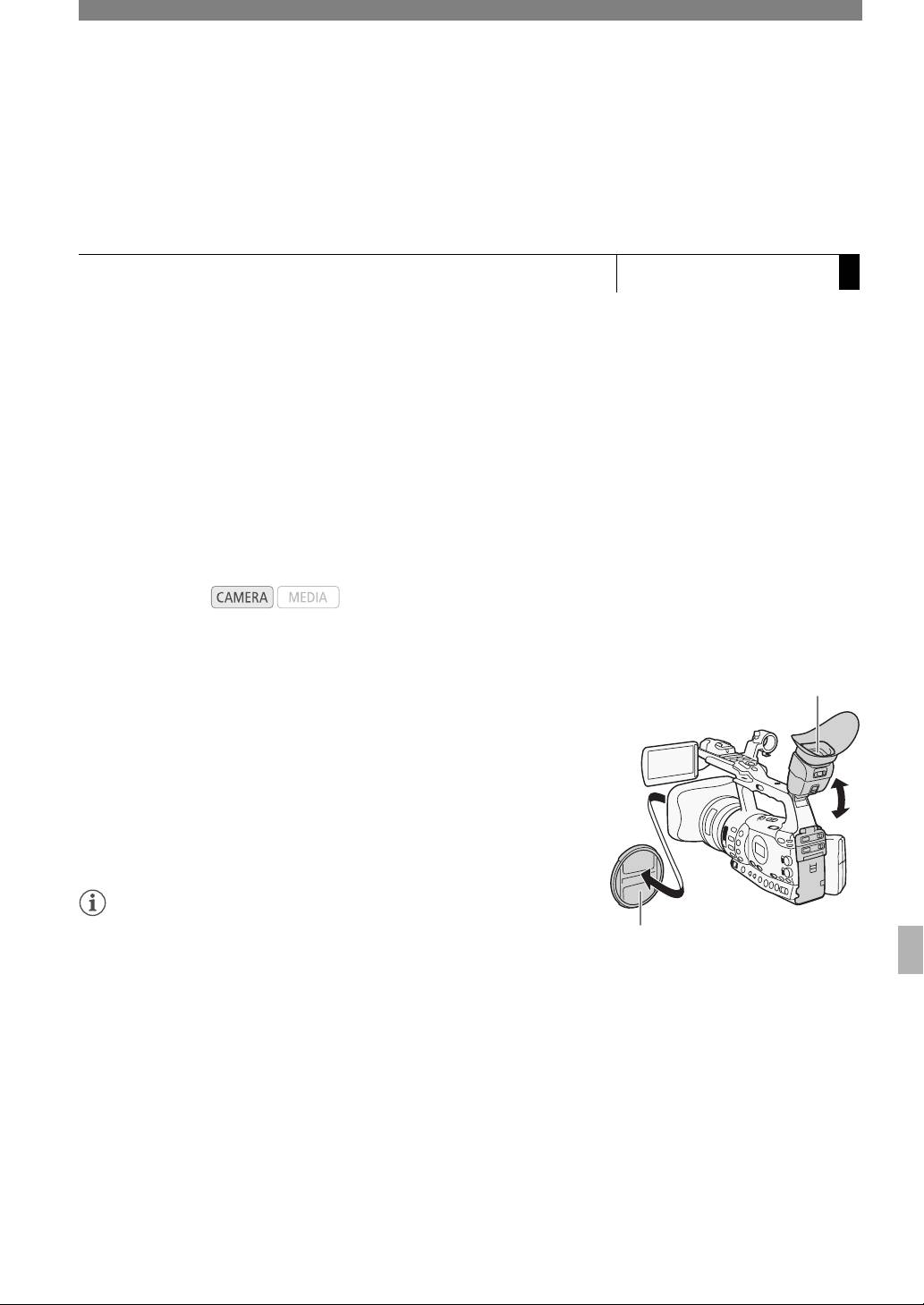
3 Снимите крышку с объектива.
4 Настройте видоискатель.
ПРИМЕЧАНИЯ
• Во время съемки видеокамера может добавить к клипу
Крышка объектива
примечание пользователя (0 106). Оно может использоваться
для записи таких сведений, как название клипа, имя оператора и
место съемки. Однако примечание пользователя необходимо
задать перед съемкой.
• Используя гнездо для крепежных винтов 0,64 см (1/4 дюйма),
можно устанавливать на рукоятку дополнительно приобретаемые
аксессуары.
49
3
Съемка
Запись видео
Съемка
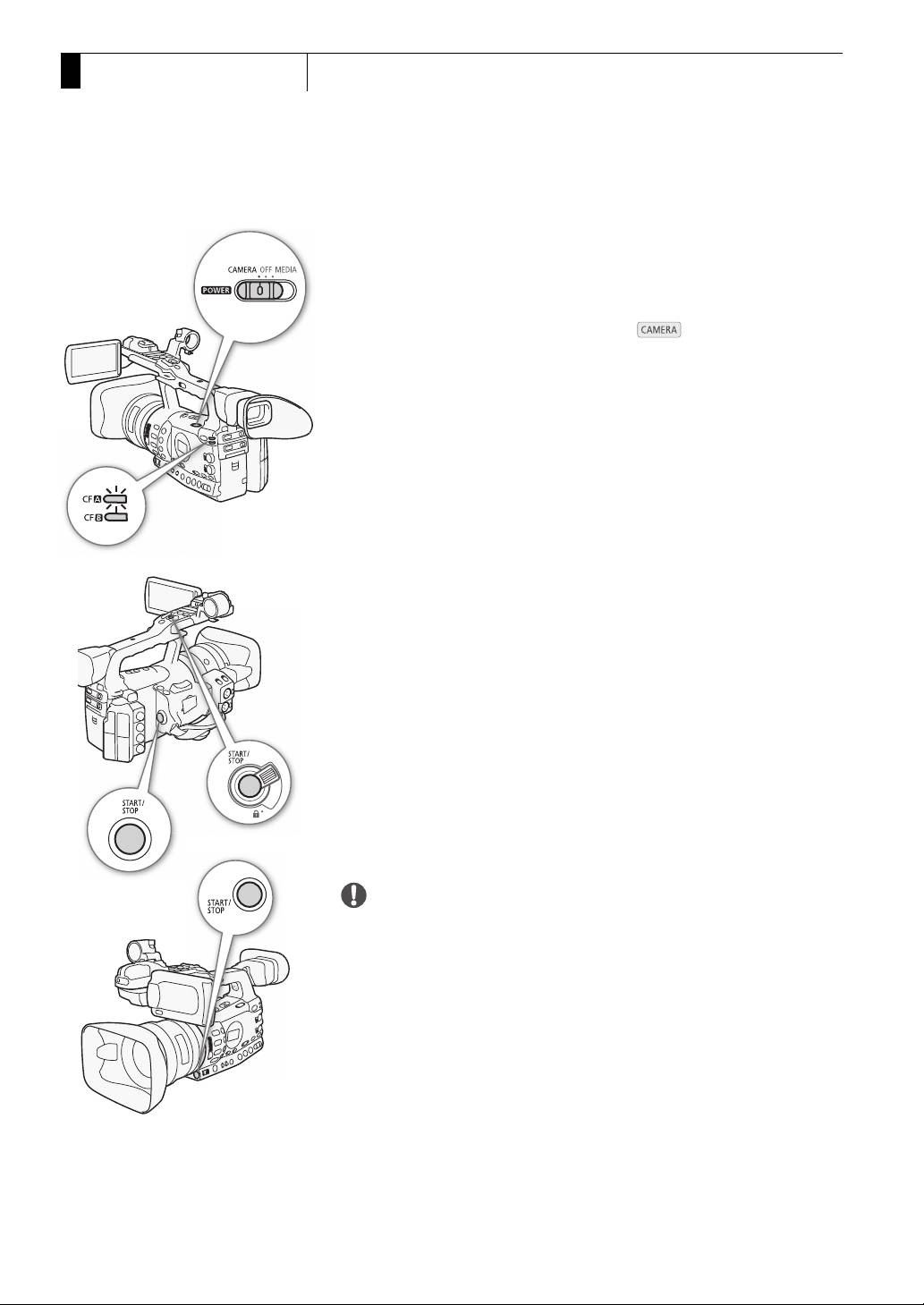
1 Нажав и удерживая нажатой кнопку на переключателе
d, переместите переключатель в положение CAMERA
(
0 27).
• Видеокамера включается в режиме и переходит в режим
паузы записи.
• Индикатор обращения к гнезду CF-карты, выбранному для
записи, загорается красным цветом, затем цвет индикатора
изменяется на зеленый.
2 Для начала съемки нажмите кнопку START/STOP.
• Начинается запись. Загораются передний и задний индикаторы
съемки, и на экране появляется индикатор записи [NREC].
• Можно использовать кнопку START/STOP, расположенную на
боковой ручке, рукоятке или под кольцом диафрагмы.
• При использовании беспроводного пульта ДУ одновременно
нажимайте кнопку START/STOP и кнопку разрешения записи.
3 Для приостановки съемки нажмите кнопку START/STOP.
• Клип* записывается на CF-карту, и видеокамера переходит в
режим паузы записи. Также выключаются индикаторы съемки.
* Под термином «клип» понимается отрезок видеозаписи с момента нажатия
кнопки START/STOP для начала съемки до момента повторного нажатия
этой кнопки для приостановки съемки. В клип можно также включить
параметры пользовательского изображения (0 126) и метаданные
(0 106).
ВАЖНО
• Когда индикатор обращения к карте CFj или CFl горит
красным цветом, соблюдайте следующие меры
предосторожности; в противном случае возможна безвозвратная
потеря данных:
- не открывайте крышку гнезда CF-карты, к которой
производится обращение, и не извлекайте эту CF-карту;
- не отсоединяйте источник питания и не выключайте
видеокамеру.
• Обязательно регулярно сохраняйте свои записи (0 171),
особенно после съемки важных событий. Корпорация Canon не
несет ответственности в случае утраты или повреждения каких-
либо данных.
50
Запись видео
Съемка
3
ПРИМЕЧАНИЯ
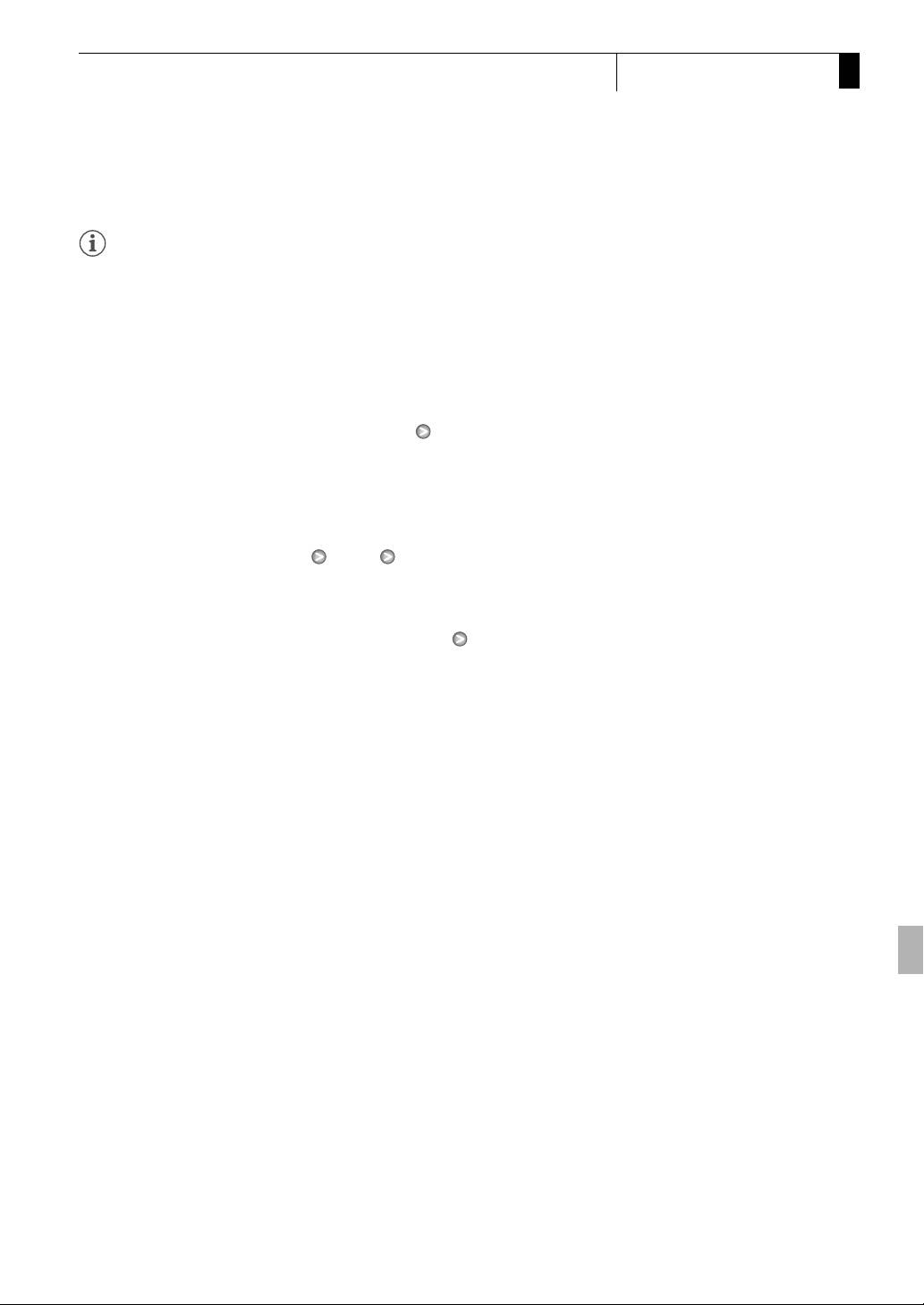
• Кнопка START/STOP на рукоятке снабжена фиксирующим
рычагом, предотвращающим случайное срабатывание.
Установите фиксирующий рычаг в положение R, если требуется
исключить случайную приостановку съемки или если не
планируется пользоваться кнопкой START/STOP. Верните рычаг в
исходное положение, чтобы снова можно было пользоваться
кнопкой START/STOP.
• Для просмотра последнего записанного клипа можно
использовать параметр [J Other Functions] [Rec Review]
(0 113).
• Если назначаемой кнопке назначена функция [Add e Mark] или
[Add Z Mark] (0 123), нажав эту кнопку, можно добавить метку
e или Z в последний записанный клип.
• Для удаления последнего записанного клипа можно использовать
параметр [J Other Functions] [Clips] [Delete Last Clip]
(0 199). Можно также назначить назначаемой кнопке функцию
[Delete Last Clip]. Однако если включена запись в два гнезда,
удалить последний клип невозможно.
• b Если для параметра [J Other Functions] [SDI Rec
Command] задано значение [On] и к видеокамере с помощью
разъема HD/SD SDI подключено другое устройство, то при
запуске и остановке съемки на видеокамере на другом
устройстве также начинается или останавливается запись.
Дополнительные сведения см. на местном веб-сайте Canon.
51
3
Съемка
Запись видео
Съемка в полностью автоматическом режиме
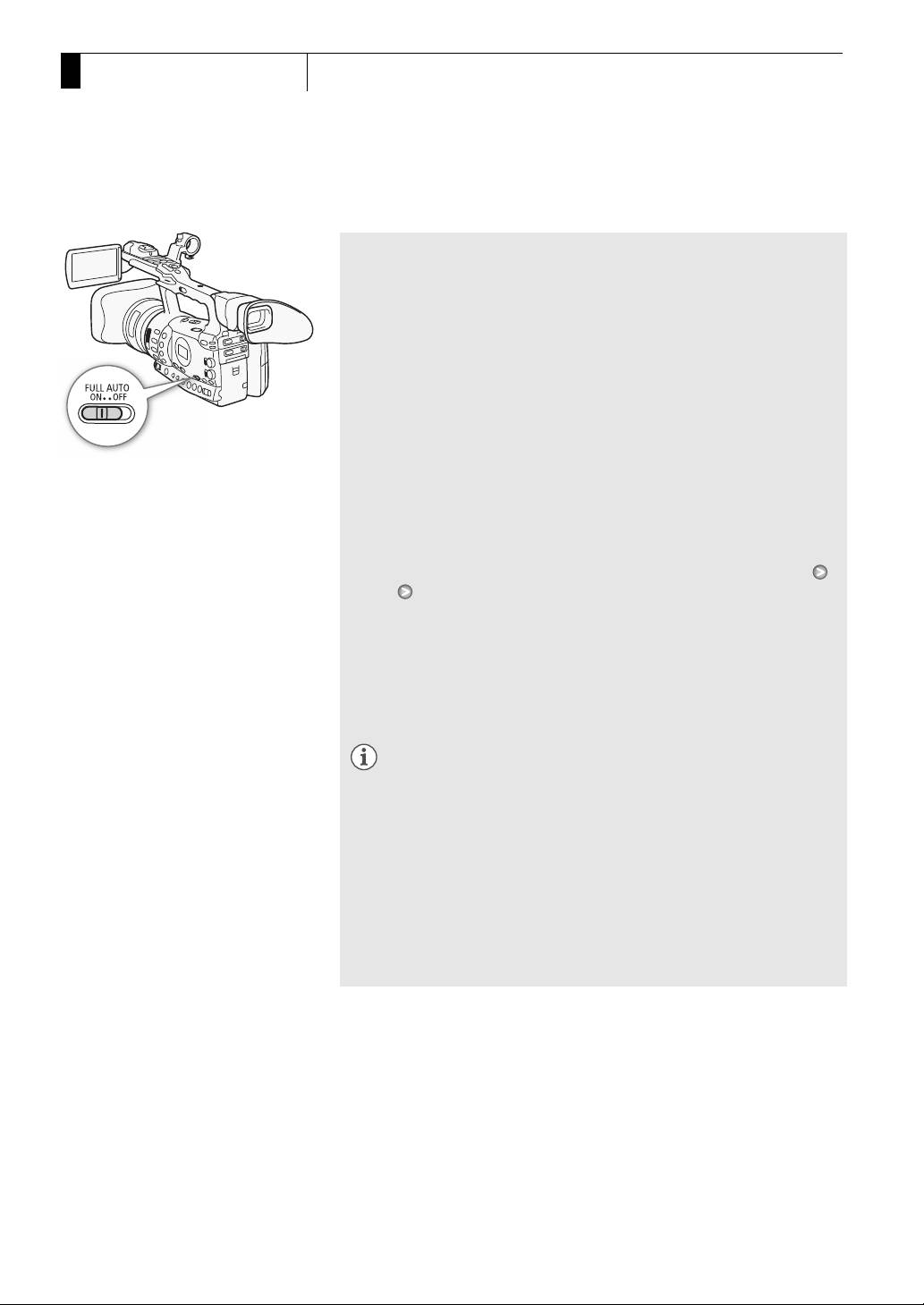
Переместите переключатель FULL AUTO в положение ON, чтобы
переключить видеокамеру в полностью автоматический режим. В
полностью автоматическом режиме видеокамера автоматически
устанавливает диафрагму, коэффициент усиления, выдержку
затвора и баланс белого. Видеокамера автоматически
непрерывно настраивает яркость и баланс белого*. Однако в
полностью автоматическом режиме автофокусировка не
включается.
* Для режима экспозамера (0 77) устанавливается значение [Standard],
для уровня автоэкспозиции (0 77) устанавливается значение [±0], а для
ограничения АРУ (0 69) устанавливается значение [Off/21 dB].
О клипах
Когда видеокамера записывает клип, она назначает имя клипа
длиной в 6 символов, состоящее из 2-буквенного префикса и 4
цифр (например, «AA0001»). Цифры увеличиваются каждый раз
при записи клипа. С помощью параметров [J Other Functions]
[Clips] [Title Prefix] и [Number Setting] можно заранее задать
начальное имя клипа. После записи клипа изменить его имя
невозможно.
Для клипов с длительным временем съемки видеофайл (поток) в
клипе разделяется приблизительно через каждые 2 Гбайта. Даже
в этом случае воспроизведение будет непрерывным.
ПРИМЕЧАНИЯ
• Если съемка производится с двумя CF-картами, и
используемая CF-карта полностью заполняется, запись клипа
продолжается без перебоев на другую CF-карту (эстафетная
запись). В таком случае запись производится в отдельные
клипы.
• Если запись производилась с использованием
пользовательских параметров изображения и метаданных, эти
параметры записываются вместе с клипом. Дополнительные
сведения см. в разделах Параметры пользовательского
изображения (0 126) и Использование метаданных (0 106).
52
Запись видео
Съемка
3
Экранная индикация
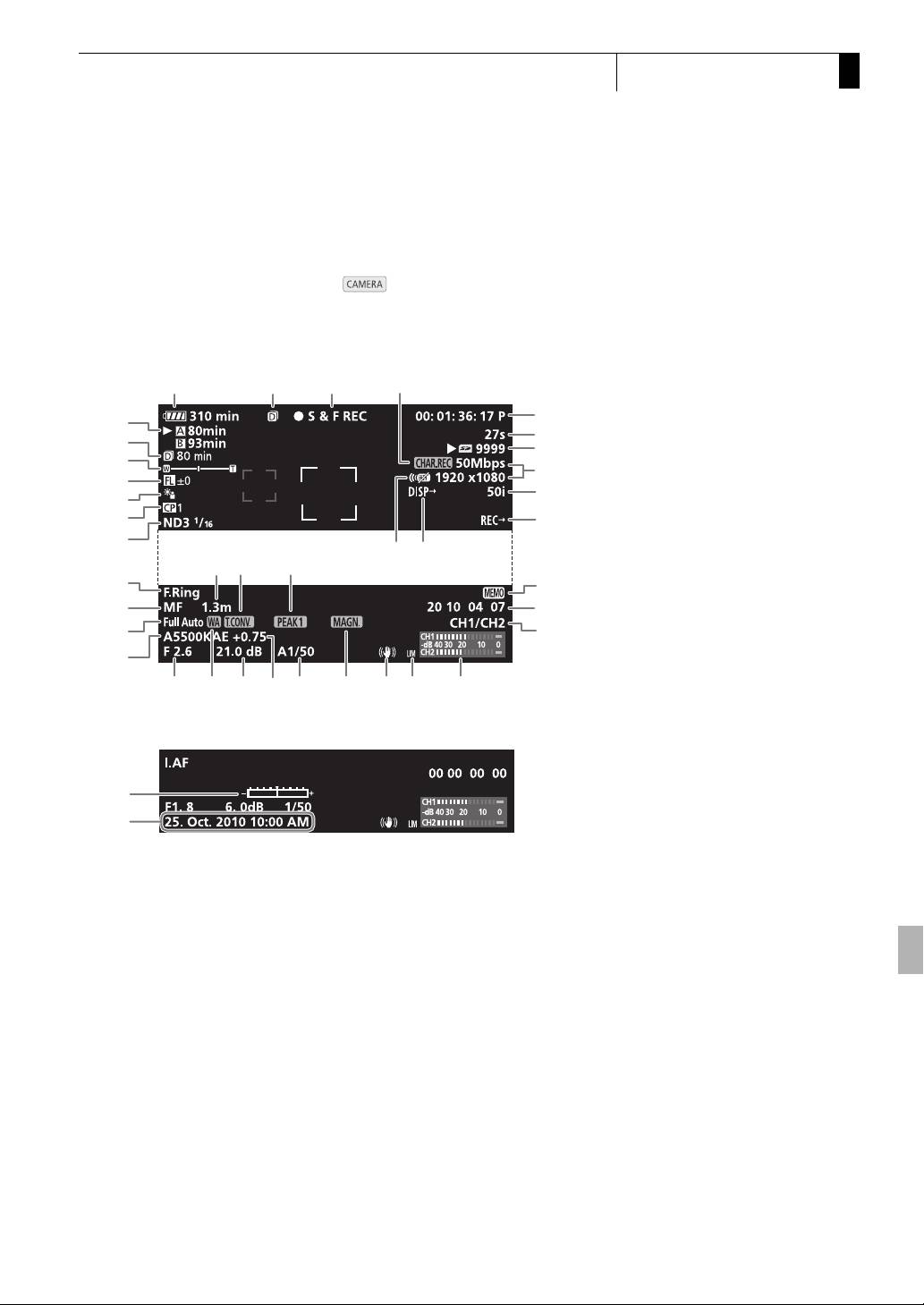
В этом разделе рассматривается различная индикация,
отображаемая на экране в режиме . С помощью функции
пользовательской индикации (0 140) можно отображать или
скрывать большую часть экранных индикаторов. Такие экранные
индикаторы обозначены звездочкой (*).
1 34
2
5
38
6
37
7
36
8
35
9
34
33
10
32
12
11
151413
31
16
30
17
29
18
28
27 2526 23 22 21 20 1924
При отображении даты и времени:
39
40
53

3
Съемка
Запись видео
1 Оставшееся время работы
21 Стабилизатор
от аккумулятора* (0 56)
изображения* (0 68)/
2 Запись в два гнезда (0 46)
Сдвиг оптической оси
3 Операция записи* (0 56)
(0 120)
4 Запись символов* (0 139)
22 Увеличение* (0 63)
5Временной код* (0 93)
23 Выдержка затвора* (0 72)
6 Счетчик интервала*
24 Уровень автоэкспозиции
(0 114)
(0 77)
7 Состояние SD-карты*
25 Усиление* (0 69)
8 Скорость потока данных/
26 Широкоугольная насадка
Разрешение* (0 58)
27 Величина диафрагмы*
9 Частота кадров* (0 58)
(0 75)
10 Команда записи для
28 Баланс белого* (0 80)
разъема SDI (0 199)
29 Полностью автоматический
11 Индикация выходов*
режим* (0 52)
(0 168)
30 Режим фокусировки*
12 Беспроводной пульт ДУ*
(0 59)
(0 38)
31 Предупреждение кольца
13 Расстояние до объекта*
фокусировки* (0 59)
(0 60)
32 Фильтр нейтральной
14 Цифровой телеконвертер*
плотности* (0 79)
(0 190)
33 Пользовательское
15 Выделение резкостью*
изображение* (0 126)
(0 62)
34 Режим экспозамера*
16 Примечание пользователя*
(0 77)
(0 106)
35 Указатель фокусного
17 Пользовательский бит*
расстояния (0 121)
(0 96)
36 Индикатор зума* (0 84)
18 Канал аудиовыхода*
37 Оставшееся время съемки
(0 170)
для записи в два гнезда
19 Измеритель уровня звука
(0 46)
(0 104)
38 Состояние CF-карты/
20 Ограничитель пиковых
доступное время съемки*
значений звукового сигнала
(0 56)
(0 104)
39 Шкала экспозиции* (0 71)
40 Дата и время* (0 28)
ПРИМЕЧАНИЯ
• Нажав кнопку DISPLAY, можно отключить большинство значков и
индикаторов.
• Если рядом с индикацией баланса белого, величины диафрагмы,
усиления или выдержки затвора отображается значок A, это
означает, что для этого параметра включен автоматический
режим.
54
Запись видео
Съемка
3
Индикация на боковой панели
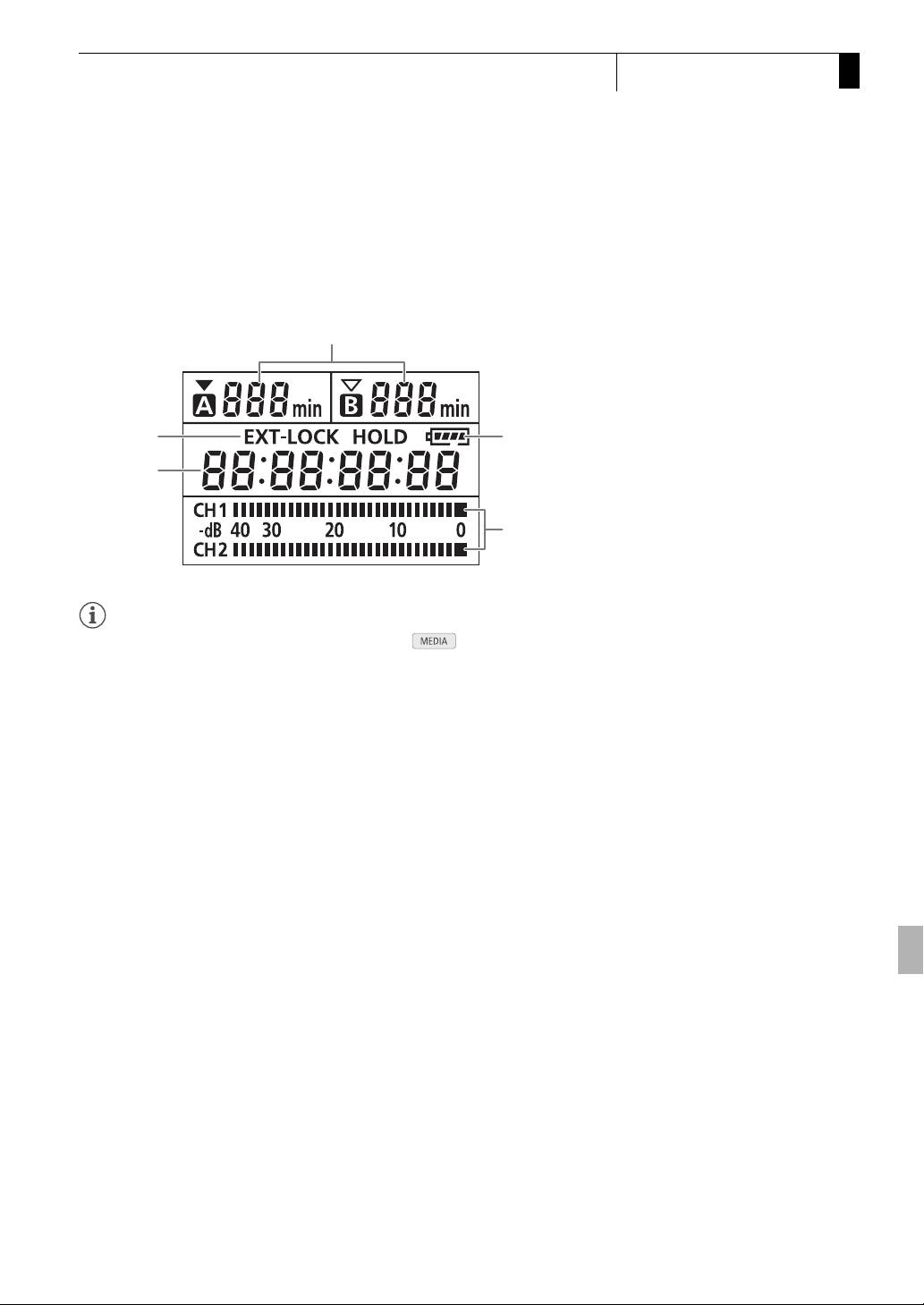
Указанную ниже информацию можно проверить на боковой панели,
даже если ЖК-дисплей убран.
Состояние CF-карты/
доступное время съемки
Оставшееся
Настройка
время
временного
работы от
кода
аккумулятора
Временной
код
Индикатор
уровня
звука
ПРИМЕЧАНИЯ
• Когда видеокамера находится в режиме , временной код
и настройка временного кода не отображаются.
• Индикация [EXT-LOCK] отображается только на модели XF305.
55

3
Съемка
Запись видео
1 Оставшееся время работы от аккумулятора
• Этот значок показывает грубую оценку оставшегося заряда в
процентах от полного заряда аккумулятора. Рядом со
значком отображается оставшееся время съемки/
воспроизведения от аккумулятора, в минутах.
• P Q R S U (красный).
Если отображается символ U, замените аккумулятор
полностью заряженным.
• В зависимости от условий эксплуатации видеокамеры и
аккумулятора, фактический заряд аккумулятора может
отображаться неточно.
3 Операция записи
N
REC Съемка
STBY Пауза записи
NINT REC Съемка с интервалом
INT STBY (INT мигает) Пауза съемки с интервалом
NFRM REC Покадровая съемка
NFRM STBY Пауза покадровой съемки (после начала
съемки)
FRM STBY (FRM мигает) Пауза покадровой съемки (до начала
съемки)
NS&F REC Замедленная и ускоренная съемка
S&F STBY Пауза замедленной и ускоренной съемки
NPRE REC Предварительная съемка (после нажатия
кнопки START/STOP)
PRE REC STBY Предварительная съемка (до нажатия
кнопки START/STOP)
26 Широкоугольная насадка
• Указывает, установлена ли дополнительно приобретаемая
широкоугольная насадка WA-H82 (0 88).
38 Состояние CF-карты/доступное время съемки
• Состояние CF-карты отображается следующими значками.
j/l Запись на CF-карту возможна
k/m CF-карта отсутствует или запись на нее невозможна
Выбранная для записи CF-карта отображается меткой A.
56
Запись видео
Съемка
3
Режим энергосбережения
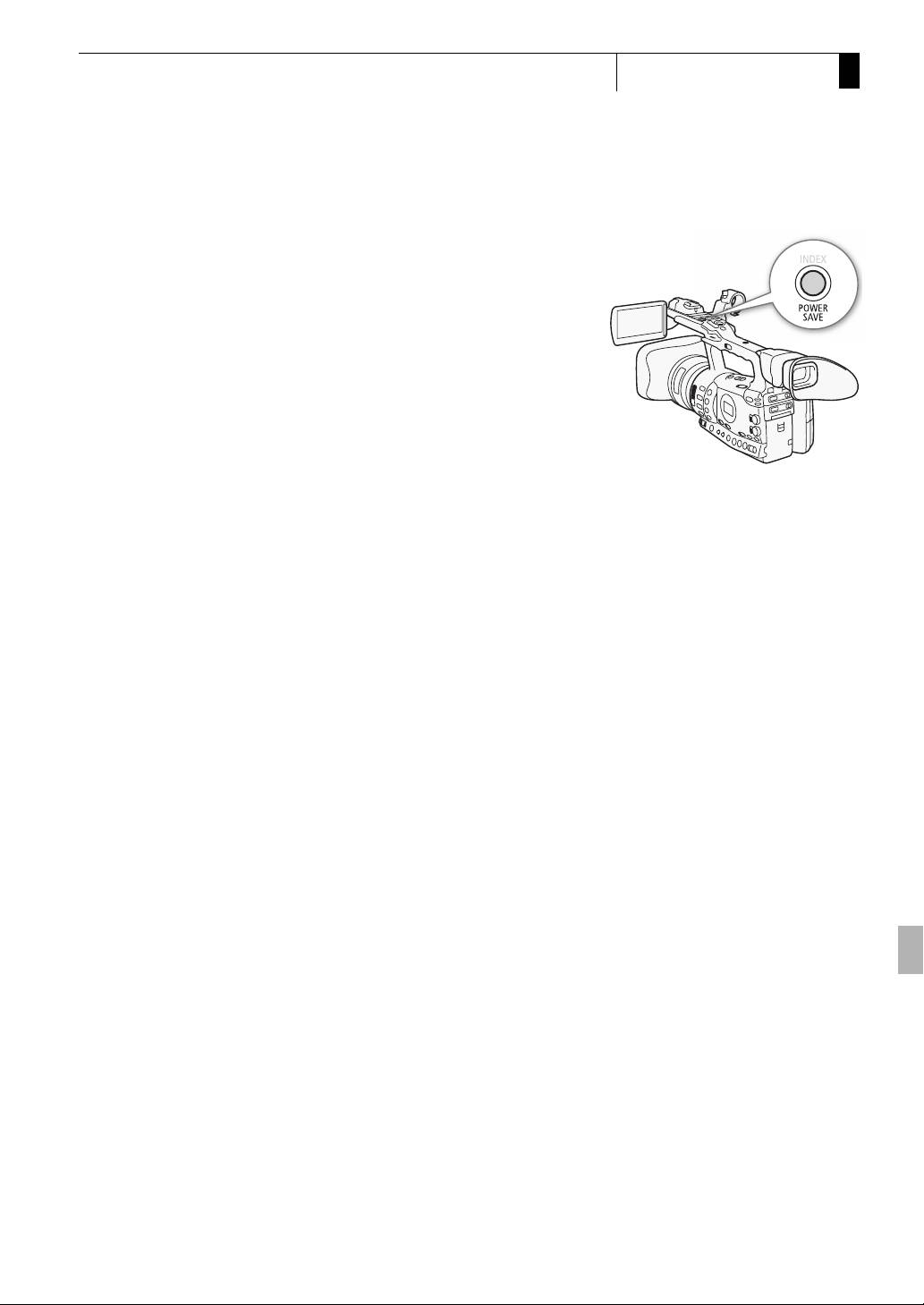
Включайте режим энергосбережения для выключения экрана и
сокращения потребления энергии аккумулятора. При нажатии
кнопки видеокамера немедленно возвращается в режим паузы
записи.
1 Удерживайте кнопку POWER SAVE нажатой не менее 2 с.
• Экран выключается, и видеокамера переходит в режим
энергосбережения.
• В режиме энергосбережения индикаторы съемки дважды
мигают приблизительно каждые 3 с. В видеокамере
сохраняются предыдущие временной код и настройки
видеокамеры.
2 Для возврата видеокамеры в режим паузы записи нажмите
кнопку POWER SAVE.
57
3
Съемка
Конфигурация видеосигнала: скорость
потока данных, разрешение и частота
Конфигурация видеос игнала: скорость потока данных, разреш ение и частота кадров
Перед началом съемки выберите скорость потока данных,
[J Other Functions]
разрешение (размер кадра) и частоту кадров, оптимальные для
Ваших творческих целей.
[Bit Rate/Resolution]
Режимы работы:
[50 Mbps 1920x1080]
1 Откройте подменю [Bit Rate/Resolution], чтобы задать
скорость потока данных и разрешение.
[J Other Functions] [Bit Rate/Resolution]
[J Other Functions]
2 Выберите требуемый вариант и нажмите кнопку SET.
[Frame Rate]
• Выбранные скорость потока данных и разрешение
отображаются с правой стороны экрана.
[50i]
3 Откройте подменю [Frame Rate], чтобы задать частоту
кадров.
[J Other Functions] [Frame Rate]
4 Выберите требуемый вариант и нажмите кнопку SET.
• Выбранная частота кадров отображается с правой стороны
экрана.
ПРИМЕЧАНИЯ
• Подробные сведения о сигнале, выводимом на каждый из
разъемов, см. в разделе Конфигурация выходного видеосигнала
(0 163).
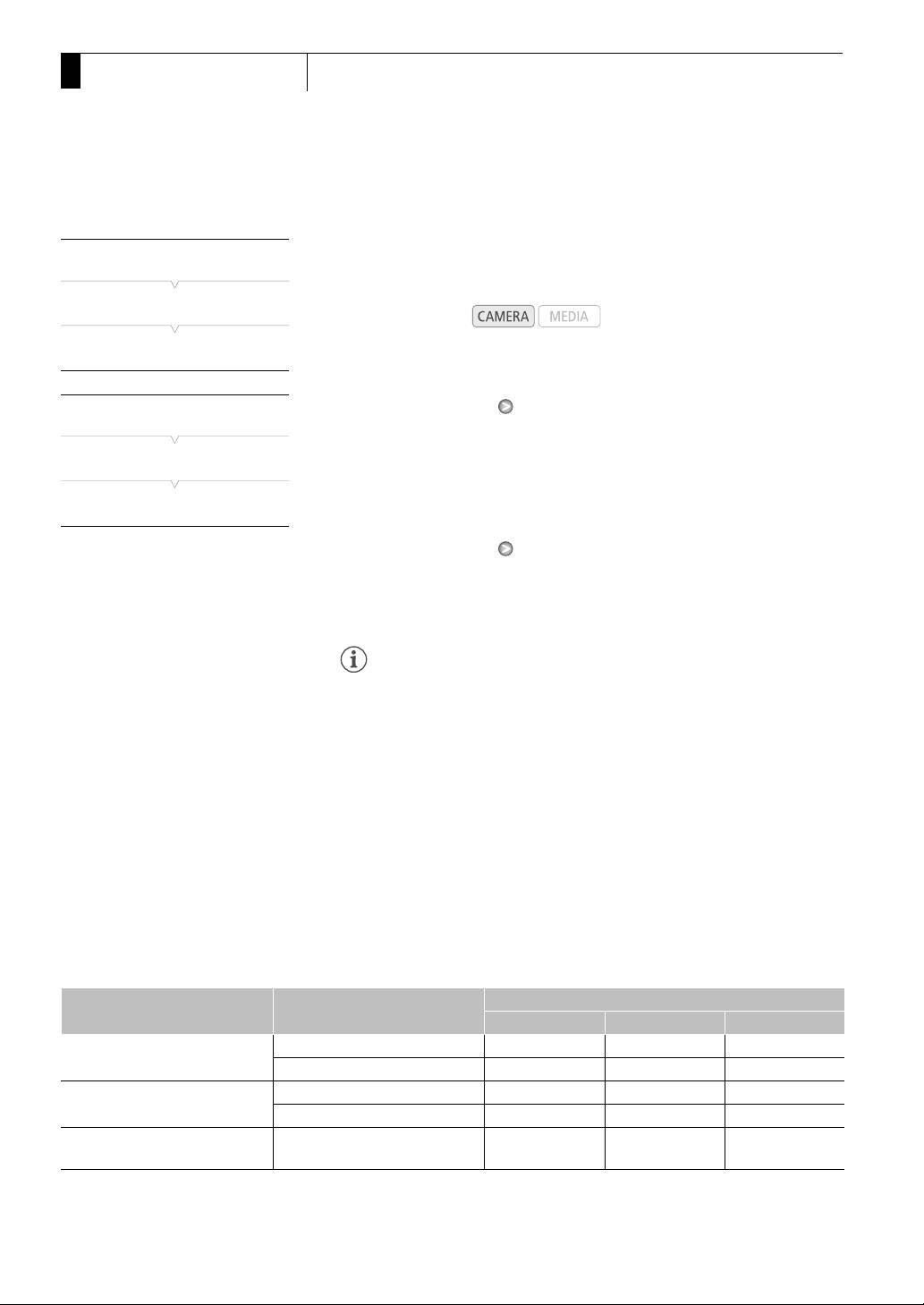
Доступные настройки скорости потока данных, разрешения и частоты кадров
Частота кадров
Скорость потока данных* Разрешение
50i 50P 25P
50 Мбит/с
1920 x 1080 N – N
(CBR 4:2:2)
1280 x 720 – N N
35 Мбит/с
1920 x 1080 N – N
(VBR 4:2:0)
1280 x 720 – N N
25 Мбит/с
1440 x 1080 N – N
(CBR 4:2:0)
* В первой строке указана скорость потока данных (Мбит/с); во второй строке в скобках указано, является ли скорость
потока данных постоянной (CBR) или переменной (VBR), а также приводится схема дискретизации цветов.
58
Настройка фокусировки
Съемка
3
Настройка фокусировки
В данной видеокамере предусмотрено 4 способа настройки
фокусировки. В случае полностью ручной или ручной фокусировки
для более точной настройки фокуса можно использовать функции
выделения резкостью и увеличения.
Полностью ручная фокусировка (FULL MF): для фокусировки
используйте кольцо фокусировки. Кольцо фокусировки работает в
ограниченном режиме (кольцо имеет физические ограничители), и
можно пользоваться индикатором расстояния на кольце.
Фокусировка осуществляется от 1 м до f во всем диапазоне
зумирования.
Ручная фокусировка (MF): для фокусировки используйте кольцо
фокусировки. Кольцо фокусировки работает в неограниченном
режиме (кольцо не имеет физических ограничителей), и невозможно
пользоваться индикатором расстояния на кольце.
Автофокусировка (AF): видеокамера непрерывно автоматически
настраивает фокусировку. При использовании автофокусировки
можно выбрать режим мгновенной или обычной автофокусировки.
Можно также использовать кольцо фокусировки (без физических
ограничителей).
Автофокусировка при нажатии (PUSH AF): при использовании режима
ручной фокусировки или обычной автофокусировки видеокамеру
можно переключать в режим мгновенной автофокусировки на время,
пока удерживается нажатой кнопка PUSH AF.
В режимах ручной фокусировки, автофокусировки и
автофокусировки при нажатии (Push AF) можно установить
значение параметра [l Camera Setup] [Focus Limit] (0 66) на
[Off] для возможности фокусировки от 2 см (в широкоугольном
положении) до f. Если выбрано значение [On], диапазон
фокусировки составит от 1 м до f во всем диапазоне
зумирования.
Режимы работы:
Режим полностью ручной фокусировки
При использовании режима полностью ручной фокусировки можно
настраивать фокусировку вручную только с помощью кольца
фокусировки. Так как кольцо фокусировки имеет ограниченный
диапазон перемещения, легко понять, где находятся положения
макро и бесконечность. Кроме того, кольцо фокусировки
показывает приблизительное расстояние до объекта.
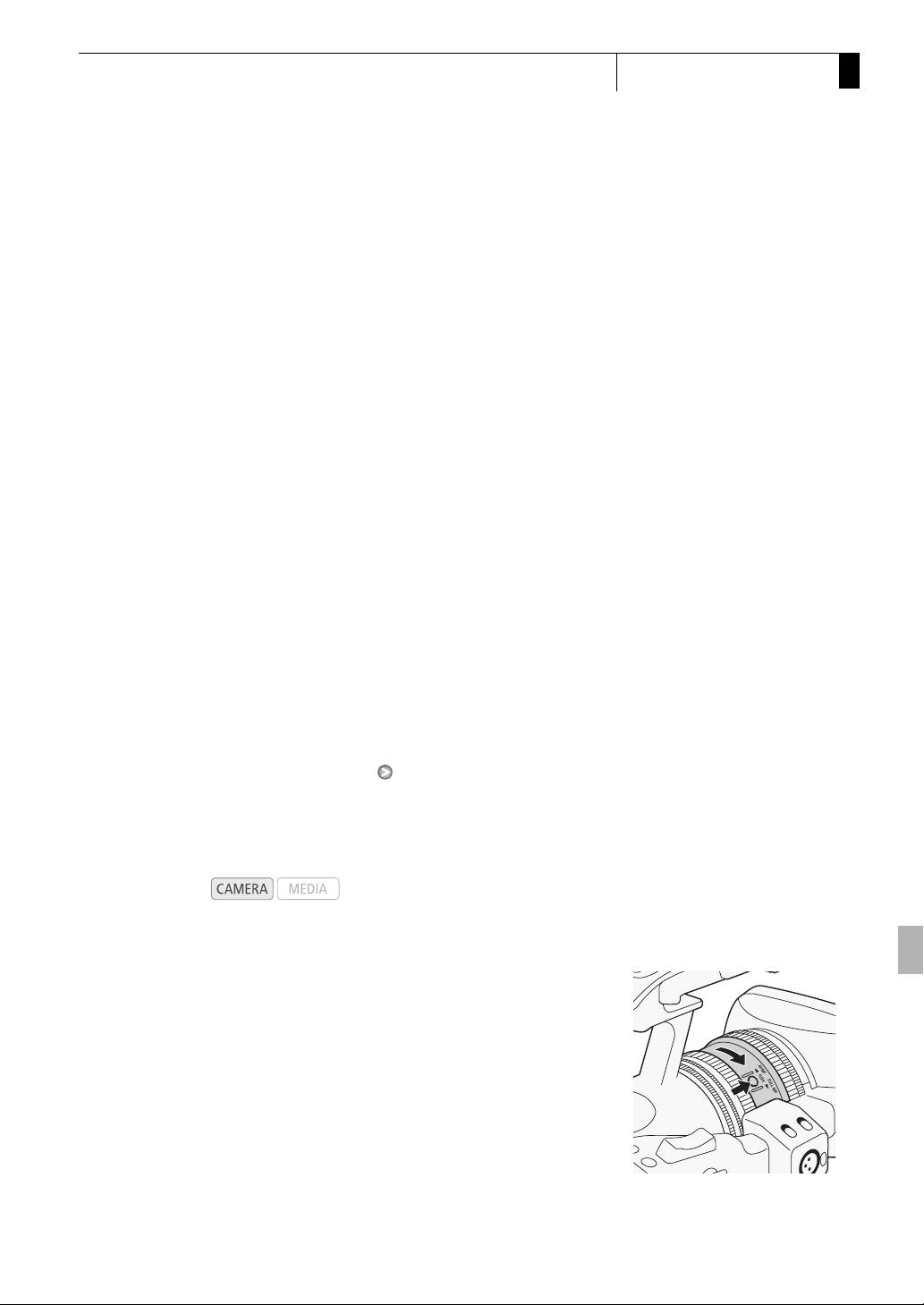
1 Нажмите кнопку PUSH (кнопка разблокировки кольца
режима фокусировки) на кольце режима фокусировки и
поверните кольцо в положение FULL MF.
• В левом нижнем углу экрана отображается значок [MF].
59
3
Съемка
Настройка фокусировки
2 Установите объектив в положение максимального телефото.
3 Сфокусируйтесь, поворачивая кольцо фокусировки.
• Если фокусировка произведена в положении максимального
телефото, изображение будет сфокусированным во всем
диапазоне зумирования.
ПРИМЕЧАНИЯ
• Использование индикации расстояния до объекта на экране:
- При переключении видеокамеры из режима автофокусировки
или при настройке фокусировки с помощью кольца
фокусировки на экране в течение примерно 3 с отображается
приблизительное расстояние до объекта.
- Используйте отображаемое расстояние до объекта только как
оценку; если в определенном диапазоне зумирования значение
расстояния не имеет достаточной точности, оно отображается
серым цветом.
-[f] обозначает фокусировку на бесконечность, а [f–] –
фокусировку за бесконечность.
- С помощью параметра [J Other Functions] [Custom Function]
[Obj. Dist. Unit] можно выбирать единицы измерения
расстояния – метры или футы (0 139).
- Если установлена дополнительно приобретаемая
широкоугольная насадка WA-H82, правильное расстояние до
объекта не отображается.
Режим ручной фокусировки
Для ручной фокусировки поворачивайте кольцо фокусировки. Чем
быстрее поворачивается кольцо фокусировки, тем быстрее
производится фокусировка на объект.
60

Настройка фокусировки
Съемка
3
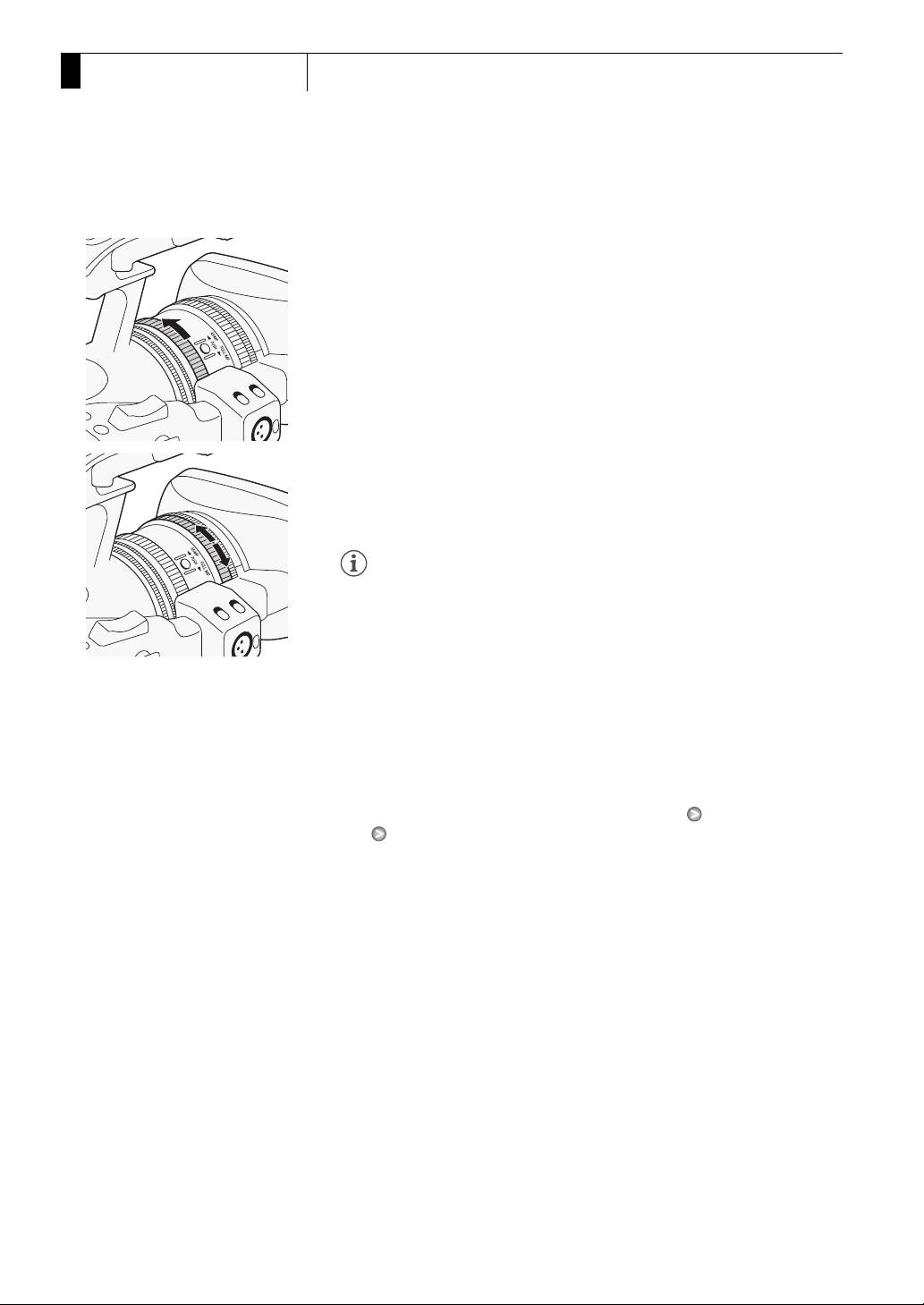
1 Установите переключатель FOCUS в положение M.
• В левом нижнем углу экрана отображается значок [MF].
2 Нажмите кнопку PUSH (кнопка разблокировки кольца
режима фокусировки) на кольце режима фокусировки и
поверните кольцо в положение AF/MF.
3 Сфокусируйтесь, поворачивая кольцо фокусировки.
ПРИМЕЧАНИЯ
• При использовании полностью ручного режима фокусировки:
- Если повернуть кольцо фокусировки слишком быстро,
немедленная фокусировка видеокамеры может оказаться
невозможной. В таком случае видеокамера сфокусируется на
объект после завершения поворота кольца фокусировки.
- При переключении видеокамеры из режима ручной
фокусировки в режим полностью ручной фокусировки
положение фокусировки автоматически настраивается в
соответствии с индикатором расстояния на кольце
фокусировки.
- Настройка фокусировки с помощью пульта ДУ, подключенного
к разъему REMOTE, невозможна.
• Во время зумирования можно настраивать фокусировку с
помощью кольца фокусировки. Если изначально в видеокамере
был установлен режим автофокусировки, после ручной настройки
фокусировки восстанавливается режим автофокусировки.
• Чувствительность кольца фокусировки в режиме ручной
фокусировки можно задать с помощью параметра [J Other
Functions] [Custom Function] [F. Ring Control] (0 139).
61
3
Съемка
Настройка фокусировки
• Если после ручной фокусировки на некоторое время оставить
видеокамеру с включенным питанием, со временем фокусировка
на объект может быть утрачена. Такое небольшое смещение
фокуса возможно в связи в повышением температуры внутри
видеокамеры и объектива. Перед возобновлением съемки
проверяйте фокусировку.
Использование функций помощи при фокусировке
Для более точной фокусировки в режиме полностью ручной
фокусировки или ручной фокусировки можно пользоваться двумя
функциями помощи при фокусировке – выделение резкостью,
которая повышает контрастность за счет подчеркивания контуров
объекта, и увеличение, которая увеличивает изображение на
экране. Для большего эффекта можно использовать одновременно
обе функции.
Можно также во время использования функций помощи при
фокусировке переключать экран в черно-белый режим с помощью
параметра [J Other Functions] [Custom Function] [F. Assist.
B&W] (0 139).
Выделение резкостью
[M LCD/VF Setup]
В видеокамере предусмотрены два уровня выделения резкостью.
Выберите уровень до включения выделения резкостью.
[Select]
1 Для выбора уровня выделения резкостью откройте подменю
(в пункте [Peaking])
[Select] (в пункте [Peaking]).
[M LCD/VF Setup] [Select] (в пункте [Peaking])
[Peaking 1]
2 Выберите требуемый уровень и нажмите кнопку SET.
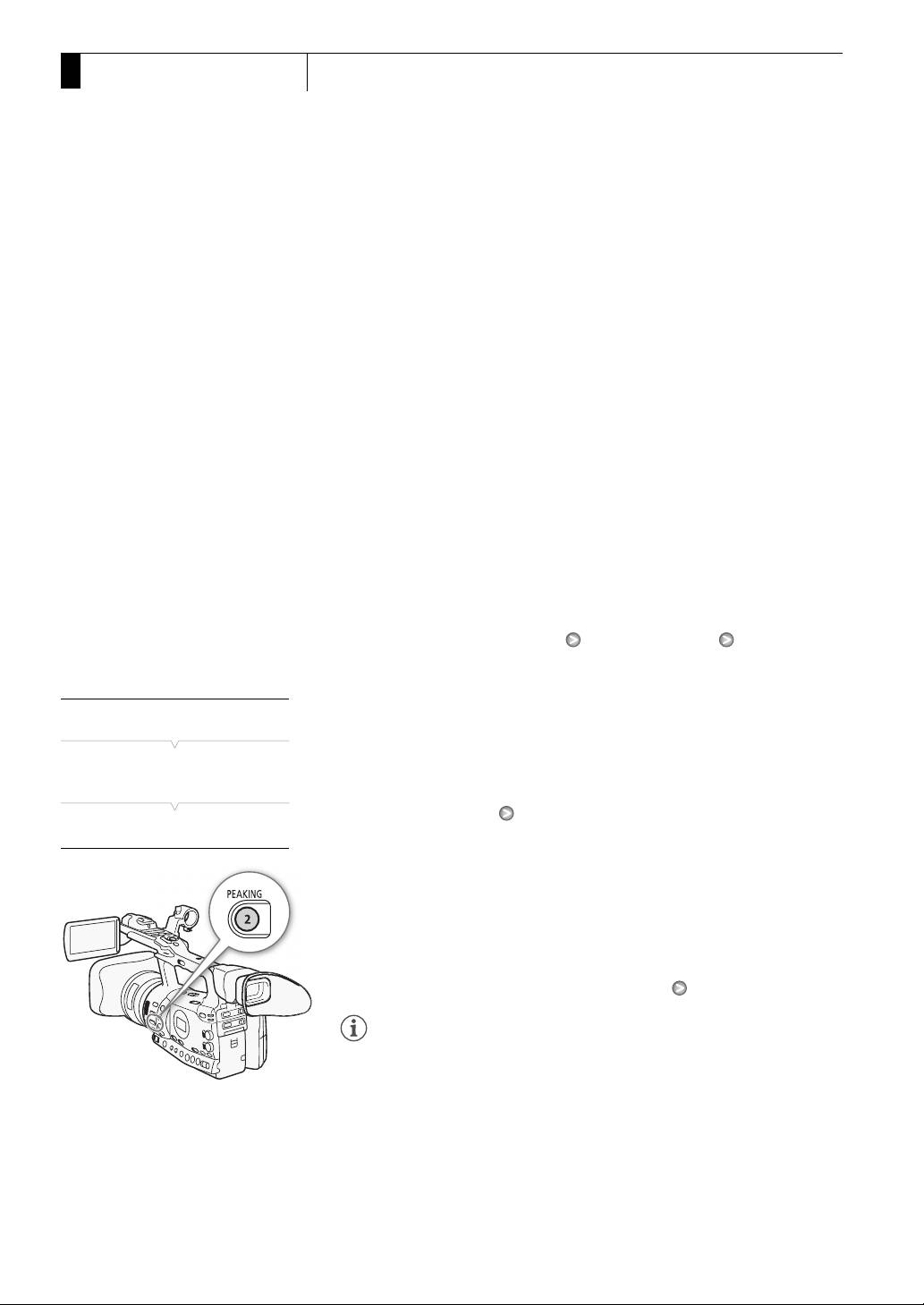
3 Нажмите кнопку PEAKING.
• Отображается значок выделения резкостью (a или b), и
контуры изображения становятся более четкими.
• Для выключения выделения резкостью снова нажмите эту
кнопку.
• Включать и выключать выделение резкостью можно также с
помощью параметра [M LCD/VF Setup] [Peaking].
ПРИМЕЧАНИЯ
• Выделение резкостью производится только на экране
видеокамеры. Оно не отображается на внешнем мониторе,
подключенном к видеокамере.
• Выделение резкостью не влияет на записываемое изображение.
• Цвет, усиление и частоту двух уровней выделения резкостью
можно задавать независимо друг от друга.
62
Настройка фокусировки
Съемка
3
• При настройке фокусировки в режиме полностью ручной
фокусировки или ручной фокусировки можно использовать
параметр [J Other Functions] [WFM (LCD)] [Edge Monitor]
(0 110), чтобы еще больше повысить точность фокусировки.
Увеличение
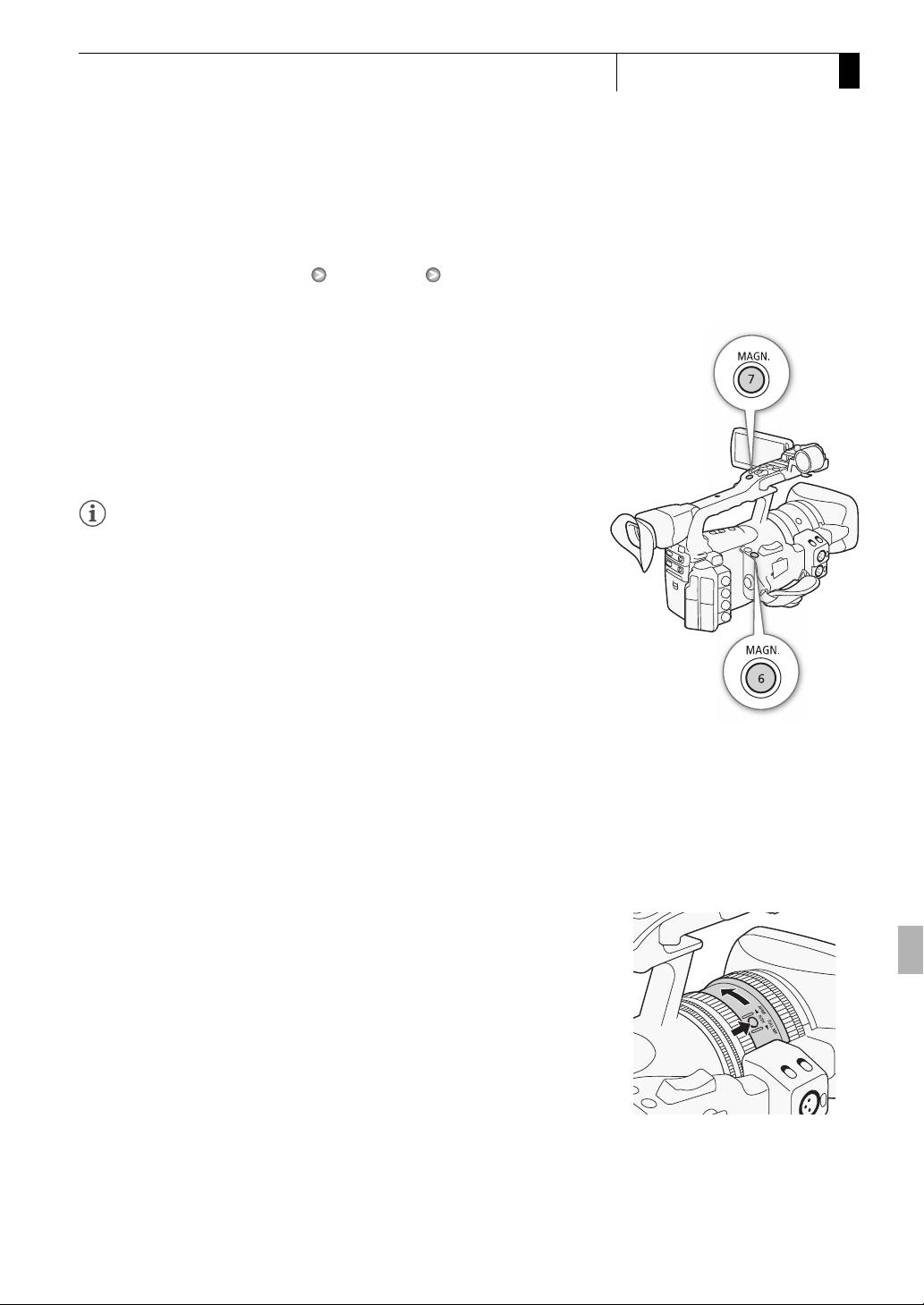
Нажмите кнопку MAGN.
• В нижней части экрана отображается символ i, и центральная
часть экрана увеличивается приблизительно в 2 раза*.
• Для отмены функции снова нажмите эту кнопку.
* Увеличение на экране ЖК-дисплея и на экране видоискателя различно.
Увеличение также отличается в зависимости от конфигурации
видеосигнала.
ПРИМЕЧАНИЯ
• Увеличение производится только на экране видеокамеры. Оно не
отображается на внешнем мониторе, подключенном к
видеокамере.
• Увеличение не влияет на записываемое изображение.
Режим автофокусировки
В видеокамере используется система автофокусировки TTL с
непрерывной фокусировкой на объект в центре экрана. Диапазон
фокусировки составляет от 2 см (в максимально широкоугольном
положении, измеряется от торца оправы объектива) до f.
В режиме автофокусировки можно поворачивать кольцо
фокусировки вручную. После того как Вы прекратите поворачивать
кольцо фокусировки, видеокамера возвращается в режим
автофокусировки. Это удобно, например, при фокусировке на
объект, расположенный за окном.
1 Нажмите кнопку PUSH (кнопка разблокировки кольца
режима фокусировки) на кольце режима фокусировки и
поверните кольцо в положение AF/MF.
63
3
Съемка
Настройка фокусировки
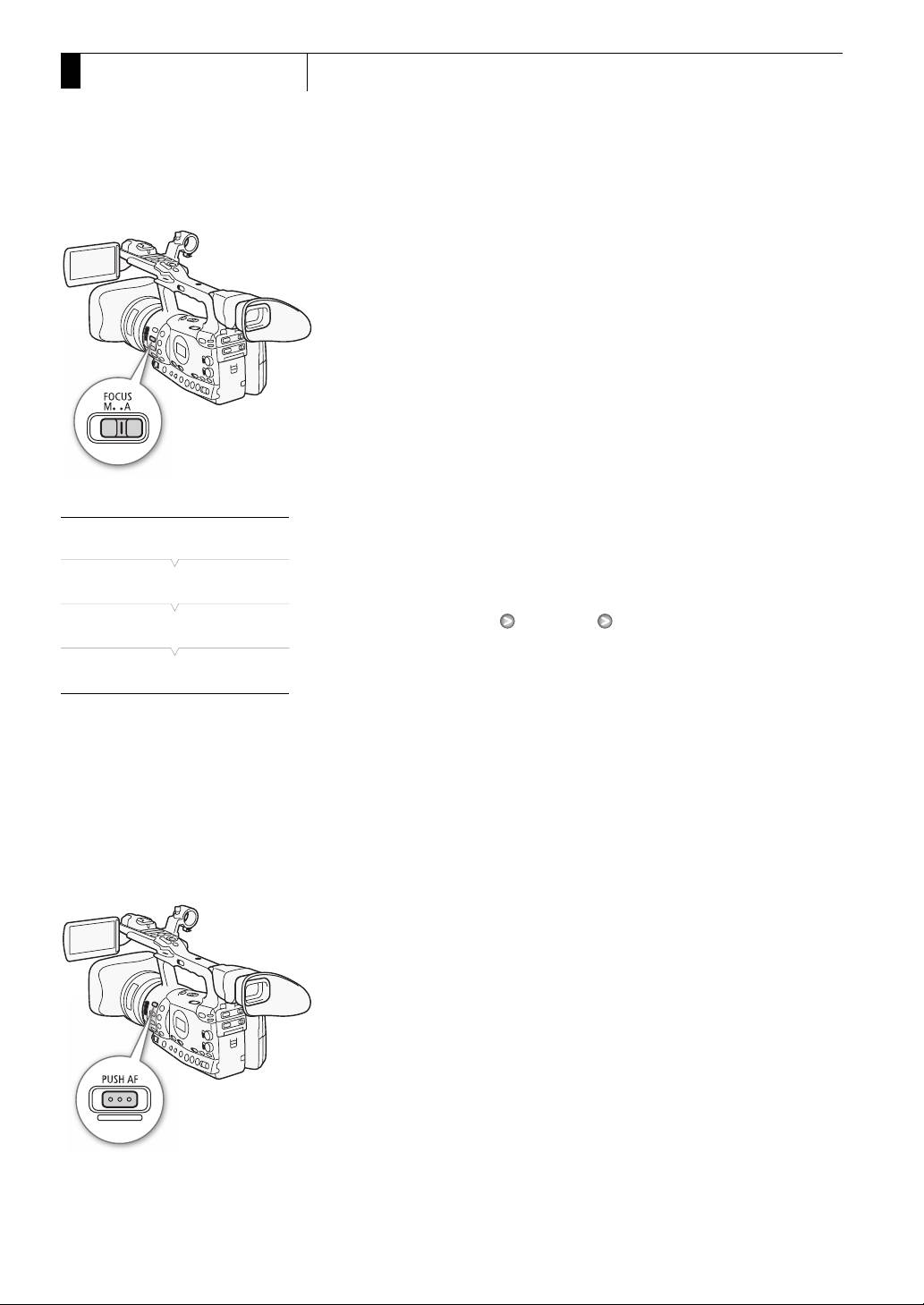
2 Установите переключатель FOCUS в положение A.
• В левом нижнем углу экрана отображается значок [I.AF].
Установка режима автофокусировки
[l Camera Setup]
Можно выбрать, как производится фокусировка видеокамеры в
режиме автофокусировки.
[AF Mode]
1 Откройте подменю скорости автофокусировки [Speed].
[l Camera Setup] [AF Mode] [Speed]
[Speed]
2 Выберите требуемый вариант и нажмите кнопку SET.
[Instant]
Варианты
[Instant]: Задает режим мгновенной автофокусировки. Фокусировка
настраивается с максимальной скоростью. Этот режим
удобен даже при съемке с очень высокой или низкой
освещенностью. В этом режиме для фокусировки
используется как система TTL, так и внешний датчик.
[Normal]: Задает режим обычной автофокусировки. Настройка
автофокусировки производится на стабильной скорости.
Временное включение автофокусировки
В режиме ручной фокусировки или в режиме обычной
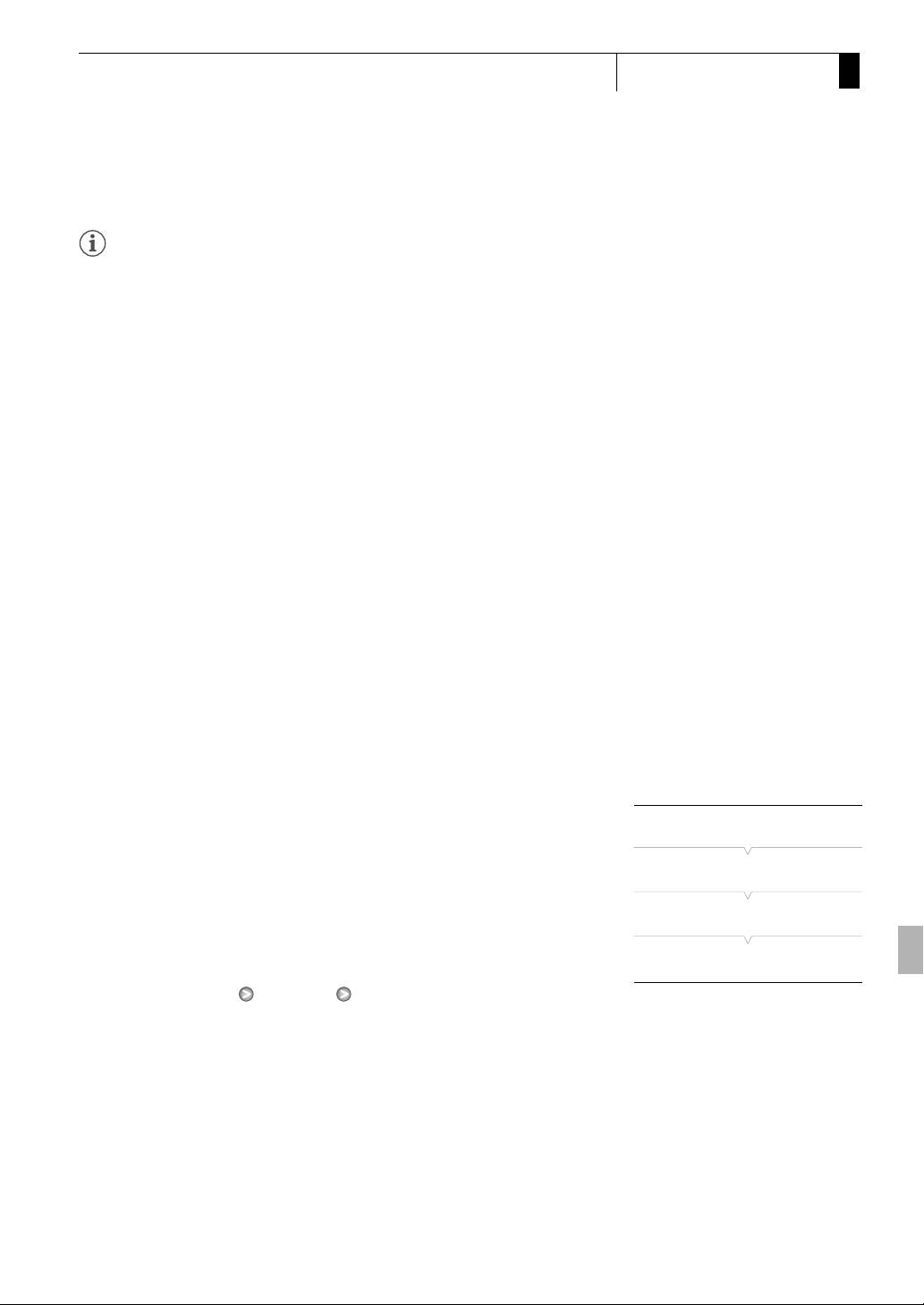
автофокусировки нажмите кнопку PUSH AF и удерживайте ее
нажатой.
• Автофокусировка (режим мгновенной автофокусировки)
действует в течение времени, пока удерживается нажатой кнопка
PUSH AF. Можно также использовать кнопку PUSH AF на
дополнительно приобретаемом контроллере дистанционного
управления зумированием ZR-2000.
64
Настройка фокусировки
Съемка
3
ПРИМЕЧАНИЯ
• При съемке с ярким освещением отверстие диафрагмы
видеокамеры уменьшается. Этот эффект, который может
привести к смазыванию изображения, более заметен в
широкоугольной области диапазона зумирования. Включите или
выключите встроенный фильтр нейтральной плотности в
соответствии с индикацией на экране (0 79).
• При установке на видеокамеру широкоугольной насадки WA-H82
режим мгновенной фокусировки и режим автофокусировки при
нажатии кнопки PUSH AF недоступны.
• Если задана частота кадров [25P], время выполнения
автофокусировки увеличивается по сравнению со временем
автофокусировки при частоте кадров [50i].
• Во время съемки при недостаточной освещенности диапазон
фокусировки сужается, и изображение может выглядеть
смазанным.
• Автофокусировка может быть неэффективной для
перечисленных ниже объектов. В этом случае сфокусируйтесь
вручную.
- Отражающие поверхности
- Объекты с низкой контрастностью или без вертикальных линий
- Быстро движущиеся объекты
- Объекты, снимаемые через грязные или мокрые стекла
- Ночные сюжеты
Обнаружение лиц и фокусировка на них
[l Camera Setup]
В режиме автофокусировки видеокамера может определить лицо
человека, автоматически сфокусироваться на него и даже
отслеживать человека по мере его перемещения. Если в кадре
[AF Mode]
находятся несколько человек, один из них выбирается в качестве
главного объекта (с белой рамкой обнаружения лица) и
[Face AF]
видеокамера фокусируется на лицо этого человека.
[Off]
1 Откройте подменю [Face AF].
[l Camera Setup] [AF Mode] [Face AF]
2 Выберите значение [On], затем нажмите кнопку SET.
3 Задайте назначаемой кнопке функцию [Select Face] (
0 123).
4 Наведите видеокамеру на объект.
• Если в кадре присутствуют несколько человек, видеокамера
автоматически выберет одного из них в качестве главного
объекта. Видеокамера выделяет главный объект белой рамкой
обнаруженного лица, а другие лица – серыми рамками.
65

3
Съемка
Настройка фокусировки
• Чтобы изменить главный объект при наличии нескольких
человек, нажимайте назначаемую кнопку, для которой задана
функция [Select Face].
ПРИМЕЧАНИЯ
• Видеокамера может ошибочно обнаруживать лица у объектов, не
являющихся людьми. В таком случае отключите обнаружение
лиц.
• В некоторых случаях лица могут обнаруживаться неправильно.
Ниже приведены типичные примеры:
- лица, являющиеся очень мелкими, крупными, темными или
светлыми относительно всего изображения;
- лица, повернутые в сторону, по диагонали или частично
скрытые.
• Использование обнаружения лиц невозможно в следующих
случаях:
- если установлена выдержка затвора более 1/25;
- если используется режим замедленной или ускоренной съемки
и для частоты кадров при съемке установлено значение,
меньшее 24P;
- если для параметра [J Other Functions] [Custom Function]
[Scan Reverse Rec] задано значение [Both], [Vertical] или
[Horizontal].
• При обнаружении лица объекта видеокамера добавляет в этот
кадр метку события. Затем с помощью прилагаемой программы
Canon XF Utility можно производить поиск меток событий в клипе.
• Если для назначаемой кнопки задана функция [Face AF] (0 123),
данный режим автофокусировки можно включать с помощью
этой кнопки.
Ограничение диапазона фокусировки и
[l Camera Setup]
макросъемка
По умолчанию диапазон фокусировки видеокамеры позволяет
[Focus Limit]
выполнять макросъемку. Можно включить ограничение диапазона
фокусировки. Диапазон фокусировки 2 см – f (в полностью
[Off]
широкоугольном положении) сужается до диапазона 1 м – f (во
всем диапазоне зумирования).
1 Откройте подменю [Focus Limit].
[l Camera Setup] [Focus Limit]
2 Выберите значение [On], затем нажмите кнопку SET.
• Выберите значение [Off], чтобы разрешить макросъемку.
ПРИМЕЧАНИЯ
• Если в видеокамере установлен режим полностью ручной
фокусировки, ограничение диапазона фокусировки включено.
66

Настройка фокусировки
Съемка
3
• Если для назначаемой кнопки задана функция [Focus Limit]
(0 123), ограничение диапазона фокусировки можно включать с
помощью этой кнопки.
67

3
Съемка
Стабилизатор изображения
Стабилизатор изображ ения
Стабилизатор изображения служит для компенсации сотрясения
[l Camera Setup]
видеокамеры, позволяя получить более устойчивые кадры.
Предусмотрено 3 способа стабилизации изображения; выберите
наиболее подходящий способ.
[Image Stabilizer]
Режимы работы:
[Standard]
1 Откройте подменю [Image Stabilizer].
[l Camera Setup] [Image Stabilizer]
2 Выберите требуемый вариант и нажмите кнопку SET.
• Значок выбранного режима отображается внизу экрана.
Варианты
[Powered] Q: Режим Powered IS наиболее эффективен, когда
оператор стоит неподвижно и снимает удаленные
объекты с использованием больших коэффициентов
зумирования (по мере приближения к диапазону
телефото). Этот режим не подходит для съемки с
изменением наклона видеокамеры или с
панорамированием.
[Dynamic] P: Режим Dynamic IS обеспечивает большую степень
компенсации сотрясения камеры, например при
съемке во время ходьбы, и наиболее эффективен в
положениях зумирования, близких к полностью
широкоугольному положению.
[Standard] O: Режим Standard IS обеспечивает меньшую степень
компенсации сотрясения камеры, например при
съемке неподвижным оператором, и подходит для
съемки естественно выглядящих сюжетов.
[Off]: Используйте эту настройку, когда видеокамера
установлена на штатив.
ПРИМЕЧАНИЯ
• По умолчанию режим [Standard] задан назначаемой кнопке 1, но
его можно назначить и другой назначаемой кнопке. Нажав эту
кнопку, можно включить стандартную стабилизацию
изображения.
• Если для назначаемой кнопки задана функция [Dynamic IS] или
[Powered IS] (0 123), назначенный режим можно включать или
выключать с помощью этой кнопки.
• Если сотрясения видеокамеры слишком велики, стабилизатор
изображения может не обеспечивать полную компенсацию.
• Если используется режим [Dynamic], компенсация значительного
сотрясения видеокамеры может негативно повлиять на контуры
изображения (например, повторное изображение, артефакты и
темные области).
68
Усиление
Съемка
3
Усиление
Функция регулировки усиления настраивает уровень генерируемого
видеосигнала в зависимости от условий освещения и съемки.
Можно выбрать автоматическую или ручную регулировку усиления.
Режимы работы:
Автоматическая регулировка усиления (AGC)
Усиление автоматически настраивается на основе яркости объекта.
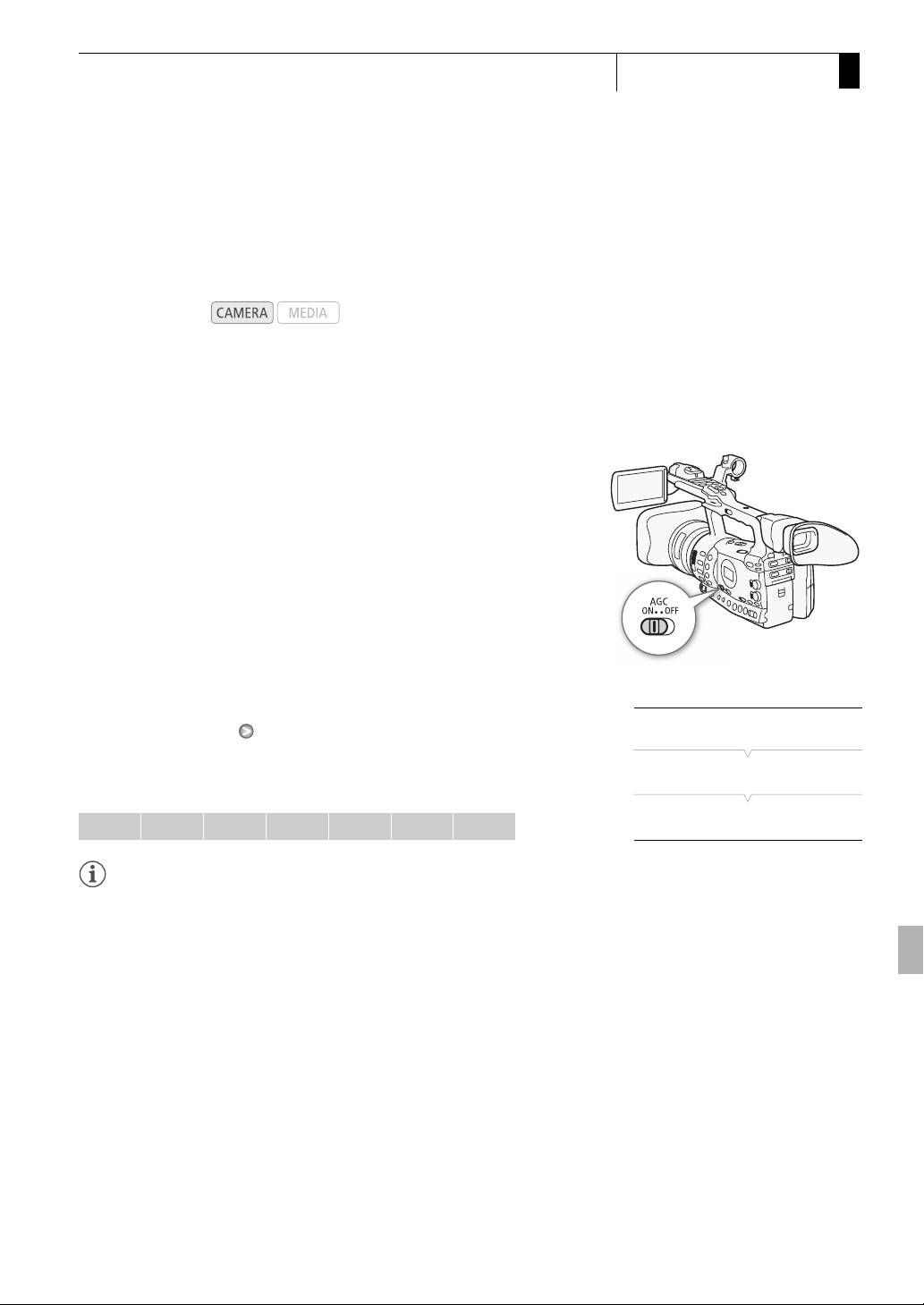
Установите переключатель AGC в положение ON.
• На экране рядом со значением усиления отображается значок A.
• Если в видеокамере установлен полностью автоматический
режим (0 52), включается автоматическая регулировка
усиления.
Задание ограничения усиления (ограничение AGC)
Если переключатель AGC установлен в положение ON, можно
включить ограничение коэффициента усиления, чтобы исключить
установку коэффициента усиления, превышающего заранее
заданный предел в диапазоне от 3 до 18 дБ.
1 Откройте подменю [AGC Limit].
[l Camera Setup] [AGC Limit]
[l Camera Setup]
2 Выберите требуемый уровень и нажмите кнопку SET.
[AGC Limit]
Доступные значения ограничения усиления
[Off/21 dB]
Off/21 dB 18 dB 15 dB 12 dB 9 dB 6 dB 3 dB
ПРИМЕЧАНИЯ
• Если в видеокамере установлен полностью автоматический
режим (0 52), для параметра [AGC Limit] устанавливается
значение [Off/21 dB].
69
3
Съемка
Усиление
Ручная регулировка усиления
Для ручной регулировки усиления установите переключатель AGC в
положение OFF. Можно выбрать один из 3 заранее заданных
уровней усиления (L: низкий, M: средний, H: высокий), которым
можно независимо задавать значения усиления. Возможна также
точная настройка усиления с шагом 0,5 дБ.
Назначение коэффициентов усиления различным положениям
[l Camera Setup]
переключателя GAIN
Можно назначить отдельные значения усиления для положений L, M
[Gain]
и H переключателя GAIN.
1 Откройте подменю [Gain].
[L 0.0 dB]
[l Camera Setup] [Gain]
[M 6.0 dB]
[H 12.0 dB]
2 Выберите пункт [L], [M] или [H] и нажмите кнопку SET.
3 Выберите требуемый уровень усиления.
• Для точной настройки усиления выберите пункт [Fine Tuning],
затем выберите требуемый уровень усиления.
• Для требуемой настройки других положений переключателя
повторите шаги 2 и 3.
Доступные уровни усиления
Setting Описание
Съемка с низким уровнем шумов для съемки сюжетов в
-6.0 dB, -3.0 dB
помещении, при низкой освещенности или сюжетов с
низкой контрастностью.
Для реалистичных ночных сюжетов или сюжетов с
0.0 dB
искусственным освещением.
3.0 dB, 6.0 dB,
Повышенная яркость для съемки сюжетов в особо
12.0 dB, 18.0 dB,
темном помещении или при особо низкой освещенности.
21.0 dB, 33.0 dB
[Fine Tuning]
Выберите пункт [Fine Tuning] для регулировки усиления с
(0.0 – 21.0 dB)
шагом 0,5 дБ.
70
Усиление
Съемка
3
Применение назначенного уровня усиления
1 Установите переключатель AGC в положение OFF.
2 Установите переключатель GAIN в положение L, M или H.
• Задается уровень усиления, назначенный выбранному
положению переключателя GAIN.
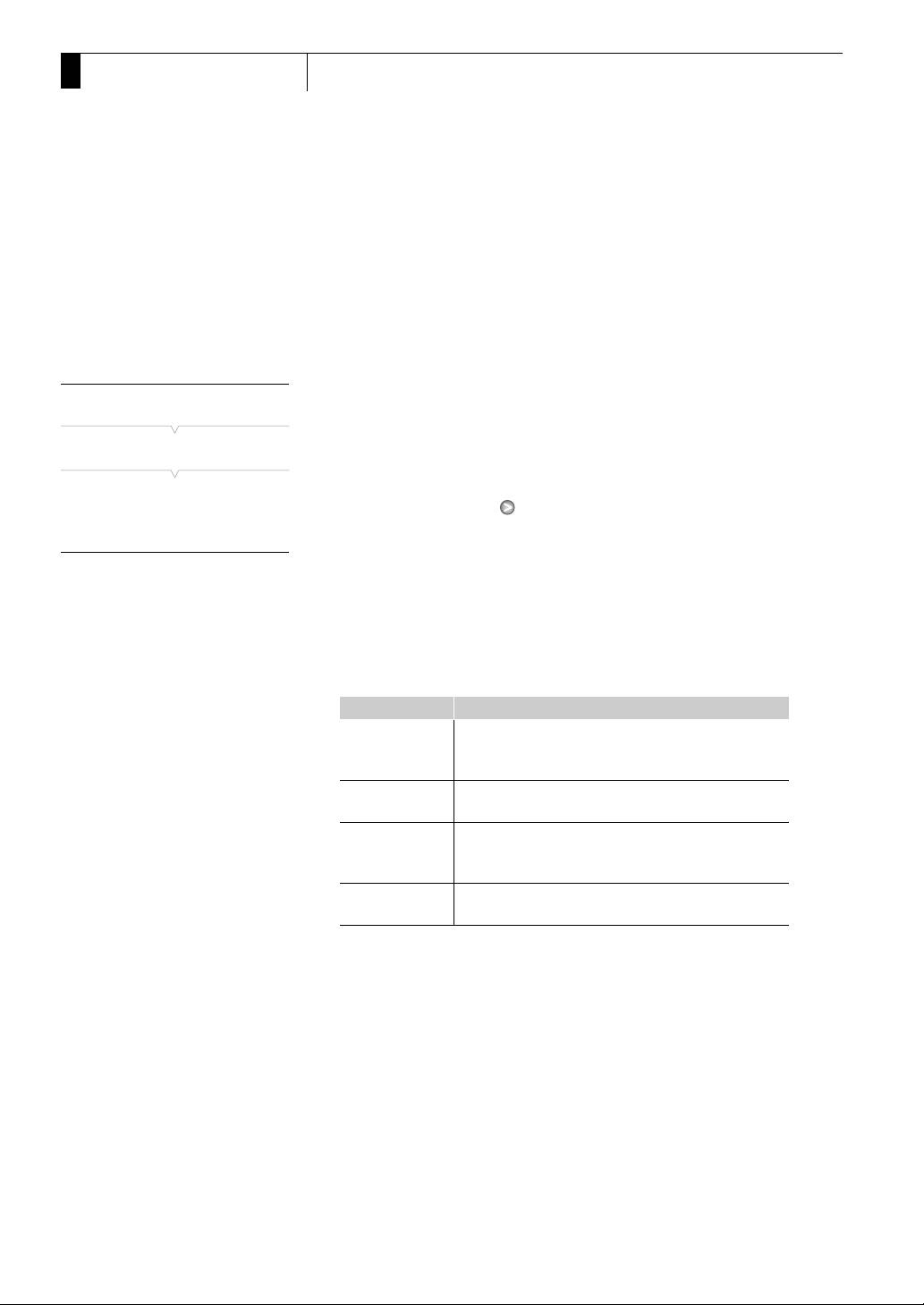
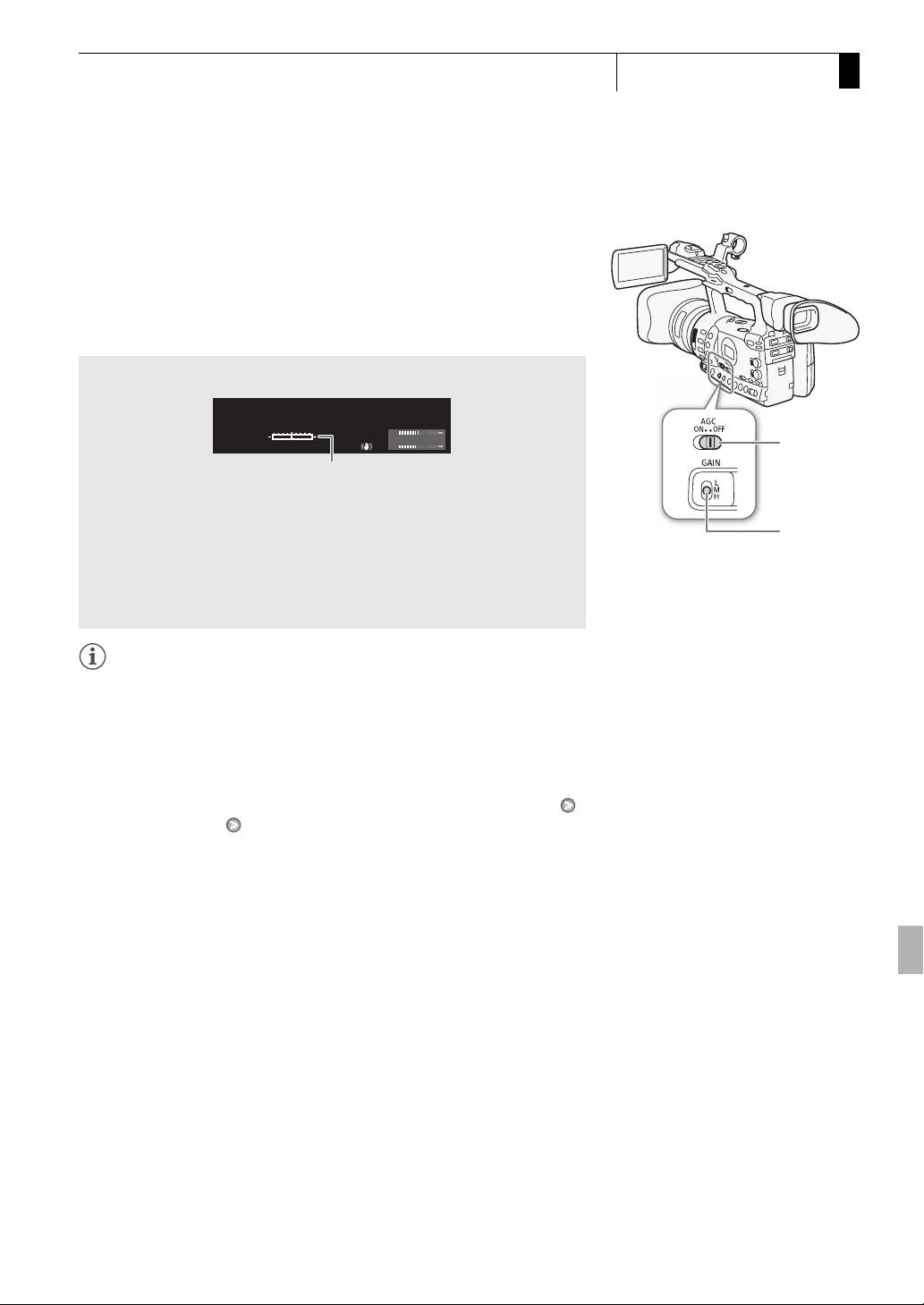
Шкала экспозиции
I.AF
00 00 00 00
CH1
-dB 40 30 20 10 0
F1. 8 6. 0dB 1/50
LIM
CH2
Переключатель
AGC
Шкала экспозиции
Если для установки значений усиления и диафрагмы задан
ручной режим, а для выдержки затвора автоматический режим не
Переключатель
GAIN
задан, на экране отображается шкала экспозиции. Шкала
экспозиции показывает приблизительную настройку экспозиции
в диапазоне +/- 2 EV. За пределами этого диапазона индикатор
будет мигать.
ПРИМЕЧАНИЯ
• При выборе высоких значений коэффициента усиления
изображение может немного мерцать. Особенно это касается
значения 33,0 дБ – оно позволяет снимать с высокой
чувствительностью, но повышает вероятность появления шумов и
артефактов (белые точки, вертикальные полосы или появление
блочной структуры на изображении).
• Можно также воспользоваться настройкой [J Other Functions]
[Custom Function] [Shockless Gain] (0 139) для обеспечения
плавного перехода при изменении положения переключателя
GAIN.
71
3
Съемка
Выдержка затвора
Выдержка затвора
Установите выдержку затвора в соответствии с условиями съемки.
Например, при недостаточной освещенности можно установить
большую выдержку затвора. В видеокамере предусмотрено 6
указанных ниже режимов.
Режимы работы:
OFF: видеокамера использует стандартную выдержку затвора в
соответствии с частотой кадров.
Автоматический: видеокамера автоматически настраивает
выдержку затвора в соответствии с яркостью изображения. Этот
режим недоступен в режимах замедленной или ускоренной съемки.
В этом режиме на экране рядом со значением выдержки затвора
отображается символ [A].
Выдержка: позволяет задать выдержку затвора (в долях секунды).
Угол: можно задать угол затвора для определения выдержки
затвора.
Съемка ТВ-экрана: задание частоты для исключения появления
темных полос или мерцания экрана при съемке компьютерных
электронно-лучевых мониторов.
Длительная выдержка: можно задать длительную выдержку затвора
для яркой съемки в местах с недостаточной освещенностью. Этот
режим недоступен в режимах замедленной или ускоренной съемки.
Доступные значения выдержки затвора
Доступные значения выдержки затвора зависят от частоты кадров.
Режим выдержки
Частота кадров
затвора
50i 25P
1
OFF
1/50 1/25
2
Автоматический
1/50 – 1/500 1/25 – 1/500
3
Выдержка
1/50, 1/60, 1/75, 1/90, 1/100,
1/25, 1/29, 1/30, 1/33, 1/40, 1/50,
1/120, 1/150, 1/180, 1/210, 1/250,
1/60, 1/75, 1/90, 1/100, 1/120,
1/300, 1/350, 1/400, 1/500, 1/600,
1/150, 1/180, 1/210, 1/250, 1/300,
1/700, 1/800, 1/1000, 1/1200,
1/350, 1/400, 1/500, 1/600, 1/700,
1/1400, 1/1600, 1/2000
1/800, 1/1000, 1/1200, 1/1400,
1/1600, 1/2000
3
Угол
360°, 300°, 240°, 180°, 150°,
360°, 300°, 240°, 180°, 150°,
120°, 90°, 60°, 45°, 30°, 22,5°,
120°, 90°, 75°, 60°, 45°, 30°,
15°, 11,25°
22,5°, 15°, 11,25°
Съемка
50 – 251,15 Гц 25 – 251,15 Гц
3
ТВ-экрана
Длительная
1/3, 1/6, 1/12, 1/25 1/3, 1/6, 1/12
2
выдержка
1
В режимах замедленной и ускоренной съемки выдержка затвора зависит от
выбранной частоты кадров при съемке.
2
Недоступно в режимах замедленной или ускоренной съемки.
3
Доступные значения зависят от частоты кадров.
72
Выдержка затвора
Съемка
3
Изменение режима выдержки затвора
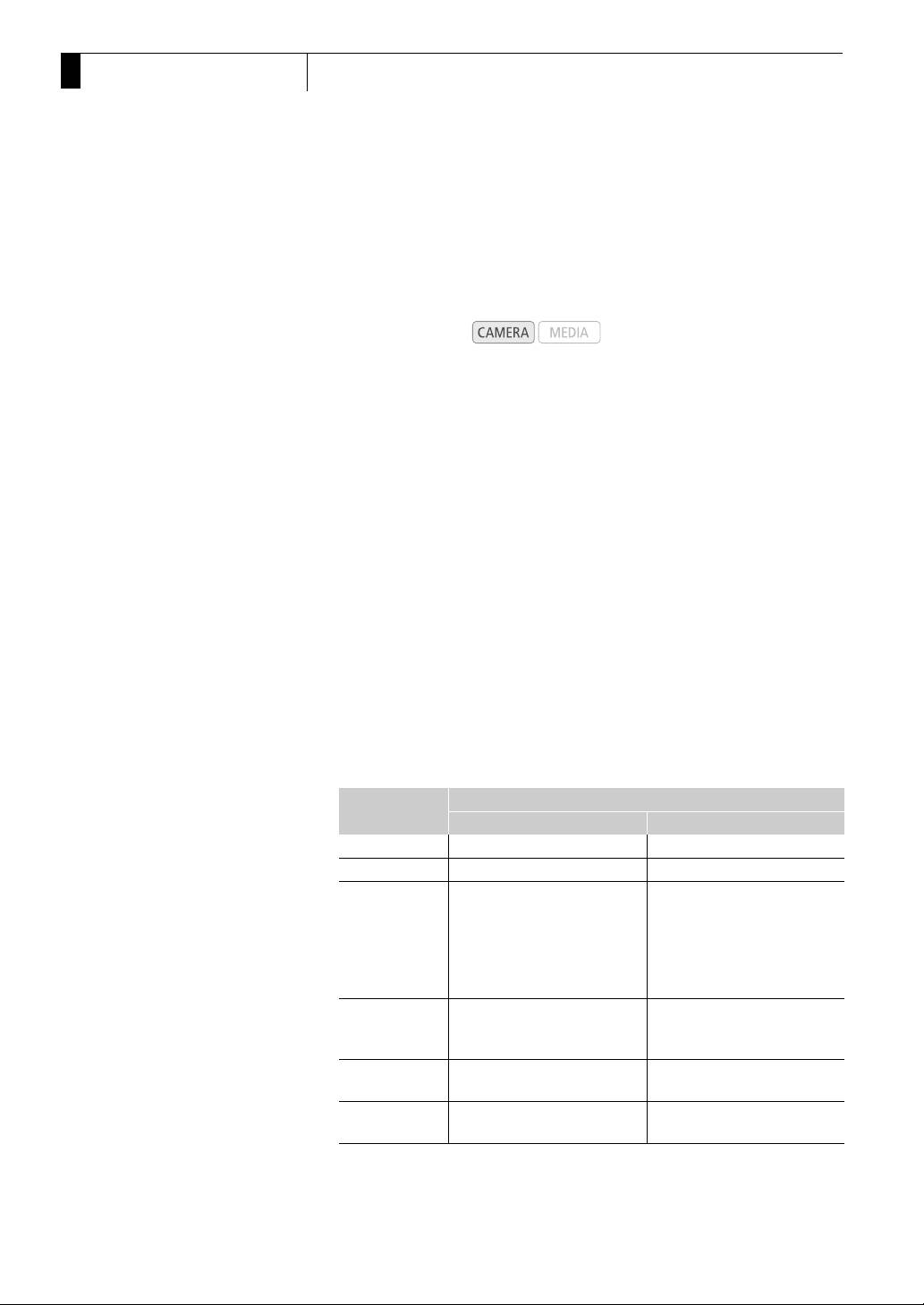
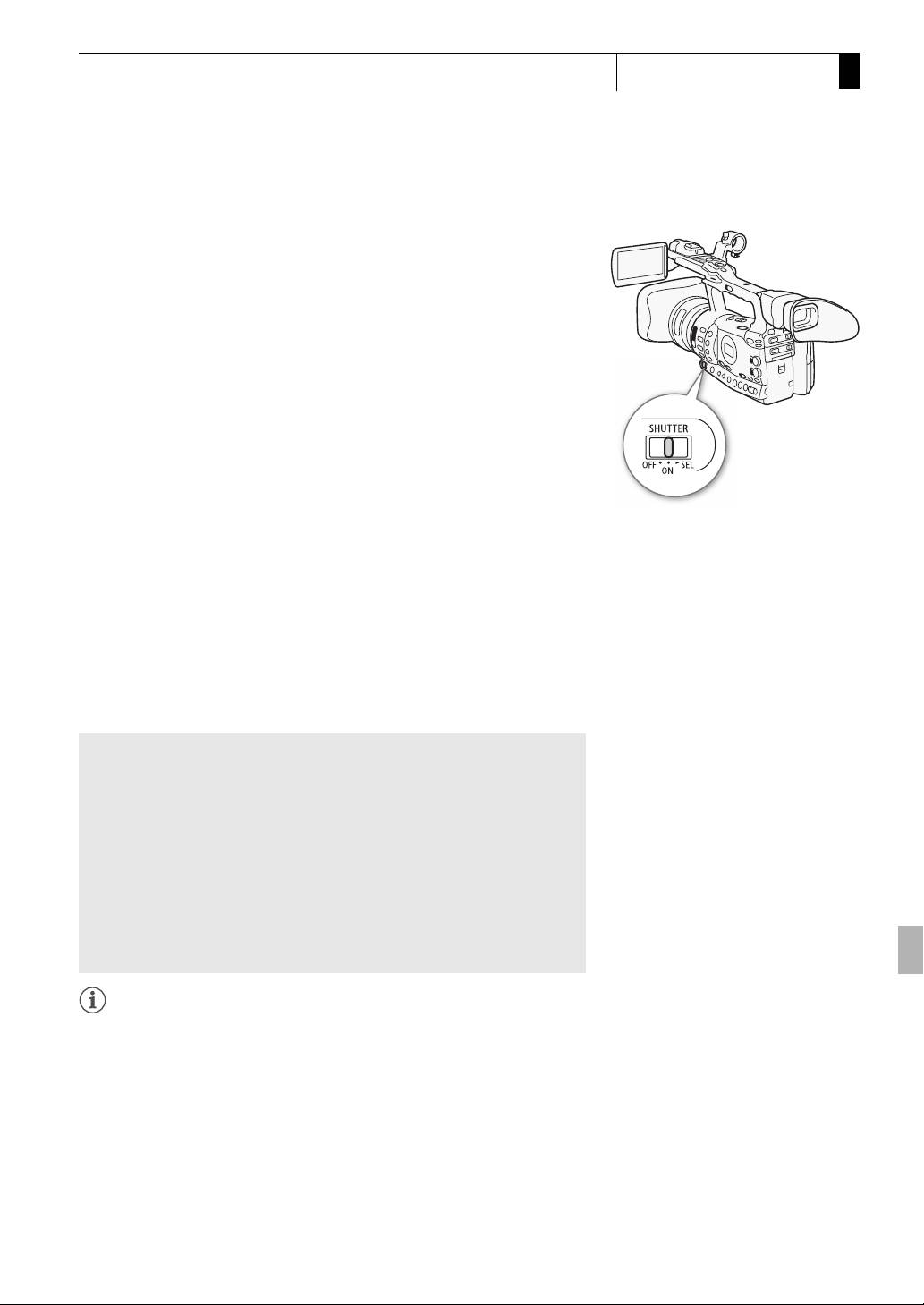
1 Установите переключатель SHUTTER в положение ON.
• Выдержка затвора, отображаемая внизу экрана, изменяется в
зависимости от режима. Для всех режимов, кроме
автоматического, значение выделяется оранжевым цветом.
2 Для изменения режима сдвигайте переключатель SHUTTER
в направлении SEL.
• Повторяйте шаг 2 до тех пор, пока не появится требуемый
режим. Режим выдержки затвора изменяется в следующем
порядке:
Автоматический Выдержка Угол Съемка ТВ-экрана
Длительная выдержка
• Если выбран автоматический режим, выполнять остальную
часть процедуры не требуется.
3 С помощью джойстика или диска SELECT настройте
значение.
• В режиме съемки ТВ экрана отрегулируйте частоту таким
образом, чтобы не было видно темных полос.
4 Нажмите кнопку SET.
• Оранжевая рамка исчезает. Устанавливаются выбранное
значение и режим выдержки затвора.
• Чтобы снова изменить режим, начинайте с шага 2.
Использование режима длительной выдержки
При съемке в условиях недостаточной освещенности можно
повысить яркость изображения, используя режим длительной
выдержки. Этот режим можно также использовать для
добавления в записи определенных эффектов, таких как
размытие заднего плана при панорамировании или съемка
движущегося объекта с остаточным следом.
• Качество изображения может быть ниже, чем при
использовании меньших выдержек затвора при более высокой
освещенности.
• Автофокусировка может работать не очень хорошо.
ПРИМЕЧАНИЯ
• При съемке в условиях высокой освещенности с использованием
автоматической регулировки диафрагмы видеокамера уменьшает
диафрагму. В результате возможно размытие изображения. Во
избежание этого установите выдержку затвора 1/100 или менее.
• Если в видеокамере установлен полностью автоматический
режим (0 52), устанавливается автоматический режим
выдержки затвора.
73

3
Съемка
Выдержка затвора
• Если для установки значений усиления и диафрагмы задан ручной
режим, а для выдержки затвора автоматический режим не задан,
на экране отображается шкала экспозиции (0 71).
Уменьшение мерцания
[l Camera Setup]
Можно уменьшить мерцание, появляющееся при съемке с
освещением флуоресцентными лампами.
[Flicker Reduction]
1 Откройте подменю [Flicker Reduction].
[Off]
[l Camera Setup] [Flicker Reduction]
2 Выберите значение [Automatic], затем нажмите кнопку SET.
74
Настройка диафрагмы
Съемка
3
Настройка диафрагмы
Настраивая диафрагму, можно влиять на яркость записей или
изменять глубину резкости. При увеличении диафрагменного числа
(F8 – F9.5) в фокусе оказываются как близкие, так и удаленные
объекты. Диафрагма может настраиваться видеокамерой
автоматически или можно вручную настраивать диафрагму для
дополнительного контроля над видеозаписями.
Режимы работы:
Автоматическая настройка диафрагмы
Видеокамера автоматически настраивает диафрагму на основе
яркости объекта.
Установите переключатель IRIS в положение A.
• На экране рядом с величиной диафрагмы отображается значок A.
• Если в видеокамере установлен полностью автоматический
режим (0 52), видеокамера автоматически настраивает
диафрагму.
Ручная настройка диафрагмы
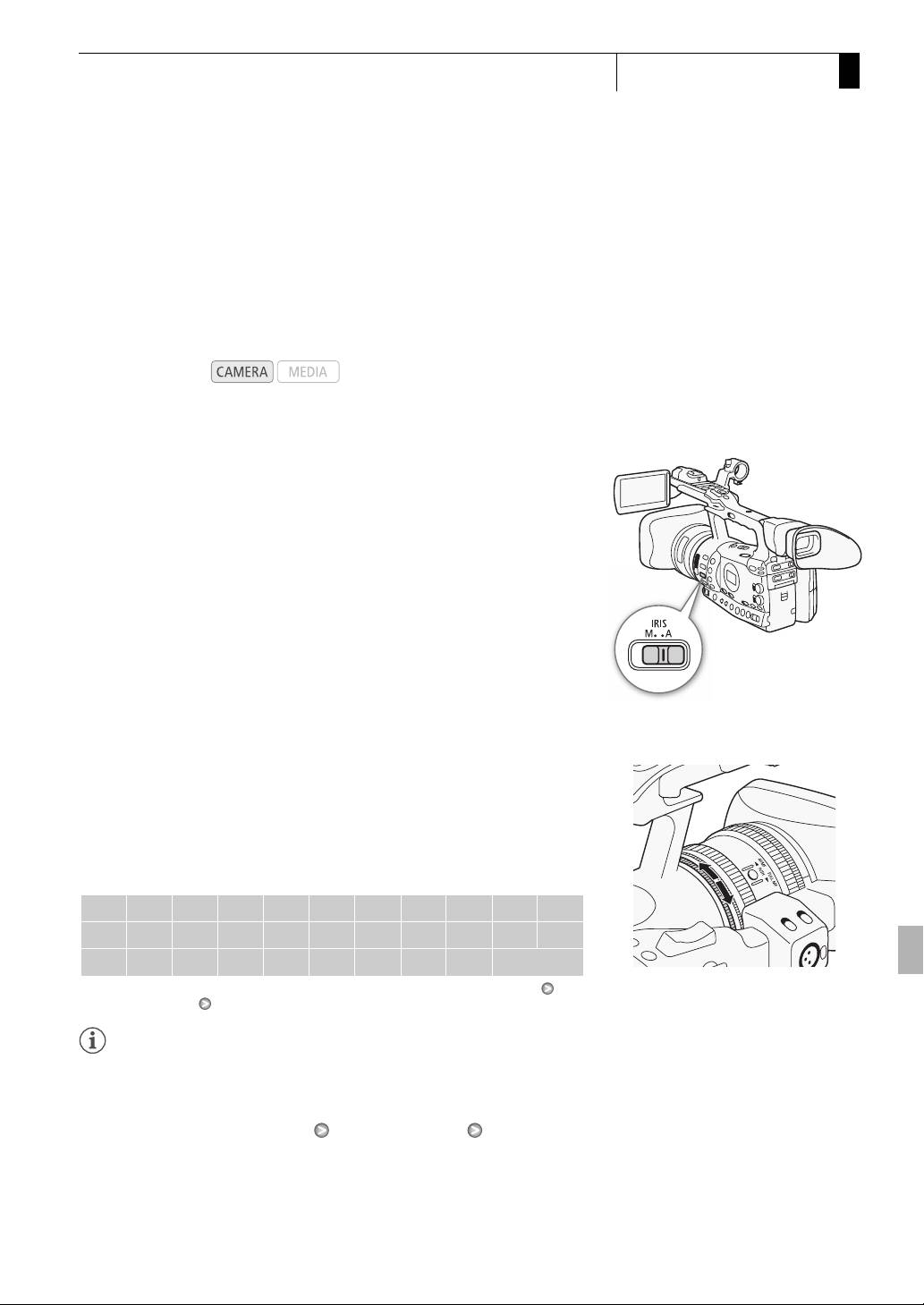
Для ручной настройки диафрагмы служит кольцо диафрагмы.
1 Установите переключатель IRIS в положение M.
2 Настройте диафрагму, поворачивая кольцо диафрагмы.
• На экране значение диафрагменного числа отображается с
шагом 1/4 степени.
Доступные значения величины диафрагмы
F1.6 F1.8 F2.0 F2.2 F2.4 F2.6 F2.8 F3.2 F3.4 F3.7 F4.0
F4.4 F4.8 F5.2 F5.6 F6.2 F6.7 F7.3 F8.0 F8.7 F9.5 F10*
F11* F12* F14* F15* F16* F17* F19* F21* F22* CLOSE*
* Выбор возможен только в случае, если для параметра [J Other Functions]
[Custom Function] [Iris Limit] задано значение [Off].
ПРИМЕЧАНИЯ
• Если для установки значений усиления и диафрагмы задан ручной
режим, а для выдержки затвора автоматический режим не задан,
на экране отображается шкала экспозиции (0 71).
• Параметр [J Other Functions] [Custom Function] [Iris Limit]
(0 139) позволяет исключить закрытие диафрагмы ниже
дифракционного предела объектива (F9.5). Когда эта функция
включена, максимальное значение диафрагменного числа
75
3
Съемка
Настройка диафрагмы
составляет [F9.5]. Когда эта функция выключена, можно
полностью закрыть диафрагму, но значения диафрагмы,
превосходящие дифракционный предел, отображаются серым
цветом. Использование величины диафрагмы, отображаемой
серым цветом, приведет к дифракционному размытию
изображения.
• Установленное вручную значение диафрагмы не сохраняется при
включении автоматической настройки диафрагмы (кроме
полностью автоматического режима). При возврате в режим
ручной настройки диафрагмы сохраняется величина диафрагмы,
автоматически установленная видеокамерой.
• Если включен встроенный фильтр нейтральной плотности, при
использовании больших диафрагменных чисел изображение
может стать темным. В таком случае выключите фильтр
нейтральной плотности, затем измените величину диафрагмы.
• С помощью параметра [J Other Functions] [Custom Function]
[I. Ring Direction] (0 139) можно изменить направление
регулировки при повороте кольца диафрагмы.
• Можно задать для параметра [J Other Functions] [Custom
Function] [ZR-2000 AE Shift] (0 139) значение [Iris], чтобы
изменять величину диафрагмы с помощью диска AE SHIFT на
дополнительно приобретаемом пульте ДУ зумированием ZR-2000.
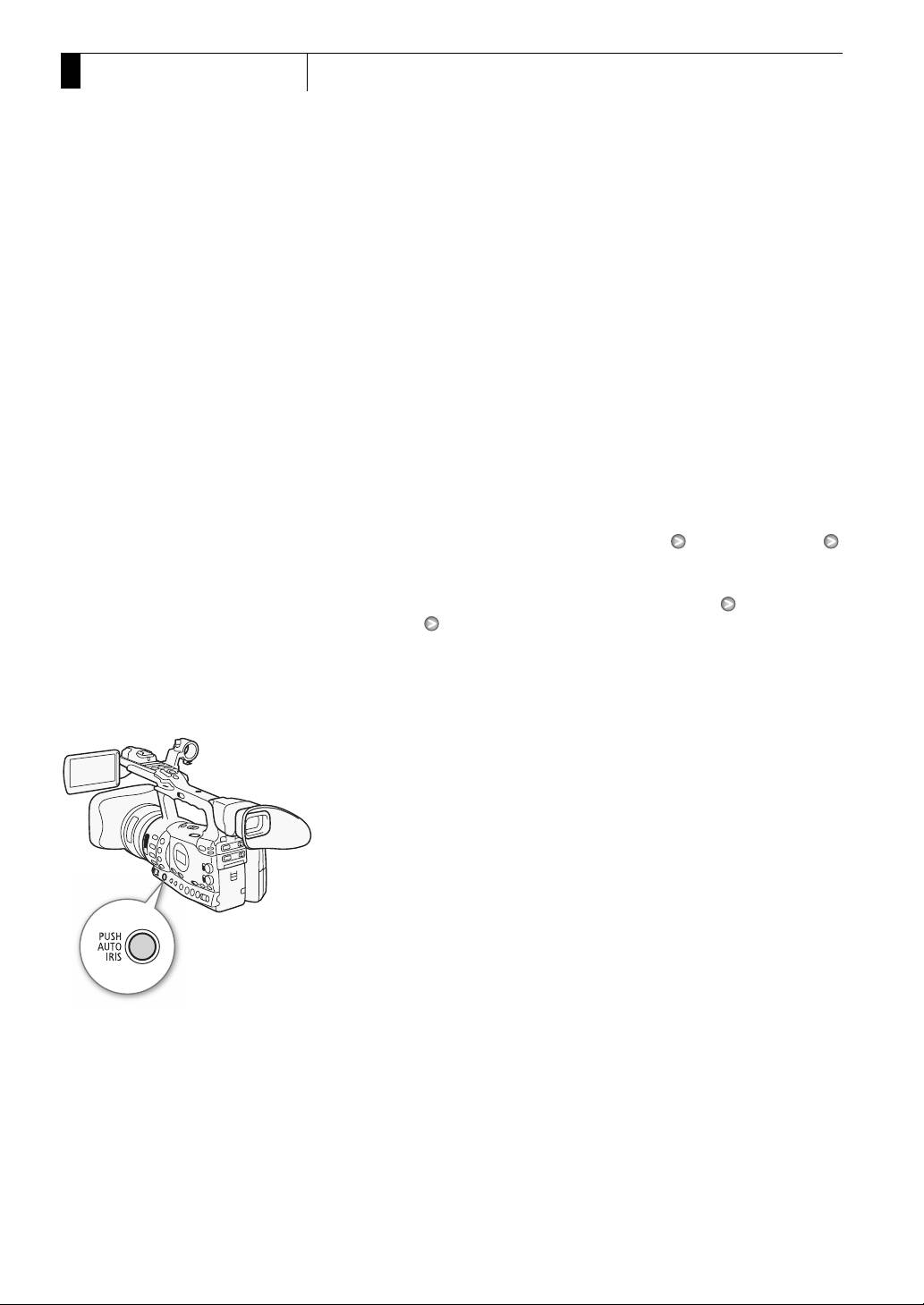
Временная отмена ручной настройки диафрагмы
(PUSH AUTO IRIS)
В режиме ручного управления настройкой диафрагмы нажмите
кнопку PUSH AUTO IRIS и удерживайте ее нажатой. При нажатой
кнопке видеокамера автоматически настраивает диафрагму для
получения оптимальной величины диафрагмы и экспозиции.Если
установлен автоматический режим выдержки затвора (0 72), а
переключатель AGC заранее установлен в положение ON (0 69),
выдержка затвора и усиление автоматически настраиваются в
соответствии с величиной диафрагмы.
1 Нажмите кнопку PUSH AUTO IRIS и удерживайте ее
нажатой.
• Видеокамера автоматически устанавливает экспозицию.
Отображаемые на экране величины диафрагмы, выдержки
затвора и усиления соответственно изменяются.
2 Отпустите кнопку PUSH AUTO IRIS.
• Видеокамера возвращается в режим ручной настройки
диафрагмы.
• Заданная видеокамерой величина диафрагмы заменяет
предыдущее значение.
76
Настройка диафрагмы
Съемка
3
ПРИМЕЧАНИЯ
• Если нажать и сразу же отпустить кнопку PUSH AUTO IRIS, экран
может стать сначала ярким, а затем темным.
Регулировка уровня автоэкспозиции
[l Camera Setup]
С помощью регулировки сдвига автоэкспозиции можно настроить
уровень автоэкспозиции, чтобы сделать изображение более темным
или более ярким. Можно выбрать один из 15 уровней
[AE Shift]
автоэкспозиции.
[±0]
1 Откройте подменю [AE Shift].
[l Camera Setup] [AE Shift]
2 Выберите уровень автоэкспозиции, затем нажмите кнопку
SET.
Доступные уровни автоэкспозиции
+2,0 +1,5 +1,25 +1,0 +0,75 +0,5 +0,25 ±0
-0,25 -0,5 -0,75 -1,0 -1,25 -1,5 -2,0
ПРИМЕЧАНИЯ
• Если в видеокамере установлен полностью автоматический
режим (0 52), настройка уровня автоэкспозиции невозможна.
• Можно задать для параметра [J Other Functions] [Custom
Function] [ZR-2000 AE Shift] (0 139) значение [AE Shift], чтобы
настраивать уровень автоэкспозиции с помощью диска AE SHIFT
на дополнительно приобретаемом пульте ДУ зумированием
ZR-2000.
Задание режима экспозамера
[l Camera Setup]
Выберите режим экспозамера в соответствии с условиями съемки.
Это обеспечит более подходящий уровень экспозиции объекта.
[Light Metering]
1 Откройте подменю [Light Metering].
[l Camera Setup] [Light Metering]
[Standard]
2 Выберите требуемый вариант и нажмите кнопку SET.
• Значок выбранного режима отображается с левой стороны
экрана.
77

3
Съемка
Настройка диафрагмы
Варианты
[Backlight] K: Предназначен для съемки эпизодов в контровом
свете.
[Standard]: Экспозиция усредняется по всей сцене, при этом
находящийся в центре объект учитывается с большим
весом.
[Spotlight]
J: Этот вариант предназначен для съемки эпизодов, в
которых освещена только центральная область
изображения.
ПРИМЕЧАНИЯ
• Если в видеокамере установлен полностью автоматический
режим (0 52), для параметра [Light Metering] устанавливается
значение [Standard].
• Если назначаемой кнопке задана функция [Backlight] или [Spotlight]
(0 123), с помощью этой кнопки можно изменять режим
экспозамера.
78
Использование фильтра нейтральной
Съемка
3
плотности
Использование фильтра нейтральной плотности
Использование фильтров нейтральной плотности позволяет
сохранить величину диафрагмы в требуемом диапазоне при съемке
в условиях высокой освещенности*.
* При съемке с ярким освещением отверстие диафрагмы видеокамеры
уменьшается. В зависимости от положения зумирования, это может
привести к размытию изображения. Такое размытие можно уменьшить,
используя фильтр нейтральной плотности или установив меньшую
выдержку затвора.
Режимы работы:
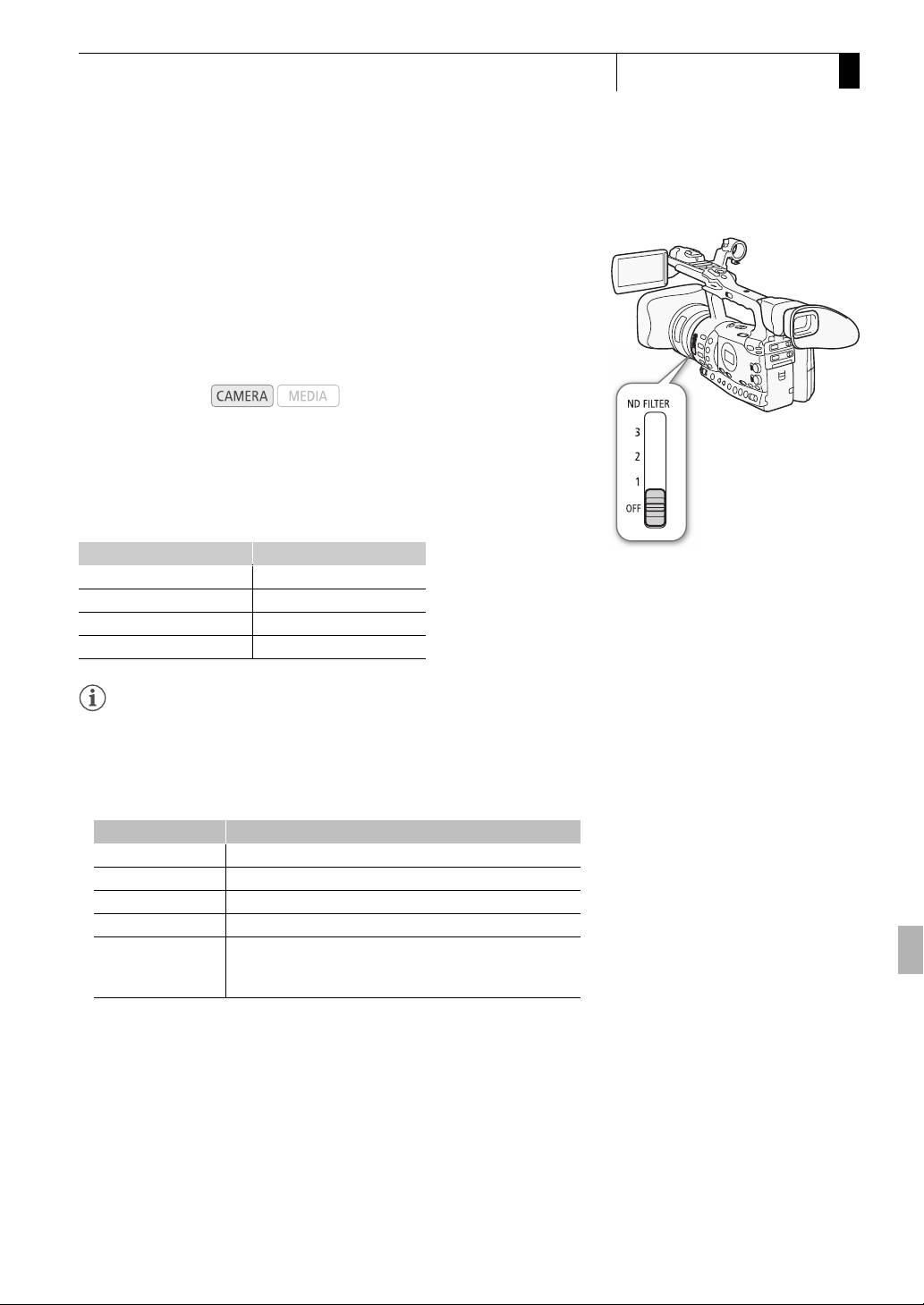
Установите переключатель ND FILTER в требуемое
положение.
• Настройка фильтра отображается с левой стороны экрана.
Настройки фильтра нейтральной плотности
Положение переключателя Индикация на экране
OFF Индикация отсутствует
1 [ND1 1/4]
2 [ND2 1/16]
3 [ND3 1/64]
ПРИМЕЧАНИЯ
• Если в режиме автоматической настройки диафрагмы (0 75)
текущая установка фильтра не является подходящей,
отображается предупреждение о фильтре нейтральной
плотности. Выполните действия, описанные в следующей
таблице.
Предупреждение Что следует сделать
[ND CLR] (мигает) Установите переключатель ND FILTER в положение OFF.
[ND1 1/4] (мигает) Установите переключатель ND FILTER в положение 1.
[ND2 1/16] (мигает) Установите переключатель ND FILTER в положение 2.
[ND3 1/64] (мигает) Установите переключатель ND FILTER в положение 3.
Индикатор [ND]
Переключатель ND FILTER находится между двумя
отображается
положениями. Правильно установите его в требуемое
красным цветом
положение.
• В зависимости от сюжета, при включении/выключении фильтра
нейтральной плотности возможно изменение цветов. В этом
случае может быть эффективно использование
пользовательского баланса белого (0 83).
79
3
Съемка
Баланс белого
Балан с белого
Для калибровки изображения с целью точного отображения цветов
в различных условиях освещения в видеокамере используется
электронная обработка баланса белого. Предусмотрено 4 способа
установки баланса белого.
Автоматический баланс белого: видеокамера автоматически
настраивает оптимальный уровень баланса белого.
Стандартный баланс белого: установите для баланса белого
значение [Daylight] (5,600 K) или [Tungsten] (3,200 K).
Установка цветовой температуры: позволяет установить цветовую
температуру в диапазоне от 2000 K до 15000 K.
Пользовательский баланс белого: позволяет с помощью белого
объекта измерить баланс белого и задать его для одной из двух
предустановленных позиций.
При съемке с флуоресцентным освещением рекомендуется
использовать автоматический баланс белого или установить
пользовательский баланс белого.
Режимы работы:
ПРИМЕЧАНИЯ
• Настройки параметров [Custom Picture] [Color Matrix] и [White
Balance] (0 126) имеют преимущество над настройками баланса
белого.
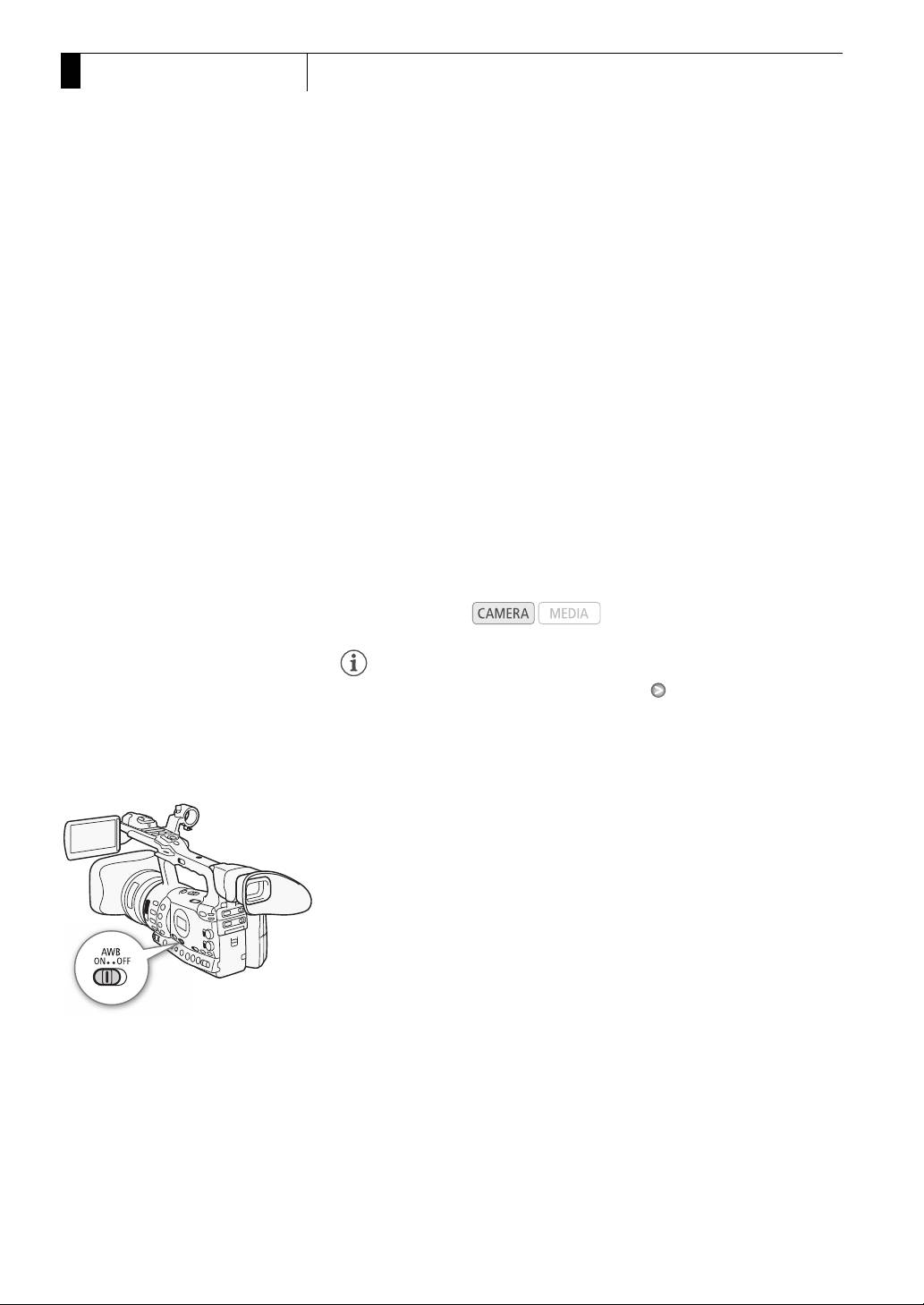
Автоматический баланс белого
Видеокамера непрерывно автоматически настраивает баланс
белого для достижения оптимального уровня. При смене источника
освещения видеокамера настраивает баланс белого.
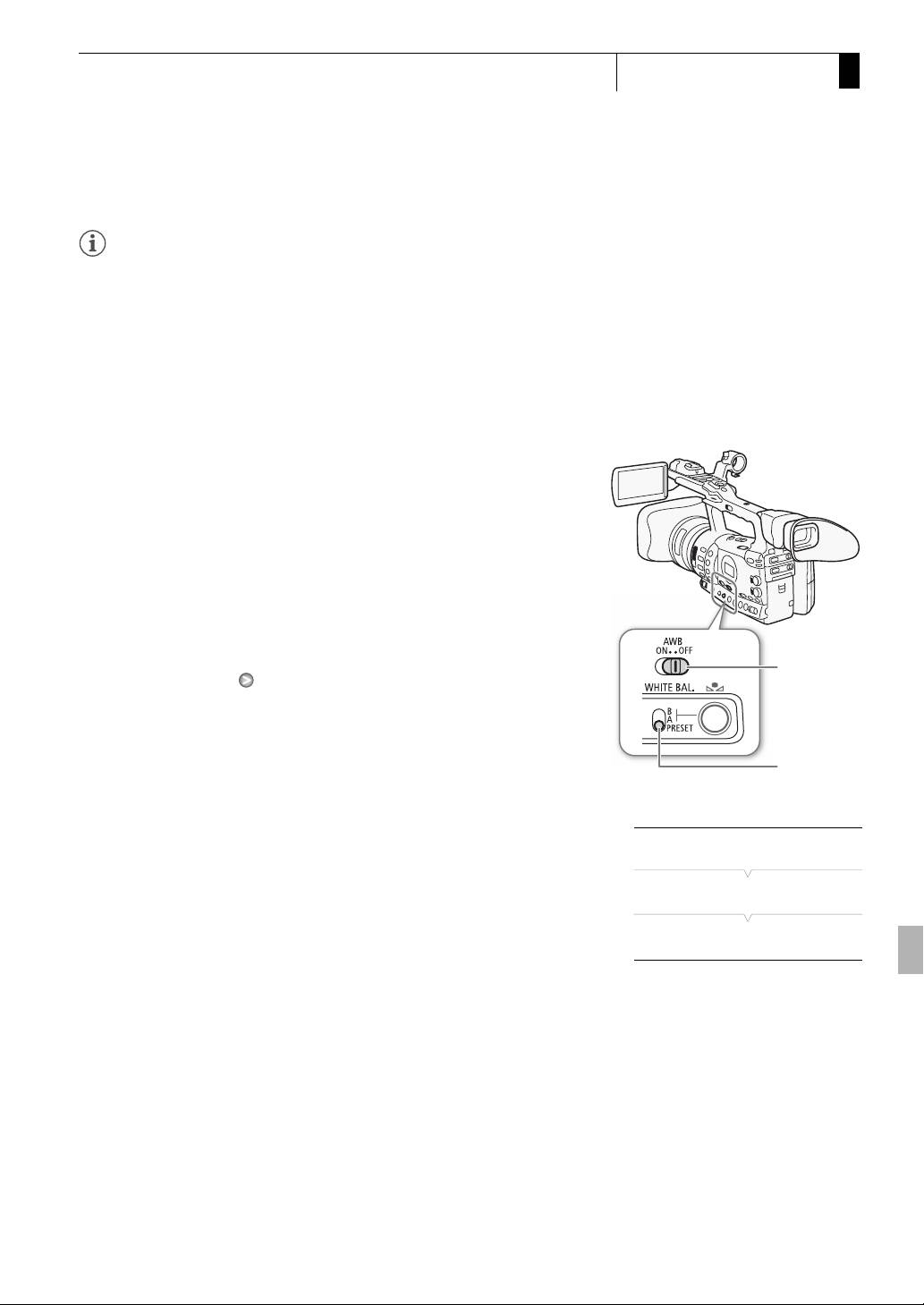
Установите переключатель AWB в положение ON.
• На экране рядом с цветовой температурой отображается
значок A.
• Если в видеокамере установлен полностью автоматический
режим (0 52), включается режим автоматического баланса
белого.
80
Баланс белого
Съемка
3
ПРИМЕЧАНИЯ
• Пользовательская установка баланса белого может обеспечить
лучшие результаты в следующих случаях:
- при съемке в переменных условиях освещения;
- при съемке крупным планом;
- при съемке одноцветных объектов (небо, море или лес);
- при съемке с освещением ртутными лампами и
флуоресцентными лампами определенных типов.
Стандартный баланс белого
В видеокамере предусмотрены стандартные настройки для съемки
вне помещения (дневной свет: 5600 K) и в помещении (лампы
накаливания: 3200 K). После выбора настройки можно выполнить ее
тонкую подстройку.
1 Установите переключатель AWB в положение OFF.
2 Установите переключатель WHITE BAL. в положение
PRESET.
3 Откройте подменю [White Balance].
Переключатель
[l Camera Setup] [White Balance]
AWB
4 Выберите требуемый вариант и нажмите кнопку SET.
Переключатель
WHITE BAL.
Варианты
[Daylight]: Подходит для съемки таких эпизодов, как восходы или
[l Camera Setup]
закаты, фейерверки или ночные эпизоды.
[Tungsten]: Подходит для съемки таких эпизодов, как вечеринки с
[White Balance]
переменными условиями освещения либо эпизоды со
студийным освещением или освещением натриевыми
[Daylight]
лампами.
[Kelvin]: Позволяет задать значение цветовой температуры
(0 82).
Точная настройка стандартного баланса белого
Настройки [Daylight] и [Tungsten] можно подстраивать в диапазоне
от -9 до 9.
81
3
Съемка
Баланс белого
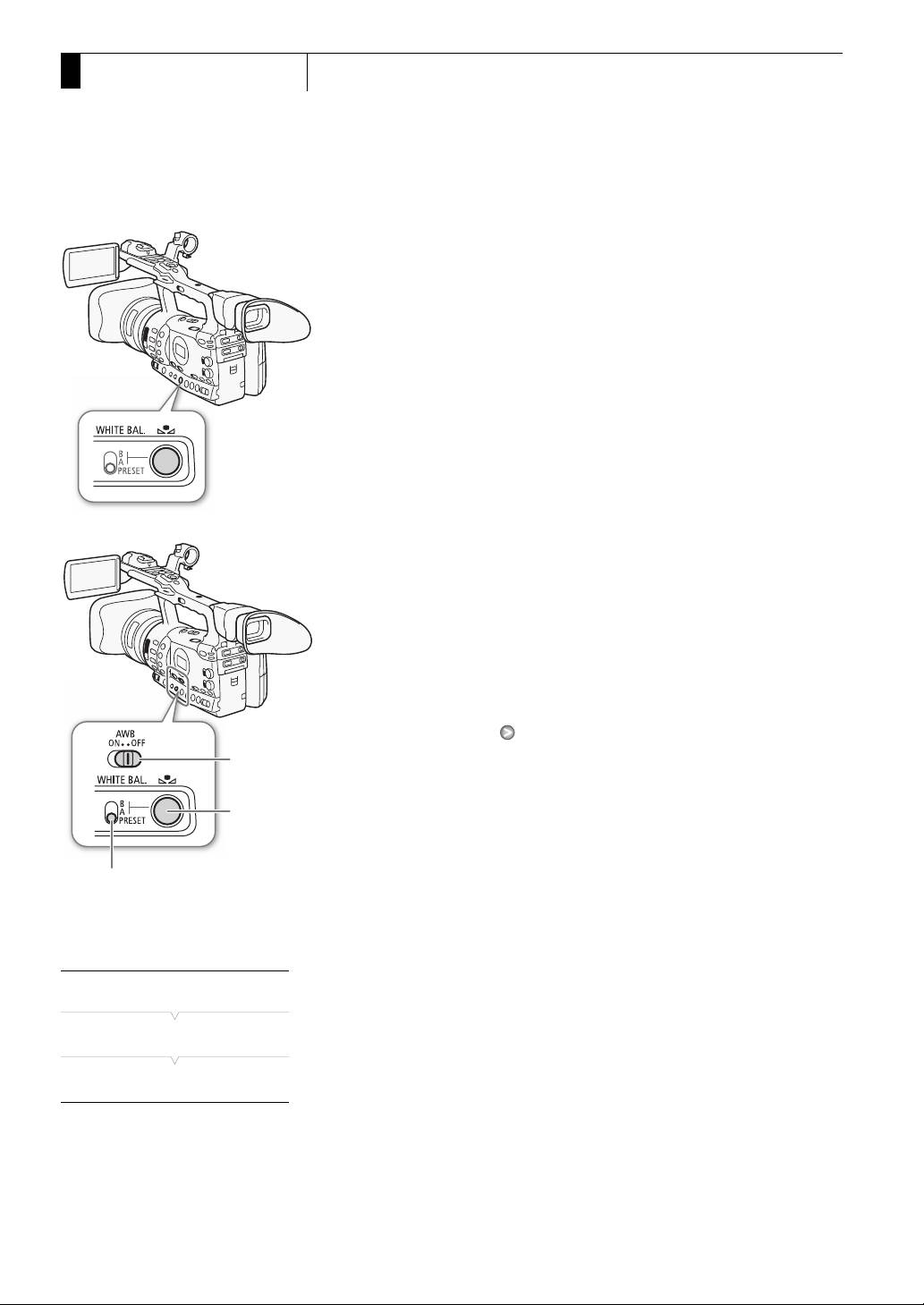
1Нажмите кнопку S.
• Значок F на экране выделяется оранжевым цветом.
2 Выберите требуемый уровень настройки.
3Нажмите кнопку S.
• Значок F на экране больше на выделяется оранжевым
цветом.
Установка цветовой температуры
Приведенная ниже процедура позволяет задать цветовую
температуру в диапазоне от 2000 K до 15000 K с шагом 100 K.
1 Установите переключатель AWB в положение OFF.
2 Установите переключатель WHITE BAL. в положение
PRESET.
3 Откройте подменю [White Balance].
[l Camera Setup] [White Balance]
Переключатель
4 Выберите пункт [Kelvin], затем нажмите кнопку SET.
AWB
5 Закройте меню, затем нажмите кнопку S.
Кнопка S
• Отображаемая цветовая температура выделяется оранжевым
цветом.
6 Выберите требуемую цветовую температуру и нажмите
Переключатель WHITE BAL.
кнопку S.
• Устанавливается цветовая температура, и отображаемая
цветовая температура больше не выделяется оранжевым
цветом.
[l Camera Setup]
[White Balance]
[Kelvin]
82
Баланс белого
Съемка
3
Пользовательский баланс белого
В видеокамере можно сохранить две настройки пользовательского
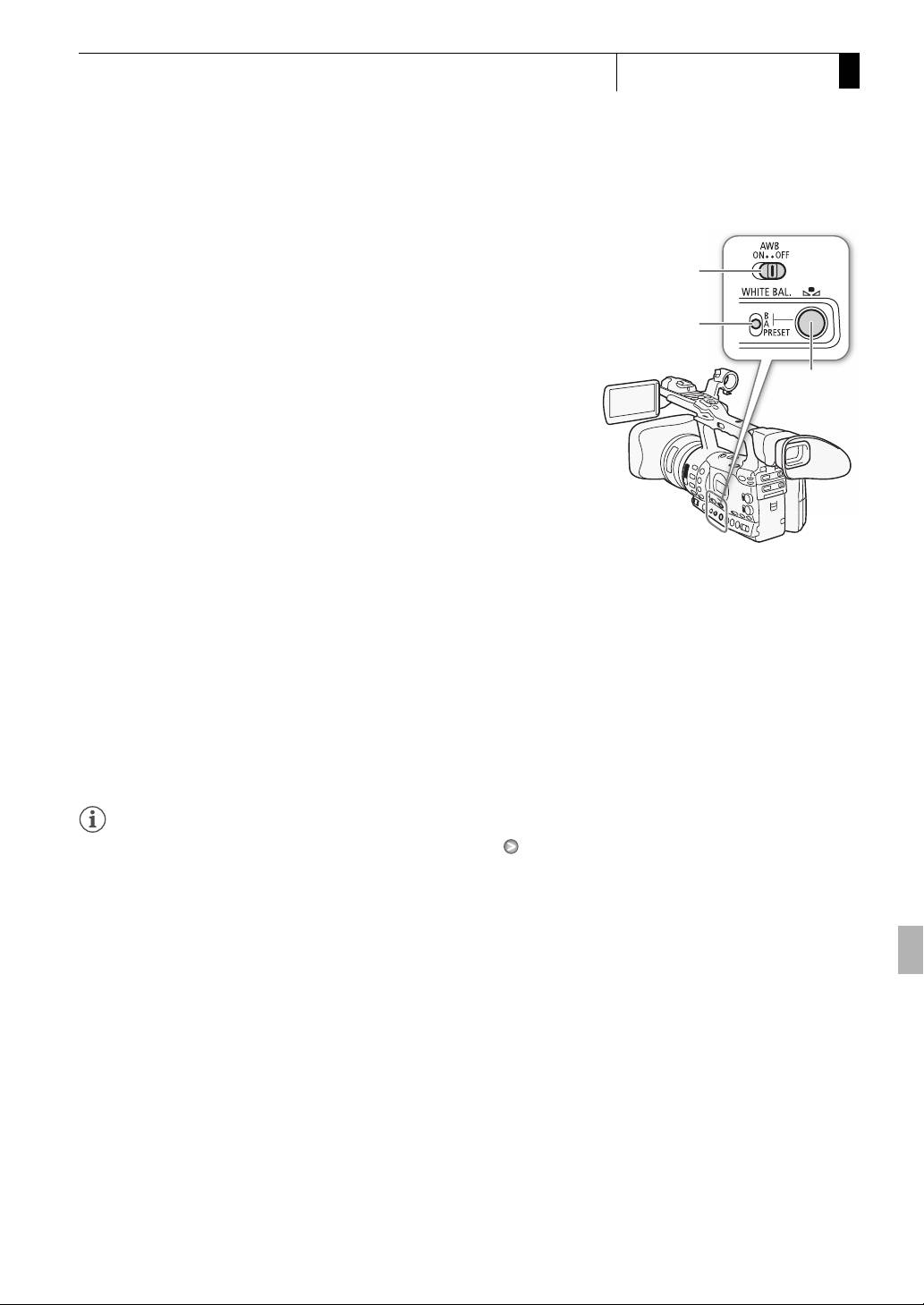
Переключатель
баланса белого для использования в будущем.
AWB
1 Установите переключатель AWB в положение OFF.
Переключатель
WHITE BAL.
2 Установите переключатель WHITE BAL. в положение
A или B.
Кнопка S
3 Наведите видеокамеру на белый объект таким образом,
чтобы он занимал весь экран.
• Используйте те же условия освещения, что и планируется
использовать при съемке.
4 Нажмите кнопку S.
• Часто мигает значок F A или F B.
• Следите, чтобы белый объект заполнял экран до завершения
процедуры.
• После того как значок перестанет мигать, процедура
завершена. Настройка сохраняется в видеокамере даже после
выключения питания.
Съемка с пользовательским балансом белого
1 Установите переключатель AWB в положение OFF.
2 Установите переключатель WHITE BAL. в положение требуемой
пользовательской настройки, A или B.
• Активизируется выбранная пользовательская настройка
баланса белого.
ПРИМЕЧАНИЯ
• Заранее установите для параметра [l Camera Setup] [Tele-
converter] (0 190) значение [Off].
• Перенастраивайте пользовательский баланс белого при
включении/выключении фильтра нейтральной плотности или при
изменении источника освещения.
• Очень редко и в зависимости от источника освещения значок F
может продолжать мигать (частота мигания уменьшится).
Результат будет все равно лучше, чем при автоматическом
балансе белого.
83
3
Съемка
Зумирование
Зумирование
Зумированием (до 18x) можно управлять с помощью качающегося
переключателя зумирования на боковой ручке или на рукоятке.
Можно также использовать кольцо зумирования на объективе или
кнопки зумирования на беспроводном пульте дистанционного
управления.
Режимы работы:
Выбор органов управления зумированием
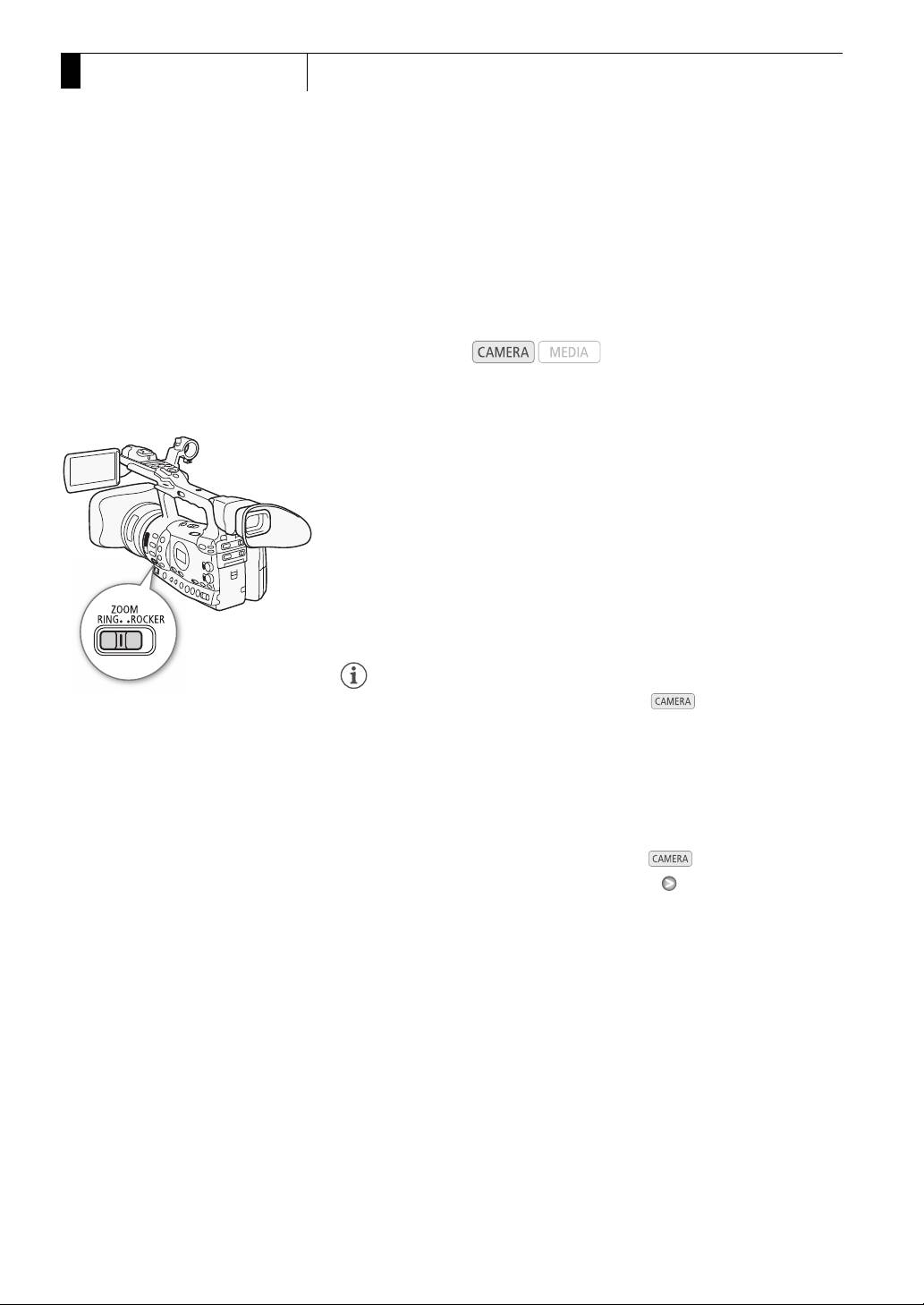
Установите переключатель ZOOM в требуемое положение.
Варианты
RING: Позволяет использовать кольцо зумирования.
ROCKER: Позволяет использовать качающийся переключатель
зумирования на боковой ручке и на рукоятке, кнопки на
прилагаемом беспроводном пульте ДУ или кнопки на
дополнительно приобретаемом пульте ДУ, подключаемом
к разъему REMOTE.
ПРИМЕЧАНИЯ
• При включении видеокамеры в режиме или при переводе
переключателя POWER из положения MEDIA в положение
CAMERA исходное положение зумирования зависит от положения
переключателя ZOOM. Если переключатель ZOOM установлен в
положение RING, положение зумирования определяется текущим
положением кольца зумирования; если переключатель
зумирования установлен в положение ROCKER, положение
зумирования будет таким, каким оно было при последнем
использовании видеокамеры в режиме .
• Задав для параметра [l Camera Setup] [Tele-converter]
значение [On], можно увеличить фокусное расстояние
приблизительно в 1,5 раза*. Можно также задать назначаемой
кнопке функцию [Tele-converter] (0 123), чтобы включать
цифровой телеконвертер.
* Производится цифровая обработка изображения, поэтому разрешение
может снизиться.
84
Зумирование
Съемка
3
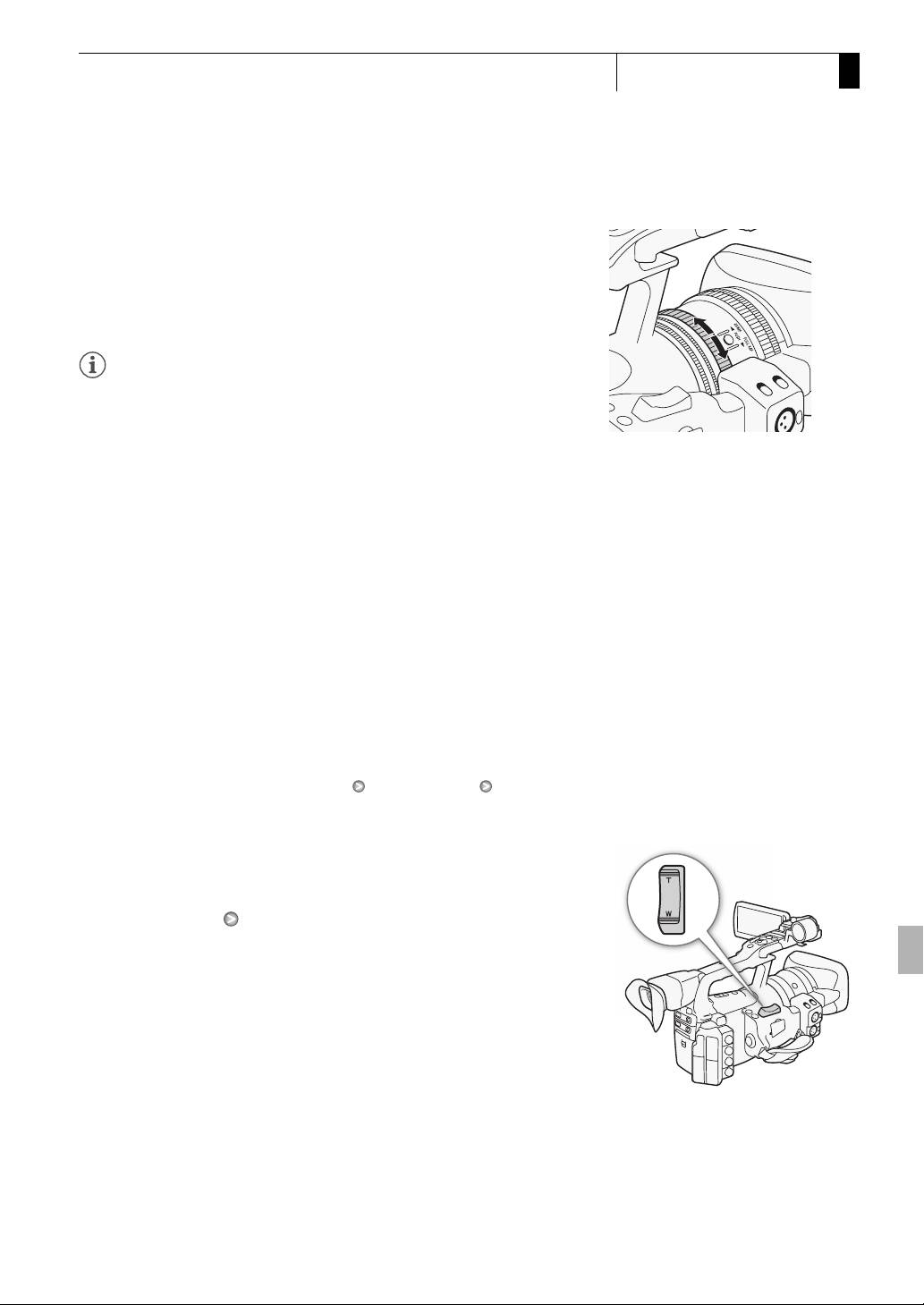
Использование кольца зумирования
Установив переключатель ZOOM в положение RING, можно
производить «наезд» на объект или «отъезд» от объекта,
поворачивая кольцо зумирования. Скорость зумирования зависит
от скорости поворота кольца зумирования.
ПРИМЕЧАНИЯ
• Если повернуть кольцо зумирования слишком быстро,
немедленное зумирование может оказаться невозможным. В
таком случае видеокамера произведет зумирование после
завершения поворота кольца зумирования.
• При установке переключателя ZOOM в положение RING
положение зумирования изменяется в соответствии с текущим
положением кольца зумирования, которое изменяет угол обзора
изображения. Кроме того, возможно нарушение фокусировки.
Использование качающихся переключателей
зумирования, беспроводного пульта ДУ или
дополнительно приобретаемого пульта ДУ
При использовании зумирования на экране появляется индикатор
зумирования*, показывающий приблизительное положение
зумирования. Для использования качающихся переключателей
зумирования обязательно заранее установите переключатель
ZOOM в положение ROCKER.
* С помощью параметра [J Other Functions] [Custom Function] [Zoom
Indicator] (0 139) можно задать отображение индикатора зумирования в
цифровом виде.
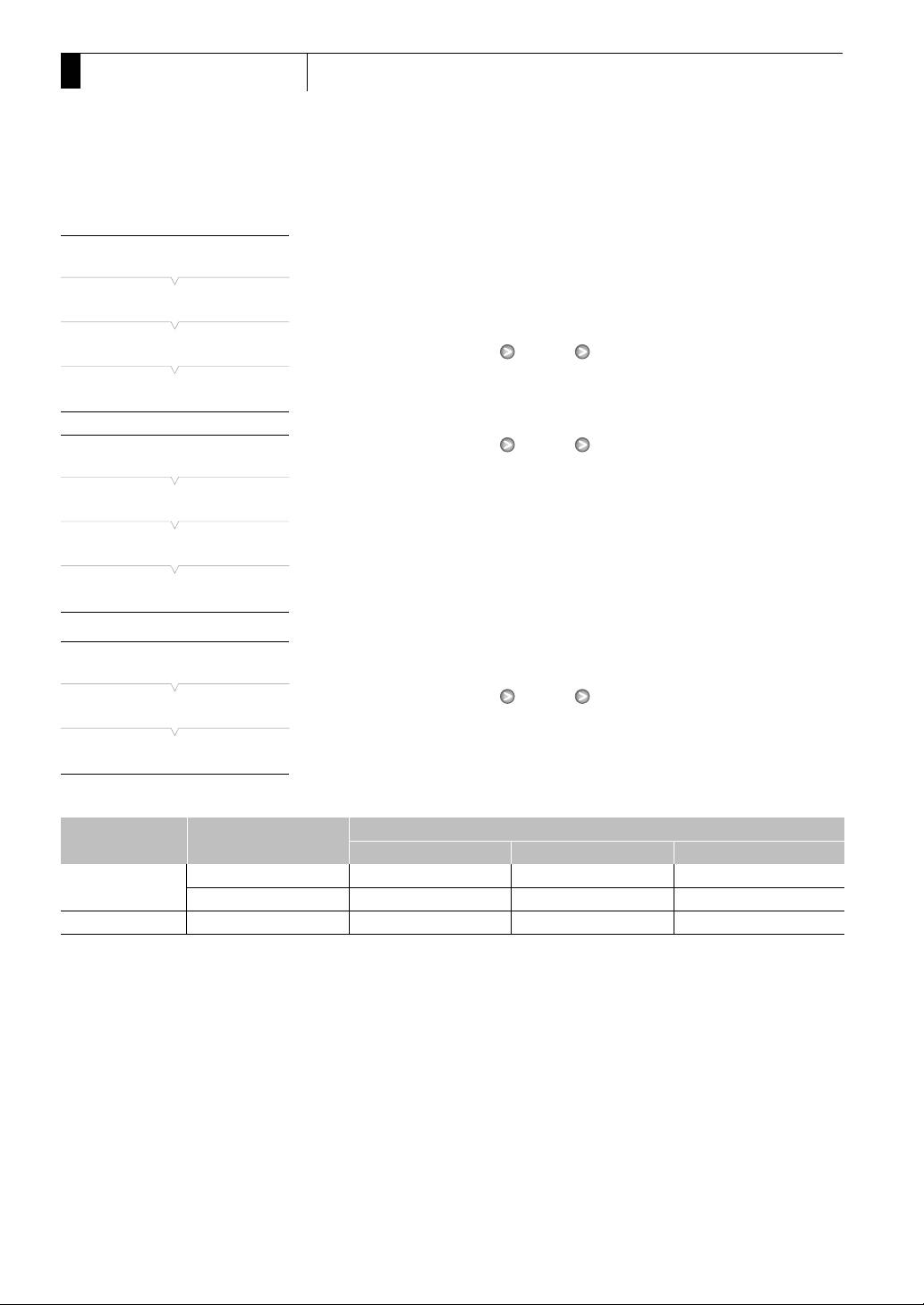
Использование качающегося переключателя зумирования на
ручке
Для задания скорости зумирования используйте функции подменю
[l Camera Setup] [Zoom]. Если выбрана постоянная скорость
зумирования, задайте одну из 16 постоянных скоростей (1 – самая
низкая, 16 – самая высокая). В случае переменной скорости
зумирования аккуратно нажмите для медленного зумирования;
нажмите сильнее для более быстрого зумирования.
Для «отъезда» видеокамеры (широкоугольное положение)
переместите качающийся рычаг в направлении
Q, для
«наезда» видеокамеры (телефото) – в направлении
P.
85
3
Съемка
Зумирование
Задание скорости зумирования
[l Camera Setup]
Приблизительные скорости зумирования для всего диапазона
зумирования (между крайними положениями) указаны в
приведенной далее таблице.
[Zoom]
1 Откройте подменю значения скорости зумирования [Speed Level].
[Speed Level]
[l Camera Setup] [Zoom] [Speed Level]
2 Выберите значение [Fast], [Normal] или [Slow], затем нажмите
[Normal]
кнопку SET.
3 Откройте подменю [Grip Rocker].
[l Camera Setup] [Zoom] [Grip Rocker]
[l Camera Setup]
4 Выберите значение [Constant] или [Variable], затем нажмите кнопку
SET.
[Zoom]
[Grip Rocker]
[Variable]
Задание значения скорости зумирования для варианта [Constant]
[l Camera Setup]
5 Откройте подменю качающегося рычага [Constant Speed].
[l Camera Setup] [Zoom] [Constant Speed]
[Zoom]
6 Выберите требуемый уровень и нажмите кнопку SET.
[Constant Speed 8]
Приблизительные значения скорости зумирования (качающийся переключатель зумирования на ручке)
Значение
Настройка
Значение [Speed Level]
[Grip Rocker]
[Constant Speed]
[Slow] [Normal] [Fast]
[1] (самая низкая) 5 мин 3 мин 1 мин
[Constant]
[16] (самая высокая) 4,5 с 2,5 с 1,8 с*
[Variable] – 4,5 с – 5 мин 2,5 с – 3 мин 1,8 с* – 1 мин
* При слишком высокой скорости зумирования (менее 2 с между крайними положениями) автоматическая фокусировка
видеокамеры во время зумирования будет затруднена.
86
Зумирование
Съемка
3
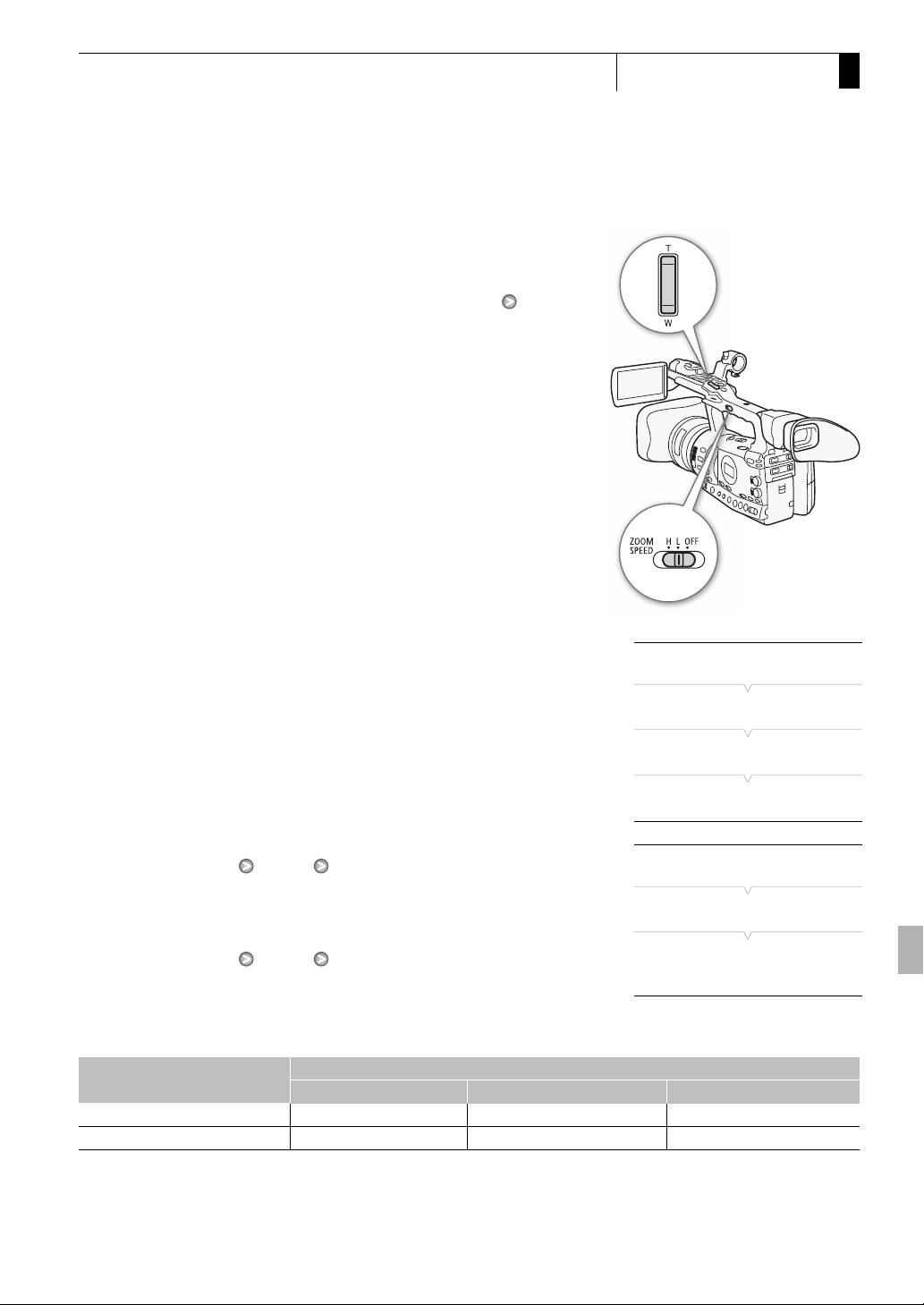
Использование качающегося переключателя зумирования на
рукоятке
Для задания скорости зумирования используйте переключатель
ZOOM SPEED и функции из подменю [l Camera Setup] [Zoom].
Для «отъезда» видеокамеры (широкоугольное положение)
переместите качающийся рычаг в направлении
Q, для
«наезда» видеокамеры (телефото) – в направлении
P.
Задание скорости зумирования
Приблизительные скорости зумирования для всего диапазона
[l Camera Setup]
зумирования (между крайними положениями) указаны в
приведенной далее таблице.
[Zoom]
1 Установите переключатель ZOOM SPEED в положение H или L.
[Speed Level]
• Чтобы отключить качающийся переключатель зумирования на
рукоятке, переместите переключатель ZOOM SPEED в
положение OFF. В таком случае выполнять остальную часть
[Normal]
процедуры не требуется.
2 Откройте подменю значения скорости зумирования [Speed Level].
[l Camera Setup] [Zoom] [Speed Level]
[l Camera Setup]
3 Выберите значение [Fast], [Normal] или [Slow], затем нажмите
кнопку SET.
[Zoom]
4 Откройте подменю зумирования [Handle Rocker].
[l Camera Setup] [Zoom] [Handle Rocker H] или [Handle
[Handle Rocker H 16]
[Handle Rocker L 8]
Rocker L].
5 Выберите требуемый уровень и нажмите кнопку SET.
Приблизительные значения скорости зумирования (качающийся переключатель зумирования на рукоятке)
Значение
Значение [Speed Level]
[Handle Rocker H]/[Handle Rocker L]
[Slow] [Normal] [Fast]
[1] (самая низкая) 5 мин 3 мин 1 мин
[16] (самая высокая) 4,5 с 2,5 с 1,8 с*
* При слишком высокой скорости зумирования (менее 2 с между крайними положениями) автоматическая фокусировка
видеокамеры во время зумирования будет затруднена.
87
3
Съемка
Зумирование
Использование беспроводного пульта ДУ или дополнительно
приобретаемого пульта ДУ
Скорости зумирования при использовании беспроводного пульта
ДУ и дополнительно приобретаемого или имеющегося в продаже
пульта ДУ, подключенного к разъему REMOTE, отличаются. При
использовании беспроводного пульта ДУ для зумирования
необходимо одновременно нажать кнопку разрешения записи и
требуемую кнопку зумирования.
Задание скорости зумирования
[l Camera Setup]
Чтобы задать скорость зумирования для прилагаемого
беспроводного пульта ДУ, выполните следующую процедуру.
Сводные сведения о скорости зумирования при использовании
[
Zoom]
беспроводного пульта ДУ или других пультов ДУ см. в приведенной
ниже таблице.
[Speed Level]
1 Откройте подменю значения скорости зумирования [Speed Level].
[Normal]
[l Camera Setup] [Zoom] [Speed Level]
2 Выберите значение [Fast], [Normal] или [Slow], затем нажмите
кнопку SET.
[l Camera Setup]
3 Откройте подменю зумирования [Wireless Controller].
[l Camera Setup] [Zoom] [Wireless Controller]
[Zoom]
4 Выберите требуемый уровень и нажмите кнопку SET.
• Это значение влияет как на беспроводной пульт ДУ, так и на
[Wireless Controller]
дополнительно приобретаемые пульты ДУ.
Скорости зумирования (органы управления беспроводного пульта ДУ и
дополнительно приобретаемого пульта ДУ)
Аксессуар Скорость зумирования
Беспроводной пульт ДУ (из комплекта
Постоянная скорость зумирования,
поставки)
выбранная в меню.
Пульт ДУ без органов управления с переменной
скоростью зумирования (продается в
Постоянная скорость зумирования.
магазинах)
Пульт ДУ с органами управления с переменной
скоростью зумирования (дополнительно
На основе настройки скорости
приобретаемый пульт ДУ зумированием
зумирования.
ZR-2000 или ZR-1000 и т. п.)
ПРИМЕЧАНИЯ
• При установке дополнительно приобретаемой широкоугольной
насадки WA-H82 фокусное расстояние видеокамеры
уменьшается с коэффициентом 0,8. Однако коэффициент
зумирования в положении телефото составляет приблизительно
4х. При использовании широкоугольной насадки установите для
параметра [l Camera Setup] [Wide Attach. Lens] значение
88
Зумирование
Съемка
3
[WA-H82]. При этом будет установлена стабилизация
изображения, соответствующая широкоугольной насадке. Кроме
того, для режима автофокусировки будет установлена обычная
автофокусировка.
89
3
Съемка
Экранные маркеры и шаблон «зебра»
Экранные маркер ы и шаблон «зебра»
Экранные маркеры помогают обеспечить правильную кадрировку
объекта и его нахождение в соответствующей безопасной зоне.
Шаблон «зебра» помогает идентифицировать передержанные
области. Экранные маркеры и шаблон «зебра» не влияют на записи.
Режимы работы:
Отображение экранных маркеров
[M LCD/VF Setup]
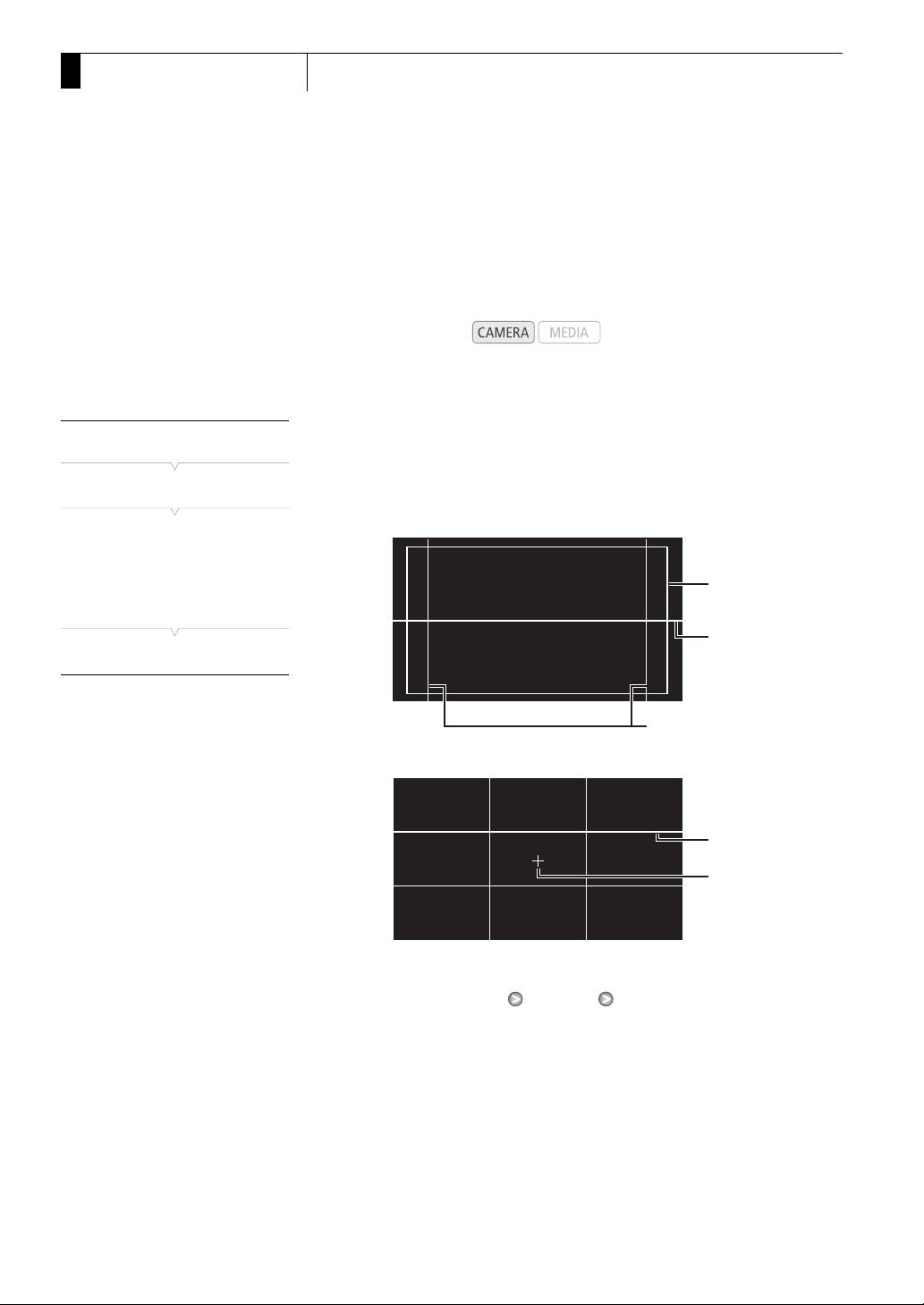
Предусмотрены следующие типы экранных маркеров: маркер
центра ([Center]), маркер горизонтали ([Horizontal]), сетка ([Grid]),
[Markers]
маркеры безопасной области ([Safety Zone]) и маркер формата
экрана ([Aspect Marker]).
[Center]
[Horizontal]
[Grid]
Безопасная
[Safety Zone]
зона 80%
[Aspect Marker]
Маркер
[Off]
горизонтали
Рамка кадра 4:3
Сетка
Маркер центра
1 Откройте требуемое подменю маркера.
[M LCD/VF Setup] [Markers] выберите требуемый маркер
2 Выберите значение [White] или [Gray], затем нажмите кнопку
SET.
• Для отключения выбранного маркера выберите значение [Off].
• Одновременно могут отображаться несколько маркеров.
Повторите шаги 1 и 2 для каждого маркера, который требуется
вывести на экран.
• Если выбран маркер [Safety Zone] или [Aspect Marker],
переходите к шагу 3. В противном случае переходите сразу к
шагу 4.
90

Экранные маркеры и шаблон «зебра»
Съемка
3
3 Выберите пункт [Safety Zone Area] или [Aspect Ratio],
выберите требуемый вариант и нажмите кнопку SET.
4 Выберите пункт [Enable], выберите значение [On], затем
нажмите кнопку SET, чтобы включить экранные маркеры.
• Отображаются все выбранные экранные маркеры.
• Для отключения всех экранных маркеров выберите значение
[Off].
Варианты
[Center]: Отображается небольшой маркер, указывающий
центр экрана.
[Horizontal]: Отображается горизонтальная линия, помогающая
компоновать выровненные по горизонтали кадры.
[Grid]: Отображается сетка, позволяющая правильно
кадрировать изображение (по горизонтали и
вертикали)
[Safety Zone]: Отображаются индикаторы, показывающие
различные безопасные зоны, такие как безопасная
активная зона и безопасная зона текста. Для
параметра [Safety Zone Area] предусмотрены значения
[95%], [92.5%], [90%] и [80%].
[Aspect Marker]: Отображаются маркеры, обозначающие рамки
кадров с различным соотношением сторон,
помогающие снимать изображение в пределах
требуемой области. Для параметра [Aspect Ratio]
предусмотрены значения [2.35:1], [1.85:1], [1.75:1],
[1.66:1], [14:9], [13:9] и [4:3].
ПРИМЕЧАНИЯ
• Если для назначаемой кнопки задана функция [Markers] (0 123),
с помощью этой кнопки можно включать экранные маркеры.
Отображение шаблона «зебра»
[M LCD/VF Setup]
В видеокамере предусмотрена функция полосатого шаблона
«зебра», которая выделяет диагональными черными и белыми
полосами засвеченные области. Шаблон отображается только на
[
Select] (в пункте [Zebra])
экране и не влияет на записываемое изображение. Предусмотрены
два типа шаблонов «зебра», которые могут отображаться
[Zebra 1]
одновременно. Шаблон «зебра» 1 позволяет обнаружить области в
определенном диапазоне (±5 от указанного значения), а шаблон
«зебра» 2 позволяет выделить области, превышающие указанное
значение. Если при одновременном отображении шаблонов они
перекрываются, в таких областях отображается только шаблон
«зебра» 1.
91

3
Съемка
Экранные маркеры и шаблон «зебра»
1 Откройте подменю [Select] шаблона «зебра».
[M LCD/VF Setup] [Select] (в пункте [Zebra])
2 Выберите [Zebra 1], [Zebra 2] или [Zebra 1&2], затем нажмите
кнопку SET.
3 Откройте подменю уровня для шаблона «зебра».
[M LCD/VF Setup] [Zebra 1 Level] или [Zebra 2 Level]
4 Выберите уровень шаблона «зебра», затем нажмите кнопку
SET.
5 Нажмите кнопку ZEBRA для включения выбранного шаблона
«зебра».
• Можно также выбрать пункт [Zebra], выбрать значение [On],
затем нажать кнопку SET.
ПРИМЕЧАНИЯ
• С помощью параметра [M LCD/VF Setup] [HD Output] (0 193)
можно отображать шаблон «зебра» на внешнем мониторе,
подключенном к разъему HD/SD SDI (только b), HDMI OUT
или HD/SD COMPONENT OUT (только выходной сигнал высокой
четкости HD).
• Если разъем HD/SD SDI (только b) или HD/SD COMPONENT
OUT настроен на вывод сигнала стандартной четкости, а для
параметра [HD Output] задано значение [On], при отображении
шаблона «зебра» выход временно переключается на сигнал
высокой четкости.
92
Установка временного кода
Съемка
3
Установка временного кода
Видеокамера может генерировать сигнал временного кода и
внедрять его в записи. Можно настроить видеокамеру на вывод
сигнала временного кода через разъем HD/SD SDI (только b)
или TIME CODE (только b; 0 99). Кроме того, можно
накладывать временной код на видеосигнал, выводимый на разъем
HDMI OUT, HD/SD COMPONENT OUT, AV или VIDEO 2.
b Порядок синхронизации временного кода видеокамеры с
внешним генератором временного кода см. в разделе
Синхронизация с внешним устройством (0 97).
Режимы работы:
Выбор режима работы
[L TC/UB Setup]
Можно выбрать режим работы временного кода видеокамеры.
1 Откройте подменю режима временного кода [Mode].
[Mode]
[L TC/UB Setup] [Time Code] [Mode]
[Time Code]
2 Выберите требуемый вариант и нажмите кнопку SET.
• Если выбрано значение [Regen.], оставшуюся часть процедуры
[Regen.]
выполнять не требуется. Если выбран вариант [Preset] и
требуется задать начальное значение временного кода, см.
раздел Задание начального значения временного кода ниже.
[L TC/UB Setup]
3 Выбрав значение [Preset], откройте подменю [Run]
временного кода.
[Time Code]
[L TC/UB Setup] [Time Code] [Run]
4 Выберите требуемый вариант и нажмите кнопку SET.
[Run]
Варианты
[Preset]: После выбора этого режима выберите пункт [Run]. В режиме
[Rec Run]
[Rec Run] отсчет временного кода производится только во
время съемки, и временной код клипов на одной CF-карте
будет непрерывным; в режиме [Free Run] отсчет временного
кода производится независимо от операций, выполняемых
видеокамерой. Можно также задать начальное значение
временного кода для обоих значений пункта [Run].
[Regen.]: Отсчет времени производится во время съемки.
Используйте этот режим работы для продолжения с
последнего временного кода, записанного на носитель.
93
3
Съемка
Установка временного кода
Задание начального значения временного кода
[L TC/UB Setup]
Если задан режим работы [Preset], можно задать исходное значение
временного кода.
[Time Code]
1 Откройте подменю временного кода [Setting].
[L TC/UB Setup] [Time Code] [Setting]
[Setting]
2 Выберите значение [Set], затем нажмите кнопку SET.
• Отображается экран задания временного кода с оранжевой
рамкой выбора на поле часов.
• Для сброса временного кода на [00:00:00:00] выберите вместо
этого пункт [Reset]. Если задан режим работы [Free Run], отсчет
временного кода начинается немедленно.
3 Выберите часы, затем перейдите (A) на поле минут.
4 Аналогичным образом измените значения остальных полей
(минуты, секунды, кадр).
• Нажмите кнопку CANCEL, чтобы закрыть экран без задания
временного кода.
5 Выберите пункт [Set], чтобы закрыть экран.
• Если задан режим работы [Free Run], отсчет временного кода
начинается немедленно.
Остановка индикации временного кода на экране
Если назначаемой кнопке назначить функцию [Time Code Hold]
(0 123), можно останавливать индикацию временного кода на
экране*. Когда индикация временного кода остановлена, рядом с
временным кодом на экране отображается символ [H], а на боковой
панели отображается сообщение [HOLD].
Когда индикация временного кода на экране остановлена,
продолжается обычный отсчет временного кода. При
возобновлении индикации временного кода отображается текущий
временной код.
* Сигнал временного кода, выводимый на разъем HD/SD SDI (только b)
или TIME CODE (только b), не приостанавливается. Наложенный на
видеосигнал временной код, выводимый на другие разъемы, будет
приостановлен.
94
Установка временного кода
Съемка
3
Об индикации временного кода
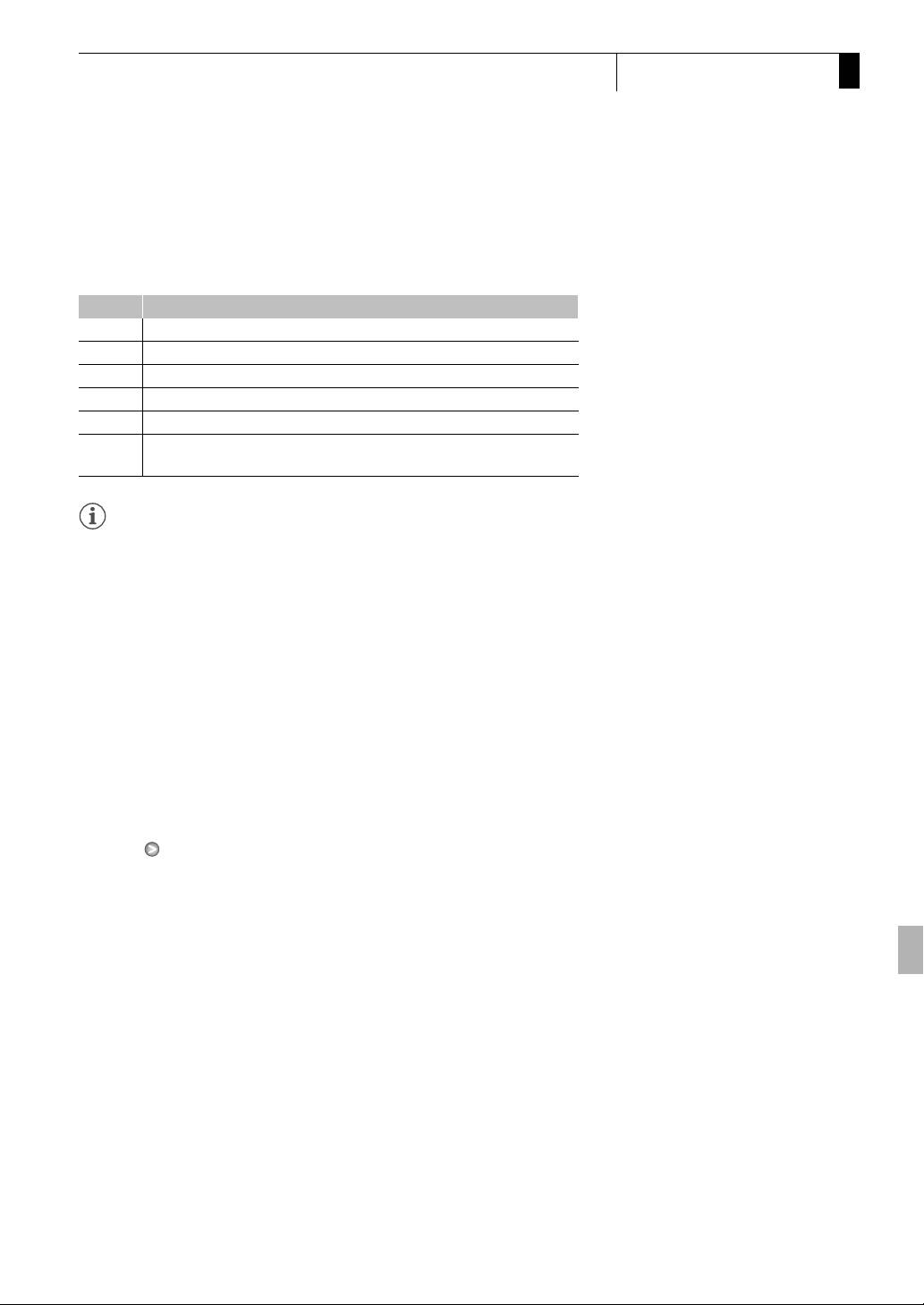
В зависимости от операции рядом с временным кодом может
отображаться значок. См. следующую таблицу.
Значок Описание
R Задан режим работы [Regen.].
P Задан режим работы [Preset] и выбран вариант [Rec Run].
F Задан режим работы [Preset] и выбран вариант [Free Run].
E Сигнал временного кода поступает с внешнего источника.
H Индикация временного кода приостановлена.
Без
Временной код во время воспроизведения клипа.
значка
ПРИМЕЧАНИЯ
• Значение номера кадра во временном коде изменяется от 0 до
24.
• При использовании съемки с интервалом, покадровой съемки или
замедленной и ускоренной съемки выбор значения [Free Run] для
режима работы [Preset] невозможен. И наоборот, если
используется режим предварительной съемки, автоматически
устанавливается режим [Free Run], который не может быть
изменен.
• Если выбран вариант [Free Run], отсчет временного кода
продолжается, пока хватает заряда встроенного литиевого
аккумулятора, даже если все другие источники питания
отсоединены. Однако этот отсчет менее точен, чем при
включенной видеокамере.
• Если функции [Time Code] (0 123) задана назначаемая кнопка,
при нажатии этой кнопки открывается подменю [L TC/UB
Setup] [Time Code ].
95
3
Съемка
Установка пользовательского бита
Установка пользовательского би та
Для индикации бита пользователя можно выбрать дату или время
[L TC/UB Setup]
съемки либо идентификационный код, состоящий из 8
шестнадцатиричных символов. Всего возможно 16 различных
символов: цифры от 0 до 9 и буквы от A до F.
[User Bit]
b Если вместе с внешним временным кодом поступает
информация пользовательского бита, возможна также запись
[Type]
внешнего пользовательского бита на носитель для записи.
[Setting]
Режимы работы:
1 Откройте подменю [Setting] пользовательского бита.
[L TC/UB Setup] [User Bit] [Type] [Setting]
• Чтобы задать для пользовательского бита время, выберите
вместо этого пункт [Time]; чтобы задать для пользовательского
бита дату, выберите пункт [Date].
2 Выберите пункт [Set], затем нажмите кнопку SET.
• Отображается экран задания пользовательского бита с
оранжевой рамкой выбора на самой левой цифре.
• Для сброса пользовательского бита на [00 00 00 00] выберите
вместо этого пункт [Reset].
3 Выберите алфавитно-цифровой символ
(шестнадцатеричный), затем перейдите (
A) к следующей
цифре.
4 Аналогичным образом измените остальные цифры.
• Нажмите кнопку CANCEL, чтобы закрыть экран без задания
пользовательского бита.
5 Выберите пункт [Set], чтобы закрыть экран.
96
b Синхронизация с внешним
Съемка
3
устройством
b Синхро низация с вне шним устрой ством
Используя синхронизацию внешним синхросигналом, можно
синхронизировать видеосигнал данной видеокамеры с
видеосигналом внешнего видеоустройства. Аналогично, используя
сигнал внешнего временного кода, можно синхронизировать
временной код данной видеокамеры с внешним сигналом.
Использование внешнего сигнала временного кода с несколькими
камерами позволяет организовать съемку несколькими
видеокамерами. С этой же целью можно выводить сигнал
временного кода с данной видеокамеры. Если вывести временной
код с разъема HD/SD SDI на устройство монтажа, режиссер
монтажа может создать видеозапись с тем же временным кодом.
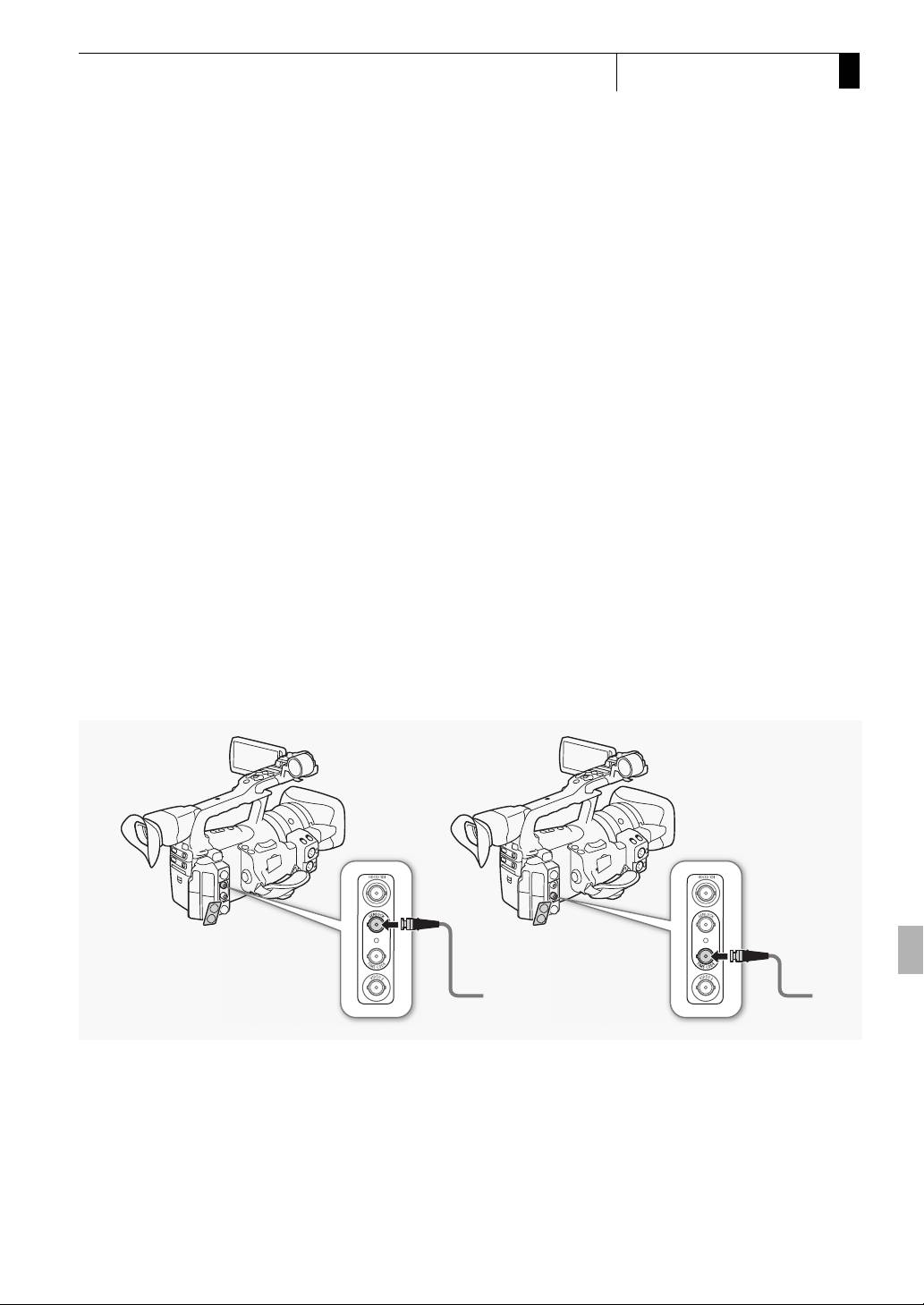
Подключение внешнего устройства
При синхронизации видеокамеры внешним сигналом подавайте
опорный видеосигнал* на разъем GENLOCK или сигнал временного
кода на разъем TIME CODE. Для сигнала временного кода заранее
задайте разъем TIME CODE в качестве входного или выходного
разъема.
Подключите внешнее устройство к разъему GENLOCK или TIME
CODE видеокамеры, как показано на следующей схеме.
* В качестве опорного видеосигнала можно использовать аналоговый сигнал
черного поля или трехуровневый сигнал.
Схема подключения
Использование
Использование
разъема GENLOCK
разъема TIME CODE
97
3
Съемка
b Синхронизация с внешним
устройством
Использование опорного видеосигнала
(синхронизация внешним синхросигналом)
Если на разъем GENLOCK подается внешний синхросигнал
(аналоговый сигнал «черная вспышка» или трехуровневый сигнал),
фазы кадровых (V) и строчных (H) синхроимпульсов видеокамеры
автоматически синхронизируются с этим сигналом. Разность фаз
между внешним синхросигналом и видеокамерой изначально
устанавливается равной 0. Фаза H может регулироваться в
диапазоне прибл. ±0,4 H (эквивалент HD).
Режимы работы:
1 Откройте подменю [Genlock].
[J Other Functions]
[J Other Functions] [Genlock]
[Genlock]
2 Настройте требуемый уровень фазы, затем нажмите кнопку SET.
Использование сигнала временного кода
[L TC/UB Setup]
Внешний сигнал синхронизации LTC стандарта SMPTE,
поступающий на разъем TIME CODE, записывается в виде
[Time Code]
временного кода. Может также записываться пользовательский бит
внешнего сигнала синхронизации. Перед подключением устройства
[TC In/Out]
задайте для разъема TIME CODE режим входа. Кроме того,
необходимо установить для режима работы временного кода
значение [Free Run] (0 93).
[In]
Режимы работы:
1 Откройте подменю [TC In/Out].
[L TC/UB Setup] [Time Code] [TC In/Out]
2 Выберите значение [In], затем нажмите кнопку SET.
Запись пользовательского бита внешнего сигнала
[L TC/UB Setup]
Вместе с самим временным кодом можно также записать
пользовательский бит внешнего сигнала временного кода.
[User Bit]
1 Откройте подменю [Rec Mode] пользовательского бита.
[L TC/UB Setup] [User Bit] [Rec Mode]
[Rec Mode]
2 Выберите значение [External], затем нажмите кнопку SET.
[Internal]
ПРИМЕЧАНИЯ
• Внешняя синхронизация стабилизируется приблизительно через
10 с.
98
b Синхронизация с внешним
Съемка
3
устройством
• Внешняя синхронизация возможна при вводе сигнала внешней
синхронизации стандартной четкости. Однако синхронизация
внешним синхросигналом невозможна, если в видеокамере
задана видеоконфигурация 1080i, а на вход подается сигнал
720P.
• Если сигнал внешней синхронизации является неправильным или
отсутствует, может записываться неправильный внешний
временной код.
• Если поступает внешний сигнал временного кода, собственный
временной код видеокамеры синхронизируется с этим сигналом и
синхронизация сохраняется даже при отсоединении кабеля от
разъема TIME CODE. Однако в случае выполнения любой из
перечисленных ниже операций при отсоединенном кабеле
синхронизация нарушается; правильный временной код
восстанавливается при подсоединении кабеля:
- выключение/включение видеокамеры;
- изменение режима работы на режим ;
- изменение конфигурации видеосигнала;
- изменение частоты кадров.
• Если сигнал внешнего временного кода является неправильным
или отсутствует, вместо него записывается внутренний временной
код, заданный в подменю [L TC/UB Setup] [Time Code].
• Когда видеокамера синхронизируется с сигналом внешнего
временного кода, на боковой панели появления индикация
[EXT-LOCK].
Вывод сигнала временного кода
Временной код выводится на разъем TIME CODE в виде сигнала
синхронизации LTC стандарта SMPTE. Также выводится
пользовательский бит. Перед подключением устройства задайте
для разъема TIME CODE режим выхода. Если для параметра
[N Video Setup] [SDI Output] задано значение [HD] или [SD],
внедренный временной код выводится на разъем HD/SD SDI.
Режимы работы:
ПРИМЕЧАНИЯ
• Пользовательский бит сигнала временного кода выводится во
время съемки видеокамерой в режиме или во время
воспроизведения в режиме .
99
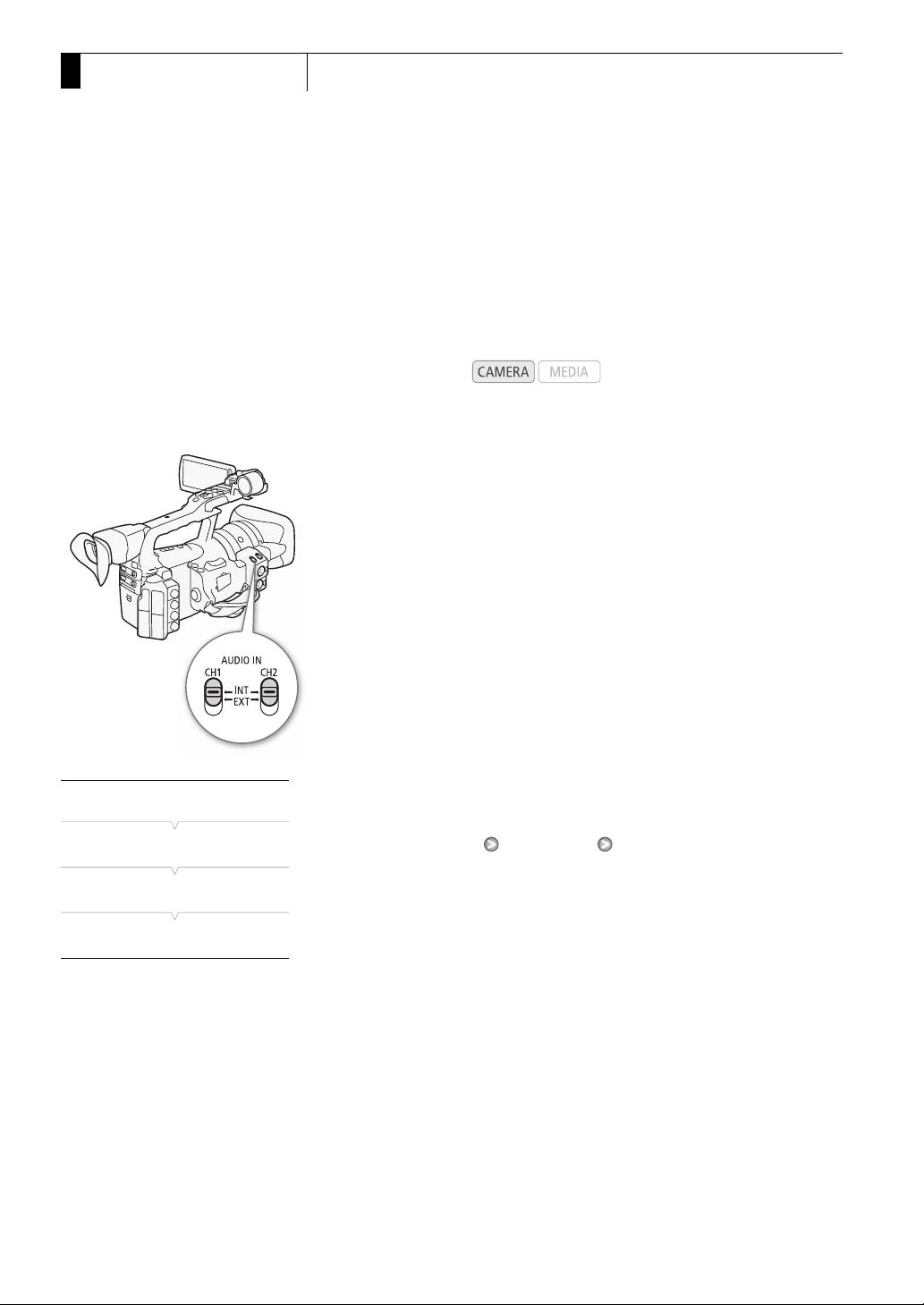
3
Съемка
Запись звука
Запись звука
Видеокамера поддерживает двухканальную запись звука с
линейной модуляцией ИКМ и воспроизведение с частотой
дискретизации 48 кГц. Звук можно записывать с помощью
встроенного микрофона, дополнительно приобретаемого внешнего
микрофона (разъем XLR) или линейного входа (разъем XLR).
Звуковые входы для каналов 1 и 2 можно выбирать независимо.
Режимы работы:
Использование встроенного микрофона
После включения встроенного микрофона можно настроить фильтр
верхних частот и чувствительность, а также включить аттенюатор.
Установите переключатель AUDIO IN требуемого канала в
положение INT.
Настройка фильтра верхних частот
[m Audio Setup]
1 Откройте подменю [Int. Mic Low Cut].
[Audio Input]
[m Audio Setup] [Audio Input] [Int. Mic Low Cut]
2 Выберите требуемый вариант и нажмите кнопку SET.
[Int. Mic Low Cut]
Варианты
[Off]: Для записи звука в обычных условиях.
[Off]
[LC1]: Для записи в основном голосов людей.
[LC2]: Для уменьшения фонового звука ветра при съемке на улице в
местах с сильным ветром (например, на пляже или рядом со
зданиями). Обратите внимание, что при использовании этой
настройки вместе с шумом ветра могут подавляться некоторые
низкочастотные звуки.
100
Запись звука
Съемка
3
Выбор чувствительности встроенного микрофона
[m Audio Setup]
1 Откройте подменю [Int. Mic Sensitivity].
[m Audio Setup] [Audio Input] [Int. Mic Sensitivity]
[
Audio Input]
2 Выберите требуемый вариант и нажмите кнопку SET.
[Int. Mic Sensitivity]
Варианты
[Normal]: Для записи звука в обычных условиях.
[Normal]
[High]: Для записи звука с большей громкостью (+6 дБ).
Включение аттенюатора встроенного микрофона
[m Audio Setup]
Если громкость слишком высока и звук искажается, включите
микрофонный аттенюатор (12 дБ).
[Audio Input]
1 Откройте подменю [Int. Mic Att.].
[m Audio Setup] [Audio Input] [Int. Mic Att.]
[Int. Mic Att.]
2 Выберите значение [On], затем нажмите кнопку SET.
[Off]
Использование внешнего микрофона или линейного
входа
Установка внешнего микрофона или подключение внешнего
устройства
Для установки внешнего микрофона выполните приведенные ниже
действия (см. также следующую иллюстрацию). Используйте
имеющиеся в продаже микрофоны с кабелем длиной не более 3 м.
Для подключения внешнего устройства к видеокамере
подсоедините кабель устройства к разъему XLR видеокамеры.
1 Ослабьте стопорный винт микрофона (), откройте держатель
микрофона и установите микрофон ().
2 Затяните стопорный винт и проложите кабель микрофона через
хомут под держателем микрофона ().
3 Подключите кабель микрофона к требуемому разъему XLR ().
101
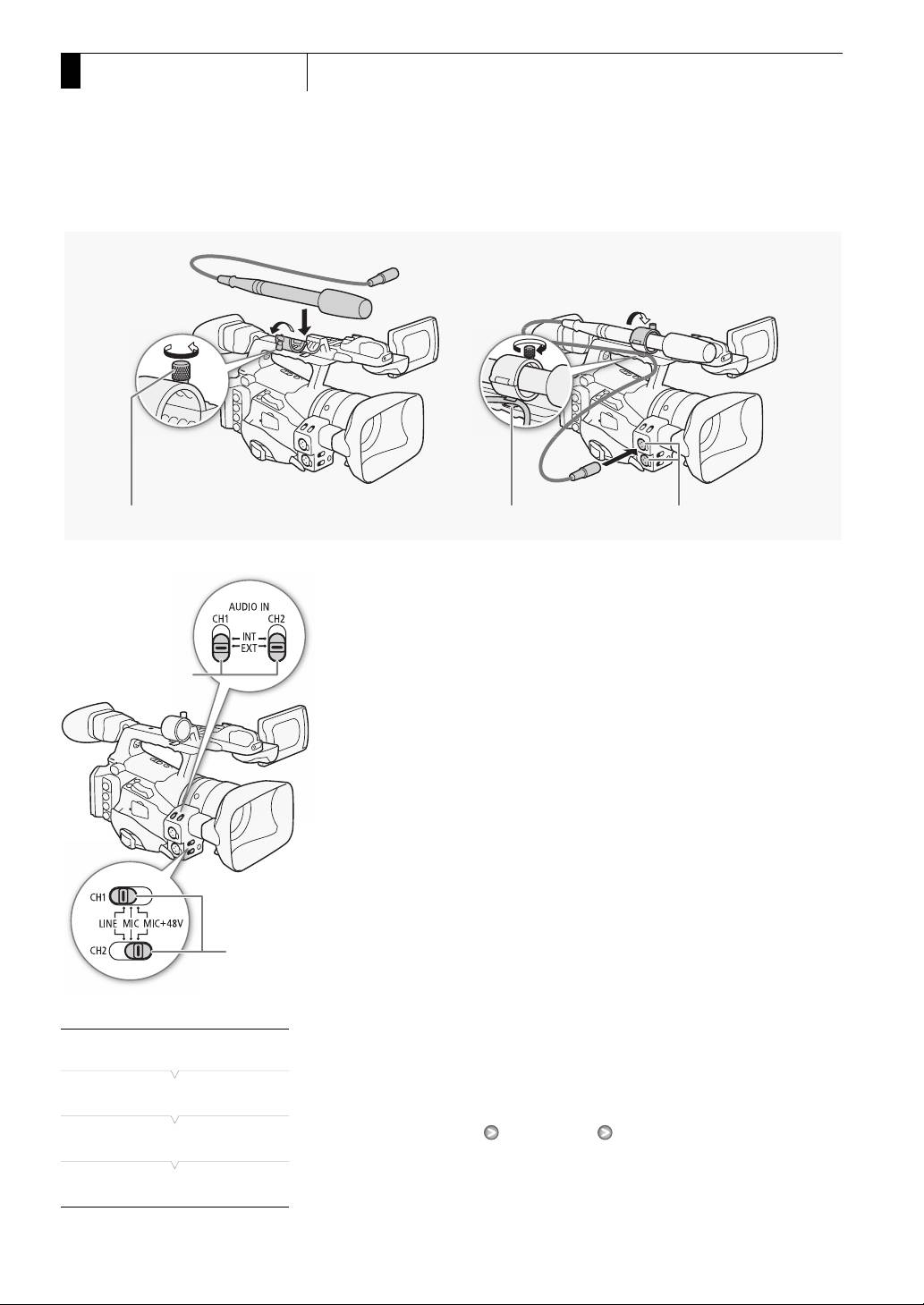
3
Съемка
Запись звука
Стопорный винт микрофона Хомут кабеля Разъемы XLR
Переключение между внешним микрофоном и линейным
входом
1 Установите переключатель AUDIO IN требуемого канала в
положение EXT.
Переключатели
2 Установите переключатель разъема XLR требуемого канала в
CH1/CH2 AUDIO IN
положение LINE или MIC.
• Для подачи на микрофон фантомного питания установите
переключатель в положение MIC+48V. Перед включением
фантомного питания обязательно сначала подсоедините
микрофон. При выключении фантомного питания микрофон
должен быть подключен.
• При записи с помощью разъема XLR только одного канала
используйте входной разъем CH1 и установите переключатель
разъема XLR канала CH1 в положение LINE, MIC или MIC+48V.
Переключа-
тели
разъемов XLR
Выбор записываемого канала
[m Audio Setup]
Можно выбрать канал, по которому видеокамера будет записывать
звук.
[
Audio Input]
1 Откройте подменю [XLR Rec Channel].
[m Audio Setup] [Audio Input] [XLR Rec Channel]
[XLR Rec Channel]
2 Выберите требуемый вариант и нажмите кнопку SET.
[CH1]
102
Запись звука
Съемка
3
Варианты
[CH1]: Звук записывается отдельно по каждому каналу.
Звук, подаваемый на разъем CH1, записывается в
канал 1, а звук, подаваемый на разъем CH2,
записывается в канал 2.
[CH1/CH2]: Звук, подаваемый на разъем CH1, записывается в
оба канала. Звук, подаваемый на разъем CH2, не
записывается.
Настройка чувствительности внешнего микрофона
[m Audio Setup]
Если переключатель разъема XLR установлен в положение MIC или
MIC+48V, можно настроить чувствительность внешнего микрофона.
[
Audio Input]
1 Откройте подменю чувствительности требуемого разъема XLR.
[m Audio Setup] [Audio Input] [XLR1 Mic Trimming] или [XLR2
[XLR1 Mic Trimming]
Mic Trimming]
[XLR2 Mic Trimming]
2 Выберите требуемый уровень и нажмите кнопку SET.
[0 dB]
Доступные уровни чувствительности
+12 dB +6 dB 0 dB -6 dB -12 dB
Включение аттенюатора внешнего микрофона
[m Audio Setup]
Если переключатель разъема XLR установлен в положение MIC или
MIC+48V, можно включить аттенюатор внешнего микрофона
(20 dB).
[Audio Input]
1 Откройте подменю микрофонного аттенюатора требуемого
[XLR1 Mic Att.]
разъема XLR.
[XLR2 Mic Att.]
[m Audio Setup] [Audio Input] [XLR1 Mic Att.] или [XLR2 Mic
Att.]
[Off]
2 Выберите значение [On], затем нажмите кнопку SET.
ВАЖНО
• При подключении микрофона или устройства, не
поддерживающего фантомное питание, обязательно установите
переключатель XLR в положение MIC или LINE соответственно.
Если установить переключатель в положение MIC+48V, возможно
повреждение микрофона или устройства.
Регулировка уровня звука
Для каждого канала можно задать автоматическую или ручную
регулировку уровня звука. Если оба канала CH1 и CH2 установлены
на встроенный микрофон (0 100), параметры для канала CH1
автоматически применяются к каналу CH2.
103
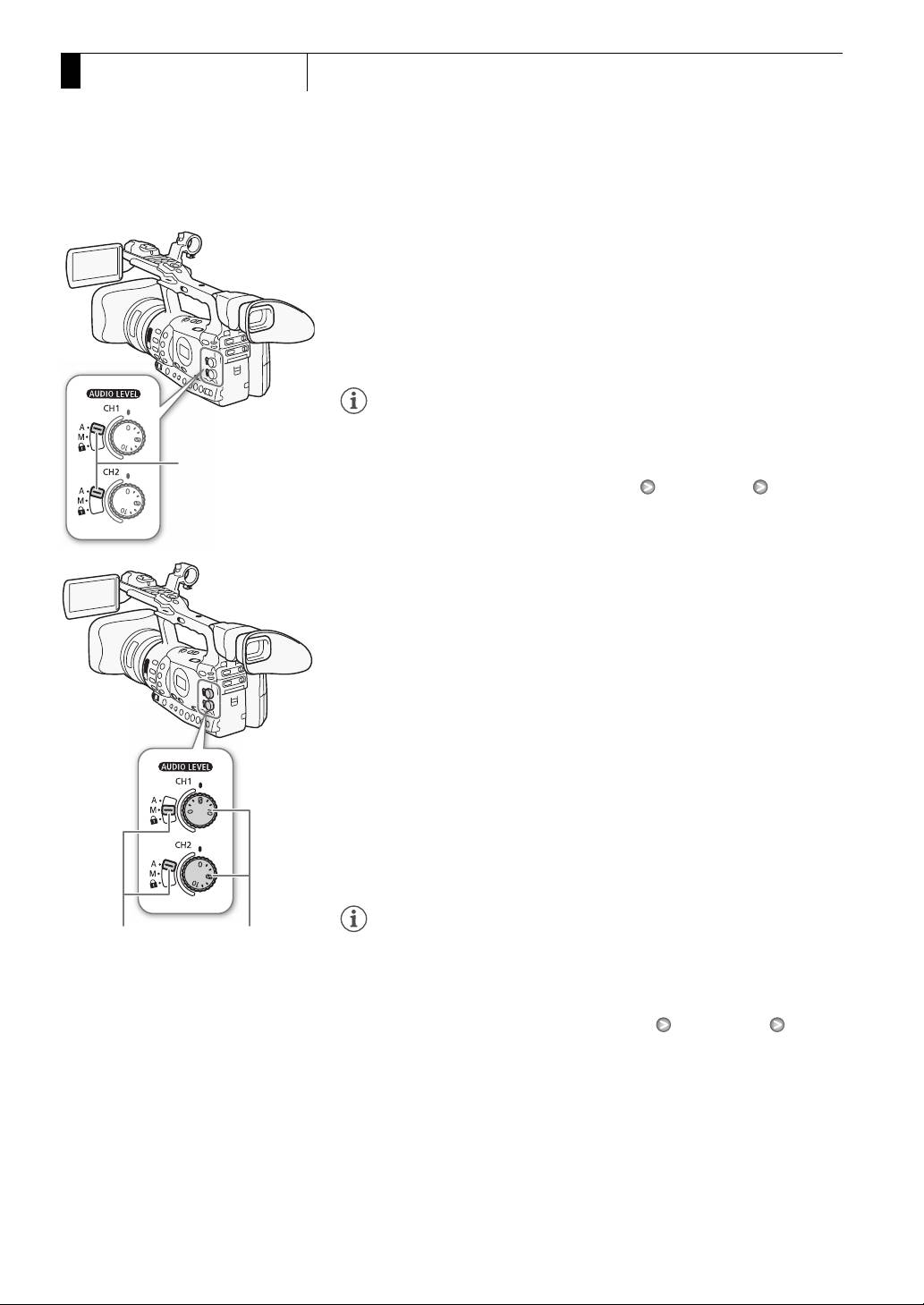
3
Съемка
Запись звука
Автоматическая регулировка уровня звука
Установите переключатель e требуемого канала в
положение A (автоматическая), чтобы видеокамера автоматически
настраивала уровень звука этого канала. Если каналы CH1 и CH2
установлены на встроенный микрофон, и для канала CH1 задана
автоматическая регулировка уровня звука, видеокамера
автоматически регулирует уровень звука и для канала CH2.
ПРИМЕЧАНИЯ
• Если оба канала CH1 и CH2 установлены на один и тот же
звуковой вход (вход внешнего микрофона или внешней линии), а
Переключатели
CH1/CH2e
для уровня звука установлена автоматическая регулировка, с
помощью параметра [m Audio Setup] [Audio Input] [XLR ALC
Link] (0 191) можно синхронизировать регулировки уровня звука
обоих каналов.
Ручная регулировка уровня звука
Уровень звука можно задавать для каждого канала вручную в
диапазоне от -f до 18 дБ.
1 Установите переключатель e требуемого канала в
положение M.
2 Для регулировки уровня звука поворачивайте соответствующий
диск e.
• Для справки: 0 соответствует -f, 5 соответствует 0 дБ, 10
соответствует +18 дБ.
• Уровень записи звука рекомендуется настроить таким образом,
чтобы индикатор уровня звука на боковой панели заходил
вправо за метку 18 дБ на индикаторе лишь изредка.
• При установке переключателя в положение R диск
фиксируется в текущем положении, что предотвращает его
поворот.
ПРИМЕЧАНИЯ
Переключатели
Диски CH1/CH2
• Во избежание искажения звука можно включить ограничитель
CH1/CH2e
e
пиковых уровней звука. Если ограничитель пиковых уровней звука
включен, он ограничивает амплитуду входных звуковых сигналов
при превышении уровня –4 дБFS (относительно всей шкалы).
Используйте параметр [m Audio Setup] [Audio Input]
[Limiter]. Ограничитель пиковых уровней звука может быть
включен, если хотя бы для одного канала задана ручная
регулировка уровня звука.
• При настройке уровня звука рекомендуется пользоваться
наушниками. В случае слишком высокого входного уровня
сигнала возможно искажение звука, даже если индикатор уровня
звука показывает допустимый уровень. Используйте имеющиеся в
продаже наушники с кабелем длиной не более 3 м.
104
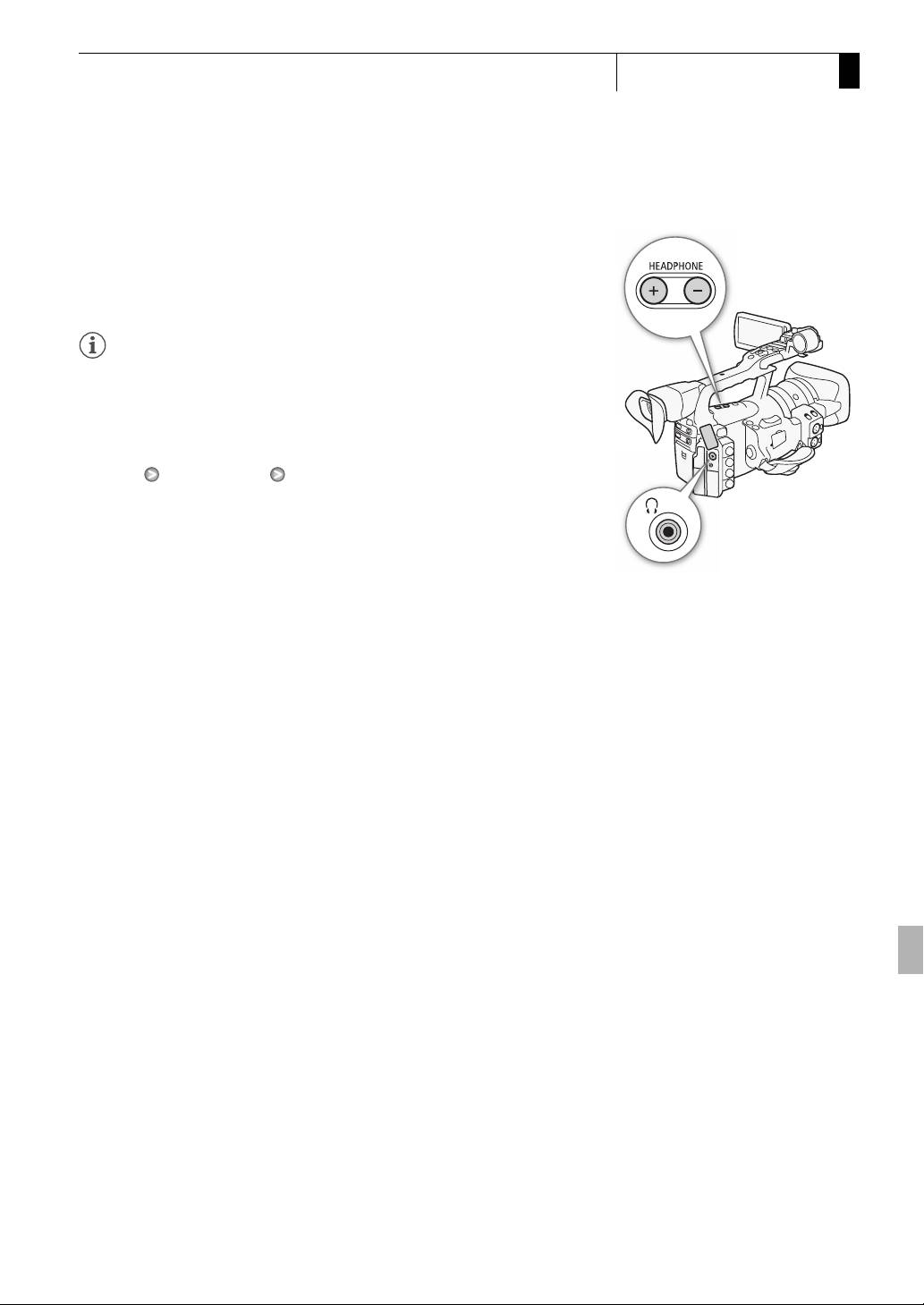
Запись звука
Съемка
3
Контроль звука с помощью наушников
Для контроля записанного звука подключите наушники к разъему
W (наушники). С помощью кнопок HEADPHONE +/- можно
регулировать громкость.
ПРИМЕЧАНИЯ
• Используйте имеющиеся в продаже наушники с кабелем длиной
не более 3 м.
• При контроле звука можно синхронизировать звуковой сигнал с
видеосигналом или контролировать звук в режиме реального
времени. Для выбора способа используйте параметр [m Audio
Setup] [Audio Output] [Monitor Delay]. Обратите внимание, что
при контроле в режиме реального времени имеется небольшая
задержка. Однако независимо от настройки записанные звуковые
и видеосигналы будут синхронизированы.
105
3
Съемка
Использование метаданных
Использование метаданных
Во время съемки клипов видеокамера автоматически добавляет в
него метаданные. Метаданные состоят из задаваемого
пользователем примечания пользователя* и данных о параметрах
съемки, таких как выдержка затвора, экспозиция и фокусировка.
Для проверки и поиска определенных метаданных можно
использовать прилагаемую программу Canon XF Utility.
* Примечание пользователя содержат название клипа (до 100 символов),
фамилию оператора (до 100 символов), место съемки (до 100 символов) и
описание клипа (до 1000 символов).
Режимы работы:
Задание примечания пользователя
[J Other Functions]
Перед добавлением примечания пользователя необходимо
установить программу Canon XF Utility, входящую в комплект
[Set Metadata]
поставки (0 171). Затем создайте примечание пользователя и
сохраните его на SD-карту. После установки этой SD-карты в
[User Memo]
видеокамеру и выбора примечания пользователя оно будет
добавляться в снимаемые клипы.
Подробные сведения об использовании прилагаемого
программного обеспечения см. в руководстве пользователя,
устанавливаемом вместе с программой Canon XF Utility (0 177).
1 Для сохранения примечания пользователя на SD-карту
используйте программу Canon XF Utility.
• Подробные сведения см. в разделе Управление профилями
примечания пользователя в руководстве пользователя
программы Canon XF Utility.
2 Установите SD-карту в гнездо SD-карты видеокамеры.
3 Откройте подменю [User Memo].
[J Other Functions] [Set Metadata] [User Memo]
4 Выберите имя файла требуемого примечания пользователя,
затем нажмите кнопку SET.
• С правой стороны экрана появляется значок f.
• Выберите [Off] для записи клипов без примечания пользователя.
ПРИМЕЧАНИЯ
• Для добавления пользовательского примечания в клип перед
съемкой необходимо задать примечание. Изменить примечание
пользователя в клипе с помощью видеокамеры невозможно, но
это можно сделать с помощью программы Canon XF Utility.
• Для метаданных можно также задать определяемые
пользователем код страны, код организации и код пользователя
(0 199), основанные на стандарте UMID.
106
Использование метаданных
Съемка
3
• После задания примечания пользователя не извлекайте SD-карту,
пока производится съемка. Если извлечь SD-карту, примечание
пользователя не будет добавлено в клип.
107
3
Съемка
Цветные полосы/опорный звуковой
сигнал
Цветные полосы/оп орный звуковой сигнал
Видеокамера может генерировать и записывать цветные полосы и
опорный звуковой сигнал частотой 1 кГц, а также выводить их на
разъемы HD/SD SDI (только b), HDMI OUT, HD/SD
1
1
2
COMPONENT OUT
, AV, VIDEO 2
и W (наушники)
.
1
Выводятся только цветные полосы.
2
Выводится только звуковой опорный сигнал.
Режимы работы:
Запись цветных полос
[l Camera Setup]
Можно выбрать цветные полосы EBU ([Type 1]) и SMPTE ([Type 2]).
1 Откройте подменю типа цветных полос [Type].
[Color Bars]
[l Camera Setup] [Color Bars] [Type]
[Type]
2 Выберите [Type 1] (EBU) или [Type 2] (SMPTE), затем нажмите
кнопку SET.
3 Откройте подменю [Enable] для включения цветных полос.
[l Camera Setup]
[l Camera Setup] [Color Bars] [Enable]
4 Выберите значение [On], затем нажмите кнопку SET.
[
Color Bars]
• Выбранные цветные полосы отображаются на экране и
записываются при нажатии кнопки START/STOP.
[Enable]
• При выключении видеокамеры или изменении режима работы
на режим цветные полосы выключаются.
• Для включения режима цветных полос можно также задать
назначаемую кнопку функции [Color Bars] (0 123).
Запись опорного звукового сигнала
[m Audio Setup]
Видеокамера может вместе с цветными полосами выводить
опорный звуковой сигнал частотой 1 кГц.
[
Audio Input]
1 Откройте подменю [1 kHz Tone].
[1 kHz Tone]
[m Audio Setup] [Audio Input] [1 kHz Tone]
2 Выберите требуемый уровень и нажмите кнопку SET.
• Доступны уровни -12 дБ, -18 дБ и -20 дБ.
• Для отключения сигнала выберите значение [Off].
• Сигнал выводится с выбранным уровнем и записывается при
нажатии кнопки START/STOP.
108
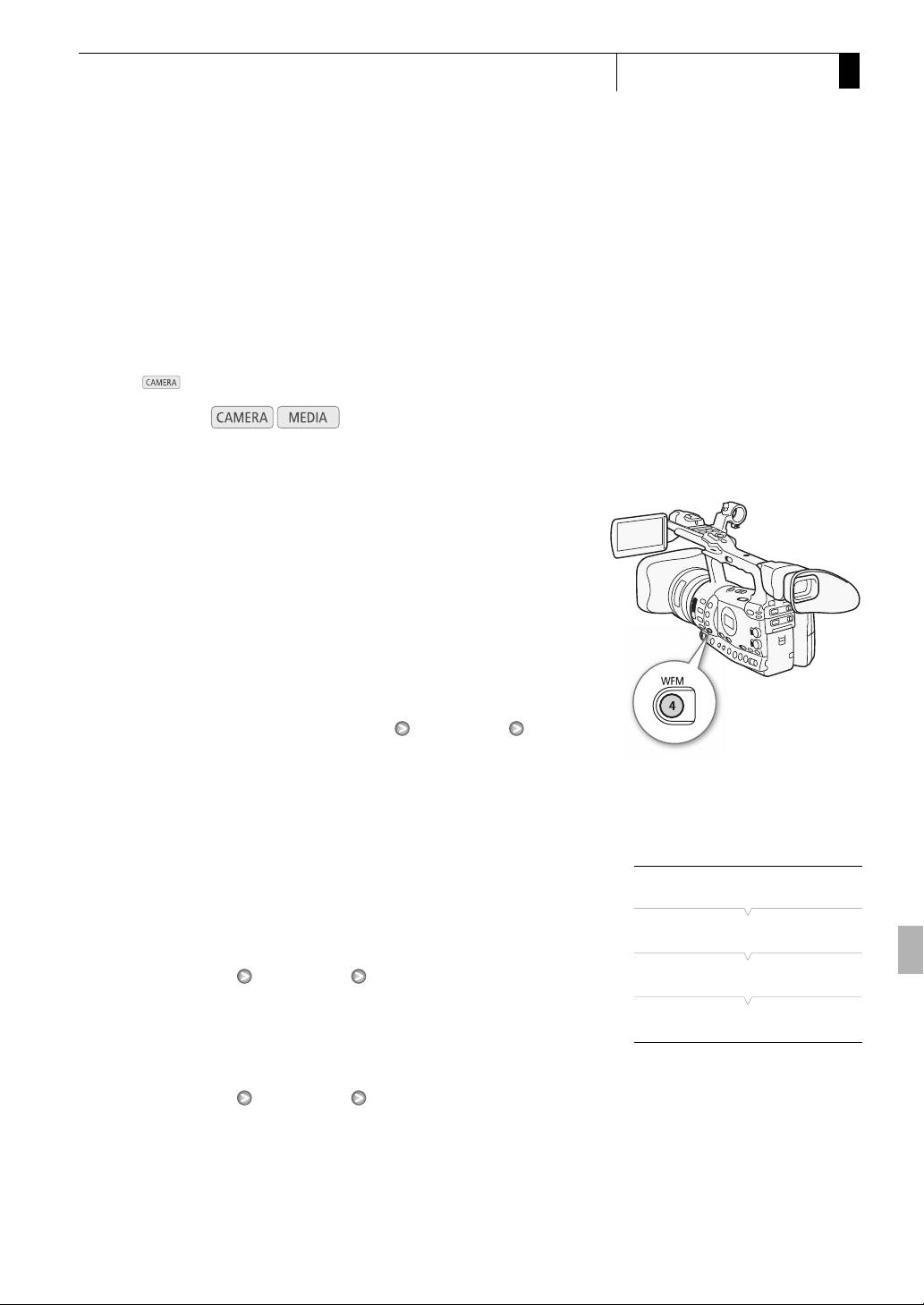
Средства контроля видеоизображения
Съемка
3
Средства контроля видеоизображе ния
Видеокамера может отображать упрощенный монитор
видеосигнала или вектороскоп. Она также может отображать
монитор контуров* для упрощения фокусировки.
Видеоизмерительные средства отображаются только на экране
ЖК-дисплея. Они не отображаются в видоискателе или на внешнем
мониторе.
*
Монитор контуров оценивает фокусировку всего изображения и
показывает результат в виде графика. Монитор контуров доступен только в
режиме .
Режимы работы:
Отображение видеоизмерительного средства
Нажмите кнопку WFM.
• Монитор видеосигнала отображается в окне в правом нижнем
углу экрана.
• Несколько раз нажимая кнопку WFM, можно включать
видеоизмерительные средства в приведенной ниже
последовательности.
Монитор видеосигнала Вектороскоп Монитор контуров
Выкл.
• Видеоизмерительные средства можно также отображать с
помощью параметра [J Other Functions] [WFM (LCD)]
[Setting]. Выберите [WFM] для отображения монитора
видеосигнала, [VS] для отображения вектороскопа или [Edge
Mon.] для отображения монитора контуров.
Настройка монитора видеосигнала
[J Other Functions]
Для функции монитора видеосигнала видеокамеры предусмотрено
5 режимов. Можно также изменить усиление.
[WFM (LCD)]
1 Откройте подменю [Waveform Monitor].
[J Other Functions] [WFM (LCD)] [Waveform Monitor]
[Waveform Monitor]
2 Выберите требуемый вариант и нажмите кнопку SET.
[Line]
• Если изменять коэффициент усиления не требуется, выполнять
шаги 3 и 4 не нужно.
3 Откройте подменю монитора видеосигнала [Gain].
[J Other Functions] [WFM (LCD)] [Gain] (в пункте [Waveform
Monitor])
4 Выберите значение [1x] или [2x], затем нажмите кнопку SET.
109
3
Съемка
Средства контроля видеоизображения
Варианты
[Line]: Устанавливает монитор видеосигнала в режим
отображения строки.
[Line+Spot]: График области в красной рамке отображается красным
цветом поверх графика режима [Line].
[Field]: Устанавливает монитор видеосигнала в режим
отображения поля.
[RGB]: Работает как монитор составляющих RGB.
[YPbPr]: Работает как монитор составляющих YPbPr.
Настройка вектороскопа
[J Other Functions]
Для функции вектороскопа видеокамеры предусмотрено 2 режима.
Можно также изменить усиление.
[WFM (LCD)]
1 Откройте подменю [Vectorscope].
[Vectorscope]
[J Other Functions] [WFM (LCD)] [Vectorscope]
2 Выберите требуемый вариант и нажмите кнопку SET.
[Normal]
• Если изменять коэффициент усиления не требуется, выполнять
шаги 3 и 4 не нужно.
3 Откройте подменю [Gain] вектороскопа.
[J Other Functions] [WFM (LCD)] [Gain] (в пункте [Vectorscope])
4 Выберите значение [1x] или [5x], затем нажмите кнопку SET.
Варианты
[Spot]: Цветной сигнал области в красной рамке отображается
красным цветом поверх графика режима [Normal].
[Normal]: Отображается вектороскоп.
Настройка монитора контуров
[J Other Functions]
Использование данного видеоизмерительного средства позволяет
повысить точность фокусировки при работе видеокамеры в режиме
[WFM (LCD)]
полностью ручной фокусировки или ручной фокусировки. Для
монитора контуров предусмотрено 2 режима.
[Edge Monitor]
1 Откройте подменю [Edge Monitor].
[J Other Functions] [WFM (LCD)] [Edge Monitor]
[Type 1]
2 Выберите требуемый вариант и нажмите кнопку SET.
110
Средства контроля видеоизображения
Съемка
3
Варианты
[Type 1]: График, представляющий фокусировку всего изображения,
отображается зеленым цветом. Кроме того, график области
в трех красных рамках отображается красным цветом
поверх предыдущего графика.
[Type 2]: В этом режиме монитор контуров отображается вместе с
монитором видеосигнала в режиме [Line+Spot]. Монитор
видеосигнала отображается слева зеленым цветом, а
монитор контуров отображается справа синим цветом.
График области в красной рамке отображается красным
цветом поверх графика монитора контуров.
111
3
Съемка
Добавление меток кадров во время
съемки
Добавление меток кад ров во время съемки
Во время съемки можно обозначить важный кадр в клипе, добавив
«метку кадра» (n). В экранных сообщениях метка кадра называется
[Shot Mark]. Предусмотрены метки кадров двух типов, метка кадра 1
(c) и метка кадра 2 (d); в один клип можно добавлять метки одного
или обоих типов. Когда в видеокамере установлен режим ,
можно добавлять или удалять метки кадра (0 159). Можно также
открыть индексный экран всех меток кадра (0 157), который
позволяет быстрее найти требуемый эпизод в клипе.
Режимы работы:
Чтобы во время съемки клипа можно было добавлять в него метки
кадра, необходимо заранее задать назначаемую кнопку для
функции [Shot Mark 1] или [Shot Mark 2]. Для добавления метки c
можно также нажать кнопку SHOT1 на беспроводном пульте ДУ.
1 Задайте назначаемую кнопку для функции [Shot Mark 1] или
[Shot Mark 2] (0 123).
• Чтобы добавлять метки кадров обоих типов, задайте для одной
назначаемой кнопки функцию [Shot Mark 1], а для другой –
функцию [Shot Mark 2].
2 Во время съемки нажмите эту назначаемую кнопку в начале
кадра, который требуется пометить.
• Отображается сообщение, описывающее метку кадра, и
выбранная метка кадра добавляется в текущий кадр клипа.
• Можно нажать эту кнопку еще раз, чтобы добавить другую метку
кадра. В клип можно добавить до 100 меток кадра (метки c и d
в сумме).
ПРИМЕЧАНИЯ
• Между моментом нажатия кнопки и моментом добавления метки
кадра возможна задержка длительностью до 0,5 с.
• При использовании режима съемки с интервалом или режима
покадровой съемки добавление меток кадра в клип невозможно.
• Если клип содержит любую из меток кадра, рядом с эскизом
клипа на индексном экране воспроизведения отображается
значок n.
112
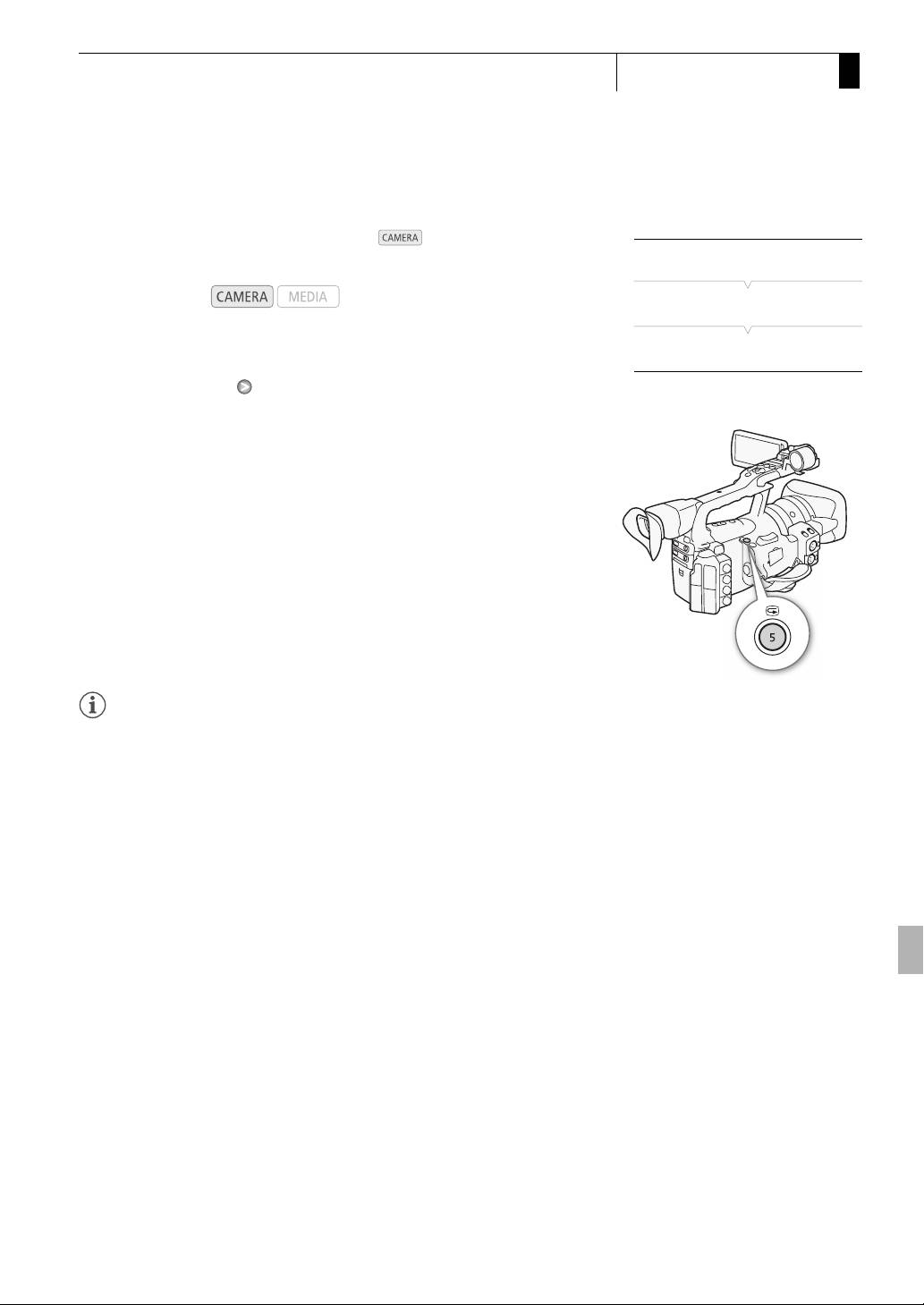
Быстрый просмотр записи
Съемка
3
Быстрый просмотр записи
Когда видеокамера находится в режиме , можно просмотреть
последний снятый клип.
[J Other Functions]
Режимы работы:
[
Rec Review]
1 Откройте подменю [Rec Review], чтобы задать длительность
[Last 4 sec]
просмотра.
[J Other Functions] [Rec Review]
2 Выберите требуемый вариант и нажмите кнопку SET.
3 После завершения съемки нажмите кнопку
U.
• Последний снятый клип воспроизводится без звука в течение
выбранного времени. Вверху экрана отображается сообщение
[A REVIEW].
• Нажмите кнопку CANCEL для остановки просмотра клипа и
возврата видеокамеры в режим паузы записи.
• После завершения воспроизведения клипа видеокамера
возвращается в режим паузы записи.
Варианты
[Entire Clip]: Позволяет просмотреть весь клип.
[Last 4 sec]: Позволяет просмотреть только последние 4 с клипа.
ПРИМЕЧАНИЯ
• При использовании специального режима съемки (0 114)
просмотр клипа невозможен.
• Если во время съемки произошло переключение записи с одной
CF-карты на другую, видеокамера воспроизводит клип с
последней CF-карты, на которую производилась запись.
113
3
Съемка
Специальные режимы съемки
Специ альные режи мы съемки
В видеокамере предусмотрено 4 специальных режима съемки.
Съемка с интервалом ([Interval Rec]): видеокамера автоматически
снимает заранее заданное количество кадров с заранее заданным
интервалом. Данный режим подходит для съемки малоподвижных
объектов, таких как природное окружение или растения.
Покадровая съемка ([Frame Rec]): видеокамера снимает заранее
заданное количество кадров при каждом нажатии кнопки START/
STOP. Данный режим подходит для съемки покадровой анимации.
Замедленная или ускоренная съемка ([Slow & Fast Motion]): Этот
режим позволяет изменить частоту кадров при съемке для
получения эффекта замедленного или ускоренного движения при
воспроизведении.
Предварительная съемка ([Pre Rec]): видеокамера начинает съемку
приблизительно за 3 с до нажатия кнопки START/STOP. Это
особенно полезно, когда сложно предугадать момент для начала
съемки.
Режимы работы:
Режим съемки с интервалом
[J Other Functions]
Заранее задайте интервал и количество кадров. В этом режиме
звук не записывается.
[Interval Rec]
Настройка режима съемки с интервалом
[Interval]
1 Откройте подменю [Interval].
[J Other Functions] [Interval Rec] [Interval]
[1 sec]
2 Выберите требуемый интервал и нажмите кнопку SET.
• Доступные значения интервала см. в приведенной ниже
таблице.
3 Выберите пункт [Rec Frames], выберите требуемое количество
[J Other Functions]
кадров, затем нажмите кнопку SET.
• Доступны значения 2, 6 и 12.
[Interval Rec]
[Rec Frames]
[2]
114
Специальные режимы съемки
Съемка
3
Доступные интервалы*
1 с 2 с 3 с 4 с 5 с 6 с 7 с 8 с 9 с
10 с 15 с 20 с 30 с 40 с 50 с 1 мин 2 мин 3 мин
4 мин 5 мин 6 мин 7 мин 8 мин 9 мин 10 мин
* В меню видеокамеры секунды обозначаются [sec], а минуты – [min].
Включение режима съемки с интервалом и съемка
[J Other Functions]
1 Откройте подменю [Special Rec].
[J Other Functions] [Special Rec]
[Special Rec]
2 Выберите пункт [Interval Rec], затем нажмите кнопку SET.
• Вверху экрана отображается индикатор [INT STBY]
[Off]
(с мигающими символами [INT]).
3 Для начала съемки нажмите кнопку START/STOP.
• Видеокамера автоматически снимает заданное количество
кадров с заданным интервалом.
• Загораются индикаторы съемки.
• Индикатор [INT STBY] заменяется индикатором [N INT REC] во
время съемки кадров и индикатором [N INT STBY] во время
интервалов ожидания.
4 Для остановки съемки снова нажмите кнопку START/STOP.
• Все снятые кадры объединяются в один клип.
• Индикаторы съемки выключаются, и вверху экрана
отображается индикатор [INT STBY] (с мигающими символами
[INT]).
ПРИМЕЧАНИЯ
• Одновременно можно использовать только один специальный
режим съемки.
• Во время съемки изменение интервала или количества кадров
невозможно.
• Некоторые кадры в точке остановки съемки могут быть записаны
и добавлены в конец клипа.
• Режим съемки с интервалом отключается при изменении или
выключении специального режима съемки. Он также отключается
при изменении значения параметра [J Other Functions] [Bit
Rate/Resolution] или [Frame Rate].
• Временной код увеличивается на количество записанных кадров.
Если для режима работы временного кода (0 93) задано
значение [Free Run] или если временной код вводится с внешнего
источника (только b), в специальном режиме съемки режим
работы изменяется на [Rec Run]. После выключения специального
режима съемки восстанавливается предыдущая настройка
режима работы.
• b В специальном режиме съемки сигнал временного кода
не выводится на разъем TIME CODE или HD/SD SDI.
115
3
Съемка
Специальные режимы съемки
Режим покадровой съемки
Заранее задайте количество кадров. Рекомендуется использовать
беспроводной пульт ДУ или обеспечить стабильное положение
видеокамеры, например установив ее на штатив. В этом режиме
звук не записывается.
Настройка режима покадровой съемки
[J Other Functions]
1 Откройте подменю [Rec Frames].
[J Other Functions] [Frame Rec] [Rec Frames]
[
Frame Rec]
2 Выберите требуемое количество кадров и нажмите кнопку SET.
• Доступны значения 2, 6 и 12.
[Rec Frames]
[2]
Включение режима покадровой съемки и съемка
[J Other Functions]
1 Откройте подменю [Special Rec].
[J Other Functions] [Special Rec]
[Special Rec]
2 Выберите пункт [Frame Rec], затем нажмите кнопку SET.
• Вверху экрана отображается индикатор [FRM STBY]
[Off]
(с мигающими символами [FRM]).
3 Для начала съемки нажмите кнопку START/STOP.
• Видеокамера автоматически снимает заданное количество
кадров.
• Загораются индикаторы съемки.
• Индикатор [FRM STBY] заменяется индикатором [N FRM REC]
во время съемки кадров и индикатором [N FRM STBY], когда
кадры не снимаются.
• Повторяйте эти действия, пока съемка не будет завершена.
4 Откройте подменю [Special Rec].
[J Other Functions] [Special Rec]
5 Выберите значение [Off], затем нажмите кнопку SET.
• Режим покадровой съемки завершается, и все снятые кадры
объединяются в один клип.
• Индикаторы съемки выключаются, и вверху экрана
отображается индикатор [STBY].
ПРИМЕЧАНИЯ
• Одновременно можно использовать только один специальный
режим съемки.
• Во время съемки изменение количества кадров невозможно.
• Некоторые кадры в точке остановки съемки могут быть записаны
и добавлены в конец клипа.
116
Специальные режимы съемки
Съемка
3
• Режим покадровой съемки отключается при изменении или
выключении специального режима съемки. Он также отключается
при изменении значения параметра [J Other Functions] [Bit
Rate/Resolution] или [Frame Rate].
• Временной код увеличивается на количество записанных кадров.
Если для режима работы временного кода (0 93) задано
значение [Free Run] или если временной код вводится с внешнего
источника (только b), в специальном режиме съемки режим
работы изменяется на [Rec Run]. После выключения специального
режима съемки восстанавливается предыдущая настройка
режима работы.
• b В специальном режиме съемки сигнал временного кода
не выводится на разъем TIME CODE или HD/SD SDI.
Режим замедленной или ускоренной съемки
Если для параметра [J Other Functions] [Frame Rate] задана
частота кадров с прогрессивной разверткой (0 58), видеокамера
может снимать с частотой кадров (частота кадров при съемке),
отличной от частоты кадров при воспроизведении. Съемка клипа с
более высокой частотой кадров, чем заданная в параметре [Frame
Rate], позволяет получить эффект замедленного движения во время
воспроизведения. И наоборот, более низкая частота кадров дает
эффект ускоренного движения. В этом режиме звук не
записывается.
Настройка режима замедленной или ускоренной съемки
[J Other Functions]
1 Откройте подменю [S&F Frame Rate].
[J Other Functions] [Slow & Fast Motion] [S&F Frame Rate]
[Slow & Fast Motion]
2 Выберите требуемую частоту кадров при съемке и нажмите
кнопку SET.
[S&F Frame Rate]
Доступные значения частоты кадров при съемке
12 15 18 20 21 22 23 24 25 26*
27* 28* 30* 32* 34* 37* 42* 45* 48* 50*
* Доступно только в том случае, если для параметра [J Other Functions] [Bit
Rate/Resolution] задано значение [50 Mbps 1280x720] или [35 Mbps
1280x720].
Включение режима замедленной или ускоренной съемки и
съемка
[J Other Functions]
1 Откройте подменю [Special Rec].
[J Other Functions] [Special Rec]
[
Special Rec]
2 Выберите значение [Slow & Fast Motion], затем нажмите кнопку
SET.
[Off]
• Вверху экрана отображается индикатор [S&F STBY].
117
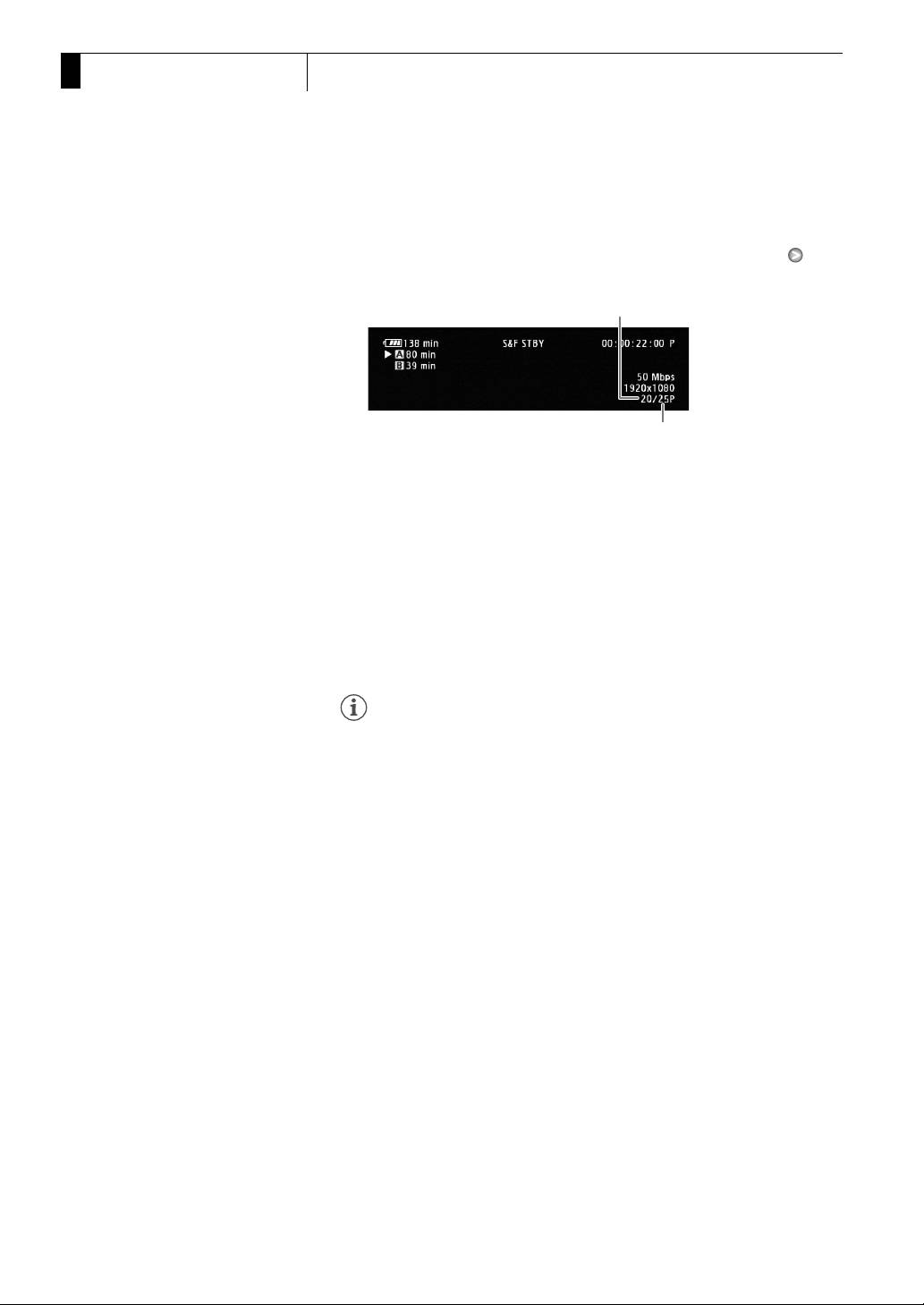
3
Съемка
Специальные режимы съемки
• Выбранная частота кадров при съемке отображается с правой
стороны экрана рядом с настройкой [J Other Functions]
[Frame Rate] (частота кадров при воспроизведении).
Частота кадров при съемке
Частота кадров при воспроизведении
3 Для начала съемки нажмите кнопку START/STOP.
• Видеокамера автоматически снимает с заданной частотой
кадров.
• Загораются индикаторы съемки.
• Во время съемки индикатор [S&F STBY] заменяется
индикатором [N S&F REC].
4 Для остановки съемки снова нажмите кнопку START/STOP.
• Видеокамера записывает клип.
• Индикаторы съемки выключаются, и вверху экрана
отображается индикатор [S&F STBY].
ПРИМЕЧАНИЯ
• Одновременно можно использовать только один специальный
режим съемки. Кроме того, режим замедленной и ускоренной
съемки не может использоваться с режимом записи в два гнезда.
• Во время съемки изменение частоты кадров при съемке
невозможно.
• При низкой частоте кадров остановка съемки может занять
приблизительно 1 с.
• Режим замедленной или ускоренной съемки отключается при
изменении или выключении специального режима съемки. Кроме
того, он отключается при изменении конфигурации видеосигнала.
• Во время съемки производится отсчет временного кода. Если для
режима работы временного кода (0 93) задано значение [Free
Run] или если временной код вводится с внешнего источника
(только b), в специальном режиме съемки режим работы
изменяется на [Rec Run]. После выключения специального
режима съемки восстанавливается предыдущая настройка
режима работы.
• b В специальном режиме съемки сигнал временного кода
не выводится на разъем TIME CODE или HD/SD SDI.
• Если в режиме ускоренной съемки задана скорость потока
данных 50 Мбит/с (0 58), эстафетная запись недоступна.
118

Специальные режимы съемки
Съемка
3
Режим предварительной съемки
[J Other Functions]
Если включен режим предварительной съемки, видеокамера
начинает непрерывную запись во временную память
видеоизображения длительностью приблизительно 3 с, чтобы при
[Special Rec]
нажатии кнопки START/STOP клип включал в себя также
приблизительно 3 с видеоизображения и звука, снятые до нажатия
[Off]
кнопки.
1 Откройте подменю [Special Rec].
[J Other Functions] [Special Rec]
2 Выберите пункт [Pre Rec], затем нажмите кнопку SET.
• Вверху экрана отображается индикатор [PRE REC STBY].
3 Для начала съемки нажмите кнопку START/STOP.
• Загораются индикаторы съемки.
• Во время съемки индикатор [PRE REC STBY] заменяется
индикатором [N PRE REC].
4 Для остановки съемки снова нажмите кнопку START/STOP.
• Видеокамера записывает клип, включая приблизительно 3 с
видеоизображения и звука, записанные перед нажатием кнопки
START/STOP.
• Индикаторы съемки выключаются, и вверху экрана
отображается индикатор [PRE REC STBY].
ПРИМЕЧАНИЯ
• Одновременно можно использовать только один специальный
режим съемки.
• Режим предварительной съемки отключается при изменении или
выключении специального режима съемки. Кроме того, он
отключается при изменении конфигурации видеосигнала.
• В режиме предварительной съемки временной код записывается
в режиме работы (0 93) [Free Run], независимо от предыдущей
настройки. Можно также использовать внешний сигнал
временного кода (только b). Записанный временной код
включает в себя 3 с до нажатия кнопки START/STOP. После
выключения специального режима съемки восстанавливается
предыдущая настройка режима работы.
119
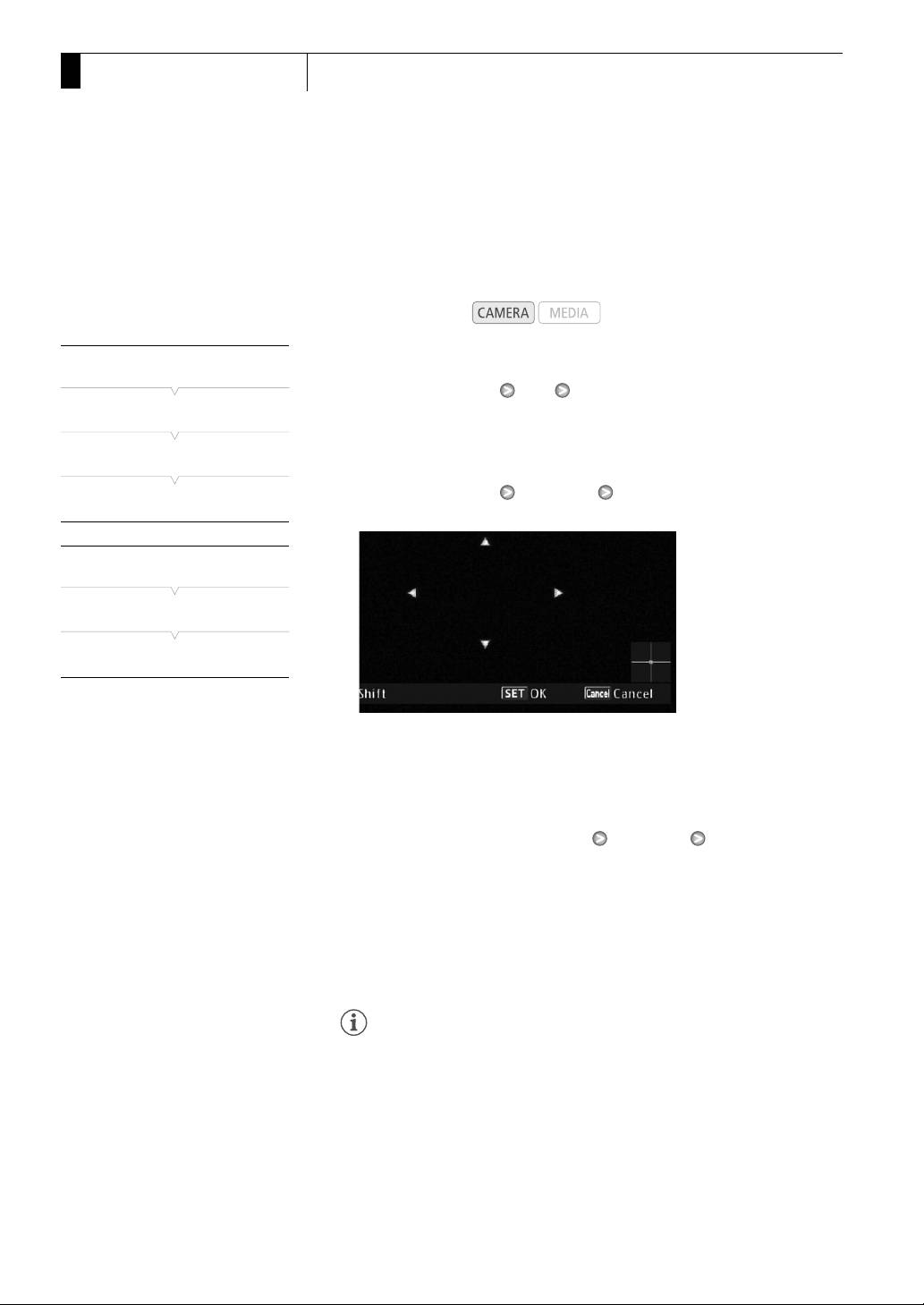
3
Съемка
Сдвиг оптической оси
Сдвиг оптической оси
Эта функция удобна при съемке объемного изображения двумя
камерами, позволяя регулировать положение объективов со
стабилизацией изображения.
Режимы работы:
1 Откройте подменю [Enable] для включения функции сдвига
[l Camera Setup]
оптической оси.
[l Camera Setup] [On] [Enable]
[Axis Shift]
2 Выберите пункт [On], затем нажмите кнопку SET.
• Внизу экрана отображается значок Y.
[Enable]
3 Откройте экран регулировки оптической оси [Adjust].
[l Camera Setup] [Axis Shift] [Adjust]
[Off]
• На экране отображаются четыре значка направления.
[l Camera Setup]
[Axis Shift]
[Adjust]
4 Настройте изображение с помощью джойстика или
беспроводного пульта ДУ.
• Если дальнейшая настройка изображения в каком-либо
направлении невозможна, цвет значка соответствующего
направления изменяется на серый.
• Параметр [l Camera Setup] [Axis Shift] [GUI Color]
позволяет изменить цвет значков, а параметр [Reset] служит
для сброса положения объектива.
• Положение объектива можно проверить с помощью индикатора
в правом нижнем углу экрана.
5 После завершения операции нажмите SET.
• Если нажать кнопку CANCEL, объектив вернется в положение, в
котором он находился до начала регулировки.
ПРИМЕЧАНИЯ
• Диапазон регулировки зависит от текущего положения
зумирования.
• Чем больше величина регулировки положения объектива, тем
больше отклоняется центр изображения во время зумирования.
Если расположить объект в центре кадра в положении телефото,
а затем произвести настройку в полностью широкоугольном
положении, величина смещения уменьшается.
120
Использование указателя фокусного
Съемка
3
расстояния
Использование указателя фокусн ого расстояния
Указатель фокусного расстояния полезен при использовании двух
видеокамер для объемной съемки. Указатель отображается в виде
численного значения с диапазоном 195 ступени. Для упрощения
точной синхронизации обеих видеокамер 0 указателя можно задать
в любой точке диапазона зумирования.
Режимы работы:
1 Настройте две видеокамеры и совместите их углы обзора
изображения в положении полного телефото.
[l Camera Setup]
2 Откройте подменю [Focal Length Guide].
[Zoom]
[l Camera Setup] [Zoom] [Focal Length Guide]
3 Выберите пункт [Set To 0] и нажмите кнопку SET.
[Focal Length Guide]
• Указатель фокусного расстояния отображается с левой
стороны экрана в виде [z ±0]. Чтобы отключить индикатор,
[
Off]
выберите значение [Off].
4Нажмите MENU.
5Используйте зум.
• Если обе видеокамеры настроены таким образом, что во время
зумирования отображаются одинаковые значения, фокусное
расстояние обеих видеокамер останется практически тем же.
ПРИМЕЧАНИЯ
• Хотя указатель фокусного расстояния помогает при съемке
объемного изображения, во время съемки обязательно визуально
проверяйте угол обзора изображения.
• Для получения более точных результатов выполняйте эту
процедуру в положении полного телефото.
• Одинаковый угол обзора изображения для обеих камер
невозможно гарантировать.
121

3
Съемка
Использование указателя фокусного
расстояния
122
