
Canon XF305: Внешние соединения
Внешние соединения: Canon XF305
Внешние соединения
6
Конфигурация выходного видеосигнала
Внешние соединения
6
Внешние соединения
Конфигурация выходного вид еосигнала
Видеосигнал, выводимый на разъемы HD/SD SDI (только b),
HDMI OUT и HD/SD COMPONENT OUT, зависит от конфигурации
видеосигнала клипа, возможностей внешнего монитора (для
видеосигнала, выводимого на разъем HDMI OUT) и от различных
параметров меню. На разъем AV или VIDEO 2 всегда выводится
видеосигнал стандарта 576/50i.
Режимы работы:
Конфигурация выходного видеосигнала в
зависимости от разъема
Конфигурацию выходного видеосигнала для каждого разъема см. в
приведенной ниже таблице. При необходимости можно наложить
экранную индикацию на видеоизображение, отображаемое на
внешнем мониторе (0 168).
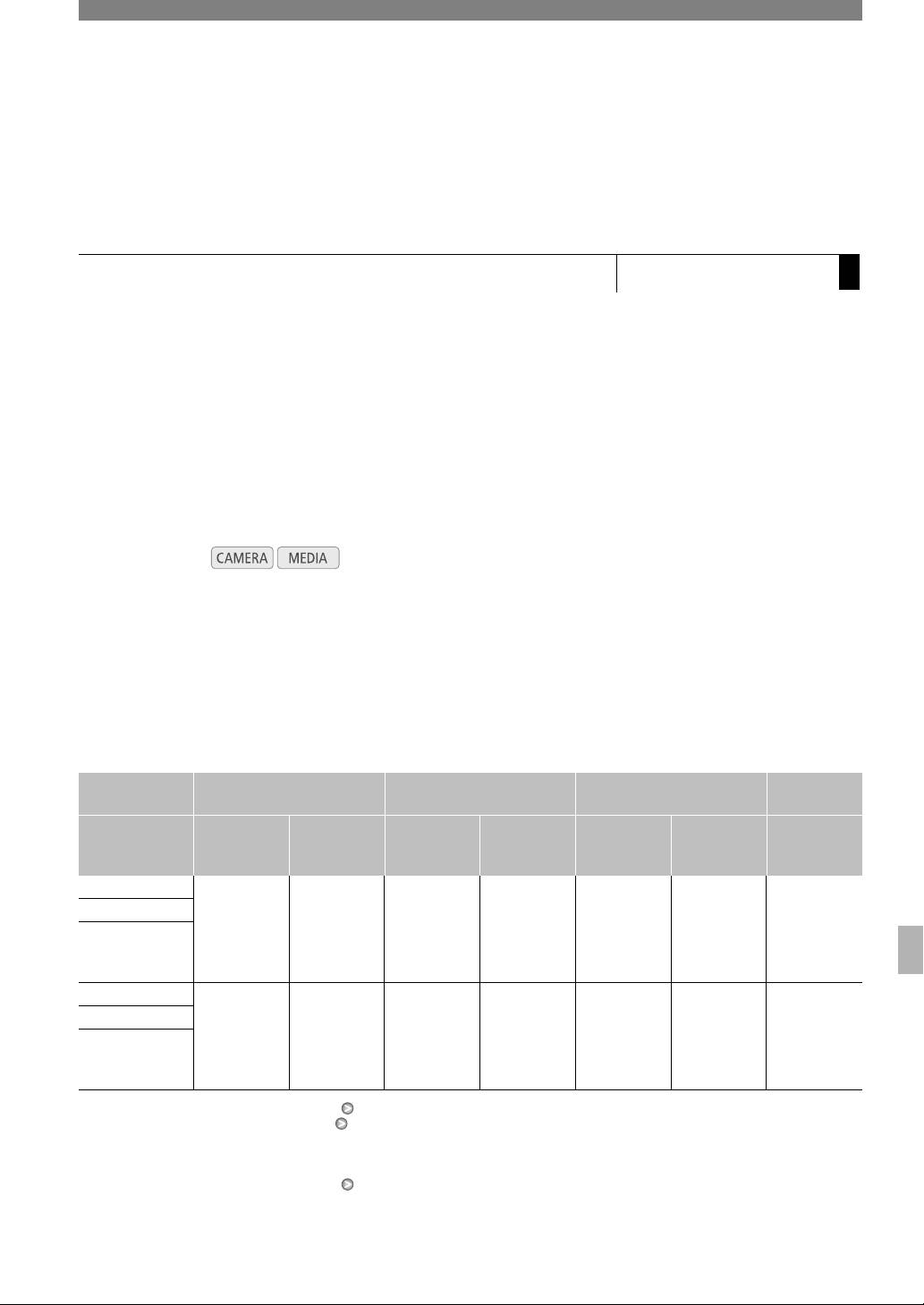
Конфигурация выходного видеосигнала в зависимости от разъема
1, 2
HD/SD SDI
2, 3
HD/SD COMPONENT
AV или
Разъем J
HDMI OUT
2, 4
(только b)
OUT
VIDEO 2
Частота кадров
Выходной
Выходной
Выходной
Выходной
Выходной
Выходной
Выходной
при съемке/
сигнал HD
сигнал SD
сигнал HD
сигнал SD
сигнал HD
сигнал SD
сигнал SD
частота кадров L
1080/50i
1080/25P
5
1080/50i 576/50i
1080/50i 576/50P 1080/50i 576/50i 576/50i
1080/замедленное
или ускоренное
воспроизведение
720/50P
720/25P
5
720/50P 576/50i
720/50P 576/50P 720/50P 576/50i 576/50i
720/замедленное
или ускоренное
воспроизведение
1
Задайте для параметра [N Video Setup] [SDI Output] значение [HD], [SD] или [Off].
2
Если для параметра [M LCD/VF Setup] [HD Output] (в пункте [Zebra]) установлено значение [On], полосатый шаблон
«зебра» можно отображать на внешнем мониторе. В таком случае на разъемы HD/SD SDI (только b) и HD/SD
COMPONENT OUT будет выводиться выходной сигнал HD, независимо от настроек разъемов.
3
Выходной видеосигнал автоматически переключается в режим HD или SD в зависимости от возможностей внешнего монитора.
4
Задайте для параметра [N Video Setup] [Component Output] значение [HD] или [SD].
5
Если на разъем HDMI OUT выводится сигнал SD (576/50P), на разъем HD/SD SDI также выводится сигнал 576/50P.
163
6
Внешние соединения
Конфигурация выходного видеосигнала
ПРИМЕЧАНИЯ
• b Если видеокамера подключена к внешнему монитору
через разъем HDMI OUT, конфигурация выходного видеосигнала
на разъеме HD/SD SDI совпадает с конфигурацией на разъеме
HDMI OUT.
Выходной сигнал SD
[N Video Setup]
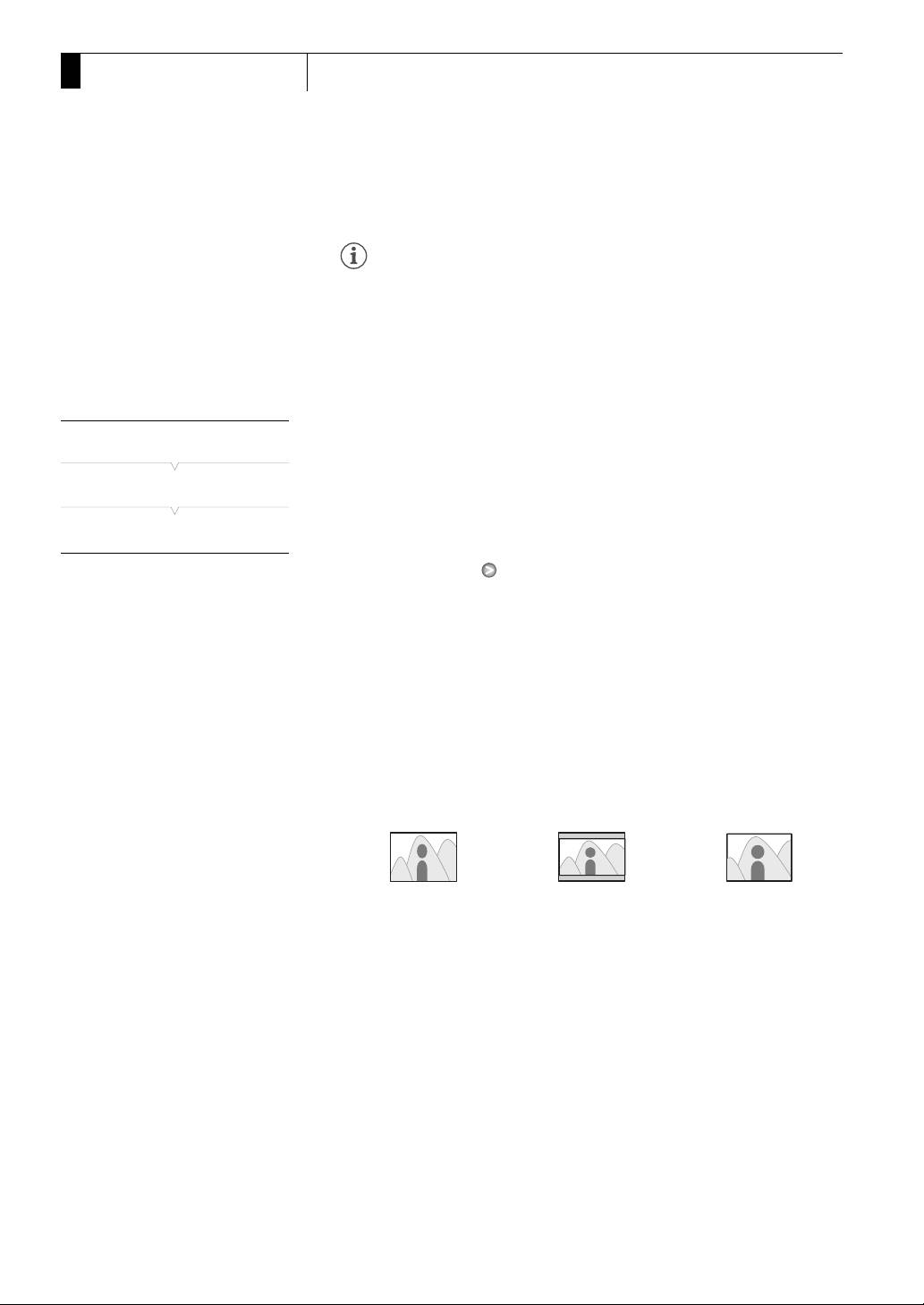
При преобразовании видеосигнала HD (с соотношением сторон
кадров 16:9) и выводе в виде видеосигнала SD (с соотношением
[SD Output]
сторон кадра 4:3) можно выбрать вид сигнала на внешнем
мониторе.
[Letterbox]
1 Откройте подменю [SD Output].
[N Video Setup] [SD Output]
2 Выберите требуемый вариант и нажмите кнопку SET.
Варианты
[Squeeze]: Изображение сжимается по горизонтали, чтобы
поместить все изображение на экране. Изображение
выглядит нормальным, если соотношение сторон экрана
внешнего монитора также равно 16:9.
[Letterbox]: Сохраняется соотношение сторон 16:9, но вверху и внизу
изображения добавляются черные полосы.
[Side Crop]: Левая и правая стороны изображения обрезаются, чтобы
центральная часть изображения помещалась на экран.
Настройка [Squeeze] Настройка [Letterbox] Настройка [Side Crop]
164
Подключение внешнего монитора
Внешние соединения
6
Подключ ение внешнег о монитора
При подключении видеокамеры к внешнему монитору для съемки
или воспроизведения используйте разъем видеокамеры,
соответствующий требуемому разъему внешнего монитора. Затем
выберите конфигурацию выходного видеосигнала (0 163).
Видеокамера может выводить видеосигнал одновременно на все
выходные видеоразъемы.
Режимы работы:
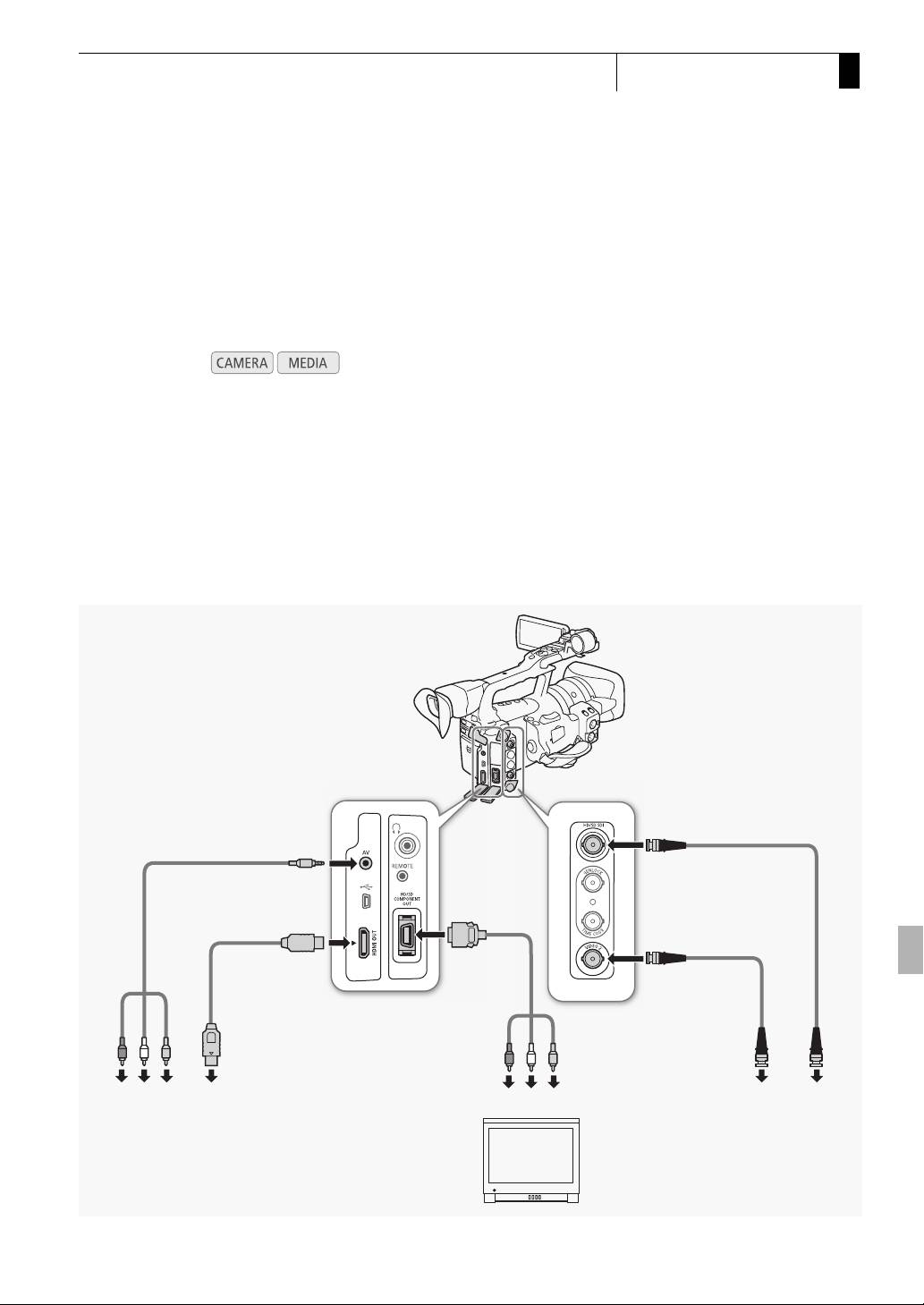
Схема подключения
При подключении видеокамеры к внешнему монитору с помощью
разъема HD/SD COMPONENT OUT звук выводится путем
подключения дополнительно приобретаемого стереофонического
видеокабеля STV-250N к монитору с помощью разъема AV.
Рекомендуется использовать питание видеокамеры от
электрической розетки с помощью компактного блока питания.
Разъем HD/SD SDI*
Разъем AV
Кабель BNC
Разъем HD/SD
Стереофонический
(имеется в
COMPONENT
видеокабель STV-250N
продаже)
OUT
(приобретается
Разъем
дополнительно)
HDMI OUT
Разъем VIDEO 2
Кабель HDMI
Компонентный
(имеется в
видеокабель
Кабель BNC
продаже)
DTC-1500
(имеется в
(из комплекта поставки)
продаже)
VIDEO IN/
HDMI IN
VIDEO IN SDI IN
COMPONENT IN
AUDIO IN
* Только b
165

6
Внешние соединения
Подключение внешнего монитора
b С помощью разъема HD/SD SDI
[N Video Setup]
Цифровой сигнал, выводимый на разъем HD/SD SDI, включает в
себя видеосигнал, звуковой сигнал и сигнал временного кода. При
[SDI Output]
необходимости выполните приведенные ниже операции для
изменения стандарта вывода на HD или SD. Отключение выхода
[Off]
позволяет сократить потребление энергии видеокамерой.
1 Откройте подменю [SDI Output].
[N Video Setup] [SDI Output]
2 Выберите требуемый вариант и нажмите кнопку SET.
• Если выбран вариант [HD], дополнительные настройки не
требуются. Если выбран вариант [SD], можно выбрать способ
вывода сигнала SD (0 164).
ПРИМЕЧАНИЯ
• При необходимости можно наложить экранную индикацию на
видеоизображение, отображаемое на внешнем мониторе
(0 168).
С помощью разъема HDMI OUT
TM
Разъем HDMI
OUT также обеспечивает цифровое подключение, и
на него выводятся как видеосигнал, так и звуковой сигнал.
Выходной сигнал автоматически переключается в режим HD или SD
в зависимости от возможностей внешнего монитора.
ПРИМЕЧАНИЯ
• При подключении видеокамеры к мониторам DVI правильная
работа не гарантируется.
• В зависимости от монитора, видеоизображение может
выводиться неправильно. В таком случае используйте другой
разъем.
• При необходимости можно наложить экранную индикацию на
видеоизображение, отображаемое на внешнем мониторе
(0 168).
• Можно выбрать способ вывода сигнала SD (0 164).
166
Подключение внешнего монитора
Внешние соединения
6
С помощью разъема HD/SD COMPONENT OUT
[N Video Setup]
На разъем HD/SD COMPONENT OUT выводится аналоговый
видеосигнал высокой четкости HD или стандартной четкости SD.
При необходимости выполните приведенные ниже операции для
[Component Output]
изменения стандарта вывода на HD или SD.
[HD]
1 Откройте подменю [Component Output].
[N Video Setup] [Component Output]
2 Выберите требуемый вариант и нажмите кнопку SET.
• Если выбран вариант [HD], дополнительные настройки не
требуются. Если выбран вариант [SD], можно выбрать способ
вывода сигнала SD (0 164).
ПРИМЕЧАНИЯ
• При необходимости можно наложить экранную индикацию на
видеоизображение, отображаемое на внешнем мониторе
(0 168).
С помощью разъема AV или VIDEO 2
При выводе видеосигнала на разъем AV или VIDEO 2 он
преобразуется в аналоговый композитный видеосигнал
стандартной четкости SD. На разъем VIDEO 2 выводится только
видеосигнал, а на разъем AV также выводится звуковой сигнал.
Можно выбрать способ вывода сигнала SD (0 164).
ПРИМЕЧАНИЯ
• При необходимости можно наложить экранную индикацию на
видеоизображение, отображаемое на внешнем мониторе
(0 168).
• При воспроизведении клипа на мониторе с соотношением сторон
4:3 монитор автоматически переключается в широкоэкранный
режим, если монитор поддерживает систему WSS.
167
6
Внешние соединения
Подключение внешнего монитора
Наложение экранной индикации для отображения
[N Video Setup]
на внешнем мониторе
Экранные индикаторы можно наложить на видеосигнал, выводимый
[HD Onscreen Disp.]
на разъем HD/SD SDI (только b), HDMI OUT, HD/SD
[SD Onscreen Disp.]
COMPONENT OUT, AV или VIDEO 2. В таком случае на внешнем
мониторе будет отображаться экранная индикация. Эту функцию
[Off]
необходимо задавать отдельно для вывода сигнала высокой
четкости HD и стандартной четкости SD. Эта настройка не влияет на
записываемое изображение.
1 Откройте подменю [HD Onscreen Disp.] или [SD Onscreen
Disp.].
[N Video Setup] [HD Onscreen Disp.] или [SD Onscreen Disp.]
2 Выберите значение [On], затем нажмите кнопку SET.
• С правой стороны экрана отображается значок G (если для
параметра [M LCD/VF Setup] [Custom Display] [Output
Display] задано значение [On]).
ПРИМЕЧАНИЯ
• В случае выходного сигнала SD экранная индикация не
отображается на внешнем мониторе, если для параметра
[N Video Setup] [SD Output] задано значение [Side Crop].
168

Аудиовыход
Внешние соединения
6
Аудиовыход
Видеокамера может выводить звук на разъем HD/SD SDI (только
b), HDMI OUT, AV или W (наушники). Если звук выводится на
разъем AV или W (наушники), можно настраивать такие параметры,
как выводимый канал. Если звук выводится на разъем AV, можно
выбрать уровень выходного сигнала.
b Встроенный звук
Встроенный звук – это наложение звукового сигнала на
видеосигнал, выводимый на разъем HD/SD SDI. Если для параметра
[Video Setup] [SDI Output] задано значение [HD] или [SD],
видеокамера будет автоматически встраивать звук.
Режимы работы:
Синхронизация изображения с контролируемым
[m Audio Setup]
звуком
Если звук выводится через разъем AV или W (наушники), можно
[Audio Output]
выбрать синхронизацию звукового сигнала с видеосигналом или
вывод звука в режиме реального времени. Если звук выводится в
режиме реального времени, имеется небольшая задержка. Однако
[Monitor Delay]
независимо от настройки записанные звуковые и видеосигналы
будут синхронизированы.
[Normal]
Режимы работы:
1 Откройте подменю [Monitor Delay].
[m Audio Setup] [Audio Output] [Monitor Delay]
2 Выберите требуемый вариант и нажмите кнопку SET.
Варианты
[Line Out]: Звуковой сигнал и видеосигнал синхронизируются.
[Normal]: Позволяет контролировать звук в режиме реального
времени.
169
6
Внешние соединения
Аудиовыход
Выбор аудиоканала
[m Audio Setup]
Можно выбрать звуковой канал, выводимый на разъем AV или W
(наушники).
[Audio Output]
Режимы работы:
[Channel]
1 Откройте подменю [Channel].
[CH1/CH2]
[m Audio Setup] [Audio Output] [Channel]
2 Выберите требуемый вариант и нажмите кнопку SET.
Варианты
[CH1/CH2]: Звук из канала CH1 выводится в левый звуковой канал, а
звук из канала CH2 выводится в правый звуковой канал.
[CH1/CH1]: Звук из канала CH1 выводится как в левый, так и в правый
канал.
[CH2/CH2]: Звук из канала CH2 выводится как в левый, так и в правый
канал.
[All/All]: Звук из каналов CH1 и CH2 микшируется и выводится как
в левый, так и в правый канал.
ПРИМЕЧАНИЯ
• Звуковой канал можно изменять, задав назначаемой кнопке
функцию [Audio Output CH] (0 123).
Выбор уровня выходного сигнала разъема AV
[m Audio Setup]
Можно выбрать уровень звукового сигнала, выводимого на разъем
AV.
[Audio Output]
Режимы работы:
[Level]
1 Откройте подменю уровня выходного звукового сигнала
[1 Vrms]
[Level].
[m Audio Setup] [Audio Output] [Level]
2 Выберите требуемый уровень и нажмите кнопку SET.
Варианты
[1 Vrms]: Обычный уровень выводимого звукового сигнала.
[2 Vrms]: Уровень выводимого выходного сигнала повышается на 6 дБ.
ПРИМЕЧАНИЯ
• Эта настройка не влияет на звуковой сигнал, выводимый на
наушники.
170
Сохранение клипов в компьютере
Внешние соединения
6
Сохранение клипов в компьютере
Для переноса клипов из видеокамеры в компьютер и их сохранения
используйте программное обеспечение с компакт-диска Canon XF
Utilities из комплекта поставки. Компакт-диск содержит следующие
программы.
Canon XF Utility: браузер для переноса клипов в компьютер,
воспроизведения и проверки видеозаписей, а также для управления
клипами.
Подключаемые модули для программного обеспечения нелинейного
монтажа (NLE): эти подключаемые модули позволяют переносить
клипы с компьютера или CF-карты (подключенной к компьютеру с
помощью USB-устройства чтения карт) в программное обеспечение
нелинейного монтажа (NLE). Прилагаются следующие
подключаемые модули.
- Canon XF Plugin for Avid Media Access (для компьютеров с
операционной системой Windows или Mac OS)
- Canon XF Plugin for Final Cut Pro (для компьютеров с
операционной системой Mac OS)
Более подробные сведения приводятся в руководстве по работе с
каждым из модулей. Подробнее о порядке доступа к руководствам
см. в разделе Просмотр руководств по работе с программным
обеспечением (0 177). Новейшие сведения о программном
обеспечении см. на веб-сайтах, таких как локальный веб-сайт
компании Canon.
Режимы работы:
Системные требования
Canon Программа XF Utility
1
Windows XP
, SP3
2
ОС
Windows Vista
, SP1 или SP2
Mac OS X v10.5 или 10.6
2
Windows 7
Intel® Core
Процессор Intel®
(рекомендуется Intel® Core 2
Процессор
(рекомендуется Intel® Core 2
Duo, 2,66 ГГц);
Duo, 2,66 ГГц)
SSE2-совместимый
ОЗУ 1 Гбайт (2 Гбайта для 64-разрядной версии Windows 7)
Доступное пространство
Установка: 80 Мбайт
на жестком диске
Разрешение 1024 x 768,
Разрешение 1024 x 768,
Монитор
16-битный цвет (среднее
32000 цветов
качество цветопередачи)
1
Только 32-разрядная версия.
2
32-разрядная и 64-разрядная версии.
171
6
Внешние соединения
Сохранение клипов в компьютере
Canon XF Plugin for Avid Media Access
Media Composer 4.05 / 5.0.0 – 5.0.3 (Windows и Mac OS)
Требуемое приложение
NewsCutter 8.0.5 / 9.0.0 – 9.0.3 (только Windows)
Системные требования для приложения см. на официальной
главной странице приложения.
Canon XF Plugin for Final Cut Pro
Требуемое приложение Final Cut Pro 6.0.3 – 6.0.6 / 7.0.0 – 7.0.3
Системные требования для приложения см. на официальной
главной странице приложения.
ПРИМЕЧАНИЯ
• Даже если компьютер удовлетворяет требованиям к системе,
правильная работа программного обеспечения не может быть
гарантирована.
Установка и удаление программы Canon XF Utility
(Windows)
Установка программы Canon XF Utility
Для установки программы Canon XF Utility выполните следующую
процедуру. Обратите внимание, что во время установки
используется русский язык, но остальные меню и сообщения
приложения отображаются только на английском языке.
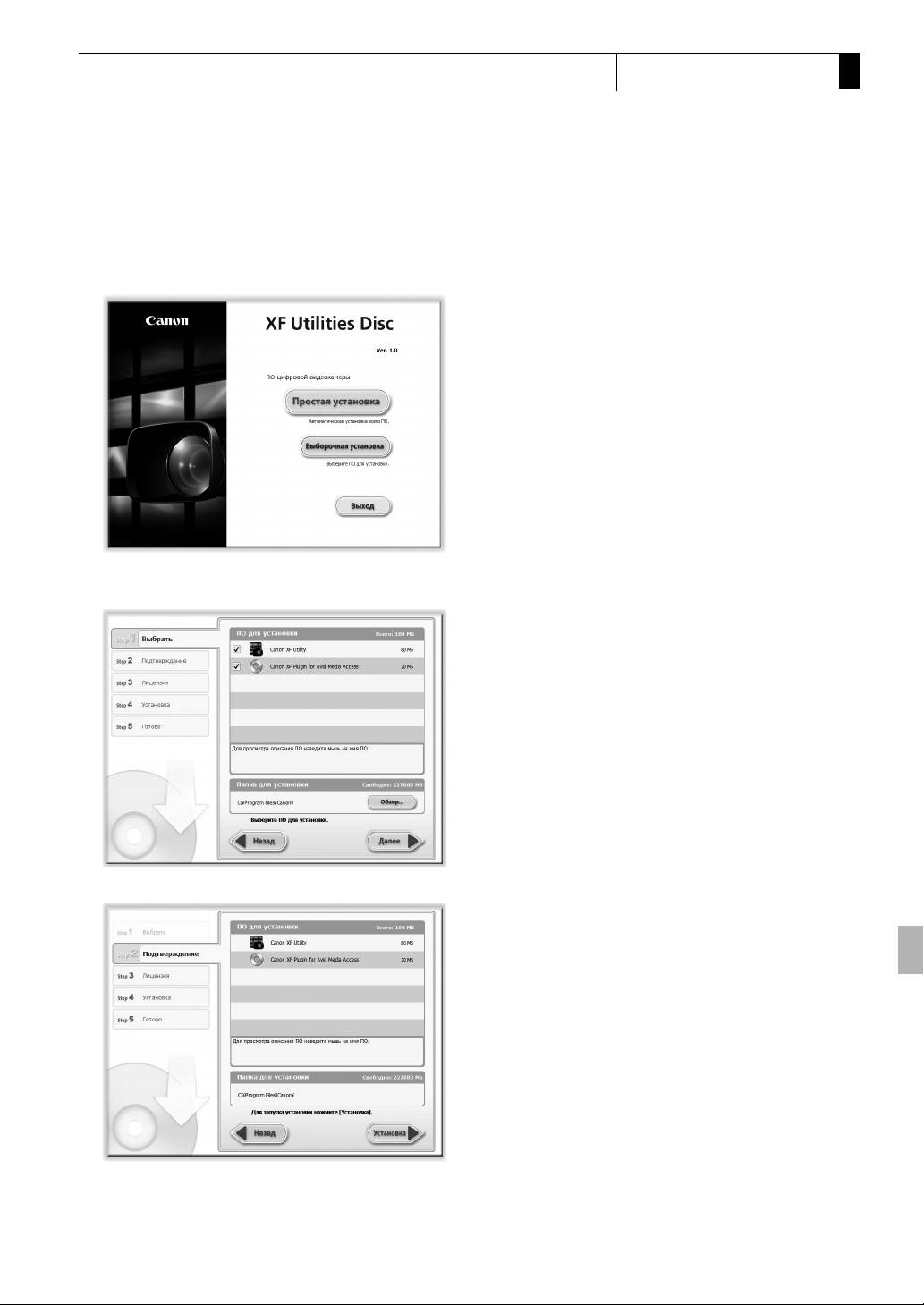
1 Установите в компьютер компакт-диск Canon XF Utilities.
• Отображается экран установки. Если он не отображается,
выполните приведенные ниже шаги.
- Windows Vista и Windows 7: при появлении окна
автовоспроизведения выберите вариант [Выполнить
SETUP.EXE].
- Windows Vista, Windows 7 и Windows XP: откройте окно
[Компьютер] (Windows Vista и Windows 7) или [Мой компьютер]
(Windows XP) и дважды щелкните значок дисковода, в
который установлен этот компакт-диск.
172
Сохранение клипов в компьютере
Внешние соединения
6
2 Выберите способ установки, затем нажмите кнопку [OK].
• Если выбран способ установки [
Простая установка
], переходите к
шагу 4.
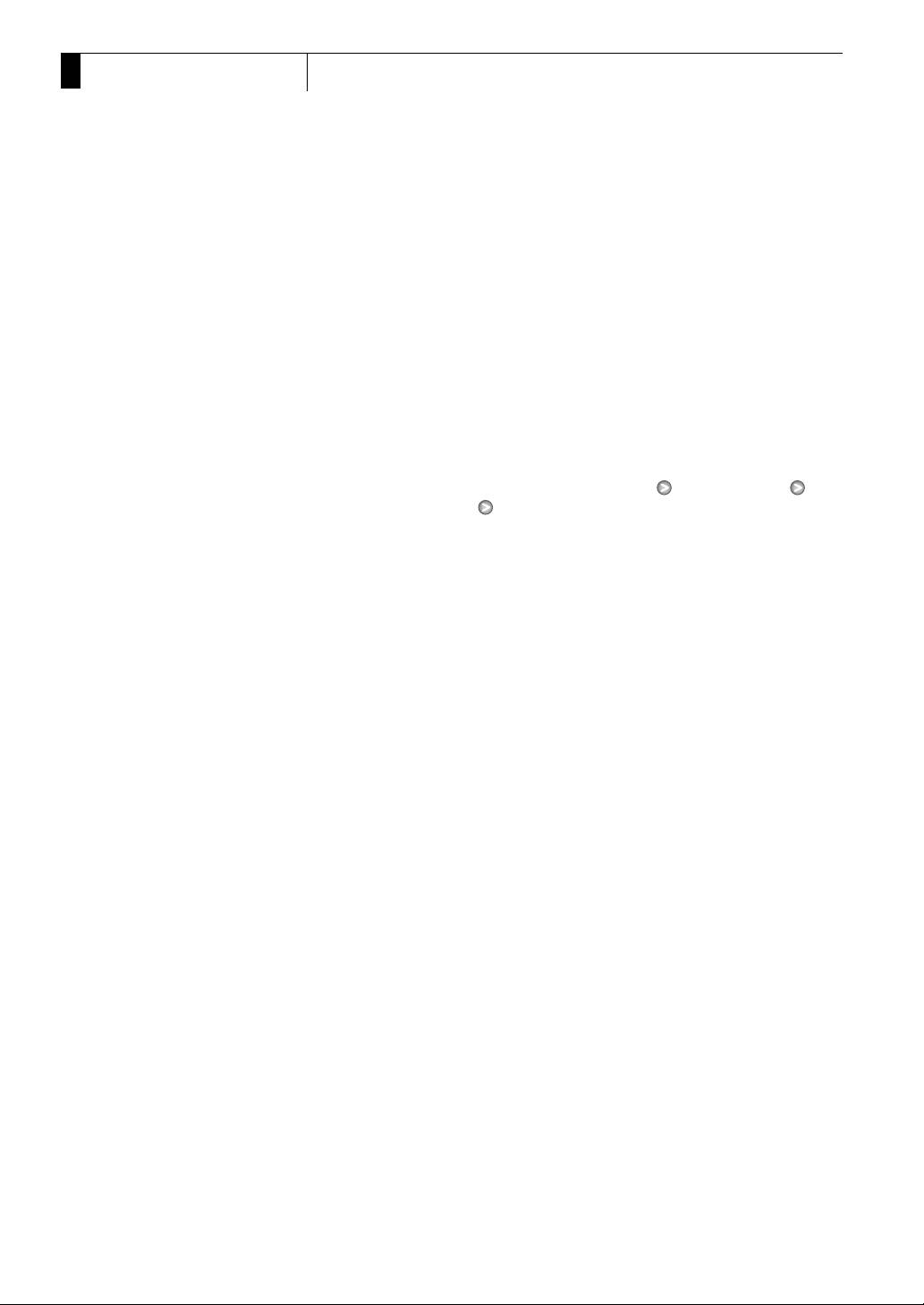
3 Выберите устанавливаемое программное обеспечение и папку
для установки. Затем нажмите кнопку [Далее].
4 Нажмите кнопку [Установить].
173
6
Внешние соединения
Сохранение клипов в компьютере
5 Ознакомьтесь с лицензионным соглашением и нажмите кнопку
[Да] для начала установки.
• Если не выбрать кнопку [Да], установка программного
обеспечения будет невозможна.
• После завершения установки отображается сообщение
[Установка заверешена успешно.].
• Для отмены операции можно нажать кнопку [Отмена].
6 Нажмите кнопку [Далее], затем нажмите кнопку [Готово].
7 Извлеките компакт-диск из компьютера.
Удаление программы Canon XF Utility
1 В меню Пуск выберите [Все программы] [Canon Utilities]
[Canon XF Utility] [Удалить программу Canon XF Utility].
• Выводится экран запроса подтверждения.
2 Нажмите кнопку [Да], чтобы начать удаление программного
обеспечения.
• После удаления программного обеспечения отображается
сообщение [ПО успешно удалено.].
3Нажмите кнопку [OK].
Удаление подключаемого модуля Canon XF Plugin for Avid Media
Access
1 На панели управления откройте [Программы и компоненты]*
(Windows Vista/Windows 7) или [Установка и удаление программ]
(Windows XP).
• Отображается список установленных программ.
2 Выберите [Canon XF Plugin for Avid Media Access].
3 Щелкните [Удалить]/[Удалить/Изменить] (Windows Vista/
Windows 7) или [Изменить/Удалить] (Windows XP).
4 Следуйте инструкциям, выводимым на экран.
* Этот пункт может называться [Установка и удаление программ] – это
зависит от режима отображения панели управления.
Удаление программы Canon XF MPEG2 Decoder
1 В панели управления откройте [Программы и компоненты]*
(Windows Vista/Windows 7) или [Установка и удаление программ]
(Windows XP).
• Отображается список установленных программ.
2 Выберите [Canon XF MPEG2 Decoder].
3 Щелкните [Удалить]/[Удалить/Изменить] (Windows Vista/
Windows 7) или [Изменить/Удалить] (Windows XP).
4 Следуйте инструкциям, выводимым на экран.
* Этот пункт может называться [Установка и удаление программ] – это
зависит от режима отображения панели управления.
174
Сохранение клипов в компьютере
Внешние соединения
6
Удаление руководства по подключаемому модулю Canon XF
Plugin for Avid Media Access
1 В меню [Пуск] выберите [Все программы] [Canon Utilities]
[Canon XF Plugin for Avid Media Access] [Удалить программу
Руководство пользователя программы Canon XF Plugin for Avid
Media Access].
2 При появлении экрана запроса подтверждения нажмите кнопку
[Да], затем нажмите кнопку [OK].
Установка и удаление программы Canon XF Utility
(Mac OS)
Установка программы Canon XF Utility
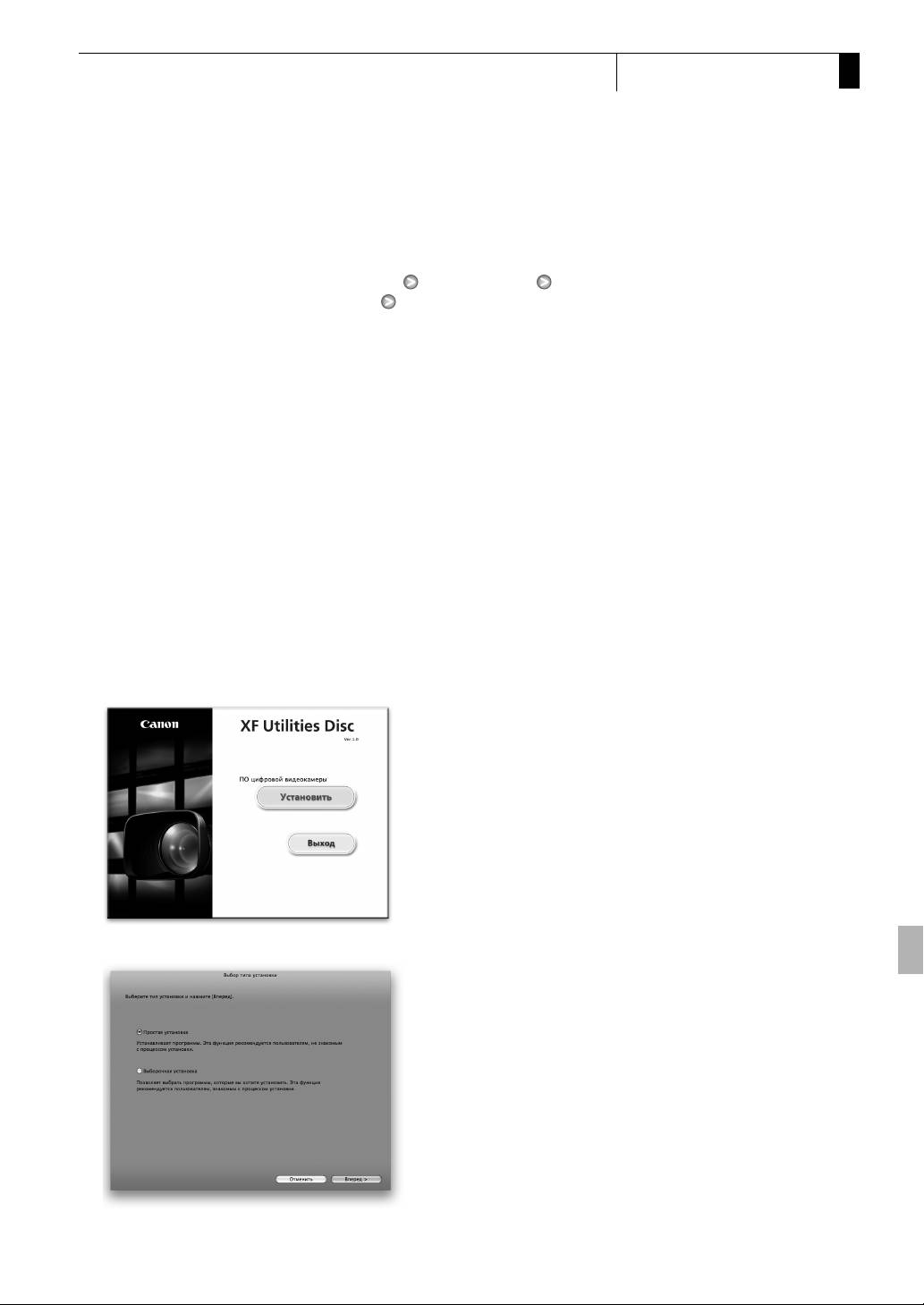
1 Установите в компьютер компакт-диск Canon XF Utilities.
• На рабочем столе появляется значок Canon XF Utility.
2 Дважды щелкните этот значок, затем дважды щелкните значок
[XFInstaller].
• Отображается экран установки.
3 Нажмите кнопку [Установить].
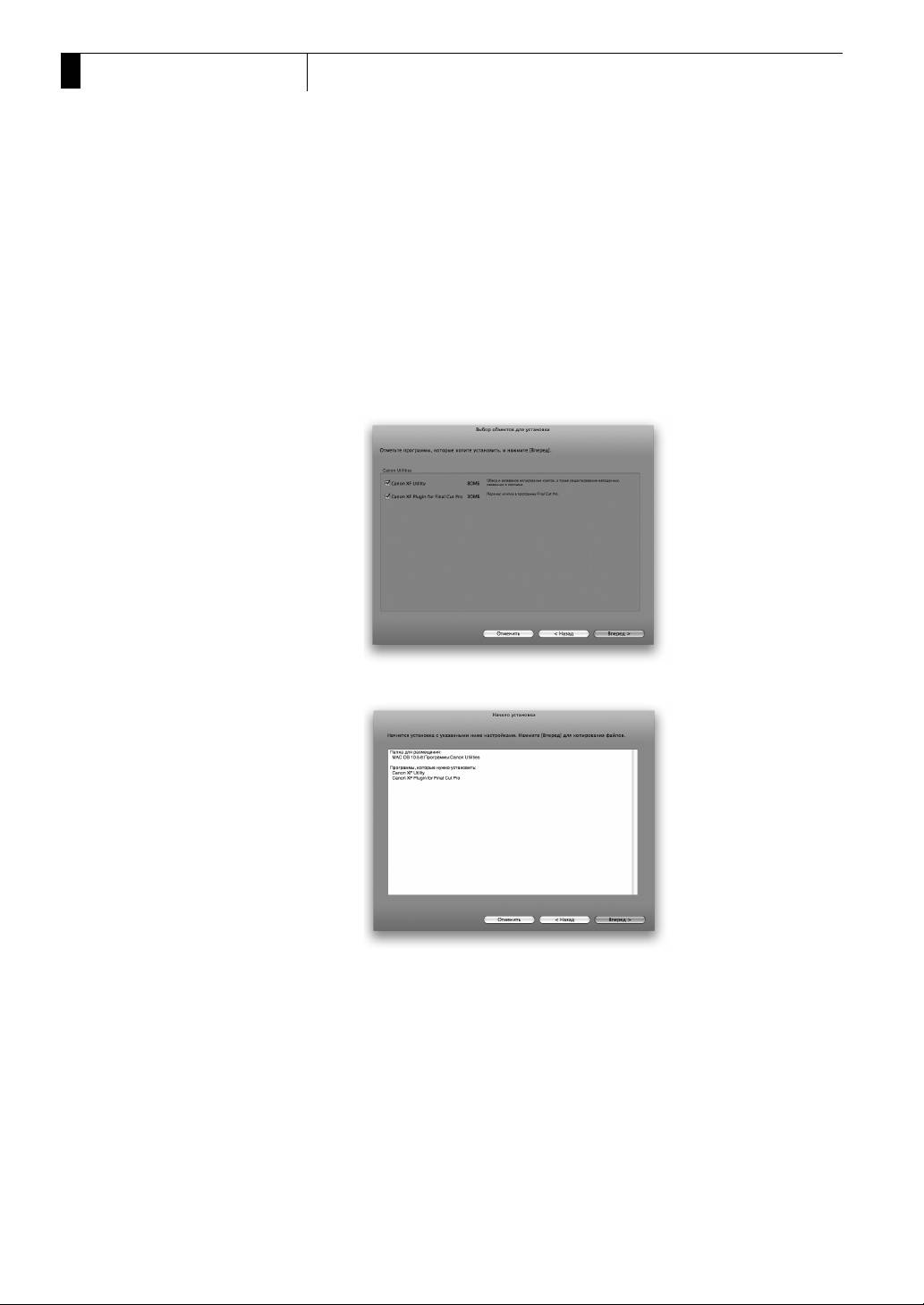
4 Выберите способ установки, затем нажмите кнопку [Далее].
175
6
Внешние соединения
Сохранение клипов в компьютере
5 Ознакомьтесь с условиями лицензионного соглашения и нажмите
кнопку [Согласен].
• Если не выбрать кнопку [Согласен], установка программного
обеспечения невозможна.
• Если выбран способ установки [
Простая установка
], переходите к
шагу 7.
6 Выберите устанавливаемое программное обеспечение, затем
нажмите кнопку [Далее].
7 Нажмите кнопку [Далее], чтобы начать установку.
• После завершения установки отображается сообщение
[Установка завершена.].
8 Нажмите кнопку [Закончить], затем извлеките компакт-диск из
компьютера.
Удаление программного обеспечения
1 В папке [Программы] откройте папку [Canon Utilities].
2 Переместите папку [Canon XF Utility] в папку [Корзина].
176
Сохранение клипов в компьютере
Внешние соединения
6
Удаление подключаемого модуля Canon XF Plugin for Final Cut
Pro
Переместите в папку [Корзина] указанный ниже файл.
/Library/Application Support/ProApps/MIO/RAD/Plugins/
CanonXF.RADPlug
Удаление подключаемого модуля Canon XF Plugin for Avid Media
Access
Переместите в папку [Корзина] указанный ниже файл.
/Library/Application Support/Avid/AVX2_Plug-ins/AMA/
MVP_CanonXF.avx
Удаление программы Canon XF MPEG2 Decoder
Переместите в папку [Корзина] указанный ниже файл.
/Library/QuickTime/XFMpeg2Dec.component
Удаление руководства по подключаемому модулю Canon XF
Plugin for Final Cut Pro
1 В папке [Программы] откройте папку [Canon Utilities].
2 Переместите папку [Canon XF Plugin for Final Cut Pro] в папку
[Корзина].
Удаление руководства по подключаемому модулю Canon XF
Plugin for Avid Media Access
1 В папке [Программы] откройте папку [Canon Utilities].
2 Переместите папку [Canon XF Plugin for Avid Media Access] в папку
[Корзина].
Просмотр руководств по работе с программным
обеспечением
Подробные сведения по использованию программного обеспечения
см. в руководстве пользователя (PDF-файл) каждого модуля.
Руководства пользователя устанавливаются вместе с программным
обеспечением. Для компьютеров, работающих под управлением ОС
Windows, требуется программа Adobe® Reader®.
177
6
Внешние соединения
Сохранение клипов в компьютере
Просмотр руководства пользователя программы Canon XF
Utility
Windows:
1 В меню Пуск выберите [Все программы] [Canon Utilities]
[Canon XF Utility] [Руководство пользователя программы Canon
XF Utility].
2 Выберите язык руководства пользователя, которое требуется
просмотреть.
Mac OS:
1 В папке [Программы] откройте папку [Canon Utilities] [Canon XF
Utility] [Manual].
2 Откройте папку требуемого языка и дважды щелкните мышью
PDF-файл.
Руководство пользователя можно также просмотреть, запустив
программу Canon XF Utility, затем выбрав меню [Help] [View
Instruction Manual].
Просмотр инструкций по работе с подключаемым модулем
Инструкции по работе с подключаемым модулем Canon XF Plugin
for Avid Media Access (Windows):
1 В меню Пуск выберите [Все программы] [Canon Utilities]
[Canon XF Plugin for Avid Media Access] [Руководство
пользователя программы Canon XF Plugin for Avid Media Access].
2 Выберите требуемый язык.
Инструкции по работе с подключаемым модулем Canon XF Plugin
for Final Cut Pro (Mac OS):
1 В папке [Программы] откройте папку [Canon Utilities] [Canon XF
Plugin for Final Cut Pro] [Manual].
2 Откройте папку требуемого языка и дважды щелкните мышью
PDF-файл.
Инструкции по работе с подключаемым модулем Canon XF Plugin
for Avid Media Access (Mac OS):
1 В папке [Программы] откройте папку [Canon Utilities] [Canon XF
Plugin for Avid Media Access] [Manual].
2 Откройте папку требуемого языка и дважды щелкните мышью
PDF-файл.
178
