
Canon XF305: Фотографии
Фотографии: Canon XF305
Фотографии
7
Съемка фотографий
Фотографии
7
Фотогр афии
Съемка фотографий
Фотографии можно снимать, когда видеокамера находится в
режиме , или можно захватывать фотографии из клипа, когда
видеокамера находится в режиме . Фотографии
записываются на SD-карту. В режиме фотографии имеют
размер 1920x1080*. В режиме размер фотографии зависит
от разрешения клипа, из которого захватывается фотография. Если
разрешение клипа составляет 1920x1080 или 1440x1080,
фотография имеет размер 1920x1080. Если разрешение клипа
составляет 1280x720, фотография имеет размер 1280x720.
* При таком размере видеокамера может сохранить приблизительно 670
фотографий на SD-карте емкостью 1 Гбайт.
Съемка фотографий в режиме CAMERA
Фотографии можно снимать, когда видеокамера снимает клип или
находится в режиме паузы записи. Если заранее был выбран файл
пользовательского изображения, он записывается вместе с
фотографией (0 126). Чтобы снять фотографию, сначала задайте
назначаемую кнопку для функции [Photo] или используйте
беспроводной пульт ДУ.
Режимы работы:
1 Задайте назначаемую кнопку для функции [Photo] (0 123).
• При использовании беспроводного пульта ДУ выполнять этот
шаг не требуется.
2 Для съемки фотографии нажмите назначаемую кнопку.
• Можно также нажать кнопку PHOTO на беспроводном пульте
ДУ.
• В правой верхней части экрана отображаются значок [b] и
количество оставшихся кадров.
• Если выбран файл пользовательского изображения, он
записывается вместе с фотографией.
• Во время записи фотографии мигает индикатор обращения к
SD-карте.
179
7
Фотографии
Съемка фотографий
Захват фотографий в режиме MEDIA
Во время паузы воспроизведения можно захватить фотографию из
клипа. Чтобы захватить фотографию, сначала задайте назначаемую
кнопку для функции [Photo] или используйте беспроводной пульт
ДУ.
Режимы работы:
1 Задайте назначаемую кнопку для функции [Photo] (0 123).
• При использовании беспроводного пульта ДУ выполнять этот
шаг не требуется.
2 Выберите требуемый клип и нажмите кнопку D, чтобы
начать воспроизведение.
3 Приостановите воспроизведение в месте, которое
требуется захватить.
4 Для захвата фотографии нажмите назначаемую кнопку.
• Можно также нажать кнопку PHOTO на беспроводном пульте
ДУ.
• Экран на короткое время становится черным, как если бы
сработал затвор камеры.
• В правой верхней части экрана отображаются значок [b] и
количество оставшихся кадров.
• Во время записи фотографии мигает индикатор обращения к
SD-карте.
5 Для остановки воспроизведения нажмите кнопку B.
ВАЖНО
• Когда индикатор обращения к SD-карте мигает, соблюдайте
следующие меры предосторожности; в противном случае
возможна безвозвратная потеря данных:
- не отсоединяйте источник питания и не выключайте
видеокамеру;
- не извлекайте SD-карту.
ПРИМЕЧАНИЯ
• Если переключатель LOCK на SD-карте установлен в положение
защиты от записи, запись фотографии невозможна. Заранее
измените положение переключателя LOCK.
• Даже если параметр [Other Functions] [Custom Function]
[Scan Reverse Rec] установлен в значение [Both], [Vertical] или
[Horizontal], изображения не будут повернуты.
180
Воспроизведение фотографий
Фотографии
7
Воспроизведение фотографи й
Можно просматривать снятые видеокамерой фотографии.
Режимы работы:
Отображение индексного экрана [Photos]
Для просмотра фотографий откройте индексный экран [Photos].
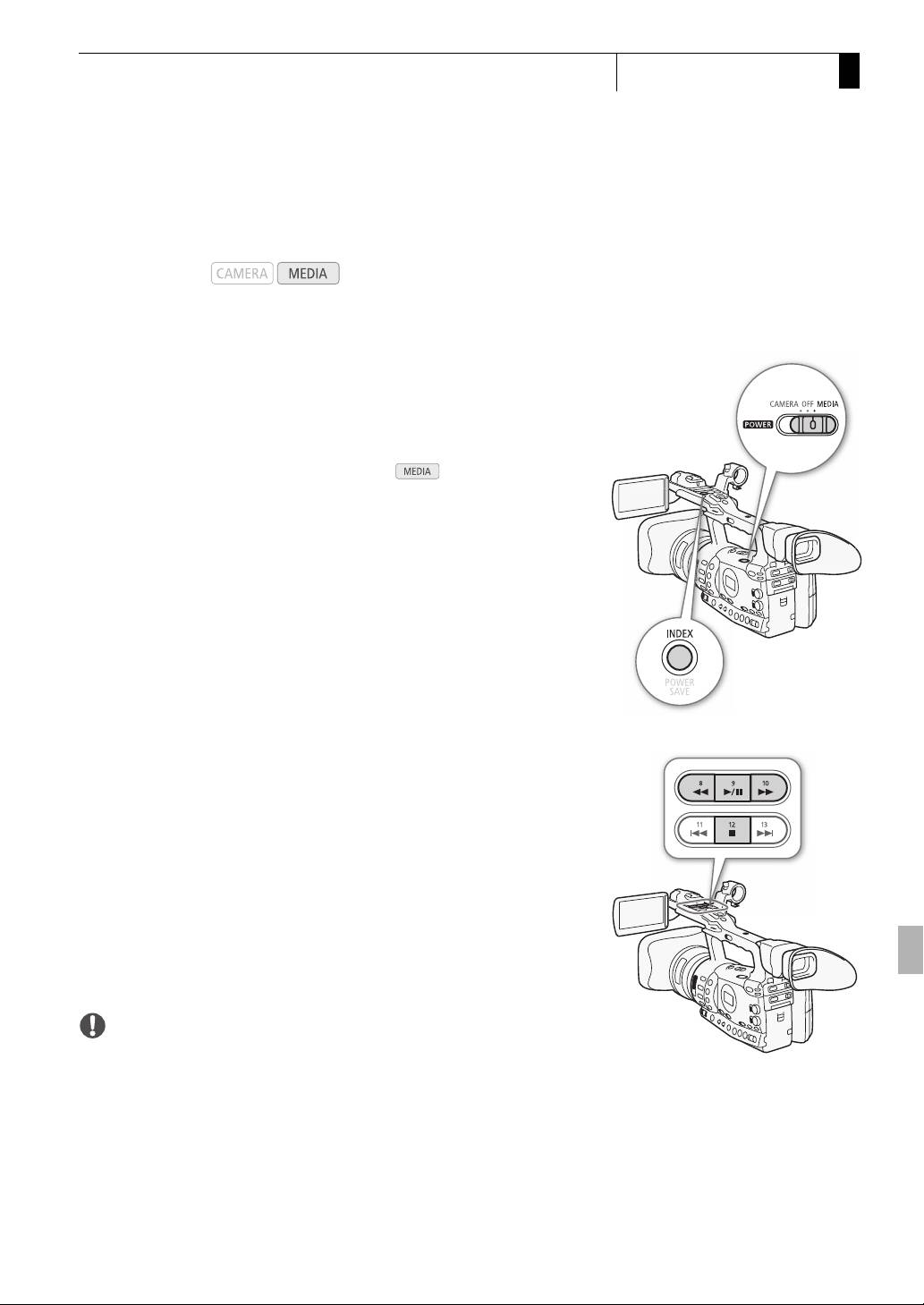
1 Нажав и удерживая нажатой кнопку на переключателе
d, переместите его в положение MEDIA.
• Видеокамера переключается в режим , и отображается
индексный экран клипов.
2 Нажмите кнопку INDEX.
• Отображается меню выбора индексного экрана.
3 Выберите пункт [Photo Index], затем нажмите кнопку SET.
• Отображается индексный экран [Photos].
• После завершения просмотра фотографий нажмите кнопку
INDEX, чтобы вернуться на индексный экран клипов.
Просмотр фотографий
1 Переместите оранжевую рамку выбора на требуемую
фотографию.
2 Для просмотра фотографии нажмите кнопку D.
• Открывается экран воспроизведения фотографий, и
отображается выбранная фотография.
• Для перехода к предыдущей/следующей фотографии
используйте кнопки L/K.
• Для скрытия или отображения гистограммы и другой экранной
индикации нажимайте кнопку DISPLAY.
•Нажмите кнопку B для возврата на индексный экран [Photos].
ВАЖНО
• Когда индикатор обращения к SD-карте мигает, соблюдайте
следующие меры предосторожности; в противном случае
возможна безвозвратная потеря данных:
- не отсоединяйте источник питания и не выключайте
видеокамеру;
- не извлекайте SD-карту.
181

7
Фотографии
Воспроизведение фотографий
• Следующие фотографии могут отображаться неправильно:
- фотографии, записанные на другом устройстве;
- фотографии, созданные или отредактированные на
компьютере;
- фотографии, имена файлов которых были изменены.
182
Операции с фотографиями
Фотографии
7
Операции с фотограф иями
С помощью меню фотографий можно установить или снять защиту
фотографии, удалить фотографию или скопировать файл
пользовательского изображения, внедренный в фотографию. Меню
фотографии можно открыть с индексного экрана [Photos] или с
экрана воспроизведения фотографий.
Использование меню фотографии
1 На индексном экране [Photos] выберите фотографию, затем
нажмите кнопку SET.
• Если Вы просматриваете фотографию, просто нажмите кнопку
SET.
• Отображается меню фотографии. Доступные функции зависят
от параметров фотографии.
2 Выберите требуемую функцию и нажмите кнопку SET.
Удаление фотографий
Фотографию, которая больше не нужна, можно удалить. Однако
помните, что при этом будет также удален файл пользовательского
изображения, внедренный в фотографию. Фотографии можно
удалять по одной с экрана воспроизведения фотографий или с
индексного экрана [Photos].
Режимы работы:
Удаление фотографии с экрана воспроизведения
1 Выведите на экран фотографию, которую требуется удалить
(0 181).
2 Нажмите кнопку SET, чтобы открыть меню фотографии.
3 Выберите пункт [Delete], затем нажмите кнопку SET.
• На экран выводится запрос подтверждения операции.
4 Выберите [OK] и нажмите кнопку SET.
• Для отмены операции выберите [Cancel].
• Выбранная фотография удаляется, и отображается следующая
фотография.
• Если в фотографию внедрен файл пользовательского
изображения, он также удаляется.
5 При появлении запроса подтверждения нажмите кнопку SET.
183
7
Фотографии
Операции с фотографиями
Удаление фотографии с индексного экрана
1 Откройте индексный экран [Photos] (0 181).
2 Переместите оранжевую рамку выбора на фотографию, которую
требуется удалить.
3 Нажмите кнопку SET, чтобы открыть меню фотографии.
4 Выберите пункт [Delete], затем нажмите кнопку SET.
• На экран выводится запрос подтверждения операции.
5 Выберите [OK] и нажмите кнопку SET.
• Для отмены операции выберите [Cancel].
• Выбранная фотография удаляется.
• Если в фотографию внедрен файл пользовательского
изображения, он также удаляется.
6 При появлении запроса подтверждения нажмите кнопку SET.
Удаление всех фотографий
[J Other Functions]
1 Откройте подменю [Delete All Photos].
[J Other Functions] [Delete All Photos]
[Delete All Photos]
2 Выберите [OK] и нажмите кнопку SET.
• С SD-карты будут удалены все фотографии.
• Для отмены операции выберите [Cancel].
• Во время удаления фотографий можно отменить операцию,
нажав кнопку SET.
3 При появлении запроса подтверждения нажмите кнопку SET.
ВАЖНО
• Будьте внимательны при удалении фотографий. Восстановить
удаленные фотографии невозможно.
ПРИМЕЧАНИЯ
• Удаление защищенных фотографий невозможно.
184

Операции с фотографиями
Фотографии
7
Защита фотографий
Во избежание случайного стирания фотографий их можно
защитить. Файл пользовательского изображения, внедренный в
такую фотографию, также защищается. Фотографии можно
защитить с экрана воспроизведения фотографий или с индексного
экрана [Photos].
Режимы работы:
Защита фотографии с экрана воспроизведения
1 Выведите на экран фотографию, которую требуется защитить.
•См. раздел Просмотр фотографий (0 181).
2 Нажмите кнопку SET, чтобы открыть меню фотографии.
3 Выберите пункт [Protect], затем нажмите кнопку SET.
• Для отмены защиты защищенной фотографии выберите пункт
[Unprotect].
• На экран выводится запрос подтверждения операции.
4 Выберите [OK] и нажмите кнопку SET.
• Для отмены операции выберите [Cancel].
• Для выбранной фотографии устанавливается защита, и в левом
нижнем углу экрана появляется значок h.
• Если в фотографию внедрен файл пользовательского
изображения, он также защищается.
185
7
Фотографии
Операции с фотографиями
Защита фотографии с индексного экрана
1 Откройте индексный экран [Photos].
•См. раздел Просмотр фотографий (0 181).
2 Переместите оранжевую рамку выбора на фотографию, которую
требуется защитить.
3 Нажмите кнопку SET, чтобы открыть меню фотографии.
4 Выберите пункт [Protect], затем нажмите кнопку SET.
• Для отмены защиты защищенной фотографии выберите пункт
[Unprotect].
• На экран выводится запрос подтверждения операции.
5 Выберите [OK] и нажмите кнопку SET.
• Выбранная фотография защищается, и рядом с эскизом этой
фотографии появляется значок h.
• Для отмены операции выберите [Cancel].
• Если в фотографию внедрен файл пользовательского
изображения, он также защищается.
ВАЖНО
• При инициализации SD-карты безвозвратно стираются все
содержащиеся на ней данные, включая защищенные фотографии
и файлы пользовательского изображения.
Копирование файлов пользовательского
изображения
Можно скопировать в видеокамеру файл пользовательского
изображения, внедренный в фотографию. Файлы
пользовательского изображения можно копировать с экрана
воспроизведения фотографий или с индексного экрана [Photos].
Режимы работы:
186

Операции с фотографиями
Фотографии
7
Копирование файла с экрана воспроизведения
1 Выведите на экран фотографию с файлом пользовательского
изображения, который требуется скопировать.
•См. раздел Просмотр фотографий (0 181).
2 Нажмите кнопку SET, чтобы открыть меню фотографии.
3 Выберите пункт [Copy X File], затем нажмите кнопку SET.
• Отображается экран [X Data 1/3] с оранжевой рамкой выбора,
указывающей первую позицию файла в видеокамере.
• Можно также нажать кнопку CUSTOM PICT.
• Нажимая джойстик вверх/вниз или поворачивая диск SELECT,
можно отображать экраны [X Data 2/3] и [X Data 3/3].
4 Выберите требуемую позицию файла в видеокамере и нажмите
кнопку SET.
5 Выберите [OK] и нажмите кнопку SET.
• Файл пользовательского изображения, внедренный в
выбранную фотографию, копируется, заменяя файл,
находящийся в данной позиции.
6 При появлении запроса подтверждения нажмите кнопку SET.
Копирование файла с индексного экрана
1 Откройте индексный экран [Photos].
•См. раздел Просмотр фотографий (0 181).
2 Переместите оранжевую рамку выбора на фотографию с файлом
пользовательского изображения, который требуется
скопировать.
3 Нажмите кнопку SET, чтобы открыть меню фотографии.
4 Выберите пункт [Copy X File], затем нажмите кнопку SET.
• Отображается экран [X Data 1/3] с оранжевой рамкой выбора,
указывающей первую позицию файла в видеокамере.
• Можно также нажать кнопку CUSTOM PICT.
• Нажимая джойстик вверх/вниз или поворачивая диск SELECT,
можно отображать экраны [X Data 2/3] и [X Data 3/3].
5 Выберите требуемую позицию файла в видеокамере и нажмите
кнопку SET.
6 Выберите [OK] и нажмите кнопку SET.
• Файл пользовательского изображения, внедренный в
выбранную фотографию, копируется, заменяя файл,
находящийся в данной позиции.
7 При появлении запроса подтверждения нажмите кнопку SET.
ПРИМЕЧАНИЯ
• Копирование файла пользовательского изображения в
защищенную позицию невозможно.
187
7
Фотографии
Операции с фотографиями
Нумерация фотографий
Фотографиям автоматически присваиваются последовательные
[J Other Functions]
номера файлов от 0101 до 9900, и они записываются на SD-карту в
папки, содержащие до 100 фотографий. Папкам присваиваются
номера от 101 до 998. Можно выбрать используемый способ
[Photo Numbering]
нумерации фотографий.
[Continu.]
Номер фотографии указывает имя и местоположение файла на SD-
карте. Например, фотография с номером 101-0107 находится в
папке «DCIM\101CANON» в виде файла «IMG_0107.jpg».
Режимы работы:
1 Откройте подменю [Photo Numbering].
[J Other Functions] [Photo Numbering]
2 Выберите требуемый вариант и нажмите кнопку SET.
Варианты
[Reset]: Нумерация фотографий начинается заново с 101-0101
каждый раз, когда устанавливается новая SD-карта. Если
SD-карта уже содержит фотографии, нумерация
фотографий продолжается с номера, следующего за
номером последней фотографии на SD-карте.
[Continu.]: Нумерация фотографий продолжается с номера,
следующего за номером последней фотографии, снятой
видеокамерой.
ПРИМЕЧАНИЯ
• Если выбран вариант [Continu.] и на установленной SD-карте уже
имеется фотография с большим номером, новой фотографии
присваивается номер, на единицу больший номера последней
фотографии на SD-карте.
• Рекомендуется использовать настройку [Continu.].
188
