
Lenovo IDEAPAD S10-3C – страница 4
Инструкция к Ноутбуку Lenovo IDEAPAD S10-3C

Глава 5. Устранение неполадок
Появляется сообщение о
• Уровень зарядки батареи снизился до критического.
критически низком уровне
Присоедините к компьютеру адаптер питания или
заряда батареи, и
замените батарею на полностью заряженную.
компьютер немедленно
выключается.
Компьютер не выходит из
• Если компьютер не выходит из спящего режима, то,
спящего режима и не
возможно, он переключился в
спящий режим или
работает.
режим гибернации из-за разрядки батареи. Проверьте
индикатор питания.
• Если компьютер находится в режиме ожидания,
подключите адаптер питания к компьютеру, затем
нажмите любую клавишу или кнопка питания.
• Если компьютер находится в режиме гибернации или
отключен. Подсоедините к компьютеру адаптер
питания, а затем нажмите кнопка питания для
возобновления работы.
Примечание.
Если не удается отключить режим ожидания компьютера, система не
отвечает и выключение питания невозможно, перезагрузите компьютер. При
этом несохраненные данные могут быть утрачены. Чтобы перезагрузить
компьютер, нажмите и удерживайте кнопка питания не менее 4 секунд. Если
компьютер не перезагружается, отключите адаптер питания и извлеките
батарею.
47

Глава 5. Устранение неполадок
Неполадки экрана компьютера
На экране ничего нет. • Выполните следующие действия:
- Если компьютер работает от адаптера питания или
батареи, а индикатор состояния батареи включен,
нажмите сочетание клавиш Fn + ↑, чтобы увеличить
яркость экрана.
- Если индикатор питания мигает, нажмите кнопка
питания для отключения спящего режима.
- Если проблема не устраняется, воспользуйтесь
решением проблемы “На экране
неразборчивое или
искаженное изображение”.
- Используйте сочетание клавиш Fn + F2, чтобы
убедиться в том, что ЖК-дисплей выключен.
На экране неразборчивое
• Проверьте следующее:
или искаженное
- Драйвер дисплея установлен правильно.
изображение.
- Разрешение и цветовая палитра экрана заданы
правильно.
- Правильно задан тип монитора.
На экране появляются
• Проверьте, правильно
ли установлена операционная
непонятные символы.
система или приложение? Если они установлены и
настроены правильно, обратитесь в сервис-центр для
проверки компьютера.
48

Глава 5. Устранение неполадок
Проблемы со звуком
В динамике нет звука,
• Проверьте следующее:
даже когда включена
- Функция выключения звука не включена.
большая громкость.
- К разъему для наушников не подключены наушники.
- В качестве воспроизводящего устройства выбрано
“Speakers” (Динамики).
Неполадки батареи
Компьютер выключается
• Разрядите и заново зарядите батарею.
до того, как индикатор
состояния батареи
покажет полную разрядку.
-или-
Компьютер продолжает
работать после того, как
индикатор состояния
батареи покажет полную
разрядку.
Полностью заряженная
• Подробнее см. раздел “Обращение с батареей” в
батарея обеспечивает
главе 2.
слишком короткое время
работы.
Компьютер не работает от
•
Возможно, сработало устройство защиты от перепадов
полностью заряженной
напряжения в батарее. Выключите компьютер на одну
батареи.
минуту (при этом произойдет сброс защитного
устройства), затем снова включите его.
Батарея не заряжается.
•
Подробнее см. раздел “Обращение с батареей” в главе 2.
49

Глава 5. Устранение неполадок
Неполадки жесткого диска
Не работает жесткий диск. • Убедите сь, что в меню Boot (Загрузка) в Программа
настройки BIOS жесткий диск включен в Boot
priority order (Порядок загрузки) в правильном
порядке.
Проблемы, связанные с запуском
Операционная система
• Воспользуйтесь системой OneKey Rescue для
®
разрешения проблемы или ее определения.
Microsoft
Windows не
Подробную информацию о системе OneKey Rescue
запускается.
см. раздел “Глава 4. Система OneKey Rescue” на
стр. 38.
Проблемы с системой OneKey Rescue
Не удается выполнить
• В настоящее время не используется операционная
резервное копирование.
система Windows.
• Недостаточно места для сохранения резервной копии
данных. Требуется больше свободного места на
жестком диске в системном разделе (на диске C).
Не удалось восстановить
• Изменен системный раздел, например размер раздела
раздел системы до
или
объем диска C.
состояния заводских
настроек по умолчанию.
50

Глава 5. Устранение неполадок
Другие проблемы и неполадки
Компьютер не отвечает.
•
Чтобы выключить компьютер, нажмите и удерживайте
кнопку питания не менее 4 секунд. Если компьютер по-
прежнему не отвечает, отключите адаптер питания и
извлеките батарею.
• Компьютер мог заблокироваться при переходе в
спящий режим, если в это время шел процесс обмена
данными.
Компьютер не
•
См. меню
Boot (Загрузка)
в Программа настройки
запускается с требуемого
BIOS. Убедитесь, что параметр
Boot priority order
устройства.
(Порядок загрузки)
в Программа настройки BIOS
задан так, что компьютер будет загружаться с
требуемого устройства.
• Кроме того, убедитесь, что активировано устройство,
с которого должен загружаться компьютер. Убедитесь,
что в меню
Boot (Загрузка)
в
Программа настройки
BIOS
устройство включено в список
Boot priority
order (Порядок загрузки)
.
• Чтобы выбрать устройство, с которого будет
загружаться компьютер, нажмите клавишу F12, когда
логотип Lenovo появится на экране во время запуска
компьютера.
51

Глава 5. Устранение неполадок
Не работает
• Если компьютер включен, не подключайте и не
подключенное внешнее
отключайте кабели внешних устройств (за
устройство.
исключением USB), так как это может повредить
компьютер.
• При подключении внешних устройств с высоким
энергопотреблением (например, USB-дисковод для
оптических дисков) используйте адаптер питания
внешнего устройства. В противном случае
устройство, возможно, не будет определено, или
произойдет отключение системы.
52

Приложение A. Получение консультаций и услуг
Если вам требуются консультации, услуги или техническая помощь или вы
просто хотите больше узнать о компьютерах Lenovo, то можно
воспользоваться разнообразными источниками информации, которые
предлагает Lenovo. В этом разделе рассказывается, где можно получить
дополнительную информацию о компьютерах Lenovo, что делать, если
возникнут неполадки в работе компьютера, и куда при необходимости
следует обращаться за техническим
обслуживанием.
Пакеты обновления (Service Pack) Microsoft - это источник последних
обновлений продуктов Windows. Их можно получать через Интернет
(соединение может быть платным) или на диске. Более подробную
информацию, включая ссылки, см. на веб-сайте корпорации Майкрософт
http://www.microsoft.com
. Для продуктов Microsoft Windows, входящих в
комплект поставки вашего компьютера Lenovo, специалисты технической
поддержки Lenovo обеспечивают оперативную помощь при установке
пакетов обновления и дают ответы на вопросы, которые могут возникнуть
при установке.
53

Приложение A. Получение консультаций и услуг
Получение консультаций через Интернет - - - - - - - - - - - - - - - -
Последнюю информацию о компьютерах Lenovo и поддержке для них можно
найти в Интернете на веб-сайте Lenovo. Адрес главной страницы Lenovo:
http://consumersupport.lenovo.com
.
Информацию о поддержке данного компьютера Lenovo IdeaPad™ см. на
веб-сайте http://consumersupport.lenovo.com
. Посетив этот веб-сайт, можно
узнать, как устранять неполадки, ознакомиться с новыми способами
использования компьютера, получить информацию о дополнительных
аппаратных средствах, которые еще больше упростят работу на компьютере
Lenovo.
Обращение в Центр поддержки клиентов
- - - - - - - - - - - - - - - - - - - - -
Если вы пытались исправить неполадку самостоятельно, но вам это не
удалось, то во время гарантийного периода можно позвонить в Центр
поддержки клиентов. В течение гарантийного срока предоставляются
следующие услуги:
• Выявление неполадок: квалифицированные специалисты помогут
определить, связана ли неполадка с аппаратными средствами, и решить,
что следует предпринять для ее устранения.
54

Приложение A. Получение консультаций и услуг
• Ремонт аппаратных средств Lenovo: если будет установлено, что неполадка
связана с аппаратными средствами, на которые предоставляется гарантия,
то квалифицированные специалисты обеспечат должный уровень
сервисного обслуживания.
• Технологические изменения: иногда после продажи продукта бывает
необходимо внести в него изменения. Lenovo или уполномоченный дилер
Lenovo внесут необходимые технологические изменения, относящиеся к
приобретенным аппаратным средствам.
Гарантия
не распространяется на:
• Замену или использование компонентов, которые не произведены Lenovo
(или для Lenovo), или компонентов, на которые нет гарантии
• Выявление причин неполадок в программных средствах
• Конфигурирование BIOS в процессе установки или обновления
• Изменение, модификацию и обновление драйверов устройств
• Уст а новку и обслуживание сетевых операционных систем (NOS)
• Уст а новку и обслуживание прикладных программ
Чтобы выяснить, находится
ли ваше оборудование Lenovo на гарантии и
когда истекает гарантийный срок, перейдите на веб-страницу
http://consumersupport.lenovo.com
.
Полное изложение гарантийных условий Lenovo см. в гарантии Lenovo на
аппаратные средства. Обязательно сохраните свидетельство законности
приобретения компьютера - это необходимое условие для получения
гарантийного обслуживания.
55

Приложение A. Получение консультаций и услуг
Обращаясь в службу поддержки по телефону, постарайтесь быть рядом с
компьютером на тот случай, если, пытаясь помочь устранить неполадку,
представитель службы технической поддержки попросит выполнить какие-то
действия. Прежде чем звонить, обязательно загрузите самые последние
драйверы и системные обновления и запишите всю информацию. Обращаясь
за техническими
консультациями, имейте под рукой следующую
информацию.
• Тип и модель компьютера
• Серийный номер компьютера и свидетельство о законности его
приобретения
• Описание неполадки
• Данные о конфигурации аппаратных и программных средств
Примечание. Актуальные номера телефонов Центра поддержки клиентов и часы
работы можно узнать на веб-сайте поддержки по адресу:
http://consumersupport.lenovo.com
. Если в списке телефонов не указан
номер телефона для вашей страны или региона, свяжитесь с продавцом
или торговым представителем Lenovo.
56

Приложение A. Получение консультаций и услуг
Получение консультаций в других странах - - - - - - - - - - - -
Если вы путешествуете со своим компьютером или переезжаете в страну, где
продаются компьютеры того же типа, что и этот компьютер Lenovo, он может
подпадать под условия Международного гарантийного обслуживания, что
автоматически дает право на получение гарантийного обслуживания в
течение гарантийного срока. Обслуживание будет выполняться
поставщиками услуг, уполномоченными проводить гарантийное
обслуживание.
В каждой
стране существует свой порядок обслуживания; некоторые услуги
могут предоставляться не во всех странах. В некоторых странах сервисные
центры могут обслуживать не все модели компьютеров данного типа. В
некоторых странах обслуживание может быть платным, и могут действовать
какие-либо ограничения.
Чтобы определить, подпадает ли ваш компьютер под условия международной
гарантии, а
также посмотреть список стран, на которые распространяются ее
условия, перейдите на веб-страницу http://consumersupport.lenovo.com
57

Приложение A. Получение консультаций и услуг
Телефоны службы гарантийного
обслуживания Lenovo - - - - - - - - - - - - - - - - - - - - - - - - - - - - - - - - - - - - - - - - - - - - - - - - - - - - - - - - - - - - -
Телефоны службы гарантийного обслуживания
Список номером телефонов гарантийной службы можно найти на веб-
странице www.lenovo.com/support/phone
. Чтобы узнать действующие номера
телефонов гарантийной службы, свяжитесь с представительством Lenovo или
с продавцом в своей стране или регионе.
58

Приложение B. Инструкции по эксплуатации и
уходу
Уход за компьютером - - - - - - - - - - - - - - - - - - - - - - - - - - - - - - - - - - - - - - - - - - - - - - - - - - - - - - - - - - - - - -
Хотя конструкция компьютера обеспечивает его безотказную работу в
нормальных условиях, при обращении с ним необходимо руководствоваться
здравым смыслом. Следуя приведенным ниже важным советам, вы получите
максимум пользы и удовольствия от работы на компьютере.
Будьте внимательны к окружающей среде и условиям
работы
• Не ешьте и не курите над клавиатурой. Мелкие частицы, попавшие на
клавиатуру, могут повредить ее.
• Держите упаковочные материалы в недоступном для детей месте,
поскольку, играя с пластиковым пакетом, ребенок может натянуть его себе
на голову и задохнуться.
• Не подносите к компьютеру магниты, включенные мобильные телефоны,
электрические приборы и динамики (
ближе 13 см).
• Не подвергайте компьютер воздействию экстремальных температур (ниже
5°C и выше 35°C).
•
При работе некоторых устройств (например, вентиляторов переносных
настольных компьютеров или очистителей воздуха) могут образовываться
отрицательные ионы. Если компьютер находится рядом с таким
устройством и подвергается длительному воздействию воздуха,
содержащего отрицательные ионы, то на нем может образоваться
электростатический заряд. В результате при касании клавиатуры или
другой части компьютера может произойти электрический разряд
(разряд
59

Приложение B. Инструкции по эксплуатации и уходу
может произойти и через разъемы ввода-вывода подключенных устройств).
Направление этого разряда противоположно направлению разряда вашего
тела или одежды на компьютер, однако он опасен для компьютера.
Компьютер сконструирован и собран так, чтобы свести к минимуму
влияние электростатического заряда. Однако превышение определенного
уровня заряда увеличивает риск разряда. Поэтому, работая с компьютером
рядом с прибором, вырабатывающим отрицательные ионы, обратите
особое внимание на следующие меры предосторожности:
- Не размещайте компьютер непосредственно в потоке воздуха от
прибора, вырабатывающего отрицательные ионы.
- Не располагайте компьютер и периферийные устройства в
непосредственной близости от таких приборов.
- По возможности заземляйте компьютер, чтобы обеспечить
безопасный электростатический разряд.
Замечание по статическому электричеству
Во избежание повреждений, вызываемых статическим разрядом при работе
с компонентом или с CRU или выполнении каких-либо операций внутри
компьютера, соблюдайте описанные ниже меры предосторожности:
- Не делайте лишних движений. При любом движении вокруг вас
образуется поле статического электричества.
- Обращайтесь с компонентами осторожно. Контроллеры, модули
памяти и другие печатные платы можно брать только за боковые
грани. Запрещается прикасаться к открытым печатным схемам.
60

Приложение B. Инструкции по эксплуатации и уходу
- Не позволяйте никому прикасаться к компонентам.
- При установке опций или CRU, чувствительных к статическому
разряду, приложите антистатическую упаковку, в которую упакован
компонент, к металлической крышке слота расширения или к любой
другой неокрашенной металлической поверхности компьютера не
менее чем на две секунды. Это снизит уровень статического
электричества на упаковке и на вашем
теле.
- Вынув компонент из антистатической пленки, по возможности
старайтесь никуда его не класть, а сразу устанавливайте в
компьютер. Если это невозможно, то расстелите на ровной гладкой
поверхности антистатическую пленку, в которую был упакован
компонент, и положите его на эту пленку.
- Не кладите этот компонент на корпус компьютера и другие
металлические поверхности.
Обращайтесь с компьютером осторожно и бережно
• Не кладите какие-либо предметы (в том числе листы бумаги) между
дисплеем и клавиатурой.
• Не роняйте, не ударяйте, не царапайте, не перегибайте, не трясите
компьютер, не ставьте тяжелые предметы на компьютер, его дисплей и
внешние устройства.
• Старайтесь не поворачивать дисплей на угол более 130°.
61

Приложение B. Инструкции по эксплуатации и уходу
Правильно переносите компьютер
• Прежде чем переносить компьютер, необходимо вынуть из дисководов все
носители информации, выключить все подключенные устройства и
отсоединить все провода и кабели.
• Прежде чем переносить компьютер, убедитесь, что он находится в спящем
режиме, режиме гибернации или выключен. Это исключит опасность
повреждения или потери данных на жестком диске.
• Поднимая компьютер, держите
его за нижнюю часть. Не поднимайте и не
держите компьютер за дисплей.
• Переносите компьютер в качественной сумке, обеспечивающей должную
амортизацию и защиту. Не кладите компьютер в плотно набитый чемодан
или сумку.
При использовании компьютера вне помещения
• Если вы собираетесь работать с компьютером вне помещения,
предварительно создайте резервные копии важных данных.
• Убедитесь, что батарея полностью заряжена.
• Обязательно выключайте питание и плотно закрывайте крышку
компьютера.
• Оставляйте компьютер на заднем сиденье автомобиля, чтобы на него не
попадали солнечные лучи.
• Вместе с компьютером берите адаптер питания и кабель
питания.
62

Приложение B. Инструкции по эксплуатации и уходу
Обращайтесь с носителями информации и дисководами
бережно и аккуратно
• Если компьютер оснащен оптическим дисководом, не прикасайтесь к
поверхности дисков или к линзам считывающего устройства.
• Прежде чем закрывать оптический дисковод, убедитесь, что CD- или DVD-
диск защелкнулся на центральном штифте.
• При установке жесткого диска следуйте инструкциям, прилагаемым к
аппаратным средствам, и используйте физическую силу только тогда, когда
это действительно необходимо.
Безопасность данных
• Не удаляйте неизвестные файлы и не переименовывайте файлы и каталоги,
созданные не вами: эти действия могут привести к сбою программы.
• Помните, что при обращении к сетевым ресурсам компьютер становится
уязвимым для компьютерных вирусов, хакеров, программ-шпионов и
других злонамеренных действий, которые могут повредить компьютер,
программы или данные.
• Вы сами
должны предусмотреть адекватную защиту в виде брандмауэров,
антивирусных программ и антишпионских программ; не забывайте
своевременно обновлять эти программы.
63

Приложение B. Инструкции по эксплуатации и уходу
Будьте внимательны, устанавливая пароли
• Запомните свои пароли. Если вы забыли пароль администратора или
пароль жесткого диска, уполномоченный поставщик услуг Lenovo не
сможет восстановить их, и вам, возможно, придется заменить системную
плату или жесткий диск.
Другие важные рекомендации
• Не выбрасывайте батарею вместе с бытовыми отходами. При утилизации
батареи соблюдайте требования местного законодательства и нормативных
документов и правила техники безопасности, принятые в компании.
• Компьютер может иметь как разъем сети Ethernet, так и разъем для модема.
В этом случае убедитесь, что кабель подключается к правильному разъему,
иначе можно повредить его.
•
Зарегистрируйте имеющиеся у вас продукты Lenovo (для этого посетите
веб-страницу по адресу: http://consumersupport.lenovo.com
). В этом случае
вас будет проще разыскать, если возникнет необходимость вернуть
потерянный или украденный компьютер. Зарегистрировав компьютер, вы
также даете Lenovo возможность сообщать вам о своих новейших
разработках.
• Только официальный специалист по компьютерам Lenovo может
заниматься разборкой и ремонтом вашего компьютера.
• Не переделывайте и не заклеивайте защелки, которые удерживают дисплей
в
закрытом или открытом положении.
64

Приложение B. Инструкции по эксплуатации и уходу
• Не переворачивайте компьютер, когда к нему подключен адаптер
электропитания, поскольку при этом можно повредить разъем кабеля
питания.
• Перед заменой какого-либо устройства выключите компьютер или
убедитесь, что устройство можно заменять без выключения питания.
• Перед тем как приступить к установке любого из перечисленных ниже
устройств, дотроньтесь до металлической поверхности или
заземленного
металлического предмета. Это снимет с тела заряд статического
электричества. Статическое электричество может повредить устройство.
- ExpressCard
- Карта памяти (карта SD Card, Memory Stick, MultiMediaCard и
Memory Stick Pro).
- Модуль памяти
• При переносе данных на флэш-карту памяти (например, на карту SD) или с
такой карты не переводите компьютер в спящий режим или в режим
гибернации до окончания переноса данных. В противном случае данные
могут оказаться поврежденными.
65
Приложение B. Инструкции по эксплуатации и уходу
Специальные возможности и удобство работы
- - - - - - -
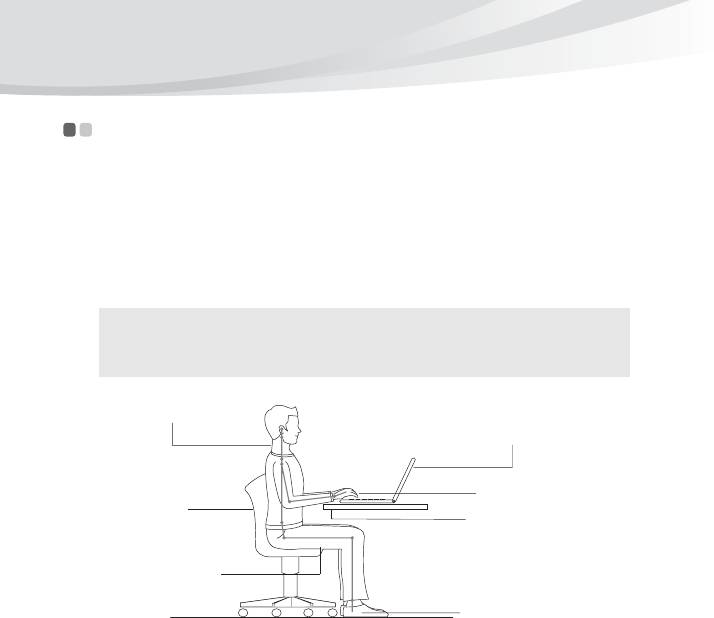
Информация по эргономике
При работе в виртуальном офисе приходится приспосабливаться к частым
изменениям обстановки. Следуйте нескольким простым правилам, чтобы
получить максимальную отдачу от работы на компьютере, и работать вам
будет легче. Например, хорошее освещение и удобное кресло повысят
производительность и удобство работы.
Примечание. На рисунке ниже показана правильная посадка в обычной рабочей
обстановке. Но даже при работе в другой обстановке многие из
приведенных здесь советов сохраняют свою ценность. Выработайте
правильные привычки: они пригодятся вам.
Настройте яркость,
Держите голову и шею прямо
обеспечьте отсутствие
бликов и отражений
Не стучите по клавишам,
Обеспечьте опору для
печатайте “мягко”
спины, настройте
высоту сиденья
Обеспечьте опору для
запястьев
Держите ноги
параллельно полу
Располагайте ступни на
ровной поверхности
66


