
Lenovo 3000 C3 SERIES – страница 2
Инструкция к Системному Блоку Lenovo 3000 C3 SERIES
Оглавление
- Важная информация по технике безопасности
- Содержание Глава 1 Аппаратная часть компьютера ................................. 1 Глава 2 Работа с программой Rescue System ..................... 15 Глава 3 Работа с программами .............................................. 23 Глава 4 Обслуживание и восстановление системы ......... 27
- Глава 5 Диагностика и проверка настроек ........................ 31
- Глава Аппаратная часть компьютера
- Кнопка уменьшения яркости Кнопка включения питания Кнопка увеличения яркости Камера Включение/выключение дисплея 1.2 Вид компьютера слева и справа
- Разъем питания Разъемы USB (4)
- Стойка компьютера откидывается так:
- 1.5 Как подключить компьютер 1.5.1 Прежде чем подключать оборудование к электрической сети, убедитесь, что частота и напряжение источника питания соответствуют номинальным. 1.5.2 Подключите кабель клавиатуры к соответствующему разъему (разъем PS/2 или разъем USB). 1.5.3 Подключите кабель мыши к соответствующему разъему мыши (разъем USB).
- 1.5.5 Активные колонки с адаптером питания:
- Разъем USB К этому разъему можно подключить устройство USB.
- 1.5.8 Подключите шнур питания к розетке с надежным заземлением.
- 1.5.9 Если компьютер оснащен разъемом считывателя карт, то можно считывать (и записывать) данные со следующих карт: 1.6 Важная информация по использованию компьютера
- Если вы переносите компьютер, то крепко держите его.
- —— Уменьшение громкости
- 1.8 Использование пульта дистанционного управления (пультом дистанционного управления оборудованы только некоторые модели)
- Кнопки пульта дистанционного управления:
- ENTER
- Работа с программой Rescue System
- Замечание о служебном разделе: 2.1 Установка драйверов и программ, которые поставляются с компьютером
- 2.2 OneKey Recovery
- 2.3 Управление файлами 2.3.1 Запуск
- 2.3.2 Резервное копирование файлов 2.3.3 Как задать пароль 2.3.4 Поиск
- 2.4 OneKey Antivirus 2.4.1 Запуск 2.4.2 Поиск и удаление вирусов
- 2.4.3 Обновление 2.4.3.1 Запуск 2.4.3.2 Обновление через сеть 2.4.3.3 Получение новейшего пакета вирусов с флэш-диска
- Примечание:
- Работа с программами
- 3.1 Power2Go — Запись дисков 3.1.1 Запуск 3.1.2 Запуск программы записи 3.1.3 Утилита дисков
- 3.1.4 Справка 3.2 WinDVD 3.3 Trend Micro Internet Security
- 3.3.1 Работа с Trend Micro Internet Security 3.3.2 Поиск вирусов 3.3.3 Обновление 3.3.4 Конфигурирование сканирования указанного диска 3.3.5 Другие функции защиты 3.3.6 Справка и поддержка
- Обслуживание и восстановление системы
- 4.1 Восстановление системы 4.2 Резервное копирование файлов 4.3 Очистка диска
- 4.4 Проверка и устранение ошибок диска 4.5 Дефрагментация дисков 4.6 Задачи ежедневного обслуживания
- Примечание: Во избежание повреждения компьютера или дисплея не Ниже описаны общие способы очистки компонентов: Не делайте следующее:
- Диагностика и проверка настроек
- Разрешение проблем 5.1 Диагностика проблем, связанных с показом
- 5.2 Диагностика проблем, связанных со звуком
- 5.3 Диагностика проблем, связанных с программным обеспечением
- 5.4 Диагностика проблем, связанных с дисководами оптических дисков и с жесткими дисками
- 5.5 Специальные замечания для диагностики Windows

16
Руководство пользователя
Замечание о служебном разделе:
Файлы и данные, используемые Rescue System, хранятся в служебном
разделе. Если этот раздел удален, то использовать Rescue System невозможно.
Дополнительную информацию смотрите в последующих инструкциях:
Выберите Панель управления
→
Администрирование
→
Управление
компьютером
→
Управление дисками; вы увидите служебный раздел, который
нельзя удалять.
Примечание: Файлы восстановления и соответствующие данные,
используемые Rescue System, хранятся в служебном разделе.
Если служебный раздел удален или поврежден кем-либо, помимо
уполномоченного сотрудника Lenovo, то Lenovo не несет никакой
ответственности ни за какие связанные с этим убытки.
2.1 Установка драйверов и программ, которые
поставляются с компьютером
Функция Установка драйверов и программ системы Rescue System - это удобный
способ установки драйверов и программ, которые поставляются с компьютером.
Можно автоматически установить все поставляемые с компьютером драйверы и
программы; можно также установить только те драйверы и программы, которые
нужны пользователю.
Метод 1: Автоматическая установка
Включите компьютер. Когда на экране будет показан логотип Lenovo, нажмите
клавишу
F2 , чтобы запустить систему Rescue System, и выберите Установить
драйверы и программы.
Установите компоненты в соответствии с подсказкой. Щелкните по Установить,
чтобы запустить установку драйверов и программ.
Компьютер перезагрузится. После перезагрузки установка будет продолжена до
завершения.
Метод 2: Установка вручную
В системах Windows: Щелкните по Пуск
→
Все программы
→
Lenovo
→
Установка драйверов и приложений.
После того, как эта процедура запущена, установите вручную все драйверы и
31038285_3000 C3_UG_RU_V1.1.indd16 16 2009.5.31 4:01:10 PM
Руководство пользователя
17
программы, следуя подсказкам на экране.
Примечания:
1. Мы не рекомендуем устанавливать уже установленные программы.
2. Прежде чем обращаться к операционной системе, убедитесь, что
выполнена автоматическая
Установка драйверов и приложений. После
этого можно использовать функцию установки вручную. Чтобы запустить
установку вручную, перезагрузите операционную систему. У вас спросят,
хотите ли вы продолжить автоматическую установку. Щелкните по
Отмена.
2.2 OneKey Recovery
Основные функции:
1. Если система Windows заранее установлена на компьютере, то функция
OneKey Recovery работает так:
Восстановление из заводской резервной копии: Восстанавливает заводские
параметры по умолчанию системного раздела (диск C).
Примечание: После выполнения этой операции все данные, существующие
в системном разделе, будут утеряны; остальные разделы диска затронуты
не будут. Во избежание потери данных создайте резервную копию важных
данных перед тем, как приступать к этой операции.
2. Если система Windows не установлена заранее, то
OneKey Recovery выполняет
вместо описанной выше следующие две функции:
Создание базовой резервной копии: Если заводской резервной копии
нет, то программа Lenovo
OneKey Recovery дает возможность создать
вручную резервную копию всех данных текущего системного раздела после
установки операционной системы и обычных программ. После завершения
базового резервного копирования можно восстановить системный раздел
до исходного заводского состояния при помощи функции Восстановить из
базовой резервной копии.
Примечание: Создать базовую резервную копию можно только один раз.
Если пользователь создал базовую резервную копию, то вторую копию
создать нельзя. Мы рекомендуем выполнять эту операцию после установке
Windows и драйверов и программ, которые поставляются с компьютером. В
ином случае для резервной копии не хватит места.
31038285_3000 C3_UG_RU_V1.1.indd17 17 2009.5.31 4:01:10 PM
18
Руководство пользователя
Восстановление из базовой резервной копии: Эта операция восстанавливает
системный раздел (диск C) до состояния на момент создания базовой
резервной копии.
Примечание: После выполнения этой операции все данные, существующие
в системном разделе, будут утеряны; остальные разделы диска затронуты
не будут. Во избежание потери данных создайте резервную копию важных
данных перед тем, как приступать к этой операции.
Примечание: Не изменяйте размер раздела C после резервного
копирования. Иначе для работы опций восстановления может не хватить
места на диске.
Подробное описание процедуры (пример: Восстановление из
заводской резервной копии):
1. Включите компьютер. Когда на экране будет показан логотип Lenovo, нажмите
клавишу
F2, чтобы запустить программу Rescue System, после чего можно
выбрать OneKey Recovery.
2. Выберите
Восстановление из заводской резервной копии, чтобы запустить
восстановление системы.
Примечание: Восстановление системы перезапишет все данные на диске C.
Во избежание потери данных скопируйте данные перед восстановлением
системы.
3. Выполните инструкции на экране и нажмите на клавиатуре клавишу
E, чтобы
начать восстановление (если вы уверены, что это нужно сделать).
4. Подождите, пока восстановление системы не закончится. Не прерывайте
восстановление.
5. После успешного завершения восстановления системы вам предложат
перезагрузить компьютер. Перезагрузите компьютер и войдите в систему.
2.3 Управление файлами
При помощи модуля Управление файлами можно получить доступ к важным
данным в каталогах (например, Desktop или My Documents) в системном разделе
(обычно диск C) при невосстановимом сбое системы. Данные можно скопировать
в другие разделы или на внешнее устройство хранения.
2.3.1 Запуск
Включите компьютер. Когда на экране появится логотип Lenovo, нажмите клавишу
F2, чтобы запустить Rescue System. После этого выберите Управление файлами.
31038285_3000 C3_UG_RU_V1.1.indd18 18 2009.5.31 4:01:11 PM
Руководство пользователя
19
2.3.2 Резервное копирование файлов
Выберите в левой панели файл и папку, которые вы хотите скопировать, и
выберите в правой панели папку и диск назначения.
Примечание: Буква диска исходного файла должна отличаться от буквы
диска назначения.
После этого щелкните по значку копирования.
Подождите, пока копирование не завершится.
Примечание: Подождите, пока копирование не завершится. Время,
необходимое для завершения этой операции, зависит от числа и размера
файлов. Не выключайте компьютер - это может повредить системные
файлы.
2.3.3 Как задать пароль
Чтобы обеспечить аутентификацию пользователей, которые копируют файлы,
функция управления файлами предоставляет возможность задать защитный
пароль. Пользователи не смогут получить доступ к файлам в разделах жесткого
диска, пока они не пройдут аутентификацию паролем. Выполните следующие
инструкции:
Щелкните по значку в виде ключа в верхней правой части главного интерфейса,
чтобы задать пароль.
Пароль по умолчанию - пустое значение.
Задайте пароль при первом обращении к программе резервного копирования
файлов. Если вы не хотите задавать пароль, то обратитесь к системе
непосредственно и действуйте соответствующим образом.
2.3.4 Поиск
Управление файлами предоставляет функцию поиска и возможность резервного
копирования найденных файлов. Введите имя файла или тип файлов, которые
в хотите найти, и щелкните по значку поиска в нижней части окна, чтобы начать
поиск файлов.
Примечание:
1. Не выключайте компьютер во время копирования файлов. Это может
31038285_3000 C3_UG_RU_V1.1.indd19 19 2009.5.31 4:01:11 PM

20
Руководство пользователя
повредить файлы, содержащиеся на жестком диске.
2. Идентификатор раздела диска в интерфейсе управления файлами может
не соответствовать идентификатору в системе Windows. Выбирайте его в
соответствии с содержимым каталога.
3. Файлы нельзя скопировать в тот раздел, в котором он расположен. Если
в адресе источника и адресе назначения будет указан один и тот же
раздел, то кнопка Копировать будет отключена.
2.4 OneKey Antivirus
Программа OneKey Antivirus работает независимо от операционной системы.
Она выполняет общий поиск и удаление вирусов и может работать, даже если не
удается запустить Windows и другие антивирусные программы из-за заражения
вирусами. Поэтому она может восстановить систему, если операционная система
повреждена вирусом.
2.4.1 Запуск
Включите компьютер. Когда на экране появится логотип Lenovo, нажмите клавишу
F2, чтобы запустить Rescue System. После этого выберите OneKey Antivirus.
2.4.2 Поиск и удаление вирусов
Есть два варианта поиска и удаления вирусов:
1) Последовательно просканировать все разделы диска и удалить обнаруженные
вирусы.
2) Просканировать только системный раздел (обычно диск C) и удалить вирусы.
Чтобы выполнить поиск и удаление вирусов, сделайте следующее:
1. Нажмите клавишу Alt и дополнительную клавишу или клавишу Tab, чтобы
выбрать опцию запуска поиска и удаления вирусов.
2. Подождите, пока программа не найдет и не удалит вирусы. Старайтесь не
прерывать процесс.
3. Если вы хотите остановить поиск и удаление вирусов в ходе процесса, то
щелкните по соответствующей кнопке остановки, чтобы остановить процесс
удаления вирусов. Можно также щелкнуть по соответствующей кнопке
отмены, чтобы продолжить поиск.
4. После завершения поиска и удаления вирусов программа сообщит о
результатах работы и покажет список все удаленных и помещенных в
карантин вирусов.
5. Щелкните по соответствующей кнопке, чтобы посмотреть список файлов,
31038285_3000 C3_UG_RU_V1.1.indd20 20 2009.5.31 4:01:11 PM

Руководство пользователя
21
которые были заражены и помещены в карантин.
В карантине можно очистить, удалить и восстановить зараженные файлы.
2.4.3 Обновление
Чтобы функции OneKey Antivirus гарантированно работали правильно и могли
обнаруживать новейшие вирусы, определения вирусов нужно регулярно
обновлять.
2.4.3.1 Запуск
Выберите в главном интерфейсе OneKey Antivirus соответствующую кнопку,
чтобы запустить обновление определений вирусов.
Определения вирусов можно обновить следующими способами:
•
Загрузить новейший пакет вирусов через сеть.
•
Получить новейший пакет вирусов на флэш-диске.
Выберите подходящую опцию обновления, чтобы запустить обновление.
2.4.3.2 Обновление через сеть
В зависимости от режима доступа к сети, выберите “ADSL” или “Локальная сеть” в
режимах сетевого соединения.
1. Если вы выбрали “ADSL”, то введите имя пользователя и пароль соединения
ADSL.
2. Если вы выбрали “Подключение по локальной сети”, то задайте IP-адрес и
прокси-сервер локальной сети.
a. После того, как сеть правильно сконфигурирована, программа сообщит,
что сеть успешно сконфигурирована. Щелкните по значку OK, чтобы начать
обновление.
b. Подождите, пока не завершится обновление. Старайтесь не прерывать
процесс.
c. После успешного обновления определений вирусов программа сообщит,
что обновление успешно завершено.
2.4.3.3 Получение новейшего пакета вирусов с флэш-диска
1. Во-первых, создайте флэш-диск OneKey Antivirus в Windows.
Подключите флэш-диск к разъему USB и щелкните по
Пуск
→
Все программы
→
Lenovo
→
Загрузить пакет обновлений USB.
2. Сохраните новейшие определения вирусов на флэш-диске. Создание флэш-
диска обновлений не уничтожает исходный файл, содержащийся на нем.
31038285_3000 C3_UG_RU_V1.1.indd21 21 2009.5.31 4:01:11 PM

22
Руководство пользователя
3. После создания флэш-диска перезагрузите компьютер и откройте интерфейс
OneKey Antivirus.
4. Выберите
Получение новейшего пакета вирусов с флэш-диска и щелкните по
значку обновления. Определения вирусов будут обновлены автоматически.
Примечание:
1. OneKey Antivirus не гарантирует, что все проблемы, вызванные вирусами,
будут разрешены. Если проблему не удалось разрешить посредством
OneKey Antivirus, то используйте другие методы восстановления
системы или разрешения проблем, связанных с системой.
2. Эта программа выполняет поиск и удаление вирусов только в разделах
жесткого диска; она не работает с дискетами, флэш-дисками или с
компакт-дисками. Для сканирования этих носителей можно установить и
использовать антивирусные программы, работающие в Windows.
3. Не выключайте компьютер во время удаления вирусов. Это может
повредить файлы, содержащиеся на жестком диске.
31038285_3000 C3_UG_RU_V1.1.indd22 22 2009.5.31 4:01:12 PM
1
2
3
4
5
Глава
Работа с программами
Эта глава состоит из следующих
разделов:
ÿ
Инструкции по работе с программами
Примечание: Интерфейс и функции каждого
из описанных компонентов зависят от
фактического программного обеспечения,
поставляемого с заказанной моделью
компьютера.
Примечание: Lenovo Veriface и Lenovo
Healthcare Software можно использовать
только с камерой Lenovo PC Bright Eye
в некоторых жидкокристаллических
мониторах Lenovo, которые совместимы с
этим типом камеры.
Руководство пользователя
23
31038285_3000 C3_UG_RU_V1.1.indd23 23 2009.5.31 4:01:13 PM

24
Руководство пользователя
3.1 Power2Go — Запись дисков
(Эту программу можно использовать только в моделях, оснащенных
записывающим дисководом оптических дисков)
Power2Go - это программа для записи дисков. Она предоставляет несколько
инструментов записи, при помощи которых можно легко сохранить файлы на CD-
или DVD-дисках.
Power2Go может создавать обычные диски данных, музыкальные диски,
видеодиски, фотодиски и смешанные диски. Она также поддерживает
копирование дисков.
Примечание: Эта программа не поддерживает запись аудио-VCD и DVD-
дисков Blu-ray.
3.1.1 Запуск
1. Выберите Все программы
→
Lenovo
→
Power2Go
→
Power2Go Express в
меню Пуск, чтобы запустить программу записи.
2. Ярлык, запускающий программу записи - это значок в виде четырех
поставленных друг на друга кубиков на рабочем столе. Чтобы использовать
программу записи, перетащите записываемые файлы на соответствующий
значок данных, музыки или видео.
3.1.2 Запуск программы записи
1. Выберите Все программы
→
Lenovo
→
Power2Go
→
Power2Go в меню Пуск,
чтобы запустить программу записи.
2. Выберите задачу в списке задач. После этого запустите запись файлов.
3. Вы можете выбрать в списке типов дисков носитель для записи и щелкнуть по
значку
OK , чтобы открыть интерфейс программы записи.
4. Выберите записываемый файл в окне выбора источника, а затем щелкните
по значку добавления файлов, чтобы добавить файлы в столбец компиляции
диска. Щелкните по значку записи, чтобы начать запись.
3.1.3 Утилита дисков
Программа записи предоставляет также инструменты для подготовки и
обработки различных CD- и DVD-дисков (например, запись отраженных файлов,
стирание дисков и преобразование аудиоданных.
31038285_3000 C3_UG_RU_V1.1.indd24 24 2009.5.31 4:01:13 PM
Руководство пользователя
25
3.1.4 Справка
Чтобы получить дополнительную информацию об использовании Power2Go,
щелкните по значку Справка.
3.2 WinDVD
При помощи WinDVD можно проигрывать DVD- и VCD-диски.
Чтобы запустить проигрыватель, сделайте следующее:
Выберите Все программы
→
InterVideo WinDVD в меню Пуск, чтобы запустить
проигрыватель.
Чтобы получить дополнительную информацию о
WinDVD, щелкните по значку “?”.
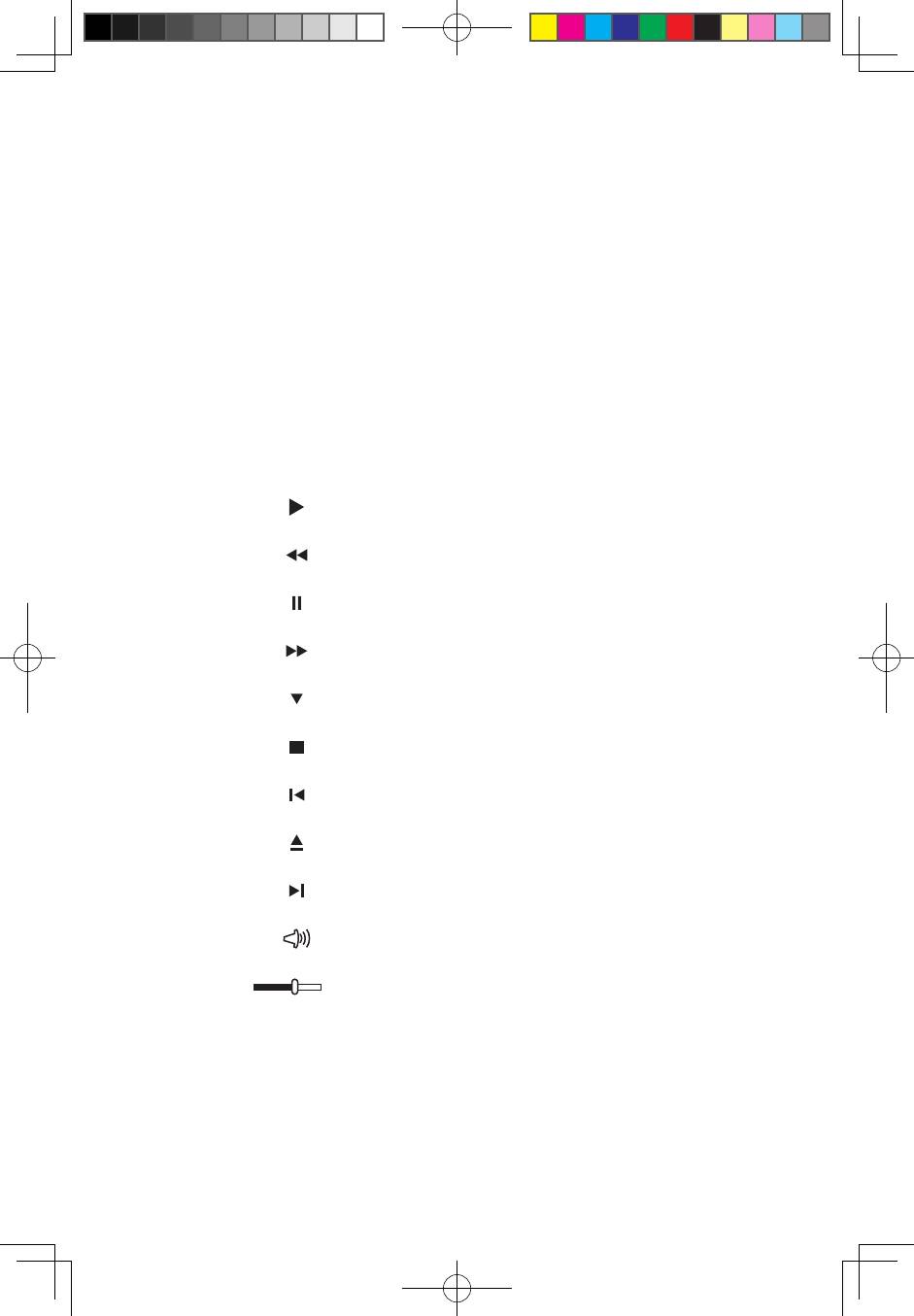
Основные кнопки WinDVD:
— Воспроизведение
— Вернуться назад (текущая дорожка)
— Пауза
— Перейти вперед (текущая дорожка)
— Список дорожек
— Стоп
— Перейти на предыдущую дорожку
— Извлечь
— Перейти на следующую дорожку
— Выключить звук
— Громкость
3.3 Trend Micro Internet Security
Если на компьютере установлена антивирусная программа Trend Micro Internet
Security, то следуйте нижеприведенным инструкциям:.
Trend Micro Internet Security - это обычная антивирусная программа. Она может
31038285_3000 C3_UG_RU_V1.1.indd25 25 2009.5.31 4:01:14 PM
26
Руководство пользователя
выполнять поиск вирусов и троянских программ.
3.3.1 Работа с Trend Micro Internet Security
Выберите Trend Micro Internet Security в пункте Все программы меню Пуск, чтобы
запустить антивирусную программу Trend Micro Internet Security.
Можно также щелкнуть правой кнопкой мыши по значку
Trend Micro Internet
Security в области уведомлений и запустить программу из всплывающего меню.
3.3.2 Поиск вирусов
Щелкните в главном интерфейсе Trend Micro Internet Security по значку Поиск ,
чтобы выполнить поиск вирусов. После завершения поиска будет показан отчет
о сканировании системы, в котором будут перечислены все обнаруженные
зараженные файлы; вы можете поместить их в карантин или удалить.
3.3.3 Обновление
Щелкните в главном интерфейсе Trend Micro Internet Security по значку
обновления, чтобы обновить определения вирусов для программы.
Примечание: Чтобы выполнить обновление, нужно подключиться к Интернету.
3.3.4 Конфигурирование сканирования указанного диска
Выберите в главном интерфейсе Trend Micro Internet Security Пользовательский
поиск (раздел Дополнительные опции). В разделе пунктов назначения
сканирования можно выбрать диски, которые нужно просканировать.
3.3.5 Другие функции защиты
В панели инструментов в левой части окна можно задать другие параметры
программы (например, параметры защиты от троянских программ, параметры
персональной сети и соединений и параметры электронной почты).
Сконфигурируйте параметры должным образом.
3.3.6 Справка и поддержка
Дополнительную информацию о работе программы Trend Micro Internet Security
смотрите в разделе Справка по продукту опции Справка и поддержка . В
разделе справки вы сможете узнать больше о работе и параметрах программы
Trend Micro Internet Security.
Примечание: Перезагрузите компьютер, когда вам предложат это сделать,
после деинсталляции Trend Micro Internet Security.
31038285_3000 C3_UG_RU_V1.1.indd26 26 2009.5.31 4:01:14 PM

1
2
3
4
5
Обслуживание и восстановление
Глава
системы
Эта глава состоит из следующих
разделов:
ÿ
Ежедневное обслуживание и инструменты
Руководство пользователя
27
31038285_3000 C3_UG_RU_V1.1.indd27 27 2009.5.31 4:01:15 PM

28
Руководство пользователя
4.1 Восстановление системы
В системе могут возникнуть ошибки из-за ошибочных операций или из-за
установки дополнительных программ. Если программные ошибки возникают в
изначально установленных программах, то вы можете восстановить систему при
помощи функций резервного копирования и восстановления системы.
Примечание: Существующие настройки системы изменятся после
восстановления. Проверьте настройки восстановленной системы, чтобы
убедиться, что они соответствуют критически важным настройкам.
Чтобы восстановить программу до известного функционального уровня,
сделайте следующее:
1. Щелкните по
Пуск
→
Программы
→
Стандартные
→
Служебные
→
Восстановление системы.
2. Выберите либо рекомендованную точку восстановления, либо другое
время восстановления во всплывающем меню. Выберите последнюю дату
правильной работы системы. Щелкните по
Далее.
3. Система начнет восстановление. После того как все процессы завершатся,
будет показано сообщение о том, что восстановление успешно завершено.
4.2 Резервное копирование файлов
Для безопасности вы можете создать резервную копию системы перед
установкой дополнительной программы или перед другим изменением
параметров системы. Чтобы создать резервную копию состояния системы,
сделайте следующее:
1. Щелкните по
Пуск
→
Программы
→
Стандартные
→
Служебные
→
Архивация файлов.
2. Выберите местонахождение резервной копии. Щелкните по
Далее и следуйте
инструкциям на экране.
4.3 Очистка диска
Для повышения производительности компьютера рекомендуется регулярно
очищать диск; для этого сделайте следующее:
1. Щелкните по
Пуск
→
Программы
→
Стандартные
→
Служебные
→
Очистка
диска.
2. Выберите диск, который вы хотите очистить.
3. Щелкните по
OK , чтобы запустить процесс очистки.
31038285_3000 C3_UG_RU_V1.1.indd28 28 2009.5.31 4:01:16 PM
Руководство пользователя
29
4.4 Проверка и устранение ошибок диска
В число задач по обслуживанию системы входит регулярная проверка ошибок
диска и их устранение; это можно сделать следующим образом:
1. Щелкните правой кнопкой мыши по значку диска, который вы хотите
реорганизовать, а затем выберите во всплывающем меню Свойства.
2. Выберите вкладку
Сервис , а затем щелкните по Выполнить проверку.
3. Проверьте параметры проверки и щелкните по
Запуск.
Примечание: Чтобы запустить проверку ошибок, нужно перезагрузить и
инициализировать компьютер.
4.5 Дефрагментация дисков
Фрагменты диска - это небольшие неиспользуемые области хранения,
разбросанные по диску. Система не может непосредственно использовать это
“пустое” пространство; в результате производительность системы падает, так как
при работе системы число неиспользуемых зон хранения увеличивается.
Чтобы дефрагментировать диск, сделайте следующее:
1. Щелкните правой кнопкой мыши по значку диска, который вы хотите
реорганизовать, а затем выберите во всплывающем меню
Свойства.
2. Перейдите в окне Свойства на вкладку Сервис и выберите
Выполнить
дефрагментацию.
3. Выберите время и схему, которые будет использовать программа
дефрагментации, и запустите дефрагментацию. В зависимости от степени
дефрагментации жесткого диска этот процесс может занять много времени
(иногда более часа).
4.6 Задачи ежедневного обслуживания
Очистка компонентов компьютера
Большинство компонентов компьютера содержит сложные интегрированные
печатные платы, поэтому очень важно регулярно очищать пространство рядом с
компьютером, чтобы избежать образования пыли. Для очистки компонентов вам
понадобятся пылесос, мягкая хлопковая ткань, чистая вода (предпочтительно
дистиллированная) и ватные валики.
Внимание: Прежде чем приступить к очистке компьютера, отключите его
от электрической сети. Протрите компьютер мягкой тканью, смоченной
водой. Не используйте жидкости и аэрозоли, содержащие горючие
вещества.
31038285_3000 C3_UG_RU_V1.1.indd29 29 2009.5.31 4:01:16 PM

30
Руководство пользователя
Примечание: Во избежание повреждения компьютера или дисплея не
распыляйте чистящий раствор непосредственно на дисплей. Используйте
только средства, предназначенные для очистки дисплеев, и следуйте
инструкциям, которые прилагаются к средству.
Ниже описаны общие способы очистки компонентов:
•
Пыль с поверхности компьютера, монитора, принтера, колонок и мыши можно
удалить при помощи мягкой ткани.
•
Остальные недоступные места можно почистить пылесосом.
•
Чтобы как следует почистить клавиатуру, выключите компьютер и осторожно
почистите клавиатуру влажной тканью.
•
Не
используйте клавиатуру, пока она не высохнет.
Не делайте следующее:
•
Не допускайте попадания воды в компьютер
•
Не используйте слишком влажную ткань
•
Не распыляйте воду непосредственно на поверхность монитора или на
внутренние компоненты компьютера.
Ежедневно ухаживайте за жидкокристаллическим монитором. Каждый день
стирайте сухой тканью пыль с монитора и с клавиатуры. Следите, чтобы все
поверхности были чистыми и без жирных пятен.
31038285_3000 C3_UG_RU_V1.1.indd30 30 2009.5.31 4:01:16 PM
1
2
3
4
5
Диагностика и проверка
Глава
настроек
Эта глава состоит из следующих
разделов:
ÿ
Диагностика и устранение причин неполадок
Примечание: Описание платы ТВ-тюнера
в этой публикации относится только к
компьютерам, в которых установлен ТВ-
тюнер. Оно неприменимо к компьютерам, в
которых не установлен ТВ-тюнер.
Руководство пользователя
31
31038285_3000 C3_UG_RU_V1.1.indd31 31 2009.5.31 4:01:18 PM

32
Руководство пользователя
Разрешение проблем
Приведенные ниже советы помогут вам выполнить диагностику компьютера:
•
Если вы добавили или удалили компонент перед тем, как возникла проблема,
то еще раз просмотрите инструкции по установке и убедитесь, что вы
правильно установили компонент.
•
Если не работает внешнее устройство, то убедитесь, что оно подключено.
•
Если на дисплее показано сообщение об ошибке, то запишите его. Это
сообщение поможет сотруднику службы поддержки определить причины
ошибок и устранить их.
•
Если сообщение об ошибке поступило от программы, то просмотрите
документацию к программе.
Примечание: Процедуры этой публикации составлены для представления
Windows по умолчанию, поэтому они могут быть неприменимы, если для
компьютера Lenovo® задано представление обычных папок Windows.
5.1 Диагностика проблем, связанных с показом
Проблема: Черный экран или на мониторе нет изображения
Диагностика и устранение причины:
Убедитесь, что монитор включен; если он выключен, то включите его кнопкой
LCD On/O (Включение/выключение дисплея).
Если разрешить проблему не удалось, то обратитесь в службу заказчиков Lenovo.
Проблема: Вам нужно изменить параметры свойств дисплея.
Как изменить свойства фона и значков дисплея
1. Щелкните правой кнопкой мыши в любом месте рабочего стола (кроме
значка), и выберите во всплывающем меню Настроить.
2. Выберите в этом окне соответствующие опции для решения следующих задач:
•
Изменить фон дисплея
•
Выбрать заставку
•
Выбрать опции цвета и оформления для значков и символов
•
Задать разрешение и цвета при помощи опций окна
Параметры экрана.
31038285_3000 C3_UG_RU_V1.1.indd32 32 2009.5.31 4:01:18 PM

Руководство пользователя
33
Проблема: Рябь на экране
Диагностика и устранение причины
1. Проверьте, нет ли на расстоянии менее 1 метра от компьютера таких
приборов, как холодильники, фены, устройства бесперебойного питания,
трансформаторы, люминесцентные лампы или другие компьютеры; эти
устройства могут создавать электромагнитные помехи.
2. Уберите подальше от компьютера устройства, создающие помехи.
3. Если неполадку устранить не удалось, то обратитесь в службу поддержки
Lenovo.
5.2 Диагностика проблем, связанных со звуком
Проблема: Нет звука из встроенных динамиков
Диагностика и устранение причины
•
Настройте уровень громкости Windows — Дважды щелкните по значку
динамика в правом нижнем углу экрана. Убедитесь, что установлен
достаточный уровень громкости и что звук не выключен. Настройте уровни
громкости и нижних и верхних частот так, чтобы звук воспроизводился без
искажений.
•
Переустановите аудиодрайвер
•
Отсоедините наушники от разъема наушников — Колонки автоматически
отключаются, если подключены наушники.
Проблема: В наушниках нет звука
Диагностика и устранение причины
•
Проверьте кабель наушников — Убедитесь, что штекер кабеля наушников
плотно вставлен в разъем для наушников.
•
Настройте уровень громкости Windows — Щелкните или дважды щелкните
по значку
динамика в правом нижнем углу экрана. Убедитесь, что установлен
достаточный уровень громкости и что звук не выключен.
31038285_3000 C3_UG_RU_V1.1.indd33 33 2009.5.31 4:01:18 PM

34
Руководство пользователя
5.3 Диагностика проблем, связанных с программным
обеспечением
Проблема: Не удается закрыть работающую программу.
Диагностика и устранение причины
1. Откройте
Диспетчер задач , одновременно нажав клавиши Ctrl, Alt и Delete .
2. Выберите вкладку
Приложения, выберите неотвечающую программу и
щелкните по Снять задачу .
Проблема: Вам нужно установить или деинсталлировать программу.
Решение:
Во время установки программы ни в коем случае не прерывайте установку
посредством выключения компьютера или других радикальных средств. Это
может привести к нарушению работы системных программ или даже к сбою во
время инициализации системы.
Во время деинсталляции ни в коем случае не удаляйте файлы и папки
непосредственно. Это может повредить систему и вызвать сбой на уровне
системы.
Для правильной деинсталляции программы сделайте следующее:
1. Прежде чем удалять программу, создайте резервные копии всех документов и
системных параметров, связанных с программой.
2. Если у программы есть своя программа деинсталляции, то запустите ее, чтобы
деинсталлировать программу.
3. Если у программы нет своей программы деинсталляции, то выберите Панель
управления (меню Пуск ).
4. В
Панели управления выберите Программы и функции.
5. Найдите в окне
Программы и функции нужную программу и выберите
Деинсталлировать/изменить.
6. Следуйте инструкциям по деинсталляции.
31038285_3000 C3_UG_RU_V1.1.indd34 34 2009.5.31 4:01:18 PM

Руководство пользователя
35
5.4 Диагностика проблем, связанных с дисководами
оптических дисков и с жесткими дисками
Проблема: Дисковод оптических дисков не может прочитать CD- или DVD-диск.
Диагностика и устранение причины:
1. Проверьте, есть ли в диспетчере ресурсов операционной системы значок
дисковода оптических дисков. Если его там нет, то перезагрузите компьютер.
Если после этого значок не появился, то обратитесь в службу поддержки
Lenovo. В ином случае переходите к следующему шагу.
2. Убедитесь, что CD/DVD-диск правильно вставлен в дисковод. Если он вставлен
неправильно, то вставьте его правильно. В ином случае переходите к
следующему шагу.
3. Просмотрите спецификации вашего компьютера, чтобы убедиться, что
дисковод оптических дисков может читать этот тип CD- или DVD-диска.
4. Если CD/DVD-диск прочитать невозможно, то вставьте в дисковод заведомо
читаемый диск (например, диск, поставляемый с компьютером).
5. Если заведомо читаемый диск прочитать не удается, то посмотрите, нет ли
повреждений на рабочей стороне диска.
Проблема: Емкость жесткого диска, указанная системой, меньше номинальной
емкости.
Диагностика и устранение причины: Если установлен компонент OneKey
Recovery, то он занимает некоторое пространство на диске. Поэтому фактическая
емкость диска будет меньше номинальной.
Подробное техническое объяснение: Номинальная емкость жесткого диска
выражается в десятичной системе (1000 байтов). Однако фактическая емкость
диска выражается в двоичной системе (1024 байта). Например, номинальная
емкость 1 Гб - это 1000 Мб, в то время как фактическая емкость 1 Гб - это 1024 Мб.
Ниже приведен пример вычисления емкости жесткого диска, которая
показывается в Windows:
Номинальная емкость жесткого диска - 40 Гб, а фактическая емкость - 40 x
1000 x 1000 x1000/ (1024 x 1024 x 1024) = 37 Гб.
Если вычесть объем, занимаемый служебным разделом - 3 Гб - 3 x 1000 x
1000 x 1000/ (1024 x 1024 x1024) =2,79 Гб, то получится емкость жесткого
диска, показываемая системой.
31038285_3000 C3_UG_RU_V1.1.indd35 35 2009.5.31 4:01:19 PM




