
Haier LT32A1 – страница 2
Инструкция к Телевизору Haier LT32A1

Подключение внешнего оборудования
1. Подключение внешней коаксиальной (RF)
Для моделей 19”/22”/26”/32”
антенны
Используйте внешнюю антенну или цифровой кабель для
HDTV.
Выключите телевизор. Подсоедините коаксиальный
(RF) разъем антенны или цифрового кабеля к антенному
разъему на телевизоре.
Включите прибор. Выберите режим входного сигнала
TV, используя кнопку SOURCE на пульте ДУ или на пане-
ли управления телевизора.
Такая же методика подключения антенны или цифрового
кабеля используется для подключения DTV.
Для моделей 42”
19
Подключение внешнего оборудования
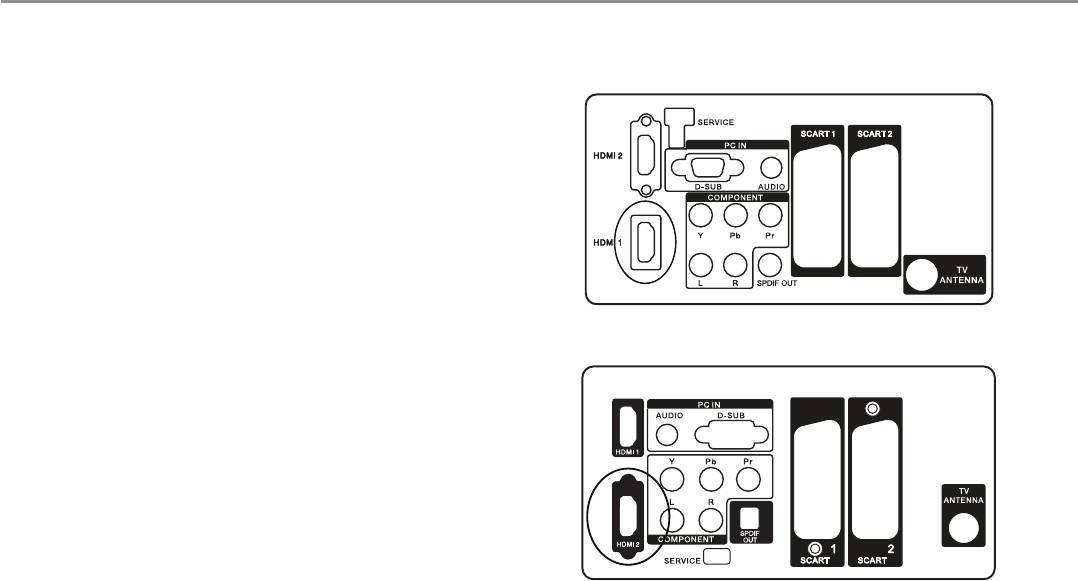
2. Подключение внешнего оборудования,
Для моделей 19”/22”/26”/32”
в котором есть цифровой вход HDMI
Цифровой интерфейс передачи аудио- и видео-сигналов
HDMI используется для подключения внешних цифровых
приборов, например DVD – рекордеров или спутниковых
приемников.
Выключите телевизор. Подключите кабель HDMI к разъ-
ему HDMI вашего телевизора, а другой конец подсоеди-
ните к разьему HDMI внешнего устройства. Включите те-
левизор и внешнее устройство.
Выберите на телевизоре источник сигнала HDMI, исполь-
зуя кнопку SOURCE на пульте ДУ или на панели управле-
ния кнопкой INPUT, или сразу нажмите кнопку HDMI на
Для моделей 42”
пульте ДУ.
Примечание!
Вход HDMI поддерживает протокол High-bandwidth Digital
Content Protection (HDCP). HDCP – это сокращение от
High-bandwidth Digital Content Protocol (Протокол за-
щиты широкополосных цифровых данных). Этот способ
шифрования используется для защиты цифровых виде-
осигналов, передаваемых между устройством выхода
(DVD-проигрыватель, абонентская приставка кабельно-
го телевидения) и дисплеем.
20

Подключение внешнего оборудования
3. Подключение компонентного видео
Для моделей 19”/22”/26”/32”
и аудио сигнала
Подсоедините один конец компонентного видеокабеля
(поставляется дополнительно) к компонентному разь-
ему на задней панели телевизора, а другой конец к со-
ответствующему компонентному разьему видеовыхода
устройства DTV или DVD-проигрывателя.
Если требуется подключить к телевизору одновременно
видеоприставку и устройство DTV или DVD-проигрыва-
тель, необходимо сначала подключить видеоприставку
к устройству DTV или DVD-проигрывателю, после чего
подключить и устройство DTV или DVD-проигрыватель к
компонентному разьему телевизора.
Для моделей 42”
21
Подключение внешнего оборудования
Соедините с помощью аудио кабелей RCA (поставляют-
ся дополнительно) разьемы.
L AUDIO R (красного и белого цвета), расположенные на
задней панели телевизора, с соответствующими разь-
емами аудиовыхода устройства DTV или DVD-проигры-
вателя. Включите телевизор и внешнее устройство. Вы-
берите на телевизоре источник сигнала AV, используя
кнопку SOURCE на пульте ДУ или на панели управления
кнопкой INPUT, или сразу нажмите кнопку YPbPr на пуль-
те ДУ.
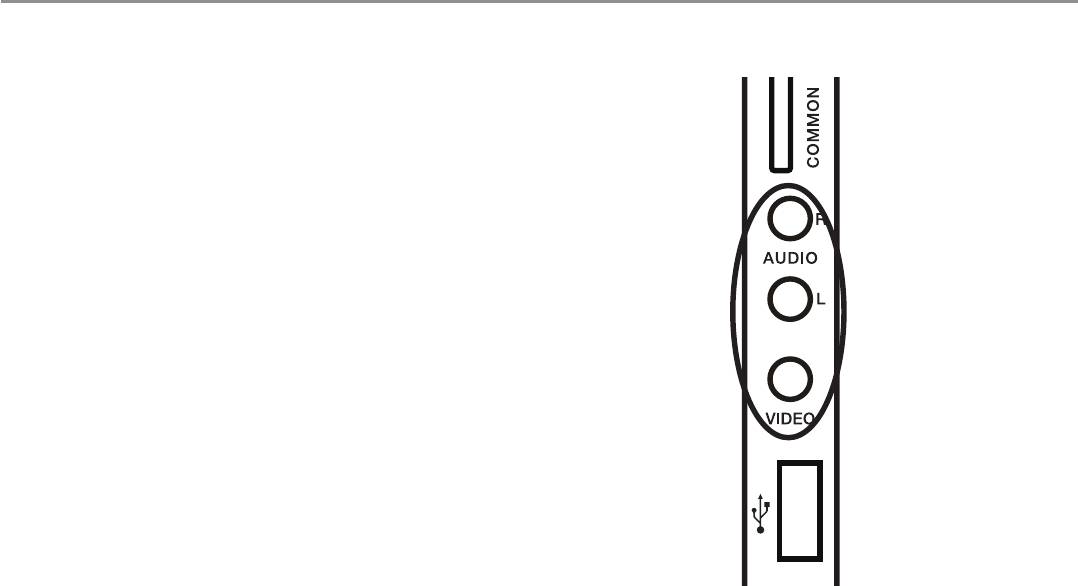
4. Подключение кабеля RCA
Подключите кабель RCA к соответствующему внешнему
аудио/видео устройству, например видеомагнитофону,
DVD-проигрывателю или видеокамере, с одной стороны
и к разьему на панели управления, расположенной с ле-
вой стороны телевизора, с другой.
Выберите режим AV используя кнопку SOURCE на пульте
ДУ, на панели управления кнопкой INPUT или напрямую
нажав на пульте кнопку VIDEO.
22
Подключение внешнего оборудования
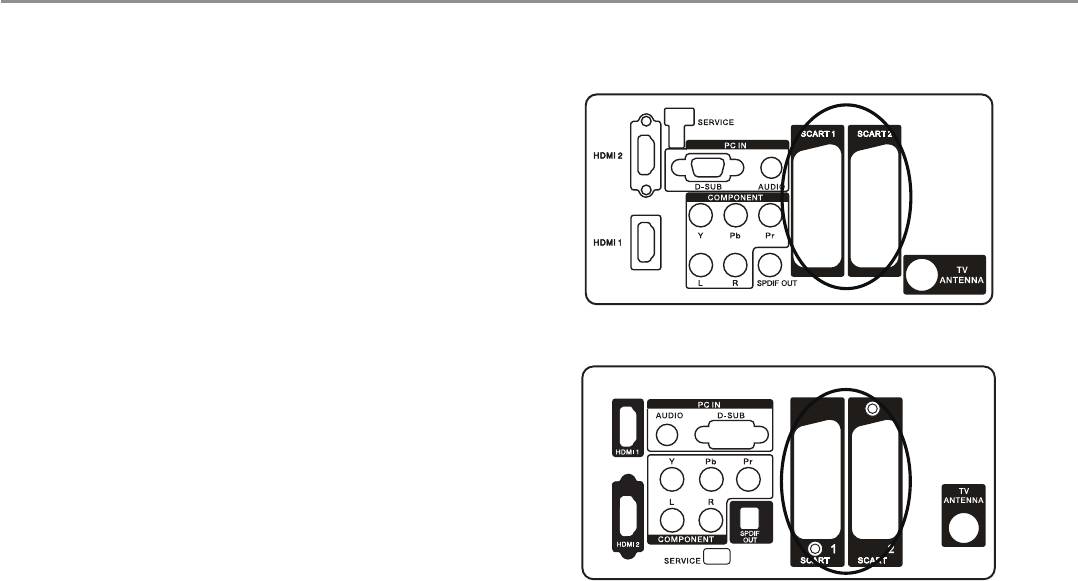
5. Подключение внешних устройств через
Для моделей 19”/22”/26”/32”
разьемы SCART
Подключите кабель SCART к соответствующему вне-
шнему аудио/видео устройству, например видеомагни-
тофону, DVD-проигрывателю или видеокамере, с одной
стороны и к разьему на задней крышке телевизора, с
другой.
Выберите режим AV используя кнопку SOURCE на пульте
ДУ, на панели управления кнопкой INPUT или напрямую
нажав на пульте кнопку VIDEO.
Для моделей 42”
23
Подключение внешнего оборудования
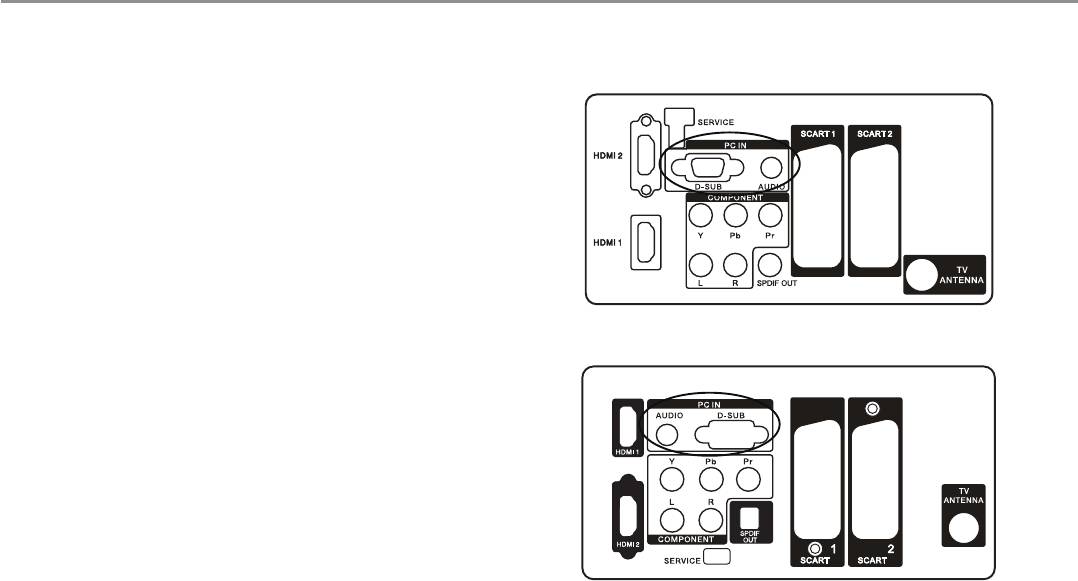
6. Подключение персонального компьютера
Для моделей 19”/22”/26”/32”
(ПК) через разьемы PC IN
Подключите кабель 15-контактного разъема D-SUB RGB
(VGA) к выходу RGB ПК, а другой конец к входу PC IN D-
SUB на задней панели телевизора.
Подключите АУДИО выход на компьютере к входу AUDIO
на задней панели телевизора.
Включите телевизор и ПК. Выберите входной сигнал PC
используя кнопку SOURCE на пульте ДУ, на панели уп-
равления кнопкой INPUT или напрямую нажав на пульте
кнопку PC.
Для моделей 42”
24

Управление телевизором (экранное меню)
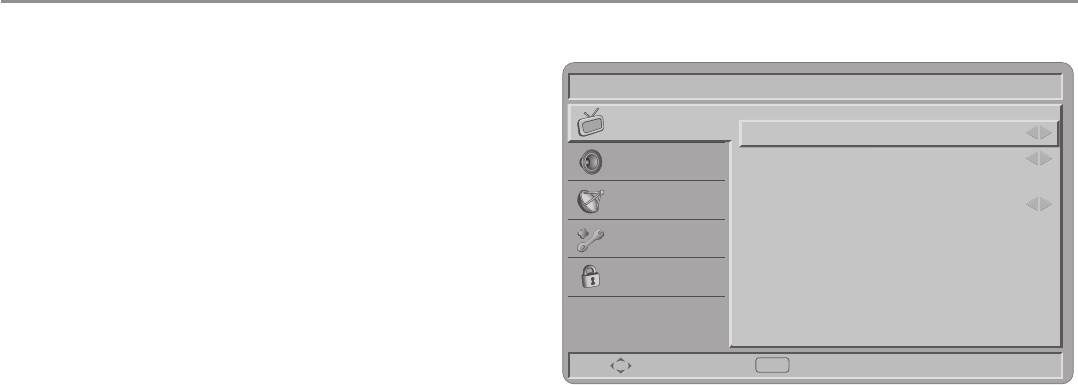
Использование меню управления телевизором. На-
• КОНТРАСТНОСТЬ: Регулировка контрастности изоб-
жмите кнопку MENU/EXIT для отображения или скрытия
ражения.
главного меню. Используйте навигационное кольцо на
• ЦВЕТ: Регулировка цвета, позволяет увеличить или
пульте ДУ для выбора или подтверждения выбранного ре-
уменьшить цветовую насыщенность изображения.
жима в меню.
• ОТТЕНОК: регулировка оттенка изображения.
Нажмите кнопку MENU/EXIT для входа в главное меню.
Вы можете настроить ИЗОБРАЖЕНИЕ, ЗВУК, КАНАЛЫ,
• РЕЗКОСТЬ: для большей детализации изображения.
УСТАНОВКИ и РОДИТЕЛЬСКИЙ КОНТРОЛЬ.
• ЦВЕТОВАЯ ТЕМПЕРАТУРА: регулировка позволяет вы-
брать между НОРМАЛЬНЫМ (естественным), ТЕПЛЫМ (крас-
новатым) и ХОЛОДНЫМ (синеватым) оттенком изображения.
Внимание! Некоторые функции в меню могут быть
доступны только для определенных моделей.
Меню для настройки изображения
Изображение
Интел. изобр.
Стандартный
В большинстве моделей меню изображения выглядит,
как показано на картинке ниже. В разделе ИЗОБРА-
Яркость
45
Звук
ЖЕНИЕ вы можете установить значение параметров
Контрастность
50
ЯРКОСТЬ, КОНТРАСТНОСТЬ, ЦВЕТ, ОТТЕНОК, РЕЗ-
TV
Цвет
60
КОСТЬ и ЦВЕТОВАЯ ТЕМПЕРАТУРА и другие настрой-
Оттенок
0
ки, касающиеся изображения.
Функции
Резкость
5
• ИНТЕЛЛЕКТУАЛЬНОЕ ИЗОБРАЖЕНИЕ: Используется
Родительский
Цвет. температ.
Холодный
для установки наилучшего качества изображения – воз-
Доп. настройки
можные варианты СТАНДАРТНЫЙ, ЯРКИЙ, ФИЛЬМ,
ЭКО, ЛИЧНЫЙ.
• ЯРКОСТЬ: Регулировка яркости экрана, используйте,
Ввод Выбрать Выход
EXITOK
если вы хотите сделать ярче темные части изображения.
25
Управление телевизором (экранное меню)
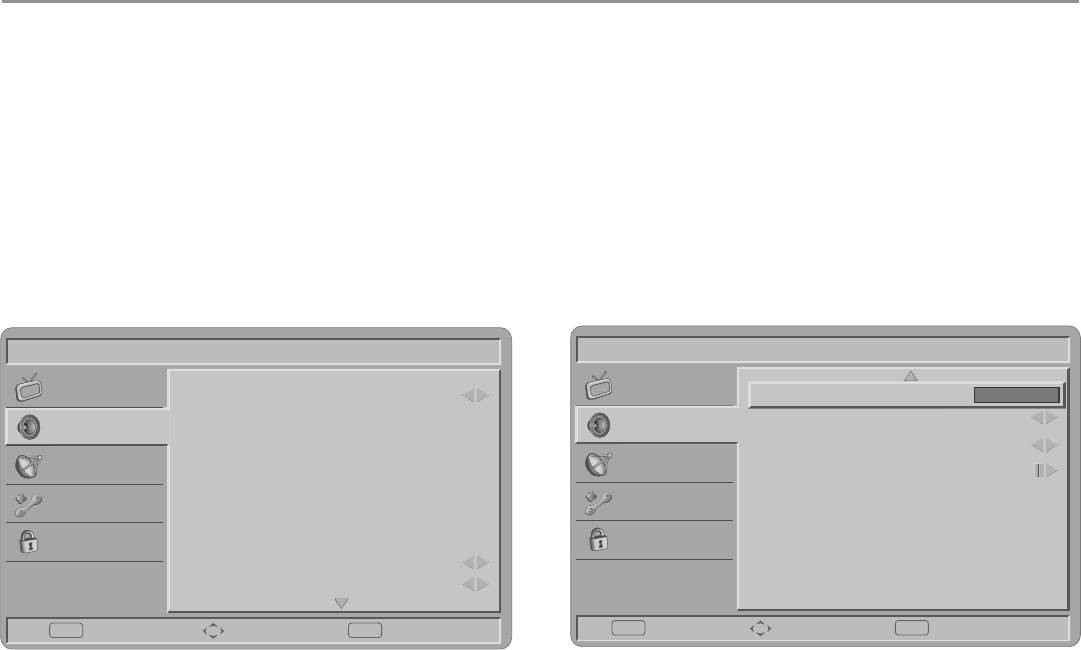
Дополнительные настройки:
• ПОДАВЛЕНИЕ ШУМА – регулировка для фильтрации
и уменьшения шумов изображения и для улучшения ка-
Изображение
Подавление шума
Выкл.
чества изображения. Возможные варианты: ВЫКЛЮ-
Звук
Телесный тон
Вкл.
ЧЕНО, НИЗКИЙ, СРЕДНИЙ, ВЫСОКИЙ или АВТО. Мы
рекомендуем вам использовать режим автоматического
Подсветка
37
шумоподавления АВТО.
TV
DCR
Выкл.
• ТЕЛЕСНЫЙ ТОН –режим позволяющий добиваться бо-
Функции
лее естественной цветопередачи для отображения цвета
кожи человека, возможные варианты ВКЛ. и ВЫКЛ.
Родительский
• ПОДСВЕТКА –регулировка общего фона подсветки эк-
рана, диапазон регулировок от 0 до 100.
• DCR – регулировка динамического коэффициента кон-
Выбрать Назад
EXIT
трастности. Режим динамической контрастности (DCR)
предназначен для лучшего отображения быстро меня-
ющихся сцен, например, при просмотре фильмов или в
динамичной игре. ЖК-телевизор анализирует входной
видеосигнал, а затем регулирует яркость лампы под-
светки в зависимости от яркости конкретного кадра.
В результате увеличивается соотношение между уровня-
ми яркости белого цвета самого яркого кадра и черного
цвета наименее освещенного кадра, иначе говоря, рас-
тет динамическая контрастность изображения.
26

Управление телевизором (экранное меню)
Режим HDMI
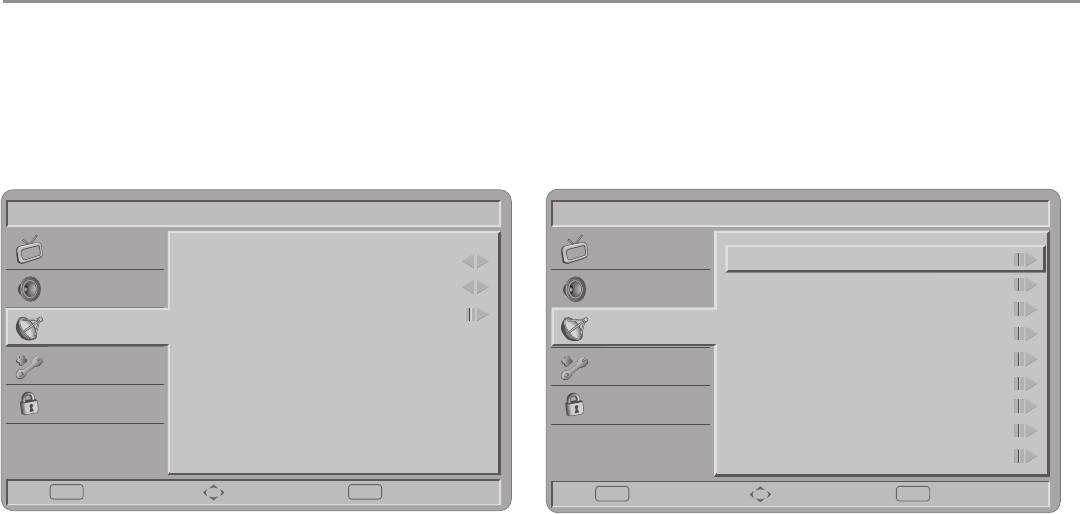
Меню для настройки звука
При выборе источника сигнала HDMI на экране теле-
В разделе ЗВУК вы можете установить значение пара-
визора через некоторое время отображается парамет-
метров БАЛАНС и ЭКВАЛАЙЗЕР и изменять другие на-
ры видео изображения, например 720р отбражается
стройки, связанные со звуком телевизора.
как 1280x720@60Hz, что означает разрешение экрана
• РЕЖИМ ЗВУЧАНИЯ: выбор фиксированных настроек
1280х720, частота 60Гц
эквалайзера для установки параметров звука, возмож-
При выборе режима входа сигнала через HDMI меню ус-
ные варианты: ЛИЧНЫЙ, РЕЧЬ, МУЗЫКА.
тановки параметров ИЗОБРАЖЕНИЯ выглядит как пока-
зано на картинке внизу.
• БАЛАНС: регулировка баланса между сигналами ле-
вого и правого каналов. Параметр БАЛАНС опреде-
ляет соотношение уровней сигнала в левом и правом
каналах акустической системы.
• VIRTUAL SURROUND: включение данного режима поз-
Изображение
Яркость
50
воляет получить необходимую глубины звуку, напри-
Контрастность
50
мер при просмотре кинофильма.
Звук
Цвет. температ.
Холодный
• ЦИФРОВОЙ АУДИОВЫХОД: Включение/выключе-
TV
ние цифрового выхода аудио-сигнала в формате PCM
(Pulse-code modulation).
Функции
• ЗАДЕРЖКА SPDIF: Звук на цифровой аудио выход
Родительский
идет только в случае, если используется цифровой
источник сигнала. Т.е. при приеме цифрового телеви-
дения звук на этом выходе будет, а при приеме анало-
гового телевидения - нет. Функция ЗАДЕРЖКИ SPDIF
Ввод Выбрать Выход
EXITOK
позволяет установить задержку выхода цифрового ау-
дио сигнала.
27
Управление телевизором (экранное меню)
• AVL: Управление функцией AVL (автоматический уровень
• АУДИООПИСАНИЕ: Одним из последних новшеств в
звука), которая позволяет автоматически устанавливать
области доступа к телевещанию является аудио-опи-
уровень громкости между каналами. Такая функция до-
сание (Audio Description, AD) — описательное повес-
ступна только для цифровых каналов с аудио сигналом.
твование обо всех визуальных элементах телевизи-
онной передачи, фильма, театрального спектакля,
• ТИП ВОСПРОИЗВЕДЕНИЯ (Внимание! На некоторых
концертного выступления, необходимое для их полно-
моделях в Меню данная функция обозначена ”ВВЕС-
ценного восприятия и понимания людьми с недостат-
ТИ”): эта функция помогает вам выбрать дополнитель-
ками зрения.
ные настройки звукового спровождения в процессе
трансляции ТВ – НОРМАЛЬНЫЙ ( в обычных условиях),
АУДИООПИСАНИЕ: при установки ТИПА ВОСПРОИЗ-
НАРУШЕНИЕ СЛУХА (для людей с нарушением слухо-
ВЕДЕНИЯ АУДИООПИСАНИЕ вы можете регулировать
вой деятельности (глухих или глухонемых)).
громкость.
Изображение
Изображение
Режим звучания
Речь
Задержка SPDIF
0
-Эк-р 120 Гц
-6
AVL
Выкл.
Звук
Звук
-Эк-р 500 Гц
-4
Ввести
Нормальный
TV
-Эк-р 1,5 кГц
6
TV
Аудиоописание
-Эк-р 5 кГц
6
Функции
Функции
-Эк-р 10 кГц
-6
Родительский
Баланс
0
Родительский
Virtual surround
Вкл.
Цифр. аудиовыход
PCM
Ввод Выбрать Выход
EXITOK
Настройка Выбрать Назад
EXITOK
28
Управление телевизором (экранное меню)
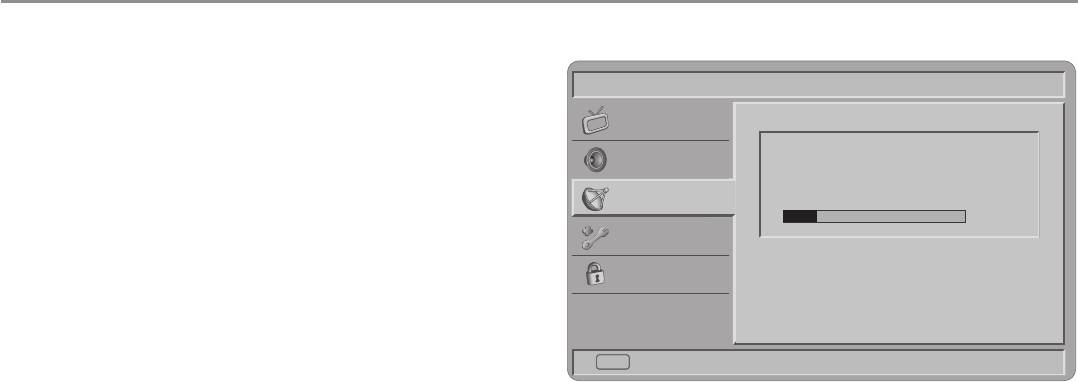
Меню для настройки телевизора (TV)
В разделе TV вы можете установить значение парамет-
ров СТРАНА, настроить КАНАЛЫ, параметры АУДИО-
КАНАЛА.
Изображение
Изображение
Страна
Россия
Скан. каналов
Звук
Аудиоканал
стерео
Скан. обновлений
Звук
Каналы
Поиск по 1 ч-те
TV
TV
Р. поиск ан. к-в
Пропуск канала
Функции
Функции
Сорт. каналов
Родительский
Родительский
Изменить канал
Декодер
Т. настр. ан. к-в
Ввод Выбрать Выход
EXITOK
Поиск Выбрать Назад
EXITOK
29
Управление телевизором (экранное меню)
• СТРАНА: функция выбора страны, в которой вы находи-
тесь, или страны чьи телевизионные каналы вы хотите
принимать, если живете на границе с ней.
Изображение
• АУДИОКАНАЛ (только для ATV): выберите режимы
Статус: Скан...
СТЕРЕО, ДВОЙНОЙ 1, ДВОЙНОЙ 2, МОНО для кана-
Звук
Аналоговые каналы: 0
ла ATV.
Цифровые каналы: 0
TV
15%
• КАНАЛЫ: войдите в данное подменю каналов и выбере-
Функции
те режим настройки каналов: СКАНИРОВАНИЕ КАНА-
ЛОВ, СКАНИРОВАНИЕ ОБНОВЛЕНИЙ, ПОИСК ПО 1
Родительский
ЧАСТОТЕ, РУЧНОЙ ПОИСК АНАЛОГОВЫХ КАНАЛОВ,
ПРОПУСК КАНАЛА, СОРТИРОВКА КАНАЛОВ, ИЗМЕ-
НИТЬ КАНАЛ, ДЕКОДЕР и ТОЧНАЯ НАСТРОЙКА АНА-
ЛОГОВЫХ КАНАЛОВ.
EXIT
Отмена
• СКАНИРОВАНИЕ КАНАЛОВ: автоматическая настройка
каналов телевидения. Такую настройку стоит проводить
периодически для того чтобы все новые каналы были до-
бавлены в настройки.
30
Управление телевизором (экранное меню)
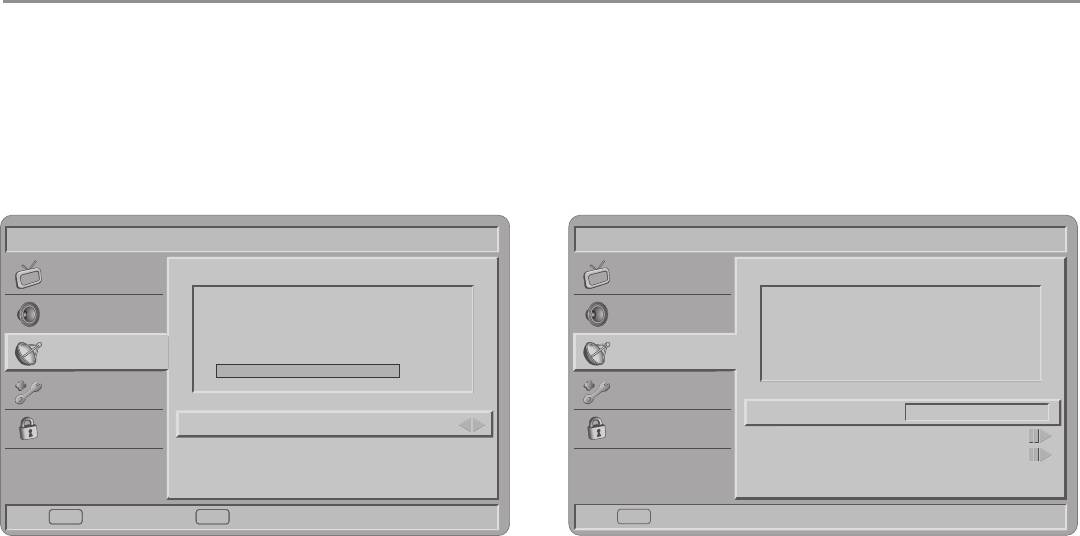
• СКАНИРОВАНИЕ ОБНОВЛЕНИЙ: автоматический по-
• РУЧНОЙ ПОИСК АНАЛОГОВЫХ КАНАЛОВ: телевизор
иск новых каналов, которых нет в списке уже настроен-
может быть настроен вручную. Используйте кнопки в
ных каналов.
подменю СКАН. ВВЕРХ и СКАН. ВНИЗ, для измене-
ния частотного диапазона выбираемого канала
• ПОИСК ПО 1 ЧАСТОТЕ: данный режим используется
для сканирования цифровых каналов. (каналов РЧ).
Изображение
Изображение
Поиск аналоговых каналов
Звук
Поиск одного РЧ-канала. (только
Звук
для цифровых каналов)
TV
TV
0%
Функции
Функции
Нач. частота (МГц)
45.00
Родительский
РЧ-канал
5
Родительский
Скан. вверх
Уровень сигнала
0
Скан. вниз
Качество сигнала
Слабый
Поиск Назад
EXITOK
Exit
Назад
31

Управление телевизором (экранное меню)
• ПРОПУСК КАНАЛА: чтобы скрыть некоторые программы
Кнопки пульта ДУ Символы
от просмотра, установите напротив канала значок галоч-
ка!!! Поменяй на символ и канал будет пропущен.
0. @0
1_-1
Примечание! Пропущенные каналы не могут быть най-
2ABCabc2
дены путем нажатием на кнопки ДУ CH + / -, но могут быть
3DEFdef 3
найдены нажатием на номер канал на пульте ДУ.
4GHI gHi 4
5JKLj k l 5
• СОРТИРОВКА КАНАЛОВ: данное подменю позволяет из-
6MNOmno6
менить последовательность списка настроенных каналов.
7PQRSpqr s7
8TUVt uv8
• ИЗМЕНИТЬ КАНАЛ: выберете редактирование каналов
9WXYZwxyz9
в разделе субменю каналов, чтобы отредактировать но-
мер канала при помощи кнопок 0-9 и ОК на пульте ДУ.
Примечание! Таблица каналов при изменении кана-
лов не будет отображаться на экране ТВ.
• ДЕКОДЕР (только для ATV): в некоторых случаях позво-
ляет поддерживать просмотр незашифрованных каналов
платного телевидения.
• ТОЧНАЯ НАСТРОЙКА АНАЛОГОВЫХ КАНАЛОВ: ис-
пользуется для того, чтобы выполнить более точную на-
стройку аналоговых каналов.
32

Управление телевизором (экранное меню)
Меню для настройки телевизора ФУНКЦИИ
• ЯЗЫК МЕНЮ: функция для выбора языка меню
Особенности применения настоек телевизора через меню
• ФОРМАТ ИЗОБРАЖЕНИЯ: для выбора формата изоб-
в режиме ТВ приведены ниже. Меню дает возможность
ражения – АВТО, ОБЫЧНЫЙ, УВЕЛИЧЕНИЕ 1, УВЕЛИ-
пользователю удовлетворить его самые различные запро-
ЧЕНИЕ 2 и ШИРОКИЙ.
сы. В различных режимах какие-то особенности настроек
могут быть скрыты в меню.
• ВРЕМЯ: В данном подменю устанавливается ЧАСОВОЙ
ПОЯС. Выбирете тот часовой пояс, где вы находитесь,
без такой установки вы не сможете установит правиль-
ное время, например в Москве необходимо установить
значение GMT +3:00. Перед тем как самостоятельно ус-
Изображение
тановить время и дату, проверьте чтобы был выключен
Язык меню
Русский
режим АВТОСИНХРОНИЗАЦИИ.
Звук
Формат изображения
Wide
Время
• ТАЙМЕР ОТКЛЮЧЕНИЯ: Функция отключения телеви-
TV
зора в определенное время (через подменю ВРЕМЯ) или
Субтитры
для автоматического : отключения телевизора через за-
Функции
Язык Телетекст
данный промежуток времени (диапазон от 10 минут до 2
Общий интерфейс
часов)
Родительский
Сброс на ст. настр.
• СУБТИТРЫ: АНАЛОГОВЫЕ СУБТИТРЫ - функция для
отображения субтитров на экране, причем субтитры
могут постоянно отображаться (в зависимости от сер-
виса трансляции) или только когда они активны. ЦИФ-
Ввод
Выбрать Выход
EXITOK
РОВЫЕ СУБТИТРЫ (1-ЫЙ СУБТИТР И 2-ОЙ СУБ-
ТИТР): для выбора субтитров, если транслируются два
и более языка. Если субтитры выбранного языка не
транслируются, отобразится ошибка языка субтитров.
33

Управление телевизором (экранное меню)
• ТИП СУБТИТРОВ: функция для выбора типа субтитров
HDMI Scan Info (отображается в меню только в режиме
– НОРМАЛЬНЫЙ или НАРУШЕНИЕ СЛУХА.
входного сигнала HDMI): АВТО функция автоматической
установки сжатия или переразвертки при обнаружении
• ЯЗЫК ТЕЛЕТЕКСТ: ЯЗЫК ЦИФРОВОГО ТЕЛЕТЕК-
видео сигнала. OVERSCAN - функция отображения до-
СТА- функция выбора языка телетекста, ДЕКОДИРО-
полнительной области по краям видеоизображения, ко-
ВАНИЕ ЯЗЫКА СТРАНИЦЫ –функция выбора языка
торая обычно не видна зрителю. UNDERSCAN – режим
телетекста согласно региона.
сжатой развертки с регулируемыми черными полосами
по краям экрана.
• ОБЩИЙ ИНТЕРФЕЙС: это подменю отображает ин-
формацию о вашей CI -карте.
• СБРОС НА СТАНДАРТНЫЕ НАСТРОЙКИ: функция,
позволяющая сбросить все настройки и вернуться к
исходным (заводским) установкам.
34
Управление телевизором (экранное меню)
Меню для настройки
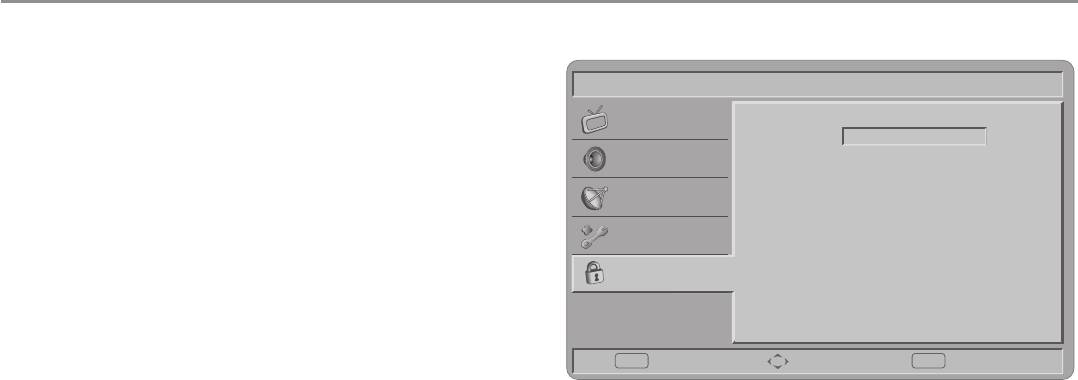
РОДИТЕЛЬСКИЙ КОНТРОЛЬ
Изображение
Позволяет контролировать специальные функции ка-
Пароль:
налов.
Звук
• БЛОКИРОВКА КАНАЛОВ: функция используется для
блокирования некоторых каналов. РОДИТЕЛЬСКОЕ
TV
РУКОВОДСТВО – функция позволяющая контроли-
Функции
ровать доступ к программам, имеющие возрастные
ограничения. Данные функции возможны только при
Родительский
приеме цифровых каналов. Эти функции также зависят
от транслируемого канала, если канал не несет необ-
ходимой информации, функции не работают.
• ВХОДНАЯ БЛОКИРОВКА: функция предназначена
Ввод Выбрать Выход
EXITOK
для блокирования некоторых входных каналов.
• ПАРОЛЬ: для установки или замены пароля доступа.
Вы можете установить пароль в диапазоне от 0000 до
9999.
Примечание! Запомните, что 5351 это смена пароля по
умолчанию. Если ваш код доступа был изменен или вы
его забыли, его всегда можно получить путем ввода кода
по умолчанию.
35
Меню для настройки ОБЩИЙ ИНТЕРФЕЙС (CI)
Общий интерфейс
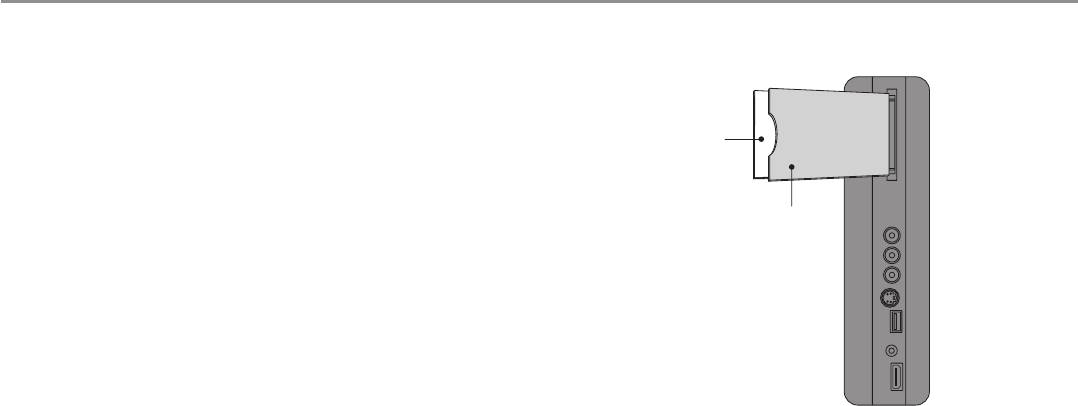
Общий интерфейс (CI) Slot, предназначен для установки
модуля условного доступа (СА) вместе со смарт-картой, для
Смарт-карта
просмотра ТВ программ, предоставляемых Поставщиками
услуг платного телевидения. Для более полной информа-
ции о модулях и вариантах подписки свяжитесь со своим
представителем CI. CI и смарт-карты не входят в комплект
поставки производителем ТВ.
Модуль CA
ВНИМАНИЕ: отключите телевизор перед тем как вставлять
любой модуль или смарт-карту в телевизор.
36
Меню для настройки ОБЩИЙ ИНТЕРФЕЙС (CI)
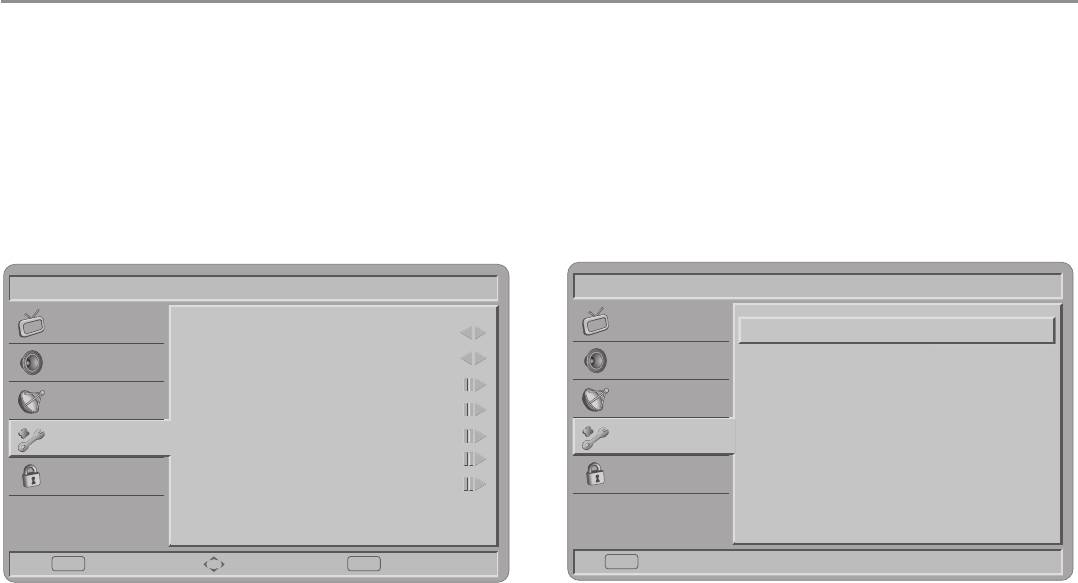
1. Правильно вставьте модуль СА и затем смарт карт в
3. Общий интерфейс отобразится на дисплее, если най-
разъем на панели телевизора, как указано на рисунке
ден модуль СА. Подождите несколько минут до актива-
сверху.
ции карты. Выберите общий интерфейс для просмотра
опций меню и информации во вставленной CI карте.
2. Включите телевизор и нажмите МЕНЮ и выберите
Нажмите ОК, чтобы войти в меню карты, для более
раздел подменю ФУНКЦИИ, далее подменю ОБЩИЙ
полной информации смотрите инструкцию по эксплу-
ИНТЕРФЕЙС.
атации модулей. Когда модуль удален, меню общего
интерфейса исчезнет с экрана.
Изображение
Изображение
Язык меню
Русский
Intel Cl kort
Звук
Формат изображения
Wide
Звук
Время
TV
TV
Субтитры
Функции
Язык Телетекст
Функции
Общий интерфейс
Родительский
Родительский
Сброс на ст. настр.
Ввод
Выбрать Выход
EXITOK
EXIT
Назад
37
Спецификация (технические характеристики)
Примечание! Эта модель ТВ соответствует требованиям, перечисленным ниже. Дизайн и технические характеристики
могут быть изменены без предварительного уведомления.
Модель LT19A1 LT22A1 LT26A1 LT32A1 LT42A1
Размер дисплея 18.5” 22” 26” 32” 42”
Система телевидения Стандарты PAL SECAM , стандарт DVB-T
Возможные подключения
Вход тюнера (75 )
Вход ПК: D-SUB and PC Audio (наушники mini-jack)
Рекомендовано: 160x768 60Hz
Компонент видео и аудио разъем, поддерживающий разрешение: 480i, 576i/p, 720p, 1080i, 1080p (42” только)
Вход HDMI, поддерживающий скорость сканирования: 480p, 480i, 576p, 576i, 720p, 1080i, 1080p (42” только)
Задние разъемы
SCART1
SCART 1
SCART 1, SCART 2
SCART 1, SCART 2
SCART 1, SCART 2
SPDIF
SPDIF
SPDIF HDMI1
SPDIF, HDMI 1
SPDIF, HDMI 1
HDMI 1
HDMI1
HDMI 2
HDMI 2
HDMI 2, HDMI3
SCART 1: RGB +CVBS вход/выход + аудио вход/выход
SCART 2: S-Video + CVBS вход/выход + аудио вход/выход
Разъемы на боковой
Общий интерфейс , вход AV I (Композит аудио/видео), вход для наушников
панели
Вес и габариты
Размеры с подставкой
455x145x388
528x382x175.8
657.2x489.3x219.0
789.5x569.1x239.5
1015.4x703.0x280.5
(W x M x D)
mm
mm
mm
mm
mm
38


