
Canon i-SENSYS MF8380Cdw: English
English: Canon i-SENSYS MF8380Cdw
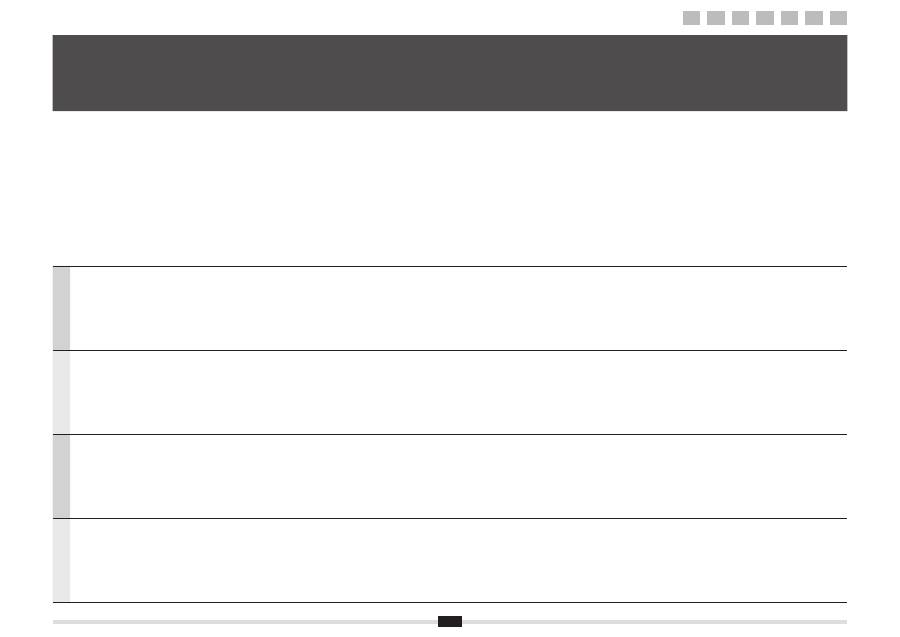
Table of contents
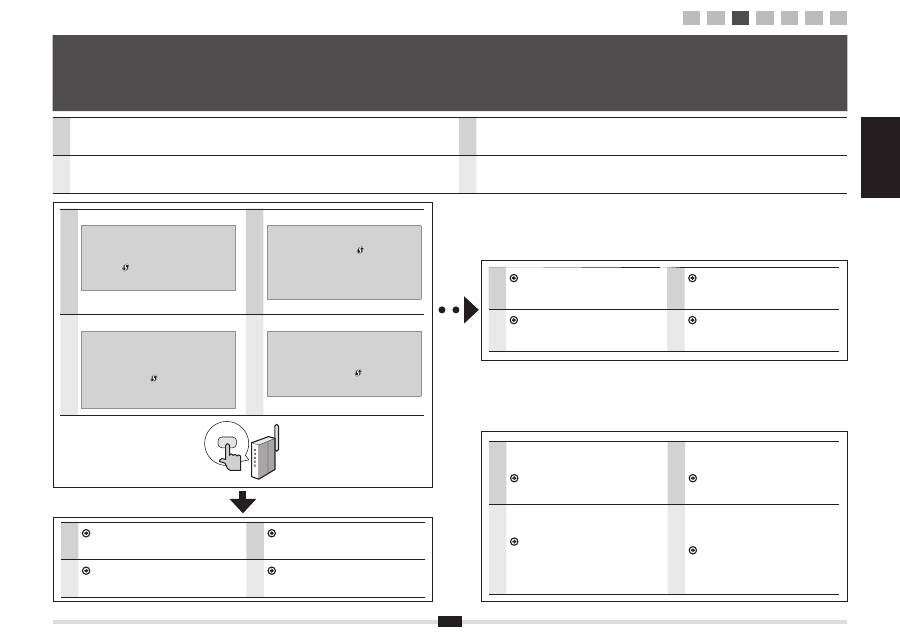
- Wireless LAN Setting Guide
- English Contents Table des matières Sommario Inhalt
- English Checking Before the Setup Véri fi cation avant la con fi guration Controllo prima della con fi gurazione Überprüfen vor der Einrichtung
- English Switching the Connection Method to Wireless LAN Changement de méthode de connexion pour choisir Réseau sans fi l Cambiare il metodo di connessione in LAN wireless Umschalten der Verbindungsmethode zu Wireless LAN
- ENG ENG ENG Selecting a Method for Setting the Wireless LAN Sélectionnez une méthode de con fi guration du réseau sans fi l Selezione di un metodo di impostazione della LAN wireless Auswählen einer Methode zur Einstellung des Wireless LANs
- English Setting the Machine Using the WPS (Push Button Mode) Con fi guration de la machine avec les fonctions WPS (système à bouton poussoir) Con fi gurazione della macchina utilizzando WPS (pressione del pulsante) Einrichten des Geräts mit WPS (Tastenwahlmodus)
- English
- English English Setting the Access Point Manually and Connecting Con fi guration manuelle et connexion du point d'accès Impostazione manuale dell'Access Point e connessione Manuelles Einstellen des Access Points und Herstellen einer Verbindung
- English
- English
- English
- English
- English
- English
- English Checking the Wireless LAN Setting is Completed La véri fi cation des réglages de réseau sans fi l est terminée Veri fi care la completezza della con fi gurazione della LAN wireless Überprüfen, ob die Einstellung des Wireless LANs abgeschlossen ist
- English
- English Checking SSID or Network Key for a Wireless LAN Router/Access Point Véri fi cation du SSID ou de la clé réseau d'un routeur/point d'accès de réseau sans fi l Controllo del SSID o della chiave di rete di un router LAN wireless o Access Point Überprüfen der SSID oder des Netzwerkschlüssels für einen Router/Access Point für Wireless LAN
- English
18
English
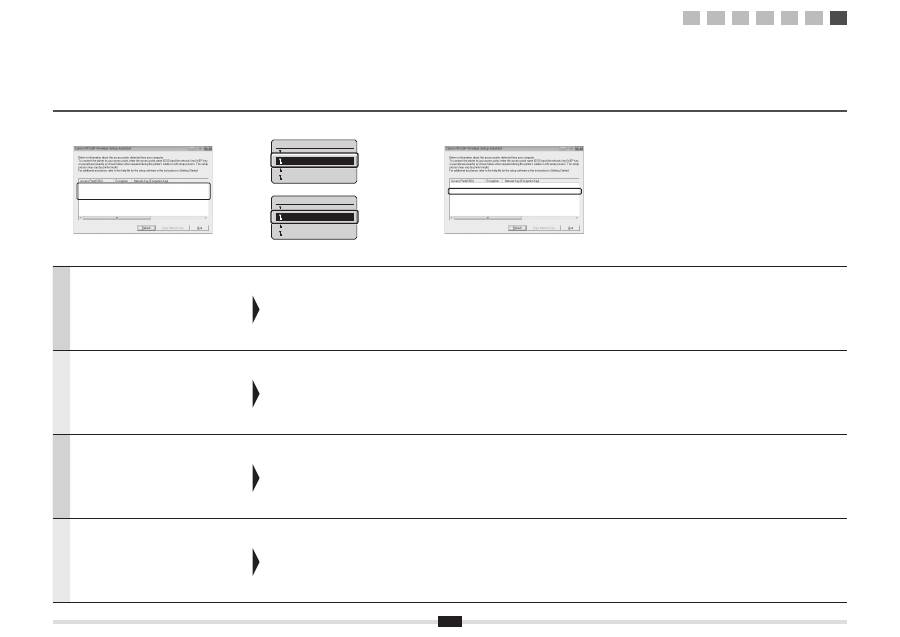
If multiple access points are displayed
1. Write down all SSID that are displayed.
2. Perform the procedure in "4-B Setting the
Access Point Manually and Connecting" (P.8).
3. Select the SSID that matches the one you write
down from the displayed SSID.
4. Write down the network key for SSID you
selected.
5. Perform the procedure in "4-B Setting the
Access Point Manually and Connecting" (P.8).
If the information for the wireless LAN router or access
point is not displayed
Click the [Refresh] button.
If the information is not displayed when you click the [Refresh]
button, check if the computer settings for a wireless LAN
router or access point are complete.
Français
Si plusieurs points d'accès s'af
fi
chent
1. Prenez note de tous les SSID af
fi
chés.
2. Appliquez la procédure "4-B Con
fi
guration
manuelle et connexion du point d'accès" (P.8).
3. Sélectionnez le SSID correspondant à celui que
vous avez noté plus haut (SSID af
fi
ché(s)).
4. Prenez note des clés réseau correspondant au
SSID sélectionné.
5. Appliquez la procédure "4-B Con
fi
guration
manuelle et connexion du point d'accès" (P.8).
Si les informations sur le routeur ou point d'accès de
réseau sans
fi
l ne s'af
fi
chent pas
Cliquez sur le bouton [Refresh].
Si les informations ne s'af
fi
chent pas lorsque vous cliquez sur
le bouton [Refresh], véri
fi
ez que les réglages de l'ordinateur
correspondant au routeur ou point d'accès de réseau sans
fi
l
ont été con
fi
gurés.
Italiano
Se vengono visualizzati più Access Point
1. Annotare tutti i SSID visualizzati.
2. Eseguire la procedura in "4-B Impostazione
manuale dell'Access Point e connessione"
(Pag.8).
3. Selezionare il SSID corrispondente a quello
annotato dal SSID visualizzato.
4. Annotare la chiave di rete relativa al SSID
selezionato.
5. Eseguire la procedura in "4-B Impostazione
manuale dell'Access Point e connessione"
(Pag.8).
Se non vengono visualizzate le informazioni relative al
router LAN wireless o all'Access Point.
Fare clic sul pulsante [Refresh].
Se le informazioni non vengono visualizzate dopo aver
premuto il pulsante [Refresh], veri
fi
care che le impostazioni
del computer e del router LAN wireless o dell'Access Point
siano complete.
Deutsch
Wenn mehrere Access Points angezeigt werden
1. Notieren Sie sich alle angezeigten SSIDs.
2. Führen Sie die Vorgehensweise in "4-B
Manuelles Einstellen des Access Points und
Herstellen einer Verbindung" (S.8) durch.
3. Wählen Sie die SSID aus, die der SSID
entspricht, die Sie sich als angezeigte SSID
notiert haben.
4. Notieren Sie sich den Netzwerkschlüssel für die
von Ihnen ausgewählte SSID.
5. Führen Sie die Vorgehensweise in "4-B
Manuelles Einstellen des Access Points und
Herstellen einer Verbindung" (S.8) durch.
Wenn die Informationen für den Router oder Access
Point für Wireless LAN nicht angezeigt werden
Klicken Sie auf die Schalt
fl
äche [Refresh].
Wenn die Informationen nach dem Klicken auf die Schalt
fl
äche
[Refresh] nicht angezeigt werden, überprüfen Sie, ob die
Computereinstellungen für einen Router oder Access Point für
Wireless LAN vollständig vorgenommen wurden.
SampleABCD
WEP
01234567890123456789ABCDEF
SampleEFGHIJ
WPA-PSK
543210EDCBA
SampleK
WPA2-PSK
1234ABCD
SampleABCD
WEP
01234567890123456789ABCDEF
SampleEFGHIJ
WPA-PSK
543210EDCBA
SampleK
WPA2-PSK
1234ABCD
Select Access Point
SampleABCD WEP 13
SampleEFGHIJ WPA-PS
SampleKL WPA2-PSK 9
SampleMNOP None 7
Choisir point d'accès
ExempleABCD WEP 13
ExempleEFGHIJ WPA-P
ExempleKL WPA2-PSK
...
ExempleMNOP Aucun 7
1
2
3
4-A 4-B A-1 A-2

2
Č
esky
1 Kontrola
p
ř
ed nastavením . . . . . . . . . . . . . . . . . . . . . . . . . . . . . . . . . . . . . . . . . . . str. 3
2 P
ř
epnutí metody p
ř
ipojení na bezdrátovou sí
ť
LAN . . . . . . . . . . . . . . . . . . . . . . str. 4
3 Výb
ě
r metody pro nastavení bezdrátové sít
ě
LAN . . . . . . . . . . . . . . . . . . . . . . . str. 5
4-A Nastavení p
ř
ístroje pomocí funkce WPS (režim Push Button) . . . . . . . . . . . . . . str. 6
4-B Ru
č
ní nastavení a p
ř
ipojení p
ř
ístupového bodu . . . . . . . . . . . . . . . . . . . . . . . . . str. 8
A-1 Kontrola dokon
č
ení nastavení bezdrátové sít
ě
LAN . . . . . . . . . . . . . . . . . . . . . str. 15
A-2
Kontrola identi
fi
kátoru SSID nebo sí
ť
ového klí
č
e pro sm
ě
rova
č
nebo p
ř
ístupový bod bezdrátové sít
ě
LAN . . . . . . . . . . . . . . . . . . . . . . . . . . . . . str. 17
Magyar
1 Ellen
ő
rzés a beállítás el
ő
tt . . . . . . . . . . . . . . . . . . . . . . . . . . . . . . . . . . . . . . . . . 3. oldal
2
A csatlakozási mód átváltása vezeték nélküli helyi hálózati kapcsolatra . . . 4. oldal
3
A vezeték nélküli helyi hálózat beállítási módjának kiválasztása . . . . . . . . . 5. oldal
4-A A készülék beállítása WPS (gombnyomásos mód) segítségével . . . . . . . . . 6. oldal
4-B A hozzáférési pont manuális beállítása és csatlakoztatása . . . . . . . . . . . . . . 8. oldal
A-1 A vezeték nélküli helyi hálózat megfelel
ő
beállításának ellen
ő
rzése . . . . . 15. oldal
A-2
A vezeték nélküli helyi hálózati útválasztó vagy hozzáférési
pont SSID azonosítójának vagy hálózati kulcsának ellen
ő
rzése . . . . . . . . . 17. oldal
Polski
1
Sprawdzanie przed kon
fi
guracj
ą
. . . . . . . . . . . . . . . . . . . . . . . . . . . . . . . . . . . . . . str. 3
2
Zmiana metody po
łą
czenia na sie
ć
bezprzewodow
ą
LAN . . . . . . . . . . . . . . . . . str. 4
3
Wybieranie metody kon
fi
guracji sieci bezprzewodowej LAN . . . . . . . . . . . . . . str. 5
4-A
Kon
fi
guracja urz
ą
dzenia przy u
ż
yciu funkcji WPS
(Tryb klawiatury
fi
zycznej) . . . . . . . . . . . . . . . . . . . . . . . . . . . . . . . . . . . . . . . . . . . str. 6
4-B R
ę
czna kon
fi
guracja i pod
łą
czenie punktu dost
ę
pu . . . . . . . . . . . . . . . . . . . . . . str. 8
A-1
Sprawdzanie, czy kon
fi
guracja sieci bezprzewodowej
LAN jest zako
ń
czona . . . . . . . . . . . . . . . . . . . . . . . . . . . . . . . . . . . . . . . . . . . . . . str. 15
A-2
Sprawdzanie SSID lub klucza sieciowego routera sieci bezprzewodowej
LAN / punktu dost
ę
pu . . . . . . . . . . . . . . . . . . . . . . . . . . . . . . . . . . . . . . . . . . . . . str. 17
Slovensky
1
Kontrola pred nastavením . . . . . . . . . . . . . . . . . . . . . . . . . . . . . . . . . . . . . . . . . . . str. 3
2
Prepnutie spôsobu pripojenia na bezdrôtovú sie
ť
LAN . . . . . . . . . . . . . . . . . . . str. 4
3
Výber spôsobu nastavenia bezdrôtovej siete LAN . . . . . . . . . . . . . . . . . . . . . . . str. 5
4-A Nastavenie zariadenia pomocou funkcie WPS (Režim stla
č
enia tla
č
idla) . . . . str. 6
4-B Ru
č
né nastavenie prístupového bodu a pripojenie . . . . . . . . . . . . . . . . . . . . . . str. 8
A-1 Kontrola dokon
č
enia nastavenia bezdrôtovej siete LAN . . . . . . . . . . . . . . . . . str. 15
A-2
Kontrola identi
fi
kátora SSID alebo sie
ť
ového k
ľ
ú
č
a smerova
č
a
bezdrôtovej siete LAN/prístupového bodu . . . . . . . . . . . . . . . . . . . . . . . . . . . . str. 17
Obsah Tartalom Spis tre ś ci Obsah
1
2
3
4-A 4-B A-1 A-2
Č
esky Magyar
Polski Slovensky
3
1
2
3
4-A 4-B A-1 A-2
Č
esky
Nastavení po
č
íta
č
e a bezdrátové sít
ě
LAN
č
i p
ř
ístupového bodu je t
ř
eba
dokon
č
it.
Pokud tyto funkce nenastavíte, nebudete moci používat p
ř
ístroj v bezdrátové
síti LAN, ani když provedete následující kroky.
Další informace naleznete v p
ř
íru
č
ce k sí
ť
ovému za
ř
ízení, které používáte, nebo
je získáte od výrobce p
ř
íslušného sí
ť
ového za
ř
ízení.
Po ov
ěř
ení nastavení p
ř
ipojení pokra
č
ujte
č
ástí „2 P
ř
epnutí metody p
ř
ipojení
na bezdrátovou sí
ť
LAN“ na další stránce.
Bezpe
č
nostní opat
ř
ení p
ř
i p
ř
ipojení k bezdrátové síti LAN
▪
Struktura po
č
íta
č
e a za
ř
ízení p
ř
ipojeného k síti, existence funkcí sm
ě
rova
č
e, nastavení metod
a nastavení zabezpe
č
ení se liší v závislosti na prost
ř
edí.
▪
Za
ř
ízení m
ů
žete p
ř
ipojit k bezdrátové
č
i kabelové síti LAN, ale oba zp
ů
soby nelze používat
sou
č
asn
ě
. P
ř
i p
ř
ipojení k bezdrátové síti LAN nep
ř
ipojujte p
ř
ístroj pomocí kabelu LAN. Mohlo
by dojít k selhání p
ř
ístroje.
▪
Používáte-li p
ř
ístroj v kancelá
ř
i, pora
ď
te se se správcem sít
ě
.
Magyar
Els
ő
ként a számítógép és a vezeték nélküli helyi hálózati útválasztó
vagy hozzáférési pont beállítását kell elvégezni.
Ha ezek az eszközök nincsenek beállítva, akkor sem fogja tudni használni
a készüléket a vezeték nélküli helyi hálózatban, ha elvégzi a következ
ő
lépéseket.
További részletekért tekintse meg a használt hálózati eszköz kezelési
kézikönyvét, vagy lépjen kapcsolatba a gyártóval.
Miután ellen
ő
rizte a csatlakozási beállításokat, lapozzon a következ
ő
oldalra,
a „2 A csatlakozási mód átváltása vezeték nélküli helyi hálózati kapcsolatra”
cím
ű
részhez.
El
ő
vigyázatossági szempontok vezeték nélküli helyi hálózathoz való csatlakozás esetére
▪
A számítógép vagy hálózati eszköz felépítése, az útválasztó-funkciók megléte, a beállítási
módok és a biztonsági beállítások függnek a környezett
ő
l.
▪
Csatlakoztathatja a készüléket akár vezeték nélküli, akár vezetékes helyi hálózathoz,
egyszerre azonban nem használhatja mindkét csatlakozást. Vezeték nélküli helyi hálózati
kapcsolat használata esetén ne csatlakoztasson LAN-kábelt a készülékhez. Ez a készülék
helytelen m
ű
ködéséhez vezethet.
▪
Ha irodájában szeretné használni a készüléket, egyeztessen a hálózati rendszergazdával.
Polski
Nale
ż
y dokona
ć
kon
fi
guracji komputera i sieci bezprzewodowej LAN /
punktu dost
ę
pu.
Bez przeprowadzonej kon
fi
guracji nie b
ę
dzie mo
ż
na u
ż
ywa
ć
urz
ą
dzenia w
po
łą
czeniu z sieci
ą
bezprzewodow
ą
LAN, nawet je
ś
li zostan
ą
wykonane
nast
ę
puj
ą
ce kroki.
Aby uzyska
ć
wi
ę
cej informacji, zapoznaj si
ę
z instrukcj
ą
obs
ł
ugi do
łą
czon
ą
do
u
ż
ywanego urz
ą
dzenia sieciowego lub skontaktuj si
ę
z producentem.
Po sprawdzeniu ustawie
ń
po
łą
czenia przejd
ź
do cz
ęś
ci „2 Zmiana metody
po
łą
czenia na sie
ć
bezprzewodow
ą
LAN” na nast
ę
pnej stronie.
Ś
rodki ostro
ż
no
ś
ci podczas pod
łą
czania urz
ą
dzenia do sieci bezprzewodowej LAN
▪
Struktura komputera lub urz
ą
dzenia pod
łą
czonego do sieci, wyst
ę
powanie funkcji routera,
metody kon
fi
guracji oraz ustawienia zabezpiecze
ń
ró
ż
ni
ą
si
ę
w zale
ż
no
ś
ci od
ś
rodowiska.
▪
Urz
ą
dzenie mo
ż
na pod
łą
czy
ć
do sieci przewodowych lub bezprzewodowych LAN, jednak
korzystanie z obu jednocze
ś
nie jest niemo
ż
liwe. U
ż
ywaj
ą
c po
łą
czenia sieci bezprzewodowej
LAN, nie nale
ż
y pod
łą
cza
ć
do urz
ą
dzenia kabla sieci LAN. Mo
ż
e to spowodowa
ć
awari
ę
urz
ą
dzenia.
▪
W celu u
ż
ywania urz
ą
dzenia w biurze skontaktuj si
ę
z administratorem sieci.
Slovensky
Nastavenie po
č
íta
č
a a bezdrôtovej siete LAN/prístupového bodu by ste
mali dokon
č
i
ť
.
Ak nie, zariadenie nebudete môc
ť
v bezdrôtovej sieti LAN používa
ť
ani vtedy,
ak vykonáte nasledujúce kroky.
Ď
alšie informácie nájdete v príru
č
ke sie
ť
ového zariadenia, ktoré používate,
prípadne sa obrá
ť
te na výrobcu príslušného sie
ť
ového zariadenia.
Ke
ď
skontrolujete nastavenie pripojenia, pokra
č
ujte pod
ľ
a
č
asti „2 Prepnutie
spôsobu pripojenia na bezdrôtovú sie
ť
LAN“ na nasledujúcej strane.
Bezpe
č
nostné upozornenia pri pripájaní k bezdrôtovej sieti LAN
▪
Štruktúra po
č
íta
č
a alebo sie
ť
ového zariadenia, existencia funkcií smerova
č
a, spôsoby
nastavenia a nastavenie zabezpe
č
enia sa líšia v závislosti od vášho prostredia.
▪
Zariadenie môžete pripoji
ť
k bezdrôtovým sie
ť
am LAN alebo káblovým sie
ť
am LAN, nemôžete
však oba typy sietí používa
ť
sú
č
asne. Ke
ď
používate pripojenie k bezdrôtovej sieti LAN,
nepripájajte k zariadeniu kábel LAN. Môže to spôsobi
ť
poruchu zariadenia.
▪
Ak zariadenie používate v kancelárii, obrá
ť
te sa na správcu siete.
1
Kontrola p ř ed nastavením Ellen ő rzés a beállítás el ő tt Sprawdzanie przed kon fi guracj ą Kontrola pred nastavením
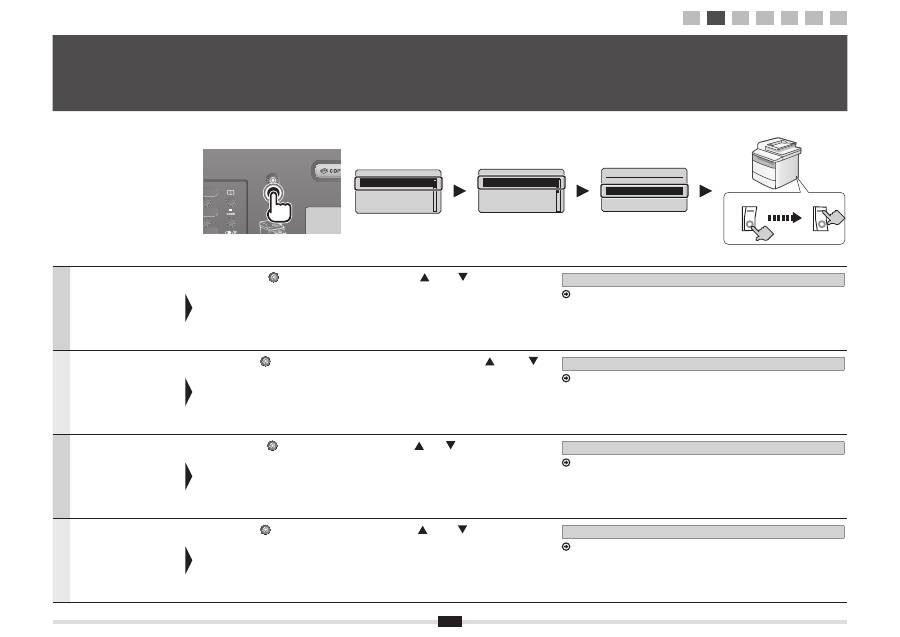
Internet
Wireless LAN router
or
access point
4
Č
esky
Po dokon
č
ení kontroly
popsané na p
ř
edchozí stránce,
p
ř
epn
ě
te v p
ř
ístroji metodu
p
ř
ipojení na bezdrátovou
sí
ť
LAN.
Stiskn
ě
te tla
č
ítko [
] (Nabídka).
Stisknutím tla
č
ítka [
] nebo [
] vyberte požadovanou
možnost a stiskn
ě
te tla
č
ítko [OK].
Nastavení se projeví až po vypnutí a zapnutí p
ř
ístroje.
Po zm
ě
n
ě
nastavení p
ř
ipojení pokra
č
ujte
č
ástí „3 Výb
ě
r metody pro nastavení bezdrátové
sít
ě
LAN“ na další stránce.
Magyar
Az el
ő
z
ő
oldalon leírt
ellen
ő
rzés végrehajtását
követ
ő
en váltsa át a
csatlakozási módot vezeték
nélküli helyi hálózati
kapcsolatra a készülék
segítségével.
Nyomja meg a [
] (Menü) gombot.
Válassza ki a megfelel
ő
menüpontot a [
] vagy a [
]
gombbal, majd nyomja meg az [OK] gombot.
A beállítások csak a készülék ki- és bekapcsolása után lépnek életbe.
A csatlakozási mód módosítása után folytassa a következ
ő
oldalon kezd
ő
d
ő
„3 A vezeték
nélküli helyi hálózat beállítási módjának kiválasztása” cím
ű
résszel.
Polski
Po sprawdzeniu ustawie
ń
opisanych na poprzedniej
stronie nale
ż
y, korzystaj
ą
c
z tego urz
ą
dzenia, wybra
ć
jako metod
ę
po
łą
czenia sie
ć
bezprzewodow
ą
LAN.
Naci
ś
nij przycisk [
] (Menu).
Naci
ś
nij przycisk [
] lub [
], aby wybra
ć
żą
dan
ą
funkcj
ę
,
i naci
ś
nij przycisk [OK].
Nale
ż
y uruchomi
ć
ponownie urz
ą
dzenie, aby zastosowa
ć
ustawienia.
Je
ż
eli sposób po
łą
czenia zosta
ł
zmieniony, przejd
ź
do cz
ęś
ci „3 Wybieranie metody
kon
fi
guracji sieci bezprzewodowej LAN” na nast
ę
pnej stronie.
Slovensky
Po dokon
č
ení kontroly
opísanej na predchádzajúcej
strane prepnite pomocou tohto
zariadenia spôsob pripojenia
na bezdrôtovú sie
ť
LAN.
Stla
č
te tla
č
idlo [
] (Ponuka).
Stlá
č
aním tla
č
idla [
] alebo [
] vyberte požadovanú
možnos
ť
a stla
č
te tla
č
idlo [OK].
Je potrebné zariadenie vypnú
ť
a znova zapnú
ť
, aby sa nastavenia prejavili.
Ke
ď
sa spôsob pripojenia zmení, pokra
č
ujte pod
ľ
a
č
asti „3 Výber spôsobu nastavenia
bezdrôtovej siete LAN“ na nasledujúcej strane.
2
P ř epnutí metody p ř ipojení na bezdrátovou sí ť LAN A csatlakozási mód átváltása vezeték nélküli helyi hálózati kapcsolatra Zmiana metody po łą czenia na sie ć bezprzewodow ą LAN Prepnutie spôsobu pripojenia na bezdrôtovú sie ť LAN
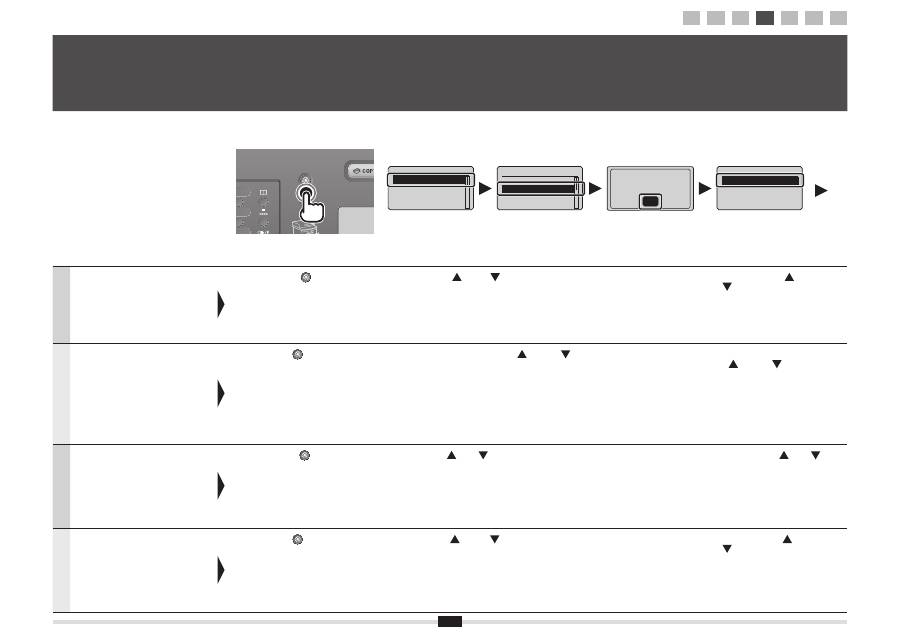
Menu
Network Settings
Preferences
Timer Settings
Common Settings
Network Settings
Select Wired/Wirele
...
Wireless LAN Settin
...
TCP/IP Settings
SNMP Settings
Select LAN
Wired LAN
Wireless LAN
ON
OFF
ON
OFF
Wait for
10
seconds at least
1
2
3
4-A 4-B A-1 A-2
Č
esky Magyar
Polski Slovensky
5
CZE
P
ř
ipojení k bezdrátové síti LAN nebo p
ř
ístupovému bodu lze provést dv
ě
ma zp
ů
soby. Za
ř
ízení m
ů
žete p
ř
ipojit pomocí funkce WPS
(Wi-Fi Protected Setup) nebo ru
č
n
ě
.
POL
Istniej
ą
dwie metody
łą
czenia z sieci
ą
bezprzewodow
ą
LAN lub punktem dost
ę
pu — po
łą
czenie przy u
ż
yciu funkcji WPS
(Zabezpieczona kon
fi
guracja Wi-Fi) lub po
łą
czenie r
ę
czne.
HUN
A vezeték nélküli helyi hálózathoz vagy hozzáférési ponthoz való csatlakozásnak két módja van: a WPS (Wi-Fi Protected Setup)
funkció használata, illetve a manuális csatlakoztatás.
SLK
Na pripojenie k bezdrôtovej sieti LAN alebo prístupovému bodu sú k dispozícii dva spôsoby – pripojenie pomocou funkcie WPS
(Chránené nastavenie pripojenia Wi-Fi) alebo ru
č
né pripojenie.
CZE
Nachází se na p
ř
ístroji
tla
č
ítko WPS
?
▪
Chcete-li zjistit, zda p
ř
ístroj podporuje funkci WPS,
hledejte na sm
ě
rova
č
i nebo p
ř
ístupovém bodu
bezdrátové sít
ě
LAN, p
ř
ípadn
ě
na obalu, popis,
jako je „...supports WPS...“ (podpora funkce WPS),
nebo ikonu
.
▪
Další informace získáte od výrobce sm
ě
rova
č
e
nebo p
ř
ístupového bodu bezdrátové sít
ě
LAN.
POL
Czy dost
ę
pny jest
przycisk WPS
?
▪
Aby sprawdzi
ć
, czy urz
ą
dzenie obs
ł
uguje standard
WPS, znajd
ź
adnotacje, takie jak „...supports
WPS...” (obs
ł
uguje WPS) lub widoczne na
routerze sieci bezprzewodowej LAN / punkcie
dost
ę
pu lub ich opakowaniach.
▪
W celu uzyskania dalszych informacji skontaktuj si
ę
z producentem routera sieci bezprzewodowej LAN /
punktu dost
ę
pu.
HUN
Van az eszközön
WPS gomb
?
▪
Úgy gy
ő
z
ő
dhet meg arról, hogy a vezeték nélküli
helyi hálózati útválasztó vagy hozzáférési pont
támogatja-e a WPS funkciót, ha ellen
ő
rzi, hogy
az eszközön vagy a csomagolásán szerepel-e
a „...supports WPS...” (támogatja a WPS-t) vagy
hasonló felirat vagy a
ábra.
▪
További tájékoztatásért forduljon a vezeték nélküli
helyi hálózati útválasztó vagy hozzáférési pont
gyártójához.
SLK
Je na zariadení
tla
č
idlo WPS
?
▪
Ak chcete skontrolova
ť
,
č
i zariadenie podporuje
funkciu WPS, h
ľ
adajte na smerova
č
i bezdrôtovej
siete LAN/prístupovom bode alebo na jeho obale
text, napríklad „...supports WPS...“ (podporuje
funkciu WPS), alebo zna
č
ku .
▪ Ď
alšie informácie získate od výrobcu smerova
č
a
bezdrôtovej siete LAN/prístupového bodu.
CZE
P
ř
ejd
ě
te na str. 8 „4-B Ru
č
ní nastavení
a p
ř
ipojení p
ř
ístupového bodu“.
POL
Przejd
ź
do punktu str. 8 „4-B R
ę
czna
kon
fi
guracja i pod
łą
czenie punktu dost
ę
pu”.
HUN
Lapozzon a 8. oldalra, a „4-B A hozzáférési
pont manuális beállítása és csatlakoztatása”
cím
ű
részhez.
SLK
Pokra
č
ujte na str. 8
č
as
ť
ou „4-B Ru
č
né
nastavenie prístupového bodu a pripojenie“.
CZE
P
ř
ejd
ě
te na str. 6 „4-A Nastavení p
ř
ístroje pomocí
funkce WPS (režim Push Button)“.
POL
Przejd
ź
do punktu str. 6 „4-A Kon
fi
guracja
urz
ą
dzenia przy u
ż
yciu funkcji WPS (Tryb
klawiatury
fi
zycznej)“.
HUN
Lapozzon a 6. oldalra, a „4-A A készülék
beállítása WPS (gombnyomásos mód)
segítségével” cím
ű
részhez.
SLK
Pokra
č
ujte na str. 6
č
as
ť
ou „4-A Nastavenie
zariadenia pomocou funkcie WPS (Režim
stla
č
enia tla
č
idla)“.
3
Výb ě r metody pro nastavení bezdrátové sít ě LAN A vezeték nélküli helyi hálózat beállítási módjának kiválasztása Wybieranie metody kon fi guracji sieci bezprzewodowej LAN Výber spôsobu nastavenia bezdrôtovej siete LAN
No
CZE
Informace o režimu „WPS PIN Code Mode“
(Režim kódu PIN u funkce WPS) nebo ru
č
ním
nastavení, nap
ř
íklad zabezpe
č
ení, naleznete v tématu:
Elektronická p
ř
íru
č
ka -> „Nastavení sít
ě
“ ->
„Základní nastavení sít
ě
“ -> „P
ř
ipojení k
bezdrátové síti LAN“
POL
Wi
ę
cej informacji na temat „WPS PIN Code Mode“
(Trybu PIN WPS) lub kon
fi
guracji r
ę
cznej ustawie
ń
bezpiecze
ń
stwa lub innych mo
ż
na znale
źć
w:
e-Podr
ę
cznik -> „Ustawienia sieciowe” ->
„Podstawowe ustawienia sieciowe” ->
„Pod
łą
czanie do sieci bezprzewodowej LAN”
HUN
A „WPS PIN Code Mode” (WPS PIN-kódos módszer)
vagy a manuális beállítás, például a biztonság
beállítása kapcsán tekintse át az alábbi részt:
e-Kézikönyv -> „Hálózati beállítások” ->
„Alapvet
ő
hálózati beállítások” ->
„Csatlakozás vezeték nélküli helyi hálózathoz”
SLK
V nasledujúcom dokumente nájdete informácie
o režime „WPS PIN Code Mode“ (Režim s kódom PIN
funkcie WPS) alebo o ru
č
nom nastavení, napríklad
o nastavení zabezpe
č
enia:
e-Manual (Elektronická príru
č
ka) -> „Network
Settings“ (Nastavenie siete) -> „Basic Network
Settings“ (Základné nastavenie siete) ->
„Connecting to Wireless LAN“ (Pripojenie
k bezdrôtovej sieti LAN)
Yes
1
2
3
4-A 4-B A-1 A-2
6
Č
esky
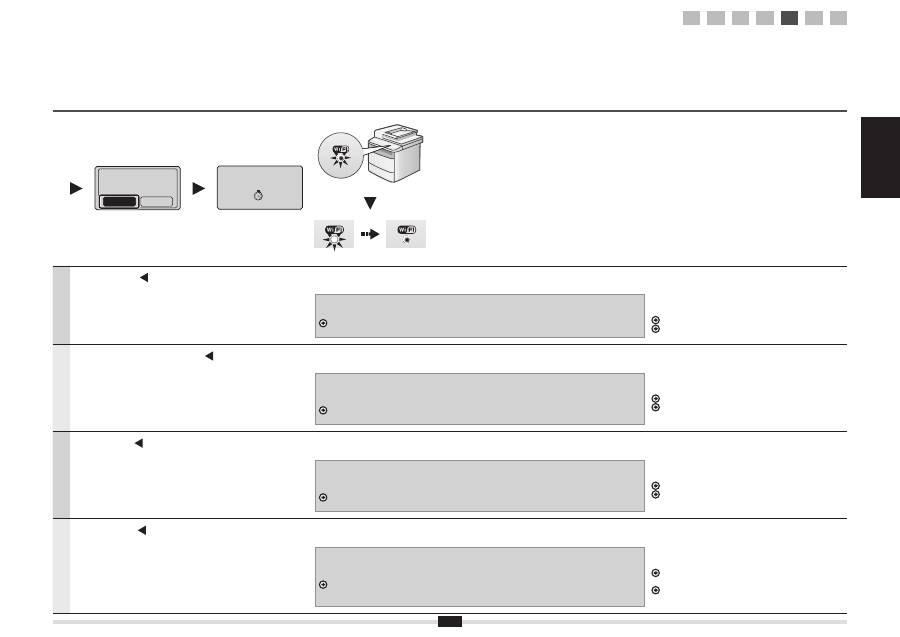
Podle tohoto postupu postupujte pouze
v p
ř
ípad
ě
, že jste v kroku 3 vybrali
možnost „4-A Nastavení p
ř
ístroje pomocí
funkce WPS (režim Push Button)“.
Ov
ěř
te, že je postup „2 P
ř
epnutí metody
p
ř
ipojení na bezdrátovou sí
ť
LAN“ (str. 4)
dokon
č
en.
Stiskn
ě
te tla
č
ítko [
] (Nabídka).
Stisknutím tla
č
ítka [
] nebo [
] vyberte požadovanou
možnost a stiskn
ě
te tla
č
ítko [OK].
Stiskn
ě
te tla
č
ítko [OK].
Stisknutím tla
č
ítka [
] nebo
[
] vyberte požadovanou možnost
a stiskn
ě
te tla
č
ítko [OK].
Magyar
Csak akkor végezze el ezeket
a lépéseket, ha „4-A A készülék
beállítása WPS (gombnyomásos mód)
segítségével” lehet
ő
séget választotta a
3. lépésben.
Ezeket a m
ű
veleteket csak a
„2 A csatlakozási mód átváltása vezeték
nélküli helyi hálózati kapcsolatra” cím
ű
részben (4. oldal) leírtak elvégzése után
hajtsa végre.
Nyomja meg a [
] (Menü) gombot.
Válassza ki a megfelel
ő
menüpontot a [
] vagy a [
]
gombbal, majd nyomja meg az [OK] gombot.
Nyomja meg az [OK] gombot.
Válassza ki a megfelel
ő
menüpontot
a [
] vagy a [
] gombbal, majd
nyomja meg az [OK] gombot.
Polski
Je
ż
eli w kroku 3 wybrana zosta
ł
a opcja
„4-A Kon
fi
guracja urz
ą
dzenia przy u
ż
yciu
funkcji WPS (Tryb klawiatury
fi
zycznej)”,
nale
ż
y wykona
ć
poni
ż
sz
ą
procedur
ę
:
Upewnij si
ę
,
ż
e procedura
„2 Zmiana metody po
łą
czenia na sie
ć
bezprzewodow
ą
LAN” (str. 4) zosta
ł
a
zako
ń
czona.
Naci
ś
nij przycisk [
] (Menu).
Naci
ś
nij przycisk [
] lub [
], aby wybra
ć
żą
dan
ą
funkcj
ę
,
i naci
ś
nij przycisk [OK].
Naci
ś
nij przycisk [OK].
Naci
ś
nij przycisk [
] lub [
],
aby wybra
ć
żą
dan
ą
funkcj
ę
, i naci
ś
nij
przycisk [OK].
Slovensky
Postupujte pod
ľ
a týchto krokov, iba ak
ste v kroku
č
. 3 vybrali možnos
ť
„4-A Nastavenie zariadenia pomocou
funkcie WPS (Režim stla
č
enia tla
č
idla)“.
Uistite sa, že ste dokon
č
ili postup v
č
asti
„2 Prepnutie spôsobu pripojenia na
bezdrôtovú sie
ť
LAN“ (str. 4).
Stla
č
te tla
č
idlo [
] (Ponuka).
Stlá
č
aním tla
č
idla [
] alebo [
] vyberte požadovanú
možnos
ť
a stla
č
te tla
č
idlo [OK].
Stla
č
te tla
č
idlo [OK].
Stlá
č
aním tla
č
idla [
] alebo
[
] vyberte požadovanú možnos
ť
a stla
č
te tla
č
idlo [OK].
4-A
Nastavení p ř ístroje pomocí funkce WPS (režim Push Button) A készülék beállítása WPS (gombnyomásos mód) segítségével Kon fi guracja urz ą dzenia przy u ż yciu funkcji WPS (Tryb klawiatury fi zycznej) Nastavenie zariadenia pomocou funkcie WPS (Režim stla č enia tla č idla)
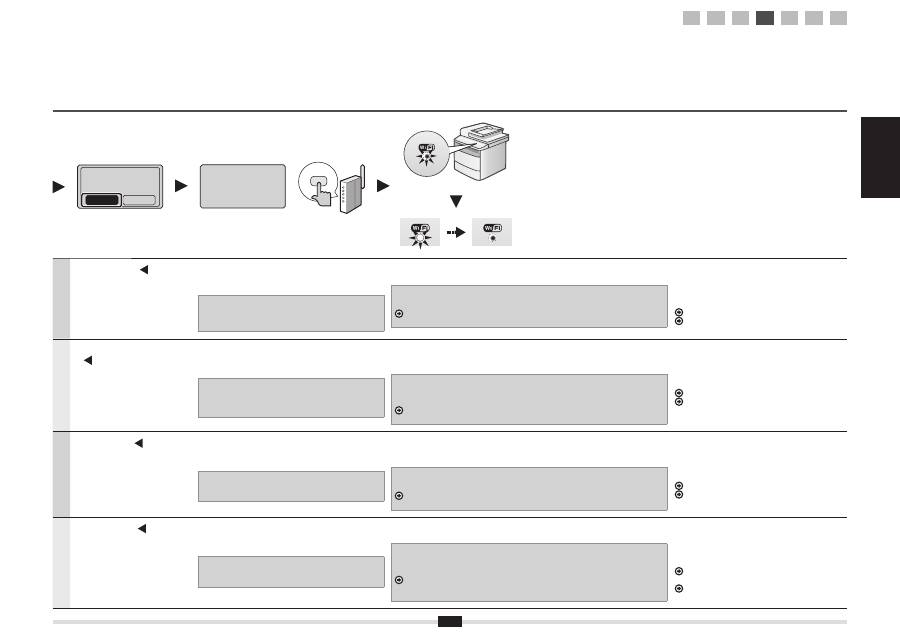
Menu
Network Settings
Preferences
Timer Settings
Common Settings
See Wireless LAN
Setting Guide to
perform settings.
OK
Network Settings
Select Wired/Wirele
...
Wireless LAN Setting
TCP/IP Settings
SNMP Settings
Wireless LAN Settings
WPS Push Button Mode
WPS PIN Code Mode
SSID Settings
Wireless LAN Informa
...
1
2
3
4-A 4-B A-1 A-2
Č
esky Magyar
Polski Slovensky
7
Č
esky
Stisknutím tla
č
ítka [ ] prove
ď
te
výb
ě
r a stiskn
ě
te tla
č
ítko [OK].
B
ě
hem
2 minut
stiskn
ě
te tla
č
ítko WPS na sm
ě
rova
č
i
nebo p
ř
ístupovém bodu bezdrátové sít
ě
LAN a podržte
je stisknuté p
ř
ibližn
ě
5 sekund
.
Pokud se zobrazí zpráva <Cannot
fi
nd access point> (Nelze
nalézt p
ř
ístupové místo):
Stisknutím tla
č
ítka [OK] zav
ř
ete obrazovku a zopakujte dva kroky
uvedené d
ř
íve.
Jakmile je bezdrátová sí
ť
LAN nebo p
ř
ístupový bod zjišt
ě
n, kontrolka Wi-Fi bliká.
Po dokon
č
ení nastavení se kontrolka Wi-Fi rozsvítí.
Pokud se zobrazí chybová zpráva
Stisknutím tla
č
ítka [OK] zav
ř
ete obrazovku a zopakujte t
ř
i kroky uvedené d
ř
íve.
Pokud nelze p
ř
ístupový bod zjistit ani po opakovaném pokusu, získáte informace v následující
č
ásti:
Elektronická p
ř
íru
č
ka -> „Odstra
ň
ování problém
ů
“ -> „Odstra
ň
ování problém
ů
“ ->
„Problémy v síti“ -> „Potíže s bezdrátovou sítí LAN“
Po
č
kejte, než p
ř
ístroj automaticky získá IP adresu
(p
ř
ibližn
ě
2 minuty).
Pokud chcete IP adresu nastavit ru
č
n
ě
, získáte
informace v následujících
č
ástech:
Elektronická p
ř
íru
č
ka „Nastavení adresy IPv4“
Elektronická p
ř
íru
č
ka „Nastavení adresy IPv6“
Magyar
Válassza ki a megfelel
ő
menüpontot
a [ ] gombbal, majd nyomja meg
az [OK] gombot.
2 percen
belül nyomja le, és tartsa nyomva körülbelül
5 másodpercig
a WPS gombot a vezeték nélküli helyi
hálózati útválasztón és/vagy hozzáférési ponton.
Ha megjelenik a <Cannot
fi
nd access point> (Nem található
hozzáférési pont) üzenet.
Zárja be a képerny
ő
t az [OK] gombbal, és ismételje meg a m
ű
ve-
leteket a kett
ő
vel korábbi lépéssel kezd
ő
d
ő
en.
Ha a készülék észlelte a vezeték nélküli helyi hálózati útválasztót vagy hozzáférési
pontot, akkor a Wi-Fi jelz
ő
fény villog.
A beállítás befejezését követ
ő
en a Wi-Fi jelz
ő
fény világítani kezd.
Ha megjelenik egy hibaüzenet
Zárja be a képerny
ő
t az [OK] gombbal, és ismételje meg a m
ű
veleteket a hárommal korábbi
lépéssel kezd
ő
d
ő
en.
Ha az újbóli próbálkozás után sem észlelhet
ő
a hozzáférési pont, tekintse át a következ
ő
részt.
e-Kézikönyv -> „Hibaelhárítás” -> „Hibaelhárítás” -> „Hálózati problémák” -> „Vezeték
nélküli helyi hálózattal kapcsolatos problémák”
Várja meg, amíg a készülék automatikusan meg
megkapja az IP-címet (körülbelül 2 perc).
Ha kézzel szeretné beállítani az IP-címet, akkor
olvassa el a következ
ő
részeket.
e-Kézikönyv, „Az IPv4-cím beállítása”
e-Kézikönyv, „Az IPv6-cím beállítása”
Polski
Naci
ś
nij przycisk [ ], aby wybra
ć
żą
dan
ą
opcj
ę
, i naci
ś
nij przycisk
[OK].
W ci
ą
gu
2 minut
naci
ś
nij i przytrzymaj przez
5 sekund
przycisk WPS znajduj
ą
cy si
ę
na routerze lub punkcie
dost
ę
pu sieci bezprzewodowej LAN.
Je
ś
li zosta
ł
wy
ś
wietlony komunikat <Cannot
fi
nd access
point> (Nie mo
ż
na znale
ść
punktu dost
ę
pu).
Naci
ś
nij przycisk [OK], aby zamkn
ąć
ekran i cofn
ąć
si
ę
o dwa kroki.
Gdy zostanie wykryty router lub punkt dost
ę
pu sieci bezprzewodowej LAN, wska
ź
nik
Wi-Fi zacznie mruga
ć
.
Wska
ź
nik Wi-Fi przestanie mruga
ć
po zako
ń
czeniu kon
fi
guracji.
Je
ż
eli wy
ś
wietlony zostanie komunikat o b
łę
dzie
Naci
ś
nij przycisk [OK], aby zamkn
ąć
ekran i cofn
ąć
si
ę
o trzy kroki, aby powtórzy
ć
dzia
ł
ania.
Je
ż
eli punkt dost
ę
pu nie mo
ż
e zosta
ć
wykryty nawet po kolejnych próbach, patrz ni
ż
ej:
e-Podr
ę
cznik -> „Rozwi
ą
zywanie problemów” -> „Rozwi
ą
zywanie problemów“ -> „Pro-
blemy z sieci
ą
” -> „Problemy z sieci
ą
bezprzewodow
ą
LAN”
Poczekaj, a
ż
urz
ą
dzenie automatycznie ustali adres
IP (oko
ł
o 2 min).
Aby r
ę
cznie ustawi
ć
adres IP, zapoznaj si
ę
z
nast
ę
puj
ą
c
ą
cz
ęś
ci
ą
.
e-Podr
ę
cznik „Ustawianie adresu IPv4”
e-Podr
ę
cznik „Ustawianie adresu IPv6”
Slovensky
Stla
č
ením tla
č
idla [ ] vyberte
požadovanú možnos
ť
a stla
č
te
tla
č
idlo [OK].
V priebehu
2 minút
stla
č
te a približne
5 sekúnd
podržte
tla
č
idlo WPS na smerova
č
i bezdrôtovej siete LAN alebo
prístupovom bode.
Ak sa zobrazí správa <Cannot
fi
nd access point> (Nedá sa
nájs
ť
prístupový bod).
Stla
č
ením tla
č
idla [OK] zavrite obrazovku a vrá
ť
te sa o dva kroky spä
ť
.
Ke
ď
sa rozpozná bezdrôtová sie
ť
LAN alebo prístupový bod, kontrolka Wi-Fi za
č
ne blika
ť
.
Po dokon
č
ení nastavenia sa kontrolka Wi-Fi rozsvieti.
Ak sa zobrazí chybové hlásenie
Stla
č
ením tla
č
idla [OK] zavrite obrazovku a vrá
ť
te sa o tri kroky spä
ť
a zopakujte postup.
Ak prístupový bod nemožno rozpozna
ť
ani po opakovanom pokuse, pre
č
ítajte si informácie
v nasledujúcom dokumente:
e-Manual (Elektronická príru
č
ka) -> „Troubleshooting“ (Riešenie problémov) ->
„Troubleshooting“ (Riešenie problémov) -> „Network Problems“ (Problémy so
sie
ť
ou) -> „Wireless LAN Troubles“ (Problémy s bezdrôtovou sie
ť
ou LAN)
Po
č
kajte, kým zariadenie automaticky nena
č
íta IP
adresu (približne 2 minúty).
Ak chcete nastavi
ť
IP adresu ru
č
ne, pre
č
ítajte si
informácie v nasledujúcom dokumente:
e-Manual (Elektronická príru
č
ka) „Setting the IPv4
Address“ (Nastavenie IPv4 adresy)
e-Manual (Elektronická príru
č
ka) „Setting the IPv6
Address“ (Nastavenie IPv6 adresy)
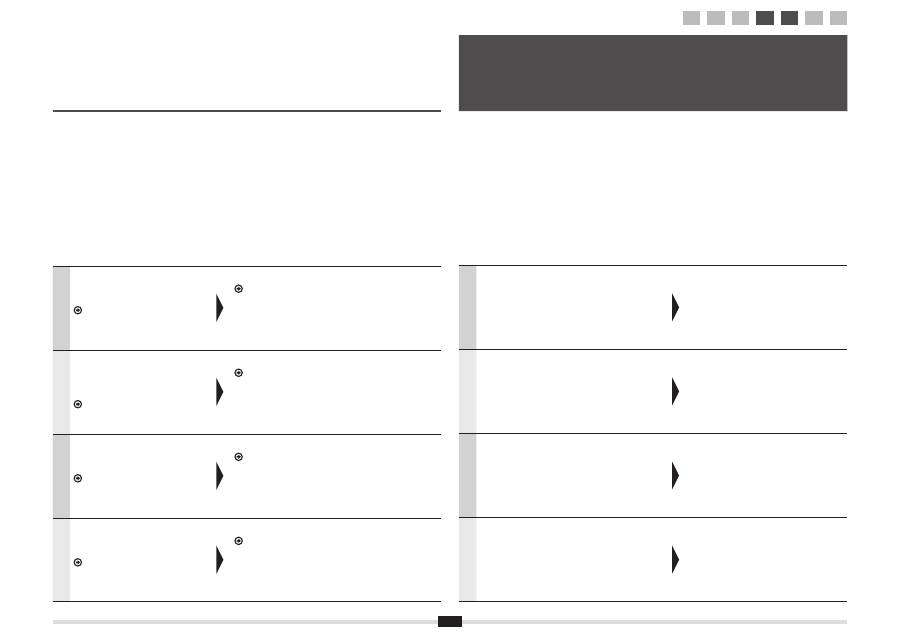
Do you want to
connect with new
settings?
No
Yes
Searching...
Press the access point
WPS button for about
5 seconds.
Cancel: Press Stop
1
2
3
4-A 4-B A-1 A-2
8
Č
esky
Zkontrolujte p
ř
ipojení k síti.
Ov
ěř
te funk
č
nost pomocí po
č
íta
č
e, který
je p
ř
ipojen k síti.
Pokra
č
ujte postupem uvedeným v
č
ásti „A-1 Kontrola dokon
č
ení nastavení
bezdrátové sít
ě
LAN“.
Dále nainstalujte software.
Samostatná p
ř
íru
č
ka „Základní p
ř
íru
č
ka“
Magyar
Ellen
ő
rizze a hálózati kapcsolatokat.
Ellen
ő
rizze a m
ű
ködést egy
hálózathoz csatlakoztatott számítógép
segítségével.
Lapozzon az „A-1 A vezeték nélküli
helyi hálózat megfelel
ő
beállításának
ellen
ő
rzése” cím
ű
részhez.
Ezt követ
ő
en telepítse a szoftvert.
Másik dokumentum: „Telepítési kézikönyv”
Polski
Sprawd
ź
po
łą
czenia sieciowe.
Sprawd
ź
dzia
ł
anie za pomoc
ą
komputera pod
łą
czonego do sieci.
Przejd
ź
do cz
ęś
ci „A-1 Sprawdzanie, czy
kon
fi
guracja sieci bezprzewodowej LAN
jest zako
ń
czona”.
Nast
ę
pnie zainstaluj oprogramowanie.
Oddzielny podr
ę
cznik „Przewodnik wprowadzaj
ą
cy”
Slovensky
Skontrolujte sie
ť
ové pripojenia.
Skontrolujte fungovanie pomocou
po
č
íta
č
a, ktorý je pripojený k sieti.
Pokra
č
ujte pod
ľ
a
č
asti „A-1 Kontrola
dokon
č
enia nastavenia bezdrôtovej siete
LAN“.
Potom nainštalujte softvér.
Samostatný dokument: „Úvodná príru
č
ka“
Č
esky
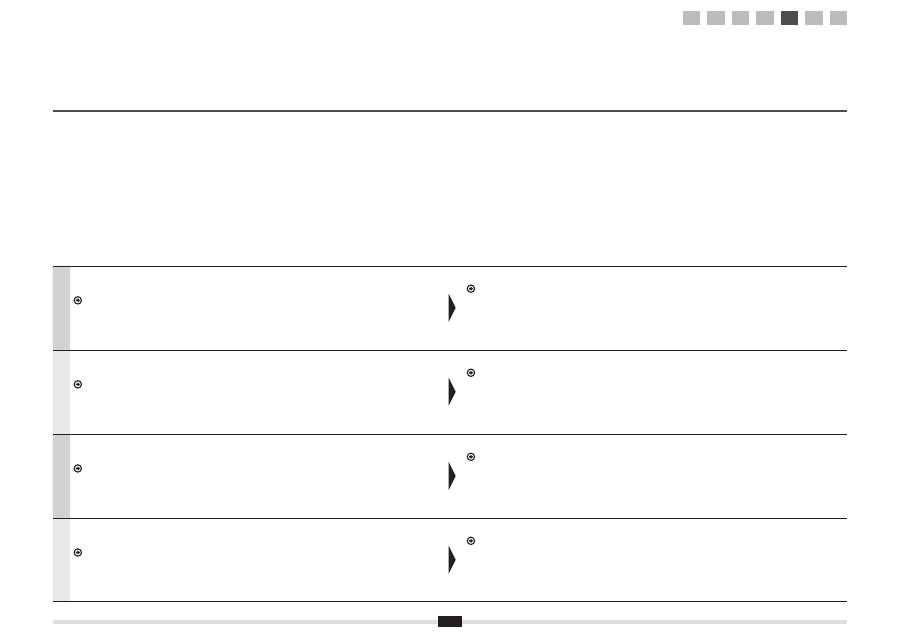
Podle tohoto postupu postupujte pouze v p
ř
ípad
ě
, že
jste v kroku 3 vybrali možnost „4-B Ru
č
ní nastavení
a p
ř
ipojení p
ř
ístupového bodu“.
Ov
ěř
te, že je postup „2 P
ř
epnutí metody p
ř
ipojení na
bezdrátovou sí
ť
LAN“ (str. 4) dokon
č
en.
Poznamenejte si
požadované informace o
ru
č
ním nastavení bezdrátové sít
ě
LAN
na
str. 12
.
Tyto informace budete pot
ř
ebovat v postupu
na str. 11
.
Magyar
Csak akkor végezze el ezeket a lépéseket, ha a
„4-B A hozzáférési pont manuális beállítása és
csatlakoztatása” lehet
ő
séget választotta a 3. lépésben.
Ezeket a m
ű
veleteket csak a „2 A csatlakozási mód
átváltása vezeték nélküli helyi hálózati kapcsolatra”
cím
ű
részben (4. oldal) leírtak elvégzése után hajtsa
végre.
Jegyezze le
a vezeték nélküli helyi hálózat
beállításához szükséges adatokat
a 12. oldalon.
Ezekre az adatokra
a
11. oldalon
lesz szükség.
Polski
Je
ż
eli w kroku 3 wybrana zosta
ł
a opcja „4-B R
ę
czna
kon
fi
guracja i pod
łą
czenie punktu dost
ę
pu”, nale
ż
y
wykona
ć
poni
ż
sz
ą
procedur
ę
.
Upewnij si
ę
,
ż
e procedura „2 Zmiana metody
po
łą
czenia na sie
ć
bezprzewodow
ą
LAN” (str. 4) zosta
ł
a
zako
ń
czona.
Zapisz
informacje potrzebne do r
ę
cznej
kon
fi
guracji sieci bezprzewodowej LAN
na str. 12
.
Informacje te zostan
ą
u
ż
yte
na str. 11
.
Slovensky
Postupujte pod
ľ
a týchto krokov, iba ak ste v kroku
č
. 3
vybrali možnos
ť
„4-B Ru
č
né nastavenie prístupového
bodu a pripojenie“.
Uistite sa, že ste dokon
č
ili postup v
č
asti „2 Prepnutie
spôsobu pripojenia na bezdrôtovú sie
ť
LAN“ (str. 4).
Pozna
č
te si
informácie potrebné na ru
č
né
nastavenie bezdrôtovej siete LAN
na str. 12
.
Tieto informácie použijete
na str. 11
.
4-B
Ru č ní nastavení a p ř ipojení p ř ístupového bodu A hozzáférési pont manuális beállítása és csatlakoztatása R ę czna kon fi guracja i pod łą czenie punktu dost ę pu Ru č né nastavenie prístupového bodu a pripojenie
1
2
3
4-A 4-B A-1 A-2
Č
esky Magyar
Polski Slovensky
9
Č
esky
Identi
fi
kátor SSID
* M
ů
že být vyzna
č
en jako název p
ř
ístupového bodu
č
i sít
ě
.
Sí
ť
ový klí
č
/ Po
č
et znak
ů
v sí
ť
ovém klí
č
i (po
č
et
č
íslic)
* Je možné, že sí
ť
ový klí
č
bude ozna
č
en jako šifrovací klí
č
, klí
č
WEP, p
ř
ístupové heslo WPA/WPA2, PSK nebo p
ř
edsdílený klí
č
.
Kontrola identi
fi
kátoru SSID nebo sí
ť
ového klí
č
e
Identi
fi
kátor SSID nebo sí
ť
ový klí
č
m
ů
žete ov
ěř
it pomocí „Canon MF/LBP Wireless Setup Assistant“ (Pr
ů
vodce Canon nastavením bezdrátové
sít
ě
u p
ř
ístroje MF/LBP) na disku s názvem „User Software CD“ (CD s uživatelským softwarem), který je dodáván s p
ř
ístrojem.
Pokud došlo ke zm
ě
n
ě
nastavení sm
ě
rova
č
e nebo p
ř
ístupového bodu bezdrátové sít
ě
LAN nebo nejsou pot
ř
ebné informace zobrazeny,
naleznete postup v tématu:
Pokra
č
ujte
č
ástí „A-2 Kontrola identi
fi
kátoru SSID nebo sí
ť
ového klí
č
e pro sm
ě
rova
č
nebo p
ř
ístupový bod bezdrátové sít
ě
LAN“.
* Pot
ř
ebujete-li další pomoc, obra
ť
te se na výrobce sm
ě
rova
č
e nebo p
ř
ístupového bodu bezdrátové sít
ě
LAN.
Magyar
SSID
* Más néven a hozzáférési pont vagy hálózat neve.
Hálózati kulcs/karakterek száma a hálózati kulcsban (számjegyek száma)
* További elnevezései: titkosítási kulcs, WEP-kulcs, WPA-/WPA2-jelszó, PSK vagy el
ő
megosztott kulcs.
Az SSID vagy hálózati kulcs ellen
ő
rzése
Az SSID-t vagy hálózati kulcsot a készülékhez kapott User Software CD (Felhasználói szoftverlemez) lemezen található „Canon MF/LBP
Wireless Setup Assistant” (Canon többfunkciós lézernyomtatók vezeték nélküli beállítási segédprogramja) szoftver segítségével ellen
ő
rizheti.
Ha a vezeték nélküli helyi hálózati útválasztó vagy hozzáférési pont beállítása módosult, vagy a szükséges adatok nem érhet
ő
k el, tegye az
alábbiakat:
Lapozzon az „A-2 A vezeték nélküli helyi hálózati útválasztó vagy hozzáférési pont SSID azonosítójának vagy hálózati kulcsának
ellen
ő
rzése” cím
ű
részhez.
* Ha további segítségre van szüksége, forduljon a vezeték nélküli helyi hálózati útválasztó vagy hozzáférési pont gyártójához.
Polski
SSID
* Mo
ż
e by
ć
zapisany jako nazwa punktu dost
ę
pu / nazwa sieci.
Klucz sieciowy / Liczba znaków w kluczu sieciowym (liczba cyfr)
* Jest on równie
ż
nazywany kluczem szyfruj
ą
cym, kluczem WEP, tekstem szyfruj
ą
cym WPA/WPA2, PSK lub kluczem wst
ę
pnym.
Sprawdzanie SSID lub klucza sieciowego
Mo
ż
esz sprawdzi
ć
SSID lub klucz sieciowy za pomoc
ą
„Canon MF/LBP Wireless Setup Assistant“ (Canon MF/LBP Wireless — asystent
instalacji) znajduj
ą
cego si
ę
na dysku User Software CD (Dysk CD-ROM z oprogramowaniem u
ż
ytkownika) dostarczonym wraz z urz
ą
dzeniem.
Je
ż
eli zmieni
ł
y si
ę
ustawienia routera sieci bezprzewodowej LAN / punktu dost
ę
pu lub nie zosta
ł
y uzyskane potrzebne informacje, patrz poni
ż
ej:
Przejd
ź
do cz
ęś
ci „A-2 Sprawdzanie SSID lub klucza sieciowego routera sieci bezprzewodowej LAN / punktu dost
ę
pu“.
* W razie konieczno
ś
ci uzyskania pomocy prosz
ę
skontaktowa
ć
si
ę
producentem swojej sieci bezprzewodowej LAN lub punktu dost
ę
pu.
Slovensky
Identi
fi
kátor SSID
* Môže by
ť
ozna
č
ený ako názov prístupového bodu alebo siete.
Sie
ť
ový k
ľ
ú
č
/po
č
et znakov v sie
ť
ovom k
ľ
ú
č
i (po
č
et
č
íslic)
* Je tiež možné, že je ozna
č
ený ako šifrovací k
ľ
ú
č
, k
ľ
ú
č
WEP, prístupová fráza WPA/WPA2, PSK alebo vopred zdie
ľ
aný k
ľ
ú
č
.
Kontrola identi
fi
kátora SSID alebo sie
ť
ového k
ľ
ú
č
a
Identi
fi
kátor SSID alebo sie
ť
ový k
ľ
ú
č
môžete skontrolova
ť
pomocou aplikácie „Canon MF/LBP Wireless Setup Assistant“ (Asistent pri nastavení
bezdrôtovej siete pre tla
č
iarne Canon MF/LBP), ktorá sa nachádza na disku User Software CD (Disk CD s obslužným softvérom) dodávanom
so zariadením.
Ak sa nastavenie smerova
č
a bezdrôtovej siete LAN/prístupového bodu zmení alebo ak neboli poskytnuté potrebné informácie, pre
č
ítajte si túto
č
as
ť
:
Pokra
č
ujte pod
ľ
a
č
asti „A-2 Kontrola identi
fi
kátora SSID alebo sie
ť
ového k
ľ
ú
č
a smerova
č
a bezdrôtovej siete LAN/prístupového
bodu“.
* Ak potrebujete
ď
alšiu pomoc, obrá
ť
te sa na výrobcu smerova
č
a bezdrôtovej siete LAN alebo prístupového bodu.
1
2
3
4-A 4-B A-1 A-2
10
Č
esky
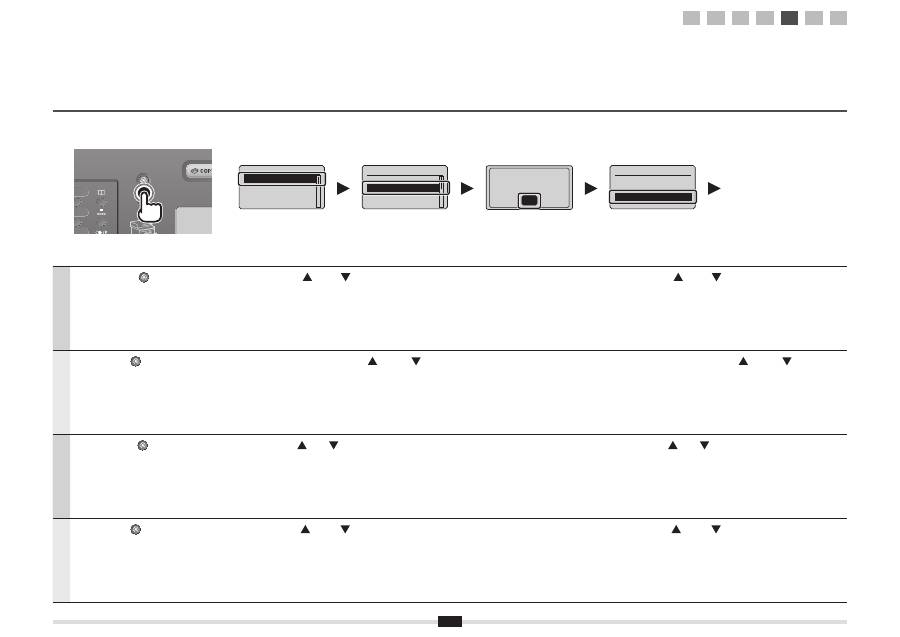
Stiskn
ě
te tla
č
ítko [
] (Nabídka).
Stisknutím tla
č
ítka [
] nebo [
] vyberte požadovanou možnost a
stiskn
ě
te tla
č
ítko [OK].
Stiskn
ě
te tla
č
ítko [OK].
Stisknutím tla
č
ítka [
] nebo [
] vyberte požadovanou možnost
a stiskn
ě
te tla
č
ítko [OK].
Magyar
Nyomja meg a [
] (Menü) gombot.
Válassza ki a megfelel
ő
menüpontot a [
] vagy a [
] gombbal,
majd nyomja meg az [OK] gombot.
Nyomja meg az [OK] gombot.
Válassza ki a megfelel
ő
menüpontot a [
] vagy a [
] gombbal,
majd nyomja meg az [OK] gombot.
Polski
Naci
ś
nij przycisk [
] (Menu).
Naci
ś
nij przycisk [
] lub [
], aby wybra
ć
żą
dan
ą
funkcj
ę
, i naci
ś
nij
przycisk [OK].
Naci
ś
nij przycisk [OK].
Naci
ś
nij przycisk [
] lub [
], aby wybra
ć
żą
dan
ą
funkcj
ę
, i naci
ś
nij
przycisk [OK].
Slovensky
Stla
č
te tla
č
idlo [
] (Ponuka).
Stlá
č
aním tla
č
idla [
] alebo [
] vyberte požadovanú možnos
ť
a stla
č
te tla
č
idlo [OK].
Stla
č
te tla
č
idlo [OK].
Stlá
č
aním tla
č
idla [
] alebo [
] vyberte požadovanú možnos
ť
a stla
č
te tla
č
idlo [OK].
Menu
Network Settings
Preferences
Timer Settings
Common Settings
Network Settings
Select Wired/Wirele
...
Wireless LAN Setting
TCP/IP Settings
SNMP Settings
Wireless LAN Settings
WPS Push Button Mode
WPS PIN Code Mode
SSID Settings
Wireless LAN Informa
...
See Wireless LAN
Setting Guide to
perform settings.
OK
1
2
3
4-A 4-B A-1 A-2
Č
esky Magyar
Polski Slovensky
11
Searching...
Č
esky
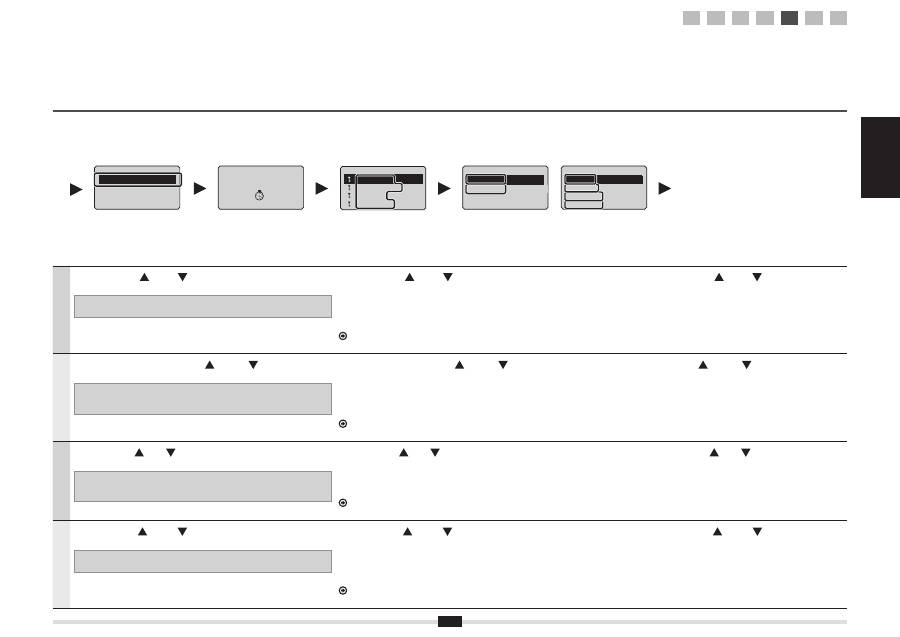
Stisknutím tla
č
ítka [
] nebo [
] vyberte požadovanou možnost a stiskn
ě
te
tla
č
ítko [OK].
Pokud se zobrazí zpráva <Cannot
fi
nd access point> (Nelze nalézt p
ř
ístupové místo):
Stisknutím tla
č
ítka [OK] zav
ř
ete obrazovku a zopakujte dva kroky uvedené d
ř
íve.
Stisknutím tla
č
ítka [
] nebo [
] vyberte identi
fi
kátor SSID*, který jste si poznamenali,
a stiskn
ě
te tla
č
ítko [OK].
* Identi
fi
kátor SSID je zobrazen p
ř
ed údajem „WEP“, „WPA“ nebo „None“ (Žádné).
Pokud je zobrazeno více odpovídajících identi
fi
kátor
ů
SSID, vyberte ten, který je
uveden jako první (tj. kód s nejsiln
ě
jším signálem).
V p
ř
ípad
ě
, že nem
ů
žete identi
fi
kátor SSID najít, nahlédn
ě
te do
č
ásti:
Pokra
č
ujte
č
ástí „A-2 Kontrola identi
fi
kátoru SSID nebo sí
ť
ového klí
č
e pro sm
ě
rova
č
nebo
p
ř
ístupový bod bezdrátové sít
ě
LAN“.
Stisknutím tla
č
ítka [
] nebo [
] vyberte formát položky,
který odpovídá poznamenanému po
č
tu znak
ů
nebo
č
íslic,
a stiskn
ě
te tla
č
ítko [OK].
Magyar
Válassza ki a megfelel
ő
menüpontot a [
] vagy a [
] gombbal, majd
nyomja meg az [OK] gombot.
Ha megjelenik a <Cannot
fi
nd access point> (Nem található hozzáférési pont) üzenet.
Zárja be a képerny
ő
t az [OK] gombbal, és ismételje meg a m
ű
veleteket a kett
ő
vel korábbi
lépéssel kezd
ő
d
ő
en.
Válassza ki a lejegyzett SSID-t* a [
] vagy a [
] gombbal, majd nyomja meg az [OK]
gombot.
* Az SSID a „WEP”, a „WPA”, illetve a „None” (Semmi) megjelölés el
ő
tt látható.
Ha több megfelel
ő
SSID is látható, válassza a listában legelöl szerepl
ő
azonosítót
(ennek van a leger
ő
sebb jele).
Ha nem találja az SSID-t, olvassa el az alábbi részt:
Lapozzon az „A-2 A vezeték nélküli helyi hálózati útválasztó vagy hozzáférési pont SSID
azonosítójának vagy hálózati kulcsának ellen
ő
rzése” cím
ű
részhez.
Válassza ki a [
] vagy a [
] gombbal azt a beviteli
formátumot, amely megfelel a lejegyzett karakterek vagy
számjegyek számának, majd nyomja meg az [OK] gombot.
Polski
Naci
ś
nij przycisk [
] lub [
], aby wybra
ć
żą
dan
ą
funkcj
ę
, i naci
ś
nij
przycisk [OK].
Je
ś
li zosta
ł
wy
ś
wietlony komunikat <Cannot
fi
nd access point> (Nie mo
ż
na znale
ść
punktu dost
ę
pu).
Naci
ś
nij przycisk [OK], aby zamkn
ąć
ekran i cofn
ąć
si
ę
o dwa kroki.
Naci
ś
nij przycisk [
] lub [
], aby wybra
ć
zapisan
ą
nazw
ę
SSID*, i naci
ś
nij przycisk [OK].
* Nazwa SSID jest wy
ś
wietlona przed „WEP” „WPA” „None” (Brak).
Je
ż
eli wy
ś
wietlone s
ą
podobne nazwy SSID, wybierz ten SSID, który jest na li
ś
cie
pierwszy (maj
ą
cy najwi
ę
ksz
ą
si
łę
sygna
ł
u).
Je
ż
eli nie mo
ż
esz odnale
źć
w
ł
a
ś
ciwego SSID, patrz poni
ż
ej:
Przejd
ź
do cz
ęś
ci „A-2 Sprawdzanie SSID lub klucza sieciowego routera sieci bezprzewodowej
LAN / punktu dost
ę
pu”.
Naci
ś
nij przycisk [
] lub [
], aby wybra
ć
format
wprowadzania, który odpowiada liczbie znaków zapisanego
klucza sieciowego (cyfry) i naci
ś
nij przycisk [OK].
Slovensky
Stlá
č
aním tla
č
idla [
] alebo [
] vyberte požadovanú možnos
ť
a stla
č
te
tla
č
idlo [OK].
Ak sa zobrazí správa <Cannot
fi
nd access point> (Nedá sa nájs
ť
prístupový bod).
Stla
č
ením tla
č
idla [OK] zavrite obrazovku a vrá
ť
te sa o dva kroky spä
ť
.
Stlá
č
aním tla
č
idla [
] alebo [
] vyberte identi
fi
kátor SSID*, ktorý ste si pozna
č
ili,
a stla
č
te tla
č
idlo [OK].
* Identi
fi
kátor SSID sa zobrazuje pred možnos
ť
ami „WEP“, „WPA“ a „None“ (Žiadne).
Ak sa zobrazí nieko
ľ
ko zhodných identi
fi
kátorov SSID, vyberte identi
fi
kátor, ktorý je
v zozname na prvom mieste (identi
fi
kátor s najsilnejším signálom).
Ak nemôžete nájs
ť
príslušný identi
fi
kátor SSID, pozrite si
č
as
ť
nižšie:
Pokra
č
ujte pod
ľ
a
č
asti „A-2 Kontrola identi
fi
kátora SSID alebo sie
ť
ového k
ľ
ú
č
a smerova
č
a
bezdrôtovej siete LAN/prístupového bodu“.
Stlá
č
aním tla
č
idla [
] alebo [
] vyberte formát
zadávania zhodný s po
č
tom znakov alebo
č
íslic, ktoré ste
si pozna
č
ili, a stla
č
te tla
č
idlo [OK].
SSID Settings
Select Access Point
Manual Settings
Select Access Point
SampleABCD WEP 13
SampleEFGHIJ WPA-PS
SampleKL WPA2-PSK 9
SampleMNOP None 7
Entry Format
5 Char. (40bit ASCII)
13 Char. (104bit ASC
...
10 Digits (40bit Hex)
26 Digits (104bit Hex)
Entry Format
8-63 Char. (ASCII)
64 Digits (Hex)
1
2
3
4-A 4-B A-1 A-2
12
Č
esky
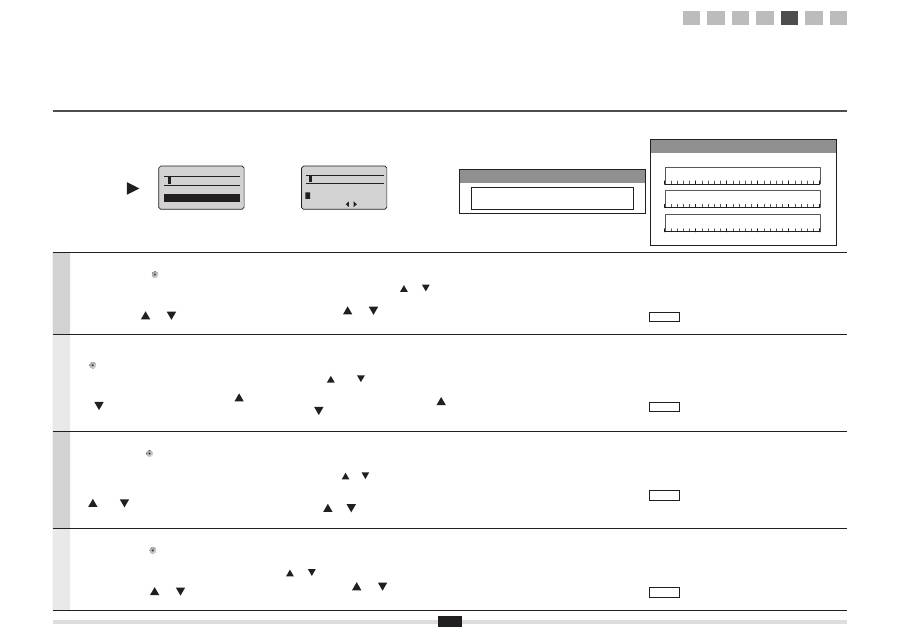
Pokud se zobrazí obrazovka (A)
1. Stisknutím tla
č
ítka [
] vyberte položku <Entry Mode>
(Režim zadávání).
2. Zadejte sí
ť
ový klí
č
.
* M
ů
žete použít
č
íselná tla
č
ítka.
3. Pomocí tla
č
ítek [
] a [
] vyberte položku <Apply>
(Použít) a stiskn
ě
te tla
č
ítko [OK].
Pokud se zobrazí obrazovka (B)
1. Zadejte sí
ť
ový klí
č
.
* Klí
č
m
ů
žete zadat tak, že pomocí tla
č
ítek [
] a [
]
vyberete p
ř
íslušné znaky a stisknete tla
č
ítko [OK].
2. Pomocí tla
č
ítek [
] a [
] vyberte položku
<Apply> (Použít) a stiskn
ě
te tla
č
ítko [OK].
Identi
fi
kátor SSID
Pokud existuje více identi
fi
kátor
ů
SSID, poznamenejte
si je všechny.
Sí
ť
ový klí
č
Nezapome
ň
te si poznamenat sí
ť
ový klí
č
, který je
momentáln
ě
nastaven pro pro sm
ě
rova
č
nebo p
ř
ístupový
bod bezdrátové sít
ě
LAN.
Poznamenejte si po
č
et znak
ů
v sí
ť
ovém klí
č
i (po
č
et
č
íslic).
Znaky (
č
íslice)
Magyar
Ha megjelenik az (A) képerny
ő
1. Válassza ki a <Entry Mode> (Beviteli mód) elemet a
[
] gombbal.
2. Adja meg a hálózati kulcsot.
* A számgombokat is használhatja.
3. Válassza ki az <Apply> (Alkalmaz) elemet a [
] vagy
a [
] gombbal, majd nyomja meg az [OK] gombot.
Ha megjelenik a (B) képerny
ő
1. Adja meg a hálózati kulcsot.
* A hálózati kulcs megadásához válassza ki a megfelel
ő
karaktereket a [
] és a [
] gombbal, majd nyomja meg
az [OK] gombot.
2. Válassza ki az <Apply> (Alkalmaz) elemet a [
]
vagy a [
] gombbal, majd nyomja meg az [OK]
gombot.
SSID
Ha több SSID is van, mindet írja le.
Hálózati kulcs
Jegyezze le azt a hálózati kulcsot, amely jelenleg meg van
adva a vezeték nélküli helyi hálózati útválasztóhoz vagy
hozzáférési ponthoz.
Jegyezze le a hálózati kulcsban szerepl
ő
karakterek számát
(számjegyek számát).
Karakterek (számjegyek)
Polski
Gdy pojawi si
ę
ekran (A)
1. Naci
ś
nij przycisk [
], aby wybra
ć
<Entry Mode>
(Tryb Wprowadzania).
2. Wprowad
ź
klucz sieciowy.
* Mo
ż
na równie
ż
u
ż
y
ć
przycisków na klawiaturze numerycznej.
3. Wybierz opcj
ę
<Apply> (Zastosuj) za pomoc
ą
przycisku
[
] lub [
], a nast
ę
pnie naci
ś
nij przycisk [OK].
Gdy pojawi si
ę
ekran (B)
1. Wprowad
ź
klucz sieciowy.
* Klucz sieciowy mo
ż
na wprowadzi
ć
, wybieraj
ą
c znaki za
pomoc
ą
przycisków [
] i [
], a nast
ę
pnie naciskaj
ą
c
przycisk [OK].
2. Wybierz opcj
ę
<Apply> (Zastosuj) za pomoc
ą
przycisku [
] i [
], a nast
ę
pnie naci
ś
nij
przycisk [OK].
SSID
Je
ż
eli wyst
ę
puje wi
ę
cej ni
ż
jeden SSID, nale
ż
y je
wszystkie zapisa
ć
.
Klucz sieciowy
Upewnij si
ę
,
ż
e zapisany zostanie ten klucz sieciowy, który
jest aktualnie ustawiony dla routera sieci bezprzewodowej
lub punktu dost
ę
pu.
Zapisz liczb
ę
znaków w kluczu sieciowym (liczba cyfr).
Znaki (cyfry)
Slovensky
Ke
ď
sa zobrazí obrazovka (A)
1. Stla
č
ením tla
č
idla [
] vyberte položku <Entry Mode>
(Režim zadávania).
2. Zadajte sie
ť
ový k
ľ
ú
č
.
* Môžete použi
ť
č
íselné tla
č
idlá.
3. Stlá
č
aním tla
č
idiel [
] a [
] vyberte položku
<Apply> (Použi
ť
) a stla
č
te tla
č
idlo [OK].
Ke
ď
sa zobrazí obrazovka (B)
1. Zadajte sie
ť
ový k
ľ
ú
č
.
* K
ľ
ú
č
môžete zada
ť
tak, že znaky vyberiete pomocou tla
č
idiel
[
] a [
] a stla
č
íte tla
č
idlo [OK].
2. Stlá
č
aním tla
č
idiel [
] a [
] vyberte položku
<Apply> (Použi
ť
) a stla
č
te tla
č
idlo [OK].
Identi
fi
kátor SSID
Ak existuje nieko
ľ
ko identi
fi
kátorov SSID, všetky si ich
pozna
č
te.
Sie
ť
ový k
ľ
ú
č
Uistite sa, že si pozna
č
íte sie
ť
ový k
ľ
ú
č
, ktorý je v sú
č
asnosti
nastavený pre smerova
č
bezdrôtovej siete LAN alebo
prístupový bod.
Pozna
č
te si po
č
et znakov v sie
ť
ovom k
ľ
ú
č
i (po
č
et
č
íslic).
Znaky (
č
íslice)
SSID
Network Key
or
WEP Key
(
5
Char.)
<Apply>
Entry Mode: aA
(A)
PSK
(
64
Digits)
<Apply>
1
2 3 4 5 6 7 8 9 0
A B C D E F
(B)
1
2
3
4-A 4-B A-1 A-2
Č
esky Magyar
Polski Slovensky
13
Č
esky
Stisknutím tla
č
ítka [ ] prove
ď
te výb
ě
r a stiskn
ě
te tla
č
ítko [OK].
Kontrolka Wi-Fi bliká.
Po dokon
č
ení nastavení se kontrolka Wi-Fi rozsvítí.
Pokud se zobrazí chybová zpráva
Stisknutím tla
č
ítka [OK] zav
ř
ete obrazovku, ov
ěř
te, že je sí
ť
ový klí
č
správný, a postupujte podle šesti uvedených krok
ů
níže.
Pokud nelze p
ř
ístupový bod p
ř
ipojit ani po opakovaném pokusu, získáte informace v následující
č
ásti:
Elektronická p
ř
íru
č
ka -> „Odstra
ň
ování problém
ů
“ -> „Odstra
ň
ování problém
ů
“ -> „Problémy v síti“ ->
„Potíže s bezdrátovou sítí LAN“
Po
č
kejte, než p
ř
ístroj automaticky získá IP adresu
(p
ř
ibližn
ě
2 minuty).
Pokud chcete IP adresu nastavit ru
č
n
ě
, získáte informace
v následujících
č
ástech:
Elektronická p
ř
íru
č
ka „Nastavení adresy IPv4“
Elektronická p
ř
íru
č
ka „Nastavení adresy IPv6“
Magyar
Válassza ki a megfelel
ő
menüpontot a [ ] gombbal, majd nyomja
meg az [OK] gombot.
A Wi-Fi jelz
ő
fény villog.
A beállítás befejezését követ
ő
en a Wi-Fi jelz
ő
fény világítani kezd.
Ha megjelenik egy hibaüzenet
Zárja be a képerny
ő
t az [OK] gombbal, ellen
ő
rizze, hogy helyes-e a hálózati kulcs, majd ismét végezze el a
m
ű
veleteket a hattal korábbi lépéssel kezd
ő
d
ő
en.
Ha az újbóli próbálkozás után sem csatlakoztatható a hozzáférési pont, tekintse át a következ
ő
részt.
e-Kézikönyv -> „Hibaelhárítás” -> „Hibaelhárítás” -> „Hálózati problémák” -> „Vezeték nélküli helyi
hálózattal kapcsolatos problémák”
Várja meg, amíg a készülék automatikusan meg megkapja
az IP-címet (körülbelül 2 perc).
Ha kézzel szeretné beállítani az IP-címet, akkor olvassa el
a következ
ő
részeket.
e-Kézikönyv, „Az IPv4-cím beállítása”
e-Kézikönyv, „Az IPv6-cím beállítása”
Polski
Naci
ś
nij przycisk [ ], aby wybra
ć
żą
dan
ą
opcj
ę
, i naci
ś
nij
przycisk [OK].
Wska
ź
nik Wi-Fi zaczyna mruga
ć
.
Wska
ź
nik Wi-Fi zacznie mruga
ć
po zako
ń
czeniu kon
fi
guracji.
Je
ż
eli wy
ś
wietlony zostanie komunikat o b
łę
dzie
Naci
ś
nij przycisk [OK], aby zamkn
ąć
ekran. Sprawd
ź
, czy klucz sieciowy jest poprawny, i wykonaj procedur
ę
,
cofn
ą
wszy si
ę
o sze
ść
kroków.
Je
ż
eli punkt dost
ę
pu nie mo
ż
e zosta
ć
wykryty nawet po kolejnych próbach, patrz ni
ż
ej:
e-Podr
ę
cznik -> „Rozwi
ą
zywanie problemów” -> „Rozwi
ą
zywanie problemów“ -> „Problemy z sieci
ą
” ->
„Problemy z sieci
ą
bezprzewodow
ą
LAN”
Poczekaj, a
ż
urz
ą
dzenie automatycznie ustali adres IP
(oko
ł
o 2 min).
Aby r
ę
cznie ustawi
ć
adres IP, zapoznaj si
ę
z nast
ę
puj
ą
c
ą
cz
ęś
ci
ą
.
e-Podr
ę
cznik „Ustawianie adresu IPv4”
e-Podr
ę
cznik „Ustawianie adresu IPv6”
Slovensky
Stla
č
ením tla
č
idla [ ] vyberte požadovanú možnos
ť
a stla
č
te
tla
č
idlo [OK].
Kontrolka Wi-Fi bliká.
Po dokon
č
ení nastavenia sa kontrolka Wi-Fi rozsvieti.
Ak sa zobrazí chybové hlásenie
Stla
č
ením tla
č
idla [OK] zavrite obrazovku, skontrolujte,
č
i je sie
ť
ový k
ľ
ú
č
správny, a vrá
ť
te sa v postupe o šes
ť
krokov spä
ť
.
Ak prístupový bod nemožno pripoji
ť
ani po opakovanom pokuse, pre
č
ítajte si informácie v nasledujúcom dokumente:
e-Manual (Elektronická príru
č
ka) -> „Troubleshooting“ (Riešenie problémov) -> „Troubleshooting“
(Riešenie problémov) -> „Network Problems“ (Problémy so sie
ť
ou) -> „Wireless LAN Troubles“ (Problémy
s bezdrôtovou sie
ť
ou LAN)
Po
č
kajte, kým zariadenie automaticky nena
č
íta IP adresu
(približne 2 minúty).
Ak chcete nastavi
ť
IP adresu ru
č
ne, pre
č
ítajte si informácie
v nasledujúcom dokumente:
e-Manual (Elektronická príru
č
ka) „Setting the IPv4 Address“
(Nastavenie IPv4 adresy)
e-Manual (Elektronická príru
č
ka) „Setting the IPv6 Address“
(Nastavenie IPv6 adresy)
Do you want to
connect with new
settings?
No
Yes
Connecting...
Cancel: Press Stop
1
2
3
4-A 4-B A-1 A-2
14
Č
esky
Zkontrolujte p
ř
ipojení k síti.
Ov
ěř
te funk
č
nost pomocí po
č
íta
č
e, který je p
ř
ipojen k síti.
Pokra
č
ujte postupem uvedeným v
č
ásti „A-1 Kontrola dokon
č
ení nastavení bezdrátové sít
ě
LAN“.
Dále nainstalujte software.
Samostatná p
ř
íru
č
ka „Základní p
ř
íru
č
ka“
Magyar
Ellen
ő
rizze a hálózati kapcsolatokat.
Ellen
ő
rizze a m
ű
ködést egy hálózathoz csatlakoztatott számítógép segítségével.
Lapozzon az „A-1 A vezeték nélküli helyi hálózat megfelel
ő
beállításának ellen
ő
rzése” cím
ű
részhez.
Ezt követ
ő
en telepítse a szoftvert.
Másik dokumentum: „Telepítési kézikönyv”
Polski
Sprawd
ź
po
łą
czenia sieciowe.
Sprawd
ź
dzia
ł
anie za pomoc
ą
komputera pod
łą
czonego do sieci.
Przejd
ź
do cz
ęś
ci „A-1 Sprawdzanie, czy kon
fi
guracja sieci bezprzewodowej LAN jest zako
ń
czona”.
Nast
ę
pnie zainstaluj oprogramowanie.
Oddzielny podr
ę
cznik „Przewodnik wprowadzaj
ą
cy”
Slovensky
Skontrolujte sie
ť
ové pripojenia.
Skontrolujte fungovanie pomocou po
č
íta
č
a, ktorý je pripojený k sieti.
Pokra
č
ujte pod
ľ
a
č
asti „A-1 Kontrola dokon
č
enia nastavenia bezdrôtovej siete LAN“.
Potom nainštalujte softvér.
Samostatný dokument: „Úvodná príru
č
ka“
1
2
3
4-A 4-B A-1 A-2
Č
esky Magyar
Polski Slovensky
15
Č
esky
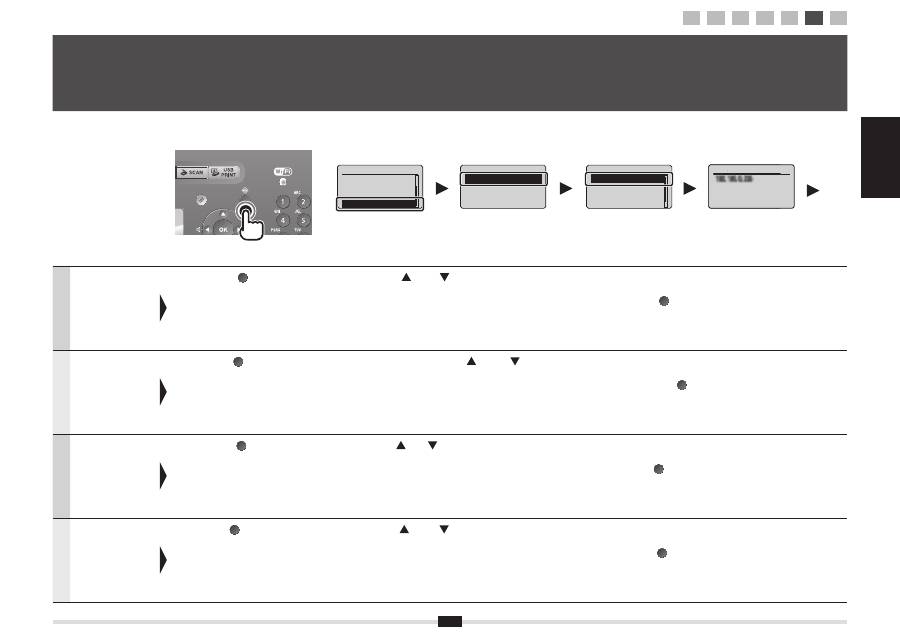
Ov
ěř
te funk
č
nost
pomocí po
č
íta
č
e, který
je p
ř
ipojen k síti.
Stiskn
ě
te tla
č
ítko [
] (Monitor stavu/Zrušit). Stisknutím tla
č
ítka [
] nebo [
] vyberte požadovanou možnost
a stiskn
ě
te tla
č
ítko [OK].
Poznamenejte si IP adresu.
Stisknutím tla
č
ítka [
] (Monitor stavu/Zrušit) zav
ř
ete obrazovku.
Magyar
Ellen
ő
rizze a
m
ű
ködést egy
hálózathoz
csatlakoztatott
számítógép
segítségével.
Nyomja meg az [
] (Állapot
fi
gyelés/Mégse)
gombot.
Válassza ki a megfelel
ő
menüpontot a [
] vagy a [
] gombbal, majd
nyomja meg az [OK] gombot.
Jegyezze le az IP-címet.
Zárja be a képerny
ő
t az [
] (Állapot
fi
gyelés/Mégse) gombbal.
Polski
Sprawd
ź
dzia
ł
anie za
pomoc
ą
komputera
pod
łą
czonego do sieci.
Naci
ś
nij przycisk [
] (Monitor stanu/Anuluj). Naci
ś
nij przycisk [
] lub [
], aby wybra
ć
żą
dan
ą
funkcj
ę
, i naci
ś
nij
przycisk [OK].
Zapisz adres IP.
Naci
ś
nij przycisk [
] (Monitor stanu/Anuluj), aby zamkn
ąć
ekran.
Slovensky
Skontrolujte
fungovanie pomocou
po
č
íta
č
a, ktorý je
pripojený k sieti.
Stla
č
te tla
č
idlo [
] (Monitor stavu/Zruši
ť
).
Stlá
č
aním tla
č
idla [
] alebo [
] vyberte požadovanú možnos
ť
a stla
č
te tla
č
idlo [OK].
Pozna
č
te si IP adresu.
Stla
č
ením tla
č
idla [
] (Monitor stavu/Zruši
ť
) zavrite obrazovku.
A-1
Kontrola dokon č ení nastavení bezdrátové sít ě LAN A vezeték nélküli helyi hálózat megfelel ő beállításának ellen ő rzése Sprawdzanie, czy kon fi guracja sieci bezprzewodowej LAN jest zako ń czona Kontrola dokon č enia nastavenia bezdrôtovej siete LAN
IP Address
IP A
P d
A
A dress
Status Monitor/Cancel
TX Job
RX Job
Fax Forwarding Erro
...
Network Information
Network Information
IPv4
IPv6
Wireless LAN Informa
...
IEEE802.1X Error Inf
...
IPv4
IP Address
Subnet Mask
Gateway Address
Host Name
1
2
3
4-A 4-B A-1 A-2
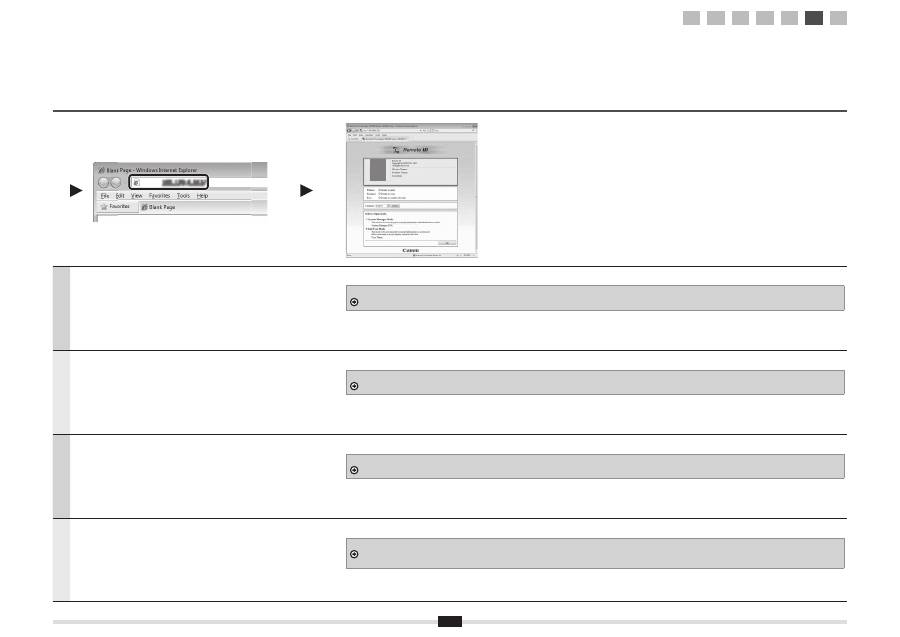
16
Č
esky
V po
č
íta
č
i, který je p
ř
ipojen k síti, spus
ť
te webový prohlíže
č
.
Do pole adresy zadejte „http://<IP adresa p
ř
ístroje>/“ a stiskn
ě
te klávesu [ENTER]
na klávesnici.
<IP adresa p
ř
ístroje> je adresa, kterou jste si poznamenali v p
ř
edchozím kroku.
Ov
ěř
te, že je zobrazena obrazovka vzdáleného uživatelského rozhraní.
Pokud se vzdálené uživatelské rozhraní nezobrazuje
Elektronická p
ř
íru
č
ka -> „Odstra
ň
ování problém
ů
“ -> „Odstra
ň
ování problém
ů
“ -> „Problémy v síti“ -> „Potíže s kabelovou sítí LAN“
Magyar
Indítson el egy webböngész
ő
t egy hálózathoz csatlakoztatott számítógépen.
Írja be a címsorba a „http://<készülék IP-címe>/” címet, majd nyomja meg a
billenty
ű
zeten az [ENTER] billenty
ű
t.
A <készülék IP-címe> az el
ő
z
ő
lépésben megjelenített cím.
Ellen
ő
rizze, hogy a Távoli felhasználói felület megjelent-e.
Ha a Távoli felhasználói felület nem jelenik meg
e-Kézikönyv -> „Hibaelhárítás” -> „Hibaelhárítás” -> „Hálózati problémák” -> „Vezetékes helyi hálózattal kapcsolatos problémák”
Polski
Uruchom przegl
ą
dark
ę
internetow
ą
zainstalowan
ą
na komputerze pod
łą
czonym
do sieci.
Wprowad
ź
adres „http://<adres IP urz
ą
dzenia>/” w polu adresu, a nast
ę
pnie
naci
ś
nij klawisz [ENTER] na klawiaturze.
<adres IP urz
ą
dzenia> oznacza adres sprawdzony w poprzednim kroku.
Upewnij si
ę
,
ż
e zosta
ł
wy
ś
wietlony Zdalny interfejs u
ż
ytkownika.
Je
ż
eli Zdalny interfejs u
ż
ytkownika nie zosta
ł
wy
ś
wietlony
e-Podr
ę
cznik -> „Rozwi
ą
zywanie problemów” -> „Rozwi
ą
zywanie problemów“ -> „Problemy z sieci
ą
” -> „Problemy z sieci
ą
przewodow
ą
LAN”
Slovensky
Spustite webový preh
ľ
adáva
č
po
č
íta
č
a, ktorý je pripojený k sieti.
Do po
ľ
a adresy zadajte adresu „http://<IP adresa zariadenia>/“ a na klávesnici
stla
č
te kláves [ENTER].
Adresa <IP adresa zariadenia> je adresa zistená v predchádzajúcom kroku.
Skontrolujte,
č
i sa zobrazila obrazovka Remote UI (Vzdialené užívate
ľ
ské rozhranie).
Ke
ď
sa obrazovka Remote UI (Vzdialené užívate
ľ
ské rozhranie) nezobrazí
e-Manual (Elektronická príru
č
ka) -> „Troubleshooting“ (Riešenie problémov) -> „Troubleshooting“ (Riešenie problémov) -> „Network Problems“ (Problémy so
sie
ť
ou) -> „Wired LAN Troubles“ (Problémy s káblovou sie
ť
ou LAN)
http://
http://
/
MFXXX Series
MFXXX Series
1
2
3
4-A 4-B A-1 A-2
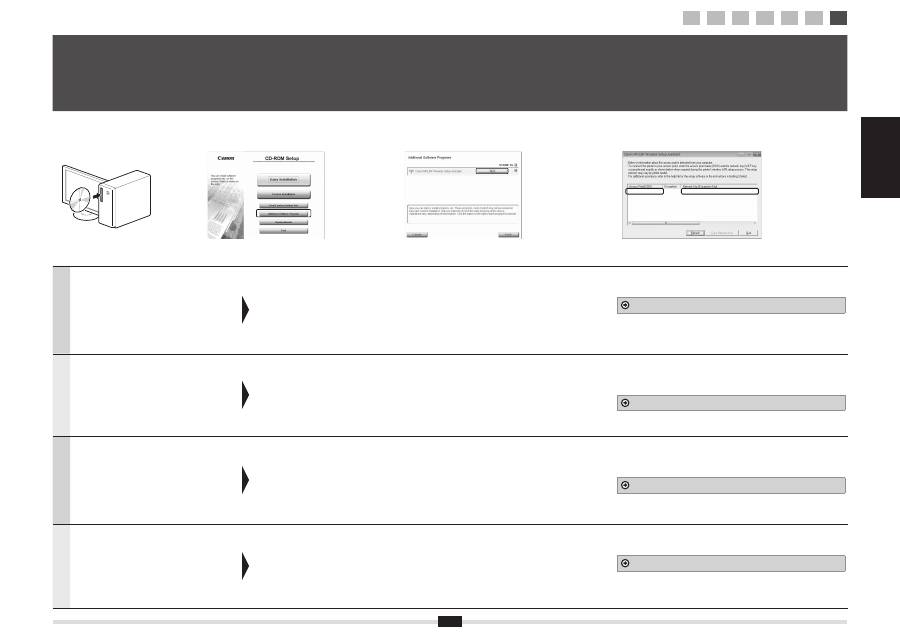
Č
esky Magyar
Polski Slovensky
17
Č
esky
Identi
fi
kátor SSID nebo sí
ť
ový klí
č
m
ů
žete
ov
ěř
it pomocí „Canon MF/LBP Wireless Setup
Assistant“ (Pr
ů
vodce Canon nastavením
bezdrátové sít
ě
u p
ř
ístroje MF/LBP).
* „Canon MF/LBP Wireless Setup Assistant“ (Pr
ů
vodce
Canon nastavením bezdrátové sít
ě
u p
ř
ístroje MF/LBP)
je sou
č
ástí disku s názvem „User Software CD“
(CD s uživatelským softwarem), který je dodáván s
p
ř
ístrojem.
Vložte disk „User
Software CD“ (CD s
uživatelským softwarem) do
mechaniky po
č
íta
č
e.
Klikn
ě
te na položku
[Additional Software
Programs] (Další softwarové
programy).
Klikn
ě
te na tla
č
ítko [Start] vedle položky
„Canon MF/LBP Wireless Setup Assistant“
(Pr
ů
vodce Canon nastavením bezdrátové
sít
ě
u p
ř
ístroje MF/LBP).
P
ř
e
č
t
ě
te si licen
č
ní smlouvu a kliknutím na
tla
č
ítko [Yes] (Ano) p
ř
ijm
ě
te její podmínky.
Zobrazí se informace o bezdrátové síti LAN nebo p
ř
ístupovém bodu.
Poznamenejte si údaje (uvedené v ráme
č
cích) na str. 12.
Poté se vra
ť
te na str. 8 a pokra
č
ujte v procesu nastavení.
Magyar
Az SSID vagy hálózati kulcs a „Canon MF/LBP
Wireless Setup Assistant” (Canon többfunkciós
lézernyomtatók vezeték nélküli beállítási
segédprogramja) segítségével ellen
ő
rizhet
ő
.
* A „Canon MF/LBP Wireless Setup Assistant” (Canon
többfunkciós lézernyomtatók vezeték nélküli beállítási
segédprogramja) a készülékhez mellékelt User Software
CD (Felhasználói szoftverlemez) lemezen található.
Helyezze be a User
Software CD (Felhasználói
szoftverlemez) lemezt a
számítógép meghajtójába.
Kattintson az [Additional
Software Programs] (További
szoftverek) elemre.
Kattintson a [Start] gombra a „Canon MF/
LBP Wireless Setup Assistant” (Canon
többfunkciós lézernyomtatók vezeték nélküli
beállítási segédprogramja) elem mellett.
Olvassa el a licencszerz
ő
dést, és ha
elfogadja, kattintson a [Yes] (Igen) gombra.
Megjelennek a vezeték nélküli helyi hálózati útválasztó vagy
hozzáférési pont adatai.
Jegyezze le a bekeretezett adatokat a 12. oldalon.
Ezt követ
ő
en lapozzon vissza a 8. oldalra, és folytassa a beállítást.
Polski
SSID i klucz sieciowy mo
ż
na sprawdzi
ć
za
pomoc
ą
narz
ę
dzia „Canon MF/LBP Wireless
Setup Assistant” (Canon MF/LBP Wireless —
asystent instalacji)
* Narz
ę
dzie „Canon MF/LBP Wireless Setup Assistant”
(Canon MF/LBP Wireless — asystent instalacji) zosta
ł
o
za
łą
czone na dostarczonym z urz
ą
dzeniem User
Software CD (Dysku CD-ROM z oprogramowaniem
u
ż
ytkownika).
Umie
ść
User Software
CD (Dysk CD-ROM
z oprogramowaniem
u
ż
ytkownika) w stacji
komputera.
Kliknij pozycj
ę
[Additional
Software Programs]
(Dodatkowe programy).
Kliknij przycisk [Start] znajduj
ą
cy si
ę
obok
„Canon MF/LBP Wireless Setup Assistant“
(Canon MF/LBP Wireless — asystent
instalacji).
Przeczytaj umow
ę
licencyjn
ą
i kliknij
przycisk [Yes] (Tak), aby zaakceptowa
ć
.
Wy
ś
wietlone zostan
ą
informacje dotycz
ą
ce sieci bezprzewodowej
LAN lub punktu dost
ę
powego.
Zapisz uzyskane informacje (uj
ę
te w ramkach) na str. 12.
A nast
ę
pnie wró
ć
do str. 8, aby kontynuowa
ć
procedur
ę
kon
fi
guracji.
Slovensky
Identi
fi
kátor SSID alebo sie
ť
ový k
ľ
ú
č
môžete
skontrolova
ť
pomocou aplikácie „Canon MF/LBP
Wireless Setup Assistant“ (Asistent pri nastavení
bezdrôtovej siete pre tla
č
iarne Canon MF/LBP).
* Aplikácia „Canon MF/LBP Wireless Setup Assistant“
(Asistent pri nastavení bezdrôtovej siete pre tla
č
iarne
Canon MF/LBP) sa nachádza na disku User Software CD
(Disk CD s obslužným softvérom) dodanom so zariadením.
Vložte disk User Software
CD (Disk CD s obslužným
softvérom) do mechaniky
po
č
íta
č
a.
Kliknite na položku
[Additional Software
Programs] (
Ď
alšie softvérové
programy).
Kliknite na tla
č
idlo [Start] (Štart) ved
ľ
a
položky „Canon MF/LBP Wireless Setup
Assistant“ (Asistent pri nastavení bezdrôtovej
siete pre tla
č
iarne Canon MF/LBP).
Pre
č
ítajte si licen
č
nú zmluvu a súhlas
potvr
ď
te kliknutím na tla
č
idlo [Yes] (Áno).
Zobrazia sa informácie o bezdrôtovej sieti LAN alebo prístupovom bode.
Pozna
č
te si informácie (ozna
č
ené rámami) na str. 12.
Potom sa vrá
ť
te na str. 8 a pokra
č
ujte v postupe nastavenia.
A-2
Kontrola identi fi kátoru SSID nebo sí ť ového klí č e pro sm ě rova č nebo p ř ístupový bod bezdrátové sít ě LAN A vezeték nélküli helyi hálózati útválasztó vagy hozzáférési pont SSID azonosítójának vagy hálózati kulcsának ellen ő rzése Sprawdzanie SSID lub klucza sieciowego routera sieci bezprzewodowej LAN / punktu dost ę pu Kontrola identi fi kátora SSID alebo sie ť ového k ľ ú č a smerova č a bezdrôtovej siete LAN/prístupového bodu
SampleEFGHIJ
WPA-PSK
543210EDCBA
1
2
3
4-A 4-B A-1 A-2
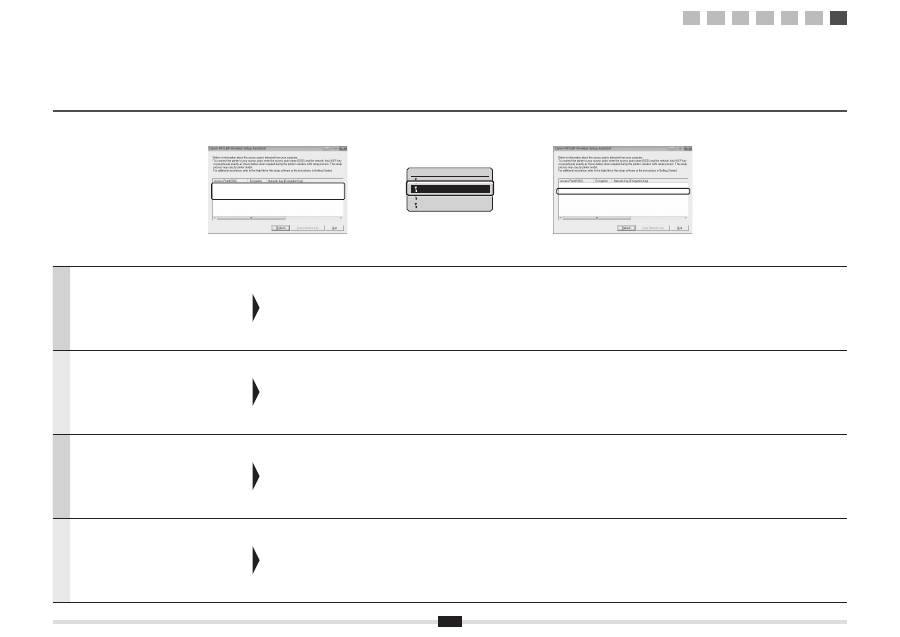
18
Č
esky
Pokud je zobrazeno více p
ř
ístupových bod
ů
:
1. Poznamenejte si všechny zobrazené
identi
fi
kátory SSID.
2. Prove
ď
te postup uvedený v
č
ásti „4-B Ru
č
ní
nastavení a p
ř
ipojení p
ř
ístupového bodu“ (str. 8).
3. Vyberte identi
fi
kátor SSID odpovídající tomu,
který jste si poznamenali.
4. Poznamenejte si sí
ť
ový klí
č
pro vybraný
identi
fi
kátor SSID.
5. Prove
ď
te postup uvedený v
č
ásti „4-B Ru
č
ní
nastavení a p
ř
ipojení p
ř
ístupového bodu“ (str. 8).
Pokud se nezobrazí informace o sm
ě
rova
č
i nebo
p
ř
ístupovém bod
ě
bezdrátové sít
ě
LAN:
Klikn
ě
te na tla
č
ítko [Refresh] (Aktualizovat).
Pokud se po kliknutí na tla
č
ítko [Refresh] (Aktualizovat)
informace nezobrazí, ov
ěř
te, že je dokon
č
eno nastavení po
č
íta
č
e
pro sm
ě
rova
č
nebo p
ř
ístupový bod bezdrátové sít
ě
LAN.
Magyar
Ha több hozzáférési pont is látható
1. Az összes látható SSID azonosítót jegyezze le.
2. Végezze el „4-B A hozzáférési pont manuális
beállítása és csatlakoztatása” cím
ű
részben
szerepl
ő
lépéseket (8. oldal).
3. Válassza ki a lejegyzettnek megfelel
ő
SSID
azonosítót a megjelen
ő
SSID-k közül.
4. Írja le a kiválasztott SSID azonosítóhoz tartozó
hálózati kulcsot.
5. Végezze el „4-B A hozzáférési pont manuális
beállítása és csatlakoztatása” cím
ű
részben
szerepl
ő
lépéseket (8. oldal).
Ha a vezeték nélküli helyi hálózati útválasztó vagy
hozzáférési pont adatai nem jelennek meg
Kattintson a [Refresh] (Frissítés) gombra.
Ha az adatok nem jelennek meg a [Refresh] (Frissítés) gomb
megnyomása után sem, ellen
ő
rizze, hogy meg vannak-e
adva a számítógépen a vezeték nélküli helyi hálózati
útválasztó vagy hozzáférési pont beállításai.
Polski
Je
ż
eli wy
ś
wietlony zostanie wi
ę
cej ni
ż
jeden
punkt dost
ę
pu
1. Zapisz wszystkie wy
ś
wietlone SSID.
2. Wykonaj procedur
ę
opisan
ą
w cz
ęś
ci
„4-B R
ę
czna kon
fi
guracja i pod
łą
czenie punktu
dost
ę
pu” (str. 8).
3. Wybierz ten SSID, który odpowiada spisanemu
wcze
ś
niej z ekranu.
4. Zapisz klucz sieciowy dla wybranego SSID.
5. Wykonaj procedur
ę
opisan
ą
w cz
ęś
ci „4-B R
ę
czna
kon
fi
guracja i pod
łą
czenie punktu dost
ę
pu” (str. 8).
Je
ż
eli informacje o routerze sieci bezprzewodowej LAN
lub punkcie dost
ę
pu nie s
ą
wy
ś
wietlone
Kliknij przycisk [Refresh] (Od
ś
wie
ż
).
Je
ż
eli po naci
ś
ni
ę
ciu przycisku [Refresh] (Od
ś
wie
ż
)
informacje si
ę
nie wy
ś
wietlaj
ą
, sprawd
ź
, czy kon
fi
guracja
komputera dotycz
ą
ca routera sieci bezprzewodowej LAN lub
punktu dost
ę
pu jest poprawnie wykonana.
Slovensky
Ak sa zobrazí nieko
ľ
ko prístupových bodov
1. Pozna
č
te si všetky zobrazené identi
fi
kátory SSID.
2. Vykonajte postup v
č
asti „4-B Ru
č
né nastavenie
prístupového bodu a pripojenie“ (str. 8).
3. Vyberte identi
fi
kátor SSID zhodný s tým, ktorý
ste si pozna
č
ili zo zoznamu zobrazených
identi
fi
kátorov SSID.
4. Pozna
č
te si sie
ť
ový k
ľ
ú
č
vybratého
identi
fi
kátora SSID.
5. Vykonajte postup v
č
asti „4-B Ru
č
né nastavenie
prístupového bodu a pripojenie“ (str. 8).
Ak sa informácie o smerova
č
i bezdrôtovej siete LAN
alebo prístupovom bode nezobrazia
Kliknite na tla
č
idlo [Refresh] (Obnovi
ť
).
Ak sa informácie po kliknutí na tla
č
idlo [Refresh] (Obnovi
ť
)
nezobrazia, skontrolujte,
č
i je nastavenie smerova
č
a bezdrôtovej
siete LAN alebo prístupového bodu v po
č
íta
č
i úplné.
SampleABCD
WEP
01234567890123456789ABCDEF
SampleEFGHIJ
WPA-PSK
543210EDCBA
SampleK
WPA2-PSK
1234ABCD
SampleABCD
WEP
01234567890123456789ABCDEF
SampleEFGHIJ
WPA-PSK
543210EDCBA
SampleK
WPA2-PSK
1234ABCD
Select Access Point
SampleABCD WEP 13
SampleEFGHIJ WPA-PS
SampleKL WPA2-PSK 9
SampleMNOP None 7
1
2
3
4-A 4-B A-1 A-2

2
Hrvatski
1
Provjera prije postavljanja . . . . . . . . . . . . . . . . . . . . . . . . . . . . . . . . . . . . . . . . . . . str. 3
2 Prebacivanje
na
č
ina povezivanja na beži
č
ni LAN . . . . . . . . . . . . . . . . . . . . . . . . str. 4
3 Odabir
na
č
ina postavljanja beži
č
nog LAN-a . . . . . . . . . . . . . . . . . . . . . . . . . . . . str. 5
4-A Postavljanje ure
đ
aja putem WPS-a (povezivanje pritiskom na gumb) . . . . . . . str. 6
4-B Ru
č
no postavljanje pristupne to
č
ke i povezivanje . . . . . . . . . . . . . . . . . . . . . . . str. 8
A-1 Provjera je li postavljanje postavki beži
č
nog LAN-a završeno . . . . . . . . . . . . str. 15
A-2
Provjera SSID-a ili mrežnog klju
č
a za usmjeriva
č
/pristupnu
to
č
ku za beži
č
ni LAN . . . . . . . . . . . . . . . . . . . . . . . . . . . . . . . . . . . . . . . . . . . . . . str. 17
Român
ă
1 Veri
fi
care înaintea instal
ă
rii . . . . . . . . . . . . . . . . . . . . . . . . . . . . . . . . . . . . . . . . . . . P.3
2
Comutarea metodei de conexiune la LAN f
ă
r
ă
fi
r . . . . . . . . . . . . . . . . . . . . . . . . . P.4
3
Selectarea unei metode pentru setarea LAN f
ă
r
ă
fi
r . . . . . . . . . . . . . . . . . . . . . . . P.5
4-A Instalarea aparatului utilizând modul buton WPS . . . . . . . . . . . . . . . . . . . . . . . . . P.6
4-B Setarea manual
ă
a punctului de acces
ş
i conectarea . . . . . . . . . . . . . . . . . . . . . . P.8
A-1 Veri
fi
carea
fi
naliz
ă
rii instal
ă
rii re
ţ
elei LAN f
ă
r
ă
fi
r . . . . . . . . . . . . . . . . . . . . . . . . P.15
A-2
Veri
fi
carea SSID sau a cheii de re
ţ
ea pentru un router/punct
de acces LAN f
ă
r
ă
fi
r . . . . . . . . . . . . . . . . . . . . . . . . . . . . . . . . . . . . . . . . . . . . . . . P.17
Slovenš
č
ina
1
Preverjanje pred nastavitvijo . . . . . . . . . . . . . . . . . . . . . . . . . . . . . . . . . . . . poglavje 3
2
Preklop na na
č
in povezave z brezži
č
nim lokalnim omrežjem . . . . . . . . . poglavje 4
3 Izbira
na
č
ina nastavitve brezži
č
nega lokalnega omrežja . . . . . . . . . . . . . poglavje 5
4-A Nastavitev naprave s funkcijo WPS (na
č
in na pritisk gumba) . . . . . . . . . poglavje 6
4-B Ro
č
na nastavitev dostopne to
č
ke in vzpostavitev povezave . . . . . . . . . . poglavje 8
A-1
Preverjanje zaklju
č
enosti nastavitev brezži
č
nega
lokalnega omrežja . . . . . . . . . . . . . . . . . . . . . . . . . . . . . . . . . . . . . . . . . . . . poglavje 15
A-2
Iskanje vrednosti SSID ali omrežnega klju
č
a za
usmerjevalnik/dostopno to
č
ko za brezži
č
no lokalno omrežje . . . . . . . . poglavje 17
Български
1
Проверка
преди
настройката
. . . . . . . . . . . . . . . . . . . . . . . . . . . . . . . . . . . . . .
стр
. 3
2
Превключване
на
начина
на
свързване
на
безжична
LAN
мрежа
. . . . . . .
стр
. 4
3
Избор
на
метод
за
настройка
на
безжичната
LAN
мрежа
. . . . . . . . . . . . . .
стр
. 5
4-A
Настройване
на
машината
чрез
WPS (
Режим
WPS
бутон
) . . . . . . . . . . . . .
стр
. 6
4-B
Ръчно
настройване
на
точката
за
достъп
и
свързване
. . . . . . . . . . . . . . .
стр
. 8
A-1
Проверката
на
настройките
на
безжичната
LAN
мрежа
завърши
. . . . . .
стр
. 15
A-2
Проверка
на
SSID
или
ключ
на
мрежата
за
маршрутизатор
/
точка
за
достъп
за
безжична
LAN
мрежа
. . . . . . . . . . . . . . . . . . . . . . . . . . . . . . . .
стр
. 17
Sadržaj Cuprins Vsebina Съдържание
1
2
3
4-A 4-B A-1 A-2
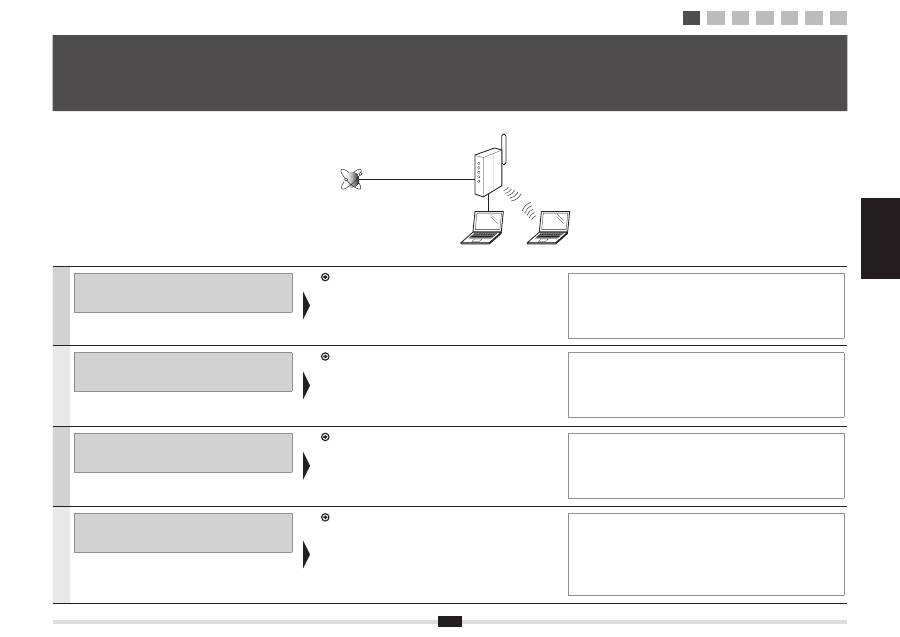
Hrvatski Român
ă
Slovenš
č
ina
Български
3
1
2
3
4-A 4-B A-1 A-2
Hrvatski
Postavljanje ra
č
unala te beži
č
nog LAN-a/pristupne to
č
ke trebalo bi biti
završeno.
Ako postavljanje nije završeno, ne
ć
ete mo
ć
i koristiti ure
đ
aj na beži
č
noj LAN
mreži
č
ak i ako izvedete sljede
ć
e korake.
Dodatne informacije potražite u priru
č
niku s uputama za mrežni ure
đ
aj koji
koristite ili se obratite proizvo
đ
a
č
u mrežnog ure
đ
aja.
Kada provjerite postavke veze, prije
đ
ite na „2 Prebacivanje na
č
ina povezivanja
na beži
č
ni LAN” na sljede
ć
oj stranici.
Mjere opreza pri povezivanju s beži
č
nim LAN-om
▪
Struktura ra
č
unala ili umreženog ure
đ
aja, postojanje funkcija usmjeriva
č
a, na
č
ini instalacije te
sigurnosne postavke ovise o vašem okruženju.
▪
Ure
đ
aj možete povezati s beži
č
nim ili kabelskim LAN mrežama, ali ne možete s obje
istodobno. Kada koristite beži
č
nu LAN vezu, nemojte priklju
č
ivati kabel za LAN na ure
đ
aj.
To može izazvati kvar ure
đ
aja.
▪
Ako ure
đ
aj koristite u uredu, obratite se mrežnom administratoru.
Român
ă
Con
fi
gurarea computerului
ş
i a re
ţ
elei LAN f
ă
r
ă
fi
r/punctului de acces
trebuie s
ă
fi
e
fi
nalizat
ă
.
Dac
ă
acestea nu sunt con
fi
gurate, nu ve
ţ
i putea utiliza aparatul în re
ţ
eaua
LAN f
ă
r
ă
fi
r, chiar dac
ă
parcurge
ţ
i pa
ş
ii urm
ă
tori.
Pentru informa
ţ
ii suplimentare, consulta
ţ
i manualul de instruc
ţ
iuni al
dispozitivului de re
ţ
ea pe care îl utiliza
ţ
i sau contacta
ţ
i produc
ă
torul dispozitivului
de re
ţ
ea.
Dup
ă
ce a
ţ
i veri
fi
cat set
ă
rile de conexiune, trece
ţ
i la „2 Comutarea metodei de
conexiune la LAN f
ă
r
ă
fi
r” în pagina urm
ă
toare.
M
ă
suri de precau
ţ
ie la conectarea la o re
ţ
ea LAN f
ă
r
ă
fi
r
▪
Structura computerului sau a dispozitivului de re
ţ
ea, existen
ţ
a func
ţ
iilor routerului, metodele
de setare
ş
i set
ă
rile de securitate variaz
ă
în func
ţ
ie de mediu.
▪
Pute
ţ
i conecta aparatul la re
ţ
ele LAN cu
fi
r sau f
ă
r
ă
fi
r, dar nu le pute
ţ
i utiliza pe ambele în
acela
ş
i timp. Când utiliza
ţ
i o conexiune LAN f
ă
r
ă
fi
r, nu conecta
ţ
i un cablu LAN la aparat.
Aceasta poate cauza deteriorarea aparatului.
▪
Dac
ă
utiliza
ţ
i aparatul la birou, consulta
ţ
i-v
ă
cu administratorul de re
ţ
ea.
Slovenš
č
ina
Nastavitev ra
č
unalnika ali usmerjevalnika/dostopne to
č
ke za brezži
č
no
lokalno omrežje mora biti dokon
č
ana.
Č
e te naprave niso nastavljene, ne boste mogli uporabljati naprave v
brezži
č
nem lokalnem omrežju, tudi
č
e opravite zahtevane postopke.
Za dodatne informacije glejte priro
č
nik z navodili za uporabljeno omrežno
napravo ali se obrnite na izdelovalca omrežne naprave.
Ko preverite nastavitve povezave, nadaljujte na »2 Preklop na na
č
in povezave
z brezži
č
nim lokalnim omrežjem« na naslednji strani.
Previdnostni ukrepi pri uporabi brezži
č
nega lokalnega omrežja
▪
Struktura ra
č
unalnika ali omrežne naprave, razpoložljive funkcije usmerjevalnika, na
č
ini
nastavitve in varnostne nastavitve so odvisni od uporabljenega okolja.
▪
Napravo lahko povežete v brezži
č
na ali ži
č
na lokalna omrežja, ne morete pa uporabljati
obeh hkrati.
Č
e uporabljate brezži
č
no lokalno povezavo, v napravo ne priklju
č
ite kabla LAN.
To lahko povzro
č
i okvaro naprave.
▪ Č
e uporabljate napravo v pisarni, se posvetujte z vašim omrežnim skrbnikom.
Български
Настройката
на
компютъра
и
безжичната
LAN
мрежа
/
точка
за
достъп
трябва
да
бъде
завършена
.
Ако
те
не
са
настроени
,
няма
да
можете
да
използвате
машината
в
безжичната
LAN
мрежа
дори
ако
изпълните
стъпките
по
-
долу
.
За
повече
информация
вж
.
ръководството
за
експлоатация
за
мрежовото
устройство
,
което
използвате
,
или
се
свържете
с
производителя
на
мрежовото
устройство
.
След
като
проверите
мрежовите
настройки
,
продължете
към
„2
Превключване
на
начина
на
свързване
на
безжична
LAN
мрежа
“
на
следващата
страница
.
Предпазни
мерки
при
свързване
към
безжична
LAN
мрежа
▪ Структурата
на
вашия
компютър
или
мрежово
устройство
,
наличието
на
функции
на
маршрутизатор
,
методите
на
настройка
и
настройките
за
защита
може
да
се
различават
в
зависимост
от
средата
.
▪ Можете
да
свързвате
машината
към
безжични
или
кабелни
LAN
мрежи
,
но
не
можете
да
използвате
и
двата
вида
мрежи
едновременно
.
Когато
използвате
безжична
LAN
връзка
,
не
свързвайте
LAN
кабел
към
машината
.
Така
може
да
я
повредите
.
▪ Ако
използвате
машината
на
работното
си
място
,
се
консултирайте
с
мрежовия
администратор
.
1
Provjera prije postavljanja Veri fi care înaintea instal ă rii Preverjanje pred nastavitvijo
Проверка преди настройката
Internet
Wireless LAN router
or
access point
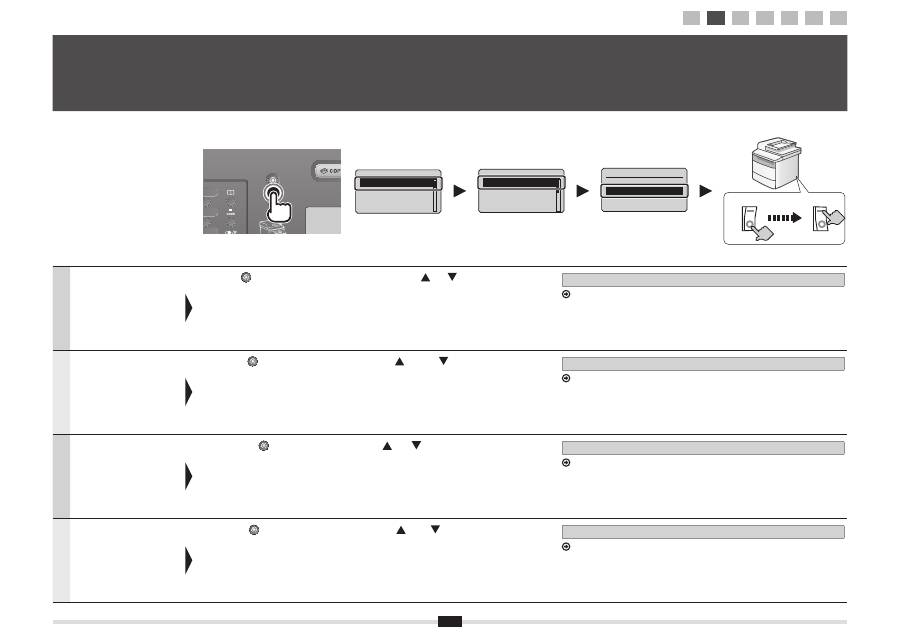
4
Hrvatski
Kada dovršite provjeru opisanu
na prethodnoj stranici, pomo
ć
u
ovog ure
đ
aja prebacite na
č
in
povezivanja na beži
č
ni LAN.
Pritisnite [
] (Izbornik).
Za odabir pritisnite [
] ili [
], a zatim pritisnite [OK].
Da bi se aktivirale postavke, potrebno je isklju
č
iti i uklju
č
iti ure
đ
aj.
Ako je na
č
in povezivanja promijenjen, prije
đ
ite na korak „3 Odabir na
č
ina postavljanja
beži
č
nog LAN-a” na sljede
ć
oj stranici.
Român
ă
La
fi
nalizarea veri
fi
c
ă
rii
descrise în pagina precedent
ă
,
comuta
ţ
i metoda de conexiune
la LAN f
ă
r
ă
fi
r, cu ajutorul
acestui aparat.
Ap
ă
sa
ţ
i pe [
] (Meniu).
Ap
ă
sa
ţ
i pe [
] sau pe [
] pentru a selecta, apoi ap
ă
sa
ţ
i
pe [OK].
Este necesar
ă
pornirea/oprirea aparatului pentru ca set
ă
rile s
ă
devin
ă
func
ţ
ionale.
Când metoda de conexiune s-a modi
fi
cat, trece
ţ
i la „3 Selectarea unei metode pentru setarea
LAN f
ă
r
ă
fi
r”, în pagina urm
ă
toare.
Slovenš
č
ina
Ko se preverjanje, opisano
na prejšnji strani, kon
č
a,
s to napravo preklopite na
na
č
in povezave z brezži
č
nim
lokalnim omrežjem.
Pritisnite tipko [
] (Meni).
S tipko [
] ali [
] izberite in pritisnite [OK] (V redu).
Napravo morate izklopiti in vklopiti, da nastavitve za
č
nejo veljati.
Ko spremenite na
č
in povezave, nadaljujte na »3 Izbira na
č
ina nastavitve brezži
č
nega
lokalnega omrežja« na naslednji strani.
Български
Когато
проверката
,
описана
на
предишната
страница
,
завърши
,
превключете
начина
на
свързване
на
безжична
LAN
мрежа
чрез
тази
машина
.
Натиснете
[
] (
Меню
).
Натиснете
[
]
или
[
]
за
избор
,
след
което
натиснете
[OK].
Необходимо
е
да
ИЗКЛЮЧИТЕ
/
ВКЛЮЧИТЕ
машината
,
за
да
влязат
в
сила
настройките
.
Когато
начинът
на
свързване
е
променен
,
продължете
към
„3
Избор
на
метод
за
настройка
на
безжичната
LAN
мрежа
“
на
следващата
страница
.
2
Prebacivanje na č ina povezivanja na beži č ni LAN Comutarea metodei de conexiune la LAN f ă r ă fi r Preklop na na č in povezave z brezži č nim lokalnim omrežjem
Превключване на начина на свързване на безжична LAN мрежа
Menu
Network Settings
Preferences
Timer Settings
Common Settings
Network Settings
Select Wired/Wirele
...
Wireless LAN Settin
...
TCP/IP Settings
SNMP Settings
Select LAN
Wired LAN
Wireless LAN
ON
OFF
ON
OFF
Wait for
10
seconds at least
1
2
3
4-A 4-B A-1 A-2
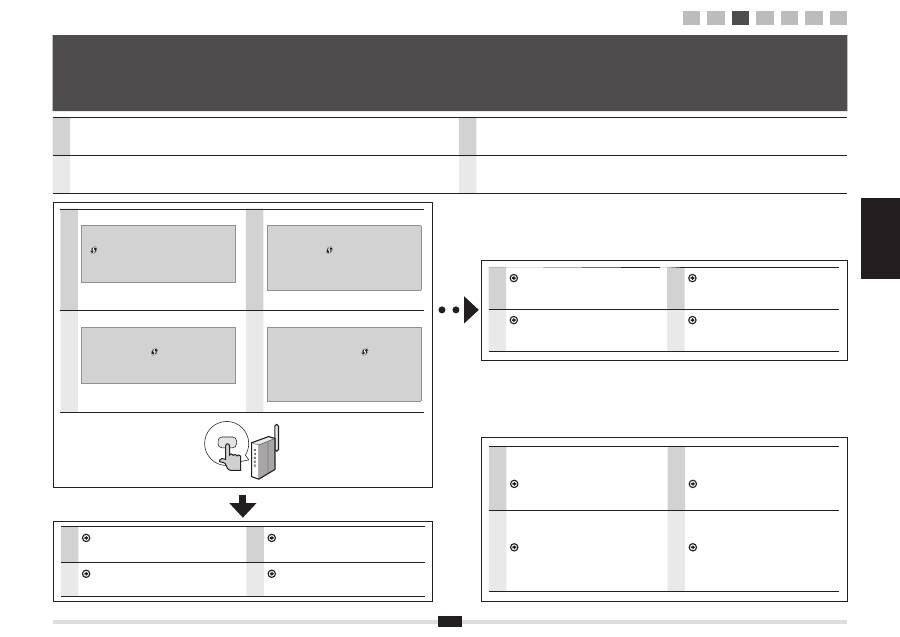
Hrvatski Român
ă
Slovenš
č
ina
Български
5
HRV
Dva su na
č
ina povezivanja s beži
č
nim LAN-om ili pristupnom to
č
kom: povezivanje pomo
ć
u funkcije WPS-a (zašti
ć
enog postavljanja
Wi-Fi-ja) ili ru
č
no povezivanje.
SLV
Za povezavo z brezži
č
nim lokalnim omrežjem ali dostopno to
č
ko sta na voljo dva na
č
ina: povezava s funkcijo WPS
(Zaš
č
itena namestitev Wi-Fi) ali ro
č
no.
RON
Sunt puse la dispozi
ţ
ie dou
ă
metode pentru conectarea la LAN f
ă
r
ă
fi
r sau la punctul de acces: conectarea utilizând func
ţ
ia WPS
(Instalare protejat
ă
f
ă
r
ă
fi
r) sau conectarea manual
ă
.
BUL
Има
два
начина
за
свързване
с
безжичната
LAN
мрежа
или
точка
за
достъп
–
свързване
чрез
функцията
WPS
(Wi-Fi
защитена
настройка
)
или
ръчно
свързване
.
HRV
Postoji li
gumb WPS
?
▪
Da biste provjerili podržava li ure
đ
aj WPS, potražite
tekst poput „...supports WPS...” (podržava WPD) ili
na usmjeriva
č
u/pristupnoj to
č
ki za beži
č
ni LAN
odnosno na pakiranju.
▪
Dodatne informacije zatražite od proizvo
đ
a
č
a
usmjeriva
č
a/pristupne to
č
ke za beži
č
ni LAN.
SLV
Ali ima naprava
gumb WPS
?
▪ Č
e želite preveriti, ali naprava podpira WPS,
poiš
č
ite opise, kot so »...supports WPS...«
(podpira WPS) ali na usmerjevalniku/dostopni
to
č
ki za brezži
č
no lokalno omrežje ali na embalaži.
▪
Za dodatne informacije se obrnite na izdelovalca
usmerjevalnika/dostopne to
č
ke za brezži
č
no
lokalno omrežje.
RON
Exist
ă
un
buton WPS
?
▪
Pentru a veri
fi
ca dac
ă
aparatul este compatibil
WPS, c
ă
uta
ţ
i descrieri precum „...supports WPS...”
(compatibil WPS) sau , a
fi
ş
ate pe routerul/punctul
de acces LAN f
ă
r
ă
fi
r sau pe ambalajul aparatului.
▪
Pentru informa
ţ
ii suplimentare, contacta
ţ
i produc
ă
torul
routerului/punctului de acces LAN f
ă
r
ă
fi
r.
BUL
Има
ли
WPS
бутон
?
▪ За
да
проверите
дали
WPS
се
поддържа
,
потърсете
описания
,
като
например
„...supports
WPS...“ (
поддържа
WPS)
или
,
показано
на
маршрутизатора
/
точката
за
достъп
за
безжична
LAN
мрежа
или
на
опаковката
.
▪ За
допълнителна
информация
се
свържете
с
производителя
на
маршрутизатора
/
точката
за
достъп
за
безжична
LAN
мрежа
.
HRV
Prije
đ
ite na str. 8 „4-B Ru
č
no postavljanje
pristupne to
č
ke i povezivanje”.
SLV
Nadaljujte s poglavjem 8 »4-B Ro
č
na nastavitev
dostopne to
č
ke in vzpostavitev povezave«.
RON
Trece
ţ
i la P.8 „4-B Setarea manual
ă
a punctului
de acces
ş
i conectarea”.
BUL
Продължете
към
стр
. 8 „4-B
Ръчно
настройване
на
точката
за
достъп
и
свързване
“.
HRV
Prije
đ
ite na str. 6 „4-A Postavljanje ure
đ
aja putem
WPS-a (povezivanje pritiskom na gumb)”.
SLV
Nadaljujte s poglavjem 6 »4-A Nastavitev naprave
s funkcijo WPS (na
č
in na pritisk gumba)«.
RON
Trece
ţ
i la P.6 „4-A Instalarea aparatului utilizând
modul buton WPS”.
BUL
Продължете
към
стр
. 6 „4-A
Настройване
на
машината
чрез
WPS (
Режим
WPS
бутон
)“.
3
Odabir na č ina postavljanja beži č nog LAN-a Selectarea unei metode pentru setarea LAN f ă r ă fi r Izbira na č ina nastavitve brezži č nega lokalnega omrežja
Избор на метод за настройка на безжичната LAN мрежа
No
HRV
U nastavku pogledajte pojedinosti za „WPS PIN Code
Mode” (WPS - povezivanje pomo
ć
u PIN koda) ili
ru
č
no postavljanje postavki poput sigurnosti:
e-priru
č
nik -> „Mrežne postavke” -> „Osnovne
mrežne postavke” -> „Povezivanje s beži
č
nim
LAN-om”
SLV
Glejte spodnjo temo za »WPS PIN Code Mode«
(Na
č
in WPS s kodo PIN) ali ro
č
no nastavitev, na
primer varnosti:
E-priro
č
nik -> »Omrežne nastavitve« ->
»Osnovne omrežne nastavitve« -> »Povezava
z brezži
č
nim lokalnim omrežjem«
RON
Consulta
ţ
i urm
ă
toarele pentru „WPS PIN Code Mode”
(Mod cod PIN WPS) sau pentru set
ă
ri manuale, de
exemplu, pentru securitate:
e-Manual (Manual electronic) -> „Network
Settings” (Set
ă
ri de re
ţ
ea) -> „Basic Network
Settings” (Set
ă
ri de baz
ă
pentru re
ţ
ea) ->
„Connecting to Wireless LAN” (Conectarea la
LAN f
ă
r
ă
fi
r)
BUL
Вж
.
следното
за
„WPS PIN Code Mode“ (
Режим
WPS PIN
код
)
или
ръчна
настройка
,
като
например
на
защитата
:
e-Manual (
Електронно
ръководство
) ->
„Network Settings“ (
Мрежови
настройки
) ->
„Basic Network Settings“ (
Основни
мрежови
настройки
) -> „Connecting to Wireless LAN“
(
Свързване
към
WLAN)
Yes
1
2
3
4-A 4-B A-1 A-2
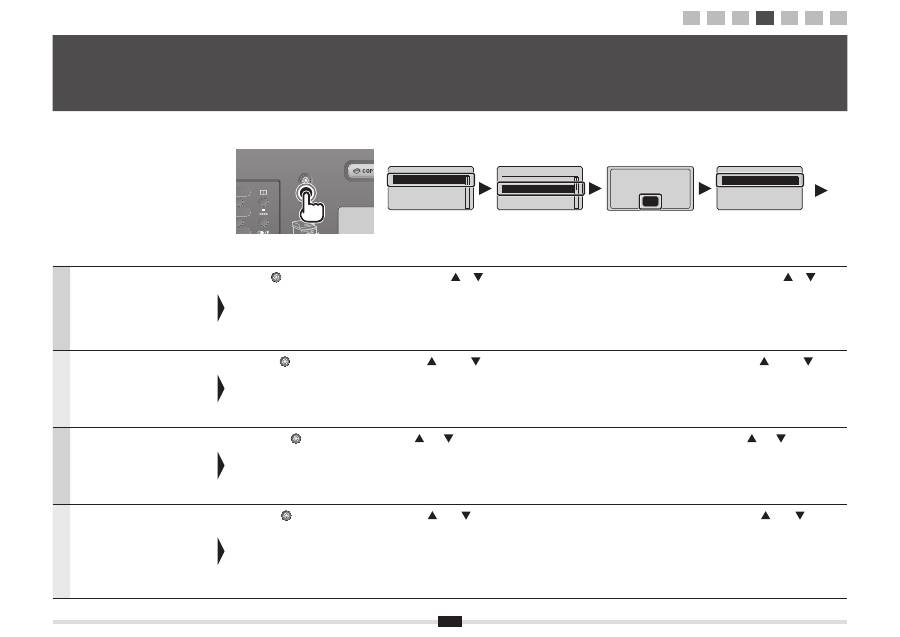
6
Hrvatski
Slijedite ovaj postupak samo ako ste
u 3. koraku odabrali „4-A Postavljanje
ure
đ
aja putem WPS-a (povezivanje
pritiskom na gumb)”.
Provjerite je li postupak „2 Prebacivanje
na
č
ina povezivanja na beži
č
ni LAN”
(str. 4) završen.
Pritisnite [
] (Izbornik).
Za odabir pritisnite [
] ili [
], a zatim pritisnite [OK].
Pritisnite [OK].
Za odabir pritisnite [
] ili [
], a
zatim pritisnite [OK].
Român
ă
Urma
ţ
i aceast
ă
procedur
ă
numai dac
ă
a
ţ
i selectat „4-A Instalarea aparatului
utilizând modul buton WPS” la pasul 3.
Asigura
ţ
i-v
ă
c
ă
procedura „2 Comutarea
metodei de conexiune la LAN f
ă
r
ă
fi
r”
(P.4) a fost
fi
nalizat
ă
.
Ap
ă
sa
ţ
i pe [
] (Meniu).
Ap
ă
sa
ţ
i pe [
] sau pe [
] pentru a selecta, apoi ap
ă
sa
ţ
i
pe [OK].
Ap
ă
sa
ţ
i pe [OK].
Ap
ă
sa
ţ
i pe [
] sau pe [
] pentru
a selecta, apoi ap
ă
sa
ţ
i pe [OK].
Slovenš
č
ina
Ta postopek upoštevajte le,
č
e ste v 3.
koraku izbrali »4-A Nastavitev naprave s
funkcijo WPS (na
č
in na pritisk gumba)«.
Postopek »2 Preklop na na
č
in povezave
z brezži
č
nim lokalnim omrežjem«
(poglavje 4) mora biti kon
č
an.
Pritisnite tipko [
] (Meni).
S tipko [
] ali [
] izberite in pritisnite [OK] (V redu).
Pritisnite [OK] (V redu).
S tipko [
] ali [
] izberite in
pritisnite [OK] (V redu).
Български
Следвайте
тази
процедура
само
ако
сте
избрали
„4-A
Настройване
на
машината
чрез
WPS (
Режим
WPS
бутон
)“
при
стъпка
3.
Уверете
се
,
че
процедурата
„2
Превключване
на
начина
на
свързване
на
безжична
LAN
мрежа
“
(
стр
. 4)
е
завършена
.
Натиснете
[
] (
Меню
).
Натиснете
[
]
или
[
]
за
избор
,
след
което
натиснете
[OK].
Натиснете
[OK].
Натиснете
[
]
или
[
]
за
избор
,
след
което
натиснете
[OK].
4-A
Postavljanje ure đ aja putem WPS-a (povezivanje pritiskom na gumb) Instalarea aparatului utilizând modul buton WPS Nastavitev naprave s funkcijo WPS (na č in na pritisk gumba)
Настройване на машината чрез WPS ( Режим WPS бутон )
Menu
Network Settings
Preferences
Timer Settings
Common Settings
See Wireless LAN
Setting Guide to
perform settings.
OK
Network Settings
Select Wired/Wirele
...
Wireless LAN Setting
TCP/IP Settings
SNMP Settings
Wireless LAN Settings
WPS Push Button Mode
WPS PIN Code Mode
SSID Settings
Wireless LAN Informa
...
1
2
3
4-A 4-B A-1 A-2
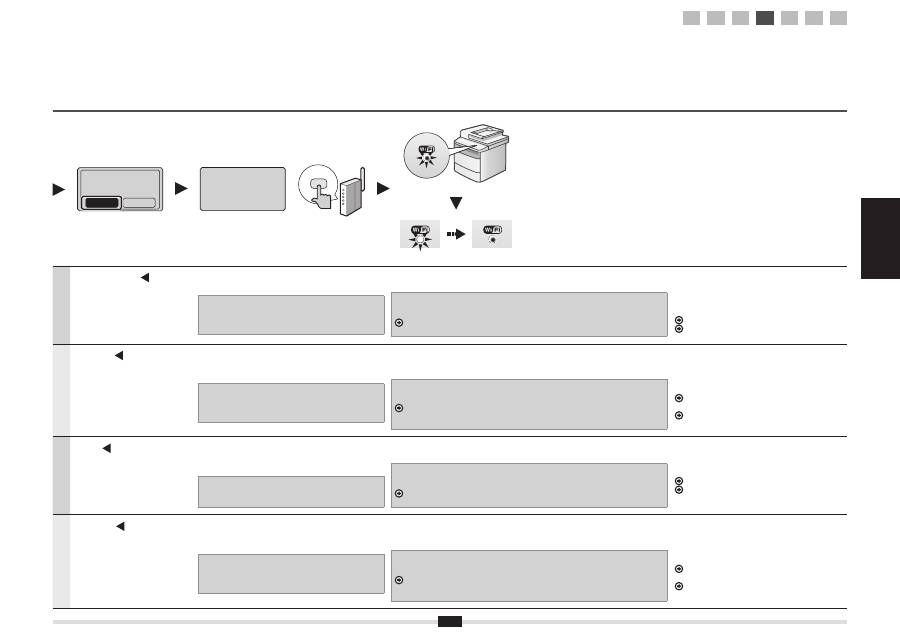
Hrvatski Român
ă
Slovenš
č
ina
Български
7
Hrvatski
Za odabir pritisnite [ ], a zatim
pritisnite [OK].
U roku od
2 minute
pritisnite i otprilike
5 sekundi
držite gumb
WPS na usmjeriva
č
u ili pristupnoj to
č
ki za beži
č
ni LAN.
Ako se prikaže poruka <Cannot
fi
nd access point>
(Nije mogu
ć
e prona
ć
i pristupno mjesto).
Pritisnite [OK] da biste zatvorili zaslon i vratite se dva koraka
unatrag te nastavite s postavljanjem.
Kada su pristupna to
č
ka ili beži
č
ni LAN otkriveni, Wi-Fi indikator trep
ć
e.
Kada je postavka postavljena, Wi-Fi indikator prestaje treptati.
Ako se pojavi poruka o pogrešci
Pritisnite [OK] da biste zatvorili zaslon i vratite se tri koraka unatrag te nastavite s postavljanjem.
Ako ni nakon ponovnih pokušaja ne uspijete otkriti pristupnu to
č
ku, pogledajte sljede
ć
i odjeljak.
e-priru
č
nik -> „Rješavanje problema” -> „Otklanjanje poteško
ć
a” -> „Problemi s
mrežom” -> „Problemi s beži
č
nim LAN-om”
Pri
č
ekajte da ure
đ
aj automatski preuzme IP adresu
(približno 2 min).
Ako želite ru
č
no postaviti IP adresu, pogledajte
sljede
ć
e.
e-priru
č
nik „Postavljanje IPv4 adrese”
e-priru
č
nik „Postavljanje IPv6 adrese”
Român
ă
Ap
ă
sa
ţ
i pe [ ] pentru a selecta,
apoi ap
ă
sa
ţ
i pe [OK].
În interval de
2 minute
,
ţ
ine
ţ
i ap
ă
sat pe butonul WPS al
routerului LAN f
ă
r
ă
fi
r sau al punctului de acces pentru
aproximativ
5 secunde
.
Dac
ă
se a
fi
ş
eaz
ă
mesajul <Cannot
fi
nd access point>
(Imposibil de g
ă
sit punctul de acces).
Ap
ă
sa
ţ
i pe [OK] pentru a închide ecranul
ş
i relua
ţ
i de la opera
ţ
ia
descris
ă
cu doi pa
ş
i înainte.
Când este detectat
ă
re
ţ
eaua LAN f
ă
r
ă
fi
r sau punctul de acces, indicatorul Wi-Fi
este a
fi
ş
at intermitent.
La
fi
nalizarea set
ă
rii, indicatorul Wi-Fi se a
fi
ş
eaz
ă
continuu.
În caz de apari
ţ
ie a unui mesaj de eroare
Ap
ă
sa
ţ
i pe [OK] pentru a închide ecranul
ş
i relua
ţ
i de la opera
ţ
ia descris
ă
cu trei pa
ş
i înainte.
Dac
ă
punctul de acces nu poate
fi
detectat nici dup
ă
repetarea încerc
ă
rii, consulta
ţ
i urm
ă
toarele.
e-Manual (Manual electronic) -> „Troubleshooting” (Depanare) -> „Troubleshooting”
(Depanare) -> „Network Problems” (Probleme de re
ţ
ea) -> „Wireless LAN Troubles”
(Probleme LAN f
ă
r
ă
fi
r).
A
ş
tepta
ţ
i ca aparatul s
ă
reg
ă
seasc
ă
automat
adresa IP (aprox. 2 minute).
Dac
ă
dori
ţ
i s
ă
seta
ţ
i manual adresa IP, consulta
ţ
i
urm
ă
toarele.
e-Manual (Manual electronic) „Setting the IPv4
Address” (Setarea adresei IPv4)
e-Manual (Manual electronic) „Setting the IPv6
Address” (Setarea adresei IPv6)
Slovenš
č
ina
S tipko [ ] izberite in pritisnite
[OK] (V redu).
Najpozneje po
2 minutah
pritisnite gumb WPS na
usmerjevalniku ali dostopni to
č
ki za brezži
č
no lokalno
omrežje in ga držite približno
5 sekund
.
Č
e se prikaže <Cannot
fi
nd access point> (Dostopne to
č
ke
ni mogo
č
e najti).
Pritisnite [OK] (V redu), da zaprete zaslon in za
č
nite dva koraka prej.
Ko naprava zazna usmerjevalnik ali dostopno to
č
ko, lu
č
ka Wi-Fi utripa.
Ko je nastavljanje kon
č
ano, lu
č
ka Wi-Fi za
č
ne svetiti.
Č
e se prikaže sporo
č
ilo o napaki
Pritisnite [OK] (V redu), da zaprete zaslon in za
č
nite tri korake prej.
Č
e tudi po vnovi
č
nem poskusu ni mogo
č
e zaznati dostopne to
č
ke, glejte naslednje.
E-priro
č
nik -> »Odpravljanje težav« -> »Odpravljanje težav« -> »Težave z omrežjem« ->
»Težave z brezži
č
nim lokalnim omrežjem«
Po
č
akajte, da naprava samodejno dobi naslov IP
(pribl. 2 minuti).
Č
e želite naslov IP nastaviti ro
č
no, glejte spodaj.
E-priro
č
nik »Nastavitev naslova IPv4«
E-priro
č
nik »Nastavitev naslova IPv6«
Български
Натиснете
[ ]
за
избор
,
след
което
натиснете
[OK].
До
2
минути
натиснете
и
задръжте
WPS
бутона
на
маршрутизатора
или
точката
за
достъп
за
безжична
LAN
мрежа
за
около
5
секунди
.
Ако
се
покаже
<Cannot
fi
nd access point> (
Невъзможно
е
откриване
на
точка
на
достъп
).
Натиснете
[OK],
за
да
затворите
екрана
и
да
се
върнете
две
стъпки
назад
.
Когато
безжичната
LAN
мрежа
или
точката
за
достъп
е
открита
,
индикаторът
за
Wi-Fi
мига
.
Когато
настройването
завърши
,
индикаторът
за
Wi-Fi
светва
.
Ако
се
покаже
съобщение
за
грешка
Натиснете
[OK],
за
да
затворите
екрана
и
повторете
предишните
три
стъпки
.
Ако
точката
за
достъп
не
може
да
бъде
открита
дори
след
повторен
опит
,
вж
.
указанията
по
-
долу
.
e-Manual (
Електронно
ръководство
) -> „Troubleshooting“ (
Отстраняване
на
неизправности
) ->
„Troubleshooting“ (
Отстраняване
на
неизправности
) -> „Network Problems“ (
Проблеми
с
мрежата
) -> „Wireless LAN Troubles“ (
Неизправности
с
безжичната
LAN
мрежа
)
Изчакайте
,
докато
машината
извлече
IP
адреса
автоматично
(
прибл
. 2
минути
).
Ако
искате
да
зададете
IP
адреса
ръчно
,
вж
.
следното
.
e-Manual (
Електронно
ръководство
) „Setting the
IPv4 Address“ (
Задаване
на
IPv4
адрес
)
e-Manual (
Електронно
ръководство
) „Setting the
IPv6 Address“ (
Задаване
на
IPv6
адрес
)
Do you want to
connect with new
settings?
No
Yes
Searching...
Press the access point
WPS button for about
5 seconds.
Cancel: Press Stop
1
2
3
4-A 4-B A-1 A-2
8
Hrvatski
Provjerite mrežne veze.
U
č
inite to pomo
ć
u ra
č
unala koje je
povezano s mrežom.
Prije
đ
ite na „A-1 Provjera je li
postavljanje postavki beži
č
nog LAN-a
završeno”.
Zatim instalirajte softver.
Zaseban dio dokumenta „Upute za po
č
etak korištenja”
Român
ă
Veri
fi
ca
ţ
i conexiunile de re
ţ
ea.
Veri
fi
ca
ţ
i func
ţ
ionarea cu ajutorul unui
computer conectat la o re
ţ
ea.
Trece
ţ
i la „A-1 Veri
fi
carea
fi
naliz
ă
rii
instal
ă
rii re
ţ
elei LAN f
ă
r
ă
fi
r”.
Apoi, instala
ţ
i software-ul.
Volumul separat „Ghid de punere rapid
ă
în func
ţ
iune”
Slovenš
č
ina
Preverite omrežne povezave.
Postopek opravite z ra
č
unalnikom, ki je
povezan v omrežje.
Nadaljujte na »A-1 Preverjanje
zaklju
č
enosti nastavitev brezži
č
nega
lokalnega omrežja«.
Zdaj namestite programsko opremo.
Lo
č
ena »Za
č
etna navodila«
Български
Проверете
мрежовите
връзки
.
Проверете
операцията
с
помощта
на
компютър
,
свързан
към
мрежа
.
Продължете
към
„A-1
Проверката
на
настройките
на
безжичната
LAN
мрежа
завърши
“.
След
това
инсталирайте
софтуера
.
Отделен
том
„
Кратко
ръководство
“
Hrvatski
Slijedite ovaj postupak samo ako ste u 3. koraku
odabrali „4-B Ru
č
no postavljanje pristupne to
č
ke i
povezivanje”.
Provjerite je li postupak „2 Prebacivanje na
č
ina
povezivanja na beži
č
ni LAN” (str. 4) završen.
Zapišite
podatke potrebne za ru
č
no
postavljanje beži
č
nog LAN-a
na str. 12
.
Ti
ć
e se podaci koristiti
na str. 11
.
Român
ă
Urma
ţ
i aceast
ă
procedur
ă
numai dac
ă
a
ţ
i selectat
„4-B Setarea manual
ă
a punctului de acces
ş
i
conectarea” la Pasul 3.
Asigura
ţ
i-v
ă
c
ă
procedura „2 Comutarea metodei de
conexiune la LAN f
ă
r
ă
fi
r” (P.4) a fost
fi
nalizat
ă
.
Nota
ţ
i-v
ă
informa
ţ
iile necesare pentru setarea
manual
ă
a re
ţ
elei LAN f
ă
r
ă
fi
r
de la P.12
.
Aceste informa
ţ
ii vor
fi
utilizate
la P.11
.
Slovenš
č
ina
Ta postopek upoštevajte le,
č
e ste v 3. koraku izbrali
»4-B Ro
č
na nastavitev dostopne to
č
ke in vzpostavitev
povezave«.
Postopek »2 Preklop na na
č
in povezave z brezži
č
nim
lokalnim omrežjem« (poglavje 4) mora biti kon
č
an.
Zabeležite
si zahtevane podatke za ro
č
no
nastavitev brezži
č
nega lokalnega omrežja
v
poglavju 12
.
Te podatke boste uporabili
v poglavju 11
.
Български
Следвайте
тази
процедура
само
ако
сте
избрали
„4-B
Ръчно
настройване
на
точката
за
достъп
и
свързване
“
при
стъпка
3.
Уверете
се
,
че
процедурата
„2
Превключване
на
начина
на
свързване
на
безжична
LAN
мрежа
“
(
стр
. 4)
е
завършена
.
Запишете
си
необходимата
информация
за
ръчното
настройване
на
безжичната
LAN
мрежа
на
стр
. 12
.
Тази
информация
ще
се
използва
на
стр
. 11
.
4-B
Ru č no postavljanje pristupne to č ke i povezivanje Setarea manual ă a punctului de acces ş i conectarea Ro č na nastavitev dostopne to č ke in vzpostavitev povezave
Ръчно настройване на точката за достъп и свързване
1
2
3
4-A 4-B A-1 A-2
Hrvatski Român
ă
Slovenš
č
ina
Български
9
Hrvatski
SSID
* Možda je naveden kao naziv pristupne to
č
ke ili naziv mreže.
Mrežni klju
č
/ broj znakova u mrežnome klju
č
u (broj znamenki)
* Možda se radi o ozna
č
enom klju
č
u za šifriranje, WEP klju
č
u, WPA/WPA2 pristupnom izrazu, PSK-u ili unaprijed dijeljenom
klju
č
u.
Provjera SSID-a ili mrežnog klju
č
a
Provjerite SSID ili mrežni klju
č
pomo
ć
u alata „Canon MF/LBP Wireless Setup Assistant” (Pomo
ć
nik za postavljanje beži
č
ne mreže za ure
đ
aje
MF/LBP tvrtke Canon) na User Software CD (CD s korisni
č
kim softverom) koji ste dobili s ure
đ
ajem.
Ako je postavka usmjeriva
č
a ili pristupne to
č
ke za beži
č
ni LAN promijenjena ili potrebni podaci nisu navedeni, pogledajte sljede
ć
e:
Prije
đ
ite na „A-2 Provjera SSID-a ili mrežnog klju
č
a za usmjeriva
č
/pristupnu to
č
ku za beži
č
ni LAN”.
* Za dodatnu se pomo
ć
obratite proizvo
đ
a
č
u usmjeriva
č
a ili pristupne to
č
ke za beži
č
ni LAN.
Român
ă
SSID
* Poate
fi
indicat ca nume al punctului de acces sau al re
ţ
elei.
Cheie de re
ţ
ea/Num
ă
r de caractere din cheia de re
ţ
ea (num
ă
r de cifre)
* De asemenea, poate
fi
denumit cheie de criptare, cheie WEP, parol
ă
WPA/WPA2, PSK sau cheie prepartajat
ă
.
Veri
fi
carea SSID sau a cheii de re
ţ
ea
Pute
ţ
i veri
fi
ca SSID sau cheia de re
ţ
ea utilizând „Canon MF/LBP Wireless Setup Assistant” (Asistent con
fi
gurare Canon MF/LBP f
ă
r
ă
fi
r) în
discul User Software CD (CD cu software pentru utilizator) furnizat cu aparatul.
Dac
ă
setarea routerului/punctului de acces LAN f
ă
r
ă
fi
r s-a modi
fi
cat sau dac
ă
informa
ţ
iile de care ave
ţ
i nevoie nu sunt furnizate, consulta
ţ
i
urm
ă
toarele:
Trece
ţ
i la „A-2 Veri
fi
carea SSID sau a cheii de re
ţ
ea pentru un router/punct de acces LAN f
ă
r
ă
fi
r”.
* Dac
ă
ave
ţ
i nevoie de asisten
ţă
suplimentar
ă
, contacta
ţ
i produc
ă
torul re
ţ
elei LAN f
ă
r
ă
fi
r sau al punctului de acces.
Slovenš
č
ina
SSID
* Lahko je prikazano kot ime dostopne to
č
ke ali omrežja.
Omrežni klju
č
/ Število znakov v omrežnem klju
č
u (število števk)
* Lahko se imenuje tudi šifrirni klju
č
, klju
č
WEP, geslo WPA/WPA2, PSK ali klju
č
v vnaprejšnji skupni rabi.
Iskanje vrednosti SSID ali omrežnega klju
č
a
Vrednost SSID ali omrežnega klju
č
a lahko poiš
č
ete s pripomo
č
kom »Canon MF/LBP Wireless Setup Assistant« (Pomo
č
nik za brezži
č
ne
nastavitve MF/LBP Canon) na CD-ju User Software CD (CD z uporabniško programsko opremo), ki je priložen napravi.
Č
e spremenite nastavitve usmerjevalnika/dostopne to
č
ke za brezži
č
ni LAN ali
č
e zahtevanih informacij ni na voljo, glejte:
Nadaljujte na »A-2 Iskanje vrednosti SSID ali omrežnega klju
č
a za usmerjevalnik/dostopno to
č
ko za brezži
č
no lokalno omrežje«.
*
Č
e potrebujete dodatno pomo
č
, se obrnite na izdelovalca usmerjevalnika ali dostopne to
č
ke za brezži
č
no lokalno omrežje.
Български
SSID
*
Може
да
е
указано
като
име
на
точка
за
достъп
или
мрежа
.
Ключ
на
мрежата
/
Брой
на
знаците
в
ключа
на
мрежата
(
брой
цифри
)
*
Възможно
е
също
така
да
е
маркиран
шифроващ
ключ
, WEP
ключ
, WPA/WPA2
фраза
за
достъп
, PSK
или
предварително
споделен
ключ
.
Проверка
на
SSID
или
ключ
на
мрежата
Можете
да
проверите
SSID
или
ключа
на
мрежата
чрез
„Canon MF/LBP Wireless Setup Assistant“ (
Помощник
на
Canon MF/LBP
за
настройка
на
безжична
мрежа
)
в
ръководството
User Software CD (
Компакт
диск
с
потребителски
софтуер
),
предоставено
с
машината
.
Ако
настройката
на
маршрутизатора
/
точката
за
достъп
за
безжична
LAN
мрежа
е
променена
или
информацията
,
от
която
се
нуждаете
,
не
е
предоставена
,
вж
.
следните
указания
:
Продължете
към
„A-2
Проверка
на
SSID
или
ключ
на
мрежата
за
маршрутизатор
/
точка
за
достъп
за
безжична
LAN
мрежа
“.
*
Ако
се
нуждаете
от
допълнително
съдействие
,
се
свържете
с
производителя
на
безжичната
LAN
мрежа
или
точката
за
достъп
.
1
2
3
4-A 4-B A-1 A-2
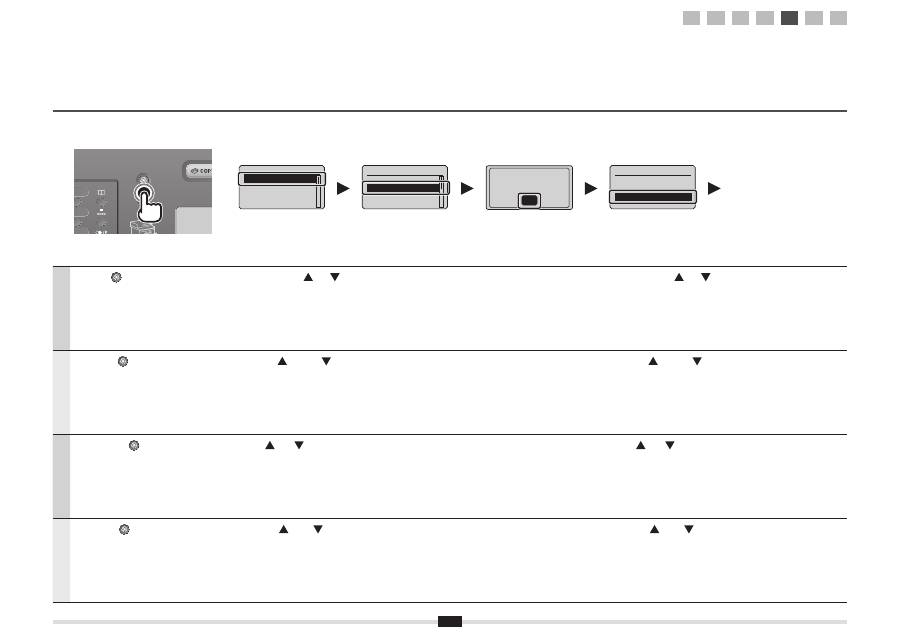
10
Hrvatski
Pritisnite [
] (Izbornik).
Za odabir pritisnite [
] ili [
], a zatim pritisnite [OK].
Pritisnite [OK].
Za odabir pritisnite [
] ili [
], a zatim pritisnite [OK].
Român
ă
Ap
ă
sa
ţ
i pe [
] (Meniu).
Ap
ă
sa
ţ
i pe [
] sau pe [
] pentru a selecta, apoi ap
ă
sa
ţ
i pe [OK].
Ap
ă
sa
ţ
i pe [OK].
Ap
ă
sa
ţ
i pe [
] sau pe [
] pentru a selecta, apoi ap
ă
sa
ţ
i pe [OK].
Slovenš
č
ina
Pritisnite tipko [
] (Meni).
S tipko [
] ali [
] izberite in pritisnite [OK] (V redu).
Pritisnite [OK] (V redu).
S tipko [
] ali [
] izberite in pritisnite [OK] (V redu).
Български
Натиснете
[
] (
Меню
).
Натиснете
[
]
или
[
]
за
избор
,
след
което
натиснете
[OK].
Натиснете
[OK].
Натиснете
[
]
или
[
]
за
избор
,
след
което
натиснете
[OK].
Menu
Network Settings
Preferences
Timer Settings
Common Settings
Network Settings
Select Wired/Wirele
...
Wireless LAN Setting
TCP/IP Settings
SNMP Settings
Wireless LAN Settings
WPS Push Button Mode
WPS PIN Code Mode
SSID Settings
Wireless LAN Informa
...
See Wireless LAN
Setting Guide to
perform settings.
OK
1
2
3
4-A 4-B A-1 A-2
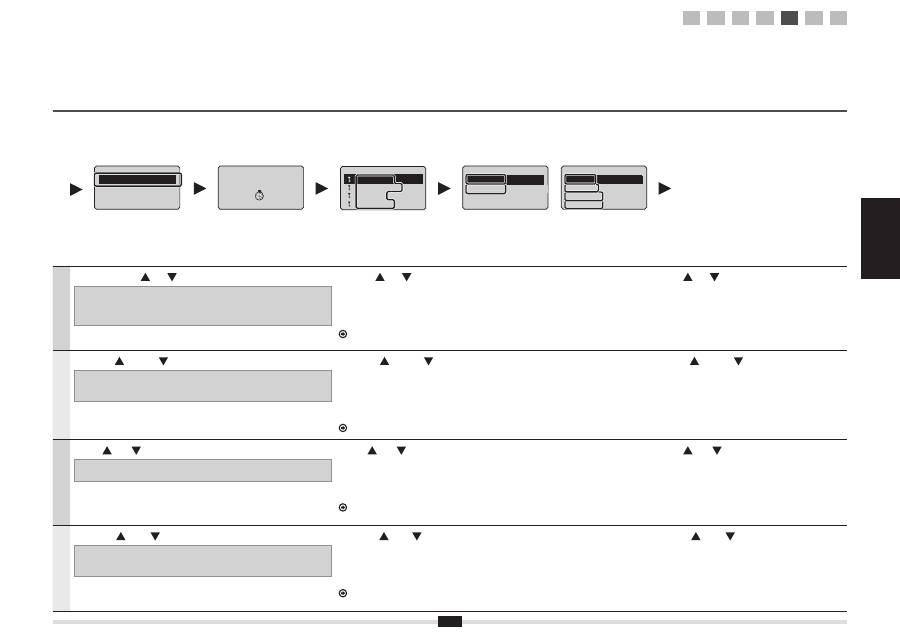
Hrvatski Român
ă
Slovenš
č
ina
Български
11
Searching...
Hrvatski
Za odabir pritisnite [
] ili [
], a zatim pritisnite [OK].
Ako se prikaže poruka <Cannot
fi
nd access point> (Nije mogu
ć
e prona
ć
i pristupno
mjesto).
Pritisnite [OK] da biste zatvorili zaslon i vratite se dva koraka unatrag te nastavite s
postavljanjem.
Pritisnite [
] ili [
] da biste odabrali SSID* koji ste zapisali, a zatim pritisnite [OK].
* SSID je prikazan ispred „WEP” „WPA” „None” (Ništa).
Ako je prikazano više odgovaraju
ć
ih SSID-ova, odaberite prvi ID na popisu (onaj koji
ima najja
č
i signal).
Ako ne možete prona
ć
i SSID, pogledajte donji odjeljak:
Prije
đ
ite na „A-2 Provjera SSID-a ili mrežnog klju
č
a za usmjeriva
č
/pristupnu to
č
ku za beži
č
ni LAN”.
Pritisnite [
] ili [
] da biste odabrali oblik unosa koji
odgovara broju znakova ili znamenki koji ste zapisali, a
zatim pritisnite [OK].
Român
ă
Ap
ă
sa
ţ
i pe [
] sau pe [
] pentru a selecta, apoi ap
ă
sa
ţ
i pe [OK].
Dac
ă
se a
fi
ş
eaz
ă
mesajul <Cannot
fi
nd access point> (Imposibil de g
ă
sit punctul
de acces).
Ap
ă
sa
ţ
i pe [OK] pentru a închide ecranul
ş
i relua
ţ
i de la opera
ţ
ia descris
ă
cu doi pa
ş
i înainte.
Ap
ă
sa
ţ
i pe [
] sau pe [
] pentru a selecta SSID-ul* pe care l-a
ţ
i notat, apoi ap
ă
sa
ţ
i
pe [OK].
* SSID este a
fi
ş
at în fa
ţ
a textelor „WEP”, „WPA”, „None” (Niciunul).
Dac
ă
sunt a
fi
ş
ate mai multe SSID-uri care se potrivesc, selecta
ţ
i-l pe primul de pe list
ă
(cel cu semnalul cel mai puternic).
Dac
ă
nu g
ă
si
ţ
i SSID-ul, consulta
ţ
i sec
ţ
iunea de mai jos:
Trece
ţ
i la „A-2 Veri
fi
carea SSID sau a cheii de re
ţ
ea pentru un router/punct de acces LAN f
ă
r
ă
fi
r”.
Ap
ă
sa
ţ
i pe [
] sau pe [
] pentru a selecta formatul
de intrare care corespunde num
ă
rului de caractere sau de
cifre scrise
ş
i ap
ă
sa
ţ
i pe [OK].
Slovenš
č
ina
S tipko [
] ali [
] izberite in pritisnite [OK] (V redu).
Č
e se prikaže <Cannot
fi
nd access point> (Dostopne to
č
ke ni mogo
č
e najti).
Pritisnite [OK] (V redu), da zaprete zaslon in za
č
nite dva koraka prej.
S tipko [
] ali [
] izberite SSID*, ki ste ga zapisali, in pritisnite [OK] (V redu).
* SSID je prikazan pred izrazom »WEP«, »WPA« ali »None« (Ni
č
).
Č
e je prikazanih ve
č
SSID, izberite tistega, ki je napisan prvi (tisti ima najmo
č
nejši
signal).
Č
e vrednosti SSID ne najdete, glejte spodaj:
Nadaljujte na »A-2 Iskanje vrednosti SSID ali omrežnega klju
č
a za usmerjevalnik/dostopno to
č
ko za
brezži
č
no lokalno omrežje«.
Pritisnite [
] ali [
] in izberite tisti vnos, ki ustreza
številu znakov ali števil v zapisani vrednosti, nato pritisnite
[OK] (V redu).
Български
Натиснете
[
]
или
[
]
за
избор
,
след
което
натиснете
[OK].
Ако
се
покаже
<Cannot
fi
nd access point> (
Невъзможно
е
откриване
на
точка
на
достъп
).
Натиснете
[OK],
за
да
затворите
екрана
и
да
се
върнете
две
стъпки
назад
.
Натиснете
[
]
или
[
]
за
избор
на
записаното
от
вас
SSID*,
след
което
натиснете
[OK].
* SSID
се
показва
пред
„WEP“, „WPA“, „None“ (
Няма
).
Ако
се
показват
няколко
съвпадащи
SSID,
изберете
първия
ИД
в
списъка
(
който
е
с
най
-
силен
сигнал
).
Ако
не
можете
да
откриете
SSID,
вж
.
раздела
по
-
долу
:
Продължете
към
„A-2
Проверка
на
SSID
или
ключ
на
мрежата
за
маршрутизатор
/
точка
за
достъп
за
безжична
LAN
мрежа
“.
Натиснете
[
]
или
[
],
за
да
изберете
формат
за
въвеждане
,
който
отговаря
на
броя
на
записаните
от
вас
знаци
или
цифри
,
след
което
натиснете
[OK].
SSID Settings
Select Access Point
Manual Settings
Select Access Point
SampleABCD WEP 13
SampleEFGHIJ WPA-PS
SampleKL WPA2-PSK 9
SampleMNOP None 7
Entry Format
5 Char. (40bit ASCII)
13 Char. (104bit ASC
...
10 Digits (40bit Hex)
26 Digits (104bit Hex)
Entry Format
8-63 Char. (ASCII)
64 Digits (Hex)
1
2
3
4-A 4-B A-1 A-2
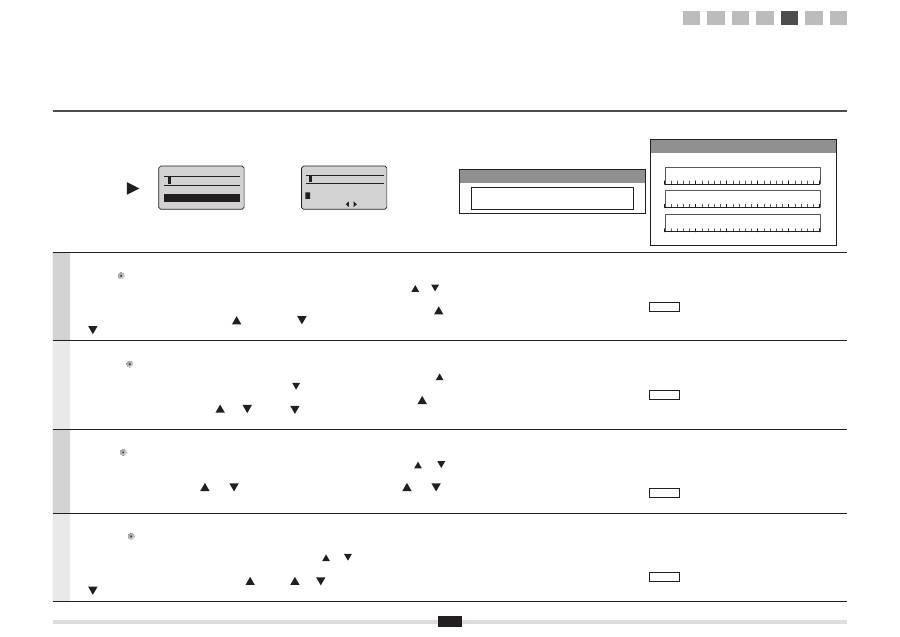
12
Hrvatski
Kada se prikaže zaslon (A)
1. Pritisnite [
] da biste odabrali <Entry Mode>
(Na
č
in upisivanja).
2. Unesite mrežni klju
č
.
* Možete koristiti samo numeri
č
ke tipke.
3. Odaberite <Apply> (Primjeni) pomo
ć
u tipke [
] ili
[
], a zatim pritisnite [OK].
Kada se prikaže zaslon (B)
1. Unesite mrežni klju
č
.
* Klju
č
unesite odabirom znakova pomo
ć
u tipki [
] i [
], a
zatim pritisnite [OK].
2. Odaberite <Apply> (Primjeni) pomo
ć
u tipke [
]
ili [
], a zatim pritisnite [OK].
SSID
Ako postoji više SSID-ova, sve ih zapišite.
Mrežni klju
č
Obavezno zapišite mrežni klju
č
koji je trenutno postavljen
za usmjeriva
č
ili pristupnu to
č
ku za beži
č
ni LAN.
Zapišite broj znakova u mrežnom klju
č
u (broj znamenaka).
Znakovi (znamenke)
Român
ă
La apari
ţ
ia ecranului (A)
1. Ap
ă
sa
ţ
i pe [
] pentru a selecta <Entry Mode>
(Mod intrare).
2. Introduce
ţ
i cheia de re
ţ
ea.
* Pute
ţ
i utiliza tastele numerice.
3. Selecta
ţ
i <Apply> (Aplicare) cu tastele [
]
ş
i [
],
apoi ap
ă
sa
ţ
i pe [OK].
La apari
ţ
ia ecranului (B)
1. Introduce
ţ
i cheia de re
ţ
ea.
* Pute
ţ
i introduce cheie selectând caracterele cu tastele [
]
ş
i [
], apoi ap
ă
sa
ţ
i pe [OK].
2. Selecta
ţ
i <Apply> (Aplicare) cu tastele [
]
ş
i
[
], apoi ap
ă
sa
ţ
i pe [OK].
SSID
Dac
ă
sunt a
fi
ş
ate mai multe SSID-uri, nota
ţ
i-le pe toate.
Cheie de re
ţ
ea
Asigura
ţ
i-v
ă
c
ă
v
ă
nota
ţ
i cheia de re
ţ
ea setat
ă
în prezent
pentru routerul sau punctul de acces al re
ţ
elei LAN f
ă
r
ă
fi
r.
Nota
ţ
i-v
ă
num
ă
rul de caractere din cheia de re
ţ
ea (num
ă
rul de cifre).
Caractere (cifre)
Slovenš
č
ina
Č
e se prikaže zaslon (A)
1. Pritisnite [ ] in izberite <Entry Mode> (Na
č
in vpisa).
2. Vnesite omrežni klju
č
.
* Uporabite lahko številske tipke.
3. Izberite <Apply> (Uporabi) s tipko [
] ali [
] in
pritisnite [OK] (V redu).
Č
e se prikaže zaslon (B)
1. Vnesite omrežni klju
č
.
* Vnesite klju
č
, tako da izbirate znake s tipkama [
] in [
],
in pritisnite [OK] (V redu).
2. Izberite <Apply> (Uporabi) s tipko [
] ali [
]
in pritisnite [OK] (V redu).
SSID
Č
e je prikazanih ve
č
vrednosti SSID, zapišite vse.
Omrežni klju
č
Zapisati si morate omrežni klju
č
, ki je trenutno nastavljen
v usmerjevalniku ali dostopni to
č
ki za brezži
č
no lokalno
omrežje.
Zapišite število znakov v omrežnem klju
č
u (število števk).
Znaki (števke)
Български
Когато
се
появи
екран
(A)
1.
Натиснете
[
],
за
да
изберете
<Entry Mode>
(
Режим
за
въвеждане
).
2.
Въведете
ключа
на
мрежата
.
*
Можете
да
използвате
бутоните
с
цифри
.
3.
Изберете
<Apply> (
Прилагане
)
с
помощта
на
[
]
и
[
],
след
което
натиснете
[OK].
Когато
се
появи
екран
(B)
1.
Въведете
ключа
на
мрежата
.
*
Можете
да
въведете
ключа
,
като
изберете
знаците
с
помощта
на
[
]
и
[
],
след
което
натиснете
[OK].
2.
Изберете
<Apply> (
Прилагане
)
с
помощта
на
[
]
и
[
],
след
което
натиснете
[OK].
SSID
Ако
има
няколко
SSID,
ги
запишете
всичките
.
Ключ
на
мрежата
Запишете
си
ключа
на
мрежата
,
който
в
момента
е
зададен
за
маршрутизатора
/
точката
за
достъп
за
безжична
LAN
мрежа
.
Запишете
си
броя
на
знаците
в
ключа
на
мрежата
(
броя
цифри
).
Символи
(
цифри
)
SSID
Network Key
or
WEP Key
(
5
Char.)
<Apply>
Entry Mode: aA
(A)
PSK
(
64
Digits)
<Apply>
1
2 3 4 5 6 7 8 9 0
A B C D E F
(B)
1
2
3
4-A 4-B A-1 A-2
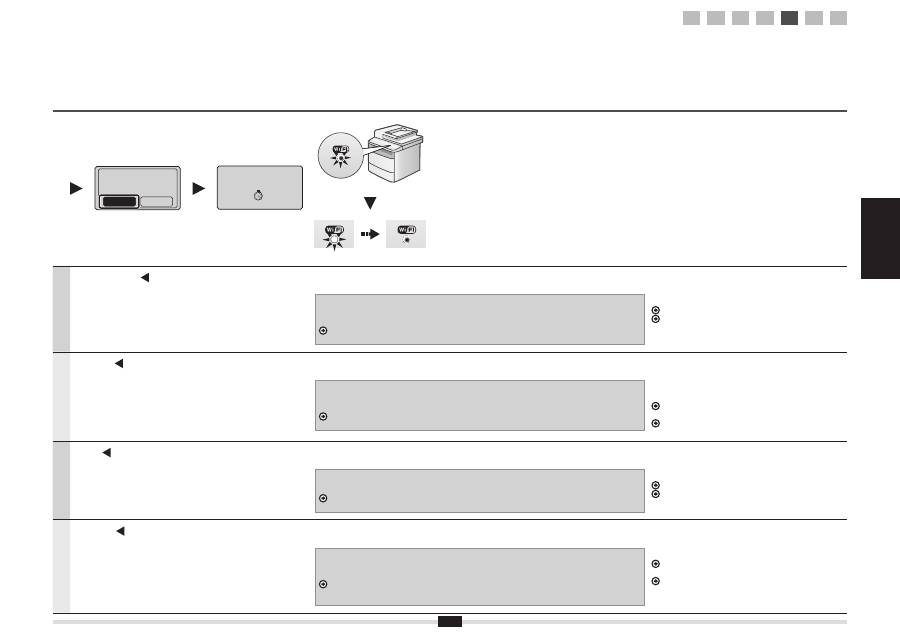
Hrvatski Român
ă
Slovenš
č
ina
Български
13
Hrvatski
Za odabir pritisnite [ ], a zatim pritisnite [OK].
Wi-Fi indikator trep
ć
e.
Kada je postavka postavljena, Wi-Fi indikator prestaje treptati.
Ako se pojavi poruka o pogrešci
Pritisnite [OK] da biste zatvorili zaslon, provjerite je li naveden to
č
an mrežni klju
č
i slijedite postupak opisan šest
koraka ranije.
Ako se ni nakon ponovnih pokušaja ne uspijete povezati s pristupnom to
č
kom, pogledajte sljede
ć
i odjeljak.
e-priru
č
nik -> „Rješavanje problema” -> „Otklanjanje poteško
ć
a” -> „Problemi s mrežom” -> „Problemi s
beži
č
nim LAN-om”
Pri
č
ekajte da ure
đ
aj automatski preuzme IP adresu
(približno 2 min).
Ako želite ru
č
no postaviti IP adresu, pogledajte sljede
ć
e.
e-priru
č
nik „Postavljanje IPv4 adrese”
e-priru
č
nik „Postavljanje IPv6 adrese”
Român
ă
Ap
ă
sa
ţ
i pe [ ] pentru a selecta, apoi ap
ă
sa
ţ
i pe [OK].
Indicatorul Wi-Fi este a
fi
ş
at cu intermiten
ţă
.
La
fi
nalizarea set
ă
rii, indicatorul Wi-Fi se a
fi
ş
eaz
ă
continuu.
În caz de apari
ţ
ie a unui mesaj de eroare
Ap
ă
sa
ţ
i pe [OK] pentru a închide ecranul, veri
fi
ca
ţ
i dac
ă
cheia de re
ţ
ea este corect
ă
ş
i urma
ţ
i procedura descris
ă
cu
ş
ase pa
ş
i înainte.
Dac
ă
punctul de acces nu poate
fi
conectat nici dup
ă
repetarea încerc
ă
rii, consulta
ţ
i urm
ă
toarele.
e-Manual (Manual electronic) -> „Troubleshooting” (Depanare) -> „Troubleshooting” (Depanare) ->
„Network Problems” (Probleme de re
ţ
ea) -> „Wireless LAN Troubles” (Probleme LAN f
ă
r
ă
fi
r).
A
ş
tepta
ţ
i ca aparatul s
ă
reg
ă
seasc
ă
automat adresa IP
(aprox. 2 minute).
Dac
ă
dori
ţ
i s
ă
seta
ţ
i manual adresa IP, consulta
ţ
i
urm
ă
toarele.
e-Manual (Manual electronic) „Setting the IPv4 Address”
(Setarea adresei IPv4)
e-Manual (Manual electronic) „Setting the IPv6 Address”
(Setarea adresei IPv6)
Slovenš
č
ina
S tipko [ ] izberite in pritisnite [OK] (V redu).
Lu
č
ka Wi-Fi utripa.
Ko je nastavljanje kon
č
ano, lu
č
ka Wi-Fi za
č
ne svetiti.
Č
e se prikaže sporo
č
ilo o napaki
Pritisnite [OK] (V redu), da zaprete zaslon, preverite, ali je omrežni klju
č
pravilen, in nadaljujte s šestim korakom.
Č
e se tudi po vnovi
č
nem poskusu ni mogo
č
e povezati z dostopno to
č
ko, glejte naslednje.
E-priro
č
nik -> »Odpravljanje težav« -> »Odpravljanje težav« -> »Težave z omrežjem« -> »Težave z
brezži
č
nim lokalnim omrežjem«
Po
č
akajte, da naprava samodejno dobi naslov IP
(pribl. 2 minuti).
Č
e želite naslov IP nastaviti ro
č
no, glejte spodaj.
E-priro
č
nik »Nastavitev naslova IPv4«
E-priro
č
nik »Nastavitev naslova IPv6«
Български
Натиснете
[ ]
за
избор
,
след
което
натиснете
[OK].
Индикаторът
за
Wi-Fi
мига
.
Когато
настройването
завърши
,
индикаторът
за
Wi-Fi
светва
.
Ако
се
покаже
съобщение
за
грешка
Натиснете
[OK],
за
да
затворите
екрана
,
проверете
дали
ключът
за
мрежата
е
правилен
,
след
което
следвайте
процедура
,
като
се
върнете
шест
стъпки
назад
.
Ако
точката
за
достъп
не
може
да
се
свърже
дори
след
повторен
опит
,
вж
.
указанията
по
-
долу
.
e-Manual (
Електронно
ръководство
) -> „Troubleshooting“ (
Отстраняване
на
неизправности
) ->
„Troubleshooting“ (
Отстраняване
на
неизправности
) -> „Network Problems“ (
Проблеми
с
мрежата
) ->
„Wireless LAN Troubles“ (
Неизправности
с
безжичната
LAN
мрежа
)
Изчакайте
,
докато
машината
извлече
IP
адреса
автоматично
(
прибл
. 2
минути
).
Ако
искате
да
зададете
IP
адреса
ръчно
,
вж
.
следното
.
e-Manual (
Електронно
ръководство
) „Setting the IPv4
Address“ (
Задаване
на
IPv4
адрес
)
e-Manual (
Електронно
ръководство
) „Setting the IPv6
Address“ (
Задаване
на
IPv6
адрес
)
Do you want to
connect with new
settings?
No
Yes
Connecting...
Cancel: Press Stop
1
2
3
4-A 4-B A-1 A-2
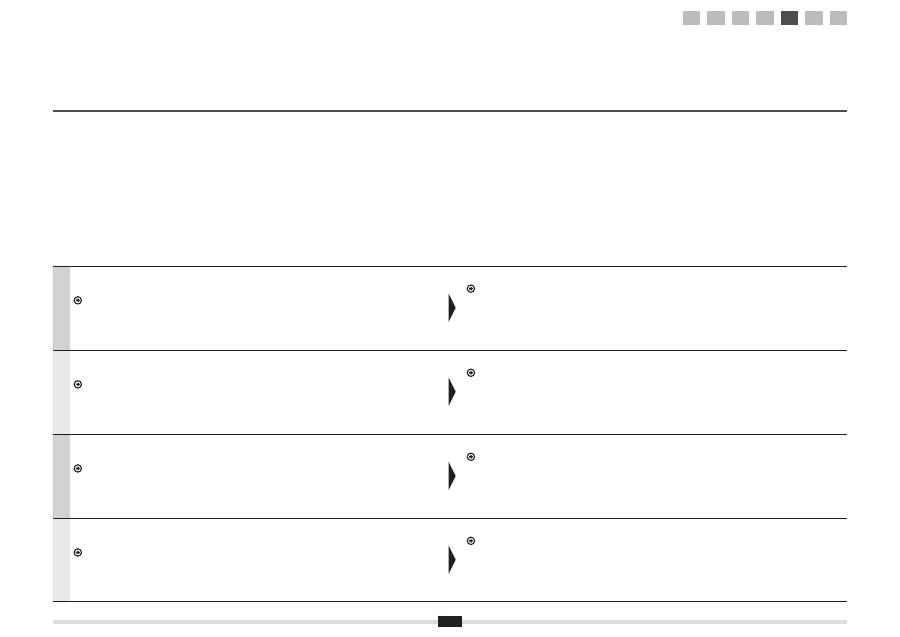
14
Hrvatski
Provjerite mrežne veze.
U
č
inite to pomo
ć
u ra
č
unala koje je povezano s mrežom.
Prije
đ
ite na „A-1 Provjera je li postavljanje postavki beži
č
nog LAN-a završeno”.
Zatim instalirajte softver.
Zaseban dio dokumenta „Upute za po
č
etak korištenja”
Român
ă
Veri
fi
ca
ţ
i conexiunile de re
ţ
ea.
Veri
fi
ca
ţ
i func
ţ
ionarea cu ajutorul unui computer conectat la o re
ţ
ea.
Trece
ţ
i la „A-1 Veri
fi
carea
fi
naliz
ă
rii instal
ă
rii re
ţ
elei LAN f
ă
r
ă
fi
r”.
Apoi, instala
ţ
i software-ul.
Volumul separat „Ghid de punere rapid
ă
în func
ţ
iune”
Slovenš
č
ina
Preverite omrežne povezave.
Postopek opravite z ra
č
unalnikom, ki je povezan v omrežje.
Nadaljujte na »A-1 Preverjanje zaklju
č
enosti nastavitev brezži
č
nega lokalnega omrežja«.
Zdaj namestite programsko opremo.
Lo
č
ena »Za
č
etna navodila«
Български
Проверете
мрежовите
връзки
.
Проверете
операцията
с
помощта
на
компютър
,
свързан
към
мрежа
.
Продължете
към
„A-1
Проверката
на
настройките
на
безжичната
LAN
мрежа
завърши
“.
След
това
инсталирайте
софтуера
.
Отделен
том
„
Кратко
ръководство
“
1
2
3
4-A 4-B A-1 A-2
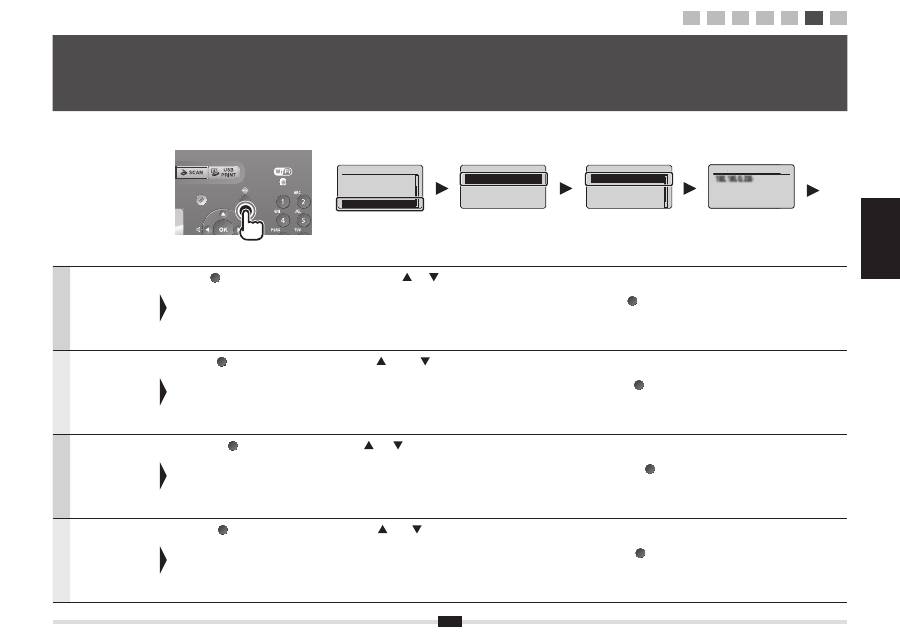
Hrvatski Român
ă
Slovenš
č
ina
Български
15
Hrvatski
U
č
inite to pomo
ć
u
ra
č
unala koje je
povezano s mrežom.
Pritisnite [
] (Nadzor stanja/Odustani).
Za odabir pritisnite [
] ili [
], a zatim pritisnite [OK].
Zabilježite IP adresu.
Pritisnite [
] (Nadzor stanja/Odustani) da biste zatvorili zaslon.
Român
ă
Veri
fi
ca
ţ
i func
ţ
ionarea
cu ajutorul unui
computer conectat la o
re
ţ
ea.
Ap
ă
sa
ţ
i pe [
] (Monitorizare stare/Anulare). Ap
ă
sa
ţ
i pe [
] sau pe [
] pentru a selecta, apoi ap
ă
sa
ţ
i pe [OK].
Nota
ţ
i-v
ă
adresa IP.
Ap
ă
sa
ţ
i pe [
] (Monitorizare stare/Anulare) pentru a închide ecranul.
Slovenš
č
ina
Postopek opravite z
ra
č
unalnikom, ki je
povezan v omrežje.
Pritisnite tipko [
] (Status Kontrola/Preklic). S tipko [
] ali [
] izberite in pritisnite [OK] (V redu).
Zabeležite si naslov IP.
Pritisnite tipko [
] (Status Kontrola/Preklic), da zaprete zaslon.
Български
Проверете
операцията
с
помощта
на
компютър
,
свързан
към
мрежа
.
Натиснете
[
] (
Екран
за
статуса
/
Отмяна
).
Натиснете
[
]
или
[
]
за
избор
,
след
което
натиснете
[OK].
Запишете
си
IP
адреса
.
Натиснете
[
] (
Екран
за
статуса
/
Отмяна
),
за
да
затворите
екрана
.
A-1
Provjera je li postavljanje postavki beži č nog LAN-a završeno Veri fi carea fi naliz ă rii instal ă rii re ţ elei LAN f ă r ă fi r Preverjanje zaklju č enosti nastavitev brezži č nega lokalnega omrežja
Проверката на настройките на безжичната LAN мрежа завърши
IP Address
IP A
P d
A
A dress
Status Monitor/Cancel
TX Job
RX Job
Fax Forwarding Erro
...
Network Information
Network Information
IPv4
IPv6
Wireless LAN Informa
...
IEEE802.1X Error Inf
...
IPv4
IP Address
Subnet Mask
Gateway Address
Host Name
1
2
3
4-A 4-B A-1 A-2
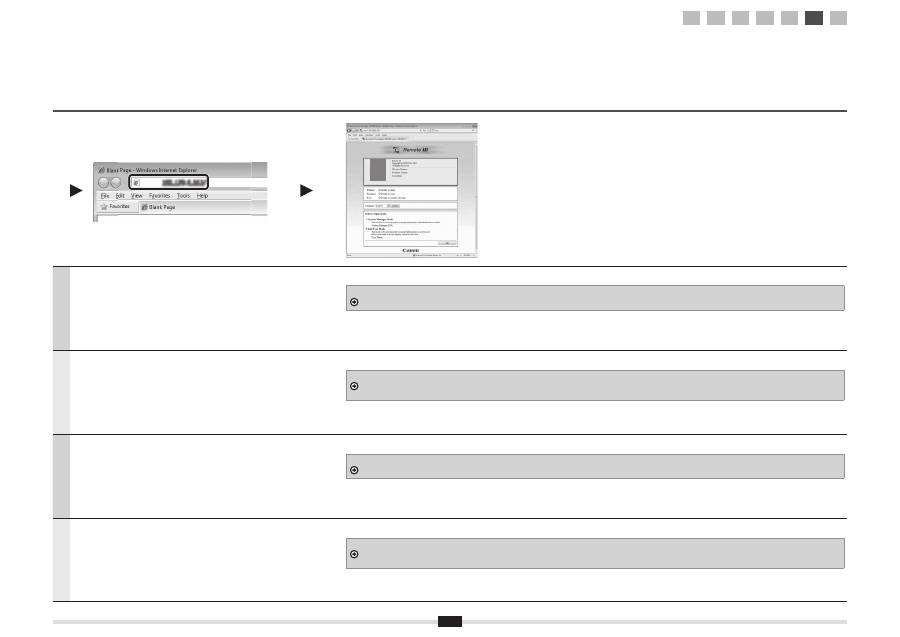
16
Hrvatski
Pokrenite web-preglednik na ra
č
unalu koje je povezano s mrežom.
U adresno polje upišite „http://<IP adresa ure
đ
aja>/”, a zatim pritisnite tipku
[ENTER] na tipkovnici.
<IP adresa ure
đ
aja> jest adresa koju ste provjerili u prethodnom koraku.
Provjerite prikazuje li se zaslon su
č
elja Remote UI (Korisni
č
ko su
č
elje za daljinski pristup).
Ako se ne prikazuje su
č
elje Remote UI (Korisni
č
ko su
č
elje za daljinski pristup)
e-priru
č
nik -> „Rješavanje problema” -> „Otklanjanje poteško
ć
a” -> „Problemi s mrežom” -> „Problemi s kabelskim LAN-om”
Român
ă
Porni
ţ
i browserul Web la un computer conectat la o re
ţ
ea.
Introduce
ţ
i „http://<adresa IP a aparatului>/” în câmpul de adres
ă
, apoi ap
ă
sa
ţ
i
pe tasta [ENTER] de la tastatur
ă
.
<Adresa IP a aparatului> este adresa veri
fi
cat
ă
la pasul anterior.
Veri
fi
ca
ţ
i dac
ă
este a
fi
ş
at ecranul Remote UI (IU la distan
ţă
).
Când Remote UI (IU la distan
ţă
) nu este a
fi
ş
at
e-Manual (Manual electronic) -> „Troubleshooting” (Depanare) -> „Troubleshooting” (Depanare) -> „Network Problems” (Probleme de re
ţ
ea) -> „Wired LAN
Troubles” (Probleme LAN cu
fi
r).
Slovenš
č
ina
V ra
č
unalnikom, ki je povezan v omrežje, odprite spletni brskalnik.
Vnesite »http://<naslov IP naprave>/« v polje za naslov in pritisnite tipko [ENTER]
na tipkovnici.
<Naslov IP naprave> je tisti, ki ste ga v prejšnjem koraku zabeležili.
Preverite, ali se je prikazal zaslon Remote UI (Oddaljeni uporabniški vmesnik).
Č
e se zaslon Remote UI (Oddaljeni uporabniški vmesnik) ne prikaže
E-priro
č
nik -> »Odpravljanje težav« -> »Odpravljanje težav« -> »Težave z omrežjem« -> »Težave z ži
č
nim lokalnim omrežjem«
Български
Стартирайте
уеб
браузъра
на
компютър
,
свързан
към
мрежа
.
Въведете
„http://<IP
адрес
на
машината
>/“
в
полето
за
адрес
,
след
което
натиснете
клавиша
[ENTER]
на
клавиатурата
.
<IP
адрес
на
машината
>
е
адресът
,
проверен
в
предишната
стъпка
.
Проверете
дали
се
показва
екранът
на
Remote UI (
Потребителски
интерфейс
за
отдалечено
управление
).
Когато
Remote UI (
Потребителски
интерфейс
за
отдалечено
управление
)
не
се
показва
e-Manual (
Електронно
ръководство
) -> „Troubleshooting“ (
Отстраняване
на
неизправности
) -> „Troubleshooting“ (
Отстраняване
на
неизправности
) ->
„Network Problems“ (
Проблеми
с
мрежата
) -> „Wired LAN Troubles“ (
Неизправности
с
LAN
мрежата
)
http://
http://
/
MFXXX Series
MFXXX Series
1
2
3
4-A 4-B A-1 A-2
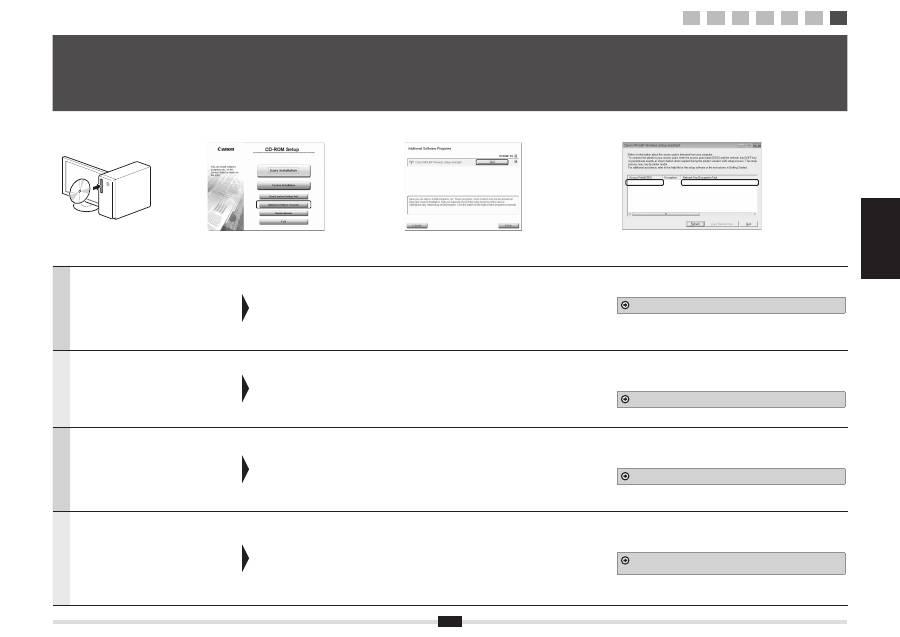
Hrvatski Român
ă
Slovenš
č
ina
Български
17
Hrvatski
SSID ili mrežni klju
č
možete provjeriti pomo
ć
u
alata „Canon MF/LBP Wireless Setup Assistant”
(Pomo
ć
nik za postavljanje beži
č
ne mreže za
ure
đ
aje MF/LBP tvrtke Canon).
* „Canon MF/LBP Wireless Setup Assistant” (Pomo
ć
nik
za postavljanje beži
č
ne mreže za ure
đ
aje MF/LBP
tvrtke Canon) nalazi se na User Software CD (CD s
korisni
č
kim softverom) koji ste dobili s ure
đ
ajem.
Umetnite User Software CD
(CD s korisni
č
kim softverom)
u utor na ra
č
unalu.
Kliknite [Additional Software
Programs] (Dodatni
softverski programi).
Kliknite gumb [Start] pored alata „Canon
MF/LBP Wireless Setup Assistant”
(Pomo
ć
nik za postavljanje beži
č
ne mreže
za ure
đ
aje MF/LBP tvrtke Canon).
Pro
č
itajte licencni ugovor i kliknite [Yes] (Da)
za potvrdu.
Prikazat
ć
e se podaci o beži
č
nom LAN-u ili pristupnoj to
č
ki.
Zapišite te podatke (navedene u okvirima) na str. 12.
Potom se vratite na str. 8 i nastavite s postupkom postavljanja.
Român
ă
Pute
ţ
i veri
fi
ca SSID sau cheia de re
ţ
ea utilizând
„Canon MF/LBP Wireless Setup Assistant”
(Asistent con
fi
gurare Canon MF/LBP f
ă
r
ă
fi
r).
* „Canon MF/LBP Wireless Setup Assistant” (Asistent
con
fi
gurare Canon MF/LBP f
ă
r
ă
fi
r) este inclus în discul
User Software CD (CD cu software pentru utilizator),
furnizat cu aparatul.
Introduce
ţ
i discul User
Software CD (CD cu software
pentru utilizator) în fanta din
computer.
Face
ţ
i clic pe [Additional
Software Programs]
(Programe software
suplimentare).
Face
ţ
i clic pe butonul [Start] de lâng
ă
„Canon
MF/LBP Wireless Setup Assistant” (Asistent
configurare Canon MF/LBP f
ă
r
ă
fir).
Citi
ţ
i Acordul de licen
ţă
ş
i face
ţ
i clic pe [Yes]
(Da) pentru a accepta.
Se vor a
fi
ş
a informa
ţ
iile re
ţ
elei LAN f
ă
r
ă
fi
r sau ale punctului de
acces.
Nota
ţ
i-v
ă
informa
ţ
iile (indicate în cadre) la P.12.
Apoi, reveni
ţ
i la P.8
ş
i continua
ţ
i procedura de instalare.
Slovenš
č
ina
Vrednost SSID ali omrežnega klju
č
a lahko
poiš
č
ete s pripomo
č
kom »Canon MF/LBP
Wireless Setup Assistant« (Pomo
č
nik za
brezži
č
ne nastavitve MF/LBP Canon).
* »Canon MF/LBP Wireless Setup Assistant« (Pomo
č
nik
za brezži
č
ne nastavitve MF/LBP Canon) je vklju
č
en
na priloženem CD-ju User Software CD (CD z
uporabniško programsko opremo).
V ra
č
unalnik vstavite
User Software CD (CD z
uporabniško programsko
opremo).
Kliknite [Additional Software
Programs] (Dodatni
programi).
Kliknite gumb [Start] (Zaženi) zraven
»Canon MF/LBP Wireless Setup Assistant«
(Pomo
č
nik za brezži
č
ne nastavitve MF/LBP
Canon).
Preberite licen
č
no pogodbo in kliknite
[Yes] (Da),
č
e se strinjate s pogoji.
Prikazale se bodo informacije o usmerjevalniku ali dostopni to
č
ki za
brezži
č
no lokalno omrežje.
Zabeležite si informacije (prikazane v okvirjih) v poglavju 12.
Nato se vrnite v poglavje 8 in nadaljujte postopek nastavitve.
Български
Можете
да
проверите
SSID
или
ключа
на
мрежата
чрез
„Canon MF/LBP Wireless Setup
Assistant“ (
Помощник
на
Canon MF/LBP
за
настройка
на
безжична
мрежа
).
*
Ръководството
„Canon MF/LBP Wireless Setup
Assistant“ (
Помощник
на
Canon MF/LBP
за
настройка
на
безжична
мрежа
)
е
включено
в
предоставения
с
машината
User Software CD
(
Компакт
диск
с
потребителски
софтуер
).
Поставете
User Software
CD (
Компакт
диск
с
потребителски
софтуер
)
в
слота
на
компютъра
.
Щракнете
върху
[Additional
Software Programs]
(
Допълнителни
софтуерни
програми
).
Щракнете
върху
бутона
[Start] (
Старт
)
до
„Canon MF/LBP Wireless Setup
Assistant“ (
Помощник
на
Canon MF/LBP
за
настройка
на
безжична
мрежа
).
Прочетете
лицензионното
споразумение
,
след
което
щракнете
върху
[Yes] (
Да
)
за
съгласие
.
Ще
се
покаже
информацията
за
безжичната
LAN
мрежа
или
точката
за
достъп
.
Запишете
си
информацията
(
указана
с
рамки
)
на
стр
. 12.
След
това
се
върнете
на
стр
. 8
и
продължете
процедурата
за
настройка
.
A-2
Provjera SSID-a ili mrežnog klju č a za usmjeriva č /pristupnu to č ku za beži č ni LAN Veri fi carea SSID sau a cheii de re ţ ea pentru un router/punct de acces LAN f ă r ă fi r Iskanje vrednosti SSID ali omrežnega klju č a za usmerjevalnik/dostopno to č ko za brezži č no lokalno omrežje
Проверка на SSID или ключ на мрежата за маршрутизатор / точка за достъп за безжична LAN мрежа
SampleEFGHIJ
WPA-PSK
543210EDCBA
1
2
3
4-A 4-B A-1 A-2
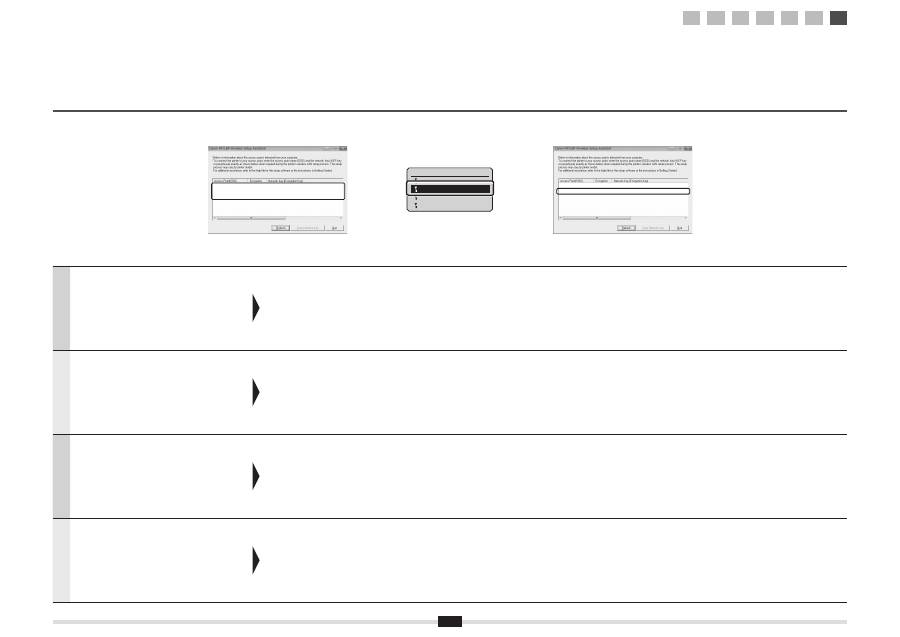
18
Hrvatski
Ako je prikazano više pristupnih to
č
aka
1. Zapišite sve prikazane SSID-ove.
2. Slijedite postupak opisan u odjeljku „4-B Ru
č
no
postavljanje pristupne to
č
ke i povezivanje” (str. 8).
3. Odaberite SSID koji odgovara onome koji ste
zapisali kao prikazani SSID.
4. Zapišite mrežni klju
č
za odabrani SSID.
5. Slijedite postupak opisan u odjeljku „4-B Ru
č
no
postavljanje pristupne to
č
ke i povezivanje” (str. 8).
Ako se ne prikazuju podaci za usmjeriva
č
ili pristupnu
to
č
ku za beži
č
ni LAN
Kliknite gumb [Refresh] (Osvježi).
Ako se podaci ne prikažu
č
ak ni nakon što kliknete gumb
[Refresh] (Osvježi), provjerite je li postavljanje ra
č
unalnih
postavki za usmjeriva
č
ili pristupnu to
č
ku za beži
č
ni LAN
završeno.
Român
ă
Dac
ă
sunt a
fi
ş
ate mai multe puncte de acces
1. Nota
ţ
i-v
ă
toate SSID-urile a
fi
ş
ate.
2. Efectua
ţ
i procedura din „4-B Setarea manual
ă
a
punctului de acces
ş
i conectarea” (P.8).
3. Selecta
ţ
i SSID-ul care corespunde celui pe l-a
ţ
i
scris din lista SSID-urilor a
fi
ş
ate.
4. Nota
ţ
i-v
ă
cheia de re
ţ
ea pentru SSID-ul selectat.
5. Efectua
ţ
i procedura din „4-B Setarea manual
ă
a
punctului de acces
ş
i conectarea” (P.8).
Dac
ă
informa
ţ
iile pentru routerul sau punctul de acces al
re
ţ
elei LAN f
ă
r
ă
fi
r nu sunt a
fi
ş
ate
Face
ţ
i clic pe butonul [Refresh] (Reîmprosp
ă
tare).
Dac
ă
informa
ţ
iile nu sunt a
fi
ş
ate când face
ţ
i clic pe
butonul [Refresh] (Reîmprosp
ă
tare), veri
fi
ca
ţ
i dac
ă
set
ă
rile
computerului pentru un router sau punct de acces la re
ţ
eaua
LAN f
ă
r
ă
fi
r sunt
fi
nalizate.
Slovenš
č
ina
Č
e je prikazanih ve
č
dostopnih to
č
k
1. Zapišite si vse prikazane vrednosti SSID.
2. Dokon
č
ajte postopek v poglavju »4-B Ro
č
na
nastavitev dostopne to
č
ke in vzpostavitev
povezave« (poglavje 8).
3. Izberite vrednost SSID, ki se ujema s tisto, ki
ste si jo zapisali.
4. Zapišite si omrežni klju
č
za izbrano vrednost
SSID.
5. Dokon
č
ajte postopek v poglavju »4-B Ro
č
na
nastavitev dostopne to
č
ke in vzpostavitev
povezave« (poglavje 8).
Č
e se informacije o usmerjevalniku ali dostopni to
č
ki za
brezži
č
no omrežje ne prikažejo
Kliknite gumb [Refresh] (Osveži).
Č
e se tudi potem, ko kliknete gumb [Refresh] (Osveži),
informacije ne prikažejo, preverite, ali so nastavitve
usmerjevalnika ali dostopne to
č
ke v ra
č
unalniku dokon
č
ane.
Български
Ако
се
показват
няколко
точки
за
достъп
1.
Запишете
си
всички
SSID,
които
се
показват
.
2.
Извършете
процедурата
в
„4-B
Ръчно
настройване
на
точката
за
достъп
и
свързване
“ (
стр
. 8).
3.
Изберете
SSID,
което
отговаря
на
записаното
име
от
показаното
SSID.
4.
Запишете
си
ключа
за
мрежата
за
избраното
от
вас
SSID.
5.
Извършете
процедурата
в
„4-B
Ръчно
настройване
на
точката
за
достъп
и
свързване
“ (
стр
. 8).
Ако
информацията
за
маршрутизатора
или
точката
за
достъп
за
безжична
LAN
мрежа
не
се
показва
Щракнете
върху
бутона
[Refresh] (
Обнови
).
Ако
информацията
не
се
показва
,
когато
щракнете
върху
бутона
[Refresh] (
Обнови
),
проверете
дали
настройките
на
компютъра
за
даден
маршрутизатор
или
точка
за
достъп
за
безжична
LAN
мрежа
са
завършени
.
SampleABCD
WEP
01234567890123456789ABCDEF
SampleEFGHIJ
WPA-PSK
543210EDCBA
SampleK
WPA2-PSK
1234ABCD
SampleABCD
WEP
01234567890123456789ABCDEF
SampleEFGHIJ
WPA-PSK
543210EDCBA
SampleK
WPA2-PSK
1234ABCD
Select Access Point
SampleABCD WEP 13
SampleEFGHIJ WPA-PS
SampleKL WPA2-PSK 9
SampleMNOP None 7
1
2
3
4-A 4-B A-1 A-2

2
Русский
Українська
ﺔﻴﺑﺮﻌﻟﺍ
ﯽﺳﺭﺎﻓ
Содержание Зміст ﺕﺎﻳﻮﺘﶈﺍ ﺐﻟﺎﻄﻣ ﺖﺳﺮﻬﻓ
1
2
3
4-A 4-B A-1 A-2
1
Проверка
перед
настройкой
. . . . . . . . . . . . . . . . . . . . . . . . . . . . . . . . . . . . . . .
стр
. 3
2
Изменение
способа
подключения
на
беспроводную
сеть
. . . . . . . . . . . . .
стр
. 4
3
Выбор
метода
настройки
беспроводной
сети
. . . . . . . . . . . . . . . . . . . . . . .
стр
. 5
4-A
Настройка
аппарата
с
использованием
функции
WPS
(
режим
нажатия
кнопки
) . . . . . . . . . . . . . . . . . . . . . . . . . . . . . . . . . . . . . . . . . . .
стр
. 6
4-B
Настройка
точки
доступа
вручную
и
подключение
. . . . . . . . . . . . . . . . . . .
стр
. 8
A-1
Проверка
параметров
беспроводной
локальной
сети
завершена
. . . . .
стр
. 15
A-2
Проверка
SSID
или
ключа
сети
для
маршрутизатора
беспроводной
сети
или
точки
доступа
. . . . . . . . . . . . . . . . . . . . . . . . . . . . .
стр
. 17
1
Перевірка
перед
налаштуванням
. . . . . . . . . . . . . . . . . . . . . . . . . . . . . . . . . .
стор
. 3
2
Змінення
типу
з
’
єднання
на
бездротову
локальну
мережу
. . . . . . . . . . .
стор
. 4
3
Вибір
методу
настроювання
бездротової
локальної
мережі
. . . . . . . . . .
стор
. 5
4-A
Настроювання
апарата
за
допомогою
WPS (
кнопковий
режим
) . . . . . . .
стор
. 6
4-B
Настроювання
точки
доступу
вручну
та
підключення
. . . . . . . . . . . . . . .
стор
. 8
A-1
Перевірка
завершення
настроювання
бездротової
локальної
мережі
. . . . . . . . . . . . . . . . . . . . . . . . . . . . . . . . . . . . . . . . . . . . . .
стор
. 15
A-2
Перевірка
SSID
або
мережевого
ключа
для
точки
доступу
чи
маршрутизатора
бездротової
локальної
мережі
. . . . . . . . . . . . . . . . .
стор
. 17
3
ﺔﺤﻔﺼﻟﺍ
. . . . . . . . . . . . . . . . . . . . . . . . . . . . . . . . . . . . . . . . . . . . . . . . . . . .
ﺩﺍﺪﻋﻹﺍ
ﻞﺒﻗ
ﺺﺤﻔﻟﺍ
1
4
ﺔﺤﻔﺼﻟﺍ
. . . . . . . . . . . . . . . . . . . . . . . . . . . . . . . . . . .
ﺔﻴﻜﻠﺳﻼﻟﺍ
ﺔﻴﻠﺤﻤﻟﺍ
ﺔﻜﺒﺸﻟﺍ
ﻰﻟﺇ
ﻝﺎﺼﺗﻻﺍ
ﺔﻘﻳﺮﻃ
ﻞﻳﺪﺒﺗ
2
5
ﺔﺤﻔﺼﻟﺍ
. . . . . . . . . . . . . . . . . . . . . . . . . . . . . . . . . . . . .
ﺔﻴﻜﻠﺳﻼﻟﺍ
ﺔﻴﻠﺤﻤﻟﺍ
ﺔﻜﺒﺸﻟﺍ
ﺩﺍﺪﻋﻹ
ﺔﻘﻳﺮﻃ
ﺪﻳﺪﺤﺗ
3
6
ﺔﺤﻔﺼﻟﺍ
. . . . . . . . . . . . . . . . . . (
ﻊﻓﺪﻟﺍ
ﺭﺯ
ﻊﺿﻭ
) Wi-Fi
ﺔﻴﻨﻘﺘﺑ
ﻲﻤﺤﻤﻟﺍ
ﺩﺍﺪﻋﻹﺍ
ﺔﻔﻴﻇﻭ
ﻡﺍﺪﺨﺘﺳﺎﺑ
ﺯﺎﻬﺠﻟﺍ
ﺩﺍﺪﻋﺇ
4-A
8
ﺔﺤﻔﺼﻟﺍ
. . . . . . . . . . . . . . . . . . . . . . . . . . . . . . . . . . . . . . . . . . .
ﻝﺎﺼﺗﻻﺍﻭ
ﺎًﻳﻭﺪﻳ
ﻝﻮﺻﻮﻟﺍ
ﺔﻄﻘﻧ
ﺩﺍﺪﻋﺇ
4-B
15
ﺔﺤﻔﺼﻟﺍ
. . . . . . . . . . . . . . . . . . . . . . . . . . . . . . . . . .
ﺔﻴﻜﻠﺳﻼﻟﺍ
ﺔﻴﻠﺤﻤﻟﺍ
ﺔﻜﺒﺸﻟﺍ
ﺩﺍﺪﻋﺇ
ﻝﺎﻤﺘﻛﺍ
ﻦﻣ
ﻖﻘﺤﺘﻟﺍ
A-1
17
ﺔﺤﻔﺼﻟﺍ
. . . . . . . . . . . . . . . . . .
ﻝﻮﺻﻭ
ﺔﻄﻘﻧ
/
ﺔﻴﻜﻠﺳﻻ
ﺔﻴﻠﺤﻣ
ﺔﻜﺒﺷ
ﻪﺟﻮﻤﻟ
ﺔﻜﺒﺸﻟﺍ
ﺡﺎﺘﻔﻣ
ﻭﺃ
SSID
ﻦﻣ
ﻖﻘﺤﺘﻟﺍ
A-2
3
ﻪﺤﻔﺻ
. . . . . . . . . . . . . . . . . . . . . . . . . . . . . . . . . . . . . . . . . . . . . . . . . . . . .
ﻢﻴﻈﻨﺗ
ﺯﺍ
ﻞﺒﻗ
ﯽﺳﺭﺮﺑ
1
4
ﻪﺤﻔﺻ
. . . . . . . . . . . . . . . . . . . . . . . . . . . . . . . . . . . . . . . .
ﻢﻴﺳ
ﯽﺑ
ﯽﻠﺤﻣ
ﻪﮑﺒﺷ
ﻪﺑ
ﻝﺎﺼﺗﺍ
ﺵﻭﺭ
ﺮﻴﻴﻐﺗ
2
5
ﻪﺤﻔﺻ
. . . . . . . . . . . . . . . . . . . . . . . . . . . . . . . . . . . . .
ﻢﻴﺳ
ﯽﺑ
ﯽﻠﺤﻣ
ﻪﮑﺒﺷ
ﻢﻴﻈﻨﺗ
یﺍﺮﺑ
ﯽﺷﻭﺭ
ﺏﺎﺨﺘﻧﺍ
3
6
ﻪﺤﻔﺻ
. . . . . . . . . . . . . . . . . . . . . . . . . . . . . . . .(
یﺭﺎﺸﻓ
ﻪﻤﮐﺩ
ﺖﻟﺎﺣ
) WPS
ﺯﺍ
ﻩﺩﺎﻔﺘﺳﺍ
ﺎﺑ
ﻩﺎﮕﺘﺳﺩ
ﻢﻴﻈﻨﺗ
4-A
8
ﻪﺤﻔﺻ
. . . . . . . . . . . . . . . . . . . . . . . . . . . . . . . . . . . . .
ﻝﺎﺼﺗﺍ
ﻭ
ﯽﺘﺳﺩ
ﺕﺭﻮﺻ
ﻪﺑ
ﯽﺑﺎﻴﺘﺳﺩ
ﻪﻄﻘﻧ
ﻢﻴﻈﻨﺗ
4-B
15
ﻪﺤﻔﺻ
. . . . . . . . . . . . . . . . . . . . . . . . . . . . . . . . . .
ﺖﺳﺍ
ﻞﻣﺎﮐ
ﻢﻴﺳ
ﯽﺑ
ﯽﻠﺤﻣ
ﻪﮑﺒﺷ
ﻢﻴﻈﻨﺗ
ﻪﮑﻨﻳﺍ
ﯽﺳﺭﺮﺑ
A-1
17
ﻪﺤﻔﺻ
. . . . . . . . . . . . . . . . .
ﯽﺑﺎﻴﺘﺳﺩ
ﻪﻄﻘﻧ
/
ﻢﻴﺳ
ﯽﺑ
ﯽﻠﺤﻣ
ﻪﮑﺒﺷ
ﺏﺎﻳﺮﻴﺴﻣ
یﺍﺮﺑ
ﻪﮑﺒﺷ
ﺪﻴﻠﮐ
ﺎﻳ
SSID
ﯽﺳﺭﺮﺑ
A-2
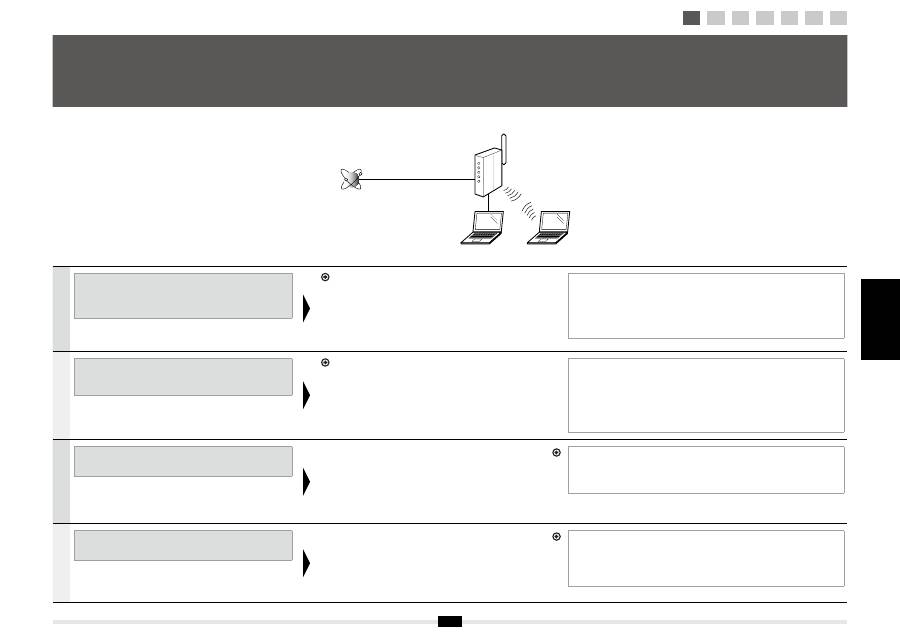
Русский
Українська
ﺔﻴﺑﺮﻌﻟﺍ
ﯽﺳﺭﺎﻓ
3
1
2
3
4-A 4-B A-1 A-2
Русский
Настройка
компьютера
и
беспроводной
локальной
сети
/
точки
доступа
должна
быть
выполнена
.
Если
настройка
не
выполнена
,
вы
не
сможете
использовать
аппарат
в
беспроводной
локальной
сети
,
даже
после
выполнения
следующих
действий
.
Для
получения
дополнительной
информации
см
.
руководство
с
указаниями
для
используемого
сетевого
устройства
или
обратитесь
к
производителю
сетевого
устройства
.
После
проверки
настроек
подключения
перейдите
к
шагу
«2
Изменение
способа
подключения
на
беспроводную
сеть
»
на
следующей
странице
.
Меры
предосторожности
при
подключении
к
беспроводной
локальной
сети
▪ Структура
компьютера
или
сетевого
устройства
,
доступность
функций
маршрутизатора
,
методы
настройки
и
параметры
безопасности
вашей
среды
могут
отличаться
.
▪ Аппарат
можно
подключать
к
беспроводным
или
проводным
локальным
сетям
,
но
не
одновременно
.
При
подключении
по
беспроводной
локальной
сети
не
подключайте
кабель
локальной
сети
к
аппарату
.
Это
может
привести
к
неисправной
работе
аппарата
.
▪ При
использовании
аппарата
в
офисе
проконсультируйтесь
с
администратором
сети
.
Українська
Налаштування
комп
’
ютера
та
бездротової
локальної
мережі
має
бути
завершено
.
Якщо
їх
не
завершено
,
ви
не
зможете
використовувати
апарат
у
бездротовій
локальній
мережі
,
навіть
виконавши
наступні
кроки
.
Для
отримання
додаткової
інформації
ознайомтеся
із
супровідним
посібником
з
експлуатації
мережевого
пристрою
або
зверніться
до
виробника
.
Перевіривши
настройки
підключення
,
перейдіть
до
розділу
«2
Змінення
типу
з
’
єднання
на
бездротову
локальну
мережу
»
на
наступній
сторінці
.
Застереження
щодо
підключення
до
бездротової
локальної
мережі
▪ Структура
комп
’
ютера
або
мережевого
пристрою
,
наявність
функцій
маршрутизатора
,
способи
настроювання
та
настройки
безпеки
залежать
від
середовища
.
▪ Апарат
можна
підключати
до
бездротових
або
дротових
локальних
мереж
,
але
використовувати
обидва
ці
типи
мережі
водночас
неможливо
.
Використовуючи
підключення
до
бездротової
локальної
мережі
,
не
підключайте
до
апарата
кабель
локальної
мережі
.
Це
може
викликати
несправність
апарата
.
▪ Якщо
апарат
використовується
а
офісі
,
проконсультуйтеся
в
адміністратора
мережі
.
ﺔﻴﺑﺮﻌﻟﺍ
.
ﻝﻮﺻﻮﻟﺍ
ﺔﻄﻘﻧ
/
ﺔﻴﻜﻠﺳﻼﻟﺍ
ﺔﻴﻠﺤﻤﻟﺍ
ﺔﻜﺒﺸﻟﺍﻭ
ﺮﺗﻮﻴﺒﻤﻜﻟﺍ
ﺩﺍﺪﻋﺇ
ﻝﺎﻤﻛﺇ
ﻲﻐﺒﻨﻳ
ﺬﻴﻔﻨﺗ
ﺔﻟﺎﺣ
ﻲﻓ
ﻰﺘﺣ
ﺔﻴﻜﻠﺳﻼﻟﺍ
ﺔﻴﻠﺤﻤﻟﺍ
ﺔﻜﺒﺸﻟﺍ
ﻰﻠﻋ
ﺯﺎﻬﺠﻟﺍ
ﻡﺍﺪﺨﺘﺳﺍ
ﻦﻣ
ﻦﻜﻤﺘﺗ
ﻦﻠﻓ
،ﺎﻫﺩﺍﺪﻋﺇ
ﻡﺪﻋ
ﺔﻟﺎﺣ
ﻲﻓ
.
ﺔﻴﻟﺎﺘﻟﺍ
ﺕﺍﻮﻄﺨﻟﺍ
ﺯﺎﻬﺟ
ﻊﻴﻨﺼﺗ
ﺔﻬﺠﺑ
ﻞﺼﺗﺍ
ﻭﺃ
،ﻪﻣﺪﺨﺘﺴﺗ
ﻱﺬﻟﺍ
ﺔﻜﺒﺸﻟﺍ
ﺯﺎﻬﺠﺑ
ﺹﺎﺨﻟﺍ
ﺕﺍﺩﺎﺷﺭﻹﺍ
ﻞﻴﻟﺩ
ﺮﻈﻧﺍ
،ﺕﺎﻣﻮﻠﻌﻤﻟﺍ
ﻦﻣ
ﺪﻳﺰﻤﻟ
.
ﺕﺎﻜﺒﺸﻟﺍ
"
ﺔﻴﻜﻠﺳﻼﻟﺍ
ﺔﻴﻠﺤﻤﻟﺍ
ﺔﻜﺒﺸﻟﺍ
ﻰﻟﺇ
ﻝﺎﺼﺗﻻﺍ
ﺔﻘﻳﺮﻃ
ﻞﻳﺪﺒﺗ
2"
ﻰﻟﺇ
ﻊﺑﺎﺗ
،ﻝﺎﺼﺗﻻﺍ
ﺕﺍﺩﺍﺪﻋﺇ
ﺺﺤﻔﺑ
ﻚﻣﺎﻴﻗ
ﺩﺮﺠﻤﺑ
.
ﺔﻴﻟﺎﺘﻟﺍ
ﺔﺤﻔﺼﻟﺍ
ﻰﻠﻋ
ﺔﻴﻜﻠﺳﻻ
ﺔﻴﻠﺤﻣ
ﺔﻜﺒﺸﺑ
ﻝﺎﺼﺗﻻﺍ
ﺪﻨﻋ
ﺎﻫﺫﺎﺨﺗﺍ
ﻲﻐﺒﻨﻳ
ﺕﺎﻃﺎﻴﺘﺣﺍ
▪
.
ﻚﻳﺪﻟ
ﺔﺌﻴﺒﻟﺍ
ﻰﻠﻋ
ًءﺎﻨﺑ
ﻥﺎﻣﻷﺍ
ﺕﺍﺩﺍﺪﻋﺇﻭ
ﺩﺍﺪﻋﻹﺍ
ﻕﺮﻃﻭ
ﻪﺟﻮﻤﻟﺍ
ﻒﺋﺎﻇﻭ
ﺩﻮﺟﻭﻭ
ﺔﻜﺒﺸﻟﺍ
ﺯﺎﻬﺟ
ﻭﺃ
ﺮﺗﻮﻴﺒﻤﻜﻟﺍ
ﺐﻴﻛﺮﺗ
ﻒﻠﺘﺨﻳ
▪
ﻡﺍﺪﺨﺘﺳﺍ
ﺪﻨﻌﻓ
.
ﺖﻗﻮﻟﺍ
ﺲﻔﻧ
ﻲﻓ
ﻦﻴﺘﻜﺒﺸﻟﺍ
ﺎﺘﻠﻛ
ﻡﺍﺪﺨﺘﺳﺍ
ﻊﻴﻄﺘﺴﺗ
ﻻ
ﻚﻨﻜﻟﻭ
،ﺔﻴﻜﻠﺴﻟﺍ
ﻭﺃ
ﺔﻴﻜﻠﺳﻼﻟﺍ
ﺔﻴﻠﺤﻤﻟﺍ
ﺕﺎﻜﺒﺸﻟﺎﺑ
ﺯﺎﻬﺠﻟﺍ
ﻞﻴﺻﻮﺗ
ﻚﻨﻜﻤﻳ
.
ﺯﺎﻬﺠﻟﺍ
ﻞﻄﻌﺗ
ﻲﻓ
ﺍﺬﻫ
ﺐﺒﺴﺘﻳ
ﺪﻘﻓ
.
ﺯﺎﻬﺠﻟﺎﺑ
ﺔﻴﻠﺤﻣ
ﺔﻜﺒﺷ
ﻞﺒﻛ
ﻞﻴﺻﻮﺘﺑ
ﻢﻘﺗ
ﻻ
،ﺔﻴﻜﻠﺳﻻ
ﺔﻴﻠﺤﻣ
ﺔﻜﺒﺷ
ﻝﺎﺼﺗﺍ
▪
.
ﺔﻜﺒﺸﻟﺍ
ﻝﻭﺆﺴﻣ
ﺮﺸﺘﺳﺍ
،ﻚﺒﺘﻜﻣ
ﻲﻓ
ﺯﺎﻬﺠﻟﺍ
ﻡﺍﺪﺨﺘﺳﺍ
ﺔﻟﺎﺣ
ﻲﻓ
ﯽﺳﺭﺎﻓ
.
ﺩﻮﺷ
ﻞﻣﺎﮐ
ﺪﻳﺎﺑ
ﯽﺑﺎﻴﺘﺳﺩ
ﻪﻄﻘﻧ
/
ﻢﻴﺳ
ﯽﺑ
ﯽﻠﺤﻣ
ﻪﮑﺒﺷ
ﻭ
ﻪﻧﺎﻳﺍﺭ
ﻢﻴﻈﻨﺗ
ﻞﺣﺍﺮﻣ
ﺮﮔﺍ
ﯽﺘﺣ
ﺪﻴﻨﮐ
ﻩﺩﺎﻔﺘﺳﺍ
ﻢﻴﺳ
ﯽﺑ
ﯽﻠﺤﻣ
ﻪﮑﺒﺷ
یﻭﺭ
ﺮﺑ
ﻩﺎﮕﺘﺳﺩ
ﺯﺍ
ﺪﻴﻧﺍﻮﺗ
ﯽﻤﻧ
،ﺪﻧﻮﺸﻧ
ﻢﻴﻈﻨﺗ
ﺎﻬﻧﺁ
ﺮﮔﺍ
.
ﺪﻴﻫﺩ
ﻡﺎﺠﻧﺍ
ﻢﻫ
ﺍﺭ
ﺮﻳﺯ
ﺎﺑ
ﺎﻳ
ﺪﻴﻨﮐ
ﻪﻌﺟﺍﺮﻣ
ﺪﻴﺘﺴﻫ
ﻥﺁ
ﺯﺍ
ﻩﺩﺎﻔﺘﺳﺍ
ﻝﺎﺣ
ﺭﺩ
ﻪﮐ
یﺍ
ﻪﮑﺒﺷ
ﻩﺎﮕﺘﺳﺩ
یﺎﻤﻨﻫﺍﺭ
ﻪﭼﺮﺘﻓﺩ
ﻪﺑ
،ﺮﺘﺸﻴﺑ
ﺕﺎﻋﻼﻃﺍ
یﺍﺮﺑ
.
ﺪﻳﺮﻴﮕﺑ
ﺱﺎﻤﺗ
ﻪﮑﺒﺷ
ﻩﺎﮕﺘﺳﺩ
ﻩﺪﻧﺯﺎﺳ
"
ﻢﻴﺳ
ﯽﺑ
ﯽﻠﺤﻣ
ﻪﮑﺒﺷ
ﻪﺑ
ﻝﺎﺼﺗﺍ
ﺵﻭﺭ
ﺮﻴﻴﻐﺗ
2"
ﻪﺑ
،ﺪﻳﺩﺮﮐ
ﯽﺳﺭﺮﺑ
ﺍﺭ
ﻝﺎﺼﺗﺍ
ﺕﺎﻤﻴﻈﻨﺗ
ﻪﮑﻨﻳﺍ
ﺯﺍ
ﺪﻌﺑ
.
ﺪﻳﻭﺮﺑ
ﺪﻌﺑ
ﻪﺤﻔﺻ
ﺭﺩ
ﻢﻴﺳ
ﯽﺑ
ﯽﻠﺤﻣ
ﻪﮑﺒﺷ
ﻪﺑ
ﻝﺎﺼﺗﺍ
ﻡﺎﮕﻨﻫ
ﯽﻃﺎﻴﺘﺣﺍ
ﺕﺎﻣﺍﺪﻗﺍ
▪
.
ﺪﻨﮐ
ﯽﻣ
ﻕﺮﻓ
ﺎﻤﺷ
ﻂﻴﺤﻣ
ﻪﺑ
ﻪﺘﺴﺑ
ﯽﻨﻤﻳﺍ
ﺕﺎﻤﻴﻈﻨﺗ
ﻭ
ﻢﻴﻈﻨﺗ
یﺎﻫ
ﺵﻭﺭ
،ﺏﺎﻳﺮﻴﺴﻣ
یﺎﻫﺩﺮﮑﻠﻤﻋ
ﺩﻮﺟﻭ
،ﻪﮑﺒﺷ
ﻩﺎﮕﺘﺳﺩ
ﺎﻳ
ﻭ
ﻪﻧﺎﻳﺍﺭ
ﺭﺎﺘﺧﺎﺳ
▪
ﻥﺎﻣﺰﻤﻫ
ﺭﻮﻄﺑ
ﻭﺩ
ﺮﻫ
ﺯﺍ
ﺪﻴﻧﺍﻮﺗ
ﯽﻤﻧ
ﯽﻟﻭ
ﺪﻴﻨﮐ
ﻞﺻﻭ
ﺭﺍﺩ
ﻢﻴﺳ
ﯽﻠﺤﻣ
یﺎﻫ
ﻪﮑﺒﺷ
ﺎﻳ
ﻢﻴﺳ
ﯽﺑ
ﯽﻠﺤﻣ
یﺎﻫ
ﻪﮑﺒﺷ
ﻪﺑ
ﺍﺭ
ﻩﺎﮕﺘﺳﺩ
ﺪﻴﻧﺍﻮﺗ
ﯽﻣ
ﺩﻮﺷ
ﯽﻣ
ﺐﺟﻮﻣ
ﺭﺎﮑﻨﻳﺍ
.
ﺪﻴﻨﮑﻧ
ﻞﺻﻭ
ﻩﺎﮕﺘﺳﺩ
ﻪﺑ
ﺍﺭ
ﯽﻠﺤﻣ
ﻪﮑﺒﺷ
ﻞﺑﺎﮐ
،ﻢﻴﺳ
ﯽﺑ
ﯽﻠﺤﻣ
ﻪﮑﺒﺷ
ﻝﺎﺼﺗﺍ
ﺯﺍ
ﻩﺩﺎﻔﺘﺳﺍ
ﻡﺎﮕﻨﻫ
.
ﺪﻴﻨﮐ
ﻩﺩﺎﻔﺘﺳﺍ
.
ﺪﻨﮑﻧ
ﺭﺎﮐ
ﺖﺳﺭﺩ
ﻩﺎﮕﺘﺳﺩ
▪
.
ﺪﻴﻨﮐ
ﺕﺭﻮﺸﻣ
ﺩﻮﺧ
ﻪﮑﺒﺷ
ﺮﻳﺪﻣ
ﺎﺑ
،ﺪﻴﻨﮐ
ﯽﻣ
ﻩﺩﺎﻔﺘﺳﺍ
یﺭﺍﺩﺍ
ﺮﺘﻓﺩ
ﺭﺩ
ﻩﺎﮕﺘﺳﺩ
ﺯﺍ
ﺮﮔﺍ
1
Проверка перед настройкой Перевірка перед налаштуванням ﺩﺍﺪﻋﻹﺍ ﻞﺒﻗ ﺺﺤﻔﻟﺍ ﻢﯿﻈﻨﺗ ﺯﺍ ﻞﺒﻗ ﯽﺳﺭﺮﺑ
Internet
Wireless LAN router
or
access point
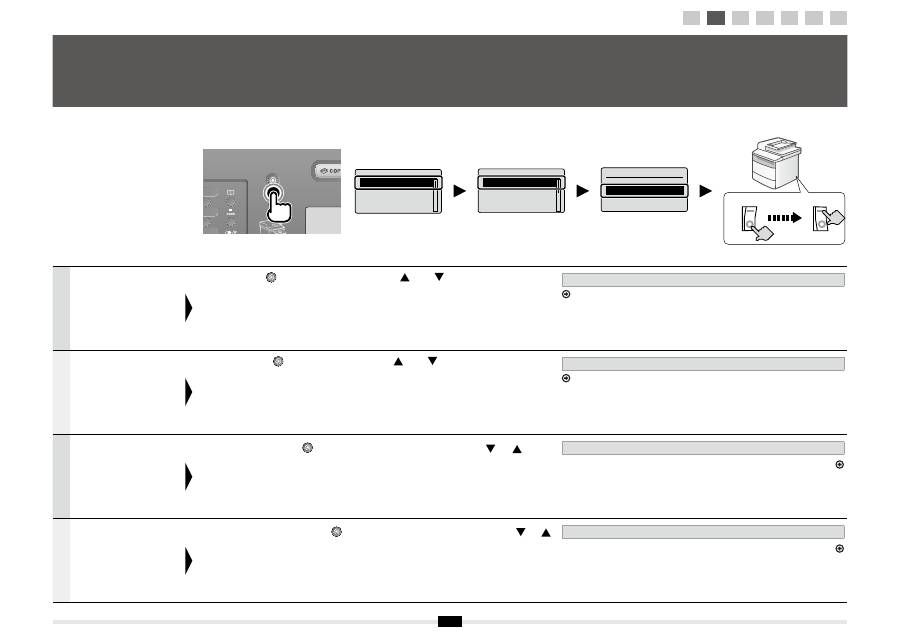
4
Русский
После
завершения
проверки
,
описанной
на
предыдущей
странице
,
с
помощью
данного
аппарата
измените
способ
подключения
на
беспроводную
сеть
.
Нажмите
кнопку
[
] (
Меню
).
С
помощью
[
]
или
[
]
сделайте
выбор
и
нажмите
[OK].
Чтобы
параметры
вступили
в
силу
,
необходимо
выключить
и
включить
аппарат
.
После
изменения
способа
подключения
перейдите
к
шагу
«3
Выбор
метода
настройки
беспроводной
сети
»
на
следующей
странице
.
Українська
Коли
завершиться
описана
на
попередній
сторінці
перевірка
,
змініть
на
цьому
апараті
тип
з
’
єднання
на
бездротову
локальну
мережу
.
Натисніть
клавішу
[
] (
Меню
).
Натисніть
[
]
або
[
]
для
вибору
,
далі
натисніть
кнопку
[OK].
Щоб
настройки
набрали
сили
,
апарат
потрібно
вимкнути
й
знову
ввімкнути
.
Коли
тип
зв
’
язку
вибрано
,
перейдіть
до
розділу
«3
Вибір
методу
настроювання
бездротової
локальної
мережі
»
на
наступній
сторінці
.
ﺔﻴﺑﺮﻌﻟﺍ
ﺔﺤﻔﺼﻟﺍ
ﻲﻓ
ﻑﻮﺻﻮﻤﻟﺍ
ﺺﺤﻔﻟﺍ
ﻝﺎﻤﺘﻛﺍ
ﺪﻨﻋ
ﻰﻟﺇ
ﻝﺎﺼﺗﻻﺍ
ﺔﻘﻳﺮﻃ
ﻞﻳﺪﺒﺘﺑ
ﻢﻗ
،ﺔﻘﺑﺎﺴﻟﺍ
ﺍﺬﻫ
ﻡﺍﺪﺨﺘﺳﺎﺑ
ﺔﻴﻜﻠﺳﻼﻟﺍ
ﺔﻴﻠﺤﻤﻟﺍ
ﺔﻜﺒﺸﻟﺍ
.
ﺯﺎﻬﺠﻟﺍ
.(
ﺔﻤﺋﺎﻘﻟﺍ
) [
]
ﻰﻠﻋ
ﻂﻐﺿﺍ
.(
ﻖﻓﺍﻮﻣ
) [OK]
ﻰﻠﻋ
ﻂﻐﺿﺍﻭ
ﺪﻳﺪﺤﺘﻠﻟ
[ ]
ﻭﺃ
[ ]
ﻰﻠﻋ
ﻂﻐﺿﺍ
.
ﺔﻳﺭﺎﺳ
ﺕﺍﺩﺍﺪﻋﻹﺍ
ﺢﺒﺼﺘﻟ
ﺯﺎﻬﺠﻟﺍ
"
ﻞﻴﻐﺸﺗ
/
ﻞﻴﻐﺸﺗ
ﻑﺎﻘﻳﺇ
"
ﻱﺭﻭﺮﻀﻟﺍ
ﻦﻣ
.
ﺔﻴﻟﺎﺘﻟﺍ
ﺔﺤﻔﺼﻟﺍ
ﻲﻓ
"
ﺔﻴﻜﻠﺳﻼﻟﺍ
ﺔﻴﻠﺤﻤﻟﺍ
ﺔﻜﺒﺸﻟﺍ
ﺩﺍﺪﻋﻹ
ﺔﻘﻳﺮﻃ
ﺪﻳﺪﺤﺗ
3"
ﻰﻟﺇ
ﻊﺑﺎﺗ
،ﻝﺎﺼﺗﻻﺍ
ﺔﻘﻳﺮﻃ
ﺮﻴﻴﻐﺗ
ﺪﻨﻋ
ﯽﺳﺭﺎﻓ
ﺭﺩ
ﻩﺪﺷ
ﻩﺩﺍﺩ
ﺢﻴﺿﻮﺗ
ﯽﺳﺭﺮﺑ
ﻪﮐ
ﯽﻣﺎﮕﻨﻫ
ﻦﻳﺍ
ﺯﺍ
ﻩﺩﺎﻔﺘﺳﺍ
ﺎﺑ
،ﺪﺷ
ﻞﻣﺎﮐ
ﯽﻠﺒﻗ
ﻪﺤﻔﺻ
ﯽﺑ
ﯽﻠﺤﻣ
ﻪﮑﺒﺷ
ﻪﺑ
ﻝﺎﺼﺗﺍ
ﺵﻭﺭ
ﻩﺎﮕﺘﺳﺩ
.
ﺪﻴﻫﺩ
ﺮﻴﻴﻐﺗ
ﺍﺭ
ﻢﻴﺳ
.
ﺪﻴﻫﺩ
ﺭﺎﺸﻓ
ﺍﺭ
(
ﻮﻨﻣ
) [
]
.
ﺪﻴﻫﺩ
ﺭﺎﺸﻓ
ﺍﺭ
(
ﺪﻴﻳﺄﺗ
) [OK]
ﺲﭙﺳ
ﻭ
ﺪﻴﻫﺩ
ﺭﺎﺸﻓ
ﺏﺎﺨﺘﻧﺍ
یﺍﺮﺑ
ﺍﺭ
[
]
ﺎﻳ
[
]
.
ﺪﻴﻨﮐ
ﻦﺷﻭﺭ
ﻭ
ﺵﻮﻣﺎﺧ
ﺍﺭ
ﻩﺎﮕﺘﺳﺩ
ﺖﺳﺍ
ﻡﺯﻻ
ﺩﻮﺷ
ﻝﺎﻤﻋﺍ
ﺕﺎﻤﻴﻈﻨﺗ
ﻪﮑﻨﻳﺍ
یﺍﺮﺑ
.
ﺪﻳﻭﺮﺑ
یﺪﻌﺑ
ﻪﺤﻔﺻ
ﺭﺩ
"
ﻢﻴﺳ
ﯽﺑ
ﯽﻠﺤﻣ
ﻪﮑﺒﺷ
ﻢﻴﻈﻨﺗ
یﺍﺮﺑ
ﯽﺷﻭﺭ
ﺏﺎﺨﺘﻧﺍ
3"
ﺶﺨﺑ
ﻪﺑ
،ﺩﺮﮐ
ﺮﻴﻴﻐﺗ
ﻝﺎﺼﺗﺍ
ﺵﻭﺭ
ﻪﮐ
ﯽﻣﺎﮕﻨﻫ
2
Изменение способа подключения на беспроводную сеть
Змінення типу з ’ єднання на бездротову локальну мережу ﺔﻴﻜﻠﺳﻼﻟﺍ ﺔﻴﻠﶈﺍ ﺔﻜﺒﺸﻟﺍ ﻰﻟﺇ ﻝﺎﺼﺗﻻﺍ ﺔﻘﻳﺮﻃ ﻞﻳﺪﺒﺗ
ﻢﯿﺳ ﯽﺑ ﯽﻠﺤﻣ ﻪﮑﺒﺷ ﻪﺑ ﻝﺎﺼﺗﺍ ﺵﻭﺭ ﺮﯿﯿﻐﺗ
Menu
Network Settings
Preferences
Timer Settings
Common Settings
Network Settings
Select Wired/Wirele
...
Wireless LAN Settin
...
TCP/IP Settings
SNMP Settings
Select LAN
Wired LAN
Wireless LAN
ON
OFF
ON
OFF
Wait for
10
seconds at least
1
2
3
4-A 4-B A-1 A-2
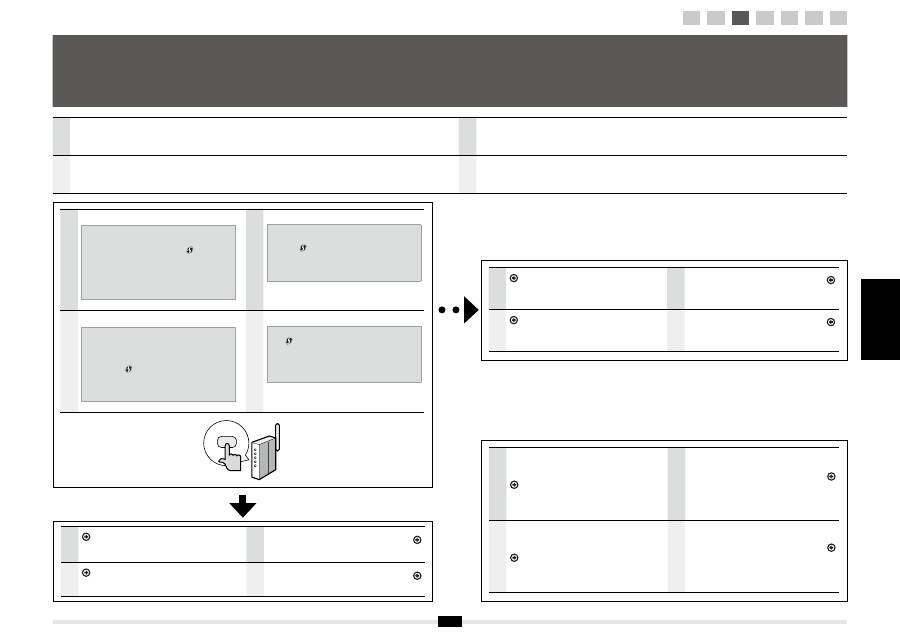
Русский
Українська
ﺔﻴﺑﺮﻌﻟﺍ
ﯽﺳﺭﺎﻓ
5
РУС
Доступны
два
метода
подключения
к
беспроводной
локальной
сети
или
точке
доступа
:
подключение
с
использованием
функции
WPS (
Защищенная
настройка
Wi-Fi)
или
подключение
вручную
.
ﺔﻴﺑﺮﻌﻟﺍ
.
ﺎًﻳﻭﺪﻳ
ﻝﺎﺼﺗﻻﺍ
ﻭﺃ
(Wi-Fi
ﺔﻴﻨﻘﺘﺑ
ﻲﻤﺤﻤﻟﺍ
ﺩﺍﺪﻋﻹﺍ
) WPS
ﻡﺍﺪﺨﺘﺳﺎﺑ
ﻝﺎﺼﺗﻻﺍ
ﺔﻔﻴﻇﻭ
ﺎﻤﻫﻭ
،ﻝﻮﺻﻮﻟﺍ
ﺔﻄﻘﻧ
ﻭﺃ
ﺔﻴﻜﻠﺳﻼﻟﺍ
ﺔﻴﻠﺤﻤﻟﺍ
ﺔﻜﺒﺸﻟﺎﺑ
ﻝﺎﺼﺗﻼﻟ
ﻥﺎﺘﺣﺎﺘﻣ
ﻥﺎﺘﻘﻳﺮﻃ
ﻙﺎﻨﻫ
УКР
Існує
два
методи
підключення
до
бездротової
локальної
мережі
або
точки
доступу
:
підключення
з
використанням
функції
WPS
(
Захищеного
настроювання
Wi-Fi)
і
підключення
вручну
.
ﯽﺳﺭﺎﻓ
.
ﯽﺘﺳﺩ
ﺕﺭﻮﺻ
ﻪﺑ
ﻝﺎﺼﺗﺍ
ﺎﻳ
(Wi-Fi
ﻩﺪﺷ
ﺖﻈﻓﺎﺤﻣ
ﻢﻴﻈﻨﺗ
) WPS
ﺩﺮﮑﻠﻤﻋ
ﺯﺍ
ﻩﺩﺎﻔﺘﺳﺍ
ﺎﺑ
ﻝﺎﺼﺗﺍ
،ﺖﺳﺍ
ﻩﺪﺷ
ﻪﺋﺍﺭﺍ
ﺵﻭﺭ
ﻭﺩ
ﯽﺑﺎﻴﺘﺳﺩ
ﻪﻄﻘﻧ
ﺎﻳ
ﻢﻴﺳ
ﯽﺑ
ﯽﻠﺤﻣ
ﻪﮑﺒﺷ
ﻪﺑ
ﻝﺎﺼﺗﺍ
یﺍﺮﺑ
РУС
Имеется
ли
кнопка
WPS
?
▪ Чтобы
проверить
,
имеется
ли
поддержка
WPS,
найдите
в
описании
текст
«...supports WPS...»
(
поддерживает
WPS)
или
значок
на
маршрутизаторе
беспроводной
сети
,
точке
доступа
или
упаковке
.
▪ Для
получения
дополнительной
информации
обратитесь
к
производителю
беспроводной
сети
или
точки
доступа
.
ﺔﻴﺑﺮﻌﻟﺍ
؟
Wi-Fi
ﺔﻴﻨﻘﺘﺑ
ﻲﻤﺤﻤﻟﺍ
ﺩﺍﺪﻋﻹﺍ
ﺔﻔﻴﻇﻮﻟ
ﺭﺯ
ﻙﺎﻨﻫ
ﻞﻫ
▪
Wi-Fi
ﺔﻴﻨﻘﺘﺑ
ﻲﻤﺤﻤﻟﺍ
ﺩﺍﺪﻋﻹﺍ
ﺔﻔﻴﻇﻭ
ﻢﻋﺪﻳ
ﺯﺎﻬﺠﻟﺍ
ﻥﺎﻛ
ﺍﺫﺇ
ﺎﻤﻣ
ﻖﻘﺤﺘﻠﻟ
"...supports WPS..."
ﻞﺜﻣ
ﻑﺎﺻﻭﺃ
ﻦﻋ
ﺚﺤﺑﺍ
،ﻻ
ﻡﺃ
ﺮﻬﻈﻳ
ﻱﺬﻟﺍ
ﺰﻣﺮﻟﺍ
ﻭﺃ
(Wi-Fi
ﺔﻴﻨﻘﺘﺑ
ﻲﻤﺤﻤﻟﺍ
ﺩﺍﺪﻋﻹﺍ
ﺔﻔﻴﻇﻭ
ﻢﻋﺪﻳ
)
.
ﺯﺎﻬﺠﻟﺍ
ﺓﻮﺒﻋ
ﻭﺃ
ﻝﻮﺻﻮﻟﺍ
ﺔﻄﻘﻧ
/
ﺔﻴﻜﻠﺳﻼﻟﺍ
ﺔﻴﻠﺤﻤﻟﺍ
ﺔﻜﺒﺸﻟﺍ
ﻪﺟﻮﻣ
ﻲﻓ
▪
ﺔﻴﻠﺤﻤﻟﺍ
ﺔﻜﺒﺸﻟﺍ
ﻪﺟﻮﻣ
ﻊﻴﻨﺼﺗ
ﺔﻬﺠﺑ
ﻞﺼﺗﺍ
،ﺕﺎﻣﻮﻠﻌﻤﻟﺍ
ﻦﻣ
ﺪﻳﺰﻤﻟ
.
ﻝﻮﺻﻮﻟﺍ
ﺔﻄﻘﻧ
/
ﺔﻴﻜﻠﺳﻼﻟﺍ
УКР
Чи
наявна
кнопка
WPS
?
▪ Щоб
перевірити
,
чи
підтримується
WPS,
пошукайте
на
точці
доступу
/
маршрутизаторі
бездротової
локальної
мережі
чи
їх
упаковках
фразу
«...supports WPS...» (
підтримує
WPS)
або
символ
.
▪ Докладнішу
інформацію
можна
отримати
у
виробника
точки
доступу
чи
маршрутизатора
бездротової
локальної
мережі
.
ﯽﺳﺭﺎﻓ
؟ﺩﺭﺍﺩ
ﺩﻮﺟﻭ
WPS
ﻪﻤﮐﺩ
ﺎﻳﺁ
▪
ﺪﻨﻧﺎﻣ
ﯽﺗﺎﺤﻴﺿﻮﺗ
،ﺪﻨﮐ
ﯽﻣ
ﯽﻧﺎﺒﻴﺘﺸﭘ
WPS
ﺯﺍ
ﻦﻳﺍ
ﺎﻳﺁ
ﻪﮑﻨﻳﺍ
ﯽﺳﺭﺮﺑ
یﺍﺮﺑ
ﻥﺎﺸﻧ
ﺎﻳ
(
ﺪﻨﮐ
ﯽﻣ
ﯽﻧﺎﺒﻴﺘﺸﭘ
WPS
ﺯﺍ
) "...supports WPS..."
یﻭﺭ
ﺎﻳ
ﯽﺑﺎﻴﺘﺳﺩ
ﻪﻄﻘﻧ
/
ﻢﻴﺳ
ﯽﺑ
ﯽﻠﺤﻣ
ﻪﮑﺒﺷ
ﺏﺎﻳﺮﻴﺴﻣ
یﻭﺭ
ﺮﺑ
ﻩﺪﺷ
ﻩﺩﺍﺩ
.
ﺪﻴﻨﮐ
ﺍﺪﻴﭘ
ﺍﺭ
ﻥﺁ
یﺪﻨﺑ
ﻪﺘﺴﺑ
▪
ﻪﻄﻘﻧ
/
ﻢﻴﺳ
ﯽﺑ
ﯽﻠﺤﻣ
ﻪﮑﺒﺷ
ﺏﺎﻳﺮﻴﺴﻣ
ﻩﺪﻧﺯﺎﺳ
ﺎﺑ
،ﺮﺘﺸﻴﺑ
ﺕﺎﻋﻼﻃﺍ
یﺍﺮﺑ
.
ﺪﻳﺮﻴﮕﺑ
ﺱﺎﻤﺗ
ﯽﺑﺎﻴﺘﺳﺩ
РУС
Перейдите
к
стр
. 8 «4-B
Настройка
точки
доступа
вручную
и
подключение
».
ﺔﻴﺑﺮﻌﻟﺍ
."
ﻝﺎﺼﺗﻻﺍﻭ
ﺎًﻳﻭﺪﻳ
ﻝﻮﺻﻮﻟﺍ
ﺔﻄﻘﻧ
ﺩﺍﺪﻋﺇ
4-B" 8
ﺔﺤﻔﺼﻟﺍ
ﻰﻟﺇ
ﻊﺑﺎﺗ
УКР
Перейдіть
на
стор
. 8 «4-B
Настроювання
точки
доступу
вручну
та
підключення
».
ﯽﺳﺭﺎﻓ
ﻭ
ﯽﺘﺳﺩ
ﺕﺭﻮﺻ
ﻪﺑ
ﯽﺑﺎﻴﺘﺳﺩ
ﻪﻄﻘﻧ
ﻢﻴﻈﻨﺗ
4-B" 8
ﻪﺤﻔﺻ
ﻪﺑ
.
ﺪﻳﻭﺮﺑ
"
ﻝﺎﺼﺗﺍ
РУС
Перейдите
к
стр
. 6 «4-A
Настройка
аппарата
с
использованием
функции
WPS (
режим
нажатия
кнопки
)».
ﺔﻴﺑﺮﻌﻟﺍ
ﻲﻤﺤﻤﻟﺍ
ﺩﺍﺪﻋﻹﺍ
ﺔﻔﻴﻇﻭ
ﻡﺍﺪﺨﺘﺳﺎﺑ
ﺯﺎﻬﺠﻟﺍ
ﺩﺍﺪﻋﺇ
4-A" 6
ﺔﺤﻔﺼﻟﺍ
ﻰﻟﺇ
ﻊﺑﺎﺗ
."(
ﻊﻓﺪﻟﺍ
ﺭﺯ
ﻊﺿﻭ
) Wi-Fi
ﺔﻴﻨﻘﺘﺑ
УКР
Перейдіть
на
стор
. 6 «4-A
Настроювання
апарата
за
допомогою
WPS (
кнопковий
режим
)».
ﯽﺳﺭﺎﻓ
WPS
ﺯﺍ
ﻩﺩﺎﻔﺘﺳﺍ
ﺎﺑ
ﻩﺎﮕﺘﺳﺩ
ﻢﻴﻈﻨﺗ
4-A" 6
ﻪﺤﻔﺻ
ﻪﺑ
.
ﺪﻳﻭﺮﺑ
"(
یﺭﺎﺸﻓ
ﻪﻤﮐﺩ
ﺖﻟﺎﺣ
)
3
Выбор метода настройки беспроводной сети
Вибір методу настроювання бездротової локальної мережі ﺔﻴﻜﻠﺳﻼﻟﺍ ﺔﻴﻠﶈﺍ ﺔﻜﺒﺸﻟﺍ ﺩﺍﺪﻋﻹ ﺔﻘﻳﺮﻃ ﺪﻳﺪﲢ
ﻢﯿﺳ ﯽﺑ ﯽﻠﺤﻣ ﻪﮑﺒﺷ ﻢﯿﻈﻨﺗ یﺍﺮﺑ ﯽﺷﻭﺭ ﺏﺎﺨﺘﻧﺍ
No
РУС
См
. «WPS PIN Code Mode» (
Режим
PIN-
кода
WPS)
или
описание
ручной
процедуры
настройки
,
например
защиты
,
в
следующем
разделе
:
Электронное
руководство
пользователя
->
«
Настройки
сети
» -> «
Основные
настройки
сети
» -> «
Подключение
к
беспроводной
локальной
сети
»
ﺔﻴﺑﺮﻌﻟﺍ
ﺰﻣﺭ
ﻊﺿﻭ
) "WPS PIN Code Mode"
ﻞﺟﺃ
ﻦﻣ
ﻲﻠﻳ
ﺎﻣ
ﻰﻟﺇ
ﻊﺟﺭﺍ
:
ﻥﺎﻣﻷﺍ
ﻞﺜﻣ
ﻱﻭﺪﻴﻟﺍ
ﺩﺍﺪﻋﻹﺍ
ﻭﺃ
(Wi-Fi
ﺔﻴﻨﻘﺘﺑ
ﻲﻤﺤﻤﻟﺍ
ﺩﺍﺪﻋﻺﻟ
PIN
"Network Settings" <- (
ﻲﻧﻭﺮﺘﻜﻟﻹﺍ
ﻞﻴﻟﺪﻟﺍ
) e-Manual
"Basic Network Settings" <- (
ﺔﻜﺒﺸﻟﺍ
ﺕﺍﺩﺍﺪﻋﺇ
)
<- (
ﺔﻴﺳﺎﺳﻷﺍ
ﺔﻜﺒﺸﻟﺍ
ﺕﺍﺩﺍﺪﻋﺇ
)
"Connecting to Wireless LAN"
(
ﺔﻴﻜﻠﺳﻼﻟﺍ
ﺔﻴﻠﺤﻤﻟﺍ
ﺔﻜﺒﺸﻟﺎﺑ
ﻝﺎﺼﺗﻻﺍ
)
УКР
Відомості
про
«WPS PIN Code Mode»
(WPS,
режим
PIN-
коду
)
та
ручне
настроювання
на
зразок
захисту
див
.
тут
:
Електронний
посібник
-> «
Параметри
мережі
» -> «
Основні
параметри
мережі
» ->
«
Підключення
до
бездротової
локальної
мережі
»
ﯽﺳﺭﺎﻓ
ﻢﻴﻈﻨﺗ
ﺎﻳ
(WPS
ﺪﮐ
ﻦﻴﭘ
ﺖﻟﺎﺣ
) "WPS PIN Code Mode"
یﺍﺮﺑ
:
ﺪﻴﻨﮐ
ﻪﻌﺟﺍﺮﻣ
ﺮﻳﺯ
ﺖﻤﺴﻗ
ﻪﺑ
ﯽﻨﻤﻳﺍ
ﺪﻨﻧﺎﻣ
ﯽﺘﺳﺩ
<- (
ﯽﮑﻴﻧﻭﺮﺘﮑﻟﺍ
یﺎﻤﻨﻫﺍﺭ
ﻪﭼﺮﺘﻓﺩ
) e-Manual
<- (
ﻪﮑﺒﺷ
ﺕﺎﻤﻴﻈﻨﺗ
) "Network Settings"
<- (
ﯽﻠﺻﺍ
ﻪﮑﺒﺷ
ﺕﺎﻤﻴﻈﻨﺗ
) "Basic Network Settings"
"Connecting to Wireless LAN"
(
ﻢﻴﺳ
ﯽﺑ
ﯽﻠﺤﻣ
ﻪﮑﺒﺷ
ﻪﺑ
ﻝﺎﺼﺗﺍ
)
Yes
1
2
3
4-A 4-B A-1 A-2
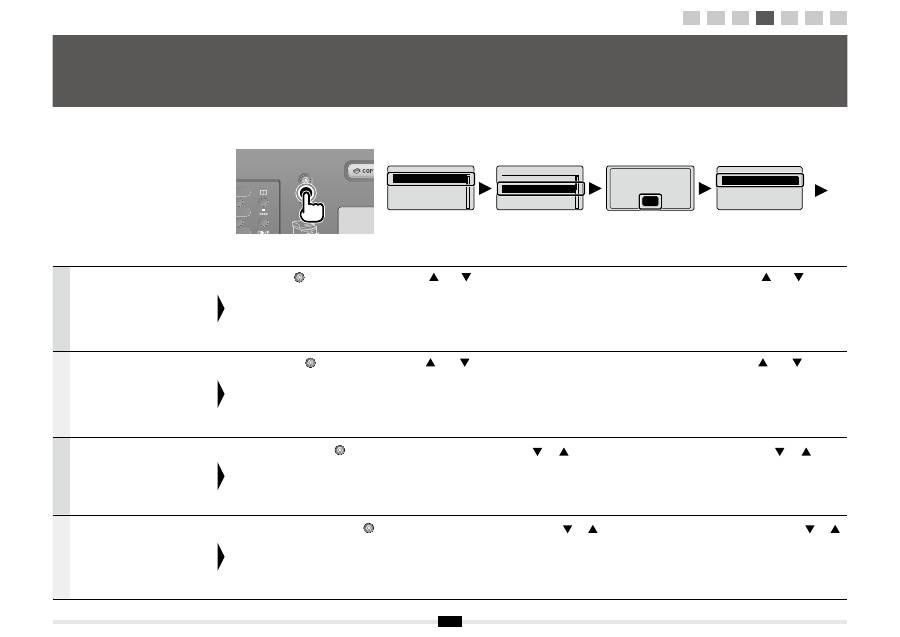
6
Русский
Выполните
следующую
операцию
,
только
если
на
шаге
3
была
выбрана
процедура
«4-A
Настройка
аппарата
с
использованием
функции
WPS (
режим
нажатия
кнопки
)».
Убедитесь
,
что
выполнена
процедура
«2
Изменение
способа
подключения
на
беспроводную
сеть
» (
стр
. 4).
Нажмите
кнопку
[
] (
Меню
).
С
помощью
[
]
или
[
]
сделайте
выбор
и
нажмите
[OK].
Нажмите
кнопку
[OK].
С
помощью
[
]
или
[
]
сделайте
выбор
и
нажмите
[OK].
Українська
Виконуйте
цю
процедуру
,
лише
якщо
на
кроці
3
вибрали
«4-A
Настроювання
апарата
за
допомогою
WPS (
кнопковий
режим
)».
Упевніться
,
що
завершили
процедуру
«2
Змінення
типу
з
’
єднання
на
бездротову
локальну
мережу
» (
стор
. 4).
Натисніть
клавішу
[
] (
Меню
).
Натисніть
[
]
або
[
]
для
вибору
,
далі
натисніть
кнопку
[OK].
Натисніть
кнопку
[OK].
Натисніть
[
]
або
[
]
для
вибору
,
далі
натисніть
кнопку
[OK].
ﺔﻴﺑﺮﻌﻟﺍ
ﺕﺩﺪﺣ
ﺪﻗ
ﺖﻨﻛ
ﺍﺫﺇ
ﻂﻘﻓ
ءﺍﺮﺟﻹﺍ
ﺍﺬﻫ
ﻊﺒﺗﺍ
ﻲﻤﺤﻤﻟﺍ
ﺩﺍﺪﻋﻹﺍ
ﺔﻔﻴﻇﻭ
ﻡﺍﺪﺨﺘﺳﺎﺑ
ﺯﺎﻬﺠﻟﺍ
ﺩﺍﺪﻋﺇ
4-A"
."
ﺔﺜﻟﺎﺜﻟﺍ
ﺓﻮﻄﺨﻟﺍ
"
ﻲﻓ
"(
ﻊﻓﺪﻟﺍ
ﺭﺯ
ﻊﺿﻭ
) Wi-Fi
ﺔﻴﻨﻘﺘﺑ
ﻰﻟﺇ
ﻝﺎﺼﺗﻻﺍ
ﺔﻘﻳﺮﻃ
ﻞﻳﺪﺒﺗ
2"
ءﺍﺮﺟﻹﺍ
ﻝﺎﻤﻛﺇ
ﻦﻣ
ﺪﻛﺄﺗ
.(4
ﺔﺤﻔﺼﻟﺍ
) "
ﺔﻴﻜﻠﺳﻼﻟﺍ
ﺔﻴﻠﺤﻤﻟﺍ
ﺔﻜﺒﺸﻟﺍ
.(
ﺔﻤﺋﺎﻘﻟﺍ
) [
]
ﻰﻠﻋ
ﻂﻐﺿﺍ
.(
ﻖﻓﺍﻮﻣ
) [OK]
ﻰﻠﻋ
ﻂﻐﺿﺍﻭ
ﺪﻳﺪﺤﺘﻠﻟ
[
]
ﻭﺃ
[
]
ﻰﻠﻋ
ﻂﻐﺿﺍ
.(
ﻖﻓﺍﻮﻣ
) [OK]
ﻰﻠﻋ
ﻂﻐﺿﺍ
ﻂﻐﺿﺍﻭ
ﺪﻳﺪﺤﺘﻠﻟ
[
]
ﻭﺃ
[
]
ﻰﻠﻋ
ﻂﻐﺿﺍ
.(
ﻖﻓﺍﻮﻣ
) [OK]
ﻰﻠﻋ
ﯽﺳﺭﺎﻓ
ﻢﻴﻈﻨﺗ
4-A"
ﻪﮐ
ﺪﻴﻨﮐ
ﻝﺎﺒﻧﺩ
ﯽﻧﺎﻣﺯ
ﻂﻘﻓ
ﺍﺭ
ﺵﻭﺭ
ﻦﻳﺍ
"(
یﺭﺎﺸﻓ
ﻪﻤﮐﺩ
ﺖﻟﺎﺣ
) WPS
ﺯﺍ
ﻩﺩﺎﻔﺘﺳﺍ
ﺎﺑ
ﻩﺎﮕﺘﺳﺩ
.
ﺪﻴﺷﺎﺑ
ﻩﺩﺮﮐ
ﺏﺎﺨﺘﻧﺍ
ﺍﺭ
٣
ﻪﻠﺣﺮﻣ
ﺭﺩ
ﻪﮑﺒﺷ
ﻪﺑ
ﻝﺎﺼﺗﺍ
ﺵﻭﺭ
ﺮﻴﻴﻐﺗ
2"
ﺵﻭﺭ
ﺪﻳﻮﺷ
ﻦﺌﻤﻄﻣ
.
ﺪﺷﺎﺑ
ﻩﺪﺷ
ﻞﻣﺎﮐ
(4
ﻪﺤﻔﺻ
) "
ﻢﻴﺳ
ﯽﺑ
ﯽﻠﺤﻣ
.
ﺪﻴﻫﺩ
ﺭﺎﺸﻓ
ﺍﺭ
(
ﻮﻨﻣ
) [
]
.
ﺪﻴﻫﺩ
ﺭﺎﺸﻓ
ﺍﺭ
(
ﺪﻴﻳﺄﺗ
) [OK]
ﻭ
ﺪﻴﻫﺩ
ﺭﺎﺸﻓ
ﺏﺎﺨﺘﻧﺍ
یﺍﺮﺑ
ﺍﺭ
[
]
ﺎﻳ
[
]
.
ﺪﻴﻫﺩ
ﺭﺎﺸﻓ
ﺍﺭ
(
ﺪﻴﻳﺄﺗ
) [OK]
ﻭ
ﺪﻴﻫﺩ
ﺭﺎﺸﻓ
ﺏﺎﺨﺘﻧﺍ
یﺍﺮﺑ
ﺍﺭ
[
]
ﺎﻳ
[
]
.
ﺪﻴﻫﺩ
ﺭﺎﺸﻓ
ﺍﺭ
(
ﺪﻴﻳﺄﺗ
) [OK]
4-A
Настройка аппарата с использованием функции WPS ( режим нажатия кнопки )
Настроювання апарата за допомогою WPS ( кнопковий режим ) ( ﻊﻓﺪﻟﺍ ﺭﺯ ﻊﺿﻭ ) Wi-Fi ﺔﻴﻨﻘﺘﺑ ﻲﻤﶈﺍ ﺩﺍﺪﻋﻹﺍ ﺔﻔﻴﻇﻭ ﻡﺍﺪﺨﺘﺳﺎﺑ ﺯﺎﻬﳉﺍ ﺩﺍﺪﻋﺇ ( یﺭﺎﺸﻓ ﻪﻤﮐﺩ ﺖﻟﺎﺣ ) WPS ﺯﺍ ﻩﺩﺎﻔﺘﺳﺍ ﺎﺑ ﻩﺎﮕﺘﺳﺩ ﻢﯿﻈﻨﺗ
Menu
Network Settings
Preferences
Timer Settings
Common Settings
See Wireless LAN
Setting Guide to
perform settings.
OK
Network Settings
Select Wired/Wirele
...
Wireless LAN Setting
TCP/IP Settings
SNMP Settings
Wireless LAN Settings
WPS Push Button Mode
WPS PIN Code Mode
SSID Settings
Wireless LAN Informa
...
1
2
3
4-A 4-B A-1 A-2
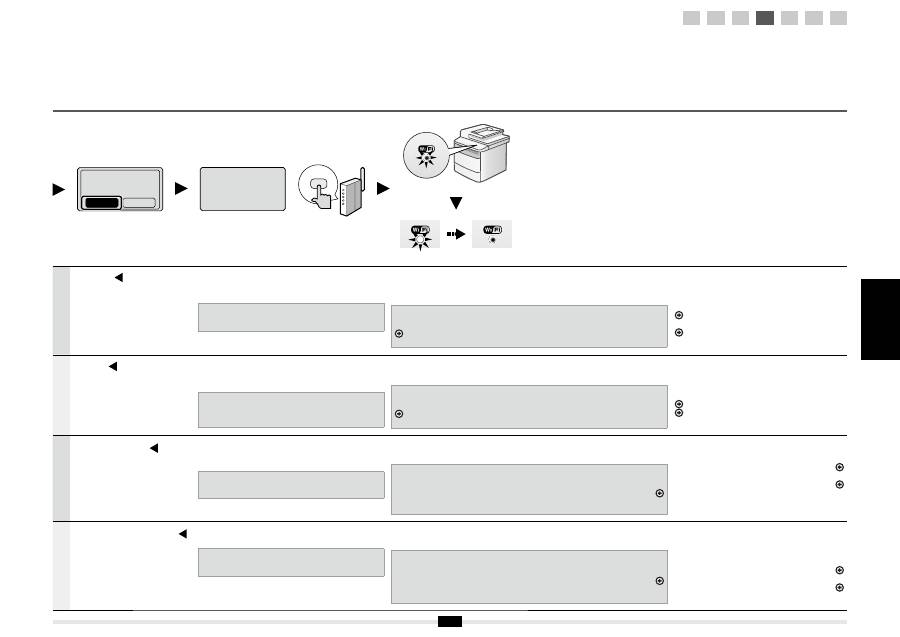
Русский
Українська
ﺔﻴﺑﺮﻌﻟﺍ
ﯽﺳﺭﺎﻓ
7
Русский
С
помощью
[ ]
сделайте
выбор
и
нажмите
[OK].
В
течение
2
минут
нажмите
и
удерживайте
нажатой
кнопку
WPS
на
маршрутизаторе
беспроводной
локальной
сети
или
точке
доступа
около
5
секунд
.
Если
отображается
сообщение
<Cannot
fi
nd access point>
(
Не
удается
найти
точку
доступа
).
Нажмите
[OK],
чтобы
закрыть
экран
,
и
вернитесь
на
два
шага
назад
.
При
обнаружении
беспроводной
локальной
сети
или
точки
доступа
начинает
мигать
индикатор
Wi-Fi.
По
завершении
настройки
загорается
индикатор
Wi-Fi.
Если
появляется
сообщение
об
ошибке
Нажмите
[OK],
чтобы
закрыть
экран
и
вернитесь
на
три
шага
назад
.
Если
при
повторной
попытке
не
удалось
обнаружить
точку
доступа
,
перейдите
в
следующий
раздел
.
Электронное
руководство
пользователя
-> «
Устранение
неполадок
» -> «
Устранение
неполадок
» -> «
Неполадки
сети
» -> «
Неполадки
беспроводной
локальной
сети
»
Подождите
,
пока
не
завершится
автоматическое
назначение
IP-
адреса
аппарата
(
около
2
минут
).
Если
требуется
задать
IP-
адрес
вручную
,
см
.
приведенную
ниже
информацию
.
Электронное
руководство
пользователя
«
Настройка
адреса
IPv4»
Электронное
руководство
пользователя
«
Настройка
адреса
IPv6»
Українська
Натисніть
[ ]
для
вибору
,
далі
натисніть
кнопку
[OK].
Не
пізніше
ніж
через
2
хвилини
натисніть
і
утримуйте
кнопку
WPS
на
точці
доступу
чи
маршрутизаторі
бездротової
локальної
мережі
протягом
близько
5
секунд
.
Якщо
відображається
повідомлення
<Cannot
fi
nd access point>
(
Не
вдалося
знайти
точку
доступу
).
Натисніть
кнопку
[OK],
щоб
закрити
екран
,
і
поверніться
на
два
кроки
назад
.
Коли
виявлено
бездротову
мережу
чи
точку
доступу
,
індикатор
Wi-Fi
блимає
.
Коли
настроювання
завершено
,
індикатор
Wi-Fi
засвічується
.
Якщо
з
’
являється
повідомлення
про
помилку
Натисніть
кнопку
[OK],
щоб
закрити
екран
,
і
повторіть
,
повернувшись
на
три
кроки
назад
.
Якщо
точку
доступу
не
вдається
виявити
навіть
після
повторних
спроб
,
див
.
указані
нижче
розділи
.
Електронний
посібник
-> «
Усунення
несправностей
» -> «
Усунення
несправностей
» ->
«
Неполадки
мережі
» -> «
Проблеми
бездротової
локальної
мережі
»
Зачекайте
,
доки
апарат
автоматично
отримає
IP-
адресу
(
прибл
. 2
хвилини
).
Щоб
установити
IP-
адресу
вручну
,
див
.
указані
нижче
розділи
.
Електронний
посібник
«
Установлення
адреси
IPv4»
Електронний
посібник
«
Установлення
адреси
IPv6»
ﺔﻴﺑﺮﻌﻟﺍ
ﻂﻐﺿﺍﻭ
ﺪﻳﺪﺤﺘﻠﻟ
[ ]
ﻰﻠﻋ
ﻂﻐﺿﺍ
.(
ﻖﻓﺍﻮﻣ
) [OK]
ﻰﻠﻋ
ﻲﻤﺤﻤﻟﺍ
ﺩﺍﺪﻋﻹﺍ
ﺭﺯ
ﻰﻠﻋ
ﺭﺍﺮﻤﺘﺳﻻﺍ
ﻊﻣ
ﻂﻐﺿﺍ
,
ﺔﻘﻴﻗﺩ
٢
ﻥﻮﻀﻏ
ﻲﻓ
ﻝﻮﺻﻮﻟﺍ
ﺔﻄﻘﻧ
ﻭﺃ
ﺔﻴﻜﻠﺳﻼﻟﺍ
ﺔﻴﻠﺤﻤﻟﺍ
ﺔﻜﺒﺸﻟﺍ
ﻪﺟﻮﻣ
ﻰﻠﻋ
Wi-Fi
ﺔﻴﻨﻘﺘﺑ
.
ﺎًﺒﻳﺮﻘﺗ
ٍﻥﺍﻮﺛ
٥
ﺓﺪﻤﻟ
<Cannot
fi
nd access point>
ﺔﻟﺎﺳﺭ
ﺽﺮﻋ
ﺔﻟﺎﺣ
ﻲﻓ
.(
ﻝﻮﺻﻮﻟﺍ
ﺔﻄﻘﻧ
ﻰﻠﻋ
ﺭﻮﺜﻌﻟﺍ
ﺭﺬﻌﺘﻳ
)
.
ﻦﻴﺘﻘﺑﺎﺴﻟﺍ
ﻦﻴﺗﻮﻄﺨﻟﺍ
ﻦﻣ
ﺔﻌﺑﺎﺘﻤﻟﺍﻭ
ﺔﺷﺎﺸﻟﺍ
ﻕﻼﻏﻹ
(
ﻖﻓﺍﻮﻣ
) [OK]
ﻰﻠﻋ
ﻂﻐﺿﺍ
.Wi-Fi
ﺮﺷﺆﻣ
ﺾﻣﻮﻳ
،ﻝﻮﺻﻮﻟﺍ
ﺔﻄﻘﻧ
ﻭﺃ
ﺔﻴﻜﻠﺳﻼﻟﺍ
ﺔﻴﻠﺤﻤﻟﺍ
ﺔﻜﺒﺸﻟﺍ
ﻑﺎﺸﺘﻛﺍ
ﺪﻨﻋ
.Wi-Fi
ﺮﺷﺆﻣ
ءﻲﻀﻳ
،ﺩﺍﺪﻋﻹﺍ
ﻝﺎﻤﺘﻛﺍ
ﺪﻨﻋ
ﺄﻄﺧ
ﺔﻟﺎﺳﺭ
ﺭﻮﻬﻇ
ﺔﻟﺎﺣ
ﻲﻓ
.
ﺔﻘﺑﺎﺴﻟﺍ
ﺙﻼﺜﻟﺍ
ﺕﺍﻮﻄﺨﻟﺍ
ﻦﻣ
ﺭﺍﺮﻜﺘﻟﺎﺑ
ﻢﻗﻭ
ﺔﺷﺎﺸﻟﺍ
ﻕﻼﻏﻹ
(
ﻖﻓﺍﻮﻣ
) [OK]
ﻰﻠﻋ
ﻂﻐﺿﺍ
.
ﻲﻟﺎﺘﻟﺍ
ﺮﻈﻧﺎﻓ
،ﺔﻟﻭﺎﺤﻤﻟﺍ
ﺓﺩﺎﻋﺇ
ﺪﻌﺑ
ﻰﺘﺣ
ﻝﻮﺻﻮﻟﺍ
ﺔﻄﻘﻧ
ﻑﺎﺸﺘﻛﺍ
ﺭﺬﻌﺗ
ﺍﺫﺇ
<- (
ﺎﻬﻠﺣﻭ
ﺕﻼﻜﺸﻤﻟﺍ
ﻑﺎﺸﻜﺘﺳﺍ
) "Troubleshooting" <- (
ﻲﻧﻭﺮﺘﻜﻟﻹﺍ
ﻞﻴﻟﺪﻟﺍ
) e-Manual
<- (
ﺔﻜﺒﺸﻟﺍ
ﺕﻼﻜﺸﻣ
) "Network Problems" <- (
ﺎﻬﻠﺣﻭ
ﺕﻼﻜﺸﻤﻟﺍ
ﻑﺎﺸﻜﺘﺳﺍ
) "Troubleshooting"
(
ﺔﻴﻜﻠﺳﻼﻟﺍ
ﺔﻴﻠﺤﻤﻟﺍ
ﺔﻜﺒﺸﻟﺍ
ﺕﻼﻜﺸﻣ
) "Wireless LAN Troubles"
.(
ﺎًﺒﻳﺮﻘﺗ
ﺔﻘﻴﻗﺩ
٢
)
ﺎًﻴﺋﺎﻘﻠﺗ
IP
ﻥﺍﻮﻨﻋ
ﺯﺎﻬﺠﻟﺍ
ﻊﺟﺮﺘﺴﻳ
ﻰﺘﺣ
ﺮﻈﺘﻧﺍ
.
ﻲﻠﻳ
ﺎﻣ
ﺮﻈﻧﺎﻓ
،ﺎًﻳﻭﺪﻳ
IP
ﻥﺍﻮﻨﻋ
ﻂﺒﺿ
ﺪﻳﺮﺗ
ﺖﻨﻛ
ﺍﺫﺇ
"Setting the IPv4 Address" (
ﻲﻧﻭﺮﺘﻜﻟﻹﺍ
ﻞﻴﻟﺪﻟﺍ
) e-Manual
(IPv4
ﺖﻧﺮﺘﻧﻹﺍ
ﻝﻮﻛﻮﺗﻭﺮﺑ
ﻦﻣ
ﻊﺑﺍﺮﻟﺍ
ﺭﺍﺪﺻﻹﺍ
ﻂﺒﺿ
)
"Setting the IPv6 Address" (
ﻲﻧﻭﺮﺘﻜﻟﻹﺍ
ﻞﻴﻟﺪﻟﺍ
) e-Manual
(IPv6
ﺖﻧﺮﺘﻧﻹﺍ
ﻝﻮﻛﻮﺗﻭﺮﺑ
ﻦﻣ
ﻊﺑﺎﺴﻟﺍ
ﺭﺍﺪﺻﻹﺍ
ﻂﺒﺿ
)
ﯽﺳﺭﺎﻓ
ﻭ
ﺪﻴﻫﺩ
ﺭﺎﺸﻓ
ﺏﺎﺨﺘﻧﺍ
یﺍﺮﺑ
ﺍﺭ
[ ]
.
ﺪﻴﻫﺩ
ﺭﺎﺸﻓ
ﺍﺭ
(
ﺪﻴﻳﺄﺗ
) [OK]
ﻪﻄﻘﻧ
ﺎﻳ
ﻢﻴﺳ
ﯽﺑ
ﯽﻠﺤﻣ
ﻪﮑﺒﺷ
ﺏﺎﻳﺮﻴﺴﻣ
یﻭﺭ
WPS
ﻪﻤﮐﺩ
،
ﻪﻘﻴﻗﺩ
٢
ﺕﺪﻣ
.
ﺪﻳﺭﺍﺩ
ﻪﮕﻧ
ﻭ
ﻩﺩﺍﺩ
ﺭﺎﺸﻓ
ﻪﻴﻧﺎﺛ
۵
ﺕﺪﻣ
ﻪﺑ
ًﺎﺒﻳﺮﻘﺗ
ﺍﺭ
ﯽﺑﺎﻴﺘﺳﺩ
(
ﺪﻴﻨﮐ
ﺍﺪﻴﭘ
ﺍﺭ
ﯽﺑﺎﻴﺘﺳﺩ
ﻪﻄﻘﻧ
ﺪﻴﻧﺍﻮﺗ
ﯽﻤﻧ
) <Cannot
fi
nd access point>
ﺮﮔﺍ
.
ﺩﻮﺷ
ﻩﺩﺍﺩ
ﻥﺎﺸﻧ
.
ﺪﻳﺮﻴﮕﺑ
ﺮﺳ
ﺯﺍ
ﺍﺭ
ﺭﺎﮐ
ﻞﺒﻗ
ﻪﻠﺣﺮﻣ
ﻭﺩ
ﺯﺍ
ﻭ
ﺪﻴﻫﺩ
ﺭﺎﺸﻓ
ﺍﺭ
(
ﺪﻴﻳﺄﺗ
) [OK]
ﻪﺤﻔﺻ
ﻦﺘﺴﺑ
یﺍﺮﺑ
.
ﺪﻧﺯ
ﯽﻣ
ﮏﻤﺸﭼ
Wi-Fi
ﺮﮕﻧﺎﺸﻧ
،ﺪﺷ
ﯽﺑﺎﻳﺩﺭ
ﯽﺑﺎﻴﺘﺳﺩ
ﻪﻄﻘﻧ
ﺎﻳ
ﻢﻴﺳ
ﯽﺑ
ﯽﻠﺤﻣ
ﻪﮑﺒﺷ
ﻪﮐ
ﯽﻣﺎﮕﻨﻫ
.
ﺩﻮﺷ
ﯽﻣ
ﻦﺷﻭﺭ
Wi-Fi
ﺮﮕﻧﺎﺸﻧ
،ﺕﺎﻤﻴﻈﻨﺗ
ﻞﻴﻤﮑﺗ
ﺯﺍ
ﺪﻌﺑ
ﺩﻮﺷ
ﺮﻫﺎﻇ
ﯽﻳﺎﻄﺧ
ﻡﺎﻴﭘ
ﺮﮔﺍ
.
ﺪﻴﻨﮐ
ﺭﺍﺮﮑﺗ
ﻞﺒﻗ
ﻪﻠﺣﺮﻣ
ﻪﺳ
ﺯﺍ
ﻭ
ﺪﻴﻫﺩ
ﺭﺎﺸﻓ
ﺍﺭ
(
ﺪﻴﻳﺄﺗ
) [OK]
ﻪﺤﻔﺻ
ﻦﺘﺴﺑ
یﺍﺮﺑ
.
ﺪﻳﻭﺮﺑ
ﺮﻳﺯ
ﺖﻤﺴﻗ
ﻪﺑ
،ﺪﺸﻧ
ﯽﺑﺎﻳﺩﺭ
ﯽﺑﺎﻴﺘﺳﺩ
ﻪﻄﻘﻧ
ﻩﺭﺎﺑﻭﺩ
ﺵﻼﺗ
ﺯﺍ
ﺪﻌﺑ
ﯽﺘﺣ
ﺮﮔﺍ
<- (
ﯽﺑﺎﻳ
ﺐﻴﻋ
) "Troubleshooting" <- (
ﯽﮑﻴﻧﻭﺮﺘﮑﻟﺍ
یﺎﻤﻨﻫﺍﺭ
ﻪﭼﺮﺘﻓﺩ
) e-Manual
<- (
ﻪﮑﺒﺷ
ﺕﻼﮑﺸﻣ
) "Network Problems" <- (
ﯽﺑﺎﻳ
ﺐﻴﻋ
) "Troubleshooting"
(
ﻢﻴﺳ
ﯽﺑ
ﯽﻠﺤﻣ
ﻪﮑﺒﺷ
ﺕﻼﮑﺸﻣ
) "Wireless LAN Troubles"
ﺪﻨﮐ
ﯽﺑﺎﻳﺯﺎﺑ
ﯽﺘﺳﺩ
ﺕﺭﻮﺻ
ﻪﺑ
ﺍﺭ
IP
ﺱﺭﺩﺁ
ﻩﺎﮕﺘﺳﺩ
ﺎﺗ
ﺪﻴﻧﺎﻤﺑ
ﺮﻈﺘﻨﻣ
.(
ﻪﻘﻴﻗﺩ
٢
ًﺎﺒﻳﺮﻘﺗ
)
ﺩﺭﺍﻮﻣ
ﻪﺑ
،ﺪﻴﻨﮐ
ﻢﻴﻈﻨﺗ
ﯽﺘﺳﺩ
ﺕﺭﻮﺻ
ﻪﺑ
ﺍﺭ
IP
ﺱﺭﺩﺁ
ﺪﻴﻫﺍﻮﺧ
ﯽﻣ
ﺮﮔﺍ
.
ﺪﻴﻨﮐ
ﻪﺟﻮﺗ
ﺮﻳﺯ
(
ﯽﮑﻴﻧﻭﺮﺘﮑﻟﺍ
یﺎﻤﻨﻫﺍﺭ
ﻪﭼﺮﺘﻓﺩ
) e-Manual
(IPv4
ﺱﺭﺩﺁ
ﻢﻴﻈﻨﺗ
) "Setting the IPv4 Address"
(
ﯽﮑﻴﻧﻭﺮﺘﮑﻟﺍ
یﺎﻤﻨﻫﺍﺭ
ﻪﭼﺮﺘﻓﺩ
) e-Manual
(IPv6
ﺱﺭﺩﺁ
ﻢﻴﻈﻨﺗ
) "Setting the IPv6 Address"
Do you want to
connect with new
settings?
No
Yes
Searching...
Press the access point
WPS button for about
5 seconds.
Cancel: Press Stop
1
2
3
4-A 4-B A-1 A-2
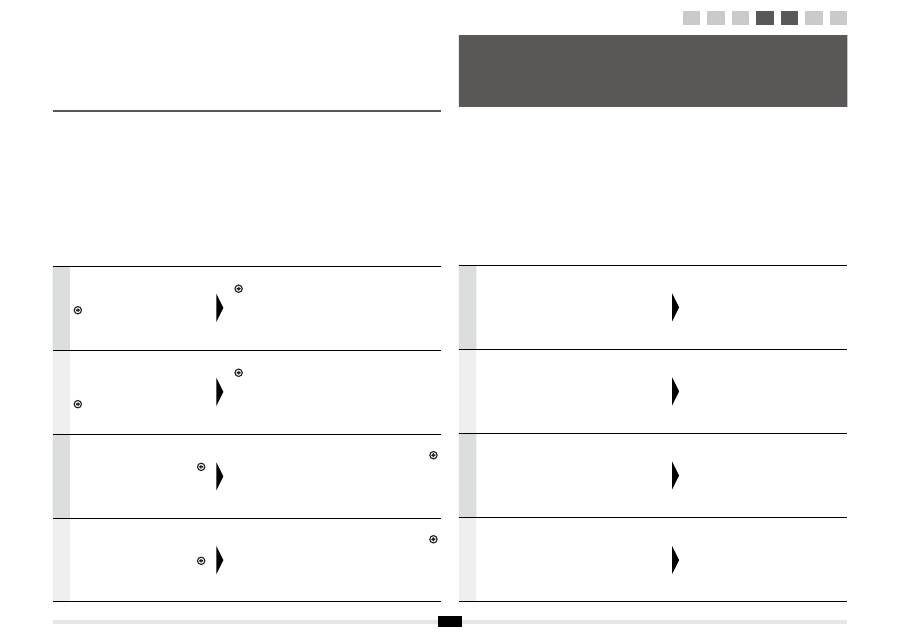
8
Русский
Проверьте
сетевые
подключения
.
Проверьте
работу
,
используя
подключенный
к
сети
компьютер
.
Перейдите
к
шагу
«A-1
Проверка
параметров
беспроводной
локальной
сети
завершена
».
Затем
установите
программное
обеспечение
.
Отдельный
том
«
Руководство
по
началу
работы
».
Українська
Перевірте
підключення
до
мережі
.
Перевірте
функціонування
за
допомогою
підключеного
до
мережі
комп
’
ютера
.
Перейдіть
до
розділу
«A-1
Перевірка
завершення
настроювання
бездротової
локальної
мережі
».
Далі
інсталюйте
програмне
забезпечення
.
Окремий
том
«
Початок
роботи
»
ﺔﻴﺑﺮﻌﻟﺍ
.
ﺔﻜﺒﺸﻟﺍ
ﺕﻼﻴﺻﻮﺗ
ﺺﺤﻓﺍ
.
ﺔﻜﺒﺸﺑ
ﻞﺼﺘﻣ
ﺮﺗﻮﻴﺒﻤﻛ
ﻡﺍﺪﺨﺘﺳﺎﺑ
ﻞﻴﻐﺸﺘﻟﺍ
ﺺﺤﻓﺍ
ﺔﻜﺒﺸﻟﺍ
ﺩﺍﺪﻋﺇ
ﻝﺎﻤﺘﻛﺍ
ﻦﻣ
ﻖﻘﺤﺘﻟﺍ
A-1"
ءﺰﺠﻟﺍ
ﻰﻟﺇ
ﻊﺑﺎﺗ
."
ﺔﻴﻜﻠﺳﻼﻟﺍ
ﺔﻴﻠﺤﻤﻟﺍ
.
ﺞﻣﺎﻧﺮﺒﻟﺍ
ﺖﻴﺒﺜﺘﺑ
ﻢﻗ
،ﻚﻟﺫ
ﺪﻌﺑﻭ
"
ﻞﻴﻐﺸﺘﻟﺍ
ءﺪﺑ
ﻞﻴﻟﺩ
"
ﻞﺼﻔﻨﻤﻟﺍ
ﻞﻴﻟﺪﻟﺍ
ﯽﺳﺭﺎﻓ
.
ﺪﻴﻨﮐ
ﯽﺳﺭﺮﺑ
ﺍﺭ
ﻪﮑﺒﺷ
ﺕﻻﺎﺼﺗﺍ
ﺩﺮﮑﻠﻤﻋ
ﺖﺳﺍ
ﻞﺻﻭ
ﻪﮑﺒﺷ
ﻪﺑ
ﻪﮐ
یﺍ
ﻪﻧﺎﻳﺍﺭ
ﺯﺍ
ﻩﺩﺎﻔﺘﺳﺍ
ﺎﺑ
.
ﺪﻴﻨﮐ
ﯽﺳﺭﺮﺑ
ﺍﺭ
ﻢﻴﺳ
ﯽﺑ
ﯽﻠﺤﻣ
ﻪﮑﺒﺷ
ﻢﻴﻈﻨﺗ
ﻪﮑﻨﻳﺍ
ﯽﺳﺭﺮﺑ
A-1"
ﻪﺑ
.
ﺪﻳﻭﺮﺑ
"
ﺖﺳﺍ
ﻞﻣﺎﮐ
.
ﺪﻴﻨﮐ
ﺐﺼﻧ
ﺍﺭ
ﺭﺍﺰﻓﺍ
ﻡﺮﻧ
ﺪﻌﺑ
ﻪﻠﺣﺮﻣ
ﺭﺩ
"
ﺭﺎﮐ
ﻪﺑ
ﺯﺎﻏﺁ
یﺎﻤﻨﻫﺍﺭ
"
یﺍﺰﺠﻣ
ﺪﻠﺟ
Русский
Выполните
эту
операцию
,
только
если
на
шаге
3
была
выбрана
процедура
«4-B
Настройка
точки
доступа
вручную
и
подключение
».
Убедитесь
,
что
выполнена
процедура
«2
Изменение
способа
подключения
на
беспроводную
сеть
» (
стр
. 4).
Запишите
информацию
,
необходимую
для
настройки
беспроводной
локальной
сети
вручную
на
стр
. 12
.
Эта
информация
будет
использована
на
стр
. 11
.
Українська
Виконуйте
цю
процедуру
,
лише
якщо
на
кроці
3
вибрали
«4-B
Настроювання
точки
доступу
вручну
та
підключення
».
Упевніться
,
що
завершили
процедуру
«2
Змінення
типу
з
’
єднання
на
бездротову
локальну
мережу
»
(
стор
. 4).
Запишіть
необхідну
інформацію
для
ручного
настроювання
бездротової
локальної
мережі
на
стор
. 12
.
Цю
інформацію
буде
використано
на
стор
. 11
.
ﺔﻴﺑﺮﻌﻟﺍ
ﺎًﻳﻭﺪﻳ
ﻝﻮﺻﻮﻟﺍ
ﺔﻄﻘﻧ
ﺩﺍﺪﻋﺇ
4-B"
ﺕﺩﺪﺣ
ﺪﻗ
ﺖﻨﻛ
ﺍﺫﺇ
ﻂﻘﻓ
ءﺍﺮﺟﻹﺍ
ﺍﺬﻫ
ﻊﺒﺗﺍ
."
ﺔﺜﻟﺎﺜﻟﺍ
ﺓﻮﻄﺨﻟﺍ
"
ﻲﻓ
"
ﻝﺎﺼﺗﻻﺍﻭ
ﺔﻴﻠﺤﻤﻟﺍ
ﺔﻜﺒﺸﻟﺍ
ﻰﻟﺇ
ﻝﺎﺼﺗﻻﺍ
ﺔﻘﻳﺮﻃ
ﻞﻳﺪﺒﺗ
2"
ءﺍﺮﺟﻹﺍ
ﻝﺎﻤﻛﺇ
ﻦﻣ
ﺪﻛﺄﺗ
.(4
ﺔﺤﻔﺼﻟﺍ
) "
ﺔﻴﻜﻠﺳﻼﻟﺍ
ﺔﻴﻜﻠﺳﻼﻟﺍ
ﺔﻴﻠﺤﻤﻟﺍ
ﺔﻜﺒﺸﻠﻟ
ﻱﻭﺪﻴﻟﺍ
ﺩﺍﺪﻋﻺﻟ
ﺔﻣﺯﻼﻟﺍ
ﺕﺎﻣﻮﻠﻌﻤﻟﺍ
ﺐﺘﻛﺍ
.
12
ﺔﺤﻔﺼﻟﺍ
ﻲﻓ
.
11
ﺔﺤﻔﺼﻟﺍ
ﻲﻓ
ﺕﺎﻣﻮﻠﻌﻤﻟﺍ
ﻩﺬﻫ
ﻡﺍﺪﺨﺘﺳﺍ
ﻢﺘﻴﺳ
ﯽﺳﺭﺎﻓ
ﺕﺭﻮﺻ
ﻪﺑ
ﯽﺑﺎﻴﺘﺳﺩ
ﻪﻄﻘﻧ
ﻢﻴﻈﻨﺗ
4-B"
ﻪﮐ
ﺪﻴﻨﮐ
ﻝﺎﺒﻧﺩ
ﯽﻧﺎﻣﺯ
ﻂﻘﻓ
ﺍﺭ
ﺵﻭﺭ
ﻦﻳﺍ
.
ﺪﻴﺷﺎﺑ
ﻩﺩﺮﮐ
ﺏﺎﺨﺘﻧﺍ
ﺍﺭ
٣
ﻪﻠﺣﺮﻣ
ﺭﺩ
"
ﻝﺎﺼﺗﺍ
ﻭ
ﯽﺘﺳﺩ
"
ﻢﻴﺳ
ﯽﺑ
ﯽﻠﺤﻣ
ﻪﮑﺒﺷ
ﻪﺑ
ﻝﺎﺼﺗﺍ
ﺵﻭﺭ
ﺮﻴﻴﻐﺗ
2"
ﺵﻭﺭ
ﺪﻳﻮﺷ
ﻦﺌﻤﻄﻣ
.
ﺪﺷﺎﺑ
ﻩﺪﺷ
ﻞﻣﺎﮐ
(4
ﻪﺤﻔﺻ
)
ﻢﻴﺳ
ﯽﺑ
ﯽﻠﺤﻣ
ﻪﮑﺒﺷ
ﯽﺘﺳﺩ
ﻢﻴﻈﻨﺗ
یﺍﺮﺑ
ﻡﺯﻻ
ﺕﺎﻋﻼﻃﺍ
.
ﺪﻴﻨﮐ
ﺖﺷﺍﺩﺩﺎﻳ
ﺍﺭ
12
ﻪﺤﻔﺻ
ﺭﺩ
.
ﺪﺷ
ﺪﻫﺍﻮﺧ
ﻩﺩﺎﻔﺘﺳﺍ
11
ﻪﺤﻔﺻ
ﺭﺩ
ﺕﺎﻋﻼﻃﺍ
ﻦﻳﺍ
4-B
Настройка точки доступа вручную и подключение
Настроювання точки доступу вручну та підключення ﻝﺎﺼﺗﻻﺍﻭ ﺎﹰﻳﻭﺪﻳ ﻝﻮﺻﻮﻟﺍ ﺔﻄﻘﻧ ﺩﺍﺪﻋﺇ
ﻝﺎﺼﺗﺍ ﻭ ﯽﺘﺳﺩ ﺕﺭﻮﺻ ﻪﺑ ﯽﺑﺎﯿﺘﺳﺩ ﻪﻄﻘﻧ ﻢﯿﻈﻨﺗ
1
2
3
4-A 4-B A-1 A-2
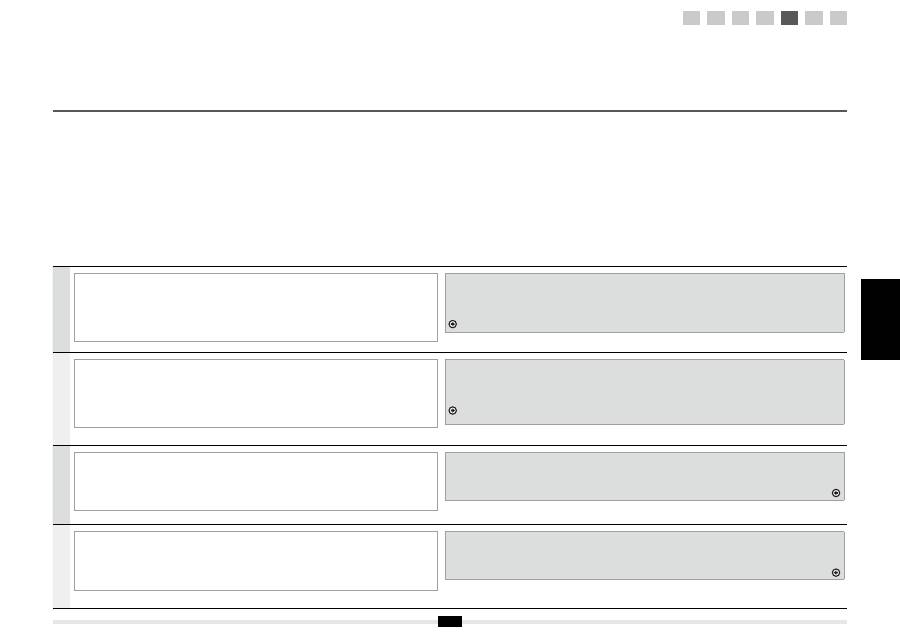
Русский
Українська
ﺔﻴﺑﺮﻌﻟﺍ
ﯽﺳﺭﺎﻓ
9
Русский
SSID
*
Может
называться
именем
точки
доступа
или
сети
.
Ключ
сети
/
число
символов
в
ключе
сети
(
число
знаков
)
*
Он
также
может
называться
ключом
шифрования
,
ключом
WEP,
парольной
фразой
WPA/WPA2, PSK
или
предварительным
ключом
.
Проверка
SSID
или
ключа
сети
Проверку
SSID
или
ключа
сети
можно
выполнить
,
используя
«Canon MF/LBP Wireless Setup Assistant» (
Помощник
беспроводной
установки
Canon MF/LBP)
с
компакт
-
диска
«User Software CD» (
Пользовательское
программное
обеспечение
),
поставляемого
вместе
с
аппаратом
.
Если
настройки
маршрутизатора
беспроводной
локальной
сети
или
точки
доступа
изменились
,
или
требуемая
информация
отсутствует
,
см
.
следующий
раздел
:
Перейдите
к
шагу
«A-2
Проверка
SSID
или
ключа
сети
для
маршрутизатора
беспроводной
сети
или
точки
доступа
».
*
Для
получения
дополнительной
поддержки
обратитесь
к
производителю
маршрутизатора
беспроводной
локальной
сети
или
точки
доступа
.
Українська
SSID
*
Може
вказуватися
як
ім
’
я
точки
доступу
чи
мережі
.
Мережевий
ключ
/
Кількість
символів
у
мережевому
ключі
(
кількість
цифр
)
*
Також
може
позначатися
як
ключ
шифрування
,
ключ
WEP,
парольна
фраза
WPA/WPA2, PSK
чи
попередньо
наданий
ключ
.
Перевірка
SSID
або
мережевого
ключа
Для
перевірки
SSID
та
мережевого
ключа
можна
використати
«Canon MF/LBP Wireless Setup Assistant» (
Бездротовий
помічник
із
налаштування
Canon MF/LBP),
що
міститься
на
диску
User Software CD (
Компакт
-
диск
з
програмним
забезпеченням
користувача
),
який
постачається
з
апаратом
.
Якщо
параметр
точки
доступу
чи
маршрутизатора
бездротової
локальної
мережі
змінився
,
або
бракує
потрібної
інформації
,
див
.
указаний
нижче
розділ
.
Перейдіть
до
розділу
«A-2
Перевірка
SSID
або
мережевого
ключа
для
точки
доступу
чи
маршрутизатора
бездротової
локальної
мережі
».
*
Якщо
потрібна
подальша
допомога
,
зверніться
до
виробника
точки
доступу
чи
бездротової
локальної
мережі
.
ﺔﻴﺑﺮﻌﻟﺍ
SSID
*
.
ﺔﻜﺒﺸﻟﺍ
ﻭﺃ
ﻝﻮﺻﻮﻟﺍ
ﺔﻄﻘﻨﻟ
ﻢﺳﺎﻛ
ﻪﻴﻟﺇ
ﺓﺭﺎﺷﻹﺍ
ﻦﻜﻤﻳ
(
ﻡﺎﻗﺭﻷﺍ
ﺩﺪﻋ
)
ﺔﻜﺒﺸﻟﺍ
ﺡﺎﺘﻔﻣ
ﻲﻓ
ﻑﺮﺣﻷﺍ
ﺩﺪﻋ
/
ﺔﻜﺒﺸﻟﺍ
ﺡﺎﺘﻔﻣ
*
.
ﺎًﻘﺒﺴﻣ
ﺎًﻛﺮﺘﺸﻣ
ﺎ ًﺣﺎﺘﻔﻣ
ﻭﺃ
PSK
ﻭﺃ
WPA/WPA2
ﺭﻭﺮﻣ
ﺓﺭﺎﺒﻋ
ﻭﺃ
WEP
ﺡﺎﺘﻔﻣ
ﻭﺃ
ﺍًﺰﻴﻤﻣ
ﺮﻴﻔﺸﺗ
ﺡﺎﺘﻔﻣ
ﻥﻮﻜﻳ
ﻥﺃ
ﺎ ًﻀﻳﺃ
ﻞﻤﺘﺤﻤﻟﺍ
ﻦﻣ
ﺔﻜﺒﺸﻟﺍ
ﺡﺎﺘﻔﻣ
ﻭﺃ
SSID
ﺺﺤﻓ
(Canon
ﻦﻣ
ﺭﺰﻴﻠﻟﺍ
ﺔﻌﺑﺎﻃ
/
ﻒﺋﺎﻇﻮﻟﺍ
ﺓﺩﺪﻌﺘﻣ
ﺔﻌﺑﺎﻄﻠﻟ
ﻲﻜﻠﺳﻼﻟﺍ
ﺩﺍﺪﻋﻹﺍ
ﺪﻋﺎﺴﻣ
) "Canon MF/LBP Wireless Setup Assistant"
ﻡﺍﺪﺨﺘﺳﺎﺑ
ﺔﻜﺒﺸﻟﺍ
ﺡﺎﺘﻔﻣ
ﻭﺃ
SSID
ﺺﺤﻓ
ﻚﻨﻜﻤﻳ
.
ﺯﺎﻬﺠﻟﺍ
ﻊﻣ
ﻖﻓﺮﻤﻟﺍ
(
ﻡﺪﺨﺘﺴﻤﻟﺍ
ﺞﻣﺍﺮﺒﻟ
ﻁﻮﻐﻀﻤﻟﺍ
ﺹﺮﻘﻟﺍ
) User Software CD
ﻲﻓ
:
ﻲﻠﻳ
ﺎﻣ
ﺮﻈﻧﺍ
؛ﺎﻬﻴﻟﺇ
ﺝﺎﺘﺤﺗ
ﻲﺘﻟﺍ
ﺕﺎﻣﻮﻠﻌﻤﻟﺍ
ﺮﻴﻓﻮﺗ
ﻡﺪﻋ
ﻭﺃ
،ﺔﻴﻜﻠﺳﻼﻟﺍ
ﺔﻴﻠﺤﻤﻟﺍ
ﺔﻜﺒﺸﻟﺍ
ﻪﺟﻮﻣ
ﺩﺍﺪﻋﺇ
ﺮﻴﻴﻐﺗ
ﺔﻟﺎﺣ
ﻲﻓ
."
ﻝﻮﺻﻭ
ﺔﻄﻘﻧ
/
ﺔﻴﻜﻠﺳﻻ
ﺔﻴﻠﺤﻣ
ﺔﻜﺒﺷ
ﻪﺟﻮﻤﻟ
ﺔﻜﺒﺸﻟﺍ
ﺡﺎﺘﻔﻣ
ﻭﺃ
SSID
ﻦﻣ
ﻖﻘﺤﺘﻟﺍ
A-2"
ءﺰﺠﻟﺍ
ﻰﻟﺇ
ﻊﺑﺎﺗ
*
.
ﻝﻮﺻﻮﻟﺍ
ﺔﻄﻘﻧ
ﻭﺃ
ﺔﻴﻜﻠﺳﻼﻟﺍ
ﺔﻴﻠﺤﻤﻟﺍ
ﺔﻜﺒﺸﻟﺍ
ﻊﻴﻨﺼﺗ
ﺔﻬﺠﺑ
ﻝﺎﺼﺗﻻﺍ
ءﺎﺟﺮﻟﺎﻓ
،ﺓﺪﻋﺎﺴﻤﻟﺍ
ﻦﻣ
ﺪﻳﺰﻤﻟ
ﺔﺟﺎﺤﺑ
ﺖﻨﻛ
ﺍﺫﺇ
ﯽﺳﺭﺎﻓ
SSID
*
.
ﺩﻮﺷ
ﻩﺩﺍﺩ
ﻥﺎﺸﻧ
ﻪﮑﺒﺷ
ﺎﻳ
ﯽﺑﺎﻴﺘﺳﺩ
ﻪﻄﻘﻧ
ﻡﺎﻧ
ﻥﺍﻮﻨﻌﺑ
ﺖﺳﺍ
ﻦﮑﻤﻣ
(
ﻡﺎﻗﺭﺍ
ﺩﺍﺪﻌﺗ
)
ﻪﮑﺒﺷ
ﺪﻴﻠﮐ
ﺭﺩ
ﺎﻫ
ﻪﺴﻳﻮﻧ
ﺩﺍﺪﻌﺗ
/
ﻪﮑﺒﺷ
ﺪﻴﻠﮐ
*
.
ﺩﻮﺷ
یﺭﺍﺬﮕﺘﻣﻼﻋ
کﺮﺘﺸﻣ
ﻞﺒﻗ
ﺯﺍ
ﺪﻴﻠﮐ
ﺎﻳ
PSK
ﺪﻴﻠﮐ
،
WPA/WPA2
ﺭﻮﺒﻋ
ﺕﺭﺎﺒﻋ
،
WEP
ﺪﻴﻠﮐ
،یﺭﺍﺬﮔﺰﻣﺭ
ﺪﻴﻠﮐ
ﻥﺍﻮﻨﻌﺑ
ﻪﮐ
ﺩﺭﺍﺩ
ﺩﻮﺟﻭ
ﻢﻫ
ﻥﺎﮑﻣﺍ
ﻦﻳﺍ
ﻪﮑﺒﺷ
ﺪﻴﻠﮐ
ﺎﻳ
SSID
ﯽﺳﺭﺮﺑ
(Canon MF/LBP
ﻢﻴﺳ
ﯽﺑ
ﻢﻴﻈﻨﺗ
ﺭﺎﻴﺘﺳﺩ
) "Canon MF/LBP Wireless Setup Assistant"
ﺯﺍ
ﻩﺩﺎﻔﺘﺳﺍ
ﺎﺑ
ﺍﺭ
ﻪﮑﺒﺷ
ﺪﻴﻠﮐ
ﺎﻳ
SSID
ﺪﻴﻧﺍﻮﺗ
ﯽﻣ
.
ﺪﻴﻨﮐ
ﯽﺳﺭﺮﺑ
ﻩﺪﺷ
ﻪﺋﺍﺭﺍ
ﻩﺎﮕﺘﺳﺩ
ﻩﺍﺮﻤﻫ
ﻪﮐ
(
ﺮﺑﺭﺎﮐ
ﺭﺍﺰﻓﺍ
ﻡﺮﻧ
یﺩ
ﯽﺳ
) User Software CD
ﺭﺩ
:
ﺪﻴﻨﮐ
ﻪﺟﻮﺗ
ﺮﻳﺯ
ﺩﺭﻮﻣ
ﻪﺑ
،ﺩﻮﺸﻧ
ﻪﺋﺍﺭﺍ
ﺪﻳﺭﺍﺩ
ﺯﺎﻴﻧ
ﻪﮐ
ﯽﺗﺎﻋﻼﻃﺍ
ﺎﻳ
،ﺪﻨﮐ
ﺮﻴﻴﻐﺗ
ﯽﺑﺎﻴﺘﺳﺩ
ﻪﻄﻘﻧ
/
ﻢﻴﺳ
ﯽﺑ
ﯽﻠﺤﻣ
ﻪﮑﺒﺷ
ﺏﺎﻳﺮﻴﺴﻣ
ﻢﻴﻈﻨﺗ
ﺮﮔﺍ
.
ﺪﻳﻭﺮﺑ
"
ﯽﺑﺎﻴﺘﺳﺩ
ﻪﻄﻘﻧ
/
ﻢﻴﺳ
ﯽﺑ
ﯽﻠﺤﻣ
ﻪﮑﺒﺷ
ﺏﺎﻳﺮﻴﺴﻣ
یﺍﺮﺑ
ﻪﮑﺒﺷ
ﺪﻴﻠﮐ
ﺎﻳ
SSID
ﯽﺳﺭﺮﺑ
A-2"
ﻪﺑ
*
.
ﺪﻳﺮﻴﮕﺑ
ﺱﺎﻤﺗ
ﯽﺑﺎﻴﺘﺳﺩ
ﻪﻄﻘﻧ
ﺎﻳ
ﻢﻴﺳ
ﯽﺑ
ﯽﻠﺤﻣ
ﻪﮑﺒﺷ
ﻩﺪﻧﺯﺎﺳ
ﺎﺑ
ًﺎﻔﻄﻟ
،ﺪﻳﺭﺍﺩ
ﺯﺎﻴﻧ
یﺮﺘﺸﻴﺑ
ﮏﻤﮐ
ﻪﺑ
ﺮﮔﺍ
1
2
3
4-A 4-B A-1 A-2
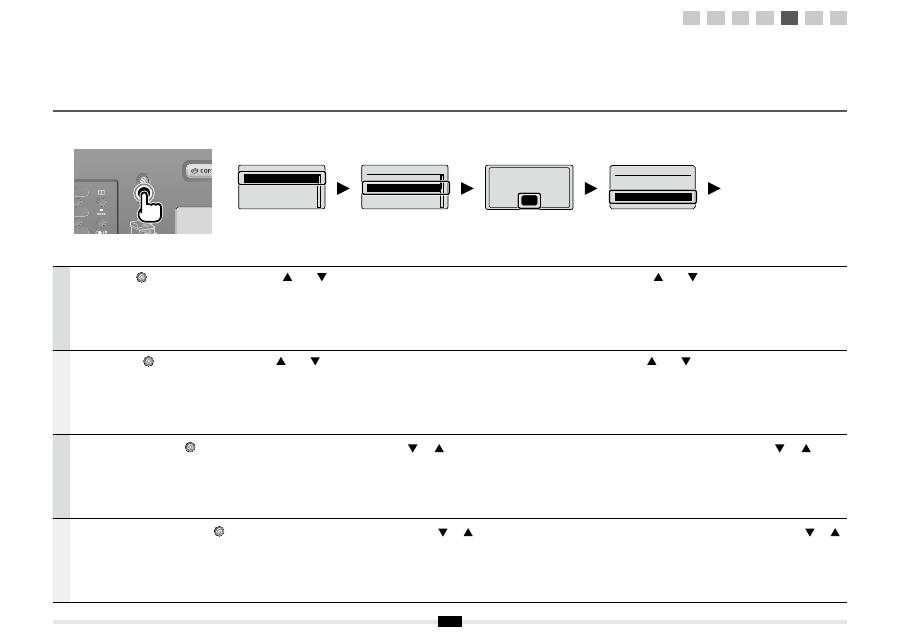
10
Русский
Нажмите
кнопку
[
] (
Меню
).
С
помощью
[
]
или
[
]
сделайте
выбор
и
нажмите
[OK].
Нажмите
кнопку
[OK].
С
помощью
[
]
или
[
]
сделайте
выбор
и
нажмите
[OK].
Українська
Натисніть
клавішу
[
] (
Меню
).
Натисніть
[
]
або
[
]
для
вибору
,
далі
натисніть
кнопку
[OK].
Натисніть
кнопку
[OK].
Натисніть
[
]
або
[
]
для
вибору
,
далі
натисніть
кнопку
[OK].
ﺔﻴﺑﺮﻌﻟﺍ
.(
ﺔﻤﺋﺎﻘﻟﺍ
) [
]
ﻰﻠﻋ
ﻂﻐﺿﺍ
.(
ﻖﻓﺍﻮﻣ
) [OK]
ﻰﻠﻋ
ﻂﻐﺿﺍﻭ
ﺪﻳﺪﺤﺘﻠﻟ
[
]
ﻭﺃ
[
]
ﻰﻠﻋ
ﻂﻐﺿﺍ
.(
ﻖﻓﺍﻮﻣ
) [OK]
ﻰﻠﻋ
ﻂﻐﺿﺍ
.(
ﻖﻓﺍﻮﻣ
) [OK]
ﻰﻠﻋ
ﻂﻐﺿﺍﻭ
ﺪﻳﺪﺤﺘﻠﻟ
[
]
ﻭﺃ
[
]
ﻰﻠﻋ
ﻂﻐﺿﺍ
ﯽﺳﺭﺎﻓ
.
ﺪﻴﻫﺩ
ﺭﺎﺸﻓ
ﺍﺭ
(
ﻮﻨﻣ
) [
]
.
ﺪﻴﻫﺩ
ﺭﺎﺸﻓ
ﺍﺭ
(
ﺪﻴﻳﺄﺗ
) [OK]
ﻭ
ﺪﻴﻫﺩ
ﺭﺎﺸﻓ
ﺏﺎﺨﺘﻧﺍ
یﺍﺮﺑ
ﺍﺭ
[
]
ﺎﻳ
[
]
.
ﺪﻴﻫﺩ
ﺭﺎﺸﻓ
ﺍﺭ
(
ﺪﻴﻳﺄﺗ
) [OK]
.
ﺪﻴﻫﺩ
ﺭﺎﺸﻓ
ﺍﺭ
(
ﺪﻴﻳﺄﺗ
) [OK]
ﻭ
ﺪﻴﻫﺩ
ﺭﺎﺸﻓ
ﺏﺎﺨﺘﻧﺍ
یﺍﺮﺑ
ﺍﺭ
[
]
ﺎﻳ
[
]
Menu
Network Settings
Preferences
Timer Settings
Common Settings
Network Settings
Select Wired/Wirele
...
Wireless LAN Setting
TCP/IP Settings
SNMP Settings
Wireless LAN Settings
WPS Push Button Mode
WPS PIN Code Mode
SSID Settings
Wireless LAN Informa
...
See Wireless LAN
Setting Guide to
perform settings.
OK
1
2
3
4-A 4-B A-1 A-2
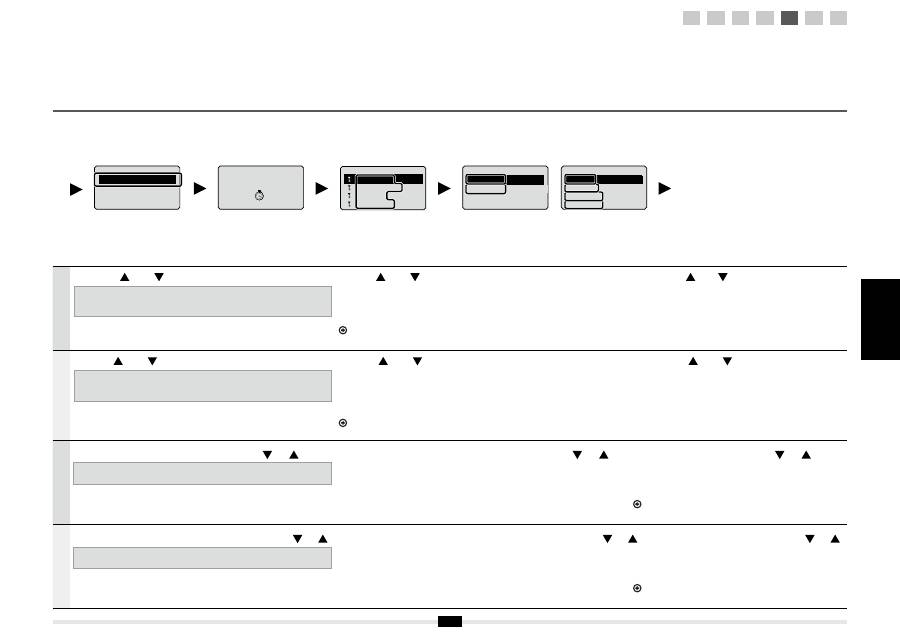
Русский
Українська
ﺔﻴﺑﺮﻌﻟﺍ
ﯽﺳﺭﺎﻓ
11
Searching...
Русский
С
помощью
[
]
или
[
]
сделайте
выбор
и
нажмите
[OK].
Если
отображается
сообщение
<Cannot
fi
nd access point>
(
Не
удается
найти
точку
доступа
).
Нажмите
[OK],
чтобы
закрыть
экран
,
и
вернитесь
на
два
шага
назад
.
Нажмите
[
]
или
[
],
чтобы
выбрать
записанный
ранее
SSID*,
и
нажмите
[OK].
* SSID
отображается
перед
«WEP», «WPA», «None» (
Нет
).
Если
показано
несколько
одинаковых
SSID,
выберите
первый
идентификатор
(
с
самым
лучшим
уровнем
сигнала
).
Если
SSID
найти
не
удается
,
см
.
следующий
раздел
:
Перейдите
к
шагу
«A-2
Проверка
SSID
или
ключа
сети
для
маршрутизатора
беспроводной
сети
или
точки
доступа
».
Нажмите
[
]
или
[
],
чтобы
выбрать
формат
ввода
,
соответствующий
записанному
числу
символов
или
знаков
,
и
нажмите
[OK].
Українська
Натисніть
[
]
або
[
]
для
вибору
,
далі
натисніть
кнопку
[OK].
Якщо
відображається
повідомлення
<Cannot
fi
nd access point>
(
Не
вдалося
знайти
точку
доступу
).
Натисніть
кнопку
[OK],
щоб
закрити
екран
,
і
поверніться
на
два
кроки
назад
.
Натисніть
[
]
або
[
],
щоб
вибрати
записаний
ідентифікатор
SSID*,
і
натисніть
кнопку
[OK].
* SSID
відображається
перед
значенням
«WEP», «WPA»
і
«None» (
Немає
).
Якщо
відображається
кілька
відповідних
SSID,
виберіть
той
ідентифікатор
,
який
наведено
першим
у
списку
(
його
сигнал
найсильніший
).
Якщо
не
вдалося
знайти
SSID,
див
.
указаний
нижче
розділ
:
Перейдіть
до
розділу
«A-2
Перевірка
SSID
або
мережевого
ключа
для
точки
доступу
чи
маршрутизатора
бездротової
локальної
мережі
».
Натисніть
[
]
або
[
],
щоб
вибрати
формат
введення
,
відповідний
записаним
символам
чи
цифрам
,
далі
натисніть
кнопку
[OK].
ﺔﻴﺑﺮﻌﻟﺍ
.(
ﻖﻓﺍﻮﻣ
) [OK]
ﻰﻠﻋ
ﻂﻐﺿﺍﻭ
ﺪﻳﺪﺤﺘﻠﻟ
[
]
ﻭﺃ
[
]
ﻰﻠﻋ
ﻂﻐﺿﺍ
.(
ﻝﻮﺻﻮﻟﺍ
ﺔﻄﻘﻧ
ﻰﻠﻋ
ﺭﻮﺜﻌﻟﺍ
ﺭﺬﻌﺘﻳ
) <Cannot
fi
nd access point>
ﺔﻟﺎﺳﺭ
ﺽﺮﻋ
ﺔﻟﺎﺣ
ﻲﻓ
.
ﻦﻴﺘﻘﺑﺎﺴﻟﺍ
ﻦﻴﺗﻮﻄﺨﻟﺍ
ﻦﻣ
ﺔﻌﺑﺎﺘﻤﻟﺍﻭ
ﺔﺷﺎﺸﻟﺍ
ﻕﻼﻏﻹ
(
ﻖﻓﺍﻮﻣ
) [OK]
ﻰﻠﻋ
ﻂﻐﺿﺍ
.(
ﻖﻓﺍﻮﻣ
) [OK]
ﻰﻠﻋ
ﻂﻐﺿﺍﻭ
ﻪﺘﺒﺘﻛ
ﻱﺬﻟﺍ
*SSID
ﺪﻳﺪﺤﺘﻟ
[ ]
ﻭﺃ
[ ]
ﻰﻠﻋ
ﻂﻐﺿﺍ
*
.(
ﻼﺑ
) "None" "WPA" "WEP"
ﻡﺎﻣﺃ
SSID
ﺽﺮﻋ
ﻢﺘﻳ
.(
ﻯﻮﻗﻷﺍ
ﺓﺭﺎﺷﻹﺍ
ﺐﺣﺎﺻ
ﻑﺮﻌﻤﻟﺍ
)
ًﻻﻭﺃ
ﺝﺭﺪﻤﻟﺍ
ﻑﺮﻌﻤﻟﺍ
ﺩﺪﺣ
،ﺔﻘﺑﺎﻄﺘﻣ
SSID
ﺓﺪﻋ
ﺽﺮﻋ
ﺔﻟﺎﺣ
ﻲﻓ
:
ﻲﻟﺎﺘﻟﺍ
ﻢﺴﻘﻟﺍ
ﻰﻟﺇ
ﻊﺟﺭﺎﻓ
،
SSID
ﻰﻠﻋ
ﺭﻮﺜﻌﻟﺍ
ﻦﻣ
ﻦﻜﻤﺘﺗ
ﻢﻟ
ﺍﺫﺇ
."
ﻝﻮﺻﻭ
ﺔﻄﻘﻧ
/
ﺔﻴﻜﻠﺳﻻ
ﺔﻴﻠﺤﻣ
ﺔﻜﺒﺷ
ﻪﺟﻮﻤﻟ
ﺔﻜﺒﺸﻟﺍ
ﺡﺎﺘﻔﻣ
ﻭﺃ
SSID
ﻦﻣ
ﻖﻘﺤﺘﻟﺍ
"
ﻥﺍﻮﻨﻌﺑ
A-2
ءﺰﺠﻟﺍ
ﻰﻟﺇ
ﻊﺑﺎﺗ
ﻭﺃ
ﻑﺮﺣﻷﺍ
ﺩﺪﻋ
ﻖﺑﺎﻄﻳ
ﻱﺬﻟﺍ
ﻝﺎﺧﺩﻹﺍ
ﻖﻴﺴﻨﺗ
ﺪﻳﺪﺤﺘﻟ
[
]
ﻭﺃ
[
]
ﻰﻠﻋ
ﻂﻐﺿﺍ
.(
ﻖﻓﺍﻮﻣ
) [OK]
ﻰﻠﻋ
ﻂﻐﺿﺍﻭ
،ﺎﻬﺘﺒﺘﻛ
ﻲﺘﻟﺍ
ﻡﺎﻗﺭﻷﺍ
ﯽﺳﺭﺎﻓ
.
ﺪﻴﻫﺩ
ﺭﺎﺸﻓ
ﺍﺭ
(
ﺪﻴﻳﺄﺗ
) [OK]
ﻭ
ﺪﻴﻫﺩ
ﺭﺎﺸﻓ
ﺏﺎﺨﺘﻧﺍ
یﺍﺮﺑ
ﺍﺭ
[
]
ﺎﻳ
[
]
.
ﺩﻮﺷ
ﻩﺩﺍﺩ
ﻥﺎﺸﻧ
(
ﺪﻴﻨﮐ
ﺍﺪﻴﭘ
ﺍﺭ
ﯽﺑﺎﻴﺘﺳﺩ
ﻪﻄﻘﻧ
ﺪﻴﻧﺍﻮﺗ
ﯽﻤﻧ
) <Cannot
fi
nd access point>
ﺮﮔﺍ
.
ﺪﻳﺮﻴﮕﺑ
ﺮﺳ
ﺯﺍ
ﺍﺭ
ﺭﺎﮐ
ﻞﺒﻗ
ﻪﻠﺣﺮﻣ
ﻭﺩ
ﺯﺍ
ﻭ
ﺪﻴﻫﺩ
ﺭﺎﺸﻓ
ﺍﺭ
(
ﺪﻴﻳﺄﺗ
) [OK]
ﻪﺤﻔﺻ
ﻦﺘﺴﺑ
یﺍﺮﺑ
.
ﺪﻴﻫﺩ
ﺭﺎﺸﻓ
ﺍﺭ
(
ﺪﻴﻳﺄﺗ
) [OK]
ﻭ
ﺪﻴﻫﺩ
ﺭﺎﺸﻓ
ﺪﻳﺩﺮﮐ
ﺖﺷﺍﺩﺩﺎﻳ
ﻪﮐ
*SSID
ﺏﺎﺨﺘﻧﺍ
یﺍﺮﺑ
ﺍﺭ
[
]
ﺎﻳ
[
]
*
.
ﺩﻮﺷ
ﯽﻣ
ﻩﺩﺍﺩ
ﻥﺎﺸﻧ
(
ﻡﺍﺪﮐ
ﭻﻴﻫ
) "None" "WPA" "WEP"
یﻮﻠﺟ
ﺭﺩ
SSID
.(
ﺩﺭﺍﺩ
ﺍﺭ
ﻝﺎﻨﮕﻴﺳ
ﻦﻳﺮﺘﻳﻮﻗ
ﻪﮐ
ﻥﺎﻤﻫ
)
ﺪﻴﻨﮐ
ﺏﺎﺨﺘﻧﺍ
ﻩﺪﺷ
ﺖﺳﺮﻬﻓ
ﺍﺪﺘﺑﺍ
ﻪﮐ
ﺍﺭ
ID
،ﺩﻮﺷ
ﻩﺩﺍﺩ
ﻥﺎﺸﻧ
ﻪﺑﺎﺸﻣ
SSID
ﻦﻳﺪﻨﭼ
ﺮﮔﺍ
:
ﺪﻴﻨﮐ
ﻪﻌﺟﺍﺮﻣ
ﺮﻳﺯ
ﺶﺨﺑ
ﻪﺑ
،ﺪﻴﻨﮐ
ﺍﺪﻴﭘ
ﺍﺭ
SSID
ﺪﻴﻧﺍﻮﺗ
ﯽﻤﻧ
ﺮﮔﺍ
.
ﺪﻳﻭﺮﺑ
"
ﯽﺑﺎﻴﺘﺳﺩ
ﻪﻄﻘﻧ
/
ﻢﻴﺳ
ﯽﺑ
ﯽﻠﺤﻣ
ﻪﮑﺒﺷ
ﺏﺎﻳﺮﻴﺴﻣ
یﺍﺮﺑ
ﻪﮑﺒﺷ
ﺪﻴﻠﮐ
ﺎﻳ
SSID
ﯽﺳﺭﺮﺑ
A-2"
ﻪﺑ
ﯽﻣﺎﻗﺭﺍ
ﺎﻳ
ﺎﻫ
ﻪﺴﻳﻮﻧ
ﺩﺍﺪﻌﺗ
ﺎﺑ
ﻪﮐ
یﺩﻭﺭﻭ
ﺖﻣﺮﻓ
ﺏﺎﺨﺘﻧﺍ
یﺍﺮﺑ
ﺍﺭ
[
]
ﺎﻳ
[
]
.
ﺪﻴﻫﺩ
ﺭﺎﺸﻓ
ﺍﺭ
(
ﺪﻴﻳﺄﺗ
) [OK]
ﻭ
ﺪﻴﻫﺩ
ﺭﺎﺸﻓ
ﺩﺭﺍﺩ
ﺖﻘﺑﺎﻄﻣ
ﺪﻳﺩﺮﮐ
ﺖﺷﺍﺩﺩﺎﻳ
ﻪﮐ
SSID Settings
Select Access Point
Manual Settings
Select Access Point
SampleABCD WEP 13
SampleEFGHIJ WPA-PS
SampleKL WPA2-PSK 9
SampleMNOP None 7
Entry Format
5 Char. (40bit ASCII)
13 Char. (104bit ASC
...
10 Digits (40bit Hex)
26 Digits (104bit Hex)
Entry Format
8-63 Char. (ASCII)
64 Digits (Hex)
1
2
3
4-A 4-B A-1 A-2
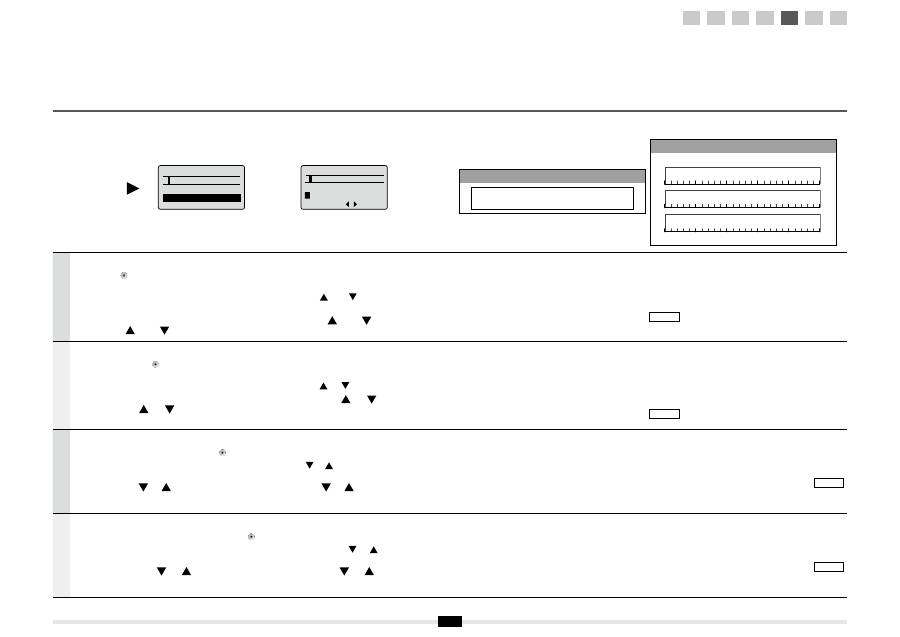
12
Русский
При
появлении
экрана
(A)
1.
Нажмите
[
]
для
выбора
<Entry Mode>
(
Режим
ввода
).
2.
Введите
ключ
сети
.
*
Можно
использовать
цифровые
клавиши
.
3.
Выберите
<Apply> (
Применить
),
используя
[
]
или
[
],
и
нажмите
[OK].
При
появлении
экрана
(B)
1.
Введите
ключ
сети
.
*
Введите
ключ
,
выбирая
символы
с
помощью
[
]
или
[
],
и
нажмите
[OK].
2.
Выберите
<Apply> (
Применить
),
используя
[
]
или
[
],
и
нажмите
[OK].
SSID
Если
показано
несколько
SSID,
запишите
их
все
.
Ключ
сети
Запишите
ключ
сети
,
установленный
в
текущий
момент
для
маршрутизатора
беспроводной
локальной
сети
или
точки
доступа
.
Запишите
число
символов
в
ключе
сети
(
число
знаков
).
символы
(
цифры
)
Українська
Коли
відображається
екран
(A)
1.
Натисніть
клавішу
[
],
щоб
вибрати
<Entry Mode>
(
Режим
введення
).
2.
Введіть
мережевий
ключ
.
*
Можна
використовувати
цифрові
клавіші
.
3.
За
допомогою
[
]
й
[
]
виберіть
<Apply>
(
Застосувати
),
а
далі
натисніть
кнопку
[OK].
Коли
відображається
екран
(B)
1.
Введіть
мережевий
ключ
.
*
Для
введення
ключа
можна
вибирати
символи
за
допомогою
[
]
й
[
],
а
далі
натиснути
кнопку
[OK].
2.
За
допомогою
[
]
й
[
]
виберіть
<Apply>
(
Застосувати
),
а
далі
натисніть
кнопку
[OK].
SSID
Якщо
ідентифікаторів
SSID
кілька
,
запишіть
їх
усі
.
Мережевий
ключ
Упевніться
,
що
записали
той
мережевий
ключ
,
який
зараз
настроєно
для
точки
доступу
чи
маршрутизатора
бездротової
локальної
мережі
.
Запишіть
кількість
символів
(
кількість
цифр
)
у
мережевому
ключі
.
символи
(
цифри
)
ﺔﻴﺑﺮﻌﻟﺍ
(A)
ﺔﺷﺎﺸﻟﺍ
ﺭﻮﻬﻇ
ﺪﻨﻋ
١
.
.(
ﻝﺎﺧﺩﻹﺍ
ﻊﺿﻭ
) <Entry Mode>
ﺪﻳﺪﺤﺘﻟ
[
]
ﻰﻠﻋ
ﻂﻐﺿﺍ
٢
.
.
ﺔﻜﺒﺸﻟﺍ
ﺡﺎﺘﻔﻣ
ﻞﺧﺩﺃ
*
.
ﺔﻴﻤﻗﺮﻟﺍ
ﺢﻴﺗﺎﻔﻤﻟﺍ
ﻡﺍﺪﺨﺘﺳﺍ
ﻚﻨﻜﻤﻳ
٣
.
,[
]
ﻭ
[
]
ﻡﺍﺪﺨﺘﺳﺎﺑ
(
ﻖﻴﺒﻄﺗ
) <Apply>
ﺩﺪﺣ
.(
ﻖﻓﺍﻮﻣ
) [OK]
ﻰﻠﻋ
ﻂﻐﺿﺍ
ﻢﺛ
(B)
ﺔﺷﺎﺸﻟﺍ
ﺭﻮﻬﻇ
ﺪﻨﻋ
١
.
.
ﺔﻜﺒﺸﻟﺍ
ﺡﺎﺘﻔﻣ
ﻞﺧﺩﺃ
*
,[
]
ﻭ
[
]
ﻡﺍﺪﺨﺘﺳﺎﺑ
ﻑﺮﺣﻷﺍ
ﺪﻳﺪﺤﺗ
ﻝﻼﺧ
ﻦﻣ
ﺡﺎﺘﻔﻤﻟﺍ
ﻝﺎﺧﺩﺇ
ﻚﻨﻜﻤﻳ
.(
ﻖﻓﺍﻮﻣ
) [OK]
ﻰﻠﻋ
ﻂﻐﺿﺍﻭ
٢
.
,[
]
ﻭ
[
]
ﻡﺍﺪﺨﺘﺳﺎﺑ
(
ﻖﻴﺒﻄﺗ
) <Apply>
ﺩﺪﺣ
.(
ﻖﻓﺍﻮﻣ
) [OK]
ﻰﻠﻋ
ﻂﻐﺿﺍ
ﻢﺛ
SSID
.
ﺎﻬﻠﻛ
ﺎﻬﺒﺘﻛﺍ
،
SSID
ﺓﺪﻋ
ﺩﻮﺟﻭ
ﺔﻟﺎﺣ
ﻲﻓ
ﺔﻜﺒﺸﻟﺍ
ﺡﺎﺘﻔﻣ
ﻭﺃ
ﺔﻴﻜﻠﺳﻼﻟﺍ
ﺔﻴﻠﺤﻤﻟﺍ
ﺔﻜﺒﺸﻟﺍ
ﻪﺟﻮﻤﻟ
ﺎًﻴﻟﺎﺣ
ﻁﻮﺒﻀﻤﻟﺍ
ﺔﻜﺒﺸﻟﺍ
ﺡﺎﺘﻔﻣ
ﺔﺑﺎﺘﻛ
ﻦﻣ
ﺪﻛﺄﺗ
.
ﻝﻮﺻﻮﻟﺍ
ﺔﻄﻘﻧ
.(
ﻡﺎﻗﺭﻷﺍ
ﺩﺪﻋ
)
ﺔﻜﺒﺸﻟﺍ
ﺡﺎﺘﻔﻣ
ﻲﻓ
ﻑﺮﺣﻷﺍ
ﺩﺪﻋ
ﺐﺘﻛﺍ
(
ﻡﺎﻗﺭﺃ
)
ﻑﺮﺣﺃ
ﯽﺳﺭﺎﻓ
ﺩﻮﺷ
ﯽﻣ
ﺮﻫﺎﻇ
(A)
ﻪﺤﻔﺻ
ﻪﮐ
ﯽﻣﺎﮕﻨﻫ
١
.
.
ﺪﻴﻫﺩ
ﺭﺎﺸﻓ
(
یﺩﻭﺭﻭ
ﺖﻟﺎﺣ
) <Entry Mode>
ﺏﺎﺨﺘﻧﺍ
یﺍﺮﺑ
ﺍﺭ
[
]
٢
.
.
ﺪﻴﻨﮐ
ﺩﺭﺍﻭ
ﺍﺭ
ﻪﮑﺒﺷ
ﺪﻴﻠﮐ
*
.
ﺪﻴﻨﮐ
ﻩﺩﺎﻔﺘﺳﺍ
یﺩﺪﻋ
یﺎﻫﺪﻴﻠﮐ
ﺯﺍ
ﺪﻴﻧﺍﻮﺗ
ﯽﻣ
٣
.
[OK]
ﺲﭙﺳ
ﻭ
ﺪﻴﻨﮐ
ﺏﺎﺨﺘﻧﺍ
[
]
ﻭ
[
]
ﺎﺑ
ﺍﺭ
(
ﻝﺎﻤﻋﺍ
) <Apply>
.
ﺪﻴﻫﺩ
ﺭﺎﺸﻓ
ﺍﺭ
(
ﺪﻴﻳﺄﺗ
)
ﺩﻮﺷ
ﯽﻣ
ﺮﻫﺎﻇ
(B)
ﻪﺤﻔﺻ
ﻪﮐ
ﯽﻣﺎﮕﻨﻫ
١
.
.
ﺪﻴﻨﮐ
ﺩﺭﺍﻭ
ﺍﺭ
ﻪﮑﺒﺷ
ﺪﻴﻠﮐ
*
[OK]
ﻭ
ﺪﻴﻨﮐ
ﺩﺭﺍﻭ
ﺍﺭ
ﺪﻴﻠﮐ
[
]
ﻭ
[
]
ﺎﺑ
ﺎﻫ
ﻪﺴﻳﻮﻧ
ﺏﺎﺨﺘﻧﺍ
ﺎﺑ
ﺪﻴﻧﺍﻮﺗ
ﯽﻣ
.
ﺪﻴﻫﺩ
ﺭﺎﺸﻓ
ﺍﺭ
(
ﺪﻴﻳﺄﺗ
)
٢
.
ﺲﭙﺳ
ﻭ
ﺪﻴﻨﮐ
ﺏﺎﺨﺘﻧﺍ
[
]
ﻭ
[
]
ﺎﺑ
ﺍﺭ
(
ﻝﺎﻤﻋﺍ
) <Apply>
.
ﺪﻴﻫﺩ
ﺭﺎﺸﻓ
ﺍﺭ
(
ﺪﻴﻳﺄﺗ
) [OK]
SSID
.
ﺪﻴﻨﮐ
ﺖﺷﺍﺩﺩﺎﻳ
ﺍﺭ
ﺎﻬﻧﺁ
ﻪﻤﻫ
،ﺩﺭﺍﺩ
ﺩﻮﺟﻭ
SSID
ﻦﻳﺪﻨﺟ
ﺮﮔﺍ
ﻪﮑﺒﺷ
ﺪﻴﻠﮐ
ﯽﺑ
ﯽﻠﺤﻣ
ﻪﮑﺒﺷ
ﺏﺎﻳﺮﻴﺴﻣ
یﺍﺮﺑ
ﺮﺿﺎﺣ
ﻝﺎﺣ
ﺭﺩ
ﻪﮐ
ﺍﺭ
یﺍ
ﻪﮑﺒﺷ
ﺪﻴﻠﮐ
ﺪﻳﻮﺷ
ﻦﺌﻤﻄﻣ
.
ﺪﻴﻨﮐ
ﺖﺷﺍﺩﺩﺎﻳ
ﺩﻮﺷ
ﯽﻣ
ﻢﻴﻈﻨﺗ
ﯽﺑﺎﻴﺘﺳﺩ
ﻪﻄﻘﻧ
ﺎﻳ
ﻢﻴﺳ
.
ﺪﻴﻨﮐ
ﺖﺷﺍﺩﺩﺎﻳ
(
ﻡﺎﻗﺭﺍ
ﺩﺍﺪﻌﺗ
)
ﻪﮑﺒﺷ
ﺪﻴﻠﮐ
ﺭﺩ
ﺍﺭ
ﺎﻫ
ﻪﺴﻳﻮﻧ
ﺩﺍﺪﻌﺗ
(
ﻡﺎﻗﺭﺍ
)
ﺎﻫ
ﻪﺴﻳﻮﻧ
SSID
Network Key
or
WEP Key
(
5
Char.)
<Apply>
Entry Mode: aA
(A)
PSK
(
64
Digits)
<Apply>
1
2 3 4 5 6 7 8 9 0
A B C D E F
(B)
1
2
3
4-A 4-B A-1 A-2
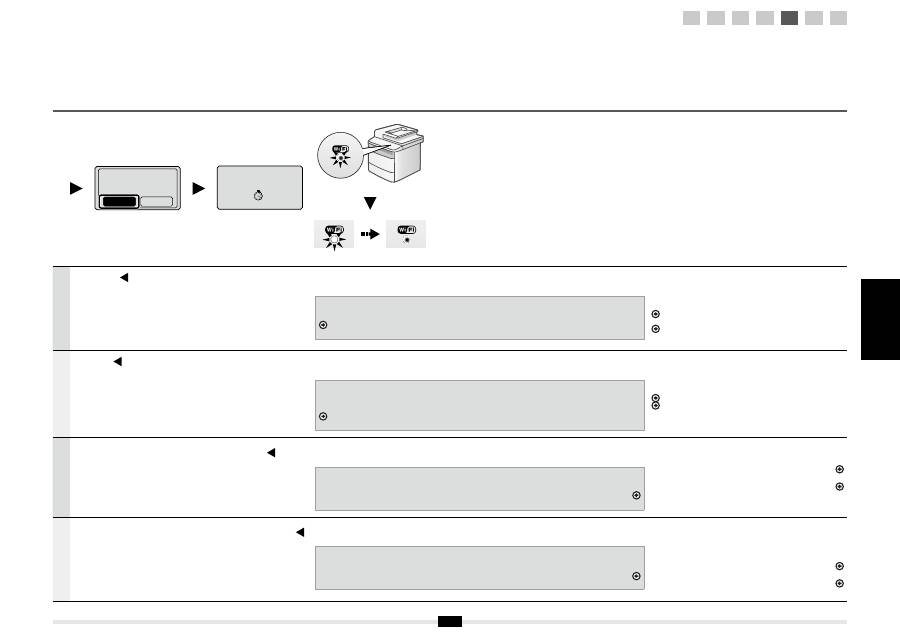
Русский
Українська
ﺔﻴﺑﺮﻌﻟﺍ
ﯽﺳﺭﺎﻓ
13
Русский
С
помощью
[ ]
сделайте
выбор
и
нажмите
[OK].
Индикатор
Wi-Fi
мигает
.
По
завершении
настройки
загорается
индикатор
Wi-Fi.
Если
появляется
сообщение
об
ошибке
Нажмите
[OK],
чтобы
закрыть
экран
,
проверьте
правильность
ключа
сети
и
вернитесь
на
шесть
шагов
назад
.
Если
при
повторной
попытке
не
удалось
подключиться
к
точке
доступа
,
перейдите
в
следующий
раздел
.
Электронное
руководство
пользователя
-> «
Устранение
неполадок
» -> «
Устранение
неполадок
» ->
«
Неполадки
сети
» -> «
Неполадки
беспроводной
локальной
сети
»
Подождите
,
пока
не
завершится
автоматическое
назначение
IP-
адреса
аппарата
(
около
2
минут
).
Если
требуется
задать
IP-
адрес
вручную
,
см
.
приведенную
ниже
информацию
.
Электронное
руководство
пользователя
«
Настройка
адреса
IPv4»
Электронное
руководство
пользователя
«
Настройка
адреса
IPv6»
Українська
Натисніть
[ ]
для
вибору
,
далі
натисніть
кнопку
[OK].
Блимає
індикатор
Wi-Fi.
Коли
настроювання
завершено
,
індикатор
Wi-Fi
засвічується
.
Якщо
з
’
являється
повідомлення
про
помилку
Натисніть
кнопку
[OK],
щоб
закрити
екран
,
перевірте
правильність
мережевого
ключа
й
виконайте
процедуру
,
повернувшись
на
шість
кроків
назад
.
Якщо
точку
доступу
не
вдається
підключити
навіть
після
повторних
спроб
,
див
.
указані
нижче
розділи
.
Електронний
посібник
-> «
Усунення
несправностей
» -> «
Усунення
несправностей
» ->
«
Неполадки
мережі
» -> «
Проблеми
бездротової
локальної
мережі
»
Зачекайте
,
доки
апарат
автоматично
отримає
IP-
адресу
(
прибл
. 2
хвилини
).
Щоб
установити
IP-
адресу
вручну
,
див
.
указані
нижче
розділи
.
Електронний
посібник
«
Установлення
адреси
IPv4»
Електронний
посібник
«
Установлення
адреси
IPv6»
ﺔﻴﺑﺮﻌﻟﺍ
.(
ﻖﻓﺍﻮﻣ
) [OK]
ﻰﻠﻋ
ﻂﻐﺿﺍﻭ
ﺪﻳﺪﺤﺘﻠﻟ
[ ]
ﻰﻠﻋ
ﻂﻐﺿﺍ
.Wi-Fi
ﺮﺷﺆﻣ
ﺾﻣﻮﻳ
.Wi-Fi
ﺮﺷﺆﻣ
ءﻲﻀﻳ
،ﺩﺍﺪﻋﻹﺍ
ﻝﺎﻤﺘﻛﺍ
ﺪﻨﻋ
ﺄﻄﺧ
ﺔﻟﺎﺳﺭ
ﺭﻮﻬﻇ
ﺔﻟﺎﺣ
ﻲﻓ
.
ﺔﻘﺑﺎﺴﻟﺍ
ﺖﺴﻟﺍ
ﺕﺍﻮﻄﺨﻟﺍ
ﻦﻣ
ﺕﺍءﺍﺮﺟﻹﺍ
ﻊﺒﺗﺍﻭ
ﺔﻜﺒﺸﻟﺍ
ﺡﺎﺘﻔﻣ
ﺔﺤﺻ
ﻦﻣ
ﻖﻘﺤﺗﻭ
،ﺔﺷﺎﺸﻟﺍ
ﻕﻼﻏﻹ
(
ﻖﻓﺍﻮﻣ
) [OK]
ﻰﻠﻋ
ﻂﻐﺿﺍ
.
ﻲﻟﺎﺘﻟﺍ
ﺮﻈﻧﺎﻓ
،ﺔﻟﻭﺎﺤﻤﻟﺍ
ﺓﺩﺎﻋﺇ
ﺪﻌﺑ
ﻰﺘﺣ
ﻝﻮﺻﻮﻟﺍ
ﺔﻄﻘﻨﺑ
ﻝﺎﺼﺗﻻﺍ
ﺭﺬﻌﺗ
ﺍﺫﺇ
<- (
ﺎﻬﻠﺣﻭ
ﺕﻼﻜﺸﻤﻟﺍ
ﻑﺎﺸﻜﺘﺳﺍ
) "Troubleshooting" <- (
ﺎﻬﻠﺣﻭ
ﺕﻼﻜﺸﻤﻟﺍ
ﻑﺎﺸﻜﺘﺳﺍ
) "Troubleshooting" <- (
ﻲﻧﻭﺮﺘﻜﻟﻹﺍ
ﻞﻴﻟﺪﻟﺍ
) e-Manual
(
ﺔﻴﻜﻠﺳﻼﻟﺍ
ﺔﻴﻠﺤﻤﻟﺍ
ﺔﻜﺒﺸﻟﺍ
ﺕﻼﻜﺸﻣ
) "Wireless LAN Troubles" <- (
ﺔﻜﺒﺸﻟﺍ
ﺕﻼﻜﺸﻣ
) "Network Problems"
.(
ﺎًﺒﻳﺮﻘﺗ
ﻥﺎﺘﻘﻴﻗﺩ
)
ﺎًﻴﺋﺎﻘﻠﺗ
IP
ﻥﺍﻮﻨﻋ
ﺯﺎﻬﺠﻟﺍ
ﻊﺟﺮﺘﺴﻳ
ﻰﺘﺣ
ﺮﻈﺘﻧﺍ
.
ﻲﻠﻳ
ﺎﻣ
ﺮﻈﻧﺎﻓ
،ﺎًﻳﻭﺪﻳ
IP
ﻥﺍﻮﻨﻋ
ﻂﺒﺿ
ﺪﻳﺮﺗ
ﺖﻨﻛ
ﺍﺫﺇ
"Setting the IPv4 Address" (
ﻲﻧﻭﺮﺘﻜﻟﻹﺍ
ﻞﻴﻟﺪﻟﺍ
) e-Manual
(IPv4
ﺖﻧﺮﺘﻧﻹﺍ
ﻝﻮﻛﻮﺗﻭﺮﺑ
ﻦﻣ
ﻊﺑﺍﺮﻟﺍ
ﺭﺍﺪﺻﻹﺍ
ﻂﺒﺿ
)
"Setting the IPv6 Address" (
ﻲﻧﻭﺮﺘﻜﻟﻹﺍ
ﻞﻴﻟﺪﻟﺍ
) e-Manual
(IPv6
ﺖﻧﺮﺘﻧﻹﺍ
ﻝﻮﻛﻮﺗﻭﺮﺑ
ﻦﻣ
ﻊﺑﺎﺴﻟﺍ
ﺭﺍﺪﺻﻹﺍ
ﻂﺒﺿ
)
ﯽﺳﺭﺎﻓ
.
ﺪﻴﻫﺩ
ﺭﺎﺸﻓ
ﺍﺭ
(
ﺪﻴﻳﺄﺗ
) [OK]
ﻭ
ﺪﻴﻫﺩ
ﺭﺎﺸﻓ
ﺏﺎﺨﺘﻧﺍ
یﺍﺮﺑ
ﺍﺭ
[ ]
.
ﺪﻧﺯ
ﯽﻣ
ﮏﻤﺸﭼ
Wi-Fi
ﺮﮕﻧﺎﺸﻧ
.
ﺩﻮﺷ
ﯽﻣ
ﻦﺷﻭﺭ
Wi-Fi
ﺮﮕﻧﺎﺸﻧ
،ﺕﺎﻤﻴﻈﻨﺗ
ﻞﻴﻤﮑﺗ
ﺯﺍ
ﺪﻌﺑ
ﺩﻮﺷ
ﺮﻫﺎﻇ
ﯽﻳﺎﻄﺧ
ﻡﺎﻴﭘ
ﺮﮔﺍ
.
ﺪﻴﻨﮐ
ﻝﺎﺒﻧﺩ
ﻞﺒﻗ
ﻪﻠﺣﺮﻣ
ﺶﺷ
ﺯﺍ
ﺍﺭ
ﺭﺎﮐ
ﻭ
ﺪﺷﺎﺑ
ﺢﻴﺤﺻ
ﻪﮑﺒﺷ
ﺪﻴﻠﮐ
ﺪﻴﻨﮐ
ﯽﺳﺭﺮﺑ
،ﺪﻴﻫﺩ
ﺭﺎﺸﻓ
ﺍﺭ
(
ﺪﻴﻳﺄﺗ
) [OK]
ﻪﺤﻔﺻ
ﻦﺘﺴﺑ
یﺍﺮﺑ
.
ﺪﻳﻭﺮﺑ
ﺮﻳﺯ
ﺖﻤﺴﻗ
ﻪﺑ
،ﺪﺸﻧ
ﻞﺻﻭ
ﯽﺑﺎﻴﺘﺳﺩ
ﻪﻄﻘﻧ
ﻩﺭﺎﺑﻭﺩ
ﺵﻼﺗ
ﺯﺍ
ﺪﻌﺑ
ﯽﺘﺣ
ﺮﮔﺍ
<- (
ﯽﺑﺎﻳ
ﺐﻴﻋ
) "Troubleshooting" <- (
ﯽﺑﺎﻳ
ﺐﻴﻋ
) "Troubleshooting" <- (
ﯽﮑﻴﻧﻭﺮﺘﮑﻟﺍ
یﺎﻤﻨﻫﺍﺭ
ﻪﭼﺮﺘﻓﺩ
) e-Manual
(
ﻢﻴﺳ
ﯽﺑ
ﯽﻠﺤﻣ
ﻪﮑﺒﺷ
ﺕﻼﮑﺸﻣ
) "Wireless LAN Troubles" <- (
ﻪﮑﺒﺷ
ﺕﻼﮑﺸﻣ
) "Network Problems"
ﺪﻨﮐ
ﯽﺑﺎﻳﺯﺎﺑ
ﯽﺘﺳﺩ
ﺕﺭﻮﺻ
ﻪﺑ
ﺍﺭ
IP
ﺱﺭﺩﺁ
ﻩﺎﮕﺘﺳﺩ
ﺎﺗ
ﺪﻴﻧﺎﻤﺑ
ﺮﻈﺘﻨﻣ
.(
ﻪﻘﻴﻗﺩ
٢
ًﺎﺒﻳﺮﻘﺗ
)
ﺮﻳﺯ
ﺩﺭﺍﻮﻣ
ﻪﺑ
،ﺪﻴﻨﮐ
ﻢﻴﻈﻨﺗ
ﯽﺘﺳﺩ
ﺕﺭﻮﺻ
ﻪﺑ
ﺍﺭ
IP
ﺱﺭﺩﺁ
ﺪﻴﻫﺍﻮﺧ
ﯽﻣ
ﺮﮔﺍ
.
ﺪﻴﻨﮐ
ﻪﺟﻮﺗ
(
ﯽﮑﻴﻧﻭﺮﺘﮑﻟﺍ
یﺎﻤﻨﻫﺍﺭ
ﻪﭼﺮﺘﻓﺩ
) e-Manual
(IPv4
ﺱﺭﺩﺁ
ﻢﻴﻈﻨﺗ
) "Setting the IPv4 Address"
(
ﯽﮑﻴﻧﻭﺮﺘﮑﻟﺍ
یﺎﻤﻨﻫﺍﺭ
ﻪﭼﺮﺘﻓﺩ
) e-Manual
(IPv6
ﺱﺭﺩﺁ
ﻢﻴﻈﻨﺗ
) "Setting the IPv6 Address"
Do you want to
connect with new
settings?
No
Yes
Connecting...
Cancel: Press Stop
1
2
3
4-A 4-B A-1 A-2
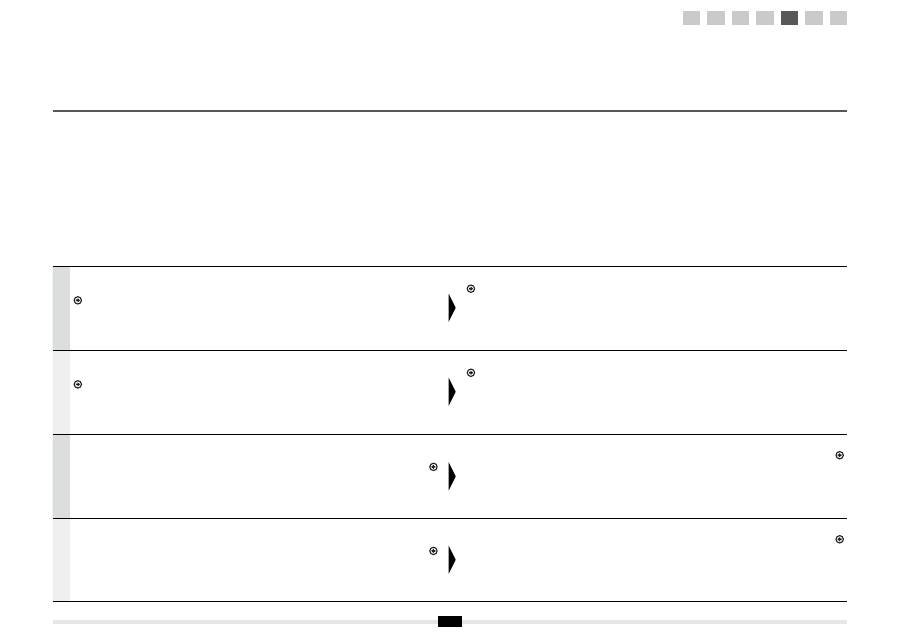
14
Русский
Проверьте
сетевые
подключения
.
Проверьте
работу
,
используя
подключенный
к
сети
компьютер
.
Перейдите
к
шагу
«A-1
Проверка
параметров
беспроводной
локальной
сети
завершена
».
Затем
установите
программное
обеспечение
.
Отдельный
том
«
Руководство
по
началу
работы
».
Українська
Перевірте
підключення
до
мережі
.
Перевірте
функціонування
за
допомогою
підключеного
до
мережі
комп
’
ютера
.
Перейдіть
до
розділу
«A-1
Перевірка
завершення
настроювання
бездротової
локальної
мережі
».
Далі
інсталюйте
програмне
забезпечення
.
Окремий
том
«
Початок
роботи
»
ﺔﻴﺑﺮﻌﻟﺍ
.
ﺔﻜﺒﺸﻟﺍ
ﺕﻼﻴﺻﻮﺗ
ﺺﺤﻓﺍ
.
ﺔﻜﺒﺸﺑ
ﻞﺼﺘﻣ
ﺮﺗﻮﻴﺒﻤﻛ
ﻡﺍﺪﺨﺘﺳﺎﺑ
ﻞﻴﻐﺸﺘﻟﺍ
ﺺﺤﻓﺍ
."
ﺔﻴﻜﻠﺳﻼﻟﺍ
ﺔﻴﻠﺤﻤﻟﺍ
ﺔﻜﺒﺸﻟﺍ
ﺩﺍﺪﻋﺇ
ﻝﺎﻤﺘﻛﺍ
ﻦﻣ
ﻖﻘﺤﺘﻟﺍ
A-1"
ءﺰﺠﻟﺍ
ﻰﻟﺇ
ﻊﺑﺎﺗ
.
ﺞﻣﺎﻧﺮﺒﻟﺍ
ﺖﻴﺒﺜﺘﺑ
ﻢﻗ
،ﻚﻟﺫ
ﺪﻌﺑﻭ
"
ﻞﻴﻐﺸﺘﻟﺍ
ءﺪﺑ
ﻞﻴﻟﺩ
"
ﻞﺼﻔﻨﻤﻟﺍ
ﻞﻴﻟﺪﻟﺍ
ﯽﺳﺭﺎﻓ
.
ﺪﻴﻨﮐ
ﯽﺳﺭﺮﺑ
ﺍﺭ
ﻪﮑﺒﺷ
ﺕﻻﺎﺼﺗﺍ
.
ﺪﻴﻨﮐ
ﯽﺳﺭﺮﺑ
ﺍﺭ
ﺩﺮﮑﻠﻤﻋ
ﺖﺳﺍ
ﻞﺻﻭ
ﻪﮑﺒﺷ
ﻪﺑ
ﻪﮐ
یﺍ
ﻪﻧﺎﻳﺍﺭ
ﺯﺍ
ﻩﺩﺎﻔﺘﺳﺍ
ﺎﺑ
.
ﺪﻳﻭﺮﺑ
"
ﺖﺳﺍ
ﻞﻣﺎﮐ
ﻢﻴﺳ
ﯽﺑ
ﯽﻠﺤﻣ
ﻪﮑﺒﺷ
ﻢﻴﻈﻨﺗ
ﻪﮑﻨﻳﺍ
ﯽﺳﺭﺮﺑ
A-1"
ﻪﺑ
.
ﺪﻴﻨﮐ
ﺐﺼﻧ
ﺍﺭ
ﺭﺍﺰﻓﺍ
ﻡﺮﻧ
ﺪﻌﺑ
ﻪﻠﺣﺮﻣ
ﺭﺩ
"
ﺭﺎﮐ
ﻪﺑ
ﺯﺎﻏﺁ
یﺎﻤﻨﻫﺍﺭ
"
یﺍﺰﺠﻣ
ﺪﻠﺟ
1
2
3
4-A 4-B A-1 A-2
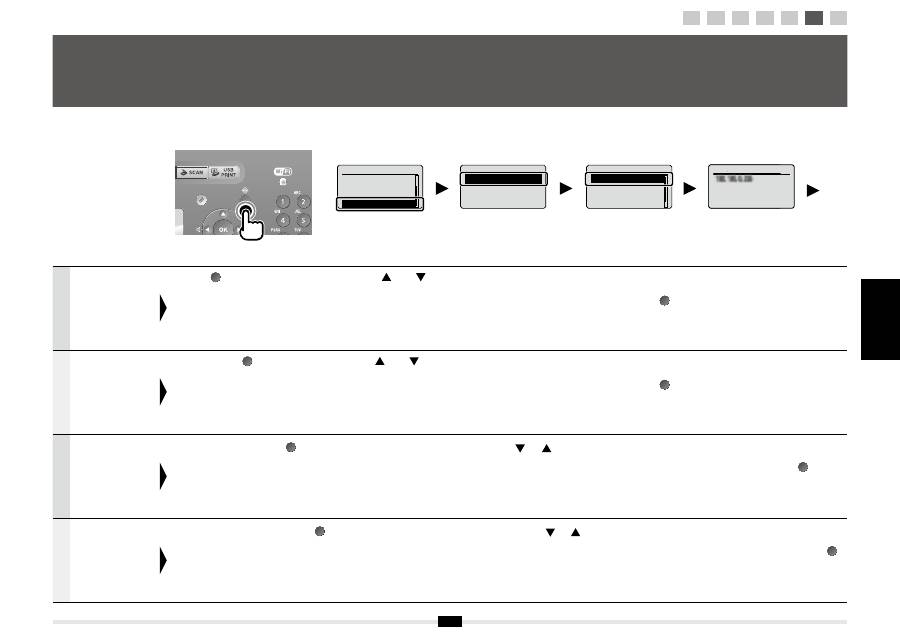
Русский
Українська
ﺔﻴﺑﺮﻌﻟﺍ
ﯽﺳﺭﺎﻓ
15
Русский
Проверьте
работу
,
используя
подключенный
к
сети
компьютер
.
Нажмите
[
] (
Монитор
состояния
/
Отмена
).
С
помощью
[
]
или
[
]
сделайте
выбор
и
нажмите
[OK].
Запишите
IP-
адрес
.
Нажмите
клавишу
[
] (
Монитор
состояния
/
Отмена
),
чтобы
закрыть
экран
.
Українська
Перевірте
функціонування
за
допомогою
підключеного
до
мережі
комп
’
ютера
.
Натисніть
клавішу
[
] (
Монітор
стану
/
скасувати
).
Натисніть
[
]
або
[
]
для
вибору
,
далі
натисніть
кнопку
[OK].
Запишіть
IP-
адресу
.
Натисніть
клавішу
[
] (
Монітор
стану
/
скасувати
),
щоб
закрити
екран
.
ﺔﻴﺑﺮﻌﻟﺍ
ﻡﺍﺪﺨﺘﺳﺎﺑ
ﻞﻴﻐﺸﺘﻟﺍ
ﺺﺤﻓﺍ
.
ﺔﻜﺒﺸﺑ
ﻞﺼﺘﻣ
ﺮﺗﻮﻴﺒﻤﻛ
.(
ءﺎﻐﻟﺇ
/
ﺔﻟﺎﺤﻟﺍ
ﺐﻗﺍﺮﻣ
) [
]
ﻰﻠﻋ
ﻂﻐﺿﺍ
.(
ﻖﻓﺍﻮﻣ
) [OK]
ﻰﻠﻋ
ﻂﻐﺿﺍﻭ
ﺪﻳﺪﺤﺘﻠﻟ
[
]
ﻭﺃ
[
]
ﻰﻠﻋ
ﻂﻐﺿﺍ
.
ﺖﻧﺮﺘﻧﻹﺍ
ﻝﻮﻛﻮﺗﻭﺮﺑ
ﻥﺍﻮﻨﻋ
ﺐﺘﻛﺍ
.
ﺔﺷﺎﺸﻟﺍ
ﻕﻼﻏﻹ
(
ءﺎﻐﻟﺇ
/
ﺔﻟﺎﺤﻟﺍ
ﺐﻗﺍﺮﻣ
) [
]
ﻰﻠﻋ
ﻂﻐﺿﺍ
ﯽﺳﺭﺎﻓ
ﻪﺑ
ﻪﮐ
یﺍ
ﻪﻧﺎﻳﺍﺭ
ﺯﺍ
ﻩﺩﺎﻔﺘﺳﺍ
ﺎﺑ
ﺍﺭ
ﺩﺮﮑﻠﻤﻋ
ﺖﺳﺍ
ﻞﺻﻭ
ﻪﮑﺒﺷ
.
ﺪﻴﻨﮐ
ﯽﺳﺭﺮﺑ
.
ﺪﻴﻫﺩ
ﺭﺎﺸﻓ
ﺍﺭ
(
ﻮﻐﻟ
/
ﺖﻴﻌﺿﻭ
ﺭﻮﺘﻴﻧﺎﻣ
) [
]
.
ﺪﻴﻫﺩ
ﺭﺎﺸﻓ
ﺍﺭ
(
ﺪﻴﻳﺄﺗ
) [OK]
ﻭ
ﺪﻴﻫﺩ
ﺭﺎﺸﻓ
ﺏﺎﺨﺘﻧﺍ
یﺍﺮﺑ
ﺍﺭ
[
]
ﺎﻳ
[
]
.
ﺪﻴﻨﮐ
ﺖﺷﺍﺩﺩﺎﻳ
ﺍﺭ
IP
ﺱﺭﺩﺁ
.
ﺪﻴﻫﺩ
ﺭﺎﺸﻓ
ﻪﺤﻔﺻ
ﻦﺘﺴﺑ
یﺍﺮﺑ
ﺍﺭ
(
ﻮﻐﻟ
/
ﺖﻴﻌﺿﻭ
ﺭﻮﺘﻴﻧﺎﻣ
) [
]
A-1
Проверка параметров беспроводной локальной сети завершена
Перевірка завершення настроювання бездротової локальної мережі ﺔﻴﻜﻠﺳﻼﻟﺍ ﺔﻴﻠﶈﺍ ﺔﻜﺒﺸﻟﺍ ﺩﺍﺪﻋﺇ ﻝﺎﻤﺘﻛﺍ ﻦﻣ ﻖﻘﺤﺘﻟﺍ
ﺖﺳﺍ ﻞﻣﺎﮐ ﻢﯿﺳ ﯽﺑ ﯽﻠﺤﻣ ﻪﮑﺒﺷ ﻢﯿﻈﻨﺗ ﻪﮑﻨﯾﺍ ﯽﺳﺭﺮﺑ
IP Address
IP A
P d
A
A dress
Status Monitor/Cancel
TX Job
RX Job
Fax Forwarding Erro
...
Network Information
Network Information
IPv4
IPv6
Wireless LAN Informa
...
IEEE802.1X Error Inf
...
IPv4
IP Address
Subnet Mask
Gateway Address
Host Name
1
2
3
4-A 4-B A-1 A-2
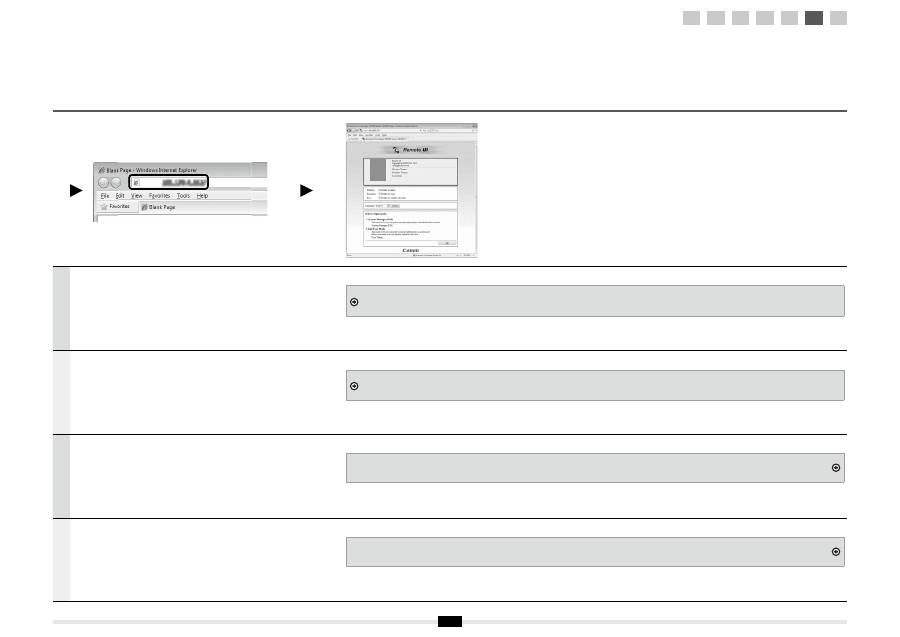
16
Русский
Запустите
веб
-
браузер
на
компьютере
,
подключенном
к
сети
.
Введите
в
адресной
строке
«http://<IP-
адрес
аппарата
>/»,
а
затем
нажмите
на
клавиатуре
клавишу
[ENTER].
<IP-
адрес
аппарата
> —
это
адрес
,
проверенный
на
предыдущем
шаге
.
Проверьте
,
что
отображается
экран
Удаленного
ИП
.
Если
Удаленный
ИП
не
отображается
Электронное
руководство
пользователя
-> «
Устранение
неполадок
» -> «
Устранение
неполадок
» -> «
Неполадки
сети
» ->
«
Неполадки
проводной
локальной
сети
»
Українська
Запустіть
веб
-
браузер
на
підключеному
до
мережі
комп
’
ютері
.
Введіть
в
рядок
адреси
«http://<IP-
адреса
апарата
>/»,
а
далі
натисніть
на
клавіатурі
клавішу
[ENTER].
<IP-
адреса
апарата
> –
це
адреса
,
яку
було
перевірено
на
попередньому
кроці
.
Перевірте
,
чи
відобразився
екран
Remote UI (
Інтерфейс
віддаленого
користувача
).
Коли
Remote UI (
Інтерфейс
віддаленого
користувача
)
не
відображається
Електронний
посібник
-> «
Усунення
несправностей
» -> «
Усунення
несправностей
» -> «
Неполадки
мережі
» ->
«
Неполадки
в
дротовій
локальній
мережі
»
ﺔﻴﺑﺮﻌﻟﺍ
.
ﺔﻜﺒﺸﺑ
ﻞﺼﺘﻣ
ﺮﺗﻮﻴﺒﻤﻛ
ﻡﺍﺪﺨﺘﺳﺎﺑ
ﺐﻳﻮﻟﺍ
ﺽﺮﻌﺘﺴﻣ
ﻞﻴﻐﺸﺗ
ﺃﺪﺑﺍ
ﺡﺎﺘﻔﻤﻟﺍ
ﻰﻠﻋ
ﻂﻐﺿﺍ
ﻢﺛ
،ﻥﺍﻮﻨﻌﻟﺍ
ﻞﻘﺣ
ﻲﻓ
"/<
ﺯﺎﻬﺠﻟﺎﺑ
ﺹﺎﺨﻟﺍ
ﺖﻧﺮﺘﻧﻹﺍ
ﻝﻮﻛﻮﺗﻭﺮﺑ
ﻥﺍﻮﻨﻋ
>//:http"
ﻞﺧﺩﺃ
.
ﺢﻴﺗﺎﻔﻤﻟﺍ
ﺔﺣﻮﻟ
ﻰﻠﻋ
[ENTER]
.
ﺔﻘﺑﺎﺴﻟﺍ
ﺓﻮﻄﺨﻟﺍ
ﻲﻓ
ﻪﻣﺎﻣﺃ
ﻪﻣﻼﻋ
ﻊﺿﻭ
ﻢﺗ
ﻱﺬﻟﺍ
ﻥﺍﻮﻨﻌﻟﺍ
ﻮﻫ
<
ﺯﺎﻬﺠﻟﺎﺑ
ﺹﺎﺨﻟﺍ
ﺖﻧﺮﺘﻧﻹﺍ
ﻝﻮﻛﻮﺗﻭﺮﺑ
ﻥﺍﻮﻨﻋ
>
.
ﺔﺿﻭﺮﻌﻣ
(
ﺓﺪﻴﻌﺒﻟﺍ
ﻡﺪﺨﺘﺴﻤﻟﺍ
ﺔﻬﺟﺍﻭ
) Remote UI
ﺔﺷﺎﺷ
ﻥﺃ
ﻖﻘﺤﺗ
ﺔﺿﻭﺮﻌﻣ
(
ﺓﺪﻴﻌﺒﻟﺍ
ﻡﺪﺨﺘﺴﻤﻟﺍ
ﺔﻬﺟﺍﻭ
) Remote UI
ﻥﻮﻜﺗ
ﻻ
ﺎﻣﺪﻨﻋ
<- (
ﺔﻜﺒﺸﻟﺍ
ﺕﻼﻜﺸﻣ
) "Network Problems" <- (
ﺎﻬﻠﺣﻭ
ﺕﻼﻜﺸﻤﻟﺍ
ﻑﺎﺸﻜﺘﺳﺍ
) "Troubleshooting" <- (
ﺎﻬﻠﺣﻭ
ﺕﻼﻜﺸﻤﻟﺍ
ﻑﺎﺸﻜﺘﺳﺍ
) "Troubleshooting" <- (
ﻲﻧﻭﺮﺘﻜﻟﻹﺍ
ﻞﻴﻟﺪﻟﺍ
) e-Manual
(
ﺔﻴﻜﻠﺴﻟﺍ
ﺔﻴﻠﺤﻤﻟﺍ
ﺔﻜﺒﺸﻟﺍ
ﺕﻼﻜﺸﻣ
) "Wired LAN Troubles"
ﯽﺳﺭﺎﻓ
.
ﺪﻴﻨﮐ
یﺯﺍﺪﻧﺍ
ﻩﺍﺭ
ﺍﺭ
ﺖﺳﺍ
ﻞﺻﻭ
ﻪﮑﺒﺷ
ﻪﺑ
ﻪﮐ
یﺍ
ﻪﻧﺎﻳﺍﺭ
ﺏﻭ
ﺮﮔﺭﻭﺮﻣ
ﺪﻴﻠﮐ
ﻪﺤﻔﺻ
یﻭﺭ
[ENTER]
ﺪﻴﻠﮐ
ﺲﭙﺳ
ﺪﻴﻨﮐ
ﺩﺭﺍﻭ
ﺱﺭﺩﺁ
ﺖﻤﺴﻗ
ﺭﺩ
ﺍﺭ
"/<
ﻩﺎﮕﺘﺳﺩ
IP
ﺱﺭﺩﺁ
>//:http"
.
ﺪﻴﻫﺩ
ﺭﺎﺸﻓ
ﺍﺭ
.
ﺪﺷﺎﺑ
ﯽﻠﺒﻗ
ﻪﻠﺣﺮﻣ
ﺭﺩ
ﻩﺪﺷ
ﯽﺳﺭﺮﺑ
ﺱﺭﺩﺁ
<
ﻩﺎﮕﺘﺳﺩ
IP
ﺱﺭﺩﺁ
>
ﺮﮔﺍ
.
ﺩﻮﺷ
ﻩﺩﺍﺩ
ﻥﺎﺸﻧ
(
ﺭﻭﺩ
ﻩﺍﺭ
ﺯﺍ
ﺮﺑﺭﺎﮐ
ﻪﻄﺳﺍﻭ
) Remote UI
ﻪﺤﻔﺻ
ﺪﻴﻨﮐ
ﯽﺳﺭﺮﺑ
ﺩﻮﺷ
ﯽﻤﻧ
ﻩﺩﺍﺩ
ﻥﺎﺸﻧ
(
ﺭﻭﺩ
ﻩﺍﺭ
ﺯﺍ
ﺮﺑﺭﺎﮐ
ﻪﻄﺳﺍﻭ
) Remote UI
ﻪﮐ
ﯽﻣﺎﮕﻨﻫ
<- (
ﻪﮑﺒﺷ
ﺕﻼﮑﺸﻣ
) "Network Problems" <- (
ﯽﺑﺎﻳ
ﺐﻴﻋ
) "Troubleshooting" <- (
ﯽﺑﺎﻳ
ﺐﻴﻋ
) "Troubleshooting" <- (
ﯽﮑﻴﻧﻭﺮﺘﮑﻟﺍ
یﺎﻤﻨﻫﺍﺭ
ﻪﭼﺮﺘﻓﺩ
) e-Manual
(
ﺭﺍﺩ
ﻢﻴﺳ
ﯽﻠﺤﻣ
ﻪﮑﺒﺷ
ﺕﻼﮑﺸﻣ
) "Wired LAN Troubles"
http://
http://
/
/
MFXXX Series
MFXXX Series
1
2
3
4-A 4-B A-1 A-2
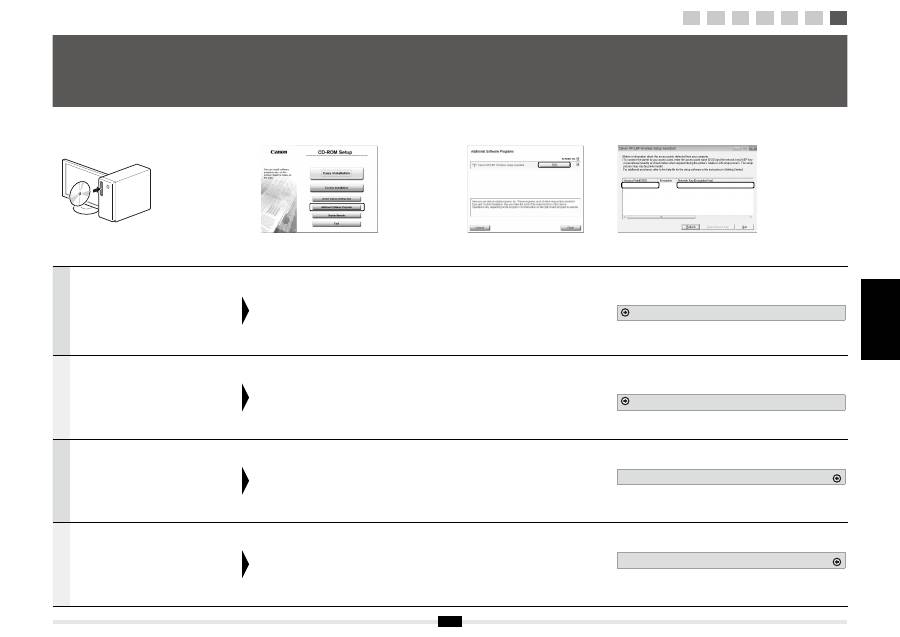
Русский
Українська
ﺔﻴﺑﺮﻌﻟﺍ
ﯽﺳﺭﺎﻓ
17
Русский
Проверку
SSID
или
ключа
сети
можно
выполнить
,
используя
«Canon MF/LBP
Wireless Setup Assistant» (
Помощник
беспроводной
установки
Canon MF/LBP).
* «Canon MF/LBP Wireless Setup Assistant»
(
Помощник
беспроводной
установки
Canon MF/LBP)
находится
на
компакт
-
диске
«User Software CD» (
Пользовательское
программное
обеспечение
),
поставляемом
вместе
с
аппаратом
.
Вставьте
компакт
-
диск
«User Software CD»
(
Пользовательское
программное
обеспечение
)
в
дисковод
компьютера
.
Нажмите
[Additional
Software Programs]
(
Дополнительное
программное
обеспечение
).
Нажмите
кнопку
[Start] (
Пуск
)
возле
«Canon MF/LBP Wireless Setup Assistant»
(
Помощник
беспроводной
установки
Canon MF/LBP).
Прочитайте
лицензионное
соглашение
и
нажмите
[Yes] (
Да
),
чтобы
принять
его
.
Отобразится
информация
о
беспроводной
локальной
сети
или
точке
доступа
.
Запишите
информацию
(
выделена
рамкой
)
на
стр
. 12.
Затем
вернитесь
на
стр
. 8
и
продолжите
процедуру
настройки
.
Українська
Для
перевірки
SSID
та
мережевого
ключа
можна
використати
«Canon MF/LBP Wireless
Setup Assistant» (
Бездротовий
помічник
із
налаштування
Canon MF/LBP).
* «Canon MF/LBP Wireless Setup Assistant» (
Бездротовий
помічник
із
налаштування
Canon MF/LBP)
міститься
на
диску
User Software CD (
Компакт
-
диск
з
програмним
забезпеченням
користувача
),
що
постачається
з
апаратом
.
Вставте
диску
User
Software CD
(
Компакт
-
диск
з
програмним
забезпеченням
користувача
)
в
отвір
на
комп
’
ютері
.
Клацніть
[Additional
Software Programs]
(
Додаткове
програмне
забезпечення
).
Клацніть
кнопку
[Start] (
Пуск
)
біля
напису
«Canon MF/LBP Wireless Setup Assistant»
(
Бездротовий
помічник
із
налаштування
Canon MF/LBP).
Прочитайте
ліцензійну
угоду
та
клацніть
[Yes] (
Так
),
щоб
прийняти
її
.
Відобразиться
інформація
про
бездротову
локальну
мережу
чи
точку
доступу
.
Запишіть
інформацію
(
показано
в
рамках
)
на
стор
. 12.
Далі
поверніться
на
стор
. 8
і
продовжуйте
процедуру
налаштування
.
ﺔﻴﺑﺮﻌﻟﺍ
ﻡﺍﺪﺨﺘﺳﺎﺑ
ﺔﻜﺒﺸﻟﺍ
ﺡﺎﺘﻔﻣ
ﻭﺃ
SSID
ﻦﻣ
ﻖﻘﺤﺘﻟﺍ
ﻚﻨﻜﻤﻳ
"Canon MF/LBP Wireless Setup Assistant"
/
ﻒﺋﺎﻇﻮﻟﺍ
ﺓﺩﺪﻌﺘﻣ
ﺔﻌﺑﺎﻄﻠﻟ
ﻲﻜﻠﺳﻼﻟﺍ
ﺩﺍﺪﻋﻹﺍ
ﺪﻋﺎﺴﻣ
)
.(Canon
ﻦﻣ
ﺭﺰﻴﻠﻟﺍ
ﺔﻌﺑﺎﻃ
*
"Canon MF/LBP Wireless Setup Assistant"
ﻦﻴﻤﻀﺗ
ﻢﺘﻳ
/
ﻒﺋﺎﻇﻮﻟﺍ
ﺓﺩﺪﻌﺘﻣ
ﺔﻌﺑﺎﻄﻠﻟ
ﻲﻜﻠﺳﻼﻟﺍ
ﺩﺍﺪﻋﻹﺍ
ﺪﻋﺎﺴﻣ
)
User Software CD
ﻲﻓ
(Canon
ﻦﻣ
ﺭﺰﻴﻠﻟﺍ
ﺔﻌﺑﺎﻃ
.
ﺯﺎﻬﺠﻟﺍ
ﻊﻣ
ﻖﻓﺮﻤﻟﺍ
(
ﻡﺪﺨﺘﺴﻤﻟﺍ
ﺞﻣﺍﺮﺒﻟ
ﻁﻮﻐﻀﻤﻟﺍ
ﺹﺮﻘﻟﺍ
)
User Software CD
ﻞﺧﺩﺃ
(
ﻡﺪﺨﺘﺴﻤﻟﺍ
ﺞﻣﺍﺮﺒﻟ
ﻁﻮﻐﻀﻤﻟﺍ
ﺹﺮﻘﻟﺍ
)
.
ﺮﺗﻮﻴﺒﻤﻜﻟﺎﺑ
ﺓﺩﻮﺟﻮﻤﻟﺍ
ﺔﺤﺘﻔﻟﺍ
ﻲﻓ
Additional Software]
ﻕﻮﻓ
ﺮﻘﻧﺍ
.(
ﺔﻴﻓﺎﺿﺇ
ﺞﻣﺍﺮﺑ
) [Programs
ﺭﺍﻮﺠﺑ
(
ءﺪﺑ
) [Start]
ﺭﺰﻟﺍ
ﻕﻮﻓ
ﺮﻘﻧﺍ
"Canon MF/LBP Wireless Setup Assistant"
/
ﻒﺋﺎﻇﻮﻟﺍ
ﺓﺩﺪﻌﺘﻣ
ﺔﻌﺑﺎﻄﻠﻟ
ﻲﻜﻠﺳﻼﻟﺍ
ﺩﺍﺪﻋﻹﺍ
ﺪﻋﺎﺴﻣ
)
.(Canon
ﻦﻣ
ﺭﺰﻴﻠﻟﺍ
ﺔﻌﺑﺎﻃ
.
ﺔﻘﻓﺍﻮﻤﻠﻟ
(
ﻢﻌﻧ
) [Yes]
ﻕﻮﻓ
ﺮﻘﻧﺍﻭ
ﺺﻴﺧﺮﺘﻟﺍ
ﺔﻴﻗﺎﻔﺗﺍ
ﺃﺮﻗﺍ
.
ﻝﻮﺻﻮﻟﺍ
ﺔﻄﻘﻧ
ﻭﺃ
ﺔﻴﻜﻠﺳﻼﻟﺍ
ﺔﻴﻠﺤﻤﻟﺍ
ﺔﻜﺒﺸﻟﺍ
ﺕﺎﻣﻮﻠﻌﻣ
ﺽﺮﻋ
ﻢﺘﻴﺳ
.12
ﺔﺤﻔﺼﻟﺍ
ﻲﻓ
(
ﺕﺍﺭﺎﻃﻹﺍ
ﻲﻓ
ﺔﺤﺿﻮﻤﻟﺍ
)
ﺕﺎﻣﻮﻠﻌﻤﻟﺍ
ﺐﺘﻛﺍ
.
ﺩﺍﺪﻋﻹﺍ
ﺕﺍءﺍﺮﺟﺇ
ﻊﺑﺎﺗﻭ
8
ﺔﺤﻔﺼﻟﺍ
ﻰﻟﺇ
ﻊﺟﺭﺍ
,
ﻚﻟﺫ
ﺪﻌﺑ
ﯽﺳﺭﺎﻓ
ﺯﺍ
ﻩﺩﺎﻔﺘﺳﺍ
ﺎﺑ
ﺍﺭ
ﻪﮑﺒﺷ
ﺪﻴﻠﮐ
ﺎﻳ
SSID
ﺪﻴﻧﺍﻮﺗ
ﯽﻣ
"Canon MF/LBP Wireless Setup Assistant"
.
ﺪﻴﻨﮐ
ﯽﺳﺭﺮﺑ
(Canon MF/LBP
ﻢﻴﺳ
ﯽﺑ
ﻢﻴﻈﻨﺗ
ﺭﺎﻴﺘﺳﺩ
)
*
"Canon MF/LBP Wireless Setup Assistant"
(Canon MF/LBP
ﻢﻴﺳ
ﯽﺑ
ﻢﻴﻈﻨﺗ
ﺭﺎﻴﺘﺳﺩ
)
(
ﺮﺑﺭﺎﮐ
ﺭﺍﺰﻓﺍ
ﻡﺮﻧ
یﺩ
ﯽﺳ
) User Software CD
ﺭﺩ
.
ﺩﺭﺍﺩ
ﺩﻮﺟﻭ
ﻩﺎﮕﺘﺳﺩ
ﻩﺍﺮﻤﻫ
ﻪﺑ
ﻩﺪﺷ
ﻪﺋﺍﺭﺍ
User Software CD
(
ﺮﺑﺭﺎﮐ
ﺭﺍﺰﻓﺍ
ﻡﺮﻧ
یﺩ
ﯽﺳ
)
.
ﺪﻴﻫﺩ
ﺭﺍﺮﻗ
ﺩﻮﺧ
ﻪﻧﺎﻳﺍﺭ
ﻑﺎﮑﺷ
ﺭﺩ
ﺍﺭ
Additional Software]
یﻭﺭ
ﺮﺑ
ﻡﺮﻧ
یﺎﻫ
ﻪﻣﺎﻧﺮﺑ
ﺮﮕﻳﺩ
) [Programs
.
ﺪﻴﻨﮐ
ﮏﻴﻠﮐ
(
ﺭﺍﺰﻓﺍ
ﺭﺎﻨﮐ
ﺭﺩ
(
ﻉﻭﺮﺷ
) [Start]
ﻪﻤﮐﺩ
یﻭﺭ
ﺮﺑ
"Canon MF/LBP Wireless Setup Assistant"
.
ﺪﻴﻨﮐ
ﮏﻴﻠﮐ
(Canon MF/LBP
ﻢﻴﺳ
ﯽﺑ
ﻢﻴﻈﻨﺗ
ﺭﺎﻴﺘﺳﺩ
)
یﻭﺭ
ﺮﺑ
ﻖﻓﺍﻮﺗ
یﺍﺮﺑ
ﻭ
ﻩﺩﺮﮐ
ﻪﻌﻟﺎﻄﻣ
ﺍﺭ
ﺯﻮﺠﻣ
ﻪﻣﺎﻨﺘﻘﻓﺍﻮﻣ
.
ﺪﻴﻨﮐ
ﮏﻴﻠﮐ
(
ﻪﻠﺑ
) [Yes]
.
ﺩﻮﺷ
ﯽﻣ
ﻩﺩﺍﺩ
ﻥﺎﺸﻧ
ﯽﺑﺎﻴﺘﺳﺩ
ﻪﻄﻘﻧ
ﺎﻳ
ﻢﻴﺳ
ﯽﺑ
ﯽﻠﺤﻣ
ﻪﮑﺒﺷ
ﺕﺎﻋﻼﻃﺍ
.
ﺪﻴﻨﮐ
ﺖﺷﺍﺩﺩﺎﻳ
ﺍﺭ
12
ﻪﺤﻔﺻ
(
ﺩﻮﺷ
ﯽﻣ
ﻩﺩﺍﺩ
ﻥﺎﺸﻧ
ﺎﻫ
ﻢﻳﺮﻓ
ﺭﺩ
ﻪﮐ
)
ﺕﺎﻋﻼﻃﺍ
.
ﺪﻴﻫﺩ
ﻪﻣﺍﺩﺍ
ﺍﺭ
ﻢﻴﻈﻨﺗ
ﺵﻭﺭ
ﻭ
ﻪﺘﺸﮔﺮﺑ
8
ﻪﺤﻔﺻ
ﻪﺑ
ﻥﺁ
ﺯﺍ
ﺪﻌﺑ
A-2
Проверка SSID или ключа сети для маршрутизатора беспроводной сети или точки доступа
Перевірка SSID або мережевого ключа для точки доступу чи маршрутизатора бездротової локальної мережі ﻝﻮﺻﻭ ﺔﻄﻘﻧ / ﺔﻴﻜﻠﺳﻻ ﺔﻴﻠﺤﻣ ﺔﻜﺒﺷ ﻪﺟﻮﳌ ﺔﻜﺒﺸﻟﺍ ﺡﺎﺘﻔﻣ ﻭﺃ SSID ﻦﻣ ﻖﻘﺤﺘﻟﺍ
ﯽﺑﺎﯿﺘﺳﺩ ﻪﻄﻘﻧ / ﻢﯿﺳ ﯽﺑ ﯽﻠﺤﻣ ﻪﮑﺒﺷ ﺏﺎﯾﺮﯿﺴﻣ یﺍﺮﺑ ﻪﮑﺒﺷ ﺪﯿﻠﮐ ﺎﯾ SSID ﯽﺳﺭﺮﺑ
SampleEFGHIJ
WPA-PSK
543210EDCBA
1
2
3
4-A 4-B A-1 A-2
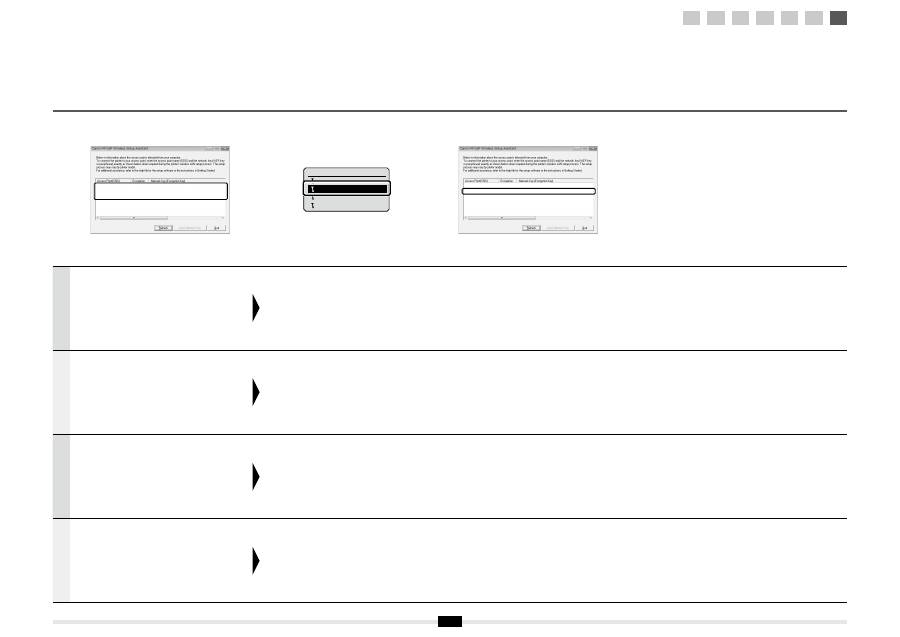
18
Русский
Если
отображается
несколько
точек
доступа
1.
Запишите
все
показанные
SSID.
2.
Выполните
процедуру
«4-B
Настройка
точки
доступа
вручную
и
подключение
» (
стр
. 8).
3.
Выберите
SSID,
соответствующий
записанному
ранее
.
4.
Запишите
ключ
сети
для
выбранного
SSID.
5.
Выполните
процедуру
«4-B
Настройка
точки
доступа
вручную
и
подключение
» (
стр
. 8).
Если
информация
о
маршрутизаторе
беспроводной
локальной
сети
или
точке
доступа
не
отображается
Нажмите
кнопку
[Refresh] (
Обновить
).
Если
информация
не
отображается
,
нажмите
кнопку
[Refresh] (
Обновить
)
и
проверьте
,
указаны
ли
все
необходимые
настройки
маршрутизатора
беспроводной
локальной
сети
или
точки
доступа
.
Українська
Якщо
відображено
кілька
точок
доступу
1.
Запишіть
усі
відображені
ідентифікатори
SSID.
2.
Виконайте
процедуру
«4-B
Настроювання
точки
доступу
вручну
та
підключення
»
(
стор
. 8).
3.
Виберіть
SSID,
що
відповідає
тому
,
який
ви
записали
з
відображеного
SSID.
4.
Запишіть
мережевий
ключ
для
вибраного
ідентифікатора
SSID.
5.
Виконайте
процедуру
«4-B
Настроювання
точки
доступу
вручну
та
підключення
»
(
стор
. 8).
Якщо
інформація
про
бездротову
локальну
мережу
чи
точку
доступу
не
відображається
Клацніть
кнопку
[Refresh] (
Оновити
).
Якщо
після
клацання
кнопки
[Refresh] (
Оновити
)
інформація
не
відобразиться
,
перевірте
,
чи
завершено
настройки
комп
’
ютера
для
точки
доступу
чи
маршрутизатора
бездротової
локальної
мережі
.
ﺔﻴﺑﺮﻌﻟﺍ
ﻝﻮﺻﻭ
ﻁﺎﻘﻧ
ﺓﺪﻋ
ﺽﺮﻋ
ﺔﻟﺎﺣ
ﻲﻓ
١
.
.
ﺮﻬﻈﺗ
ﻲﺘﻟﺍ
SSID
ﻊﻴﻤﺟ
ﺐﺘﻛﺍ
٢
.
ﻝﻮﺻﻮﻟﺍ
ﺔﻄﻘﻧ
ﺩﺍﺪﻋﺇ
4-B"
ﻲﻓ
ﺓﺩﺭﺍﻮﻟﺍ
ﺕﺍءﺍﺮﺟﻹﺍ
ﺬﻴﻔﻨﺘﺑ
ﻢﻗ
.(8
ﺔﺤﻔﺼﻟﺍ
) "
ﻝﺎﺼﺗﻻﺍﻭ
ﺎًﻳﻭﺪﻳ
٣
.
SSID
ﻦﻣ
ﻪﺘﺒﺘﻛ
ﻱﺬﻟﺍ
ﻑﺮﻌﻤﻟﺍ
ﻖﺑﺎﻄﻳ
ﻱﺬﻟﺍ
SSID
ﺩﺪﺣ
.
ﺽﻭﺮﻌﻤﻟﺍ
٤
.
.
ﻪﺗﺩﺪﺣ
ﻱﺬﻟﺍ
SSID
ـﻟ
ﺔﻜﺒﺸﻟﺍ
ﺡﺎﺘﻔﻣ
ﺐﺘﻛﺍ
٥
.
ﻝﻮﺻﻮﻟﺍ
ﺔﻄﻘﻧ
ﺩﺍﺪﻋﺇ
4-B"
ﻲﻓ
ﺓﺩﺭﺍﻮﻟﺍ
ﺕﺍءﺍﺮﺟﻹﺍ
ﺬﻴﻔﻨﺘﺑ
ﻢﻗ
.(8
ﺔﺤﻔﺼﻟﺍ
) "
ﻝﺎﺼﺗﻻﺍﻭ
ﺎًﻳﻭﺪﻳ
ﻝﻮﺻﻮﻟﺍ
ﺔﻄﻘﻧ
ﻭﺃ
ﺔﻴﻜﻠﺳﻼﻟﺍ
ﺔﻴﻠﺤﻤﻟﺍ
ﺔﻜﺒﺸﻟﺍ
ﻪﺟﻮﻤﺑ
ﺔﺻﺎﺨﻟﺍ
ﺕﺎﻣﻮﻠﻌﻤﻟﺍ
ﺮﻬﻈﺗ
ﻢﻟ
ﺍﺫﺇ
.(
ﺚﻳﺪﺤﺗ
) [Refresh]
ﺭﺰﻟﺍ
ﻕﻮﻓ
ﺮﻘﻧﺍ
ﻦﻣ
ﻖﻘﺤﺗ
،
(
ﺚﻳﺪﺤﺗ
) [Refresh]
ﺭﺰﻟﺍ
ﻕﻮﻓ
ﺮﻘﻨﻟﺍ
ﺪﻨﻋ
ﺕﺎﻣﻮﻠﻌﻤﻟﺍ
ﺽﺮﻋ
ﻡﺪﻋ
ﺔﻟﺎﺣ
ﻲﻓ
.
ﻝﻮﺻﻮﻟﺍ
ﺔﻄﻘﻧ
ﻭﺃ
ﺔﻴﻜﻠﺳﻼﻟﺍ
ﺔﻴﻠﺤﻤﻟﺍ
ﺔﻜﺒﺸﻟﺍ
ﻪﺟﻮﻤﺑ
ﺔﺻﺎﺨﻟﺍ
ﺮﺗﻮﻴﺒﻤﻜﻟﺍ
ﺕﺍﺩﺍﺪﻋﺇ
ﻝﺎﻤﺘﻛﺍ
ﯽﺳﺭﺎﻓ
ﺩﻮﺷ
ﻩﺩﺍﺩ
ﻥﺎﺸﻧ
ﯽﺑﺎﻴﺘﺳﺩ
ﻪﻄﻘﻧ
ﺪﻨﭼ
ﺮﮔﺍ
١
.
.
ﺪﻴﻨﮐ
ﺖﺷﺍﺩﺩﺎﻳ
ﺍﺭ
ﻩﺪﺷ
ﻩﺩﺍﺩ
ﻥﺎﺸﻧ
یﺎﻫ
SSID
ﻪﻤﻫ
٢
.
ﻭ
ﯽﺘﺳﺩ
ﺕﺭﻮﺻ
ﻪﺑ
ﯽﺑﺎﻴﺘﺳﺩ
ﻪﻄﻘﻧ
ﻢﻴﻈﻨﺗ
4-B"
ﺶﺨﺑ
ﺵﻭﺭ
.
ﺪﻴﻫﺩ
ﻡﺎﺠﻧﺍ
ﺍﺭ
(8
ﻪﺤﻔﺻ
) "
ﻝﺎﺼﺗﺍ
٣
.
ﻩﺪﺷ
ﻩﺩﺍﺩ
ﻥﺎﺸﻧ
SSID
ﺯﺍ
ﺎﻤﺷ
ﯽﺘﺷﺍﺩﺩﺎﻳ
ﺩﺭﻮﻣ
ﺎﺑ
ﻪﮐ
ﺍﺭ
SSID
.
ﺪﻴﻨﮐ
ﺏﺎﺨﺘﻧﺍ
ﺩﺭﺍﺩ
ﺖﻘﺑﺎﻄﻣ
۴
.
.
ﺪﻴﻨﮐ
ﺖﺷﺍﺩﺎﻳ
ﯽﺑﺎﺨﺘﻧﺍ
SSID
یﺍﺮﺑ
ﺍﺭ
ﻪﮑﺒﺷ
ﺪﻴﻠﮐ
۵
.
ﻭ
ﯽﺘﺳﺩ
ﺕﺭﻮﺻ
ﻪﺑ
ﯽﺑﺎﻴﺘﺳﺩ
ﻪﻄﻘﻧ
ﻢﻴﻈﻨﺗ
4-B"
ﺶﺨﺑ
ﺵﻭﺭ
.
ﺪﻴﻫﺩ
ﻡﺎﺠﻧﺍ
ﺍﺭ
(8
ﻪﺤﻔﺻ
) "
ﻝﺎﺼﺗﺍ
ﺩﻮﺸﻧ
ﻩﺩﺍﺩ
ﻥﺎﺸﻧ
ﯽﺑﺎﻴﺘﺳﺩ
ﻪﻄﻘﻧ
ﺎﻳ
ﻢﻴﺳ
ﯽﺑ
ﯽﻠﺤﻣ
ﻪﮑﺒﺷ
ﺏﺎﻳﺮﻴﺴﻣ
ﺕﺎﻋﻼﻃﺍ
ﺮﮔﺍ
.
ﺪﻴﻨﮐ
ﮏﻴﻠﮐ
(
یﺯﺎﺳﻮﻧ
) [Refresh]
ﻪﻤﮐﺩ
یﻭﺭ
ﺮﺑ
ﻥﺎﺸﻧ
ﺕﺎﻋﻼﻃﺍ
ﺪﻴﻨﮐ
ﯽﻣ
ﮏﻴﻠﮐ
(
یﺯﺎﺳﻮﻧ
) [Refresh]
ﻪﻤﮐﺩ
یﻭﺭ
ﺮﺑ
ﻪﮐ
ﯽﻧﺎﻣﺯ
ﺮﮔﺍ
ﯽﺑﺎﻴﺘﺳﺩ
ﻪﻄﻘﻧ
ﺎﻳ
ﻢﻴﺳ
ﯽﺑ
ﯽﻠﺤﻣ
ﻪﮑﺒﺷ
ﺏﺎﻳﺮﻴﺴﻣ
ﺕﺎﻤﻴﻈﻨﺗ
ﺪﻴﻨﮐ
ﯽﺳﺭﺮﺑ
،ﺪﻧﻮﺷ
ﯽﻤﻧ
ﻩﺩﺍﺩ
.
ﺪﻨﺷﺎﺑ
ﻞﻣﺎﮐ
SampleABCD
WEP
01234567890123456789ABCDEF
SampleEFGHIJ
WPA-PSK
543210EDCBA
SampleK
WPA2-PSK
1234ABCD
SampleABCD
WEP
01234567890123456789ABCDEF
SampleEFGHIJ
WPA-PSK
543210EDCBA
SampleK
WPA2-PSK
1234ABCD
Select Access Point
SampleABCD WEP 13
SampleEFGHIJ WPA-PS
SampleKL WPA2-PSK 9
SampleMNOP None 7
1
2
3
4-A 4-B A-1 A-2

2
Türkçe
1
Kurulumdan Önce Kontrol Etme . . . . . . . . . . . . . . . . . . . . . . . . . . . . . . . . . . . . . . . S. 3
2 Ba
ğ
lant
ı
Yöntemini Kablosuz LAN’a De
ğ
i
ş
tirme . . . . . . . . . . . . . . . . . . . . . . . . . . S. 4
3 Kablosuz
LAN’
ı
Ayarlamak için Yöntem Seçme . . . . . . . . . . . . . . . . . . . . . . . . . . S. 5
4-A Makineyi WPS (Tu
ş
Modu) Kullanarak Ayarlama . . . . . . . . . . . . . . . . . . . . . . . . . S. 6
4-B Eri
ş
im Noktas
ı
n
ı
Manuel Olarak Ayarlama ve Ba
ğ
lanma . . . . . . . . . . . . . . . . . . . S. 8
A-1 Kablosuz LAN Ayar
ı
n
ı
n Tamamlan
ı
p Tamamlanmad
ı
ğ
ı
n
ı
Kontrol Etme . . . . . . S. 15
A-2
Kablosuz LAN Yönlendiricisi/Eri
ş
im Noktas
ı
için
SSID veya A
ğ
Anahtar
ı
n
ı
Kontrol Etme . . . . . . . . . . . . . . . . . . . . . . . . . . . . . . . . S. 17
Latviešu
1 P
ā
rbaude pirms iestat
ī
šanas . . . . . . . . . . . . . . . . . . . . . . . . . . . . . . . . . . . . . . . . 3. lpp.
2
Savienojuma metodes iestat
ī
šana uz bezvadu LAN . . . . . . . . . . . . . . . . . . . . . 4. lpp.
3 Metodes
izv
ē
le bezvadu LAN iestat
ī
šanai . . . . . . . . . . . . . . . . . . . . . . . . . . . . . 5. lpp.
4-A Iek
ā
rtas iestat
ī
šana, izmantojot WPS (spiedpogas rež
ī
ms) . . . . . . . . . . . . . . . 6. lpp.
4-B Manu
ā
la piek
ļ
uves punkta iestat
ī
šana un savienošana . . . . . . . . . . . . . . . . . . 8. lpp.
A-1 P
ā
rbaude, vai bezvadu LAN iestat
ī
šana ir pabeigta . . . . . . . . . . . . . . . . . . . . 15. lpp.
A-2
Bezvadu LAN maršrut
ē
t
ā
ja/piek
ļ
uves punkta bezvadu
SSID vai t
ī
kla atsl
ē
gas p
ā
rbaude . . . . . . . . . . . . . . . . . . . . . . . . . . . . . . . . . . . . 17. lpp.
Lietuviškai
1
Patikrinimas prieš s
ą
rank
ą
. . . . . . . . . . . . . . . . . . . . . . . . . . . . . . . . . . . . . . . . . psl. 3
2 Prijungimo
b
ū
do perjungimas
į
belaid
į
LAN . . . . . . . . . . . . . . . . . . . . . . . . . . . psl. 4
3 B
ū
do pasirinkimas nustatant belaid
į
LAN . . . . . . . . . . . . . . . . . . . . . . . . . . . . . psl. 5
4-A WPS naudojan
č
io aparato nustatymas (mygtuko režimas) . . . . . . . . . . . . . . . psl. 6
4-B Prieigos taško nustatymas rankiniu b
ū
du ir prijungimas . . . . . . . . . . . . . . . . . psl. 8
A-1 Belaidžio LAN nustatymo patikra baigta . . . . . . . . . . . . . . . . . . . . . . . . . . . . . psl. 15
A-2
Belaidžio LAN maršrutizatoriaus / prieigos taško
SSID arba tinklo rakto tikrinimas . . . . . . . . . . . . . . . . . . . . . . . . . . . . . . . . . . . psl. 17
Eesti
1
Seadistuseelne kontroll . . . . . . . . . . . . . . . . . . . . . . . . . . . . . . . . . . . . . . . . . . . . . . lk 3
2
Ühendusviisi Traadita side kohtvõrk määramine . . . . . . . . . . . . . . . . . . . . . . . . . lk 4
3
Traadita side kohtvõrgu seadmisviisi valimine . . . . . . . . . . . . . . . . . . . . . . . . . . . lk 5
4-A Seadme seadmine WPS-i abil (nupuvajutusrežiim) . . . . . . . . . . . . . . . . . . . . . . . . lk 6
4-B Pöörduspunkti käsitsi seadmine ja ühendamine . . . . . . . . . . . . . . . . . . . . . . . . . lk 8
A-1 Traadita side kohtvõrgu seadmise lõpuleviimise kontrollimine . . . . . . . . . . . . lk 15
A-2
Traadita side kohtvõrgu marsruuteri või pöörduspunkti
SSID või võrguvõtme vaatamine . . . . . . . . . . . . . . . . . . . . . . . . . . . . . . . . . . . . . . lk 17
İ çindekiler Saturs Turinys Sisukord
1
2
3
4-A 4-B A-1 A-2
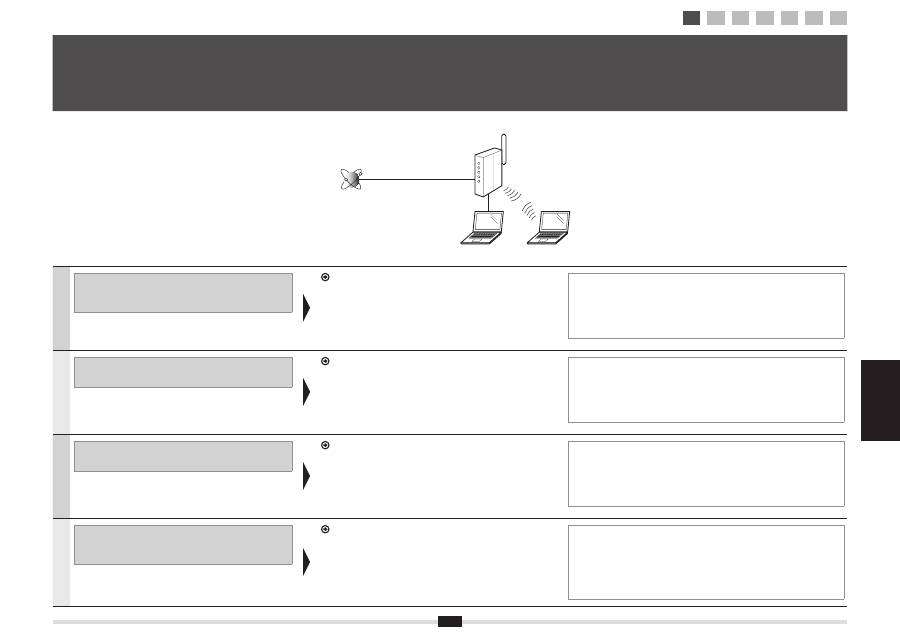
Türkçe Latviešu
Lietuviškai Eesti
3
1
2
3
4-A 4-B A-1 A-2
Türkçe
Bilgisayar
ı
n ve kablosuz LAN/eri
ş
im noktas
ı
n
ı
n kurulumu tamamlanm
ı
ş
olmal
ı
d
ı
r.
Ayarlanmam
ı
ş
larsa, a
ş
a
ğ
ı
daki ad
ı
mlar
ı
uygulasan
ı
z bile makineyi kablosuz
LAN a
ğ
ı
nda kullanamazs
ı
n
ı
z.
Daha fazla bilgi için kulland
ı
ğ
ı
n
ı
z a
ğ
ayg
ı
t
ı
n
ı
n talimat k
ı
lavuzuna bak
ı
n veya a
ğ
ayg
ı
t
ı
n
ı
n üreticisi ile ileti
ş
ime geçin.
Ba
ğ
lant
ı
ayarlar
ı
n
ı
kontrol ettikten sonra bir sonraki sayfadaki “2 Ba
ğ
lant
ı
Yöntemini Kablosuz LAN’a De
ğ
i
ş
tirme” bölümüne gidin.
Bir kablosuz LAN'a ba
ğ
lan
ı
rken al
ı
nacak önlemler
▪
Bilgisayar
ı
n
ı
z
ı
n veya a
ğ
a ba
ğ
lanan ayg
ı
t
ı
n
ı
z
ı
n yap
ı
s
ı
, yönlendirici i
ş
levlerinin varl
ı
ğ
ı
, ayar
yöntemleri ve güvenlik ayarlar
ı
, ortam
ı
n
ı
za göre de
ğ
i
ş
iklik gösterir.
▪
Makineyi kablolu LAN'lara veya kablosuz LAN'lara ba
ğ
layabilirsiniz, ancak her ikisini ayn
ı
anda kullanamazs
ı
n
ı
z. Bir kablosuz LAN ba
ğ
lant
ı
s
ı
kullan
ı
rken makineye LAN kablosu
ba
ğ
lamay
ı
n. Bu makinenin ar
ı
zalanmas
ı
na neden olabilir.
▪
Makineyi o
fi
ste kullan
ı
yorsan
ı
z a
ğ
yöneticinize dan
ı
ş
ı
n.
J
ā
b
ū
t pabeigtai datora un bezvadu LAN/piek
ļ
uves punkta iestat
ī
šanai.
Ja iestat
ī
šana nav veikta, iek
ā
rtu nevar
ē
s lietot bezvadu LAN t
ī
kl
ā
pat tad, ja
veiksit t
ā
l
ā
k aprakst
ī
t
ā
s darb
ī
bas.
Papildinform
ā
ciju skatiet izmantot
ā
s t
ī
kla ier
ī
ces rokasgr
ā
mat
ā
vai ar
ī
sazinieties
ar t
ī
kla ier
ī
ces ražot
ā
ju.
Kad esat p
ā
rbaud
ī
jis savienojuma iestat
ī
jumus, p
ā
rejiet pie darb
ī
bas
“2 Savienojuma metodes iestat
ī
šana uz bezvadu LAN” n
ā
kamaj
ā
lappus
ē
.
Piesardz
ī
bas pas
ā
kumi, veidojot savienojumu ar bezvadu LAN
▪
Datora vai t
ī
klam pievienot
ā
s ier
ī
ces strukt
ū
ra, maršrut
ē
t
ā
ja funkciju pieejam
ī
ba, iestat
ī
šanas
metodes un droš
ī
bas iestat
ī
jumi atš
ķ
iras atkar
ī
b
ā
no vides.
▪
Var izveidot iek
ā
rtas savienojumu gan ar bezvadu, gan vadu LAN, ta
č
u vienlaikus nevar
izmantot abus t
ī
klus. Ja izmantojat savienojumu ar bezvadu LAN, iek
ā
rtai nepievienojiet LAN
kabeli. Tas var izrais
ī
t nepareizu iek
ā
rtas darb
ī
bu.
▪
Ja iek
ā
rtu lietojat biroj
ā
, l
ū
dziet pal
ī
dz
ī
bu t
ī
kla administratoram.
Lietuviškai
Kompiuterio ir belaidžio LAN / prieigos taško s
ą
ranka turi b
ū
ti baigta.
Jei jie nenustatyti, negal
ė
site aparato naudoti belaidžiame LAN tinkle, net jei
atliksite šiuos veiksmus.
Daugiau informacijos ieškokite naudojamo tinklo prietaiso instrukcijose arba
susisiekite su tinklo prietaiso gamintoju.
Patikrin
ę
ryšio parametrus, pereikite prie kitame puslapyje aprašomo etapo
„2 Prijungimo b
ū
do perjungimas
į
belaid
į
LAN“.
Atsargumo priemon
ė
s jungiantis prie belaidžio LAN
▪
Kompiuterio arba tinkle veikian
č
io
į
renginio strukt
ū
ra, maršrutizatori
ų
funkcijos, metod
ų
nustatymas ir saugos parametrai gali skirtis atsižvelgiant
į
aplink
ą
.
▪
Galite aparat
ą
prijungti prie belaidži
ų
LAN arba laidini
ų
LAN, ta
č
iau negalite j
ų
naudoti
vienu metu. Kai naudojat
ė
s belaidžiu LAN ryšiu, nejunkite prie aparato LAN kabelio. Tai gali
sutrikdyti aparato darb
ą
.
▪
Jei aparat
ą
naudojate biure, pasitarkite su tinklo administratoriumi.
Eesti
Arvuti ja traadita side kohtvõrgu / pöörduspunkti seadistamine peab
olema lõpule viidud.
Kui need pole seadistatud, pole teil võimalik seadet traadita side kohtvõrgus
kasutada isegi juhul, kui täidate järgmised juhised.
Lisateavet saate kasutatava võrguseadme kasutusjuhendist või võrguseadme
tootjaga ühendust võttes.
Kui olete ühenduse sätteid kontrollinud, jätkake järgmisel lehel esitatud
juhisega “2 Ühendusviisi Traadita side kohtvõrk määramine”.
Ettevaatusabinõud traadita side kohtvõrguga ühenduse loomisel
▪
Teie arvuti või võrguseadme struktuur, marsruuteri funktsioonide olemasolu, seadistamisviisid
ja turbesätted erinevad sõltuvalt keskkonnast.
▪
Saate seadme ühendada traadita side kohtvõrguga või kaabelühendusega kohtvõrguga, kuid
te ei saa neid mõlemaid korraga kasutada. Kui kasutate traadita side kohtvõrgu ühendust,
ärge ühendage seadmega kaabelühendusega kohtvõrgu kaablit. See võib häirida seadme
talitlust.
▪
Seadme kontoris kasutamisel pidage nõu oma võrguadministraatoriga.
1
Kurulumdan Önce Kontrol Etme P ā rbaude pirms iestat ī šanas Patikrinimas prieš s ą rank ą Seadistuseelne kontroll
Internet
Wireless LAN router
or
access point
Latviešu
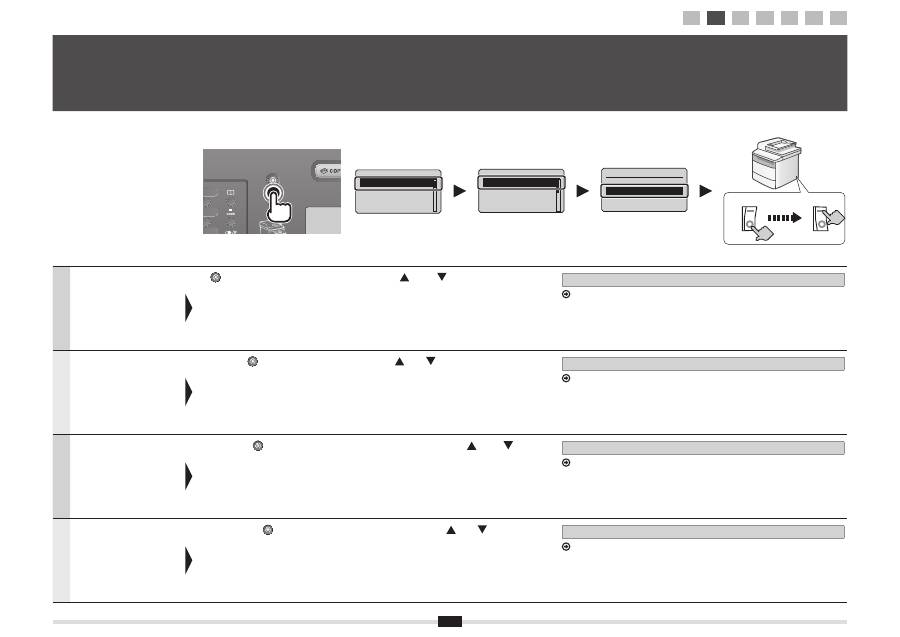
4
Türkçe
Önceki sayfada aç
ı
klanan
denetim tamamland
ı
ğ
ı
nda, bu
makineyi kullanarak ba
ğ
lant
ı
yöntemini kablosuz LAN'a
döndürün.
[
] (Menü) tu
ş
una bas
ı
n.
Seçmek için [
] veya [
] tu
ş
una ve ard
ı
ndan
[OK] (Tamam) tu
ş
una bas
ı
n.
Ayarlar
ı
n geçerli olmas
ı
için makinenin kapat
ı
l
ı
p aç
ı
lmas
ı
gereklidir.
Ba
ğ
lant
ı
yöntemi de
ğ
i
ş
ti
ğ
inde bir sonraki sayfadaki “3 Kablosuz LAN’
ı
Ayarlamak için
Yöntem Seçme” bölümüne gidin.
Kad iepriekš
ē
j
ā
lappus
ē
aprakst
ī
t
ā
p
ā
rbaude ir
pabeigta, iestatiet savienojuma
metodi uz bezvadu LAN,
izmantojot šo iek
ā
rtu.
Nospiediet [
] (Izv
ē
lne).
Nospiediet [
] vai [
], lai izv
ē
l
ē
tos, un nospiediet
[OK] (Labi).
Lai tiktu lietoti iestat
ī
jumi, iek
ā
rta ir j
ā
izsl
ē
dz un j
ā
iesl
ē
dz.
Kad savienojuma metode ir nomain
ī
ta, p
ā
rejiet uz darb
ī
bu “3 Metodes izv
ē
le bezvadu LAN
iestat
ī
šanai” n
ā
kamaj
ā
lappus
ē
.
Lietuviškai
Kai ankstesniame puslapyje
aprašyta patikra bus baigta,
naudodami š
į
aparat
ą
perjunkite prijungimo b
ū
d
ą
į
belaid
į
LAN.
Paspauskite [
] (Meniu).
Nor
ė
dami pasirinkti, paspauskite [
] arba [
], tada
paspauskite [OK] (Gerai).
Norint, kad
į
sigaliot
ų
parametrai, aparat
ą
reikia išjungti ir v
ė
l
į
jungti.
Pakeit
ę
prijungimo b
ū
d
ą
, pereikite prie kitame puslapyje aprašyto veiksmo
„3 B
ū
do pasirinkimas nustatant belaid
į
LAN“.
Eesti
Kui eelmisel lehel kirjeldatud
kontroll on lõpetatud, määrake
seda seadet kasutades
ühendusviisiks Traadita side
kohtvõrk.
Vajutage klahvi [
] (Menüü).
Valimiseks vajutage klahvi [
] või [
] ja seejärel
vajutage klahvi [OK].
Sätete jõustumiseks tuleb seade VÄLJA lülitada ja siis taas SISSE.
Kui ühendusviis on muudetud, jätkake järgmisel lehel oleva juhisega “3 Traadita side
kohtvõrgu seadmisviisi valimine”.
2
Ba ğ lant ı Yöntemini Kablosuz LAN’a De ğ i ş tirme Savienojuma metodes iestat ī šana uz bezvadu LAN Prijungimo b ū do perjungimas į belaid į LAN Ühendusviisi Traadita side kohtvõrk määramine
Menu
Network Settings
Preferences
Timer Settings
Common Settings
Network Settings
Select Wired/Wirele
...
Wireless LAN Settin
...
TCP/IP Settings
SNMP Settings
Select LAN
Wired LAN
Wireless LAN
ON
OFF
ON
OFF
Wait for
10
seconds at least
1
2
3
4-A 4-B A-1 A-2
Latviešu
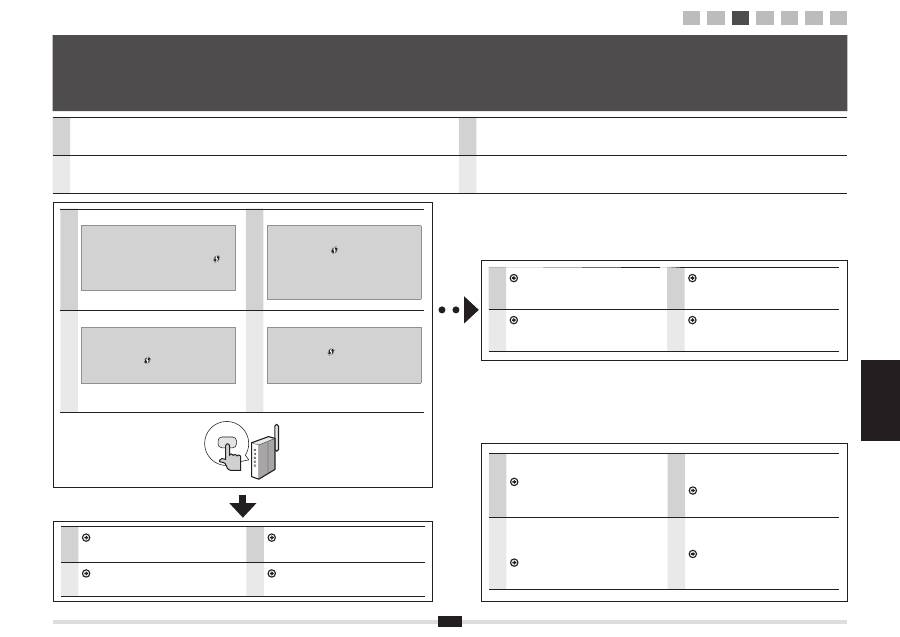
Türkçe Latviešu
Lietuviškai Eesti
5
TUR
Kablosuz LAN'a veya eri
ş
im noktas
ı
na ba
ğ
lanmak için iki yöntem sa
ğ
lan
ı
r: WPS (Wi-Fi Korumal
ı
Kurulum) i
ş
levini kullanarak
ba
ğ
lanma veya manuel ba
ğ
lanma.
LIT
Prisijungti prie belaidžio LAN arba prieigos taško galima dviem b
ū
dais – naudojant WPS WPS (Wi-Fi apsaugotoji s
ą
ranka) funkcij
ą
arba jungiantis rankiniu b
ū
du.
LAT
Ir divas metodes, k
ā
izveidot savienojumu ar bezvadu LAN vai piek
ļ
uves punktu: izmantojot WPS (Wi-Fi aizsarg
ā
ta instal
ē
šana)
funkciju vai manu
ā
li.
EST
Traadita side kohtvõrguga või pöörduspunktiga ühenduse loomiseks on kaks võimalust: ühenduse loomine funktsiooni WPS
(WiFi kaitstud häälestus) kaudu või käsitsi.
TUR
WPS dü
ğ
mesi
var m
ı
?
▪
WPS'yi destekleyip desteklemedi
ğ
ini kontrol
etmek için kablosuz LAN yönlendiricisinde/
eri
ş
im noktas
ı
nda veya paketinde gösterilen
“...supports WPS...” (WPS’yi destekler) veya gibi
aç
ı
klamalar
ı
bulun.
▪
Daha fazla bilgi için kablosuz LAN yönlendiricisinin/
eri
ş
im noktas
ı
n
ı
n üreticisiyle ileti
ş
ime geçin.
Ar yra
mygtukas WPS
?
▪
Nor
ė
dami patikrinti, ar aparatas palaiko WPS,
ieškokite toki
ų
apraš
ų
kaip „...supports WPS...“
(palaiko WPS) arba
, kurie nurodyti ant belaidžio
LAN maršrutizatoriaus / prieigos taško arba jo
pakuot
ė
s.
▪
Jei reikia daugiau informacijos, susisiekite su
belaidžio LAN maršrutizatoriaus / prieigos taško
gamintoju.
LAT
Vai ir
WPS poga
?
▪
Lai p
ā
rbaud
ī
tu, vai bezvadu maršrut
ē
t
ā
js/piek
ļ
uves
punkts atbalsta WPS, atrodiet uz t
ā
iepakojuma
aprakstu, piem
ē
ram, “...supports WPS...”
(Atbalsta WPS) vai .
▪
Lai ieg
ū
tu papildinform
ā
ciju, sazinieties ar bezvadu
LAN maršrut
ē
t
ā
ja/piek
ļ
uves punkta ražot
ā
ju.
EST
Kas seadmel on
WPS-i nupp
?
▪
Selleks, et kontrollida, kas seade toetab WPS-i,
otsige vastavaid kirjeldusi (nt „...supports WPS...“
(toetab WPS-i) või ) traadita side kohtvõrgu
marsruuterilt / pöörduspunktilt või selle pakendilt.
▪
Lisateabe saamiseks võtke ühendust traadita side
kohtvõrgu / pöörduspunkti tootjaga.
TUR
S. 8'deki “4-B Eri
ş
im Noktas
ı
n
ı
Manuel Olarak
Ayarlama ve Ba
ğ
lanma” bölümüne gidin.
Pereikite prie psl. 8 „4-B Prieigos taško
nustatymas rankiniu b
ū
du ir prijungimas“.
LAT
P
ā
rejiet uz darb
ī
bu 8. lpp. “4-B Manu
ā
la
piek
ļ
uves punkta iestat
ī
šana un savienošana”.
EST
Jätkake lk 8 juhisega “4-B Pöörduspunkti
käsitsi seadmine ja ühendamine”.
TUR
S. 6'daki “4-A Makineyi WPS (Tu
ş
Modu)
Kullanarak Ayarlama” bölümüne gidin.
Pereikite prie psl. 6 „4-A WPS naudojan
č
io
aparato nustatymas (mygtuko režimas)“.
LAT
P
ā
rejiet uz darb
ī
bu 6. lpp. “4-A Iek
ā
rtas iestat
ī
šana,
izmantojot WPS (spiedpogas rež
ī
ms)”.
EST
Jätkake lk 6 juhisega “4-A Seadme seadmine
WPS-i abil (nupuvajutusrežiim)”.
3
Kablosuz LAN’ ı Ayarlamak için Yöntem Seçme Metodes izv ē le bezvadu LAN iestat ī šanai B ū do pasirinkimas nustatant belaid į LAN Traadita side kohtvõrgu seadmisviisi valimine
No
TUR
“WPS PIN Code Mode” (WPS PIN Kodu Modu) veya
güvenlik gibi manuel ayar için a
ş
a
ğ
ı
dakilere bak
ı
n:
Elektronik K
ı
lavuz -> “A
ğ
Ayarlar
ı
” -> “Temel
A
ğ
Ayarlar
ı
” -> “Kablosuz LAN'a ba
ğ
lanma”
Nor
ė
dami naudoti „WPS PIN Code Mode“ (WPS PIN
kodo režim
ą
) arba nustatym
ą
(pvz., saugos) atlikti
rankiniu b
ū
du, žr.:
El. instrukcija -> Tinklo parametrai ->
Pagrindiniai tinklo parametrai -> Prisijungimas
prie belaidžio LAN
LAT
Izv
ē
lieties t
ā
l
ā
k nor
ā
d
ī
t
ā
s iesp
ē
jas, lai atv
ē
rtu
WPS PIN Code Mode (WPS PIN koda rež
ī
ms)
vai manu
ā
lus iestat
ī
jumus, piem
ē
ram, droš
ī
bas
iestat
ī
jumus:
e-Rokasgr
ā
mata -> T
ī
kla Iestat
ī
jumi -> T
ī
kla
pamatiestat
ī
jumi -> Savienojuma izveide ar
bezvadu LAN
EST
WPS PIN Code Mode (WPS-i PIN-koodi režiimi)
või käsitsi määratavate sätete (nt turbesätted)
seadmiseks lugege järgmist teemat:
e-juhend -> Võrguseaded -> Põhilised
võrguseaded -> Ühenduse loomine traadita
side kohtvõrguga.
Yes
1
2
3
4-A 4-B A-1 A-2
LIT
LIT
LIT
LIT
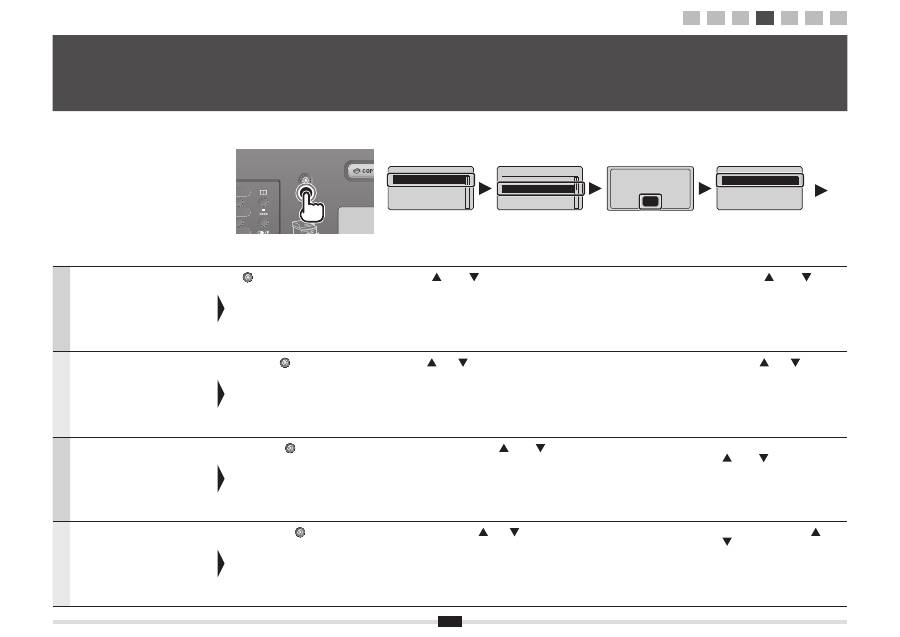
6
Türkçe
Bu yordam
ı
yaln
ı
zca Ad
ı
m 3'te
“4-A Makineyi WPS (Tu
ş
Modu)
Kullanarak Ayarlama” ö
ğ
esini seçtiyseniz
uygulay
ı
n.
“2 Ba
ğ
lant
ı
Yöntemini Kablosuz
LAN’a De
ğ
i
ş
tirme” (S. 4) yordam
ı
n
ı
n
tamamland
ı
ğ
ı
ndan emin olun.
[
] (Menü) tu
ş
una bas
ı
n.
Seçmek için [
] veya [
] tu
ş
una ve ard
ı
ndan [OK] (Tamam)
tu
ş
una bas
ı
n.
[OK] (Tamam) tu
ş
una bas
ı
n.
Seçmek için [
] veya [
] tu
ş
una
ve ard
ı
ndan [OK] (Tamam) tu
ş
una
bas
ı
n.
Veiciet šo proced
ū
ru tikai tad, ja
3. darb
ī
b
ā
izv
ē
l
ē
j
ā
ties iesp
ē
ju
“4-A Iek
ā
rtas iestat
ī
šana, izmantojot
WPS (spiedpogas rež
ī
ms)”.
P
ā
rliecinieties, vai ir pabeigta proced
ū
ra
“2 Savienojuma metodes iestat
ī
šana uz
bezvadu LAN” (4. lpp.).
Nospiediet [
] (Izv
ē
lne).
Nospiediet [
] vai [
], lai izv
ē
l
ē
tos, un p
ē
c tam nospiediet
[OK] (Labi).
Nospiediet [OK] (Labi).
Nospiediet [
] vai [
], lai
izv
ē
l
ē
tos, un p
ē
c tam nospiediet [OK]
(Labi).
Lietuviškai
Atlikite šiuos veiksmus tik tuo atveju, jei 3
etape pasirinkote „4-A WPS naudojan
č
io
aparato nustatymas (mygtuko režimas)“.
Į
sitikinkite, kad veiksmas „2 Prijungimo
b
ū
do perjungimas
į
belaid
į
LAN“ (psl. 4)
yra užbaigtas.
Paspauskite [
] (Meniu).
Nor
ė
dami pasirinkti, paspauskite [
] arba [
], tada
paspauskite [OK] (Gerai).
Paspauskite [OK] (Gerai).
Nor
ė
dami pasirinkti, paspauskite
[
] arba [
], tada paspauskite
[OK] (Gerai).
Eesti
Järgige järgmist juhist ainult
juhul, kui valisite juhises 3 valiku
“4-A Seadme seadmine WPS-i abil
(nupuvajutusrežiim)”.
Veenduge, et toiming “2 Ühendusviisi
Traadita side kohtvõrk määramine” (lk 4)
on lõpule viidud.
Vajutage klahvi [
] (Menüü).
Valimiseks vajutage klahvi [
] või [
] ja seejärel vajutage
klahvi [OK].
Vajutage klahvi [OK].
Valimiseks vajutage klahvi [
] või
[
] ja seejärel vajutage klahvi [OK].
4-A
Makineyi WPS (Tu ş Modu) Kullanarak Ayarlama Iek ā rtas iestat ī šana, izmantojot WPS (spiedpogas rež ī ms) WPS naudojan č io aparato nustatymas (mygtuko režimas) Seadme seadmine WPS-i abil (nupuvajutusrežiim)
Menu
Network Settings
Preferences
Timer Settings
Common Settings
See Wireless LAN
Setting Guide to
perform settings.
OK
Network Settings
Select Wired/Wirele
...
Wireless LAN Setting
TCP/IP Settings
SNMP Settings
Wireless LAN Settings
WPS Push Button Mode
WPS PIN Code Mode
SSID Settings
Wireless LAN Informa
...
1
2
3
4-A 4-B A-1 A-2
Latviešu
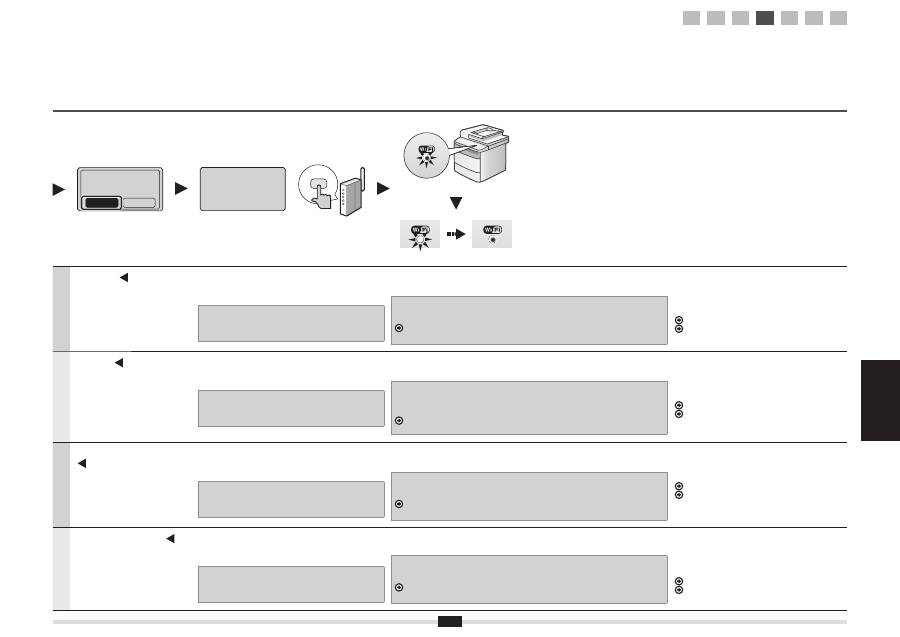
Türkçe Latviešu
Lietuviškai Eesti
7
Türkçe
Seçmek için [ ] tu
ş
una ve
ard
ı
ndan [OK] (Tamam) tu
ş
una
bas
ı
n.
2 dakika
içinde, kablosuz LAN yönlendiricisi veya eri
ş
im
noktas
ı
üzerindeki WPS dü
ğ
mesini yakla
ş
ı
k
5 saniye
bas
ı
l
ı
tutun.
<Cannot
fi
nd access point> (Eri
ş
im noktas
ı
bulunamad
ı
)
görüntülenirse:
Ekran
ı
kapatmak için [OK] (Tamam) tu
ş
una bas
ı
n ve iki ad
ı
m
öncesinden devam edin.
Kablosuz LAN veya eri
ş
im noktas
ı
alg
ı
land
ı
ğ
ı
nda, Wi-Fi göstergesi yan
ı
p söner.
Ayarlama tamamland
ı
ğ
ı
nda, Wi-Fi göstergesi yanar.
Hata Mesaj
ı
Görüntülenirse
Ekran
ı
kapatmak için [OK] (Tamam) tu
ş
una bas
ı
n ve i
ş
lemi üç ad
ı
m öncesinden tekrar edin.
Eri
ş
im noktas
ı
tekrar denedikten sonra da alg
ı
lanam
ı
yorsa a
ş
a
ğ
ı
dakilere bak
ı
n.
Elektronik K
ı
lavuz -> “Sorun Giderme” -> “Sorun Giderme” -> “A
ğ
Sorunlar
ı
” ->
“Kablosuz LAN Sorunlar
ı
”
Makine IP adresini otomatik olarak alana kadar
bekleyin (yakla
ş
ı
k 2 dakika).
IP adresini manuel olarak ayarlamak isterseniz,
a
ş
a
ğ
ı
daki konulara bak
ı
n.
Elektronik K
ı
lavuz “IPv4 Adresini Ayarlama”
Elektronik K
ı
lavuz “IPv6 Adresini Ayarlama”
Latviešu
Nospiediet [ ], lai izv
ē
l
ē
tos,
un nospiediet [OK] (Labi).
2 min
ū
šu laik
ā
nospiediet un aptuveni
5 sekundes
turiet bezvadu LAN maršrut
ē
t
ā
ja un/vai piek
ļ
uves punkta
WPS pogu.
Ja tiek par
ā
d
ī
ts <Cannot
fi
nd access point> (Nevar atrast
piek
ļ
uves punktu).
Nospiediet [OK] (Labi), lai aizv
ē
rtu šo ekr
ā
nu, un v
ē
lreiz veiciet
divas iepriekš
ē
j
ā
s darb
ī
bas.
Kad tiek noteikts bezvadu LAN vai piek
ļ
uves punkts, Wi-Fi indikators mirgo.
Kad iestat
ī
šana ir pabeigta, Wi-Fi indikators paliek degot.
Ja tiek par
ā
d
ī
ts k
ļū
das zi
ņ
ojums
Nospiediet [OK] (Labi), lai aizv
ē
rtu šo ekr
ā
nu, un v
ē
lreiz veiciet tr
ī
s iepriekš
ē
j
ā
s darb
ī
bas.
Ja piek
ļ
uves punktu nevar noteikt, ar
ī
m
ēģ
inot darb
ī
bas veikt atk
ā
rtoti, skatiet inform
ā
ciju t
ā
l
ā
k
nor
ā
d
ī
taj
ā
s sada
ļā
s.
e-Rokasgr
ā
mata -> Trauc
ē
jummekl
ē
šana -> Trauc
ē
jummekl
ē
šana -> T
ī
kla probl
ē
mas ->
Bezvadu LAN probl
ē
mas
Pagaidiet, l
ī
dz iek
ā
rta autom
ā
tiski ieg
ū
st IP adresi
(aptuveni 2 min
ū
tes).
Inform
ā
ciju par to, k
ā
IP adresi iestat
ī
t manu
ā
li,
skatiet t
ā
l
ā
k nor
ā
d
ī
taj
ā
s sada
ļā
s.
e-Rokasgr
ā
mata — IPv4 adreses iestat
ī
šana
e-Rokasgr
ā
mata — IPv6 adreses iestat
ī
šana
Lietuviškai
Nor
ė
dami pasirinkti, paspauskite
[ ], tada paspauskite
[OK] (Gerai).
Per
2 minutes
paspauskite ir maždaug
5 sekundes
palaikykite nuspaud
ę
WPS mygtuk
ą
, esant
į
ant belaidžio
LAN maršrutizatoriaus arba prieigos taško.
Jei rodoma <Cannot
fi
nd access point> (Nepavyksta rasti
prieigos taško).
Paspauskite [OK] (Gerai), kad uždarytum
ė
te ekran
ą
, gr
į
žkite du
etapus atgal ir atlikite veiksmus dar kart
ą
.
Kai aptinkamas belaidis LAN arba prieigos taškas, sublyksi „Wi-Fi“ indikatorius.
Atlikus nustatym
ą
, „Wi-Fi“ indikatorius
į
sijungia.
Jei pasirodo klaidos pranešimas
Paspauskite [OK] (Gerai), kad uždarytum
ė
te ekran
ą
, gr
į
žkite tris etapus atgal ir atlikite veiksmus dar kart
ą
.
Jeigu prieigos taškas neaptinkamas net dar kart
ą
pabandžius, žr. toliau nurodytus skyrius.
El. instrukcija -> Trik
č
i
ų
šalinimas -> Trik
č
i
ų
šalinimas -> Tinklo problemos -> Belaidžio
LAN problemos
Palaukite, kol aparatas automatiškai nuskaitys
IP adres
ą
(apytiksliai 2 minut
ė
s).
Jei norite nustatyti IP adres
ą
rankiniu b
ū
du, žr.
El. Instrukcija „IPv4 adreso nustatymas“
El. Instrukcija „IPv6 adreso nustatymas“
Eesti
Valimiseks vajutage klahvi [ ] ja
seejärel vajutage klahvi [OK].
Vajutage
2 minuti
jooksul juhtmeta kohtvõrgu
marsruuteri ja/või pöörduspunkti WPS-i nuppu ja hoidke
seda umbkaudu
5 sekundit
all.
Teate <Cannot
fi
nd access point> (Juurdepääsupunkti ei
leitud) kuvamise korral tehke järgmist.
Vajutage klahvi [OK] kuva sulgemiseks ja jätkake kahe eelneva
juhisega.
Traadita side kohtvõrgu või pöörduspunkti tuvastamisel annab Wi-Fi märgutuli
sellest vilkumisega teada. Kui säte on määratud, hakkab Wi-Fi märgutuli põlema.
Tõrketeate ilmnemisel tehke järgmist.
Vajutage klahvi [OK] kuva sulgemiseks ja korrake kolme eelnevat juhist.
Kui pöörduspunkti ei õnnestu tuvastada ka uuel katsel, lugege järgmist teemat:
E-juhend -> Tõrkeotsing -> Tõrkeotsing -> Probleemid võrguga ->Traadita side
kohtvõrgu probleemid
Oodake, kuni seade toob IP-aadressi automaatselt
(umbkaudu 2 minutit).
Kui soovite IP-aadressi käsitsi määrata, lugege
järgmisi teemasid:
e-juhend IPv4-aadressi määramine
e-juhend IPv6-aadressi määramine
Do you want to
connect with new
settings?
No
Yes
Searching...
Press the access point
WPS button for about
5 seconds.
Cancel: Press Stop
1
2
3
4-A 4-B A-1 A-2
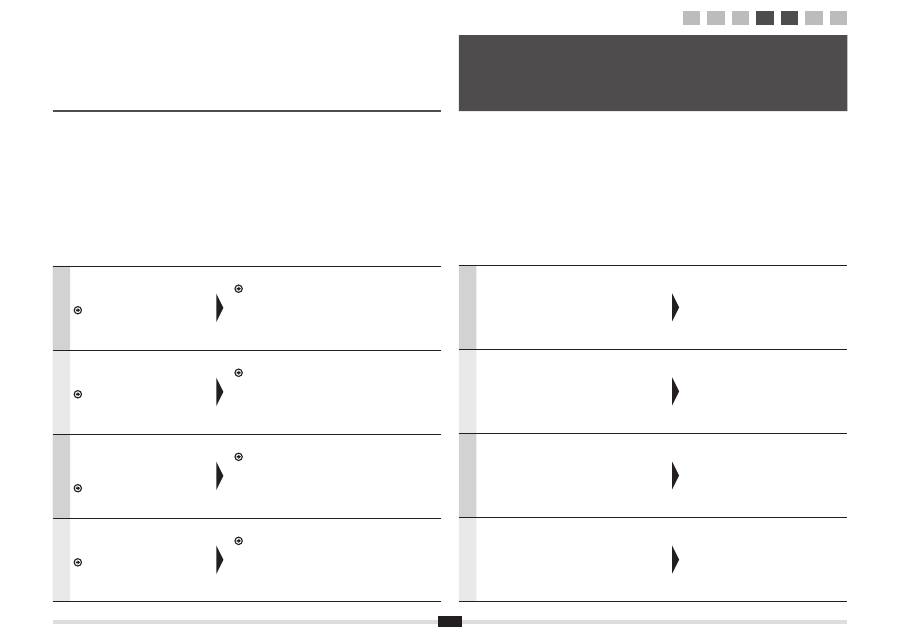
8
Türkçe
A
ğ
ba
ğ
lant
ı
lar
ı
n
ı
kontrol edin.
İş
lemi a
ğ
a ba
ğ
l
ı
olan bir bilgisayar
kullanarak kontrol edin.
“A-1 Kablosuz LAN Ayar
ı
n
ı
n Tamamlan
ı
p
Tamamlanmad
ı
ğ
ı
n
ı
Kontrol Etme”
bölümüne gidin.
Ard
ı
ndan, yaz
ı
l
ı
m
ı
yükleyin.
Ayr
ı
Bir K
ı
lavuz “Ba
ş
lang
ı
ç K
ı
lavuzu”
Latviešu
P
ā
rbaudiet t
ī
kla savienojumus.
P
ā
rbaudiet darb
ī
bu, izmantojot datoru,
kas ir savienots ar t
ī
klu.
P
ā
rejiet uz darb
ī
bu “A-1 P
ā
rbaude, vai
bezvadu LAN iestat
ī
šana ir pabeigta”.
P
ē
c tam instal
ē
jiet programmat
ū
ru.
Atseviš
ķ
a broš
ū
ra “Darba s
ā
kšanas rokasgr
ā
mata”
Lietuviškai
Patikrinkite tinklo ryšius.
Patikrinkite veikim
ą
, naudodami
kompiuter
į
, kuris yra prijungtas prie
tinklo.
Pereikite prie „A-1 Belaidžio LAN
nustatymo patikra baigta“.
Į
diekite programin
ę
į
rang
ą
.
Atskiras leidinys „Pradin
ė
instrukcija“
Eesti
Kontrollige võrguühendusi.
Kontrollige seadme tööd, kasutades
võrguühendusega arvutit.
Jätkake juhisega “A-1 Traadita side
kohtvõrgu seadmise lõpuleviimise
kontrollimine”.
Järgmiseks installige tarkvara.
Eraldi raamat “Alustusjuhend”
Türkçe
Bu yordam
ı
yaln
ı
zca Ad
ı
m 3'te “4-B Eri
ş
im Noktas
ı
n
ı
Manuel Olarak Ayarlama ve Ba
ğ
lanma” ö
ğ
esini
seçtiyseniz uygulay
ı
n.
“2 Ba
ğ
lant
ı
Yöntemini Kablosuz LAN’a De
ğ
i
ş
tirme” (S. 4)
yordam
ı
n
ı
n tamamland
ı
ğ
ı
ndan emin olun.
S. 12'de
kablosuz LAN manuel ayar
ı
için gerekli
olan bilgileri
not edin
.
Bu bilgi
S. 11'de kullan
ı
lacakt
ı
r
.
Latviešu
Veiciet šo proced
ū
ru tikai tad, ja 3. darb
ī
b
ā
izv
ē
l
ē
j
ā
ties
“4-B Manu
ā
la piek
ļ
uves punkta iestat
ī
šana un
savienošana”.
P
ā
rliecinieties, vai ir pabeigta proced
ū
ra “2 Savienojuma
metodes iestat
ī
šana uz bezvadu LAN” (4. lpp.).
Pierakstiet
vajadz
ī
go inform
ā
ciju manu
ā
lai
bezvadu LAN iestat
ī
šanai
12. lpp.
Š
ī
inform
ā
cija tiks izmantota
11. lpp.
Lietuviškai
Atlikite šiuos veiksmus tik tuo atveju, jei 3 etape
pasirinkote „4-B Prieigos taško nustatymas rankiniu
b
ū
du ir prijungimas“.
Į
sitikinkite, kad veiksmas „2 Prijungimo b
ū
do
perjungimas
į
belaid
į
LAN“ (psl. 4) yra užbaigtas.
Užrašykite
belaidžio LAN nustatymui rankiniu
b
ū
du reikaling
ą
informacij
ą
psl. 12.
Ši informacija bus naudojama
psl. 11
.
Eesti
Järgige järgmist juhist ainult juhul, kui valisite juhises
3 valiku “4-B Pöörduspunkti käsitsi seadmine ja
ühendamine”.
Veenduge, et toiming “2 Ühendusviisi Traadita side
kohtvõrk määramine” (lk 4) on lõpule viidud.
Kirjutage üles
traadita side võrgu käsitsi
seadistamiseks vajalik teave
lk 12
.
Seda teavet kasutatakse
lk 11
.
4-B
Eri ş im Noktas ı n ı Manuel Olarak Ayarlama ve Ba ğ lanma Manu ā la piek ļ uves punkta iestat ī šana un savienošana Prieigos taško nustatymas rankiniu b ū du ir prijungimas Pöörduspunkti käsitsi seadmine ja ühendamine
1
2
3
4-A 4-B A-1 A-2
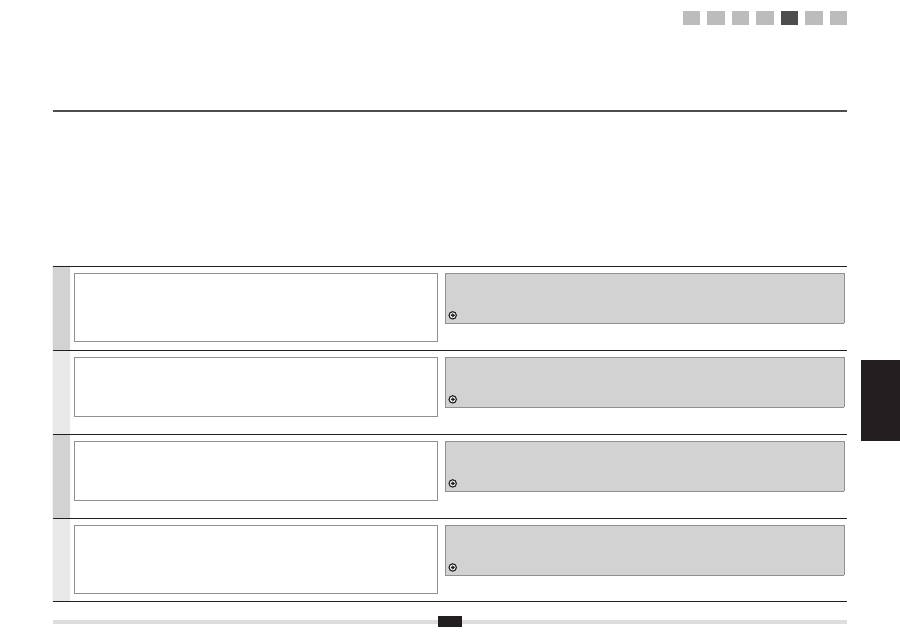
Türkçe Latviešu
Lietuviškai Eesti
9
Türkçe
SSID
* Eri
ş
im noktas
ı
n
ı
n veya a
ğ
ı
n ad
ı
olarak gösterilebilir.
A
ğ
Anahtar
ı
/ A
ğ
anahtar
ı
ndaki karakter say
ı
s
ı
(basamak say
ı
s
ı
)
*
Ş
ifreleme anahtar
ı
, WEP anahtar
ı
, WPA/WPA2 parolas
ı
, PSK veya önceden payla
ş
ı
lan anahtar olarak da belirtilmesi
mümkündür.
SSID veya A
ğ
Anahtar
ı
n
ı
Kontrol Etme
SSID veya a
ğ
anahtar
ı
n
ı
makineyle birlikte gelen User Software CD (Kullan
ı
c
ı
Yaz
ı
l
ı
m
ı
CD'si) içindeki “Canon MF/LBP Wireless Setup
Assistant” (Canon MF/LBP Kablosuz Kurulumu Yard
ı
mc
ı
s
ı
) ö
ğ
esini kullanarak kontrol edebilirsiniz.
Kablosuz LAN yönlendiricisinin/eri
ş
im noktas
ı
n
ı
n ayar
ı
de
ğ
i
ş
mi
ş
se veya ihtiyac
ı
n
ı
z olan bilgi sa
ğ
lanmam
ı
ş
sa a
ş
a
ğ
ı
dakilere bak
ı
n:
“A-2 Kablosuz LAN Yönlendiricisi/Eri
ş
im Noktas
ı
için SSID veya A
ğ
Anahtar
ı
n
ı
Kontrol Etme” bölümüne gidin.
* Daha fazla yard
ı
ma ihtiyac
ı
n
ı
z olursa lütfen kablosuz LAN’
ı
n veya eri
ş
im noktas
ı
n
ı
n üreticisiyle ileti
ş
ime geçin.
Latviešu
SSID
* Var nor
ā
d
ī
t k
ā
piek
ļ
uves punkta vai t
ī
kla nosaukumu.
T
ī
kla atsl
ē
ga/t
ī
kla atsl
ē
gas rakstz
ī
mju skaits (ciparu skaits)
* T
ā
var b
ū
t atz
ī
m
ē
ta ar
ī
k
ā
šifr
ē
šanas atsl
ē
ga, WEP atsl
ē
ga, WPA/WPA2 ieejas fr
ā
ze, PSK vai s
ā
kotn
ē
ji koplietojama atsl
ē
ga.
SSID vai t
ī
kla atsl
ē
gas p
ā
rbaude
SSID vai t
ī
kla atsl
ē
gu var p
ā
rbaud
ī
t, izmantojot iek
ā
rtas komplekt
ā
cij
ā
iek
ļ
autaj
ā
User Software CD (Lietot
ā
ja kompaktdisks) esošo programmu
Canon MF/LBP Wireless Setup Assistant (Canon MF/LBP bezvadu iestat
ī
šanas pal
ī
gs).
Ja bezvadu LAN maršrut
ē
t
ā
ja/piek
ļ
uves punkta iestat
ī
jums ir main
ī
ts vai ar
ī
nav sniegta vajadz
ī
g
ā
inform
ā
cija, skatiet inform
ā
ciju šaj
ā
sada
ļā
:
P
ā
rejiet uz darb
ī
bu “A-2 Bezvadu LAN maršrut
ē
t
ā
ja/piek
ļ
uves punkta bezvadu SSID vai t
ī
kla atsl
ē
gas p
ā
rbaude”.
* Ja nepieciešama papildu pal
ī
dz
ī
ba, sazinieties ar bezvadu LAN vai piek
ļ
uves punkta ražot
ā
ju.
Lietuviškai
SSID
* Gali b
ū
ti nurodytas kaip prieigos taško ar tinklo pavadinimas.
Tinklo rakto tinklo raktas / simboli
ų
skai
č
ius (skaitmen
ų
skai
č
ius)
* Taip pat gali b
ū
ti pažym
ė
tas šifravimo raktu, WEP raktu, WPA / WPA2 praleidimo terminu, PSK arba iš anksto bendrinamu raktu.
SSID arba tinklo rakto tikrinimas
SSID arba tinklo rakt
ą
galite tikrinti, naudodami „Canon MF/LBP Wireless Setup Assistant“ („Canon MF/LBP“ belaidžio ryšio s
ą
rankos
asistentas), kuris yra kartu su aparatu pateiktame „User Software CD“ (Vartotojo programin
ė
s
į
rangos kompaktinis diskas).
Jeigu belaidžio LAN maršrutizatoriaus / prieigos taško nustatymas pasikeit
ė
arba reikalinga informacija nepateikta, žr.:
Pereikite prie „A-2 Belaidžio LAN maršrutizatoriaus / prieigos taško SSID arba tinklo rakto tikrinimas“.
* Jei reikia papildomos pagalbos, kreipkit
ė
s
į
belaidžio LAN ar prieigos taško gamintoj
ą
.
Eesti
SSID
* Võib määrata pöörduspunkti või võrgu nimena.
Võrguvõti / võrguvõtme märkide arv (numbrikohtade arv)
* Seda võidakse nimetada ka krüptimisvõtmeks, WEP-võtmeks, WPA/WPA2 pääsukoodiks, PSK-ks või eelnevalt jaotatud
võtmeks.
SSID või võrguvõtme vaatamine
SSID-d või võrguvõtit saate vaadata seadme komplekti kuuluval User Software CD-ROM-il (kasutustarkvara CD-plaadil) oleva tööriista Canon
MF/LBP Wireless Setup Assistant (Canoni MF/LBP juhtmeta seadistamise abimees) abil.
Kui traadita side võrgu / pöörduspunkti sätet on muudetud või teile vajalik teave puudub, leiate abi järgmistest teemadest.
Jätkake teemaga “A-2 Traadita side kohtvõrgu marsruuteri või pöörduspunkti SSID või võrguvõtme vaatamine”.
* Kui vajate täiendavat abi, võtke ühendust oma traadita side kohtvõrgu või pöörduspunkti tootjaga.
1
2
3
4-A 4-B A-1 A-2
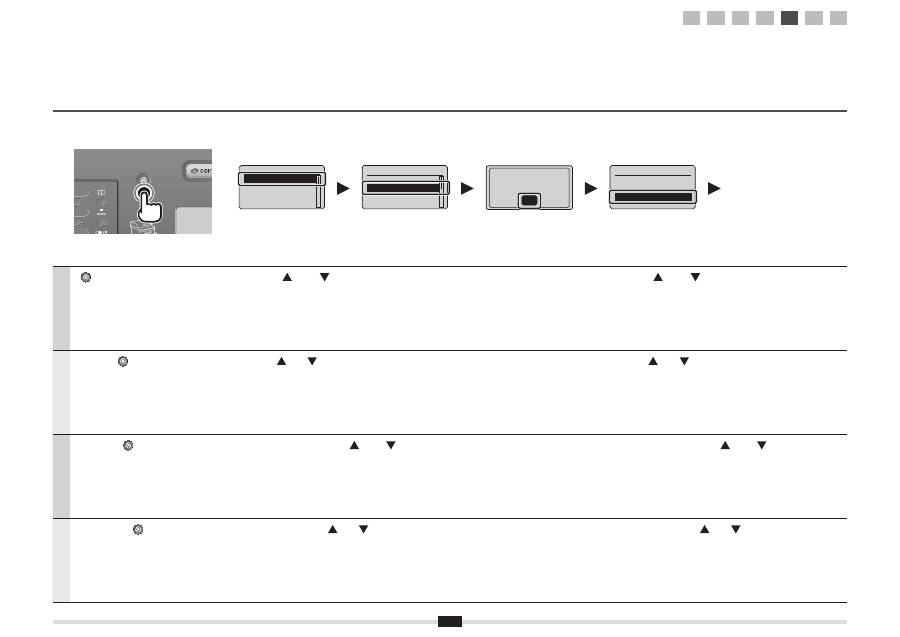
10
Türkçe
[
] (Menü) tu
ş
una bas
ı
n.
Seçmek için [
] veya [
] tu
ş
una ve ard
ı
ndan [OK] (Tamam)
tu
ş
una bas
ı
n.
[OK] (Tamam) tu
ş
una bas
ı
n.
Seçmek için [
] veya [
] tu
ş
una ve ard
ı
ndan [OK] (Tamam)
tu
ş
una bas
ı
n.
Latviešu
Nospiediet [
] (Izv
ē
lne).
Nospiediet [
] vai [
], lai izv
ē
l
ē
tos, un p
ē
c tam nospiediet [OK] (Labi). Nospiediet [OK] (Labi).
Nospiediet [
] vai [
], lai izv
ē
l
ē
tos, un p
ē
c tam nospiediet
[OK] (Labi).
Lietuviškai
Paspauskite [
] (Meniu).
Nor
ė
dami pasirinkti, paspauskite [
] arba [
], tada paspauskite
[OK] (Gerai).
Paspauskite [OK] (Gerai).
Nor
ė
dami pasirinkti, paspauskite [
] arba [
], tada paspauskite
[OK] (Gerai).
Eesti
Vajutage klahvi [
] (Menüü).
Valimiseks vajutage klahvi [
] või [
] ja seejärel vajutage klahvi [OK]. Vajutage klahvi [OK].
Valimiseks vajutage klahvi [
] või [
] ja seejärel vajutage
klahvi [OK].
Menu
Network Settings
Preferences
Timer Settings
Common Settings
Network Settings
Select Wired/Wirele
...
Wireless LAN Setting
TCP/IP Settings
SNMP Settings
Wireless LAN Settings
WPS Push Button Mode
WPS PIN Code Mode
SSID Settings
Wireless LAN Informa
...
See Wireless LAN
Setting Guide to
perform settings.
OK
1
2
3
4-A 4-B A-1 A-2
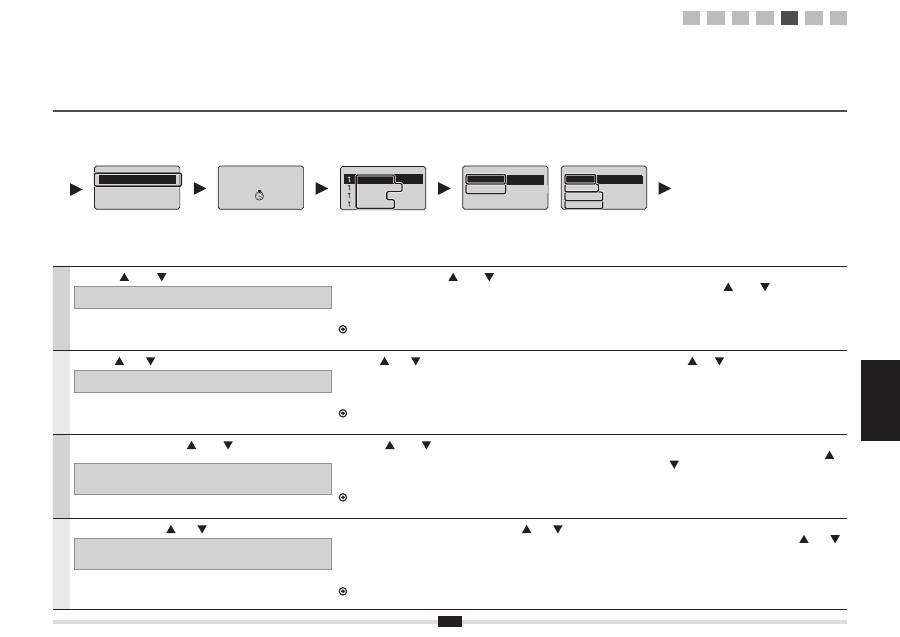
Türkçe Latviešu
Lietuviškai Eesti
11
Searching...
Türkçe
Seçmek için [
] veya [
] tu
ş
una ve ard
ı
ndan [OK] (Tamam) tu
ş
una bas
ı
n.
<Cannot
fi
nd access point> (Eri
ş
im noktas
ı
bulunamad
ı
) görüntülenirse:
Ekran
ı
kapatmak için [OK] (Tamam) tu
ş
una bas
ı
n ve iki ad
ı
m öncesinden devam edin.
Not etti
ğ
iniz SSID'yi* seçmek için [
] veya [
] tu
ş
una bas
ı
n ve [OK] (Tamam) tu
ş
una bas
ı
n.
* SSID, “WEP” “WPA” “None” (Hiçbiri) ö
ğ
elerinin önünde görüntülenir.
Birden fazla e
ş
le
ş
en SSID görüntülenirse, listede yukar
ı
da olan (en güçlü sinyale
sahip) kimli
ğ
i seçin.
SSID'yi bulamazsan
ı
z a
ş
a
ğ
ı
daki bölüme bak
ı
n:
“A-2 Kablosuz LAN Yönlendiricisi/Eri
ş
im Noktas
ı
için SSID veya A
ğ
Anahtar
ı
n
ı
Kontrol Etme”
bölümüne gidin.
Not etti
ğ
iniz karakter veya basamak say
ı
s
ı
yla e
ş
le
ş
en giri
ş
format
ı
n
ı
seçmek için [
] veya [
] tu
ş
una bas
ı
n ve [OK]
(Tamam) tu
ş
una bas
ı
n.
Latviešu
Nospiediet [
] vai [
], lai izv
ē
l
ē
tos, un p
ē
c tam nospiediet [OK] (Labi).
Ja tiek par
ā
d
ī
ts <Cannot
fi
nd access point> (Nevar atrast piek
ļ
uves punktu).
Nospiediet [OK] (Labi), lai aizv
ē
rtu šo ekr
ā
nu, un v
ē
lreiz veiciet divas iepriekš
ē
j
ā
s darb
ī
bas.
Nospiediet [
] vai [
], lai izv
ē
l
ē
tos pierakst
ī
to SSID*, un nospiediet [OK] (Labi).
* SSID tiek par
ā
d
ī
ts pirms iesp
ē
j
ā
m “WEP” “WPA” “Nav”.
Ja tiek par
ā
d
ī
ti vair
ā
ki atbilstoši SSID, izv
ē
lieties sarakst
ā
pirmo ID
(tam ir vissp
ē
c
ī
g
ā
kais sign
ā
ls).
Ja nevarat atrast SSID, skatiet t
ā
l
ā
k nor
ā
d
ī
to sada
ļ
u:
P
ā
rejiet uz darb
ī
bu “A-2 Bezvadu LAN maršrut
ē
t
ā
ja/piek
ļ
uves punkta bezvadu SSID vai t
ī
kla
atsl
ē
gas p
ā
rbaude”.
Nospiediet [
] vai [
], lai izv
ē
l
ē
tos ieraksta form
ā
tu,
kas atbilst pierakst
ī
tajam rakstz
ī
mju vai ciparu skaitam,
un nospiediet [OK] (Labi).
Lietuviškai
Nor
ė
dami pasirinkti, paspauskite [
] arba [
], tada paspauskite
[OK] (Gerai).
Jei rodoma <Cannot
fi
nd access point> (Nepavyksta rasti prieigos taško).
Paspauskite [OK] (Gerai), kad uždarytum
ė
te ekran
ą
, gr
į
žkite du etapus atgal ir atlikite
veiksmus dar kart
ą
.
Paspauskite [
] arba [
] ir pasirinkite užrašyt
ą
SSID*, tada paspauskite [OK] (Gerai).
* SSID rodomas prieš „WEP“, „WPA“, „None“ (N
ė
ra).
Jeigu rodomi keli sutampantys SSID, pasirinkite pirm
ą
j
į
s
ą
raše esant
į
ID
(t
ą
, kurio signalas stipriausias).
Jei nerandate SSID, žr. toliau nurodyt
ą
skyri
ų
:
Pereikite prie „A-2 Belaidžio LAN maršrutizatoriaus / prieigos taško SSID arba tinklo rakto
tikrinimas“.
Nor
ė
dami pasirinkti
į
vesties format
ą
, atitinkant
į
j
ū
s
ų
užrašyt
ą
simboli
ų
ar skaitmen
ų
skai
č
i
ų
, paspauskite [
]
arba [
], tada paspauskite [OK] (Gerai).
Eesti
Valimiseks vajutage klahvi [
] või [
] ja seejärel vajutage klahvi [OK].
Teate <Cannot
fi
nd access point> (Juurdepääsupunkti ei leitud) kuvamisel tehke
järgmist.
Vajutage klahvi [OK] kuva sulgemiseks ja jätkake kahe eelneva juhisega.
Varem üleskirjutatud SSID* valimiseks vajutage klahvi [
] või [
] ning vajutage
klahvi [OK].
* SSID kuvatakse väärtuste “WEP”, “WPA”, “None” (Puudub) ees.
Mitme vastava SSID kuvamisel valige esimesena kuvatav (tugevama signaaliga)
identi
fi
kaator.
Kui te SSID-d ei leia, lugege järgmist jaotist.
Jätkake teemaga “A-2 Traadita side kohtvõrgu marsruuteri või pöörduspunkti SSID või võrguvõtme
vaatamine”.
Teie üleskirjutatud tähtede või numbrite arvule vastava
sisestusvormingu valimiseks vajutage klahvi [
] või [
]
ja seejärel vajutage klahvi [OK].
SSID Settings
Select Access Point
Manual Settings
Select Access Point
SampleABCD WEP 13
SampleEFGHIJ WPA-PS
SampleKL WPA2-PSK 9
SampleMNOP None 7
Entry Format
5 Char. (40bit ASCII)
13 Char. (104bit ASC
...
10 Digits (40bit Hex)
26 Digits (104bit Hex)
Entry Format
8-63 Char. (ASCII)
64 Digits (Hex)
1
2
3
4-A 4-B A-1 A-2
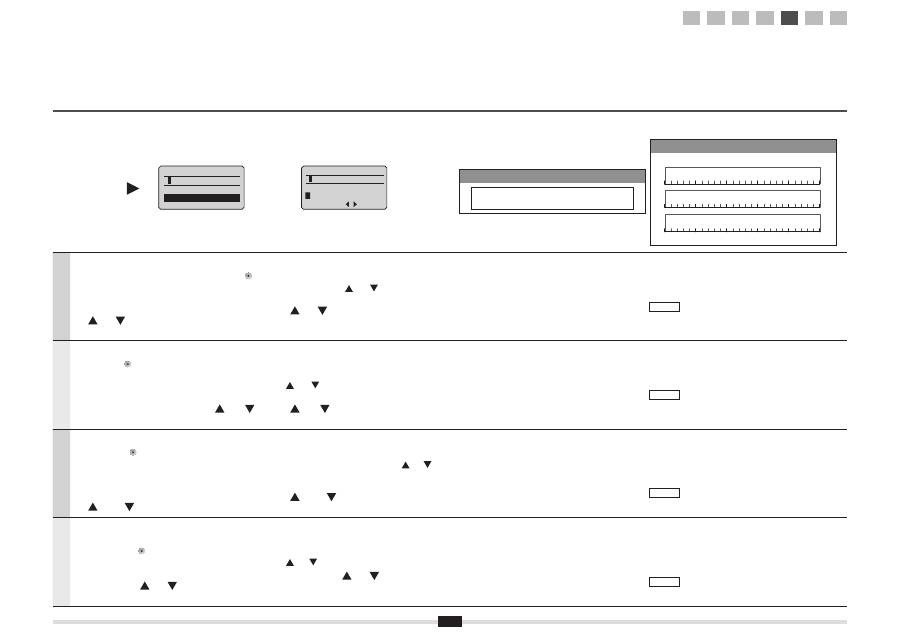
12
Türkçe
(A) ekran
ı
görüntülendi
ğ
inde
1. <Entry Mode> (Giri
ş
Modu) ö
ğ
esini seçmek için [
]
tu
ş
una bas
ı
n.
2. A
ğ
anahtar
ı
n
ı
girin.
* Say
ı
tu
ş
lar
ı
n
ı
kullanabilirsiniz
3. [ ] ve[
] ile <Apply> (Uygula) ö
ğ
esini seçin ve
[OK] (Tamam) tu
ş
una bas
ı
n.
(B) ekran
ı
görüntülendi
ğ
inde
1. A
ğ
anahtar
ı
n
ı
girin.
* Anahtar
ı
, karakterleri [
] ve [
] ile seçip [OK] (Tamam)
tu
ş
una basarak girebilirsiniz.
2. [ ] ve[
] ile <Apply> (Uygula) ö
ğ
esini seçin
ve [OK] (Tamam) tu
ş
una bas
ı
n.
SSID
Birden fazla SSID varsa, bunlar
ı
not edin.
A
ğ
Anahtar
ı
Kablosuz LAN yönlendiricisi veya eri
ş
im noktas
ı
için geçerli
olarak ayarl
ı
olan a
ğ
anahtar
ı
n
ı
not etti
ğ
inizden emin olun.
A
ğ
anahtar
ı
ndaki karakter say
ı
s
ı
n
ı
(basamak say
ı
s
ı
) not edin.
Karakterler (basamaklar)
Latviešu
Kad tiek par
ā
d
ī
ts ekr
ā
ns (A)
1. Nospiediet [
], lai izv
ē
l
ē
tos <Entry Mode> (Ievades
rež
ī
ms).
2. Ievadiet t
ī
kla atsl
ē
gu.
* Varat izmantot ciparu tausti
ņ
us
3. Izv
ē
lieties <Apply> (Lietot), izmantojot [
] un [
],
un p
ē
c tam nospiediet [OK] (Labi).
Kad tiek par
ā
d
ī
ts ekr
ā
ns (B)
1. Ievadiet t
ī
kla atsl
ē
gu.
* Lai ievad
ī
tu atsl
ē
gu, izv
ē
lieties rakstz
ī
mes, izmantojot
[
] un [
], un nospiediet [OK] (Labi).
2. Izv
ē
lieties <Apply> (Lietot), izmantojot
[
] un [
], un p
ē
c tam nospiediet [OK] (Labi).
SSID
Ja ir vair
ā
ki SSID, pierakstiet tos visus.
T
ī
kla atsl
ē
ga
Noteikti pierakstiet t
ī
kla atsl
ē
gu, kas pašlaik ir iestat
ī
ta
bezvadu LAN maršrut
ē
t
ā
jam vai piek
ļ
uves punktam.
Pierakstiet t
ī
kla atsl
ē
gas rakstz
ī
mju skaitu (ciparu skaitu).
Rakstz
ī
mes (cipari)
Lietuviškai
Kai pasirodo (A) ekranas
1. Paspauskite [
], kad pasirinktum
ė
te <Entry Mode>
(
Į
vesties režim
ą
).
2.
Į
veskite tinklo rakt
ą
.
* Galite naudoti skai
č
i
ų
mygtukus.
3. Pasirinkite <Apply> (Taikyti), naudodami
[
] arba [
], tada paspauskite [OK] (Gerai).
Kai pasirodo (B) ekranas
1.
Į
veskite tinklo rakt
ą
.
* Rakt
ą
galite
į
vesti, simbolius pasirinkdami [
] ir [
],
tada paspausdami [OK] (Gerai).
2. Pasirinkite <Apply> (Taikyti), naudodami
[
] arba [
], tada paspauskite [OK] (Gerai).
SSID
Jei yra keli SSID, užrašykite juos visus.
Tinklo raktas
Į
sitikinkite, kad užraš
ė
te tinklo rakt
ą
, kuris yra dabar
nustatytas pagal belaidžio LAN maršrutizatori
ų
ar prieigos
tašk
ą
.
Užrašykite tinklo rakto simboli
ų
skai
č
i
ų
(skaitmen
ų
skai
č
i
ų
).
Simboliai (skaitmenys)
Eesti
Kuva (A) ilmumisel tehke järgmist.
1. Valiku <Entry Mode> (Sisestusrežiim) valimiseks
vajutage klahvi [
].
2. Sisestage võrguvõti.
* Võite kasutada numbrinuppe.
3. Valige klahvide [
] ja [
] abil valik <Apply>
(Rakenda) ja seejärel vajutage klahvi [OK].
Kuva (B) ilmumisel tehke järgmist.
1. Sisestage võrguvõti.
* Saate võtme sisestada, valides märgid klahvide
[
] ja [
] abil. Säärel vajutage klahvi [OK].
2. Valige klahvide [ ] ja [
] abil valik <Apply>
(Rakenda) ja seejärel vajutage klahvi [OK].
SSID
Kui SSID-sid on mitu, kirjutage need kõik üles.
Võrguvõti
Veenduge, et traadita side kohtvõrgu marsruuteri või
pöörduspunkti jaoks praegu määratud võrguvõti on üles
kirjutatud.
Kirjutage üles võrguvõtme märkide arv (numbrikohtade arv).
Märgid (numbrid)
SSID
Network Key
or
WEP Key
(
5
Char.)
<Apply>
Entry Mode: aA
(A)
PSK
(
64
Digits)
<Apply>
1
2 3 4 5 6 7 8 9 0
A B C D E F
(B)
1
2
3
4-A 4-B A-1 A-2
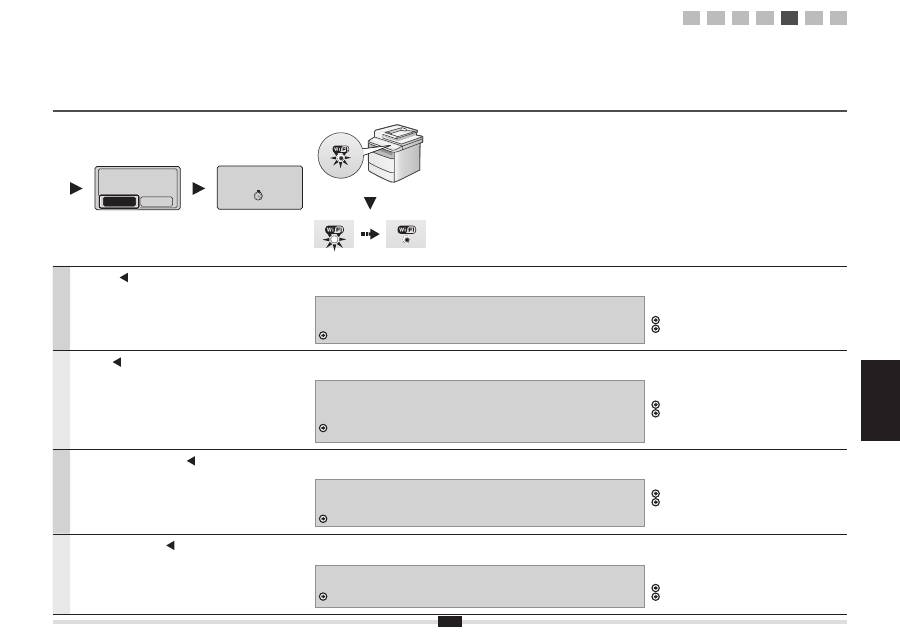
Türkçe Latviešu
Lietuviškai Eesti
13
Türkçe
Seçmek için [ ] tu
ş
una ve ard
ı
ndan [OK] (Tamam) tu
ş
una bas
ı
n.
Wi-Fi göstergesi yan
ı
p söner.
Ayarlama tamamland
ı
ğ
ı
nda, Wi-Fi göstergesi yanar.
Hata Mesaj
ı
Görüntülenirse
Ekran
ı
kapatmak için [OK] (Tamam) tu
ş
una bas
ı
n, a
ğ
anahtar
ı
n
ı
n do
ğ
ru olup olmad
ı
ğ
ı
n
ı
kontrol edin ve yordam
ı
alt
ı
ad
ı
m öncesinden uygulay
ı
n.
Eri
ş
im noktas
ı
na tekrar denedikten sonra da ba
ğ
lan
ı
lam
ı
yorsa a
ş
a
ğ
ı
dakilere bak
ı
n.
Elektronik K
ı
lavuz -> “Sorun Giderme” -> “Sorun Giderme” -> “A
ğ
Sorunlar
ı
” -> “Kablosuz LAN Sorunlar
ı
”
Makine IP adresini otomatik olarak alana kadar bekleyin
(yakla
ş
ı
k 2 dakika).
IP adresini manuel olarak ayarlamak isterseniz, a
ş
a
ğ
ı
daki
konulara bak
ı
n.
Elektronik K
ı
lavuz “IPv4 Adresini Ayarlama”
Elektronik K
ı
lavuz “IPv6 Adresini Ayarlama”
Latviešu
Nospiediet [ ], lai izv
ē
l
ē
tos, un nospiediet [OK] (Labi).
Wi-Fi indikators mirgo.
Kad iestat
ī
šana ir pabeigta, Wi-Fi indikators paliek degot.
Ja tiek par
ā
d
ī
ts k
ļū
das zi
ņ
ojums
Nospiediet [OK] (Labi), lai aizv
ē
rtu ekr
ā
nu; p
ā
rbaudiet, vai t
ī
kla atsl
ē
ga ir pareiza, un veiciet sešas iepriekš
aprakst
ī
t
ā
s darb
ī
bas.
Ja nevar izveidot savienojumu ar piek
ļ
uves punktu, ar
ī
m
ēģ
inot darb
ī
bas veikt atk
ā
rtoti, skatiet inform
ā
ciju t
ā
l
ā
k
nor
ā
d
ī
taj
ā
s sada
ļā
s.
e-Rokasgr
ā
mata -> Trauc
ē
jummekl
ē
šana -> Trauc
ē
jummekl
ē
šana -> T
ī
kla probl
ē
mas -> Bezvadu LAN
probl
ē
mas
Pagaidiet, l
ī
dz iek
ā
rta autom
ā
tiski ieg
ū
st IP adresi
(aptuveni 2 min
ū
tes).
Inform
ā
ciju par to, k
ā
IP adresi iestat
ī
t manu
ā
li, skatiet
t
ā
l
ā
k nor
ā
d
ī
taj
ā
s sada
ļā
s.
e-Rokasgr
ā
mata — IPv4 adreses iestat
ī
šana
e-Rokasgr
ā
mata — IPv6 adreses iestat
ī
šana
Lietuviškai
Nor
ė
dami pasirinkti, paspauskite [ ], tada paspauskite [OK] (Gerai).
Sublyks
ė
s „Wi-Fi“ indikatorius.
Atlikus nustatym
ą
, „Wi-Fi“ indikatorius
į
sijungia.
Jei pasirodo klaidos pranešimas
Paspauskite [OK] (Gerai), kad uždarytum
ė
te ekran
ą
, patikrinkite, ar tinklo raktas teisingas, gr
į
žkite šešis etapus atgal
ir iš naujo atlikite veiksmus.
Jeigu prieigos taško nepavyksta prijungti net dar kart
ą
pabandžius, žr. toliau nurodytus skyrius.
El. instrukcija -> Trik
č
i
ų
šalinimas -> Trik
č
i
ų
šalinimas -> Tinklo problemos -> Belaidžio LAN problemos
Palaukite, kol aparatas automatiškai nuskaitys IP adres
ą
(apytiksliai 2 minut
ė
s).
Jei norite nustatyti IP adres
ą
rankiniu b
ū
du, žr.
El. Instrukcija „IPv4 adreso nustatymas“
El. Instrukcija „IPv6 adreso nustatymas“
Eesti
Valimiseks vajutage klahvi [ ] ja seejärel vajutage klahvi [OK].
Wi-Fi märgutuli vilgub.
Kui säte on määratud, hakkab Wi-Fi märgutuli põlema.
Tõrketeate ilmnemisel tehke järgmist.
Kuva sulgemiseks vajutage klahvi [OK], kontrollige võrguvõtme õigsust, ja järgige eelnevat kuut juhist.
Kui pöörduspunkti ei õnnestu ühendada ka uuel katsel, lugege järgmist teemat:
e-juhend -> Tõrkeotsing -> Tõrkeotsing -> Probleemid võrguga ->Traadita side kohtvõrgu probleemid
Oodake, kuni seade toob IP-aadressi automaatselt
(umbkaudu 2 minutit).
Kui soovite IP-aadressi käsitsi määrata, lugege järgmisi
teemasid:
e-juhend IPv4-aadressi määramine
e-juhend IPv6-aadressi määramine
Do you want to
connect with new
settings?
No
Yes
Connecting...
Cancel: Press Stop
1
2
3
4-A 4-B A-1 A-2
14
Türkçe
A
ğ
ba
ğ
lant
ı
lar
ı
n
ı
kontrol edin.
İş
lemi a
ğ
a ba
ğ
l
ı
olan bir bilgisayar kullanarak kontrol edin.
“A-1 Kablosuz LAN Ayar
ı
n
ı
n Tamamlan
ı
p Tamamlanmad
ı
ğ
ı
n
ı
Kontrol Etme” bölümüne gidin.
Ard
ı
ndan, yaz
ı
l
ı
m
ı
yükleyin.
Ayr
ı
Bir K
ı
lavuz “Ba
ş
lang
ı
ç K
ı
lavuzu”
Latviešu
P
ā
rbaudiet t
ī
kla savienojumus.
P
ā
rbaudiet darb
ī
bu, izmantojot datoru, kas ir savienots ar t
ī
klu.
P
ā
rejiet uz darb
ī
bu “A-1 P
ā
rbaude, vai bezvadu LAN iestat
ī
šana ir pabeigta”.
P
ē
c tam instal
ē
jiet programmat
ū
ru.
Atseviš
ķ
a broš
ū
ra “Darba s
ā
kšanas rokasgr
ā
mata”
Lietuviškai
Patikrinkite tinklo ryšius.
Patikrinkite veikim
ą
, naudodami kompiuter
į
, kuris yra prijungtas prie tinklo.
Pereikite prie „A-1 Belaidžio LAN nustatymo patikra baigta“.
Į
diekite programin
ę
į
rang
ą
.
Atskiras leidinys „Pradin
ė
instrukcija“
Eesti
Kontrollige võrguühendusi.
Kontrollige seadme tööd, kasutades võrguühendusega arvutit.
Jätkake juhisega “A-1 Traadita side kohtvõrgu seadmise lõpuleviimise kontrollimine”.
Järgmiseks installige tarkvara.
Eraldi raamat Alustusjuhend
1
2
3
4-A 4-B A-1 A-2
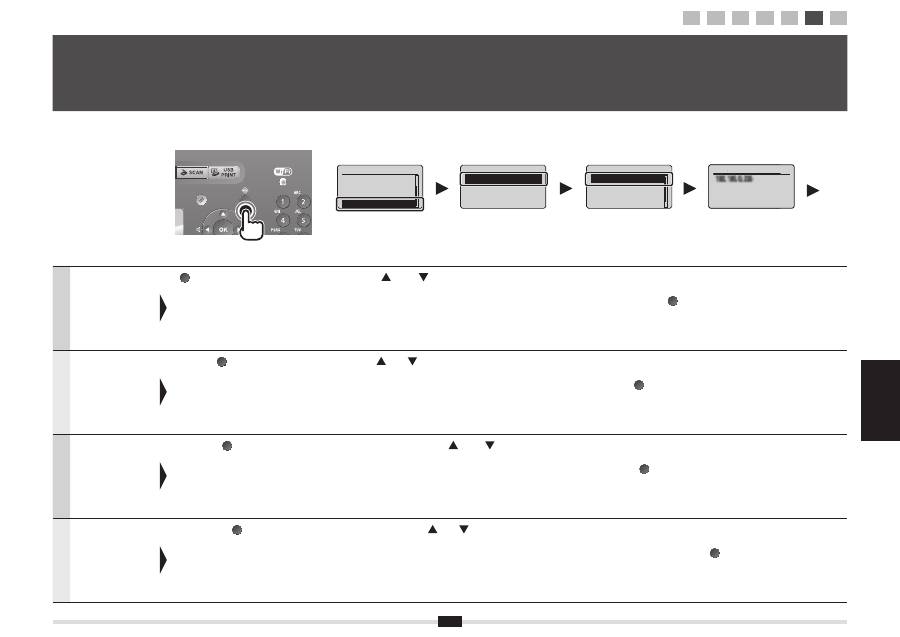
Türkçe Latviešu
Lietuviškai Eesti
15
Türkçe
İş
lemi a
ğ
a ba
ğ
l
ı
olan bir bilgisayar
kullanarak kontrol
edin.
[
] (Durum Denetleme/
İ
ptal) tu
ş
una bas
ı
n.
Seçmek için [
] veya [
] tu
ş
una ve ard
ı
ndan [OK] (Tamam)
tu
ş
una bas
ı
n.
IP adresini not edin.
Ekran
ı
kapatmak için [
] (Durum Denetleme/
İ
ptal) tu
ş
una bas
ı
n.
Latviešu
P
ā
rbaudiet darb
ī
bu,
izmantojot datoru, kas
ir savienots ar t
ī
klu.
Nospiediet [
] (Statusa p
ā
rraugs/Atcelt).
Nospiediet [
] vai [
], lai izv
ē
l
ē
tos, un p
ē
c tam nospiediet [OK] (Labi).
Pierakstiet IP adresi.
Nospiediet [
] (Statusa p
ā
rraugs/Atcelt), lai aizv
ē
rtu ekr
ā
nu.
Lietuviškai
Patikrinkite veikim
ą
,
naudodami kompiuter
į
,
kuris yra prijungtas
prie tinklo.
Paspauskite [
] (B
ū
kl
ė
s steb
ė
jimas /
atšaukimas).
Nor
ė
dami pasirinkti, paspauskite [
] arba [
], tada paspauskite
[OK] (Gerai).
Pasižym
ė
kite IP adres
ą
.
Paspauskite [
] (B
ū
kl
ė
s steb
ė
jimas / atšaukimas), kad uždarytum
ė
te
ekran
ą
.
Eesti
Kontrollige seadme
tööd, kasutades
võrguühendusega
arvutit.
Vajutage klahvi [
] (Oleku monitor /
Tühista).
Valimiseks vajutage klahvi [
] või [
] ja seejärel vajutage klahvi [OK].
Märkige üles IP-aadress.
Kuva sulgemiseks vajutage klahvi [
] (Oleku monitor / Tühista).
A-1
Kablosuz LAN Ayar ı n ı n Tamamlan ı p Tamamlanmad ı ğ ı n ı Kontrol Etme P ā rbaude, vai bezvadu LAN iestat ī šana ir pabeigta Belaidžio LAN nustatymo patikra baigta Traadita side kohtvõrgu seadmise lõpuleviimise kontrollimine
IP Address
IP A
P d
A
A dress
Status Monitor/Cancel
TX Job
RX Job
Fax Forwarding Erro
...
Network Information
Network Information
IPv4
IPv6
Wireless LAN Informa
...
IEEE802.1X Error Inf
...
IPv4
IP Address
Subnet Mask
Gateway Address
Host Name
1
2
3
4-A 4-B A-1 A-2
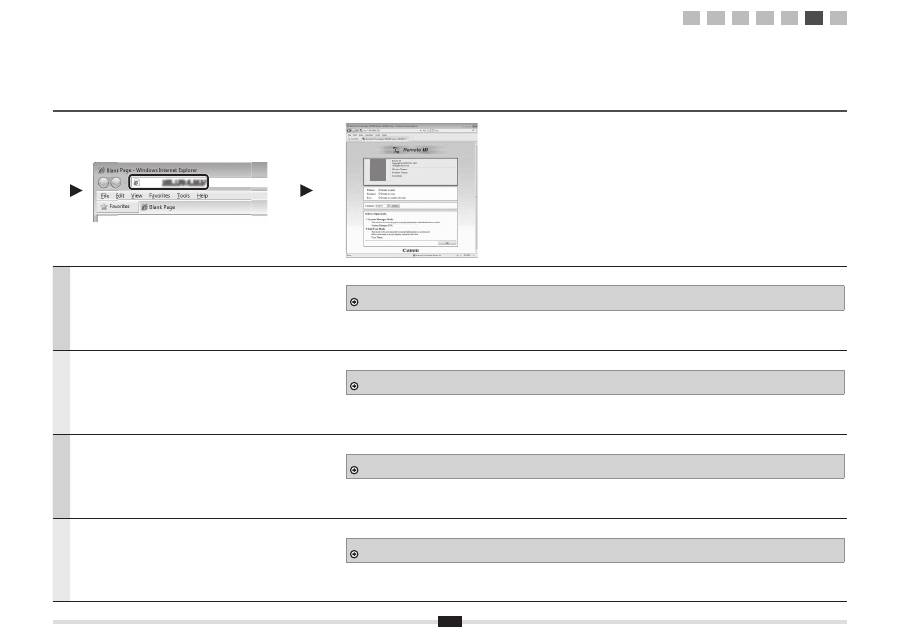
16
Türkçe
A
ğ
a ba
ğ
l
ı
olan bir bilgisayar
ı
n web taray
ı
c
ı
s
ı
n
ı
ba
ş
lat
ı
n.
Adres alan
ı
na “http://<makinenin IP adresini>/” girin ve klavyenizde [ENTER]
tu
ş
una bas
ı
n.
<makinenin IP adresi> bir önceki ad
ı
mda kaydedilen IP adresidir.
Uzak Kullan
ı
c
ı
Arabirimi ekran
ı
n
ı
n görüntülenip görüntülenmedi
ğ
ini kontrol edin.
Uzak Kullan
ı
c
ı
Arabirimi görüntülenmedi
ğ
inde
Elektronik K
ı
lavuz -> “Sorun Giderme” -> “Sorun Giderme” -> “A
ğ
Sorunlar
ı
” -> “Kablolu LAN Sorunlar
ı
”
Latviešu
Atveriet t
ī
mek
ļ
a p
ā
rl
ū
ku dator
ā
, kas ir savienots ar t
ī
klu.
Adreses lauk
ā
ierakstiet “http://<iek
ā
rtas IP adrese>/” un p
ē
c tam nospiediet
tastat
ū
ras tausti
ņ
u [ENTER].
Iesp
ē
ja <Iek
ā
rtas IP adrese> ir adrese, ko p
ā
rbaud
ī
j
ā
t iepriekš
ē
j
ā
darb
ī
b
ā
.
P
ā
rbaudiet, vai tiek par
ā
d
ī
ts util
ī
tprogrammas Remote UI (Att
ā
lais lietot
ā
ja interfeiss) ekr
ā
ns.
Ja util
ī
tprogramma Remote UI (Att
ā
lais lietot
ā
ja interfeiss) netiek par
ā
d
ī
ta
e-Rokasgr
ā
mata -> Trauc
ē
jummekl
ē
šana -> Trauc
ē
jummekl
ē
šana -> T
ī
kla probl
ē
mas -> Vadu LAN probl
ē
mas
Lietuviškai
Paleiskite interneto naršykl
ę
kompiuteryje, kuris yra prijungtas prie tinklo.
Į
adreso lauk
ą
į
veskite „http://<aparato IP adresas>/“, tada paspauskite
klaviat
ū
ros mygtuk
ą
[ENTER].
<aparato IP adresas> yra adresas, kur
į
pasižym
ė
jote ankstesniame etape.
Patikrinkite, kad b
ū
t
ų
rodomas „Remote UI“ (Nuotolinio vartotojo s
ą
saja) ekranas.
Kai „Remote UI“ (Nuotolinio vartotojo s
ą
saja) nerodoma
El. instrukcija -> Trik
č
i
ų
šalinimas -> Trik
č
i
ų
šalinimas -> Tinklo problemos -> Laidinio LAN problemos
Eesti
Käivitage võrguühendusega arvuti veebibrauser.
Sisestage aadressiväljale aadress http://<seadme IP-aadress/ ja vajutage
klaviatuuril sisestusklahvi [ENTER].
<seadme IP-aadress> on eelmise juhisega kontrollitud aadress.
Kontrollige, kas kuvatakse Remote UI (Kaugkasutajaliidese) kuva.
Kui Remote UI (Kaugkasutajaliidest) ei kuvata, vt
e-juhend -> Tõrkeotsing -> Tõrkeotsing -> Probleemid võrguga -> Kaabelühendusega kohtvõrgu probleemid
http://
http://
/
MFXXX Series
MFXXX Series
1
2
3
4-A 4-B A-1 A-2
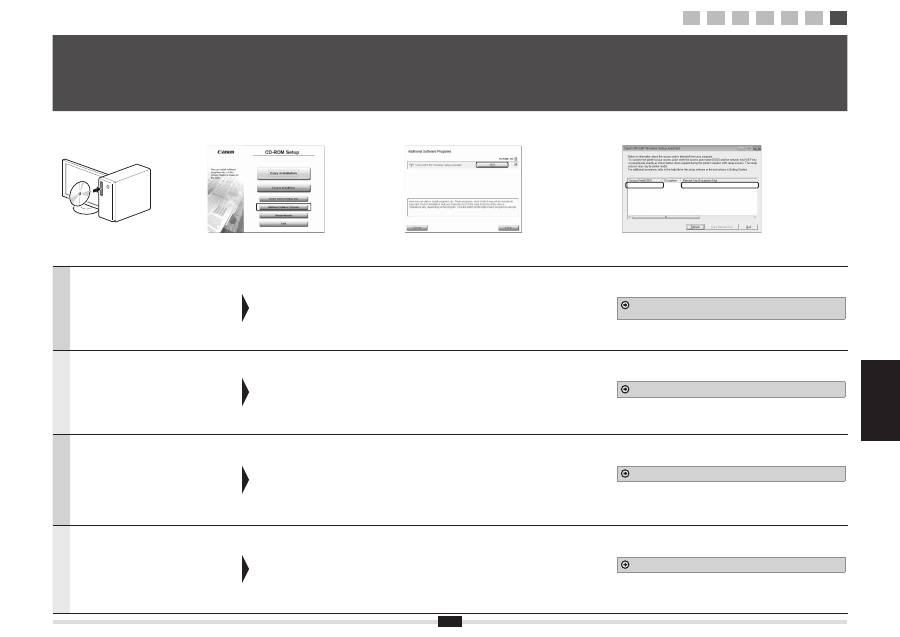
Türkçe Latviešu
Lietuviškai Eesti
17
Türkçe
SSID veya a
ğ
anahtar
ı
n
ı
“Canon MF/LBP
Wireless Setup Assistant” (Canon MF/LBP
Kablosuz Kurulumu Yard
ı
mc
ı
s
ı
) ö
ğ
esini
kullanarak kontrol edebilirsiniz.
* “Canon MF/LBP Wireless Setup Assistant”
(Canon MF/LBP Kablosuz Kurulumu Yard
ı
mc
ı
s
ı
)
makineyle sa
ğ
lanan User Software CD (Kullan
ı
c
ı
Yaz
ı
l
ı
m
ı
CD'si) içinde bulunur.
User Software CD (Kullan
ı
c
ı
Yaz
ı
l
ı
m
ı
CD'si) ürününü
bilgisayar
ı
n
ı
zdaki yuvaya
tak
ı
n.
[Additional Software
Programs] (Ek Yaz
ı
l
ı
m
Programlar
ı
) ö
ğ
esini t
ı
klat
ı
n.
“Canon MF/LBP Wireless Setup Assistant”
(Canon MF/LBP Kablosuz Kurulumu
Yard
ı
mc
ı
s
ı
) ö
ğ
esinin yan
ı
ndaki [Start]
(Ba
ş
lat) dü
ğ
mesini t
ı
klat
ı
n.
Lisans Anla
ş
mas
ı
n
ı
okuyun ve kabul etmek
için [Yes] (Evet) ö
ğ
esini t
ı
klat
ı
n.
Kablosuz LAN'
ı
n veya eri
ş
im noktas
ı
n
ı
n bilgileri görüntülenir.
S. 12 numaral
ı
sayfadaki bilgileri (çerçeve içinde gösterilen) not edin.
Ard
ı
ndan S. 8 numaral
ı
sayfaya geri dönün ve kurulum yordam
ı
na
devam edin.
Latviešu
SSID vai t
ī
kla atsl
ē
gu var p
ā
rbaud
ī
t, izmantojot
programmu “Canon MF/LBP Wireless
Setup Assistant” (Canon MF/LBP bezvadu
iestat
ī
šanas pal
ī
gs).
* Programma “Canon MF/LBP Wireless Setup Assistant”
(Canon MF/LBP bezvadu iestat
ī
šanas pal
ī
gs) ir
pieejama iek
ā
rtas komplekt
ā
cij
ā
iek
ļ
autaj
ā
User
Software CD (Lietot
ā
ja kompaktdisks).
Ievietojiet datora atver
ē
User Software CD (Lietot
ā
ja
kompaktdisks).
Noklikš
ķ
iniet uz [Additional
Software Programs]
(Papildu programmat
ū
ras
programmas).
Noklikš
ķ
iniet uz pogas [Start] (S
ā
kt) blakus
“Canon MF/LBP Wireless Setup Assistant”
(Canon MF/LBP bezvadu iestat
ī
šanas
pal
ī
gs).
Izlasiet licences l
ī
gumu un noklikš
ķ
iniet uz
[Yes] (J
ā
), lai tam piekristu.
Tiek par
ā
d
ī
ta bezvadu LAN vai piek
ļ
uves punkta inform
ā
cija.
Pierakstiet r
ā
mjos nor
ā
d
ī
to inform
ā
ciju 12. lpp.
P
ē
c tam atgriezieties 8. lpp. un turpiniet iestat
ī
šanas proced
ū
ru.
Lietuviškai
SSID arba tinklo rakt
ą
galite patikrinti,
naudodami „Canon MF/LBP Wireless Setup
Assistant.“ („Canon MF/LBP“ belaidžio ryšio
s
ą
rankos asistent
ą
).
* „Canon MF/LBP Wireless Setup Assistant“ („Canon
MF/LBP“ belaidžio ryšio s
ą
rankos asistentas) yra
į
trauktas
į
kartu su aparatu pateikt
ą
„User Software
CD“ (Vartotojo programin
ė
s
į
rangos kompaktinis
diskas).
Į
d
ė
kite „User Software CD“
(Vartotojo programin
ė
s
į
rangos kompaktinis diskas)
kompiuteryje.
Spustel
ė
kite [Additional
Software Programs]
(Papildomos programin
ė
s
į
rangos programos).
Spustel
ė
kite mygtuk
ą
[Start] (Prad
ė
ti),
esant
į
prie „Canon MF/LBP Wireless Setup
Assistant“ („Canon MF/LBP“ belaidžio ryšio
s
ą
rankos asistentas).
Perskaitykite licencijos sutarties s
ą
lygas ir
sutikite su jomis spustel
ė
dami [Yes] (Taip).
Bus rodoma belaidžio LAN arba prieigos taško informacija.
Užrašykite r
ė
meliuose nurodyt
ą
informacij
ą
psl. 12.
Po to gr
į
žkite
į
psl. 8 ir t
ę
skite s
ą
rankos veiksmus.
Eesti
SSID-d või võrguvõtit saate vaadata tööriista
Canon MF/LBP Wireless Setup Assistant
(Canoni MF/LBP juhtmeta seadistamise
abimees) abil.
* Tööriista Canon MF/LBP Wireless Setup Assistant
(Canoni MF/LBP juhtmeta seadistamise abimees)
leiate seadme komplekti kuuluvalt User Software CD
(Kasutustarkvara CD-plaadilt).
Sisestage User Software CD
(Kasutustarkvara CD-plaat)
arvuti CD/DVD-seadmesse.
Klõpsake valikut [Additional
Software Programs]
(Lisatarkvaraprogrammid).
Klõpsake üksuse Canon MF/LBP Wireless
Setup Assistant (Canoni MF/LBP juhtmeta
seadistamise abimees) kõrval olevat nuppu
[Start] (Alusta).
Lugege litsentsileping läbi ja klõpsake
nõustumiseks nuppu [Yes] (Jah).
Kuvatakse traadita side kohtvõrgu või pöörduspunkti teave.
Kirjutage üles lk 12 raamides näidatud teave.
Seejärel naaske lk 8 ja jätkake seadistustoimingut.
A-2
Kablosuz LAN Yönlendiricisi/Eri ş im Noktas ı için SSID veya A ğ Anahtar ı n ı Kontrol Etme Bezvadu LAN maršrut ē t ā ja/piek ļ uves punkta bezvadu SSID vai t ī kla atsl ē gas p ā rbaude Belaidžio LAN maršrutizatoriaus / prieigos taško SSID arba tinklo rakto tikrinimas Traadita side kohtvõrgu marsruuteri või pöörduspunkti SSID või võrguvõtme vaatamine
SampleEFGHIJ
WPA-PSK
543210EDCBA
1
2
3
4-A 4-B A-1 A-2
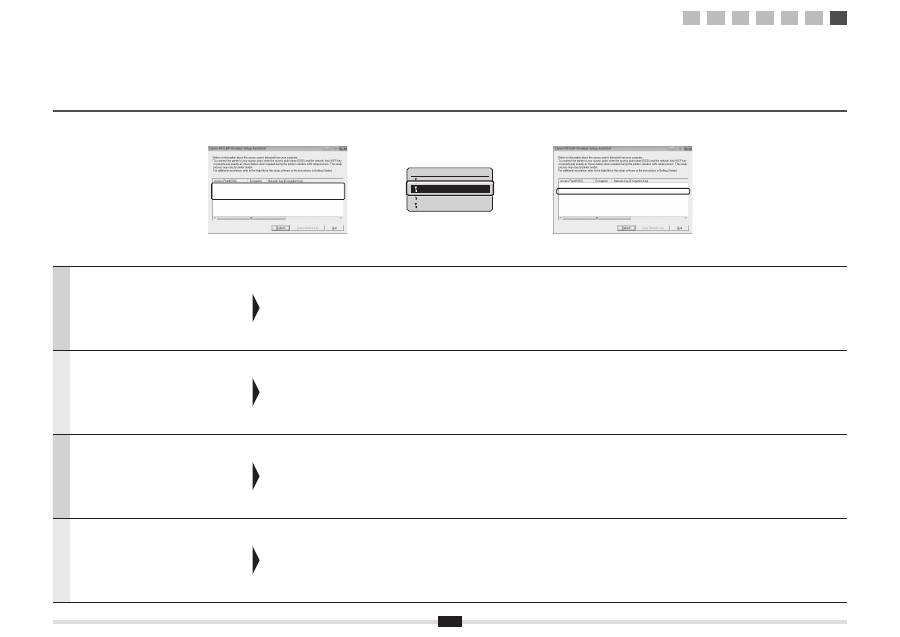
18
Türkçe
Birden fazla eri
ş
im noktas
ı
görüntülenirse
1. Görüntülenen tüm SSID'leri not edin.
2. “4-B Eri
ş
im Noktas
ı
n
ı
Manuel Olarak Ayarlama
ve Ba
ğ
lanma” bölümündeki (S. 8) yordam
ı
uygulay
ı
n.
3. Görüntülenen SSID'lerden, not etti
ğ
iniz SSID ile
e
ş
le
ş
eni seçin.
4. Seçti
ğ
iniz SSID'ye yönelik a
ğ
anahtar
ı
n
ı
not edin.
5. “4-B Eri
ş
im Noktas
ı
n
ı
Manuel Olarak Ayarlama
ve Ba
ğ
lanma” bölümündeki (S. 8) yordam
ı
uygulay
ı
n.
Kablosuz LAN yönlendiricisine veya eri
ş
im noktas
ı
na
yönelik bilgiler görüntülenmiyorsa
[Refresh] (Yenile) dü
ğ
mesini t
ı
klay
ı
n.
Bilgiler [Refresh] (Yenile) dü
ğ
mesini t
ı
klatt
ı
ğ
ı
n
ı
zda
görüntülenmezse, bilgisayar
ı
n kablosuz LAN yönlendiricisi
veya eri
ş
im noktas
ı
ayarlar
ı
n
ı
n tamamlanm
ı
ş
olup olmad
ı
ğ
ı
na
bak
ı
n.
Latviešu
Ja tiek par
ā
d
ī
ti vair
ā
ki piek
ļ
uves punkti
1. Pierakstiet visus par
ā
d
ī
tos SSID.
2. Veiciet sada
ļā
“4-B Manu
ā
la piek
ļ
uves punkta
iestat
ī
šana un savienošana” aprakst
ī
to
proced
ū
ru (8. lpp.).
3. Starp par
ā
d
ī
tajiem SSID izv
ē
lieties to, kas
atbilst pierakst
ī
tajam SSID.
4. Pierakstiet izv
ē
l
ē
t
ā
SSID t
ī
kla atsl
ē
gu.
5. Veiciet sada
ļā
“4-B Manu
ā
la piek
ļ
uves punkta
iestat
ī
šana un savienošana” aprakst
ī
to
proced
ū
ru (8. lpp.).
Ja bezvadu LAN maršrut
ē
t
ā
ja vai piek
ļ
uves punkta
inform
ā
cija netiek par
ā
d
ī
ta
Noklikš
ķ
iniet uz pogas [Refresh] (Atsvaidzin
ā
t).
Ja inform
ā
cija netiek par
ā
d
ī
ta, kad noklikš
ķ
in
ā
t uz pogas
[Refresh] (Atsvaidzin
ā
t), p
ā
rbaudiet, vai dator
ā
ir piln
ī
b
ā
nor
ā
d
ī
ti bezvadu LAN maršrut
ē
t
ā
ja vai piek
ļ
uves punkta
iestat
ī
jumi.
Lietuviškai
Jei rodomi keli prieigos taškai
1. Užrašykite visus rodomus SSID.
2. Atlikite skyriuje „4-B Prieigos taško nustatymas
rankiniu b
ū
du ir prijungimas“ (psl. 8) nurodytus
veiksmus.
3. Pasirinkite SSID, atitinkant
į
j
ū
s
ų
iš ekrano
užrašyt
ą
SSID.
4. Užrašykite pasirinkto SSID tinklo rakt
ą
.
5. Atlikite skyriuje „4-B Prieigos taško nustatymas
rankiniu b
ū
du ir prijungimas“ (psl. 8) nurodytus
veiksmus.
Jei nerodoma belaidžio LAN maršrutizatoriaus ar
prieigos taško informacija
Spustel
ė
kite mygtuk
ą
[Refresh] (Atnaujinti).
Jei informacija nerodoma spustel
ė
jus mygtuk
ą
[Refresh] (Atnaujinti), patikrinkite, ar nustatyti kompiuterio
belaidžio LAN maršrutizatoriaus ar prieigos taško parametrai.
Eesti
Kui kuvatakse mitu pöörduspunkti, tehke
järgmist.
1. Kirjutage üles kõik kuvatud SSID-d.
2. Täitke teemas “4-B Pöörduspunkti käsitsi
seadmine ja ühendamine” toodud juhised (lk 8).
3. Valige SSID, mis vastab kuvatud SSID järgi
üles kirjutatud SSID-le.
4. Kirjutage üles valitud SSID võrguvõti.
5. Täitke teemas “4-B Pöörduspunkti käsitsi
seadmine ja ühendamine” toodud juhised (lk 8).
Kui traadita side kohtvõrgu marsruuteri või
pöörduspunkti teavet ei kuvata, tehke järgmist.
Klõpsake nuppu [Refresh] (Värskenda).
Kui nupu [Refresh] (Värskenda) klõpsamisel teavet ei kuvata,
kontrollige, kas arvuti sätted traadita side kohtvõrgu või
pöörduspunkti jaoks on täielikult määratud.
SampleABCD
WEP
01234567890123456789ABCDEF
SampleEFGHIJ
WPA-PSK
543210EDCBA
SampleK
WPA2-PSK
1234ABCD
SampleABCD
WEP
01234567890123456789ABCDEF
SampleEFGHIJ
WPA-PSK
543210EDCBA
SampleK
WPA2-PSK
1234ABCD
Select Access Point
SampleABCD WEP 13
SampleEFGHIJ WPA-PS
SampleKL WPA2-PSK 9
SampleMNOP None 7
1
2
3
4-A 4-B A-1 A-2

2
Dansk
1
Kontrol før opsætning . . . . . . . . . . . . . . . . . . . . . . . . . . . . . . . . . . . . . . . . . . . . . . . P. 3
2
Skift af tilslutningsmetoden til trådløst LAN . . . . . . . . . . . . . . . . . . . . . . . . . . . . . P. 4
3
Valg af metode til indstilling af trådløst LAN . . . . . . . . . . . . . . . . . . . . . . . . . . . . . P. 5
4-A Indstillingen af maskinen ved hjælp af WPS (trykknapstilstand) . . . . . . . . . . . . P. 6
4-B Manuel indstilling af adgangspunkt og tilslutning . . . . . . . . . . . . . . . . . . . . . . . . P. 8
A-1 Kontrol af, at den trådløse LAN-indstilling er fuldført . . . . . . . . . . . . . . . . . . . . . P. 15
A-2
Kontrol af SSID eller netværksnøgle for en trådløs
LAN-router/et trådløst adgangspunkt . . . . . . . . . . . . . . . . . . . . . . . . . . . . . . . . . . P. 17
Norsk
1
Kontrollere før oppsettet . . . . . . . . . . . . . . . . . . . . . . . . . . . . . . . . . . . . . . . . . . . . . s. 3
2
Bytte tilkoblingsmetoden til trådløst LAN . . . . . . . . . . . . . . . . . . . . . . . . . . . . . . . s. 4
3
Velge en metode for innstilling av trådløst LAN . . . . . . . . . . . . . . . . . . . . . . . . . . s. 5
4-A Stille inn maskinen med WPS (trykknappmodus) . . . . . . . . . . . . . . . . . . . . . . . . . s. 6
4-B Stille inn tilgangspunktet manuelt og koble til . . . . . . . . . . . . . . . . . . . . . . . . . . . s. 8
A-1 Kontrollere at den trådløse LAN-innstillingen er fullført . . . . . . . . . . . . . . . . . . s. 15
A-2
Kontrollere SSID eller nettverksnøkkel for en trådløs
LAN-ruter/tilgangspunkt . . . . . . . . . . . . . . . . . . . . . . . . . . . . . . . . . . . . . . . . . . . . s. 17
Suomi
1
Tarkistukset ennen asetuksien määrittämistä . . . . . . . . . . . . . . . . . . . . . . . . . . . . s. 3
2
Kytkentätavan vaihtaminen langattomaksi lähiverkoksi . . . . . . . . . . . . . . . . . . . s. 4
3
Langattoman lähiverkon asetustavan valitseminen . . . . . . . . . . . . . . . . . . . . . . . s. 5
4-A Laitteen asetukset WPS-toiminnolla (painiketila) . . . . . . . . . . . . . . . . . . . . . . . . . s. 6
4-B Liityntäpisteen määrittäminen manuaalisesti ja yhteyden muodostaminen . . . . . s. 8
A-1 Langattoman lähiverkon asetuksien viimeistelemisen tarkistaminen . . . . . . . s. 15
A-2
Langattoman lähiverkon reitittimen/liityntäpisteen SSID:n tai verkkoavaimen
tarkistaminen . . . . . . . . . . . . . . . . . . . . . . . . . . . . . . . . . . . . . . . . . . . . . . . . . . . . . s. 17
Svenska
1
Kontrollera innan inställningen . . . . . . . . . . . . . . . . . . . . . . . . . . . . . . . . . . . . . . . . s. 3
2
Ändra anslutningsmetoden till trådlöst nätverk . . . . . . . . . . . . . . . . . . . . . . . . . . s. 4
3
Välja en metod för att ställa in det trådlösa nätverket . . . . . . . . . . . . . . . . . . . . . s. 5
4-A Ställa in enheten med hjälp av WPS (tryckknappsläge) . . . . . . . . . . . . . . . . . . . . s. 6
4-B Ställa in åtkomstpunkten manuellt och ansluta . . . . . . . . . . . . . . . . . . . . . . . . . . s. 8
A-1 Kontrollera att inställningen av det trådlösa nätverket är slutförd . . . . . . . . . . s. 15
A-2
Kontrollera SSID eller nätverksnyckel för en router för ett trådlöst
nätverk/åtkomstpunkt . . . . . . . . . . . . . . . . . . . . . . . . . . . . . . . . . . . . . . . . . . . . . . s. 17
Indhold Innhold Sisällys Innehåll
1
2
3
4-A 4-B A-1 A-2
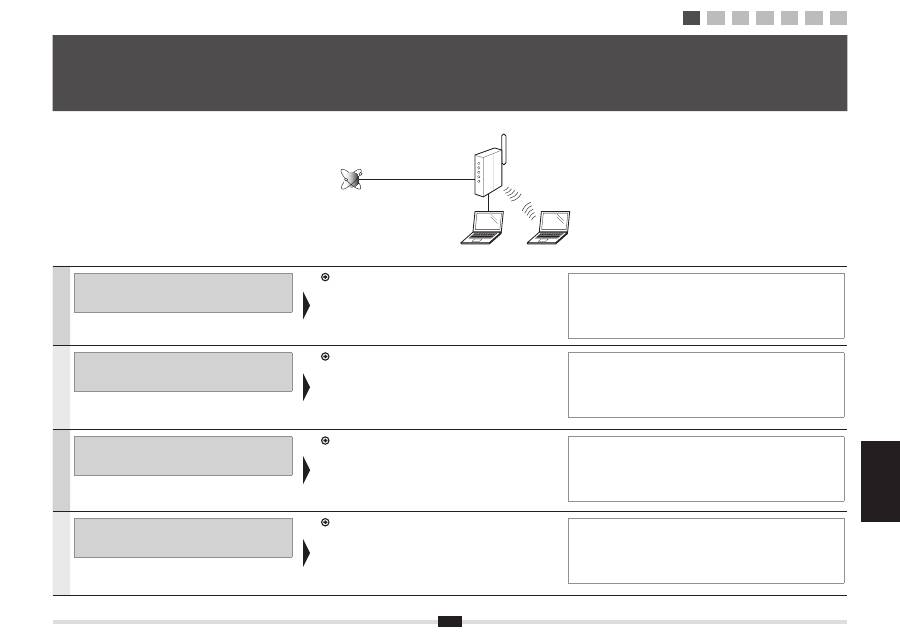
Dansk Norsk
Suomi Svenska
3
1
2
3
4-A 4-B A-1 A-2
Dansk
Opsætningen af computeren og det trådløse LAN/adgangspunkt skulle
være udført.
Hvis det ikke er kon
fi
gureret, kan du ikke bruge maskinen på det trådløse
LAN-netværk, og det gælder også, selvom du udfører de følgende trin.
Du kan få
fl
ere oplysninger i instruktionsvejledningen til den netværksenhed,
du bruger, eller ved at kontakte producenten af netværksenheden.
Når du har kontrolleret forbindelsesindstillingerne, skal du fortsætte til
„2 Skift af tilslutningsmetoden til trådløst LAN“ på den næste side.
Forsigtighedsregler, når der oprettes forbindelse til et trådløst LAN
▪
Opbygningen af computeren eller netværksenheden, de forhåndenværende routerfunktioner,
indstillingsmetoderne og sikkerhedsindstillingerne kan variere afhængigt af miljøet.
▪
Du kan koble maskinen til det trådløse eller kablede LAN-enheder, men du kan ikke bruge
begge på samme tid. Når du bruger en trådløs LAN-forbindelse, skal du ikke koble et LAN-
kabel til maskinen. Dette kan give maskinen funktionsfejl.
▪
Hvis du bruger maskinen på kontoret, skal du kontakte netværksadministratoren.
Norsk
Oppsett av datamaskinen og trådløst LAN/tilgangspunkt bør være
fullført.
Hvis de ikke er satt opp, vil du ikke kunne bruke maskinen på det trådløse
LAN-nettverket selv om du utførte følgende trinn.
For mer informasjon, se instruksjonshåndboken for nettverksenheten som du
bruker, eller ta kontakt med fabrikanten av nettverksenheten.
Når du har kontrollert tilkoblingsinnstillingene, fortsetter du til «2 Bytte
tilkoblingsmetoden til trådløst LAN» på neste side.
Forholdsregler ved tilkobling til et trådløst LAN
▪
Strukturen til datamaskinen eller nettverksenheten, de tilgjengelige ruterfunksjonene,
innstillingsmetodene og sikkerhetsinnstillingene varierer alt etter miljøet.
▪
Du kan koble maskinen til kablet LAN eller trådløst LAN, men du kan ikke bruke begge
samtidig. Når du bruker en trådløs LAN-tilkobling, må du ikke koble en LAN-kabel til
maskinen. Dette kan føre til feil på maskinen.
▪
Hvis du bruker maskinen på kontoret ditt, må du rådeføre deg med nettverksadministratoren.
Suomi
Kaikki tarvittavat tietokoneen ja langattoman lähiverkon/liityntäpisteen
asetukset on määritettävä.
Jos niin ei tehdä, laitetta ei voida käyttää langattomassa lähiverkossa, vaikka
noudattaisit seuraavien vaiheiden ohjeita.
Lisätietoja on saatavana käyttämäsi verkkolaitteen käyttöoppaasta ja
verkkolaitteen valmistajalta.
Kun olet tarkistanut yhteysasetukset, siirry seuraavan sivun kohtaan
”2 Kytkentätavan vaihtaminen langattomaksi lähiverkoksi”.
Varotoimet muodostettaessa yhteys langattomaan lähiverkkoon
▪
Tietokoneen ja verkkolaitteen kokoonpano, mahdolliset reititintoiminnot, asetustavat ja
suojausasetukset riippuvat käyttöympäristöstä.
▪
Voit yhdistää laitteen langattomiin tai langallisiin lähiverkkoihin, mutta molempia
verkkotyyppejä ei voida käyttää samanaikaisesti. Kun käytät langatonta lähiverkkoyhteyttä,
älä kytke laitteeseen verkkokaapelia. Se voi aiheuttaa toimintahäiriön.
▪
Jos käytät laitetta työpaikalla, kysy neuvoa verkon pääkäyttäjältä.
Svenska
Inställningen av datorn och det trådlösa nätverket/åtkomstpunkten bör
nu vara slutförd.
Om de inte är inställda kommer du inte att kunna använda enheten på det
trådlösa nätverket även om du utför följande steg.
Om du behöver mer information tittar du i handboken för nätverksenheten som
du använder eller så kontaktar du nätverksenhetens tillverkare.
När du har kontrollerat anslutningsinställningarna går du till ”2 Ändra
anslutningsmetoden till trådlöst nätverk” på nästa sida.
Säkerhetsåtgärder när du ansluter till ett trådlöst nätverk
▪
Datorns eller nätverksenhetens struktur, be
fi
ntliga routerfunktioner, inställningsmetoder och
säkerhetsinställningar varierar beroende på miljön.
▪
Du kan ansluta enheten till trådlösa nätverk eller trådbundna nätverk, men du kan inte
använda båda samtidigt. När du använder ett trådlöst nätverk ska du inte ansluta en
nätverkskabel till enheten. Det kan göra att enheten inte fungerar som den ska.
▪
Om du använder enheten på kontoret kontaktar du nätverksadministratören.
1
Kontrol før opsætning Kontrollere før oppsettet Tarkistukset ennen asetuksien määrittämistä Kontrollera innan inställningen
Internet
Wireless LAN router
or
access point
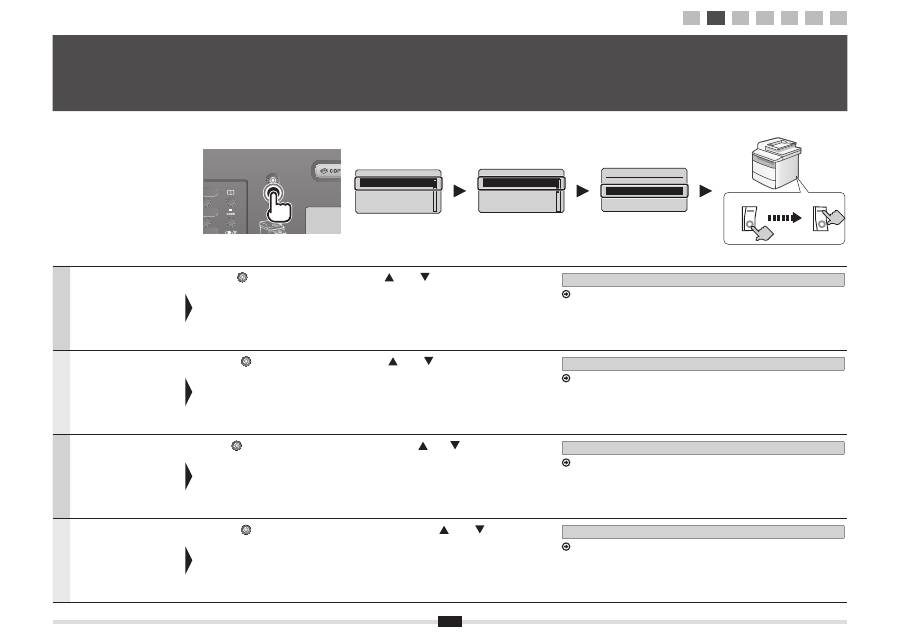
4
Dansk
Når den kontrol, der er
beskrevet på foregående
side, er gennemført, skiftes
tilslutningsmetoden til trådløst
LAN ved hjælp af denne
maskine.
Tryk på [
] (Menu).
Tryk på [
] eller [
] for at vælge, og tryk på [OK].
Det er nødvendigt at genstarte maskinen, hvis indstillingerne skal aktiveres.
Når tilslutningsmetoden er ændret, fortsættes der til „3 Valg af metode til indstilling af
trådløst LAN“ på næste side.
Norsk
Når kontrollen beskrevet på
forrige side er utført, bytter du
tilkoblingsmetoden til trådløst
LAN ved hjelp av denne
maskinen.
Trykk på [
] (Meny).
Trykk på [
] eller [
] for å velge, og trykk på [OK].
Du må slå maskinen på/av for at innstillingene skal tre i kraft.
Når tilkoblingsmetoden har blitt endret, går du videre til «3 Velge en metode for innstilling av
trådløst LAN» på den neste siden.
Suomi
Kun edellisellä sivulla kuvattu
tarkistus on suoritettu, vaihda
laitteesta kytkentätavaksi
langaton lähiverkko.
Paina [
] (Valikko) -painiketta.
Valitse vaihtoehto [
]- tai [
] -painikkeella ja paina sitten
[OK]-painiketta.
Laite on käynnistettävä uudelleen, jotta asetukset otetaan käyttöön.
Kun kytkentätapa on vaihdettu, siirry seuraavan sivun kohtaan ”3 Langattoman lähiverkon
asetustavan valitseminen”.
Svenska
När kontrollen som beskrivs
på förra sidan har gjorts
ändrar du anslutningsmetoden
till trådlöst nätverk på den här
maskinen.
Tryck på [
] (Meny).
Välj genom att trycka på [
] eller [
] och tryck på [OK].
Du måste stänga av enheten och sedan slå på den igen för att aktivera inställningarna.
När du har ändrat anslutningsmetod går du vidare till ”3 Välja en metod för att ställa in det
trådlösa nätverket” på nästa sida.
2
Skift af tilslutningsmetoden til trådløst LAN Bytte tilkoblingsmetoden til trådløst LAN Kytkentätavan vaihtaminen langattomaksi lähiverkoksi Ändra anslutningsmetoden till trådlöst nätverk
Menu
Network Settings
Preferences
Timer Settings
Common Settings
Network Settings
Select Wired/Wirele
...
Wireless LAN Settin
...
TCP/IP Settings
SNMP Settings
Select LAN
Wired LAN
Wireless LAN
ON
OFF
ON
OFF
Wait for
10
seconds at least
1
2
3
4-A 4-B A-1 A-2
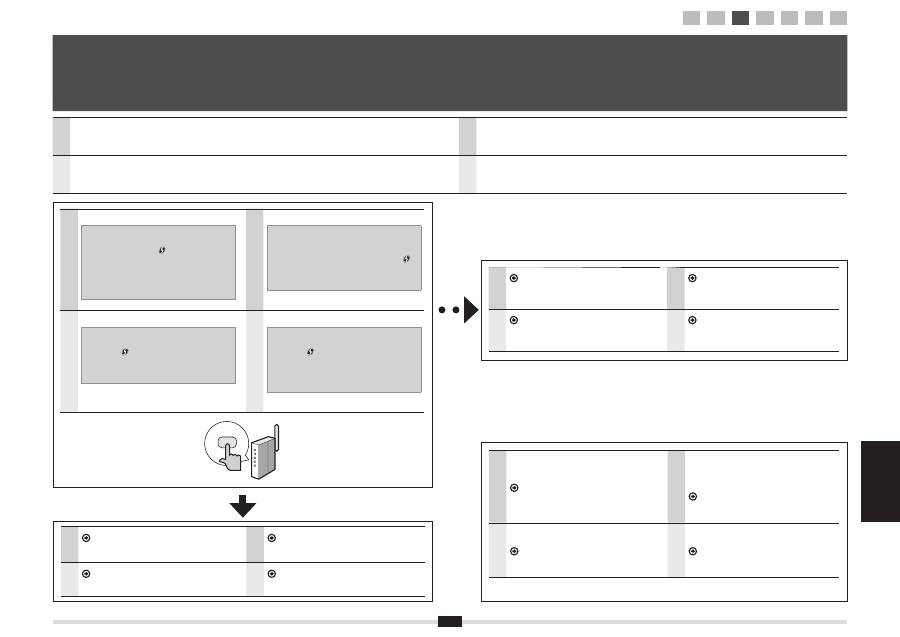
Dansk Norsk
Suomi Svenska
5
DAN
Der er to metoder til at oprette forbindelse til det trådløse LAN eller adgangspunkt. Der kan oprettes forbindelse ved hjælp af WPS
(Beskyttet Wi-Fi-opsætning) eller manuelt.
FIN
Langattomaan lähiverkkoon tai liityntäpisteeseen voidaan muodostaa yhteys kahdella tavalla: käyttämällä WPS
(Suojattu Wi-Fi-asetus) -toimintoa tai muodostamalla yhteys manuaalisesti.
NOR
Du kan koble til et trådløst LAN eller et tilgangspunkt på to måter: koble til via WPS (Wi-Fi Protected Setup) eller koble til manuelt.
SVE
Du kan ansluta till det trådlösa nätverket eller åtkomstpunkten på två sätt, med WPS (Wi-
fi
-skyddad installation) eller manuellt.
DAN
Er der en
WPS-knap
?
▪
Se, om WPS-knappen understøttes, i
beskrivelserne, f.eks. „...supports WPS...“
(understøtter WPS) eller , der vises på den
trådløse LAN-router eller det trådløse adgangspunkt
eller på emballagen.
▪
Kontakt producenten af den trådløse LAN-router
eller det trådløse adgangspunkt for at få
fl
ere
oplysninger.
FIN
Onko laitteessa
WPS-painike
?
▪
Voit selvittää, onko langattoman lähiverkon
reitittimessä/liityntäpisteessä WPS-toiminto,
tarkistamalla onko laitteessa tai sen pakkauksessa
”...supports WPS...” (tukee WPS:ää) -teksti tai
-kuvake.
▪
Pyydä tarvittaessa lisätietoja langattoman
lähiverkon reitittimen/liityntäpisteen valmistajalta.
NOR
Finnes det en
WPS-knapp
?
▪
For å sjekke om den støtter WPS,
fi
nner du
beskrivelser som «...supports WPS...» (støtter
WPS) eller vises på selve den trådløse LAN-
ruteren/tilgangspunktet eller esken.
▪
For mer informasjon kontakter du fabrikanten av
den trådløse LAN-ruteren/tilgangspunktet.
SVE
Finns det någon
WPS-knapp
?
▪
Du kan kontrollera om WPS stöds genom att leta
efter en beskrivning som ”...supports WPS...” (stöder
WPS) eller som visas på routern för det trådlösa
nätverket/åtkomstpunkten eller dess förpackning.
▪
Om du behöver mer information kontaktar du
tillverkaren av routern för det trådlösa nätverket/
åtkomstpunkten.
DAN
Gå videre til P. 8 „4-B Manuel indstilling af
adgangspunkt og tilslutning“.
FIN
Siirry s. 8 ”4-B Liityntäpisteen määrittäminen
manuaalisesti ja yhteyden muodostaminen”.
NOR
Fortsett til trinn s. 8 «4-B Stille inn
tilgangspunktet manuelt og koble til».
SVE
Fortsätt till s. 8 ”4-B Ställa in åtkomstpunkten
manuellt och ansluta”.
DAN
Gå videre til P. 6 „4-A Indstillingen af maskinen
ved hjælp af WPS (trykknapstilstand)“.
FIN
Siirry s. 6 ”4-A Laitteen asetukset
WPS-toiminnolla (painiketila)”.
NOR
Fortsett til trinn s. 6 «4-A Stille inn maskinen med
WPS (trykknappmodus)».
SVE
Fortsätt till s. 6 ”4-A Ställa in enheten med hjälp
av WPS (tryckknappsläge)”.
3
Valg af metode til indstilling af trådløst LAN Velge en metode for innstilling av trådløst LAN Langattoman lähiverkon asetustavan valitseminen Välja en metod för att ställa in det trådlösa nätverket
No
DAN
Se følgende for at få
fl
ere oplysninger om „WPS PIN
Code Mode“ (WPS-PIN-kodetilstand) eller manuel
indstilling såsom sikkerhed:
e-Manual -> „Netværksindstillinger“ ->
„Grundlæggende netværksindstillinger“ ->
„Oprettelse af forbindelse til trådløst LAN“
FIN
Lisätietoja on ”WPS PIN Code Mode” (WPS PIN-
koodi -tila) -kohdassa ja asetuksien (esimerkiksi
suojausasetuksien) manuaalista määrittämistä
koskevassa kohdassa:
eOpas -> ”Verkkoasetukset” -> ”Verkon
perusasetukset” -> ”Kytkeminen langattomaan
lähiverkkoon”.
NOR
Henvis til følgende for «WPS PIN Code Mode» (WPS
PIN-kodemodus) eller manuell innstilling som sikkerhet:
Elektronisk håndbok -> «Nettverksinnstillinger»
-> «Grunnleggende nettverksinnstillinger» ->
«Koble til trådløst LAN»
SVE
Se följande för ”WPS PIN Code Mode” (WPS-PIN-
kodsläge) eller manuell inställning som säkerhet:
e-handbok -> ”Nätverksinställningar” ->
”Grundläggande nätverksinställningar” ->
”Ansluta till ett trådlöst nätverk”
Yes
1
2
3
4-A 4-B A-1 A-2
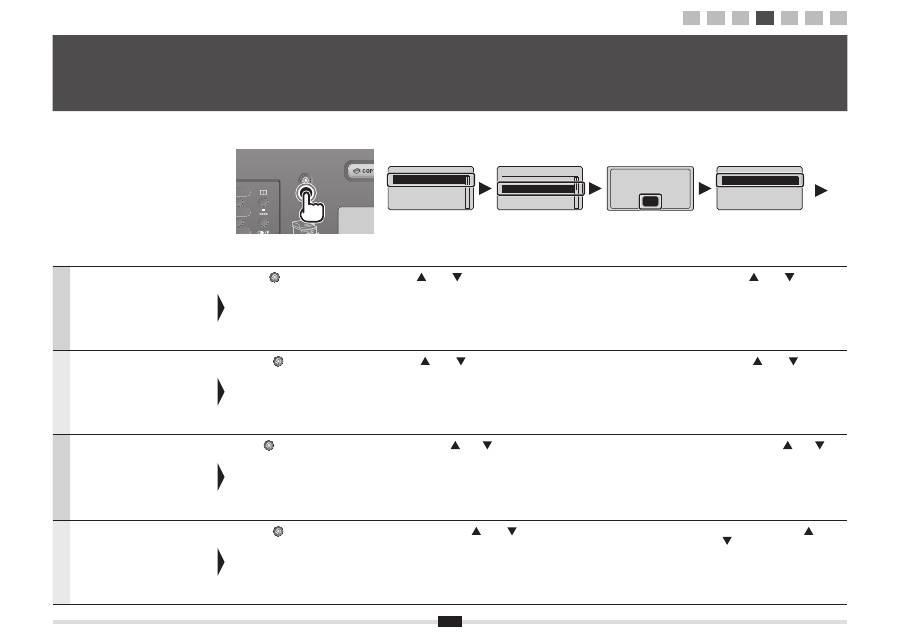
6
Dansk
Følg kun denne procedure, hvis du har
valgt „4-A Indstillingen af maskinen ved
hjælp af WPS (trykknapstilstand)“ i trin 3.
Sørg for, at proceduren „2 Skift af
tilslutningsmetoden til trådløst LAN“ (P. 4)
er gennemført.
Tryk på [
] (Menu).
Tryk på [
] eller [
] for at vælge, og tryk på [OK].
Tryk på [OK].
Tryk på [
] eller [
] for at vælge,
og tryk på [OK].
Norsk
Bare følg denne prosedyren dersom
du valgte «4-A Stille inn maskinen med
WPS (trykknappmodus)» i trinn 3.
Sørg for at prosedyren «2 Bytte
tilkoblingsmetoden til trådløst LAN» (s. 4)
er utført.
Trykk på [
] (Meny).
Trykk på [
] eller [
] for å velge, og trykk på [OK].
Trykk på [OK].
Trykk på [
] eller [
] for å velge,
og trykk på [OK].
Suomi
Noudata näitä ohjeita vain, jos valitsit
vaiheessa 3 vaihtoehdon ”4-A Laitteen
asetukset WPS-toiminnolla (painiketila)”.
Varmista, että kaikki kohdan
”2 Kytkentätavan vaihtaminen
langattomaksi lähiverkoksi” (s. 4) vaiheet
on suoritettu.
Paina [
] (Valikko) -painiketta.
Valitse vaihtoehto [
]- tai [
] -painikkeella ja paina sitten
[OK]-painiketta.
Paina [OK]-painiketta.
Valitse vaihtoehto [
]- tai [
]
-painikkeella ja paina sitten [OK]-
painiketta.
Svenska
Följ den här proceduren endast om du
har valt ”4-A Ställa in enheten med hjälp
av WPS (tryckknappsläge)” i steg 3.
Kontrollera att proceduren ”2 Ändra
anslutningsmetoden till trådlöst nätverk”
(s. 4) har slutförts.
Tryck på [
] (Meny).
Välj genom att trycka på [
] eller [
] och tryck på [OK].
Tryck på [OK].
Välj genom att trycka på [
] eller
[
] och tryck på [OK].
4-A
Indstillingen af maskinen ved hjælp af WPS (trykknapstilstand) Stille inn maskinen med WPS (trykknappmodus) Laitteen asetukset WPS-toiminnolla (painiketila) Ställa in enheten med hjälp av WPS (tryckknappsläge)
Menu
Network Settings
Preferences
Timer Settings
Common Settings
See Wireless LAN
Setting Guide to
perform settings.
OK
Network Settings
Select Wired/Wirele
...
Wireless LAN Setting
TCP/IP Settings
SNMP Settings
Wireless LAN Settings
WPS Push Button Mode
WPS PIN Code Mode
SSID Settings
Wireless LAN Informa
...
1
2
3
4-A 4-B A-1 A-2
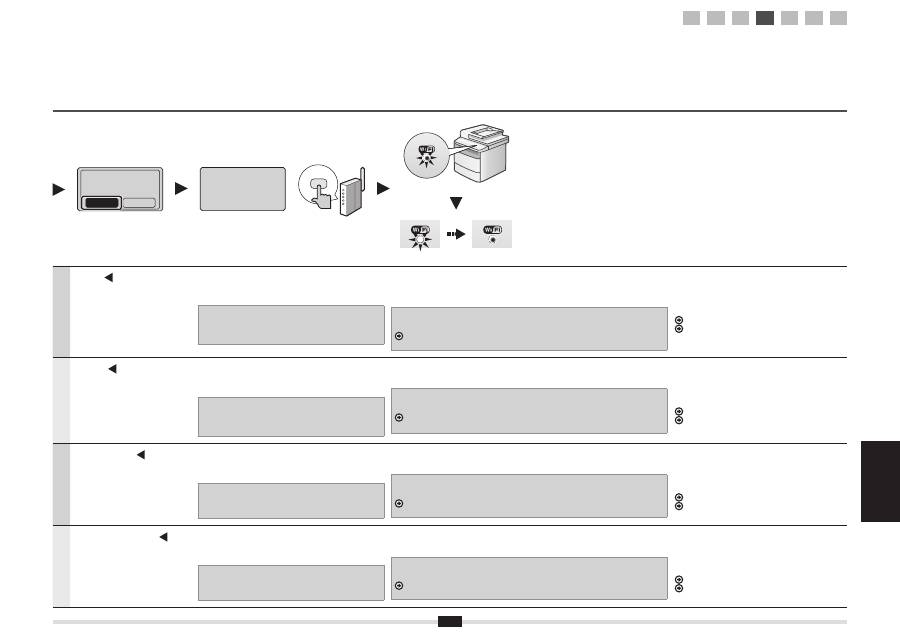
Dansk Norsk
Suomi Svenska
7
Dansk
Tryk på [ ] for at vælge, og tryk
på [OK].
Inden for
2 minutter
skal du trykke på og holde WPS-
knappen nede på det trådløse LAN og eller det trådløse
adgangspunkt i ca.
5 sekunder
.
Hvis <Cannot
fi
nd access point> (Kan ikke
fi
nde
adgangspunkt) vises.
Tryk på [OK] for at lukke skærmen, gå to trin tilbage, og fortsæt
derfra.
Når det trådløse LAN eller det trådløse adgangspunkt er registreret, blinker
Wi-Fi-indikatoren.
Når indstillingen er fuldført, tænder Wi-Fi-indikatoren.
Hvis der vises en fejlmeddelelse
Tryk på [OK] for at lukke skærmen, gå to trin tilbage, og fortsæt derfra.
Hvis det ikke er muligt at oprette registrere adgangspunktet efter et nyt forsøg, skal du se følgende:
e-Manual -> „Fejl
fi
nding“ -> „Fejl
fi
nding“ -> „Netværksproblemer“ -> „Problemer med
trådløst LAN“
Vent, indtil maskinen automatisk gendanner
IP-adressen (ca. 2 min).
Hvis du vil indstille IP-adressen manuelt, skal du se
følgende.
e-Manual „Indstilling af IPv4-adressen“
e-Manual „Indstilling af IPv6-adressen“
Norsk
Trykk på [ ] for å velge, og trykk
på [OK].
Trykk på og hold nede WPS-knappen på den trådløse
LAN-ruteren eller tilgangspunktet i omtrent
5 sekunder
,
innen
2 minutter
.
Hvis <Cannot
fi
nd access point> (Ikke mulig å
fi
nne
tilgangspunkt) vises.
Trykk på [OK] for å lukke skjermbildet og fortsette fra to trinn
tidligere.
Når det trådløse LAN eller tilgangspunktet er registrert, blinker Wi-Fi-indikatoren.
Wi-Fi-indikatoren tennes når innstillingen er fullført.
Hvis en feilmelding vises
Trykk på [OK] for å lukke skjermbildet, og gjenta fra tre trinn tidligere.
Hvis tilgangspunktet ikke kan registreres selv etter at du har forsøkt på nytt, kan du se følgende.
Elektronisk håndbok -> «Feilsøking» -> «Feilsøking» -> «Nettverksproblemer» ->
«Problemer med trådløst LAN»
Vent til maskinen mottar IP-adressen automatisk
(etter ca. 2 minutter).
Hvis du vil angi IP-adressen manuelt, kan du se
følgende punkter:
Elektronisk håndbok «Angi en IPv4-adresse»
Elektronisk håndbok «Angi IPv6-adresser»
Suomi
Valitse vaihtoehto [ ] -painikkeella
ja paina sitten [OK]-painiketta.
Paina
2 minuutin
kuluessa langattoman lähiverkon
reitittimen tai liityntäpisteen WPS-painiketta ja pidä sitä
painettuna noin
5 sekunnin
ajan.
Jos <Cannot
fi
nd access point> (Yhteysosoitetta ei löydy)
-ilmoitus näkyy näytössä.
Sulje näyttö painamalla [OK]-painiketta ja jatka kaksi vaihetta
aiemmin olevasta kohdasta.
Kun langaton lähiverkko tai liityntäpiste havaitaan, Wi-Fi-merkkivalo vilkkuu.
Kun asetus on valmis, Wi-Fi-merkkivalo palaa.
Jos näytössä on virheilmoitus
Sulje näyttö painamalla [OK]-painiketta ja jatka kolme vaihetta aiemmin olevasta kohdasta.
Jos liityntäpistettä ei havaita uuden yrityksenkään jälkeen, katso lisätietoja seuraavasta kohdasta:
eOpas -> ”Vianmääritys” -> ”Vianmääritys” -> ”Verkko-ongelmat” -> ”Langattoman
lähiverkon ongelmat”
Odota, että laite hakee IP-osoitteen automaattisesti
(se kestää noin 2 minuuttia).
Jos haluat määrittää IP-osoitteen manuaalisesti,
katso lisätietoja seuraavista kohdista:
eOpas ”IPv4-osoitteen asettaminen”
eOpas ”IPv6-osoitteen asettaminen”
Svenska
Välj genom att trycka på [ ] och
tryck på [OK].
Inom
2 minuter
ska du trycka på och hålla WPS-
knappen på den trådlösa routern eller åtkomstpunkten
intryckt i cirka
5 sekunder
.
Om <Cannot
fi
nd access point> (Anslutningspunkt kan inte
hittas) visas.
Stäng skärmen genom att trycka på [OK] och fortsätt från två
steg tillbaka.
Wi-Fi-indikatorn blinkar när det trådlösa nätverket eller åtkomstpunkten identi
fi
eras.
Wi-Fi-indikatorn slås på när inställningen är klar.
Om ett felmeddelande visas.
Stäng skärmen genom att trycka på [OK] och upprepa från tre steg tillbaka.
Om åtkomstpunkten inte kan identi
fi
eras ens efter att du har försökt igen, se följande.
e-handbok -> ”Felsökning” -> ”Felsökning” -> ”Nätverksproblem” -> ”Problem med
trådlösa nätverk”
Vänta tills enheten hämtar IP-adressen automatiskt
(cirka 2 minuter).
Information om hur du anger IP-adressen manuellt
fi
nns i följande.
e-handbok ”Ange IPv4-adress”
e-handbok ”Ange IPv6-adress”
Do you want to
connect with new
settings?
No
Yes
Searching...
Press the access point
WPS button for about
5 seconds.
Cancel: Press Stop
1
2
3
4-A 4-B A-1 A-2
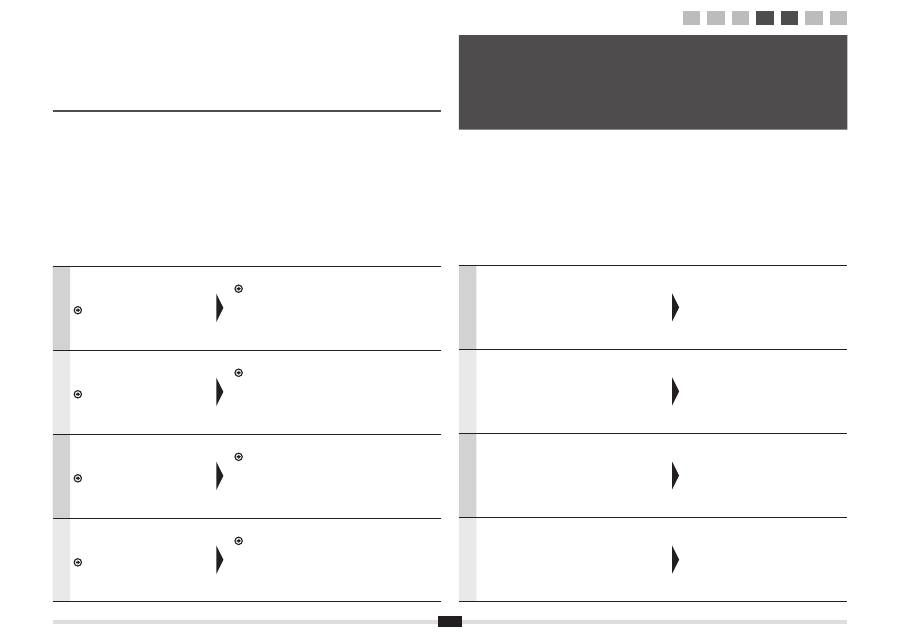
8
Dansk
Kontroller netværksforbindelserne.
Kontroller handlingen ved at bruge en
computer, der er koblet til et netværk.
Fortsæt til „A-1 Kontrol af, at den
trådløse LAN-indstilling er fuldført“.
Installer derefter softwaren.
Separat bind „Startvejledning“
Norsk
Kontroller nettverkstilkoblingene.
Kontroller operasjonen med en
datamaskin som er koblet til et nettverk.
Fortsett til «A-1 Kontrollere at den
trådløse LAN-innstillingen er fullført».
Deretter installerer du programvaren.
Separat volum, «Startveiledning»
Suomi
Tarkista verkkoyhteydet.
Tarkista toiminta verkkoon kytketyllä
tietokoneella.
Siirry kohtaan ”A-1 Langattoman
lähiverkon asetuksien viimeistelemisen
tarkistaminen”.
Asenna seuraavaksi ohjelmisto.
Katso lisätietoja ”Aloitusopas”-ohjeesta
Svenska
Kontrollera nätverksanslutningarna.
Kontrollera funktionen med hjälp av en
dator som är ansluten till ett nätverk.
Gå till ”A-1 Kontrollera att inställningen
av det trådlösa nätverket är slutförd”.
Installera sedan programvaran.
Separat handbok ”Starthandbok”
Dansk
Følg kun denne procedure, hvis du har valgt
„4-B Manuel indstilling af adgangspunkt og tilslutning“
i trin 3.
Sørg for, at proceduren „2 Skift af tilslutningsmetoden
til trådløst LAN“ (P. 4) er gennemført.
Noter
de nødvendige oplysninger om manuel
indstilling af det trådløse LAN
på P. 12
.
Disse oplysninger anvendes
på P. 11
.
Norsk
Bare følg denne prosedyren hvis du valgte «4-B Stille
inn tilgangspunktet manuelt og koble til» i trinn 3.
Sørg for at prosedyren «2 Bytte tilkoblingsmetoden til
trådløst LAN» (s. 4) er utført.
Skriv ned
nødvendig informasjon for manuell
innstilling av trådløst LAN
på s. 12
.
Denne informasjonen brukes
på s. 11
.
Suomi
Noudata näitä ohjeita vain, jos valitsit vaiheessa
3 vaihtoehdon ”4-B Liityntäpisteen määrittäminen
manuaalisesti ja yhteyden muodostaminen”.
Varmista, että kaikki kohdan ”2 Kytkentätavan
vaihtaminen langattomaksi lähiverkoksi” (s. 4) vaiheet
on suoritettu.
Kirjoita muistiin
langattoman lähiverkon
asetuksien manuaalisessa määrittämisessä
tarvittavat tiedot
(s. 12)
.
Näitä tietoja käytetään
s. 11
.
Svenska
Följ den här proceduren endast om du har valt
”4-B Ställa in åtkomstpunkten manuellt och ansluta”
i steg 3.
Kontrollera att proceduren ”2 Ändra
anslutningsmetoden till trådlöst nätverk” (s. 4) har
slutförts.
Skriv ner
nödvändig information för att ställa
in det trådlösa nätverket manuellt
på s. 12
.
Denna information kommer att användas
på
s. 11
.
4-B
Manuel indstilling af adgangspunkt og tilslutning Stille inn tilgangspunktet manuelt og koble til Liityntäpisteen määrittäminen manuaalisesti ja yhteyden muodostaminen Ställa in åtkomstpunkten manuellt och ansluta
1
2
3
4-A 4-B A-1 A-2
Dansk Norsk
Suomi Svenska
9
Dansk
SSID
* Kan være angivet som navn på adgangspunkt eller netværk.
Netværksnøgle/Antal tegn i netværksnøglen (antal cifre)
* Det er også muligt, at den er markeret som krypteringsnøgle, WEP-nøgle, WPA/WPA2-kodeord, PSK eller forhåndsdelt nøgle.
Kontrol af SSID eller netværksnøgle
Du kan kontrollere SSID eller netværksnøglen ved hjælp af „Canon MF/LBP Wireless Setup Assistant“ (Canon MF/LBP-hjælp til trådløs
opsætning) den User Software CD (Cd med brugersoftware), der fulgte med maskinen.
Hvis indstillingen af den trådløse LAN-router/det trådløse adgangspunkt, eller du ikke har de nødvendige indstillinger, skal du se følgende:
Fortsæt til „A-2 Kontrol af SSID eller netværksnøgle for en trådløs LAN-router/et trådløst adgangspunkt“.
* Hvis du har brug for yderligere assistance, skal du kontakte producenten af det trådløse LAN eller det trådløse adgangspunkt.
Norsk
SSID
* Kan være merket som et navn på et tilgangspunkt eller et nettverk.
Nettverksnøkkel / Antall tegn i nettverksnøkkelen (antall sifre)
* Dette kan også være merket som krypteringsnøkkel, WEP-nøkkel, WPA/WPA2-passord, PSK eller forhåndsdelt nøkkel.
Kontrollere SSID eller nettverksnøkkel
Du kan kontrollere SSID eller nettverksnøkkelen med «Canon MF/LBP Wireless Setup Assistant» (Canon MF/LBP hjelpefunksjon for trådløst
oppsett) i User Software CD (Brukerprogramvare-CD) som følger med maskinen.
Hvis innstillingen for trådløs LAN-ruter/tilgangspunkt er endret, eller hvis informasjonen du har behov for ikke er oppgitt, kan du se følgende:
Fortsett til «A-2 Kontrollere SSID eller nettverksnøkkel for en trådløs LAN-ruter/tilgangspunkt».
* Ta kontakt med fabrikanten av den trådløse LAN-ruteren eller tilgangspunktet hvis du trenger mer hjelp.
Suomi
SSID
* Tämä voidaan näyttää liityntäpisteen tai verkon nimenä.
Verkkoavain / verkkoavaimen merkkien määrä (numeroiden määrä)
* Tätä voidaan kutsua myös salausavaimeksi, WEP-avaimeksi, WPA/WPA2-salalauseeksi tai PSK-avaimeksi.
SSID:n tai verkkoavaimen tarkistaminen
Voit tarkistaa SSID:n tai verkkoavaimen laitteen mukana toimitetun User Software CD (Ohjelmisto-CD) -levyn ”Canon MF/LBP Wireless Setup
Assistant” (Canon MF/LBP:n langattoman verkon asetusavustaja) -toiminnolla.
Jos langattoman lähiverkon reitittimen/liityntäpisteen asetuksia on muutettu tai tarvitsemiasi tietoja ei ole annettu, katso lisätietoja seuraavasta
kohdasta:
Siirry kohtaan ”A-2 Langattoman lähiverkon reitittimen/liityntäpisteen SSID:n tai verkkoavaimen tarkistaminen”.
* Jos tarvitset lisäohjeita, ota yhteyttä langattoman lähiverkon reitittimen tai liityntäpisteen valmistajaan.
Svenska
SSID
* Kan visas som namn på åtkomstpunkt eller nätverk.
Nätverksnyckel/antal tecken i nätverksnyckeln (antal siffror)
* Kan även vara markerat som krypteringsnyckel, WEP-nyckel, WPA/WPA2-lösenfras, PSK eller på förhand delad nyckel.
Kontrollera SSID eller nätverksnyckel
Du kan kontrollera SSID eller nätverksnyckeln med ”Canon MF/LBP Wireless Setup Assistant” (Canon MF/LBP-assistenten för inställning av
trådlöst nätverk) på cd-skivan User Software CD (Användarprogramvara) som följer med enheten.
Om inställningen av routern för det trådlösa nätverket/åtkomstpunkten ändras, eller om informationen du behöver inte
fi
nns med, se följande:
Gå till ”A-2 Kontrollera SSID eller nätverksnyckel för en router för ett trådlöst nätverk/åtkomstpunkt”.
* Om du behöver mer hjälp kontaktar du tillverkaren av ditt trådlösa nätverk eller din åtkomstpunkt.
1
2
3
4-A 4-B A-1 A-2
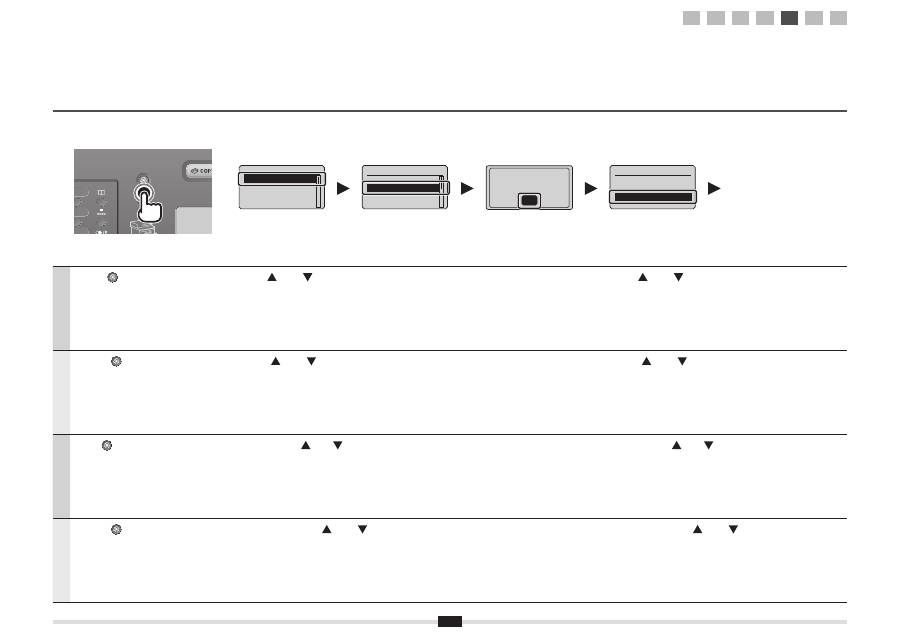
10
Dansk
Tryk på [
] (Menu).
Tryk på [
] eller [
] for at vælge, og tryk på [OK].
Tryk på [OK].
Tryk på [
] eller [
] for at vælge, og tryk på [OK].
Norsk
Trykk på [
] (Meny).
Trykk på [
] eller [
] for å velge, og trykk på [OK].
Trykk på [OK].
Trykk på [
] eller [
] for å velge, og trykk på [OK].
Suomi
Paina [
] (Valikko) -painiketta.
Valitse vaihtoehto [
]- tai [
] -painikkeella ja paina sitten [OK]-
painiketta.
Paina [OK]-painiketta.
Valitse vaihtoehto [
]- tai [
] -painikkeella ja paina sitten [OK]-
painiketta.
Svenska
Tryck på [
] (Meny).
Välj genom att trycka på [
] eller [
] och tryck på [OK].
Tryck på [OK].
Välj genom att trycka på [
] eller [
] och tryck på [OK].
Menu
Network Settings
Preferences
Timer Settings
Common Settings
Network Settings
Select Wired/Wirele
...
Wireless LAN Setting
TCP/IP Settings
SNMP Settings
Wireless LAN Settings
WPS Push Button Mode
WPS PIN Code Mode
SSID Settings
Wireless LAN Informa
...
See Wireless LAN
Setting Guide to
perform settings.
OK
1
2
3
4-A 4-B A-1 A-2
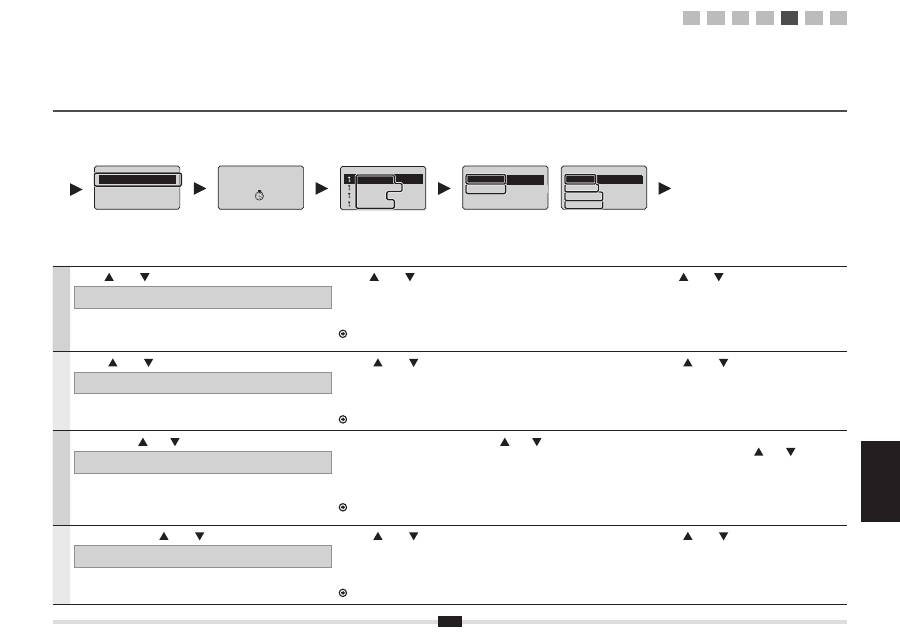
Dansk Norsk
Suomi Svenska
11
Searching...
Dansk
Tryk på [
] eller [
] for at vælge, og tryk på [OK].
Hvis <Cannot
fi
nd access point> (Kan ikke
fi
nde adgangspunkt) vises.
Tryk på [OK] for at lukke skærmen, gå to trin tilbage, og fortsæt derfra.
Tryk på [
] eller [
] for at vælge det SSID*, du noterer, og tryk på [OK].
* SSID vises foran „WEP“ „WPA“ „None“ (Ingen).
Hvis der vises
fl
ere matchende SSID'er, skal du vælge det id, der vises først (den med
det stærkeste signal).
Hvis du ikke kan
fi
nde SSID'et, skal du se i afsnittet herunder:
Fortsæt til „A-2 Kontrol af SSID eller netværksnøgle for en trådløs LAN-router/et trådløst
adgangspunkt“.
Tryk på [
] eller [
] for at vælge det indtastningsformat,
der svarer til det antal tegn eller cifre, du skrev ned, og tryk
på [OK].
Norsk
Trykk på [
] eller [
] for å velge, og trykk på [OK].
Hvis <Cannot
fi
nd access point> (Ikke mulig å
fi
nne tilgangspunkt) vises.
Trykk på [OK] for å lukke skjermbildet og fortsette fra to trinn tidligere.
Trykk på [
] eller [
] for å velge SSID* som du skrev ned, og trykk deretter på [OK].
* SSID vises foran ”WEP”, ”WPA” eller ”None” (Ingen).
Hvis
fl
ere samsvarende SSID-er vises, velger du ID-en som er oppført først (den med
sterkest signal).
Hvis du ikke kan SSID-en, kan du henvise til avsnittet under:
Fortsett til «A-2 Kontrollere SSID eller nettverksnøkkel for en trådløs LAN-ruter/tilgangspunkt».
Trykk på [
] eller [
] for å velge inntastingsformatet
som samsvarer med antall tegn eller siffer som du skrev
ned, og trykk på [OK].
Suomi
Valitse vaihtoehto [
]- tai [
] -painikkeella ja paina sitten [OK]-painiketta.
Jos <Cannot
fi
nd access point> (Yhteysosoitetta ei löydy) -ilmoitus näkyy näytössä.
Sulje näyttö painamalla [OK]-painiketta ja jatka kaksi vaihetta aiemmin olevasta kohdasta.
Valitse muistiin merkitsemäsi SSID* painamalla [
]- tai [
] -painiketta ja paina sitten
[OK]-painiketta.
* SSID näytetään ”WEP”-, ”WPA”- ja ”None” (Ei mit.) -kohtien etupuolella.
Jos näytetään useampi SSID, valitse luettelon ensimmäinen vaihtoehto (sen signaali
on voimakkain).
Jos et löydä SSID:tä, katso lisätietoja seuraavasta kohdasta:
Siirry kohtaan ”A-2 Langattoman lähiverkon reitittimen/liityntäpisteen SSID:n tai verkkoavaimen
tarkistaminen”.
Valitse muistiin kirjoittamaasi merkkien tai numeroiden
määrää vastaava syöttömuoto [
]- tai [
] -painikkeella
ja paina sitten [OK]-painiketta.
Svenska
Välj genom att trycka på [
] eller [
] och tryck på [OK].
Om <Cannot
fi
nd access point> (Anslutningspunkt kan inte hittas) visas.
Stäng skärmen genom att trycka på [OK] och fortsätt från två steg tillbaka.
Tryck på [
] eller [
] för att välja det SSID* som du skrev ner och tryck sedan på [OK].
* SSID visas framför ”WEP” ”WPA” ”None” (Inget).
Om
fl
era matchande SSID:er visas väljer du det ID som är först (det med starkast
signal).
Om du inte kan hitta SSID:et, se avsnittet nedan:
Gå till ”A-2 Kontrollera SSID eller nätverksnyckel för en router för ett trådlöst nätverk/åtkomstpunkt”.
Tryck på [
] eller [
] och välj det inmatningsformat
som matchar antalet tecken eller siffror som du har skrivit
ner och tryck på [OK].
SSID Settings
Select Access Point
Manual Settings
Select Access Point
SampleABCD WEP 13
SampleEFGHIJ WPA-PS
SampleKL WPA2-PSK 9
SampleMNOP None 7
Entry Format
5 Char. (40bit ASCII)
13 Char. (104bit ASC
...
10 Digits (40bit Hex)
26 Digits (104bit Hex)
Entry Format
8-63 Char. (ASCII)
64 Digits (Hex)
1
2
3
4-A 4-B A-1 A-2
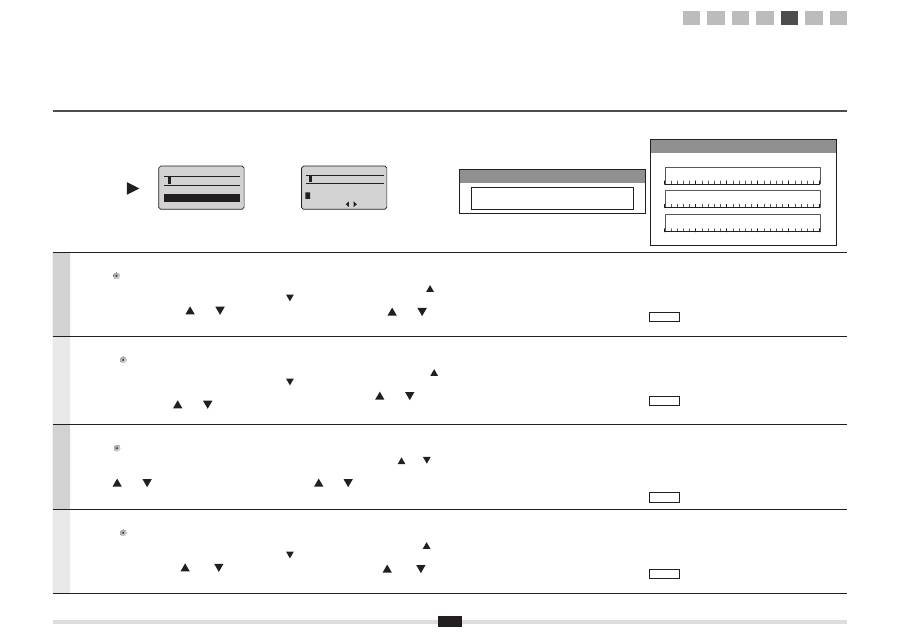
12
Dansk
Når (A)-skærmen vises
1. Tryk på [
] for at vælge <Entry Mode> (Indtastningsstatus).
2. Indtast netværksnøglen.
* Du kan bruge taltasterne.
3. Vælg <Apply> (Anvend) med [
] og [
], og tryk
derefter på [OK].
Når (B)-skærmen vises
1. Indtast netværksnøglen.
* Du kan indtaste nøglen ved at vælge tegnene med [
] og
[
] trykke på [OK].
2. Vælg <Apply> (Anvend) med [
] og [
], og
tryk derefter på [OK].
SSID
Hvis der er
fl
ere SSID'er, skal du notere dem alle.
Netværksnøgle
Sørg for, at du noterer den netværksnøgle, der i øjeblikket
er indstillet for den trådløse LAN-router eller det trådløse
LAN-punkt.
Nedskriv antallet af tegn i netværksnøglen (antal cifre)
Tegn (cifre)
Norsk
Når (A)-skjermen vises
1. Trykk på [
] for å velge <Entry Mode>
(Inntastingsmodus).
2. Tast inn nettverksnøkkelen.
* Du kan bruke talltastene.
3. Velg <Apply> (Bruk) med [
] og [
], og trykk
deretter på [OK].
Når (B)-skjermen vises
1. Tast inn nettverksnøkkelen.
* Du kan taste inn nøkkelen ved å velge tegnene med [
] og
[
], og trykke på [OK].
2. Velg <Apply> (Bruk) med [
] og [
], og trykk
deretter på [OK].
SSID
Hvis det
fi
nnes
fl
ere SSID-er, skriver du ned alle.
Nettverksnøkkel
Sørg for at du skriver ned nettverksnøkkelen som for
øyeblikket er angitt for den trådløse LAN-ruteren eller
tilgangspunktet.
Skriv ned antall tegn i nettverksnøkkelen (antall sifre).
Når tegn (sifre)
Suomi
Kun kohdan (A) näyttö tulee näkyviin
1. Valitse [ ] -painikkeella <Entry Mode> (Syöttötila).
2. Syötä verkkoavain.
* Voit käyttää numeropainikkeita.
3. Valitse [ ]- ja [
] -painikkeilla <Apply> (Käytä) ja
paina sitten [OK]-painiketta.
Kun kohdan (B) näyttö tulee näkyviin
1. Syötä verkkoavain.
* Voit syöttää avaimen valitsemalla merkit [
]- ja [
]
-painikkeilla ja painamalla sitten [OK]-painiketta.
2. Valitse [ ]- ja [
] -painikkeilla <Apply> (Käytä)
ja paina sitten [OK]-painiketta.
SSID
Kirjoita kaikki SSID:t muistiin, jos niitä on useita.
Verkkoavain
Varmista, että kirjoitat muistiin sen verkkoavaimen, joka
on tällä hetkellä määritettynä langattoman lähiverkon
reitittimelle tai liityntäpisteelle.
Kirjoita verkkoavaimen merkkien määrä (numeroiden määrä)
muistiin.
Merkkiä (numeroa)
Svenska
När skärmen (A) visas
1. Tryck på [
] och välj <Entry Mode> (Inmatningsläge).
2. Ange nätverksnyckeln.
* Du kan använda sifferknapparna.
3. Välj <Apply> (Använd) med [
] och [
] och tryck
på [OK].
När skärmen (B) visas
1. Ange nätverksnyckeln.
* Du kan ange nyckeln genom att välja tecken med [
] och
[
] och trycka på [OK].
2. Välj <Apply> (Använd) med [
] och [
] och
tryck på [OK].
SSID
Om det
fi
nns
fl
era SSID:er skriver du ner samtliga.
Nätverksnyckel
Se till att du skriver ner nätverksnyckeln som för
närvarande är inställd för routern för det trådlösa nätverket
eller åtkomstpunkten.
Skriv ner antalet tecken i nätverksnyckeln (antal siffror).
Tecken (siffror)
SSID
Network Key
or
WEP Key
(
5
Char.)
<Apply>
Entry Mode: aA
(A)
PSK
(
64
Digits)
<Apply>
1
2 3 4 5 6 7 8 9 0
A B C D E F
(B)
1
2
3
4-A 4-B A-1 A-2
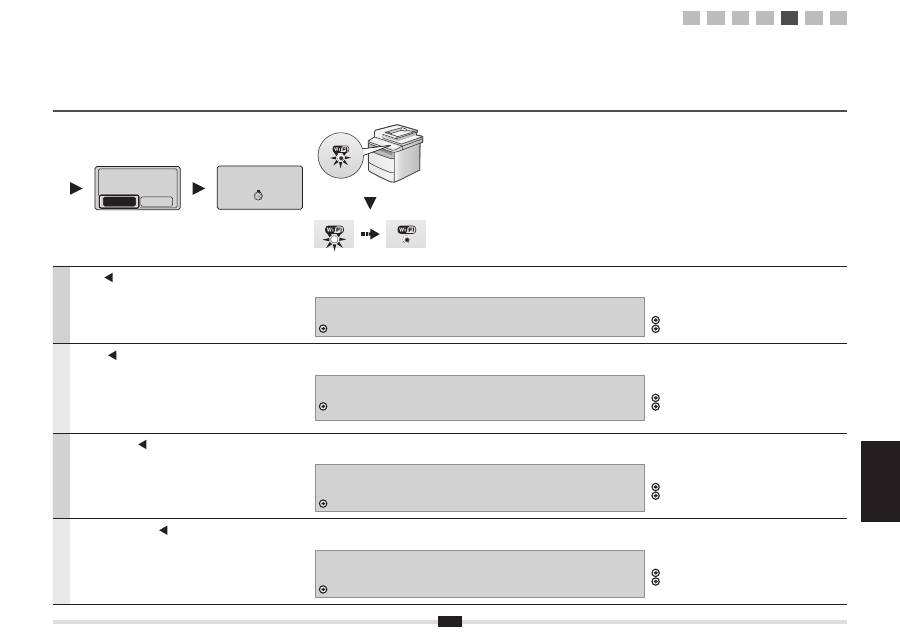
Dansk Norsk
Suomi Svenska
13
Dansk
Tryk på [ ] for at vælge, og tryk på [OK].
Wi-Fi-indikatoren blinker.
Når indstillingen er fuldført, tænder Wi-Fi-indikatoren.
Hvis der vises en fejlmeddelelse
Tryk på [OK] for at lukke skærmen, kontroller, om netværksnøglen er korrekt, og følg proceduren fra seks trin forud.
Hvis det ikke er muligt at oprette forbindelse til adgangspunktet efter et nyt forsøg, skal du se følgende:
e-Manual -> „Fejl
fi
nding“ -> „Fejl
fi
nding“ -> „Netværksproblemer“ -> „Problemer med trådløst LAN“
Vent, indtil maskinen automatisk gendanner IP-adressen
(ca. 2 min).
Hvis du vil indstille IP-adressen manuelt, skal du se
følgende.
e-Manual „Indstilling af IPv4-adressen“
e-Manual „Indstilling af IPv6-adressen“
Norsk
Trykk på [ ] for å velge, og trykk på [OK].
Wi-Fi-indikatoren blinker.
Wi-Fi-indikatoren tennes når innstillingen er fullført.
Hvis en feilmelding vises
Trykk på [OK] for å lukke skjermbildet, sjekk om nettverksnøkkelen stemmer, og følg prosedyren fra seks trinn tidligere.
Hvis tilgangspunktet ikke kan kobles til selv etter at du har forsøkt på nytt, kan du se følgende.
Elektronisk håndbok -> «Feilsøking» -> «Feilsøking» -> «Nettverksproblemer» ->
«Problemer med trådløst LAN»
Vent til maskinen mottar IP-adressen automatisk
(etter ca. 2 minutter).
Hvis du vil angi IP-adressen manuelt, kan du se følgende
punkter:
Elektronisk håndbok «Angi en IPv4-adresse»
Elektronisk håndbok «Angi IPv6-adresser»
Suomi
Valitse vaihtoehto [ ] -painikkeella ja paina sitten [OK]-painiketta.
Wi-Fi-merkkivalo vilkkuu.
Kun asetus on valmis, Wi-Fi-merkkivalo palaa.
Jos näytössä on virheilmoitus
Sulje näyttö painamalla [OK]-painiketta. Tarkista, että verkkoavain on oikein, ja jatka kuusi vaihetta aiemmin olevasta
kohdasta.
Jos liityntäpisteeseen ei saada yhteyttä uuden yrityksenkään jälkeen, katso lisätietoja seuraavasta kohdasta:
eOpas -> ”Vianmääritys” -> ”Vianmääritys” -> ”Verkko-ongelmat” -> ”Langattoman lähiverkon ongelmat”
Odota, että laite hakee IP-osoitteen automaattisesti
(se kestää noin 2 minuuttia).
Jos haluat määrittää IP-osoitteen manuaalisesti, katso
lisätietoja seuraavista kohdista:
eOpas ”IPv4-osoitteen asettaminen”
eOpas ”IPv6-osoitteen asettaminen”
Svenska
Välj genom att trycka på [ ] och tryck på [OK].
Wi-Fi-indikatorn blinkar.
Wi-Fi-indikatorn slås på när inställningen är klar.
Om ett felmeddelande visas.
Stäng skärmen genom att trycka på [OK], kontrollera om nätverksnyckeln är korrekt och följ proceduren från sex steg
tillbaka.
Om åtkomstpunkten inte kan anslutas ens efter att du har försökt igen, se följande.
e-handbok -> ”Felsökning” -> ”Felsökning” -> ”Nätverksproblem” -> ”Problem med trådlösa nätverk”
Vänta tills enheten hämtar IP-adressen automatiskt
(cirka 2 minuter).
Information om hur du anger IP-adressen manuellt
fi
nns i
följande.
e-handbok ”Ange IPv4-adress”
e-handbok ”Ange IPv6-adress”
Do you want to
connect with new
settings?
No
Yes
Connecting...
Cancel: Press Stop
1
2
3
4-A 4-B A-1 A-2
14
Dansk
Kontroller netværksforbindelserne.
Kontroller handlingen ved at bruge en computer, der er koblet til et netværk.
Fortsæt til „A-1 Kontrol af, at den trådløse LAN-indstilling er fuldført“.
Installer derefter softwaren.
Separat bind „Startvejledning“
Norsk
Kontroller nettverkstilkoblingene.
Kontroller operasjonen med en datamaskin som er koblet til et nettverk.
Fortsett til «A-1 Kontrollere at den trådløse LAN-innstillingen er fullført».
Deretter installerer du programvaren.
Separat volum, «Startveiledning»
Suomi
Tarkista verkkoyhteydet.
Tarkista toiminta verkkoon kytketyllä tietokoneella.
Siirry kohtaan ”A-1 Langattoman lähiverkon asetuksien viimeistelemisen tarkistaminen”.
Asenna seuraavaksi ohjelmisto.
Katso lisätietoja ”Aloitusopas”-ohjeesta
Svenska
Kontrollera nätverksanslutningarna.
Kontrollera funktionen med hjälp av en dator som är ansluten till ett nätverk.
Gå till ”A-1 Kontrollera att inställningen av det trådlösa nätverket är slutförd”.
Installera sedan programvaran.
Separat handbok ”Starthandbok”
1
2
3
4-A 4-B A-1 A-2
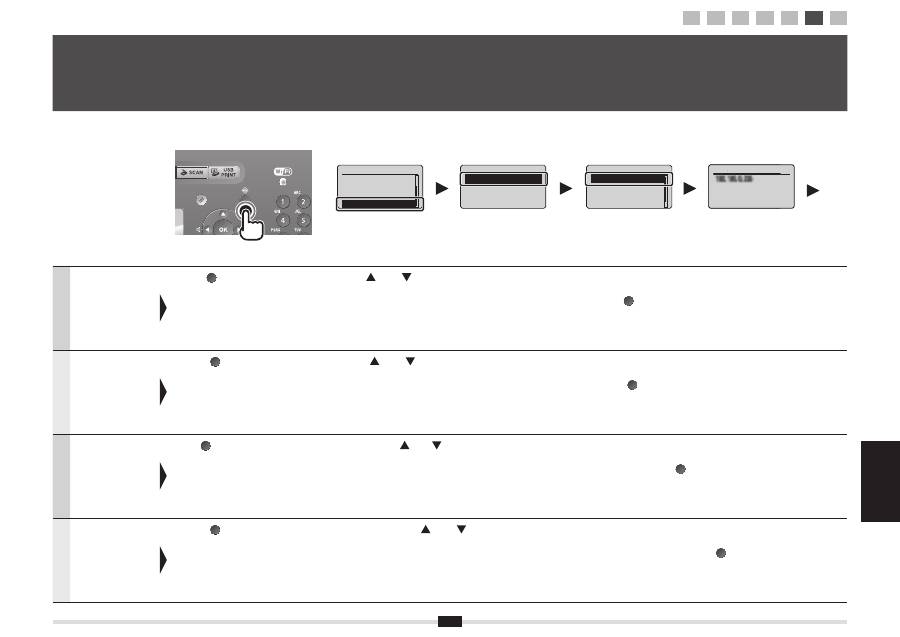
Dansk Norsk
Suomi Svenska
15
Dansk
Kontroller handlingen
ved at bruge en
computer, der er koblet
til et netværk.
Tryk på [
] (Statusmonitor/Annuller).
Tryk på [
] eller [
] for at vælge, og tryk på [OK].
Registrer IP-adressen.
Tryk på [
] (Statusmonitor/Annuller) for at lukke skærmbilledet.
Norsk
Kontroller operasjonen
med en datamaskin
som er koblet til et
nettverk.
Trykk på [
] (Statusskjerm/avbryte).
Trykk på [
] eller [
] for å velge, og trykk på [OK].
Skriv ned IP-adressen.
Trykk på [
] (Statusskjerm/avbryte) for å lukke skjermbildet.
Suomi
Tarkista toiminta
verkkoon kytketyllä
tietokoneella.
Paina [
] (Tilavalvonta/Peruuta) -painiketta. Valitse vaihtoehto [
]- tai [
] -painikkeella ja paina sitten
[OK]-painiketta.
Merkitse IP-osoite muistiin.
Sulje näyttö painamalla [
] (Tilavalvonta/Peruuta) -painiketta.
Svenska
Kontrollera funktionen
med hjälp av en dator
som är ansluten till ett
nätverk.
Tryck på [
] (Statusövervakare/Avbryt).
Välj genom att trycka på [
] eller [
] och tryck på [OK].
Skriv ner IP-adressen.
Stäng skärmen genom att trycka på [
] (Statusövervakare/Avbryt).
A-1
Kontrol af, at den trådløse LAN-indstilling er fuldført Kontrollere at den trådløse LAN-innstillingen er fullført Langattoman lähiverkon asetuksien viimeistelemisen tarkistaminen Kontrollera att inställningen av det trådlösa nätverket är slutförd
IP Address
IP A
P d
A
A dress
Status Monitor/Cancel
TX Job
RX Job
Fax Forwarding Erro
...
Network Information
Network Information
IPv4
IPv6
Wireless LAN Informa
...
IEEE802.1X Error Inf
...
IPv4
IP Address
Subnet Mask
Gateway Address
Host Name
1
2
3
4-A 4-B A-1 A-2
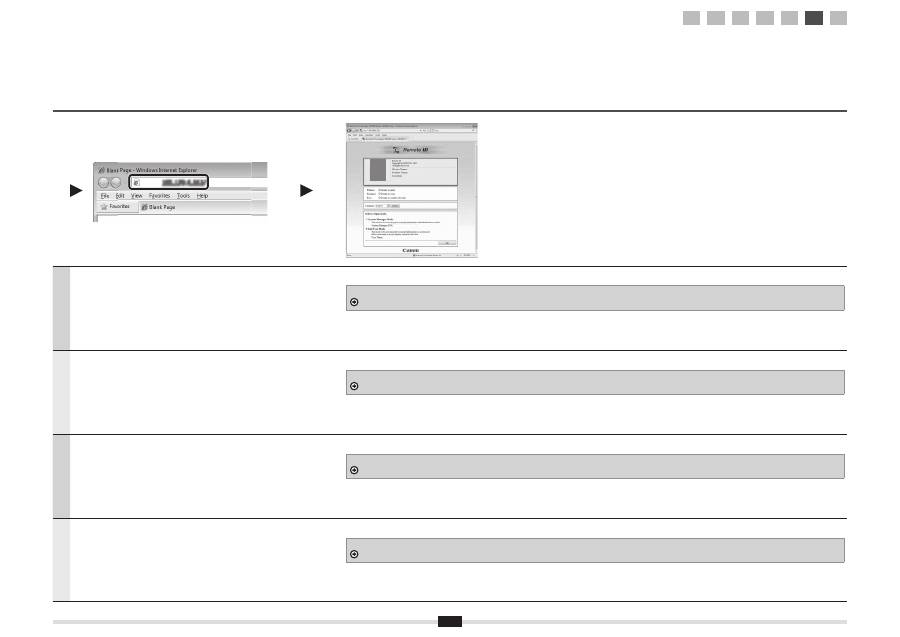
16
Dansk
Start webbrowseren på en computer, der har forbindelse til et netværk.
Indtast „http://<IP-adressen for maskinen>/“ i adressefeltet, og tryk derefter på
knappen [ENTER] på dit tastatur.
<IP-adressen for maskinen> er den adresse, der blev kontrolleret i det forrige
trin.
Kontroller, at skærmen for Brugerinterface til fjernbetjening.
Når Brugerinterface til fjernbetjening ikke vises
e-Manual -> „Fejl
fi
nding“ -> „Fejl
fi
nding“ -> „Netværksproblemer“ -> „Problemer med kablet LAN“
Norsk
Start nettleseren til en datamaskin som er koblet til et nettverk.
Skriv «http://<maskinens IP-adresse>/» i adressefeltet, og trykk på [ENTER]-
tasten på tastaturet.
<Maskinens IP-adresse> er adressen du kontrollerte i forrige trinn.
Kontroller at skjermbildet til Fjernkontroll vises.
Når Fjernkontroll ikke vises
Elektronisk håndbok -> «Feilsøking» -> «Feilsøking» -> «Nettverksproblemer» -> «Problemer med kablet LAN»
Suomi
Avaa web-selain verkkoon kytketyllä tietokoneella.
Kirjoita osoitekenttään ”http://<laitteen IP-osoite>/” ja paina näppäimistön
[ENTER]-näppäintä.
<Laitteen IP-osoite> tarkoittaa edellisessä vaiheessa tarkistettua osoitetta.
Tarkista, että Etäkäyttöliittymän näyttö tulee näkyviin.
Etäkäyttöliittymää ei näytetä
eOpas -> ”Vianmääritys” -> ”Vianmääritys” -> ”Verkko-ongelmat” -> ”Langallisen lähiverkon ongelmat”
Svenska
Starta webbläsaren på en dator som är ansluten till ett nätverk.
Skriv ”http://<enhetens IP-adress>/” i adressfältet och tryck på [ENTER] på
tangentbordet.
<Enhetens IP-adress> är adressen som kontrolleras i det förra steget.
Kontrollera att fjärranvändargränssnittets skärm visas.
När fjärranvändargränssnittet inte visas
e-handbok -> ”Felsökning” -> ”Felsökning” -> ”Nätverksproblem” -> ”Problem med trådbundna nätverk”
http://
http://
/
MFXXX Series
MFXXX Series
1
2
3
4-A 4-B A-1 A-2
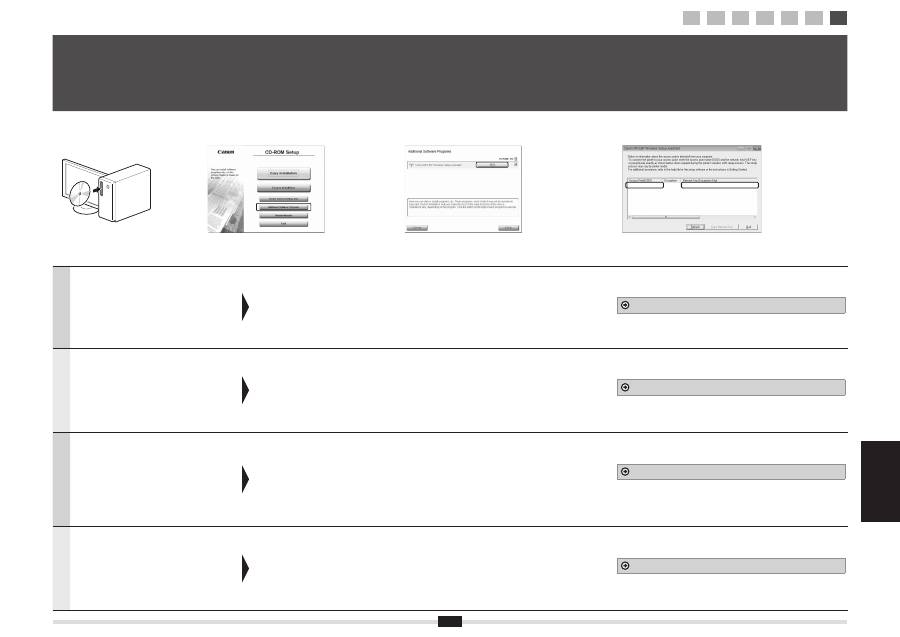
Dansk Norsk
Suomi Svenska
17
Dansk
Du kan kontrollere SSID'en eller
netværksnøglen ved hjælp af „Canon MF/LBP
Wireless Setup Assistant“ (Canon MF/LBP-
hjælp til trådløs opsætning).
* „Canon MF/LBP Wireless Setup Assistant“ (Canon
MF/LBP-hjælp til trådløs opsætning) er inkluderet
i den medfølgende User Software CD (Cd med
brugersoftware) på maskinen.
Sæt User Software CD
(Cd med brugersoftware) i
åbningen på computeren.
Klik på [Additional Software
Programs] (Yderligere
softwareprogrammer).
Klik på knappen [Start] ved siden af „Canon
MF/LBP Wireless Setup Assistant“ (Canon
MF/LBP-hjælp til trådløs opsætning).
Læs licensaftalen, og klik på [Yes] (Ja) for
at acceptere.
Oplysningerne om det trådløse LAN eller adgangspunkt vises.
Noter oplysningerne (angivet i rammer) på P. 12.
Gå derefter tilbage til P. 8, og fortsæt opsætningsproceduren.
Norsk
Du kan kontrollere SSID eller nettverksnøkkelen
med «Canon MF/LBP Wireless Setup
Assistant» (Canon MF/LBP hjelpefunksjon for
trådløst oppsett)
* «Canon MF/LBP Wireless Setup Assistant»
(Canon MF/LBP hjelpefunksjon for trådløst oppsett)
ligger på den medfølgende User Software CD
(Brukerprogramvare-CD) for maskinen.
Sett inn User Software CD
(Brukerprogramvare-CD) i
sporet på datamaskinen.
Klikk på [Additional
Software Programs] (Flere
programmer).
Klikk på [Start]-knappen ved siden av
«Canon MF/LBP Wireless Setup Assistant»
(Canon MF/LBP hjelpefunksjon for trådløst
oppsett).
Les lisensavtalen og klikk på [Yes] (Ja) for
å godta.
Informasjon om trådløst LAN eller tilgangspunkt vises.
Skriv ned informasjonen (indikert i rammer) på s. 12.
Etterpå går du tilbake til s. 8 og fortsetter oppsettsprosedyren.
Suomi
Voit tarkistaa SSID:n tai verkkoavaimen ”Canon
MF/LBP Wireless Setup Assistant” (Canon MF/
LBP:n langattoman verkon asetusavustaja)
-toiminnolla.
* ”Canon MF/LBP Wireless Setup Assistant” (Canon MF/
LBP:n langattoman verkon asetusavustaja) on laitteen
mukana toimitetulla User Software CD (Ohjelmisto-CD)
-levyllä.
Aseta User Software CD
(Ohjelmisto-CD) -levy
tietokoneen CD-ROM-
asemaan.
Valitse [Additional Software
Programs] (Lisäohjelmat).
Napsauta ”Canon MF/LBP Wireless Setup
Assistant” (Canon MF/LBP:n langattoman
verkon asetusavustaja) -kohdan vieressä
olevaa [Start] (Käynnistä) -painiketta.
Lue käyttöoikeussopimus ja vahvista
ehtojen hyväksyminen valitsemalla
[Yes] (Kyllä).
Langattoman lähiverkon tai liityntäpisteen tiedot näytetään.
Kirjoita s. 12 (kehystetyt) tiedot muistiin.
Palaa sitten s. 8 ja jatka asetuksien määrittämistä.
Svenska
Du kan kontrollera SSID:et eller nätverksnyckeln
med hjälp av ”Canon MF/LBP Wireless Setup
Assistant” (Canon MF/LBP-assistenten för
inställning av trådlöst nätverk).
* ”Canon MF/LBP Wireless Setup Assistant” (Canon
MF/LBP-assistenten för inställning av trådlöst nätverk)
är inkluderad på den medföljande cd-skivan User
Software CD (Användarprogramvara) i enheten.
Sätt in cd-skivan
User Software CD
(Användarprogramvara) i cd-
facket på datorn.
Klicka på [Additional
Software Programs] (Övriga
program).
Klicka på [Start]-knappen bredvid ”Canon
MF/LBP Wireless Setup Assistant” (Canon
MF/LBP-assistenten för inställning av
trådlöst nätverk).
Läs licensavtalet och godkänn det genom
att klicka på [Yes] (Ja).
Informationen för det trådlösa nätverket eller åtkomstpunkten visas.
Skriv ner informationen (som visas i ramar) på s. 12.
Gå sedan tillbaka till s. 8 och fortsätt inställningsproceduren.
A-2
Kontrol af SSID eller netværksnøgle for en trådløs LAN-router/et trådløst adgangspunkt Kontrollere SSID eller nettverksnøkkel for en trådløs LAN-ruter/tilgangspunkt Langattoman lähiverkon reitittimen/liityntäpisteen SSID:n tai verkkoavaimen tarkistaminen Kontrollera SSID eller nätverksnyckel för en router för ett trådlöst nätverk/åtkomstpunkt
SampleEFGHIJ
WPA-PSK
543210EDCBA
1
2
3
4-A 4-B A-1 A-2
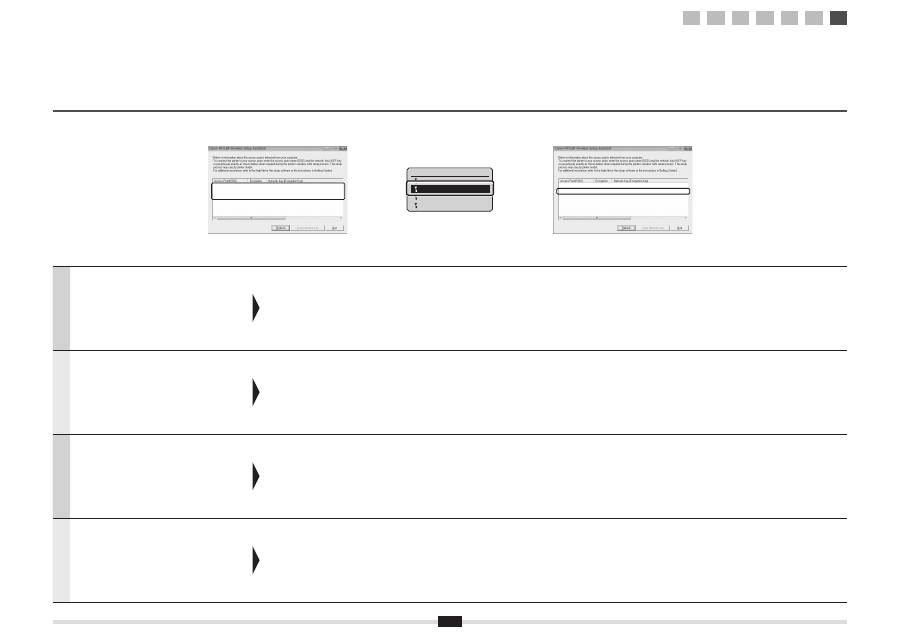
18
Dansk
Hvis der vises
fl
ere adgangspunkter
1. Noter alle de SSID'er, der vises.
2. Udfør proceduren i „4-B Manuel indstilling af
adgangspunkt og tilslutning“ (P. 8).
3. Vælg det SSID, der svarer til det, du noterede,
via det viste SSID.
4. Noter netværksnøglen for det valgte SSID.
5. Udfør proceduren i „4-B Manuel indstilling af
adgangspunkt og tilslutning“ (P. 8).
Hvis oplysningerne om den trådløse LAN-router eller det
trådløse adgangspunkt ikke vises.
Klik på knappen [Refresh] (Opdater).
Hvis oplysningerne ikke vises, når du klikker på
knappen [Refresh] (Opdater), skal du kontrollere, om
computerindstillingerne for en trådløs LAN-router eller et
trådløst adgangspunkt er fuldførte.
Norsk
Hvis
fl
ere tilgangspunkter vises
1. Skriv ned alle SSID-er som vises.
2. Utfør prosedyren i «4-B Stille inn tilgangspunktet
manuelt og koble til» (s. 8).
3. Velg SSID-en som samsvarer med den du
skrev ned fra den viste SSID-en.
4. Skriv ned nettverksnøkkelen for SSID-en du
valgte.
5. Utfør prosedyren i «4-B Stille inn tilgangspunktet
manuelt og koble til» (s. 8).
Hvis informasjonen for den trådløse LAN-ruteren eller
tilgangspunktet ikke ble vist
Klikk på knappen [Refresh] (Oppdater).
Hvis informasjonen ikke vises når du klikker på
knappen [Refresh] (Oppdater), må du sjekke om
datamaskininnstillingene for en trådløs LAN-ruter eller
tilgangspunkt er fullstendige.
Suomi
Jos useita liityntäpisteitä näytetään
1. Kirjoita kaikki näytetyt SSID:t muistiin.
2. Noudata kohdan ”4-B Liityntäpisteen
määrittäminen manuaalisesti ja yhteyden
muodostaminen” (s. 8) ohjeita.
3. Valitse SSID, joka vastaa muistiin kirjoittamaasi. 4. Kirjoita valitun SSID:n verkkoavain muistiin.
5. Noudata kohdan ”4-B Liityntäpisteen
määrittäminen manuaalisesti ja yhteyden
muodostaminen” (s. 8) ohjeita.
Jos langattoman lähiverkon reitittimen tai liityntäpisteen
tietoja ei näytetä.
Napsauta [Refresh] (Päivitä) -painiketta.
Jos tietoja ei näytetä, kun napsautat [Refresh] (Päivitä)
-painiketta, tarkista, onko kaikki tietokoneen langattoman
lähiverkon reitittimen tai liityntäpisteen asetukset tehty.
Svenska
Om
fl
era åtkomstpunkter visas
1. Skriv ner alla SSID:er som visas.
2. Följ proceduren i ”4-B Ställa in åtkomstpunkten
manuellt och ansluta” (s. 8).
3. Välj den SSID som matchar den som du skrev
ner av de visade SSID:erna.
4. Skriv ner nätverksnyckeln för den SSID du valt.
5. Följ proceduren i ”4-B Ställa in åtkomstpunkten
manuellt och ansluta” (s. 8).
Om informationen för routern för det trådlösa nätverket
eller åtkomstpunkten inte visas
Klicka på knappen [Refresh] (Uppdatera).
Om informationen inte visas när du klickar på knappen
[Refresh] (Uppdatera) kontrollerar du om datorns inställningar
för router för trådlöst nätverk eller åtkomstpunkt har slutförts.
SampleABCD
WEP
01234567890123456789ABCDEF
SampleEFGHIJ
WPA-PSK
543210EDCBA
SampleK
WPA2-PSK
1234ABCD
SampleABCD
WEP
01234567890123456789ABCDEF
SampleEFGHIJ
WPA-PSK
543210EDCBA
SampleK
WPA2-PSK
1234ABCD
Select Access Point
SampleABCD WEP 13
SampleEFGHIJ WPA-PS
SampleKL WPA2-PSK 9
SampleMNOP None 7
1
2
3
4-A 4-B A-1 A-2

2
Español
1
Comprobación antes de la con
fi
guración . . . . . . . . . . . . . . . . . . . . . . . . . . . . . Pág.3
2
Cambio del método de conexión a LAN inalámbrica . . . . . . . . . . . . . . . . . . . . Pág.4
3
Selección de un método para con
fi
gurar la LAN inalámbrica . . . . . . . . . . . . . Pág.5
4-A Con
fi
guración de la máquina utilizando WPS (Modo de botón pulsador) . . . Pág.6
4-B Con
fi
guración del punto de acceso manualmente y conexión . . . . . . . . . . . . Pág.8
A-1
Comprobación de la
fi
nalización de la con
fi
guración
de LAN inalámbrica . . . . . . . . . . . . . . . . . . . . . . . . . . . . . . . . . . . . . . . . . . . . . . Pág.15
A-2
Comprobación del SSID o la clave de red para un router/punto
de acceso de LAN inalámbrica . . . . . . . . . . . . . . . . . . . . . . . . . . . . . . . . . . . . . Pág.17
Nederlands
1
Controle uitvoeren vóór de instelprocedure . . . . . . . . . . . . . . . . . . . . . . . . . . . . . p. 3
2
De verbindingsmethode instellen op draadloos LAN . . . . . . . . . . . . . . . . . . . . . . p. 4
3
Een methode voor het instellen van het draadloze LAN selecteren . . . . . . . . . . p. 5
4-A De machine instellen met de WPS Drukknop-modus . . . . . . . . . . . . . . . . . . . . . . p. 6
4-B Het toegangspunt handmatig instellen en verbinding maken . . . . . . . . . . . . . . . p. 8
A-1 Controleren of het draadloze LAN correct is ingesteld . . . . . . . . . . . . . . . . . . . p. 15
A-2
De SSID of netwerksleutel voor een draadloze
LAN-router/toegangspunt controleren . . . . . . . . . . . . . . . . . . . . . . . . . . . . . . . . . p. 17
Português
1 Veri
fi
car antes da con
fi
guração . . . . . . . . . . . . . . . . . . . . . . . . . . . . . . . . . . . . . Pág. 3
2
Mudar o método de ligação para LAN sem
fi
os . . . . . . . . . . . . . . . . . . . . . . . . . Pág. 4
3
Seleccionar o método de con
fi
guração da LAN sem
fi
os . . . . . . . . . . . . . . . . Pág. 5
4-A Con
fi
gurar a máquina utilizando WPS (Modo de botão) . . . . . . . . . . . . . . . . . . Pág. 6
4-B Con
fi
gurar o ponto de acesso manualmente e estabelecer a ligação . . . . . . Pág. 8
A-1 Veri
fi
car se a con
fi
guração da LAN sem
fi
os está concluída . . . . . . . . . . . . . Pág. 15
A-2
Veri
fi
car o SSID ou a chave de rede de um router/ponto
de acesso de LAN sem
fi
os . . . . . . . . . . . . . . . . . . . . . . . . . . . . . . . . . . . . . . . . Pág. 17
Ελληνικά
1
Έλεγχος
πριν
τη
ρύθμιση
. . . . . . . . . . . . . . . . . . . . . . . . . . . . . . . . . . . . . . . . . .
Σελ
. 3
2
Αλλαγή
της
μεθόδου
σύνδεσης
σε
ασύρματο
LAN . . . . . . . . . . . . . . . . . . . . . .
Σελ
. 4
3
Επιλογή
μεθόδου
για
τη
ρύθμιση
του
ασύρματου
LAN . . . . . . . . . . . . . . . . . .
Σελ
. 5
4-A
Ρύθμιση
της
συσκευής
χρησιμοποιώντας
τη
λειτουργία
WPS (
μέσω
κουμπιών
) . . . . . . . . . . . . . . . . . . . . . . . . . . . . . . . . .
Σελ
. 6
4-B
Χειροκίνητη
ρύθμιση
του
σημείου
πρόσβασης
και
σύνδεση
. . . . . . . . . . . . .
Σελ
. 8
A-1
Έλεγχος
ολοκλήρωσης
της
ρύθμισης
ασύρματου
LAN . . . . . . . . . . . . . . . . .
Σελ
. 15
A-2
Έλεγχος
SSID
ή
Κλειδιού
δικτύου
για
δρομολογητή
ασύρματου
LAN/
σημείο
πρόσβασης
. . . . . . . . . . . . . . . . . . . . . . . . . . . . . . . .
Σελ
. 17
Contenido Inhoudsopgave Índice Περιεχόμενα
1
2
3
4-A 4-B A-1 A-2
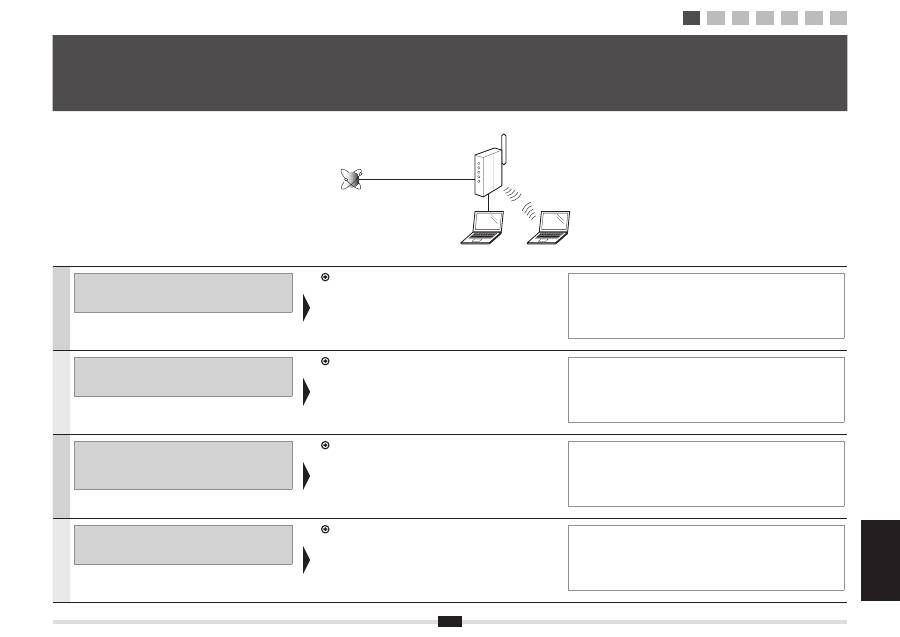
Español Nederlands
Português
Ελληνικά
3
1
2
3
4-A 4-B A-1 A-2
Español
Deberá llevarse a cabo la con
fi
guración del ordenador y del router/
punto de acceso de LAN inalámbrica.
Si no estuvieran con
fi
gurados, no podrá utilizar la máquina en la red de LAN
inalámbrica aunque ejecute los pasos siguientes.
Para obtener más información, consulte el manual de instrucciones del
dispositivo de red que esté utilizando o póngase en contacto con el fabricante
del dispositivo de red.
Una vez que haya comprobado la con
fi
guración de conexión, proceda con
"2 Cambio del método de conexión a LAN inalámbrica" en la página siguiente.
Precauciones al conectar con una LAN inalámbrica
▪
La estructura de su ordenador o dispositivo de red, la existencia de funciones del router, los
métodos de con
fi
guración y las opciones de seguridad varían en función de su entorno de red.
▪
Podrá conectar la máquina a LAN inalámbricas o LAN cableadas, pero no podrá utilizar
ambas al mismo tiempo. Cuando utilice una conexión de LAN inalámbrica, no conecte un
cable de LAN a la máquina. Esto podría causar fallos de funcionamiento de la máquina.
▪
Si utiliza la máquina en su o
fi
cina, consulte a su administrador de red.
Nederlands
De computer en het draadloze LAN/toegangspunt moeten worden
ingesteld.
Als de instelprocedure niet is uitgevoerd, kunt u de machine zelfs na het
uitvoeren van de volgende stappen niet gebruiken op het draadloze LAN.
Raadpleeg de instructiehandleiding voor uw netwerkapparaat of neem contact
op met de fabrikant van het apparaat voor meer informatie.
Ga naar “2 De verbindingsmethode instellen op draadloos LAN” op de
volgende pagina wanneer u de verbindingsinstellingen hebt gecontroleerd.
Verbinding maken met een draadloos LAN: aandachtspunten en richtlijnen
▪
Routerfuncties, instelmethoden, beveiligingsinstellingen en de structuur van uw computer of
netwerkapparaat variëren al naar gelang uw omgeving.
▪
U kunt de machine verbinden met draadloze of bekabelde LAN's, maar u kunt beide typen
LAN's niet tegelijk gebruiken. Sluit geen LAN-kabel op de machine aan terwijl u een draadloze
LAN-verbinding gebruikt. Hierdoor kunnen machinestoringen optreden.
▪
Raadpleeg uw netwerkbeheerder als u de machine in uw kantoor gebruikt.
Português
É necessário concluir a con
fi
guração do computador e LAN sem
fi
os/
ponto de acesso.
Se esses elementos não forem con
fi
gurados, não será possível utilizar a
máquina na rede de LAN sem
fi
os, mesmo que execute os passos que se
seguem.
Para obter mais informações, consulte o manual de instruções do dispositivo de
rede utilizado ou contacte o fabricante do dispositivo de rede.
Depois de veri
fi
car as de
fi
nições de ligação, avance para “2 Mudar o método
de ligação para LAN sem
fi
os” na página seguinte.
Precauções a ter ao estabelecer ligação a uma LAN sem
fi
os
▪
A estrutura do computador ou dispositivo de rede, a existência de funções de router, os
métodos de con
fi
guração e as de
fi
nições de segurança variam consoante o ambiente utilizado.
▪
É possível ligar a máquina a redes LAN sem
fi
os ou a redes LAN com
fi
os, mas não é
possível utilizar os dois métodos ao mesmo tempo. Quando utilizar uma ligação através de
LAN sem
fi
os, não ligue um cabo LAN à máquina. Isso pode causar uma avaria na máquina.
▪
Se estiver a utilizar a máquina no seu escritório, contacte o administrador de rede.
Ελληνικά
Η
ρύθμιση
του
υπολογιστή
και
του
ασύρματου
LAN/
σημείου
πρόσβασης
θα
πρέπει
να
έχει
ολοκληρωθεί
.
Σε
αντίθετη
περίπτωση
,
δεν
θα
μπορείτε
να
χρησιμοποιήσετε
τη
συσκευή
σε
ασύρματο
δίκτυο
LAN
ακόμη
κι
αν
εκτελέσετε
τα
ακόλουθα
βήματα
.
Για
περισσότερες
πληροφορίες
,
ανατρέξτε
στο
εγχειρίδιο
οδηγιών
της
συσκευής
δικτύου
που
χρησιμοποιείτε
ή
επικοινωνήστε
με
τον
κατασκευαστή
της
συσκευής
δικτύου
.
Όταν
ελέγξετε
τις
ρυθμίσεις
σύνδεσης
,
προχωρήστε
στην
ενότητα
«2
Αλλαγή
της
μεθόδου
σύνδεσης
σε
ασύρματο
LAN»
στην
επόμενη
σελίδα
.
Προφυλάξεις
κατά
τη
σύνδεση
σε
ασύρματο
LAN
▪ Η
δομή
του
υπολογιστή
ή
της
συσκευής
δικτύου
,
οι
λειτουργίες
του
δρομολογητή
,
οι
μέθοδοι
ρύθμισης
και
οι
ρυθμίσεις
ασφαλείας
ποικίλουν
ανάλογα
με
το
περιβάλλον
σας
.
▪ Μπορείτε
να
συνδέσετε
τη
συσκευή
σε
ασύρματο
ή
ενσύρματο
LAN,
αλλά
δεν
μπορείτε
να
χρησιμοποιείτε
και
τα
δύο
συγχρόνως
.
Όταν
χρησιμοποιείτε
σύνδεση
ασύρματου
LAN,
μην
συνδέετε
καλώδιο
LAN
στη
συσκευή
.
Ενδέχεται
να
προκληθεί
δυσλειτουργία
στη
συσκευή
.
▪ Εάν
χρησιμοποιείτε
τη
συσκευή
στο
γραφείο
σας
,
συμβουλευτείτε
το
διαχειριστή
δικτύου
.
1
Comprobación antes de la con fi guración Controle uitvoeren vóór de instelprocedure Veri fi car antes da con fi guração
Έλεγχος πριν τη ρύθμιση
Internet
Wireless LAN router
or
access point
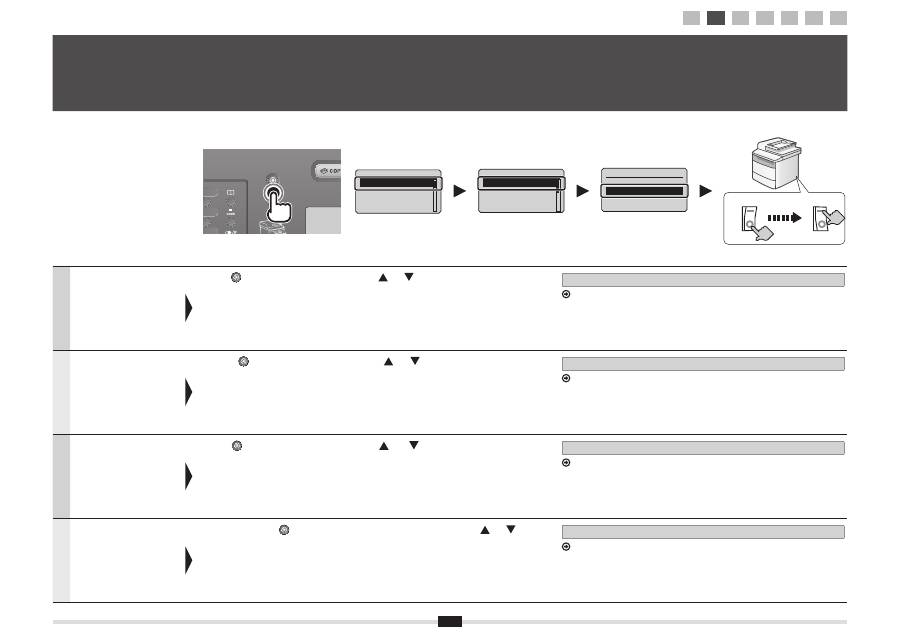
4
Español
Cuando
fi
nalice la
comprobación descrita en la
página anterior, cambie el
método de conexión a LAN
inalámbrica utilizando esta
máquina.
Pulse [
] (Menú).
Pulse [
] o [
] para seleccionar y pulse [OK].
Será necesario apagar y encender la máquina para que la con
fi
guración entre en vigor.
Cuando se haya cambiado el método de conexión, proceda con "3 Selección de un método
para con
fi
gurar la LAN inalámbrica" en la página siguiente.
Nederlands
Na het uitvoeren van de
controle die op de vorige
pagina is beschreven, stelt u
de verbindingsmethode vanaf
deze machine op draadloos
LAN in.
Druk op [
] (Menu).
Druk op [
] of [
] om uw selectie te maken en druk op [OK].
U moet de machine uit- en vervolgens weer inschakelen om de instellingen door te voeren.
Ga na het wijzigen van de verbindingsmethode naar "3 Een methode voor het instellen van
het draadloze LAN selecteren" op de volgende pagina.
Português
Quando a veri
fi
cação descrita
na página anterior estiver
concluída, mude o método
de ligação para LAN sem
fi
os
utilizando a máquina.
Prima [
] (Menu).
Prima [
] ou [
] para seleccionar e prima [OK].
É necessário desligar/ligar a máquina para aplicar as de
fi
nições.
Depois de mudar o método de ligação, avance para “3 Seleccionar o método de
con
fi
guração da LAN sem
fi
os” na página seguinte.
Ελληνικά
Μόλις
ολοκληρωθεί
ο
έλεγχος
που
περιγράφεται
στην
προηγούμενη
σελίδα
,
αλλάξτε
τη
μέθοδο
σύνδεσης
σε
ασύρματο
LAN
χρησιμοποιώντας
αυτή
τη
συσκευή
.
Πατήστε
το
πλήκτρο
[
] (
Μενού
).
Για
να
επιλέξετε
πατήστε
το
πλήκτρο
[
]
ή
[
]
και
,
στη
συνέχεια
,
πατήστε
[OK].
Πρέπει
να
απενεργοποιήσετε
/
ενεργοποιήσετε
τη
συσκευή
για
να
τεθούν
σε
ισχύ
οι
ρυθμίσεις
.
Όταν
αλλάξει
η
μέθοδος
σύνδεσης
,
προχωρήστε
στην
ενότητα
«3
Επιλογή
μεθόδου
για
τη
ρύθμιση
του
ασύρματου
LAN»
στην
επόμενη
σελίδα
.
2
Cambio del método de conexión a LAN inalámbrica De verbindingsmethode instellen op draadloos LAN Mudar o método de ligação para LAN sem fi os
Αλλαγή της μεθόδου σύνδεσης σε ασύρματο LAN
Menu
Network Settings
Preferences
Timer Settings
Common Settings
Network Settings
Select Wired/Wirele
...
Wireless LAN Settin
...
TCP/IP Settings
SNMP Settings
Select LAN
Wired LAN
Wireless LAN
ON
OFF
ON
OFF
Wait for
10
seconds at least
1
2
3
4-A 4-B A-1 A-2
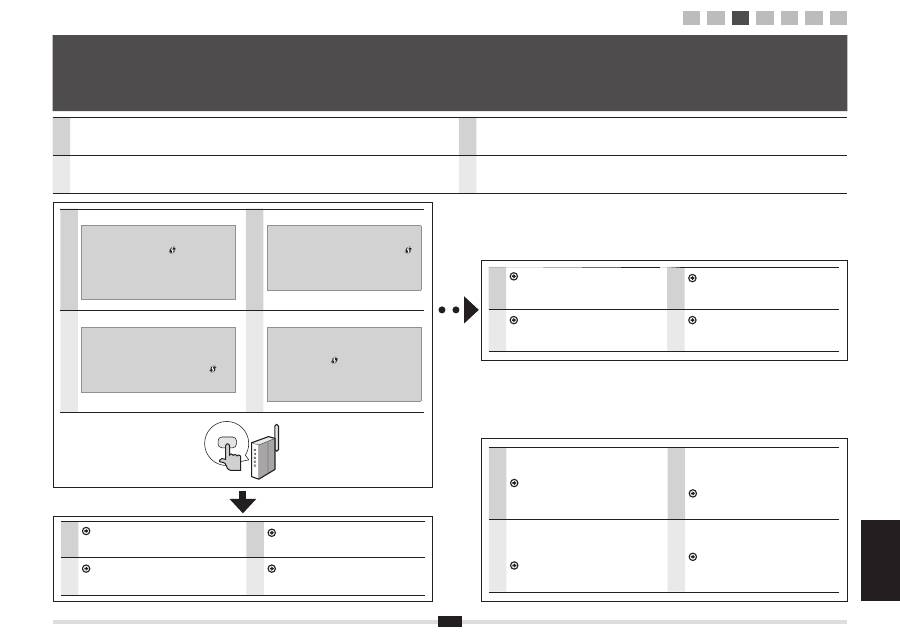
Español Nederlands
Português
Ελληνικά
5
ESP
Se proporcionan dos métodos para conectar a un router/punto de acceso de LAN inalámbrica: conexión utilizando la función de WPS
(Wi-Fi Protected Setup, Con
fi
guración protegida de Wi-Fi) o conexión manualmente.
POR
São disponibilizados dois métodos para ligar a máquina a uma LAN sem
fi
os ou a um ponto de acesso: ligação através da função
WPS (Con
fi
guração protegida de Wi-Fi) ou ligação manual.
NLD
U kunt op twee manieren een verbinding maken met een draadloos LAN of toegangspunt: met de functie WPS (Wi-Fi beveiligde
con
fi
guratie) of handmatig.
ELL
Με
δύο
τρόπους
μπορείτε
να
συνδεθείτε
στο
ασύρματο
LAN
ή
σε
σημείο
πρόσβασης
:
σύνδεση
με
τη
χρήση
της
λειτουργίας
WPS
(
Ρύθμιση
προστατευμένου
Wi-Fi)
ή
χειροκίνητη
σύνδεση
.
ESP
¿Existe un
botón WPS
?
▪
Para comprobar si el dispositivo es compatible
con WPS, busque descripciones como pueden ser
“...compatible con WPS...” o que aparece en el
router/punto de acceso de LAN inalámbrica o en su
embalaje.
▪
Para obtener más información, póngase en contac-
to con el fabricante del router o punto de acceso de
LAN inalámbrica.
POR
Existe um
botão de WPS
?
▪
Para veri
fi
car se a função WPS é suportada,
localize as descrições como, por exemplo,
“...supports WPS...“ (compatível com WPS) ou ,
mostradas no router/ponto de acesso de LAN sem
fi
os ou na respectiva embalagem.
▪
Para obter mais informações, contacte o fabricante
do router/ponto de acesso de LAN sem
fi
os.
NLD
Is er een
WPS-knop
?
▪
Controleer de draadloze LAN-router/het
toegangspunt of de bijbehorende verpakking om
na te gaan of WPS wordt ondersteund. Als dit het
geval is, ziet u een aanduiding zoals “...supports
WPS...” (ondersteunt WPS) of het symbool .
▪
Neem contact op met de fabrikant van de draadloze
LAN-router/het toegangspunt voor meer informatie.
ELL
Υπάρχει
κουμπί
WPS
;
▪ Για
να
επιβεβαιώσετε
ότι
υποστηρίζεται
η
λειτουργία
WPS,
βρείτε
τα
σημεία
όπου
αναγράφεται
η
πρόταση
«...supports WPS...» (
υποστηρίζει
WPS)
ή
εμφανίζεται
η
εικόνα
στο
δρομολογητή
ασύρματου
LAN/
σημείο
πρόσβασης
ή
στη
συσκευασία
του
.
▪ Για
περισσότερες
πληροφορίες
,
επικοινωνήστε
με
τον
κατασκευαστή
του
δρομολογητή
ασύρματου
LAN/
σημείου
πρόσβασης
.
ESP
Proceda con Pág.8 "4-B Con
fi
guración del
punto de acceso manualmente y conexión".
POR
Avance para a pág. 8 “4-B Con
fi
gurar o ponto
de acesso manualmente e estabelecer a
ligação”.
NLD
Ga naar p. 8 “4-B Het toegangspunt handmatig
instellen en verbinding maken”.
ELL
Συνεχίστε
στη
σελ
. 8 «4-B
Χειροκίνητη
ρύθμιση
του
σημείου
πρόσβασης
και
σύνδεση
».
ESP
Proceda con Pág.6 "4-A Con
fi
guración de
la máquina utilizando WPS (Modo de botón
pulsador)".
POR
Avance para a pág. 6 “4-A Con
fi
gurar a máquina
utilizando WPS (Modo de botão)”.
NLD
Ga naar p. 6 “4-A De machine instellen met de
WPS Drukknop-modus”.
ELL
Συνεχίστε
στη
σελ
. 6 «4-A
Ρύθμιση
της
συσκευής
χρησιμοποιώντας
τη
λειτουργία
WPS (
μέσω
κουμπιών
)».
3
Selección de un método para con fi gurar la LAN inalámbrica Een methode voor het instellen van het draadloze LAN selecteren Seleccionar o método de con fi guração da LAN sem fi os
Επιλογή μεθόδου για τη ρύθμιση του ασύρματου LAN
No
ESP
Consulte lo siguiente para el "Método de código PIN
de WPS" o la con
fi
guración manual, como puede ser
la seguridad:
e-Manual -> "Con
fi
guración de red" -> "Con
fi
-
guración de red básica" -> "Conexión a LAN
inalámbrica".
POR
Consulte os tópicos que se seguem para mais
informações sobre “WPS PIN Code Mode” (Modo de
código PIN de WPS) ou con
fi
guração manual, como,
por exemplo, segurança:
Manual Electrónico -> “De
fi
nições de rede” ->
“De
fi
nições de rede básicas” ->
“Ligar a máquina a uma LAN sem
fi
os”
NLD
Raadpleeg de volgende documentatie voor informatie
over “WPS PIN Code Mode” (WPS PIN-modus)
of over het opgeven van handmatige instellingen
(bijvoorbeeld voor beveiliging):
e-Handleiding -> “Netwerkinstellingen” ->
“Basisnetwerkinstellingen” -> “Verbinding
maken met draadloos LAN”
ELL
Ανατρέξτε
στα
ακόλουθα
για
«WPS PIN Code Mode»
(
Κατάσταση
WPS
με
Κωδικό
PIN)
ή
χειροκίνητη
ρύθμιση
,
όπως
ασφάλεια
:
Ηλεκτρονικό
εγχειρίδιο
-> «
Ρυθμίσεις
δικτύου
»
-> «
Βασικές
ρυθμίσεις
δικτύου
» -> «
Σύνδεση
σε
ασύρματο
τοπικό
δίκτυο
».
Yes
1
2
3
4-A 4-B A-1 A-2
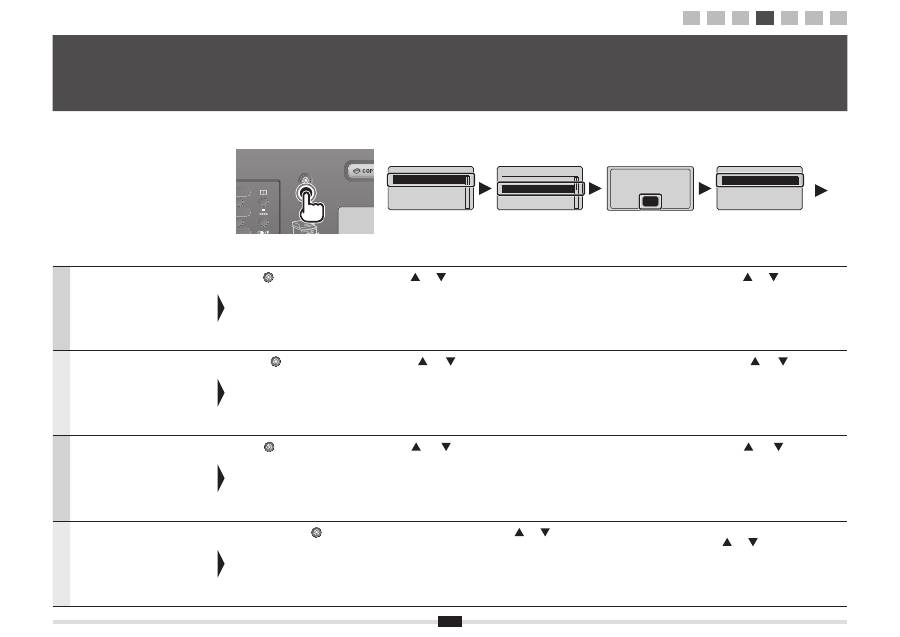
6
Español
Lleve a cabo este procedimiento únicamente si
seleccionó "4-A Con
fi
guración de la máquina utilizando
WPS (Modo de botón pulsador)" en el paso 3.
Asegúrese de que ha
fi
nalizado el
procedimiento "2 Cambio del método de
conexión a LAN inalámbrica" (Pág.4).
Pulse [
] (Menú).
Pulse [
] o [
] para seleccionar y pulse [OK].
Pulse [OK].
Pulse [
] o [
] para seleccionar
y pulse [OK].
Nederlands
Voer deze procedure alleen uit als u
“4-A De machine instellen met de WPS
Drukknop-modus” hebt geselecteerd bij
stap 3.
Controleer of de procedure
“2 De verbindingsmethode instellen op
draadloos LAN” (p. 4) is uitgevoerd.
Druk op [
] (Menu).
Druk op [
] of [
] om uw selectie te maken en druk op [OK].
Druk op [OK].
Druk op [
] of [
] om uw selectie
te maken en druk op [OK].
Português
Siga este procedimento apenas se tiver
seleccionado “4-A Con
fi
gurar a máquina
utilizando WPS (Modo de botão)” no
passo 3.
Certi
fi
que-se de que o procedimento
“2 Mudar o método de ligação para LAN
sem
fi
os” (pág. 4) está concluído.
Prima [
] (Menu).
Prima [
] ou [
] para seleccionar e prima [OK].
Prima [OK].
Prima [
] ou [
] para seleccionar
e prima [OK].
Ελληνικά
Ακολουθήστε
αυτή
τη
διαδικασία
εάν
έχετε
επιλέξει
«4-A
Ρύθμιση
της
συσκευής
χρησιμοποιώντας
τη
λειτουργία
WPS (
μέσω
κουμπιών
)»
στο
βήμα
3.
Βεβαιωθείτε
ότι
έχει
ολοκληρωθεί
η
διαδικασία
«2
Αλλαγή
της
μεθόδου
σύνδεσης
σε
ασύρματο
LAN» (
σελ
. 4).
Πατήστε
το
πλήκτρο
[
] (
Μενού
).
Για
να
επιλέξετε
,
πατήστε
το
πλήκτρο
[
]
ή
[
]
και
,
στη
συνέχεια
,
πατήστε
[OK].
Πατήστε
το
πλήκτρο
[OK].
Για
να
επιλέξετε
,
πατήστε
το
πλήκτρο
[
]
ή
[
]
και
,
στη
συνέχεια
,
πατήστε
[OK].
4-A
Con fi guración de la máquina utilizando WPS (Modo de botón pulsador) De machine instellen met de WPS Drukknop-modus Con fi gurar a máquina utilizando WPS (Modo de botão)
Ρύθμιση της συσκευής χρησιμοποιώντας τη λειτουργία WPS ( μέσω κουμπιών )
Menu
Network Settings
Preferences
Timer Settings
Common Settings
See Wireless LAN
Setting Guide to
perform settings.
OK
Network Settings
Select Wired/Wirele
...
Wireless LAN Setting
TCP/IP Settings
SNMP Settings
Wireless LAN Settings
WPS Push Button Mode
WPS PIN Code Mode
SSID Settings
Wireless LAN Informa
...
1
2
3
4-A 4-B A-1 A-2
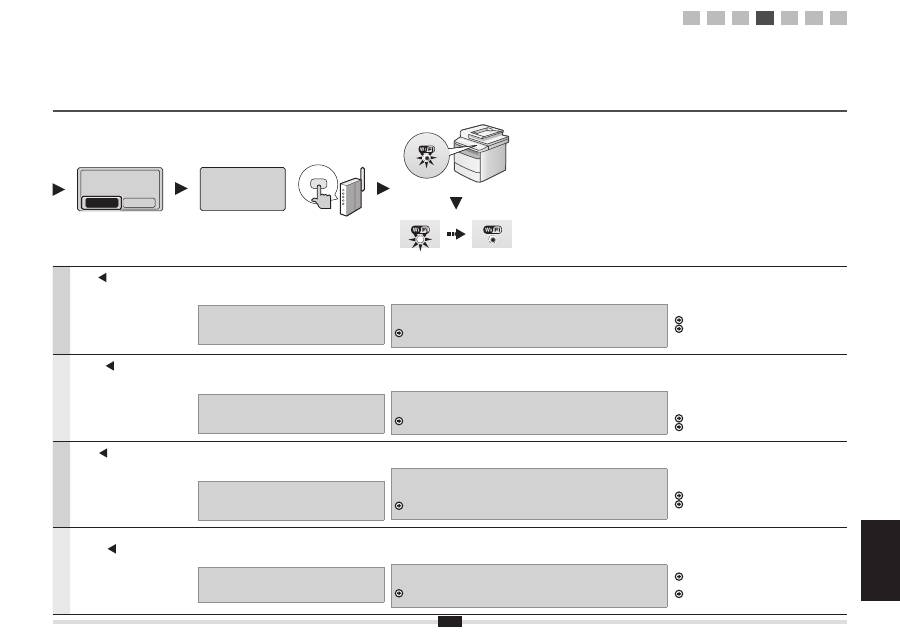
Español Nederlands
Português
Ελληνικά
7
Español
Pulse [ ] para seleccionar y
pulse [OK].
Antes de que transcurran
2 minutos
, pulse y mantenga
presionado el botón de WPS en el router o punto de acceso
de LAN inalámbrica durante aproximadamente
5 segundos
.
Si aparece en la pantalla <No se puede encuentrar punto de
acceso>.
Pulse [OK] para cerrar la pantalla y reanude el procedimiento
desde dos pasos antes.
Cuando se detecte el router o el punto de acceso de LAN inalámbrica, el indicador
de Wi-Fi parpadeará.
Cuando haya
fi
nalizado la con
fi
guración, el indicador de Wi-Fi se iluminará.
Si aparece un mensaje de error
Pulse [OK] para cerrar la pantalla y repita el procedimiento desde tres pasos antes.
Si no puede detectarse el punto de acceso ni siquiera después de reintentarlo, consulte lo siguiente:
e-Manual -> "Solución de problemas" -> "Solución de problemas" -> "Problemas de red"
-> "Problemas de LAN inalámbrica"
Espere hasta que la máquina recupere la dirección
IP automáticamente (aprox. 2 minutos).
Si desea establecer la dirección IP manualmente,
consulte lo siguiente.
"Con
fi
guración de dirección IPv4" del e-Manual
"Con
fi
guración de dirección IPv6" del e-Manual
Nederlands
Druk op [ ] om uw selectie te
maken en druk op [OK].
Druk binnen
2 minuten
op de WPS-knop op uw
draadloze LAN-router of toegangspunt en houd deze
knop ongeveer
5 seconden
ingedrukt.
Als <Cannot
fi
nd access point> (Kan geen toegangs-punt
vinden) wordt weergegeven.
Druk op [OK] om het scherm te sluiten en ga twee
procedurestappen terug.
Wanneer de draadloze LAN of het toegangspunt wordt gedetecteerd, gaat
de Wi-Fi-indicator knipperen.
Zodra het instelproces is voltooid, gaat de Wi-Fi-indicator ononderbroken branden.
Als een foutbericht wordt weergegeven
Druk op [OK] om het scherm te sluiten en ga drie procedurestappen terug.
Raadpleeg de volgende informatie als het toegangspunt ook bij de tweede poging niet wordt gedetecteerd.
e-Handleiding -> “Problemen oplossen” -> “Oplossen van problemen” ->
“Netwerkproblemen” -> “Problemen met draadloos LAN”
Wacht tot het IP-adres automatisch door de
machine wordt opgehaald (dit duurt ongeveer
2 minuten).
Raadpleeg de volgende informatie als u het
IP-adres handmatig wilt instellen.
e-Handleiding “Het IPv4-adres instellen”
e-Handleiding “Het IPv6-adres instellen”
Português
Prima [ ] para seleccionar e
prima [OK].
No espaço de
2 minutos
, prima sem soltar o botão de
WPS do router ou ponto de acesso de LAN sem
fi
os
durante cerca de
5 segundos
.
Se aparecer a mensagem <Cannot
fi
nd access point>
(Impossível localizar ponto de acesso).
Prima [OK] para fechar o ecrã e retome a con
fi
guração
começando dois passos antes.
Quando a LAN sem
fi
os ou o ponto de acesso é detectado, o indicador de Wi-Fi pisca.
Quando a con
fi
guração estiver concluída, o indicador de Wi-Fi acende-se.
Se aparecer uma mensagem de erro
Prima [OK] para fechar o ecrã e repita a con
fi
guração começando três passos antes.
Se não conseguir detectar o ponto de acesso mesmo depois de tentar novamente, consulte os
tópicos que se seguem.
Manual Electrónico -> “Resolução de problemas” -> “Resolução de problemas” ->
“Problemas de rede” -> “Problemas relacionados com LAN sem
fi
os”
Aguarde até a máquina obter o endereço IP
automaticamente (cerca de 2 minutos).
Se pretender de
fi
nir o endereço IP manualmente,
consulte o seguinte.
Manual Electrónico “De
fi
nir o endereço IPv4”
Manual Electrónico “De
fi
nir o endereço IPv6”
Ελληνικά
Για
να
επιλέξετε
,
πατήστε
το
πλήκτρο
[ ]
και
,
στη
συνέχεια
,
πατήστε
[OK].
Μέσα
στα
επόμενα
2
λεπτά
,
πατήστε
παρατεταμένα
το
κουμπί
WPS
του
δρομολογητή
ασύρματου
LAN
ή
του
σημείου
πρόσβασης
για
περίπου
5
δευτερόλεπτα
.
Εάν
εμφανιστεί
το
μήνυμα
<Cannot
fi
nd access point>
(
Αδυναμία
εύρεσης
σημείου
πρόσβασης
).
Πατήστε
[OK]
για
να
κλείσει
η
οθόνη
και
συνεχίστε
επιστρέφοντας
δύο
βήματα
πίσω
.
Όταν
εντοπιστεί
το
ασύρματο
LAN
ή
το
σημείο
πρόσβασης
,
η
ενδεικτική
λυχνία
Wi-Fi
αναβοσβήνει
.
Όταν
ολοκληρωθεί
η
ρύθμιση
,
η
ενδεικτική
λυχνία
Wi-Fi
ανάβει
.
Εάν
εμφανιστεί
μήνυμα
σφάλματος
Πατήστε
[OK]
για
να
κλείσει
η
οθόνη
και
επαναλάβετε
τη
διαδικασία
επιστρέφοντας
τρία
βήματα
πίσω
.
Εάν
δεν
μπορεί
να
εντοπιστεί
το
σημείο
πρόσβασης
ακόμα
και
μετά
τη
δεύτερη
προσπάθεια
,
δείτε
παρακάτω
.
Ηλεκτρονικό
εγχειρίδιο
-> «
Αντιμετώπιση
προβλημάτων
» -> «
Αντιμετώπιση
προβλημάτων
» -> «
Προβλήματα
δικτύου
» -> «
Προβλήματα
ασύρματου
LAN»
Περιμένετε
έως
ότου
η
συσκευή
ανακτήσει
αυτόματη
τη
διεύθυνση
IP (
περίπου
2
λεπτά
).
Εάν
θέλετε
να
ορίσετε
τη
διεύθυνση
IP
χειροκίνητα
,
δείτε
τα
ακόλουθα
.
Ηλεκτρονικό
εγχειρίδιο
«
Ρύθμιση
της
διεύθυνσης
IPv4»
Ηλεκτρονικό
εγχειρίδιο
«
Ρύθμιση
της
διεύθυνσης
IPv6»
Do you want to
connect with new
settings?
No
Yes
Searching...
Press the access point
WPS button for about
5 seconds.
Cancel: Press Stop
1
2
3
4-A 4-B A-1 A-2
8
Español
Compruebe las conexiones de red.
Veri
fi
que el funcionamiento utilizando un
ordenador que esté conectado a una red.
Proceda con "A-1 Comprobación de la
fi
nalización de la con
fi
guración de LAN
inalámbrica".
A continuación, instale el software.
Volumen independiente "Guía de inicio"
Nederlands
Controleer de netwerkverbindingen.
Controleer de werking met behulp van
een computer die met een netwerk is
verbonden.
Ga naar “A-1 Controleren of het
draadloze LAN correct is ingesteld”.
Installeer vervolgens de software.
“Beknopte handleiding” (aparte publicatie)
Português
Veri
fi
que as ligações de rede.
Veri
fi
que o funcionamento utilizando um
computador que esteja ligado a uma rede.
Avance para “A-1 Veri
fi
car se a
con
fi
guração da LAN sem
fi
os está
concluída”.
Em seguida, instale o software.
Volume separado “Manual Inicial”
Ελληνικά
Ελέγξτε
τις
συνδέσεις
δικτύου
.
Ελέγξτε
τη
λειτουργία
χρησιμοποιώντας
έναν
υπολογιστή
που
είναι
συνδεδεμένος
σε
δίκτυο
.
Προχωρήστε
στο
«A-1
Έλεγχος
ολοκλήρωσης
της
ρύθμισης
ασύρματου
LAN».
Στη
συνέχεια
,
εγκαταστήστε
το
λογισμικό
.
Ξεχωριστό
εγχειρίδιο
«
Οδηγός
πρώτων
βημάτων
»
Español
Lleve a cabo este procedimiento únicamente si seleccionó
"4-B Con
fi
guración del punto de acceso manualmente y
conexión" en el paso 3.
Asegúrese de que ha
fi
nalizado el procedimiento "2 Cambio
del método de conexión a LAN inalámbrica" (Pág.4).
Anote
la información necesaria para la
con
fi
guración manual de la LAN inalámbrica
en Pág.12
.
Esta información se utilizará
en Pág.11
.
Nederlands
Voer deze procedure alleen uit als u “4-B Het
toegangspunt handmatig instellen en verbinding
maken” hebt geselecteerd bij stap 3.
Controleer of de procedure “2 De verbindingsmethode
instellen op draadloos LAN” (p. 4) is uitgevoerd.
Noteer
de vereiste gegevens voor het handmatig
instellen van het draadloze LAN
op p. 12
.
Deze gegevens worden gebruikt
op p. 11
.
Português
Siga este procedimento apenas se tiver seleccionado
“4-B Con
fi
gurar o ponto de acesso manualmente e
estabelecer a ligação” no passo 3.
Certi
fi
que-se de que o procedimento “2 Mudar o
método de ligação para LAN sem
fi
os” (pág. 4) está
concluído.
Anote
a informação necessária relativa à
con
fi
guração manual da LAN sem
fi
os
na pág. 12
.
Essa informação será utilizada
na pág. 11
.
Ελληνικά
Ακολουθήστε
αυτή
τη
διαδικασία
,
εάν
έχετε
επιλέξει
«4-B
Χειροκίνητη
ρύθμιση
του
σημείου
πρόσβασης
και
σύνδεση
»
στο
βήμα
3.
Βεβαιωθείτε
ότι
έχει
ολοκληρωθεί
η
διαδικασία
«2
Αλλαγή
της
μεθόδου
σύνδεσης
σε
ασύρματο
LAN»
(
σελ
. 4).
Σημειώστε
τις
απαιτούμενες
πληροφορίες
για
τη
χειροκίνητη
ρύθμιση
του
ασύρματου
LAN
στη
σελ
. 12
.
Θα
χρησιμοποιήσετε
αυτές
τις
πληροφορίες
στη
σελ
. 11
.
4-B
Con fi guración del punto de acceso manualmente y conexión Het toegangspunt handmatig instellen en verbinding maken Con fi gurar o ponto de acesso manualmente e estabelecer a ligação Χειροκίνητη ρύθμιση του σημείου πρόσβασης και σύνδεση
1
2
3
4-A 4-B A-1 A-2
Español Nederlands
Português
Ελληνικά
9
Español
SSID
* Podría indicarse como un nombre de punto de acceso o un nombre de red.
Clave de red / Número de caracteres de la clave de red (número de dígitos)
* También es posible que se denomine clave de cifrado, clave WEP, frase de pase WPA/WPA2, PSK o clave precompartida.
Comprobación del SSID o la clave de red
Podrá comprobar el SSID o la clave de red utilizando "Asistente para la con
fi
guración inalámbrica Canon MF/LBP" incluido en el disco User
Software CD-ROM suministrado con la máquina.
Si la con
fi
guración del router/punto de acceso de LAN inalámbrica ha cambiado, o si no se proporciona la información que necesita, consulte lo
siguiente.
Proceda con "A-2 Comprobación del SSID o la clave de red para un router/punto de acceso de LAN inalámbrica".
* Si necesita asistencia adicional, póngase en contacto con el fabricante del router o el punto de acceso de LAN inalámbrica.
Nederlands
SSID
* De SSID kan als de naam van het toegangspunt of de netwerknaam worden aangeduid.
Netwerksleutel / aantal tekens (cijfers) in de netwerksleutel
* Deze wordt ook wel netwerksleutel, WEP-sleutel, WPA/WPA2-wachtzin, PSK-sleutel of vooraf-gedeelde sleutel genoemd.
De SSID of netwerksleutel controleren
U kunt de SSID of de netwerksleutel controleren met behulp van “Canon MF/LBP Wireless Setup Assistant” (Canon MF/LBP - Assistent voor
draadloze con
fi
guratie) op de User Software CD (cd met gebruikerssoftware) die bij de machine is geleverd.
Raadpleeg de volgende informatie als de instellingen voor de draadloze LAN-router of het toegangspunt zijn veranderd of de benodigde
gegevens niet worden verschaft:
Ga naar “A-2 De SSID of netwerksleutel voor een draadloze LAN-router/toegangspunt controleren”.
* Neem contact op met de fabrikant van uw draadloze LAN-router of toegangspunt voor meer informatie.
Português
SSID
* Poderá ser indicado como o nome do ponto de acesso ou da rede.
Chave de rede / Número de caracteres da chave de rede (número de dígitos)
* É possível que seja designada como chave de codi
fi
cação, chave WEP, frase de acesso WPA/WPA2, PSK ou chave
pré-partilhada.
Veri
fi
car o SSID ou a chave de rede
Pode veri
fi
car o SSID ou a chave de rede utilizando o “Canon MF/LBP Wireless Setup Assistant” (Assistente de con
fi
guração de ligação sem
fi
os MF/LBP da Canon) incluído no User Software CD (CD de software do utilizador) fornecido com a máquina.
Se a con
fi
guração do router/ponto de acesso de LAN sem
fi
os for alterada ou se a informação necessária não for disponibilizada,
consulte o seguinte:
Avance para “A-2 Veri
fi
car o SSID ou a chave de rede de um router/ponto de acesso de LAN sem
fi
os”.
* Se precisar de assistência adicional, contacte o fabricante da LAN sem
fi
os ou do ponto de acesso.
Ελληνικά
SSID
*
Ίσως
να
επισημαίνεται
ως
όνομα
του
σημείου
πρόσβασης
ή
δικτύου
.
Κλειδί
δικτύου
/
Αριθμός
χαρακτήρων
στο
κλειδί
δικτύου
(
αριθμός
ψηφίων
)
*
Επίσης
,
ενδέχεται
να
επισημαίνεται
ως
κλειδί
κρυπτογράφησης
,
κλειδί
WEP,
φράση
πρόσβασης
WPA/WPA2, PSK
ή
προκαθορισμένο
κοινόχρηστο
κλειδί
.
Έλεγχος
SSID
ή
Κλειδιού
δικτύου
Μπορείτε
να
ελέγξετε
το
SSID
ή
το
κλειδί
δικτύου
χρησιμοποιώντας
το
«Canon MF/LBP Wireless Setup Assistant» (
Βοηθός
ρύθμισης
ασύρματου
δικτύου
Canon MF/LBP)
στο
User Software CD (CD
λογισμικού
χρήστη
)
που
παρέχεται
μαζί
με
τη
συσκευή
.
Εάν
έχει
αλλάξει
η
ρύθμιση
του
δρομολογητή
ασύρματου
LAN/
σημείου
πρόσβασης
ή
οι
πληροφορίες
που
χρειάζεστε
δεν
παρέχονται
,
δείτε
παρακάτω
:
Προχωρήστε
στο
«A-2
Έλεγχος
SSID
ή
Κλειδιού
δικτύου
για
δρομολογητή
ασύρματου
LAN/
σημείο
πρόσβασης
».
*
Εάν
χρειάζεστε
περαιτέρω
βοήθεια
,
επικοινωνήστε
με
τον
κατασκευαστή
του
δρομολογητή
ασύρματου
LAN
ή
σημείου
πρόσβασης
.
1
2
3
4-A 4-B A-1 A-2
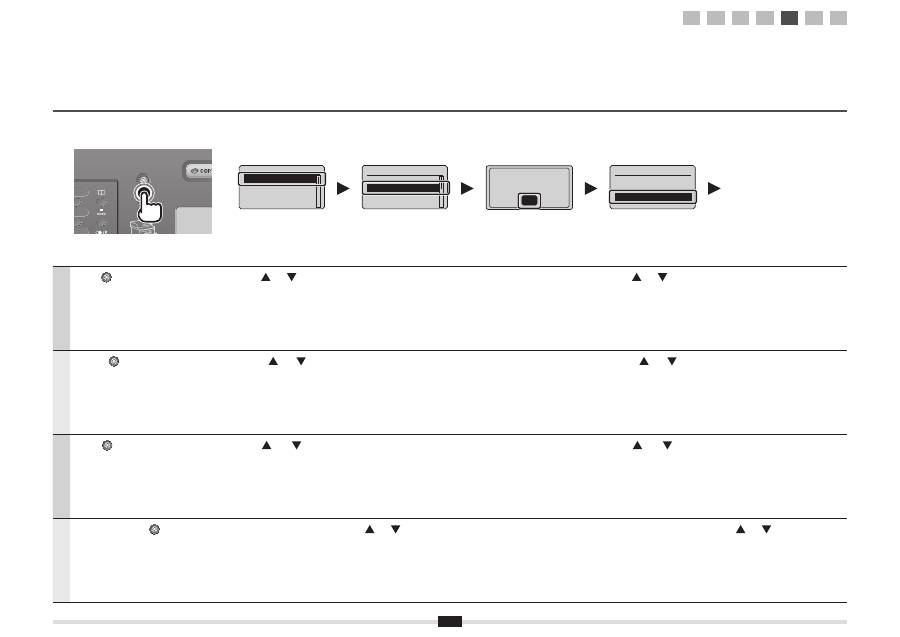
10
Español
Pulse [
] (Menú).
Pulse [
] o [
] para seleccionar y pulse [OK].
Pulse [OK].
Pulse [
] o [
] para seleccionar y pulse [OK].
Nederlands
Druk op [
] (Menu).
Druk op [
] of [
] om uw selectie te maken en druk op [OK].
Druk op [OK].
Druk op [
] of [
] om uw selectie te maken en druk op [OK].
Português
Prima [
] (Menu).
Prima [
] ou [
] para seleccionar e prima [OK].
Prima [OK].
Prima [
] ou [
] para seleccionar e prima [OK].
Ελληνικά
Πατήστε
το
πλήκτρο
[
] (
Μενού
).
Για
να
επιλέξετε
,
πατήστε
το
πλήκτρο
[
]
ή
[
]
και
,
στη
συνέχεια
,
πατήστε
[OK].
Πατήστε
το
πλήκτρο
[OK].
Για
να
επιλέξετε
,
πατήστε
το
πλήκτρο
[
]
ή
[
]
και
,
στη
συνέχεια
,
πατήστε
[OK].
Menu
Network Settings
Preferences
Timer Settings
Common Settings
Network Settings
Select Wired/Wirele
...
Wireless LAN Setting
TCP/IP Settings
SNMP Settings
Wireless LAN Settings
WPS Push Button Mode
WPS PIN Code Mode
SSID Settings
Wireless LAN Informa
...
See Wireless LAN
Setting Guide to
perform settings.
OK
1
2
3
4-A 4-B A-1 A-2
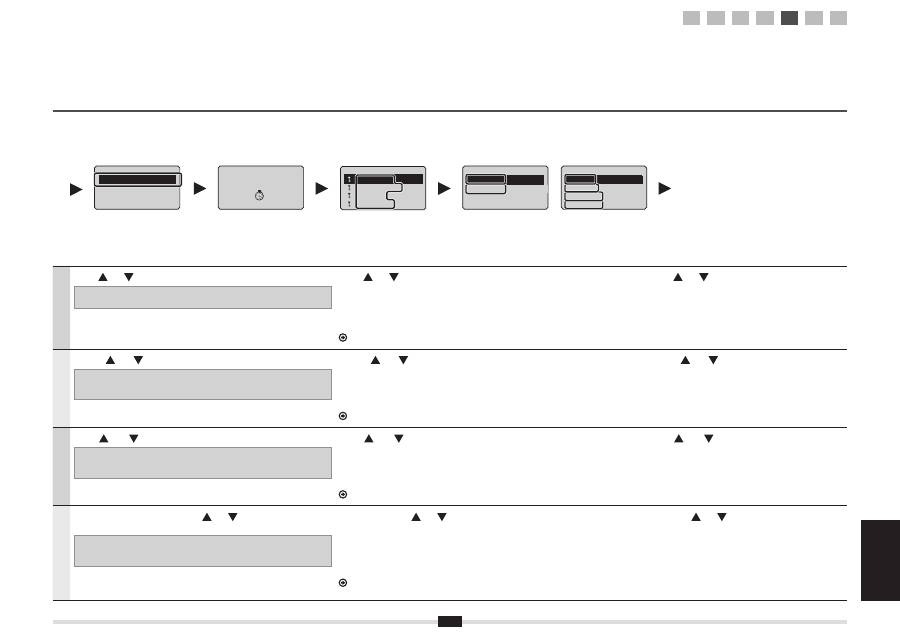
Español Nederlands
Português
Ελληνικά
11
Searching...
Español
Pulse [
] o [
] para seleccionar y pulse [OK].
Si aparece en la pantalla <No se puede encuentrar punto de acceso>.
Pulse [OK] para cerrar la pantalla y reanude el procedimiento desde dos pasos antes.
Pulse [
] o [
] para seleccionar el SSID* que anotó y pulse [OK].
* El SSID se muestra delante de "WEP", "WPA" o "Ninguno".
Si aparecen múltiples SSID coincidentes, seleccione el ID que se muestre el primero
en la lista (aquél con la señal más potente).
Si no puede encontrar el SSID, consulte la siguiente sección:
Proceda con "A-2 Comprobación del SSID o la clave de red para un router/punto de acceso de LAN inalámbrica".
Pulse [
] o [
] para seleccionar el formato de entrada
que coincida con el número de caracteres o dígitos que
anotó y pulse [OK].
Nederlands
Druk op [
] of [
] om uw selectie te maken en druk op [OK].
Als <Cannot
fi
nd access point> (Kan geen toegangs-punt vinden) wordt
weergegeven.
Druk op [OK] om het scherm te sluiten en ga twee procedurestappen terug.
Druk op [
] of [
] om de door u genoteerde SSID* te selecteren en druk op [OK].
* “WEP”, “WPA” en “None” (Geen) worden voorafgegaan door SSID.
Als er meerdere overeenkomende SSID's worden weergegeven, selecteert u de eerste
(de ID met het sterkste signaal).
Raadpleeg het volgende gedeelte als u de SSID niet kunt vinden:
Ga naar “A-2 De SSID of netwerksleutel voor een draadloze LAN-router/toegangspunt controleren”.
Druk op [
] of [
] om de invoerindeling te selecteren
die overeenkomt met het door u genoteerde aantal tekens
of cijfers, en druk op [OK].
Português
Prima [
] ou [
] para seleccionar e prima [OK].
Se aparecer a mensagem <Cannot
fi
nd access point> (Impossível localizar ponto
de acesso).
Prima [OK] para fechar o ecrã e retome a con
fi
guração começando dois passos antes.
Prima [
] ou [
] para seleccionar o SSID* que anotou e prima [OK].
* O SSID é apresentado antes de “WEP” “WPA” “None” (Nenhum).
Se forem apresentados vários SSID correspondentes, seleccione o ID que aparece
em primeiro lugar (o que tem o sinal mais forte).
Se não conseguir encontrar o SSID, consulte a secção abaixo:
Avance para “A-2 Veri
fi
car o SSID ou a chave de rede de um router/ponto de acesso de LAN sem
fi
os”.
Prima [
] ou [
] para seleccionar o formato de
introdução que corresponde ao número de caracteres ou
dígitos que anotou e prima [OK].
Ελληνικά
Για
να
επιλέξετε
,
πατήστε
το
πλήκτρο
[
]
ή
[
]
και
,
στη
συνέχεια
,
πατήστε
[OK].
Εάν
εμφανιστεί
το
μήνυμα
<Cannot
fi
nd access point> (
Αδυναμία
εύρεσης
σημείου
πρόσβασης
).
Πατήστε
[OK]
για
να
κλείσει
η
οθόνη
και
συνεχίστε
επιστρέφοντας
δύο
βήματα
πίσω
.
Πατήστε
το
πλήκτρο
[
]
ή
[
]
για
να
επιλέξετε
το
SSID*
που
σημειώσατε
προηγουμένως
και
,
στη
συνέχεια
,
πατήστε
[OK].
*
Το
SSID
εμφανίζεται
μπροστά
από
το
«WEP» «WPA» «None» (
Κανένα
).
Εάν
εμφανιστούν
πολλά
SSID,
επιλέξτε
τον
κωδικό
που
εμφανίζεται
πρώτος
στη
λίστα
(
αυτός
με
το
πιο
δυνατό
σήμα
).
Εάν
δεν
μπορείτε
να
βρείτε
το
SSID,
ανατρέξτε
στην
παρακάτω
ενότητα
:
Προχωρήστε
στο
«A-2
Έλεγχος
SSID
ή
Κλειδιού
δικτύου
για
δρομολογητή
ασύρματου
LAN/
σημείο
πρόσβασης
».
Πατήστε
το
[
]
ή
[
]
για
να
επιλέξετε
την
κατάσταση
εισαγωγής
που
ταιριάζει
με
τον
αριθμό
χαρακτήρων
ή
ψηφίων
που
είχατε
σημειώσει
προηγουμένως
και
,
στη
συνέχεια
,
πατήστε
[OK].
SSID Settings
Select Access Point
Manual Settings
Select Access Point
SampleABCD WEP 13
SampleEFGHIJ WPA-PS
SampleKL WPA2-PSK 9
SampleMNOP None 7
Entry Format
5 Char. (40bit ASCII)
13 Char. (104bit ASC
...
10 Digits (40bit Hex)
26 Digits (104bit Hex)
Entry Format
8-63 Char. (ASCII)
64 Digits (Hex)
1
2
3
4-A 4-B A-1 A-2
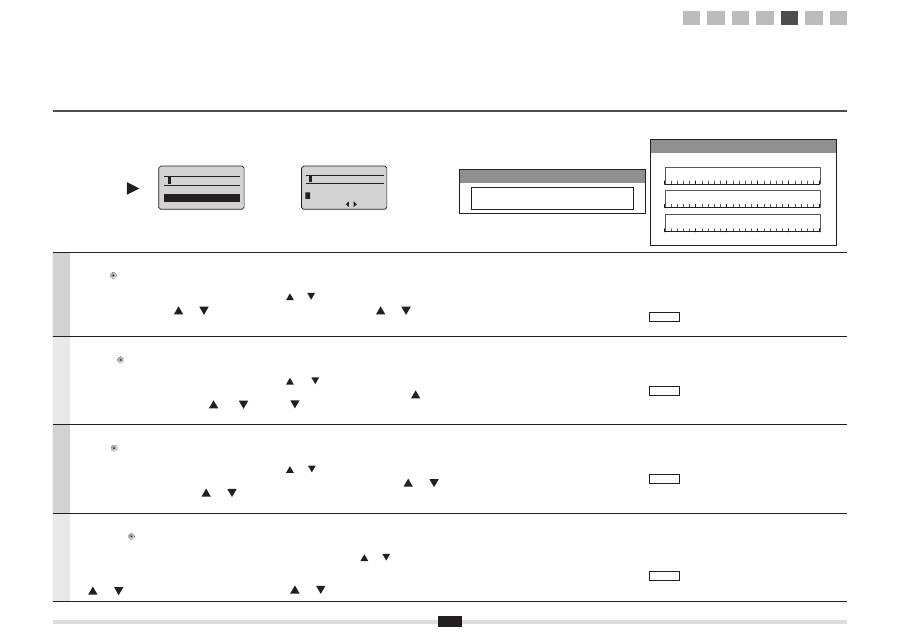
12
Español
Cuando aparezca la pantalla (A)
1. Pulse [ ] para seleccionar <Modo de entrada>.
2. Introduzca la clave de red.
* Podrá utilizar las teclas numéricas.
3. Seleccione <Aplicar> con [
] y [
] y, a
continuación, pulse [OK].
Cuando aparezca la pantalla (B)
1. Introduzca la clave de red.
* Podrá introducir la clave seleccionando los caracteres con
[
] y [
] y pulsando [OK].
2. Seleccione <Aplicar> con [
] y [
] y, a
continuación, pulse [OK].
SSID
Si existen múltiples SSID, anótelos todos.
Clave de red
Asegúrese de anotar la clave de red que está establecida
actualmente para el router o punto de acceso de LAN
inalámbrica.
Anote el número de caracteres de la clave de red (número de dígitos).
Caracteres (digitos)
Nederlands
Wanneer het scherm (A) wordt weergegeven
1. Druk op [
] om <Entry Mode> (Invoer-modus) te
selecteren.
2. Voer de netwerksleutel in.
* U kunt de numerieke toetsen gebruiken.
3. Selecteer <Apply> (Toepassen) met [
] en [
], en
druk op [OK].
Wanneer het scherm (B) wordt weergegeven
1. Voer de netwerksleutel in.
* U kunt de sleutel invoeren door de tekens te selecteren met
[
] en [
], en op [OK] te drukken.
2. Selecteer <Apply> (Toepassen) met [
] en
[
], en druk op [OK].
SSID
Noteer alle SSID's als er meerdere zijn.
Netwerksleutel
Noteer de huidige netwerksleutel voor de draadloze
LAN-router of het toegangspunt.
Noteer het aantal tekens (cijfers) in de netwerksleutel.
Tekens (cijfers)
Português
Quando aparecer o ecrã (A)
1. Prima [ ] para seleccionar <Entry Mode>
(Modo Introd.).
2. Introduza a chave de rede.
* Pode utilizar as teclas numéricas.
3. Seleccione <Apply> (Aplicar) com [
] e [
],
e prima [OK].
Quando aparecer o ecrã (B)
1. Introduza a chave de rede.
* Pode introduzir a chave seleccionando os caracteres com
[
] e [
], e premindo [OK].
2. Seleccione <Apply> (Aplicar) com [
] e [
],
e prima [OK].
SSID
Se existirem vários SSID, anote-os todos.
Chave de rede
Certi
fi
que-se de que anota a chave de rede que está
de
fi
nida para o router ou ponto de acesso de LAN sem
fi
os.
Anote o número de caracteres da chave de rede (número de dígitos).
Caracteres (dígitos)
Ελληνικά
Όταν
εμφανιστεί
η
οθόνη
(A)
1.
Πατήστε
το
[
]
για
να
επιλέξετε
<Entry Mode>
(
Κατάσταση
Εισαγωγής
).
2.
Εισαγάγετε
το
κλειδί
δικτύου
.
*
Μπορείτε
να
χρησιμοποιήσετε
τα
αριθμητικά
πλήκτρα
.
3.
Επιλέξτε
<Apply> (
Εφαρμογή
)
με
το
πλήκτρο
[
]
ή
[
]
και
,
στη
συνέχεια
,
πατήστε
[OK].
Όταν
εμφανιστεί
η
οθόνη
(
Β
)
1.
Εισαγάγετε
το
κλειδί
δικτύου
.
*
Μπορείτε
να
εισαγάγετε
το
κλειδί
επιλέγοντας
τους
χαρακτήρες
με
το
πλήκτρο
[
]
ή
[
]
και
,
στη
συνέχεια
,
πατήστε
[OK].
2.
Επιλέξτε
<Apply> (
Εφαρμογή
)
με
το
πλήκτρο
[
]
ή
[
]
και
,
στη
συνέχεια
,
πατήστε
[OK].
SSID
Εάν
υπάρχουν
πολλά
SSID,
σημειώστε
τα
όλα
.
Κλειδί
δικτύου
Βεβαιωθείτε
ότι
έχετε
σημειώσει
το
τρέχον
κλειδί
δικτύου
για
το
δρομολογητή
ασύρματου
LAN
ή
σημείο
πρόσβασης
.
Σημειώστε
τον
αριθμό
χαρακτήρων
στο
κλειδί
δικτύου
(
αριθμός
ψηφίων
).
Χαρακτήρες
(
ψηφία
)
SSID
Network Key
or
WEP Key
(
5
Char.)
<Apply>
Entry Mode: aA
(A)
PSK
(
64
Digits)
<Apply>
1
2 3 4 5 6 7 8 9 0
A B C D E F
(B)
1
2
3
4-A 4-B A-1 A-2
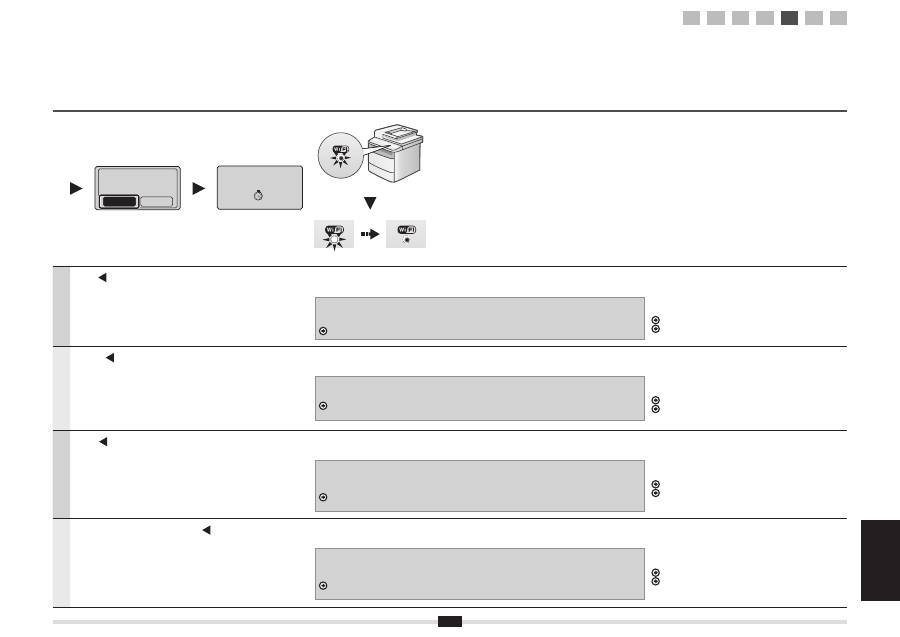
Español Nederlands
Português
Ελληνικά
13
Español
Pulse [ ] para seleccionar y pulse [OK].
El indicador de Wi-Fi parpadea.
Cuando haya
fi
nalizado la con
fi
guración, el indicador de Wi-Fi se iluminará.
Si aparece un mensaje de error
Pulse [OK] para cerrar la pantalla, compruebe si la clave de red es correcta y lleve a cabo el procedimiento desde seis pasos antes.
Si no puede conectarse con el punto de acceso ni siquiera después de reintentarlo, consulte lo siguiente:
e-Manual -> "Solución de problemas" -> "Solución de problemas" -> "Problemas de red" -> "Problemas de LAN inalámbrica"
Espere hasta que la máquina recupere la dirección IP
automáticamente (aprox. 2 minutos).
Si desea establecer la dirección IP manualmente, consulte
lo siguiente.
"Con
fi
guración de dirección IPv4" del e-Manual
"Con
fi
guración de dirección IPv6" del e-Manual
Nederlands
Druk op [ ] om uw selectie te maken en druk op [OK].
De Wi-Fi-indicator knippert.
Zodra het instelproces is voltooid, gaat de Wi-Fi-indicator ononderbroken branden.
Als een foutbericht wordt weergegeven
Druk op [OK] om het scherm te sluiten, controleer of de netwerksleutel correct is en ga zes stappen terug in de procedure.
Raadpleeg de volgende informatie als ook bij de tweede poging geen verbinding met het toegangspunt kan worden gemaakt.
e-Handleiding -> “Problemen oplossen” -> “Oplossen van problemen” -> “Netwerkproblemen” ->
“Problemen met draadloos LAN”
Wacht tot het IP-adres automatisch door de machine wordt
opgehaald (dit duurt ongeveer 2 minuten).
Raadpleeg de volgende informatie als u het IP-adres
handmatig wilt instellen.
e-Handleiding “Het IPv4-adres instellen”
e-Handleiding “Het IPv6-adres instellen”
Português
Prima [ ] para seleccionar e prima [OK].
O indicador de Wi-Fi pisca.
Quando a con
fi
guração estiver concluída, o indicador de Wi-Fi acende-se.
Se aparecer uma mensagem de erro
Prima [OK] para fechar o ecrã, veri
fi
que se a chave de rede está correcta e siga o procedimento começando seis
passos antes.
Se não conseguir ligar o ponto de acesso mesmo depois de tentar novamente, consulte os tópicos que se seguem.
Manual Electrónico -> “Resolução de problemas” -> “Resolução de problemas” -> “Problemas de rede” ->
“Problemas relacionados com LAN sem
fi
os”
Aguarde até a máquina obter o endereço IP
automaticamente (cerca de 2 minutos).
Se pretender de
fi
nir o endereço IP manualmente, consulte
o seguinte.
Manual Electrónico “De
fi
nir o endereço IPv4”
Manual Electrónico “De
fi
nir o endereço IPv6 ”
Ελληνικά
Για
να
επιλέξετε
,
πατήστε
το
πλήκτρο
[ ]
και
,
στη
συνέχεια
,
πατήστε
[OK].
Η
ενδεικτική
λυχνία
Wi-Fi
αναβοσβήνει
.
Όταν
ολοκληρωθεί
η
ρύθμιση
,
η
ενδεικτική
λυχνία
Wi-Fi
ανάβει
.
Εάν
εμφανιστεί
μήνυμα
σφάλματος
Πατήστε
[OK]
για
να
κλείσετε
την
οθόνη
,
ελέγξτε
εάν
το
κλειδί
δικτύου
είναι
σωστό
και
ακολουθήστε
τη
διαδικασία
έξι
βήματα
πίσω
.
Εάν
δεν
μπορεί
να
συνδεθεί
το
σημείο
πρόσβασης
ακόμα
και
μετά
τη
δεύτερη
προσπάθεια
,
δείτε
παρακάτω
.
Ηλεκτρονικό
εγχειρίδιο
-> «
Αντιμετώπιση
προβλημάτων
» -> «
Αντιμετώπιση
προβλημάτων
» ->
«
Προβλήματα
δικτύου
» -> «
Προβλήματα
ασύρματου
LAN»
Περιμένετε
έως
ότου
η
συσκευή
ανακτήσει
αυτόματη
τη
διεύθυνση
IP (
περίπου
2
λεπτά
).
Εάν
θέλετε
να
ορίσετε
τη
διεύθυνση
IP
χειροκίνητα
,
δείτε
τα
ακόλουθα
.
Ηλεκτρονικό
εγχειρίδιο
«
Ρύθμιση
της
διεύθυνσης
IPv4»
Ηλεκτρονικό
εγχειρίδιο
«
Ρύθμιση
της
διεύθυνσης
IPv6»
Do you want to
connect with new
settings?
No
Yes
Connecting...
Cancel: Press Stop
1
2
3
4-A 4-B A-1 A-2
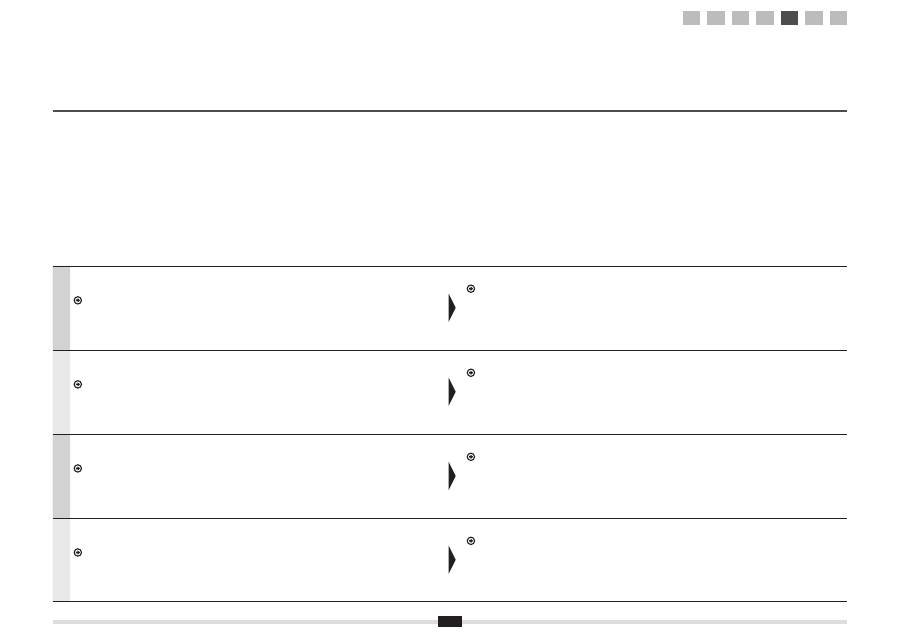
14
Español
Compruebe las conexiones de red.
Veri
fi
que el funcionamiento utilizando un ordenador que esté conectado a una red.
Proceda con "A-1 Comprobación de la
fi
nalización de la con
fi
guración de LAN inalámbrica".
A continuación, instale el software.
Volumen independiente "Guía de inicio"
Nederlands
Controleer de netwerkverbindingen.
Controleer de werking met behulp van een computer die met een netwerk is verbonden.
Ga naar “A-1 Controleren of het draadloze LAN correct is ingesteld”.
Installeer vervolgens de software.
“Beknopte handleiding” (aparte publicatie)
Português
Veri
fi
que as ligações de rede.
Veri
fi
que o funcionamento utilizando um computador que esteja ligado a uma rede.
Avance para “A-1 Veri
fi
car se a con
fi
guração da LAN sem
fi
os está concluída”.
Em seguida, instale o software.
Volume separado “Manual Inicial”
Ελληνικά
Ελέγξτε
τις
συνδέσεις
δικτύου
.
Ελέγξτε
τη
λειτουργία
χρησιμοποιώντας
έναν
υπολογιστή
που
είναι
συνδεδεμένος
σε
δίκτυο
.
Προχωρήστε
στο
«A-1
Έλεγχος
ολοκλήρωσης
της
ρύθμισης
ασύρματου
LAN».
Στη
συνέχεια
,
εγκαταστήστε
το
λογισμικό
.
Ξεχωριστό
εγχειρίδιο
«
Οδηγός
πρώτων
βημάτων
»
1
2
3
4-A 4-B A-1 A-2
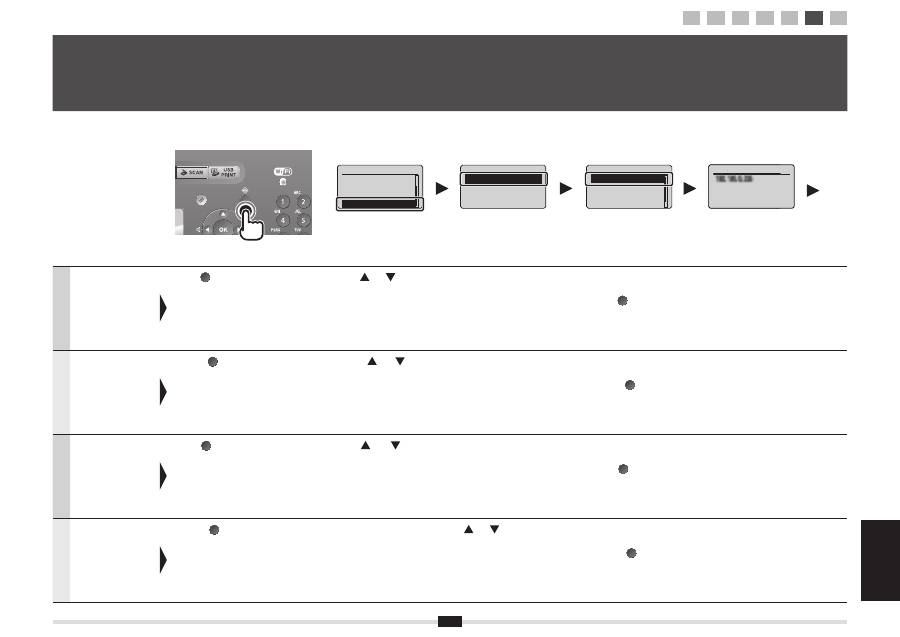
Español Nederlands
Português
Ελληνικά
15
Español
Veri
fi
que el
funcionamiento
utilizando un
ordenador que esté
conectado a una red.
Pulse [
] (Monitor de estado/Cancelar).
Pulse [
] o [
] para seleccionar y pulse [OK].
Anote la dirección IP.
Pulse [
] (Monitor estado/Cancelar) para cerrar la pantalla.
Nederlands
Controleer de werking
met behulp van een
computer die met een
netwerk is verbonden.
Druk op [
] (Systeemmonitor/Annuleren).
Druk op [
] of [
] om uw selectie te maken en druk op [OK].
Noteer het IP-adres.
Druk op [
] (Systeemmonitor/Annuleren) om het scherm te sluiten.
Português
Veri
fi
que o
funcionamento
utilizando um
computador que esteja
ligado a uma rede.
Prima [
] (Controlo estado/Cancelar).
Prima [
] ou [
] para seleccionar e prima [OK].
Anote o endereço IP.
Prima [
] (Controlo estado/Cancelar) para fechar o ecrã.
Ελληνικά
Ελέγξτε
τη
λειτουργία
χρησιμοποιώντας
έναν
υπολογιστή
που
είναι
συνδεδεμένος
σε
δίκτυο
.
Πατήστε
[
] (
Έλεγχος
κατάστασης
/
Ακύρωση
).
Για
να
επιλέξετε
,
πατήστε
το
πλήκτρο
[
]
ή
[
]
και
,
στη
συνέχεια
,
πατήστε
[OK].
Σημειώστε
τη
διεύθυνση
IP.
Πατήστε
[
] (
Έλεγχος
κατάστασης
/
Ακύρωση
)
για
να
κλείσετε
την
οθόνη
.
A-1
Comprobación de la fi nalización de la con fi guración de LAN inalámbrica Controleren of het draadloze LAN correct is ingesteld Veri fi car se a con fi guração da LAN sem fi os está concluída
Έλεγχος ολοκλήρωσης της ρύθμισης ασύρματου LAN
IP Address
IP A
P d
A
A dress
Status Monitor/Cancel
TX Job
RX Job
Fax Forwarding Erro
...
Network Information
Network Information
IPv4
IPv6
Wireless LAN Informa
...
IEEE802.1X Error Inf
...
IPv4
IP Address
Subnet Mask
Gateway Address
Host Name
1
2
3
4-A 4-B A-1 A-2
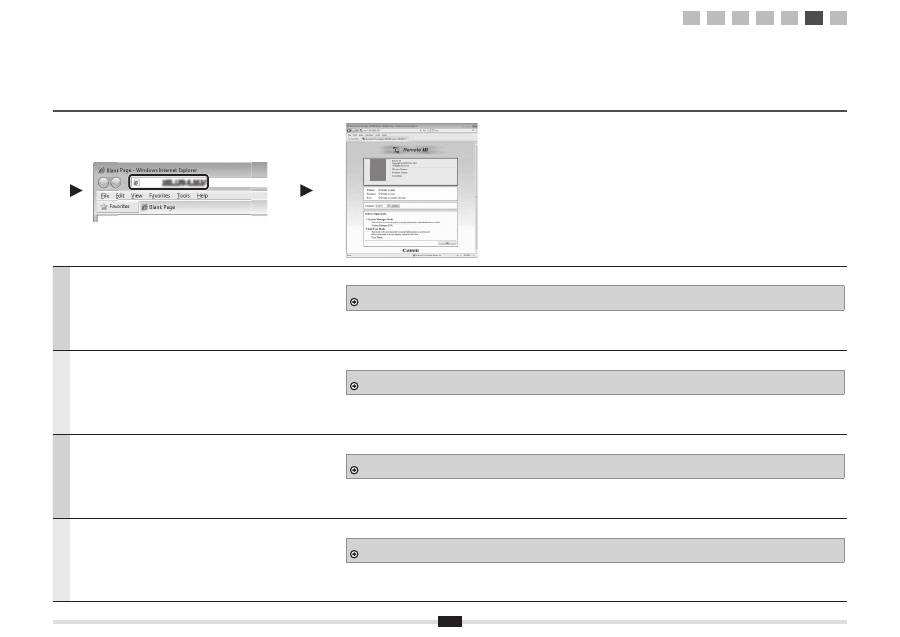
16
Español
Inicie el navegador de internet de un ordenador que esté conectado a una red.
Introduzca "http://<dirección IP de la máquina>/" en el campo de dirección y, a
continuación, pulse la tecla [Entrar] en el teclado.
La <dirección IP de la máquina> es la dirección comprobada en el paso anterior.
Compruebe que aparece la pantalla de la IU remota.
Cuando no aparezca la IU remota
e-Manual -> "Solución de problemas" -> "Solución de problemas" -> "Problemas de red" -> "Problemas de LAN cableada"
Nederlands
Start de webbrowser van een computer die met een netwerk is verbonden.
Typ “http://<IP-adres van machine>/” in het adresveld en druk vervolgens op
[ENTER] op het toetsenbord.
<IP-adres van machine> staat voor het adres dat u bij de vorige stap hebt gecon-
troleerd.
Controleer of het scherm van de UI op afstand wordt weergegeven.
Als de UI op afstand niet wordt weergegeven
e-Handleiding -> “Problemen oplossen” -> “Oplossen van problemen” -> “Netwerkproblemen” -> “Problemen met bekabeld LAN”
Português
Abra o browser de um computador que esteja ligado a uma rede.
Introduza “http://<endereço IP da máquina>/” na barra de endereço e, em
seguida, prima a tecla [ENTER] no teclado.
O <endereço IP da máquina> corresponde ao endereço veri
fi
cado no passo
anterior.
Veri
fi
que se aparece o ecrã da UI Remota.
Se não aparecer o ecrã da UI Remota
Manual Electrónico -> “Resolução de problemas” -> “Resolução de problemas” -> “Problemas de rede” -> “Problemas relacionados com LAN com
fi
os”
Ελληνικά
Εκκινήστε
το
πρόγραμμα
περιήγησης
ενός
υπολογιστή
που
είναι
συνδεδεμένος
σε
δίκτυο
.
Εισαγάγετε
«http://<
διεύθυνση
IP
της
συσκευής
>/»
στο
πεδίο
διεύθυνσης
και
πατήστε
το
πλήκτρο
[ENTER]
στο
πληκτρολόγιό
σας
.
Η
<
διεύθυνση
IP
της
συσκευής
>
είναι
η
διεύθυνση
που
είχε
ελεγχθεί
στο
προηγούμενο
βήμα
.
Ελέγξτε
ότι
εμφανίζεται
η
οθόνη
του
Remote UI (
Απομακρυσμένο
περιβάλλον
εργασίας
).
Εάν
δεν
εμφανίζεται
το
Remote UI (
Απομακρυσμένο
περιβάλλον
εργασίας
)
Ηλεκτρονικό
εγχειρίδιο
-> «
Αντιμετώπιση
προβλημάτων
» -> «
Αντιμετώπιση
προβλημάτων
» -> «
Προβλήματα
δικτύου
» -> «
Προβλήματα
ενσύρματου
LAN»
http://
http://
/
MFXXX Series
MFXXX Series
1
2
3
4-A 4-B A-1 A-2
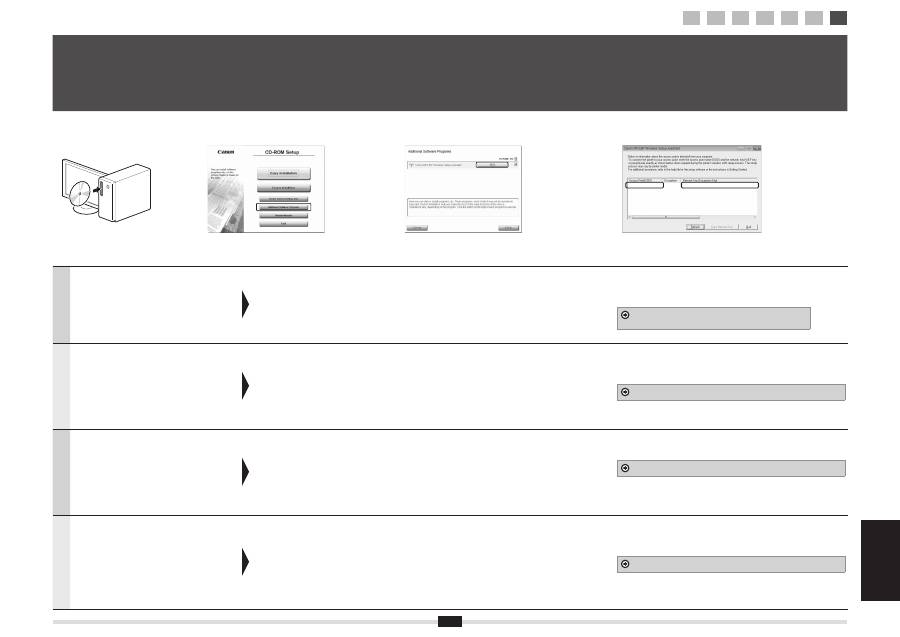
Español Nederlands
Português
Ελληνικά
17
Español
Podrá comprobar el SSID o la clave de red
utilizando "Asistente para la con
fi
guración
inalámbrica Canon MF/LBP".
* "Asistente para la con
fi
guración inalámbrica Canon
MF/LBP" está incluido en el disco User Software CD-
ROM suministrado con la máquina.
Inserte el disco User
Software CD-ROM en la
ranura de su ordenador.
Haga clic en [Programas de
software adicionales].
Haga clic en el botón [Iniciar] situado
junto a "Asistente para la con
fi
guración
inalámbrica Canon MF/LBP".
Lea el Contrato de licencia y haga clic en
[Yes] para aceptar.
Se mostrará la información del router o punto de acceso de LAN
inalámbrica.
Anote la información (indicada en marcos) en Pág.12.
A continuación, vuelva a Pág.8 y continúe con el
procedimiento de con
fi
guración.
Nederlands
U kunt de SSID of netwerksleutel controleren
met behulp van "Canon MF/LBP Wireless Setup
Assistant" (Canon MF/LBP - Assistent voor
draadloze con
fi
guratie).
* "Canon MF/LBP Wireless Setup Assistant" (Canon
MF/LBP - Assistent voor draadloze con
fi
guratie)
bevindt zich op de User Software CD (cd met
gebruikerssoftware) die bij de machine is geleverd.
Plaats de User Software CD
(cd met gebruikerssoftware)
in de sleuf van uw computer.
Klik op [Additional
Software Programs]
(Extra programma's).
Klik op de knop [Start] naast “Canon MF/
LBP Wireless Setup Assistant” (Canon
MF/LBP - Assistent voor draadloze
configuratie).
Lees de licentieovereenkomst en klik op
[Yes] (Ja) om akkoord te gaan.
De gegevens van het draadloze LAN of toegangspunt worden
weergegeven.
Noteer de omkaderde gegevens op p. 12.
Ga vervolgens terug naar p. 8 en ga door met de instelprocedure.
Português
Pode veri
fi
car o SSID ou a chave de rede
utilizando o “Canon MF/LBP Wireless Setup
Assistant” (Assistente de configuração de
ligação sem fios MF/LBP da Canon).
* O “Canon MF/LBP Wireless Setup Assistant”
(Assistente de configuração de ligação sem fios MF/
LBP da Canon) está incluído no User Software CD
(CD de software do utilizador) fornecido com a máquina.
Introduza o User Software CD
(CD de software do utilizador)
na unidade do computador.
Clique em [Additional
Software Programs]
(Programas de software
adicionais).
Clique no botão [Start] (Iniciar) junto a
“Canon MF/LBP Wireless Setup Assistant”
(Assistente de configuração de ligação sem
fios MF/LBP da Canon).
Leia o contrato de licença e clique em
[Yes] (Sim) para aceitar.
É apresentada a informação da LAN sem
fi
os ou do ponto de acesso.
Anote a informação (indicada em molduras) na pág. 12.
Em seguida, volte à pág. 8 e continue o procedimento de con
fi
guração.
Ελληνικά
Μπορείτε
να
ελέγξετε
το
SSID
ή
το
κλειδί
δικτύου
χρησιμοποιώντας
το
«Canon MF/LBP
Wireless Setup Assistant» (
Βοηθός
ρύθμισης
ασύρματου
δικτύου
Canon MF/LBP).
*
Το
«Canon MF/LBP Wireless Setup Assistant»
(
Βοηθός
ρύθμισης
ασύρματου
δικτύου
Canon MF/LBP)
περιλαμβάνεται
στο
User Software CD (CD
λογισμικού
χρήστη
)
που
παρέχεται
μαζί
με
τη
συσκευή
.
Τοποθετήστε
το
User
Software CD (CD
λογισμικού
χρήστη
)
στην
υποδοχή
του
υπολογιστή
σας
.
Κάντε
κλικ
στο
[Additional
Software Programs]
(
Επιπρόσθετα
προγράμματα
λογισμικού
).
Κάντε
κλικ
στο
κουμπί
[Start] (
Έναρξη
)
δίπλα
στο
«Canon MF/LBP Wireless Setup
Assistant» (
Βοηθός
ρύθμισης
ασύρματου
δικτύου
Canon MF/LBP).
Διαβάστε
το
Συμφωνητικό
άδειας
χρήσης
και
κάντε
κλικ
στο
[Yes] (
Ναι
),
εάν
συμφωνείτε
.
Θα
εμφανιστούν
οι
πληροφορίες
του
ασύρματου
LAN
ή
σημείου
πρόσβασης
.
Σημειώστε
τις
πληροφορίες
(
υποδεικνύονται
στα
πλαίσια
)
στη
σελ
. 12.
Έπειτα
,
επιστρέψτε
στη
σελ
. 8
και
συνεχίστε
τη
διαδικασία
ρύθμισης
.
A-2
Comprobación del SSID o la clave de red para un router/punto de acceso de LAN inalámbrica De SSID of netwerksleutel voor een draadloze LAN-router/toegangspunt controleren Veri fi car o SSID ou a chave de rede de um router/ponto de acesso de LAN sem fi os
Έλεγχος SSID ή Κλειδιού δικτύου για δρομολογητή ασύρματου LAN/ σημείο πρόσβασης
SampleEFGHIJ
WPA-PSK
543210EDCBA
1
2
3
4-A 4-B A-1 A-2
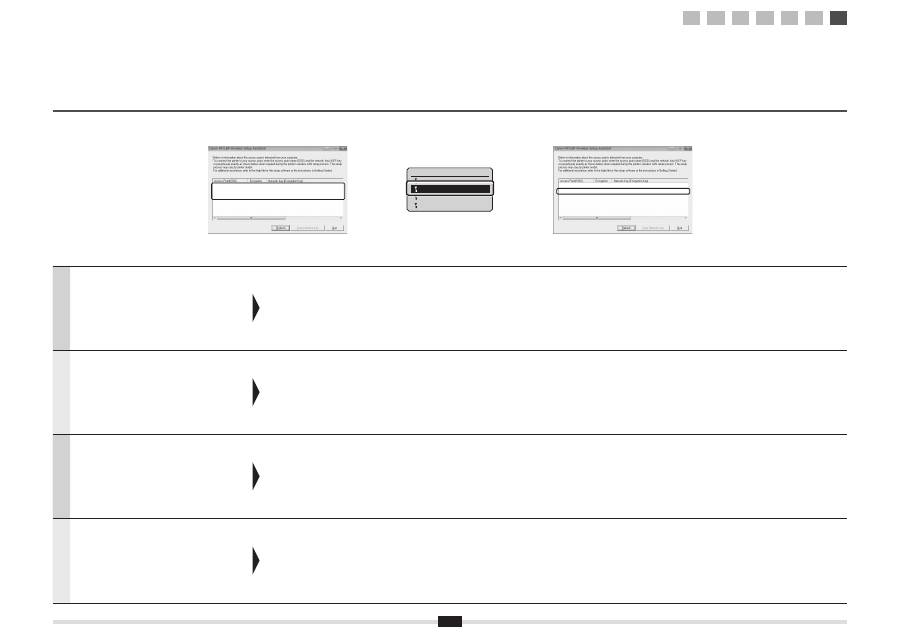
18
Español
Si aparecen varios puntos de acceso
1. Anote todos los SSID mostrados.
2. Realice el procedimiento de "4-B Con
fi
guración
del punto de acceso manualmente y conexión"
(Pág.8).
3. Seleccione el SSID que coincida con el anotado
a partir del SSID mostrado.
4. Anote la clave de red para el SSID
seleccionado.
5. Realice el procedimiento de "4-B Con
fi
guración
del punto de acceso manualmente y conexión"
(Pág.8).
Si no aparece la información para el router o punto de
acceso de LAN inalámbrica
Haga clic en el botón [Refresh].
Cuando no aparezca la información ni siquiera después de
pulsar el botón [Refresh], compruebe si la con
fi
guración
del ordenador para el router o punto de acceso de LAN
inalámbrica está completa.
Nederlands
Als meerdere toegangspunten worden
weergegeven
1. Noteer alle SSID's die worden weergegeven.
2. Voer de procedure in “4-B Het toegangspunt
handmatig instellen en verbinding maken”
(p. 8) uit.
3. Selecteer de SSID die overeenkomt met de
SSID die u hebt genoteerd.
4. Noteer de netwerksleutel voor de SSID die u
hebt geselecteerd.
5. Voer de procedure in “4-B Het toegangspunt
handmatig instellen en verbinding maken”
(p. 8) uit.
Als de informatie voor de draadloze LAN-router of het
toegangspunt niet wordt weergegeven
Klik op de knop [Refresh] (Vernieuwen).
Als de informatie niet wordt weergegeven wanneer u op
de knop [Refresh] (Vernieuwen) klikt, controleert u of de
computerinstellingen voor een draadloze LAN-router of
toegangspunt correct zijn gecon
fi
gureerd.
Português
Se aparecerem vários pontos de acesso
1. Anote todos os SSID apresentados.
2. Efectue o procedimento descrito em
“4-B Con
fi
gurar o ponto de acesso
manualmente e estabelecer a ligação” (pág. 8).
3. Seleccione o SSID correspondente ao que
anotou a partir da lista de SSID apresentados.
4. Anote a chave de rede do SSID que
seleccionou.
5. Efectue o procedimento descrito em
“4-B Con
fi
gurar o ponto de acesso
manualmente e estabelecer a ligação” (pág. 8).
Se não aparecer a informação do router ou ponto de
acesso de LAN sem
fi
os
Clique no botão [Refresh] (Actualizar).
Se a informação não aparecer depois de clicar no botão
[Refresh] (Actualizar), veri
fi
que se as de
fi
nições do
computador para router ou ponto de acesso de LAN sem
fi
os
estão concluídas.
Ελληνικά
Εάν
εμφανίζονται
πολλά
σημεία
πρόσβασης
1.
Σημειώστε
όλα
τα
SSID
που
εμφανίζονται
.
2.
Ακολουθήστε
τη
διαδικασία
που
αναφέρεται
στη
«4-B
Χειροκίνητη
ρύθμιση
του
σημείου
πρόσβασης
και
σύνδεση
» (
σελ
. 8).
3.
Επιλέξτε
το
SSID
που
ταιριάζει
με
αυτό
που
σημειώσατε
από
τα
SSID
που
εμφανίστηκαν
.
4.
Σημειώστε
το
κλειδί
δικτύου
για
το
SSID
που
επιλέξατε
.
5.
Ακολουθήστε
τη
διαδικασία
που
αναφέρεται
στη
«4-B
Χειροκίνητη
ρύθμιση
του
σημείου
πρόσβασης
και
σύνδεση
» (
σελ
. 8).
Εάν
δεν
εμφανίζονται
οι
πληροφορίες
του
δρομολογητή
ασύρματου
LAN
ή
σημείου
πρόσβασης
Κάντε
κλικ
στο
κουμπί
[Refresh] (
Ανανέωση
).
Εάν
οι
πληροφορίες
δεν
εμφανιστούν
όταν
κάνετε
κλικ
στο
κουμπί
[Refresh] (
Ανανέωση
),
ελέγξτε
εάν
έχουν
ολοκληρωθεί
οι
ρυθμίσεις
υπολογιστή
για
το
δρομολογητή
ασύρματου
LAN
ή
σημείου
πρόσβασης
.
SampleABCD
WEP
01234567890123456789ABCDEF
SampleEFGHIJ
WPA-PSK
543210EDCBA
SampleK
WPA2-PSK
1234ABCD
SampleABCD
WEP
01234567890123456789ABCDEF
SampleEFGHIJ
WPA-PSK
543210EDCBA
SampleK
WPA2-PSK
1234ABCD
Select Access Point
SampleABCD WEP 13
SampleEFGHIJ WPA-PS
SampleKL WPA2-PSK 9
SampleMNOP None 7
1
2
3
4-A 4-B A-1 A-2


CANON INC.
30-2, Shimomaruko 3-chome, Ohta-ku, Tokyo 146-8501, Japan
CANON MARKETING JAPAN INC.
16-6, Konan 2-chome, Minato-ku, Tokyo 108-8011, Japan
CANON U.S.A., INC.
One Canon Plaza, Lake Success, NY 11042, U.S.A.
CANON EUROPA N.V.
Bovenkerkerweg, 59-61, 1185 XB Amstelveen, The Netherlands
CANON CHINA CO. LTD.
15F Jinbao Building No.89, Jinbao Street, Dongcheng District, Beijing 100005, PRC
CANON SINGAPORE PTE LTD
1 HarbourFront Avenue, #04-01 Keppel Bay Tower, Singapore 098632
CANON AUSTRALIA PTY LTD
1 Thomas Holt Drive, North Ryde, Sydney NSW 2113, Australia
CANON GLOBAL WORLDWIDE SITES
http://www.canon.com/
FT5-4119 (000)
© CANON INC. 2011
PRINTED IN CHINA
