
Canon i-SENSYS MF8380Cdw – page 7
Manual for Canon i-SENSYS MF8380Cdw
Table of contents
- Wireless LAN Setting Guide
- English Contents Table des matières Sommario Inhalt
- English Checking Before the Setup Véri fi cation avant la con fi guration Controllo prima della con fi gurazione Überprüfen vor der Einrichtung
- English Switching the Connection Method to Wireless LAN Changement de méthode de connexion pour choisir Réseau sans fi l Cambiare il metodo di connessione in LAN wireless Umschalten der Verbindungsmethode zu Wireless LAN
- ENG ENG ENG Selecting a Method for Setting the Wireless LAN Sélectionnez une méthode de con fi guration du réseau sans fi l Selezione di un metodo di impostazione della LAN wireless Auswählen einer Methode zur Einstellung des Wireless LANs
- English Setting the Machine Using the WPS (Push Button Mode) Con fi guration de la machine avec les fonctions WPS (système à bouton poussoir) Con fi gurazione della macchina utilizzando WPS (pressione del pulsante) Einrichten des Geräts mit WPS (Tastenwahlmodus)
- English
- English English Setting the Access Point Manually and Connecting Con fi guration manuelle et connexion du point d'accès Impostazione manuale dell'Access Point e connessione Manuelles Einstellen des Access Points und Herstellen einer Verbindung
- English
- English
- English
- English
- English
- English
- English Checking the Wireless LAN Setting is Completed La véri fi cation des réglages de réseau sans fi l est terminée Veri fi care la completezza della con fi gurazione della LAN wireless Überprüfen, ob die Einstellung des Wireless LANs abgeschlossen ist
- English
- English Checking SSID or Network Key for a Wireless LAN Router/Access Point Véri fi cation du SSID ou de la clé réseau d'un routeur/point d'accès de réseau sans fi l Controllo del SSID o della chiave di rete di un router LAN wireless o Access Point Überprüfen der SSID oder des Netzwerkschlüssels für einen Router/Access Point für Wireless LAN
- English
Español Nederlands
Português
Ελληνικά
13
Español
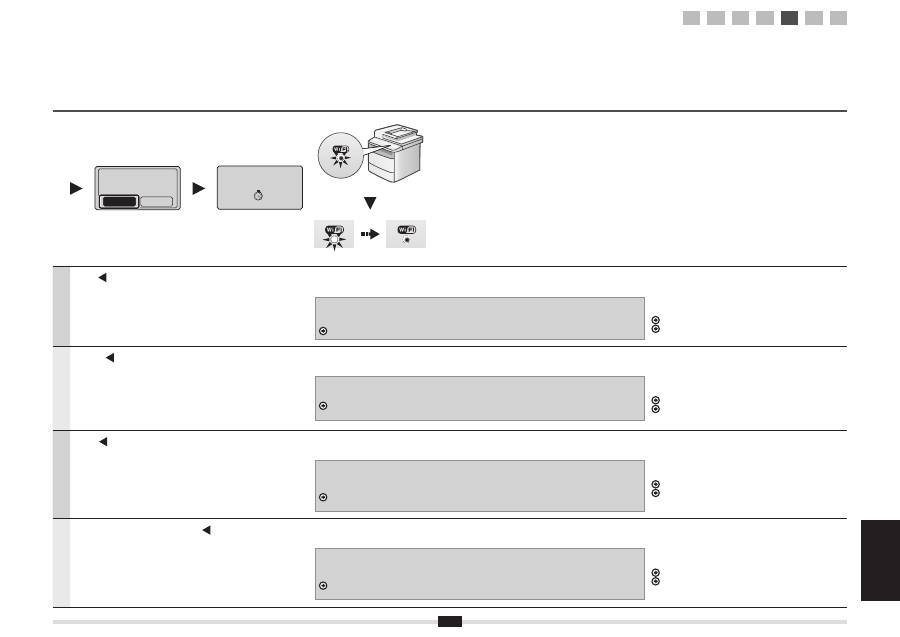
Pulse [ ] para seleccionar y pulse [OK].
El indicador de Wi-Fi parpadea.
Cuando haya
fi
nalizado la con
fi
guración, el indicador de Wi-Fi se iluminará.
Si aparece un mensaje de error
Pulse [OK] para cerrar la pantalla, compruebe si la clave de red es correcta y lleve a cabo el procedimiento desde seis pasos antes.
Si no puede conectarse con el punto de acceso ni siquiera después de reintentarlo, consulte lo siguiente:
e-Manual -> "Solución de problemas" -> "Solución de problemas" -> "Problemas de red" -> "Problemas de LAN inalámbrica"
Espere hasta que la máquina recupere la dirección IP
automáticamente (aprox. 2 minutos).
Si desea establecer la dirección IP manualmente, consulte
lo siguiente.
"Con
fi
guración de dirección IPv4" del e-Manual
"Con
fi
guración de dirección IPv6" del e-Manual
Nederlands
Druk op [ ] om uw selectie te maken en druk op [OK].
De Wi-Fi-indicator knippert.
Zodra het instelproces is voltooid, gaat de Wi-Fi-indicator ononderbroken branden.
Als een foutbericht wordt weergegeven
Druk op [OK] om het scherm te sluiten, controleer of de netwerksleutel correct is en ga zes stappen terug in de procedure.
Raadpleeg de volgende informatie als ook bij de tweede poging geen verbinding met het toegangspunt kan worden gemaakt.
e-Handleiding -> “Problemen oplossen” -> “Oplossen van problemen” -> “Netwerkproblemen” ->
“Problemen met draadloos LAN”
Wacht tot het IP-adres automatisch door de machine wordt
opgehaald (dit duurt ongeveer 2 minuten).
Raadpleeg de volgende informatie als u het IP-adres
handmatig wilt instellen.
e-Handleiding “Het IPv4-adres instellen”
e-Handleiding “Het IPv6-adres instellen”
Português
Prima [ ] para seleccionar e prima [OK].
O indicador de Wi-Fi pisca.
Quando a con
fi
guração estiver concluída, o indicador de Wi-Fi acende-se.
Se aparecer uma mensagem de erro
Prima [OK] para fechar o ecrã, veri
fi
que se a chave de rede está correcta e siga o procedimento começando seis
passos antes.
Se não conseguir ligar o ponto de acesso mesmo depois de tentar novamente, consulte os tópicos que se seguem.
Manual Electrónico -> “Resolução de problemas” -> “Resolução de problemas” -> “Problemas de rede” ->
“Problemas relacionados com LAN sem
fi
os”
Aguarde até a máquina obter o endereço IP
automaticamente (cerca de 2 minutos).
Se pretender de
fi
nir o endereço IP manualmente, consulte
o seguinte.
Manual Electrónico “De
fi
nir o endereço IPv4”
Manual Electrónico “De
fi
nir o endereço IPv6 ”
Ελληνικά
Για
να
επιλέξετε
,
πατήστε
το
πλήκτρο
[ ]
και
,
στη
συνέχεια
,
πατήστε
[OK].
Η
ενδεικτική
λυχνία
Wi-Fi
αναβοσβήνει
.
Όταν
ολοκληρωθεί
η
ρύθμιση
,
η
ενδεικτική
λυχνία
Wi-Fi
ανάβει
.
Εάν
εμφανιστεί
μήνυμα
σφάλματος
Πατήστε
[OK]
για
να
κλείσετε
την
οθόνη
,
ελέγξτε
εάν
το
κλειδί
δικτύου
είναι
σωστό
και
ακολουθήστε
τη
διαδικασία
έξι
βήματα
πίσω
.
Εάν
δεν
μπορεί
να
συνδεθεί
το
σημείο
πρόσβασης
ακόμα
και
μετά
τη
δεύτερη
προσπάθεια
,
δείτε
παρακάτω
.
Ηλεκτρονικό
εγχειρίδιο
-> «
Αντιμετώπιση
προβλημάτων
» -> «
Αντιμετώπιση
προβλημάτων
» ->
«
Προβλήματα
δικτύου
» -> «
Προβλήματα
ασύρματου
LAN»
Περιμένετε
έως
ότου
η
συσκευή
ανακτήσει
αυτόματη
τη
διεύθυνση
IP (
περίπου
2
λεπτά
).
Εάν
θέλετε
να
ορίσετε
τη
διεύθυνση
IP
χειροκίνητα
,
δείτε
τα
ακόλουθα
.
Ηλεκτρονικό
εγχειρίδιο
«
Ρύθμιση
της
διεύθυνσης
IPv4»
Ηλεκτρονικό
εγχειρίδιο
«
Ρύθμιση
της
διεύθυνσης
IPv6»
Do you want to
connect with new
settings?
No
Yes
Connecting...
Cancel: Press Stop
1
2
3
4-A 4-B A-1 A-2
14
Español
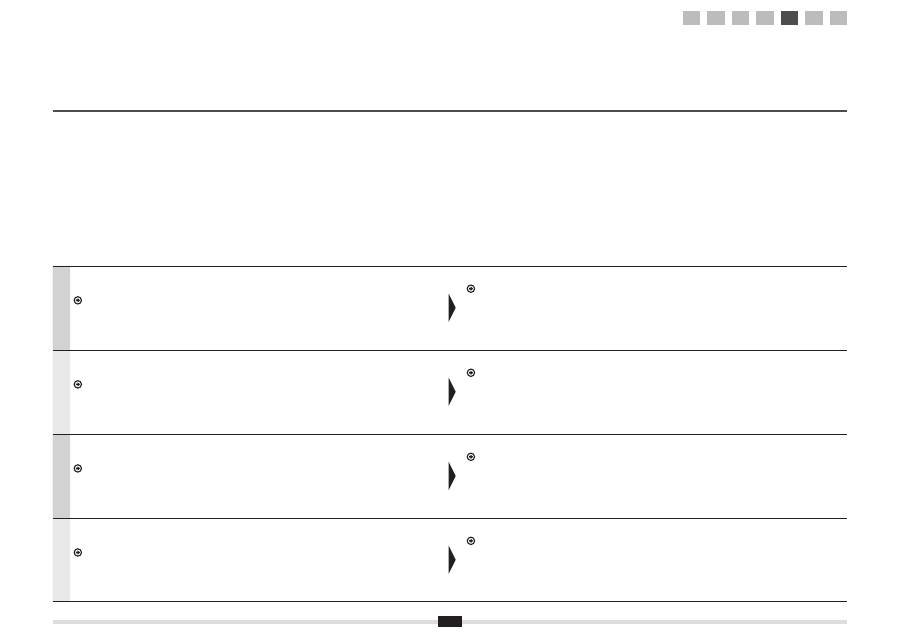
Compruebe las conexiones de red.
Veri
fi
que el funcionamiento utilizando un ordenador que esté conectado a una red.
Proceda con "A-1 Comprobación de la
fi
nalización de la con
fi
guración de LAN inalámbrica".
A continuación, instale el software.
Volumen independiente "Guía de inicio"
Nederlands
Controleer de netwerkverbindingen.
Controleer de werking met behulp van een computer die met een netwerk is verbonden.
Ga naar “A-1 Controleren of het draadloze LAN correct is ingesteld”.
Installeer vervolgens de software.
“Beknopte handleiding” (aparte publicatie)
Português
Veri
fi
que as ligações de rede.
Veri
fi
que o funcionamento utilizando um computador que esteja ligado a uma rede.
Avance para “A-1 Veri
fi
car se a con
fi
guração da LAN sem
fi
os está concluída”.
Em seguida, instale o software.
Volume separado “Manual Inicial”
Ελληνικά
Ελέγξτε
τις
συνδέσεις
δικτύου
.
Ελέγξτε
τη
λειτουργία
χρησιμοποιώντας
έναν
υπολογιστή
που
είναι
συνδεδεμένος
σε
δίκτυο
.
Προχωρήστε
στο
«A-1
Έλεγχος
ολοκλήρωσης
της
ρύθμισης
ασύρματου
LAN».
Στη
συνέχεια
,
εγκαταστήστε
το
λογισμικό
.
Ξεχωριστό
εγχειρίδιο
«
Οδηγός
πρώτων
βημάτων
»
1
2
3
4-A 4-B A-1 A-2
Español Nederlands
Português
Ελληνικά
15
Español
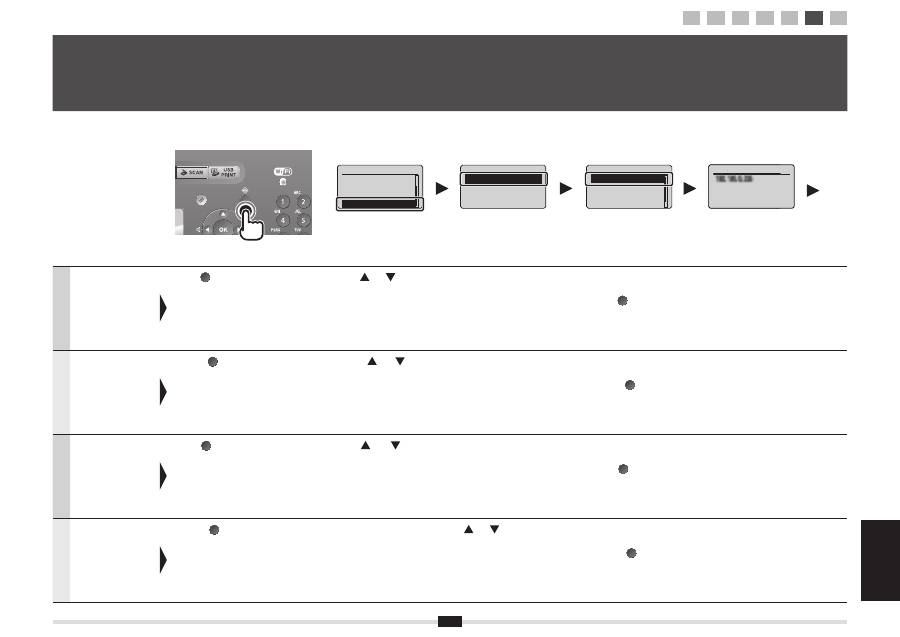
Veri
fi
que el
funcionamiento
utilizando un
ordenador que esté
conectado a una red.
Pulse [
] (Monitor de estado/Cancelar).
Pulse [
] o [
] para seleccionar y pulse [OK].
Anote la dirección IP.
Pulse [
] (Monitor estado/Cancelar) para cerrar la pantalla.
Nederlands
Controleer de werking
met behulp van een
computer die met een
netwerk is verbonden.
Druk op [
] (Systeemmonitor/Annuleren).
Druk op [
] of [
] om uw selectie te maken en druk op [OK].
Noteer het IP-adres.
Druk op [
] (Systeemmonitor/Annuleren) om het scherm te sluiten.
Português
Veri
fi
que o
funcionamento
utilizando um
computador que esteja
ligado a uma rede.
Prima [
] (Controlo estado/Cancelar).
Prima [
] ou [
] para seleccionar e prima [OK].
Anote o endereço IP.
Prima [
] (Controlo estado/Cancelar) para fechar o ecrã.
Ελληνικά
Ελέγξτε
τη
λειτουργία
χρησιμοποιώντας
έναν
υπολογιστή
που
είναι
συνδεδεμένος
σε
δίκτυο
.
Πατήστε
[
] (
Έλεγχος
κατάστασης
/
Ακύρωση
).
Για
να
επιλέξετε
,
πατήστε
το
πλήκτρο
[
]
ή
[
]
και
,
στη
συνέχεια
,
πατήστε
[OK].
Σημειώστε
τη
διεύθυνση
IP.
Πατήστε
[
] (
Έλεγχος
κατάστασης
/
Ακύρωση
)
για
να
κλείσετε
την
οθόνη
.
A-1
Comprobación de la fi nalización de la con fi guración de LAN inalámbrica Controleren of het draadloze LAN correct is ingesteld Veri fi car se a con fi guração da LAN sem fi os está concluída
Έλεγχος ολοκλήρωσης της ρύθμισης ασύρματου LAN
IP Address
IP A
P d
A
A dress
Status Monitor/Cancel
TX Job
RX Job
Fax Forwarding Erro
...
Network Information
Network Information
IPv4
IPv6
Wireless LAN Informa
...
IEEE802.1X Error Inf
...
IPv4
IP Address
Subnet Mask
Gateway Address
Host Name
1
2
3
4-A 4-B A-1 A-2
16
Español
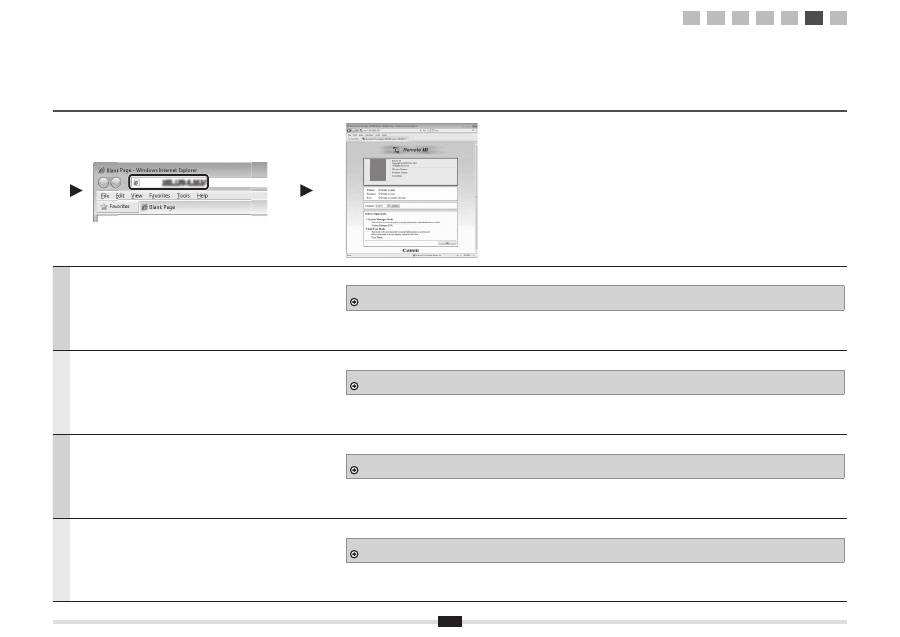
Inicie el navegador de internet de un ordenador que esté conectado a una red.
Introduzca "http://<dirección IP de la máquina>/" en el campo de dirección y, a
continuación, pulse la tecla [Entrar] en el teclado.
La <dirección IP de la máquina> es la dirección comprobada en el paso anterior.
Compruebe que aparece la pantalla de la IU remota.
Cuando no aparezca la IU remota
e-Manual -> "Solución de problemas" -> "Solución de problemas" -> "Problemas de red" -> "Problemas de LAN cableada"
Nederlands
Start de webbrowser van een computer die met een netwerk is verbonden.
Typ “http://<IP-adres van machine>/” in het adresveld en druk vervolgens op
[ENTER] op het toetsenbord.
<IP-adres van machine> staat voor het adres dat u bij de vorige stap hebt gecon-
troleerd.
Controleer of het scherm van de UI op afstand wordt weergegeven.
Als de UI op afstand niet wordt weergegeven
e-Handleiding -> “Problemen oplossen” -> “Oplossen van problemen” -> “Netwerkproblemen” -> “Problemen met bekabeld LAN”
Português
Abra o browser de um computador que esteja ligado a uma rede.
Introduza “http://<endereço IP da máquina>/” na barra de endereço e, em
seguida, prima a tecla [ENTER] no teclado.
O <endereço IP da máquina> corresponde ao endereço veri
fi
cado no passo
anterior.
Veri
fi
que se aparece o ecrã da UI Remota.
Se não aparecer o ecrã da UI Remota
Manual Electrónico -> “Resolução de problemas” -> “Resolução de problemas” -> “Problemas de rede” -> “Problemas relacionados com LAN com
fi
os”
Ελληνικά
Εκκινήστε
το
πρόγραμμα
περιήγησης
ενός
υπολογιστή
που
είναι
συνδεδεμένος
σε
δίκτυο
.
Εισαγάγετε
«http://<
διεύθυνση
IP
της
συσκευής
>/»
στο
πεδίο
διεύθυνσης
και
πατήστε
το
πλήκτρο
[ENTER]
στο
πληκτρολόγιό
σας
.
Η
<
διεύθυνση
IP
της
συσκευής
>
είναι
η
διεύθυνση
που
είχε
ελεγχθεί
στο
προηγούμενο
βήμα
.
Ελέγξτε
ότι
εμφανίζεται
η
οθόνη
του
Remote UI (
Απομακρυσμένο
περιβάλλον
εργασίας
).
Εάν
δεν
εμφανίζεται
το
Remote UI (
Απομακρυσμένο
περιβάλλον
εργασίας
)
Ηλεκτρονικό
εγχειρίδιο
-> «
Αντιμετώπιση
προβλημάτων
» -> «
Αντιμετώπιση
προβλημάτων
» -> «
Προβλήματα
δικτύου
» -> «
Προβλήματα
ενσύρματου
LAN»
http://
http://
/
MFXXX Series
MFXXX Series
1
2
3
4-A 4-B A-1 A-2
Español Nederlands
Português
Ελληνικά
17
Español
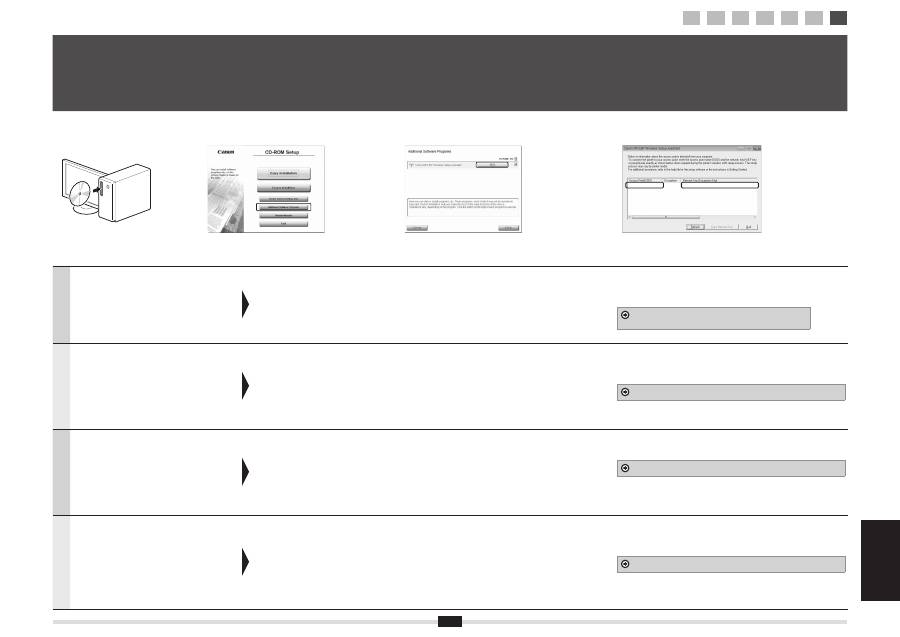
Podrá comprobar el SSID o la clave de red
utilizando "Asistente para la con
fi
guración
inalámbrica Canon MF/LBP".
* "Asistente para la con
fi
guración inalámbrica Canon
MF/LBP" está incluido en el disco User Software CD-
ROM suministrado con la máquina.
Inserte el disco User
Software CD-ROM en la
ranura de su ordenador.
Haga clic en [Programas de
software adicionales].
Haga clic en el botón [Iniciar] situado
junto a "Asistente para la con
fi
guración
inalámbrica Canon MF/LBP".
Lea el Contrato de licencia y haga clic en
[Yes] para aceptar.
Se mostrará la información del router o punto de acceso de LAN
inalámbrica.
Anote la información (indicada en marcos) en Pág.12.
A continuación, vuelva a Pág.8 y continúe con el
procedimiento de con
fi
guración.
Nederlands
U kunt de SSID of netwerksleutel controleren
met behulp van "Canon MF/LBP Wireless Setup
Assistant" (Canon MF/LBP - Assistent voor
draadloze con
fi
guratie).
* "Canon MF/LBP Wireless Setup Assistant" (Canon
MF/LBP - Assistent voor draadloze con
fi
guratie)
bevindt zich op de User Software CD (cd met
gebruikerssoftware) die bij de machine is geleverd.
Plaats de User Software CD
(cd met gebruikerssoftware)
in de sleuf van uw computer.
Klik op [Additional
Software Programs]
(Extra programma's).
Klik op de knop [Start] naast “Canon MF/
LBP Wireless Setup Assistant” (Canon
MF/LBP - Assistent voor draadloze
configuratie).
Lees de licentieovereenkomst en klik op
[Yes] (Ja) om akkoord te gaan.
De gegevens van het draadloze LAN of toegangspunt worden
weergegeven.
Noteer de omkaderde gegevens op p. 12.
Ga vervolgens terug naar p. 8 en ga door met de instelprocedure.
Português
Pode veri
fi
car o SSID ou a chave de rede
utilizando o “Canon MF/LBP Wireless Setup
Assistant” (Assistente de configuração de
ligação sem fios MF/LBP da Canon).
* O “Canon MF/LBP Wireless Setup Assistant”
(Assistente de configuração de ligação sem fios MF/
LBP da Canon) está incluído no User Software CD
(CD de software do utilizador) fornecido com a máquina.
Introduza o User Software CD
(CD de software do utilizador)
na unidade do computador.
Clique em [Additional
Software Programs]
(Programas de software
adicionais).
Clique no botão [Start] (Iniciar) junto a
“Canon MF/LBP Wireless Setup Assistant”
(Assistente de configuração de ligação sem
fios MF/LBP da Canon).
Leia o contrato de licença e clique em
[Yes] (Sim) para aceitar.
É apresentada a informação da LAN sem
fi
os ou do ponto de acesso.
Anote a informação (indicada em molduras) na pág. 12.
Em seguida, volte à pág. 8 e continue o procedimento de con
fi
guração.
Ελληνικά
Μπορείτε
να
ελέγξετε
το
SSID
ή
το
κλειδί
δικτύου
χρησιμοποιώντας
το
«Canon MF/LBP
Wireless Setup Assistant» (
Βοηθός
ρύθμισης
ασύρματου
δικτύου
Canon MF/LBP).
*
Το
«Canon MF/LBP Wireless Setup Assistant»
(
Βοηθός
ρύθμισης
ασύρματου
δικτύου
Canon MF/LBP)
περιλαμβάνεται
στο
User Software CD (CD
λογισμικού
χρήστη
)
που
παρέχεται
μαζί
με
τη
συσκευή
.
Τοποθετήστε
το
User
Software CD (CD
λογισμικού
χρήστη
)
στην
υποδοχή
του
υπολογιστή
σας
.
Κάντε
κλικ
στο
[Additional
Software Programs]
(
Επιπρόσθετα
προγράμματα
λογισμικού
).
Κάντε
κλικ
στο
κουμπί
[Start] (
Έναρξη
)
δίπλα
στο
«Canon MF/LBP Wireless Setup
Assistant» (
Βοηθός
ρύθμισης
ασύρματου
δικτύου
Canon MF/LBP).
Διαβάστε
το
Συμφωνητικό
άδειας
χρήσης
και
κάντε
κλικ
στο
[Yes] (
Ναι
),
εάν
συμφωνείτε
.
Θα
εμφανιστούν
οι
πληροφορίες
του
ασύρματου
LAN
ή
σημείου
πρόσβασης
.
Σημειώστε
τις
πληροφορίες
(
υποδεικνύονται
στα
πλαίσια
)
στη
σελ
. 12.
Έπειτα
,
επιστρέψτε
στη
σελ
. 8
και
συνεχίστε
τη
διαδικασία
ρύθμισης
.
A-2
Comprobación del SSID o la clave de red para un router/punto de acceso de LAN inalámbrica De SSID of netwerksleutel voor een draadloze LAN-router/toegangspunt controleren Veri fi car o SSID ou a chave de rede de um router/ponto de acesso de LAN sem fi os
Έλεγχος SSID ή Κλειδιού δικτύου για δρομολογητή ασύρματου LAN/ σημείο πρόσβασης
SampleEFGHIJ
WPA-PSK
543210EDCBA
1
2
3
4-A 4-B A-1 A-2
18
Español
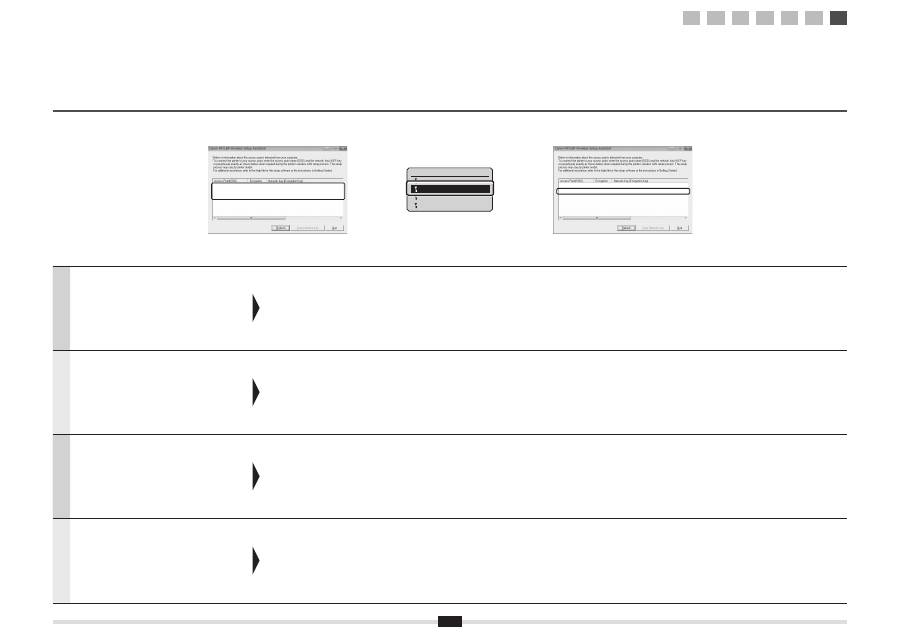
Si aparecen varios puntos de acceso
1. Anote todos los SSID mostrados.
2. Realice el procedimiento de "4-B Con
fi
guración
del punto de acceso manualmente y conexión"
(Pág.8).
3. Seleccione el SSID que coincida con el anotado
a partir del SSID mostrado.
4. Anote la clave de red para el SSID
seleccionado.
5. Realice el procedimiento de "4-B Con
fi
guración
del punto de acceso manualmente y conexión"
(Pág.8).
Si no aparece la información para el router o punto de
acceso de LAN inalámbrica
Haga clic en el botón [Refresh].
Cuando no aparezca la información ni siquiera después de
pulsar el botón [Refresh], compruebe si la con
fi
guración
del ordenador para el router o punto de acceso de LAN
inalámbrica está completa.
Nederlands
Als meerdere toegangspunten worden
weergegeven
1. Noteer alle SSID's die worden weergegeven.
2. Voer de procedure in “4-B Het toegangspunt
handmatig instellen en verbinding maken”
(p. 8) uit.
3. Selecteer de SSID die overeenkomt met de
SSID die u hebt genoteerd.
4. Noteer de netwerksleutel voor de SSID die u
hebt geselecteerd.
5. Voer de procedure in “4-B Het toegangspunt
handmatig instellen en verbinding maken”
(p. 8) uit.
Als de informatie voor de draadloze LAN-router of het
toegangspunt niet wordt weergegeven
Klik op de knop [Refresh] (Vernieuwen).
Als de informatie niet wordt weergegeven wanneer u op
de knop [Refresh] (Vernieuwen) klikt, controleert u of de
computerinstellingen voor een draadloze LAN-router of
toegangspunt correct zijn gecon
fi
gureerd.
Português
Se aparecerem vários pontos de acesso
1. Anote todos os SSID apresentados.
2. Efectue o procedimento descrito em
“4-B Con
fi
gurar o ponto de acesso
manualmente e estabelecer a ligação” (pág. 8).
3. Seleccione o SSID correspondente ao que
anotou a partir da lista de SSID apresentados.
4. Anote a chave de rede do SSID que
seleccionou.
5. Efectue o procedimento descrito em
“4-B Con
fi
gurar o ponto de acesso
manualmente e estabelecer a ligação” (pág. 8).
Se não aparecer a informação do router ou ponto de
acesso de LAN sem
fi
os
Clique no botão [Refresh] (Actualizar).
Se a informação não aparecer depois de clicar no botão
[Refresh] (Actualizar), veri
fi
que se as de
fi
nições do
computador para router ou ponto de acesso de LAN sem
fi
os
estão concluídas.
Ελληνικά
Εάν
εμφανίζονται
πολλά
σημεία
πρόσβασης
1.
Σημειώστε
όλα
τα
SSID
που
εμφανίζονται
.
2.
Ακολουθήστε
τη
διαδικασία
που
αναφέρεται
στη
«4-B
Χειροκίνητη
ρύθμιση
του
σημείου
πρόσβασης
και
σύνδεση
» (
σελ
. 8).
3.
Επιλέξτε
το
SSID
που
ταιριάζει
με
αυτό
που
σημειώσατε
από
τα
SSID
που
εμφανίστηκαν
.
4.
Σημειώστε
το
κλειδί
δικτύου
για
το
SSID
που
επιλέξατε
.
5.
Ακολουθήστε
τη
διαδικασία
που
αναφέρεται
στη
«4-B
Χειροκίνητη
ρύθμιση
του
σημείου
πρόσβασης
και
σύνδεση
» (
σελ
. 8).
Εάν
δεν
εμφανίζονται
οι
πληροφορίες
του
δρομολογητή
ασύρματου
LAN
ή
σημείου
πρόσβασης
Κάντε
κλικ
στο
κουμπί
[Refresh] (
Ανανέωση
).
Εάν
οι
πληροφορίες
δεν
εμφανιστούν
όταν
κάνετε
κλικ
στο
κουμπί
[Refresh] (
Ανανέωση
),
ελέγξτε
εάν
έχουν
ολοκληρωθεί
οι
ρυθμίσεις
υπολογιστή
για
το
δρομολογητή
ασύρματου
LAN
ή
σημείου
πρόσβασης
.
SampleABCD
WEP
01234567890123456789ABCDEF
SampleEFGHIJ
WPA-PSK
543210EDCBA
SampleK
WPA2-PSK
1234ABCD
SampleABCD
WEP
01234567890123456789ABCDEF
SampleEFGHIJ
WPA-PSK
543210EDCBA
SampleK
WPA2-PSK
1234ABCD
Select Access Point
SampleABCD WEP 13
SampleEFGHIJ WPA-PS
SampleKL WPA2-PSK 9
SampleMNOP None 7
1
2
3
4-A 4-B A-1 A-2


CANON INC.
30-2, Shimomaruko 3-chome, Ohta-ku, Tokyo 146-8501, Japan
CANON MARKETING JAPAN INC.
16-6, Konan 2-chome, Minato-ku, Tokyo 108-8011, Japan
CANON U.S.A., INC.
One Canon Plaza, Lake Success, NY 11042, U.S.A.
CANON EUROPA N.V.
Bovenkerkerweg, 59-61, 1185 XB Amstelveen, The Netherlands
CANON CHINA CO. LTD.
15F Jinbao Building No.89, Jinbao Street, Dongcheng District, Beijing 100005, PRC
CANON SINGAPORE PTE LTD
1 HarbourFront Avenue, #04-01 Keppel Bay Tower, Singapore 098632
CANON AUSTRALIA PTY LTD
1 Thomas Holt Drive, North Ryde, Sydney NSW 2113, Australia
CANON GLOBAL WORLDWIDE SITES
http://www.canon.com/
FT5-4119 (000)
© CANON INC. 2011
PRINTED IN CHINA
