
Canon i-SENSYS MF8380Cdw: English
English: Canon i-SENSYS MF8380Cdw
Table of contents
- Wireless LAN Setting Guide
- English Contents Table des matières Sommario Inhalt
- English Checking Before the Setup Véri fi cation avant la con fi guration Controllo prima della con fi gurazione Überprüfen vor der Einrichtung
- English Switching the Connection Method to Wireless LAN Changement de méthode de connexion pour choisir Réseau sans fi l Cambiare il metodo di connessione in LAN wireless Umschalten der Verbindungsmethode zu Wireless LAN
- ENG ENG ENG Selecting a Method for Setting the Wireless LAN Sélectionnez une méthode de con fi guration du réseau sans fi l Selezione di un metodo di impostazione della LAN wireless Auswählen einer Methode zur Einstellung des Wireless LANs
- English Setting the Machine Using the WPS (Push Button Mode) Con fi guration de la machine avec les fonctions WPS (système à bouton poussoir) Con fi gurazione della macchina utilizzando WPS (pressione del pulsante) Einrichten des Geräts mit WPS (Tastenwahlmodus)
- English
- English English Setting the Access Point Manually and Connecting Con fi guration manuelle et connexion du point d'accès Impostazione manuale dell'Access Point e connessione Manuelles Einstellen des Access Points und Herstellen einer Verbindung
- English
- English
- English
- English
- English
- English
- English Checking the Wireless LAN Setting is Completed La véri fi cation des réglages de réseau sans fi l est terminée Veri fi care la completezza della con fi gurazione della LAN wireless Überprüfen, ob die Einstellung des Wireless LANs abgeschlossen ist
- English
- English Checking SSID or Network Key for a Wireless LAN Router/Access Point Véri fi cation du SSID ou de la clé réseau d'un routeur/point d'accès de réseau sans fi l Controllo del SSID o della chiave di rete di un router LAN wireless o Access Point Überprüfen der SSID oder des Netzwerkschlüssels für einen Router/Access Point für Wireless LAN
- English
12
English
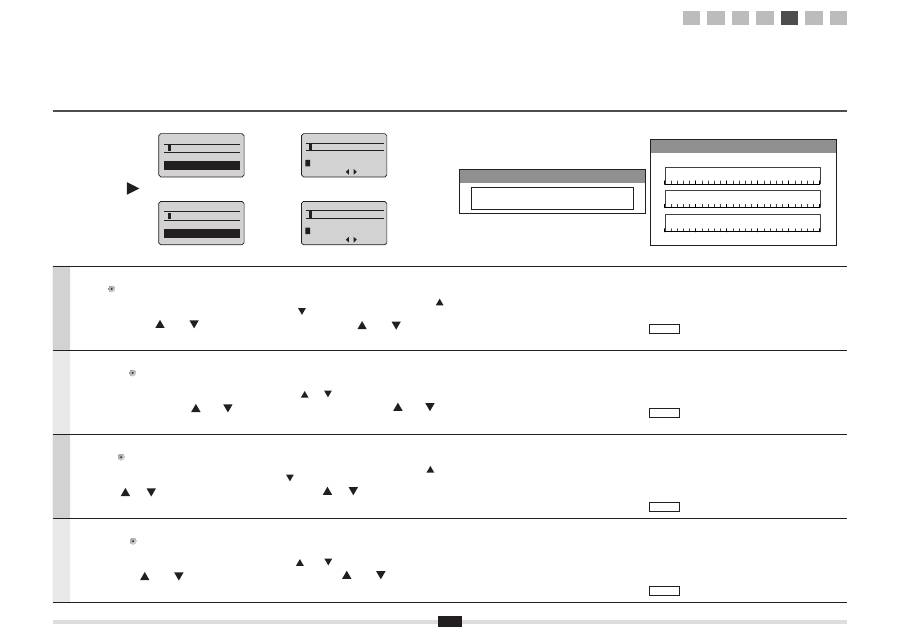
When the (A) screen appears
1. Press [
] to select <Entry Mode>.
2. Enter the network key.
* You can use the numeric keys.
3. Select <Apply> with [
] and [
], and then press
[OK].
When the (B) screen appears
1. Enter the network key.
* You can enter the key by selecting the characters with [
]
and [
], and press [OK].
2. Select <Apply> with [
] and [
], and then
press [OK].
SSID
If there are multiple SSIDs, write them all down.
Network Key
Make sure that you write down the network key that is
currently set for the wireless LAN router or access point.
Write down the number of characters in the network key (number
of digits).
characters (digits)
Français
Si l'écran (A) s'af
fi
che
1. Appuyer sur [
] pour sélectionner <Mode de saisie>.
2. Entrez la clé réseau.
* Vous pouvez utiliser le clavier numérique.
3. Sélectionner <Appliquer> avec [
] ou [
], puis
appuyer sur [OK].
Si l'écran (B) s'af
fi
che
1. Entrez la clé réseau.
* Vous pouvez saisir la clé en sélectionnant les caractères
avec [
] et [
], puis appuyer sur [OK].
2. Sélectionner <Appliquer> avec [
] ou [
],
puis appuyer sur [OK].
SSID
S'il y a plusieurs SSID, notez-les tous.
Clé réseau
N'oubliez pas de noter la clé réseau actuellement dé
fi
nie
pour le routeur ou point d'accès de réseau sans
fi
l.
Notez le nombre de caractères de la clé réseau (nombre de
chiffres).
caractères (chiffres)
Italiano
Quando compare la schermata (A)
1. Premere [
] per selezionare <Modo immissione>.
2. Immettere la chiave di rete.
* È possibile utilizzare i tasti numerici.
3. Utilizzare [ ] e [
] per selezionare <Applica> e
premere [OK].
Quando compare la schermata (B)
1. Immettere la chiave di rete.
* Per immettere la chiave, selezionare i caratteri con [
] e
[
], quindi premere [OK].
2. Utilizzare [ ] e [
] per selezionare <Applica>
e premere [OK].
SSID
Se ci sono più SSID, annotarli tutti.
Chiave di rete
Assicurarsi che quella annotata sia la chiave di rete
correntemente impostata per il router LAN wireless o
l'Access Point.
Annotare il numero di caratteri della chiave di rete (quantità di
cifre).
caratteri (cifre)
Deutsch
Wenn der Bildschirm (A) angezeigt wird
1. Drücken Sie [
], um <Eingabemodus> auszuwählen.
2. Geben Sie den Netzwerkschlüssel ein.
* Sie können die numerischen Tasten verwenden.
3. Wählen Sie mit [
] und [
] <Anwenden> aus, und
drücken Sie dann [OK].
Wenn der Bildschirm (B) angezeigt wird
1. Geben Sie den Netzwerkschlüssel ein.
* Sie können den Schlüssel eingeben, indem Sie die Zeichen
mit [
] und [
] auswählen, und drücken Sie dann [OK].
2. Wählen Sie mit [
] und [
] <Anwenden> aus,
und drücken Sie dann [OK].
SSID
Wenn mehrere SSIDs vorhanden sind, notieren Sie sich
alle.
Netzwerkschlüssel
Notieren Sie sich unbedingt den Netzwerkschlüssel, der
derzeit für den Router oder Access Point für Wireless LAN
festgelegt ist.
Notieren Sie sich die Anzahl der Zeichen im Netzwerkschlüssel
(Anzahl der Ziffern).
Zeichen (Ziffern)
SSID
Network Key
or
or
WEP Key
(
5
Char.)
<Apply>
Entry Mode: aA
Clé WEP
(
5
car.)
<Appliquer>
Mode de saisie: aA
(A)
(A)
PSK
(
64
Digits)
<Apply>
1
2 3 4 5 6 7 8 9 0
A B C D E F
PSK
(
64
chiffres)
<Appliquer>
1
2 3 4 5 6 7 8 9 0
A B C D E F
(B)
(B)
1
2
3
4-A 4-B A-1 A-2
