
Canon i-SENSYS MF8380Cdw – page 4
Manual for Canon i-SENSYS MF8380Cdw
Table of contents
- Wireless LAN Setting Guide
- English Contents Table des matières Sommario Inhalt
- English Checking Before the Setup Véri fi cation avant la con fi guration Controllo prima della con fi gurazione Überprüfen vor der Einrichtung
- English Switching the Connection Method to Wireless LAN Changement de méthode de connexion pour choisir Réseau sans fi l Cambiare il metodo di connessione in LAN wireless Umschalten der Verbindungsmethode zu Wireless LAN
- ENG ENG ENG Selecting a Method for Setting the Wireless LAN Sélectionnez une méthode de con fi guration du réseau sans fi l Selezione di un metodo di impostazione della LAN wireless Auswählen einer Methode zur Einstellung des Wireless LANs
- English Setting the Machine Using the WPS (Push Button Mode) Con fi guration de la machine avec les fonctions WPS (système à bouton poussoir) Con fi gurazione della macchina utilizzando WPS (pressione del pulsante) Einrichten des Geräts mit WPS (Tastenwahlmodus)
- English
- English English Setting the Access Point Manually and Connecting Con fi guration manuelle et connexion du point d'accès Impostazione manuale dell'Access Point e connessione Manuelles Einstellen des Access Points und Herstellen einer Verbindung
- English
- English
- English
- English
- English
- English
- English Checking the Wireless LAN Setting is Completed La véri fi cation des réglages de réseau sans fi l est terminée Veri fi care la completezza della con fi gurazione della LAN wireless Überprüfen, ob die Einstellung des Wireless LANs abgeschlossen ist
- English
- English Checking SSID or Network Key for a Wireless LAN Router/Access Point Véri fi cation du SSID ou de la clé réseau d'un routeur/point d'accès de réseau sans fi l Controllo del SSID o della chiave di rete di un router LAN wireless o Access Point Überprüfen der SSID oder des Netzwerkschlüssels für einen Router/Access Point für Wireless LAN
- English
Русский
Українська
ﺔﻴﺑﺮﻌﻟﺍ
ﯽﺳﺭﺎﻓ
7
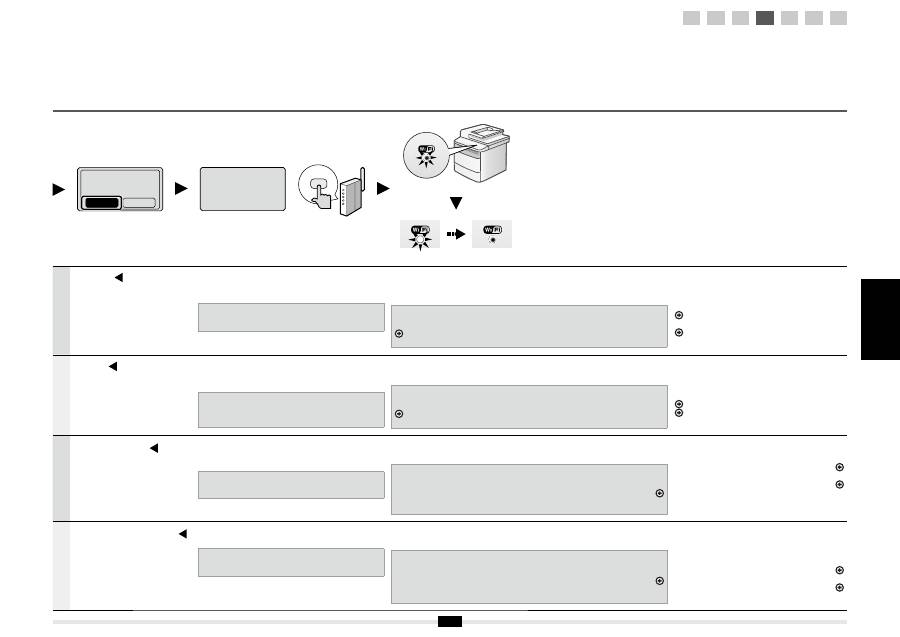
Русский
С
помощью
[ ]
сделайте
выбор
и
нажмите
[OK].
В
течение
2
минут
нажмите
и
удерживайте
нажатой
кнопку
WPS
на
маршрутизаторе
беспроводной
локальной
сети
или
точке
доступа
около
5
секунд
.
Если
отображается
сообщение
<Cannot
fi
nd access point>
(
Не
удается
найти
точку
доступа
).
Нажмите
[OK],
чтобы
закрыть
экран
,
и
вернитесь
на
два
шага
назад
.
При
обнаружении
беспроводной
локальной
сети
или
точки
доступа
начинает
мигать
индикатор
Wi-Fi.
По
завершении
настройки
загорается
индикатор
Wi-Fi.
Если
появляется
сообщение
об
ошибке
Нажмите
[OK],
чтобы
закрыть
экран
и
вернитесь
на
три
шага
назад
.
Если
при
повторной
попытке
не
удалось
обнаружить
точку
доступа
,
перейдите
в
следующий
раздел
.
Электронное
руководство
пользователя
-> «
Устранение
неполадок
» -> «
Устранение
неполадок
» -> «
Неполадки
сети
» -> «
Неполадки
беспроводной
локальной
сети
»
Подождите
,
пока
не
завершится
автоматическое
назначение
IP-
адреса
аппарата
(
около
2
минут
).
Если
требуется
задать
IP-
адрес
вручную
,
см
.
приведенную
ниже
информацию
.
Электронное
руководство
пользователя
«
Настройка
адреса
IPv4»
Электронное
руководство
пользователя
«
Настройка
адреса
IPv6»
Українська
Натисніть
[ ]
для
вибору
,
далі
натисніть
кнопку
[OK].
Не
пізніше
ніж
через
2
хвилини
натисніть
і
утримуйте
кнопку
WPS
на
точці
доступу
чи
маршрутизаторі
бездротової
локальної
мережі
протягом
близько
5
секунд
.
Якщо
відображається
повідомлення
<Cannot
fi
nd access point>
(
Не
вдалося
знайти
точку
доступу
).
Натисніть
кнопку
[OK],
щоб
закрити
екран
,
і
поверніться
на
два
кроки
назад
.
Коли
виявлено
бездротову
мережу
чи
точку
доступу
,
індикатор
Wi-Fi
блимає
.
Коли
настроювання
завершено
,
індикатор
Wi-Fi
засвічується
.
Якщо
з
’
являється
повідомлення
про
помилку
Натисніть
кнопку
[OK],
щоб
закрити
екран
,
і
повторіть
,
повернувшись
на
три
кроки
назад
.
Якщо
точку
доступу
не
вдається
виявити
навіть
після
повторних
спроб
,
див
.
указані
нижче
розділи
.
Електронний
посібник
-> «
Усунення
несправностей
» -> «
Усунення
несправностей
» ->
«
Неполадки
мережі
» -> «
Проблеми
бездротової
локальної
мережі
»
Зачекайте
,
доки
апарат
автоматично
отримає
IP-
адресу
(
прибл
. 2
хвилини
).
Щоб
установити
IP-
адресу
вручну
,
див
.
указані
нижче
розділи
.
Електронний
посібник
«
Установлення
адреси
IPv4»
Електронний
посібник
«
Установлення
адреси
IPv6»
ﺔﻴﺑﺮﻌﻟﺍ
ﻂﻐﺿﺍﻭ
ﺪﻳﺪﺤﺘﻠﻟ
[ ]
ﻰﻠﻋ
ﻂﻐﺿﺍ
.(
ﻖﻓﺍﻮﻣ
) [OK]
ﻰﻠﻋ
ﻲﻤﺤﻤﻟﺍ
ﺩﺍﺪﻋﻹﺍ
ﺭﺯ
ﻰﻠﻋ
ﺭﺍﺮﻤﺘﺳﻻﺍ
ﻊﻣ
ﻂﻐﺿﺍ
,
ﺔﻘﻴﻗﺩ
٢
ﻥﻮﻀﻏ
ﻲﻓ
ﻝﻮﺻﻮﻟﺍ
ﺔﻄﻘﻧ
ﻭﺃ
ﺔﻴﻜﻠﺳﻼﻟﺍ
ﺔﻴﻠﺤﻤﻟﺍ
ﺔﻜﺒﺸﻟﺍ
ﻪﺟﻮﻣ
ﻰﻠﻋ
Wi-Fi
ﺔﻴﻨﻘﺘﺑ
.
ﺎًﺒﻳﺮﻘﺗ
ٍﻥﺍﻮﺛ
٥
ﺓﺪﻤﻟ
<Cannot
fi
nd access point>
ﺔﻟﺎﺳﺭ
ﺽﺮﻋ
ﺔﻟﺎﺣ
ﻲﻓ
.(
ﻝﻮﺻﻮﻟﺍ
ﺔﻄﻘﻧ
ﻰﻠﻋ
ﺭﻮﺜﻌﻟﺍ
ﺭﺬﻌﺘﻳ
)
.
ﻦﻴﺘﻘﺑﺎﺴﻟﺍ
ﻦﻴﺗﻮﻄﺨﻟﺍ
ﻦﻣ
ﺔﻌﺑﺎﺘﻤﻟﺍﻭ
ﺔﺷﺎﺸﻟﺍ
ﻕﻼﻏﻹ
(
ﻖﻓﺍﻮﻣ
) [OK]
ﻰﻠﻋ
ﻂﻐﺿﺍ
.Wi-Fi
ﺮﺷﺆﻣ
ﺾﻣﻮﻳ
،ﻝﻮﺻﻮﻟﺍ
ﺔﻄﻘﻧ
ﻭﺃ
ﺔﻴﻜﻠﺳﻼﻟﺍ
ﺔﻴﻠﺤﻤﻟﺍ
ﺔﻜﺒﺸﻟﺍ
ﻑﺎﺸﺘﻛﺍ
ﺪﻨﻋ
.Wi-Fi
ﺮﺷﺆﻣ
ءﻲﻀﻳ
،ﺩﺍﺪﻋﻹﺍ
ﻝﺎﻤﺘﻛﺍ
ﺪﻨﻋ
ﺄﻄﺧ
ﺔﻟﺎﺳﺭ
ﺭﻮﻬﻇ
ﺔﻟﺎﺣ
ﻲﻓ
.
ﺔﻘﺑﺎﺴﻟﺍ
ﺙﻼﺜﻟﺍ
ﺕﺍﻮﻄﺨﻟﺍ
ﻦﻣ
ﺭﺍﺮﻜﺘﻟﺎﺑ
ﻢﻗﻭ
ﺔﺷﺎﺸﻟﺍ
ﻕﻼﻏﻹ
(
ﻖﻓﺍﻮﻣ
) [OK]
ﻰﻠﻋ
ﻂﻐﺿﺍ
.
ﻲﻟﺎﺘﻟﺍ
ﺮﻈﻧﺎﻓ
،ﺔﻟﻭﺎﺤﻤﻟﺍ
ﺓﺩﺎﻋﺇ
ﺪﻌﺑ
ﻰﺘﺣ
ﻝﻮﺻﻮﻟﺍ
ﺔﻄﻘﻧ
ﻑﺎﺸﺘﻛﺍ
ﺭﺬﻌﺗ
ﺍﺫﺇ
<- (
ﺎﻬﻠﺣﻭ
ﺕﻼﻜﺸﻤﻟﺍ
ﻑﺎﺸﻜﺘﺳﺍ
) "Troubleshooting" <- (
ﻲﻧﻭﺮﺘﻜﻟﻹﺍ
ﻞﻴﻟﺪﻟﺍ
) e-Manual
<- (
ﺔﻜﺒﺸﻟﺍ
ﺕﻼﻜﺸﻣ
) "Network Problems" <- (
ﺎﻬﻠﺣﻭ
ﺕﻼﻜﺸﻤﻟﺍ
ﻑﺎﺸﻜﺘﺳﺍ
) "Troubleshooting"
(
ﺔﻴﻜﻠﺳﻼﻟﺍ
ﺔﻴﻠﺤﻤﻟﺍ
ﺔﻜﺒﺸﻟﺍ
ﺕﻼﻜﺸﻣ
) "Wireless LAN Troubles"
.(
ﺎًﺒﻳﺮﻘﺗ
ﺔﻘﻴﻗﺩ
٢
)
ﺎًﻴﺋﺎﻘﻠﺗ
IP
ﻥﺍﻮﻨﻋ
ﺯﺎﻬﺠﻟﺍ
ﻊﺟﺮﺘﺴﻳ
ﻰﺘﺣ
ﺮﻈﺘﻧﺍ
.
ﻲﻠﻳ
ﺎﻣ
ﺮﻈﻧﺎﻓ
،ﺎًﻳﻭﺪﻳ
IP
ﻥﺍﻮﻨﻋ
ﻂﺒﺿ
ﺪﻳﺮﺗ
ﺖﻨﻛ
ﺍﺫﺇ
"Setting the IPv4 Address" (
ﻲﻧﻭﺮﺘﻜﻟﻹﺍ
ﻞﻴﻟﺪﻟﺍ
) e-Manual
(IPv4
ﺖﻧﺮﺘﻧﻹﺍ
ﻝﻮﻛﻮﺗﻭﺮﺑ
ﻦﻣ
ﻊﺑﺍﺮﻟﺍ
ﺭﺍﺪﺻﻹﺍ
ﻂﺒﺿ
)
"Setting the IPv6 Address" (
ﻲﻧﻭﺮﺘﻜﻟﻹﺍ
ﻞﻴﻟﺪﻟﺍ
) e-Manual
(IPv6
ﺖﻧﺮﺘﻧﻹﺍ
ﻝﻮﻛﻮﺗﻭﺮﺑ
ﻦﻣ
ﻊﺑﺎﺴﻟﺍ
ﺭﺍﺪﺻﻹﺍ
ﻂﺒﺿ
)
ﯽﺳﺭﺎﻓ
ﻭ
ﺪﻴﻫﺩ
ﺭﺎﺸﻓ
ﺏﺎﺨﺘﻧﺍ
یﺍﺮﺑ
ﺍﺭ
[ ]
.
ﺪﻴﻫﺩ
ﺭﺎﺸﻓ
ﺍﺭ
(
ﺪﻴﻳﺄﺗ
) [OK]
ﻪﻄﻘﻧ
ﺎﻳ
ﻢﻴﺳ
ﯽﺑ
ﯽﻠﺤﻣ
ﻪﮑﺒﺷ
ﺏﺎﻳﺮﻴﺴﻣ
یﻭﺭ
WPS
ﻪﻤﮐﺩ
،
ﻪﻘﻴﻗﺩ
٢
ﺕﺪﻣ
.
ﺪﻳﺭﺍﺩ
ﻪﮕﻧ
ﻭ
ﻩﺩﺍﺩ
ﺭﺎﺸﻓ
ﻪﻴﻧﺎﺛ
۵
ﺕﺪﻣ
ﻪﺑ
ًﺎﺒﻳﺮﻘﺗ
ﺍﺭ
ﯽﺑﺎﻴﺘﺳﺩ
(
ﺪﻴﻨﮐ
ﺍﺪﻴﭘ
ﺍﺭ
ﯽﺑﺎﻴﺘﺳﺩ
ﻪﻄﻘﻧ
ﺪﻴﻧﺍﻮﺗ
ﯽﻤﻧ
) <Cannot
fi
nd access point>
ﺮﮔﺍ
.
ﺩﻮﺷ
ﻩﺩﺍﺩ
ﻥﺎﺸﻧ
.
ﺪﻳﺮﻴﮕﺑ
ﺮﺳ
ﺯﺍ
ﺍﺭ
ﺭﺎﮐ
ﻞﺒﻗ
ﻪﻠﺣﺮﻣ
ﻭﺩ
ﺯﺍ
ﻭ
ﺪﻴﻫﺩ
ﺭﺎﺸﻓ
ﺍﺭ
(
ﺪﻴﻳﺄﺗ
) [OK]
ﻪﺤﻔﺻ
ﻦﺘﺴﺑ
یﺍﺮﺑ
.
ﺪﻧﺯ
ﯽﻣ
ﮏﻤﺸﭼ
Wi-Fi
ﺮﮕﻧﺎﺸﻧ
،ﺪﺷ
ﯽﺑﺎﻳﺩﺭ
ﯽﺑﺎﻴﺘﺳﺩ
ﻪﻄﻘﻧ
ﺎﻳ
ﻢﻴﺳ
ﯽﺑ
ﯽﻠﺤﻣ
ﻪﮑﺒﺷ
ﻪﮐ
ﯽﻣﺎﮕﻨﻫ
.
ﺩﻮﺷ
ﯽﻣ
ﻦﺷﻭﺭ
Wi-Fi
ﺮﮕﻧﺎﺸﻧ
،ﺕﺎﻤﻴﻈﻨﺗ
ﻞﻴﻤﮑﺗ
ﺯﺍ
ﺪﻌﺑ
ﺩﻮﺷ
ﺮﻫﺎﻇ
ﯽﻳﺎﻄﺧ
ﻡﺎﻴﭘ
ﺮﮔﺍ
.
ﺪﻴﻨﮐ
ﺭﺍﺮﮑﺗ
ﻞﺒﻗ
ﻪﻠﺣﺮﻣ
ﻪﺳ
ﺯﺍ
ﻭ
ﺪﻴﻫﺩ
ﺭﺎﺸﻓ
ﺍﺭ
(
ﺪﻴﻳﺄﺗ
) [OK]
ﻪﺤﻔﺻ
ﻦﺘﺴﺑ
یﺍﺮﺑ
.
ﺪﻳﻭﺮﺑ
ﺮﻳﺯ
ﺖﻤﺴﻗ
ﻪﺑ
،ﺪﺸﻧ
ﯽﺑﺎﻳﺩﺭ
ﯽﺑﺎﻴﺘﺳﺩ
ﻪﻄﻘﻧ
ﻩﺭﺎﺑﻭﺩ
ﺵﻼﺗ
ﺯﺍ
ﺪﻌﺑ
ﯽﺘﺣ
ﺮﮔﺍ
<- (
ﯽﺑﺎﻳ
ﺐﻴﻋ
) "Troubleshooting" <- (
ﯽﮑﻴﻧﻭﺮﺘﮑﻟﺍ
یﺎﻤﻨﻫﺍﺭ
ﻪﭼﺮﺘﻓﺩ
) e-Manual
<- (
ﻪﮑﺒﺷ
ﺕﻼﮑﺸﻣ
) "Network Problems" <- (
ﯽﺑﺎﻳ
ﺐﻴﻋ
) "Troubleshooting"
(
ﻢﻴﺳ
ﯽﺑ
ﯽﻠﺤﻣ
ﻪﮑﺒﺷ
ﺕﻼﮑﺸﻣ
) "Wireless LAN Troubles"
ﺪﻨﮐ
ﯽﺑﺎﻳﺯﺎﺑ
ﯽﺘﺳﺩ
ﺕﺭﻮﺻ
ﻪﺑ
ﺍﺭ
IP
ﺱﺭﺩﺁ
ﻩﺎﮕﺘﺳﺩ
ﺎﺗ
ﺪﻴﻧﺎﻤﺑ
ﺮﻈﺘﻨﻣ
.(
ﻪﻘﻴﻗﺩ
٢
ًﺎﺒﻳﺮﻘﺗ
)
ﺩﺭﺍﻮﻣ
ﻪﺑ
،ﺪﻴﻨﮐ
ﻢﻴﻈﻨﺗ
ﯽﺘﺳﺩ
ﺕﺭﻮﺻ
ﻪﺑ
ﺍﺭ
IP
ﺱﺭﺩﺁ
ﺪﻴﻫﺍﻮﺧ
ﯽﻣ
ﺮﮔﺍ
.
ﺪﻴﻨﮐ
ﻪﺟﻮﺗ
ﺮﻳﺯ
(
ﯽﮑﻴﻧﻭﺮﺘﮑﻟﺍ
یﺎﻤﻨﻫﺍﺭ
ﻪﭼﺮﺘﻓﺩ
) e-Manual
(IPv4
ﺱﺭﺩﺁ
ﻢﻴﻈﻨﺗ
) "Setting the IPv4 Address"
(
ﯽﮑﻴﻧﻭﺮﺘﮑﻟﺍ
یﺎﻤﻨﻫﺍﺭ
ﻪﭼﺮﺘﻓﺩ
) e-Manual
(IPv6
ﺱﺭﺩﺁ
ﻢﻴﻈﻨﺗ
) "Setting the IPv6 Address"
Do you want to
connect with new
settings?
No
Yes
Searching...
Press the access point
WPS button for about
5 seconds.
Cancel: Press Stop
1
2
3
4-A 4-B A-1 A-2
8
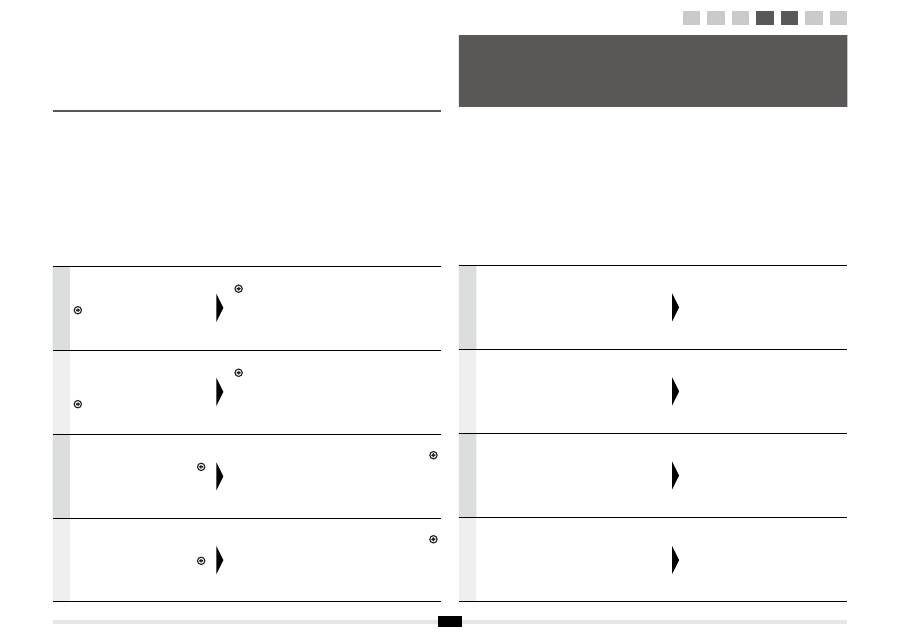
Русский
Проверьте
сетевые
подключения
.
Проверьте
работу
,
используя
подключенный
к
сети
компьютер
.
Перейдите
к
шагу
«A-1
Проверка
параметров
беспроводной
локальной
сети
завершена
».
Затем
установите
программное
обеспечение
.
Отдельный
том
«
Руководство
по
началу
работы
».
Українська
Перевірте
підключення
до
мережі
.
Перевірте
функціонування
за
допомогою
підключеного
до
мережі
комп
’
ютера
.
Перейдіть
до
розділу
«A-1
Перевірка
завершення
настроювання
бездротової
локальної
мережі
».
Далі
інсталюйте
програмне
забезпечення
.
Окремий
том
«
Початок
роботи
»
ﺔﻴﺑﺮﻌﻟﺍ
.
ﺔﻜﺒﺸﻟﺍ
ﺕﻼﻴﺻﻮﺗ
ﺺﺤﻓﺍ
.
ﺔﻜﺒﺸﺑ
ﻞﺼﺘﻣ
ﺮﺗﻮﻴﺒﻤﻛ
ﻡﺍﺪﺨﺘﺳﺎﺑ
ﻞﻴﻐﺸﺘﻟﺍ
ﺺﺤﻓﺍ
ﺔﻜﺒﺸﻟﺍ
ﺩﺍﺪﻋﺇ
ﻝﺎﻤﺘﻛﺍ
ﻦﻣ
ﻖﻘﺤﺘﻟﺍ
A-1"
ءﺰﺠﻟﺍ
ﻰﻟﺇ
ﻊﺑﺎﺗ
."
ﺔﻴﻜﻠﺳﻼﻟﺍ
ﺔﻴﻠﺤﻤﻟﺍ
.
ﺞﻣﺎﻧﺮﺒﻟﺍ
ﺖﻴﺒﺜﺘﺑ
ﻢﻗ
،ﻚﻟﺫ
ﺪﻌﺑﻭ
"
ﻞﻴﻐﺸﺘﻟﺍ
ءﺪﺑ
ﻞﻴﻟﺩ
"
ﻞﺼﻔﻨﻤﻟﺍ
ﻞﻴﻟﺪﻟﺍ
ﯽﺳﺭﺎﻓ
.
ﺪﻴﻨﮐ
ﯽﺳﺭﺮﺑ
ﺍﺭ
ﻪﮑﺒﺷ
ﺕﻻﺎﺼﺗﺍ
ﺩﺮﮑﻠﻤﻋ
ﺖﺳﺍ
ﻞﺻﻭ
ﻪﮑﺒﺷ
ﻪﺑ
ﻪﮐ
یﺍ
ﻪﻧﺎﻳﺍﺭ
ﺯﺍ
ﻩﺩﺎﻔﺘﺳﺍ
ﺎﺑ
.
ﺪﻴﻨﮐ
ﯽﺳﺭﺮﺑ
ﺍﺭ
ﻢﻴﺳ
ﯽﺑ
ﯽﻠﺤﻣ
ﻪﮑﺒﺷ
ﻢﻴﻈﻨﺗ
ﻪﮑﻨﻳﺍ
ﯽﺳﺭﺮﺑ
A-1"
ﻪﺑ
.
ﺪﻳﻭﺮﺑ
"
ﺖﺳﺍ
ﻞﻣﺎﮐ
.
ﺪﻴﻨﮐ
ﺐﺼﻧ
ﺍﺭ
ﺭﺍﺰﻓﺍ
ﻡﺮﻧ
ﺪﻌﺑ
ﻪﻠﺣﺮﻣ
ﺭﺩ
"
ﺭﺎﮐ
ﻪﺑ
ﺯﺎﻏﺁ
یﺎﻤﻨﻫﺍﺭ
"
یﺍﺰﺠﻣ
ﺪﻠﺟ
Русский
Выполните
эту
операцию
,
только
если
на
шаге
3
была
выбрана
процедура
«4-B
Настройка
точки
доступа
вручную
и
подключение
».
Убедитесь
,
что
выполнена
процедура
«2
Изменение
способа
подключения
на
беспроводную
сеть
» (
стр
. 4).
Запишите
информацию
,
необходимую
для
настройки
беспроводной
локальной
сети
вручную
на
стр
. 12
.
Эта
информация
будет
использована
на
стр
. 11
.
Українська
Виконуйте
цю
процедуру
,
лише
якщо
на
кроці
3
вибрали
«4-B
Настроювання
точки
доступу
вручну
та
підключення
».
Упевніться
,
що
завершили
процедуру
«2
Змінення
типу
з
’
єднання
на
бездротову
локальну
мережу
»
(
стор
. 4).
Запишіть
необхідну
інформацію
для
ручного
настроювання
бездротової
локальної
мережі
на
стор
. 12
.
Цю
інформацію
буде
використано
на
стор
. 11
.
ﺔﻴﺑﺮﻌﻟﺍ
ﺎًﻳﻭﺪﻳ
ﻝﻮﺻﻮﻟﺍ
ﺔﻄﻘﻧ
ﺩﺍﺪﻋﺇ
4-B"
ﺕﺩﺪﺣ
ﺪﻗ
ﺖﻨﻛ
ﺍﺫﺇ
ﻂﻘﻓ
ءﺍﺮﺟﻹﺍ
ﺍﺬﻫ
ﻊﺒﺗﺍ
."
ﺔﺜﻟﺎﺜﻟﺍ
ﺓﻮﻄﺨﻟﺍ
"
ﻲﻓ
"
ﻝﺎﺼﺗﻻﺍﻭ
ﺔﻴﻠﺤﻤﻟﺍ
ﺔﻜﺒﺸﻟﺍ
ﻰﻟﺇ
ﻝﺎﺼﺗﻻﺍ
ﺔﻘﻳﺮﻃ
ﻞﻳﺪﺒﺗ
2"
ءﺍﺮﺟﻹﺍ
ﻝﺎﻤﻛﺇ
ﻦﻣ
ﺪﻛﺄﺗ
.(4
ﺔﺤﻔﺼﻟﺍ
) "
ﺔﻴﻜﻠﺳﻼﻟﺍ
ﺔﻴﻜﻠﺳﻼﻟﺍ
ﺔﻴﻠﺤﻤﻟﺍ
ﺔﻜﺒﺸﻠﻟ
ﻱﻭﺪﻴﻟﺍ
ﺩﺍﺪﻋﻺﻟ
ﺔﻣﺯﻼﻟﺍ
ﺕﺎﻣﻮﻠﻌﻤﻟﺍ
ﺐﺘﻛﺍ
.
12
ﺔﺤﻔﺼﻟﺍ
ﻲﻓ
.
11
ﺔﺤﻔﺼﻟﺍ
ﻲﻓ
ﺕﺎﻣﻮﻠﻌﻤﻟﺍ
ﻩﺬﻫ
ﻡﺍﺪﺨﺘﺳﺍ
ﻢﺘﻴﺳ
ﯽﺳﺭﺎﻓ
ﺕﺭﻮﺻ
ﻪﺑ
ﯽﺑﺎﻴﺘﺳﺩ
ﻪﻄﻘﻧ
ﻢﻴﻈﻨﺗ
4-B"
ﻪﮐ
ﺪﻴﻨﮐ
ﻝﺎﺒﻧﺩ
ﯽﻧﺎﻣﺯ
ﻂﻘﻓ
ﺍﺭ
ﺵﻭﺭ
ﻦﻳﺍ
.
ﺪﻴﺷﺎﺑ
ﻩﺩﺮﮐ
ﺏﺎﺨﺘﻧﺍ
ﺍﺭ
٣
ﻪﻠﺣﺮﻣ
ﺭﺩ
"
ﻝﺎﺼﺗﺍ
ﻭ
ﯽﺘﺳﺩ
"
ﻢﻴﺳ
ﯽﺑ
ﯽﻠﺤﻣ
ﻪﮑﺒﺷ
ﻪﺑ
ﻝﺎﺼﺗﺍ
ﺵﻭﺭ
ﺮﻴﻴﻐﺗ
2"
ﺵﻭﺭ
ﺪﻳﻮﺷ
ﻦﺌﻤﻄﻣ
.
ﺪﺷﺎﺑ
ﻩﺪﺷ
ﻞﻣﺎﮐ
(4
ﻪﺤﻔﺻ
)
ﻢﻴﺳ
ﯽﺑ
ﯽﻠﺤﻣ
ﻪﮑﺒﺷ
ﯽﺘﺳﺩ
ﻢﻴﻈﻨﺗ
یﺍﺮﺑ
ﻡﺯﻻ
ﺕﺎﻋﻼﻃﺍ
.
ﺪﻴﻨﮐ
ﺖﺷﺍﺩﺩﺎﻳ
ﺍﺭ
12
ﻪﺤﻔﺻ
ﺭﺩ
.
ﺪﺷ
ﺪﻫﺍﻮﺧ
ﻩﺩﺎﻔﺘﺳﺍ
11
ﻪﺤﻔﺻ
ﺭﺩ
ﺕﺎﻋﻼﻃﺍ
ﻦﻳﺍ
4-B
Настройка точки доступа вручную и подключение
Настроювання точки доступу вручну та підключення ﻝﺎﺼﺗﻻﺍﻭ ﺎﹰﻳﻭﺪﻳ ﻝﻮﺻﻮﻟﺍ ﺔﻄﻘﻧ ﺩﺍﺪﻋﺇ
ﻝﺎﺼﺗﺍ ﻭ ﯽﺘﺳﺩ ﺕﺭﻮﺻ ﻪﺑ ﯽﺑﺎﯿﺘﺳﺩ ﻪﻄﻘﻧ ﻢﯿﻈﻨﺗ
1
2
3
4-A 4-B A-1 A-2
Русский
Українська
ﺔﻴﺑﺮﻌﻟﺍ
ﯽﺳﺭﺎﻓ
9
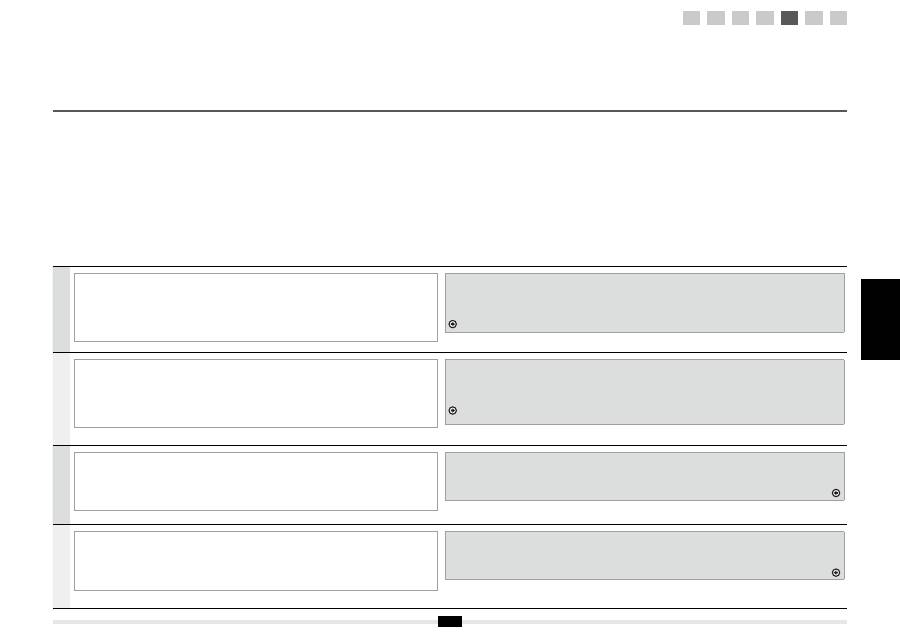
Русский
SSID
*
Может
называться
именем
точки
доступа
или
сети
.
Ключ
сети
/
число
символов
в
ключе
сети
(
число
знаков
)
*
Он
также
может
называться
ключом
шифрования
,
ключом
WEP,
парольной
фразой
WPA/WPA2, PSK
или
предварительным
ключом
.
Проверка
SSID
или
ключа
сети
Проверку
SSID
или
ключа
сети
можно
выполнить
,
используя
«Canon MF/LBP Wireless Setup Assistant» (
Помощник
беспроводной
установки
Canon MF/LBP)
с
компакт
-
диска
«User Software CD» (
Пользовательское
программное
обеспечение
),
поставляемого
вместе
с
аппаратом
.
Если
настройки
маршрутизатора
беспроводной
локальной
сети
или
точки
доступа
изменились
,
или
требуемая
информация
отсутствует
,
см
.
следующий
раздел
:
Перейдите
к
шагу
«A-2
Проверка
SSID
или
ключа
сети
для
маршрутизатора
беспроводной
сети
или
точки
доступа
».
*
Для
получения
дополнительной
поддержки
обратитесь
к
производителю
маршрутизатора
беспроводной
локальной
сети
или
точки
доступа
.
Українська
SSID
*
Може
вказуватися
як
ім
’
я
точки
доступу
чи
мережі
.
Мережевий
ключ
/
Кількість
символів
у
мережевому
ключі
(
кількість
цифр
)
*
Також
може
позначатися
як
ключ
шифрування
,
ключ
WEP,
парольна
фраза
WPA/WPA2, PSK
чи
попередньо
наданий
ключ
.
Перевірка
SSID
або
мережевого
ключа
Для
перевірки
SSID
та
мережевого
ключа
можна
використати
«Canon MF/LBP Wireless Setup Assistant» (
Бездротовий
помічник
із
налаштування
Canon MF/LBP),
що
міститься
на
диску
User Software CD (
Компакт
-
диск
з
програмним
забезпеченням
користувача
),
який
постачається
з
апаратом
.
Якщо
параметр
точки
доступу
чи
маршрутизатора
бездротової
локальної
мережі
змінився
,
або
бракує
потрібної
інформації
,
див
.
указаний
нижче
розділ
.
Перейдіть
до
розділу
«A-2
Перевірка
SSID
або
мережевого
ключа
для
точки
доступу
чи
маршрутизатора
бездротової
локальної
мережі
».
*
Якщо
потрібна
подальша
допомога
,
зверніться
до
виробника
точки
доступу
чи
бездротової
локальної
мережі
.
ﺔﻴﺑﺮﻌﻟﺍ
SSID
*
.
ﺔﻜﺒﺸﻟﺍ
ﻭﺃ
ﻝﻮﺻﻮﻟﺍ
ﺔﻄﻘﻨﻟ
ﻢﺳﺎﻛ
ﻪﻴﻟﺇ
ﺓﺭﺎﺷﻹﺍ
ﻦﻜﻤﻳ
(
ﻡﺎﻗﺭﻷﺍ
ﺩﺪﻋ
)
ﺔﻜﺒﺸﻟﺍ
ﺡﺎﺘﻔﻣ
ﻲﻓ
ﻑﺮﺣﻷﺍ
ﺩﺪﻋ
/
ﺔﻜﺒﺸﻟﺍ
ﺡﺎﺘﻔﻣ
*
.
ﺎًﻘﺒﺴﻣ
ﺎًﻛﺮﺘﺸﻣ
ﺎ ًﺣﺎﺘﻔﻣ
ﻭﺃ
PSK
ﻭﺃ
WPA/WPA2
ﺭﻭﺮﻣ
ﺓﺭﺎﺒﻋ
ﻭﺃ
WEP
ﺡﺎﺘﻔﻣ
ﻭﺃ
ﺍًﺰﻴﻤﻣ
ﺮﻴﻔﺸﺗ
ﺡﺎﺘﻔﻣ
ﻥﻮﻜﻳ
ﻥﺃ
ﺎ ًﻀﻳﺃ
ﻞﻤﺘﺤﻤﻟﺍ
ﻦﻣ
ﺔﻜﺒﺸﻟﺍ
ﺡﺎﺘﻔﻣ
ﻭﺃ
SSID
ﺺﺤﻓ
(Canon
ﻦﻣ
ﺭﺰﻴﻠﻟﺍ
ﺔﻌﺑﺎﻃ
/
ﻒﺋﺎﻇﻮﻟﺍ
ﺓﺩﺪﻌﺘﻣ
ﺔﻌﺑﺎﻄﻠﻟ
ﻲﻜﻠﺳﻼﻟﺍ
ﺩﺍﺪﻋﻹﺍ
ﺪﻋﺎﺴﻣ
) "Canon MF/LBP Wireless Setup Assistant"
ﻡﺍﺪﺨﺘﺳﺎﺑ
ﺔﻜﺒﺸﻟﺍ
ﺡﺎﺘﻔﻣ
ﻭﺃ
SSID
ﺺﺤﻓ
ﻚﻨﻜﻤﻳ
.
ﺯﺎﻬﺠﻟﺍ
ﻊﻣ
ﻖﻓﺮﻤﻟﺍ
(
ﻡﺪﺨﺘﺴﻤﻟﺍ
ﺞﻣﺍﺮﺒﻟ
ﻁﻮﻐﻀﻤﻟﺍ
ﺹﺮﻘﻟﺍ
) User Software CD
ﻲﻓ
:
ﻲﻠﻳ
ﺎﻣ
ﺮﻈﻧﺍ
؛ﺎﻬﻴﻟﺇ
ﺝﺎﺘﺤﺗ
ﻲﺘﻟﺍ
ﺕﺎﻣﻮﻠﻌﻤﻟﺍ
ﺮﻴﻓﻮﺗ
ﻡﺪﻋ
ﻭﺃ
،ﺔﻴﻜﻠﺳﻼﻟﺍ
ﺔﻴﻠﺤﻤﻟﺍ
ﺔﻜﺒﺸﻟﺍ
ﻪﺟﻮﻣ
ﺩﺍﺪﻋﺇ
ﺮﻴﻴﻐﺗ
ﺔﻟﺎﺣ
ﻲﻓ
."
ﻝﻮﺻﻭ
ﺔﻄﻘﻧ
/
ﺔﻴﻜﻠﺳﻻ
ﺔﻴﻠﺤﻣ
ﺔﻜﺒﺷ
ﻪﺟﻮﻤﻟ
ﺔﻜﺒﺸﻟﺍ
ﺡﺎﺘﻔﻣ
ﻭﺃ
SSID
ﻦﻣ
ﻖﻘﺤﺘﻟﺍ
A-2"
ءﺰﺠﻟﺍ
ﻰﻟﺇ
ﻊﺑﺎﺗ
*
.
ﻝﻮﺻﻮﻟﺍ
ﺔﻄﻘﻧ
ﻭﺃ
ﺔﻴﻜﻠﺳﻼﻟﺍ
ﺔﻴﻠﺤﻤﻟﺍ
ﺔﻜﺒﺸﻟﺍ
ﻊﻴﻨﺼﺗ
ﺔﻬﺠﺑ
ﻝﺎﺼﺗﻻﺍ
ءﺎﺟﺮﻟﺎﻓ
،ﺓﺪﻋﺎﺴﻤﻟﺍ
ﻦﻣ
ﺪﻳﺰﻤﻟ
ﺔﺟﺎﺤﺑ
ﺖﻨﻛ
ﺍﺫﺇ
ﯽﺳﺭﺎﻓ
SSID
*
.
ﺩﻮﺷ
ﻩﺩﺍﺩ
ﻥﺎﺸﻧ
ﻪﮑﺒﺷ
ﺎﻳ
ﯽﺑﺎﻴﺘﺳﺩ
ﻪﻄﻘﻧ
ﻡﺎﻧ
ﻥﺍﻮﻨﻌﺑ
ﺖﺳﺍ
ﻦﮑﻤﻣ
(
ﻡﺎﻗﺭﺍ
ﺩﺍﺪﻌﺗ
)
ﻪﮑﺒﺷ
ﺪﻴﻠﮐ
ﺭﺩ
ﺎﻫ
ﻪﺴﻳﻮﻧ
ﺩﺍﺪﻌﺗ
/
ﻪﮑﺒﺷ
ﺪﻴﻠﮐ
*
.
ﺩﻮﺷ
یﺭﺍﺬﮕﺘﻣﻼﻋ
کﺮﺘﺸﻣ
ﻞﺒﻗ
ﺯﺍ
ﺪﻴﻠﮐ
ﺎﻳ
PSK
ﺪﻴﻠﮐ
،
WPA/WPA2
ﺭﻮﺒﻋ
ﺕﺭﺎﺒﻋ
،
WEP
ﺪﻴﻠﮐ
،یﺭﺍﺬﮔﺰﻣﺭ
ﺪﻴﻠﮐ
ﻥﺍﻮﻨﻌﺑ
ﻪﮐ
ﺩﺭﺍﺩ
ﺩﻮﺟﻭ
ﻢﻫ
ﻥﺎﮑﻣﺍ
ﻦﻳﺍ
ﻪﮑﺒﺷ
ﺪﻴﻠﮐ
ﺎﻳ
SSID
ﯽﺳﺭﺮﺑ
(Canon MF/LBP
ﻢﻴﺳ
ﯽﺑ
ﻢﻴﻈﻨﺗ
ﺭﺎﻴﺘﺳﺩ
) "Canon MF/LBP Wireless Setup Assistant"
ﺯﺍ
ﻩﺩﺎﻔﺘﺳﺍ
ﺎﺑ
ﺍﺭ
ﻪﮑﺒﺷ
ﺪﻴﻠﮐ
ﺎﻳ
SSID
ﺪﻴﻧﺍﻮﺗ
ﯽﻣ
.
ﺪﻴﻨﮐ
ﯽﺳﺭﺮﺑ
ﻩﺪﺷ
ﻪﺋﺍﺭﺍ
ﻩﺎﮕﺘﺳﺩ
ﻩﺍﺮﻤﻫ
ﻪﮐ
(
ﺮﺑﺭﺎﮐ
ﺭﺍﺰﻓﺍ
ﻡﺮﻧ
یﺩ
ﯽﺳ
) User Software CD
ﺭﺩ
:
ﺪﻴﻨﮐ
ﻪﺟﻮﺗ
ﺮﻳﺯ
ﺩﺭﻮﻣ
ﻪﺑ
،ﺩﻮﺸﻧ
ﻪﺋﺍﺭﺍ
ﺪﻳﺭﺍﺩ
ﺯﺎﻴﻧ
ﻪﮐ
ﯽﺗﺎﻋﻼﻃﺍ
ﺎﻳ
،ﺪﻨﮐ
ﺮﻴﻴﻐﺗ
ﯽﺑﺎﻴﺘﺳﺩ
ﻪﻄﻘﻧ
/
ﻢﻴﺳ
ﯽﺑ
ﯽﻠﺤﻣ
ﻪﮑﺒﺷ
ﺏﺎﻳﺮﻴﺴﻣ
ﻢﻴﻈﻨﺗ
ﺮﮔﺍ
.
ﺪﻳﻭﺮﺑ
"
ﯽﺑﺎﻴﺘﺳﺩ
ﻪﻄﻘﻧ
/
ﻢﻴﺳ
ﯽﺑ
ﯽﻠﺤﻣ
ﻪﮑﺒﺷ
ﺏﺎﻳﺮﻴﺴﻣ
یﺍﺮﺑ
ﻪﮑﺒﺷ
ﺪﻴﻠﮐ
ﺎﻳ
SSID
ﯽﺳﺭﺮﺑ
A-2"
ﻪﺑ
*
.
ﺪﻳﺮﻴﮕﺑ
ﺱﺎﻤﺗ
ﯽﺑﺎﻴﺘﺳﺩ
ﻪﻄﻘﻧ
ﺎﻳ
ﻢﻴﺳ
ﯽﺑ
ﯽﻠﺤﻣ
ﻪﮑﺒﺷ
ﻩﺪﻧﺯﺎﺳ
ﺎﺑ
ًﺎﻔﻄﻟ
،ﺪﻳﺭﺍﺩ
ﺯﺎﻴﻧ
یﺮﺘﺸﻴﺑ
ﮏﻤﮐ
ﻪﺑ
ﺮﮔﺍ
1
2
3
4-A 4-B A-1 A-2
10
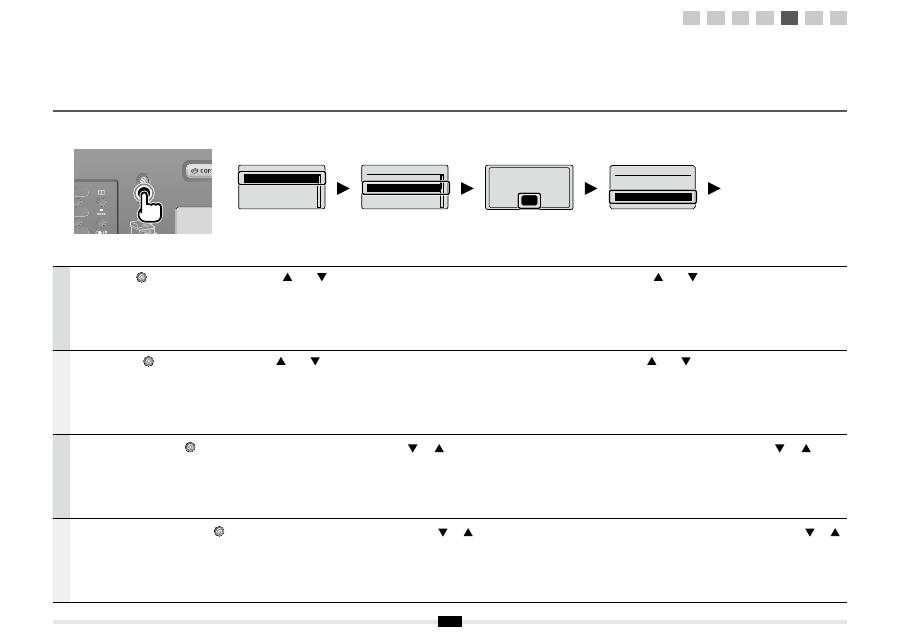
Русский
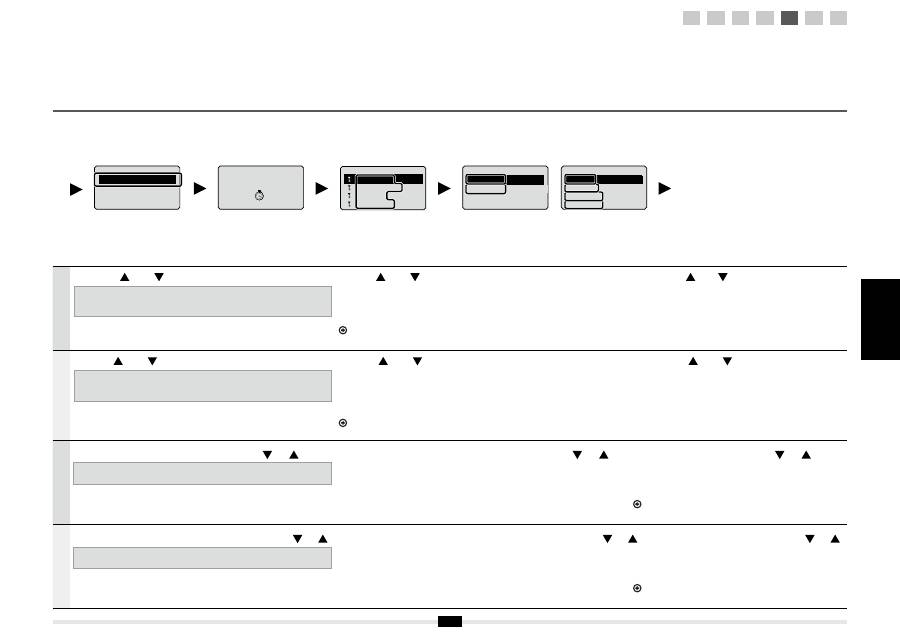
Нажмите
кнопку
[
] (
Меню
).
С
помощью
[
]
или
[
]
сделайте
выбор
и
нажмите
[OK].
Нажмите
кнопку
[OK].
С
помощью
[
]
или
[
]
сделайте
выбор
и
нажмите
[OK].
Українська
Натисніть
клавішу
[
] (
Меню
).
Натисніть
[
]
або
[
]
для
вибору
,
далі
натисніть
кнопку
[OK].
Натисніть
кнопку
[OK].
Натисніть
[
]
або
[
]
для
вибору
,
далі
натисніть
кнопку
[OK].
ﺔﻴﺑﺮﻌﻟﺍ
.(
ﺔﻤﺋﺎﻘﻟﺍ
) [
]
ﻰﻠﻋ
ﻂﻐﺿﺍ
.(
ﻖﻓﺍﻮﻣ
) [OK]
ﻰﻠﻋ
ﻂﻐﺿﺍﻭ
ﺪﻳﺪﺤﺘﻠﻟ
[
]
ﻭﺃ
[
]
ﻰﻠﻋ
ﻂﻐﺿﺍ
.(
ﻖﻓﺍﻮﻣ
) [OK]
ﻰﻠﻋ
ﻂﻐﺿﺍ
.(
ﻖﻓﺍﻮﻣ
) [OK]
ﻰﻠﻋ
ﻂﻐﺿﺍﻭ
ﺪﻳﺪﺤﺘﻠﻟ
[
]
ﻭﺃ
[
]
ﻰﻠﻋ
ﻂﻐﺿﺍ
ﯽﺳﺭﺎﻓ
.
ﺪﻴﻫﺩ
ﺭﺎﺸﻓ
ﺍﺭ
(
ﻮﻨﻣ
) [
]
.
ﺪﻴﻫﺩ
ﺭﺎﺸﻓ
ﺍﺭ
(
ﺪﻴﻳﺄﺗ
) [OK]
ﻭ
ﺪﻴﻫﺩ
ﺭﺎﺸﻓ
ﺏﺎﺨﺘﻧﺍ
یﺍﺮﺑ
ﺍﺭ
[
]
ﺎﻳ
[
]
.
ﺪﻴﻫﺩ
ﺭﺎﺸﻓ
ﺍﺭ
(
ﺪﻴﻳﺄﺗ
) [OK]
.
ﺪﻴﻫﺩ
ﺭﺎﺸﻓ
ﺍﺭ
(
ﺪﻴﻳﺄﺗ
) [OK]
ﻭ
ﺪﻴﻫﺩ
ﺭﺎﺸﻓ
ﺏﺎﺨﺘﻧﺍ
یﺍﺮﺑ
ﺍﺭ
[
]
ﺎﻳ
[
]
Menu
Network Settings
Preferences
Timer Settings
Common Settings
Network Settings
Select Wired/Wirele
...
Wireless LAN Setting
TCP/IP Settings
SNMP Settings
Wireless LAN Settings
WPS Push Button Mode
WPS PIN Code Mode
SSID Settings
Wireless LAN Informa
...
See Wireless LAN
Setting Guide to
perform settings.
OK
1
2
3
4-A 4-B A-1 A-2
Русский
Українська
ﺔﻴﺑﺮﻌﻟﺍ
ﯽﺳﺭﺎﻓ
11
Searching...
Русский
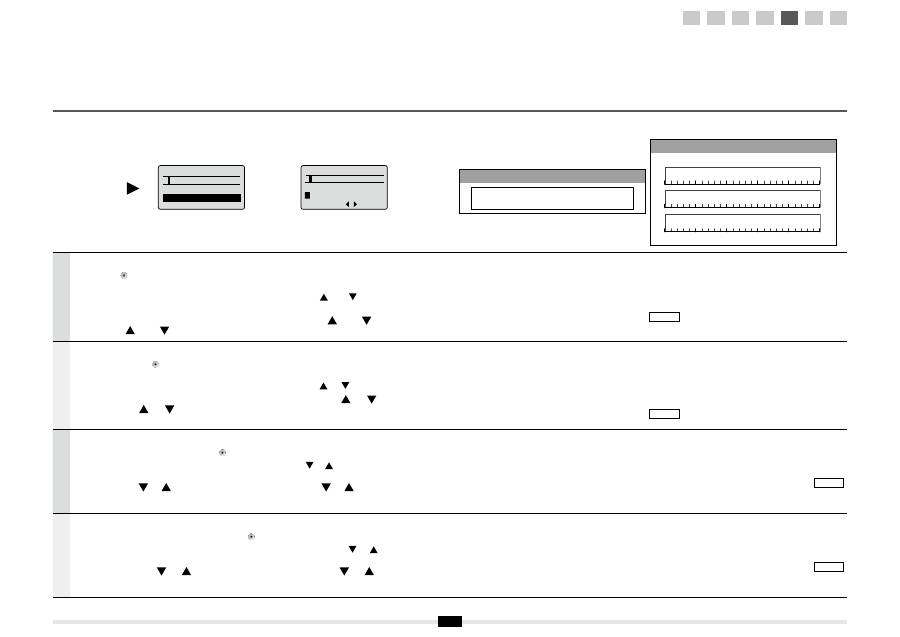
С
помощью
[
]
или
[
]
сделайте
выбор
и
нажмите
[OK].
Если
отображается
сообщение
<Cannot
fi
nd access point>
(
Не
удается
найти
точку
доступа
).
Нажмите
[OK],
чтобы
закрыть
экран
,
и
вернитесь
на
два
шага
назад
.
Нажмите
[
]
или
[
],
чтобы
выбрать
записанный
ранее
SSID*,
и
нажмите
[OK].
* SSID
отображается
перед
«WEP», «WPA», «None» (
Нет
).
Если
показано
несколько
одинаковых
SSID,
выберите
первый
идентификатор
(
с
самым
лучшим
уровнем
сигнала
).
Если
SSID
найти
не
удается
,
см
.
следующий
раздел
:
Перейдите
к
шагу
«A-2
Проверка
SSID
или
ключа
сети
для
маршрутизатора
беспроводной
сети
или
точки
доступа
».
Нажмите
[
]
или
[
],
чтобы
выбрать
формат
ввода
,
соответствующий
записанному
числу
символов
или
знаков
,
и
нажмите
[OK].
Українська
Натисніть
[
]
або
[
]
для
вибору
,
далі
натисніть
кнопку
[OK].
Якщо
відображається
повідомлення
<Cannot
fi
nd access point>
(
Не
вдалося
знайти
точку
доступу
).
Натисніть
кнопку
[OK],
щоб
закрити
екран
,
і
поверніться
на
два
кроки
назад
.
Натисніть
[
]
або
[
],
щоб
вибрати
записаний
ідентифікатор
SSID*,
і
натисніть
кнопку
[OK].
* SSID
відображається
перед
значенням
«WEP», «WPA»
і
«None» (
Немає
).
Якщо
відображається
кілька
відповідних
SSID,
виберіть
той
ідентифікатор
,
який
наведено
першим
у
списку
(
його
сигнал
найсильніший
).
Якщо
не
вдалося
знайти
SSID,
див
.
указаний
нижче
розділ
:
Перейдіть
до
розділу
«A-2
Перевірка
SSID
або
мережевого
ключа
для
точки
доступу
чи
маршрутизатора
бездротової
локальної
мережі
».
Натисніть
[
]
або
[
],
щоб
вибрати
формат
введення
,
відповідний
записаним
символам
чи
цифрам
,
далі
натисніть
кнопку
[OK].
ﺔﻴﺑﺮﻌﻟﺍ
.(
ﻖﻓﺍﻮﻣ
) [OK]
ﻰﻠﻋ
ﻂﻐﺿﺍﻭ
ﺪﻳﺪﺤﺘﻠﻟ
[
]
ﻭﺃ
[
]
ﻰﻠﻋ
ﻂﻐﺿﺍ
.(
ﻝﻮﺻﻮﻟﺍ
ﺔﻄﻘﻧ
ﻰﻠﻋ
ﺭﻮﺜﻌﻟﺍ
ﺭﺬﻌﺘﻳ
) <Cannot
fi
nd access point>
ﺔﻟﺎﺳﺭ
ﺽﺮﻋ
ﺔﻟﺎﺣ
ﻲﻓ
.
ﻦﻴﺘﻘﺑﺎﺴﻟﺍ
ﻦﻴﺗﻮﻄﺨﻟﺍ
ﻦﻣ
ﺔﻌﺑﺎﺘﻤﻟﺍﻭ
ﺔﺷﺎﺸﻟﺍ
ﻕﻼﻏﻹ
(
ﻖﻓﺍﻮﻣ
) [OK]
ﻰﻠﻋ
ﻂﻐﺿﺍ
.(
ﻖﻓﺍﻮﻣ
) [OK]
ﻰﻠﻋ
ﻂﻐﺿﺍﻭ
ﻪﺘﺒﺘﻛ
ﻱﺬﻟﺍ
*SSID
ﺪﻳﺪﺤﺘﻟ
[ ]
ﻭﺃ
[ ]
ﻰﻠﻋ
ﻂﻐﺿﺍ
*
.(
ﻼﺑ
) "None" "WPA" "WEP"
ﻡﺎﻣﺃ
SSID
ﺽﺮﻋ
ﻢﺘﻳ
.(
ﻯﻮﻗﻷﺍ
ﺓﺭﺎﺷﻹﺍ
ﺐﺣﺎﺻ
ﻑﺮﻌﻤﻟﺍ
)
ًﻻﻭﺃ
ﺝﺭﺪﻤﻟﺍ
ﻑﺮﻌﻤﻟﺍ
ﺩﺪﺣ
،ﺔﻘﺑﺎﻄﺘﻣ
SSID
ﺓﺪﻋ
ﺽﺮﻋ
ﺔﻟﺎﺣ
ﻲﻓ
:
ﻲﻟﺎﺘﻟﺍ
ﻢﺴﻘﻟﺍ
ﻰﻟﺇ
ﻊﺟﺭﺎﻓ
،
SSID
ﻰﻠﻋ
ﺭﻮﺜﻌﻟﺍ
ﻦﻣ
ﻦﻜﻤﺘﺗ
ﻢﻟ
ﺍﺫﺇ
."
ﻝﻮﺻﻭ
ﺔﻄﻘﻧ
/
ﺔﻴﻜﻠﺳﻻ
ﺔﻴﻠﺤﻣ
ﺔﻜﺒﺷ
ﻪﺟﻮﻤﻟ
ﺔﻜﺒﺸﻟﺍ
ﺡﺎﺘﻔﻣ
ﻭﺃ
SSID
ﻦﻣ
ﻖﻘﺤﺘﻟﺍ
"
ﻥﺍﻮﻨﻌﺑ
A-2
ءﺰﺠﻟﺍ
ﻰﻟﺇ
ﻊﺑﺎﺗ
ﻭﺃ
ﻑﺮﺣﻷﺍ
ﺩﺪﻋ
ﻖﺑﺎﻄﻳ
ﻱﺬﻟﺍ
ﻝﺎﺧﺩﻹﺍ
ﻖﻴﺴﻨﺗ
ﺪﻳﺪﺤﺘﻟ
[
]
ﻭﺃ
[
]
ﻰﻠﻋ
ﻂﻐﺿﺍ
.(
ﻖﻓﺍﻮﻣ
) [OK]
ﻰﻠﻋ
ﻂﻐﺿﺍﻭ
،ﺎﻬﺘﺒﺘﻛ
ﻲﺘﻟﺍ
ﻡﺎﻗﺭﻷﺍ
ﯽﺳﺭﺎﻓ
.
ﺪﻴﻫﺩ
ﺭﺎﺸﻓ
ﺍﺭ
(
ﺪﻴﻳﺄﺗ
) [OK]
ﻭ
ﺪﻴﻫﺩ
ﺭﺎﺸﻓ
ﺏﺎﺨﺘﻧﺍ
یﺍﺮﺑ
ﺍﺭ
[
]
ﺎﻳ
[
]
.
ﺩﻮﺷ
ﻩﺩﺍﺩ
ﻥﺎﺸﻧ
(
ﺪﻴﻨﮐ
ﺍﺪﻴﭘ
ﺍﺭ
ﯽﺑﺎﻴﺘﺳﺩ
ﻪﻄﻘﻧ
ﺪﻴﻧﺍﻮﺗ
ﯽﻤﻧ
) <Cannot
fi
nd access point>
ﺮﮔﺍ
.
ﺪﻳﺮﻴﮕﺑ
ﺮﺳ
ﺯﺍ
ﺍﺭ
ﺭﺎﮐ
ﻞﺒﻗ
ﻪﻠﺣﺮﻣ
ﻭﺩ
ﺯﺍ
ﻭ
ﺪﻴﻫﺩ
ﺭﺎﺸﻓ
ﺍﺭ
(
ﺪﻴﻳﺄﺗ
) [OK]
ﻪﺤﻔﺻ
ﻦﺘﺴﺑ
یﺍﺮﺑ
.
ﺪﻴﻫﺩ
ﺭﺎﺸﻓ
ﺍﺭ
(
ﺪﻴﻳﺄﺗ
) [OK]
ﻭ
ﺪﻴﻫﺩ
ﺭﺎﺸﻓ
ﺪﻳﺩﺮﮐ
ﺖﺷﺍﺩﺩﺎﻳ
ﻪﮐ
*SSID
ﺏﺎﺨﺘﻧﺍ
یﺍﺮﺑ
ﺍﺭ
[
]
ﺎﻳ
[
]
*
.
ﺩﻮﺷ
ﯽﻣ
ﻩﺩﺍﺩ
ﻥﺎﺸﻧ
(
ﻡﺍﺪﮐ
ﭻﻴﻫ
) "None" "WPA" "WEP"
یﻮﻠﺟ
ﺭﺩ
SSID
.(
ﺩﺭﺍﺩ
ﺍﺭ
ﻝﺎﻨﮕﻴﺳ
ﻦﻳﺮﺘﻳﻮﻗ
ﻪﮐ
ﻥﺎﻤﻫ
)
ﺪﻴﻨﮐ
ﺏﺎﺨﺘﻧﺍ
ﻩﺪﺷ
ﺖﺳﺮﻬﻓ
ﺍﺪﺘﺑﺍ
ﻪﮐ
ﺍﺭ
ID
،ﺩﻮﺷ
ﻩﺩﺍﺩ
ﻥﺎﺸﻧ
ﻪﺑﺎﺸﻣ
SSID
ﻦﻳﺪﻨﭼ
ﺮﮔﺍ
:
ﺪﻴﻨﮐ
ﻪﻌﺟﺍﺮﻣ
ﺮﻳﺯ
ﺶﺨﺑ
ﻪﺑ
،ﺪﻴﻨﮐ
ﺍﺪﻴﭘ
ﺍﺭ
SSID
ﺪﻴﻧﺍﻮﺗ
ﯽﻤﻧ
ﺮﮔﺍ
.
ﺪﻳﻭﺮﺑ
"
ﯽﺑﺎﻴﺘﺳﺩ
ﻪﻄﻘﻧ
/
ﻢﻴﺳ
ﯽﺑ
ﯽﻠﺤﻣ
ﻪﮑﺒﺷ
ﺏﺎﻳﺮﻴﺴﻣ
یﺍﺮﺑ
ﻪﮑﺒﺷ
ﺪﻴﻠﮐ
ﺎﻳ
SSID
ﯽﺳﺭﺮﺑ
A-2"
ﻪﺑ
ﯽﻣﺎﻗﺭﺍ
ﺎﻳ
ﺎﻫ
ﻪﺴﻳﻮﻧ
ﺩﺍﺪﻌﺗ
ﺎﺑ
ﻪﮐ
یﺩﻭﺭﻭ
ﺖﻣﺮﻓ
ﺏﺎﺨﺘﻧﺍ
یﺍﺮﺑ
ﺍﺭ
[
]
ﺎﻳ
[
]
.
ﺪﻴﻫﺩ
ﺭﺎﺸﻓ
ﺍﺭ
(
ﺪﻴﻳﺄﺗ
) [OK]
ﻭ
ﺪﻴﻫﺩ
ﺭﺎﺸﻓ
ﺩﺭﺍﺩ
ﺖﻘﺑﺎﻄﻣ
ﺪﻳﺩﺮﮐ
ﺖﺷﺍﺩﺩﺎﻳ
ﻪﮐ
SSID Settings
Select Access Point
Manual Settings
Select Access Point
SampleABCD WEP 13
SampleEFGHIJ WPA-PS
SampleKL WPA2-PSK 9
SampleMNOP None 7
Entry Format
5 Char. (40bit ASCII)
13 Char. (104bit ASC
...
10 Digits (40bit Hex)
26 Digits (104bit Hex)
Entry Format
8-63 Char. (ASCII)
64 Digits (Hex)
1
2
3
4-A 4-B A-1 A-2
12
Русский
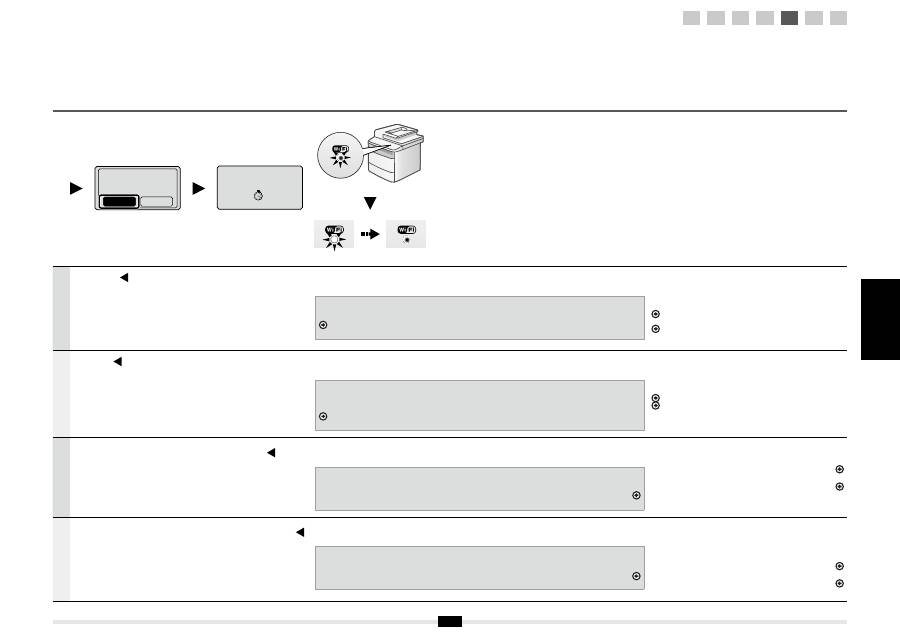
При
появлении
экрана
(A)
1.
Нажмите
[
]
для
выбора
<Entry Mode>
(
Режим
ввода
).
2.
Введите
ключ
сети
.
*
Можно
использовать
цифровые
клавиши
.
3.
Выберите
<Apply> (
Применить
),
используя
[
]
или
[
],
и
нажмите
[OK].
При
появлении
экрана
(B)
1.
Введите
ключ
сети
.
*
Введите
ключ
,
выбирая
символы
с
помощью
[
]
или
[
],
и
нажмите
[OK].
2.
Выберите
<Apply> (
Применить
),
используя
[
]
или
[
],
и
нажмите
[OK].
SSID
Если
показано
несколько
SSID,
запишите
их
все
.
Ключ
сети
Запишите
ключ
сети
,
установленный
в
текущий
момент
для
маршрутизатора
беспроводной
локальной
сети
или
точки
доступа
.
Запишите
число
символов
в
ключе
сети
(
число
знаков
).
символы
(
цифры
)
Українська
Коли
відображається
екран
(A)
1.
Натисніть
клавішу
[
],
щоб
вибрати
<Entry Mode>
(
Режим
введення
).
2.
Введіть
мережевий
ключ
.
*
Можна
використовувати
цифрові
клавіші
.
3.
За
допомогою
[
]
й
[
]
виберіть
<Apply>
(
Застосувати
),
а
далі
натисніть
кнопку
[OK].
Коли
відображається
екран
(B)
1.
Введіть
мережевий
ключ
.
*
Для
введення
ключа
можна
вибирати
символи
за
допомогою
[
]
й
[
],
а
далі
натиснути
кнопку
[OK].
2.
За
допомогою
[
]
й
[
]
виберіть
<Apply>
(
Застосувати
),
а
далі
натисніть
кнопку
[OK].
SSID
Якщо
ідентифікаторів
SSID
кілька
,
запишіть
їх
усі
.
Мережевий
ключ
Упевніться
,
що
записали
той
мережевий
ключ
,
який
зараз
настроєно
для
точки
доступу
чи
маршрутизатора
бездротової
локальної
мережі
.
Запишіть
кількість
символів
(
кількість
цифр
)
у
мережевому
ключі
.
символи
(
цифри
)
ﺔﻴﺑﺮﻌﻟﺍ
(A)
ﺔﺷﺎﺸﻟﺍ
ﺭﻮﻬﻇ
ﺪﻨﻋ
١
.
.(
ﻝﺎﺧﺩﻹﺍ
ﻊﺿﻭ
) <Entry Mode>
ﺪﻳﺪﺤﺘﻟ
[
]
ﻰﻠﻋ
ﻂﻐﺿﺍ
٢
.
.
ﺔﻜﺒﺸﻟﺍ
ﺡﺎﺘﻔﻣ
ﻞﺧﺩﺃ
*
.
ﺔﻴﻤﻗﺮﻟﺍ
ﺢﻴﺗﺎﻔﻤﻟﺍ
ﻡﺍﺪﺨﺘﺳﺍ
ﻚﻨﻜﻤﻳ
٣
.
,[
]
ﻭ
[
]
ﻡﺍﺪﺨﺘﺳﺎﺑ
(
ﻖﻴﺒﻄﺗ
) <Apply>
ﺩﺪﺣ
.(
ﻖﻓﺍﻮﻣ
) [OK]
ﻰﻠﻋ
ﻂﻐﺿﺍ
ﻢﺛ
(B)
ﺔﺷﺎﺸﻟﺍ
ﺭﻮﻬﻇ
ﺪﻨﻋ
١
.
.
ﺔﻜﺒﺸﻟﺍ
ﺡﺎﺘﻔﻣ
ﻞﺧﺩﺃ
*
,[
]
ﻭ
[
]
ﻡﺍﺪﺨﺘﺳﺎﺑ
ﻑﺮﺣﻷﺍ
ﺪﻳﺪﺤﺗ
ﻝﻼﺧ
ﻦﻣ
ﺡﺎﺘﻔﻤﻟﺍ
ﻝﺎﺧﺩﺇ
ﻚﻨﻜﻤﻳ
.(
ﻖﻓﺍﻮﻣ
) [OK]
ﻰﻠﻋ
ﻂﻐﺿﺍﻭ
٢
.
,[
]
ﻭ
[
]
ﻡﺍﺪﺨﺘﺳﺎﺑ
(
ﻖﻴﺒﻄﺗ
) <Apply>
ﺩﺪﺣ
.(
ﻖﻓﺍﻮﻣ
) [OK]
ﻰﻠﻋ
ﻂﻐﺿﺍ
ﻢﺛ
SSID
.
ﺎﻬﻠﻛ
ﺎﻬﺒﺘﻛﺍ
،
SSID
ﺓﺪﻋ
ﺩﻮﺟﻭ
ﺔﻟﺎﺣ
ﻲﻓ
ﺔﻜﺒﺸﻟﺍ
ﺡﺎﺘﻔﻣ
ﻭﺃ
ﺔﻴﻜﻠﺳﻼﻟﺍ
ﺔﻴﻠﺤﻤﻟﺍ
ﺔﻜﺒﺸﻟﺍ
ﻪﺟﻮﻤﻟ
ﺎًﻴﻟﺎﺣ
ﻁﻮﺒﻀﻤﻟﺍ
ﺔﻜﺒﺸﻟﺍ
ﺡﺎﺘﻔﻣ
ﺔﺑﺎﺘﻛ
ﻦﻣ
ﺪﻛﺄﺗ
.
ﻝﻮﺻﻮﻟﺍ
ﺔﻄﻘﻧ
.(
ﻡﺎﻗﺭﻷﺍ
ﺩﺪﻋ
)
ﺔﻜﺒﺸﻟﺍ
ﺡﺎﺘﻔﻣ
ﻲﻓ
ﻑﺮﺣﻷﺍ
ﺩﺪﻋ
ﺐﺘﻛﺍ
(
ﻡﺎﻗﺭﺃ
)
ﻑﺮﺣﺃ
ﯽﺳﺭﺎﻓ
ﺩﻮﺷ
ﯽﻣ
ﺮﻫﺎﻇ
(A)
ﻪﺤﻔﺻ
ﻪﮐ
ﯽﻣﺎﮕﻨﻫ
١
.
.
ﺪﻴﻫﺩ
ﺭﺎﺸﻓ
(
یﺩﻭﺭﻭ
ﺖﻟﺎﺣ
) <Entry Mode>
ﺏﺎﺨﺘﻧﺍ
یﺍﺮﺑ
ﺍﺭ
[
]
٢
.
.
ﺪﻴﻨﮐ
ﺩﺭﺍﻭ
ﺍﺭ
ﻪﮑﺒﺷ
ﺪﻴﻠﮐ
*
.
ﺪﻴﻨﮐ
ﻩﺩﺎﻔﺘﺳﺍ
یﺩﺪﻋ
یﺎﻫﺪﻴﻠﮐ
ﺯﺍ
ﺪﻴﻧﺍﻮﺗ
ﯽﻣ
٣
.
[OK]
ﺲﭙﺳ
ﻭ
ﺪﻴﻨﮐ
ﺏﺎﺨﺘﻧﺍ
[
]
ﻭ
[
]
ﺎﺑ
ﺍﺭ
(
ﻝﺎﻤﻋﺍ
) <Apply>
.
ﺪﻴﻫﺩ
ﺭﺎﺸﻓ
ﺍﺭ
(
ﺪﻴﻳﺄﺗ
)
ﺩﻮﺷ
ﯽﻣ
ﺮﻫﺎﻇ
(B)
ﻪﺤﻔﺻ
ﻪﮐ
ﯽﻣﺎﮕﻨﻫ
١
.
.
ﺪﻴﻨﮐ
ﺩﺭﺍﻭ
ﺍﺭ
ﻪﮑﺒﺷ
ﺪﻴﻠﮐ
*
[OK]
ﻭ
ﺪﻴﻨﮐ
ﺩﺭﺍﻭ
ﺍﺭ
ﺪﻴﻠﮐ
[
]
ﻭ
[
]
ﺎﺑ
ﺎﻫ
ﻪﺴﻳﻮﻧ
ﺏﺎﺨﺘﻧﺍ
ﺎﺑ
ﺪﻴﻧﺍﻮﺗ
ﯽﻣ
.
ﺪﻴﻫﺩ
ﺭﺎﺸﻓ
ﺍﺭ
(
ﺪﻴﻳﺄﺗ
)
٢
.
ﺲﭙﺳ
ﻭ
ﺪﻴﻨﮐ
ﺏﺎﺨﺘﻧﺍ
[
]
ﻭ
[
]
ﺎﺑ
ﺍﺭ
(
ﻝﺎﻤﻋﺍ
) <Apply>
.
ﺪﻴﻫﺩ
ﺭﺎﺸﻓ
ﺍﺭ
(
ﺪﻴﻳﺄﺗ
) [OK]
SSID
.
ﺪﻴﻨﮐ
ﺖﺷﺍﺩﺩﺎﻳ
ﺍﺭ
ﺎﻬﻧﺁ
ﻪﻤﻫ
،ﺩﺭﺍﺩ
ﺩﻮﺟﻭ
SSID
ﻦﻳﺪﻨﺟ
ﺮﮔﺍ
ﻪﮑﺒﺷ
ﺪﻴﻠﮐ
ﯽﺑ
ﯽﻠﺤﻣ
ﻪﮑﺒﺷ
ﺏﺎﻳﺮﻴﺴﻣ
یﺍﺮﺑ
ﺮﺿﺎﺣ
ﻝﺎﺣ
ﺭﺩ
ﻪﮐ
ﺍﺭ
یﺍ
ﻪﮑﺒﺷ
ﺪﻴﻠﮐ
ﺪﻳﻮﺷ
ﻦﺌﻤﻄﻣ
.
ﺪﻴﻨﮐ
ﺖﺷﺍﺩﺩﺎﻳ
ﺩﻮﺷ
ﯽﻣ
ﻢﻴﻈﻨﺗ
ﯽﺑﺎﻴﺘﺳﺩ
ﻪﻄﻘﻧ
ﺎﻳ
ﻢﻴﺳ
.
ﺪﻴﻨﮐ
ﺖﺷﺍﺩﺩﺎﻳ
(
ﻡﺎﻗﺭﺍ
ﺩﺍﺪﻌﺗ
)
ﻪﮑﺒﺷ
ﺪﻴﻠﮐ
ﺭﺩ
ﺍﺭ
ﺎﻫ
ﻪﺴﻳﻮﻧ
ﺩﺍﺪﻌﺗ
(
ﻡﺎﻗﺭﺍ
)
ﺎﻫ
ﻪﺴﻳﻮﻧ
SSID
Network Key
or
WEP Key
(
5
Char.)
<Apply>
Entry Mode: aA
(A)
PSK
(
64
Digits)
<Apply>
1
2 3 4 5 6 7 8 9 0
A B C D E F
(B)
1
2
3
4-A 4-B A-1 A-2
Русский
Українська
ﺔﻴﺑﺮﻌﻟﺍ
ﯽﺳﺭﺎﻓ
13
Русский
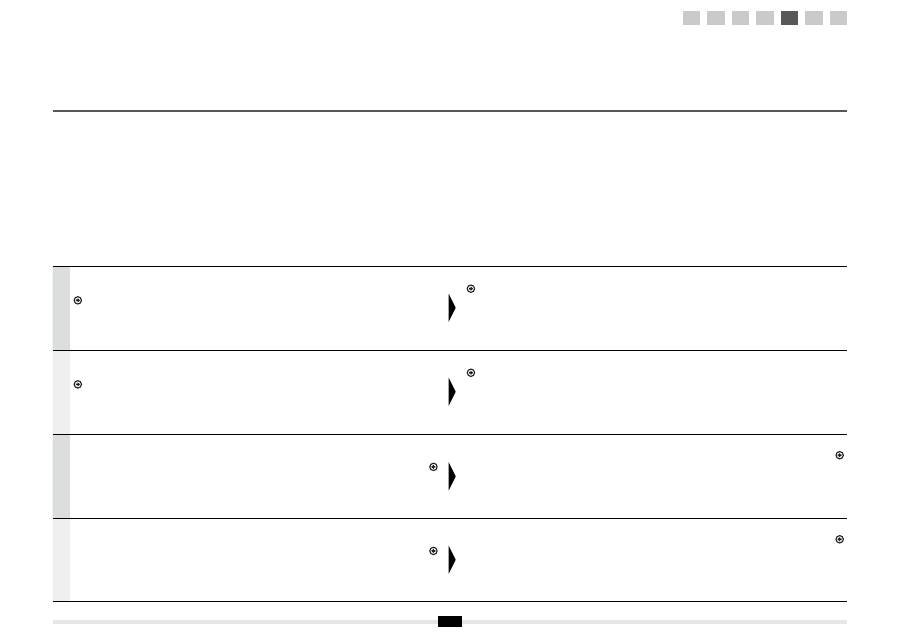
С
помощью
[ ]
сделайте
выбор
и
нажмите
[OK].
Индикатор
Wi-Fi
мигает
.
По
завершении
настройки
загорается
индикатор
Wi-Fi.
Если
появляется
сообщение
об
ошибке
Нажмите
[OK],
чтобы
закрыть
экран
,
проверьте
правильность
ключа
сети
и
вернитесь
на
шесть
шагов
назад
.
Если
при
повторной
попытке
не
удалось
подключиться
к
точке
доступа
,
перейдите
в
следующий
раздел
.
Электронное
руководство
пользователя
-> «
Устранение
неполадок
» -> «
Устранение
неполадок
» ->
«
Неполадки
сети
» -> «
Неполадки
беспроводной
локальной
сети
»
Подождите
,
пока
не
завершится
автоматическое
назначение
IP-
адреса
аппарата
(
около
2
минут
).
Если
требуется
задать
IP-
адрес
вручную
,
см
.
приведенную
ниже
информацию
.
Электронное
руководство
пользователя
«
Настройка
адреса
IPv4»
Электронное
руководство
пользователя
«
Настройка
адреса
IPv6»
Українська
Натисніть
[ ]
для
вибору
,
далі
натисніть
кнопку
[OK].
Блимає
індикатор
Wi-Fi.
Коли
настроювання
завершено
,
індикатор
Wi-Fi
засвічується
.
Якщо
з
’
являється
повідомлення
про
помилку
Натисніть
кнопку
[OK],
щоб
закрити
екран
,
перевірте
правильність
мережевого
ключа
й
виконайте
процедуру
,
повернувшись
на
шість
кроків
назад
.
Якщо
точку
доступу
не
вдається
підключити
навіть
після
повторних
спроб
,
див
.
указані
нижче
розділи
.
Електронний
посібник
-> «
Усунення
несправностей
» -> «
Усунення
несправностей
» ->
«
Неполадки
мережі
» -> «
Проблеми
бездротової
локальної
мережі
»
Зачекайте
,
доки
апарат
автоматично
отримає
IP-
адресу
(
прибл
. 2
хвилини
).
Щоб
установити
IP-
адресу
вручну
,
див
.
указані
нижче
розділи
.
Електронний
посібник
«
Установлення
адреси
IPv4»
Електронний
посібник
«
Установлення
адреси
IPv6»
ﺔﻴﺑﺮﻌﻟﺍ
.(
ﻖﻓﺍﻮﻣ
) [OK]
ﻰﻠﻋ
ﻂﻐﺿﺍﻭ
ﺪﻳﺪﺤﺘﻠﻟ
[ ]
ﻰﻠﻋ
ﻂﻐﺿﺍ
.Wi-Fi
ﺮﺷﺆﻣ
ﺾﻣﻮﻳ
.Wi-Fi
ﺮﺷﺆﻣ
ءﻲﻀﻳ
،ﺩﺍﺪﻋﻹﺍ
ﻝﺎﻤﺘﻛﺍ
ﺪﻨﻋ
ﺄﻄﺧ
ﺔﻟﺎﺳﺭ
ﺭﻮﻬﻇ
ﺔﻟﺎﺣ
ﻲﻓ
.
ﺔﻘﺑﺎﺴﻟﺍ
ﺖﺴﻟﺍ
ﺕﺍﻮﻄﺨﻟﺍ
ﻦﻣ
ﺕﺍءﺍﺮﺟﻹﺍ
ﻊﺒﺗﺍﻭ
ﺔﻜﺒﺸﻟﺍ
ﺡﺎﺘﻔﻣ
ﺔﺤﺻ
ﻦﻣ
ﻖﻘﺤﺗﻭ
،ﺔﺷﺎﺸﻟﺍ
ﻕﻼﻏﻹ
(
ﻖﻓﺍﻮﻣ
) [OK]
ﻰﻠﻋ
ﻂﻐﺿﺍ
.
ﻲﻟﺎﺘﻟﺍ
ﺮﻈﻧﺎﻓ
،ﺔﻟﻭﺎﺤﻤﻟﺍ
ﺓﺩﺎﻋﺇ
ﺪﻌﺑ
ﻰﺘﺣ
ﻝﻮﺻﻮﻟﺍ
ﺔﻄﻘﻨﺑ
ﻝﺎﺼﺗﻻﺍ
ﺭﺬﻌﺗ
ﺍﺫﺇ
<- (
ﺎﻬﻠﺣﻭ
ﺕﻼﻜﺸﻤﻟﺍ
ﻑﺎﺸﻜﺘﺳﺍ
) "Troubleshooting" <- (
ﺎﻬﻠﺣﻭ
ﺕﻼﻜﺸﻤﻟﺍ
ﻑﺎﺸﻜﺘﺳﺍ
) "Troubleshooting" <- (
ﻲﻧﻭﺮﺘﻜﻟﻹﺍ
ﻞﻴﻟﺪﻟﺍ
) e-Manual
(
ﺔﻴﻜﻠﺳﻼﻟﺍ
ﺔﻴﻠﺤﻤﻟﺍ
ﺔﻜﺒﺸﻟﺍ
ﺕﻼﻜﺸﻣ
) "Wireless LAN Troubles" <- (
ﺔﻜﺒﺸﻟﺍ
ﺕﻼﻜﺸﻣ
) "Network Problems"
.(
ﺎًﺒﻳﺮﻘﺗ
ﻥﺎﺘﻘﻴﻗﺩ
)
ﺎًﻴﺋﺎﻘﻠﺗ
IP
ﻥﺍﻮﻨﻋ
ﺯﺎﻬﺠﻟﺍ
ﻊﺟﺮﺘﺴﻳ
ﻰﺘﺣ
ﺮﻈﺘﻧﺍ
.
ﻲﻠﻳ
ﺎﻣ
ﺮﻈﻧﺎﻓ
،ﺎًﻳﻭﺪﻳ
IP
ﻥﺍﻮﻨﻋ
ﻂﺒﺿ
ﺪﻳﺮﺗ
ﺖﻨﻛ
ﺍﺫﺇ
"Setting the IPv4 Address" (
ﻲﻧﻭﺮﺘﻜﻟﻹﺍ
ﻞﻴﻟﺪﻟﺍ
) e-Manual
(IPv4
ﺖﻧﺮﺘﻧﻹﺍ
ﻝﻮﻛﻮﺗﻭﺮﺑ
ﻦﻣ
ﻊﺑﺍﺮﻟﺍ
ﺭﺍﺪﺻﻹﺍ
ﻂﺒﺿ
)
"Setting the IPv6 Address" (
ﻲﻧﻭﺮﺘﻜﻟﻹﺍ
ﻞﻴﻟﺪﻟﺍ
) e-Manual
(IPv6
ﺖﻧﺮﺘﻧﻹﺍ
ﻝﻮﻛﻮﺗﻭﺮﺑ
ﻦﻣ
ﻊﺑﺎﺴﻟﺍ
ﺭﺍﺪﺻﻹﺍ
ﻂﺒﺿ
)
ﯽﺳﺭﺎﻓ
.
ﺪﻴﻫﺩ
ﺭﺎﺸﻓ
ﺍﺭ
(
ﺪﻴﻳﺄﺗ
) [OK]
ﻭ
ﺪﻴﻫﺩ
ﺭﺎﺸﻓ
ﺏﺎﺨﺘﻧﺍ
یﺍﺮﺑ
ﺍﺭ
[ ]
.
ﺪﻧﺯ
ﯽﻣ
ﮏﻤﺸﭼ
Wi-Fi
ﺮﮕﻧﺎﺸﻧ
.
ﺩﻮﺷ
ﯽﻣ
ﻦﺷﻭﺭ
Wi-Fi
ﺮﮕﻧﺎﺸﻧ
،ﺕﺎﻤﻴﻈﻨﺗ
ﻞﻴﻤﮑﺗ
ﺯﺍ
ﺪﻌﺑ
ﺩﻮﺷ
ﺮﻫﺎﻇ
ﯽﻳﺎﻄﺧ
ﻡﺎﻴﭘ
ﺮﮔﺍ
.
ﺪﻴﻨﮐ
ﻝﺎﺒﻧﺩ
ﻞﺒﻗ
ﻪﻠﺣﺮﻣ
ﺶﺷ
ﺯﺍ
ﺍﺭ
ﺭﺎﮐ
ﻭ
ﺪﺷﺎﺑ
ﺢﻴﺤﺻ
ﻪﮑﺒﺷ
ﺪﻴﻠﮐ
ﺪﻴﻨﮐ
ﯽﺳﺭﺮﺑ
،ﺪﻴﻫﺩ
ﺭﺎﺸﻓ
ﺍﺭ
(
ﺪﻴﻳﺄﺗ
) [OK]
ﻪﺤﻔﺻ
ﻦﺘﺴﺑ
یﺍﺮﺑ
.
ﺪﻳﻭﺮﺑ
ﺮﻳﺯ
ﺖﻤﺴﻗ
ﻪﺑ
،ﺪﺸﻧ
ﻞﺻﻭ
ﯽﺑﺎﻴﺘﺳﺩ
ﻪﻄﻘﻧ
ﻩﺭﺎﺑﻭﺩ
ﺵﻼﺗ
ﺯﺍ
ﺪﻌﺑ
ﯽﺘﺣ
ﺮﮔﺍ
<- (
ﯽﺑﺎﻳ
ﺐﻴﻋ
) "Troubleshooting" <- (
ﯽﺑﺎﻳ
ﺐﻴﻋ
) "Troubleshooting" <- (
ﯽﮑﻴﻧﻭﺮﺘﮑﻟﺍ
یﺎﻤﻨﻫﺍﺭ
ﻪﭼﺮﺘﻓﺩ
) e-Manual
(
ﻢﻴﺳ
ﯽﺑ
ﯽﻠﺤﻣ
ﻪﮑﺒﺷ
ﺕﻼﮑﺸﻣ
) "Wireless LAN Troubles" <- (
ﻪﮑﺒﺷ
ﺕﻼﮑﺸﻣ
) "Network Problems"
ﺪﻨﮐ
ﯽﺑﺎﻳﺯﺎﺑ
ﯽﺘﺳﺩ
ﺕﺭﻮﺻ
ﻪﺑ
ﺍﺭ
IP
ﺱﺭﺩﺁ
ﻩﺎﮕﺘﺳﺩ
ﺎﺗ
ﺪﻴﻧﺎﻤﺑ
ﺮﻈﺘﻨﻣ
.(
ﻪﻘﻴﻗﺩ
٢
ًﺎﺒﻳﺮﻘﺗ
)
ﺮﻳﺯ
ﺩﺭﺍﻮﻣ
ﻪﺑ
،ﺪﻴﻨﮐ
ﻢﻴﻈﻨﺗ
ﯽﺘﺳﺩ
ﺕﺭﻮﺻ
ﻪﺑ
ﺍﺭ
IP
ﺱﺭﺩﺁ
ﺪﻴﻫﺍﻮﺧ
ﯽﻣ
ﺮﮔﺍ
.
ﺪﻴﻨﮐ
ﻪﺟﻮﺗ
(
ﯽﮑﻴﻧﻭﺮﺘﮑﻟﺍ
یﺎﻤﻨﻫﺍﺭ
ﻪﭼﺮﺘﻓﺩ
) e-Manual
(IPv4
ﺱﺭﺩﺁ
ﻢﻴﻈﻨﺗ
) "Setting the IPv4 Address"
(
ﯽﮑﻴﻧﻭﺮﺘﮑﻟﺍ
یﺎﻤﻨﻫﺍﺭ
ﻪﭼﺮﺘﻓﺩ
) e-Manual
(IPv6
ﺱﺭﺩﺁ
ﻢﻴﻈﻨﺗ
) "Setting the IPv6 Address"
Do you want to
connect with new
settings?
No
Yes
Connecting...
Cancel: Press Stop
1
2
3
4-A 4-B A-1 A-2
14
Русский
Проверьте
сетевые
подключения
.
Проверьте
работу
,
используя
подключенный
к
сети
компьютер
.
Перейдите
к
шагу
«A-1
Проверка
параметров
беспроводной
локальной
сети
завершена
».
Затем
установите
программное
обеспечение
.
Отдельный
том
«
Руководство
по
началу
работы
».
Українська
Перевірте
підключення
до
мережі
.
Перевірте
функціонування
за
допомогою
підключеного
до
мережі
комп
’
ютера
.
Перейдіть
до
розділу
«A-1
Перевірка
завершення
настроювання
бездротової
локальної
мережі
».
Далі
інсталюйте
програмне
забезпечення
.
Окремий
том
«
Початок
роботи
»
ﺔﻴﺑﺮﻌﻟﺍ
.
ﺔﻜﺒﺸﻟﺍ
ﺕﻼﻴﺻﻮﺗ
ﺺﺤﻓﺍ
.
ﺔﻜﺒﺸﺑ
ﻞﺼﺘﻣ
ﺮﺗﻮﻴﺒﻤﻛ
ﻡﺍﺪﺨﺘﺳﺎﺑ
ﻞﻴﻐﺸﺘﻟﺍ
ﺺﺤﻓﺍ
."
ﺔﻴﻜﻠﺳﻼﻟﺍ
ﺔﻴﻠﺤﻤﻟﺍ
ﺔﻜﺒﺸﻟﺍ
ﺩﺍﺪﻋﺇ
ﻝﺎﻤﺘﻛﺍ
ﻦﻣ
ﻖﻘﺤﺘﻟﺍ
A-1"
ءﺰﺠﻟﺍ
ﻰﻟﺇ
ﻊﺑﺎﺗ
.
ﺞﻣﺎﻧﺮﺒﻟﺍ
ﺖﻴﺒﺜﺘﺑ
ﻢﻗ
،ﻚﻟﺫ
ﺪﻌﺑﻭ
"
ﻞﻴﻐﺸﺘﻟﺍ
ءﺪﺑ
ﻞﻴﻟﺩ
"
ﻞﺼﻔﻨﻤﻟﺍ
ﻞﻴﻟﺪﻟﺍ
ﯽﺳﺭﺎﻓ
.
ﺪﻴﻨﮐ
ﯽﺳﺭﺮﺑ
ﺍﺭ
ﻪﮑﺒﺷ
ﺕﻻﺎﺼﺗﺍ
.
ﺪﻴﻨﮐ
ﯽﺳﺭﺮﺑ
ﺍﺭ
ﺩﺮﮑﻠﻤﻋ
ﺖﺳﺍ
ﻞﺻﻭ
ﻪﮑﺒﺷ
ﻪﺑ
ﻪﮐ
یﺍ
ﻪﻧﺎﻳﺍﺭ
ﺯﺍ
ﻩﺩﺎﻔﺘﺳﺍ
ﺎﺑ
.
ﺪﻳﻭﺮﺑ
"
ﺖﺳﺍ
ﻞﻣﺎﮐ
ﻢﻴﺳ
ﯽﺑ
ﯽﻠﺤﻣ
ﻪﮑﺒﺷ
ﻢﻴﻈﻨﺗ
ﻪﮑﻨﻳﺍ
ﯽﺳﺭﺮﺑ
A-1"
ﻪﺑ
.
ﺪﻴﻨﮐ
ﺐﺼﻧ
ﺍﺭ
ﺭﺍﺰﻓﺍ
ﻡﺮﻧ
ﺪﻌﺑ
ﻪﻠﺣﺮﻣ
ﺭﺩ
"
ﺭﺎﮐ
ﻪﺑ
ﺯﺎﻏﺁ
یﺎﻤﻨﻫﺍﺭ
"
یﺍﺰﺠﻣ
ﺪﻠﺟ
1
2
3
4-A 4-B A-1 A-2
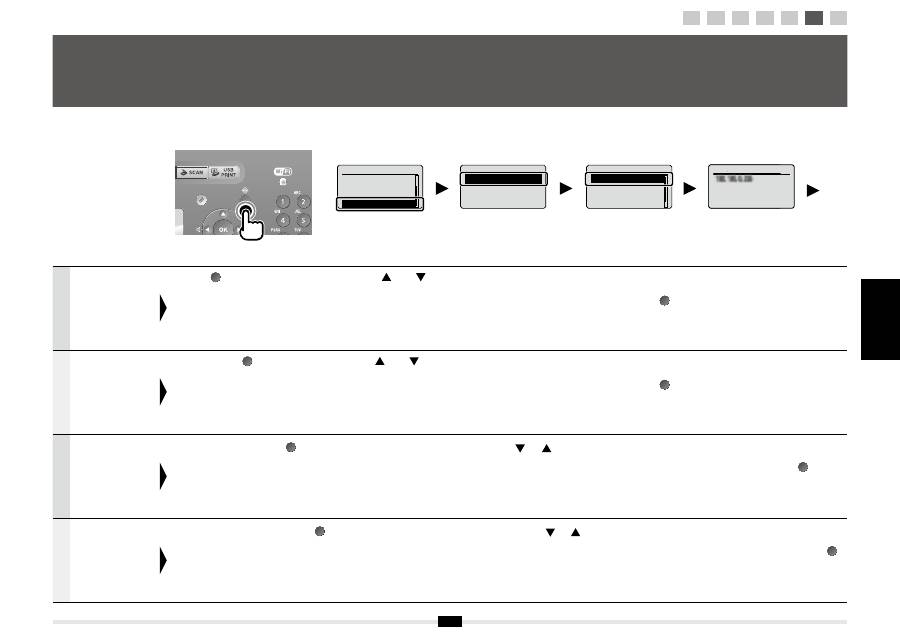
Русский
Українська
ﺔﻴﺑﺮﻌﻟﺍ
ﯽﺳﺭﺎﻓ
15
Русский
Проверьте
работу
,
используя
подключенный
к
сети
компьютер
.
Нажмите
[
] (
Монитор
состояния
/
Отмена
).
С
помощью
[
]
или
[
]
сделайте
выбор
и
нажмите
[OK].
Запишите
IP-
адрес
.
Нажмите
клавишу
[
] (
Монитор
состояния
/
Отмена
),
чтобы
закрыть
экран
.
Українська
Перевірте
функціонування
за
допомогою
підключеного
до
мережі
комп
’
ютера
.
Натисніть
клавішу
[
] (
Монітор
стану
/
скасувати
).
Натисніть
[
]
або
[
]
для
вибору
,
далі
натисніть
кнопку
[OK].
Запишіть
IP-
адресу
.
Натисніть
клавішу
[
] (
Монітор
стану
/
скасувати
),
щоб
закрити
екран
.
ﺔﻴﺑﺮﻌﻟﺍ
ﻡﺍﺪﺨﺘﺳﺎﺑ
ﻞﻴﻐﺸﺘﻟﺍ
ﺺﺤﻓﺍ
.
ﺔﻜﺒﺸﺑ
ﻞﺼﺘﻣ
ﺮﺗﻮﻴﺒﻤﻛ
.(
ءﺎﻐﻟﺇ
/
ﺔﻟﺎﺤﻟﺍ
ﺐﻗﺍﺮﻣ
) [
]
ﻰﻠﻋ
ﻂﻐﺿﺍ
.(
ﻖﻓﺍﻮﻣ
) [OK]
ﻰﻠﻋ
ﻂﻐﺿﺍﻭ
ﺪﻳﺪﺤﺘﻠﻟ
[
]
ﻭﺃ
[
]
ﻰﻠﻋ
ﻂﻐﺿﺍ
.
ﺖﻧﺮﺘﻧﻹﺍ
ﻝﻮﻛﻮﺗﻭﺮﺑ
ﻥﺍﻮﻨﻋ
ﺐﺘﻛﺍ
.
ﺔﺷﺎﺸﻟﺍ
ﻕﻼﻏﻹ
(
ءﺎﻐﻟﺇ
/
ﺔﻟﺎﺤﻟﺍ
ﺐﻗﺍﺮﻣ
) [
]
ﻰﻠﻋ
ﻂﻐﺿﺍ
ﯽﺳﺭﺎﻓ
ﻪﺑ
ﻪﮐ
یﺍ
ﻪﻧﺎﻳﺍﺭ
ﺯﺍ
ﻩﺩﺎﻔﺘﺳﺍ
ﺎﺑ
ﺍﺭ
ﺩﺮﮑﻠﻤﻋ
ﺖﺳﺍ
ﻞﺻﻭ
ﻪﮑﺒﺷ
.
ﺪﻴﻨﮐ
ﯽﺳﺭﺮﺑ
.
ﺪﻴﻫﺩ
ﺭﺎﺸﻓ
ﺍﺭ
(
ﻮﻐﻟ
/
ﺖﻴﻌﺿﻭ
ﺭﻮﺘﻴﻧﺎﻣ
) [
]
.
ﺪﻴﻫﺩ
ﺭﺎﺸﻓ
ﺍﺭ
(
ﺪﻴﻳﺄﺗ
) [OK]
ﻭ
ﺪﻴﻫﺩ
ﺭﺎﺸﻓ
ﺏﺎﺨﺘﻧﺍ
یﺍﺮﺑ
ﺍﺭ
[
]
ﺎﻳ
[
]
.
ﺪﻴﻨﮐ
ﺖﺷﺍﺩﺩﺎﻳ
ﺍﺭ
IP
ﺱﺭﺩﺁ
.
ﺪﻴﻫﺩ
ﺭﺎﺸﻓ
ﻪﺤﻔﺻ
ﻦﺘﺴﺑ
یﺍﺮﺑ
ﺍﺭ
(
ﻮﻐﻟ
/
ﺖﻴﻌﺿﻭ
ﺭﻮﺘﻴﻧﺎﻣ
) [
]
A-1
Проверка параметров беспроводной локальной сети завершена
Перевірка завершення настроювання бездротової локальної мережі ﺔﻴﻜﻠﺳﻼﻟﺍ ﺔﻴﻠﶈﺍ ﺔﻜﺒﺸﻟﺍ ﺩﺍﺪﻋﺇ ﻝﺎﻤﺘﻛﺍ ﻦﻣ ﻖﻘﺤﺘﻟﺍ
ﺖﺳﺍ ﻞﻣﺎﮐ ﻢﯿﺳ ﯽﺑ ﯽﻠﺤﻣ ﻪﮑﺒﺷ ﻢﯿﻈﻨﺗ ﻪﮑﻨﯾﺍ ﯽﺳﺭﺮﺑ
IP Address
IP A
P d
A
A dress
Status Monitor/Cancel
TX Job
RX Job
Fax Forwarding Erro
...
Network Information
Network Information
IPv4
IPv6
Wireless LAN Informa
...
IEEE802.1X Error Inf
...
IPv4
IP Address
Subnet Mask
Gateway Address
Host Name
1
2
3
4-A 4-B A-1 A-2
16
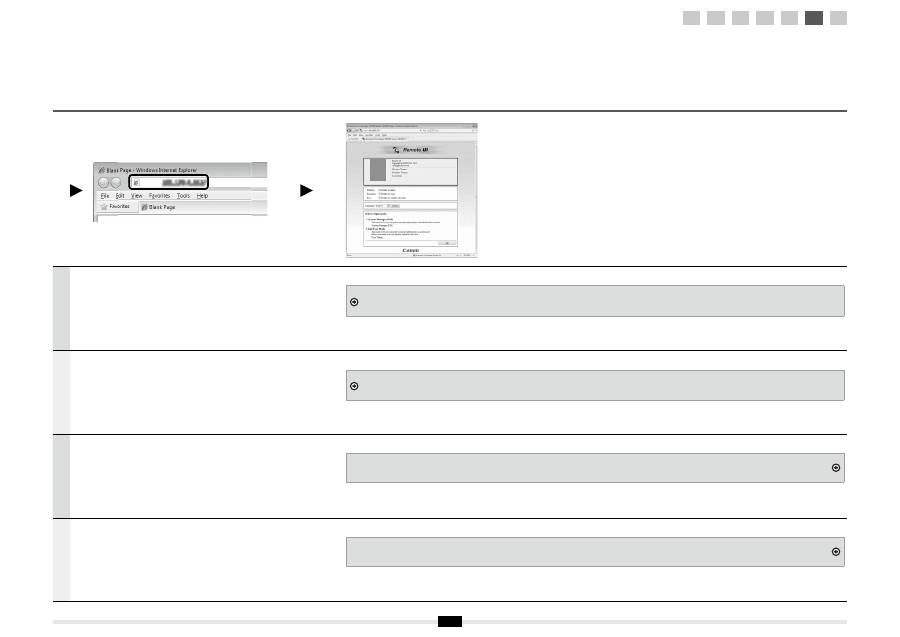
Русский
Запустите
веб
-
браузер
на
компьютере
,
подключенном
к
сети
.
Введите
в
адресной
строке
«http://<IP-
адрес
аппарата
>/»,
а
затем
нажмите
на
клавиатуре
клавишу
[ENTER].
<IP-
адрес
аппарата
> —
это
адрес
,
проверенный
на
предыдущем
шаге
.
Проверьте
,
что
отображается
экран
Удаленного
ИП
.
Если
Удаленный
ИП
не
отображается
Электронное
руководство
пользователя
-> «
Устранение
неполадок
» -> «
Устранение
неполадок
» -> «
Неполадки
сети
» ->
«
Неполадки
проводной
локальной
сети
»
Українська
Запустіть
веб
-
браузер
на
підключеному
до
мережі
комп
’
ютері
.
Введіть
в
рядок
адреси
«http://<IP-
адреса
апарата
>/»,
а
далі
натисніть
на
клавіатурі
клавішу
[ENTER].
<IP-
адреса
апарата
> –
це
адреса
,
яку
було
перевірено
на
попередньому
кроці
.
Перевірте
,
чи
відобразився
екран
Remote UI (
Інтерфейс
віддаленого
користувача
).
Коли
Remote UI (
Інтерфейс
віддаленого
користувача
)
не
відображається
Електронний
посібник
-> «
Усунення
несправностей
» -> «
Усунення
несправностей
» -> «
Неполадки
мережі
» ->
«
Неполадки
в
дротовій
локальній
мережі
»
ﺔﻴﺑﺮﻌﻟﺍ
.
ﺔﻜﺒﺸﺑ
ﻞﺼﺘﻣ
ﺮﺗﻮﻴﺒﻤﻛ
ﻡﺍﺪﺨﺘﺳﺎﺑ
ﺐﻳﻮﻟﺍ
ﺽﺮﻌﺘﺴﻣ
ﻞﻴﻐﺸﺗ
ﺃﺪﺑﺍ
ﺡﺎﺘﻔﻤﻟﺍ
ﻰﻠﻋ
ﻂﻐﺿﺍ
ﻢﺛ
،ﻥﺍﻮﻨﻌﻟﺍ
ﻞﻘﺣ
ﻲﻓ
"/<
ﺯﺎﻬﺠﻟﺎﺑ
ﺹﺎﺨﻟﺍ
ﺖﻧﺮﺘﻧﻹﺍ
ﻝﻮﻛﻮﺗﻭﺮﺑ
ﻥﺍﻮﻨﻋ
>//:http"
ﻞﺧﺩﺃ
.
ﺢﻴﺗﺎﻔﻤﻟﺍ
ﺔﺣﻮﻟ
ﻰﻠﻋ
[ENTER]
.
ﺔﻘﺑﺎﺴﻟﺍ
ﺓﻮﻄﺨﻟﺍ
ﻲﻓ
ﻪﻣﺎﻣﺃ
ﻪﻣﻼﻋ
ﻊﺿﻭ
ﻢﺗ
ﻱﺬﻟﺍ
ﻥﺍﻮﻨﻌﻟﺍ
ﻮﻫ
<
ﺯﺎﻬﺠﻟﺎﺑ
ﺹﺎﺨﻟﺍ
ﺖﻧﺮﺘﻧﻹﺍ
ﻝﻮﻛﻮﺗﻭﺮﺑ
ﻥﺍﻮﻨﻋ
>
.
ﺔﺿﻭﺮﻌﻣ
(
ﺓﺪﻴﻌﺒﻟﺍ
ﻡﺪﺨﺘﺴﻤﻟﺍ
ﺔﻬﺟﺍﻭ
) Remote UI
ﺔﺷﺎﺷ
ﻥﺃ
ﻖﻘﺤﺗ
ﺔﺿﻭﺮﻌﻣ
(
ﺓﺪﻴﻌﺒﻟﺍ
ﻡﺪﺨﺘﺴﻤﻟﺍ
ﺔﻬﺟﺍﻭ
) Remote UI
ﻥﻮﻜﺗ
ﻻ
ﺎﻣﺪﻨﻋ
<- (
ﺔﻜﺒﺸﻟﺍ
ﺕﻼﻜﺸﻣ
) "Network Problems" <- (
ﺎﻬﻠﺣﻭ
ﺕﻼﻜﺸﻤﻟﺍ
ﻑﺎﺸﻜﺘﺳﺍ
) "Troubleshooting" <- (
ﺎﻬﻠﺣﻭ
ﺕﻼﻜﺸﻤﻟﺍ
ﻑﺎﺸﻜﺘﺳﺍ
) "Troubleshooting" <- (
ﻲﻧﻭﺮﺘﻜﻟﻹﺍ
ﻞﻴﻟﺪﻟﺍ
) e-Manual
(
ﺔﻴﻜﻠﺴﻟﺍ
ﺔﻴﻠﺤﻤﻟﺍ
ﺔﻜﺒﺸﻟﺍ
ﺕﻼﻜﺸﻣ
) "Wired LAN Troubles"
ﯽﺳﺭﺎﻓ
.
ﺪﻴﻨﮐ
یﺯﺍﺪﻧﺍ
ﻩﺍﺭ
ﺍﺭ
ﺖﺳﺍ
ﻞﺻﻭ
ﻪﮑﺒﺷ
ﻪﺑ
ﻪﮐ
یﺍ
ﻪﻧﺎﻳﺍﺭ
ﺏﻭ
ﺮﮔﺭﻭﺮﻣ
ﺪﻴﻠﮐ
ﻪﺤﻔﺻ
یﻭﺭ
[ENTER]
ﺪﻴﻠﮐ
ﺲﭙﺳ
ﺪﻴﻨﮐ
ﺩﺭﺍﻭ
ﺱﺭﺩﺁ
ﺖﻤﺴﻗ
ﺭﺩ
ﺍﺭ
"/<
ﻩﺎﮕﺘﺳﺩ
IP
ﺱﺭﺩﺁ
>//:http"
.
ﺪﻴﻫﺩ
ﺭﺎﺸﻓ
ﺍﺭ
.
ﺪﺷﺎﺑ
ﯽﻠﺒﻗ
ﻪﻠﺣﺮﻣ
ﺭﺩ
ﻩﺪﺷ
ﯽﺳﺭﺮﺑ
ﺱﺭﺩﺁ
<
ﻩﺎﮕﺘﺳﺩ
IP
ﺱﺭﺩﺁ
>
ﺮﮔﺍ
.
ﺩﻮﺷ
ﻩﺩﺍﺩ
ﻥﺎﺸﻧ
(
ﺭﻭﺩ
ﻩﺍﺭ
ﺯﺍ
ﺮﺑﺭﺎﮐ
ﻪﻄﺳﺍﻭ
) Remote UI
ﻪﺤﻔﺻ
ﺪﻴﻨﮐ
ﯽﺳﺭﺮﺑ
ﺩﻮﺷ
ﯽﻤﻧ
ﻩﺩﺍﺩ
ﻥﺎﺸﻧ
(
ﺭﻭﺩ
ﻩﺍﺭ
ﺯﺍ
ﺮﺑﺭﺎﮐ
ﻪﻄﺳﺍﻭ
) Remote UI
ﻪﮐ
ﯽﻣﺎﮕﻨﻫ
<- (
ﻪﮑﺒﺷ
ﺕﻼﮑﺸﻣ
) "Network Problems" <- (
ﯽﺑﺎﻳ
ﺐﻴﻋ
) "Troubleshooting" <- (
ﯽﺑﺎﻳ
ﺐﻴﻋ
) "Troubleshooting" <- (
ﯽﮑﻴﻧﻭﺮﺘﮑﻟﺍ
یﺎﻤﻨﻫﺍﺭ
ﻪﭼﺮﺘﻓﺩ
) e-Manual
(
ﺭﺍﺩ
ﻢﻴﺳ
ﯽﻠﺤﻣ
ﻪﮑﺒﺷ
ﺕﻼﮑﺸﻣ
) "Wired LAN Troubles"
http://
http://
/
/
MFXXX Series
MFXXX Series
1
2
3
4-A 4-B A-1 A-2
Русский
Українська
ﺔﻴﺑﺮﻌﻟﺍ
ﯽﺳﺭﺎﻓ
17
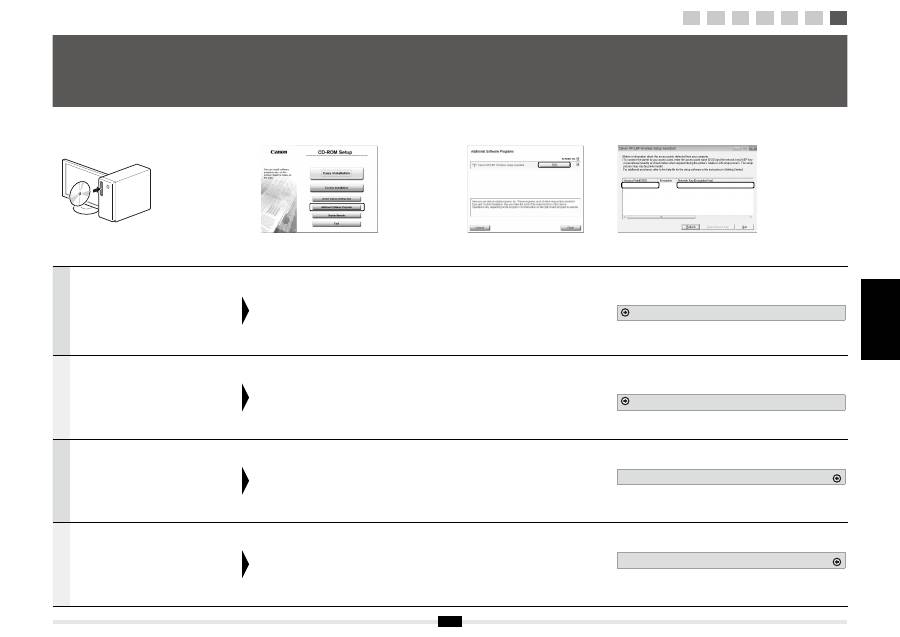
Русский
Проверку
SSID
или
ключа
сети
можно
выполнить
,
используя
«Canon MF/LBP
Wireless Setup Assistant» (
Помощник
беспроводной
установки
Canon MF/LBP).
* «Canon MF/LBP Wireless Setup Assistant»
(
Помощник
беспроводной
установки
Canon MF/LBP)
находится
на
компакт
-
диске
«User Software CD» (
Пользовательское
программное
обеспечение
),
поставляемом
вместе
с
аппаратом
.
Вставьте
компакт
-
диск
«User Software CD»
(
Пользовательское
программное
обеспечение
)
в
дисковод
компьютера
.
Нажмите
[Additional
Software Programs]
(
Дополнительное
программное
обеспечение
).
Нажмите
кнопку
[Start] (
Пуск
)
возле
«Canon MF/LBP Wireless Setup Assistant»
(
Помощник
беспроводной
установки
Canon MF/LBP).
Прочитайте
лицензионное
соглашение
и
нажмите
[Yes] (
Да
),
чтобы
принять
его
.
Отобразится
информация
о
беспроводной
локальной
сети
или
точке
доступа
.
Запишите
информацию
(
выделена
рамкой
)
на
стр
. 12.
Затем
вернитесь
на
стр
. 8
и
продолжите
процедуру
настройки
.
Українська
Для
перевірки
SSID
та
мережевого
ключа
можна
використати
«Canon MF/LBP Wireless
Setup Assistant» (
Бездротовий
помічник
із
налаштування
Canon MF/LBP).
* «Canon MF/LBP Wireless Setup Assistant» (
Бездротовий
помічник
із
налаштування
Canon MF/LBP)
міститься
на
диску
User Software CD (
Компакт
-
диск
з
програмним
забезпеченням
користувача
),
що
постачається
з
апаратом
.
Вставте
диску
User
Software CD
(
Компакт
-
диск
з
програмним
забезпеченням
користувача
)
в
отвір
на
комп
’
ютері
.
Клацніть
[Additional
Software Programs]
(
Додаткове
програмне
забезпечення
).
Клацніть
кнопку
[Start] (
Пуск
)
біля
напису
«Canon MF/LBP Wireless Setup Assistant»
(
Бездротовий
помічник
із
налаштування
Canon MF/LBP).
Прочитайте
ліцензійну
угоду
та
клацніть
[Yes] (
Так
),
щоб
прийняти
її
.
Відобразиться
інформація
про
бездротову
локальну
мережу
чи
точку
доступу
.
Запишіть
інформацію
(
показано
в
рамках
)
на
стор
. 12.
Далі
поверніться
на
стор
. 8
і
продовжуйте
процедуру
налаштування
.
ﺔﻴﺑﺮﻌﻟﺍ
ﻡﺍﺪﺨﺘﺳﺎﺑ
ﺔﻜﺒﺸﻟﺍ
ﺡﺎﺘﻔﻣ
ﻭﺃ
SSID
ﻦﻣ
ﻖﻘﺤﺘﻟﺍ
ﻚﻨﻜﻤﻳ
"Canon MF/LBP Wireless Setup Assistant"
/
ﻒﺋﺎﻇﻮﻟﺍ
ﺓﺩﺪﻌﺘﻣ
ﺔﻌﺑﺎﻄﻠﻟ
ﻲﻜﻠﺳﻼﻟﺍ
ﺩﺍﺪﻋﻹﺍ
ﺪﻋﺎﺴﻣ
)
.(Canon
ﻦﻣ
ﺭﺰﻴﻠﻟﺍ
ﺔﻌﺑﺎﻃ
*
"Canon MF/LBP Wireless Setup Assistant"
ﻦﻴﻤﻀﺗ
ﻢﺘﻳ
/
ﻒﺋﺎﻇﻮﻟﺍ
ﺓﺩﺪﻌﺘﻣ
ﺔﻌﺑﺎﻄﻠﻟ
ﻲﻜﻠﺳﻼﻟﺍ
ﺩﺍﺪﻋﻹﺍ
ﺪﻋﺎﺴﻣ
)
User Software CD
ﻲﻓ
(Canon
ﻦﻣ
ﺭﺰﻴﻠﻟﺍ
ﺔﻌﺑﺎﻃ
.
ﺯﺎﻬﺠﻟﺍ
ﻊﻣ
ﻖﻓﺮﻤﻟﺍ
(
ﻡﺪﺨﺘﺴﻤﻟﺍ
ﺞﻣﺍﺮﺒﻟ
ﻁﻮﻐﻀﻤﻟﺍ
ﺹﺮﻘﻟﺍ
)
User Software CD
ﻞﺧﺩﺃ
(
ﻡﺪﺨﺘﺴﻤﻟﺍ
ﺞﻣﺍﺮﺒﻟ
ﻁﻮﻐﻀﻤﻟﺍ
ﺹﺮﻘﻟﺍ
)
.
ﺮﺗﻮﻴﺒﻤﻜﻟﺎﺑ
ﺓﺩﻮﺟﻮﻤﻟﺍ
ﺔﺤﺘﻔﻟﺍ
ﻲﻓ
Additional Software]
ﻕﻮﻓ
ﺮﻘﻧﺍ
.(
ﺔﻴﻓﺎﺿﺇ
ﺞﻣﺍﺮﺑ
) [Programs
ﺭﺍﻮﺠﺑ
(
ءﺪﺑ
) [Start]
ﺭﺰﻟﺍ
ﻕﻮﻓ
ﺮﻘﻧﺍ
"Canon MF/LBP Wireless Setup Assistant"
/
ﻒﺋﺎﻇﻮﻟﺍ
ﺓﺩﺪﻌﺘﻣ
ﺔﻌﺑﺎﻄﻠﻟ
ﻲﻜﻠﺳﻼﻟﺍ
ﺩﺍﺪﻋﻹﺍ
ﺪﻋﺎﺴﻣ
)
.(Canon
ﻦﻣ
ﺭﺰﻴﻠﻟﺍ
ﺔﻌﺑﺎﻃ
.
ﺔﻘﻓﺍﻮﻤﻠﻟ
(
ﻢﻌﻧ
) [Yes]
ﻕﻮﻓ
ﺮﻘﻧﺍﻭ
ﺺﻴﺧﺮﺘﻟﺍ
ﺔﻴﻗﺎﻔﺗﺍ
ﺃﺮﻗﺍ
.
ﻝﻮﺻﻮﻟﺍ
ﺔﻄﻘﻧ
ﻭﺃ
ﺔﻴﻜﻠﺳﻼﻟﺍ
ﺔﻴﻠﺤﻤﻟﺍ
ﺔﻜﺒﺸﻟﺍ
ﺕﺎﻣﻮﻠﻌﻣ
ﺽﺮﻋ
ﻢﺘﻴﺳ
.12
ﺔﺤﻔﺼﻟﺍ
ﻲﻓ
(
ﺕﺍﺭﺎﻃﻹﺍ
ﻲﻓ
ﺔﺤﺿﻮﻤﻟﺍ
)
ﺕﺎﻣﻮﻠﻌﻤﻟﺍ
ﺐﺘﻛﺍ
.
ﺩﺍﺪﻋﻹﺍ
ﺕﺍءﺍﺮﺟﺇ
ﻊﺑﺎﺗﻭ
8
ﺔﺤﻔﺼﻟﺍ
ﻰﻟﺇ
ﻊﺟﺭﺍ
,
ﻚﻟﺫ
ﺪﻌﺑ
ﯽﺳﺭﺎﻓ
ﺯﺍ
ﻩﺩﺎﻔﺘﺳﺍ
ﺎﺑ
ﺍﺭ
ﻪﮑﺒﺷ
ﺪﻴﻠﮐ
ﺎﻳ
SSID
ﺪﻴﻧﺍﻮﺗ
ﯽﻣ
"Canon MF/LBP Wireless Setup Assistant"
.
ﺪﻴﻨﮐ
ﯽﺳﺭﺮﺑ
(Canon MF/LBP
ﻢﻴﺳ
ﯽﺑ
ﻢﻴﻈﻨﺗ
ﺭﺎﻴﺘﺳﺩ
)
*
"Canon MF/LBP Wireless Setup Assistant"
(Canon MF/LBP
ﻢﻴﺳ
ﯽﺑ
ﻢﻴﻈﻨﺗ
ﺭﺎﻴﺘﺳﺩ
)
(
ﺮﺑﺭﺎﮐ
ﺭﺍﺰﻓﺍ
ﻡﺮﻧ
یﺩ
ﯽﺳ
) User Software CD
ﺭﺩ
.
ﺩﺭﺍﺩ
ﺩﻮﺟﻭ
ﻩﺎﮕﺘﺳﺩ
ﻩﺍﺮﻤﻫ
ﻪﺑ
ﻩﺪﺷ
ﻪﺋﺍﺭﺍ
User Software CD
(
ﺮﺑﺭﺎﮐ
ﺭﺍﺰﻓﺍ
ﻡﺮﻧ
یﺩ
ﯽﺳ
)
.
ﺪﻴﻫﺩ
ﺭﺍﺮﻗ
ﺩﻮﺧ
ﻪﻧﺎﻳﺍﺭ
ﻑﺎﮑﺷ
ﺭﺩ
ﺍﺭ
Additional Software]
یﻭﺭ
ﺮﺑ
ﻡﺮﻧ
یﺎﻫ
ﻪﻣﺎﻧﺮﺑ
ﺮﮕﻳﺩ
) [Programs
.
ﺪﻴﻨﮐ
ﮏﻴﻠﮐ
(
ﺭﺍﺰﻓﺍ
ﺭﺎﻨﮐ
ﺭﺩ
(
ﻉﻭﺮﺷ
) [Start]
ﻪﻤﮐﺩ
یﻭﺭ
ﺮﺑ
"Canon MF/LBP Wireless Setup Assistant"
.
ﺪﻴﻨﮐ
ﮏﻴﻠﮐ
(Canon MF/LBP
ﻢﻴﺳ
ﯽﺑ
ﻢﻴﻈﻨﺗ
ﺭﺎﻴﺘﺳﺩ
)
یﻭﺭ
ﺮﺑ
ﻖﻓﺍﻮﺗ
یﺍﺮﺑ
ﻭ
ﻩﺩﺮﮐ
ﻪﻌﻟﺎﻄﻣ
ﺍﺭ
ﺯﻮﺠﻣ
ﻪﻣﺎﻨﺘﻘﻓﺍﻮﻣ
.
ﺪﻴﻨﮐ
ﮏﻴﻠﮐ
(
ﻪﻠﺑ
) [Yes]
.
ﺩﻮﺷ
ﯽﻣ
ﻩﺩﺍﺩ
ﻥﺎﺸﻧ
ﯽﺑﺎﻴﺘﺳﺩ
ﻪﻄﻘﻧ
ﺎﻳ
ﻢﻴﺳ
ﯽﺑ
ﯽﻠﺤﻣ
ﻪﮑﺒﺷ
ﺕﺎﻋﻼﻃﺍ
.
ﺪﻴﻨﮐ
ﺖﺷﺍﺩﺩﺎﻳ
ﺍﺭ
12
ﻪﺤﻔﺻ
(
ﺩﻮﺷ
ﯽﻣ
ﻩﺩﺍﺩ
ﻥﺎﺸﻧ
ﺎﻫ
ﻢﻳﺮﻓ
ﺭﺩ
ﻪﮐ
)
ﺕﺎﻋﻼﻃﺍ
.
ﺪﻴﻫﺩ
ﻪﻣﺍﺩﺍ
ﺍﺭ
ﻢﻴﻈﻨﺗ
ﺵﻭﺭ
ﻭ
ﻪﺘﺸﮔﺮﺑ
8
ﻪﺤﻔﺻ
ﻪﺑ
ﻥﺁ
ﺯﺍ
ﺪﻌﺑ
A-2
Проверка SSID или ключа сети для маршрутизатора беспроводной сети или точки доступа
Перевірка SSID або мережевого ключа для точки доступу чи маршрутизатора бездротової локальної мережі ﻝﻮﺻﻭ ﺔﻄﻘﻧ / ﺔﻴﻜﻠﺳﻻ ﺔﻴﻠﺤﻣ ﺔﻜﺒﺷ ﻪﺟﻮﳌ ﺔﻜﺒﺸﻟﺍ ﺡﺎﺘﻔﻣ ﻭﺃ SSID ﻦﻣ ﻖﻘﺤﺘﻟﺍ
ﯽﺑﺎﯿﺘﺳﺩ ﻪﻄﻘﻧ / ﻢﯿﺳ ﯽﺑ ﯽﻠﺤﻣ ﻪﮑﺒﺷ ﺏﺎﯾﺮﯿﺴﻣ یﺍﺮﺑ ﻪﮑﺒﺷ ﺪﯿﻠﮐ ﺎﯾ SSID ﯽﺳﺭﺮﺑ
SampleEFGHIJ
WPA-PSK
543210EDCBA
1
2
3
4-A 4-B A-1 A-2
18
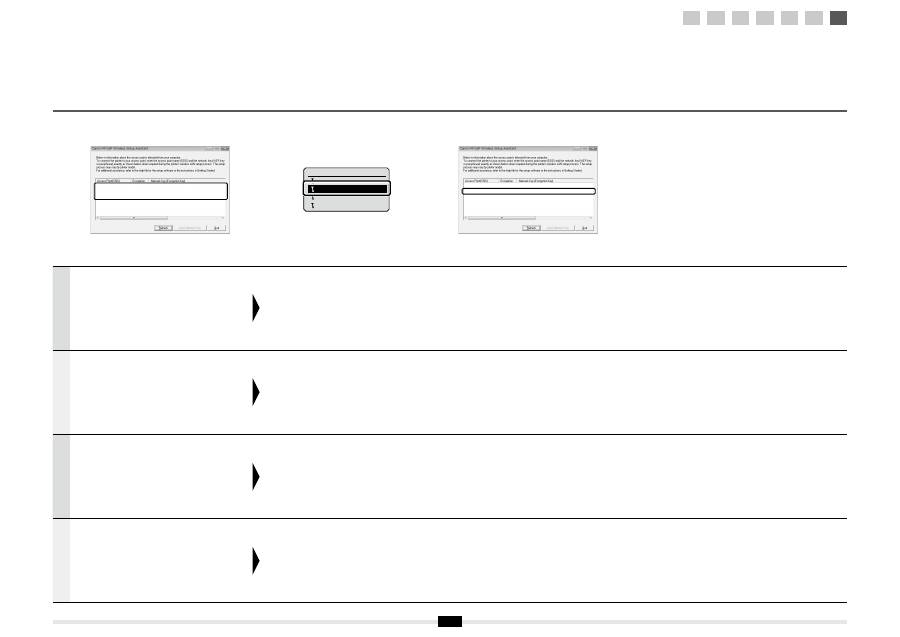
Русский
Если
отображается
несколько
точек
доступа
1.
Запишите
все
показанные
SSID.
2.
Выполните
процедуру
«4-B
Настройка
точки
доступа
вручную
и
подключение
» (
стр
. 8).
3.
Выберите
SSID,
соответствующий
записанному
ранее
.
4.
Запишите
ключ
сети
для
выбранного
SSID.
5.
Выполните
процедуру
«4-B
Настройка
точки
доступа
вручную
и
подключение
» (
стр
. 8).
Если
информация
о
маршрутизаторе
беспроводной
локальной
сети
или
точке
доступа
не
отображается
Нажмите
кнопку
[Refresh] (
Обновить
).
Если
информация
не
отображается
,
нажмите
кнопку
[Refresh] (
Обновить
)
и
проверьте
,
указаны
ли
все
необходимые
настройки
маршрутизатора
беспроводной
локальной
сети
или
точки
доступа
.
Українська
Якщо
відображено
кілька
точок
доступу
1.
Запишіть
усі
відображені
ідентифікатори
SSID.
2.
Виконайте
процедуру
«4-B
Настроювання
точки
доступу
вручну
та
підключення
»
(
стор
. 8).
3.
Виберіть
SSID,
що
відповідає
тому
,
який
ви
записали
з
відображеного
SSID.
4.
Запишіть
мережевий
ключ
для
вибраного
ідентифікатора
SSID.
5.
Виконайте
процедуру
«4-B
Настроювання
точки
доступу
вручну
та
підключення
»
(
стор
. 8).
Якщо
інформація
про
бездротову
локальну
мережу
чи
точку
доступу
не
відображається
Клацніть
кнопку
[Refresh] (
Оновити
).
Якщо
після
клацання
кнопки
[Refresh] (
Оновити
)
інформація
не
відобразиться
,
перевірте
,
чи
завершено
настройки
комп
’
ютера
для
точки
доступу
чи
маршрутизатора
бездротової
локальної
мережі
.
ﺔﻴﺑﺮﻌﻟﺍ
ﻝﻮﺻﻭ
ﻁﺎﻘﻧ
ﺓﺪﻋ
ﺽﺮﻋ
ﺔﻟﺎﺣ
ﻲﻓ
١
.
.
ﺮﻬﻈﺗ
ﻲﺘﻟﺍ
SSID
ﻊﻴﻤﺟ
ﺐﺘﻛﺍ
٢
.
ﻝﻮﺻﻮﻟﺍ
ﺔﻄﻘﻧ
ﺩﺍﺪﻋﺇ
4-B"
ﻲﻓ
ﺓﺩﺭﺍﻮﻟﺍ
ﺕﺍءﺍﺮﺟﻹﺍ
ﺬﻴﻔﻨﺘﺑ
ﻢﻗ
.(8
ﺔﺤﻔﺼﻟﺍ
) "
ﻝﺎﺼﺗﻻﺍﻭ
ﺎًﻳﻭﺪﻳ
٣
.
SSID
ﻦﻣ
ﻪﺘﺒﺘﻛ
ﻱﺬﻟﺍ
ﻑﺮﻌﻤﻟﺍ
ﻖﺑﺎﻄﻳ
ﻱﺬﻟﺍ
SSID
ﺩﺪﺣ
.
ﺽﻭﺮﻌﻤﻟﺍ
٤
.
.
ﻪﺗﺩﺪﺣ
ﻱﺬﻟﺍ
SSID
ـﻟ
ﺔﻜﺒﺸﻟﺍ
ﺡﺎﺘﻔﻣ
ﺐﺘﻛﺍ
٥
.
ﻝﻮﺻﻮﻟﺍ
ﺔﻄﻘﻧ
ﺩﺍﺪﻋﺇ
4-B"
ﻲﻓ
ﺓﺩﺭﺍﻮﻟﺍ
ﺕﺍءﺍﺮﺟﻹﺍ
ﺬﻴﻔﻨﺘﺑ
ﻢﻗ
.(8
ﺔﺤﻔﺼﻟﺍ
) "
ﻝﺎﺼﺗﻻﺍﻭ
ﺎًﻳﻭﺪﻳ
ﻝﻮﺻﻮﻟﺍ
ﺔﻄﻘﻧ
ﻭﺃ
ﺔﻴﻜﻠﺳﻼﻟﺍ
ﺔﻴﻠﺤﻤﻟﺍ
ﺔﻜﺒﺸﻟﺍ
ﻪﺟﻮﻤﺑ
ﺔﺻﺎﺨﻟﺍ
ﺕﺎﻣﻮﻠﻌﻤﻟﺍ
ﺮﻬﻈﺗ
ﻢﻟ
ﺍﺫﺇ
.(
ﺚﻳﺪﺤﺗ
) [Refresh]
ﺭﺰﻟﺍ
ﻕﻮﻓ
ﺮﻘﻧﺍ
ﻦﻣ
ﻖﻘﺤﺗ
،
(
ﺚﻳﺪﺤﺗ
) [Refresh]
ﺭﺰﻟﺍ
ﻕﻮﻓ
ﺮﻘﻨﻟﺍ
ﺪﻨﻋ
ﺕﺎﻣﻮﻠﻌﻤﻟﺍ
ﺽﺮﻋ
ﻡﺪﻋ
ﺔﻟﺎﺣ
ﻲﻓ
.
ﻝﻮﺻﻮﻟﺍ
ﺔﻄﻘﻧ
ﻭﺃ
ﺔﻴﻜﻠﺳﻼﻟﺍ
ﺔﻴﻠﺤﻤﻟﺍ
ﺔﻜﺒﺸﻟﺍ
ﻪﺟﻮﻤﺑ
ﺔﺻﺎﺨﻟﺍ
ﺮﺗﻮﻴﺒﻤﻜﻟﺍ
ﺕﺍﺩﺍﺪﻋﺇ
ﻝﺎﻤﺘﻛﺍ
ﯽﺳﺭﺎﻓ
ﺩﻮﺷ
ﻩﺩﺍﺩ
ﻥﺎﺸﻧ
ﯽﺑﺎﻴﺘﺳﺩ
ﻪﻄﻘﻧ
ﺪﻨﭼ
ﺮﮔﺍ
١
.
.
ﺪﻴﻨﮐ
ﺖﺷﺍﺩﺩﺎﻳ
ﺍﺭ
ﻩﺪﺷ
ﻩﺩﺍﺩ
ﻥﺎﺸﻧ
یﺎﻫ
SSID
ﻪﻤﻫ
٢
.
ﻭ
ﯽﺘﺳﺩ
ﺕﺭﻮﺻ
ﻪﺑ
ﯽﺑﺎﻴﺘﺳﺩ
ﻪﻄﻘﻧ
ﻢﻴﻈﻨﺗ
4-B"
ﺶﺨﺑ
ﺵﻭﺭ
.
ﺪﻴﻫﺩ
ﻡﺎﺠﻧﺍ
ﺍﺭ
(8
ﻪﺤﻔﺻ
) "
ﻝﺎﺼﺗﺍ
٣
.
ﻩﺪﺷ
ﻩﺩﺍﺩ
ﻥﺎﺸﻧ
SSID
ﺯﺍ
ﺎﻤﺷ
ﯽﺘﺷﺍﺩﺩﺎﻳ
ﺩﺭﻮﻣ
ﺎﺑ
ﻪﮐ
ﺍﺭ
SSID
.
ﺪﻴﻨﮐ
ﺏﺎﺨﺘﻧﺍ
ﺩﺭﺍﺩ
ﺖﻘﺑﺎﻄﻣ
۴
.
.
ﺪﻴﻨﮐ
ﺖﺷﺍﺩﺎﻳ
ﯽﺑﺎﺨﺘﻧﺍ
SSID
یﺍﺮﺑ
ﺍﺭ
ﻪﮑﺒﺷ
ﺪﻴﻠﮐ
۵
.
ﻭ
ﯽﺘﺳﺩ
ﺕﺭﻮﺻ
ﻪﺑ
ﯽﺑﺎﻴﺘﺳﺩ
ﻪﻄﻘﻧ
ﻢﻴﻈﻨﺗ
4-B"
ﺶﺨﺑ
ﺵﻭﺭ
.
ﺪﻴﻫﺩ
ﻡﺎﺠﻧﺍ
ﺍﺭ
(8
ﻪﺤﻔﺻ
) "
ﻝﺎﺼﺗﺍ
ﺩﻮﺸﻧ
ﻩﺩﺍﺩ
ﻥﺎﺸﻧ
ﯽﺑﺎﻴﺘﺳﺩ
ﻪﻄﻘﻧ
ﺎﻳ
ﻢﻴﺳ
ﯽﺑ
ﯽﻠﺤﻣ
ﻪﮑﺒﺷ
ﺏﺎﻳﺮﻴﺴﻣ
ﺕﺎﻋﻼﻃﺍ
ﺮﮔﺍ
.
ﺪﻴﻨﮐ
ﮏﻴﻠﮐ
(
یﺯﺎﺳﻮﻧ
) [Refresh]
ﻪﻤﮐﺩ
یﻭﺭ
ﺮﺑ
ﻥﺎﺸﻧ
ﺕﺎﻋﻼﻃﺍ
ﺪﻴﻨﮐ
ﯽﻣ
ﮏﻴﻠﮐ
(
یﺯﺎﺳﻮﻧ
) [Refresh]
ﻪﻤﮐﺩ
یﻭﺭ
ﺮﺑ
ﻪﮐ
ﯽﻧﺎﻣﺯ
ﺮﮔﺍ
ﯽﺑﺎﻴﺘﺳﺩ
ﻪﻄﻘﻧ
ﺎﻳ
ﻢﻴﺳ
ﯽﺑ
ﯽﻠﺤﻣ
ﻪﮑﺒﺷ
ﺏﺎﻳﺮﻴﺴﻣ
ﺕﺎﻤﻴﻈﻨﺗ
ﺪﻴﻨﮐ
ﯽﺳﺭﺮﺑ
،ﺪﻧﻮﺷ
ﯽﻤﻧ
ﻩﺩﺍﺩ
.
ﺪﻨﺷﺎﺑ
ﻞﻣﺎﮐ
SampleABCD
WEP
01234567890123456789ABCDEF
SampleEFGHIJ
WPA-PSK
543210EDCBA
SampleK
WPA2-PSK
1234ABCD
SampleABCD
WEP
01234567890123456789ABCDEF
SampleEFGHIJ
WPA-PSK
543210EDCBA
SampleK
WPA2-PSK
1234ABCD
Select Access Point
SampleABCD WEP 13
SampleEFGHIJ WPA-PS
SampleKL WPA2-PSK 9
SampleMNOP None 7
1
2
3
4-A 4-B A-1 A-2

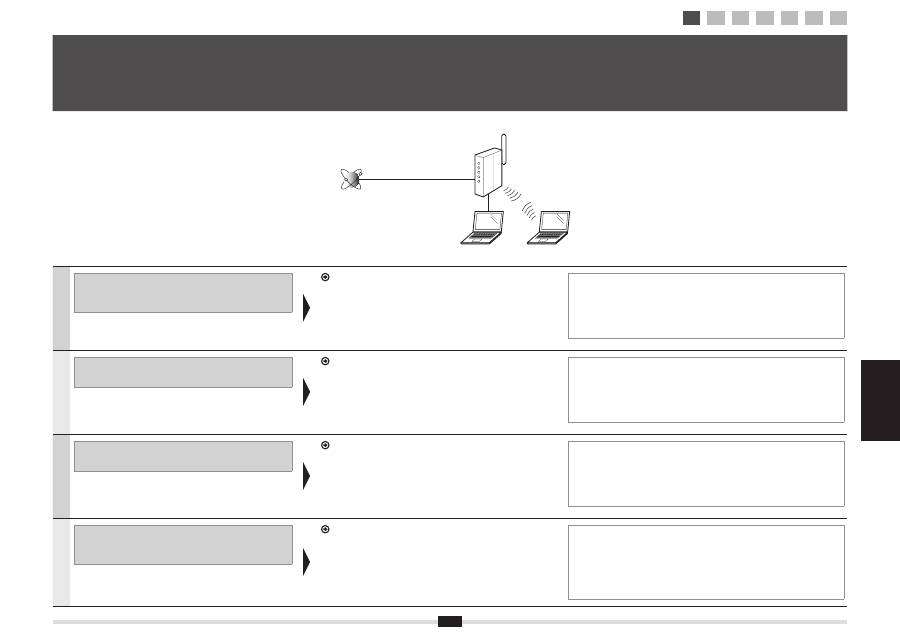
2
Türkçe
1
Kurulumdan Önce Kontrol Etme . . . . . . . . . . . . . . . . . . . . . . . . . . . . . . . . . . . . . . . S. 3
2 Ba
ğ
lant
ı
Yöntemini Kablosuz LAN’a De
ğ
i
ş
tirme . . . . . . . . . . . . . . . . . . . . . . . . . . S. 4
3 Kablosuz
LAN’
ı
Ayarlamak için Yöntem Seçme . . . . . . . . . . . . . . . . . . . . . . . . . . S. 5
4-A Makineyi WPS (Tu
ş
Modu) Kullanarak Ayarlama . . . . . . . . . . . . . . . . . . . . . . . . . S. 6
4-B Eri
ş
im Noktas
ı
n
ı
Manuel Olarak Ayarlama ve Ba
ğ
lanma . . . . . . . . . . . . . . . . . . . S. 8
A-1 Kablosuz LAN Ayar
ı
n
ı
n Tamamlan
ı
p Tamamlanmad
ı
ğ
ı
n
ı
Kontrol Etme . . . . . . S. 15
A-2
Kablosuz LAN Yönlendiricisi/Eri
ş
im Noktas
ı
için
SSID veya A
ğ
Anahtar
ı
n
ı
Kontrol Etme . . . . . . . . . . . . . . . . . . . . . . . . . . . . . . . . S. 17
Latviešu
1 P
ā
rbaude pirms iestat
ī
šanas . . . . . . . . . . . . . . . . . . . . . . . . . . . . . . . . . . . . . . . . 3. lpp.
2
Savienojuma metodes iestat
ī
šana uz bezvadu LAN . . . . . . . . . . . . . . . . . . . . . 4. lpp.
3 Metodes
izv
ē
le bezvadu LAN iestat
ī
šanai . . . . . . . . . . . . . . . . . . . . . . . . . . . . . 5. lpp.
4-A Iek
ā
rtas iestat
ī
šana, izmantojot WPS (spiedpogas rež
ī
ms) . . . . . . . . . . . . . . . 6. lpp.
4-B Manu
ā
la piek
ļ
uves punkta iestat
ī
šana un savienošana . . . . . . . . . . . . . . . . . . 8. lpp.
A-1 P
ā
rbaude, vai bezvadu LAN iestat
ī
šana ir pabeigta . . . . . . . . . . . . . . . . . . . . 15. lpp.
A-2
Bezvadu LAN maršrut
ē
t
ā
ja/piek
ļ
uves punkta bezvadu
SSID vai t
ī
kla atsl
ē
gas p
ā
rbaude . . . . . . . . . . . . . . . . . . . . . . . . . . . . . . . . . . . . 17. lpp.
Lietuviškai
1
Patikrinimas prieš s
ą
rank
ą
. . . . . . . . . . . . . . . . . . . . . . . . . . . . . . . . . . . . . . . . . psl. 3
2 Prijungimo
b
ū
do perjungimas
į
belaid
į
LAN . . . . . . . . . . . . . . . . . . . . . . . . . . . psl. 4
3 B
ū
do pasirinkimas nustatant belaid
į
LAN . . . . . . . . . . . . . . . . . . . . . . . . . . . . . psl. 5
4-A WPS naudojan
č
io aparato nustatymas (mygtuko režimas) . . . . . . . . . . . . . . . psl. 6
4-B Prieigos taško nustatymas rankiniu b
ū
du ir prijungimas . . . . . . . . . . . . . . . . . psl. 8
A-1 Belaidžio LAN nustatymo patikra baigta . . . . . . . . . . . . . . . . . . . . . . . . . . . . . psl. 15
A-2
Belaidžio LAN maršrutizatoriaus / prieigos taško
SSID arba tinklo rakto tikrinimas . . . . . . . . . . . . . . . . . . . . . . . . . . . . . . . . . . . psl. 17
Eesti
1
Seadistuseelne kontroll . . . . . . . . . . . . . . . . . . . . . . . . . . . . . . . . . . . . . . . . . . . . . . lk 3
2
Ühendusviisi Traadita side kohtvõrk määramine . . . . . . . . . . . . . . . . . . . . . . . . . lk 4
3
Traadita side kohtvõrgu seadmisviisi valimine . . . . . . . . . . . . . . . . . . . . . . . . . . . lk 5
4-A Seadme seadmine WPS-i abil (nupuvajutusrežiim) . . . . . . . . . . . . . . . . . . . . . . . . lk 6
4-B Pöörduspunkti käsitsi seadmine ja ühendamine . . . . . . . . . . . . . . . . . . . . . . . . . lk 8
A-1 Traadita side kohtvõrgu seadmise lõpuleviimise kontrollimine . . . . . . . . . . . . lk 15
A-2
Traadita side kohtvõrgu marsruuteri või pöörduspunkti
SSID või võrguvõtme vaatamine . . . . . . . . . . . . . . . . . . . . . . . . . . . . . . . . . . . . . . lk 17
İ çindekiler Saturs Turinys Sisukord
1
2
3
4-A 4-B A-1 A-2
Türkçe Latviešu
Lietuviškai Eesti
3
1
2
3
4-A 4-B A-1 A-2
Türkçe
Bilgisayar
ı
n ve kablosuz LAN/eri
ş
im noktas
ı
n
ı
n kurulumu tamamlanm
ı
ş
olmal
ı
d
ı
r.
Ayarlanmam
ı
ş
larsa, a
ş
a
ğ
ı
daki ad
ı
mlar
ı
uygulasan
ı
z bile makineyi kablosuz
LAN a
ğ
ı
nda kullanamazs
ı
n
ı
z.
Daha fazla bilgi için kulland
ı
ğ
ı
n
ı
z a
ğ
ayg
ı
t
ı
n
ı
n talimat k
ı
lavuzuna bak
ı
n veya a
ğ
ayg
ı
t
ı
n
ı
n üreticisi ile ileti
ş
ime geçin.
Ba
ğ
lant
ı
ayarlar
ı
n
ı
kontrol ettikten sonra bir sonraki sayfadaki “2 Ba
ğ
lant
ı
Yöntemini Kablosuz LAN’a De
ğ
i
ş
tirme” bölümüne gidin.
Bir kablosuz LAN'a ba
ğ
lan
ı
rken al
ı
nacak önlemler
▪
Bilgisayar
ı
n
ı
z
ı
n veya a
ğ
a ba
ğ
lanan ayg
ı
t
ı
n
ı
z
ı
n yap
ı
s
ı
, yönlendirici i
ş
levlerinin varl
ı
ğ
ı
, ayar
yöntemleri ve güvenlik ayarlar
ı
, ortam
ı
n
ı
za göre de
ğ
i
ş
iklik gösterir.
▪
Makineyi kablolu LAN'lara veya kablosuz LAN'lara ba
ğ
layabilirsiniz, ancak her ikisini ayn
ı
anda kullanamazs
ı
n
ı
z. Bir kablosuz LAN ba
ğ
lant
ı
s
ı
kullan
ı
rken makineye LAN kablosu
ba
ğ
lamay
ı
n. Bu makinenin ar
ı
zalanmas
ı
na neden olabilir.
▪
Makineyi o
fi
ste kullan
ı
yorsan
ı
z a
ğ
yöneticinize dan
ı
ş
ı
n.
J
ā
b
ū
t pabeigtai datora un bezvadu LAN/piek
ļ
uves punkta iestat
ī
šanai.
Ja iestat
ī
šana nav veikta, iek
ā
rtu nevar
ē
s lietot bezvadu LAN t
ī
kl
ā
pat tad, ja
veiksit t
ā
l
ā
k aprakst
ī
t
ā
s darb
ī
bas.
Papildinform
ā
ciju skatiet izmantot
ā
s t
ī
kla ier
ī
ces rokasgr
ā
mat
ā
vai ar
ī
sazinieties
ar t
ī
kla ier
ī
ces ražot
ā
ju.
Kad esat p
ā
rbaud
ī
jis savienojuma iestat
ī
jumus, p
ā
rejiet pie darb
ī
bas
“2 Savienojuma metodes iestat
ī
šana uz bezvadu LAN” n
ā
kamaj
ā
lappus
ē
.
Piesardz
ī
bas pas
ā
kumi, veidojot savienojumu ar bezvadu LAN
▪
Datora vai t
ī
klam pievienot
ā
s ier
ī
ces strukt
ū
ra, maršrut
ē
t
ā
ja funkciju pieejam
ī
ba, iestat
ī
šanas
metodes un droš
ī
bas iestat
ī
jumi atš
ķ
iras atkar
ī
b
ā
no vides.
▪
Var izveidot iek
ā
rtas savienojumu gan ar bezvadu, gan vadu LAN, ta
č
u vienlaikus nevar
izmantot abus t
ī
klus. Ja izmantojat savienojumu ar bezvadu LAN, iek
ā
rtai nepievienojiet LAN
kabeli. Tas var izrais
ī
t nepareizu iek
ā
rtas darb
ī
bu.
▪
Ja iek
ā
rtu lietojat biroj
ā
, l
ū
dziet pal
ī
dz
ī
bu t
ī
kla administratoram.
Lietuviškai
Kompiuterio ir belaidžio LAN / prieigos taško s
ą
ranka turi b
ū
ti baigta.
Jei jie nenustatyti, negal
ė
site aparato naudoti belaidžiame LAN tinkle, net jei
atliksite šiuos veiksmus.
Daugiau informacijos ieškokite naudojamo tinklo prietaiso instrukcijose arba
susisiekite su tinklo prietaiso gamintoju.
Patikrin
ę
ryšio parametrus, pereikite prie kitame puslapyje aprašomo etapo
„2 Prijungimo b
ū
do perjungimas
į
belaid
į
LAN“.
Atsargumo priemon
ė
s jungiantis prie belaidžio LAN
▪
Kompiuterio arba tinkle veikian
č
io
į
renginio strukt
ū
ra, maršrutizatori
ų
funkcijos, metod
ų
nustatymas ir saugos parametrai gali skirtis atsižvelgiant
į
aplink
ą
.
▪
Galite aparat
ą
prijungti prie belaidži
ų
LAN arba laidini
ų
LAN, ta
č
iau negalite j
ų
naudoti
vienu metu. Kai naudojat
ė
s belaidžiu LAN ryšiu, nejunkite prie aparato LAN kabelio. Tai gali
sutrikdyti aparato darb
ą
.
▪
Jei aparat
ą
naudojate biure, pasitarkite su tinklo administratoriumi.
Eesti
Arvuti ja traadita side kohtvõrgu / pöörduspunkti seadistamine peab
olema lõpule viidud.
Kui need pole seadistatud, pole teil võimalik seadet traadita side kohtvõrgus
kasutada isegi juhul, kui täidate järgmised juhised.
Lisateavet saate kasutatava võrguseadme kasutusjuhendist või võrguseadme
tootjaga ühendust võttes.
Kui olete ühenduse sätteid kontrollinud, jätkake järgmisel lehel esitatud
juhisega “2 Ühendusviisi Traadita side kohtvõrk määramine”.
Ettevaatusabinõud traadita side kohtvõrguga ühenduse loomisel
▪
Teie arvuti või võrguseadme struktuur, marsruuteri funktsioonide olemasolu, seadistamisviisid
ja turbesätted erinevad sõltuvalt keskkonnast.
▪
Saate seadme ühendada traadita side kohtvõrguga või kaabelühendusega kohtvõrguga, kuid
te ei saa neid mõlemaid korraga kasutada. Kui kasutate traadita side kohtvõrgu ühendust,
ärge ühendage seadmega kaabelühendusega kohtvõrgu kaablit. See võib häirida seadme
talitlust.
▪
Seadme kontoris kasutamisel pidage nõu oma võrguadministraatoriga.
1
Kurulumdan Önce Kontrol Etme P ā rbaude pirms iestat ī šanas Patikrinimas prieš s ą rank ą Seadistuseelne kontroll
Internet
Wireless LAN router
or
access point
Latviešu
4
Türkçe
Önceki sayfada aç
ı
klanan
denetim tamamland
ı
ğ
ı
nda, bu
makineyi kullanarak ba
ğ
lant
ı
yöntemini kablosuz LAN'a
döndürün.
[
] (Menü) tu
ş
una bas
ı
n.
Seçmek için [
] veya [
] tu
ş
una ve ard
ı
ndan
[OK] (Tamam) tu
ş
una bas
ı
n.
Ayarlar
ı
n geçerli olmas
ı
için makinenin kapat
ı
l
ı
p aç
ı
lmas
ı
gereklidir.
Ba
ğ
lant
ı
yöntemi de
ğ
i
ş
ti
ğ
inde bir sonraki sayfadaki “3 Kablosuz LAN’
ı
Ayarlamak için
Yöntem Seçme” bölümüne gidin.
Kad iepriekš
ē
j
ā
lappus
ē
aprakst
ī
t
ā
p
ā
rbaude ir
pabeigta, iestatiet savienojuma
metodi uz bezvadu LAN,
izmantojot šo iek
ā
rtu.
Nospiediet [
] (Izv
ē
lne).
Nospiediet [
] vai [
], lai izv
ē
l
ē
tos, un nospiediet
[OK] (Labi).
Lai tiktu lietoti iestat
ī
jumi, iek
ā
rta ir j
ā
izsl
ē
dz un j
ā
iesl
ē
dz.
Kad savienojuma metode ir nomain
ī
ta, p
ā
rejiet uz darb
ī
bu “3 Metodes izv
ē
le bezvadu LAN
iestat
ī
šanai” n
ā
kamaj
ā
lappus
ē
.
Lietuviškai
Kai ankstesniame puslapyje
aprašyta patikra bus baigta,
naudodami š
į
aparat
ą
perjunkite prijungimo b
ū
d
ą
į
belaid
į
LAN.
Paspauskite [
] (Meniu).
Nor
ė
dami pasirinkti, paspauskite [
] arba [
], tada
paspauskite [OK] (Gerai).
Norint, kad
į
sigaliot
ų
parametrai, aparat
ą
reikia išjungti ir v
ė
l
į
jungti.
Pakeit
ę
prijungimo b
ū
d
ą
, pereikite prie kitame puslapyje aprašyto veiksmo
„3 B
ū
do pasirinkimas nustatant belaid
į
LAN“.
Eesti
Kui eelmisel lehel kirjeldatud
kontroll on lõpetatud, määrake
seda seadet kasutades
ühendusviisiks Traadita side
kohtvõrk.
Vajutage klahvi [
] (Menüü).
Valimiseks vajutage klahvi [
] või [
] ja seejärel
vajutage klahvi [OK].
Sätete jõustumiseks tuleb seade VÄLJA lülitada ja siis taas SISSE.
Kui ühendusviis on muudetud, jätkake järgmisel lehel oleva juhisega “3 Traadita side
kohtvõrgu seadmisviisi valimine”.
2
Ba ğ lant ı Yöntemini Kablosuz LAN’a De ğ i ş tirme Savienojuma metodes iestat ī šana uz bezvadu LAN Prijungimo b ū do perjungimas į belaid į LAN Ühendusviisi Traadita side kohtvõrk määramine
Menu
Network Settings
Preferences
Timer Settings
Common Settings
Network Settings
Select Wired/Wirele
...
Wireless LAN Settin
...
TCP/IP Settings
SNMP Settings
Select LAN
Wired LAN
Wireless LAN
ON
OFF
ON
OFF
Wait for
10
seconds at least
1
2
3
4-A 4-B A-1 A-2
Latviešu
Türkçe Latviešu
Lietuviškai Eesti
5
TUR
Kablosuz LAN'a veya eri
ş
im noktas
ı
na ba
ğ
lanmak için iki yöntem sa
ğ
lan
ı
r: WPS (Wi-Fi Korumal
ı
Kurulum) i
ş
levini kullanarak
ba
ğ
lanma veya manuel ba
ğ
lanma.
LIT
Prisijungti prie belaidžio LAN arba prieigos taško galima dviem b
ū
dais – naudojant WPS WPS (Wi-Fi apsaugotoji s
ą
ranka) funkcij
ą
arba jungiantis rankiniu b
ū
du.
LAT
Ir divas metodes, k
ā
izveidot savienojumu ar bezvadu LAN vai piek
ļ
uves punktu: izmantojot WPS (Wi-Fi aizsarg
ā
ta instal
ē
šana)
funkciju vai manu
ā
li.
EST
Traadita side kohtvõrguga või pöörduspunktiga ühenduse loomiseks on kaks võimalust: ühenduse loomine funktsiooni WPS
(WiFi kaitstud häälestus) kaudu või käsitsi.
TUR
WPS dü
ğ
mesi
var m
ı
?
▪
WPS'yi destekleyip desteklemedi
ğ
ini kontrol
etmek için kablosuz LAN yönlendiricisinde/
eri
ş
im noktas
ı
nda veya paketinde gösterilen
“...supports WPS...” (WPS’yi destekler) veya gibi
aç
ı
klamalar
ı
bulun.
▪
Daha fazla bilgi için kablosuz LAN yönlendiricisinin/
eri
ş
im noktas
ı
n
ı
n üreticisiyle ileti
ş
ime geçin.
Ar yra
mygtukas WPS
?
▪
Nor
ė
dami patikrinti, ar aparatas palaiko WPS,
ieškokite toki
ų
apraš
ų
kaip „...supports WPS...“
(palaiko WPS) arba
, kurie nurodyti ant belaidžio
LAN maršrutizatoriaus / prieigos taško arba jo
pakuot
ė
s.
▪
Jei reikia daugiau informacijos, susisiekite su
belaidžio LAN maršrutizatoriaus / prieigos taško
gamintoju.
LAT
Vai ir
WPS poga
?
▪
Lai p
ā
rbaud
ī
tu, vai bezvadu maršrut
ē
t
ā
js/piek
ļ
uves
punkts atbalsta WPS, atrodiet uz t
ā
iepakojuma
aprakstu, piem
ē
ram, “...supports WPS...”
(Atbalsta WPS) vai .
▪
Lai ieg
ū
tu papildinform
ā
ciju, sazinieties ar bezvadu
LAN maršrut
ē
t
ā
ja/piek
ļ
uves punkta ražot
ā
ju.
EST
Kas seadmel on
WPS-i nupp
?
▪
Selleks, et kontrollida, kas seade toetab WPS-i,
otsige vastavaid kirjeldusi (nt „...supports WPS...“
(toetab WPS-i) või ) traadita side kohtvõrgu
marsruuterilt / pöörduspunktilt või selle pakendilt.
▪
Lisateabe saamiseks võtke ühendust traadita side
kohtvõrgu / pöörduspunkti tootjaga.
TUR
S. 8'deki “4-B Eri
ş
im Noktas
ı
n
ı
Manuel Olarak
Ayarlama ve Ba
ğ
lanma” bölümüne gidin.
Pereikite prie psl. 8 „4-B Prieigos taško
nustatymas rankiniu b
ū
du ir prijungimas“.
LAT
P
ā
rejiet uz darb
ī
bu 8. lpp. “4-B Manu
ā
la
piek
ļ
uves punkta iestat
ī
šana un savienošana”.
EST
Jätkake lk 8 juhisega “4-B Pöörduspunkti
käsitsi seadmine ja ühendamine”.
TUR
S. 6'daki “4-A Makineyi WPS (Tu
ş
Modu)
Kullanarak Ayarlama” bölümüne gidin.
Pereikite prie psl. 6 „4-A WPS naudojan
č
io
aparato nustatymas (mygtuko režimas)“.
LAT
P
ā
rejiet uz darb
ī
bu 6. lpp. “4-A Iek
ā
rtas iestat
ī
šana,
izmantojot WPS (spiedpogas rež
ī
ms)”.
EST
Jätkake lk 6 juhisega “4-A Seadme seadmine
WPS-i abil (nupuvajutusrežiim)”.
3
Kablosuz LAN’ ı Ayarlamak için Yöntem Seçme Metodes izv ē le bezvadu LAN iestat ī šanai B ū do pasirinkimas nustatant belaid į LAN Traadita side kohtvõrgu seadmisviisi valimine
No
TUR
“WPS PIN Code Mode” (WPS PIN Kodu Modu) veya
güvenlik gibi manuel ayar için a
ş
a
ğ
ı
dakilere bak
ı
n:
Elektronik K
ı
lavuz -> “A
ğ
Ayarlar
ı
” -> “Temel
A
ğ
Ayarlar
ı
” -> “Kablosuz LAN'a ba
ğ
lanma”
Nor
ė
dami naudoti „WPS PIN Code Mode“ (WPS PIN
kodo režim
ą
) arba nustatym
ą
(pvz., saugos) atlikti
rankiniu b
ū
du, žr.:
El. instrukcija -> Tinklo parametrai ->
Pagrindiniai tinklo parametrai -> Prisijungimas
prie belaidžio LAN
LAT
Izv
ē
lieties t
ā
l
ā
k nor
ā
d
ī
t
ā
s iesp
ē
jas, lai atv
ē
rtu
WPS PIN Code Mode (WPS PIN koda rež
ī
ms)
vai manu
ā
lus iestat
ī
jumus, piem
ē
ram, droš
ī
bas
iestat
ī
jumus:
e-Rokasgr
ā
mata -> T
ī
kla Iestat
ī
jumi -> T
ī
kla
pamatiestat
ī
jumi -> Savienojuma izveide ar
bezvadu LAN
EST
WPS PIN Code Mode (WPS-i PIN-koodi režiimi)
või käsitsi määratavate sätete (nt turbesätted)
seadmiseks lugege järgmist teemat:
e-juhend -> Võrguseaded -> Põhilised
võrguseaded -> Ühenduse loomine traadita
side kohtvõrguga.
Yes
1
2
3
4-A 4-B A-1 A-2
LIT
LIT
LIT
LIT
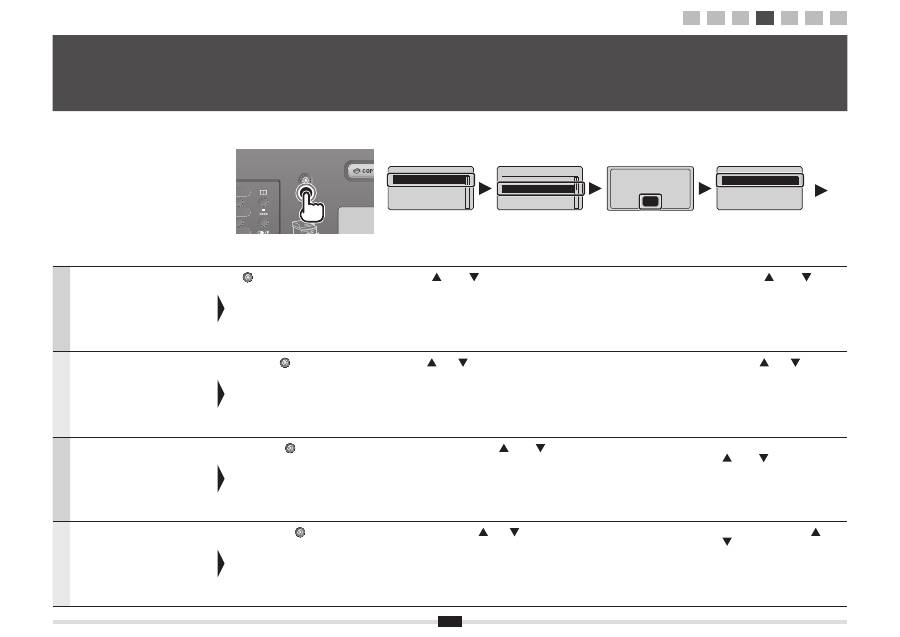
6
Türkçe
Bu yordam
ı
yaln
ı
zca Ad
ı
m 3'te
“4-A Makineyi WPS (Tu
ş
Modu)
Kullanarak Ayarlama” ö
ğ
esini seçtiyseniz
uygulay
ı
n.
“2 Ba
ğ
lant
ı
Yöntemini Kablosuz
LAN’a De
ğ
i
ş
tirme” (S. 4) yordam
ı
n
ı
n
tamamland
ı
ğ
ı
ndan emin olun.
[
] (Menü) tu
ş
una bas
ı
n.
Seçmek için [
] veya [
] tu
ş
una ve ard
ı
ndan [OK] (Tamam)
tu
ş
una bas
ı
n.
[OK] (Tamam) tu
ş
una bas
ı
n.
Seçmek için [
] veya [
] tu
ş
una
ve ard
ı
ndan [OK] (Tamam) tu
ş
una
bas
ı
n.
Veiciet šo proced
ū
ru tikai tad, ja
3. darb
ī
b
ā
izv
ē
l
ē
j
ā
ties iesp
ē
ju
“4-A Iek
ā
rtas iestat
ī
šana, izmantojot
WPS (spiedpogas rež
ī
ms)”.
P
ā
rliecinieties, vai ir pabeigta proced
ū
ra
“2 Savienojuma metodes iestat
ī
šana uz
bezvadu LAN” (4. lpp.).
Nospiediet [
] (Izv
ē
lne).
Nospiediet [
] vai [
], lai izv
ē
l
ē
tos, un p
ē
c tam nospiediet
[OK] (Labi).
Nospiediet [OK] (Labi).
Nospiediet [
] vai [
], lai
izv
ē
l
ē
tos, un p
ē
c tam nospiediet [OK]
(Labi).
Lietuviškai
Atlikite šiuos veiksmus tik tuo atveju, jei 3
etape pasirinkote „4-A WPS naudojan
č
io
aparato nustatymas (mygtuko režimas)“.
Į
sitikinkite, kad veiksmas „2 Prijungimo
b
ū
do perjungimas
į
belaid
į
LAN“ (psl. 4)
yra užbaigtas.
Paspauskite [
] (Meniu).
Nor
ė
dami pasirinkti, paspauskite [
] arba [
], tada
paspauskite [OK] (Gerai).
Paspauskite [OK] (Gerai).
Nor
ė
dami pasirinkti, paspauskite
[
] arba [
], tada paspauskite
[OK] (Gerai).
Eesti
Järgige järgmist juhist ainult
juhul, kui valisite juhises 3 valiku
“4-A Seadme seadmine WPS-i abil
(nupuvajutusrežiim)”.
Veenduge, et toiming “2 Ühendusviisi
Traadita side kohtvõrk määramine” (lk 4)
on lõpule viidud.
Vajutage klahvi [
] (Menüü).
Valimiseks vajutage klahvi [
] või [
] ja seejärel vajutage
klahvi [OK].
Vajutage klahvi [OK].
Valimiseks vajutage klahvi [
] või
[
] ja seejärel vajutage klahvi [OK].
4-A
Makineyi WPS (Tu ş Modu) Kullanarak Ayarlama Iek ā rtas iestat ī šana, izmantojot WPS (spiedpogas rež ī ms) WPS naudojan č io aparato nustatymas (mygtuko režimas) Seadme seadmine WPS-i abil (nupuvajutusrežiim)
Menu
Network Settings
Preferences
Timer Settings
Common Settings
See Wireless LAN
Setting Guide to
perform settings.
OK
Network Settings
Select Wired/Wirele
...
Wireless LAN Setting
TCP/IP Settings
SNMP Settings
Wireless LAN Settings
WPS Push Button Mode
WPS PIN Code Mode
SSID Settings
Wireless LAN Informa
...
1
2
3
4-A 4-B A-1 A-2
Latviešu
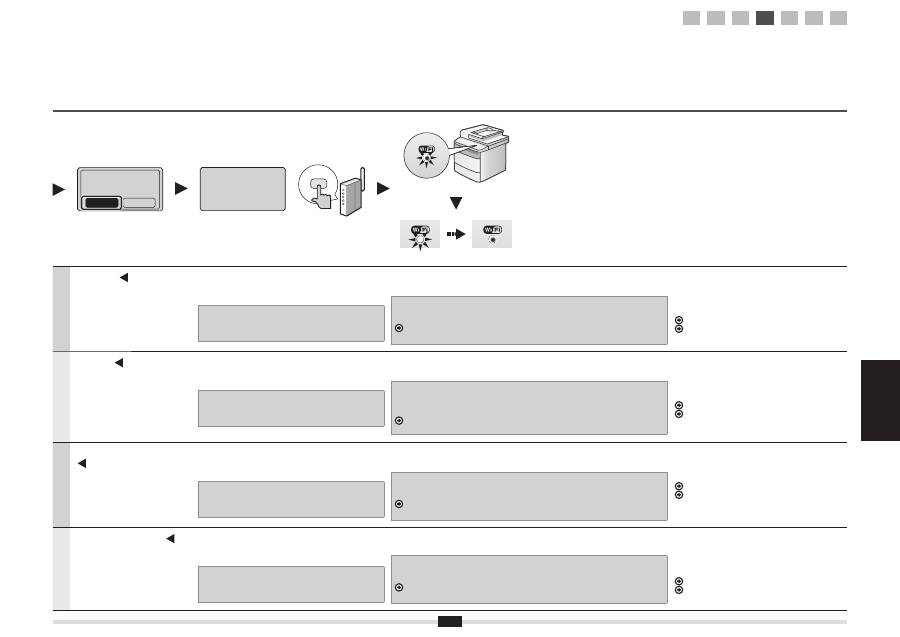
Türkçe Latviešu
Lietuviškai Eesti
7
Türkçe
Seçmek için [ ] tu
ş
una ve
ard
ı
ndan [OK] (Tamam) tu
ş
una
bas
ı
n.
2 dakika
içinde, kablosuz LAN yönlendiricisi veya eri
ş
im
noktas
ı
üzerindeki WPS dü
ğ
mesini yakla
ş
ı
k
5 saniye
bas
ı
l
ı
tutun.
<Cannot
fi
nd access point> (Eri
ş
im noktas
ı
bulunamad
ı
)
görüntülenirse:
Ekran
ı
kapatmak için [OK] (Tamam) tu
ş
una bas
ı
n ve iki ad
ı
m
öncesinden devam edin.
Kablosuz LAN veya eri
ş
im noktas
ı
alg
ı
land
ı
ğ
ı
nda, Wi-Fi göstergesi yan
ı
p söner.
Ayarlama tamamland
ı
ğ
ı
nda, Wi-Fi göstergesi yanar.
Hata Mesaj
ı
Görüntülenirse
Ekran
ı
kapatmak için [OK] (Tamam) tu
ş
una bas
ı
n ve i
ş
lemi üç ad
ı
m öncesinden tekrar edin.
Eri
ş
im noktas
ı
tekrar denedikten sonra da alg
ı
lanam
ı
yorsa a
ş
a
ğ
ı
dakilere bak
ı
n.
Elektronik K
ı
lavuz -> “Sorun Giderme” -> “Sorun Giderme” -> “A
ğ
Sorunlar
ı
” ->
“Kablosuz LAN Sorunlar
ı
”
Makine IP adresini otomatik olarak alana kadar
bekleyin (yakla
ş
ı
k 2 dakika).
IP adresini manuel olarak ayarlamak isterseniz,
a
ş
a
ğ
ı
daki konulara bak
ı
n.
Elektronik K
ı
lavuz “IPv4 Adresini Ayarlama”
Elektronik K
ı
lavuz “IPv6 Adresini Ayarlama”
Latviešu
Nospiediet [ ], lai izv
ē
l
ē
tos,
un nospiediet [OK] (Labi).
2 min
ū
šu laik
ā
nospiediet un aptuveni
5 sekundes
turiet bezvadu LAN maršrut
ē
t
ā
ja un/vai piek
ļ
uves punkta
WPS pogu.
Ja tiek par
ā
d
ī
ts <Cannot
fi
nd access point> (Nevar atrast
piek
ļ
uves punktu).
Nospiediet [OK] (Labi), lai aizv
ē
rtu šo ekr
ā
nu, un v
ē
lreiz veiciet
divas iepriekš
ē
j
ā
s darb
ī
bas.
Kad tiek noteikts bezvadu LAN vai piek
ļ
uves punkts, Wi-Fi indikators mirgo.
Kad iestat
ī
šana ir pabeigta, Wi-Fi indikators paliek degot.
Ja tiek par
ā
d
ī
ts k
ļū
das zi
ņ
ojums
Nospiediet [OK] (Labi), lai aizv
ē
rtu šo ekr
ā
nu, un v
ē
lreiz veiciet tr
ī
s iepriekš
ē
j
ā
s darb
ī
bas.
Ja piek
ļ
uves punktu nevar noteikt, ar
ī
m
ēģ
inot darb
ī
bas veikt atk
ā
rtoti, skatiet inform
ā
ciju t
ā
l
ā
k
nor
ā
d
ī
taj
ā
s sada
ļā
s.
e-Rokasgr
ā
mata -> Trauc
ē
jummekl
ē
šana -> Trauc
ē
jummekl
ē
šana -> T
ī
kla probl
ē
mas ->
Bezvadu LAN probl
ē
mas
Pagaidiet, l
ī
dz iek
ā
rta autom
ā
tiski ieg
ū
st IP adresi
(aptuveni 2 min
ū
tes).
Inform
ā
ciju par to, k
ā
IP adresi iestat
ī
t manu
ā
li,
skatiet t
ā
l
ā
k nor
ā
d
ī
taj
ā
s sada
ļā
s.
e-Rokasgr
ā
mata — IPv4 adreses iestat
ī
šana
e-Rokasgr
ā
mata — IPv6 adreses iestat
ī
šana
Lietuviškai
Nor
ė
dami pasirinkti, paspauskite
[ ], tada paspauskite
[OK] (Gerai).
Per
2 minutes
paspauskite ir maždaug
5 sekundes
palaikykite nuspaud
ę
WPS mygtuk
ą
, esant
į
ant belaidžio
LAN maršrutizatoriaus arba prieigos taško.
Jei rodoma <Cannot
fi
nd access point> (Nepavyksta rasti
prieigos taško).
Paspauskite [OK] (Gerai), kad uždarytum
ė
te ekran
ą
, gr
į
žkite du
etapus atgal ir atlikite veiksmus dar kart
ą
.
Kai aptinkamas belaidis LAN arba prieigos taškas, sublyksi „Wi-Fi“ indikatorius.
Atlikus nustatym
ą
, „Wi-Fi“ indikatorius
į
sijungia.
Jei pasirodo klaidos pranešimas
Paspauskite [OK] (Gerai), kad uždarytum
ė
te ekran
ą
, gr
į
žkite tris etapus atgal ir atlikite veiksmus dar kart
ą
.
Jeigu prieigos taškas neaptinkamas net dar kart
ą
pabandžius, žr. toliau nurodytus skyrius.
El. instrukcija -> Trik
č
i
ų
šalinimas -> Trik
č
i
ų
šalinimas -> Tinklo problemos -> Belaidžio
LAN problemos
Palaukite, kol aparatas automatiškai nuskaitys
IP adres
ą
(apytiksliai 2 minut
ė
s).
Jei norite nustatyti IP adres
ą
rankiniu b
ū
du, žr.
El. Instrukcija „IPv4 adreso nustatymas“
El. Instrukcija „IPv6 adreso nustatymas“
Eesti
Valimiseks vajutage klahvi [ ] ja
seejärel vajutage klahvi [OK].
Vajutage
2 minuti
jooksul juhtmeta kohtvõrgu
marsruuteri ja/või pöörduspunkti WPS-i nuppu ja hoidke
seda umbkaudu
5 sekundit
all.
Teate <Cannot
fi
nd access point> (Juurdepääsupunkti ei
leitud) kuvamise korral tehke järgmist.
Vajutage klahvi [OK] kuva sulgemiseks ja jätkake kahe eelneva
juhisega.
Traadita side kohtvõrgu või pöörduspunkti tuvastamisel annab Wi-Fi märgutuli
sellest vilkumisega teada. Kui säte on määratud, hakkab Wi-Fi märgutuli põlema.
Tõrketeate ilmnemisel tehke järgmist.
Vajutage klahvi [OK] kuva sulgemiseks ja korrake kolme eelnevat juhist.
Kui pöörduspunkti ei õnnestu tuvastada ka uuel katsel, lugege järgmist teemat:
E-juhend -> Tõrkeotsing -> Tõrkeotsing -> Probleemid võrguga ->Traadita side
kohtvõrgu probleemid
Oodake, kuni seade toob IP-aadressi automaatselt
(umbkaudu 2 minutit).
Kui soovite IP-aadressi käsitsi määrata, lugege
järgmisi teemasid:
e-juhend IPv4-aadressi määramine
e-juhend IPv6-aadressi määramine
Do you want to
connect with new
settings?
No
Yes
Searching...
Press the access point
WPS button for about
5 seconds.
Cancel: Press Stop
1
2
3
4-A 4-B A-1 A-2
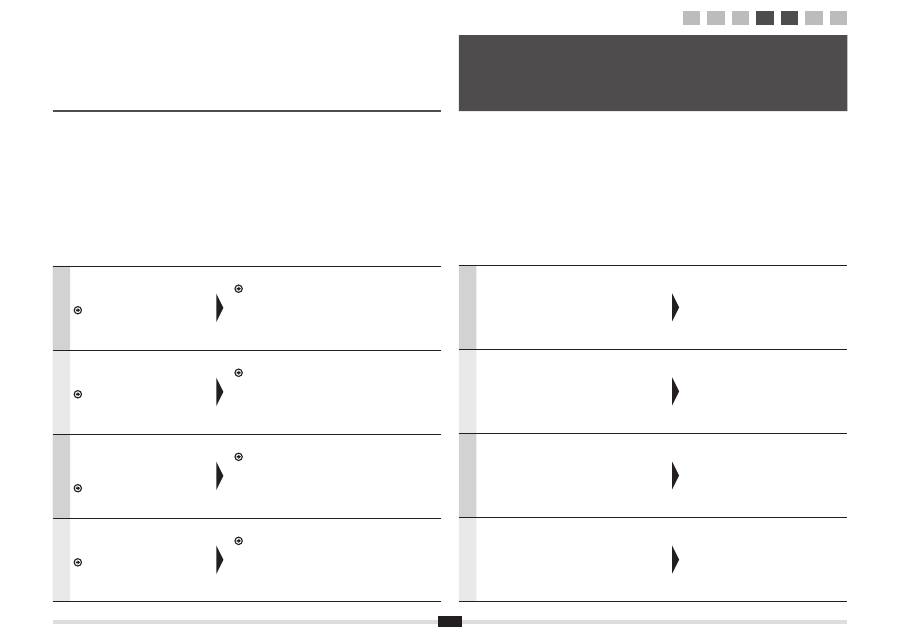
8
Türkçe
A
ğ
ba
ğ
lant
ı
lar
ı
n
ı
kontrol edin.
İş
lemi a
ğ
a ba
ğ
l
ı
olan bir bilgisayar
kullanarak kontrol edin.
“A-1 Kablosuz LAN Ayar
ı
n
ı
n Tamamlan
ı
p
Tamamlanmad
ı
ğ
ı
n
ı
Kontrol Etme”
bölümüne gidin.
Ard
ı
ndan, yaz
ı
l
ı
m
ı
yükleyin.
Ayr
ı
Bir K
ı
lavuz “Ba
ş
lang
ı
ç K
ı
lavuzu”
Latviešu
P
ā
rbaudiet t
ī
kla savienojumus.
P
ā
rbaudiet darb
ī
bu, izmantojot datoru,
kas ir savienots ar t
ī
klu.
P
ā
rejiet uz darb
ī
bu “A-1 P
ā
rbaude, vai
bezvadu LAN iestat
ī
šana ir pabeigta”.
P
ē
c tam instal
ē
jiet programmat
ū
ru.
Atseviš
ķ
a broš
ū
ra “Darba s
ā
kšanas rokasgr
ā
mata”
Lietuviškai
Patikrinkite tinklo ryšius.
Patikrinkite veikim
ą
, naudodami
kompiuter
į
, kuris yra prijungtas prie
tinklo.
Pereikite prie „A-1 Belaidžio LAN
nustatymo patikra baigta“.
Į
diekite programin
ę
į
rang
ą
.
Atskiras leidinys „Pradin
ė
instrukcija“
Eesti
Kontrollige võrguühendusi.
Kontrollige seadme tööd, kasutades
võrguühendusega arvutit.
Jätkake juhisega “A-1 Traadita side
kohtvõrgu seadmise lõpuleviimise
kontrollimine”.
Järgmiseks installige tarkvara.
Eraldi raamat “Alustusjuhend”
Türkçe
Bu yordam
ı
yaln
ı
zca Ad
ı
m 3'te “4-B Eri
ş
im Noktas
ı
n
ı
Manuel Olarak Ayarlama ve Ba
ğ
lanma” ö
ğ
esini
seçtiyseniz uygulay
ı
n.
“2 Ba
ğ
lant
ı
Yöntemini Kablosuz LAN’a De
ğ
i
ş
tirme” (S. 4)
yordam
ı
n
ı
n tamamland
ı
ğ
ı
ndan emin olun.
S. 12'de
kablosuz LAN manuel ayar
ı
için gerekli
olan bilgileri
not edin
.
Bu bilgi
S. 11'de kullan
ı
lacakt
ı
r
.
Latviešu
Veiciet šo proced
ū
ru tikai tad, ja 3. darb
ī
b
ā
izv
ē
l
ē
j
ā
ties
“4-B Manu
ā
la piek
ļ
uves punkta iestat
ī
šana un
savienošana”.
P
ā
rliecinieties, vai ir pabeigta proced
ū
ra “2 Savienojuma
metodes iestat
ī
šana uz bezvadu LAN” (4. lpp.).
Pierakstiet
vajadz
ī
go inform
ā
ciju manu
ā
lai
bezvadu LAN iestat
ī
šanai
12. lpp.
Š
ī
inform
ā
cija tiks izmantota
11. lpp.
Lietuviškai
Atlikite šiuos veiksmus tik tuo atveju, jei 3 etape
pasirinkote „4-B Prieigos taško nustatymas rankiniu
b
ū
du ir prijungimas“.
Į
sitikinkite, kad veiksmas „2 Prijungimo b
ū
do
perjungimas
į
belaid
į
LAN“ (psl. 4) yra užbaigtas.
Užrašykite
belaidžio LAN nustatymui rankiniu
b
ū
du reikaling
ą
informacij
ą
psl. 12.
Ši informacija bus naudojama
psl. 11
.
Eesti
Järgige järgmist juhist ainult juhul, kui valisite juhises
3 valiku “4-B Pöörduspunkti käsitsi seadmine ja
ühendamine”.
Veenduge, et toiming “2 Ühendusviisi Traadita side
kohtvõrk määramine” (lk 4) on lõpule viidud.
Kirjutage üles
traadita side võrgu käsitsi
seadistamiseks vajalik teave
lk 12
.
Seda teavet kasutatakse
lk 11
.
4-B
Eri ş im Noktas ı n ı Manuel Olarak Ayarlama ve Ba ğ lanma Manu ā la piek ļ uves punkta iestat ī šana un savienošana Prieigos taško nustatymas rankiniu b ū du ir prijungimas Pöörduspunkti käsitsi seadmine ja ühendamine
1
2
3
4-A 4-B A-1 A-2
