
Canon i-SENSYS MF8380Cdw – page 6
Manual for Canon i-SENSYS MF8380Cdw
Table of contents
- Wireless LAN Setting Guide
- English Contents Table des matières Sommario Inhalt
- English Checking Before the Setup Véri fi cation avant la con fi guration Controllo prima della con fi gurazione Überprüfen vor der Einrichtung
- English Switching the Connection Method to Wireless LAN Changement de méthode de connexion pour choisir Réseau sans fi l Cambiare il metodo di connessione in LAN wireless Umschalten der Verbindungsmethode zu Wireless LAN
- ENG ENG ENG Selecting a Method for Setting the Wireless LAN Sélectionnez une méthode de con fi guration du réseau sans fi l Selezione di un metodo di impostazione della LAN wireless Auswählen einer Methode zur Einstellung des Wireless LANs
- English Setting the Machine Using the WPS (Push Button Mode) Con fi guration de la machine avec les fonctions WPS (système à bouton poussoir) Con fi gurazione della macchina utilizzando WPS (pressione del pulsante) Einrichten des Geräts mit WPS (Tastenwahlmodus)
- English
- English English Setting the Access Point Manually and Connecting Con fi guration manuelle et connexion du point d'accès Impostazione manuale dell'Access Point e connessione Manuelles Einstellen des Access Points und Herstellen einer Verbindung
- English
- English
- English
- English
- English
- English
- English Checking the Wireless LAN Setting is Completed La véri fi cation des réglages de réseau sans fi l est terminée Veri fi care la completezza della con fi gurazione della LAN wireless Überprüfen, ob die Einstellung des Wireless LANs abgeschlossen ist
- English
- English Checking SSID or Network Key for a Wireless LAN Router/Access Point Véri fi cation du SSID ou de la clé réseau d'un routeur/point d'accès de réseau sans fi l Controllo del SSID o della chiave di rete di un router LAN wireless o Access Point Überprüfen der SSID oder des Netzwerkschlüssels für einen Router/Access Point für Wireless LAN
- English
Dansk Norsk
Suomi Svenska
11
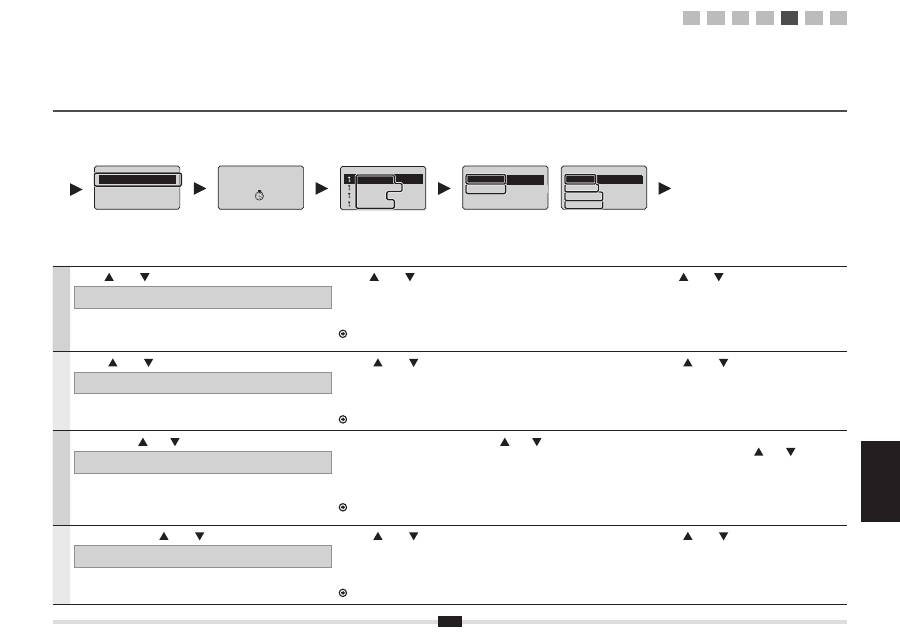
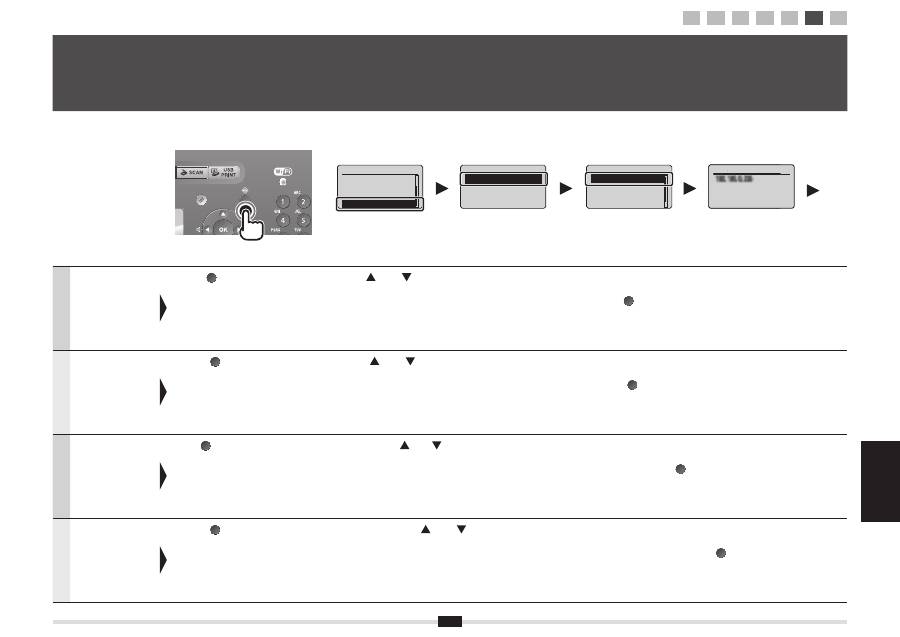
Searching...
Dansk
Tryk på [
] eller [
] for at vælge, og tryk på [OK].
Hvis <Cannot
fi
nd access point> (Kan ikke
fi
nde adgangspunkt) vises.
Tryk på [OK] for at lukke skærmen, gå to trin tilbage, og fortsæt derfra.
Tryk på [
] eller [
] for at vælge det SSID*, du noterer, og tryk på [OK].
* SSID vises foran „WEP“ „WPA“ „None“ (Ingen).
Hvis der vises
fl
ere matchende SSID'er, skal du vælge det id, der vises først (den med
det stærkeste signal).
Hvis du ikke kan
fi
nde SSID'et, skal du se i afsnittet herunder:
Fortsæt til „A-2 Kontrol af SSID eller netværksnøgle for en trådløs LAN-router/et trådløst
adgangspunkt“.
Tryk på [
] eller [
] for at vælge det indtastningsformat,
der svarer til det antal tegn eller cifre, du skrev ned, og tryk
på [OK].
Norsk
Trykk på [
] eller [
] for å velge, og trykk på [OK].
Hvis <Cannot
fi
nd access point> (Ikke mulig å
fi
nne tilgangspunkt) vises.
Trykk på [OK] for å lukke skjermbildet og fortsette fra to trinn tidligere.
Trykk på [
] eller [
] for å velge SSID* som du skrev ned, og trykk deretter på [OK].
* SSID vises foran ”WEP”, ”WPA” eller ”None” (Ingen).
Hvis
fl
ere samsvarende SSID-er vises, velger du ID-en som er oppført først (den med
sterkest signal).
Hvis du ikke kan SSID-en, kan du henvise til avsnittet under:
Fortsett til «A-2 Kontrollere SSID eller nettverksnøkkel for en trådløs LAN-ruter/tilgangspunkt».
Trykk på [
] eller [
] for å velge inntastingsformatet
som samsvarer med antall tegn eller siffer som du skrev
ned, og trykk på [OK].
Suomi
Valitse vaihtoehto [
]- tai [
] -painikkeella ja paina sitten [OK]-painiketta.
Jos <Cannot
fi
nd access point> (Yhteysosoitetta ei löydy) -ilmoitus näkyy näytössä.
Sulje näyttö painamalla [OK]-painiketta ja jatka kaksi vaihetta aiemmin olevasta kohdasta.
Valitse muistiin merkitsemäsi SSID* painamalla [
]- tai [
] -painiketta ja paina sitten
[OK]-painiketta.
* SSID näytetään ”WEP”-, ”WPA”- ja ”None” (Ei mit.) -kohtien etupuolella.
Jos näytetään useampi SSID, valitse luettelon ensimmäinen vaihtoehto (sen signaali
on voimakkain).
Jos et löydä SSID:tä, katso lisätietoja seuraavasta kohdasta:
Siirry kohtaan ”A-2 Langattoman lähiverkon reitittimen/liityntäpisteen SSID:n tai verkkoavaimen
tarkistaminen”.
Valitse muistiin kirjoittamaasi merkkien tai numeroiden
määrää vastaava syöttömuoto [
]- tai [
] -painikkeella
ja paina sitten [OK]-painiketta.
Svenska
Välj genom att trycka på [
] eller [
] och tryck på [OK].
Om <Cannot
fi
nd access point> (Anslutningspunkt kan inte hittas) visas.
Stäng skärmen genom att trycka på [OK] och fortsätt från två steg tillbaka.
Tryck på [
] eller [
] för att välja det SSID* som du skrev ner och tryck sedan på [OK].
* SSID visas framför ”WEP” ”WPA” ”None” (Inget).
Om
fl
era matchande SSID:er visas väljer du det ID som är först (det med starkast
signal).
Om du inte kan hitta SSID:et, se avsnittet nedan:
Gå till ”A-2 Kontrollera SSID eller nätverksnyckel för en router för ett trådlöst nätverk/åtkomstpunkt”.
Tryck på [
] eller [
] och välj det inmatningsformat
som matchar antalet tecken eller siffror som du har skrivit
ner och tryck på [OK].
SSID Settings
Select Access Point
Manual Settings
Select Access Point
SampleABCD WEP 13
SampleEFGHIJ WPA-PS
SampleKL WPA2-PSK 9
SampleMNOP None 7
Entry Format
5 Char. (40bit ASCII)
13 Char. (104bit ASC
...
10 Digits (40bit Hex)
26 Digits (104bit Hex)
Entry Format
8-63 Char. (ASCII)
64 Digits (Hex)
1
2
3
4-A 4-B A-1 A-2
12
Dansk
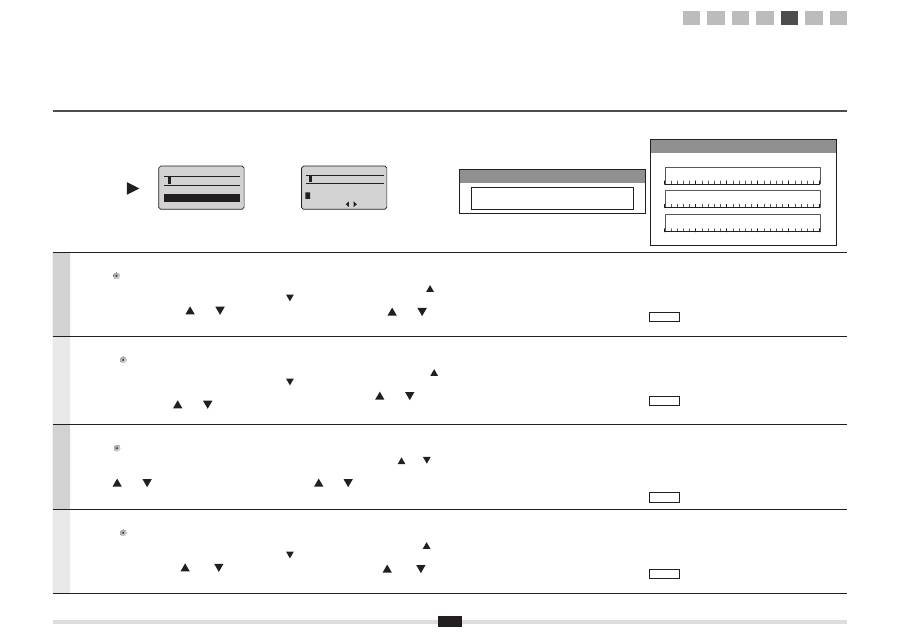
Når (A)-skærmen vises
1. Tryk på [
] for at vælge <Entry Mode> (Indtastningsstatus).
2. Indtast netværksnøglen.
* Du kan bruge taltasterne.
3. Vælg <Apply> (Anvend) med [
] og [
], og tryk
derefter på [OK].
Når (B)-skærmen vises
1. Indtast netværksnøglen.
* Du kan indtaste nøglen ved at vælge tegnene med [
] og
[
] trykke på [OK].
2. Vælg <Apply> (Anvend) med [
] og [
], og
tryk derefter på [OK].
SSID
Hvis der er
fl
ere SSID'er, skal du notere dem alle.
Netværksnøgle
Sørg for, at du noterer den netværksnøgle, der i øjeblikket
er indstillet for den trådløse LAN-router eller det trådløse
LAN-punkt.
Nedskriv antallet af tegn i netværksnøglen (antal cifre)
Tegn (cifre)
Norsk
Når (A)-skjermen vises
1. Trykk på [
] for å velge <Entry Mode>
(Inntastingsmodus).
2. Tast inn nettverksnøkkelen.
* Du kan bruke talltastene.
3. Velg <Apply> (Bruk) med [
] og [
], og trykk
deretter på [OK].
Når (B)-skjermen vises
1. Tast inn nettverksnøkkelen.
* Du kan taste inn nøkkelen ved å velge tegnene med [
] og
[
], og trykke på [OK].
2. Velg <Apply> (Bruk) med [
] og [
], og trykk
deretter på [OK].
SSID
Hvis det
fi
nnes
fl
ere SSID-er, skriver du ned alle.
Nettverksnøkkel
Sørg for at du skriver ned nettverksnøkkelen som for
øyeblikket er angitt for den trådløse LAN-ruteren eller
tilgangspunktet.
Skriv ned antall tegn i nettverksnøkkelen (antall sifre).
Når tegn (sifre)
Suomi
Kun kohdan (A) näyttö tulee näkyviin
1. Valitse [ ] -painikkeella <Entry Mode> (Syöttötila).
2. Syötä verkkoavain.
* Voit käyttää numeropainikkeita.
3. Valitse [ ]- ja [
] -painikkeilla <Apply> (Käytä) ja
paina sitten [OK]-painiketta.
Kun kohdan (B) näyttö tulee näkyviin
1. Syötä verkkoavain.
* Voit syöttää avaimen valitsemalla merkit [
]- ja [
]
-painikkeilla ja painamalla sitten [OK]-painiketta.
2. Valitse [ ]- ja [
] -painikkeilla <Apply> (Käytä)
ja paina sitten [OK]-painiketta.
SSID
Kirjoita kaikki SSID:t muistiin, jos niitä on useita.
Verkkoavain
Varmista, että kirjoitat muistiin sen verkkoavaimen, joka
on tällä hetkellä määritettynä langattoman lähiverkon
reitittimelle tai liityntäpisteelle.
Kirjoita verkkoavaimen merkkien määrä (numeroiden määrä)
muistiin.
Merkkiä (numeroa)
Svenska
När skärmen (A) visas
1. Tryck på [
] och välj <Entry Mode> (Inmatningsläge).
2. Ange nätverksnyckeln.
* Du kan använda sifferknapparna.
3. Välj <Apply> (Använd) med [
] och [
] och tryck
på [OK].
När skärmen (B) visas
1. Ange nätverksnyckeln.
* Du kan ange nyckeln genom att välja tecken med [
] och
[
] och trycka på [OK].
2. Välj <Apply> (Använd) med [
] och [
] och
tryck på [OK].
SSID
Om det
fi
nns
fl
era SSID:er skriver du ner samtliga.
Nätverksnyckel
Se till att du skriver ner nätverksnyckeln som för
närvarande är inställd för routern för det trådlösa nätverket
eller åtkomstpunkten.
Skriv ner antalet tecken i nätverksnyckeln (antal siffror).
Tecken (siffror)
SSID
Network Key
or
WEP Key
(
5
Char.)
<Apply>
Entry Mode: aA
(A)
PSK
(
64
Digits)
<Apply>
1
2 3 4 5 6 7 8 9 0
A B C D E F
(B)
1
2
3
4-A 4-B A-1 A-2
Dansk Norsk
Suomi Svenska
13
Dansk
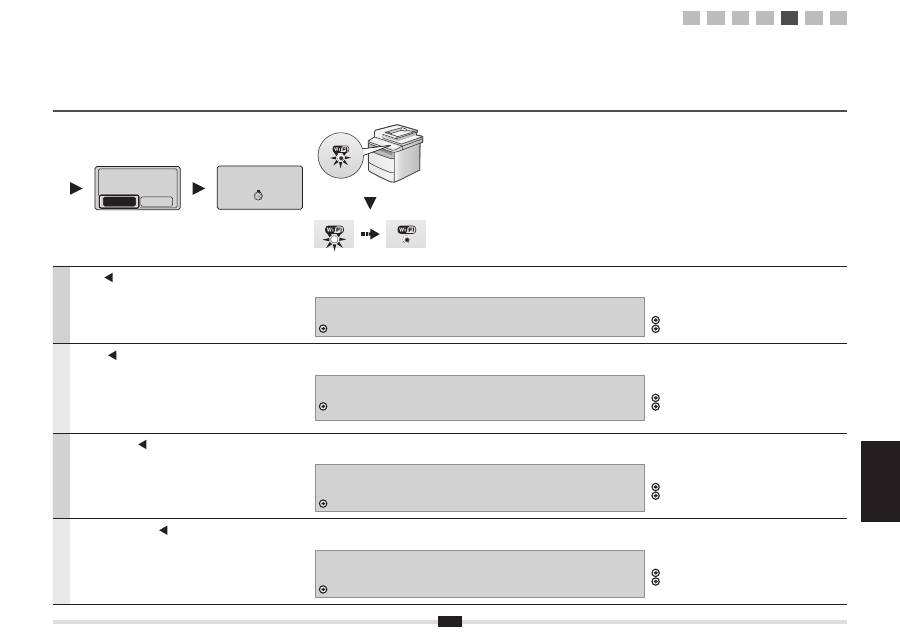
Tryk på [ ] for at vælge, og tryk på [OK].
Wi-Fi-indikatoren blinker.
Når indstillingen er fuldført, tænder Wi-Fi-indikatoren.
Hvis der vises en fejlmeddelelse
Tryk på [OK] for at lukke skærmen, kontroller, om netværksnøglen er korrekt, og følg proceduren fra seks trin forud.
Hvis det ikke er muligt at oprette forbindelse til adgangspunktet efter et nyt forsøg, skal du se følgende:
e-Manual -> „Fejl
fi
nding“ -> „Fejl
fi
nding“ -> „Netværksproblemer“ -> „Problemer med trådløst LAN“
Vent, indtil maskinen automatisk gendanner IP-adressen
(ca. 2 min).
Hvis du vil indstille IP-adressen manuelt, skal du se
følgende.
e-Manual „Indstilling af IPv4-adressen“
e-Manual „Indstilling af IPv6-adressen“
Norsk
Trykk på [ ] for å velge, og trykk på [OK].
Wi-Fi-indikatoren blinker.
Wi-Fi-indikatoren tennes når innstillingen er fullført.
Hvis en feilmelding vises
Trykk på [OK] for å lukke skjermbildet, sjekk om nettverksnøkkelen stemmer, og følg prosedyren fra seks trinn tidligere.
Hvis tilgangspunktet ikke kan kobles til selv etter at du har forsøkt på nytt, kan du se følgende.
Elektronisk håndbok -> «Feilsøking» -> «Feilsøking» -> «Nettverksproblemer» ->
«Problemer med trådløst LAN»
Vent til maskinen mottar IP-adressen automatisk
(etter ca. 2 minutter).
Hvis du vil angi IP-adressen manuelt, kan du se følgende
punkter:
Elektronisk håndbok «Angi en IPv4-adresse»
Elektronisk håndbok «Angi IPv6-adresser»
Suomi
Valitse vaihtoehto [ ] -painikkeella ja paina sitten [OK]-painiketta.
Wi-Fi-merkkivalo vilkkuu.
Kun asetus on valmis, Wi-Fi-merkkivalo palaa.
Jos näytössä on virheilmoitus
Sulje näyttö painamalla [OK]-painiketta. Tarkista, että verkkoavain on oikein, ja jatka kuusi vaihetta aiemmin olevasta
kohdasta.
Jos liityntäpisteeseen ei saada yhteyttä uuden yrityksenkään jälkeen, katso lisätietoja seuraavasta kohdasta:
eOpas -> ”Vianmääritys” -> ”Vianmääritys” -> ”Verkko-ongelmat” -> ”Langattoman lähiverkon ongelmat”
Odota, että laite hakee IP-osoitteen automaattisesti
(se kestää noin 2 minuuttia).
Jos haluat määrittää IP-osoitteen manuaalisesti, katso
lisätietoja seuraavista kohdista:
eOpas ”IPv4-osoitteen asettaminen”
eOpas ”IPv6-osoitteen asettaminen”
Svenska
Välj genom att trycka på [ ] och tryck på [OK].
Wi-Fi-indikatorn blinkar.
Wi-Fi-indikatorn slås på när inställningen är klar.
Om ett felmeddelande visas.
Stäng skärmen genom att trycka på [OK], kontrollera om nätverksnyckeln är korrekt och följ proceduren från sex steg
tillbaka.
Om åtkomstpunkten inte kan anslutas ens efter att du har försökt igen, se följande.
e-handbok -> ”Felsökning” -> ”Felsökning” -> ”Nätverksproblem” -> ”Problem med trådlösa nätverk”
Vänta tills enheten hämtar IP-adressen automatiskt
(cirka 2 minuter).
Information om hur du anger IP-adressen manuellt
fi
nns i
följande.
e-handbok ”Ange IPv4-adress”
e-handbok ”Ange IPv6-adress”
Do you want to
connect with new
settings?
No
Yes
Connecting...
Cancel: Press Stop
1
2
3
4-A 4-B A-1 A-2
14
Dansk
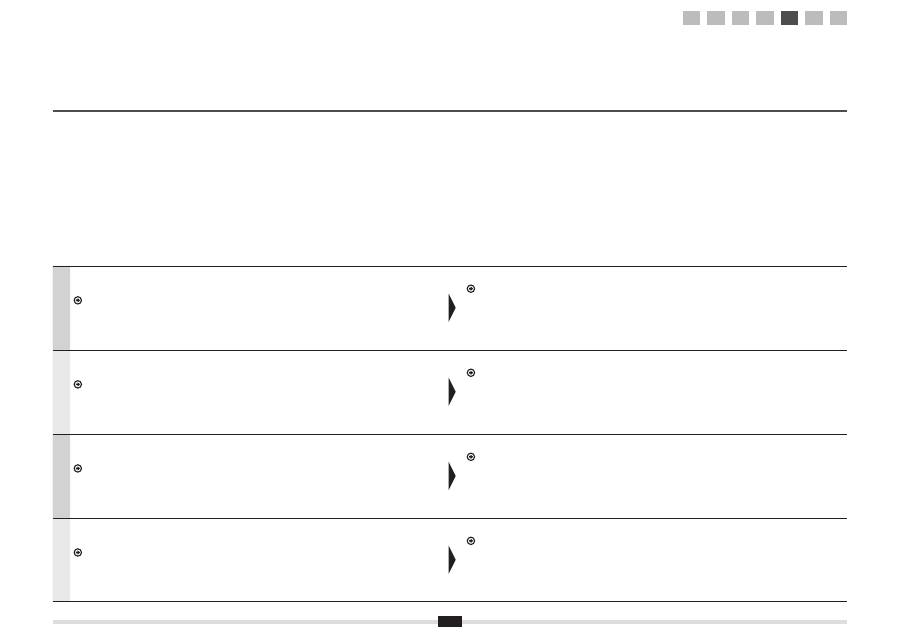
Kontroller netværksforbindelserne.
Kontroller handlingen ved at bruge en computer, der er koblet til et netværk.
Fortsæt til „A-1 Kontrol af, at den trådløse LAN-indstilling er fuldført“.
Installer derefter softwaren.
Separat bind „Startvejledning“
Norsk
Kontroller nettverkstilkoblingene.
Kontroller operasjonen med en datamaskin som er koblet til et nettverk.
Fortsett til «A-1 Kontrollere at den trådløse LAN-innstillingen er fullført».
Deretter installerer du programvaren.
Separat volum, «Startveiledning»
Suomi
Tarkista verkkoyhteydet.
Tarkista toiminta verkkoon kytketyllä tietokoneella.
Siirry kohtaan ”A-1 Langattoman lähiverkon asetuksien viimeistelemisen tarkistaminen”.
Asenna seuraavaksi ohjelmisto.
Katso lisätietoja ”Aloitusopas”-ohjeesta
Svenska
Kontrollera nätverksanslutningarna.
Kontrollera funktionen med hjälp av en dator som är ansluten till ett nätverk.
Gå till ”A-1 Kontrollera att inställningen av det trådlösa nätverket är slutförd”.
Installera sedan programvaran.
Separat handbok ”Starthandbok”
1
2
3
4-A 4-B A-1 A-2
Dansk Norsk
Suomi Svenska
15
Dansk
Kontroller handlingen
ved at bruge en
computer, der er koblet
til et netværk.
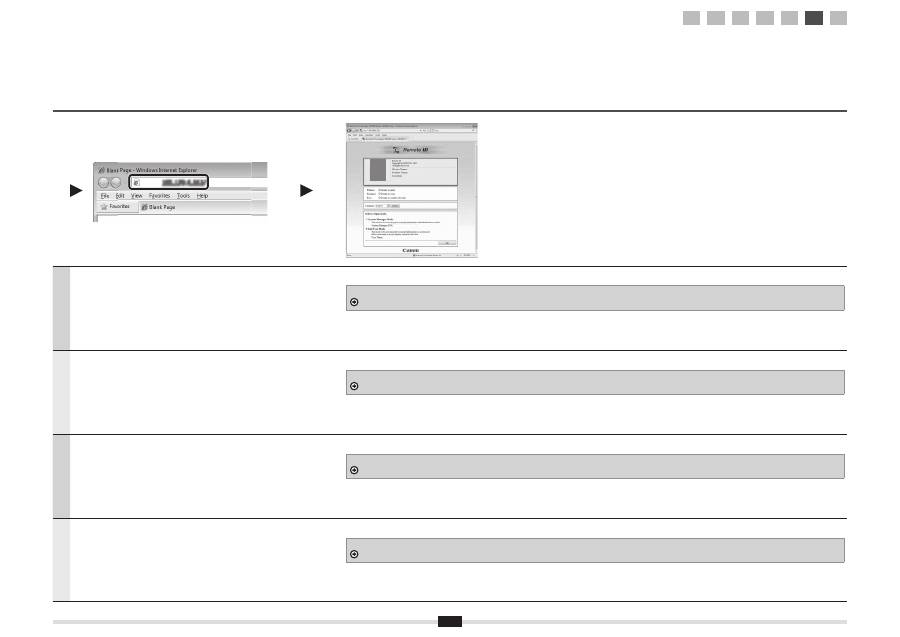
Tryk på [
] (Statusmonitor/Annuller).
Tryk på [
] eller [
] for at vælge, og tryk på [OK].
Registrer IP-adressen.
Tryk på [
] (Statusmonitor/Annuller) for at lukke skærmbilledet.
Norsk
Kontroller operasjonen
med en datamaskin
som er koblet til et
nettverk.
Trykk på [
] (Statusskjerm/avbryte).
Trykk på [
] eller [
] for å velge, og trykk på [OK].
Skriv ned IP-adressen.
Trykk på [
] (Statusskjerm/avbryte) for å lukke skjermbildet.
Suomi
Tarkista toiminta
verkkoon kytketyllä
tietokoneella.
Paina [
] (Tilavalvonta/Peruuta) -painiketta. Valitse vaihtoehto [
]- tai [
] -painikkeella ja paina sitten
[OK]-painiketta.
Merkitse IP-osoite muistiin.
Sulje näyttö painamalla [
] (Tilavalvonta/Peruuta) -painiketta.
Svenska
Kontrollera funktionen
med hjälp av en dator
som är ansluten till ett
nätverk.
Tryck på [
] (Statusövervakare/Avbryt).
Välj genom att trycka på [
] eller [
] och tryck på [OK].
Skriv ner IP-adressen.
Stäng skärmen genom att trycka på [
] (Statusövervakare/Avbryt).
A-1
Kontrol af, at den trådløse LAN-indstilling er fuldført Kontrollere at den trådløse LAN-innstillingen er fullført Langattoman lähiverkon asetuksien viimeistelemisen tarkistaminen Kontrollera att inställningen av det trådlösa nätverket är slutförd
IP Address
IP A
P d
A
A dress
Status Monitor/Cancel
TX Job
RX Job
Fax Forwarding Erro
...
Network Information
Network Information
IPv4
IPv6
Wireless LAN Informa
...
IEEE802.1X Error Inf
...
IPv4
IP Address
Subnet Mask
Gateway Address
Host Name
1
2
3
4-A 4-B A-1 A-2
16
Dansk
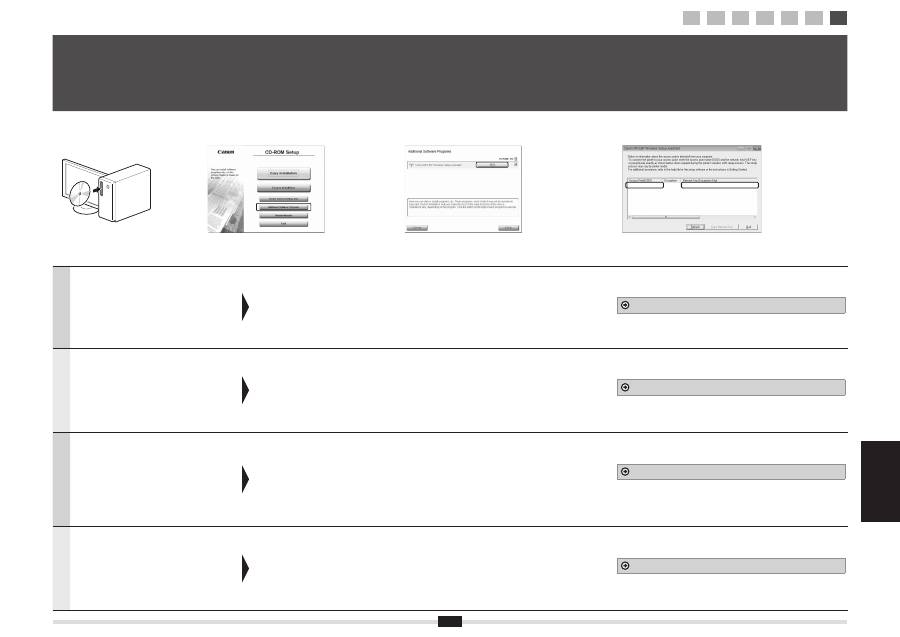
Start webbrowseren på en computer, der har forbindelse til et netværk.
Indtast „http://<IP-adressen for maskinen>/“ i adressefeltet, og tryk derefter på
knappen [ENTER] på dit tastatur.
<IP-adressen for maskinen> er den adresse, der blev kontrolleret i det forrige
trin.
Kontroller, at skærmen for Brugerinterface til fjernbetjening.
Når Brugerinterface til fjernbetjening ikke vises
e-Manual -> „Fejl
fi
nding“ -> „Fejl
fi
nding“ -> „Netværksproblemer“ -> „Problemer med kablet LAN“
Norsk
Start nettleseren til en datamaskin som er koblet til et nettverk.
Skriv «http://<maskinens IP-adresse>/» i adressefeltet, og trykk på [ENTER]-
tasten på tastaturet.
<Maskinens IP-adresse> er adressen du kontrollerte i forrige trinn.
Kontroller at skjermbildet til Fjernkontroll vises.
Når Fjernkontroll ikke vises
Elektronisk håndbok -> «Feilsøking» -> «Feilsøking» -> «Nettverksproblemer» -> «Problemer med kablet LAN»
Suomi
Avaa web-selain verkkoon kytketyllä tietokoneella.
Kirjoita osoitekenttään ”http://<laitteen IP-osoite>/” ja paina näppäimistön
[ENTER]-näppäintä.
<Laitteen IP-osoite> tarkoittaa edellisessä vaiheessa tarkistettua osoitetta.
Tarkista, että Etäkäyttöliittymän näyttö tulee näkyviin.
Etäkäyttöliittymää ei näytetä
eOpas -> ”Vianmääritys” -> ”Vianmääritys” -> ”Verkko-ongelmat” -> ”Langallisen lähiverkon ongelmat”
Svenska
Starta webbläsaren på en dator som är ansluten till ett nätverk.
Skriv ”http://<enhetens IP-adress>/” i adressfältet och tryck på [ENTER] på
tangentbordet.
<Enhetens IP-adress> är adressen som kontrolleras i det förra steget.
Kontrollera att fjärranvändargränssnittets skärm visas.
När fjärranvändargränssnittet inte visas
e-handbok -> ”Felsökning” -> ”Felsökning” -> ”Nätverksproblem” -> ”Problem med trådbundna nätverk”
http://
http://
/
MFXXX Series
MFXXX Series
1
2
3
4-A 4-B A-1 A-2
Dansk Norsk
Suomi Svenska
17
Dansk
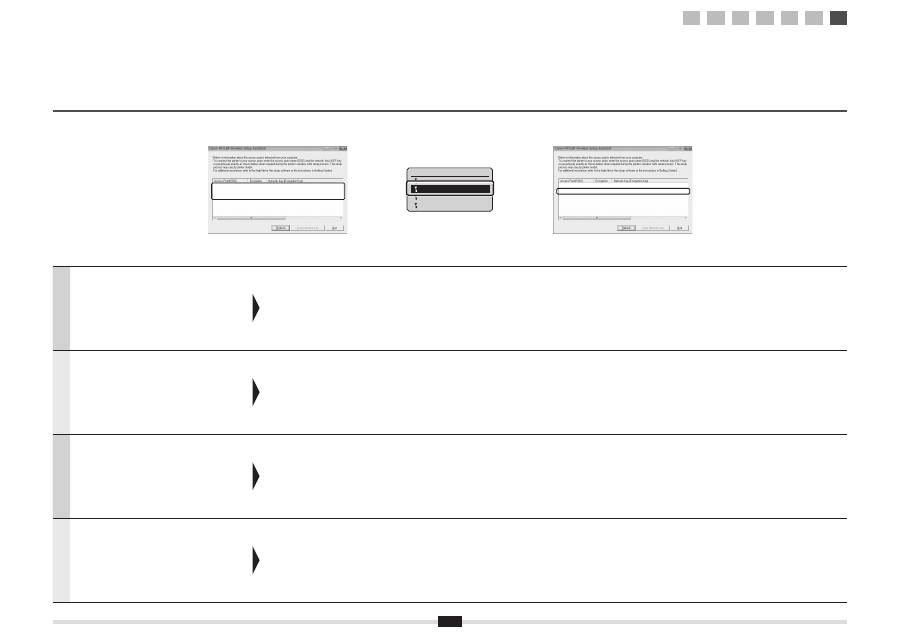
Du kan kontrollere SSID'en eller
netværksnøglen ved hjælp af „Canon MF/LBP
Wireless Setup Assistant“ (Canon MF/LBP-
hjælp til trådløs opsætning).
* „Canon MF/LBP Wireless Setup Assistant“ (Canon
MF/LBP-hjælp til trådløs opsætning) er inkluderet
i den medfølgende User Software CD (Cd med
brugersoftware) på maskinen.
Sæt User Software CD
(Cd med brugersoftware) i
åbningen på computeren.
Klik på [Additional Software
Programs] (Yderligere
softwareprogrammer).
Klik på knappen [Start] ved siden af „Canon
MF/LBP Wireless Setup Assistant“ (Canon
MF/LBP-hjælp til trådløs opsætning).
Læs licensaftalen, og klik på [Yes] (Ja) for
at acceptere.
Oplysningerne om det trådløse LAN eller adgangspunkt vises.
Noter oplysningerne (angivet i rammer) på P. 12.
Gå derefter tilbage til P. 8, og fortsæt opsætningsproceduren.
Norsk
Du kan kontrollere SSID eller nettverksnøkkelen
med «Canon MF/LBP Wireless Setup
Assistant» (Canon MF/LBP hjelpefunksjon for
trådløst oppsett)
* «Canon MF/LBP Wireless Setup Assistant»
(Canon MF/LBP hjelpefunksjon for trådløst oppsett)
ligger på den medfølgende User Software CD
(Brukerprogramvare-CD) for maskinen.
Sett inn User Software CD
(Brukerprogramvare-CD) i
sporet på datamaskinen.
Klikk på [Additional
Software Programs] (Flere
programmer).
Klikk på [Start]-knappen ved siden av
«Canon MF/LBP Wireless Setup Assistant»
(Canon MF/LBP hjelpefunksjon for trådløst
oppsett).
Les lisensavtalen og klikk på [Yes] (Ja) for
å godta.
Informasjon om trådløst LAN eller tilgangspunkt vises.
Skriv ned informasjonen (indikert i rammer) på s. 12.
Etterpå går du tilbake til s. 8 og fortsetter oppsettsprosedyren.
Suomi
Voit tarkistaa SSID:n tai verkkoavaimen ”Canon
MF/LBP Wireless Setup Assistant” (Canon MF/
LBP:n langattoman verkon asetusavustaja)
-toiminnolla.
* ”Canon MF/LBP Wireless Setup Assistant” (Canon MF/
LBP:n langattoman verkon asetusavustaja) on laitteen
mukana toimitetulla User Software CD (Ohjelmisto-CD)
-levyllä.
Aseta User Software CD
(Ohjelmisto-CD) -levy
tietokoneen CD-ROM-
asemaan.
Valitse [Additional Software
Programs] (Lisäohjelmat).
Napsauta ”Canon MF/LBP Wireless Setup
Assistant” (Canon MF/LBP:n langattoman
verkon asetusavustaja) -kohdan vieressä
olevaa [Start] (Käynnistä) -painiketta.
Lue käyttöoikeussopimus ja vahvista
ehtojen hyväksyminen valitsemalla
[Yes] (Kyllä).
Langattoman lähiverkon tai liityntäpisteen tiedot näytetään.
Kirjoita s. 12 (kehystetyt) tiedot muistiin.
Palaa sitten s. 8 ja jatka asetuksien määrittämistä.
Svenska
Du kan kontrollera SSID:et eller nätverksnyckeln
med hjälp av ”Canon MF/LBP Wireless Setup
Assistant” (Canon MF/LBP-assistenten för
inställning av trådlöst nätverk).
* ”Canon MF/LBP Wireless Setup Assistant” (Canon
MF/LBP-assistenten för inställning av trådlöst nätverk)
är inkluderad på den medföljande cd-skivan User
Software CD (Användarprogramvara) i enheten.
Sätt in cd-skivan
User Software CD
(Användarprogramvara) i cd-
facket på datorn.
Klicka på [Additional
Software Programs] (Övriga
program).
Klicka på [Start]-knappen bredvid ”Canon
MF/LBP Wireless Setup Assistant” (Canon
MF/LBP-assistenten för inställning av
trådlöst nätverk).
Läs licensavtalet och godkänn det genom
att klicka på [Yes] (Ja).
Informationen för det trådlösa nätverket eller åtkomstpunkten visas.
Skriv ner informationen (som visas i ramar) på s. 12.
Gå sedan tillbaka till s. 8 och fortsätt inställningsproceduren.
A-2
Kontrol af SSID eller netværksnøgle for en trådløs LAN-router/et trådløst adgangspunkt Kontrollere SSID eller nettverksnøkkel for en trådløs LAN-ruter/tilgangspunkt Langattoman lähiverkon reitittimen/liityntäpisteen SSID:n tai verkkoavaimen tarkistaminen Kontrollera SSID eller nätverksnyckel för en router för ett trådlöst nätverk/åtkomstpunkt
SampleEFGHIJ
WPA-PSK
543210EDCBA
1
2
3
4-A 4-B A-1 A-2
18
Dansk
Hvis der vises
fl
ere adgangspunkter
1. Noter alle de SSID'er, der vises.
2. Udfør proceduren i „4-B Manuel indstilling af
adgangspunkt og tilslutning“ (P. 8).
3. Vælg det SSID, der svarer til det, du noterede,
via det viste SSID.
4. Noter netværksnøglen for det valgte SSID.
5. Udfør proceduren i „4-B Manuel indstilling af
adgangspunkt og tilslutning“ (P. 8).
Hvis oplysningerne om den trådløse LAN-router eller det
trådløse adgangspunkt ikke vises.
Klik på knappen [Refresh] (Opdater).
Hvis oplysningerne ikke vises, når du klikker på
knappen [Refresh] (Opdater), skal du kontrollere, om
computerindstillingerne for en trådløs LAN-router eller et
trådløst adgangspunkt er fuldførte.
Norsk
Hvis
fl
ere tilgangspunkter vises
1. Skriv ned alle SSID-er som vises.
2. Utfør prosedyren i «4-B Stille inn tilgangspunktet
manuelt og koble til» (s. 8).
3. Velg SSID-en som samsvarer med den du
skrev ned fra den viste SSID-en.
4. Skriv ned nettverksnøkkelen for SSID-en du
valgte.
5. Utfør prosedyren i «4-B Stille inn tilgangspunktet
manuelt og koble til» (s. 8).
Hvis informasjonen for den trådløse LAN-ruteren eller
tilgangspunktet ikke ble vist
Klikk på knappen [Refresh] (Oppdater).
Hvis informasjonen ikke vises når du klikker på
knappen [Refresh] (Oppdater), må du sjekke om
datamaskininnstillingene for en trådløs LAN-ruter eller
tilgangspunkt er fullstendige.
Suomi
Jos useita liityntäpisteitä näytetään
1. Kirjoita kaikki näytetyt SSID:t muistiin.
2. Noudata kohdan ”4-B Liityntäpisteen
määrittäminen manuaalisesti ja yhteyden
muodostaminen” (s. 8) ohjeita.
3. Valitse SSID, joka vastaa muistiin kirjoittamaasi. 4. Kirjoita valitun SSID:n verkkoavain muistiin.
5. Noudata kohdan ”4-B Liityntäpisteen
määrittäminen manuaalisesti ja yhteyden
muodostaminen” (s. 8) ohjeita.
Jos langattoman lähiverkon reitittimen tai liityntäpisteen
tietoja ei näytetä.
Napsauta [Refresh] (Päivitä) -painiketta.
Jos tietoja ei näytetä, kun napsautat [Refresh] (Päivitä)
-painiketta, tarkista, onko kaikki tietokoneen langattoman
lähiverkon reitittimen tai liityntäpisteen asetukset tehty.
Svenska
Om
fl
era åtkomstpunkter visas
1. Skriv ner alla SSID:er som visas.
2. Följ proceduren i ”4-B Ställa in åtkomstpunkten
manuellt och ansluta” (s. 8).
3. Välj den SSID som matchar den som du skrev
ner av de visade SSID:erna.
4. Skriv ner nätverksnyckeln för den SSID du valt.
5. Följ proceduren i ”4-B Ställa in åtkomstpunkten
manuellt och ansluta” (s. 8).
Om informationen för routern för det trådlösa nätverket
eller åtkomstpunkten inte visas
Klicka på knappen [Refresh] (Uppdatera).
Om informationen inte visas när du klickar på knappen
[Refresh] (Uppdatera) kontrollerar du om datorns inställningar
för router för trådlöst nätverk eller åtkomstpunkt har slutförts.
SampleABCD
WEP
01234567890123456789ABCDEF
SampleEFGHIJ
WPA-PSK
543210EDCBA
SampleK
WPA2-PSK
1234ABCD
SampleABCD
WEP
01234567890123456789ABCDEF
SampleEFGHIJ
WPA-PSK
543210EDCBA
SampleK
WPA2-PSK
1234ABCD
Select Access Point
SampleABCD WEP 13
SampleEFGHIJ WPA-PS
SampleKL WPA2-PSK 9
SampleMNOP None 7
1
2
3
4-A 4-B A-1 A-2

2
Español
1
Comprobación antes de la con
fi
guración . . . . . . . . . . . . . . . . . . . . . . . . . . . . . Pág.3
2
Cambio del método de conexión a LAN inalámbrica . . . . . . . . . . . . . . . . . . . . Pág.4
3
Selección de un método para con
fi
gurar la LAN inalámbrica . . . . . . . . . . . . . Pág.5
4-A Con
fi
guración de la máquina utilizando WPS (Modo de botón pulsador) . . . Pág.6
4-B Con
fi
guración del punto de acceso manualmente y conexión . . . . . . . . . . . . Pág.8
A-1
Comprobación de la
fi
nalización de la con
fi
guración
de LAN inalámbrica . . . . . . . . . . . . . . . . . . . . . . . . . . . . . . . . . . . . . . . . . . . . . . Pág.15
A-2
Comprobación del SSID o la clave de red para un router/punto
de acceso de LAN inalámbrica . . . . . . . . . . . . . . . . . . . . . . . . . . . . . . . . . . . . . Pág.17
Nederlands
1
Controle uitvoeren vóór de instelprocedure . . . . . . . . . . . . . . . . . . . . . . . . . . . . . p. 3
2
De verbindingsmethode instellen op draadloos LAN . . . . . . . . . . . . . . . . . . . . . . p. 4
3
Een methode voor het instellen van het draadloze LAN selecteren . . . . . . . . . . p. 5
4-A De machine instellen met de WPS Drukknop-modus . . . . . . . . . . . . . . . . . . . . . . p. 6
4-B Het toegangspunt handmatig instellen en verbinding maken . . . . . . . . . . . . . . . p. 8
A-1 Controleren of het draadloze LAN correct is ingesteld . . . . . . . . . . . . . . . . . . . p. 15
A-2
De SSID of netwerksleutel voor een draadloze
LAN-router/toegangspunt controleren . . . . . . . . . . . . . . . . . . . . . . . . . . . . . . . . . p. 17
Português
1 Veri
fi
car antes da con
fi
guração . . . . . . . . . . . . . . . . . . . . . . . . . . . . . . . . . . . . . Pág. 3
2
Mudar o método de ligação para LAN sem
fi
os . . . . . . . . . . . . . . . . . . . . . . . . . Pág. 4
3
Seleccionar o método de con
fi
guração da LAN sem
fi
os . . . . . . . . . . . . . . . . Pág. 5
4-A Con
fi
gurar a máquina utilizando WPS (Modo de botão) . . . . . . . . . . . . . . . . . . Pág. 6
4-B Con
fi
gurar o ponto de acesso manualmente e estabelecer a ligação . . . . . . Pág. 8
A-1 Veri
fi
car se a con
fi
guração da LAN sem
fi
os está concluída . . . . . . . . . . . . . Pág. 15
A-2
Veri
fi
car o SSID ou a chave de rede de um router/ponto
de acesso de LAN sem
fi
os . . . . . . . . . . . . . . . . . . . . . . . . . . . . . . . . . . . . . . . . Pág. 17
Ελληνικά
1
Έλεγχος
πριν
τη
ρύθμιση
. . . . . . . . . . . . . . . . . . . . . . . . . . . . . . . . . . . . . . . . . .
Σελ
. 3
2
Αλλαγή
της
μεθόδου
σύνδεσης
σε
ασύρματο
LAN . . . . . . . . . . . . . . . . . . . . . .
Σελ
. 4
3
Επιλογή
μεθόδου
για
τη
ρύθμιση
του
ασύρματου
LAN . . . . . . . . . . . . . . . . . .
Σελ
. 5
4-A
Ρύθμιση
της
συσκευής
χρησιμοποιώντας
τη
λειτουργία
WPS (
μέσω
κουμπιών
) . . . . . . . . . . . . . . . . . . . . . . . . . . . . . . . . .
Σελ
. 6
4-B
Χειροκίνητη
ρύθμιση
του
σημείου
πρόσβασης
και
σύνδεση
. . . . . . . . . . . . .
Σελ
. 8
A-1
Έλεγχος
ολοκλήρωσης
της
ρύθμισης
ασύρματου
LAN . . . . . . . . . . . . . . . . .
Σελ
. 15
A-2
Έλεγχος
SSID
ή
Κλειδιού
δικτύου
για
δρομολογητή
ασύρματου
LAN/
σημείο
πρόσβασης
. . . . . . . . . . . . . . . . . . . . . . . . . . . . . . . .
Σελ
. 17
Contenido Inhoudsopgave Índice Περιεχόμενα
1
2
3
4-A 4-B A-1 A-2
Español Nederlands
Português
Ελληνικά
3
1
2
3
4-A 4-B A-1 A-2
Español
Deberá llevarse a cabo la con
fi
guración del ordenador y del router/
punto de acceso de LAN inalámbrica.
Si no estuvieran con
fi
gurados, no podrá utilizar la máquina en la red de LAN
inalámbrica aunque ejecute los pasos siguientes.
Para obtener más información, consulte el manual de instrucciones del
dispositivo de red que esté utilizando o póngase en contacto con el fabricante
del dispositivo de red.
Una vez que haya comprobado la con
fi
guración de conexión, proceda con
"2 Cambio del método de conexión a LAN inalámbrica" en la página siguiente.
Precauciones al conectar con una LAN inalámbrica
▪
La estructura de su ordenador o dispositivo de red, la existencia de funciones del router, los
métodos de con
fi
guración y las opciones de seguridad varían en función de su entorno de red.
▪
Podrá conectar la máquina a LAN inalámbricas o LAN cableadas, pero no podrá utilizar
ambas al mismo tiempo. Cuando utilice una conexión de LAN inalámbrica, no conecte un
cable de LAN a la máquina. Esto podría causar fallos de funcionamiento de la máquina.
▪
Si utiliza la máquina en su o
fi
cina, consulte a su administrador de red.
Nederlands
De computer en het draadloze LAN/toegangspunt moeten worden
ingesteld.
Als de instelprocedure niet is uitgevoerd, kunt u de machine zelfs na het
uitvoeren van de volgende stappen niet gebruiken op het draadloze LAN.
Raadpleeg de instructiehandleiding voor uw netwerkapparaat of neem contact
op met de fabrikant van het apparaat voor meer informatie.
Ga naar “2 De verbindingsmethode instellen op draadloos LAN” op de
volgende pagina wanneer u de verbindingsinstellingen hebt gecontroleerd.
Verbinding maken met een draadloos LAN: aandachtspunten en richtlijnen
▪
Routerfuncties, instelmethoden, beveiligingsinstellingen en de structuur van uw computer of
netwerkapparaat variëren al naar gelang uw omgeving.
▪
U kunt de machine verbinden met draadloze of bekabelde LAN's, maar u kunt beide typen
LAN's niet tegelijk gebruiken. Sluit geen LAN-kabel op de machine aan terwijl u een draadloze
LAN-verbinding gebruikt. Hierdoor kunnen machinestoringen optreden.
▪
Raadpleeg uw netwerkbeheerder als u de machine in uw kantoor gebruikt.
Português
É necessário concluir a con
fi
guração do computador e LAN sem
fi
os/
ponto de acesso.
Se esses elementos não forem con
fi
gurados, não será possível utilizar a
máquina na rede de LAN sem
fi
os, mesmo que execute os passos que se
seguem.
Para obter mais informações, consulte o manual de instruções do dispositivo de
rede utilizado ou contacte o fabricante do dispositivo de rede.
Depois de veri
fi
car as de
fi
nições de ligação, avance para “2 Mudar o método
de ligação para LAN sem
fi
os” na página seguinte.
Precauções a ter ao estabelecer ligação a uma LAN sem
fi
os
▪
A estrutura do computador ou dispositivo de rede, a existência de funções de router, os
métodos de con
fi
guração e as de
fi
nições de segurança variam consoante o ambiente utilizado.
▪
É possível ligar a máquina a redes LAN sem
fi
os ou a redes LAN com
fi
os, mas não é
possível utilizar os dois métodos ao mesmo tempo. Quando utilizar uma ligação através de
LAN sem
fi
os, não ligue um cabo LAN à máquina. Isso pode causar uma avaria na máquina.
▪
Se estiver a utilizar a máquina no seu escritório, contacte o administrador de rede.
Ελληνικά
Η
ρύθμιση
του
υπολογιστή
και
του
ασύρματου
LAN/
σημείου
πρόσβασης
θα
πρέπει
να
έχει
ολοκληρωθεί
.
Σε
αντίθετη
περίπτωση
,
δεν
θα
μπορείτε
να
χρησιμοποιήσετε
τη
συσκευή
σε
ασύρματο
δίκτυο
LAN
ακόμη
κι
αν
εκτελέσετε
τα
ακόλουθα
βήματα
.
Για
περισσότερες
πληροφορίες
,
ανατρέξτε
στο
εγχειρίδιο
οδηγιών
της
συσκευής
δικτύου
που
χρησιμοποιείτε
ή
επικοινωνήστε
με
τον
κατασκευαστή
της
συσκευής
δικτύου
.
Όταν
ελέγξετε
τις
ρυθμίσεις
σύνδεσης
,
προχωρήστε
στην
ενότητα
«2
Αλλαγή
της
μεθόδου
σύνδεσης
σε
ασύρματο
LAN»
στην
επόμενη
σελίδα
.
Προφυλάξεις
κατά
τη
σύνδεση
σε
ασύρματο
LAN
▪ Η
δομή
του
υπολογιστή
ή
της
συσκευής
δικτύου
,
οι
λειτουργίες
του
δρομολογητή
,
οι
μέθοδοι
ρύθμισης
και
οι
ρυθμίσεις
ασφαλείας
ποικίλουν
ανάλογα
με
το
περιβάλλον
σας
.
▪ Μπορείτε
να
συνδέσετε
τη
συσκευή
σε
ασύρματο
ή
ενσύρματο
LAN,
αλλά
δεν
μπορείτε
να
χρησιμοποιείτε
και
τα
δύο
συγχρόνως
.
Όταν
χρησιμοποιείτε
σύνδεση
ασύρματου
LAN,
μην
συνδέετε
καλώδιο
LAN
στη
συσκευή
.
Ενδέχεται
να
προκληθεί
δυσλειτουργία
στη
συσκευή
.
▪ Εάν
χρησιμοποιείτε
τη
συσκευή
στο
γραφείο
σας
,
συμβουλευτείτε
το
διαχειριστή
δικτύου
.
1
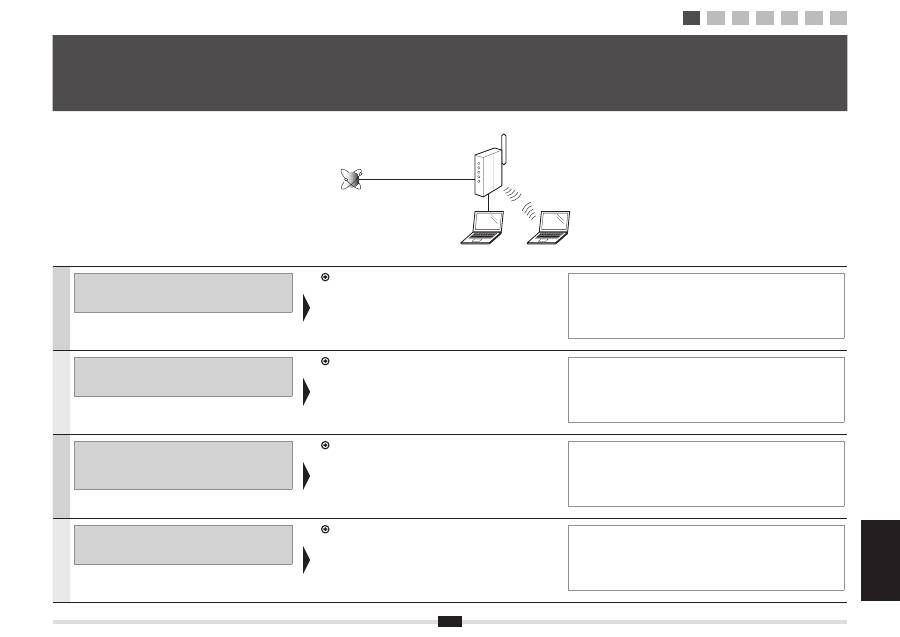
Comprobación antes de la con fi guración Controle uitvoeren vóór de instelprocedure Veri fi car antes da con fi guração
Έλεγχος πριν τη ρύθμιση
Internet
Wireless LAN router
or
access point
4
Español
Cuando
fi
nalice la
comprobación descrita en la
página anterior, cambie el
método de conexión a LAN
inalámbrica utilizando esta
máquina.
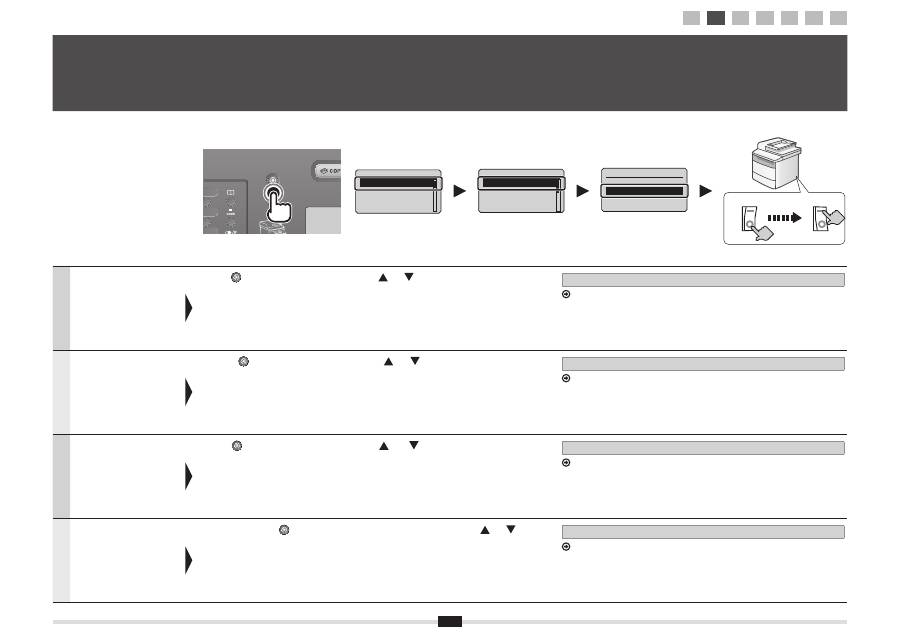
Pulse [
] (Menú).
Pulse [
] o [
] para seleccionar y pulse [OK].
Será necesario apagar y encender la máquina para que la con
fi
guración entre en vigor.
Cuando se haya cambiado el método de conexión, proceda con "3 Selección de un método
para con
fi
gurar la LAN inalámbrica" en la página siguiente.
Nederlands
Na het uitvoeren van de
controle die op de vorige
pagina is beschreven, stelt u
de verbindingsmethode vanaf
deze machine op draadloos
LAN in.
Druk op [
] (Menu).
Druk op [
] of [
] om uw selectie te maken en druk op [OK].
U moet de machine uit- en vervolgens weer inschakelen om de instellingen door te voeren.
Ga na het wijzigen van de verbindingsmethode naar "3 Een methode voor het instellen van
het draadloze LAN selecteren" op de volgende pagina.
Português
Quando a veri
fi
cação descrita
na página anterior estiver
concluída, mude o método
de ligação para LAN sem
fi
os
utilizando a máquina.
Prima [
] (Menu).
Prima [
] ou [
] para seleccionar e prima [OK].
É necessário desligar/ligar a máquina para aplicar as de
fi
nições.
Depois de mudar o método de ligação, avance para “3 Seleccionar o método de
con
fi
guração da LAN sem
fi
os” na página seguinte.
Ελληνικά
Μόλις
ολοκληρωθεί
ο
έλεγχος
που
περιγράφεται
στην
προηγούμενη
σελίδα
,
αλλάξτε
τη
μέθοδο
σύνδεσης
σε
ασύρματο
LAN
χρησιμοποιώντας
αυτή
τη
συσκευή
.
Πατήστε
το
πλήκτρο
[
] (
Μενού
).
Για
να
επιλέξετε
πατήστε
το
πλήκτρο
[
]
ή
[
]
και
,
στη
συνέχεια
,
πατήστε
[OK].
Πρέπει
να
απενεργοποιήσετε
/
ενεργοποιήσετε
τη
συσκευή
για
να
τεθούν
σε
ισχύ
οι
ρυθμίσεις
.
Όταν
αλλάξει
η
μέθοδος
σύνδεσης
,
προχωρήστε
στην
ενότητα
«3
Επιλογή
μεθόδου
για
τη
ρύθμιση
του
ασύρματου
LAN»
στην
επόμενη
σελίδα
.
2
Cambio del método de conexión a LAN inalámbrica De verbindingsmethode instellen op draadloos LAN Mudar o método de ligação para LAN sem fi os
Αλλαγή της μεθόδου σύνδεσης σε ασύρματο LAN
Menu
Network Settings
Preferences
Timer Settings
Common Settings
Network Settings
Select Wired/Wirele
...
Wireless LAN Settin
...
TCP/IP Settings
SNMP Settings
Select LAN
Wired LAN
Wireless LAN
ON
OFF
ON
OFF
Wait for
10
seconds at least
1
2
3
4-A 4-B A-1 A-2
Español Nederlands
Português
Ελληνικά
5
ESP
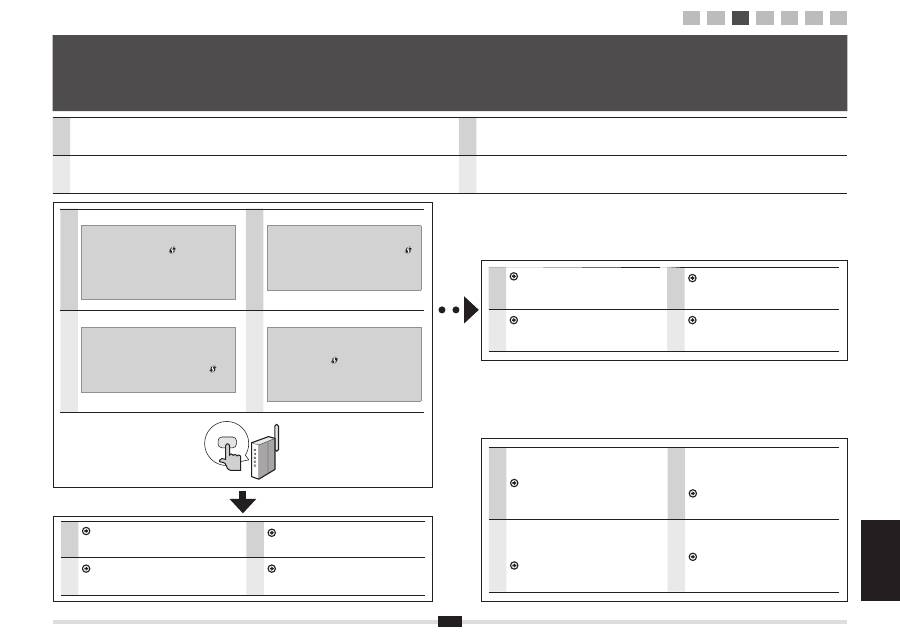
Se proporcionan dos métodos para conectar a un router/punto de acceso de LAN inalámbrica: conexión utilizando la función de WPS
(Wi-Fi Protected Setup, Con
fi
guración protegida de Wi-Fi) o conexión manualmente.
POR
São disponibilizados dois métodos para ligar a máquina a uma LAN sem
fi
os ou a um ponto de acesso: ligação através da função
WPS (Con
fi
guração protegida de Wi-Fi) ou ligação manual.
NLD
U kunt op twee manieren een verbinding maken met een draadloos LAN of toegangspunt: met de functie WPS (Wi-Fi beveiligde
con
fi
guratie) of handmatig.
ELL
Με
δύο
τρόπους
μπορείτε
να
συνδεθείτε
στο
ασύρματο
LAN
ή
σε
σημείο
πρόσβασης
:
σύνδεση
με
τη
χρήση
της
λειτουργίας
WPS
(
Ρύθμιση
προστατευμένου
Wi-Fi)
ή
χειροκίνητη
σύνδεση
.
ESP
¿Existe un
botón WPS
?
▪
Para comprobar si el dispositivo es compatible
con WPS, busque descripciones como pueden ser
“...compatible con WPS...” o que aparece en el
router/punto de acceso de LAN inalámbrica o en su
embalaje.
▪
Para obtener más información, póngase en contac-
to con el fabricante del router o punto de acceso de
LAN inalámbrica.
POR
Existe um
botão de WPS
?
▪
Para veri
fi
car se a função WPS é suportada,
localize as descrições como, por exemplo,
“...supports WPS...“ (compatível com WPS) ou ,
mostradas no router/ponto de acesso de LAN sem
fi
os ou na respectiva embalagem.
▪
Para obter mais informações, contacte o fabricante
do router/ponto de acesso de LAN sem
fi
os.
NLD
Is er een
WPS-knop
?
▪
Controleer de draadloze LAN-router/het
toegangspunt of de bijbehorende verpakking om
na te gaan of WPS wordt ondersteund. Als dit het
geval is, ziet u een aanduiding zoals “...supports
WPS...” (ondersteunt WPS) of het symbool .
▪
Neem contact op met de fabrikant van de draadloze
LAN-router/het toegangspunt voor meer informatie.
ELL
Υπάρχει
κουμπί
WPS
;
▪ Για
να
επιβεβαιώσετε
ότι
υποστηρίζεται
η
λειτουργία
WPS,
βρείτε
τα
σημεία
όπου
αναγράφεται
η
πρόταση
«...supports WPS...» (
υποστηρίζει
WPS)
ή
εμφανίζεται
η
εικόνα
στο
δρομολογητή
ασύρματου
LAN/
σημείο
πρόσβασης
ή
στη
συσκευασία
του
.
▪ Για
περισσότερες
πληροφορίες
,
επικοινωνήστε
με
τον
κατασκευαστή
του
δρομολογητή
ασύρματου
LAN/
σημείου
πρόσβασης
.
ESP
Proceda con Pág.8 "4-B Con
fi
guración del
punto de acceso manualmente y conexión".
POR
Avance para a pág. 8 “4-B Con
fi
gurar o ponto
de acesso manualmente e estabelecer a
ligação”.
NLD
Ga naar p. 8 “4-B Het toegangspunt handmatig
instellen en verbinding maken”.
ELL
Συνεχίστε
στη
σελ
. 8 «4-B
Χειροκίνητη
ρύθμιση
του
σημείου
πρόσβασης
και
σύνδεση
».
ESP
Proceda con Pág.6 "4-A Con
fi
guración de
la máquina utilizando WPS (Modo de botón
pulsador)".
POR
Avance para a pág. 6 “4-A Con
fi
gurar a máquina
utilizando WPS (Modo de botão)”.
NLD
Ga naar p. 6 “4-A De machine instellen met de
WPS Drukknop-modus”.
ELL
Συνεχίστε
στη
σελ
. 6 «4-A
Ρύθμιση
της
συσκευής
χρησιμοποιώντας
τη
λειτουργία
WPS (
μέσω
κουμπιών
)».
3
Selección de un método para con fi gurar la LAN inalámbrica Een methode voor het instellen van het draadloze LAN selecteren Seleccionar o método de con fi guração da LAN sem fi os
Επιλογή μεθόδου για τη ρύθμιση του ασύρματου LAN
No
ESP
Consulte lo siguiente para el "Método de código PIN
de WPS" o la con
fi
guración manual, como puede ser
la seguridad:
e-Manual -> "Con
fi
guración de red" -> "Con
fi
-
guración de red básica" -> "Conexión a LAN
inalámbrica".
POR
Consulte os tópicos que se seguem para mais
informações sobre “WPS PIN Code Mode” (Modo de
código PIN de WPS) ou con
fi
guração manual, como,
por exemplo, segurança:
Manual Electrónico -> “De
fi
nições de rede” ->
“De
fi
nições de rede básicas” ->
“Ligar a máquina a uma LAN sem
fi
os”
NLD
Raadpleeg de volgende documentatie voor informatie
over “WPS PIN Code Mode” (WPS PIN-modus)
of over het opgeven van handmatige instellingen
(bijvoorbeeld voor beveiliging):
e-Handleiding -> “Netwerkinstellingen” ->
“Basisnetwerkinstellingen” -> “Verbinding
maken met draadloos LAN”
ELL
Ανατρέξτε
στα
ακόλουθα
για
«WPS PIN Code Mode»
(
Κατάσταση
WPS
με
Κωδικό
PIN)
ή
χειροκίνητη
ρύθμιση
,
όπως
ασφάλεια
:
Ηλεκτρονικό
εγχειρίδιο
-> «
Ρυθμίσεις
δικτύου
»
-> «
Βασικές
ρυθμίσεις
δικτύου
» -> «
Σύνδεση
σε
ασύρματο
τοπικό
δίκτυο
».
Yes
1
2
3
4-A 4-B A-1 A-2
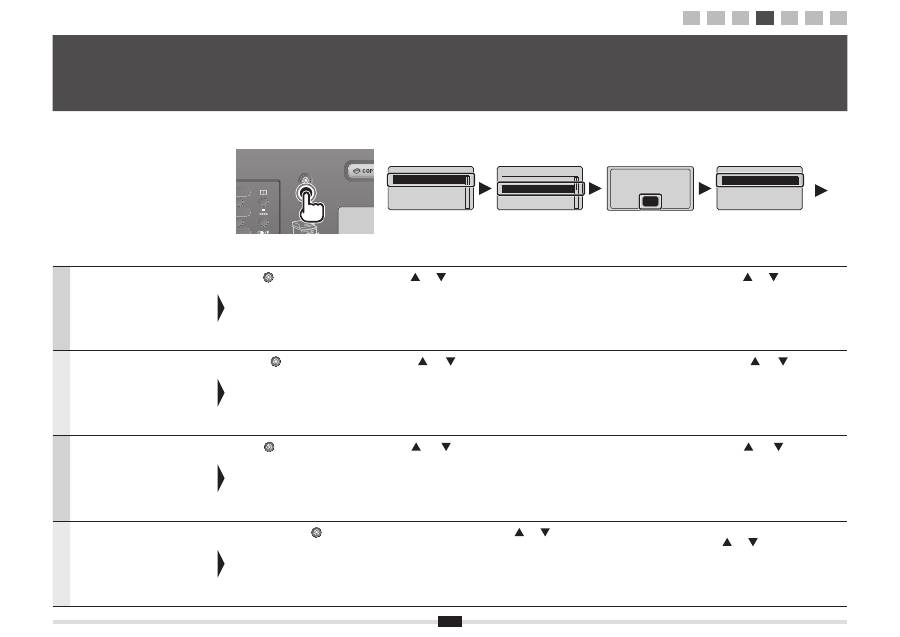
6
Español
Lleve a cabo este procedimiento únicamente si
seleccionó "4-A Con
fi
guración de la máquina utilizando
WPS (Modo de botón pulsador)" en el paso 3.
Asegúrese de que ha
fi
nalizado el
procedimiento "2 Cambio del método de
conexión a LAN inalámbrica" (Pág.4).
Pulse [
] (Menú).
Pulse [
] o [
] para seleccionar y pulse [OK].
Pulse [OK].
Pulse [
] o [
] para seleccionar
y pulse [OK].
Nederlands
Voer deze procedure alleen uit als u
“4-A De machine instellen met de WPS
Drukknop-modus” hebt geselecteerd bij
stap 3.
Controleer of de procedure
“2 De verbindingsmethode instellen op
draadloos LAN” (p. 4) is uitgevoerd.
Druk op [
] (Menu).
Druk op [
] of [
] om uw selectie te maken en druk op [OK].
Druk op [OK].
Druk op [
] of [
] om uw selectie
te maken en druk op [OK].
Português
Siga este procedimento apenas se tiver
seleccionado “4-A Con
fi
gurar a máquina
utilizando WPS (Modo de botão)” no
passo 3.
Certi
fi
que-se de que o procedimento
“2 Mudar o método de ligação para LAN
sem
fi
os” (pág. 4) está concluído.
Prima [
] (Menu).
Prima [
] ou [
] para seleccionar e prima [OK].
Prima [OK].
Prima [
] ou [
] para seleccionar
e prima [OK].
Ελληνικά
Ακολουθήστε
αυτή
τη
διαδικασία
εάν
έχετε
επιλέξει
«4-A
Ρύθμιση
της
συσκευής
χρησιμοποιώντας
τη
λειτουργία
WPS (
μέσω
κουμπιών
)»
στο
βήμα
3.
Βεβαιωθείτε
ότι
έχει
ολοκληρωθεί
η
διαδικασία
«2
Αλλαγή
της
μεθόδου
σύνδεσης
σε
ασύρματο
LAN» (
σελ
. 4).
Πατήστε
το
πλήκτρο
[
] (
Μενού
).
Για
να
επιλέξετε
,
πατήστε
το
πλήκτρο
[
]
ή
[
]
και
,
στη
συνέχεια
,
πατήστε
[OK].
Πατήστε
το
πλήκτρο
[OK].
Για
να
επιλέξετε
,
πατήστε
το
πλήκτρο
[
]
ή
[
]
και
,
στη
συνέχεια
,
πατήστε
[OK].
4-A
Con fi guración de la máquina utilizando WPS (Modo de botón pulsador) De machine instellen met de WPS Drukknop-modus Con fi gurar a máquina utilizando WPS (Modo de botão)
Ρύθμιση της συσκευής χρησιμοποιώντας τη λειτουργία WPS ( μέσω κουμπιών )
Menu
Network Settings
Preferences
Timer Settings
Common Settings
See Wireless LAN
Setting Guide to
perform settings.
OK
Network Settings
Select Wired/Wirele
...
Wireless LAN Setting
TCP/IP Settings
SNMP Settings
Wireless LAN Settings
WPS Push Button Mode
WPS PIN Code Mode
SSID Settings
Wireless LAN Informa
...
1
2
3
4-A 4-B A-1 A-2
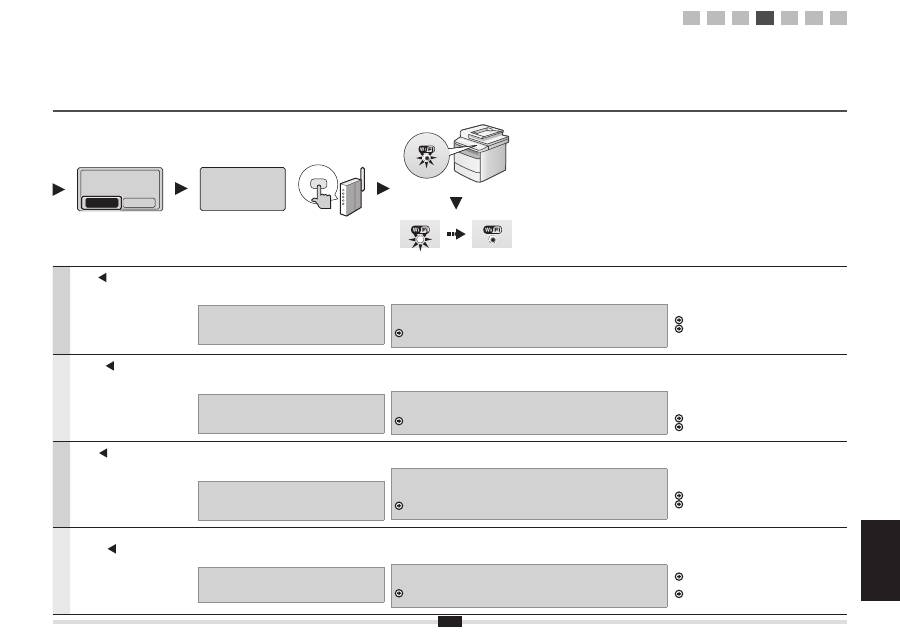
Español Nederlands
Português
Ελληνικά
7
Español
Pulse [ ] para seleccionar y
pulse [OK].
Antes de que transcurran
2 minutos
, pulse y mantenga
presionado el botón de WPS en el router o punto de acceso
de LAN inalámbrica durante aproximadamente
5 segundos
.
Si aparece en la pantalla <No se puede encuentrar punto de
acceso>.
Pulse [OK] para cerrar la pantalla y reanude el procedimiento
desde dos pasos antes.
Cuando se detecte el router o el punto de acceso de LAN inalámbrica, el indicador
de Wi-Fi parpadeará.
Cuando haya
fi
nalizado la con
fi
guración, el indicador de Wi-Fi se iluminará.
Si aparece un mensaje de error
Pulse [OK] para cerrar la pantalla y repita el procedimiento desde tres pasos antes.
Si no puede detectarse el punto de acceso ni siquiera después de reintentarlo, consulte lo siguiente:
e-Manual -> "Solución de problemas" -> "Solución de problemas" -> "Problemas de red"
-> "Problemas de LAN inalámbrica"
Espere hasta que la máquina recupere la dirección
IP automáticamente (aprox. 2 minutos).
Si desea establecer la dirección IP manualmente,
consulte lo siguiente.
"Con
fi
guración de dirección IPv4" del e-Manual
"Con
fi
guración de dirección IPv6" del e-Manual
Nederlands
Druk op [ ] om uw selectie te
maken en druk op [OK].
Druk binnen
2 minuten
op de WPS-knop op uw
draadloze LAN-router of toegangspunt en houd deze
knop ongeveer
5 seconden
ingedrukt.
Als <Cannot
fi
nd access point> (Kan geen toegangs-punt
vinden) wordt weergegeven.
Druk op [OK] om het scherm te sluiten en ga twee
procedurestappen terug.
Wanneer de draadloze LAN of het toegangspunt wordt gedetecteerd, gaat
de Wi-Fi-indicator knipperen.
Zodra het instelproces is voltooid, gaat de Wi-Fi-indicator ononderbroken branden.
Als een foutbericht wordt weergegeven
Druk op [OK] om het scherm te sluiten en ga drie procedurestappen terug.
Raadpleeg de volgende informatie als het toegangspunt ook bij de tweede poging niet wordt gedetecteerd.
e-Handleiding -> “Problemen oplossen” -> “Oplossen van problemen” ->
“Netwerkproblemen” -> “Problemen met draadloos LAN”
Wacht tot het IP-adres automatisch door de
machine wordt opgehaald (dit duurt ongeveer
2 minuten).
Raadpleeg de volgende informatie als u het
IP-adres handmatig wilt instellen.
e-Handleiding “Het IPv4-adres instellen”
e-Handleiding “Het IPv6-adres instellen”
Português
Prima [ ] para seleccionar e
prima [OK].
No espaço de
2 minutos
, prima sem soltar o botão de
WPS do router ou ponto de acesso de LAN sem
fi
os
durante cerca de
5 segundos
.
Se aparecer a mensagem <Cannot
fi
nd access point>
(Impossível localizar ponto de acesso).
Prima [OK] para fechar o ecrã e retome a con
fi
guração
começando dois passos antes.
Quando a LAN sem
fi
os ou o ponto de acesso é detectado, o indicador de Wi-Fi pisca.
Quando a con
fi
guração estiver concluída, o indicador de Wi-Fi acende-se.
Se aparecer uma mensagem de erro
Prima [OK] para fechar o ecrã e repita a con
fi
guração começando três passos antes.
Se não conseguir detectar o ponto de acesso mesmo depois de tentar novamente, consulte os
tópicos que se seguem.
Manual Electrónico -> “Resolução de problemas” -> “Resolução de problemas” ->
“Problemas de rede” -> “Problemas relacionados com LAN sem
fi
os”
Aguarde até a máquina obter o endereço IP
automaticamente (cerca de 2 minutos).
Se pretender de
fi
nir o endereço IP manualmente,
consulte o seguinte.
Manual Electrónico “De
fi
nir o endereço IPv4”
Manual Electrónico “De
fi
nir o endereço IPv6”
Ελληνικά
Για
να
επιλέξετε
,
πατήστε
το
πλήκτρο
[ ]
και
,
στη
συνέχεια
,
πατήστε
[OK].
Μέσα
στα
επόμενα
2
λεπτά
,
πατήστε
παρατεταμένα
το
κουμπί
WPS
του
δρομολογητή
ασύρματου
LAN
ή
του
σημείου
πρόσβασης
για
περίπου
5
δευτερόλεπτα
.
Εάν
εμφανιστεί
το
μήνυμα
<Cannot
fi
nd access point>
(
Αδυναμία
εύρεσης
σημείου
πρόσβασης
).
Πατήστε
[OK]
για
να
κλείσει
η
οθόνη
και
συνεχίστε
επιστρέφοντας
δύο
βήματα
πίσω
.
Όταν
εντοπιστεί
το
ασύρματο
LAN
ή
το
σημείο
πρόσβασης
,
η
ενδεικτική
λυχνία
Wi-Fi
αναβοσβήνει
.
Όταν
ολοκληρωθεί
η
ρύθμιση
,
η
ενδεικτική
λυχνία
Wi-Fi
ανάβει
.
Εάν
εμφανιστεί
μήνυμα
σφάλματος
Πατήστε
[OK]
για
να
κλείσει
η
οθόνη
και
επαναλάβετε
τη
διαδικασία
επιστρέφοντας
τρία
βήματα
πίσω
.
Εάν
δεν
μπορεί
να
εντοπιστεί
το
σημείο
πρόσβασης
ακόμα
και
μετά
τη
δεύτερη
προσπάθεια
,
δείτε
παρακάτω
.
Ηλεκτρονικό
εγχειρίδιο
-> «
Αντιμετώπιση
προβλημάτων
» -> «
Αντιμετώπιση
προβλημάτων
» -> «
Προβλήματα
δικτύου
» -> «
Προβλήματα
ασύρματου
LAN»
Περιμένετε
έως
ότου
η
συσκευή
ανακτήσει
αυτόματη
τη
διεύθυνση
IP (
περίπου
2
λεπτά
).
Εάν
θέλετε
να
ορίσετε
τη
διεύθυνση
IP
χειροκίνητα
,
δείτε
τα
ακόλουθα
.
Ηλεκτρονικό
εγχειρίδιο
«
Ρύθμιση
της
διεύθυνσης
IPv4»
Ηλεκτρονικό
εγχειρίδιο
«
Ρύθμιση
της
διεύθυνσης
IPv6»
Do you want to
connect with new
settings?
No
Yes
Searching...
Press the access point
WPS button for about
5 seconds.
Cancel: Press Stop
1
2
3
4-A 4-B A-1 A-2
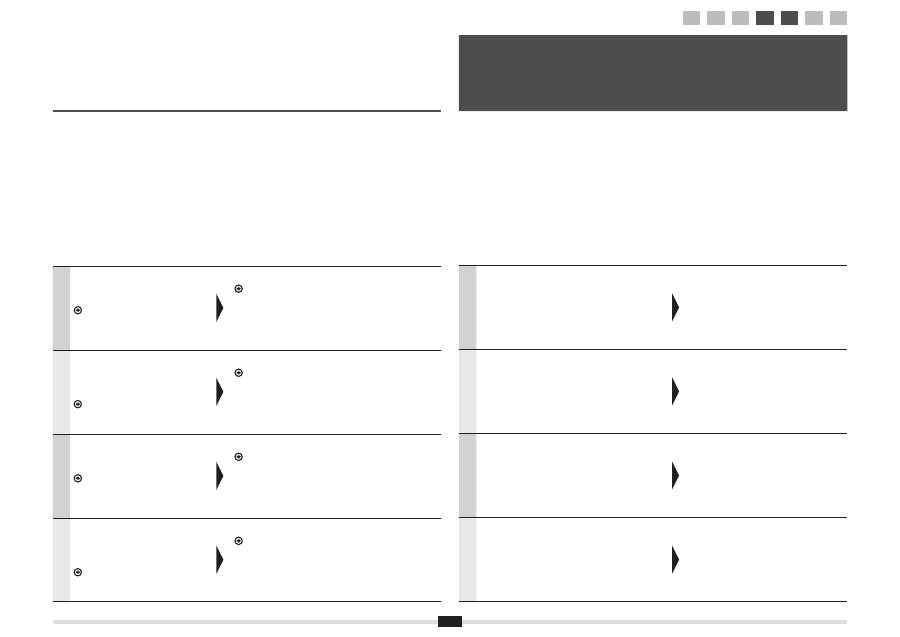
8
Español
Compruebe las conexiones de red.
Veri
fi
que el funcionamiento utilizando un
ordenador que esté conectado a una red.
Proceda con "A-1 Comprobación de la
fi
nalización de la con
fi
guración de LAN
inalámbrica".
A continuación, instale el software.
Volumen independiente "Guía de inicio"
Nederlands
Controleer de netwerkverbindingen.
Controleer de werking met behulp van
een computer die met een netwerk is
verbonden.
Ga naar “A-1 Controleren of het
draadloze LAN correct is ingesteld”.
Installeer vervolgens de software.
“Beknopte handleiding” (aparte publicatie)
Português
Veri
fi
que as ligações de rede.
Veri
fi
que o funcionamento utilizando um
computador que esteja ligado a uma rede.
Avance para “A-1 Veri
fi
car se a
con
fi
guração da LAN sem
fi
os está
concluída”.
Em seguida, instale o software.
Volume separado “Manual Inicial”
Ελληνικά
Ελέγξτε
τις
συνδέσεις
δικτύου
.
Ελέγξτε
τη
λειτουργία
χρησιμοποιώντας
έναν
υπολογιστή
που
είναι
συνδεδεμένος
σε
δίκτυο
.
Προχωρήστε
στο
«A-1
Έλεγχος
ολοκλήρωσης
της
ρύθμισης
ασύρματου
LAN».
Στη
συνέχεια
,
εγκαταστήστε
το
λογισμικό
.
Ξεχωριστό
εγχειρίδιο
«
Οδηγός
πρώτων
βημάτων
»
Español
Lleve a cabo este procedimiento únicamente si seleccionó
"4-B Con
fi
guración del punto de acceso manualmente y
conexión" en el paso 3.
Asegúrese de que ha
fi
nalizado el procedimiento "2 Cambio
del método de conexión a LAN inalámbrica" (Pág.4).
Anote
la información necesaria para la
con
fi
guración manual de la LAN inalámbrica
en Pág.12
.
Esta información se utilizará
en Pág.11
.
Nederlands
Voer deze procedure alleen uit als u “4-B Het
toegangspunt handmatig instellen en verbinding
maken” hebt geselecteerd bij stap 3.
Controleer of de procedure “2 De verbindingsmethode
instellen op draadloos LAN” (p. 4) is uitgevoerd.
Noteer
de vereiste gegevens voor het handmatig
instellen van het draadloze LAN
op p. 12
.
Deze gegevens worden gebruikt
op p. 11
.
Português
Siga este procedimento apenas se tiver seleccionado
“4-B Con
fi
gurar o ponto de acesso manualmente e
estabelecer a ligação” no passo 3.
Certi
fi
que-se de que o procedimento “2 Mudar o
método de ligação para LAN sem
fi
os” (pág. 4) está
concluído.
Anote
a informação necessária relativa à
con
fi
guração manual da LAN sem
fi
os
na pág. 12
.
Essa informação será utilizada
na pág. 11
.
Ελληνικά
Ακολουθήστε
αυτή
τη
διαδικασία
,
εάν
έχετε
επιλέξει
«4-B
Χειροκίνητη
ρύθμιση
του
σημείου
πρόσβασης
και
σύνδεση
»
στο
βήμα
3.
Βεβαιωθείτε
ότι
έχει
ολοκληρωθεί
η
διαδικασία
«2
Αλλαγή
της
μεθόδου
σύνδεσης
σε
ασύρματο
LAN»
(
σελ
. 4).
Σημειώστε
τις
απαιτούμενες
πληροφορίες
για
τη
χειροκίνητη
ρύθμιση
του
ασύρματου
LAN
στη
σελ
. 12
.
Θα
χρησιμοποιήσετε
αυτές
τις
πληροφορίες
στη
σελ
. 11
.
4-B
Con fi guración del punto de acceso manualmente y conexión Het toegangspunt handmatig instellen en verbinding maken Con fi gurar o ponto de acesso manualmente e estabelecer a ligação Χειροκίνητη ρύθμιση του σημείου πρόσβασης και σύνδεση
1
2
3
4-A 4-B A-1 A-2
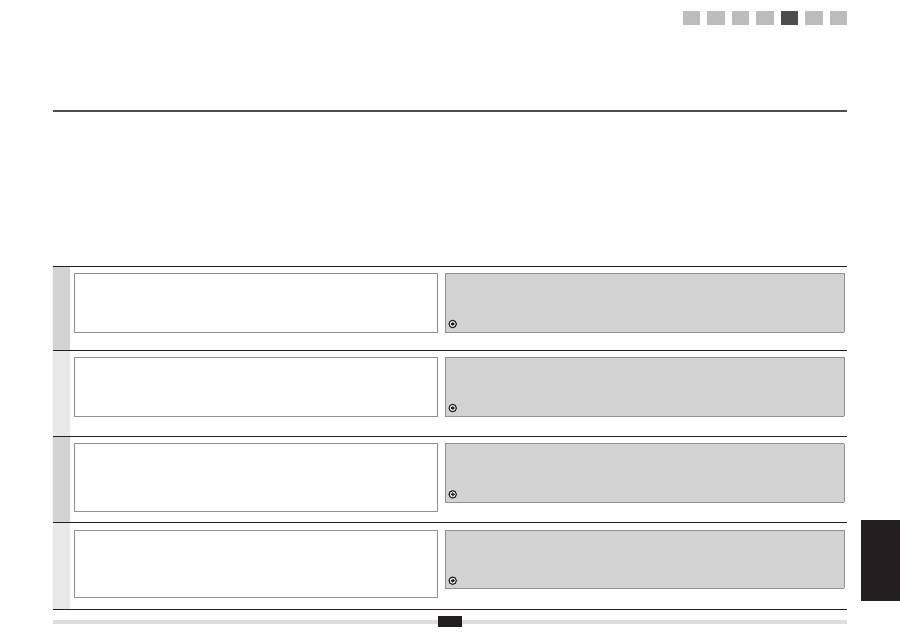
Español Nederlands
Português
Ελληνικά
9
Español
SSID
* Podría indicarse como un nombre de punto de acceso o un nombre de red.
Clave de red / Número de caracteres de la clave de red (número de dígitos)
* También es posible que se denomine clave de cifrado, clave WEP, frase de pase WPA/WPA2, PSK o clave precompartida.
Comprobación del SSID o la clave de red
Podrá comprobar el SSID o la clave de red utilizando "Asistente para la con
fi
guración inalámbrica Canon MF/LBP" incluido en el disco User
Software CD-ROM suministrado con la máquina.
Si la con
fi
guración del router/punto de acceso de LAN inalámbrica ha cambiado, o si no se proporciona la información que necesita, consulte lo
siguiente.
Proceda con "A-2 Comprobación del SSID o la clave de red para un router/punto de acceso de LAN inalámbrica".
* Si necesita asistencia adicional, póngase en contacto con el fabricante del router o el punto de acceso de LAN inalámbrica.
Nederlands
SSID
* De SSID kan als de naam van het toegangspunt of de netwerknaam worden aangeduid.
Netwerksleutel / aantal tekens (cijfers) in de netwerksleutel
* Deze wordt ook wel netwerksleutel, WEP-sleutel, WPA/WPA2-wachtzin, PSK-sleutel of vooraf-gedeelde sleutel genoemd.
De SSID of netwerksleutel controleren
U kunt de SSID of de netwerksleutel controleren met behulp van “Canon MF/LBP Wireless Setup Assistant” (Canon MF/LBP - Assistent voor
draadloze con
fi
guratie) op de User Software CD (cd met gebruikerssoftware) die bij de machine is geleverd.
Raadpleeg de volgende informatie als de instellingen voor de draadloze LAN-router of het toegangspunt zijn veranderd of de benodigde
gegevens niet worden verschaft:
Ga naar “A-2 De SSID of netwerksleutel voor een draadloze LAN-router/toegangspunt controleren”.
* Neem contact op met de fabrikant van uw draadloze LAN-router of toegangspunt voor meer informatie.
Português
SSID
* Poderá ser indicado como o nome do ponto de acesso ou da rede.
Chave de rede / Número de caracteres da chave de rede (número de dígitos)
* É possível que seja designada como chave de codi
fi
cação, chave WEP, frase de acesso WPA/WPA2, PSK ou chave
pré-partilhada.
Veri
fi
car o SSID ou a chave de rede
Pode veri
fi
car o SSID ou a chave de rede utilizando o “Canon MF/LBP Wireless Setup Assistant” (Assistente de con
fi
guração de ligação sem
fi
os MF/LBP da Canon) incluído no User Software CD (CD de software do utilizador) fornecido com a máquina.
Se a con
fi
guração do router/ponto de acesso de LAN sem
fi
os for alterada ou se a informação necessária não for disponibilizada,
consulte o seguinte:
Avance para “A-2 Veri
fi
car o SSID ou a chave de rede de um router/ponto de acesso de LAN sem
fi
os”.
* Se precisar de assistência adicional, contacte o fabricante da LAN sem
fi
os ou do ponto de acesso.
Ελληνικά
SSID
*
Ίσως
να
επισημαίνεται
ως
όνομα
του
σημείου
πρόσβασης
ή
δικτύου
.
Κλειδί
δικτύου
/
Αριθμός
χαρακτήρων
στο
κλειδί
δικτύου
(
αριθμός
ψηφίων
)
*
Επίσης
,
ενδέχεται
να
επισημαίνεται
ως
κλειδί
κρυπτογράφησης
,
κλειδί
WEP,
φράση
πρόσβασης
WPA/WPA2, PSK
ή
προκαθορισμένο
κοινόχρηστο
κλειδί
.
Έλεγχος
SSID
ή
Κλειδιού
δικτύου
Μπορείτε
να
ελέγξετε
το
SSID
ή
το
κλειδί
δικτύου
χρησιμοποιώντας
το
«Canon MF/LBP Wireless Setup Assistant» (
Βοηθός
ρύθμισης
ασύρματου
δικτύου
Canon MF/LBP)
στο
User Software CD (CD
λογισμικού
χρήστη
)
που
παρέχεται
μαζί
με
τη
συσκευή
.
Εάν
έχει
αλλάξει
η
ρύθμιση
του
δρομολογητή
ασύρματου
LAN/
σημείου
πρόσβασης
ή
οι
πληροφορίες
που
χρειάζεστε
δεν
παρέχονται
,
δείτε
παρακάτω
:
Προχωρήστε
στο
«A-2
Έλεγχος
SSID
ή
Κλειδιού
δικτύου
για
δρομολογητή
ασύρματου
LAN/
σημείο
πρόσβασης
».
*
Εάν
χρειάζεστε
περαιτέρω
βοήθεια
,
επικοινωνήστε
με
τον
κατασκευαστή
του
δρομολογητή
ασύρματου
LAN
ή
σημείου
πρόσβασης
.
1
2
3
4-A 4-B A-1 A-2
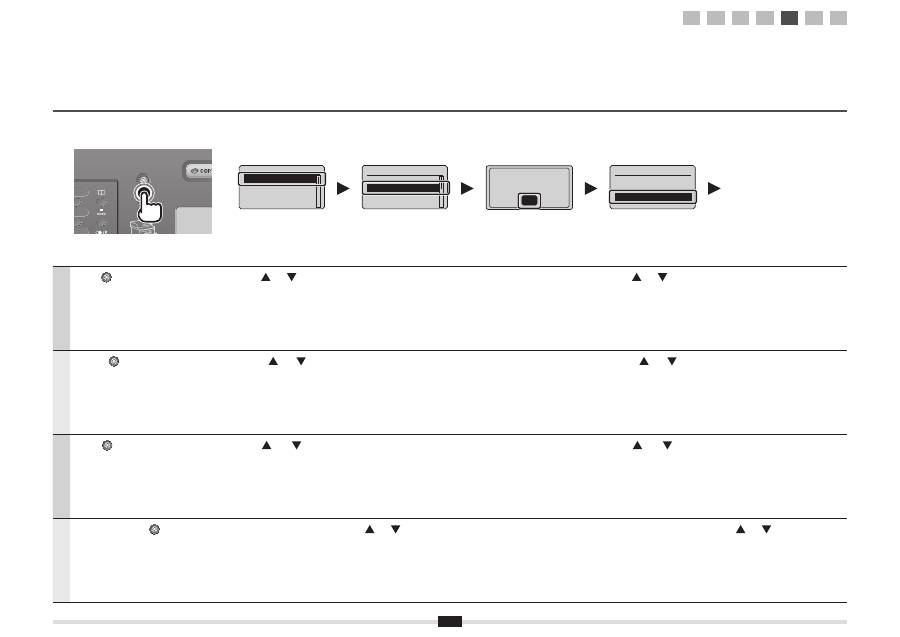
10
Español
Pulse [
] (Menú).
Pulse [
] o [
] para seleccionar y pulse [OK].
Pulse [OK].
Pulse [
] o [
] para seleccionar y pulse [OK].
Nederlands
Druk op [
] (Menu).
Druk op [
] of [
] om uw selectie te maken en druk op [OK].
Druk op [OK].
Druk op [
] of [
] om uw selectie te maken en druk op [OK].
Português
Prima [
] (Menu).
Prima [
] ou [
] para seleccionar e prima [OK].
Prima [OK].
Prima [
] ou [
] para seleccionar e prima [OK].
Ελληνικά
Πατήστε
το
πλήκτρο
[
] (
Μενού
).
Για
να
επιλέξετε
,
πατήστε
το
πλήκτρο
[
]
ή
[
]
και
,
στη
συνέχεια
,
πατήστε
[OK].
Πατήστε
το
πλήκτρο
[OK].
Για
να
επιλέξετε
,
πατήστε
το
πλήκτρο
[
]
ή
[
]
και
,
στη
συνέχεια
,
πατήστε
[OK].
Menu
Network Settings
Preferences
Timer Settings
Common Settings
Network Settings
Select Wired/Wirele
...
Wireless LAN Setting
TCP/IP Settings
SNMP Settings
Wireless LAN Settings
WPS Push Button Mode
WPS PIN Code Mode
SSID Settings
Wireless LAN Informa
...
See Wireless LAN
Setting Guide to
perform settings.
OK
1
2
3
4-A 4-B A-1 A-2
Español Nederlands
Português
Ελληνικά
11
Searching...
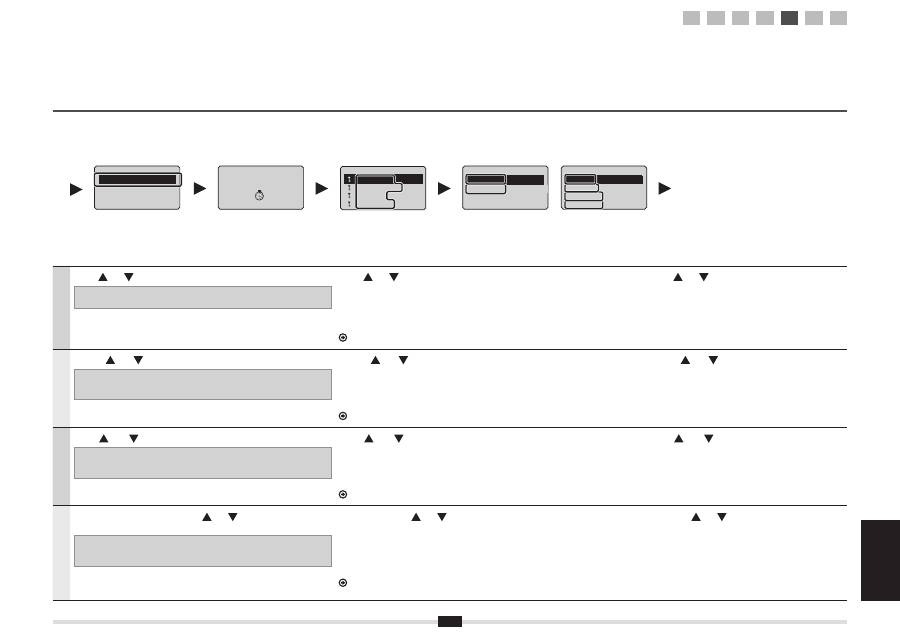
Español
Pulse [
] o [
] para seleccionar y pulse [OK].
Si aparece en la pantalla <No se puede encuentrar punto de acceso>.
Pulse [OK] para cerrar la pantalla y reanude el procedimiento desde dos pasos antes.
Pulse [
] o [
] para seleccionar el SSID* que anotó y pulse [OK].
* El SSID se muestra delante de "WEP", "WPA" o "Ninguno".
Si aparecen múltiples SSID coincidentes, seleccione el ID que se muestre el primero
en la lista (aquél con la señal más potente).
Si no puede encontrar el SSID, consulte la siguiente sección:
Proceda con "A-2 Comprobación del SSID o la clave de red para un router/punto de acceso de LAN inalámbrica".
Pulse [
] o [
] para seleccionar el formato de entrada
que coincida con el número de caracteres o dígitos que
anotó y pulse [OK].
Nederlands
Druk op [
] of [
] om uw selectie te maken en druk op [OK].
Als <Cannot
fi
nd access point> (Kan geen toegangs-punt vinden) wordt
weergegeven.
Druk op [OK] om het scherm te sluiten en ga twee procedurestappen terug.
Druk op [
] of [
] om de door u genoteerde SSID* te selecteren en druk op [OK].
* “WEP”, “WPA” en “None” (Geen) worden voorafgegaan door SSID.
Als er meerdere overeenkomende SSID's worden weergegeven, selecteert u de eerste
(de ID met het sterkste signaal).
Raadpleeg het volgende gedeelte als u de SSID niet kunt vinden:
Ga naar “A-2 De SSID of netwerksleutel voor een draadloze LAN-router/toegangspunt controleren”.
Druk op [
] of [
] om de invoerindeling te selecteren
die overeenkomt met het door u genoteerde aantal tekens
of cijfers, en druk op [OK].
Português
Prima [
] ou [
] para seleccionar e prima [OK].
Se aparecer a mensagem <Cannot
fi
nd access point> (Impossível localizar ponto
de acesso).
Prima [OK] para fechar o ecrã e retome a con
fi
guração começando dois passos antes.
Prima [
] ou [
] para seleccionar o SSID* que anotou e prima [OK].
* O SSID é apresentado antes de “WEP” “WPA” “None” (Nenhum).
Se forem apresentados vários SSID correspondentes, seleccione o ID que aparece
em primeiro lugar (o que tem o sinal mais forte).
Se não conseguir encontrar o SSID, consulte a secção abaixo:
Avance para “A-2 Veri
fi
car o SSID ou a chave de rede de um router/ponto de acesso de LAN sem
fi
os”.
Prima [
] ou [
] para seleccionar o formato de
introdução que corresponde ao número de caracteres ou
dígitos que anotou e prima [OK].
Ελληνικά
Για
να
επιλέξετε
,
πατήστε
το
πλήκτρο
[
]
ή
[
]
και
,
στη
συνέχεια
,
πατήστε
[OK].
Εάν
εμφανιστεί
το
μήνυμα
<Cannot
fi
nd access point> (
Αδυναμία
εύρεσης
σημείου
πρόσβασης
).
Πατήστε
[OK]
για
να
κλείσει
η
οθόνη
και
συνεχίστε
επιστρέφοντας
δύο
βήματα
πίσω
.
Πατήστε
το
πλήκτρο
[
]
ή
[
]
για
να
επιλέξετε
το
SSID*
που
σημειώσατε
προηγουμένως
και
,
στη
συνέχεια
,
πατήστε
[OK].
*
Το
SSID
εμφανίζεται
μπροστά
από
το
«WEP» «WPA» «None» (
Κανένα
).
Εάν
εμφανιστούν
πολλά
SSID,
επιλέξτε
τον
κωδικό
που
εμφανίζεται
πρώτος
στη
λίστα
(
αυτός
με
το
πιο
δυνατό
σήμα
).
Εάν
δεν
μπορείτε
να
βρείτε
το
SSID,
ανατρέξτε
στην
παρακάτω
ενότητα
:
Προχωρήστε
στο
«A-2
Έλεγχος
SSID
ή
Κλειδιού
δικτύου
για
δρομολογητή
ασύρματου
LAN/
σημείο
πρόσβασης
».
Πατήστε
το
[
]
ή
[
]
για
να
επιλέξετε
την
κατάσταση
εισαγωγής
που
ταιριάζει
με
τον
αριθμό
χαρακτήρων
ή
ψηφίων
που
είχατε
σημειώσει
προηγουμένως
και
,
στη
συνέχεια
,
πατήστε
[OK].
SSID Settings
Select Access Point
Manual Settings
Select Access Point
SampleABCD WEP 13
SampleEFGHIJ WPA-PS
SampleKL WPA2-PSK 9
SampleMNOP None 7
Entry Format
5 Char. (40bit ASCII)
13 Char. (104bit ASC
...
10 Digits (40bit Hex)
26 Digits (104bit Hex)
Entry Format
8-63 Char. (ASCII)
64 Digits (Hex)
1
2
3
4-A 4-B A-1 A-2
12
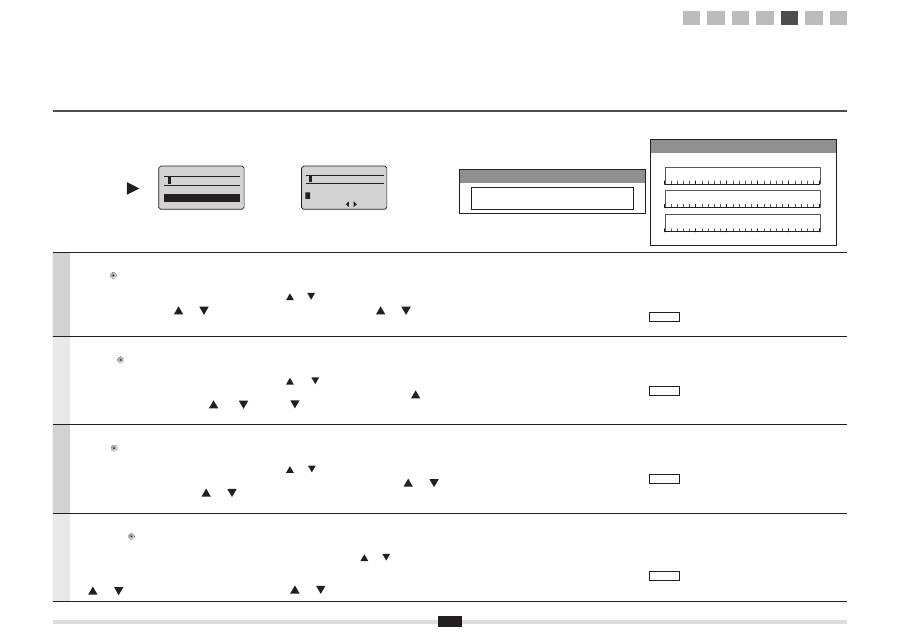
Español
Cuando aparezca la pantalla (A)
1. Pulse [ ] para seleccionar <Modo de entrada>.
2. Introduzca la clave de red.
* Podrá utilizar las teclas numéricas.
3. Seleccione <Aplicar> con [
] y [
] y, a
continuación, pulse [OK].
Cuando aparezca la pantalla (B)
1. Introduzca la clave de red.
* Podrá introducir la clave seleccionando los caracteres con
[
] y [
] y pulsando [OK].
2. Seleccione <Aplicar> con [
] y [
] y, a
continuación, pulse [OK].
SSID
Si existen múltiples SSID, anótelos todos.
Clave de red
Asegúrese de anotar la clave de red que está establecida
actualmente para el router o punto de acceso de LAN
inalámbrica.
Anote el número de caracteres de la clave de red (número de dígitos).
Caracteres (digitos)
Nederlands
Wanneer het scherm (A) wordt weergegeven
1. Druk op [
] om <Entry Mode> (Invoer-modus) te
selecteren.
2. Voer de netwerksleutel in.
* U kunt de numerieke toetsen gebruiken.
3. Selecteer <Apply> (Toepassen) met [
] en [
], en
druk op [OK].
Wanneer het scherm (B) wordt weergegeven
1. Voer de netwerksleutel in.
* U kunt de sleutel invoeren door de tekens te selecteren met
[
] en [
], en op [OK] te drukken.
2. Selecteer <Apply> (Toepassen) met [
] en
[
], en druk op [OK].
SSID
Noteer alle SSID's als er meerdere zijn.
Netwerksleutel
Noteer de huidige netwerksleutel voor de draadloze
LAN-router of het toegangspunt.
Noteer het aantal tekens (cijfers) in de netwerksleutel.
Tekens (cijfers)
Português
Quando aparecer o ecrã (A)
1. Prima [ ] para seleccionar <Entry Mode>
(Modo Introd.).
2. Introduza a chave de rede.
* Pode utilizar as teclas numéricas.
3. Seleccione <Apply> (Aplicar) com [
] e [
],
e prima [OK].
Quando aparecer o ecrã (B)
1. Introduza a chave de rede.
* Pode introduzir a chave seleccionando os caracteres com
[
] e [
], e premindo [OK].
2. Seleccione <Apply> (Aplicar) com [
] e [
],
e prima [OK].
SSID
Se existirem vários SSID, anote-os todos.
Chave de rede
Certi
fi
que-se de que anota a chave de rede que está
de
fi
nida para o router ou ponto de acesso de LAN sem
fi
os.
Anote o número de caracteres da chave de rede (número de dígitos).
Caracteres (dígitos)
Ελληνικά
Όταν
εμφανιστεί
η
οθόνη
(A)
1.
Πατήστε
το
[
]
για
να
επιλέξετε
<Entry Mode>
(
Κατάσταση
Εισαγωγής
).
2.
Εισαγάγετε
το
κλειδί
δικτύου
.
*
Μπορείτε
να
χρησιμοποιήσετε
τα
αριθμητικά
πλήκτρα
.
3.
Επιλέξτε
<Apply> (
Εφαρμογή
)
με
το
πλήκτρο
[
]
ή
[
]
και
,
στη
συνέχεια
,
πατήστε
[OK].
Όταν
εμφανιστεί
η
οθόνη
(
Β
)
1.
Εισαγάγετε
το
κλειδί
δικτύου
.
*
Μπορείτε
να
εισαγάγετε
το
κλειδί
επιλέγοντας
τους
χαρακτήρες
με
το
πλήκτρο
[
]
ή
[
]
και
,
στη
συνέχεια
,
πατήστε
[OK].
2.
Επιλέξτε
<Apply> (
Εφαρμογή
)
με
το
πλήκτρο
[
]
ή
[
]
και
,
στη
συνέχεια
,
πατήστε
[OK].
SSID
Εάν
υπάρχουν
πολλά
SSID,
σημειώστε
τα
όλα
.
Κλειδί
δικτύου
Βεβαιωθείτε
ότι
έχετε
σημειώσει
το
τρέχον
κλειδί
δικτύου
για
το
δρομολογητή
ασύρματου
LAN
ή
σημείο
πρόσβασης
.
Σημειώστε
τον
αριθμό
χαρακτήρων
στο
κλειδί
δικτύου
(
αριθμός
ψηφίων
).
Χαρακτήρες
(
ψηφία
)
SSID
Network Key
or
WEP Key
(
5
Char.)
<Apply>
Entry Mode: aA
(A)
PSK
(
64
Digits)
<Apply>
1
2 3 4 5 6 7 8 9 0
A B C D E F
(B)
1
2
3
4-A 4-B A-1 A-2
